Autor: WooFacil

  • Cómo traducir su sitio web de WordPress con IA

    La inteligencia artificial (IA) puede ser un activo muy eficaz para traducir su sitio web de WordPress. Los modelos de lenguaje de IA que nos brindaron ChatGPT (y sus alternativas) y Google Translate están demostrando ser extremadamente útiles para la traducción de idiomas más que nunca. Puede utilizar herramientas de inteligencia artificial para traducir el contenido de su sitio web manualmente. Además, los complementos de traducción de WordPress utilizan inteligencia artificial para facilitar a los usuarios la creación de traducciones precisas de sitios web y sitios multilingües.

    Ya sea que su objetivo sea traducir todo su sitio web o necesite ayuda para traducir ciertas partes, esta publicación le brindará múltiples opciones para traducir su sitio web de WordPress utilizando IA.

    ¿Qué es la traducción con IA?

    La traducción mediante IA emplea inteligencia artificial, en particular el aprendizaje automático y el procesamiento del lenguaje natural, para transformar texto o voz de un idioma a otro. Esta tecnología es visible en numerosas aplicaciones y programas populares como Google Home, Duolingo y Microsoft Translator. Poco a poco, la IA está aumentando y, en ocasiones, incluso sustituyendo la traducción humana. Un ejemplo perfecto de esto es Google Lens. Utiliza IA para aprovechar la cámara de su teléfono y traducir el texto visible a través de su visor. Esto proporciona una experiencia de traducción inmersiva y en tiempo real.
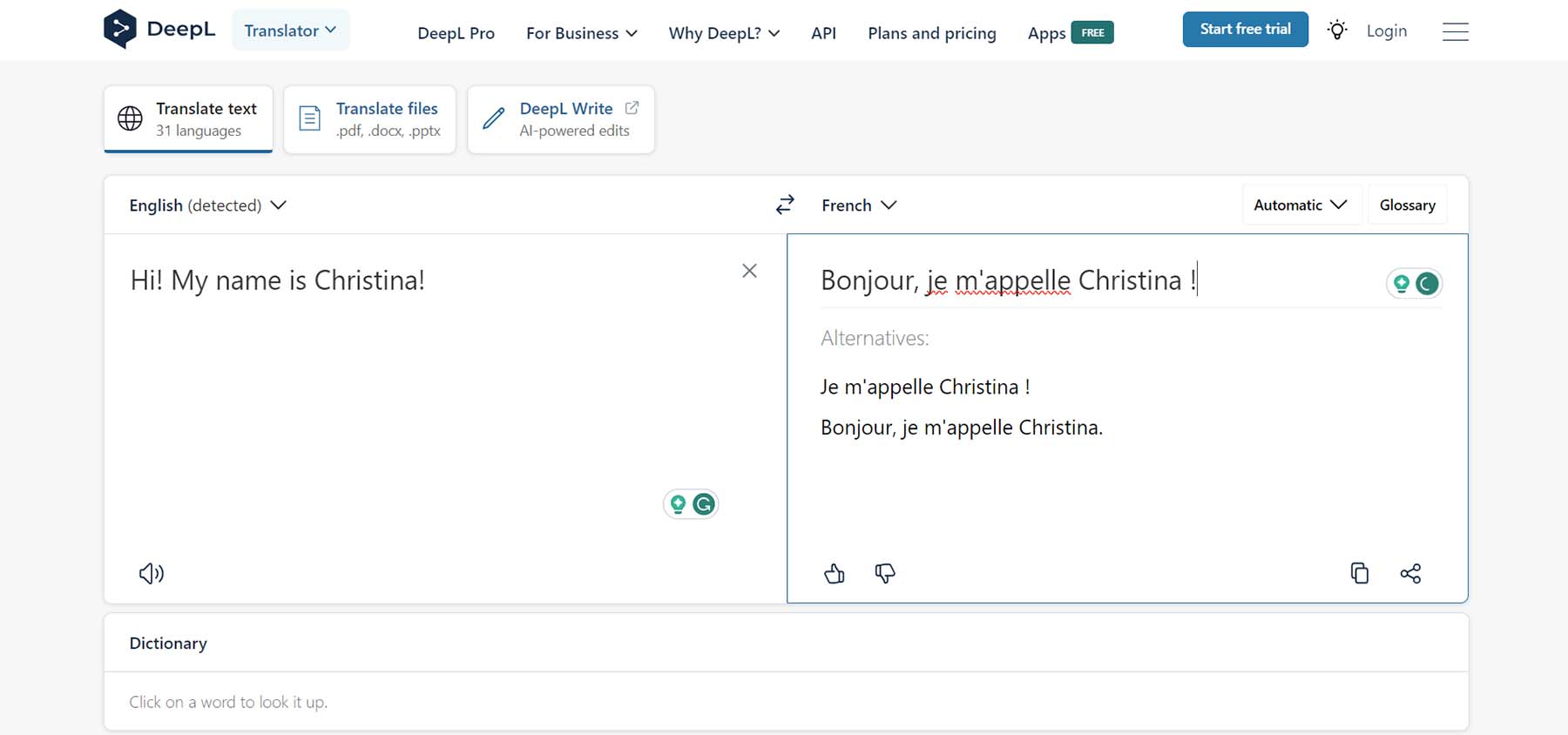
    Traductor Deepl AI

    DeepL es una plataforma de traducción de IA ampliamente utilizada. Le brinda la posibilidad de traducir no solo cadenas de texto simples sino también documentos de varias páginas. Aunque ChatGPT es conocido principalmente por sus capacidades de chatbot, también tiene la capacidad de traducir texto utilizando su robusta IA.

    Traducción de IA en WordPress

    Una característica clave que hace que WordPress se destaque de sus competidores es el uso de complementos flexibles en forma de temas y complementos. En WordPress, el uso de un complemento puede aportar funciones adicionales a su sitio web. Mientras está listo para usar, WordPress no tiene capacidades de traducción, agregar un complemento de traducción le permite crear un sitio web en casi cualquier idioma que desee. Cada vez más complementos de traducción incorporan inteligencia artificial para mejorar y automatizar el proceso de traducción. Por lo tanto, al agregar un complemento multilingüe impulsado por aprendizaje automático y sólidos modelos de aprendizaje de idiomas, puede traducir su sitio web de WordPress con mucha más eficiencia y precisión.

    Beneficios de utilizar IA para traducir su sitio web de WordPress

    Existen varias razones de peso para utilizar la IA para traducir su sitio web de WordPress. Un aspecto beneficioso es la rentabilidad. De hecho, contratar a un traductor humano puede ser una inversión importante. Por otro lado, la IA puede proporcionar una traducción satisfactoria para diferentes secciones de su sitio web, lo que resulta más rentable. Algunas ventajas adicionales de utilizar IA para la traducción de su sitio web de WordPress son:

    • Velocidad y eficiencia: La IA hace posible traducir grandes porciones de texto en segundos. Por el contrario, un traductor humano suele tardar unos días en completar la misma tarea.
    • Consistencia y escalabilidad: Las herramientas lingüísticas de IA pueden almacenar frases y jerga de uso común. Garantizan que su IA se alinee bien con su estilo de comunicación e identidad de marca. La identidad recién establecida se puede aplicar de manera consistente en todo su sitio web. En consecuencia, esto permitirá a sus clientes comprender la voz de su marca en el idioma elegido.
    • Utilice mejoras de inteligencia artificial y aprendizaje automático: La IA mejora constantemente sus habilidades. Cuando utiliza herramientas de inteligencia artificial para la traducción de sitios web, experimenta los últimos desarrollos en modelos y algoritmos de aprendizaje que transforman el texto y la voz. Estos avances le permiten aprovechar los beneficios de la tecnología de vanguardia. Hace que su sitio web sea más atractivo para una audiencia amplia y multilingüe.
    • Fácilmente disponibles: El uso de IA para su sitio web elimina la necesidad de esperar revisiones o tener que ir y venir con un traductor. Esto es particularmente útil si su proyecto es urgente y requiere entregas rápidas de contenido. Aprovechar la IA para las traducciones le garantiza cumplir con los plazos y recibir traducciones oportunas.

    Habiendo observado los beneficios de las traducciones de IA, exploremos cómo podemos integrar herramientas y métodos de traducción de IA en nuestro sitio web de WordPress.

    Cómo traducir su sitio web de WordPress manualmente con ChatGPT

    Si está buscando una forma sencilla de traducir su sitio web de WordPress con IA manualmente, existen herramientas de IA que pueden ayudar. Esto implicaría un enfoque más práctico que usar un complemento multisitio u otros complementos de traducción que traduzcan automáticamente todo su contenido. Sin embargo, este enfoque manual puede ser beneficioso para ciertos sitios web que no necesitan una solución multisitio completa y buscan ofrecer algunas traducciones alternativas a su contenido.

    Uso de ChatGPT para traducir el contenido de su sitio web de WordPress

    Esta guía le mostrará cómo traducir el contenido de su sitio utilizando el popular chatbot de IA ChatGPT. Asegúrese de que el contenido de su sitio web sea fácilmente accesible. Así es como se ve nuestra página en el Editor de bloques antes de la traducción:
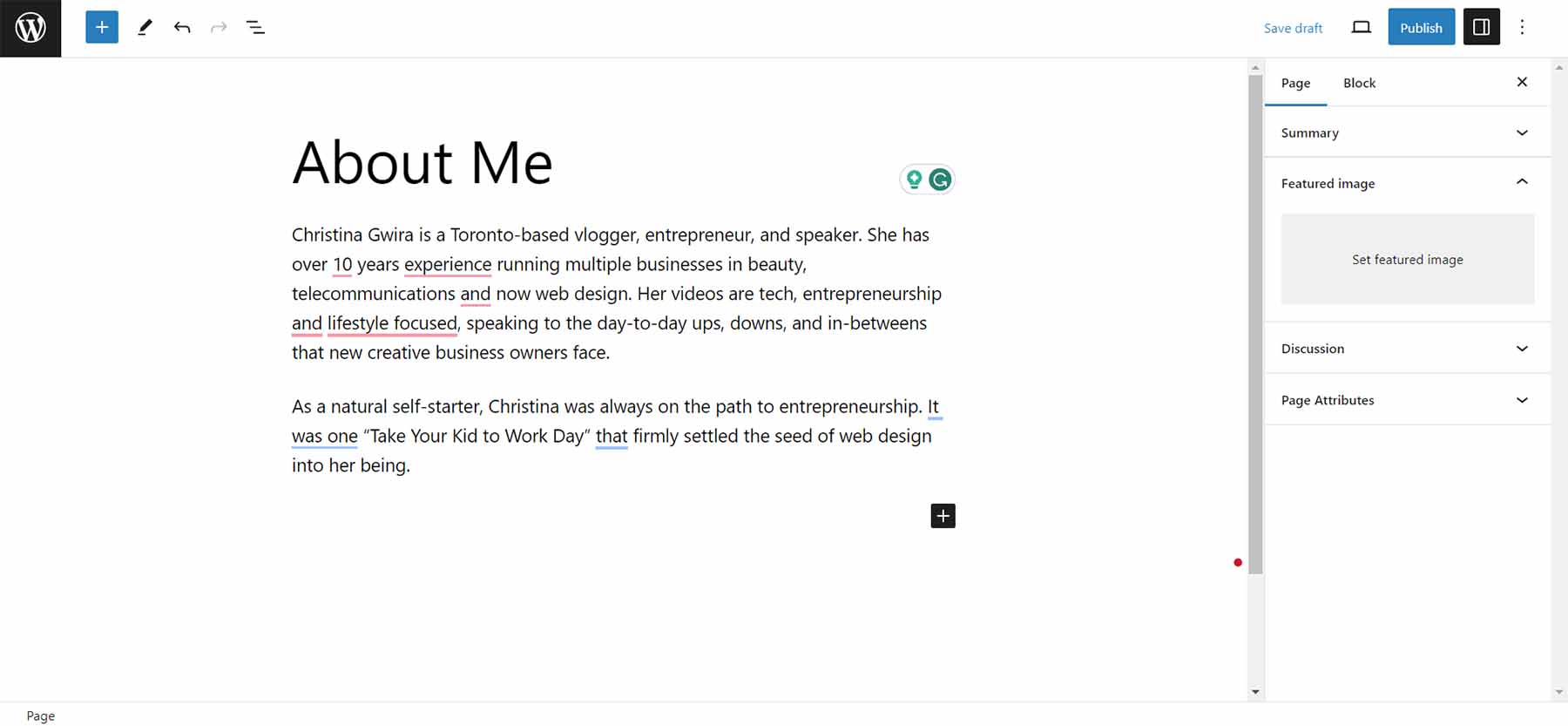
    Texto en el Editor de bloques, antes de ser traducido en ChatGPT

    Trabajaremos en la traducción de una página de biografía de un sitio web. Primero, abre ChatGPT. Después de hacerlo, ingrese un comando para traducir su copia de un idioma a otro.
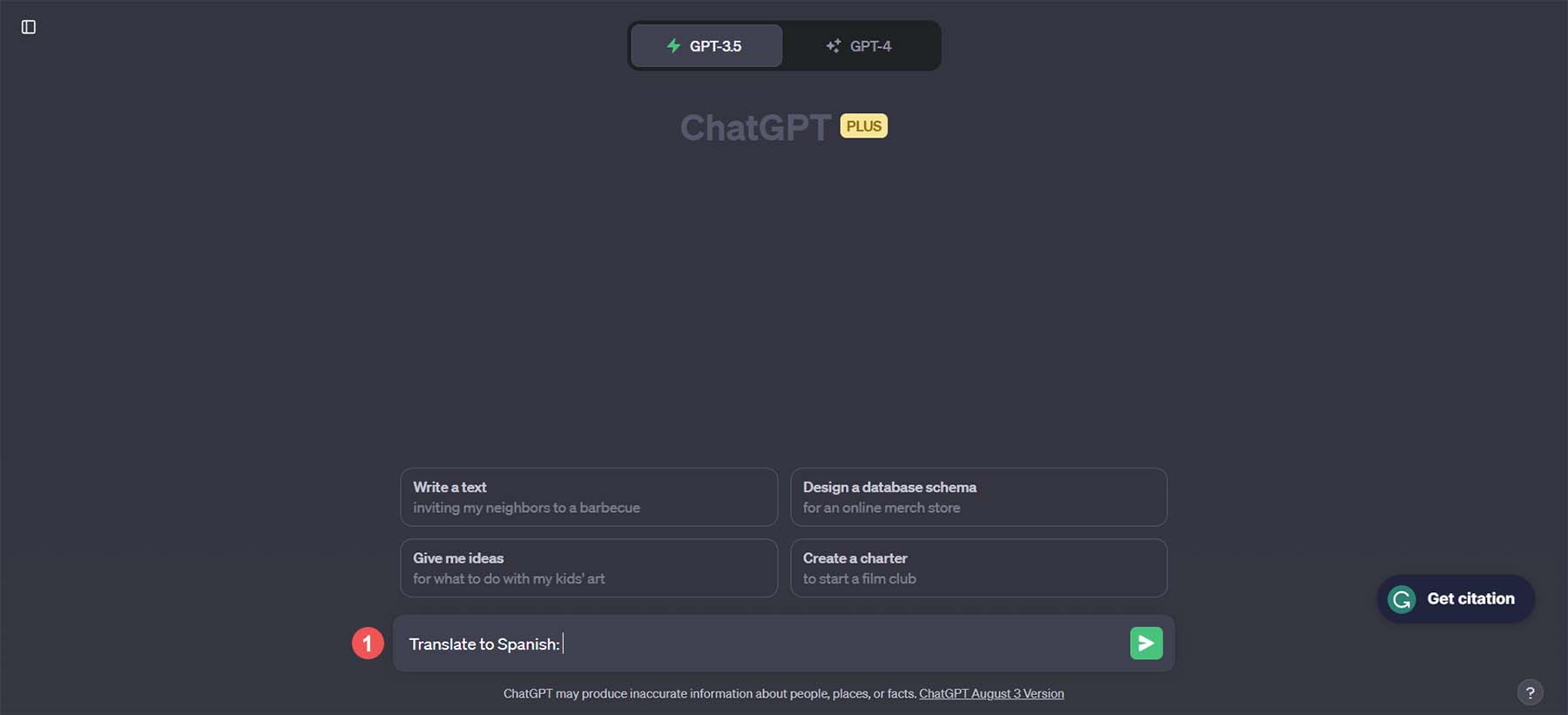
    Ingrese sus comandos para traducir la copia de su sitio web a ChatGPT

    Aquí vamos a traducir la sección acerca de mí al español. Ingrese el comando en ChatGPT: Traducir al español. Entonces, pega tu contenido. Próximo, haga clic en el botón de flecha para que traduzcan su copia.
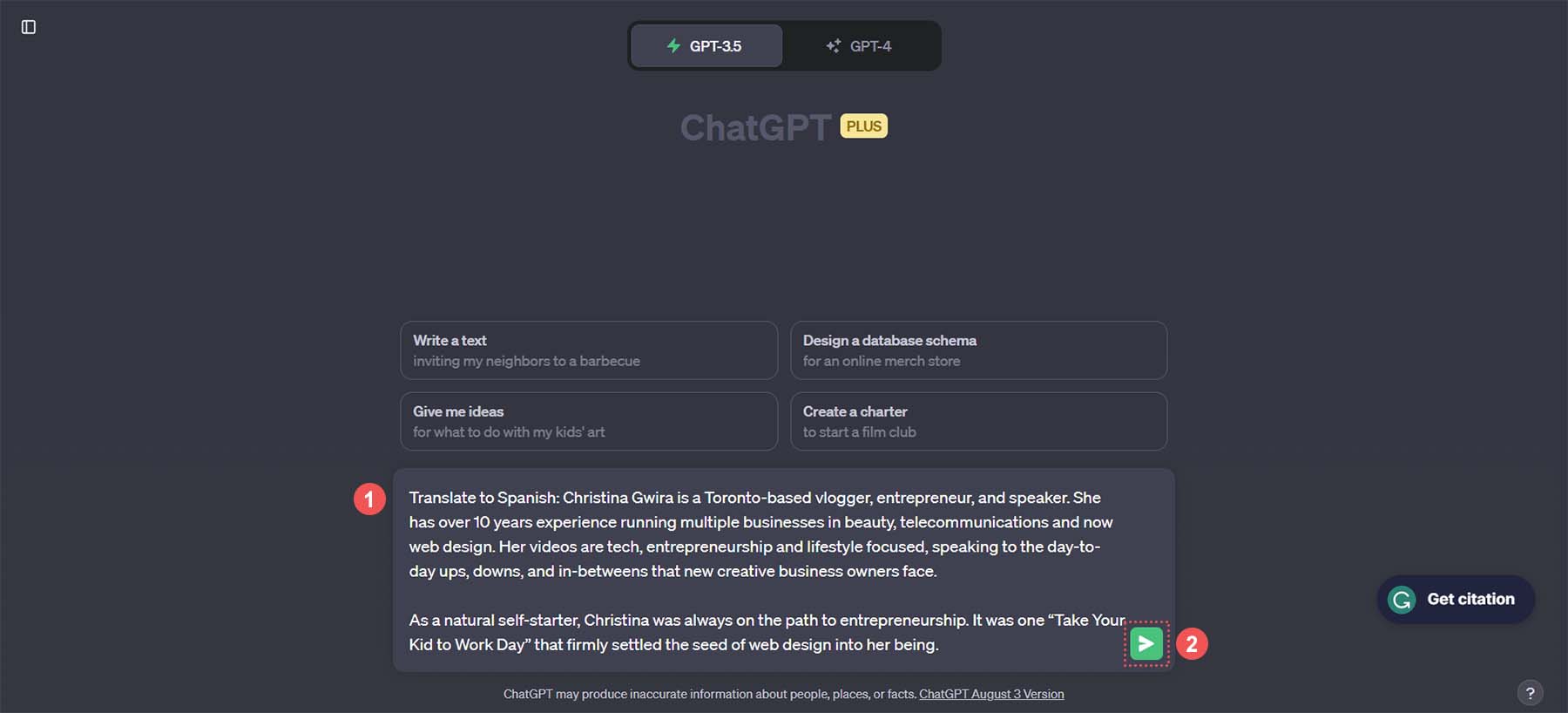
    Traduce tu copia de un idioma a otro con ChatGPT

    Ahora, mira cómo ChatGPT usa IA para traducir tu copia:
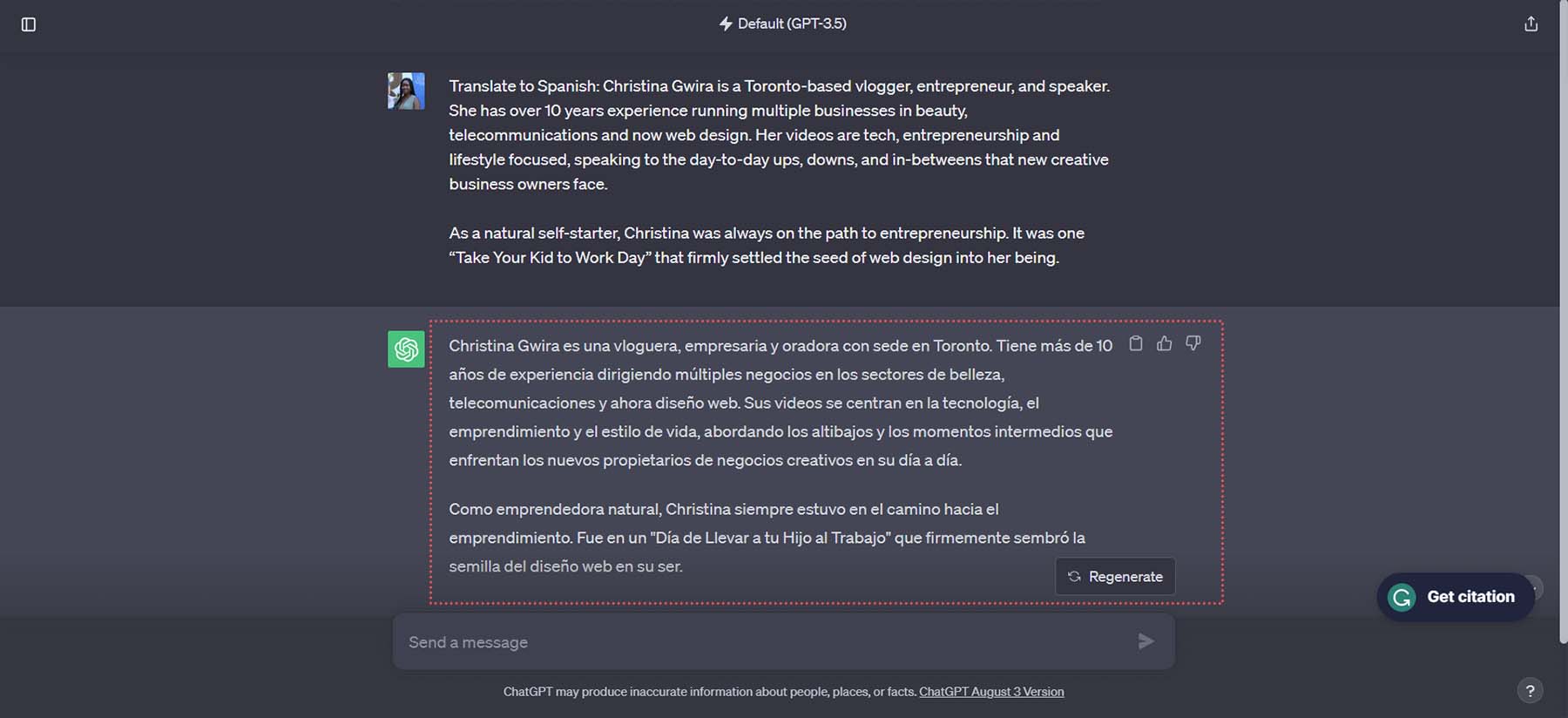
    Copia traducida manualmente en ChatGPT

    Tenemos nuestra copia traducida a otro idioma en unos segundos. Luego copiamos y pegamos este contenido de ChatGPT y lo volvemos a colocar en el Editor de bloques.
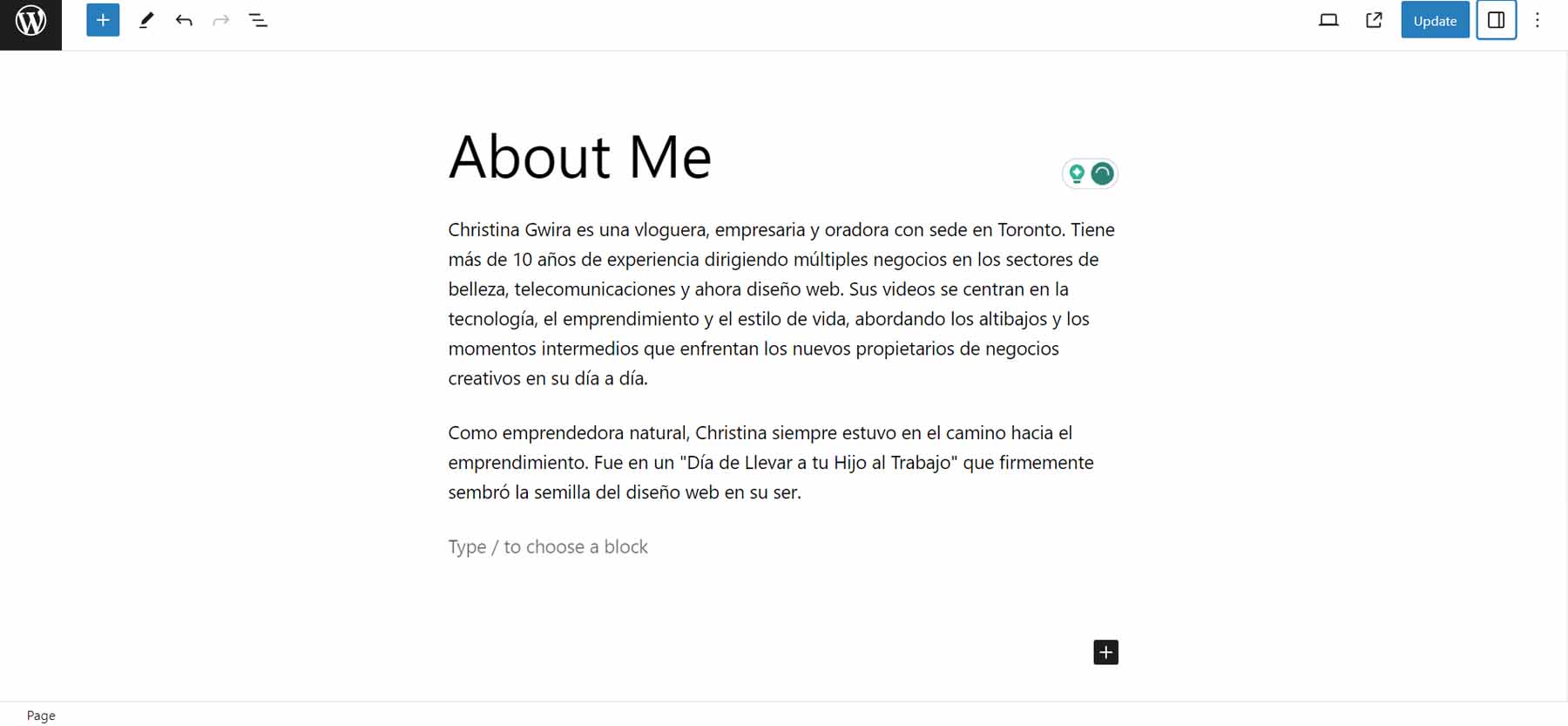
    Nuestro cuerpo de texto traducido al español con ChatGPT

    También hagamos esto para la página y el título del menú. De nuevo, nosotros ingrese un comando a ChatGPT para traducir el título de nuestra página: Traducir Acerca de mí al español.
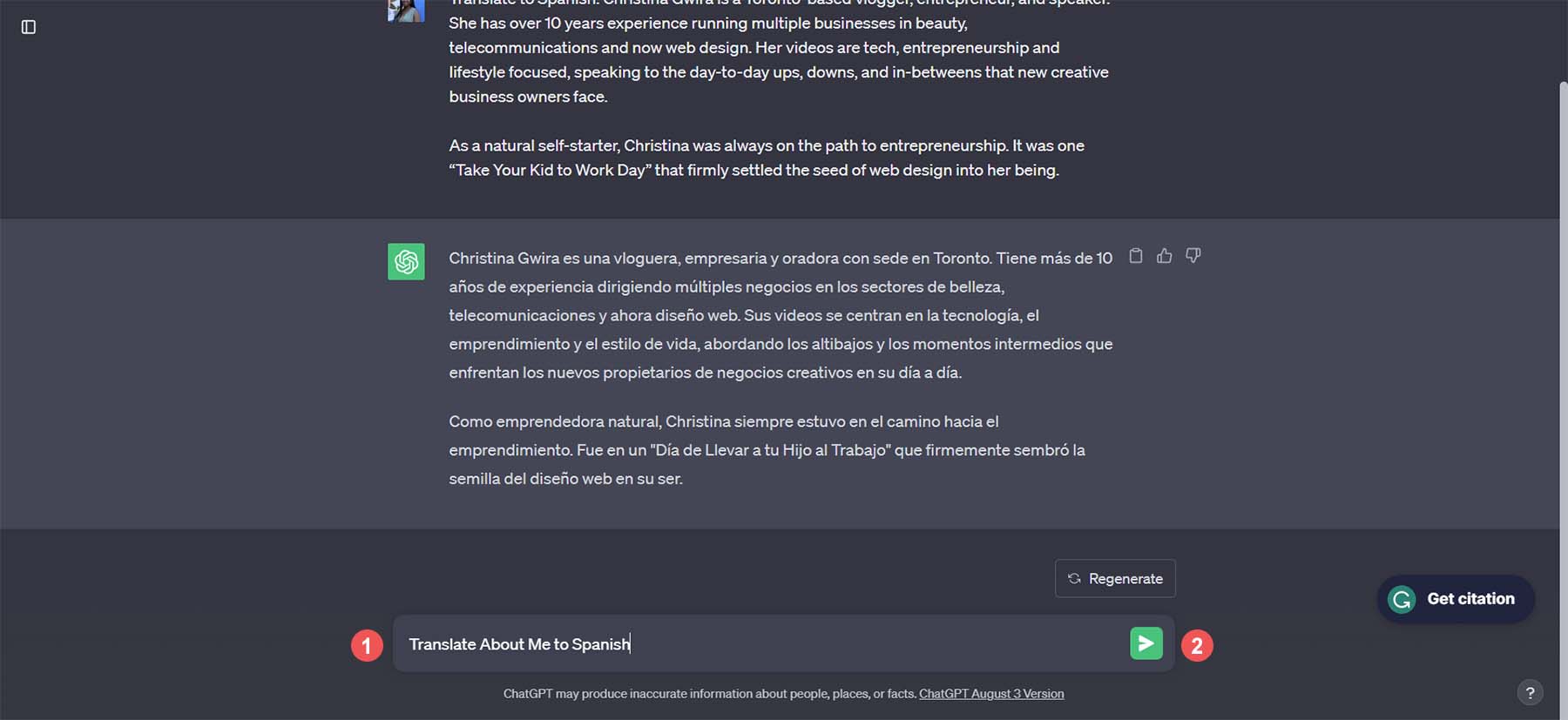
    Traducir título de página y elemento de menú al español

    Ahora podemos usar esta cadena traducida para nuestro menú y el título de nuestra página en WordPress:
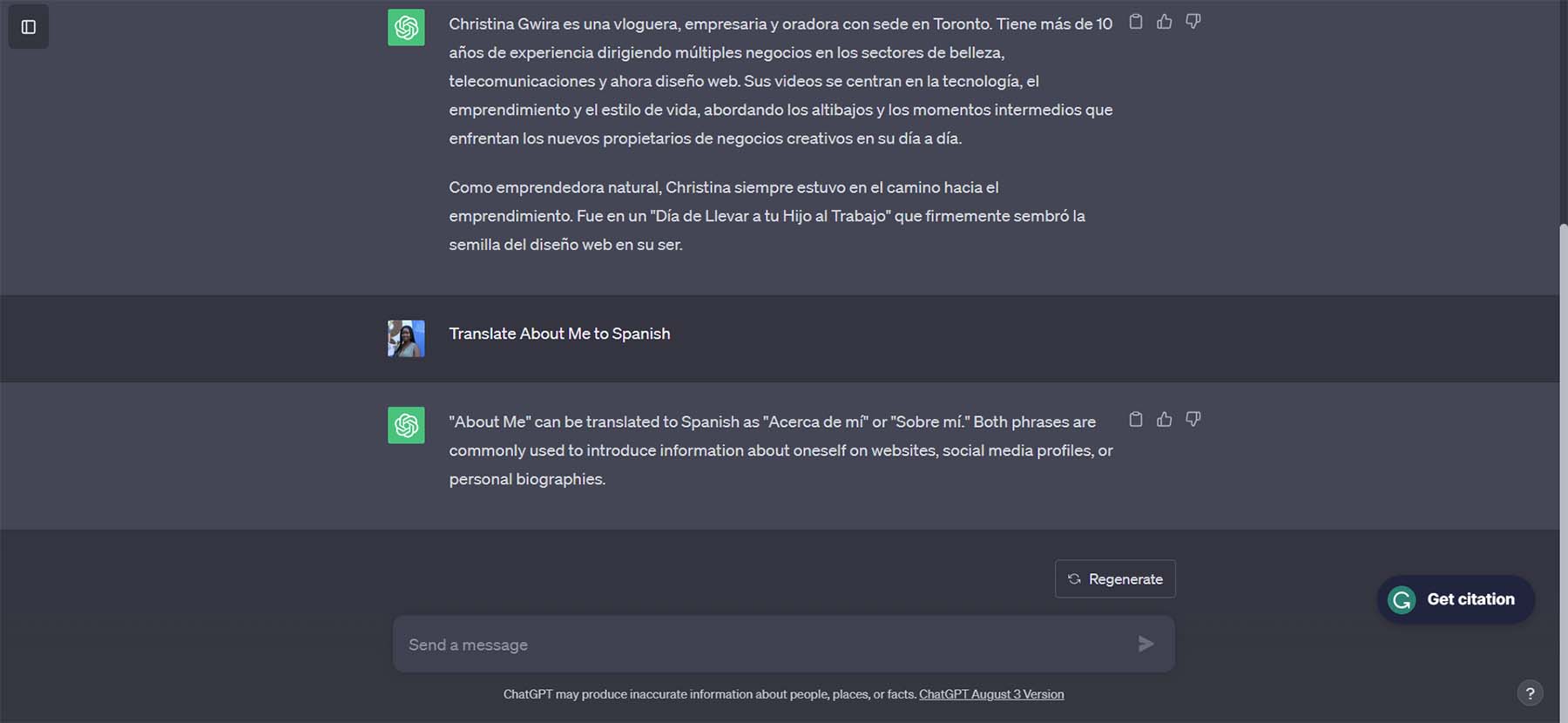
    Título de menú y título de página traducidos

    ChatGPT incluso sigue adelante y nos brinda varias opciones para nuestra traducción y explica el uso de cada una. Ahora podemos copiar y pegar estas traducciones en nuestro sitio web de WordPress.
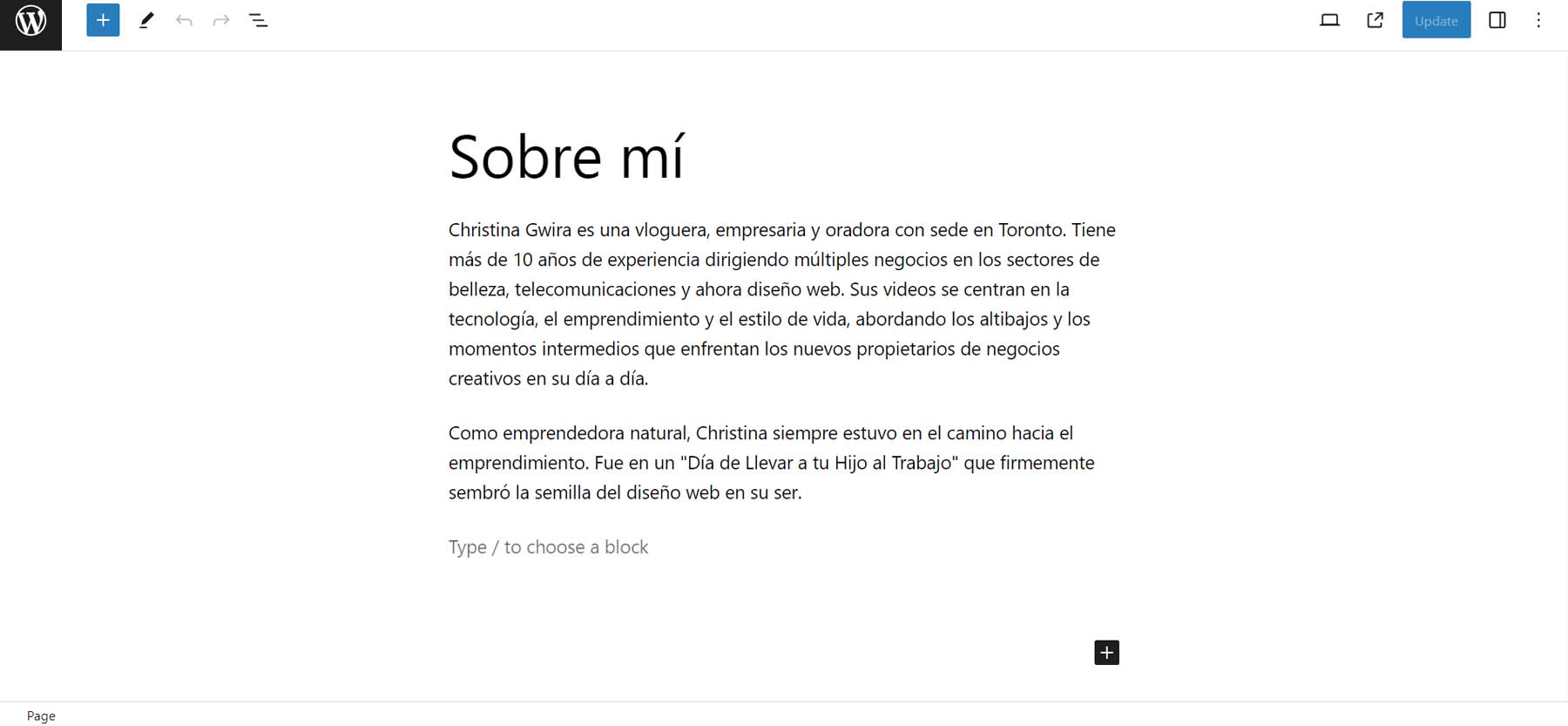
    Página traducida con ChatGPT

    Hemos copiado y pegado el título de nuestra página, el título del menú y el contenido de nuestra página. Si bien esta fue una forma rápida de traducir nuestro contenido en WordPress, podemos ser más eficientes con mejores herramientas en nuestro proceso. Una de esas herramientas de traducción de IA es Divi AI.

    Uso de Divi AI para traducir el contenido de su sitio web de WordPress

    En nuestro ejemplo anterior, utilizamos ChatGPT para traducir una página de nuestro sitio web de WordPress. Sin embargo, aún necesitaríamos diseñar nuestra página y darle estilo al contenido que trajimos de ChatGPT. Cuando cambia de sitio para copiar y pegar contenido, es más probable que se produzcan errores. Aquí es donde entra Divi AI. Divi AI le permite diseñar, crear y traducir contenido utilizando una interfaz sencilla: Divi Builder.

    ¿Qué es Divi AI?

    Divi AI

    Divi AI está integrado en Divi, nuestro potente complemento de creación de páginas y temas de WordPress. Funciona como un asistente de IA para el diseño web, lo que permite a los usuarios generar imágenes de IA y contenido de texto sobre la marcha dentro del contexto de su página. Una de las características más destacadas del generador de texto de Divi AI es la traducción. Con soporte para más de 20 idiomas, le permite traducir sus páginas, publicaciones y tipos personalizados con solo hacer clic en un botón. En lugar de utilizar herramientas de traducción de IA externas como ChatGPT, Jasper AI o Writesonic, Divi AI agiliza el proceso, ahorrándole la molestia de hacer malabarismos entre aplicaciones.

    ChatGPT frente a Divi AI

    ChatGPT ofrece acceso gratuito a los modelos Open AI GTP 3.5 y GPT-4 para usuarios premium. Divi AI utiliza el modelo GPT-4 listo para usar, lo que representa una mejora significativa con respecto a la versión gratuita GPT-3.5, principalmente debido a su acceso a datos actuales y capacidades multilingües mejoradas. Sin embargo, la principal diferencia entre ChatGPT y Divi AI es la funcionalidad nativa de WordPress. En WordPress, Divi y Divi AI te permiten traducir contenido en el mismo entorno donde escribes y diseñas. Esto promueve un flujo de trabajo más fluido para la construcción de sitios web.

    Comenzando con Divi AI

    Para comenzar a traducir su sitio web de WordPress con Divi AI, ¡primero debe unirse a la familia Divi!

    Puede disfrutar de una prueba gratuita de Divi AI cuando se registre para obtener una membresía de Divi. Puede elegir la opción anual o el acceso de por vida para obtener acceso a Divi. Para disfrutar del uso ilimitado de Divi AI, debe tener una suscripción de membresía Divi adicional.

    Una vez creada su cuenta, puede descargar e instalar Divi en su sitio web de WordPress. Descargue e instale el complemento Divi Builder desde su portal de membresía de Divi si desea utilizar Divi AI con otro tema de WordPress. No se necesitan pasos adicionales para activar Divi AI una vez que el constructor o el tema esté instalado y activado. Ahora puedes comenzar con el diseño y la traducción de tu sitio web.

    Es importante tener en cuenta que Divi AI es más efectivo con un sitio web Divi o cualquier tema de WordPress que utilice Divi Builder para crear sus páginas y publicaciones. Si tiene un sitio web existente y desea emplear Divi AI para la traducción, asegúrese de que todas las áreas que desea traducir utilicen Divi Builder. Profundizamos en este tema en nuestra sección, Traducción de otros elementos del sitio web en su sitio web con Divi AI.

    Comencemos este tutorial con el diseño de servicios del coordinador de eventos de la biblioteca de diseños Divi. Para instalar este diseño y obtener una vista previa de otros diseños disponibles, visite la publicación de Iniciativa de diseño Divi del Coordinador de eventos.

    Traducir el contenido de su página con Divi AI

    Se puede acceder a Divi AI desde cualquier lugar donde se pueda insertar texto o imágenes dentro de Divi Builder. Cualquier elemento Divi, como secciones, filas, columnas o cualquier módulo Divi que permita la entrada de texto o la carga de imágenes, puede utilizar Divi AI. Para activar el generador Divi AI, coloque el cursor sobre un cuadro de entrada y seleccione el botón Divi AI en la esquina superior derecha del cuadro de entrada. Le mostraremos cómo hacerlo en nuestro tutorial a continuación.

    Una vez que haya instalado su diseño, podemos comenzar a traducir los módulos en nuestra página. Comenzaremos con los dos primeros títulos dentro de nuestra sección de títulos.
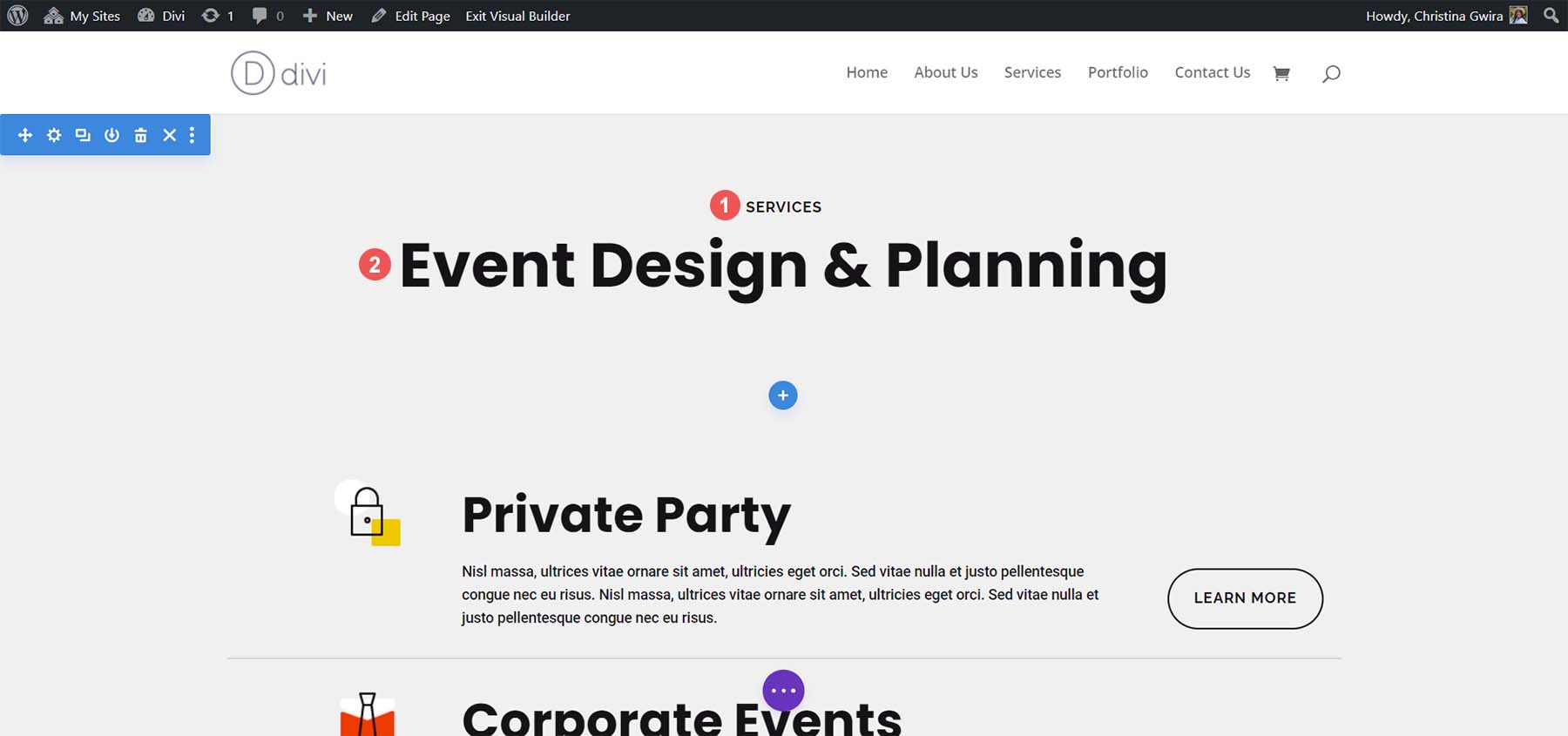
    Traducir títulos en la sección de encabezado

    Haga clic derecho en el módulo de texto del título principal.. Entonces, haga clic en el ícono de ajustes para abrir la configuración del módulo.
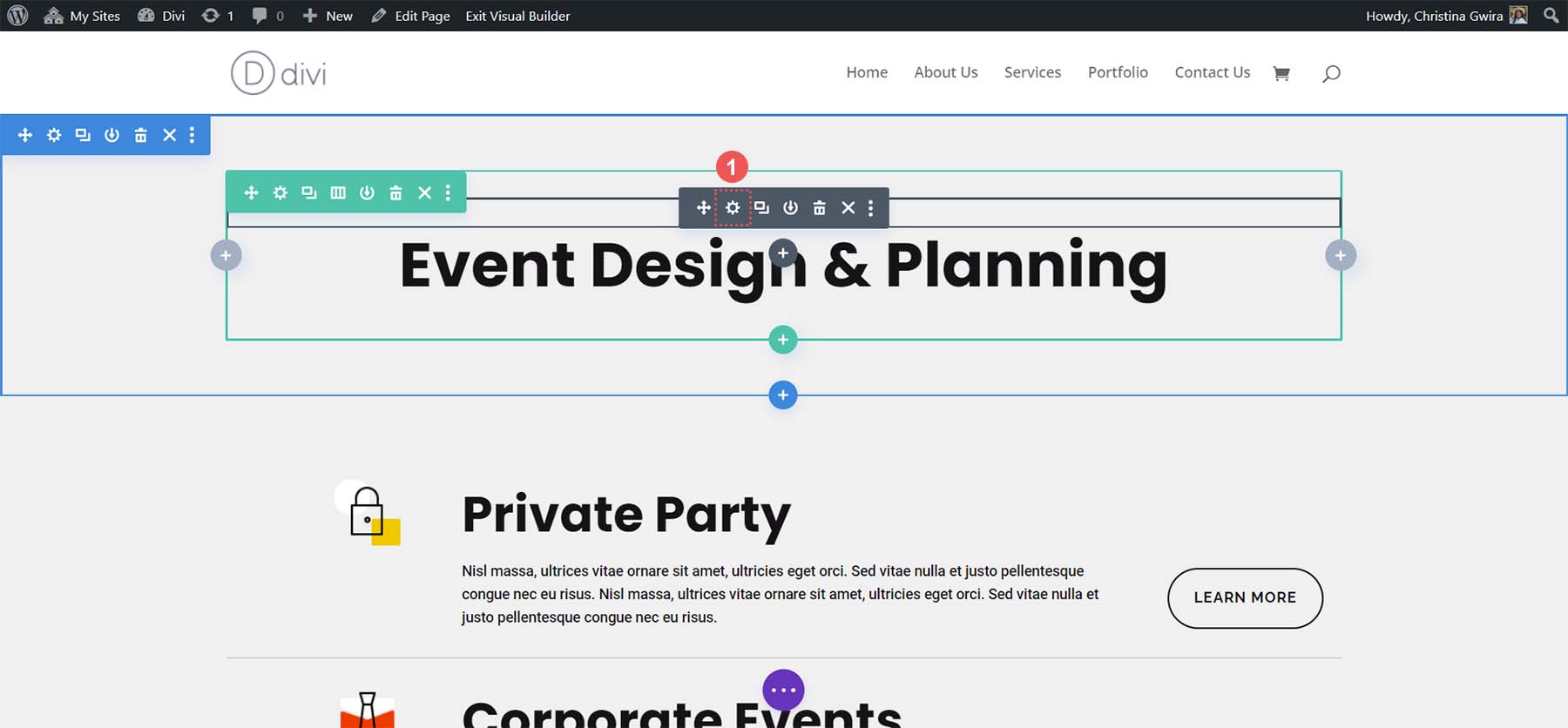
    Editar módulo de texto

    Entonces, haga clic en el botón Divi AI para inicializar la poderosa herramienta de inteligencia artificial de Divi. Después de eso, haga clic en la opción de menú Traducir. Desde allí, puede buscar el idioma de su elección o desplazarse por las más de 20 opciones disponibles.
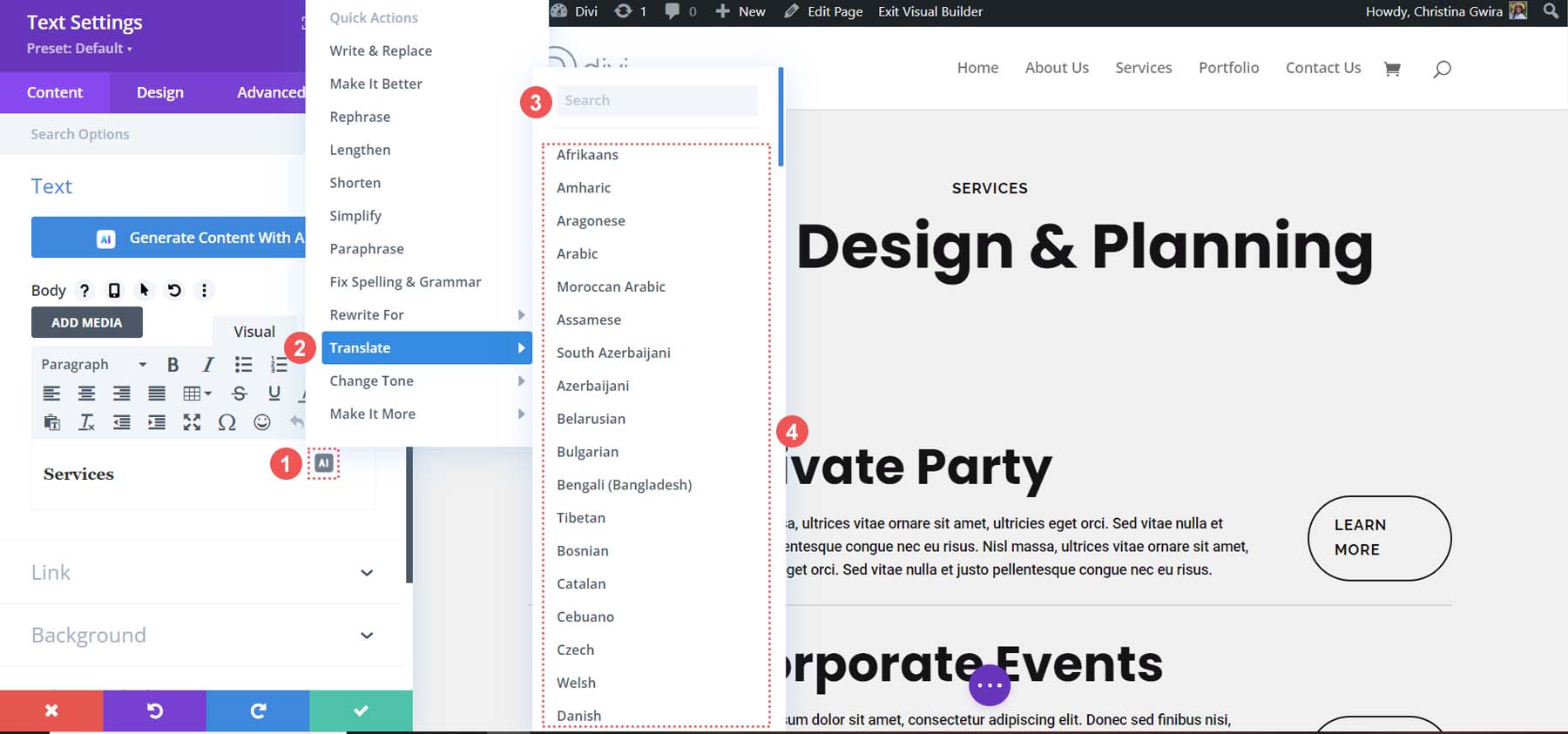
    Activar Divi AI

    Una vez que haya elegido su idioma, Divi AI trabajará rápidamente para traducir su texto al idioma que elija:
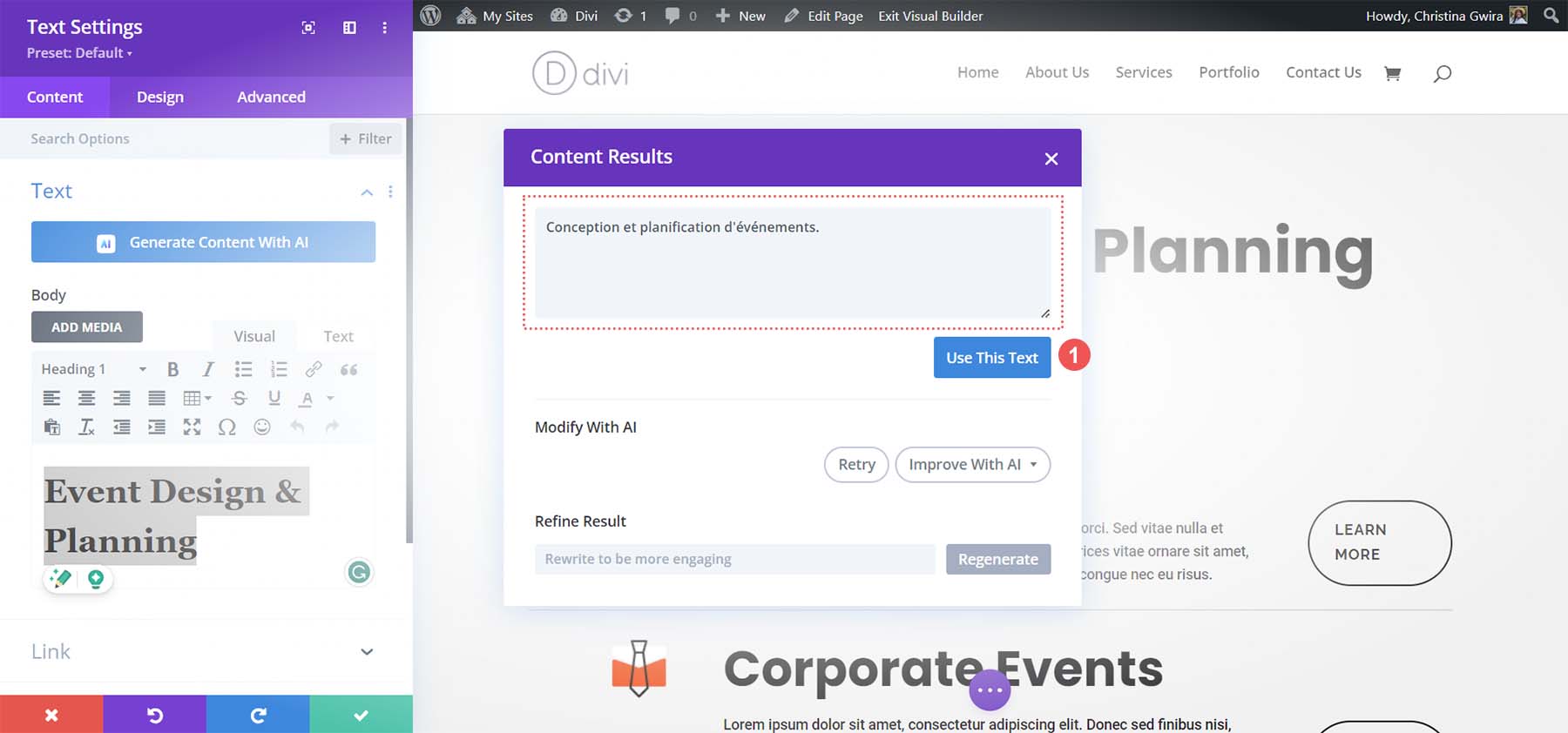
    Haga clic en Usar este texto para guardar su traducción.

    Una vez que su texto haya sido traducido, haga clic en el botón azul Usar este texto para ingresar su nueva traducción directamente en su diseño!
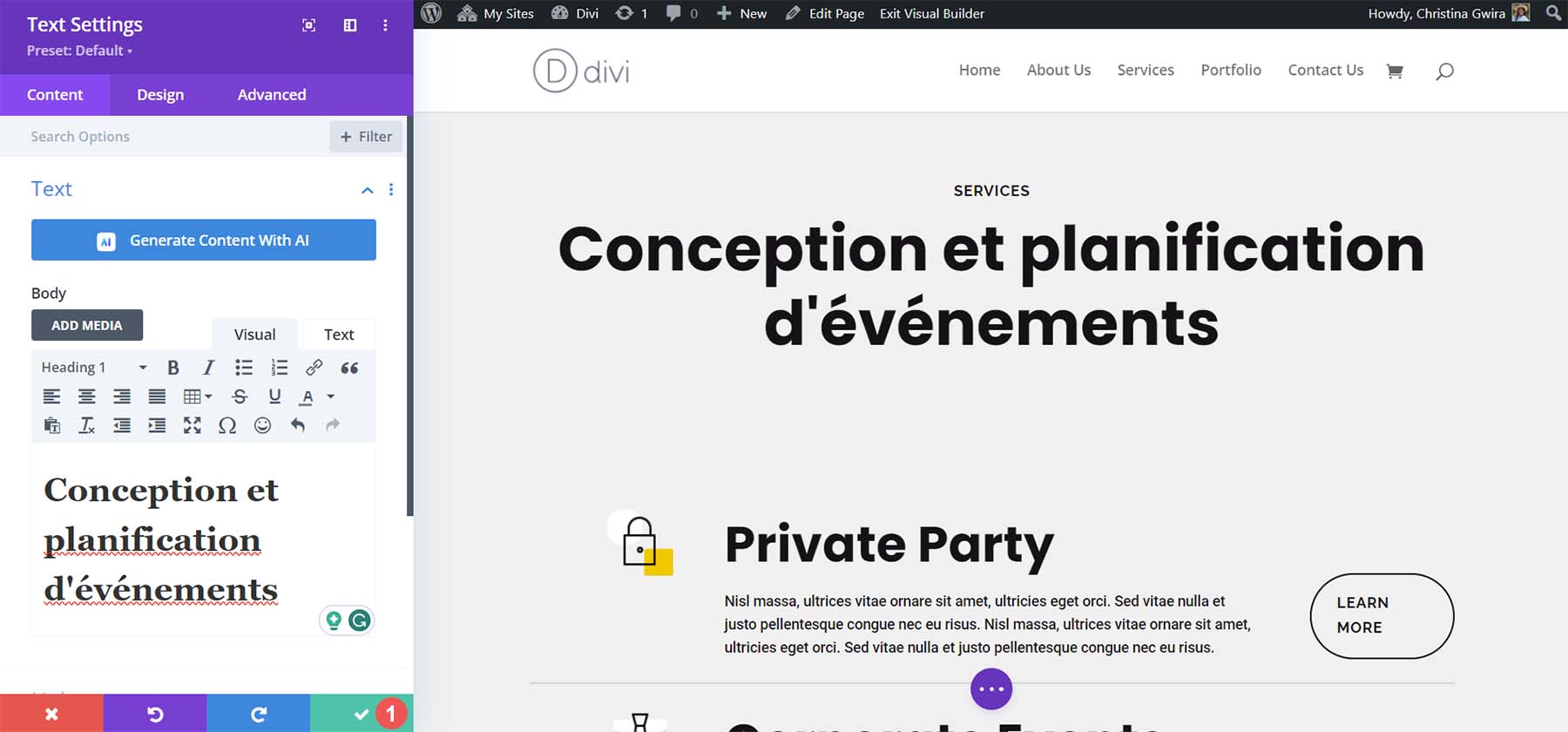
    Guardar resultados de traducción

    Divi AI podría tomar nuestro título, traducirlo e insertarlo nuevamente en el diseño de nuestra página sin que abandonemos Divi Builder o el backend de WordPress. Podemos continuar traduciendo los demás títulos de nuestra página con el mismo método fácil y eficaz:

    Títulos traducidos

    Divi AI tradujo todos estos títulos en unos segundos. ¿Observó cómo se conservó el estilo de cada módulo? No era necesario copiar y pegar ni importar traducciones desde Google Docs ni ninguna otra interfaz. Nuestra traducción y diseño se realizaron desde un solo lugar: el poderoso Divi Builder. Ahora que hemos visto lo que Divi AI puede hacer con los títulos, creemos algo de texto e incluso traduzcamos algunas llamadas a la acción.

    Traducir los módulos de texto del cuerpo con Divi AI

    Lo mejor es optimizar y m Modifique su contenido generado por IA en Divi AI antes de traducirlo. Para empezar a traducir nuestro cuerpo del texto con Divi AI, como antes, haz clic en el ícono Divi AI. Entonces, haga clic en Traducir. Finalmente, busque o seleccione el idioma de su elección.
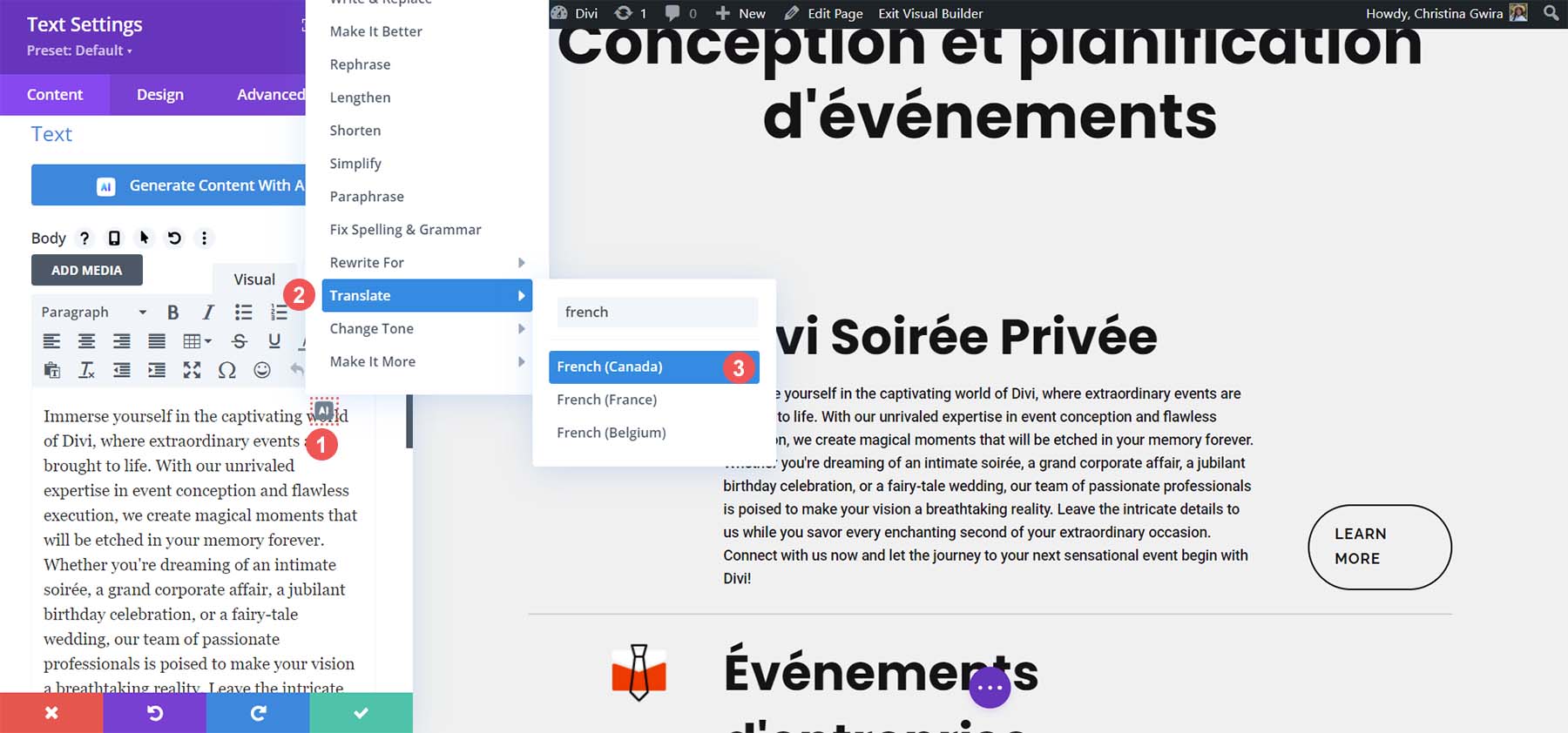
    Traduce texto generado por IA con Divi AI

    Esto es lo que Divi AI pudo hacer con nuestra copia:
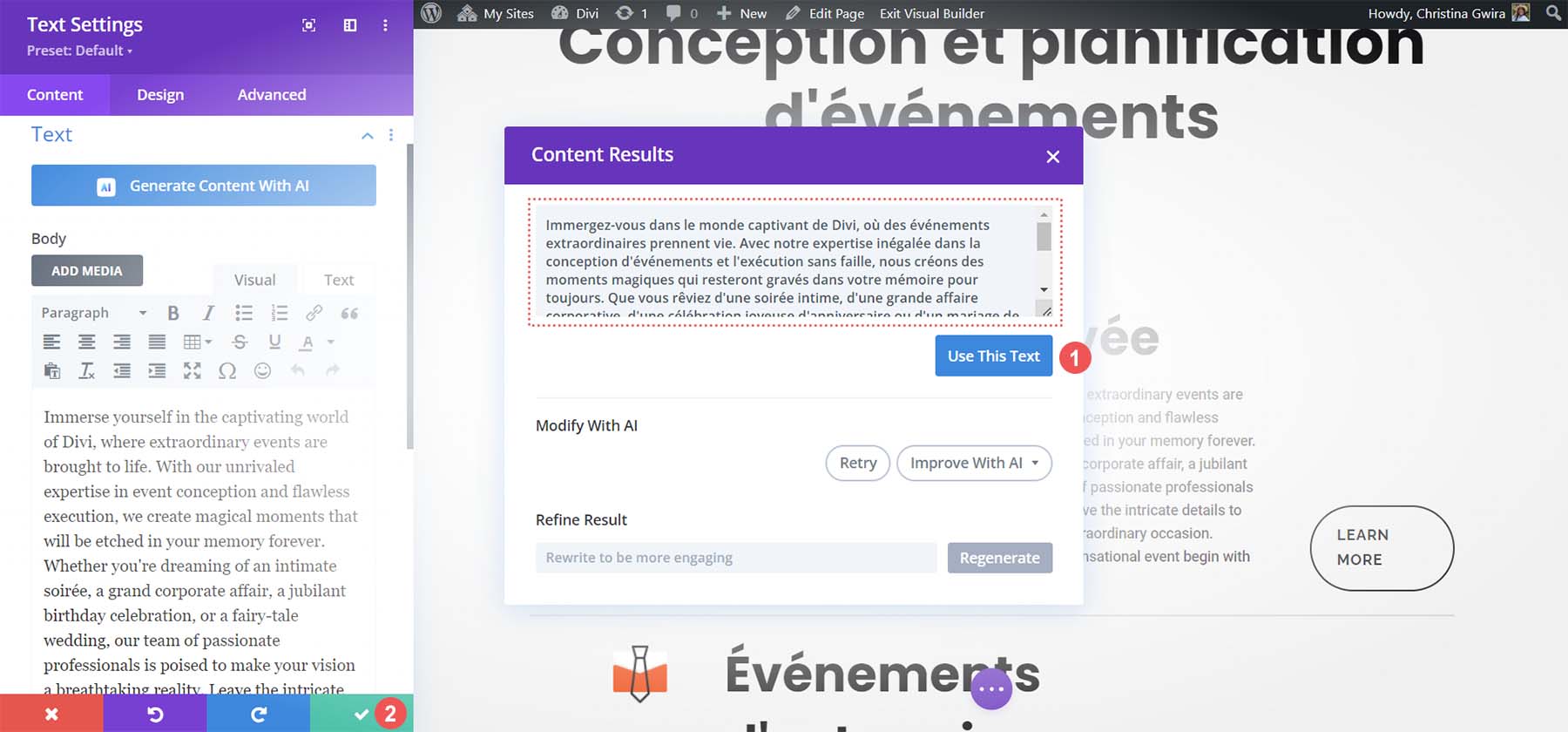
    Insertar texto del cuerpo traducido

    Divi AI agiliza y convierte eficazmente nuestro texto al idioma elegido. ¡Con Divi, no hay necesidad de otra herramienta de traducción de IA para traducir el contenido de su sitio web! Entonces, avancemos con la traducción y generación de contenido para las secciones restantes de nuestra página.
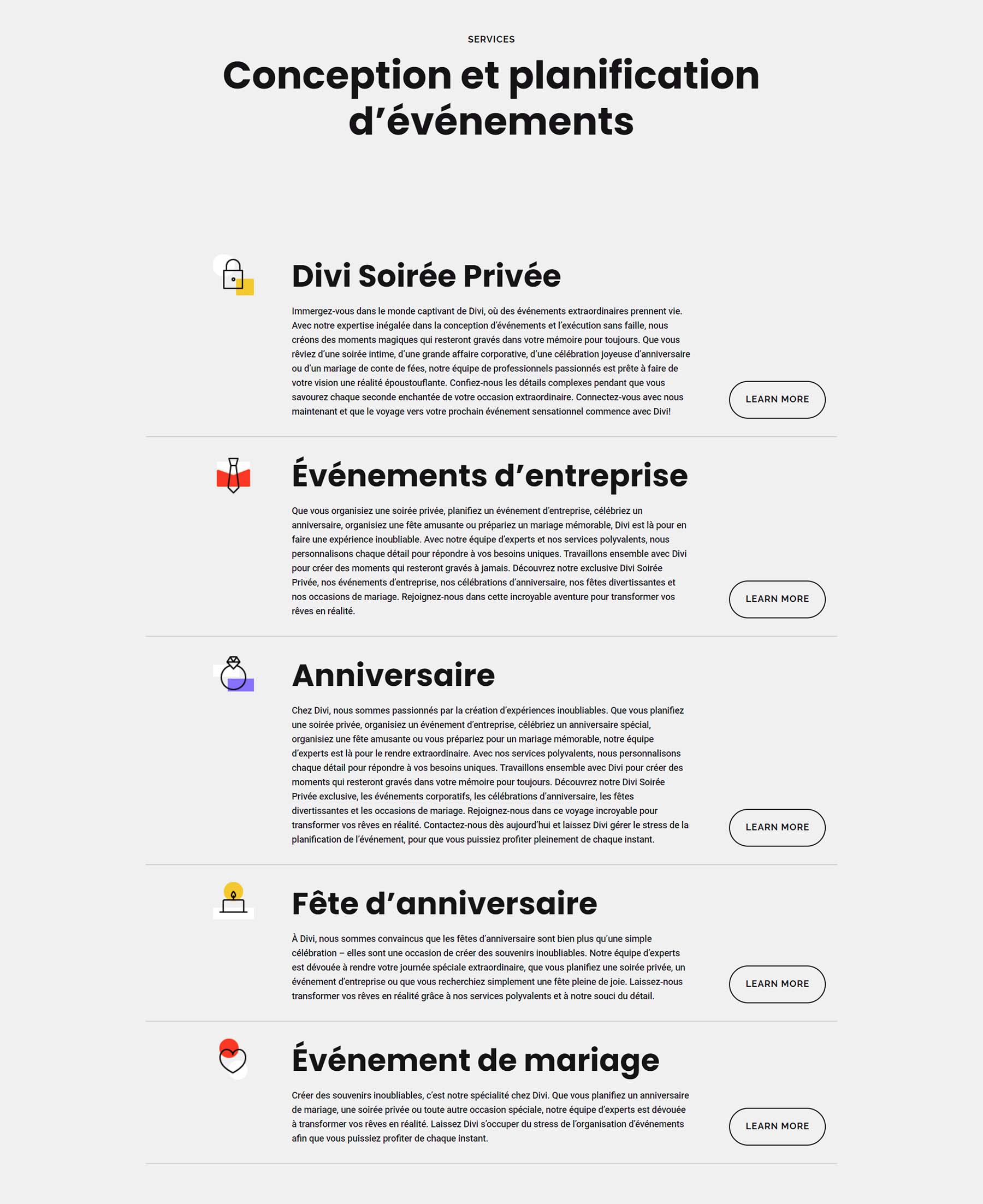
    Cuerpo y títulos traducidos con Divi AI

    Cada servicio ha sido traducido y también hemos traducido el texto del cuerpo de cada servicio utilizando Divi AI.

    Traducir texto para los botones y más con Divi AI

    La traducción de Divi AI funciona en todos los módulos Divi que admiten contenido de texto. Básicamente, se puede traducir cualquier texto de cualquier módulo. Para ver un ejemplo rápido, demostraremos cómo traducir el texto en el módulo de botones de Divi. Empezar, haga clic en el ícono de ajustes para el primer Módulo de Botones en nuestra página.
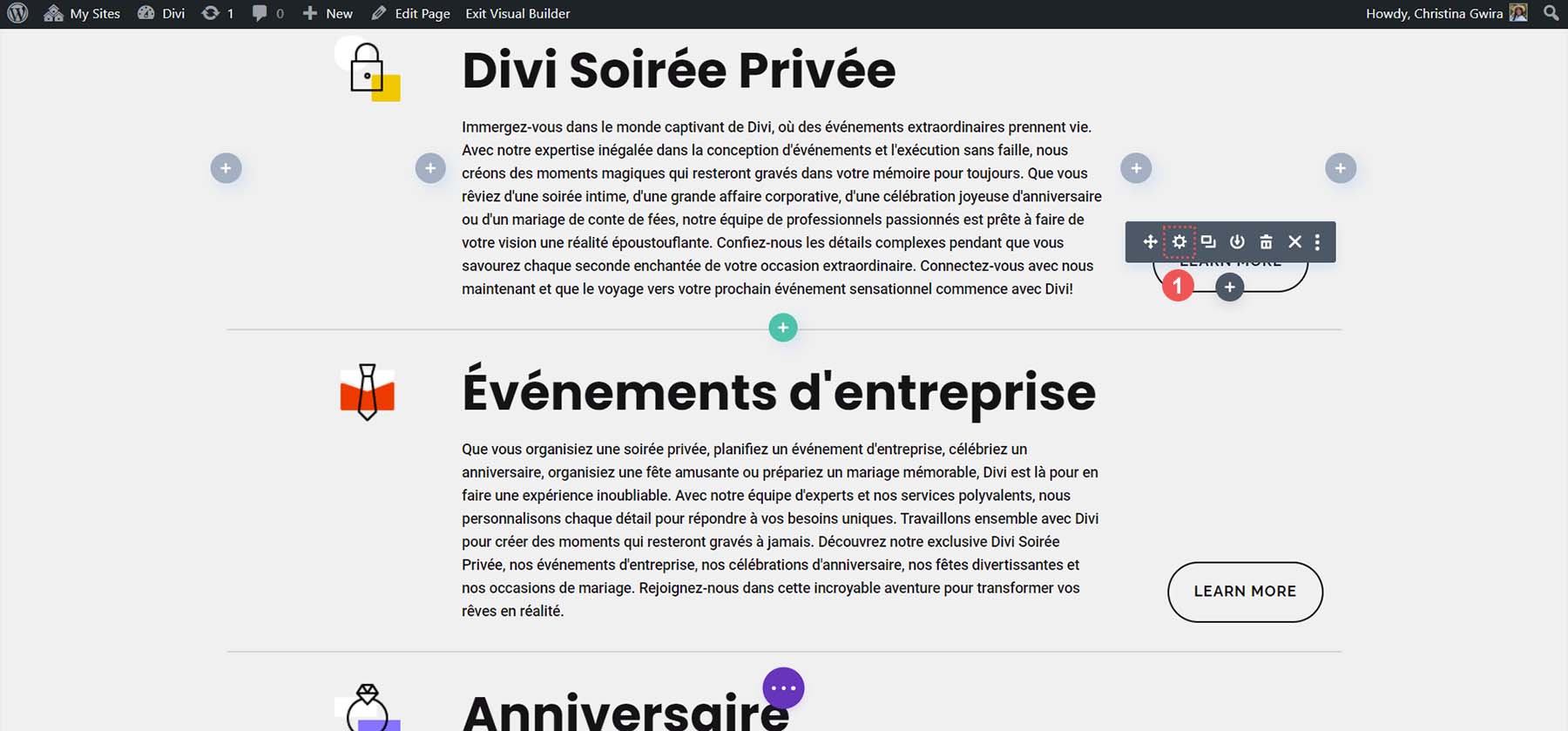
    botón editar

    Próximo, Haga clic en el ícono Divi AI.
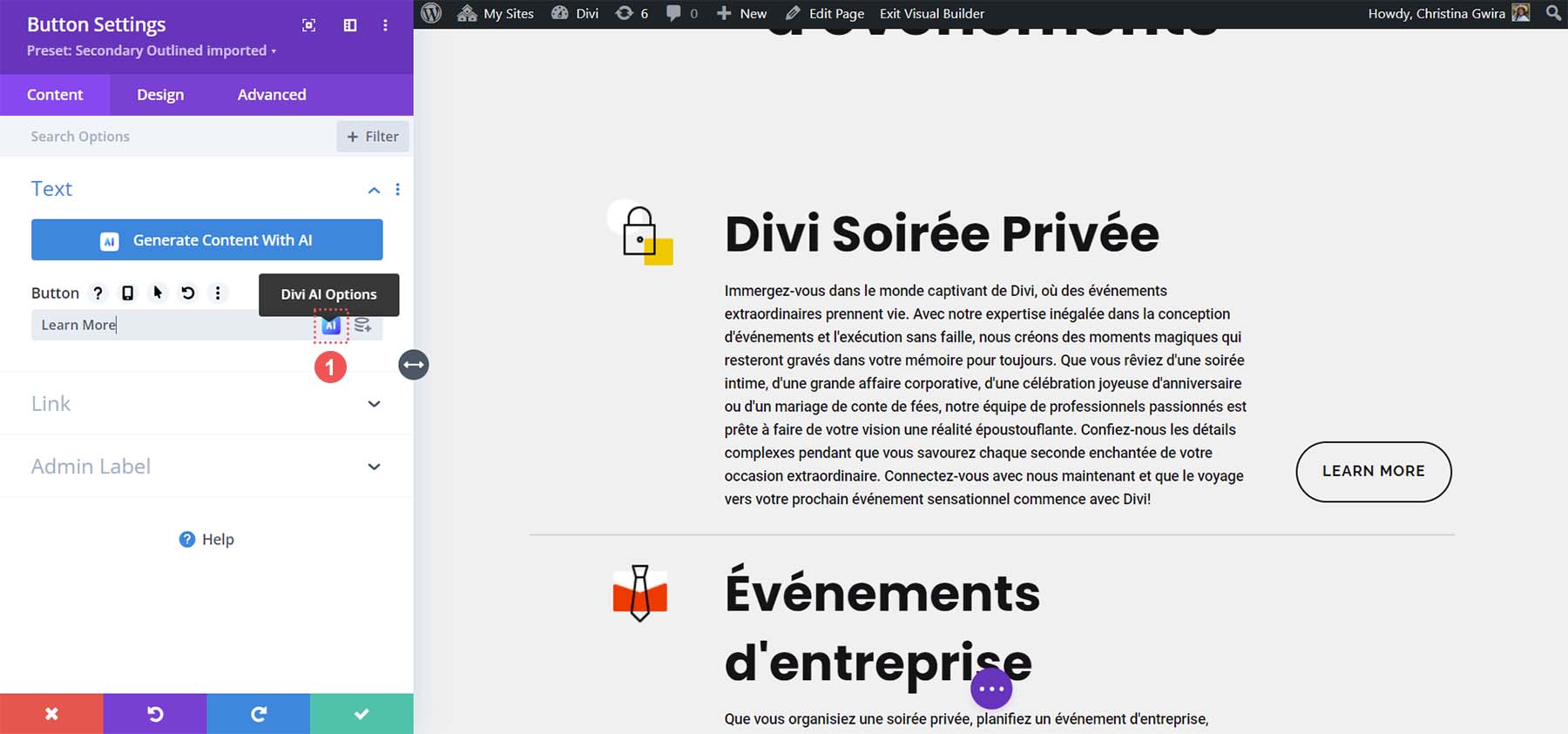
    Traducir un botón con Divi AI

    Entonces, haga clic en el botón Mejorar con IA. Ahora, haga clic en Traducir y busque o seleccione el idioma de su elección.
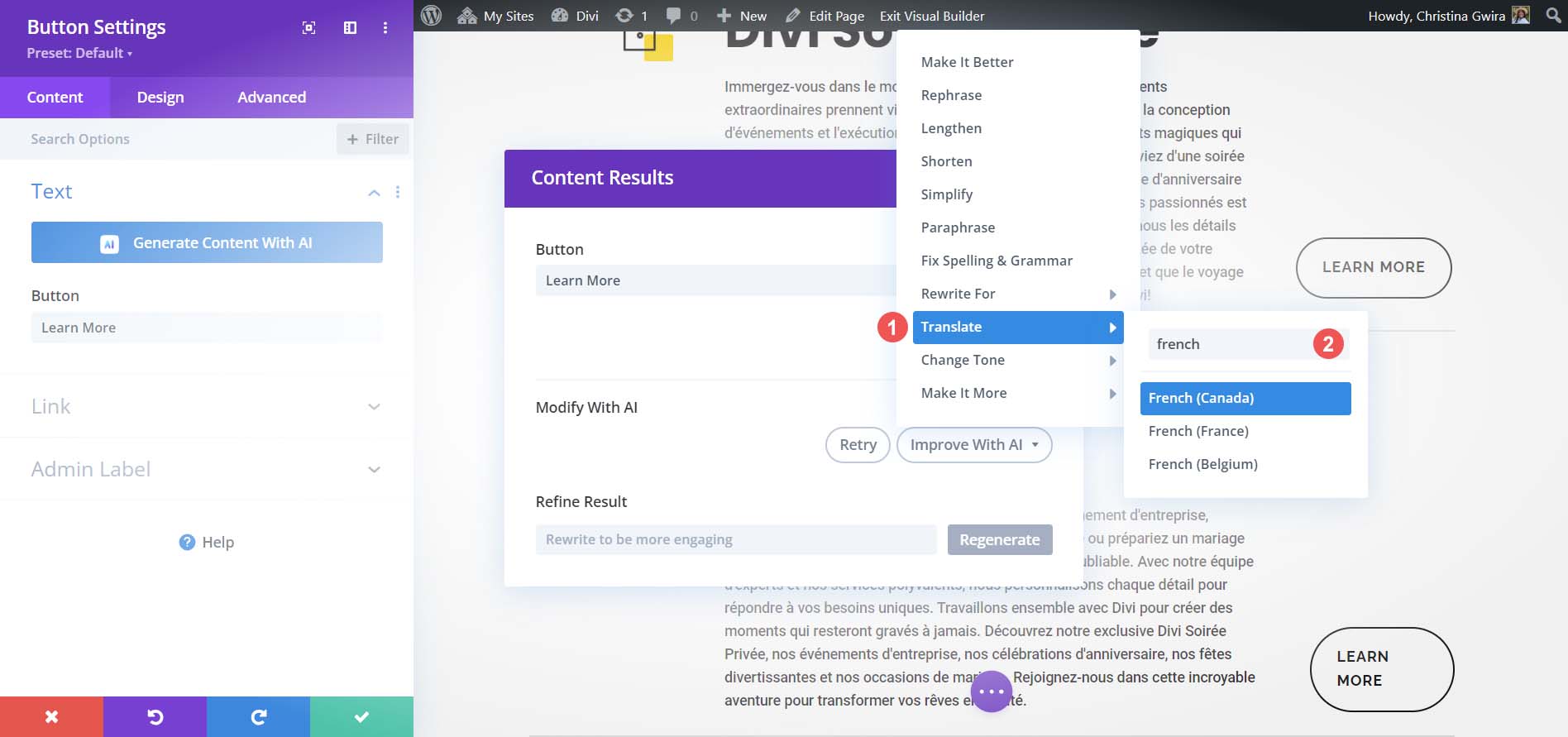
    Buscar y elegir el idioma traducido

    Casi instantáneamente, Divi AI le proporciona el texto de su botón traducido. Si desea hacer que su texto sea más creativo o agregar algunas ediciones, es mejor hacerlo con Divi AI antes de traducirlo.
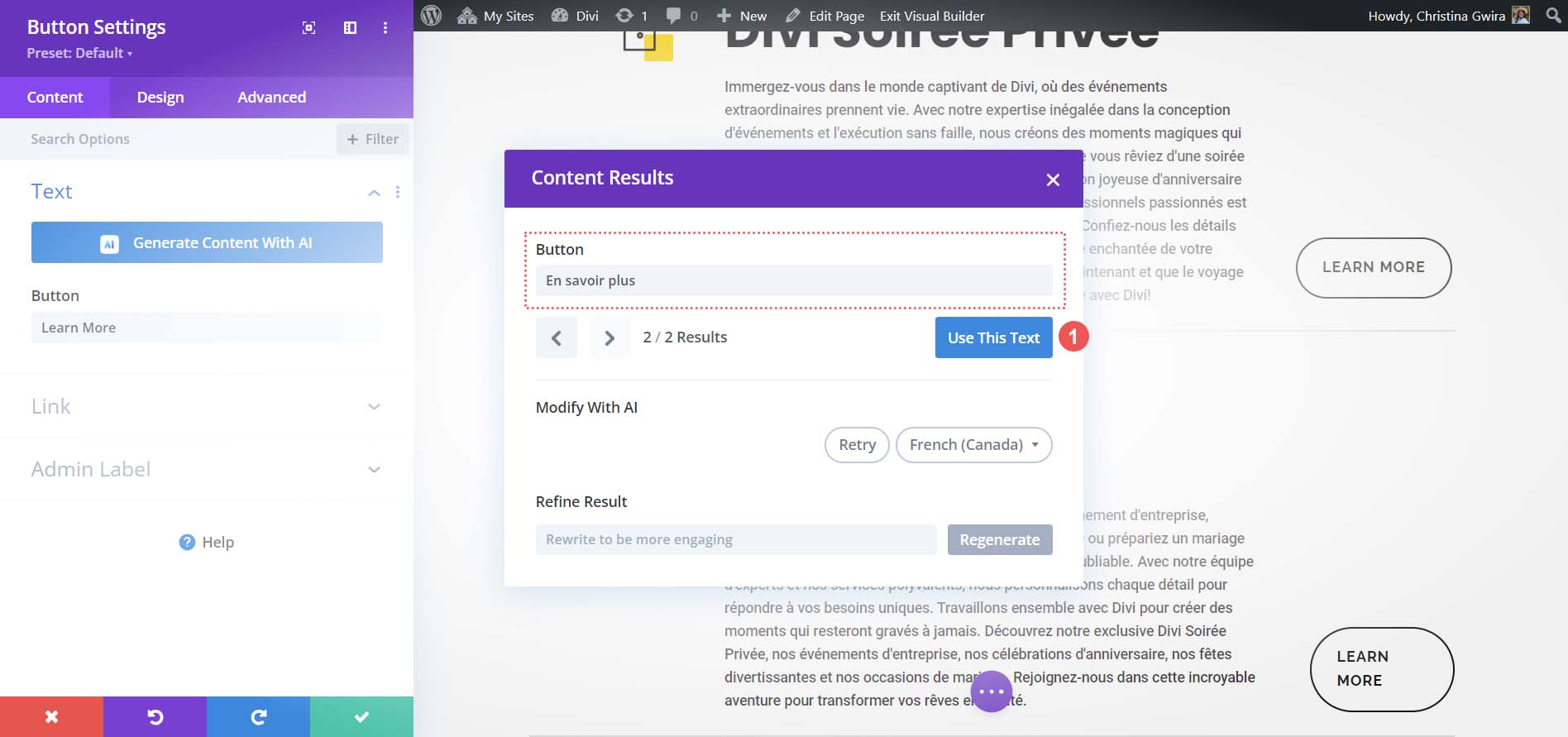
    Seleccionar el texto del botón traducido

    Una vez que el texto de su botón haya sido traducido, haga clic en el botón azul Usar este texto.

    Seleccionar el texto del botón traducido

    Finalmente, haga clic en la marca de verificación verde para guardar los cambios.
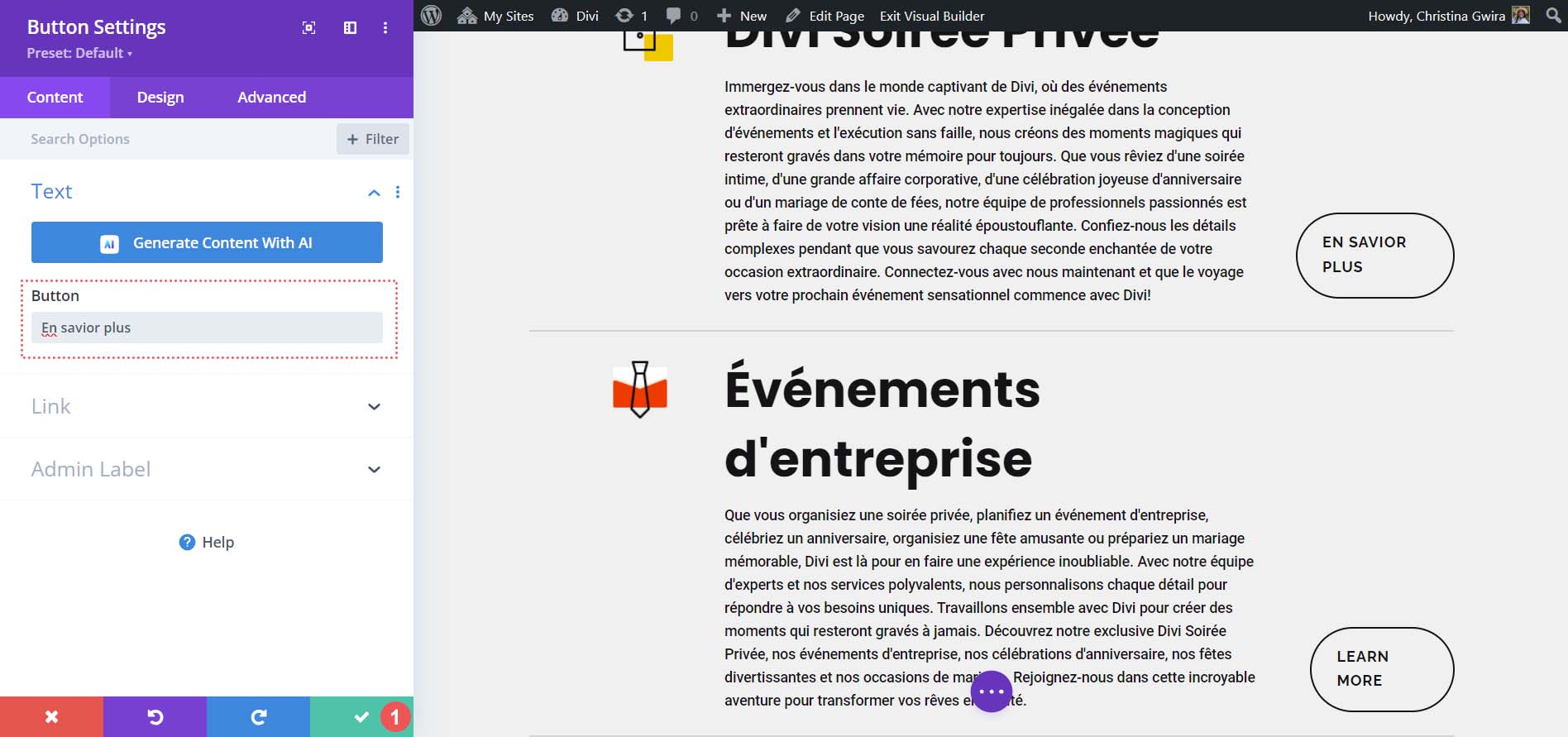
    Botón guardar traducido

    Una vez traducido nuestro botón inicial, podemos aplicar estas modificaciones a otros botones de nuestra página utilizando la función de extensión fácil de usar de Divi o copiando y pegando la traducción.

    Así es como aparece nuestra página después de una traducción completa en Divi Builder con Divi AI:

    Página traducida completa

    Divi AI tradujo con éxito el texto de nuestra página y varios módulos, desde los títulos de nuestra página hasta los botones. Exploremos cómo podemos utilizar Divi AI para traducir tipos de publicaciones personalizadas en WordPress y funciones como menús.

    Traducir otros elementos del sitio web en todo su sitio web con Divi AI

    Puede aprovechar las capacidades de traducción de Divi AI en cualquier lugar donde pueda activar Divi Builder. Esto incluye encabezados, pies de página y otras plantillas creadas con Divi Theme Builder. Esto se extiende a tipos de publicaciones personalizadas, como eventos, proyectos nativos de Divi e incluso aquellas que usted crea usando herramientas, por ejemplo, el popular complemento. UI de tipo de publicación personalizada.

    Por ejemplo, dentro de las opciones de Divi Theme, puede activar Divi Builder y posteriormente usar Divi AI en sus tipos de publicaciones personalizadas.
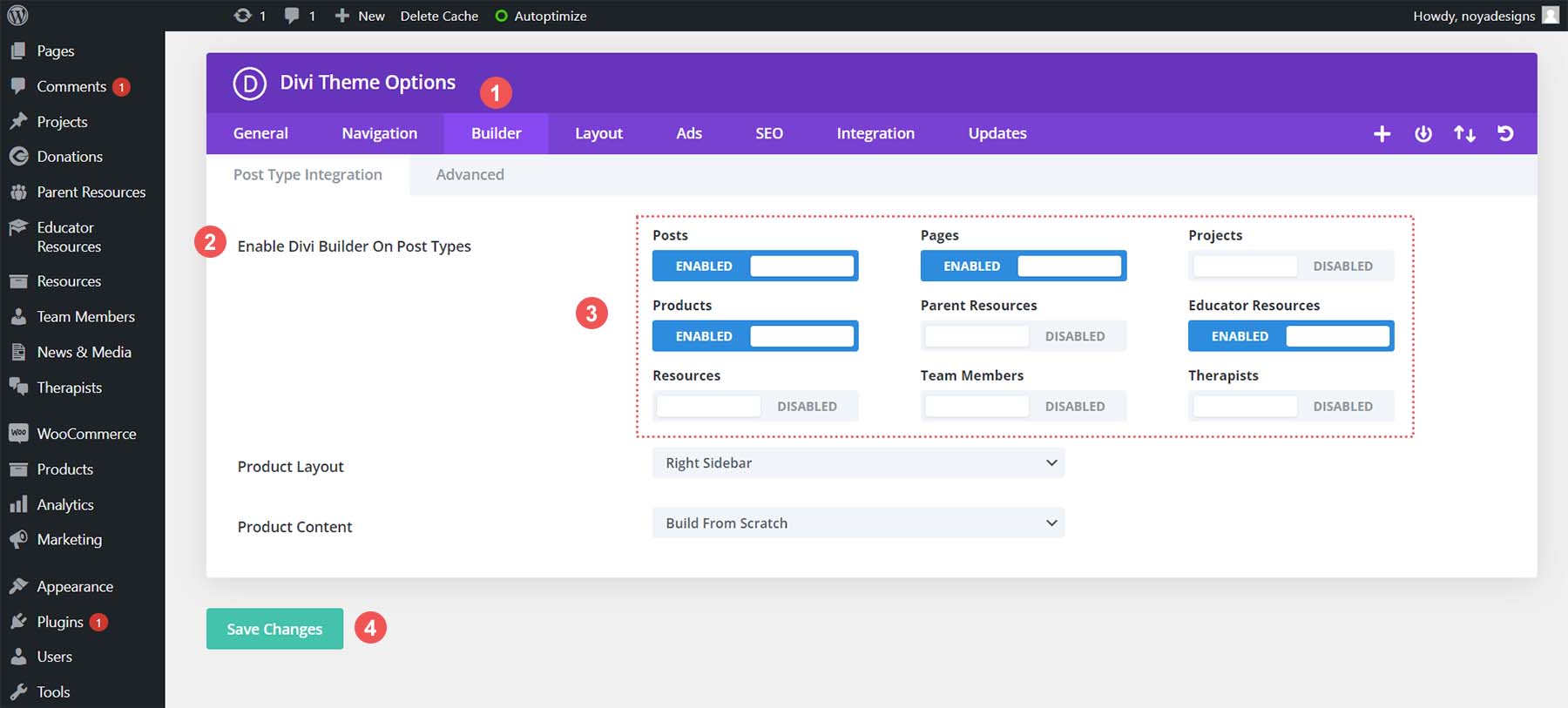
    Habilitación de Divi Builder en tipos de publicaciones personalizadas

    Considerando todo, Divi AI es una excelente herramienta para traducir su sitio web de WordPress manualmente usando AI. Esta herramienta resulta útil, especialmente cuando se trata de numerosas publicaciones, configuraciones de página complejas o tipos de publicaciones únicos. Divi AI puede acelerar la traducción de su contenido, permitiéndole mostrar su sitio web en un idioma que su audiencia comprenda.

    Cómo traducir su sitio web de WordPress automáticamente con Google Translate

    Usar Google Translate es el método más rápido para traducir su sitio web de WordPress, aprovechando la IA de Google. Aunque es posible que no proporcione las traducciones más precisas o compatibles con SEO (al menos en la versión gratuita), como solución rápida para introducir varios idiomas en su sitio, considere usar la GTraducir enchufar.

    El complemento gTranslate

    Comenzamos instalando el complemento GTranslate. Pase el cursor sobre los complementos opción del menú. Entonces, haga clic en Agregar nuevo. A continuación, busque GTranslate en el cuadro de búsqueda de complementos. Finalmente, haga clic en Instalar ahora, luego activar para completar la instalación de este complemento.
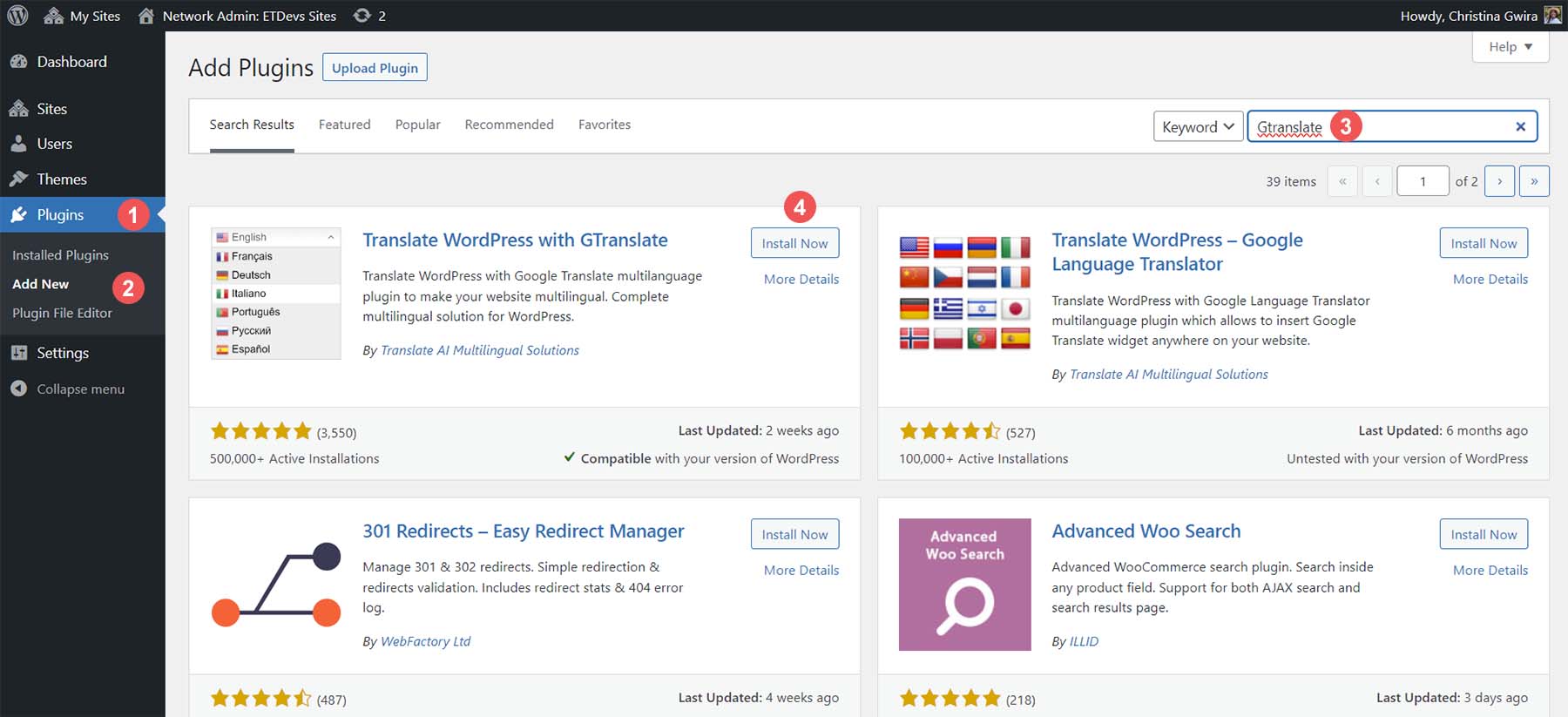
    Instalar GTranslate

    Después de instalar GTranslate, puede ajustar sus preferencias visitando la página de configuración. Simplemente Haga clic en Configuración, seguido de GTranslate. Esta es la página donde usted decide la cantidad de idiomas que desea que admita su sitio. Además, puede optar por mostrar los nombres de los países y decidir el estilo de las banderas de los países. Aquí, hemos delineado algunas configuraciones que quizás quieras considerar primero.
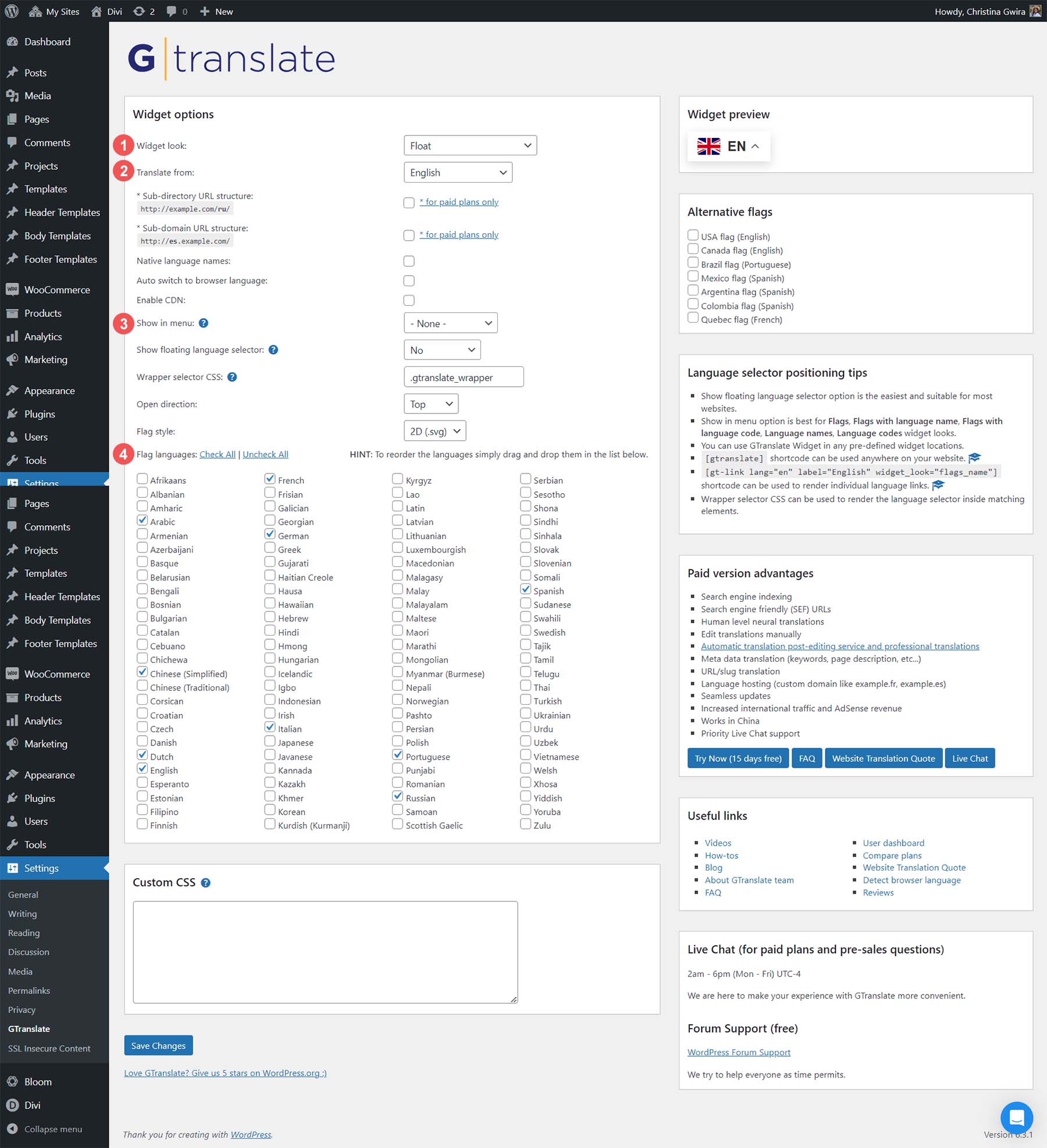
    Configuración de GTraducir

    Después de haber configurado GTranslate, dependiendo de dónde desee que esté su widget, puede consultar la interfaz de su sitio para ver cómo se realiza la traducción automática. En nuestro ejemplo, creamos un widget de cambio de idioma en el menú de nuestro sitio web:
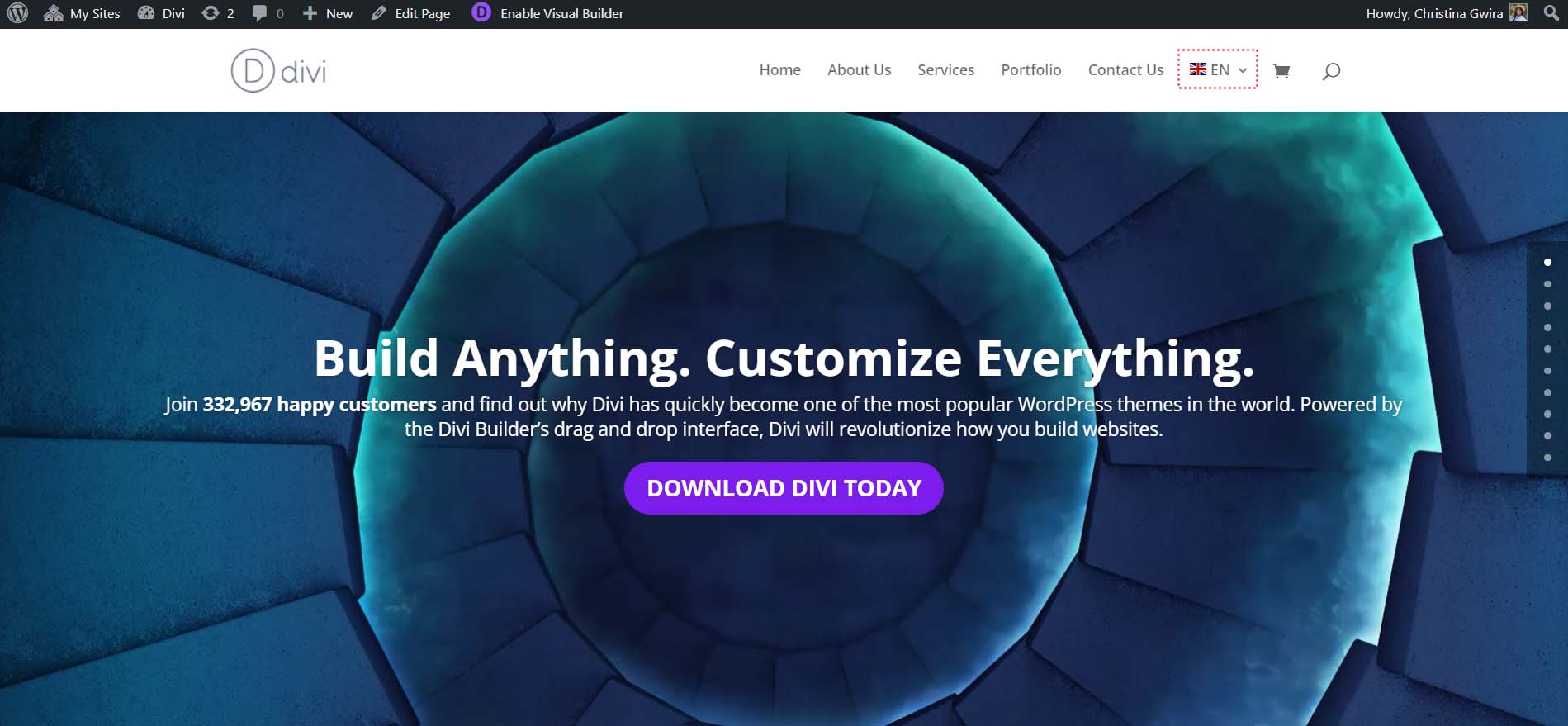
    Nuevo módulo GTranslate

    Y una vez que cambiamos su idioma, el elemento del menú, botón, título y contenido de cada sitio se traduce automáticamente.

    Sitio web traducido automáticamente con GTranslate

    No te olvides del SEO

    Esta solución de traducción automática puede mejorar la experiencia del usuario y la accesibilidad de su sitio. Sin embargo, dado que la traducción se realiza en el navegador, Google no traduce ni indexa el contenido de su sitio web. Además, puede haber algunos problemas con la precisión de la traducción sin la posibilidad de cambiarla por su parte. Por lo tanto, se recomienda actualizar a la versión premium de GTranslate o busque otro complemento que admita soluciones más compatibles con SEO para traducir su sitio web si es necesario.

    El lado positivo es que existe otra opción viable para la traducción de sitios web. Se trata de crear un sitio web multilingüe con la ayuda de inteligencia artificial, lo que puede mejorar considerablemente el proceso general.

    Uso de IA para crear un sitio web multilingüe

    Si está buscando crear un sitio web multilingüe completo en WordPress con todas las comodidades, existen algunos complementos de sitios web multilingües con tecnología de inteligencia artificial que pueden simplificar el proceso. Una de las principales ventajas de crear un sitio web multilingüe de WordPress utilizando un complemento de traducción impulsado por IA es que permite una combinación de traducción humana con traducción de IA. Por lo tanto, puede hacer que AI traduzca todo su sitio y realice modificaciones en esas traducciones si es necesario. Además, la mayoría de los complementos multilingües admiten hasta 100 idiomas diferentes. Y sus herramientas integradas pueden agilizar el proceso de garantizar que su contenido traducido esté indexado por Google y la optimización SEO.
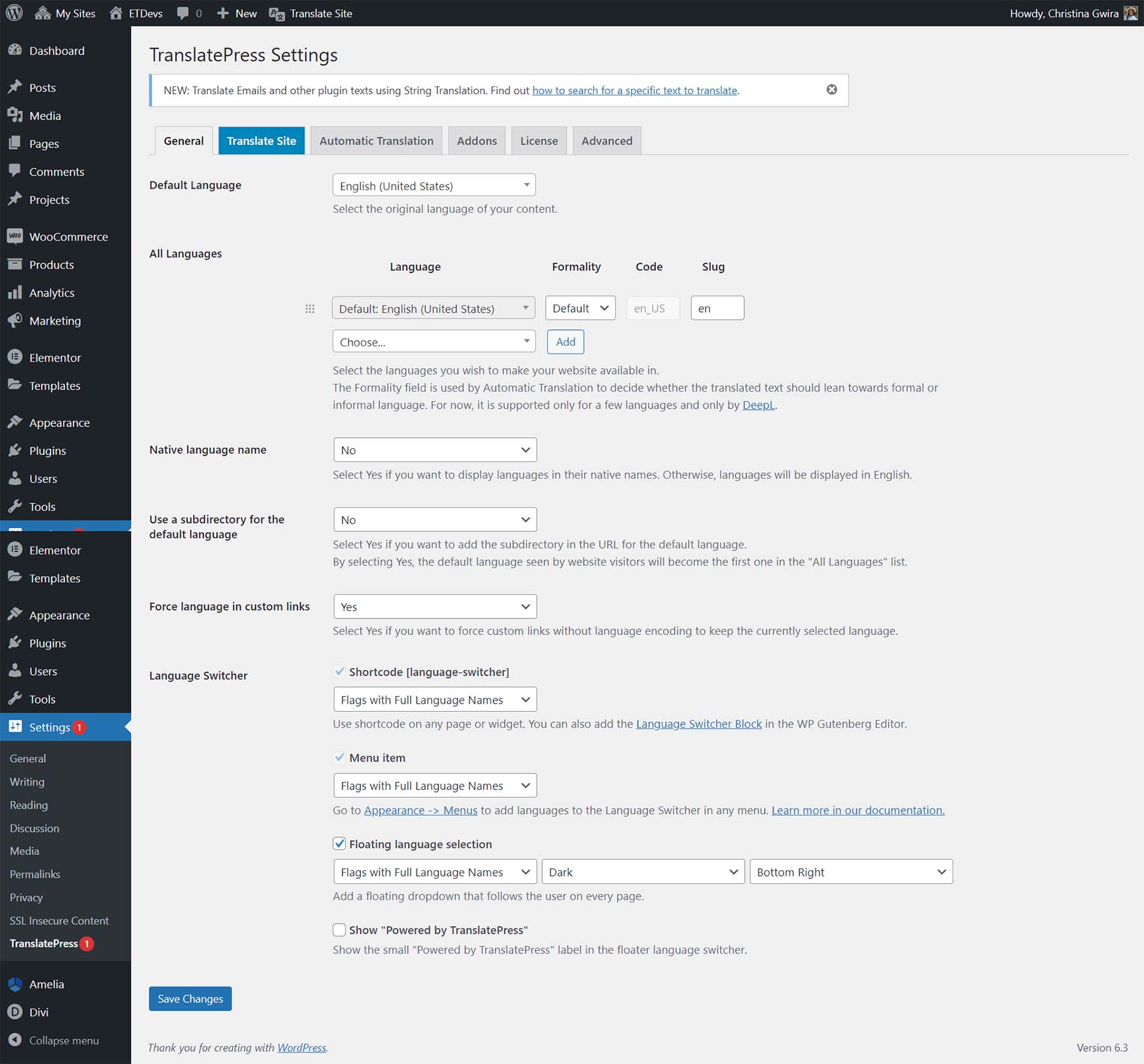
    La configuración predeterminada de TranslatePress

    Complementos como WPML y Polilang han sido las opciones preferidas para traducir WordPress, pero los complementos más nuevos como TranslatePress y Weglot aprovechan la IA y utilizan API como la API de traducción en la nube de Google para equipar sus sitios web de WordPress con funciones multilingües.

    Hemos preparado un excelente tutorial que lo guiará a través del proceso de traducir su sitio web Divi con Weglot.

    Para aquellos que buscan una manera fácil de poner en funcionamiento un sitio multilingüe, consulte nuestra guía para principiantes sobre la traducción de sitios web de WordPress.

    Conclusión

    En resumen, existen numerosos enfoques para utilizar la IA para traducir su sitio web de WordPress. Puede utilizar manualmente herramientas como Jasper AI y ChatGPT para las traducciones. Alternativamente, podrías considerar un complemento como GTranslate para obtener una solución más rápida. WordPress le permite ofrecer de manera flexible su sitio en varios idiomas a su audiencia. Divi AI presenta una opción equilibrada que integra las traducciones sin problemas en su proceso de diseño. No importa qué método seleccione para traducir su sitio de WordPress, existen herramientas útiles que le permitirán crear un sitio web traducido impresionante. ¿Está buscando más complementos multilingües? ¿Qué tal los complementos de WordPress con tecnología de inteligencia artificial? Explore nuestra mejor colección de complementos de WordPress para obtener una gama más amplia de investigaciones.
  • Cómo filtrar productos de WooCommerce por atributo

    Cómo filtrar productos de WooCommerce por atributo

    ¿Tiene productos de WooCommerce con múltiples atributos? Si es así, permitir que sus clientes filtren productos por atributo puede ser muy útil y mejorar la experiencia de usuario de su tienda. Si está buscando una guía paso a paso, lo tenemos cubierto. En este artículo, le mostraremos cómo puede agregar un filtro de producto para filtrar los productos de WooCommerce por atributo.

    Pero primero, veamos qué son los atributos del producto y por qué los necesitamos.

    ¿Qué son los atributos del producto?

    Los atributos del producto son valores asignados a cada producto en función de sus características. Un producto puede tener múltiples atributos. Por ejemplo, si tiene una tienda en línea que vende teléfonos móviles, debe agregar la marca , el sistema operativo, el tamaño de pantalla, el software y la versión de Android a cada teléfono móvil que venda.

    De esta forma, tendrás una tienda bien organizada y podrás ofrecer una mejor experiencia a los visitantes. Los atributos más comunes que utilizan las tiendas online son:

    • Marca
    • Color
    • Tamaño
    • Peso

    y así.

    Pero puede crear fácilmente atributos de productos personalizados desde su configuración de WooCommerce y asignarles valores.

    Ahora ya conoce los atributos del producto. A continuación, veamos por qué necesita agregar un filtro de productos para filtrar productos por atributos y cómo puede ser útil.

    ¿Por qué necesitamos filtrar productos por atributo?

    Algunos clientes prefieren ciertas marcas o estilos en función de su calidad, estilo o gusto personal. También pueden estar buscando un color, tamaño, peso, etc. específicos. Para ayudarlos a encontrar lo que buscan, debemos ofrecer varios filtros de productos, para que puedan filtrar fácilmente los resultados no deseados. Vamos a explicarte esto con un buen ejemplo.

    Digamos que tenemos una tienda WooComemrce que vende ropa. Ahora, algunos de nuestros clientes estarían buscando tipos específicos de vestidos. Pueden buscar ropa según el color, el tamaño, el estilo o incluso la clase.

    Ahí es donde los atributos de WooCommerce pueden ser útiles.

    Al agregar atributos personalizados a los productos mientras los enumeramos (o los actualizamos), tenemos más posibilidades de realizar más conversiones y generar más ingresos. Por ejemplo, si un cliente busca ropa de talla Grande (L) , puede utilizar fácilmente el atributo de talla. Una vez que seleccione el tamaño Grande, todos los demás tamaños se omitirán de los resultados de búsqueda o de la página de la tienda, y WooCommerce solo mostrará todos los productos asignados bajo el atributo Grande.

    De esta manera, el cliente tendrá una experiencia fácil de usar, ya que puede encontrar los productos deseados con bastante rapidez. Como mencionamos, esto dará como resultado mayores tasas de conversión y menores tasas de rebote.

    Por lo tanto, debe usar la función de filtro de productos por atributo dentro de su tienda WooCommerce si desea aprovechar al máximo su empresa en línea.

    Cómo filtrar productos de WooCommerce por atributo

    Tenemos dos métodos para agregar un filtro de producto que filtrará los productos de WooCommerce por atributo.

    • Filtro predeterminado
    • Un plugin dedicado

    Le mostraremos ambos métodos a continuación. Por lo tanto, puede elegir su forma preferida de acuerdo con los requisitos.

    Sin más preámbulos, comencemos.

    1) Método predeterminado

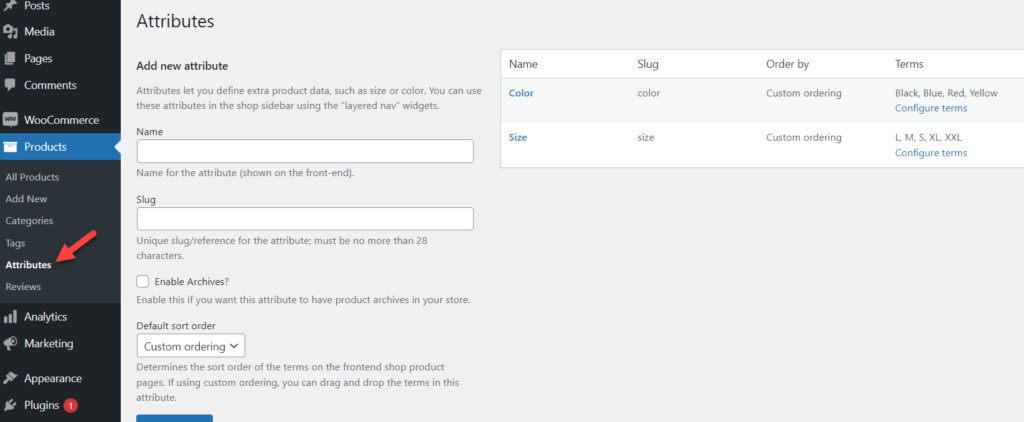
    Aquí, le mostraremos cómo agregar el filtro sin usar plugins o herramientas de terceros. Primero, inicie sesión en su instalación de WordPress y asegúrese de haber creado suficientes atributos y de haberlos asignado al producto. En Productos > Atributos , puede ver todas las opciones disponibles.

    todos los atributos: filtre los productos de woocommerce por atributo

    Agregar un nuevo atributo

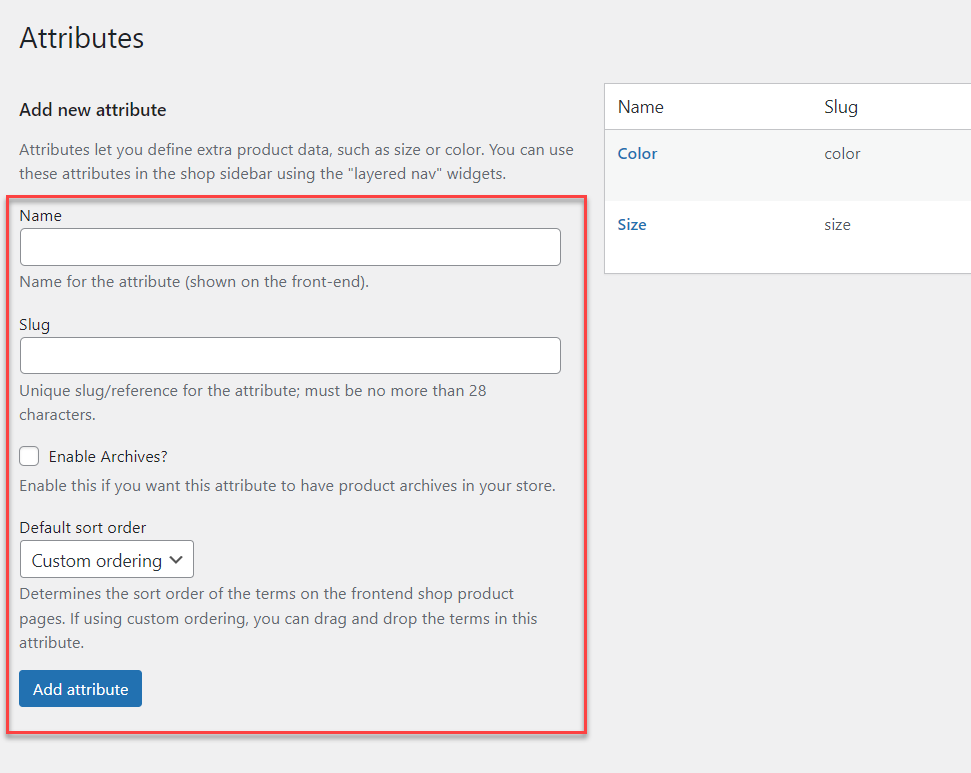
    Si necesita crear uno, no dude en utilizar la sección de la izquierda de la página.

    crear atributo - filtrar productos de woocommerce por atributo

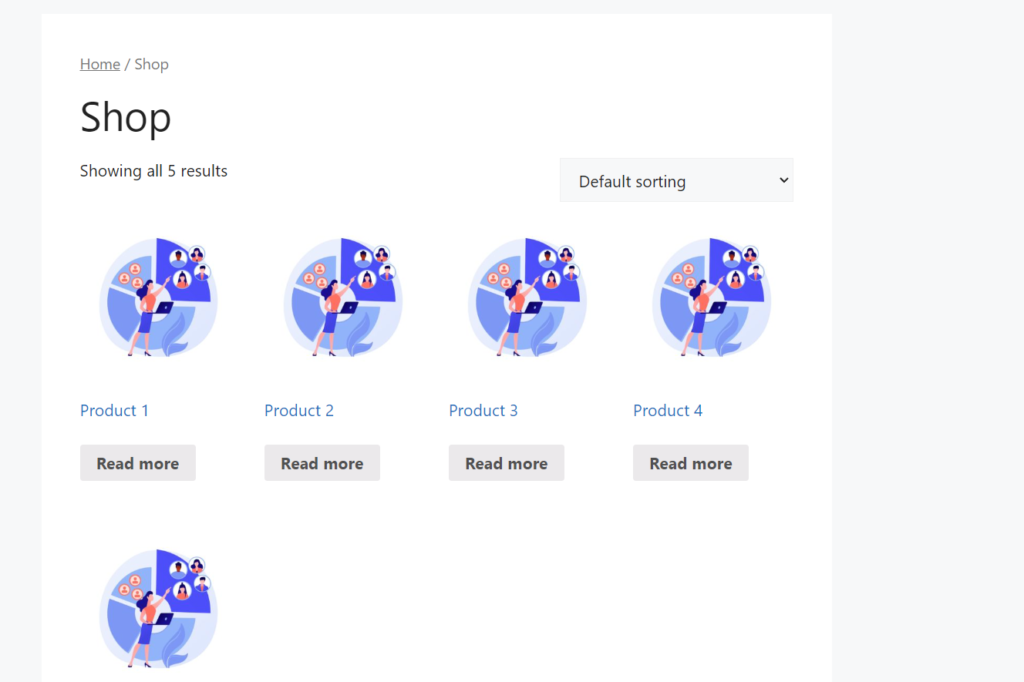
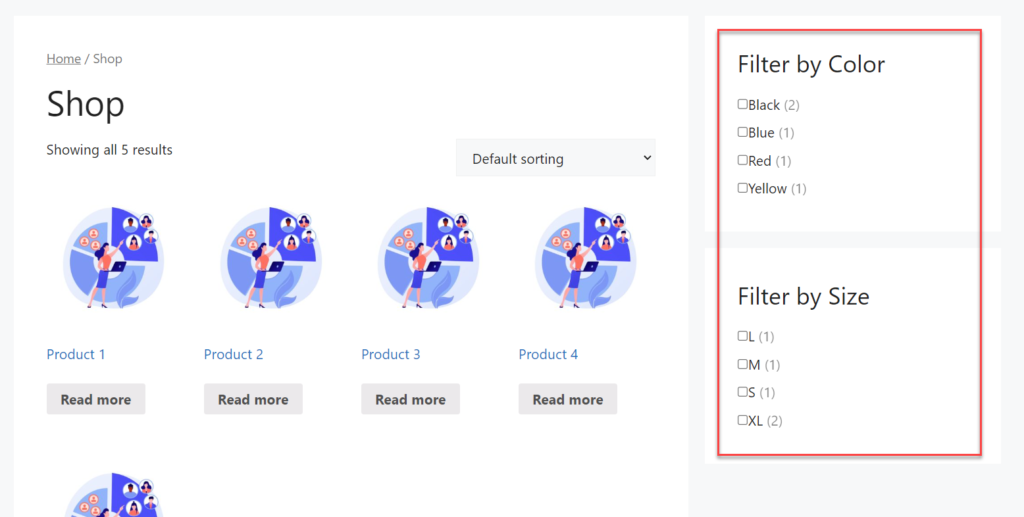
    Nuestra instalación local de WordPress tiene algunos atributos creados y asignados a los productos. Por lo tanto, no necesitamos ningún atributo adicional y estamos listos para seguir adelante. Si revisa nuestra tienda de muestra, puede ver todos nuestros productos enumerados.

    tienda woocommerce

    En la siguiente sección, le mostraremos cómo mostrar un widget que permite a los clientes filtrar a través de atributos.

    Configurar y mostrar el widget de filtro de productos

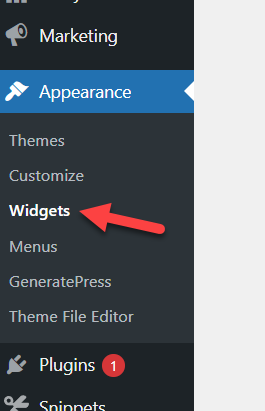
    Primero, vaya al Panel de administración de WP y navegue a Apariencia> Widgets. widgets de wordpress

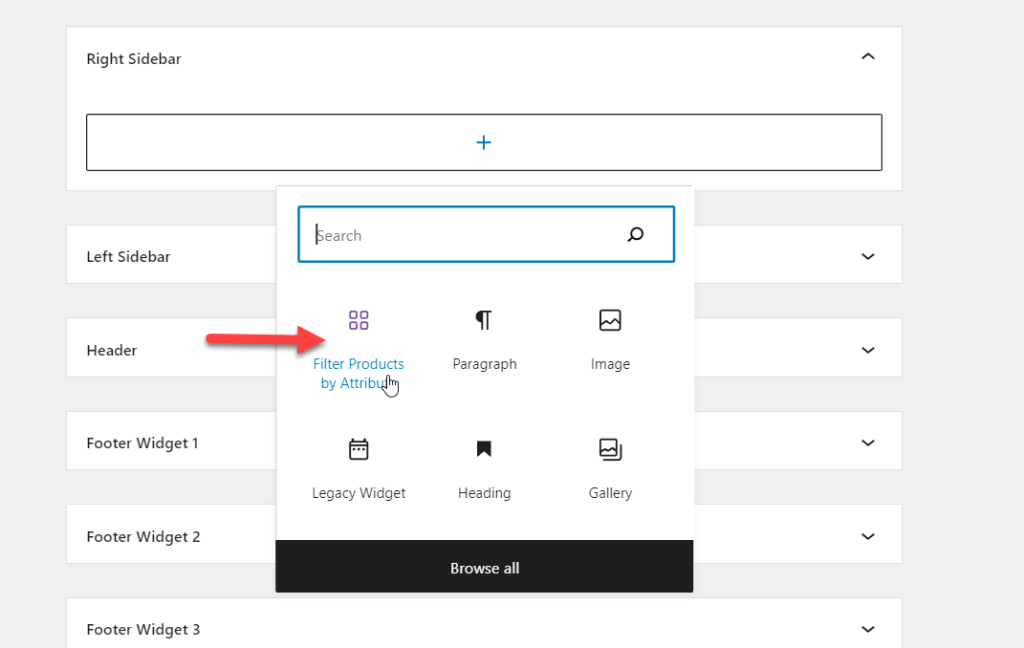
    Agregaremos el widget dentro del área de widgets de la barra lateral derecha. Entonces, dentro de la sección de widgets, busque Filtrar producto por atributo .

    filtrar productos por atributo

    Agregue el widget al área de widgets de la barra lateral derecha.

    widget agregado

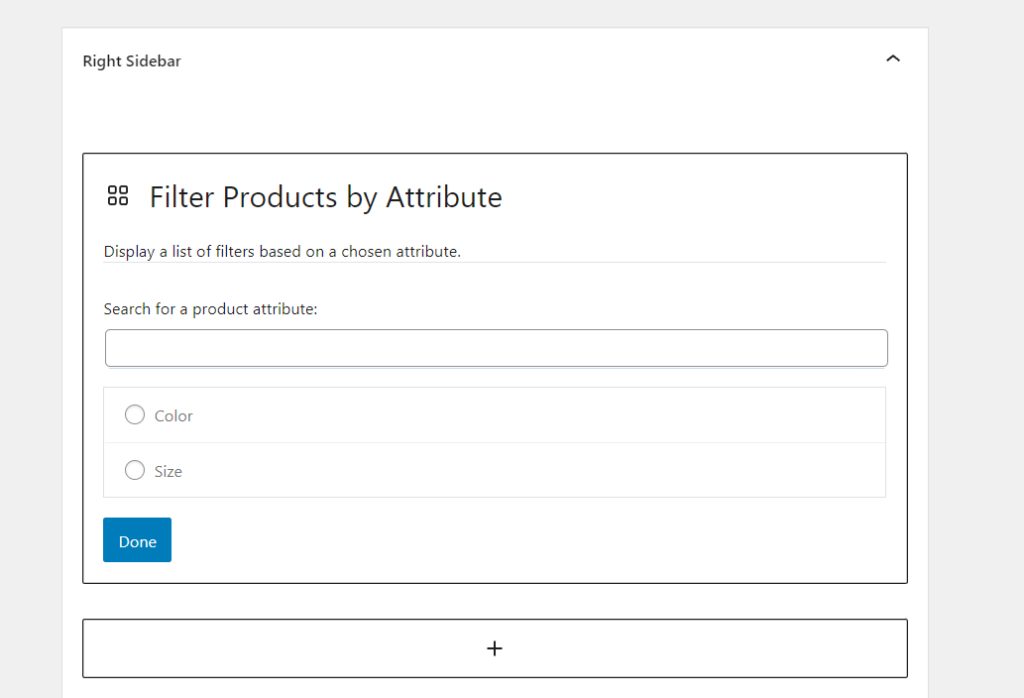
    El widget requiere solo una configuración mínima. Debe seleccionar un atributo de producto para usar. El widget mostrará todos los atributos disponibles en su tienda WooCommerce. En nuestro caso, los dos atributos disponibles son

    1. Color
    2. Tamaño

    Seleccione los atributos y la configuración final del widget se verá así.

    widgets de filtro: filtre los productos de woocommerce por atributo

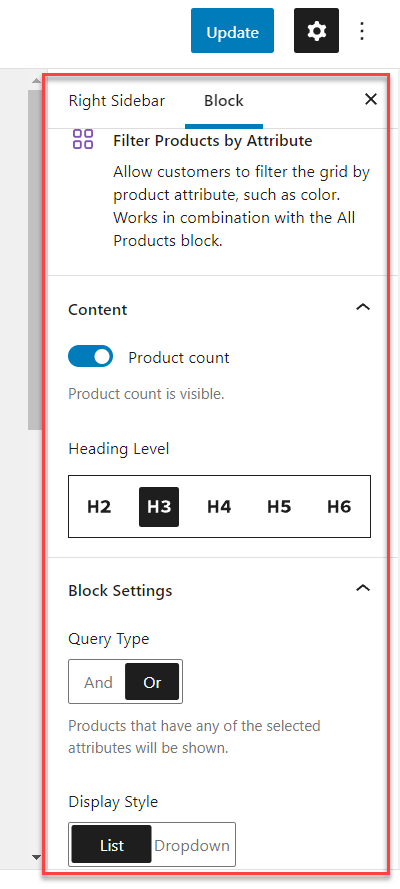
    También puede ver la configuración del bloque en el lado derecho de la página.

    configuración de bloque: filtre los productos de woocommerce por atributo

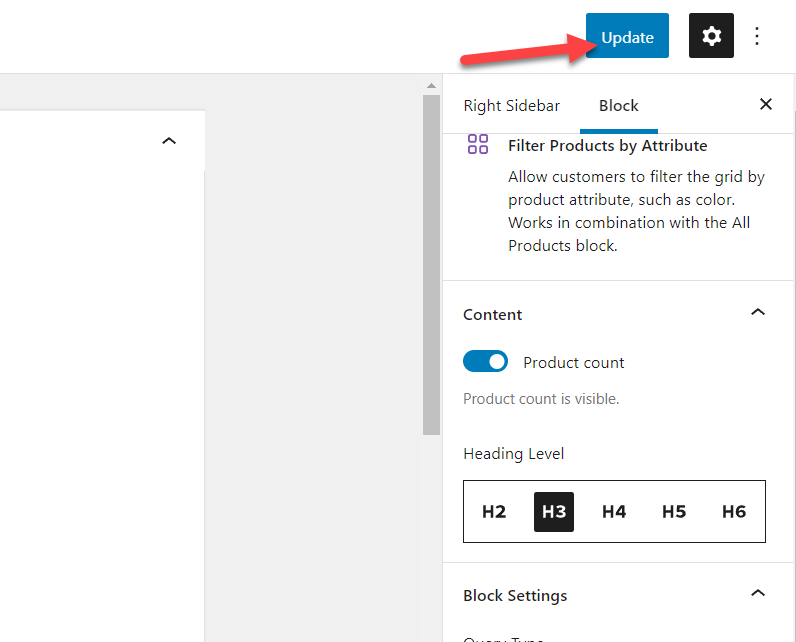
    Una vez que haya terminado de modificar el widget, actualice la configuración.

    actualizar widgets

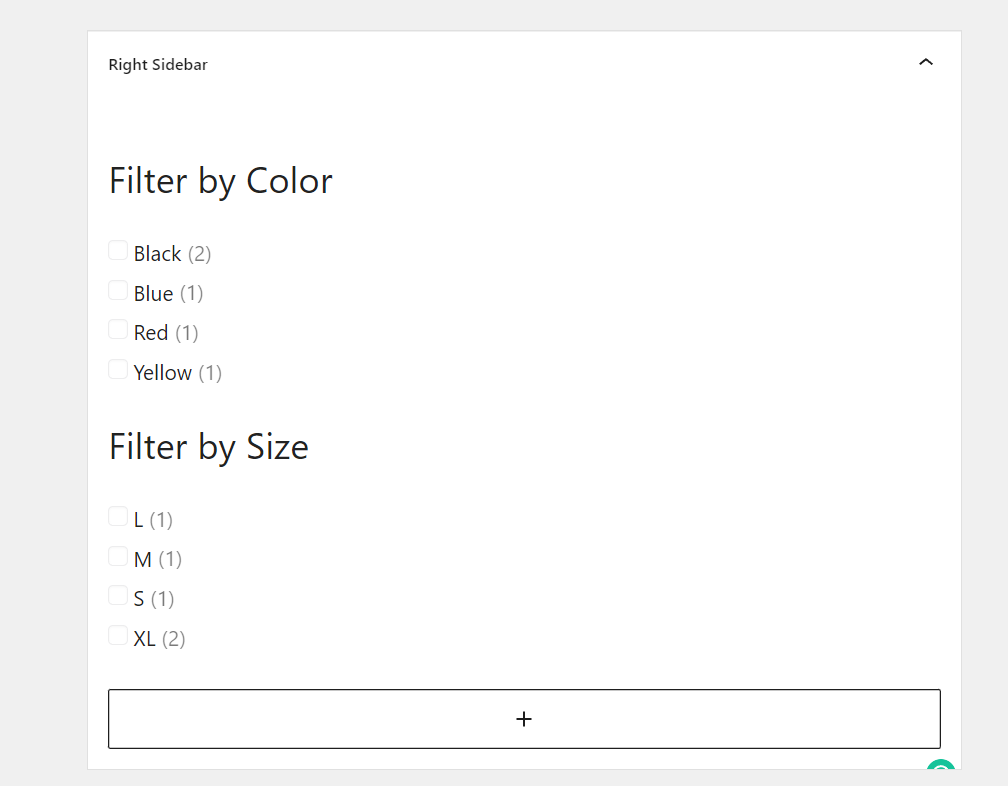
    Ahora, vaya al frente de su sitio web y verifique la barra lateral derecha.

    widgets de la barra lateral derecha

    Como puede ver en la captura de pantalla, los filtros serán visibles en la parte frontal de acuerdo con su personalización. Por lo tanto, si ha agregado un nuevo atributo a la tienda y desea agregarlo al área de widgets, deberá volver a visitar el widget y seleccionar el nuevo atributo, como ya se explicó, para actualizar el widget. Una vez que haya reconfigurado el widget, verá la nueva pantalla de filtro en la parte frontal.

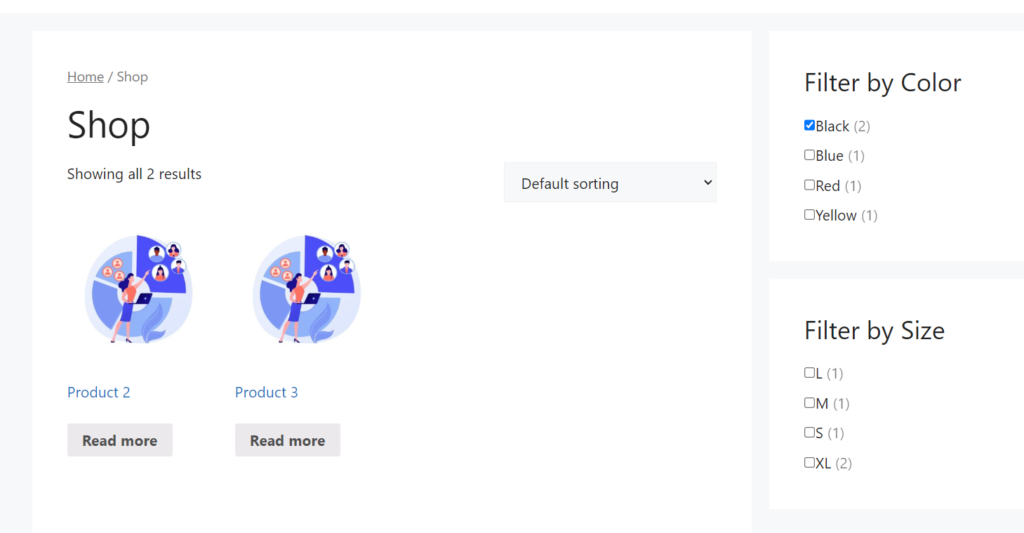
    Si usted o su cliente seleccionan algún atributo, el resultado de la tienda se modificará en consecuencia. Aquí, configuramos el atributo Color como Negro, que muestra dos de nuestros productos que coinciden con el color negro.

    atributo negro

    ¡Eso es todo!

    Así es como puede filtrar los productos de WooCommerce por atributo sin utilizar herramientas de terceros ni códigos adicionales.

    2) Método de plugin

    Si prefiere usar un plugin para agregar el filtro a su tienda WooCommerce, esta sección es para usted. Aquí, le mostraremos cómo usar un plugin para administrar dicha tarea. Hay varios plugins disponibles para filtrar productos de WooCommerce. Si está buscando el mejor plugin de filtro de productos, tenemos una publicación dedicada con los mejores plugins para ayudarlo con el trabajo .

    Para la demostración, vamos a elegir Themify – Filtro de producto . Es un plugin de WordPress gratuito y rico en funciones disponible en el repositorio de WordPress de forma gratuita.

    Instalar y activar el plugin

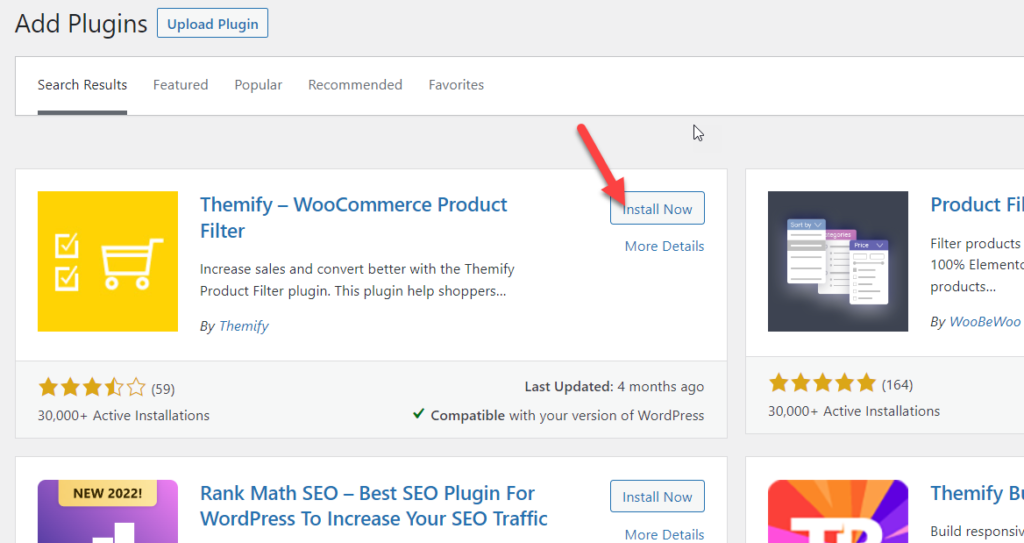
    Lo primero que debe hacer es instalar y activar el plugin Filtro de productos en su sitio de WordPress. Vaya a Plugins > Agregar nuevo y busque el plugin. Una vez que haya encontrado el correcto, haga clic en el botón Instalar ahora para instalarlo.

    instalar el filtro de productos themify

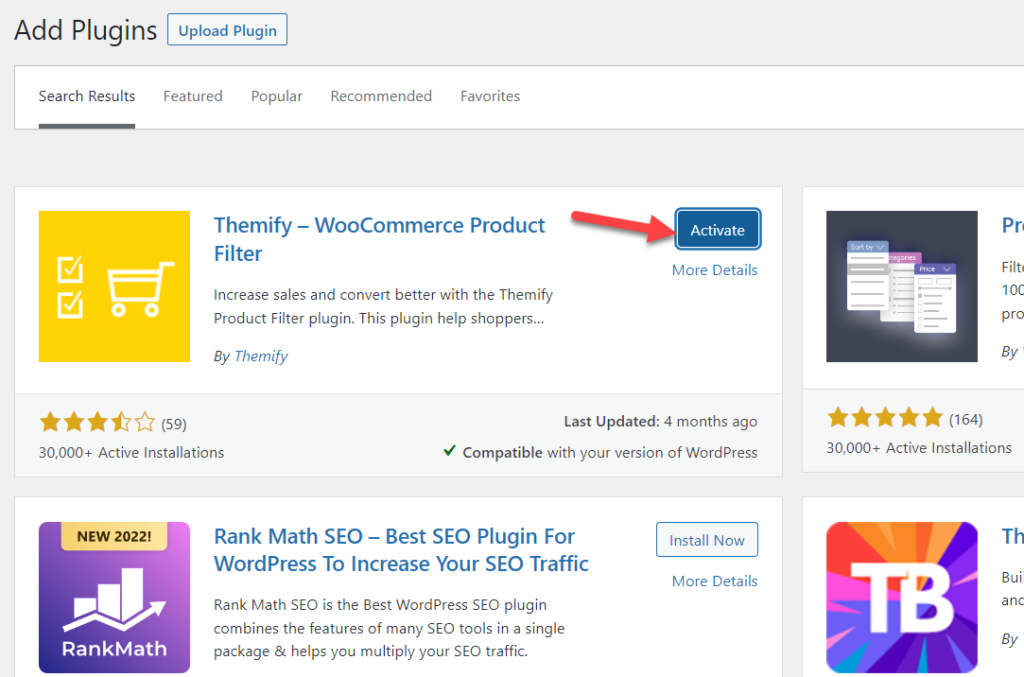
    Una vez que haya instalado el plugin, presione Activar para activarlo en su sitio.

    activar complemento de filtro de producto

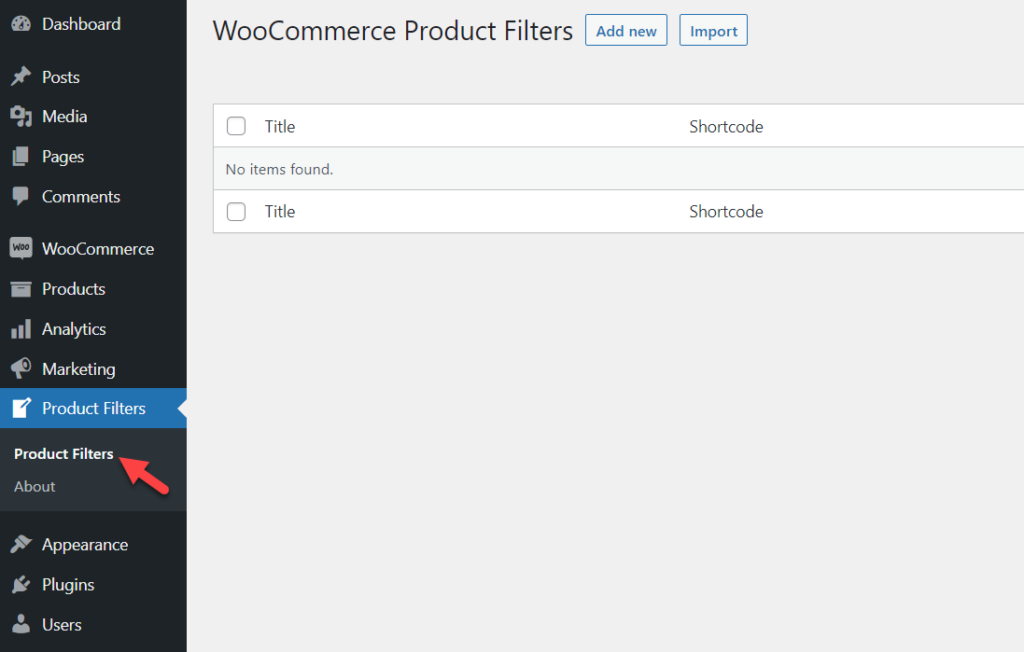
    Después de la activación, puede ver la configuración del plugin en el lado izquierdo de su panel de WordPress.

    configuración de filtro de productos de woocommerce

    Agregar un nuevo filtro usando el plugin

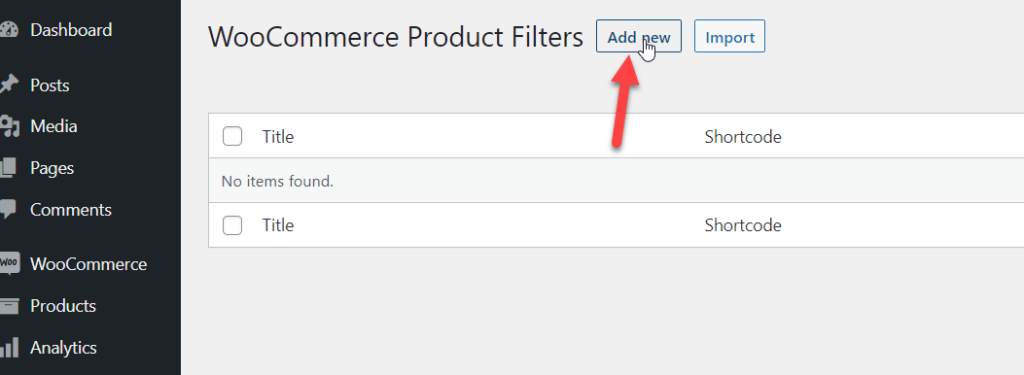
    Puede crear nuevos filtros desde allí o, si tiene filtros existentes, puede importarlos fácilmente. En este caso, vamos a hacer unos cuantos filtros.

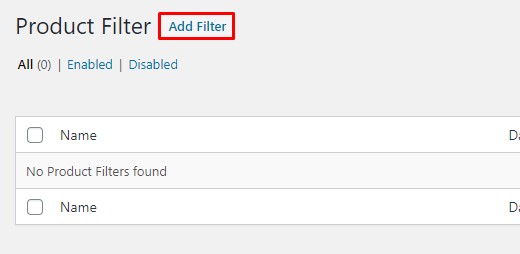
    añadir nuevo filtro

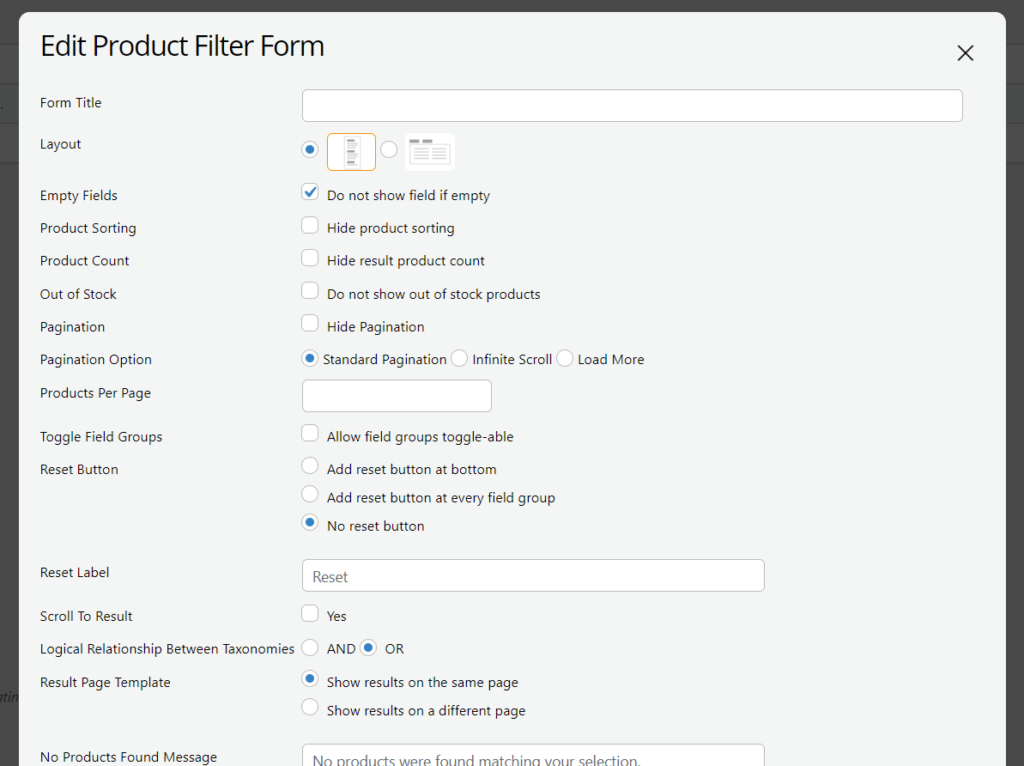
    Haz clic en Añadir nuevo y aparecerá un lightbox con todos los parámetros que tienes que personalizar.

    caja ligera

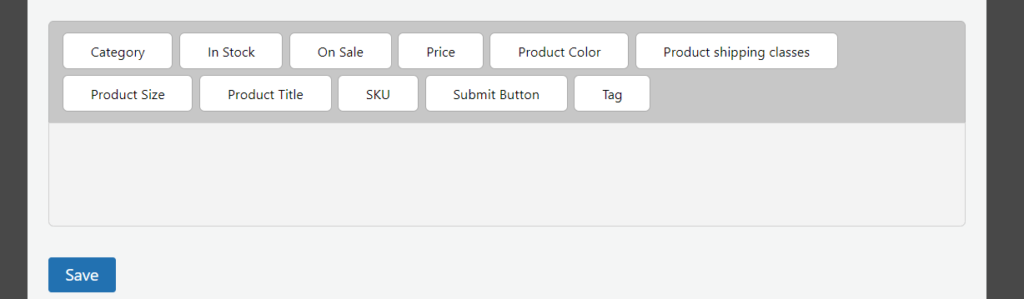
    Puedes elegirlos según tu preferencia. Si se desplaza hacia abajo, verá un cuadro con atributos personalizables.

    cuadro de categoría

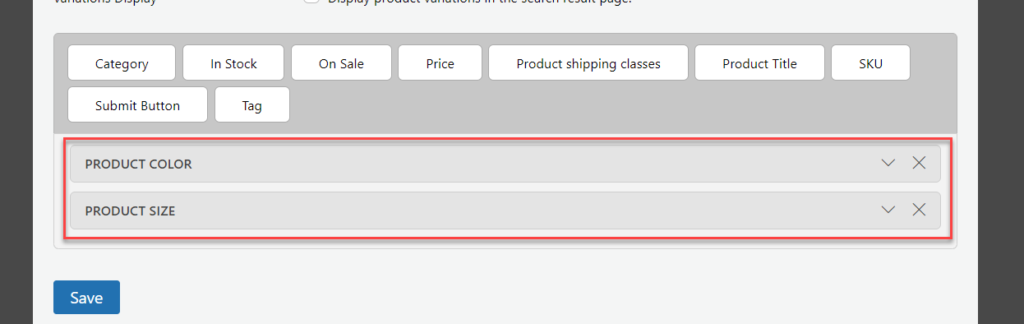
    Ahí es donde tienes que modificar. De forma predeterminada, el plugin no mostrará ningún atributo en la interfaz. Entonces, en su lugar, debe arrastrar el atributo que necesita mostrar hasta la parte inferior del cuadro.

    En este caso, hemos creado los atributos Color y Talla y los hemos asignado a algunos productos. Entonces, colocaremos esos atributos en el área activa.

    atributo activo

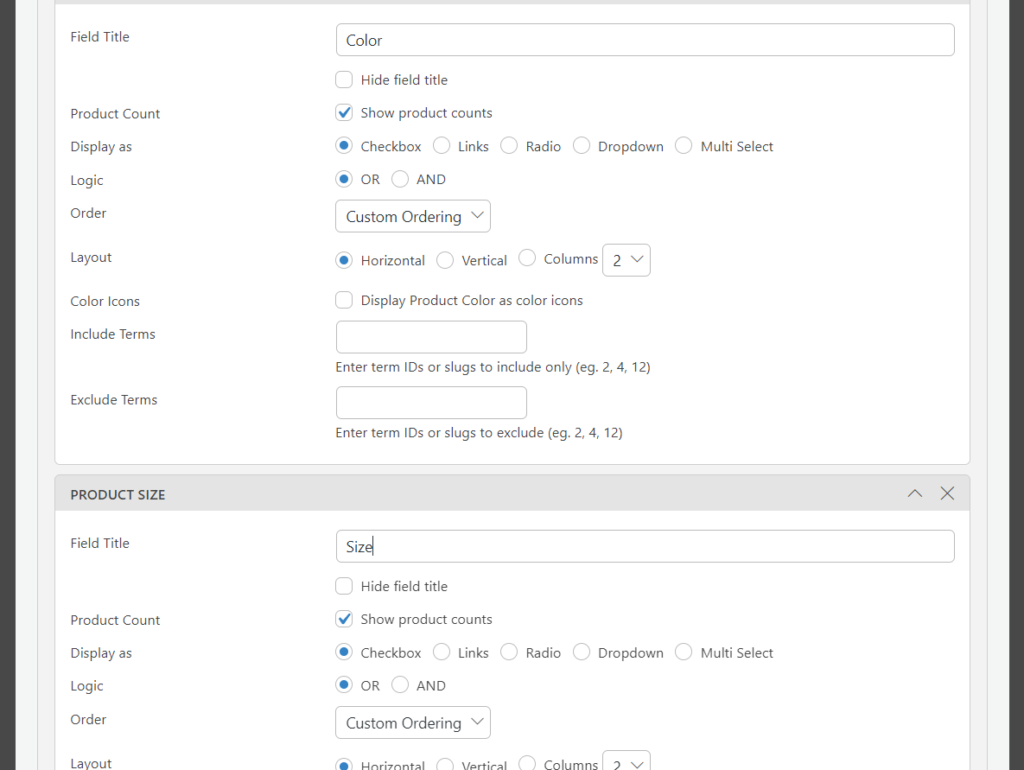
    Cada opción es personalizable. Puede agregar un título y modificar cosas similares.

    personalizar campo

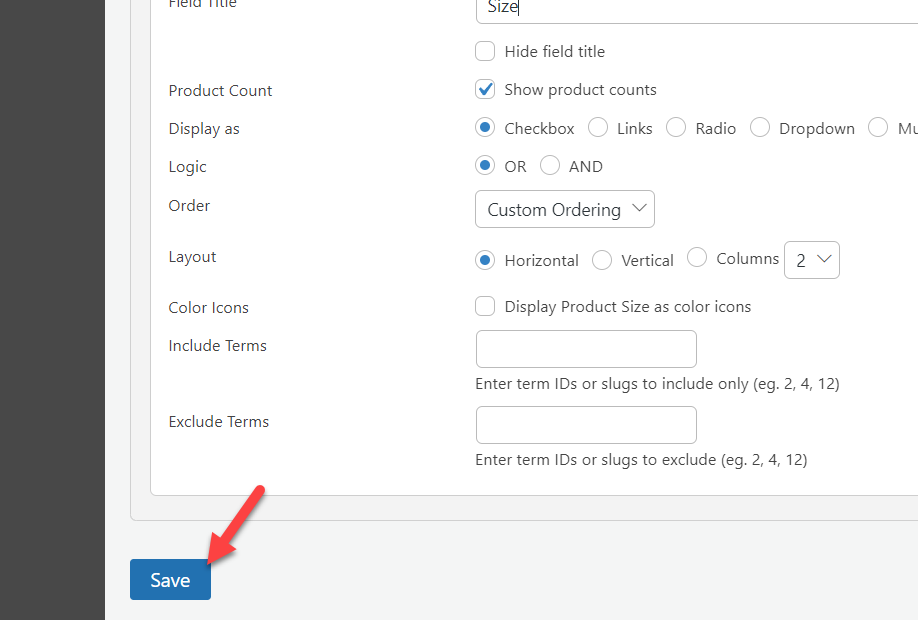
    Una vez que haya terminado con la modificación, guárdela.

    guardar campo

    Mostrar el filtro de productos

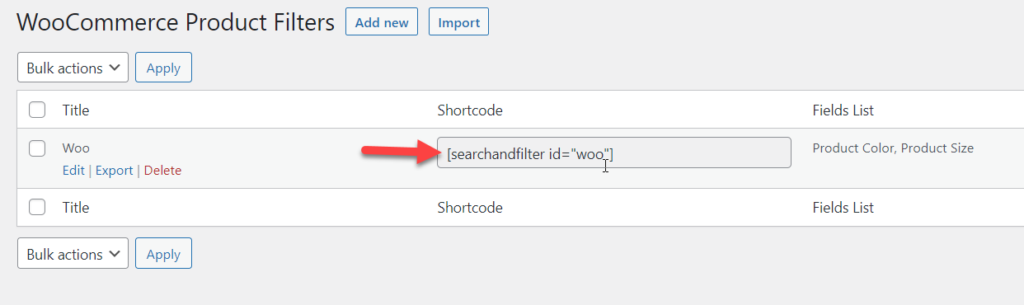
    El plugin creará un nuevo código abreviado para esta configuración. Puede ver el código abreviado único en la configuración del plugin.

    código abreviado del producto

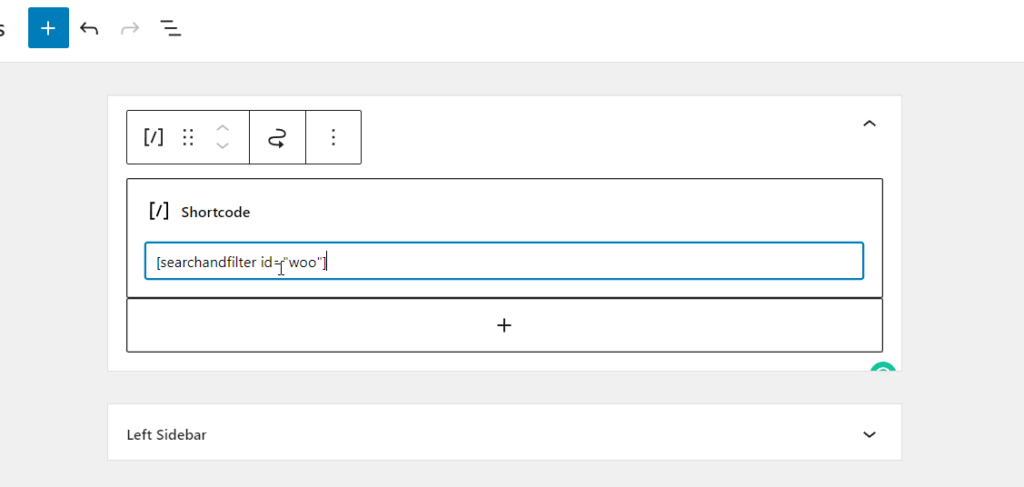
    Copie el código abreviado desde allí y visite cualquier área de widgets. En este caso, usaremos la opción de filtro dentro de la barra lateral derecha. Por lo tanto, agregue un nuevo bloque de código abreviado en el área del widget de la barra lateral derecha y pegue el código abreviado.

    código abreviado pegado

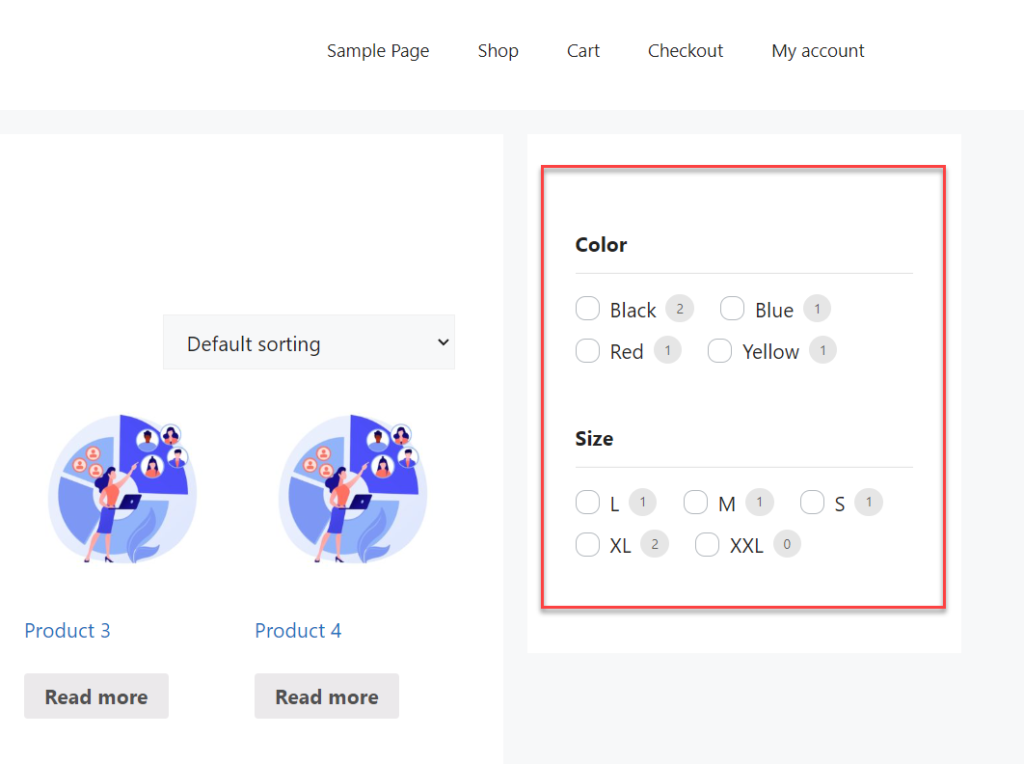
    Después de actualizar la configuración, verifique su sitio de WordPress desde el front-end. Verá los filtros en acción.

    filtrar

    Lo mejor es que puedes modificar el filtro cuando quieras. Entonces, de esta manera, puede usar un plugin para agregar un filtro de producto para permitir que su cliente filtre los productos de WooCommerce por atributo.


  • Cómo configurar el envío por rol de usuario en WooCommerce

    Cómo configurar el envío por rol de usuario en WooCommerce

    En este artículo, le mostraré cómo configurar el envío de WooCommerce por rol de usuario . Aprenderá cómo establecer el costo de envío para cada rol de usuario y cómo ocultar los métodos de envío para ciertos grupos de usuarios. Usaré el plugin Flexible Shipping PRO para llevar a cabo este tutorial.

    Roles de usuario de WooCommerce

    El primer paso para establecer el costo de envío según el rol del usuario es comprender y aprender sobre los roles disponibles en WooCommerce. WordPress tiene pocos roles de usuario disponibles de forma predeterminada y WooCommerce genera dos roles adicionales. Repasemos todos ellos:

    Administrador: el nivel más alto de usuario con acceso a todas las opciones tanto en WordPress como en WooCommerce. Este rol debe estar limitado y disponible solo para los propietarios de un sitio web en particular o una tienda WooCommerce . Si tiene un multisitio, también puede agregar un superadministrador que puede administrar la configuración de todos los sitios en el multisitio.

    Editor : En la mayoría de los casos, es alguien que crea y administra contenido en el sitio. Los editores pueden agregar, editar y eliminar cualquier publicación y contenido multimedia. Este usuario también tiene la oportunidad de administrar los comentarios: moderarlos, editarlos o incluso eliminarlos.

    Autor : Un usuario con un poco menos de capacidades que el editor. Puede crear todo tipo de contenido y publicarlo. Sin embargo, no puede cambiar ni eliminar las publicaciones de otros autores, ni administrar los comentarios.

    Colaborador : el colaborador puede crear contenido, pero no puede publicarlo él mismo. Esto permite que un editor o administrador revise y tenga el control final sobre cualquier contenido creado por un colaborador.

    Suscriptor : este rol tiene la menor cantidad de permisos: los usuarios solo pueden leer contenido en su sitio y comentar sus publicaciones. Estos son todos los usuarios que se han registrado en tu tienda. También pueden editar su cuenta con verificar todos los pedidos que hicieron.
    Administrador de la tienda : como sugiere el nombre, dicho usuario tiene la capacidad de administrar una tienda WooCommerce . Tiene acceso a todas las configuraciones e informes de WooCommerce. Por lo tanto, puede editar productos y cambiar los precios de los productos.

    Como es habitual en WordPress, puede editar libremente las capacidades de los roles individuales, pero también agregar nuevos roles de usuario personalizados.

    ¿Por qué ofrecer el envío de WooCommerce por rol de usuario ?

    Por supuesto, todo depende del tipo de tienda que tengas, pero podrías considerar ofrecer diferentes métodos de envío a diferentes clientes según su función de usuario . Mostraré algunos ejemplos donde tal solución es incluso una necesidad.

    Usuarios registrados: la solución de comercio electrónico más popular implica usuarios registrados. Por lo general, esto depende de que los usuarios que no hayan iniciado sesión obtengan un trato peor, incluidas tarifas de envío más altas . También pueden tener menos opciones de métodos de envío disponibles, como la recogida local .

    Sitios exclusivos para miembros: muchas tiendas ofrecen varios tipos de programas de fidelización o categorización de clientes. De esta forma, los clientes pueden hacerse miembros de clubes internos, lo que conlleva beneficios adicionales en la tienda. Por lo general, los miembros obtienen acceso a opciones de envío con descuento o incluso gratis .

    El envío basado en roles puede ser una excelente manera de recompensar a los clientes habituales o convencer a los clientes para que se conviertan en miembros. En cualquier caso, usted gana como propietario de una tienda en línea. Por lo tanto, vale la pena tener una herramienta de este tipo a mano.

    Solución de envío basada en roles de WooCommerce

    Cuando se trata de envíos en WooCommerce y establecer el costo de envío según el rol del usuario , recomiendo el plugin Flexible Shipping PRO. Es uno de los mejores plugins de envío de WooCommerce del mercado. Le permite establecer la tarifa de envío según numerosas condiciones, como el peso, el tamaño, la clase de envío o la función del usuario . No solo eso, sino que también te permite ocultar los métodos de envío de WooCommerce según esas condiciones.
    El precio de envío basado en roles es una de las nuevas características de ese plugin, y le mostraré cómo configurarlo paso a paso. De esta manera, puede administrar fácilmente el método de envío de WooCommerce según los roles de usuario de WooCommerce .


    ¿Cómo agregar el envío de WooCommerce por rol de usuario ?

    Primero, instale y active el plugin Flexible Shipping PRO.

    Cómo configurar el envío por rol de usuario en WooCommerce 2024-imagen_2023-06-20_203845252

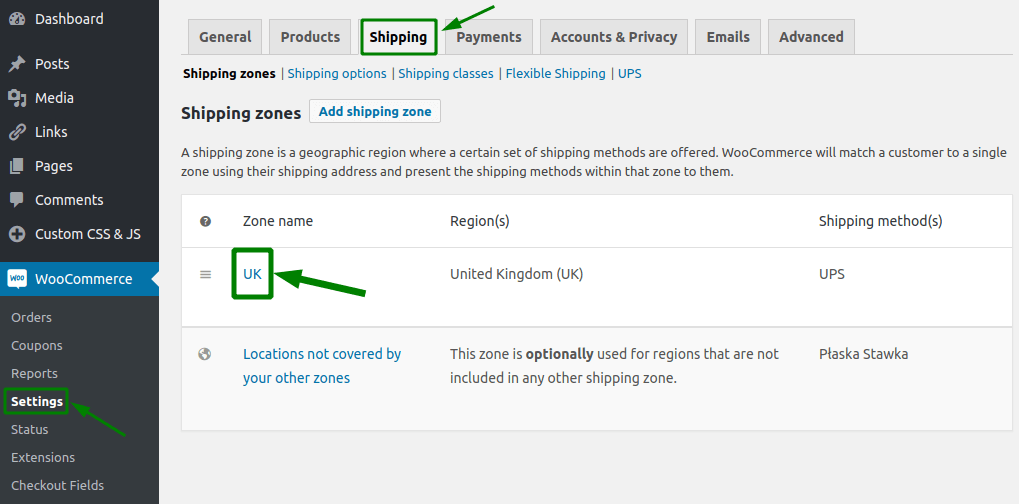
    Después de eso, ve a WooCommerce → Configuración → Envío . Luego, haga clic en la zona de envío a la que desea agregar la función. Tengo la zona de envío ‘Reino Unido’ :

    Zonas de envío

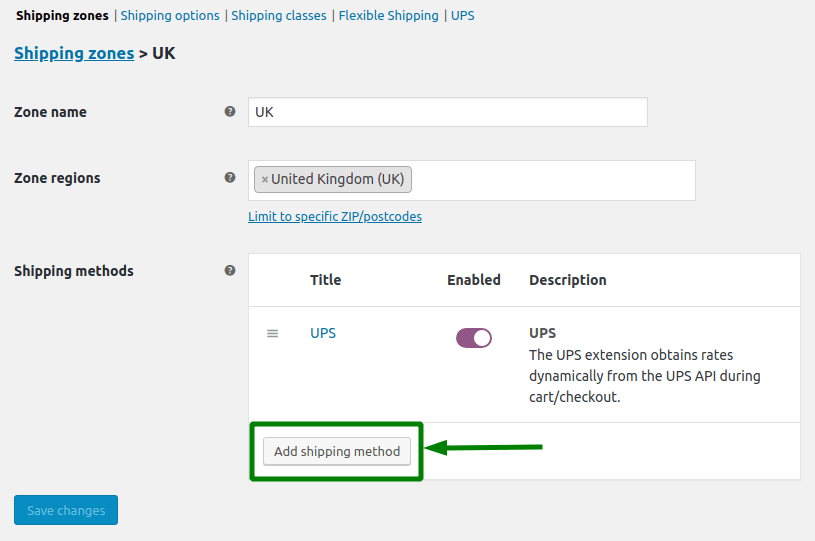
    A continuación, haga clic en el botón  Agregar método de envío  :

    Añadir método de envío

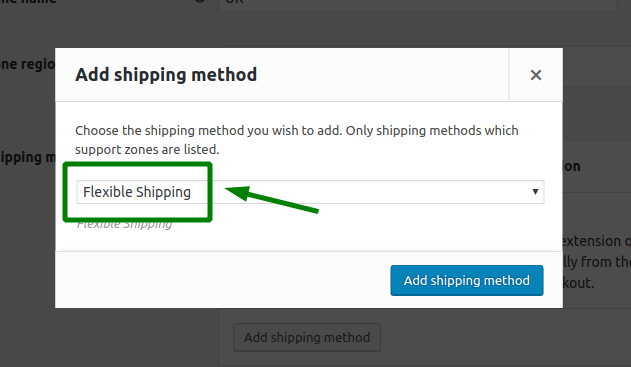
    Elija Envío flexible y confirme con el botón Agregar método de envío nuevamente.

    Añadir método de envío: Envío Flexible

    Habiendo agregado el método de envío flexible , es hora de administrar el método de envío de WooCommerce .

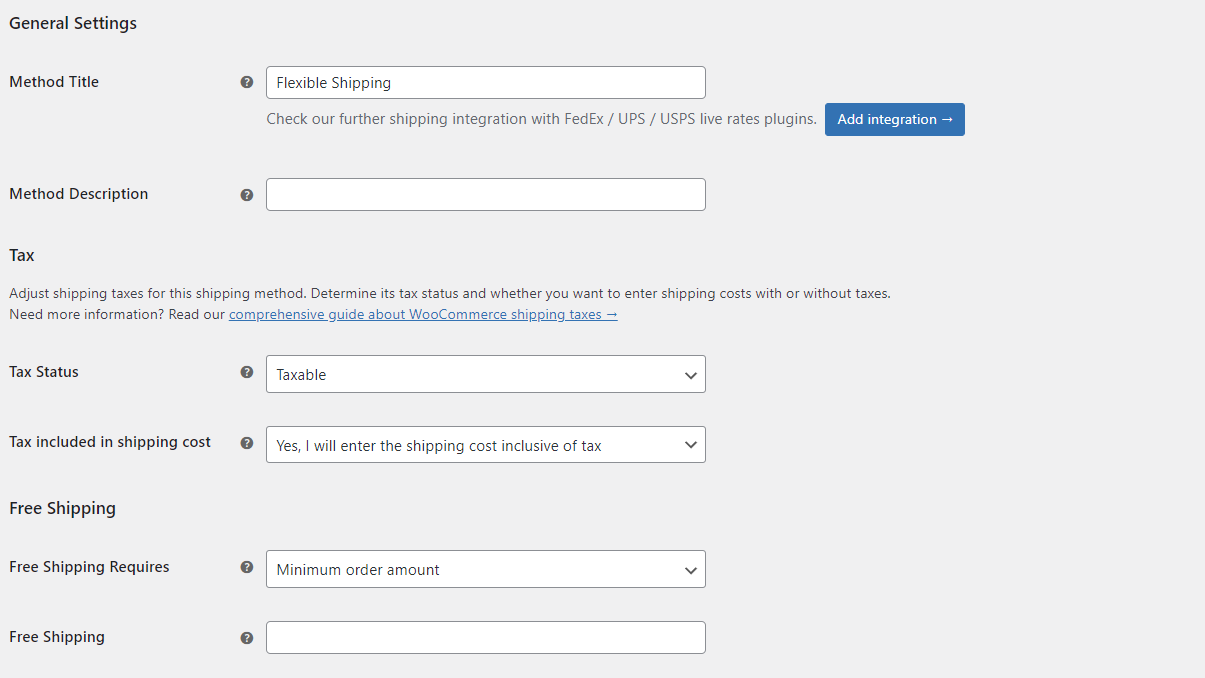
    En la sección Configuración general, puede establecer el título y la descripción del método . A continuación, también puede cambiar la configuración de impuestos para el envío y el envío gratuito avanzado de WooCommerce .

    Método de envío flexible: configuración general


    Aprende qué es la tarifa de tabla con nuestra breve guía con ejemplos.

    Sin embargo, la parte más importante de la configuración es la tabla de reglas. El plugin de envío flexible es básicamente una solución de envío de tarifa de tabla , por lo que todo el envío condicional y los cálculos se realizan en la tabla.

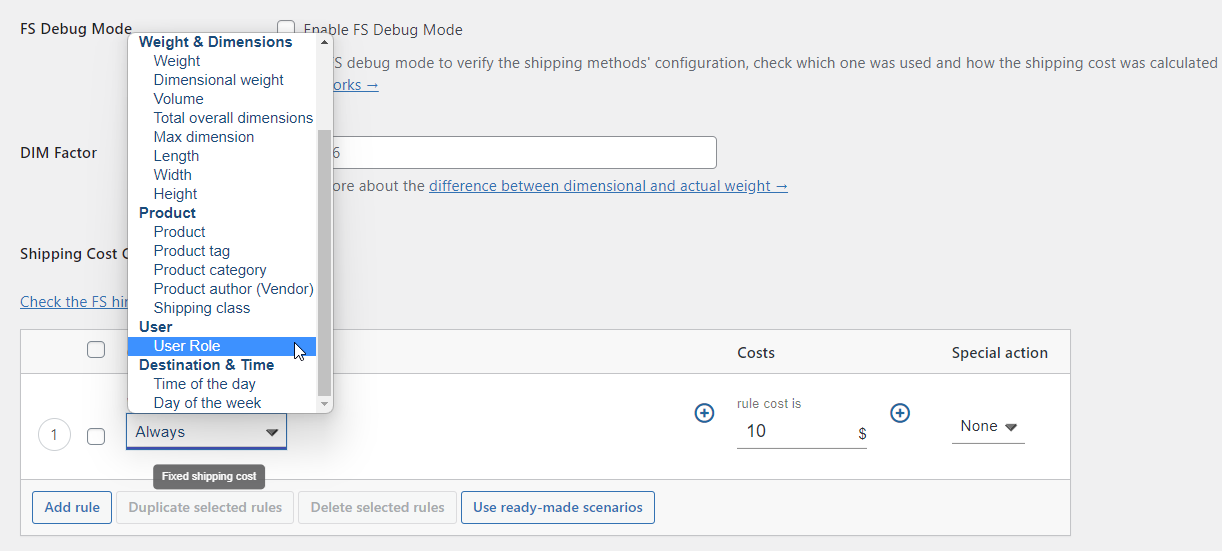
    Para establecer el costo de envío según el rol del usuario , elija el Rol del usuario de las condiciones disponibles:

    condición de rol de usuario

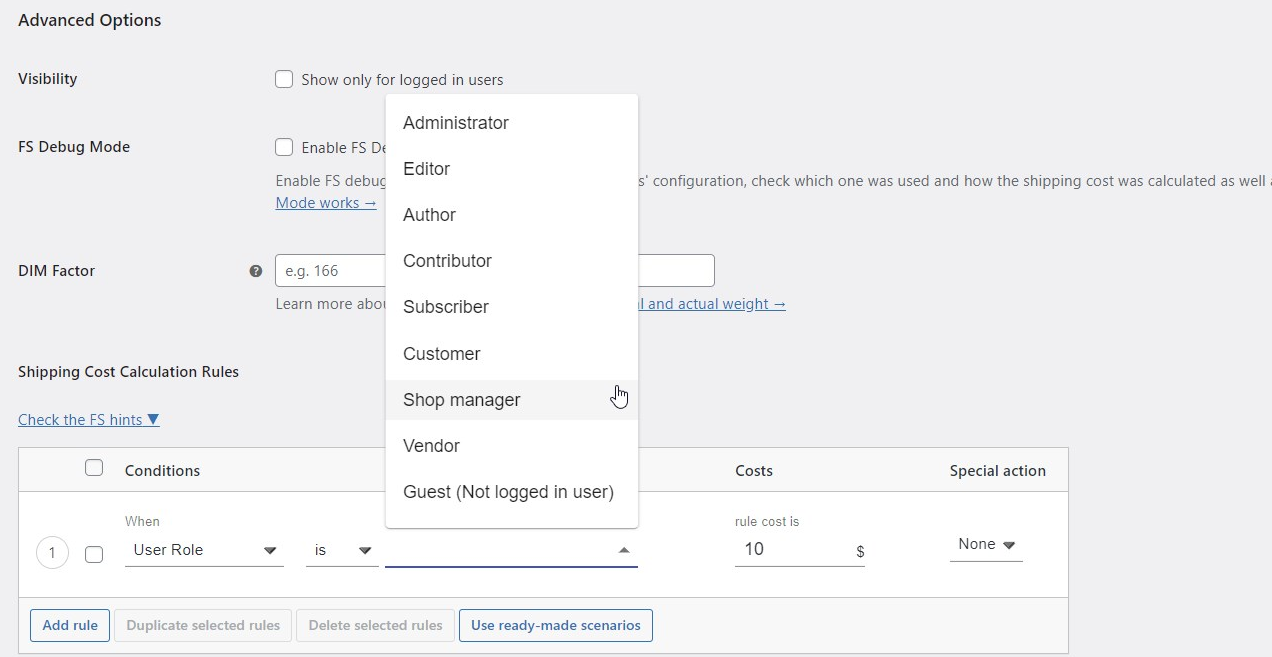
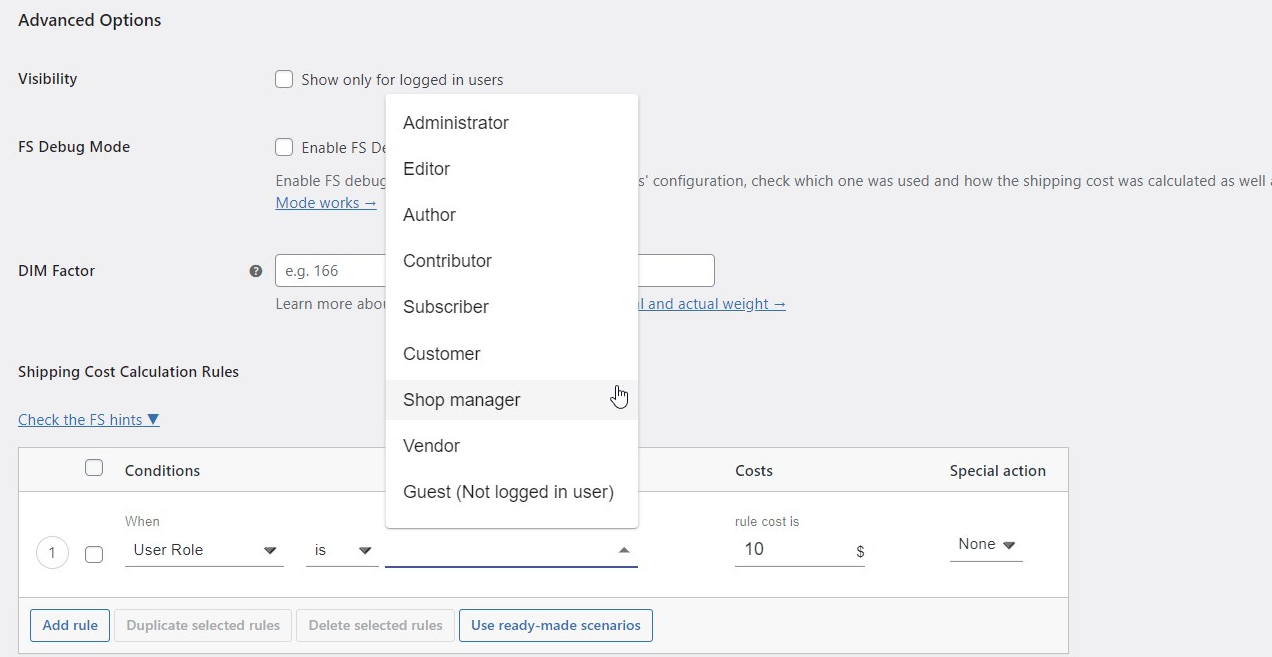
    Luego, puede elegir entre los roles de usuario disponibles en su WordPress. Puede agregar más de un rol de usuario aquí. Como puede ver, también hay una opción especial: Invitado , que se aplicará a todos los usuarios que no hayan iniciado sesión y visiten su tienda.

    roles de usuario disponibles

    Finalmente, determine el costo de envío para el rol de usuario elegido , y eso es básicamente todo.

    Ejemplo de envío basado en roles de WooCommerce

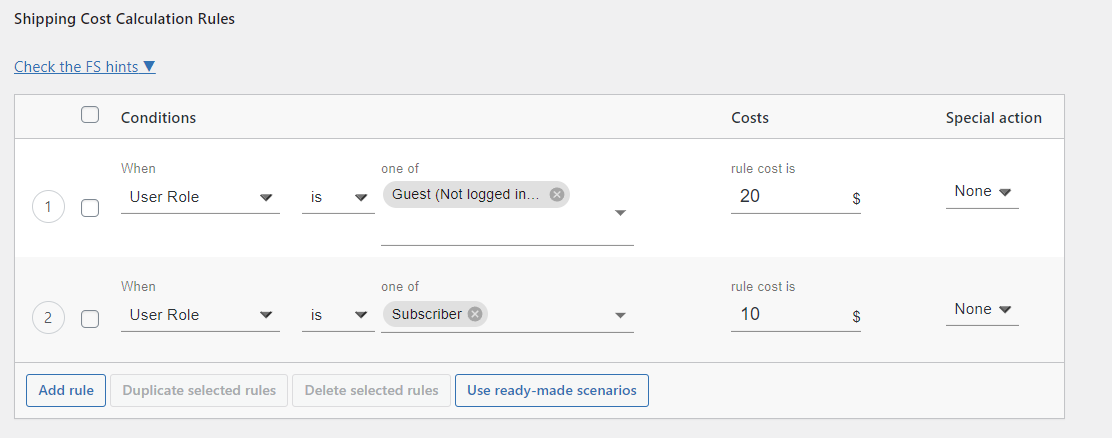
    Déjame mostrarte esto con un ejemplo. Supongamos que para los usuarios que no han iniciado sesión, el costo de envío es de $20. Los usuarios registrados obtienen un 50% de descuento, por lo que solo pagan $10. Puede configurar todo usando dos reglas:

    Ejemplo de envío basado en roles de WooCommerce

    De manera similar, puede agregar otros métodos de envío o agregar diferentes costos de envío para diferentes grupos de usuarios.

    Ocultar método de envío para usuarios no registrados

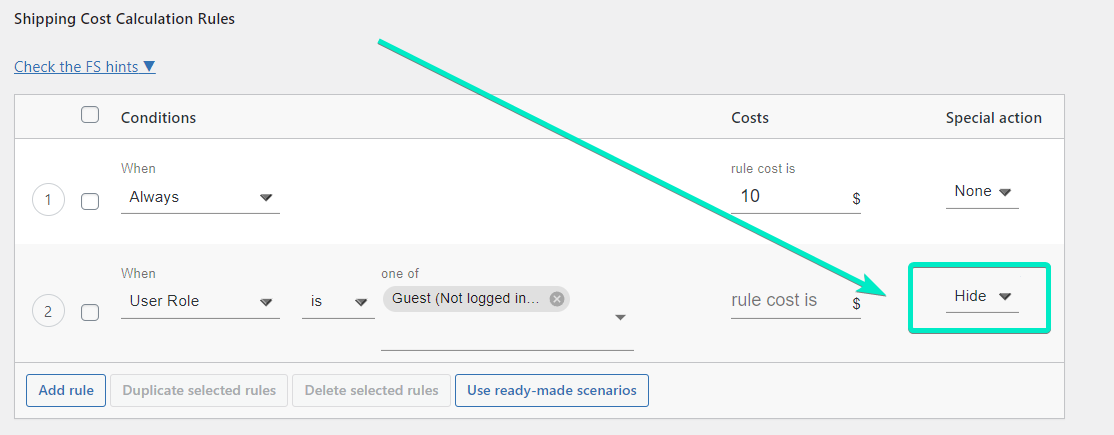
    Una opción adicional que puede ser útil para tu tienda WooCommerce es ocultar los métodos de envío para grupos de usuarios específicos. Le mostraré cómo hacerlo con el ejemplo de usuarios que no han iniciado sesión, pero puede hacerlo de la misma manera para cualquier rol de usuario .

    En mi ejemplo, el costo de envío regular es de $10. Está definido por la primera regla que es básicamente un envío de tarifa plana . La segunda regla oculta ese método de envío para todos los usuarios que no hayan iniciado sesión. La acción especial Ocultar añadida a esta regla es responsable de esto.

    Ocultar método de envío para usuarios no registrados

    Video Tutorial

  • Cómo aprovechar al máximo Gutenverse para WordPress

    WordPress es el CMS más popular del mundo y, naturalmente, eso significa que tiene una enorme base de usuarios de todos los niveles. Para ayudar a adaptarse a esta base de usuarios, WordPress ofrece varios plugins de creación de páginas que pueden ayudar a simplificar la creación de sitios como Gutenverse.

    Gutenverse mejora el editor normal de WordPress, Gutenberg, y agrega una variedad de bloques nuevos que puede usar para crear contenido y le permite utilizar varias plantillas para diseños y secciones específicas.

    Con más de 45 bloques para elegir, este plugin es enorme, por lo que cubriremos todo lo que ofrece.

    ¿Qué es Gutenverso?

    Cómo aprovechar al máximo Gutenverse para WordPress-Gutenverse

    Gutenverse es un plugin de creación de páginas para WordPress. Actúa como una actualización natural para Gutenberg y el editor de sitio completo en WordPress.

    Como tal, usar este plugin será lo mismo que usar el editor Gutenberg predeterminado, pero con más opciones. Naturalmente, esto lo convierte en una excelente opción si ya está familiarizado con Gutenberg y simplemente quiere sacarle más provecho.
    Hay una gran cantidad de bloques nuevos o mejorados a los que tendrá acceso. Estos se pueden dividir en tres categorías:

    1. Bloques generales: Estos son los elementos básicos generales que cada publicación o página puede necesitar en un momento u otro.
    2. Bloques de formulario: Estos son los bloques específicos de los formularios que contienen varias opciones de estilo.
    3. Bloques de publicaciones: Estos bloques proporcionan plantillas de publicaciones. Cada uno es altamente personalizable y se puede combinar para crear nuevas plantillas.
    Por supuesto, los bloques son sólo un aspecto de este plugin. También introducirá opciones de color globales y control de fuentes para su sitio. Todo lo que cree con este plugin responde naturalmente y es intuitivo de usar.

    Dicho todo esto, vayamos directamente a lo que puedes hacer con el plugin Gutenverse.

    Cómo crear contenido con Gutenverse

    Gutenverse es un plugin muy robusto, por lo que no cubriremos cada pequeño detalle, sino que nos centraremos en los aspectos principales que este plugin aporta.

    Dicho esto, todavía queda mucho de qué hablar.

    Descripción general de los bloques

    Sin duda, los bloques son el pan de cada día de este plugin. Estos bloques son los que utilizará para crear páginas en WordPress. Algunos de ellos simplemente actúan como versiones mejoradas de los bloques predeterminados en Gutenberg, mientras que otros actúan como herramientas únicas.

    En cualquier caso, los bloques de este plugin suelen ser totalmente personalizables y le ofrecen varias opciones de estilo además de su funcionalidad principal.

    Bloque de sección

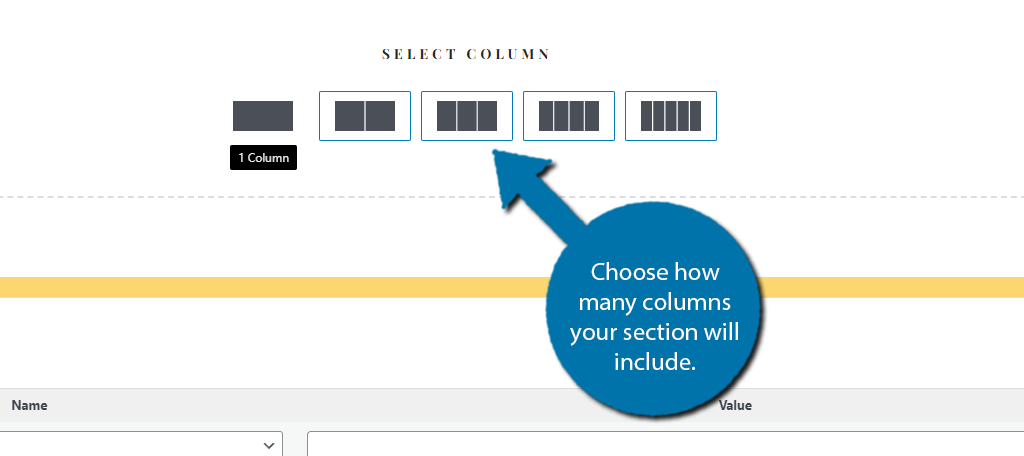
    Sin duda, el bloque Sección estará presente en cada página que crees con Gutenverse. En pocas palabras, este bloque le permite crear una sección completa para una página. Al agregar el bloque, se le pedirá que elija la cantidad de columnas.

    Puede elegir hasta cinco columnas.

    Columnas de sección

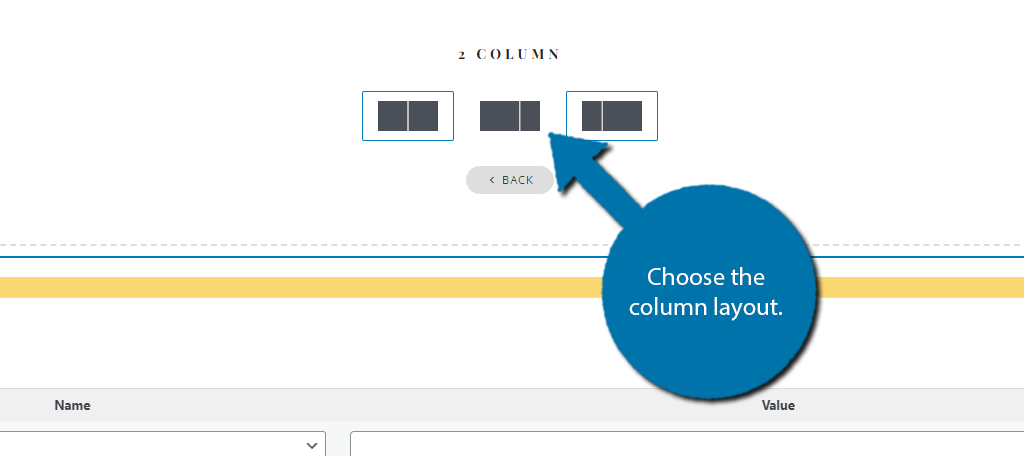
    Una vez que seleccione el número de columnas, podrá seleccionar el diseño de dichas columnas. Por ejemplo, quizás quieras que la primera columna ocupe más espacio que el resto, o una columna diferente. La elección es tuya y sólo tienes que hacer la selección.

    Elija el diseño de la columna

    Una vez seleccionado, puede insertar otros bloques en cada columna. Básicamente, cada columna tiene acceso a cualquier bloque que puedas usar en Gutenberg (la única excepción es el bloque Sección). Como tal, puede crear cualquier tipo de sección de sitio.

    Por ejemplo, podría ser algo sencillo como incluir una imagen en una columna y texto en otra. O podrías crear una tabla de precios para diferentes servicios. Realmente no hay límite para lo que es posible.

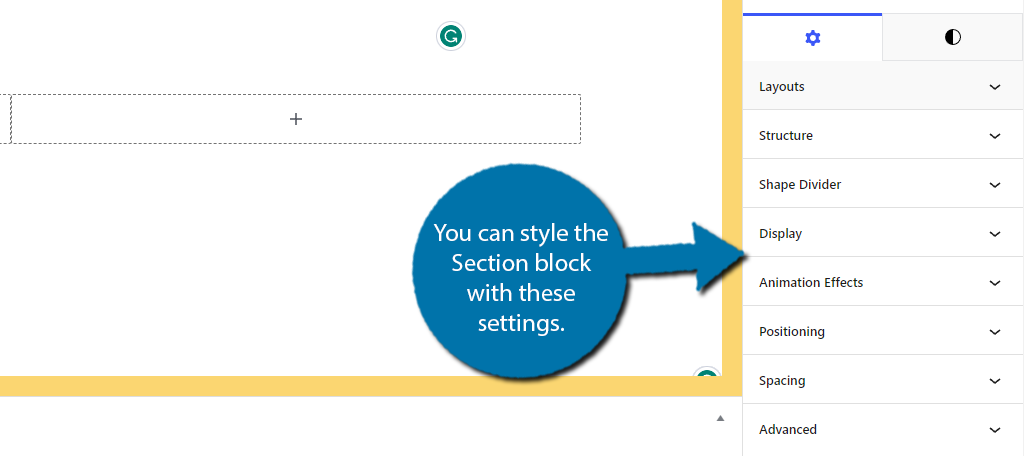
    En términos de potencial de estilo, podrá diseñar cada bloque que agregue normalmente. El bloque Sección en sí tiene varias opciones de estilo a las que se puede acceder en la sección de configuración si selecciona el bloque en el lado derecho.

    Dale estilo a tus secciones en Gutenverse

    Creador de formularios

    El bloque Form Builder es otra característica destacada de este plugin. Puede ayudarlo a generar formularios simples para su sitio web y proporciona una variedad de tipos de campos como casillas de verificación, entradas de correo electrónico (ideal para suscribirse a boletines informativos) y más.

    Como cada bloque, simplemente agregue el bloque de creación de formularios a WordPress. Inmediatamente notarás que solo consta de un gran símbolo “+”. Como todo lo demás en este plugin, el creador de formularios depende de que usted agregue bloques al formulario.

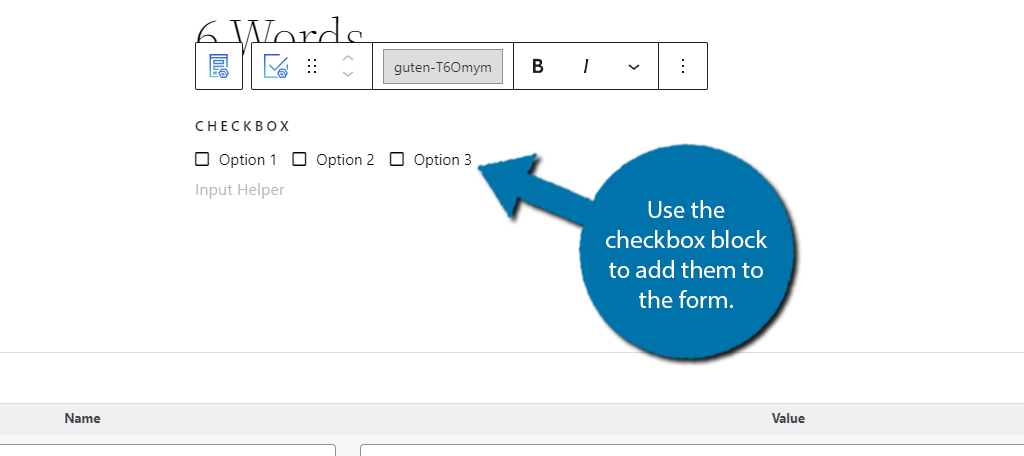
    Si bien puede agregar cualquier tipo de bloque, existen bloques dedicados para el creador de formularios. Por ejemplo, digamos que desea agregar una casilla de verificación. Bueno, simplemente busque el bloque de casilla de verificación y agréguelo.

    Agregar una casilla de verificación

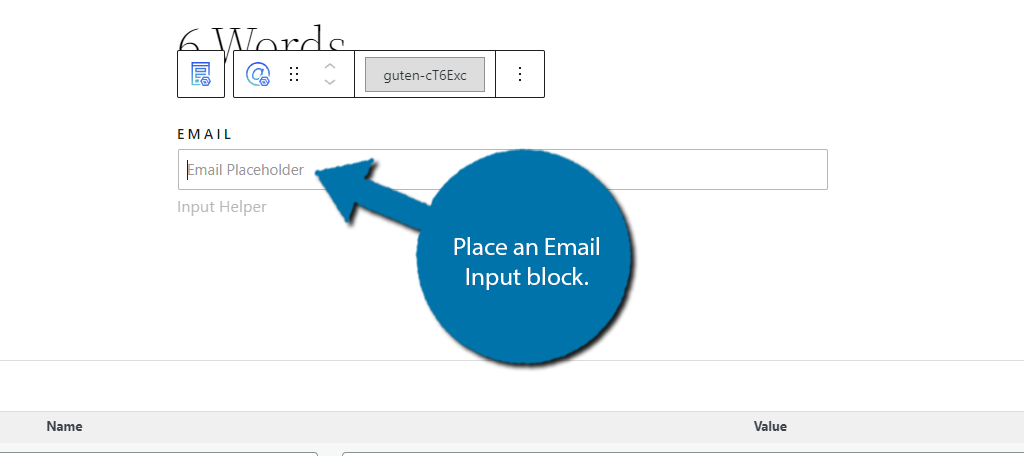
    O digamos que desea crear un formulario de suscripción al boletín. Necesitaría tener un campo de entrada de correo electrónico. Simplemente busque el bloque Entrada de correo electrónico y agréguelo.

    Bloque de entrada de correo electrónico Gutenverse

    Aquí hay una lista más extensa de todos los bloques de campos de entrada del formulario entre los que puede elegir y una breve descripción de cada uno:

    • Fecha Aporte: El bloque de entrada de fecha permite a los usuarios ingresar una fecha manualmente o seleccionarla de un calendario.
    • Seleccionar: Los usuarios pueden utilizar seleccionar una opción de una lista de opciones desplegables. El usuario sólo puede seleccionar una opción.
    • Selección múltiple: Funciona igual que el bloque Seleccionar, pero los usuarios pueden seleccionar múltiples opciones.
    • Número Aporte: Permitir a los usuarios ingresar un número. Pueden hacerlo manualmente o usar las flechas para aumentar o disminuir el valor.
    • Radio: Agregue botones de opción para que los usuarios puedan seleccionar.
    • Cambiar: Agregue un interruptor de palanca que los usuarios puedan utilizar. Genial para las opciones al final.
    • Teléfono Aporte: Permitir a los usuarios ingresar su número de teléfono.
    • Texto Aporte: Permitir a los usuarios ingresar texto a pequeña escala. (es decir, preguntar por su carrera, modelo de automóvil, etc.)
    • Área de texto: Proporciona un área de texto grande para que los usuarios escriban. Ideal para recibir comentarios o proporcionar información adicional.

    Por supuesto, hay una parte más importante de cualquier formulario: el botón Enviar. De hecho, puedes crear un botón personalizado, pero hay un botón Enviar dedicado que puedes agregar a cualquier formulario que crees.
    Dado que funciona de manera idéntica al bloque de botones principal, consulte la siguiente sección para obtener más detalles.
    Bloques de botones

    Los botones son una parte esencial de cualquier sitio web de WordPress. Gutenverse en realidad tiene tres bloques relacionados con botones llamados Botón, Botones múltiples y Botones de envío.
    Si bien estos bloques son únicos y tienen sus propios usos, en última instancia funcionan igual fuera de sus características únicas.

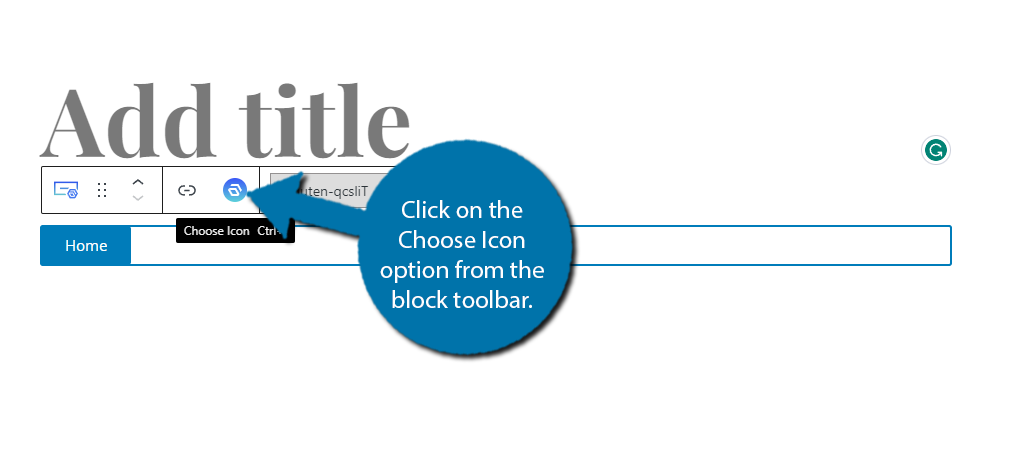
    Podrás ingresar el texto del botón e ingresarlo como de costumbre. También puedes agregar un ícono a cada botón. Este plugin tiene una gran selección de íconos para elegir. En este caso, crearé un botón de Inicio sencillo.

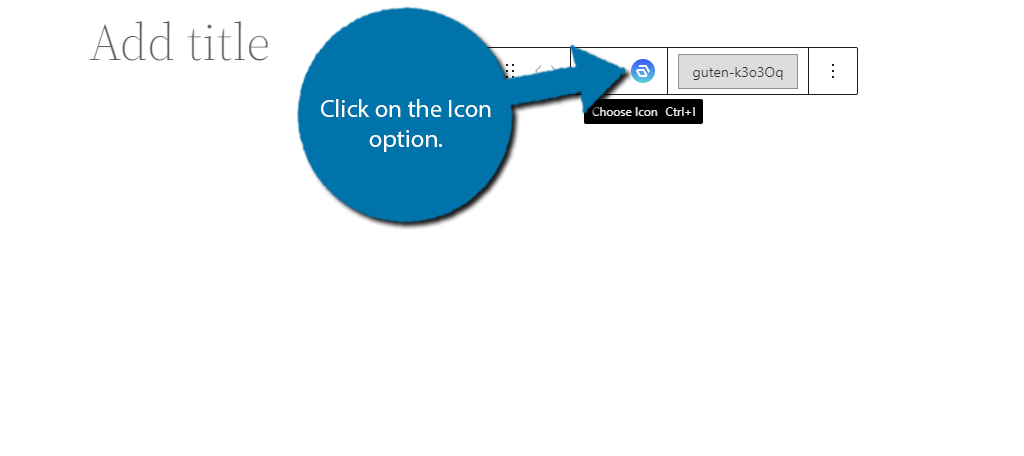
    Haga clic en la opción Elegir icono de la barra de herramientas del bloque.

    Elija el icono en Gutenverse

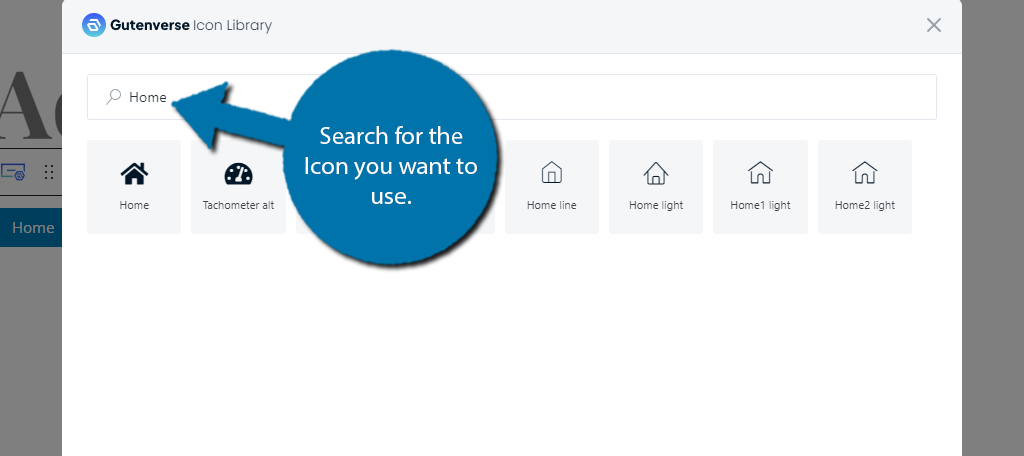
    Esto abrirá una enorme biblioteca de íconos entre los que puedes elegir. Puede desplazarse por ellos o utilizar la opción de búsqueda para encontrar algo específico. En este caso, buscaré un ícono de inicio.

    Búsqueda de iconos

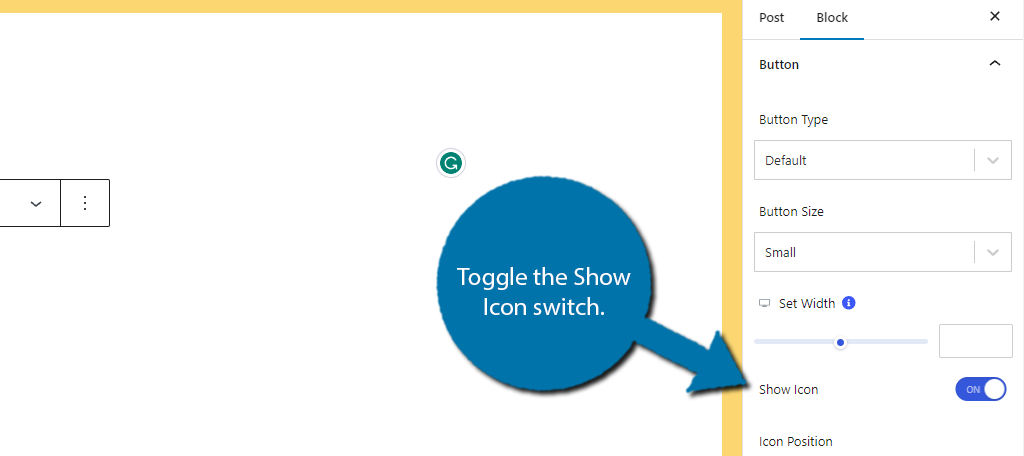
    Es posible que notes que el icono no apareció cuando lo seleccionaste. Esto se debe a que, de forma predeterminada, la visualización del icono está deshabilitada. Todo lo que necesitará hacer es seleccionar el bloque e ir a Configuración de botones a la derecha y alternar el interruptor Mostrar ícono.

    Muestra el icono

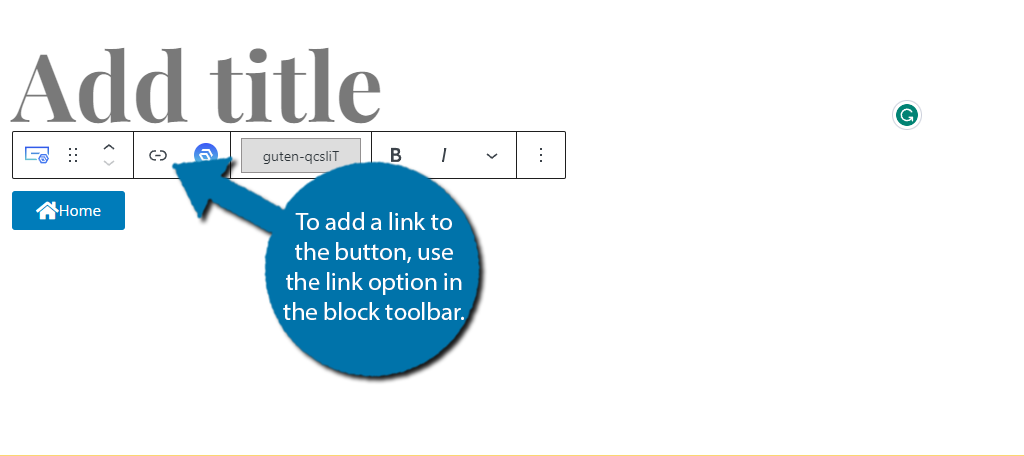
    Para agregar un enlace al botón, use la opción de enlace en la barra de herramientas del bloque.

    Enlace de botón

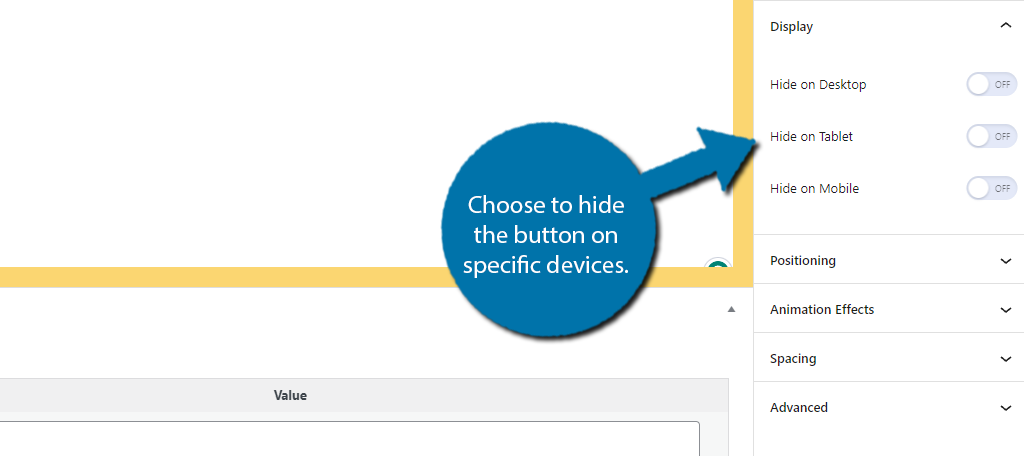
    También puedes elegir en qué dispositivo aparecerá el botón. Puede elegir entre computadora de escritorio, tableta o móvil. Estas opciones están disponibles en las opciones de visualización del bloque.

    Ocultar botones

    También hay varias opciones de estilo para utilizar, como cambiar las dimensiones del botón, el color, la fuente, la alineación y mucho más. Como estas son opciones estándar, eso te lo dejo a ti.

    Bloque de creación de ventanas emergentes

    Las ventanas emergentes son una parte esencial para promocionar ofertas, boletines informativos y todo tipo de contenido para los usuarios de su sitio web. Normalmente, necesitaría un plugin de creación de ventanas emergentes dedicado para agregarlas en WordPress, pero Gutenverse viene con un bloque de creación de ventanas emergentes.

    Como tal, puedes crear impresionantes ventanas emergentes de forma gratuita. Es una de las mejores y más sencillas formas de crear ventanas emergentes en WordPress.

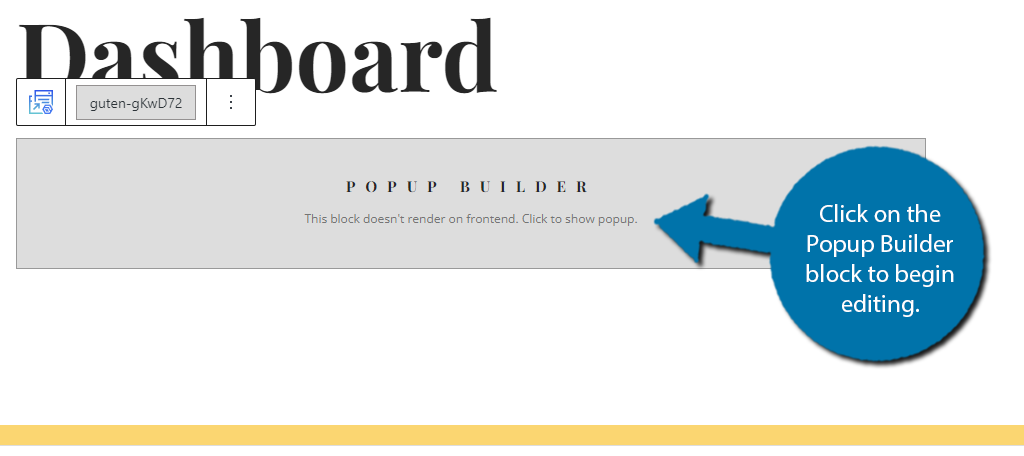
    Para comenzar, agregue el bloque Popup Builder a la publicación o página en la que desea que aparezca. Es importante resaltar que, si bien necesitarás agregarlo a cada publicación o página donde quieras que aparezca, puedes simplemente copiarlo y pegarlo para reutilizarlo.

    Una vez que lo haya agregado, haga clic en el bloque para comenzar a construir.

    Generador de ventanas emergentes en Gutenverse

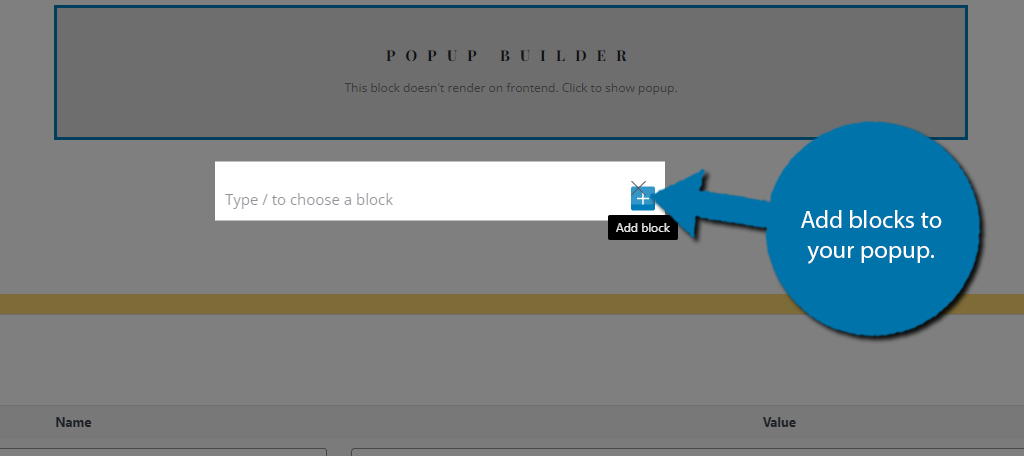
    Esto abrirá una ventana emergente que actúa exactamente como Gutenberg. Puede utilizar todos los bloques que contiene para crear una ventana emergente. Solo tenga en cuenta que agregar el primer bloque es un poco molesto porque la «X» para cerrar la ventana emergente se superpone con el «+» para agregar un nuevo bloque.

    Bloques emergentes

    A partir de aquí, es idéntico a crear cualquier publicación o página en WordPress y puedes usar todos los bloques como lo harías normalmente. Una vez que haya creado todo, debe determinar dónde se abrirá la ventana emergente.

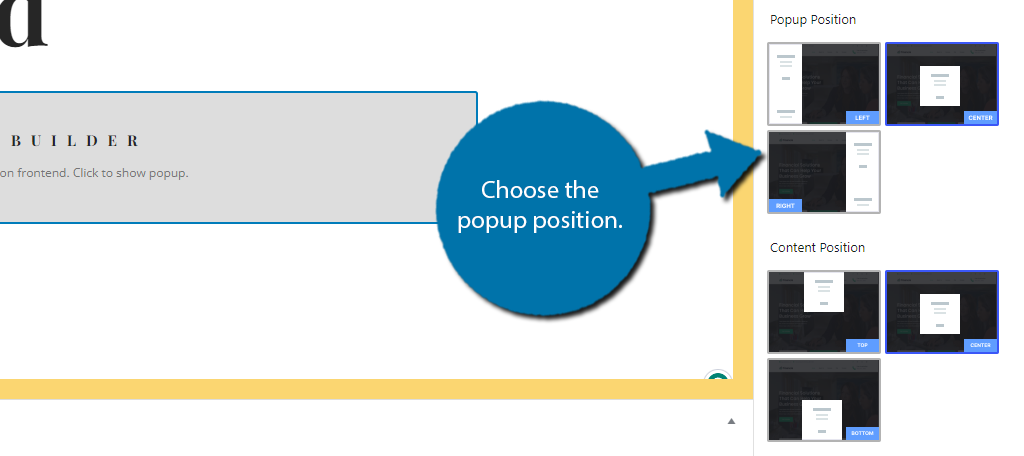
    Salga del editor emergente y elija la ubicación en el lado derecho.

    Posición emergente

    Hay otras opciones de estilo disponibles, como efectos de animación, pero se las dejo a usted. Una cosa que vale la pena señalar antes de continuar es la falta de factores desencadenantes abiertos.

    Este plugin solo admite la apertura de ventanas emergentes cuando se abre una publicación o página. Esto significa que no puede activar la ventana emergente cuando un usuario está a punto de abandonar una página (intención de salida) o después de que haya pasado un cierto período de tiempo. Por lo tanto, es posible que aún desees un plugin emergente dedicado.

    Galería

    Muchos sitios web crean galerías para mostrar imágenes por diferentes motivos. Es posible que algunas empresas quieran mostrar sus proyectos anteriores para darles a los clientes una idea de lo que son capaces de hacer. Independientemente del motivo, Gutenverse lo tiene cubierto.

    El bloque Galería le permite crear una galería completa en WordPress en minutos. Todo lo que necesitas hacer es cargar las imágenes y seleccionar la apariencia de la galería.

    Primero, agregue el bloque Galería a la ubicación deseada. El bloque en sí no es editable, deberás usar la configuración del lado derecho.

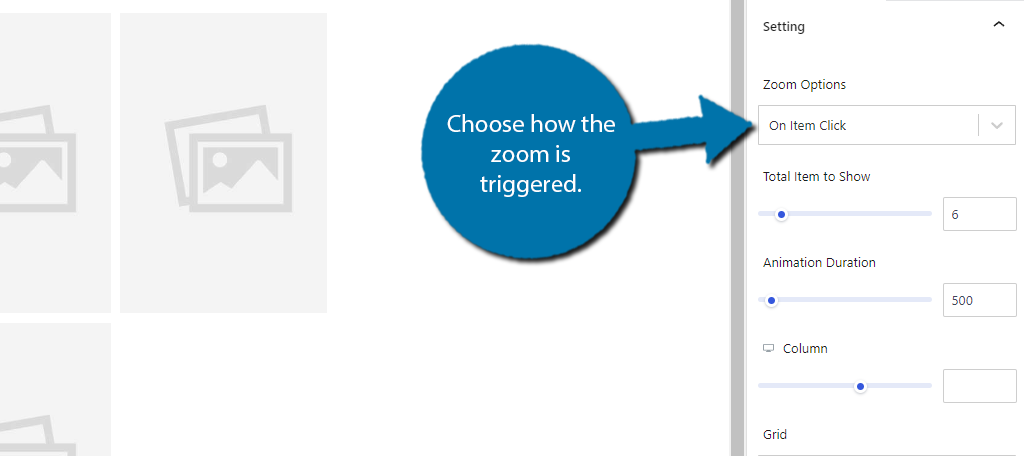
    La primera configuración le permite configurar cómo funcionará el zoom. Puede elegir que se amplíe cuando los usuarios pasen el cursor sobre una imagen o solicitarles que hagan clic en ella.

    Opciones de zoom

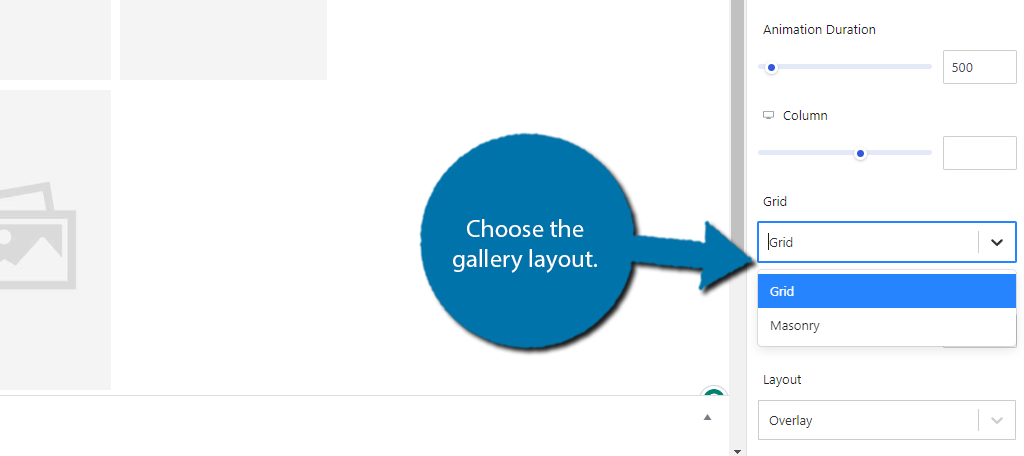
    Debajo de esto, puede elegir la cantidad de imágenes que se mostrarán, la duración de los efectos de animación y la cantidad de columnas. Más importante aún, puede encontrar la selección de diseño para la galería. Puedes elegir entre Rejilla o Mampostería.

    Diseño de galería

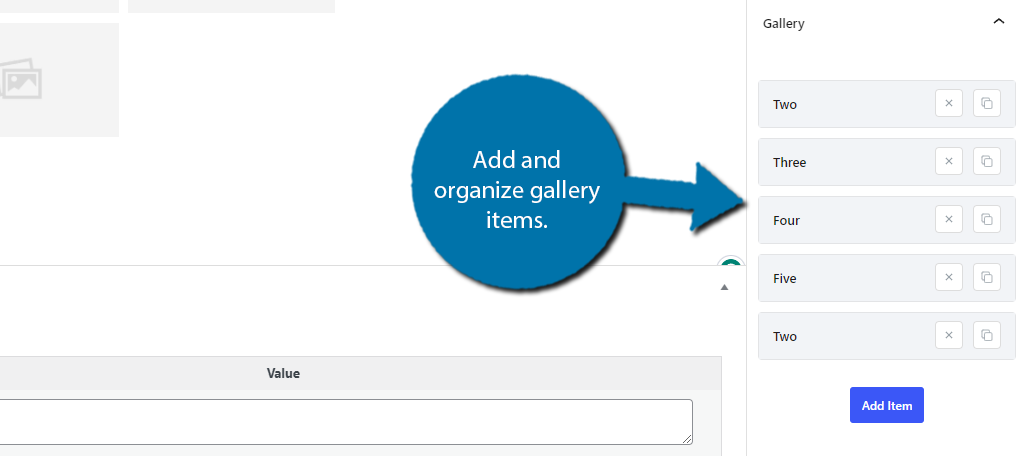
    Si va a la Configuración de la galería, puede comenzar a agregar imágenes a cada elemento de la galería. También puedes arrastrar las imágenes en el orden que desees desde aquí.

    Hay algunas otras configuraciones, como la opción Cargar más, para ayudar a facilitar galerías más grandes.

    Artículos de la galería

    El resto de las configuraciones son las opciones de personalización estándar que se ofrecen en cada bloque de Gutenverse.

    Testimonios

    Los testimonios siguen siendo una de las herramientas más importantes para que las tiendas y empresas online generen confianza. Seamos realistas, hay un montón de opciones para todo en Internet, razón por la cual muchos usuarios confían en las reseñas de clientes existentes.

    Quieren saber cómo fue la experiencia de otro cliente. Quieren garantías de que el sitio web es legítimo y no hay mejor manera de lograrlo que con testimonios. Gutenverse lo tiene cubierto cuando se trata de esto.

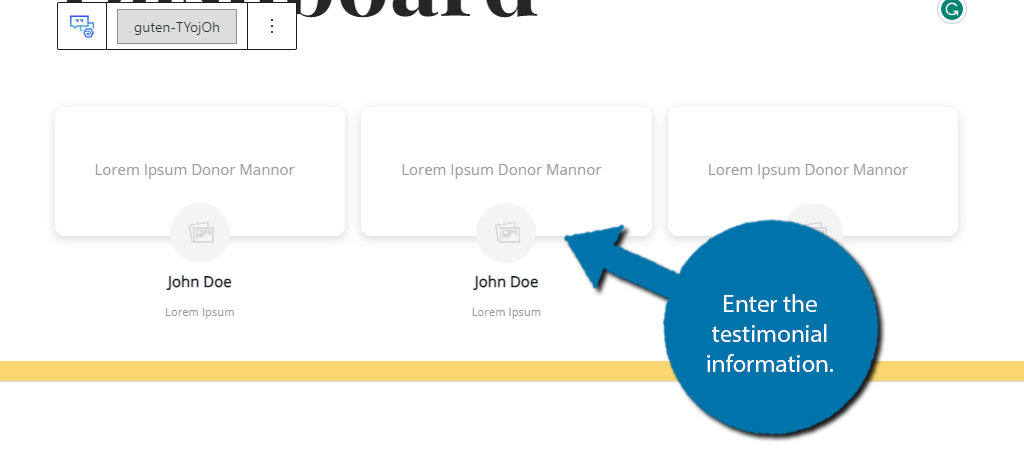
    Simplemente agregue el bloque Testimonios a una publicación o página. Una vez allí, podrás comenzar a llenar el bloque, que solo consiste en agregar su testimonio, nombre, puesto/tipo de cliente e incluso tiene espacio para una imagen.

    Información testimonial

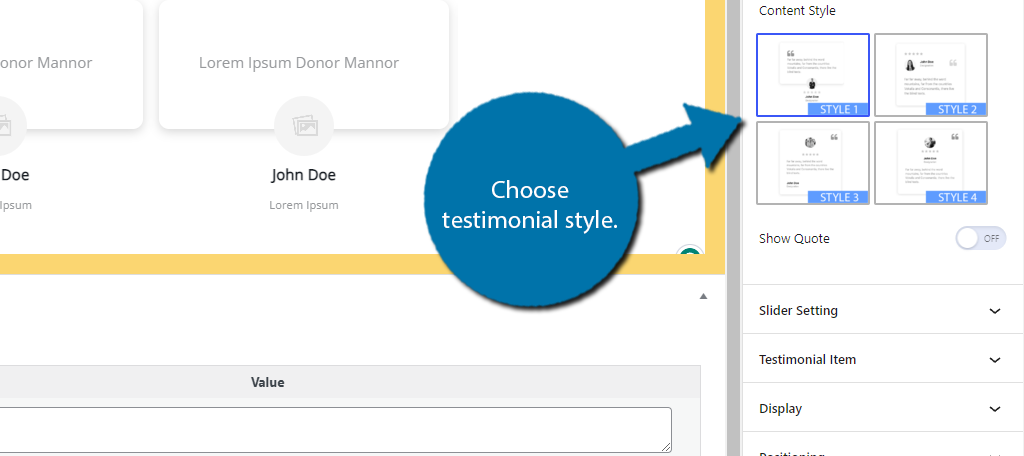
    El bloque ofrece cuatro plantillas para elegir. Estos se encuentran en el lado derecho del área de configuración.

    Elija un estilo de testimonio para Gutenverse

    Puede que le preocupe un poco ver solo tres espacios de testimonios, pero eso se debe a que, de forma predeterminada, eso es todo lo que está visible en el editor. Puede ajustar esto para que se muestre más o menos.

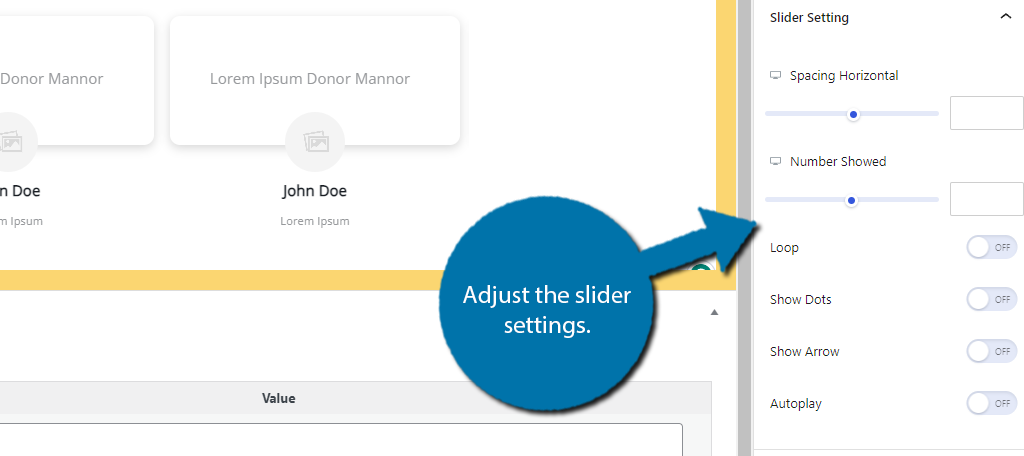
    De hecho, el bloque incluye una funcionalidad completa de control deslizante. Como tal, puede configurar la velocidad del bucle, la cantidad de testimonios que se muestran y mucho más. Estas opciones se encuentran en la Configuración del control deslizante en el lado derecho.

    Configuración del control deslizante

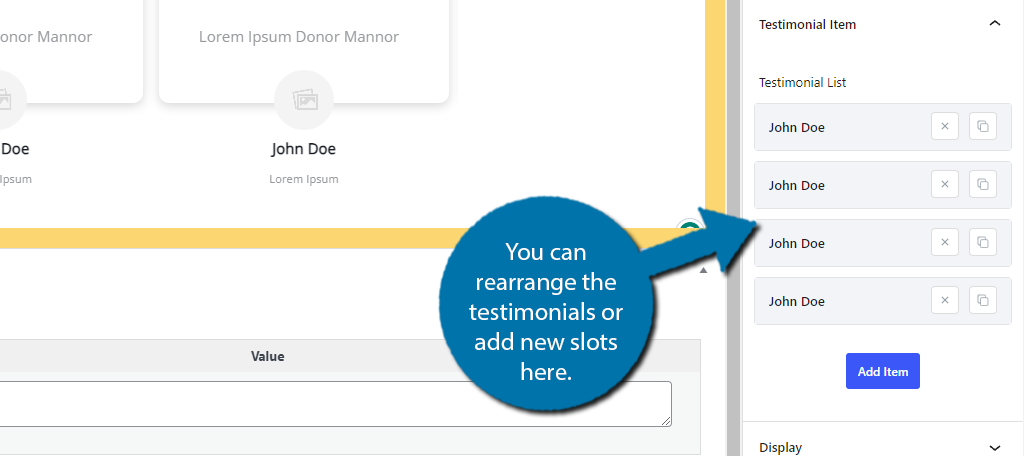
    También hay una sección de Elementos de testimonios que le permite reorganizar los testimonios arrastrándolos a la ubicación deseada en una lista y también puede editarlos. Aquí también tendrás que ir para agregar más espacios para testimonios.

    Artículo testimonial

    El resto de la configuración contiene sus opciones de estilo estándar, como posicionamiento, animaciones, etc.

    mapas de Google

    Google Maps es una de las herramientas más útiles para ayudar a los clientes a encontrar una ubicación física. Como tal, está al frente y al centro en la mayoría de los sitios web que tienen uno, pero normalmente necesitarías otro plugin para agregar esta funcionalidad.

    Este es otro bloque más disponible en Gutenverse. Con él, puede mostrar su ubicación y ayudar a los clientes a encontrar la mejor ruta.

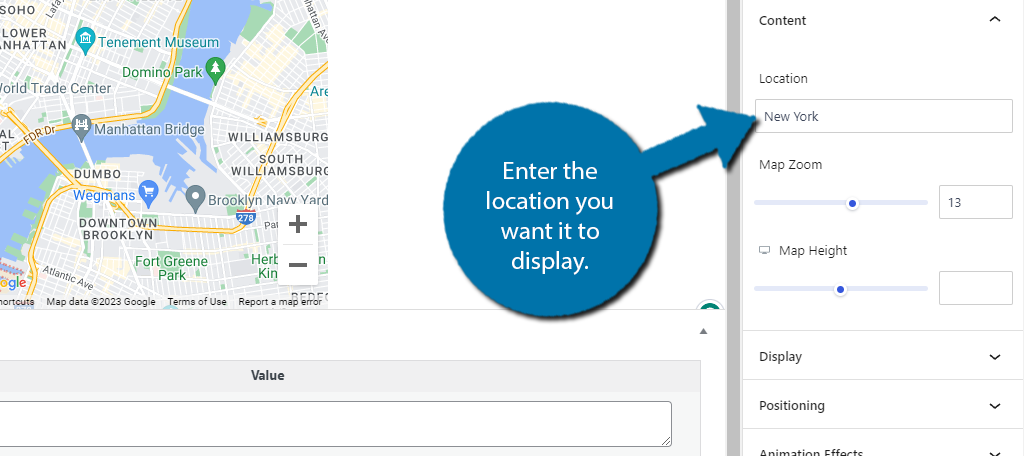
    Como cualquier otro bloque, simplemente agrégalo a una publicación o página donde quieras que aparezca. Lo primero que deberá hacer es ingresar la ubicación. Para hacer esto, revisa el lado derecho e ingresa la ubicación.

    Ingrese la ubicación

    También encontrará controles para el zoom y la altura del mapa. Puede utilizar los controles deslizantes o ingresar los valores manualmente. No importa qué ubicación ingrese, los usuarios podrán hacer clic en la opción Direcciones para obtener direcciones hasta allí.

    También hay una sección de Pantalla que le permite ocultar esto en dispositivos específicos como computadora de escritorio, móvil o tableta. Puede utilizar esta función si es necesario.

    Lo que realmente hace que esta sea una característica destacada del plugin es que normalmente es necesario obtener el código API para agregar este tipo de funcionalidad a WordPress, pero ese no es el caso aquí. Simplemente funciona.

    Compartir en redes sociales e íconos

    No hay malentendidos sobre la importancia de tener presencia en plataformas de redes sociales como Facebook, Instagram y X (la plataforma anteriormente conocida como Twitter). Si se maneja correctamente, atraerá millones de ojos a su contenido.

    Como tal, cada sitio web tiene botones o íconos para compartir en redes sociales en pantalla. Gutenverse viene con dos bloques dedicados para estas necesidades.

    El primero es el bloque de Iconos sociales. En realidad, esto funciona de manera muy similar al bloque predeterminado de WordPress, pero la principal diferencia serían las opciones de personalización y la cantidad de íconos sociales disponibles.

    El bloque en sí es sencillo. Simplemente agréguelo a la publicación o página y haga clic en la opción Icono.

    Opción de icono

    Esto abrirá la biblioteca de íconos que alberga cientos de íconos. Todas las principales empresas de redes sociales están representadas en esta biblioteca, así como muchos sitios más pequeños. Si bien puede desplazarse hacia abajo en la lista, usar la función de búsqueda es mucho más rápido.

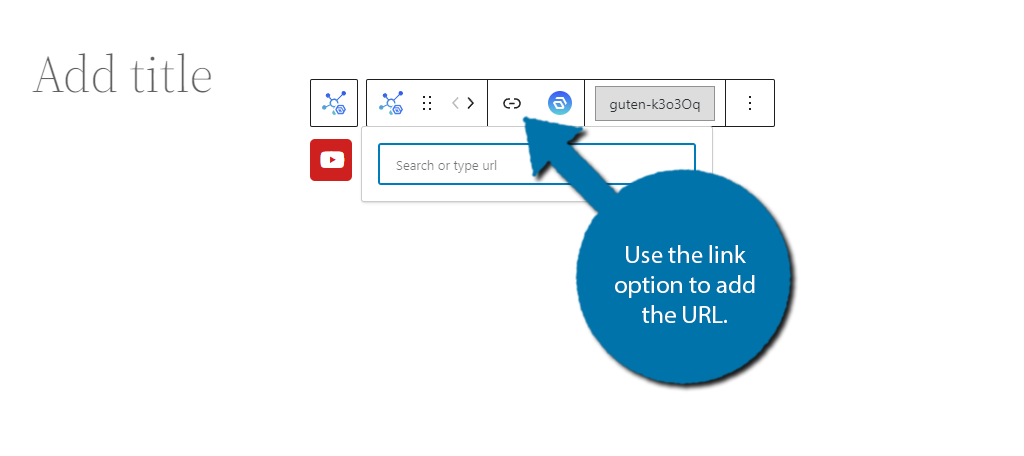
    Una vez que agregue el ícono, puede hacer clic en la opción de enlace para agregar un enlace para cuando los usuarios hagan clic en él.

    Vínculo social

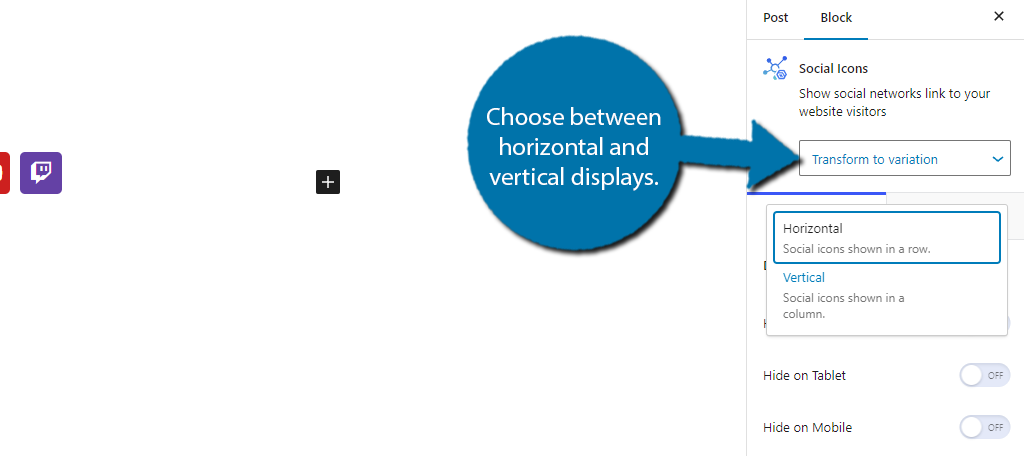
    De forma predeterminada, los íconos que agregue aparecerán en una agrupación horizontal. Puede cambiar esto a vertical en la configuración del lado derecho.

    Seleccione entre visualizaciones horizontales o verticales en Gutenverse

    También puede utilizar las opciones estándar para configurar la posición, los márgenes, los bordes y todo eso en esta área. El segundo bloque es el bloque Social Share. Esto crea un botón para compartir completo. Funcionalmente, es idéntico a los íconos sociales.

    La única diferencia es que se trata de un botón. Por lo tanto, tienes algunas opciones de personalización diferentes.

    Bloque de datos curiosos

    Es posible que el bloque de datos curiosos de Gutenverse no sea para todos, pero si buscas mostrar una estadística interesante en WordPress, este es el bloque para ti. Por ejemplo, digamos que desea resaltar que acaba de realizar su venta número un millón.

    Este es un gran hito para cualquier negocio, por lo que probablemente quieras gritarlo a los cuatro vientos.

    El bloque Datos curiosos le permite mostrar un hecho en cualquier lugar de WordPress. Una vez que agregue el bloque a una página o publicación, puede usar la configuración en el lado derecho.

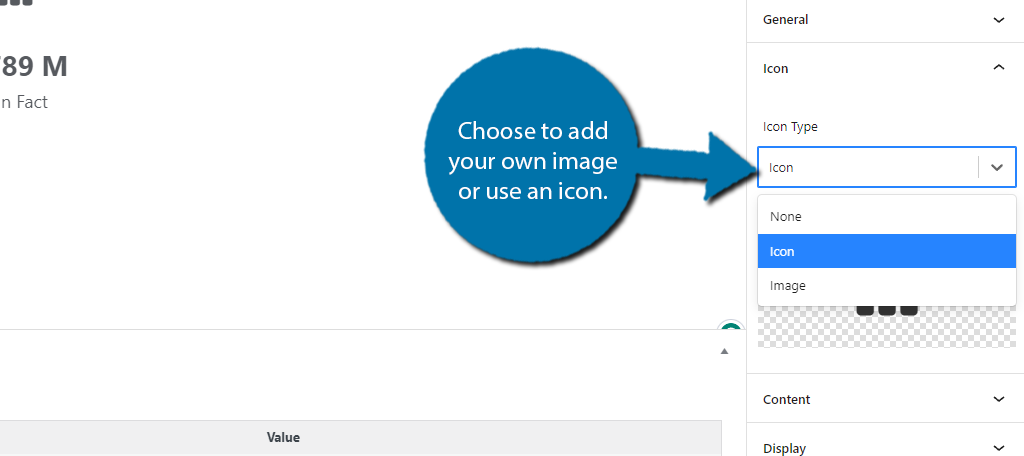
    Aquí puede optar por utilizar un icono existente o cargar su propia imagen como banner. En la mayoría de los casos, la imagen será una mejor opción, a menos que estés mostrando que tu página de Facebook alcanzó un millón de seguidores o algo en lo que un ícono sea apropiado.

    Elige usar tu propia imagen o un ícono de Gutenverse

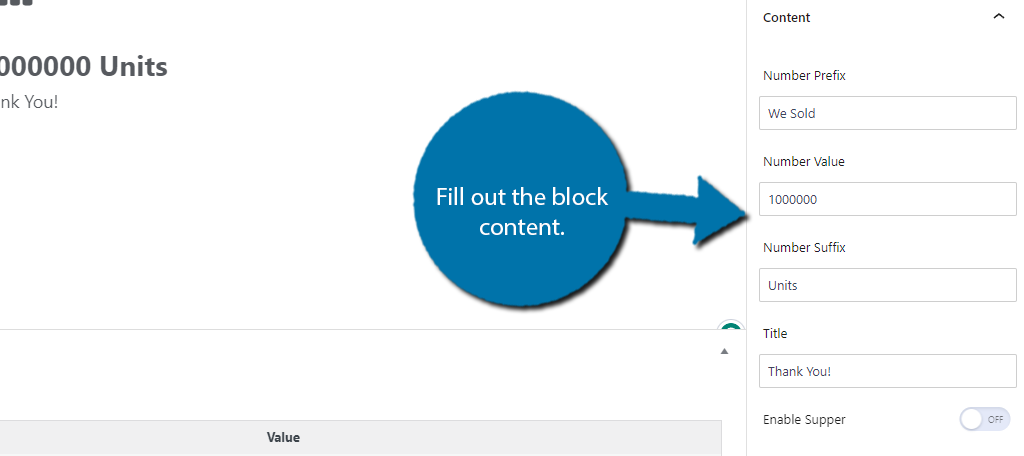
    En la sección de contenido de la configuración, puede configurar el número que se muestra. Consta de un prefijo numérico, un valor y un sufijo, pero son nombres de campo arbitrarios. De hecho, puedes ponerles cualquier tipo de valor.

    Entonces, volvamos a nuestro ejemplo de un millón de ventas. Puede escribir en la opción de prefijo «Vendimos» e ingresar «1000000» en el cuadro de valor y, finalmente, poner «Unidades» en el cuadro de sufijo. Tienes mucha libertad, así que sé creativo.

    También hay un título que puedes completar. En este caso, simplemente diré «¡Gracias!»

    Bloquear contenido

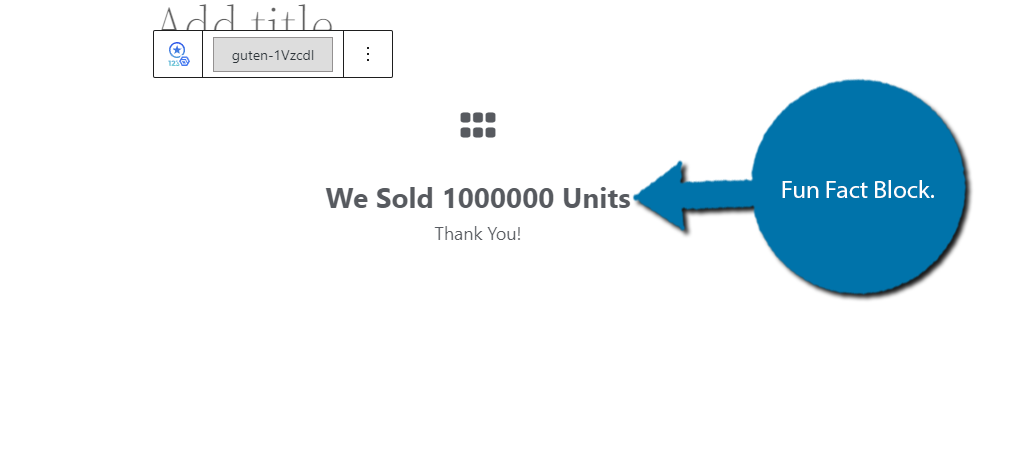
    Los resultados finales se ven así:

    Bloque de datos curiosos Gutenverse

    Es un bloque simple pero puede ser muy efectivo, especialmente si te tomas el tiempo de crear un banner o una imagen llamativa que lo acompañe.

    Elija qué bloques habilitar

    Este plugin ofrece más de 45 bloques para Gutenberg y la verdad es que la mayoría de los sitios web no los necesitarán todos. De forma predeterminada, cada bloque está habilitado en WordPress tras la activación. Como puedes imaginar, eso puede hacer que sea un poco más difícil encontrar lo que buscas.

    Por lo tanto, deberías desactivar los bloques que no deseas utilizar.

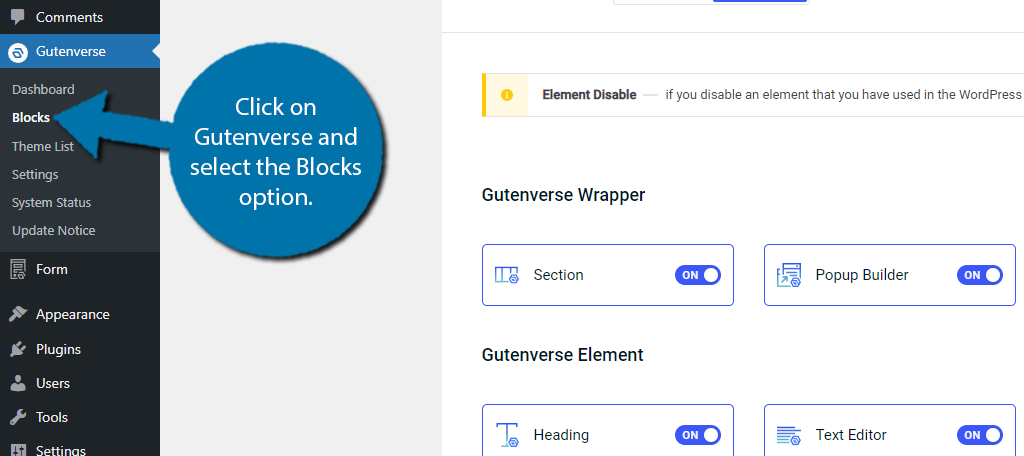
    Para hacer esto, haga clic en Gutenverse y seleccione la opción Bloques.

    Bloques Gutenverso

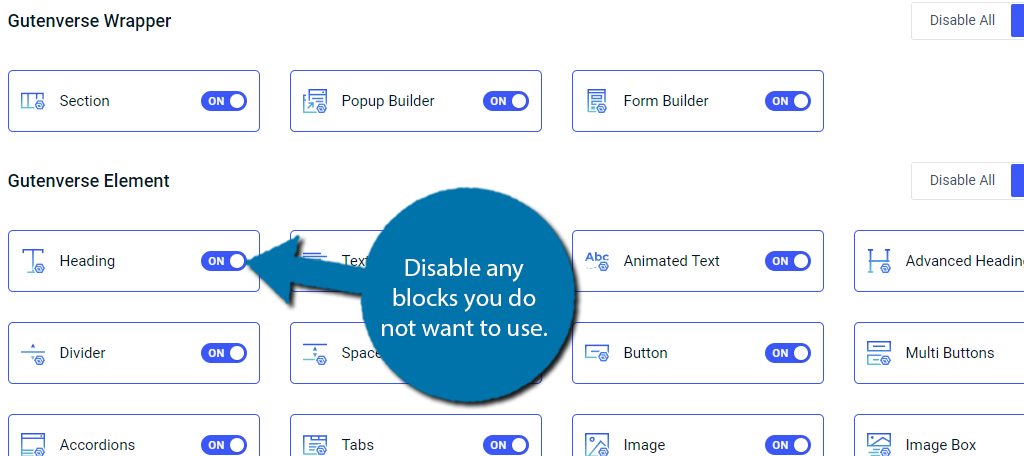
    Aquí verá una lista completa de cada bloque que este plugin agrega a WordPress. En la parte superior hay un botón Desactivar/Activar todo. De forma predeterminada, está seleccionado Habilitar todo. Debajo de esto, verá todos los bloques individuales con su propio interruptor de activación/desactivación.

    Simplemente revise la lista uno por uno y desactive los bloques que no desee utilizar.

    Deshabilitar bloques

    ¿Cómo se compara Gutenverse con otros creadores de páginas?

    Gutenverse es un creador de páginas versátil que definitivamente se compara bien con otros jugadores importantes. Sin embargo, también es muy diferente de otros creadores de páginas disponibles. Y eso se debe a que se centra en mejorar el poder de edición nativo de WordPress.

    Si echaras un vistazo a algunos de los otros creadores de páginas más destacados como Elementor, tienen una cosa en común.

    Editores de arrastrar y soltar.

    Verá, una de las principales razones por las que los usuarios eligen utilizar un creador de páginas es porque les resulta tedioso utilizar Gutenberg. Y en el caso de Gutenverse, no hace nada para combatir esta mentalidad. De hecho, se podría argumentar que empeora las cosas al agregar más bloques y opciones.

    Dicho esto, en cuanto a funciones, Gutenverse se compara con los mejores creadores de páginas con opciones de personalización, pero carece de plantillas. Muchos creadores de páginas incluirán plantillas de páginas en las que puedes trabajar, mientras que Gutenverse se basa en el editor de sitio completo.

    Desafortunadamente, la mayoría de los temas de WordPress aún no lo admiten.

    Dicho esto, también hace muchas cosas que otros creadores de páginas no hacen. Normalmente, necesitaría un plugin Form Builder, pero está integrado en Gutenverse, y lo mismo para las ventanas emergentes, sin mencionar todos los demás bloques que se ofrecen.

    En última instancia, Gutenverse va en una dirección diferente a la mayoría de los creadores de páginas, pero como puede ver, aporta mucho a la mesa.

    Lleva Gutenberg al siguiente nivel con Gutenverse

    Como puedes ver, Gutenverse aporta mucho con una increíble selección de bloques personalizables. Con él, puedes crear publicaciones y páginas impresionantes en WordPress que no son posibles con las herramientas predeterminadas de WordPress.

    Si bien los bloques son fáciles de usar individualmente, puede llevar algún tiempo aprender qué bloques funcionan bien juntos y cuáles no. Como tal, definitivamente existe una curva de aprendizaje, pero eso es cierto para cualquier creador de páginas en WordPress.

    ¿Cómo calificarías el plugin Gutenverse? ¿Prefieres Gutenverse a los creadores de páginas de soltar y arrastrar como Elementor?

  • Plugins de pagos recurrentes para WordPress

    Descubra los cinco principales complementos de pagos recurrentes para WordPress que lo ayudarán a administrar fácilmente las suscripciones, donaciones y otras formas de pagos repetidos de su sitio.


    Entonces, ¿está buscando el complemento de pago recurrente perfecto para su sitio de WordPress?

    No se trata sólo de instalar cualquier complemento antiguo de WordPress para pagos mensuales o suscripciones. ? También debe considerar sus conocimientos tecnológicos, su presupuesto y sus necesidades únicas.

    Para algunos, una solución simplificada para aceptar pagos recurrentes es suficiente. Para otros que anhelan funciones como códigos de cupón, períodos de prueba y contenido filtrado, la lucha por encontrar el complemento de pago perfecto es real. ?

    En este artículo, primero cubriremos las características clave que se deben buscar en los complementos de pago recurrentes para WordPress. ? Luego, reuniremos las cinco mejores opciones del mercado. ¡Vamos!

    Elegir el complemento de pago recurrente adecuado para su sitio web

    Elegir el complemento de pagos recurrentes de WordPress adecuado para su sitio no es solo una decisión técnica sino también estratégica. ? Esta herramienta esencialmente determinará el poder de procesamiento de pagos y la eficiencia de las transacciones de su plataforma. ¡Sin mencionar su impacto en la experiencia del usuario!

    Dar prioridad a los métodos de pago admitidos, la compatibilidad, la atención al cliente y el costo puede marcar la diferencia. Después de todo, una experiencia fluida y de valor agregado para sus usuarios se traduce en una mejor experiencia para usted.

    Métodos de pago admitidos

    No todos los complementos funcionan con todos los procesadores de pagos, por lo que querrás asegurarte de que tu elección sea compatible con tu puerta de enlace preferida.

    Si bien la mayoría acepta pagos con tarjetas de crédito, PayPal, Authorize.net y Stripe, muchos menos complementos de pagos recurrentes ofrecen integraciones con Square, Braintree o Mollie.

    Compatibilidad

    La compatibilidad es crucial. ¿El complemento de WordPress para pagos recurrentes que tienes en mente funcionará bien con tu configuración de WordPress?

    Querrá verificar que el complemento sea compatible con su versión de WordPress, el tema de su sitio web y cualquier otro complemento esencial que utilice, como creadores de páginas como Elementor o Divi.

    Los complementos para acelerar los sitios de WordPress, incluidos los complementos de caché y los optimizadores de imágenes, también suelen causar conflictos. ¡Así que mantente atento!

    Atención al cliente

    Una buena atención al cliente no tiene precio, especialmente si no eres un genio de WordPress. Puede ahorrarle mucho tiempo y dinero al ayudarle a solucionar rápidamente cualquier problema que surja. Los mejores complementos brindan foros de desarrolladores activos, actualizaciones periódicas y documentación detallada.

    Costo

    Si bien puedes terminar pagando mucho dinero por funciones avanzadas, también puedes descubrir algunas joyas que ofrecen potentes elementos esenciales de forma gratuita. También, ¡No olvides leer la letra pequeña! Muchos complementos de pago cobran tarifas de transacción adicionales además de su procesador de pagos, especialmente los complementos gratuitos.

    Muy bien, ¿te sientes listo para elegir el mejor complemento de pago recurrente para WordPress? Profundicemos en las cinco opciones principales disponibles.

    1. Formidable Forms: el mejor complemento de pago recurrente para WordPress
    2. Suscripciones de WooCommerce
    3. Pago simple de WP
    4. Paymattic
    5. Descargas digitales fáciles

    1. ¿Formidables formas? El mejor complemento gratuito de pagos recurrentes para WordPress

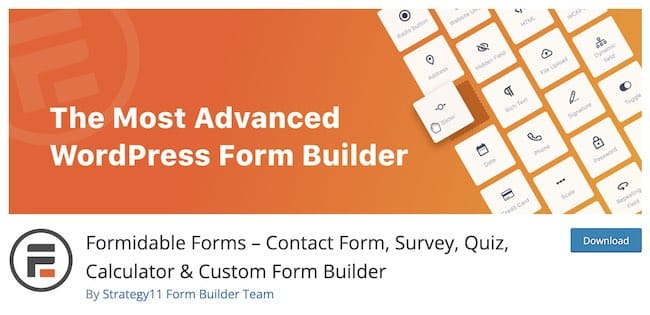
    Complemento de pagos recurrentes de WordPress de Formidable Forms

    Si está buscando sacar el máximo provecho de su inversión, no hay nada mejor que él. Formas formidables!

    Ya sea que esté ejecutando un sitio basado en suscripción o desee aceptar donaciones recurrentes, este creador de formularios de WordPress lo hace extremadamente fácil y asequible.

    En Formidable, literalmente se necesita un clic para cambiar de un pago único a un producto de suscripción o facturación recurrente. Y puedes hacerlo directamente desde tu panel de WordPress.

    Más, ¡Es el único complemento de nuestra lista que le permite cobrar pagos recurrentes de forma gratuita! ?

    Como si eso no fuera razón suficiente para declararlo el mejor complemento de pagos recurrentes de WordPress, ¡Formidable hace mucho más! Su generador fácil de usar de arrastrar y soltar le permite crear rápidamente todo tipo de formularios, encuestas, calculadoras interactivas y cuestionarios. Todo sin ningún tipo de codificación.

    Seguramente este complemento no puede ofrecer también un excelente servicio al cliente, ¿verdad? ¡Equivocado! Con Más de 900 reseñas de 5 estrellas en WordPress.org, está claro que el soporte también es de primer nivel. ⭐

    Precio:

    formidables complemento gratuito acepta pagos recurrentes a través de Stripe. Para otras pasarelas de pago, los planes premium comienzan en $149,50 por año.

    ¡Obtenga formularios formidables ahora!

    2. Suscripciones a WooCommerce

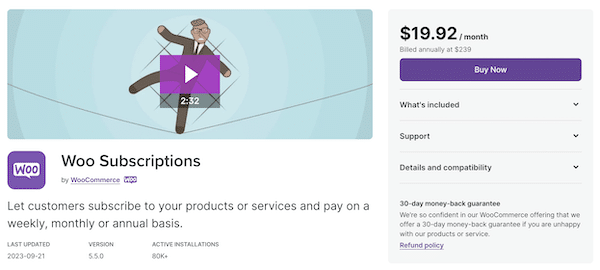
    Banner de suscripciones de WooCommerce

    ¿Ya utilizas WooCommerce para tu negocio online? ?️ Entonces el pagado Extensión de suscripciones de WooCommerce puede ser la mejor manera de comenzar a vender productos de suscripción lo antes posible.

    Al trabajar a la perfección con el complemento gratuito WooCommerce, Woo Subscriptions ofrece integraciones con más de 25 pasarelas de pago en línea, notificaciones de renovación automática y refacturación de pagos recurrentes fallidos.

    Y es muy sencillo cambiar los períodos de suscripción de sus productos WooCommerce directamente desde la página de configuración del complemento. ⚙️

    Pero este complemento tiene una desventaja; su precio. ? WooCommerce ya agrega tarifas de transacción, y luego tendrás que pagar además para aceptar pagos recurrentes.

    Precio:

    El complemento principal de WooCommerce es gratuito, pero el extensión de suscripción comienza en $19.92 mensuales, facturado anualmente.

    3. Pago simple de WP

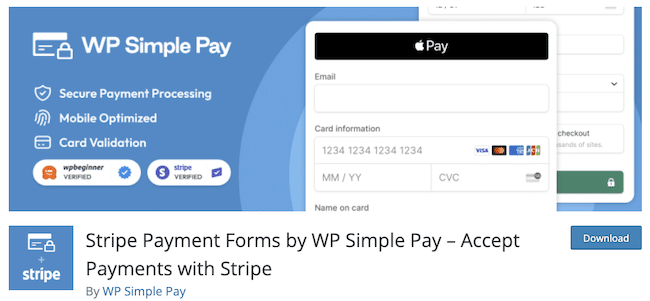
    Complemento de pago simple de WP

    Si lo que te gusta es la simplicidad y el minimalismo, ¡WP Simple Pay te alegrará el día! ?

    Con este sencillo complemento de pago, configurar pagos recurrentes es muy fácil. Y ofrece sin complicaciones ni lujos, junto con una integración perfecta con Stripe.

    Si bien este es uno de los mejores complementos de pago para WordPress, carece de algunas funciones e integraciones. ⚠️ En particular, WP Simple Pay no es compatible con PayPal o Authorize.net. Por lo tanto, puede que no sea la solución para usted si desea seguir con estas pasarelas de pago.
    Precio:

    Si bien WP Simple Pay ofrece una complemento gratuito de WordPressnecesitarás un plan premium WP Simple Pay a partir de $199 por año para aceptar pagos recurrentes.

    4. Paymattic

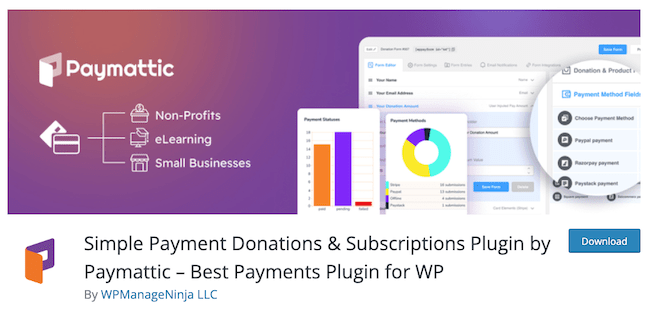
    Complemento de pago de WordPress Paymattic

    Paymattic es un complemento de pago optimizado que se enfoca en facilitar los pagos en línea sin afectar el rendimiento de su sitio de WordPress.

    La versión gratuita de este complemento le permite aceptar todas las principales tarjetas de crédito y otros métodos de pago de Stripe. ? Pero Los pagos recurrentes están reservados para usuarios premium de Paymattic.al igual que pasarelas de pago adicionales, incluidas PayPal, Paystack, Square y Mollie.

    Precio:

    Paymattic ofrece una complemento gratuito. Paymattic Pro con soporte para pagos recurrentes desde $ 9,99 por mes.

    5. Descargas digitales sencillas

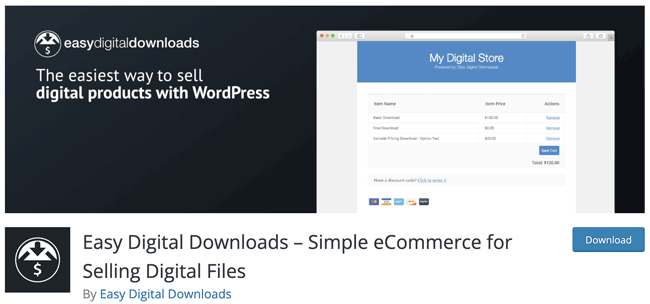
    Complemento de pago recurrente Easy Digital Downloads

    Para aquellos de ustedes que venden productos digitales en su sitio, Easy Digital Downloads es el complemento de pagos recurrentes para ustedes.

    Si bien el complemento principal gratuito simplifica la oferta de descargas digitales únicas, la versión paga amplía su poder para proporcionar modelos de suscripción flexibles. ? Con unos pocos clics, puede configurar opciones de pago de suscripción altamente personalizadas con una amplia gama de intervalos de tiempo que abarcan desde facturación diaria hasta suscripciones anuales.

    El Pase Extendido también le brinda acceso a métodos de pago adicionales, incluidos Authorize.net y Payfast.

    El único inconveniente es el precio relativamente alto del complemento premium. ?

    Precio:

    Easy Digital Downloads ofrece una complemento gratuitopero los pagos recurrentes solo están disponibles con planes premium a partir de $399 por año.

  • 10 consejos de gestión de inventario de WooCommerce

    10 consejos de gestión de inventario de WooCommerce

    Sólo en 2015, las empresas perdieron 1,1 billones de dólares debido a una mala gestión de inventarios. ¡Ese es el tamaño de casi todo el PIB de Australia ese año!

    Con el auge de las compras online, podemos esperar que las pérdidas aumenten aún más en los próximos años.

    Puede que esa cantidad no sea preocupante para las grandes corporaciones, pero para las pequeñas y medianas empresas esa cantidad podría marcar la diferencia entre el éxito y el fracaso.

    Si tiene una tienda de comercio electrónico, es posible que esté en la página correcta.

    Si es propietario de una empresa, su máxima prioridad debe ser un sistema sólido de gestión de inventario. De lo contrario, ¡te encontrarás con escasez de productos en el momento de una venta importante!

    Créanos, hemos visto muchos casos en los que una tienda de comercio electrónico tiene un producto exitoso, pero debido a la falta de gestión de inventario tiene dificultades para cumplir con los pedidos.

    En última instancia, perjudica la imagen de marca y se pierden ventas potenciales.

    Realice un recorrido con nosotros para ver cómo un sistema de gestión de inventario puede mejorar la precisión, optimizar la gestión de pedidos, prevenir desabastecimientos, mejorar el servicio al cliente y aumentar las ventas.

    ¿Qué es la gestión de inventario de WooCommerce?

    La gestión de inventario de WooCommerce se refiere al proceso de supervisar y controlar el inventario de productos dentro de una tienda en línea basada en WooCommerce.

    Implica realizar un seguimiento eficiente de los niveles de existencias, gestionar las variaciones de productos, gestionar el inventario entrante y saliente y garantizar datos de inventario precisos en diferentes canales.

    Eso significa que es la cantidad de productos que tienes en stock.

    ¿Por qué necesita un sistema de gestión de inventario WooCommerce?

    Aquí hay algunas razones clave por las que necesita un sistema sólido de gestión de inventario para su tienda WooCommerce:

    Precisión de inventario mejorada

    Al implementar un sistema de gestión de inventario confiable, puede mantener fácilmente niveles de existencias precisos. Recibirá actualizaciones en tiempo real de su inventario que le ayudarán a evitar ventas excesivas o bajas.

    También minimizará el riesgo de discrepancias en el stock y la insatisfacción asociada del cliente.

    Gestión de pedidos mejorada

    La gestión eficiente del inventario le permite optimizar los procesos de cumplimiento de pedidos. Con información precisa, puede procesar pedidos rápidamente, evitar pedidos atrasados ​​y mejorar la satisfacción general del cliente.

    Prevención de desabastecimientos

    La gestión de inventario le ayudará a configurar puntos de reorden y alertas automáticas cuando los niveles de existencias alcancen un determinado umbral.

    Este enfoque proactivo ayuda a prevenir desabastecimientos, garantizando que los productos populares sigan estando disponibles para los clientes.

    Servicio al cliente mejorado

    Una gestión precisa del inventario conduce a un mejor servicio al cliente. Al tener información de stock en tiempo real, puede proporcionar disponibilidad precisa del producto y fechas de entrega estimadas, y evitar retrasos o cancelaciones.
    Aumento de ventas

    La gestión optimizada del inventario puede tener un impacto positivo en sus ventas. Al evitar desabastecimientos y gestionar eficazmente las variaciones de productos, puede satisfacer la demanda de los clientes, impulsar la repetición de compras y mejorar la lealtad de los clientes.

    Consejos para mejorar la gestión del inventario de WooCommerce

    Ahora que entendemos la importancia de una gestión eficiente del inventario en WooCommerce, exploremos algunos consejos prácticos para mejorarla:

    1. Crear una política de inventario detallada

    Crear una política de inventario detallada

    Lo ideal es que necesite una política de inventario detallada que describa los procedimientos para gestionar el inventario dentro de una organización.

    Debe incluir factores como niveles de inventario, métodos de reabastecimiento, cantidades de pedidos, tiempos de entrega y requisitos de existencias de seguridad.

    La política también debe alinearse con los objetivos comerciales generales de la empresa y con factores como la previsión de la demanda, los patrones de ventas y las capacidades de producción.

    Desarrolle una política de inventario que describa sus estrategias de inventario, umbrales de existencias y cronogramas de procesamiento de pedidos.

    2. Seguimiento de los movimientos de inventario

    Seguimiento de los movimientos de inventario

    Implementar mecanismos de seguimiento de inventario para monitorear con precisión las existencias entrantes y salientes.

    Utilice códigos de barras, escáneres o software de gestión de inventario para agilizar el proceso de seguimiento y minimizar los errores.

    A continuación se muestra una lista de los beneficios comerciales del seguimiento del inventario:

    • Precisión de inventario mejorada
    • Reposición eficiente
    • Reducción de costo
    • Servicio al cliente mejorado
    • Previsión y planificación de la demanda.
    • Prevención de fraude y robo
    • Operaciones optimizadas
    • Toma de decisiones basada en datos
    • Cumplimiento normativo

    3. Configurar puntos de reorden

    Configurar puntos de reorden

    Los puntos de reorden son niveles de inventario predeterminados que desencadenan la necesidad de reordenar productos.

    Por lo general, se establecen en función de factores como el tiempo de entrega, la variabilidad de la demanda y los niveles de servicio deseados. Cuando los niveles de inventario alcanzan el punto de reorden, indica la necesidad de iniciar el proceso de reabastecimiento para evitar desabastecimientos.

    Determine los puntos de reorden óptimos para sus productos basándose en datos históricos de ventas, plazos de entrega y demanda de los clientes.

    Esto garantiza que reponga el inventario en el momento adecuado, evitando desabastecimientos o exceso de inventario.

    4. Implementar un sistema de inventario justo a tiempo

    Implementar un sistema de inventario justo a tiempo

    Un sistema de inventario justo a tiempo (JIT) tiene como objetivo minimizar los costos de mantenimiento de inventario sincronizando la entrega de materias primas o productos terminados con la producción o la demanda del cliente.

    Bajo JIT, el inventario se repone sólo cuando es necesario, lo que reduce el exceso de existencias y los costos asociados. Este sistema requiere una previsión precisa de la demanda, relaciones sólidas con los proveedores y una gestión logística eficiente.

    Considere adoptar un enfoque de inventario justo a tiempo donde el inventario se pide y se recibe poco antes de que sea necesario para su cumplimiento.

    Este método minimiza los costos de mantenimiento y reduce el riesgo de inventario obsoleto.

    5. Utilice un sistema de gestión de almacén.

    Utilice un sistema de gestión de almacén.

    Un sistema de gestión de almacenes (WMS) es una aplicación de software que ayuda a gestionar y controlar las operaciones del almacén. Proporciona visibilidad en tiempo real de los niveles de inventario, facilita el procesamiento de pedidos, optimiza el espacio de almacenamiento y agiliza los flujos de trabajo.

    Un WMS puede automatizar tareas como la recepción, la selección, el embalaje y el envío, mejorando la eficiencia y la precisión.

    Puede que valga la pena invertir en un sistema de gestión de almacenes para gestionar eficazmente su inventario. Puede ayudar a optimizar el espacio de almacenamiento, agilizar los procesos de selección y embalaje y proporcionar visibilidad del inventario en tiempo real.

    6. Realizar auditorías periódicas de inventario.

    Realizar auditorías periódicas de inventario.

    Las auditorías periódicas de inventario implican contar físicamente y conciliar el inventario real con las cantidades registradas en el sistema.

    Las auditorías ayudan a identificar discrepancias, como desabastecimiento, exceso de existencias o reducción de inventario debido a robo o daño. Al realizar auditorías a intervalos regulares, las organizaciones pueden mantener la precisión del inventario y garantizar datos confiables para la toma de decisiones.

    Las auditorías periódicas de inventario pueden identificar y rectificar cualquier discrepancia entre los niveles de existencias físicas y registradas. Este proceso ayuda a mantener la precisión y reduce las posibilidades de problemas relacionados con las acciones.
    7. Utilice una herramienta de informes

    Utilice una herramienta de informes

    Una herramienta de informes permite a las organizaciones generar informes completos y analizar datos de inventario. Proporciona información sobre los niveles de inventario, tasas de rotación, desabastecimientos, plazos de entrega y otros indicadores clave de rendimiento (KPI).

    Los informes ayudan a identificar tendencias, pronosticar la demanda, optimizar los niveles de inventario y tomar decisiones comerciales informadas.

    Aproveche las herramientas de informes o el software de gestión de inventario para generar informes detallados sobre las ventas, los niveles de existencias y el rendimiento del producto. Estos informes pueden ayudar a tomar decisiones basadas en datos y pronosticar necesidades futuras de inventario.

    8. Sea proactivo: actúe antes de que surjan problemas

    Sea proactivo: actúe antes de que surjan problemas

    Ser proactivo implica tomar medidas preventivas para abordar posibles problemas relacionados con el inventario antes de que ocurran.

    Esto puede incluir una previsión proactiva de la demanda, la identificación de cuellos de botella en la cadena de suministro, el mantenimiento de existencias de reserva para picos inesperados de la demanda y la implementación de planes de contingencia para mitigar los riesgos.

    Supervise su inventario con regularidad y aborde de forma proactiva problemas como existencias obsoletas o de lento movimiento, discrepancias en las existencias o retrasos en los proveedores.

    Una acción rápida puede prevenir posibles interrupciones y minimizar la insatisfacción del cliente.

    9. No te olvides del servicio al cliente.

    No te olvides del servicio al cliente.

    Un sistema de gestión de inventario eficaz considera el servicio al cliente como una prioridad. Garantiza la disponibilidad del producto, el cumplimiento oportuno de los pedidos y la entrega precisa.

    Al optimizar los niveles de inventario, las organizaciones pueden satisfacer las demandas de los clientes con prontitud, reducir los plazos de entrega y mejorar la satisfacción general del cliente.

    Los procesos de gestión de inventario pueden alinearse con sus objetivos de servicio al cliente. Puede ayudar a actualizar la disponibilidad de productos en su sitio web, proporcionar estimaciones de envío precisas y comunicarse de manera proactiva con los clientes sobre cualquier problema relacionado con el inventario.

    10. Utilice la tecnología a su favor

    Utilice la tecnología a su favor

    Aprovechar la tecnología puede mejorar significativamente la gestión de inventario. Esto incluye el uso de software de gestión de inventario, escaneo de códigos de barras, sistemas RFID, captura automatizada de datos e integración con otros sistemas comerciales como la planificación de recursos empresariales (ERP).

    La tecnología agiliza los procesos, reduce los errores, mejora la precisión de los datos y permite la visibilidad en tiempo real de los movimientos del inventario.

    Aproveche soluciones tecnológicas como complementos de gestión de inventario de WooCommerce, integraciones con sistemas de terceros y herramientas de automatización.

    Estos pueden simplificar sus tareas de gestión de inventario y proporcionar información en tiempo real para una toma de decisiones eficaz.

    También tenemos una parte adicional donde puede encontrar los mejores complementos de gestión de inventario.

    Principales complementos de gestión de inventario para WooCommerce

    Ahora ya sabes por qué los complementos de gestión de inventario son necesarios para tu tienda WooCommerce.

    Ahora vamos a enumerar los principales complementos de administración de inventario para que pueda administrar su inventario fácilmente.

    Incluyen:

    • Sincronización de acciones con Google Sheets para WooCommerce
    • Gestión de inventario de ATUM WooCommerce
    • Administrador inteligente para WooCommerce
    • Administrador de inventario de WP
    • Administrador de stock agotado de WooCommerce

    Sincronización de acciones con Google Sheets para WooCommerce

    7 complementos imprescindibles de WordPress que deberías empezar a usar ahora mismo

    Sincronización de stock para WooCommerce con Google Sheet es un complemento de gestión de inventario popular para WooCommerce. Se destaca como uno de los sistemas más avanzados disponibles y ofrece una sincronización bidireccional perfecta con Google Sheets.

    Este potente complemento de administrador de existencias le permite realizar ediciones en varios aspectos de su tienda directamente desde su hoja de cálculo vinculada, lo que garantiza actualizaciones automáticas en su sitio principal de comercio electrónico.

    El complemento no solo agiliza la gestión de inventario, sino que también mantiene a sus clientes interesados ​​al proporcionar actualizaciones de inventario en tiempo real en su sitio web.

    Características:

    • Exporte productos fácilmente a Google Sheet
    • Soporte para productos variables.
    • Actualiza casi todo
    • Sincronización automática con una ruta bidireccional
    • Editar o eliminar productos manualmente de la hoja
    • Botón de sincronización manual con un clic

    Gestión de inventario de ATUM WooCommerce

    Gestión de inventario de ATUM WooCommerce

    Atum es un complemento de gestión de inventario rico en funciones diseñado específicamente para WooCommerce. Ofrece un conjunto completo de herramientas para gestionar y controlar eficazmente su inventario.

    Siete características clave de ATUM:

    • central de valores
    • Control de inventario
    • Ordenes de compra
    • Gestión de múltiples almacenes
    • Registros e historial de existencias.
    • Notificaciones de stock bajo
    • Informes avanzados

    Administrador inteligente para WooCommerce

    Administrador inteligente para WooCommerce

    Administrador inteligente es un complemento poderoso que mejora las capacidades de administración de su tienda WooCommerce.

    Si bien proporciona varias funciones para la gestión general de la tienda, también incluye una funcionalidad de gestión de inventario.

    Características notables de Smart Manager:

    • Interfaz tipo hoja de cálculo
    • Acciones masivas
    • Búsqueda avanzada y filtros
    • Edición en línea
    • Importar y exportar
    • Gestión de variaciones
    • Análisis de ventas

    Administrador de inventario de WP

    Administrador de inventario de WP

    Administrador de inventario de WP es un complemento de gestión de inventario dedicado para WooCommerce. Ofrece funciones para rastrear, controlar y optimizar su inventario de manera efectiva.

    Características clave de WP Inventory Manager:

    • Seguimiento de inventario
    • Notificaciones de stock bajo
    • Importación y exportación CSV
    • Informes de inventario
    • Gestión de variaciones de producto.
    • Gestión de falta de stock
    • Historial y registros de existencias

    Administrador de stock agotado de WooCommerce

    Administrador de stock agotado de WooCommerce

    WooCommerce Out of Stock Manager es un complemento diseñado específicamente para administrar productos agotados en su tienda WooCommerce.

    Si bien su enfoque principal es el control de inventario de artículos agotados, ofrece funciones para ayudarlo a manejar la disponibilidad de existencias de manera efectiva.

    Características notables de WooCommerce Out of Stock Manager:

    • Gestión de productos agotados
    • Ocultar productos agotados
    • Exhibición de productos alternativos
    • Mensajes de estado de stock personalizados
    • Notificaciones de stock bajo
    • Notificaciónes de Correo Electrónico
    • Informes de disponibilidad de stock

    Ultimas palabras

    La gestión eficaz del inventario es crucial para el éxito de su tienda WooCommerce.

    Al implementar las estrategias adecuadas y utilizar las herramientas disponibles, puede optimizar sus procesos de inventario, evitar desabastecimientos y brindar un excelente servicio al cliente.

    Con la ayuda de complementos especializados de gestión de inventario, puede agilizar y optimizar sus procesos de control de inventario.

    Recuerde, la gestión eficiente del inventario no solo garantiza operaciones fluidas sino que también contribuye a la satisfacción y retención del cliente y al aumento de las ventas.

    ¡Tome el control de la gestión de su inventario hoy y libere todo el potencial de su tienda WooCommerce!

    Preguntas frecuentes

    P1: ¿Por qué es importante la gestión de inventario para las tiendas WooCommerce?

    Respuesta: La gestión de inventario es crucial para las tiendas WooCommerce, ya que garantiza que los productos estén disponibles cuando los clientes realizan pedidos. Ayuda a prevenir desabastecimientos, optimizar los niveles de inventario, reducir los costos de transporte, mejorar la satisfacción del cliente y optimizar las operaciones.
    P2: ¿Cuáles son algunos de los desafíos comunes que enfrentan en la gestión de inventario de WooCommerce?

    Respuesta: Algunos desafíos comunes en la gestión de inventario de WooCommerce incluyen recuentos de existencias inexactos, dificultad para sincronizar el inventario en múltiples canales de ventas, actualizaciones manuales de inventario, falta de visibilidad en tiempo real y procesos de cumplimiento de pedidos ineficientes.
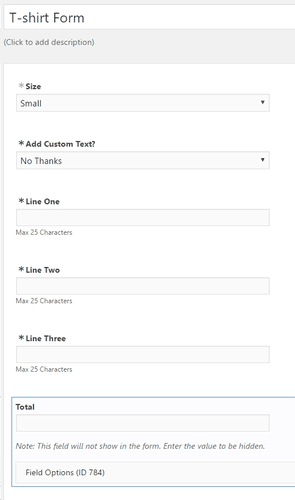
    P3: ¿Cómo puedo optimizar los niveles de inventario en mi tienda WooCommerce?

    Respuesta: Para optimizar los niveles de inventario en su tienda WooCommerce, puede implementar técnicas como establecer puntos de reorden y niveles de stock de seguridad, utilizar pronósticos de demanda, analizar tendencias de ventas, implementar prácticas de inventario justo a tiempo y aprovechar herramientas o complementos de administración de inventario para actualizaciones automáticas de inventario.

    P4: ¿Puedo integrar un sistema de gestión de almacenes con WooCommerce para una mejor gestión del inventario?

    Respuesta: Sí, puede integrar un sistema de gestión de almacén (WMS) con WooCommerce para mejorar la gestión de inventario. Un WMS puede automatizar el seguimiento de inventario, el cumplimiento de pedidos y los procesos de envío, mejorar la precisión, proporcionar visibilidad del inventario en tiempo real y optimizar las operaciones de almacén para una gestión eficiente del inventario en su tienda WooCommerce.

    Este es un artículo invitado contribuido por Tahsinul esto.

    Tahsinul esto es un entusiasta de WordPress y un escritor con gran interés en todo lo relacionado con la web y la tecnología. Le gusta escribir sobre sus experiencias y compartir sus conocimientos con otros miembros de la comunidad. Cuando no está jugando con sitios web o escribiendo, puedes encontrar a Tahsinul explorando nuevas cafeterías y probando nuevas cocinas.

  • Cómo hacer un cuestionario de recomendación de productos para WooCommerce

    Cómo hacer un cuestionario de recomendación de productos para WooCommerce

    ¿ Quiere hacer un cuestionario de recomendación de productos para WordPress y WooCommerce ? Esta guía le mostrará cómo hacer un cuestionario de productos de WooCommerce paso a paso.

    ¿Sabía que el 74 % de los clientes se sienten frustrados cuando el contenido no está personalizado?


    Este es un problema cuando la frustración del cliente es una estadística que intenta mantener lo más baja posible. Después de todo, siempre está trabajando para mejorar su flujo de clientes para su negocio de comercio electrónico.

    Pero, simplemente agregando una prueba de producto de WooCommerce en WordPress, puede resolver este problema.

    Y esta publicación le mostrará cómo hacerlo para que pueda personalizar su experiencia de cliente hoy.

    Empecemos.

    • ¿Qué es un cuestionario de producto para WooCommerce?
    • Cómo hacer un cuestionario de recomendación de productos de WooCommerce
    • ¿Cuál es el mejor plugin de prueba para WordPress?

    ¿Qué es un cuestionario de producto para WooCommerce?

    Un cuestionario de recomendación de productos es una forma sencilla de encontrar el producto que busca su cliente.

    Y son fundamentales para las campañas dirigidas.

    Tienes algunas preguntas y respuestas en el cuestionario. Estas preguntas aprenden más sobre su cliente antes de mostrar una selección de productos recomendados.

    Es perfecto para reducir la tasa de rebote y mejorar las conversiones.

    como-hacer-un-cuestionario-de-recomendacion-de-productos-para-woocommerce

    Por ejemplo, imagina que tienes un negocio de cuidado de la piel. Cuando un cliente llega a su sitio, está abrumado con opciones. No son expertos. No saben qué funciona mejor.

    Pero lo hace.

    Por lo tanto, crea un cuestionario sobre el cuidado de la piel para ayudar a los clientes a encontrar lo que están buscando. ¿Tienen la piel grasa o seca? ¿Son alérgicos a algo?

    Después de completar su cuestionario, el cliente recibe una recomendación de producto personalizada.

    Su cliente se va con su producto perfecto. Y ganas un cliente fiel.

    Pero , ¿cómo se hace un cuestionario de WooCommerce para elegir productos ?

    Cómo hacer un cuestionario de recomendación de productos de WooCommerce

    Puede parecer que WooCommerce tendría esta capacidad, ¿verdad?

    Pero no lo hace .

    Para obtener esta capacidad, necesita un plugin de WordPress. Y ninguno es mejor en la creación de cuestionarios que nuestro propio plugin, Formidable Forms.

    Cómo hacer un cuestionario de recomendación de productos para WooCommerce-imagen_2022-08-22_112917687

    Es un plugin flexible, pero una de sus características incluye cuestionarios. Entonces, para comenzar, necesitará nuestro plan Business o superior para crear cuestionarios con Formidable.


    Por lo tanto, elija Formidable a una de nuestras excelentes tarifas de introducción y comencemos.


    Entonces, una vez que haya tomado el plugin, instálelo y actívelo , luego comenzaremos.

    Hay 5 sencillos pasos a seguir:

    1. Cree su formulario de prueba y agregue preguntas
    2. Cambiar los resultados de la prueba
    3. Definir lógica de resultado
    4. Muestra tu cuestionario
    5. Cree un formulario de pedido de WooCommerce con Formidable (opcional)

    Para nuestro ejemplo, usaremos un negocio de camisetas. Pero puedes aplicar esta misma idea a tu propio negocio.


    Paso 1: Cree su formulario de prueba y agregue preguntas

    Ahora que Formidable está instalado, vaya a su panel de control de WordPress, vaya a Formidable → Formularios y haga clic en Agregar nuevo .

    como-hacer-un-cuestionario-de-recomendacion-de-productos-para-woocommerce

    Aquí, seleccione Formulario en blanco . Puede nombrar su formulario y luego comenzar a crearlo. Nuestro plugin lo llevará automáticamente a nuestro simple generador de formularios de arrastrar y soltar .

    Aquí, puede elegir los campos del formulario para comenzar a personalizar su cuestionario.

    como-hacer-un-cuestionario-de-recomendacion-de-productos-para-woocommerce

    Para nuestro formulario, agregaremos campos como campos de radio, texto, número de teléfono y correo electrónico.

    Pero puede agregar lo que desee: escalas de Likert, preguntas de opción múltiple o cualquier otra cosa.

    Para los campos de radio, podemos preguntar por el tipo de camiseta que le gusta al cliente. Además, podemos llevar esto más lejos y preguntarles sobre el tipo específico de camisa que quieren. Equipos deportivos, dibujos animados, sencillos: la elección es suya.

    Pero estas preguntas ayudan a encontrar el producto correcto y llevan a los clientes hacia él.

    Una vez que haya terminado de personalizar su formulario, haga clic en Actualizar y diríjase al siguiente paso.

    Paso 2: cambiar los resultados de la prueba

    Ahora, queremos activar sus opciones de prueba y elegir lo que se muestra a sus clientes.

    Para hacer esto, usaremos nuestra función Outcome Quiz . Para comenzar, vaya a Configuración → Acciones y notificaciones → Resultado de la prueba .

    como-hacer-un-cuestionario-de-recomendacion-de-productos-para-woocommerce

    Puede asignar a su acción de prueba un nombre de acción aquí. Esto es solo para ti, y los visitantes no lo verán.

    como-hacer-un-cuestionario-de-recomendacion-de-productos-para-woocommerce
    1. Personaliza el nombre de la acción
    2. Elija cuándo se activa la acción
    3. Sube una imagen para mostrar con los resultados del cuestionario
    4. Agregue los resultados que desea mostrar en el editor visual/de texto
    5. Agregar resultados adicionales
    6. Cambiar las condiciones para que se cumpla el resultado

    Aquí, puede personalizar lo que ven sus clientes cuando terminan el cuestionario. En el editor visual/de texto (#6), puede agregar imágenes, texto y cualquier otra cosa para ayudar a mostrar su producto.

    Por lo tanto, las opciones son infinitas para embellecer el resultado de su producto.

    Pero, dentro de esto, desea vincular a su producto para que un cliente pueda comprarlo . A menudo, tener un formulario de pedido en la página del producto hace que sea más fácil para los clientes.

    como-hacer-un-cuestionario-de-recomendacion-de-productos-para-woocommerce

    Una vez que haya terminado de personalizar esto, pasemos al siguiente paso: los clientes obtienen los productos correctos. Asegúrese de hacer clic en Actualizar para guardar sus cambios hasta el momento.

    Paso 3: Definir la lógica de resultados

    Haga clic en el botón Agregar condiciones de resultado en la misma página y aparecerán algunos cuadros desplegables.

    como-hacer-un-cuestionario-de-recomendacion-de-productos-para-woocommerce

    Esto es, en última instancia, lo que decidirá qué producto se muestra a su cliente. Si desea ponderar sus respuestas para que una pregunta específica sea más importante, simplemente agregue el mismo resultado varias veces.

    como-hacer-un-cuestionario-de-recomendacion-de-productos-para-woocommerce

    El cuestionario recomendará el producto con el mayor número de envíos . Si hay empate, elige el resultado con el ID más bajo .

    Así que recuerda esto cuando hagas tu cuestionario. Haga clic en Actualizar para guardar sus cambios y diríjase al siguiente paso.

    Paso 4: Muestre su cuestionario

    Ahora, la parte más sencilla: ¡ mostrar su cuestionario a los clientes !

    Simplemente vaya a la publicación/página en la que desea mostrar su cuestionario y agregue un nuevo bloque de WordPress. En el cuadro de búsqueda, busque Formidable y agregue el bloque Formidable WordPress.

    como-hacer-un-cuestionario-de-recomendacion-de-productos-para-woocommerce

    Elija su cuestionario del menú desplegable, luego actualice su página, ¡y listo!

    Paso 5: Cree un formulario de pedido de WooCommerce con Formidable (opcional)

    Supongamos que no desea enviar a los clientes a otra página para realizar un pedido.

    Desea mantener todo dentro de Formidable y crear un formulario de pedido de WooCommerce. Bueno, estás de suerte porque ¡Formidable también puede hacer eso!

    Haz un formulario de pedido de WooCommerce con Formidable

    Pero necesitará el plan Elite para acceder al plugin WooCommerce. Una vez que tenga ese plugin, sus habilidades de WooCommerce son ilimitadas.

    Si está interesado, esta guía brinda más detalles sobre cómo crear un formulario de pedido de WooCommerce .

    Entonces, mira eso. Pero no es necesario para crear su cuestionario de recomendación de productos.

    ¿Cuál es el mejor plugin de prueba para WordPress?

    como-hacer-un-cuestionario-de-recomendacion-de-productos-para-woocommerce

    Como puede ver en la guía anterior, la respuesta es Formidable Forms .

    Pero no es solo porque es un simple generador de cuestionarios. Su flexibilidad es lo que lo hace el mejor.

    Por ejemplo, Formidable no solo maneja cuestionarios de productos. También puede manejar los siguientes tipos de cuestionarios:

    • Pruebas de ortografía
    • Cuestionarios virales
    • Cuestionarios de personalidad
    • Cuestionarios interactivos
    • Cuestionarios encadenados

    ¡Y eso es solo algunos! El resto está esperando a que tú los crees .

    Por lo tanto, si necesita un plugin de prueba de productos de WooCommerce, Formidable es una de las mejores opciones .


    Pero no son solo cuestionarios. Formidable Forms maneja todos los formularios que tiene en su sitio web. Formularios de pedido, formularios de registro y encuestas, por nombrar algunos.

    Por eso recomendamos Formidable (además de ser nuestro producto). ¿Por qué tener varios plugins en su sitio cuando puede tener uno que lo haga todo ?

    Eso parece más simple.

    ¿Estás listo para hacer tu prueba de recomendación de productos de WooCommerce?

    Esta guía le enseñó cómo hacer un cuestionario de recomendación de productos de WooCommerce en WordPress con el mejor creador de cuestionarios, Formidable Forms.

    ¡Y también aprendió cómo puede crear formularios de pedido para WooCommerce!

    Hay muchos plugins de prueba de WooCommerce para elegir. WP Quiz, Quiz Cat, Quiz and Survey Master, HD Quiz y Advisor Quiz Woocommerce, por nombrar algunos.

  • Cómo mostrar el pronóstico del tiempo en WordPress

    Si tienes un sitio web y quieres muestra a tus visitantes el pronóstico del tiempo en WordPress, ¡Estás de suerte! Integrar un pronóstico del tiempo en su sitio de WordPress puede ser informativo y atractivo. Puede informar a su audiencia sobre el clima en cualquier lugar de interés mostrando los pronósticos meteorológicos actuales.

    Este artículo analizará algunos complementos de pronóstico del tiempo y los pasos para mostrar el pronóstico del tiempo en WordPress. Ya sea que esté ejecutando un blog de viajes o un sitio de noticias local o desee mejorar la experiencia del usuario, este artículo lo guiará sobre el uso de un complemento para mostrar información meteorológica precisa y visualmente atractiva.

    ¿Cuándo necesita mostrar el pronóstico del tiempo en WordPress?

    No todos los sitios necesitan un pronóstico del tiempo; por ejemplo, no hay razón para mostrar un pronóstico del tiempo en WordPress en el sitio de una tienda de moda. Sin embargo, agregar un widget de pronóstico del tiempo en algunos sitios puede resultar extremadamente útil. A continuación se muestran algunos ejemplos de sitios web que necesitan pronósticos del tiempo.

    • Noticias y eventos locales: Los sitios web de noticias, los portales comunitarios o los listados de eventos pueden beneficiarse al incluir pronósticos meteorológicos. Los residentes y asistentes al evento pueden mantenerse informados sobre las actualizaciones relacionadas con el clima. Además, esto les ayudará a decidir sobre actividades al aire libre o asistencia a eventos.
    • Blogs de viajes y turismo: Si administra sitios de viajes y turismo, proporcionar pronósticos del tiempo puede ser increíblemente útil para su audiencia. Los visitantes pueden planificar sus viajes de manera más efectiva, sabiendo qué condiciones climáticas esperar.
    • Actividades y deportes al aire libre: Puede mostrar pronósticos del tiempo si su sitio web está relacionado con actividades al aire libre, deportes y pasatiempos recreativos. Por ejemplo, los blogs de senderismo pueden informar a los lectores sobre las condiciones de los senderos, mientras que los sitios web de eventos deportivos pueden proporcionar actualizaciones meteorológicas para los próximos juegos.
    • Planificación de eventos y bodas: Los planificadores de eventos y los sitios web de bodas pueden mostrar pronósticos del tiempo en los sitios de WordPress. Esto ayudará a sus clientes a elegir la fecha correcta y hacer arreglos de respaldo para actividades al aire libre.
    • Sitios web educativos: Los sitios web educativos pueden utilizar pronósticos meteorológicos para lecciones de geografía o para enseñar a los estudiantes sobre los patrones climáticos y su impacto en diferentes regiones.

    Ahora ya sabes por qué mostrar las previsiones meteorológicas en WordPress es ideal. A continuación, veamos los principales complementos y el mejor método para mostrar el clima en su sitio web.

    Los 3 mejores complementos meteorológicos de WordPress

    Antes de cubrir los pasos para mostrar el pronóstico del tiempo en WordPress, analizaremos algunos complementos de pronóstico del tiempo. Los complementos que cubriremos son:

    • Clima sencillo
    • Ubicación Clima
    • Pronóstico de WP

    Veamos qué hace que cada complemento sea único.

    1. Clima sencillo

    Complemento de pronóstico del tiempo simple

    Clima sencillo es un complemento fácil de usar para mostrar pronósticos del tiempo en WordPress mediante códigos cortos o widgets. Este complemento ofrece opciones como coordenadas GPS, ubicación, temperatura diurna y nocturna, intervalos de actualización personalizables, colores de fondo, etc.

    Además, Simple Weather le permite utilizar su clave API de OpenWeatherMap.org para un mejor rendimiento. Este complemento también ofrece una opción de pronóstico de 7 días y admite varios idiomas (traducido según la localización existente de WordPress).

    Características

    • Opciones de color ilimitadas
    • Formato de fecha personalizado
    • Utilice unidades métricas o imperiales
    • Opciones de pronóstico de siete días
    • Mostrar temperatura día/noche

    Precio

    Esto es un complemento premium eso cuesta $18 (tarifa única). Puede descargar este complemento desde el Mercado de CodeCanyon.

    2. Ubicación Clima

    Complemento de pronóstico del tiempo de ubicación

    Ubicación Clima es uno de los mejores complementos para mostrar pronósticos del tiempo. Sin codificación, puede mostrar fácilmente widgets y bloques meteorológicos en cualquier lugar de su sitio. Además, este complemento ofrece potentes opciones de personalización que son muy fáciles de usar. Funciones como la compatibilidad con dispositivos móviles hacen que sus pronósticos meteorológicos sean más relevantes para su audiencia y, al mismo tiempo, son coherentes con la marca y la estética del sitio de su organización.

    El clima de ubicación es liviano, fácil de usar y compatible con temas, complementos, creadores de páginas y navegadores. Es 100% responsivo y también soporta WordPress multisitio.

    Características

    • Totalmente responsivo y compatible con dispositivos móviles
    • Fácil de usar: ¡no se requiere codificación!
    • Traducible (incluye todos los archivos .pot) y listo para RTL
    • Compatible con Gutenberg
    • Trabaje con creadores de páginas como Elementor, Divi, WPBakery y más

    Precio

    Ubicación El clima es un complemento gratuito. Puedes descargar la versión gratuita desde Directorio de complementos de WordPress. Su versión premium el complemento comienza en $29 al año.

    3. Complemento WP-Forecast

    Complemento WP-Forecast

    Pronóstico WP es un complemento gratuito que ofrece pronósticos de 9 días de WeatherBug y AccuWeather. Puede agregar opciones adicionales como humedad y velocidad del viento en sus sitios web de WordPress. Este complemento admite doce idiomas, por lo que no tiene que preocuparse por un visitante que no sepa inglés.

    WP-Forecast tiene una interfaz muy fácil de usar y es una excelente opción para aquellos que desean mantenerse actualizados con las últimas condiciones climáticas. Por último, este complemento tiene un diseño responsivo para dispositivos móviles y una visualización de pronóstico personalizable.

    Características

    • Interfaz fácil de usar y responsiva
    • Opciones de unidades de temperatura
    • Visualización del tiempo basada en la ubicación
    • De fácil acceso

    Precio

    El WP-Forecast es un complemento gratuito. Puedes descargarlo desde el Repositorio de complementos de WordPress.

    Si necesita obtener más información sobre los mejores complementos meteorológicos de WordPress, consulte este artículo.

    Mostrar el pronóstico del tiempo en WordPress usando un complemento

    Pasemos a mostrar el pronóstico del tiempo en WordPress.

    Usaremos el gratis Ubicación Clima Complemento para agregar pronósticos del tiempo a cualquier publicación y página. Es un complemento de WordPress fácil de usar y apto para principiantes.

    Siga los pasos indicados para mostrar el pronóstico del tiempo en WordPress.

    Instalación y Activación

    Primero, instale y active el complemento. Puede hacerlo desde su panel de WordPress o instalar el complemento manualmente.

    Ubicación Activación del complemento de pronóstico del tiempo

    Este complemento recopila su información de un servicio en línea llamado Tiempo abierto. Para acceder a este servicio, cree una clave API y agréguela a la configuración del complemento.

    Configuración

    Ir a Ubicación Tiempo »Configuración» y haga clic en Obtener clave API.

    obtener clave API

    Ahora necesitas crear una cuenta OpenWeather. Una vez que haya hecho eso, podrá ver las claves válidas en el perfil.

    Clave API creada

    Copie la clave desde allí, péguela en la configuración de Ubicación y clima y presione el botón guardar configuración.

    Configuración de API

    Ahora, su complemento puede agregar pronósticos del tiempo a una página o publicación de WordPress.

    Para hacer eso, vaya a Ubicación Clima » Agregar nuevo.

    Agregar nueva ubicación

    Agregue el título para el pronóstico del tiempo. Este título aparecerá en su sitio web de WordPress para sus visitantes.

    Agregar nuevo pronóstico del tiempo

    Ahora, vaya al nombre de la ciudad para agregar el pronóstico del tiempo. Además, puede ingresar el ID de la ciudad, el código postal y las coordenadas si ha comprado la versión pro.

    Ciudad de pronóstico del tiempo

    Después de agregar la ciudad, también puede elegir la unidad de temperatura, la unidad de presión, la unidad de velocidad del viento y el idioma.

    Unidades para el pronóstico del tiempo.

    Ahora haga clic en la opción de visualización y elija la configuración que desee.

    opciones de pantalla

    También puedes ocultar o mostrar las diferentes configuraciones desde las opciones de visualización.

    Haga clic en las opciones de estilo para cambiar aún más los colores de fondo y texto.

    opciones de estilo

    También está disponible una opción de tipografía, pero sólo para la versión pro. Después de finalizar la configuración, haga clic en el botón publicar y copie el código corto que Location Weather crea automáticamente.

    código corto generado

    Al incrustar el widget meteorológico, puede utilizar el código abreviado copiado. También puedes utilizar el bloque Gutenberg dedicado para insertar el widget del tiempo.

    Incrustar el widget del tiempo

    En el editor Gutenberg, busque Ubicación Tiempo Bloque Gutenberg.

    bloque meteorológico de ubicación

    Una vez que haya encontrado el widget, agréguelo a su publicación/página. A continuación, elija la ubicación en el menú desplegable.

    Ubicación en Londres

    En unos segundos, verá una vista previa del widget.

    Widget del tiempo de Londres

    Si está de acuerdo con el estilo del widget, actualice/publice la publicación/página.

    ¡Eso es todo!

    Así es como puedes mostrar el clima en un sitio web de WordPress.

    Conclusión

    En conclusión, agregar pronósticos del tiempo a su sitio web de WordPress mejora la experiencia del usuario, brinda información meteorológica en tiempo real y agrega funcionalidad.

    Considere siempre las necesidades y preferencias de su público objetivo al implementar pronósticos meteorológicos. Además, para garantizar la precisión y la mejor funcionalidad, actualice su fuente de datos meteorológicos y controle periódicamente las funciones de pronóstico del tiempo.

    Mantener esta función mantiene a los visitantes del sitio web informados e interesados ​​y al mismo tiempo muestra su compromiso de brindar información valiosa y actualizada.

    Este artículo explica la necesidad y cómo mostrar las previsiones meteorológicas en WordPress mediante un complemento. Elija un proveedor de API meteorológico confiable, un complemento adecuado y un diseño que coincida con la estética de su sitio.

  • Cómo insertar una página de Facebook en WordPress [Guía fácil]

    Facebook se encuentra entre las plataformas de redes sociales más populares en la actualidad y, como empresa, debes tener presencia social. Para todas las empresas, las páginas de Facebook ofrecen las siguientes dos ventajas principales:

    • Prueba social: Cuantos más me gusta, comentarios y participación general tenga en su página de Facebook, más clientes potenciales confiarán en usted. La mentalidad de rebaño es un fenómeno muy real y tener una página de Facebook establecida aumenta la probabilidad de conseguir nuevos negocios.
    • Enorme audiencia potencial: Con 3.03 mil millones de usuarios activos mensuales en Facebook en 2023, aprovechar incluso una fracción de esta audiencia puede expandir significativamente su base de clientes.

    En esta publicación de blog, aprenderá cómo insertar su página de Facebook en WordPress mediante métodos manuales y de complementos. Además, exploraremos los beneficios de esta integración.

    • Tipos de feeds de Facebook que puede mostrar en el sitio web de WordPress
    • Cómo agregar una página de Facebook a su sitio web de WordPressrn
      • Cómo agregar una página de Facebook a su sitio web de WordPress (usando un complemento)
      • Cómo agregar una página de Facebook a su sitio web de WordPress (manualmente)
    • Ventajas de integrar feeds de Facebook en su sitio web

    Tipos de feeds de Facebook que puede mostrar en el sitio web de WordPress

    Estos son los tipos de feeds de Facebook que puede mostrar en su sitio de WordPress:

    • Publicaciones de Facebook: Muestre una combinación de contenido generado por la marca y el usuario, incluidas imágenes, videos y texto.
    • Vídeos de Facebook: Mejore su sitio web de WordPress incorporando videos atractivos desde su página de Facebook.
    • Reseñas de la página de Facebook: Si su página comercial de Facebook incluye reseñas de clientes satisfechos, puede recopilar estos valiosos testimonios e integrarlos perfectamente en su sitio web, lo que ayudará a generar confianza e influir en las conversiones potenciales.
    • Álbumes de Facebook: Cree una experiencia atractiva para los visitantes mostrando imágenes seleccionadas de sus álbumes de Facebook.

    Cómo agregar una página de Facebook a su sitio web de WordPress

    Tiene dos opciones para insertar su feed de Facebook en su sitio web de WordPress:

    1. Integre perfectamente su cuenta de Facebook con una complemento de WordPress para mostrar automáticamente su feed con el mínimo esfuerzo.
    2. Inserta manualmente tu feed de Facebook en su sitio usando el complemento de Facebook.

    Exploremos primero el enfoque más sencillo, que implica el uso de un complemento para mostrar el feed de nuestra página de Facebook en nuestro sitio web de WordPress.

    Desbloquee el máximo rendimiento para su sitio de WordPress

    ¿Listo para insertar una página de Facebook en su sitio de WordPress sin sacrificar el rendimiento? Descubra cómo Cloudways WordPress Hosting optimiza la velocidad, la seguridad y la escalabilidad para usuarios técnicos como usted.

    Cómo agregar una página de Facebook a su sitio web de WordPress (usando un complemento)

    Primero, elija un complemento de feed de Facebook confiable. Puede elegir los mejores complementos de WordPress (gratuitos y de pago) para mejorar la funcionalidad de su sitio web.

    Aquí usaré el Complemento personalizado de feed de Facebook de Smash Balloon. Tiene más de 100.000 instalaciones activas.

    Paso 1: Instale el complemento Facebook Feed Pro

    Comience instalando el complemento en su sitio de WordPress. Después de la instalación, ubique la opción «Feed de Facebook» en su panel de WordPress.

    • Haga clic en «Inicie el asistente de configuración”dentro del complemento Facebook Feed.

    Inicie el asistente de configuración dentro del complemento Facebook Feed

    • Conecte su cuenta de Facebook haciendo clic en el Agregar nuevo botón.

    Conecte su cuenta de Facebook haciendo clic en el botón Agregar nuevo

    • A continuación, elija mostrar un página de Facebook o un grupo y conecte el complemento a su cuenta de Facebook. Si ya tiene un token de acceso API, haga clic en Opción Agregar cuenta manualmente.

    elija mostrar una página de Facebook o un grupo y conecte el complemento a su cuenta de Facebook

    • Si no tiene el token de acceso API, continúe con «Conéctate a Facebook”.

    Continúe con

    • Inicie sesión en su cuenta de Facebook y permita que Smash Ballon se conecte haciendo clic Continuar.

    permita que Smash Ballon se conecte haciendo clic en Continuar

    • Ahora, elige tu página de Facebook.

    elige tu página de facebook

    • Elija lo que Smash Balloon WordPress puede hacer. Dejaría todas las opciones encendidas y haría clic en Hecho.

    Elija lo que Smash Balloon WordPress puede hacer

    • A continuación, haga clic en «DE ACUERDO”.

    Smash Balloon WordPress ahora está vinculado a tu página de Facebook.

    • Seleccione su página de Facebook y haga clic en «Agregar».

    Seleccione su página de Facebook y haga clic en

    • En este punto, se completa la primera etapa de la configuración. Para continuar, haga clic Próximo.

    la configuración está completa. Para continuar, haga clic en Siguiente

    • Configure funciones adicionales como desee y haga clic en «Próximo».

    Configurar funciones adicionales

    • Le pedirá que instale algunos complementos. Simplemente desactivé las opciones y seguí adelante.
    • Después, deberías ver una pantalla que diga: “Impresionante. ¡Ya está todo listo!“. Simplemente desplácese hacia abajo hasta que vea una opción para «Configuración completa sin actualizar.” Haz click en eso.

    Deberías ver una pantalla que diga Impresionante. Estás todo configurado

    ¡Eso es todo! El complemento ahora está configurado correctamente. A continuación, puedes:

    • Crea tu feed
    • Personaliza tu tipo de feed
    • Inserta tu feed

    Paso 2: crea un nuevo feed de Facebook

    Ahora es el momento de crear un nuevo feed de Facebook. Para hacer eso, siga estos pasos:

    • Haga clic en «Agregar nuevo”.

    crear un nuevo feed de Facebook

    • Seleccione el tipo de feed de Facebook que desee (por ejemplo, línea de tiempo) y haga clic en «Próximo».

    Seleccione el tipo de feed de Facebook que desee

    • Seleccione su página de Facebook y haga clic Próximo.

    Seleccione su página de Facebook y haga clic en Siguiente

    Paso 3: personaliza tu feed de Facebook

    Ahora es el momento de personalizar tu feed.

    • Personaliza la apariencia de tu feed usando la configuración de la izquierda.
    • Hacer clic «Diseño de alimentación» para seleccionar entre 3 diseños: Lista, Mampostería o Carrusel.

    Haga clic en Diseño de fuente para seleccionar entre 3 diseños

    • La primera opción es la “Lista”, que presenta sus publicaciones de Facebook en una única columna alineada verticalmente. Esto proporciona más espacio para cada publicación, haciéndolas más destacadas en la página.

    Diseño de lista

    • A continuación tienes el “Albañilería”, que organiza sus publicaciones de Facebook en varias columnas, preservando las proporciones originales de sus publicaciones.
    • Si desea darles a sus visitantes más control sobre cómo ven sus publicaciones de Facebook, considere la opción «Carrusel» disposición.
    • Ahorrar el diseño elegido.
    • Ajuste la combinación de colores seleccionando entre cuatro opciones:
    1. Heredar del tema
    2. Luz
    3. Oscuro
    4. Costumbre
    • Seleccione su combinación de colores preferida para su feed de Facebook y haga clic en «Ahorrar.”

    Select your preferred color scheme for your Facebook feed

    Mejore aún más el diseño de su feed de Facebook utilizando otras opciones de personalización. Ahora puede continuar con el paso 4, donde inserta tu feed de Facebook.

    Paso 4: inserta tu feed de Facebook

    Tiene varias opciones para agregar su feed de estado de Facebook a su sitio web de WordPress, incluido el uso de un bloquear, widgeto Código corto.

    • Utilizar el Bloque de alimentación de Facebook si estás usando el editor de bloques.

    Utilice el bloque Feed de Facebook

    • Seleccione el feed de Facebook que desee.

    Seleccione el feed de Facebook que desee

    • Cuando obtenga una vista previa, debería poder ver el feed personalizado que creó anteriormente.

    vista previa del feed personalizado

    • Otra opción es agregar el feed a un área lista para widgets, como la barra lateral, yendo a Apariencia > Widgets.

    agregar feed de facebook a la barra lateral

    • Haga clic en el azul «+”, busque “Feed de Facebook”en la barra de búsqueda y arrástrelo al área de widgets elegida.

    agregue

    • Después de agregar el widget a la barra lateral, su feed de Facebook se verá así:

    Después de agregar el widget a la barra lateral, su feed de Facebook se verá así

    • Por último, utilizando un código corto, puede incrustar su estado en cualquier página, publicación o área lista para widgets.
    • Copie el valor del código corto de Feed de Facebook > Todos los feeds y péguelo en la página, publicación o área lista para widgets deseada de esta manera:

    Copie el valor del shortcode de Facebook Feed All Feeds y péguelo en la página, publicación o área lista para widgets que desee

    La vista previa se verá así:

    Vista previa de WordPress del feed de Facebook después de agregar el código corto

    Cómo agregar una página de Facebook a su sitio web de WordPress (manualmente)

    Facebook proporciona una herramienta integrada llamada Complemento de página de Facebooklo que le permite mostrar la línea de tiempo, los eventos y los mensajes de su página directamente en su sitio web de WordPress.

    Sin embargo, este enfoque tiene varias limitaciones, especialmente para principiantes, en comparación con el método del complemento.

    En esencia, usar el complemento nativo de Facebook puede resultar confuso para usuarios no técnicos, ya que implica numerosas páginas web y copiar y pegar manualmente varios fragmentos de código en su sitio de WordPress.

    Además, cualquier error en su fragmento de código puede alterar potencialmente la funcionalidad de su sitio web y provocar problemas. Si aún desea seguir este método, estos son los pasos que puede seguir:

    • Comience ingresando su URL de la página de Facebook.

    ingresa la URL de tu página de Facebook

    • Seleccione las pestañas que desea incluir en el feed. Tienes tres opciones:
    1. Línea de tiempo
    2. Evento
    3. Mensajes

    Nota: Para agregar pestañas, separe sus nombres con comas (por ejemplo, línea de tiempo, eventos, mensajes). Para eliminar pestañas, simplemente omita el nombre de la pestaña.

    • Especifique el ancho y alto de su feed que desea mostrar en su sitio web de WordPress.
    • Puede alternar la configuración de visualización para un encabezado pequeño y una foto de portada, adaptar el ancho del contenedor del complemento y mostrar las caras de sus amigos de Facebook.

    alterna la configuración de visualización para un encabezado pequeño y una foto de portada, adapta el ancho del contenedor del complemento y muestra las caras de tus amigos de Facebook

    • Después de configurar los ajustes, haga clic en «Obtener código”para obtener el SDK de JavaScript y el código iFrame.

    Después de configurar los ajustes, haga clic en Obtener código para obtener el SDK de JavaScript y el código iFrame.

    • Copie el código proporcionado y péguelo en las páginas, publicaciones, widgets o secciones de pie de página donde desea agregar el feed de Facebook a su sitio web de WordPress.

    Y eso es todo. Si sigue estos pasos, puede incluir un feed de Facebook en su sitio web de WordPress, lo que permitirá que su audiencia interactúe directamente con su contenido.

    Simplifique su pila tecnológica con alojamiento administrado de WordPress

    Insertar una página de Facebook en WordPress no debería ser complicado. Actualice a Cloudways Managed WordPress Hosting para obtener soporte experto, actualizaciones automáticas y una experiencia sin complicaciones.

    Ventajas de integrar feeds de Facebook en su sitio web

    Estos son algunos de los muchos beneficios de integrar feeds de Facebook en su sitio web de WordPress.

    1. Generar credibilidad y confianza

    Su feed de Facebook muestra contenido generado por usuarios, reseñas de clientes y

    calificaciones, publicaciones y más, todo ello sirve como testimonio de su relación con sus clientes. Esto aumenta la confianza y la credibilidad entre sus clientes.

    2. Mejorar la estética del sitio web

    Los feeds de Facebook añaden vitalidad y personalización a la apariencia de su sitio web, mejorando su estética y creando una interfaz de usuario atractiva.

    3. Impulsar la participación de la audiencia

    El contenido de Facebook, ya sean publicaciones o feeds, proporciona una fuente de intriga, cautivación y fascinación para los visitantes de su sitio web. La integración en su sitio web ofrece una experiencia de contenido interactiva y distintiva que refuerza significativamente la participación.

    4. Mejorar la clasificación en los motores de búsqueda

    La integración de feeds de Facebook en su sitio web mejora la participación, la autoridad, la confiabilidad y la estética. Estas mejoras, a su vez, afectan positivamente el rendimiento SEO de su sitio web, ya que los motores de búsqueda dan prioridad a los sitios web con una experiencia de usuario excepcional, contenido valioso y fuentes autorizadas.

    Conclusión

    Agregar un feed de Facebook a su sitio de WordPress es una excelente manera de hacer que su marca sea más visible, interesar a la gente y ganarse su confianza.

    En esta guía, exploramos dos métodos para integrar feeds de Facebook con su sitio de WordPress: uso de complementos e integración manual.

    También cubrimos los beneficios de incorporar una página de Facebook en su sitio de WordPress, que incluye una mayor visibilidad de la marca, generación de confianza y una mayor participación de la audiencia.

  • Mejores plugins de geolocalización de WooCommerce

    ¿Necesita funciones de geolocalización para su tienda WooCommerce?

    Esta colección tiene una gran cantidad de opciones.

    En este artículo, he reunido un grupo de complementos que agregan todo tipo de opciones de geolocalización a WooCommerce.

    Con estos complementos, puede actualizar la moneda de la tienda según la región del visitante, limitar las entregas locales e incluso restringir páginas completamente según la ubicación del cliente.

    Dado que no existe una función definitoria de «geolocalización», esta publicación incluye una variedad de opciones.

    Al navegar por esta colección, debería encontrar lo que necesita independientemente de cómo le gustaría integrar la ubicación del visitante en la experiencia de compra.

    Aquí están los mejores complementos de geolocalización para WooCommerce.


    • 1. Complemento de geolocalización de WooCommerce

      Complemento Geoip de WooCommerce

      Ver complemento ahora

      Descripción del complemento

      El complemento WooCommerce GeoIP es perfecto para restringir el acceso a su sitio según la ubicación del visitante.

      Cuando llega un visitante, este complemento verifica su dirección IP y la utiliza para encontrar de manera confiable su ubicación geológica. Esta tecnología de geolocalización está bien establecida y funciona muy bien independientemente del país en el que se encuentre el visitante.

      Usando la ubicación del visitante, puede crear reglas para bloquearlo completamente de su sitio o restringir contenido específico. Por ejemplo, puede eliminar ciertos productos, categorías o páginas normales de su sitio según la ubicación del visitante.

      Otra característica útil es la opción de redirigir a los visitantes. Esto significa que puede ofrecer contenido diferente a los visitantes según su región, lo cual es realmente práctico.

      Aprende más→

    • 2. YayMoneda

      Complemento YayCurrency

      Ver complemento ahora

      Descripción del complemento

      Si desea actualizar la moneda utilizada según la ubicación del visitante, no puede equivocarse con este complemento de WooCommerce.

      YayCurrency puede detectar automáticamente la ubicación del visitante y sugerir la moneda correcta para su país. Esto es totalmente sencillo y facilita mucho las cosas para sus clientes. También aumenta la confianza y hace que su marca parezca más familiar, ya que solo ven su moneda nativa en su sitio.

      Es extremadamente útil que este complemento pueda cambiar la moneda que se muestra no solo en la página de pago sino también en todo el sitio. Los visitantes verán el precio de cada producto en su propia moneda, por lo que no tendrán que preguntarse cuánto les costará realmente al finalizar la compra.

      Algunos complementos de cambio de moneda solo cambian el mostrar de las monedas, pero YayCommerce también permite que la transacción se complete en la moneda elegida. Si bien se detecta automáticamente, también permite al usuario seleccionar manualmente su moneda preferida. Por último, aún puedes elegir qué monedas admites, por lo que puedes limitarlas a un número pequeño si lo deseas.

      Aprende más→

    • 3. Entrega local de WooCommerce

      Envío de entrega local de WooCommerce

      Ver complemento ahora

      Descripción del complemento

      Este complemento de geolocalización es perfecto para entregas locales.

      Con el complemento WooCommerce Local Delivery, puedes crear un mapa personalizado para decidir dónde realizar la entrega. Obtiene una inserción de Google Maps donde puede dibujar polígonos en la parte superior para definir límites de entrega distintos. Incluso puede crear varias zonas de entrega y cambiar el costo de envío según la zona a la que se envía.

      Cuando los clientes realizan el pago, pueden establecer un pin en el mapa o simplemente ingresar su dirección. Una vez que lo hagan, la función de geolocalización encontrará su ubicación en el mapa y comprobará si está dentro de una de las zonas de entrega o no. Es un complemento muy configurable y funciona muy bien para limitar las zonas de entrega y personalizar el costo de cada zona.

      Aprende más→

    • 4. Precio por país

      Precio por país

      Ver complemento ahora

      Descripción del complemento

      Si desea cambiar el precio de sus productos según la ubicación del visitante, no hay nada mejor que el complemento Precio por país. Está diseñado de una manera inteligente que proporciona todos los matices y la flexibilidad que necesita.

      Con Precio por país, puedes ajustar el precio de todos tus productos a la vez para un país con una única configuración. También puede ajustar categorías de productos enteras y cambiar el precio de los productos individualmente. Este es un sistema flexible que proporciona el máximo control.

      En cuanto a los cambios de precios, puedes ajustar el precio con un porcentaje o con una cantidad fija. Por ejemplo, podría aumentar el precio de todos los bienes en un 10 % en Francia, o aumentar el precio en 10 dólares fijos en Alemania. Estas opciones están disponibles en toda la tienda y en productos individuales.

      Aprende más→

    • 5. Geolocalización de Dokan

      Geolocalización de Dokan

      Ver complemento ahora

      Descripción del complemento

      Este complemento es un poco diferente.

      Dokan es un complemento impulsado por WooCommerce para crear mercados de múltiples proveedores. Con el complemento Geolocalización, obtienes todo tipo de funciones basadas en la ubicación agregadas a tu sitio.

      En primer lugar, la búsqueda de tiendas obtiene un nuevo módulo que permite a los visitantes buscar productos dentro de un área específica. Pueden elegir una ubicación y luego controlar el radio para decidir qué proveedores están lo suficientemente cerca.

      Si está interesado en crear un sitio web de múltiples proveedores con funciones de geolocalización, Dokan es la mejor opción que existe. Y como está totalmente integrado con WooCommerce, tampoco necesitarás cambiar de proveedor de comercio electrónico.

      Aprende más→

    ¿Qué complemento de geolocalización es mejor?

    El mejor complemento para su sitio dependerá de sus necesidades exactas.

    Para limitar las páginas de su sitio o incluso deshabilitar toda su tienda según la ubicación del visitante, el complemento de geolocalización de WooCommerce funcionará muy bien.

    Para actualizar la moneda, no puedes equivocarte con el complemento Convertidor de divisas todo en uno de WooCommerce.

    Independientemente del complemento que elija, espero que haya disfrutado de esta publicación y haya encontrado algunas herramientas nuevas y excelentes para su tienda WooCommerce.