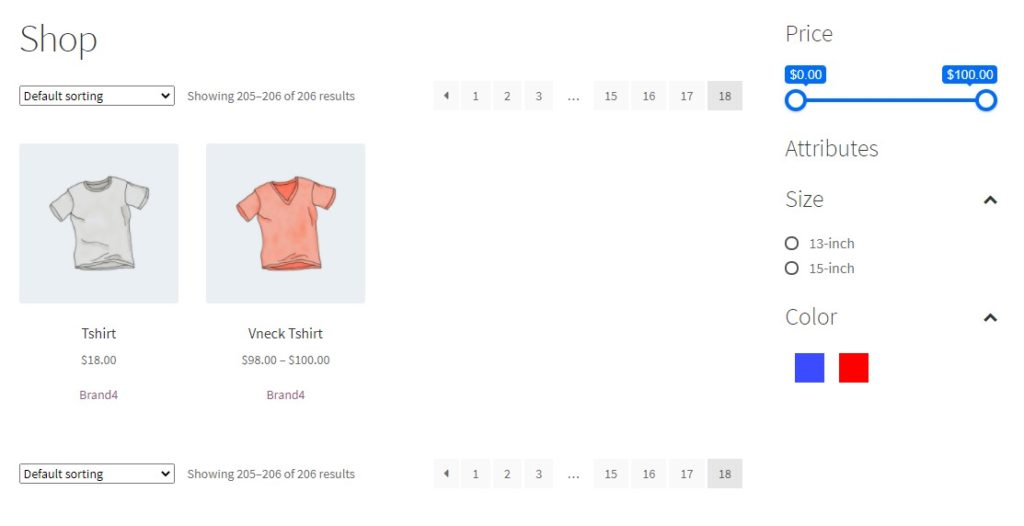
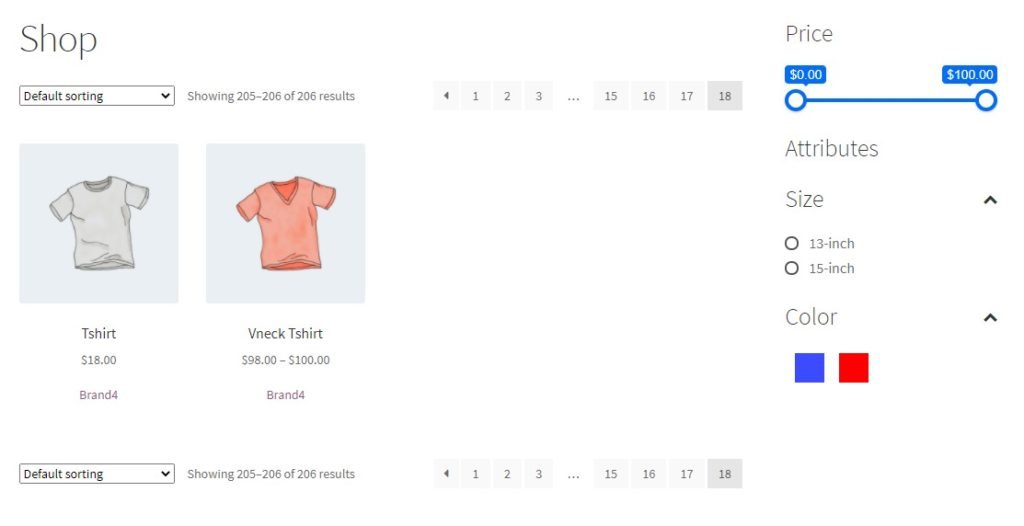
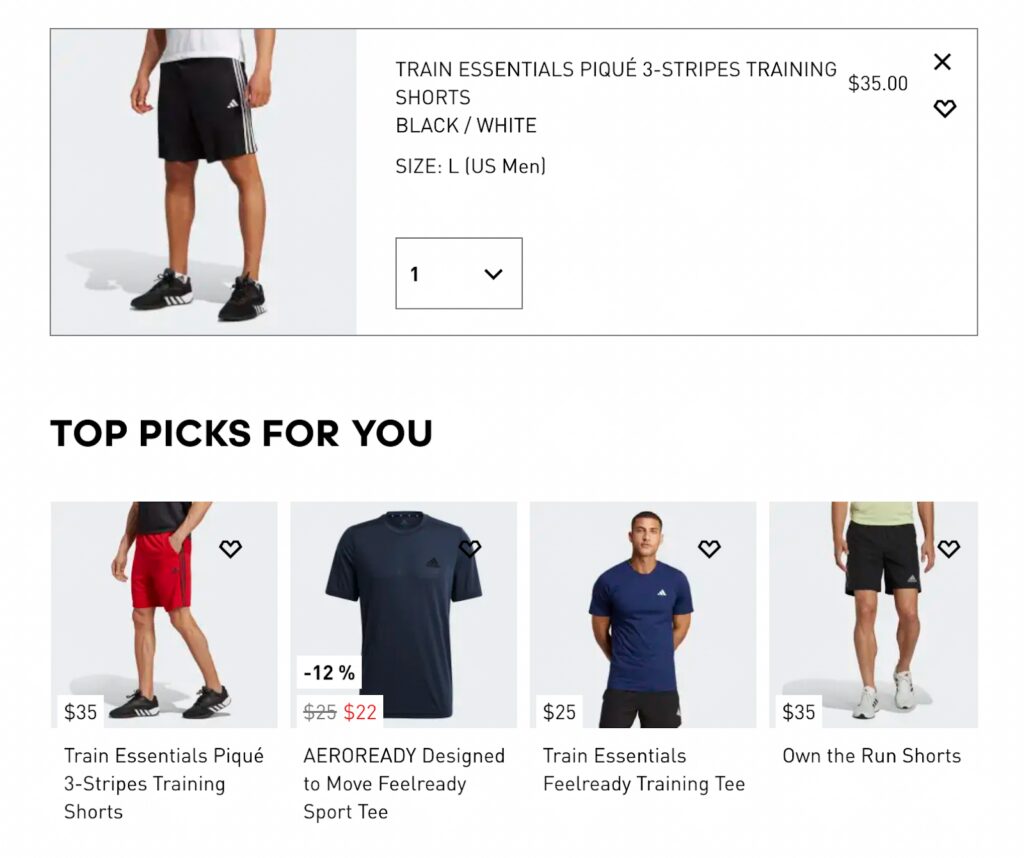
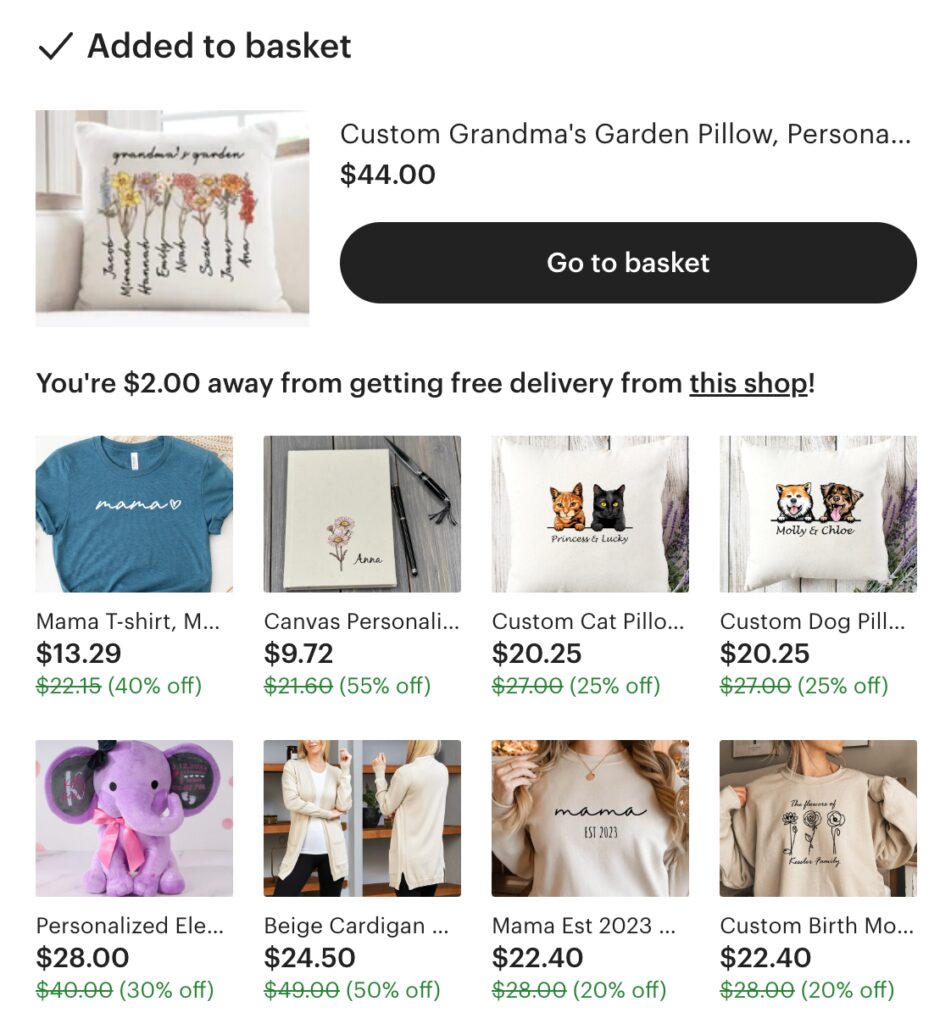
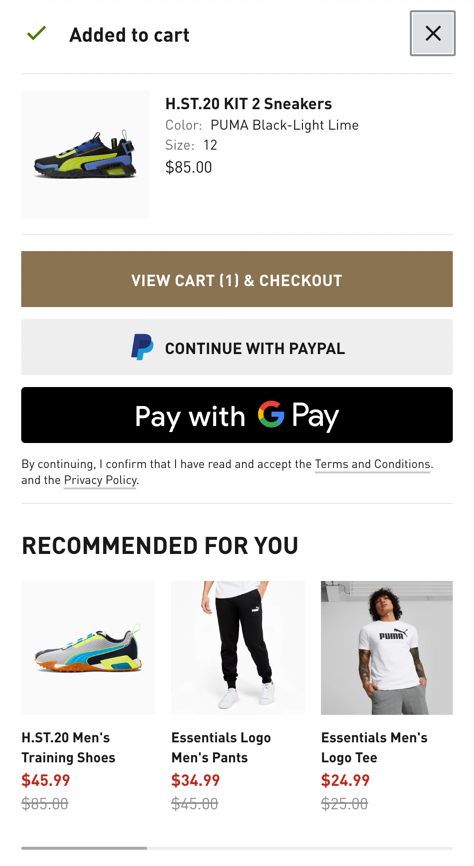
Actualizar la página web cada vez que los clientes actualizan su filtro es bastante molesto y puede provocar el abandono del carrito. Esto puede afectar negativamente a su negocio en línea.
Para optimizar la experiencia, puedes usar una técnica llamada AJAX . AJAX es una práctica común que usan los desarrolladores web para cargar los datos requeridos sin causar cargas o actualizaciones adicionales de la página.
Esto puede ayudarlo a mejorar las conversiones porque el cliente no se sentirá irritado con cada carga de página adicional.
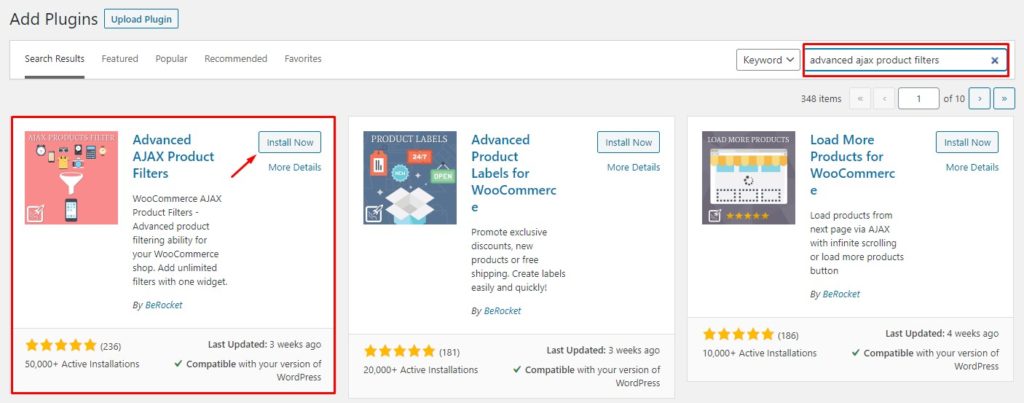
Para ello, utilizaremos el plugin Filtros de productos AJAX avanzados para realizar esta tarea. Es uno de los mejores plugins que puede obtener para agregar filtros de productos WooCommerce AJAX a su tienda.
1. Instalar el plugins
Lo primero que debe hacer es instalar y activar el plugin Advanced AJAX Product Filters en su instalación de WooCommerce.
Para hacer esto, debe ir a Plugins> Agregar nuevo . Después de eso, puede buscar el plugin e instalarlo y activarlo.
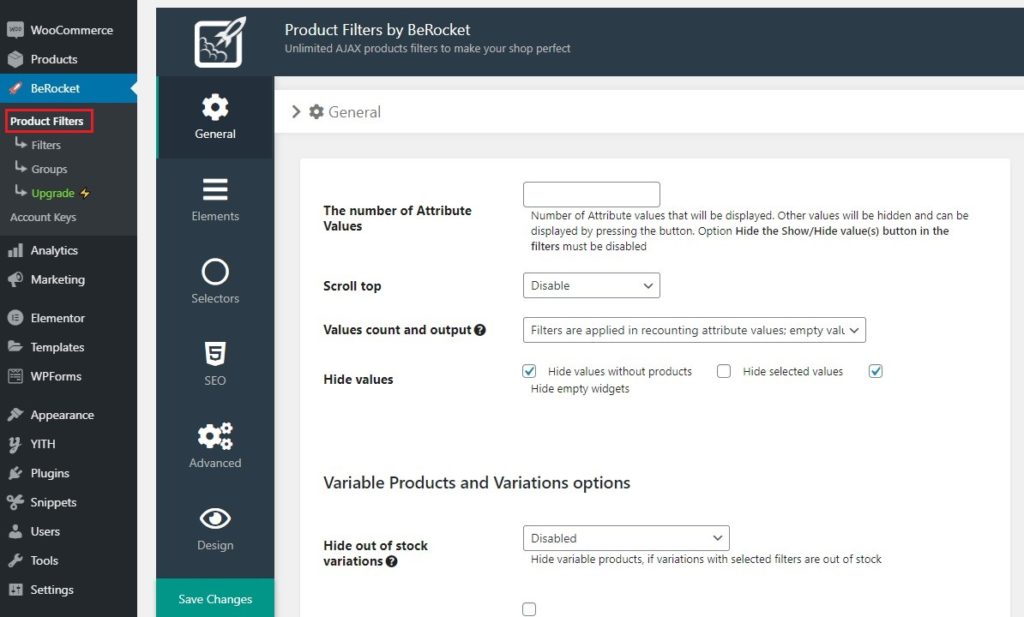
Después de la activación, puede ver la configuración del plugin en el lado izquierdo de su panel de WordPress. Vaya a la opción Filtros de productos allí.
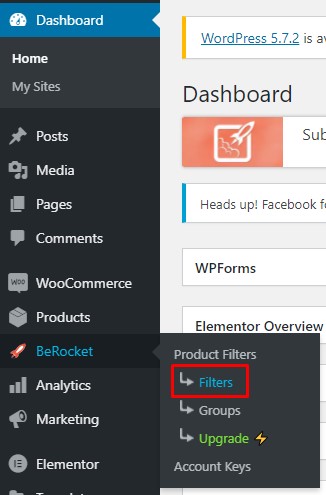
Esta es el área de configuración general del plugin. A partir de ahí, puedes modificar los valores y todo. Por ejemplo, elija la opción Filtros, como se muestra a continuación, si necesita crear un nuevo filtro.
2. Agregar un nuevo filtro
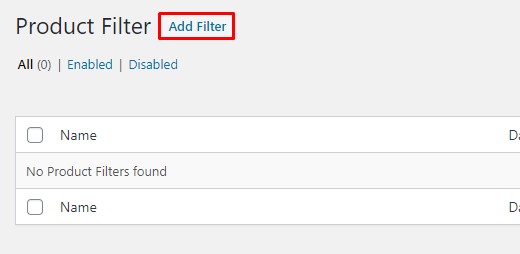
Haga clic en el botón Agregar filtro para crear filtros en su tienda WooCommerce.
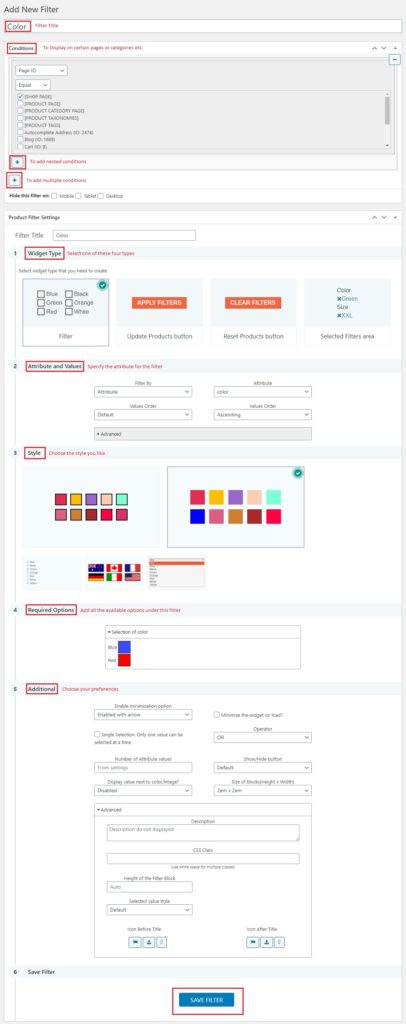
En la página siguiente, verá todas las opciones de personalización que puede hacer con el filtro.
Guarde el filtro una vez que haya modificado todo, y estará listo para comenzar.
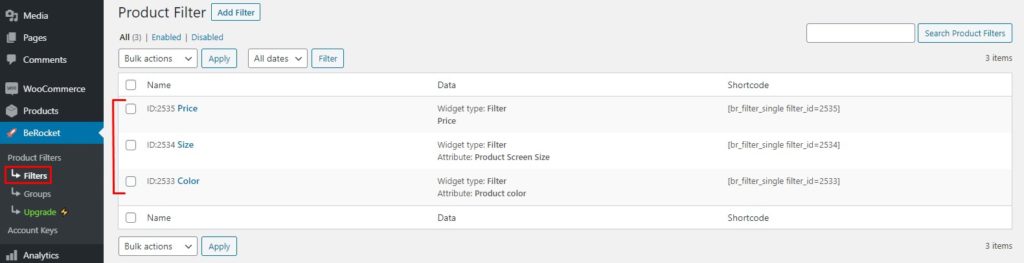
A partir de ahora, puede ver todos los filtros en BeRocket > Filtros .
Puedes crear tantos filtros como necesites o modificar los existentes. Similar a esto, también puede crear un grupo de filtros. Entonces, cuando necesite asignar múltiples filtros en un grupo, esta función puede ser útil.
3. Mostrar el filtro AJAX
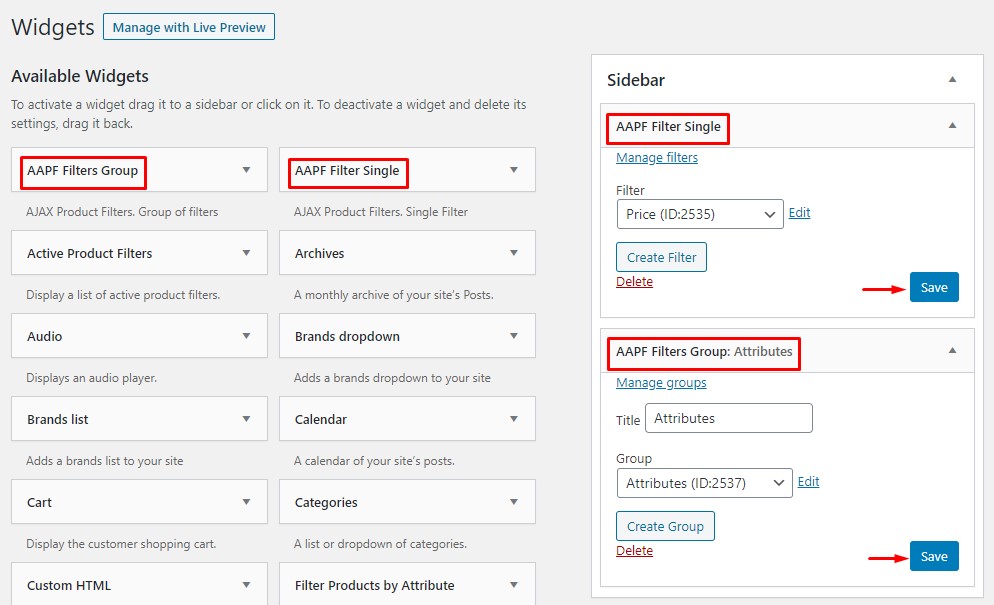
El siguiente paso es mostrar el filtro en su interfaz. Para hacerlo, puede usar códigos cortos o el widget dedicado que viene con el plugin. El widget es la opción más fácil que puede usar. Todo lo que necesita hacer es ir a la sección de widgets y usar el widget de filtro AAPF .
Puede modificar los filtros y grupos de filtros según sus preferencias. Como resultado, la opción de filtrado AJAX estará presente en la interfaz de su tienda WooCommerce.
De esta manera, puede usar el plugin Filtros de productos AJAX avanzados para agregar una opción de filtrado a su instalación de WooComemrce.
Sin embargo, hay mucho más que puede lograr con este plugin. Si está interesado, consulte nuestro artículo dedicado a Cómo agregar filtros de productos WooCommerce AJAX .
Cuando se trata de personalizar WordPress, hay muchas opciones, y el área de pie de página puede tener la mayor cantidad en la plataforma. Se encuentra en la parte inferior de la pantalla y suele ser la ubicación más personalizada.
De forma predeterminada, normalmente verá un mensaje de «Desarrollado por WordPress», que suele ser lo primero que alguien cambia al respecto. Y eventualmente, puede transformarlo en un área en expansión con enlaces a cualquier parte de su sitio.
De hecho, esta es una de las áreas más comunes para ver enlaces a una página Acerca de nosotros o Carreras. Y como la mayoría de las cosas en WordPress, hay una variedad de formas de personalizar el área del pie de página.
¿Qué es un pie de página en WordPress?
Un pie de página es una pantalla de contenido estático que aparece en la parte inferior de su sitio web, independientemente de la página o publicación en la que se encuentre el visitante. El diseño del pie de página está dictado por el tema que instala, por lo tanto, no son universales en apariencia por defecto.
El pie de página también forma parte de los archivos principales de WordPress y se llama acertadamente footer.php . Este archivo le permite personalizar cada aspecto del área del pie de página en WordPress, pero ese es solo un método para hacerlo.
Método 1: usar el área de widgets
Cada tema de WordPress viene con varias áreas de widgets, y las más comunes incluyen un área de barra lateral y un área de pie de página. Ambos son personalizables y los usuarios pueden agregar cualquier tipo de widget a estas áreas.
Por lo tanto, con solo usar los widgets, es posible crear un área de pie de página única en WordPress.
Sin embargo, antes de comenzar, es importante comprender que no todos los temas le brindarán las mismas áreas. Hay muchos temas que no tienen un área de widget de pie de página.
Si tu tema es uno de ellos, este método no es para ti.
Paso 1: ingrese al área de widgets
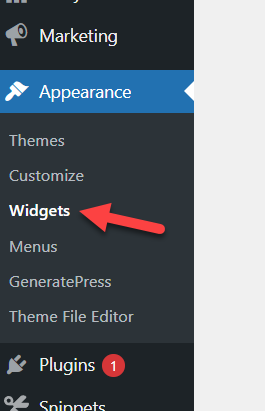
Primero, debe acceder al área de widgets. Para hacerlo, haga clic en Apariencia y seleccione la opción Widgets.
Paso 2: Ubique el área del widget de pie de página
Ahora, cada tema es diferente, por lo que lo que buscas puede cambiar. En la mayoría de los casos, el área del widget de pie de página se denomina simplemente Pie de página. Sin embargo, las cosas pueden complicarse más.
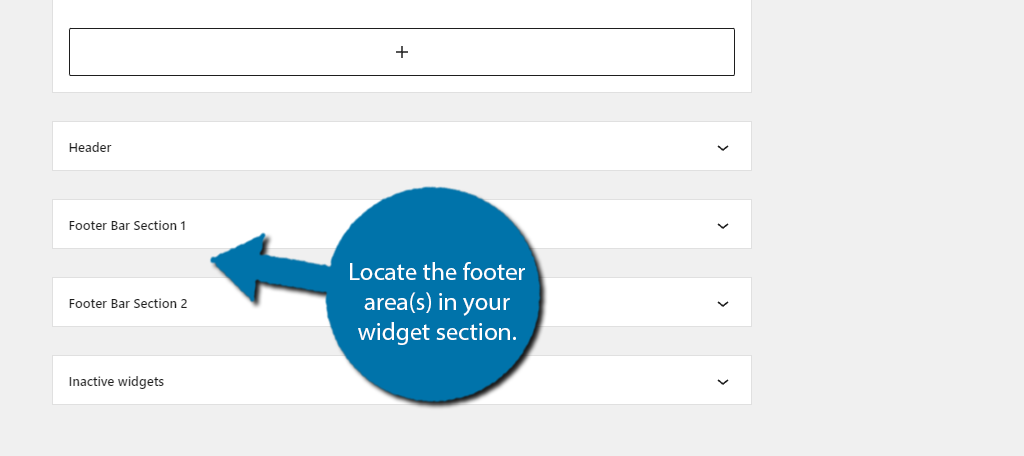
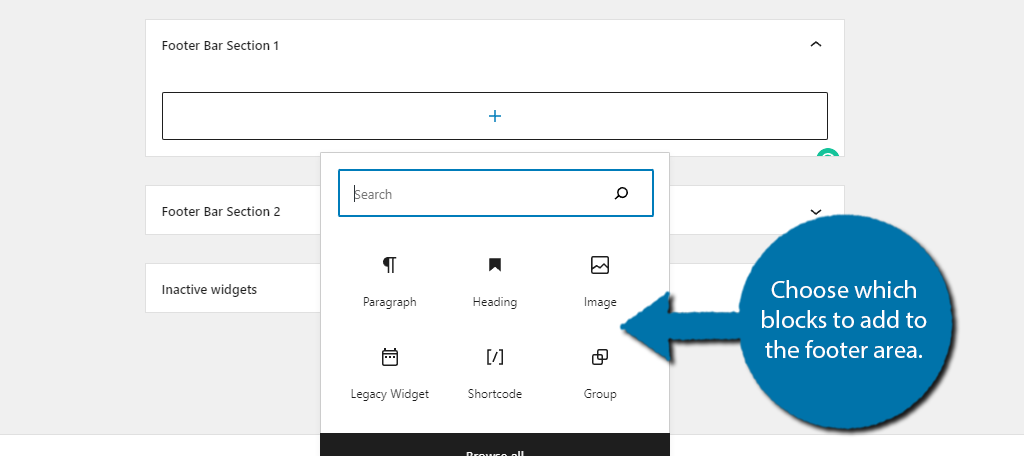
En el caso del tema Astra, puede ver que tengo dos áreas de pie de página llamadas Footer Bar Section 1 & 2. Esto me brinda mucha más personalización que un área de pie de página normal, pero también es un poco más complicado.
En cualquier caso, ubique las áreas de pie de página en su sección de widgets.
Paso 3: personaliza el área de widgets
Para editar realmente el área de pie de página del widget en WordPress, solo necesita colocar un widget en esa área. Y cuando se trata de widgets, WordPress no tiene escasez.
De hecho, la nueva área de widgets basada en bloques no se limita a los widgets, ya que puede insertar cualquier bloque en ella. Esto lo hace bastante similar a editar una página o publicación. Sin embargo, hay algo que es muy diferente.
Las opciones de tallas.
Supongamos que desea agregar una sección de publicaciones similares en su pie de página, querría incluir las miniaturas de esas publicaciones. Si no los mides adecuadamente, pueden verse muy mal. Lamentablemente, el tamaño depende una vez más del tema.
Por lo tanto, deberá consultar la documentación de su tema para encontrar los mejores resultados.
Para agregar widgets, haga clic en el espacio de widgets y haga clic en el botón «+». Debería ver el menú de bloque familiar de Gutenberg. Desde allí, simplemente seleccione el bloque que desea usar.
Método 2: Uso de plugins
La mejor manera de personalizar WordPress es con plugins. Y como era de esperar, hay muchos plugins dedicados al área de pie de página de WordPress. Simplemente necesita encontrar la herramienta que se adapte a sus necesidades.
Ahora, dicho esto, algunos de los plugins más útiles para su área de pie de página pueden no ser necesariamente solo para el pie de página. Por ejemplo, si quisiera agregar una galería de fotos en el pie de página, usaría un plugin de galería. Esta herramienta en particular también se puede usar en cualquier lugar de WordPress.
Estos tipos de plugins a menudo tienen bloques que funcionan perfectamente en el área del pie de página, por lo tanto, no busque solo plugins que mencionen el «pie de página».
Aquí hay algunos plugins que pueden resultarle útiles cuando se trata de personalizar su área de pie de página:
1. Elementor Header & Footer Builder
rnSi usted es uno de los millones de propietarios de sitios web que ya usan Elementor Page Builder , entonces instalar Elementor Header & Footer Builder es una obviedad. Le permite usar el conjunto de herramientas de Elementor para construir su propio pie de página personalizado.
Y es de uso completamente gratuito si ya tiene Elementor.
Este plugin le permite crear encabezados, bloques y una variedad de otros elementos utilizando las herramientas de Elementor. Estos son mucho más robustos y fáciles de usar en comparación con los editores predeterminados de WordPress.
Así, tendrás más opciones. Y muchas cosas que normalmente requerirían código o plugins adicionales están integradas en la herramienta. Si realmente está buscando la forma más sólida de personalizar el área del pie de página, este es el plugin que debe usar.
2. WPCode
rnPara algunos usuarios, editar archivos directamente es intimidante, pero con el plugin WPCode , puede insertar código en esos archivos en un proceso mucho más simplificado. Esto puede ayudar a mitigar el riesgo de romper su sitio.
Esencialmente, simplemente accede al área que desea agregar (encabezado o pie de página) e ingresa el código.
Si eso suena fácil, es porque realmente lo es. No hay mucho más que decir, excepto que esta herramienta (y otras similares) aún requieren que conozca los conceptos básicos de la codificación en PHP para utilizarla por completo.
3. Footer Mega Grid Columns
rnSi intenta agregar mucha información en el área de pie de página, puede ser muy difícil leer todo. Ahí es donde entra en juego el plugin Footer Mega Grid Columns . Le permitirá columnar su sección de pie de página.
Estas ordenadas columnas pueden tener su ancho personalizado para adaptarse mejor a su información.
Una desventaja de este plugin es que necesitará agregar una línea de código a su tema, pero es solo un trabajo rápido de copiar y pegar. Entonces, no es nada difícil. Después de eso, podrá acceder a él en el área de widgets.
Cada columna aparecerá como su propio widget y puede personalizar cada uno para que se ajuste a sus necesidades. También vale la pena señalar que este plugin solo funciona con el área de widgets anterior en WordPress.
4. MetaSlider
MetaSlider es una gran adición a cualquier sitio web porque puede agregarlos en cualquier lugar usando un código abreviado. Por lo tanto, para usarlo en un área de pie de página, simplemente puede agregar un bloque de código abreviado al pie de página para usarlo allí.
Entonces, ¿qué agrega realmente el plugin?
Bueno, puede usarlo para agregar un control deslizante, una galería o un carrusel. Es genial si desea agregar algo como un control deslizante de revisión giratorio o incluso un control deslizante de publicación. Y está diseñado para ser receptivo, por lo que no necesita preocuparse por los usuarios móviles.
Método 3: usar el personalizador de temas
El personalizador de temas le permite personalizar varios elementos de su sitio y esto a menudo incluye el pie de página. Sin embargo, las opciones en el personalizador de temas dependen completamente de su tema.
Muchos temas no le permiten editar el pie de página, mientras que otros sí. E incluso cuando puede editar el pie de página, es posible que las opciones disponibles sean limitadas o que falten elementos que desee agregar.
Por esta razón, el personalizador de temas no es la mejor opción. Pero a veces las opciones de personalización son excelentes, por lo que vale la pena cubrirlas, incluso si muchos no pueden disfrutar de los beneficios.
Paso 1: Localiza el personalizador de temas
Como referencia, esta guía utilizará el tema Free Astra, ya que permite a los usuarios editar el área del pie de página de varias maneras. La única diferencia serán las opciones que veas dentro del propio personalizador.
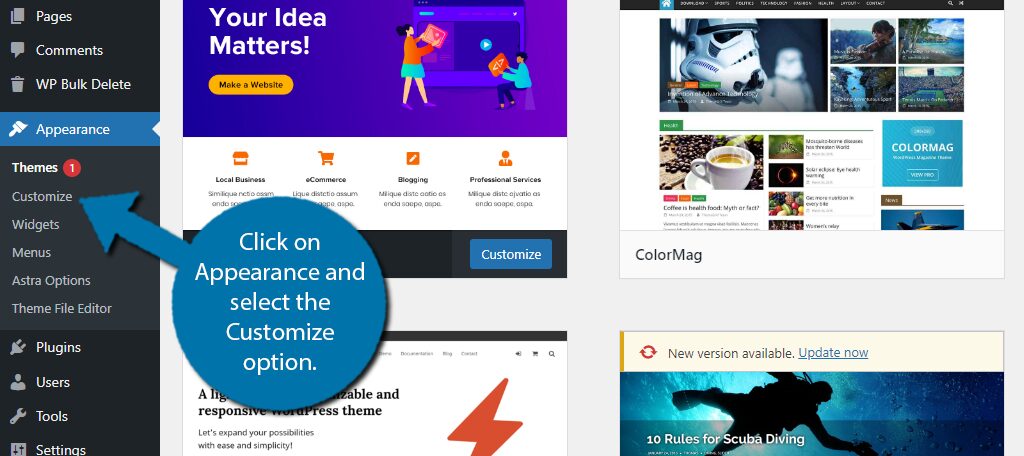
Para ello, haz clic en Apariencia y selecciona la opción Personalizar.
Paso 2: Ubique la sección de pie de página
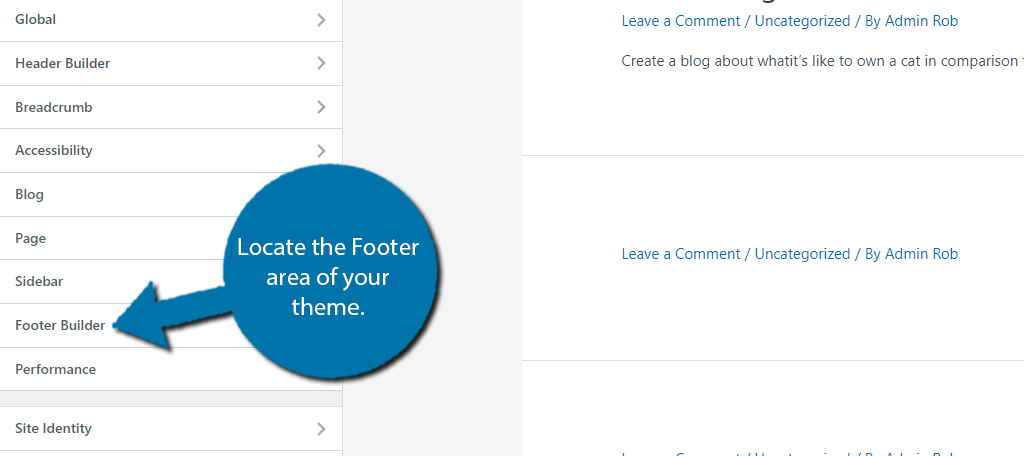
Muy bien, entonces, el personalizador de temas es una vez más, diferente para cada tema. Esto incluye la convención de nomenclatura. La mayoría de los temas tendrán una opción de pie de página. En el caso de este tema, se llama Footer Builder, así que ten en cuenta que puede tener un nombre diferente.
Siempre que tenga «pie de página» en el nombre, probablemente sea el lugar correcto. rnSi no ve una opción de pie de página, este personalizador de temas no funcionará para usted.
Paso 3: personaliza el área del pie de página
Nuevamente, no puedo enfatizar esto lo suficiente, cada tema es diferente. Algunas cosas tendrán una variedad de opciones que puede configurar y otras no. En el caso del tema Astra, las opciones simplemente no están ahí.
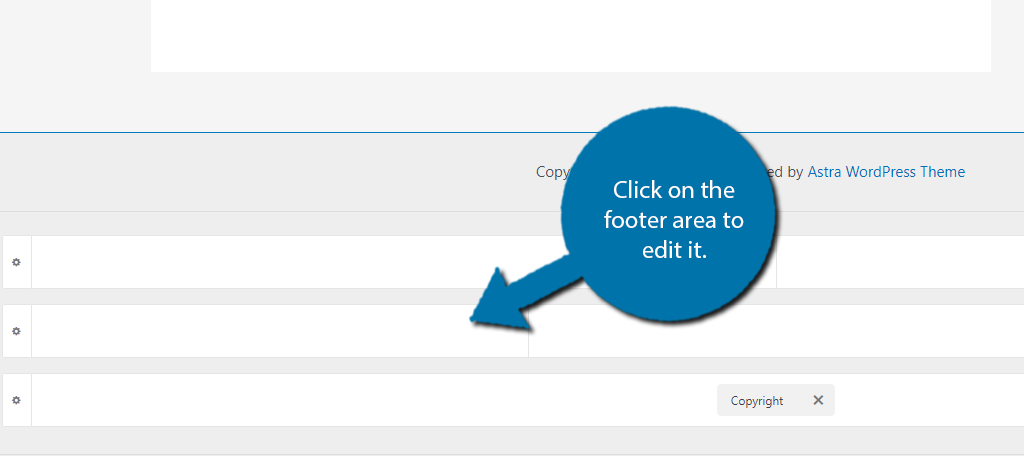
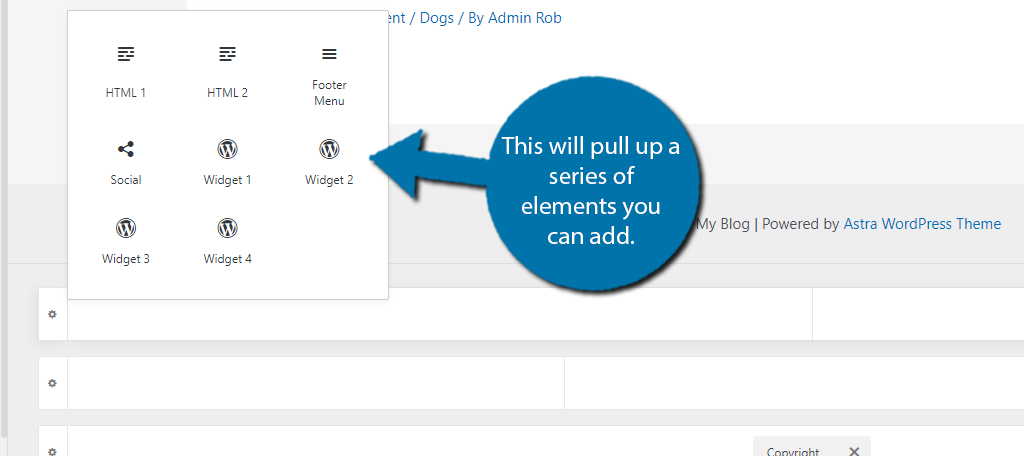
En su lugar, debe hacer clic en el área del pie de página real para personalizarlo. rnEsto abrirá un pequeño cuadro que contiene todos los elementos personalizables que puede agregar al área del pie de página.
Ahora, no explicaré qué son porque son exclusivos de mi tema. Pero en la mayoría de los casos, incluirán una opción para agregar un widget. rnSi agrega un widget, ¡esencialmente está agregando un área completa de widgets! Y puede agregarle widgets como en el Método 1. Por supuesto, otros temas incluirán diferentes opciones de personalización.
Estos pueden incluir cosas como configurar el color (a veces es una opción de tema global), cambiar la fuente y mucho más. Por esta razón, realmente deberías explorar un tema antes de comprometerte con él.
Descubrir que le falta una característica vital más adelante puede crear muchos dolores de cabeza si cambia de tema.
Te estás perdiendo muchas oportunidades nuevas si no utilizas IA con tu sitio de WordPress. Desde mejorar el SEO hasta mejorar la experiencia del usuario, la IA puede transformar su sitio web de WordPress en una versión aún mejor de lo que es ahora. Muchos plugins de inteligencia artificial prometedores para WordPress están apareciendo en escena para ayudarlo a hacer precisamente eso. Pero, ¿cómo empezar? En esta publicación, cubriremos algunas de las mejores formas en que puede usar la IA con WordPress y cómo hacerlo.
Con la enorme popularidad de las herramientas de inteligencia artificial, no sorprende que existan algunas específicamente dirigidas a la creación de sitios web. La IA puede ser un útil asistente de diseño web. Puede crear contenido escrito, generar arte e imágenes, mejorar el contenido existente y más para su sitio web. Sin embargo, para quienes crean un sitio en WordPress, es importante saber qué herramientas de inteligencia artificial están disponibles para WordPress y cómo usarlas.
Con eso en mente, aquí hay diez de las formas más efectivas de combinar el poder de la IA con sus sitios de WordPress:
1. Genere contenido de texto con IA en WordPress
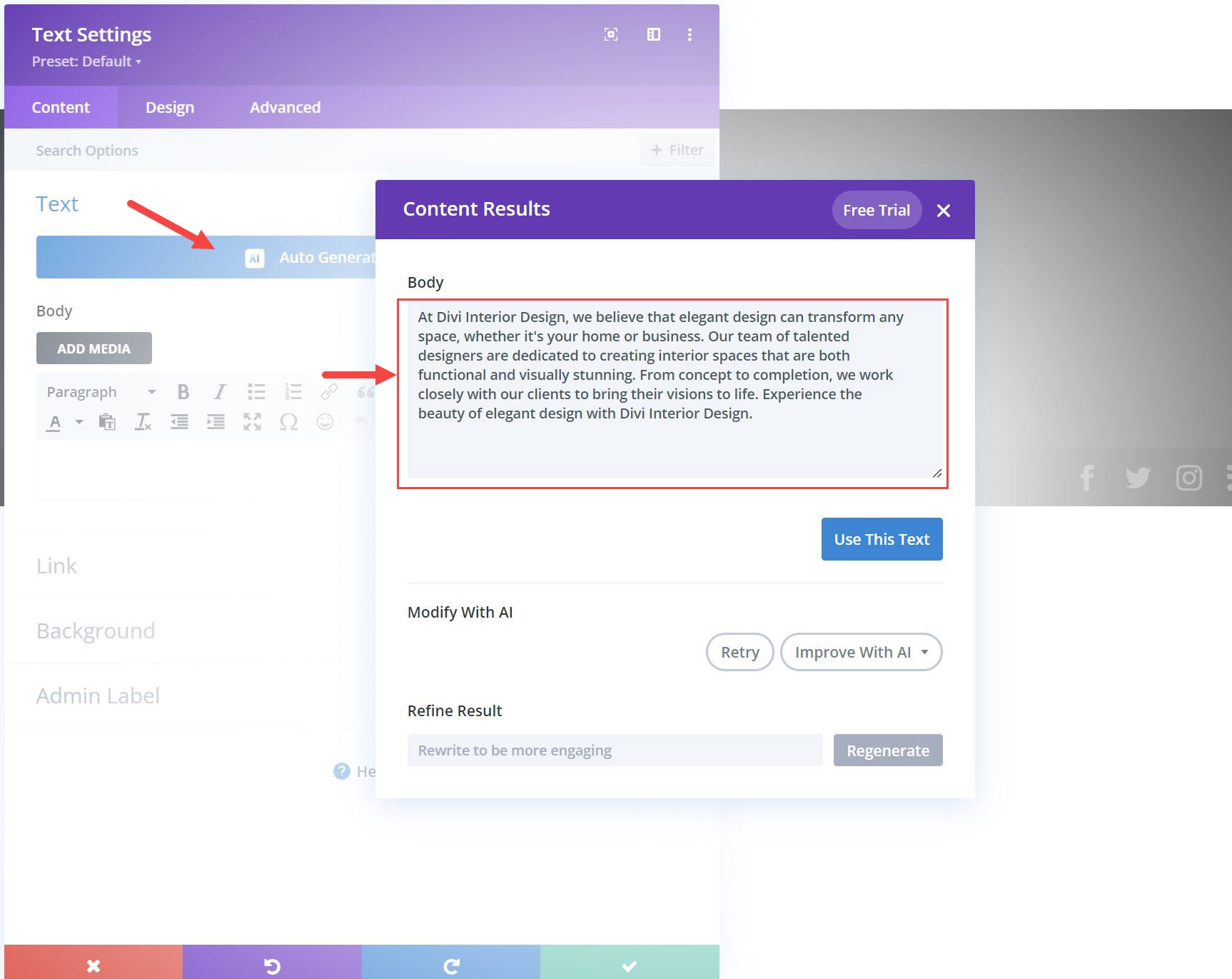
Una de las mejores herramientas de IA contextual para diseño web es Divi AI. A diferencia de otros escritores de IA como Jasper y ChatGPT, Divi AI lleva el poder de la generación de texto de IA a su sitio web de WordPress.
Divi AI tiene una visión única de cada módulo Divi y elemento de página, lo que le ayuda a generar contenido contextualmente relevante.
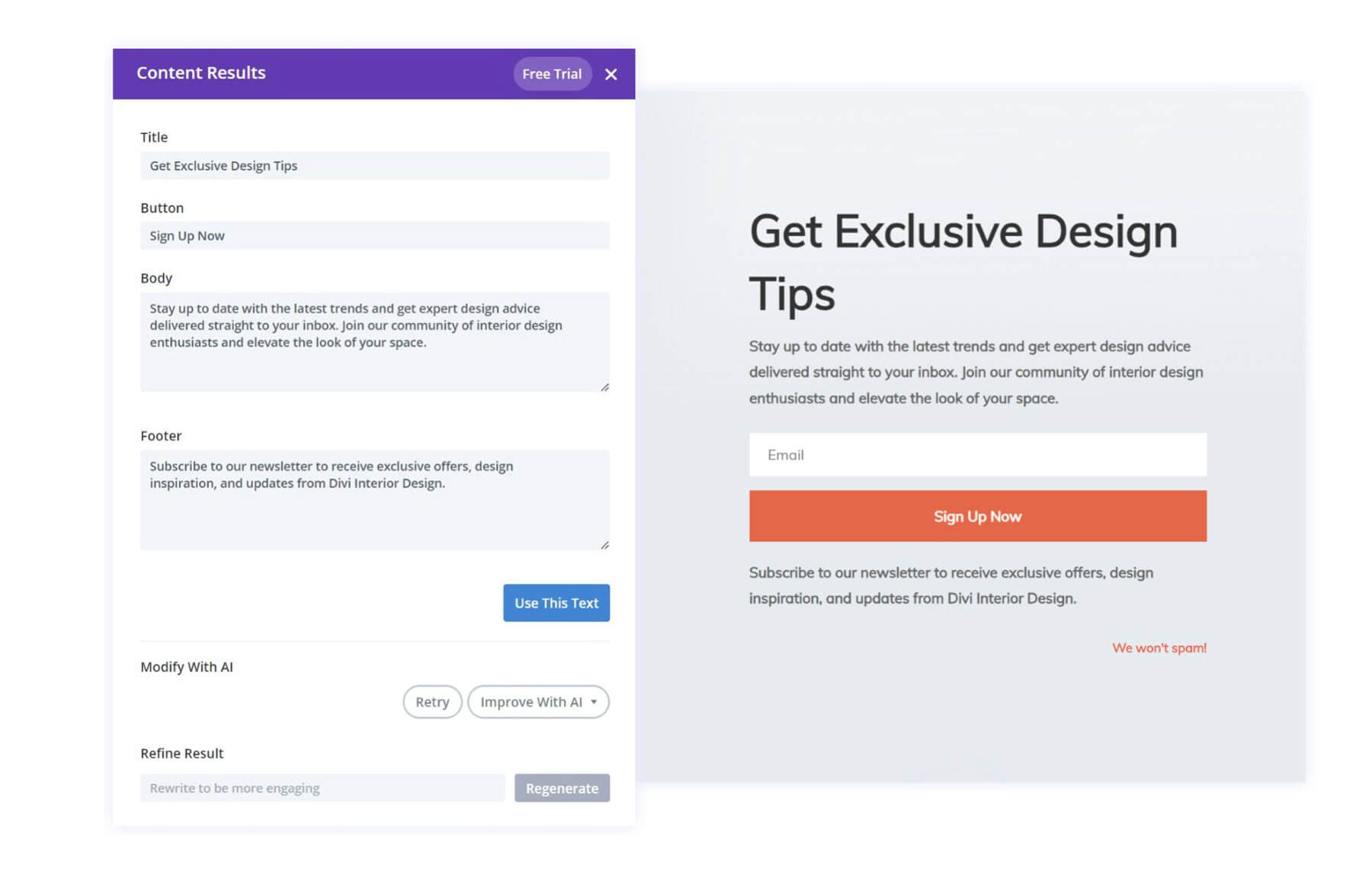
Imagina las posibilidades: genera contenido automáticamente con un solo clic, recibiendo resultados altamente relevantes y de marca que coinciden perfectamente con su página.
Divi AI está diseñado para aprender de su sitio, analizando el contenido de la página existente y los detalles de alto nivel del sitio web para crear contenido consistente, relevante y contextual.
Con él, puede mantener la voz y el estilo de escritura de su marca únicos. Es como tener un editor de textos profesional a tu lado, listo para ayudarte a crear contenido escrito de marca e imágenes impresionantes.
¿Pero cómo puede hacer esto? Bueno, como mencionamos brevemente anteriormente, lo hace entendiendo el contenido existente en su sitio. Estos son los datos precargados que se tokenizan para cada solicitud de IA:
Título de la página
Lema del sitio web
Título de la página actual
Todos los módulos de página y el contenido de la página actual
Módulo Divi actual con el que estás trabajando
Entre estos elementos de contexto, Divi AI sabe lo que estás intentando hacer en este momento. En lugar de cargar a Jasper con «activos de conocimiento» desesperados o ChatGPT con «instrucciones personalizadas», Divi es maleable y siempre mira su página actual.
Observe cómo Divi hace que la creación y el marketing de sitios web sean más fáciles que nunca con la generación de contenido con un solo clic.
Por eso, puede tener la confianza de que Divi AI está a la altura de sus tareas de generación de contenido. Divi AI es ahora su asistente más valioso, sin importar en qué página, sitio web o proyecto de cliente esté trabajando.
2. Genera imágenes increíbles con IA en WordPress
Divi AI es más que un simple productor de contenido de texto. También puede manejar imágenes de formas tanto obvias como inesperadas.
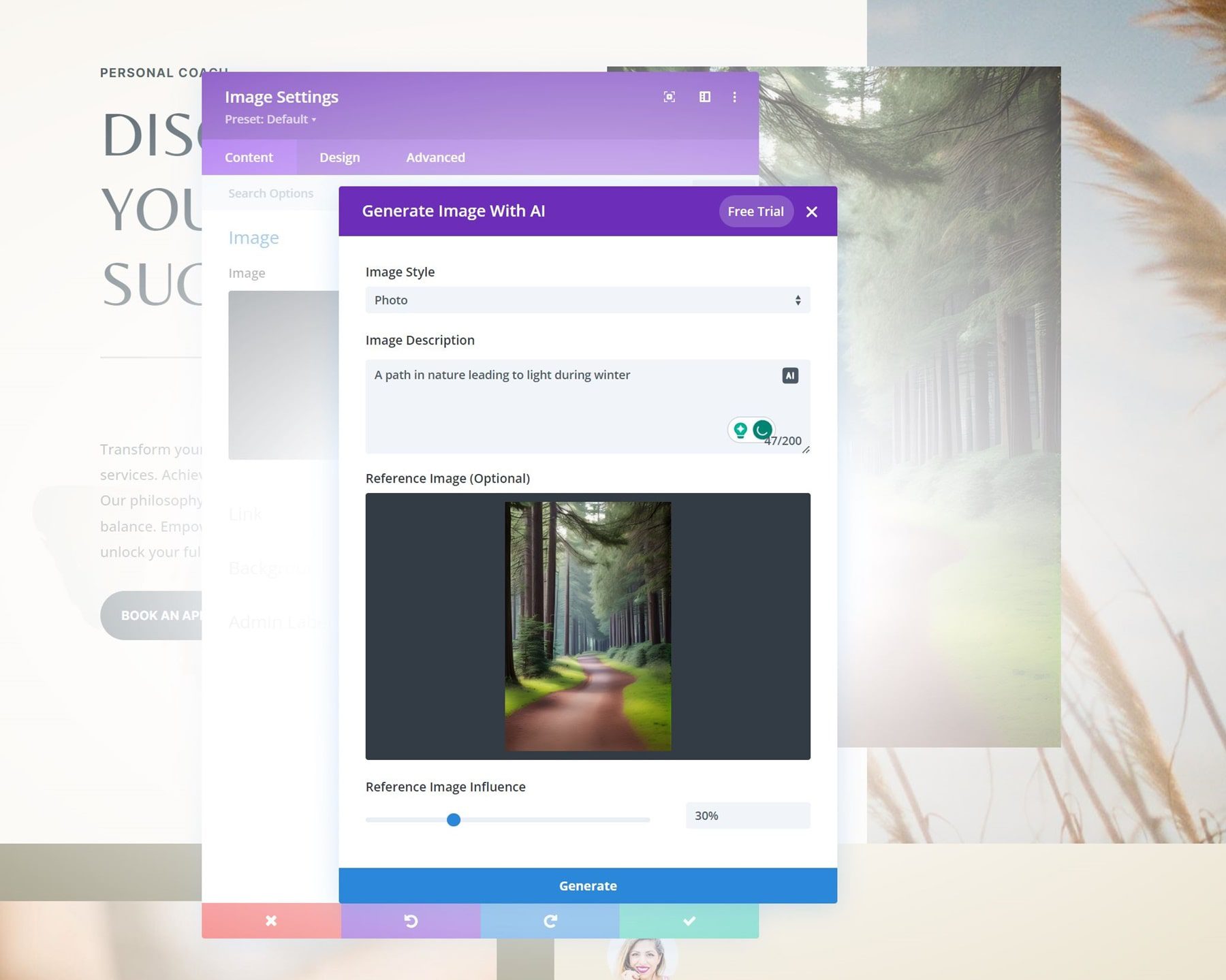
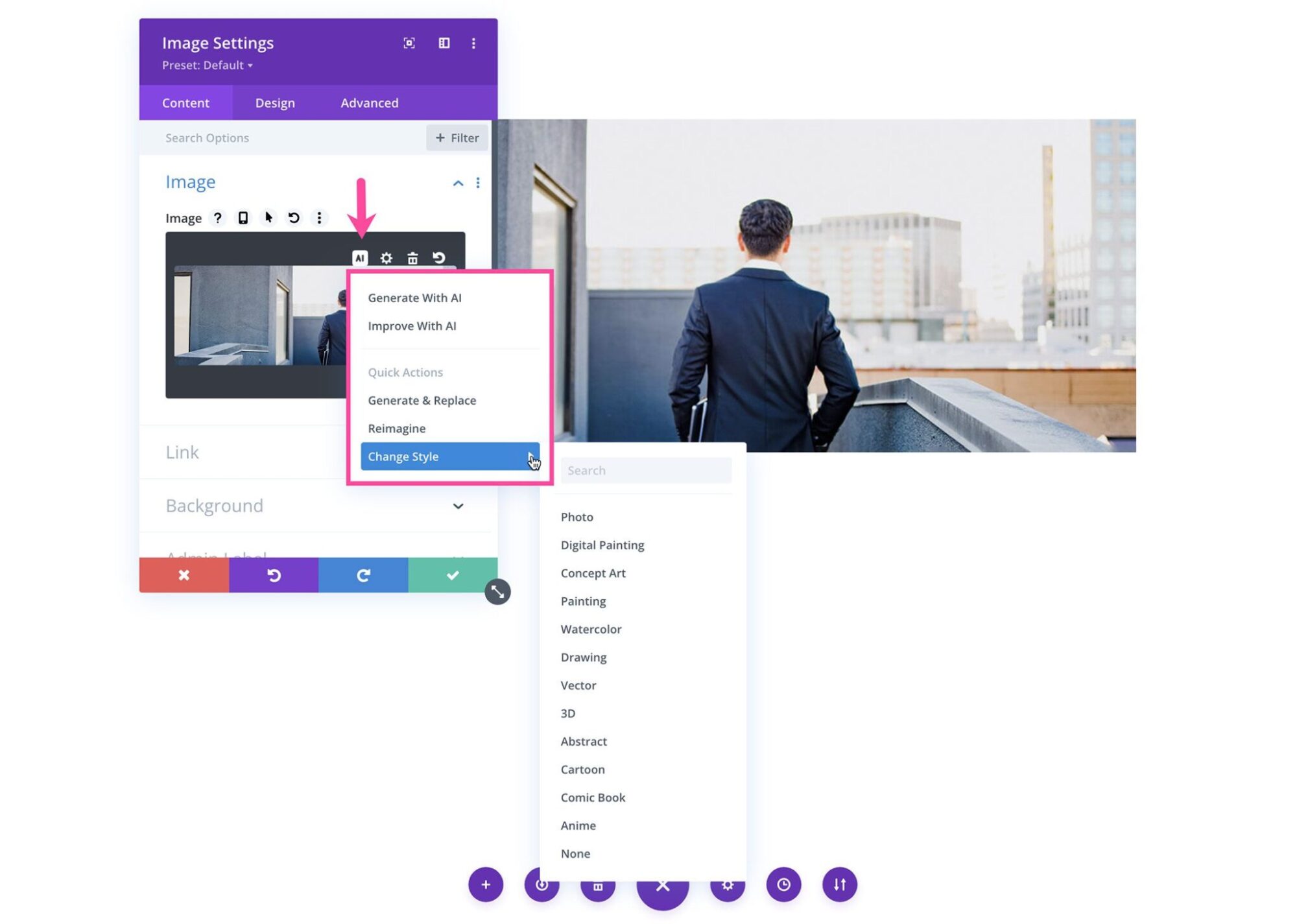
Divi AI es la forma más sencilla de crear imágenes que funcionen con los diseños de páginas preexistentes. Cree una imagen desde cero o itere a partir de una imagen de referencia que le brinde más control sobre el resultado final.
Sí, ¡Divi AI puede convertir el verano en invierno!
Editar imágenes también puede ser tan simple como cambiar el estilo de la imagen original.
Con Divi AI, puede liberar tiempo valioso y al mismo tiempo crear resultados excepcionales. Puede comenzar comprando una membresía Divi + el servicio Divi AI.
3. Mejorar drásticamente el SEO de WordPress
La inteligencia artificial puede cambiar por completo la forma en que aborda su estrategia de SEO. Analiza su contenido, sugiere mejoras e incluso predice qué tan bien se desempeñará en la clasificación de los motores de búsqueda. No se trata de relleno de palabras clave o metaetiquetas; se trata de crear contenido que sea realmente valioso para tu audiencia y optimizado para los motores de búsqueda.
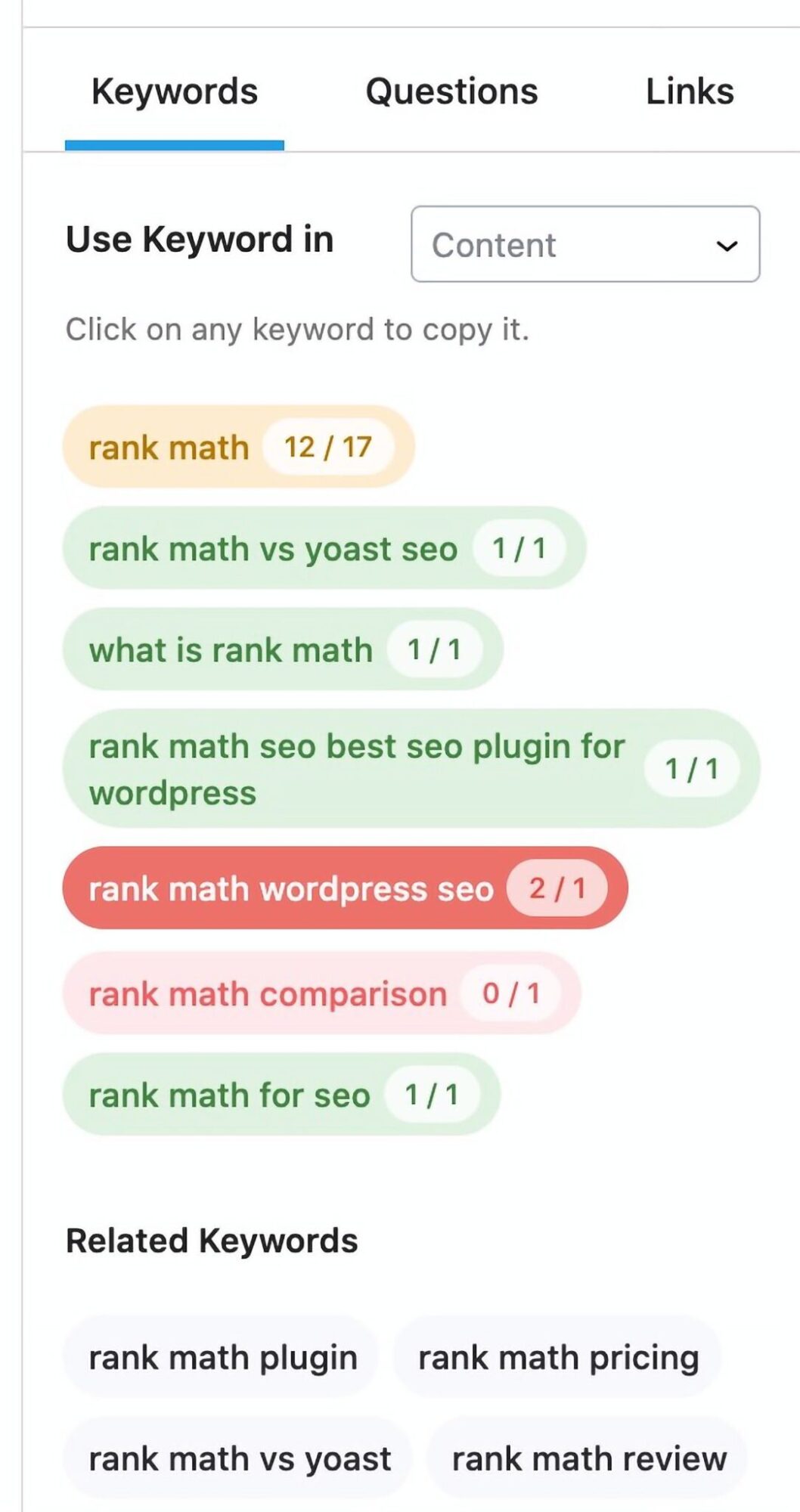
Una herramienta que destaca en este sentido es Content AI de Rank Math. Es un plugin de WordPress que utiliza IA para ayudarte a optimizar tu contenido para SEO. Siempre ha tenido una puntuación de SEO basada en métricas de SEO importantes pero genéricas. Pero ahora también tiene Content AI, que utiliza AI para analizar una palabra clave y SERP y comparar su contenido con ella.
Proporciona sugerencias dinámicas basadas en el idioma de la palabra clave de enfoque y el país de destino. La IA de contenido de Rank Math le dice exactamente cuántas palabras escribir, qué títulos usar, cuántos enlaces insertar y cuántos medios insertar. Incluso sugiere palabras clave relacionadas (palabras clave semánticas) y qué preguntas responder sobre su contenido.
Con la IA de contenido de Rank Math, puedes eliminar las conjeturas del SEO y crear contenido que se clasifique. Puede instalar el plugin Rank Math SEO y comprar los créditos de Content AI por separado. Rank Math es un plugin SEO de WordPress de primer nivel que no podemos dejar de recomendar. Sus capacidades de inteligencia artificial hacen que valga la pena utilizarlo.
4. Agregue chatbots personalizados a WordPress
La belleza de la IA es su capacidad para interactuar con los visitantes de su sitio web en tiempo real, brindándoles respuestas inmediatas y personalizadas. Los chatbots personalizados impulsados por IA pueden mejorar significativamente la experiencia del usuario en su sitio de WordPress, haciéndolo más interactivo y atractivo. Pueden responder preguntas, guiar a los usuarios sobre posibles próximos pasos e incluso ayudar con las ventas y el soporte mientras aprenden de cada interacción para mejorar las respuestas futuras.
Uno de los plugins de chatbot para WordPress más fáciles de usar y eficientes es Chatbase. También funciona con otros CMS, pero el Plugin de base de chat para WordPress hace que su uso sea aún más fácil.
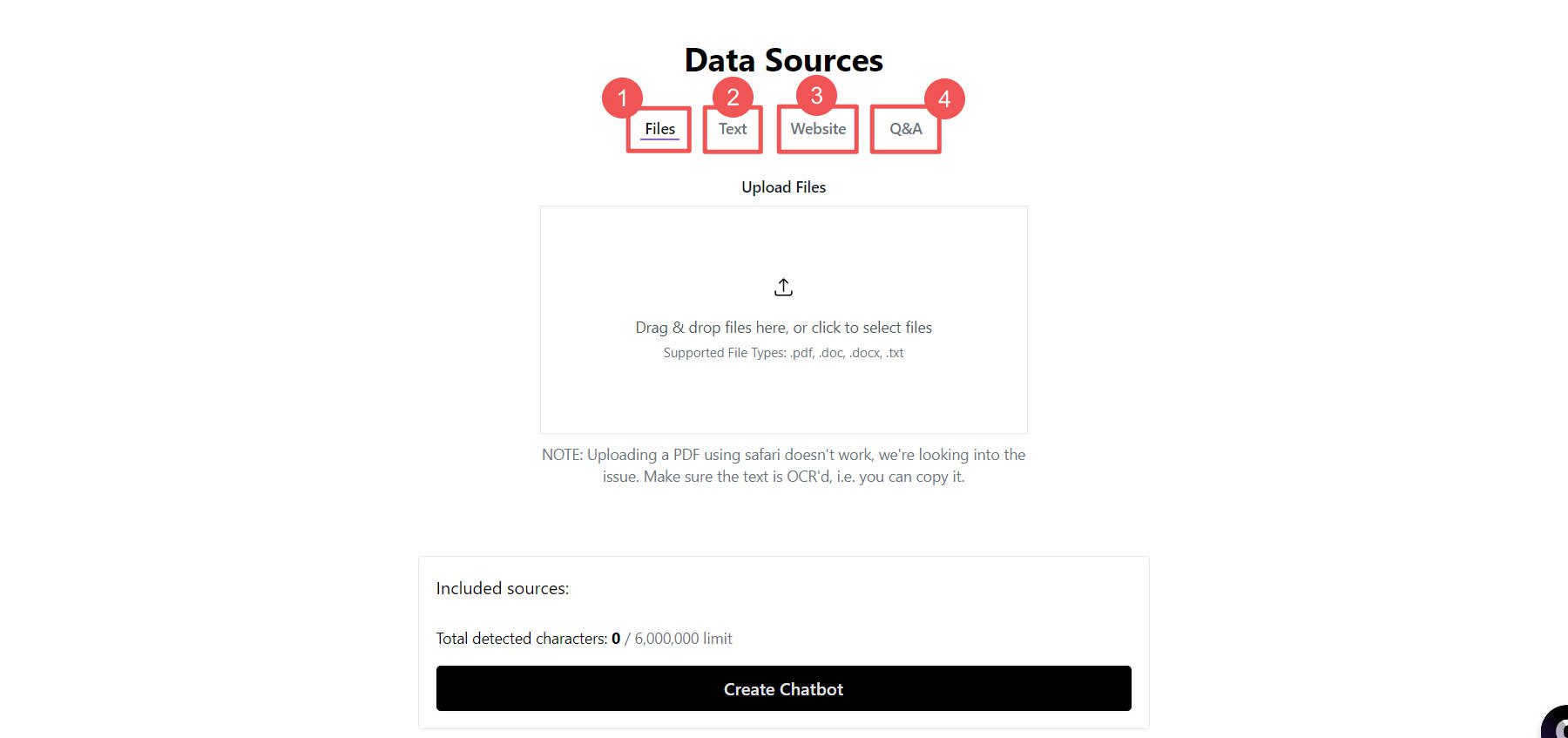
Esta herramienta le permite crear chatbots que pueden interactuar con los visitantes, responder sus preguntas y guiarlos hacia los recursos adecuados. Es como tener un asistente virtual que trabaja 24 horas al día, 7 días a la semana, sin interrupciones. Lo hace almacenando cualquier contenido que desee dominar y utilizándolo como fuente de verdad para todas las conversaciones. Chatbase maneja múltiples tipos de archivos, texto sin formato y contenido de URL específicas e incluye una forma de entrenar previamente las respuestas a ciertas preguntas.
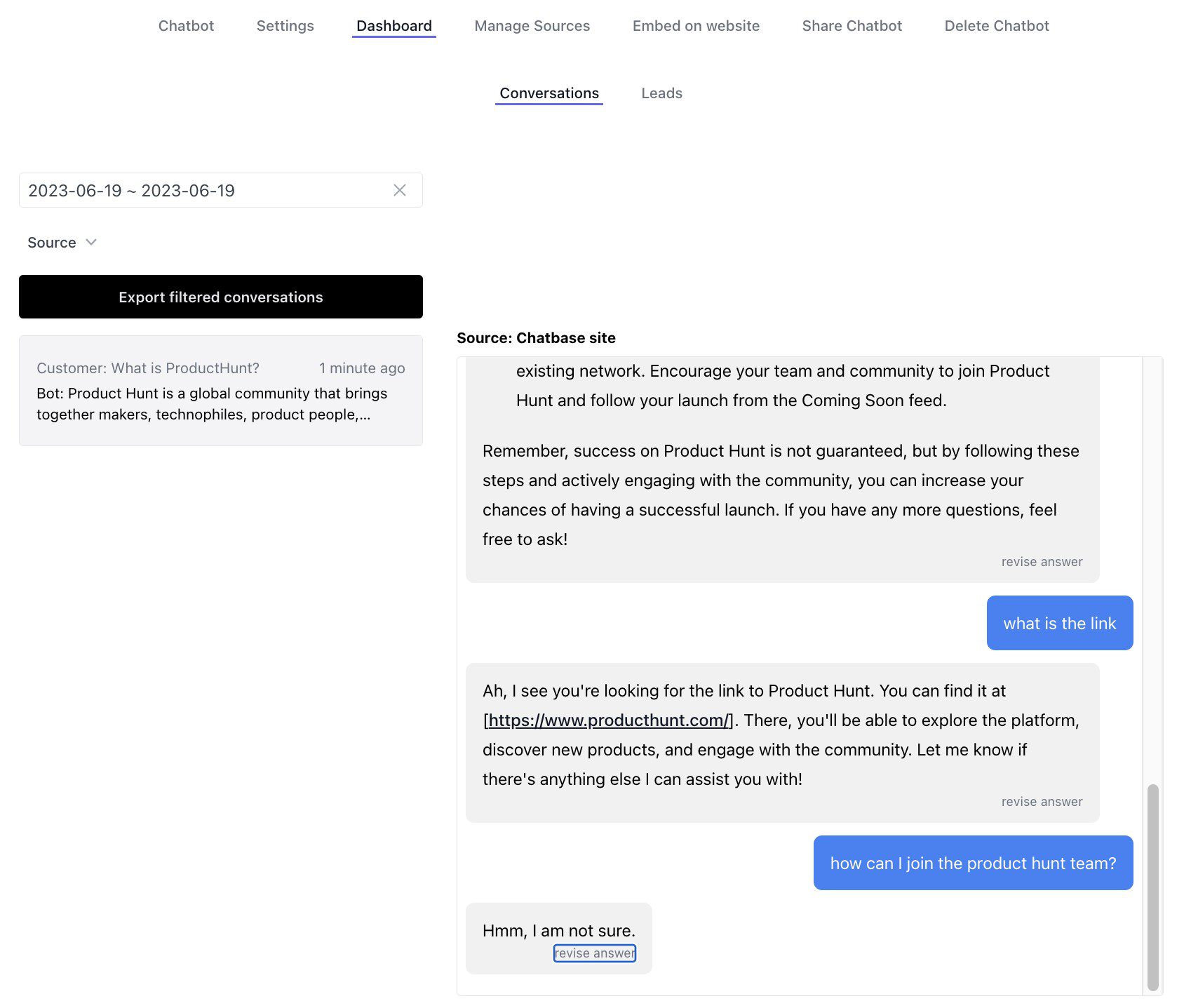
El entrenamiento del bot de Chatbase es muy fácil de usar, especialmente si ya tienes el contenido con el que deseas entrenarlo. Crea casi sin esfuerzo una experiencia de usuario interactiva y atractiva en su sitio de WordPress. Incluso entrenarlo en conversaciones en vivo con clientes es fácil. Puede buscar cualquier conversación y decirle a Chatbase cómo debería haber respondido.
Si desea combinar mejor el soporte de chat de IA y el soporte humano, puede buscar una herramienta diferente como ChatBot de ChatBot.com, que también tiene un plugin de WordPress. Chatbase es mejor para chatbots de IA autónomos, mientras que ChatBot.com es excelente para mezclar humanos con IA.
5. Enriquezca los formularios web con IA
Los formularios son la columna vertebral de cualquier sitio web, ya que recopilan información, generan clientes potenciales y facilitan las interacciones de los usuarios. Pero gestionar y optimizar formularios puede ser una tarea tediosa. Ingrese a AI, su nuevo socio de administración de formularios. La IA puede optimizar las tareas relacionadas con los formularios, predecir la entrada del usuario y ajustar dinámicamente los campos del formulario según las preferencias individuales, haciendo que las interacciones con los formularios sean más personalizadas y eficientes.
Una de esas herramientas que aporta el poder de la IA a sus formularios de WordPress es Formas formidables.
Se integra con OpenAI para mostrar respuestas generativas de IA a los usuarios en función de las entradas de los campos del formulario. Si tiene una idea sobre cómo hacer que la IA genere algún contenido cuando un usuario usa un formulario, esta es una característica excelente de Formidable Forms para probar.
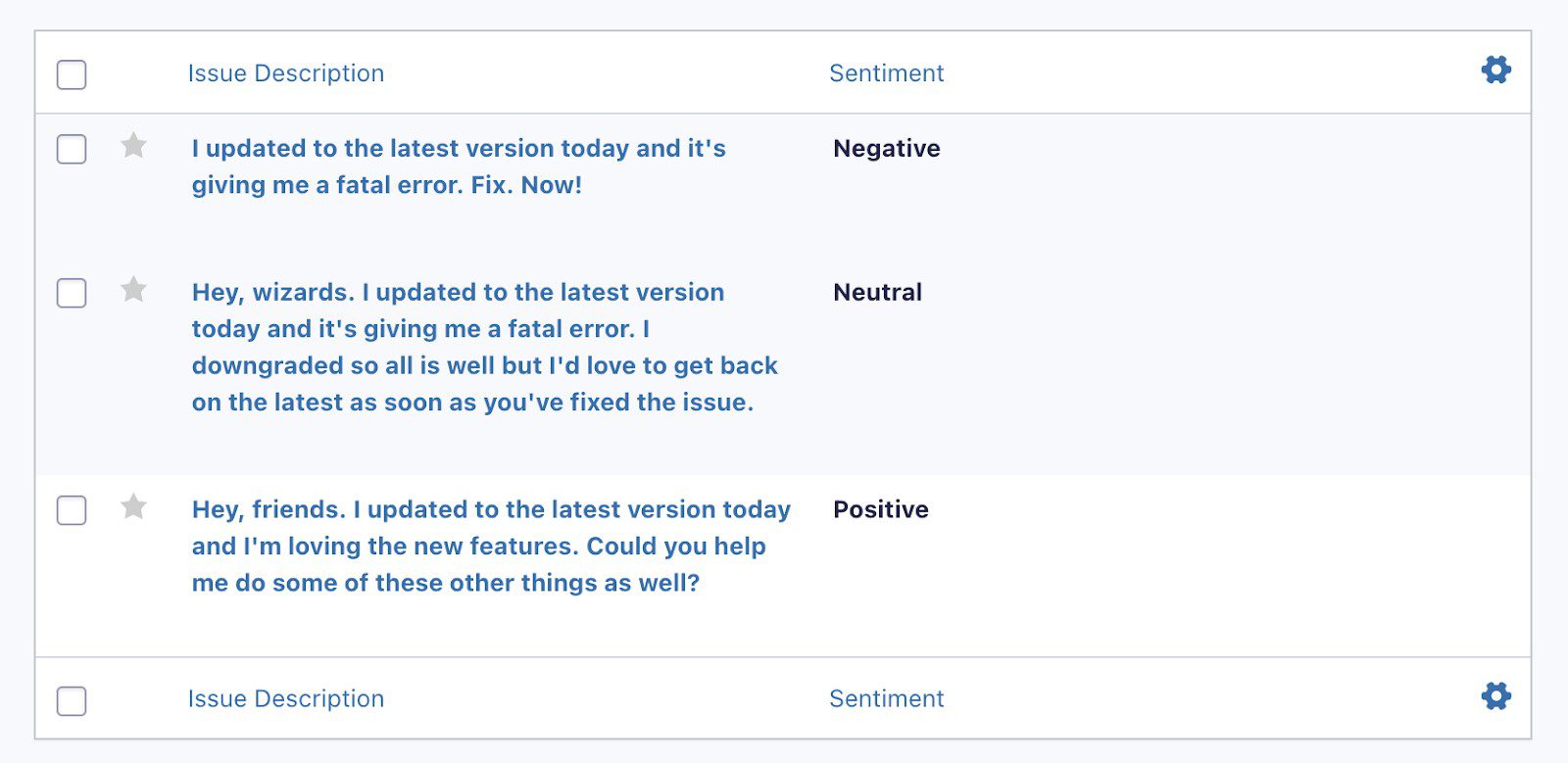
La gravedad se forma a través del Plugin OpenAI de Gravity Wiz tiene la misma funcionalidad pero para aquellos que usan y aman Gravity Forms. Pero también puede utilizar IA para completar campos ocultos para uso interno. Vea cómo Gravity Wiz utiliza la IA para analizar la opinión de las entradas del formulario en un formulario de comentarios.
6. Traducción para sitios multilingües de WordPress
Hoy en día, el idioma nunca debería ser un obstáculo para los sitios web. Su sitio debe ser una aldea global, accesible para usuarios desde todos los rincones, independientemente de su idioma o ubicación. Si quieres interactuar con más personas, deberías hacerlo.
Pero seamos realistas: gestionar las traducciones de un sitio multilingüe puede ser una tarea difícil. ¿Qué pasaría si hubiera una manera de simplificarlo y hacer que su sitio fuera global sin la molestia de las traducciones manuales?
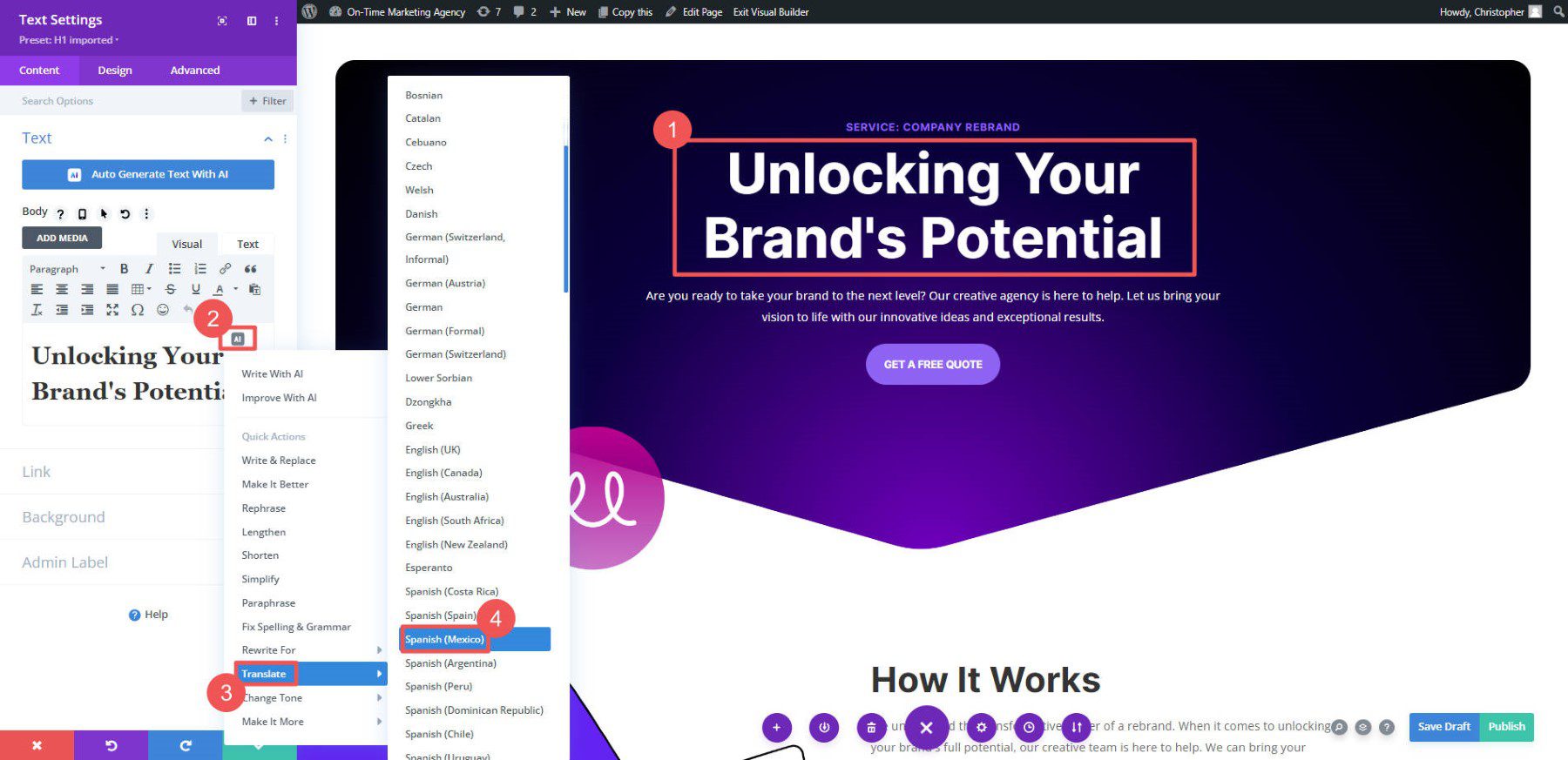
Weglot es un plugin de traducción impulsado por inteligencia artificial que hace que su sitio de WordPress sea multilingüe.
Pero Weglot no sólo traduce su contenido; garantiza que Google indexe fácilmente cada publicación/página traducida. Dado que los niveles de precio más alto le brindan más traducciones generadas por IA, combinar Weglot con las capacidades de traducción de Divi AI podría ayudarlo a pagar menos. Utilice Weglot para gestionar la estructura de su sitio para páginas en diferentes idiomas y podrá complementar las traducciones de Divi AI, ya que tiene una generación de IA ilimitada.
Independientemente de cómo lo haga, AI + WordPress garantiza que el idioma ya no sea una barrera sino un puente que conecta su sitio con el mundo.
7. Optimizar imágenes
El contenido visual es el alma de cualquier sitio web. Capta la atención, transmite emociones y mejora el atractivo estético general. Pero gestionar y optimizar imágenes puede ser una tarea compleja. ¿Qué pasaría si hubiera una manera de simplificarlo para garantizar que sus fotografías sean visualmente impresionantes y optimizadas para el rendimiento?
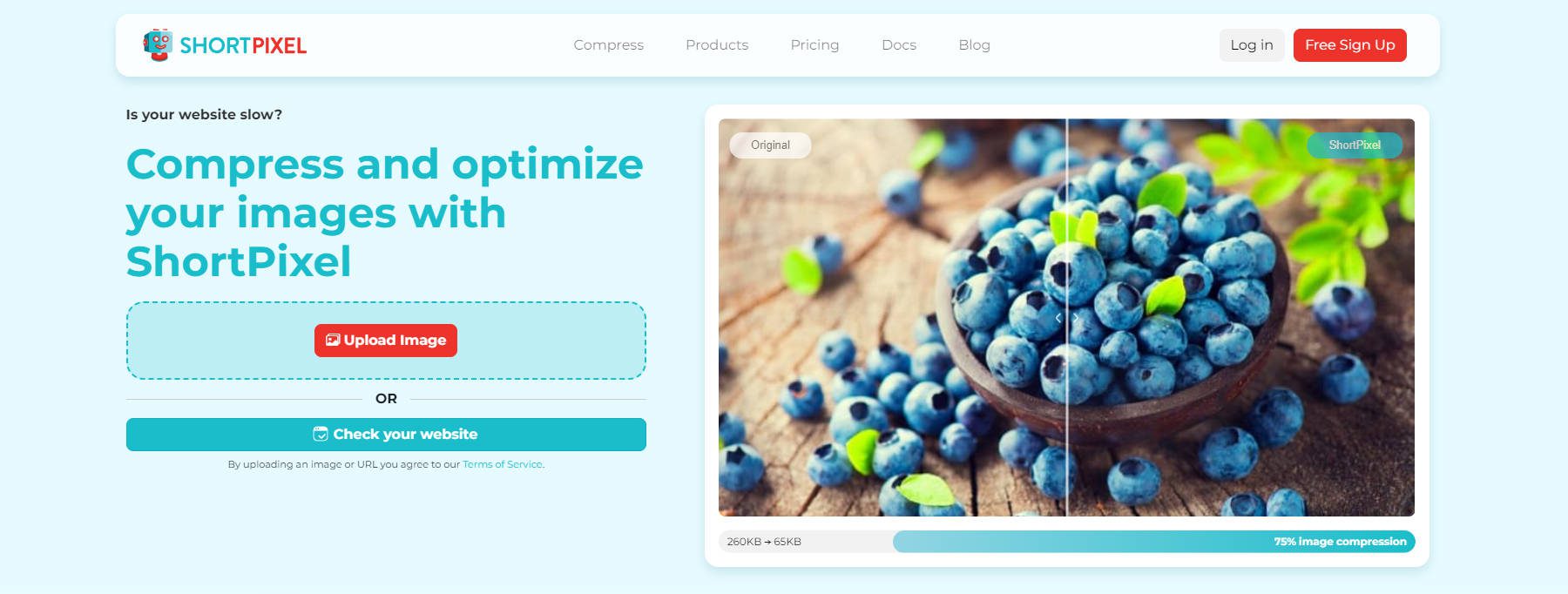
Para la compresión de imágenes AI, puedes probar ShortPixel. ShortPixel es un plugin impulsado por inteligencia artificial que optimiza sus imágenes sin comprometer su calidad.
Utiliza algoritmos de compresión avanzados para reducir el tamaño de los archivos mientras mantiene la calidad visual de sus imágenes. ShortPixel AI también cambia el tamaño y escala automáticamente las imágenes para las resoluciones de los dispositivos de los usuarios finales a través de su CDN de imágenes. Eso significa que las imágenes se cargan solo en el tamaño necesario, ¡lo que acelera drásticamente los sitios de WordPress con el poder de la IA!
Pero eso no es todo. ShortPixel va más allá de la simple compresión. Ofrece funciones como carga diferida, que pospone las imágenes fuera de la pantalla hasta que se necesitan, y detección de tamaño de imagen incorrecto, que le ayuda a localizar rápidamente imágenes que ralentizan su sitio. Además, funciona en segundo plano, optimizando tus fotos incluso cuando has cerrado el plugin.
8. Escriba soluciones codificadas personalizadas para WordPress
La personalización es la clave para destacar en el panorama digital. Su sitio de WordPress debe ser único, reflejar la identidad de su marca y satisfacer sus necesidades. Pero escribir código personalizado puede llevar un poco de tiempo. ¿Qué pasaría si hubiera una manera de simplificarlo y crear soluciones personalizadas sin perderse en líneas de código?
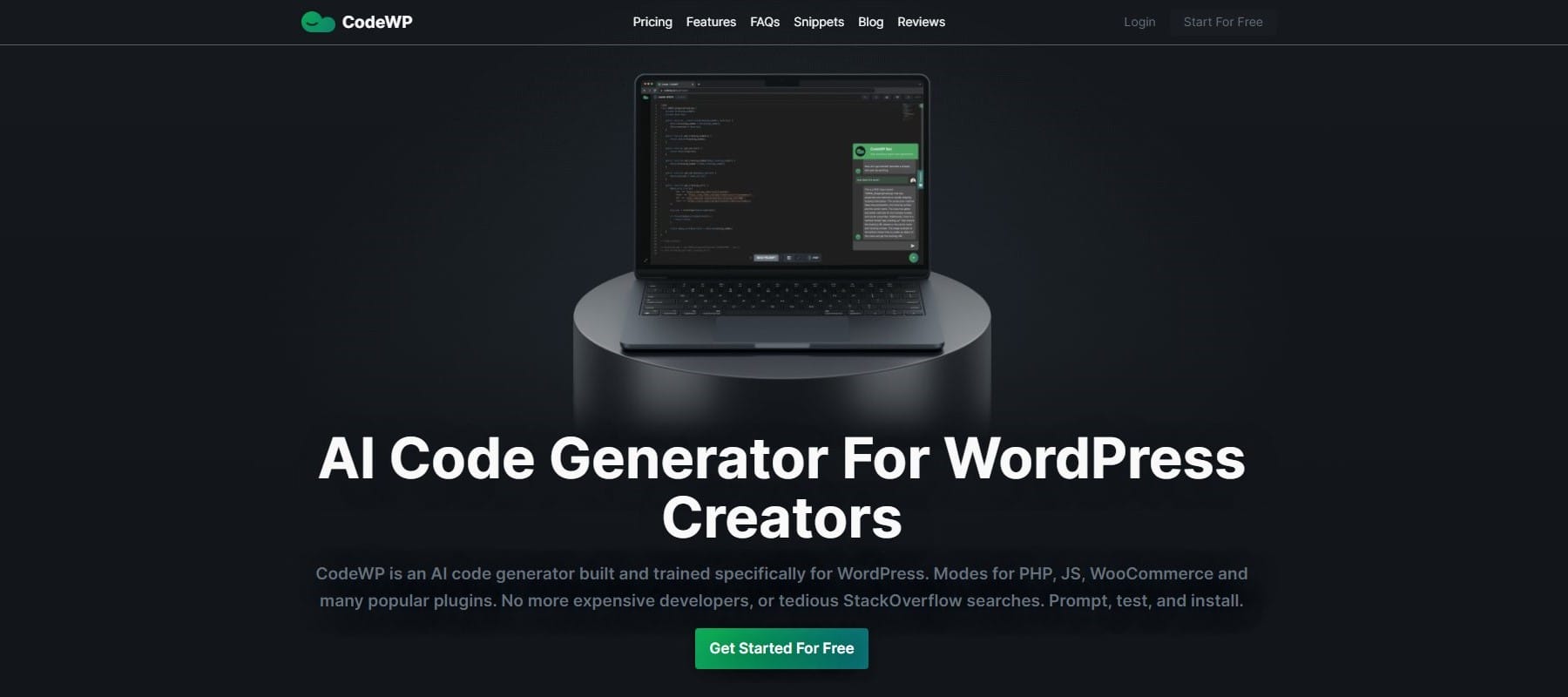
Conozca CodeWP, un servicio que utiliza inteligencia artificial para escribir fragmentos de código personalizados para su sitio de WordPress.
CodeWP genera soluciones adaptadas a sus necesidades. Ya sea que desee agregar una nueva función o mejorar una existente, CodeWP lo tiene cubierto.
Para aprovechar el poder de CodeWP, indíquele en inglés sencillo qué tipo de código de WordPress debe crear la IA. Creará fragmentos de código que podrá agregar a su sitio web. Con CodeWP, la codificación personalizada es más fácil de obtener y más rápida de conseguir. Eso debería hacer que su visión cobre vida más rápido de lo que pensaba que era posible. Es una excelente actualización de los chatbots de IA estándar para codificar específicamente en WordPress.
9. Generar etiquetas alternativas para imágenes
Las imágenes son más que simples elementos visuales en su sitio web; son parte integral del SEO de su sitio. Las etiquetas Alt ayudan a los motores de búsqueda a comprender el contenido de sus imágenes. Pero escribir etiquetas alt manualmente puede ser una tarea tediosa. ¿Qué pasaría si hubiera una manera de automatizarlo, garantizando que cada imagen de su sitio tenga una etiqueta alt precisa y compatible con SEO?
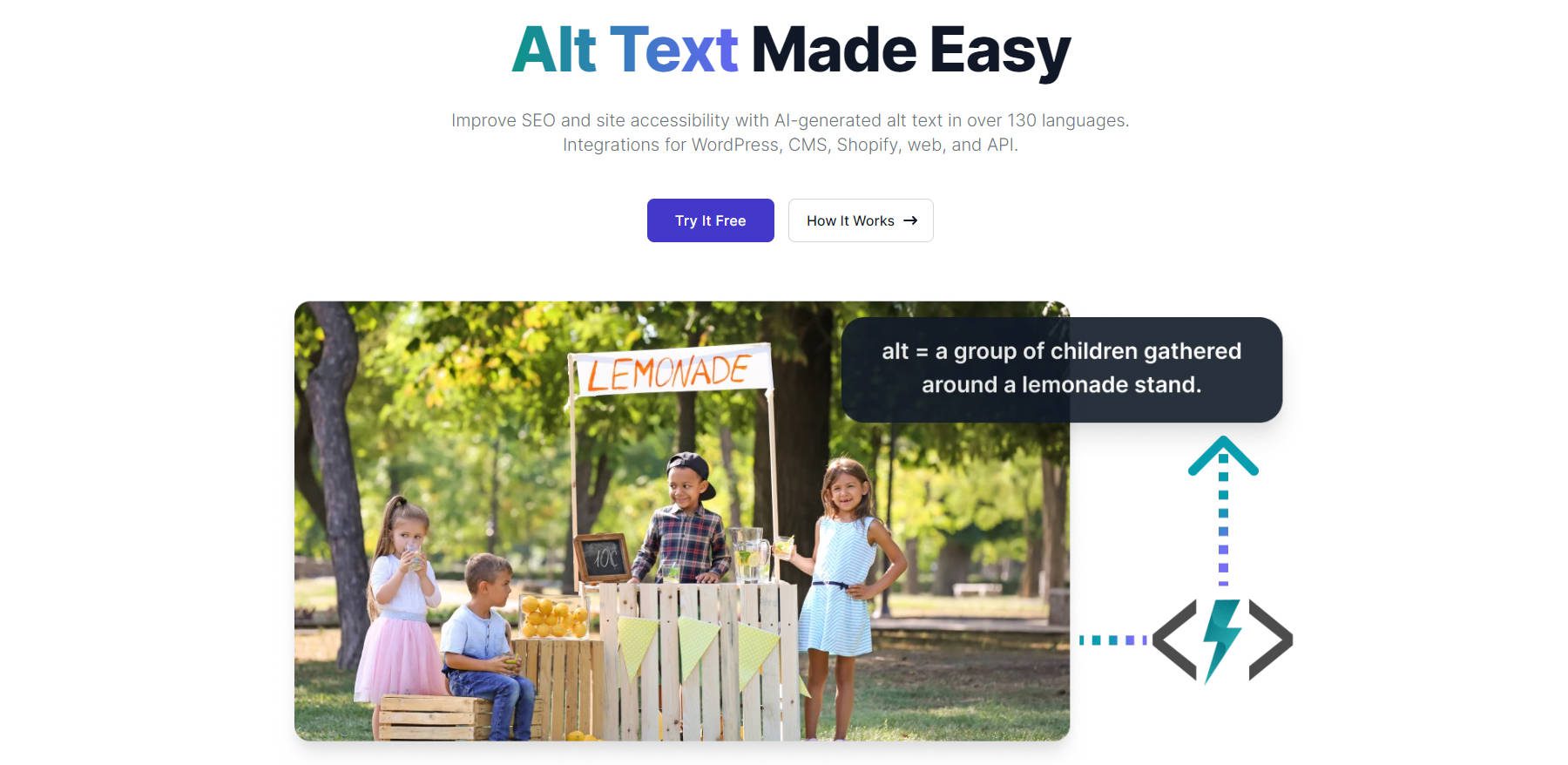
Ingrese a AltText.ai, un plugin impulsado por IA que au tomates generando etiquetas alt.
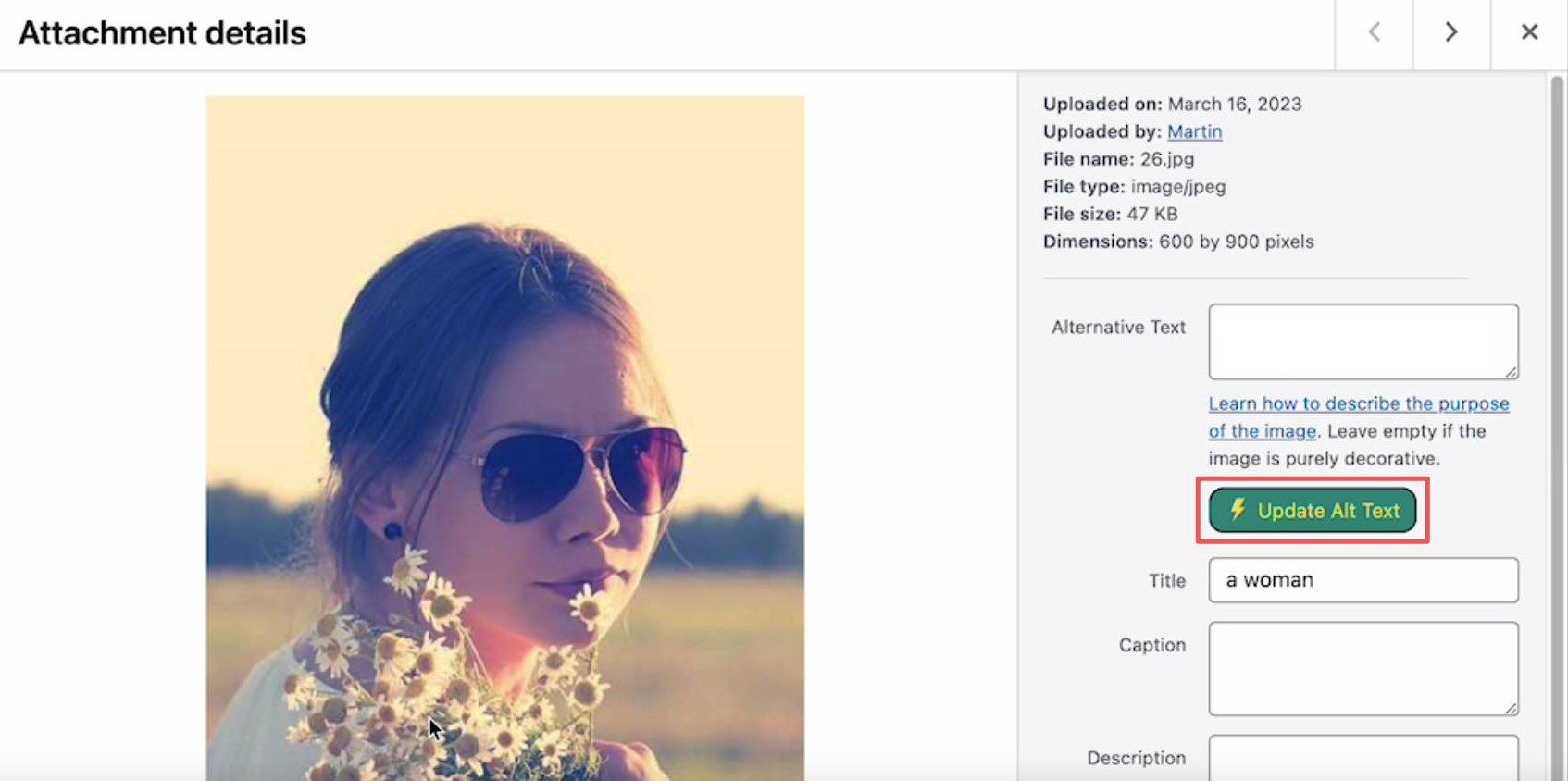
No solo genera etiquetas alt, sino que crea descripciones precisas basadas en un análisis de sus imágenes impulsado por IA. Esto garantiza que sus etiquetas alt no solo sean compatibles con SEO sino también contextualmente precisas. AltText.ai admite más de 130 idiomas y se integra perfectamente con WordPress, CMS, Shopify y más. Con un simple clic en un botón en la biblioteca multimedia, AltText.ai generará el texto alternativo de sus imágenes. Aún mejor, se puede configurar para que haga lo mismo al cargar archivos, ahorrando una enorme cantidad de tiempo durante el funcionamiento de su sitio web.
Para aprovechar el poder de AltText.ai, intégrelo en su sitio de WordPress. Permítale analizar sus imágenes, generar etiquetas alternativas precisas y mejorar el SEO de su sitio. Con AltText.ai, la generación de etiquetas alternativas ya no es una tarea ardua, sino un proceso fluido que mejora el SEO y la accesibilidad de su sitio.
Interactuar con su audiencia a través de comentarios es una excelente manera de construir una comunidad alrededor de su sitio de WordPress. Pero gestionar los comentarios spam puede ser una tarea tediosa. ¿Qué pasaría si hubiera una manera de bloquear los comentarios no deseados, garantizando que su sección de comentarios sea un espacio para la participación y el debate genuinos?
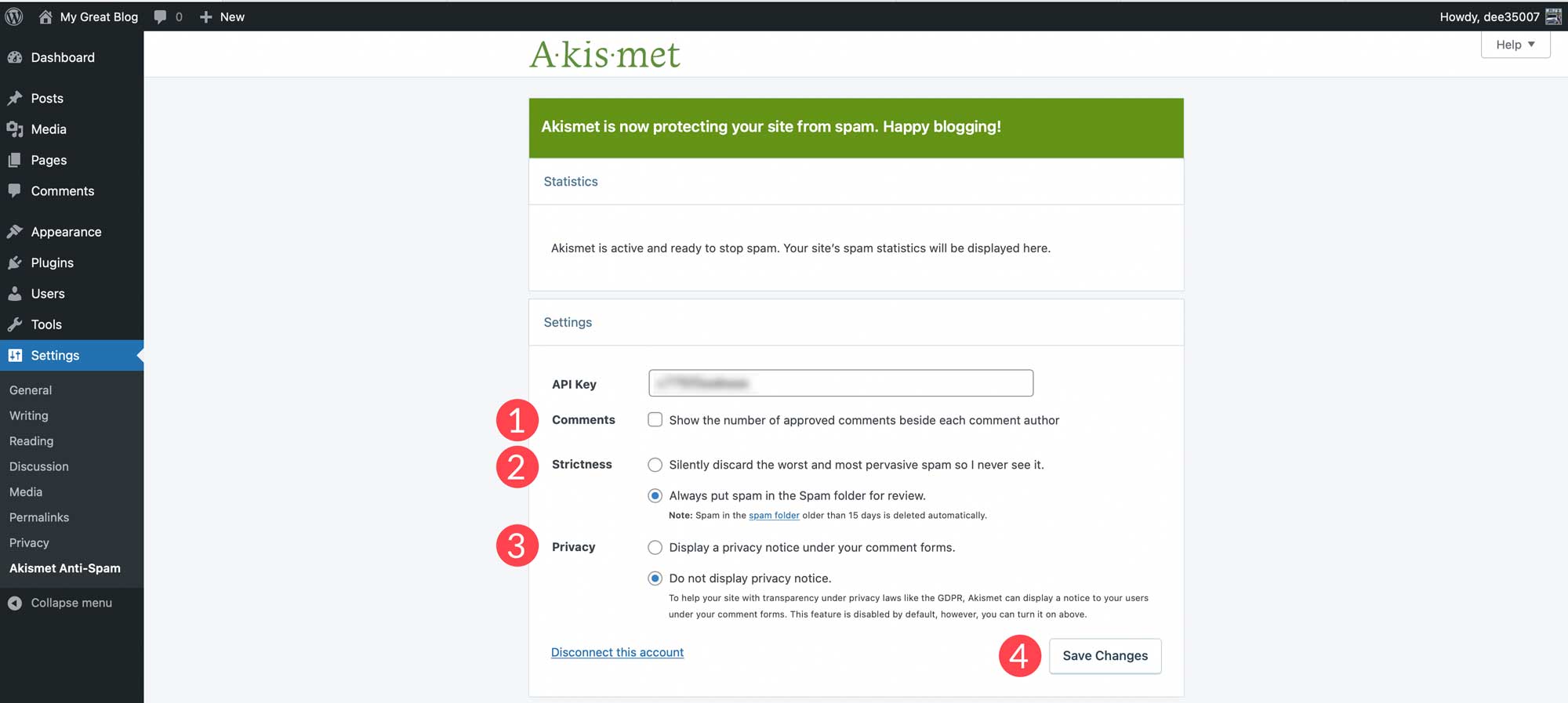
Decir hola a akismet, un plugin impulsado por inteligencia artificial que elimina los comentarios no deseados. Con un proceso de configuración simple, la API de Akismet rastreará cada comentario publicado en su sitio.
Akismet no solo bloquea el spam: utiliza algoritmos avanzados de inteligencia artificial para analizar patrones de comentarios e identificar spam real. Esto garantiza que su sección de comentarios esté libre de basura, lo que le permitirá interactuar con sus visitantes reales.
Para experimentar el poder de Akismet, intégrelo en su sitio de WordPress. Deje que elimine los comentarios no deseados y asegúrese de que su sección de comentarios sea un espacio para una conversación genuina. Con Akismet, gestionar los comentarios ya no es una tarea temida sino un proceso agradable que construye la comunidad y el compromiso de su sitio.
IA + WordPress = productividad sin fin
Varias de estas formas de utilizar la IA con WordPress son muy fáciles de implementar. Todos ellos le permiten ahorrar tiempo o funciones avanzadas que son insostenibles sin IA. Una vez que agregue algunos de estos a su sitio, intentará encontrar nuevas formas de incorporar IA en sus pilas de tecnología.
Divi AI es el asistente de sitio web perfecto y solo mejorará con el tiempo y una integración más profunda en el creador visual de Divi. Invierte en ti y en tu equipo eligiéndolo. Divi AI se puede compartir con todos los miembros del equipo en su cuenta de Divi Teams. Y todo esto tiene una tarifa mensual baja (o una tarifa anual incluso más baja).
Independientemente de cómo elija implementar WordPress AI, disfrutará de sus nuevas posibilidades.
Preguntas frecuentes sobre la IA de WordPress
¿Qué herramientas de inteligencia artificial se pueden integrar con WordPress para mejorar la funcionalidad?
Existen numerosas herramientas de inteligencia artificial que se pueden integrar con WordPress para mejorar su funcionalidad. Algunos populares incluyen Divi AI para la creación de contenido, Rank Math para optimización SEO y Akismet para gestión de comentarios spam.
¿Cómo ayuda la IA a optimizar el SEO para WordPress?
La IA ayuda a optimizar el SEO para WordPress analizando su contenido y brindando sugerencias de optimización en tiempo real. Herramientas como Rank Math utilizan algoritmos de inteligencia artificial para garantizar que su contenido sea compatible con los motores de búsqueda y ocupe un lugar más alto en los resultados de búsqueda.
¿Cómo puede la IA mejorar la experiencia del usuario en un sitio de WordPress?
La IA puede mejorar significativamente la experiencia del usuario en un sitio de WordPress al proporcionar contenido personalizado, facilitar interacciones en tiempo real a través de chatbots y garantizar que el sitio esté optimizado para el rendimiento y la accesibilidad.
¿Cuáles son algunas estrategias de crecimiento escalables que utilizan IA en WordPress?
Algunas estrategias de crecimiento escalables que utilizan IA en WordPress incluyen la optimización del SEO para atraer más tráfico orgánico, el uso de chatbots para mejorar el servicio y la participación del cliente y el aprovechamiento de plugins impulsados por IA para agilizar la creación de contenido y la administración de sitios web.
¿Cómo puede la IA optimizar la creación de contenido en WordPress?
La IA puede agilizar la creación de contenido en WordPress generando textos relevantes y atractivos para sus páginas. Divi AI, por ejemplo, puede analizar su contenido y generar automáticamente texto e imágenes que coincidan perfectamente con su página.
¿Cuáles son los beneficios de usar IA con WordPress?
Los beneficios de utilizar IA con WordPress son numerosos. Puede mejorar la funcionalidad de su sitio, mejorar la experiencia del usuario, optimizar el SEO, agilizar la creación de contenido, automatizar la gestión del sitio web, facilitar las interacciones personalizadas del usuario, ayudar en la toma de decisiones basada en datos y contribuir a la transformación digital sostenible.
¿Tiene problemas con altas tasas de rebote? ¿O quizás esas cifras de conversión mediocres te mantienen despierto por la noche? Estos problemas podrían indicar un sitio web obsoleto que no ofrece una experiencia atractiva a los usuarios. Es comprensible que en el mundo actual, acelerado y altamente digitalizado, las expectativas de los usuarios sean más altas que nunca.
Los visitantes anhelan una experiencia personalizada: quieren contenido que resuene con sus necesidades e intereses únicos. Ofrecer un recorrido de navegación personalizado no sólo es bueno para la satisfacción de la audiencia; ¡Es sorprendente las maravillas que puede hacer también en tu importante ranking de Google!
Contenido dinámico puede traer varios beneficios para su sitio web de WordPress. Estos incluyen experiencia de usuario personalizada, capacidad de respuesta del tamaño de la pantalla, navegación fluida, actualizaciones sencillas e indicadores clave de rendimiento (KPI) mejorados.
Aquí es donde los plugins de contenido dinámico ejercitan sus músculos, transformando su sitio web básico de WordPress en una plataforma interactiva emocionante que se ajusta de acuerdo con la interacción única de cada visitante. Le brindan herramientas y funciones diseñadas específicamente para maximizar la participación de la audiencia y acelerar sus tasas de conversión.
Quizás estés pensando ahora: “¡Suena fenomenal! ¿Pero no será una molestia administrar estas sofisticadas herramientas? ¡De nada! Estos plugins de contenido dinámico están diseñados por expertos teniendo en cuenta la facilidad de uso, con el objetivo de hacer la vida lo más fácil posible y al mismo tiempo mantener su sitio web actualizado y atractivo para los visitantes.
¡Sumerjámonos en este mundo revolucionario de plugins de contenido dinámico para WordPress que hemos seleccionado meticulosamente para 2024!
Los 5 mejores plugins de contenido dinámico de WordPress para convertir su sitio web básico en uno atractivo
Ahora, con cientos de plugins disponibles, elegir el correcto puede parecer como encontrar una señal de Wi-Fi decente en el Monte Everest. Pero no te preocupes; Hemos recorrido los altibajos digitales para descubrir los 5 mejores plugins de contenido dinámico de WordPress para 2024 para ayudarlo a deshacerse de este dilema.
Examinaremos los superpoderes de cada uno de los cinco plugins mientras analizamos sus fortalezas, debilidades, características y beneficios para ayudarlo a encontrar la combinación perfecta para su sitio web. Al final, estamos seguros de que habrá decidido elegir los plugins de contenido dinámico adecuados para transformar su sitio web de «meh» a «mega-interesante».
Nota: Las funciones y planes de precios mencionados en cada plugin son válidos al momento de escribir este artículo.
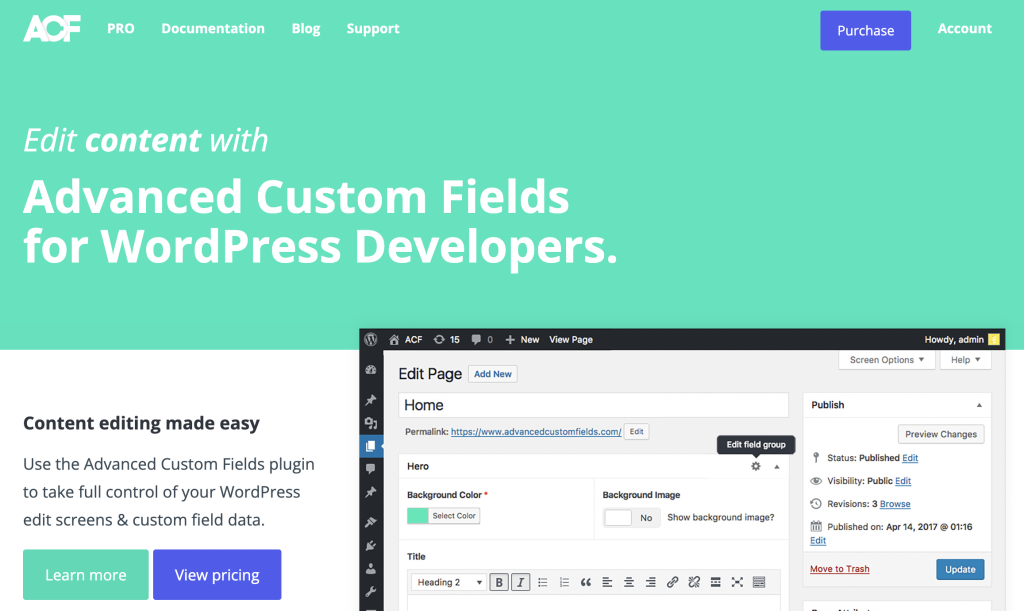
ACF Pro: para campos dinámicos y taxonomías
Advanced Custom Fields Pro (ACF Pro) es un plugin de WordPress completo y versátil que va más allá para inyectar contenido dinámico en su sitio web. Esta poderosa herramienta, dirigida tanto a desarrolladores, diseñadores como a usuarios ocasionales, le permite tomar el control total de sus pantallas de edición de WordPress y de los datos de campos personalizados. También ofrece capacidades de integración con creadores de páginas populares como Elementor o Beaver Builder para una compatibilidad perfecta. Pero quizás una de sus características destacadas es la capacidad de creación de bloques personalizados que permite a los usuarios crear piezas de contenido únicas con bloques de Gutenberg sin codificación.
La flexibilidad y funcionalidad que ofrece son bastante extraordinarias. Con una amplia gama de tipos de campos y una lógica condicional sólida para las reglas de visualización, pone a su alcance un dinamismo personalizable. Ya sean campos de texto, elementos repetidos, galerías de imágenes o diseños complejos, ACF Pro alberga una impresionante selección de opciones de diseño personalizables que realmente elevan el nivel de creatividad en todo su sitio.
Además, viene con una extensa documentación que ofrece guías paso a paso para usuarios de todos los niveles de experiencia, lo que hace que el proceso sea aún más fácil de usar. La mayoría de las veces, se lo conoce menos como un plugin y más como un conjunto completo que puede transformar radicalmente la forma en que diseña y opera su sitio de WordPress. Vale la pena considerarlo si está buscando plugins de contenido dinámico de primer nivel en 2024.
Principales características y aspectos destacados
Campo de contenido flexible
Permite a los usuarios definir un conjunto de subcampos que se pueden reutilizar como diseños múltiples en cualquier lugar de la pantalla de posedición.
Páginas de opciones
Agrega páginas de administración adicionales llenas de campos personalizables para representar configuraciones más amplias que solo los metadatos asociados con los elementos de contenido.
Formularios frontales
Obtiene la funcionalidad de formulario de interfaz, lo que significa que puede usar sus campos personalizados en cualquier lugar, incluso en la interfaz de su sitio, sin trabajo de codificación adicional.
Campos repetidores
Ayuda a componer dinámicamente múltiples conjuntos de campos de una manera ordenada y fácil de administrar.
Integración habilitada
Funciona a la perfección con creadores de páginas populares como Elementor y Gutenberg Blocks, lo que permite a los diseñadores tener total creatividad en la realización de sitios web.
Ventajas
✅ Puede realizar amplias adiciones y cambios a su sitio web utilizando los más de 30 tipos de campos disponibles, desde simples entradas de texto e imágenes hasta datos más complejos y selecciones de mapas. rn✅ Puedes crear, administrar y asignar diseños personalizables para secciones de contenido dentro de páginas o publicaciones. rn✅ Existen opciones avanzadas para quienes gustan de la codificación, como modelos JSON locales para configuraciones de campos que mejoran el rendimiento y permiten versionar en GIT, por ejemplo. rn✅ Puede mejorar la capacidad de creación de contenido dinámico, algo crucial si prefiere sitios web interactivos personalizados.
Contras
❌ Si ACF deja de estar disponible o se actualiza en el futuro sin soporte, reemplazar todos sus campos personalizados podría llevar mucho tiempo. rn❌ Aunque proporciona una excelente funcionalidad para crear y administrar campos personalizados, el diseño o estilo real de estos campos es bastante básico. Generalmente necesitarás escribir CSS personalizado para requisitos de estilo avanzados.
Precios: El plan personal comienza en $39/año para un solo sitio web
Veredicto final: Si no le importa perfeccionar sus habilidades CSS o buscar soluciones adicionales para posibles fallas futuras (y desea amplias opciones de personalización), ACF Pro es una opción excepcional. Aún así, si la conveniencia, la longevidad garantizada o las funcionalidades de diseño avanzadas encabezan su lista de prioridades en un plugin, es posible que desee explorar otras alternativas disponibles en el mercado.
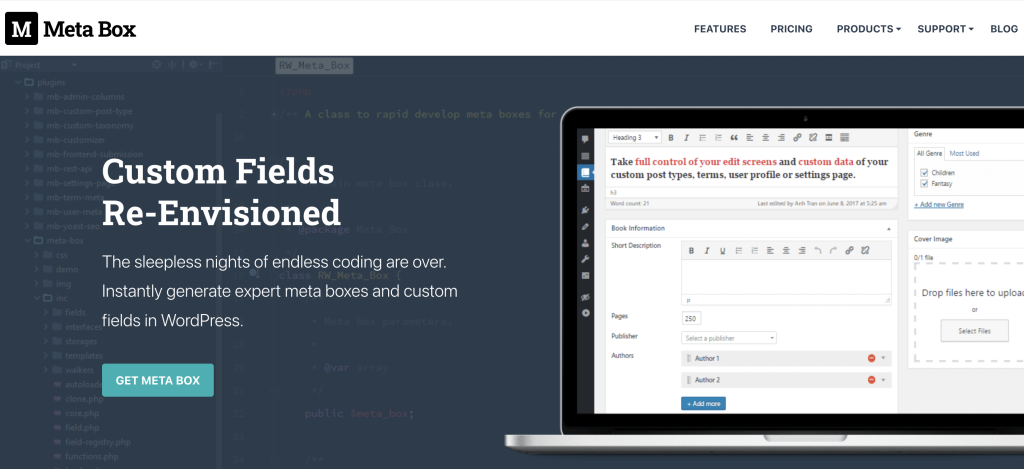
Meta Box: para mayor versatilidad y alta compatibilidad entre temas.
Meta Box es un plugin liviano pero formidable que combina poderes de personalización y simplicidad para liberar la gestión dinámica de contenido en WordPress con delicadeza. Es un ejemplo de una combinación perfecta de funcionalidad y comodidad para el usuario. Escalable para su uso en cualquier sitio web, grande o pequeño, se distingue por más de 40 tipos de campos diferentes. ¿Y lo que es más? Desde los campos de texto básicos y las casillas de verificación hasta la carga avanzada de archivos y las capacidades de integración de Google Maps, se le otorga una amplia gama de opciones cuando se trata de definir contenido único y atractivo.
Además, está construido para prestarse impresionantemente bien a los desarrolladores. Su diseño centrado en el desarrollador facilita la claridad y el control a través de una sintaxis PHP clara, evitando las complejidades de la codificación a través de su API. Con una extensibilidad perfecta, permite a los desarrolladores crear extensiones o ganchos sorprendentemente poderosos. Agregando estilo a la funcionalidad, ofrece compatibilidad con una amplia gama de temas y creadores como Elementor. No solo esto, la extensión Meta Box Builder proporciona una interfaz gráfica de usuario (GUI) para crear metacajas personalizadas sin tocar una sola línea de código.
Equipado con documentación concisa dirigida tanto a principiantes como a usuarios experimentados, garantiza una utilización más fluida en todo momento. Con su potencial expresivo encerrado dentro de un caparazón eficiente, se mantiene como uno de los principales contendientes en el campo de plugins de contenido dinámico de WordPress en 2024.
Principales características y aspectos destacados
Tipos de publicaciones personalizadas y taxonomías
Le permite definir taxonomías y tipos de publicaciones personalizadas, lo que brinda una gran flexibilidad al estructurar el contenido de su sitio.
Agregar metacuadros
Le permite agregar metacuadros personalizados a varias pantallas, incluidas publicaciones, términos, usuarios, etc. También puede especificar exactamente dónde deben aparecer estos cuadros, como después del título o antes del contenido.
Soporte de código corto
Puede utilizar códigos cortos para mostrar el valor del meta cuadro en sus publicaciones y páginas.
Ligero y fácil de desarrollar
Está construido con código limpio y tiene un alto rendimiento optimizado, lo que resulta en tiempos de carga eficientes para su sitio web.
Soporte multilingüe
Es compatible con WPML, lo que significa que puede traducir los valores de sus campos personalizados a todos los idiomas que necesite.
Ventajas
✅ Puedes utilizar campos personalizados en casi cualquier lugar, incluso en taxonomías, comentarios, perfiles de usuario, páginas de configuración y más. rn✅ Admite muchos tipos de campos, incluidas fechas, entradas de texto, imágenes o carga de archivos. Esto lo hace muy versátil para diversas aplicaciones. rn✅ Es perfectamente compatible con todos los temas de WP codificados con las mejores prácticas y también funciona con plugins y creadores de temas populares. rn✅ Es liviano y tiene un código limpio, lo que garantiza un rendimiento óptimo del sitio web al utilizar este plugin en su sitio.
Contras
❌ Si bien crear metacuadros/campos básicos no es excesivamente difícil, los usuarios se sienten abrumados cuando utilizan funciones más avanzadas sin las habilidades de codificación adecuadas. rn❌ Similar a otros plugins como ACF PRO o Custom Meta Box 2 (CMB2) – adoptar Meta Box como piedra angular de la estructuración de contenido hace que su sitio dependa en gran medida de su mantenimiento y soporte continuos a largo plazo.
Precios: El plan de paquete básico para sitios ilimitados tiene un precio de $149/año
Veredicto final: Es posible que Meta Box no sea ideal si no dominas la codificación. Si bien crear metacuadros/campos básicos puede ser bastante sencillo, explotar funciones más avanzadas requiere conocimientos técnicos adecuados. Por lo tanto, si tiene sólidas habilidades de codificación y no le importa depender de un soporte continuo, por la gratificación de utilizar una herramienta altamente adaptable con código limpio, entonces puede ser una excelente opción. De lo contrario, puede valer la pena considerar alternativas que requieran menos experiencia técnica y ofrezcan mayor independencia.
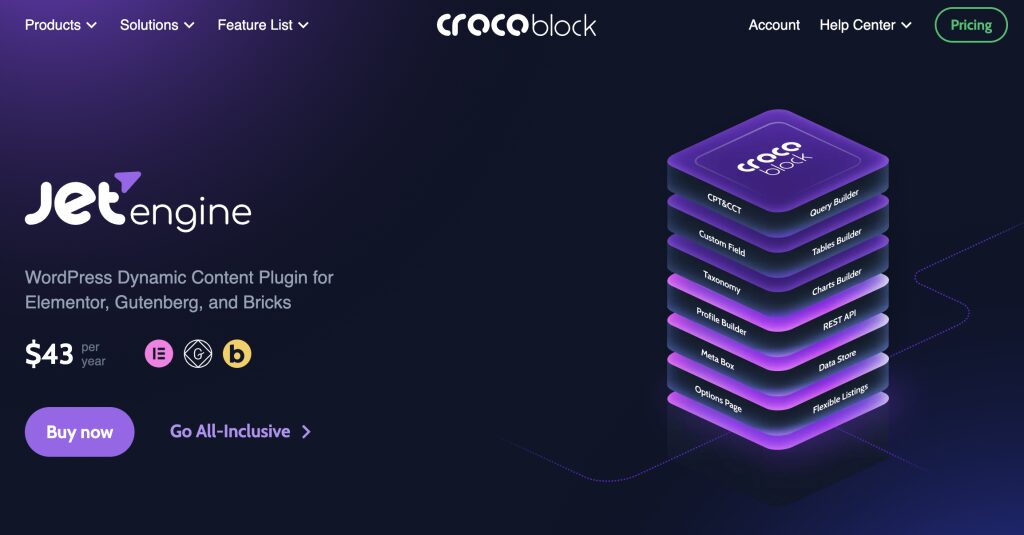
JetEngine: para diseño de páginas simplificado con el plugin Elementor
JetEngine, una potencia dinámica, ofrece un control y una flexibilidad excepcionales en la gestión del contenido de su sitio web de WordPress. Originado por las mentes brillantes detrás del popular creador de páginas Elementor, este plugin se integra perfectamente para convertir páginas web estáticas en centros de visualización dinámicos e interactivos. Cuenta con un sólido conjunto de herramientas que permiten a los usuarios agregar tipos de publicaciones personalizadas, taxonomías personalizadas y metacuadros sin profundizar en los códigos. No solo democratiza las posibilidades para los no programadores, sino que también brinda estratégicamente a los desarrolladores herramientas complejas para una experiencia de usuario más refinada.
El atractivo de este plugin de contenido dinámico radica no solo en su amplia gama de funcionalidades sino también en su incomparable poder de diseño. El widget Listing Grid puede transformar el aspecto de su página web a través de plantillas personalizables diseñadas para cada tipo de contenido que desee mostrar. Además, con una integración perfecta con Elementor y Gutenberg (dos creadores de páginas destacados en WordPress), JetEngine garantiza que las restricciones de compatibilidad nunca lo obstaculizarán. Además, la funcionalidad de Formularios le brinda la capacidad de crear formularios con diversos tipos de campos directamente en sus páginas de inicio.
Para aquellos preocupados por los servicios de soporte o que enfrentan obstáculos durante la configuración o ejecución de funciones, ¡no se preocupen! D Documentación detallada y soporte activo están a su disposición para garantizar que su viaje sea lo más sencillo posible. Con potentes conjuntos de funciones y opciones de diseño innovadoras, JetEngine realmente se posiciona cómodamente como una solución integral para crear sitios web dinámicos exclusivamente personalizados en 2024.
Principales características y aspectos destacados
Widgets de contenido dinámico
Le permite agregar metacuadros, listados y diseños de cuadrícula complejos con sus widgets dinámicos para Elementor.
Módulo de formularios
Cree múltiples tipos de formularios, como formularios de contacto, formularios de reserva o registro, etc., con una amplia funcionalidad, incluida la notificación de envío y más.
Opción de campo de relación
Esta característica única le brinda la capacidad de crear relaciones entre diferentes tipos de publicaciones según la entrada del usuario o la entrada directa dentro de la configuración del campo.
Consultor de construcción
Ayuda cuando se trabaja con consultas complejas en las que los datos deben extraerse de múltiples fuentes, como publicaciones, términos, etc.
Funcionalidad de calendario
Muestre los próximos eventos o reservas en un diseño de calendario conveniente.
Ventajas
✅ Con la función de cuadrícula de listado, los usuarios pueden crear fácilmente páginas que contengan múltiples publicaciones o tipos de publicaciones personalizadas en un formato de cuadrícula organizado. rn✅ Junto con el plugin Elementor, le brinda un amplio control sobre cómo aparece su contenido dinámico en cada página con herramientas de personalización de diseño fáciles de usar. rn✅ El módulo ‘Formularios’ de JetEngine le permite crear formularios de contacto y formularios complejos para el envío frontal de diversos datos, incluidas nuevas publicaciones o nuevos términos. rn✅ Todas las funcionalidades están diseñadas para ofrecer la mejor experiencia de usuario incluso para aquellos sin experiencia en codificación.
Contras
❌ La funcionalidad completa requiere Elementor Page Builder, lo que agrega otra capa de complejidad y podría ralentizar su sitio web. rn❌ Puede llevar algún tiempo acostumbrarse a cómo funciona JetEngine porque las opciones pueden resultar abrumadoras a primera vista, especialmente para los principiantes.
Precios: El plan de suscripción anual personalizado comienza en $43
Veredicto final:Si busca un control flexible e intuitivo sobre el contenido dinámico de su sitio web y puede gestionar su dependencia de Elementor, así como una respuesta potencialmente más lenta del servicio de atención al cliente, JetEngine puede convertirse en una herramienta insustituible en su arsenal de WordPress. Pero si estos pocos puntos le preocupan mucho y prioriza una sólida atención al cliente, podría valer la pena buscar otras alternativas.
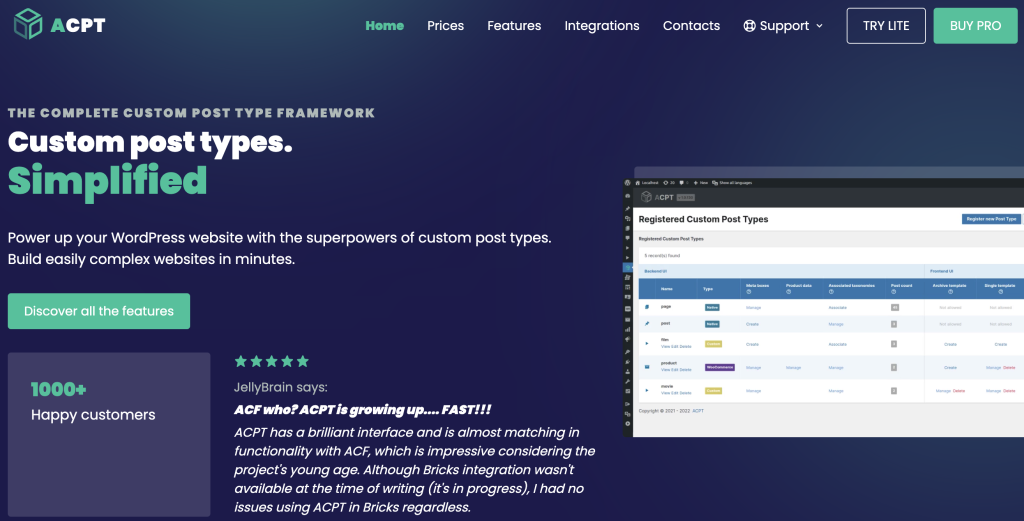
ACPT: para principiantes con funciones de programación sencillas
ACPT, que se presenta como una solución impresionante, ayuda de manera eficiente en la creación y administración de su contenido de WordPress, también conocido como tipos de publicaciones personalizadas avanzadas. Este plugin dinámico ha sido especialmente concebido para optimizar la forma en que crea, organiza y presenta sus tipos de publicaciones personalizadas sin problemas. Destaca dirigido principalmente a desarrolladores que buscan flexibilidad y facilidad de uso debido a su fluida interfaz de usuario. Los usuarios pueden generar fácilmente formularios completos con sus cuadros de selección, botones de opción o secciones de entrada de texto gracias a sus funciones integradas, lo que en última instancia ahorra un tiempo valioso y mantiene una calidad reconocida.
Una característica notable que merece reconocimiento es su sistema de creación de plantillas sobre la marcha. Con esta característica, puede reducir significativamente los esfuerzos de codificación mientras genera plantillas personalizadas explícitamente según sus necesidades, una verdadera ventaja en términos de eficiencia y simplicidad combinadas. Diseñado para una integración fluida en múltiples plataformas, viene completamente preparado para SEO. Eso significa que obtienes comandos de SEO menos jerga y opciones de personalización más convenientes para garantizar que tu contenido se clasifique bien y atraiga la máxima atención.
Su flexibilidad excepcional le permite personalizar rigurosamente los datos que se muestran en la parte posterior de su sitio web, desde iconos y etiquetas hasta detalles como estructuras jerárquicas. Este control detallado permite a los usuarios adaptar flujos de trabajo perfectamente alineados con los requisitos específicos de su proyecto, mejorando así la productividad. Para colmo, se destaca en cuanto al servicio de soporte brindado por un equipo dedicado que siempre está listo para cualquier ayuda para que la configuración o la experiencia laboral sean sin complicaciones. Si lo que busca en su plugin de contenido dinámico es eficiencia combinada con una personalización poderosa, entonces no busque más que Tipos avanzados de publicaciones personalizadas (ACPT).
Principales características y aspectos destacados
Tipos de contenido personalizados
Le permite crear tipos de contenido personalizados, como testimonios, portafolios de proyectos, recetas, etc. Con él, puede categorizar el contenido para facilitar su administración y presentación.
Adición de meta cajas
Ayuda a agregar metacuadros y campos a sus tipos de contenido. Esta función puede ayudarle a capturar datos adicionales relacionados con su contenido.
Taxonomías personalizadas
Puedes establecer relaciones entre diferentes publicaciones creando taxonomías personalizadas con ACPT que complementen varias categorías.
Integración de código corto
El plugin incluye códigos cortos integrados para mostrar entradas de tipo de publicación personalizadas de manera innovadora dentro de publicaciones o páginas.
Funcionalidad de exportación/importación
Ofrece una función de exportación/importación que le permite transferir fácilmente configuraciones entre diferentes sitios web.
Ventajas
✅ ACPT facilita la generación de tipos de publicaciones personalizadas para cualquier persona, independientemente de sus conocimientos de programación. Su interfaz fácil de usar le permite crear tipos de publicaciones desde el panel de administración de WordPress. rn✅ Proporciona numerosos códigos cortos que facilitan la visualización y el diseño de sus tipos de publicaciones personalizadas en cualquier parte de su sitio web. rn✅ El plugin ofrece opciones versátiles para definir quién puede acceder y editar contenido personalizado en su sitio. rn✅ Hay una versión gratuita del plugin disponible, que puede ser suficiente si tus necesidades no son complicadas.
Contras
❌ A diferencia de otros plugins, no tiene documentación extensa en línea, lo que podría resultar problemático si surgen problemas técnicos. rn❌ No todos los temas son siempre totalmente compatibles con los tipos de publicaciones personalizadas creadas por ACPT sin un trabajo de personalización por su parte.
Precios: El plan de usuario individual básico tiene un precio de $29/año para un solo sitio
Veredicto final: Si se siente cómodo navegando por una posible documentación limitada y una posible incompatibilidad de temas, y prefiere una interfaz simple y fácil de usar para crear tipos de publicaciones personalizadas sin problemas desde su panel, podría ser la herramienta que está buscando. Pero considerar otras alternativas podría ser una decisión inteligente para aquellos cuyos requisitos son más complejos o que prefieren amplios recursos de soporte.
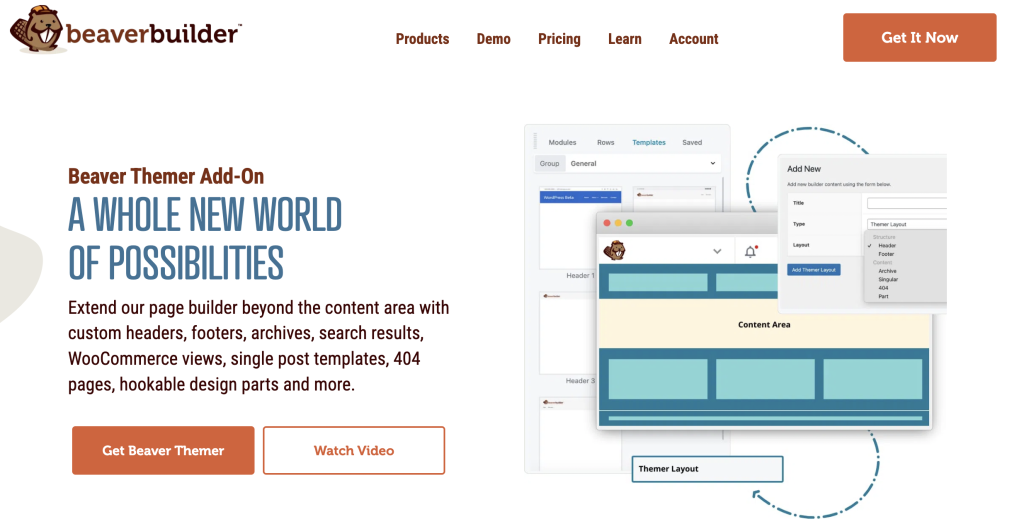
Beaver Themer: para diseños de contenido incomparables de arrastrar y soltar
Al sumergirse en el versátil mundo de los plugins de WordPress, Beaver Themer es una magnífica herramienta diseñada para mejorar significativamente la experiencia de personalización de su sitio web. Una extensión del popular plugin Beaver Builder, esta innovadora solución va un paso más allá al proporcionar control de diseño avanzado y capacidades de contenido dinámico. Ya sea que sea un desarrollador web aficionado con un leve conocimiento de WordPress o un profesional experimentado que busca optimizar su flujo de trabajo, tiene características que se adaptan a todos los niveles de experiencia. La simplicidad de su interfaz de usuario es uno de sus puntos más loables; Es increíblemente intuitivo y proporciona una cómoda función de creación de páginas de arrastrar y soltar para un diseño sin esfuerzo.
Este plugin de contenido dinámico adaptable realmente brilla al diseñar diseños para páginas de archivo, partes de plantillas, páginas de error 404 e incluso páginas de productos Woo. Va más allá de los límites habituales de la creación de páginas y permite a los usuarios crear diseños para partes de su sitio que normalmente están codificadas en su tema. Además, introduce la funcionalidad de conexión de campo, lo que permite a los usuarios mostrar sin esfuerzo metadatos de una publicación o página en la interfaz. Si administra una tienda en línea o un sitio de listados de bienes raíces que produce contenido estandarizado consistente, esta característica resulta increíblemente útil al ahorrar tiempo y al mismo tiempo mantener exhibiciones de alta calidad.
También es importante destacar que se integra perfectamente con tipos de publicaciones personalizadas y plugins de campos personalizados como campos personalizados avanzados (ACF) o Pods. Esto lo hace extremadamente versátil ya que puede adaptarse dinámicamente en función de necesidades o proyectos específicos. Por último, pero no menos importante, está su compatibilidad. Agregue esta herramienta a cualquier tema compatible con el plugin Beaver Builder original y disfrute de un funcionamiento perfecto y diseñado para producir sitios web visualmente impresionantes de manera eficiente. Si desea un control total sobre cada rincón de su sitio web sin tener que lidiar con procedimientos complejos, todo ello mientras utiliza una interfaz basada en la facilidad de uso, no busque más que la potencia dinámica del plugin Beaver Themer.
Principales características y aspectos destacados
Edición de sitio completo
Puede crear diseños para páginas de archivo, crear plantillas para un tipo de publicación completo, páginas 404 y de búsqueda, e incluso partes de la página, como encabezados y pies de página.
Conexiones de campo
Le permite conectar su módulo o diseño a la fuente de datos dentro de su página web. La fuente de datos puede estar dentro de publicaciones como campos y páginas personalizados u otras fuentes importantes de plugins de terceros.
Publicar cuadrículas y controles deslizantes
Transforme las publicaciones de su blog en una atractiva extensión similar a una revista con cuadrículas y controles deslizantes visualmente atractivos.
Módulos temáticos
Utilice módulos exclusivos de Beaver Themer que le permiten más control sobre sus módulos, como módulos de publicación (para una imagen destacada) o módulos de campo (para integración de campos personalizados).
Plantillas condicionales
Puede determinar dónde se aplicarán sus plantillas en su sitio utilizando lógica condicional.
Ventajas
✅ La interfaz de arrastrar y soltar facilita el diseño de páginas sin necesidad de conocimientos de codificación. rn✅ Su compatibilidad con su completo creador de temas le permite diseñar encabezados, pies de página, artículos de blog, archivos, etc., todo dentro del plugin. rn✅ Se integra bien con plugins populares como Woo, lo que le permite crear partes de su sitio web de comercio electrónico utilizando Beaver Themer. rn✅ Tiene un excelente servicio de soporte y una gran cantidad de documentación exhaustiva que hace que la resolución de problemas sea bastante sencilla.
Contras
❌ En comparación con otros plugins de WordPress, Beaver Themer es algo caro, especialmente si es propietario de un solo sitio. rn❌ Para diseños complejos o ciertas opciones de estilo personalizadas, es posible que haya que volver a utilizar el código CSS directamente.
Precios: Beaver Themer como plugin ($147/año) con el plan inicial de Beaver Builder ($99/año) se puede usar por un total de $246/año para sitios ilimitados.
Veredicto final: Si las restricciones presupuestarias no son demasiado ajustadas y sus necesidades implican funcionalidades de diseño versátiles combinadas con un excelente soporte y una amplia compatibilidad de plugins, definitivamente vale la pena explorar Beaver Themer. Sin embargo, si busca una mayor complejidad en los diseños sin recurrir a la codificación o si trabaja con condiciones presupuestarias estrictas, otras alternativas podrían ser más adecuadas.
Nota:Estamos revisando cinco de los plugins de bloques de WordPress más populares que ganaron ElWPWeeklyLa reciente votación. Consulte los resultados completos y otras categorías para obtener más información.
Conozca más sobre ☞ El plugin Beaver Builder, incluidos estos 5 mejores creadores de páginas de WordPress antes de invertir su tiempo y dinero
Programar entregas y recogidas locales en WooCommerce
Order Delivery Date Pro para WooCommerce le permite crear diferentes horarios de entrega, establecer cargos para días laborables y fechas especiales, administrar imágenes locales fechas de compra y notificar a los clientes una vez que el pedido esté listo
Dado que los clientes eligen una fecha y hora de entrega establecidas por usted, el cumplimiento del pedido y la satisfacción del cliente se vuelven muy sencillos.
Cómo elegir el plugin de contenido dinámico adecuado
Ahora conoce todas las características clave, beneficios y desventajas de los cinco plugins de contenido dinámico más populares de 2024. Pero, ¿cómo sabe cuál es el más adecuado para su sitio web? Debe saber que seleccionar el plugin de contenido dinámico adecuado es esencial para garantizar la funcionalidad y el atractivo estético de su sitio web. Así que aquí hay algunos consejos que lo guiarán a través de este proceso:
1. Identifique sus necesidades (hágase estas preguntas):
¿Qué tipo de contenido dinámico quieres crear? (p. ej., recomendaciones personalizadas, actualizaciones en tiempo real, elementos interactivos)
¿Cuáles son las capacidades técnicas de su sitio web? (por ejemplo, habilidades de codificación, compatibilidad con su tema)
¿Cuál es tu presupuesto? (Plugins gratuitos versus pagos)
2. Investigue a los contendientes:
Compare características y funcionalidades de posibles plugins.
Lea reseñas y testimonios reales de otros usuarios.
Verifique la compatibilidad con su versión y tema de WordPress.
3. Priorice la facilidad de uso:
Busque un plugin con una interfaz intuitiva que sea fácil de aprender.
Considere la funcionalidad de arrastrar y soltar y las opciones de edición visual.
Priorice los plugins con buena documentación y tutoriales.
4. Centrarse en el rendimiento y la flexibilidad:
Elija un plugin que sea liviano y que no ralentice su sitio web.
Asegúrese de que el plugin se integre perfectamente con su contenido y diseño existentes.
Busque plugins que ofrezcan opciones de personalización que se adapten a su marca y visión.
5. Pruebe su manejo antes de comprometerse:
Muchos plugins ofrecen pruebas o demostraciones gratuitas.
Aproveche estos para probar las funciones del plugin y ver si encaja bien.
No tengas miedo de experimentar y comparar diferentes opciones.
Dicho todo esto, recuerde siempre hacer una investigación exhaustiva antes de decidirse por un solo plugin; A veces, lo que parece perfecto al principio puede no satisfacer todas sus necesidades a largo plazo.
Lectura recomendada: Desentrañando la misteriosa conexión entre el costo de adquisición de clientes y el carrito abandonado
Elija el plugin adecuado que convierta su contenido estático en contenido dinámico con facilidad
Ahí lo tiene, una mirada completa a algunos de los plugins de contenido dinámico más potentes que existen para WordPress: ACF Pro, Meta Box, JetEngine, ACPT y Beaver Themer. Estas herramientas no son sólo plugins llamativos; están diseñados pensando en el usuario para ayudar a generar mayores tasas de participación y llevar el rendimiento de su sitio web a nuevas alturas.
ACF Pro se destaca por su característica de facilidad de uso que incluso los principiantes pueden usar sin sudar, mientras que Metabox brilla con su funcionalidad robusta y versátil, que permite a los usuarios crear campos personalizados sin esfuerzo. Luego tenemos JetEngine, una potencia absoluta cuando se trata de crear contenido dinámico que cuenta con una profunda integración con Elementor para ofrecer increíbles posibilidades de diseño.
ACPT mejora aún más el trato con su capacidad de creación de tipos de publicaciones personalizadas altamente eficiente. Es ideal para aquellos que desean tener más control sobre sus publicaciones y taxonomías de WP. Por último, pero no menos importante, Beaver Themer causa sensación en este espacio al hacer alarde de compatibilidad entre varias plataformas y ofrece excelentes opciones de creación de temas.
En conclusión, se puede decir que cada plugin ofrece su conjunto único de ventajas; Su selección depende en última instancia de sus necesidades y expectativas específicas. Independientemente de cuál elija entre estos cinco potentes plugins, recuerde que convertir contenido estático en dinámico ya no es un lujo en 2024; es esencial para una sólida participación del usuario y un rendimiento óptimo del sitio web. En su viaje hacia un sitio web de WordPress más dinámico, estos plugins son sin duda sus compañeros de confianza. Así que toma la decisión hoy: ¡convierte lo estático en dinámico sin esfuerzo!
En este blog, exploraremos algunos de los mejores plugins de WooCommerce diseñados para simplificar la tarea de crear etiquetas de envío, ayudándolo a ahorrar tiempo, reducir errores y mejorar su experiencia de envío general.
Ya sea que sea propietario de una pequeña empresa o administre una gran tienda en línea, estos plugins pueden ayudarlo a optimizar sus operaciones de envío y brindar una experiencia perfecta a sus clientes.
¡Empecemos!
1- Etiquetas de envío, etiquetas de envío y albaranes de entrega de WooCommerce
WooCommerce Shipping Labels, Dispatch Labels y Delivery Notes es un plugin que simplifica el procesamiento de pedidos al generar automáticamente etiquetas y notas totalmente personalizadas de acuerdo con las necesidades de su negocio. Este plugin le permite crear fácilmente etiquetas de envío de WooCommerce, etiquetas de envío que contienen detalles del producto, información de pago y direcciones, así como notas de entrega para todos los pedidos.
Con diseños integrados y la capacidad de crear plantillas, puede elegir el diseño que coincida con su marca y personalizar los componentes para su uso futuro. Se puede acceder fácilmente a los documentos generados desde la página de edición del pedido. El plugin también admite la impresión masiva. Incluso ofrece un botón «Imprimir» en los correos electrónicos sobre el estado del pedido, eliminando la necesidad de realizar descargas.
Con soporte multilingüe, este plugin se integra perfectamente con plugins populares como WPML y admite más de 10 idiomas, lo que lo hace versátil para diversas empresas.
2- Etiquetas de envío simples para WooCommerce
El Etiquetas de envío simples para WooCommerce El plugin ofrece una solución sencilla para generar etiquetas de envío directamente desde la página de pedidos de WooCommerce.
Las características principales del plugin incluyen personalizar el tamaño y el relleno de las etiquetas de envío, editar las etiquetas antes de imprimirlas y ajustar automáticamente los campos de texto para un ajuste óptimo. También admite orientación de texto de derecha a izquierda (RTL) y ofrece opciones para ocultar el país para pedidos locales mientras muestra la información del país/estado en inglés para pedidos internacionales.
Las opciones de personalización, junto con funciones como el ajuste automático de campos de texto, contribuyen a una experiencia fácil de usar. Con soporte para texto RTL y opciones para personalizar la visualización de información según la ubicación del pedido, el plugin Simple Shipping Labels para WooCommerce está diseñado para simplificar el proceso de impresión de etiquetas para los propietarios de tiendas en línea, promoviendo la eficiencia y la facilidad de uso.
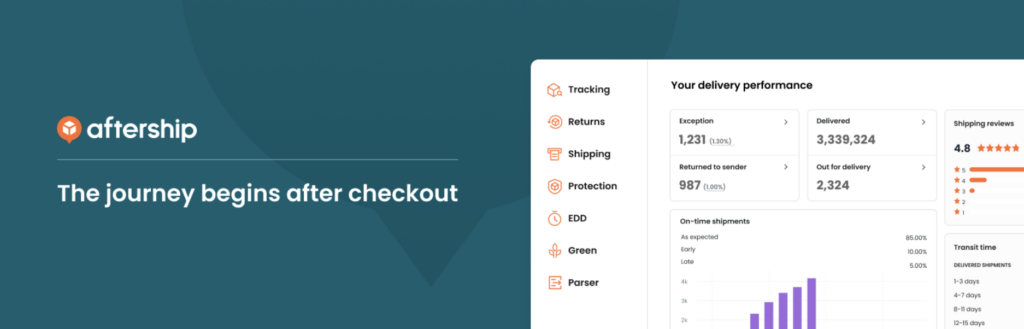
3- Envío posterior al envío
Envío posterior al envío es una solución integral diseñada para simplificar el proceso de envío para los minoristas en línea que utilizan WooCommerce. Con este plugin, puede disfrutar de tarifas de envío de USPS con descuento, imprimir etiquetas de envío y calcular tarifas utilizando sus propias cuentas de remitente.
También permite una fácil gestión de pedidos, permitiéndole ver todos sus pedidos en un solo lugar, generar rápidamente etiquetas de envío y filtrar envíos para un procesamiento optimizado. Además, AfterShip Shipping automatiza la actualización de WooCommerce con números de seguimiento y envía notificaciones a los clientes, simplificando el proceso de cumplimiento y reduciendo la probabilidad de errores.
4- Envío e impuestos de WooCommerce
Envío e impuestos de WooCommerce es un plugin que mejora la confiabilidad de los cálculos de impuestos y envíos al descargar la carga de trabajo de la infraestructura de su sitio web. Con los servicios críticos alojados en la infraestructura de Automattic en lugar del alojamiento de su tienda, su tienda en línea se vuelve más estable y rápida.
Esta extensión, anteriormente conocida como Servicios WooCommerce, facilita la impresión de etiquetas de envío de USPS y DHL directamente desde su panel de WooCommerce, lo que potencialmente ahorra hasta un 90% en costos de envío. Además, automatiza los cálculos de impuestos al momento del pago, lo que elimina la necesidad de ingresar manualmente las tasas impositivas y garantiza una recaudación de impuestos precisa para las compras.
5- Envío de WooCommerce
Envío de WooCommerce simplifica las tareas de envío al permitir a los usuarios imprimir etiquetas de USPS y DHL directamente desde su panel de WooCommerce. Este plugin de uso gratuito está diseñado para ahorrar tiempo y dinero, ofreciendo tarifas de envío en vivo en su tienda y la posibilidad de aprovechar precios con descuento.
WooCommerce Shipping está integrado directamente en el panel de WooCommerce, lo que elimina la necesidad de copiar y pegar manualmente los detalles del pedido en un software de cumplimiento independiente. Puede imprimir sus propias etiquetas y entregar paquetes preparados de manera eficiente sin la necesidad de hacer cola en la oficina de correos, lo que la convierte en una solución práctica y que ahorra tiempo para los propietarios de tiendas en línea.
6- Estación de envío para WooCommerce
Estación de barco for WooCommerce simplifica el proceso de envío al permitir a los usuarios imprimir múltiples etiquetas de envío con solo unos pocos clics. Este plugin facilita una experiencia de entrega eficiente al conectar su tienda WooCommerce sin problemas, automatizar los flujos de trabajo de envío y sincronizar la información de seguimiento.
Proporciona la flexibilidad de realizar envíos a nivel mundial y admite varios idiomas para Estados Unidos, Canadá, Reino Unido y más. Con la capacidad de ahorrar hasta un 84% en costos de envío a través de tarifas con descuento de transportistas como UPS, USPS y DHL Express, ShipStation tiene como objetivo ayudar a las empresas a ahorrar dinero.
El plugin también prioriza la satisfacción del cliente al actualizar instantáneamente la información de seguimiento, proporcionar correos electrónicos personalizados, SMS y una experiencia de seguimiento de marca, junto con un portal de devoluciones para comodidad del cliente. ShipStation facilita la expansión internacional al automatizar declaraciones y formularios de aduanas, verificar direcciones internacionales y ofrecer opciones de envío internacional rentables.
7- Packlink PRO
PacklinkPRO es una solución de envío con múltiples transportistas diseñada para ayudar a los comerciantes en línea a ahorrar tiempo y dinero al enviar paquetes. Ofrece acceso inmediato a tarifas con descuento de más de 350 operadores, sin necesidad de tener su propio contrato de operador ni un compromiso de volumen mínimo. La mejor parte es que Packlink PRO es de uso completamente gratuito. Este plugin le permite optimizar y automatizar su proceso de envío sin esfuerzo.
Puede importar pedidos en tiempo real desde su tienda WooCommerce y otros mercados, imprimir etiquetas de envío con descuento al por mayor y mantener a sus clientes informados con información de seguimiento actualizada, todo a través de un panel fácil de usar. Con funciones como importación de pedidos en tiempo real, conexiones sencillas al mercado y acceso a una amplia gama de transportistas, la plataforma está diseñada para simplificar y mejorar su experiencia de envío.
8- Enviar nube
Enviar nube simplifica la automatización de envíos y devoluciones para los usuarios de WooCommerce. Con la capacidad de conectarse instantáneamente a más de 100 transportistas y más de 50 integraciones, puede procesar pedidos de manera eficiente, imprimir etiquetas de envío en masa y automatizar tareas repetitivas utilizando reglas de envío personalizables.
El plugin mejora la experiencia de pago al ofrecer una variedad de opciones de entrega, incluidos métodos para el mismo día, el día siguiente y el día designado. También proporciona páginas y correos electrónicos de seguimiento de marca para mantener a los clientes interesados después del pago. Además, Sendcloud incluye un portal de devolución de autoservicio con más de 700 métodos de devolución en todo el mundo, lo que hace que las devoluciones sean sencillas para los clientes y reflejan su marca.
Al poner las tareas repetitivas en piloto automático y brindar opciones de entrega flexibles, Sendcloud tiene como objetivo optimizar el proceso de envío para los usuarios de WooCommerce.
Conclusión
Estos plugins de WooCommerce ofrecen soluciones prácticas para simplificar el proceso de generación de etiquetas de envío para empresas en línea. Desde la creación simplificada de etiquetas hasta el procesamiento automatizado de pedidos, cada plugin proporciona funciones únicas que satisfacen diversas necesidades. Ya sea que se trate de optimizar costos, mejorar la experiencia del cliente o mejorar la eficiencia general, estos plugins permiten a los usuarios de WooCommerce tomar control de sus operaciones de envío.
Al incorporar estas herramientas, las empresas pueden ahorrar tiempo, reducir gastos y garantizar un flujo de trabajo de envío más fluido, lo que en última instancia contribuye a una tienda en línea más exitosa y amigable para el cliente.
Un sitio web lento puede dañar su reputación y experiencia de usuario y ahuyentar a visitantes potenciales. Existen diferentes métodos para aumentar la velocidad de carga de su página. Uno de ellos es la compresión GZIP. En este artículo, analizaremos la compresión GZIP y cómo habilitar la compresión GZIP en WordPress.
¿Qué es la compresión GZIP y por qué utilizarla?
La compresión GZIP reduce el tamaño de los archivos, como páginas web y archivos transmitidos a través de Internet. Utiliza el algoritmo GZIP para comprimir y descomprimir archivos. Además, el objetivo principal de la compresión GZIP es mejorar la eficiencia de la transferencia de datos y reducir el tiempo que lleva cargar páginas web o transferir archivos a través de una red.
Así es como funciona la compresión GZIP:
Compresión: Cuando un servidor quiere enviar un archivo a un cliente (normalmente un navegador web), puede comprimir el archivo utilizando el algoritmo GZIP antes de enviarlo. La compresión reduce el tamaño del archivo al reemplazar datos repetitivos o redundantes con representaciones más cortas.
Transmisión: El archivo comprimido se envía al cliente a través de la red. Debido a que es más pequeño, lleva menos tiempo transmitir y requiere menos ancho de banda.
Descompresión: Al recibir el archivo comprimido, el cliente (navegador u otro software) lo descomprime utilizando el algoritmo GZIP. El archivo descomprimido se utiliza luego como el archivo original sin comprimir.
A continuación se detallan algunos beneficios de utilizar la compresión GZIP.
Eficiencia de tiempo: Los tamaños de archivo más pequeños generan descargas más rápidas y tiempos de carga de página reducidos. Esto es particularmente importante para los sitios web, donde los tiempos de carga más cortos mejoran la clasificación en los motores de búsqueda y la experiencia del usuario.
Almacenamiento de datos: La compresión GZIP reduce los datos transmitidos a través de la red, lo que reduce el uso del ancho de banda. Esto es beneficioso para sitios web con una gran cantidad de visitantes o para aplicaciones con ancho de banda limitado.
Mejor interpretación: Los tamaños de archivo reducidos significan tiempos de renderizado más rápidos y un rendimiento general mejorado. Es esencial para dispositivos móviles y usuarios con conexiones a Internet más lentas.
Beneficios de SEO: Sobre todo, los motores de búsqueda como Google, Microsoft Bing y Yahoo consideran la velocidad de la página un factor de clasificación. Las páginas de carga más rápida, facilitadas por la compresión GZIP, pueden tener un impacto positivo en la optimización del motor de búsqueda (SEO) de un sitio web.
¿Cómo habilitar la compresión GZIP en WordPress?
Las políticas de Google han demostrado que están muy preocupados por la experiencia del usuario del sitio web. Si desea que su sitio web tenga una clasificación alta, debe mejorar la velocidad de la página y el tiempo de carga. En consecuencia, habilitar la compresión GZIP es una de las mejores formas de lograr este objetivo.
Todos los sitios web de WP Engine ahora usan compresión GZIP de forma predeterminada. Posteriormente, todos los archivos estáticos, incluidas imágenes, archivos de texto, JavaScript y CSS, se comprimen automáticamente para lograr el mejor rendimiento del sitio web.
Esto minimiza la necesidad de compresión GZIP. Sin embargo, todos los sitios web no utilizan WP Engine para el alojamiento y no tienen funciones de compresión GZIP de forma predeterminada. Como resultado, su sitio necesitará compresión GZIP manualmente si utiliza otros proveedores de alojamiento. Estos son algunos de los métodos para habilitar la compresión GZIP en WordPress.
Usando complementos
WP Rocket
Súper caché de WP
Caché total W3
Editando el archivo .htaccess
Comencemos con el método del complemento.
1. Uso de complementos para habilitar la compresión GZIP en WordPress
Usaremos tres complementos diferentes para habilitar la compresión GZIP en WordPress.
1.1 Con WP Rocket
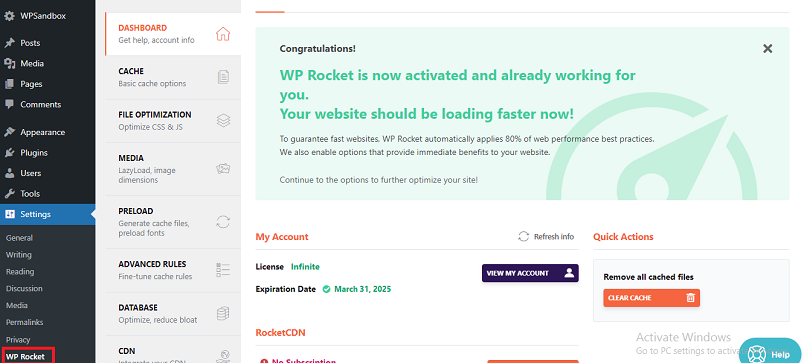
WP Rocket es uno de los mejores complementos para habilitar la compresión GZIP en WordPress. Es fácil de usar y ofrece todas las funciones de optimización esenciales, incluida la compresión GZIP. Primero, instale y active el complemento. Es un complemento premium, por lo que debes comprarlo antes de la instalación.
Ahora ve a Configuración » Cohete WP. Verá un mensaje que indica que WP Rocket se ha activado y ya está funcionando para usted.
Para los usuarios del servidor Apache, WP Rocket habilitará la compresión GZIP automáticamente. Por lo tanto, no es necesario permitir ninguna opción manualmente.
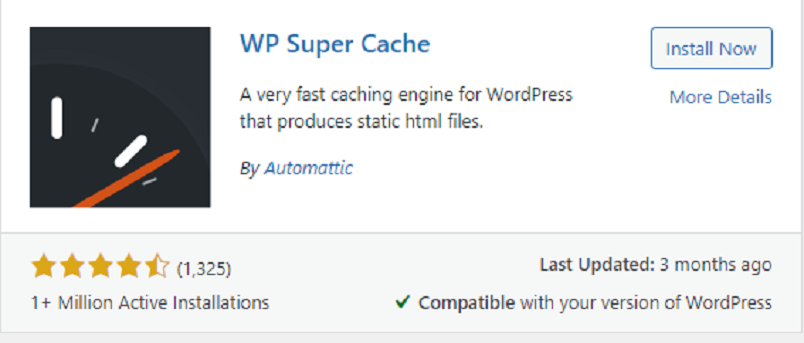
1.2 Súper caché de WP
Siga los pasos para habilitar la compresión GZIP en WordPress usando WP Super Cache.
En primer lugar, vaya a Panel de administración » Complemento » Agregar nuevo
Buscar WP Super Cache
Ahora, instale y active el complemento.
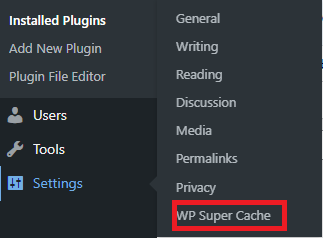
Después de la activación, puede encontrar este complemento en «Ajustes» sección.
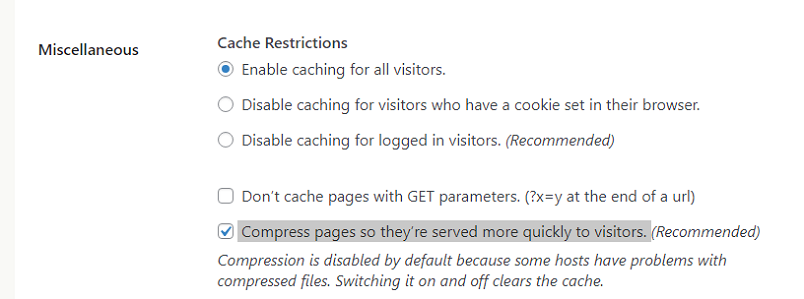
Ahora haga clic en el «Avanzado» pestaña.
Buscar «Comprime las páginas para que lleguen más rápidamente a los visitantes» y compruébalo.
Haga clic en el «Estado de actualización» botón para guardar los cambios.
Después de eso, la compresión está habilitada en su sitio web. Primero deberías borrar tu caché.
1.3 Caché total W3
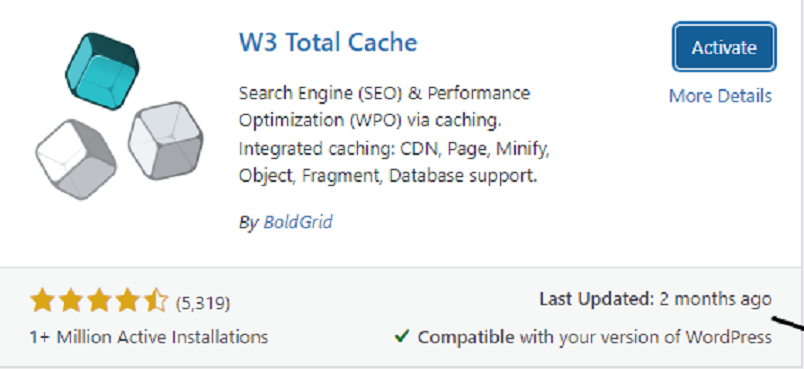
W3 Total Cache es otro buen complemento para habilitar la compresión GZIP en WordPress. Primero, instala y activa el complemento como el anterior.
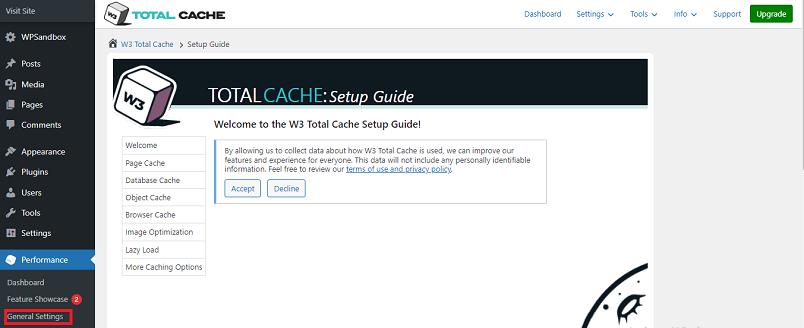
Ahora ve al Rendimiento » Configuración general página en su panel de WordPress.
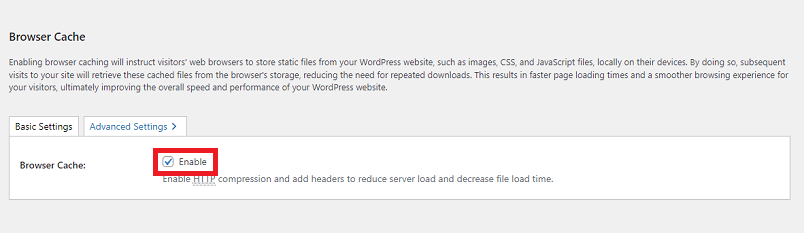
Ahora desplácese hacia abajo y verifique el Habilitar caché del navegador caja.
Haga clic en el «Guardar ajustes» después de realizar los cambios.
2. Editar el archivo .htaccess para habilitar la compresión GZIP en WordPress
Si utiliza Apache como su servidor web y desea habilitar la compresión GZIP, debe editar el archivo .htaccess. Puede encontrar este archivo en el directorio raíz de su instalación de WordPress a través de FTP (Protocolo de transferencia de archivos). Siga los pasos para habilitar la compresión GZIP en WordPress editando el archivo .htaccess.
En primer lugar, navegue hasta el directorio raíz de WordPress, donde encontrará el archivo .htaccess.
Sin embargo, antes del proceso de compresión GZIP, haga una copia de seguridad de su archivo .htaccess en su computadora o descárguelo a través de su cliente FTP. Esto guardará sus datos si sucede algo terrible.
Ahora abra el archivo .htaccess en un editor de texto. Además, puede utilizar dos modificaciones de Apache para habilitar la compresión GZIP. Pero mod_deflate se usa ampliamente y es la mejor opción.
Para habilitar mod_deflate, agregue el siguiente código al final de su archivo .htaccess:
Utilice las herramientas de prueba de compresión GZIP para probar si la compresión GZIP está habilitada.
Si utiliza algún complemento de almacenamiento en caché, debe borrar el caché antes de realizar la prueba.
Habilite la compresión GZIP para Nginx
Hay un fragmento de código para habilitar la compresión GZIP para el sitio web que utiliza Nginx. Generalmente, debe agregar un fragmento de código en el archivo nginx.conf del sitio en la sección “http”.
Reinicie NGNIX una vez que haya modificado el código.
¿Cómo comprobar la compresión GZIP?
Las transferencias de archivos GZIP requieren dos cosas. Los navegadores web les dicen a los servidores que aceptan archivos comprimidos con GZIP al incluir un encabezado HTTP Accept-Encoding en la solicitud del navegador. La mayoría de los navegadores utilizan este encabezado de forma predeterminada:
Accept-Encoding: gzip, deflate
En segundo lugar, el servidor web examina este encabezado y decide si comprime o no los archivos solicitados. Si los archivos están comprimidos GZIP, el servidor agrega el siguiente encabezado a su respuesta.
Content-Encoding: gzip
Conclusión
Hemos probado diferentes métodos para optimizar los sitios web de WordPress y acelerar los tiempos de carga de las páginas. La compresión GZIP de WordPress es uno de los mejores y más sencillos métodos para optimizar su sitio web. En este artículo, hemos utilizado tres complementos y procesos manuales diferentes para habilitar la compresión GZIP en WordPress. Sin embargo, los complementos son la forma más sencilla de habilitar la compresión GZIP con un solo clic.
Con las herramientas adecuadas, colocar anuncios en su sitio web de WordPress no es difícil.
Insertar anuncios en su sitio es una de las mejores formas de ganar dinero con WordPress y también el método más sencillo para empezar.
En esta guía de principio a fin, lo guiaré a través de cada paso necesario para obtener anuncios en su sitio de WordPress.
Solo para que sepas: Esta guía funcionará para blogs, sitios de noticias, revistas, cualquier sitio de WordPress.
Hay tres pasos que debe seguir para colocar anuncios en su sitio:
Obtener la aprobación de una red publicitaria
Crea tu primer anuncio
Inserta tu anuncio en tu sitio web
Comencemos ahora con el primer paso.
Si tienes un sitio web legítimo, esto no debería ser un problema.
Y no, no es necesario tener millones de visitantes para obtener la aprobación.
Hay muchas redes publicitarias para elegir, pero la red publicitaria que más recomiendo es Media.net.
Es fácil trabajar con ellos, tienen anuncios atractivos y sus anuncios son contextualmente relevantes, por lo que encajan perfectamente con el resto de su sitio web.
Si desea una alternativa, es posible que le guste Ezoic por su optimización inteligente de anuncios.
Por cierto, si utilizas un enlace en esta publicación para registrarte, obtendrás un bono de ganancias del 10% durante tus primeros tres meses.
Reclama tu bono del 10%
Pasemos ahora al primer paso: aprobar su cuenta de Media.net.
Cómo registrarse en Media.net
Si su sitio es absolutamente nuevo, le resultará difícil obtener la aprobación de Google AdSense y, si lo logra, le enviarán por correo un código PIN que tardará unos días (o semanas) en llegar. De hecho, ¿nunca recibí el mío?
Prefiero ayudarte a empezar a rodar rápido.
Media.net es excelente para comenzar porque su tiempo de aprobación es increíblemente rápido y no necesitas un sitio popular para crear una cuenta.
Con Media.net, debería ser aprobado en 1 o 2 días hábiles y los anuncios aparecerán en su sitio poco después de incluir el código del bloque de anuncios, que aprenderá a hacer más adelante en esta publicación.
Unirse es bastante sencillo. De hecho, el formulario de la página de registro tiene sólo tres campos.
No hay nada más fácil que eso.
Después de enviar el formulario, verificará su dirección de correo electrónico y, con suerte, recibirá un correo electrónico al día siguiente felicitándolo por su aprobación.
Una vez que haya sido aprobado, podrá crear sus anuncios.
Crea tu primer anuncio
Crear anuncios en el panel de Media.net es simple.
Inicie sesión en su cuenta, visite el Bloques de anuncios menú y luego haga clic en el Agregar nuevo botón que aparece en la parte superior.
Puedes crear tantos bloques de anuncios como quieras.
Serás llevado a la página de creación de anuncios que se ve así:
Como puede ver, sólo hay unas pocas opciones para configurar.
Comience nombrando su anuncio y luego seleccione un tamaño. Estas son las distintas opciones de tamaño disponibles:
Si ya sabes dónde vas a colocar tu anuncio, selecciona el tamaño correspondiente, pero si no, no te preocupes. Aprenderá cómo insertar anuncios en su sitio de WordPress en la siguiente parte de este tutorial.
Una vez que hayas seleccionado una talla, lo mejor es comprobar la Sensible para que el anuncio pueda cambiar de tamaño y adaptarse a la pantalla del visitante.
También recomiendo dejar activado el anuncio fijo para móviles. Para los visitantes móviles, esto colocará un anuncio en la parte inferior de la pantalla que permanecerá allí mientras se desplazan hacia abajo en la página. Puedes desactivarlo más tarde si no te gusta, pero dado que puede mejorar enormemente el rendimiento de tu sitio, es una buena idea al menos probarlo.
Con la configuración de anuncios completada, haga clic en Guardar y obtener código botón. Los fragmentos de código que vea se utilizarán para que el anuncio se muestre en su sitio web.
Insertar los anuncios en su sitio
La siguiente página se verá así:
Obtendrá dos fragmentos de código: uno para la cabeza y otro para el cuerpo. Debe copiar y pegar estos fragmentos en su sitio, lo cual puede hacer fácilmente con un complemento.
Si bien hay muchos complementos disponibles para insertar anuncios, la mayoría de ellos son tremendamente complicados y tienen interfaces terribles. Mantendremos las cosas simples.
Añade el código principal
El código principal solo necesita agregarse una vez y básicamente conecta su sitio con Media.net. Mantendrás este código activo mientras publiques anuncios con Media.net.
Para agregar el código principal, comience haciendo clic en este botón para copiar el código a su portapapeles:
Una vez que el complemento esté instalado, verá este nuevo menú disponible en Ajustes:
Pegue el código del encabezado de Media.net en el primer cuadro llamado «Scripts en el encabezado».
Una vez que guarde los cambios, el código se agregará en la sección principal de cada página de su sitio. ¡Dulce! Ya está a mitad de camino 🙂
Ahora todo lo que queda es agregar el código del cuerpo.
Consejo: nunca agregue el código directamente al archivo header.php de su tema. Un solo error puede dañar su sitio y sus cambios se anularán la próxima vez que actualice el tema.
Añade el código del cuerpo
«Cuerpo» es en realidad un mal nombre para esto. El Cuerpo El código es simplemente el anuncio código. En otras palabras, dondequiera que coloques este código, ahí es donde aparecerá el anuncio.
Haga clic en este botón para copiar el código del anuncio:
La forma más sencilla de mostrar un anuncio en un sitio web de WordPress es utilizar el widget HTML personalizado.
Dirígete al Apariencia > Widgets menú y verá el widget HTML personalizado en el lado izquierdo.
Cuando haces clic en el widget, verás todas las áreas de widgets donde puedes agregarlo.
En mi ejemplo, estoy usando el tema Mission News, por lo que ocho áreas de widgets diferentes pueden mostrar anuncios. Las áreas de widgets que tienes disponibles se basan en el tema que estás utilizando. Cualquier tema optimizado para anuncios le brindará muchas áreas de widgets para elegir.
Una vez que haya seleccionado el área del widget, el último paso es pegar el código del anuncio en el widget HTML personalizado.
Haga clic en el Ahorrar en la parte inferior del widget y se activará en su sitio. Una vez hecho esto, Media.net comenzará a buscar anuncios para mostrar en su sitio.
El anuncio estará vacío por un tiempo ya que es el primero. No te angusties por ello. Déjelo así y cuando vuelva a consultar más tarde, el bloque de anuncios debería estar completo.
Esta es una implementación simple, pero es la forma más rápida y sencilla de comenzar con la publicidad. En solo unos pocos pasos, tendrá un anuncio funcional insertado en la barra lateral de cada página de su sitio.
Dicho esto, existen algunas formas sencillas de mejorar su publicidad.
Incluir más anuncios
Es poco probable que un anuncio en la barra lateral le permita ganar una fortuna. Una forma sencilla de aumentar los ingresos de su sitio es incluir más anuncios.
Para ello, puede volver a la bloque de anuncios menú en el panel de Media.net y cree bloques de anuncios adicionales allí. Luego puedes copiar el Cuerpo código para cada anuncio en un nuevo widget HTML personalizado en su sitio.
Antes de apostar por varios anuncios, podría resultar beneficioso utilizar un Calculadora de ingresos por publicidad del sitio web para estimar las ganancias potenciales en función del tráfico de su sitio y la ubicación de los anuncios. Tenga en cuenta que Media.net tiene un límite de 3 anuncios por página, así que asegúrese de no exagerar.
Si su tema no tiene una gran variedad de áreas de widgets, puede considerar un complemento como Insertador de anuncios. Si bien es más avanzado, te permitirá colocar anuncios en tu tema en lugares donde no hay áreas de widgets. Por ejemplo, podrás insertar anuncios entre publicaciones.
Antes de concluir este tutorial, solo hay una cosa más que debes hacer.
Sube el archivo ads.txt
El archivo ads.txt es una forma de verificación. Garantiza a los anunciantes que el sitio web correcto muestre sus anuncios y no los falsifique de ninguna manera.
Media.net lo hace fácil proporcionándole el archivo ads.txt en su panel de control en el Configuración de anuncios.txt menú.
Cada uno de sus dominios tendrá su propio archivo ads.txt generado. Haga clic en el Vista junto a su dominio y verá una ventana emergente que incluye un botón de descarga para el archivo.
El último paso es subirlo al directorio raíz de su servidor. Si ha usado FTP antes, esto será pan comido. De lo contrario, siga mi tutorial de FTP para principiantes.
Si no está seguro de lo que quiero decir con «directorio raíz», es la carpeta donde se almacenan todos los archivos de WordPress. Algunos servidores simplemente lo llamarán «wordpress», mientras que otros lo llamarán algo así como «público».
Sabrás que estás en el directorio raíz cuando verá las carpetas “wp-admin”, “wp-content” y “wp-includes”. Ahí es donde desea cargar el archivo ads.txt.
Con el código principal y el archivo ads.txt cargados, el proceso de configuración estará totalmente completo. En el futuro, podrá dedicar todo su tiempo a optimizar anuncios, aumentar su tráfico y observar cómo aumentan sus ganancias.
En un mundo donde la tecnología da forma a nuestras interacciones diarias, incluso la forma en que vemos nuestras pantallas está evolucionando. Saluda al modo oscuro, una tendencia de diseño elegante y moderno que ha arrasado en el mundo digital. Ahora, imagina llevar la comodidad y el estilo del modo oscuro a tu sitio web de WordPress, haciéndolo más agradable a la vista y más fresco al tacto.
En esta guía completa para Modo oscuro de WordPress, desentrañaremos los misterios del modo oscuro y le mostraremos cómo integrarlo perfectamente en su sitio de WordPress. Ya sea que sea un creador de contenido curioso o un desarrollador práctico, lo tenemos cubierto.
Sumérgete en el mundo del diseño fácil de usar mientras desglosamos los pasos para crear sitios web que cambian sin esfuerzo entre interfaces claras y oscuras, ofreciendo una experiencia personalizada para cada visitante. Lo guiaremos a través de tutoriales sencillos, revelando los secretos para habilitar el modo oscuro en su sitio de WordPress.
Embárquenos juntos en este viaje, donde arrojaremos luz sobre el cautivador mundo del modo oscuro para WordPress. Con nuestra ayuda, no sólo mejorará la estética de su sitio, sino que también ofrecerá una experiencia de navegación contemporánea y cómoda. ¡Prepárate para hacer que tu sitio de WordPress brille, de día o de noche!
¿Cómo funciona el modo oscuro?
¿Cómo funciona realmente nuestro modo oscuro? ¿Por qué el texto parece más dominante sobre un fondo oscuro? Entremos en más detalles.
El modo oscuro funciona invirtiendo el esquema de color claro sobre oscuro predeterminado de la mayoría de las pantallas. En lugar de texto oscuro sobre un fondo claro, el modo oscuro muestra texto claro sobre un fondo oscuro. Esto reduce la cantidad de luz emitida por la pantalla, lo que puede resultar útil para reducir la fatiga visual, especialmente en condiciones de poca luz.
El primer paso es invertir los colores de la pantalla. Esto se hace intercambiando los colores de primer plano y de fondo. Por ejemplo, si el color de texto predeterminado es negro, se cambiará a blanco en el modo oscuro. El color de fondo predeterminado, que suele ser blanco, se cambiará a negro.
Una vez que se han invertido los colores, el contraste entre el texto y los colores de fondo se ajusta para garantizar que el texto aún sea legible. Esto es importante porque demasiado contraste puede dificultar la lectura del texto, mientras que muy poco contraste puede dificultar ver el texto contra el fondo.
Finalmente, también se invierten las imágenes o íconos en la pantalla. Esto se hace para mantener la coherencia general del tema del modo oscuro.
¿Cuáles son los beneficios de usar el modo oscuro en WordPress (modo oscuro de WordPress)?
Usar un modo oscuro en WordPress puede ofrecer varios beneficios tanto para los administradores como para los usuarios de sitios web. El modo oscuro es particularmente útil para quienes prefieren una combinación de colores más oscura, especialmente en ambientes con poca luz. Estos son algunos de los beneficios de usar el modo oscuro en WordPress:
Más visibilidad: El modo oscuro puede proporcionar un mejor contraste y visibilidad para usuarios con ciertas discapacidades visuales. El mayor contraste entre el texto y el fondo puede hacer que el contenido sea más legible.
Mejor experiencia de usuario: Ofrecer una opción de modo oscuro mejora la experiencia general del usuario al atender diferentes preferencias y crear una interfaz visualmente agradable.
Más atractivo estético: El modo oscuro puede darle a tu sitio web un aspecto moderno y sofisticado, atrayendo a usuarios que prefieren este estilo. También puede hacer que ciertos elementos de diseño se destaquen de manera más efectiva.
Bueno para la marca: si su marca se alinea con una combinación de colores más oscura, incorporar el modo oscuro puede mantener la coherencia de la marca en todo su sitio web.
Mayor consistencia multiplataforma: Si los usuarios tienen habilitado el modo oscuro en sus dispositivos o sistemas operativos, su sitio web se adaptará automáticamente, brindando una experiencia consistente en diferentes plataformas.
El modo oscuro genera una mayor duración promedio de la sesión y conversiones de comercio electrónico
Vale la pena señalar que la implementación del modo oscuro debe realizarse cuidadosamente para garantizar la legibilidad, la accesibilidad y una experiencia de usuario positiva. Si está utilizando WordPress, podría considerar usar complementos o temas que brinden soporte integrado para el modo oscuro u ofrezcan opciones de personalización sencillas para implementarlo. Pruebe siempre minuciosamente el modo oscuro para asegurarse de que funcione bien con el diseño y el contenido de su sitio web.
Además, las grandes empresas también utilizan el modo oscuro en sus aplicaciones y en sus sitios web.
Por ejemplo, Apple ha sido un gran defensor del modo oscuro y está disponible en todos sus dispositivos, incluidos iPhone, iPad, Mac y Apple Watch.
Google también tiene el modo oscuro disponible en la mayoría de sus productos, incluidos Android, Chrome, Gmail y Google Maps. Google dice que el modo oscuro puede ayudar a mejorar la duración de la batería y facilitar la lectura de texto en condiciones de poca luz.
Netflix introdujo el modo oscuro en 2017 y ahora está disponible en el sitio web de escritorio, la aplicación móvil y las aplicaciones de TV. Netflix dice que el modo oscuro puede ayudar a reducir la fatiga visual y facilitar la visualización de películas y programas de televisión en condiciones de poca luz.
¿Por qué el modo oscuro es mejor?
El modo oscuro ofrece varias ventajas que lo convierten en la opción preferida de muchos usuarios. Aquí hay algunas razones por las que el modo oscuro se considera mejor en ciertos contextos:
Reduce la fatiga visual: El modo oscuro reduce la cantidad de luz brillante emitida por las pantallas, lo que puede aliviar la fatiga visual, especialmente durante períodos prolongados de uso del dispositivo.
Mejor para entornos con poca luz: El modo oscuro es particularmente efectivo en condiciones de poca luz, como habitaciones con poca luz o uso nocturno, donde una pantalla brillante puede resultar abrumadora y perturbadora.
Mejora la legibilidad: El contraste entre el texto y el fondo en el modo oscuro a menudo resulta en una mejor legibilidad, lo que facilita a los usuarios el consumo de contenido, especialmente para las personas con discapacidad visual.
Mejora el enfoque: Los colores apagados y tenues en el modo oscuro crean un ambiente concentrado y sin distracciones, lo que lo hace ideal para tareas que requieren concentración, como escribir o codificar.
Accesibilidad y personalización: El modo oscuro mejora la accesibilidad para usuarios con ciertas discapacidades visuales al proporcionar un mayor contraste y hacer que el contenido sea más fácil de percibir. También brinda a los usuarios la libertad de personalizar su experiencia digital según sus preferencias, promoviendo un enfoque de diseño más centrado en el usuario.
Es importante tener en cuenta que, si bien el modo oscuro tiene muchas ventajas, su efectividad puede variar según las preferencias individuales, las condiciones de iluminación y el tipo de contenido que se consume. La implementación del modo oscuro debe realizarse cuidadosamente, considerando los principios de diseño, la legibilidad y la accesibilidad para garantizar una experiencia de usuario positiva para todos los usuarios.
¿Son los sitios web en modo oscuro más populares que en modo claro?
Los sitios web en modo oscuro son cada vez más populares. Según un estudio de Google, en 2022, más del 82% de los usuarios de Android habían habilitado el modo oscuro en sus teléfonos inteligentes. Esta tendencia también es evidente en el mundo del diseño web, donde muchos sitios web populares ahora ofrecen opciones de modo oscuro.
Estadísticas de uso del modo oscuro
Hay varias razones por las que los sitios web en modo oscuro se están volviendo más populares. En primer lugar, el modo oscuro puede ser más agradable para la vista, especialmente en condiciones de poca luz. Esto se debe a que el modo oscuro reduce la cantidad de luz brillante emitida por las pantallas, lo que puede provocar fatiga visual.
En segundo lugar, el modo oscuro puede resultar más atractivo visualmente para algunas personas. Esto se debe a que el modo oscuro puede crear una atmósfera más calmante y relajante. En tercer lugar, el modo oscuro puede consumir más batería en dispositivos con pantallas OLED. Esto se debe a que las pantallas OLED solo iluminan los píxeles necesarios para mostrar una imagen, por lo que el modo oscuro consume menos energía.
Por supuesto, no todo el mundo prefiere el modo oscuro. A algunas personas les resulta difícil leer texto sobre un fondo oscuro. Otros simplemente prefieren la apariencia del modo de luz. Sin embargo, la tendencia hacia el modo oscuro es clara y es probable que cada vez más sitios web ofrezcan opciones de modo oscuro en el futuro.
Estos son algunos de los beneficios de usar el modo oscuro en sitios web:
Reducción de la fatiga visual y la fatiga, especialmente en condiciones de poca luz.
Más atractivo visualmente para algunas personas.
Mayor eficiencia de batería en dispositivos con pantallas OLED.
Si está considerando utilizar el modo oscuro en su sitio web, le recomiendo hacer algunas pruebas para ver si es adecuado para sus usuarios. También puede utilizar una herramienta como Google Analytics para realizar un seguimiento de la cantidad de usuarios que habilitan el modo oscuro en su sitio web.
Leer: 10 razones para utilizar un complemento de modo nocturno en su sitio de WordPress
Cómo agregar modo oscuro en WordPress
Si está utilizando un sistema de gestión de contenidos (CMS) como WordPress, agregar el modo oscuro a su sitio web es un juego de niños. Simplemente instale y active el Complemento de modo oscuro de WP desde su panel de WordPress para habilitar una versión en modo oscuro de su sitio web para los visitantes. Este complemento también permite una función de modo oscuro basada en el tiempo para permitirle decidir exactamente cuándo desea el tema oscuro en su sitio web.
Lea las siguientes guías para aprender cómo habilitar el modo oscuro en WordPress según sus casos de uso:
Cómo activar el modo oscuro en Divi Theme en 5 sencillos pasos
Cómo usar el modo oscuro en el tema Elementor Hello
Cómo habilitar el modo oscuro para el comercio electrónico
Habilitando el modo oscuro para las tiendas WooCommerce en 2023
¿Cuáles son algunas de las funciones populares del modo oscuro?
Las funciones del modo oscuro mejoran la experiencia del usuario al proporcionar una interfaz más cómoda y visualmente atractiva en entornos con poca luz. A continuación se muestran algunas funciones populares del modo oscuro que se encuentran comúnmente en sitios web, aplicaciones y sistemas operativos:
Esquema de colores de la interfaz de usuario: El modo oscuro reemplaza el fondo claro tradicional con un fondo oscuro o negro y ajusta la combinación de colores de los elementos de la interfaz de usuario, como botones, texto e íconos, para mantener la legibilidad y el contraste visual.
Legibilidad del texto: El modo oscuro a menudo emplea colores de texto más claros para garantizar la legibilidad sobre el fondo oscuro. Esto incluye ajustar los colores de fuente para el cuerpo del texto, los títulos y otro contenido.
Brillo reducido: El modo oscuro reduce el brillo general de la interfaz, lo que facilita la vista en condiciones de poca luz. Esto puede ayudar a prevenir la fatiga visual y mejorar la comodidad.
Mejoras de contraste: Los diseñadores suelen ajustar las relaciones de contraste entre el texto y el fondo para garantizar la legibilidad y al mismo tiempo mantener una apariencia visualmente agradable.
Estilos de iconos y botones: Los iconos y botones se ajustan para garantizar que se destaquen sobre el fondo oscuro. Es posible que utilicen diferentes colores, estilos o efectos visuales para mantener su visibilidad.
Imágenes de fondo: Los sitios web en modo oscuro pueden ofrecer diferentes imágenes de fondo optimizadas para la combinación de colores oscuros para crear una experiencia fluida e inmersiva.
Modo de oscuridad automática: Algunos sitios web, aplicaciones y sistemas operativos ofrecen la opción de activación automática del modo oscuro según la hora del día. Esto garantiza que los usuarios no necesiten cambiar manualmente entre modos.
Interruptor de palanca: Los usuarios suelen tener la opción de cambiar entre los modos oscuro y claro mediante un interruptor de palanca, que puede ubicarse en la interfaz de usuario o en la configuración.
Navegación y menús: Los menús de navegación y las barras laterales del modo oscuro pueden utilizar diferentes tratamientos de color para garantizar la facilidad de navegación y al mismo tiempo mantener la estética oscura general.
Efectos de animación: Se pueden ajustar animaciones sutiles, efectos de desplazamiento y transiciones para adaptarse al diseño del modo oscuro, mejorando la experiencia del usuario sin abrumar la vista.
Resaltado de sintaxis de código tintineo: Para sitios web que involucran codificación o contenido técnico, el modo oscuro puede incluir resaltado de sintaxis que mejora la legibilidad del código sobre un fondo oscuro.
Opciones de personalización: Algunas plataformas permiten a los usuarios personalizar aspectos del modo oscuro, como elegir colores de acento o ajustar el nivel de oscuridad según sus preferencias.
Consideraciones de accesibilidad: los diseñadores pueden incluir opciones para ajustar el tamaño del texto, las opciones de fuente y otras funciones de accesibilidad para adaptarse a las diferentes necesidades de los usuarios.
Consistencia entre plataformas: Las plataformas populares (sitios web, aplicaciones y sistemas operativos) buscan coherencia al brindar una experiencia uniforme en modo oscuro en diferentes dispositivos e interfaces.
Es importante implementar cuidadosamente las funciones del modo oscuro, considerando factores como la accesibilidad, la usabilidad y la experiencia general del usuario. Equilibrar la estética con la funcionalidad garantiza que los usuarios puedan disfrutar de los beneficios del modo oscuro sin sacrificar la legibilidad o la usabilidad.
¿Cuáles son algunas de las tendencias actuales del modo oscuro?
La tendencia del modo oscuro seguirá siendo fuerte en 2023 y hay varias tendencias en curso que están dando forma a la forma en que se utiliza el modo oscuro en los sitios web.
Una tendencia es el uso de diseños de modo oscuro más dinámicos. En el pasado, el modo oscuro era a menudo una simple inversión del diseño del modo claro, con texto blanco sobre un fondo negro. Sin embargo, cada vez más sitios web utilizan diseños en modo oscuro más dinámicos que utilizan diferentes colores y tonos de gris para crear una experiencia visualmente más atractiva y fácil de usar.
Otra tendencia es el uso del modo oscuro en más dispositivos y plataformas. En el pasado, el modo oscuro se limitaba principalmente a teléfonos inteligentes y portátiles. Sin embargo, cada vez más televisores, tabletas y otros dispositivos ofrecen opciones de modo oscuro. Esto hace que el modo oscuro sea más accesible para una gama más amplia de usuarios.
Finalmente, el modo oscuro se está integrando cada vez más con otras funciones de los sitios web. Por ejemplo, algunos sitios web ahora utilizan el modo oscuro para ajustar automáticamente la combinación de colores de su sitio web según la hora del día o las condiciones de iluminación ambiental del usuario. Esto hace que el modo oscuro sea más conveniente y fácil de usar.
Estas son algunas de las tendencias actuales del modo oscuro que esperamos ver en 2023 y más allá:
Diseños de modo oscuro más dinámicos
Modo oscuro en más dispositivos y plataformas
Modo oscuro integrado con otras funciones en sitios web
El modo oscuro se convierte en el modo predeterminado en algunos sitios web
Más investigación sobre los beneficios del modo oscuro
El modo oscuro se vuelve más común
¿El modo oscuro mejora la conversión?
Existe cierta evidencia que sugiere que el modo oscuro puede mejorar las tasas de conversión en los sitios web. un estudio de Grupo Nielsen Norman descubrió que los usuarios que usaban el modo oscuro en un sitio web pasaban un promedio de un 10 % más de tiempo en el sitio web y tenían un 12 % más de probabilidades de realizar una conversión.
Hay algunas razones por las que el modo oscuro puede mejorar las tasas de conversión. En primer lugar, el modo oscuro puede ser más agradable a la vista, lo que puede hacer que los usuarios pasen más tiempo en el sitio web. En segundo lugar, el modo oscuro puede crear una atmósfera más calmante y relajante, lo que puede hacer que los usuarios sean más receptivos a las llamadas a la acción. En tercer lugar, el modo oscuro puede resultar más atractivo visualmente para algunas personas, lo que también puede generar tasas de conversión más altas.
Sin embargo, es importante señalar que no todo el mundo prefiere el modo oscuro. A algunas personas les resulta difícil leer texto sobre un fondo oscuro, mientras que otras simplemente prefieren la apariencia del modo claro. Por lo tanto, es importante probar el modo oscuro en su sitio web para ver si es adecuado para sus usuarios.
Si estás pensando en utilizar el modo oscuro en tu sitio web, te recomiendo hacer lo siguiente:
Pruebe el modo oscuro en un pequeño grupo de usuarios para ver si lo prefieren al modo claro.
Realice un seguimiento del tiempo dedicado a su sitio web y las tasas de conversión con y sin el modo oscuro habilitado.
Utilice una herramienta como Google Analytics para realizar un seguimiento de la cantidad de usuarios que habilitan el modo oscuro en su sitio web.
Si descubre que el modo oscuro mejora las tasas de conversión en su sitio web, puede considerar convertirlo en el modo predeterminado. Sin embargo, si descubre que el modo oscuro no mejora las tasas de conversión, es posible que desee dejarlo como una función opcional.
Leer: Por qué debería utilizar el modo oscuro para reducir las tasas de rebote y aumentar la tasa de conversión
Estrategias y mejores prácticas de implementación del modo oscuro
La implementación eficaz del modo oscuro requiere una cuidadosa consideración del diseño, la legibilidad y la experiencia del usuario. A continuación se presentan algunas estrategias y mejores prácticas para garantizar una implementación exitosa del modo oscuro:
Mantener la legibilidad:
Asegúrese de que el texto sea fácilmente legible sobre un fondo oscuro. Utilice texto de colores claros que ofrezcan suficiente contraste. Pruebe diferentes tamaños de texto y fuentes para encontrar el equilibrio óptimo entre legibilidad y estética.
Elementos de alto contraste:
Los iconos, botones y elementos importantes de la interfaz de usuario deben destacarse de forma destacada. Utilice colores contrastantes en elementos interactivos para guiar a los usuarios y mantener la usabilidad.
Elige el color sabiamente:
Elija una paleta de colores que complemente la estética del modo oscuro. Pruebe los colores para asegurarse de que no causen molestias ni confusión. Evite el uso de colores fuertes y brillantes que puedan resultar discordantes en un ambiente oscuro.
Mantener la coherencia entre los temas.:
Si su sitio web ofrece modos claro y oscuro, mantenga la coherencia en la marca, el diseño y el contenido entre los dos modos. Los usuarios deberían reconocer fácilmente su sitio web, independientemente del modo que elijan.
Centrarse en la legibilidad del contenido:
Priorice la legibilidad del contenido asegurándose de que los colores de fondo, los colores del texto y los tamaños de fuente combinen bien. Evite el contraste excesivo que podría forzar la vista.
Opciones de personalización:
Considere brindar opciones de personalización dentro del modo oscuro. Permita a los usuarios ajustar el contraste, el tamaño de fuente y otras configuraciones para satisfacer las preferencias y necesidades individuales.
Detección automática:
Implemente la detección automática según la configuración del dispositivo o la hora del día para cambiar sin problemas entre los modos claro y oscuro. Los usuarios aprecian esta comodidad.
Consideraciones de accesibilidad:
Siga las pautas de accesibilidad para asegurarse de que su modo oscuro sea utilizable para todos los usuarios. Pruebe el contraste de color, garantice una navegación adecuada con el teclado y proporcione texto alternativo para las imágenes.
Prueba con usuarios reales:
Realice pruebas de usuario con usuarios reales en diferentes entornos para recopilar comentarios sobre la implementación del modo oscuro. Ajuste según sus preferencias y conocimientos.
Optimizar imágenes:
Si su sitio web utiliza imágenes, asegúrese de que estén optimizadas para el modo oscuro. Es posible que las imágenes brillantes necesiten ajustes para mantener la coherencia con la combinación de colores general.
Indicaciones educativas:
Si está presentando el modo oscuro a los usuarios existentes, ofrezca indicaciones educativas o información sobre herramientas para informarles sobre la nueva función y cómo alternar entre modos.
Compatibilidad entre navegadores y dispositivos:
Pruebe su implementación del modo oscuro en varios navegadores, dispositivos y sistemas operativos para garantizar un rendimiento y una apariencia consistentes.
Actualizaciones periódicas:
A medida que las tendencias de diseño evolucionan y las preferencias de los usuarios cambian, considere actualizar periódicamente su implementación del modo oscuro para mantenerse actualizado y alineado con las expectativas de los usuarios.
Recuerde que el modo oscuro debería mejorar la experiencia, la comodidad y la participación del usuario. Priorice la legibilidad, la estética y la usabilidad para crear un modo oscuro que agregue valor a su sitio web y al mismo tiempo atienda una amplia gama de preferencias de los usuarios.
Aprendizaje adicional
El auge del modo oscuro ha aportado una nueva dimensión al diseño de la interfaz de usuario, atendiendo a las preferencias y necesidades cambiantes de los usuarios digitales. Esta sofisticada tendencia de diseño ha encontrado su lugar en sitios web, aplicaciones y sistemas operativos, ofreciendo beneficios más allá de la estética. Con una menor fatiga visual, una legibilidad mejorada y un enfoque mejorado, el modo oscuro es más que un simple cambio de paleta de colores: es un enfoque centrado en el usuario que prioriza la comodidad y la usabilidad.
Tenemos varios recursos adicionales para ayudarlo a aprender más consejos y trucos sobre cómo utilizar el modo oscuro en su máximo potencial.
Pros y contras de tener el modo oscuro en su sitio web
Cómo habilitar el modo oscuro en los sitios web de Elementor en 2023
¿Por qué el modo oscuro se hizo popular en el mundo de la tecnología en 2023?
7 mejores prácticas en diseño web para una mayor tasa de conversión
Como mencionamos anteriormente, obtener la mejor experiencia en modo oscuro requiere el mejor complemento de modo oscuro. Y WP Dark Mode es el mejor complemento para lograr ese objetivo. Descargar el modo oscuro de WP ¡Gratis hoy y comienza tu viaje en modo oscuro con estilo!
Hay muchas estrategias que puede utilizar para impulsar las ventas en su sitio WooCommerce, como configurar envío gratuito o agregar cupones, por nombrar solo algunas. Pero entre todas esas estrategias, El uso de pruebas sociales podría ser fácilmente una de las mejores formas de atraer la atención de clientes potenciales.. Para ser más específico, al agregar notificaciones de WooCommerce en vivo a su sitio, puede informar fácilmente a sus visitantes sobre cualquier evento importante en su tienda en línea y mejorar efectivamente la credibilidad general de su negocio, lo que solo puede generar más ventas y conversiones a largo plazo. correr.
Es por eso que esta vez hemos decidido hablar más sobre el efectividad del uso de notificaciones en vivo de WooCommerce en su tienda en línea. Luego, también te explicaremos cómo fácilmente agregar notificaciones de venta en vivo a su propio sitio WooCommerce, así que asegúrese de seguir leyendo.
¿Qué son las notificaciones de ventas en vivo y por qué debería agregarlas a su tienda WooCommerce?
Como ya dijimos al principio, utilizar la prueba social es una excelente manera de aumentar la credibilidad en línea de su negocio. Esto puede incluir diferentes tipos de reseñas de productos, testimonios comerciales o, en nuestro caso, notificaciones en vivo relacionadas con sus productos.
Ahora, cuando se trata de notificaciones en vivo, generalmente representan una ventana emergente que permite a sus visitantes conocer cualquier venta de nuevos productos que pueda tener en su sitio en ese mismo momento. La cuestión es que estas notificaciones pueden indicar a los usuarios que las personas realmente están comprando sus productos y también pueden ayudar a crear un sentido de urgencia. Como resultado, muchos usuarios no querrán perder la oportunidad de realizar su compra. Entonces, en última instancia, pueden motivarse a seguir adelante y comprar sus productos también.
Además de informar a los visitantes sobre cualquier compra de productos en tiempo real, también puede utilizar estas notificaciones de WooCommerce para alertarlos cada vez que un cliente deja una calificación positiva, se suscribe a cualquiera de sus servicios, etc. Todas estas notificaciones sólo puede contribuir a la reputación de su marca y puede ayudarle a aumentar sus ventas y conversiones.por lo que te recomendamos encarecidamente que apliques esta estrategia a tu tienda WooCommerce.
Dicho todo esto, veamos cómo puedes configurar fácilmente notificaciones de WooCommerce en vivo en tu propia tienda de comercio electrónico con un complemento.
,
Creación de notificaciones de WooCommerce de ventas en vivo con un complemento
El complemento que usaremos para mostrar notificaciones de ventas en vivo es Notificación de ventas en vivo/ventas falsas (nombre completo “Notificación de ventas en vivo para WooCommerce, Notificación de ventas falsas para WooCommerce, Notificación de ventas recientes para WooCommerce”). Como podemos ver por su nombre, se trata de un complemento diseñado para impulsar las ventas mediante notificaciones incluso cuando la tienda no tiene tantas ventas para destacar. Le ofrece dos opciones: enviar notificaciones emergentes sobre ventas originales en vivo y ventas virtuales, que es una forma más agradable de decir «ventas falsas». Si opta por ventas falsas, sus visitantes recibirán notificaciones de que un artículo acaba de venderse aunque no sea así y, con suerte, les incitará a comprar algo ellos mismos, por los motivos que comentamos anteriormente (prueba social, FOMO, etc.) .
Ahora bien, si no se siente cómodo mintiéndoles a sus visitantes y clientes potenciales, obviamente no es necesario que lo haga. El complemento se puede configurar para que muestre notificaciones sobre ventas reales únicamente. Sin embargo, ten en cuenta que si tu tienda no tiene una frecuencia de ventas alta en promedio, las notificaciones de ventas reales pueden no ser tan útiles.
Para comenzar, primero debe descargar, instalar y activar el complemento. Puede buscarlo por nombre en la sección de complementos de su panel de WordPress o descargarlo de wordpress.org y luego cargarlo.
Después de instalar el complemento, aparecerá en el menú del panel izquierdo. Antes de comenzar a usarlo, debes configurar sus ajustes.
Lo primero que hay que configurar es el Selección de producto. Aquí puede especificar de dónde desea seleccionar los productos. Para recibir notificaciones sobre pedidos y ventas reales, seleccione Pedidos realizados. En el Opciones relacionadas con el pedido puede especificar el estado del pedido del que desea mostrar notificaciones. Pueden ser solo los pedidos completados, pero también pueden incluir pedidos pendientes de pago, procesados, en espera, completados, incluso cancelados, reembolsados y fallidos. Aquí también establecerá cuántas notificaciones mostrar por página. El número que establezcas es sólo para pedidos virtuales. Con los reales, el número representará el número de pedidos reales realizados, y si ese número es menor que el número especificado en este campo, el complemento no agregará pedidos virtuales para sumar el número.
A continuación, si desea configurar pedidos virtuales (pedidos falsos), seleccione Productos vistos recientemente.
Aquí puede configurar los nombres virtuales que desea que se muestren en la notificación. Estos nombres representarán al cliente que “compró” el artículo. También puede especificar la ubicación, de modo que la ventana emergente muestre, por ejemplo, «John de Colorado».
También puede configurar el producto para que se muestre en la ventana emergente. En el campo Seleccionar producto, elija uno de sus artículos del menú desplegable o escriba su nombre. Nuevamente, puede configurar el nombre y la ubicación virtuales, así como la cantidad de notificaciones por página.
La última opción, Mostrar producto de la categoría seleccionadahace un trabajo similar: le permite elegir una categoría de productos para mostrar en la notificación.
Una vez que haya configurado la selección de productos, es hora de configurar la ventana emergente. Haga clic en Configuración de ventana emergente. Lo primero que debe hacer es verificar si las notificaciones están habilitadas (que lo están de manera predeterminada, pero no está de más volver a verificar. Aquí puede configurar si desea que las notificaciones se muestren también en dispositivos móviles. Muchas tiendas mantienen dispositivos móviles Notificaciones desactivadas, ya que tienden a dificultar la experiencia del usuario en pantallas más pequeñas.
Esta sección también le permite configurar el momento y la duración de la ventana emergente. Recomendamos mantener la configuración predeterminada. El Recorrido en bucle La opción, cuando está habilitada, hace que su primera ventana emergente aparezca nuevamente una vez que se hayan mostrado todas las demás notificaciones emergentes.
A continuación tenemos el Diseño opciones. Úselos para establecer la posición de la ventana emergente (abajo a la izquierda, abajo a la derecha, arriba a la izquierda, arriba a la derecha), la posición de la imagen, el color de fondo de la ventana emergente, el diseño de la ventana emergente (ancho, ancho de la imagen, bordes, espaciado, enlace al producto). ). También puedes configurar el botón de cerrar o cargar tu propio ícono para ese propósito. Es aquí donde también configurará la alerta de audio. Sin embargo, tenga en cuenta que el sonido dependerá de los permisos del usuario y de la configuración del navegador (muchos usuarios activan los sonidos de notificación en su navegador).
En el Mensaje de texto , puede personalizar el mensaje predeterminado de la notificación. Tenga en cuenta que el texto entre paréntesis (enlace del producto, nombre, ubicación) no debe cambiarse, ya que se extraen automáticamente. Puede personalizar el texto intermedio o agregar más texto si lo desea.
Aquí también puede personalizar el tamaño de fuente, el peso de la fuente, los colores, etc.
Y eso es básicamente todo. Después de dejar la mayoría de las opciones predeterminadas y usar un producto ficticio, nuestra notificación de venta en vivo se ve así:
Su ventana emergente, por supuesto, será diferente después de personalizar todo a su gusto y configurar la selección de productos de la manera que más le convenga.
,
En conclusión
Agregar notificaciones de ventas en vivo a su sitio WooCommerce solo puede ayudar a mejorar la credibilidad de su tienda en línea y aumentar sus ventas. Le sugerimos que intente utilizar el complemento de notificación de ventas en vivo/ventas falsas para crear, personalizar y ventanas emergentes en sus páginas de forma rápida y sin esfuerzo. El complemento no solo es extremadamente liviano y fácil de usar, sino que también viene con todas las opciones que puedas necesitar para personalizar completamente el aspecto de tus notificaciones según tus necesidades específicas. Le recomendamos que siga adelante y comience el proceso de hacer que su negocio en línea parezca lo suficientemente confiable como para convertir a los nuevos visitantes de su sitio en compradores reales.
Esta publicación de blog analiza varias estrategias para implementar recomendaciones en diferentes páginas de una tienda de comercio electrónico en línea. También menciona las herramientas que puede utilizar para implementar cada recomendación.
La recomendación de productos, en términos simples, es un sistema que filtra los productos que a sus clientes les interesarían o les gustaría comprar.
Recomendar productos para aumentar las ventas no es un concepto nuevo; era el deber dedicado de los dependientes de las tiendas físicas. Pero las recomendaciones de productos han avanzado mucho desde entonces.
Sugerir productos en un entorno online es completamente diferente al de una tienda offline. No existe un sistema inteligente para identificar las necesidades de sus clientes y sugerir productos basados en ellas.
Sin embargo, puedes contrarrestar esto implementando diferentes tipos de recomendaciones en la tienda. Veámoslos en detalle aquí.
¿Por qué son relevantes las recomendaciones de productos?
56% de los compradores en línea tienen más probabilidades de regresar a un sitio que recomienda productos.
El objetivo de las recomendaciones de productos es ofrecer experiencias personalizadas a sus clientes. Ayudar a sus clientes podría fomentar una relación sana con su tienda.
Vamos a motivarnos mirando un ejemplo: YouTube.
A menudo siento que mis recomendaciones de YouTube me entienden mejor que yo mismo. La aplicación simplemente me sugiere las cosas que me interesan, ¡cosas que ni siquiera sabía que hacía! Este es el sistema de recomendación de IA de YouTube en todo su esplendor.
Esta relación entre la herramienta y sus consumidores crea un vínculo de confianza que mantendrá a los consumidores comprometidos y leales a la plataforma. Aunque las ventas son su objetivo inmediato, debe definir esta generación de relaciones como el objetivo final del sistema de recomendación de productos que planea configurar en su sitio web.
Además, ¡un sistema de recomendación de este tipo le ayudaría a vender más!
Ventajas de un sistema de recomendación en comercio electrónico
Las recomendaciones de productos se están convirtiendo ahora en una parte integral del comercio electrónico. una encuesta por acento descubrió que es más probable que el 91% de los consumidores compren en una tienda que ofrece ofertas y recomendaciones relevantes.
# Una razón principal detrás del éxito de los sistemas de recomendación es que los clientes prefieren una experiencia personalizada. Se sienten más valorados y cómodos si sienten que la tienda satisface sus necesidades. La personalización debe estar en el frente y en el centro de tu tienda.
# Es más fácil retener a los clientes actuales que adquirir nuevos – tanto en términos de esfuerzos financieros como de marketing. Las recomendaciones pueden hacer que sus clientes compren más, contribuyendo al aumento del valor promedio del pedido (AOV).
# Otra gran ventaja de un sistema de recomendación de productos es que ayuda a sus clientes. les ayuda reducir el tiempo total de navegación para encontrar productos e incluso les ayuda a identificar los productos más adecuados para ellos.
# Con los sistemas de recomendación, puedes Analizar el comportamiento del cliente en la tienda y generar recomendaciones en tiempo real.. El ejemplo más famoso de esto es Amazon, que aumentó sus ingresos en un 29% con la ayuda de un motor de recomendación.
# Un sistema de recomendación de productos en línea es más ventajoso que su contraparte fuera de línea desde una «perspectiva parcial». Eso es, una recomendación generada automáticamente es imparcial. Por ejemplo, un vendedor podría no estar interesado en atender a algunos clientes; esa es la naturaleza humana. Sin embargo, un motor de recomendación de productos generará recomendaciones basadas en la tienda y el historial del usuario sin sesgos.
¿Qué es un motor de recomendación de productos?
Un motor de recomendación de productos es una herramienta que hace que su experiencia de compra en línea sea más personalizada al brindar recomendaciones basadas en su comportamiento de compra. Analiza aspectos como su perfil, lo que navega y lo que ha comprado antes para sugerir productos que podrían gustarle. Estos motores utilizan tecnología inteligente para aprender y mejorar sus recomendaciones constantemente.
No solo consideran lo que usted hace en el sitio web, sino que también analizan otras cosas, como cómo compra en las tiendas, su ubicación e incluso sus correos electrónicos. Esto les ayuda a comprender mejor lo que usted prefiere y lo que podría interesarle.
Las recomendaciones de productos son realmente poderosas. Por ejemplo, Amazon, una gran tienda en línea, realiza más de un tercio de sus ventas a partir de recomendaciones. Crear recomendaciones de productos WooCommerce en su tienda puede ayudarlo a aumentar sus ingresos netos.
Estrategias comunes de recomendación de productos WooCommerce
Colocar recomendaciones en los lugares correctos es tan importante como sugerir el producto correcto. Para que le resulte más fácil comprender dónde recomendar qué, categorizaremos las estrategias con respecto a su ubicación.
Página de producto único
Tendrá la vista completa de sus clientes una vez que ingresen a las páginas de productos de artículos individuales. Puede implementar los siguientes tipos de recomendaciones en dicha página.
frecuentemente compramos juntos
Los productos que sus clientes compran frecuentemente con un artículo se denominan «Comprados juntos con frecuencia» (FBT). Por ejemplo, una solución para limpiar zapatos con zapatillas.
«Los clientes que compraron este artículo también compraron» es otro título común de la sección de artículos que se compran juntos con frecuencia.
Fuente: amazon.com
Una técnica sencilla para acelerar la venta de productos que se compran juntos con frecuencia es ofrecer un descuento en el paquete FBT. Por ejemplo, 5% de descuento en el carrito al comprar la solución de limpieza de zapatos con la zapatilla.
Sugerencia de herramienta WooCommerce: Comprados juntos con frecuencia para WooCommerce
Completa el look
«Dale estilo con» o «Completa el look» es una de las estrategias más comunes utilizadas por los minoristas de ropa. Estas recomendaciones están diseñadas de tal manera que a sus clientes les resulte fácil encontrar los productos que coincidan con el artículo que están buscando.
Fuente: bananarepublic.gap.com
Esto reduce el tiempo neto de compra y también aumenta la satisfacción del cliente. Por ejemplo, camisetas y zapatos con pantalón. Lo ideal es seleccionar estos productos a mano.
Las ventas adicionales son recomendaciones en las que usted sugiere productos cuyo precio o valor es mayor que el artículo que sus clientes están buscando. Los artículos recomendados suelen ser similares al artículo actual.
Puede tener la misma categoría, etiquetas o atributos, pero debería ofrecer más valor o ser más costoso que el artículo actual.
Fuente: wallmart.com
Por ejemplo: Recomendar parrillas para exteriores con más funcionalidades o precios que la parrilla que los clientes están mirando actualmente.
Sugerencia de herramienta WooCommerce: Plugin de ventas adicionales de WooCommerce
Productos con descuento
Muestre productos similares a los productos vistos actualmente, pero que están disponibles con descuento. Por ejemplo: recomiende computadoras portátiles con ligeras variaciones en las especificaciones para ayudar a identificar las opciones disponibles sin problemas.
Fuente: ebay.com
Mostrar productos que actualmente tienen ofertas como tal recomendación podría garantizar las ventas.
Sugerencia de herramienta WooCommerce: Recomendaciones de productos WooCommerce
Productos relacionados
Los productos relacionados son productos cuyas funcionalidades y precios se aproximan al producto que se está viendo actualmente. Por ejemplo, recomiende diferentes variedades de pantalones a los usuarios que busquen pantalones.
Fuente: amazon.com
Las sugerencias de productos relacionados se pueden configurar según la categoría, las etiquetas o los atributos. Puede elegir el factor relacionado para su tienda según sus requisitos.
Las páginas de categorías son una de las páginas más visitadas en todos los sitios de comercio electrónico. Es donde podrás encontrar todos los productos que te puedan gustar a la vez. Por ejemplo, para comprar una prenda de vestir para una amiga, primero iríamos al Femenino > Ropa categoría.
Veamos las recomendaciones que se pueden implementar en la página de categorías de su tienda.
Productos Destacados
Normalmente haces una lista de productos destacados con los artículos que quieres destacar. Agregar estos productos en la parte superior de la página de su categoría le ayudará a atraer más atención hacia ellos.
Fuente: kyliecosmetics.com
Aquí, en este ejemplo, seguro que nadie se quedará sin ver los productos de la colección ‘Kylie’s shiny glam’.
Sugerencia de herramienta WooCommerce: Recomendaciones de productos para WooCommerce
Los más vendidos
Los más vendidos son los productos que más se venden en tu tienda. Una etiqueta de best seller en su producto actúa como prueba social y brinda a los usuarios la confianza que necesitan para comprarlo.
Identificar los más vendidos según las categorías y mostrarlos en las páginas de categorías es una de las mejores técnicas de recomendación de productos.
Fuente: bananarepublic.gap.com
Además de esto, también puede agregar una página de best seller separada en su sitio web. Esto permitiría a sus clientes identificar todos los productos más vendidos (independientemente de sus categorías) en una ubicación de su tienda.
Sugerencia de herramienta WooCommerce: Recomendaciones de productos para WooCommerce
Los más valorados
Los productos mejor valorados son los que más han satisfecho a sus clientes. Las críticas positivas que haya adquirido el producto actuarían como prueba social y ayudarían a venderlo más fácilmente.
Fuente: netflix.com
Mostrar dichos productos en su página de categorías seguramente generará más ventas para dichos productos.
Sugerencia de herramienta WooCommerce: Plugin de recomendaciones de productos de WooCommerce
Tendencias
Puede agregar una sección de este tipo para mostrar los productos que son más populares en ese período de tiempo. Por ejemplo, ropa térmica durante el invierno.
Esto se puede identificar en función del historial de compras de la tienda durante un período de tiempo específico.
Fuente: www.target.com
Sugerencia de herramienta WooCommerce: Los más vendidos para WooCommerce
Página de la tienda
Los siguientes tipos de recomendaciones de productos se pueden configurar en la página de su tienda de comercio electrónico para mejorar las ventas.
Ofertas Diarias
Presenta productos diariamente y muéstralos en la parte superior de la página de tu tienda. Esto puede mejorar las cifras de ventas netas. Los usuarios que lleguen a esta página no se perderán las ofertas.
Fuente: ebay.com
Sugerencia de herramienta WooCommerce: Plugin de recomendaciones de productos para WooCommerce
Los recién llegados
La frescura de los productos es un criterio importante a la hora de contemplar la compra de un pr producto. Puede potenciar los productos recién llegados a su tienda mostrándolos en la página de la tienda.
Además, los recién llegados que pertenecen a una categoría específica se pueden agregar a la página de categoría correspondiente de la tienda.
Fuente: samsung.com
Sugerencia de herramienta WooCommerce: Motor de recomendación de productos WooCommerce
Carrito y página de pago
Las páginas del carrito y de pago son donde desea que sus clientes tomen decisiones rápidas. Recomendar productos que se venden al por menor a precios reducidos es ideal para esos lugares. Veamos los tipos de recomendaciones que puede implementar en el carrito y al finalizar la compra.
Venta cruzada
La venta cruzada es un tipo de recomendación en la que se sugieren alternativas para un producto. También pueden ser productos complementarios de un producto determinado.
Por lo general, los precios de las recomendaciones de venta cruzada serían menores que los del producto en el carrito.
Fuente: adidas.com
Sugerencia de herramienta WooCommerce: Recomendación de productos inteligentes de WooCommerce
Productos en oferta
Los descuentos son un punto de referencia para muchos clientes. Pero mostrarlos en su carrito o en la página de pago lo logra. Sin embargo, el simple hecho de ofrecer descuentos no garantiza que sus clientes lo sepan.
Los descuentos en productos de menor precio ayudarían a los clientes a agregar dichos artículos a su carrito sin mayor escrutinio.
Fuente: amazon.com
Sugerencia de herramienta WooCommerce: Recomendaciones de productos para WooCommerce
productos vistos recientemente
Los clientes pueden tomar decisiones más rápidas si sugiere productos que sus clientes ya han examinado. Por lo tanto, dichos productos en el carrito o en la página de pago ayudarían a aumentar el valor promedio del pedido.
Fuente: levis.com
Sugerencia de herramienta WooCommerce: Sugerencias de productos WooCommerce
Obtenga envío gratis agregando más
¡Los clientes harían cualquier cosa para obtener envío gratis! Es una gran idea sugerir productos que, cuando se agreguen al carrito, calificarán el carrito para envío gratuito.
Puede configurar esto activando las sugerencias cuando el subtotal del carrito esté por debajo del criterio mínimo de envío gratuito.
Fuente: etsy.com
Sugerencia de herramienta WooCommerce: Recomendaciones de productos WebToffee para WooCommerce
Accesorios de bajo valor
Los accesorios de bajo valor al momento de pagar tienen muchas más posibilidades de conversión que un artículo de mayor precio. Aproveche esta idea y exhiba productos complementarios a precios más bajos.
Por ejemplo, pantalones y camisetas con zapatillas deportivas.
Fuente: puma.com
Sugerencia de herramienta WooCommerce: Plugin de sugerencias de productos de WooCommerce
Página de confirmación de pedido
Es mucho más fácil hacer que tus clientes vuelvan a la tienda que adquirir nuevos usuarios. Por lo tanto, debes intentar que tus clientes vuelvan a la tienda incluso después de completar una compra.
Las recomendaciones de productos en la confirmación del pedido o en la página de agradecimiento le ayudarán con eso. Veamos cómo.
Recomendaciones basadas en tendencias de compra
Hacer que sus clientes compren más productos una vez que han completado una compra es una tarea difícil. Sólo puedes interactuar con ellos ofreciéndoles lo que realmente quieren.
Esto se puede hacer sugiriendo los productos con los que han interactuado anteriormente o productos similares.
Fuente: amazon.com
Sugerencia de herramienta WooCommerce: Sugerencias de productos para WooCommerce
Conclusión
La implementación de estrategias inteligentes de recomendación de productos puede mejorar significativamente la experiencia del cliente e impulsar las ventas de su negocio.
Al adoptar estrategias inteligentes de recomendación de productos, puede aumentar la satisfacción del cliente, aumentar las conversiones y mantenerse por delante de la competencia en el dinámico mercado actual.