Categoría: Themes Wordpress

  • Los 3 mejores temas de WordPress impulsados ​​por IA (comparados)

    Los temas de WordPress impulsados ​​por IA están empezando a ser el futuro del diseño web. Muchos temas de WordPress no ofrecen a los usuarios capacidades de IA, y los pocos que las ofrecen son escasos. Este artículo cubre los mejores temas que utilizan IA para que pueda aprovechar esta tecnología emergente. La mayoría de la gente se está perdiendo estas potentes funciones. Lo guiaremos a través de esta nueva y emocionante frontera en el diseño web mostrándole los mejores temas de IA para WordPress.

    ¿Cómo utilizan la IA los temas de WordPress?

    La inteligencia artificial (IA) está mejorando las cosas en el campo del diseño web. La IA acelera el proceso creativo y permite a los diseñadores explorar nuevos horizontes. También maneja muchas de las partes más mundanas o aburridas del diseño web. Aquí hay algunas formas concretas en que la IA transforma la construcción con WordPress:

    1. Generando diseños básicos: La IA está empezando a utilizarse para generar diseños de páginas web. La IA puede crear secciones o páginas web completas analizando las necesidades de un usuario mediante un mensaje. Esto acelera el diseño y permite a los diseñadores centrarse en aspectos más complejos del diseño web.
    2. Crear código personalizado: Los generadores de códigos de IA son cada vez más confiables para ayudar a los usuarios a crear fragmentos de código. Los creadores de páginas de destino de WordPress AI pueden incluir la generación de código a medida que se perfecciona la tecnología.
    3. Optimización SEO: La IA puede ayudar con el SEO a través de plugins de SEO como Rank Math y varias herramientas de SEO de IA. Temas como Divi con Divi AI pueden ayudar específicamente con la generación de contenido de IA utilizando palabras clave específicas para SEO.
    4. Mejora de la experiencia del usuario: Los chatbots con IA bien entrenados contribuyen en gran medida a ayudar a los visitantes a comprender su contenido y sus ofertas con menos trabajo manual. Estos se implementan fácilmente a través de las Opciones del tema Divi en la pestaña de integración.

    La IA no reemplaza el esfuerzo humano, el pensamiento crítico y el trabajo preliminar. Sin embargo, al igual que la automatización o las tecnologías eficientes adoptadas, la IA es otro recurso que las personas reales pueden aprovechar mientras intentan ser más productivas y creativas.

    Los mejores temas de WordPress que utilizan IA


    Suscríbete a nuestro canal de YouTube

    Actualmente, solo hay unas pocas opciones para temas de WordPress que utilizan IA. Cubrimos sus principales opciones, comenzando con el único tema bien calificado con capacidades de IA: Divi.

    Los mejores temas de WordPress con IA enumerados en orden

    1. divid
    2. Elementor
    3. brizy

    Ampliar lista

    1.divino

    Divi AI para generación de imágenes y texto

    Divi es nuestro propio tema de WordPress y creador de páginas de IA que sigue siendo una de las soluciones más populares e innovadoras para diseñar sitios web de WordPress. Una de sus características más nuevas es Divi AI, un potente asistente de IA que incorpora IA generativa directamente a su sitio web de WordPress. Divi AI incluye un generador de imágenes de IA y un generador de texto de IA, lo que le permite crear contenido de IA sobre la marcha al crear su sitio web. Las funciones de inteligencia artificial de Divi se integran perfectamente dentro de sus ya excelentes capacidades de creación de temas y edición visual de páginas.

    Lo que distingue a Divi AI de otros plugins o temas de IA de WordPress es su capacidad para generar contenido de IA basado en el contexto de nuestro sitio web o página. ¡Puedes utilizar cualquier módulo para generar contenido automáticamente con un solo clic! ¡O utilice indicaciones fáciles de usar y acciones rápidas para mejorar el texto como un profesional!
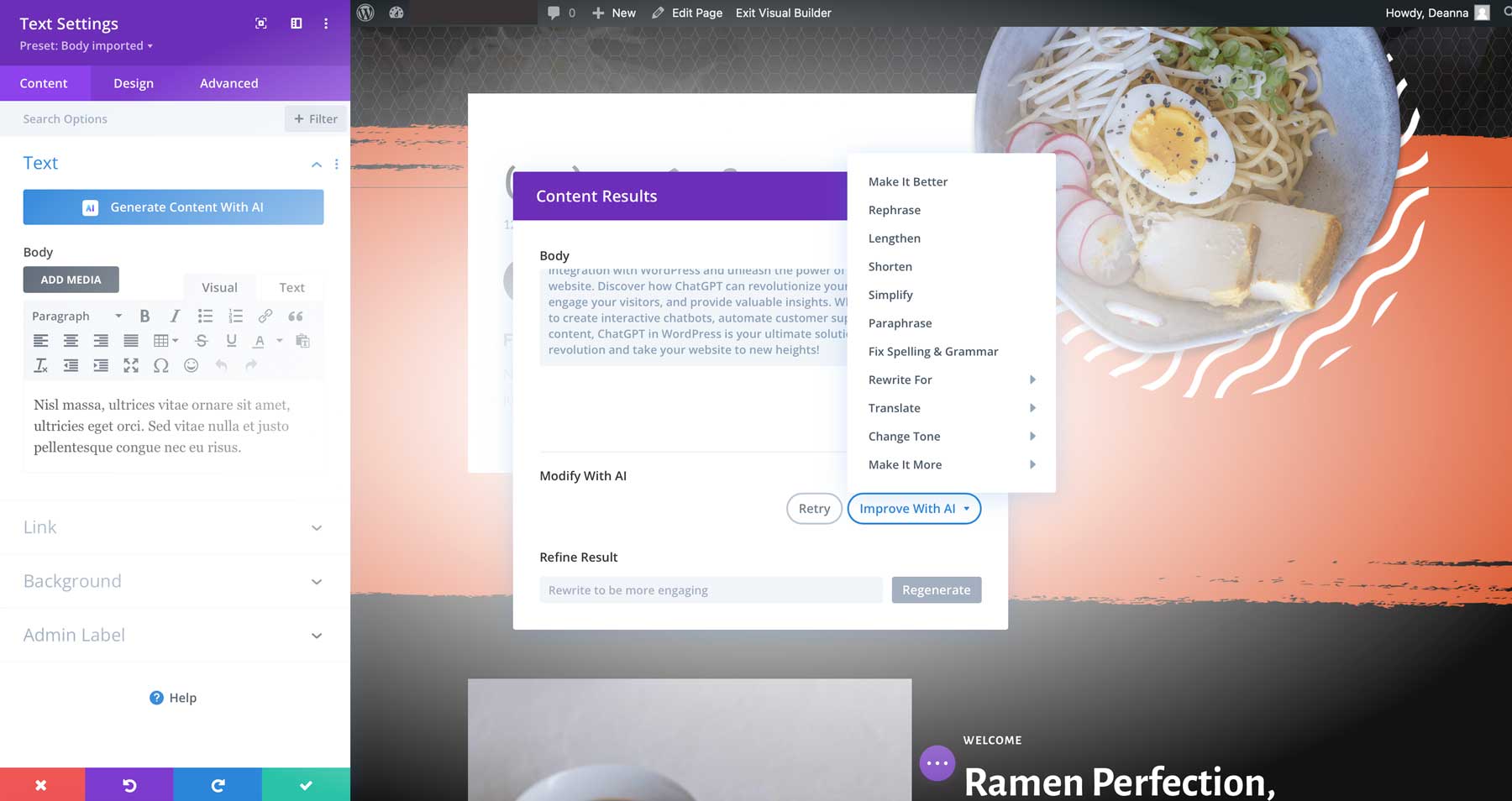
    Interfaz Divi AI

    Divi AI para creación y edición de contenido

    Además de increíbles funciones de inteligencia artificial, Divi tiene el mejor soporte para WordPress, toneladas de potentes integraciones y capacidades de comercio electrónico integradas con WooCommerce, todo ello para crear potentes sitios web de WordPress.

    Características clave de Divi AI:

    • Divi AI aprende de su sitio web, comprende el contexto y genera contenido nuevo a pedido
    • Cree impresionantes imágenes de marca o refine las existentes con estilos de imagen de IA integrados, mensajes de texto y ampliación.
    • ¿Sin ideas? El generador de mensajes de Divi AI proporciona sugerencias para contenido nuevo e incluso publicaciones de blog completas.
    • Cree rápidamente un sitio web adaptado a su negocio utilizando la amplia selección de diseños prediseñados de Divi.
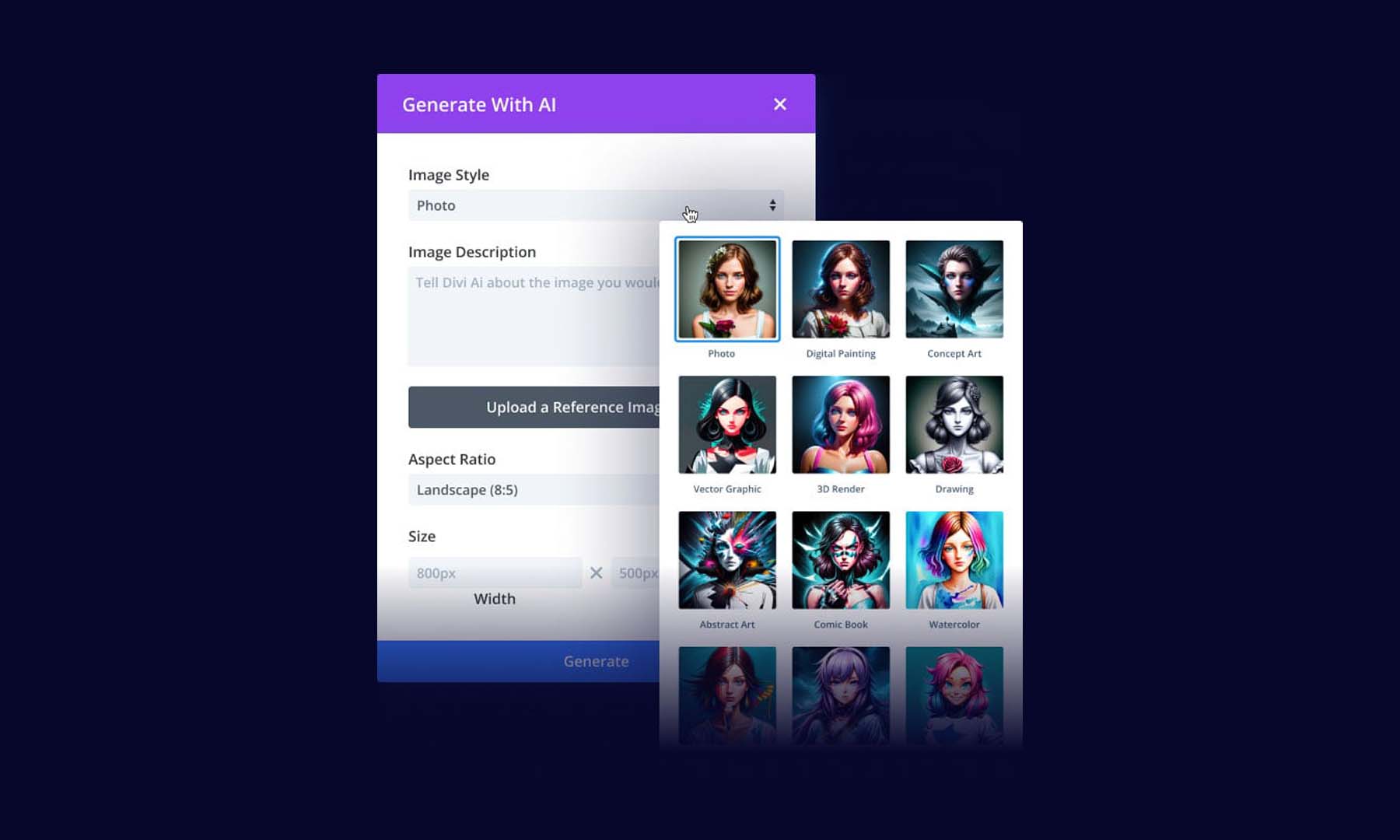
    Estilos de imagen de Divi AI

    El generador de imágenes de IA es una característica que realmente distingue a Divi AI. Puede crear imágenes espectaculares automáticamente o refinar y alterar imágenes existentes. Es una característica que parece mágica y que transforma la forma en que aborda el diseño visual. Es una excelente combinación con todas las funciones y ventajas de Divi Theme que los usuarios han utilizado durante años. Por ejemplo, a los usuarios les encantan todos los paquetes de diseño Divi gratuitos que hacen que la creación de nuevos sitios web sea más rápida que nunca. Esos paquetes de diseño son mucho más fáciles de reinventar en función de tus objetivos y un poco de ayuda de Divi AI.
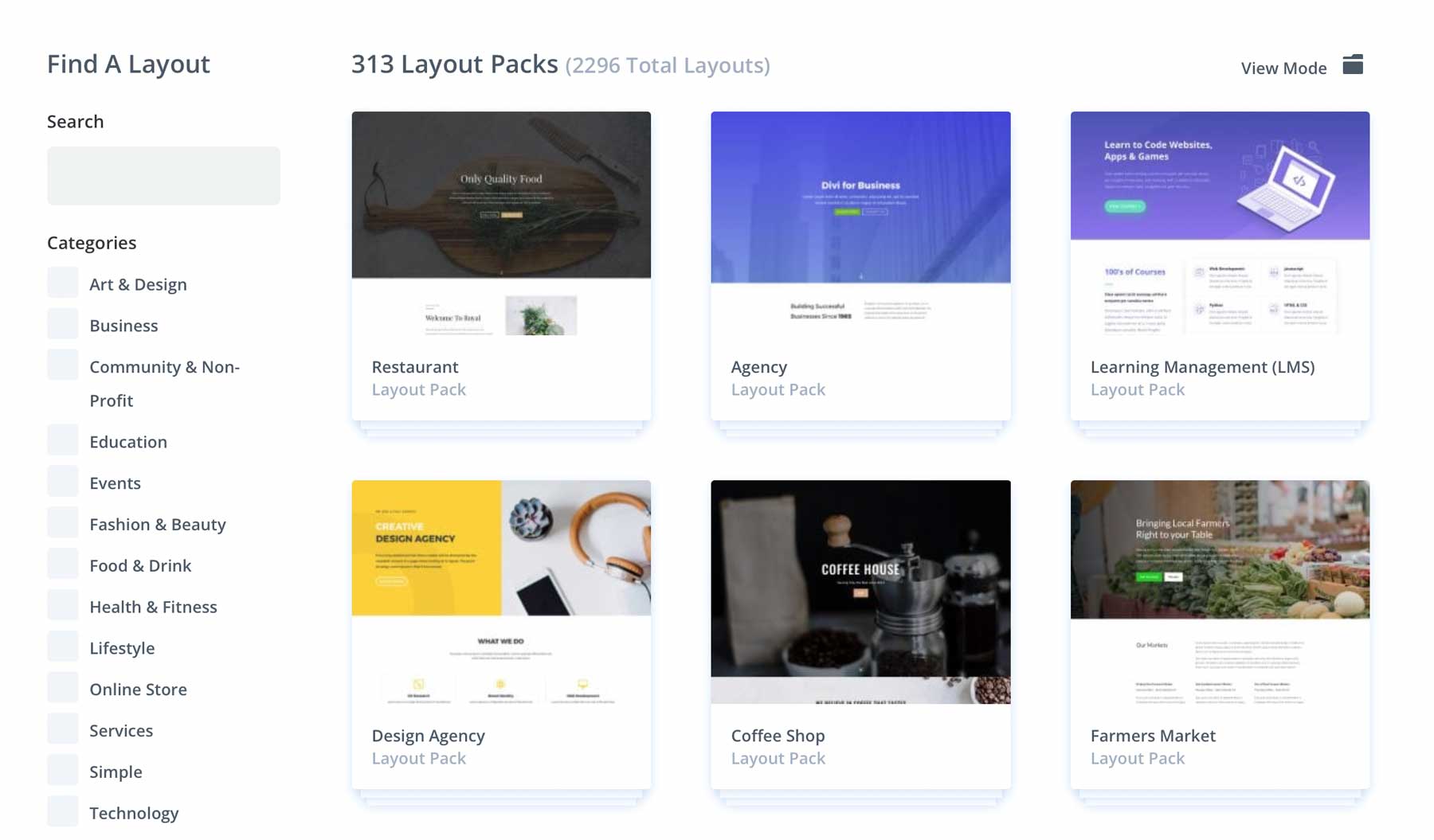
    Los 3 mejores temas de WordPress impulsados ​​por IA en 2024 (comparados)

    Mejor para:

    Divi es ideal para cualquier usuario de WordPress que busque una poderosa solución de inteligencia artificial para generar imágenes y copiar para crear sitios web impresionantes con un creador de páginas visual fácil de usar. Ya sea que sea un emprendedor digital o propietario de una pequeña empresa, Divi AI le ahorra tiempo y dinero, permitiéndole crear un sitio web profesional que se destaca.

    ¿Estás buscando cómo usar Divi AI? Pruebe uno de estos fantásticos tutoriales:

    • Cómo utilizar Divi AI
    • Casos de uso creativos para Divi
    • Consejos de solicitud de imágenes de IA para Divi AI

    Precios: $89/año + suscripción a Divi AI para miembros de equipo ilimitados y sitios web de cuentas ilimitados

    Obtener Divi

    2. Elementor

    Elementor AI - Página de inicio - Agosto de 2023

    Elementor es el siguiente producto de WordPress más cercano a un tema impulsado por IA, aunque es un plugin de creación de páginas que requiere un tema separado para ejecutarse. Sin embargo, su tema Hello más popular funciona a la perfección con Elementor AI. Su herramienta de inteligencia artificial, Elementor AI, está integrada en el creador de páginas para mejorar el proceso de creación de su sitio. Permite a los usuarios generar imágenes, texto y código simple para páginas.
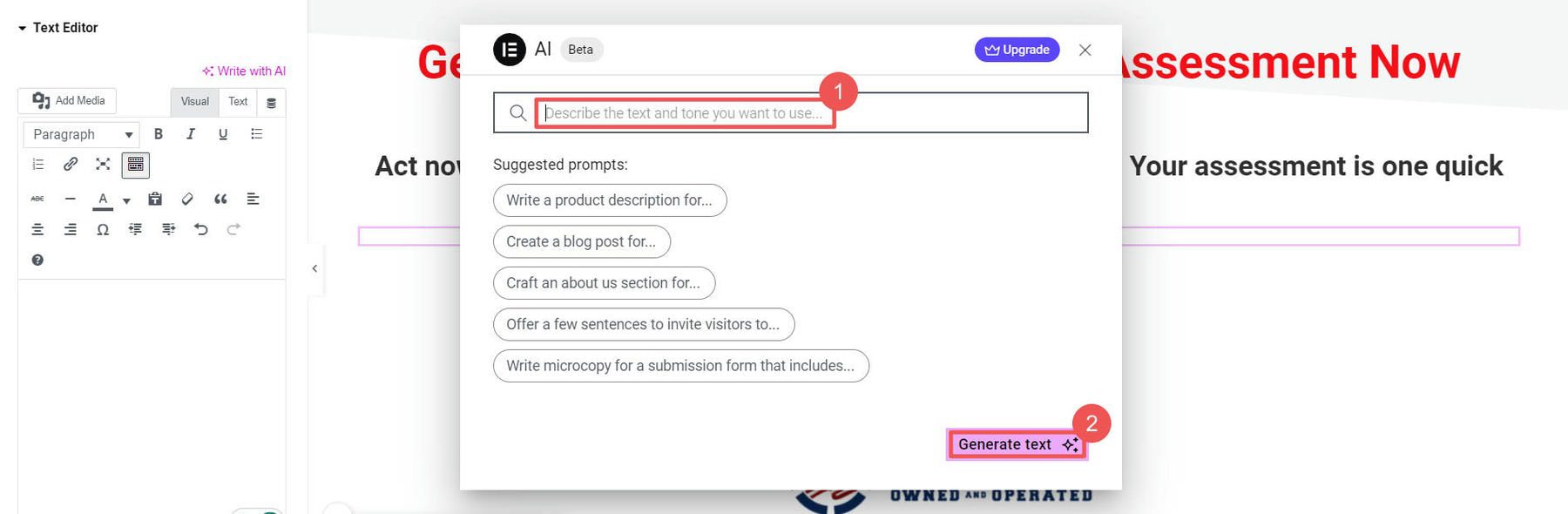
    Captura de pantalla del generador de texto Elementor AI

    Características clave de Elementor AI:

    • Cree imágenes únicas o ajuste las imágenes cargadas previamente para obtener exactamente lo que desea
    • Genere contenido nuevo y atractivo con asistencia de IA
    • Crea código CSS personalizado para ayudarte a diseñar tus elementos de Elementor
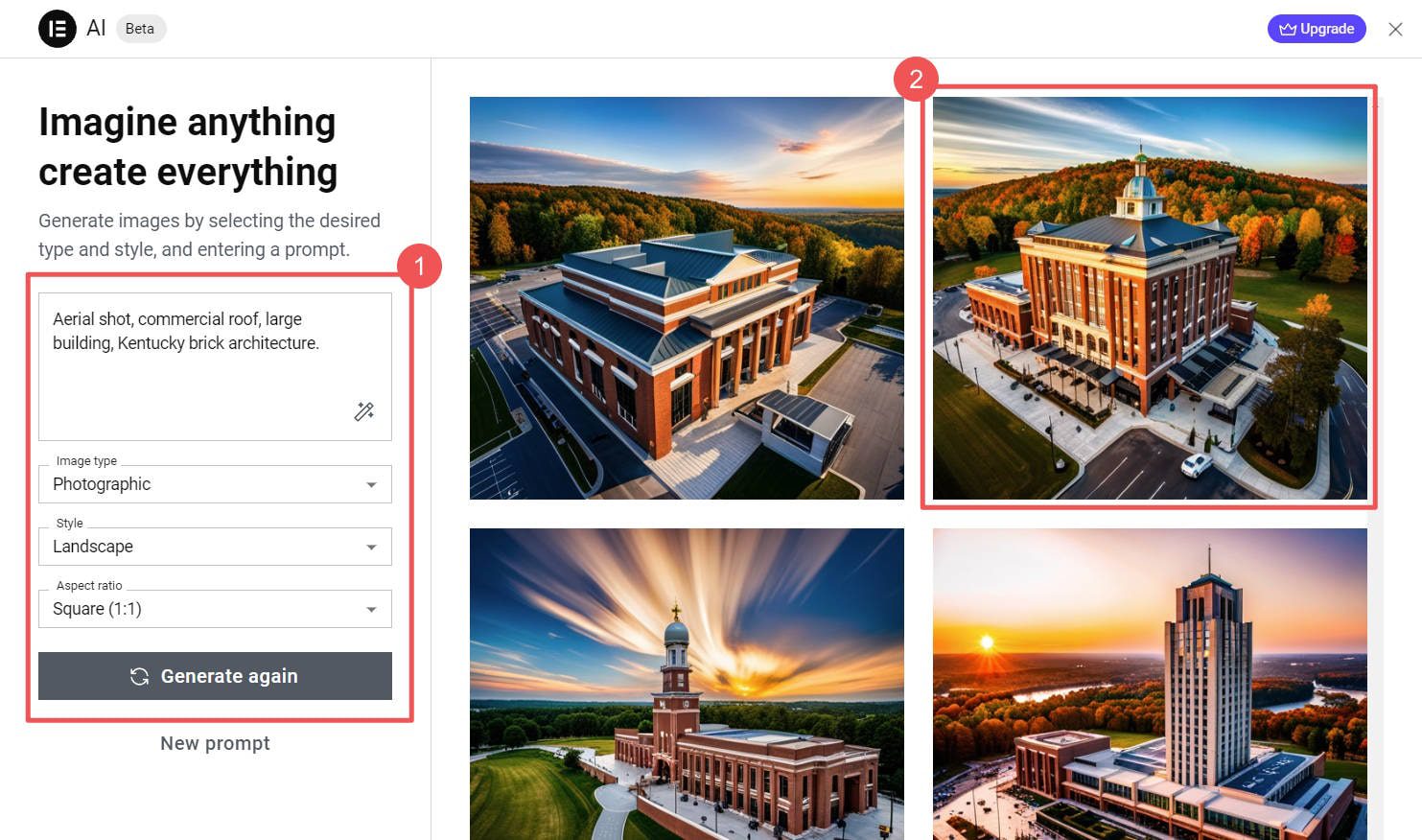
    Captura de pantalla del generador de imágenes Elementor AI

    El generador de texto a imagen es la característica destacada de Elementor. Le permite utilizar indicaciones en inglés sencillo para crear imágenes únicas o ajustar las anteriores para obtener el aspecto deseado. Esta característica por sí sola puede transformar la forma en que aborda el diseño, lo que la convierte en una razón convincente para elegir Elementor. Puede editar fotografías y crear otras nuevas. Y al igual que Divi AI, puede crear imágenes en una relación de aspecto personalizada para obtener las imágenes que mejor se ajusten a sus diseños.

    Mejor para:

    Creadores y diseñadores de contenido que quieran aprovechar la IA para generar imágenes y redactar textos. Perfecto para quienes buscan agilizar su proceso creativo. Dado que Elementor no es un tema de WordPress sino un plugin de creación de páginas, los usuarios deben encontrar un tema rápido y pagar por Elementor Pro y Elementor AI.

    Precios: $ 59 al año para el plugin Elemtors Pro más $ 35,88 al año para el plan básico de Elementor AI (Total anual de $94,88)

    Obtenga Elementor AI

    3. brioso
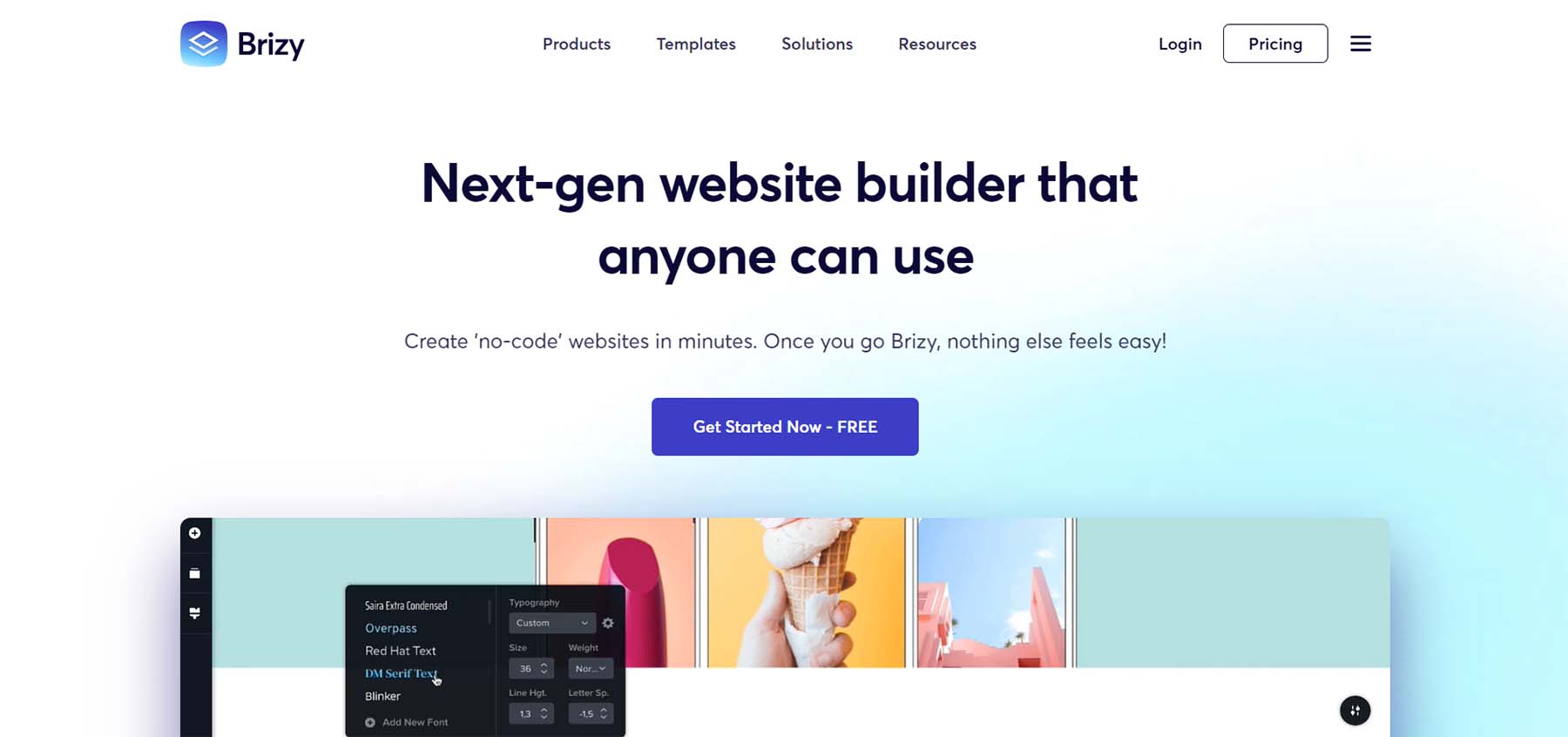
    Creador de sitios web Brizy de próxima generación

    Brizy es otro creador de páginas de WordPress que no es un tema sino un plugin. Es difícil encontrar temas con una implementación significativa de IA y, como tal, las funciones de IA de Brizy aún están disponibles. Anunciaron un generador de imágenes y contenido de IA a finales de 2022. Aún no se ha lanzado, pero la anticipación está aumentando.

    Características clave de Brizy:

    • Brizy tiene un editor de páginas visual completo
    • Personalice cada aspecto de su tema (encabezados, pies de página y elementos del tema)
    • Docenas de plantillas y secciones prefabricadas (llamadas bloques)
    • Opción de una opción de nube alojada para obtener aún más características y ventajas de diseño
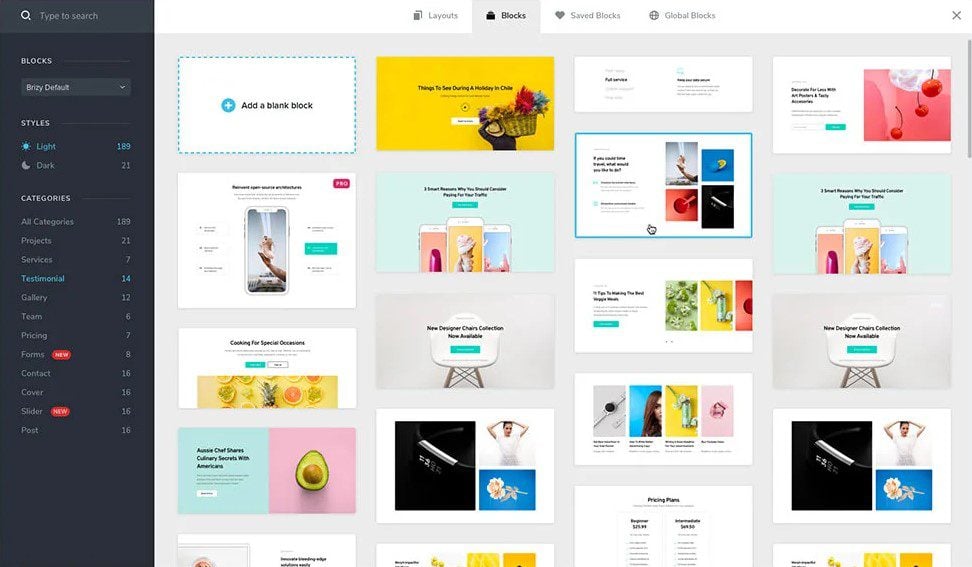
    Bloques prefabricados Brizy

    Mejor para:

    La anticipación del generador de contenido de inteligencia artificial de Brizy es emocionante para los usuarios de este creador de páginas, pero no es algo por lo que contengan la respiración. Los usuarios actuales y los primeros usuarios que quieren estar a la vanguardia de la integración de la IA en Brizy son las personas destacadas interesadas en invertir en él.

    Precios: 60 dólares al año para Brizy sin precios públicos para las funciones de IA

    Obtener Brizy

    ¿Necesita un plugin de creación de páginas AI de WordPress?

    Si está buscando un plugin de creación de páginas con tecnología de IA, Divi también está disponible como un plugin que puede usar como creador de páginas de IA en cualquier otro tema (está incluido en la misma membresía de Divi). A diferencia del tema Divi completo, que abarca aspectos de creación de temas, el plugin Divi se centra únicamente en la creación de páginas. ¡Esto significa instalar el plugin Divi Builder y usar Divi AI para crear diseños impresionantes dentro de su tema de terceros existente!
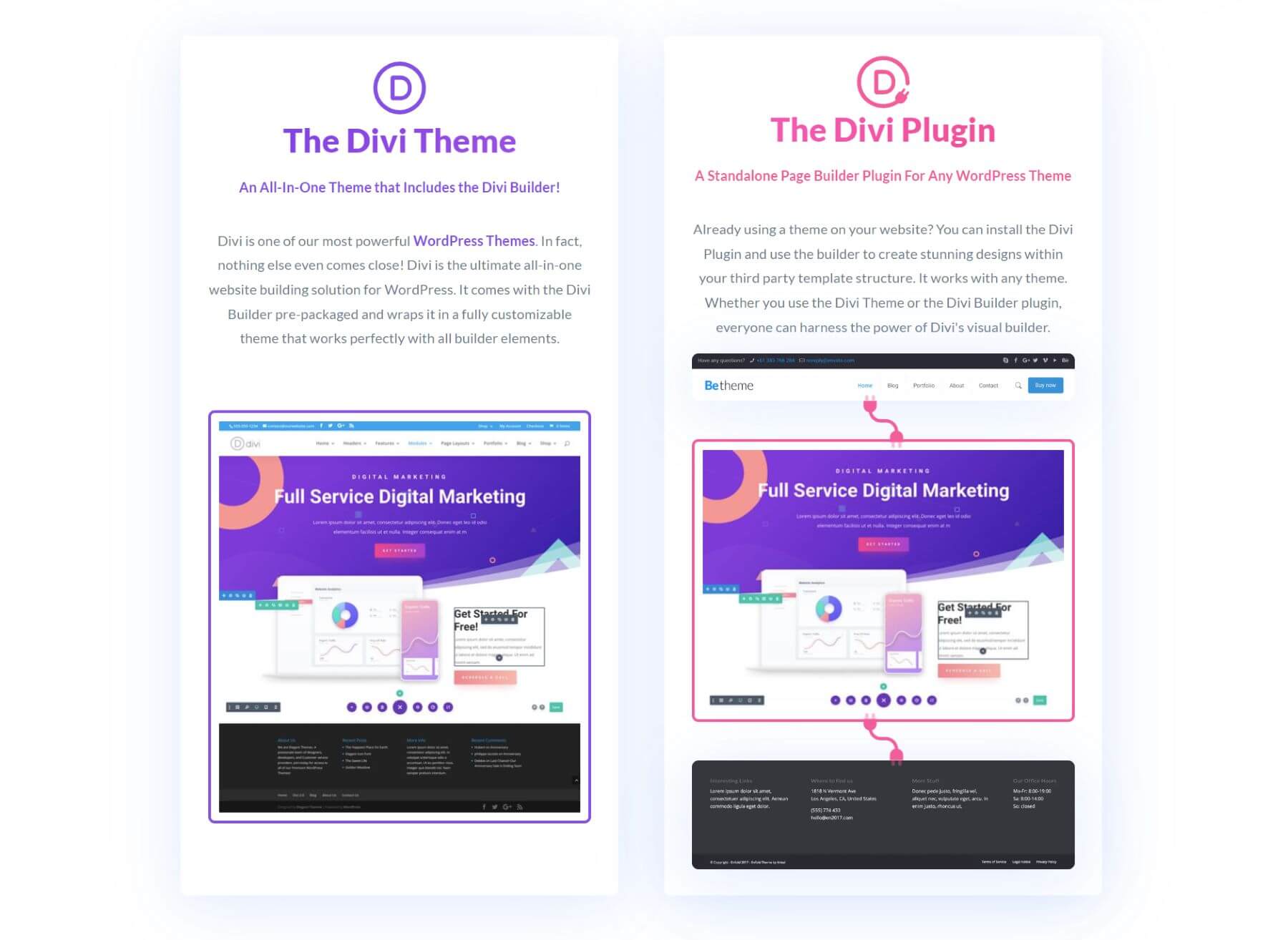
    Tema divi ai y plugin de creación de páginas divi ai

    El plugin de creación de páginas de Elementor también es un creador de páginas sólido con capacidades de inteligencia artificial. Puedes usarlo con la mayoría de los temas de WordPress, incluido su popular tema Hello.

    Comparando los mejores temas de WordPress con IA

    Al buscar los mejores temas de WordPress que utilizan IA, debes buscar dos cosas:

    1. Las mejores funciones de IA de su clase + funciones temáticas habituales
    2. Precio razonable

    Aquí hay un vistazo a las tres opciones principales de temas de IA para WordPress:

    Los temas de WordPress impulsados ​​por IA tienen costos más significativos porque la IA tiene costos asociados cada vez que se utiliza. Los temas de IA tendrán un precio para el tema en sí y un precio separado para el uso de IA (normalmente con límites).

    La membresía vitalicia de Divi es una ganga y el mejor valor para cualquier tema serio de WordPress. Además de eso, para las agencias y los grandes usuarios de IA, el precio de Divi AI también es el mejor valor del mercado. No querrás gastar dinero en funciones de IA perezosas o límites estrictos.

    Divi AI está disponible para todos los miembros del equipo dentro de una cuenta de Divi Teams, y cada persona tiene un uso ilimitado en todos los sitios web de la cuenta. Ese es un valor tremendo, considerando que puedes reemplazar otros escritores de IA y generadores de arte de IA con Divi AI.

    ¿Cuál es el mejor tema de WordPress con IA?

    Con la incorporación de Divi AI, Divi es el mejor y actualmente el único tema de WordPress que brinda a los usuarios capacidades de inteligencia artificial de manera significativa. Agregar generación de imágenes, edición de imágenes y generación de texto con IA dentro del editor brinda a los usuarios un poder sin concesiones para crear sitios web con la mayor creatividad y velocidad.

    Imagen destacada de Tr Nguyen / Shutterstock.com
  • Cómo aprovechar al máximo Gutenverse para WordPress

    WordPress es el CMS más popular del mundo y, naturalmente, eso significa que tiene una enorme base de usuarios de todos los niveles. Para ayudar a adaptarse a esta base de usuarios, WordPress ofrece varios plugins de creación de páginas que pueden ayudar a simplificar la creación de sitios como Gutenverse.

    Gutenverse mejora el editor normal de WordPress, Gutenberg, y agrega una variedad de bloques nuevos que puede usar para crear contenido y le permite utilizar varias plantillas para diseños y secciones específicas.

    Con más de 45 bloques para elegir, este plugin es enorme, por lo que cubriremos todo lo que ofrece.

    ¿Qué es Gutenverso?

    Cómo aprovechar al máximo Gutenverse para WordPress-Gutenverse

    Gutenverse es un plugin de creación de páginas para WordPress. Actúa como una actualización natural para Gutenberg y el editor de sitio completo en WordPress.

    Como tal, usar este plugin será lo mismo que usar el editor Gutenberg predeterminado, pero con más opciones. Naturalmente, esto lo convierte en una excelente opción si ya está familiarizado con Gutenberg y simplemente quiere sacarle más provecho.

    Hay una gran cantidad de bloques nuevos o mejorados a los que tendrá acceso. Estos se pueden dividir en tres categorías:

    1. Bloques generales: Estos son los elementos básicos generales que cada publicación o página puede necesitar en un momento u otro.
    2. Bloques de formulario: Estos son los bloques específicos de los formularios que contienen varias opciones de estilo.
    3. Bloques de publicaciones: Estos bloques proporcionan plantillas de publicaciones. Cada uno es altamente personalizable y se puede combinar para crear nuevas plantillas.

    Por supuesto, los bloques son sólo un aspecto de este plugin. También introducirá opciones de color globales y control de fuentes para su sitio. Todo lo que cree con este plugin responde naturalmente y es intuitivo de usar.

    Dicho todo esto, vayamos directamente a lo que puedes hacer con el plugin Gutenverse.

    Cómo crear contenido con Gutenverse

    Gutenverse es un plugin muy robusto, por lo que no cubriremos cada pequeño detalle, sino que nos centraremos en los aspectos principales que este plugin aporta.

    Dicho esto, todavía queda mucho de qué hablar.

    Descripción general de los bloques

    Sin duda, los bloques son el pan de cada día de este plugin. Estos bloques son los que utilizará para crear páginas en WordPress. Algunos de ellos simplemente actúan como versiones mejoradas de los bloques predeterminados en Gutenberg, mientras que otros actúan como herramientas únicas.

    En cualquier caso, los bloques de este plugin suelen ser totalmente personalizables y le ofrecen varias opciones de estilo además de su funcionalidad principal.

    Bloque de sección

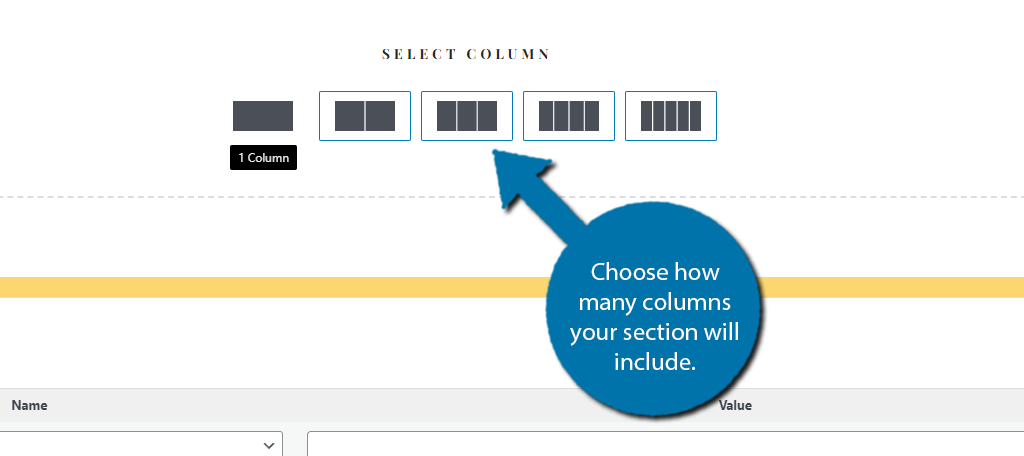
    Sin duda, el bloque Sección estará presente en cada página que crees con Gutenverse. En pocas palabras, este bloque le permite crear una sección completa para una página. Al agregar el bloque, se le pedirá que elija la cantidad de columnas.

    Puede elegir hasta cinco columnas.

    Columnas de sección

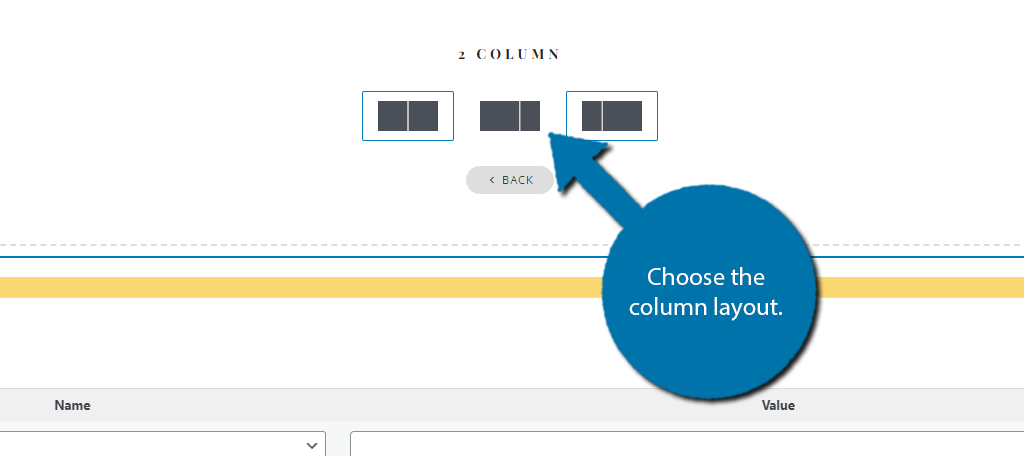
    Una vez que seleccione el número de columnas, podrá seleccionar el diseño de dichas columnas. Por ejemplo, quizás quieras que la primera columna ocupe más espacio que el resto, o una columna diferente. La elección es tuya y sólo tienes que hacer la selección.

    Elija el diseño de la columna

    Una vez seleccionado, puede insertar otros bloques en cada columna. Básicamente, cada columna tiene acceso a cualquier bloque que puedas usar en Gutenberg (la única excepción es el bloque Sección). Como tal, puede crear cualquier tipo de sección de sitio.

    Por ejemplo, podría ser algo sencillo como incluir una imagen en una columna y texto en otra. O podrías crear una tabla de precios para diferentes servicios. Realmente no hay límite para lo que es posible.

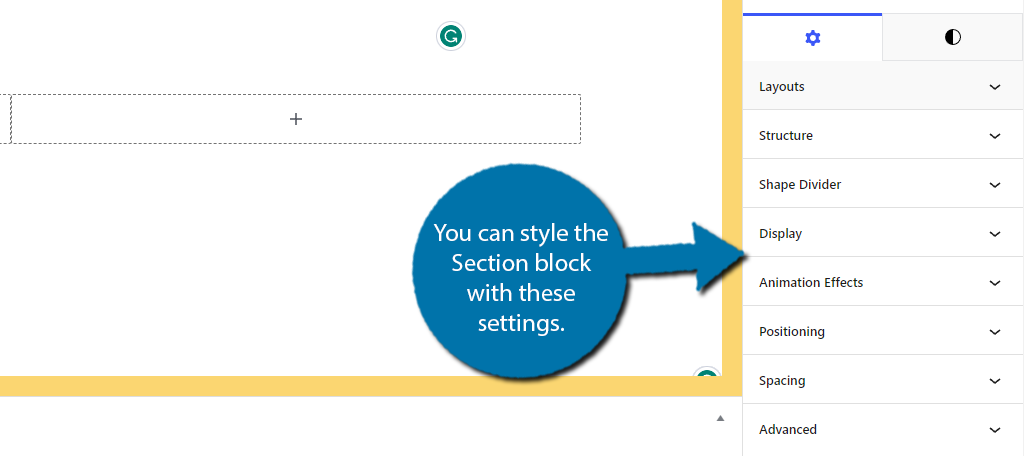
    En términos de potencial de estilo, podrá diseñar cada bloque que agregue normalmente. El bloque Sección en sí tiene varias opciones de estilo a las que se puede acceder en la sección de configuración si selecciona el bloque en el lado derecho.

    Dale estilo a tus secciones en Gutenverse

    Creador de formularios

    El bloque Form Builder es otra característica destacada de este plugin. Puede ayudarlo a generar formularios simples para su sitio web y proporciona una variedad de tipos de campos como casillas de verificación, entradas de correo electrónico (ideal para suscribirse a boletines informativos) y más.

    Como cada bloque, simplemente agregue el bloque de creación de formularios a WordPress. Inmediatamente notarás que solo consta de un gran símbolo “+”. Como todo lo demás en este plugin, el creador de formularios depende de que usted agregue bloques al formulario.

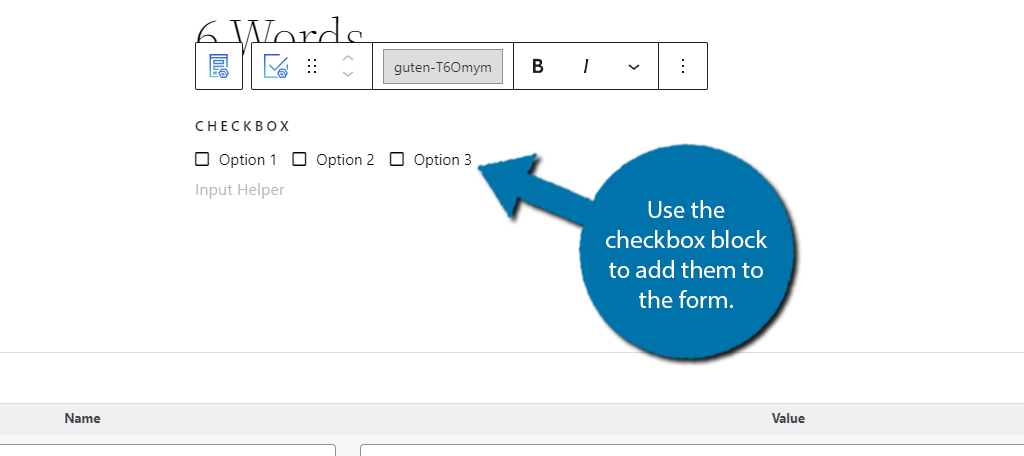
    Si bien puede agregar cualquier tipo de bloque, existen bloques dedicados para el creador de formularios. Por ejemplo, digamos que desea agregar una casilla de verificación. Bueno, simplemente busque el bloque de casilla de verificación y agréguelo.

    Agregar una casilla de verificación

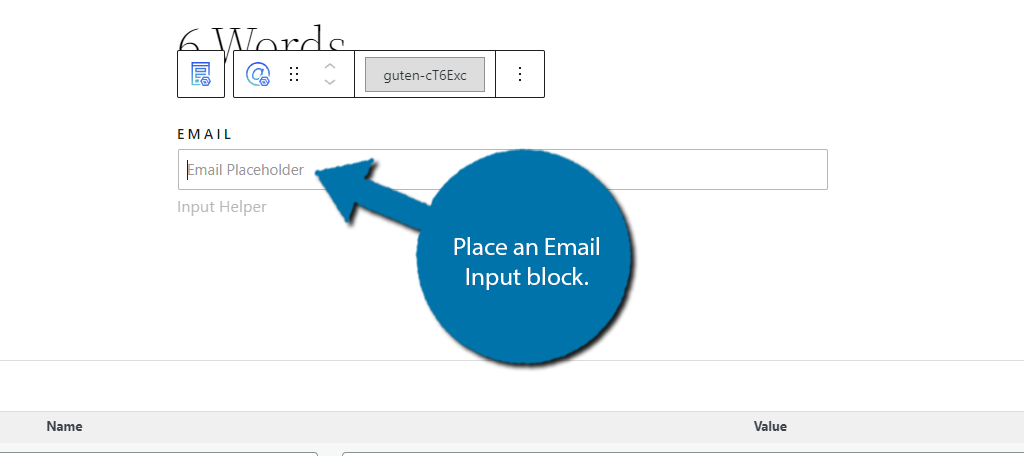
    O digamos que desea crear un formulario de suscripción al boletín. Necesitaría tener un campo de entrada de correo electrónico. Simplemente busque el bloque Entrada de correo electrónico y agréguelo.

    Bloque de entrada de correo electrónico Gutenverse

    Aquí hay una lista más extensa de todos los bloques de campos de entrada del formulario entre los que puede elegir y una breve descripción de cada uno:

    • Fecha Aporte: El bloque de entrada de fecha permite a los usuarios ingresar una fecha manualmente o seleccionarla de un calendario.
    • Seleccionar: Los usuarios pueden utilizar seleccionar una opción de una lista de opciones desplegables. El usuario sólo puede seleccionar una opción.
    • Selección múltiple: Funciona igual que el bloque Seleccionar, pero los usuarios pueden seleccionar múltiples opciones.
    • Número Aporte: Permitir a los usuarios ingresar un número. Pueden hacerlo manualmente o usar las flechas para aumentar o disminuir el valor.
    • Radio: Agregue botones de opción para que los usuarios puedan seleccionar.
    • Cambiar: Agregue un interruptor de palanca que los usuarios puedan utilizar. Genial para las opciones al final.
    • Teléfono Aporte: Permitir a los usuarios ingresar su número de teléfono.
    • Texto Aporte: Permitir a los usuarios ingresar texto a pequeña escala. (es decir, preguntar por su carrera, modelo de automóvil, etc.)
    • Área de texto: Proporciona un área de texto grande para que los usuarios escriban. Ideal para recibir comentarios o proporcionar información adicional.

    Por supuesto, hay una parte más importante de cualquier formulario: el botón Enviar. De hecho, puedes crear un botón personalizado, pero hay un botón Enviar dedicado que puedes agregar a cualquier formulario que crees.

    Dado que funciona de manera idéntica al bloque de botones principal, consulte la siguiente sección para obtener más detalles.

    Bloques de botones

    Los botones son una parte esencial de cualquier sitio web de WordPress. Gutenverse en realidad tiene tres bloques relacionados con botones llamados Botón, Botones múltiples y Botones de envío.

    Si bien estos bloques son únicos y tienen sus propios usos, en última instancia funcionan igual fuera de sus características únicas.

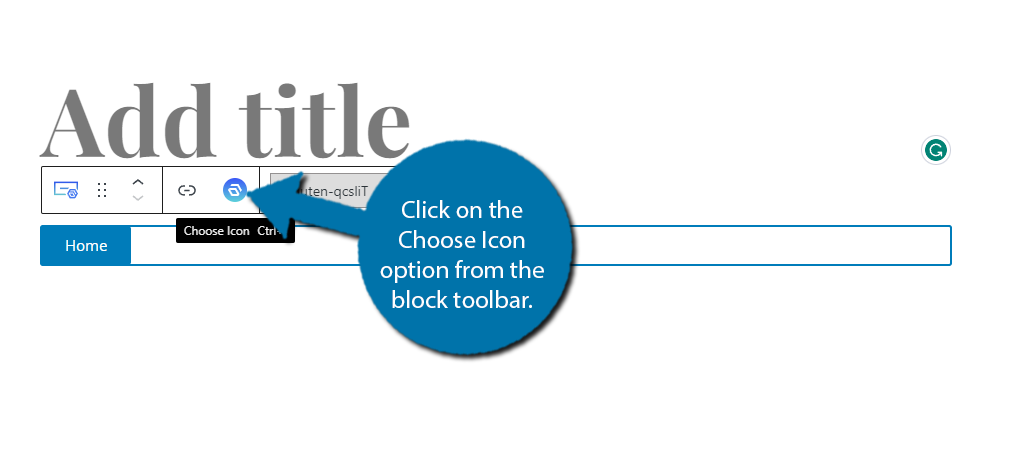
    Podrás ingresar el texto del botón e ingresarlo como de costumbre. También puedes agregar un ícono a cada botón. Este plugin tiene una gran selección de íconos para elegir. En este caso, crearé un botón de Inicio sencillo.

    Haga clic en la opción Elegir icono de la barra de herramientas del bloque.

    Elija el icono en Gutenverse

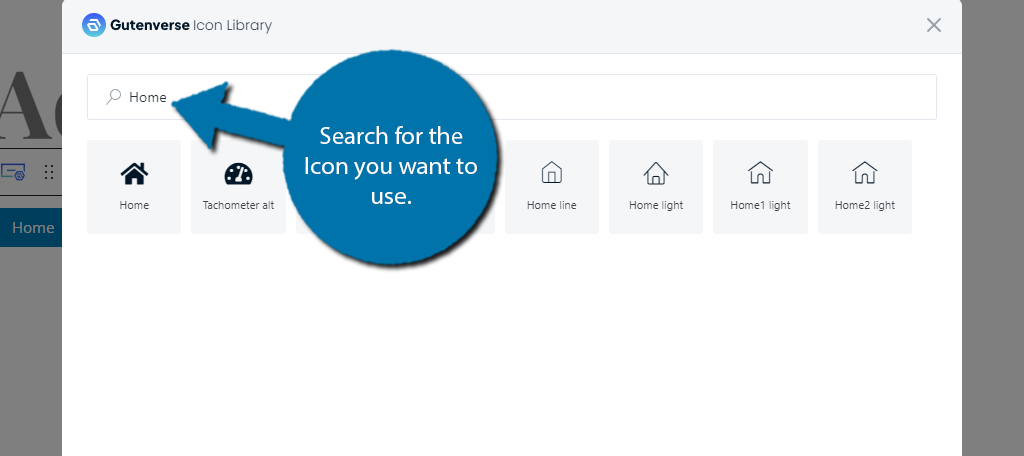
    Esto abrirá una enorme biblioteca de íconos entre los que puedes elegir. Puede desplazarse por ellos o utilizar la opción de búsqueda para encontrar algo específico. En este caso, buscaré un ícono de inicio.

    Búsqueda de iconos

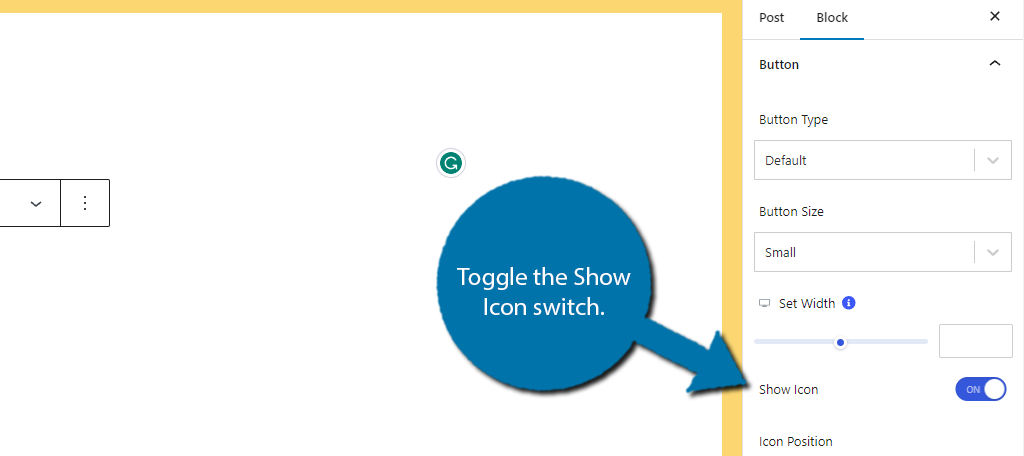
    Es posible que notes que el icono no apareció cuando lo seleccionaste. Esto se debe a que, de forma predeterminada, la visualización del icono está deshabilitada. Todo lo que necesitará hacer es seleccionar el bloque e ir a Configuración de botones a la derecha y alternar el interruptor Mostrar ícono.

    Muestra el icono

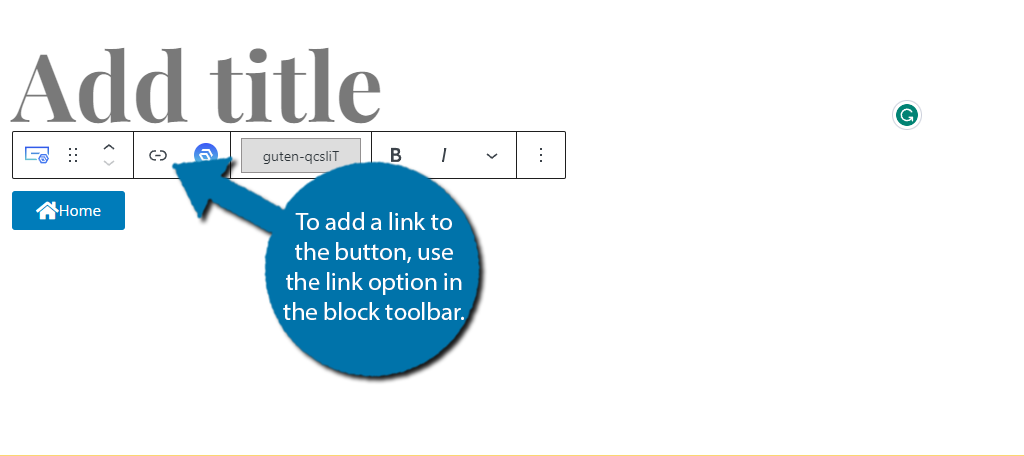
    Para agregar un enlace al botón, use la opción de enlace en la barra de herramientas del bloque.

    Enlace de botón

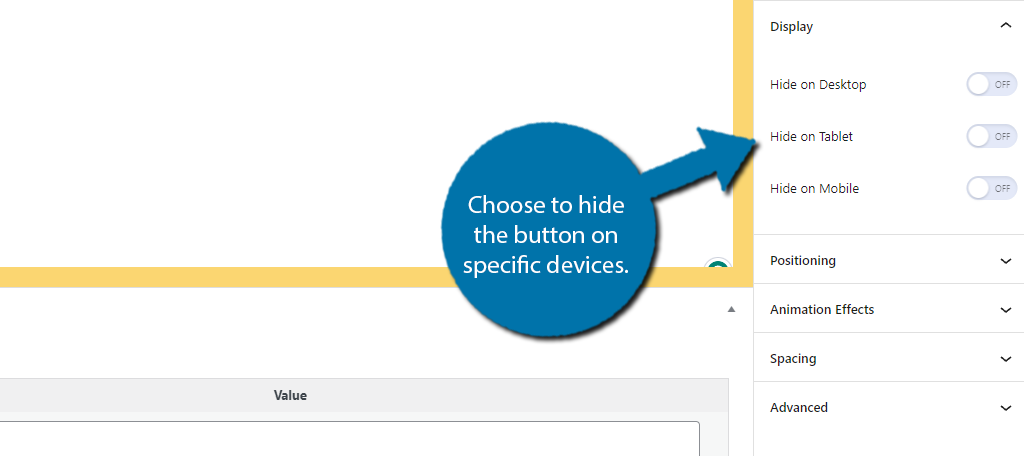
    También puedes elegir en qué dispositivo aparecerá el botón. Puede elegir entre computadora de escritorio, tableta o móvil. Estas opciones están disponibles en las opciones de visualización del bloque.

    Ocultar botones

    También hay varias opciones de estilo para utilizar, como cambiar las dimensiones del botón, el color, la fuente, la alineación y mucho más. Como estas son opciones estándar, eso te lo dejo a ti.

    Bloque de creación de ventanas emergentes

    Las ventanas emergentes son una parte esencial para promocionar ofertas, boletines informativos y todo tipo de contenido para los usuarios de su sitio web. Normalmente, necesitaría un plugin de creación de ventanas emergentes dedicado para agregarlas en WordPress, pero Gutenverse viene con un bloque de creación de ventanas emergentes.

    Como tal, puedes crear impresionantes ventanas emergentes de forma gratuita. Es una de las mejores y más sencillas formas de crear ventanas emergentes en WordPress.

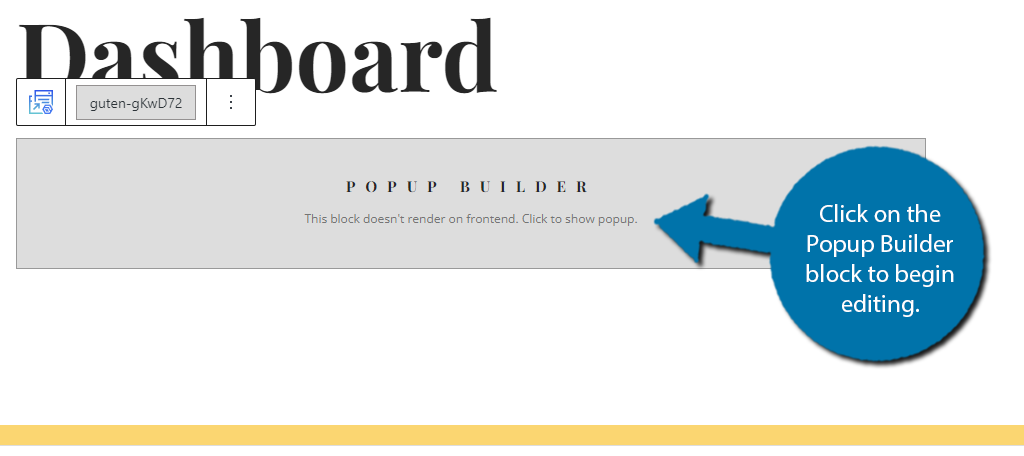
    Para comenzar, agregue el bloque Popup Builder a la publicación o página en la que desea que aparezca. Es importante resaltar que, si bien necesitarás agregarlo a cada publicación o página donde quieras que aparezca, puedes simplemente copiarlo y pegarlo para reutilizarlo.

    Una vez que lo haya agregado, haga clic en el bloque para comenzar a construir.

    Generador de ventanas emergentes en Gutenverse

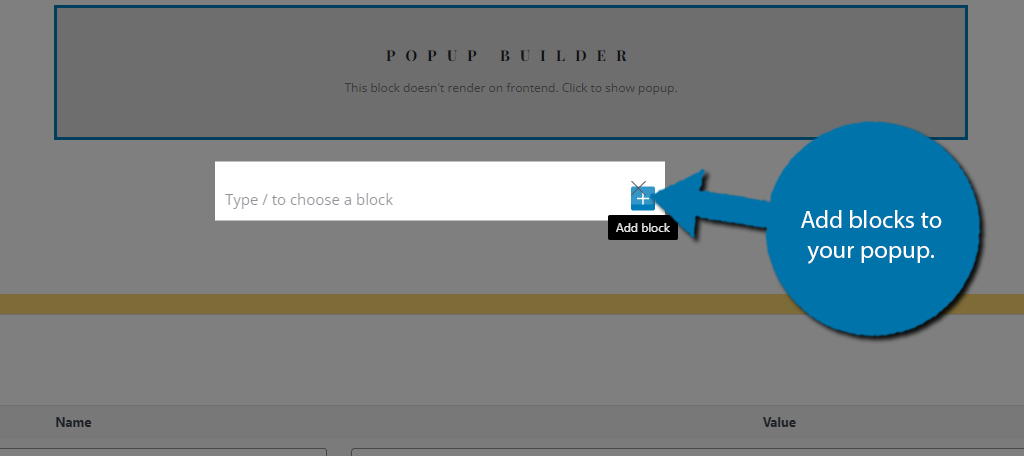
    Esto abrirá una ventana emergente que actúa exactamente como Gutenberg. Puede utilizar todos los bloques que contiene para crear una ventana emergente. Solo tenga en cuenta que agregar el primer bloque es un poco molesto porque la «X» para cerrar la ventana emergente se superpone con el «+» para agregar un nuevo bloque.

    Bloques emergentes

    A partir de aquí, es idéntico a crear cualquier publicación o página en WordPress y puedes usar todos los bloques como lo harías normalmente. Una vez que haya creado todo, debe determinar dónde se abrirá la ventana emergente.

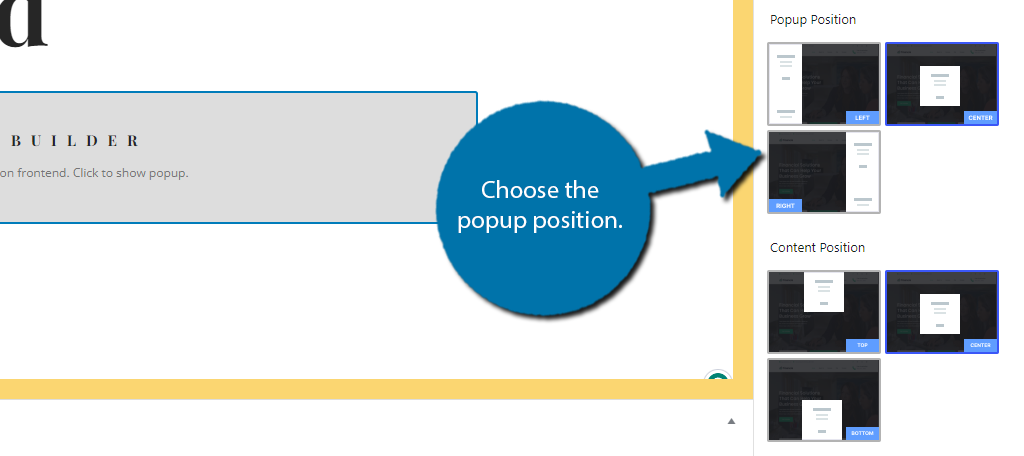
    Salga del editor emergente y elija la ubicación en el lado derecho.

    Posición emergente

    Hay otras opciones de estilo disponibles, como efectos de animación, pero se las dejo a usted. Una cosa que vale la pena señalar antes de continuar es la falta de factores desencadenantes abiertos.

    Este plugin solo admite la apertura de ventanas emergentes cuando se abre una publicación o página. Esto significa que no puede activar la ventana emergente cuando un usuario está a punto de abandonar una página (intención de salida) o después de que haya pasado un cierto período de tiempo. Por lo tanto, es posible que aún desees un plugin emergente dedicado.

    Galería

    Muchos sitios web crean galerías para mostrar imágenes por diferentes motivos. Es posible que algunas empresas quieran mostrar sus proyectos anteriores para darles a los clientes una idea de lo que son capaces de hacer. Independientemente del motivo, Gutenverse lo tiene cubierto.

    El bloque Galería le permite crear una galería completa en WordPress en minutos. Todo lo que necesitas hacer es cargar las imágenes y seleccionar la apariencia de la galería.

    Primero, agregue el bloque Galería a la ubicación deseada. El bloque en sí no es editable, deberás usar la configuración del lado derecho.

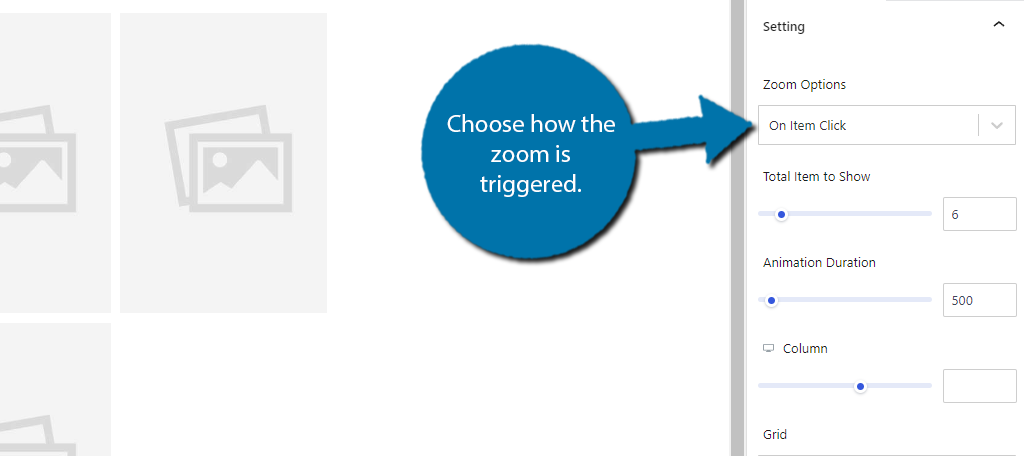
    La primera configuración le permite configurar cómo funcionará el zoom. Puede elegir que se amplíe cuando los usuarios pasen el cursor sobre una imagen o solicitarles que hagan clic en ella.

    Opciones de zoom
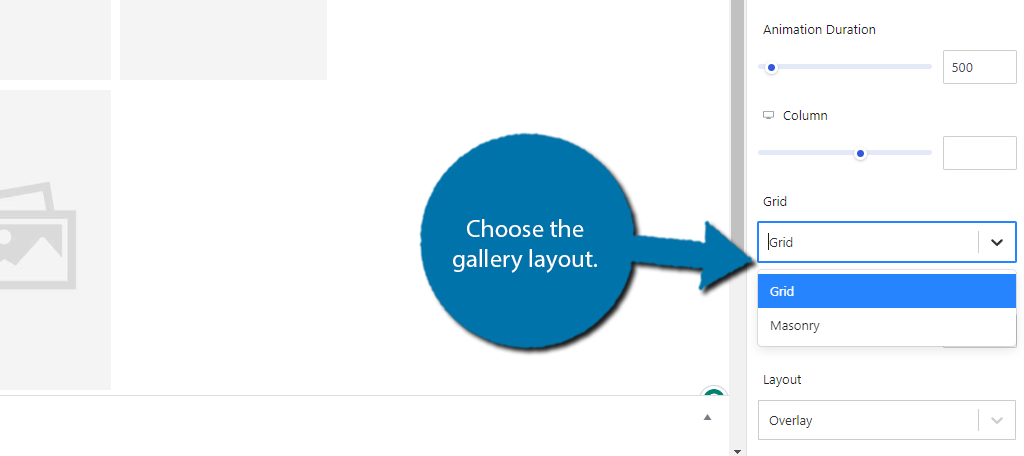
    Debajo de esto, puede elegir la cantidad de imágenes que se mostrarán, la duración de los efectos de animación y la cantidad de columnas. Más importante aún, puede encontrar la selección de diseño para la galería. Puedes elegir entre Rejilla o Mampostería.

    Diseño de galería

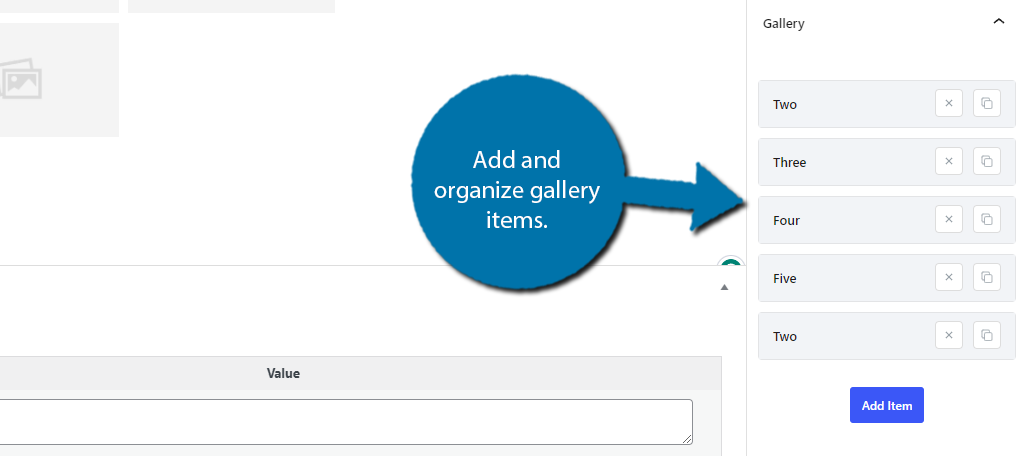
    Si va a la Configuración de la galería, puede comenzar a agregar imágenes a cada elemento de la galería. También puedes arrastrar las imágenes en el orden que desees desde aquí.

    Hay algunas otras configuraciones, como la opción Cargar más, para ayudar a facilitar galerías más grandes.

    Artículos de la galería

    El resto de las configuraciones son las opciones de personalización estándar que se ofrecen en cada bloque de Gutenverse.

    Testimonios

    Los testimonios siguen siendo una de las herramientas más importantes para que las tiendas y empresas online generen confianza. Seamos realistas, hay un montón de opciones para todo en Internet, razón por la cual muchos usuarios confían en las reseñas de clientes existentes.

    Quieren saber cómo fue la experiencia de otro cliente. Quieren garantías de que el sitio web es legítimo y no hay mejor manera de lograrlo que con testimonios. Gutenverse lo tiene cubierto cuando se trata de esto.

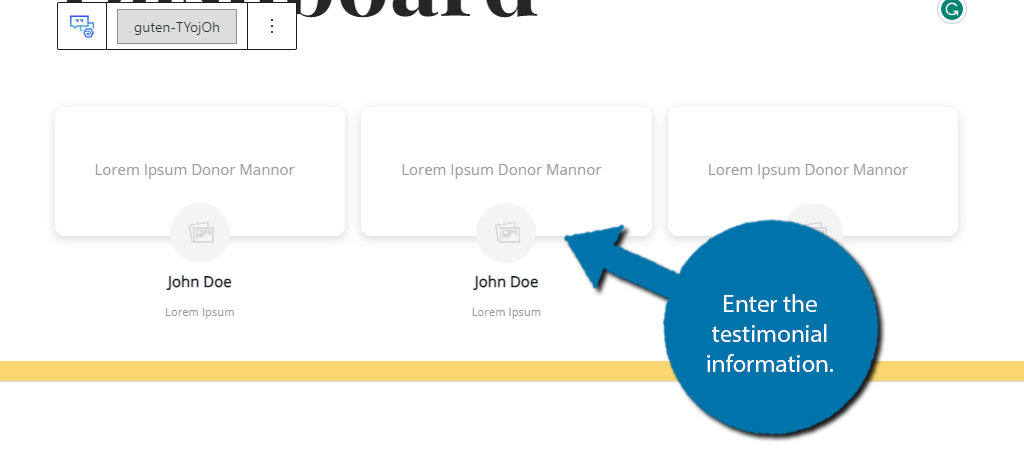
    Simplemente agregue el bloque Testimonios a una publicación o página. Una vez allí, podrás comenzar a llenar el bloque, que solo consiste en agregar su testimonio, nombre, puesto/tipo de cliente e incluso tiene espacio para una imagen.

    Información testimonial

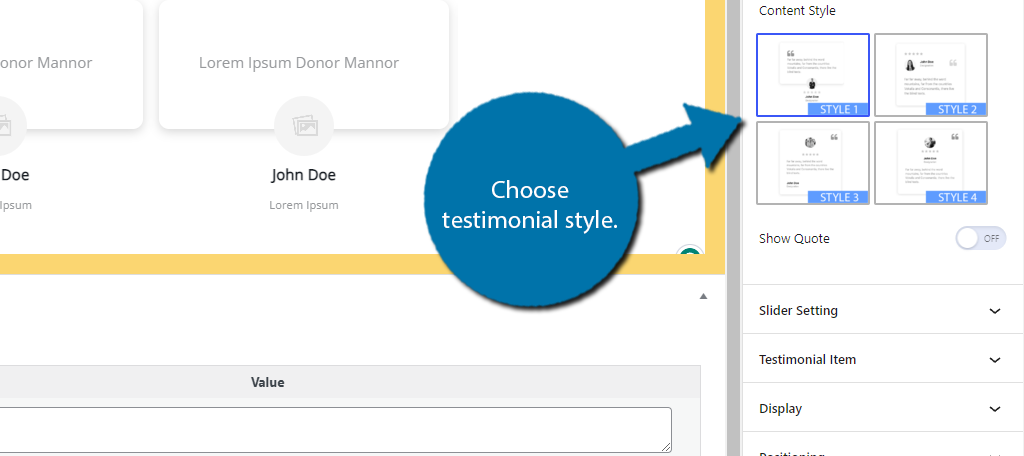
    El bloque ofrece cuatro plantillas para elegir. Estos se encuentran en el lado derecho del área de configuración.

    Elija un estilo de testimonio para Gutenverse

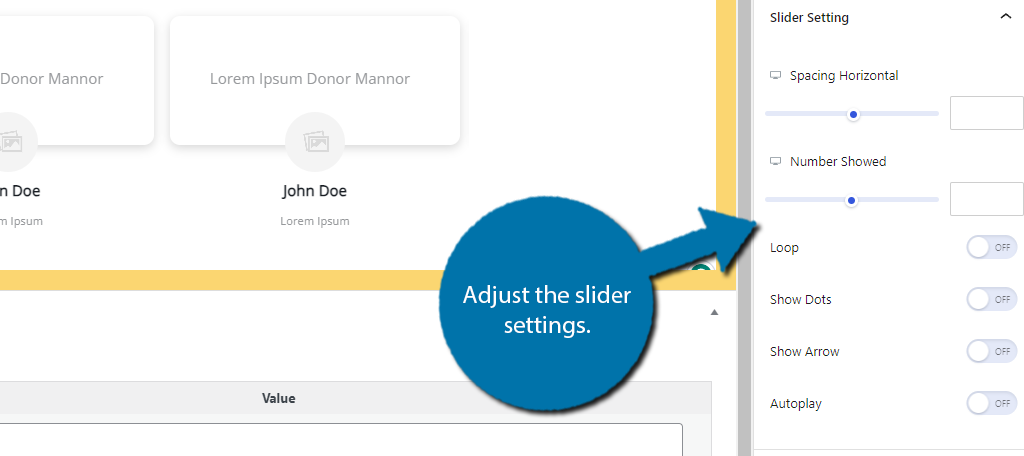
    Puede que le preocupe un poco ver solo tres espacios de testimonios, pero eso se debe a que, de forma predeterminada, eso es todo lo que está visible en el editor. Puede ajustar esto para que se muestre más o menos.

    De hecho, el bloque incluye una funcionalidad completa de control deslizante. Como tal, puede configurar la velocidad del bucle, la cantidad de testimonios que se muestran y mucho más. Estas opciones se encuentran en la Configuración del control deslizante en el lado derecho.

    Configuración del control deslizante

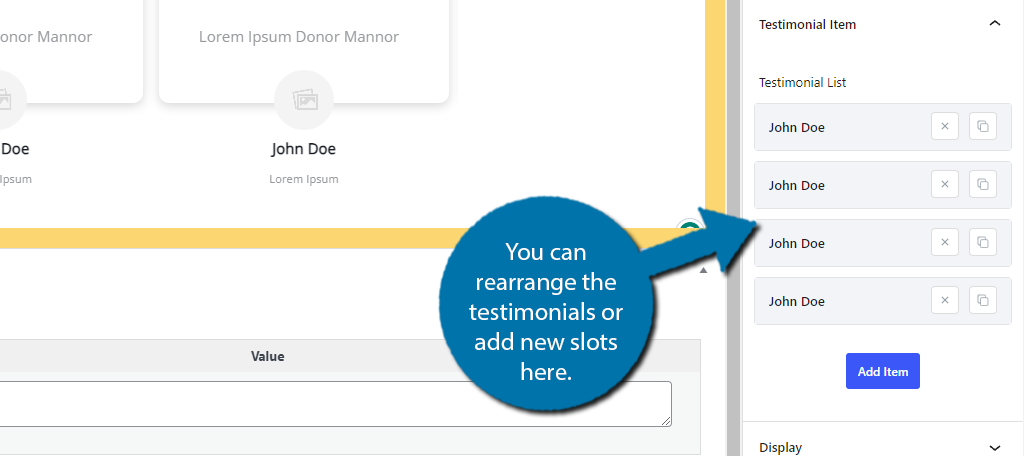
    También hay una sección de Elementos de testimonios que le permite reorganizar los testimonios arrastrándolos a la ubicación deseada en una lista y también puede editarlos. Aquí también tendrás que ir para agregar más espacios para testimonios.

    Artículo testimonial

    El resto de la configuración contiene sus opciones de estilo estándar, como posicionamiento, animaciones, etc.

    mapas de Google

    Google Maps es una de las herramientas más útiles para ayudar a los clientes a encontrar una ubicación física. Como tal, está al frente y al centro en la mayoría de los sitios web que tienen uno, pero normalmente necesitarías otro plugin para agregar esta funcionalidad.

    Este es otro bloque más disponible en Gutenverse. Con él, puede mostrar su ubicación y ayudar a los clientes a encontrar la mejor ruta.

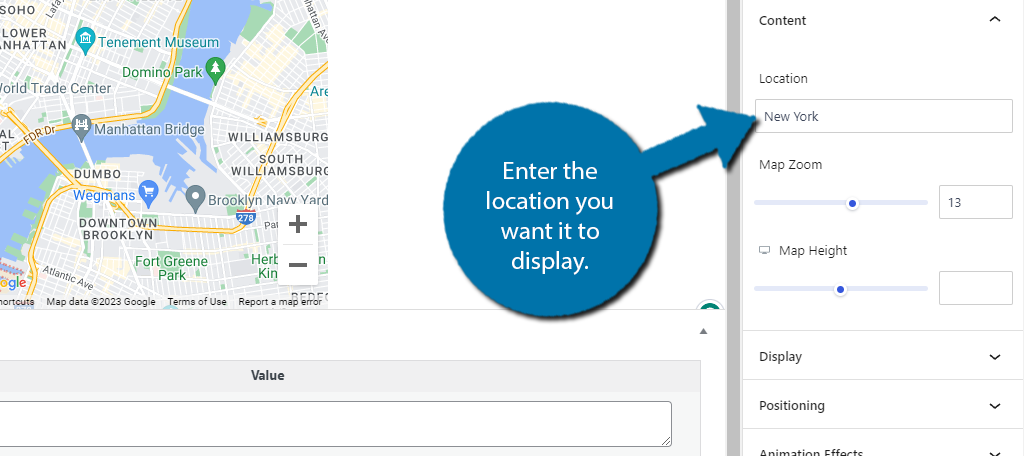
    Como cualquier otro bloque, simplemente agrégalo a una publicación o página donde quieras que aparezca. Lo primero que deberá hacer es ingresar la ubicación. Para hacer esto, revisa el lado derecho e ingresa la ubicación.

    Ingrese la ubicación

    También encontrará controles para el zoom y la altura del mapa. Puede utilizar los controles deslizantes o ingresar los valores manualmente. No importa qué ubicación ingrese, los usuarios podrán hacer clic en la opción Direcciones para obtener direcciones hasta allí.
    También hay una sección de Pantalla que le permite ocultar esto en dispositivos específicos como computadora de escritorio, móvil o tableta. Puede utilizar esta función si es necesario.

    Lo que realmente hace que esta sea una característica destacada del plugin es que normalmente es necesario obtener el código API para agregar este tipo de funcionalidad a WordPress, pero ese no es el caso aquí. Simplemente funciona.

    Compartir en redes sociales e íconos

    No hay malentendidos sobre la importancia de tener presencia en plataformas de redes sociales como Facebook, Instagram y X (la plataforma anteriormente conocida como Twitter). Si se maneja correctamente, atraerá millones de ojos a su contenido.

    Como tal, cada sitio web tiene botones o íconos para compartir en redes sociales en pantalla. Gutenverse viene con dos bloques dedicados para estas necesidades.

    El primero es el bloque de Iconos sociales. En realidad, esto funciona de manera muy similar al bloque predeterminado de WordPress, pero la principal diferencia serían las opciones de personalización y la cantidad de íconos sociales disponibles.

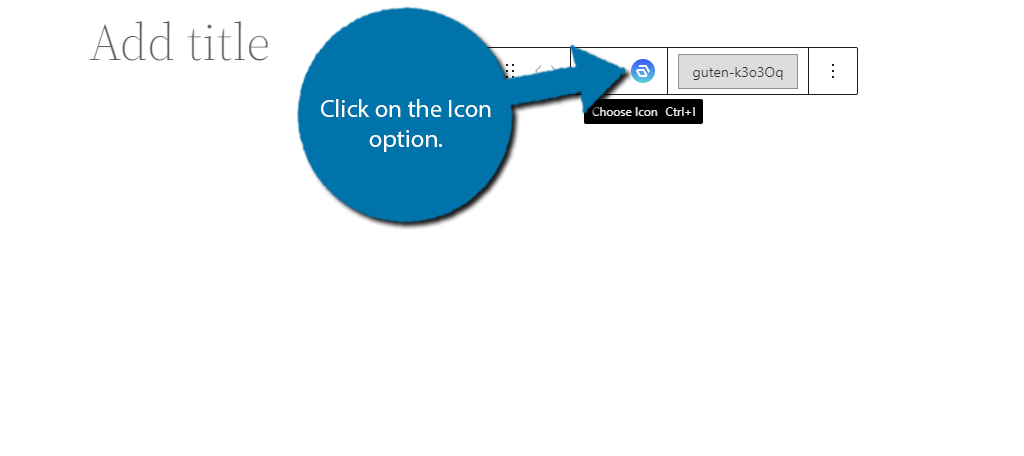
    El bloque en sí es sencillo. Simplemente agréguelo a la publicación o página y haga clic en la opción Icono.

    Opción de icono

    Esto abrirá la biblioteca de íconos que alberga cientos de íconos. Todas las principales empresas de redes sociales están representadas en esta biblioteca, así como muchos sitios más pequeños. Si bien puede desplazarse hacia abajo en la lista, usar la función de búsqueda es mucho más rápido.

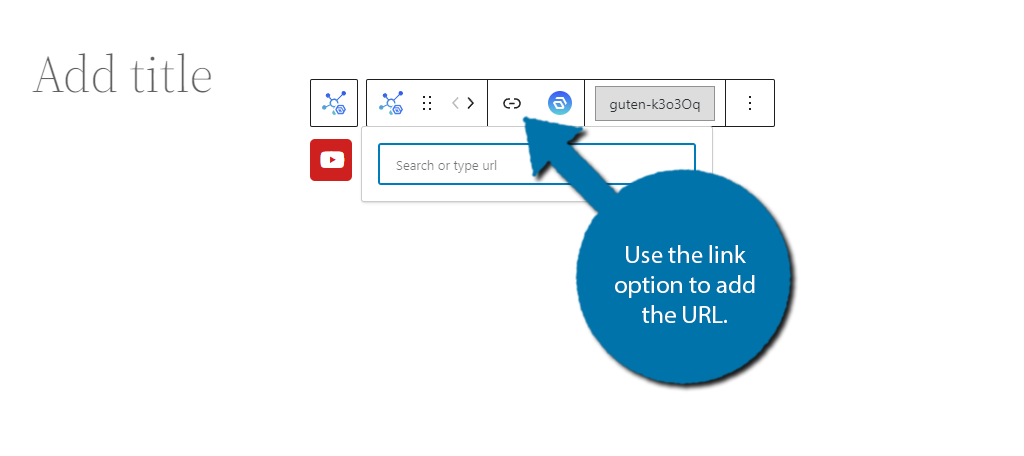
    Una vez que agregue el ícono, puede hacer clic en la opción de enlace para agregar un enlace para cuando los usuarios hagan clic en él.

    Vínculo social

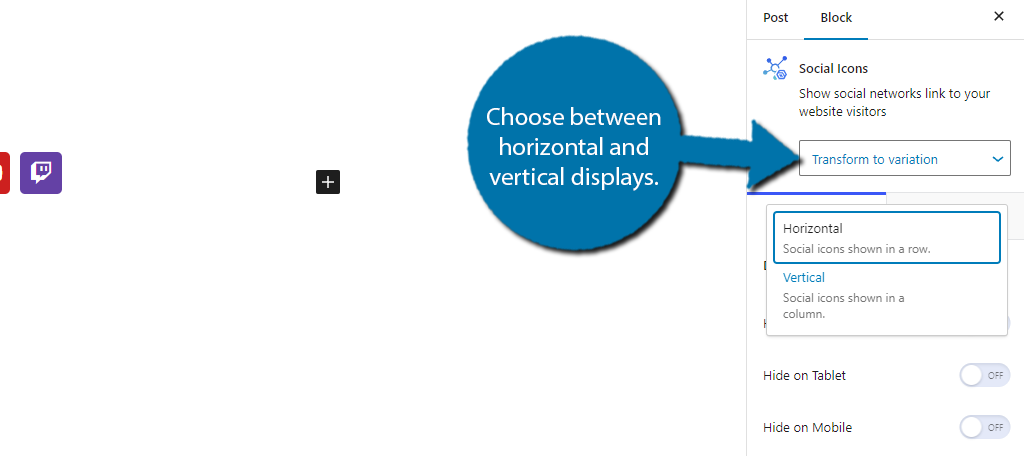
    De forma predeterminada, los íconos que agregue aparecerán en una agrupación horizontal. Puede cambiar esto a vertical en la configuración del lado derecho.

    Seleccione entre visualizaciones horizontales o verticales en Gutenverse

    También puede utilizar las opciones estándar para configurar la posición, los márgenes, los bordes y todo eso en esta área. El segundo bloque es el bloque Social Share. Esto crea un botón para compartir completo. Funcionalmente, es idéntico a los íconos sociales.

    La única diferencia es que se trata de un botón. Por lo tanto, tienes algunas opciones de personalización diferentes.

    Bloque de datos curiosos

    Es posible que el bloque de datos curiosos de Gutenverse no sea para todos, pero si buscas mostrar una estadística interesante en WordPress, este es el bloque para ti. Por ejemplo, digamos que desea resaltar que acaba de realizar su venta número un millón.

    Este es un gran hito para cualquier negocio, por lo que probablemente quieras gritarlo a los cuatro vientos.

    El bloque Datos curiosos le permite mostrar un hecho en cualquier lugar de WordPress. Una vez que agregue el bloque a una página o publicación, puede usar la configuración en el lado derecho.

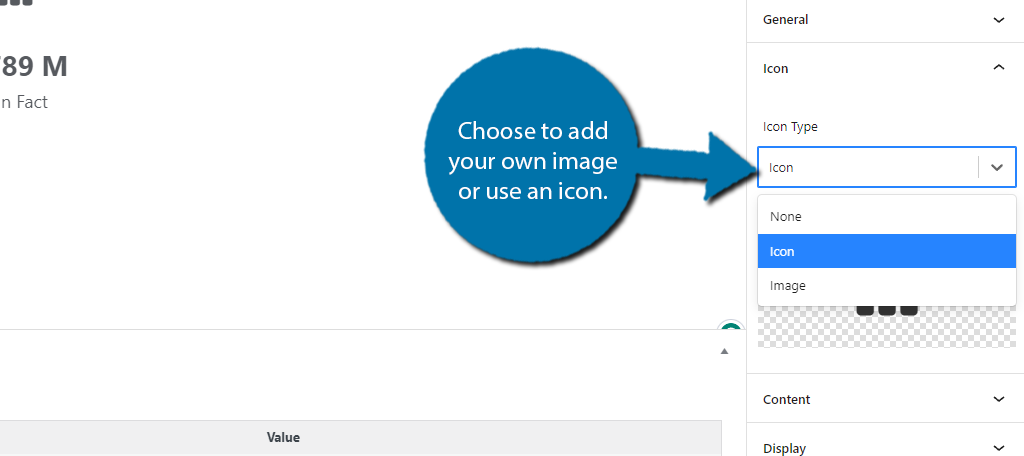
    Aquí puede optar por utilizar un icono existente o cargar su propia imagen como banner. En la mayoría de los casos, la imagen será una mejor opción, a menos que estés mostrando que tu página de Facebook alcanzó un millón de seguidores o algo en lo que un ícono sea apropiado.

    Elige usar tu propia imagen o un ícono de Gutenverse

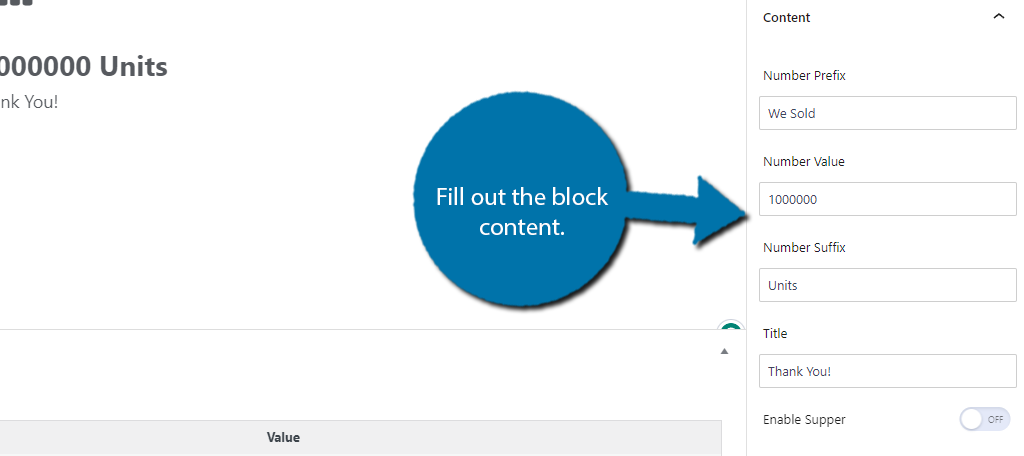
    En la sección de contenido de la configuración, puede configurar el número que se muestra. Consta de un prefijo numérico, un valor y un sufijo, pero son nombres de campo arbitrarios. De hecho, puedes ponerles cualquier tipo de valor.

    Entonces, volvamos a nuestro ejemplo de un millón de ventas. Puede escribir en la opción de prefijo «Vendimos» e ingresar «1000000» en el cuadro de valor y, finalmente, poner «Unidades» en el cuadro de sufijo. Tienes mucha libertad, así que sé creativo.

    También hay un título que puedes completar. En este caso, simplemente diré «¡Gracias!»

    Bloquear contenido

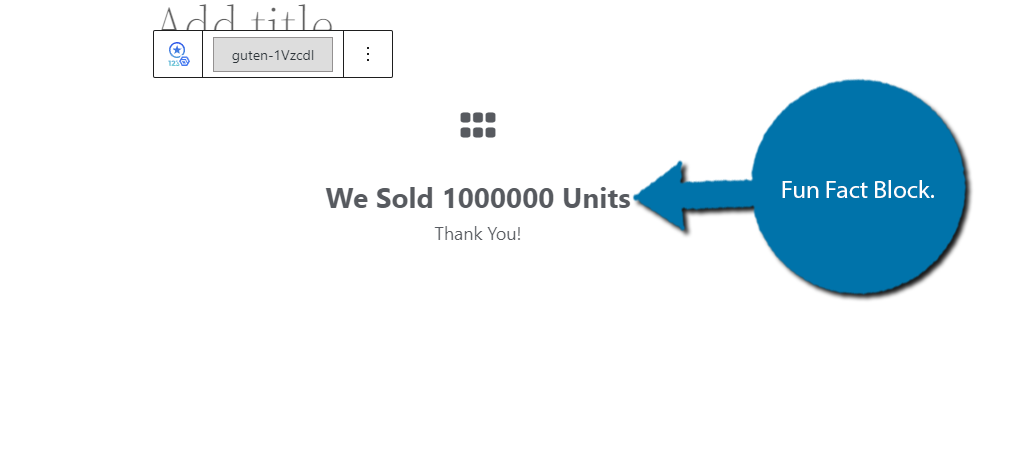
    Los resultados finales se ven así:

    Bloque de datos curiosos Gutenverse

    Es un bloque simple pero puede ser muy efectivo, especialmente si te tomas el tiempo de crear un banner o una imagen llamativa que lo acompañe.

    Elija qué bloques habilitar

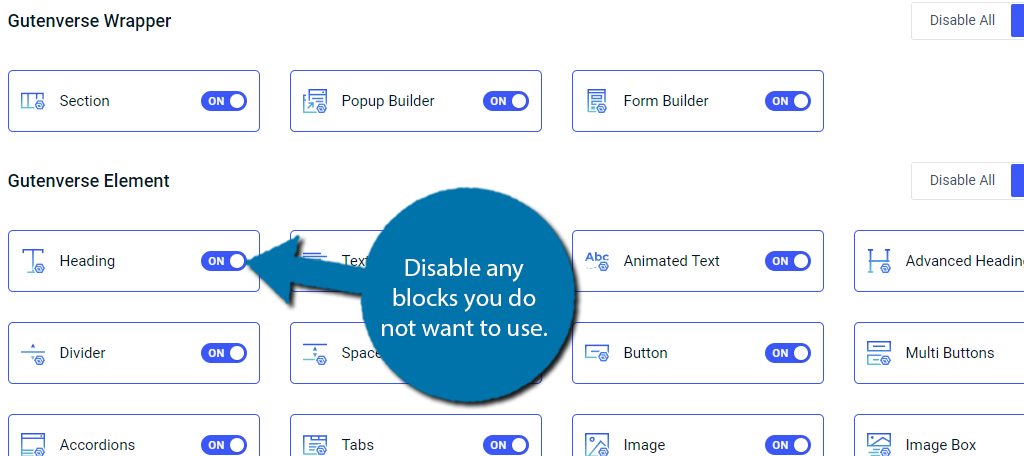
    Este plugin ofrece más de 45 bloques para Gutenberg y la verdad es que la mayoría de los sitios web no los necesitarán todos. De forma predeterminada, cada bloque está habilitado en WordPress tras la activación. Como puedes imaginar, eso puede hacer que sea un poco más difícil encontrar lo que buscas.

    Por lo tanto, deberías desactivar los bloques que no deseas utilizar.

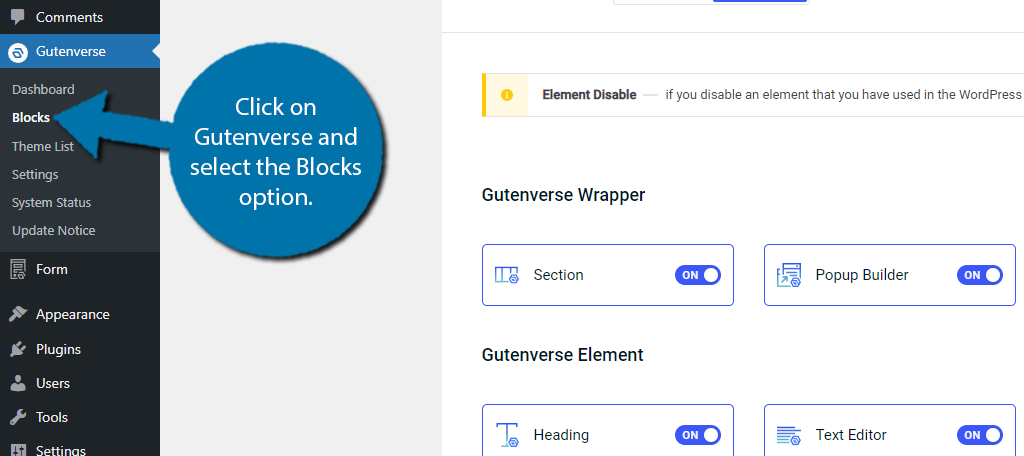
    Para hacer esto, haga clic en Gutenverse y seleccione la opción Bloques.

    Bloques Gutenverso

    Aquí verá una lista completa de cada bloque que este plugin agrega a WordPress. En la parte superior hay un botón Desactivar/Activar todo. De forma predeterminada, está seleccionado Habilitar todo. Debajo de esto, verá todos los bloques individuales con su propio interruptor de activación/desactivación.

    Simplemente revise la lista uno por uno y desactive los bloques que no desee utilizar.

    Deshabilitar bloques

    ¿Cómo se compara Gutenverse con otros creadores de páginas?

    Gutenverse es un creador de páginas versátil que definitivamente se compara bien con otros jugadores importantes. Sin embargo, también es muy diferente de otros creadores de páginas disponibles. Y eso se debe a que se centra en mejorar el poder de edición nativo de WordPress.

    Si echaras un vistazo a algunos de los otros creadores de páginas más destacados como Elementor, tienen una cosa en común.

    Editores de arrastrar y soltar.

    Verá, una de las principales razones por las que los usuarios eligen utilizar un creador de páginas es porque les resulta tedioso utilizar Gutenberg. Y en el caso de Gutenverse, no hace nada para combatir esta mentalidad. De hecho, se podría argumentar que empeora las cosas al agregar más bloques y opciones.

    Dicho esto, en cuanto a funciones, Gutenverse se compara con los mejores creadores de páginas con opciones de personalización, pero carece de plantillas. Muchos creadores de páginas incluirán plantillas de páginas en las que puedes trabajar, mientras que Gutenverse se basa en el editor de sitio completo.

    Desafortunadamente, la mayoría de los temas de WordPress aún no lo admiten.

    Dicho esto, también hace muchas cosas que otros creadores de páginas no hacen. Normalmente, necesitaría un plugin Form Builder, pero está integrado en Gutenverse, y lo mismo para las ventanas emergentes, sin mencionar todos los demás bloques que se ofrecen.

    En última instancia, Gutenverse va en una dirección diferente a la mayoría de los creadores de páginas, pero como puede ver, aporta mucho a la mesa.

    Lleva Gutenberg al siguiente nivel con Gutenverse

    Como puedes ver, Gutenverse aporta mucho con una increíble selección de bloques personalizables. Con él, puedes crear publicaciones y páginas impresionantes en WordPress que no son posibles con las herramientas predeterminadas de WordPress.

    Si bien los bloques son fáciles de usar individualmente, puede llevar algún tiempo aprender qué bloques funcionan bien juntos y cuáles no. Como tal, definitivamente existe una curva de aprendizaje, pero eso es cierto para cualquier creador de páginas en WordPress.

    ¿Cómo calificarías el plugin Gutenverse? ¿Prefieres Gutenverse a los creadores de páginas de soltar y arrastrar como Elementor?

  • Mejores plugins de resaltado de sintaxis de código para WordPress

    Mejores plugins de resaltado de sintaxis de código para WordPress

    Quieres mostrar código personalizado en su sitio web? Si lo necesita, usar los plugins de resaltado de sintaxis de WordPress sería una de las mejores cosas que puede hacer. Hay tantos plugins disponibles para mostrar el código. Pero ¿cuál escoger?

    Por qué usar plugins de resaltado de sintaxis de WordPress

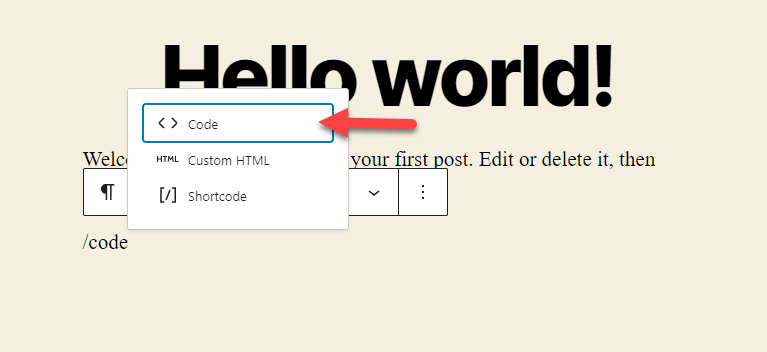
    El uso de plugins de resaltado de sintaxis simplificará su vida. Puede mostrar el código en WordPress usando el texto preformateado o el bloque dedicado a Gutenberg – Código.

    bloque de código

    Pero vienen con algunas limitaciones. Mientras que con los plugins dedicados, es muy simple mostrar el código. Dado que los plugins pueden mostrar múltiples lenguajes de programación, puede asegurarse de que las herramientas puedan mostrar el código de acuerdo con sus requisitos.

    Los mejores plugins de resaltado de sintaxis de WordPress

    Este artículo cubrirá los mejores plugins de resaltado de sintaxis para WordPress:

    • SyntaxHighlighter Evolved
    • Enlighter
    • WP-Syntax
    • Code Syntax Block
    • Highlighting Code Block
    • Prismatic

    Cada herramienta viene con características únicas. A continuación, mencionaremos lo que lo hace especial. Según sus requisitos y preferencias, puede elegir una herramienta.

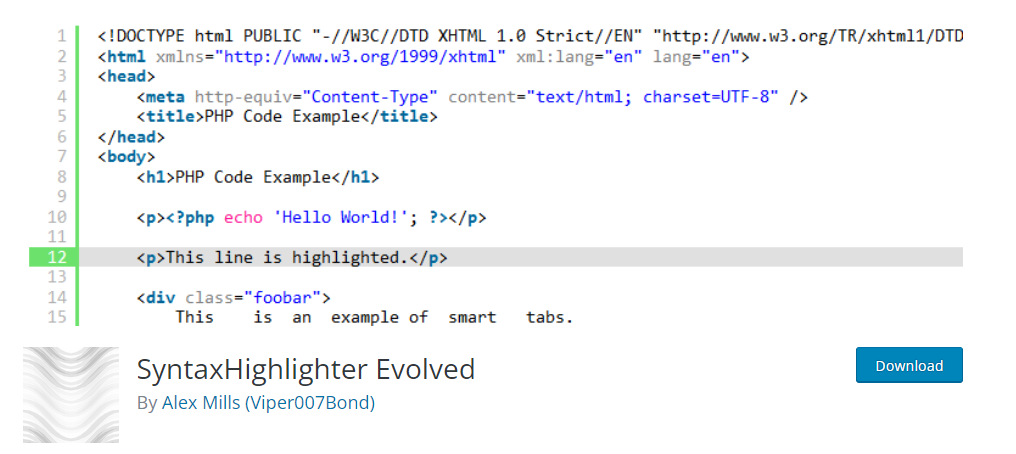
    1) SyntaxHighlighter Evolved

    syntaxhighlighter evolucionó - WordPress Syntax Highlighter Plugins

    SyntaxHighligher Evolved es una excelente herramienta optimizada para Gutenberg editor y Classic Editor. No proporciona opciones de configuración técnica. Una vez que haya activado la herramienta, puede comenzar a mostrar códigos.

    Esta herramienta también admite más de 10 lenguajes de codificación. Algunos de los más populares son HTML, PHP, Java, JavaScript, Python, SQL, XML, etc. Tendrás control total sobre el código. Puedes cambiar los idiomas a tu gusto. Además de eso, también tiene la opción de modificar el código que se muestra en la parte delantera.

    Si lo prefiere, puede mostrar números al lado de la línea. Además, puede hacer que se pueda hacer clic en las URL con el plugin. Si está utilizando el código abreviado para mostrar el código con SyntaxHighlighter, hay parámetros adicionales que puede usar. Al usarlos, puede personalizar cada centímetro del código. Es una de las mejores herramientas para mostrar código en WordPress.

    Características

    • Admite varios idiomas
    • Optimizado para el editor de Gutenberg
    • Ligero
    • Códigos cortos
    • Parámetros adicionales


    2) Enlighter

    iluminador

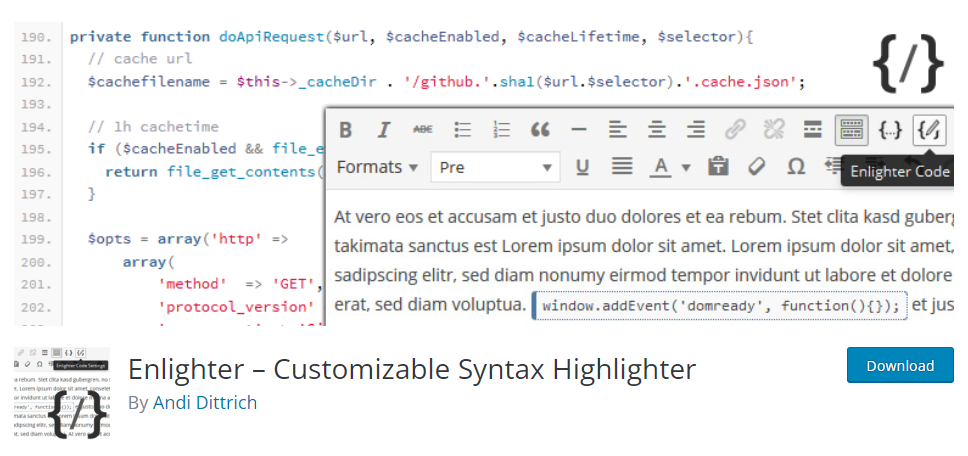
    Enlighter lo ayudará a mostrar código en sus publicaciones, páginas o tipos de publicaciones personalizadas sin problemas. Dado que el plugin es compatible con la mayoría de los temas de WordPress, puede usarlo en cualquier sitio web. Además, está bien codificado, lo que garantiza la mejor velocidad y rendimiento.

    Enlighter se puede integrar tanto con Gutenberg como con Classic Editor. Puede usar el bloque dedicado de Gutenberg con la herramienta para mostrar el código. Por otro lado, si está utilizando el Editor clásico de estilo antiguo, el plugin se puede combinar con el editor TinyMCE. El resaltado de sintaxis en línea es otra característica notable de la herramienta.

    El plugin funcionará bien con todos los idiomas de uso común, lo que lo convierte en uno de los mejores plugins de resaltado de sintaxis de WordPress.

    Características

    • Compatible con Gutenberg y Classic Editor
    • Admite todos los idiomas
    • Resaltador de sintaxis en línea
    • Ligero
    • Compatible con todos los temas.

    3) WP-Syntax

    wp-sintaxis

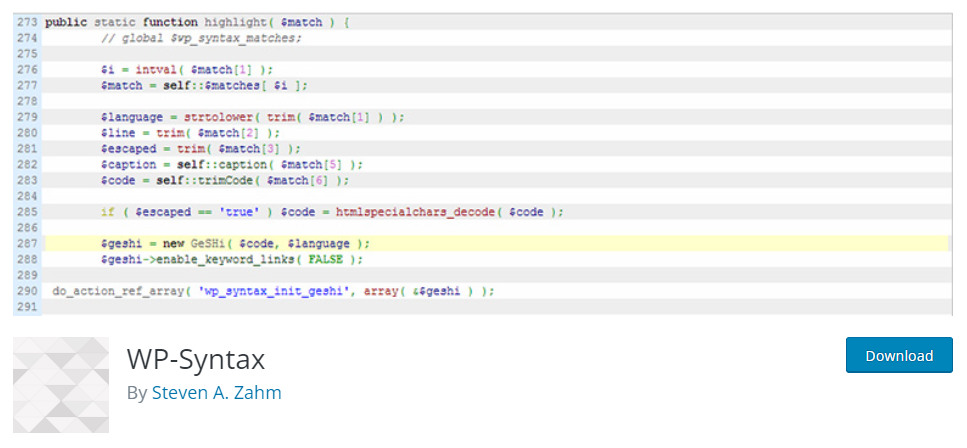
    WP-Syntax es un plugin básico y fácil de usar en el que puede confiar para mostrar códigos en su sitio de WordPress. Con WP-Syntax, puede mostrar varios idiomas en su sitio web sin problemas. Para mencionar qué idioma necesita mostrar, puede usar el

    etiqueta.

    A partir de junio de 2023, el plugin no tiene un bloque de Gutenberg dedicado. Este es uno de los principales inconvenientes de WP-Syntax. El plugin viene con numeración incorporada y personalización de color. Cuando necesite editar la numeración en su código, puede ajustar el

     texto.  También tendrás la opción de cambiar el color de las líneas.  Tienes que modificar el archivo wp-syntax.css para esto.

    Si necesita personalizar aún más el plugin o mejorar sus características, puede usar el gancho dedicado disponible en la herramienta. Esto les dará a los usuarios más control sobre el plugin y sus características.

    Características

    • Admite varios idiomas
    • Numeración de línea
    • Personalización de colores
    • Fácil de usar
    • Compacto


    4) Code Syntax Block

    bloque de sintaxis de código

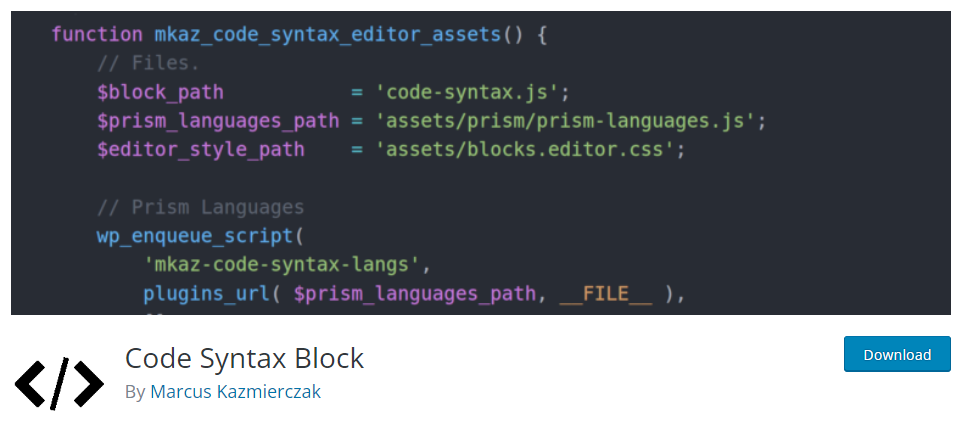
    Code Syntax Block lo ayudará a mostrar el código sin problemas. Dado que la herramienta también se integra a la perfección con el resaltador Prism, no necesita realizar ninguna integración manualmente. Mucha gente alrededor del mundo usa Prism, y es una excelente opción.

    Code Syntax Block también está optimizado para el editor Gutenberg. Puede usar el bloque dedicado disponible al mostrar el código en la parte delantera. Otra característica notable de la herramienta es la opción de agregar un título al código. Esta función será útil cuando mencione nombres de archivos específicos para el código.

    También puede usar este plugin para mostrar varios idiomas en las publicaciones o páginas de su blog. Una vez que haya agregado el código, puede elegir el idioma desde la configuración del bloque. Hace que el proceso sea tan simple que cualquiera puede modificar el idioma según sus preferencias.

    Características

    • Sin configuración compleja
    • compatibles con Gutenberg
    • Título para el código
    • personalización CSS
    • Múltiples idiomas


    5) Highlighting Code Block

    resaltando bloque de código

    Highlighting Code Block es un plugin de resaltado de sintaxis compatible con Gutenberg y Classic Editor, consulte Bloque de código resaltado. Nunca tendrá problemas para mostrar código con esta herramienta. Usarlo también es simple. Todo lo que necesita hacer es buscar el bloque dedicado Gutenberg – Código resaltado e insertarlo en sus publicaciones/páginas o tipos de publicaciones personalizadas.

    Puede mostrar más de 15 idiomas personalizados con el plugin. Dado que el plugin viene con un código liviano, no afectará la velocidad y el rendimiento de su sitio web.

    Esta es la mejor opción si necesita un plugin simple que lo ayude a resaltar el código en sus artículos.

    Características

    • Funciona con el editor clásico.
    • compatibles con Gutenberg
    • Soporte de múltiples idiomas
    • Fácil de usar
    • Ligero


    6) Prismatic

    prismático

    Prismatic Si está buscando un plugin resaltador de sintaxis rico en funciones para WordPress, debe consultar Prismático. El plugin viene con tres modos personalizados entre los que puede elegir para mostrar el código: Prism.js, Highlight.js y modo plan. Tendrás control total sobre los modelos, pudiendo elegir uno de acuerdo a tus requerimientos. El plugin admite más de 60 idiomas, lo cual es muy extremo.

    Y cuando se trata del diseño del tema, tendrá múltiples opciones. El prism.js le dará acceso a ocho temas. Hihglight.js le proporcionará más de 90 temas para elegir. Entonces, de acuerdo con sus requisitos y colores de marca, puede seleccionar un tema. El plugin también solo cargará archivos CSS y JS solo cuando sea necesario.

    Esto lo ayudará a mantener estable la velocidad del sitio web sin comprometer el rendimiento.

    Características

    • Múltiples modos
    • Admite más de 60 idiomas
    • soporte ACF
    • compatibles con Gutenberg
    • Código limpio


    Cómo mostrar el código en WordPress

    Esta sección le mostrará cómo mostrar código en WordPress. Puedes hacerlo con el dedicado Bloque de código con el editor de Gutenberg o cualquier plugin de resaltado de sintaxis que mencionamos anteriormente.

    Método del editor de Gutenberg

    Así es como puede mostrar código en WordPress usando el editor Gutenberg. Lo primero que debe hacer es agregar el bloque de código al editor.

    bloque de código

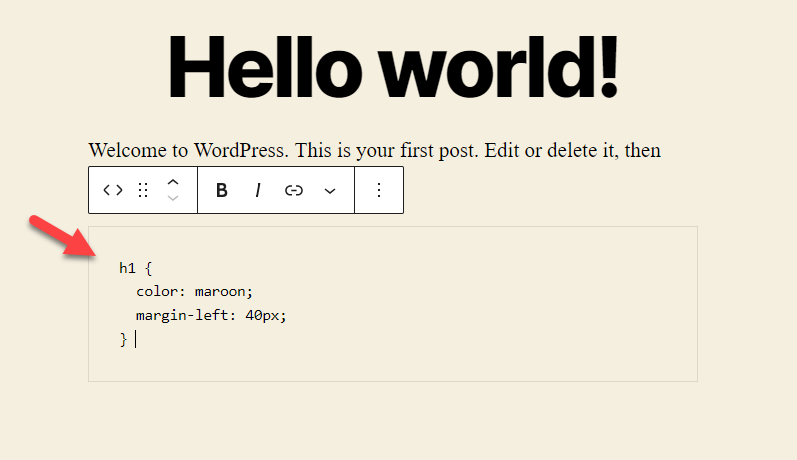
    Una vez que haya hecho eso, mencione el código que necesita mostrar.

    código agregado

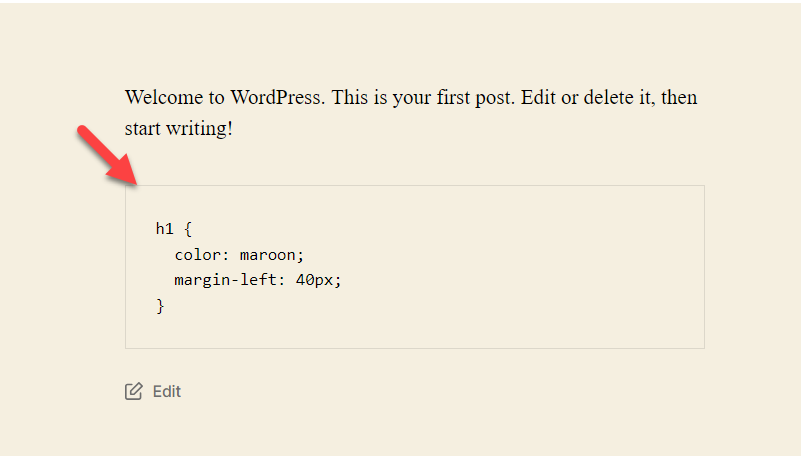
    Eso es1. Si revisa la parte delantera, verá el código.

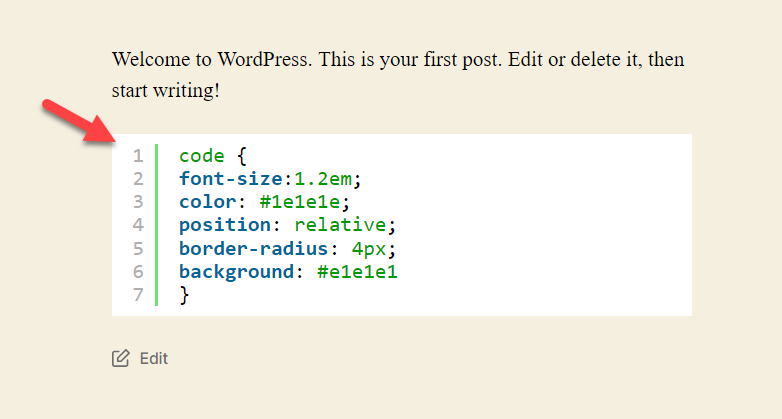
    código mostrado

    A continuación, veamos cómo mostrar el código con un plugin dedicado.

    Método de plugin

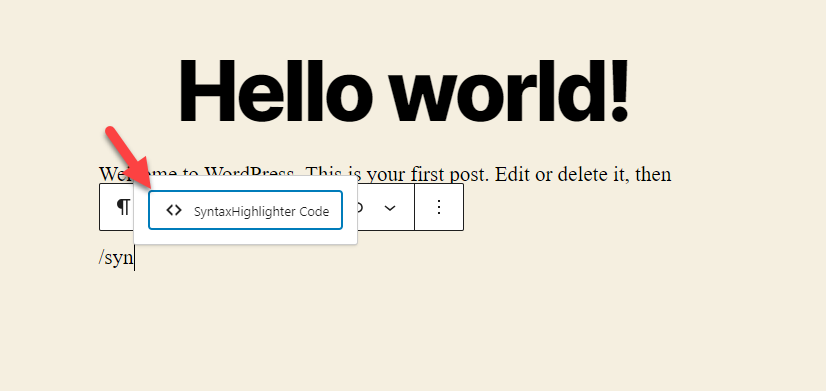
    Para esta tarea, utilizaremos el Plugin SyntaxHighlighter. Entonces, instálalo y actívalo en tu sitio web. Una vez que hayas hecho eso, agrega el Código resaltador de sintaxis bloquear al editor.

    código resaltador de sintaxis

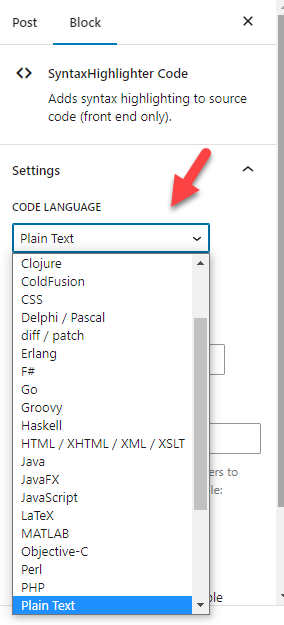
    Ahora, desde la sección de configuración del bloque en el lado derecho, puede seleccionar el idioma que planea agregar.

    elige lengua

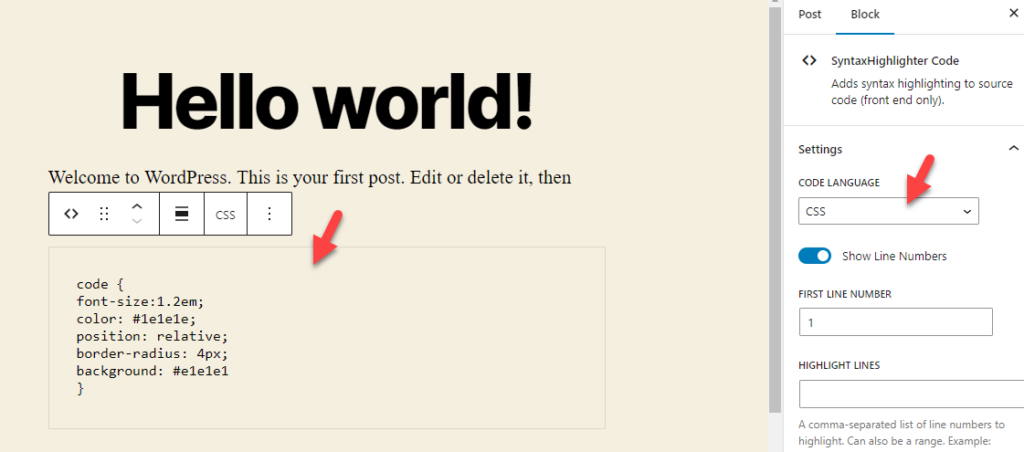
    En esta demostración, pegaremos el código CSS. Entonces, seleccione CSS del menú desplegable y pegue el código en el bloque. Después de eso, puede actualizar la página.

    pegar código

    Revisa la publicación desde el frente.

    código mostrado

    Allí verás el código.

    ¡Eso es todo! Puede usar el plugin para mostrar cualquier código que necesite.

     
  • Cómo cambiar los temas de WordPress sin perder el contenido

    Cómo cambiar los temas de WordPress sin perder el contenido

    Así que ha venido a nosotros porque cree que su sitio web ha superado su tema actual y se beneficiaría de una nueva apariencia con algunas características nuevas. La buena noticia es que trabajar con temas de WordPress es muy divertido. Son personalizables, lo que le permite cambiar la apariencia de su sitio web rápidamente.

    Sin embargo, debido a que los temas se han vuelto cada vez más complejos y adaptados a sitios web específicos, como las tiendas de comercio electrónico, no se pueden intercambiar sin problemas entre sí. Deberá investigar un poco si desea cambiar de manera segura de un tema de WordPress a otro. Después de todo, su tema activo está tan arraigado en la funcionalidad de su sitio que cualquier cambio tiene el potencial de romperlo.

    Cambiar temas sin abrir la puerta a errores y sin perder el contenido del sitio web puede llevar un poco más de tiempo que simplemente hacer clic en el botón Activar. Sin embargo, siguiendo algunos procedimientos simples, puede asegurarse de que su sitio continúe funcionando normalmente después del cambio, y esto es lo que estamos a punto de discutir.

    Lo que debes hacer ANTES de cambiar un tema de WordPress

    Si bien cambiar un tema es cuestión de unos pocos clics del mouse, debe tomar algunas precauciones antes de continuar.

    Le recomendamos que revise la siguiente lista de verificación para asegurarse de que su cambio de tema de WordPress se realice sin problemas y que no pierda ningún dato crítico.

    Paso 1: Haz una copia de seguridad completa de tu sitio.

    Antes de realizar cambios en sus temas de WordPress, debe hacer una copia de seguridad de todos sus archivos. Esta es solo una medida de precaución, ya que cambiar los temas no provoca automáticamente la pérdida de todo su sitio web, pero es mejor prevenir que curar.

    Puede hacer una copia de seguridad de sus archivos de dos maneras. Puede usar un plugin o hacer una copia de seguridad manual de sus archivos.

    Plugins como Updraft Plus y BackupBuddy realizan copias de seguridad automáticas de los plugins, la base de datos, los temas, el contenido y otros archivos de su sitio web. Además, los plugins de respaldo generalmente almacenarán sus archivos de respaldo fuera del sitio en una ubicación segura, por lo que no tendrá que preocuparse de que nadie piratee sus datos.

    También puede considerar hacer copias de seguridad manuales si tiene un sitio web grande. Aquí se explica cómo hacer una copia de seguridad manualmente.

    • Inicie sesión en el panel de administración de su sitio web. Su panel de control es a través de su proveedor de alojamiento de sitios web.
    • Seleccione una de las siguientes opciones: «Acceso FTP», «Configuración FTP», «Cuenta FTP» o «Usuarios FTP».
    • Inicie sesión y copie los archivos que desea respaldar desde el directorio correcto. Esto se logra ingresando «ftp:/yourwebsite.com» en un navegador diferente. Pondría el nombre de su sitio web donde dice «su sitio web».
    • Regrese al panel de control e inicie «phpMyAdmin».
    • Seleccione su base de datos. Si solo tiene un sitio web, debe ser el único.
    • Exportar la base de datos. Una opción de exportación de base de datos debería estar disponible en este punto.

    Una vez exportado, tendrá una copia de seguridad manual de su sitio tal como estaba en el momento de la exportación.

    Paso 2: Copie los fragmentos de su tema actual.

    A algunos usuarios de WordPress les gusta personalizar su sitio web agregando fragmentos de código al archivo functions.php de su tema. Desafortunadamente, la gente suele olvidarse de estos cambios porque solo se realizaron una vez.

    Si usted o su desarrollador web realizaron estos cambios, revise sus archivos de tema actuales y observe todo el código adicional que agregó anteriormente. Esto le permitirá incluirlos más tarde en el archivo functions.php de su nuevo tema o en un plugin de WordPress específico del sitio.

    Paso 3: Copie el seguimiento de datos de su sitio web.

    Algunos usuarios agregan directamente código de seguimiento analítico a sus archivos de temas. Los temas de WordPress también le permiten ingresar el código de Adsense o Analytics en su panel de configuración. Sin embargo, cuando cambia de tema, esa información se pierde y su sitio web ya no se rastreará en Google Analytics.

    Si aquí es donde está su código de Google Analytics, anótelo en algún lugar, lo recordará para que pueda volver a pegarlo en los archivos footer.php del tema de su nuevo sitio web.

    Paso 4: mantenga su sitio web en modo de mantenimiento.

    No desea que los usuarios vean un sitio roto si llegan a su sitio web mientras hacen la transición a su nuevo tema. Por lo tanto, recomendamos habilitar un modo de mantenimiento durante el tiempo que vaya a realizar el cambio. Hay numerosos plugins de modo de mantenimiento para elegir.

    Para este propósito, recomendamos usar el plugin SeedProd . Es un conocido plugin de WordPress que le permite crear fácilmente hermosas páginas próximamente y en modo de mantenimiento para su sitio web.

    Para habilitar el modo de mantenimiento, use la versión gratuita de SeedProd. También está disponible una versión Premium, que incluye plantillas prediseñadas, funciones de personalización avanzadas e integraciones de herramientas de marketing por correo electrónico. Instale y active el plugin SeedProd para mantener su sitio en modo de mantenimiento. Simplemente vaya a Plugins → Agregar nuevo, luego Instalar y activar.

    Paso 5: pruebe el tiempo de carga y la compatibilidad con los principales navegadores.

    Antes de cambiar su tema, debe verificar el tiempo de carga de su sitio web para comparar rápidamente las diferencias en el tiempo de carga de la página después de realizar cambios en su sitio web. Puede hacerlo utilizando una herramienta de prueba de velocidad de WordPress como IsItWP , una herramienta de prueba de velocidad gratuita.

    Recuerda que la velocidad de WordPress es esencial para la experiencia del usuario y el SEO, así que asegúrate de que tu nuevo tema sea más rápido que el anterior. También debe probar el nuevo tema de su sitio web en todos los principales navegadores, como Internet Explorer, Firefox, Safari, Google Chrome y Opera Browser.

    Entonces, suponiendo que haya hecho todo lo que acabamos de mencionar, veamos lo que debe hacer a continuación.

    Cómo instalar un tema de WordPress

    Siguiendo las precauciones anteriores, el siguiente paso es instalar un tema para su sitio web. Hay miles de temas de WordPress gratuitos y de pago para elegir. Pero estás leyendo este artículo, lo que significa que probablemente hayas encontrado un buen tema para las necesidades de tu sitio web.

    Una vez que haya decidido un tema, debe instalarlo en su sitio de WordPress. Puede instalar un tema de WordPress utilizando cualquiera de los tres métodos que se enumeran a continuación:

    • Usando la opción de búsqueda de temas de WordPress;
    • Cargar un tema desde su panel de WordPress;
    • Instalación de un tema mediante FTP.

    Cómo cambiar los temas de WordPress sin activarse

    ¡Estás listo para cambiar una vez que hayas instalado tu nuevo tema!

    Sin embargo, siempre es recomendable probar un tema antes de implementarlo en su sitio web en vivo. Esto le permite probar la compatibilidad del nuevo tema con sus plugins existentes y asegurarse de que todo funcione como se esperaba.

    Hay dos métodos para cambiar su tema de WordPress sin activarlo:

    1.Cambie su tema de WordPress usando la opción Vista previa en vivo.

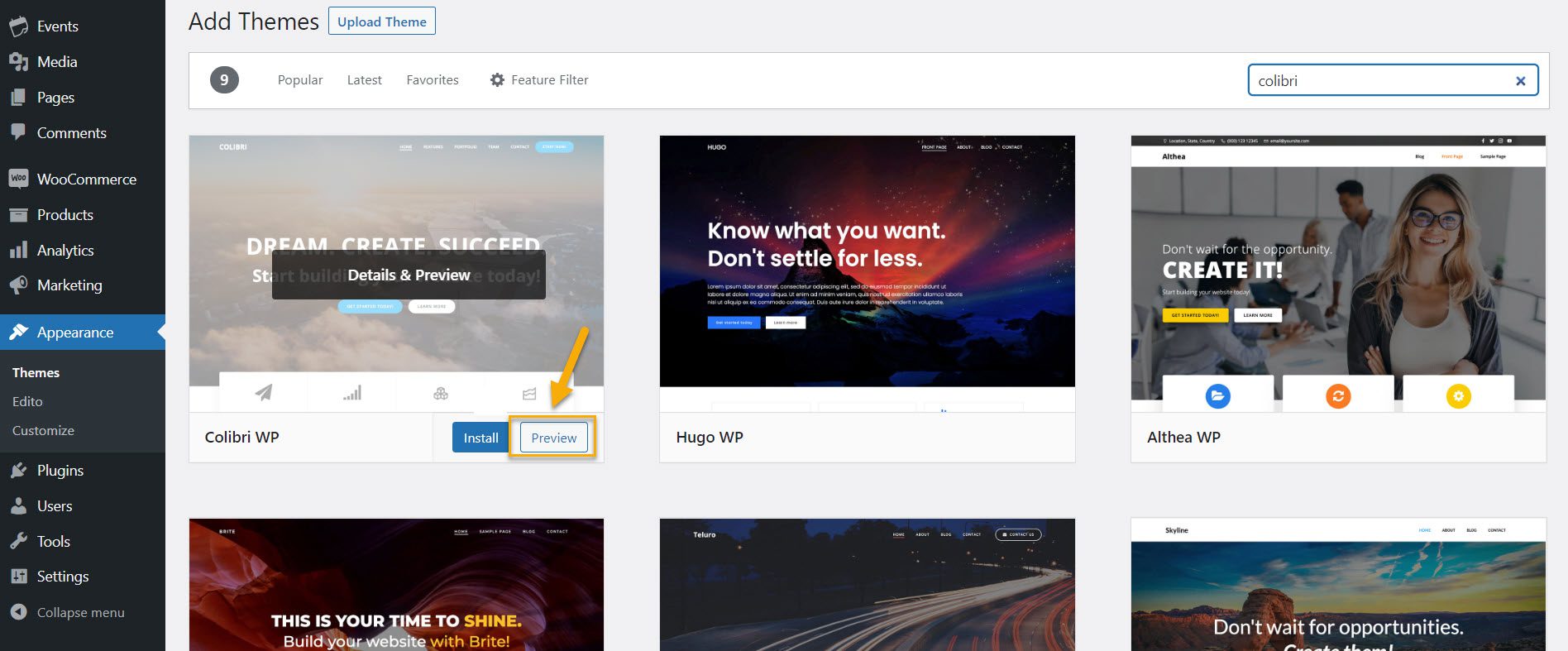
    WordPress, de forma predeterminada, le permite obtener una vista previa de un tema en su sitio web sin cambiarlo. Para hacerlo, vaya a Apariencia » Temas en la barra lateral izquierda de su panel de administración.

    vista previa en vivo del tema de wordpress

    Esta página muestra todos los temas que se han instalado en su sitio. Para obtener una vista previa de un tema, mueva el mouse sobre él y haga clic en el botón Vista previa en vivo. La vista previa en vivo le permite ver cómo se verá el nuevo tema en su sitio web antes de activarlo, pero es limitada. Además, la vista previa en vivo no evitará ningún conflicto de código.

    2. Cambie su tema de WordPress usando el plugin Theme Switcha.

    Y, dado que hay un plugin para todo en WordPress, es lógico que haya uno para cambiar los temas de WordPress. Puede usar Theme Switcha para probar sus temas en la parte frontal de su sitio mientras el tema activo se muestra a los visitantes. Este plugin tiene algunas características más, pero nos concentraremos en las capacidades de cambio de tema para este artículo.

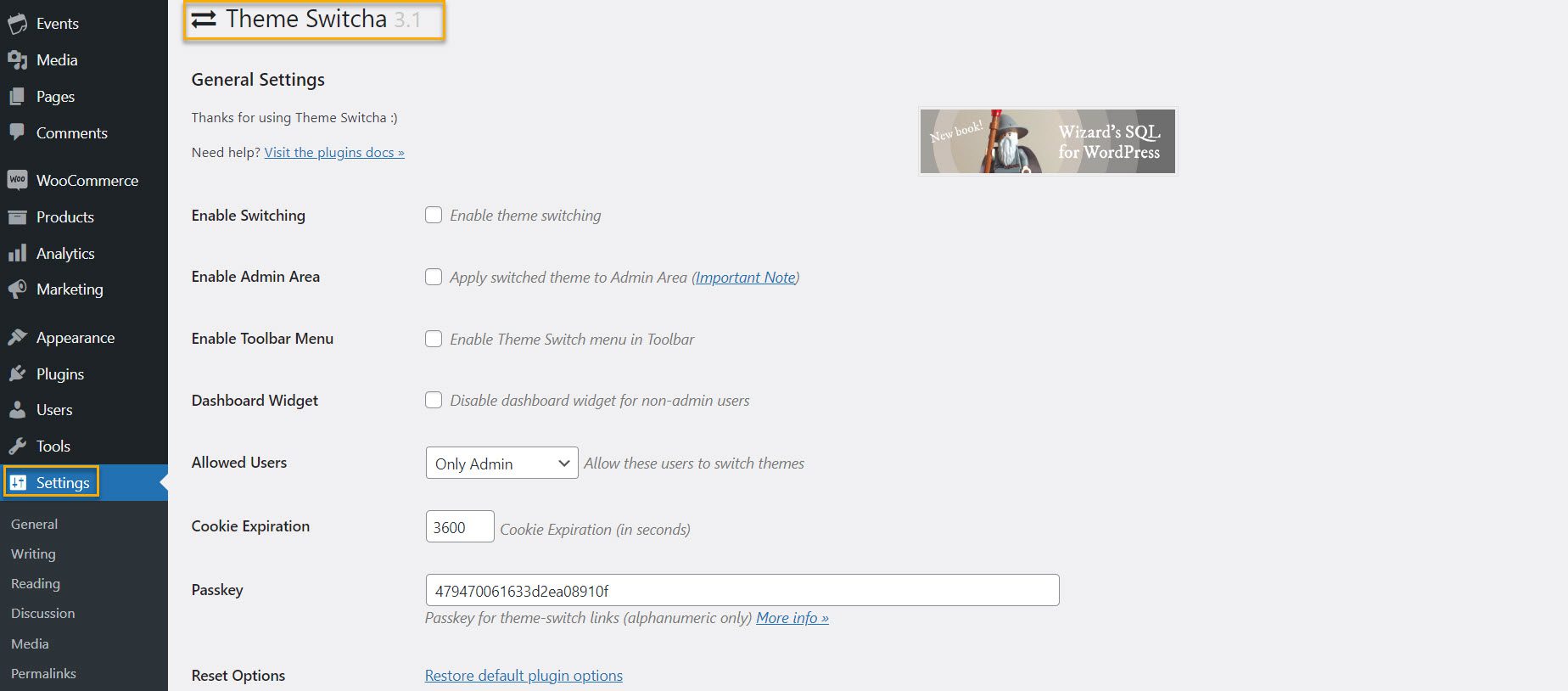
    Primero debe instalar y activar este plugin gratuito. Vaya a Plugins → Agregar nuevo y haga clic en Instalar y activar. Luego, navegue por la barra lateral izquierda de su panel de administración hasta Configuración → Cambio de temaa.

    complemento de cambio de tema

    En la página Configuración, marque la casilla «Habilitar cambio de tema» y luego desplácese hacia abajo hasta la parte inferior de la página para hacer clic en Guardar cambios.

    permitir el cambio

    En la parte inferior de esta página, este plugin ahora mostrará todos los temas instalados. Haga clic en su nuevo tema para verlo en una nueva pestaña de su navegador web.

    Cómo cambiar su tema en Live Site

    Una vez que haya probado su nuevo tema, puede comenzar a cambiar el tema en su sitio de WordPress. Para hacerlo, vaya a Apariencia → Temas en la barra lateral izquierda del panel de administración de WordPress.

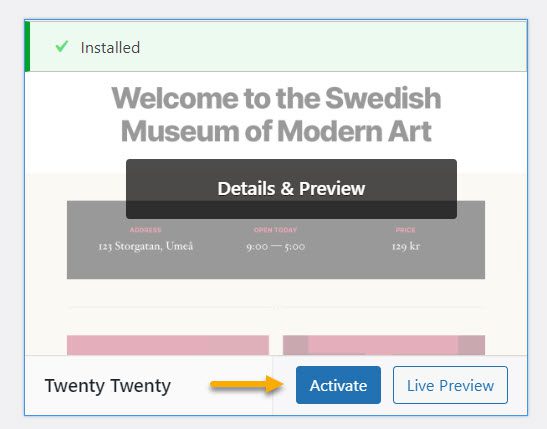
    activar tema

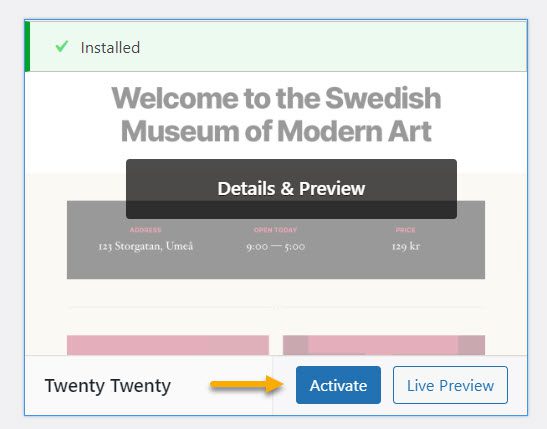
    Para cambiar el tema de WordPress, pase el cursor del mouse sobre el tema que desea usar y luego haga clic en el botón Activar en esta página. Eso es todo al respecto. Ahora puede ver el nuevo tema visitando la página de inicio de su sitio web.

    Lo que debes hacer DESPUÉS de cambiar el tema

    Después de cambiar el tema en su sitio web, debe completar las siguientes tareas antes de salir del modo de mantenimiento:

    Pruebe su sitio web.

    Primero, asegúrese de que todas las funcionalidades, plugins y widgets estén operativos. También debe probar su sitio web e inspeccionar varios elementos, como publicaciones, comentarios, imágenes y formularios de contacto.

    No olvide verificar también la compatibilidad entre navegadores. Ciertas cosas se muestran de manera diferente en diferentes navegadores.

    Para asegurarse de que su sitio web se vea bien en todos los navegadores principales, pruébelo en varios navegadores, como Google Chrome, Firefox, Safari e Internet Explorer.

    Agrega tu código de seguimiento.

    Debe agregar su análisis y el código de seguimiento de Adsense a su sitio después de haber probado las funciones y la compatibilidad entre navegadores.

    Para agregar el código de seguimiento de Google Analytics, use el plugin MonsterInsights. Esto le permite configurar correctamente los análisis y ver estadísticas detalladas del sitio web directamente desde su panel de control de WordPress.

    Desactive el modo de mantenimiento.

    Puede hacer que su sitio esté activo desactivando el modo de mantenimiento. Por ejemplo, si usa el plugin SeedProd, vaya a SeedProd → Páginas en su tablero de WordPress y cambie el modo de mantenimiento a ‘Inactivo’.

    Pruebe el tiempo de carga y la tasa de rebote.

    Algunas herramientas le permiten medir los tiempos de carga de su sitio web al observar cuánto tardan en cargarse sus páginas. Pingdom Tools es uno de nuestros favoritos porque es simple y ofrece múltiples ubicaciones de servidores de prueba. Ingrese la URL de la página que desea probar y seleccione un servidor para usar Pingdom Tools. Hay cuatro servidores para elegir, incluidos dos en los Estados Unidos.

    Debido a que los proveedores de alojamiento más populares tienen centros de datos en los Estados Unidos, es posible que obtenga mejores resultados al usar esos servidores. Sin embargo, sería útil si también realizara pruebas en los servidores de prueba australianos y suecos para comprender mejor qué tan rápido se cargará su sitio para los usuarios en esos países.

    También es importante tener en cuenta que debe vigilar la tasa de rebote de su sitio después de cambiar de tema. Si su nuevo tema es hostil y difícil de usar, puede aumentar la tasa de rebote de su sitio.

    Puede incluir publicaciones relacionadas, un widget de publicaciones populares y migas de pan para reducir las tasas de rebote y aumentar las visitas a la página.

    Solicite comentarios.

    Y, quizás lo más importante, los comentarios de los usuarios. Solicite retroalimentación de sus usuarios sobre cómo mejorar el diseño de su sitio web. Puede usar formularios de encuesta o una encuesta en línea para recopilar comentarios de los usuarios.

    Puede utilizar un servicio de marketing por correo electrónico para compartir el nuevo diseño con sus suscriptores y solicitar comentarios. Esto le ayudará a obtener ideas sobre lo que les gustaría ver mejorado.

    Cosas para revisar en su sitio web una vez que haya cambiado de tema.

    Además de probar su sitio web y agregar códigos de seguimiento, todavía hay algunas cosas que debe vigilar, como:

    Elementos de diseño

    Ciertos elementos de diseño del sitio web son críticos y tienen un impacto directo en la participación de los visitantes y la experiencia del usuario. Estos son algunos de los principales que debe mirar tan pronto como finalice el cambio de tema:

    • Página de inicio: ¿Se muestra la página correcta como página de inicio? Algunos temas tienen páginas de inicio dedicadas fuera de la jerarquía de páginas de WordPress, por lo que debe especificar cuál es la página de inicio correcta. Por ejemplo, si el tema anterior tenía una página de inicio personalizada, se guardaría en borradores de página y, en su lugar, aparecerá la página de inicio predeterminada del tema nuevo.


    • Menú: es posible que sea necesario volver a crear los menús si han desaparecido. Primero, examine cada uno de los enlaces para asegurarse de que funcionan correctamente. Además, verifique que todos los enlaces del tema anterior aún estén visibles. Algunos pueden haber desaparecido debido a restricciones de diseño, por ejemplo.


    • CSS personalizado: CSS personalizado son fragmentos de código insertados en el tema del sitio para alterar la apariencia del sitio web además del tema subyacente. Es un método simple para realizar cambios masivos en las plantillas. Esta es una de las cosas que no se transferirán automáticamente al nuevo tema porque el CSS personalizado es específico del tema. En cualquier caso, dado que acabas de eliminar la música antigua y la reemplazaste por una nueva, debes considerar si necesitas el CSS personalizado en el nuevo tema.


    • Experiencia de usuario: una de las diferencias más notables entre temas es la experiencia de usuario. Aunque la mayoría de las piezas ahora se muestran correctamente en todos los navegadores, no siempre es así. La capacidad de un sitio para mostrarse correctamente en diferentes tamaños de pantalla es la piedra angular del diseño web moderno. Compruebe también el tiempo de carga del sitio. ¿La instalación del nuevo tema ha afectado los tiempos de carga? La velocidad es esencial en SEO; como regla general, desea que el nuevo tema se cargue más rápido que el anterior. Además, mejora la experiencia del usuario.


    • Otros elementos: las publicaciones, las secciones de comentarios, las imágenes, las páginas, los formularios, etc., deben verificarse para verificar su coherencia.

    Errores que pueden ocurrir al cambiar de tema de WordPress

    En nuestra experiencia, varias cosas pueden salir mal con los temas de WordPress recién instalados. Aquí hay una lista de posibles errores:

    • El nuevo tema impone su propio diseño, lo que hace que el diseño existente se rompa;
    • El tema es incompatible con un plugin instalado;
    • El tema es inconsistente con la versión actual de PHP;
    • Se eliminan los widgets personalizados;
    • El menú de navegación puede perder enlaces sin previo aviso.
    • Los formularios de contacto han dejado de funcionar;
    • Las secciones dentro de las páginas pueden romperse;
    • Se eliminan todos los códigos abreviados agregados por su tema anterior;
    • Errores en los datos del esquema.

    Esta lista no es completamente exhaustiva, pero le da una idea de los errores que debe evitar. Es por eso que es fundamental instalar primero un tema en un sitio de prueba y resolver cualquier problema antes de realizar cambios en su sitio en vivo.

  • Los mejores complementos de diseño de camisetas para WooCommerce

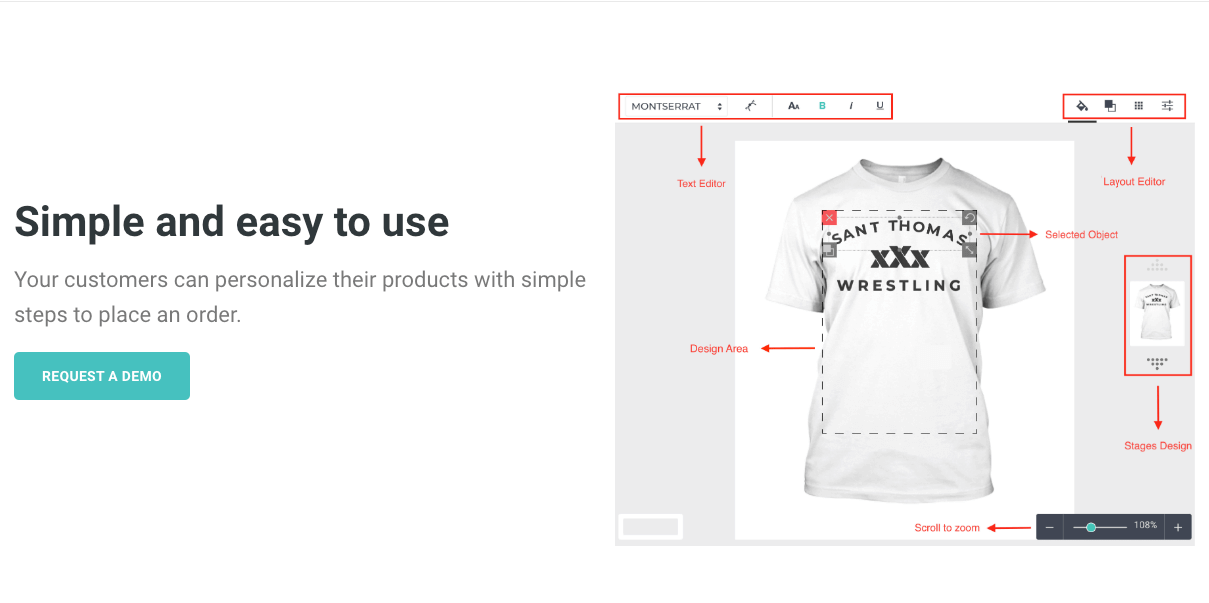
    Ofrecer personalización de camisetas es una excelente manera para que los propietarios de tiendas se destaquen y satisfagan el deseo de sus clientes de tener productos personalizados.

    A los clientes les encanta usar su creatividad y mostrar su personalidad con camisetas personalizadas que ellos mismos diseñan. Al brindarles esta posibilidad, puede crear una experiencia de compra memorable y mejorar la interacción general con su sitio.

    Si quieres hacer esto en tu WordPress store, necesitarás un plugin. Para ayudarlo a tomar la decisión correcta, exploraremos los 9 mejores plugins de diseño de camisetas para WooCommerce en este articulo.

    ¡Empecemos!

    Opciones ampliadas con plugins de diseño de camisetas personalizados

    Los plugins de diseño de camisetas enriquecen las tiendas WooCommerce al ofrecer amplias opciones de personalización, mejorando la participación del usuario y la funcionalidad general de la tienda.

    Ofrecer diseños de indumentaria personalizables es particularmente beneficioso para modelos de negocio como:

    • Servicios de impresión bajo demanda relacionados con uniformes o marcas corporativas personalizadas.
    • Organizadores de fiestas y eventos que buscan camisetas personalizadas (como camisetas de despedida de soltero con los nombres de los asistentes).
    • Propietarios de negocios interesados ​​en probar el mercado con productos de su propia marca.

    El uso de plugins de diseño de camisetas puede despertar la creatividad de sus clientes, ofrecer una experiencia de usuario más personalizada y desbloquear el potencial de mayores ventas.

    Obtenga los beneficios: características esenciales que debe buscar en un plugin de diseño

    Al seleccionar un plugin de diseño de camisetas, hay algunas características clave que debes buscar:

    • Flexibilidad de personalización: El plugin debería ofrecer una amplia gama de opciones de personalización, incluidos texto, imágenes, colores y patrones. Esta flexibilidad permite a los clientes crear diseños verdaderamente únicos, satisfaciendo una amplia gama de necesidades y preferencias.
    • Diseño de interfaz de usuario: Una interfaz fácil de usar garantiza que los clientes puedan navegar y utilizar fácilmente las herramientas de diseño que necesitan para obtener los resultados exactos que desean. Una buena interfaz también incluye una página de producto clara con información importante colocada en un lugar completamente visible (por ejemplo, si hay un descuento por comprar más artículos).
    • Capacidad de respuesta móvil: Con un creciente número de consumidores que compran a través de dispositivos móvilesel plugin debe funcionar en todos los tipos de dispositivos, lo que garantiza una experiencia de diseño coherente y accesible, incluso en pantallas más pequeñas.
    • Compatibilidad con diferentes estructuras de precios: El plugin debe permitir precios variables según la complejidad, la cantidad y los materiales de la personalización, lo que permite a los propietarios de tiendas reflejar con precisión el valor de los productos personalizados.

    Cada característica es vital para mejorar la experiencia de compra, hacer que el proceso de diseño sea accesible y agradable para los clientes y garantizar un funcionamiento eficiente para los propietarios de las tiendas. Sin embargo, es importante equilibrar el deseo de una funcionalidad amplia con la necesidad de un plugin liviano.

    Un plugin que ofrece muchas funciones pero ralentiza su sitio web puede afectar negativamente la experiencia del usuario y la optimización de motores de búsqueda (SEO). Debido a esto, los propietarios de tiendas deben considerar cuidadosamente sus necesidades comerciales y priorizar las funciones que ofrecen el mayor valor sin comprometer el rendimiento del sitio.

    Los 9 mejores plugins de diseño de camisetas para WooCommerce

    Ahora que sabes qué hace que un plugin de diseño de camisetas sea bueno, veamos cuáles son tus mejores opciones.

    1. Campos de productos avanzados para WooCommerce

    Página de inicio de campos avanzados de productos

    Advanced Product Fields (APF) es un plugin versátil que le permite agregar campos personalizados a sus productos. Con APF, los propietarios de tiendas pueden ofrecer una variedad de opciones de personalización de productos, gracias a sus 16 plugins de campo. Éstas incluyen:

    Esta gama de opciones permite a los clientes adaptar sus camisetas exactamente a su gusto, mejorando la experiencia de compra.

    La característica destacada de APF es su plugin de vista previa del producto en tiempo real y su interfaz de usuario de creación de productos. La función de vista previa del contenido en vivo permite a los clientes ver los resultados de sus personalizaciones en tiempo real, lo que influye directamente en sus decisiones de compra, ya que los compradores pueden modificar y perfeccionar sus diseños sobre la marcha.

    Además, APF permite calcular los precios de los productos basándose en la personalización, proporcionando un reflejo transparente de los precios que los clientes aprecian por su honestidad y claridad.

    Este plugin versátil es compatible con varios tipos de productos, con especial énfasis en las camisetas.

    👕 Consulta la APF demostración interactiva de diseño de camiseta y vea con qué facilidad y eficacia los clientes pueden personalizar sus compras.

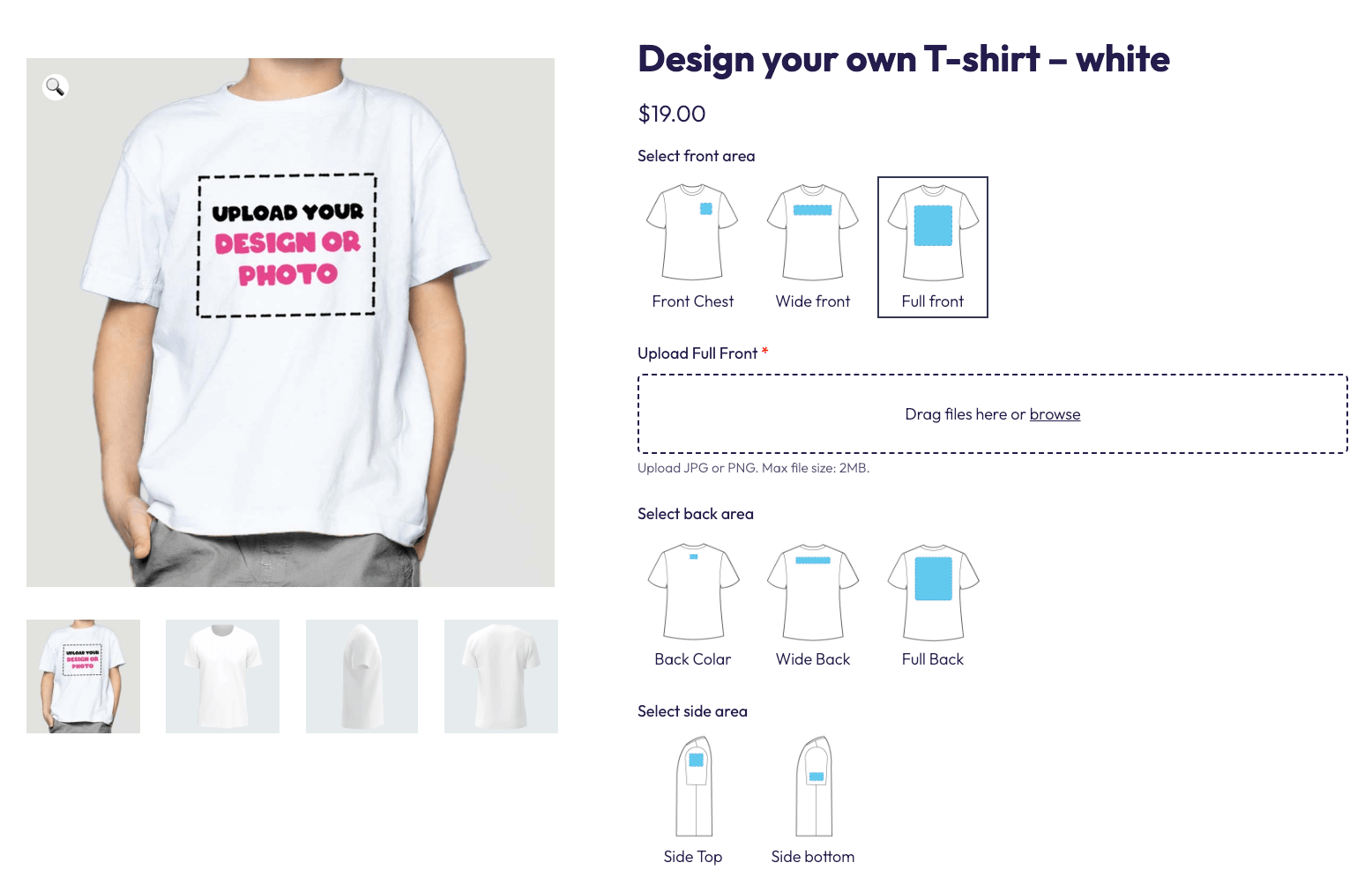
    Ejemplo de página de producto de personalización de camisetas

    A pesar de su amplia funcionalidad, APF es extremadamente liviano y rápido, especialmente en comparación con los otros plugins mencionados en este artículo. Y aunque es posible que no tenga las funciones avanzadas o específicas que se encuentran en los plugins de diseño de productos dedicados como Fancy Product Designer, APF cubre todas las funciones principales que necesitarán muchos propietarios de tiendas.

    Es altamente revisado y calificado y tiene todas las funciones básicas necesarias para configurar la capacidad de diseño de camisetas en su tienda WooCommerce. Sin embargo, si está buscando funciones más avanzadas, siga leyendo para comprender cómo APF se compara con plugins más dedicados.

    2. Diseñador de productos elegantes

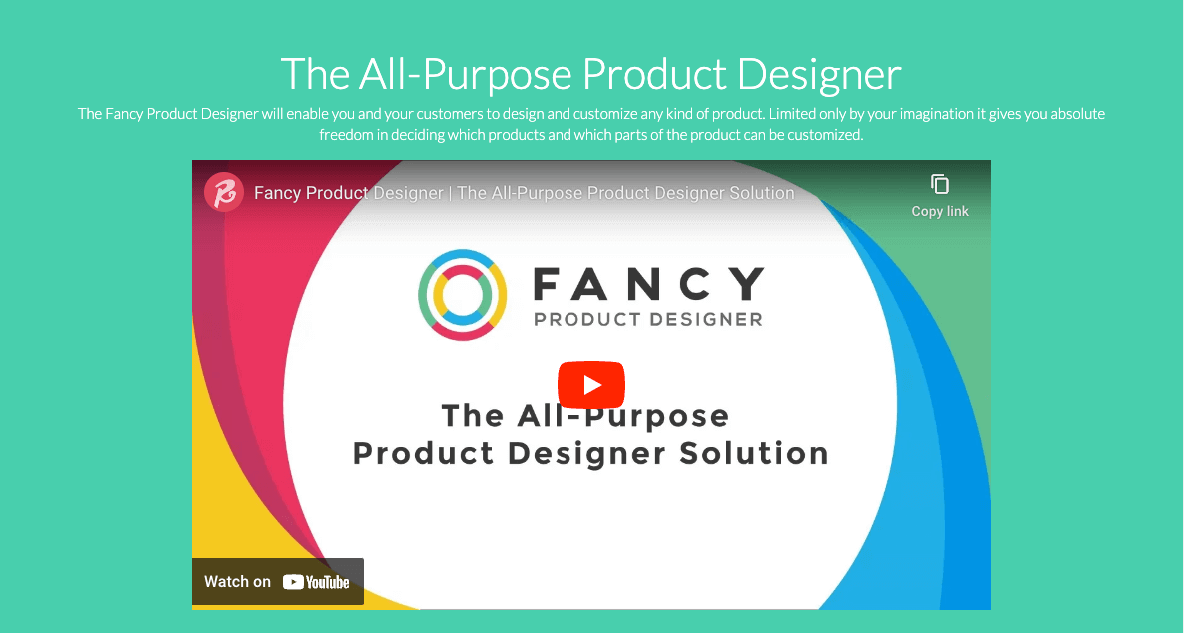
    Página de inicio de Fancy Product Designer

    Diseñador de productos de lujo destaca por su facilidad de uso y flexibilidad, lo que permite una personalización diversa de camisetas y más. Es conocido por su interfaz intuitiva y amplia compatibilidad entre varios productos.

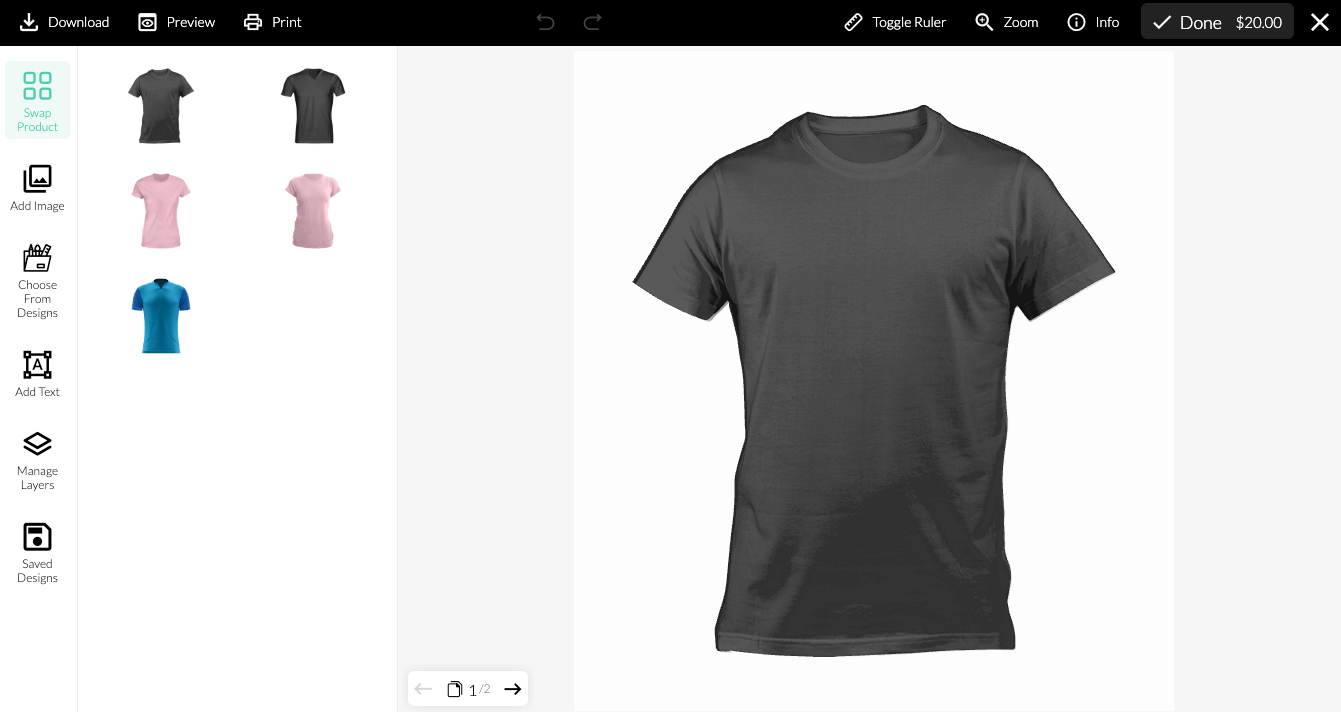
    Demostración de Fancy Product Designer

    El plugin ofrece varias opciones de diseño, incluidas fuentes y gráficos, lo que facilita a los usuarios la creación de productos personalizados o estándar, no solo camisetas. También hay un sistema de capas muy útil que permite a los usuarios crear diseños más complejos y realizar un seguimiento de todas las imágenes, textos y otros gráficos utilizados. Además, tienen la opción de añadir diseños a cualquier parte del producto, por ejemplo, la manga de la camiseta.

    3. Allada: diseñador de camisetas personalizadas para WooCommerce

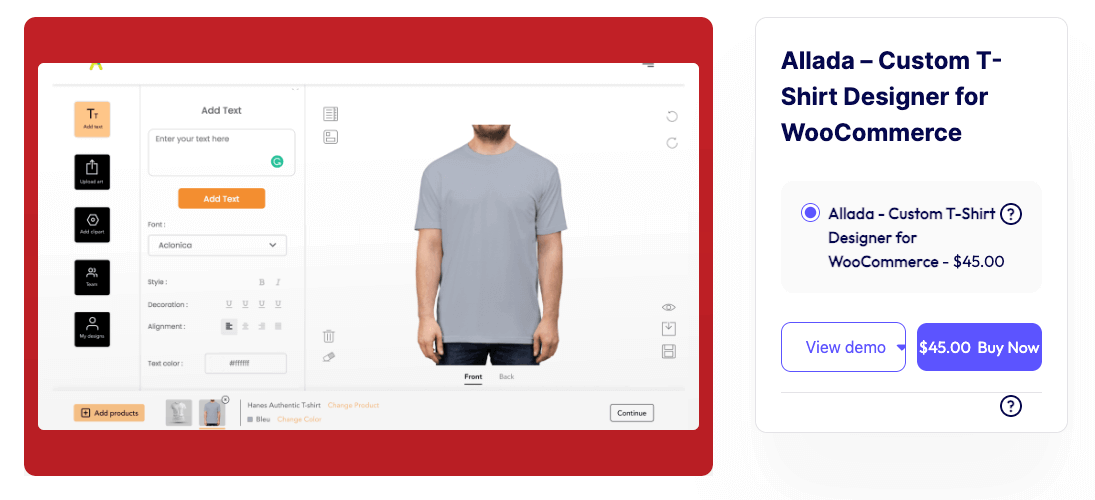
    Allada – Diseñador de camisetas personalizadas para la página de inicio de WooCommerce

    Allada proporciona un enfoque centrado en la personalización de camisetas en las tiendas WooCommerce. Ofrece una variedad de opciones de personalización, lo que permite a los usuarios modificar fácilmente los diseños directamente en sus productos. Su característica destacada es la interfaz intuitiva de arrastrar y soltar, que simplifica el proceso de diseño para clientes de todos los niveles.

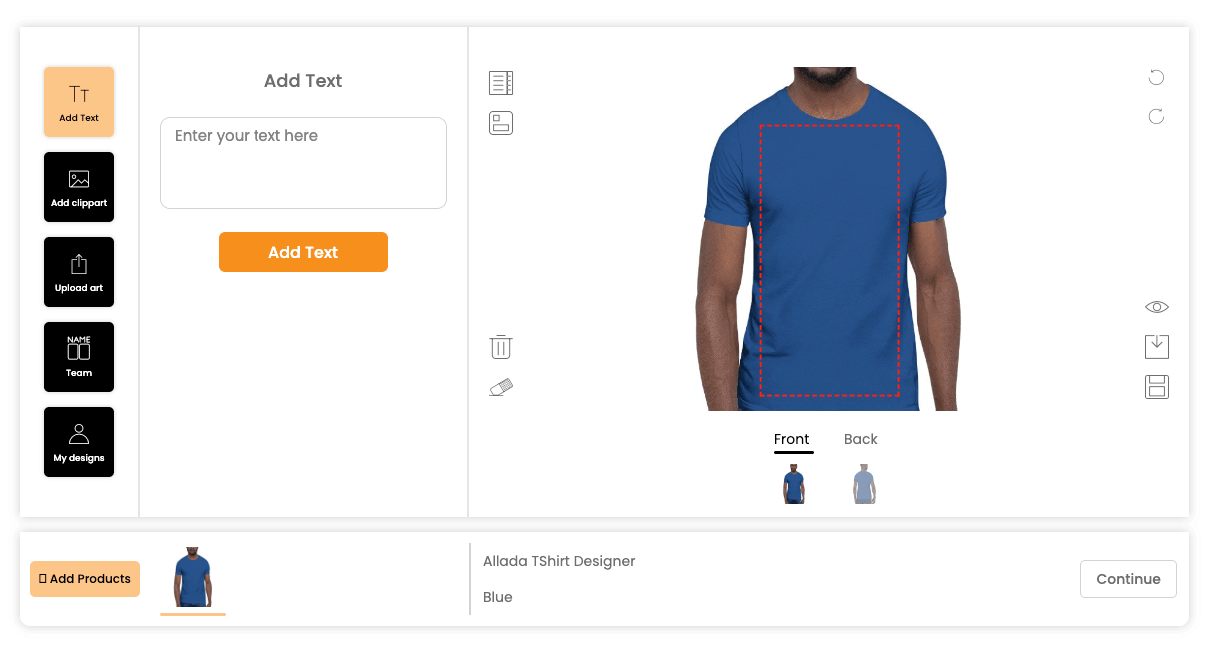
    Allada: diseñador de camisetas personalizadas para demostración de WooCommerce

    También ofrece muchas opciones para personalizar el texto, como cambiar el color, la fuente y el estilo. Hablando de fuentes, Allada incluye más de 600 fuentes de google y admite archivos de fuentes True Type (TTF) y Open Type (OTF).

    4. DesignO de Design ‘N’ Buy

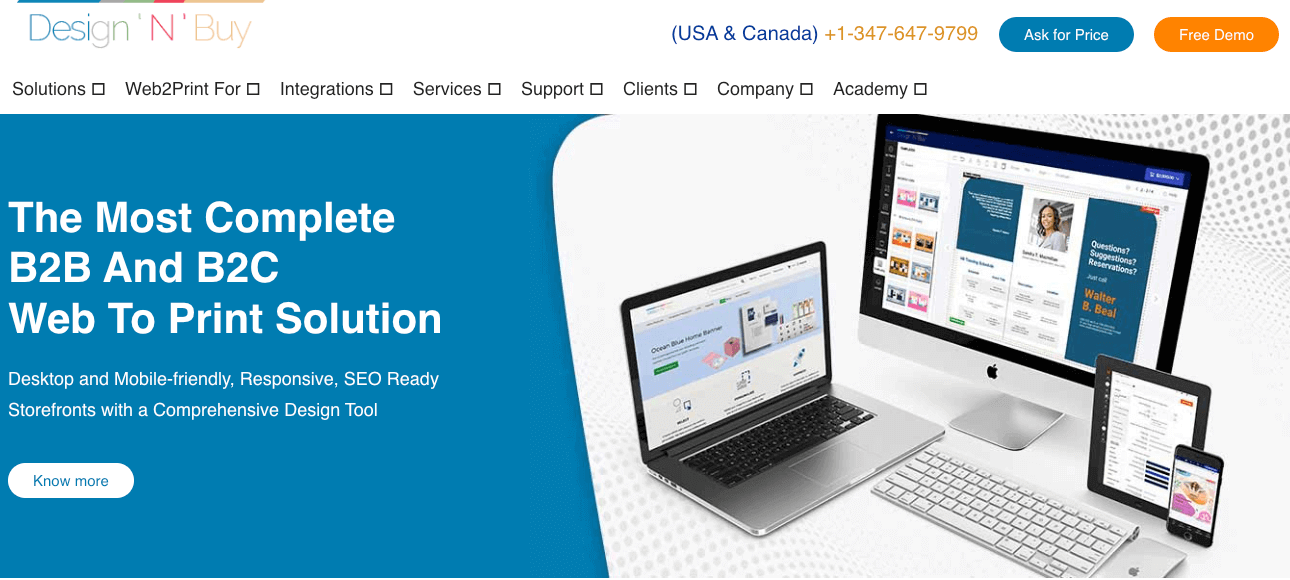
    Diseño 'N' Comprar página de inicio

    Diseño ‘N’ compra ofrece una solución todo en uno que abarca la personalización del diseño a través de su herramienta de diseño en línea y su solución de impresión web Web2Print todo en uno.

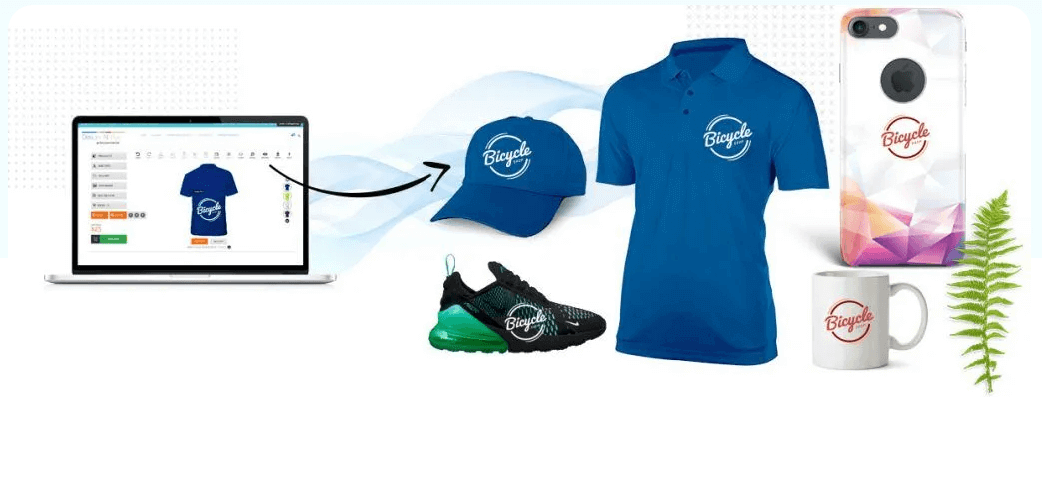
    El software de diseño de productos. DiseñoO viene con un conjunto de herramientas de diseño, como extensas bibliotecas de diseño, vistas previas y maquetas en 3D, y un editor avanzado que permite a los usuarios profundizar y crear productos altamente personalizados. Ofrece eliminación de fondo, diferentes diseños, administración de capas, autocompletar y muchas opciones de imágenes y formas.

    La interfaz del plugin está diseñada para ser intuitiva, lo que garantiza un proceso de diseño sencillo para los clientes de todos los niveles y les permite editar cualquier producto, como zapatos, fundas para teléfonos, tazas y gorras.

    Diseño 'N' Comprar demostración

    5. Diseñador de productos para WooCommerce de KILB

    Diseñador de productos para WooCommerce por la página de inicio de KILB

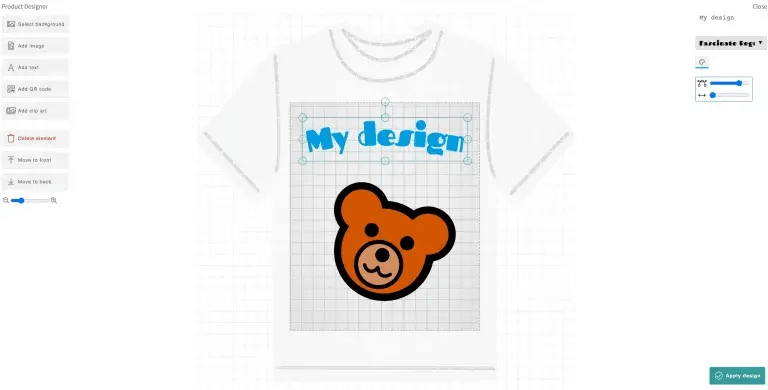
    Diseñador de producto para WooCommerce por KILB es otro plugin que se puede utilizar para personalizar diferentes productos, como camisetas, pancartas, tazas, gorras, etc. Con esta herramienta podrás personalizar los siguientes elementos:

    • Alto y ancho del producto.
    • Tamaño y posición del área que se puede utilizar para el diseño.
    • Colores de texto y fuentes
    • Fuerza de rotura
    • Fondo e imágenes predefinidas.
    Diseñador de producto para WooCommerce mediante demostración de KILB

    También permite a los administradores de la tienda descargar los diseños de los clientes en múltiples formatos, como PDF vectorizado, SVG, JSON, JPG, WebP y PNG.

    6. Diseñador de productos interactivos Zakeke para WooCommerce

    Diseñador de productos interactivos de Zakeke para la página de inicio de WooCommerce

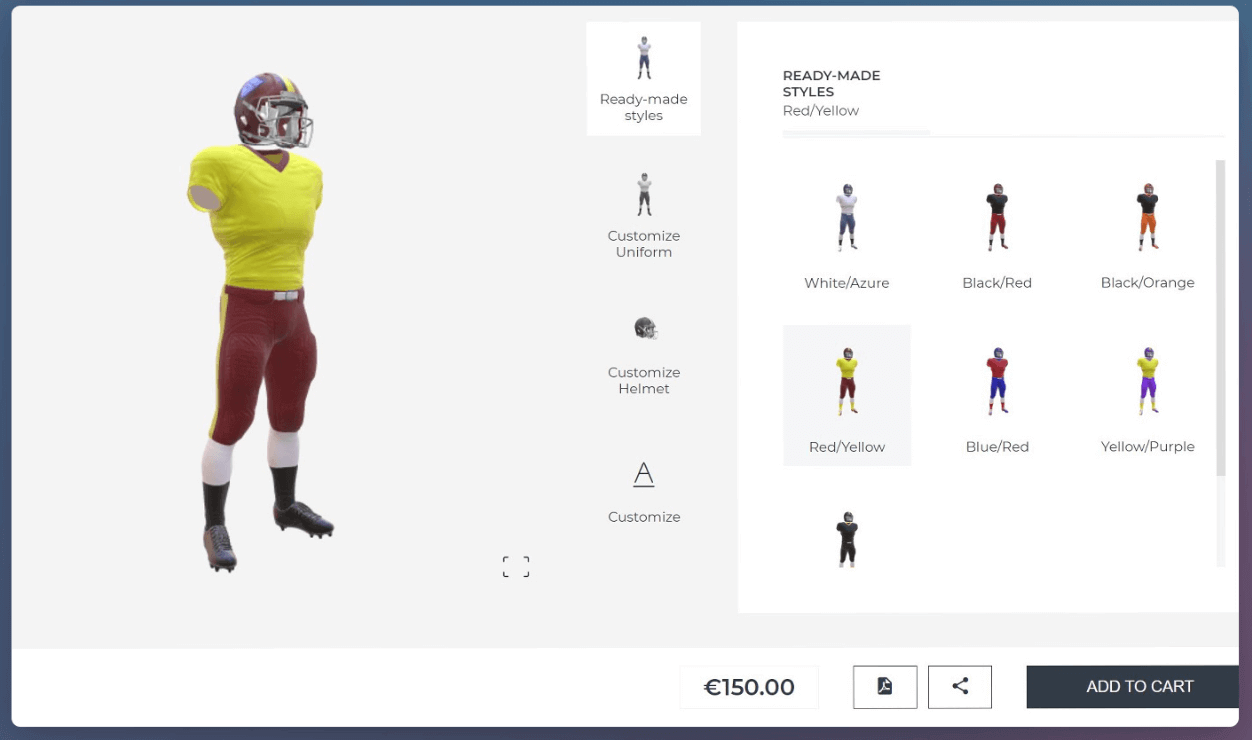
    Diseñador de productos interactivos Zakeke es un configurador de productos dinámico en 3D que mejora enormemente la participación del cliente al permitirles ver sus personalizaciones de una manera más realista e interactiva.

    Zakeke Interactive Product Designer para el configurador de productos 3D WooCommerce

    Esta característica puede afectar significativamente las tasas de conversión, brindando a los clientes una mejor idea del producto antes de realizar una compra. Además, Zakeke ofrece una opción de visor 3D/AR, que brinda una experiencia de compra inmersiva al permitir a los usuarios visualizar productos en realidad aumentada.

    Zakeke Interactive Product Designer para la función AR de WooCommerce

    Zakeke es realmente una opción destacada para las tiendas WooCommerce que buscan ofrecer un alto nivel de personalización y participación a través de sus opciones de visualización 3D/AR.

    7. Herramienta de diseño Lumines

    Página de inicio de la herramienta Lumines Designer

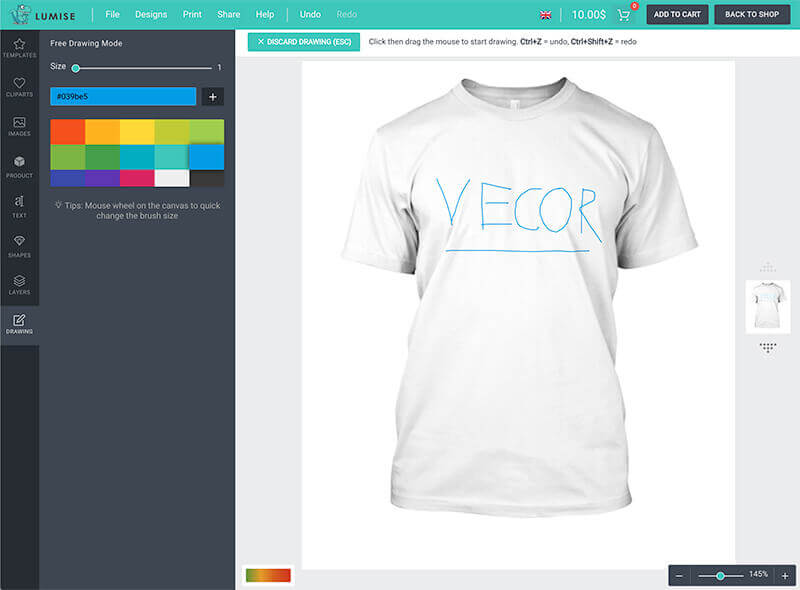
    Herramienta de diseño nevado ofrece un impresionante conjunto de funciones para las tiendas WooCommerce, que incluyen capas personalizables y la capacidad innovadora de dibujar directamente en diseños de camisetas.

    Función de dibujo de Lumise Designer Tool

    Estas características fomentan la creatividad y la personalización, lo que permite a los usuarios crear productos únicos. La interfaz fácil de usar de la herramienta garantiza un proceso de diseño fluido, mejorando la satisfacción general del cliente. Sin embargo, los posibles inconvenientes incluyen una curva de aprendizaje para nuevos usuarios que no están familiarizados con el software de diseño y la posibilidad de aumentar los tiempos de carga del sitio debido a sus funcionalidades avanzadas. Aún, según las revisionestienen un buen equipo de soporte, que siempre está ahí para ayudar a las personas si necesitan ayuda con la configuración.

    8. Configurador visual de productos para WooCommerce

    Configurador visual de productos para la página de inicio de WooCommerce

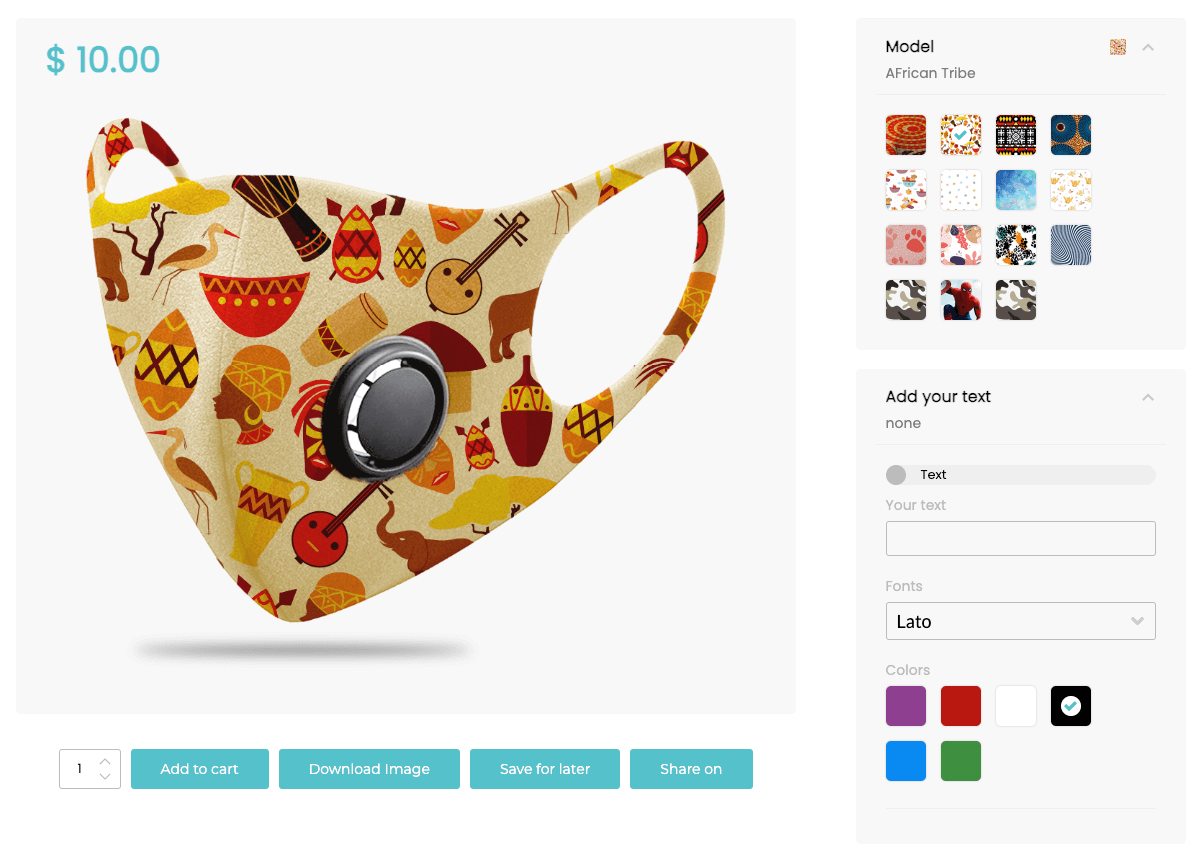
    Configurador visual de productos para WooCommerce es un plugin que agiliza la gestión de existencias y garantiza la compatibilidad entre dispositivos, haciendo que el proceso de diseño y pedido sea fluido y accesible desde cualquier dispositivo. El punto fuerte de este configurador reside en que se puede utilizar para casi cualquier tipo de producto, no sólo camisetas, sino también mandos, bicicletas, cascos y muebles.

    Demostración del Configurador visual de productos para WooCommerce

    La integración de herramientas intuitivas de gestión de stock también ayuda a realizar un seguimiento eficiente de los niveles de inventario. En general, Visual Product Configurator es una opción sólida que garantiza que los clientes disfruten de un proceso de diseño sin complicaciones en todas las plataformas.

    9. Diseñador de productos para WooCommerce de Flintop

    Diseñador de productos para WooCommerce por la página de inicio de Flintop

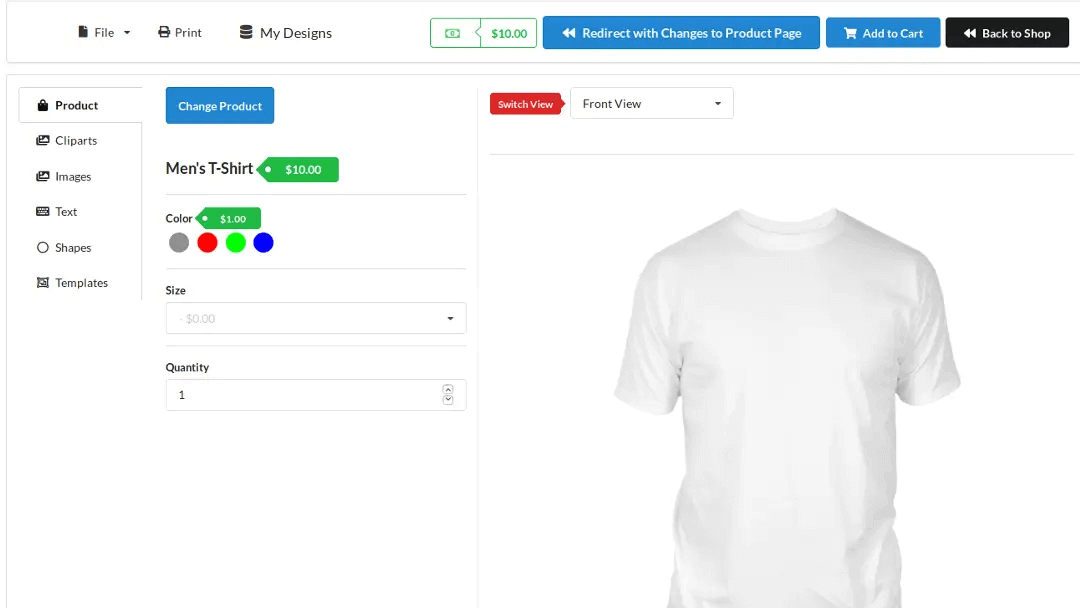
    Diseñador de producto para WooCommerce por Flintop es un plugin de diseño con herramientas de edición decentes y funciones adicionales. Funciona añadiendo un Personalizar producto a la página del producto, y luego los usuarios son redirigidos a la Diseñador de producto página. Allí pueden agregar elementos como imágenes, imágenes prediseñadas, texto y formas. Su principal ventaja es que proporciona archivos de salida listos para imprimir (con una calidad de 300 DPI), algo que no ofrecen muchos plugins.

    Diseñador de producto para WooCommerce mediante demostración de Flintop

    El plugin está alojado en WooCommerce, lo que significa que viene con una política de reembolso de 30 días y documentación de soporte. Al momento de escribir este artículo, el plugin se ha instalado en más de 300 sitios web. Sin embargo, las revisiones son escépticas, así que investigue usted mismo.

    Centrarse en la versatilidad: el poder de los campos de productos avanzados para WooCommerce

    Avanzado ed Product Fields, como hemos visto, es un plugin que eleva las tiendas WooCommerce al ofrecer versatilidad y eficiencia. Sus funciones integrales satisfacen una amplia gama de necesidades de personalización, no solo camisetas.

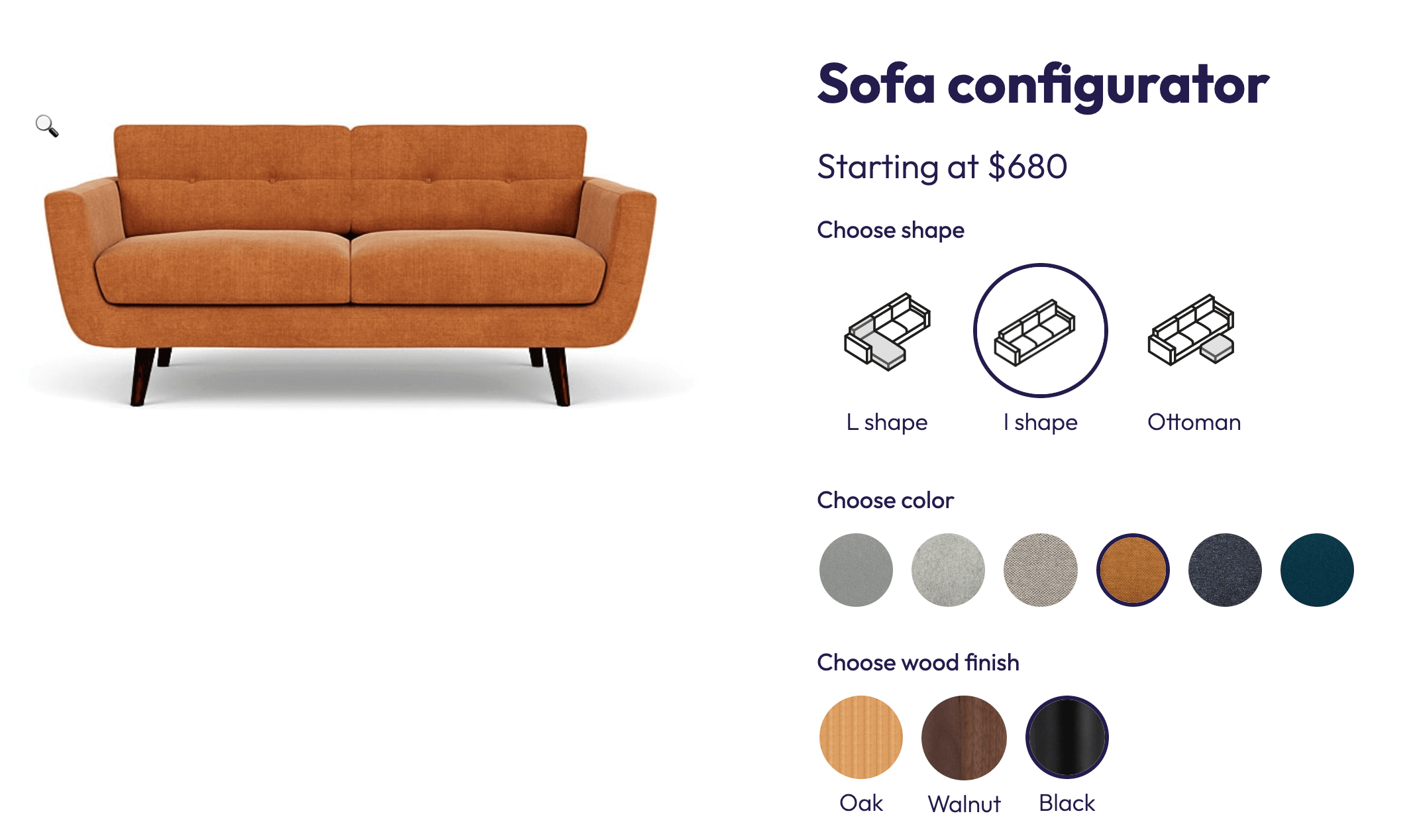
    • Plugin de vista previa de contenido en vivo: Permite la visualización en tiempo real de cualquier producto personalizable, lo que permite a los clientes realizar ajustes informados antes de finalizar su pedido.Configurador de sofás de campos de productos avanzados
    • Lógica condicional: Ofrece la posibilidad de establecer diferentes precios para varios niveles de personalización, como precios más altos para opciones premium como bordado a mano versus serigrafía. También le permite crear campos que solo aparecen si el usuario ha seleccionado una opción predeterminada, como mostrar un campo de carga de imágenes solo si el cliente también desea agregar un logotipo en la parte posterior de la camiseta.Ejemplo de lógica condicional de campos de producto avanzados
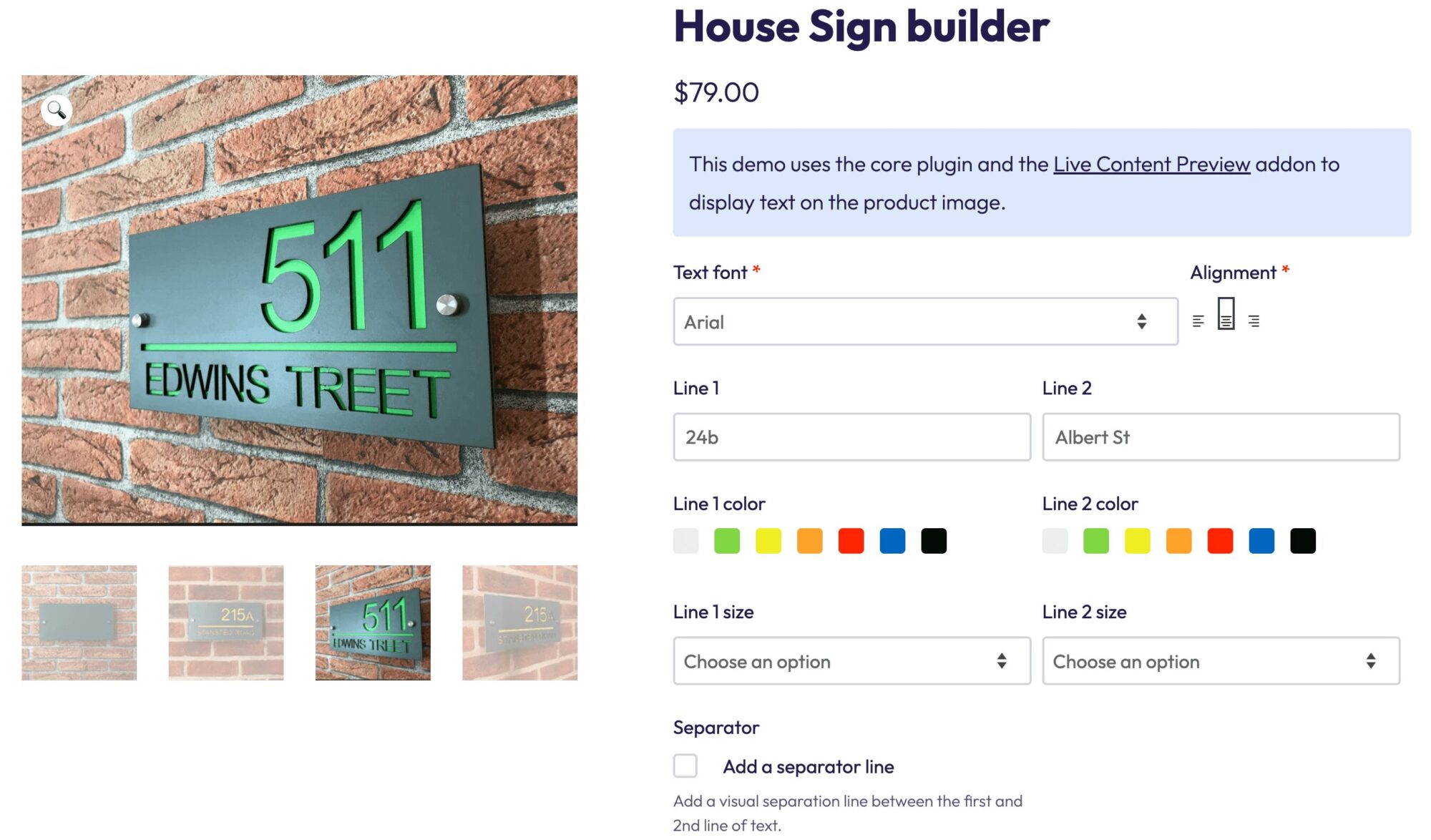
    • Múltiples campos de productos: Permite amplias opciones de personalización, que incluyen carga de imágenes, ubicación de texto y más, lo que permite a los clientes personalizar sus productos con precisión.Ejemplo de campos de producto avanzados de un producto con múltiples campos personalizados
    • Compatibilidad de productos variables: Trabaja perfectamente con productos variables, ofreciendo diferentes estilos de camisetas (por ejemplo, manga larga, manga corta) y datos demográficos (unisex, hombres, mujeres) a través de un proceso de selección intuitivo mediante botones de opción.

    Los campos de productos avanzados para WooCommerce no solo simplifican la gestión de las diversas necesidades de los clientes para los propietarios de tiendas WooCommerce, sino que también mejoran significativamente la experiencia de compra al proporcionar una interfaz personalizada y fácil de usar. Sus características y su fácil integración la convierten en una herramienta esencial para cualquier tienda que busque ofrecer una personalización de productos de alto nivel.

    Mejore su tienda WooCommerce con un plugin de diseño de camisetas

    A la gente le encanta ser creativa y tener control sobre sus elecciones de compra. Entonces, si vendes productos personalizables en línea, debes poder darles ese control, especialmente cuando se trata de diseñar camisetas.

    Pero si eres realmente ambicioso, debes ir más allá con cada producto y pensar en la experiencia de compra general.

    Plugins como Advanced Product Fields para WooCommerce pueden transformar su tienda con experiencias de compra personalizadas y productos hechos a medida. Al incorporar un plugin como APF, puede desbloquear oportunidades de crecimiento, mejorar la participación de los usuarios y potencialmente aumentar las ventas. ¿Qué es lo que no te gusta? La versatilidad y las características integrales de Advanced Product Fields para WooCommerce lo convierten en una opción excepcional para cualquier tienda que busque ofrecer opciones de camisetas personalizadas. ¡Explore hoy las posibilidades de un plugin versátil y todoterreno como APF!

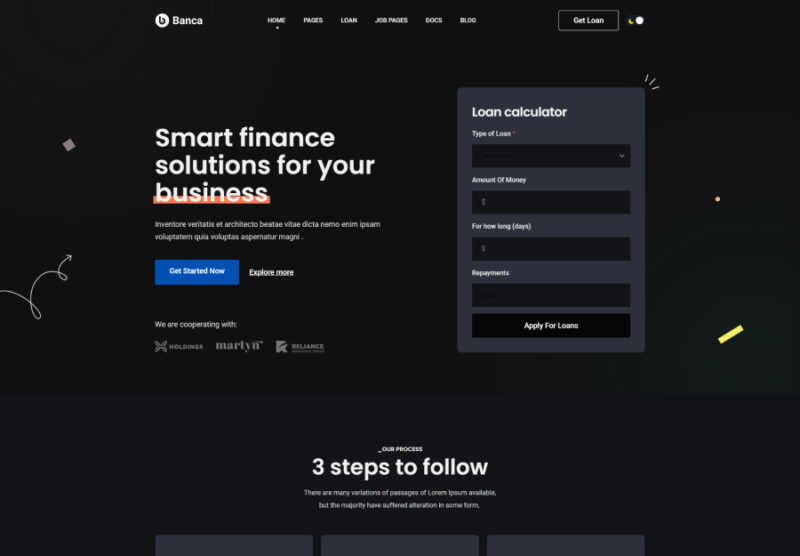
  • Los 7 mejores temas de WordPress para empresas de préstamos

    Cree un sitio web para su compañía de préstamos con uno de los temas premium de WP que se enumeran a continuación.

    Puede crear un sitio web de alta gama totalmente personalizado para su negocio con cualquiera de los temas incluidos aquí. Nos aseguramos de seleccionar solo los mejores temas de autores confiables.

    Cada tema incluye numerosos diseños prediseñados, un montón de opciones de personalización, complementos adicionales incluidos y un soporte excepcional por parte de los desarrolladores.

    Préstamo de temas de WordPress

    Todos estos son temas modernos, por lo que puede esperar diseños actualizados y diseños optimizados para dispositivos móviles en todos los ámbitos.

    Aquí están nuestras mejores opciones para los mejores temas de WordPress para empresas de préstamos.

    Aquí están mis mejores opciones para los mejores temas de WordPress para empresas de préstamos para 2024.


    • 1. InsuRel por AncoraThemes (bosque temático)

      Tema InsuRel

      Ver tema ahora Obtener alojamiento

      Descripción del tema

      InsuRel es un tema de WordPress empresarial moderno e innovador diseñado específicamente para compañías y firmas de seguros que ofrecen asistencia fiscal a clientes corporativos e individuales.

      Con su diseño limpio y contemporáneo, InsuRel da nueva vida a su sitio web, brindándole una apariencia fresca y atractiva. La perfecta integración con Elementor le permite crear diseños personalizados según sus preferencias.

      Explore varios estilos de blogs que presentan elegantemente información valiosa sobre impuestos y contabilidad, captando la atención de su audiencia. Este tema de préstamo de WordPress es compatible con SEO y totalmente responsivo, lo que garantiza una experiencia de usuario mejorada, vital para atraer y retener visitantes. Siéntase libre de elegir entre cuatro impresionantes diseños de página de inicio que se adapten a su imagen de marca.

      Aprende más→

    • 2. Dinero rápido por TemaREX (bosque temático)

      Tema de efectivo rápido

      Ver tema ahora Obtener alojamiento

      Descripción del tema

      Quick Cash es un tema de préstamos de WordPress elegante y contemporáneo que irradia estilo y frescura. Este tema está hecho a medida para compañías de préstamos, empresas de préstamos rápidos y agencias comerciales que ofrecen asistencia fiscal.

      Quick Cash está equipado con una amplia gama de widgets y códigos cortos prediseñados, lo que brinda amplia flexibilidad y opciones de personalización. Incluye una Calculadora de préstamos, que permite a los visitantes calcular y estimar los montos de los préstamos fácilmente.

      El formulario de revisión de pagos/financiación permite a los clientes revisar y enviar cómodamente los detalles de pago. El Formulario de información de pago agiliza la recopilación de información de pago de sus clientes. La compatibilidad con WPBakery le permite crear diseños adicionales según sus preferencias.

      Aprende más→

    • 3. Préstamos rápidos por AncoraThemes (bosque temático)

      Tema de préstamos rápidos

      Ver tema ahora Obtener alojamiento

      Descripción del tema

      QuickLoans es un tema dinámico de WordPress diseñado específicamente para empresas de Quick Loans. Con sus impresionantes formularios de contacto y cotización, este tema permite una comunicación fluida con sus clientes, lo que garantiza un proceso de solicitud de préstamo sin problemas.

      QuickLoans cuenta con total compatibilidad con Woocommerce, lo que le permite configurar y administrar su tienda en línea sin esfuerzo. Muestre sus productos y servicios de préstamos fácilmente, brindando una plataforma conveniente para que los prestatarios potenciales exploren y elijan la mejor opción para sus necesidades. Aproveche las páginas prediseñadas incluidas en QuickLoans, como productos, servicios, préstamos y aplicaciones. Estas páginas listas para usar ofrecen una descripción general completa de sus ofertas, simplificando el proceso de toma de decisiones para sus clientes.

      Con la función opcional Calculadora de préstamos, sus visitantes pueden estimar los montos de los préstamos y los plazos de pago, lo que mejora la transparencia y les permite tomar decisiones informadas.

      Aprende más→

    • 4. Experiencia con tarjeta de crédito por AxiomThemes (bosque temático)

      Tema de experiencia de tarjeta de crédito

      Ver tema ahora Obtener alojamiento

      Descripción del tema

      Credit Card Experience es un tema de WordPress vibrante, receptivo, moderno y limpio para compañías de tarjetas de crédito, oficinas de préstamos rápidos y servicios corporativos de banca en línea. La compatibilidad con WPBakery Page Builder le permite crear varios diseños de página según sus preferencias.

      Incluir Revolution Slider como control deslizante de inicio agrega un toque dinámico a su sitio web, atrayendo a los visitantes desde que llegan. Además, el tema es compatible con Essential Grid, lo que le permite crear galerías impresionantes que muestran su contenido en cuadrículas cautivadoras. El tema ofrece una variedad de widgets y códigos cortos personalizados, lo que amplía la funcionalidad de su sitio web y proporciona herramientas convenientes para mejorar la experiencia del usuario.

      Aprende más→

    • 5. Invertir por AncoraThemes (bosque temático)

      Tema de inversión

      Ver tema ahora Obtener alojamiento

      Descripción del tema

      Investex es un tema de WordPress de inversión y consultoría empresarial elegante y receptivo. Este tema cuidadosamente elaborado está diseñado específicamente para empresas, firmas y agencias que ofrecen consultoría comercial, asesoramiento de inversiones y asistencia fiscal a clientes corporativos e individuales.

      Investex es un tema con todas las funciones con una colección completa de potentes códigos cortos y widgets, que facilitan la creación y personalización de su sitio web. Elementor, el creador de páginas premium de arrastrar y soltar, agrega flexibilidad y simplicidad al proceso de personalización, lo que le permite crear diseños únicos sin esfuerzo. Aproveche las páginas prediseñadas incluidas en Investex, como casas, acerca de, soluciones, servicios y tablas de precios. Estas páginas listas para usar brindan una base sólida para presentar su negocio, sus ofertas y detalles de precios. El tema ofrece formularios de contacto, lo que permite una comunicación e interacción fluidas con sus visitantes.

      Aprende más→

    • 6. Pilón por Tema de peras (bosque temático)

      Tema de pilón

      Ver tema ahora Obtener alojamiento

      Descripción del tema

      Pylon es un tema especializado de WordPress diseñado exclusivamente para empresas de préstamos, agencias de préstamos, servicios de préstamos para estudiantes, empresas de tarjetas de crédito, asesores de préstamos, administradores financieros, instituciones bancarias y corredores de préstamos. Este tema ofrece un potente e intuitivo creador de páginas Elementor de arrastrar y soltar, que le permite crear diseños impresionantes fácilmente. Con más de 30 elementos de widget personalizados, tienes muchas opciones de diseño.

      La personalización es muy sencilla con Pylon, ya que ofrece opciones ilimitadas de color, opciones de tipografía y encabezados y pies de página personalizables. Puede personalizar el tema para que coincida con la identidad de su marca sin esfuerzo. Presenta dos variaciones de página de inicio únicas y una selección diversa de páginas internas prediseñadas adaptadas a las necesidades específicas de los sitios web relacionados con préstamos y finanzas. Pylon también ofrece soporte para WPML, lo que lo hace totalmente compatible con la creación de un sitio web multilingüe.

      Aprende más→

    • 7. banco por temas-araña (Themeforest)

      tema bancario

      Ver tema ahora Obtener alojamiento

      Descripción del tema

      Banca es un sólido tema de WordPress para banca, finanzas y préstamos comerciales. Con sus modos oscuro y claro totalmente personalizables, Banca ofrece un diseño elegante y moderno que se adapta a sus preferencias.

      Este tema es totalmente compatible con Elementor, Elementor Pro y PRO Elements, lo que le permite crear diseños impresionantes y dinámicos sin esfuerzo. Cuenta con un formulario de solicitud de préstamo de varios pasos, que permite a los usuarios solicitar préstamos sin problemas. La calculadora de préstamos dinámica agrega interactividad y transparencia, brindando a los usuarios estimaciones de préstamos precisas. Banca está optimizado para Gutenberg, lo que garantiza una perfecta compatibilidad con el editor de bloques de WordPress para una experiencia de edición mejorada. También ofrece WPML y soporte multilingüe, lo que le permite crear un sitio web multilingüe para llegar a una audiencia más amplia.

      Aprende más→

    ¿Quieres ahorrar unos cuantos dólares?

    Themeforest siempre tiene temas populares a la venta.

    rnrnver la venta

    Temas en venta

    ¿Qué tema de compañía de préstamos es mejor?

    ¿Qué te parecieron los temas?

    InsuRel encabezó nuestra lista debido a su diseño profesional y premium. También es compatible con Elementor, lo que lo hace extremadamente personalizable y fácil de trabajar.

    Quick Cash fue nuestra siguiente opción debido a su diseño profesional pero amigable para el consumidor. No tendrás que hacer mucho con este tema para que sea perfecto para tu marca. Y como beneficio adicional, Quick Cash también es adecuado para otros nichos financieros, no solo para préstamos. Por ejemplo, si estás promocionando distribuidores de IRA de oro En su sitio encontrará Quick Cash más que adecuado a sus necesidades y requisitos.

    Gracias por explorar nuestra lista de los mejores temas de WordPress para empresas de préstamos y considere compartirla con otra persona antes de usar los botones a continuación.

  • Mejores temas empresariales de WordPress rápido y optimizado para SEO

    Temas empresariales de WordPress son la mejor manera de crear el sitio web de su empresa. Sin embargo, mejorar el diseño y la estética del sitio web de su empresa no le dará clientes. También debes profundizar en la confiabilidad en lo que respecta a la velocidad y los aspectos de SEO de Internet. Estos temas de WordPress son buenos para su negocio pero también responsivos y compatibles con SEO.

    1. Schema

    Mejores temas empresariales de WordPress rápido y optimizado para SEO-652e9445d2f73

    Schema es un tema de WordPress optimizado para SEO confiable y de respuesta rápida. Es perfecto para todo tipo de empresas que quieran un sitio web de carga rápida. La compatibilidad con fragmentos enriquecidos en Schema es su especialidad, ya que puede ayudar al usuario a clasificar su sitio. Los desarrolladores de Schema han hecho un trabajo fantástico al codificar todo el tema. Como resultado, el tema está muy bien optimizado para SEO. Además, todos los códigos y datos de Schema están completamente protegidos.

    Google SERP pone la velocidad de carga de un sitio web como uno de sus criterios principales en su algoritmo de clasificación. Como resultado, debes utilizar un tema de WordPress que sea rápido. Schema es la respuesta a eso y sus visitantes podrán abrir su sitio en una fracción de segundo. El equipo que creó Schema también crea un complemento de SEO, Rank Math. Por lo tanto, este increíble complemento funcionará muy bien con este tema de WordPress.

    2. GeneratePress

    Mejores temas empresariales de WordPress rápido y optimizado para SEO-652e9447369cd

    Si desea los beneficios de los sitios web estilo bloque, GeneratePress es para usted. Con este tema de WordPress seguramente podrá hacer que el sitio web de su empresa suba en el motor de búsqueda. Además, la versatilidad de GeneratePress también lo hace compatible con móviles y pantallas de computadora.

    Además del creador de temas de bloques, GeneratePress también tiene un buen rendimiento y enfatiza las prácticas de SEO. GeneratePress sigue los estándares WCAG que mejoran la accesibilidad del sitio creado con este tema. Como resultado, mejoran sus posibilidades de obtener una clasificación más alta. Este tema tiene una puntuación del 100 % en velocidad de página y cuenta con metadatos integrados de Schema.org.

    3. DIVI

    Mejores temas empresariales de WordPress rápido y optimizado para SEO-652e9447cce36

    Divi es otro increíble tema de WordPress de Temas elegantes. Es un creador de temas del tipo arrastrar y soltar para cualquier tipo de negocio. Hay muchos módulos y opciones de diseño para elegir y otras herramientas de modificación. El panel de opciones de Divi incluye una sección de SEO donde puede editar su página de inicio, páginas de publicaciones y páginas de índice para SEO.

    El aspecto de personalización de Divi es también su principal área de interés. Los usuarios pueden crear títulos personalizados y URL canónicas y configurar palabras clave personalizadas, etc. Divi brinda a sus usuarios control total sobre él para que el tema Divi pueda ser compatible con SEO. Complementos de SEO como Yoast SEO y RankMath funcionan perfectamente con Divi.

    4. Astra

    Mejores temas empresariales de WordPress rápido y optimizado para SEO-652e9448736d4

    Astra es un tema de WordPress popular entre los usuarios de WordPress, ya que incluye toneladas de funciones sin que le cueste dinero. Existe una versión premium pero la versión gratuita ofrece una excelente relación calidad-precio. Más de un millón de usuarios han probado Astra y es uno de los mejores temas de todos los tiempos. Este tema de WordPress admite toneladas de prácticas de SEO y complementos para ayudar a que su sitio web se clasifique en SERP.

    La estructura de codificación detrás de Astra está optimizada para SEO, lo que significa que el código se adhiere a las prácticas de SEO. Además, Astra también es liviano ya que sus recursos son inferiores a 50 KB. Como resultado, las páginas se cargan muy rápido, dando a los usuarios una sensación de respuesta. Otras características de Astra incluyen fuentes de Google autohospedadas, etiquetas de encabezado personalizables e integración de complementos de SEO.

    5. OcéanWP

    Mejores temas empresariales de WordPress rápido y optimizado para SEO-652e944923341

    Si desea iniciar un sitio web para su negocio, el Tema océanoWP puede ser el candidato perfecto para el sitio web de su empresa. Este tema tiene marcado de esquema en su núcleo. Como resultado, todas sus estrategias de SEO se manejan junto con otros aspectos de un sitio web. Sin embargo, si te gustan otros complementos de SEO como Yoast o RankMath, puedes desactivar el marcado de esquema. También puede configurar etiquetas de encabezado dentro de OceanWP, lo que permite que su sitio mejore su visibilidad en Internet.

    Muchos creadores de páginas del mercado cuentan con el respaldo de OceanWP. Además de eso, OceanWP no es un tema caro. Sin embargo, con el rango de bajo costo, todavía tiene características sorprendentes que requiere un sitio web SEO sólido.