Existen miles de plugins disponibles para WordPress, lo que puede hacer que la tarea de encontrar la opcion adecuada sea abrumadora, por eso aqui vamos a explorar algunos de los mejores plugins disponibles para WordPress y WooCommerce.
Las tarjetas regalo son la mejor alternativa de regalo que existe en el mercado. Una tarjeta de regalo brinda a los usuarios la flexibilidad de regalar a las personas que los rodean sin preocuparse de que no les guste el regalo.
Esta tendencia de las tarjetas de regalo ahora también es prominente en el dominio de WooCommerce. Los clientes en línea que dependen de las tiendas WooCommerce compran estos vales de regalo de WooCommerce y se los regalan a sus seres queridos. Esta es una maravillosa noticia para los propietarios de tiendas de todo el mundo, ya que las tarjetas de regalo de WooCommerce contribuyen a un mayor crecimiento de la tienda. son un área con un alto potencial de crecimiento.
Dado que WooCommerce no ofrece la función de tarjeta de regalo de forma predeterminada, puedes encontrar varios plugins de terceros que te ayudarán a configurarla sin escribir ningún código. Dos de los plugins más destacados son las tarjetas de regalo YITH WooCommerce y los plugins de tarjetas de regalo WebToffee WooCommerce.
En este artículo, analizaremos las similitudes y diferencias entre los dos plugins y lo ayudaremos a encontrar la mejor alternativa al plugin de tarjeta de regalo de WooCommerce para su tienda.
Tarjetas de regalo de WebToffee WooCommerce: descripción general
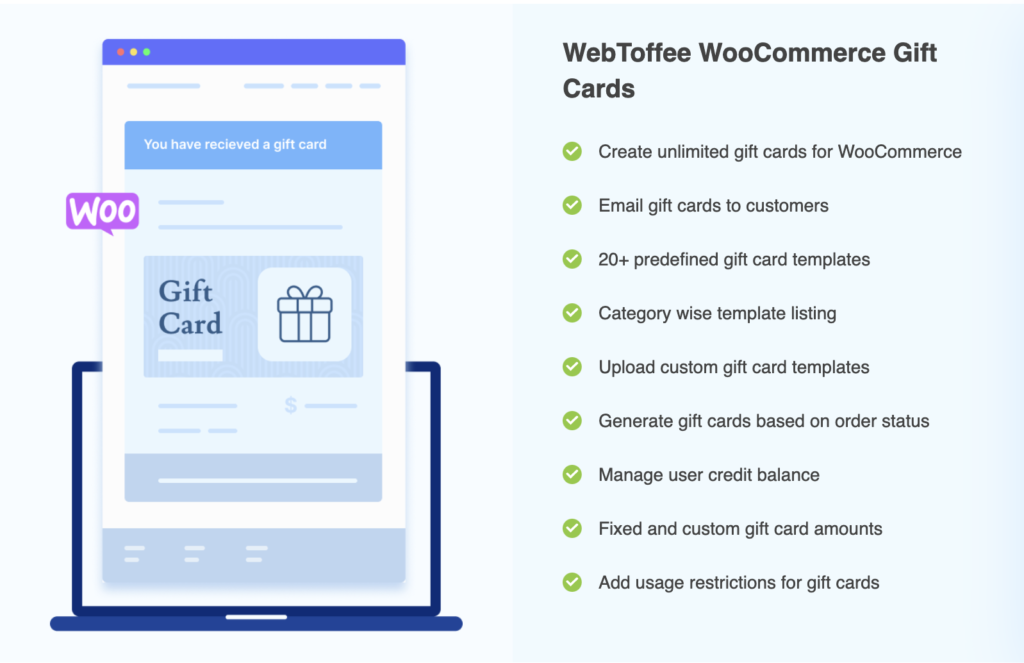
Las tarjetas de regalo WooCommerce de WebToffee son un plugin rico en funciones que le permite crear productos de tarjetas de regalo y enviar vales de tarjetas de regalo por correo electrónico directamente a sus clientes.
El plugin incorpora varias funciones importantes que pueden ayudarlo a mejorar sus ingresos con tarjetas de regalo. Incluye personalizaciones integrales y límites y restricciones de uso.
Este plugin independiente es suficiente para que el propietario de una tienda WooCommerce cree tarjetas de regalo listas para comprar. Puede permitir que sus clientes impriman tarjetas de regalo de WooCommerce, programen el envío de tarjetas de regalo, envíen tarjetas de regalo a destinatarios específicos por correo electrónico, etc.
Una de las otras características clave del plugin es su panel de control. Puede encontrar los créditos de las tarjetas de regalo de todos sus clientes desde este panel. Si lo deseas, puedes agregar, editar o eliminar los créditos directamente desde aquí. Esto le dará el máximo control sobre los créditos de la tarjeta de regalo.
Los usuarios encuentran el plugin fácil de usar e intuitivo. El plugin viene con una garantía de devolución de dinero de 30 días, soporte técnico y actualizaciones durante 1 año a partir de la fecha de compra.
Consulte la descripción general en vídeo del plugin Tarjetas de regalo WebToffee WooCommerce.
Precio:
Un solo sitio del plugin de tarjeta de regalo WebToffee WooCommerce tiene un precio de $99 al año.
Tarjetas de regalo YITH WooCommerce: descripción general
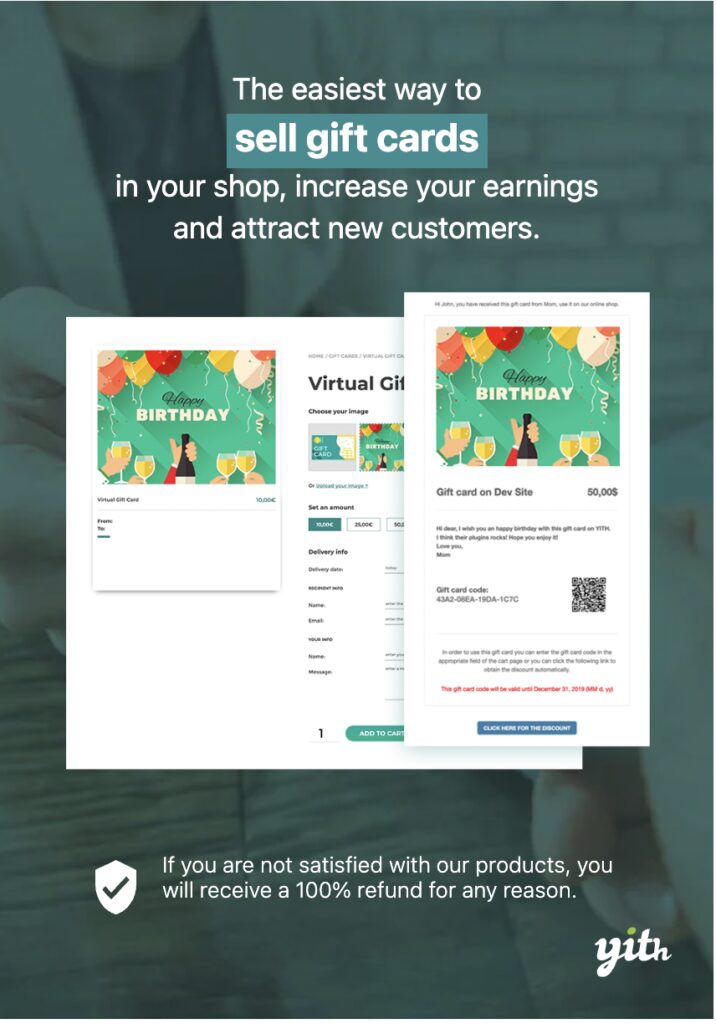
ÉL Tarjetas de regalo de WooCommerce es un destacado proveedor de tarjetas de regalo de WooCommerce con una calificación combinada de 4,43 estrellas de 110 reseñas (en el momento de escribir este artículo). El plugin ciertamente ofrece varias características que desea tener al vender tarjetas de regalo.
Ofrece creación de productos de tarjetas de regalo WooCommerce y personalización completa del producto. El plugin cuenta con una gran cantidad de opciones de personalización con las que podrás controlar incluso las secciones más simples como los textos y las etiquetas.
Además, también puede importar y exportar productos de tarjetas de regalo utilizando el mismo plugin de tarjetas de regalo YITH WooCommerce. El plugin utiliza una interfaz de usuario fácil de entender, pero una gran cantidad de funciones hace que encontrar la función requerida sea un poco más difícil.
El plugin de tarjeta de regalo YITH WooCommerce tiene una variación gratuita y premium. La versión premium del plugin viene con una política de reembolso de 30 días, 1 año de actualizaciones y soporte técnico.
Precio:
La variación gratuita está disponible en WordPress.com de forma gratuita.
La licencia para un solo sitio de la versión premium tiene un precio de 149,99 dólares al año.
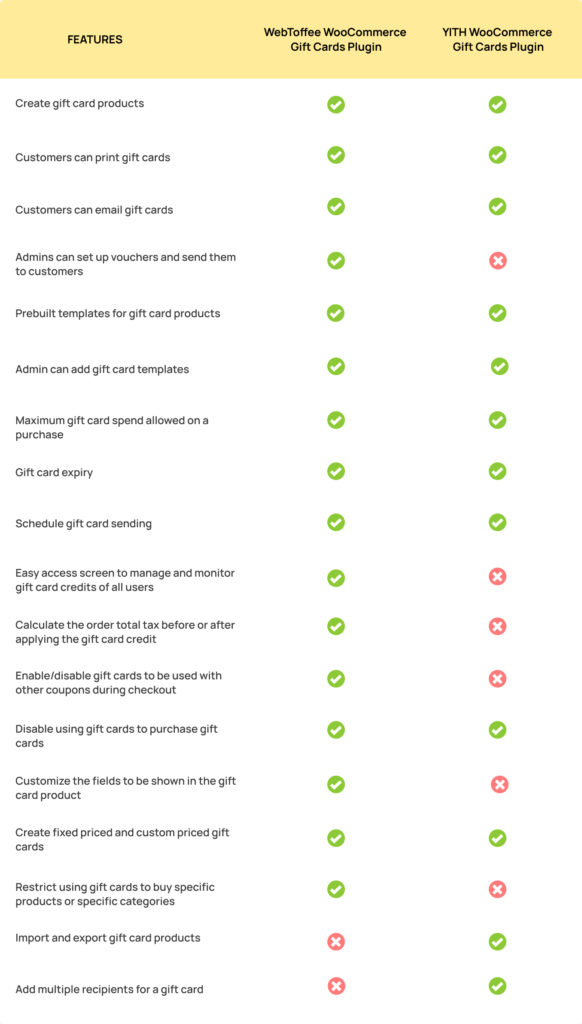
Funcionalidades de los plugins de tarjetas de regalo de WooCommerce: comparación
Aunque la característica principal de los dos plugins de tarjetas de regalo de WooCommerce es la misma: para crear productos de tarjetas de regalo, existen muchas diferencias en lo que respecta a las personalizaciones disponibles.
El plugin YITH WooCommerce Gift Card tiene sin duda más funciones que el plugin WebToffee. Sin embargo, las personalizaciones necesarias para configurar un producto de tarjeta de regalo completamente funcional en su tienda están disponibles en el plugin de tarjeta de regalo WebToffee WooCommerce.
Comparemos las características principales del plugin de tarjeta de regalo WebToffee con las del plugin de tarjeta de regalo YITH WooCommerce.
Tenga en cuenta que el plugin de tarjeta de regalo YITH ofrece varias funciones de personalización más que las mencionadas anteriormente. La comparación se refiere simplemente a las características principales que son esenciales para configurar productos de tarjetas de regalo.
Facilidad de uso
El plugin de tarjetas de regalo WooCommerce de WebToffee tiene un proceso de configuración sencillo, con instrucciones claras y una interfaz fácil de usar. Se puede acceder a todas las funciones del plugin desde una sola pestaña, lo que reduce la confusión y permite una configuración más rápida.
Además, las funciones están claramente divididas en categorías y colocadas en subpestañas separadas pero fácilmente identificables. Esto elimina el desorden en las páginas.
El plugin YITH es un plugin fácil de usar que también se puede configurar desde una sola pestaña. Sin embargo, debido a la gran cantidad de personalizaciones, identificar y navegar por las funciones es un poco más difícil en comparación con la contraparte de WebToffee.
Asequibilidad
El plugin de tarjeta de regalo WebToffee WooCommerce tiene la ventaja en términos de precio del plugin. El plugin WebToffee se puede comprar por 99 dólares al año. Además, puede obtener descuentos en paquetes de WooCommerce si compra el plugin de tarjeta de regalo con otros plugins en la tienda WebToffee.
El plugin de tarjeta de regalo YITH WooCommerce tiene un precio de $149,99 al año.
Ambos plugins admiten 1 año de actualizaciones y soporte y una garantía de devolución de dinero de 30 días.
Asistencia técnica
Ambos plugins ofrecen asistencia técnica a sus clientes después de la compra. Se puede acceder al soporte técnico registrando tickets de soporte en su sitio.
Además de esto, ambos plugins cuentan con una extensa documentación. La plataforma WebToffee también cuenta con guías completas de preguntas frecuentes y blogs basados en casos de uso para ayudar aún más a los clientes.
Resumiendo
Ambos plugins, YITH WooCommerce Gift Cards y WebToffee WooCommerce Gift Cards, tienen sus propias fortalezas y debilidades. El mejor para usted dependerá de sus necesidades y preferencias específicas.
Las tarjetas de regalo WebToffee WooCommerce son una opción asequible con una excelente atención al cliente, mientras que las tarjetas de regalo YITH WooCommerce ofrecen más opciones de personalización para las tarjetas de regalo. El plugin WebToffee no es tan grande como el plugin YITH; puede crear y administrar completamente tarjetas de regalo y almacenar créditos con ese único plugin.
En última instancia, la elección entre los dos plugins se reduce a las funciones que necesita, el nivel de soporte que necesita y su presupuesto. ¡Así que elige sabiamente!
¡Espero que hayas encontrado lo que estabas buscando! Háganos saber si desea información adicional al respecto.
Si está interesado, eche un vistazo a la lista de los mejores plugins de tarjetas de regalo de WooCommerce disponibles en este momento.
Si desea monetizar su sitio de WordPress con anuncios, el plugin de anuncios avanzados es un excelente lugar para comenzar. Con su capacidad para generar anuncios de calidad, utilizar diferentes diseños de anuncios y agregar bloques de anuncios personalizados para optimizar su flujo de trabajo, Advanced Ads puede brindar oportunidades efectivas y creativas para impulsar su estrategia de marketing publicitario. Esta revisión completa de anuncios avanzados explorará sus características clave, beneficios, precios, ventajas y desventajas, y más para ayudarlo a decidir si es el plugin de WordPress con IA adecuado.
¿Qué son los anuncios avanzados?
Advanced Ads es un plugin de WordPress que le ayuda a administrar y optimizar los anuncios en su sitio web. Es una poderosa herramienta de administración de anuncios que funciona con todo tipo de anuncios y redes, incluidos Google AdSense, Google Ad Manager, Amazon y media.net. El plugin ofrece muchas funciones para probar y optimizar anuncios, incluida la rotación, programación y orientación de anuncios por contenido y grupos de usuarios. También le permite inyectar anuncios en publicaciones y páginas sin codificar automáticamente.
El plugin está disponible en versión gratuita y premium. La versión premium cuenta con funciones adicionales como orientación, pruebas divididas, protección contra fraude de clics, carga diferida, anuncios fijos, integración perfecta con Google Ad Manager y más. Si está buscando un plugin de administrador de anuncios sencillo, Advanced Ads es la opción correcta.
Introducción a los anuncios avanzados: interfaz y experiencia del usuario
Instalación
Para instalar el plugin de anuncios avanzados, puede seguir estos pasos:
Inicie sesión en su panel de WordPress: Inicie sesión en el área de administración de su sitio web de WordPress con sus credenciales.
Ir a Plugins: Localice y haga clic en «Plugins» en el menú de la barra lateral izquierda.
Seleccione «Agregar nuevo»: Una vez en la sección Plugins, haga clic en el botón «Agregar nuevo» en la parte superior de la pantalla.
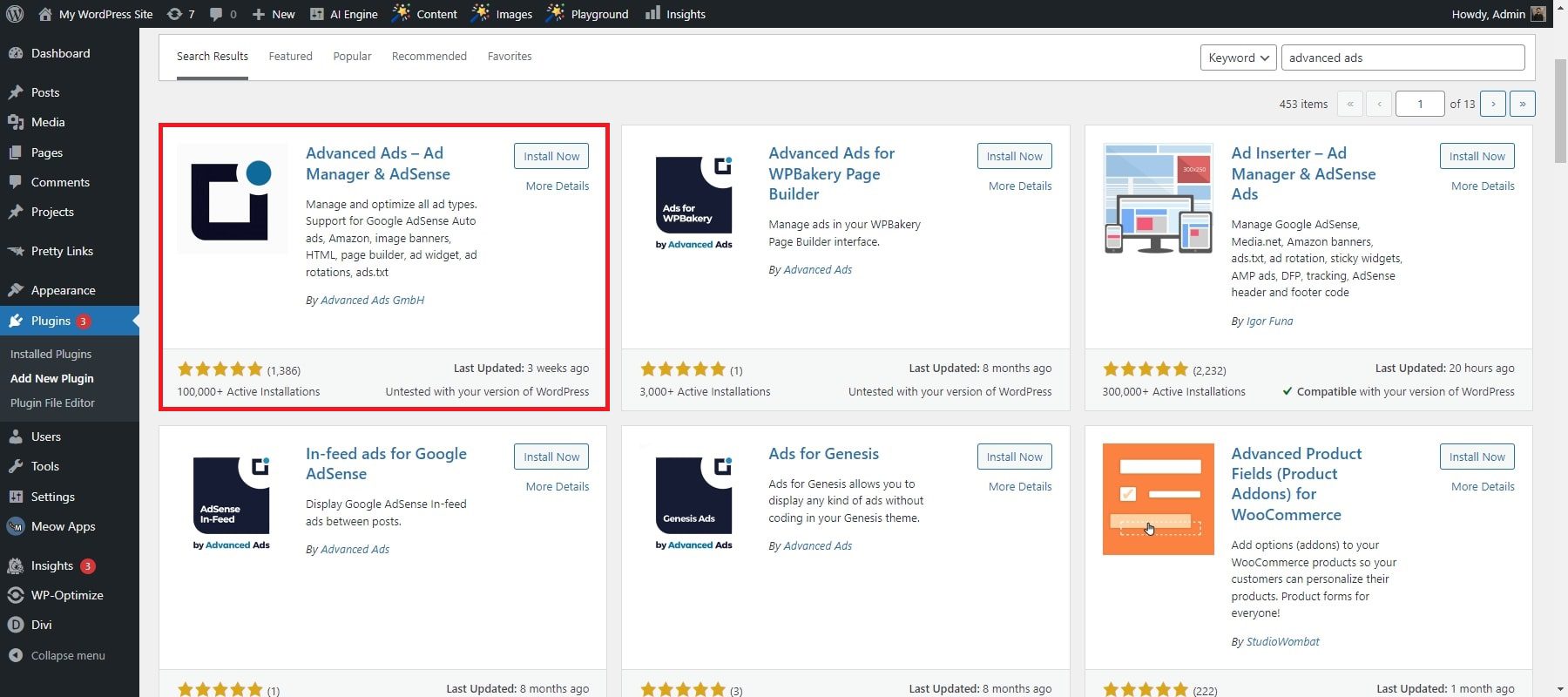
Busque «Anuncios avanzados»: Escriba «Anuncios avanzados» en la barra de búsqueda en la esquina superior derecha de la pantalla y presione Entrar.
Instale el plugin: Los resultados de la búsqueda deberían mostrar el plugin de anuncios avanzados. Haga clic en el botón «Instalar ahora» junto al plugin de anuncios avanzados.
Activar el plugin: Después de la instalación, haga clic en el botón «Activar» para activar el plugin de anuncios avanzados.
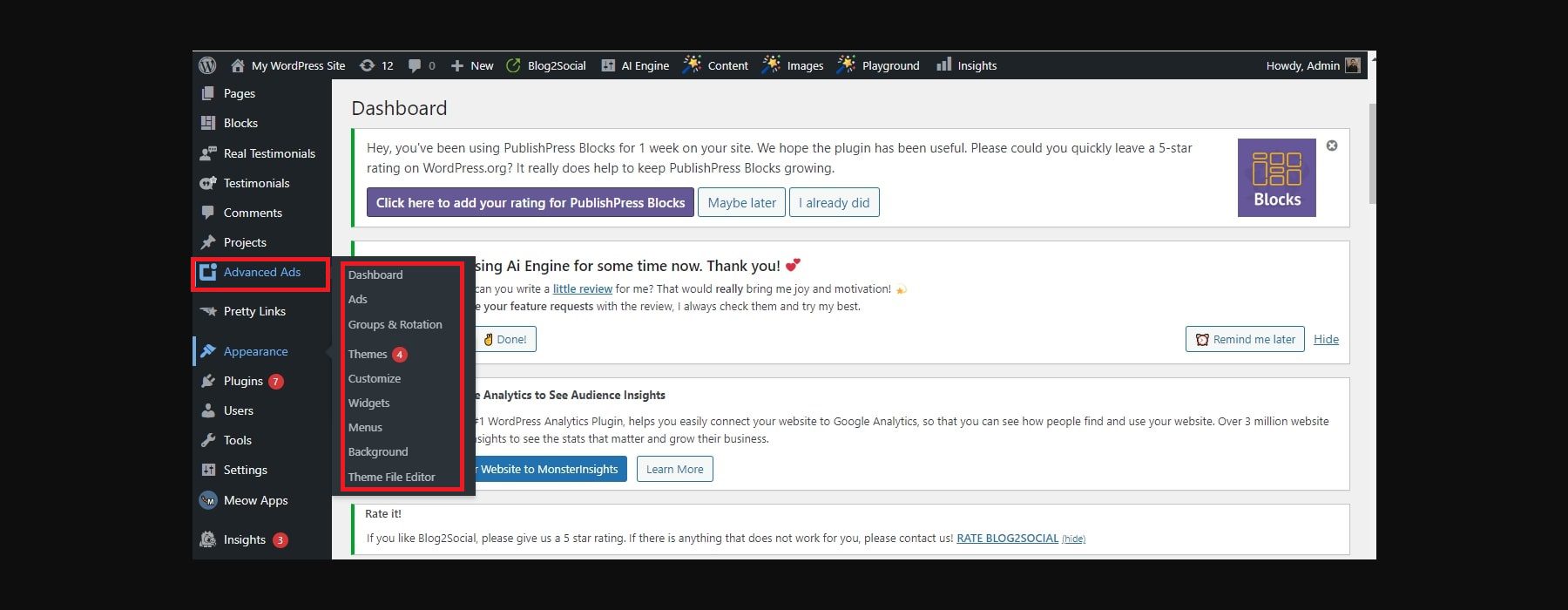
Una vez instalado el plugin de anuncios avanzados, podrá acceder fácilmente a su configuración a través de su panel de WordPress. Navegue hasta la barra lateral izquierda, donde encontrará la pestaña «Anuncios avanzados». Al hacer clic en esta pestaña, obtendrá varias opciones para configurar sus anuncios. Dentro de la configuración de anuncios avanzados, puede ajustar múltiples parámetros, como la configuración, las ubicaciones y la administración de los anuncios.
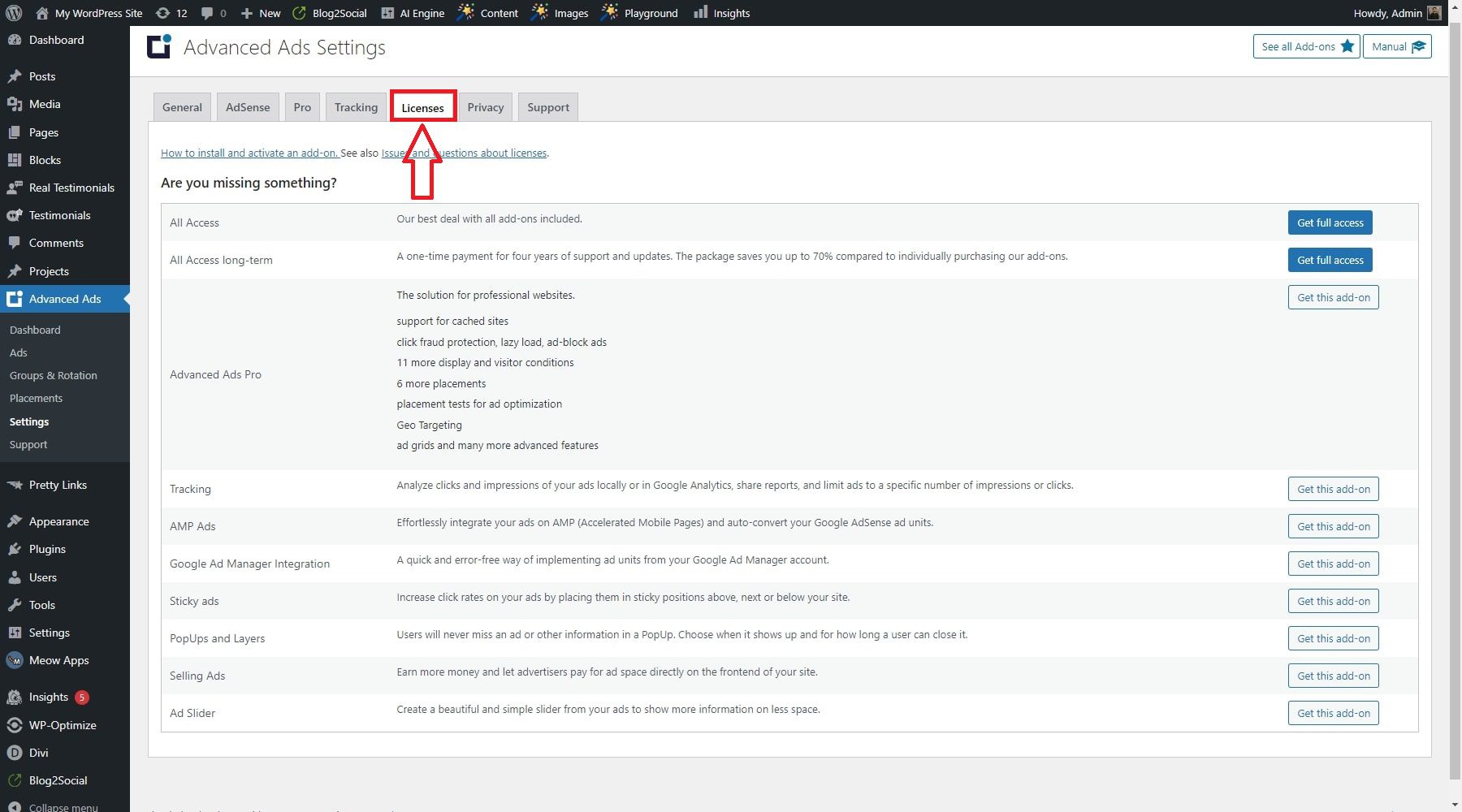
Si tiene una clave de licencia para la versión Advanced Ads Pro o cualquier plugin, puede ingresarla en la configuración para desbloquear funciones adicionales.
Funciones clave de los anuncios avanzados
El plugin de anuncios avanzados ofrece una variedad de funciones para ayudar a monetizar su sitio con anuncios y mejorar su estrategia de marketing de sitio web. Estos incluyen creación avanzada de anuncios, ubicación dinámica de anuncios, herramientas de administración de anuncios y más. Esta breve descripción general resaltará las características y beneficios clave de este plugin.
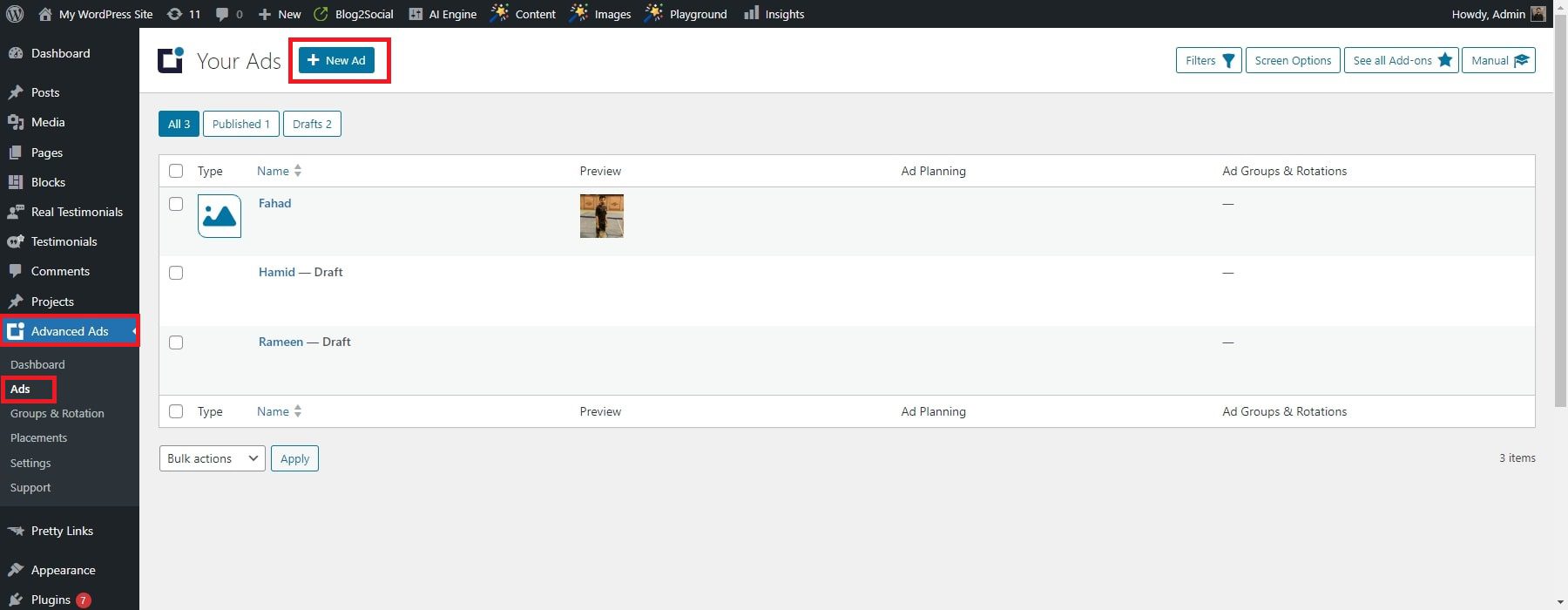
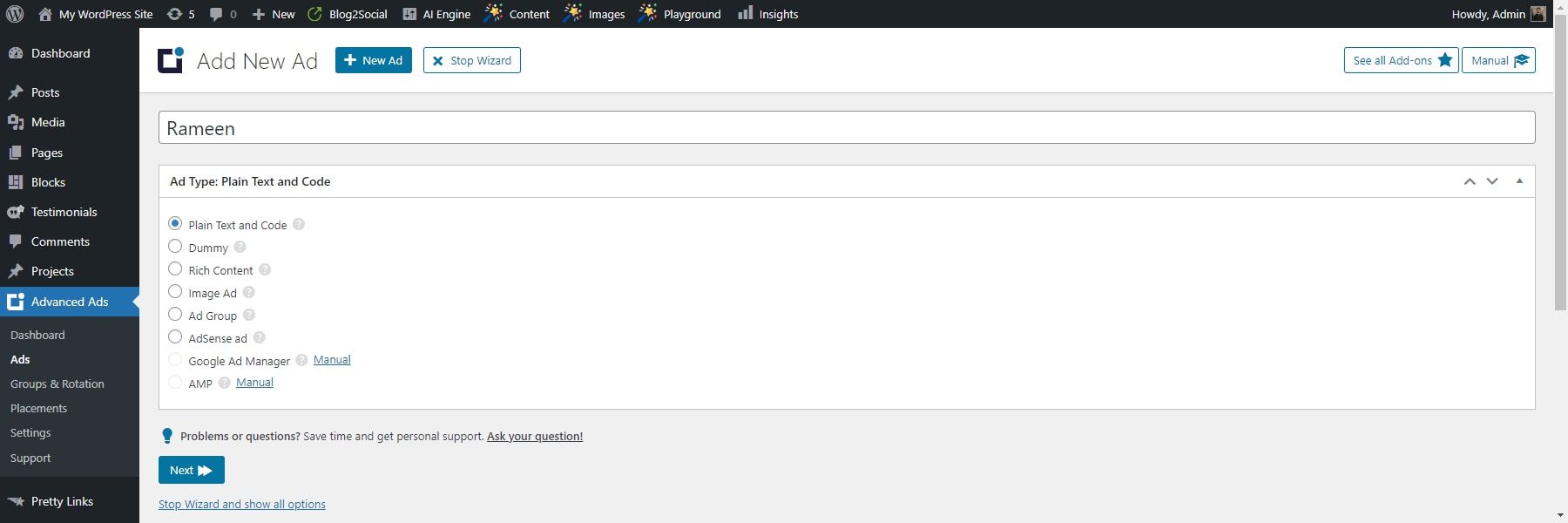
Una vez activado el plugin, puede comenzar a crear bloques de anuncios. Los bloques de anuncios son contenedores para sus anuncios y definen dónde y cómo se mostrarán sus anuncios en su sitio web. Para crear un nuevo bloque de anuncios, vaya a Anuncios avanzados > Anuncios en su panel de WordPress y haga clic en el “Nuevo anuncio” botón.
En la interfaz de creación de anuncios, tendrá varias configuraciones para configurar para su anuncio. Esto incluye elegir el tipo de anuncio (por ejemplo, anuncio gráfico, anuncio fijo, anuncio in-feed, etc.), uso, parámetros del anuncio, orientación y estadísticas. A continuación, proporcionaremos una descripción general de estas configuraciones y cómo influyen en la creación de su primer anuncio.
Tipo de anuncio
Esta sección admite varios tipos de anuncios, incluidos anuncios gráficos, anuncios nativos y ventanas emergentes. También puede crear tipos de anuncios personalizados utilizando la API del plugin.
Uso
La función Anuncios le permite crear y mostrar anuncios en su sitio web. Puede elegir dónde mostrar los anuncios, como páginas, publicaciones o categorías específicas. También puedes controlar la frecuencia de los anuncios, como la frecuencia con la que aparecen y durante cuánto tiempo.
Parámetros del anuncio
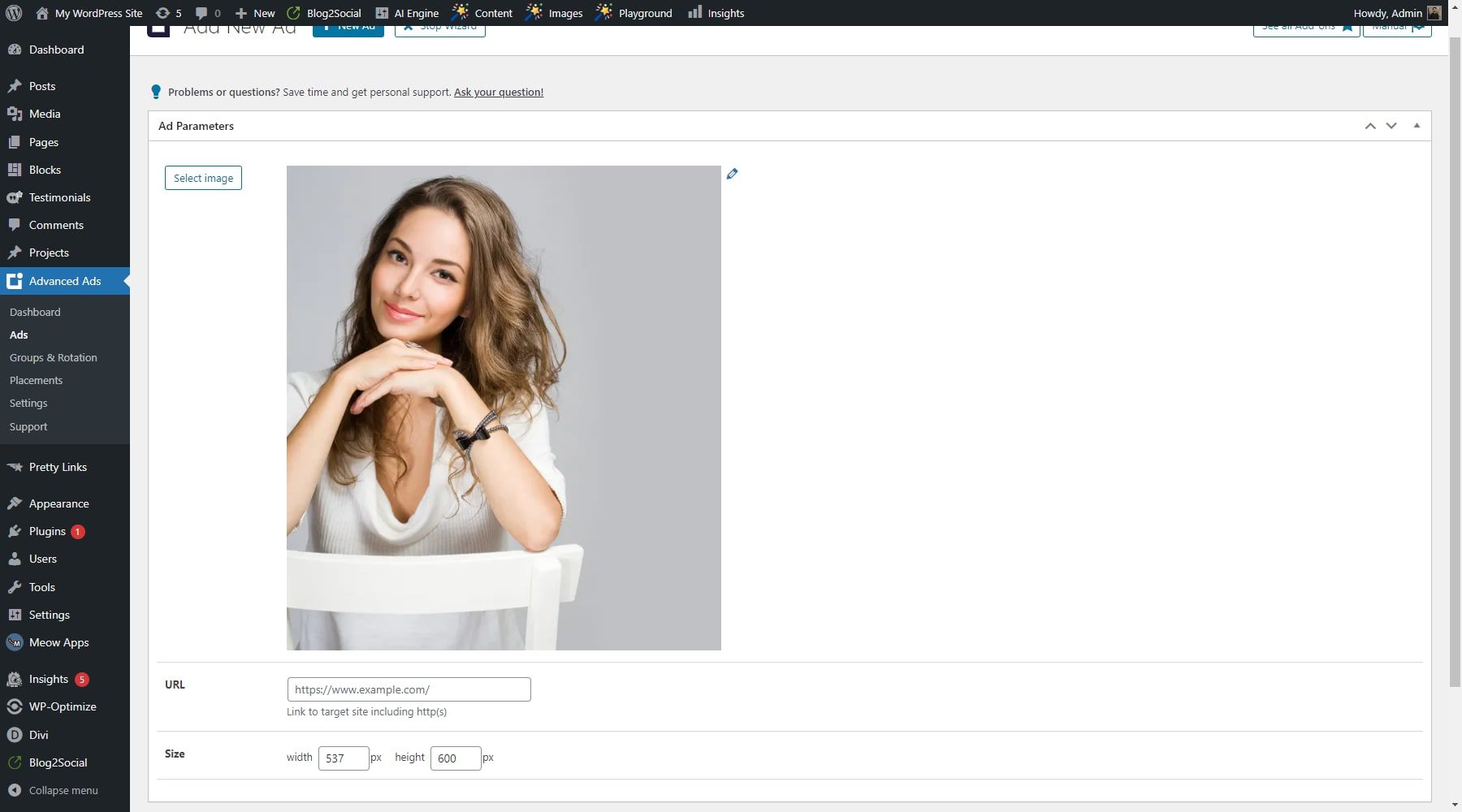
Proporciona una variedad de parámetros de anuncios que puede utilizar para personalizar sus anuncios. Estos parámetros incluyen el tamaño, la posición, la rotación y la alineación del anuncio. También puede agregar CSS personalizado a sus anuncios para personalizar aún más su apariencia.
Orientación
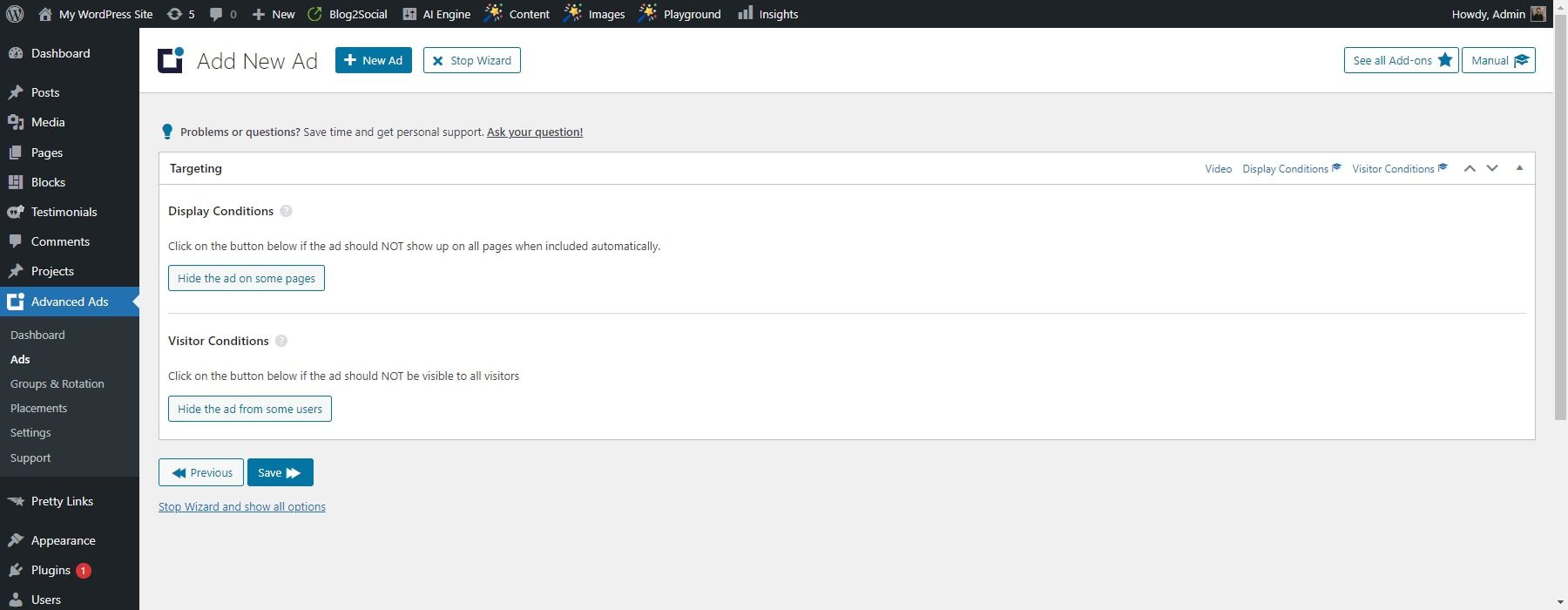
También puede orientar sus anuncios a audiencias específicas en función de varios parámetros, como la ubicación del usuario, el tipo de dispositivo, el tipo de navegador y más. El plugin también admite retargeting, que le permite mostrar anuncios a los usuarios que han interactuado previamente con su sitio web.
Estadísticas
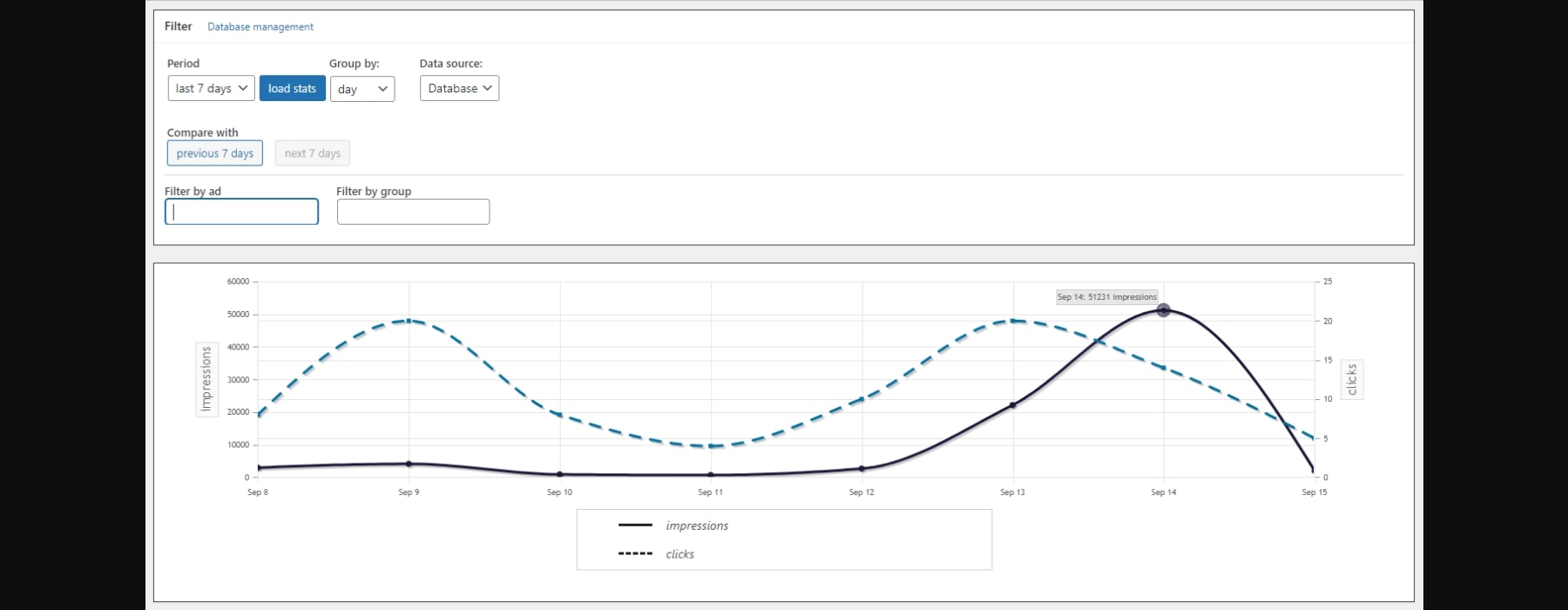
El plugin proporciona estadísticas detalladas sobre el rendimiento de sus anuncios. Puede ver datos como impresiones, clics, tasas de clics, etc. El plugin también admite la integración con Google Analytics, lo que le permite realizar un seguimiento del rendimiento de sus anuncios junto con otras métricas del sitio web.
2. Integración de los bloques de Gutenberg
Con el «Plugin de anuncios avanzados», puede utilizar bloques de Gutenberg para crear anuncios más atractivos y visualmente atractivos. Por ejemplo, el plugin de bloques Stackable Gutenberg viene con una variedad de bloques prediseñados que puede usar para crear anuncios, incluido un bloque de íconos, un bloque de publicaciones y un bloque de notificaciones.
Además de los bloques prediseñados, también puedes crear tus propios bloques personalizados utilizando el editor de bloques integrado del plugin. Esto le permite crear anuncios adaptados a sus necesidades y requisitos específicos. En general, esta función del plugin de anuncios avanzados es una herramienta poderosa que lo ayudará a crear anuncios más atractivos y visualmente atractivos para su sitio web.
3. Deshabilitar anuncios
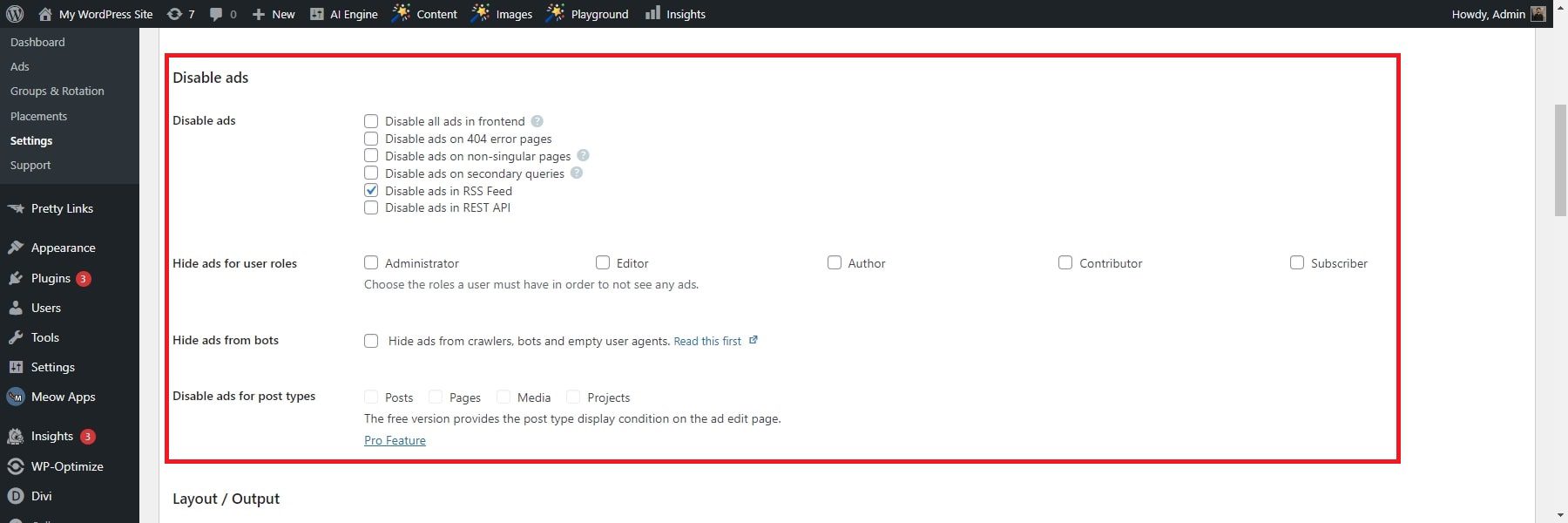
El plugin de anuncios avanzados permite deshabilitar anuncios en la interfaz del sitio web. Puede habilitar la opción Deshabilitar anuncios en la configuración del plugin para deshabilitar los anuncios. Esto eliminará todos los anuncios de su sitio, incluido el código de anuncios de AdSense Auto. Si ha colocado anuncios manualmente utilizando códigos cortos, también debe eliminarlos.
El plugin también permite deshabilitar anuncios para páginas o visitantes específicos. Puede establecer reglas generales para deshabilitar anuncios para muchas páginas o visitantes en la configuración principal del plugin en Anuncios avanzados > Configuración > General > Desactivar anuncios.
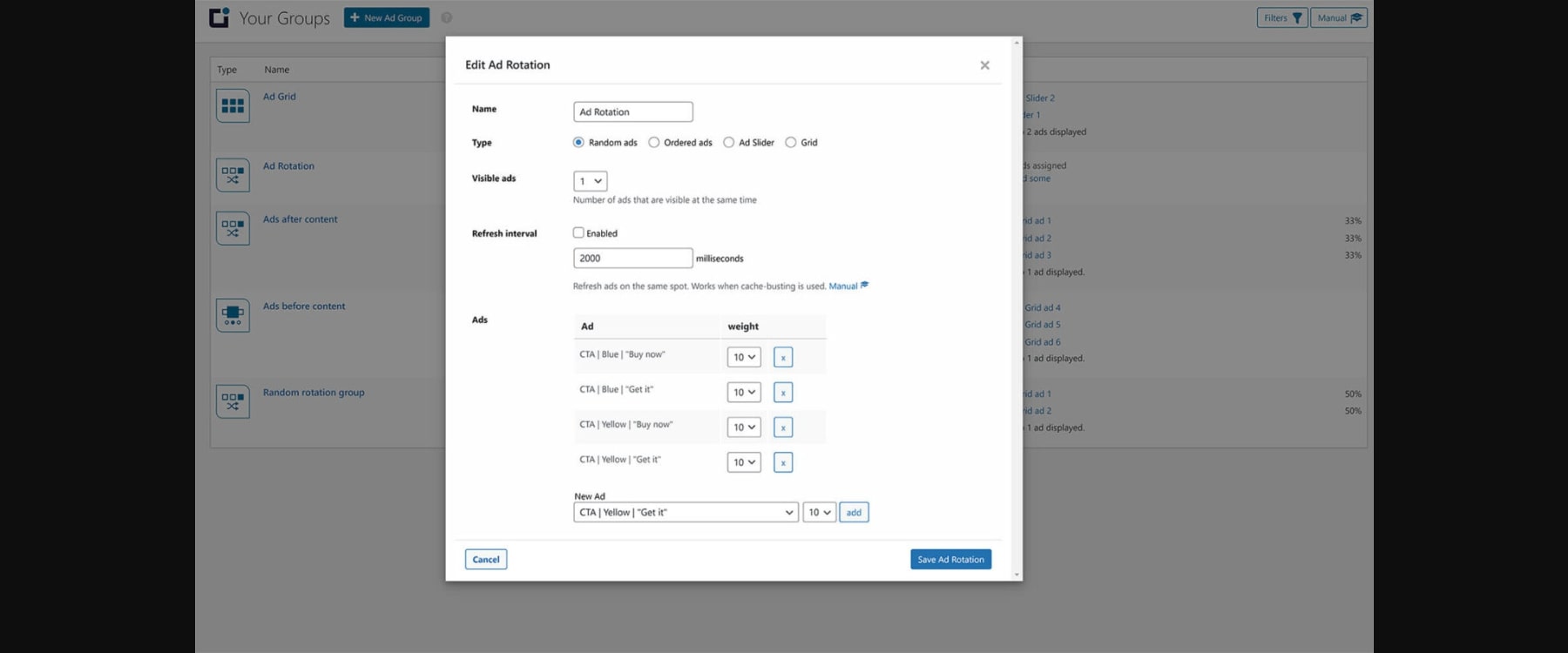
La función Grupos y rotación permite mostrar varios anuncios en una sola posición de su sitio web. Es particularmente valioso para realizar pruebas divididas de bloques de anuncios, ya que lo ayuda a medir la efectividad de diferentes creatividades publicitarias y perfeccionar sus campañas para obtener mejores resultados. Además, puede utilizar esta función para mostrar varios banners dentro de un solo anuncio, ya sea en función de una frecuencia específica o de un orden predeterminado.
El plugin ofrece cuatro métodos para rotar anuncios:
Rotación en cada impresión de página: Los grupos de anuncios permiten mostrar un anuncio diferente cada vez que se carga la página.
Anuncios publicitarios giratorios con un control deslizante: Los anuncios se muestran como diapositivas animadas en la página actual.
Actualización de anuncios en el mismo lugar: Carga automáticamente el siguiente anuncio después de una duración específica sin necesidad de recargar una página.
Rotar la publicidad en un orden específico: Los anuncios se presentan cronológicamente, por ejemplo, se muestran el anuncio n.° 1 y luego se actualizan para mostrar el anuncio n.° 2 y el anuncio n.° 3.
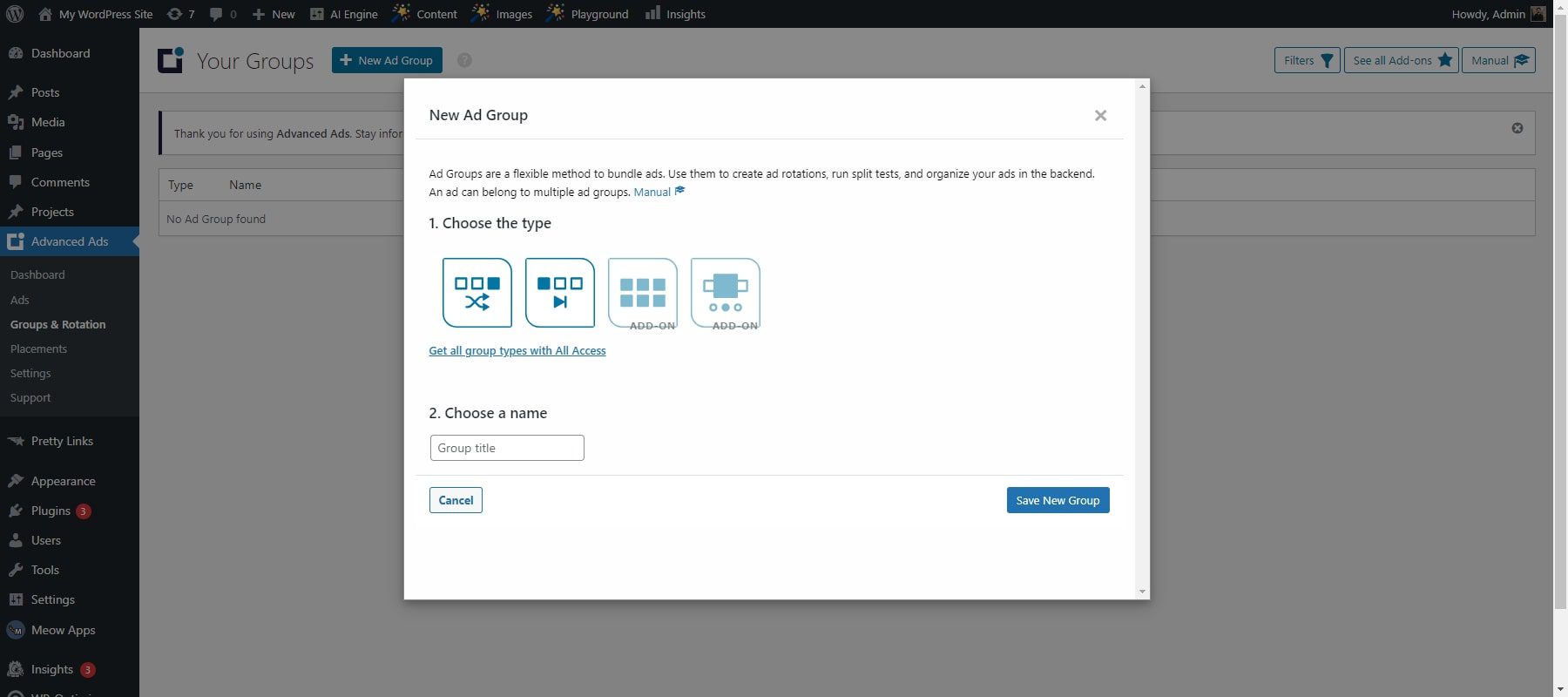
Los grupos de anuncios consolidan varios anuncios y ofrecen la flexibilidad de usarlos como anuncios individuales: dentro de widgets, mediante un código corto o mediante una ubicación. El beneficio radica en la posibilidad de incorporar fácilmente nuevos anuncios al grupo sin alterar la posición donde se muestran.
Repasemos los pasos para crear una rotación de anuncios a través del grupo de anuncios:
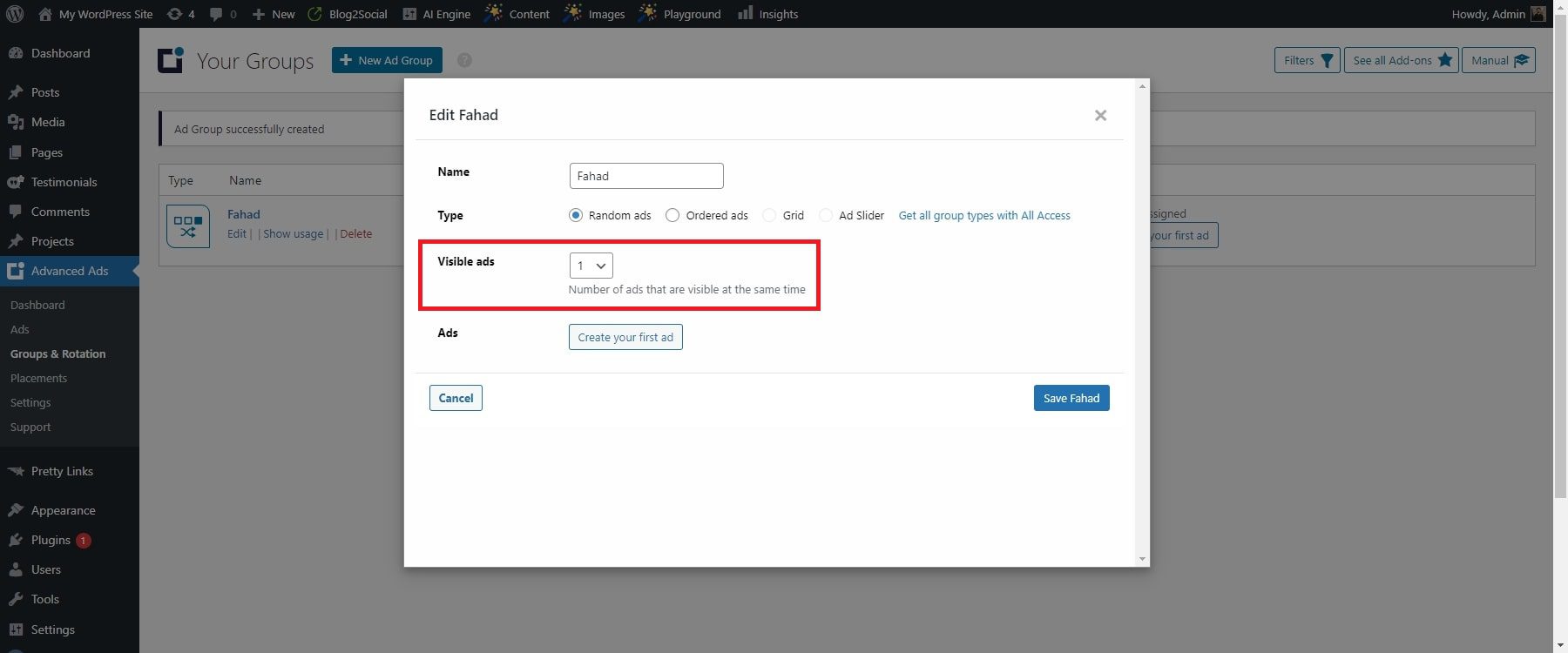
Cree el grupo en cualquier página de edición de anuncios en el cuadro Grupos de anuncios en la barra lateral derecha. Para configurar las opciones del grupo, vaya a Anuncios avanzados > Grupos y rotación. Identifique el tipo de grupo de anuncios aleatorios.
Especifica el número de anuncios visibles, indicando cuántos deben aparecer simultáneamente. Esto puede resultar útil para construir bloques publicitarios.
Establezca el peso de cada anuncio para determinar su probabilidad de aparecer. Elija entre varios modos disponibles para la rotación de anuncios.
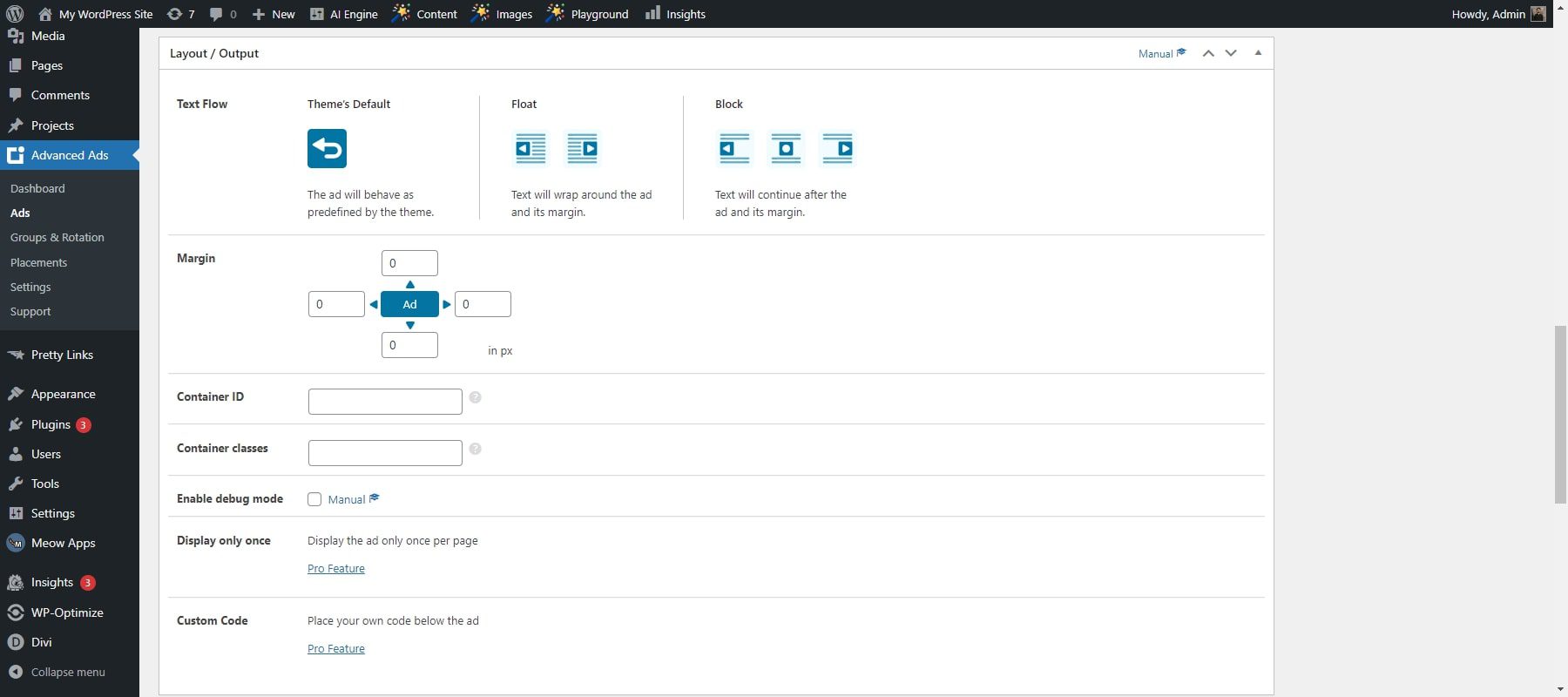
El plugin de anuncios avanzados proporciona una variedad de opciones para personalizar el diseño y la salida de los anuncios en su sitio web. Estas son algunas de las funciones que puede utilizar para optimizar el diseño del anuncio:
Posición: La opción Posición le permite alinear el anuncio a la izquierda, al centro o a la derecha del diseño.
Margen: Le permite crear espacio entre el bloque de anuncios y los elementos circundantes.
Identificación del contenedor: Indique el código de identificación del contenedor de anuncios.
Clases de contenedores: Indique una o varias clases para el contenedor.
Advanced Ads Pro proporciona funciones adicionales que le permiten insertar código personalizado y controlar la visualización de anuncios para garantizar que solo aparezcan una vez por página. También puede definir los valores de posición y margen y asignar configuraciones de estilo existentes especificando un ID o clase de contenedor. Para acceder a estas funciones, navegue hasta Anuncios avanzados > Anuncios y crear un nuevo anuncio o modificar un bloque de anuncios existente. Luego, desplácese hacia abajo hasta la sección Opciones de diseño/salida para acceder y configurar los ajustes disponibles.
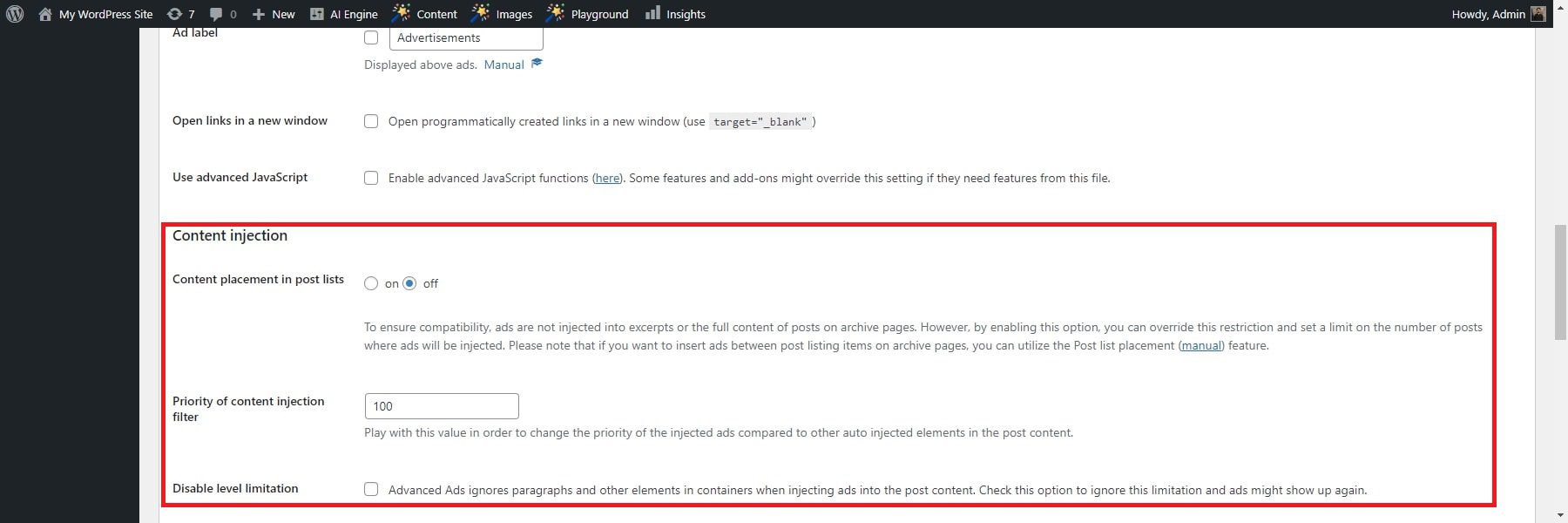
6. Inyección de contenido
La función Inyección de contenido del plugin de anuncios avanzados le permite insertar anuncios sin problemas dentro del contenido de sus publicaciones y páginas, utilizando elementos como párrafos, titulares, imágenes o cualquier otro elemento designado en su sitio web. Cuando se utiliza de forma eficaz, esta ubicación puede mejorar significativamente los ingresos publicitarios. Debe crear al menos una ubicación de publicación de contenido para insertar un anuncio en su contenido.
Alternativamente, puede utilizar la opción «personalizada» para adaptar sus reglas de inyección. Esta opción incluye una herramienta que simplifica la selección de la posición del anuncio en la parte frontal al permitirle hacer clic en él con el mouse.
El plugin de anuncios avanzados proporciona una configuración de inyección de anuncios ilimitada que le permite habilitar anuncios en páginas de archivo y fuera de «páginas individuales». Establezca esta opción en -1 o superior a zeo para habilitar anuncios cargados con AJAX y desplazamiento infinito.
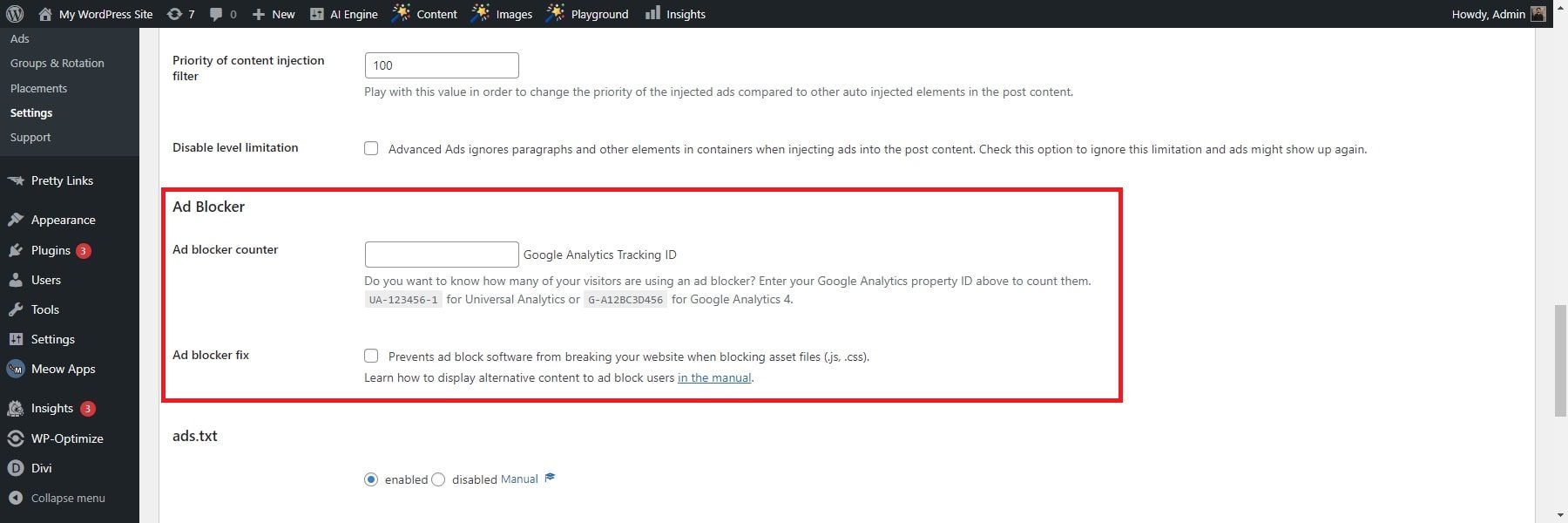
El bloqueador de anuncios está diseñado para ayudar a los editores a lidiar con el uso cada vez mayor de bloqueadores de anuncios, lo que puede provocar una disminución de los ingresos y problemas con los guiones sin anuncios insertados. La función proporciona algunas opciones integradas para manejar este problema, como agregar cadenas a sus anuncios que, en teoría, los bloqueadores de anuncios podrían considerar para suprimir anuncios. Además, se deben considerar algunos aspectos fundamentales al configurar sus anuncios, como elegir sabiamente los nombres de sus archivos y verificar si su tema o creador de páginas de WordPress tiene características o ubicaciones que sean evidentes para los bloqueadores de anuncios.
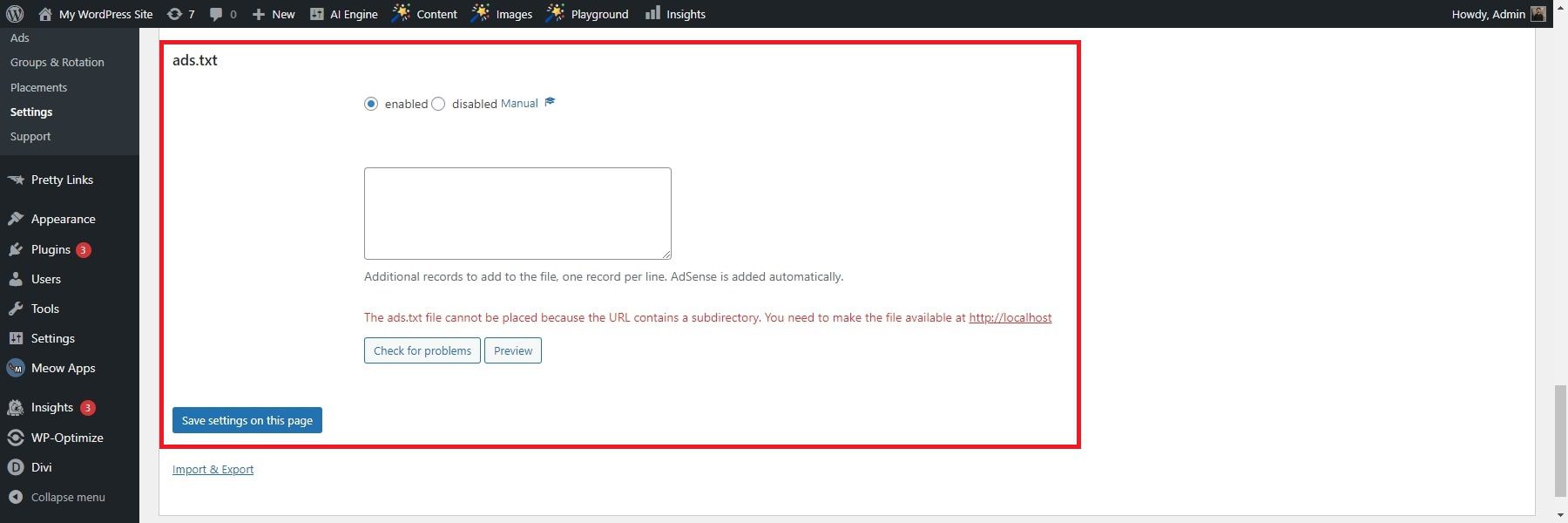
8. Compatibilidad con Ads.txt para Google Adsense
La función «ads.txt» permite a los editores administrar y validar sus archivos ads.txt desde WordPress. Esta función es útil para los editores que utilizan Google AdSense, ya que la red publicitaria requiere que los editores integren sus respectivas credenciales en un documento ads.txt para verificar que la red publicitaria puede vender anuncios en su sitio.
El plugin de anuncios avanzados permite a los editores administrar el contenido de sus archivos e incluso genera uno automáticamente después de la activación de AdSense. El plugin le permitirá crear un archivo ads.txt de forma predeterminada. Los desarrolladores pueden incluir su contenido en el archivo ads.txt generado por Advanced Ads utilizando el filtro advanced-ads-ads-txt-content.
Es fundamental reconocer que si el archivo ads.txt no muestra «# Advanced Ads ads.txt» en la parte superior, indica que Advanced Ads no generó el archivo. En cambio, Ya existe físicamente en el directorio raíz del sitio web o es posible que otro plugin esté anulando la configuración del plugin. En tales casos, es necesario identificar y eliminar la fuente para utilizar la función Ads.txt de anuncios avanzados de manera efectiva.
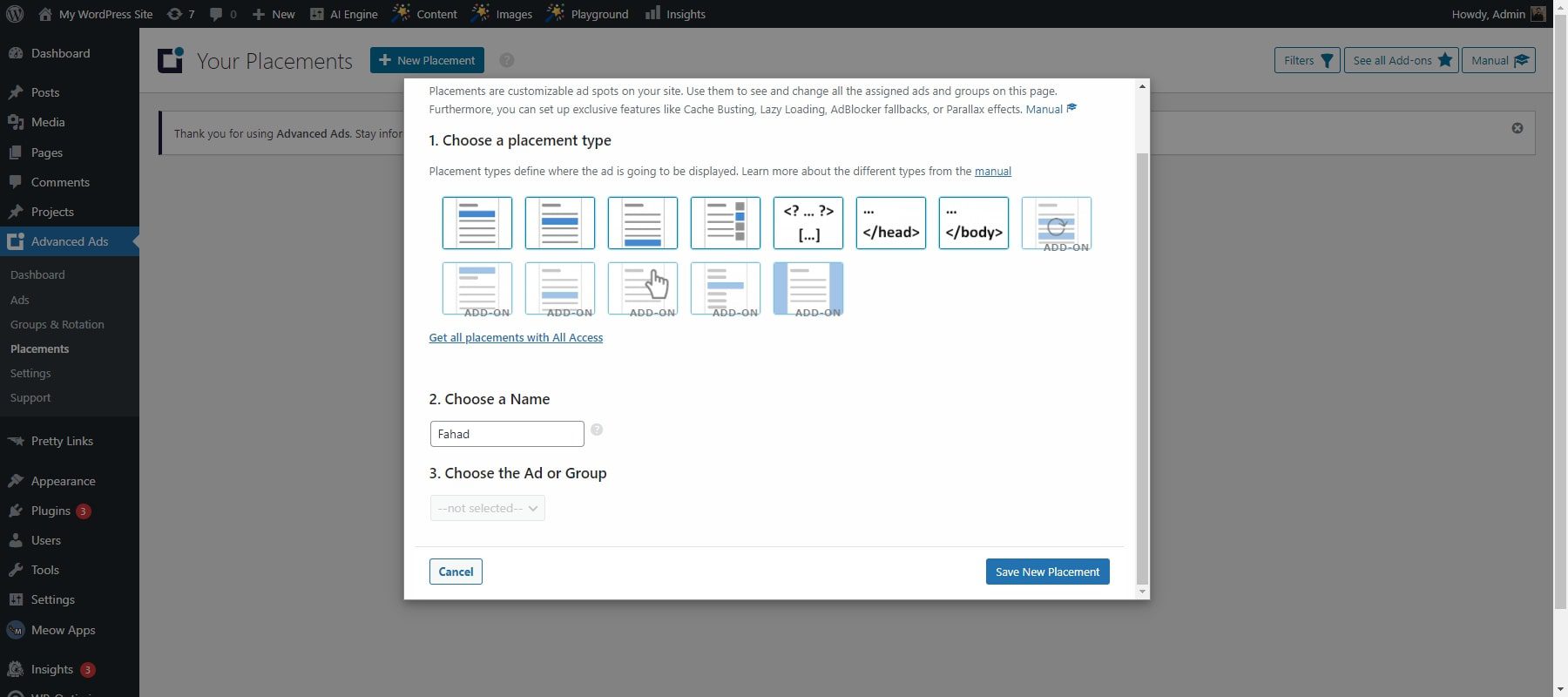
El plugin de anuncios avanzados tiene siete ubicaciones que pueden mostrar anuncios en diferentes partes de su sitio web. Estas ubicaciones incluyen:
Titular superior: Inserte el anuncio antes del título principal (H1) en páginas singulares.
Antes del contenido: Inyecte el anuncio antes de la publicación o el contenido de la página.
Contenido: Coloca el anuncio dentro del contenido de publicaciones y otras páginas públicas.
Contenido medio: Inyecta el anuncio en medio del contenido, basándose en párrafos.
Después del contenido: Inserte el anuncio después de la publicación o el contenido de la página.
Widget de la barra lateral: Coloca el anuncio en widgets para mostrarlo en la barra lateral o en el pie de página.
Colocación manual: Esta ubicación no es visible automáticamente en su contenido. Debes incluirlo a través de un bloque de WordPress, un widget, un código corto o una función PHP. Es útil para insertar anuncios con precisión dentro de sus archivos de plantilla y permite ajustar fácilmente el contenido de la ubicación posteriormente.
También puede agregar condiciones de visualización y visitantes a los anuncios y directamente a sus ubicaciones utilizando Advanced Ads Pro. Esta función le ayuda a mostrar anuncios en las posiciones que generan más atención. Por ejemplo, puede colocar anuncios en el medio o en lugares aleatorios del contenido, entre publicaciones en páginas de archivo, en cuadrículas de anuncios, como anuncios de paralaje o como anuncios de fondo.
Revisión avanzada de anuncios: precios
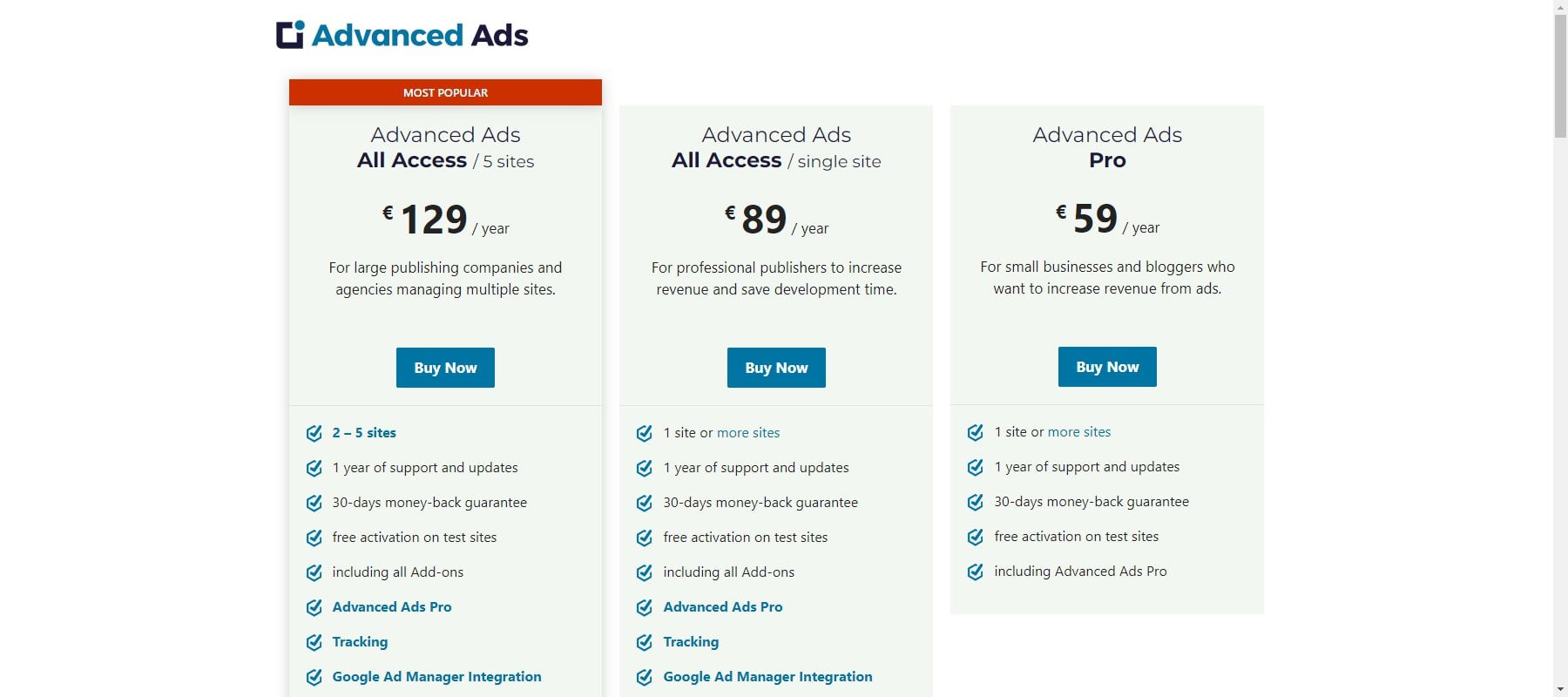
El plugin de anuncios avanzados tiene una versión gratuita y las versiones premium están disponibles en tres paquetes de precios diferentes: Pro, All Access (un solo sitio) y All Access (hasta 5 sitios).
El precio de cada paquete es el siguiente:
Pro: 59 € (~64,6 dólares) al año
Acceso total (sitio único): 89€ (~97,4$) al año
Acceso total (5 sitios): 129 € (~$141,2) al año
Los paquetes Advanced Ads All Access ofrecen todas las funciones del paquete Pro, además de funciones adicionales como seguimiento, AMP y compatibilidad con Google Ad Manager, y muchas más funciones para ayudarle a aumentar sus ingresos.
Pros y contras del plugin de WordPress de anuncios avanzados
El plugin de anuncios avanzados ofrece una variedad de funciones para administrar y optimizar anuncios en su sitio web. Estos son algunos de los pros y los contras de usar este plugin:
Ventajas de los anuncios avanzados
Crea y gestiona anuncios ilimitados.—Desde imágenes estáticas hasta scripts JavaScript, HTML y PHP.
Se dirige a usuarios y páginas específicos utilizando sin esfuerzo funciones avanzadas de colocación de anuncios.
Garantiza una exposición justa mediante anuncios rotativos dentro de los grupos para una distribución uniforme de la visualización.
Cumple con los estándares de privacidad. como TCF 2.0 y funciona perfectamente en sitios almacenados en caché.
Se integra perfectamente con Google AdSense Anuncios automáticos, Amazon, banners con imágenes, HTML, creadores de páginas, widgets de anuncios, rotaciones de anuncios y ads.txt para una gestión integral de los anuncios.
Contras de los anuncios avanzados
El plugin gratuito tiene funciones limitadas, lo que requiere una actualización paga para obtener acceso completo.
Pueden surgir problemas de compatibilidad de plugins con AdBlock Plus y otros plugins.
Es posible que las condiciones de visualización limitadas en la versión gratuita no cumplan con todos los requisitos del usuario.
La complejidad de los plugins podría plantear una curva de aprendizaje, especialmente para los recién llegados.
¿Debería utilizar anuncios avanzados? El veredicto
El plugin de anuncios avanzados es una poderosa herramienta para administrar anuncios en sitios web. Ofrece una variedad de funciones que facilitan la administración de anuncios, como crear y mostrar varios tipos de anuncios como pancartas, videos o ventanas emergentes. El plugin también permite una orientación precisa, mostrando anuncios basados en criterios específicos como la ubicación del usuario o el dispositivo. Con su interfaz fácil de usar y análisis detallados, Advanced Ads Plugin ayuda a los propietarios de sitios web a maximizar sus ingresos publicitarios mientras mantienen el control total y la personalización de sus estrategias publicitarias.
En general, es una solución versátil y eficiente para una gestión eficaz de anuncios en sitios web. Recomendamos usarlo como una solución sólida para la mayoría de los usuarios de WordPress que comienzan.
Pruebe los anuncios avanzados hoy
¿Buscando por mas? Consulte nuestra lista de los mejores plugins publicitarios de WordPress y otros plugins de marketing importantes. También puede explorar más de los mejores plugins generales de WordPress que puede utilizar para mejorar su sitio.
Una tienda WooCommerce promedio puede tener cientos de artículos de inventario y variantes de productos. Como propietario de una tienda, es posible que desee ofrecer lo máximo a los visitantes para que encuentren al menos uno (o más) artículos de interés y completen la transacción con éxito.
Sin embargo, piénselo desde la perspectiva del visitante: ¿quién tiene tiempo para explorar los largos listados para encontrar el producto que está buscando?
Para muchos visitantes, es más rápido cambiar de tienda que tener que navegar por una lista aparentemente interminable de variantes de productos.
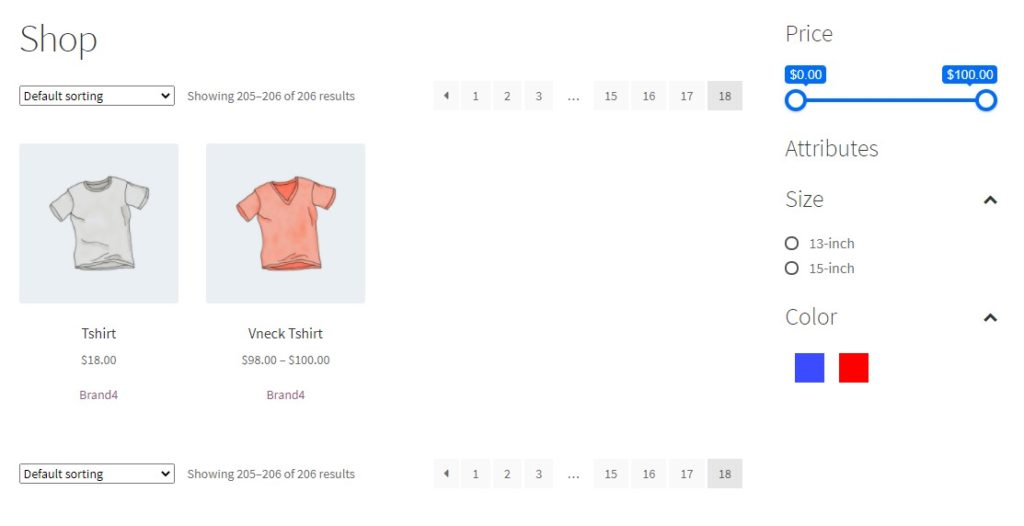
Aquí es donde un simple complemento de filtro de productos de WooCommerce agrega un gran valor a la experiencia general del usuario y les permite ver una lista de productos mucho más corta.
¿Por qué utilizamos el filtro de productos WooCommerce?
Permítanme ilustrar el papel del filtro WooCommerce mediante un ejemplo:
Una tienda típica de ropa deportiva puede tener alrededor de 30 variantes de camisetas sin mangas en su inventario. Cuando un visitante ingresa la frase «camiseta sin mangas» en la barra de búsqueda de la tienda, la página de resultados enumerará las 30 variantes. Ahora, en este punto, el visitante debe revisar la lista completa para encontrar una camiseta sin mangas que se ajuste a sus necesidades.
Ahora imagine que la tienda ofrece una forma de filtrar las camisetas sin mangas que no cumplen con los requisitos del usuario. Esto reducirá la cantidad de resultados que el usuario debe revisar. Como resultado, las posibilidades de que el visitante finalice una compra aumentan significativamente.
Los filtros de productos son una parte importante de la experiencia del usuario de su tienda. Sin una opción de filtrado de productos, sus clientes solo verán una larga lista de productos. Esto es suficiente para desanimar a muchos visitantes. Por otro lado, si su tienda ofrece un buen filtrado de productos, los visitantes pueden tener una gran experiencia en su tienda y podrían regresar para realizar otra compra.
Otro beneficio importante de los declarantes de productos es el descubrimiento de productos. Si los visitantes encuentran algo similar a lo que buscaron originalmente, también pueden comprarlo. Esta es otra excelente manera de aumentar las ventas y los ingresos.
Desde el lanzamiento hasta la personalización de sus tiendas WooCommerce, Cloudways está a su servicio.
Ya seas principiante o experto, Cloudways Platform se basa en una interfaz de usuario, donde puedes crear y personalizar tu tienda online en unos segundos.
Como todo lo demás, puede elegir varios complementos de filtro de productos de WooCommerce para integrarlos en su tienda. Si bien algunos complementos son pagos y otros gratuitos, la elección del complemento realmente depende de sus requisitos particulares y, por supuesto, de su presupuesto.
Para ayudarlo a ahorrar tiempo y dolores de cabeza, he compilado una lista de complementos de filtro de productos WooCommerce gratuitos y de pago que puede usar en su tienda y ofrecer una excelente experiencia a sus visitantes.
Entonces, analicemos estos…
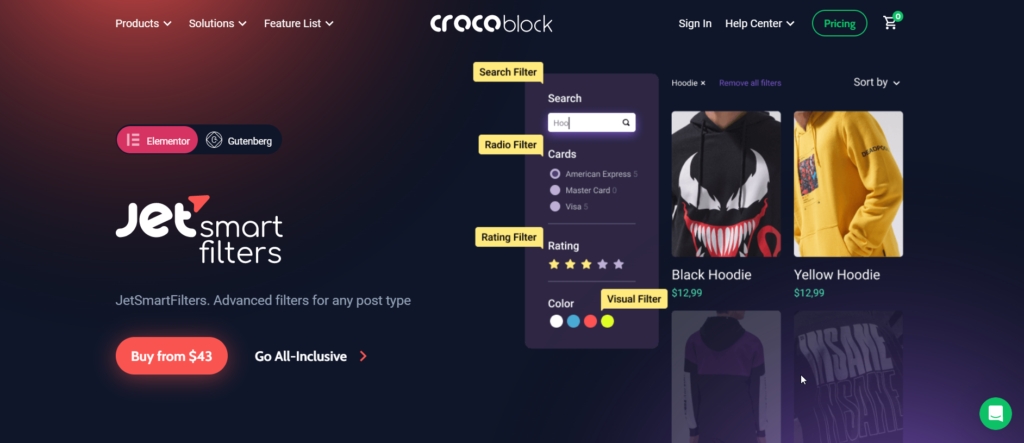
1. Filtros JetSmart de Crocoblock
Un sistema basado en AJAX, una variedad de widgets para filtrado y paginación, y varios diseños de barras de filtro: todo lo ofrece el complemento JetSmartFilters. Con este complemento, es posible aplicar varios tipos de filtros y ocultar resultados de búsqueda no deseados simultáneamente. De esta manera, los visitantes del sitio web pueden encontrar rápidamente los productos necesarios.
JetSmartFilters es una útil adición a otro complemento de Crocoblock: JetWooConstructor. Esta herramienta multifuncional para creadores de sitios web de comercio electrónico ofrece varias opciones para mostrar los productos, desde crear insignias llamativas y reseñas de clientes hasta categorizar productos y agregarlos en cuadrículas atractivas.
Características
9 widgets de filtro
Altamente personalizable
Compatible con cualquier tema de WordPress
Técnicas de filtrado avanzadas
Clasificación
Sin evaluar
Precios
$43/año
2. HUSKY – Filtro de productos para WooCommerce Professional
HUSKY (anteriormente conocido como Woof) es quizás el complemento de filtro de productos WooCommerce gratuito mejor calificado que permite a los visitantes buscar productos por categorías, atributos, etiquetas, taxonomías personalizadas y precio.
Es compatible con la última versión del complemento WooCommerce y ofrece la máxima flexibilidad con su tienda WooCommerce. Con este complemento, puede crear un formulario de búsqueda y una plantilla de bucle de producto personalizado para facilitar el proceso de filtrado.
Características
Opciones de código corto y widget disponibles
Este complemento utiliza únicamente la API nativa de WooCommerce
Compatible con el conmutador de divisas WooCommerce
Compatible con productos WooCommerce por página
Los visitantes pueden filtrar los productos por Taxonomías
Te ofrece recuento dinámico de productos
Le permite filtrar por campos ACF
Clasificación
4,6 de 5 estrellas
Precios
Gratis
3. Filtros de productos AJAX avanzados
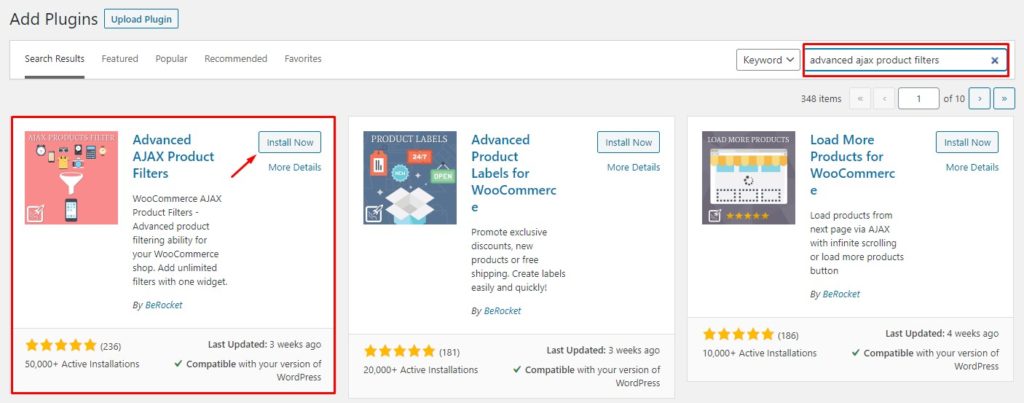
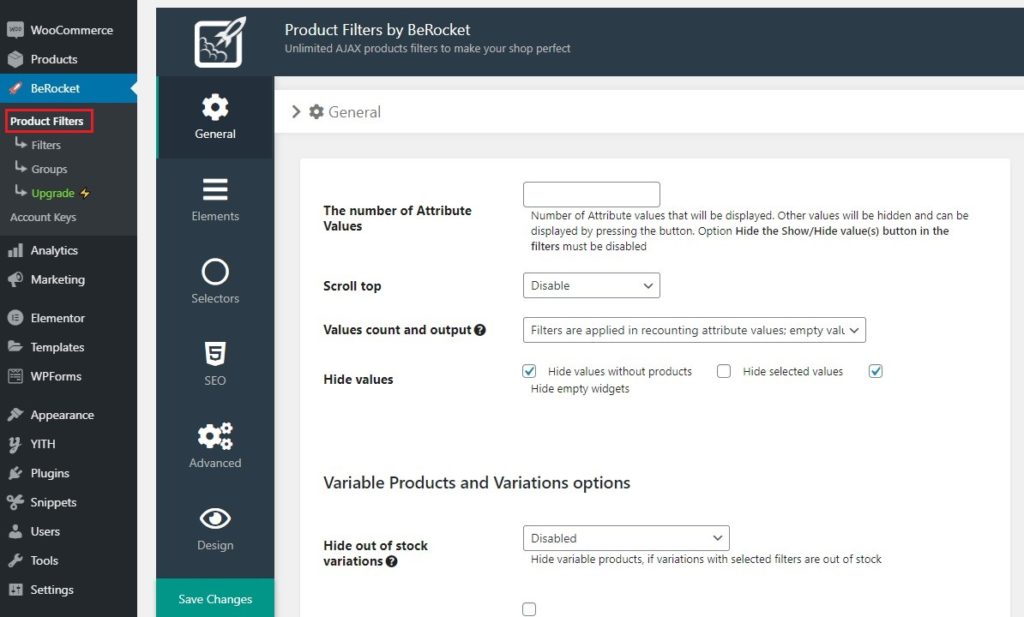
El complemento avanzado de filtros de productos AJAX le permite agregar filtros ilimitados a su widget. Es un complemento gratuito y fácil de usar con muchas características buenas. Los visitantes pueden filtrar fácilmente los productos por atributos, taxonomías personalizadas, precios, etiquetas y categorías.
Este complemento ahorra mucho tiempo al permitirle realizar cambios sin profundizar en el código. También te permite agregar filtros ilimitados con un widget.
Características
compatible con SEO
Filtrar por meta de publicación
Nuevos estilos para filtros, botones y controles deslizantes.
Se puede agregar CSS personalizado a través de la página de administración
Opción para establecer manualmente valores para el control deslizante de precios
No requiere que tengas experiencia en javascript y html
Compatible con Divi Builder, Beaver Builder y Elementor Builder.
Creación de filtros de arrastrar y soltar
Múltiples elementos de la interfaz de usuario
Clasificación
4,8 de 5 estrellas
Precios
Gratis
4. Filtros definitivos para WooCommerce
Este complemento le permite implementar filtros de productos con un simple widget de WooCommerce y códigos cortos. Es muy fácil de usar y simplifica la experiencia de los visitantes al manejar un gran inventario.
Con este complemento, puede crear una experiencia de navegación de productos potente y eficaz para sus usuarios. También permite a los usuarios utilizar una vista en formato de tabla para la página de su tienda.
Características
Los visitantes pueden filtrar productos por categorías y etiquetas de WooCommerce
Totalmente compatible con WPML
Incluye una búsqueda inteligente de productos.
Le permite agregar un formato de tabla inteligente a su tienda
Incluye una programación de woocommerce que te permite decidir si la tienda está abierta o no.
Clasificación
3,8 de 5 estrellas
Precios
Gratis
5. Themify: filtro de productos WooCommerce
Esta es una herramienta flexible para configurar opciones de filtro de productos dentro de su tienda WooCommerce. Este complemento gratuito de WordPress permite a los visitantes filtrar fácilmente los productos por rango de precios, etiquetas, atributos, categorías y mucho más. ¡Esta es una herramienta increíble que ayuda a los compradores a encontrar cualquier producto de manera rápida y sencilla!
Viene con un filtro de arrastrar y soltar que te permite crear formularios de búsqueda ilimitados. También permite a los usuarios ver los resultados de la búsqueda en vivo mientras seleccionan diferentes filtros.
Características
Resultados de búsqueda en vivo
Generador de formularios de arrastrar y soltar
Múltiples combinaciones de filtros
Configure diseños verticales u horizontales para su tienda WooCommerce
Clasificación
3,4 de 5 estrellas
Precios
Gratis
6. Filtros de productos para WooCommerce
Los filtros de productos para WooCommerce es un complemento pago que los visitantes de su tienda pueden usar para filtrar productos por categorías, atributos, etiquetas, taxonomías, precio y estado de existencias.
Le permite crear filtros de productos Ajax que hacen que la experiencia de búsqueda del usuario sea sencilla y fluida. El complemento también es fácil de usar y muy eficaz.
Características
Simple y fácil de usar para los visitantes de la tienda.
Soporte 24 horas al día, 7 días a la semana
Miniaturas de productos adaptables
Integración basada en shortcode
Le permite realizar un filtrado rápido utilizando la tecnología AJAX.
Le permite paginar y ordenar sin recargar la página.
Tiene opciones de filtro adaptativo y recuento de productos.
Clasificación
2,4 de 5 estrellas
Precios
$6.59/mes o $79/año
7. Filtros de productos Ascell
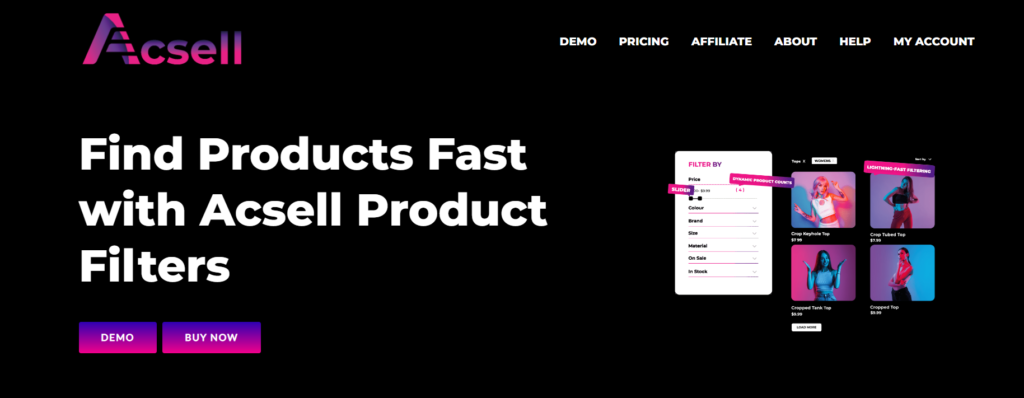
Filtros de productos Acsell es la solución de filtrado de WooCommerce más rápida disponible, que funciona desde el primer momento y que usted tiene el control total. Acsell ha llevado AJAX/JavaScript al siguiente nivel para proporcionar una capa completamente nueva de filtrado en el navegador para un rendimiento incomparable. Dirija a sus clientes hacia los productos que desean para un proceso de compra más rápido.
Ofrece una interfaz intuitiva y rápida. Además, los usuarios no tienen que ser profesionales en ninguna tecnología para aprovechar este complemento. El complemento es fácil de usar y permite a los usuarios interactuar con la interfaz de arrastrar y soltar.
Características
Ofrece almacenamiento en caché de varios niveles
Asistente de configuración simple y configuración sencilla
Máxima flexibilidad con ‘Grupos de filtros’.
Usted controla la interfaz de usuario con casillas de verificación, menús desplegables, muestras, imágenes y más
Filtrar cualquier cosa; atributos del producto, precio, venta, stock, etiquetas, etc.
YITH WooCommerce Ajax Product Filter ayuda a los usuarios a filtrar productos en su tienda WooCommerce. Con este complemento, los usuarios pueden configurar filtros en la página de su tienda que permiten a los clientes filtrar productos por categorías, atributos, etiquetas, precio y más, todo sin recargar la página, gracias a AJAX.
Además, también puede crear una potente sección de filtros en la página del producto para permitir a los usuarios filtrar sus productos según sus requisitos. También puedes personalizar el estilo de los filtros haciéndolos coincidir con el tema de tu tienda.
Características
Filtrar por atributos y etiquetas de producto
impulsado por Ajax
Te permite personalizar la apariencia del filtro.
Le permite refinar su búsqueda de productos estableciendo un rango de precios personalizado utilizando una función de filtro de precios intuitiva
Le permite crear un conjunto ilimitado de filtros.
Clasificación
4,5 de 5 estrellas
Precios
$89/año
Cómo utilizar el complemento de filtro de productos WooCommerce
Aunque hay muchos complementos que agregan la capacidad de filtrado de productos WooCommerce a su tienda, la elección es, en última instancia, suya. Sin embargo, todos los complementos comparten un proceso de instalación muy similar. Para los fines de este tutorial, utilizaré Themify – Filtro de productos WooCommerce.
Paso 1: instale el complemento de filtro de productos WooCommerce
Si eres usuario de WordPress, esta es la parte fácil y ya lo eres. Sin embargo, si no eres tan competente, aquí tienes una lista de instrucciones:
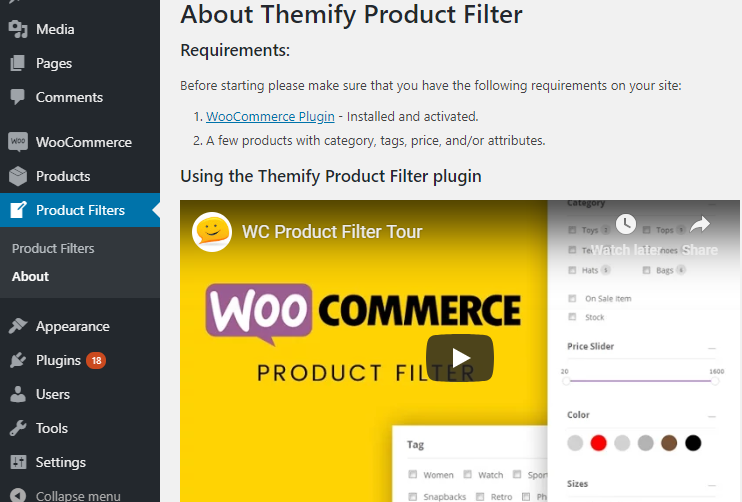
Asegúrate de tener el Complemento WooCommerce instalado y activado. Para la instalación de WooCommerce, puede consultar nuestra publicación sobre cómo instalar y configurar una tienda WooCommerce.
Inicie sesión en su panel de administración de WordPress.
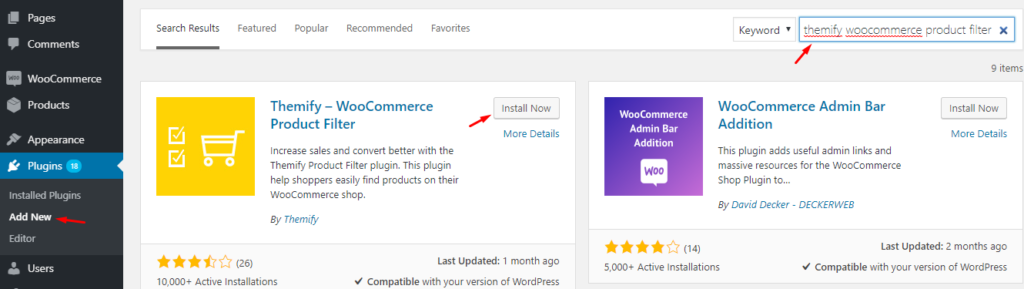
Navegar Complementos → Agregar nuevo y busca “Themify – Filtro de productos WooCommerce.”
Clickea en el «Instalar ahora» botón.
Después de una instalación exitosa, haga clic en «Activar complemento”Botón para comenzar.
Paso 2: Comenzando con el complemento de filtro de productos
Antes de utilizar este complemento, debe tener algunos productos con categorías, etiquetas, precios y atributos. Puede leer nuestra guía para principiantes sobre etiquetas, categorías y atributos de productos de WooCommerce.
Paso 3: utilice el complemento de filtro de productos WooCommerce
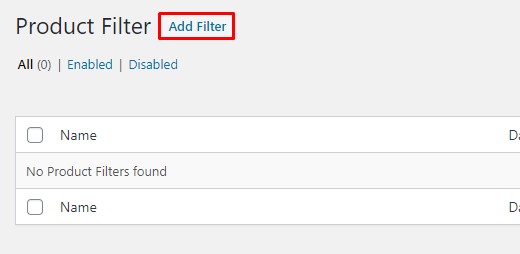
Después de descargar y activar con éxito este complemento, verá una opción de Filtros de productos en el panel lateral donde podrá crear sus plantillas de filtro.
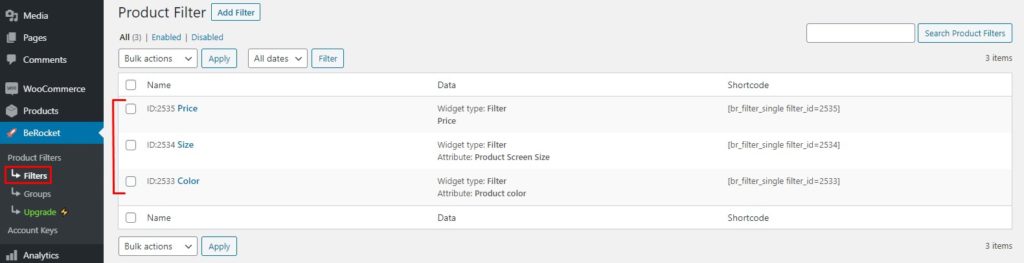
Tenga en cuenta que todas las opciones de filtro estarán conectadas a etiquetas, categorías, precios y atributos de productos. Después de crear la plantilla de filtro, puede copiar y pegar los códigos cortos requeridos en cualquier lugar que desee en las páginas y publicaciones.
Paso 4: cree un nuevo filtro de producto
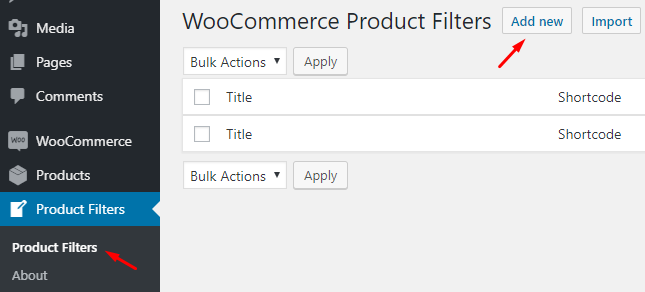
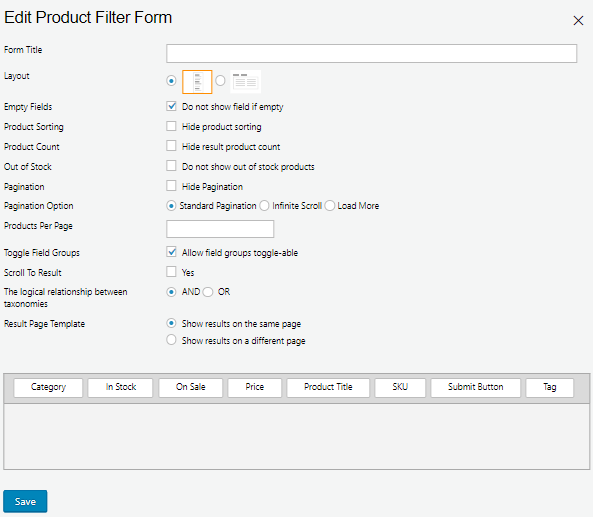
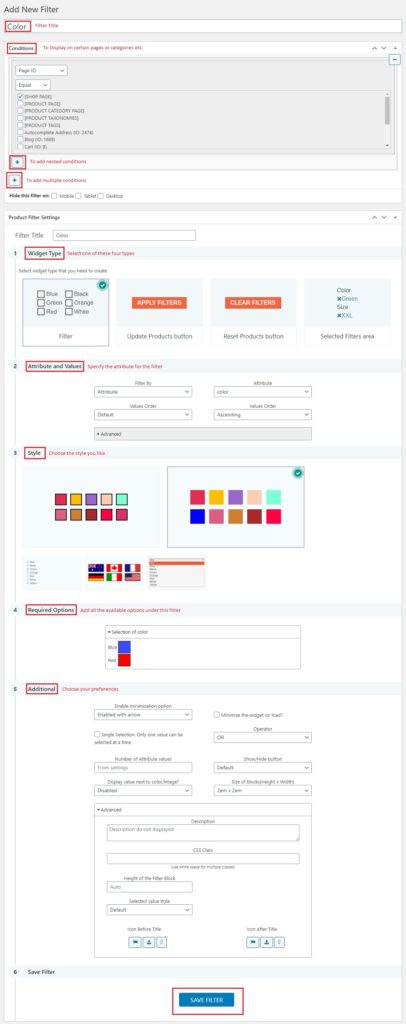
Para agregar nuevos filtros de productos, debe ir al panel lateral del panel de administración y luego navegar hasta Filtros de productos → Agregar nuevo. Aparecerá una ventana emergente donde podrás ver y gestionar todos los parámetros de los filtros de tus productos.
Verá las siguientes opciones:
Título del formulario: Introduzca un título.
Disposición: Tienes dos opciones: Horizontal y Vertical.
Clasificación de productos: Mostrar u ocultar la capacidad de clasificar los productos. Esta es una opción desplegable que aparecerá en la esquina superior derecha.
Cantidad de productos: Esta opción muestra u oculta la cantidad de resultados en la lista de búsqueda de productos.
Paginación: Muestra u oculta la paginación en la lista de productos filtrados.
Producto por página: Establezca la cantidad máxima de productos que aparecerán en un resultado de búsqueda.
Alternar grupos de campos: Configurar grupos de campos alternar.
Desplácese hasta el resultado: Configure el desplazamiento hasta el resultado.
Plantilla de página de resultados: Mostrar en la misma página o en otra diferente.
Puede arrastrar y soltar los siguientes módulos en su generador de plantillas, donde deberá colocar los módulos como desee.
Categoría: Mostrar categorías de productos.
En stock: Mostrar los productos en stock.
En venta: Mostrar ofertas y/o descuentos de productos.
Precio: Muestre el control deslizante de precios.
Titulo del producto: Mostrar el título del producto.
SKU: Mostrar SKU del producto.
Etiquetas: Mostrar etiquetas de productos (si las hay).
Botón de enviar: Cuando se agrega al formulario, el botón desactiva los resultados de búsqueda en vivo. Mostrará los resultados de la búsqueda según lo que haya elegido en la opción «Plantilla de página de resultados».
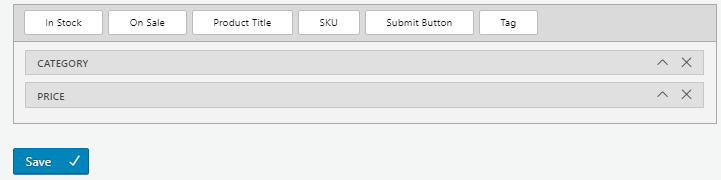
Para demostrar la capacidad de creación de formularios, he arrastrado categoría y precio a la forma.
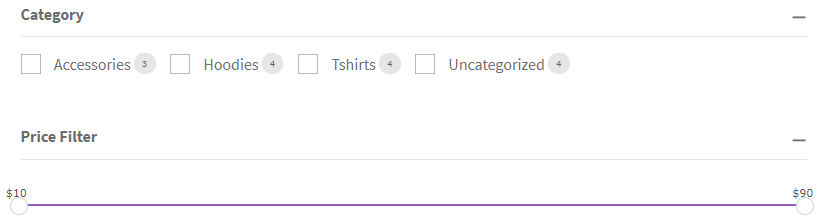
Después de hacer clic en el botón Guardar, aparecerá un código corto. Copie el código corto y péguelo en cualquier editor de texto.
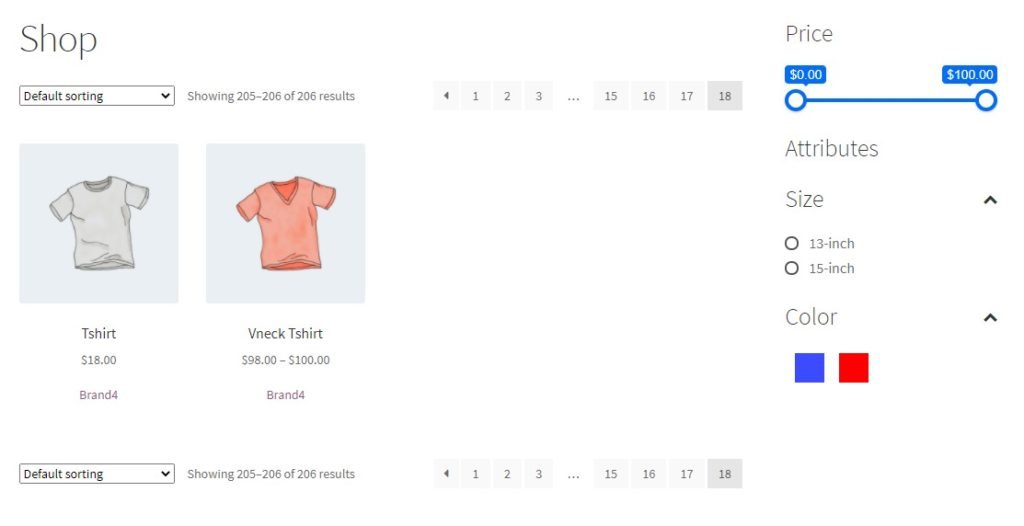
Después de agregar este shortcode, aparecerá algo similar a la siguiente imagen:
También puedes agregar filtración en la barra lateral a través de un widget. Para esto, consulte el siguiente paso.
Paso 5: Mostrar el filtro de la barra lateral del widget
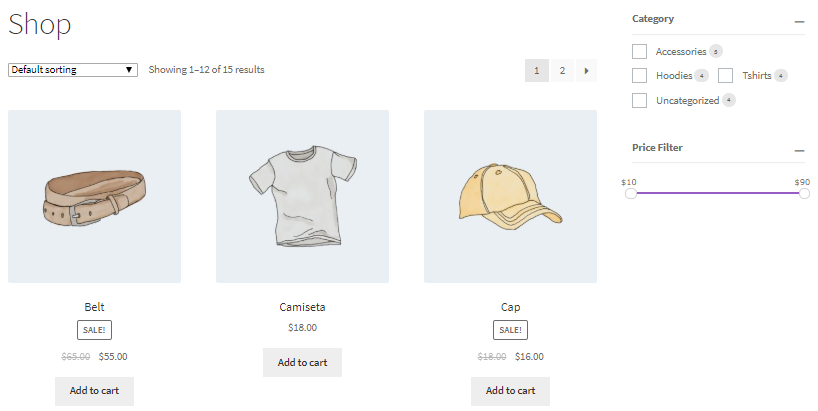
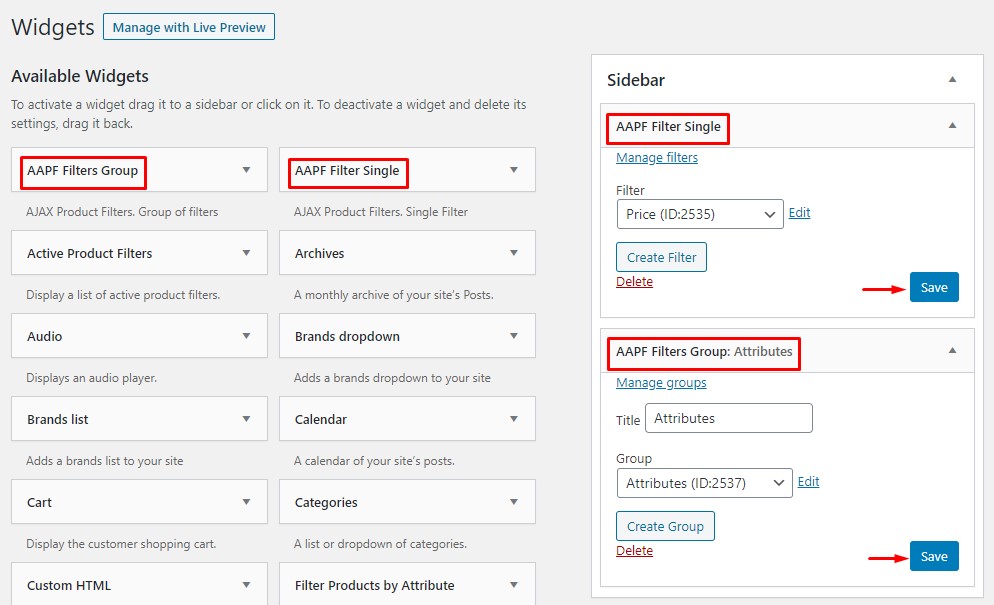
Para mostrar el filtro de producto en una barra lateral, debe ir al panel lateral del panel de administración y navegar hasta Apariencia → Widget. Arrastre y suelte un widget de WooCommerce en la opción desplegable de la barra lateral. Esto aparecerá en todas las páginas y publicaciones donde tenga la barra lateral visible.
¡Aquí tienes! El resultado aparecerá en la barra lateral como se ve en la imagen a continuación:
Paso 6: reinstalar el complemento
A veces, la actualización automática de complementos no funciona. Si este es tu caso, simplemente intenta reinstalar el complemento. Generalmente, esto no afecta el contenido/datos porque se guardan por separado en la base de datos. Si opta por una reinstalación, recuerde hacer una copia de seguridad del contenido del sitio de WordPress (publicaciones, páginas, menús, etc.) antes de reinstalar.
Ir a Administrador de WP → Herramientas → Exportar y exportar todo el contenido a un archivo zip.
Puedes utilizar Administrador de WP → Herramientas → Importar para importar la copia de seguridad (si es necesario).
¡Ultimas palabras!
Eso es todo al respecto. Si su tienda funciona con WooCommerce, debe agregar un complemento de filtro de productos a su tienda y comenzar a multiplicar sus ventas. Espero que no encuentre problemas al utilizar el complemento WooCommerce Product Filter y que este tutorial haya resultado de ayuda. Si tiene alguna consulta o sugerencia sobre este tutorial, ¡puede dejar un comentario a continuación!
WordPress es el CMS más popular del mundo y, naturalmente, eso significa que tiene una enorme base de usuarios de todos los niveles. Para ayudar a adaptarse a esta base de usuarios, WordPress ofrece varios plugins de creación de páginas que pueden ayudar a simplificar la creación de sitios como Gutenverse.
Gutenverse mejora el editor normal de WordPress, Gutenberg, y agrega una variedad de bloques nuevos que puede usar para crear contenido y le permite utilizar varias plantillas para diseños y secciones específicas.
Con más de 45 bloques para elegir, este plugin es enorme, por lo que cubriremos todo lo que ofrece.
¿Qué es Gutenverso?
Gutenverse es un plugin de creación de páginas para WordPress. Actúa como una actualización natural para Gutenberg y el editor de sitio completo en WordPress.
Como tal, usar este plugin será lo mismo que usar el editor Gutenberg predeterminado, pero con más opciones. Naturalmente, esto lo convierte en una excelente opción si ya está familiarizado con Gutenberg y simplemente quiere sacarle más provecho.
Hay una gran cantidad de bloques nuevos o mejorados a los que tendrá acceso. Estos se pueden dividir en tres categorías:
Bloques generales: Estos son los elementos básicos generales que cada publicación o página puede necesitar en un momento u otro.
Bloques de formulario: Estos son los bloques específicos de los formularios que contienen varias opciones de estilo.
Bloques de publicaciones: Estos bloques proporcionan plantillas de publicaciones. Cada uno es altamente personalizable y se puede combinar para crear nuevas plantillas.
Por supuesto, los bloques son sólo un aspecto de este plugin. También introducirá opciones de color globales y control de fuentes para su sitio. Todo lo que cree con este plugin responde naturalmente y es intuitivo de usar.
Dicho todo esto, vayamos directamente a lo que puedes hacer con el plugin Gutenverse.
Cómo crear contenido con Gutenverse
Gutenverse es un plugin muy robusto, por lo que no cubriremos cada pequeño detalle, sino que nos centraremos en los aspectos principales que este plugin aporta.
Dicho esto, todavía queda mucho de qué hablar.
Descripción general de los bloques
Sin duda, los bloques son el pan de cada día de este plugin. Estos bloques son los que utilizará para crear páginas en WordPress. Algunos de ellos simplemente actúan como versiones mejoradas de los bloques predeterminados en Gutenberg, mientras que otros actúan como herramientas únicas.
En cualquier caso, los bloques de este plugin suelen ser totalmente personalizables y le ofrecen varias opciones de estilo además de su funcionalidad principal.
Bloque de sección
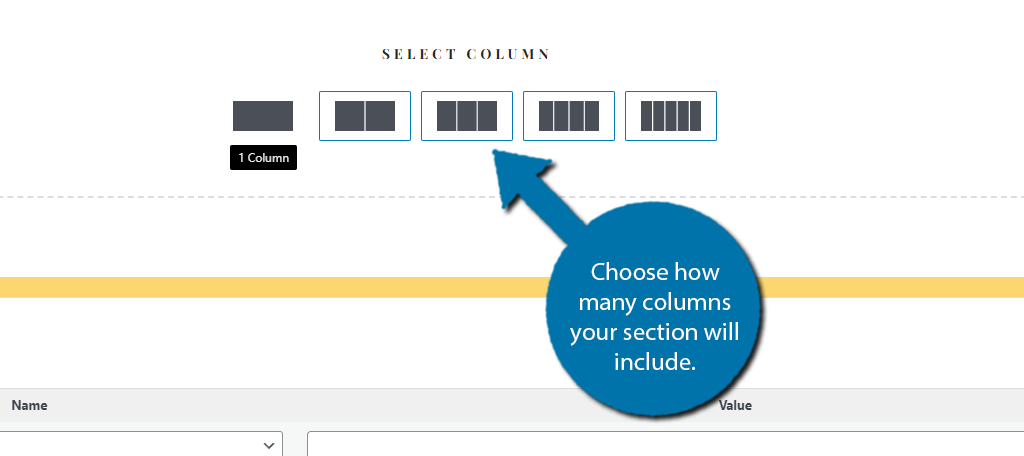
Sin duda, el bloque Sección estará presente en cada página que crees con Gutenverse. En pocas palabras, este bloque le permite crear una sección completa para una página. Al agregar el bloque, se le pedirá que elija la cantidad de columnas.
Puede elegir hasta cinco columnas.
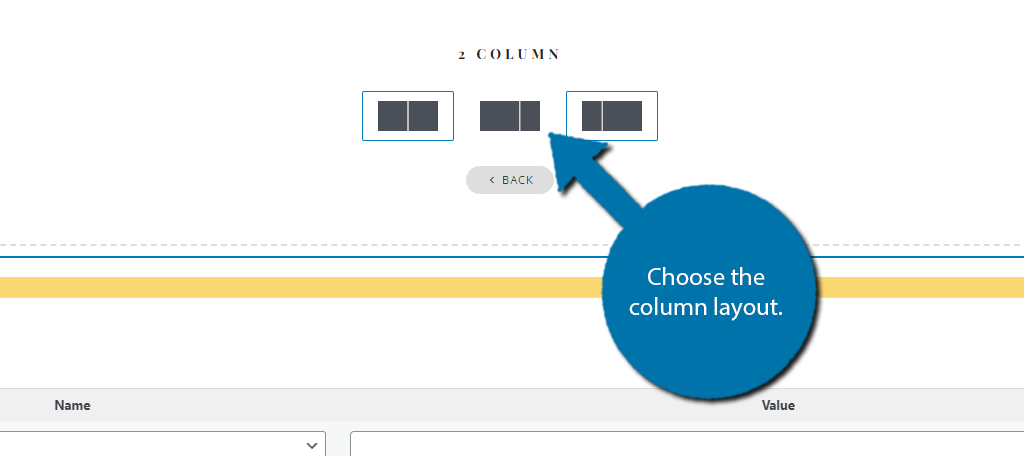
Una vez que seleccione el número de columnas, podrá seleccionar el diseño de dichas columnas. Por ejemplo, quizás quieras que la primera columna ocupe más espacio que el resto, o una columna diferente. La elección es tuya y sólo tienes que hacer la selección.
Una vez seleccionado, puede insertar otros bloques en cada columna. Básicamente, cada columna tiene acceso a cualquier bloque que puedas usar en Gutenberg (la única excepción es el bloque Sección). Como tal, puede crear cualquier tipo de sección de sitio.
Por ejemplo, podría ser algo sencillo como incluir una imagen en una columna y texto en otra. O podrías crear una tabla de precios para diferentes servicios. Realmente no hay límite para lo que es posible.
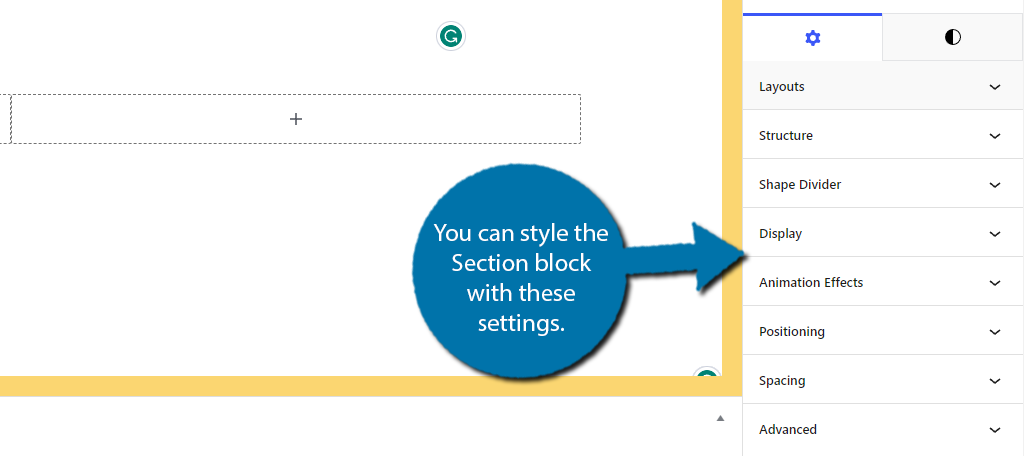
En términos de potencial de estilo, podrá diseñar cada bloque que agregue normalmente. El bloque Sección en sí tiene varias opciones de estilo a las que se puede acceder en la sección de configuración si selecciona el bloque en el lado derecho.
Creador de formularios
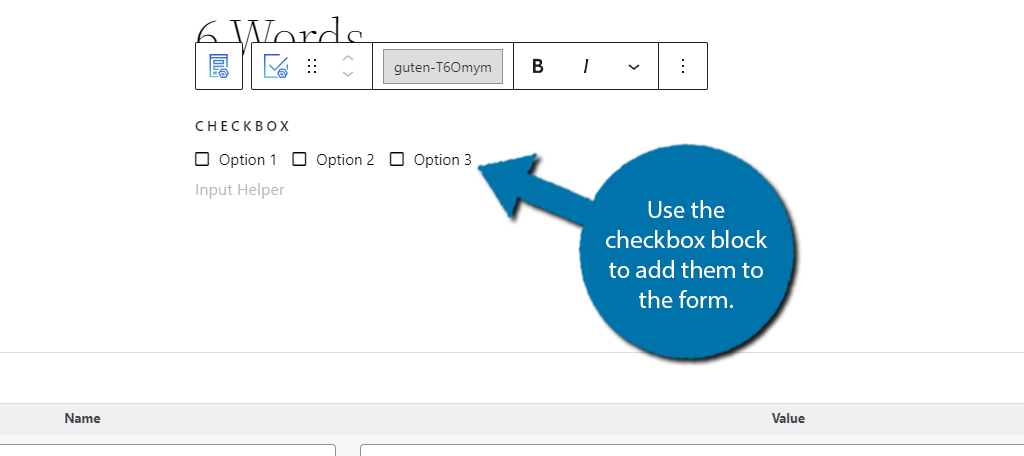
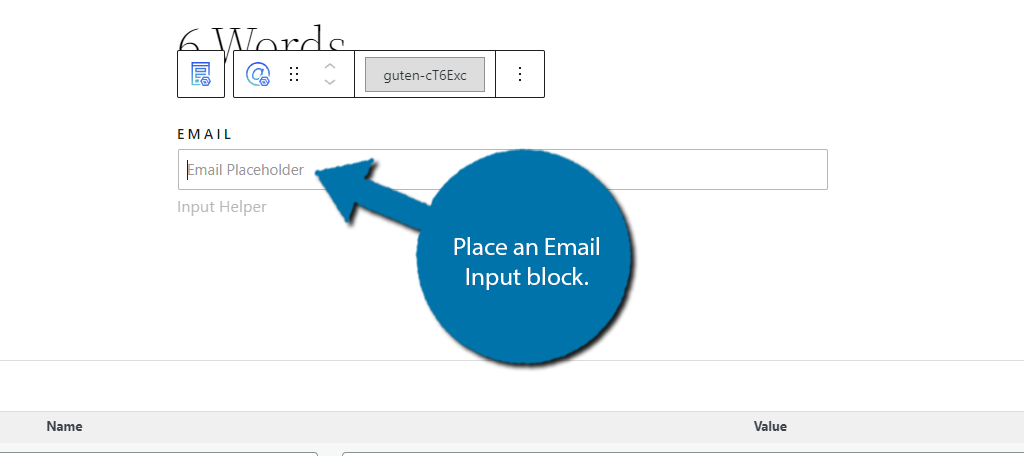
El bloque Form Builder es otra característica destacada de este plugin. Puede ayudarlo a generar formularios simples para su sitio web y proporciona una variedad de tipos de campos como casillas de verificación, entradas de correo electrónico (ideal para suscribirse a boletines informativos) y más.
Como cada bloque, simplemente agregue el bloque de creación de formularios a WordPress. Inmediatamente notarás que solo consta de un gran símbolo “+”. Como todo lo demás en este plugin, el creador de formularios depende de que usted agregue bloques al formulario.
Si bien puede agregar cualquier tipo de bloque, existen bloques dedicados para el creador de formularios. Por ejemplo, digamos que desea agregar una casilla de verificación. Bueno, simplemente busque el bloque de casilla de verificación y agréguelo.
O digamos que desea crear un formulario de suscripción al boletín. Necesitaría tener un campo de entrada de correo electrónico. Simplemente busque el bloque Entrada de correo electrónico y agréguelo.
Aquí hay una lista más extensa de todos los bloques de campos de entrada del formulario entre los que puede elegir y una breve descripción de cada uno:
FechaAporte: El bloque de entrada de fecha permite a los usuarios ingresar una fecha manualmente o seleccionarla de un calendario.
Seleccionar: Los usuarios pueden utilizar seleccionar una opción de una lista de opciones desplegables. El usuario sólo puede seleccionar una opción.
Selección múltiple: Funciona igual que el bloque Seleccionar, pero los usuarios pueden seleccionar múltiples opciones.
NúmeroAporte: Permitir a los usuarios ingresar un número. Pueden hacerlo manualmente o usar las flechas para aumentar o disminuir el valor.
Radio: Agregue botones de opción para que los usuarios puedan seleccionar.
Cambiar: Agregue un interruptor de palanca que los usuarios puedan utilizar. Genial para las opciones al final.
TeléfonoAporte: Permitir a los usuarios ingresar su número de teléfono.
TextoAporte: Permitir a los usuarios ingresar texto a pequeña escala. (es decir, preguntar por su carrera, modelo de automóvil, etc.)
Área de texto: Proporciona un área de texto grande para que los usuarios escriban. Ideal para recibir comentarios o proporcionar información adicional.
Por supuesto, hay una parte más importante de cualquier formulario: el botón Enviar. De hecho, puedes crear un botón personalizado, pero hay un botón Enviar dedicado que puedes agregar a cualquier formulario que crees.
Dado que funciona de manera idéntica al bloque de botones principal, consulte la siguiente sección para obtener más detalles.
Bloques de botones
Los botones son una parte esencial de cualquier sitio web de WordPress. Gutenverse en realidad tiene tres bloques relacionados con botones llamados Botón, Botones múltiples y Botones de envío.
Si bien estos bloques son únicos y tienen sus propios usos, en última instancia funcionan igual fuera de sus características únicas.
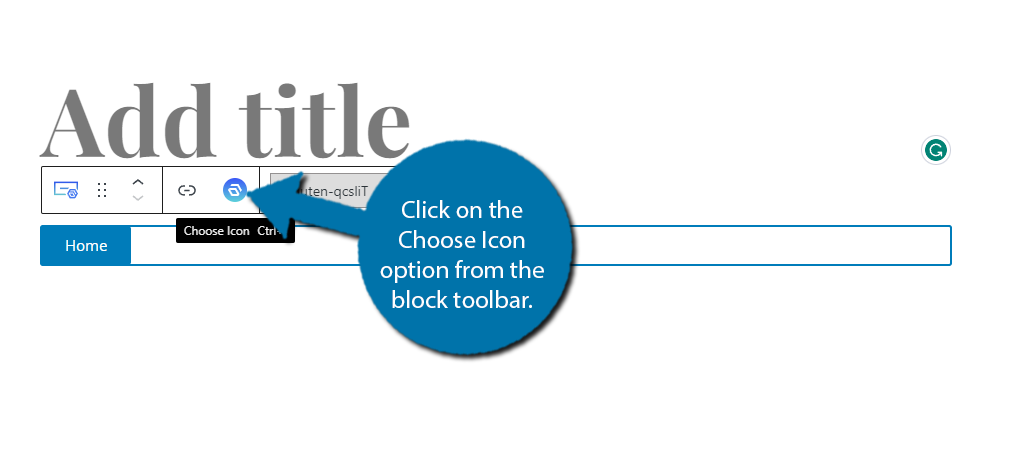
Podrás ingresar el texto del botón e ingresarlo como de costumbre. También puedes agregar un ícono a cada botón. Este plugin tiene una gran selección de íconos para elegir. En este caso, crearé un botón de Inicio sencillo.
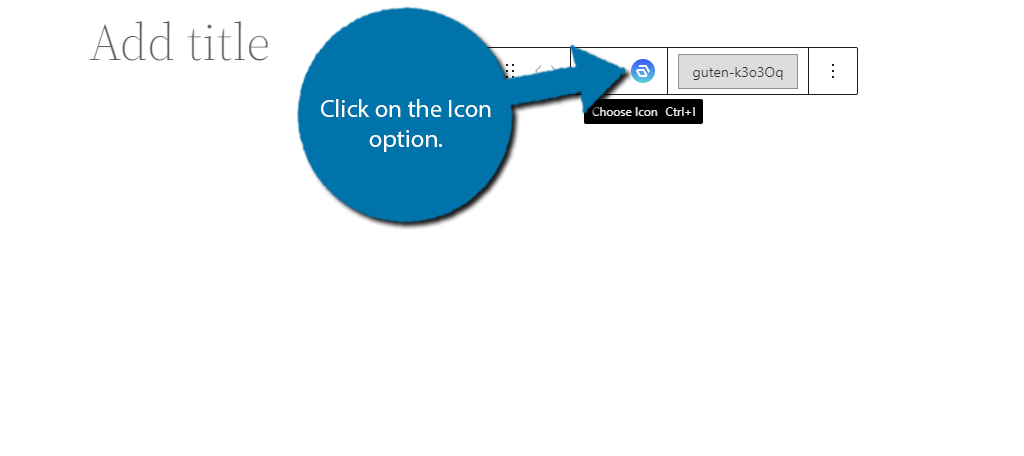
Haga clic en la opción Elegir icono de la barra de herramientas del bloque.
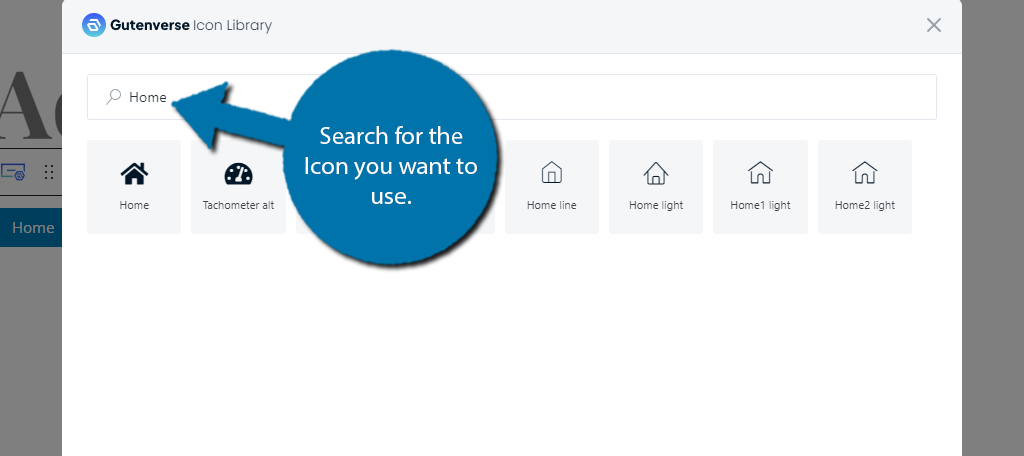
Esto abrirá una enorme biblioteca de íconos entre los que puedes elegir. Puede desplazarse por ellos o utilizar la opción de búsqueda para encontrar algo específico. En este caso, buscaré un ícono de inicio.
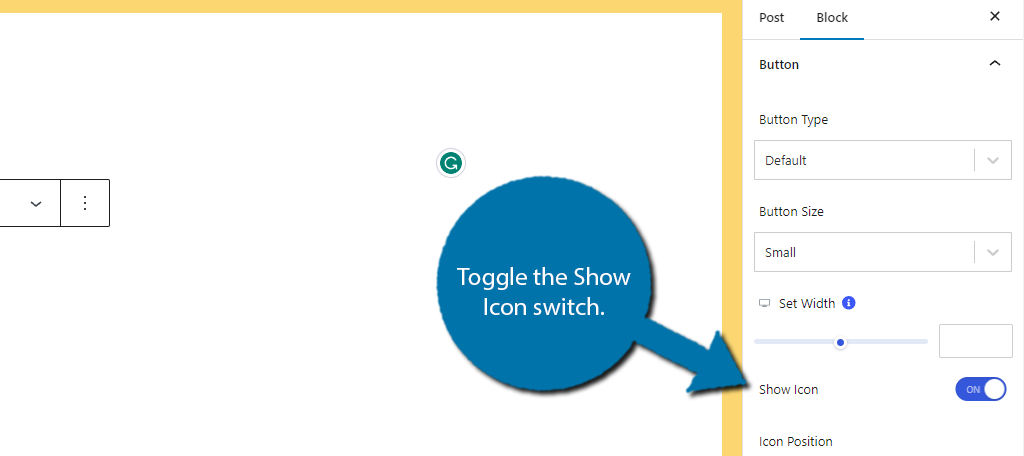
Es posible que notes que el icono no apareció cuando lo seleccionaste. Esto se debe a que, de forma predeterminada, la visualización del icono está deshabilitada. Todo lo que necesitará hacer es seleccionar el bloque e ir a Configuración de botones a la derecha y alternar el interruptor Mostrar ícono.
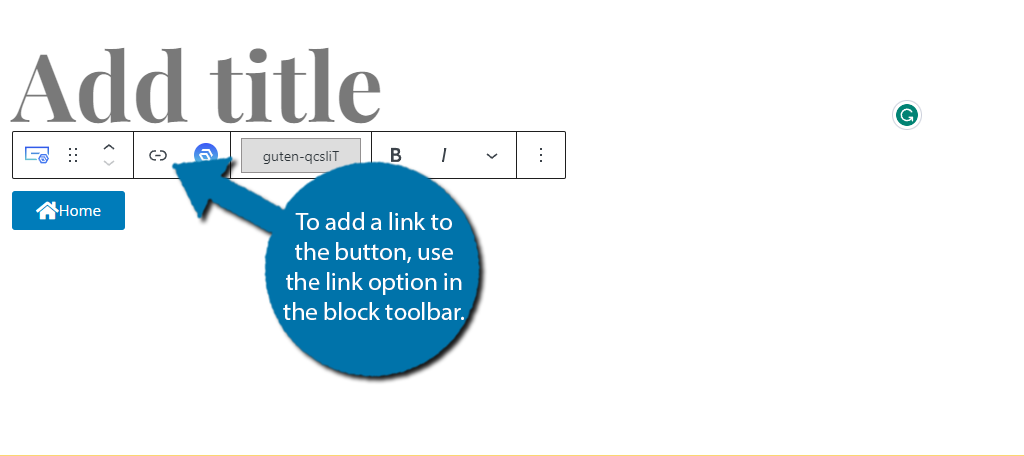
Para agregar un enlace al botón, use la opción de enlace en la barra de herramientas del bloque.
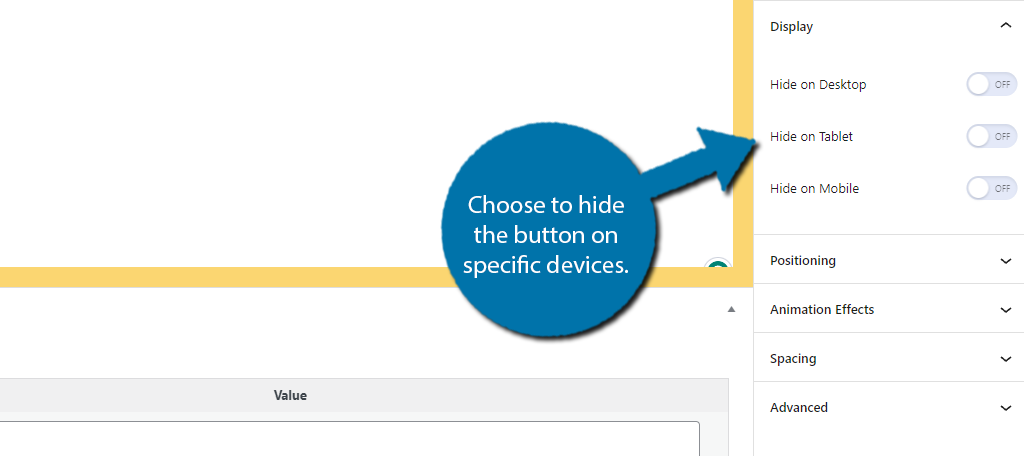
También puedes elegir en qué dispositivo aparecerá el botón. Puede elegir entre computadora de escritorio, tableta o móvil. Estas opciones están disponibles en las opciones de visualización del bloque.
También hay varias opciones de estilo para utilizar, como cambiar las dimensiones del botón, el color, la fuente, la alineación y mucho más. Como estas son opciones estándar, eso te lo dejo a ti.
Bloque de creación de ventanas emergentes
Las ventanas emergentes son una parte esencial para promocionar ofertas, boletines informativos y todo tipo de contenido para los usuarios de su sitio web. Normalmente, necesitaría un plugin de creación de ventanas emergentes dedicado para agregarlas en WordPress, pero Gutenverse viene con un bloque de creación de ventanas emergentes.
Como tal, puedes crear impresionantes ventanas emergentes de forma gratuita. Es una de las mejores y más sencillas formas de crear ventanas emergentes en WordPress.
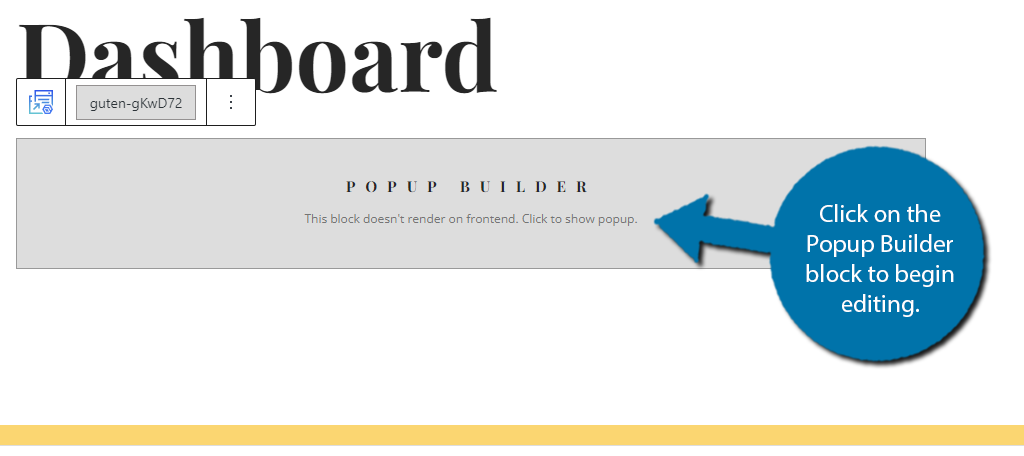
Para comenzar, agregue el bloque Popup Builder a la publicación o página en la que desea que aparezca. Es importante resaltar que, si bien necesitarás agregarlo a cada publicación o página donde quieras que aparezca, puedes simplemente copiarlo y pegarlo para reutilizarlo.
Una vez que lo haya agregado, haga clic en el bloque para comenzar a construir.
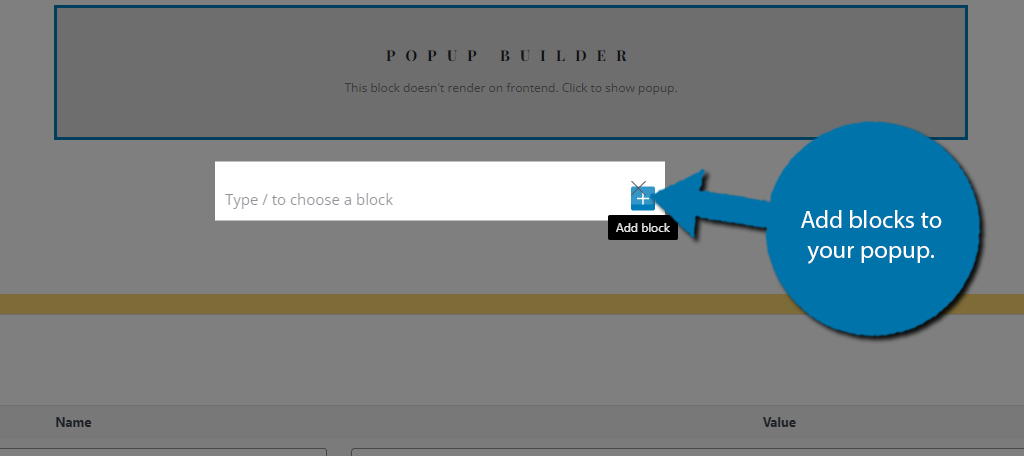
Esto abrirá una ventana emergente que actúa exactamente como Gutenberg. Puede utilizar todos los bloques que contiene para crear una ventana emergente. Solo tenga en cuenta que agregar el primer bloque es un poco molesto porque la «X» para cerrar la ventana emergente se superpone con el «+» para agregar un nuevo bloque.
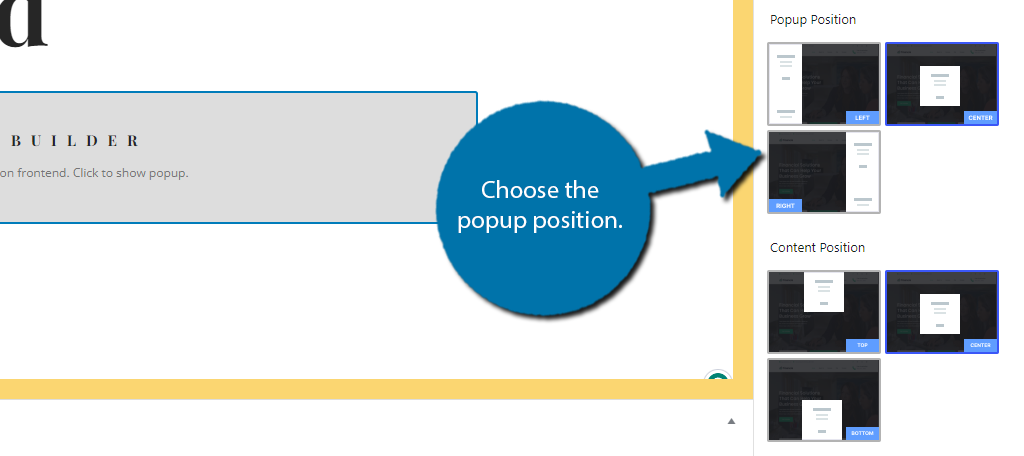
A partir de aquí, es idéntico a crear cualquier publicación o página en WordPress y puedes usar todos los bloques como lo harías normalmente. Una vez que haya creado todo, debe determinar dónde se abrirá la ventana emergente.
Salga del editor emergente y elija la ubicación en el lado derecho.
Hay otras opciones de estilo disponibles, como efectos de animación, pero se las dejo a usted. Una cosa que vale la pena señalar antes de continuar es la falta de factores desencadenantes abiertos.
Este plugin solo admite la apertura de ventanas emergentes cuando se abre una publicación o página. Esto significa que no puede activar la ventana emergente cuando un usuario está a punto de abandonar una página (intención de salida) o después de que haya pasado un cierto período de tiempo. Por lo tanto, es posible que aún desees un plugin emergente dedicado.
Galería
Muchos sitios web crean galerías para mostrar imágenes por diferentes motivos. Es posible que algunas empresas quieran mostrar sus proyectos anteriores para darles a los clientes una idea de lo que son capaces de hacer. Independientemente del motivo, Gutenverse lo tiene cubierto.
El bloque Galería le permite crear una galería completa en WordPress en minutos. Todo lo que necesitas hacer es cargar las imágenes y seleccionar la apariencia de la galería.
Primero, agregue el bloque Galería a la ubicación deseada. El bloque en sí no es editable, deberás usar la configuración del lado derecho.
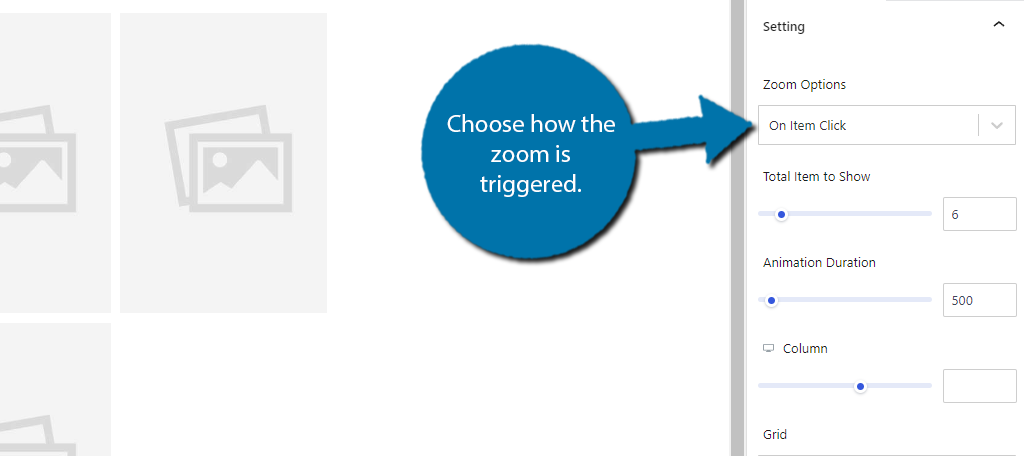
La primera configuración le permite configurar cómo funcionará el zoom. Puede elegir que se amplíe cuando los usuarios pasen el cursor sobre una imagen o solicitarles que hagan clic en ella.
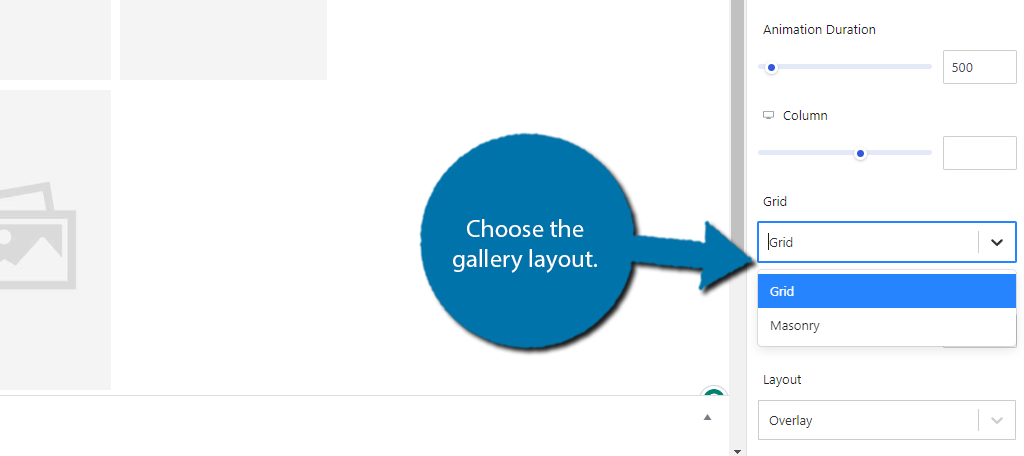
Debajo de esto, puede elegir la cantidad de imágenes que se mostrarán, la duración de los efectos de animación y la cantidad de columnas. Más importante aún, puede encontrar la selección de diseño para la galería. Puedes elegir entre Rejilla o Mampostería.
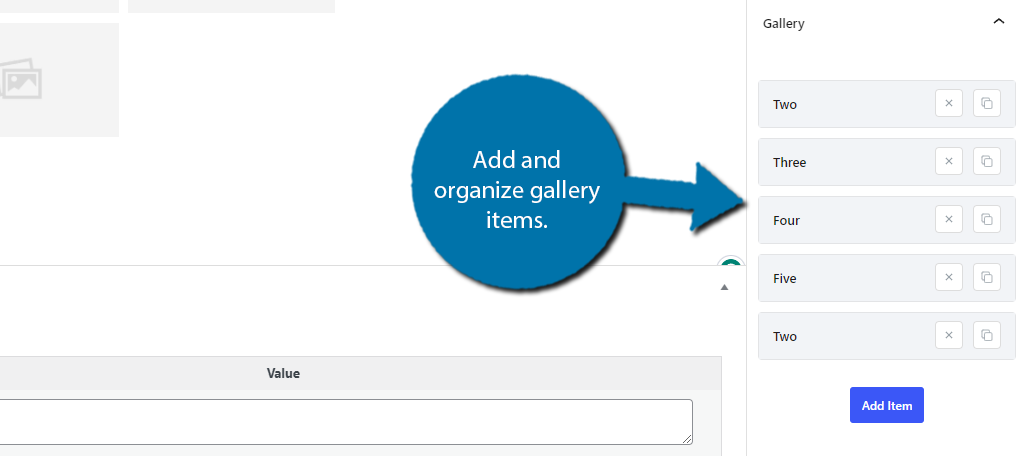
Si va a la Configuración de la galería, puede comenzar a agregar imágenes a cada elemento de la galería. También puedes arrastrar las imágenes en el orden que desees desde aquí.
Hay algunas otras configuraciones, como la opción Cargar más, para ayudar a facilitar galerías más grandes.
El resto de las configuraciones son las opciones de personalización estándar que se ofrecen en cada bloque de Gutenverse.
Testimonios
Los testimonios siguen siendo una de las herramientas más importantes para que las tiendas y empresas online generen confianza. Seamos realistas, hay un montón de opciones para todo en Internet, razón por la cual muchos usuarios confían en las reseñas de clientes existentes.
Quieren saber cómo fue la experiencia de otro cliente. Quieren garantías de que el sitio web es legítimo y no hay mejor manera de lograrlo que con testimonios. Gutenverse lo tiene cubierto cuando se trata de esto.
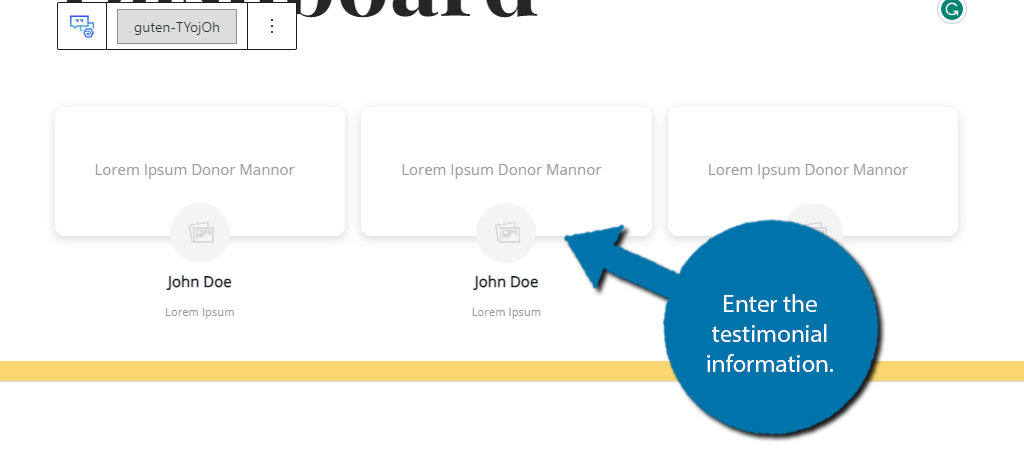
Simplemente agregue el bloque Testimonios a una publicación o página. Una vez allí, podrás comenzar a llenar el bloque, que solo consiste en agregar su testimonio, nombre, puesto/tipo de cliente e incluso tiene espacio para una imagen.
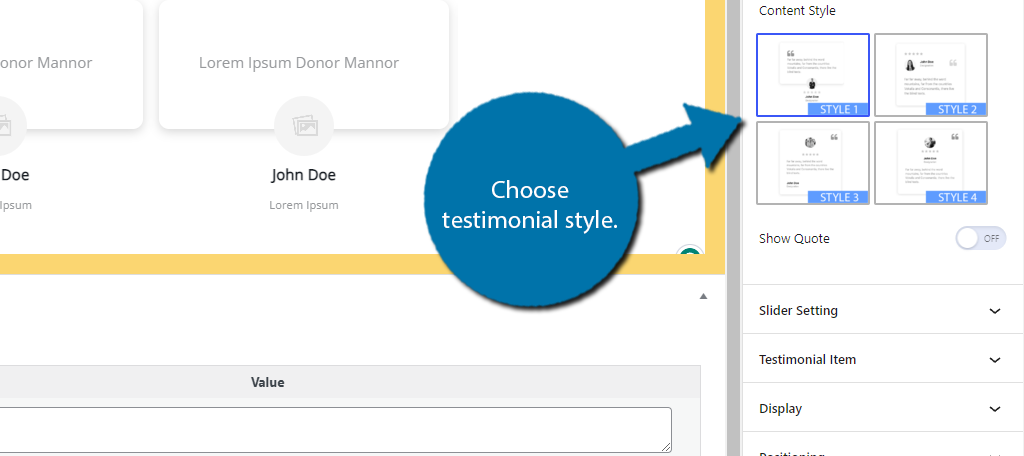
El bloque ofrece cuatro plantillas para elegir. Estos se encuentran en el lado derecho del área de configuración.
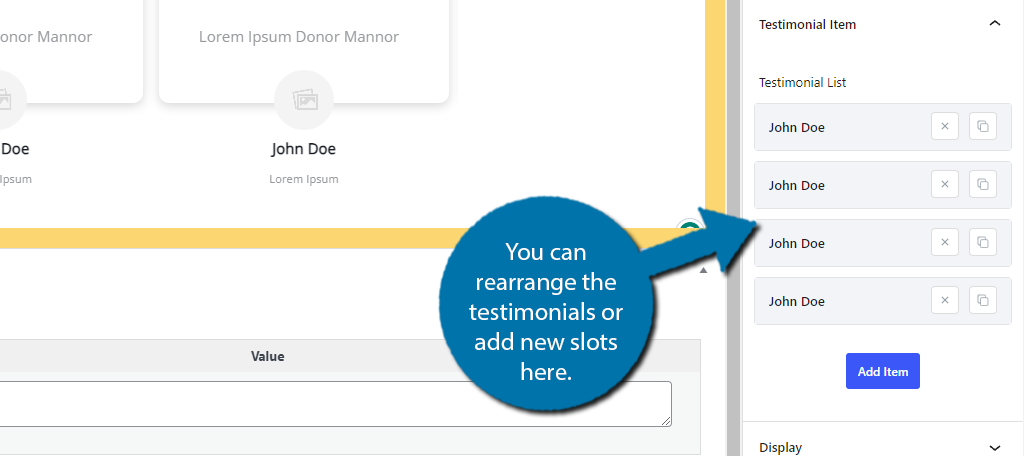
Puede que le preocupe un poco ver solo tres espacios de testimonios, pero eso se debe a que, de forma predeterminada, eso es todo lo que está visible en el editor. Puede ajustar esto para que se muestre más o menos.
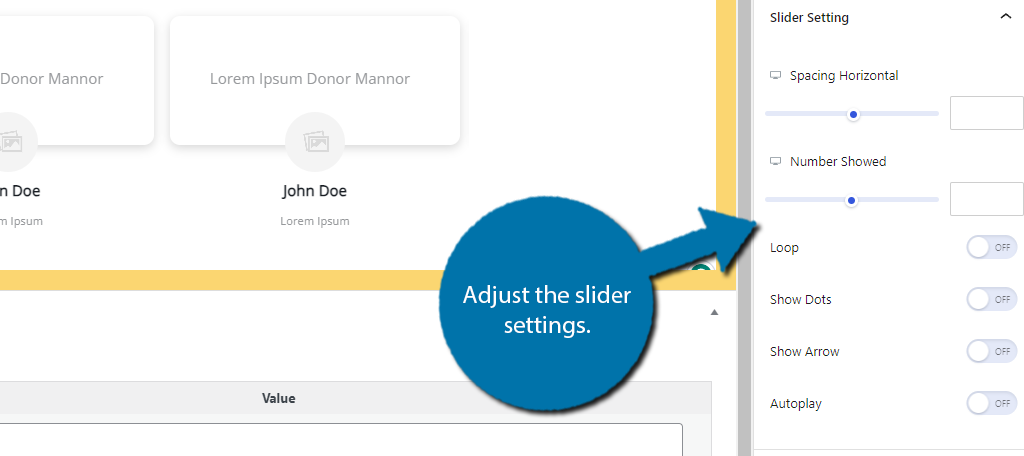
De hecho, el bloque incluye una funcionalidad completa de control deslizante. Como tal, puede configurar la velocidad del bucle, la cantidad de testimonios que se muestran y mucho más. Estas opciones se encuentran en la Configuración del control deslizante en el lado derecho.
También hay una sección de Elementos de testimonios que le permite reorganizar los testimonios arrastrándolos a la ubicación deseada en una lista y también puede editarlos. Aquí también tendrás que ir para agregar más espacios para testimonios.
El resto de la configuración contiene sus opciones de estilo estándar, como posicionamiento, animaciones, etc.
mapas de Google
Google Maps es una de las herramientas más útiles para ayudar a los clientes a encontrar una ubicación física. Como tal, está al frente y al centro en la mayoría de los sitios web que tienen uno, pero normalmente necesitarías otro plugin para agregar esta funcionalidad.
Este es otro bloque más disponible en Gutenverse. Con él, puede mostrar su ubicación y ayudar a los clientes a encontrar la mejor ruta.
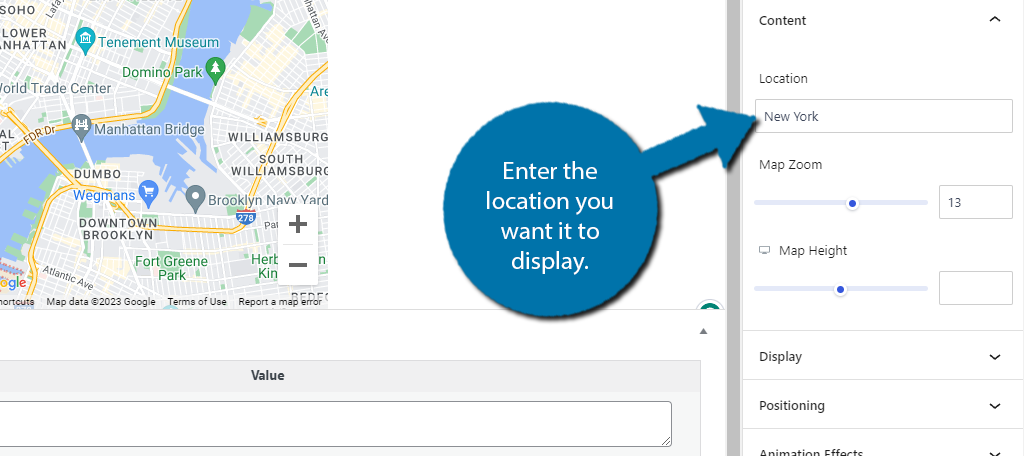
Como cualquier otro bloque, simplemente agrégalo a una publicación o página donde quieras que aparezca. Lo primero que deberá hacer es ingresar la ubicación. Para hacer esto, revisa el lado derecho e ingresa la ubicación.
También encontrará controles para el zoom y la altura del mapa. Puede utilizar los controles deslizantes o ingresar los valores manualmente. No importa qué ubicación ingrese, los usuarios podrán hacer clic en la opción Direcciones para obtener direcciones hasta allí.
También hay una sección de Pantalla que le permite ocultar esto en dispositivos específicos como computadora de escritorio, móvil o tableta. Puede utilizar esta función si es necesario.
Lo que realmente hace que esta sea una característica destacada del plugin es que normalmente es necesario obtener el código API para agregar este tipo de funcionalidad a WordPress, pero ese no es el caso aquí. Simplemente funciona.
Compartir en redes sociales e íconos
No hay malentendidos sobre la importancia de tener presencia en plataformas de redes sociales como Facebook, Instagram y X (la plataforma anteriormente conocida como Twitter). Si se maneja correctamente, atraerá millones de ojos a su contenido.
Como tal, cada sitio web tiene botones o íconos para compartir en redes sociales en pantalla. Gutenverse viene con dos bloques dedicados para estas necesidades.
El primero es el bloque de Iconos sociales. En realidad, esto funciona de manera muy similar al bloque predeterminado de WordPress, pero la principal diferencia serían las opciones de personalización y la cantidad de íconos sociales disponibles.
El bloque en sí es sencillo. Simplemente agréguelo a la publicación o página y haga clic en la opción Icono.
Esto abrirá la biblioteca de íconos que alberga cientos de íconos. Todas las principales empresas de redes sociales están representadas en esta biblioteca, así como muchos sitios más pequeños. Si bien puede desplazarse hacia abajo en la lista, usar la función de búsqueda es mucho más rápido.
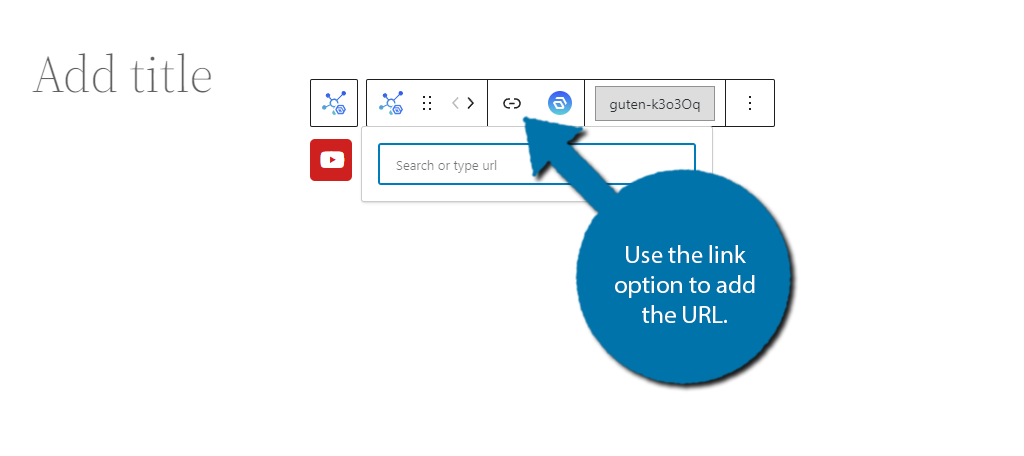
Una vez que agregue el ícono, puede hacer clic en la opción de enlace para agregar un enlace para cuando los usuarios hagan clic en él.
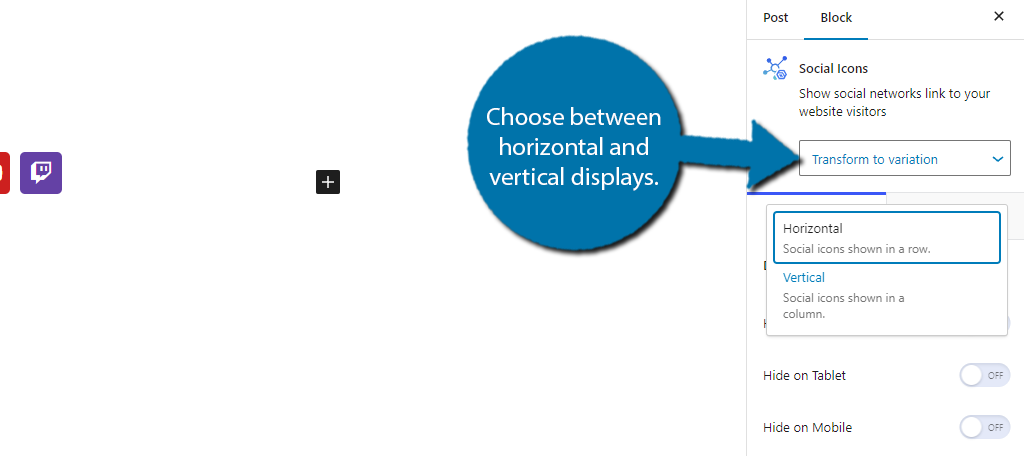
De forma predeterminada, los íconos que agregue aparecerán en una agrupación horizontal. Puede cambiar esto a vertical en la configuración del lado derecho.
También puede utilizar las opciones estándar para configurar la posición, los márgenes, los bordes y todo eso en esta área. El segundo bloque es el bloque Social Share. Esto crea un botón para compartir completo. Funcionalmente, es idéntico a los íconos sociales.
La única diferencia es que se trata de un botón. Por lo tanto, tienes algunas opciones de personalización diferentes.
Bloque de datos curiosos
Es posible que el bloque de datos curiosos de Gutenverse no sea para todos, pero si buscas mostrar una estadística interesante en WordPress, este es el bloque para ti. Por ejemplo, digamos que desea resaltar que acaba de realizar su venta número un millón.
Este es un gran hito para cualquier negocio, por lo que probablemente quieras gritarlo a los cuatro vientos.
El bloque Datos curiosos le permite mostrar un hecho en cualquier lugar de WordPress. Una vez que agregue el bloque a una página o publicación, puede usar la configuración en el lado derecho.
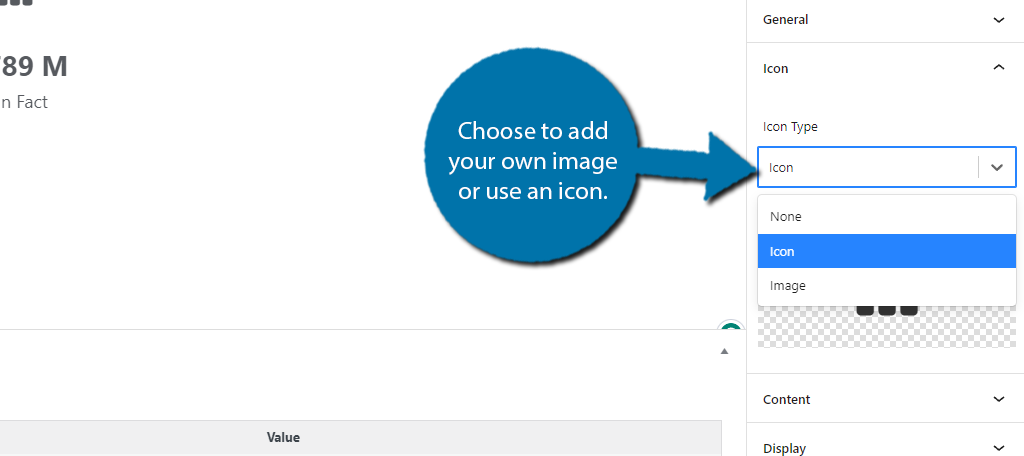
Aquí puede optar por utilizar un icono existente o cargar su propia imagen como banner. En la mayoría de los casos, la imagen será una mejor opción, a menos que estés mostrando que tu página de Facebook alcanzó un millón de seguidores o algo en lo que un ícono sea apropiado.
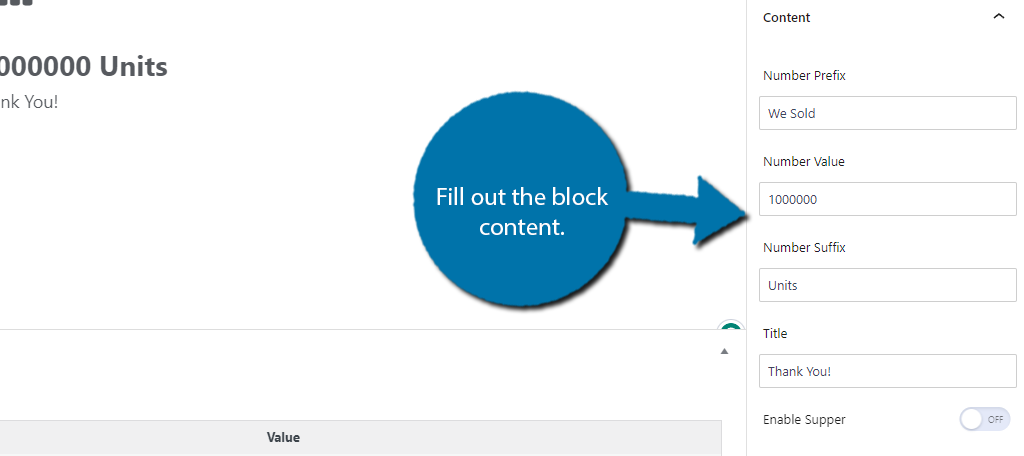
En la sección de contenido de la configuración, puede configurar el número que se muestra. Consta de un prefijo numérico, un valor y un sufijo, pero son nombres de campo arbitrarios. De hecho, puedes ponerles cualquier tipo de valor.
Entonces, volvamos a nuestro ejemplo de un millón de ventas. Puede escribir en la opción de prefijo «Vendimos» e ingresar «1000000» en el cuadro de valor y, finalmente, poner «Unidades» en el cuadro de sufijo. Tienes mucha libertad, así que sé creativo.
También hay un título que puedes completar. En este caso, simplemente diré «¡Gracias!»
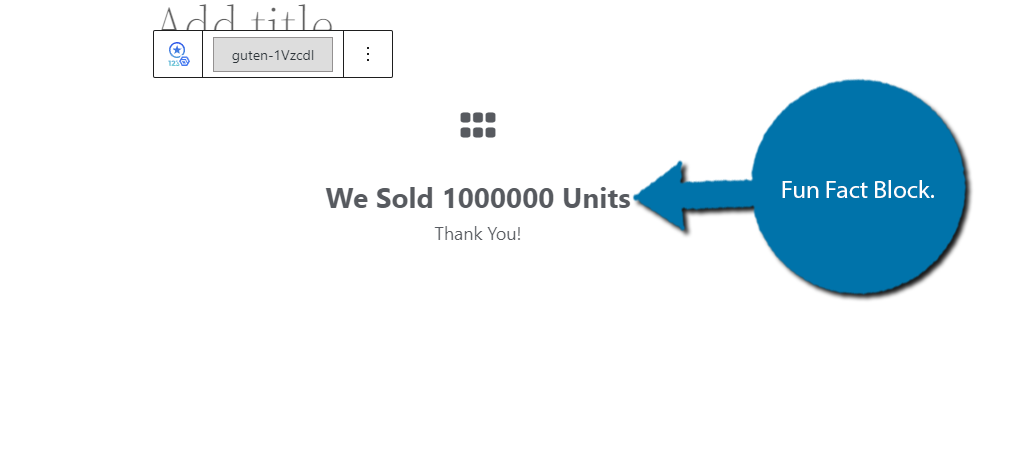
Los resultados finales se ven así:
Es un bloque simple pero puede ser muy efectivo, especialmente si te tomas el tiempo de crear un banner o una imagen llamativa que lo acompañe.
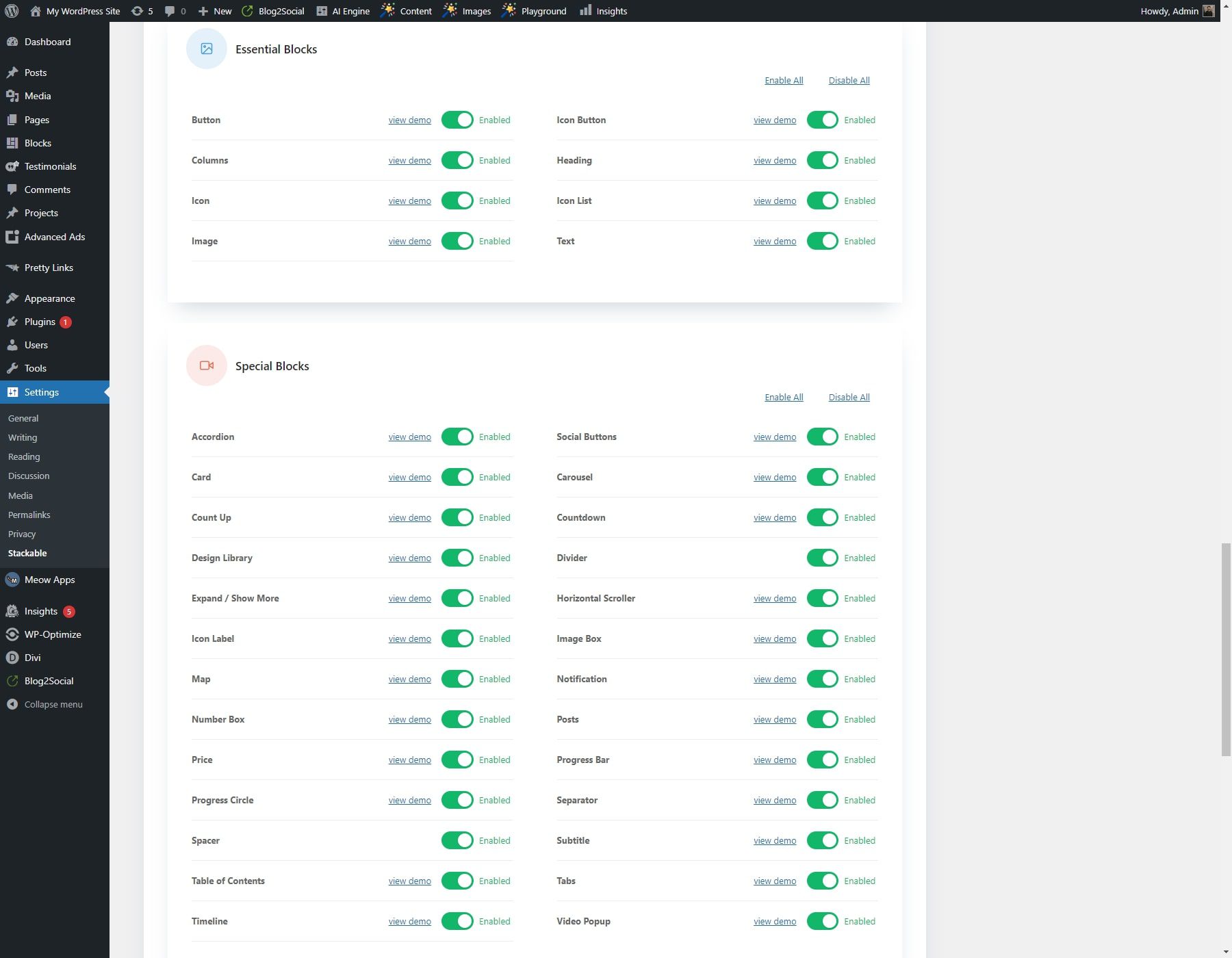
Elija qué bloques habilitar
Este plugin ofrece más de 45 bloques para Gutenberg y la verdad es que la mayoría de los sitios web no los necesitarán todos. De forma predeterminada, cada bloque está habilitado en WordPress tras la activación. Como puedes imaginar, eso puede hacer que sea un poco más difícil encontrar lo que buscas.
Por lo tanto, deberías desactivar los bloques que no deseas utilizar.
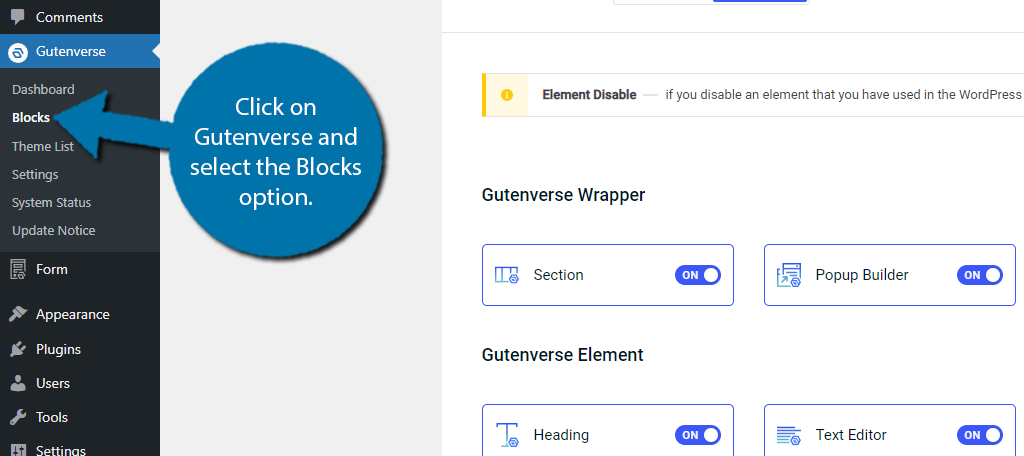
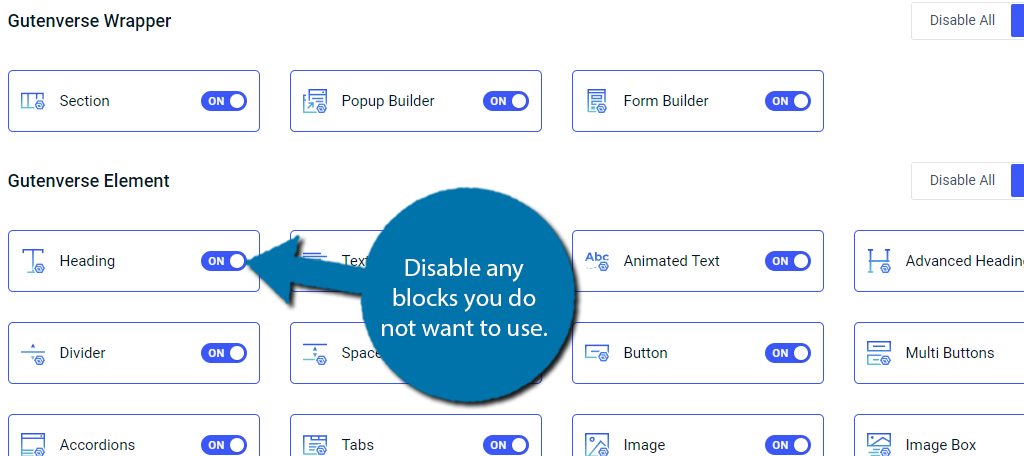
Para hacer esto, haga clic en Gutenverse y seleccione la opción Bloques.
Aquí verá una lista completa de cada bloque que este plugin agrega a WordPress. En la parte superior hay un botón Desactivar/Activar todo. De forma predeterminada, está seleccionado Habilitar todo. Debajo de esto, verá todos los bloques individuales con su propio interruptor de activación/desactivación.
Simplemente revise la lista uno por uno y desactive los bloques que no desee utilizar.
¿Cómo se compara Gutenverse con otros creadores de páginas?
Gutenverse es un creador de páginas versátil que definitivamente se compara bien con otros jugadores importantes. Sin embargo, también es muy diferente de otros creadores de páginas disponibles. Y eso se debe a que se centra en mejorar el poder de edición nativo de WordPress.
Si echaras un vistazo a algunos de los otros creadores de páginas más destacados como Elementor, tienen una cosa en común.
Editores de arrastrar y soltar.
Verá, una de las principales razones por las que los usuarios eligen utilizar un creador de páginas es porque les resulta tedioso utilizar Gutenberg. Y en el caso de Gutenverse, no hace nada para combatir esta mentalidad. De hecho, se podría argumentar que empeora las cosas al agregar más bloques y opciones.
Dicho esto, en cuanto a funciones, Gutenverse se compara con los mejores creadores de páginas con opciones de personalización, pero carece de plantillas. Muchos creadores de páginas incluirán plantillas de páginas en las que puedes trabajar, mientras que Gutenverse se basa en el editor de sitio completo.
Desafortunadamente, la mayoría de los temas de WordPress aún no lo admiten.
Dicho esto, también hace muchas cosas que otros creadores de páginas no hacen. Normalmente, necesitaría un plugin Form Builder, pero está integrado en Gutenverse, y lo mismo para las ventanas emergentes, sin mencionar todos los demás bloques que se ofrecen.
En última instancia, Gutenverse va en una dirección diferente a la mayoría de los creadores de páginas, pero como puede ver, aporta mucho a la mesa.
Lleva Gutenberg al siguiente nivel con Gutenverse
Como puedes ver, Gutenverse aporta mucho con una increíble selección de bloques personalizables. Con él, puedes crear publicaciones y páginas impresionantes en WordPress que no son posibles con las herramientas predeterminadas de WordPress.
Si bien los bloques son fáciles de usar individualmente, puede llevar algún tiempo aprender qué bloques funcionan bien juntos y cuáles no. Como tal, definitivamente existe una curva de aprendizaje, pero eso es cierto para cualquier creador de páginas en WordPress.
¿Cómo calificarías el plugin Gutenverse? ¿Prefieres Gutenverse a los creadores de páginas de soltar y arrastrar como Elementor?
Descubra los cinco principales complementos de pagos recurrentes para WordPress que lo ayudarán a administrar fácilmente las suscripciones, donaciones y otras formas de pagos repetidos de su sitio.
Entonces, ¿está buscando el complemento de pago recurrente perfecto para su sitio de WordPress?
No se trata sólo de instalar cualquier complemento antiguo de WordPress para pagos mensuales o suscripciones. ? También debe considerar sus conocimientos tecnológicos, su presupuesto y sus necesidades únicas.
Para algunos, una solución simplificada para aceptar pagos recurrentes es suficiente. Para otros que anhelan funciones como códigos de cupón, períodos de prueba y contenido filtrado, la lucha por encontrar el complemento de pago perfecto es real. ?
En este artículo, primero cubriremos las características clave que se deben buscar en los complementos de pago recurrentes para WordPress. ? Luego, reuniremos las cinco mejores opciones del mercado. ¡Vamos!
Elegir el complemento de pago recurrente adecuado para su sitio web
Elegir el complemento de pagos recurrentes de WordPress adecuado para su sitio no es solo una decisión técnica sino también estratégica. ? Esta herramienta esencialmente determinará el poder de procesamiento de pagos y la eficiencia de las transacciones de su plataforma. ¡Sin mencionar su impacto en la experiencia del usuario!
Dar prioridad a los métodos de pago admitidos, la compatibilidad, la atención al cliente y el costo puede marcar la diferencia. Después de todo, una experiencia fluida y de valor agregado para sus usuarios se traduce en una mejor experiencia para usted.
Métodos de pago admitidos
No todos los complementos funcionan con todos los procesadores de pagos, por lo que querrás asegurarte de que tu elección sea compatible con tu puerta de enlace preferida.
Si bien la mayoría acepta pagos con tarjetas de crédito, PayPal, Authorize.net y Stripe, muchos menos complementos de pagos recurrentes ofrecen integraciones con Square, Braintree o Mollie.
Compatibilidad
La compatibilidad es crucial. ¿El complemento de WordPress para pagos recurrentes que tienes en mente funcionará bien con tu configuración de WordPress?
Querrá verificar que el complemento sea compatible con su versión de WordPress, el tema de su sitio web y cualquier otro complemento esencial que utilice, como creadores de páginas como Elementor o Divi.
Los complementos para acelerar los sitios de WordPress, incluidos los complementos de caché y los optimizadores de imágenes, también suelen causar conflictos. ¡Así que mantente atento!
Atención al cliente
Una buena atención al cliente no tiene precio, especialmente si no eres un genio de WordPress. Puede ahorrarle mucho tiempo y dinero al ayudarle a solucionar rápidamente cualquier problema que surja. Los mejores complementos brindan foros de desarrolladores activos, actualizaciones periódicas y documentación detallada.
Costo
Si bien puedes terminar pagando mucho dinero por funciones avanzadas, también puedes descubrir algunas joyas que ofrecen potentes elementos esenciales de forma gratuita. También, ¡No olvides leer la letra pequeña! Muchos complementos de pago cobran tarifas de transacción adicionales además de su procesador de pagos, especialmente los complementos gratuitos.
Muy bien, ¿te sientes listo para elegir el mejor complemento de pago recurrente para WordPress? Profundicemos en las cinco opciones principales disponibles.
Formidable Forms: el mejor complemento de pago recurrente para WordPress
Suscripciones de WooCommerce
Pago simple de WP
Paymattic
Descargas digitales fáciles
1. ¿Formidables formas? El mejor complemento gratuito de pagos recurrentes para WordPress
Si está buscando sacar el máximo provecho de su inversión, no hay nada mejor que él. Formas formidables!
Ya sea que esté ejecutando un sitio basado en suscripción o desee aceptar donaciones recurrentes, este creador de formularios de WordPress lo hace extremadamente fácil y asequible.
En Formidable, literalmente se necesita un clic para cambiar de un pago único a un producto de suscripción o facturación recurrente. Y puedes hacerlo directamente desde tu panel de WordPress.
Más, ¡Es el único complemento de nuestra lista que le permite cobrar pagos recurrentes de forma gratuita! ?
Como si eso no fuera razón suficiente para declararlo el mejor complemento de pagos recurrentes de WordPress, ¡Formidable hace mucho más! Su generador fácil de usar de arrastrar y soltar le permite crear rápidamente todo tipo de formularios, encuestas, calculadoras interactivas y cuestionarios. Todo sin ningún tipo de codificación.
Seguramente este complemento no puede ofrecer también un excelente servicio al cliente, ¿verdad? ¡Equivocado! Con Más de 900 reseñas de 5 estrellas en WordPress.org, está claro que el soporte también es de primer nivel. ⭐
Precio:
formidables complemento gratuito acepta pagos recurrentes a través de Stripe. Para otras pasarelas de pago, los planes premium comienzan en $149,50 por año.
¡Obtenga formularios formidables ahora!
2. Suscripciones a WooCommerce
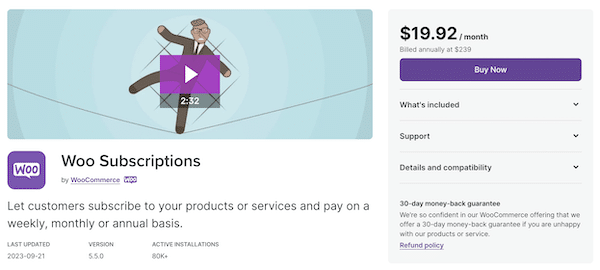
¿Ya utilizas WooCommerce para tu negocio online? ?️ Entonces el pagado Extensión de suscripciones de WooCommerce puede ser la mejor manera de comenzar a vender productos de suscripción lo antes posible.
Al trabajar a la perfección con el complemento gratuito WooCommerce, Woo Subscriptions ofrece integraciones con más de 25 pasarelas de pago en línea, notificaciones de renovación automática y refacturación de pagos recurrentes fallidos.
Y es muy sencillo cambiar los períodos de suscripción de sus productos WooCommerce directamente desde la página de configuración del complemento. ⚙️
Pero este complemento tiene una desventaja; su precio. ? WooCommerce ya agrega tarifas de transacción, y luego tendrás que pagar además para aceptar pagos recurrentes.
Precio:
El complemento principal de WooCommerce es gratuito, pero el extensión de suscripción comienza en $19.92 mensuales, facturado anualmente.
3. Pago simple de WP
Si lo que te gusta es la simplicidad y el minimalismo, ¡WP Simple Pay te alegrará el día! ?
Con este sencillo complemento de pago, configurar pagos recurrentes es muy fácil. Y ofrece sin complicaciones ni lujos, junto con una integración perfecta con Stripe.
Si bien este es uno de los mejores complementos de pago para WordPress, carece de algunas funciones e integraciones. ⚠️ En particular, WP Simple Pay no es compatible con PayPal o Authorize.net. Por lo tanto, puede que no sea la solución para usted si desea seguir con estas pasarelas de pago.
Precio:
Si bien WP Simple Pay ofrece una complemento gratuito de WordPressnecesitarás un plan premium WP Simple Pay a partir de $199 por año para aceptar pagos recurrentes.
4. Paymattic
Paymattic es un complemento de pago optimizado que se enfoca en facilitar los pagos en línea sin afectar el rendimiento de su sitio de WordPress.
La versión gratuita de este complemento le permite aceptar todas las principales tarjetas de crédito y otros métodos de pago de Stripe. ? Pero Los pagos recurrentes están reservados para usuarios premium de Paymattic.al igual que pasarelas de pago adicionales, incluidas PayPal, Paystack, Square y Mollie.
Para aquellos de ustedes que venden productos digitales en su sitio, Easy Digital Downloads es el complemento de pagos recurrentes para ustedes.
Si bien el complemento principal gratuito simplifica la oferta de descargas digitales únicas, la versión paga amplía su poder para proporcionar modelos de suscripción flexibles. ? Con unos pocos clics, puede configurar opciones de pago de suscripción altamente personalizadas con una amplia gama de intervalos de tiempo que abarcan desde facturación diaria hasta suscripciones anuales.
El Pase Extendido también le brinda acceso a métodos de pago adicionales, incluidos Authorize.net y Payfast.
El único inconveniente es el precio relativamente alto del complemento premium. ?
Precio:
Easy Digital Downloads ofrece una complemento gratuitopero los pagos recurrentes solo están disponibles con planes premium a partir de $399 por año.
¿Necesita funciones de geolocalización para su tienda WooCommerce?
Esta colección tiene una gran cantidad de opciones.
En este artículo, he reunido un grupo de complementos que agregan todo tipo de opciones de geolocalización a WooCommerce.
Con estos complementos, puede actualizar la moneda de la tienda según la región del visitante, limitar las entregas locales e incluso restringir páginas completamente según la ubicación del cliente.
Dado que no existe una función definitoria de «geolocalización», esta publicación incluye una variedad de opciones.
Al navegar por esta colección, debería encontrar lo que necesita independientemente de cómo le gustaría integrar la ubicación del visitante en la experiencia de compra.
Aquí están los mejores complementos de geolocalización para WooCommerce.
1. Complemento de geolocalización de WooCommerce
Ver complemento ahora
Descripción del complemento
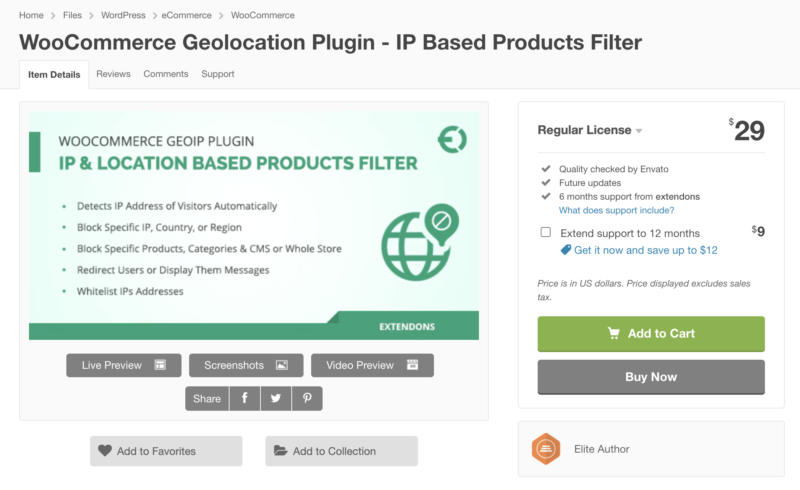
El complemento WooCommerce GeoIP es perfecto para restringir el acceso a su sitio según la ubicación del visitante.
Cuando llega un visitante, este complemento verifica su dirección IP y la utiliza para encontrar de manera confiable su ubicación geológica. Esta tecnología de geolocalización está bien establecida y funciona muy bien independientemente del país en el que se encuentre el visitante.
Usando la ubicación del visitante, puede crear reglas para bloquearlo completamente de su sitio o restringir contenido específico. Por ejemplo, puede eliminar ciertos productos, categorías o páginas normales de su sitio según la ubicación del visitante.
Otra característica útil es la opción de redirigir a los visitantes. Esto significa que puede ofrecer contenido diferente a los visitantes según su región, lo cual es realmente práctico.
Aprende más→
2. YayMoneda
Ver complemento ahora
Descripción del complemento
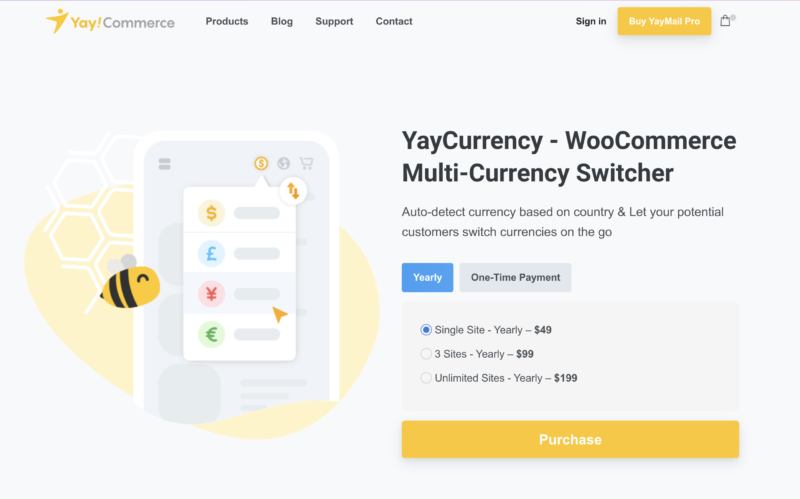
Si desea actualizar la moneda utilizada según la ubicación del visitante, no puede equivocarse con este complemento de WooCommerce.
YayCurrency puede detectar automáticamente la ubicación del visitante y sugerir la moneda correcta para su país. Esto es totalmente sencillo y facilita mucho las cosas para sus clientes. También aumenta la confianza y hace que su marca parezca más familiar, ya que solo ven su moneda nativa en su sitio.
Es extremadamente útil que este complemento pueda cambiar la moneda que se muestra no solo en la página de pago sino también en todo el sitio. Los visitantes verán el precio de cada producto en su propia moneda, por lo que no tendrán que preguntarse cuánto les costará realmente al finalizar la compra.
Algunos complementos de cambio de moneda solo cambian el mostrar de las monedas, pero YayCommerce también permite que la transacción se complete en la moneda elegida. Si bien se detecta automáticamente, también permite al usuario seleccionar manualmente su moneda preferida. Por último, aún puedes elegir qué monedas admites, por lo que puedes limitarlas a un número pequeño si lo deseas.
Aprende más→
3. Entrega local de WooCommerce
Ver complemento ahora
Descripción del complemento
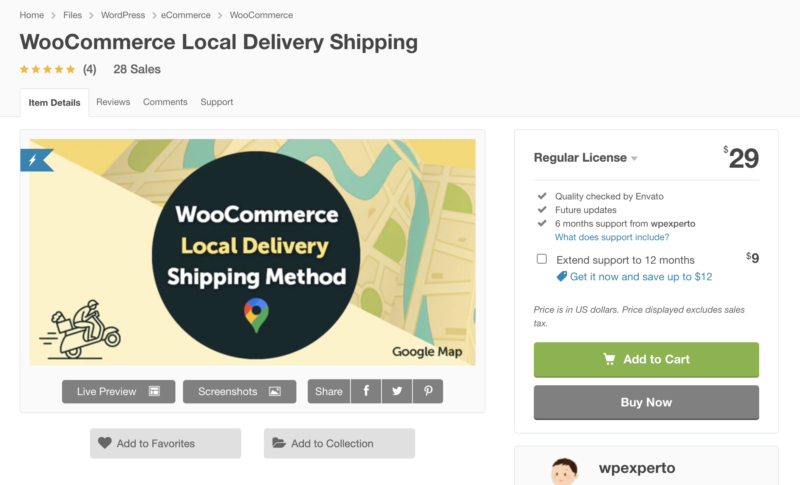
Este complemento de geolocalización es perfecto para entregas locales.
Con el complemento WooCommerce Local Delivery, puedes crear un mapa personalizado para decidir dónde realizar la entrega. Obtiene una inserción de Google Maps donde puede dibujar polígonos en la parte superior para definir límites de entrega distintos. Incluso puede crear varias zonas de entrega y cambiar el costo de envío según la zona a la que se envía.
Cuando los clientes realizan el pago, pueden establecer un pin en el mapa o simplemente ingresar su dirección. Una vez que lo hagan, la función de geolocalización encontrará su ubicación en el mapa y comprobará si está dentro de una de las zonas de entrega o no. Es un complemento muy configurable y funciona muy bien para limitar las zonas de entrega y personalizar el costo de cada zona.
Aprende más→
4. Precio por país
Ver complemento ahora
Descripción del complemento
Si desea cambiar el precio de sus productos según la ubicación del visitante, no hay nada mejor que el complemento Precio por país. Está diseñado de una manera inteligente que proporciona todos los matices y la flexibilidad que necesita.
Con Precio por país, puedes ajustar el precio de todos tus productos a la vez para un país con una única configuración. También puede ajustar categorías de productos enteras y cambiar el precio de los productos individualmente. Este es un sistema flexible que proporciona el máximo control.
En cuanto a los cambios de precios, puedes ajustar el precio con un porcentaje o con una cantidad fija. Por ejemplo, podría aumentar el precio de todos los bienes en un 10 % en Francia, o aumentar el precio en 10 dólares fijos en Alemania. Estas opciones están disponibles en toda la tienda y en productos individuales.
Aprende más→
5. Geolocalización de Dokan
Ver complemento ahora
Descripción del complemento
Este complemento es un poco diferente.
Dokan es un complemento impulsado por WooCommerce para crear mercados de múltiples proveedores. Con el complemento Geolocalización, obtienes todo tipo de funciones basadas en la ubicación agregadas a tu sitio.
En primer lugar, la búsqueda de tiendas obtiene un nuevo módulo que permite a los visitantes buscar productos dentro de un área específica. Pueden elegir una ubicación y luego controlar el radio para decidir qué proveedores están lo suficientemente cerca.
Si está interesado en crear un sitio web de múltiples proveedores con funciones de geolocalización, Dokan es la mejor opción que existe. Y como está totalmente integrado con WooCommerce, tampoco necesitarás cambiar de proveedor de comercio electrónico.
Aprende más→
¿Qué complemento de geolocalización es mejor?
El mejor complemento para su sitio dependerá de sus necesidades exactas.
Para limitar las páginas de su sitio o incluso deshabilitar toda su tienda según la ubicación del visitante, el complemento de geolocalización de WooCommerce funcionará muy bien.
Para actualizar la moneda, no puedes equivocarte con el complemento Convertidor de divisas todo en uno de WooCommerce.
Independientemente del complemento que elija, espero que haya disfrutado de esta publicación y haya encontrado algunas herramientas nuevas y excelentes para su tienda WooCommerce.
Quieres mostrar código personalizado en su sitio web? Si lo necesita, usar los plugins de resaltado de sintaxis de WordPress sería una de las mejores cosas que puede hacer. Hay tantos plugins disponibles para mostrar el código. Pero ¿cuál escoger?
Por qué usar plugins de resaltado de sintaxis de WordPress
El uso de plugins de resaltado de sintaxis simplificará su vida. Puede mostrar el código en WordPress usando el texto preformateado o el bloque dedicado a Gutenberg – Código.
Pero vienen con algunas limitaciones. Mientras que con los plugins dedicados, es muy simple mostrar el código. Dado que los plugins pueden mostrar múltiples lenguajes de programación, puede asegurarse de que las herramientas puedan mostrar el código de acuerdo con sus requisitos.
Los mejores plugins de resaltado de sintaxis de WordPress
Este artículo cubrirá los mejores plugins de resaltado de sintaxis para WordPress:
SyntaxHighlighter Evolved
Enlighter
WP-Syntax
Code Syntax Block
Highlighting Code Block
Prismatic
Cada herramienta viene con características únicas. A continuación, mencionaremos lo que lo hace especial. Según sus requisitos y preferencias, puede elegir una herramienta.
1) SyntaxHighlighter Evolved
SyntaxHighligher Evolved es una excelente herramienta optimizada para Gutenberg editor y Classic Editor. No proporciona opciones de configuración técnica. Una vez que haya activado la herramienta, puede comenzar a mostrar códigos.
Esta herramienta también admite más de 10 lenguajes de codificación. Algunos de los más populares son HTML, PHP, Java, JavaScript, Python, SQL, XML, etc. Tendrás control total sobre el código. Puedes cambiar los idiomas a tu gusto. Además de eso, también tiene la opción de modificar el código que se muestra en la parte delantera.
Si lo prefiere, puede mostrar números al lado de la línea. Además, puede hacer que se pueda hacer clic en las URL con el plugin. Si está utilizando el código abreviado para mostrar el código con SyntaxHighlighter, hay parámetros adicionales que puede usar. Al usarlos, puede personalizar cada centímetro del código. Es una de las mejores herramientas para mostrar código en WordPress.
Características
Admite varios idiomas
Optimizado para el editor de Gutenberg
Ligero
Códigos cortos
Parámetros adicionales
2) Enlighter
Enlighter lo ayudará a mostrar código en sus publicaciones, páginas o tipos de publicaciones personalizadas sin problemas. Dado que el plugin es compatible con la mayoría de los temas de WordPress, puede usarlo en cualquier sitio web. Además, está bien codificado, lo que garantiza la mejor velocidad y rendimiento.
Enlighter se puede integrar tanto con Gutenberg como con Classic Editor. Puede usar el bloque dedicado de Gutenberg con la herramienta para mostrar el código. Por otro lado, si está utilizando el Editor clásico de estilo antiguo, el plugin se puede combinar con el editor TinyMCE. El resaltado de sintaxis en línea es otra característica notable de la herramienta.
El plugin funcionará bien con todos los idiomas de uso común, lo que lo convierte en uno de los mejores plugins de resaltado de sintaxis de WordPress.
Características
Compatible con Gutenberg y Classic Editor
Admite todos los idiomas
Resaltador de sintaxis en línea
Ligero
Compatible con todos los temas.
3) WP-Syntax
WP-Syntax es un plugin básico y fácil de usar en el que puede confiar para mostrar códigos en su sitio de WordPress. Con WP-Syntax, puede mostrar varios idiomas en su sitio web sin problemas. Para mencionar qué idioma necesita mostrar, puede usar el
etiqueta.
A partir de junio de 2023, el plugin no tiene un bloque de Gutenberg dedicado. Este es uno de los principales inconvenientes de WP-Syntax. El plugin viene con numeración incorporada y personalización de color. Cuando necesite editar la numeración en su código, puede ajustar el
texto. También tendrás la opción de cambiar el color de las líneas. Tienes que modificar el archivo wp-syntax.css para esto.
Si necesita personalizar aún más el plugin o mejorar sus características, puede usar el gancho dedicado disponible en la herramienta. Esto les dará a los usuarios más control sobre el plugin y sus características.
Características
Admite varios idiomas
Numeración de línea
Personalización de colores
Fácil de usar
Compacto
4) Code Syntax Block
Code Syntax Block lo ayudará a mostrar el código sin problemas. Dado que la herramienta también se integra a la perfección con el resaltador Prism, no necesita realizar ninguna integración manualmente. Mucha gente alrededor del mundo usa Prism, y es una excelente opción.
Code Syntax Block también está optimizado para el editor Gutenberg. Puede usar el bloque dedicado disponible al mostrar el código en la parte delantera. Otra característica notable de la herramienta es la opción de agregar un título al código. Esta función será útil cuando mencione nombres de archivos específicos para el código.
También puede usar este plugin para mostrar varios idiomas en las publicaciones o páginas de su blog. Una vez que haya agregado el código, puede elegir el idioma desde la configuración del bloque. Hace que el proceso sea tan simple que cualquiera puede modificar el idioma según sus preferencias.
Características
Sin configuración compleja
compatibles con Gutenberg
Título para el código
personalización CSS
Múltiples idiomas
5) Highlighting Code Block
Highlighting Code Block es un plugin de resaltado de sintaxis compatible con Gutenberg y Classic Editor, consulte Bloque de código resaltado. Nunca tendrá problemas para mostrar código con esta herramienta. Usarlo también es simple. Todo lo que necesita hacer es buscar el bloque dedicado Gutenberg – Código resaltado e insertarlo en sus publicaciones/páginas o tipos de publicaciones personalizadas.
Puede mostrar más de 15 idiomas personalizados con el plugin. Dado que el plugin viene con un código liviano, no afectará la velocidad y el rendimiento de su sitio web.
Esta es la mejor opción si necesita un plugin simple que lo ayude a resaltar el código en sus artículos.
Características
Funciona con el editor clásico.
compatibles con Gutenberg
Soporte de múltiples idiomas
Fácil de usar
Ligero
6) Prismatic
Prismatic Si está buscando un plugin resaltador de sintaxis rico en funciones para WordPress, debe consultar Prismático. El plugin viene con tres modos personalizados entre los que puede elegir para mostrar el código: Prism.js, Highlight.js y modo plan. Tendrás control total sobre los modelos, pudiendo elegir uno de acuerdo a tus requerimientos. El plugin admite más de 60 idiomas, lo cual es muy extremo.
Y cuando se trata del diseño del tema, tendrá múltiples opciones. El prism.js le dará acceso a ocho temas. Hihglight.js le proporcionará más de 90 temas para elegir. Entonces, de acuerdo con sus requisitos y colores de marca, puede seleccionar un tema. El plugin también solo cargará archivos CSS y JS solo cuando sea necesario.
Esto lo ayudará a mantener estable la velocidad del sitio web sin comprometer el rendimiento.
Características
Múltiples modos
Admite más de 60 idiomas
soporte ACF
compatibles con Gutenberg
Código limpio
Cómo mostrar el código en WordPress
Esta sección le mostrará cómo mostrar código en WordPress. Puedes hacerlo con el dedicado Bloque de código con el editor de Gutenberg o cualquier plugin de resaltado de sintaxis que mencionamos anteriormente.
Método del editor de Gutenberg
Así es como puede mostrar código en WordPress usando el editor Gutenberg. Lo primero que debe hacer es agregar el bloque de código al editor.
Una vez que haya hecho eso, mencione el código que necesita mostrar.
Eso es1. Si revisa la parte delantera, verá el código.
A continuación, veamos cómo mostrar el código con un plugin dedicado.
Método de plugin
Para esta tarea, utilizaremos el Plugin SyntaxHighlighter. Entonces, instálalo y actívalo en tu sitio web. Una vez que hayas hecho eso, agrega el Código resaltador de sintaxis bloquear al editor.
Ahora, desde la sección de configuración del bloque en el lado derecho, puede seleccionar el idioma que planea agregar.
En esta demostración, pegaremos el código CSS. Entonces, seleccione CSS del menú desplegable y pegue el código en el bloque. Después de eso, puede actualizar la página.
Revisa la publicación desde el frente.
Allí verás el código.
¡Eso es todo! Puede usar el plugin para mostrar cualquier código que necesite.
¿A quién no le encanta la automatización? Es una de las partes más divertidas de administrar un sitio web. Puedes programar publicaciones para que se publiquen automáticamente, entonces, ¿por qué no puedes automatizar también tu intercambio social?
¡Bien tu puedes!
Hay muchos complementos disponibles para publicar automáticamente en las redes sociales, pero estos son los que se destacaron del resto.
Los mejores complementos para compartir automáticamente en redes sociales
Puede utilizar cualquiera de estos complementos para publicar automáticamente en sitios de redes sociales cuando sus artículos se publiquen. Encontrará una variedad de funciones y hay opciones gratuitas y premium disponibles.
Estos son los principales complementos para automatizar el intercambio social con WordPress.
1. Póster de automóviles sociales
Ver complemento ahora
Descripción del complemento
Social Auto Poster es una opción sólida para automatizar el intercambio en redes sociales. Este complemento funciona con todas las redes principales e incluso incluye soporte para Tumblr y Youtube, que pueden ser difíciles de encontrar.
Este complemento tiene algunas formas diferentes de compartir en sitios de redes sociales. La primera forma es hacer que la acción se comparta automáticamente cuando se publique la publicación. Esto es bueno porque puedes escribir tu publicación y luego prepararla para compartirla en redes sociales, todo sin salir del panel de WordPress. También puede crear una programación automatizada y programar manualmente futuras acciones sociales. Además, existen análisis sencillos de redes sociales para ver el rendimiento de sus publicaciones.
Social Auto Poster funciona con tipos de publicaciones personalizadas, por lo que puedes compartir cualquier tipo de contenido que desees, no solo publicaciones. Otra opción interesante es la posibilidad de compartir con varias personas de la misma cuenta. Puedes compartir una publicación en 3 cuentas de Facebook diferentes si lo deseas. Este complemento de automatización de redes sociales es una excelente opción para su sitio y tiene una sólida calificación de 4,75/5 en CodeCanyon.
Aprende más→
2. Póster FS
Ver complemento ahora
Descripción del complemento
FS Poster es el complemento definitivo de WordPress para automatizar el uso compartido de redes sociales. Funciona con 13 redes sociales diferentes, incluidas Facebook, Twitter, Instagram, Pinterest, LinkedIn y Reddit. Ahora que sabes que funcionará para tu red, hablemos de las funciones.
FS Poster tiene una interfaz limpia que le permite conectar sus cuentas, programar acciones compartidas y revisar el éxito de cada acción compartida. Puede ver datos como los Me gusta y los comentarios sobre acciones individuales, y ver gráficos del rendimiento de todo lo que comparte.
El sistema de programación que utiliza FS Poster es bastante bueno. Usted crea un cronograma con anticipación a la hora a la que desea publicar en cada red. Puedes agregar filtros para que solo se consideren ciertas publicaciones. Luego, cada vez que se alcanza el tiempo de publicación, FS Poster simplemente verifica si tiene alguna publicación nueva que cumpla con los criterios. Si encuentra una publicación, la comparte automáticamente en las redes sociales especificadas. Incluso puedes publicar en las 13 redes a la vez si lo deseas.
Tampoco estás limitado a tu horario. También puede publicar y programar acciones compartidas manualmente desde el panel. Puede personalizar cada mensaje programado, ver registros de todos los recursos compartidos enviados e incluso obtener una vista de calendario de todos sus recursos compartidos pasados y futuros.
FS Poster merece la increíble calificación de 4,97/5,00 que tiene en CodeCanyon. Tiene todas las funciones que puedas desear y está ejecutado maravillosamente.
Blog2Social es el complemento gratuito de WordPress más popular para publicación automática en las redes sociales. Funciona con 16 redes, que es la mayor cantidad en esta lista, incluidas algunas redes menos populares como Torial, Bloglovin y Diigo.
El complemento Blog2Social tiene una variedad de herramientas de programación, pero la característica más interesante es Best Time Manager. Si sabes cuándo tu audiencia es más activa, puedes crear un cronograma para publicar en función de este tiempo. Luego, Blog2Social compartirá sus publicaciones en este momento en lugar de en el momento en que el artículo se publique.
Puede escribir un mensaje y reutilizarlo en todas las cuentas, o crear un mensaje completamente personalizado para cada una de sus redes. También hay una vista de calendario que le brinda una buena descripción general de la frecuencia con la que comparte.
Además de todo esto, el complemento Blog2Social también agrega metadatos de Open Graph y Twitter Card a su sitio. De esta manera, cada vez que alguien comparta una de tus publicaciones, automáticamente incluirá una imagen y una descripción. Es una excelente manera de mejorar aún más el alcance de su contenido.
Quieres publicar en tus redes todos los días, pero solo tienes tiempo para publicar una publicación nueva por semana. ¿Qué compartes los otros seis días? Una gran solución es compartir su contenido anterior. Lo más probable es que alguien en Twitter que te haya seguido recientemente no haya visto todavía todas tus publicaciones, por lo que probablemente será nuevo para ellos.
Este proceso puede llevar mucho tiempo y ser confuso, pero ahí es donde entra en juego el complemento Revive Old Post. Con este complemento, puede crear un cronograma de publicación complejo con reglas de automatización para decidir qué publicaciones compartir y cuándo. Una vez que lo configures, se ejecutará en piloto automático. Por supuesto, también puedes usarlo para compartir nuevas publicaciones inmediatamente después de publicarlas.
Revive Old Post no admite tantas redes como algunos de estos otros complementos, pero funciona tanto con páginas como con grupos de Facebook, Twitter, Instagram, LinkedIn, Tumblr y Pinterest.
Si ya tiene una gran cantidad de publicaciones en su sitio, este podría ser el mejor complemento de automatización de redes sociales para su blog.
El último complemento recomendado en esta colección es Social Media Auto Publish. El complemento es una opción más simple que muchos de los otros complementos, por eso es posible que lo prefieras.
La publicación automática de redes sociales funciona exactamente como su nombre lo indica. Conectas tus cuentas sociales y automáticamente comparte las publicaciones de tu blog cuando se publican. Este es un buen sistema porque, en primer lugar, probablemente ya hayas elegido un buen momento para publicar tu publicación.
Este complemento de automatización social solo funciona con Twitter, LinkedIn y Facebook, por lo que podría ser una limitación para algunos usuarios y solo puede conectar una cuenta de cada red. En general, este complemento tiene excelentes críticas porque funciona de manera confiable y es una solución perfectamente funcional para las personas que desean un editor automático simple para las redes sociales.
¿Qué complemento de publicación automática en redes sociales es mejor?
Social Auto Poster es el primer complemento que debes considerar debido a su compatibilidad con una amplia cantidad de redes y su capacidad para compartir publicaciones automáticamente cuando se publican.
Si tienes un presupuesto ajustado, consulta el Blog2Social complemento en su lugar. Funciona con muchas redes sociales y tiene sus propias herramientas de programación integradas. No es tan hermoso ni tan robusto como FS Poster, pero sigue siendo una excelente opción.
Ofrecer personalización de camisetas es una excelente manera para que los propietarios de tiendas se destaquen y satisfagan el deseo de sus clientes de tener productos personalizados.
A los clientes les encanta usar su creatividad y mostrar su personalidad con camisetas personalizadas que ellos mismos diseñan. Al brindarles esta posibilidad, puede crear una experiencia de compra memorable y mejorar la interacción general con su sitio.
Si quieres hacer esto en tu WordPress store, necesitarás un plugin. Para ayudarlo a tomar la decisión correcta, exploraremos los 9 mejores plugins de diseño de camisetas para WooCommerce en este articulo.
¡Empecemos!
Opciones ampliadas con plugins de diseño de camisetas personalizados
Los plugins de diseño de camisetas enriquecen las tiendas WooCommerce al ofrecer amplias opciones de personalización, mejorando la participación del usuario y la funcionalidad general de la tienda.
Ofrecer diseños de indumentaria personalizables es particularmente beneficioso para modelos de negocio como:
Servicios de impresión bajo demanda relacionados con uniformes o marcas corporativas personalizadas.
Organizadores de fiestas y eventos que buscan camisetas personalizadas (como camisetas de despedida de soltero con los nombres de los asistentes).
Propietarios de negocios interesados en probar el mercado con productos de su propia marca.
El uso de plugins de diseño de camisetas puede despertar la creatividad de sus clientes, ofrecer una experiencia de usuario más personalizada y desbloquear el potencial de mayores ventas.
Obtenga los beneficios: características esenciales que debe buscar en un plugin de diseño
Al seleccionar un plugin de diseño de camisetas, hay algunas características clave que debes buscar:
Flexibilidad de personalización: El plugin debería ofrecer una amplia gama de opciones de personalización, incluidos texto, imágenes, colores y patrones. Esta flexibilidad permite a los clientes crear diseños verdaderamente únicos, satisfaciendo una amplia gama de necesidades y preferencias.
Diseño de interfaz de usuario: Una interfaz fácil de usar garantiza que los clientes puedan navegar y utilizar fácilmente las herramientas de diseño que necesitan para obtener los resultados exactos que desean. Una buena interfaz también incluye una página de producto clara con información importante colocada en un lugar completamente visible (por ejemplo, si hay un descuento por comprar más artículos).
Compatibilidad con diferentes estructuras de precios: El plugin debe permitir precios variables según la complejidad, la cantidad y los materiales de la personalización, lo que permite a los propietarios de tiendas reflejar con precisión el valor de los productos personalizados.
Cada característica es vital para mejorar la experiencia de compra, hacer que el proceso de diseño sea accesible y agradable para los clientes y garantizar un funcionamiento eficiente para los propietarios de las tiendas. Sin embargo, es importante equilibrar el deseo de una funcionalidad amplia con la necesidad de un plugin liviano.
Un plugin que ofrece muchas funciones pero ralentiza su sitio web puede afectar negativamente la experiencia del usuario y la optimización de motores de búsqueda (SEO). Debido a esto, los propietarios de tiendas deben considerar cuidadosamente sus necesidades comerciales y priorizar las funciones que ofrecen el mayor valor sin comprometer el rendimiento del sitio.
Los 9 mejores plugins de diseño de camisetas para WooCommerce
Ahora que sabes qué hace que un plugin de diseño de camisetas sea bueno, veamos cuáles son tus mejores opciones.
1. Campos de productos avanzados para WooCommerce
Advanced Product Fields (APF) es un plugin versátil que le permite agregar campos personalizados a sus productos. Con APF, los propietarios de tiendas pueden ofrecer una variedad de opciones de personalización de productos, gracias a sus 16 plugins de campo. Éstas incluyen:
Esta gama de opciones permite a los clientes adaptar sus camisetas exactamente a su gusto, mejorando la experiencia de compra.
La característica destacada de APF es su plugin de vista previa del producto en tiempo real y su interfaz de usuario de creación de productos. La función de vista previa del contenido en vivo permite a los clientes ver los resultados de sus personalizaciones en tiempo real, lo que influye directamente en sus decisiones de compra, ya que los compradores pueden modificar y perfeccionar sus diseños sobre la marcha.
Además, APF permite calcular los precios de los productos basándose en la personalización, proporcionando un reflejo transparente de los precios que los clientes aprecian por su honestidad y claridad.
Este plugin versátil es compatible con varios tipos de productos, con especial énfasis en las camisetas.
👕 Consulta la APF demostración interactiva de diseño de camiseta y vea con qué facilidad y eficacia los clientes pueden personalizar sus compras.
A pesar de su amplia funcionalidad, APF es extremadamente liviano y rápido, especialmente en comparación con los otros plugins mencionados en este artículo. Y aunque es posible que no tenga las funciones avanzadas o específicas que se encuentran en los plugins de diseño de productos dedicados como Fancy Product Designer, APF cubre todas las funciones principales que necesitarán muchos propietarios de tiendas.
Es altamente revisado y calificado y tiene todas las funciones básicas necesarias para configurar la capacidad de diseño de camisetas en su tienda WooCommerce. Sin embargo, si está buscando funciones más avanzadas, siga leyendo para comprender cómo APF se compara con plugins más dedicados.
2. Diseñador de productos elegantes
Diseñador de productos de lujo destaca por su facilidad de uso y flexibilidad, lo que permite una personalización diversa de camisetas y más. Es conocido por su interfaz intuitiva y amplia compatibilidad entre varios productos.
El plugin ofrece varias opciones de diseño, incluidas fuentes y gráficos, lo que facilita a los usuarios la creación de productos personalizados o estándar, no solo camisetas. También hay un sistema de capas muy útil que permite a los usuarios crear diseños más complejos y realizar un seguimiento de todas las imágenes, textos y otros gráficos utilizados. Además, tienen la opción de añadir diseños a cualquier parte del producto, por ejemplo, la manga de la camiseta.
3. Allada: diseñador de camisetas personalizadas para WooCommerce
Allada proporciona un enfoque centrado en la personalización de camisetas en las tiendas WooCommerce. Ofrece una variedad de opciones de personalización, lo que permite a los usuarios modificar fácilmente los diseños directamente en sus productos. Su característica destacada es la interfaz intuitiva de arrastrar y soltar, que simplifica el proceso de diseño para clientes de todos los niveles.
También ofrece muchas opciones para personalizar el texto, como cambiar el color, la fuente y el estilo. Hablando de fuentes, Allada incluye más de 600 fuentes de google y admite archivos de fuentes True Type (TTF) y Open Type (OTF).
4. DesignO de Design ‘N’ Buy
Diseño ‘N’ compra ofrece una solución todo en uno que abarca la personalización del diseño a través de su herramienta de diseño en línea y su solución de impresión web Web2Print todo en uno.
El software de diseño de productos. DiseñoO viene con un conjunto de herramientas de diseño, como extensas bibliotecas de diseño, vistas previas y maquetas en 3D, y un editor avanzado que permite a los usuarios profundizar y crear productos altamente personalizados. Ofrece eliminación de fondo, diferentes diseños, administración de capas, autocompletar y muchas opciones de imágenes y formas.
La interfaz del plugin está diseñada para ser intuitiva, lo que garantiza un proceso de diseño sencillo para los clientes de todos los niveles y les permite editar cualquier producto, como zapatos, fundas para teléfonos, tazas y gorras.
5. Diseñador de productos para WooCommerce de KILB
Diseñador de producto para WooCommerce por KILB es otro plugin que se puede utilizar para personalizar diferentes productos, como camisetas, pancartas, tazas, gorras, etc. Con esta herramienta podrás personalizar los siguientes elementos:
Alto y ancho del producto.
Tamaño y posición del área que se puede utilizar para el diseño.
Colores de texto y fuentes
Fuerza de rotura
Fondo e imágenes predefinidas.
También permite a los administradores de la tienda descargar los diseños de los clientes en múltiples formatos, como PDF vectorizado, SVG, JSON, JPG, WebP y PNG.
6. Diseñador de productos interactivos Zakeke para WooCommerce
Diseñador de productos interactivos Zakeke es un configurador de productos dinámico en 3D que mejora enormemente la participación del cliente al permitirles ver sus personalizaciones de una manera más realista e interactiva.
Esta característica puede afectar significativamente las tasas de conversión, brindando a los clientes una mejor idea del producto antes de realizar una compra. Además, Zakeke ofrece una opción de visor 3D/AR, que brinda una experiencia de compra inmersiva al permitir a los usuarios visualizar productos en realidad aumentada.
Zakeke es realmente una opción destacada para las tiendas WooCommerce que buscan ofrecer un alto nivel de personalización y participación a través de sus opciones de visualización 3D/AR.
7. Herramienta de diseño Lumines
Herramienta de diseño nevado ofrece un impresionante conjunto de funciones para las tiendas WooCommerce, que incluyen capas personalizables y la capacidad innovadora de dibujar directamente en diseños de camisetas.
Estas características fomentan la creatividad y la personalización, lo que permite a los usuarios crear productos únicos. La interfaz fácil de usar de la herramienta garantiza un proceso de diseño fluido, mejorando la satisfacción general del cliente. Sin embargo, los posibles inconvenientes incluyen una curva de aprendizaje para nuevos usuarios que no están familiarizados con el software de diseño y la posibilidad de aumentar los tiempos de carga del sitio debido a sus funcionalidades avanzadas. Aún, según las revisionestienen un buen equipo de soporte, que siempre está ahí para ayudar a las personas si necesitan ayuda con la configuración.
8. Configurador visual de productos para WooCommerce
Configurador visual de productos para WooCommerce es un plugin que agiliza la gestión de existencias y garantiza la compatibilidad entre dispositivos, haciendo que el proceso de diseño y pedido sea fluido y accesible desde cualquier dispositivo. El punto fuerte de este configurador reside en que se puede utilizar para casi cualquier tipo de producto, no sólo camisetas, sino también mandos, bicicletas, cascos y muebles.
La integración de herramientas intuitivas de gestión de stock también ayuda a realizar un seguimiento eficiente de los niveles de inventario. En general, Visual Product Configurator es una opción sólida que garantiza que los clientes disfruten de un proceso de diseño sin complicaciones en todas las plataformas.
9. Diseñador de productos para WooCommerce de Flintop
Diseñador de producto para WooCommerce por Flintop es un plugin de diseño con herramientas de edición decentes y funciones adicionales. Funciona añadiendo un Personalizar producto a la página del producto, y luego los usuarios son redirigidos a la Diseñador de producto página. Allí pueden agregar elementos como imágenes, imágenes prediseñadas, texto y formas. Su principal ventaja es que proporciona archivos de salida listos para imprimir (con una calidad de 300 DPI), algo que no ofrecen muchos plugins.
El plugin está alojado en WooCommerce, lo que significa que viene con una política de reembolso de 30 días y documentación de soporte. Al momento de escribir este artículo, el plugin se ha instalado en más de 300 sitios web. Sin embargo, las revisiones son escépticas, así que investigue usted mismo.
Centrarse en la versatilidad: el poder de los campos de productos avanzados para WooCommerce
Avanzado ed Product Fields, como hemos visto, es un plugin que eleva las tiendas WooCommerce al ofrecer versatilidad y eficiencia. Sus funciones integrales satisfacen una amplia gama de necesidades de personalización, no solo camisetas.
Plugin de vista previa de contenido en vivo: Permite la visualización en tiempo real de cualquier producto personalizable, lo que permite a los clientes realizar ajustes informados antes de finalizar su pedido.
Lógica condicional: Ofrece la posibilidad de establecer diferentes precios para varios niveles de personalización, como precios más altos para opciones premium como bordado a mano versus serigrafía. También le permite crear campos que solo aparecen si el usuario ha seleccionado una opción predeterminada, como mostrar un campo de carga de imágenes solo si el cliente también desea agregar un logotipo en la parte posterior de la camiseta.
Múltiples campos de productos: Permite amplias opciones de personalización, que incluyen carga de imágenes, ubicación de texto y más, lo que permite a los clientes personalizar sus productos con precisión.
Compatibilidad de productos variables: Trabaja perfectamente con productos variables, ofreciendo diferentes estilos de camisetas (por ejemplo, manga larga, manga corta) y datos demográficos (unisex, hombres, mujeres) a través de un proceso de selección intuitivo mediante botones de opción.
Los campos de productos avanzados para WooCommerce no solo simplifican la gestión de las diversas necesidades de los clientes para los propietarios de tiendas WooCommerce, sino que también mejoran significativamente la experiencia de compra al proporcionar una interfaz personalizada y fácil de usar. Sus características y su fácil integración la convierten en una herramienta esencial para cualquier tienda que busque ofrecer una personalización de productos de alto nivel.
Mejore su tienda WooCommerce con un plugin de diseño de camisetas
A la gente le encanta ser creativa y tener control sobre sus elecciones de compra. Entonces, si vendes productos personalizables en línea, debes poder darles ese control, especialmente cuando se trata de diseñar camisetas.
Pero si eres realmente ambicioso, debes ir más allá con cada producto y pensar en la experiencia de compra general.
Plugins como Advanced Product Fields para WooCommerce pueden transformar su tienda con experiencias de compra personalizadas y productos hechos a medida. Al incorporar un plugin como APF, puede desbloquear oportunidades de crecimiento, mejorar la participación de los usuarios y potencialmente aumentar las ventas. ¿Qué es lo que no te gusta? La versatilidad y las características integrales de Advanced Product Fields para WooCommerce lo convierten en una opción excepcional para cualquier tienda que busque ofrecer opciones de camisetas personalizadas. ¡Explore hoy las posibilidades de un plugin versátil y todoterreno como APF!
Actualizar la página web cada vez que los clientes actualizan su filtro es bastante molesto y puede provocar el abandono del carrito. Esto puede afectar negativamente a su negocio en línea.
Para optimizar la experiencia, puedes usar una técnica llamada AJAX . AJAX es una práctica común que usan los desarrolladores web para cargar los datos requeridos sin causar cargas o actualizaciones adicionales de la página.
Esto puede ayudarlo a mejorar las conversiones porque el cliente no se sentirá irritado con cada carga de página adicional.
Para ello, utilizaremos el plugin Filtros de productos AJAX avanzados para realizar esta tarea. Es uno de los mejores plugins que puede obtener para agregar filtros de productos WooCommerce AJAX a su tienda.
1. Instalar el plugins
Lo primero que debe hacer es instalar y activar el plugin Advanced AJAX Product Filters en su instalación de WooCommerce.
Para hacer esto, debe ir a Plugins> Agregar nuevo . Después de eso, puede buscar el plugin e instalarlo y activarlo.
Después de la activación, puede ver la configuración del plugin en el lado izquierdo de su panel de WordPress. Vaya a la opción Filtros de productos allí.
Esta es el área de configuración general del plugin. A partir de ahí, puedes modificar los valores y todo. Por ejemplo, elija la opción Filtros, como se muestra a continuación, si necesita crear un nuevo filtro.
2. Agregar un nuevo filtro
Haga clic en el botón Agregar filtro para crear filtros en su tienda WooCommerce.
En la página siguiente, verá todas las opciones de personalización que puede hacer con el filtro.
Guarde el filtro una vez que haya modificado todo, y estará listo para comenzar.
A partir de ahora, puede ver todos los filtros en BeRocket > Filtros .
Puedes crear tantos filtros como necesites o modificar los existentes. Similar a esto, también puede crear un grupo de filtros. Entonces, cuando necesite asignar múltiples filtros en un grupo, esta función puede ser útil.
3. Mostrar el filtro AJAX
El siguiente paso es mostrar el filtro en su interfaz. Para hacerlo, puede usar códigos cortos o el widget dedicado que viene con el plugin. El widget es la opción más fácil que puede usar. Todo lo que necesita hacer es ir a la sección de widgets y usar el widget de filtro AAPF .
Puede modificar los filtros y grupos de filtros según sus preferencias. Como resultado, la opción de filtrado AJAX estará presente en la interfaz de su tienda WooCommerce.
De esta manera, puede usar el plugin Filtros de productos AJAX avanzados para agregar una opción de filtrado a su instalación de WooComemrce.
Sin embargo, hay mucho más que puede lograr con este plugin. Si está interesado, consulte nuestro artículo dedicado a Cómo agregar filtros de productos WooCommerce AJAX .