Categoría: Plugins WordPress

Existen miles de plugins disponibles para WordPress, lo que puede hacer que la tarea de encontrar la opcion adecuada sea abrumadora, por eso aqui vamos a explorar algunos de los mejores plugins disponibles para WordPress y WooCommerce.

  • UX de privacidad: mejores prácticas de UI/UX para banners de consentimiento de cookies

    Este artículo es una guía útil para los propietarios de sitios web que desean mejorar la UI/UX de los banners de consentimiento de cookies en sus sitios web. El artículo describe las mejores prácticas a seguir al crear un banner de consentimiento de cookies en su sitio web.

    En el mundo digital, cada clic, desplazamiento e interacción recopila mucha información. Esto significa que se produce una gran cantidad de transferencia de datos cuando un usuario interactúa en su sitio web.

    Si bien es esencial recopilar algunos datos de los visitantes de su sitio web para ofrecer información o servicios, el equilibrio entre la tecnología y la privacidad del usuario es crucial.

    Las cookies son las herramientas más comunes que utilizan los sitios web para recopilar información de los visitantes. Si es propietario responsable de un sitio web y desea mejorar la privacidad del usuario, este artículo le guiará sobre las mejores formas de diseñar un banner de consentimiento de cookies para su sitio web.

    Entonces, sin más preámbulos, comencemos.

    Algunas personas piensan que los carteles de consentimiento de cookies son un obstáculo para la experiencia del usuario en el sitio web. Si bien es cierto que los banners de consentimiento pueden interferir con la interacción de los usuarios en un sitio web, es importante y legalmente requerido para cada sitio web.

    Muchos propietarios de sitios web ni siquiera consideran obtener el consentimiento de los visitantes del sitio para utilizar su información. Simplemente cargan las cookies, ignorando la elección de los usuarios, asumiendo que la mayoría de los usuarios darán su consentimiento de todos modos.

    Botón Aceptar todo

    Algunos podrían pensar que el propósito de un banner de consentimiento de cookies es únicamente «obtener consentimiento». Por lo tanto, simplemente colocan un solo botón (como el de arriba) en el banner de cookies para que los usuarios puedan dar su consentimiento fácilmente y sin ningún tipo de fricción.

    Sin embargo, esto no es suficiente para cumplir con leyes de privacidad como el RGPD. Según las directrices del RGPD, los propietarios de sitios web deben ofrecer a los usuarios la opción de rechazar o retirar el consentimiento. Y el consentimiento debe darse libremente.

    Las cookies del sitio web, excepto las necesarias, sólo deben utilizarse en el sitio web una vez que el usuario da su consentimiento.

    Consulte lo que se debe y no se debe hacer en un banner de consentimiento de cookies que cumpla con el RGPD para obtener más información.

    Empiece por pensar de manera diferente sobre cómo maneja la privacidad del usuario. En lugar de preocuparse únicamente por recibir una multa por no seguir las reglas, concéntrese en permitir que los usuarios controlen su información personal porque es lo correcto. No sigas las leyes simplemente porque quieras evitar multas enormes; Cuide la privacidad del usuario porque es parte de ser un propietario responsable de un sitio web.

    Esto cambiará la forma en que maneja los datos de los usuarios en su sitio web. También puede adoptar este enfoque en sus procesos de desarrollo de productos.

    Leer más: Privacidad por diseño (PbD): un enfoque holístico para proteger la privacidad de los datos.

    Elementos de la interfaz de usuario de un banner de cookies

    Contenedor de pancartas

    El contenedor de banner es el área que contiene el contenido de un banner de consentimiento de cookies. Contiene todos los demás elementos del banner. El contenedor de banner generalmente está diseñado para ser visible sin ser intrusivo, de modo que los visitantes del sitio web puedan ver e interactuar fácilmente con la información de consentimiento de cookies mientras interactúan con el sitio web.

    Título del banner

    El título del banner muestra el título del banner de cookies. El título del banner debe ser claro y conciso. Aunque puedes ser creativo con el título del banner, este debe transmitir claramente el propósito del banner.

    Banner de cookies en el administrador de etiquetas de Google para WordPress

    A continuación se muestra un ejemplo de un banner de consentimiento de cookies de GTM4WP. El título del banner se muestra como «Las cookies no son malas». El título se comunica eficazmente con el visitante y no es necesario que los usuarios duden al hacer clic en el botón Aceptar.

    Estandarte de galletas de Antler

    Aquí hay un banner de cookies de Antler.co.uk. No muestran un título para el banner de cookies. No es obligatorio mostrar un título, pero algunos usuarios pueden sentir que el mensaje del banner está incompleto sin el título.

    Mensaje de banner

    El mensaje del banner es el contenido principal del banner de cookies. Contiene información como el sitio web utiliza cookies y por qué se utilizan, cómo aceptar o rechazar las cookies, y más. El mensaje del banner debe ser claro y conciso y no debe confundir al lector. Es mejor evitar la jerga o los términos técnicos para que los usuarios puedan tomar una decisión informada.

    Pancarta de galletas

    La imagen de arriba muestra un banner de cookies con un mensaje incorrecto. Dice que las cookies ya se han configurado sin el consentimiento del visitante del sitio. Esta no es una práctica recomendada ya que el consentimiento del usuario se vuelve irrelevante cuando las cookies ya están cargadas.

    Un mejor enfoque es bloquear todas las cookies de terceros hasta que el usuario dé su consentimiento. Este método garantiza la protección de la privacidad del usuario y reconoce y respeta el consentimiento de los visitantes del sitio.

    Botón Aceptar

    El botón Aceptar es el botón de acción principal en un banner de cookies en el que los usuarios pueden hacer clic para dar su consentimiento al uso de cookies. El texto del botón puede variar, pero la acción será la misma.

    Banner de galletas en Clarks

    Algunos sitios web pueden tener varios botones en un banner de cookies. En la imagen de arriba, al hacer clic en el botón «Aceptar todo», se cargan todas las cookies en el navegador del usuario, mientras que el botón «Solo esenciales» carga solo las cookies necesarias y esenciales para la funcionalidad del sitio web.

    Botón Rechazar o Opción Administrar Cookies

    El botón de rechazo es un botón esencial para un banner de consentimiento de cookies. Proporciona a los usuarios la opción de rechazar las cookies en el sitio web. Algunos sitios web también pueden utilizar una opción de administración de cookies donde los usuarios pueden tomar decisiones más detalladas sobre qué tipos de cookies aceptar o rechazar.

    Opción Administrar cookies

    Enlace a Política de Privacidad / Política de Cookies

    Los sitios web suelen mostrar un enlace a la política de privacidad o a la política de cookies en los banners de cookies. Al hacer clic en este enlace, los usuarios acceden a una página dedicada donde pueden encontrar información detallada sobre cómo se gestionan sus datos. Es importante asegurarse de que el enlace esté claramente etiquetado y sea de fácil acceso para comodidad del usuario.

    Botón Cerrar

    Un botón de cierre permite a los usuarios cerrar el banner fácilmente sin dar su consentimiento. Esto brinda a los usuarios la opción de descartar el banner si no desean dar su consentimiento de inmediato.

    Sin embargo, algunos sitios web utilizan el botón de cerrar como consentimiento implícito, por lo que si un usuario hace clic en el botón de cerrar o se desplaza por el sitio web sin interactuar con el banner, las cookies se cargan automáticamente. Esto se considera un patrón oscuro y debe evitarse.

    Diseñar un banner de consentimiento de cookies fácil de usar y centrado en la privacidad es crucial para brindar transparencia y cumplimiento de leyes de privacidad como el RGPD. Estas son algunas de las mejores prácticas de UI/UX para los banners de consentimiento de cookies:

    1. Permitir a los usuarios descartar el banner sin dar su consentimiento

    Agregue un botón de cierre en su banner de consentimiento de cookies para que los visitantes de su sitio puedan utilizar el sitio web sin dar su consentimiento inmediatamente. Esto es útil para quienes visitan su sitio web por primera vez. Dada la sensibilidad del asunto a la privacidad, es posible que muchos usuarios no puedan tomar medidas inmediatas. Por lo tanto, ofrézcales la opción de cerrar el banner y solicitar su consentimiento la próxima vez que visiten el sitio web.

    Recuerde, simplemente cerrar el mensaje no significa que hayan aceptado nada. Hablamos de esto antes: el consentimiento implícito no es legalmente aceptable. Necesita un consentimiento explícito, informado y claro por parte de los visitantes de su sitio para utilizar cookies.

    Lea también: ¿Qué es el consentimiento explícito e implícito según el RGPD?

    1. Dar a los usuarios la opción de dar consentimiento solo para determinadas cookies

    Deje que los visitantes de su sitio web elijan qué cookies desean aceptar. Agrupe las cookies en diferentes categorías como publicitarias, analíticas, funcionales, etc. Explique qué hace cada categoría y para qué se utiliza. De esta manera, pueden decidir qué tipos de cookies aceptan. Ofrece a los usuarios más control sobre su información personal.

    Banner de consentimiento de cookies en Dictionary.com
    1. Haga que el banner se destaque visualmente en el sitio web.

    El banner debe ser visualmente visible en su sitio web o difícil de ignorar. Puede colocar el banner en la sección del encabezado en la parte inferior de la página o en el centro de la página como una ventana emergente. Es una buena idea que el banner permanezca en la pantalla mientras las personas se desplazan, cubriendo parte o todo el contenido hasta que estén de acuerdo.

    banner de consentimiento de cookies en Empire

    A continuación se muestra un ejemplo de una mala visualización de un banner de consentimiento de cookies. El banner no se nota debido al formulario de suscripción al boletín y al tema de color utilizado en el banner. Además, no solicita el consentimiento de los usuarios para utilizar cookies. En cambio, están creando una carga cognitiva para confundir al usuario y hacerlo sentir obligado a cerrar el banner, dando sin darse cuenta su consentimiento implícito.

    Lea también: Los 15 mejores ejemplos de banners de consentimiento de cookies GDPR

    1. Proporcionar un mensaje claro y conciso en el banner.

    El mensaje en el banner debe informar a los usuarios sobre el uso de cookies y hacerles comprender fácilmente qué controles tienen, cómo tomar medidas para aceptar o rechazar cookies, y más. En lugar de explicarlo todo, podrías proporcionar un enlace a la política de cookies o a la política de privacidad en el contenido del banner y que el mensaje sea breve.

    Evite el uso de palabras complicadas o términos técnicos. También es fundamental traducir el mensaje al idioma que prefieran los visitantes de su sitio. No todo el mundo entiende inglés, por lo que es mejor ofrecer una traducción adecuada en el mensaje del banner.

    Banner de consentimiento de cookies en francés
    1. Permitir a los usuarios revisar el consentimiento

    La mayoría de los sitios web consideran que el consentimiento es un requisito único. Una vez que el usuario otorga su consentimiento, simplemente ignora para volver a solicitarlo cuando haya un cambio en el manejo de datos personales. Pero ésta no es una práctica ideal.

    Ofrezca a los usuarios la opción de cambiar su consentimiento cuando lo deseen. La opción de consentimiento para volver a visitar debe poder encontrarse fácilmente en su sitio web. Además, deberás pedir consentimiento cuando haya un cambio en la forma en que manejas los datos. Es mejor pedir consentimiento al menos cada seis meses.

    Enlace a la Política de privacidad en el sitio web de IAB Europe

    Así es cómo IAB Europa proporciona la opción de revisar el consentimiento de cookies en la sección del encabezado utilizando nuestro plugin de consentimiento de cookies GDPR.

    1. Garantizar la capacidad de respuesta del banner de cookies

    Este es un factor importante a considerar al crear un banner de cookies para su sitio web. Los usuarios acceden a sitios web en diferentes dispositivos, como computadoras de escritorio, tabletas y teléfonos inteligentes. Asegúrese de que su banner de cookies responda y se ajuste bien a diferentes tamaños de pantalla.

    Debe realizar las pruebas adecuadas para asegurarse de que su banner se muestre correctamente en su sitio web antes de publicarlo. Además, optimice la velocidad de carga del banner de cookies para asegurarse de que aparezca antes de que los usuarios realicen cualquier acción en su sitio. Esto ayuda a mejorar la experiencia del usuario y el cumplimiento de los requisitos de consentimiento de cookies.

    1. Garantice la accesibilidad de su banner de cookies

    Debe asegurarse de que todos los usuarios, incluidos aquellos con discapacidades, puedan acceder e interactuar con el contenido digital de su banner para que puedan comprender, navegar e interactuar con la información proporcionada.

    Los usuarios con discapacidad visual utilizan lectores de pantalla para leer el contenido del sitio web. Si utiliza imágenes en su banner de cookies, es importante proporcionar un texto alternativo adecuado para estas imágenes.

    Debe seguir las pautas de accesibilidad al diseñar el banner de cookies y probarlo con lectores de pantalla populares para garantizar la compatibilidad y asegurarse de que la información se transmita con precisión.

    Algunos usuarios pueden tener discapacidades visuales que afecten su capacidad. percibir contrastes de color. Utilice combinaciones de colores que cumplan con los estándares de accesibilidad y considere brindar opciones para que los usuarios ajusten el tamaño del texto o la configuración de color si es necesario.

    ¿Cómo puede ayudar el plugin de consentimiento de cookies del RGPD?

    Plugin de consentimiento de cookies del RGPD

    El plugin de consentimiento de cookies GDPR es una plataforma de gestión de consentimiento nativa de WordPress. A diferencia de otros CMP populares, este plugin funciona dentro de su sitio web de WordPress. No es necesario conectarse a ningún sitio web externo para utilizar este plugin.

    El plugin está diseñado para permitir a los propietarios de sitios web mejorar la privacidad del usuario en sus sitios web. Con este plugin, podrá obtener el consentimiento de los visitantes de su sitio para utilizar cookies en su sitio web y cumplir con las principales leyes de privacidad como GDPR y CCPA.

    El plugin le permite bloquear todas las cookies de terceros hasta que el usuario dé su consentimiento. Puede permitir que los usuarios acepten solo ciertas categorías de cookies, dándoles más control sobre su información personal.

    El plugin proporciona un mensaje claro y conciso para el banner de cookies y puede cambiar el texto si lo desea. Es compatible con IAB TCF v2.2 y le permite crear un banner de cookies que sigue las pautas de IAB.

    Puede personalizar el banner de cookies con botones como Aceptar, Rechazar y Cerrar. También le permite agregar enlaces a su política de privacidad, política de cookies y más. El plugin incluso permite a los usuarios volver a visitar o revocar su consentimiento más tarde si así lo desean.

    En cuanto a accesibilidad, el plugin sigue las reglas de la ADA, lo que le ayuda a crear un banner de cookies que cumpla con los estándares de accesibilidad.

    Conclusión

    Al crear un banner de cookies para su sitio web, el objetivo de lograr el cumplimiento es una parte, pero la atención principal debe centrarse en la privacidad de los usuarios. Si tiene un enfoque centrado en la privacidad para su negocio, podrá cumplir con los últimos estándares de privacidad y ganarse la confianza y credibilidad de los usuarios.

    Una plataforma de gestión del consentimiento como el plugin GDPR Cookie Consent reducirá su esfuerzo para lograr el cumplimiento de las diferentes leyes de privacidad de datos.

    Esperamos que este artículo le haya ayudado a comprender las mejores prácticas de UI/UX para crear un banner de consentimiento de cookies en su sitio web.

    Si tiene alguna consulta, déjela en la sección de comentarios. Estaremos encantados de ayudarle.

    Descargo de responsabilidad: este artículo está destinado únicamente a fines informativos y no representa asesoramiento legal. No tenemos intención de obtener ningún tipo de relación abogado-cliente. Si buscas asesoramiento jurídico, te recomendamos contactar con un profesional.

  • Los 9 mejores plugins de autenticación de dos factores de WordPress que debes probar

    ¿Estás buscando el Los mejores plugins de autenticación de dos factores de WordPress? Si es así, sigue leyendo este artículo. Aquí, le mostraremos los mejores plugins de dos factores de WordPress que debe verificar.

    Pero antes de entrar en la lista, veamos qué son los plugins de autenticación de dos factores de WordPress y por qué deberías empezar a usarlos.

    ¿Qué son los plugins de autenticación de dos factores de WordPress y por qué utilizarlos?

    Los plugins de autenticación de dos factores de WordPress agregarán una capa adicional de seguridad al sitio web. De forma predeterminada, cuando alguien necesita iniciar sesión en el área de administración de su sitio web, todo lo que necesita es un nombre de usuario y una contraseña válidos.

    Dado que WordPress es el CMS más popular del mundo, la mayoría de la gente intentaría acceder a sitios web y dañarlos. Como propietario de un negocio, este podría ser el final de su carrera. Para proteger cuentas individuales, deberías empezar a utilizar los plugins 2FA de WordPress.

    Una vez que haya configurado cualquier plugin 2FA, su sitio web será más seguro. Por lo general, los plugins 2FA solicitan una OTP (contraseña de un solo uso) o un código SMS/correo electrónico cuando alguien intenta iniciar sesión en el sitio web con las credenciales adecuadas. Usarlos será una de las mejores cosas que puede hacer para proteger su sitio web.

    Ahora ya sabes qué son los plugins de autenticación de dos factores de WordPress y por qué deberías empezar a utilizarlos. A continuación, veamos qué buscar en los plugins 2FA cuando los necesite.

    Qué buscar en los plugins de autenticación de dos factores de WordPress

    Cuando esté buscando un plugin 2FA, considere estos factores:

    • Características: Lo principal que debes verificar son las características que ofrece el plugin. Esto le dará una idea de lo que puede lograr con la herramienta.
    • Copia de seguridad y recuperación: debe verificar cómo el plugin puede realizar una copia de seguridad y recuperar los códigos 2FA. Si los pierde, debería necesitar una opción para acceder al sitio web de WordPress sin problemas.
    • Soporte móvil: dado que el tráfico móvil está aumentando, el soporte móvil es una de las cosas cruciales.
    • Actualizaciones y soporte periódicos: recibir actualizaciones de seguridad periódicas es algo bueno. Además, si necesita ayuda con el plugin, un equipo de soporte confiable es una ventaja.
    • Métodos disponibles: un buen plugin 2FA debe ofrecer múltiples métodos de seguridad o autenticación. Por lo tanto, compruebe lo que cada plugin tiene para ofrecer.

    Ahora ya sabes qué buscar en un plugin 2FA de WordPress. A continuación, pasemos al núcleo del artículo, donde enumeraremos los mejores plugins de dos factores de WordPress que debería probar.

    Los 9 mejores plugins de autenticación de dos factores de WordPress

    En pocas palabras, los mejores plugins de dos factores de WordPress que vamos a enumerar son

    • WP 2FA
    • Escudo de seguridad
    • Autenticador de Google de miniOrange
    • Autenticación de dos factores
    • Dos factores
    • Seguridad de Wordfence
    • CM Inicio de sesión seguro Pro
    • Verificación de 2 pasos de WordPress
    • Autenticación multifactor de Rublon (MFA)

    Cada plugin tiene sus características personalizadas. A continuación, explicaremos qué hace que cada herramienta sea única. Según sus preferencias, puede elegir una opción.

    Sin más, entremos en el artículo.

    1. WP 2FA

    WP 2FA

    Si necesita un plugin 2FA de WordPress todo en uno para su sitio web de WordPress o tienda WooCommerce, debe consultar WP 2FA. La principal ventaja de la herramienta es el panel fácil de usar. Si eres principiante y no tienes conocimientos técnicos, configurar WP 2FA no será un problema.

    Además de la facilidad de uso, WP 2FA viene con políticas totalmente configurables. Con esta función, puede agregar o modificar políticas personalizadas para hacer que su sitio web sea más seguro. De esta manera, puede hacer que la configuración 2FA sea obligatoria para cada usuario o rol de usuario específico. Además de eso, también puedes darle al usuario un período de gracia para configurar el sistema 2FA o pedirle que lo configure instantáneamente.

    Ningún otro plugin ofrece esta función, y si maneja una tienda o sitio web WooCommerce multiusuario, esta función le resultará útil.

    Otra cosa que le encantará del plugin son los múltiples modos de autenticación disponibles. Esto ayudará al usuario a elegir un método de autenticación según sus preferencias. Además de eso, el plugin también tiene una función de autenticación de respaldo. Si el método de autenticación principal no le funciona bien y necesita acceder al sitio web, las técnicas secundarias serían útiles.

    Características

    • Políticas de 2FA que le permiten requerir 2FA para usuarios específicos, roles de usuario o todos los usuarios
    • Múltiples métodos de autenticación
    • Fácil de configurar
    • Opción para agregar dispositivos confiables
    • Altamente compatible con plugins de terceros
    • Métodos 2FA secundarios

    Precios

    WP 2FA es un plugin gratuito de WordPress. Puede obtener la edición gratuita de la herramienta en Repositorio de plugins de WordPress. El plugin premium de WordPress 2FA empieza a $29 al año.

    2. Seguridad del escudo

    Escudo de seguridad

    Si necesita un plugin de seguridad simple pero potente para su sitio web, consulte Escudo de seguridad. Lo que hace que Shield Security sea único son las funciones de seguridad disponibles que tienen. De forma predeterminada, cualquiera puede conectarse con su API REST sin ningún problema. Pero con este plugin, puedes limitar quién puede acceder a él a través de un firewall dedicado.

    Con respecto a la autenticación 2FA, Shield Security es compatible con Google Authenticator, Yubikey, etc. Además de eso, también puedes hacer una copia de seguridad de tus códigos de seguridad de inicio de sesión a través del plugin. Con el escáner de archivos, puede verificar los cambios en los archivos desde el front-end y asegurarse de que no sean una vulnerabilidad o una puerta trasera.

    Además, Shield Security puede impedir que los bots accedan a su sitio web. Este sería un proceso automatizado y de esta manera podrá deshacerse rápidamente del tráfico de bots. Además del tráfico, la protección contra bots también evitará que sus formularios de WordPress reciban spam.

    Características

    • Cortafuegos API REST
    • Prevención de robots
    • Panel de seguridad elegante
    • Protección de formularios de WordPress
    • Escáner de seguridad de archivos

    Precios

    Escudo de seguridad es un herramienta gratuita. La versión gratuita puede ser descargado del repositorio. El versión premium te costará $99 al año.

    3. Autenticador de Google de miniOrange

    MiniOrange Google Authenticator: plugins de autenticación de dos factores de WordPress

    El plugin Autenticador de Google de miniOrange Es útil al agregar 2FA a su sitio web. El plugin le proporcionará una puerta de enlace de SMS predeterminada. Pero si el administrador del sitio web necesita configurar una puerta de enlace de SMS personalizada, es posible a través de la página de configuración. Si no ha iniciado sesión en su cuenta, existen varias formas de restablecer los códigos 2FA. Entonces estás a salvo.

    La herramienta también funcionará a la perfección con WordPress multisitio. Si necesita un plugin 2FA en su instalación multisitio, Google Authenticator de miniOrange sería una de las mejores herramientas. La ventana emergente de la página de inicio de sesión personalizable es otra cosa excelente que tiene el plugin. Puede modificar la página de inicio de sesión según sus preferencias utilizando esta función.

    Finalmente, si necesita agregar un inicio de sesión sin contraseña a su sitio de WordPress, eso es posible. De esta manera, los usuarios no necesitan ingresar una contraseña cada vez que necesitan iniciar sesión en el sitio web. Todo lo que necesitan hacer es usar el código 2FA y estarán listos.

    Características

    • Integración de telegramas
    • Múltiples métodos de autenticación
    • Plurilingüe
    • Códigos de recuperación de respaldo
    • Excelente equipo de atención al cliente

    Precios

    El Autenticador de Google de miniOrange es un plugin gratuito. Puedes conseguir el herramienta de versión lite desde el repositorio de WordPress. El versión premium te costará $59 al año.

    4. Autenticación de dos factores

    Autenticación de dos factores - Plugins de autenticación de dos factores de WordPress

    Si necesita un plugin 2FA creado por el equipo de UpdraftPlus, debe verificar Autenticación de dos factores. Con esta herramienta, puede integrar fácilmente un sistema 2FA en su sitio web de WordPress. El plugin también es compatible con Theme My Login. Esta es una buena opción si utiliza Theme My Login para páginas de inicio de sesión personalizadas.

    Otra cosa que te encantará de este plugin es el control. El administrador del sitio web puede acceder a todos los códigos del usuario y desactivarlos/activarlos según la situación. Los usuarios pueden obtener aplicaciones como Google Authenticator o Authy para obtener los códigos. Ambas opciones son compatibles con el plugin y no habrá ningún problema.

    El administrador del sitio web también puede habilitar dispositivos confiables. Por lo tanto, cuando alguien usa un dispositivo para iniciar sesión en el sitio web, no necesita realizar el proceso cada vez. Todos los códigos generados estarán cifrados, por lo que no habrá ningún problema de seguridad.

    Características

    • Protección anti-bots
    • Compatible con múltiples sitios
    • Códigos cortos personalizados
    • Tablero elegante
    • Códigos cifrados

    Precios

    La autenticación de dos factores es una plugin gratuito de WordPress. El version lite se puede descargar desde el repositorio de plugins. El versión premium costos £ 19,00 al año.

    5. Dos factores

    Dos factores

    Dos factores es uno de los mejores plugins para configurar 2FA en su sitio web. Es fácil de usar para desarrolladores y viene con múltiples ganchos y filtros, que puede usar para mejorar las funciones del plugin. Hay una versión ficticia disponible para probar la función antes de lanzarla.

    Esto sería útil cuando debas probar todo antes de hacerlo público. Otra cosa de la que vivirás son los códigos de respaldo. Al igual que con todos los demás plugins mencionados en esta lista, Two-Factor puede compartir con usted algunos códigos de respaldo para la recuperación.

    El plugin es fácil de configurar y no incluye funciones sofisticadas. Por lo tanto, esta es la opción correcta si prefieres un plugin minimalista para manejar 2FA.

    Características

    • Apto para desarrolladores
    • Entorno de puesta en escena
    • Múltiples métodos
    • Fácil de configurar
    • Códigos de respaldo

    Precios

    Dos factores es un plugin gratuito de WordPress. Puedes descargarlo desde el Repositorio de plugins de WordPress.

    6. Seguridad de Wordfence

    valla de palabras

    Si está aquí buscando un plugin de seguridad conocido para su sitio web, debe utilizar valla de palabras. El sistema 2FA disponible en este plugin es de primera categoría. Además de 2FA, este plugin puede bloquear direcciones IP en tiempo real. Entonces, si alguien accede al sitio web, pero la 2FA falla, se puede detener la dirección IP.

    Esto mejorará mucho la seguridad del sitio web. Puede agregar un CAPTCHA a la página de inicio de sesión para que los bots no accedan a la página de inicio de sesión y no reciba spam. Si recibe demasiado tráfico malo de un país específico, puede bloquear todo el tráfico del sitio web de ese país.

    El equipo de soporte también es excelente. Si necesita ayuda, presente un ticket de soporte. Uno de sus empleados experimentados se comunicará con usted con una solución.

    Características

    • Seguridad adicional
    • Cortafuegos
    • bloqueo de IP
    • Escáner de malware
    • Bloquear contraseñas comunes

    Precios

    La seguridad de Wordfence es una plugin gratuito de WordPress. La versión gratuita de la herramienta se puede descargar desde repositorio de plugins. El versión premium de los costos del plugin $119 al año.

    7. Inicio de sesión seguro CM Pro

    CM seguro profesional

    Si está aquí para obtener un plugin 2FA de WordPress rico en funciones para su sitio web, consulte CM Inicio de sesión seguro Pro. Tiene muchas características que te ayudarán a llevar la seguridad de tu página de inicio de sesión al siguiente nivel. Lo primero que notará son los métodos de autenticación disponibles.

    Los métodos disponibles son Google Authent icador, SMS de teléfono móvil, verificación de correo electrónico, código de correo electrónico, etc. Además de eso, también tendrás control total sobre la configuración. Puede decidir qué usuarios necesitan realizar 2FA o qué tipos de usuarios.

    Además, puede limitar el acceso a IP para proteger su sitio web del spam. Si un usuario intenta acceder al sitio web desde la misma dirección IP, puede bloquear esa dirección IP específica. Esto puede ayudarle a prevenir ataques de fuerza bruta. Desde la página de estadísticas, puedes ver todos los datos.

    Características

    • Múltiples métodos de autenticación
    • Controlar el acceso
    • Caducidad personalizada
    • Informes detallados
    • límites de propiedad intelectual

    Precios

    CM Secure Login Pro es un plugin premium de WordPress. El plugin cuesta $49 al año.

    8. Verificación en dos pasos de WordPress

    Verificación de 2 pasos de WordPress: plugins de autenticación de dos factores de WordPress

    Si necesita el plugin liviano para agregar 2FA a su sitio web, consulte Verificación de 2 pasos de WordPress. Una vez que haya configurado el plugin, le enviará una OTP a su correo electrónico. La OTP es obligatoria para iniciar sesión en su cuenta. De esta manera, puede agregar una capa adicional de seguridad al sitio web.

    Puede elegir una aplicación o un correo electrónico como método de autenticación. Una vez que se configura una cuenta, le mostrará los códigos de respaldo si quedan bloqueados del sitio web. Dado que el plugin tiene un código liviano, no ralentizará el sitio web.

    El plugin también puede bloquear XML-RPC, por lo que no habrá amenazas a la seguridad. El plugin funcionará perfectamente con WooCommerce, MemberPress o Easy Digital Downloads.

    Características

    • Compatible con WooCommerce
    • Listo para múltiples sitios
    • Bloquear XML-RPC
    • Utilice el método de solicitud o correo electrónico
    • Fácil recuperación

    Precios

    La verificación en dos pasos de WordPress es una plugin gratuito de WordPress. Puedes conseguirlo desde el Repositorio de plugins de WordPress.

    9. Autenticación multifactor de Rublon (MFA)

    MFA: plugins de autenticación de dos factores de WordPress

    Si dirige una gran empresa y necesita una solución empresarial para manejar la autenticación, debe verificar Autenticación multifactor de Rublon (MFA). El plugin está 100% listo para traducir. Entonces, si se dirige a una audiencia global, esta sería la mejor opción.

    Dado que hay varios métodos de autenticación de 2 factores disponibles, puede activarlos o desactivarlos según le convenga. Algunas opciones populares son móvil, SMS, correo electrónico, QR, notificaciones push, etc. El equipo de atención al cliente de la herramienta también es excelente.

    Si tiene algún problema con el plugin, comuníquese con el equipo de atención al cliente. Le ayudarán personalmente a resolver cada problema en un día hábil.

    Características

    • Traducción lista
    • Múltiples métodos de autenticación
    • Fácil de configurar
    • Registros de autenticación
    • Excelente atención al cliente

    Precios

    La autenticación multifactor de Rublon (MFA) es una plugin gratuito. Puedes descargarlo desde el Repositorio de plugins de WordPress. Su servicio te costará $2 al mes.

    Conclusión

    Existen múltiples opciones cuando busca un plugin 2FA para su sitio web de WordPress. Este artículo le muestra nueve de las mejores herramientas para agregar seguridad adicional al sitio web sin ningún problema.

    En pocas palabras, cuando necesita la mejor herramienta que le ayude a proteger las páginas de inicio de sesión y registro de WordPress con múltiples métodos de autenticación, necesita WP 2FA. Es una de las mejores herramientas que hemos utilizado para proteger un sitio web de WordPress o una tienda WooCommerce.

    Escudo de seguridad es otra opción para evitar que su sitio web reciba tráfico de bots. Si necesita una solución popular para proteger su sitio web, consulte valla de palabras.

  • Revisión de AI Engine: características, ventajas y desventajas de la IA, y más

    Si busca aprovechar el poder de la Inteligencia Artificial (IA) para WordPress, el plugin AI Engine es un excelente lugar para comenzar. Con su capacidad para generar contenido de IA para su sitio web, crear chatbots personalizados y automatizar acciones repetitivas para optimizar su flujo de trabajo, AI Engine está preparado para remodelar nuestro enfoque en el diseño web y la gestión de contenido de WordPress. Puede ser una solución revolucionaria para propietarios de sitios web, blogueros y empresas. En esta revisión de AI Engine, exploraremos sus características clave, beneficios, precios, ventajas y desventajas, y más para ayudarlo a decidir si es el plugin AI de WordPress adecuado para usted.

    ¿Para qué se utiliza el motor de IA?

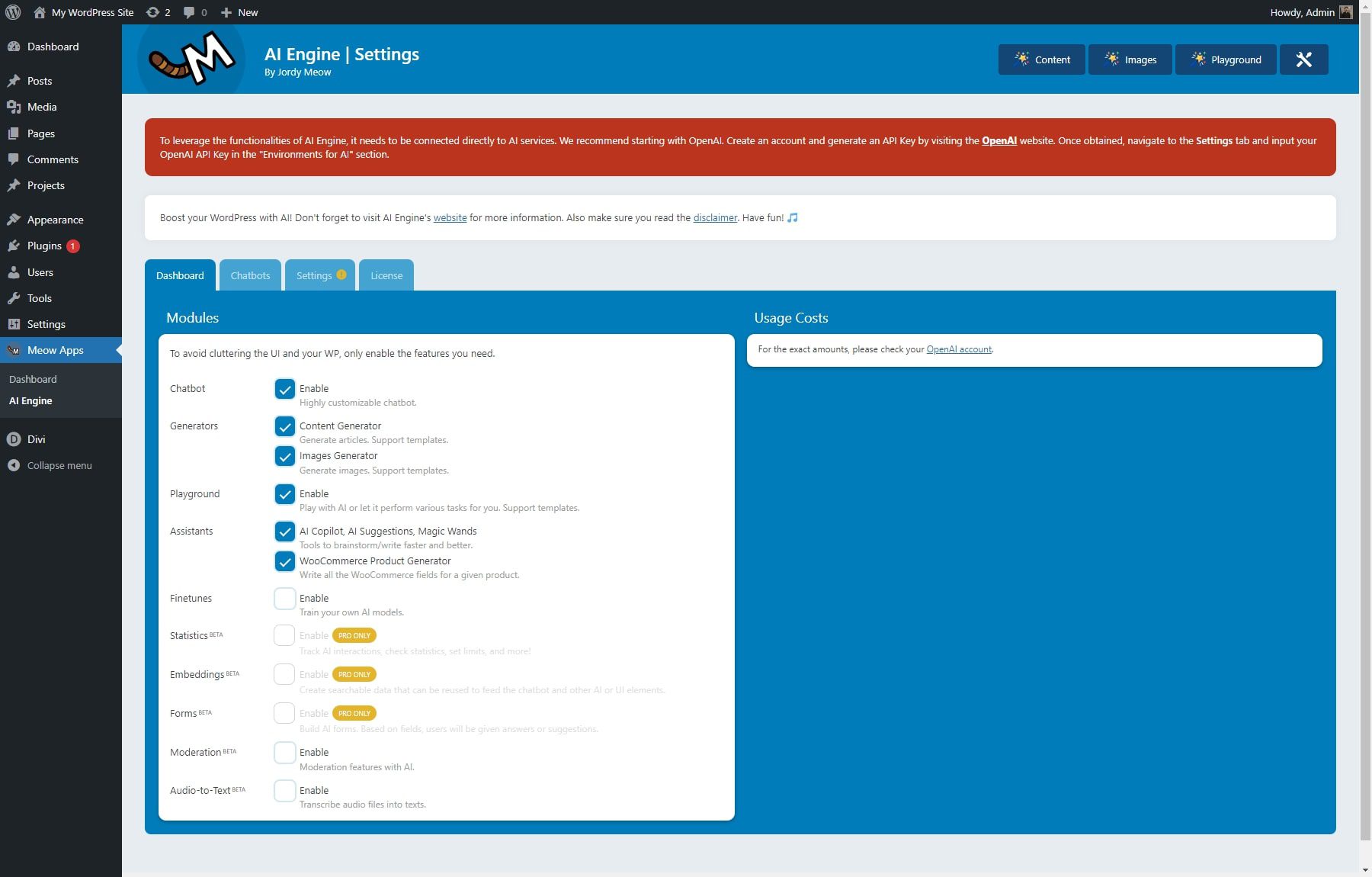
    descripción general del motor ia

    AI Engine es un plugin que permite a los usuarios conectar sus sitios web a servicios de inteligencia artificial como ChatGPT de OpenAI o Microsoft Azure. Como uno de los mejores plugins de WordPress ChatGPT, ofrece una variedad de herramientas de inteligencia artificial que ayudan a los usuarios a realizar una variedad de tareas como:

    • creando un chatbot personalizado
    • generando contenido de IA para su sitio web
    • generando imágenes de IA
    • usando un asistente de IA dentro del editor de WordPress
    • traducir texto con IA
    • editar texto y optimizarlo para SEO
    • y mucho más

    Para aprovechar al máximo el plugin, necesitará una membresía paga de OpenAI para poder acceder a su plataforma de inteligencia artificial con una clave API. La conveniencia de aprovechar el poder de OpenAI dentro de su panel de WordPress es lo que hace que el plugin sea tan excepcionalmente efectivo.

    Revisión del motor AI: características y beneficios clave

    AI Engine ofrece una gama de funciones avanzadas para mejorar su sitio web. Estos incluyen chatbots, generación de contenido e imágenes, ajustes y más. Esta breve descripción general resaltará las características y beneficios clave de este plugin.

    Chatbot personalizable para su sitio de WordPress

    AI Engine permite a los usuarios crear un chatbot para su sitio web. Puede personalizarse para satisfacer las necesidades del usuario e integrarse con otras funciones de AI Engine, como generación, traducción y corrección de contenido. La función de chatbot puede resultar útil para los usuarios de muchas maneras. Por ejemplo, puede ayudar a los usuarios a brindar atención al cliente 24 horas al día, 7 días a la semana a los visitantes de su sitio web. También puede ayudar a los usuarios a automatizar tareas repetitivas, como responder preguntas frecuentes. Además, puede ayudar a los usuarios a mejorar la experiencia de usuario de su sitio web brindándoles recomendaciones y sugerencias personalizadas.

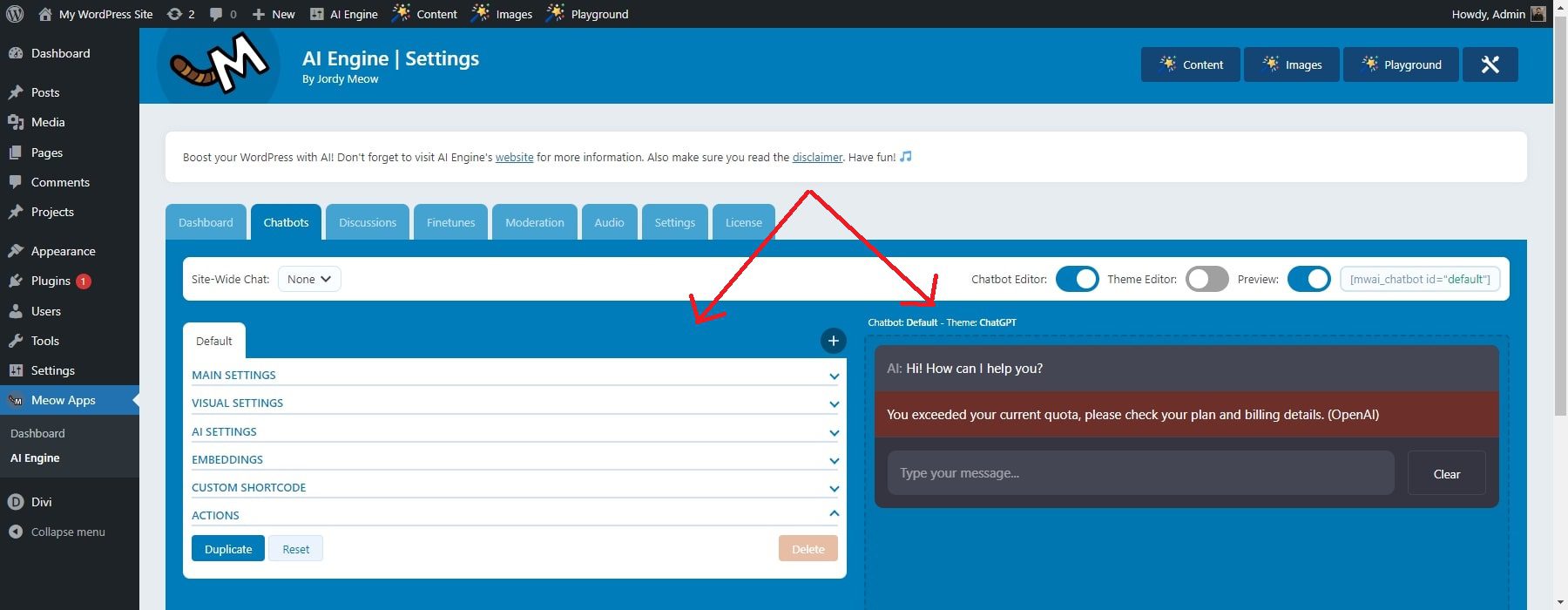
    chatbot con motor de IA

    Puede personalizar la configuración del Chatbot en la pestaña Chatbot en el panel de AI Engine. Aquí hay una descripción general de las opciones que tiene:

    • Ajustes principales: Configure los ajustes básicos de su Chatbot, como su nombre, ID, tema y modo. También puedes elegir el contexto que utilizará tu Chatbot y si formará o no parte de la memoria local.
    • Ajustes visuales: Personaliza la apariencia de tu Chatbot. Puede cambiar el nombre de la IA, la frase inicial, el nombre de usuario y el marcador de posición. También puedes agregar tu propio texto de cumplimiento para personalizar aún más la apariencia de tu Chatbot.
    • Configuración de IA: Ajuste la configuración de temperatura y penalización por repetición para controlar cuán creativas y variadas son las respuestas de su Chatbot.
    • Incrustaciones: Agregue más contexto a su Chatbot según sus datos. Por ejemplo, podría crear una incrustación de toda la información de su producto.
    • Código corto personalizado: Agregue su Chatbot a cualquier página o publicación en su sitio web usando un código corto simple.
    • Comportamiento: Amplíe la funcionalidad de su Chatbot. Por ejemplo, puede crear un duplicado para su Chatbot o reiniciarlo.

    Generador de contenido (texto) para su sitio web

    AI Engine puede generar contenido para su sitio web, incluidas publicaciones de blog, artículos, descripciones de productos y más. Puede proporcionarle un tema y generará contenido de alta calidad para usted en segundos. La función de generación de contenido utiliza IA para crear contenido único y atractivo para su sitio web. Puede generar contenido para publicaciones de blog, metadescripciones y sugerencias de palabras clave.

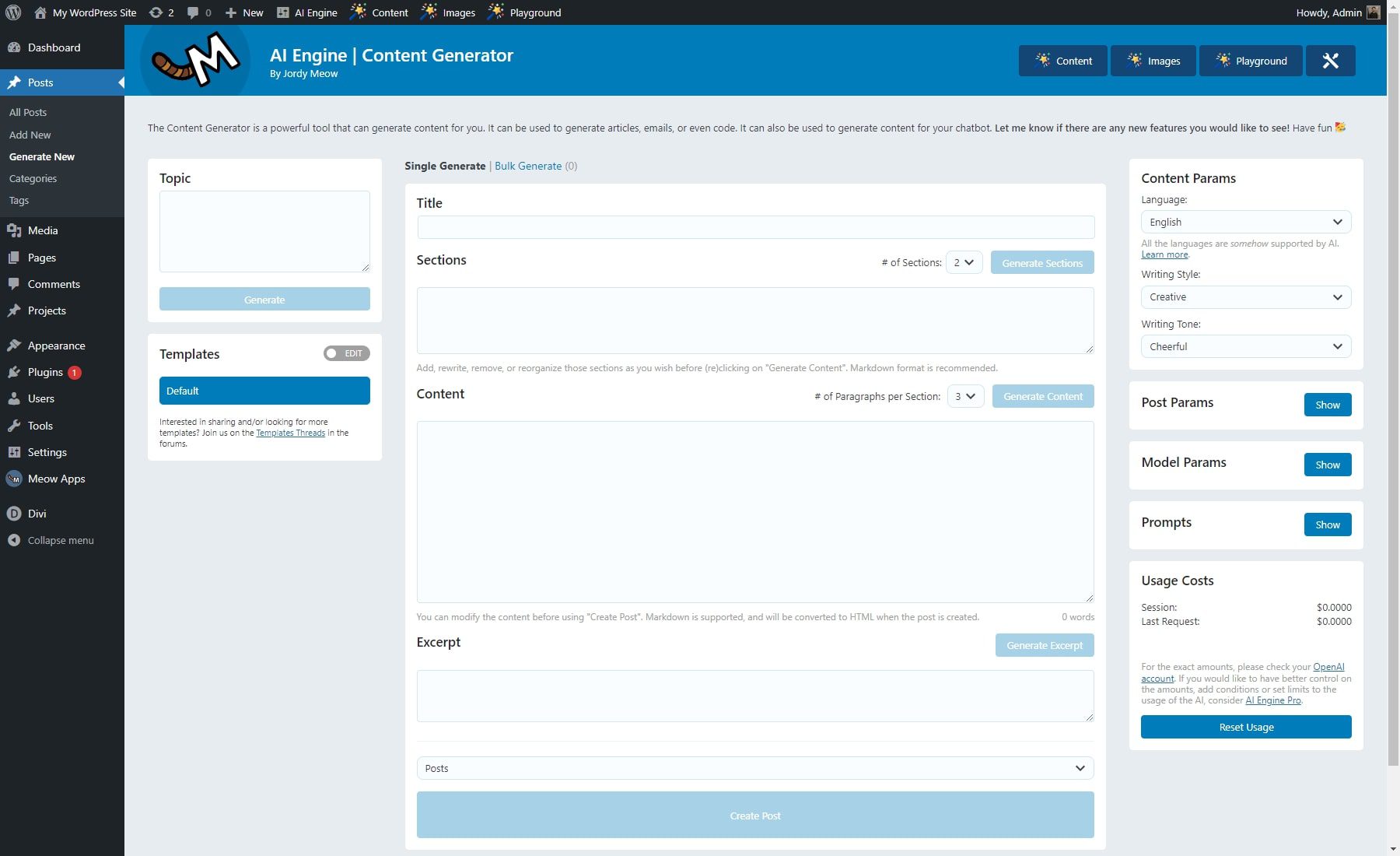
    generador de contenido del motor ia

    Para utilizar la función Generador de contenido de AI Engine, elija el tipo de contenido que desea generar e ingrese el tema. Luego, la IA generará contenido para usted en función de su tema.

    Generador de imágenes AI para WordPress

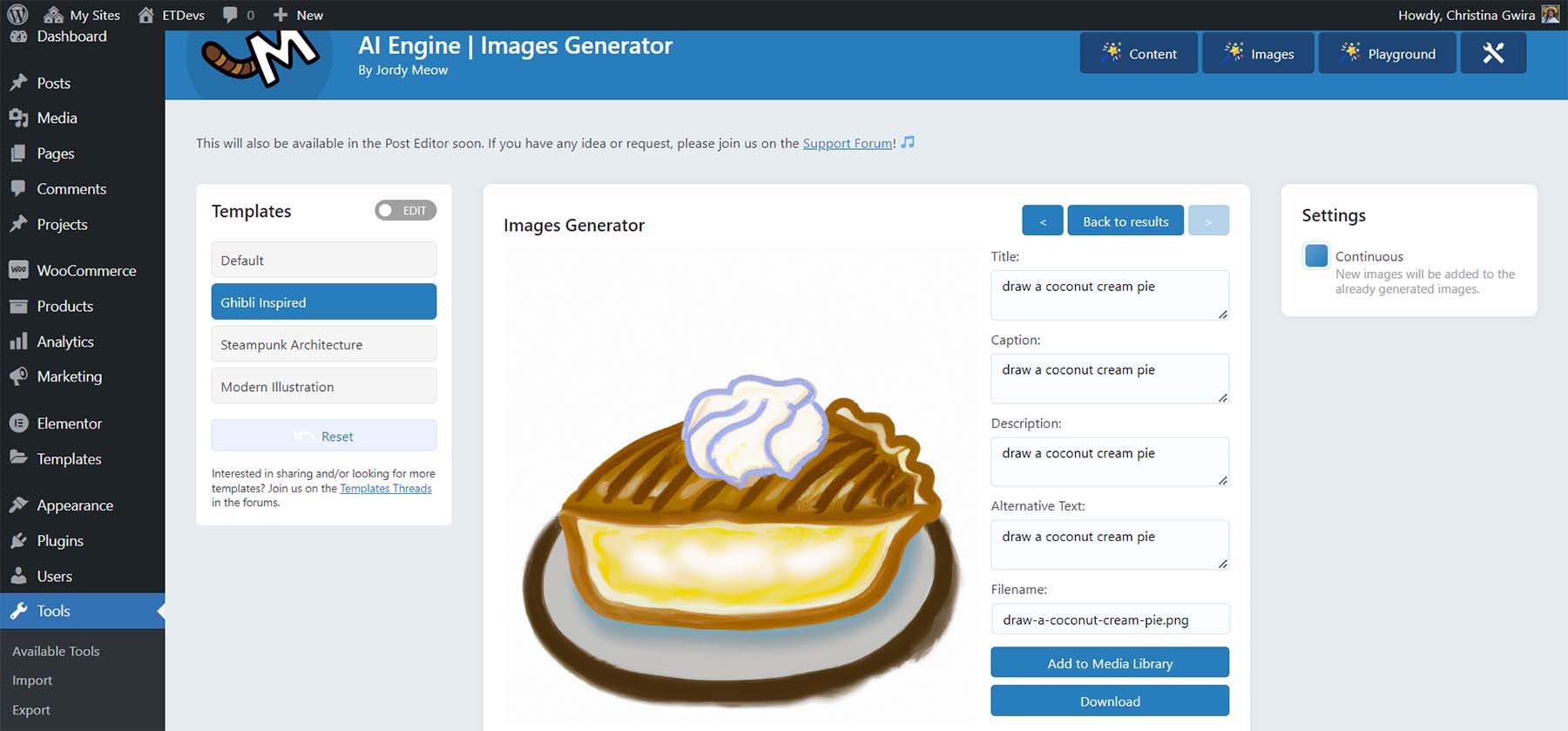
    La función de generación de imágenes utiliza IA para crear imágenes para su sitio web. Puede generar imágenes para gráficos de redes sociales, infografías, cuadros, gráficos y más.

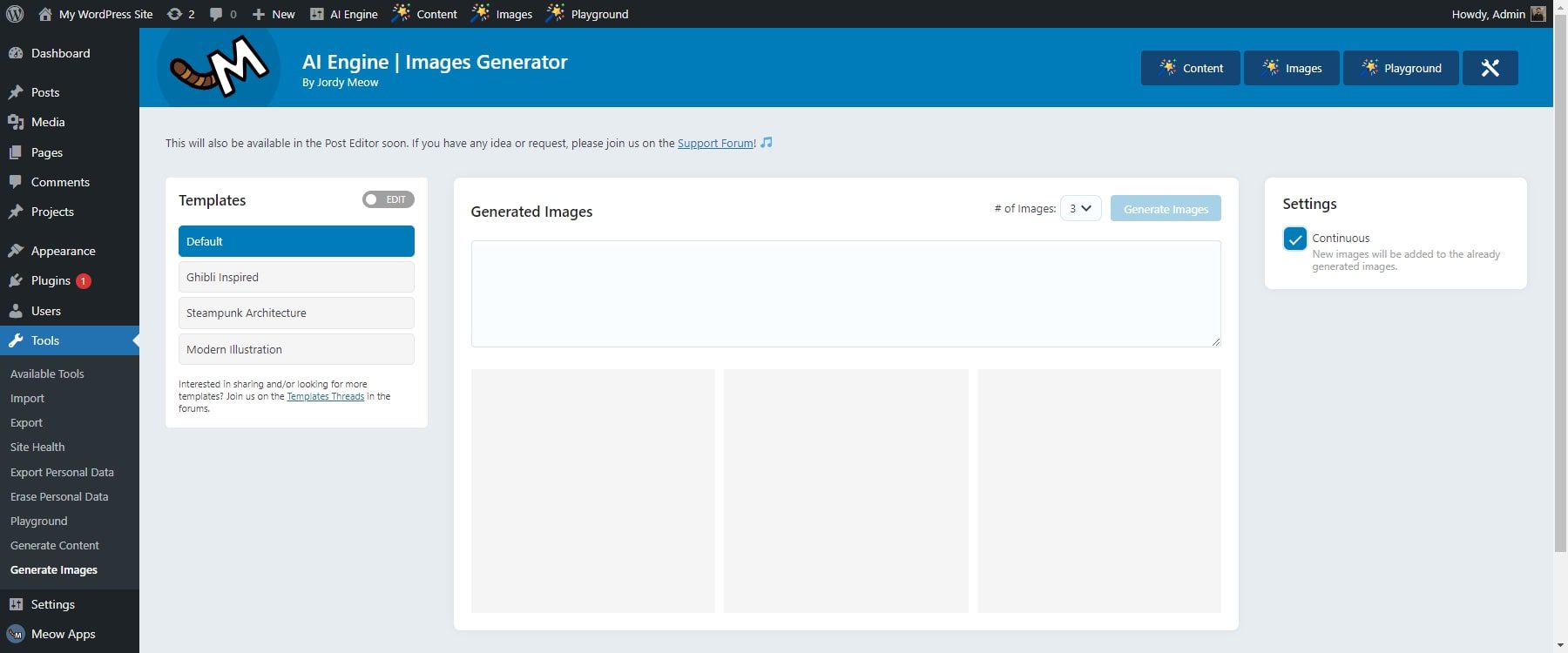
    generador de imágenes del motor ai

    Para utilizar la función Generador de imágenes de AI Engine, ingrese una descripción de texto de la imagen que desea generar. Luego, la IA generará una imagen para usted basada en su descripción. Luego puede descargar o usar la imagen directamente en su sitio web de WordPress.

    Generador de imágenes del motor AI

    Patio de juegos de IA

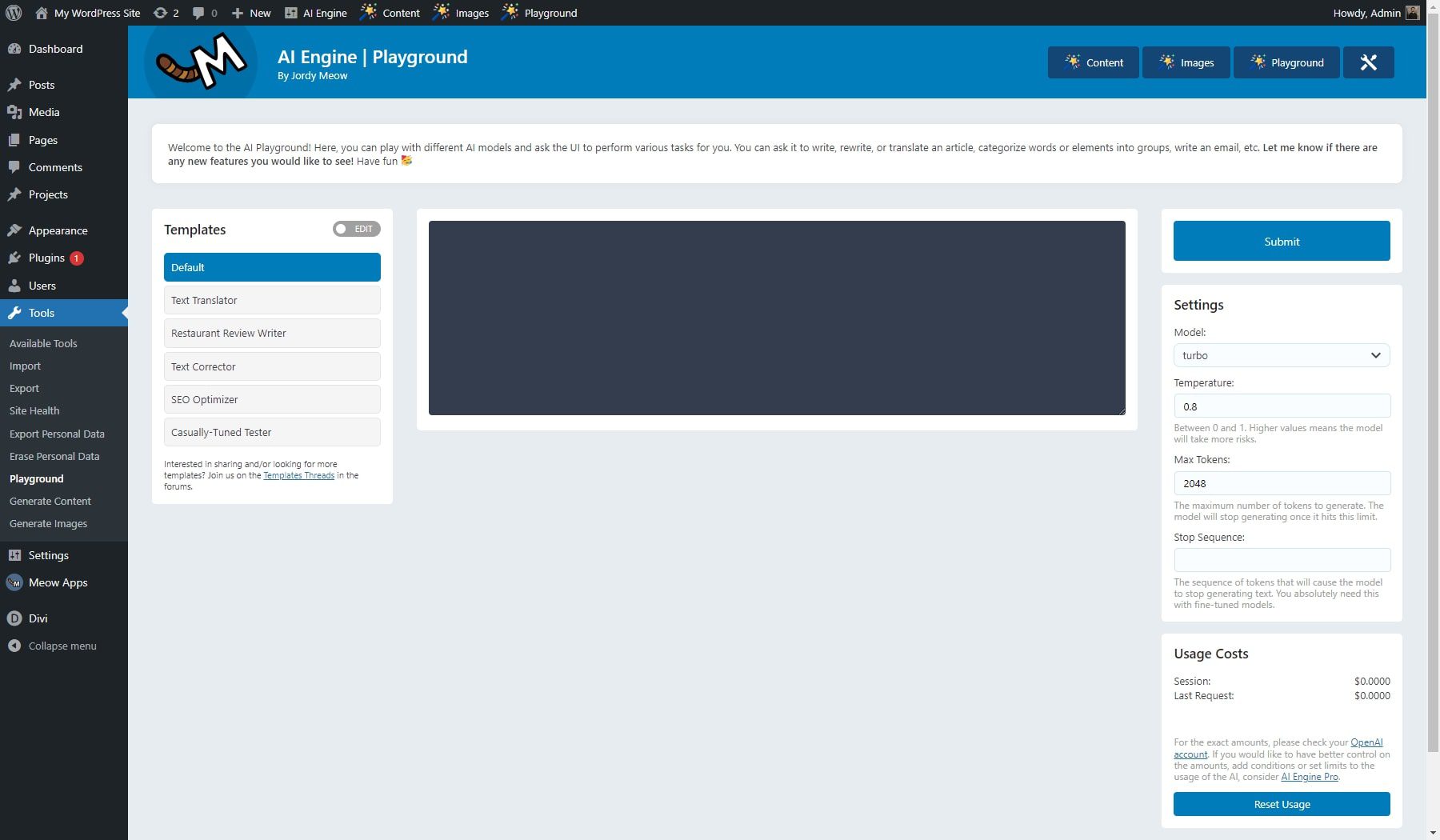
    La función AI Playground de AI Engine le permite experimentar con la IA de varias maneras. Es como tener ChatGPT directamente dentro de tu panel de WordPress. Puede elegir modelos de IA específicos para usar y seleccionar plantillas que le ayudarán a empezar. Puede usarlo para generar contenido, traducir idiomas, escribir contenido creativo y responder sus preguntas de manera informal. Estas son algunas de las cosas que puedes hacer con la función AI Playground:

    • Traductor de texto: Traducir texto de un idioma a otro. Admite más de 100 idiomas y puede traducir incluso textos complejos y técnicos con gran precisión.
    • Escritor de reseñas de restaurantes: Escribe reseñas de restaurantes de forma rápida y sencilla. Indícale el nombre del restaurante, los platos que probaste y tu calificación general, y generará una reseña completa e informativa para ti.
    • Corrector de texto: Identificar y corregir errores en su escritura. Puede identificar errores gramaticales, ortográficos y de puntuación, así como errores e inconsistencias de estilo.
    • Optimizador SEO: Optimice el contenido de su sitio web para los motores de búsqueda. Puede identificar y sugerir palabras clave para incluir en su contenido y ayudarlo a mejorar la estructura y legibilidad de su contenido.
    • Mensajero de texto informal: Escribe textos informales y conversacionales. Puede generar texto similar a la forma en que habla la gente y también puede generar texto apropiado para diferentes plataformas de redes sociales.

    parque infantil con motor ai

    Discusiones

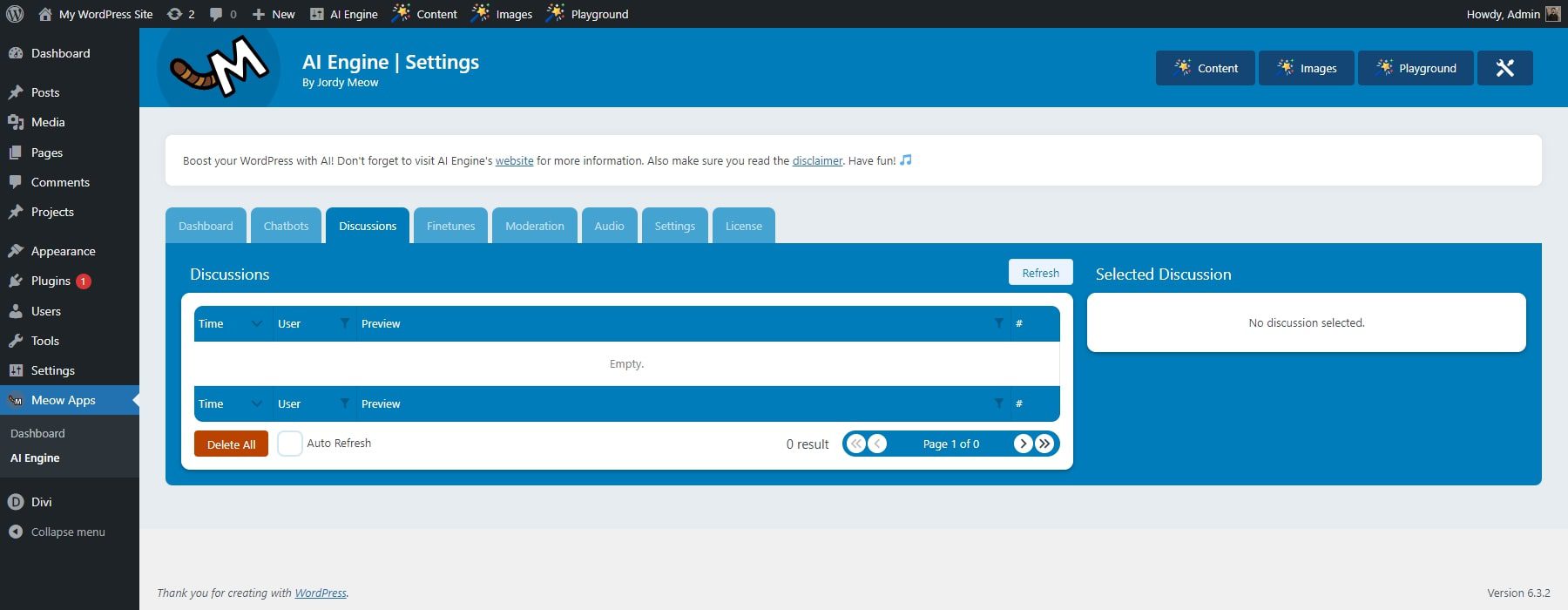
    La función Discusiones de AI Engine es una herramienta poderosa que le permite tener discusiones interesantes e informativas con los visitantes de su sitio web. Está impulsado por los mismos modelos de IA que impulsan la función AI Copilot, incluidos ChatGPT, GPT-3 y GPT-4. La función Discusiones se puede utilizar para diversos fines, como por ejemplo:

    • Responder a las preguntas de los visitantes de su sitio web
    • Obtener comentarios sobre sus productos o servicios
    • Construyendo una comunidad alrededor de su sitio web

    discusiones sobre motores de IA

    Para utilizar la función Discusiones, cree un nuevo tema de discusión y luego solicite a los visitantes de su sitio web que participen. Luego, la IA moderará la discusión y ayudará a garantizar que se mantenga dentro del tema y sea respetuosa.

    Sintonia FINA

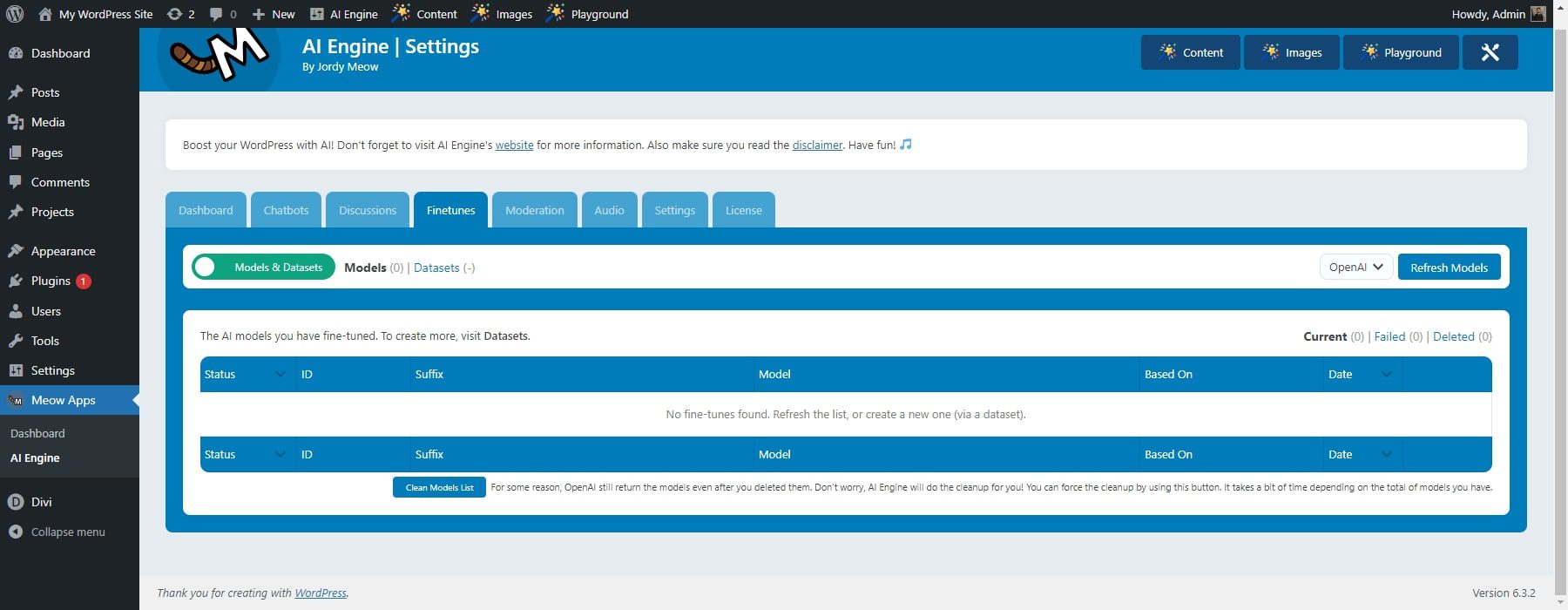
    La función de ajuste fino de AI Engine le permite entrenar los modelos de IA que impulsan AI Engine para satisfacer sus necesidades específicas. Esto se hace entrenando los modelos de IA con sus datos. Por ejemplo, puede ajustar la función AI Copilot para comprender mejor la jerga de su industria o generar contenido en un estilo específico. También puede ajustar la función Discusiones para comprender mejor los temas que interesan a los visitantes de su sitio web.

    afinaciones del motor ia

    Para ajustar los modelos de IA en AI Engine, debe proporcionar a la IA un conjunto de datos de texto y código. Este conjunto de datos debe ser lo más grande y representativo de sus necesidades posible. Una vez que haya proporcionado a la IA un conjunto de datos, puede comenzar a realizar ajustes. Este proceso puede tardar varias horas o días, según el tamaño y la complejidad de su conjunto de datos. Una vez que se complete el proceso de ajuste, tendrá un nuevo modelo de IA personalizado según sus necesidades. Luego puede utilizar este nuevo modelo de IA para potenciar las funciones de AI Engine en su sitio web de WordPress.

    Para obtener más información, consulte esta publicación instructiva sobre cómo realizar ajustes.

    Transcripción de audio

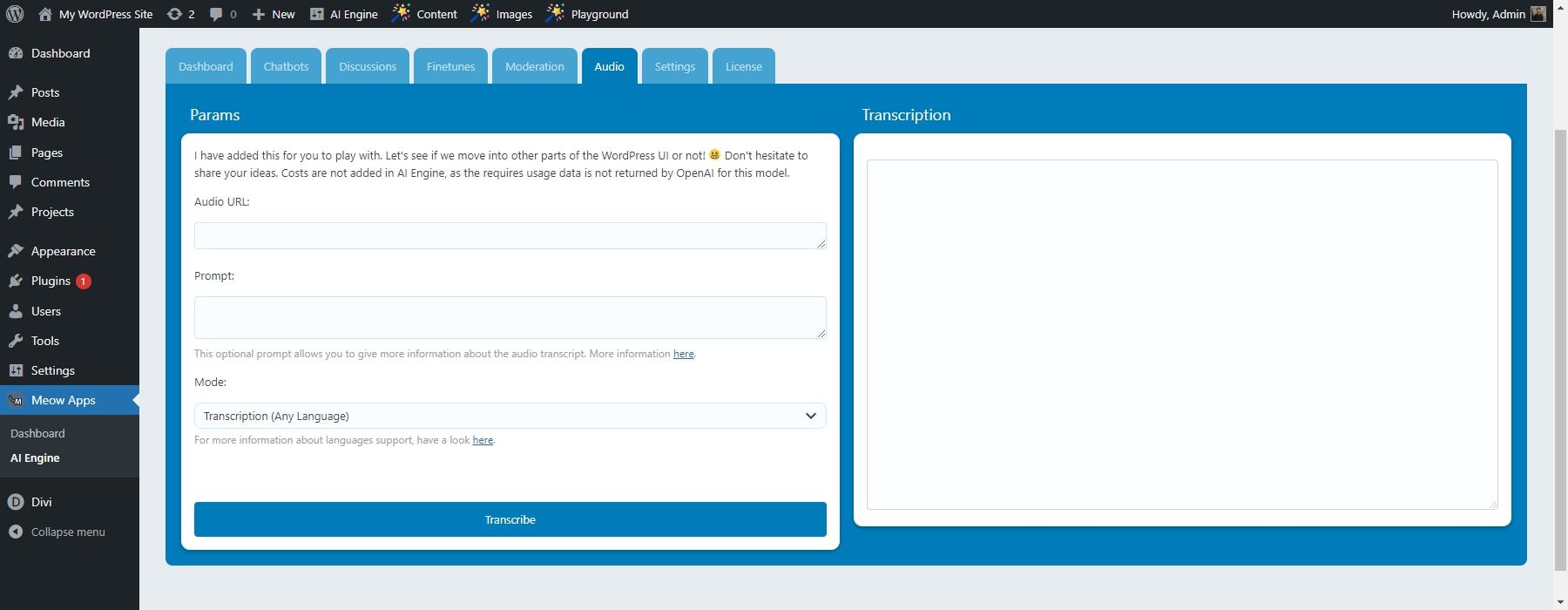
    La función de transcripción de AI Engine es una función de voz de IA que transcribe con precisión el audio hablado en texto. Puede transcribir audio a texto de forma rápida y precisa en más de 100 idiomas y variantes. Los modelos se pueden personalizar para mejorar la precisión de la terminología específica del dominio. La característica está disponible en Microsoft Azure.

    audio del motor ia

    Esta función puede resultar útil para los usuarios de muchas maneras. Por ejemplo, puede ayudar a los usuarios con problemas de audición o sordos a comprender el contenido hablado convirtiéndolo en texto. También puede ayudar a los usuarios que aprenden un nuevo idioma a mejorar sus habilidades de escucha y comprensión al proporcionarles una transcripción escrita del contenido hablado. Además, puede ayudar a los usuarios que necesitan transcribir grabaciones de audio para investigaciones u otros fines a ahorrar tiempo y esfuerzo.

    Cómo utilizar AI Engine (primeros pasos)

    Usar AI Engine es como embarcarse en una aventura para mejorar su sitio web con herramientas inteligentes. En esta sección, le mostraremos cómo usarlo paso a paso, como crear chatbots, crear contenido e imágenes, y más. Es una guía que le ayudará a aprovechar al máximo AI Engine.

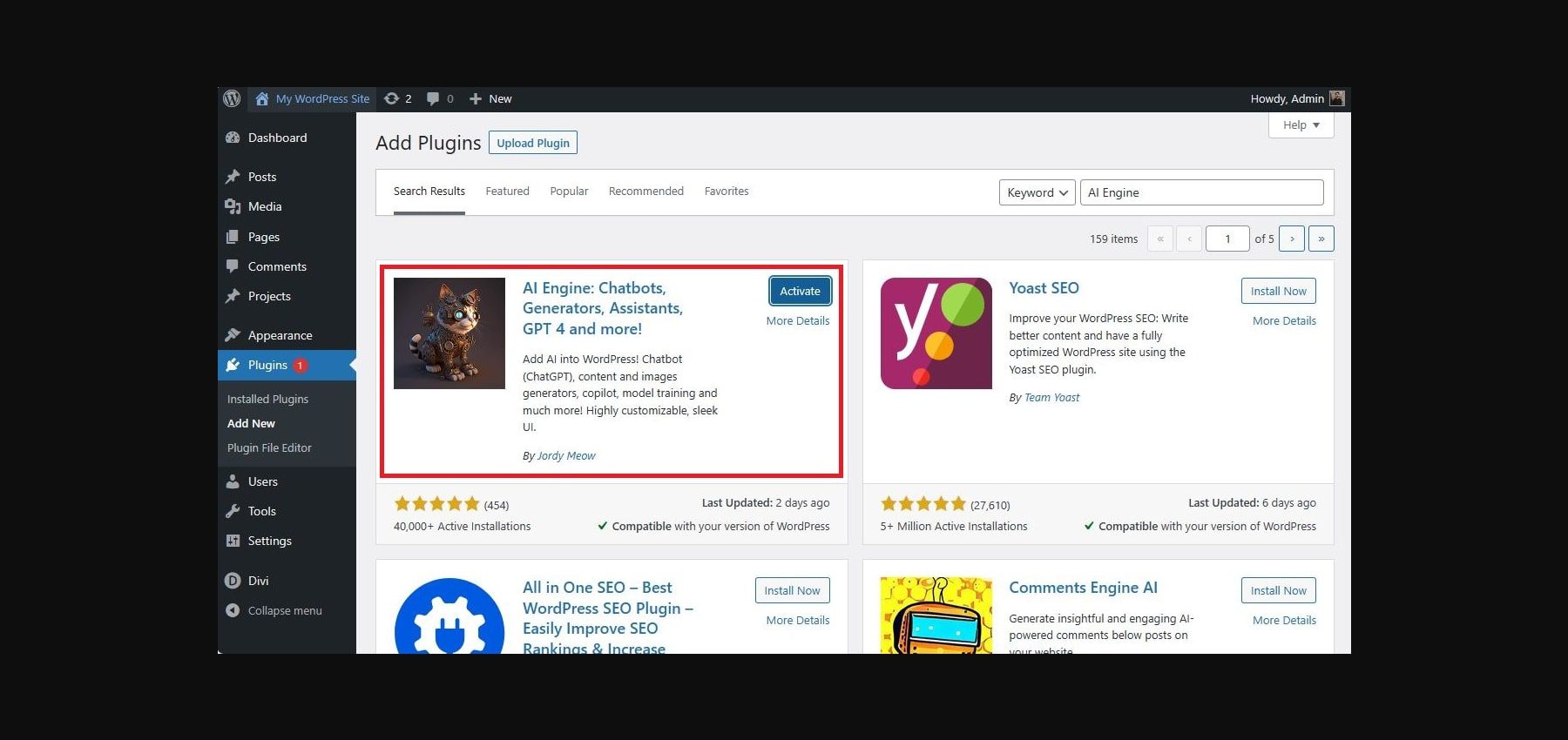
    1. Instale el plugin

    Puede descargarlo desde el repositorio de plugins de WordPress o instalarlo directamente desde su panel de WordPress.

    motor ia activado

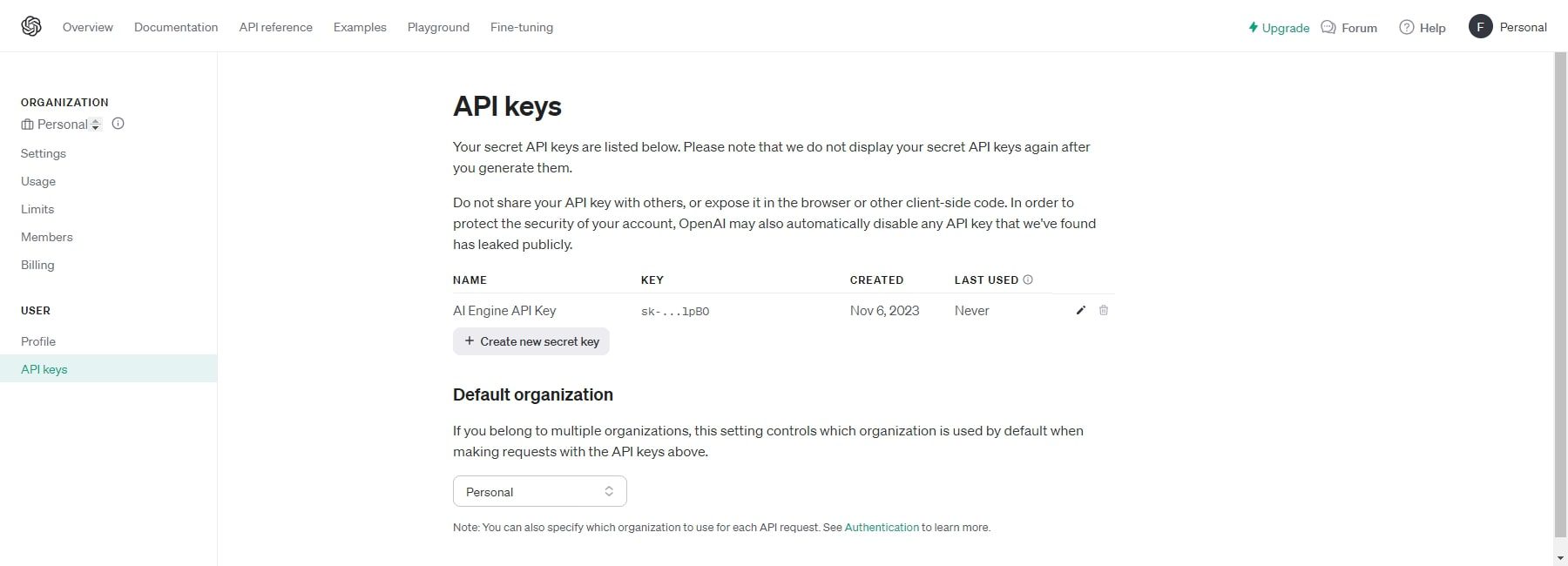
    2. Obtenga una clave API

    El plugin requiere que los usuarios tengan su propia clave API y sigan las reglas establecidas por el servicio de IA elegido. Puede obtener una clave API en el sitio web de OpenAI o en Microsoft Azure.

    clave api del motor ai

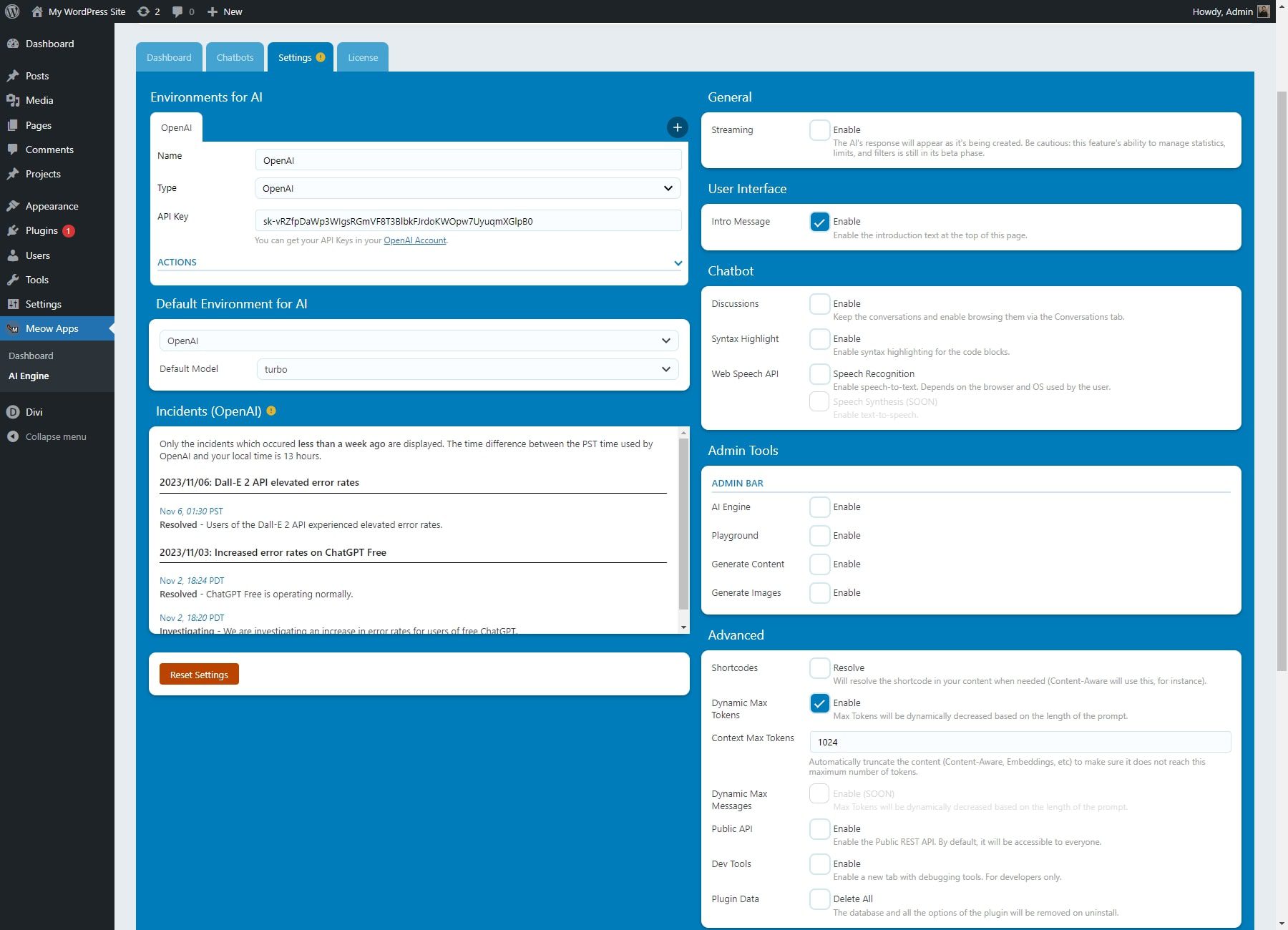
    3. Configura el plugin

    Una vez que haya instalado el plugin y haya obtenido una clave API, puede configurar los ajustes del plugin desde el panel de WordPress. Puede elegir el servicio de IA que desea utilizar, configurar su Chatbot y personalizar el plugin para adaptarlo a sus necesidades.

    configuración del motor ia

    4. Utilice el plugin

    Una vez configurado, puede generar contenido, crear chatbots y automatizar tareas en su sitio de WordPress. También puede realizar un seguimiento de su uso de IA y establecer límites según sea necesario.

    Tenga en cuenta que al utilizar el plugin AI Engine, los usuarios aceptan ver y administrar el contenido creado por AI y manejar cualquier problema o uso indebido.

    Revisión del motor AI: precios

    AI Engine tiene diferentes precios para adaptarse a diferentes presupuestos. Está diseñado para sitios web grandes y pequeños, por lo que cualquiera puede usar la IA sin gastar demasiado. Proporciona a sus usuarios un plan gratuito. Además, ofrece los siguientes planes de precios:

    • El plan inicial costos $49/año. Permite a los usuarios obtener la licencia de un sitio web.
    • El plan estándar costos $69/año. Permite a los usuarios obtener las licencias de cinco sitios web.
    • El plan profesional costos $99/año. Permite a los usuarios obtener las licencias de 20 sitios web.
    • El plan estándar (de vida) costos $249/vida. Permite a los usuarios obtener las licencias de cinco sitios web.
    • El plan profesional (de vida) costos $399/vida. Permite a los usuarios obtener las licencias de 20 sitios web.
    • El plan de desarrollo (vida) costos $599/vida. Permite a los usuarios obtener las licencias de 500 sitios web.
    • El plan de agencia (vida) costos $899/vida. Permite a los usuarios obtener las licencias de 2500 sitios web.

    Pros y contras del motor de IA

    AI Engine tiene sus ventajas y desventajas. Si bien ofrece funciones avanzadas impulsadas por IA para mejorar la experiencia del usuario, también puede requerir ajustes y tener ciertas limitaciones.

    Ventajas de usar el motor AI

    • El plugin es muy fácil de usar y de instalar.
    • Presume de versatilidad proporcionando varias herramientas de inteligencia artificial, como chatbots, generadores de contenido, asistentes, GPT-4 y más.
    • Los usuarios pueden disfrutar de un alto nivel de personalización con el plugin, lo que les permite crear su propio Chatbot similar a ChatGPT y generar contenido e imágenes. Además, pueden coordinar tareas relacionadas con la IA mediante plantillas, recibir recomendaciones rápidas de títulos y extractos, utilizar AI Copilot dentro del editor para mejorar la productividad y monitorear el uso de OpenAI.
    • El plugin ofrece una integración perfecta con sistemas de chat en vivo de terceros, incluidas opciones como Tawk. a o Facebook Messenger.
    • Viene equipado con sólidas herramientas de análisis, que permiten a los usuarios realizar un seguimiento de su uso de IA y establecer límites según sea necesario de manera efectiva.

    Contras de usar el motor AI

    • Lo mejor sería tener su clave única para usar el plugin y debe seguir las reglas del servicio de IA que elija.
    • Cuando utiliza un motor de IA, debe vigilar y controlar el contenido creado por la IA y solucionar cualquier problema o uso indebido.
    • Algunas de las funciones más sofisticadas solo se encuentran en la versión Pro del plugin.
    • Es posible que el contenido generado por IA no siempre sea preciso o imparcial, por lo que revisarlo y editarlo antes de publicarlo en su sitio web es esencial.

    Alternativas al motor de IA

    Hay diferentes opciones disponibles si busca alternativas a AI Engine. Estas alternativas ofrecen varias características y servicios, brindándole opciones para elegir el más adecuado para las necesidades de su sitio web.

    1. Divi AI

    tienes un motor divi

    Divi AI es un potente asistente de IA diseñado para funcionar con Divi, nuestro popular tema de WordPress y plugin de creación de páginas visuales. Puede generar contenido de IA en contexto, escribir publicaciones de blog, escribir código en WordPress, generar imágenes mediante indicaciones y mejorar su sitio web a pedido. Divi AI evalúa el contenido de su sitio web y le brinda una visión única de cada elemento. Puede analizar el contenido existente y los detalles del sitio web para recomendar el contenido que debe agregar a continuación.

    Si bien AI Engine es una herramienta de inteligencia artificial de terceros que puede generar contenido para su sitio, requiere indicaciones y conjeturas más complejas para garantizar que su contenido sea específico para la marca de su sitio web. Divi AI cierra la brecha brindándote acceso a un poderoso asistente de IA que comprende tu contenido existente. Puede obtener de manera eficiente los resultados deseados con Divi AI como asistente.

    Más información sobre Divi AI

    2. Asistente de IA de Hostinger

    Hostinger AI Assistant es un plugin gratuito que genera contenido impulsado por IA para su sitio web, incluidas publicaciones de blog, metadescripciones y sugerencias de palabras clave. Está disponible con los planes de alojamiento web empresarial y de alojamiento en la nube de Hostinger. Si está buscando una solución todo en uno, también ofrecen un creador de sitios web con inteligencia artificial.

    3. Clasificar el SEO matemático

    Rank Math SEO es uno de los mejores Plugins de SEO para WordPress. Ofrece una variedad de funciones de AI SEO, que incluyen análisis de contenido, optimización de palabras clave e integración de redes sociales. También incluye una herramienta de análisis de contenido que puede ayudarlo a optimizar su contenido para los motores de búsqueda.

    Revisión del motor AI: el veredicto

    El plugin AI Engine WordPress es una excelente herramienta para mejorar su sitio web con funciones de inteligencia artificial, lo que lo convierte en una excelente solución para la mayoría de los usuarios. Ofrece muchas opciones valiosas y puede adaptarse a diferentes necesidades. Con su versión gratuita y precios y soporte justos, es una buena elección llevar IA a su sitio de WordPress. Sin embargo, si está buscando un asistente de IA más sólido para crear su sitio web de WordPress, le recomendamos utilizar Divi AI. Ofrece un enfoque más simplificado para generar contenido, imágenes y código utilizando un generador visual en tiempo real. Dicho esto, AI Engine ofrece una mayor variedad de herramientas de IA que se adaptan a sus necesidades.

    Obtenga el motor AI hoy

    ¿Buscas más? Consulte nuestra lista de los principales plugins de inteligencia artificial de WordPress. Eleve su presencia en línea y libere todo el potencial de su sitio web. ¡Empiece ahora para ver la diferencia que puede marcar la IA!

  • Plugins profesionales de subasta de WordPress

    A la gente le gusta competir. Incluso cuando compran en línea. Por eso sitios como eBay son tan populares. Cuando la gente quiere sumarse a la carrera para comprar y divertirse, vender productos a través de subastas es la mejor opción posible.

    Pero, ¿qué motiva a la gente a perseguir determinados productos? En primer lugar, la gente se siente conmovida por la posibilidad de conseguir artículos a precios bajos. Luego, si están realmente interesados ​​en un determinado producto, se sienten motivados a hacer una oferta, lo que normalmente se traduce en un aumento inmediato del precio. Esto significa que los usuarios, con cada oferta, forman un nuevo precio.

    Este entorno de licitación competitivo crea una conexión emocional entre el producto y el comprador. Además, las posibles compras crean una sensación de urgencia y realmente pueden maximizar la eficacia del marketing.

    Si quieres iniciar una tienda en línea y crear subastas, todo lo que necesita es uno de los complementos de subastas de WordPress.

    1. Subasta definitiva para WooCommerce

    Subasta definitiva para WooCommerce

    Más información

    Si tiene una tienda WooCommerce y desea probar las subastas en línea, debe consultar Subasta definitiva para el complemento WooCommerce. Como uno de los complementos de subasta de WordPress que viene con toneladas de característicasesta es una gran herramienta si necesita una solución que sea sencillo y flexible. En otras palabras, le permitirá agregar sus productos como subastas en su sitio.

    Con esta herramienta podrás agregue subastas estándar para que los usuarios puedan hacer ofertas desde su sofá. A continuación, puedes incluya la opción Comprar ahora para acelerar las subastas o mostrar la subasta en una zona horaria determinada, lo cual es excelente si se dirige a una audiencia global. Aparte de esto, puede establecer un precio de reserva para su producto o establecer un valor incremental de oferta para las subastas. Además, podrás enviar notificaciones por correo electrónico a los postores para que puedan realizar ofertas rápidamente. Lo que también nos gusta es un temporizador de cuenta atrás, que seguramente creará una sensación de urgencia.

    Además de estas increíbles funciones gratuitas, este complemento ofrece algunas increíbles elementos profesionales. Por ejemplo, puede enviar notificaciones por SMS con noticias de actualidad, agregar subastas para fechas futuras, crear subastas silenciosas o preparar subastas para fechas futuras. Además, esta versión admite productos virtuales, WPMLy LocoTraducir complementos, así como muchos códigos cortos y filtros.

    Características:

    • Botón comprar ahora
    • Notificaciónes de Correo Electrónico
    • Diferentes zonas horarias

    2. Complemento de subasta definitivo de WordPress

    Complemento de subasta definitivo de WordPress

    Más información

    Complemento definitivo de subasta de WordPress Está en nuestra lista de los mejores complementos de subastas de WordPress por una razón. Es simple, flexible y fácil de configurarAdemás, está repleto de toneladas de funciones que le permitirán iniciar y ejecutar subastas en línea.

    Para empezar, puedes permita a sus usuarios registrados realizar ofertas o ver subastas en su zona horaria local. Aparte de esto, puede establecer un precio de reserva para su producto o establecer un valor incremental de oferta para las subastas.

    Próximo, puede editar, eliminar o finalizar subastas en vivo o reactivar subastas vencidas. Además, el complemento admite pagos con PayPal, lo cual es excelente ya que es una de las plataformas de pago más populares.

    Además de esto, el El complemento admite un temporizador de inactividad., función de caja de luz que le permitirá mostrar imágenes de la subasta, funcionalidad de notificaciones por correo electrónico y muchas opciones de personalización. Además, puede agregar una sección de comentarios para cada página de subasta, lo que definitivamente hará que sus subastas sean más divertidas e interactivas.

    Características:

    • Función de zona horaria local
    • Valor incremental de la oferta
    • Pago PayPal

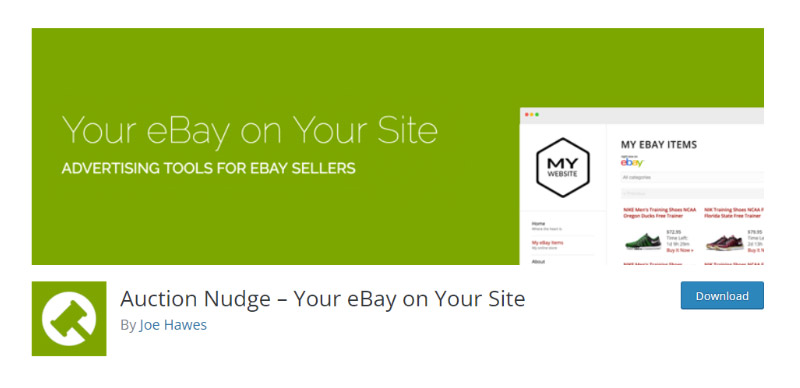
    3. Empuje de subasta: su eBay en su sitio

    Empujón de subasta

    Más información

    Si eres un amante de eBay y quieres iniciar subastas, Empujón de subasta es una herramienta que debes revisar. En pocas palabras, con esta herramienta, puede mostrar su información de eBay en vivo en su sitio.

    En resumen, con esta herramienta podrás muestre sus subastas activas de eBay y permita a los usuarios explorar varias páginas de artículos, buscar artículos activos por palabras clave o filtrarlos por categoría. Además de esto, puede mostrar la información de su perfil de eBay, como la calificación de los comentarios y la fecha de registro, como una insignia. Además, con este complemento de subasta de WordPress, puede mostrar sus comentarios más recientes.

    Características que hacen de Auction Nudge un gran complemento:

    • Buscar artículos por palabras clave
    • información del perfil de eBay
    • Comentarios de retroalimentación

    4. Subastas simplificadas para WooCommerce

    Subastas simplificadas para WooCommerce

    Más información

    Cuando hablamos de los mejores complementos de subastas de WordPress, debemos mencionar Subastas simplificadas para WooCommerce. Esta herramienta es una solución sencilla para todos los que tienen una tienda WooCommerce.

    En resumen, puedes Úselo para configurar y ejecutar subastas. A continuación, este complemento le permite solicitar el registro del usuario antes de unirse a la subasta. En determinadas situaciones, se puede cobrar una tarifa única de registro y una tarifa única de licitación. Además, para que todo el proceso sea fácil de usar, puede permitir que sus clientes se comuniquen con usted directamente desde la página del producto de la Subasta en caso de que tengan preguntas o dudas. En la parte superior de esta, Los pagos se pueden realizar con total facilidad. mientras que se pueden imponer posibles restricciones según sus necesidades.

    Características:

    • Registro de usuario
    • Tarifa de oferta única
    • Opciones de contacto fáciles de usar

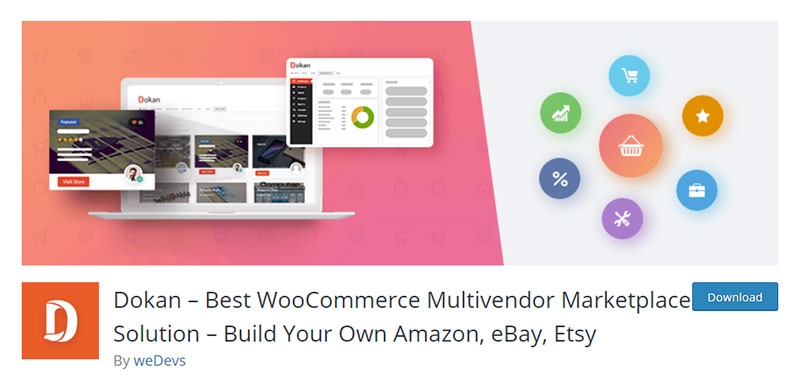
    5. Dokan:

    Complemento Dokan

    Más información

    Cualquiera puede fácilmente Inicie un mercado de múltiples proveedores con el complemento Dokan.. Como una de las mejores herramientas para tiendas de múltiples proveedores, Dokan le permite crear su propio mercado similar a Amazon, Shopify, eBay, etc.

    La buena noticia es que Dokan también ofrece excelentes funciones de subasta. Gracias a Subasta simple de Dokan complemento, puedes crear un mercado exclusivo para productos subastables

    Características:

    • Mercado de productos subastables
    • Toneladas de funciones potentes

    6. Mis subastas allegro

    Mis subastas allegro

    Más información

    Por último, pero no menos importante – Mis subastas allegro es un complemento que cualquiera puede usar para crear subastas. No importa qué tipo de productos vendas, puedes iniciar subastas para subir de nivel las ventas. Simplemente agregue los productos que desea vender en una subasta, incluya su precio inicial, habilite la actualización de precios a medida que la gente oferta y espere las ventas.

    Características:

    • Precio inicial
    • Actualización de precios
    • Funciones intuitivas
     
     
  • 5 herramientas esenciales para verificar enlaces rotos en WordPress

    5 herramientas esenciales para verificar enlaces rotos en WordPress

    La interconexión es una de las estrategias y servicios de SEO más comunes en el marketing de contenido digital, que se usa a menudo en sitios compatibles con SEO, incluido WordPress. A pesar de haber sido probado y probado, los especialistas en marketing digital todavía encuentran problemas con la interconexión.

    La interconexión es la práctica de incluir enlaces dentro del artículo que redirigirán al lector a otro sitio web cuando se haga clic en él. Los proveedores de servicios de SEO utilizan esta estrategia para mejorar la experiencia del usuario, mejorar el compromiso, establecer la arquitectura del sitio web e impulsar la conversión del usuario. La interconexión también juega un papel fundamental en la construcción de enlaces.

    Los enlaces rotos son uno de los desafíos que enfrentan los equipos de marketing digital en la actualidad. Este artículo discutirá qué son los enlaces rotos y las mejores herramientas para encontrarlos.

    ¿Qué son los enlaces rotos?

    Los enlaces rotos son enlaces en un artículo que redirige a una página de error o a una página de sitio web que no existe. Los vínculos internos, externos y de retroceso son las tres categorías diferentes de vínculos.

    Los enlaces internos son hipervínculos en el contenido de su sitio web que redirigirán a los lectores a otras páginas de su sitio web de WordPress.

    Por otro lado, los enlaces externos son hipervínculos en el contenido de su sitio web de WordPress que dirigirán al lector a un sitio web completamente diferente. Por ejemplo, si su contenido trata sobre el cáncer, puede vincular una página de la Organización Mundial de la Salud para las estadísticas o los datos que citó en el artículo.

    Los backlinks son lo opuesto a tus enlaces externos. Los vínculos de retroceso son hipervínculos en contenido fuera de su sitio web que redirigen a los lectores a su sitio web. Estos tres enlaces pueden romperse y afectar las estrategias de SEO de los proveedores de SEO .

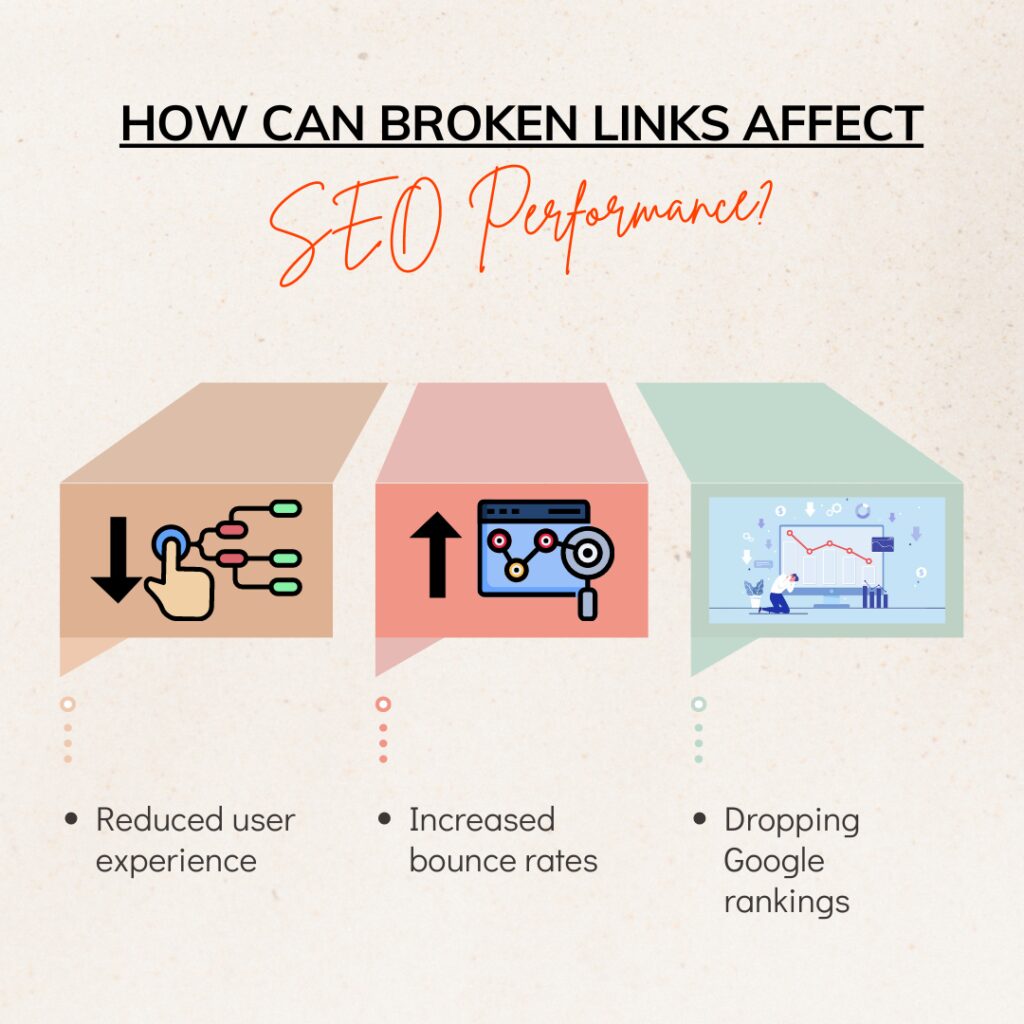
    ¿Cómo pueden los enlaces rotos afectar el rendimiento de SEO?

    ¿Cómo pueden los enlaces rotos afectar el rendimiento de SEO?
    rnHay varias formas en que los enlaces rotos o inactivos pueden afectar su rendimiento de SEO .

    • Experiencia de usuario reducida: los usuarios y lectores se sentirán completamente decepcionados cuando un vínculo de retroceso roto o un vínculo interno en WordPress los redirija a un sitio web erróneo o inexistente.
    • Mayores tasas de rebote: los lectores que no encuentran lo que quieren o necesitan en su sitio web de WordPress causan insatisfacción. Tienden a abandonar el sitio web, lo que aumenta las tasas de rebote.
    • Caída de las clasificaciones de Google:  Google también analiza y explora sitios web. Los rastreadores de Google pueden tener dificultades para entender su sitio web de WordPress cuando tiene toneladas de enlaces internos rotos. Puede ser un factor en su caída en las clasificaciones de Google.

    Puede evitar que los enlaces rotos afecten la experiencia del usuario, la autoridad de su sitio web, las tasas de rebote y la clasificación de la página de resultados del motor de búsqueda utilizando las herramientas adecuadas para encontrarlos.

    Los 5 mejores programas y herramientas para comprobar los enlaces rotos en su sitio web de WordPress

    Los enlaces rotos que redirigen a una página con un mensaje de error 404 dan una impresión terrible a los visitantes de su sitio web de WordPress . En general, los desarrolladores de sitios web trabajan en estos enlaces rotos actualizando el contenido, verificando errores tipográficos, eliminando el enlace, eliminando el enlace o reemplazándolo por uno válido. Pero antes de estos problemas de solución de problemas, los especialistas en marketing digital primero deben verificar sus enlaces.

    Aquí están las principales herramientas y software de verificación de enlaces rotos para sitios web de WordPress:

    1. Semrush

    Semrush
    Semrush es un nombre familiar entre las empresas de marketing digital . Las principales empresas de SEO utilizan la herramienta Site Audit de Semrush para las comprobaciones técnicas de SEO . Además de las comprobaciones en la página, Semrush también tiene una herramienta de auditoría de backlinks para encontrar backlinks rotos.

    Las agencias de SEO también pueden usar la herramienta Backlink Analytics para la creación de backlinks. En esta estrategia, el comercializador digital puede persuadir al propietario del sitio web para que vincule su sitio web a enlaces rotos relevantes para su nicho.


    2. Ahrefs

    Ahrefs
    Ahrefs también es popular entre los especialistas en marketing digital y los equipos de desarrollo web . El verificador de enlaces rotos de Ahrefs puede encontrar enlaces rotos e identificar enlaces salientes muertos en su sitio web de WordPress . También identifica enlaces que han sido redirigidos y permite a los especialistas en marketing digital eliminar o reemplazar los enlaces.

    Similar a Semrush, Ahrefs también es una herramienta útil para la construcción de enlaces rotos, una estrategia que puede ayudar a superar a los competidores.


    3. Screaming Frog

    Rana Gritando
    Screaming Frog es un rastreador de sitios web que audita, extrae y analiza datos en tiempo real en su sitio web de WordPress . Al igual que las dos primeras herramientas, los consultores de SEO usan Screaming Frog SEO Spider Tool para encontrar enlaces rotos y errores del servidor.

    Esta herramienta también permite a los especialistas en marketing programar auditorías y exportar los datos a la plataforma elegida. También ayuda a realizar un seguimiento del progreso después de solucionar problemas.


    4. SE Ranking

    Clasificación SE
    SE Ranking es una de las herramientas de SEO más populares a nivel mundial. SE Ranking tiene un servicio de auditoría de sitios web que permite a los desarrolladores web y de marketing digital extraer datos en su sitio web de WordPress, que se pueden usar para un informe detallado. Además, SE Ranking también tiene un verificador de backlinks y herramientas de seguimiento para monitorear los backlinks anteriores.


    5. Google Search Console

    Consola de búsqueda de Google
    Google Search Console es una herramienta imprescindible para que los proveedores de SEO encuentren y reparen enlaces rotos. El informe de cobertura de índice ayuda a los especialistas en marketing digital a analizar el estado de indexación de Google, incluidos aquellos que no están indexados correctamente. Puede consultar los enlaces con problemas de indexación y solucionar los problemas.


    Convirtiendo los enlaces rotos en su ventaja:

    Convirtiendo los enlaces rotos en su ventaja

    Los enlaces rotos no siempre son negativos. Puede convertirlos en su ventaja a través de la construcción de enlaces rotos.

    En general, la creación de enlaces rotos consiste en llegar a sitios web con contenido con enlaces rotos para reemplazarlos con enlaces que dirijan a los lectores a su sitio web. Estos enlaces previamente rotos se convierten en sus backlinks. El problema es que el sitio web del enlace anterior debe compartir el mismo nicho que su sitio web de WordPress .

    Afortunadamente, los proveedores de SEO pueden usar las herramientas de verificación de enlaces rotos mencionadas para su estrategia de creación de enlaces rotos.


  • ¿Cómo elegir tus plugins esenciales para WordPress?

    WordPress es, con diferencia, la plataforma CMS más popular. Por lo tanto, no es de extrañar que muchas personas y empresas estén creando activamente temas y complementos para WordPress.

    Hay cerca de 60.000 complementos disponibles en este momento para WordPress. Sólo se espera que las cifras crezcan más. Entonces, ¿cómo decides cuáles son los complementos esenciales para WordPress? ¿Cómo reconocer los mejores complementos para WordPress?

    Encontrarás muchas recomendaciones sobre los mejores complementos para WordPress. Pero, ¿lo que es mejor para los demás garantiza que también será lo mejor para usted?

    Ciertamente no. Para ti, los mejores complementos son aquellos que se adaptan perfectamente a tus necesidades. No, veamos algunas formas que le ayudarán a decidir cuáles son los complementos esenciales para su sitio de WordPress y cuáles no.

    Ciertamente no garantizamos el 100% de éxito en la elección del complemento adecuado siguiendo estos consejos. Sin embargo, se espera que aumente las posibilidades de hacerlo en kilómetros.

    Cómo elegir los mejores complementos para su sitio de WordPress

    Para comenzar a encontrar los complementos esenciales para su sitio de WordPress, aquí hay algunos pasos que creemos que funcionan. Puedes tener una idea de si el complemento que estás viendo es necesario o esencial para tu sitio web de WordPress.

    Enumere sus requisitos

    Antes de empezar a buscar un complemento, lo primero que debes hacer es crear una lista de requisitos. Cree una lista de todas las funciones que desea que realicen los complementos.

    Enumere las características que son absolutamente esenciales para su sitio web y su objetivo. Hágalo en el orden que sea importante para usted.

    Enumere sus requisitos para sus complementos esenciales para WordPress

    Los órdenes de importancia son importantes porque a veces no encontrarás todo en un solo complemento. El factor importante le ayudará a tomar una decisión más fácil. Es posible que encuentres un par de complementos que funcionen bien juntos y hagan lo que necesitas.

    En ese caso, instale esos 2 complementos. El recuento total de complementos no importa; la calidad sí. Muchos complementos tienen demasiadas funciones e intentan hacer muchas cosas.

    Entonces, al preparar una lista de requisitos, la búsqueda es más específica y es más fácil encontrar los mejores complementos para WordPress según sus necesidades.

    Empezar a buscar

    Ahora empieza a buscar en el repositorio de WordPress con palabras clave adecuadas para los complementos esenciales para WordPress que necesita.

    comience a buscar los mejores complementos para WordPress

    Mientras busca un complemento, lo más probable es que encuentre opciones gratuitas y premium. Los complementos gratuitos suelen ser un buen lugar para empezar.

    Esto se debe a que no requieren inversión y, dependiendo de tus necesidades, la versión gratuita puede funcionar igual de bien y es posible que encuentres los complementos esenciales para WordPress sin ningún costo.

    Para cada resultado de búsqueda, podrá ver el nombre del complemento, la calificación, la descripción, la cantidad de instalaciones activas (sitios web que usan el complemento), el nombre del autor y la versión probada con WordPress.

    Verifique la calificación del complemento

    Lo más fácil de hacer al elegir complementos gratuitos de WordPress es consultar la calificación general.

    Consulte la calificación del complemento para conocer sus complementos esenciales para WordPress

    En el repositorio de complementos de WordPress, los usuarios tienen la opción de calificar el complemento, eligiendo entre una y cinco estrellas.

    Una buena regla general es mantenerse alejado de complementos que no tengan un promedio de al menos cuatro (o casi cuatro) estrellas.

    Cualquier valor inferior a esa cifra no suele ser una buena señal. Un complemento se vuelve popular porque está bien mantenido, funciona como se anuncia, los usuarios obtienen soporte receptivo y cualquier problema reportado siempre se soluciona a tiempo.

    Consulte el registro de cambios y la compatibilidad.

    Asegúrese de verificar si el complemento es compatible con la versión de WordPress que está utilizando y con el tema que está en uso para que no se produzcan conflictos.

    Consulte el registro de cambios y la compatibilidad de sus complementos esenciales para WordPress

    Además de verificar la compatibilidad, consulte el registro de cambios para asegurarse de que se hayan solucionado los problemas de seguridad del complemento. Changelog es una buena herramienta para saber qué obtienes con un complemento.

    El registro de cambios le indicará qué funciones se agregan con cada actualización. Generalmente, un gran progreso en el registro de cambios significa que los desarrolladores del complemento están en sintonía con las necesidades de sus clientes y están intentando activamente mejorar el complemento.

    Revisar reseñas de usuarios

    Aquí hay otra forma de saber cómo elegir el complemento correcto. ¿Qué mejor manera de determinar la calidad de un complemento que conocer las experiencias de otros usuarios?

    Revise las reseñas de los usuarios sobre sus complementos esenciales para WordPress

    Las reseñas de los usuarios son una fuente para conocer los complementos esenciales para WordPress. Otra cosa a tener en cuenta aquí es el número total de calificaciones.

    Digamos que un complemento solo tiene una o dos personas que lo han calificado, por lo que este no es realmente un número significativo. Sin embargo, si esas una o dos personas dejaran una razón decente para su calificación en la revisión, esto haría que su calificación fuera notable para los demás.

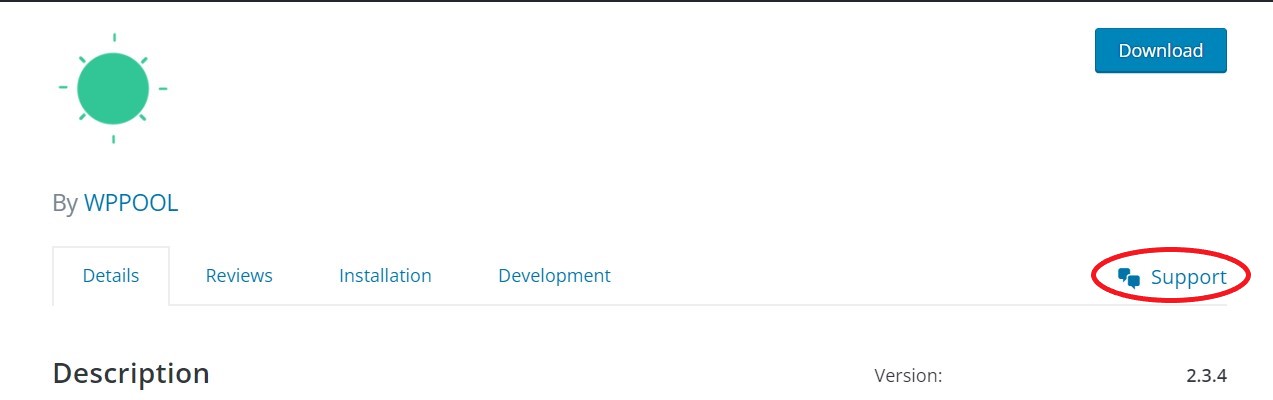
    Consulta el soporte

    Todos los complementos que se encuentran en el repositorio de complementos de WordPress tienen un foro de soporte ubicado dentro del Apoyo pestaña.

    Consulte el soporte de sus complementos esenciales para WordPress

    Si ve actividad regular dentro de esos foros, es una buena señal de que el desarrollador responde y está trabajando activamente para actualizar y solucionar los problemas informados por los usuarios.

    Además del soporte de los foros (para complementos gratuitos), si está evaluando un complemento premium, definitivamente debería consultar el sitio web del complemento y ver lo fácil que es obtener soporte, enviar un correo electrónico de prueba o tal vez hacer una pregunta de preventa para obtenerlo. una buena idea de cuán receptivos son los desarrolladores.

    Si un complemento tiene muchos hilos sin resolver y el autor no ha respondido a ninguno de ellos en los últimos meses, entonces eso es un indicador de que el complemento ha sido abandonado.

    Número de instalaciones activas

    Por supuesto, un complemento que ha sido descargado por miles de usuarios es diferente de un complemento que se ha descargado solo unas pocas veces.

    Un mayor número de instalaciones activas significa que muchas personas lo utilizan y lo encuentran útil. Si hay muchos usuarios activos, los creadores del complemento también se sienten incentivados a actualizarlo periódicamente y solucionar los problemas lo antes posible cuando ocurran.

    Cuantas más personas utilicen un complemento, más posibilidades tendrá de satisfacer su necesidad de complementos esenciales para WordPress.

    Consulte las preguntas frecuentes

    Consulte las preguntas frecuentes de sus complementos esenciales para WordPress

    No olvide consultar las secciones de Preguntas frecuentes y Otras notas debajo de la descripción del complemento cuando crea que ha encontrado los complementos esenciales para WordPress (es posible que algunos complementos no los tengan).

    Estas secciones suelen contener información útil sobre cómo utilizar un complemento. A veces los usuarios terminan quejándose de que un complemento no funciona sin siquiera leer cómo usarlo.

    Si puede seguir esta lista de verificación, seguramente sabrá cómo elegir el complemento adecuado para su sitio de WordPress.

    Sugerencias sobre algunos complementos esenciales para WordPress que podría necesitar

    Ahora que conoce la manera de encontrar los mejores complementos de WordPress para sus necesidades, estamos seguros de que encontrará los complementos esenciales para WordPress. Pero aquí hay algunas sugerencias según la categoría que creemos que le ayudarán a empezar.

    El mejor complemento de SEO: Yoast SEO. Es una solución todo en uno para sus necesidades de SEO de WordPress. Con más de cinco millones de instalaciones activas, es uno de los complementos de WordPress más populares del mercado.

    Otro buen complemento para SEO es Clasificar SEO matemático.

    El mejor complemento de caché de WordPress: Caché LiteSpeed. LiteSpeed ​​Cache es un complemento de caché muy versátil con toneladas de optimización para acelerar su sitio de WordPress.

    Tiene funciones avanzadas que pueden satisfacer las necesidades de los desarrolladores con más experiencia técnica.

    El mejor complemento de seguridad de WordPress: Seguridad de WordFence. Más de cuatro millones de sitios web de WordPress utilizan actualmente el complemento WordFence Security como solución de seguridad.

    El complemento lucha contra malware, spam y otras amenazas en tiempo real. Es una excelente opción para aquellos de ustedes que no tienen experiencia en TI o ciberseguridad.

    Hoy en día, mucha gente también elige Cloudflare Turnstile en lugar de CAPTCHA o reCAPTCHA por su experiencia mejor y más fácil de usar. Si también desea utilizar Cloudflare Turnstile para su verificación de inicio de sesión, puede elegir Torniquete Cloudflare fácil.

    Los mejores complementos de formularios de WordPress: Para agregar un formulario a su sitio de WordPress, considere usar Formulario de contacto 7 o Formularios WP.

    Para recopilar clientes potenciales a través del formulario, puede utilizar Formulario de contacto social.

    El mejor complemento de copia de seguridad de WordPress: En caso de falla o ataque malicioso en su sitio web, un complemento de respaldo puede resultar útil para restaurar su contenido y minimizar el tiempo de inactividad. También actuará como un sistema de seguridad contra errores humanos en su panel de WordPress.

    Puedes considerar usar Migración de WP todo en uno o UpdraftPlus como su complemento de respaldo.

    El mejor complemento de Google Analytics: Google Analytics le brinda conocimientos e información detallados sobre el tráfico de su sitio web. Al instalar un complemento, puede tener acceso a todos sus informes de Google Analytics sin salir de su panel de WordPress.

    Si cree que esta información es esencial para su sitio, intente utilizar Ideas de monstruos.

    El mejor complemento de protección contra spam de WordPress: Si es necesario proteger su sitio del spam, algunos complementos esenciales para que WordPress lo haga son Akismet Antispam y Abeja antispam.

    El mejor complemento de accesibilidad de WordPress: Para hacer que su sitio de WordPress sea más accesible y visualmente atractivo, intente usar Accesibilidad con un clic y Modo oscuro de WP.

    Conclusión

    Ahora ya sabes cómo elegir algunos de los mejores complementos para WordPress para satisfacer las necesidades de tu sitio web de la mejor manera, así como algunos complementos esenciales para WordPress.

    Hemos sugerido algunos complementos que pueden resultarle útiles, pero aún así, la mejor manera es seguir los pasos y probar qué complemento se adapta mejor a sus necesidades.

    Recomendamos dedicar algo de tiempo a comprender y probar el complemento que está utilizando, ya que un sitio web puede ser un aspecto importante de un negocio.

    Además, no bloquee su sitio web con demasiados complementos. La mejor práctica es mantener las cosas al mínimo y utilizar sólo los complementos esenciales para WordPress.

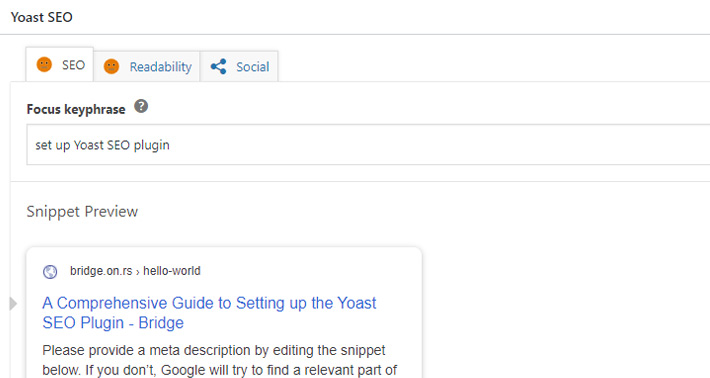
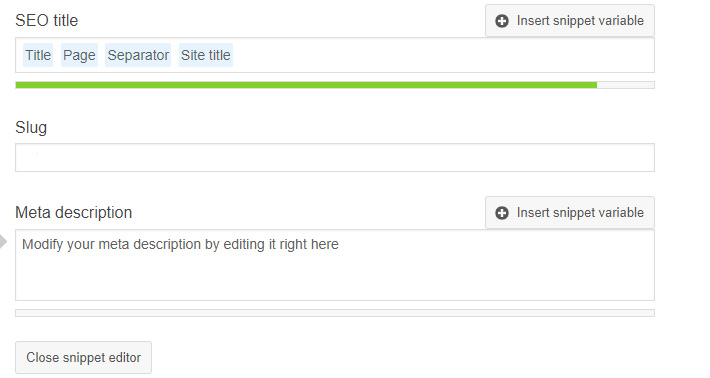
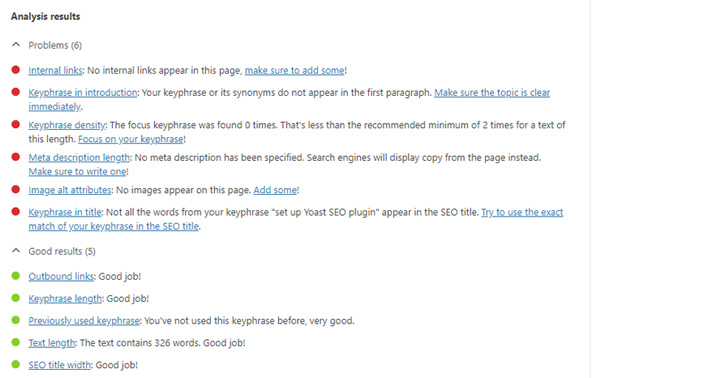
  • Una guía completa para configurar el plugin Yoast SEO

    Si realmente desea que su sitio web tenga éxito y alcance los primeros puestos en los motores de búsqueda (y quién no), obtener un tema premium de WordPress bien optimizado simplemente no es suficiente; también debería considerar repasar sus conceptos básicos de SEO. Es un hecho ampliamente conocido que el SEO (optimización de motores de búsqueda) es un factor fundamental en la creación de un sitio web. Si no optimiza su sitio web, corre el riesgo de que los motores de búsqueda no lo noten. Y eso puede ser un golpe fatal para cualquier sitio.


    Si posee un sitio web con WordPress, existen muchas herramientas de SEO gratuitas para ayudarlo con su estrategia de SEO. Pero cuando se trata de optimizar su contenido, Yoast SEO es sin duda uno de los mejores complementos de WordPress para este trabajo. No sólo tiene una amplia gama de opciones de SEO, sino que la mayoría de ellas también están disponibles de forma gratuita. Por lo tanto, hemos decidido crear una guía completa sobre cómo instalar y utilizar el complemento Yoast SEO en su sitio de WordPress.


    ¿Qué hace el complemento Yoast SEO por su sitio web?

    Yoast SEO le ayuda a optimizar adecuadamente sus páginas y publicaciones para los motores de búsqueda. Esto incluye insertar palabras clave y frases clave en su publicación o cualquier otro tipo de contenido, así como cambiar sus títulos y meta descripciones en cualquier página o publicación. Estas herramientas, combinadas con una buena comprensión de qué es la investigación de palabras clave y cómo se hace, pueden acercarlo significativamente a su objetivo de posicionarse lo más alto posible en los motores de búsqueda.


    Según la duración de su publicación y su frase clave de enfoque, Yoast calcula las mejores formas de optimizar la publicación en cuestión. Por ejemplo, determina cuántas veces debe agregar una palabra clave para satisfacer los estándares de SEO y garantizar la facilidad de búsqueda de su sitio. Sin embargo, no solo calcula si tienes suficientes palabras clave en tu contenido, sino también si hay palabras clave en tus encabezados, meta descripción y en la URL de tu publicación. Además, Yoast también te notifica si no hay imágenes en tu página o publicación, si tu meta descripción es demasiado corta o demasiado larga, si tienes suficientes enlaces internos y salientes, etc.

     
    Complemento Yoast SEO
     

    Otra gran ventaja de Yoast SEO es que mejora la legibilidad general de su contenido. Ya sea que produzca contenido para obtener más ventas o simplemente para obtener credibilidad en su nicho, la legibilidad es extremadamente importante para su SEO en la página. Las reglas son bastante simples: si su contenido no es lo suficientemente claro o legible, la gente no considerará su sitio como una fuente confiable y lo más probable es que no estén dispuestos a comprarle. En consecuencia, sus posibilidades de obtener una clasificación más alta pueden disminuir.


    Yoast aumenta su legibilidad al brindar sugerencias sobre cómo mejorar ciertas partes de su escritura. Esto incluye señalar lugares donde sus oraciones o párrafos pueden ser más cortos y notificarle si usa demasiado la voz pasiva, si debe usar una mayor variedad de palabras de transición, etc.

     
    Legibilidad de Yosat
     

    Lo que también es característico de Yoast es que funciona según el principio de los semáforos. Es decir, si la luz de tu legibilidad o puntuación de SEO está en rojo, eso significa que es necesario trabajar más en ello. Si es naranja, significa que su optimización es aceptable, pero aún quedan algunas mejoras que puede realizar. Para obtener mejores resultados, su objetivo debe ser hacer que la luz se ponga verde.

     
    Semáforo de Yoast
     

    Además de estas útiles funciones que le permiten optimizar sus palabras clave y su legibilidad, Yoast también le ofrece la opción de generar un mapa del sitio XML, así como indexar (o no indexar) segmentos específicos de su sitio. Por último, pero no menos importante, te permite importar todos tus datos y configuraciones de otros complementos de SEO.

    Cómo instalar el complemento Yoast SEO

     
    Complemento Yoast SEO
     

    El complemento Yoast SEO se puede instalar fácilmente desde el directorio de complementos de WordPress en su panel de administración, o puede descargar el complemento desde el sitio web de Yoast.


    Si optas por la primera opción sólo tendrás que hacer clic en Complementos > Agregar nuevoy luego escriba Yoast SEO en el cuadro de búsqueda. Después de que aparezca en los resultados, simplemente presione el botón Instalar. Una vez que haya terminado con la instalación del complemento, haga clic en el Activar botón.

     
    Activar el complemento Yoast
     

    Ahora que ha instalado y activado Yoast, aparecerá una nueva opción llamada SEO aparecerá en la barra lateral de su Administrador.

     
    Nueva opción llamada SEO
     

    ,

    Cómo configurar el complemento Yoast SEO

    Este complemento tiene muchas configuraciones que pueden parecer complicadas de configurar a primera vista, pero pronto te darás cuenta de que no es tan difícil como parece.


    La configuración de Yoast SEO contiene varias pestañas. Los repasaremos todos con más detalle.


    La pantalla general

    Cuando vas por primera vez a Configuración de SEO, general – Yoast SEO Se abrirá la pantalla.

     
    Configuración general de Yoast
     

    Panel – en esta pestaña, verás el Configuración SEO por primera vez mago. El asistente lo guiará a través de algunos pasos que se le presentarán en forma de preguntas y respuestas. Estos pasos lo ayudarán a comenzar con Yoast y ajustarlo a las preferencias de su sitio web.


    Características – esta pestaña contiene muchas funciones que están activadas de forma predeterminada. Puedes habilitar o deshabilitar cada uno de ellos según tus preferencias.

     
    • Análisis SEO : esta es la opción que comentábamos al principio. Al activarlo, permitirás que Yoast analice tus publicaciones y páginas, muestre su puntuación SEO general y te ayude a optimizarlas para los motores de búsqueda.
    • Análisis de legibilidad : También hemos tocado esto antes. La opción de análisis de legibilidad muestra la puntuación de legibilidad de su página/publicación y le brinda sugerencias en caso de que necesite mejorar su legibilidad.
    • Contenido fundamental : Este es su contenido más importante, es decir, las páginas o publicaciones que desea clasificar mejor en los motores de búsqueda. Esta opción le permite marcar y filtrar este tipo de contenido en su sitio.
    • Contador de enlaces de texto : la opción que mejora la estructura de su sitio al mostrar el Número de enlaces internos en y hacia tus publicaciones..
    • mapas de sitio XML : permite la generación de mapas de sitio XML en su sitio. Estos son particularmente importantes porque enumeran jerárquicamente las páginas de su sitio y ayudan a los motores de búsqueda a rastrearlas más rápido.
    • integración de Ryte : Ryte es un servicio de terceros que monitorea, analiza y optimiza los elementos más importantes de su sitio web para mejorar su rendimiento general. En caso de que tengas Ryte instalado en WordPress, se integrará con Yoast. Ryte comprobará semanalmente si su sitio todavía es indexable por los motores de búsqueda. Si su sitio no está indexado, Yoast SEO se lo hará saber.
    • Menú de la barra de administración : la función que permite que un elemento de menú llamado «SEO» aparezca (o no aparezca) en la barra de administración. Dado que contiene algunas configuraciones de SEO convenientes, así como la capacidad de realizar una investigación rápida de palabras clave, esta función puede ser útil para algunos, pero otros prefieren ocultarla.
    • Seguridad: no hay configuraciones avanzadas para los autores : esta opción garantiza que la configuración avanzada de SEO esté oculta para los autores. Sólo los editores y administradores pueden utilizar la configuración avanzada a menos que esta opción esté desactivada.

    Herramientas para webmasters – Al utilizar esta pestaña, puede verificar su sitio web con diferentes herramientas para webmasters. Una vez que haga esto, su página de inicio obtendrá una metaetiqueta de verificación por parte de diferentes motores de búsqueda. Puede obtener códigos de verificación para Google, Yandex, Bing y Baidu siguiendo los enlaces que se ofrecen en la pestaña y luego agréguelos en los campos marcados para ese motor de búsqueda en particular.

    Apariencia de búsqueda

    El Apariencia de búsqueda La pantalla tiene bastantes pestañas con configuraciones que le permiten definir cómo se verá su sitio web cuando aparezca en los resultados del motor de búsqueda.

     
    Apariencia de búsqueda
     

    General – esta pestaña contiene tres opciones diferentes: Separador de títulos, página de inicio y gráfico de conocimiento y Schema.org.

     
    • Separador de título : puede separar el título de su sitio y el nombre de su publicación con un símbolo. Hay varios símbolos que puedes usar como separador de títulos, siendo el guión el predeterminado.
    • Página principal : aquí es donde puede configurar el metatítulo y la meta descripción para la página de inicio de su sitio web.
    • Gráfico de conocimiento y Schema.org : Yoast genera automáticamente datos estructurados sobre su sitio web. Para garantizar que los datos estructurados sean correctos, debe definir si su sitio representa una organización o un individuo. También puede ingresar el nombre de su organización y su avatar/logotipo aquí.

    Tipos de contenido – las opciones que puedes encontrar en esta pestaña te permitirán configurar la apariencia de búsqueda para diferentes tipos de contenido. Puede elegir si sus publicaciones y páginas aparecerán en los resultados de búsqueda y si mostrará u ocultará la fecha de publicación en la vista previa del fragmento y/o Yoast SEO Meta Box. Por supuesto, también puedes editar las variables de título SEO y meta descripción para cada una de estas categorías, pero te sugerimos que siempre escribas meta títulos y meta descripciones personalizados para cada página o publicación individual.


    Medios de comunicación – Lo que pasa con la carga de medios en WordPress es que no sólo guarda tus medios, sino que también crea una URL adjunta para los medios en cuestión. Sin embargo, estas páginas adjuntas suelen estar vacías y pueden ser perjudiciales para el SEO de su página. Por lo tanto, le recomendamos que desactive las URL de archivos adjuntos si no planea utilizarlas. La opción predeterminada es la recomendada (es decir, redirigir las URL de los archivos adjuntos al propio archivo adjunto).


    Taxonomías – aquí puede configurar si desea que aparezcan etiquetas, categorías y formatos en los resultados de búsqueda (si no aparecen, significa que no formarán parte de los mapas de sitio XML). También puede definir las variables de metatítulo y metadescripción para cada taxonomía. Además, también puede optar por eliminar (o conservar) el prefijo de categorías de la URL de la categoría (normalmente visible en la URL como /categoría/).


    Archivo – aquí, puede modificar la apariencia de búsqueda para diferentes páginas de archivo en su sitio, como aquellas que enumeran todas las publicaciones con una fecha o autor específico, así como el resultado de la búsqueda y las páginas 404. Le recomendamos que deshabilite los archivos de autor en los resultados de búsqueda si su blog solo tiene un autor.


    Migas de pan – Las rutas de navegación muestran la ruta precisa a una página específica de su sitio. Como tales, también tienen la función de punto de referencia, lo que a su vez mejora la experiencia del usuario y ayuda con la navegación general del sitio. Lo bueno de ellos es que también aparecen en los resultados de búsqueda, lo que automáticamente le da a su sitio web un impulso en lo que respecta a la clasificación en los motores de búsqueda. Debería tener las rutas de navegación habilitadas, ya que esto le permitirá tener acceso a la configuración de rutas de navegación adicionales.

     
    • Separador entre pan rallado : esta opción se explica por sí misma. Puedes optar por poner (o no poner) un separador entre el pan rallado. El separador suele ser algún tipo de símbolo, como las dos flechas (>>) que ya están colocadas por defecto.
    • Texto ancla para la página de inicio : Aquí puedes cambiar el nombre del texto ancla de tu página de inicio, aunque te recomendamos que lo dejes como predeterminado (Inicio).
    • Prefijo para la ruta de navegación : este es el nombre de su prefijo que va antes de la ruta de navegación. Una vez más, te recomendamos que dejes este campo en blanco.
    • Prefijo para rutas de navegación de archivo : esta opción le permite definir un prefijo para las rutas de navegación del archivo.
    • Prefijo para las rutas de navegación de la página de búsqueda : puede agregar un prefijo a las rutas de navegación de la página de búsqueda.
    • Ruta de navegación para la página 404 : puede determinar qué se mostrará en la ruta de navegación cuando los usuarios se encuentren con una página 404.
    • Mostrar página de blog (opcional) : esta configuración aparecerá si has configurado ac Página de inicio y blog personalizada. En ese caso, recomendamos habilitar esta configuración.
    • Negrita La última página : elija si desea poner en negrita la última página o no. Le recomendamos que elija Regular aquí.
    • Taxonomía para mostrar en rutas de navegación para tipos de publicaciones : A menos que sea un usuario avanzado, le sugerimos que seleccione Categoría para la taxonomía.
    • Archivo de tipo de contenido para mostrar en rutas de navegación para taxonomías : aquí puede ingresar Categoría, Etiqueta y Formato.

    RSS – La configuración de la fuente RSS le permite definir cómo se mostrarán las publicaciones de su blog en las fuentes RSS. Puede agregar un enlace al archivo del autor, a la publicación, a su sitio con el nombre de su sitio como ancla y un enlace con el nombre y la descripción de su sitio.


    ,

    Consola de búsqueda

    En el momento de la publicación de este artículo, la funcionalidad Search Console no estaba disponible en Yoast SEO debido a que Google eliminó su API de Search Console. El equipo detrás del complemento es consciente de esto y mantendrá a sus usuarios informados sobre cualquier novedad.

    Social

    Este conjunto de opciones es particularmente útil, ya que le permite notificar a los motores de búsqueda sobre todos los perfiles de redes sociales relacionados con su sitio o blog.

     
    Social
     

    Cuentas – la primera opción te permite insertar tus datos para los múltiples perfiles de redes sociales que tienes. Puede conectar su sitio web a plataformas sociales como Facebook, Twitter, Instagram, LinkedIn, YouTube e incluso Wikipedia.


    Facebook – Si habilita la opción de metadatos de gráficos abiertos, Facebook mostrará un enlace a su sitio con imágenes y una pequeña parte del texto cuando lo comparta. Además, si tienes un ID de aplicación de Facebook, puedes agregarlo aquí. En el Configuración de la página principal, puedes configurar cuál será tu miniatura, título SEO y descripción cuando se comparta tu página de inicio. Si una página o publicación en su sitio no tiene imágenes, puede cargar una imagen predeterminada para mostrarla en Facebook en el Configuración por defecto.


    Gorjeo – estas configuraciones le permiten habilitar/deshabilitar la adición de metadatos de la tarjeta de Twitter. Si habilita esta opción, Twitter mostrará la vista previa de sus publicaciones cuando alguien comparta un enlace a su sitio. Puede elegir dos tipos de tarjetas predeterminadas: Resumen o Resumen con grandes imagen.


    Pinterest – cuando se trata de Pinterest, funciona bajo el principio de metadatos Open Graph, de la misma manera que lo hace Facebook. Por eso es necesario habilitar «Agregar metadatos de Open Graph» en la configuración de Facebook. Luego, debes confirmar tu sitio con Pinterest. Puede hacerlo accediendo a la configuración de su cuenta de Pinterest. Allí obtendrás una metaetiqueta que podrás insertar en el campo «Confirmación de Pinterest».


    ,

    Herramientas

     
    Herramientas
     

    Hay algunas herramientas integradas ubicadas aquí. Echaremos un vistazo (rápido) a cada uno de ellos:


    Importar y exportar – Como se mencionó anteriormente, Yoast SEO facilita la importación de configuraciones desde otro sitio o desde otros complementos de SEO. No sólo eso, sino que en caso de que quieras crear otro blog, también puedes exportar allí cualquiera de tus configuraciones guardadas.


    editor de archivos – aquí es donde puedes editar tus archivos robots.txt y .htaccess. Estos son archivos de configuración y si no está seguro de qué hacen o cómo editarlos, le sugerimos dejarlos en la configuración predeterminada. Un archivo .htaccess afecta la forma en que su servidor responde a las solicitudes, mientras que el archivo robots.txt permite a los rastreadores web (generalmente motores de búsqueda) saber qué páginas de su sitio rastrear (o no rastrear).


    editor masivo – esta herramienta es particularmente útil porque con ella puedes cambiar rápidamente los títulos y descripciones de múltiples páginas y publicaciones sin tener que pasar por la molestia de abrir cada página/publicación por separado. Puedes agregar tu Nuevo título de Yoast SEO en el campo en blanco al lado de la página o publicación que desea editar y luego simplemente haga clic en Guardar cuando haya terminado. En la pestaña Descripción, puedes cambiar la meta descripción de una página/publicación de la misma manera.


    ,

    Cómo optimizar una página o publicación utilizando el complemento Yoast SEO

    Ahora que le mostramos cómo instalar y configurar el complemento Yoast SEO, sería apropiado mostrarle también un ejemplo de cómo funciona Yoast en acción en una publicación real. Para ello, intentamos demostrar lo que Yoast podría hacer por su publicación agregando un artículo que aún no se ha publicado en nuestro sitio de WordPress. Aunque el artículo ya se editó con anticipación, no estará terminado oficialmente hasta que lo optimicemos en Yoast.


    Puede encontrar las opciones de Yoast SEO en la parte inferior de su publicación, justo debajo del bloque de contenido principal. Una vez allí, verá tres metacuadros de SEO titulados SEO, legibilidad y redes sociales.

     
    Usando el complemento Yoast SEO
     

    ,

    Pestaña SEO

    Mencionamos al principio que Yoast SEO opera según el principio del semáforo: el color rojo indica problemas, el naranja muestra que su publicación puede aprobarse tal como está, pero aún hay algunas cosas que se pueden mejorar, mientras que el verde significa que su publicación es buena. ir. Sin embargo, como puede ver en la imagen de arriba, nuestro meta cuadro de SEO no tiene ninguno de estos colores; en su lugar, es solo un campo gris en blanco.

     
    Metacajas de SEO
     

    Cuando miramos más de cerca la sección SEO, lo primero que se hace evidente es que no hay ninguna frase clave de enfoque establecida en el campo Frase clave de enfoque. Esta es precisamente la razón por la que nuestro metabox SEO aún no está activado.


    El palabra clave de enfoque o Frase clave representa el término de búsqueda para el que desea que su página se clasifique en los motores de búsqueda. En otras palabras, cuando la gente busque esa frase, tu publicación debería aparecer en los resultados. Después de agregar la frase clave de enfoque, toda la sección se configurará de acuerdo con la frase clave que agregue a su publicación.


    Ahora, después de agregar nuestra frase clave de enfoque, nuestro metacuadro de SEO es naranja, lo que significa que todavía hay algunas cosas que se pueden mejorar en nuestra publicación.

     
    Metabox naranja de SEO
     

    Al hacer clic en el cuadro meta de SEO, verá algunas opciones diferentes.

     
    Metacuadro de SEO
     

    Una vez que haga clic en la opción desplegable Vista previa de fragmento y seleccione Editar fragmentotendrás la posibilidad de agregar un Título SEO, Slug y Metadescripción a tu publicación. Para obtener mejores resultados de SEO, debe incluir su frase clave de enfoque o sus variaciones en estas tres categorías.

     
    • Metadescripción : Ya mencionamos la meta descripción. En pocas palabras, se trata de un texto breve que se muestra en los resultados de búsqueda. Su propósito es brindar un breve resumen de qué trata su página o publicación y lograr que la gente haga clic en ella.
    • Título SEO : Mencionamos el título de SEO antes. Este es el título de la publicación que aparecerá en los resultados del motor de búsqueda. Puede ser diferente del título de la publicación real que configuró y que aparecerá en su sitio web. Sin embargo, si no ingresa nada en el campo Título de SEO, su título de SEO será el mismo que el título de su publicación.
    • Babosa : el slug es la parte de la URL de tus publicaciones que identifica de forma única esa publicación. Debe estar en un formato fácilmente legible que explique de qué trata la publicación.

    Yoast te dirá si tu título y descripción SEO son demasiado largos o demasiado cortos, así que toma nota de ello. Una vez que ingreses todos estos metadatos, podrás comenzar a concentrarte en el contenido de tu publicación.


    Puede ver algunos de los resultados del análisis que Yoast SEO encontró para nuestra publicación enumerados en la imagen de arriba, incluidos problemas, mejoras y buenos resultados.

     
    Resultados de analisis
     

    Algunos de los problemas que Yoast encontró en nuestro artículo es la ausencia de enlaces internos y el hecho de que la meta descripción aún no se ha agregado. Además, aparece la alerta de que la densidad de frases clave es menor de lo que debería ser. En cuanto a algunas mejoras adicionales que también podrían realizarse, Yoast ha enumerado que las imágenes de nuestra publicación no tienen atributos alt que coincidan con el tema del artículo y que la frase clave en el título no contiene la coincidencia exacta.


    Los resultados positivos son que nuestra publicación presenta suficientes enlaces salientes y que tiene una longitud de texto, longitud de frase clave y longitud de título SEO óptimas. Yoast también nos hizo saber que no hemos usado la frase clave antes (lo cual siempre es una ventaja) y que la frase clave está presente en la introducción del texto.


    Después de incorporar la mayoría de las sugerencias de Yoast, nuestro metacuadro de SEO ahora está verde:

     
    Meta box verde de SEO
     

    Otra opción que aparece en la sección del cuadro SEO es Contenido fundamental. En pocas palabras, el contenido fundamental representa los mejores y más importantes artículos de su sitio, es decir, las páginas o publicaciones que desea que tengan la clasificación más alta en los motores de búsqueda. Por lo general, los artículos fundamentales deben ser extensos y cubrir un tema de manera detallada e informativa. Si desea marcar su publicación como contenido fundamental, simplemente debe activar esta configuración.

     
    Contenido fundamental
     

    Debemos mencionar que si está utilizando una versión premium del complemento Yoast SEO, también puede agregar una frase clave o frases clave relacionadas a su publicación y usar la opción Insights que le permitirá saber qué palabras son más destacadas en su publicación. .

     
    Opción de información
     

    ,

    Legibilidad

    Ahora que el SEO para nuestra publicación está configurado, es hora de revisar el Legibilidad pestaña. En nuestra publicación, este campo está actualmente en color naranja.

     
    Legibilidad
     

    En los resultados del Análisis de legibilidad, Yoast señaló que nuestro texto no tiene subtítulos y que se deberían agregar más palabras de transición. Por otro lado, nuestro post tiene bastante voz activa, contiene mucha variedad en las frases y el texto en sí es fácil de leer. Además, la longitud general de la frase y del párrafo son satisfactorias.


    Dado que solo hay un par de cosas que debían corregirse, obtener luz verde fue bastante fácil después de aplicar algunos cambios.

     
    Legibilidad verde
     

    Como puede ver, su publicación no tiene que ser perfecta para obtener luz verde de Yoast. No obstante, incluso pequeños cambios como estos pueden tener un impacto positivo en la credibilidad y la clasificación de su publicación.


    ,

    Pestaña Social

    Por último, pero no menos importante, Yoast también te brinda la posibilidad de agregar metadatos para redes sociales como Facebook y Twitter. Si planeas compartir tu artículo en una (o ambas) de estas redes sociales, puedes agregar títulos y descripciones aquí, y también cargar una imagen que quieras usar en tu publicación de Facebook/Twitter.

     
    Pestaña sociales
     

    La versión premium de Yoast SEO te permite ver una vista previa de cómo se mostrará tu publicación tanto en Facebook como en Twitter.


    ,

    Terminando

    Y ahí lo tienes: todo lo que necesitas saber si quieres configurar el complemento Yoast SEO. Generalmente, Yoast SEO ya tiene configuraciones predeterminadas que funcionan bien para cualquier sitio web, pero es bueno saber que tienes muchas opciones a tu disposición si quieres aprovechar al máximo este complemento extremadamente útil.

  • Los 7 mejores complementos de envío de WooCommerce para opciones avanzadas

    A medida que crecen más tiendas en línea y ofrecen una variedad de productos, tener una estrategia de envío inteligente y eficiente es crucial. ¿Cuál es el ingrediente secreto para satisfacer las diferentes necesidades de los compradores actuales? Es simple: personalización y flexibilidad. El Los mejores plugins de envío para WooCommercecomo los que discutiremos hoy, tienen ambos.

    WooCommerce, como plataforma de comercio electrónico popular, tiene muchas funciones integradas para simplificar la vida de los propietarios de tiendas en línea. Su opción de envío predeterminada cubre los aspectos básicos, pero con algunos de los mejores plugins de envío de WooCommerce puedes llevar las cosas a un nivel superior, como ofrecer opciones de envío adicionales para mejorar las ya buenas características de WooCommerce. Estos plugins ayudan a las empresas a ofrecer tarifas de envío dinámicas, opciones de entrega personalizables y envíos internacionales fluidos. Con estas herramientas, las empresas de comercio electrónico pueden adaptar sus envíos a sus necesidades, creando una experiencia de compra excepcional.

    Este artículo explorará el mejor plugin de envío para WooCommerce y otros, y cómo pueden convertir el envío de una simple necesidad a una ventaja competitiva. ¡Sigue leyendo para saber más!

    La necesidad de un plugin de envío avanzado para WooCommerce

    El uso de un plugin de envío de WooCommerce puede cambiar las reglas del juego para su negocio de comercio electrónico, ya que ofrece una multitud de ventajas que pueden mejorar significativamente tanto su eficiencia operativa como la satisfacción del cliente.

    He aquí por qué incorporar un plugin de envío de WooCommerce es una decisión inteligente:

    • Personalización y flexibilidad: Si bien WooCommerce ofrece opciones de envío básicas, un plugin de envío avanzado le brinda una gama más amplia de opciones. Puede personalizar las tarifas de envío, los métodos de entrega y las tarifas de gestión según su modelo de negocio y las preferencias del cliente. Esta flexibilidad garantiza que su estrategia de envío se alinee perfectamente con la identidad única de su marca y las expectativas del cliente.
    • Ahorro de tiempo y costos: La automatización y eficiencia que ofrecen los plugins de envío se traducen en un ahorro de tiempo y una reducción de los costos operativos. Esto le permite asignar recursos a otros aspectos cruciales de su negocio, como el marketing y el desarrollo de productos.
    • Ventaja competitiva: Una experiencia de envío superior puede diferenciar a su empresa de la competencia. Aprovechar un plugin de envío para brindar opciones de envío más rápidas, confiables y asequibles puede ayudarlo a atraer y retener clientes que priorizan los servicios de envío eficientes.
    • Integración con soluciones de terceros: Si su empresa depende de la gestión de inventario, el procesamiento de pedidos o sistemas CRM de terceros, la mayoría de los mejores plugins de envío pueden integrarse perfectamente con estas herramientas. Este enfoque coherente reduce la entrada manual de datos y garantiza la precisión en todas las plataformas.
    • Tarifas de envío en tiempo real: Los costos de envío pueden hacer o deshacer una venta, y esta es una de las razones del abandono del carrito. Ofrecer tarifas de envío precisas en tiempo real puede aumentar las tasas de conversión. Un plugin de envío de calidad se integra con varios transportistas y calcula dinámicamente los costos de envío en función de diferentes factores. Puede optimizar su estrategia de envío con la ayuda de los plugins de WooCommerce de dimensiones, destino, velocidad de envío y envío basado en el peso, lo que garantiza costos de envío precisos según las características de los productos. Esta transparencia ayuda a los clientes a tomar decisiones de compra informadas.
    • Diversas opciones de entrega: Diferentes clientes tienen diferentes necesidades de envío. Un plugin de envío dedicado le permite ofrecer una variedad de opciones de entrega, como recogida estándar, urgente, el mismo día o incluso local. Al atender diversas preferencias, usted atiende a una base de clientes más amplia y mejora la satisfacción general.

    • Envío internacional: Expandir su mercado a nivel internacional requiere lidiar con diversas regulaciones de envío, aranceles aduaneros y opciones de transportistas. Un plugin de envío de WooCommerce puede manejar estas complejidades sin problemas, permitiéndole acceder a los mercados globales sin problemas.

    • Seguimiento y notificaciones: Mantener a los clientes informados sobre el estado de su pedido mejora su confianza en su marca. Los plugins de envío suelen ofrecer funcionalidades de seguimiento que permiten a los clientes controlar el recorrido de su paquete en tiempo real. Las notificaciones automáticas por correo electrónico en las distintas etapas del envío mantienen a los clientes interesados ​​y reducen las consultas de soporte.

    Aparte de las razones mencionadas anteriormente, no podemos saltarnos al elefante en la habitación: WooCommerce proporciona tres métodos de envío predeterminados:

    • Tarifa plana
    • Envío gratis
    • Entrega local

    Los métodos de envío se pueden agregar para diferentes zonas de envío según las diferentes regiones.

    Nota profesional: La función de zonas de envío se introdujo en WooCommerce versión 2.6antes de eso solo se proporcionaban 5 métodos de envío.

    Los métodos de envío básicos solo tienen la opción de agregar costos de envío si corresponde. No tiene una opción para reglas de envío complejas. Como permitir costos de envío según las clases de envío del producto, el peso, el precio, la cantidad de artículos en el carrito, etc. El único beneficio es que se puede agregar a diferentes zonas de envío según el país, estado o código postal.

    Hay muchos plugins que le ayudan a configurar reglas de envío complejas; echemos un vistazo a algunos de los mejores plugins de envío para WooCommerce.

    Qué buscar en un plugin de envío de WooCommerce

    Al considerar un plugin de envío de WooCommerce para su tienda en línea, es crucial evaluar varias características para garantizar que el plugin elegido se alinee con los requisitos de su negocio y mejore su proceso de envío. Estas son las características clave que debe buscar en un plugin de envío de WooCommerce:

    1. Funcionalidad robusta y unificada

    Un plugin de envío completo debe ofrecer una amplia gama de funciones de manera coherente. Opte por una solución multipropósito que pueda manejar varios escenarios de envío sin la necesidad de múltiples plugins.

    Un plugin ideal debería poder realizar sin problemas tareas de varios tipos o, al menos, permitir futuras integraciones para casos complejos. Por ejemplo, un plugin sólido y unificado puede manejar los requisitos de envío que, de otro modo, requerirían que los plugins de envío masivo de WooCommerce se descarguen por separado. Esto minimiza la complejidad y hace que la gestión sea más eficiente.

    2. Flexibilidad en el cálculo de la tarifa de envío

    Diferentes productos pueden requerir distintos métodos de tarifas de envío según factores como el peso, las dimensiones, la cantidad y la categoría del producto. El plugin ideal debería permitirle crear métodos de tarifas de envío personalizados adaptados a sus necesidades específicas. La capacidad de configurar reglas flexibles garantiza que los costos de envío reflejen con precisión las variables involucradas.

    3. Capacidades de personalización

    Cada empresa tiene requisitos de envío únicos. Un plugin sólido debe ofrecer opciones de personalización para adaptarse a sus necesidades específicas. Esto podría incluir la definición de reglas de envío basadas en clases de envío, tipos de productos, valores de pedidos o ubicaciones de clientes.

    4. Soporte logístico

    El alcance global es crucial en el comercio electrónico. Asegúrese de que el plugin admita opciones de envío nacionales e internacionales. Asociarse con un proveedor confiable de plugins de envío es esencial, ya que debe brindar soporte continuo y asistencia para la resolución de problemas para garantizar un funcionamiento sin problemas.

    5. Escalabilidad

    A medida que su negocio crece, sus necesidades de envío pueden volverse más complejas. Elija un plugin que pueda adaptarse a su negocio y que se adapte a mayores volúmenes de pedidos y requisitos de envío más complejos.

    6. Diversas opciones de envío

    ¿Por qué utilizar plugins si no elige entre los mejores plugins de WooCommerce para cobrar el envío? El plugin que elija debe permitir la creación de múltiples métodos de envío, tarifas y paquetes. Esto permite a los clientes elegir opciones de envío que se adapten a sus preferencias y presupuesto. Además, el plugin debe adaptarse a varios transportistas y servicios de envío, atendiendo a entregas tanto nacionales como internacionales.

    7. Actualizaciones periódicas y adición de funciones

    Elija un plugin que el proveedor mantenga y actualice activamente. Las actualizaciones periódicas garantizan la compatibilidad con las últimas versiones de WooCommerce y abordan cualquier problema de seguridad o rendimiento. Busque un proveedor conocido por agregar nuevas funciones y mejoras para mantenerse al día con el panorama en evolución del comercio electrónico.

    8. Compatibilidad con Pasarelas de Pago

    El plugin elegido debe integrarse perfectamente con las pasarelas de pago que utilice. Esto garantiza un proceso de pago sin problemas, ya que los costos de envío a menudo están vinculados al método de pago y la ubicación elegidos.

    Simplifique el envío: los 7 mejores plugins de envío de WooCommerce para opciones avanzadas - Tyche Softwares

    Establezca fácilmente tarifas y descuentos para pasarelas de pago

    ¿Le resulta difícil gestionar todas las tarifas de la pasarela de pago y ajustar el precio de sus productos en consecuencia?

    El plugin Tarifas y descuentos basados ​​en pasarela de pago está diseñado para configurar tarifas y descuentos para cada uno de sus modos de pago y simplificar su proceso de pago.

    9. Interfaz fácil de usar

    La interfaz de usuario del plugin debe ser intuitiva y fácil de navegar. Esto es especialmente importante si usted o su equipo necesitan administrar la configuración de envío de forma regular. Una interfaz fácil de usar reduce la curva de aprendizaje y los posibles errores. Manejar entregas y recolecciones con diversos factores como tipos de productos, tiempos de preparación y lugares de recolección puede ser un desafío para los propietarios de tiendas. El plugin Order Delivery Date Pro le ayuda a establecer fácilmente la fecha y hora de entrega preferidas para los productos. Luego, los clientes pueden elegir entre las opciones disponibles, lo que garantiza la entrega oportuna y la satisfacción del cliente sin sentirse abrumados.

    Mejore su envío de WooCommerce con estos 5 plugins principales

    Para satisfacer las expectativas cambiantes de los compradores modernos y optimizar sus operaciones de envío, incorporar el plugin de envío WooCommerce adecuado es un movimiento estratégico. A continuación se ofrece una descripción general completa de los mejores plugins de envío para WooCommerce que pueden revolucionar sus estrategias de envío de comercio electrónico y brindar experiencias de cliente incomparables:

    1. Fecha de entrega del pedido Pro

    Fecha de entrega del pedido Pro

    Manejar entregas y recolecciones con diversos factores como tipos de productos, tiempos de preparación y lugares de recolección puede ser un desafío para los propietarios de tiendas. El plugin Order Delivery Date Pro lo ayuda a establecer fácilmente su fecha y hora de entrega preferidas para la entrega del producto y la recogida local. Luego, los clientes pueden elegir entre las opciones disponibles, lo que garantiza la entrega oportuna y la satisfacción del cliente sin sentirse abrumados.

    Características y beneficios clave

    • Solución ideal para la opción de entrega con recogida local: Seleccione la categoría de producto y elija el lugar de recogida que desee. Establezca un límite para los espacios de entrega especificando el máximo de pedidos que se pueden seleccionar desde una ubicación y categoría de producto.
    • Entrega el mismo día y al día siguiente: Establezca las tarifas para la entrega el mismo día y el día siguiente. Además, establezca la fecha límite/hora límite para realizar pedidos a fin de calificar para estas opciones de envío rápido.
    • Soluciones de entrega personalizadas: Programe entregas según categorías de productos, métodos de envío y lugares de recogida.
    • Horarios de entrega elaborados: Cree cronogramas de entrega únicos, establezca cargos para días laborables y fechas especiales y notifique a los clientes automáticamente.
    • Entregas recurrentes: Administre sin problemas pedidos recurrentes con la integración de suscripciones de WooCommerce.
    • Tiempo de preparación personalizado: Asigna tiempos de preparación específicos para diferentes productos y también podrás aplicar la entrega mínima para los días de entrega que desees.
    • Costos de envío optimizados: Implemente estrategias como cargos de envío y servicios de recolección para lograr el equilibrio adecuado entre costos y ganancias.
    • Integración del Calendario de Google: Sincronice los detalles del pedido con Google Calendar para realizar un seguimiento y una organización en tiempo real.

    2. Método de envío con tarifa de tabla para WooCommerce

    Método de envío de tarifa de tabla para WooCommerce

    Para empresas con diversos escenarios de envío, el método de envío con tarifa de tabla: envío flexible ofrece excelentes capacidades para adaptar las tarifas de envío según una variedad de condiciones. Con este plugin de envío avanzado de WooCommerce, puede implementar reglas y configuraciones de envío complejas. Ya sea que esté calculando los costos de envío según el peso, el total del carrito, las tarifas de manejo o clases de envío específicas, este plugin brinda la versatilidad necesaria para satisfacer las diversas preferencias de los clientes.

    Características y beneficios clave

    • Cálculo de tarifas de envío versátil: Calcule los costos de envío según el peso, el total del carrito, las tarifas de manejo y más.
    • Métodos de envío personalizables: Cree métodos de envío ilimitados y reglas de cálculo de costos.
    • Opciones de precios avanzadas: Configure los costos de envío según las clases de envío, las dimensiones del producto, los roles de los usuarios y más.
    • Lógica condicional: Oculte o deshabilite los métodos de envío según el contenido o las condiciones específicas del carrito.
    • Integración perfecta: Se integra con varias compañías de envío y ofrece compatibilidad con WPML y Polylang para tiendas multilingües.

    3. Integración de WooCommerce ShipStation por WooCommerce

    Integración de WooCommerce ShipStation por WooCommerce

    Agilizar el proceso de cumplimiento de pedidos es el objetivo de la integración de WooCommerce ShipStation. Este plugin gratuito le permite importar pedidos, crear etiquetas de lotes y comunicarse con los clientes sin esfuerzo. Con sus funciones avanzadas de personalización, se adapta a empresas de todos los tamaños y simplifica la gestión de las tareas de envío.

    Características y beneficios clave

    • Cumplimiento de pedidos sin problemas: Importe pedidos, cree etiquetas de lotes y comuníquese con los clientes sin salir del panel de WooCommerce.
    • Soporte de aplicaciones móviles: Utilice la aplicación ShipStation Mobile para la gestión sobre la marcha.
    • Integración con ShipStation: Integre con la solución de envío basada en web de ShipStation para una automatización avanzada.
    • Ahorro de tiempo y costos: Ahorre horas en el proceso de cumplimiento e imprima etiquetas de forma inalámbrica.
    • Flexibilidad empresarial: Las funciones personalizables se adaptan a empresas de distintos tamaños y ubicaciones.

    4. Envío avanzado de WooCommerce de Sormano

    Envío avanzado de WooCommerce por Sormano

    Cuando la personalización y la precisión son lo más importante, Envío avanzado de WooCommerce de Sormano está a la altura de las circunstancias. Este plugin le permite crear tarifas de envío basadas en una multitud de condiciones, ofreciendo flexibilidad y control preciso sobre su estrategia de envío. Desde categorías de productos hasta clases de envío, este plugin cubre todos los aspectos de escenarios de envío complejos.

    Características y beneficios clave

    • Envío basado en condiciones: Configure tarifas de envío según el peso, el total del carrito, las categorías de productos y más.
    • Versatilidad en precios: Establezca los costos de envío según las dimensiones de los productos, las cantidades y las líneas de pedido del carrito.
    • Personalización avanzada: Personalice los métodos, costos y reglas de envío para satisfacer sus necesidades comerciales únicas.
    • Jerarquía de reglas: Combine y organice reglas para crear estrategias de envío eficientes.
    • Extensible y ampliable: Agregue fácilmente condiciones personalizadas y métodos de cálculo.
    • Compatibilidad con las suscripciones de WooCommerce: Administre sin problemas las entregas recurrentes junto con los cronogramas de suscripción.

    5. Seguimiento avanzado de envíos

    Seguimiento avanzado de envíos

    El seguimiento avanzado de envíos (AST) agiliza el cumplimiento de pedidos de WooCommerce con un conjunto de características beneficiosas. Le permite administrar y automatizar fácilmente su proceso de cumplimiento, garantizando un flujo de trabajo optimizado. El plugin también facilita el seguimiento informativo al permitir agregar y actualizar sin esfuerzo la información de seguimiento, lo que mantiene a los clientes informados y reduce las consultas posteriores al envío. Al optimizar el proceso de cumplimiento, AST contribuye a mejorar la satisfacción general del cliente, lo que la convierte en una herramienta valiosa para las empresas de comercio electrónico.

    Características clave

    • Optimización del flujo de trabajo: Cambie el nombre del estado del pedido «Completado» de WooCommerce a «Enviado» y habilite un estado personalizado «Enviado parcialmente» para los pedidos enviados por separado o en momentos diferentes.
    • Widget de información de seguimiento: Proporcione a los clientes un widget personalizable en los correos electrónicos de estado del pedido y en la página Ver pedido para facilitar el seguimiento del pedido.
    • Agregar información de seguimiento: Agregue rápidamente detalles de seguimiento a los pedidos de WooCommerce al editar o ver pedidos.
    • Múltiples números de seguimiento: Agregue varios números de seguimiento a un solo pedido.
    • Cumplimiento instantáneo de pedidos: Realice pedidos y envíe detalles de envío a los clientes al agregar información de seguimiento.
    • Más de 300 proveedores de envío: Elija de una lista de más de 300 proveedores de envío con enlaces de seguimiento predefinidos para comodidad del cliente.
    • API de seguimiento de envíos: Actualice los números de seguimiento de servicios de terceros y complete pedidos desde sistemas externos utilizando el punto final de la API de seguimiento de envíos.
    • Importación de archivos CSV: Importe fácilmente información de seguimiento en masa desde archivos CSV, ahorrando tiempo y evitando la entrada manual”.

    6. Plugin de envío de tarifa plana para WooCommerce

    Plugin de envío de tarifa plana para WooCommerce

    El plugin Flat Rate Shipping le permite crear múltiples métodos de envío de tarifa fija personalizados, adaptándolos en función de diversas condiciones, como producto, país, subtotal del carrito, cantidad, categoría, etiqueta de producto y preferencias del usuario.

    Características

    • Múltiples formas de crear envío gratuito
    • Establecer método de envío basado en costo fijo
    • Cree múltiples métodos de envío de tarifa fija personalizados según el producto, la categoría de producto, las etiquetas de producto, la cantidad y el subtotal del carrito.
    • Calcular el impuesto sobre el método de envío
    • Clonar tarifa de envío de tabla existente

    7. Envío basado en el peso de WooCommerce

    Envío basado en el peso de WooCommerce

    El envío basado en el peso es un método de envío versátil y sencillo diseñado para WooCommerce, que se centra principalmente en el peso del pedido (pero no exclusivamente) para calcular los costos de envío. Este plugin le permite establecer múltiples reglas basadas en diferentes condiciones.

    Características:

    • Detalles del pedido: Establezca reglas basadas en el peso del pedido, el subtotal y el destino.
    • Reglas de envío personalizadas: Cree tantas reglas de envío como sea necesario para diferentes destinos de pedidos, rangos de peso y montos subtotales.
    • Cálculo de precios flexibles: Configure cada regla para aplicar un precio constante (como una tarifa plana) o un precio progresivo basado en el peso del carrito, o incluso una combinación de ambos.
    • Envío gratuito condicional: Establezca un umbral de envío gratuito utilizando el plugin.

    Para resumir

    La verdadera magia de WooCommerce comienza a brillar cuando accedes al vasto repositorio de plugins y extensiones. Lo mismo ocurre con las capacidades de envío y la estrategia de su tienda WooCommerce. En pocas palabras, el plugin de envío de WooCommerce adecuado puede elevar las capacidades de envío de su tienda de comercio electrónico a nuevas alturas.

    Ya sea que esté enfocado en cronogramas de entrega personalizados, cálculos versátiles de tarifas de envío, cumplimiento de pedidos optimizado, personalización avanzada de envíos o impresión de etiquetas simplificada, estos principales plugins de envío de WooCommerce ofrecen características únicas para mejorar la eficiencia de su tienda, la satisfacción del cliente y el éxito general.

    Mediante la selección de una integración de envío de WooCommerce que se alinee con sus objetivos comerciales y las expectativas de sus clientes, estará bien encaminado para dominar el arte del envío de comercio electrónico. ¡Por alcanzar mayores niveles de satisfacción del cliente y eficiencia operativa!

  • Los 9 mejores complementos de WordPress Content Locker que deberías probar

    ¿Está buscando formas de ocultar el contenido de su sitio web de WordPress? En caso afirmativo, tenemos una lista de los nueve. Los mejores complementos de casillero de contenido de WordPress con el que se puede ocultar contenido valioso detrás de un candado interactivo, incentivando a los usuarios a realizar acciones específicas a cambio de acceso.

    Antes de profundizar en la lista, veamos los beneficios de utilizar un complemento de bloqueo de contenido.

    ¿Qué son los complementos de WordPress Content Locker y por qué los necesita?

    Los complementos del casillero de contenido de WordPress le permiten ocultar contenido específico en su sitio de WordPress, como tutoriales en vídeo exclusivos o libros electrónicos descargables, o incluso acceso a funciones premium en su sitio. Para desbloquear dicho contenido, puede agregar varias formas, como compartir en las redes sociales, suscribirse por correo electrónico o incluso registrarse para obtener una membresía.

    Puedes hacer crecer tu lista de correo electrónico o seguidores en redes sociales utilizando estratégicamente complementos de casillero de contenido de WordPress y ofreciendo contenido privado de alta calidad. Esto le ayuda a crear una audiencia leal y brinda oportunidades para futuras campañas de marketing y colaboraciones.

    Además de aumentar la participación de los usuarios y crear una base de audiencia a través de contenido privado, estos complementos ofrecen información valiosa. Puede realizar un seguimiento de qué tipos de contenido bloqueado funcionan mejor con su audiencia, analizar las tasas de conversión en función de las diferentes acciones necesarias para desbloquear los elementos bloqueados y afina tus estrategias de marketing respectivamente.

    Ahora sabes por qué deberías utilizar un complemento de bloqueo de contenido de WordPress dedicado. La siguiente sección le mostrará los factores a considerar para dichos complementos.

    Qué buscar en los complementos de WordPress Content Locker

    Mientras busca un complemento de bloqueo de contenido de WordPress, considere estos factores.

    • Funcionalidad: un complemento que es fácil de usar y ofrece varias opciones de bloqueo, como solicitar a los usuarios que compartan en las redes sociales o se suscriban a su boletín para acceder al contenido.
    • Personalización: busque un complemento que le permita personalizar la apariencia de los casilleros para que coincidan con el diseño y la marca de su sitio web. Esto garantizará una experiencia de usuario perfecta y mantendrá la coherencia en todo su sitio.
    • Compatibilidad: asegúrese de que el complemento de bloqueo de contenido que elija funcione bien con otros complementos y temas populares de WordPress sin causar conflictos ni fallas.
    • Actuación: considere el impacto del rendimiento del complemento en la velocidad de carga de su sitio web. Opte por un complemento de bloqueo de contenido liviano que no ralentice su sitio ni afecte negativamente la experiencia del usuario.
    • Analítica: compruebe si el complemento ofrece funciones de análisis o seguimiento. Esto puede proporcionar información valiosa sobre la eficacia de su contenido bloqueado en términos de participación y conversiones.

    Al considerar estos factores al elegir un complemento de bloqueo de contenido de WordPress, podrá encontrar uno que se adapte a sus necesidades y le ayude a generar tráfico y participación en su sitio web.

    Ahora que sabe qué es un complemento de casillero de contenido y los factores a considerar al buscar uno. Repasemos la lista.

    Los 9 mejores complementos de bloqueo de contenido de WordPress que deberías probar

    En pocas palabras, los nueve principales complementos de bloqueo de contenido de WordPress son:

    • Casillero de contenido optativo para WordPress
    • Membresía definitiva profesional
    • Casillero de contenido súper social
    • Prosperar clientes potenciales
    • Floración
    • OptinMonster
    • Suscríbete para desbloquear
    • Contenido seguro de WP Plus
    • Protección de contenido de copia segura y bloqueo de contenido

    Cada complemento ofrece características y funcionalidades únicas que pueden mejorar la experiencia del usuario en su sitio web.

    1. Optar por Content Locker para WordPress

    opt-in-wordpress-content-locker-plugin

    Casillero de contenido de suscripción es un complemento completo que lleva la protección del contenido al siguiente nivel en su sitio web de WordPress. Con códigos cortos, puede empaquetar fácilmente su contenido protegido y mantenerlo a salvo de usuarios no autorizados, garantizando que solo los usuarios suscritos puedan verlo.

    El complemento proporciona capacidades de bloqueo de contenido y integración con populares servicios de marketing por correo electrónico como MailChimp, AWeber, GetResponse y más. Todos los datos que envíen sus usuarios se almacenarán de forma segura en su base de datos o se enviarán directamente a su plataforma de marketing por correo electrónico preferida para una mayor participación.

    Además, el Locker de contenido optativo va más allá al recordando a los visitantes suscritos a través de cookies. Esta función permite a los usuarios recurrentes acceder sin esfuerzo a su contenido suscrito sin tener que registrarse o proporcionar su información nuevamente repetidamente.

    Características

    • El contenido permanece visible para los motores de búsqueda pero oculto para los usuarios.
    • La función preparada para GDPR incluye una casilla de verificación para el cumplimiento
    • Admite el uso de códigos cortos dentro del cuadro de suscripción
    • Traducido fácilmente a cualquier idioma.
    • Personaliza el contenido del cuadro de suscripción usando el editor WYSIWYG

    Precios

    El Locker de contenido opcional para WordPress es un complemento premium de WordPress disponible en CódigoCañón para $17 (tarifa única).

    2. Membresía profesional definitiva

    complementos-de-membresía-premium-de-wordpress-para-bloquear-contenido

    Membresía definitiva profesional es uno de los complementos de membresía de WordPress más populares. Es muy personalizable y le permite crear casi cualquier tipo de sitio web de membresía. Con Ultimate Membership Pro, puede agregar numerosos perfiles de usuario y animar a los usuarios a que se registren en sus servicios en su sitio web.

    Con este complemento, obtienes control completo sobre qué contenido es visible para los diferentes niveles de suscripción de miembros. Desde proteger páginas, publicaciones, categorías, URL, secciones de contenido, menús, imágenes, videos y más, puede mostrarlos u ocultarlos según los privilegios de membresía.

    Otra característica poderosa de Ultimate Membership Pro es la capacidad de ocultar elementos del menú en función de los niveles de usuario. Con esta funcionalidad, puede crear una experiencia de navegación perfecta para sus miembros mostrando solo opciones de menú relevantes según sus privilegios de acceso.

    Características

    • Bloquear contenido específico basado en palabras clave
    • Ocultar varios elementos y productos de WooCommerce
    • Publicar y paginar contenido según planes de suscripción.
    • Redirigir o reemplazar contenido según el nivel de membresía
    • Panel único para monitorear la actividad del usuario y el informe de suscripción actual

    Precios

    Ultimate Membership Pro es una complemento premium de WordPress disponible en Mercado CodeCanyon para $59 (tarifa única).

    3. Casillero de contenido súper social

    complemento-locker-de-contenido-para-wordpress-super-soial

    Si está buscando un complemento para aumentar el perfil de red social de su sitio web y atraer más visitantes, Casillero de contenido súper social es el indicado para ti. Este complemento desbloquea el contenido cuando los visitantes comparten el enlace en las redes sociales.

    Puede utilizar cualquiera de los cuatro temas de estilo que ofrece este complemento en el diseño de su sitio web para mejorar el atractivo visual de su contenido. Además, viene con diseños y diseños prefabricados que simplifican la personalización del aspecto de su sitio web.

    No sólo eso, puedes crear un número ilimitado de taquillas. Ya sea que desee mostrar su casillero como una ventana emergente cautivadora en cualquier página de su sitio web o integrarlo perfectamente en su contenido, puede personalizarlo para que se ajuste a su marca y tema únicos.

    Características

    • Botón social disponible tanto en la versión gratuita como en la premium
    • Utilice 6 códigos cortos para bloquear cualquier tipo de contenido
    • Incluye un widget de calificación para ayudar en la autenticación del producto.
    • Viene con 3 opciones de estilo
    • Velocidad optimizada y no causará más cargas en sus páginas.

    Precios

    Súper Social Content Locker es un complemento premium de WordPress disponible en Mercado de CodeCanyon para $26 (tarifa única).

    4. Prosperar clientes potenciales

    thrive-leads-suscriptor-de-correo-electrónico-complemento-wordpress

    Prosperar clientes potenciales es un complemento de WordPress para crear una lista de correo electrónico que utiliza el bloqueo de contenido para mejorar la funcionalidad y la participación de los visitantes. Proporciona numerosas plantillas de bloqueo de contenido personalizables y le permite bloquear su contenido premium hasta que un usuario se una voluntariamente a su lista de correo.

    Se debe agregar un código corto para utilizar la función de bloqueo de contenido. Pero no te preocupes; no tienes que codificar. Todo lo que necesitas hacer es activar la función desde la configuración y listo. También puede mostrar los formularios de suscripción de bloqueo de contenido en los momentos apropiados con la ayuda de las pruebas divididas, la orientación precisa y la orientación precisa de Thrives Leads. funciones analíticas.

    Además, Thrive Leads le permite aplicar un efecto de desenfoque o ocultar completamente un área específica de su contenido. Sólo un clic te permitirá seleccionar entre los dos diseños de taquillas. El bloqueo se elimina instantáneamente después de que un usuario envía el formulario de suscripción para ver su contenido exclusivo.

    Características

    • Código corto personalizable
    • Permite personalizar el texto y las imágenes.
    • Formularios de suscripción con sistema de bloqueo de contenido
    • Cree múltiples versiones de un formulario con la función de prueba A/B
    • Múltiples plantillas para elegir de la “Biblioteca Thrive Leads”

    Precios

    Thrive Leads es un herramienta premium con una suscripción anual de $99también incluido en el $299 anual Paquete de complementos de Thrive Suite.

    5. florecer

    complemento-bloom-wordpress-content-locker

    Floración El complemento de Elegant Themes es uno de los mejores complementos de correo electrónico. Aunque la característica principal del complemento es hacer crecer su lista de suscriptores, tiene una amplia gama de características que ocultan su contenido detrás de un formulario de suscripción por correo electrónico.

    Una vez que los visitantes ingresan su dirección de correo electrónico y su nombre para unirse a la lista de correo electrónico de su sitio web, el complemento Bloom va más allá al bloquear su valioso contenido. Esto significa que sólo aquellos que se hayan suscrito tendrán acceso a él, creando una sensación de exclusividad que puede aumentar el compromiso e impulsar conversiones.

    Pero su diseño elegante y fácil de usar realmente distingue al complemento Bloom. El cuadro de suscriptor dinámico se integra perfectamente en su sitio web, proporcionando una diseño visualmente atractivo que capta la atención de los visitantes.

    Características

    • Redirigir todo el contenido a varios canales de redes sociales.
    • Más de 100 plantillas personalizables fáciles de usar
    • Muestre contenido bloqueado mediante una variedad de ventanas emergentes o volantes
    • Elija las páginas para ver el contenido desbloqueado completo
    • Compatible con herramientas de marketing por correo electrónico (MailChimp y ConstantContact)

    Precios

    florecer es un complemento premium de WordPress que viene junto con el paquete Divi. Para utilizar Bloom, debes comprar el paquete Divique cuesta $89 al año. Pero dentro del paquete, puede acceder a muchos otros temas, complementos y creadores disponibles en los temas Elegant.

    6. OptinMonster

    bloqueo de contenido por monstruo optin

    OptinMonster es una poderosa herramienta para generar clientes potenciales y ofrece muchas opciones de bloqueo de contenido. Las funciones integradas funcionan como un complemento sofisticado para administrar el contenido del sitio web, brindando a la audiencia una vista parcial del contenido.

    Cuando un usuario navega a la ubicación redirigida, una funcionalidad integrada bloquea una sección del contenido accesible en el correo electrónico. Como resultado, su audiencia puede mantenerse actualizada y llegar rápidamente a esa ubicación en particular.

    Además, con el generador de arrastrar y soltar fácil de usar de OptinMonster, puede esforzarse Cree fácilmente cualquier campaña llamativa de generación de leads, incluyendo campañas de casilleros de contenido, formularios de barra lateral, ventanas emergentes y más. Además, obtendrá acceso a más de 50 plantillas de campañas de suscripción distintas.

    Características

    • Se puede acceder al contenido exclusivo al registrarse
    • Cree contenido de correo electrónico visualmente atractivo y un botón de bloqueo
    • Seleccione el contenido que probablemente atraerá al visitante
    • Utilice efectos de desenfoque e imágenes para bloquear parcialmente el contenido.
    • Permite bloquear contenido prepublicado en WordPress

    Precios

    OptinMonster es un herramienta gratuita que viene con un versión gratuita y una versión premium. El plan premium tiene cuatro niveles de precios. Y obtienes el sistema de bloqueo de contenido en el plan Plus, que cuesta $19 mensuales.

    7. Suscríbete para desbloquear

    suscríbete para desbloquear el complemento-opt-in-content-locker-para-wordpress

    Suscríbete para desbloquear es otro complemento de bloqueo de contenido de WordPress en nuestra lista que captura fácilmente suscriptores de su sitio. Con la función de bloqueo de contenido social, puede bloquear fácilmente contenido específico hasta que el usuario se suscriba.

    Además, este complemento le permite ir un paso más allá bloqueando toda la página con una ventana emergente cautivadora o atrayendo a los usuarios con un temporizador de cuenta regresiva. Además, obtienes formularios de casillero ilimitados y una amplia gama de diseños impresionantes.

    ¿Y la mejor parte? Puede conectar estos formularios directamente a servicios populares de suscripción de terceros como MailChimp y Continuous Contact para integración perfecta y gestión de tus suscriptores.

    Características

    • Ofrece cinco plantillas prediseñadas
    • Verificar correos electrónicos a través de códigos de desbloqueo o enlaces
    • Habilitar o deshabilitar componentes de cualquier forma.
    • Permitir enviar la información con el envío del formulario Ajax.
    • Exporta tu lista de suscriptores en formato CSV

    Precios

    El complemento Suscribirse para desbloquear viene con ambos Versiones gratuitas y de pago. El versión gratuita Se puede descargar desde el repositorio de WordPress. El tema premium se puede comprar en CodeCanyon por $47 (tarifa única).

    8. Contenido privado de WP Plus

    wp-contenido-privado-plus

    Con Contenido privado de WP Plus, puede restringir el acceso a publicaciones, páginas y tipos de publicaciones personalizadas. Puede proteger con contraseña o proteger el contenido en varias áreas, incluida la búsqueda, los menús y los widgets.

    Este complemento viene con una función de Restricciones de widgets y Restricciones de menú, que le permite presentar menús de navegación distintos y widgets para diferentes roles de usuario, dándoles acceso a ciertos widgets. Resulta útil para bloquear contenido específico de usuarios y roles de usuario específicos.

    WP Private Content Plus también incluye un código corto para bloquear aún más el contenido de sus publicaciones y páginas frente a visitantes, miembros o roles de usuario particulares. Esta función solicita a los usuarios que se suscriban para ver el contenido completo.

    Características

    • Limitar el acceso a secciones específicas del contenido
    • Mantenga el contenido de búsqueda fuera de las páginas de resultados del motor de búsqueda
    • Bloquee todo el sitio web con protección por contraseña
    • Ofrezca una membresía basada en el tiempo o acceso de por vida
    • Acepte pagos a través de una variedad de pasarelas de pago compatibles con WooCommerce

    Precios

    WP Private Content Plus es un complemento gratuito. Puedes conseguir el versión gratuita del complemento desde el repositorio de WordPress. La versión premium está disponible en su página web oficial para $69 al año.

    9. Protección de contenido de copia segura y bloqueo de contenido

    protección-y-bloqueo-de-contenido-de-copia-segura

    A pesar de Protección de contenido de copia segura El complemento está diseñado para proteger su sitio web y su contenido contra plagio, duplicación y otros tipos de uso indebido; aún puede usarlo para bloquear el contenido de su sitio web.

    El uso de la función de bloqueo de contenido en su sitio web protege eficazmente su valiosa información. A contraseña segura y cifrado garantiza que sólo los usuarios autorizados puedan acceder a su contenido. También puedes bloquear contenido específico con la ayuda de un simple código corto.

    Además, también tienes la flexibilidad de crear múltiples códigos cortos, cada uno con su contraseña única. Esto le permite tener diferentes niveles de acceso para diferentes usuarios o grupos. También puede impedir el acceso a su sitio web desactivando las teclas de método abreviado de hacer clic con el botón derecho, copiar y pegar, seleccionar contenido y copiar.

    Características

    • Restringir el contenido durante un período determinado
    • Permitir el acceso a un usuario específico sin requerir contraseña
    • Sincronizar listas de suscriptores con MailChimp
    • Suscribámonos para desbloquear contenido exclusivo.
    • Exportar el informe analítico

    Precios

    La protección de contenido de copia segura es una complemento freemium. El versión premium está disponible en el sitio web de la empresa para $49 (tarifa única)mientras que la versión gratuita se puede descargar desde el repositorio de complementos.

    Conclusión

    Hay varios complementos de casilleros de contenido de WordPress disponibles. Cada uno viene con su propio conjunto de características y funciones. Después de considerar la funcionalidad, compatibilidad, rendimiento e integración con servicios populares de marketing por correo electrónico, puede elegir uno según sus preferencias.

    Si prefiere un casillero de contenido que genere clientes potenciales, elija OptinMonster. Prosperar clientes potenciales es una herramienta dedicada con una función de prueba A/B. Contenido privado de WP Plus y Protección de contenido de copia segura ofrecer soluciones gratuitas.

    Para una personalización adicional, puede elegir Casillero de contenido de suscripción. Si desea bloquear todo su sitio web, entonces Membresía definitiva profesional y Suscríbete para desbloquear funciona mejor.

    Finalmente, Floración y Casillero de contenido social ayudarle a aumentar el perfil de red social de su sitio web mientras bloquea su contenido.

    Esperamos que haya encontrado este artículo útil y haya aprendido más sobre los principales complementos de casilleros de contenido de WordPress. Si es así, considere compartir este contenido con sus amigos en las redes sociales.

    Además, háganos saber en los comentarios qué complemento desea utilizar.

    • Los mejores complementos de la barra lateral de WordPress (gratuitos y premium)
    • Limitar las revisiones de publicaciones de WordPress (con y sin complementos)
    • Cómo optimizar WordPress para dispositivos móviles
  • Plugins de paquetes de productos de WooCommerce

    ¿Está buscando formas de mejorar las ventas de su tienda WooCommerce y ofrecer a sus clientes ofertas atractivas? ¡No busque más! La agrupación de productos es una estrategia comprobada que puede aumentar el valor promedio de los pedidos y generar más conversiones. Para ayudarlo a implementar esta táctica efectiva, hemos compilado una lista de los 10 mejores complementos de paquetes de productos WooCommerce que llevarán su tienda a nuevas alturas.


    1. Productos encadenados: paquetes de productos WooCommerce

    productos encadenados

    Productos encadenados de StoreApps es un complemento muy flexible que le permite crear paquetes de productos preconfigurados, con precio completo o con descuento. Puede encadenar fácilmente varios productos con cantidades variables a un producto principal nuevo o existente. Cuando un cliente compra el producto principal, recibe automáticamente todos los productos encadenados, lo que lo convierte en una experiencia de compra perfecta para él.

    Características:

    • Cree paquetes de productos preconfigurados, con precio completo o con descuento.
    • Agregue fácilmente múltiples productos con diferentes cantidades al producto principal.
    • Maneje sin problemas productos variables, suscripciones y ofertas anidadas de varios niveles.
    • Compatible con suscripciones de WooCommerce, cupones inteligentes y temas populares.

    2. Cajas de productos personalizadas WISDM

    paquetes de productos personalizados wisdm para woocommerce

    El Cajas de productos personalizadas WISDM El complemento le permite ofrecer surtidos, kits y paquetes personalizados a sus clientes. Puede crear paquetes precargados, cajas parcialmente llenas e incluso permitir que los clientes mezclen y combinen productos a su gusto. El complemento también le permite establecer precios dinámicos para los paquetes, lo que lo convierte en una herramienta versátil para impulsar las ventas.

    Características:

    • Cree paquetes o kits de productos.
    • Venda paquetes precargados, productos grupales, servicios complementarios o accesorios para crear ofertas de alto valor.
    • Ofrezca paquetes parcialmente llenos y permita que los clientes agreguen productos al comprar. Permita a los clientes crear surtidos con cajas vacías ilimitadas de diferentes tamaños. Fije precios dinámicamente a los paquetes según los productos que se les agreguen.
    • Vende paquetes como regalo con mensajes personalizados.
    • Establezca un precio base para envases premium y aumente gradualmente el precio con productos agregados.
    • Cree cuadros de suscripción con la integración de suscripciones de WooCommerce. Personalice el aspecto de las cajas de productos con diseños de interfaz únicos para que coincidan con su marca.

    3. Paquete de productos inteligentes para WooCommerce

    paquetes-de-productos-inteligentes-para-woocommerce

    El Paquete de productos inteligentes para el complemento WooCommerce ofrece opciones flexibles para crear productos empaquetados con descuentos. Proporciona tres configuraciones de precios diferentes para paquetes y permite a los clientes elegir los productos que desean incluir. Con diseños de productos personalizables y límites de cantidad, este complemento garantiza un proceso de agrupación fluido y eficiente.

    Características:

    • Opciones flexibles para crear productos empaquetados con descuentos.
    • Tres configuraciones de precios diferentes para paquetes.
    • Opciones para probar diferentes diseños de productos.
    • Permita que los clientes elijan los productos que se incluirán en el paquete.
    • Establezca límites en los productos que se agregarán al paquetes.