Autor: WooFacil

  • Más de 10 mejores complementos de WooCommerce para «solicitar una cotización»

    ¿Está buscando el mejor complemento de cotización de WooCommerce para su tienda en línea?

    La extensión WooCommerce ofrece una excelente puerta para crear numerosas funciones en la tienda en línea de WordPress. Sin embargo, los distribuidores de productos personalizados, como las boutiques, a veces quieren ocultar el precio de los productos. Ya que no pueden predecir el costo de la estimación previamente. Habrá un momento en el que los compradores querrán solicitar una negociación. Al utilizar complementos predeterminados de WooCommerce, es difícil configurar dichas funcionalidades.

    Ahí es donde tienen lugar los complementos «Solicitar una cotización». Los propietarios de las tiendas pueden presentar formularios de cotización personalizables o características del catálogo sin etiquetas de precio o muchas más opciones utilizando complementos de cotización adecuados.

    ¿Se pregunta cómo elegir la herramienta adecuada para su tienda online? No se preocupe, en este tutorial encontrará la lista seleccionada de los mejores complementos de “Solicitar una cotización” de WooCommerce para su sitio web.

    Empecemos.

    WebToffee WooCommerce Solicitar presupuesto
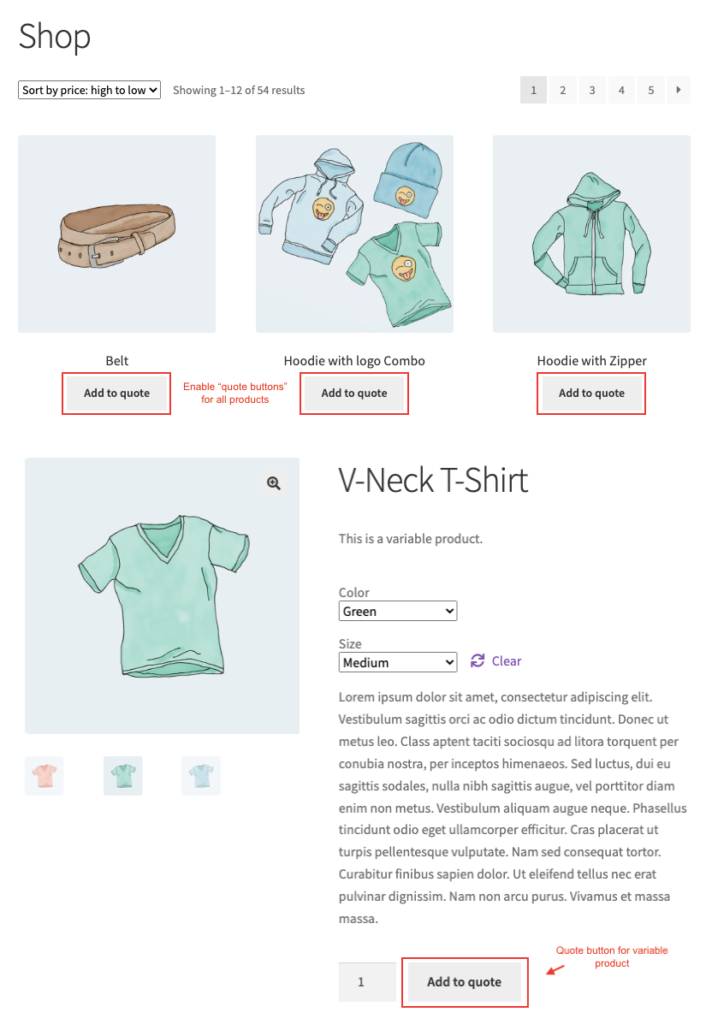
    WooCommerce solicita un complemento de cotización de webtoffee

    WebToffee WooCommerce Request a Quote Plugin es un sistema avanzado de gestión de cotizaciones para manejar el sistema de cotizaciones habilitando botones de cotizaciones, enviando correos electrónicos de seguimiento para negociar cotizaciones de clientes pendientes, rastreando el estado de las cotizaciones de los clientes y más en un solo lugar.

    El complemento crea formularios de solicitud personalizados que permiten a los clientes solicitar una estimación de precios. El propietario de la tienda puede agregar varios campos para solicitar información necesaria a los clientes.

    Es una función automatizada de cotización de productos que le permite crear un botón de cotización personalizado para una sola página de producto o para todos los productos en la página de la tienda. Admite tanto productos simples como productos variables.

    Este complemento de solicitud de cotización se adapta a los propietarios de tiendas mayoristas o minoristas a quienes les gusta

      rn

    1. Acelere el procesamiento de cotizaciones para los clientes.
    2. rn

    3. Configurar formularios de consulta en función de diferentes condiciones específicas.
    4. rn

    5. Cree páginas de solicitud de cotización separadas para los clientes.
    6. rn

    7. Realice un seguimiento del estado de la cotización para el administrador de la tienda.
    8. rn

    9. Cree un envío de formato libre para los visitantes.
    10. rn

    11. Redirige a los usuarios después de que el formulario se envía a diferentes páginas, como la página de la tienda, los detalles de la cotización y la página de agradecimiento.
    12. rn

    13. Agregue un botón de cotización en la página del carrito y más.

    Características clave del complemento Solicitar cotización de WebToffee WooCommerce:

    Organice el escaparate de alta gama de forma eficaz en todos los aspectos y mejore la tasa de conversión.

      rn

    • Solicitar un estimación de precios para productos a granel en el correo.
    • rn

    • Función de catálogo que muestra el botón «Agregar a la cotización» en lugar de «Agregar al carrito».
    • rn

    • Página de solicitud de cotización incorporada para clientes.
    • rn

    • Construir Más de 9 campos de formulario personalizados en la página de cotización única.
    • rn

    • Agregue botones de cotización en la página de la tienda para todos los productos, productos agotados, productos variables específicos o productos simples.
    • rn

    • Desencadenar notificaciones automáticas por correo electrónico de cotizaciones para administradores y clientes.
    • rn

    • Formularios de solicitud seguros con la ayuda de habilitando ReCaptcha.
    • rn

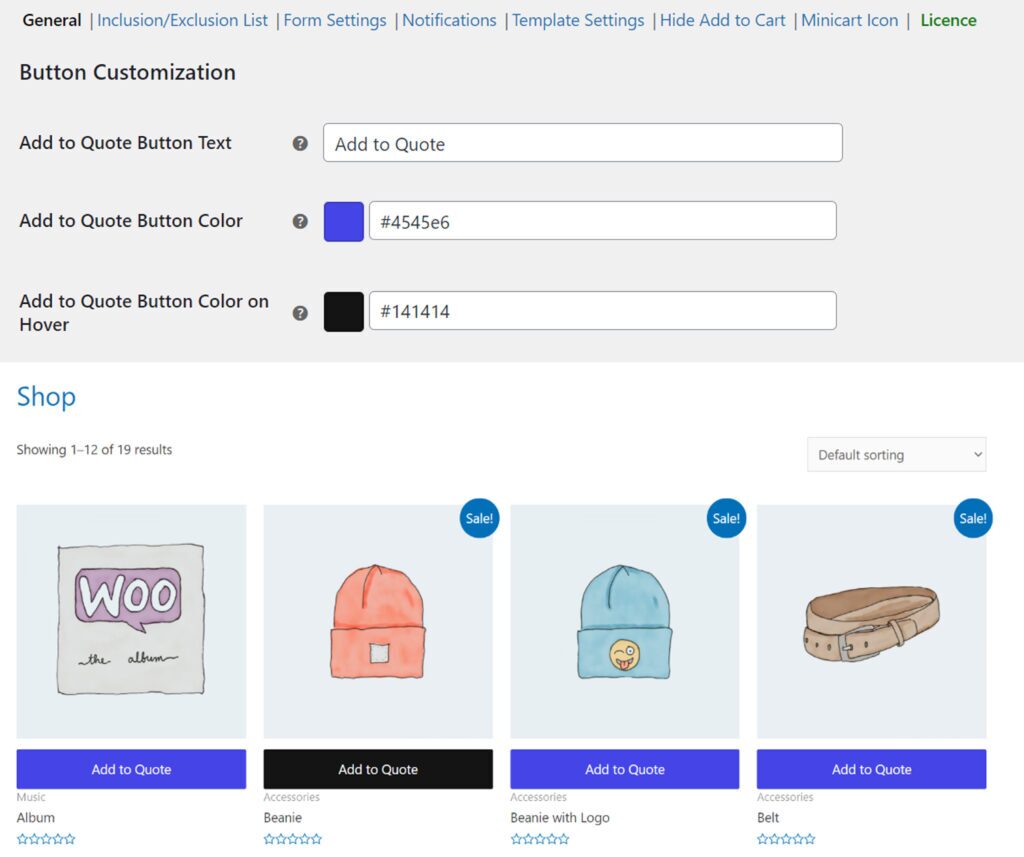
    • Personaliza la apariencia del botón de cotización vivamente.
    • rn

    • Página separada para que los clientes rastrear el estado de la cotización y más.
    • rn

    • Ocultar agregar al carrito y precio en un producto específico o página de tienda.
    • rn

    • Generar cotizaciones automáticamente para usuarios con precios de productos predeterminados.
    • rn

    • Crear un cotización con límite de tiempo que muestra meses, días o semanas de vencimiento.
    • rn

    • Colocar correo de cotización de seguimiento de recordatorio automático para clientes en función de numerosos estados de solicitudes enviadas, formularios recibidos, vencimiento y pendientes.

    Precios y validez de la licencia anual

    Sitio único: $69/año

    Hasta 5 sitios: $99/año

    Hasta 25 sitios: $199/año

    ELEX WooCommerce Solicitar un complemento de cotización
    elex woocommerce solicita un complemento de cotización

    El ELEX WooCommerce Solicitar un complemento de cotización También es uno de los complementos de cotizaciones famosos que permite a los clientes solicitar precios para productos simples o variables. Puede reemplazar el botón Agregar al carrito con la opción Agregar al presupuesto. También puede excluir productos con el botón «agregar a cotización».

    Configure las alertas por correo electrónico tanto para administradores como para clientes. El pago de los productos sólo es posible si el propietario de la tienda acepta la solicitud. Este complemento de cotización de WordPress proporciona ajustes de precios para usuarios registrados para generar solicitudes de productos al por mayor. ELEX WooCommerce Solicitar un complemento de cotización versión gratuita está disponible.

    Características clave:

      rn

    • Activa la opción “solicitar cotización” solo para un producto específico o rol de usuario determinado.
    • rn

    • Después de recibir cotizaciones, el propietario de una tienda puede aceptar, rechazar o modificar cotizaciones desde la página de pedido.
    • rn

    • Cree una función personalizada para que los clientes realicen pedidos en la página de la tienda.
    • rn

    • Informar a los clientes según el estado del pedido de cotización.
    • rn

    • Puede configurar notificaciones por correo electrónico, chat y SMS para el administrador con facilidad.

    Precios y validez de la licencia anual

    Sitio único: $59/año

    Hasta 5 sitios: $89/año

    Hasta 25 sitios: $189/año

    Solicite una cotización para WooCommerce por Addify
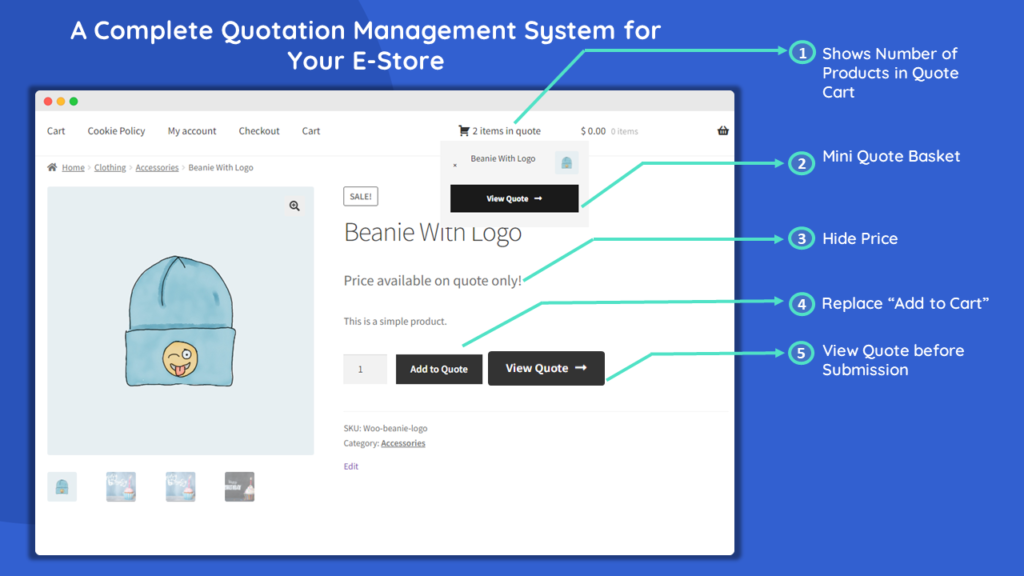
    solicitar una cotización para el complemento woocommerce por addify

    Solicite una cotización para el complemento WooCommerce de Addify también es uno de los principales complementos de cotización para preparar un sistema de cotizaciones que permite a los clientes agregar productos a granel a la cesta de cotizaciones y ofrecer formularios de solicitud. Puede crear formularios de cotización personalizables según las necesidades de la tienda.

    El complemento determina dónde mostrar el botón Agregar a cotización en la página del producto. Active cada formulario de solicitud según una gestión de reglas diferente. Facilite el proceso de compra para los compradores y el administrador puede manejar un sistema de cotización completo desde la realización de pedidos, el procesamiento, la recepción de pagos y más.

    Características clave:

      rn

    • Muestra el botón Agregar al carrito y oculta los precios de un atributo específico.
    • rn

    • Agregue campos personalizados ilimitados en el formulario de cotización.
    • rn

    • Habilite solicitudes basadas en diferentes tipos de reglas, prioridades, roles de usuario y más.
    • rn

    • Inicie notificaciones por correo electrónico cuando los clientes realicen una compra.
    • rn

    • Configure una redirección personalizada para una experiencia de usuario adecuada.

    El precio comienza desde $69

    WooCommerce Solicite una cotización por Plugin Republic
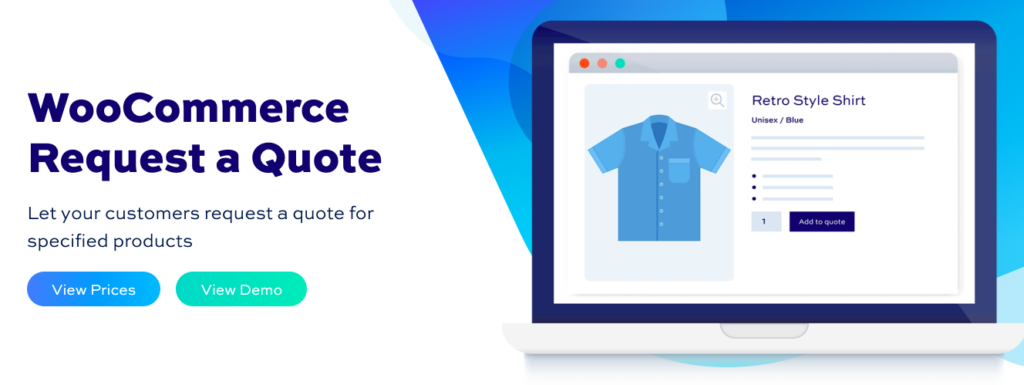
    Woocommerce solicita una cotización por plugin republic

    Complemento de solicitud de cotización de WooCommerce de Plugin Republic es una herramienta eficaz para que una tienda en línea cree formularios de solicitud convertibles para los clientes. Puede realizar una configuración instantánea y sencilla para administrar el complemento. Cree un botón personalizado para que las cotizaciones se muestren en la página de la tienda. También puede seleccionar qué tipo de clientes pueden enviar el formulario.

    También puede diseñar cotizaciones para varias páginas de la tienda según la categoría. Complemento compatible tanto para tiendas mayoristas como para otras tiendas online. Los clientes calificados recibirán enlaces de pago automáticamente después de enviar el formulario correspondiente. Ocultar precios de productos cotizados en la tienda WooCommerce.

    Características clave:

      rn

    • Edite el botón Agregar a cotización usando una paleta de colores adecuada.
    • rn

    • Los clientes obtienen enlaces de pago automáticamente después de completar el formulario de solicitud.
    • rn

    • Indique claramente el precio del producto en el formulario de cotización.
    • rn

    • El administrador puede ocultar el precio de los productos y mostrar el botón de cotización en la página de la tienda.
    • rn

    • Determine quién puede enviar una cotización, como usuarios invitados, usuarios registrados o roles de usuario específicos.

    Precios y validez de la licencia anual

    Versión básica: $59/año

    Versión Pro: $99/año

    Solicitud de cotización NP WooCommerce
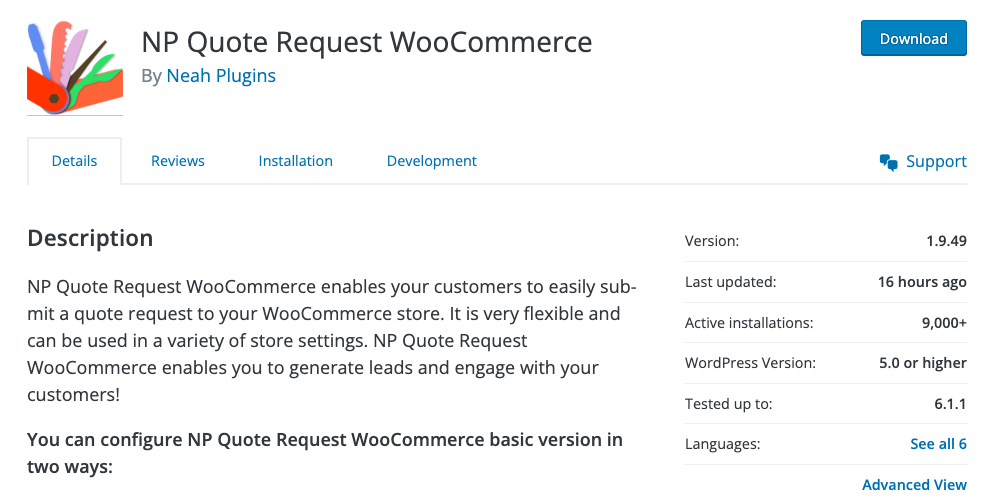
    np solicitud de cotización woocommerce

    Complemento WooCommerce de solicitud de cotización NP permitirá al cliente enviar el formulario de solicitud fácilmente. El administrador de la tienda puede establecer el límite de compra para activar formularios de cotización para los compradores. Establezca la cotización del producto específico, como cuando el usuario compra esos artículos, solo recibirá el formulario para enviarlo.

    Con este complemento de solicitud, puede brindar una opción para que los clientes realicen un pago normal o presenten una cotización para completar el pedido. Con la integración de complementos de terceros, puede modificar o agregar un campo personalizado para el formulario de cotización. Además, el propietario de la tienda puede cambiar la compra ahora para solicitar una cotización en el proceso de pago de WooCommerce. El versión gratuita El complemento también está disponible.

    Características clave:

      rn

    • Cree fácilmente el modo RFQ (Solicitud de cotización) condicional.
    • rn

    • Restrinja los tipos de usuarios para ver los precios de los productos.
    • rn

    • Una opción para que los clientes envíen la oferta mientras solicitan una cotización.
    • rn

    • Para personalización, admite metadatos de pedidos de terceros.
    • rn

    • Envíe contenido personalizado para correos electrónicos de confirmación u otras actividades.

    Precios y validez de la licencia anual

    Sitio único: $44,99/año

    Hasta 3 sitios: $98,99/año

    Cotización para WooCommerce por WPExperts
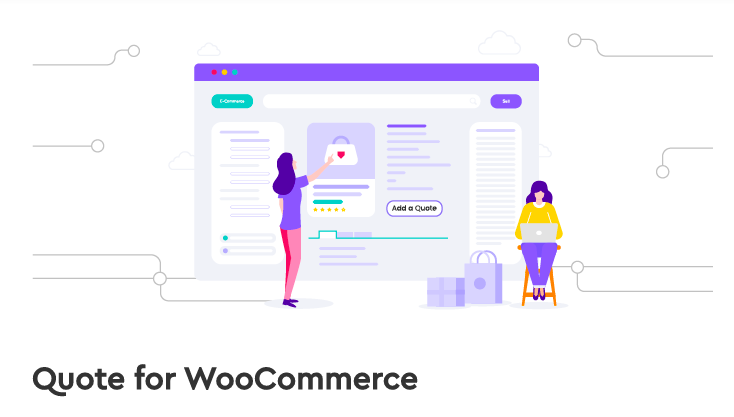
    cotización para woocommerce por wpexperts

    Cotización para el complemento WooCommerce de WPExperts ofrece potentes funciones para crear formularios de solicitud fácilmente para cualquier producto del sitio web. Con este complemento de cotización, los compradores pueden enviar el formulario para solicitudes de precios u ofertas que se notificarán al administrador y, a cambio, el administrador de la tienda responde manualmente o genera automáticamente la respuesta a los clientes en consecuencia.

    Además, este complemento permite a los clientes reunir un grupo de productos para negociar. Los propietarios de tiendas pueden configurar funciones personalizadas para proporcionar la lista de precios con claridad y permitir que los usuarios soliciten cotizaciones desde la página del carrito o la página de pago. En la tienda WooCommerce, es una gran opción para gestionar la propuesta para pasarla al cliente B2B o mayorista de forma virtual. Revisar la versión gratuita aquí.

    Características clave:

      rn

    • Los clientes pueden descargar el PDF de cotización desde la página de mi cuenta o por correo electrónico.
    • rn

    • El administrador podrá enviar cotizaciones a varios usuarios a la vez.
    • rn

    • Opción para mostrar u ocultar el botón para enviar el formulario.
    • rn

    • Entregue un formulario de cotización de calidad para que los compradores ingresen el precio deseado de los productos.
    • rn

    • Agregar al carrito la cesta está ahí para que los clientes vean la cotización de los productos agregados.

    El precio comienza desde $49

    Obtenga un botón de cotización para WooCommerce de WpBean
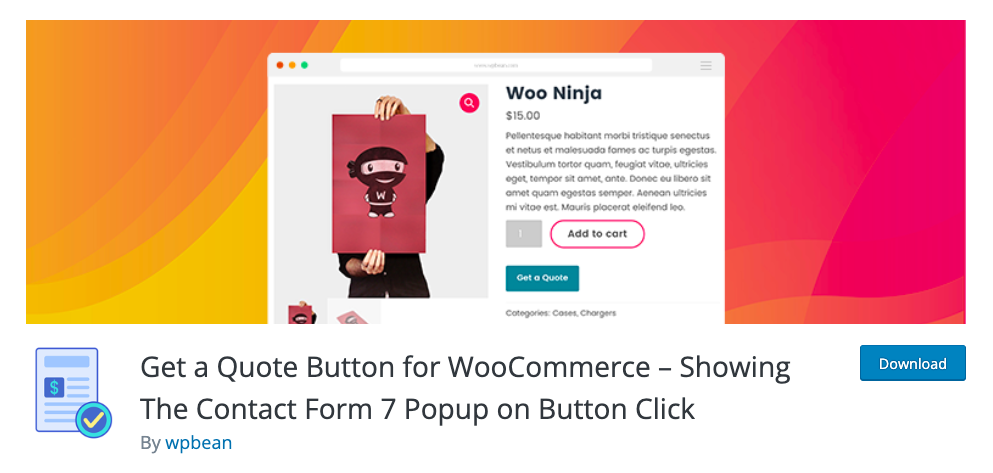
    Botón de cotización de WooCommerce de wpbean

    Este enchufar ayuda a producir un atractivo botón de cotización en la tienda mayorista digital o en el sitio web del minorista. Los vendedores pueden configurar botones en cualquier lugar de la página de la tienda utilizando códigos cortos personalizados. Además, el complemento viene con el formulario de contacto 7 que aparecerá cuando el usuario toque el botón de cotización.

    A diferencia del botón tradicional para solicitar precios en la tienda en línea, el complemento le ayuda a personalizar el tamaño y el color del botón de cotización. El administrador puede controlar manualmente su ubicación. Además, se pueden elegir diferentes textos o tamaños para cada botón. Descargue la versión lite del producto desde aquí.

    Características clave:

      rn

    • Creación avanzada de botones de cotizaciones múltiples utilizando códigos cortos personalizados.
    • rn

    • Los compradores pueden obtener una lista completa de cotizaciones de productos por correo electrónico.
    • rn

    • Se generan diferentes botones para una función de usuario, categoría de producto, estado de stock y más.
    • rn

    • Posibilidad de mostrar un botón de cotización en la cuadrícula de productos de WooCommerce.
    • rn

    • Admite RTL y varios idiomas.

    Precios y validez de la licencia anual

    Sitio único: $49/año

    Hasta 2 sitios: $79/año

    Hasta 5 sitios: $149/año

    Solicite una cotización Complemento de WordPress de eMD PLUGINS

    solicitar una cotización del complemento de wordpress por emd

    Solicite una cotización Complemento de WordPress by eMD PLUGINS ofrece una ubicación central para gestionar todas las consultas de ventas. Un filtro de tiempo permite al administrador manejar el enrutamiento de solicitudes, escalar y asignar cotizaciones al cliente en un período específico. Sistema de notificación instantánea para responder a los usuarios rápidamente.

    El complemento permite Tomizar campos adicionales en el formulario. También le permite ofrecer un sistema de cotización compatible para administrar una tienda en línea. Esta herramienta requiere menos codificación para personalizarla, solucionar problemas u otras funcionalidades. Generador de arrastrar y soltar para crear un formulario para recopilar información del comprador.

    Características clave:

      rn

    • Automatice procesos de tareas repetitivas para diferentes reglas de cotización.
    • rn

    • Envíe alertas puntuales por correo electrónico a los clientes.
    • rn

    • Realice un seguimiento del envío de cotizaciones sin problemas desde el panel de administración.
    • rn

    • Identifique solicitudes de spam y filtre esas citas por separado.
    • rn

    • Clasifique las cotizaciones según los servicios, las condiciones de pago o incluso la etapa de ventas.

    El precio de la versión pro comienza desde $149,99

    Consulta de producto WISDM Pro para WooCommerce
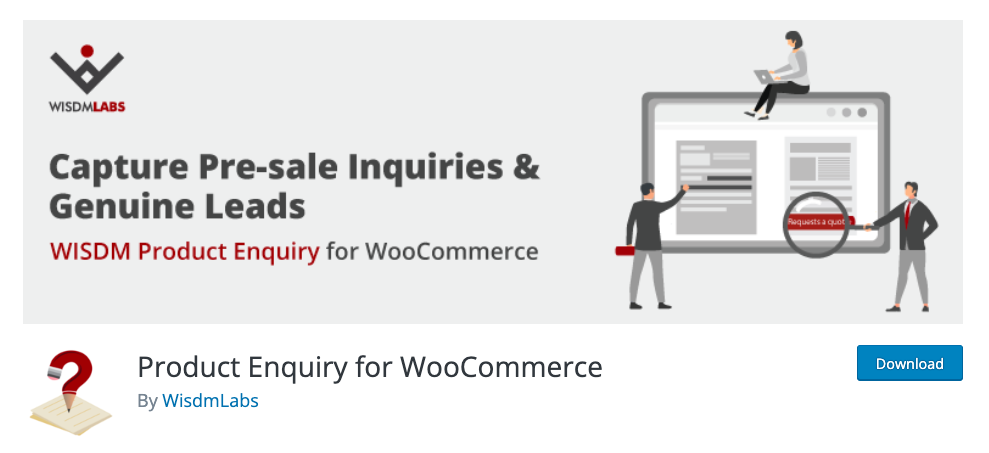
    consulta de producto wisdm para woocommerce

    El WISDM Product Inquiry Pro para el complemento WooCommerce es una extensión muy adecuada para recopilar consultas de preventa para convertir clientes potenciales. Los compradores pueden enviar consultas masivas sobre varios productos a través de un solo correo. Los administradores de la tienda pueden utilizar el creador de formularios incorporado para crear más campos personalizados.

    Configure la barra de búsqueda de cotizaciones de clientes para filtrar una sola consulta utilizando el nombre del comprador, la identificación del producto, la dirección de correo electrónico o más. Oculte los precios para que los clientes soliciten una cotización. Haga que el registro sea obligatorio para los visitantes para incitarlos a completar la creación de su cuenta para comprar un producto. Puedes probar el producto de la complemento de versión gratuita desde el repositorio de WordPress.

    Características clave:

      rn

    • Ofrezca cotizaciones de solicitud liberales para que los clientes presionen el botón en la tienda WooCommerce.
    • rn

    • Habilite o deshabilite la visibilidad de precios para las páginas de productos.
    • rn

    • Permita que los clientes realicen consultas sobre diferentes variaciones de productos variables.
    • rn

    • El administrador puede clasificar las consultas en el panel y analizar las demandas del comprador.
    • rn

    • Una característica para incluir un logotipo que difunde la marca a numerosos clientes.

    El precio comienza desde $80

    Solicite un complemento de cotización para WooCommerce de Aiob2b
    solicite un complemento de cotización para woocommerce por aiob2b

    Este enchufar es un gran complemento para configurar una página de cotización absoluta para los clientes. Perfecto para la gestión de roles de usuario para enviar notificaciones personalizadas o cambiar el estado de cotización de usuarios registrados o invitados. Priorice las cotizaciones en función de múltiples reglas.

    El administrador de la tienda de complementos podrá habilitar la función de descarga para obtener una cotización. Los clientes tienen un atributo alternativo para pasar de la lista de cotizaciones al carrito. Cree un botón personalizado de agregar a cotización para mostrarlo en una sola página de producto o en toda la página de la tienda.

    Características clave:

      rn

    • Los usuarios calificados pueden solicitar una cotización de productos a granel a la vez.
    • rn

    • El editor de formularios le permitirá preparar atractivas notas de agradecimiento para los clientes.
    • rn

    • Activa la opción de solicitud de cotización exclusivamente para compradores mayoristas.
    • rn

    • Decida la redirección para el cliente después de enviar la solicitud.
    • rn

    • Oculte o muestre el botón de cotización en la página de pago.

    El precio comienza desde $49

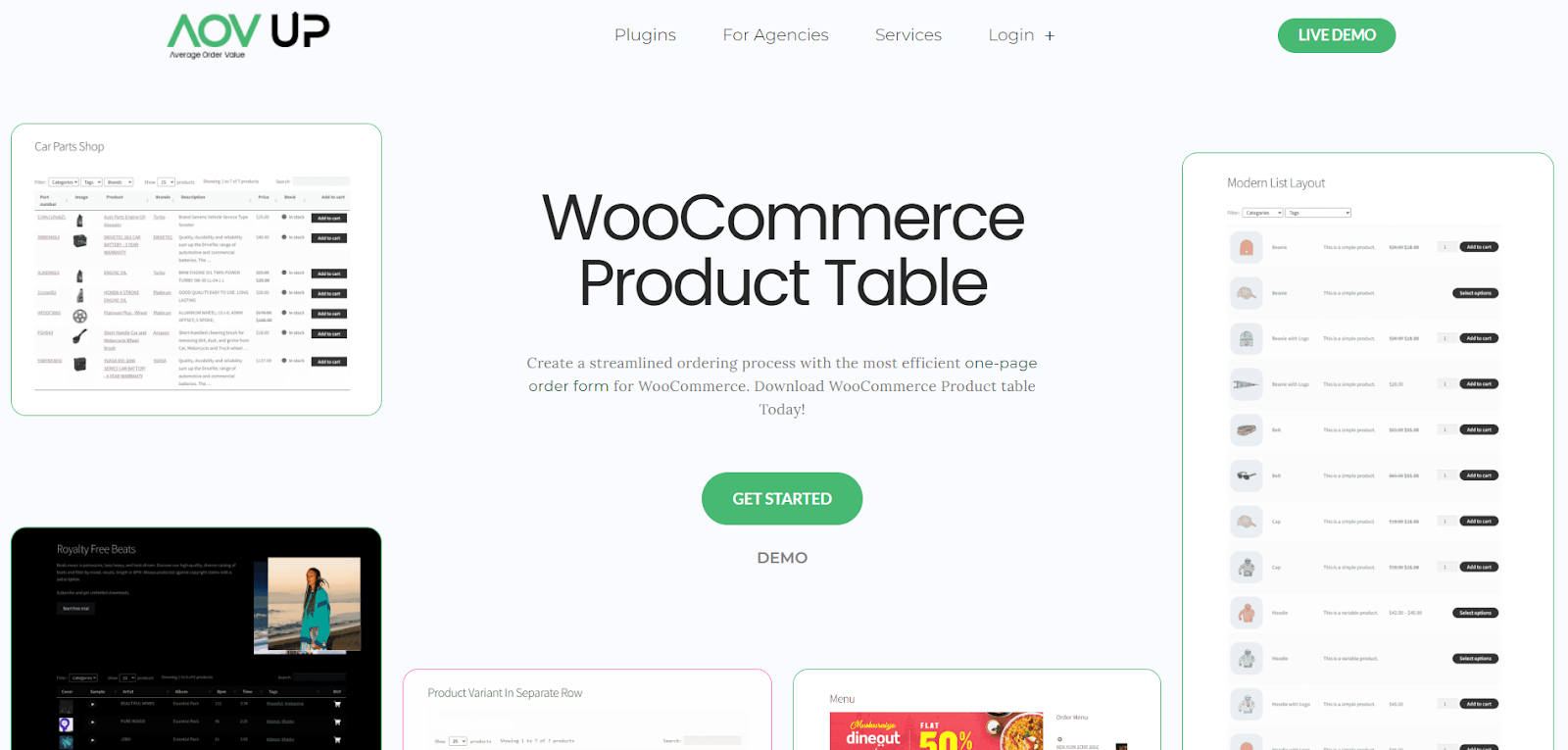
    WooCommerce Solicite una cotización por AOVUP
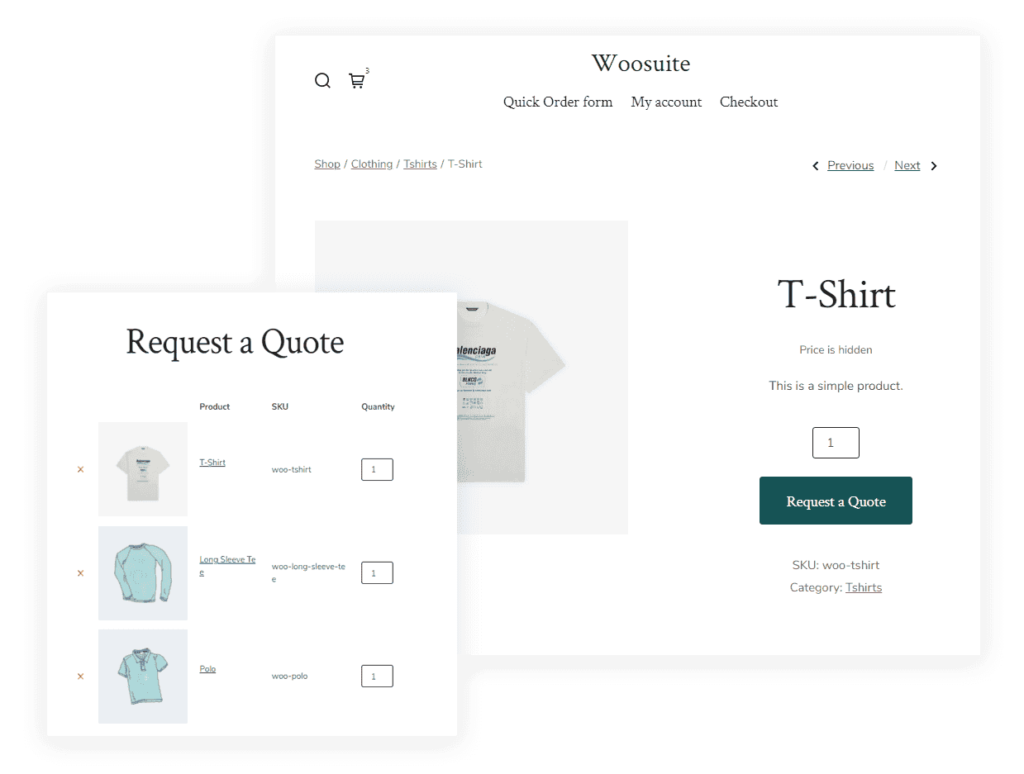
    woocommerce solicita una cotización por woosuite

    WooCommerce Solicitar una cotización El complemento by AOVUP viene con funciones eficientes para configurar un sistema de cotizaciones para la tienda en línea. En lugar de utilizar la típica ocultación de precios, aquí puede establecer el lugar correcto para mostrar productos específicos, en todo el sitio, agrupar productos o credenciales de usuario. La cesta de cotizaciones permitirá a los usuarios agregar y enviar cotizaciones fácilmente.

    Con la ayuda del botón de solicitud de precio, puede iniciar la conversación principal con facilidad. Los clientes pueden realizar un seguimiento del estado de la cotización desde la página de su cuenta. El complemento le permitirá crear múltiples sistemas de cotizaciones basados ​​en diferentes factores como productos agregados, usuarios invitados, registro para finalizar la compra, etc.

    Características clave:

      rn

    • El complemento le permitirá realizar un seguimiento de los clientes potenciales por correo electrónico.
    • rn

    • Administre el nivel de existencias mediante campañas de precios independientes para clientes mayoristas.
    • rn

    • En la página de cotización, los clientes pueden aumentar, disminuir o eliminar un producto del carrito antes de enviar el formulario.
    • rn

    • El administrador puede organizar los envíos de cotizaciones de los clientes para su procesamiento futuro.
    • rn

    • Cree experiencias personalizadas para los usuarios con la ayuda de elegir un determinado tipo de cliente y duración para acercarse a ellos.

    El precio comienza desde $69

    WooCommerce Solicite una cotización y negociación de precios por weLaunch
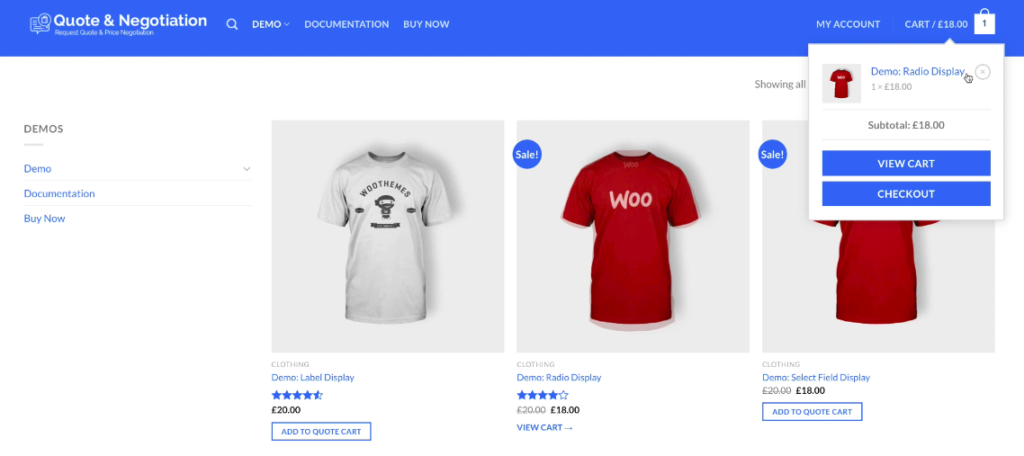
    Complemento de negociación de precios de WooCommerce de welaunch

    WooCommerce Solicite una cotización y negociación de precios by weLaunch es un complemento notable que permite a los clientes elegir entre pago directo o solicitar una cotización en la página de pago. Después de enviar una cotización, se guardará una copia del formulario de solicitud en el sistema de WC de administración y en la página de cuenta del cliente.

    Los compradores pueden enviar negociaciones al administrador desde la página de mi cuenta mientras el propietario de la tienda inicia el proceso de negociación desde el backend mediante un cuadro de texto de mensaje. Con un simple clic, es más fácil convertir las cotizaciones en pedidos y generar pagos para el comprador.

    Características clave:

      rn

    • Pago directo o solicitud de cotización destacada en la misma página para clientes.
    • rn

    • Los usuarios pueden cargar más de un producto al carrito de WooCommerce para negociar el precio.
    • rn

    • Es más fácil gestionar la negociación de precios y actualizar el estado de la cotización para los clientes.
    • rn

    • En términos de cotizaciones, cuando el gerente de la tienda apruebe la cotización, se convertirá en un pedido y se les enviará un enlace de pago.
    • rn

    • Al utilizar la configuración del complemento, puede personalizar todo el texto y hacer que la funcionalidad de cotización sea exclusiva para usuarios invitados o que hayan iniciado sesión.

    El precio comienza desde $39

    WooCommerce Advanced Solicite una cotización por Motif Creatives
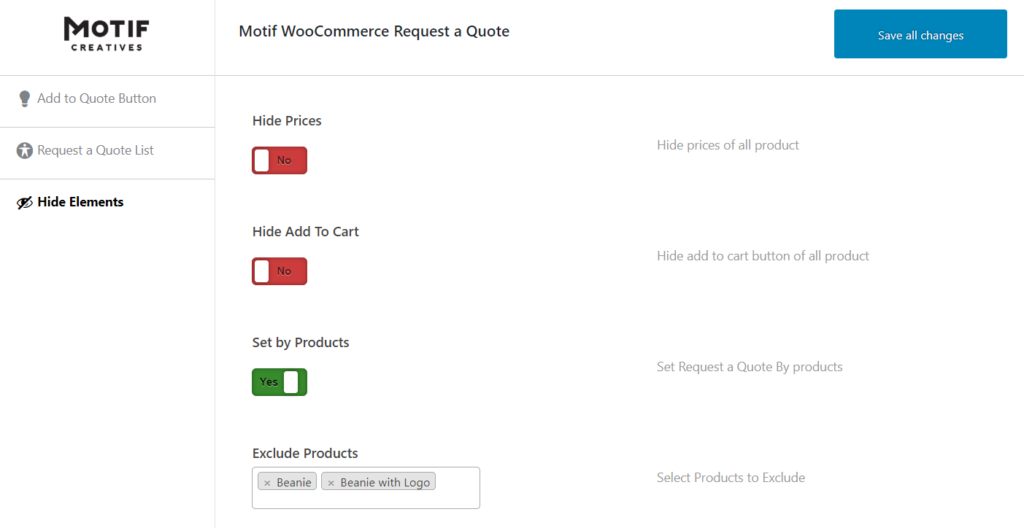
    complemento de cotización avanzada de motivo woocommerce

    Complemento avanzado de solicitud de cotización de WooCommerce de Motif Creatives puede resultar útil para que los usuarios invitados o los clientes activos soliciten cotizaciones para un producto de una lista de deseos o un carrito. Los propietarios de tiendas pueden ofrecer descuentos y precios promocionales para nuevos usuarios o compradores habituales. Una función para ocultar o mostrar el subtotal del precio junto con los impuestos.

    Los clientes también pueden negociar el precio de productos específicos o al por mayor. Los gerentes de tienda tienen control sobre aceptar o rechazar negociaciones. Establezca la ruta de redireccionamiento precisamente para alentar a los compradores a comprar más productos. Personalice la cotización con estilo completo o resalte la lista de cotizaciones.

    Características clave:

      rn

    • Haga que el botón Agregar a cotización sea visible en productos específicos o páginas de la tienda.
    • rn

    • Excluir cotizaciones del producto elegido.
    • rn

    • Plantilla elegante para mostrar toda la información de cotización a los usuarios.
    • rn

    • Generar automáticamente un correo electrónico para el sistema de cotizaciones tanto para el administrador como para los clientes.
    • rn

    • Decida qué mostrar en las listas de productos, como SKU, atribución de producto, imagen o más.

    El precio comienza desde $29

    Consulta y cotización de productos Woo por Wbcom
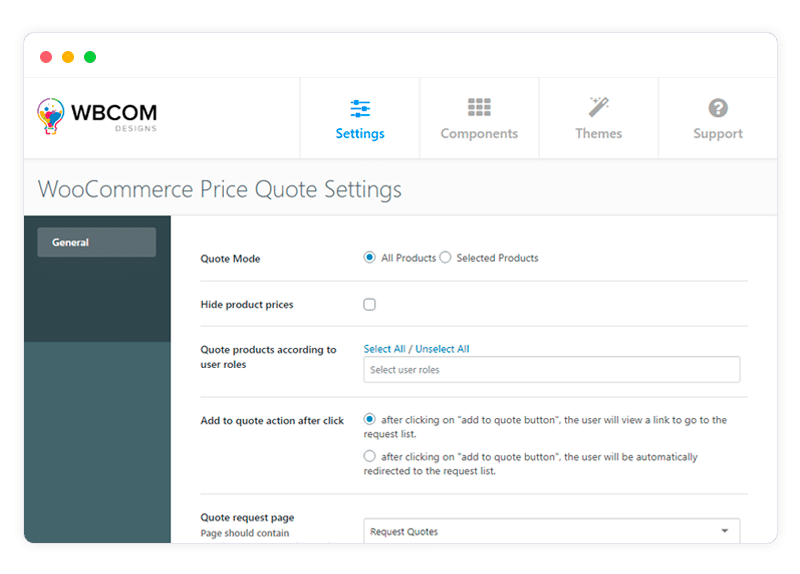
    Complemento de consulta de producto Woo de wbcom

    Este enchufar le ayuda a crear un formulario de consulta ideal para que los clientes conozcan el precio del producto. Los usuarios no podrán ver los detalles del producto a menos que presenten una cotización. El administrador seleccionará la forma de acercarse al comprador mediante correo postal en función de los artículos que compre, el registro de la cuenta, los productos agotados o más.

    Configuraciones de backend fáciles de usar para que los propietarios de tiendas configuren el complemento completo en menos tiempo. Prescriba la página dedicada para configurar cotizaciones. Los clientes reciben una copia del formulario cuando lo envían para comprar un producto al por mayor o de un solo producto. Es un complemento GRATUITO.

    Características clave:

      rn

    • Ocultar el precio de los productos seleccionados o de todos los productos.
    • rn

    • Se enviará un correo electrónico cuando el comprador solicite una cotización.
    • rn

    • El administrador puede gestionar todo el sistema de solicitud de cotización desde el panel.
    • rn

    • Cada opción está categorizada claramente para el administrador de la tienda, lo que ayudará a configurar el formulario de consulta o cotización del producto sin esfuerzo.
    • rn

    • Hay una opción avanzada disponible para agregar funciones personalizadas usando CSS y JS.

    Haz tu elección

    Revisar todos los complementos puede resultar abrumador para usted. Sin embargo, como propietario de una tienda, es más importante elegir un complemento adecuado para su tienda online. Piense en su audiencia, lo que realmente está buscando y cómo perseguirla para completar la compra.

    Por ejemplo, en una tienda mayorista, el comprador suele buscar negociaciones o reducir el precio del producto mediante ofertas especiales. La mayoría de los clientes serán comerciantes o minoristas. Son los que toman decisiones inteligentes y requieren menos tiempo para pensar si desean o no una cotización de compra. Por lo tanto, debe proporcionar una página de formulario de cotización de WooCommerce clara para ver el precio del producto agregado o completar los datos para la concesión.

    Para simplificarle las cosas, la lista anterior le ayudará a elegir el mejor complemento para su tienda y a establecer un sistema de cotización de clientes exitoso.


  • Consejos de investigación de productos para su tienda online

    Consejos de investigación de productos para su tienda online

    Hay un factor que es más importante cuando se estudian los mercados de comercio electrónico. Es un ajuste producto/mercado.

    Debe navegar el proceso de realizar una investigación de productos y dedicarle tiempo para comprender qué buscan y compran las personas en este momento.

    Todas las empresas deben comenzar con la investigación de productos, ya que si los lanzan sin comprender el mercado o las necesidades de los clientes, pueden estar condenados al fracaso.

    Evite centrarse en elementos particulares; concéntrese en el nicho de investigación de productos para encontrar su producto ganador.

    Ahora es el momento ideal para iniciar un negocio de comercio electrónico porque cada vez más consumidores compran en línea que nunca.

    Según un informe reciente de Accenture, el comercio social aumentará tres veces más rápido que el comercio tradicional a $ 1,2 billones para 2025 .

    Es crucial descubrir un ajuste de producto/mercado para verificar la demanda. La demanda por sí sola es insuficiente.

    Su negocio en línea debe asegurarse de que su especialización ofrezca oportunidades de marketing.

    Este artículo discutirá consejos de investigación de productos para su nuevo negocio de comercio electrónico y expondrá los beneficios de realizar una investigación de productos.

    ¿Qué es la investigación de productos?

    Una parte de la investigación de mercado, que es una etapa crucial en la creación e introducción de cualquier producto, es la investigación de productos.

    La investigación de mercado implica obtener detalles esenciales sobre su mercado objetivo y los perfiles de los clientes, como sus necesidades, deseos y ubicaciones minoristas preferidas.

    En particular, la investigación de productos ayuda en la prueba de conceptos, la evaluación de ideas, el análisis de la competencia, la fijación de precios y la prevención de errores.

    La investigación continua le permite evaluar la satisfacción del cliente y realizar ajustes incluso después del lanzamiento de su producto.

    La investigación de productos es cómo verifica una idea de producto y determina si tendrá éxito o no. Ayuda a decidir las demandas de los clientes y si su idea puede satisfacer la demanda del mercado.

    Es un paso en el proceso de desarrollo del producto. Un mejor retorno de la inversión de sus productos es el resultado final.

    La investigación de productos proporciona respuestas a cuestiones como:

      rn

    • ¿Tendrá éxito el artículo en el mercado?
    • rn

    • ¿Qué artículos comparables hay en el mercado?
    • rn

    • ¿Cuál es la forma más eficaz de crear y comercializar el producto?

    Las empresas que realizan investigaciones de productos con regularidad se mantienen un paso por delante de sus rivales. Debido a que siempre estará al tanto de lo que es popular y si esas tendencias perdurarán, también ayuda en el desarrollo de productos únicos y de alto valor.

    Beneficios de la investigación de productos

    La investigación de productos ofrece la oportunidad de detectar problemas futuros y evitar cometer errores costosos.

    Asegurarse de que haya un mercado para su producto, identificar lo que sus competidores están haciendo bien y cómo puede hacerlo aún mejor, y estimar cuánto están dispuestos a pagar los compradores es beneficioso.
    A continuación se detallan algunos de los aspectos importantes de conocer estos consejos específicos para la investigación de productos;

    1. Le ayuda a identificar su mercado objetivo

    Los clientes que compran con frecuencia ese producto o similares se incluyen en el mercado objetivo de un producto.

    El éxito del lanzamiento de un producto depende con frecuencia de la creación de métodos de marketing, como la publicidad, que se adapten a su población objetivo.

    Un público objetivo tiene cualidades únicas. Su mercado objetivo, por ejemplo, serían los estudiantes universitarios potenciales o actuales si lanzara una nueva aplicación que ayude a los estudiantes a encontrar descuentos en la matrícula.

    Por otro lado, un trabajador experimentado con una maestría no está en su mercado objetivo porque no necesita un descuento en la matrícula.

    Su nuevo negocio de comercio electrónico puede funcionar bien y mantener su popularidad si identifica a su público y dirige su publicidad hacia ellos.

    2. Te permite comprender a tus rivales

    Una empresa de comercio electrónico puede obtener más información sobre sus competidores realizando una investigación de productos.

    Al investigar productos relacionados y estrategias eficientes, su nuevo negocio de comercio electrónico puede comprender mejor el desempeño de sus competidores y los factores que hacen que sus artículos sean atractivos para los consumidores.

    Los competidores brindan una perspectiva única sobre las fortalezas y los desafíos, que otras empresas en el mismo mercado pueden usar para ayudar a lanzar un nuevo producto con la menor cantidad de problemas posible.

    3. Identifica las quejas de los clientes

    Los puntos débiles de un cliente son las dificultades que encuentra y que productos específicos pueden ayudar a resolver.

    Los clientes pueden tener una variedad de motivaciones para comprar un producto, pero generalmente seleccionan aquellos que mejor satisfacen sus necesidades, los ayudan a resolver problemas o simplifican las tareas diarias.

    Un nuevo negocio de comercio electrónico puede garantizar que su producto satisfaga las necesidades de los clientes y aumentar la eficacia de los esfuerzos de marketing al conocer los puntos débiles de sus clientes.

    Los anuncios que se enfocan en los problemas de los clientes pueden hacer crecer su base de clientes y generar nuevas perspectivas de ventas.

    4. Le muestra cómo establecer el precio de su producto

    Es necesario investigar los precios rivales y las expectativas de los clientes al determinar el precio de un nuevo producto para una empresa de comercio electrónico.

    Es crucial establecer un precio competitivo para una compra en línea para que las personas utilicen sus productos en lugar de los de sus rivales.

    Encontrar los precios que cobran sus rivales por bienes comparables y averiguar cómo lo hacen es una estrategia útil para este tipo de estudio.

    Para lograr esto, considere examinar sus materias primas, procesos de producción, estrategias de empaque y gastos de transporte.

    5. Aumenta el conocimiento de una marca

    La exposición de sus productos de los clientes actuales y potenciales se conoce como conciencia de marca.

    Al atraer y retener nuevos clientes, aumentar el reconocimiento de su nuevo negocio de comercio electrónico a través de las redes sociales o comerciales de televisión aumenta los ingresos.

    Al resaltar las brechas en la industria en la que pretende ingresar, la investigación de productos puede ayudarlo a aumentar el conocimiento de la marca.

    Si su producto se encuentra dentro de una categoría amplia pero tiene características distintas, por ejemplo, puede atraer a un mercado especializado que valora esa característica y la base de clientes más extensa del campo.

    6. Te ayuda a prepararte para los contratiempos

    Conocer los mejores consejos de investigación de productos también puede ayudar a una marca a conocer los posibles obstáculos para la introducción de un producto, como los que plantea el mercado, el sector o la rivalidad.

    Por ejemplo, es posible que desee posponer el lanzamiento de su producto si otras empresas tienen la intención de lanzar varios artículos similares al suyo al mismo tiempo.

    Esta investigación ayudaría a su nuevo negocio de comercio electrónico a evitar perder clientes potenciales con los productos de sus rivales.

    Consejos para la investigación de productos

    Una comprensión sólida de la posición de un producto en el mercado y la ejecución de procesos esenciales específicos son necesarios para una investigación de productos eficaz para una empresa de comercio electrónico.

    Se pueden tomar las siguientes acciones para llevar a cabo una investigación de productos eficiente para su nuevo negocio de comercio electrónico;

    1. Analiza tu competencia

    Una marca puede establecer con mayor precisión su posición en el mercado y aprender cómo responden los consumidores a los artículos de la competencia mediante un análisis competitivo.

    Además, puede mostrar cómo esos rivales fabrican sus productos, interactúan con su mercado y mantienen la integridad de su marca.

    El análisis de la marca competitiva a menudo incluye:

      rn

    • Investigación de características comunes de productos relacionados
    • rn

    • Examinar el atractivo de un producto.
    • rn

    • Analizar los métodos de distribución de los competidores
    • rn

    • Revisar los precios de los rivales
    • rn

    • Estudiar los canales de venta de los rivales
    • rn

    • Lectura de las estrategias de marketing de los rivales
    • rn

    • Buscar deficiencias o errores cometidos por los competidores.

    El éxito o el fracaso de una marca competitiva puede proporcionar información sobre las tendencias de marketing y el comportamiento del consumidor.

    Antes del lanzamiento de su producto, considere examinar detenidamente a su competencia para ver si su producto tiene algún beneficio en el mercado o si existen productos similares.

    2. Reúna los comentarios de los clientes

    Uno de los mejores lugares para encontrar ideas de productos, ya sea que tenga quinientos o quinientos consumidores, es su clientela actual.

    Puede enviar un correo electrónico a su base de consumidores y solicitar sus opiniones sobre algunas ideas de productos potenciales.

    Su nuevo negocio de comercio electrónico a menudo tiene una mejor comprensión del mercado en el que se encuentra después de examinar a la competencia.

    Pedir comentarios a los clientes a través de estudios de mercado primarios es un paso inteligente. Este paso puede implicar acercarse a los clientes y pedirles su opinión a través de encuestas o cuestionarios.

    Survicate es un software de comentarios de sitios web que puede usar para obtener información de sus clientes mediante el envío de encuestas por correo electrónico.

    Encuestas de correo electrónico y enlaces de Survicate


    Puede obtener respuestas a las siguientes preguntas: «¿Compraría este artículo si fuera accesible?» y “Según estas consideraciones, ¿eligiría esta marca en lugar de su artículo actual?”

    Una marca puede conectarse con clientes potenciales utilizando excelentes consejos de investigación de productos y descubriendo más sobre sus intereses y rutinas.

    Con este conocimiento, una empresa puede modificar las características, el costo o las estrategias de marketing de un producto para dirigirse mejor a los clientes y responder a sus problemas únicos.

    También puede ayudar a su nuevo negocio de comercio electrónico a generar más ventas y también aumentar el reconocimiento de la marca.

    3. Palabras clave de investigación

    El análisis de palabras clave o términos buscados con frecuencia en línea es un paso para crear descripciones de productos, publicaciones de blog o anuncios en línea que mejorarán la posición de sus sitios en los resultados de los motores de búsqueda.

    Las palabras clave que utilizan sus clientes para encontrar productos relacionados se revelan mediante la investigación de palabras clave. Este procedimiento, un componente de la optimización de motores de búsqueda (SEO) para una marca, puede ampliar el mercado de su producto.

    La agrupación de palabras clave puede ayudar a los resultados de búsqueda de los clientes y aumentar la probabilidad de que hagan clic en su sitio web o anuncios.

    Examinar las palabras clave por las que las páginas de sus rivales aparecen mejor en los resultados de búsqueda le ayuda a determinar dónde encaja su material.

    4. Usa tus perfiles de redes sociales como una herramienta

    Las redes sociales son excelentes herramientas para generar rumores sobre su negocio y convertir esos rumores en clientes potenciales para las ventas.

    Piense en usar las redes sociales para compartir imágenes de sus artículos, publicar anuncios patrocinados que se dirijan a grupos demográficos específicos o brindar detalles sobre sus artículos y su marca de una manera directa y accesible para los clientes, como publicar una reseña favorable del cliente.

    Puede promocionar sus nuevos artículos, examinar el sentimiento del cliente y organizar debates sobre las características del producto utilizando las conexiones de las redes sociales mientras investiga el producto.

    Las empresas pueden comunicarse con los clientes de manera más personal a través de las redes sociales, lo que les permite comprender mejor sus problemas.

    Para 2025, las posibilidades de comercio social casi se habrán triplicado. En 2021, se proyectó que los ingresos del comercio social ascenderían a un total de $492 mil millones a nivel mundial. Para 2025, el mercado de comercio social tendrá un valor de $ 1,2 billones, con un crecimiento del 26 % CAGR.

    Estadísticas de comercio social

    Estadísticas de comercio social – Fuente de la imagen: Business Of Apps

    5. Aprenda sobre las tendencias del consumidor

    Conocer las tendencias de los clientes es uno de los mejores consejos de investigación de productos para revelar los patrones de compra del mercado objetivo.

    Puede decidir cuándo publicar anuncios para su producto y cuándo los clientes lo encontrarán más atractivo al saber cómo y cuándo sus clientes compran cosas similares.

    Cuando hay mucha gente comprando, algunas cosas son más tentadoras. Por ejemplo, ciertos productos pueden tener un mejor desempeño a principios del verano o al final del otoño, lo que afecta cómo y cuándo promocionas a los clientes o distribuyes tu producto.

    Puede obtener más información sobre las tendencias y los patrones de compra utilizando los datos que recopila de las encuestas y cuestionarios de los clientes.

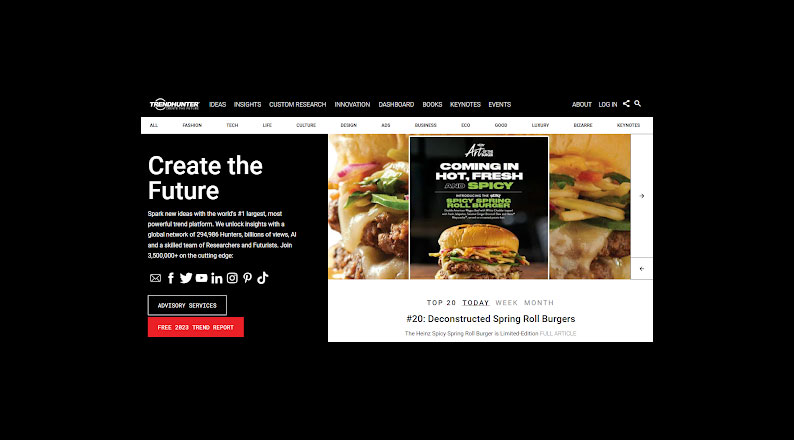
    Trend Hunter es un sitio que puedes seguir de forma gratuita. Con más de 200 000 miembros comprometidos con descubrir las últimas tendencias, Trend Hunter es la comunidad de tendencias más importante.

    Cazador de tendencias para ideas innovadoras


    En este sitio web, puede descubrir tendencias de varios temas, como belleza, moda, cultura, lujo y más.

    PSFK es otra plataforma de tendencias que vale la pena revisar. Es un sitio web de membresía que genera información y análisis sobre las tendencias minoristas y de servicio al cliente.

    6. Encuentra productos populares en Amazon

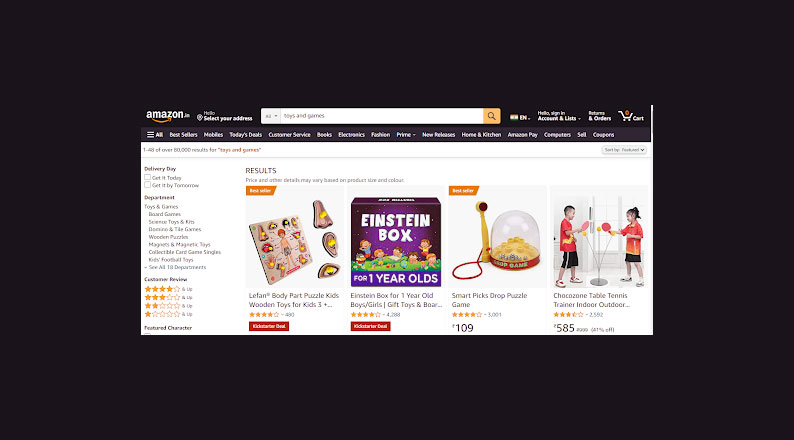
    Uno de los mercados de consumo más grandes del mundo es Amazon . Cuando visite el sitio web, encontrará miles de ideas de productos.

    Pero si no tienes un plan, es fácil perderse en todo y en los anuncios. Vaya directamente a la lista de los más vendidos de Amazon para acelerar el proceso. Cualquier sector, incluidos juguetes y juegos, terrazas, césped y jardín, tiene productos exitosos.
    Todos los elementos de la categoría se modifican cada hora y en función de las ventas. En consecuencia, rara vez se quedará sin nuevos conceptos de productos para su nuevo negocio de comercio electrónico. Use una herramienta de investigación de productos como Jungle Scout si desea obtener detalles más detallados sobre los artículos en Amazon.
    Con la base de datos de productos de la empresa, un catálogo completo con más de 475 millones de artículos en Amazon, puede encontrar rápidamente cualquier producto por palabra clave, categoría o filtro personalizado. O use su plugin de Chrome para evaluar ideas de productos rápidamente.

    Ya sea que opere una tienda en línea o sea un vendedor de Amazon, todo esto puede ayudarlo a desarrollar conceptos para productos populares.

    Uso de Amazon para buscar productos

    Uso de Amazon para buscar productos – Fuente de la imagen: Amazon

    7. Analice los mercados mayoristas B2B

    Cuando busque nuevas ideas de productos para su nuevo negocio de comercio electrónico, los mercados mayoristas B2B son una verdadera mina de oro. Estará expuesto a miles de posibles ideas de productos en estos sitios web.

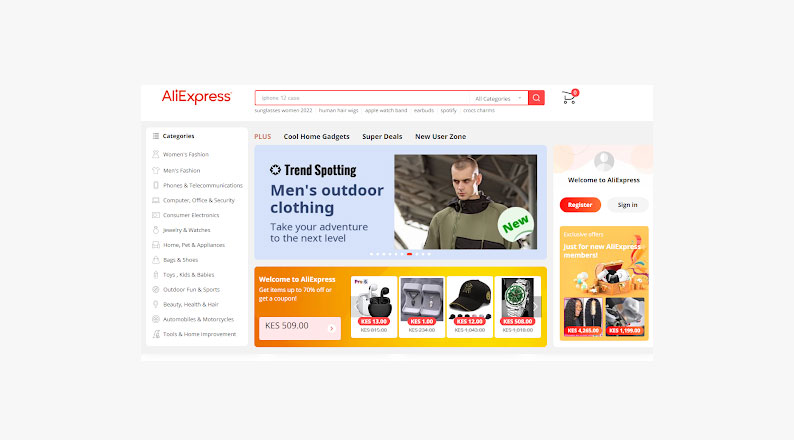
    Puedes comprar un producto inmediatamente si decides que te gusta. Lo mejor sería fijarse en Alibaba y AliExpress , dos mercados online que podrían ponerte en contacto con productores asiáticos.

    El uso de estas dos plataformas es uno de los mejores consejos de investigación de productos para asegurarse de seleccionar los mejores productos para su nuevo negocio de comercio electrónico.

    Alibaba se utiliza para intercambios B2B. Por lo tanto, utilizaría Alibaba si quisiera pedir un producto a granel directamente al fabricante.

    AliExpress, por el contrario, es accesible para todos. Puede hacer pedidos modestos de AliExpress si desea probar un producto. Con AliExpress, el dropshipping es otra opción.
    AliExpress como herramienta para la investigación de productos
    rnAliExpress como herramienta para la investigación de productos – Fuente de la imagen: AliExpress

    8. Consulte los foros de nicho

    Otro método para encontrar nuevos productos para su nuevo negocio de comercio electrónico es a través de formularios industriales y especializados. También son excelentes para interactuar con posibles clientes a través de experiencias similares y entablar conversaciones pertinentes.

    Las comunidades en línea están activas en algunos nichos, incluidos los juegos. Por ejemplo, para monitorear conversaciones sobre videojuegos, puede visitar sitios web como GameFAQs o NeoGAF para realizar investigaciones de productos.

    Reddit es otra opción. Reddit tiene grupos para todos los temas, incluidos tecnología, entretenimiento y medio ambiente.

    Hay más de 2,2 millones de subreddits, a veces llamados comunidades, donde los usuarios se reúnen para discutir varios temas relacionados con el nombre de la comunidad.

    Intente buscar en Google si todavía tiene problemas para encontrar foros relacionados con su industria. Vea lo que aparece en los resultados de búsqueda cuando ingresa su nicho y foro.

    9. Organice un grupo de enfoque

    Involucre a personas apropiadas para el mercado para que revisen su producto. Describa el producto. ¿Cómo aparecerá? ¿Cuáles son sus ventajas y cualidades?

    Luego, pregunte específicamente sobre sus gustos y disgustos y si comprarían los productos. Es crucial recordar que los grupos focales no siempre son el mejor método de investigación.

    Las personas pueden afirmar que disfrutan de un producto y que lo comprarían, pero esto no significa que renunciarían a su competencia y comprarían sus productos.

    Traer un modelo o muestra de tu producto aumenta la utilidad y validez del feedback que recibes. Otra opción es utilizar encuestas y encuestas en línea para la investigación de productos, como SurveyMonkey , para llegar a un público más amplio.

    SurveyMonkey para la investigación de productos

    SurveyMonkey para la investigación de productos – Fuente de la imagen: Surveymonkey

    Asegúrese de incluir algunas consultas abiertas que obtengan una respuesta detallada y útil. “Sí, me gusta” y “No, no lo compraría” no son precisamente comentarios valiosos.

    10. Sigue tu pasión

    ¿Por qué no pensar en obtener bienes asociados con su área de interés e industria cuando tiene problemas para encontrar formas de realizar investigaciones de productos para su nuevo negocio de comercio electrónico?

    Vender artículos que le entusiasman o con los que trata con frecuencia en su línea de trabajo también es beneficioso porque ya está familiarizado con lo que se puede vender y cómo comercializarlo.

    Seguir su pasión es uno de los consejos de investigación de productos más eficientes. Conoce las principales tendencias de la industria y puede detectar las ineficiencias del mercado y los problemas de los clientes.

    Conclusión

    Investigue un poco sobre su brillante idea de producto ahora. Descubra quiénes son sus competidores, quiénes son sus clientes potenciales y qué piensa la gente de su producto. Investigue tácticas de marketing, pruebe algunos conceptos y luego siga mejorando y perfeccionando.

    Hacer selecciones informadas le permite evitar errores costosos y cosechar los beneficios de su trabajo.

    Una de las decisiones más cruciales que tomará será seleccionar el producto y el nicho correctos para su nuevo negocio de comercio electrónico.

    Puede localizar productos con poca competencia y fuerte demanda utilizando los criterios anteriores como guía. Todos los minoristas en línea exitosos que conoce usan estos consejos de investigación de productos.

    Le ayuda en la búsqueda del producto ideal, determina si su concepto de producto será comercializable o no, y es crucial para el éxito de su empresa.

    Si bien realizar una investigación de productos puede ser un desafío, montar un negocio en Internet no tiene por qué serlo. Puede crear una tienda en línea en unos minutos siguiendo los consejos de investigación de productos anteriores.

  • Tarjetas de regalo de WooCommerce: ¿Cómo crear diferentes tipos de tarjetas de regalo?

    A todos nos encantan los regalos, especialmente cuando recibimos uno, ¿verdad? ¡Ja ja!

    Pero ¿qué pasa con los regalos? ¿Qué pasa si a la persona no le gusta?

    Ingrese las tarjetas de regalo digitales y resolverá todos los dilemas, haciendo feliz al receptor.

    Usted también puede permitir que los clientes compren tarjetas de regalo en su tienda WooCommerce y se las envíen a sus seres queridos.

    En este artículo, veremos cómo puedes crear y enviar tarjetas de regalo de WooCommerce de cualquier monto, denominaciones fijas, monto fijo y tarjetas de regalo con descuento.

    Bonificación: también cubrimos la creación de tarjetas de regalo físicas y las mejores aplicaciones de tarjetas de regalo.

    Las tarjetas de regalo de WooCommerce pueden satisfacer todas las necesidades

    Érase una vez, el efectivo era la solución definitiva para regalar a las personas en cualquier ocasión.

    Con el tiempo, las prioridades cambian. A la gente le gusta comprar artículos caros, viajar por el mundo, relajarse en algún resort, comer en hoteles de cinco estrellas…

    Ahora bien, nuevamente las opciones difieren de persona a persona. Entonces, ¿por qué no regalarles un vale que puedan canjear por estos artículos de lujo?

    Ahí es donde una tarjeta de regalo entra en juego como rescate. Hoy Las tarjetas de regalo digitales han reemplazado al efectivo. ¿No te regalan hoy en día tarjetas regalo de Amazon, vales de spa u vales de otras marcas?

    Si cree que algunas tarjetas de regalo están fuera de su presupuesto, los clientes pueden elegir tarjetas de regalo de denominación fija dentro de un rango de $ 10 a $ 100.

    Y si necesita demasiadas tarjetas de regalo en ocasiones festivas o para enviarlas a sus empleados, puede comprarlas al por mayor y aprovechar atractivos descuentos.

    Esto parece emocionante, ¿verdad? Pasemos a crear estas tarjetas de regalo en WooCommerce. También puedes llamarlos créditos de tienda, certificados de regalo y vales de regalo..

    ¿Cómo crear y enviar diferentes tipos de tarjetas de regalo de WooCommerce?

    Ahora, el WooCommerce predeterminado se limita únicamente a cupones de descuento.

    Para crear tarjetas de regalo/créditos de tienda de WooCommerce, necesita un plugin potente como Cupones inteligentes.

    Es el extensión oficial de cupones de WooCommerceutilizado por más de 10.000 clientes y calificado con cinco estrellas de forma regular.

    Smart Coupon es una solución completa para tarjetas de regalo, créditos de tiendas, vales de descuento, generación masiva de cupones, cupones de aplicación automática, cupones de URL, restricciones avanzadas y más.

    Tarjetas de regalo con cupones inteligentes de WooCommerce

    Con Cupones Inteligentes, puedes crear:

      rn

    • Tarjeta regalo de cualquier importe
    • rn

    • Tarjeta regalo de importe fijo
    • rn

    • Tarjetas regalo de denominación fija
    • rn

    • Tarjeta regalo con descuento
    • rn

    • Tarjeta de regalo física

    ¿Cómo configurar una tarjeta de regalo o crédito de tienda de cualquier monto?

    Es similar a crear un cupón en WooCommerce.

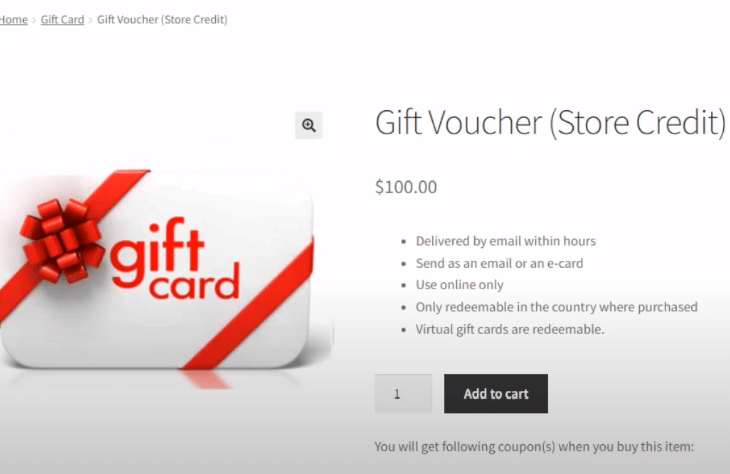
    Consulte esto video para los pasos.

    Aquí está el desglose de los pasos:

      rn

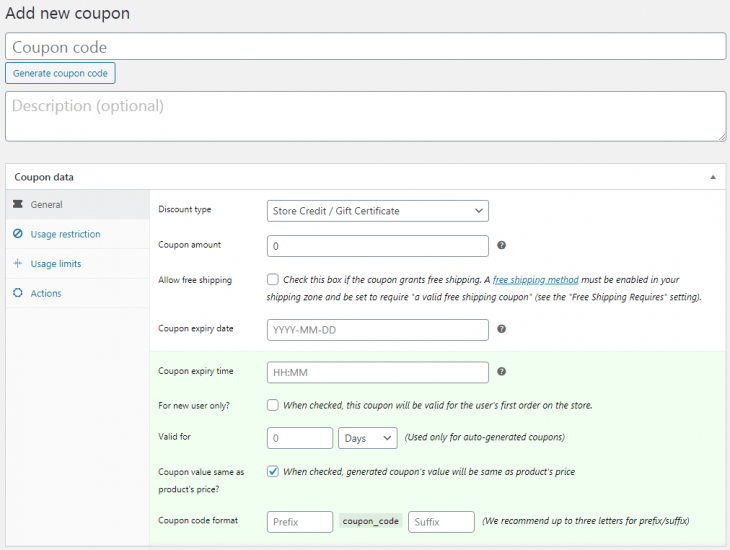
    • Vaya a su panel de administración de WordPress > Marketing > Cupones > Agregar cupón. Nómbrelo como Tarjeta de regalo.
    • rn

    • Vaya a la pestaña General.
    • rn

    • Seleccione «Crédito de tienda/Certificado de regalo» en el tipo de descuento.
    • rn

    • Mantenga el monto del cupón en blanco.
    • rn

    • Habilite la opción ‘Valor del cupón igual al precio del producto’.
    • rn

    • Establezca restricciones y límites de uso para el cupón según sea necesario.
    • rn

    • Publicar el cupón.
    crear cupón de tarjeta de regalo

    Ahora, dado que esta tarjeta de regalo se vende como un producto digital de cualquier monto, debe crear un producto «Simple».

      rn

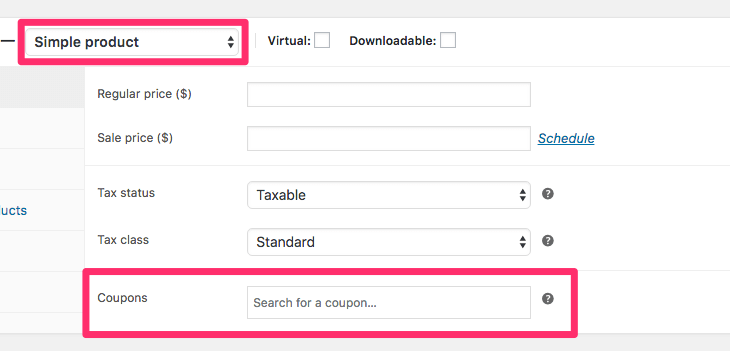
    • Vaya a WooCommerce > Productos > Agregar o editar un producto ‘Simple’ existente.
    • rn

    • Nombra este producto, es decir, Tarjeta de regalo.
    • rn

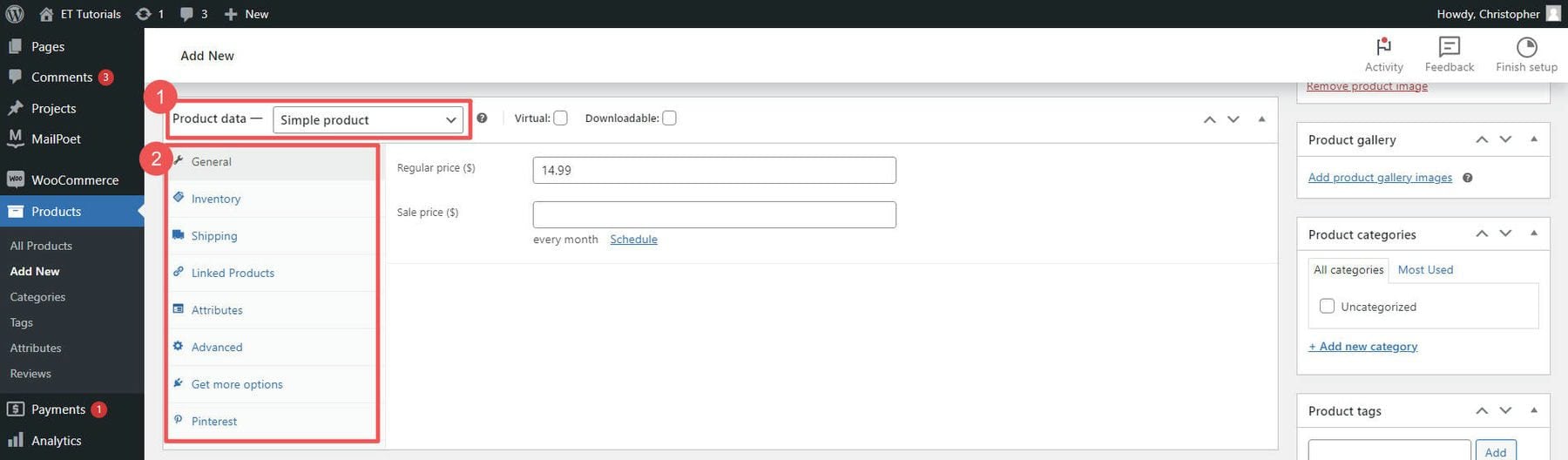
    • Mantenga en blanco los campos Precio regular y Precio de oferta. Marque el producto como «Virtual» para no agregar cargos de envío.
    • rn

    • En la opción Cupones, busque y seleccione el cupón creado en el paso anterior, es decir, Tarjeta de regalo.
    • rn

    • Publicar el producto.
    crear un producto de tarjeta de regalo y seleccionar el cupón

    Nota: El monto del cupón y los precios de los productos se dejan en blanco para permitir a los clientes comprar una tarjeta de regalo de cualquier monto en su tienda WooCommerce.

    ¡Vaya! Su tarjeta de regalo de WooCommerce está lista para venderse a sus clientes.

    ¿Cómo crear tarjetas regalo de cantidad fija?

    Siga todos los pasos mencionados anteriormente para crear una tarjeta de regalo de «cualquier cantidad», excepto estos cambios:

      rn

    • Abra el producto creado en los pasos anteriores para editarlo.
    • rn

    • Establece el importe de la tarjeta regalo que deseas emitir como precio regular del producto y guarde los cambios.

    Eso es todo.

    ¿Cómo vender tarjetas regalo de denominación fija?

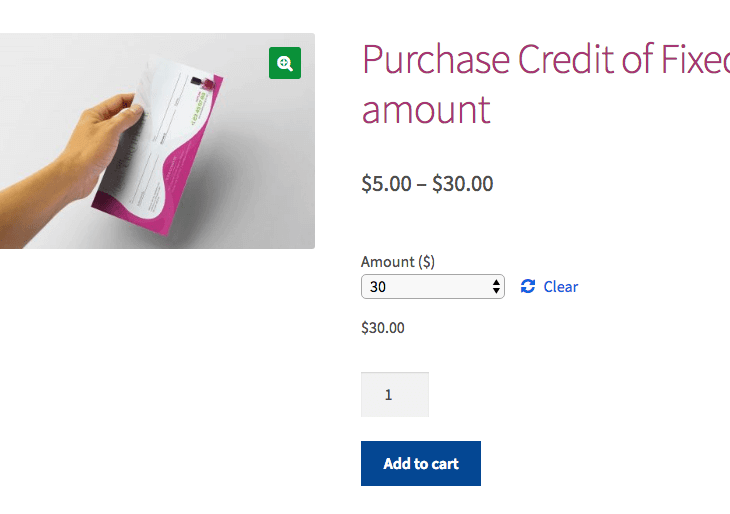
    También puedes vender tarjetas de regalo en denominaciones fijas como $50, $100, $200, etc. Configure un rango y permita a los clientes comprar tarjetas de regalo dentro de ese rango, incluidos ambos extremos.

    Aquí también es necesario crear un cupón y un producto. Sigue los mismos pasos para crear un cupón para la tarjeta regalo de cualquier importe.

    Para el producto, siga estos pasos:

      rn

    • Crea un producto. Nómbrelo como «Tarjetas de regalo de denominación fija». Elija el tipo de producto como ‘Variable’.
    • rn

    • Asocia el cupón creado anteriormente con este producto. Este mismo cupón se utilizará para todas las variaciones que crees.
    • rn

    • En la pestaña «Atributos», agregue «Cantidad» como atributo de producto personalizado. Introduzca las denominaciones fijas: 50, 100, 200, 500…
    • rn

    • Marque la opción ‘Usado para variaciones’ y haga clic en el botón ‘Guardar atributos’.
    • rn

    • Haga clic en la pestaña ‘Variaciones’. Elija la opción ‘Crear variaciones a partir de todos los atributos’ en el menú desplegable. Cada una de sus denominaciones fijas se creará como una variación del producto.
    • rn

    • Elija una variación y establezca valores para ella.
    • rn

    • Habilite la opción ‘Virtual’ para eliminar los costos de envío. Agregue la imagen del producto y el SKU si lo desea.
    • rn

    • Establecer el precio regular del producto. Este es el valor de denominación fija de la tarjeta regalo que deseas vender. Repita lo mismo para las variaciones restantes.
    • rn

    • Guarde sus cambios.

    ¡Yayyy! Tus tarjetas regalo de denominación fija están listas.

    Tarjetas regalo WooCommerce de denominaciones fijas

    ¿Cómo vender tarjetas regalo con descuento?

    Solo puede vender tarjetas de regalo de cantidad fija y denominación fija con descuento. Primero, debe habilitar una configuración en Cupones inteligentes y luego crear un cupón y un producto.

      rn

    • Vaya a su panel de administración de WordPress. Haga clic en WooCommerce > Configuración > Cupones inteligentes.
    • rn

    • Habilite la configuración ‘¿Vender crédito de la tienda a menor precio?’ y guárdalo.
    • rn

    • Cree un cupón como se mencionó anteriormente.
    • rn

    • Ahora abra el producto para el cual configuró estos:rnrn
        rn

      • Tarjeta regalo de importe fijo
      • rn

      • Tarjeta regalo de importe fijo con diferentes opciones de precio
    • rn

    • En el campo «Precio normal», ingresa el precio de la tarjeta de regalo, por ejemplo 100.
    • rn

    • En el campo «Precio de oferta», ingrese el precio con descuento que el cliente pagará para comprar la tarjeta de regalo, digamos 80.
    • rn

    • Guarde el producto.

    Eso es todo. Sus clientes ahora pueden aprovechar estas tarjetas de regalo con descuento.

    Pruebe la demostración en vivo

    ¿Cómo programar tarjetas de regalo?

    Una vez que cree tarjetas de regalo y las coloque en su sitio web, sus clientes podrán comprarlas para ellos o para otra persona.

    Pueden ingresar el monto de la tarjeta de regalo que desean comprar, agregarla a su carrito y luego pagar.

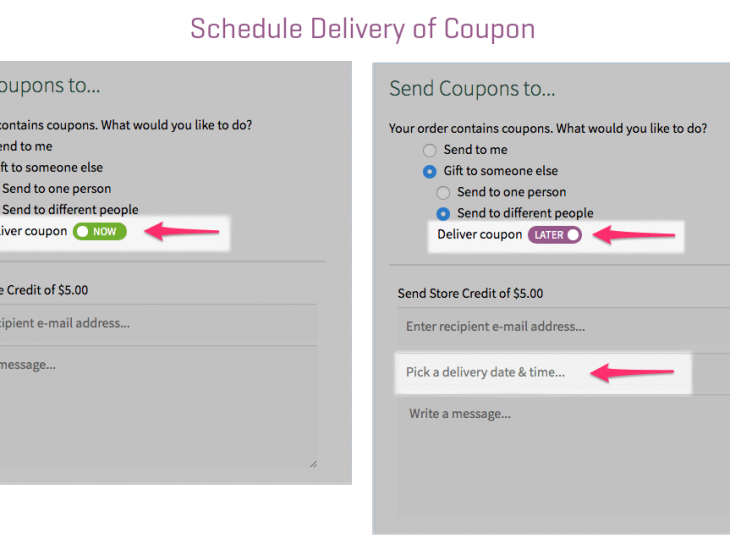
    Durante el pago, sus clientes también pueden cronograma cuándo enviar las tarjetas de regalo.

    programar la entrega de la tarjeta de regalo

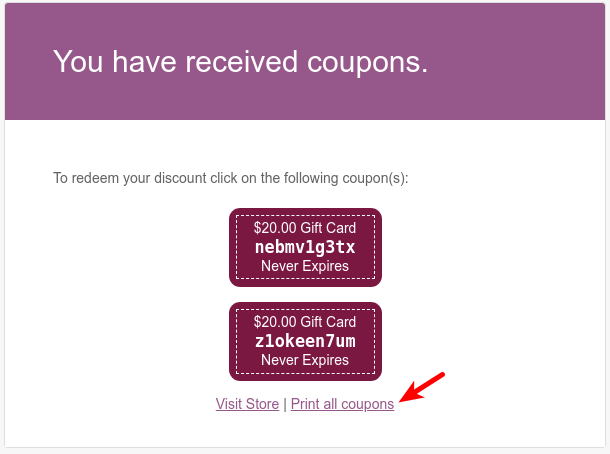
    Nota: cuando envía tarjetas de regalo a clientes para canjearlas en su tienda, las encontrarán en la sección Mi cuenta > Cupones.

    En lugar de utilizar su tarjeta, los clientes pueden pagar con fondos de tarjetas de regalo almacenadas en sus cuentas.

    Se trataba de tarjetas de regalo digitales. Pasemos a la creación de tarjetas de regalo físicas.

    ¿Cómo crear tarjetas físicas?

    ¿Quién puede enviar cupones de tarjetas de regalo físicas y por qué?

      rn

    1. Propietarios de tiendas cuando quieran imprimir cupones y distribuirlos a través de periódicos o revistas.
    2. rn

    3. Sus clientes cuando quieran imprimir algunos cupones y enviarlos en los cumpleaños/aniversarios de sus seres queridos.

    Los cupones inteligentes brindan una opción para ‘Imprimir cupones’ para diferentes escenarios. Al hacer clic en esta opción se imprimirán los cupones requeridos.

    imprimir cupones

    Guarde la sección del cupón requerida, lamínela, colóquela dentro de algún sobre colorido, agregue una cinta y listo. Envía esta tarjeta regalo personalmente o a través de un socio repartidor.

    Mejores aplicaciones de tarjetas regalo

    Hay mucho más allá de vender tarjetas de regalo. Eche un vistazo a algunas aplicaciones para aumentar las ventas, aumentar la fidelidad y la retención.

      rn

    • Genera cupones de forma masiva para sitios de ofertas – Genere tarjetas de regalo de forma masiva, cada una con un código único y envíelas a sitios de ofertas. La gente puede canjearlos como cupones de descuento en tu tienda. Más adecuado para lanzamientos de nuevos productos.
    • rn

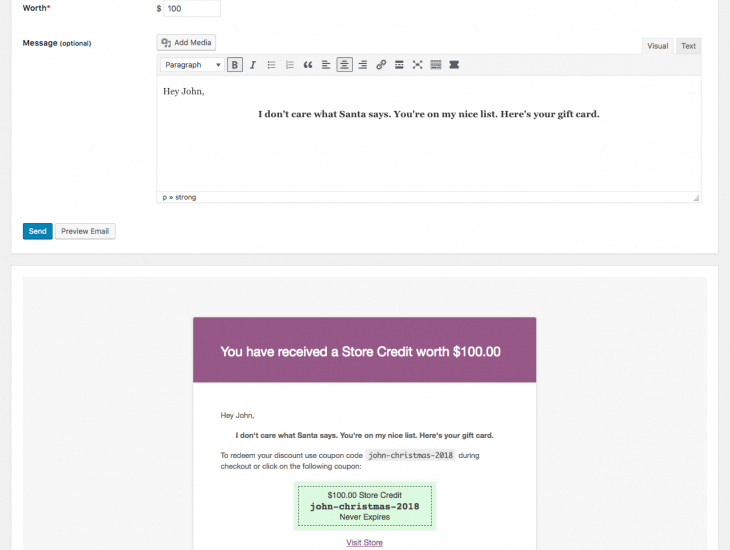
    • Programar tarjetas de regalo – No esperes al final para comprar una tarjeta regalo para tus seres queridos durante la Navidad. Prográmalos a la hora establecida y deja el resto en Cupones Inteligentes para entregarlos a tiempo. También puedes personalizar la tarjeta regalo adjuntándole un mensaje especial.
    • rn

    • Enviar créditos de tienda en los cumpleaños de los clientes – ¿Acabas de recordar que hoy es el cumpleaños de tu cliente? Deléitalos enviándoles rápidamente un crédito de la tienda por correo electrónico sin crear uno. Así es cómo.
    enviar crédito de la tienda con cupones inteligentes
      rn

    • Vender productos premium – Cuando los clientes tienen certificados de regalo, comprarán artículos caros porque sienten que están gastando menos de su bolsillo. Entonces, ¿por qué no desperdiciar esta oportunidad de vender más sus productos premium? Los clientes canjearán el certificado de regalo y pagarán el resto utilizando otros métodos de pago.
    • rn

    • Envíe cupones sin conexión para canjearlos en línea – Es posible que las personas se pierdan el anuncio de su tienda, pero no ningún folleto del periódico. Imprima cupones con códigos, envíelos a periódicos y revistas. Las personas pueden canjear estos códigos en su tienda en línea.
    • rn

    • Emitir crédito de tienda para un reembolso – Si un cliente no está satisfecho con una compra y solicita un reembolso, convéncelo ofreciéndole el equivalente o incluso un crédito de tienda un poco más alto. Esto hará que el cliente permanezca más tiempo e incluso podrá adquirir otro producto con el crédito.

    ¿Listo para implementar tarjetas de regalo?

    Espero que esta publicación te haya ayudado a darte cuenta de la importancia de las tarjetas de regalo.

    Impulsar las ventas, retener clientes, aumentar la fidelidad y conseguir nuevos clientes; Las tarjetas de regalo cumplen todos los requisitos correctamente.

    Y con Tarjetas de regalo con cupones inteligenteses una gran cantidad de beneficios para usted.

    Si no le gustan las tarjetas de regalo, comience ahora.

  • Los 5 mejores plugins de preguntas frecuentes de WooCommerce

    ¿Sabes qué es sorprendente?

    Unas simples preguntas frecuentes pueden marcar una gran diferencia en sus ventas.

    Verá, cuando un cliente potencial no está seguro acerca de su producto, es posible que se vaya y nunca termine comprando. Por eso las preguntas frecuentes son tan importantes.

    Unas preguntas frecuentes bien redactadas pueden abordar directamente las preguntas, los miedos y las dudas de sus clientes. Elimina las barreras dejándolas sin motivo. no comprar.

    Estos plugins facilitan la creación de preguntas frecuentes.


    Plugins de preguntas frecuentes para WooCommerce

    El mejor plugin para su sitio dependerá de algunos factores.

    Algunos de estos plugins funcionan bien para tiendas grandes, mientras que otros se adaptan mejor a tiendas más pequeñas.

    Es posible que también desee agregar votación a sus preguntas frecuentes o permitir que los clientes envíen nuevas preguntas. No todos los plugins incluyen este tipo de funciones, así que inspeccione cada uno de ellos con atención.

    Aquí están mis mejores opciones para los mejores plugins de preguntas frecuentes para WooCommerce.


      rn

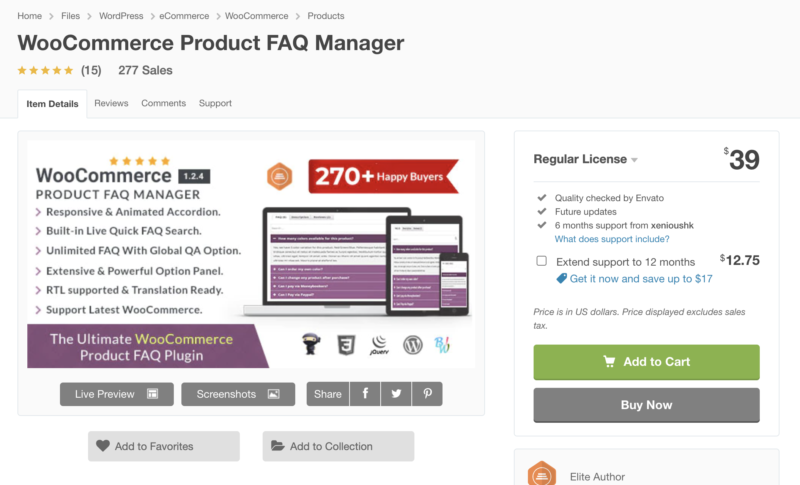
    • 1. Administrador de preguntas frecuentes sobre productos WooCommerce

      Gerente de preguntas frecuentes sobre productos WooCommerce

      Ver plugin ahora

      Descripción del plugin

      WooCommerce Product FAQ Manager es el mejor plugin para agregar preguntas frecuentes a sus productos, y hay una razón.

      Este plugin le permite crear preguntas frecuentes globales y también preguntas frecuentes específicas de productos. Esto es extremadamente importante desde la perspectiva de la administración del sitio y ninguno de los otros plugins parece hacerlo bien.

      Con este plugin de preguntas frecuentes, puede crear preguntas frecuentes globales para responder preguntas comunes sobre su política de envío y reembolso. Estas preguntas frecuentes se pueden habilitar inmediatamente para todos los productos en todo su sitio web. Luego, si tiene preguntas sobre productos específicos que necesitan respuesta, puede crear nuevas respuestas y mostrarlas solo para esos productos.

      También me gusta que este plugin crea una nueva pestaña para las preguntas frecuentes, como las que ya tienes para la descripción y las reseñas. Los estilos predeterminados son un poco feos, en mi opinión, pero hay seis temas predefinidos y una opción para crear un tema personalizado con tus propios colores.

      En general, este plugin se ve muy bien y está diseñado de una manera más efectiva que las soluciones alternativas.

      Aprende más→

    • rn

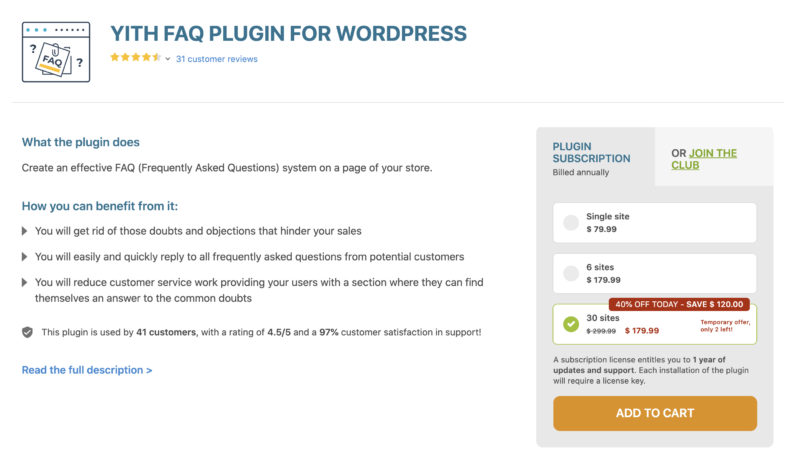
    • 2. Preguntas frecuentes sobre YITH

      Plugin de preguntas frecuentes de YITH

      Ver plugin ahora

      Descripción del plugin

      Es posible que tenga en mente una función simple de preguntas frecuentes, pero el plugin YITH FAQ es una solución realmente sólida para agregar una sección de preguntas frecuentes a su sitio.

      La mejor característica de este plugin es la posibilidad de agregar una barra de búsqueda. Esto permite a los clientes buscar rápidamente un término y obtener un resultado relevante de sus preguntas frecuentes. Además, existe una opción de categoría para ordenar sus preguntas frecuentes. Si tiene un montón de preguntas respondidas, las categorías pueden hacer que navegar por ellas sea mucho más fácil.

      YITH FAQ viene con un generador de códigos cortos que facilita la inserción de preguntas frecuentes en su sitio. De esta forma, podrás utilizarlo en páginas de productos o en cualquier otra página de tu sitio web. También hay varias opciones de personalización para que puedas cambiar los colores, el ícono y algunos detalles de la tipografía.

      Aprende más→

    • rn

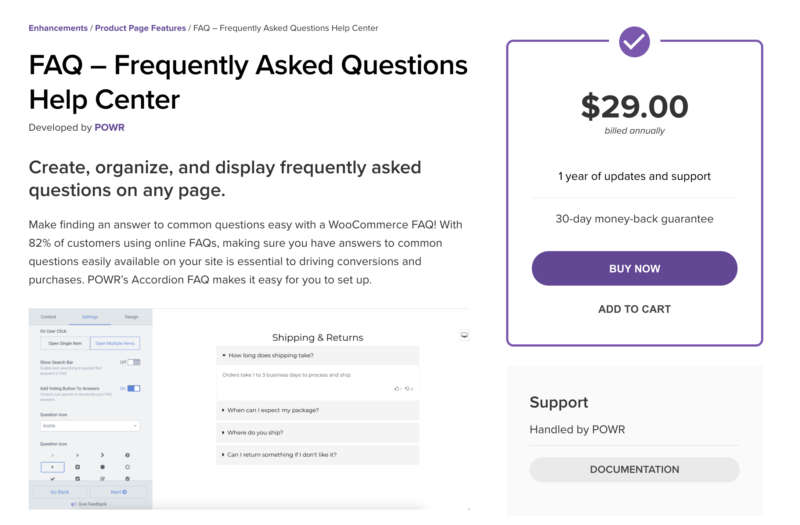
    • 3. Centro de ayuda de preguntas frecuentes

      Preguntas frecuentes Centro de ayuda

      Ver plugin ahora

      Descripción del plugin

      Este plugin para crear preguntas frecuentes es bastante ingenioso. Hay una bonita página de creación donde puedes crear tus preguntas frecuentes y personalizarlas a tu gusto. De hecho, hay bastantes opciones de personalización interesantes disponibles.
      Puede agregar una barra de búsqueda, incluir imágenes y videos en sus respuestas e incluso agregar votos a favor o en contra de sus respuestas. También hay controles para hacer secciones de medio ancho para crear un diseño de dos columnas para sus preguntas frecuentes.

      Lo único que quizás no le guste de este plugin es que forma parte de una colección más grande de plugins. Es posible que también le gusten para su sitio, pero puede sentir que agregan desorden innecesario. Dicho esto, este plugin es bastante flexible por sí solo y tiene un precio bajo, lo que lo convierte en uno de los principales candidatos para el mejor plugin de preguntas frecuentes de WooCommerce.

      Aprende más→

    • rn

    • 4. Plugin de preguntas frecuentes de WooCommerce

      Plugin de preguntas frecuentes de WooCommerce

      Ver plugin ahora

      Descripción del plugin

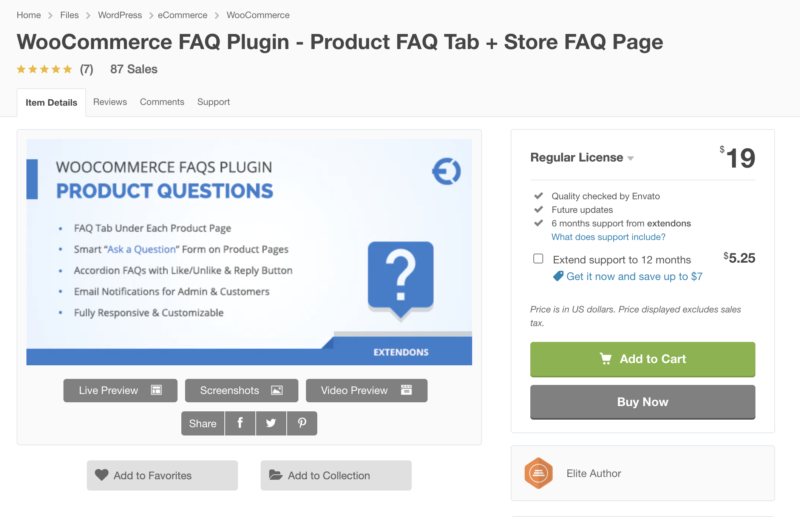
      El plugin de preguntas frecuentes de WooCommerce es bueno para agregar una sección de «preguntas frecuentes» a las páginas de sus productos. También tiene una función que le permite crear una página de preguntas frecuentes dedicada si prefiere ese enfoque.

      El amplio conjunto de funciones es donde sobresale este plugin. Además de la funcionalidad de preguntas frecuentes que esperarías, también viene con botones Me gusta y una novedosa función de «hacer una pregunta», que permite a los visitantes enviar una nueva pregunta para ser respondida. Puede configurar notificaciones por correo electrónico para usted y el cliente para estos envíos.

      Si bien este plugin incluye muchas funciones, el diseño no es particularmente agradable. El diseño es complejo para una pregunta frecuente y el formulario agrega algo de desorden a la página. Dicho esto, tiene todo lo que necesita y facilita la adición de entradas de preguntas frecuentes globales y específicas del producto.

      Aprende más→

    • rn

    • 5. Preguntas frecuentes sobre productos

      Preguntas frecuentes sobre productos

      Ver plugin ahora

      Descripción del plugin

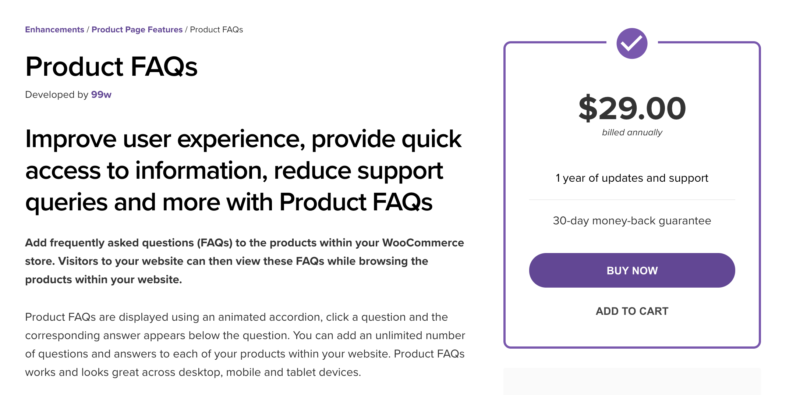
      Product FAQs es un plugin bien diseñado que funcionará bien para pequeñas tiendas de comercio electrónico, pero puede resultar engorroso para una tienda con cientos o miles de productos.

      El creador de preguntas frecuentes en sí es realmente bueno en este plugin. Agrega entradas directamente desde la página del producto dentro de la sección Datos del producto. Puede agregar rápidamente nuevas preguntas y respuestas de esta manera, y reordenarlas también es sencillo. No hay opciones de personalización para el estilo, pero la plantilla de preguntas frecuentes se ve muy bien desde el primer momento.

      El principal problema con este problema es que las preguntas frecuentes se crean para cada producto, lo que significa que no se pueden crear una vez y reutilizar en todos sus productos. Si solo vende unos pocos productos, esto no será un problema y este plugin será rápido y fácil para usted. Sin embargo, reescribir las mismas preguntas frecuentes docenas de veces simplemente no funcionará en tiendas más grandes.

      Aprende más→

    ¿Qué plugin de preguntas frecuentes es mejor?

    Hay algunos plugins excelentes en esta lista, pero mi principal recomendación es el Administrador de preguntas frecuentes de productos WooCommerce. Las preguntas frecuentes en una pestaña encajan perfectamente con el diseño de WooCommerce y funcionarán bien con cualquier tema, pero quizás lo más importante sea la opción de crear preguntas frecuentes globales y de productos.

    Si solo tiene unos pocos productos, es posible que desee considerar las Preguntas frecuentes sobre productos, ya que es el plugin más simple y fácil de usar.

    Gracias por leer esta colección de los mejores plugins de preguntas frecuentes de WooCommerce y compártala con alguien más antes de comenzar.

  • Cómo ver carritos abandonados en WooCommerce gratis

    Administrar una tienda en línea tiene sus pros y sus contras. La ventaja es que puedes llegar a más clientes, vender productos a tu conveniencia, la tecnología te ayudará a brindar un mejor servicio, etc. Y la desventaja es que tienes que tratar con clientes virtuales. Una vez que un visitante se convierte en cliente, puede enviar servicios personalizados y recomendaciones personalizadas para retener a los clientes.

    Pero si un cliente abandona un carrito y desaparece en el océano de la web, encontrarlo y traerlo de regreso para completar el pedido no es tan fácil.
    rnComo tienda en línea en crecimiento, es posible que esté buscando una herramienta GRATUITA de WooCommerce para carritos abandonados para recuperar de manera rentable sus ventas perdidas. Por suerte tenemos un Plugin gratuito de carrito abandonado de WooCommerce que puede recuperar carros abandonados. Veamos cómo…

    ¿Qué es un carrito abandonado?

    Antes de entrar en detalles técnicos sobre cómo recuperar el carrito abandonado de WooCommerce de forma gratuita, comprendamos qué significa el carrito abandonado.
    rnCuando un cliente visita la tienda, agrega artículos al carrito y procede al pago. Antes de completar el pedido, si el cliente se distrae por algún motivo y no completa el pedido, ese pedido se contará como un carrito abandonado o un carrito sobrante.

    A Estudio Baymard muestra que la tasa de abandono de carritos llega al 69,99% (aumentó considerablemente en los últimos cinco años). Lo que significa entre 100 clientes potenciales.
    rnEnviar notificaciones de carrito abandonado ayuda a la tienda recuperar el 15-20% del carrito abandonadopor lo que es uno de los métodos más utilizados y confiables para recuperar clientes con carritos abandonados.

    Plugin gratuito de carrito abandonado de WooCommerce

    Carro abandonado de WooCommerce Lite es un plugin gratuito que incluye todas las funciones esenciales que necesita para recuperar las ventas perdidas. Con más de 30.000 instalaciones, este plugin ya está ayudando a muchas tiendas WooCommerce a recuperar las ventas perdidas.

    El mismo plugin también está disponible en la versión PRO, por lo que a medida que su tienda crezca, puede optar por la versión premium para satisfacer sus crecientes demandas.

    En la versión gratuita del plugin de carrito abandonado de WooCommerce, podrá:

      rn

    • Verifique la cantidad de carritos abandonados en su tienda WooCommerce
    • rn

    • Establecer recordatorios automáticos después de que el carrito haya sido abandonado
    • rn

    • Seguimiento del porcentaje de recuperación realizada
    • rn

    • Compruebe si el carrito fue abandonado por un cliente invitado o un usuario que inició sesión
    • rn

    • Administrador de correo electrónico sobre recuperación de pedidos
    • rn

    • Hora límite para definir después de cuántos minutos el carrito se puede considerar abandonado

    Veamos cómo configurar y usar el plugin Abandoned Cart Lite en su tienda WooCommerce.

    Paso 1: Instale y active el plugin Abandoned Cart Lite para WooCommerce

    Hay muchos métodos para instalar este plugin, ya que es un plugin gratuito, puede instalarlo directamente visitando el Panel de WordPress -> Plugins -> Agregar nuevo -> Busque el plugin ‘Abandoned Cart Lite for WooCommerce’ -> Instalar ahora.

    *Antes de activar este plugin, se requiere la activación del plugin WooCommerce ya que es una extensión del mismo. Para otros métodos, puede consultar esta guía de instalación.

    Paso 2: Definir cuándo considerar un carrito como abandonado

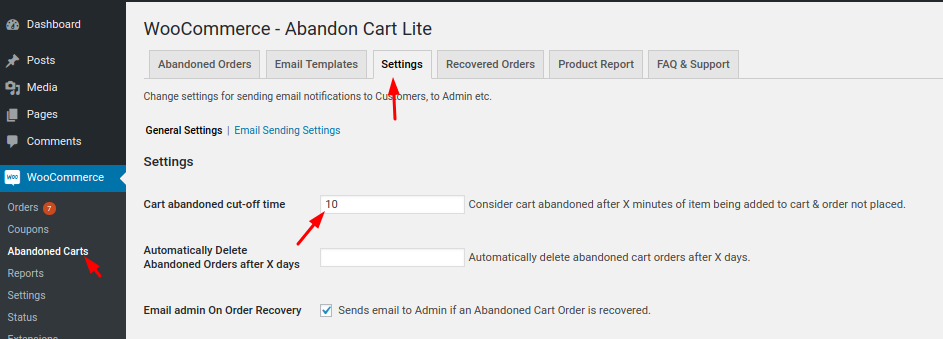
    Definir la hora límite es una parte crucial porque, pasado el tiempo definido, el sistema considerará automáticamente el carrito como abandonado. Configurarlo como bajo podría activar el correo de notificación de carrito abandonado mientras el cliente todavía está en su sitio. El valor de tiempo límite predeterminado es 10 minutos; puede establecer un tiempo óptimo que se adapte al comportamiento de compra de los usuarios de su tienda.

    Para configurar la hora de corte, vaya al submenú “Carros abandonados» bajo la «WooCommerce» menú principal.

    Ilustrando cómo establecer la hora límite en carritos abandonados” en el menú principal de WooCommerce.

    Se proporciona una configuración denominada ‘Hora límite de carrito abandonado’ en el enlace Carritos abandonados->Configuración->Configuración general, donde puede especificar el tiempo después del cual se considerará abandonado el carrito.

    Cómo ver carritos abandonados en WooCommerce

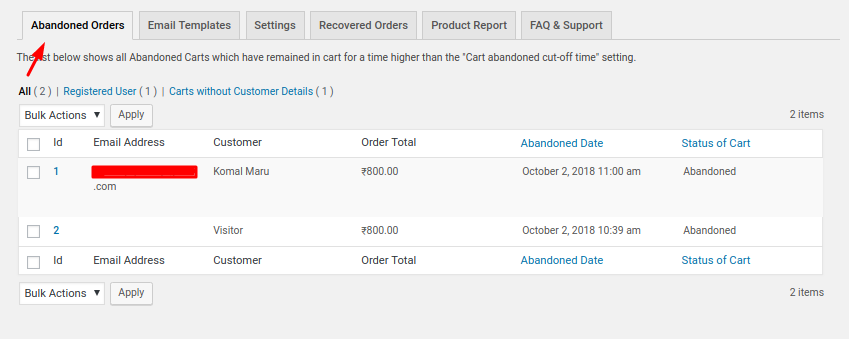
    En el menú Carros abandonados, puede ver una pestaña llamada «Pedidos abandonados», en esta pestaña puede ver todos los detalles del pedido abandonado, el correo electrónico del cliente y el estado del carrito. Etc. Si te preguntas cómo ver carritos abandonados en la tienda WooCommerceeste es el lugar donde puedes mirar y ver cómo se están desempeñando tus productos y tu tienda.

    Ver carritos abandonados en WooCommerce

    En el siguiente paso, discutiremos la configuración del secuencia de correo electrónico para recuperar los carritos abandonados de WooCommerce.

    Paso 3: Configurar la secuencia de correo electrónico del carrito abandonado

    Ahora que hemos definido el momento del carrito abandonado, creemos una plantilla de correo electrónico y establezcamos cuándo se debe enviar el correo electrónico.

    Es importante que tengas en cuenta a qué hora se enviarán los correos electrónicos a los clientes; Cuanto más rápido, mejor. Porque la tasa de conversión de los correos electrónicos enviados 24 horas después es un 50% menor que la de los correos electrónicos enviados dentro de una hora de un carrito abandonado.

    Idealmente, existe una mayor probabilidad de convertirlo en una compra si el correo electrónico se envía el mismo día.

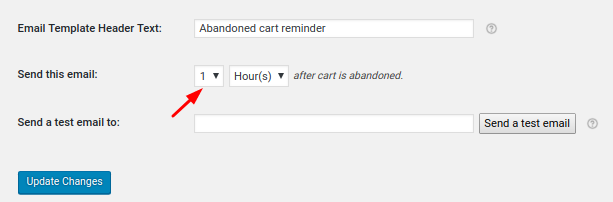
    Configurar secuencia de correo electrónico de carrito abandonado

    En el plugin, se ha proporcionado una plantilla de correo electrónico predeterminada «Inicial» donde el tiempo «Enviar este correo electrónico» se establece en 1 hora, que es el tiempo mínimo ofrecido en Abandoned Cart Lite.

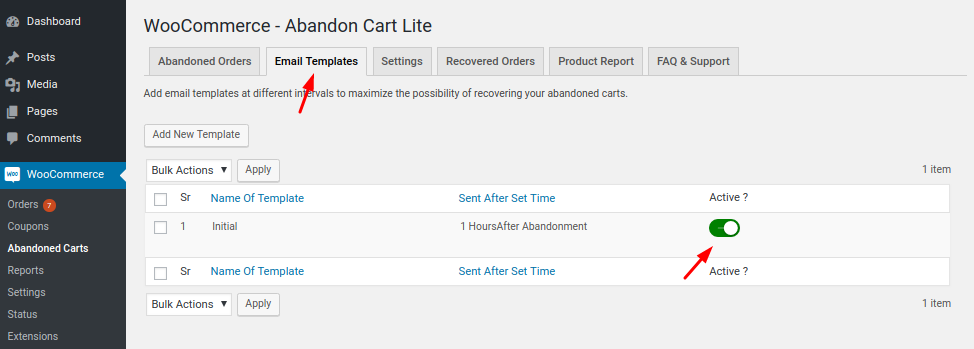
    La creación de una nueva plantilla y la predeterminada se puede encontrar en la pestaña ‘Plantillas de correo electrónico’. Es importante tener en cuenta que para enviar correos electrónicos de carritos abandonados, al menos una plantilla de correo electrónico debe estar activa.

    Configuración de plantilla de correo electrónico activa: lista para enviar cuando se abandone el carrito

    Puede personalizar las plantillas de correo electrónico según sus requisitos haciendo clic en el enlace Editar de la plantilla.
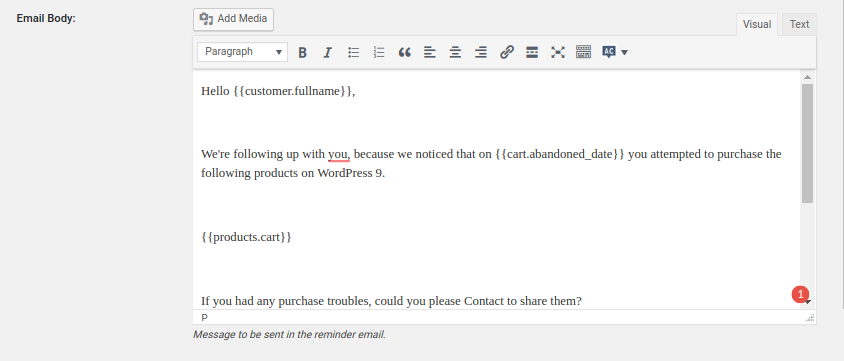
    rnSe han proporcionado etiquetas combinadas como Nombre completo del cliente, Información del producto/Información del carrito y siete más para el cuerpo del correo electrónico en el plugin que lo reemplazará con el valor real.
    rnA continuación se muestra un cuerpo de correo electrónico de muestra como referencia.

    Cómo personalizar las plantillas de correo electrónico para que se adapten a tu estilo

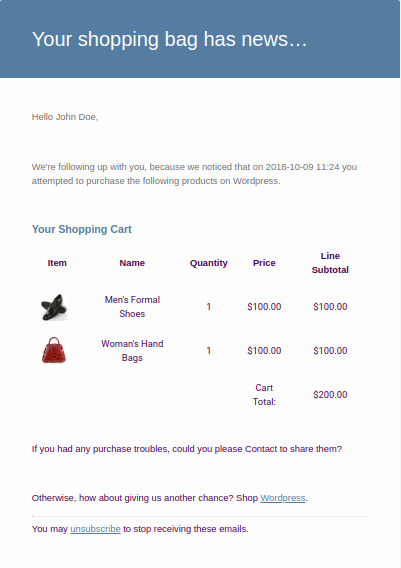
    Con la plantilla de correo electrónico anterior, el correo electrónico se verá así

    Muestra de plantillas de correo electrónico personalizadas que recibirán los clientes.

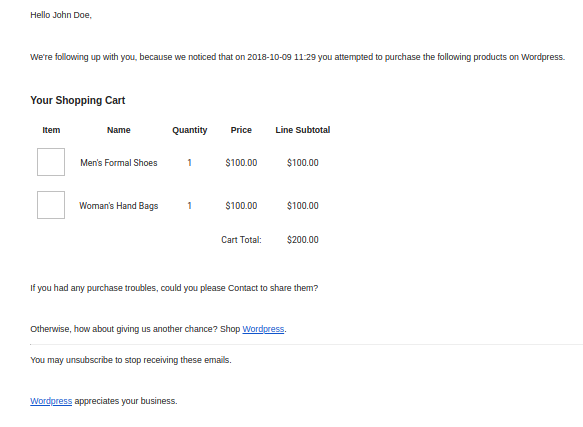
    Se recomienda habilitar la opción ‘Usar estilo de plantilla de WooCommerce’ para incluir el estilo de plantilla de WooCommerce para las similitudes entre todos los correos electrónicos enviados.
    rnSi esa opción no está habilitada, los correos electrónicos se verán como se muestra a continuación.

    Incluya el estilo de plantilla de correo electrónico de WooCommerce

    Puede comprobar cómo aparecerá el correo electrónico utilizando la opción «Enviar un correo electrónico de prueba a».

    ¿Cómo recuperar carritos abandonados en WooCommerce (gratis)?  |  tychesoftwares.com

    Truco sencillo para recuperar carritos abandonados

    No todas las conversiones ocurren en un solo correo. Una secuencia de correo en un intervalo periódico le ayudará a impulsar la conversión. Por ejemplo, puede secuenciar el correo electrónico en un intervalo de 1 hora, 24 horas y 48 horas.

    El primer correo electrónico con los detalles del pedido, el segundo con un código de cupón y el último correo electrónico muestran que la oferta/descuento personalizado finalizará pronto.

    En la versión Pro, obtienes 3 plantillas de correo electrónico prediseñadas para la secuencia. Además de los recordatorios por correo electrónico, también puede enviar recordatorios por SMS y Facebook Messenger.

    En la versión Lite, puedes ver las estadísticas de los pedidos recuperados. Con las estadísticas, puede comprender mejor cómo se están desempeñando sus tiempos y otras configuraciones de carrito abandonado. Puede ajustar la configuración en cualquier momento si es necesario.

    Puede escalar a medida que aumenta su demanda

    A medida que su tienda crezca y más clientes ingresen a ella, necesitará un seguimiento avanzado para obtener mejores conversiones. Segmentar a los usuarios y dirigirse a ellos siempre produce mejores resultados. Todo esto se puede hacer con la versión Abandoned Cart para WooCommerce Pro.

    Consulte la comparación entre la publicación de la versión Abandoned Cart Lite y Abandoned Cart Pro para comprender claramente cuáles son todas las funciones que obtendrá como usuario PRO.

    Esperamos que hayas aprendido cómo recuperar los carritos abandonados en tu tienda WooCommerce de forma gratuita. Si tiene alguna duda, envíenos un comentario a continuación.

  • Cómo crear un sitio web de comercio electrónico de WordPress (Guía sencilla)

    Ya sabes que WordPress es una poderosa plataforma de contenido, pero ¿sabías que también es una de las mejores soluciones de comercio electrónico? Esta guía lo guiará en cada paso para crear un sitio web de comercio electrónico exitoso con WordPress. Desde la selección de dominio hasta el alojamiento, la instalación y los plugins esenciales, lo tenemos cubierto.

    ¿Por qué utilizar WordPress para crear un sitio web de comercio electrónico?

    WordPress brilla como el principal sistema de gestión de contenidos (CMS) utilizado para crear sitios web de todo tipo.

    El software es de código abierto y de uso gratuito, desarrollado y respaldado por una gran comunidad de voluntarios. Esto hace que la plataforma sea extremadamente flexible, brindándole más control sobre la funcionalidad de su sitio web y permitiéndole crear una tienda en línea utilizando innumerables plugins y temas de comercio electrónico disponibles. Aunque WordPress es gratuito, existen gastos comunes en los sitios web fuera de WordPress, incluido el alojamiento, el registro de dominio, los plugins premium y los temas. Pero estos precios son iguales o mejores que los de otras plataformas de comercio electrónico importantes, considerando todo.

    WooCommerce: una potente solución de comercio electrónico para WordPress


    Suscríbete a nuestro canal de Youtube

    ¿Qué hace que WordPress esté preparado para manejar su próximo sitio web de comercio electrónico? WooCommerce.

    Marca del logotipo de WooCommerce
    WooCommerce es la solución de WordPress para comercio electrónico. El editor de WordPress está perfectamente integrado con WooCommerce e incluye todos los bloques de WooCommerce necesarios para construir su tienda con una interfaz de arrastrar y soltar. Y es lo suficientemente sencillo como para que los administradores web novatos aprendan a utilizarlo. También tiene una gran cantidad de plugins disponibles para ayudarte a lograr todo lo que necesites. También ofrece a los usuarios paneles de control detallados y una práctica aplicación móvil que le permite controlar el rendimiento de su tienda desde cualquier lugar y en cualquier momento.

    Otros beneficios de usar WooCommerce incluyen:

    • Los proveedores de alojamiento de WordPress como Siteground están diseñados para sitios WooCommerce para una fácil configuración y un rendimiento óptimo.
    • Más personalización y control con una variedad de plugins para agregar la funcionalidad que necesita.
    • Más rentable que otras soluciones que requieren pagos mensuales recurrentes y tarifas adicionales.
    • Más control sobre la seguridad que otras soluciones que tienen seguridad integrada que no se puede optimizar.

    Alternativas de WooCommerce para comparar

    Seleccionar la plataforma de comercio electrónico ideal es una decisión fundamental. De hecho, hay algunos que pueden beneficiarse del uso de otras plataformas de creación de sitios web (fuera de WordPress) como Shopify, Squarespace o Wix. Y existen plugins de membresía de WordPress como MemberPress que ofrecen opciones independientes para el comercio electrónico. Para ayudarle a decidir, hemos creado guías comparativas entre WooCommerce y otros creadores de sitios web líderes para comercio electrónico para que pueda profundizar en ellas.

    • WooCommerce frente a Shopify
    • WooCommerce frente a Squarespace
    • WooCommerce frente a Adobe Comercio
    • WooCommerce frente a Magento
    • WooCommerce y Duda
    • WooCommerce frente a Wix

    Pero asumiremos que verá el valor excepcional de WordPress + WooCommerce y continuará con el siguiente paso sobre cómo crear un sitio de comercio electrónico con WordPress.

    Cómo configurar una tienda con WordPress (5 pasos)

    1. Elija un proveedor de alojamiento y registrador de comercio electrónico de WordPress

    Seleccionar un proveedor de alojamiento especializado en WordPress es fundamental para el rendimiento y la seguridad de su sitio web de comercio electrónico. SiteGround es la mejor opción, optimizada para las plataformas WordPress y WooCommerce.

    Sumérjase en nuestro análisis en profundidad de SiteGround para explorar sus innumerables funciones. SiteGround ofrece CDN gratuito, SSL sin costo y control de cuentas de correo electrónico en sus paquetes de alojamiento.

    Marca del logotipo de Siteground: blanco sobre fondo oscuro

    Para soluciones de alojamiento alternativas, considere nuestro resumen de los hosts de WordPress más rápidos o los mejores servicios de alojamiento completos. El alojamiento de calidad se vuelve doblemente importante cuando se ejecuta un sitio de comercio electrónico de WordPress, ya que debe ser rápido y estar activo las 24 horas.

    Instalar WordPress

    Navegue hasta el panel de Site Tools de SiteGround. Para conocer otras formas de instalar WordPress, lea nuestra guía de instalación definitiva de WordPress.

    Después de iniciar sesión en su cuenta de SiteGround, inicie la instalación haciendo clic en «Configurar sitio«Botón en su tablero.

    instalar WordPress

    Elija el tipo de dominio para su sitio de comercio electrónico de WordPress. Optar por «Dominio temporal”si desea construir antes de comprar su dominio.

    Para aquellos deseosos de asegurar un dominio por adelantado, siga esta guía para registrar un dominio. Haga clic en «Nuevo dominio”, busque su nombre de dominio ideal y continúe con la configuración de WordPress.

    elegir dominio temporal

    Haga clic en «Continuar” para avanzar con la opción de dominio que hayas elegido.

    dominio temporal

    Luego, seleccione “Iniciar nuevo sitio web» continuar.

    iniciar nuevo sitio web

    Elegir «WooCommerce”para garantizar que WordPress venga preinstalado con WooCommerce para que la configuración sea un poco más rápida.

    Elija-WooCommerce

    Configure sus credenciales de inicio de sesión de administrador. Mantenga esta información segura siguiendo nuestros consejos de administración de contraseñas. Haga clic en «Continuar» avanzar.

    WordPress para principiantes

    Finalmente, presione el botón «Finalizar”Para configurar WordPress + WooCommerce para su nuevo sitio web de comercio electrónico de WordPress.

    finalizar la configuración

    Accede a tu nuevo panel de WordPress haciendo clic en “Iniciar sesión Administrador.”

    Cómo crear un sitio web de comercio electrónico de WordPress (Guía sencilla 2024)

    2. Configurar WordPress

    Tienes tu alojamiento y tal vez incluso un dominio. Ahora, configuremos su sitio de WordPress para comercio electrónico.

    Ajustar la configuración de WordPress

    Encontrarás la configuración que necesitas en Configuración en la barra lateral de tu panel de administración.

    configuración de WordPress

    Necesitas más ayuda? Consulte estas guías para cada página de configuración para configurar su sitio web de comercio electrónico de la manera que lo necesita:

    • Configuraciones generales de WordPress (donde activas HTTPS)
    • Configuración de escritura
    • Configuración de lectura (donde creas una página de inicio estática)
    • Configuración de comentarios
    • Configuración de medios
    • Configuración de enlace permanente (Consejo de SEO: cómo los enlaces permanentes ayudan al SEO)
    • La configuración de privacidad

    3. Elija un tema de comercio electrónico de WordPress

    Ahora, elijamos un tema de WordPress que sea excelente para el comercio electrónico. Recomendamos utilizar nuestro tema Divi. Divi es la mejor opción porque es un poderoso creador de páginas que funciona a la perfección con WooCommerce. Es fácil de usar y hace que tu tienda luzca bien.

    Por qué Divi es una buena opción:

    • Tiene bloques nativos de WooCommerce para personalizar completamente el diseño de tu tienda.
    • Divi tiene plantillas de tienda listas para usar
    • Ajustes de diseño sencillos con el constructor visual de Divi
    • Impulsa tu tienda con las herramientas de marketing de Divi
    • Buena atención al cliente cuando necesitas ayuda.
    • Divi y WooCommerce funcionan bien juntos
    • Optimice las imágenes y descripciones de productos con Divi AI (cargo por separado)

    Para otras opciones, puedes consultar estos temas principales de WordPress para WooCommerce.

    Cómo agregar Divi a su tienda de WordPress

    Primero, obtenga Divi de su cuenta de membresía de Elegant Themes después de comprar una membresía. Inicie sesión y vaya a «Temas y plugins”para descargar Divi.

    Cómo instalar Divi - Pasos 1

    En su panel de WordPress, vaya a Apariencia > Temas. Haga clic en «Subir tema”Y elige el archivo Divi que descargaste. Entonces c”Instalar ahora.”

    Cómo instalar Divi - Pasos 2-5

    Haga clic en «Activar”para hacer de Divi tu tema.

    Cómo instalar Divi - Pasos 6

    Último paso: agregue su clave API de Elegant Themes. Esto mantiene a Divi actualizado con nuevas funciones y correcciones de seguridad. Tome el nombre de usuario de su cuenta en el «Clave API» sección.

    Cómo instalar Divi - Pasos 7-10

    Generar nueva clave API”para su sitio. Póngale una etiqueta para saber a qué sitio pertenece. Copie la clave.

    Cómo instalar Divi - Pasos 11-13

    Para agregar la clave API, vaya a Divi > Opciones de tema > Actualizaciones. Pon tus temas elegantes Clave API (generar una nueva clave para cada sitio que cree) y Nombre de usuarioluego haga clic en «Guardar cambios.”

    Cómo instalar Divi - Pasos 14-18

    Si desea obtener más información sobre cómo agregar temas, consulte esta guía de instalación de temas. Pero creemos que le gustará usar Divi para su sitio web de comercio electrónico de WordPress.

    4. Crea tu tienda de comercio electrónico en WordPress

    Has realizado la configuración básica. Ahora, profundicemos en la creación de su sitio web de comercio electrónico de WordPress. Esto significa configurar WooCommerce, agregar productos y elegir cómo la gente le pagará.

    ¡Aquí es donde comienza la diversión!

    Asistente de configuración de WooCommerce

    El asistente de configuración de WooCommerce facilita la preparación de su sitio de comercio electrónico de WordPress. Si su proveedor de alojamiento no instaló WooCommerce por usted (Paso 1), consulte nuestra guía de configuración de WooCommerce para agregarlo a su sitio web.

    Haga clic en «Hogar”en WooCommerce para iniciar el asistente.

    Flujo de incorporación de Woo: pasos 1 y 2

    El asistente le pedirá la información de su tienda, como su dirección y correo electrónico.

    Flujo de incorporación de Woo: pasos 3 y 4

    Seleccione la industria y los tipos de productos que mejor describan su tienda.

    Flujo de incorporación de Woo: pasos 5 y 6

    Elige lo que tu tienda necesita. Marcar ciertas casillas puede agregar plugins adicionales a su sitio.

    Nota: Algunos plugins cuestan dinero. También los hay gratuitos disponibles. Consulte nuestra lista de los mejores plugins gratuitos de membresía, reservas y WooCommerce para ver cómo los plugins pueden ampliar su sitio de comercio electrónico.

    Flujo de incorporación de Woo: pasos 7 a 9

    El asistente le hará algunas preguntas más sobre su tienda.

    Flujo de incorporación de Woo: pasos 10 y 11

    Último paso: elija los plugins adicionales que desee. Consulte nuestras reseñas de Jetpack y MailPoet para ver si esas herramientas valen la pena en este momento. Pero si prevé que necesitará recaudar impuestos, obtener información de tarjetas de crédito y gestionar el envío, esos plugins gratuitos valen la pena.

    Flujo de incorporación de Woo: pasos 12 y 13

    Ahora puedes modificar más configuraciones en WooCommerce.

    Configuración de WooCommerce

    La configuración del comercio electrónico puede ser complicada. Pero WooCommerce lo hace más fácil. Puedes controlar:

    • Configuración general para dinero, productos y pago
    • Configuración del producto para conocer el aspecto de los artículos y los niveles de existencias
    • Configuración de envío para opciones de entrega y costos
    • Configuración de pago por cómo pagan los clientes
    • Configuraciones de la cuenta para registros y privacidad
    • Ajustes del correo electrónico para mensajes de tu tienda
    • Ajustes avanzados para ajustes especiales

    Para obtener más ayuda, consulte nuestra guía de configuración de WooCommerce, que lo guiará a través de cada una de estas páginas importantes.

    Agregar categorías de productos

    Las categorías ayudan a las personas a encontrar lo que buscan en tu tienda. Por ejemplo, si vendes ropa, podrías tener categorías como «Hombres», «Mujeres» y «Niños». Le sugerimos que los haga antes de agregar productos.

    Para agregar categorías, vaya a WooCommerce > Productos en su panel. Luego haga clic en «Categorías.” Funcionan igual que las categorías y etiquetas de las publicaciones de WordPress.

    Cómo crear categorías de comercio electrónico en WordPress - Pasos 1

    Si existen categorías de marcadores de posición, puede editarlas o eliminarlas. Al elegir categorías y etiquetas, tenga en cuenta a sus clientes. Utilice términos intuitivos y fáciles de entender.

    Agregue productos a su tienda de comercio electrónico de WordPress

    Puede agregar productos individualmente o todos a la vez con un archivo CSV.

    Para agregarlos individualmente, vaya a Productos > “Agregar nuevo.”

    Agregar productos - Pasos 1

    Introduzca el nombre del producto.

    Agregar productos - Pasos 2

    Agregue una descripción del producto y cargue la imagen de su producto.

    Agregar productos: pasos 3-4

    A continuación, seleccione un tipo de producto. Luego, establezca el precio de su artículo y establezca sus niveles de inventario. También puede configurar opciones de envío de productos individuales. En la barra lateral derecha, configure categorías y etiquetas de productos.

    Agregar productos: pasos 5 y 6

    Cuando esté satisfecho, haga clic en «Publicar». Añade tantos productos como quieras a tu tienda.

    Realice un seguimiento del stock de sus productos con la gestión de inventario de WooCommerce y visite nuestra guía detallada sobre cómo configurar el envío en WooCommerce.

    4. Diseñe su sitio web de comercio electrónico de WordPress

    Ya que tienes Divi instalado, profundicemos en el diseño de tu sitio de comercio electrónico de WordPress. Con Divi, uno de los mejores creadores de páginas para WordPress, puedes diseñar tu sitio sin tocar el código. Esto incluye las páginas de sus productos, el carrito, el proceso de pago, la página de inicio y el blog. Los módulos WooCommerce de Divi son sus herramientas de referencia para crear las páginas de su tienda de WordPress.

    Agregar módulos de productos a una página con Divi

    Divi tiene más de 2000 diseños prediseñados y más de 300 paquetes de diseño de sitios web que puedes usar, lo que agiliza la configuración de tu sitio de comercio electrónico de WordPress.

    Abra su página de inicio en Divi y haga clic en «Explorar diseños”para ver sus opciones.

    Producto a página con Divi - Pasos 1

    Tienes miles de diseños para elegir. Para hacerlo más fácil, busque los que digan «Página de compra». Haga clic en «Utilice este diseño”para agregarlo a su página.

    Producto a página con Divi - Pasos 2-4

    El diseño mostrará sus productos inmediatamente (dentro del módulo Productos Woo). Puedes cambiar cuántos aparecen, cómo se ordenan y mucho más.

    Producto a página con Divi - Pasos 5

    ¿Qué pasa si quieres mostrar solo un producto? Agregue una nueva fila y seleccione «Productos Woo”de la lista de módulos de WooCommerce.

    Producto a página con Divi - Pasos 6-7

    Diseñar páginas de WooCommerce

    WooCommerce configura algunas páginas básicas para ti que Divi puede ayudarte a personalizar:

    1. Página de tienda (donde aparecen todos sus productos)
    2. Página del carrito (muestra lo que hay en tu carrito)
    3. Página de pago (donde pagas)
    4. Página Mi cuenta (para administrar su cuenta)
    5. Y más, como páginas para categorías y etiquetas de productos.

    Divi le permite editar cada una de estas plantillas de página en cada página usando Divi Builder, o puede crear una plantilla personalizada para estas páginas usando Theme Builder.

    Páginas de Woo Shop en Theme Builder - Pasos 1-2

    El uso de Divi Theme Builder es particularmente útil para diseñar plantillas para las páginas de sus productos, páginas de categorías de productos y otros elementos de diseño de todo el sitio.

    Por ejemplo, puede descargar una de nuestras plantillas de página de producto gratuitas de nuestro blog (como esta Plantilla de página de producto de tienda de ropa) y agregarla al creador de temas para tener una plantilla global impresionante para todos sus productos. O puedes crear fácilmente tu propia plantilla de página de producto desde cero.

    Para obtener más ayuda, consulte nuestras guías sobre cómo crear una página de carrito, configurar una página de pago y usar Divi para páginas de WooCommerce.

    5. Mejore su sitio de comercio electrónico de WordPress con plugins e integraciones

    ¿Quieres conocer la belleza de WordPress y WooCommerce? Puede agregar cientos de funciones con miles de plugins posibles. Los plugins gratuitos y de pago pueden mejorar aún más su sitio de comercio electrónico de WordPress. Veamos algunas categorías imprescindibles de plugins de WooCommerce.

    Plugins de SEO

    Obviamente, hacer que la gente acceda a su sitio de comercio electrónico de WordPress es importante. Ahí es donde entran en juego los plugins de SEO como Rank Math SEO. Le ayudan a hacer que su sitio sea más amigable para los motores de búsqueda al agregar marcado de esquema, mapas de sitio XML y otras mejores prácticas de SEO. Incluso existen plugins de SEO para WooCommerce que garantizan una compatibilidad y funcionalidad ideales.

    Demostración de matemáticas de clasificación de análisis WordPress

    Para profundizar más, consulte nuestra guía de SEO de WooCommerce. Si se siente aventurero, explore estas herramientas de SEO impulsadas por IA.

    Plugins de marketing por correo electrónico

    El marketing por correo electrónico sigue siendo una herramienta esencial para hacer crecer una tienda de comercio electrónico. Servicios externos como Mailchimp para WordPress y plugins como MailPoet te ayudan a crear y administrar tus listas de correo electrónico.

    Informes de correo electrónico de Mailchimp

    Utilice la integración WooCommerce de Mailchimp para aumentar las ventas

    Luego puede enviar correos electrónicos generales, así como correos electrónicos específicos de comercio electrónico con cupones o correos electrónicos de carritos abandonados.

    Herramientas CRO

    La conversión es el rey del comercio electrónico. Herramientas como OptinMonster y Bloom pueden ayudarlo a aprovechar al máximo su sitio al permitir una conversión alternativa para registros de correo electrónico.

    Pruebas divididas y Divi Leads

    También puedes utilizar las herramientas de marketing de Divi para crear campañas A/B en tu sitio web y fortalecer cada página de destino con el tiempo.

    Plugins publicitarios

    Los plugins publicitarios pueden integrarse perfectamente con plataformas como Google Ads y Facebook para generar más tráfico. Consulte Anuncios avanzados para obtener más control sobre sus campañas publicitarias.

    Para obtener más plugins de WooCommerce, Barn2 y Yith son muchas buenas opciones. Y no olvide consultar Divi Marketplace para encontrar soluciones que funcionen bien con Divi.

    Conclusión

    Ha repasado los pormenores de la configuración de un sitio web de comercio electrónico de WordPress. Desde seleccionar un proveedor de alojamiento hasta configurar WooCommerce y optimizar su sitio para los motores de búsqueda, ha sentado las bases para una tienda en línea exitosa.

    WordPress y WooCommerce juntos ofrecen una plataforma potente y flexible para el comercio electrónico. Le permiten personalizar todos los aspectos de su tienda, desde listados de productos hasta opciones de pago. Y con una amplia gama de plugins, la funcionalidad de su tienda puede ampliarse a medida que crece su negocio.

    A medida que su negocio crece, nuestra extensa biblioteca de guías y reseñas está aquí para ayudarlo en cada paso del camino. Sumérgete en nuestras guías esenciales sobre cómo vender online y domina las mejores estrategias de marketing de sitios web. Para obtener información sobre tecnología, explore nuestras reseñas de las principales empresas de alojamiento, herramientas comerciales de primer nivel y plugins destacados de WordPress.

    Imagen destacada de Julia Tim / Shutterstock.com

  • 4 formas sencillas de eliminar temas en WordPress

    Encontrar el tema adecuado para su sitio web es un desafío y puede revisar fácilmente una docena de temas antes de encontrar el adecuado para usted. Sin embargo, luego debes eliminar todos esos temas de WordPress.

    Afortunadamente, eliminar temas en WordPress es bastante fácil de hacer y hay muchas maneras de hacerlo. Sin mencionar que hay muchas buenas razones por las que debería hacerlo.

    Hoy explicaré por qué necesitas eliminar temas antiguos de WordPress y cuatro formas de deshacerte de ellos.

    Por qué debería eliminar los temas de WordPress que no están en uso

    Tienes tres opciones con los temas de WordPress después de instalarlos. Puedes dejarlo como tema activo, desactivarlo o eliminar el tema por completo.

    El mejor curso de acción si no estás utilizando el tema es eliminarlo por los siguientes motivos:

    Los temas no utilizados son un objetivo para los piratas informáticos

    Digamos que tienes una docena de temas instalados en tu sitio web. ¿Qué tan bien conoce cada tema para identificar archivos adicionales dentro de ellos? Lo más probable es que no puedas reconocerlo en el tema que estás utilizando y mucho menos en temas adicionales.

    Los piratas informáticos lo saben y se dirigen específicamente a temas y plugins desactivados en su sitio web. Insertarán archivos que crearán una puerta trasera a su sitio dentro de ellos. Y como no interactúa con ellos con regularidad, no tendrá idea de que estos archivos están ahí.

    Peor aún, es posible que ni siquiera actualices estos temas no utilizados. Bueno, eso empeora aún más el problema porque se convierten en la parte más débil de la seguridad de su sitio web. Verá, estas actualizaciones corrigen vulnerabilidades de seguridad.

    Por lo tanto, no obtenerlos es literalmente crear un lugar que los piratas informáticos pueden aprovechar para poner un pie en su sitio web, para empezar.

    Los temas no utilizados ocupan espacio

    Necesitará un proveedor de alojamiento web para alojar su sitio web en sus servidores. Cada cuenta tiene diferentes planes para adaptarse a sitios web de todos los tamaños, y una de las diferencias clave entre los planes es la cantidad de espacio en el servidor que tiene disponible.

    Así es, los temas no utilizados ocupan un espacio valioso en su servidor. Ahora bien, los temas no son exactamente grandes, pero si tienes varios instalados, pueden acumularse rápidamente. Y eso puede ejercer presión sobre el servidor web.

    Sin mencionar cómo cada archivo puede ocupar un inodo para su cuenta.

    Incluso podrías hacer sacrificios en otras partes de tu sitio web para intentar mantenerte dentro del límite de almacenamiento de tu plan. Eliminar elementos no utilizados, como temas y plugins, debería ser lo primero que haga cuando el espacio se convierta en una preocupación.

    Los temas desactivados pueden ralentizar su base de datos

    También vale la pena señalar que incluso los temas desactivados podrían ralentizar su sitio web al obstruir su base de datos. Incluso si un tema no está en uso, todavía está almacenado en su base de datos.

    Esto no es sólo una pérdida de espacio, sino que también afecta el rendimiento de su sitio web. Esto, a su vez, afecta tu SEO. ¿Cómo es eso? Bueno, la forma más sencilla de pensarlo es imaginar un archivador.

    Incluso si todo está organizado correctamente, cuantos más elementos le agregues, más tiempo tardarás en encontrar lo que buscas. Y una base de datos no es diferente. Los archivos adicionales que tiene que cargar afectan la velocidad de su sitio web.

    Si bien hay muchas buenas razones para eliminar los temas que no estás utilizando, también hay ocasiones en las que no debes eliminar ciertos temas. Y debe asegurarse de que ninguna de estas condiciones se aplique a su sitio antes de continuar.

    No elimines un tema principal si usas un tema secundario

    Una excepción que debes tener en cuenta es no eliminar un tema principal. Si lo hace, el tema secundario que está utilizando ya no funcionará y puede provocar un error. Es una situación que es mejor evitar.

    Para aquellos que no lo saben, un tema hijo es un subtema del padre. Esto le permite almacenar todas las personalizaciones de su tema en el tema secundario y le permite actualizar el principal, sin afectar esas adiciones personalizadas.

    ¿Por qué es bueno hacer esto?

    Bueno, normalmente personalizarás tus temas de WordPress con CSS personalizado para cambiar los diseños de varios elementos en ellos. También puede incluir código PHP o HTML personalizado para diversas acciones en el sitio.

    Sin embargo, cuando actualizas un tema, todo eso desaparece. Y tendrías que volver a entrar y escribir el código nuevamente.

    Obviamente, esto crea un ciclo de trabajo que debe repetirse, sin mencionar que afecta su sitio en vivo cada vez que un tema se actualiza, lo cual ocurre con bastante frecuencia.

    Un tema secundario evita esto ya que solo el tema secundario contiene el código personalizado mientras el principal recibe la actualización. Por lo tanto, no elimine el tema principal si utiliza un tema secundario.

    No elimine temas que estén en uso en una red multisitio

    Si su sitio web está conectado a una red multisitio, es posible que tenga muchos temas instalados. Esto se debe a que incluso si el sitio web en el que se encuentra ahora no utiliza ese tema, otro sitio web de la red podría utilizarlo.

    Si elimina ese tema, podría eliminar el sitio web que utiliza ese diseño en particular. Esto puede resultar realmente complicado a medida que crece su red. En algunos casos, es posible que tenga una docena o dos de sitios conectados.

    Debe verificar qué temas están en uso y en qué sitios se encuentran antes de eliminar cualquier tema.

    Cómo eliminar un tema de WordPress

    Hay varias formas de eliminar temas en WordPress y ninguna de ellas es difícil. La mayoría de los propietarios de sitios web sólo utilizarán el primer método y lo harán directamente desde el panel de WordPress.

    Sin embargo, hay casos en los que eso no está disponible.

    Por ejemplo, ¿qué sucede si un tema provoca un error crítico y no puedes iniciar sesión en WordPress? Bueno, acceder al panel no es una opción, por lo que necesitas tener otras opciones sobre la mesa.

    Por suerte, ninguno de estos es tan complicado.

    Por lo tanto, he reunido todas las formas en que puedes desinstalar un tema en WordPress. Solo tenga en cuenta que también hay otras formas de hacerlo.

    Método 1: desinstalar un tema del panel de WordPress

    Con diferencia, la forma más común de deshacerse de un tema no utilizado en WordPress es desinstalarlo del panel de WordPress. Desafortunadamente, WordPress hace un buen trabajo al ocultar la opción de eliminación en el área de temas.

    En realidad, sólo es visible si haces clic en el tema, por lo que muchos principiantes pueden tener problemas para localizarlo la primera vez. Dicho esto, es bastante fácil hacerlo, así que comencemos.

    En el panel de administración de la izquierda, haga clic en Apariencia y seleccione la opción Temas.

    El

    Ahora verá todos los temas que tiene actualmente instalados en su sitio web.

    Lamentablemente, la opción de eliminación no está visible en esta pantalla. En su lugar, solo verás las opciones para personalizar, activar o ver una vista previa en vivo del tema, dependiendo de si ya está activo o no.

    También puede ver una opción de actualización si hay una actualización disponible.

    Lo que debes hacer es hacer clic en el tema que deseas eliminar.

    Haga clic en el tema

    Aparecerá una ventana emergente que le informará todo sobre el tema en el que acaba de hacer clic. En la esquina inferior derecha de esta ventana emergente, verá la opción de eliminar. Haz click en eso.
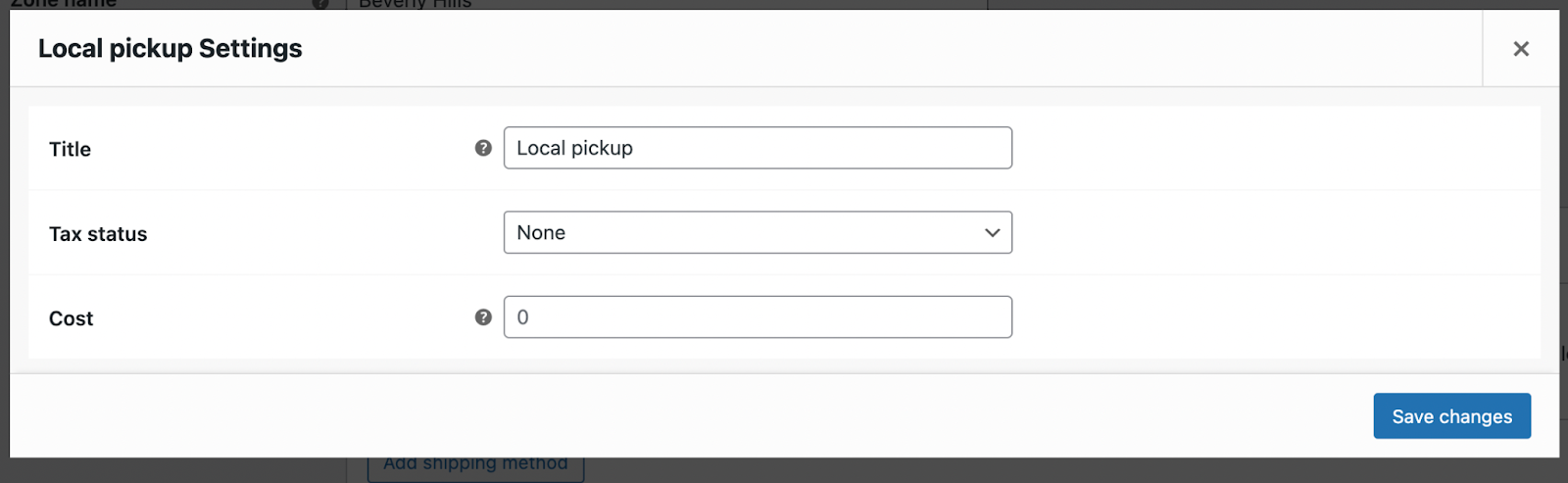
    Eliminar temas en WordPress

    Aparecerá un pequeño cuadro de diálogo en la parte superior de la pantalla preguntándole si está seguro. Haga clic en el botón «Aceptar» y el tema se eliminará de su instalación de WordPress.
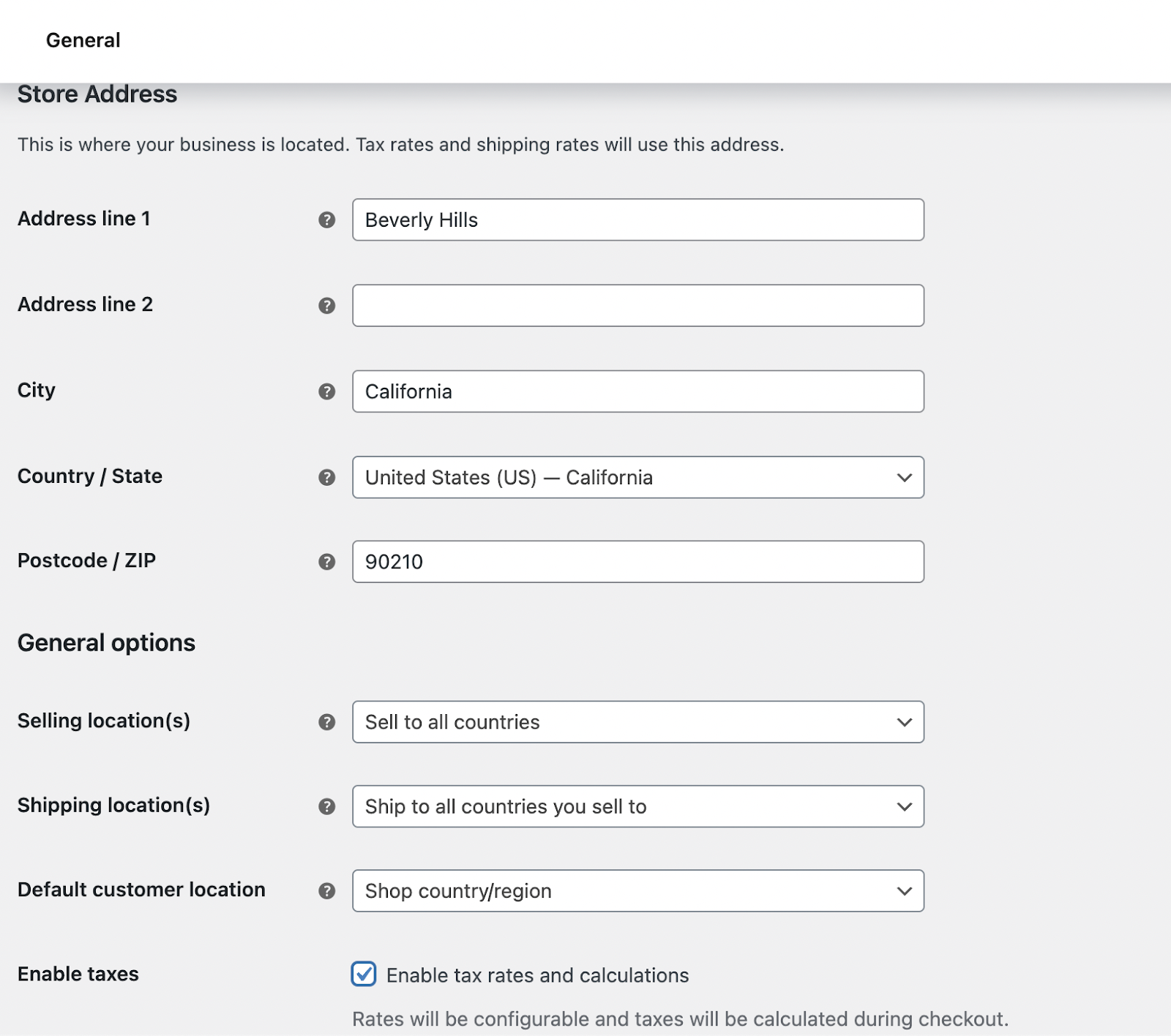
    Haga clic en el botón Aceptar para eliminar temas de WordPress

    Y eso es. Es bastante rápido y fácil de hacer, pero está un poco oculto si eres nuevo en la plataforma.

    Método 2: eliminar los archivos de tema en cPanel

    Si por alguna razón ha perdido el acceso a su sitio web y necesita eliminar un tema, la mejor y más rápida forma de hacerlo es eliminar los archivos directamente desde su sitio web.

    Si bien esto puede parecer complicado, en realidad es bastante sencillo y sólo lleva unos minutos.

    Dicho esto, dado que está modificando directamente los archivos, le recomiendo crear una copia de seguridad de su sitio web. En el improbable caso de que elimine el archivo incorrecto, puede utilizar la copia de seguridad para restaurar su sitio web a como estaba antes.

    Siempre es mejor prevenir que curar.

    Paso 1: acceda al Administrador de archivos

    Primero, comience iniciando sesión en su cuenta de alojamiento web. Una vez que haya iniciado sesión, seleccione el cPanel del nombre de dominio del que desea comenzar a eliminar temas.

    Una vez dentro del cPanel, ubica la sección Archivos y selecciona la opción Administrador de archivos.

    Administrador de archivos

    Paso 2: busque la carpeta Temas

    El Administrador de archivos contiene todos los archivos relacionados con su sitio web en un formato fácil de navegar. Todos los temas de WordPress que ha instalado en su sitio web se encuentran en la carpeta Temas, por lo que debemos llegar allí.

    Comience accediendo al directorio public_html, luego ubique la carpeta wp-content dentro.

    carpeta de contenido wp

    Una vez dentro, localiza la carpeta “temas” e ingresa en ella.

    Carpeta de temas

    Paso 3: eliminar los temas de WordPress

    Una vez dentro de la carpeta de temas, verá una carpeta para cada tema que haya instalado. Todo lo que necesita hacer es hacer clic derecho en la carpeta del tema que desea eliminar y seleccionar la opción Eliminar.

    Eliminar temas de WordPress

    También puede hacer clic en la carpeta del tema una vez y luego usar la opción «Eliminar» en el Administrador de archivos.

    Y eso es. Puedes repetir esto para cada tema que quieras eliminar. Es un poco más engorroso que el método anterior, pero resulta bastante útil si no puedes acceder a tu sitio web.

    Método 3: use la línea de comando para eliminar el tema

    Otro enfoque que puede adoptar desde cPanel es eliminar temas usando la línea de comando. La línea de comando es mucho más compleja que los dos métodos anteriores y no recomiendo usarla si no tienes conocimientos sobre ella.

    Ingresar comandos incorrectos puede arruinar seriamente su sitio web. Dicho esto, puedes eliminar temas mediante un comando bastante simple.

    Paso 1: accede a la terminal

    Inicie sesión en su cuenta de alojamiento web y acceda al cPanel. Ubique la sección Avanzado y seleccione la opción Terminal.

    Terminal

    Nota: La línea de comando solo está disponible para cuentas de alojamiento web que tengan SSH habilitado. Si no ve la opción Terminal, deberá comunicarse con su proveedor de alojamiento web para que la permita.

    Paso 2: acepte la advertencia

    Mencioné anteriormente que usar la línea de comando es peligroso. En realidad, hay un mensaje de advertencia que debe aceptar y que le informa que ingresar comandos incorrectamente puede tener consecuencias negativas, como datos dañados o eliminados.

    Nuevamente, no se recomienda utilizar este método a menos que tenga los conocimientos adecuados.

    Si está seguro de continuar con este método, haga clic en el botón «Entiendo y quiero continuar».

    Entiendo

    Paso 3: eliminar temas en WordPress mediante comandos

    Hay varias formas de eliminar temas usando la línea de comando para WordPress. Demostraré una forma única que es sencilla.

    Primero, debe ingresar al directorio. Para hacerlo, use la línea de comando:

    cd public_htmlcd wp-contentcd themes

    Estas líneas lo ubicarán en la carpeta de temas de su instalación de WordPress. Después de eso, debes ingresar el comando para eliminar directorios:

    Reemplace la parte «nombre» del comando con el nombre adecuado del tema. Este debe ser el ortografía exacta.

    El directorio y todo su contenido se eliminarán de su instalación de WordPress. Es importante volver a verificar la ortografía de cualquier comando, ya que escribir mal algunos comandos puede terminar convirtiéndose en comandos completamente diferentes.

    Esto también es importante para los nombres de archivos. Los nombres deben tener la ortografía exacta o obtendrá un error, o peor aún, podría eliminar un directorio con un nombre similar.

    Método 4: utilizar un cliente FTP

    El último método que puede utilizar es un cliente FTP. Si por algún motivo no le gusta usar cPanel, puede usar su cliente FTP favorito para acceder a los archivos de su sitio web.

    El cliente que utilices no importa, pero los pasos para usarlo pueden diferir ligeramente.

    Por esta razón, no entraré en detalles sobre cómo eliminar temas a través de un cliente FTP específico. En lugar de eso, simplemente explicaré el proceso.

    Para aquellos que no lo saben, las cuentas FTP brindan a los propietarios de sitios web la posibilidad de acceder acceder directamente a los archivos de su sitio web desde su escritorio. La principal ventaja es el acceso rápido a los archivos.

    Normalmente, deberá iniciar sesión en cPanel cada vez que desee realizar un cambio. En cambio, un FTP sólo requiere una configuración única y listo.

    Entonces, ¿cuál es el proceso real?

    Todo lo que necesitas hacer es conectar tu cuenta de alojamiento web con el cliente FTP que deseas utilizar. Luego abra el cliente FTP y ubique la carpeta wp-content. Una vez dentro, localiza e ingresa a la carpeta de temas.

    Finalmente, verás que cada tema que tienes instalado en WordPress es similar al método cPanel anterior. Todo lo que necesita hacer es seleccionar la carpeta del tema que desea eliminar, hacer clic derecho y seleccionar la opción Eliminar.

    Preguntas más frecuentes

    Si bien ahora sabes cómo eliminar un tema en WordPress, es posible que aún tengas algunas preguntas pendientes. Estas son algunas de las preguntas más frecuentes que aún puede tener después de eliminar su tema:

    ¿Debería tener algún tema desactivado en mi sitio web?

    Por lo tanto, es posible que todavía te preguntes si está bien tener uno o dos temas desactivados en tu sitio web. Y en su mayor parte, eso está bien siempre y cuando los actualices periódicamente.

    Por ejemplo, muchos sitios web mantienen instalado el tema Twenty Twenty-Two predeterminado desde WordPress.

    Una razón por la que quizás quieras mantener uno o dos temas instalados es para realizar pruebas. A veces pueden fallar cosas en tu sitio web y el tema que tienes instalado puede ser el culpable.

    Una de las formas más rápidas de confirmar esto es cambiar de tema y ver si el error persiste.

    El tema predeterminado es una de las mejores opciones para usar en esta prueba. Si cambia a él y el error desaparece, entonces algo en su tema está causando el problema. Si no es así, entonces el tema no tiene la culpa y puedes volver atrás con seguridad.

    Sin embargo, como hemos comentado, no deberías tener ningún tema adicional instalado más allá de esto.

    ¿Eliminar un tema eliminará todo el contenido que agrega?

    No siempre.

    Muchos temas vienen con plugins y plantillas adicionales que puedes utilizar. Y a veces estos archivos no están aislados en el directorio de ese tema. En estos casos, es posible que tengas que eliminar manualmente un plugin, un widget o localizar los archivos adecuados para las plantillas.

    Una de las cosas a las que absolutamente debes estar atento es a las imágenes no utilizadas que los temas dejan atrás. Muchos temas incluyen íconos personalizados o imágenes de archivo para su tema que terminan en su biblioteca multimedia.

    Las imágenes pueden ocupar mucho espacio, por lo que es importante eliminar las imágenes que dejan estos temas. Aunque, para ser justos, en general es una buena política eliminar todas las imágenes no utilizadas, ya que pueden ralentizar su sitio web y ocupar espacio.

    La buena noticia es que los temas proporcionan documentación que a menudo incluye los pasos exactos que debe seguir al desinstalar el tema. Consulte siempre la documentación oficial y, potencialmente, cualquier canal de soporte que ofrezcan.

    ¿Puede mi servidor web ayudar a eliminar un tema?

    Si tiene muchos problemas para eliminar un tema, puede comunicarse con su proveedor de alojamiento web para obtener asistencia adicional.

    Dependiendo del soporte que ofrezcan, le proporcionarán documentación que puede ayudarlo a eliminar un tema o lo guiarán a través del proceso a través de los canales de soporte.

    Es posible que algunos incluso puedan eliminarlo por usted, pero esto realmente depende de las políticas de alojamiento.

    Sin embargo, recomendaría hacer esto después de haber agotado las opciones de soporte para el tema en cuestión. Además de la documentación del tema, la mayoría de los temas ofrecen opciones de soporte, especialmente las premium, que puede utilizar para obtener ayuda.

    Además, nunca te olvides de Google. La verdad es que si tienes problemas para hacer algo, probablemente no seas el único. Probablemente haya una publicación en algún foro con los detalles que estás buscando.

    No espere, elimine sus temas adicionales de WordPress hoy

    Como puede ver, existen varias formas de desinstalar un tema en WordPress. Ninguno de ellos es particularmente difícil, lo que le permite obtener los beneficios sin tener que trabajar mucho.

    Independientemente de si se trata de temas, plugins o cualquier otra cosa, solo debes conservar lo que sea absolutamente necesario en tu sitio web. Dejar herramientas y elementos que no utilizas puede ralentizar tu sitio y desperdiciar los recursos por los que estás pagando.

    La mejor práctica es eliminar siempre todo lo que no esté utilizando. Si lo necesita más adelante, simplemente puede reinstalarlo.

    ¿Cuántos temas de WordPress mantienes instalados en tu sitio web? ¿Qué método te pareció más fácil?

  • Los 7 mejores complementos de filtro de WooCommerce

    Si su tienda WooCommerce tiene cientos o miles de productos, debe permitir que los clientes encuentren el producto deseado sin tener que desplazarse por todos los productos.

    Agregar diferentes filtros en la interfaz puede simplificar este proceso y ahorrar tiempo. Estos les permitirán buscar rápidamente el producto deseado.

    Hay varios plugins disponibles para ayudarlo a crear filtros basados ​​​​en sus productos y hoy compartiré la lista de los mejores plugins de filtro de WooCommerce. Puede utilizar cualquiera de estos plugins para crear algunos filtros de productos avanzados.

    Sin más preámbulos, vayamos directamente al tema.

    Beneficios de utilizar un plugin de filtro WooCommerce

    Los plugins de filtro de WooCommerce ofrecen varios beneficios tanto para los propietarios como para los clientes de tiendas en línea. Los siguientes son algunos de ellos.

    1. Experiencia de usuario mejorada

    Los filtros permiten a los clientes reducir rápidamente las selecciones de productos según criterios específicos, como precio, categoría o atributos. Esto mejora la experiencia de compra del cliente, facilitándole la búsqueda de su producto preferido.

    2. Mayores conversiones

    Permitir a los clientes filtrar los productos que coinciden con sus preferencias aumenta la probabilidad de que los clientes encuentren y compren los productos que desean, lo que en última instancia aumenta las tasas de conversión.

    3. Ahorro de tiempo para los clientes

    Con la capacidad de filtrar y clasificar productos según sus preferencias, los clientes pueden tomar decisiones de compra más rápidas y contribuye a una experiencia de compra positiva, fomentando la repetición de negocios.

    Dicho esto, veamos los plugins que pueden ayudarte a agregar filtros a tu tienda.

    Los 7 mejores plugins de filtro de WooCommerce

    1. Tabla de productos de WooCommerce

    Los 7 mejores plugins de filtro de WooCommerce (2024)

    Es un gran plugin que muestra todos los productos en un formato de tabla filtrable. Crea filtros desplegables basados ​​en las columnas de la tabla. Permite a los clientes filtrar los productos sin actualizar la página. También puede crear filtros personalizados, como filtros de venta y filtros por campos personalizados o metadatos.

    Con la ayuda de este plugin, sus clientes pueden filtrar los productos por categorías, etiquetas, taxonomías personalizadas, campos personalizados, atributos y precios. Puede utilizar este plugin para crear diseños de tablas y filtros de productos para cualquier tipo (libros electrónicos, música, productos digitales, servicios y más) de la tienda WooCommerce.

    También permite a los clientes ver todos los datos del producto en una sola página, mejorando la experiencia del cliente. Sólo necesitarán ir a la página de producto de algunos productos para encontrar sus detalles.

    Características

    • Cambia el diseño de la página de la tienda de su tienda a un formato de tabla responsivo.
    • Ayuda a crear filtros desplegables en la parte superior o inferior de la tabla.
    • Le permite crear filtros basados ​​en las columnas de la tabla.
    • Puede crear campos personalizados y permitir que los clientes filtren los productos por campos personalizados.
    • Funciona sin problemas con el plugin ACF.
    • Es compatible con WooCommerce y otros plugins populares.

    Precios

    Es un plugin pago y le costará alrededor de $ 8,25 por año para un sitio.

    Aprende más.

    2. Filtro de producto YITH WooCommerce Ajax

    Los 7 mejores plugins de filtro de WooCommerce (2024)

    Es un plugin de filtrado potente y avanzado que le ayuda a mejorar las capacidades de filtrado de su tienda WooCommerce. Este plugin permitirá a sus clientes filtrar los productos por atributos, categorías, etiquetas, precios y más.

    Puede habilitar la opción AJAX desde el backend para mostrar los resultados del filtro a los clientes en tiempo real. También puede desactivarlo y mostrar el ‘Aplicar filtros‘ para mostrar los resultados filtrados.

    Una de las mejores cosas de este plugin es que puede crear ajustes preestablecidos de filtros ilimitados, lo que significa que puede crear diferentes filtros para diferentes categorías y productos. También le brinda la opción de usar un código corto para mostrar los filtros en cualquier página o en cualquier lugar de su tienda.

    Además, puedes personalizar los estilos de filtro y seleccionar cómo quieres mostrarlos. Puede mostrar filtros como casillas de verificación y botones de opción, menús desplegables de selección, selección múltiple, etiquetas o imágenes.

    Características

    • Le permite crear conjuntos de filtros ilimitados para categorías o productos específicos.
    • Puede mostrar filtros en cualquier página de su tienda usando el código corto.
    • También puede personalizar los estilos de filtro.
    • Puede mostrar filtros horizontal o verticalmente.
    • También le permite crear pestañas de filtro plegables.
    • Puede mostrar filtros separados para los clientes que visitan a través del móvil.
    • Es completamente responsivo y compatible con plugins populares de WordPress.

    Precios

    También es un plugin pago que le costará $89,99 por año.

    Aprende más.

    3. Themify: filtro de productos WooCommerce

    Los 7 mejores plugins de filtro de WooCommerce (2024)

    También es un excelente plugin de filtro desarrollado para ayudar a los propietarios de tiendas a mejorar la experiencia del cliente en sus tiendas. Permite a sus clientes filtrar entre cientos de productos para encontrar el que desean.

    Este plugin le ayuda a crear filtros por etiquetas, categorías, rangos de precios, atributos, etc. También muestra los resultados del filtro inmediatamente sin recargar la página. Con su ayuda, sus clientes pueden seleccionar varios filtros a la vez para refinar su búsqueda.

    Otra gran ventaja de este plugin es su creador de formularios de arrastrar y soltar, lo que facilita a los propietarios de tiendas crear formularios de búsqueda ilimitados (con filtros) sin problemas.

    Características

    • Mostraba resultados de búsqueda en vivo utilizando la tecnología AJAX.
    • Viene con un generador de formularios del tipo arrastrar y soltar.
    • Permite a los compradores seleccionar múltiples filtros para refinar su búsqueda.
    • Puede mostrar filtros en diseño vertical u horizontal.
    • Funciona con los módulos de productos Divi, Elementor y Themify Builder.

    Precios

    Es un plugin gratuito que puede instalar en su tienda desde su panel de WordPress.

    Aprende más.

    4. HUSKY – Filtro de productos para WooCommerce

    Los 7 mejores plugins de filtro de WooCommerce (2024)

    HUSKY (anteriormente conocido como WOOF) es un plugin de filtro avanzado y versátil que le permite crear filtros por categorías, atributos, etiquetas, taxonomías, metacampos y precios de productos. Mejora WooCommerce al permitir a sus clientes filtrar los productos para encontrar exactamente lo que buscan.

    Proporciona el generador de frentes de filtro para crear formularios de filtro directamente en el frente del sitio. También le brinda un código corto para mostrar los filtros en cualquier lugar de su sitio. Este plugin también muestra la cantidad de productos disponibles para cada elemento en el formulario de filtro.

    También proporciona funciones como filtro SKU, notificaciones de productos filtrados, búsqueda AJAX y más.

    Características

    • Le brinda un generador de frente de filtro para crear formularios de filtro.
    • Los enlaces de búsqueda de filtro son compatibles con Google.
    • Puedes crear filtros por datos mata.
    • Puede mostrar filtros en varios estilos.
    • Te permite filtrar productos por AJAX.
    • También permite a los clientes registrados suscribirse a combinaciones de filtros específicas.

    Precios

    Es un plugin pago que le costará $42 por una licencia normal. También tiene una versión gratuita con funciones limitadas para descargar desde WordPress.org.

    Aprende más.

    5. Filtros JetSmart

    Los 7 mejores plugins de filtro de WooCommerce (2024)

    Es un plugin de creación de páginas y si su tienda está construida con creadores de páginas como Elementor, Gutenberg o Bricks Builder, puede usar este plugin para crear filtros de productos avanzados. Este plugin le ofrece 17 widgets de filtro avanzados.

    También utiliza la tecnología Ajax para garantizar un filtrado instantáneo y sin necesidad de actualizar la página, lo que permite a los clientes refinar sus búsquedas de productos en tiempo real.

    Con la ayuda de este plugin, puede mostrar los resultados filtrados en una página separada. También le permite combinar varios filtros jerárquicos para mostrar rutas relativas. Esto también le ayuda a mejorar la paginación y la estructura de enlaces permanentes de los filtros.

    Características

    • Le permite crear filtros para tipos de publicaciones personalizadas.
    • Puede filtrar los resultados por títulos alfabéticos.
    • Proporciona un sistema de búsqueda por facetas.
    • Agrega un contador dinámico a la opción del filtro y los oculta o los desactiva si no hay resultados que coincidan.
    • Permite filtrar resultados por fecha.
    • Se integra perfectamente con WooCommerce, ACF, otros plugins y muchas otras funciones.

    Precios

    Le costará $43 por año.

    Aprende más.

    6. Filtrar todo

    Los 7 mejores plugins de filtro de WooCommerce (2024)

    El siguiente plugin de la lista es Filtrar todo. Le permite crear filtros basados ​​en campos personalizados, taxonomías, tipos de publicaciones, consultas de WP, autores y más. Puede crear conjuntos de filtros para diferentes páginas.

    Es compatible con creadores de páginas como Elementor y Divi. Este plugin también crea URL de filtro limpias y amigables para los motores de búsqueda, haciéndolas indexables. También responde a todas las pantallas.

    Puede mostrar los filtros vertical u horizontalmente. También es compatible con los plugins WPML y Plylang. Le proporciona un código corto para mostrar los filtros en cualquier página.

    Características

    • Utiliza tecnología AJAX.
    • Admite búsqueda por palabra clave, muestras de color y logotipos de marcas.
    • Admite cualquier criterio de filtrado.
    • Proporciona URL de filtro limpias e indexables.
    • Es compatible con WooCommerce y creadores de páginas.
    • También funciona con campos personalizados ACF y mucho más.

    Precios

    Es un plugin pago que le costará $40 por una licencia normal. También tiene una versión gratuita con funciones limitadas.

    Aprende más.

    7. Filtros avanzados de productos AJAX

    Los 7 mejores plugins de filtro de WooCommerce (2024)

    Es otro gran plugin y el último de esta lista. Al igual que los otros plugins de este artículo, también le permite crear filtros por precio, categoría, atributos, metadatos y más. Le brinda un generador de arrastrar y soltar para crear formularios de filtro.

    También le permite seleccionar y ocultar los valores de los atributos. Con esta función, puedes ocultar los filtros sin productos. Si desea mostrar los logotipos de la marca en el filtro, también puede hacerlo con él.

    También crea URL fáciles de usar y SEO para una fácil indexación. También permite crear filtros basados ​​en el estado del stock del producto. Su versión premium también te ofrece varias funciones que puedes configurar sin mucho esfuerzo.

    Características

    • Proporciona un código corto para mostrar los filtros.
    • Tiene un generador de formularios de filtro de arrastrar y soltar.
    • Puede ocultar los valores del filtro sin productos.
    • Es compatible con plugins populares.
    • Puede crear filtros en diferentes estilos.
    • Muestra la variación de imagen/precio que coincide con el filtro seleccionado.
    • También muestra el recuento de productos para valores de atributos y mucho más.

    Precios

    Es un plugin gratuito que puedes descargar desde el panel de WordPress. También tiene una versión premium con funciones avanzadas, que le cuesta $44 por un solo sitio.

    Aprende más.

    Conclusión

    Eso es todo por el artículo de hoy.

    Espero que te haya resultado útil y hayas podido elegir uno de los plugins de filtro de WooCommerce de la lista. Todos los plugins mencionados en este artículo son fáciles de usar y los utilizan miles de clientes en todo el mundo con buenas calificaciones.

    Puedes utilizar el que se adapte completamente a tu presupuesto y necesidades.

  • Las 9 mejores alternativas de Kinsta que debes conocer

    ¿Estás buscando lo mejor? Alternativas a Kinsta? Si es así, sigue leyendo este artículo. ¡Esta publicación te mostrará las mejores nueve alternativas de Kinsta que deberías probar!

    Pero antes de continuar, veamos por qué debería buscar alternativas a Kinsta.

    Por qué debería elegir las alternativas de Kinsta

    Kinsta es una de las empresas de alojamiento de WordPress mejor administradas.

    Kinsta

    Todos podemos estar de acuerdo en eso.

    Pero habrá situaciones en las que necesitarás buscar alternativas a Kinsta. Por ejemplo, si necesita utilizar una empresa de alojamiento web con una suscripción de alojamiento más económica, debe buscar alternativas a Kinsta. Del mismo modo, cualquier alternativa estaría bien si cree que no ofrece suficientes funciones para su negocio.

    Como usted es el cliente final, puede elegir la empresa de alojamiento web que prefiera. La siguiente sección le mostrará qué buscar en las alternativas de Kinsta.

    Qué buscar en las alternativas de Kinsta

    Cuando esté buscando una alternativa de alojamiento de Kinsta, considere estos factores:

      rn

    • Características ofrecidas: Compruebe qué características tienen para ofrecer. Una empresa de alojamiento web con muchas funciones le ayudará a ejecutar el sitio web de manera eficiente. Por lo general, el proveedor de alojamiento web enumerará todas las funciones proporcionadas en su sitio web oficial.
    • rn

    • Apoyo: Lo siguiente que debes comprobar es qué tan bueno es su equipo de soporte. Si tiene algún problema con el sitio web o el servidor, el equipo de soporte es la persona adecuada a quien preguntar. Por lo tanto, compruebe qué tan bueno es su sistema de soporte.
    • rn

    • Tiempo de actividad del servidor: A nadie le gusta una empresa de alojamiento web que no sea confiable. Una empresa de alojamiento web que ofrezca un excelente tiempo de actividad sería una buena manera de mantener su negocio funcionando sin problemas.
    • rn

    • Almacenamiento y ancho de banda: Si agrega contenido a su sitio web, debe garantizar suficiente espacio de almacenamiento y ancho de banda. Algunos alojamientos web limitarán esos dos solo porque pueden aumentar las ventas. Considere estos datos antes de registrarse como usuario.
    • rn

    • Precios: No necesita elegir un alojamiento de WordPress administrado que le cueste cientos de dólares mensuales. Hay muchas empresas de alojamiento web administrado disponibles que aportan valor a un precio asequible.

    Ahora ya sabes qué buscar en las alternativas de Kinsta. En la siguiente sección, le mostraremos las mejores alternativas de Kinsta.

    Las 9 mejores alternativas de Kinsta para probar

    En pocas palabras, las mejores alternativas son:

      rn

    • Motor WP
    • rn

    • Volante
    • rn

    • Nubes
    • rn

    • Prensable
    • rn

    • paginamente
    • rn

    • Telaraña líquida
    • rn

    • Alojamiento WPX
    • rn

    • Presidio
    • rn

    • GreenGeeks

    Cada una de estas plataformas de alojamiento viene con características únicas. A continuación, los explicaremos y podrá elegir uno según sus requisitos.

    Sin más, entremos en el artículo.

    1. Motor WP

    Motor WP

    Si necesita un alojamiento de WordPress sólido y rico en funciones para su sitio web o tienda en línea, consulte Motor WP. WP Engine tiene todas las funciones que puedas imaginar cuando necesitas ejecutar el sitio web perfecto. Todas sus unidades de almacenamiento son SSD y NVMe. Esto le ayudará a optimizar la velocidad de lectura y escritura de los discos. Además de eso, hay un excelente equipo de atención al cliente disponible que lo ayudará en cada situación.

    No necesita un proveedor de CDN externo cuando utiliza WP Engine. La plataforma tiene una integración CDN global que lo ayudará a acelerar y proteger el sitio web. Aparte de eso, WP Engine también tiene una tecnología de almacenamiento en caché personalizada que le ayudará a acelerar el sitio web. De esta manera, puede eliminar todos los plugins de rendimiento y almacenamiento en caché de terceros que necesite instalar.

    Sus servidores recibirán actualizaciones automáticas cuando esté disponible una versión estable de PHP. WP Engine también puede ayudarlo a actualizar su núcleo, temas y plugins de WordPress a la última versión. También generarán una copia de seguridad completa del sitio web para mantener sus datos seguros. De esta manera, no necesita un plugin de respaldo de WordPress dedicado para almacenar los datos del sitio web.

    Características

      rn

    • Certificado SSL gratuito
    • rn

    • Excelente equipo de atención al cliente
    • rn

    • Actualizaciones automáticas
    • rn

    • Copias de seguridad automatizadas
    • rn

    • Compatible con múltiples sitios

    Precios

    WP Engine es un empresa de alojamiento premium de WordPress. Su precio comienza en $13 al mes.

    2. Volante

    volante

    Si necesita una solución fácilmente escalable, consulte Volante. Puede ejecutar tantos sitios web como necesite con Flywheel sin afectar el rendimiento del sitio. La plataforma está optimizada para PHP 8.1, lo que le ayudará a tener un sitio web estable y un entorno seguro. Flywheel tiene un sistema de almacenamiento en caché personalizado llamado FlyCache, que le ayudará a optimizar aún más su sitio web. Además, la plataforma se puede integrar con una CDN proporcionada por Fastly.

    Con cada sitio web que cree con Flywheel, generarán un certificado SSL. No necesita pagar más por los certificados SSL y son gratuitos. Los certificados SSL también se renovarán automáticamente según su fecha de vencimiento. Puede acceder a Genesis Framework y diez temas secundarios con una suscripción a Flywheel.

    Si necesita agregar sitios web adicionales a la plataforma, puede gastar $20 al mes. En caso de fallas en el servicio, los sitios web alojados en los servidores de Flywheel se repararán automáticamente. Si necesita probar códigos o plugins personalizados, puede crear sitios de prueba para el sitio web en vivo. No hay límites en cuanto a la cantidad de sitios de preparación que puede crear.

    Características

      rn

    • Almacenamiento en caché personalizado
    • rn

    • Marco Génesis incluido
    • rn

    • Tecnología de curación automática
    • rn

    • Sitios de preparación
    • rn

    • Migraciones libres

    Precios

    El volante es un empresa de alojamiento premium de WordPress. Su suscripción comienza en $13 al mes.

    3. Vías nubosas

    Nubes

    La siguiente opción que tenemos para ti es Nubes. Lo mejor de Cloudways es que puedes escalar rápidamente tu servidor. La mayoría de los proveedores de alojamiento web limitarán el espacio de almacenamiento y el ancho de banda disponibles según la suscripción seleccionada. Si necesita aumentar los límites, actualice su plan de hosting. Esto no será factible en algunas situaciones.

    Pero si tiene una suscripción a Cloudways, puede escalar rápidamente su servidor desde la configuración de la cuenta. Agregar más RAM o almacenamiento en bloque al servidor sería fácil. Además de eso, Cloudways se asoció con múltiples proveedores de alojamiento en la nube, como Digital Ocean, AWS, Google Cloud, etc. Entonces, cuando te registras en la plataforma, puedes elegir qué servidor usar.

    El equipo de atención al cliente también hace un gran trabajo. Puede ponerse en contacto con el personal de soporte a través del chat en vivo o mediante la emisión de tickets. Todas sus preguntas serán respondidas al instante, lo que lo convierte en uno de los mejores equipos de atención al cliente de la industria. Puede alojar aplicaciones ilimitadas (sitios web) dentro de un único servidor. De esta manera, no necesita comprar planes de alojamiento adicionales para alojar más sitios web.

    Características

      rn

    • Múltiples socios en la nube
    • rn

    • Fácilmente escalable
    • rn

    • Excelente atención al cliente
    • rn

    • Protección contra robots
    • rn

    • Múltiples versiones de PHP

    Precios

    Cloudways es un proveedor de alojamiento web premium. Su precio comienza en $11 al mes.

    4. Presionable

    Prensable

    Si necesita un proveedor de alojamiento web de alto rendimiento para su negocio, elija Prensable. Sin ningún plugin de copia de seguridad dedicado, puedes generar una copia de seguridad del sitio web diariamente con esta plataforma. No te pedirán pagos extra; la función de copia de seguridad diaria es gratuita. El equipo de soporte también lo ayudará con migraciones gratuitas si las necesita.

    Dado que Pressable utiliza Google Cloud como infraestructura de alojamiento, puede garantizar el rendimiento del sitio web. Será de primera categoría sin problemas de seguridad o velocidad. Otra cosa que nos gustó de la plataforma de hosting es la conmutación por error automática. Si su servidor principal tiene problemas, el alojamiento ofrecerá automáticamente el contenido de su sitio web desde el siguiente mejor servidor.

    De esta manera, su sitio web no tendrá ningún problema en el front-end. Pressable también es mejor para administrar tiendas WooCommerce. Puede utilizar la plataforma para administrar una tienda en línea que atenderá a miles de visitantes en tiempo real. Finalmente, con sus funciones de seguridad, puede asegurarse de que el sitio web siempre esté protegido.

    Características

      rn

    • Seguridad del jetpack
    • rn

    • Optimizado para WooCommerce
    • rn

    • Copias de seguridad diarias
    • rn

    • Escaneo de malware
    • rn

    • Supervisión del rendimiento

    Precios

    Pressable es un plataforma de alojamiento web premium. Su suscripción mensual te costará $25.

    5. Paginado

    paginamente

    Si tienes suficiente presupuesto y necesitas el mejor servidor para tu sitio web, consulta paginamente. Pagely no es el típico alojamiento de WordPress administrado y barato que puedas usar. Tienen servidores de alta calidad que pueden manejar miles de visitantes en tiempo real. La mayoría de las empresas que necesitan gestionar muchos visitantes siempre utilizan alojamiento premium como Pagely.

    Pagely utiliza hardware de AWS, que es confiable en cualquier situación. Dado que utilizan servidores NGNIX, el sitio web se optimizará continuamente para su rendimiento. Aparte de eso, también desarrollaron una tecnología de almacenamiento en caché personalizada solo para los servidores de Pagely. Esto le dará un impulso adicional a la velocidad y el rendimiento de su sitio web.

    Generarán copias de seguridad del sitio web todos los días. Además, conservarán las copias de seguridad durante 14 días antes de eliminarlas permanentemente del servidor. Cada sitio web que cree con la plataforma Pagely obtendrá un certificado SSL Let’s Encrypt gratuito. El certificado y las opciones de gestión adicionales le ayudarán a proteger el sitio web.

    Características

      rn

    • Excelente equipo de atención al cliente
    • rn

    • Servidores de alta calidad
    • rn

    • Motor de caché personalizado
    • rn

    • CDN personalizado
    • rn

    • Copias de seguridad automatizadas

    Precios

    Pagely es un proveedor de alojamiento premium. Su plan de alojamiento comienza en $375 al mes.

    6. Red líquida

    líquido

    Si necesita un proveedor de alojamiento web confiable, consulte Telaraña líquida. Es uno de los mejores proveedores de alojamiento web para tu blog. Todos sus planes de alojamiento administrado de WordPress utilizan unidades de almacenamiento NVMe. De esta forma, las velocidades de lectura y escritura de esos conductores serán mayores. Además, la plataforma le brindará una herramienta de monitoreo del rendimiento del plugin. De esta forma, podrás comprobar qué plugins consumen más energía y cuáles no.

    Para elegir plugins livianos, puede utilizar esta herramienta de monitoreo. Las migraciones también serán sencillas si necesita utilizar esta función. Tienen un equipo dedicado a manejar las migraciones que lo ayudarán con el proceso. No necesita preocuparse por la transferencia de archivos o la descarga de archivos de respaldo.

    Además de las características mencionadas anteriormente, Liquid Web cuenta con un equipo dedicado que monitorea los servidores. Entonces, si hay algún problema, lo resolverán antes de que causen grandes problemas. La función de escala automática lo ayudará a administrar los recursos de manera eficiente.

    Características

      rn

    • Monitor de rendimiento del plugin
    • rn

    • Monitoreo proactivo
    • rn

    • Migraciones fáciles
    • rn

    • Optimización de imagen
    • rn

    • Zona de preparación gratuita

    Precios

    Web líquida es una solución de alojamiento premium. Su hosting mensual te costará $21.

    7. Alojamiento WPX

    alojamiento WPX

    Alojamiento WPX es uno de los mejores proveedores de alojamiento web que existen, que le ayudará a ejecutar el blog de WordPress o la tienda WooCommerce perfectos. La principal ventaja del alojamiento WPX es el equipo de soporte activo. La mayoría de los clientes que compraron WPX Hosting hablaron principalmente de lo bueno que era su equipo de soporte. Todos sus problemas se resolverán sin demoras.

    La versión PHO y WordPress se actualizarán automáticamente en su servidor. De esta manera, no necesitará perder tiempo actualizándolos manualmente. Dado que puede automatizar esas tareas, puede dedicar su tiempo de manera más eficiente a otro lugar. También puede crear correos electrónicos comerciales ilimitados con la plataforma. Todos los correos electrónicos tendrán sus bandejas de entrada.

    La función de eliminación gratuita de malware es algo que le gustará. De forma predeterminada, si necesita reparar un sitio web pirateado, le costará cientos de dólares. En este caso, el equipo de WPX le ayudará a eliminar malware de su sitio web de forma gratuita. No habrá costos ocultos; puede crear un ticket de soporte para obtener su ayuda.

    Características

      rn

    • Eliminación gratuita de malware
    • rn

    • Equipo de soporte receptivo
    • rn

    • Certificado SSL gratuito
    • rn

    • Actualizaciones automáticas de PHP
    • rn

    • Actualizaciones automáticas de WordPress

    Precios

    El alojamiento WPX es un empresa de alojamiento web premium. Su alojamiento administrado de WordPress comienza en $20.83 al mes.

    8. Presidium

    presidio

    Si está buscando un proveedor de alojamiento web potente para su sitio web, consulte Presidio. Esta plataforma de alojamiento viene con muchas características de vanguardia. Algunas de las características principales que nos gustaron de Pressidium son múltiples versiones de PHP, migraciones gratuitas, integraciones CDN, almacenamiento SSD de nivel empresarial, un administrador de cuentas dedicado, etc.

    Dado que la plataforma tiene varias versiones de PHP para seleccionar, puede elegir una según sus requisitos. A veces, el tema o los plugins que utilice no serán compatibles con la última versión de PHP. En ese caso, puedes volver a la versión anterior sin problemas. Otra cosa que te gustará es el administrador de cuentas dedicado.

    Con un administrador de cuentas dedicado, puede obtener soluciones para todos sus problemas de inmediato. Pressidium también utiliza dispositivos de almacenamiento de nivel empresarial. De esta manera, su sitio web siempre será rápido. Finalmente, si ya has alojado un sitio web en otro lugar, la plataforma te ayudará con las migraciones gratuitas.

    Características

      rn

    • Ancho de banda ilimitado
    • rn

    • almacenamiento SSD
    • rn

    • Soporte experto
    • rn

    • Gestión SSL
    • rn

    • Múltiples versiones de PHP

    Precios

    Presidio es un empresa de alojamiento web premium. Sus planes de alojamiento web comienzan en $21 al mes.

    9. Frikis verdes

    GreenGeeks

    Si está buscando un proveedor de alojamiento web ecológico, consulte GreenGeeks. Es uno de los mejores y más asequibles proveedores de alojamiento web para su blog de WordPress o tienda WooCommerce. La plataforma le dará un nombre de dominio gratuito con cada registro de alojamiento web. De esta manera, no necesita gastar más en un nombre de dominio y puede elegir el dominio que desee.

    Además del registro de dominio gratuito, puede obtener ancho de banda ilimitado con cada plan de alojamiento web. Esto le ayudará a ejecutar el sitio web sin restricciones y no necesitará considerar actualizar su suscripción. Hay una integración CDN gratuita disponible para ayudarle a optimizar la velocidad del sitio web.

    Desde cPanel, puedes crear tantas cuentas de correo electrónico como necesites. Cuando su empresa tiene varias sucursales y la opción factible es enviar correos electrónicos comerciales individuales a cada sucursal, esta función será útil. Hay disponible un sistema de almacenamiento en caché integrado que le ayudará a eliminar todos los plugins de almacenamiento en caché de terceros de su sitio web.

    Características

      rn

    • CDN gratis
    • rn

    • Copias de seguridad
    • rn

    • Nombre de dominio gratis
    • rn

    • Almacenamiento en caché personalizado
    • rn

    • Ancho de banda no medido

    Precios

    GreenGeeks es un proveedor de alojamiento web premium. La plataforma te costará $2.95 al mes.

    Conclusión

    Elegir un proveedor de alojamiento web para su blog de WordPress o tienda WooCommerce puede resultar un desafío. Hay varias opciones gratuitas, premium y freemium disponibles. Kinsta es una de las mejores empresas de alojamiento de WordPress que puedes probar. Pero si necesitas alternativas de Kinsta, no hay problema.

    Como puede ver en este artículo, hemos compartido nueve de las mejores alternativas de Kinsta del mercado. Si prefieres un hosting potente, Motor WP, Volantey Prensable son excelentes opciones. Si su objetivo principal es utilizar un proveedor de alojamiento web fácilmente escalable, Nubes sería una opción ideal.

    Finalmente, elige GreenGeeks si necesita un proveedor de alojamiento web ecológico. paginamente Es una plataforma costosa con servidores de alto estándar.

    Según sus preferencias y requisitos, puede elegir un socio de alojamiento. Dado que la mayoría de los socios de hosting vienen con una garantía de devolución de dinero, puedes obtener rápidamente un reembolso completo si no te gustan los servicios o características que ofrecen.

    ¿Qué hosting vas a probar?

  • Comprensión de las zonas y métodos de envío de WooCommerce

    ¿Tiene una tienda en línea que vende artículos físicos? Si lo hace, es fundamental ofrecer a los clientes diferentes opciones de envío y precios según el lugar donde viven. Las personas que compran en línea esperan precios competitivos y una entrega rápida, segura y oportuna de sus productos.

    Considere estas cifras: un sustancial 54% de los consumidores expresa lealtad a las plataformas de comercio electrónico que ofrecen opciones de envío claras y convenientes. Por el contrario, un significativo 39% está dispuesto a cambiar a otro minorista en línea después de un único encuentro con un envío negativo. Estas estadísticas enfatizan la importancia primordial de optimizar la experiencia de envío.

    Por lo tanto, configurar correctamente los ajustes de su zona de envío de WooCommerce es vital. Agilizará el proceso de cumplimiento de su pedido, ofrecerá tarifas de envío precisas a los clientes y garantizará entregas oportunas. Esta guía le ayudará a comprender cómo funcionan las zonas de envío de WooCommerce y le mostrará cómo configurarlas paso a paso para su tienda.

    ¿Qué son las zonas de envío en WooCommerce? Envío personalizado para cada lugar

    Como persona de negocios, debe estar familiarizado con la idea de que el recorrido de un producto no termina simplemente en la caja. Continúa con el proceso de envío, que idealmente debe lograr un equilibrio entre satisfacer las expectativas del cliente y optimizar la eficiencia operativa. Las zonas de envío en WooCommerce son su puerta de entrada para lograr este equilibrio.

    Entonces, ¿qué son las zonas de envío?

    Las zonas de envío son áreas geográficas distintas que definen dónde envía sus productos. Forman la base de su estrategia de envío, permitiéndole adaptar las opciones de envío a regiones, códigos postales y países específicos. El concepto de Zonas de Envío garantiza que los clientes solo vean los métodos de envío aplicables a su dirección y zona correspondiente.

    ¿Qué son las zonas de envío en WooCommerce?  Envío personalizado para cada lugar

    Entendamos esto mejor con la ayuda de ejemplos. Por ejemplo, puedes crear varias zonas de envío en WooCommerce, cada una con sus propias características únicas, como las siguientes:

    Zona de envío local:

    Imagine que tiene una boutique en Beverly Hills, California, con el código postal 90210. Quiere ofrecer a sus clientes locales la comodidad de recoger sus pedidos en persona. En WooCommerce, puede crear una «Zona local» que cubra esta región específica (código postal 90210) y proporcionar una opción de «Recogida local» durante el proceso de pago. De esta manera, los clientes de Beverly Hills pueden optar por recoger sus pedidos en su tienda y no confundirá a los clientes fuera de esta área.

    ¿Qué son las zonas de envío en WooCommerce?  Envío personalizado para cada lugar

    Zona de envío nacional no local:

    Ahora, ampliemos nuestro alcance a todo Estados Unidos. Puede crear una «Zona nacional no local» que incluya todos los estados de EE. UU. Dentro de esta zona, puede ofrecer dos opciones de envío con tarifa plana: «Envío estándar» y «Envío prioritario». Los clientes de cualquier estado de EE. UU. pueden seleccionar su velocidad de envío preferida, lo que les facilita elegir la que mejor se adapte a sus necesidades.

    ¿Qué son las zonas de envío en WooCommerce?  Envío personalizado para cada lugar

    Zona de envío internacional:

    Para atender a clientes de todo el mundo, puede establecer una «Zona Internacional». Dentro de esta zona, puede decidir utilizar el envío con tarifa fija o tarifa fija como método principal. Esto significa que, independientemente de dónde se encuentren sus clientes internacionales (ya sea Canadá, el Reino Unido o Australia), verán tarifas de envío consistentes para sus pedidos.

    ¿Qué son las zonas de envío en WooCommerce?  Envío personalizado para cada lugar

    Cada cliente está asociado a una única zona en función de su dirección. Este enfoque sistemático garantiza que a los clientes se les presenten «métodos de envío» que sean relevantes para su ubicación. La función Zonas de envío de WooCommerce brinda la flexibilidad de crear múltiples zonas y asignar varios métodos de envío para adaptarse a las diversas preferencias de sus clientes.

    Explorando estrategias de tarifas de envío y métodos predeterminados en WooCommerce

    Cuando comience a utilizar las zonas y métodos de envío de WooCommerce, encontrará una variedad de funciones disponibles de inmediato. Las funciones predeterminadas proporcionan una base sólida para sus necesidades de comercio electrónico. Estas opciones predeterminadas cubren todos los aspectos básicos del envío. Más adelante, exploraremos métodos de envío avanzados que se pueden agregar mediante plugins. Pero por ahora, hablemos de los métodos de envío predeterminados en WooCommerce y aprendamos la respuesta a una pregunta crucial: ¿cómo funciona el envío en WooCommerce?

    WooCommerce ofrece varias opciones sencillas de tarifas de envío para agilizar el proceso de compra. Proporcionan un sólido punto de partida para empresas de todos los tamaños y formas:

    Tarifa plana de envío:

    Una opción confiable donde se cobra una tarifa de envío constante para todos los envíos salientes. Esta simplicidad ofrece previsibilidad tanto a los clientes como a su negocio. Sin embargo, hay una advertencia: en ciertos casos, esto podría generar un pago excesivo por el envío. Pero puedes controlar el sobreprecio hasta cierto punto con la ayuda de un plugin.

    Explorando estrategias de tarifas de envío y métodos predeterminados en WooCommerce

    Envío gratis:

    Esta opción hace exactamente lo que dice: los clientes no tienen que pagar ninguna tarifa de envío para recibir sus productos. El envío gratuito a menudo se activa mediante cupones o requisitos de gasto mínimo, lo que agrega una capa de incentivo para que los clientes completen sus compras. Optar por el envío gratuito podría ser una opción predeterminada atractiva, ya que atrae casi el 80% de los consumidores estadounidenses para realizar compras en línea.

    Explorando estrategias de tarifas de envío y métodos predeterminados en WooCommerce

    Recogida local:

    Ideal para clientes que prefieren un enfoque práctico, la recogida local les permite recoger los artículos comprados directamente desde la ubicación física de su tienda. Si bien normalmente es gratuito para los clientes, requiere una configuración física para la recolección de pedidos.

    Explorando estrategias de tarifas de envío y métodos predeterminados en WooCommerce

    El verdadero alcance de WooCommerce radica en su extensibilidad. A través de plugins y extensiones, puede introducir una variedad de métodos de envío avanzados para satisfacer las diversas preferencias de los clientes.

    Dominio de la zona de envío: por qué es importante para su marca

    Las zonas de envío no se tratan sólo de geografía; se trata de personalización. Por ejemplo, un californiano debería ver opciones diferentes a las de un neoyorquino, y las opciones de un cliente internacional deberían satisfacer sus necesidades únicas.

    Este toque de personalización ayuda a fortalecer la imagen de su marca por su capacidad para atender a diferentes geografías. Al segmentar inteligentemente su base de clientes, está sentando las bases para una experiencia de envío perfecta.

    Ahora que conoce la importancia de las zonas de envío, aprendamos cómo configurarlas.

    Comprensión de las zonas y métodos de envío de WooCommerce - Tyche Softwares

    Programar entregas y recogidas locales en WooCommerce

    Order Delivery Date Pro para WooCommerce le permite crear diferentes cronogramas de entrega, establecer cargos para días laborables y fechas especiales, administrar fechas de recogida locales y notificar a los clientes una vez que el pedido esté listo.

    Dado que los clientes eligen una fecha y hora de entrega establecidas por usted, el cumplimiento del pedido y la satisfacción del cliente se vuelven muy sencillos.

    Agregar y administrar zonas de envío en WooCommerce

    Cuando se trata de envío, la precisión y la personalización son importantes. WooCommerce va más allá de lo básico y le ofrece el poder de ajustar sus estrategias de envío.

    Para comenzar, dirígete a tu panel de WooCommerce y navega hasta WooCommerce > Configuración > Envío. Si no ve la opción Envío de inmediato, no se preocupe. Regresar a WooCommerce > General y explora la configuración de Ubicación(es) de envíoya que es posible que necesites habilitarlos.

    Agregar y administrar zonas de envío en WooCommerce
    WooCommerce > General: Habilitación de la opción Ubicación(es) de envío

    En su primera visita a WooCommerce > Configuración > Envío, encontrará un mensaje para crear una nueva zona, junto con una zona predeterminada para comenzar. Ahora puede ponerse a trabajar: crear distintos métodos y tarifas de envío, garantizando que la experiencia de cada cliente esté perfectamente adaptada a su ubicación.

    Sin embargo, es importante tener en cuenta que «Ubicaciones no cubiertas por sus otras zonas» es una característica útil para los clientes cuyas direcciones no se alinean con sus zonas personalizadas. Si bien tiene la opción de agregar métodos a esta zona, no es obligatorio, pero tener uno será una decisión inteligente. Tu elección depende de tu estrategia.

    Recuerde, si la dirección de un cliente se encuentra dentro de una zona que no tiene métodos de envío específicos, se le notificará de inmediato que no hay opciones de envío disponibles. Y aquí hay un consejo rápido: dado que las zonas se evalúan de arriba a abajo, incluso puede excluir regiones específicas del envío creando una zona para esas regiones sin asignarle ningún método de envío.

    Cómo configurar zonas de envío en WooCommerce: una guía paso a paso

    El proceso de creación de una nueva zona es muy sencillo. Para entenderlo mejor, sigamos usando el ejemplo de una boutique en Beverly Hills, California, como en las secciones anteriores.

      rn

    • Vaya a WooCommerce > Configuración > Envío > Zonas de envío.
    • rn

    • Seleccione la opción «Agregar zona de envío». YLuego puede comenzar a crear una nueva zona para la opción de recogida local de su boutique de Beverly Hills.
    Cómo configurar zonas de envío en WooCommerce
    Agregar una zona de envío, con zonas y métodos de envío
      rn

    • Escriba un nombre de zona descriptivo. Esto es para su referencia. Puedes nombrar tu zona «Zona de recogida local – Beverly Hills» para dejar claro que es para clientes en tu área local.
    • rn

    • Elija manualmente las regiones de la zona. Estos podrían ser países, estados o continentes. Tienes la opción de buscar una región específica, o simplemente desplazarte por todas las posibilidades disponibles. Elija con cuidado, porque las Regiones de la Zona deben resonar con su estrategia de envío. Ejemplos: por ejemplo, puede seleccionar «Estados Unidos» como región de zona para cubrir todo el país para sus envíos nacionales no locales. Esta opción le permite ofrecer promociones especiales, envíos más rápidos o incluso envío gratuito exclusivamente a sus clientes en EE. UU. Es un movimiento estratégico para mejorar la satisfacción del cliente e impulsar las ventas en una región particular donde sus productos tienen una gran demanda.
    • rn

    • Para mayor precisión, opte por «Limitar a códigos postales específicos» si corresponde. Puede especificar códigos postales individualmente, establecer un rango o incluso aceptar «comodines» para mayor flexibilidad.

    Una zona de envío local puede abarcar un conjunto de códigos postales específicos o un rango, adaptado a las necesidades de su comunidad local. Este tipo de función es útil en muchas ocasiones, como cuando es posible que necesite configurar una tarifa de pago según la ubicación del cliente.

    En este paso, según el ejemplo que estamos siguiendo, puede especificar los códigos postales dentro de Beverly Hills, como 90210 y 90211. Esto garantizará que solo los clientes de estos códigos postales puedan elegir la opción de recogida local.

    Como pequeña nota, si utiliza métodos de rango numérico como “90210…99000”, tenga en cuenta que no son compatibles con el formato estadounidense de 9 dígitos/Zip+4. En cambio, es una mejor idea optar por un enfoque comodín.

    Cómo configurar zonas de envío en WooCommerce
    Especificación del nombre de la zona, las regiones de la zona, los códigos postales y el envío cumplido hods
      rn

    • Finalmente, en la parte inferior, se le indicará que seleccione los métodos de envío que se alinean con los atributos de sus zonas personalizadas. Con WooCommerce, agregar un método de envío es pan comido. Si está configurando métodos de envío para una zona que ya configuró, coloque el cursor sobre la zona para la que desea configurar métodos de envío. Haga clic en la opción «Editar» que aparece. (También puedes eliminar una zona de esta manera).
    Cómo configurar zonas de envío en WooCommerce
    Editar o eliminar zonas de envío colocando el cursor sobre ellas
      rn

    • Ahora se le presentará una pantalla que detalla los detalles de la zona seleccionada. Desplácese hacia abajo hasta la sección «Métodos de envío».
    • rn

    • Para agregar un nuevo método de envío, haga clic en el botón «Agregar método de envío». Esta acción iniciará el proceso de asociar una opción de envío con su zona seleccionada.
    Cómo configurar zonas de envío en WooCommerce
    Agregar método de envío
      rn

    • Dependiendo de su estrategia de envío, elija uno de los tres métodos de envío predeterminados: tarifa fija, envío gratuito o recogida local. Haga clic en el método elegido para continuar. Por ejemplo, en la «Zona de recogida local – Beverly Hills», puede agregar el método de envío «Recogida local» para permitir que los clientes de esos códigos postales específicos recojan sus pedidos en su boutique.
    • rn

    • Después de seleccionar un método de envío, se le pedirá que configure sus ajustes. Por ejemplo, si elige «Tarifa fija», puede establecer el importe de la tarifa fija que se les cobrará a los clientes de esta zona.
    • rn

    • Una vez que haya configurado los ajustes para el método elegido, haga clic en el botón «Guardar cambios».

    El método de envío que aparece en la parte superior de la lista se considera el método de envío principal de forma predeterminada. Reorganice fácilmente los métodos de envío utilizando las manijas del lado izquierdo y luego guarde los cambios.

    Artículo relacionado: Los 4 mejores plugins de envío anticipado de WooCommerce para mejorar sus opciones de envío

    Mezcle y combine zonas y métodos de envío

    Además, mantenga el control sobre el orden de los métodos de envío que se muestran en la página del carrito dentro de la misma interfaz. Los métodos seleccionados se organizarán en la página del carrito según la secuencia que estableció en esta pantalla.

    Ahora ha establecido sus zonas de envío exclusivas de WooCommerce y sus métodos iniciales, pero la versatilidad de la plataforma le permite mejorar aún más su estrategia de envío. A continuación se muestran algunos ejemplos de cómo maximizar sus opciones de envío para una experiencia de cliente personalizada:

      rn

    • Múltiples métodos, una zona: Cada método de envío está claramente categorizado en su zona específica. No estás limitado a un solo método por zona. Puede ofrecer una variedad de opciones de métodos de envío que se adapten a diversas preferencias.

    Por ejemplo, en la “Zona de recogida local – Beverly Hills”, puedes tener dos métodos de envío: “Recogida local” para recogida inmediata y “Entrega estándar” para aquellos que prefieren la entrega a domicilio.

      rn

    • Agregar métodos: Para ampliar sus ofertas, simplemente haga clic en «Agregar método de envío» dentro de la misma zona. Proporcione una rica selección que resuene con las necesidades de sus clientes.

    Para ampliar sus ofertas, puede hacer clic en «Agregar método de envío» en la «Zona de recogida local – Beverly Hills» y agregar una opción de «Entrega el mismo día» para aquellos que necesitan sus artículos con urgencia.

      rn

    • Estrategias inteligentes: Crea estrategias únicas, por ejemplo, una tarifa plana para una sola zona y envío gratuito para quienes cumplan con un gasto mínimo. Alinee sus métodos tanto con sus objetivos como con los deseos de sus clientes.

    En su “Zona Nacional No Local”, puede tener una “Tarifa Fija” por $5 y un “Envío Gratis” para pedidos superiores a $50 para fomentar compras más grandes.

      rn

    • Estructuras de tarifas avanzadas: Explore tarifas basadas en cantidad y porcentaje para obtener precios complejos. La plataforma lo guía a través de estas opciones avanzadas. Simplemente haga clic en el pequeño icono del signo de interrogación junto a las distintas opciones. También puede establecer tarifas de pago según el método de envío.

    Por ejemplo, puedes cobrar el 10% del total del pedido por el método “Envío Express” en tu “Zona Internacional” para cubrir costos de envío más altos.

      rn

    • Configuraciones individuales: Ajuste los detalles de cada método haciendo clic en «Editar». Personalícelo para que coincida con su estrategia y las expectativas del cliente. También puede eliminar un método mediante la opción «Editar».

    Puedes editar el método de «Entrega estándar» en tu «Zona de recogida local – Beverly Hills» para especificar tiempos de entrega y eliminarlo cuando no esté disponible.

      rn

    • Activación del método de envío: También puedes establecer criterios específicos para activar un determinado método de envío. Por ejemplo, puede establecer un monto mínimo de pedido para activar el envío gratuito. Incluso puedes mostrar el costo restante para que los clientes aprovechen el envío gratuito para animarlos a mostrar más.

    En la “Zona Doméstica No Local – Estados Unidos”, requiere un pedido mínimo de $50 para activar la opción “Envío Gratis”.

      rn

    • Configuración completa: utilice la configuración opcional en “Envío > Opciones de envío” para refinar aún más su estrategia, incluidas calculadoras de envío y definiciones de destino.

    Utiliza calculadoras de envío para calcular automáticamente los costos de envío en función del total del carrito del cliente en su «Zona Internacional».

    Recuerde que la flexibilidad de WooCommerce se extiende más allá de los valores predeterminados. A medida que su negocio evoluciona, puede mejorar aún más sus métodos de envío utilizando plugins y extensiones, brindando aún más valor a sus clientes.

    Organización de clases de envío en WooCommerce: tarifas personalizadas para diferentes productos

    Mejorar el envío de su tienda WooCommerce no se trata solo de zonas y métodos. También implica manejar eficazmente diferentes variaciones de productos. Aquí es donde las clases de envío se vuelven importantes. Le permiten agrupar productos similares, lo que garantiza que pueda proporcionar métodos y tarifas de envío consistentes para esos grupos de productos. Aquí hay un resumen rápido:

      rn

    • Agregar una clase: vaya a «Clases de envío» en WooCommerce y haga clic en «Agregar clase de envío» para crear una nueva clase.
    Organización de clases de envío en WooCommerce: tarifas personalizadas para diferentes productos

    Agregar clases de envío en WooCommerce

      rn

    • Detalles de la clase: proporcione a su clase de envío un nombre claro e informativo. Por ejemplo, podría denominarlo «Ropa de invierno» para cubrir productos como gorros, bufandas y guantes de lana. Luego, cree un slug de URL simple y memorable. Por ejemplo, podría utilizar «ropa de invierno» como babosa. Por último, incluya una descripción concisa que explique los tipos de productos incluidos en esta clase. En este caso, se puede describir como “una categoría de prendas cálidas y ligeras adecuadas para climas fríos”.
    • rn

    • Guardar y editar: después de crear una clase, guárdela. Combínalo con un método de envío si ya los has activado.
    • rn

    • Costos personalizados: en la sección «Costos de clase de envío», establezca el costo de envío. Considere el tipo de cálculo y su precisión.
    • rn

    • Finalizando: ¡Guarde la configuración y listo! Las clases de envío crean coherencia para productos similares.

    Esta característica se alinea perfectamente con sus zonas y métodos existentes, formando un enfoque de envío completo.

    El poder de los plugins y las extensiones

    Al concluir su viaje a través de las complejidades de las zonas y métodos de envío de WooCommerce, habrá descubierto un mundo de posibilidades para crear una experiencia de cliente perfecta. La capacidad de adaptar las opciones de envío a regiones y preferencias específicas mejora no sólo la funcionalidad de su tienda sino también la satisfacción del cliente.

    El poder de los plugins y extensiones de Tyche Softwares

    Sin embargo, el horizonte se amplía aún más con el impacto de los plugins y extensiones. ¿Cómo funciona el envío de WooCommerce en todo su potencial sin adiciones para transformar lo ordinario en extraordinario? Estas incorporaciones le ofrecen funciones avanzadas para optimizar su estrategia de envío a la perfección. Con una variedad de plugins para simplificar las actividades de la tienda WooCommerce, Tyche Softwares le permite tomar el control de su proceso de envío, haciéndolo más eficiente y centrado en el cliente que nunca.

    Ingrese Order Delivery Date Pro para WooCommerce: como propietario de una tienda minorista, hacer malabarismos con diversos escenarios de entrega puede ser un desafío. Desde varios tipos de productos hasta lugares de recogida, zonas horarias y tiempos de preparación, la complejidad puede llevarlo al límite. Aquí es donde interviene Order Delivery Date Pro, agilizando sus entregas y recolecciones. Elabore cronogramas de entrega distintos, establezca cargos para días laborables y fechas especiales, administre días de recolección local y envíe notificaciones automáticas a los clientes cuando los pedidos estén listos. La sincronización en tiempo real con Google Calendar te mantiene organizado sin esfuerzo.

    Product Delivery Date Pro lleva la personalización un paso más allá. Al reconocer la singularidad de los requisitos de entrega de cada producto, este plugin le permite ofrecer opciones de entrega dinámicas. Ya sea cobrando más por entregas en horas pico o bloqueando días y franjas horarias específicas, Product Delivery Date Pro garantiza un equilibrio armonioso entre la experiencia del cliente y la gestión eficiente de las entregas. La fecha de entrega estimada que se muestra directamente en la página del producto agrega un toque de comodidad al proceso de compra.

    El estado de pedido personalizado le permite agregar fácilmente estados de entrega personalizados según los requisitos de su negocio y le ayuda a realizar un seguimiento de los pedidos. Lo que es aún mejor es que puede mantener a los clientes informados enviando notificaciones del estado del pedido.

    Para resumir

    En el mundo del comercio electrónico, la elección del cliente es suprema. Comprender las zonas y métodos de envío de WooCommerce y luego aplicarlos sabiamente cambiará el proceso de cumplimiento de su pedido. Esto es vital ya que las estrategias de envío bien adaptadas son la columna vertebral de la satisfacción del cliente en varios sentidos. Afortunadamente, con WooCommerce, agregar los métodos y zonas de envío no es un proceso muy complejo desde el principio.

    Sin embargo, a medida que avanza en su recorrido por WooCommerce, recuerde que el camino hacia un envío excepcional no radica sólo en comprender las zonas y los métodos. También consiste en aprovechar el poder de los plugins. Prepárate: ¡es hora de crear una experiencia de entrega insuperable!