Autor: WooFacil

  • Simplificando el comercio electrónico: su guía para la matriz de precios de WooCommerce

    La presentación eficiente de las variantes de productos y sus precios puede mejorar significativamente la experiencia en línea de sus clientes. Una herramienta clave para lograrlo es una matriz de precios, que es esencialmente una tabla estructurada con precios y opciones de productos que facilita el cálculo del precio final de un producto.

    Los propietarios de tiendas pueden utilizar una matriz de precios para dos cosas:

    • Organizar información en las páginas de productos, concienciando así a los clientes sobre sus posibles compras.
    • Ajustar las configuraciones de precios de backend para crear estrategias de precios más avanzadas.

    Al integrar un WooCommerce matriz de precios en su tienda en línea, puede obtener beneficios sustanciales. Además de mejorar la experiencia del cliente y garantizar la visibilidad del producto, te ayuda a agilizar el proceso de compra y venta.

    En este artículo, aprenderá cómo implementar de manera efectiva una matriz de precios de WooCommerce en su sitio y explorará las mejores herramientas y plugins específicamente diseñados para sus requisitos.

    ¿Qué es una matriz de precios de WooCommerce?

    Una matriz de precios puede actuar como una lista de precios estándar, pero también puede convertirse en una herramienta dinámica capaz de gestionar y mostrar eficazmente las variaciones de precios de sus productos. Para sus clientes, una matriz de precios simplifica significativamente el proceso de búsqueda de varias opciones de productos, ya que les ofrece una experiencia de compra fluida e intuitiva.

    Así es como se interpreta normalmente una matriz de precios de WooCommerce:

    1. Una tabla de precios simple en la parte frontal que muestra los precios de diferentes variaciones, que pueden ser materiales, medidas, colores y cualquier otra cosa que sea relevante para el producto. Incluso se puede hacer clic en esta tabla para que los clientes puedan navegar fácilmente.
    2. Una versión alternativa de lo anterior, que incluye campos de productos interactivos, como campos de entrada, imágenes, cantidades de stock dinámicas y más.
    3. Una configuración de precios basada en matrices, que se puede lograr con el uso del plugin Campos avanzados de productos (APF).

    Desde la perspectiva del propietario de la tienda, una matriz de precios añade vitalidad y adaptabilidad a la funcionalidad de WooCommerce. Le permite calcular sistemáticamente los precios de productos hechos a medida, personalizados o hechos a medida, lo que ofrece un mejor control sobre su estructura de precios.

    El funcionamiento interno de una matriz de precios no es complicado. La mayoría de las veces, simplemente utiliza una tabla de búsqueda con precios establecidos según una configuración particular (puede ver un ejemplo en breve) que puede calcular el precio en tiempo real según las elecciones de su cliente.

    Quienes no implementen una matriz de precios podrían enfrentar desafíos. A los clientes les podría resultar difícil comprender el precio de los artículos elegidos, lo que genera incertidumbre y, posteriormente, abandono del carrito. En tales casos, es el negocio el que sufre, enfrentando la pérdida de ventas potenciales y la disminución de la satisfacción del cliente.

    ¿Cuándo debo utilizar una matriz de precios en WooCommerce?

    Existen varios escenarios en los que la implementación de una matriz de precios optimiza significativamente la experiencia de compra en una tienda WooCommerce. A continuación se muestran algunos casos de uso específicos:

    1. Una tienda con un inventario amplio y diverso.

    Tomemos como ejemplo una tienda mayorista o una tienda de comestibles en línea. Aquí, los clientes suelen comprar productos al por mayor u optar por paquetes combinados. En este escenario, una matriz de precios ofrece una manera sencilla para que los clientes vean varios productos y los agreguen a su carrito.
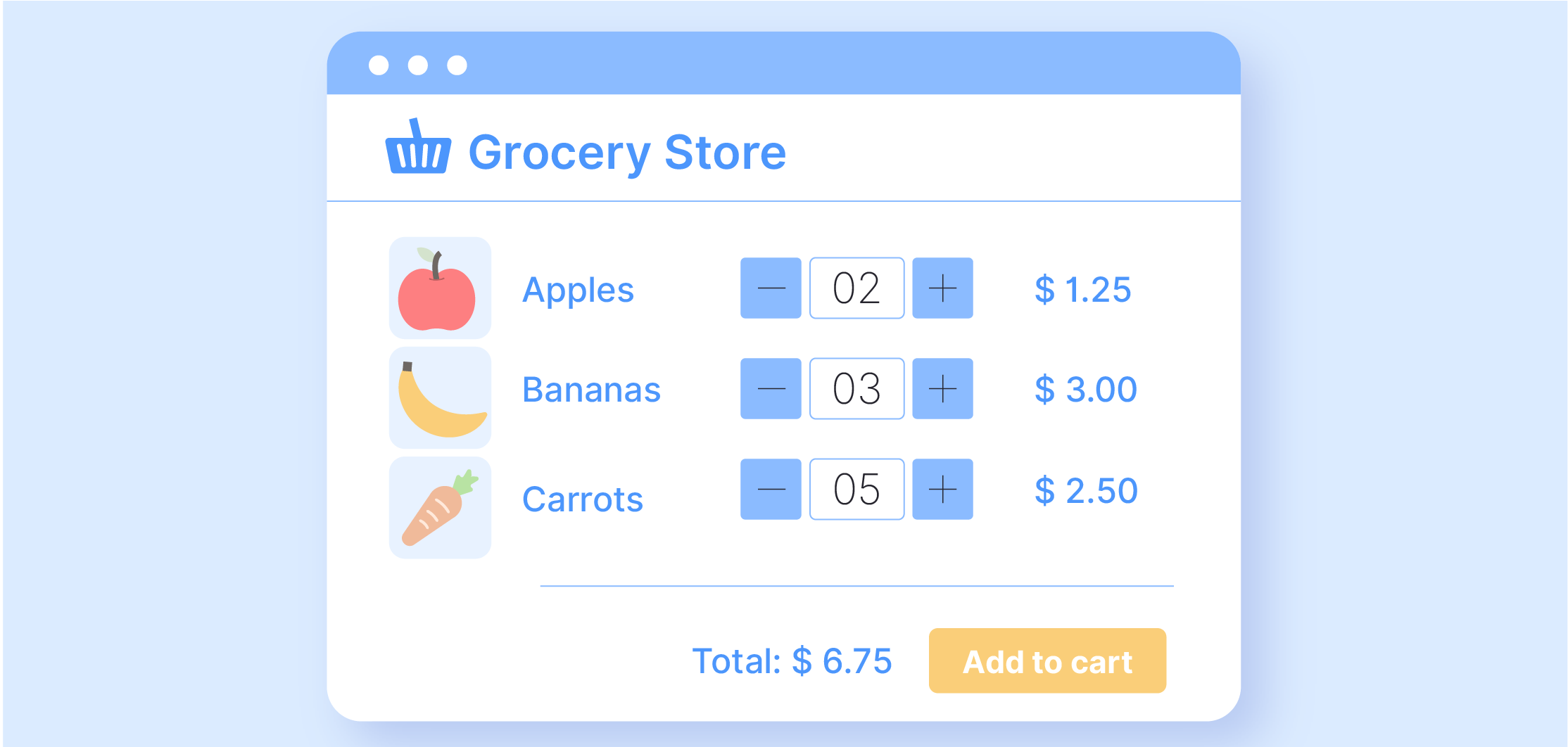
    Ejemplo de matriz de precios de una tienda de comestibles con múltiples productos

    Representa gráficamente cómo fluctúa el precio total a medida que aumenta la cantidad de artículos elegidos, creando una experiencia de compra inmersiva estilo «catálogo». Vale la pena señalar que las matrices de precios pueden ser interactivas (actualizando dinámicamente los precios a medida que se cambian las selecciones) o de «solo lectura», lo que proporciona información de precios estática para los clientes.

    2. Una tienda con variaciones de productos.

    Si su tienda vende productos con múltiples variaciones u opciones, una matriz de precios resulta útil. Pongamos el ejemplo de una tienda de jardinería online que vende maceteros pequeños, medianos o grandes en diversos materiales como plástico, arcilla o cerámica.
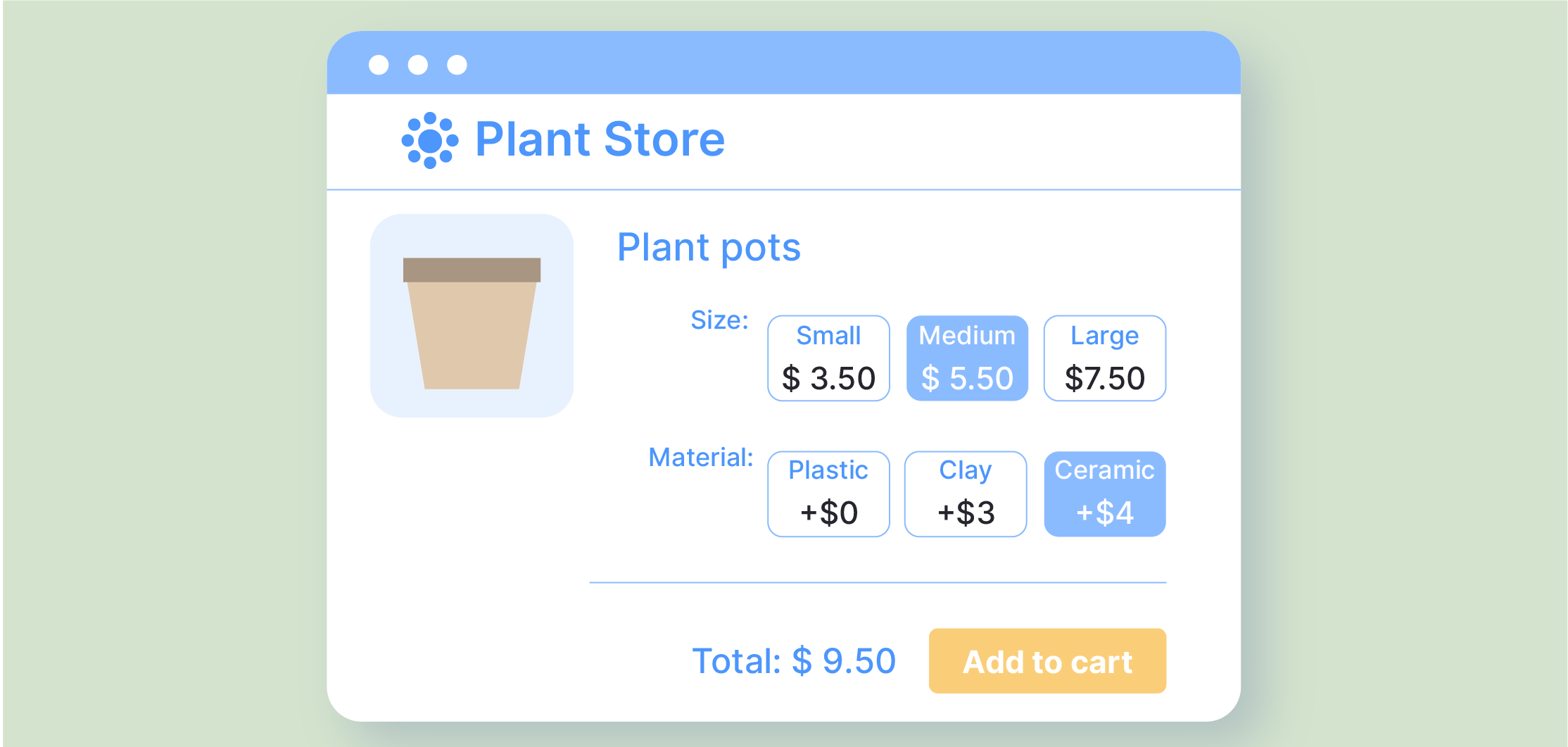
    Ejemplo de matriz de precios que permite diferentes opciones de personalización con cambios de precios

    Una matriz de precios facilita la selección entre estas variaciones y, lo que es más importante, proporciona una comparación intuitiva de las respectivas diferencias de costos, lo que permite a los clientes tomar decisiones informadas.

    3. Una tienda que ofrece productos personalizables o hechos a medida.

    Las tiendas que ofrecen productos hechos a medida o múltiples opciones de personalización que vienen con estructuras de precios complejas pueden descubrir un gran valor al incorporar una matriz de precios. Estas matrices manejan variaciones basadas en material, tamaño, peso y otros atributos.
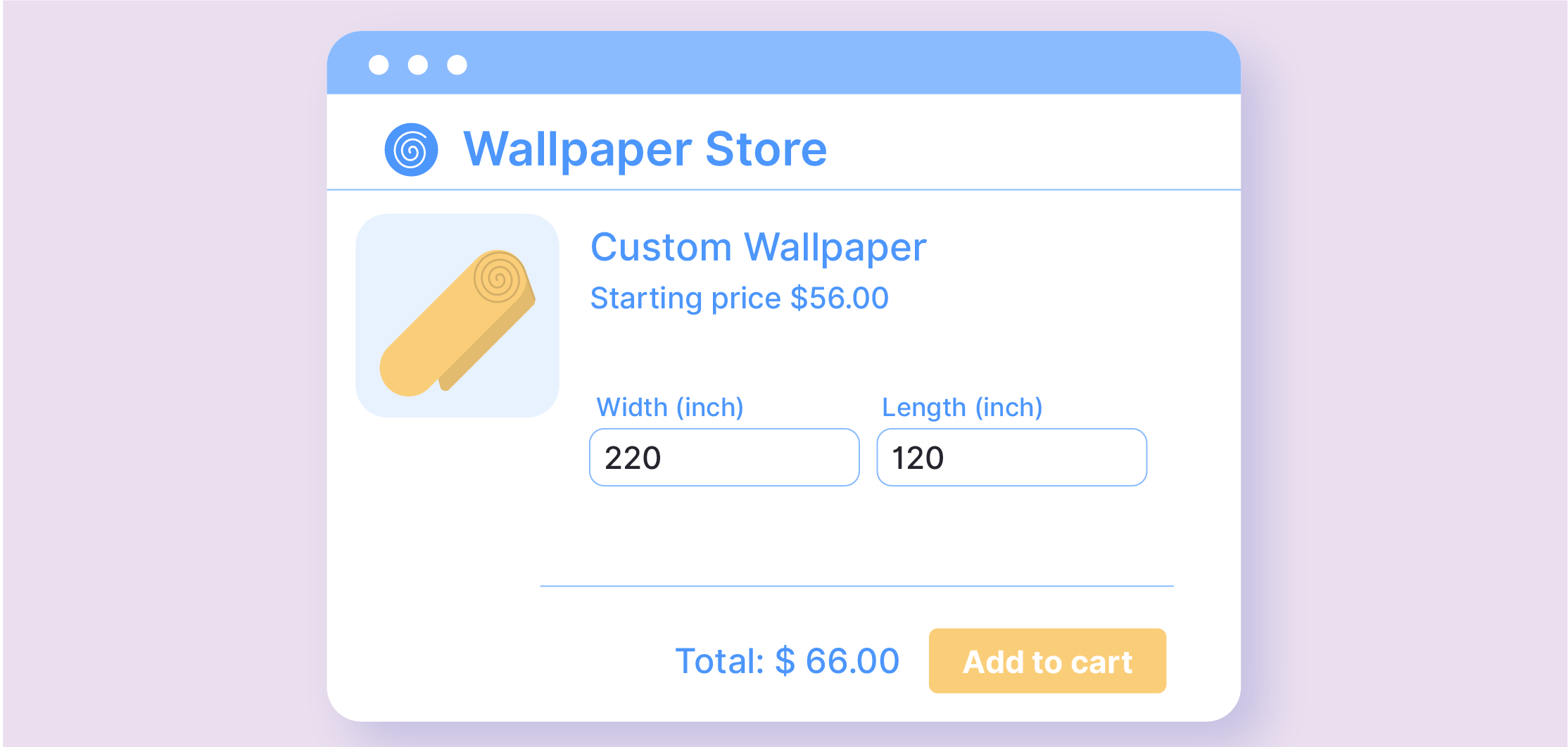
    Ejemplo de producto hecho a medida en WooCommerce

    Introducidas en el backend de la tienda y a menudo denominadas tabla de búsqueda, estas matrices pueden no ser visibles para los clientes, pero simplifican los cálculos de precios basados ​​en las opciones seleccionadas por el usuario.
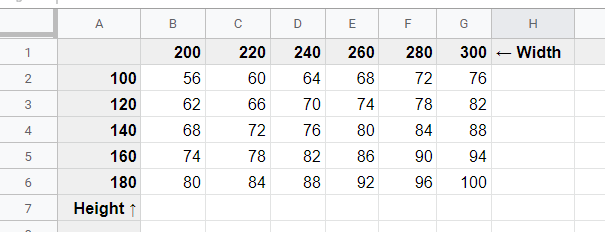
    Ejemplo de una tabla de búsqueda

    Esta función permite a los propietarios de tiendas ofrecer fácilmente productos con opciones de precios avanzadas y, al mismo tiempo, mantener la experiencia del cliente simple y fluida.

    Cómo el uso de una matriz de precios puede mejorar su tienda WooCommerce

    Integrar una matriz de precios en su tienda WooCommerce no solo mejora la experiencia de compra del cliente, sino que también brinda grandes ventajas a su operación comercial. Con beneficios como una gestión de precios optimizada, un aumento en las oportunidades de ventas, una reputación reforzada y facilidad de uso, es un activo que otorga una ventaja competitiva considerable.

    Esto es lo que puede esperar.

    Experiencia de usuario mejorada

    La implementación de una matriz de precios en su tienda WooCommerce allana el camino para un viaje más intuitivo y fácil de usar, atrayendo un amplio tráfico al sitio web. ¿Como sucedió esto? Al hacer que los procedimientos de selección y pago de productos sean transparentes y sencillos, los clientes pueden identificar rápidamente las opciones de productos perfectas, mejorando su experiencia de compra general.

    Beneficios de negocio

    Desde el punto de vista empresarial, aprovechar una matriz de precios aporta ventajas estratificadas, como por ejemplo:

    • Eficiencia operacional: Gestionar y mostrar diferentes opciones de precios se convierte en una tarea fácil y no en una tarea molesta. Esto liberará tiempo que podrá dedicar al desarrollo de productos, la estrategia y el marketing.
    • Potencial de aumento de ventas: Abre vías para aumentar las ventas estratégicamente a los clientes, con la clara exhibición de precios variables que incita a los clientes a considerar alternativas de valor agregado.
    • Reputación brillante de la tienda: Su tienda de comercio electrónico se convertirá en un lugar donde los clientes se sentirán seguros en sus decisiones de compra y no enfrentarán obstáculos durante su recorrido.

    Beneficios técnicos

    Entrando en el ámbito más técnico, una matriz de precios alivia la carga de los propietarios de tiendas cuando se trata de la gestión de datos. Mantenerse al día con los precios de numerosos productos puede resultar abrumador, pero cuando maneja un gran inventario o ajusta los precios con frecuencia, se vuelve aún más complicado. Una matriz de precios alivia esta presión. Se encarga de manera eficiente de las actualizaciones de precios al por mayor, garantiza la precisión y ayuda a mantener la uniformidad de precios en toda su tienda con un mínimo esfuerzo.

    Principales plugins de matriz de precios de WooCommerce

    Cada tienda de comercio electrónico tiene sus matices únicos, ya sea una tienda con diversas gamas de productos o una que necesita establecer estrategias de precios complejas. Para atender a este amplio espectro, el mercado de plugins ofrece herramientas especializadas diseñadas para satisfacer necesidades específicas.

    Tablas de productos para WooCommerce: lo mejor para crear catálogos de productos fáciles de usar
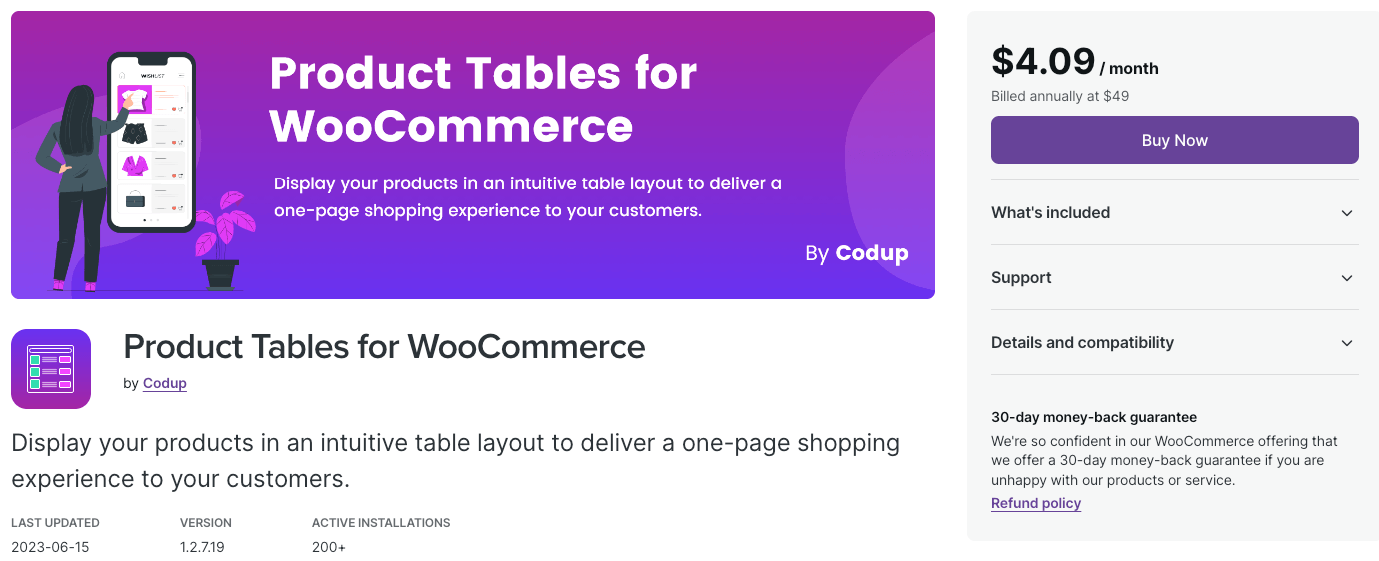
    Página de descarga de tablas de productos para WooCommerce

    Tablas de productos para WooCommerce es un plugin que crea catálogos de productos fáciles de usar, lo que permite a los clientes navegar rápidamente por toda la gama de productos en una tabla única y fácil de absorber. En lugar de hacer malabarismos con numerosas páginas, los clientes pueden escanear la tabla e identificar rápidamente los productos que desean.

    Las características clave incluyen:

    • Opción de agregar al carrito: Los clientes pueden agregar productos individuales o múltiples a su carrito desde la propia tabla de productos, ofreciendo una experiencia de compra optimizada.
    • Visualización de variantes: Muestre las variantes de sus productos en una configuración estructurada, lo que permitirá a sus clientes descubrir productos sin complicaciones.
    • Columnas personalizables: Controle la información que se muestra en su tabla de productos, destacando las cosas que más importan.

    Aunque es fácil de usar, vale la pena señalar que el diseño más simple de este plugin podría no satisfacer a las tiendas que requieren estrategias de precios más complejas.

    Precios: Puede obtener este sencillo plugin por el precio de $49 por año.

    Precios y descuentos dinámicos de ELEX WooCommerce: lo mejor para ofrecer descuentos y configurar diferentes estrategias de precios
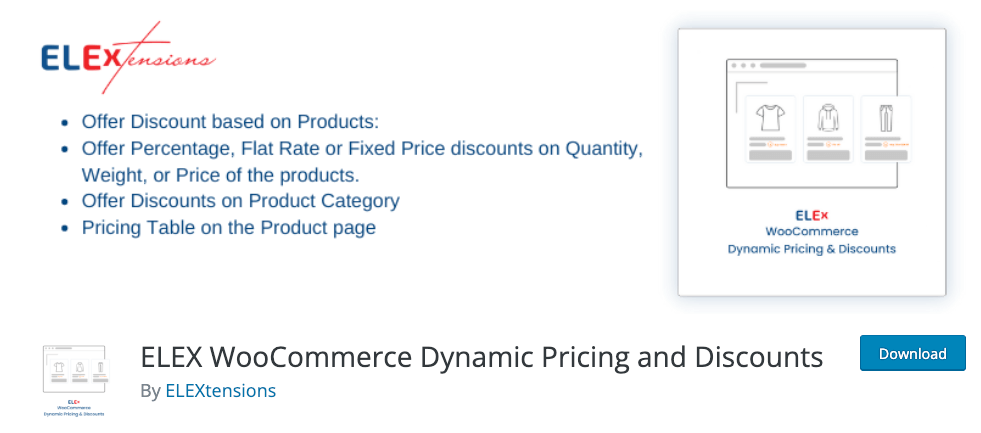
    Página de descarga de descuentos y precios dinámicos de ELEX WooCommerce

    Precios y descuentos dinámicos de ELEX WooCommerce ofrece una base sobre la cual estructurar estrategias de precios elaboradas e implementar descuentos sin esfuerzo.

    Algunas capacidades destacadas incluyen:

    • Oferta de descuento: Ofrezca fácilmente descuentos en cantidades fijas, con un porcentaje de descuento, o incluso establezca un precio completamente nuevo.
    • Estrategias de precios avanzadas: Implemente planes de precios basados ​​en factores como la cantidad, el peso, el precio o la cantidad total de artículos del carrito.
    • Descuentos por volumen: Establezca estructuras de precios escalonadas para adquisiciones al por mayor, incentivando a los clientes a comprar más.

    La amplia gama de funciones del plugin ELEX puede parecer excelente, pero también significa una curva de aprendizaje más pronunciada, por lo que si busca simplicidad, podría ser mejor elegir una opción diferente.

    Precios: Este plugin está disponible en 3 niveles de licencia: $79 por 1 sitio web, $119 por hasta 5 y $199 por hasta 25 sitios web.

    Campos de producto avanzados para WooCommerce y el plugin de tabla de búsqueda: lo mejor para productos hechos a medida o personalizables con esquemas de precios complejos

    Una solución eficaz para gestionar productos personalizados o hechos a medida o una amplia gama de variables de productos que afectan los precios es una matriz de precios con capacidad de búsqueda. Este enfoque es ventajoso, particularmente cuando tiene una amplia gama de variables de productos que afectan los precios, ya que le permite ajustar rápidamente los precios de sus productos dependiendo de las configuraciones elegidas por sus clientes.

    Una solución para este desafío son los campos de productos avanzados para WooCommerce. Si bien no es un plugin de precios dedicado, APF proporciona varias funciones avanzadas que permiten a los propietarios de tiendas agregar opciones de personalización a sus productos, lo que también puede afectar los precios.

    Complementando la funcionalidad de APF está el plugin de tabla de búsqueda. El plugin de tabla de búsqueda está diseñado para simplificar la configuración de una matriz de precios, eliminando la necesidad de codificación o configuraciones complejas. La combinación de este plugin y plugin es una solución eficaz para los propietarios de tiendas que tratan con productos personalizables u ofrecen artículos en grandes cantidades.

    Características del plugin de tabla de búsqueda
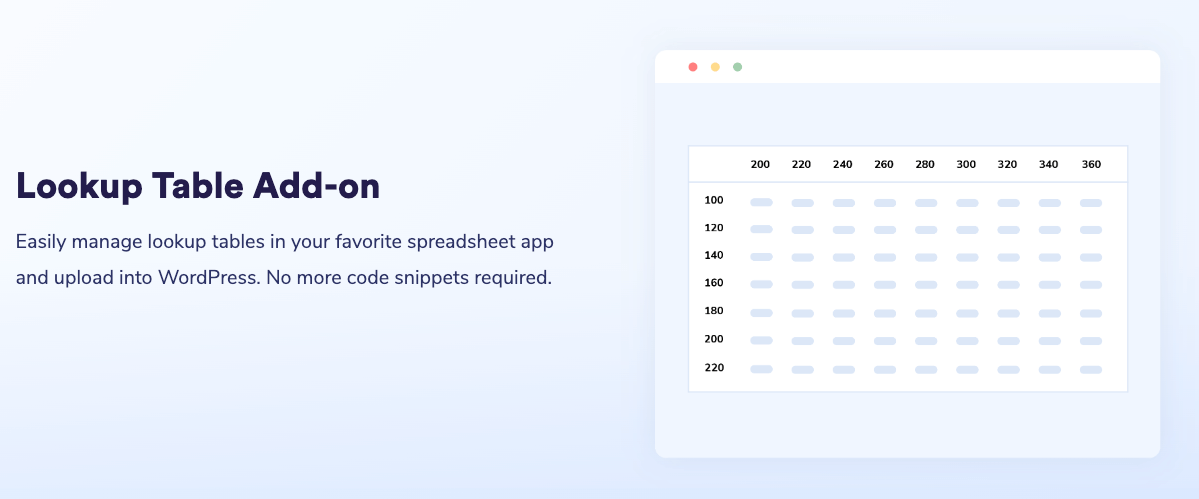
    Administre fácilmente tablas de búsqueda con el plugin Tabla de búsqueda
    • Conveniencia: Cree tablas de búsqueda con su software preferido, como Sobresalir, Hojas de cálculo de Googleu otras herramientas que admitan la exportación de archivos CSV.
    • Eficiencia: Simplemente cargando su archivo CSV a WordPress, el plugin Tabla de búsqueda convierte automáticamente su hoja de cálculo en una tabla de búsqueda. Esta tabla convertida se puede utilizar para actualizar y ajustar el precio de su producto directamente en WooCommerce.

    Características del plugin Campos avanzados de productos
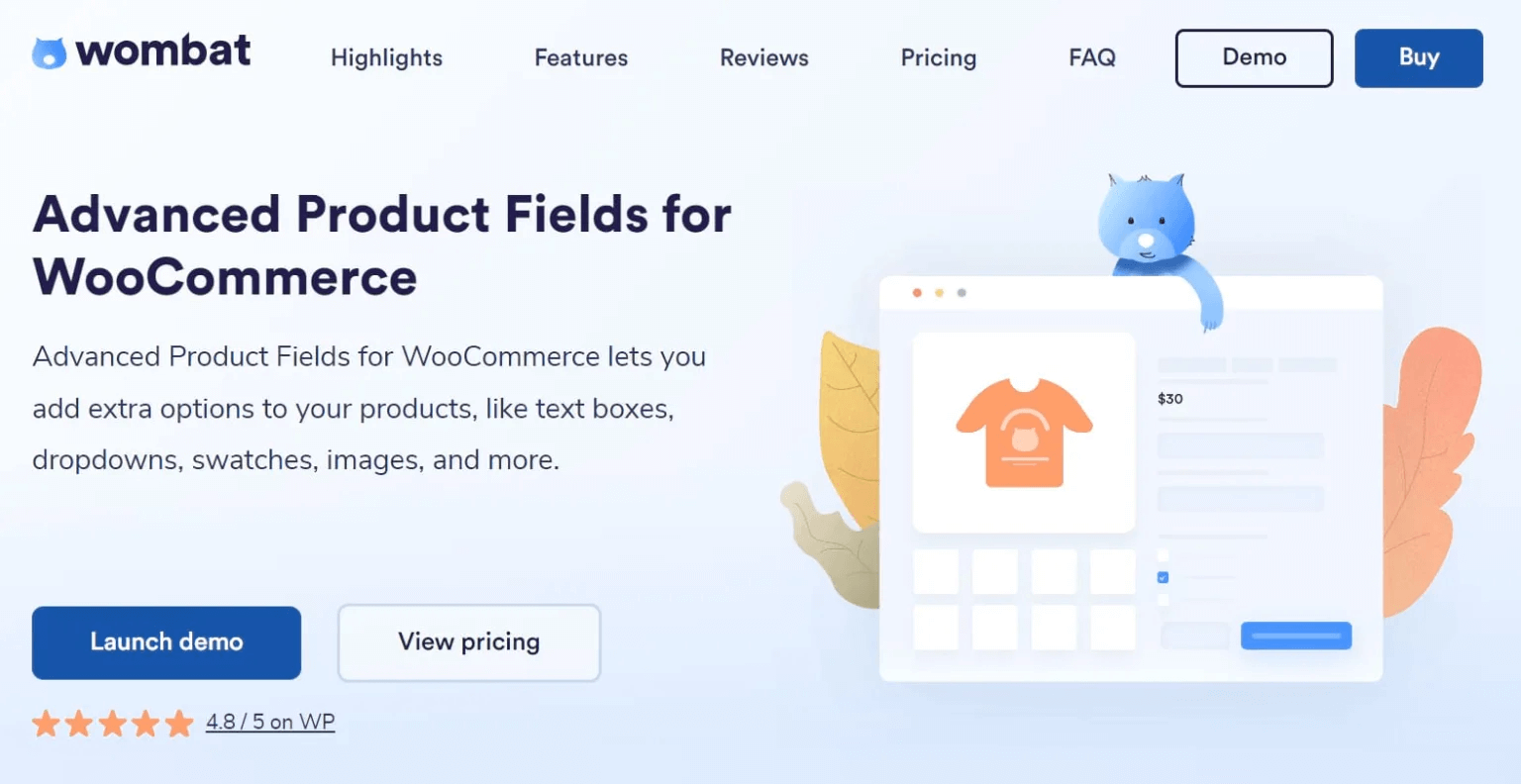
    Los campos de productos avanzados para WooCommerce (APF) brindan la funcionalidad para agregar opciones adicionales a sus productos
    • Versatilidad: Seleccione entre 16 tipos de entrada diferentes al agregar opciones de personalización del producto. Estos incluyen cuadros de texto, campos numéricos, listas desplegables, casillas de verificación e incluso muestras de imágenes, solo por nombrar algunos.
    • Flexibilidad: Crea formularios dinámicos e interactivos. Utilizando la lógica condicional. Esto le permite mostrar u ocultar campos según selecciones anteriores, proporcionando una experiencia de usuario perfecta.
    • Control: Modifique el precio final del producto según las opciones seleccionadas por el cliente o tarifas adicionales directamente desde la plataforma APF.
    • Personalización adicional: APF amplía el soporte para portales multilingües y múltiples monedas e introduce la capacidad de configurar campos repetibles.

    Toma acción: implementa una matriz de precios en tu tienda WooCommerce

    Una matriz de precios es una herramienta que puede perfeccionar sus operaciones y al mismo tiempo mejorar el recorrido general del cliente. Le permite gestionar los precios variables de los productos de forma eficaz, simplifica el proceso de compra para los clientes y tiene el poder de aumentar drásticamente sus ventas.

    Sin embargo, la implementación más útil de una matriz de precios depende totalmente de sus necesidades específicas. Cada tienda online tiene características distintivas y requiere un enfoque personalizado. Pero con este artículo, ahora tienes las claves para una tienda WooCommerce más eficiente y efectiva.

    Adopte los cambios que pueden marcar la diferencia y experimente de primera mano los efectos transformadores de un gráfico de precios bien elaborado. Observe cómo elimina la complejidad, mejora la comprensión de sus clientes y, en última instancia, impulsa un aumento constante de sus ventas.

    Campos avanzados de productos WooCommerce

    Campos de productos avanzados para WooCommerce

    ¡Cree productos potentes con precios adicionales en WooCommerce hoy!

    Saber más

    Golpea mientras el hierro está caliente y comienza la transformación de tu tienda WooCommerce. ¡Sumérgete hoy en el plugin Campos avanzados de productos y su plugin Tabla de búsqueda y prepárate para sorprenderte con el poder de la personalización de productos y las sofisticadas estrategias de precios!
  • Envío gratuito con límite de peso en WooCommerce

    El envío gratuito puede ser una herramienta de marketing muy eficaz que debería beneficiar tanto al cliente como al propietario de la tienda. Pero, si el peso del pedido supera una determinada cantidad, empieza a no ser rentable. La mejor solución para evitarlo es el límite de peso. Entonces, ¿cómo configurar el envío gratuito con límite de peso en WooCommerce?

    Diferentes formas de ofrecer envío gratuito en WooCommerce

    Las opciones de envío desempeñan un papel fundamental en la decisión de un comprador online. Ésa es la razón por la que el envío gratuito es una herramienta de marketing tan popular. Hay algunas formas diferentes de ofrecer envío gratuito en tu tienda:

    • Para todos los productos. Puede estar limitado a un período de tiempo o estar disponible todo el tiempo.
    • Para pedidos superiores a un importe determinado. Ese es el método más popular que puedes encontrar en la mayoría de las tiendas.
    • Cuando un cliente compra dos o más artículos. Una excelente manera de aumentar las ventas.

    En todos esos ejemplos, el peso del envío puede ser un problema. Si los productos son pesados ​​y muy caros de enviar, terminará costando más que el beneficio del pedido. Eso es algo que todo propietario de una tienda quiere evitar.

    En este artículo, te mostraré cómo configurar el envío gratuito con límites de peso para dos de los métodos mencionados.

    Utilice un plugin de tarifa de tabla confiable

    Para configurar el envío gratuito con límite de peso en WooCommerce, necesita un plugin confiable y rico en funciones. Como siempre, recomendamos utilizar envío flexible – uno de los mejores plugins de envío para WooCommerce. Lo utilizan 242.087 tiendas a diario y tiene una puntuación de 4,9 en el repositorio de WordPress. Esta vez, para alcanzar el límite de peso, debes utilizar la versión PRO del plugin.

    Envío flexible PRO WooCommerce 89.00

    La mejor tarifa de envío de tabla para WooCommerce. Período. Cree reglas de envío basadas en el peso, los totales del pedido o el recuento de artículos.

    Añadir a la cesta oVer detalles

    Octolizar

    Más de 100.000 instalaciones activas

    Última actualización: 2024-04-25

    Funciona con WooCommerce 8.5 – 8.8.x

    Ahora que tenemos el plugin correcto, establezcamos el límite de peso para algunos escenarios diferentes de envío gratuito. Hemos preparado la guía completa sobre cómo configurar el envío gratuito de WooCommerce como un profesional, que debería ser útil.

    Envío gratuito hasta cierto peso.

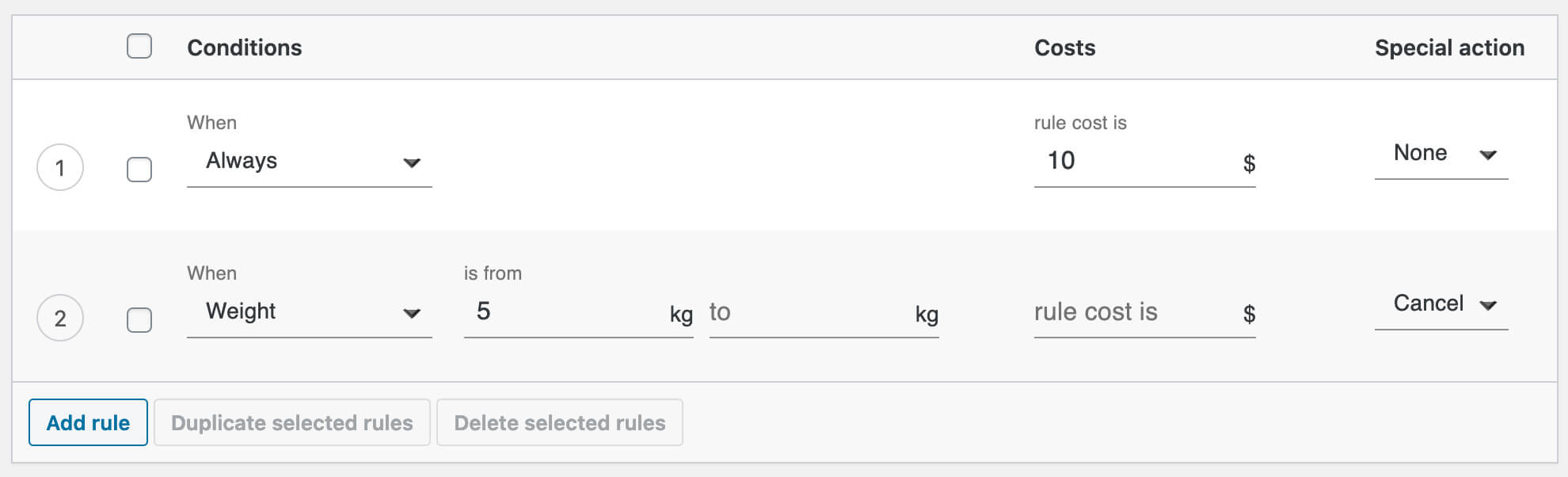
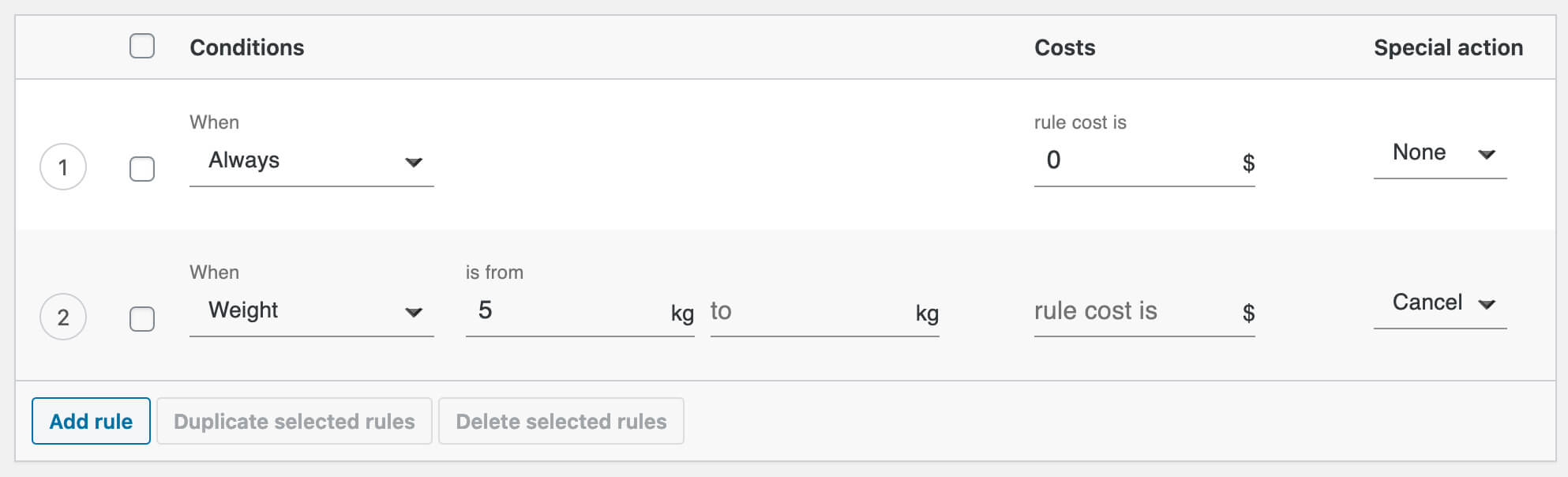
    Primero, algo sencillo. Supongamos que ofreces Envío gratuito para todos sus productos.. Puede ser una opción por tiempo limitado o una promoción continua. Para establecer el envío gratuito para todos los productos hasta un cierto peso, simplemente agregue dos reglas de envío.

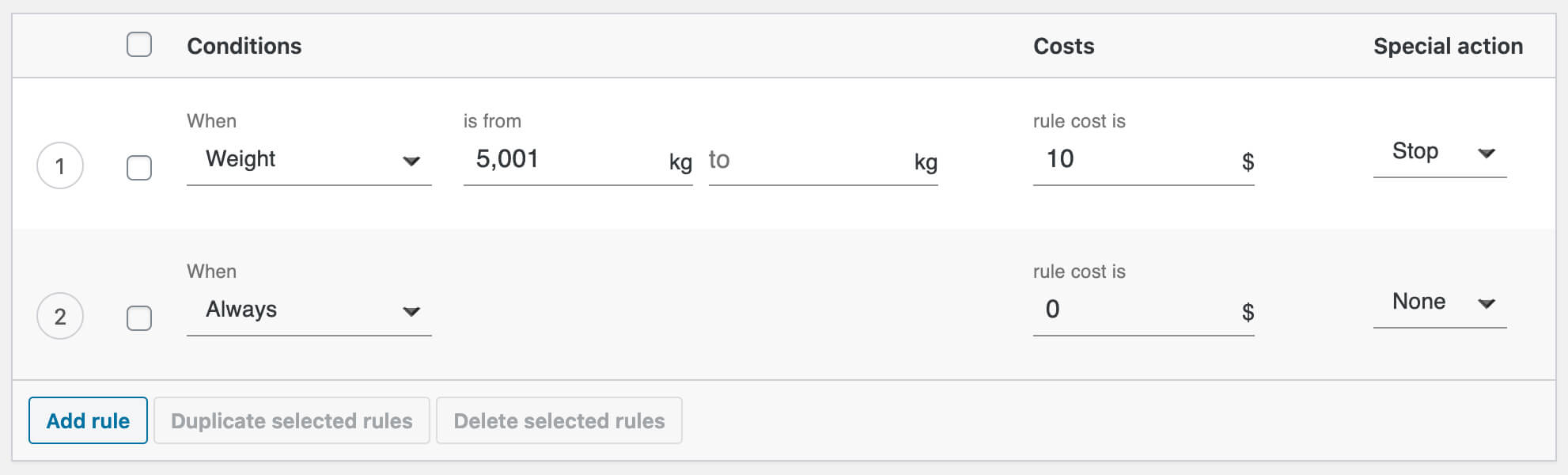
    Envío gratuito hasta cierto peso - reglas

    Si el peso total del carrito de su cliente supera los 5 kg (o cualquier otra unidad de peso en WooCommerce), el método de envío gratuito no se mostrará en la página de pago. Para no dejar a tu cliente sin ningún método de envío, puedes agregar otro método de envío usando Envío Flexible que estará disponible para pedidos superiores a 5 kg. Puede leer cómo hacer esto con nuestro tutorial de envío basado en el peso.

    También puede establecer el costo de envío dentro de un método de envío. En este caso, cambie el orden de las reglas, seleccione Detener en lugar de Cancelar y rellena el El costo de la regla es campo.

    Envío gratuito hasta cierto peso - segunda opción

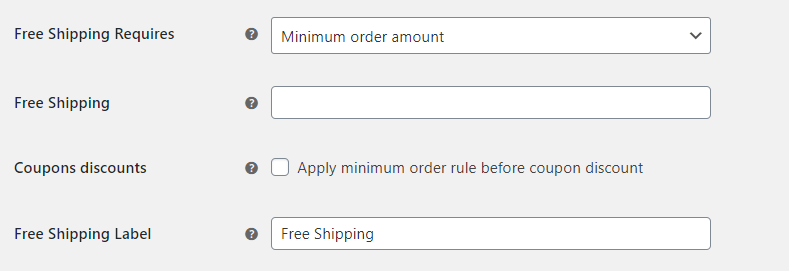
    Si desea mostrar una etiqueta adicional para envío gratuito, ingrésela en el Etiqueta de envío gratis campo y dejar el Envío gratis campo vacío.

    etiqueta de envío gratis

    Envío gratuito sobre importe con límite de peso

    Ahora, la situación más popular. Configurar el envío gratuito sobre el importe con Envío Flexible es realmente sencillo. Hemos cubierto este tema en este artículo. Agregar un límite de peso a ese escenario de envío también es muy fácil.

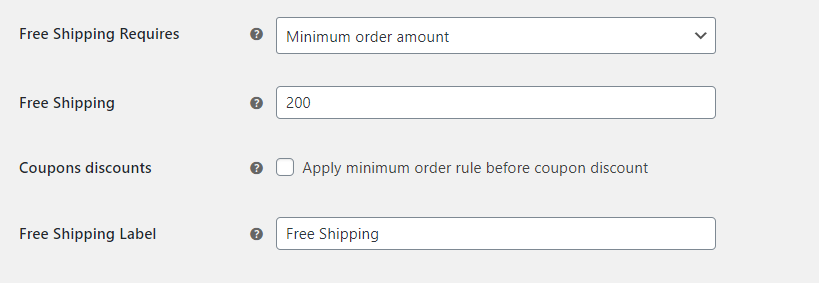
    Primero, establecer el monto mínimo del pedido para envío gratis y entra en el Etiqueta de envío gratis.

    Etiqueta de envío gratis para envío gratis sobre el importe

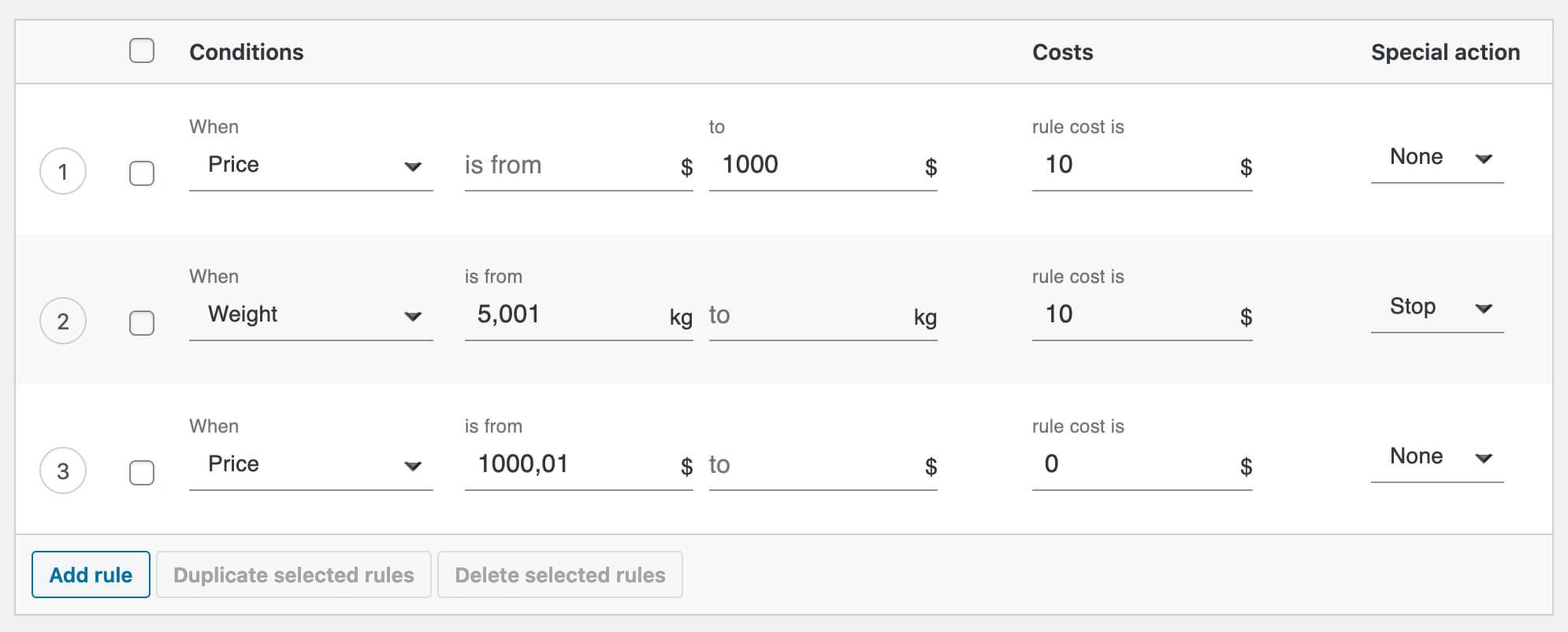
    Luego, tendrás que agregar las reglas de envío. Puede ajustarlos a su escenario de envío, pero para establecer el límite de peso, debe agregar una regla adicional. En mi ejemplo, es la segunda regla la que cancelará ese método de envío cuando el peso total del carrito de su cliente supere los 5 kg.

    Envío gratuito sobre importe con límite de peso

    Para no dejar a tu cliente sin ningún método de envío, puedes agregar otro método de envío usando Envío Flexible que estará disponible solo para pedidos superiores a 5 kg.

    Como en el ejemplo anterior, también puedes establecer el costo de envío dentro de un método de envío. Para lograr esto, simplemente cambie las reglas con el siguiente patrón.

    Envío gratuito de WooCommerce con límite de peso - reglas de envío

    Recuerde que las reglas se mencionan en el orden de aparición, por lo que es muy importante usar este patrón correctamente.

    Envío gratuito con límite de peso en WooCommerce

    Como puedes ver, configurar el envío gratuito con límite de peso en WooCommerce no es complicado. Con el plugin correcto, básicamente se trata de agregar una regla al método de envío. Espero que este artículo sea útil. ¡Buena suerte!

  • Envíos al Reino Unido WooCommerce: todo lo que necesitas saber

    Sumérgete en una guía completa sobre el envío de WooCommerce en el Reino Unido. Conozca el mercado de envíos del Reino Unido, elija el proveedor de entrega según los datos y configure el envío de WooCommerce para el Reino Unido con plugins de envío premium de WooCommerce.

    Industria del envío de paquetes en el Reino Unido

    El envío de paquetes es una parte vital de la economía del Reino Unido, ya que permite a empresas y particulares enviar y recibir paquetes y otros artículos de forma fácil y rápida. En los últimos años, la industria del envío de paquetes en el Reino Unido ha experimentado un crecimiento significativo, impulsada por la creciente popularidad de las compras en línea y el auge del comercio electrónico.

    Últimamente, la industria del envío de paquetes del Reino Unido se ha enfrentado a varios desafíos, incluido el aumento de la competencia, el aumento de los costos del combustible y el impacto de la pandemia de COVID-19. En respuesta, muchas empresas han adoptado nuevas tecnologías y soluciones innovadoras para mejorar sus operaciones y satisfacer las necesidades cambiantes de sus clientes. Por ejemplo, muchas empresas han invertido en automatización y robótica para mejorar la eficiencia de sus procesos de clasificación y entrega, y algunas han introducido nuevas opciones de entrega, como casilleros y quioscos de autoservicio.

    Una de las principales tendencias en la industria del envío de paquetes del Reino Unido es el crecimiento del comercio electrónico, que ha llevado a un aumento en el volumen de paquetes enviados. Para satisfacer la demanda de entregas rápidas y cómodas, muchas empresas han introducido nuevos servicios, como la entrega el mismo día o al día siguiente. También han invertido en nuevas tecnologías como drones y vehículos autónomos para mejorar la velocidad y eficiencia de sus operaciones. Con una combinación de actores de los sectores público y privado, y un enfoque en la innovación y la eficiencia, el Reino Unido está bien posicionado para seguir prosperando en el mercado mundial de envío de paquetes.

    Mercado de envíos del Reino Unido

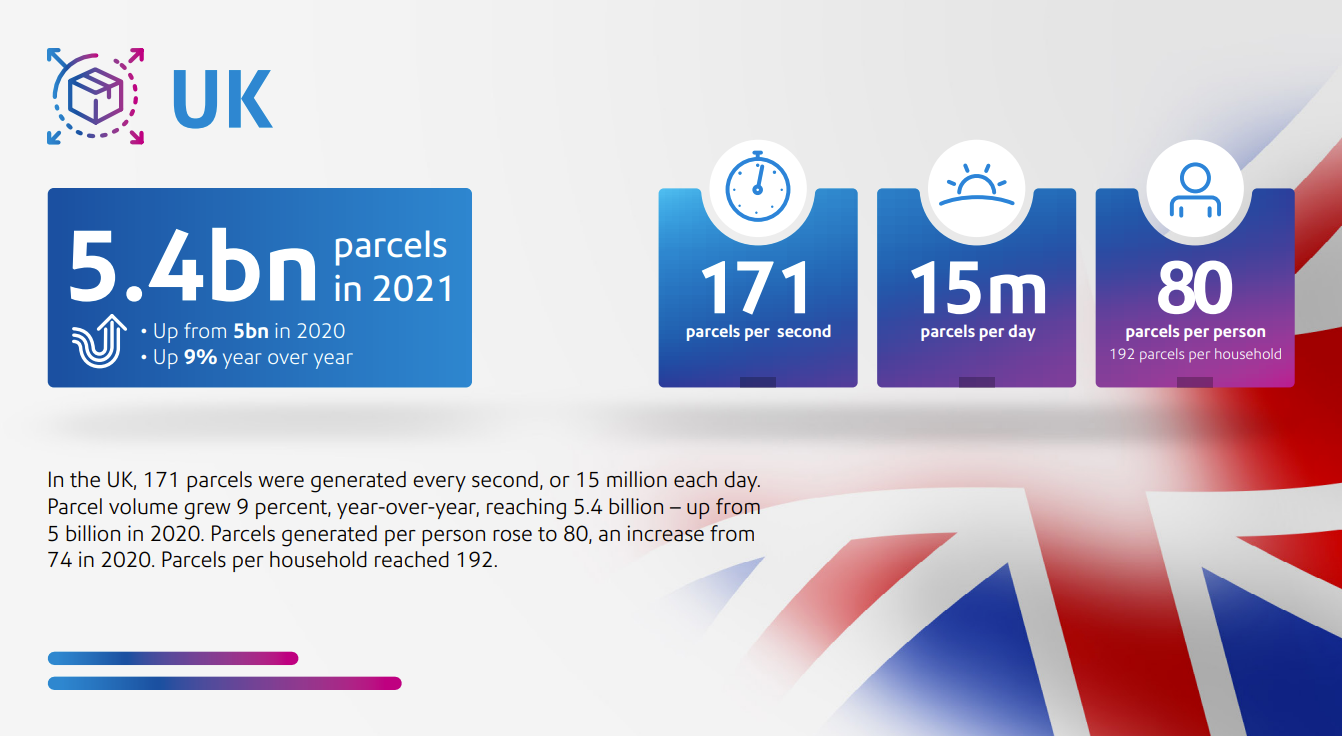
    El Reino Unido es uno de los mercados de paquetería más grandes del mundo. Basado en los datos de Pitney BowesEn el Reino Unido se generaron 15 millones de paquetes cada día. La industria de la paquetería está en auge: el volumen de paquetes creció un 9 por ciento año tras año, alcanzando los 5.400 millones de paquetes.

    Si le gustan los números, puede resultarle interesante que en el Reino Unido se generaran 171 paquetes por segundo, o 15 millones por día. El volumen de paquetes creció un 9 por ciento año tras año, alcanzando los 5.4 mil millones, frente a los 5 mil millones en 2020. Los paquetes generados por persona aumentaron a 80, un aumento de 74 en 2020. Los paquetes por hogar alcanzaron 192.

    Uno de los actores clave en la industria del envío de paquetes del Reino Unido es Royal Mail, que es el servicio postal nacional del país. Royal Mail opera una red de oficinas de clasificación y puntos de entrega en todo el país y es responsable de entregar millones de paquetes cada día. Además de Royal Mail, también hay varias empresas de mensajería privadas que operan en el Reino Unido, como DHL, TNT y UPS. Estas empresas ofrecen una variedad de servicios, incluida la entrega el mismo día y el envío internacional, y a menudo se asocian con plataformas de comercio electrónico para brindar soluciones de entrega a los minoristas en línea.

    Mercado de envíos del Reino Unido

    ¿Qué transportista elegir para el envío de WooCommerce en el Reino Unido?

    Al determinar qué transportista de envío utilizar para WooCommerce en el Reino Unido, hay una serie de factores a considerar. El costo debe evaluarse como punto de partida: si bien los precios bajos pueden parecer atractivos, también pueden conllevar tarifas ocultas y posibles retrasos. Además, debes tener en cuenta los servicios ofrecidos por cada transportista, como el seguimiento de la entrega y las opciones de seguro de paquetes. Además, investigue los niveles de servicio al cliente antes de registrarse con cualquiera de ellos. Finalmente, comprenda las restricciones sobre los artículos que se pueden enviar; algunos tienen límites en dimensiones o tipos particulares de artículos como líquidos o productos inflamables. Teniendo todo esto en cuenta, se puede tomar una decisión informada sobre la selección del operador más adecuado para su negocio.

    La industria de la mensajería en el Reino Unido es muy competitiva y hay una variedad de empresas que ofrecen diferentes tipos de servicios. Las empresas de entrega de paquetes más populares en el Reino Unido incluyen DPD, Royal Mail, Hermes y UPS. Los cuatro ofrecen una gama de servicios de mensajería regulares, que permiten a los clientes recoger y entregar paquetes de forma rápida y segura dentro del Reino Unido. DPD tiene una de las flotas más grandes de Europa y es reconocida por ofrecer entregas a menudo en el mismo día, mientras que Royal Mail ofrece un servicio confiable a precios competitivos. Hermes tiene una extensa red en todo el país, lo que permite un fácil acceso a todas partes de Gran Bretaña. Cada una de estas empresas ofrece modelos operativos sólidos adecuados para empresas que buscan mover documentos o envíos entre ubicaciones dentro del Reino Unido de manera conveniente y precisa.

    Cuota de mercado de paquetes del Reino Unido, por volumen, según los datos de Pitney Bowes:

    • Correo Real 30%
    • Logística Amazonia 17%
    • Hermes (ahora Evri) 13%
    • DHL 8%
    • UPS 6%
    • DPD 6%
    • Yodel 6%

    Ahora que ya sabes qué empresas de mensajería son las más populares en el Reino Unido, vale la pena comprobar cuáles son las más apreciadas por los clientes. Este conocimiento le permitirá tomar la decisión correcta, lo que puede garantizar una menor tasa de carritos de compras abandonados.

    Los mejores proveedores de entrega de paquetes en el Reino Unido

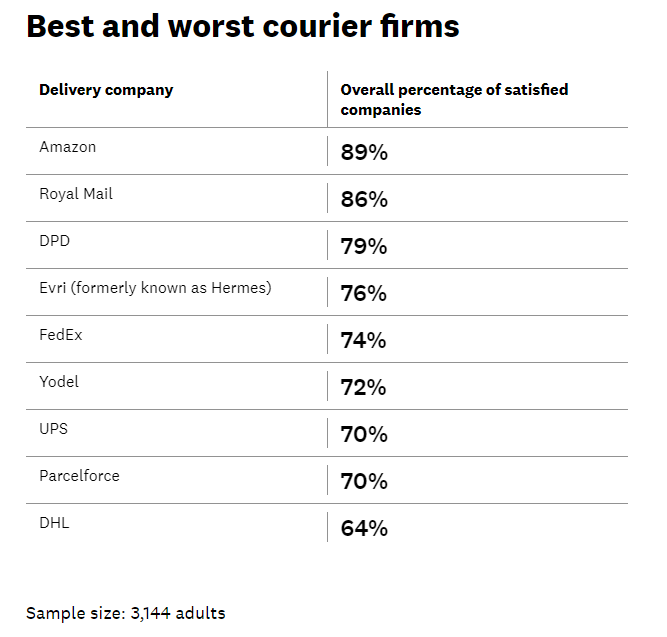
    Con la respuesta a la pregunta de cuáles son las mejores y peores empresas de reparto, llega la ¿Cual?. Se llevó a cabo una encuesta extensa en el que los encuestados eligieron las mejores empresas de mensajería del Reino Unido.

    Los resultados son los siguientes:

    La mejor entrega de paquetes en el Reino Unido.

    Está claro que Amazon está conquistando el mercado. DPD UK y Royal Mail también gozan de una gran estima.

    ¿Qué servicios de envío en el Reino Unido ofrecer para obtener más ventas?

    Cuando se trata de ofrecer servicios de envío, es importante tener una amplia selección de opciones para atraer más ventas. Hay algunos servicios de envío que puede ofrecer a sus clientes en el Reino Unido:

    1. Envío gratis. Ofrecer envío gratuito puede ser una excelente manera de atraer a los clientes a realizar una compra.
    2. Entrega al día siguiente. Esta puede ser una buena opción para los clientes que necesitan su pedido rápidamente y están dispuestos a pagar una prima por una entrega más rápida.
    3. Entrega el mismo día. Esta puede ser una buena opción para los clientes que necesitan que su pedido se entregue el mismo día.
    4. Haga clic y recoja o recoja y deje (PUDO). Este servicio permite a los clientes realizar un pedido en línea y recogerlo en una ubicación física, como una tienda o un punto de recogida como DPD UK Pickup Points.
    5. Envío internacional. Si vende productos que pueden enviarse internacionalmente, esto puede abrir un mercado completamente nuevo para su negocio.
    6. Servicios de devolución y cambio.. Ofrecer un proceso de devolución y cambio sin complicaciones puede ayudar a generar confianza en el cliente y aumentar la probabilidad de que se repitan las compras.

    Vale la pena considerar cuál de estos servicios será más relevante y atractivo para su público objetivo.

    Plugins de WooCommerce para envíos al Reino Unido

    Es hora de confrontar el conocimiento proporcionado anteriormente con soluciones de envío reales para WooCommerce en el Reino Unido. En Octolize, tenemos una amplia gama de productos que seguramente serán útiles para cualquier tienda WooCommerce que opere en el Reino Unido.

    DPD del Reino Unido

    Si desea ofrecer servicios DPD en su tienda WooCommerce, la mejor solución es utilizar el paquete de integración Advanced DPD UK. Este es un paquete que incluye todos los plugins necesarios para gestionar pedidos y envíos desde DPD en el Reino Unido. Le permite integrar su tienda WooCommerce con su cuenta de DPD Reino Unido, personalizar las ubicaciones del Reino Unido y automatizar todo el procesamiento del pedido, incluida la generación e impresión de las etiquetas de envío. Además, WooCommerce de DPD UK y puntos de recogida locales de DPD le permite mostrar a sus clientes los puntos de recogida más cercanos ofrecidos por DPD.

    Paquete de integración avanzada de DPD en el Reino Unido 99.00

    Integre su WooCommerce a su cuenta de DPD Reino Unido, personalícelo para ubicaciones del Reino Unido y automatice todo el proceso creando e imprimiendo etiquetas.

    Añadir a la cesta oVer detalles

    Octolizar

    Plugins utilizados por más de 241,962 tiendas

    Última actualización: 2024-04-22

    Funciona con WooCommerce 5.9.0 – 6.2.x

    UPS

    Si desea ofrecer servicios DPD en su tienda WooCommerce, la mejor solución es utilizar el paquete de integración de UPS. Le permite conectar su tienda WooCommerce con su cuenta UPS, ofrecer a sus clientes tarifas de envío en tiempo real y generar etiquetas de envío imprimibles para cada pedido realizado.

    Paquete completo de integración de UPS 99.00

    Conecte WooCommerce con su cuenta de UPS, ofrezca tarifas de envío en tiempo real y cree etiquetas de envío imprimibles para cada pedido.

    Añadir a la cesta oVer detalles

    Octolizar

    Plugins utilizados por más de 241,962 tiendas

    Última actualización: 2024-04-22

    Funciona con WooCommerce 5.9.0 – 6.2.x

    correo Real

    También puedes utilizar el Plugin gratuito de tarifas en vivo de Royal Mail. Muestre a sus clientes los servicios de envío de Royal Mail con sus precios calculados dinámicamente en el carrito y en el proceso de pago. El El costo de envío para cada servicio de Royal Mail se calcula en tiempo real. según el peso de los productos, la ubicación de la tienda y el destino de entrega.

    ¿Cómo configurar el envío de WooCommerce para el Reino Unido?

    El mayor desafío al configurar el envío de WooCommerce en el Reino Unido es determinar los costos de envío para cada región. La configuración adecuada de las zonas de envío del Reino Unido puede resultar bastante complicada. Enviar los productos a las Tierras Altas o las Islas del Canal suele ser mucho más caro que al Reino Unido continental. Para complicar aún más las cosas, la disponibilidad de los servicios de los transportistas del Reino Unido suele variar según el destino de la entrega.

    Si quieres saber cómo configurar las zonas de envío del Reino Unido en tu tienda WooCommerce de la manera correcta, lee nuestra guía detallada con todos los códigos postales.

  • Cómo traducir sitios web de WordPress (guía para principiantes)

    Un sitio web multilingüe es una excelente manera de abrir su marca a diferentes países y personas, permitiéndole compartir su contenido con personas de todo el mundo en un idioma que puedan entender. Esto se puede hacer de varias maneras. En WordPress, puedes traducir fácilmente tu sitio web a varios idiomas utilizando un plugin multilingüe superior como TranslatePress. En esta guía, explicaremos las opciones disponibles y mostraremos a los principiantes cómo traducir sitios web de WordPress en un sencillo proceso paso a paso.

    ¿Por qué traducir un sitio web de WordPress?

    Hay muchas razones por las que es una buena idea traducir su sitio web de WordPress. Aquí hay algunos sobre los que reflexionar:

    • Indexe mejor su sitio con Google y los motores de búsqueda: Al traducir su sitio web de WordPress con un traductor automático, puede perder tráfico de búsqueda ya que sus páginas no están indexadas. Afortunadamente, WordPress le permite traducir su sitio web de WordPress manualmente con traducciones humanas precisas. Esto conduce a un sitio web mejor indexado que quienes más lo necesitan pueden encontrar fácilmente.
    • Proporcionar una mejor experiencia web a los usuarios: Cuando los usuarios pueden entender su sitio web en su idioma natal, interactúan mejor con su sitio web. Usar frases, modismos y dialectos locales es una excelente manera de hacer que los usuarios se sientan como en casa cuando navegan por su sitio web.
    • Aumente el tráfico y expanda su marca: Tener su sitio web en varios idiomas puede exponer su marca a nuevos datos demográficos. Esto, a su vez, puede generar un mayor conocimiento de la marca global y un mayor tráfico del sitio web desde nuevos países.
    • Proporcionar un mejor servicio al cliente: Un sitio web multilingüe brinda a sus clientes la ayuda que necesitan en un idioma que entienden. Cuando se combina con herramientas modernas, como un chatbot de IA que puede funcionar en varios idiomas, puede brindar a sus clientes un servicio excepcional que los hará regresar a su sitio web.

    Formas de traducir sitios web de WordPress


    Suscríbete a nuestro canal de Youtube

    WordPress tiene muchas formas de traducir un sitio web. Dependiendo de los objetivos de su sitio web, es posible que algunos métodos funcionen mejor para usted que otros:

    • Plugins de traducción automática: WordPress tiene muchos plugins de traducción que traducen automáticamente su sitio web. Si bien esta es la forma más sencilla de crear un sitio web multilingüe, puede haber algunos inconvenientes. Con algunos plugins, como la versión gratuita de GTranslate, dependes de software de terceros para traducir el contenido para los usuarios en su navegador, por lo que no puedes editar la traducción ni indexarla para los motores de búsqueda. Lo ideal sería utilizar un plugin que incluya funciones de traducción automática para el contenido real de su página.
    • Traducción humana: Introducir manualmente la traducción de su sitio web garantiza que tendrá la más alta calidad al crear su sitio multilingüe. Sin embargo, este método requiere una inversión adicional en traducción y puede suponer más trabajo a la hora de crear su sitio web.
    • Herramientas de traducción externas: También es posible utilizar herramientas en línea que no estén basadas en su sitio web de WordPress para traducir su sitio web. Sitios web como Google Translate y pez babel son plataformas donde puede ingresar palabras, frases, documentos y sitios web para traducir. Si bien esta es una forma rápida y gratuita de traducir su sitio web, no es fácil de usar para los visitantes que desean experimentar su sitio web.
    • Herramientas y plugins de IA: Con el auge del software de escritura de IA y otras herramientas de IA, muchos utilizan chatbots de IA como ChatGPT para traducir su contenido. Algunos plugins de IA de WordPress admiten la generación de contenido en docenas de idiomas. Por ejemplo, nuestro creador de páginas Divi AI puede traducir cualquier bloque de texto con un solo clic sobre la marcha mientras crea su sitio.

    Cómo traducir sitios web de WordPress con un plugin (paso a paso)

    Ahora que sabemos cómo traducir un sitio web de WordPress y por qué consideraríamos la traducción de un sitio web en primer lugar, veamos el proceso de traducción de un sitio web de WordPress. Puede elegir entre varios plugins de traducción con todas las funciones para crear su sitio web multilingüe. Nuestra lista de los mejores plugins de traducción tiene una variedad de plugins que pueden ayudarlo a crear su primer sitio web multilingüe. Para este tutorial, trabajaremos con TranslatePress y el tema de WordPress. veinte veintitrésun plugin que permite la traducción automática y manual para sitios web de WordPress.

    Instalar TraducirPrensa

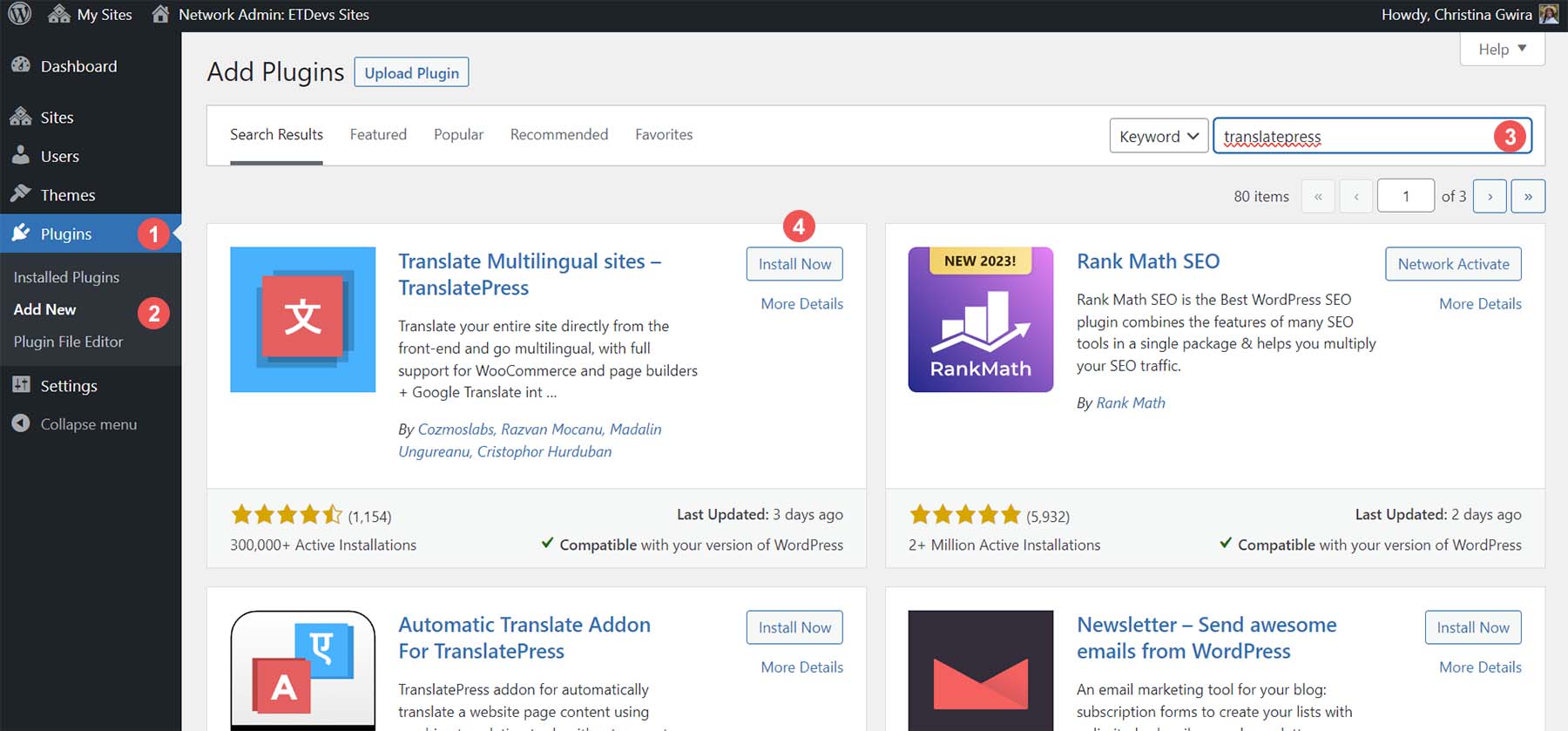
    Para comenzar, inicie sesión en su panel de WordPress. Entonces, coloque el cursor sobre el elemento del menú Plugins. Próximo, haga clic en Agregar nuevo. Buscar TraducirPrensay haga clic en el botón Instalar ahora en la tarjeta TranslatePress.

    Instalar TraducirPrensa

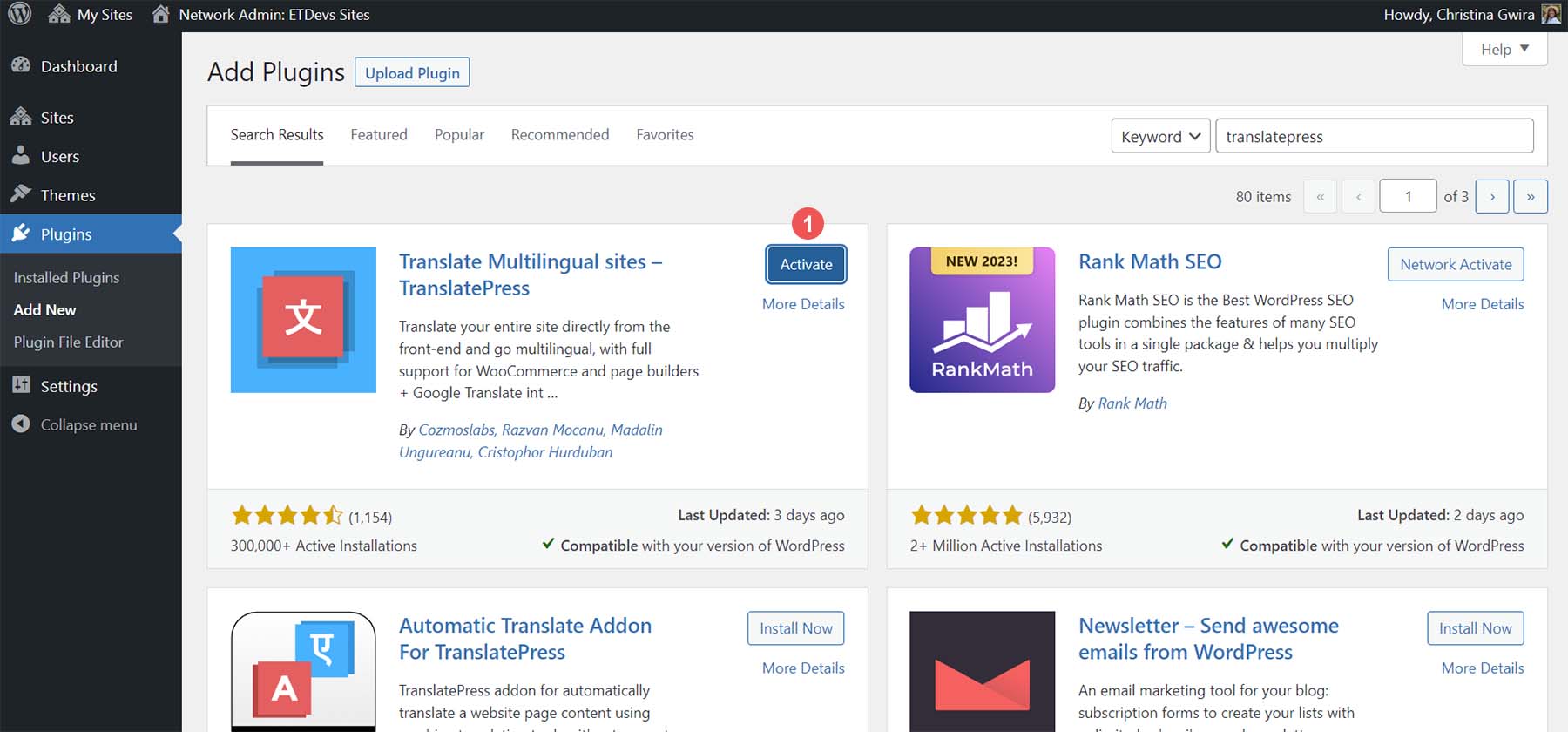
    Una vez que el plugin haya terminado de instalarse, haga clic en el botón azul Activar ahora. Puede optar por suscribirse a TranslatePress. Sin embargo, nos saltamos ese paso.

    Activar TraducirPresionar

    Elija el idioma predeterminado del sitio y el idioma secundario

    Tras la instalación, así es como se ven el panel y la configuración de TranslatePress:

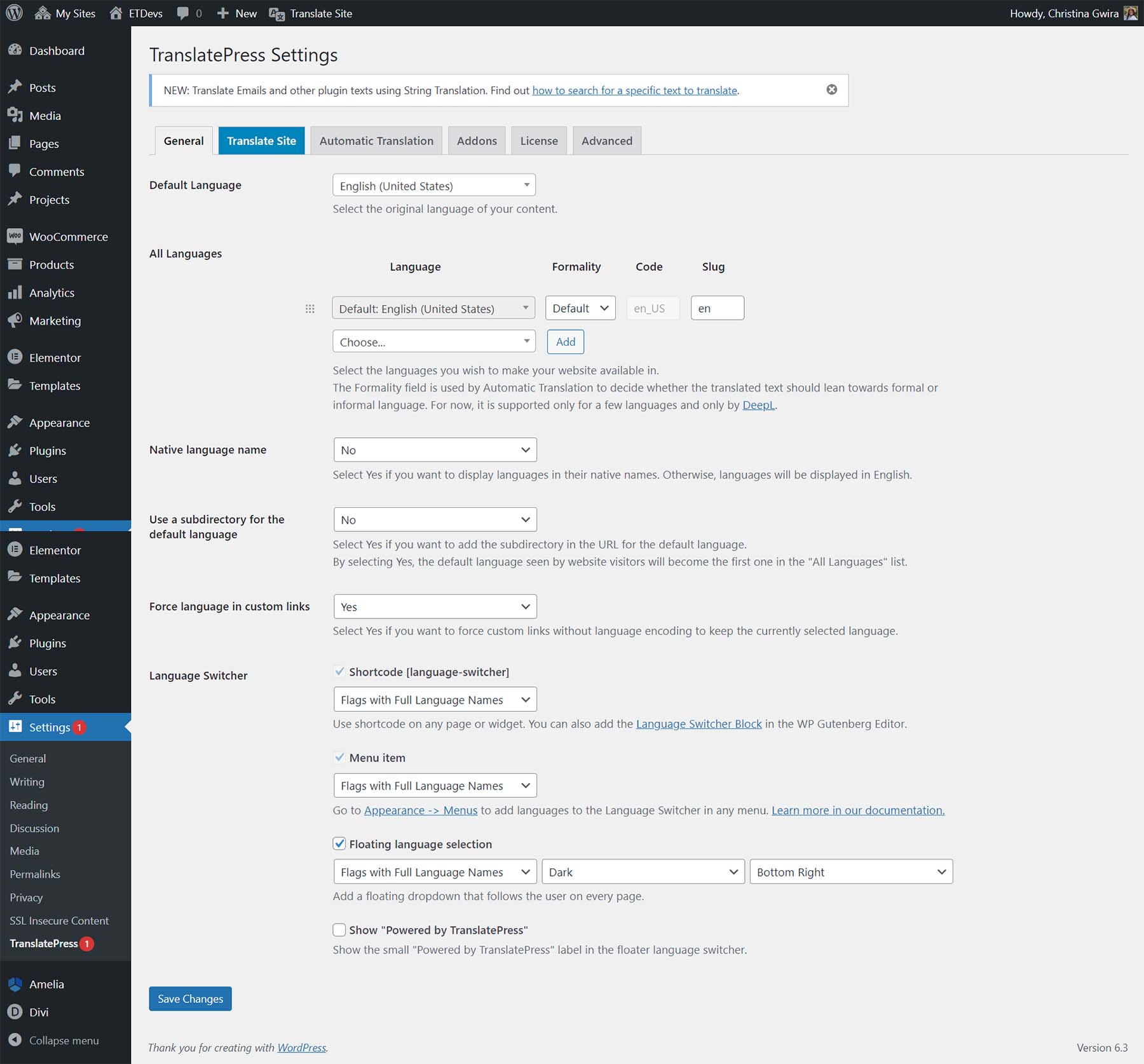
    La configuración predeterminada de TranslatePress

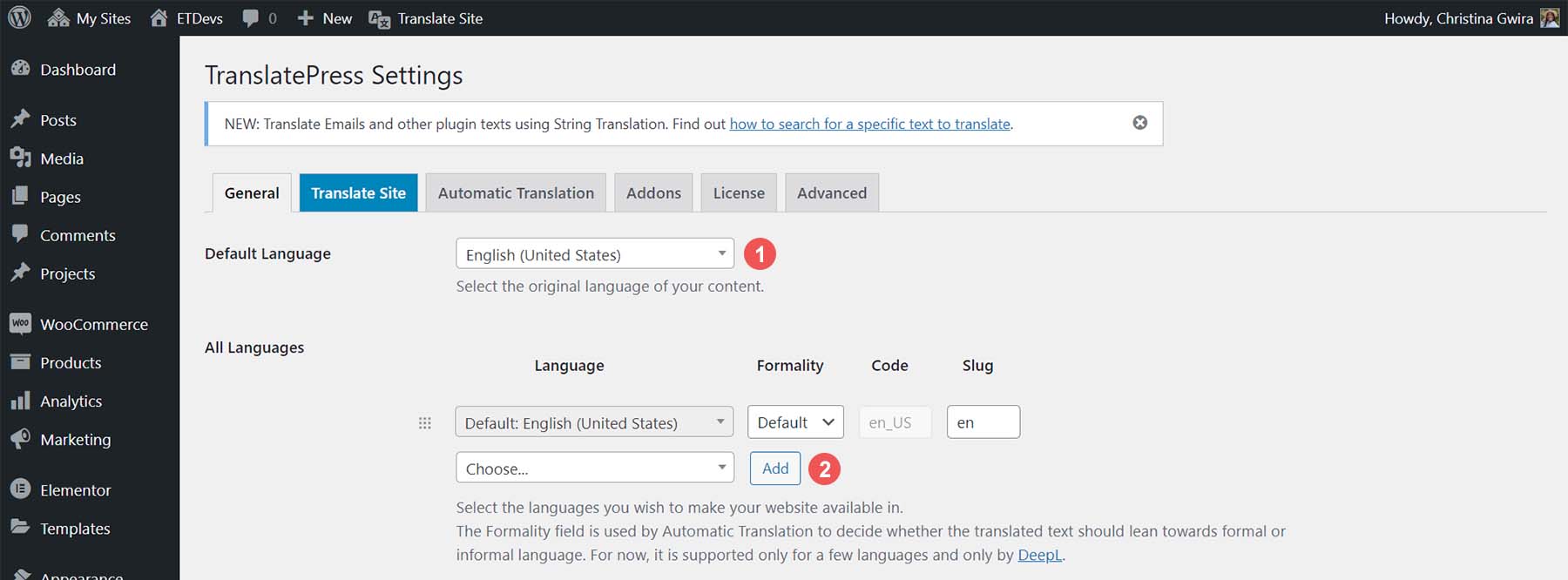
    Para nuestro tutorial, instalaremos el francés como nuestro idioma secundario. Nuestro idioma predeterminado será el inglés. Para configurar esto, primero, seleccionamos nuestro idioma principal en el menú desplegable Idioma predeterminado.

    Establecer idioma principal y secundario

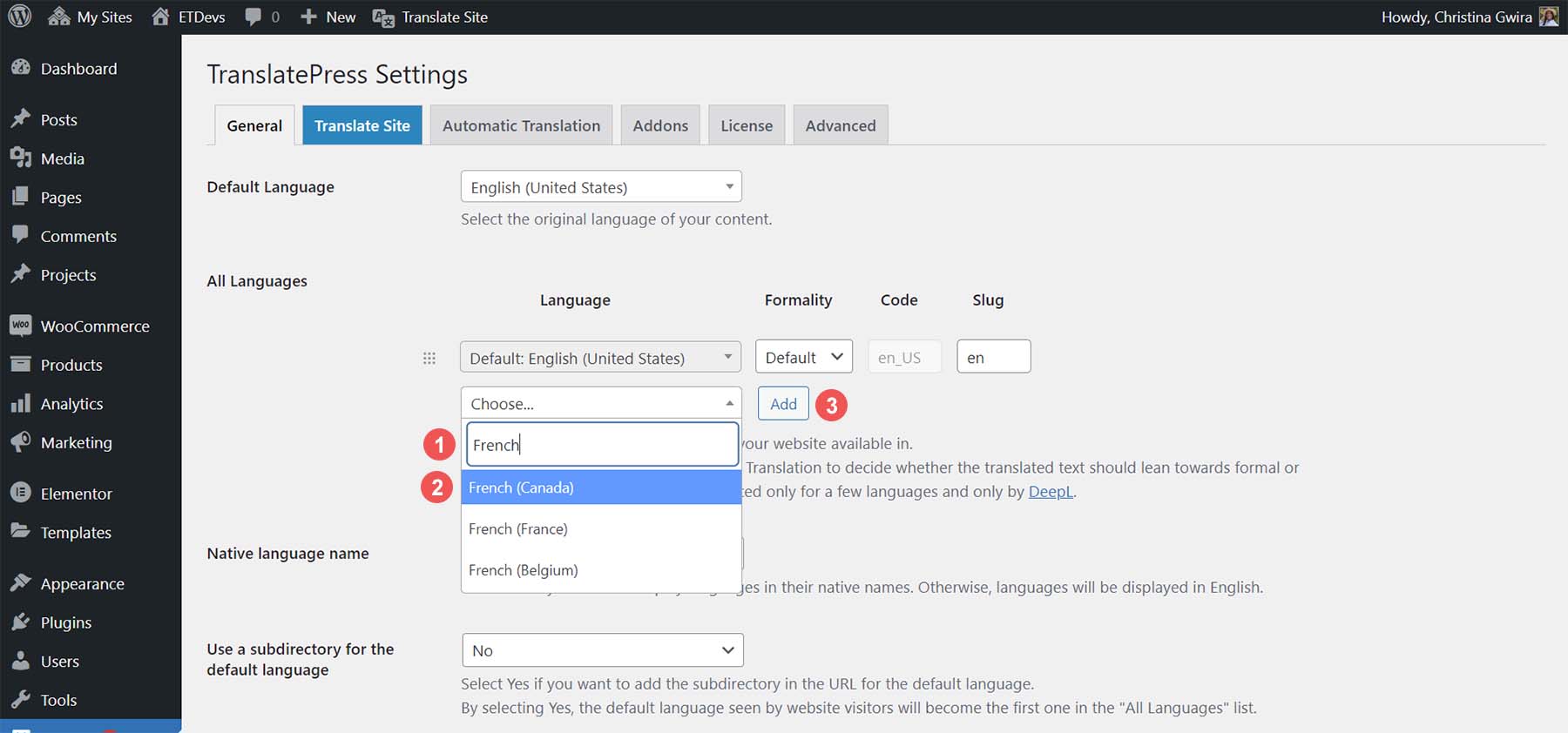
    Próximo, desde la opción Todos los idiomas, seleccione su idioma secundario. En nuestro caso, será francés (canadiense). Puede utilizar el campo de búsqueda para buscar el nombre de su idioma. Entonces, haga clic en Agregar.

    Agregar segundo idioma

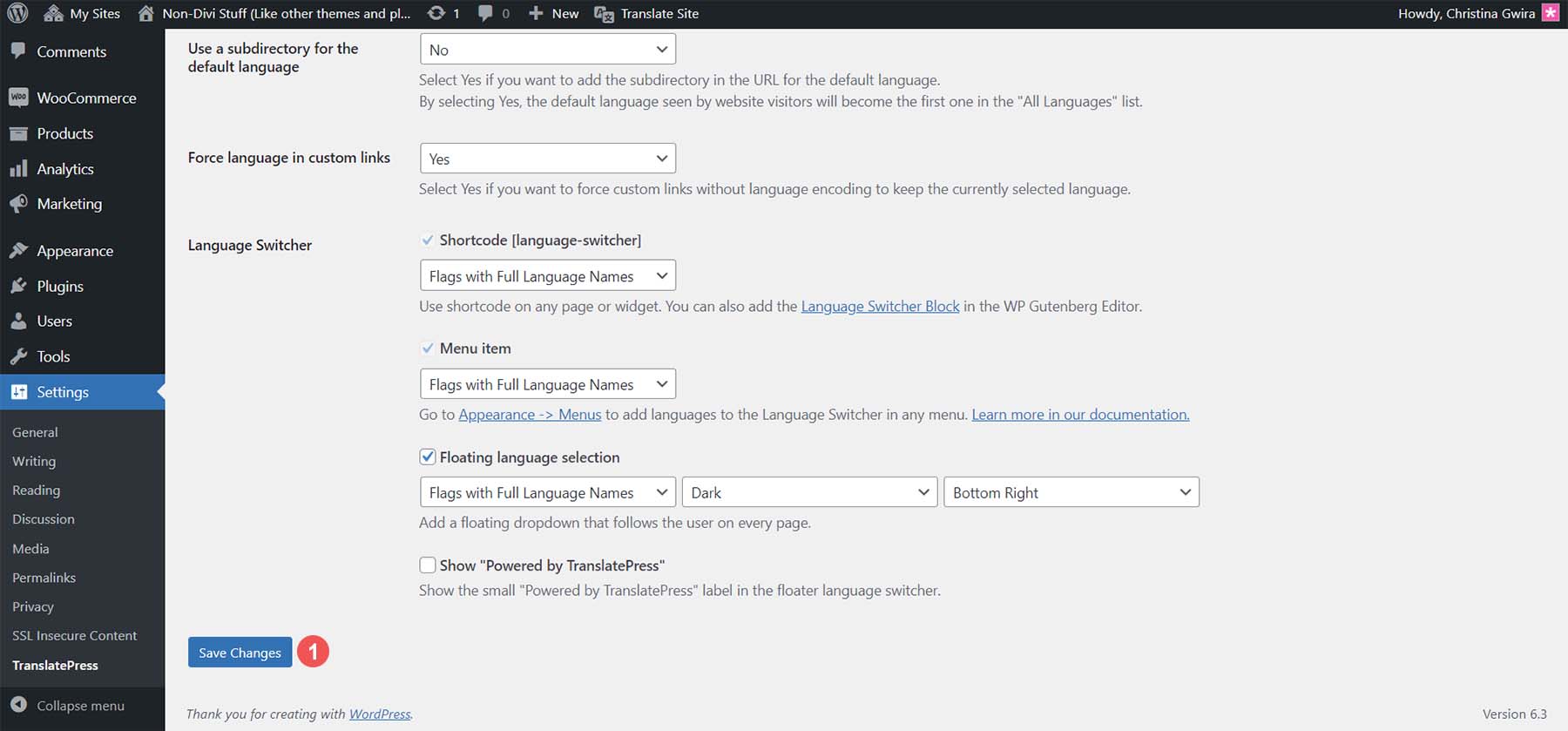
    Si lo desea, puede cambiar el slug utilizado para representar los idiomas utilizados en su sitio. Además, utilizando la opción de traducción automática de TranslatePress, puedes decidir la formalidad utilizada durante ese proceso. Desplácese hacia abajo y haga clic en Guardar cambios..

    Guardar la configuración de TranslatePress

    Ahora que nuestros idiomas están configurados, guardemos nuestros cambios y preparémonos para crear nuestro selector de idiomas.

    Cree un conmutador de idiomas para su sitio web

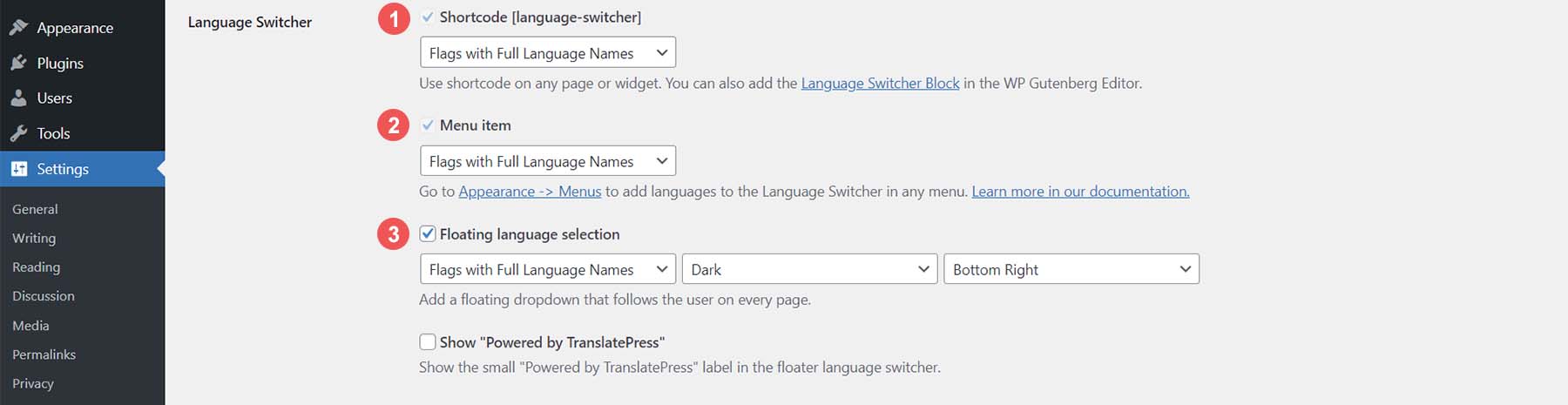
    Un conmutador de idiomas es lo que sus usuarios utilizarán para navegar entre los diferentes idiomas en la interfaz de su sitio web. TranslatePress viene con una variedad de formas de mostrar este widget.

    Opciones de cambio de idioma de TranslatePress

    • Código corto: El [language-switcher] shortcode le permite usar el shortcode
    • Opción del menú: Agrega el selector de idiomas a su menú de WordPress
    • Widget de idioma flotante: Agrega un widget de idioma flotante a la interfaz de su sitio web

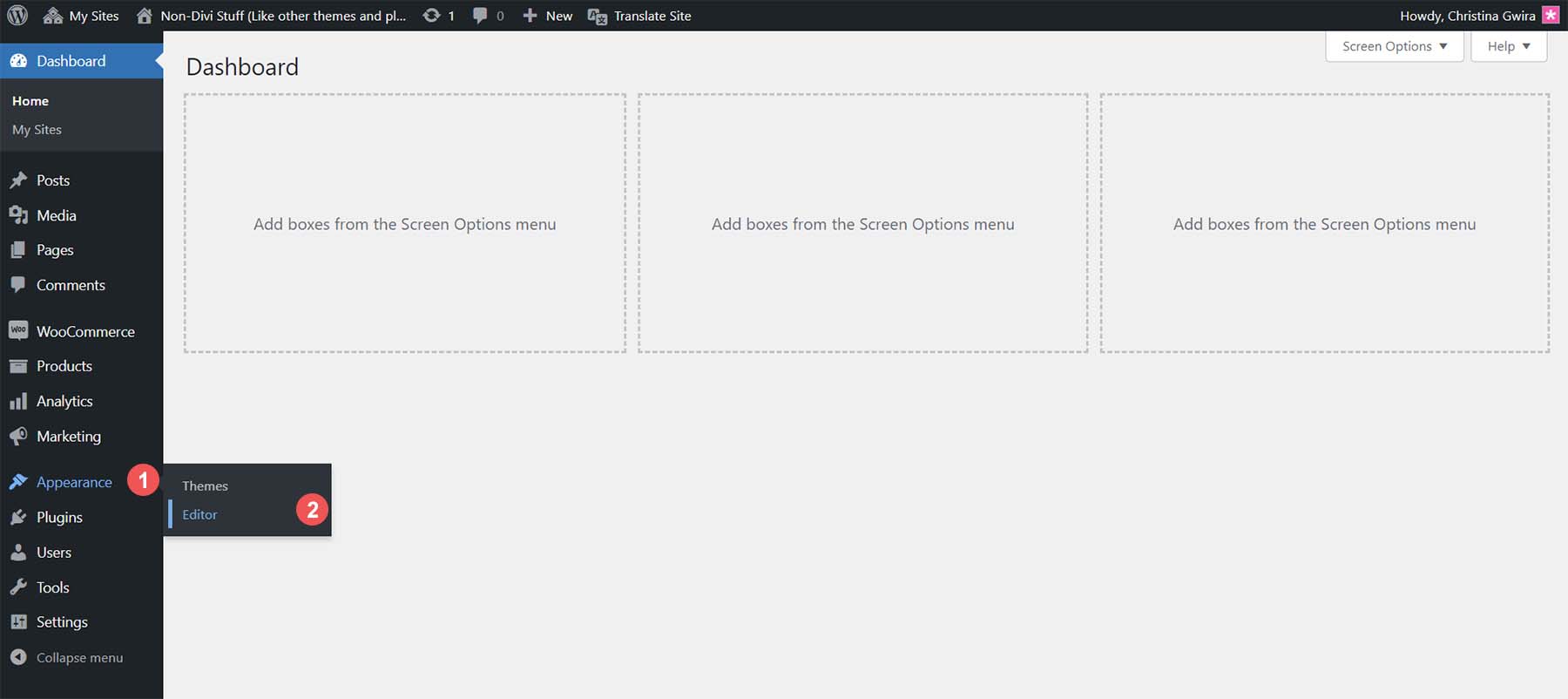
    Por ejemplo, usaremos el widget de elemento de menú de TranslatePress a través del Editor de bloques. Para hacer esto, comenzamos por flotando sobre Apariencia. Entonces, haga clic en Editor.

    Accede al editor de bloques

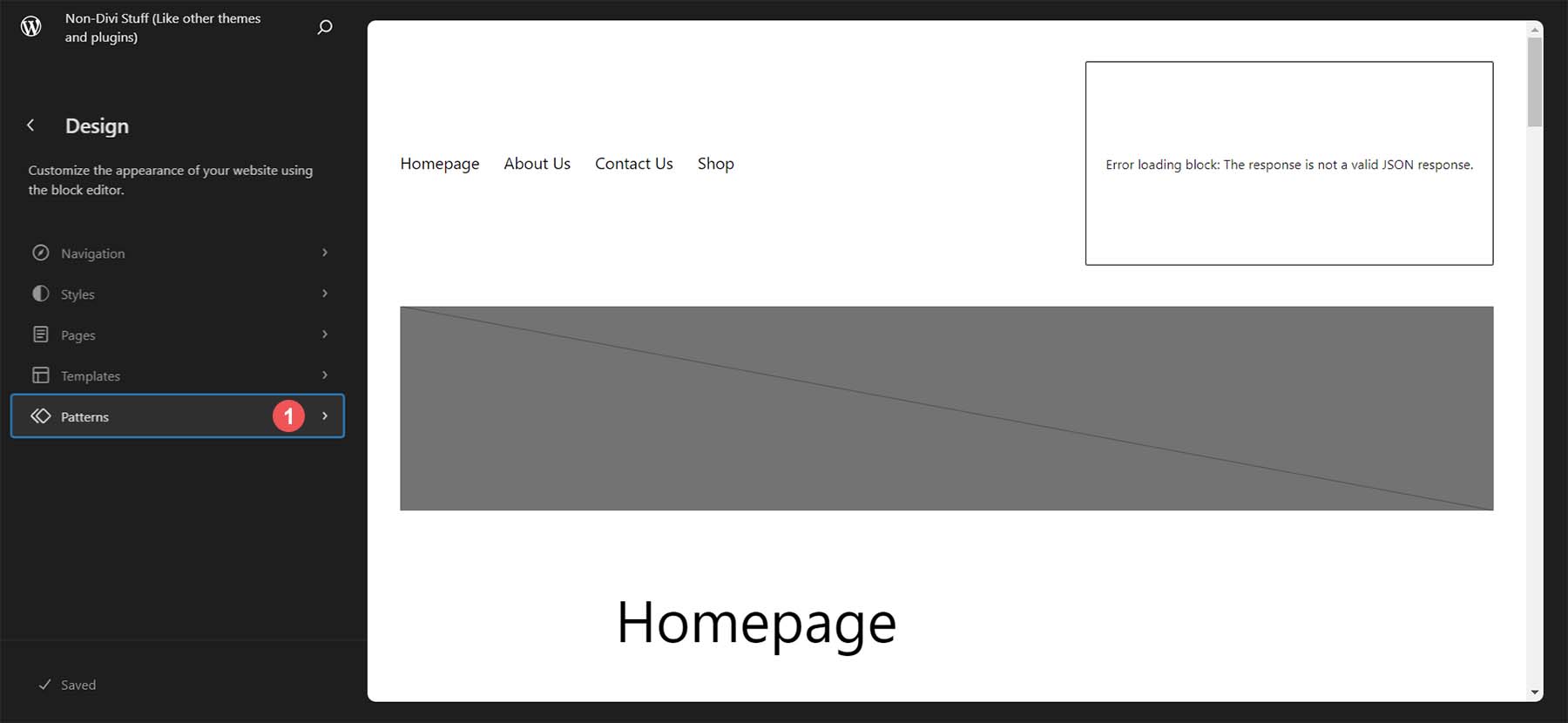
    Una vez en el Editor de bloques, haga clic en Patrones. Esto abrirá los diversos patrones utilizados por nuestro tema.

    Patrones del editor de acceso

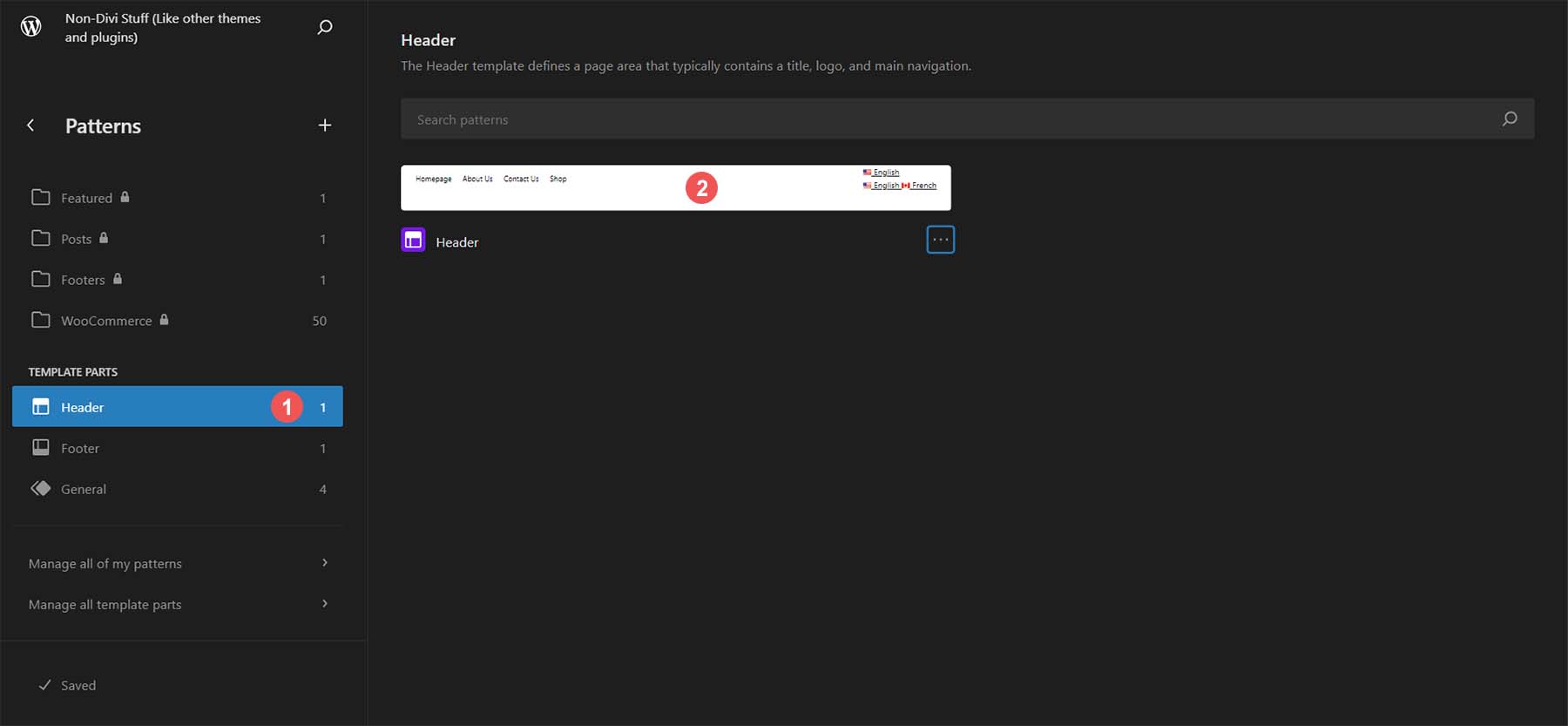
    Entonces, desplácese hacia abajo y, en Partes de la plantilla, haga clic en Encabezado. Finalmente, haga clic en la instantánea de la parte de la plantilla de encabezado en el lado derecho de la pantalla. Ahora, estamos editando nuestro patrón de encabezado para agregar el blog de TranslatePress a nuestro menú.

    Editar la parte de la plantilla de encabezado

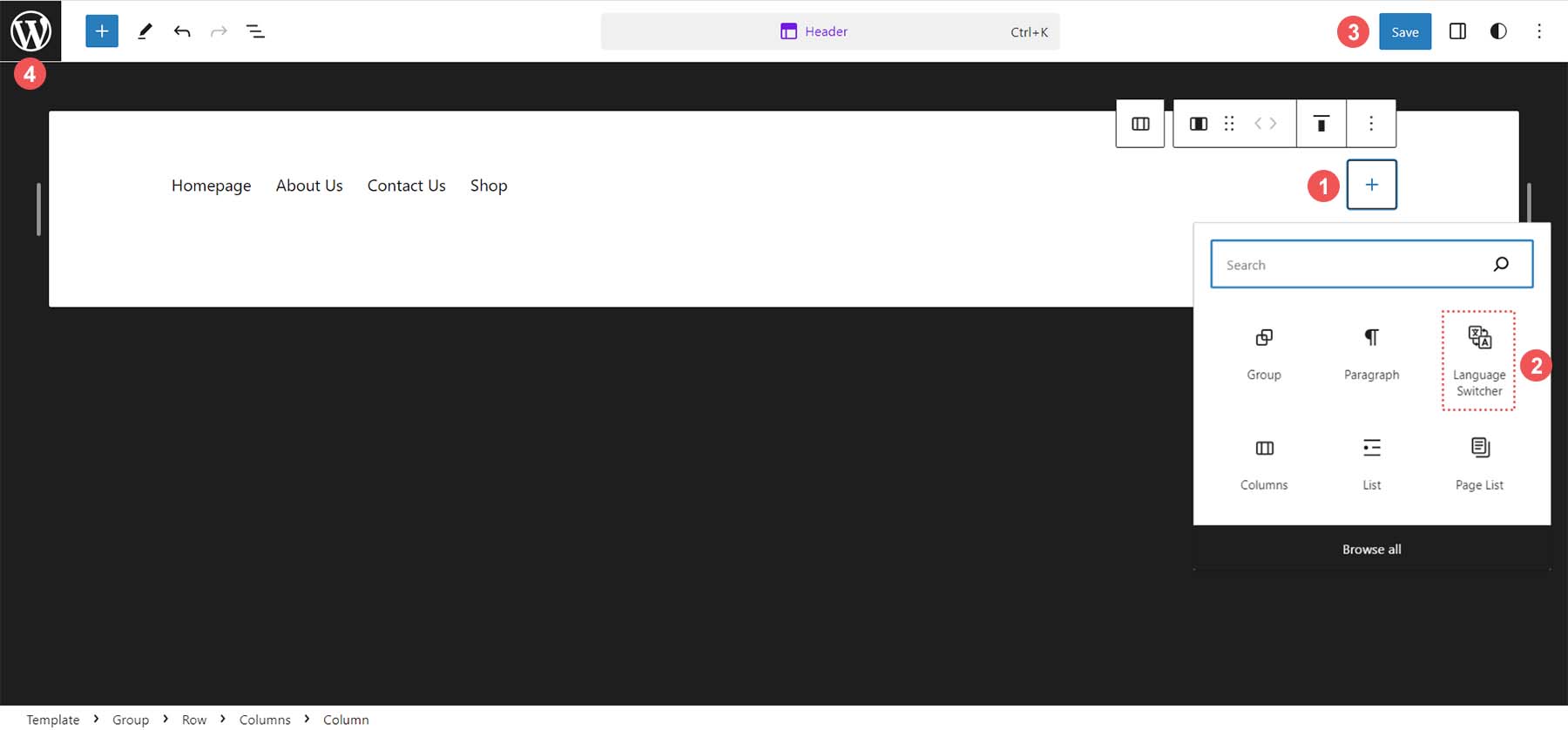
    Una vez en la parte del Encabezado, ahora podemos agregar el Bloque TranslatePress a nuestro Encabezado. Haga clic en el ícono más. Entonces, busque el selector de idiomas.

    Agregue el widget TranslatePress

    Haga clic en el bloque de cambio de idioma. Esto lo agregará a la parte de la plantilla de encabezado. Observe que muestra nuestro idioma principal y secundario. Podemos ir a la configuración de TranslatePress y editar su apariencia. Después, haga clic en el botón azul Guardar en la parte superior derecha.

    Ahora, veamos cómo podemos personalizar nuestro bloque de cambio de idioma.

    Personalización del bloque de cambio de idioma

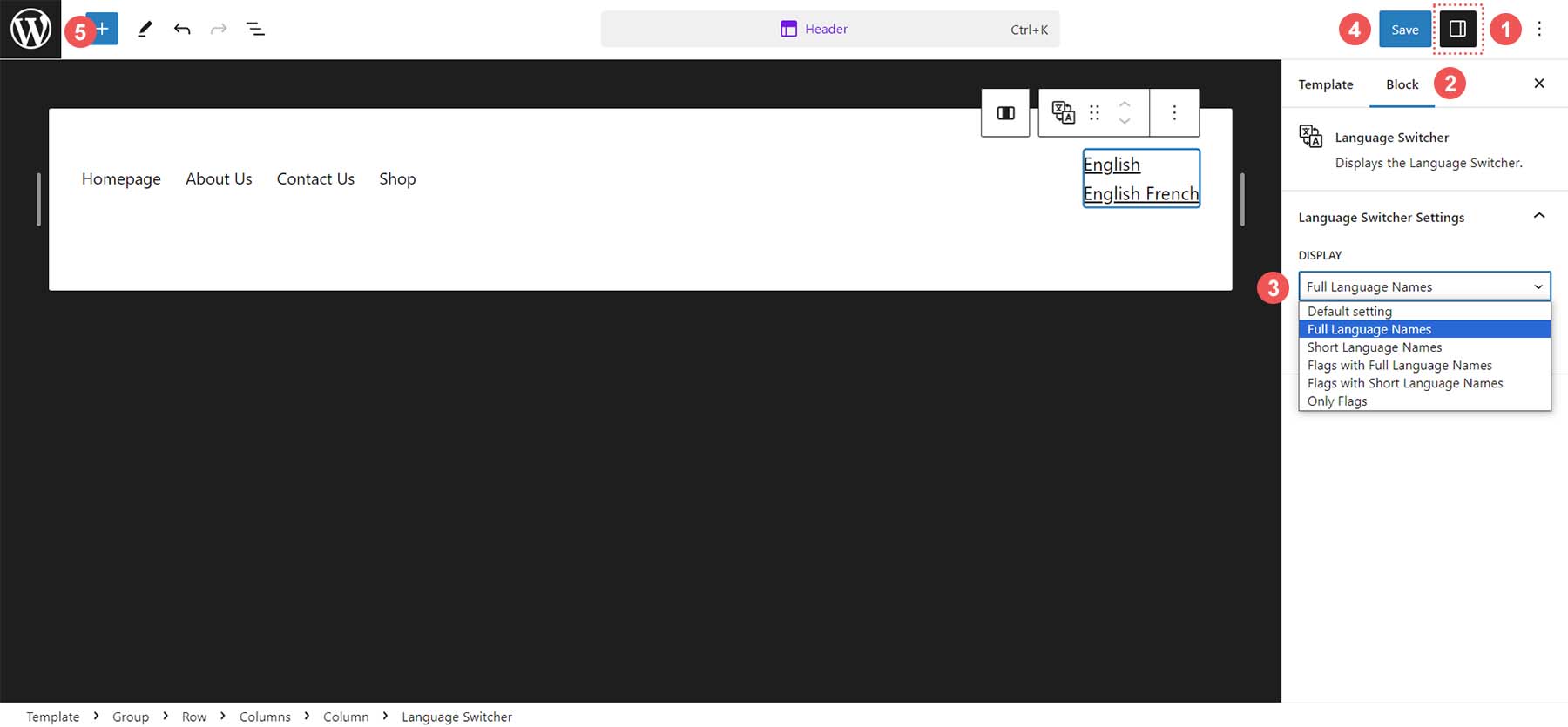
    Con el bloque de cambio de idioma, puedes decidir fácilmente entre cinco formas diferentes de mostrar tu bloque. Primero, haga clic en el bloque de cambio de idioma. Entonces, haga clic en el icono de configuración en la parte superior derecha. Desde allí, haga clic en el menú desplegable Mostrar. Se le presentan las opciones de visualización. Para nuestro tema, elegiremos la vista Nombres de idiomas completos. Entonces, haga clic en el botón azul Guardar. Finalmente, haga clic en el icono de WordPress en la parte superior izquierda para salir fuera del editor y regrese al panel de WordPress.

    Cambiar la configuración de visualización del idioma

    Ahora que tenemos nuestro Selector de idiomas, podemos comenzar a traducir nuestro contenido con TranslatePress.

    Comience a traducir su contenido

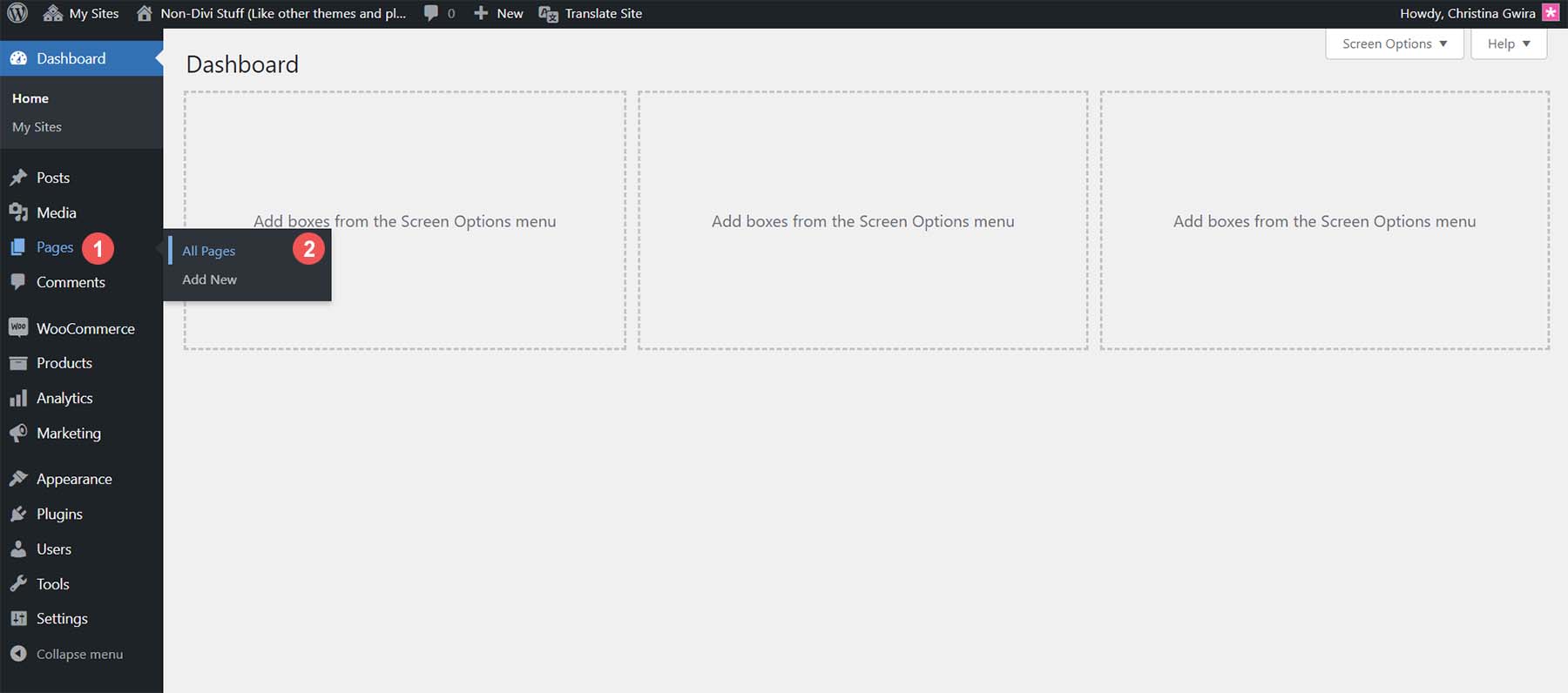
    Desde el panel de WordPress, coloca el cursor sobre las páginasentonces haga clic en Todas las páginas.

    Ver todas las páginas de su sitio web de WordPress

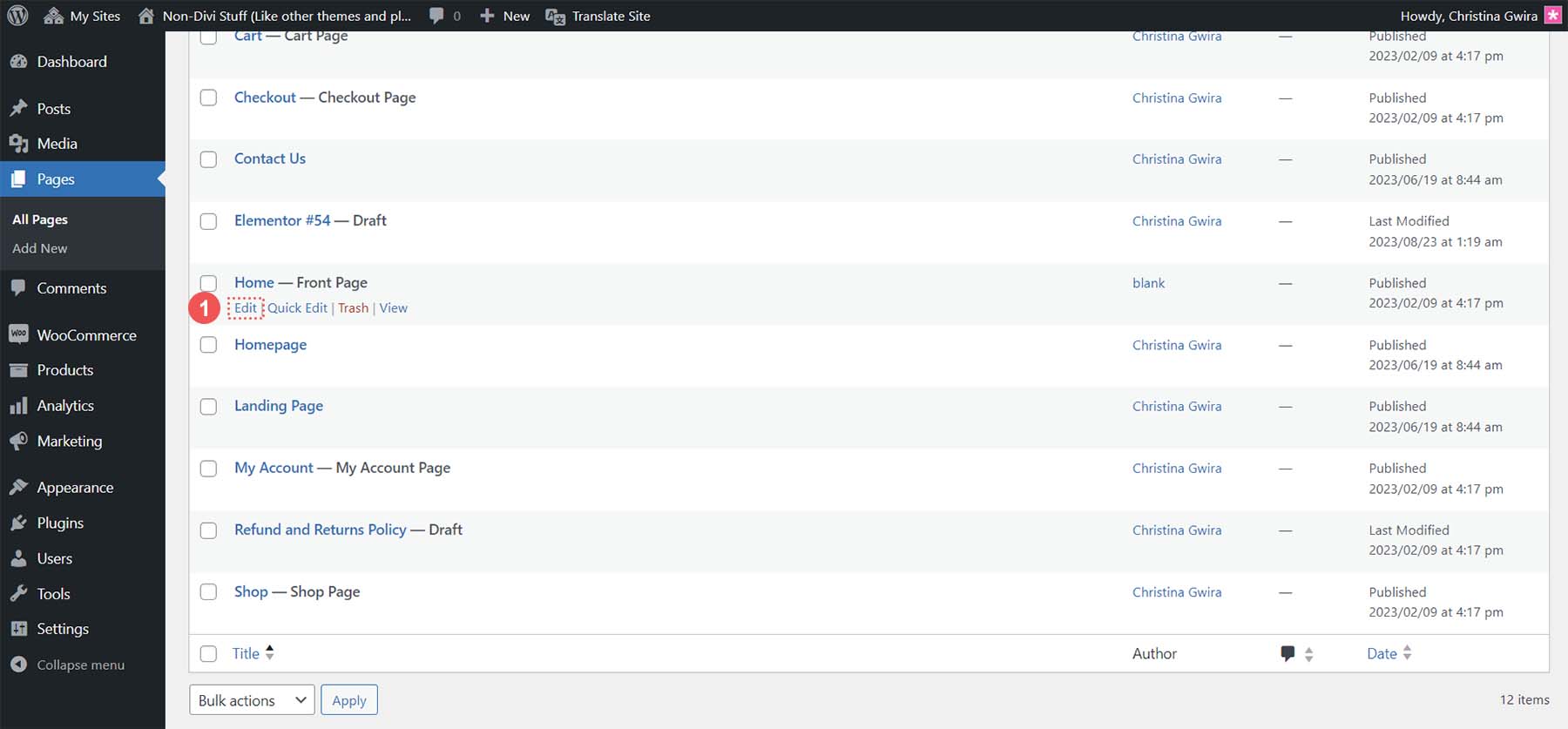
    Pase el cursor sobre la página te gustaría traducir. En el menú desplegable que aparece, haga clic en Editar.

    Edite la página de inicio para comenzar el proceso de traducción

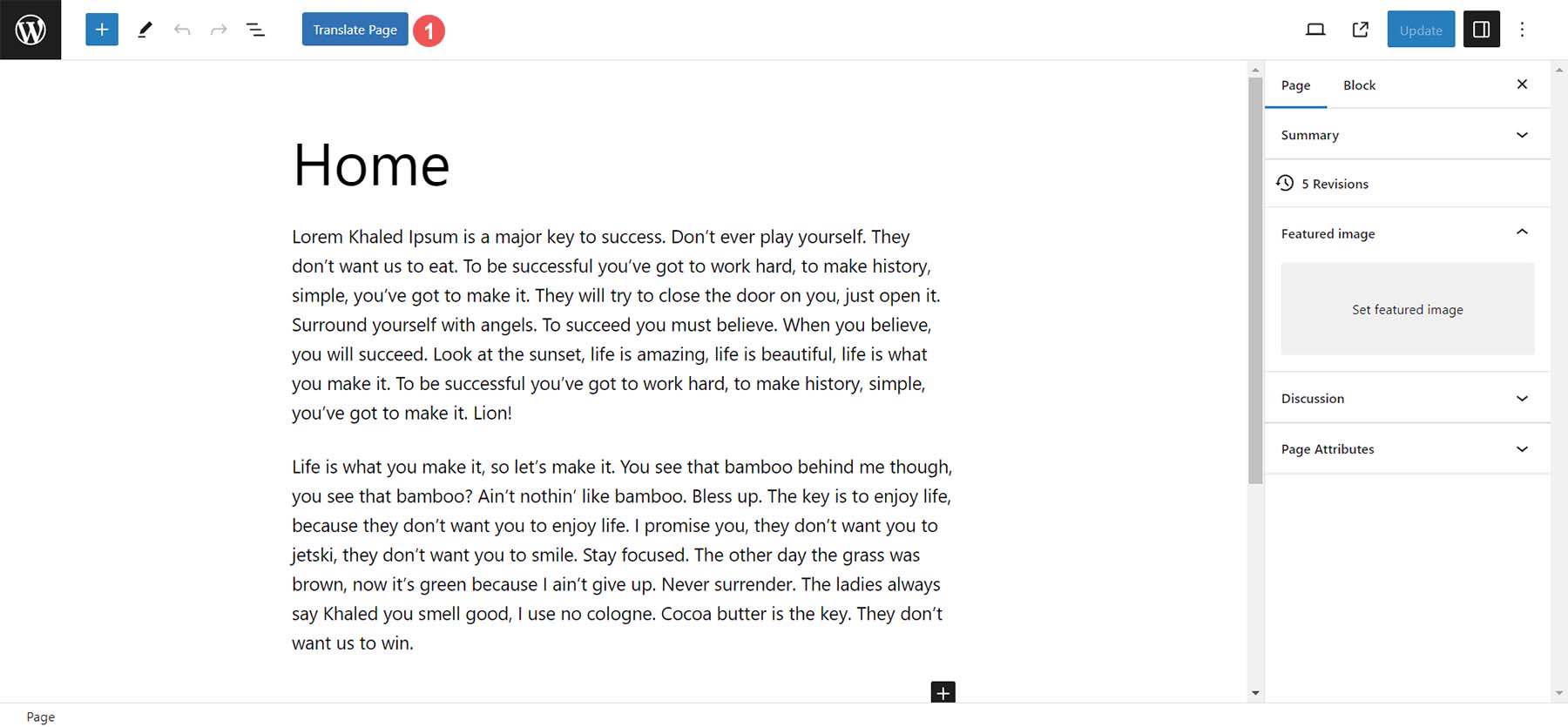
    En la parte superior del Editor de bloques, haga clic en el botón azul Traducir.

    Comience a traducir con TranslatePress

    Ahora comencemos a traducir nuestra página de inicio. Primero, traduciremos manualmente nuestra página.

    Traducir WordPress manualmente con TranslatePress

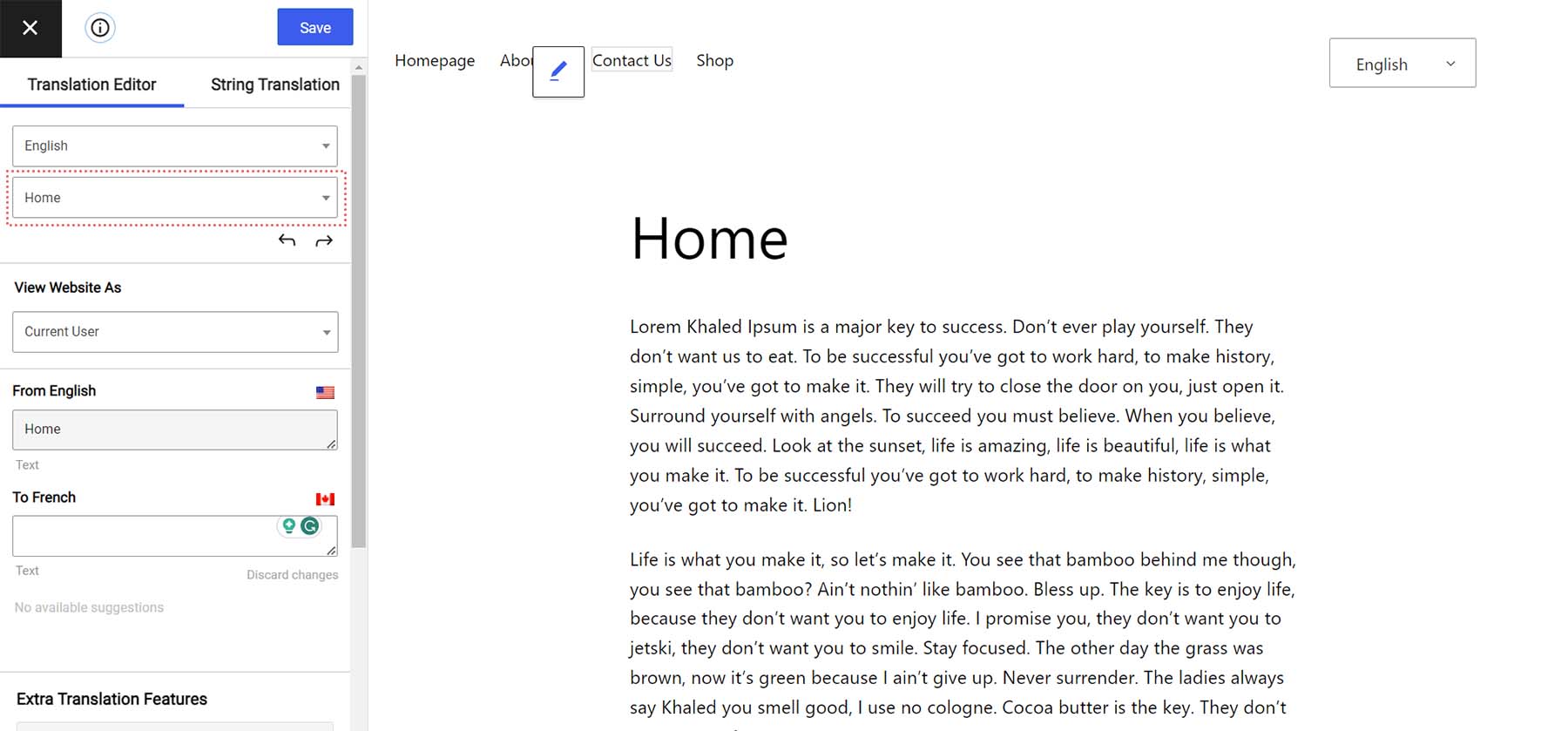
    Una vez en el Editor de traducción de TranslatePress, puede seleccionar manualmente las cadenas y el contenido que desea traducir. En el menú desplegable de tu idioma principal, haz clic en el menú desplegable. Esto enumera todos los lugares de su página que se pueden traducir manualmente.

    Biblioteca de cadenas de TranslatePress

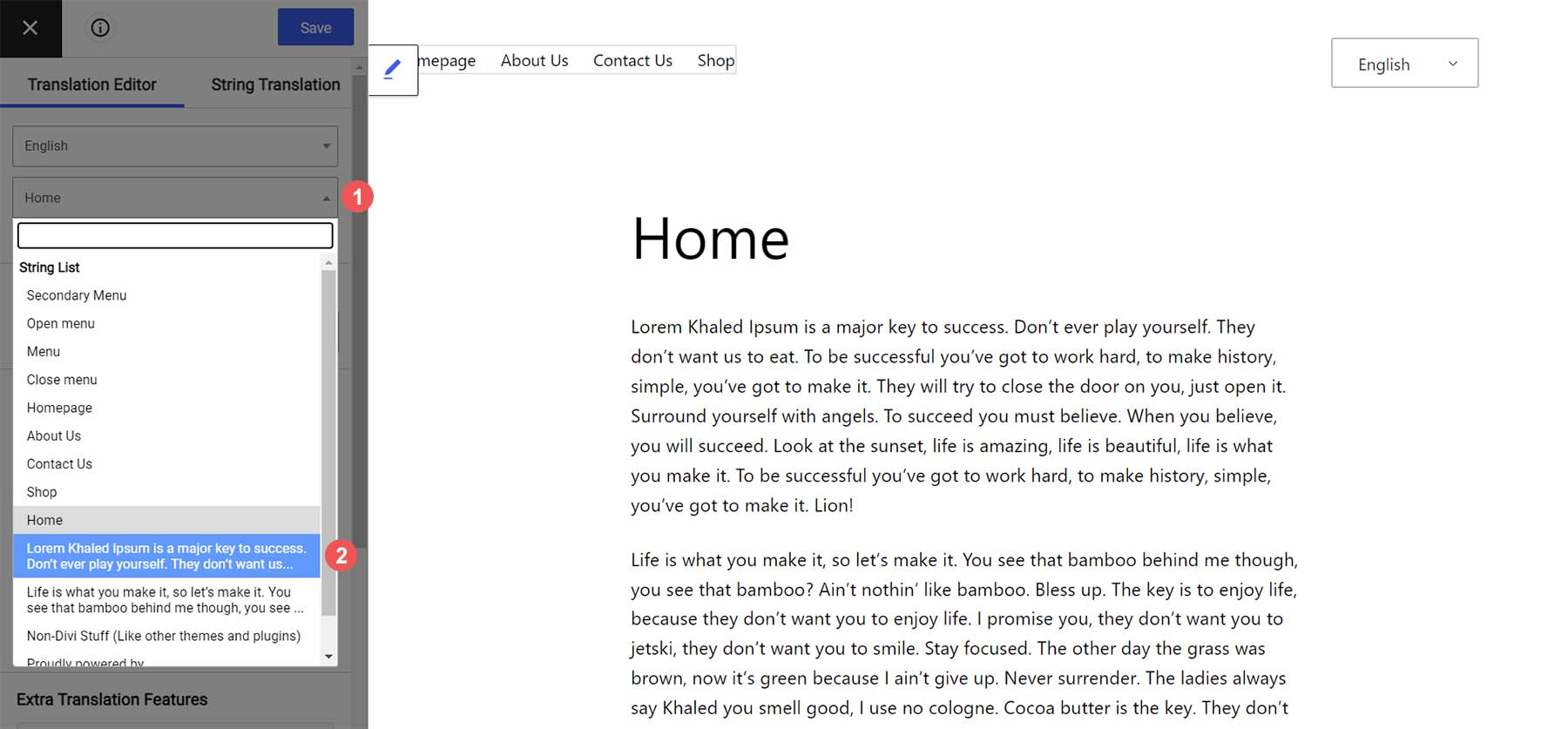
    Primero, comencemos traduciendo el texto del cuerpo de nuestra página. Haga clic en el menú desplegable debajo de su idioma principal. Entonces, Haz clic en el primer párrafo del cuerpo del texto.. TranslatePress le ofrece una vista previa de las primeras líneas de las áreas de traducción disponibles de nuestra biblioteca de cadenas de páginas.

    Seleccione su primer párrafo traducible

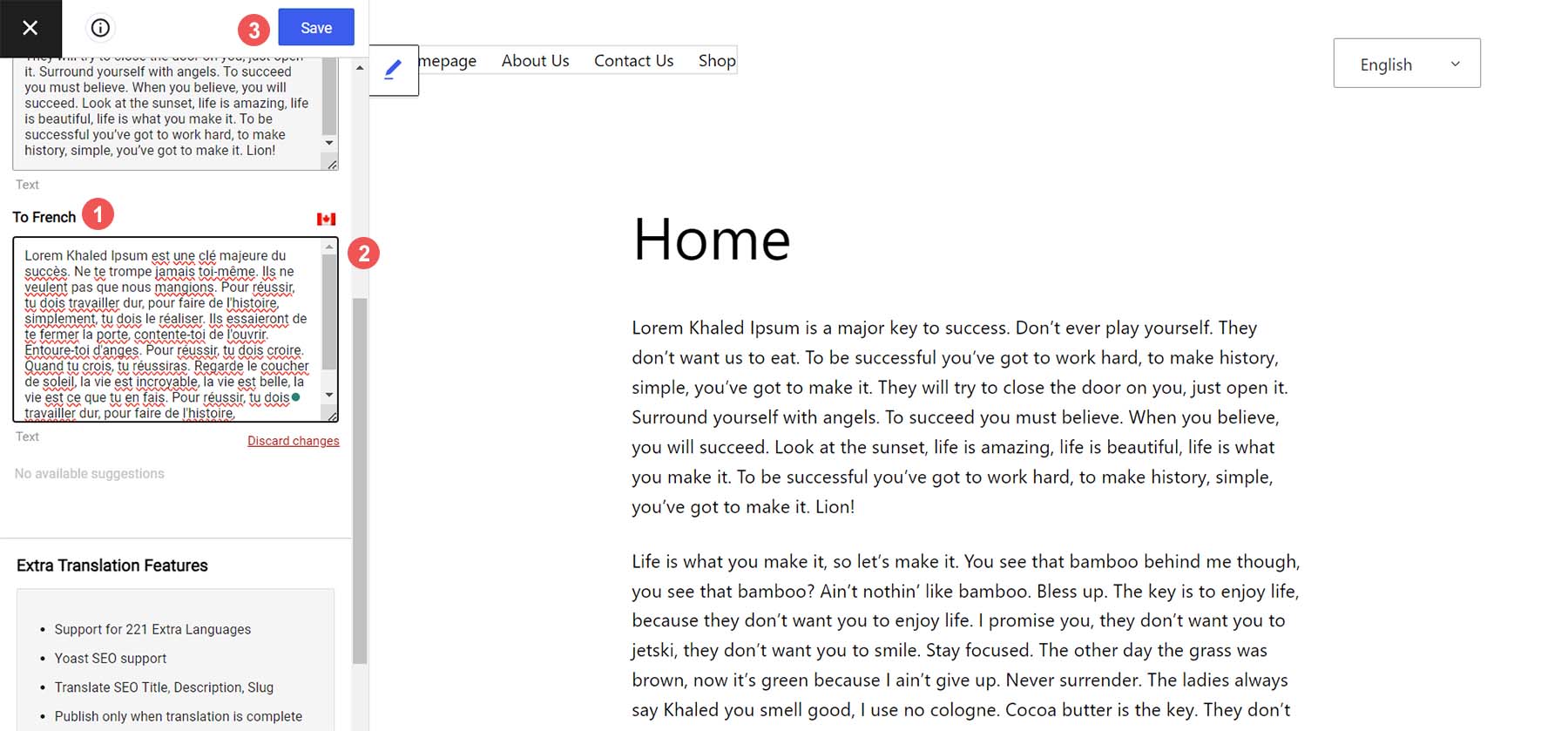
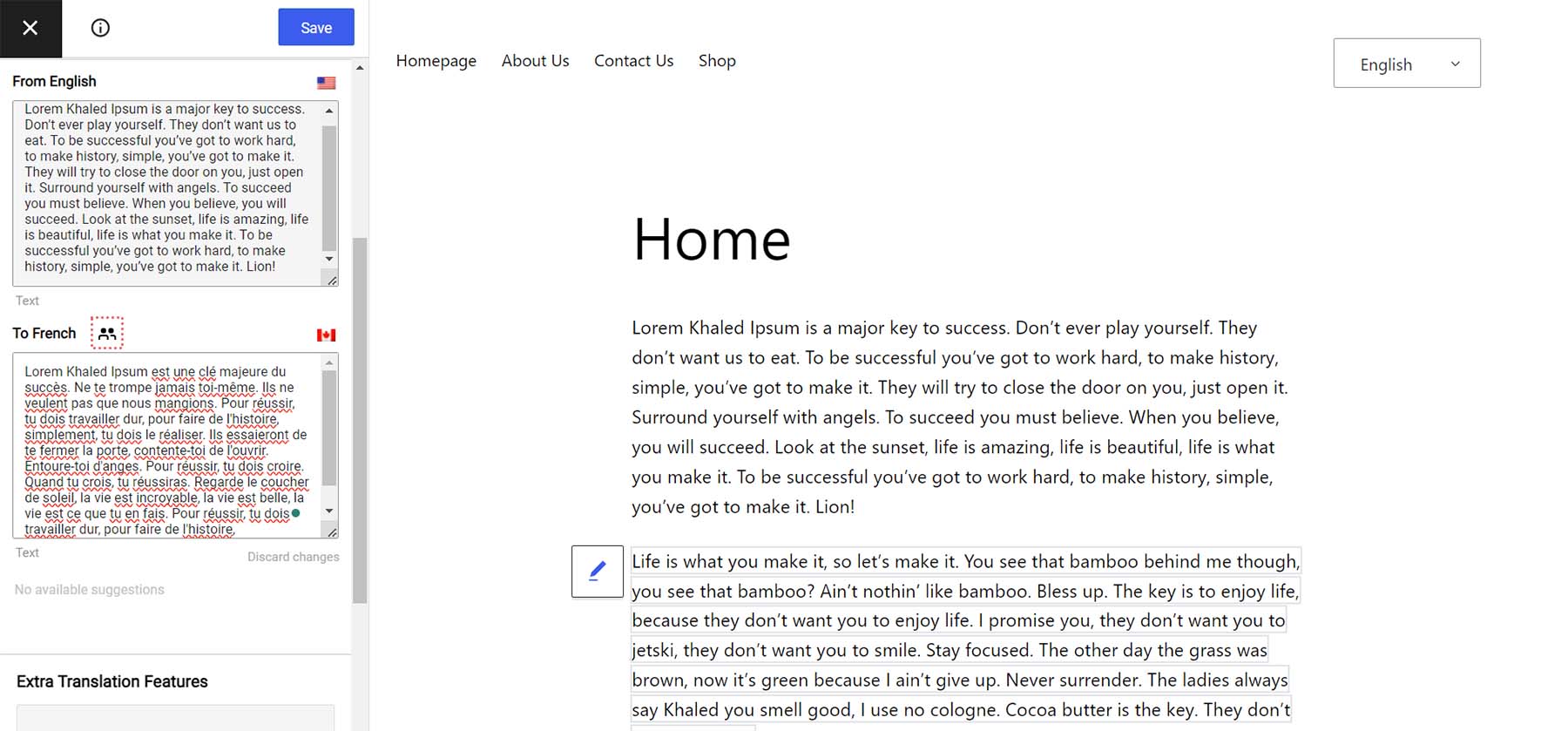
    Observe que el contenido de su página actual se encuentra bajo el título de su primer idioma. Próximo, ingresa tu copia traducida por humanos para este párrafo. Finalmente, haga clic en el botón azul guardar.

    Introduzca el texto traducido

    Después de ingresar su texto, notará un pequeño identificador que le permitirá saber que este bloque de contenido ha sido traducido a mano.

    Observe el identificador de traducción humana

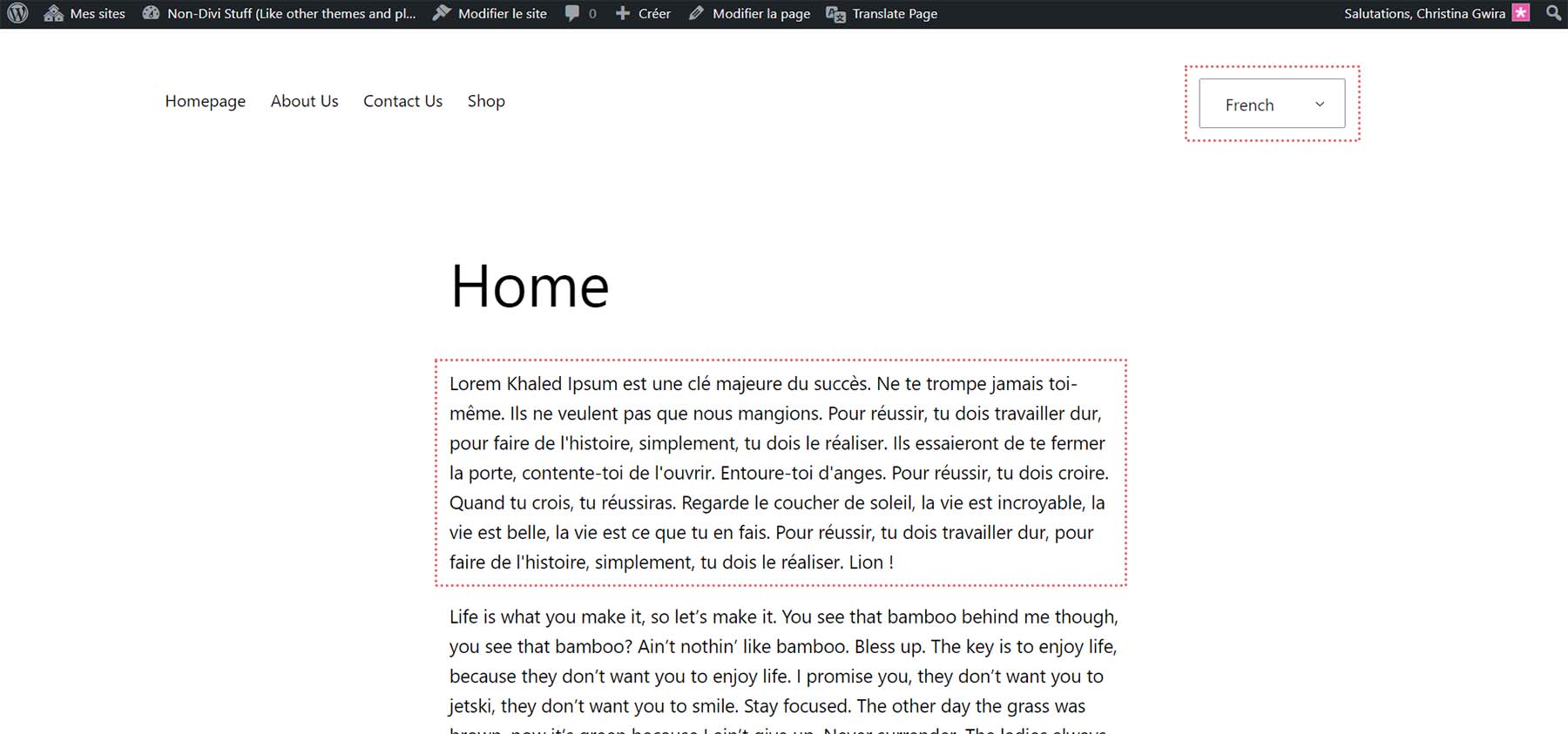
    Ahora, salgamos del Editor de bloques. Nuestro texto traducido aparece cuando vamos a la parte frontal de nuestro sitio web y cambiamos el idioma en nuestro selector de idiomas. Además, observe que nuestra URL cambia para mostrar que estamos en la página del idioma secundario.

    Cambia a tu idioma secundario

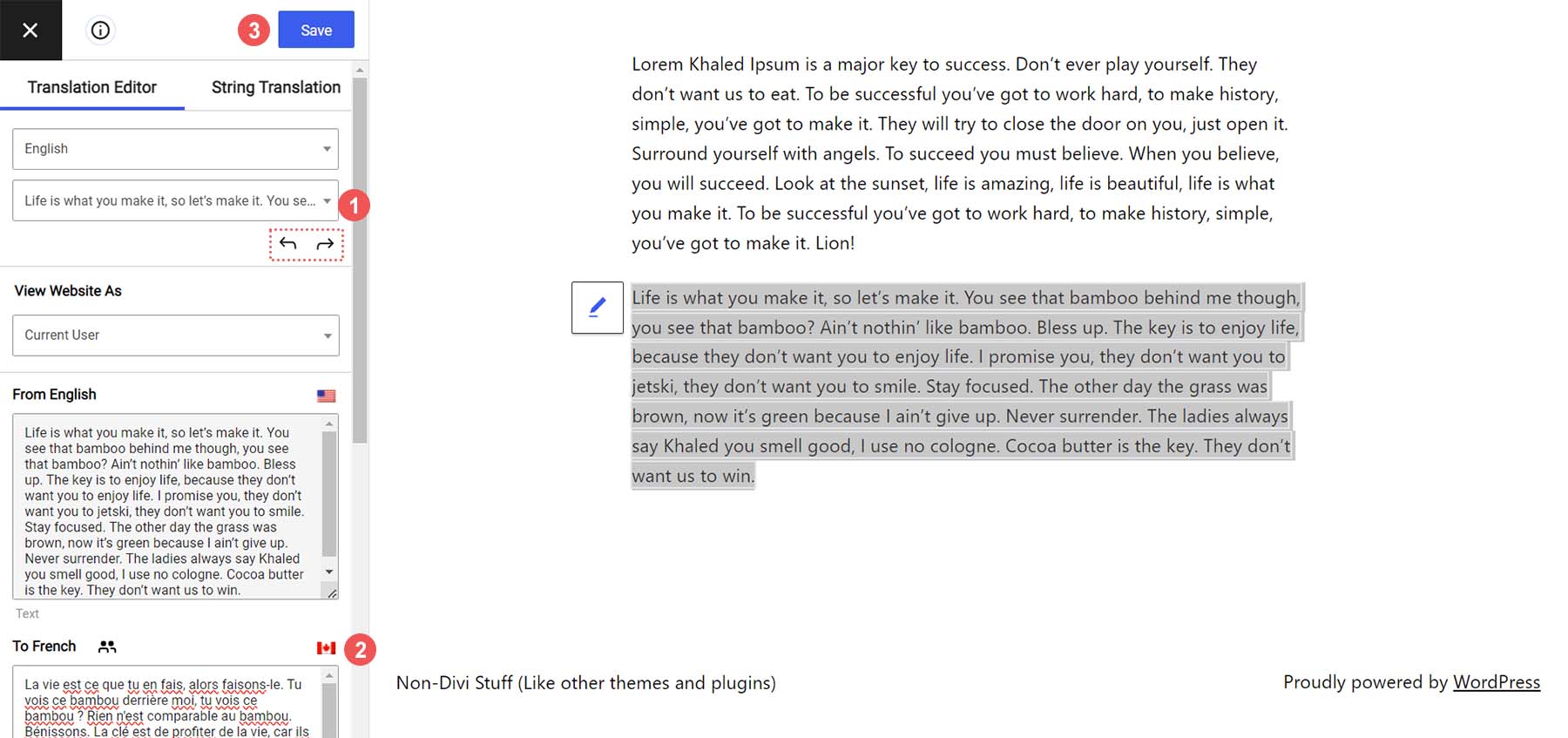
    Sigamos traduciendo otras cadenas de nuestra página, como el título de la página y un menú. En el editor de traducción de TranslatePress, podemos usar estas pequeñas flechas para navegar entre cadenas y bloques de texto. Haga clic en estas flechas para navegar al segundo párrafo de nuestra página. Introduce tu copiaentonces haga clic en el botón azul Guardar.

    Traduce tu segundo párrafo de texto

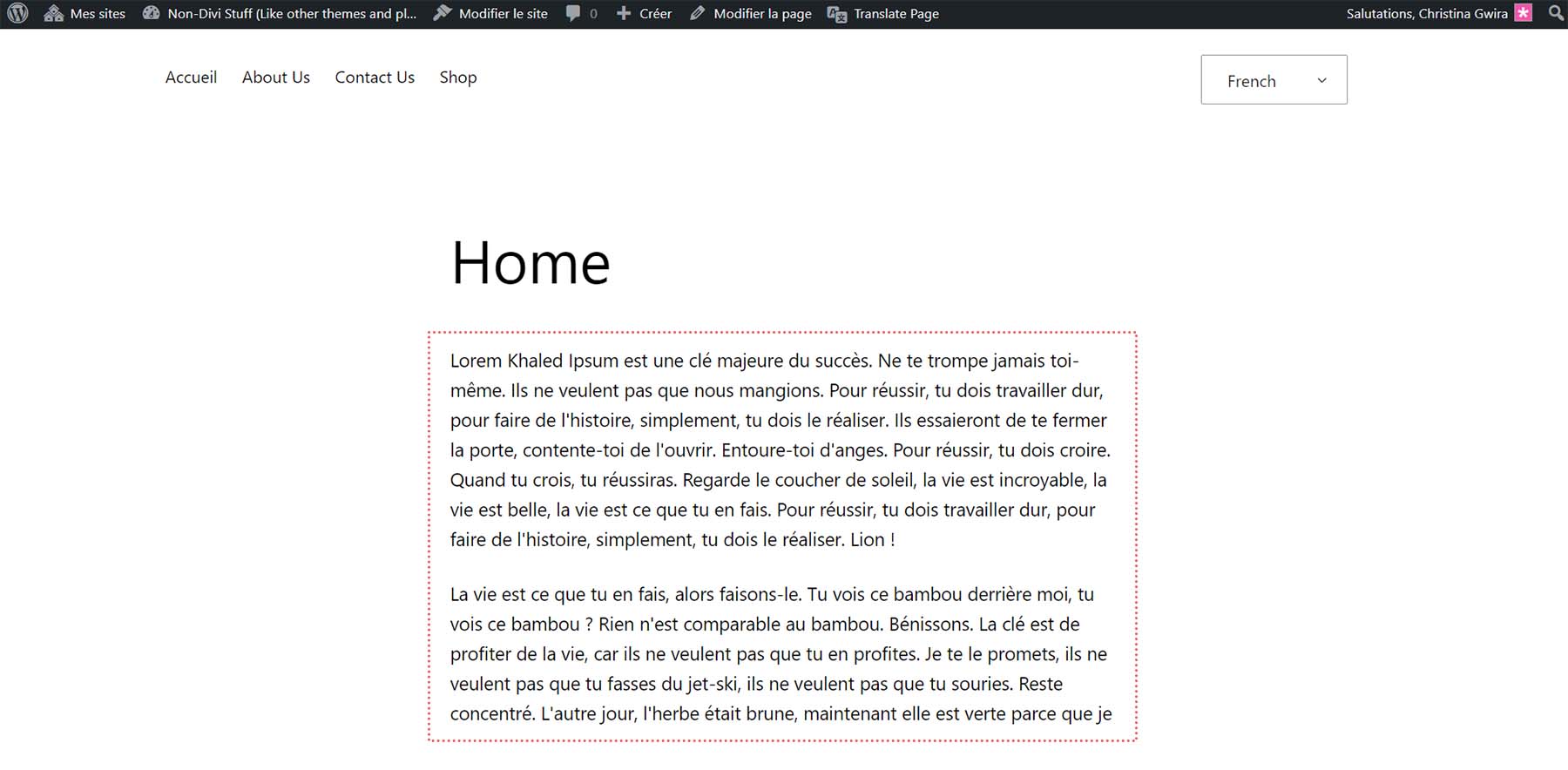
    Ahora nuestro cuerpo está totalmente traducido a mano:

    Segundo párrafo traducido

    Pero, ¿qué pasaría si no tuviéramos acceso a un traductor y quisiéramos utilizar la traducción automática para crear nuestro sitio multilingüe? Podemos hacerlo con TranslatePress.

    Traducir WordPress automáticamente con TranslatePress

    Debe crear una cuenta de Google Cloud Console para traducir automáticamente su sitio web de WordPress con TranslatePress. Google tiene un excelente tutorial sobre cómo crear su cuenta de Google Cloud Console, así como su Clave API del Traductor de Google. Con esto en la mano, ahora podemos volver a TranslatePress.

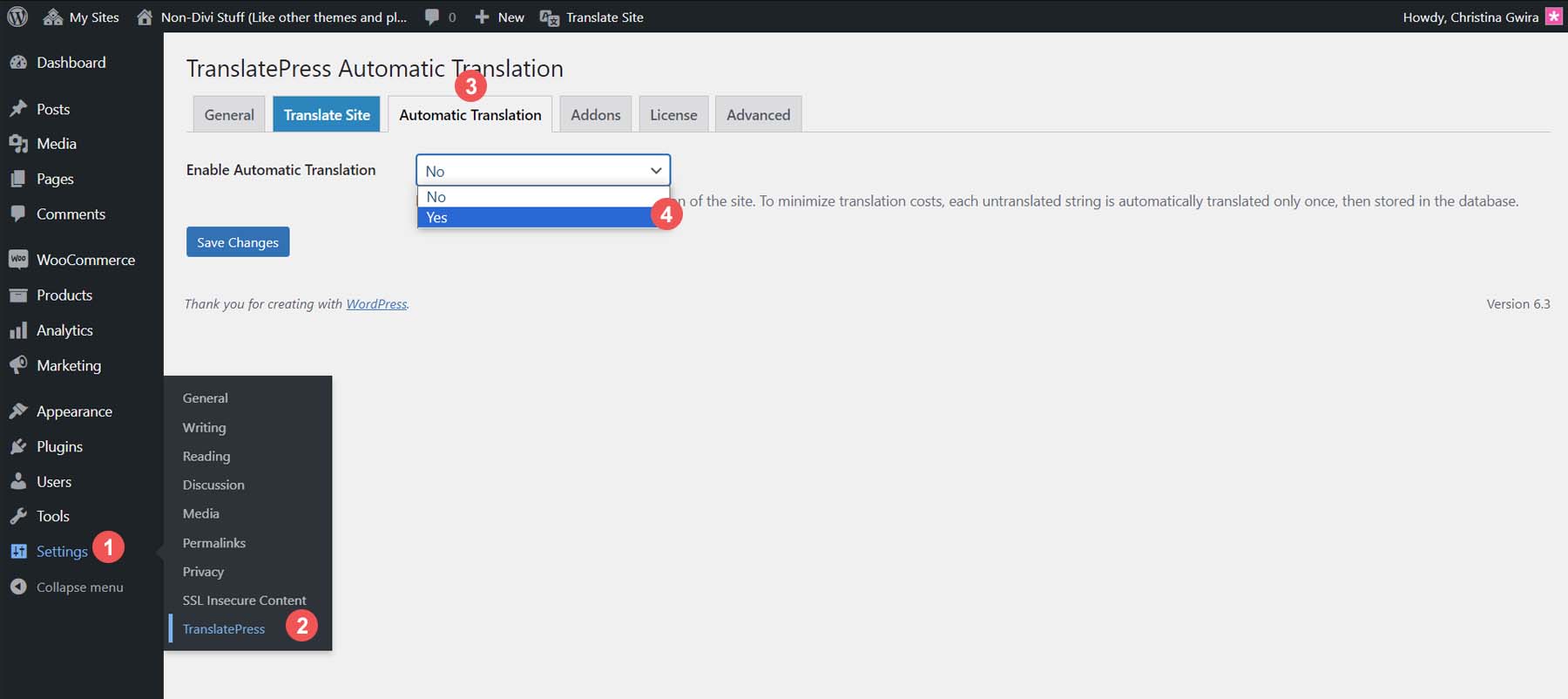
    Coloca el cursor sobre Configuración. Entonces, haga clic en TraducirPresione. A continuación, haga clic en la pestaña Traducción automática, y finalmente, haga clic en Sí para habilitar la traducción automática.

    Activar la traducción automática

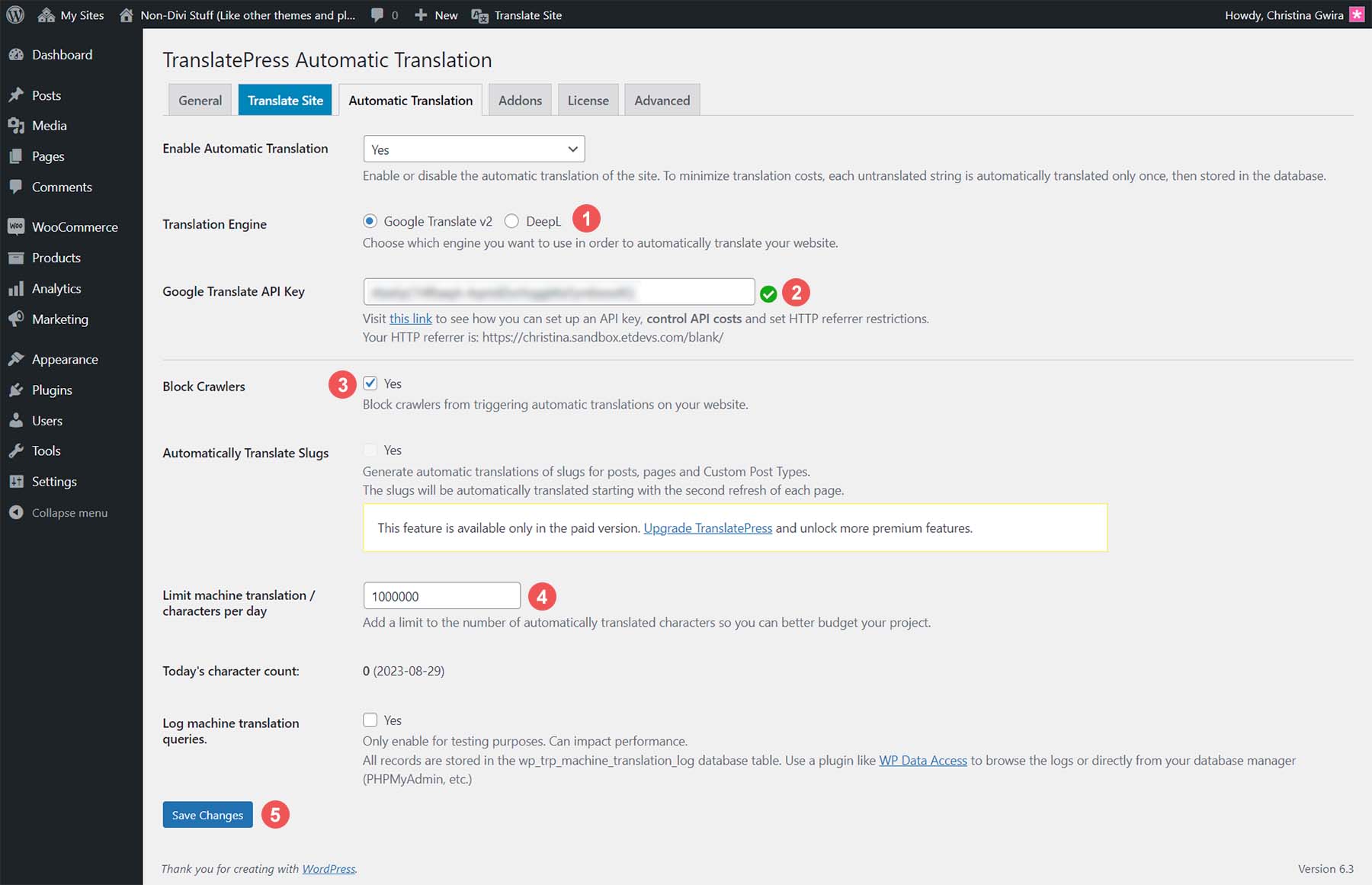
    Ahora verá la configuración para controlar cómo su sitio web maneja la traducción automática. Primero, configurar el motor de traducción en Google Translate v2. Próximo, habilitar rastreadores de bloques. Si lo desea, puede limitar la cantidad de caracteres traducidos por día. Hemos dejado esta configuración predeterminada. Finalmente, haga clic en el botón guardar.

    Configuración de traducción automática

    Equipado con nuestra API de Google Translate, probemos la nueva configuración de traducción automática de nuestro sitio web de WordPress.

    Pruebe su nuevo sitio web multilingüe de WordPress

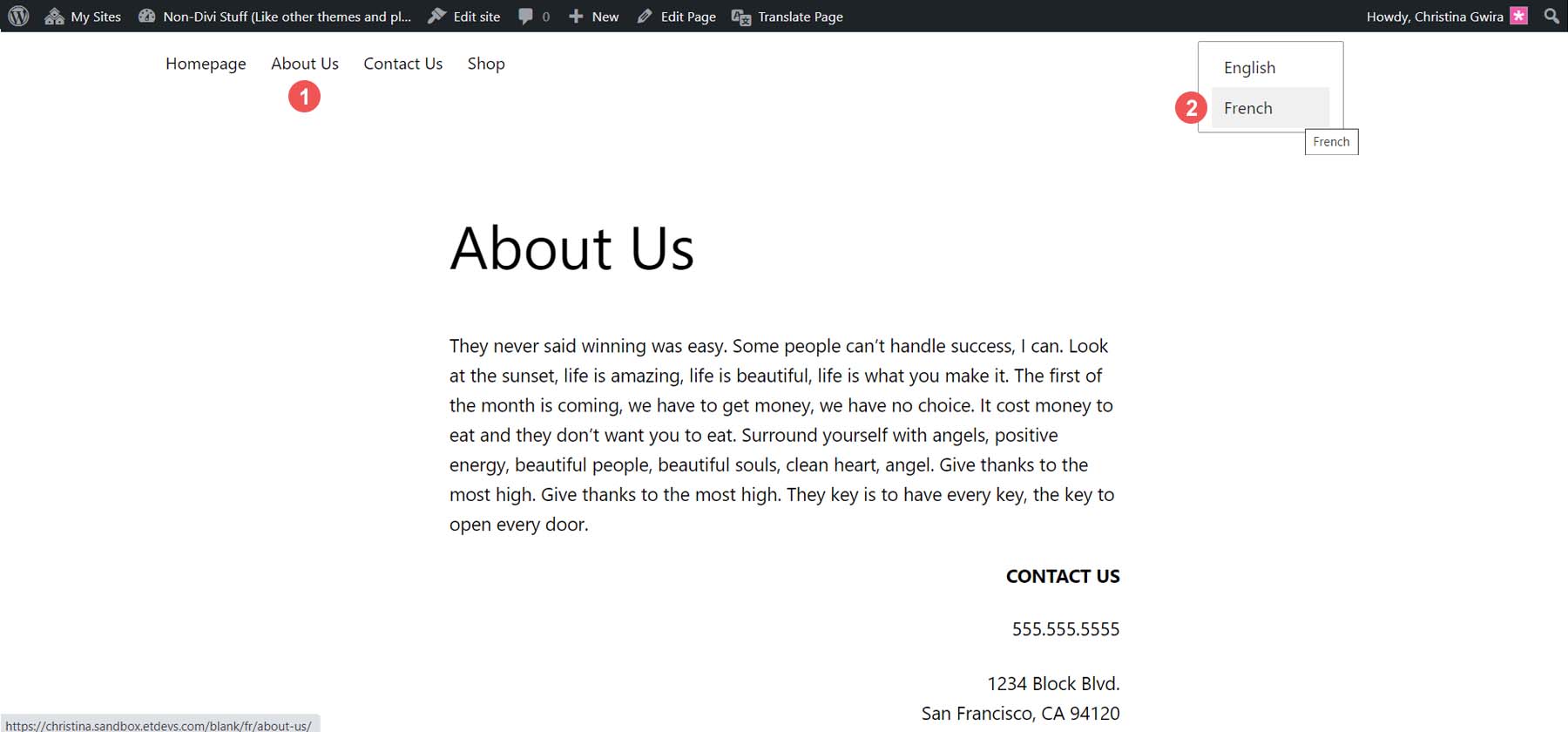
    Naveguemos hasta la parte frontal de nuestro sitio web. Tradujimos manualmente parte de nuestra página de inicio. Sin embargo, probemos la traducción automática de TranslatePress en nuestra página Acerca de. Haga clic en el enlace Acerca de de nuestro menú. Entonces, haga clic en nuestro idioma secundario, francés, desde el widget de cambio de idioma. Así es como se ve nuestra página en nuestro idioma principal, inglés:

    Prueba de traducción automática con TranslatePress

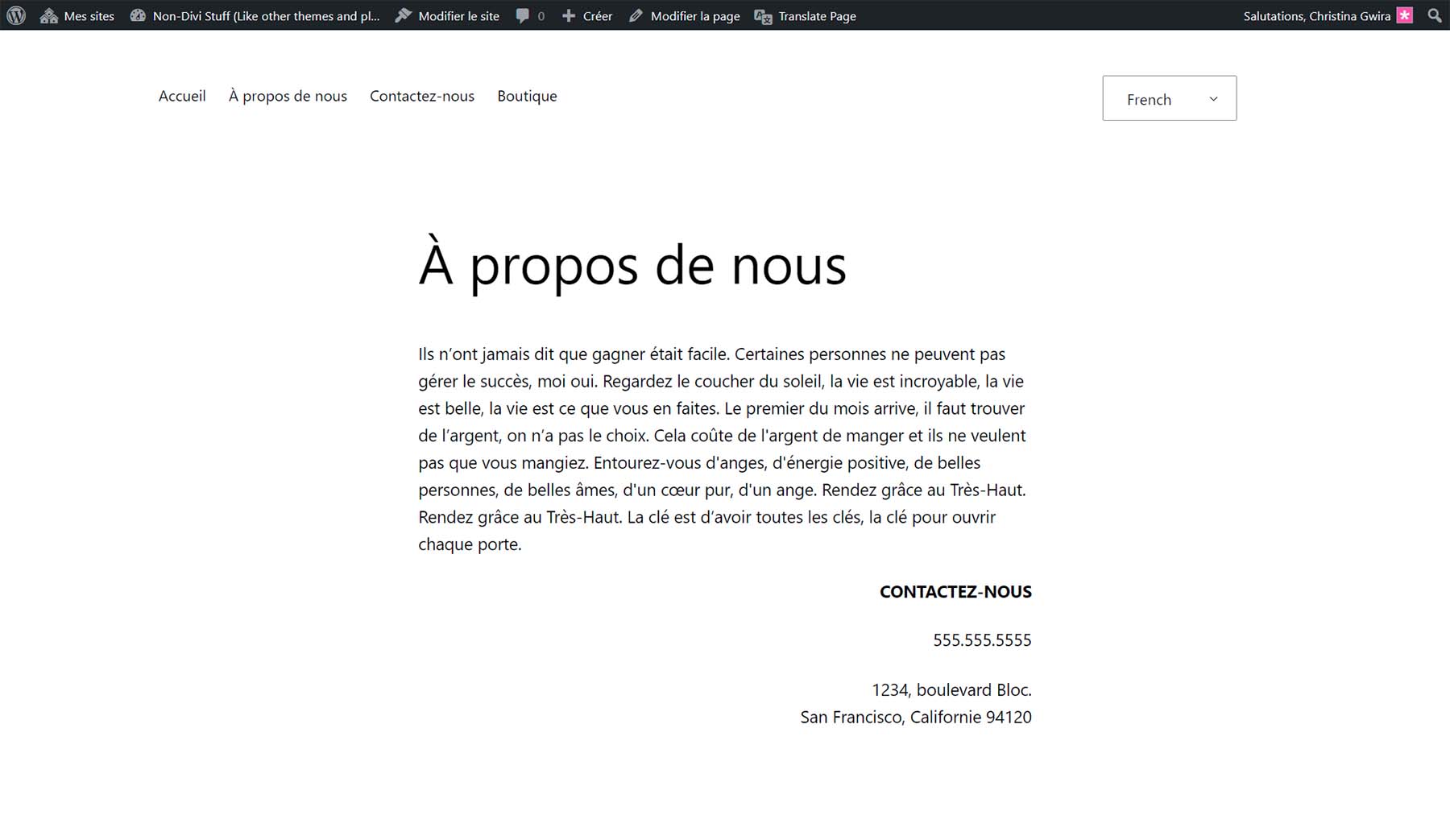
    Después de nuestra traducción automática, toda nuestra página, incluido nuestro menú y pie de página, ha sido traducida a nuestro idioma secundario:

    Nuestra página traducida

    Tener la opción de elegir entre traducción automática y manual hace que TranslatePress sea la opción aparente para un plugin de traducción sólido.

    Más opciones de traducción de WordPress

    Si bien TranslatePress es un buen plugin para traducir WordPress, es posible que necesites algo diferente para tu sitio multilingüe. Aquí hay algunas opciones que quizás quieras considerar junto con TranslatePress:

    • WPML: el estándar de oro en la traducción de WordPress, WPML funciona con más de 40 idiomas y tiene más de 600 integraciones con varios temas, plugins y herramientas en el ecosistema de WordPress.
    • Polilang: Polylang, el plugin multilingüe más popular en el repositorio de plugins de WordPress, maneja publicaciones, páginas, medios, categorías, etiquetas de publicaciones, tipos de publicaciones personalizadas y taxonomías, y canales RSS, todo ello al mismo tiempo que admite scripts RTL.
    • GTraducir: La forma más sencilla de llevar Google Translate a su sitio web de WordPress, este plugin agrega un widget de cambio de idioma personalizable impulsado por Google Translate para agregar traducción automática a más de 30 idiomas.
    • Weglot: Weglot, uno de los pocos plugins de traducción que brinda funcionalidad de colaboración dentro de su interfaz, puede trabajar con más de 100 idiomas diferentes y permite que su equipo trabaje junto a usted mientras trabaja en su nuevo sitio web multilingüe.
    • Multilenguaje: Con un enfoque en la traducción humana, este plugin funciona bien para aquellos que ya tienen la traducción de su sitio web y solo necesitan una herramienta que les ayude a darle vida a su traducción en WordPress.

    Conclusión

    Tener un sitio web multilingüe tiene muchos beneficios y, con los plugins de WordPress, es posible crear uno. Ya sea que necesite traducciones automáticas de un servicio externo o que ya haya contratado a un traductor para crear el contenido multilingüe de su sitio web, una herramienta puede ayudarlo a traducir WordPress de manera efectiva. TranslatePress es un plugin que permite la gestión de traducciones automáticas y manuales en WordPress. Crear su sitio web multilingüe de WordPress con TranslatePress le brinda lo mejor de ambos mundos en cuanto a precisión de traducción y facilidad de uso. Considere utilizar este eficaz plugin la próxima vez que necesite agregar otro idioma a su sitio web de WordPress.

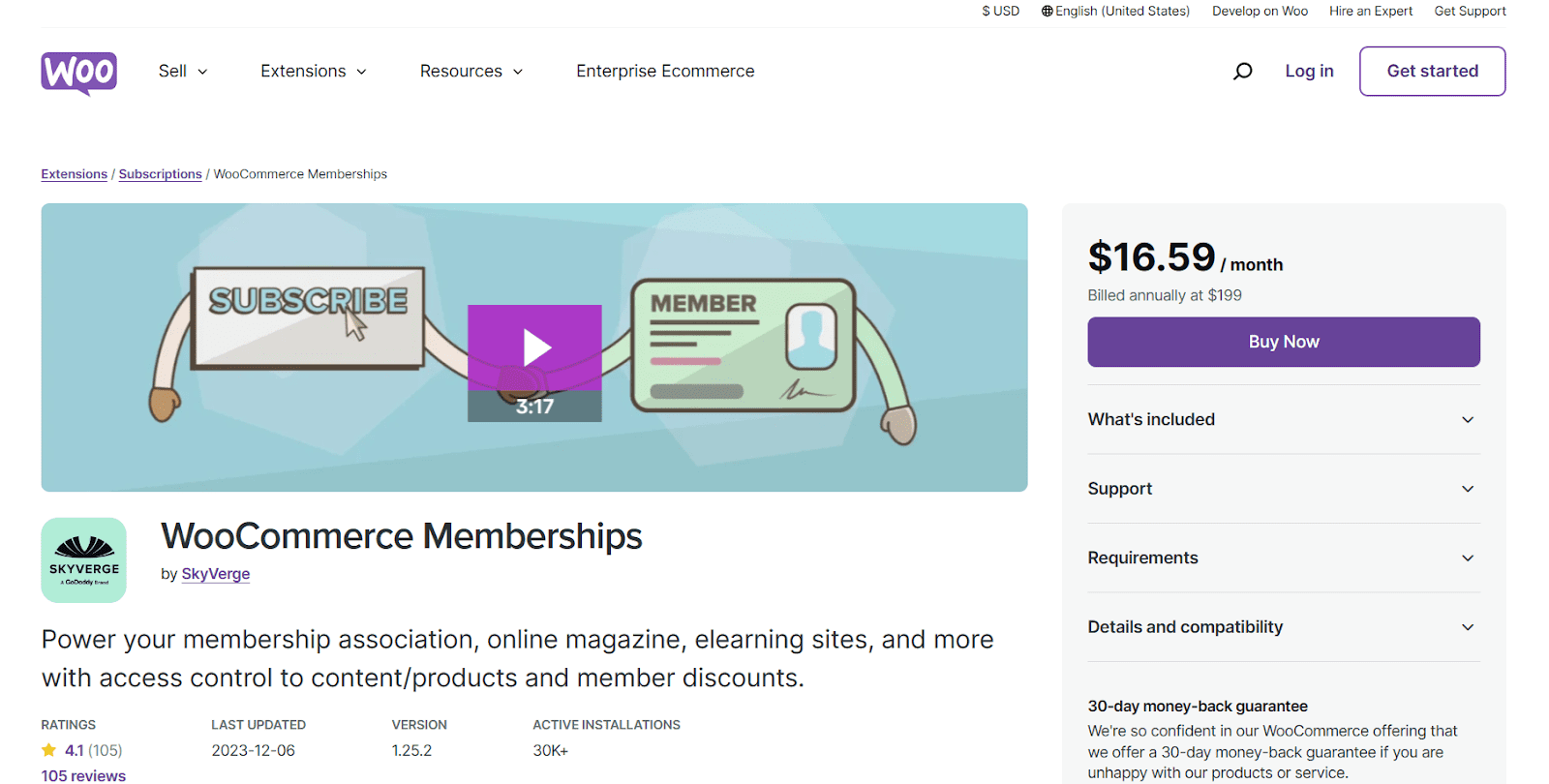
  • Más de 5 mejores complementos de membresía de WooCommerce

    Crear planes de membresía de WooCommerce es una gran idea para brindar beneficios especiales solo a los miembros y aumentar su lealtad. Solo con WooCommerce, no puedes hacerlo; necesitarás usar un plugin de terceros para crear una tienda exclusiva para miembros.

    He compilado una lista de los 6 mejores plugins de membresía de WooCommerce y expliqué sus ventajas y desventajas, así como algunos consejos útiles para elegir el mejor plugin.

    Sin más preámbulos, vayamos directamente al tema.

    Consejos para elegir el mejor plugin de membresía de WooCommerce

    La elección del mejor plugin de membresía de WooCommerce depende de sus necesidades y requisitos específicos. A continuación se ofrecen algunos consejos que le ayudarán a tomar la decisión correcta:

    1. Características: Considere las funciones que necesita para su sitio de membresía, como restricción de contenido, contenido por goteo, directorios de miembros e integración con otros plugins como las suscripciones de WooCommerce.

    2. Facilidad de uso: Busque un plugin que sea fácil de configurar y usar, con una interfaz intuitiva que le permita administrar sus membresías de manera eficiente.

    3. Compatibilidad: Asegúrese de que el plugin sea compatible con su versión de WordPress y WooCommerce, así como con cualquier otro plugin que esté utilizando.

    4. Soporte y actualizaciones: Elija un plugin actualizado periódicamente con buena atención al cliente en caso de que encuentre algún problema.

    5. Escalabilidad: Considere si el plugin puede crecer con su sitio de membresía, dando cabida a más miembros y funciones a medida que su sitio se expande.

    Teniendo en cuenta estos factores, puede elegir el mejor plugin de membresía de WooCommerce para su sitio. Ahora que sabemos qué buscar en un plugin de membresía, examinemos los mejores.

    Los 6 mejores plugins de membresía de WooCommerce

    La siguiente es una lista de los 6 mejores plugins de membresía de WooCommerce, que le permiten crear una tienda exclusiva para miembros de WooCommerce.

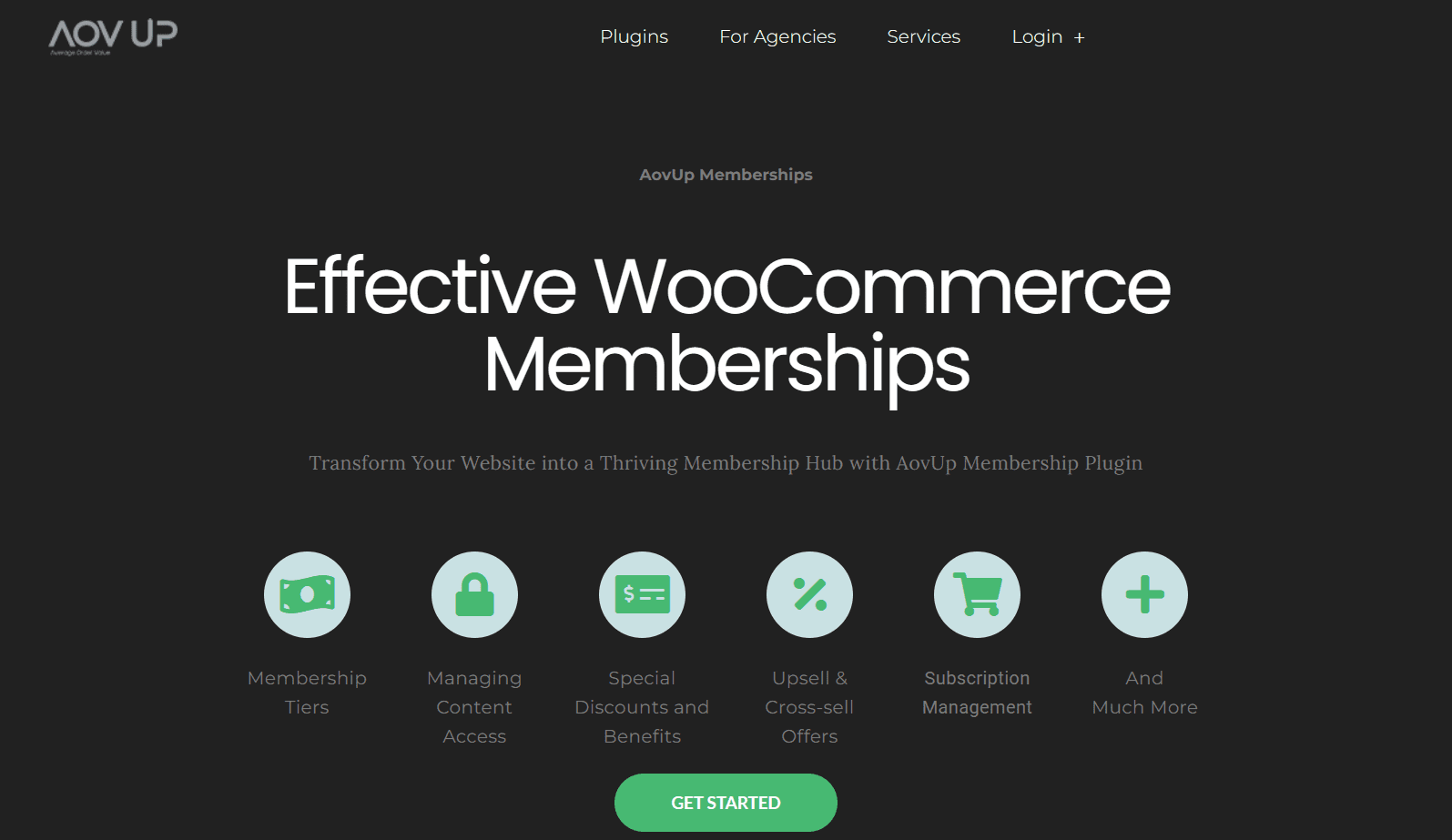
    1. Membresías AovUp

    Más de 5 mejores plugins de membresía de WooCommerce (2024)

    Es uno de los mejores y más avanzados plugins de membresía. Le permite crear una cantidad ilimitada de niveles de membresía y restringir diferentes áreas de su tienda. Su panel de control es muy fácil de usar y fácil de usar.

    Con este plugin, puede otorgar a los miembros diferentes privilegios según su nivel de membresía. Por ejemplo, puede crear un nivel de membresía Pro y cualquier usuario con esta membresía puede obtener un descuento especial del 15% en todas sus compras. La mejor parte es que no necesita instalar ningún plugin adicional para crear descuentos.

    Si desea cambiar desde un plugin diferente, también le ayuda y le permite importar sus miembros desde un archivo CSV. El panel le brinda algunas estadísticas valiosas que lo ayudan a realizar un seguimiento de cuántos miembros se registraron y administrarlos todos de manera efectiva.

    Puede redirigir a los clientes a cualquier página que desee después de que hayan comprado la membresía. También le permite seleccionar entre 3 modos de restricción de contenido diferentes y otorgar acceso de membresía según 3 métodos diferentes. También le permite establecer roles de usuario para miembros activos y no activos.

    Le brinda control total sobre los mensajes de restricción y los correos electrónicos de membresía, lo que le permite personalizar cada uno para que coincida con sus requisitos. En general, es un plugin avanzado que le permitirá crear fácilmente un sitio de membresía completamente funcional.

    Características

    • Cree un número ilimitado de niveles de membresía.
    • Administre a sus miembros fácilmente desde el panel.
    • Ofrezca a los miembros acceso inmediato al contenido o publíquelo después de un tiempo específico.
    • Crea descuentos solo para miembros.
    • Crear directorios de miembros.
    • Personalice los correos electrónicos y los mensajes de restricción para cada nivel de membresía.
    • Establezca 3 modos de restricción de contenido diferentes.
    • Restringir partes específicas de una página o publicación.
    • Otorga acceso de membresía de 3 maneras diferentes.
    • Admite suscripciones AovUp o suscripciones Woo para permitirle obtener pagos recurrentes.
    • Es compatible con WooCommerce y sus temas populares.
    • Amplia documentación y soporte.
    lo que nos gusta Lo que no nos gusta
    Le permite otorgar acceso a contenido exclusivo para miembros de 3 maneras diferentes. Para obtener pagos recurrentes, necesita un plan de acceso total.
    Restringir cualquier tipo de contenido a no miembros.
    Le permite crear descuentos solo para miembros.

    Más adecuado para

    Es ideal para cualquier empresa que quiera crear diferentes niveles de membresía y una tienda de membresía avanzada de WooCommerce. Ya sea que desee vender contenido exclusivo o crear una tienda exclusiva para miembros de cualquier nicho, este es el plugin para usted.

    Precios

    Es un plugin pago que le costará $199 por año para un solo sitio.

    Aprende más.

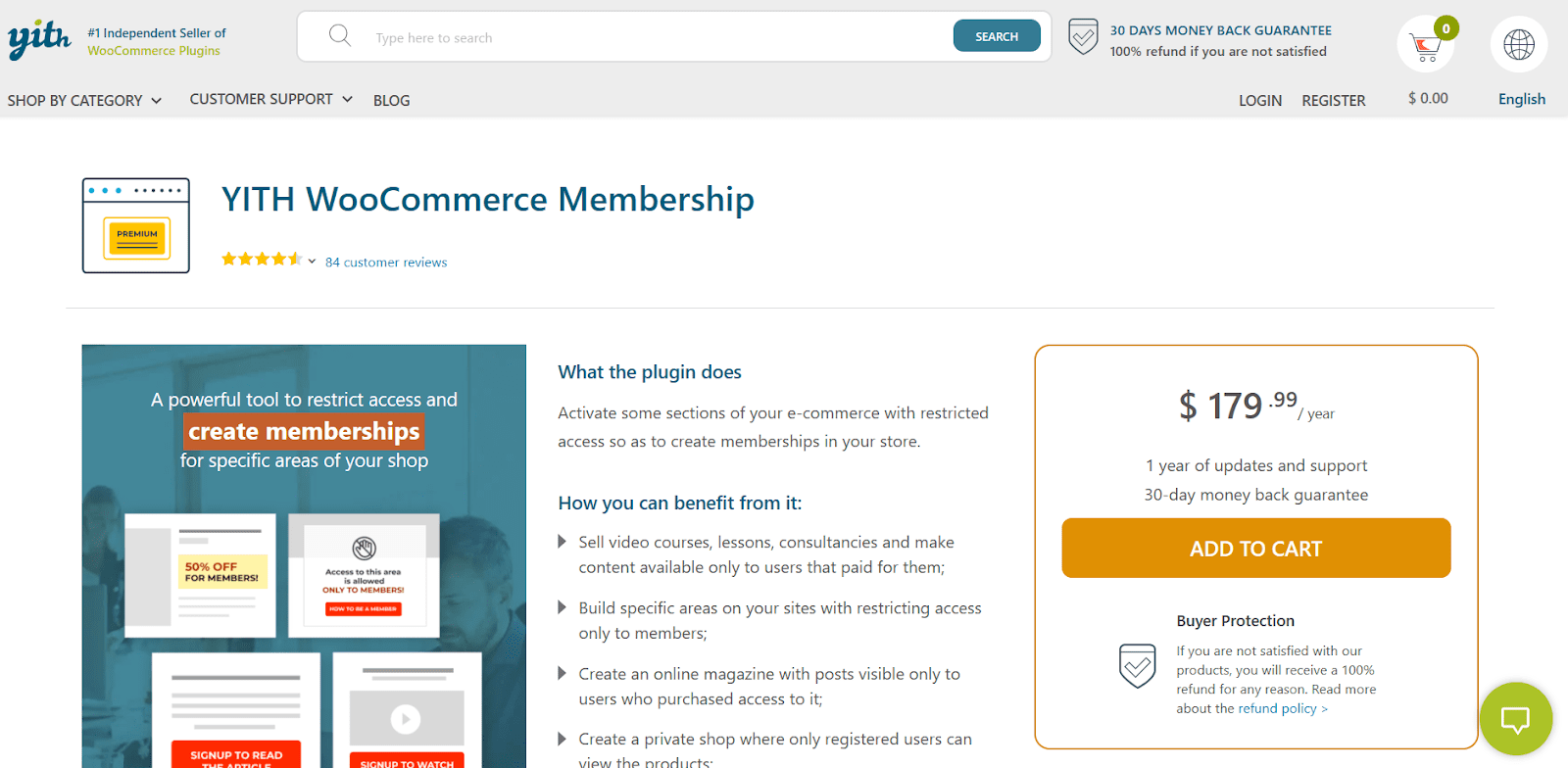
    2. Membresía de YITH WooCommerce

    Más de 5 mejores plugins de membresía de WooCommerce (2024)

    Es un plugin de membresía de WooCommerce avanzado y completo. Te permite restringir diferentes áreas de tu tienda. Por ejemplo, puede agregar una restricción a páginas, productos, contenido o más.

    También le permite crear diferentes planes de membresía y establecer diferentes reglas de permisos para los usuarios según los planes adquiridos. Al registrarse, marca automáticamente a los clientes como miembros de su plan de compras.

    Además de todas las funciones necesarias, como ocultar productos o páginas a quienes no son miembros o crear una tienda privada, también le permite mostrar parte del contenido y pedir a los clientes que compren una membresía para ver o leer más. Esta es una característica útil si vende productos digitales.

    Este plugin le permite crear un sistema de crédito para permitir a sus miembros comprar productos utilizando sus créditos. También le permite ofrecer envío gratuito solo a sus miembros.

    Esto también le permite publicar el contenido (imágenes, videos, publicaciones de blog, etc.) gradualmente una vez que hayan adquirido una membresía.

    Características

    • Crea una tienda privada.
    • Puede crear diferentes planes de membresía.
    • Puede ofrecer descuentos solo a miembros.
    • Le permite crear un sistema de créditos para permitir a los miembros descargar recursos digitales utilizando créditos.
    • Le permite publicar el contenido gradualmente después de que los clientes hayan comprado la membresía.
    • Le brinda un panel para monitorear las membresías.
    • Le envía diferentes notificaciones a usted (administrador) y a los miembros.
    lo que nos gusta Lo que no nos gusta
    Ofrezca envío gratuito a tiendas exclusivas para miembros. Algunos usuarios se han quejado de tiempos de carga lentos.
    Cree un sistema de crédito para permitir a los miembros descargar artículos.
    Envíe diferentes correos electrónicos de membresía.

    Más adecuado para

    Es más adecuado para empresas o individuos que desean crear un sitio de membresía con WooCommerce y ofrecer a los miembros contenido, productos y descuentos exclusivos. Es ideal para creadores de contenido, creadores de cursos en línea, propietarios de tiendas de comercio electrónico, creadores de comunidades y vendedores de productos digitales.

    Precios

    Es un plugin premium que le costará $179,99 por año.

    Aprende más.

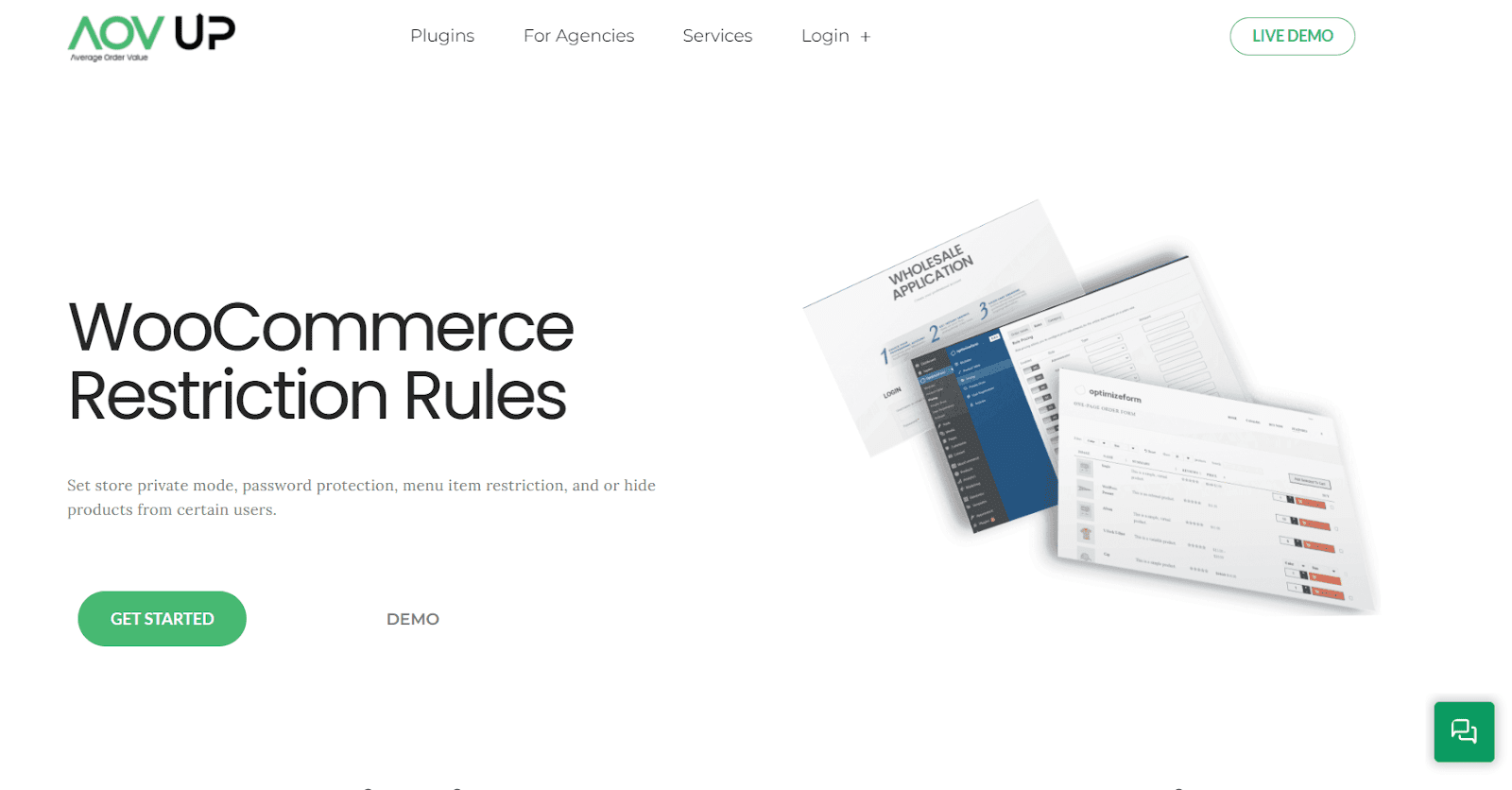
    3. Reglas de restricción de AovUp

    Más de 5 mejores plugins de membresía de WooCommerce (2024)

    Este plugin le permite establecer diferentes reglas de restricción según diversas condiciones. Por ejemplo, puede ocultar la categoría de producto o una función de usuario específica.

    Además, esto le permite ocultar sus productos o páginas a los usuarios invitados y redirigirlos a una página diferente. Con la ayuda de este plugin, puede crear fácilmente una tienda WooCommerce privada o exclusiva para miembros.

    También puede establecer una contraseña para páginas o productos específicos, a los que solo podrán acceder los usuarios seleccionados que tengan la contraseña. También le permite proteger con contraseña la página de su tienda. Puede redirigir fácilmente a los no miembros a la página de membresía para comprarlo.

    Nota: Para aprovechar al máximo este plugin, puede combinarlo con los otros plugins de AovUp. Por ejemplo, puede conectarlo con el plugin Reglas dinámicas de precios y descuentos para ofrecer descuentos solo a miembros.

    Características

    • Le permite establecer diferentes reglas de restricción basadas en diferentes condiciones.
    • Le permite ocultar productos o páginas de roles de usuario específicos.
    • Puede crear páginas, categorías, productos, etiquetas o clientes específicos protegidos con contraseña.
    • Te permite crear una tienda privada.
    • Puedes crear tantas reglas como quieras.
    • Es compatible con WooCommerce y plugins populares como Elementor, Divi y más.
    lo que nos gusta Lo que no nos gusta
    Cree una tienda exclusiva para miembros protegida con contraseña. No te permite filtrar contenido.
    Oculte productos, categorías, páginas y publicaciones de los clientes según las reglas del cliente. No le permite crear descuentos solo para miembros.
    Compatible con WooCommerce y otros plugins populares como Elementor, Divi y más.

    Más adecuado para

    Es ideal para empresas que desean restringir el acceso al contenido según la función del usuario y crear una tienda simple protegida con contraseña.

    Precios

    Este plugin premium le costará $8,25 por mes (facturado anualmente).

    Aprende más.

    4. Membresías de WooCommerce

    Más de 5 mejores plugins de membresía de WooCommerce (2024)

    Es otra excelente y completa solución de membresía que le permite restringir el contenido, los productos o las páginas de su sitio solo a miembros. Le permite ocultar completamente productos o contenido a quienes no son miembros. También puede mostrar los productos a quienes no son miembros, pero restringirles la compra de productos.

    Es una gran táctica animarlos a convertirse en miembros de su tienda. Este plugin también le brinda varias ventajas diferentes, como que puede publicar gradualmente el contenido o los productos a los miembros después de que los hayan comprado.

    Además, puede crear descuentos especiales solo para miembros. Para generar confianza y lealtad en los clientes, también puede ofrecer mejores opciones de envío a sus miembros. También puede crear diferentes planes de membresía para clasificar a sus miembros y brindarles los beneficios correspondientes.

    Supongamos que anteriormente utilizó un plugin de membresía diferente y desea cambiar a este o viceversa. En ese caso, también puedes importar/exportar a tus miembros para evitar cualquier perturbación en tu negocio.

    Características

    • Es una solución de membresía completa y fácil de usar.
    • Establezca descuentos solo para miembros.
    • Establezca opciones de envío solo para miembros.
    • Crea diferentes planes de membresía.
    • Compatible con otros plugins de WooCommerce.
    • Publique contenido de forma gradual y estratégica para sus miembros.
    • Importa y exporta tus miembros.
    lo que nos gusta Lo que no nos gusta
    Crea descuentos solo para miembros. Para recibir pagos recurrentes, necesita instalar otro plugin.
    Le permite importar y exportar la lista de miembros. Podría resultar un poco difícil crear reglas de restricción avanzadas.
    Establezca métodos de envío exclusivos para miembros. Puede incluir una pequeña curva de aprendizaje.

    Más adecuado para

    Es más adecuado para empresas e individuos que buscan crear un sitio de membresía básico dentro de su tienda WooCommerce. Es ideal para vender acceso basado en suscripción a contenido, productos o servicios, y para administrar descuentos y ventajas específicos para miembros.

    Precios

    Es un plugin premium que le costará alrededor de $199 por año.

    Aprende más.

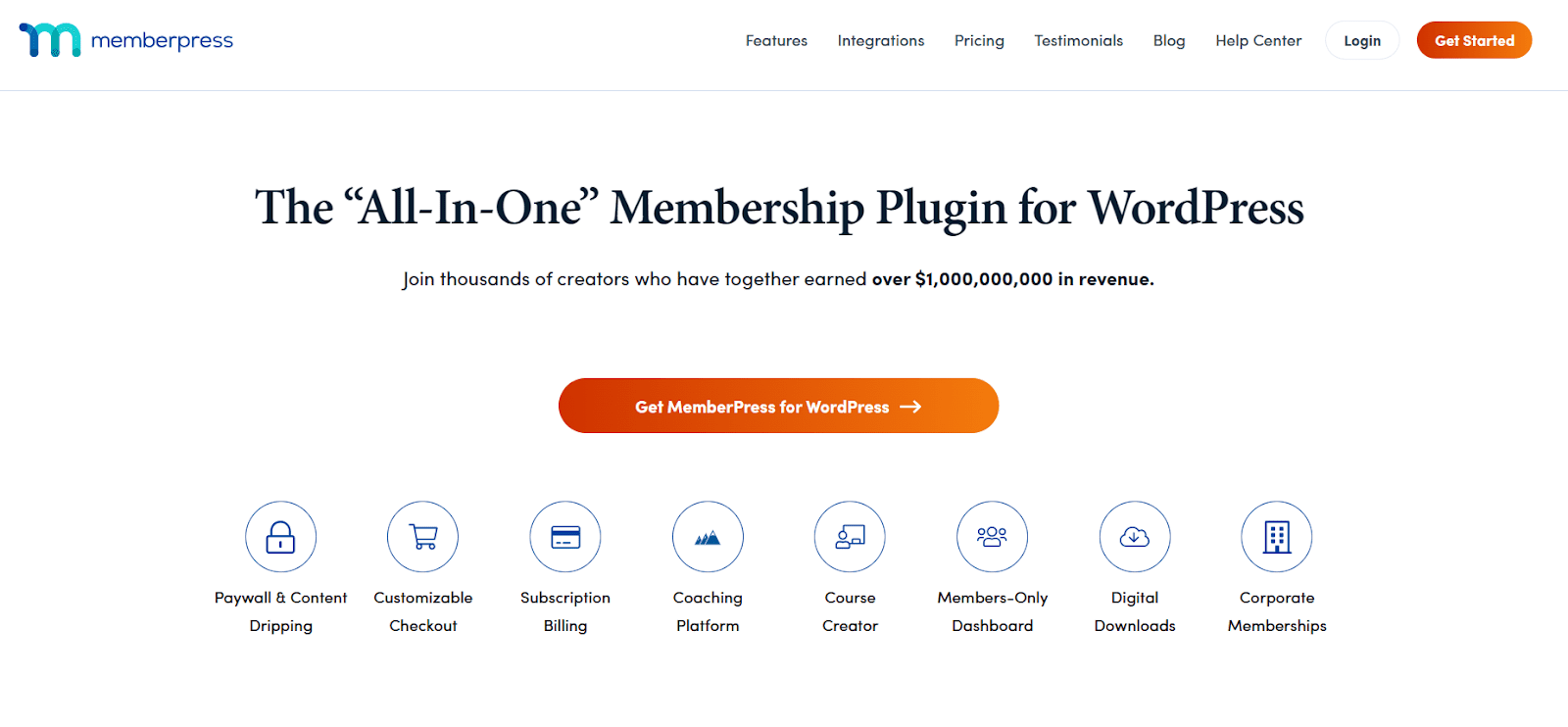
    5. Prensa de miembros

    Más de 5 mejores plugins de membresía de WooCommerce (2024)

    Es un plugin de membresía todo en uno. Fue desarrollado para WordPress como plataforma LMS, pero también puedes hacerlo con WooCommerce para crear una tienda en línea exclusiva para miembros de WooCommerce.

    Es más útil y comprensible si quieres vender cursos o contenido digital. Puede publicar estratégicamente el contenido a los miembros después de cada período específico. También puede establecer la fecha de caducidad del contenido.

    Con este plugin, no necesita utilizar ningún otro plugin para aceptar pagos. Lo tiene todo. Puede aceptar Apple Pay, Google Wallet, tarjetas de crédito, monedas internacionales, incluso débito directo y Cash App.

    Además, también le permite crear una membresía basada en suscripción (facturación automática) para recibir pagos recurrentes. Incluso puedes crear diferentes planes de membresía y permitir que los clientes actualicen sus membresías. p cuando quieran.

    Características

    • Es un plugin de membresía de WooCommerce todo en uno.
    • Le permite restringir su contenido.
    • Cree cupones para ofrecer descuentos exclusivos solo a miembros.
    • Publicación oportuna de contenido a los miembros.
    • Obtenga pagos recurrentes.
    • Integra diferentes métodos de pago.
    • Tiene cero tarifas de transacción.
    • Compatible con temas y plugins de WooCommerce.
    lo que nos gusta Lo que no nos gusta
    Función incorporada para obtener pagos recurrentes. Puede que requiera un poco de curva de aprendizaje.
    Gotea el contenido gradualmente.
    Integraciones de métodos de pago integradas.

    Más adecuado para

    Es ideal para propietarios de sitios web que venden cursos en línea, productos digitales o suscripciones que desean administrar de manera eficiente los usuarios y pagos de su sitio de membresía sin necesidad de habilidades técnicas avanzadas.

    Precios

    Este plugin premium le costará alrededor de $179,50 por año.

    Aprende más.

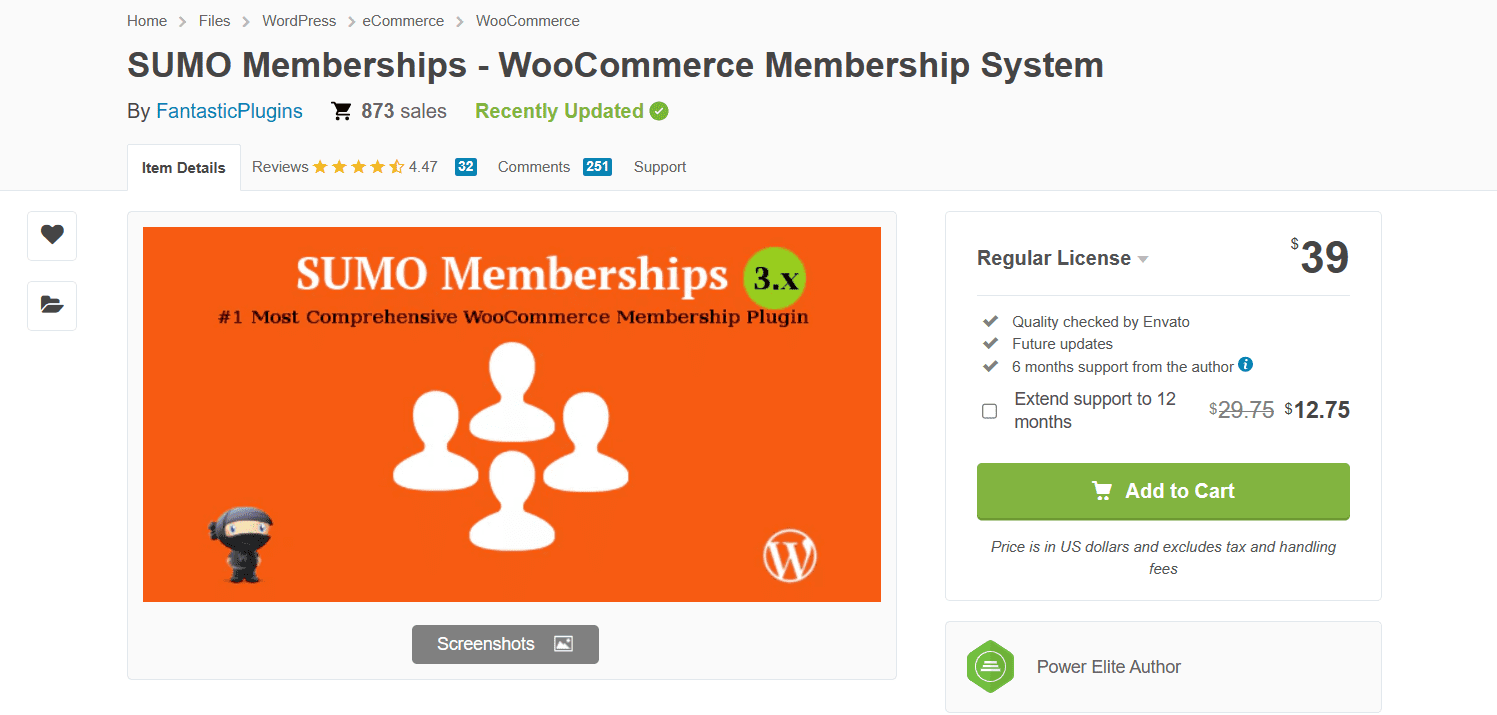
    6. Membresías SUMO

    Más de 5 mejores plugins de membresía de WooCommerce (2024)

    El último plugin de membresía de WooCommerce en esta lista es SUMO Memberships. Es otro buen plugin para convertir su tienda WooCommerce normal en una tienda de membresía en línea. Puede dar a sus miembros acceso para ver páginas y contenido, comprar productos específicos, etc.

    Puede establecer restricciones completas o limitadas sobre el contenido o los productos de su sitio. Te permite crear membresías simples, pero si lo combinas con su plugin de suscripciones, también puedes crear membresías por suscripción.

    Puede otorgar membresías manualmente a usuarios registrados. También permite a sus clientes comprar múltiples planes de membresía. Toda la información del plan de membresía se muestra en la página de mi cuenta.

    También agrega restricción de contenido en la fuente RSS. También puede crear restricciones de contenido mediante códigos cortos. Este plugin también le permite transferir la membresía a otros usuarios, crear contenido alternativo para páginas restringidas y más.

    Características

    • Le permite crear una tienda WooCommerce exclusiva para miembros.
    • Agregue restricciones completas o limitadas al contenido del sitio.
    • Agregue restricción de contenido en la fuente RSS.
    • Un usuario puede comprar varias membresías.
    • Los administradores pueden agregar notas a los planes de membresía de los miembros.
    • También muestra el historial de registro del miembro.
    • Establezca contenido alternativo para páginas de restricción y varias funciones más.
    lo que nos gusta Lo que no nos gusta
    Permitir a los clientes comprar varias membresías. Su panel de control no es muy fácil de usar.
    Agregue restricción de contenido en la fuente RSS. Puede que no sea una buena opción para sitios web de membresía de gran tamaño.
    Admite cualquier tema de WooCommerce. Para recibir pagos recurrentes, necesita comprar otro plugin.

    Más adecuado para

    Es ideal para pequeñas empresas que desean crear una tienda de membresía básica.

    Precios

    También es un plugin premium con un pago único de $39.

    Aprende más.

    Conclusión

    Eso es todo por el artículo de hoy.

    Espero que haya sido útil y que haya podido elegir uno de los mejores plugins de membresía de WooCommerce de la lista anterior.

    Puede utilizar cualquiera de ellos para crear una tienda WooCommerce exclusiva para miembros o restringir el acceso a áreas específicas de partes de su tienda. Recomiendo usar el plugin AovUp Memberships debido a su escalabilidad y funciones avanzadas.

    Sin embargo, si desea utilizar cualquier otro plugin (no mencionado en la lista), puede utilizar los consejos para elegir un plugin de membresía y ver si coincide con los criterios.
    ¿Listo para comenzar? Descargue el plugin de Membresías de AovUp ahora.

  • Cómo mejorar las imágenes en WordPress

    Al crear sitios web en WordPress, las imágenes de alta calidad son cruciales para el diseño. Dado que las pantallas de alta resolución son la nueva norma, sus imágenes deben tener el tamaño y la resolución adecuados para todos los dispositivos. Pero, ¿qué sucede cuando te quedas atascado usando una imagen que no es lo suficientemente grande o se ve borrosa? Puede intentar encontrar una nueva imagen o simplemente utilizar un escalador de imágenes. Con el poder de la IA, un buen escalador de imágenes puede transformar mágicamente sus pequeñas imágenes pixeladas en obras maestras de alta resolución con unos pocos clics. En esta guía, aprenderemos más sobre la mejora de imágenes, mejoraremos algunas imágenes en WordPress y exploraremos una variedad de mejoras de imágenes que puede usar en proyectos futuros.

    ¿Qué es la mejora de imagen?


    Suscríbete a nuestro canal de Youtube

    La mejora de imagen es el proceso de aumentar el tamaño, la resolución o las dimensiones de una imagen digital sin perder calidad de imagen. Esto se puede hacer utilizando tecnología de inteligencia artificial que utiliza aprendizaje profundo, redes neuronales y algoritmos de inteligencia artificial para mejorar la imagen con los píxeles adicionales que necesita. Es una poderosa solución para diseñadores web que buscan ampliar y mejorar imágenes manteniendo una calidad que no degrade la imagen proporcionada inicialmente.

    Un ejemplo de ampliación

    Los escaladores de imágenes populares como Topaz Photo AI pueden hacer esto fuera de WordPress. En la imagen de arriba, podemos ver que la calidad de la imagen inicial es deficiente. Hay algo de pixelación; la imagen aparece borrosa y no se puede utilizar con una resolución más alta. Sin embargo, la segunda imagen es mucho más clara: podemos ver los detalles dentro de las características, los colores de la imagen son más brillantes y el producto final se puede utilizar en una forma más grande o más pequeña. Este es un excelente ejemplo de los beneficios de mejorar la escala de las imágenes.

    Por qué necesitas mejorar las imágenes en WordPress

    En WordPress, una vez cargada la imagen, se establecen el tamaño y las dimensiones originales (o intrínsecos) de la imagen. Claro, puedes hacer la imagen más pequeña si quieres. De hecho, WordPress creará versiones más pequeñas para ayudarle a representar el tamaño correcto en su sitio web. Pero hacerlos más grandes es una historia diferente. Si desea agrandarla, no puede simplemente aumentar las dimensiones de una imagen en la Biblioteca multimedia o darle manualmente un ancho y alto mayores en su página. Esto estirará las imágenes y sus píxeles más allá de su valor intrínseco y las renderizará con menos calidad y desenfocadas.

    Para agrandar una imagen en WordPress, necesita un escalador de imágenes. La mejora de escala utiliza IA para garantizar que la imagen ampliada mantenga la calidad al tiempo que aumenta su tamaño y dimensiones. Si bien se aumentan las dimensiones de la imagen, la calidad de la imagen se mantiene y, a menudo, se mejora con un resultado que a menudo se ve incluso mejor que el original. Cuando trabaja en WordPress, tener esta útil herramienta disponible le evita tener que buscar imágenes de mejor calidad o utilizar otras herramientas de terceros para mejorarlas.

    Beneficios de mejorar las imágenes para WordPress

    Muchos beneficios vienen con la mejora de imágenes para su sitio web de WordPress:

    1. Mejore las imágenes de su sitio web: La mejora de sus imágenes en o para WordPress proporciona una mejor experiencia web para sus espectadores. Unas buenas imágenes crean un gran sitio web. Usar imágenes nítidas en su sitio web es un proceso sencillo cuando se utiliza un escalador de imágenes para ajustar las fotos en su sitio web.
    2. Zoom y panorámica en el comercio electrónico: Los plugins de comercio electrónico como WooCommerce tienen muchas funciones, incluido el zoom y la panorámica de fotografías de productos. Sin embargo, si tienes fotografías de mala calidad, esto no se verá bien para tu marca. Ser capaz de mejorar imágenes en WordPress le brinda la posibilidad de llevar esta función a su sitio de WordPress con imágenes de alta calidad.
    3. Comodidad al buscar y utilizar imágenes: Con la mejora de escala, puede ahorrar tiempo al intentar encontrar versiones de imágenes de alta resolución en su arsenal. Con los escaladores de imágenes, puede mejorar la imagen que tiene a mano en lugar de buscar por todas partes la versión de alto DPI de una imagen.
    4. SEO y participación del usuario: La mayoría de las veces, las imágenes grandes son un gran problema para el rendimiento del sitio web y la velocidad de carga de la página, lo que no es bueno para el SEO. Pero, siempre que sus imágenes estén optimizadas, las fotografías de alta calidad pueden generar clasificaciones más altas en los motores de búsqueda. Por lo tanto, considere utilizar un escalador de imágenes de IA para procesar imágenes para su sitio web de WordPress. Además, hay más formas en que la IA puede ayudar al SEO de WordPress.
    5. Prepare su sitio web para el futuro: Los tamaños y resoluciones de pantalla han aumentado con los años. Desde pantallas retina hasta pantallas de alto DPI, es imperativo garantizar que su sitio web se vea igual de bien hoy y en el futuro. Puede remediar esto utilizando herramientas de mejora de imágenes para mantener sus imágenes frescas, independientemente del año en que las personas accedan a su sitio web.

    Ahora que entendemos cómo la mejora de nuestras imágenes puede beneficiar a nuestro sitio web de WordPress, exploremos cómo podemos implementar esto de manera práctica con Divi y Divi AI.

    Cómo mejorar imágenes en WordPress con Divi AI

    Divi, nuestro poderoso creador de páginas y temas de WordPress con IA, viene con un poderoso asistente de IA para su sitio web llamado Divi AI. Incorpora varias funciones de inteligencia artificial en su sitio web de WordPress, incluida la mejora de imágenes. Exploremos cómo podemos utilizar estas herramientas de WordPress para mejorar las dimensiones de nuestras imágenes sin comprometer su calidad.

    1. Descargue e instale Divi y Divi AI

    Si eres nuevo en Divi, tu viaje comienza obteniendo una membresía y descargando Divi desde tu perfil de miembro. Luego, puedes seguir esta excelente guía que te muestra cómo instalar Divi. Cubre muchos temas que lo ayudarán a instalar Divi en su sitio web de WordPress, incluida la descarga del archivo ZIP del tema, su instalación en WordPress y la autenticación de su sitio web con Elegant Themes.

    Divi AI es una poderosa herramienta de inteligencia artificial que funciona de la mano con Divi y el plugin Divi Builder. Tendrás acceso a Divi AI desde el primer momento con una prueba gratuita y podrás actualizar a una versión ilimitada en cualquier momento. Esto le dará acceso completo al generador (y escalador) de imágenes de IA de Divi, así como al asistente de escritura de Divi AI para generar contenido con IA.

    Divi AI

    Una vez que Divi esté instalado y activado, y haya adquirido su licencia Divi AI, ¡podemos comenzar a mejorar algunas imágenes! Si ya eres miembro de la familia Divi, ¡genial! ¡Estamos felices de tenerte!
    2. Abra Divi Builder y seleccione su imagen

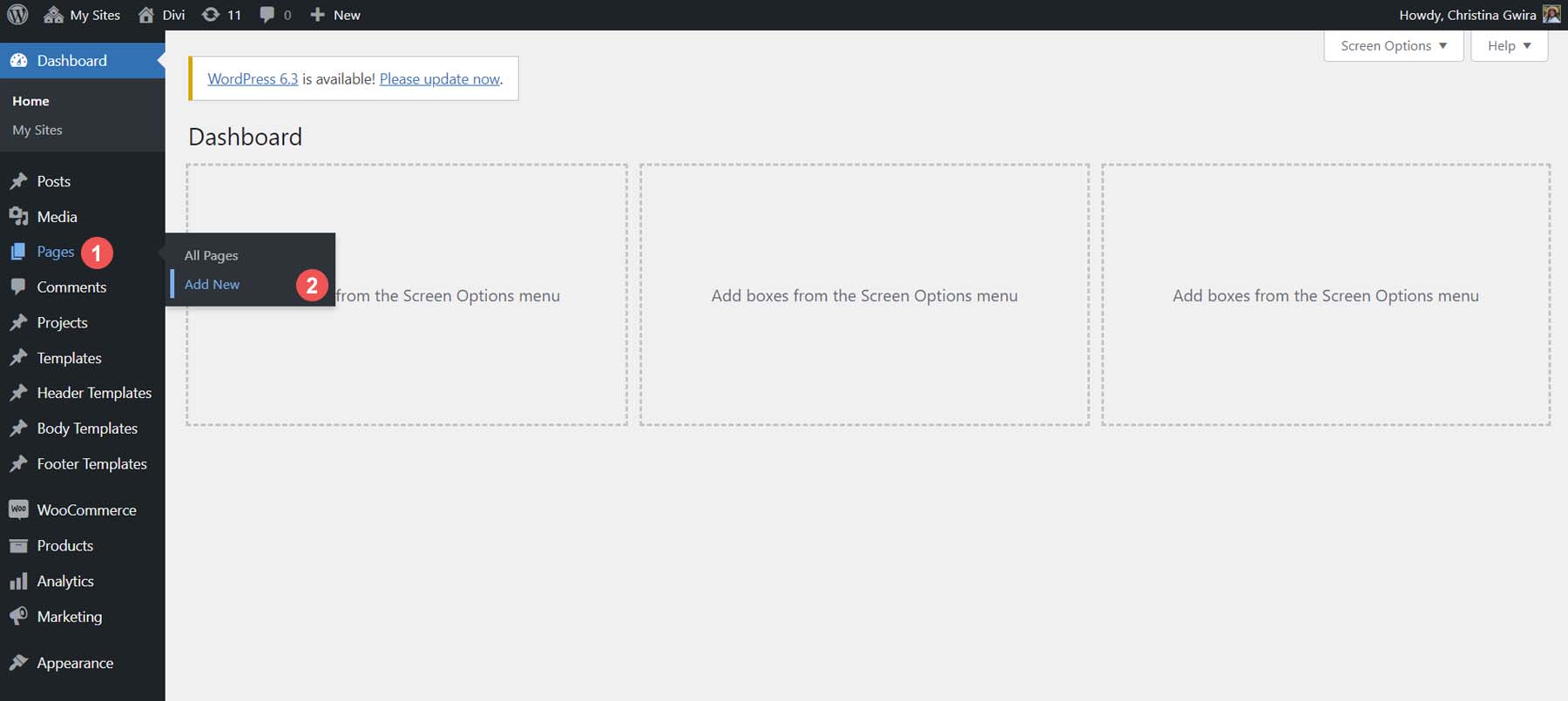
    Ya sea que trabaje en una página existente o cree una página desde cero, el proceso de ampliación con Divi AI es el mismo. Editará su imagen, usará el comando de mejora de Divi AI y luego Divi AI volverá a insertar automáticamente su imagen en el mismo lugar. Repasemos cómo hacerlo ahora con una página nueva en WordPress. Desde el panel de WordPress, Pase el cursor sobre el enlace del menú Páginas.. Entonces, haga clic en Agregar nuevo. Esto creará una nueva página para nosotros.

    Agregue una nueva página al sitio web de WordPress con tecnología de inteligencia artificial

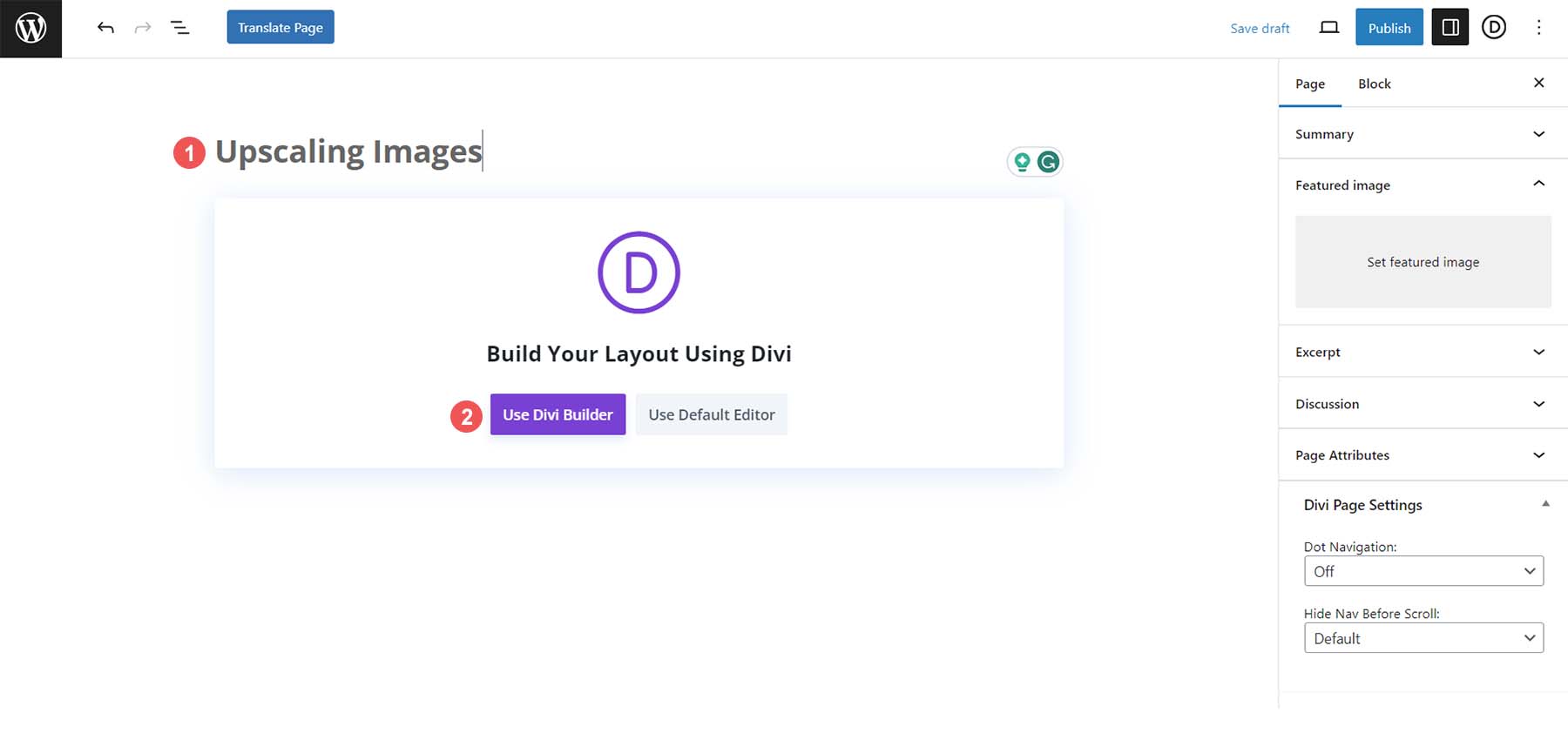
    Nombra tu páginaentonces haga clic en el botón morado Usar Divi Builder.

    Configurar una nueva página para mejorar imágenes con Divi AI

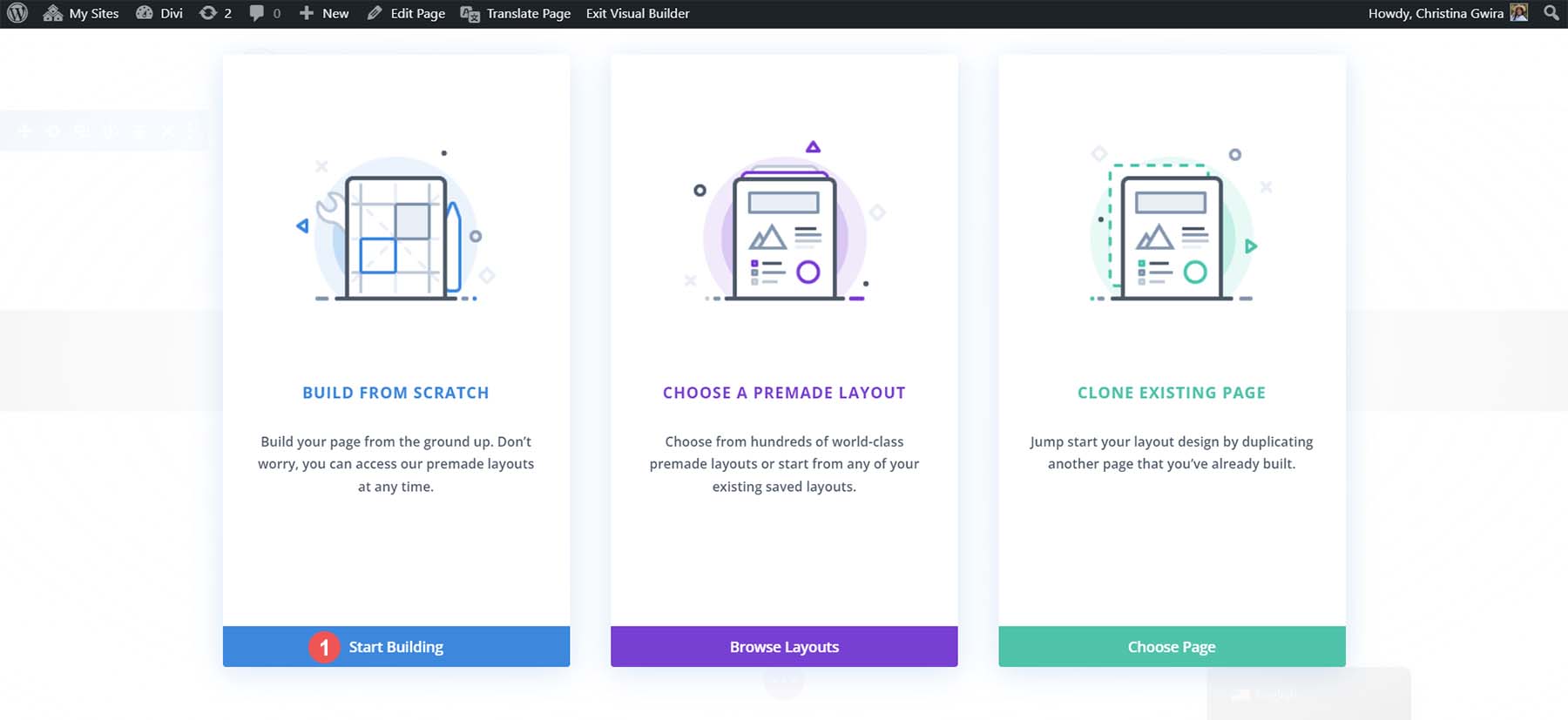
    De las tres opciones presentadas, elija la primera opción. Haga clic en el botón azul que dice Comenzar a construir, y ahora tiene una pizarra en blanco para mejorar sus imágenes.

    Comience a construir una página nueva en Divi

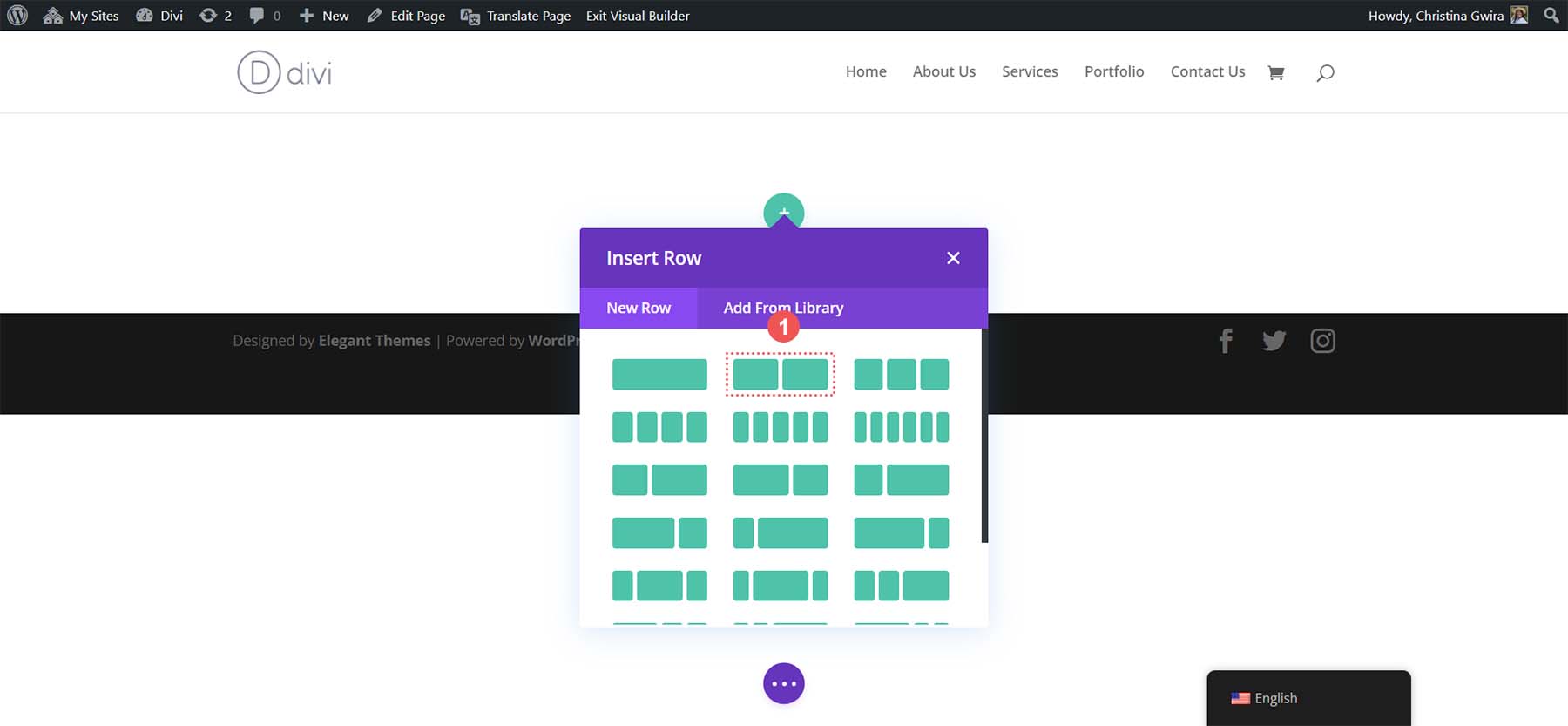
    Divi creará automáticamente una nueva sección para ti en el constructor. Sin embargo, deberá agregar una nueva fila. Haga clic en el diseño de fila de dos columnas en el cuadro modal de fila. para hacer esto.

    Agregar nueva fila con dos columnas

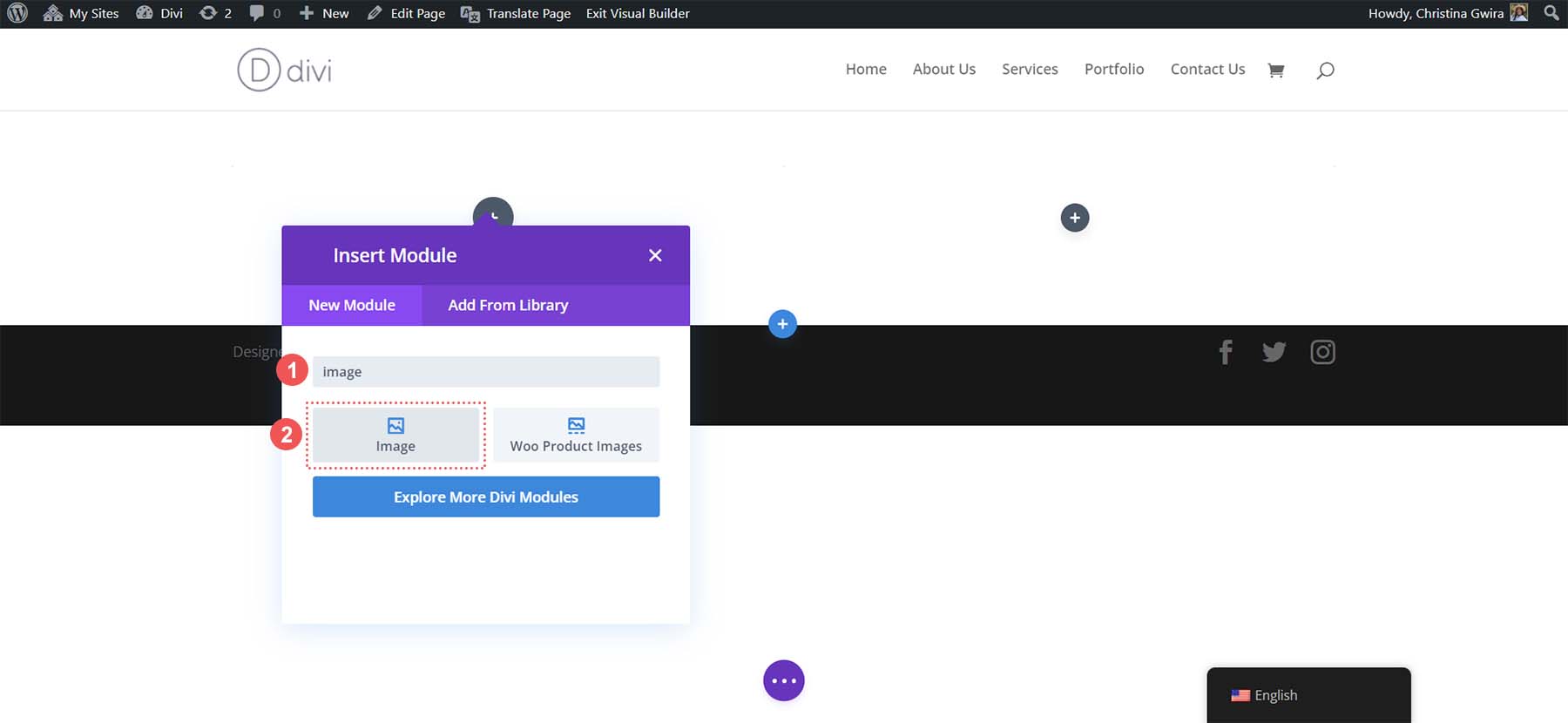
    Próximo, ingrese la palabra «imagen» en el cuadro de búsqueda para el cuadro modal Módulo. Haga clic en el módulo de imagen para agregarlo a la primera columna de la fila recién agregada.

    Agregar nuevo módulo de imagen

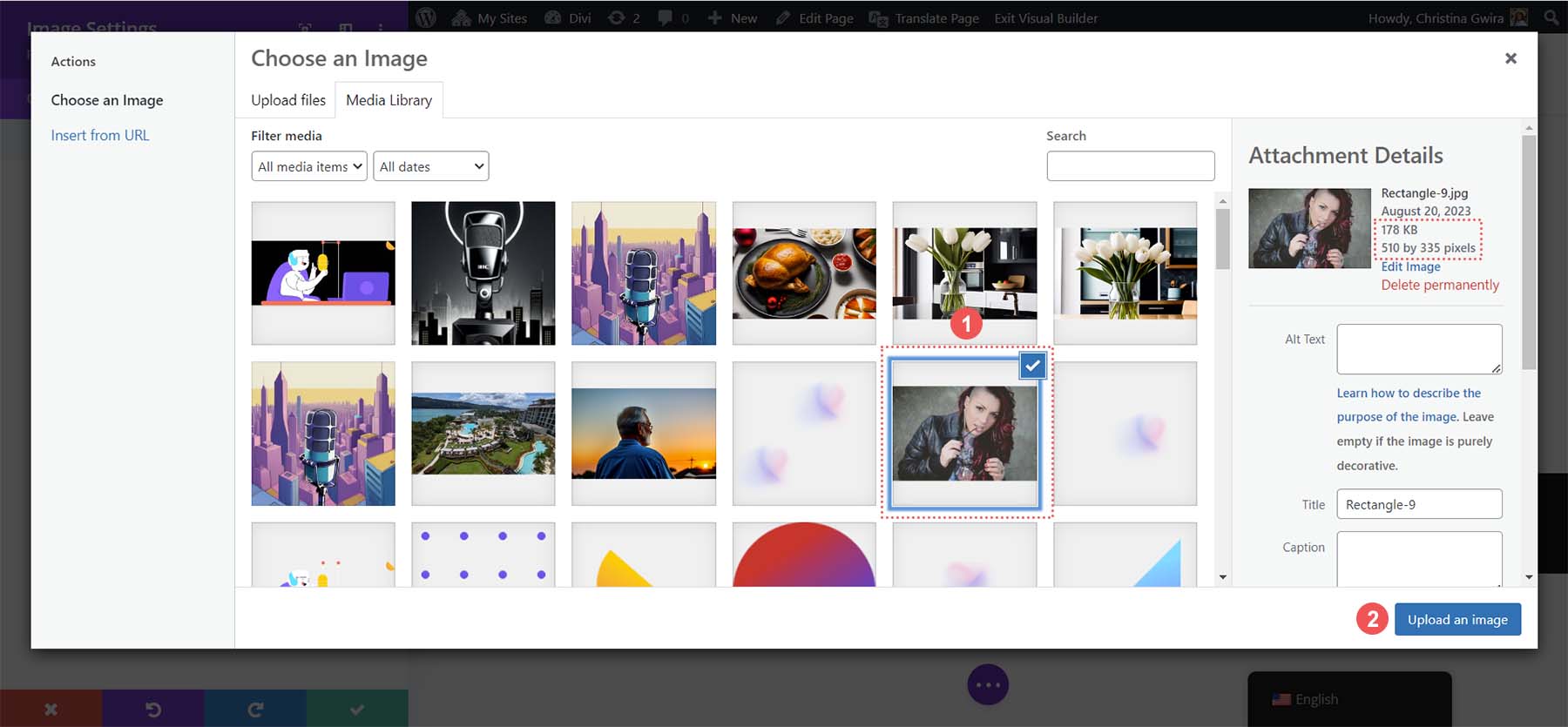
    Con nuestro módulo de imagen en su lugar, carguemos una imagen desde nuestro disco duro a WordPress y escalemosla. Dentro del módulo de imagen, haga clic en el ícono de ajustes. Aquí es donde se abrirá la biblioteca multimedia. Puede seleccionar una foto existente de su biblioteca o cargar una nueva. Vamos a seleccionar una imagen que ya está en nuestra Biblioteca multimedia.

    Seleccionar imagen de la biblioteca multimedia

    Una vez que haya seleccionado su imagen, tome nota de sus dimensiones y tamaño del archivo. Usaremos esta información más adelante para comparar los efectos de mejorar la escala de imágenes en WordPress con Divi AI. Finalmente, haga clic en el botón Cargar una imagen para agregar su imagen a su página. Ahora podemos ejecutar el escalador de imágenes presente en Divi AI.

    3. Mejora tus imágenes en WordPress con Divi AI

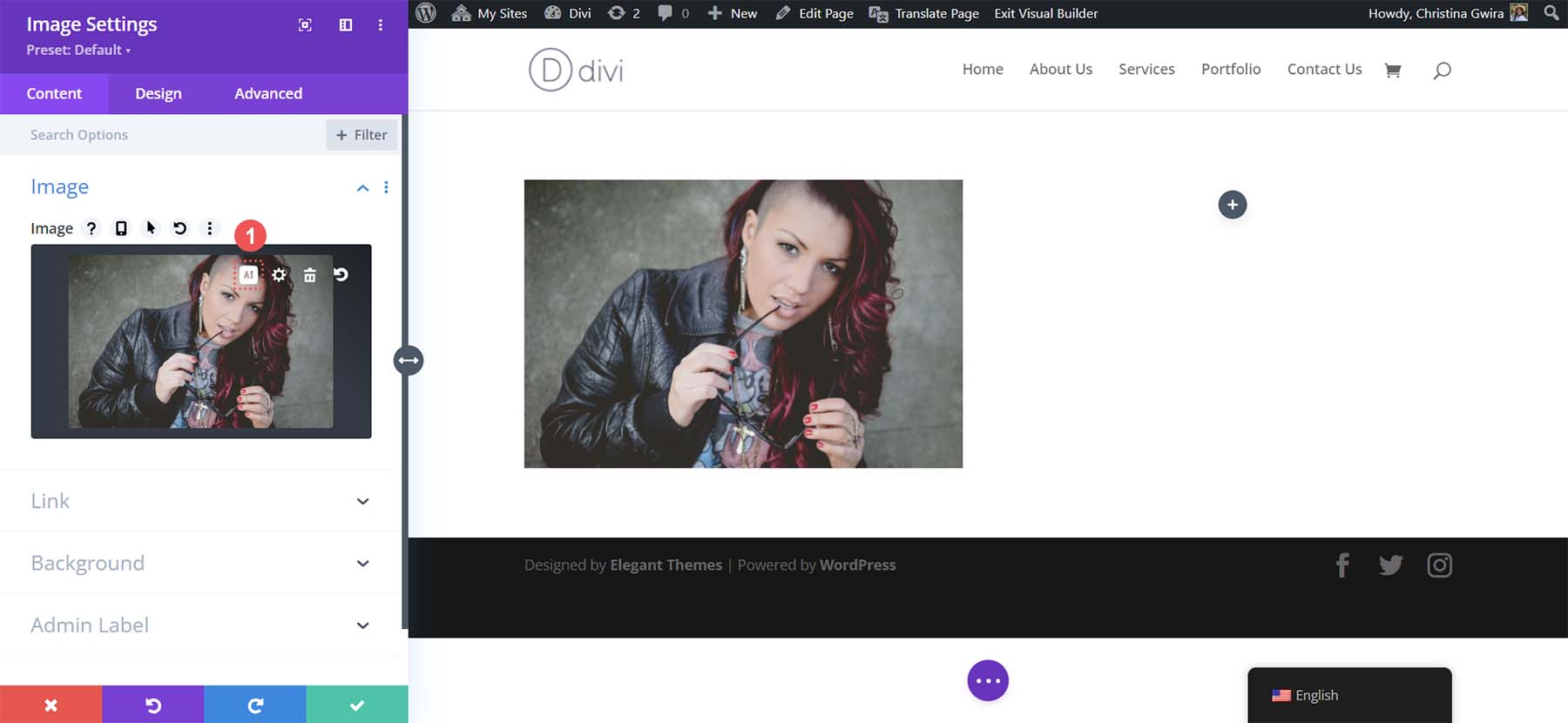
    Una vez seleccionada nuestra imagen en el Módulo de Imagen Divi, podremos activar Divi AI. Haga clic en el icono de Divi AI junto al icono de configuración de la imagen.

    Activar Divi AI

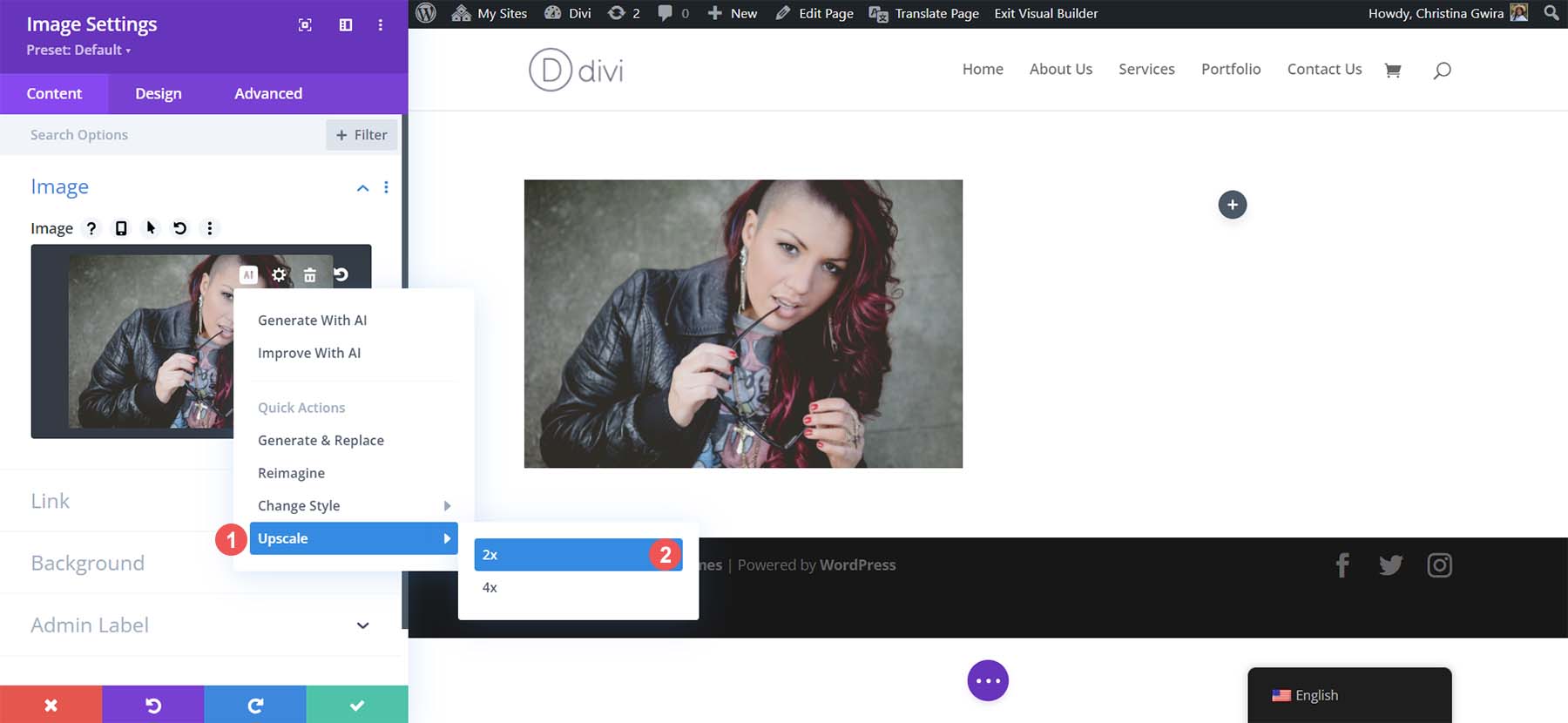
    Luego seleccione la función Exclusivo. Finalmente, elija entre las opciones 2x y 4x para su ampliación.

    Imagen de lujo con Divi AI

    La belleza de usar Divi AI para sus necesidades de mejora de WordPress es que nunca tendrá que abandonar el panel de WordPress. No es necesario abrir un programa en su escritorio ni visitar un sitio web externo para mejorar su imagen. Puede mejorar su imagen dentro de Divi Builder sin necesidad de herramientas o descargas adicionales.

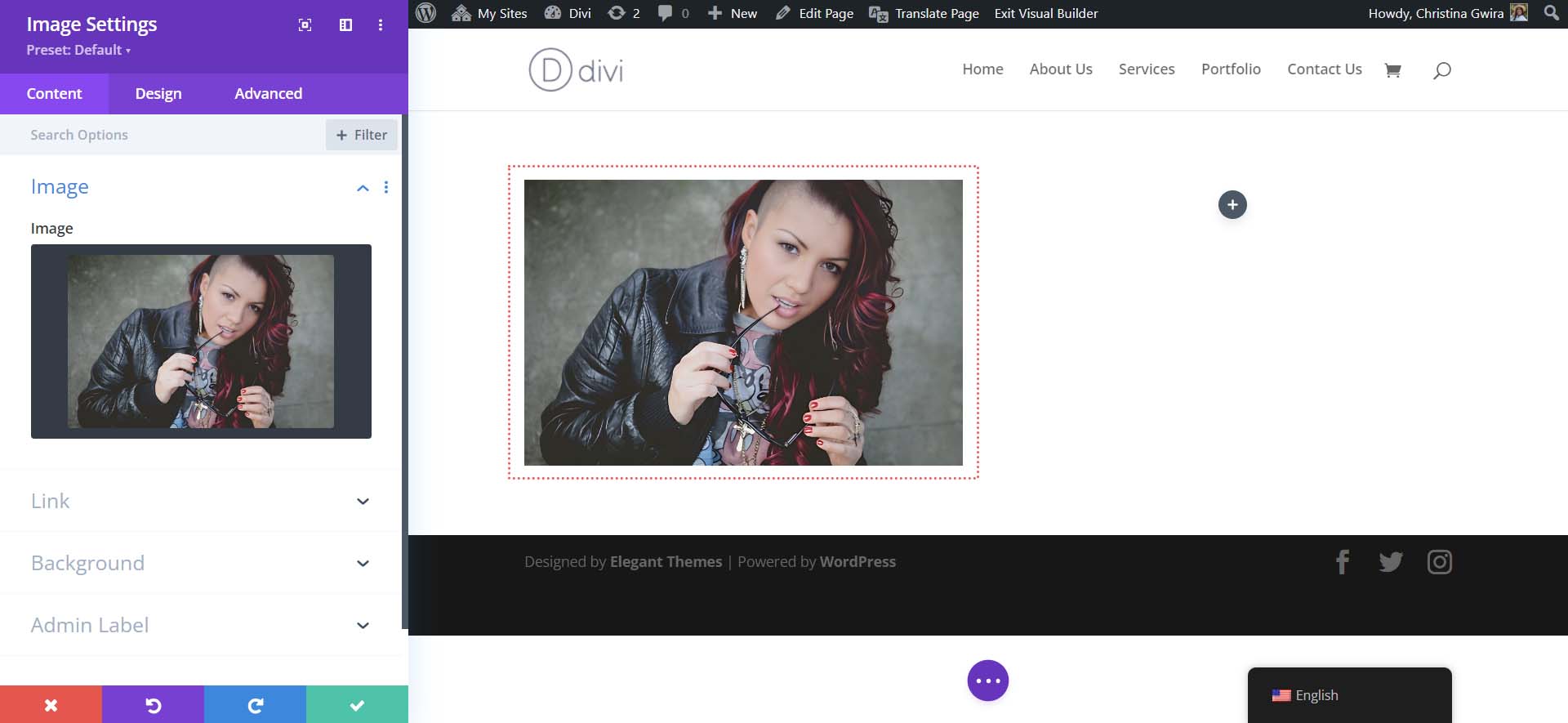
    Imagen mejorada de Divi AI insertada

    Después de una breve espera, notarás que tu página tiene el mismo aspecto. ¿Pero es? Echemos un vistazo más profundo.

    4. Comparación de nuestras imágenes originales y mejoradas

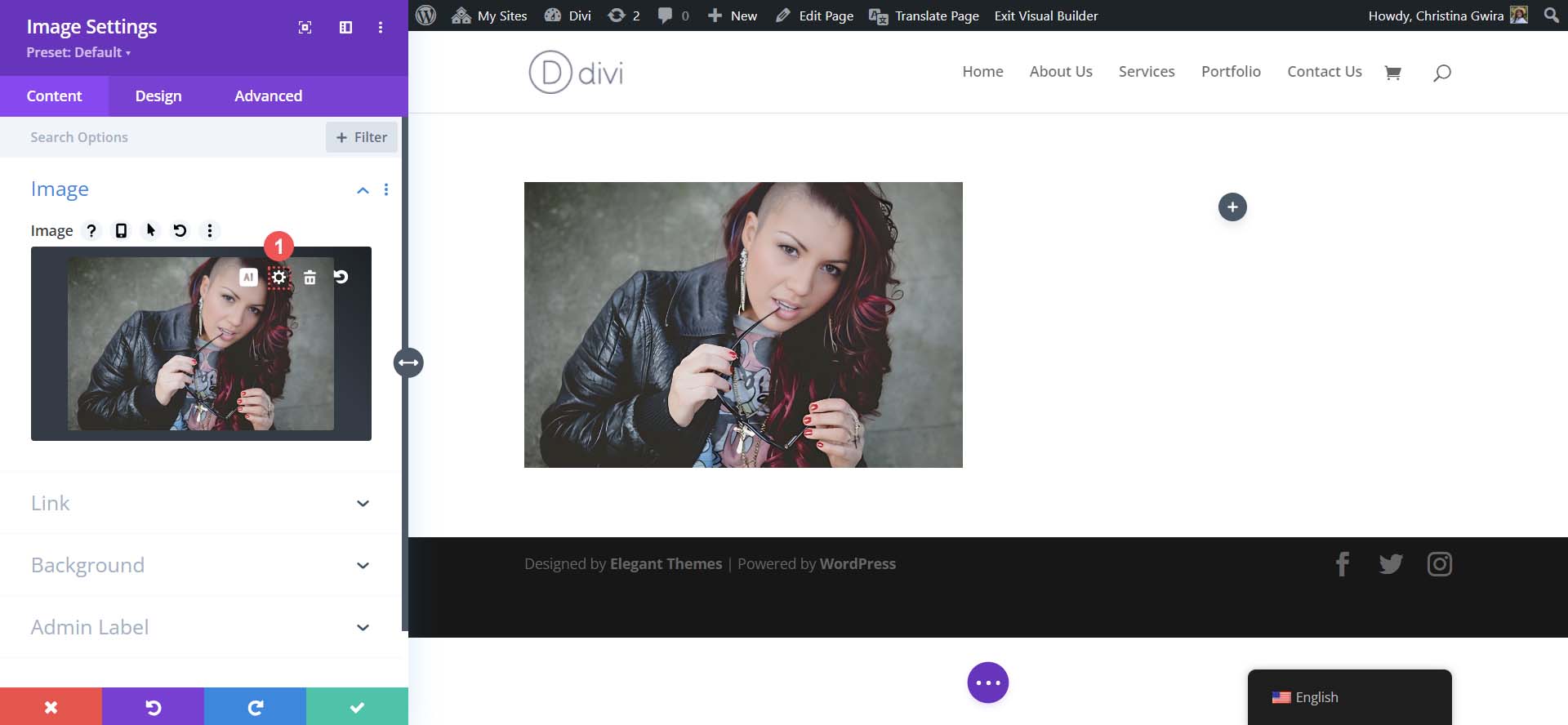
    Hacer clic el icono de engranaje para acceder a la biblioteca multimedia y ver lo que Divi AI ha hecho bajo el capó.

    Editar imagen después de ampliarla

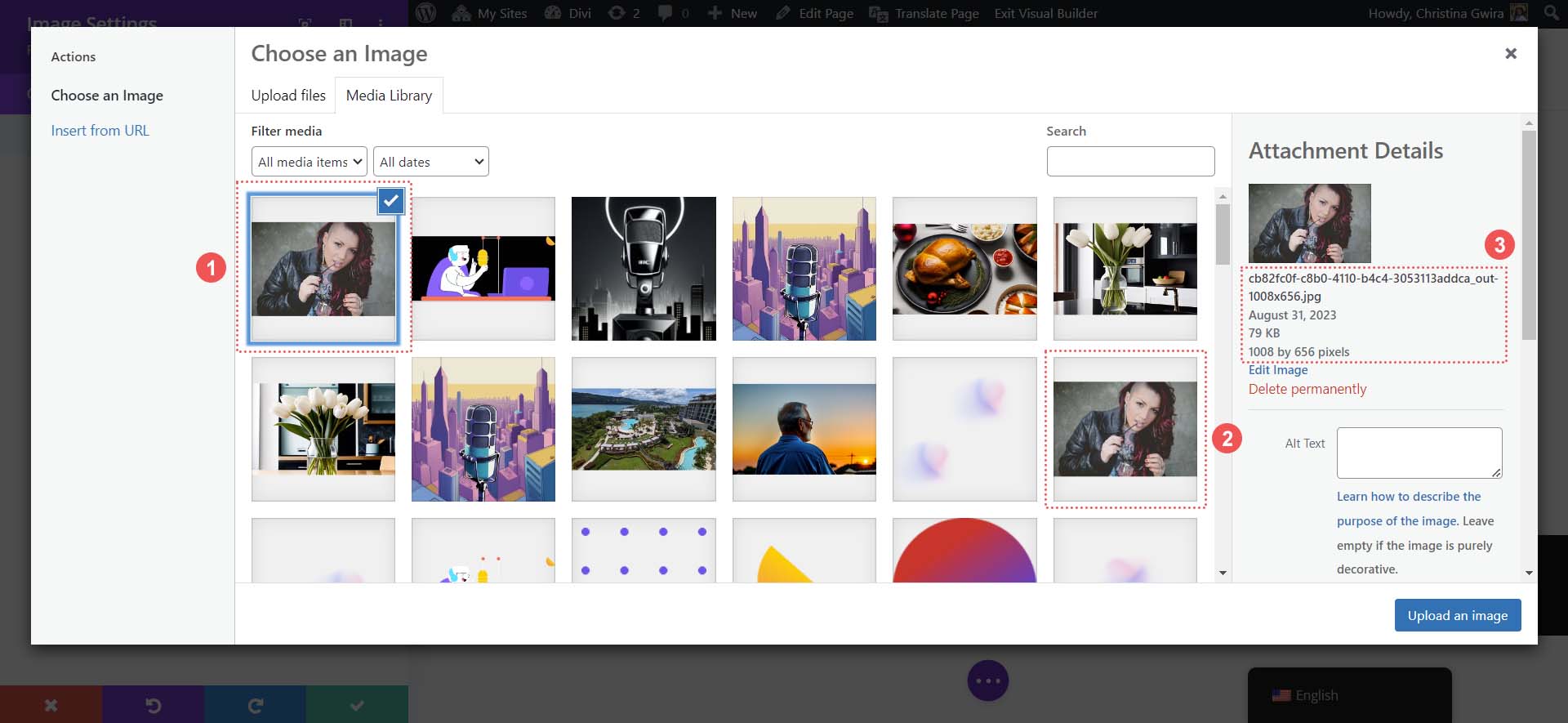
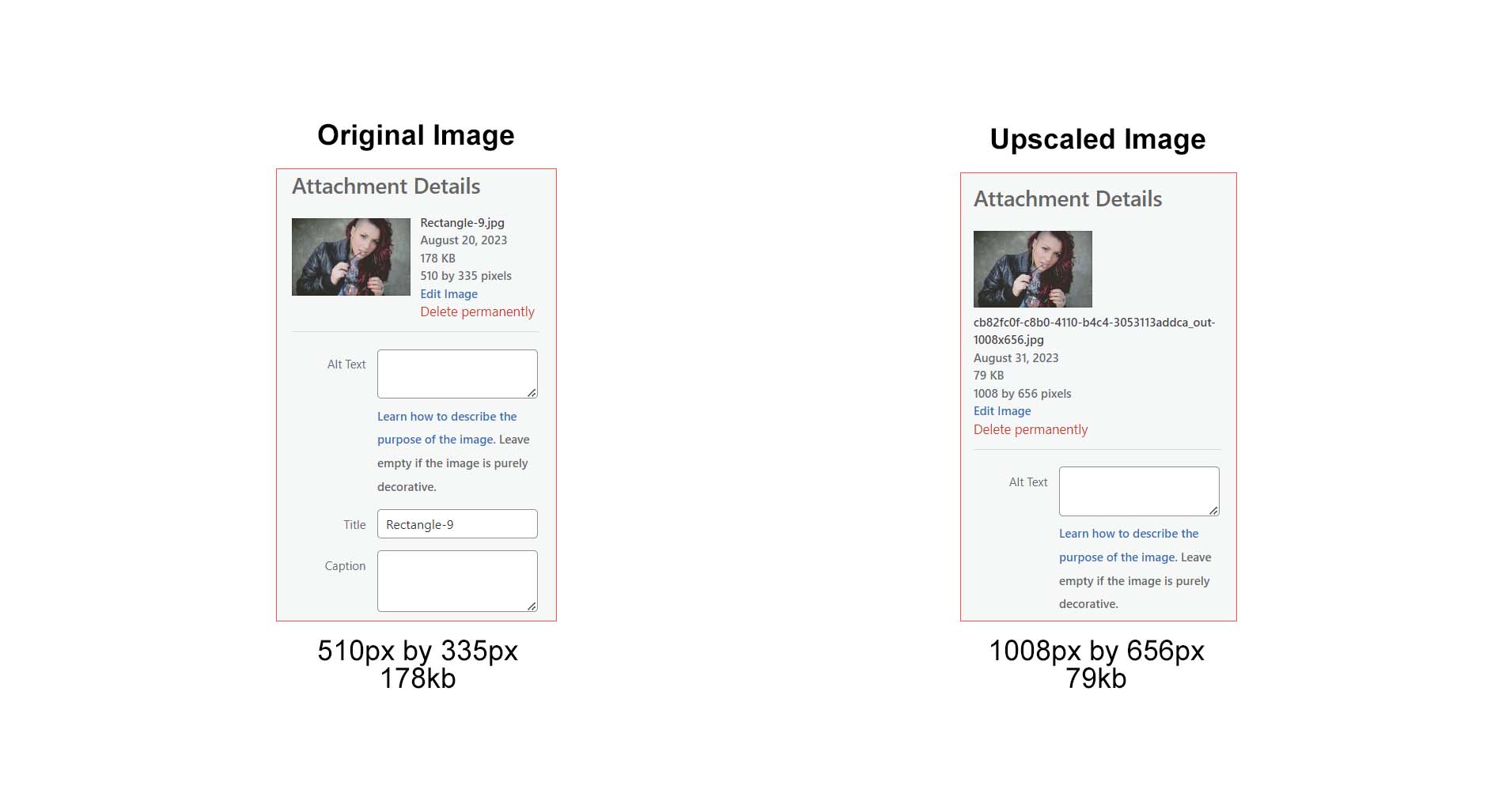
    Lo primero que notamos es que nuestra imagen original ha sido duplicada. Divi AI es lo suficientemente inteligente como para hacer una copia de seguridad de nuestra imagen antes de realizar tareas de mejora. A continuación, cuando hacemos clic en nuestra nueva imagen mejorada, notamos que sus dimensiones han cambiado. Ahora tiene casi el doble de tamaño, lo que se alinea con la opción de ampliación 2x ​​que seleccionamos en Divi AI. Sin embargo, el tamaño de su archivo sigue siendo manejable y liviano.

    Comparando nuestra imagen mejorada y original

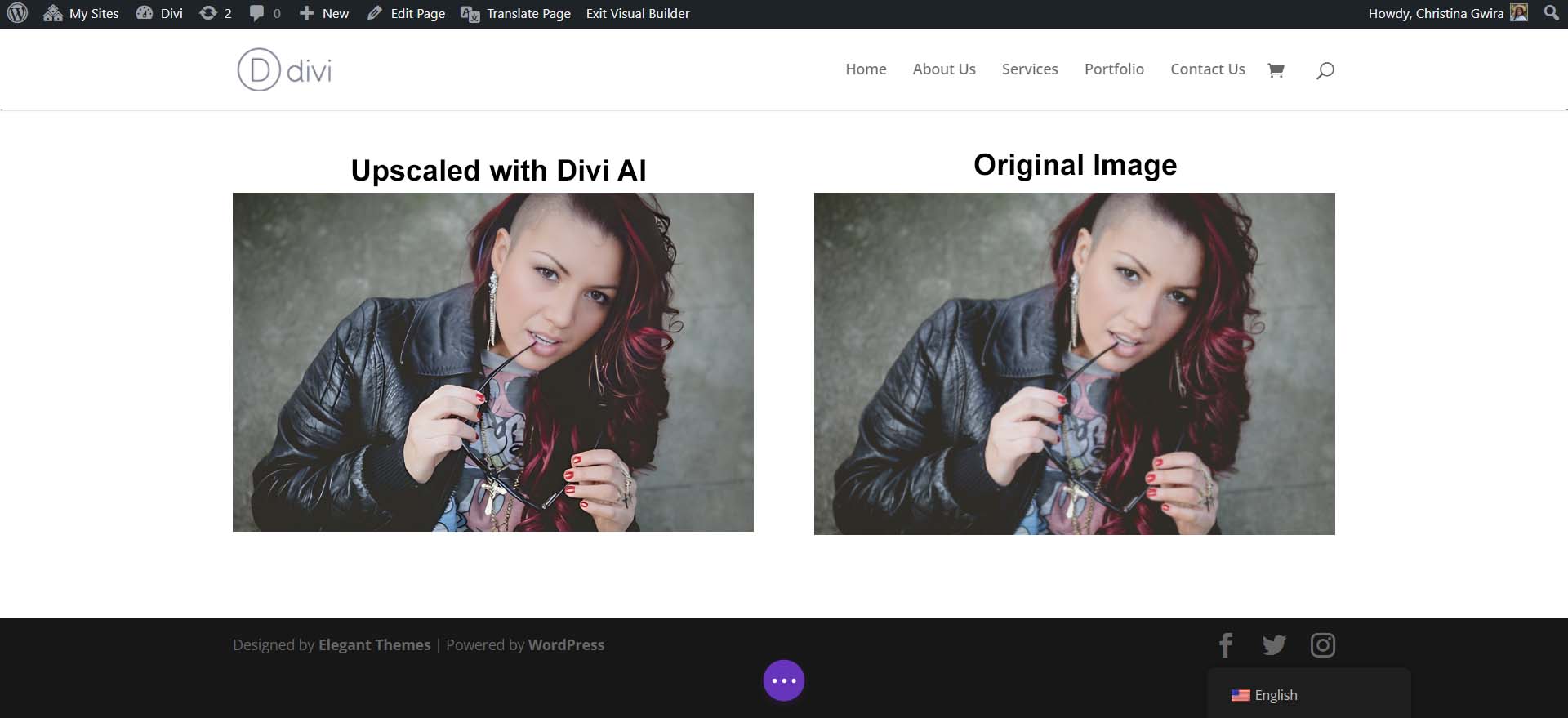
    Además, si compara ambas imágenes, podrá ver una diferencia notable en la calidad de nuestra imagen mejorada.

    Comparación de imagen mejorada y original

    Nuestra imagen mejorada es más nítida y los colores de nuestra nueva foto son más vibrantes. Divi AI no solo aumenta las dimensiones manteniendo la calidad de nuestras imágenes mejoradas, sino que también las refina. Veamos las nuevas estadísticas de nuestras imágenes de la Galería de Medios.

    Nuestra imagen original era de 510 px por 335 px. También era de 178 kb. Si bien sigue siendo una imagen ligera, nuestra mejora puede ayudarnos a estar más optimizados. Divi AI no solo pudo casi duplicar el tamaño de nuestra imagen, sino que también pudo comprimirla sin disminuir la calidad de la imagen.

    Comparación de estadísticas de imágenes de imágenes mejoradas y originalmente mejoradas

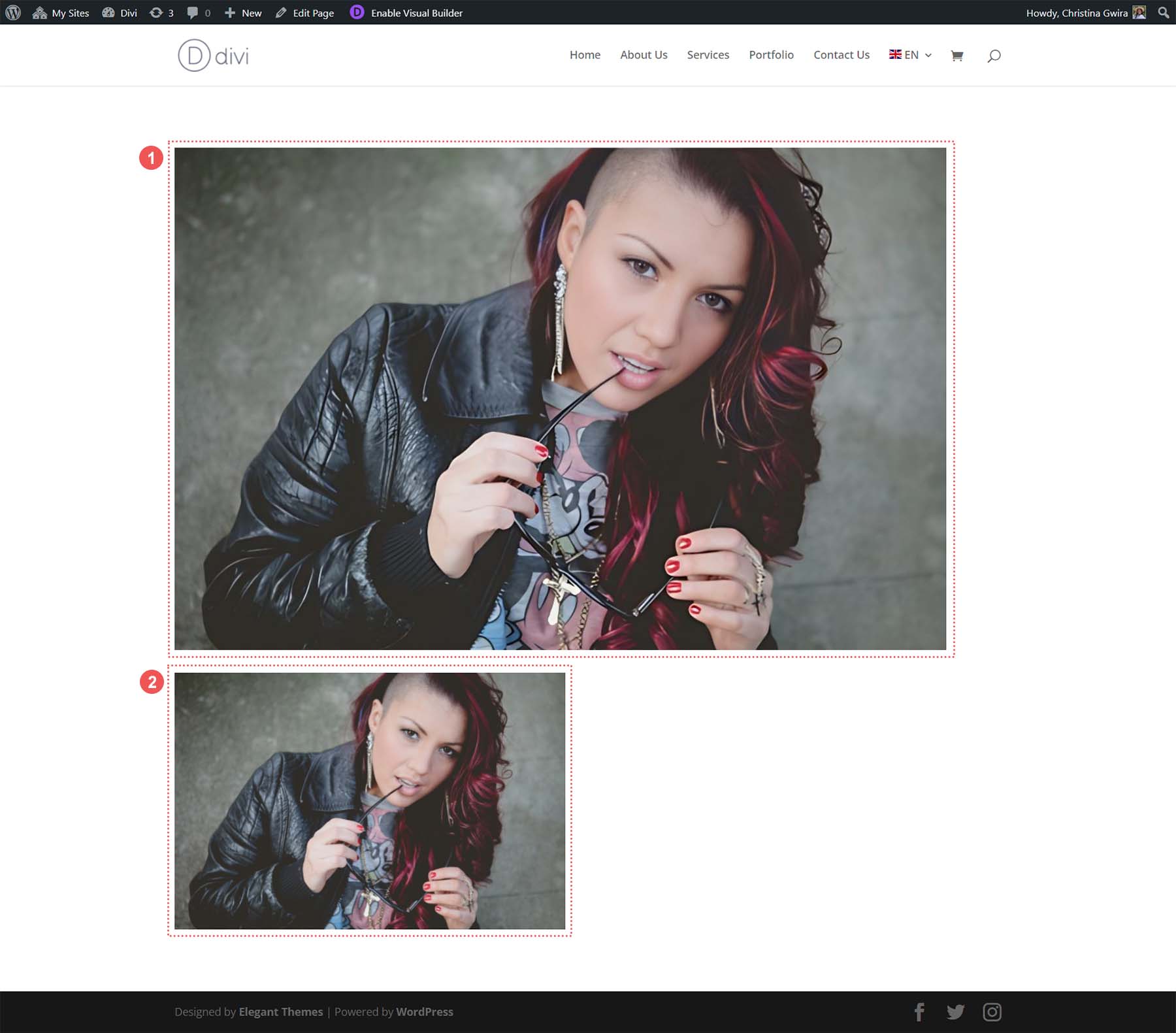
    Además, cuando miras la imagen en Divi Builder, aunque el tamaño de la imagen ha cambiado, su calidad ha aumentado junto con el cambio en las dimensiones:

    Comparación de imágenes mejoradas y originales en Divi con Divi AI

    La imagen 1 es nuestra imagen nueva y mejorada, y la imagen 2 es nuestra imagen original. Ambas imágenes están dentro de un diseño de fila de una columna en Divi. Podemos ver que la imagen 1 es más grande. Sin embargo, cuando miras más de cerca, puedes ver que la imagen es más nítida, los colores son más precisos (observa el cabello y las uñas) y la piel de la modelo ha mejorado. Aunque la imagen original es más pequeña, todavía no es tan sencilla como nuestra imagen mejorada.

    Esto nos brinda mejores imágenes en general para nuestras páginas web sin salir del backend de WordPress ni utilizar herramientas externas. Está claro que cuando elige utilizar Divi AI como su escalador de imágenes de WordPress, obtendrá resultados rápidos, fáciles y excelentes para las fotos e imágenes de su sitio web.

    Otras herramientas de mejora de imágenes para su sitio web de WordPress

    Si bien Divi AI es una excelente herramienta para mejorar imágenes en WordPress, es posible que desees capacidades de mejora adicionales que Divi AI quizás no tenga… por ahora. Con esto en mente, aquí hay otras herramientas de mejora de imágenes que puedes usar fuera de WordPress para tu sitio web:

    1. IA de gigapíxeles de Topaz Labs: Una plataforma en línea liviana y fácil de usar, este escalador de imágenes admite múltiples formatos de imagen, mejora s calidad de imagen y puede procesar sus imágenes en segundos.
    2. Medios de lujo: Una plataforma en línea liviana y fácil de usar, este escalador de imágenes admite múltiples formatos de imagen, mejora la calidad de la imagen y puede procesar sus imágenes en segundos.
    3. Escalador inteligente de Icons8: Otra plataforma en línea, este escalador tiene una interfaz simple que puede escalar imágenes hasta 7680px. También viene con una API y su aplicación de escritorio para Mac también puede eliminar fondos.
    4. Escalador de imágenes con IA de Zyro: Una herramienta en línea gratuita que utiliza inteligencia artificial para mejorar y mejorar imágenes. Puede procesar imágenes JPEG y PNG y mejorar su calidad y claridad. Hostinger, una plataforma de reventa de dominios y alojamiento de WordPress, es propietaria de la herramienta.
    5. Adobe luciérnaga: Si eres fanático de Adobe Creative Suite, Adobe Firefly es ideal para ti. Visto potenciando herramientas estándar de la industria como Lightroom y Photoshop, refina el color, muestra detalles profundos y más con este motor de IA creativo y generativo.

    Estos escaladores de imágenes externos requieren que realices tareas de mejora fuera de WordPress y luego importes tus imágenes a la biblioteca multimedia. Sin embargo, utilizar una herramienta como Divi AI es más conveniente y le ahorra un tiempo valioso. Como tal, es una gran herramienta para un diseñador web eficiente.

    Conclusión

    La mejora de imagen es una parte necesaria en la preparación de sus imágenes para la web. En lugar de utilizar herramientas fuera de su instalación de WordPress, ahora puede encontrar capacidades de mejora de imágenes a través de Divi y Divi AI. Realizar el escalado de imágenes directamente dentro de Divi Builder lo ayuda a refinar su proceso y mantener el rumbo al crear sus sitios web.

    Sin embargo, supongamos que está buscando una aplicación de escritorio o una API que le brinde más poder de mejora de imagen. En ese caso, hay disponibles otras herramientas avanzadas de IA que puede utilizar junto con WordPress. ¿Has intentado mejorar tus imágenes en WordPress? ¿Qué herramienta usaste? ¿Ya probaste la función de mejora de Divi AI? Háganos saber en los comentarios; ¡Nos encantaría saber de usted!

    Finalmente, consulte nuestra colección de herramientas principales para profundizar en las diversas herramientas de inteligencia artificial que puede usar con su sitio de WordPress. Allí encontrará un arsenal de plataformas y programas que puede utilizar en su sitio web de WordPress. Desde mejoradores de fotografías hasta herramientas de diseño de IA, ¡hemos reunido lo mejor del sector en materia de IA y WordPress!

  • ¿Qué son las listas de selección: cómo y cuándo utilizarlas?

    Una lista de selección es una lista de artículos, productos o materiales que deben recolectarse o «seleccionarse» de una ubicación de almacenamiento para cumplir con los pedidos, reabastecer el inventario o completar tareas de producción. Las listas de selección son esenciales para procesos eficientes de cumplimiento de pedidos y gestión de inventario.

    Proporcionan instrucciones claras a los trabajadores sobre qué artículos recuperar de las áreas de almacenamiento para preparar los pedidos de los clientes o reponer el stock. Estas listas suelen incluir información como nombres de artículos, cantidades, ubicaciones y, a veces, detalles adicionales como códigos o descripciones de productos.

    Descubramos cómo funciona este documento y cómo desempeña un papel vital en la configuración del éxito de los negocios en línea.

    ¿Qué es una lista de selección?

    Una lista de selección es un documento que contiene todas las instrucciones de un pedido necesarias para enviar los productos, como información de envío, detalles del artículo y dónde encontrarlos en el almacén.

    Cuando un cliente realiza un pedido, los artículos que ha seleccionado se compilan en una lista de selección, que luego se proporciona al trabajador del almacén responsable de recolectar y empacar los artículos. Los trabajadores del almacén lo utilizan para preparar los pedidos y enviarlos de forma segura y eficiente. Este proceso garantiza un cumplimiento de pedidos preciso y eficiente, lo que ayuda a las empresas a optimizar sus operaciones y cumplir con las expectativas de los clientes.

    ¿Cuáles son los diferentes elementos de una lista de selección?

    Una lista de selección normalmente incluye los siguientes elementos:

    lista de selección
    1. Información del pedido: Esto incluye detalles sobre el pedido específico del cliente, como el número de pedido, el nombre del cliente y la dirección de envío.
    1. Detalles del artículo: Una lista de los artículos que deben seleccionarse para el pedido. Esto incluye el nombre del producto, SKU (Unidad de mantenimiento de existencias) y la cantidad requerida.
    1. Ubicación del almacén: La ubicación exacta dentro del almacén donde se puede encontrar cada artículo. Esto garantiza una selección eficiente y minimiza el tiempo de búsqueda.
    1. Imagen del artículo: Una imagen de cada artículo para ayudar a los recolectores a confirmar que están seleccionando el producto correcto.
    1. Cantidad y peso: La cantidad de cada artículo que se debe seleccionar para el pedido.

    Estos elementos en conjunto ayudan a garantizar un cumplimiento de pedidos preciso y eficiente, minimizar errores y mejorar la satisfacción del cliente.

    ¿Cuáles son los diferentes tipos de listas de selección?

    Los dos tipos principales de listas de selección en la gestión de inventarios son:

    Lista de selección de lotes

    Una lista de selección por lotes es un tipo de lista de selección en la que se agrupan para su selección varios pedidos con artículos similares o superpuestos. En lugar de seleccionar artículos para cada pedido individualmente, el seleccionador reúne todos los artículos necesarios para varios pedidos a la vez.

    Este método puede ahorrar tiempo y reducir la distancia recorrida dentro del almacén, ya que se pueden recoger artículos para varios pedidos en un solo viaje. Una vez que se selecciona el lote, los artículos se clasifican y separan para cumplir con cada pedido individual.

    Lista de selección discreta

    Una lista de selección discreta es un enfoque más tradicional en el que cada pedido tiene su propia lista de selección separada. Los recolectores siguen listas de selección individuales y reúnen artículos para un pedido a la vez. Este método garantiza que cada pedido se procese de forma independiente, lo que puede resultar especialmente útil para mantener la precisión del pedido y cumplir con los requisitos específicos del cliente.

    La elección entre listas de selección por lotes y discretas depende de factores como el volumen de pedidos, la distribución del almacén, las características de los artículos y los objetivos de eficiencia operativa. La selección por lotes a menudo se prefiere en escenarios con un gran volumen de pedidos que contienen artículos similares, mientras que la selección discreta puede ser preferible en situaciones donde la personalización y la precisión de los pedidos son primordiales.

    ¿Por qué es necesaria una lista de selección?

    Una lista de selección es necesaria por varias razones en el contexto del comercio electrónico y la gestión de inventario:

    Cumplimiento eficiente de pedidos: Una lista de selección describe exactamente qué artículos y cantidades deben recolectarse del almacén para cumplir con los pedidos de los clientes. Esta precisión garantiza que se seleccionen los productos correctos, lo que reduce los errores y acelera el proceso de cumplimiento.

    Operaciones simplificadas: Las listas de selección proporcionan un enfoque estructurado y organizado para la preparación de pedidos. El personal del almacén puede seguir la lista para navegar por el almacén de manera eficiente, lo que reduce el tiempo y el esfuerzo necesarios para localizar y reunir artículos.

    Errores de cumplimiento reducidos: Con instrucciones claras y detalles de los artículos, las listas de selección minimizan las posibilidades de cometer errores al seleccionar artículos o cantidades incorrectas. Esto conduce a una mayor satisfacción del cliente al garantizar que reciban los productos correctos.

    Eficiencia de selección por lotes: En escenarios con varios pedidos, las listas de selección por lotes permiten seleccionar artículos de varios pedidos juntos. Este método ahorra tiempo y reduce los movimientos innecesarios dentro del almacén.

    En resumen, una lista de selección es necesaria para mejorar la precisión de los pedidos, optimizar las operaciones, gestionar el inventario de forma eficaz y mejorar la eficiencia general en los entornos de comercio electrónico y almacenamiento.

    ¿Cuáles son los tres métodos comunes para agrupar listas de selección?

    Los tres métodos comunes para agrupar listas de selección en operaciones de almacén son:

    Selección de zona

    En el picking por zonas, el almacén se divide en diferentes zonas o áreas, cada una de las cuales está asignada a unos preparadores específicos. Cada recolector es responsable de recoger artículos únicamente dentro de su zona designada.

    Una vez seleccionadas todas las zonas, los artículos se consolidan para su embalaje y envío. La selección por zonas es eficiente para almacenes más grandes y grandes volúmenes de pedidos, ya que reduce el tiempo de viaje del recolector y aumenta la eficiencia general.

    Recogida por lotes

    La selección por lotes implica seleccionar artículos de varios pedidos juntos, a menudo en función de las similitudes en los artículos o sus ubicaciones. Los recolectores reúnen artículos para múltiples pedidos en un solo viaje por el almacén.

    Después de la recolección, el lote se clasifica y se divide en pedidos individuales para su embalaje y envío. La selección por lotes es útil cuando hay muchos pedidos pequeños o con artículos similares, ya que minimiza el tiempo de viaje dentro del almacén.

    Recogida bajo pedido

    Pick-to-Order asigna recolectores para cumplir con los pedidos individuales de los clientes. A cada recolector se le proporciona una lista de selección para un solo pedido y reúne todos los artículos necesarios para ese pedido. Este método garantiza la precisión del pedido y es adecuado para pedidos personalizados o únicos, así como cuando los tamaños de los pedidos varían mucho.

    Algunas mejores prácticas para la lista de selección

    A continuación se presentan algunas prácticas recomendadas para crear y utilizar listas de selección en la gestión de inventario y el cumplimiento de pedidos:

    Formato claro y organizado: Diseñe listas de selección con un diseño limpio utilizando fuentes y etiquetas claras. Organice la información de manera lógica para ayudar a los recolectores a comprender y seguir la lista fácilmente.

    Descripciones precisas de los artículos: Proporcione descripciones precisas y concisas de los elementos para evitar confusiones. Incluya detalles relevantes como color, tamaño o especificaciones.

    Utilice códigos de barras e imágenes: Incorpore códigos de barras e imágenes de artículos para acelerar la identificación y minimizar los errores de recogida. Las señales visuales ayudan a los recolectores a localizar artículos más rápidamente.

    Priorizar y secuenciar: Si es posible, priorice los elementos según la urgencia o la agrupación. Secuencia los artículos de forma lógica para guiar a los recolectores a través del almacén de manera eficiente.

    Listas de selección digitales: Implemente listas de selección digitales a través de Sistemas de Gestión de Almacenes (WMS) o aplicaciones móviles. Las listas digitales permiten actualizaciones en tiempo real, reducen el uso de papel y mejoran la precisión.

    Actualizaciones periódicas de la lista: Mantenga las listas de selección actualizadas con datos de inventario en tiempo real. Los artículos agotados deben marcarse claramente para evitar errores en la selección.

    Controles de control de calidad: Incorpore controles de calidad en diferentes etapas del cumplimiento del pedido para verificar que los artículos coincidan con la lista de selección y los requisitos del cliente.

    Copias de respaldo: Tenga copias de seguridad de las listas de selección en caso de problemas técnicos o interrupciones inesperadas.

    Siguiendo estas mejores prácticas, las empresas pueden optimizar sus procesos de listas de selección, reducir errores, mejorar la eficiencia y ofrecer una mejor experiencia general al cliente.

    Conclusión

    En el comercio electrónico y la gestión de inventario, la lista de selección surge como un héroe silencioso que dirige el curso del cumplimiento perfecto de los pedidos. Con su capacidad para guiar al personal del almacén a través del laberinto de productos, garantizar la precisión y acelerar el viaje desde el estante hasta el envío, la lista de selección demuestra ser una herramienta indispensable.

    Al adherirse a las mejores prácticas y aprovechar el potencial de las listas de selección, las empresas no sólo pueden ahorrar tiempo y reducir errores, sino también elevar la satisfacción del cliente a nuevas alturas. La lista de selección es sin lugar a dudas la piedra angular sobre la que descansa parte del éxito del cumplimiento del comercio electrónico.

  • Revisión del optimizador de imágenes EWWW: una descripción general honesta

    Una de las causas más comunes de un sitio web lento son las imágenes no optimizadas, lo que genera altas tasas de rebote y visitantes frustrados. Para los propietarios de sitios web de WordPress, un plugin de optimización de imágenes como EWWW puede marcar una gran diferencia.

    En esta revisión de EWWW Image Optimizer, veremos uno de los plugins de optimización de imágenes de WordPress más influyentes y populares. Le brindaremos toda la información necesaria para determinar si es una buena opción para usted y su sitio.

    ¡Entremos en ello!

    ¿Qué es el Optimizador de imágenes EWWW?

    EWWW Image Optimizer Revisar la imagen del banner del producto

    El plugin EWWW Image Optimizer es, como su nombre indica, un plugin de optimización de imágenes para WordPress. Su versión gratuita está enfocada exclusivamente a la optimización de imágenes. La versión premium amplía las capacidades de optimización de imágenes del plugin con nuevas funciones para la optimización del sitio, como almacenamiento en caché de páginas, minificación de JS/CSS y más.

    ¿Para quién es mejor el optimizador de imágenes EWWW?

    El usuario ideal de EWWW Image Optimizer es alguien que cumpla uno o más de los siguientes criterios:

    • Quiere optimizar imágenes para SEO y hacer que WordPress sea más rápido.
    • Tiene una capacidad limitada para editar y comprimir imágenes antes de cargarlas en WordPress.
    • Tiene una biblioteca multimedia que contiene imágenes no optimizadas o poco optimizadas (consulte nuestra guía sobre optimización de imágenes)
    • Necesita un producto/servicio independiente para la optimización avanzada de imágenes y sitios.

    Las personas que quizás no necesiten este plugin son usuarios de WordPress que ya tienen una biblioteca multimedia impecable. Editan y optimizan sus imágenes antes de subirlas y ya tienen un CDN.

    ¿Qué hace que EWWW Image Optimizer sea único?

    EWWW Image Optimizer se promociona como el único plugin de optimización de imágenes que utiliza herramientas de compresión instaladas en su servidor en lugar de requerir una API de terceros. Esto simplifica el proceso de inicio para los usuarios gratuitos. No se necesita ninguna cuenta en ningún otro lugar para comenzar a funcionar. Instale el plugin, configúrelo y listo. También significa que puede eliminar las limitaciones en el tamaño del archivo de imagen. Si su servidor puede manejarlo, usted puede hacerlo.

    Dicho esto, la versión premium te permite descargar el proceso de optimización de imágenes a sus servidores especializados. Esto reduce la tensión en su servidor y permite una compresión aún mejor.

    Experiencia de usuario del optimizador de imágenes EWWW

    La experiencia del usuario al instalar, configurar y utilizar EWWW Image Optimizer es muy sencilla. Cuando se instala por primera vez, el valor predeterminado es «Modo fácil». Esto simplifica la configuración al limitar todas las configuraciones esenciales a una sola página en WP Admin. Todo lo que tienes que hacer es marcar algunas casillas y listo.

    Flecha que apunta al botón Modo ridículo

    Para los usuarios que quieran tener más control, todo lo que tienen que hacer es hacer clic en el botón «Modo ridículo». Esto brinda a los usuarios un fácil acceso a nuevas pestañas de configuración con opciones más granulares, como configurar niveles de compresión para diferentes tipos de archivos. Sin embargo, muchas de estas opciones sólo están disponibles en la versión premium.

    Muestra pestañas para configuraciones en los siguientes grupos: local, avanzado, cambiar tamaño, convertir, anulaciones, soporte y contribución.

    Hablando de la versión premium, en reseñas como esta, me gusta señalar cuando un plugin freemium es considerado sobre cómo promueven la actualización (o no). No me malinterpretes. Lo entiendo. Es necesario para su modelo de negocio y no les guardo rencor por eso. Sin embargo, cuando la mitad de los plugins de su sitio son freemium y cada uno quiere aprovechar los avisos administrativos, los banners, etc., puede convertirse en una molestia legítima.

    Me complace informar que EWWW Image Optimizer hace un gran trabajo al evitar que las promociones, notificaciones, etc. sean abrumadoras o molestas para los usuarios gratuitos en WP Admin.

    Descripción general de las funciones del optimizador de imágenes EWWW

    EWWW Image Optimizer ofrece muchas funciones valiosas en su versión gratuita. No hay funciones esenciales ocultas detrás de un muro de pago. En cambio, la versión premium amplía la versión gratuita para ofrecer una oferta general más sólida.

    Empecemos con lo básico.

    Los basicos

    Básicamente, la versión gratuita de EWWW Image Optimizer hace dos cosas:

    1. Optimice las imágenes a medida que las carga
    2. Optimice en masa las imágenes que ya están en su sitio web

    El área de configuración principal debajo Administrador de WP > Configuración > Optimizador de imagen EWWW le permite configurar los ajustes aplicados a las imágenes cuando las carga.

    Panel de configuración del optimizador de imágenes ewww

    Puede eliminar metadatos de imágenes, cambiar el tamaño de las imágenes automáticamente para establecer el ancho y el alto y habilitar la carga diferida, el escalado automático y la conversión WebP automática.

    El optimizador masivo está disponible en WP Admin > Medios > Optimización masiva para optimizar las imágenes que ya están en su biblioteca multimedia.

    Función de optimización masiva del optimizador de imágenes ewww

    Modo ridículo

    De vuelta en el área de configuración principal, puede revelar configuraciones más avanzadas haciendo clic en el botón «Modo ridículo».

    A continuación se muestra un resumen rápido de las funciones del Modo Ludicrous y cómo se dividen entre gratuitas y premium.

    Pestaña local

    Configuración de optimización local del plugin optimizador de imágenes ewww

    Aquí puede establecer el nivel de optimización por tipo de imagen (JPG, PNG, GIF, SVG). En la versión gratuita, puedes elegir entre «Pixel Perfect» (compresión sin pérdidas) o «Sin compresión». Para desbloquear una mejor compresión sin pérdidas y con pérdidas, deberá utilizar Compress API (parte de la oferta premium).

    Esta pestaña también es donde puede determinar dónde se realizan las copias de seguridad de sus imágenes originales. En la versión gratuita, puedes desactivar esta función o guardar imágenes localmente. La versión premium le permite almacenar originales en la nube de Compress API.

    Lengüeta avanzada

    ewww configuración avanzada del optimizador de imágenes

    Aquí puede programar pases de optimización por horas y elegir a qué carpetas e imágenes se aplican. También puedes mejorar la nitidez de las imágenes y establecer niveles de calidad JPG y WebP. Los usuarios Premium también pueden configurar el nivel de calidad de los archivos AVIF.

    Cambiar tamaño de pestaña

    ewww configuración de cambio de tamaño del optimizador de imágenes

    Los tamaños de imagen juegan un papel muy importante en la optimización de imágenes. En la configuración de Cambio de tamaño, puede activar o desactivar varias funciones de cambio de tamaño de imágenes. En la parte superior, «Detección de cambio de tamaño» le permite ver qué imágenes de su sitio deben cambiarse de tamaño. A continuación, «Cambiar el tamaño de las imágenes existentes» le permitirá cambiar el tamaño de las imágenes que ya están en su biblioteca multimedia. Luego, «Cambiar el tamaño de otras imágenes» le permite cambiar el tamaño de las imágenes fuera de su biblioteca multimedia. Finalmente, «Desactivar cambios de tamaño» le permite desactivar las versiones de imágenes creadas por WordPress, temas y plugins. Pero si decide mantener activa alguna de esas versiones de imágenes, también puede desactivar su optimización aquí.

    Pestaña Convertir

    ewww configuración de conversión de imágenes del optimizador de imágenes

    Aquí puede habilitar la conversión de JPG a PNG, la conversión de PNG a JPG y la conversión de GIF a PNG. También puede ocultar los enlaces de conversión en la biblioteca multimedia y optar por eliminar las imágenes originales después de conversiones exitosas.

    Pestaña Anulaciones

    Esta pestaña es donde los desarrolladores y los no desarrolladores aventureros pueden anular el comportamiento predeterminado del plugin. Hay 40 anulaciones diferentes Para escoger de.

    Pestaña de soporte

    Esta pestaña proporciona enlaces rápidos a la documentación, soporte y el formulario oficial de comentarios. Al solucionar problemas, existe la opción de «Pánico», que desactiva todas las funciones simultáneamente. Un paso que puede ayudar a determinar rápidamente de dónde viene un problema. Los usuarios también pueden activar la depuración para brindar más información al personal de soporte junto con la información del sistema.

    Pestaña Contribuir

    Por último, la pestaña Contribuir es donde los usuarios pueden contribuir al desarrollo del plugin mediante traducción, redacción de reseñas, actualización y seguimiento de datos de uso.

    Funciones premium y servicios conectados

    La versión premium del plugin EWWW Image Optimizer integra tres componentes principales en el plugin: Compress API, Easy IO CDN y SWIS Performance Toolkit. Cada uno agrega una pieza esencial al rompecabezas general de optimización de WordPress.

    Configuración de activación premium del optimizador de imágenes ewww

    Comprimir API

    La API de Compress maneja la compresión de imágenes. Esto descarga esa tarea de su servidor a los servidores de EWWW Image Optimizer. Pueden lograr 5 veces más compresión y más control sobre cómo se aplica esa compresión en diferentes circunstancias. También ofrecen una copia de seguridad gratuita de 30 días de las imágenes originales.

    CDN de E/S fácil

    Easy IO CDN garantiza una entrega increíblemente rápida de sus imágenes totalmente optimizadas. Cada uno se comprime, cambia de tamaño y formatea para mejorar el rendimiento. Todo ello manteniendo el acceso a sus originales.

    Desempeño de Suiza

    SWIS Performance agrega una colección de herramientas para acelerar su sitio web de WordPress. Incluyendo almacenamiento en caché de páginas, minificación de JS/CSS, JS diferido, carga de CSS asincrónica, fuentes de Google optimizadas y más. Incluso puede ayudar a los navegadores a cargar activos de terceros más rápido.

    Soporte y documentación

    EWWW Image Optimizer es conocido por su soporte de alta calidad para usuarios gratuitos y premium. Se jactan de que cada ticket de soporte se aborda en el repositorio de WP y su sistema. La única diferencia es que los usuarios premium tienen prioridad en la cola, de ahí el nombre Prioridad Apoyo.

    Revisión del optimizador de imágenes EWWW: pros y contras

    A la luz de todas las características que ofrece EWWW, puede resultar útil resumir las cosas en listas simples para lograr una mayor claridad. A continuación, hemos reunido dos listas breves de pros y contras notables.

    Ventajas

    Hay muchas cosas que me gustan de EWWW Image Optimizer. A continuación, destacamos seis cosas que lo distinguen de la competencia.

    • Genial para principiantes. Mantiene ocultas las funciones complejas a menos que sea necesario.
    • Proporciona compresión, conversión, escalado y carga diferida automáticas.
    • Convierte imágenes a WebP, el nuevo estándar para imágenes web.
    • Permite la optimización masiva de medios dentro y fuera de la biblioteca de medios.
    • Gran soporte para todos los usuarios.
    • Amigable para los desarrolladores. Proporciona 40 anulaciones fáciles de aplicar, integración WP-CLI y amplia compatibilidad con otros plugins y temas.

    Contras

    Por muy bueno que sea EWWW Image Optimizer, existen algunos inconvenientes potenciales que los usuarios deben tener en cuenta.

    • Alta carga del servidor en la versión gratuita debido a la optimización local.
    • La compresión con pérdida, que reduce el tamaño de los archivos de imagen mucho más que la compresión sin pérdida, solo está disponible en la versión premium.

    En última instancia, mi mayor crítica al plugin es cómo se comercializa. Su oferta me pareció confusa ya que algunas partes del paquete premium también se pueden comprar por separado. Me tomó demasiado tiempo descubrir qué se incluía realmente al comprar el plugin. Sin embargo, esta queja es superficial y no tiene nada que ver con el plugin en sí.

    Precios del optimizador de imágenes EWWW

    EWWW Image Optimizer tiene tres planes de precios: Estándar, Crecimiento e Infinito. Disponible como suscripciones mensuales o anuales.

    Estándar: $7/mes o $70/año

    • Imágenes CDN ilimitadas
    • Cuota flexible API de 25k
    • 1 sitio
    • Comprimir automáticamente
    • WebP automático
    • Carga lenta
    • Auto escala
    • Imágenes de marca de agua
    • Optimización JS/CSS
    • Desempeño de Suiza
    • CDN de EE. UU., UE y Asia Oriental
    • 50 GB de ancho de banda

    Crecimiento: $15/mes o $150/año

    • Todas las características estándar
    • Cuota flexible API de 50000
    • 10 sitios
    • Entrega global de CDN
    • 200 GB de ancho de banda
    • Dominio personalizado

    Infinito: $25/mes o $250/año

    • Todas las funciones de crecimiento
    • Cuota flexible API de 100000
    • Sitios ilimitados
    • 400 GB de ancho de banda
    • Auditorías de velocidad del sitio

    Alternativas al optimizador de imágenes EWWW

    Siempre es bueno saber qué otras herramientas se comparan con EWWW antes de elegir. Estos son algunos de los otros mejores plugins de optimización de imágenes de WordPress disponibles.

    Optimizador de imágenes ShortPixel

    Short Pixel: alternativa al optimizador de imágenes ewww

    ShortPixel Image Optimizer es un plugin de WordPress que le permite optimizar imágenes y archivos PDF automáticamente. Aprovecha la compresión con pérdida, sin pérdida y brillante. Más que la mayoría de los otros plugins de optimización de imágenes. Entre muchas otras funciones, también convierte formatos de imagen a WebP y AVIF, que son mejores en cuanto a velocidad y calidad. El principal inconveniente es el límite de 100 imágenes por mes para los usuarios gratuitos.

    WP-Optimizar

    WP-Optimize: alternativa al optimizador de imágenes ewww

    WP-Optimize es un plugin completo de optimización de sitios web de WordPress con un conjunto de funciones de optimización de imágenes. Estos incluyen la compresión automática de imágenes durante la carga, la compresión con y sin pérdida, la compresión masiva de imágenes existentes, la conversión WebP y más. Y eso es sólo el lado de optimización de la imagen. El resto del plugin permite a los usuarios limpiar su base de datos, páginas de caché, precargar activos, minimizar JS/CSS y otras características de optimización sobresalientes. Este plugin es difícil de superar en términos de valor total y alcance de funciones, especialmente la versión gratuita.

    optimole

    Plugin Optimole de WordPress: alternativa al optimizador de imágenes ewww

    Optimole es otro sólido plugin de rendimiento de WordPress todo en uno con potentes funciones de optimización de imágenes. Utiliza compresión con y sin pérdida de última generación, admite el formato WebP, optimiza imágenes para pantallas Retina, agrega carga diferida y más. Su optimización de imágenes está basada en la nube, con imágenes comprimidas servidas a través de CDN. También tiene un límite de imágenes, pero con 5000 imágenes por mes, es probable que solo los profesionales y las personas que realmente quieran funciones premium necesiten actualizar.

    Revisión del optimizador de imágenes EWWW: el veredicto

    En conclusión, EWWW Image Optimizer es un potente plugin de optimización de imágenes para sitios de WordPress. Tiene todo lo que necesita para mantener el tamaño de sus archivos reducido, sus imágenes hermosas y sus tiempos de carga rápidos.

    Su oferta gratuita tiene todo lo que la mayoría de los usuarios de WordPress necesitan y es fácil de usar para los principiantes. Para aquellos que quieren o necesitan más, la versión premium aumenta significativamente sus capacidades de optimización de imágenes al tiempo que agrega muchas otras funciones de optimización de sitios web, todo por un precio asequible.

    Si está buscando un plugin de optimización de imágenes, pruebe EWWW Image Optimizer.

    ¿Aún quieres investigar más? Consulte nuestra publicación comparativa de los mejores plugins de optimización de imágenes de WordPress para obtener una vista comparativa de la competencia.

  • Todo lo que necesita saber sobre el cumplimiento de POPIA

    POPIA es el primer estatuto de privacidad integral de Sudáfrica, también conocido como la ley de protección de datos de Sudáfrica. Entró en vigor el 1 de julio de 2021.

    POPIA tiene como objetivo dar efecto al derecho constitucional a la privacidad, al mismo tiempo que lo equilibra con derechos e intereses en competencia, en particular el derecho de acceso a la información.

    Continúe leyendo para obtener más información sobre POPIA y lo que debe hacer para que los sitios de WordPress cumplan con sus requisitos.

    ¿A quién se aplica POPIA?

    POPIA se aplicará a cualquier empresa o organización, independientemente del tamaño, sector o ubicación que procese la información personal si la organización es

    • Con sede en Sudáfrica, o
    • Con sede fuera de Sudáfrica, pero procesa información personal dentro de Sudáfrica (a menos que solo envíe información personal a través del país)

    Esto significa que cualquier empresa no sudafricana que haga negocios en Sudáfrica debe cumplir con la POPIA, independientemente de si la empresa tiene o no presencia física en el país.

    ¿Cuál es el propósito de POPIA?

    Al hacer cumplir esta regulación de protección de datos, el gobierno sudafricano pretende cumplir los siguientes tres objetivos.

    1. Promover la protección de la información personal procesada por organismos públicos y privados.
    2. Introducir determinadas condiciones para establecer requisitos mínimos para el tratamiento de datos personales.
    3. Regular el flujo de información personal a través de las fronteras de Sudáfrica.

    ¿Cuáles son los 8 principios cubiertos por POPIA?

    Responsabilidad

    El primer principio implica la necesidad de que las organizaciones designen un oficial de información para supervisar el cumplimiento de la Ley.

    Limitación de procesamiento

    El segundo principio pone control sobre cómo y cuándo se procesa la información personal. Señala que debe ser razonable, lícito, mínimo, con consentimiento, teniendo prueba y sujeto a la oposición del interesado. La información personal también debe recopilarse directamente del interesado.

    Especificación de propósito

    El tercer principio cubre el propósito de recopilar información y su retención. El propósito debe ser específico, legal, explícito y no debe conservarse más tiempo del necesario para lograr el propósito para el cual fue recopilado.

    Limitación de procesamiento adicional

    El cuarto principio establece los motivos por los cuales debe realizarse el procesamiento de la información. Debe ser únicamente para el propósito por el cual recopiló la información y debe cumplir con el propósito de la recopilación dentro del tercer principio.

    Calidad de la información

    El quinto principio contempla la calidad de la información y señala que ésta debe ser completa, exacta, no engañosa, actualizada y que el responsable debe asegurarla.

    Franqueza

    El sexto principio tiene que ver con la apertura del procesamiento y recopilación de información. Establece su responsabilidad de mantener la documentación de todo el procesamiento de información y de informar al interesado de todo lo relacionado con la recopilación de información.

    Medidas de seguridad

    El séptimo principio se refiere a tu responsabilidad de manteniendo la información segura y notificar al regulador y al interesado en caso de pérdida o acceso no autorizado a los datos.

    Participación del interesado

    El octavo principio extiende al titular de los datos el derecho a acceder a su información, a la información de terceros que hayan tenido acceso a su información, y a la rectificación y eliminación de su información.

    ¿Cuáles son las excepciones según POPIA?

    Aunque se deben seguir todos los principios anteriores para lograr el cumplimiento de la POPIA, en algunos casos un regulador puede, mediante aviso en la Gaceta, otorgar una exención a una parte responsable para procesar información personal, incluso si ese procesamiento viola una condición. Las circunstancias para conceder tales excepciones son,

    1. En asuntos de interés público, incluida la seguridad nacional, la prevención, la detección y el enjuiciamiento de delitos, intereses económicos y financieros importantes, actividades históricas, estadísticas o de investigación, libertad de expresión.
    2. Cuando el tratamiento implique un beneficio claro para el interesado que supere la interferencia con la privacidad del interesado.

    ¿Qué es la información personal según POPIA?

    Información personal significa cualquier información relacionada con una persona viva, identificable o personas jurídicas (empresas/organizaciones), incluidas, entre otras:

    • Información relativa a la raza, género, sexo, embarazo, estado civil, origen nacional, étnico o social, color, orientación sexual, edad, discapacidad, religión, etc.
    • Información relacionada con el historial educativo, médico, financiero, penal o laboral e información biométrica.
    • Identificadores como dirección de correo electrónico, dirección física, número de teléfono, datos de ubicación, direcciones IP de identificadores en línea, cookies, identificaciones únicas, historial de búsqueda y navegación.

    ¿Cuáles son las sanciones por no cumplir con POPIA?

    Las siguientes son las consecuencias por no cumplir:

    • Sanciones administrativas
      • Multas de hasta 10 millones de rands y/o 10 años de cárcel por incidente.
    • Avisos de ejecución
      • Dejar de procesar información personal.
    • Acción civil
      • Puede ser adquirido por los interesados ​​por “angustia” y pagar millones en daños y perjuicios en una demanda civil.
      • Sufrir daños reputacionales.
    • Preocupaciones generales
      • Pérdida de reputación y posterior pérdida de clientes y posible fracaso de la organización/negocio.

    POPIA menciona el consentimiento como base legal para procesar información personal e incluye disposiciones sobre cómo se debe obtener y cómo retirar el consentimiento. POPIA define el consentimiento como “la expresión voluntaria, específica e informada de la voluntad en términos de la cual se otorga permiso para el procesamiento de información personal”.

    • El consentimiento debe darse voluntariamente.
    • El consentimiento debe tomarse para un propósito específico y no debe ser vago o ambiguo.
    • Notificar adecuadamente al interesado sobre qué consiente, cómo se tratarán sus datos, etc.
    • Consentimiento informado

    ¿Cómo cumplir con el sitio de WordPress con POPIA?

    Como las cookies se consideran identificadores en línea en POPIA, entran dentro del alcance de la información personal. Esto significa que su sitio web debe contar con un mecanismo de consentimiento de cookies adecuado.

    Si está buscando la herramienta adecuada para ayudar a su sitio de WordPress a cumplir con POPIA, el complemento GDPR Cookie Consent de WebToffee es una de las mejores opciones.

    Puede generar un banner de cookies compatible para su sitio web, de modo que obtenga el consentimiento previo del usuario. Puede personalizar completamente el contenido, el diseño, los colores, el comportamiento y mostrar carteles de cookies en diferentes idiomas.

    Si está interesado en obtener más información sobre el cumplimiento de las principales leyes de privacidad como GDPR y CCPA, consulte el siguiente artículo.

    WordPress y GDPR: una guía útil, Ley de Protección al Consumidor de California (CCPA) y Cookies: lo que necesita saber.

  • Cómo crear un tema secundario en WordPress y por qué

    Uno de los principales atractivos de la plataforma WordPress es lo fácil que es cambiar la apariencia de su sitio web. Todo esto se hace seleccionando un tema para su apariencia. Una forma de llevar esto un paso más allá es crear un tema hijo para WordPress.

    En términos simples, un tema secundario es una copia de su tema que puede editar libremente, pero aún puede actualizar el tema principal sin perder ningún cambio realizado en el tema secundario. Esto puede ahorrarle muchos dolores de cabeza, ya que las actualizaciones a menudo pueden dañar su tema de formas inesperadas.

    Como tal, un tema hijo es una herramienta poderosa que cualquier sitio web puede aprovechar y hoy voy a demostrar cómo crear uno y por qué debería hacerlo.

    Un tema hijo es aquel que hereda el estilo y la funcionalidad de su tema padre. Es esencialmente una copia del tema principal que se puede modificar y utilizar en su sitio web. Esto le otorga la propiedad única de poder actualizar su tema sin afectar al niño.

    Normalmente, cuando se actualiza un tema, es muy probable que afecte su diseño, especialmente si ha agregado código personalizado al tema. Esto se debe a que los archivos se reemplazan cuando se actualizan, lo que significa que su código personalizado se eliminará.

    Este no es el caso con un tema hijo. Es una copia independiente de ese tema principal y no se ve afectada. Por lo tanto, puede obtener los beneficios de actualizar su tema, sin verse afectado negativamente por los cambios en los archivos del tema.

    Y así como el tema secundario es independiente del tema principal, lo mismo ocurre al revés. Cualquier cambio en el tema secundario no interrumpirá el tema principal. Por lo tanto, utilizar un tema hijo es una de las mejores adiciones que puede realizar a su sitio.

    ¿Qué es un tema principal en WordPress?

    Un tema principal es simplemente un tema en WordPress que ha sido declarado padre de un tema secundario. Básicamente, un tema principal es la base de cualquier tema secundario creado a partir de él y proporciona todas las opciones de estilo y funcionalidad que tiene un tema secundario.

    En verdad, cada tema de WordPress que instales puede convertirse en un tema principal si el usuario crea un tema secundario.

    Dicho esto, no todos los temas son iguales. Dado que un tema secundario está limitado por el tema principal, a menudo se recomienda elegir siempre un tema rico en funciones que tenga muchas opciones de estilo y compatibilidad con los principales complementos.

    Esto garantiza que cualquier tema hijo creado a partir de uno también tendrá el mismo. Sin mencionar que un tema con código limpio facilita la edición del tema secundario desde el nivel del código. Si bien cualquier tema puede ser un tema principal, eso no significa que debas convertirlo en uno.

    8 pros y contras de un tema infantil

    Ventajas de utilizar un tema secundario

    Como la mayoría de las cosas en la vida, todo tiene una ventaja y una desventaja asociadas, y los temas infantiles no son diferentes. Hay varias ventajas que los convierten en una excelente opción para cualquier sitio web, así que tomemos un momento y repasémoslas.

    1. Conservar los cambios después de las actualizaciones

    Ya lo mencioné, pero la mayor ventaja de usar un tema hijo es evitar cualquier problema que pueda ocurrir cuando se actualiza un tema. Desafortunadamente, si personaliza un tema con código, ese código se sobrescribe cuando se actualiza un tema.

    O al menos, el código se rompe con el resto del código en la actualización del tema.

    Básicamente, si personaliza su tema con código y lo actualiza, ya no funcionará porque el código esencialmente se elimina. Como tal, es común que los sitios fallen por completo al actualizar un tema.

    Si bien puede utilizar una copia de seguridad para revertir los cambios y volver a poner su sitio en línea, eventualmente necesitará actualizar ese tema. No hacerlo abre las puertas a vulnerabilidades de seguridad, y ahí es donde entran los temas secundarios.

    Un tema secundario es independiente del principal en lo que respecta a las actualizaciones. Por lo tanto, puede actualizar su tema de forma segura sin afectar negativamente a su sitio porque todos los cambios de código se encuentran en los archivos del tema secundario y no en el principal.

    2. Mantener el original seguro

    Si bien acabamos de mencionar cómo una actualización de rutina podría dañar un tema, la verdad es que es más probable que una mala codificación por parte de un desarrollador rompa un sitio que actualizar un tema. Una vez más, un tema secundario soluciona este problema.

    Nuevamente, dado que un tema secundario es independiente del principal, puede codificar de manera segura el tema secundario sin riesgo de dañar el principal.

    Esto lo convierte en una excelente opción para probar cosas nuevas en su sitio sin correr el riesgo de sufrir daños graves. Normalmente, necesitará utilizar una copia de seguridad para revertir los cambios realizados o reinstalar el tema para revertir los cambios.

    Un tema hijo hace que esto no sólo sea más seguro sino también más fácil de corregir si algo sale mal.

    3. No se requiere FTP

    El Protocolo de transferencia de archivos, o FTP, es un método común mediante el cual los desarrolladores de sitios web realizan ajustes. El uso de herramientas como FileZilla te da control sobre los archivos del sitio sin tener que pasar por el cPanel.

    Sin embargo, si está utilizando un tema secundario, no es necesario hacerlo fuera de la creación inicial del archivo.

    En su lugar, simplemente puede acceder a ese archivo desde su sitio de WordPress y realizar todos los cambios allí. Esto no sólo hace que sea más sencillo realizar cambios, sino que también puede ahorrarle mucho tiempo configurando un FTP o accediendo a su cPanel.

    4. Desarrollo más rápido

    Esto se relaciona con el último punto, pero no solo ahorra tiempo al acceder a los archivos, sino que en general es más rápido. Recuerde, el tema de los padres es la base de su hijo. Desde el punto de vista del desarrollo, todo lo que realmente necesitas hacer es cambiar lo que creas conveniente.

    Normalmente, codificar o recodificar un tema completo puede llevar mucho tiempo de desarrollo, pero eso no es lo que es un tema hijo.

    Solo está modificando las partes del padre que desea cambiar o ampliar. Esto reduce la cantidad de código que realmente crea. Esto no sólo le ahorra tiempo, sino que también le permite centrarse en lo que es importante para el sitio.

    5. Cree fácilmente sitios similares

    Muchos sitios crean un sitio exitoso y luego crean otro por múltiples razones. En muchos casos, los desarrolladores quieren crear un sitio similar al original y, a menudo, comienzan haciendo una copia del sitio original y modificándola para satisfacer las necesidades del nuevo sitio.

    Naturalmente, esto hace que un tema secundario sea una excelente opción, ya que puedes transferir todo fácilmente al nuevo dominio.

    Una vez que copie el tema secundario al nuevo sitio, simplemente puede modificarlo según sea necesario. Nuevamente, esto es más rápido en términos de tiempo de desarrollo y más fácil de administrar que clonar su sitio de un dominio a otro.

    Desventajas de usar un tema secundario

    Como puede ver, hay muchas razones por las que es posible que desee agregar un tema secundario en WordPress, pero eso no significa que no haya inconvenientes. Echemos un vistazo a algunas de las cosas que debe tener en cuenta al considerar si un tema secundario es adecuado para usted.

    1. Requerir conocimiento de archivos temáticos

    Claramente, necesitará conocer un archivo de tema para realizar cambios significativos en él.

    Si bien en muchos casos simplemente modificará las hojas de estilo del tema para agregar CSS y personalizar la apariencia de su sitio, si planea cambiar o agregar funcionalidad, necesitará un conocimiento más profundo.

    Sin mencionar que mucho de lo que sucede en un tema secundario depende de comprender cómo funcionan los ganchos para invocar ciertos archivos dentro del tema principal. Por lo tanto, si no domina la codificación, es posible que esta no sea una buena opción para usted.

    2. Posible velocidad del sitio más lenta

    Si su sitio web utiliza un tema secundario, es posible que observe que se ha vuelto un poco más lento o incluso significativamente más lento.

    Realmente depende de la cantidad de cambios que haya realizado en el tema secundario. Esto sucede porque WordPress intentará cargar el tema principal y luego se le indicará que debe cargar el tema secundario. Por tanto, añade un paso extra a todo el proceso.

    Dicho esto, el nivel de velocidad que pierde su sitio depende de los cambios que realice. Los cambios más pequeños casi no tendrán ningún impacto en el rendimiento de su sitio, pero los cambios más importantes, como personalizar o agregar una nueva función, podrían afectar gravemente el tiempo de carga.

    3. Padre abandonado

    Si bien es probable que las actualizaciones rompan un tema si le realiza cambios, a veces sucede lo contrario. Los desarrolladores de temas abandonan un tema y este no recibe actualizaciones durante un período prolongado.

    Esto se convierte en una vulnerabilidad de seguridad masiva ya que es posible que el tema no se mantenga al día con las actualizaciones principales de WordPress.

    Si bien esto es un problema para cualquier tema, vale la pena señalarlo, ya que podría poner en riesgo su sitio. Esto es especialmente cierto si no presta atención al tiempo transcurrido desde que se actualizó el padre.

    Por lo tanto, si finaliza el soporte para el tema principal, deberá obtener un nuevo tema y crear un nuevo tema secundario.

    Método 1: crear un tema secundario manualmente

    Crear un tema hijo no es un proceso terriblemente complicado y se puede hacer manualmente en unos minutos si sabes lo que estás haciendo. Incluso si es tu primera vez, no es un proceso muy difícil de seguir.

    Dicho esto, dado que editará archivos en su sitio web, se recomienda encarecidamente que se tome un momento y cree una copia de seguridad de su sitio. Esto garantizará que, si se comete un error, pueda revertir los cambios fácilmente.

    Paso 1: abra el directorio de temas desde cPanel

    Lo primero que debes hacer es acceder a tu cuenta de hosting web e ingresar al cPanel. Si necesita ayuda para obtener sus credenciales de inicio de sesión, comuníquese con su empresa de alojamiento web. Una vez allí, ubica la sección Archivos y haz clic en la opción Administrador de archivos.

    Administrador de archivos

    Este contiene todos los archivos almacenados en su servidor web. Necesitamos ubicar el directorio de temas para crear un tema secundario. Para hacerlo, primero ingrese al directorio public_html y abra la carpeta wp-content.

    contenido wp

    Finalmente, localice la carpeta de temas y ábrala.

    carpeta de temas

    Paso 2: cree una nueva carpeta para el tema secundario

    La carpeta de temas contiene todos los temas y sus archivos asociados. Aquí es donde vamos a crear el tema hijo. Para iniciar este proceso, vamos a necesitar una carpeta dedicada para ello.

    Para agregar uno, haga clic en la opción “+ Carpeta” en la barra de herramientas superior.

    Agregue una carpeta para crear un tema secundario en WordPress

    Esto abrirá una pequeña ventana emergente donde podrá ingresar el nombre de la carpeta del tema secundario. Recomendaría algo parecido a [YourThemeName]-niño, pero la elección es tuya. Ingrese el nombre y haga clic en el botón «Crear nueva carpeta».

    Crear nueva carpeta

    Paso 3: configurar el archivo style.css

    Ahora que tenemos un archivo para nuestro tema hijo, continúa e ingrésalo. Normalmente, verá todos los archivos de su tema de WordPress, como el archivo funciones.php, pero como acabamos de crear el tema secundario, está en blanco, pero estamos a punto de cambiarlo.

    Lo único que necesitamos agregar es un archivo style.css. Para hacerlo, haga clic en la opción “+ Archivo” en la barra de herramientas superior.

    Agregue un nuevo archivo para crear un tema secundario en WordPress

    Debería aparecer una ventana emergente familiar pidiéndole que ingrese el nombre del archivo. Debes nombrarlo «style.css» y revisar la ortografía. Este nombre debe ser el mismo o su sitio web no lo reconocerá. Haga clic en el botón «Crear nuevo archivo».

    Crear nuevo archivo

    Muy bien, ahora necesitamos completar el archivo con el código necesario, además esta es tu oportunidad de agregar tu propio código personalizado para cambiar la apariencia del tema. Continúe e ingrese el archivo que acabamos de crear.

    Ingrese el siguiente código en el archivo. En este caso, deberá ingresar su propia URL e información del tema. En este caso, estoy haciendo un tema hijo para el tema Poseidón. Simplemente nombra el tuyo en consecuencia.

    /*Theme Name:   Poseidon Child ThemeTheme URI:       Enter Your URLDescription:      A Poseidon child themeAuthor:             GreenGeeksAuthor URI:      Enter Your URLTemplate:         poseidonVersion:            1.0.0Text Domain:    poseidonchild*/@import url(".../poseidon/style.css");

    Preste especial atención a la última línea de código. Esto importará la hoja de estilo del tema principal. Asegúrese de que la ruta ingresada sea correcta para su entorno de alojamiento web, ya que no todos los sitios web serán iguales.

    Guarde los cambios después de ingresar el código.

    Guardar cambios

    Nota: También puede agregar cualquier CSS personalizado que desee agregar durante este paso. Simplemente agréguelo al final de los archivos. O puede esperar hasta activar el tema para ver los cambios que realiza.

    Paso 4: active el tema secundario

    Una vez guardado, su tema hijo se habrá creado en WordPress. Ahora yo Solo necesitas tomarte un momento y activarlo como tu tema en WordPress, lo cual es idéntico a activar cualquier tema en WordPress.

    Haga clic en Apariencia y seleccione la opción Temas. Aquí habrá una lista completa de todos los temas que tiene instalados actualmente en WordPress. Activa el tema hijo que acabas de crear.

    Activa el tema hijo que creaste en WordPress

    Si configura todo correctamente, el tema se verá idéntico al tema principal a medida que llama a sus hojas de estilo. De lo contrario, revise el código en sus archivos y consulte la documentación de ese tema para obtener ayuda con la configuración de un tema secundario. Alternativamente, consulte el siguiente método.

    Paso 5: edite los archivos del tema secundario

    Por lo tanto, puede acceder a los archivos del tema secundario a través de cPanel y agregarles su propio código desde allí, pero hay una manera mucho más fácil de hacerlo en WordPress. Haga clic en la opción Editor de archivos de tema en Apariencia.

    Editor de archivos de temas

    De forma predeterminada, WordPress mostrará el único archivo que creamos anteriormente en su tema hijo.

    Simplemente inserte su código en la parte inferior del archivo para realizar cambios. Los cambios que realice anularán las hojas de estilo del tema principal. Por lo tanto, puede personalizar libremente el tema de su hijo desde el propio WordPress.

    Asegúrese de actualizar el archivo después de realizar cualquier cambio.

    Y con eso, ha aprendido con éxito cómo crear un tema secundario en WordPress manualmente. Si no funciona bien la primera vez, vuelve a verificar tu código, ya que es bastante fácil cometer un error.

    Si está buscando una manera más sencilla, el siguiente método que utiliza el complemento Child Theme Configurator es probablemente la mejor manera de hacerlo.

    Método 2: crear un tema secundario con un complemento

    Si bien puedes hacer todo manualmente, puedes ahorrar mucho tiempo usando un complemento. Esto es muy útil si planeas crear varios temas secundarios. Naturalmente, WordPress tiene muchas opciones cuando se trata de esto.

    Una de las mejores opciones es la Configurador de temas infantiles enchufar.

    Es un complemento popular con más de 300.000 instalaciones activas que simplifica el proceso. Determinará la mejor manera de crear un tema hijo para su tema actual y, al mismo tiempo, agilizará el proceso de edición.

    Paso 1: instalar el configurador de temas infantiles

    Comencemos haciendo clic en Complementos y seleccionando la opción Agregar nuevo en el panel de administración de la izquierda.

    Agregar un nuevo complemento

    Busque Configurador de temas secundarios en el cuadro de búsqueda disponible. Esto mostrará complementos adicionales que pueden resultarle útiles.

    Configurador de temas infantiles

    Busque el complemento Child Theme Configurator, haga clic en el botón «Instalar ahora» y active el complemento para su uso.

    Instale el Configurador de temas infantiles para crear uno en WordPress

    Paso 2: crea un tema secundario

    Usar el complemento es bastante sencillo. Analiza tu tema y determina la mejor manera de crear un niño.

    Para comenzar este proceso, haga clic en Herramientas y seleccione la opción Temas secundarios.

    Temas infantiles

    El complemento identificará automáticamente su tema actual y lo seleccionará como principal para lo que está a punto de crear. Es posible seleccionar un tema diferente si lo tiene instalado usando el menú desplegable.

    Haga clic en el botón «Analizar» para comenzar el proceso.

    Analiza tu tema para crear un tema hijo en WordPress

    Después de un momento, aparecerá una serie de opciones que le informarán qué encontró el complemento y cómo crear un tema secundario en WordPress. Las opciones que le aparecen a usted pueden ser ligeramente diferentes a las que me aparecen a mí. Todo depende del tema.

    Como tal, me centraré únicamente en algunas de las opciones que probablemente aparezcan para la mayoría de los temas. Comencemos por nombrar el directorio.

    De forma predeterminada, el complemento lo llamará «[YourThemeName]-child]” y puedes dejar esto o cambiarlo. Aquí es donde se almacenarán todos los archivos del tema hijo, así que asegúrese de poder identificarlo para acceder fácilmente.

    Nombre del directorio para el tema de su hijo en WordPress

    Tendrás que elegir cómo se manejan las hojas de estilo, y esto realmente depende de tu tema. El complemento debería seleccionar automáticamente lo que crea que es mejor, así que siéntete libre de usarlo. Habrá una opción que le permitirá configurar los atributos del tema secundario.

    Aquí puede editar el nombre del tema secundario, la descripción y otra información como mejor le parezca.

    Atributos del tema secundario

    Hay otras configuraciones, así que asegúrese de revisar todas las opciones. Cuando haya terminado, haga clic en el botón «Crear nuevo tema infantil».

    Crear nuevo tema infantil

    Paso 3: configura y activa el tema infantil

    Una vez que el complemento genera el tema secundario, eso es todo. Todo lo que queda es configurar el tema secundario. Recuerde, todos los archivos se encuentran en el directorio que creó anteriormente.

    Una vez que se haya tomado el tiempo para configurar los archivos, todo lo que necesita hacer es configurarlo como su tema en WordPress.

    Esto no es diferente a seleccionar un tema normal. Haga clic en Apariencia y seleccione la opción Temas.

    Temas

    Ahora debería ver el tema de su hijo como una opción seleccionable. Simplemente haga clic en el botón «Activar» para usarlo.

    Activar tema infantil en WordPress

    Y eso es. Puede eliminar el complemento de forma segura si lo desea, ya que el tema ya está creado y el complemento ya no es necesario. Felicitaciones por aprender a crear un tema secundario en WordPress con un complemento.

    ¿Cuándo debería utilizar un tema infantil?

    Siempre se debe considerar un tema secundario cada vez que esté pensando en modificar su tema.

    Como ya hemos cubierto ampliamente, crear y modificar un tema secundario es una mejor opción que editar directamente su tema porque cuando ese tema se actualiza, los cambios que realice se sobrescribirán.

    Dicho esto, realmente depende de lo que intentes lograr al jugar con un tema.

    Por ejemplo, tal vez sólo quieras hacer un pequeño cambio para alterar el diseño de tu sitio, lo que requiere unas pocas líneas simples de CSS. No es gran cosa agregarlo a su tema, pero es posible que deba volver a agregarlo cada vez que se actualice el tema.

    Como tal, crear un tema hijo en este caso es probablemente la mejor opción porque es algo que se hace una sola vez, suponiendo que sepas cómo hacerlo. La verdad es que WordPress es el hogar de muchos principiantes debido a la simplicidad de comenzar.

    Alternativamente, la mayoría de los temas tienen una sección para agregar CSS personalizado. Si edita el tema principal usando esta sección, sus cambios se guardarán cuando se actualice el tema principal. Pero esto funciona mejor para modificaciones más pequeñas. Para cambios importantes, probablemente quieras utilizar un tema secundario.

    Si sabes cómo escribir esas líneas de CSS, eso no significa que sepas cómo crear un tema hijo. Por lo tanto, es posible que desees editar constantemente el tema después de cada actualización. De manera realista, si alguna vez deseas editar tu tema, crea un tema secundario.

    Preguntas frecuentes sobre temas secundarios

    ¿Es mejor crear un tema hijo en WordPress manualmente o con un complemento?

    No hay diferencia entre estas opciones, ya que se trata de preferencias personales. Si utiliza un complemento, puede eliminarlo de forma segura después para que no afecte su sitio, por lo que no hay diferencia entre hacerlo manualmente. Es tu decision.

    ¿Qué pasa si mi tema tiene un generador de temas secundarios?

    Muchos temas premium ya tienen incorporada la funcionalidad de tema secundario y pueden generar uno para que usted lo edite con solo hacer clic en un botón. Esta suele ser la mejor opción, ya que proviene de los propios desarrolladores del tema.

    ¿Puedo crear varios temas secundarios para un tema principal único?

    Sí. Muchos desarrolladores pueden tomarse el tiempo para diseñar una nueva interfaz de sitio para un día festivo o un gran evento. En lugar de editar un único tema secundario y luego revertir los cambios, simplemente crean un tema secundario separado y lo usan.

    ¿Puedo crear varios temas principales?

    No. En WordPress, sólo puedes tener un tema activo a la vez. Por lo tanto, no puedes convertir en padre otro tema que no sea el que tienes activo. De hecho, deberías eliminar los temas no utilizados para ahorrar espacio en tu sitio.

    ¿Debo eliminar siempre el complemento generador de temas secundarios que uso?

    En la mayoría de los casos, deberías eliminarlo. Después de crear el tema secundario, el complemento no sirve para nada. La única excepción es si planeas crear varios temas secundarios. Por ejemplo, quizás quieras un diseño único para Halloween, Navidad, etc. Crear un tema secundario adicional para cada ocasión puede ayudar a agilizar el proceso. Después de todo, podrás reutilizarlos el próximo año.

    Crea un tema secundario en WordPress hoy

    Como puede ver, hay muchas razones para considerar el uso de un tema secundario en WordPress. Y afortunadamente, en realidad no es tan difícil hacerlo, pero es necesario comprender cómo editar archivos de temas.

    Si alguna vez te encuentras en una situación en la que necesitas editar tu tema, es hora de crear un tema secundario. De lo contrario, cada vez que se actualice ese tema, los cambios que realice se perderán.

    Espero que este tutorial sobre cómo crear un tema secundario en WordPress te haya resultado útil.

    ¿Crees que todos los temas de WordPress deberían incluir un generador de temas secundarios? ¿Usaste un complemento para crear uno?