Autor: WooFacil

  • Los 10+ mejores temas de WordPress para influencers

    ¿Busca aumentar su influencia en línea?

    Los sitios de redes sociales son los mejores para ganar tracción temprana y construir su marca, pero eventualmente querrá crear su propio sitio web.

    El problema con las redes sociales es que no eres dueño de tus cuentas. Podrías ser baneado, desmonetizado o perder gran parte de tu tráfico habitual en cualquier momento. Es una triste verdad cuando se trata de administrar un negocio en línea.

    La buena noticia es que puedes crear tu propio sitio del que eres 100% propietario. Siempre tendrás control total sobre el diseño, el contenido y la monetización.

    Aún mejor, existen increíbles WordPress prediseñados que le permitirán crear rápidamente un sitio web hermoso y altamente rentable.

    Los mejores temas de influencers

    Aquí solo se han incluido temas de primera calidad. Cada tema de esta colección responde completamente, se carga rápidamente e incluye muchas opciones de personalización.

    Aquí están nuestras mejores opciones para los mejores temas de WordPress para personas influyentes.

    Aquí están mis mejores opciones para los mejores temas de WordPress para influencers para 2024.


      rn

    • 1. Qwery por AncoraThemes (bosque temático)

      tema qwery

      Ver tema ahora Obtener alojamiento

      Descripción del tema

      Qwery se destaca como un tema de WordPress con todo incluido que ofrece más de 100 demostraciones de páginas de inicio diversas, abarcando un diseño especialmente diseñado y adaptado a sitios web de influencers. Además, este tema incluye un diseño prediseñado diseñado específicamente para proyectos relacionados con criptomonedas.

      Con su versatilidad, Qwery es la opción ideal para blogs y empresas de comercio electrónico. Una de sus características destacables es su compatibilidad con WooCommerce, lo que le permite vender sus activos digitales utilizando el tema Qwery sin esfuerzo. Además, este tema cuenta con un diseño totalmente responsivo, que se integra perfectamente con muchos complementos y extensiones populares de WordPress. Para mejorar el trato, viene con una selección de complementos premium a los que puede acceder de forma totalmente gratuita.

      Aprende más→

    • rn

    • 2. tubérculo por AncoraThemes (bosque temático)

      Tema del tubérculo

      Ver tema ahora Obtener alojamiento

      Descripción del tema

      Tuber es un impresionante tema de WordPress que presenta un diseño funcional y moderno. Ofrece seis diseños de página de inicio diferentes, que brindan amplias oportunidades para mostrar información esencial sobre podcasts, vlogs, compilaciones de DJ, éxitos de radio, servicios de discografía y próximos eventos musicales. El tema es totalmente responsivo y está listo para Retina, lo que garantiza que se vea impresionante en cualquier plataforma o dispositivo.

      Tuber también es compatible con varios complementos populares, como elegro Crypto Payment, WooCommerce, Contact Form 7 y más. Esta compatibilidad hace que la configuración y administración de su sitio web sea conveniente, ya que estos complementos ofrecen funciones y características adicionales.

      Aprende más→

    • rn

    • 3. Jack bien por AncoraThemes (bosque temático)

      Tema de Jack Well

      Ver tema ahora Obtener alojamiento

      Descripción del tema

      Jack Well es un tema de WordPress robusto, responsivo y elegante diseñado específicamente para fines políticos y sitios web de influencia. Este tema satisface las necesidades de los políticos, los líderes políticos modernos, los activistas y las campañas electorales, proporcionándoles una destacada presencia en línea.

      Construido sobre el poderoso marco ThemeREX y utilizando el fácil de usar WPBakery Page Builder, Jack Well ofrece dos opciones de diseño de página de inicio, con una opción de diseño en cuadro adicional para mayor variedad. Sin lugar a dudas, es la solución definitiva para las figuras políticas y sociales que buscan lograr un impacto duradero. Jack Well tiene un conjunto completo de códigos cortos y widgets que garantizan una experiencia de usuario perfecta. También está optimizado para los motores de búsqueda, lo que hace que su sitio web sea fácilmente reconocible. Además, se integra perfectamente con el complemento Calendario de eventos, lo que le permite informar a sus votantes sobre las próximas reuniones sin esfuerzo. Para colmo, Jack Well admite el complemento Give-Donation, lo que le permite recaudar fondos para sus campañas.

      Aprende más→

    • rn

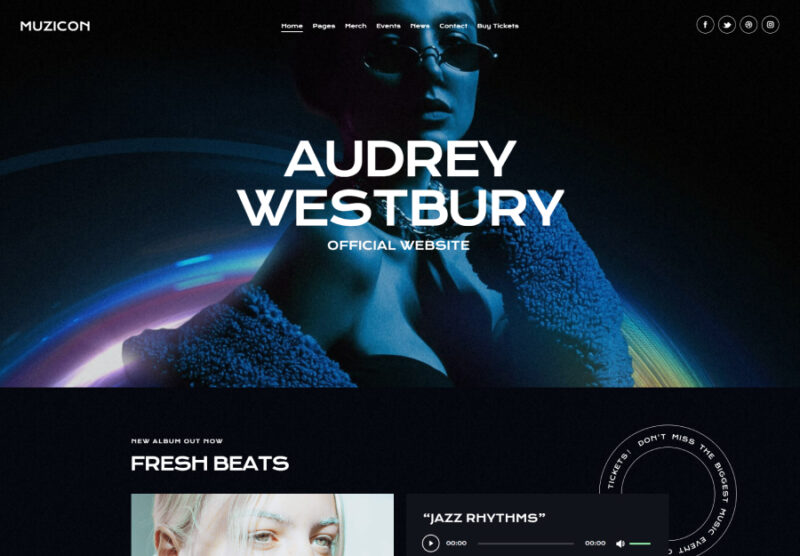
    • 4. músico por TemaREX (bosque temático)

      Tema de música

      Ver tema ahora Obtener alojamiento

      Descripción del tema

      Muzicon es un tema de WordPress dinámico y vibrante diseñado específicamente para conciertos, festivales de música y clubes nocturnos, con un diseño moderno y festivo. Con sus programas avanzados y capacidades de gestión de eventos, Muzicon le permite organizar y mostrar sus próximos eventos sin esfuerzo. También incluye un catálogo de miembros del equipo y residentes, que brinda información completa sobre las personas talentosas detrás de escena.

      El tema Muzicon cuenta con hermosos diseños de galería y publicaciones, lo que le permite mostrar a sus artistas y comediantes de una manera estéticamente agradable. Los formularios de contacto avanzados también están integrados, lo que facilita que los visitantes se comuniquen con usted. Muzicon es totalmente compatible con WooCommerce, lo que garantiza una integración perfecta con su tienda en línea e incluso ofrece funcionalidad de lista de deseos para una experiencia de compra personalizada.

      Aprende más→

    • rn

    • 5. pateador por AxiomThemes (bosque temático)

      tema pateador

      Ver tema ahora Obtener alojamiento

      Descripción del tema

      Kicker es un tema versátil de WordPress para blogs multipropósito, perfecto para varios sitios web, incluidos blogs, sitios de noticias comerciales, periódicos y revistas. Ofrece máscaras de nicho únicas, lo que le permite personalizar la apariencia de su sitio web para adaptarlo a su contenido y marca específicos.

      Kicker está preparado para AMP, lo que garantiza que sus páginas móviles se carguen rápidamente y brinden una experiencia de usuario fluida. Esto es particularmente importante en el acelerado mundo digital actual, donde la optimización móvil es crucial. Para facilitar el desarrollo rápido de sitios web, Kicker proporciona múltiples módulos y códigos cortos prediseñados. Estos elementos listos para usar le permiten crear y personalizar rápidamente su sitio web sin grandes conocimientos de codificación.

      Kicker también ofrece bloques Gutenberg multifuncionales, bloques de contenido específicos diseñados para usar con el editor de bloques Gutenberg en WordPress. Estos bloques brindan flexibilidad y funcionalidad adicionales para crear contenido atractivo y dinámico.

      Aprende más→

    • rn

    • 6. Retumbar por AncoraThemes (bosque temático)

      tema de estruendo

      Ver tema ahora Obtener alojamiento

      Descripción del tema

      El tema de WordPress Rumble Boxing y MMA es un producto versátil y multipropósito diseñado para un blog de noticias de boxeo.

      Este tema ofrece ocho opciones de página de inicio, que satisfacen diversas necesidades y preferencias. Estas opciones incluyen Boxing News, MMA News, Boxing/MMA Gym, Single MMA y Boxing Fighter, sitio web de Bet Company, Sport Store, sección de Karate y Katana y sección de Muay Thai. Cada diseño de página de inicio está diseñado para un propósito específico, lo que le permite mostrar el contenido relevante y crear un sitio web visualmente atractivo.

      Rumble es totalmente responsivo, lo que garantiza que su sitio web se vea genial y funcione bien en diferentes dispositivos y tamaños de pantalla. También es compatible con complementos populares como Elementor, Essential Grid, Timetable and Event Schedule, Booked Appointments y Instagram Feed. Estas opciones de compatibilidad mejoran la funcionalidad de su sitio web y brindan funciones de personalización adicionales.

      Aprende más→

    • rn

    • 7. Kelly joven por TemaREX (bosque temático)

      kelly joven

      Ver tema ahora Obtener alojamiento

      Descripción del tema

      Crear un sitio web de moda a menudo puede llevar mucho tiempo, pero el tema de WordPress de Kelly Young tiene como objetivo transformarlo en una experiencia placentera. Este tema está diseñado específicamente para estilistas personales y compradores contemporáneos, blogueros de moda y estilo de vida, diseñadores, revistas y cualquier otro sitio web o tienda relacionado con la moda.

      Kelly Young permite flexibilidad en el diseño de la navegación de su sitio web. El diseño general del tema es elegante, limpio y fresco, y proporciona una estética visualmente atractiva que se alinea con los estándares de la industria de la moda. Creado con el popular creador de páginas Elementor, Kelly Young ofrece opciones de personalización y fáciles de usar. También está optimizado para funcionar perfectamente con complementos populares como Slider Revolution, Essential Grid, Instagram Feed, Elegro Payment y más. Estos complementos mejoran la funcionalidad y el atractivo visual de su sitio web, permitiéndole crear contenido atractivo y dinámico.

      Para los minoristas de moda que buscan vender sus productos en línea, Kelly Young es una opción ideal, ya que es totalmente compatible con WooCommerce.

      Aprende más→

    • rn

    • 8. Rosaleen por TemaREX (bosque temático)

      rosaleen

      Ver tema ahora Obtener alojamiento

      Descripción del tema

      Rosaleen es un tema de WordPress para blogs y revistas de estilo de vida saludable moderno y visualmente atractivo que es totalmente responsivo. Está diseñado para proporcionar una experiencia de usuario atractiva y atractiva para los lectores interesados ​​en una vida saludable.

      Rosaleen está construido con el popular Elementor Page Builder, que ofrece facilidad de uso y opciones de personalización. Si desea vender productos a través de su sitio web, Rosaleen es compatible con WooCommerce, lo que la convierte en una excelente opción para una tienda en línea. Esta integración le permite configurar y administrar sus operaciones de comercio electrónico de manera eficiente.

      Rosaleen también funciona a la perfección con complementos como WP Recipe Maker y Essential Grid. Estos complementos mejoran la funcionalidad y la presentación de su contenido, permitiéndole crear recetas atractivas, mostrar cuadrículas de imágenes y más.

      Aprende más→

    • rn

    • 9. Vagabundos por AxiomThemes (bosque temático)

      Vagabundos

      Ver tema ahora Obtener alojamiento

      Descripción del tema

      Vagabonds es un tema de WordPress para blogs de viajes y estilo de vida moderno, atractivo y responsivo, perfecto para escritores y blogueros que se centran en artículos de viajes, historias y noticias sobre estilo de vida. Además, el tema tiene múltiples demostraciones para la industria de viajes, como agencias de viajes, visitas guiadas y blogs personales de viajeros.

      El tema Vagabonds se creó originalmente con WPBakery Elementor, pero también es totalmente compatible con el creador de páginas Elementor, lo que permite una fácil personalización y opciones de diseño flexibles. El tema también es compatible con WooCommerce, lo que le permite configurar una tienda en línea y vender productos directamente desde su blog de viajes. Esta integración proporciona una solución cómoda y sencilla para monetizar su blog y ofrecer productos relacionados con viajes a su audiencia. Para aquellos que deseen aceptar donaciones, Vagabods es compatible con el complemento Give-Donation. Puedes configurar fácilmente un sistema de donaciones para apoyar causas relacionadas con tu blog de viajes o para recibir apoyo de tus lectores.

      Aprende más→

    • rn

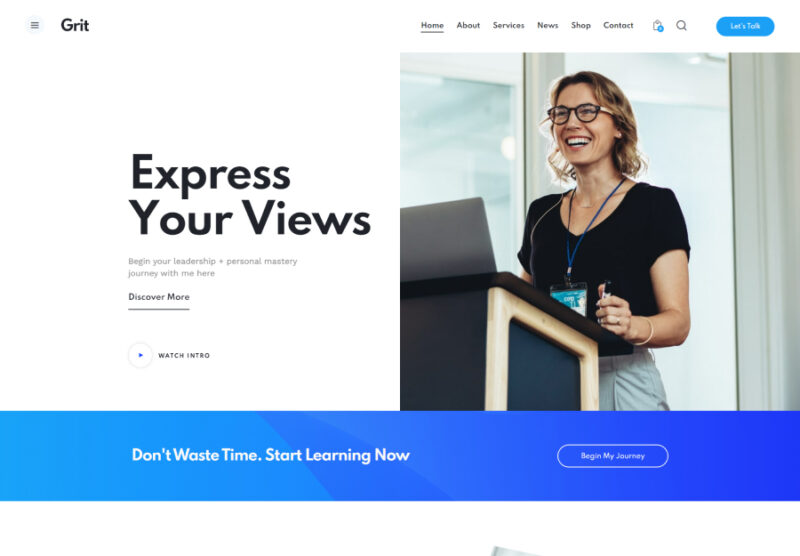
    • 10. Arena por AncoraThemes (bosque temático)

      Tema de arena

      Ver tema ahora Obtener alojamiento

      Descripción del tema

      Grit es un tema de WordPress limpio y contemporáneo para asesores empresariales y de vida. Ofrece una variedad de características y funcionalidades para ayudarlo a crear una presencia en línea profesional y atractiva para sus servicios de coaching.

      Con Grit, tienes seis excelentes diseños de página de inicio para elegir. Estos diseños brindan varias opciones para mostrar sus servicios y captar la atención de su audiencia. Ya sea que prefieras un diseño minimalista o un enfoque más creativo, Grit tiene lo que necesitas. El tema es totalmente compatible con WooCommerce, el complemento de comercio electrónico líder para WordPress. Esto significa que puede configurar y administrar fácilmente una tienda en línea para vender sus servicios, productos o cualquier otra oferta de coaching que pueda tener. La integración completa con WooCommerce garantiza a sus clientes una experiencia de compra fluida y sin complicaciones.

      Aprende más→

    • rn

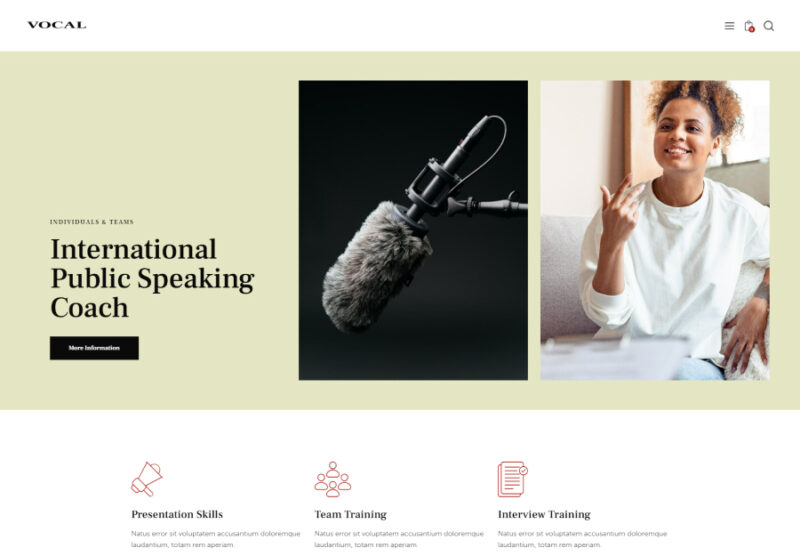
    • 11. voces por AxiomThemes (bosque temático)

      tema vocal

      Ver tema ahora Obtener alojamiento

      Descripción del tema

      Vocal es un tema de WordPress moderno y atractivo con un diseño funcional diseñado específicamente para cantantes, locutores y profesionales relacionados. Una característica notable de Vocal es su compatibilidad con el complemento The Events Calendar. Es totalmente responsivo y está preparado para Retina, lo que garantiza que su sitio web luzca espectacular y funcione s sin problemas en cualquier plataforma o dispositivo.

      Vocal también es compatible con una variedad de complementos premium, lo que agrega funcionalidad adicional y facilidad de uso a su sitio web. Estos complementos incluyen Revolution Slider, elegro Crypto Payment, Elementor, Smash Balloon Instagram Feed y más. Con estos complementos, puede mejorar sin problemas el diseño de su sitio web, mostrar su trabajo, aceptar pagos e integrar feeds de redes sociales.

      Aprende más→

    ¿Quieres ahorrar unos cuantos dólares?

    Themeforest siempre tiene temas populares a la venta.

    rnrnver la venta

    Temas en venta

    ¿Qué tema de influencer es mejor para ti?

    Como ha visto, hay toneladas de temas sorprendentes disponibles para personas influyentes en las redes sociales que buscan ampliar su presencia en la web.

    Qwery fue nuestra primera recomendación porque es muy personalizable. Si planea crear varios sitios web, este debería estar en la parte superior de su lista.

    Tuber fue nuestra segunda recomendación porque está diseñado para influencers y Youtubers individuales.

    Esas fueron nuestras dos recomendaciones principales, pero cualquiera de los temas presentados aquí podría funcionar bien para su sitio.

    Gracias por explorar nuestra colección de los mejores temas de influencers para WordPress.

  • Los 9 mejores proveedores de alojamiento VPS de WordPress

    VPS es la forma abreviada de Servidor Privado Virtual, un servicio de alojamiento web que utiliza tecnología de virtualización para separar los servidores virtuales de los servidores físicos. Para simplificarlo, varios usuarios comparten los recursos de un único servidor en alojamiento compartido, lo que puede provocar problemas de rendimiento. El alojamiento VPS aborda estos problemas proporcionando a los usuarios su entorno de servidor virtualizado.

    Estos son los aspectos críticos del alojamiento VPS y las razones por las que podría necesitarlo:

      rn

    • Aislamiento: Cada VPS opera de forma independiente dentro de su propio entorno virtualizado. Esto garantiza que el rendimiento de un VPS no se vea afectado por las actividades o problemas de otros VPS en el mismo servidor físico.
    • rn

    • Recursos dedicados: A diferencia del hosting compartido, el hosting VPS asigna recursos específicos (CPU, RAM y almacenamiento) a cada servidor virtual. Esto garantiza el rendimiento y evita que un usuario consuma todos los recursos disponibles.
    • rn

    • Personalización: El alojamiento VPS permite a los usuarios tener control sobre las configuraciones del servidor. Puede instalar y configurar software y administrar la configuración de seguridad. Este nivel de control no está disponible en entornos de alojamiento compartido.
    • rn

    • Escalabilidad: Puede actualizar o degradar sus recursos según sus requisitos. Esto es útil para las empresas que experimentan cambios en el tráfico o en las necesidades de recursos.
    • rn

    • Desempeño mejorado: El rendimiento general suele ser mejor que el del alojamiento compartido. Esto es particularmente importante para sitios web o aplicaciones que necesitan niveles de rendimiento más altos.
    • rn

    • Seguridad mejorada: La naturaleza aislada del alojamiento VPS proporciona una capa adicional de seguridad. Su servidor virtual está separado de otros en la misma máquina física, lo que reduce el riesgo de vulnerabilidades de seguridad que pueden surgir en entornos de alojamiento compartido.
    • rn

    • Asequibilidad: El alojamiento VPS es una opción rentable que el alojamiento dedicado. Equilibra costo y rendimiento, lo que lo hace adecuado para muchas empresas y particulares.
    • rn

    • Acceso raíz: El alojamiento VPS a menudo proporciona acceso raíz o control a nivel de administrador. Con esto, puede instalar y configurar software y cambiar la configuración del servidor.

    ¿Qué buscar en los proveedores de alojamiento VPS de WordPress?

    Elegir el proveedor de alojamiento VPS adecuado es esencial para garantizar un rendimiento, seguridad y confiabilidad óptimos. Aquí hay algunos factores clave a considerar al elegir los mejores proveedores de alojamiento VPS de WordPress:

      rn

    • Rendimiento y recursos: Asegúrese de que el plan VPS proporcione suficientes recursos de CPU y RAM para las necesidades de su sitio web. Busque proveedores de alojamiento que utilicen SSD para almacenamiento. SSD ofrece velocidades de lectura/escritura más rápidas que los discos duros tradicionales.
    • rn

    • Ubicación del servidor: Busque un proveedor de alojamiento VPS con centros de datos para su público objetivo. Esto puede mejorar el rendimiento y la velocidad del sitio web para los visitantes en regiones geográficas específicas.
    • rn

    • Alojamiento administrado versus no administrado: Elija si desea un VPS administrado o no administrado. Puede manejar tareas de mantenimiento del servidor, actualizaciones de seguridad y otros aspectos técnicos con proveedores de hosting administrado. El alojamiento no administrado proporciona más control, pero requiere que usted se encargue de la administración del servidor.
    • rn

    • Características de seguridad: Busque proveedores de alojamiento que se centren principalmente en la seguridad. Funciones como firewalls, protección DDoS, auditorías de seguridad periódicas y copias de seguridad automatizadas pueden mejorar la seguridad de su sitio de WordPress.
    • rn

    • Tiempo de actividad y confiabilidad: Verifique los registros históricos de tiempo de actividad del proveedor de alojamiento. En una palabra, busque garantías de tiempo de actividad elevado (99,9 % o superior).
    • rn

    • Atención al cliente: Verifique la calidad y capacidad de respuesta de la atención al cliente. El proveedor debe ofrecer atención al cliente 24 horas al día, 7 días a la semana a través de chat en vivo, teléfono o correo electrónico.
    • rn

    • Optimización de WordPress: Algunos proveedores de alojamiento ofrecen soluciones de alojamiento de WordPress especializadas con optimizaciones personalizadas para sitios web de WordPress. Esto puede incluir funciones como almacenamiento en caché, actualizaciones automáticas e instalaciones de WordPress con un solo clic.
    • rn

    • Panel de control: Además, consulte el panel de control proporcionado por el proveedor de hosting. cPanel y Plesk son opciones populares que simplifican las tareas de administración del servidor.
    • rn

    • Costo y valor: Sobre todo, compare los costos de los diferentes planes de alojamiento VPS, considerando los recursos proporcionados y las características adicionales. En otras palabras, tenga cuidado con los proveedores de hosting muy baratos, ya que pueden comprometer el rendimiento y el soporte.

    Los mejores proveedores de alojamiento VPS de WordPress que deberías probar

    Aquí está la lista de los mejores proveedores de alojamiento de WordPress que deberías probar.

      rn

    • anfitrión azul
    • rn

    • Alojamiento A2
    • rn

    • Anfitrión de sueños
    • rn

    • LiquidWeb
    • rn

    • Ve papi
    • rn

    • Hostinger
    • rn

    • HostGator
    • rn

    • IÓNICO
    • rn

    • GreenGeeks

    Exploremos cada uno de ellos, comenzando por el primero.

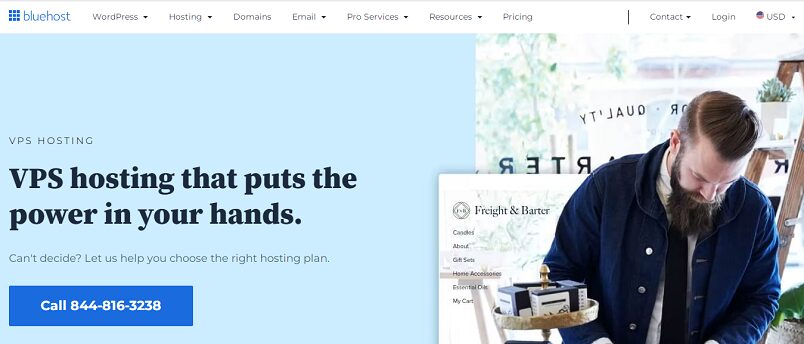
    1. anfitrión azul

    Alojamiento VPS BlueHost

    anfitrión azul ofrece administración de múltiples servidores, por lo que puede agregar más VPS dedicados o alojamiento compartido a su cuenta para administrarlo todo en un solo lugar. Los planes VPS de Bluehost lo ponen al mando con todos los recursos y herramientas para ayudarlo a crear sitios web increíbles. Tiene un panel VPS fácil de usar con herramientas para administrar sitios web y analizar el rendimiento.

    Puede contar con Bluehost para que le proporcione suficientes recursos de servidor, y su hardware utiliza SSD, que son algunas de las mejores opciones disponibles en el mercado. Además, es un host que simplifica la migración de un entorno de servidor compartido a un servidor dedicado o basado en la nube en el futuro.

    Bluehost ofrece planes VPS administrados, lo que significa que el proveedor administra el servidor y le proporciona mantenimiento, software y hardware. Además, ofrece ancho de banda ilimitado, por lo que la cantidad de tráfico no será un problema. Y con soporte VPS 24 horas al día, 7 días a la semana, no te quedarás atrapado en ningún lado.

    Características

      rn

    • Gestión multiservidor
    • rn

    • Control de acceso
    • rn

    • Acceso raíz
    • rn

    • Ancho de banda ilimitado
    • rn

    • Unidades de estado sólido (SSD)
    • rn

    • Soporte VPS 24 horas al día, 7 días a la semana

    Precios

    Costos del plan de alojamiento Bluehost VPS $83,99 al mes. Puedes obtener una suscripción de su sitio web.

    2. Alojamiento A2

    Alojamiento A2

    Alojamiento A2 es otro de los mejores proveedores de alojamiento VPS de WordPress que es popular por su velocidad de carga de páginas. Ofrecen planes de alojamiento dedicado, compartido y VPS. El hosting VPS de A2 Hosting ofrece servidores privados virtuales de alto rendimiento. También proporciona funciones como acceso raíz, almacenamiento SSD y una selección de ubicaciones de centros de datos. A2 hosting ofrece una solución escalable que permite a los usuarios personalizar los recursos según sus necesidades.

    A2 Hosting prioriza la velocidad con TurboVPS, optimizando el rendimiento del servidor. Los planes VPS incluyen cPanel gratuito para una fácil administración y una interfaz fácil de usar. Además, su alojamiento VPS se adapta a empresas e individuos que buscan soluciones de alojamiento flexibles y sólidas.

    El alojamiento A2 se centra en la confiabilidad y la atención al cliente y ofrece una garantía de tiempo de actividad del 99,99 % y migraciones de cuentas gratuitas. Además, es mejor para quienes buscan un servidor VPS administrado con un presupuesto limitado.

    Características

      rn

    • Panel de control FÁCIL cPanel
    • rn

    • Hardware y red administrados
    • rn

    • Soporte 24/7/365 Guru Crew
    • rn

    • Acceso raíz disponible
    • rn

    • Seguridad del servidor administrado
    • rn

    • Certificado SSL gratuito

    Precios

    Alojamiento A2 planes empezar desde $24.99 al mes con garantía de devolución de dinero.

    3. Anfitrión de sueños

    Alojamiento VPS DreamHost

    Anfitrión de sueños es uno de los proveedores de alojamiento web más antiguos y populares de la industria, conocido por su rendimiento confiable, precios asequibles y atención al cliente. Ofrece diferentes soluciones de alojamiento, incluidos WordPress, alojamiento compartido, VPS y servidores dedicados. DreamHost es una red de entrega de contenido que te permite entregar contenido estático desde servidores cercanos a tus visitantes. Cada plan DreamHost VPS asigna recursos separados para su sitio web, lo que resulta en baja latencia, alto rendimiento y potencia inigualable.

    DreamHost utiliza SSD para sus planes de alojamiento, lo que ofrece un tiempo de carga más rápido para los visitantes que los discos duros tradicionales. Además, es compatible con HTTP/3 y QUIC (protocolos web) para mejorar significativamente la velocidad de carga del sitio web. DreamHost es un host asequible con una garantía de disponibilidad del 100 % y la ofrece el 99,99 % del tiempo.

    El panel de control personalizado de DreamHost es fácil de usar y configurar. Además, cuenta con atención al cliente 24 horas al día, 7 días a la semana, 365 días al año para ayudarle a afrontar las dificultades.

    Características

      rn

    • Rendimiento, seguridad y actualizaciones gestionados
    • rn

    • RAM y almacenamiento ampliables
    • rn

    • Panel de control personalizado rápido y fácil de usar
    • rn

    • Ancho de banda y tráfico ilimitados
    • rn

    • SSD, correo electrónico, SSL y dominios ilimitados incluidos

    Precios

    DreamHost es un de primera calidad proveedor de alojamiento y costos $10 al mes.

    4. Web líquida

    Alojamiento VPS LiquidWeb WordPress

    LiquidWeb El alojamiento VPS proporciona una solución de alto rendimiento para empresas y particulares. Sus planes VPS ofrecen recursos dedicados, incluido almacenamiento SSD, con opciones para sistemas operativos Linux o Windows. El alojamiento VPS administrado significa que LiquidWeb maneja las tareas de administración, seguridad y actualizaciones del servidor. Los planes también incluyen funciones como copias de seguridad integradas, protección DDoS y Cloudflare CDN para mejorar el rendimiento y la seguridad.

    Además, LiquidWeb enfatiza la atención al cliente con un equipo de expertos disponible las 24 horas, los 7 días de la semana. Centrándose en la confiabilidad y el rendimiento, el alojamiento VPS de Liquid Web se adapta a las empresas que requieren una solución de servidor virtual escalable y administrada.

    Además, algunas características adicionales hacen de LiquidWeb una excelente opción, como mayor ancho de banda, almacenamiento en la nube y direcciones IP adicionales.

    Características

      rn

    • Gestión completa con un panel de control
    • rn

    • 50 GB de copias de seguridad de Acronis Cyber
    • rn

    • Protección DDoS
    • rn

    • CDN de CloudFlare
    • rn

    • Seguridad avanzada Standard ServerSecure
    • rn

    • Fácil escalabilidad

    Precios

    Costos de alojamiento de LiquidWeb VPS $45 al mesy costos de alojamiento VPS privado $149 mensuales. Puedes ver sus planes detallados en su sitio web.

    5. Ve papi

    ve papi

    Ve papi ocupa el puesto 5 entre los mejores proveedores de alojamiento VPS de WordPress. Es una opción sólida si es diseñador, desarrollador o administrador de sistemas y busca un control total sobre el servidor de alojamiento. Este hosting VPS ofrece servicios autogestionados y totalmente gestionados según tus necesidades. También obtendrá acceso completo a la raíz para realizar cambios de alto nivel, instalar aplicaciones rápidamente y modificar archivos. Sus planes son completamente escalables, lo que le permite actualizar la CPU y la RAM. También puedes aumentar tu almacenamiento con un clic.

    GoDaddy tiene múltiples centros de datos en EE. UU., Alemania, Reino Unido y Francia, lo que lo convierte en una opción adecuada para sitios web internacionales. También tiene otras características esenciales como tráfico ilimitado, instantáneas bajo demanda y una garantía de tiempo de actividad del 99,9%. Tiene protección DDoS avanzada por motivos de seguridad y utiliza una máquina virtual basada en kernel (KVM) para proporcionar un entorno aislado y seguro para cada servidor virtual.

    Además, puede monitorear los recursos (RAM, CPU y almacenamiento), el tiempo de actividad del servidor y los dominios. Para proteger sus datos, obtendrá siete días de copias de seguridad automáticas de instantáneas y una consola de recuperación para solucionar problemas.

    Características

      rn

    • Rendimiento y escalabilidad
    • rn

    • Fácil administración/cuentas ilimitadas
    • rn

    • Acceso completo a la raíz
    • rn

    • Seguridad
    • rn

    • Consola de copias de seguridad y recuperación

    Precios

    GoDaddy’s Los planes de rendimiento estándar comienzan en $15 mensualesmientras que los planes de alto rendimiento comienzan en $107.75 mensual.

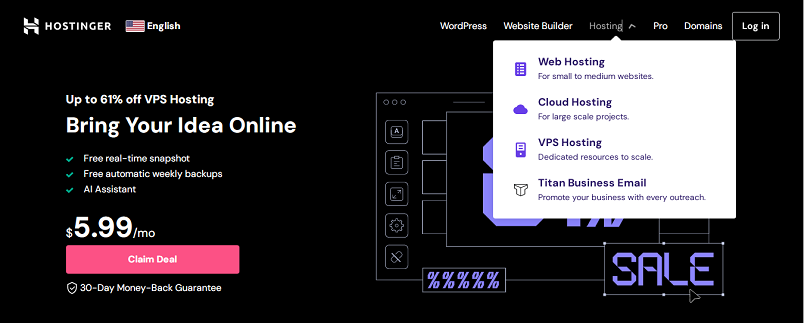
    6. Hostinger

    Alojamiento VPS WordPress de Hostinger

    Si necesita ayuda con direcciones IP dedicadas, Hostinger es uno de los mejores proveedores de alojamiento VPS de WordPress. El alojamiento VPS de Hostinger proporciona una solución rentable y escalable para diferentes tipos de usuarios. Sus precios razonables lo convierten en un proveedor de alojamiento confiable y sólido para su sitio web de WordPress. Los usuarios pueden personalizar sus servidores virtuales para satisfacer necesidades específicas con almacenamiento SSD, acceso raíz completo y la posibilidad de elegir entre sistemas operativos basados ​​en Linux.

    Hostinger ofrece velocidades de 300 MB/s y procesadores AMD EPYC y utiliza almacenamiento NVMe de ritmo rápido en sus servidores. También ofrece una garantía de tiempo de actividad del 99,99 % y una plataforma de virtualización KVM estándar de la industria. Además, ofrecen una IP dedicada, compatibilidad con IPv6 y una función de instantáneas para la protección de datos.

    Hostinger tiene como objetivo ofrecer un alto rendimiento a un precio asequible. Eso lo hace adecuado para usuarios que buscan un equilibrio entre funcionalidad, costo y facilidad de uso.

    Características

      rn

    • Alojamiento VPS escalable9gg
    • rn

    • Protección cortafuegos y DDoS
    • rn

    • Copias de seguridad e instantáneas
    • rn

    • Almacenamiento SSD NVMe y procesadores AMD EPYC
    • rn

    • asistente de IA

    Precios

    VPS Hostinger costos de alojamiento $13.99 al mes con garantía de devolución de dinero de 30 días.

    7. HostGator

    HostGator VPS

    HostGator es una de las mejores opciones si busca el mejor rendimiento, personalización total y un entorno de alojamiento aislado. Tiene acceso root completo que permite código personalizado o su elección de CMS en su VPS. Tiene una funcionalidad avanzada que ofrece alojamiento de dominio ilimitado, creación de correo electrónico, cuentas FTP, bases de datos y más. Además, HostGator garantiza que sus paquetes sean los más rápidos disponibles con hardware Intel y AMD.

    Los planes de alojamiento HostGator VPS incluyen SSD para mejorar el rendimiento, recursos de servidor escalables y diferentes opciones de administración según los requisitos de su sitio. Centrándose en la confiabilidad, HostGator tiene como objetivo ofrecer características de seguridad y un alto tiempo de actividad, incluidos firewalls y copias de seguridad periódicas.

    HostGator ofrece soporte 24 horas al día, 7 días a la semana, 365 días al año a través de llamadas, chat u otras plataformas. Si no está satisfecho con este proveedor de alojamiento, obtendrá una garantía de devolución de dinero de 30 días.

    Características

      rn

    • Personalización completa
    • rn

    • Bases de datos MySQL ilimitadas
    • rn

    • Repositorio de subversión (SVN)
    • rn

    • Acceso a Shell seguro (SSH)
    • rn

    • soporte IPv6

    Precios

    Costos de alojamiento de HostGator $34.99 al mes con ancho de banda ilimitado. Puede obtener sus servicios de su sitio web.

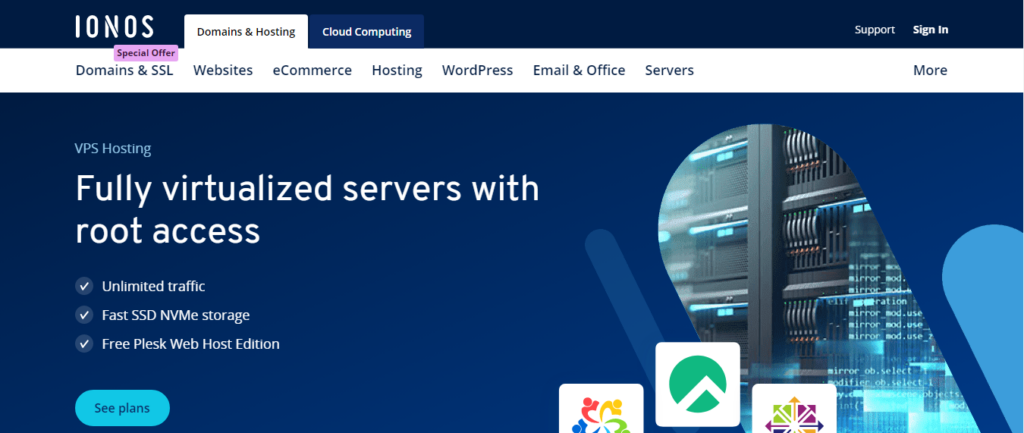
    8. IÓNICO

    Alojamiento VPS IONOS

    IÓNICO es una buena opción si buscas un alojamiento rico en funciones y a un precio razonable. Ofrece diferentes paquetes de hosting, incluidos VPS, compartido, dedicado y WordPress. Su alojamiento VPS utiliza servidores basados ​​en la nube para brindar servicios rápidos, confiables y asequibles. Cada plan ofrece una garantía de tiempo de actividad del 99,9%, virtualización completa y tráfico ilimitado. Los servidores IONOS están optimizados para ofrecer autonomía, aislamiento y seguridad.

    IONOS también te ofrece un control total sobre los servicios, sistemas y redes. Para que la gestión del servidor sea más manejable, la licencia más grande de Plesk (Web Host Edition) está disponible de forma gratuita. Sus centros de datos se encuentran en el Reino Unido, la UE y EE. UU. y cuentan con la certificación ISO 27001, lo que ofrece la máxima seguridad y confiabilidad. También obtendrá soporte experto las 24 horas, los 7 días de la semana, instantáneas del servidor, protección DDoS y opciones de sistemas operativos para Windows y Linux.

    Además, el servidor IONOS utiliza un sistema de almacenamiento SSD San ​​que protege tus datos si falla un sistema. Este sistema de almacenamiento también proporciona rendimiento, eficiencia y escalabilidad mejorados en comparación con las opciones de almacenamiento tradicionales. Por lo tanto, el resultado serán tiempos de arranque, velocidades de transferencia de datos y tiempos de carga de aplicaciones más rápidos.

    Características

      rn

    • Acceso completo a la raíz
    • rn

    • Edición de alojamiento web Plesk gratuita
    • rn

    • Tráfico ilimitado hasta 1 Gbit/s
    • rn

    • Seguridad máxima
    • rn

    • Almacenamiento NVMe rápido

    Precios

    IÓNICO ofrece planes estándar, de memoria y optimizados para CPU desde $2 por mes.

    9. Frikis verdes

    Alojamiento VPS WordPress de GreenGeeks

    GreenGeeks ocupa el puesto 9 en nuestra lista de proveedores de alojamiento VPS de WordPress. Como sugiere el nombre, GreenGeeks ofrece alojamiento VPS centrado en prácticas ecológicas. GreenGeeks se compromete a compensar tres veces la energía que consumen utilizando tecnología energéticamente eficiente. Además, es una opción respetuosa con el medio ambiente con una interfaz amigable, y los usuarios pueden administrar su VPS y beneficiarse de la migración gratuita de cPanel. Además, las cuentas de alojamiento VPS de GreenGeeks están configuradas con el sistema operativo AlmaLinux 8 de 64 bits y cPanel preinstalado.

    GreenGeeks ofrece múltiples ubicaciones de centros de datos, como Canadá, Estados Unidos, Asia-Pacífico y Europa. Sus matrices de almacenamiento SSD RAID-10 de clase empresarial alojan su VPS y brindan almacenamiento de datos ultrarrápido. Además, este proveedor de alojamiento sólo utiliza los últimos procesadores Intel Xeon y ofrece una garantía de tiempo de actividad del servicio del 99,9%.

    GreenGeeks ofrece monitoreo en tiempo real las 24 horas del día, los 7 días de la semana, reglas de seguridad personalizadas y protección DDoS por motivos de seguridad. Además, cuenta con atención al cliente 24 horas al día, 7 días a la semana, y puede recuperar su dinero en 30 días si no está satisfecho con los servicios de alojamiento.

    Características

      rn

    • Totalmente gestionado
    • rn

    • Migraciones gratuitas de cPanel
    • rn

    • IP dedicada
    • rn

    • Monitoreo proactivo
    • rn

    • 9% de tiempo de actividad del servicio
    • rn

    • Seguridad avanzada

    Precios

    GreenGeeks Costos de alojamiento VPS $39.95 al mes con garantía de devolución de dinero de 30 días.

    Conclusión

    Eso es todo, amigos, por este artículo.

    La selección del mejor proveedor de alojamiento VPS de WordPress depende de varios factores, como el rendimiento, la confiabilidad, la atención al cliente y las características. Sin embargo, entre los 9 principales proveedores, cada uno tiene sus puntos fuertes. En conclusión, evalúe cuidadosamente sus necesidades, presupuesto y requisitos técnicos antes de decidirse.

    Además, considere factores como el rendimiento del servidor, la escalabilidad, las funciones de seguridad y la calidad de la atención al cliente. Ya sean las sólidas funciones de Bluehost, las opciones de personalización de DreamHost o el alojamiento ecológico de WordPress de GreenGeeks, la elección ideal depende de encontrar un equilibrio que se alinee con las demandas de su sitio web.

    Sobre todo, elija un proveedor que se adapte a sus necesidades y le ayude con su crecimiento y desarrollo futuros.

    ¿Está cambiando de otro alojamiento VPS de WordPress?

    ¿Qué proveedor de hosting VPS usaste?

    Cuéntanos en la sección de comentarios a continuación.

    A continuación se muestran algunos artículos para comparaciones detalladas de proveedores de alojamiento VPS de WordPress.

      rn

    • A2 Hosting vs InMotion Hosting: ¿Cuál sería mejor para su próximo sitio web?
    • rn

    • Los 9 mejores proveedores de alojamiento de WordPress en la nube que deberías probar
    • rn

    • Las 9 mejores alternativas de Kinsta que debes conocer
  • Cómo crear plantillas de contenido con patrones en WordPress

    Cuando su sitio de WordPress tiene varios autores, puede crear problemas de coherencia, razón por la cual muchos sitios crean plantillas o patrones de contenido para ayudar a garantizar que todo el contenido de su sitio tenga el mismo flujo.

    Básicamente, estas son herramientas que sus escritores deben seguir y que les indican qué tipos de contenido deben incluir. Por lo general, constan de algunos encabezados vagos y posiblemente algunas viñetas que contienen instrucciones.

    El concepto es sencillo de entender pero crearlos es otra cuestión. Hay muchas formas de hacerlo, pero una de las mejores es utilizar el sistema de patrones en WordPress.

    Hoy les demostraré cómo crear plantillas de contenido utilizando el sistema de patrones de WordPress.

    Los patrones de contenido son una característica de WordPress que le permite guardar bloques con contenido escrito en ellos para poder reutilizarlos en otras áreas.

    Por ejemplo, digamos que creó una tabla de precios para su empresa. Probablemente colocaría esa tabla en todo su sitio, lo que significaría recrearla cada vez.

    En cambio, si creaste un patrón, se guardará una copia de ese bloque y podrás usarlo nuevamente en otra publicación o página.

    Podemos utilizar este sistema para crear una plantilla de grupo que los autores pueden usar al escribir ciertos tipos de contenido.

    Por ejemplo, imaginemos un contenido simple como una guía práctica. Puede crear varios encabezados que describan el contenido que debe incluir, qué es X, cómo puedo usar X, si X es gratuito, etc. De esa forma, varios autores pueden seguir la misma plantilla.

    Es muy simple en la superficie, pero puede ayudar a garantizar que todo su contenido tenga la misma sensación y fluidez.

    Cómo crear patrones de contenido en WordPress

    Los patrones de contenido en WordPress originalmente se llamaban bloques reutilizables antes de pasar a llamarse patrones. Puede agrupar varios bloques para crear un solo patrón, por lo que no hay límite en su tamaño.

    Como tal, puede contener cualquier bloque de WordPress. Pero en la mayoría de los casos, probablemente sólo utilizará bloques de Encabezado, Párrafo, Lista, Imagen y Tabla. Estos son los componentes básicos más comunes para la mayor parte del contenido de WordPress.

    Solo ten en cuenta que las plantillas de contenidos deben ser muy sencillas para que se puedan adaptar a todo tipo de contenidos. Si eres demasiado específico, puedes encontrarte con casos en los que ese tema no cabe en la plantilla. Por suerte, esto es fácil de hacer, así que comencemos.

    Paso 1: crea una plantilla

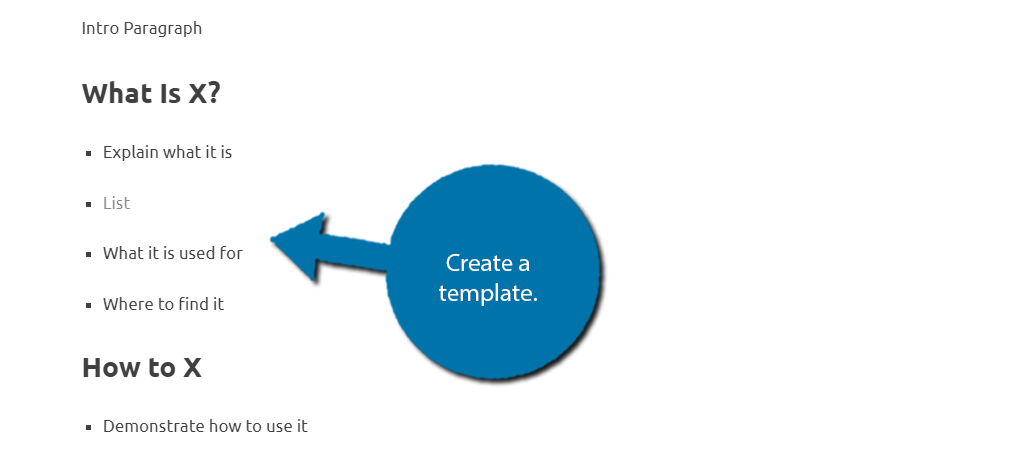
    Lo primero que debe hacer es crear la plantilla real que desea que sigan sus escritores y sí, puede crear varias plantillas. Mi recomendación es abrir una nueva publicación para hacer esto.

    En esa publicación, crea una plantilla que consta de tantos bloques como quieras. En mi ejemplo, solo voy a agregar algunos encabezados generales y viñetas, pero siéntete libre de agregar tanto como quieras.

    Crear una plantilla

    Una vez que tengas la plantilla formada, solo nos falta convertirla en un patrón.

    Paso 2: hacer un patrón para WordPress

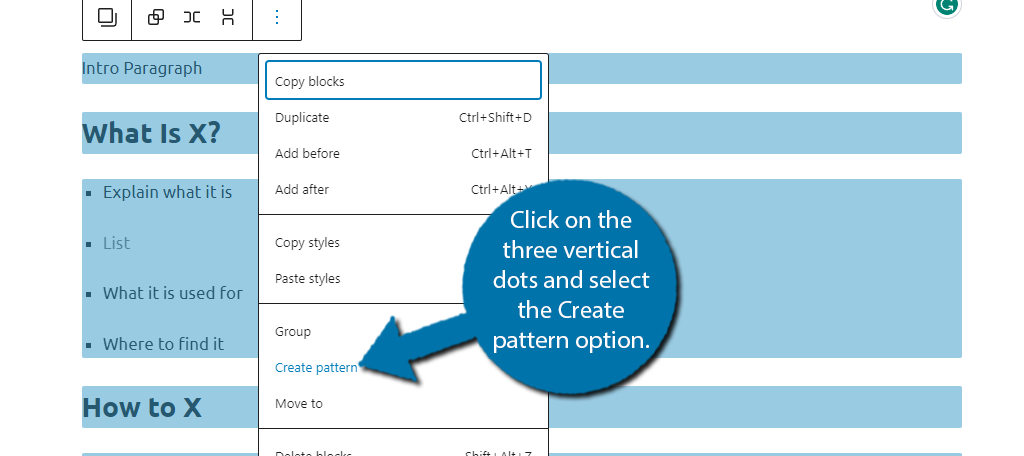
    Para crear un patrón, simplemente resalta todos los bloques que deseas incluir. Una vez seleccionado, haga clic en los tres puntos verticales y seleccione la opción Crear patrón.

    Incluso si solo estás usando un bloque, el proceso es el mismo.

    Crear patrón

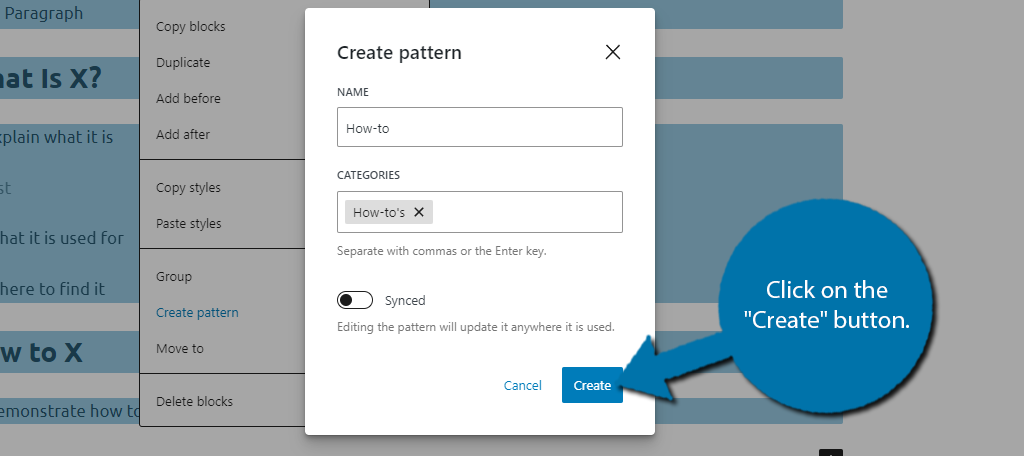
    Esto abrirá una pequeña ventana donde podrá crear un nombre para su patrón y agregarle categorías. Por ejemplo, dado que el mío es para contenido instructivo, lo llamaré «Instrucciones» y agregaré las categorías en las que aparecerá ese tipo de contenido.

    También hay una opción de sincronización, que permitirá editarlo sin importar dónde se abra. Por este motivo, recomendaría desactivar la sincronización. Es muy fácil que un autor lo edite accidentalmente mientras lo completa sin darse cuenta.

    Haga clic en el botón «Crear» cuando haya terminado.

    Crear patrones de contenido en WordPress

    Y eso es todo para crear patrones de contenido en WordPress. Recuerda que no hay límite en la cantidad de bloques que puedes incluir.

    Paso 3: usar patrones de contenido en WordPress

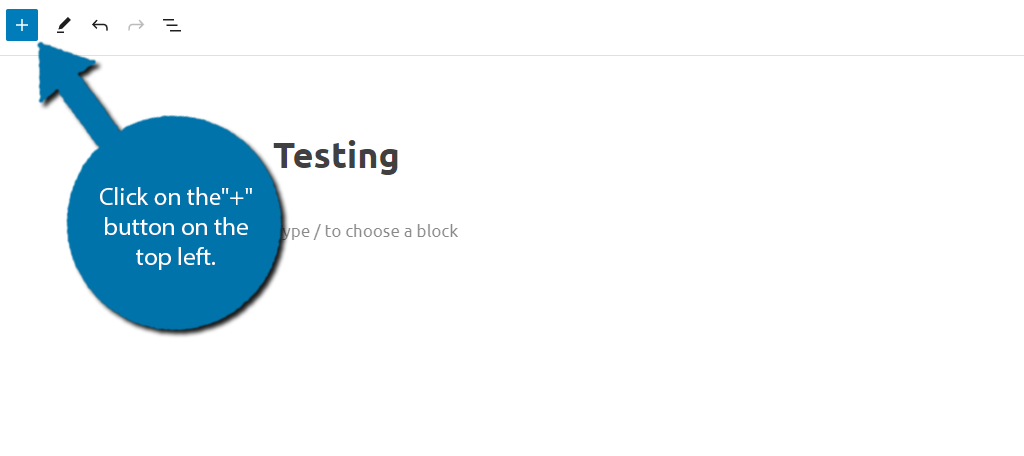
    Para usar el patrón que creó en WordPress, haga clic en el botón «+» en la parte superior izquierda del editor Gutenberg.

    Nota: No puedes usar los botones “+” que puedes encontrar dentro de Gutenberg. Debe ser este gran botón azul.

    botón +

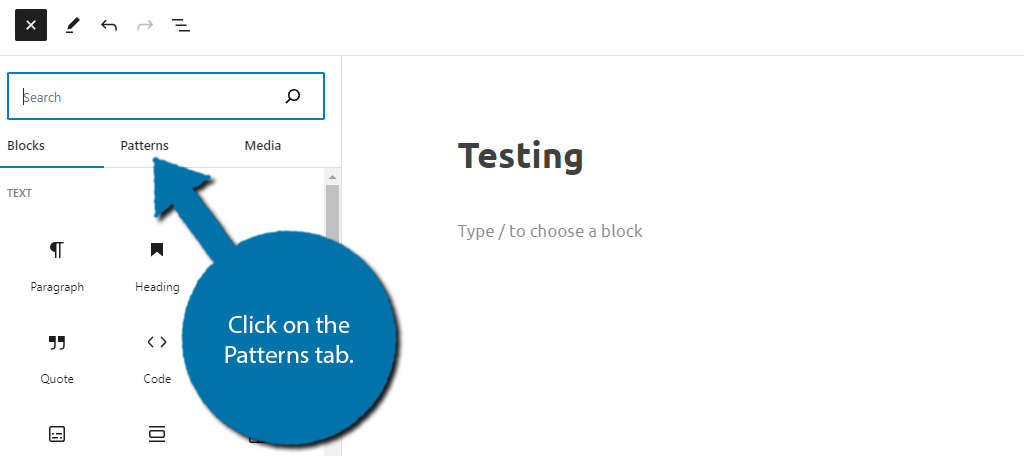
    Aquí es donde normalmente encontrarás bloques, pero hay una pestaña dedicada a Patrones. Pinchalo.

    Ficha Patrones

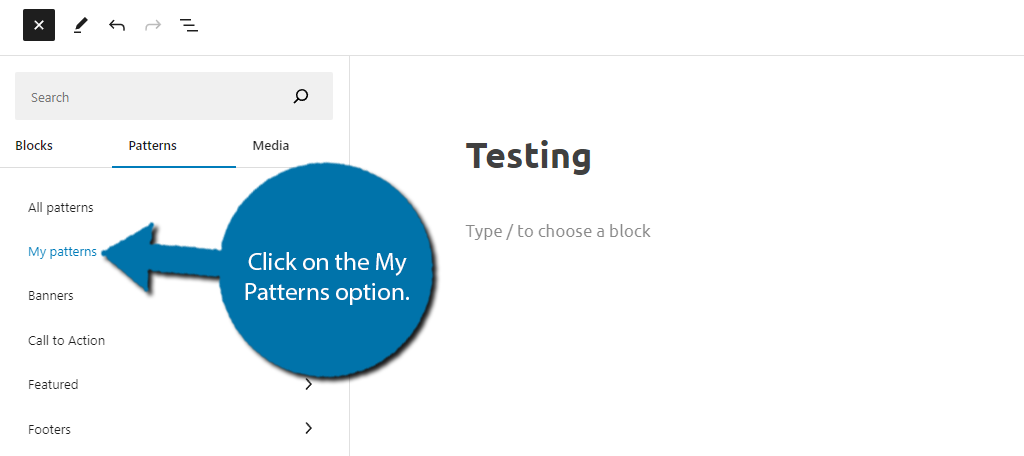
    WordPress incluye algunos patrones predeterminados que puede utilizar, pero los ignoraremos en este tutorial. En su lugar, haga clic en el Mis patrones opción.

    Seleccione sus patrones de contenido en WordPress

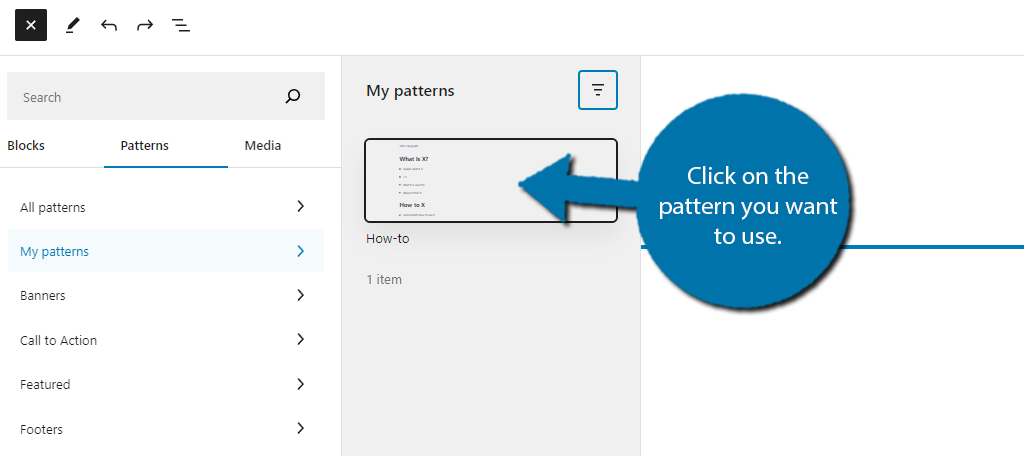
    Aquí puede seleccionar entre todos los patrones que ha creado. Haga clic en el que desea usar y se agregará a su publicación o página actual.

    Patrones de contenido en WordPress

    Su patrón ahora se cargará automáticamente en Gutenberg. Se colocará dondequiera que haya sido seleccionado dentro del editor. Si se agrega en el lugar equivocado, use el botón deshacer para deshacerse de él y agregarlo nuevamente.

    Y con eso, ahora sabes cómo crear plantillas de contenido usando patrones en WordPress.

    Paso 4: Importar y exportar patrones

    Si bien lo más probable es que quieras crear tus propios patrones, vale la pena señalar que puedes importar patrones de otras fuentes para tu uso. Esto puede ayudar a ahorrar tiempo e incluso funcionar como plantilla de página al comenzar.

    Sólo recuerde, descargue únicamente archivos de sitios e individuos en los que confíe.

    Asimismo, también puedes exportar tus creaciones a otros sitios. Naturalmente, esto es muy útil si posee varios sitios y desea utilizar los mismos patrones en cada sitio. Afortunadamente, esto es muy fácil de hacer, suponiendo que tu tema lo admita.

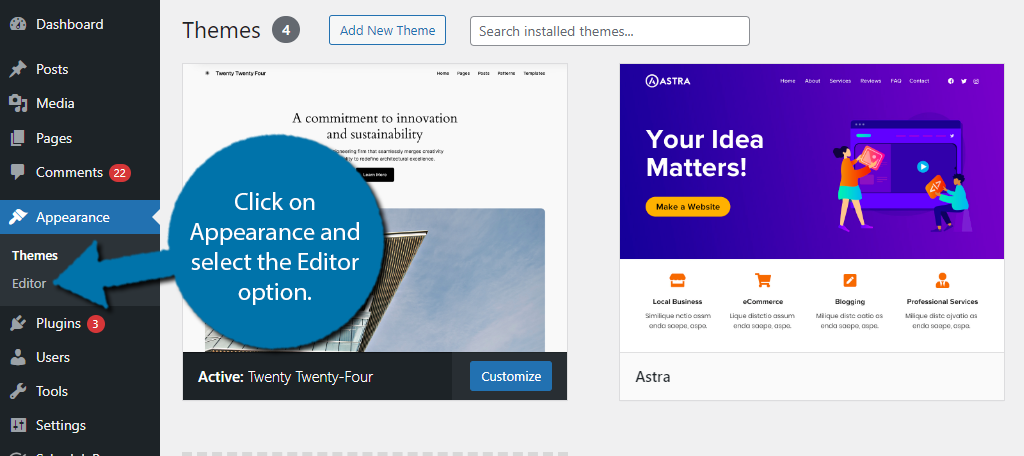
    Hay dos formas de acceder a la página. La primera es si estás utilizando un tema de bloque como Twenty Twenty-Four. Si está utilizando un tema antiguo, deberá hacerlo desde un complemento, de los cuales hay varios para elegir.

    Haga clic en Apariencia y seleccione la opción Editor.

    Editor

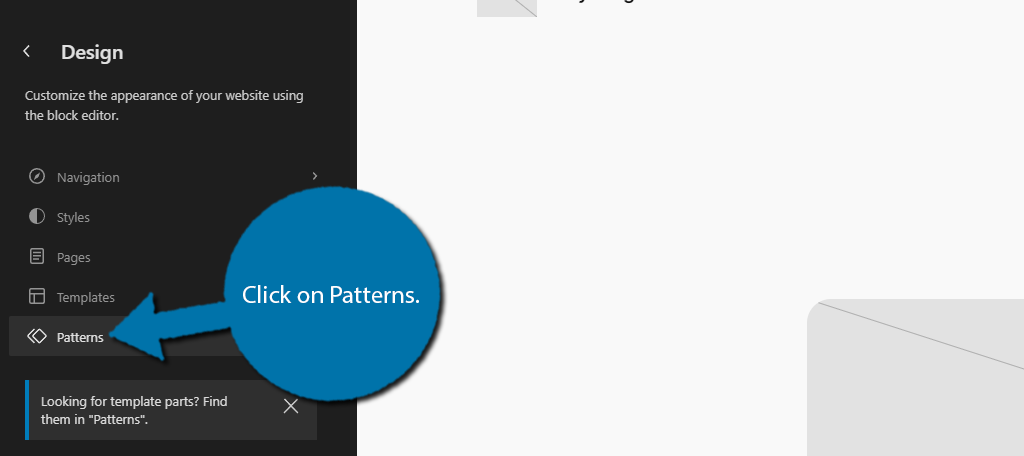
    A continuación, haga clic en la opción Patrones.

    Patrones

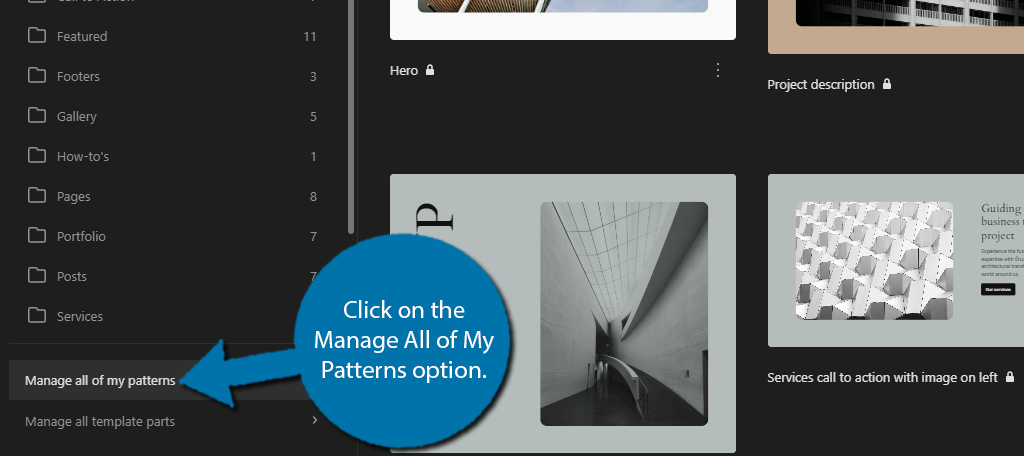
    Haga clic en la opción Administrar todos mis patrones.

    Administrar patrones para contenido en WordPress

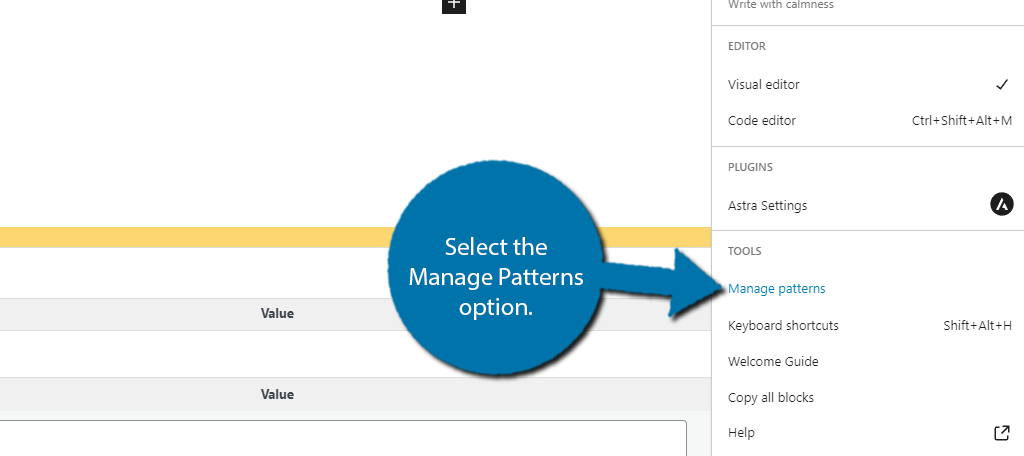
    Esto lo llevará a la sección Patrones de WordPress. Alternativamente, si está utilizando un tema antiguo, haga clic en los tres puntos verticales en la parte superior derecha del editor Gutenberg y seleccione la opción Administrar patrones.

    Administrar patrones de contenido en WordPress

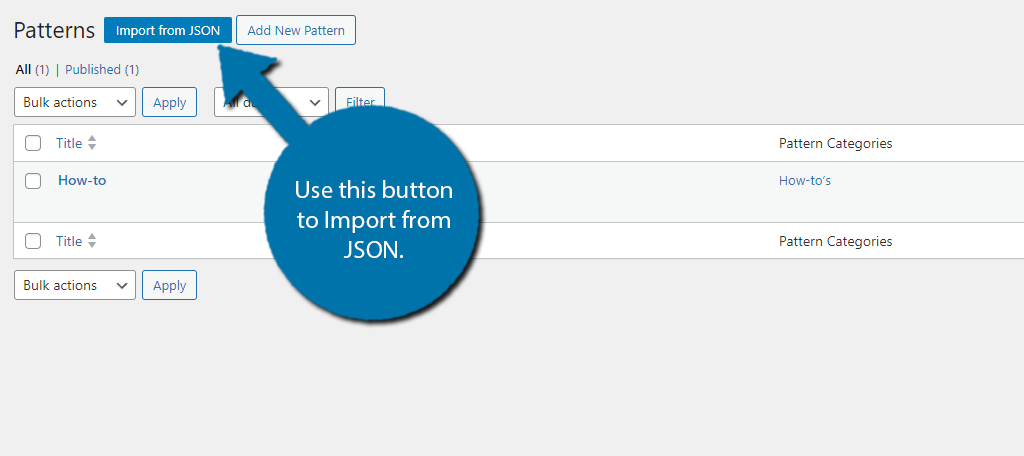
    Cualquiera de los métodos le llevará a esta zona. En la parte superior, hay un botón «Importar desde JSON» que puedes usar para importar patrones.

    Importar patrones de contenido a WordPress

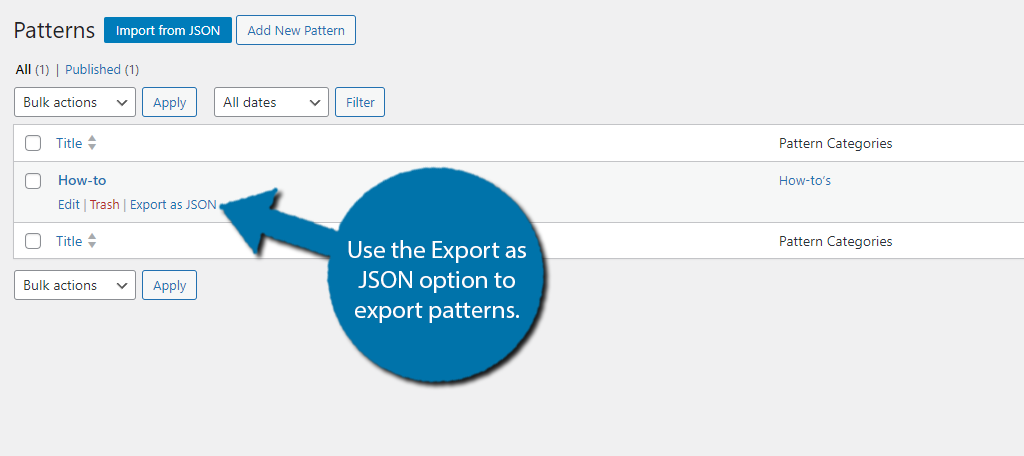
    Para exportar un patrón, coloque el cursor sobre el patrón que desea exportar y seleccione la opción Exportar como JSON.

    Exportar patrones de contenido en WordPress

    Y eso es todo.

    Paso 5: Cómo editar/eliminar un patrón

    Naturalmente, llegará un momento en el que necesitarás editar un patrón, o que ya no necesites un patrón y desees eliminarlo. Esto es muy fácil de hacer y toma menos de un minuto, así que vayamos directo al grano.

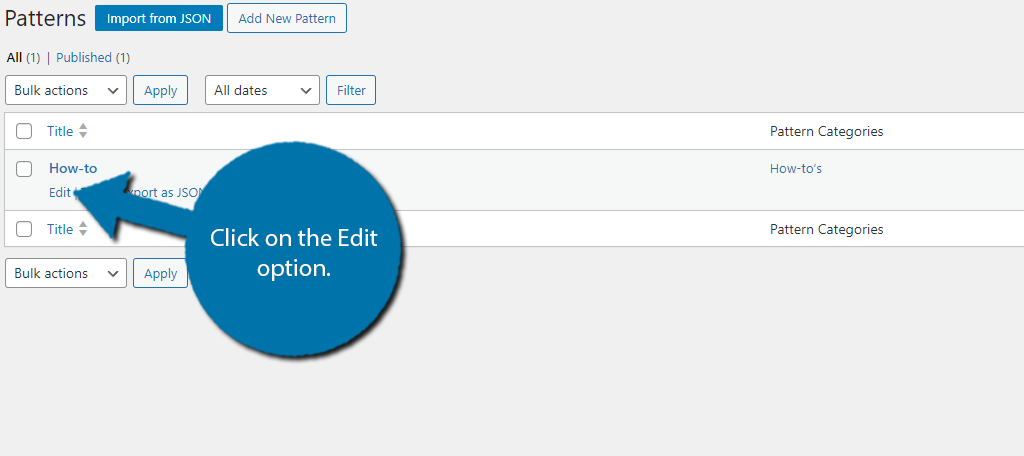
    Comience yendo a la sección Gestión de patrones que exploramos en el último paso. Una vez allí, ubique el patrón que desea editar o eliminar y haga clic en la opción Editar.

    Editar opción

    Esto te llevará al editor de Gutenberg. Si su objetivo era editar el patrón, hágalo allí y asegúrese de guardar los cambios. Si desea eliminar el patrón, haga clic en el botón «Mover a la Papelera».

    Mover Papelera

    Y eso eliminará el patrón de su sitio.

    Preguntas frecuentes sobre patrones

    ¿Existe un límite en la cantidad de patrones que puedo crear?

    No. Puedes crear tantos patrones como quieras y pueden incluir tantos bloques como necesites. Sólo tenga en cuenta que los patrones ocupan algo de espacio en su servidor web, por lo que se recomienda crear sólo lo que necesita.

    ¿Cuántos patrones predeterminados proporciona WordPress?

    Los patrones disponibles para usted provienen de su tema. Algunos temas tienen más que otros, por lo que depende de lo que estés usando. Para obtener más opciones, simplemente cree las suyas propias o impórtelas desde otros lugares.

    ¿El sistema de revisión funciona en patrones?

    Sí. Si edita un patrón y necesita volver a una versión anterior, puede utilizar el sistema de revisión de WordPress para hacerlo. Sólo tenga en cuenta que muchos sitios optan por desactivar esta función porque ocupa mucho espacio y los patrones no son diferentes.

    Crea tus propias plantillas con patrones en WordPress

    Como puede ver, el sistema Pattern en WordPress es muy versátil y puede ayudar a su sitio a crear plantillas para contenido. Esto puede ayudar a acelerar la creación de contenido, así como ayudar a que los sitios con varios autores sigan la misma estructura.

    También hemos cubierto cómo importar y exportar patrones. Esta puede ser una característica poderosa a medida que el sistema de patrones se vuelve más popular. Muchos temas ya lo utilizan para proporcionar plantillas de páginas a los usuarios y las opciones están creciendo rápidamente.

    Espero que este tutorial te haya resultado útil para aprender a gestionar patrones en WordPress.

    ¿Qué tan fácil te resultó manejar el sistema de patrones? ¿El uso de patrones ha ayudado a su sitio a mejorar su flujo de trabajo?

  • Cómo escribir una publicación de blog de WordPress con IA

    Mantener un blog en su sitio de WordPress es esencial para proporcionar contenido valioso a sus lectores. Además, las publicaciones de blog pueden ayudar a que su sitio aparezca en las páginas de clasificación de los motores de búsqueda (SERP) cuando están bien escritas. En el pasado, quienes no tenían buenas habilidades de redacción tenían que contratar a alguien para que escribiera sus publicaciones o, peor aún, no tener un blog. Gracias a herramientas de inteligencia artificial (IA) como ChatGPT y Divi AI, puedes aprovechar esta nueva tecnología para ayudarte a crear tus publicaciones. En este artículo, lo guiaremos a través de los pasos para escribir una publicación de blog de WordPress con IA.

    Empecemos.

    ¿Qué es WordPress?

    WordPress.org

    WordPress es un popular sistema de gestión de contenidos (CMS) que se utiliza en más del 43% de todos los sitios web de Internet. Comenzó como una plataforma de blogs a finales de los años 90 y ha evolucionado hasta convertirse en una potencia de creación de sitios web utilizada por autónomos, agencias web y grandes corporaciones. Hay dos tipos de WordPress. .org y .com. Si bien están construidos por las mismas personas, existen algunas diferencias. Así que todo está claro, trabajaremos en WordPress.org, que es autohospedado y viene con opciones de personalización casi ilimitadas.

    ¿Qué es la IA?

    Imagen Divi AI

    imagen creada con Divi AI | Inmediato: foto de un gato Maine Coon, entorno de un bosque nevado, iluminación espectacular, calidad ultra, 8K UHD, foto de vida silvestre del año de National Geographic

    La IA es el desarrollo de computadoras que utilizan el aprendizaje automático para realizar tareas que normalmente requerirían que realizaran humanos. La IA puede entrenar estos sistemas para generar imágenes, texto, videos, música y más. Este tipo de IA se llama IA generativa, que implica un entrenamiento intensivo entre dos sistemas, o redes generativas adversarias (GAN), que contienen un discriminador y un generador. Trabajan juntos para comparar la salida del generador con los datos con los que se entrenó el sistema. Por ejemplo, durante la generación de imágenes, el generador presenta la salida al discriminador, que intenta determinar si es real o falsa. A medida que continúa el entrenamiento, el generador tendrá una mejor salida, por lo que el discriminador no podrá distinguir entre los dos.

    Algunos de los generadores de imágenes y texto de IA más populares, como Divi AI, Jasper, Writesonic y ChatGPT, tienen muchos usos, incluida la redacción de publicaciones de blogs, la creación de imágenes realistas y más.

    ¿Qué es Divi AI?

    Divi AI

    Divi AI es el lanzamiento de producto más nuevo y emocionante de los últimos tiempos. Basado en los modelos Stable Diffusion y Open AI, Divi AI puede escribir contenido y generar imágenes directamente dentro de Visual Builder. Dicho esto, Divi AI está construida de manera un poco diferente a otras IA generativas. Creado específicamente para Divi, comprende todos los elementos de diseño de Divi y puede hacer sugerencias de texto e imágenes basadas en el contenido asociado de la página. Por ejemplo, si su página trata sobre un criadero de Maine Coon, Divi AI sugerirá texto relacionado con los gatos Maine Coon. ¡Esta nueva e increíble tecnología hará que la creación de sitios web Divi sea más fácil que nunca!

    Cómo escribir una publicación de blog de WordPress con IA


    Suscríbete a nuestro canal de Youtube

    Con toda la tecnología de inteligencia artificial disponible para los usuarios de WordPress en la actualidad, existen varias formas de crear una publicación de blog utilizando inteligencia artificial. Sin embargo, para esta publicación, nos concentraremos en dos rutas. El primero usa Divi AI y el otro usa ChatGPT y Midjourney.

    Independientemente del método utilizado, se recomienda utilizar el editor Gutenberg para crear publicaciones de blog. La razón principal de esto es que los temas de edición completos del sitio como Divi o Twenty Twenty-Three le permiten crear plantillas para mostrar el contenido de su sitio. No entraremos en detalles sobre Gutenberg aquí, pero esta publicación describe cómo moverse en el editor de bloques. Si ya es usuario de Divi, le alegrará saber que lanzamos una compatibilidad mejorada con el editor de bloques en 2022 al presentar el bloque de diseño Divi. Le permite usar el editor Gutenberg y Divi Builder simultáneamente, lo cual será necesario para usar Divi AI.

    Creando una plantilla

    Antes de crear tu primera publicación, necesitarás aprender a crear una plantilla usando Gutenberg o Divi. Cuando haya creado su plantilla, podrá ponerse manos a la obra.

    Paso 1: elaboración del esquema de la publicación del blog

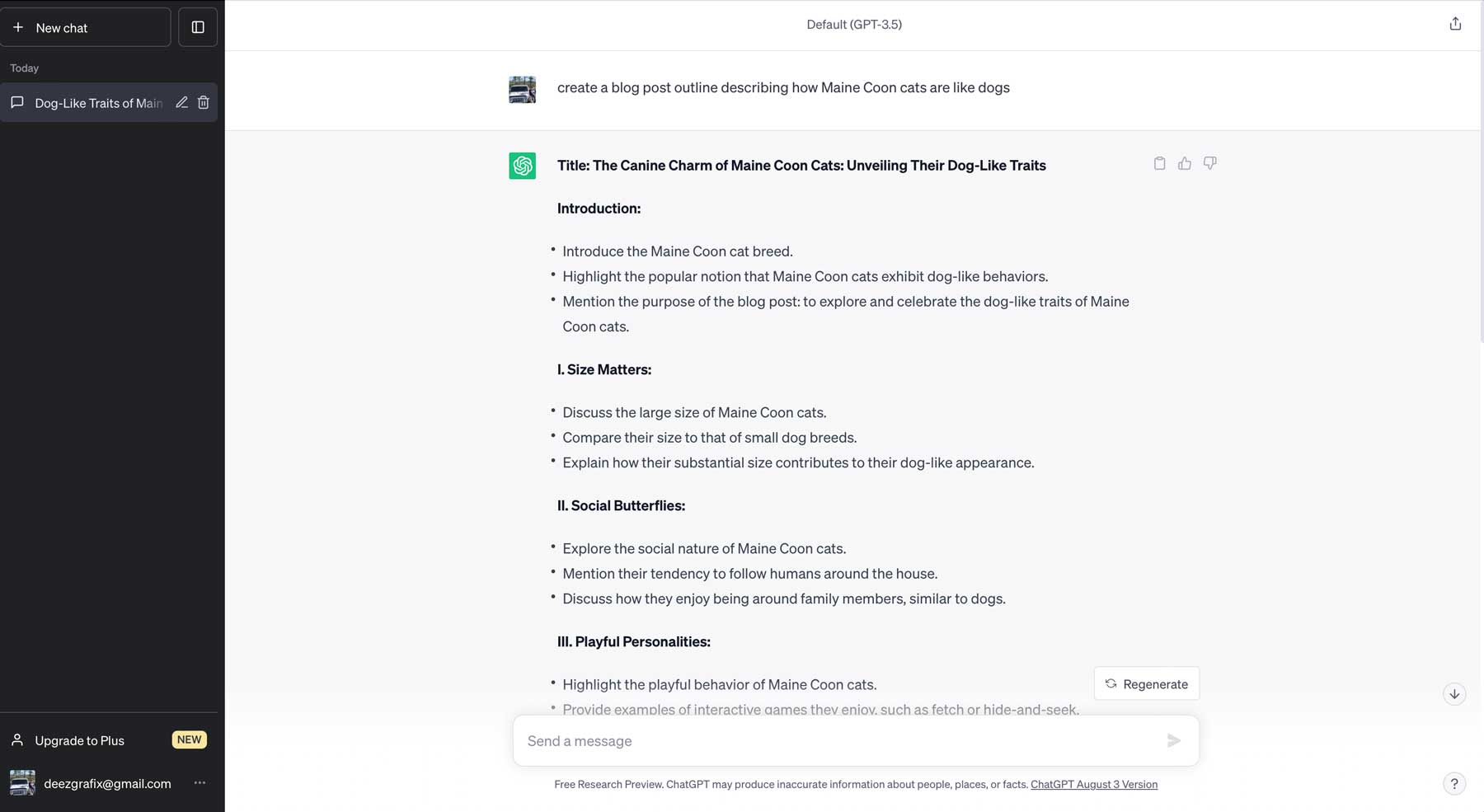
    Describiremos los pasos para crear un esquema de blog usando ChatGPT. Si bien este paso no es necesario, le ayudará a formar sus pensamientos y le dará una estructura a seguir por la IA. Si aún no lo ha hecho, regístrese para obtener una cuenta con ChatGPT. La versión 3.5 es gratuita, pero debes registrarte en un plan pago para la versión más avanzada. Para nuestra publicación, queremos presentar las cualidades caninas de los gatos Maine Coon, por lo que usaremos el siguiente mensaje: Cree un esquema de publicación de blog que describa cómo los gatos Maine Coon son como los perros..

    ChatGPT se pondrá a trabajar en la creación de un esquema para nuestra publicación:

    Esquema del blog ChatGPT

    Paso 2: crea una nueva publicación

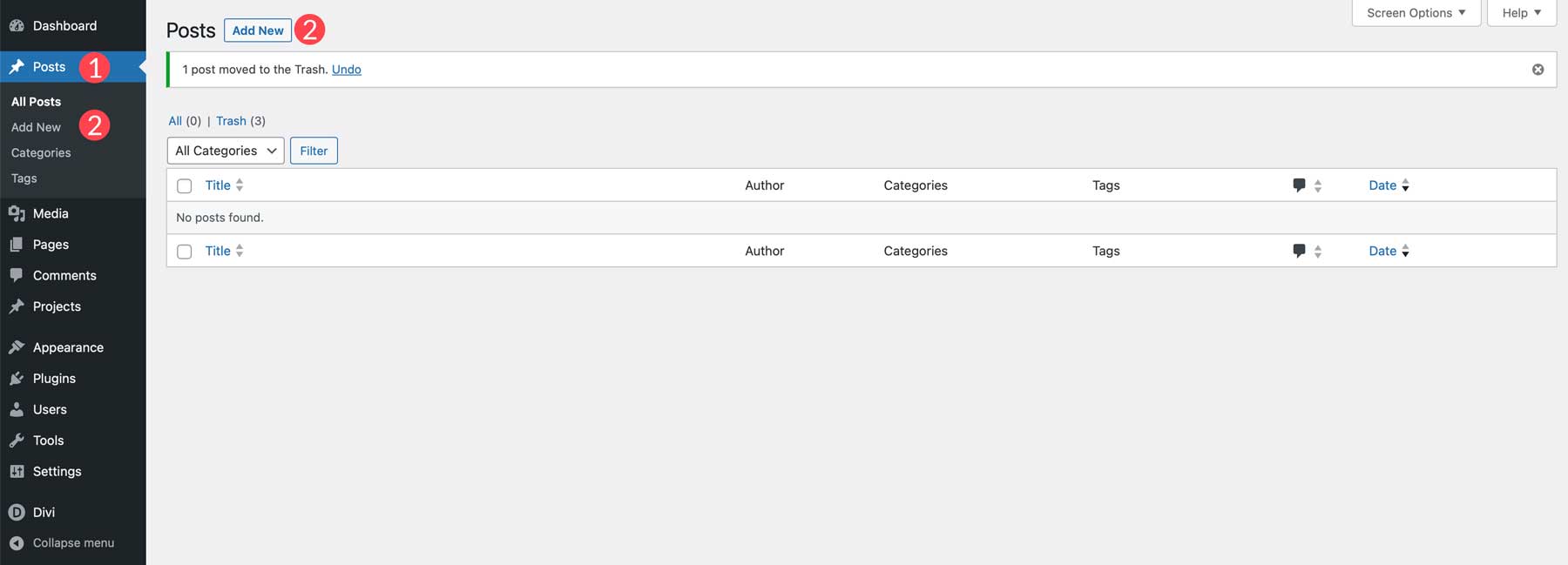
    Para crear una nueva publicación, inicie sesión en su panel de WordPress, luego navegue hasta publicaciones (1). A continuación, haga clic en Agregar nuevo botón (2) para crear tu primera publicación.

    agregar nueva publicación de blog

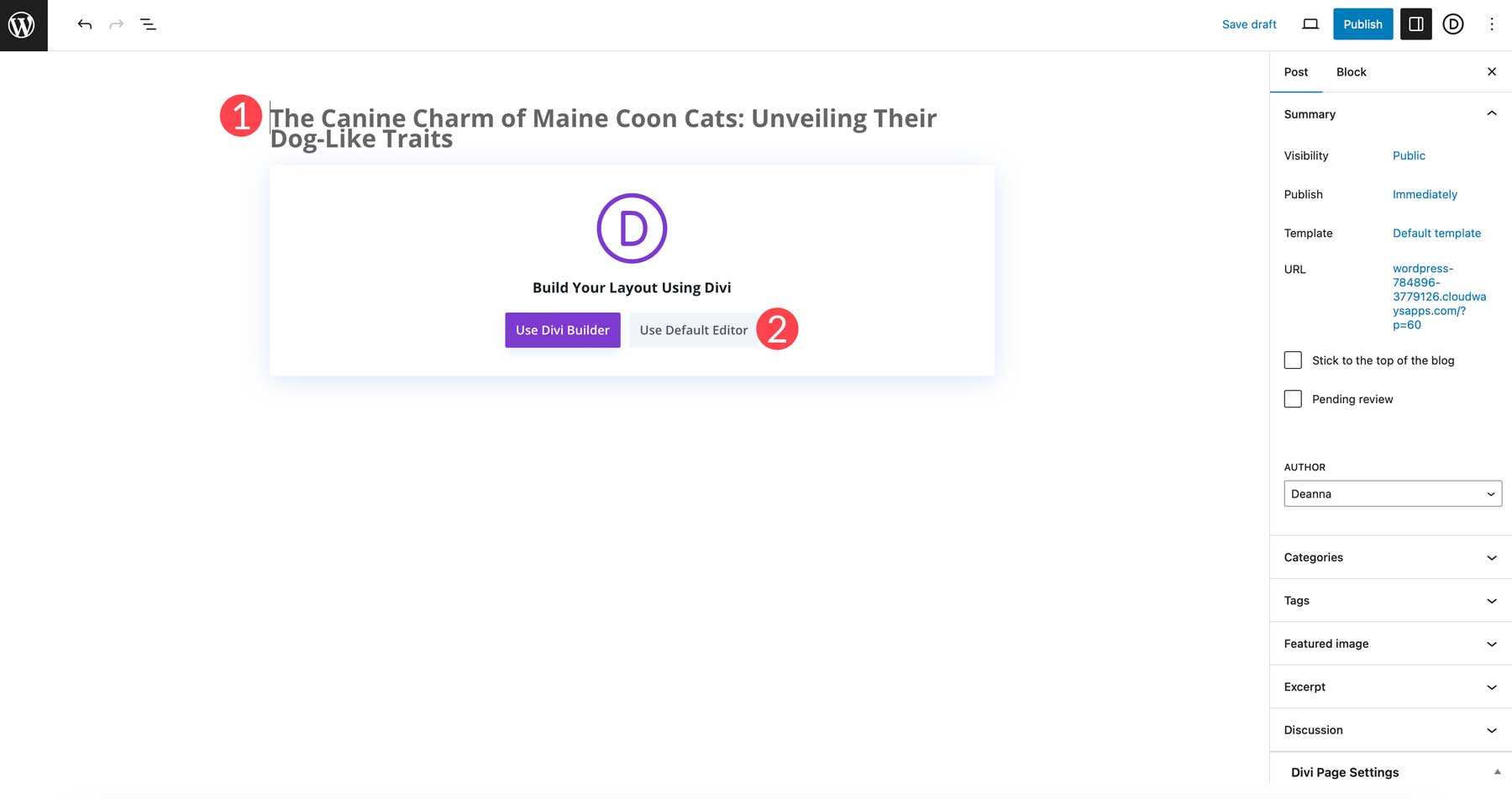
    A continuación, necesitaremos agregar un título a nuestra publicación (1). Usemos el generado con ChatGPT: El encanto canino de los gatos Maine Coon: revelando sus rasgos caninos.
    Si usa Divi, haga clic en el editor predeterminado Botón (2) para cargar Gutenberg.

    Editor de publicaciones de blog de WordPress

    Paso 3: escribir la introducción

    Una vez creada la publicación, el primer paso es agregar un párrafo de introducción.

    Usando ChatGPT

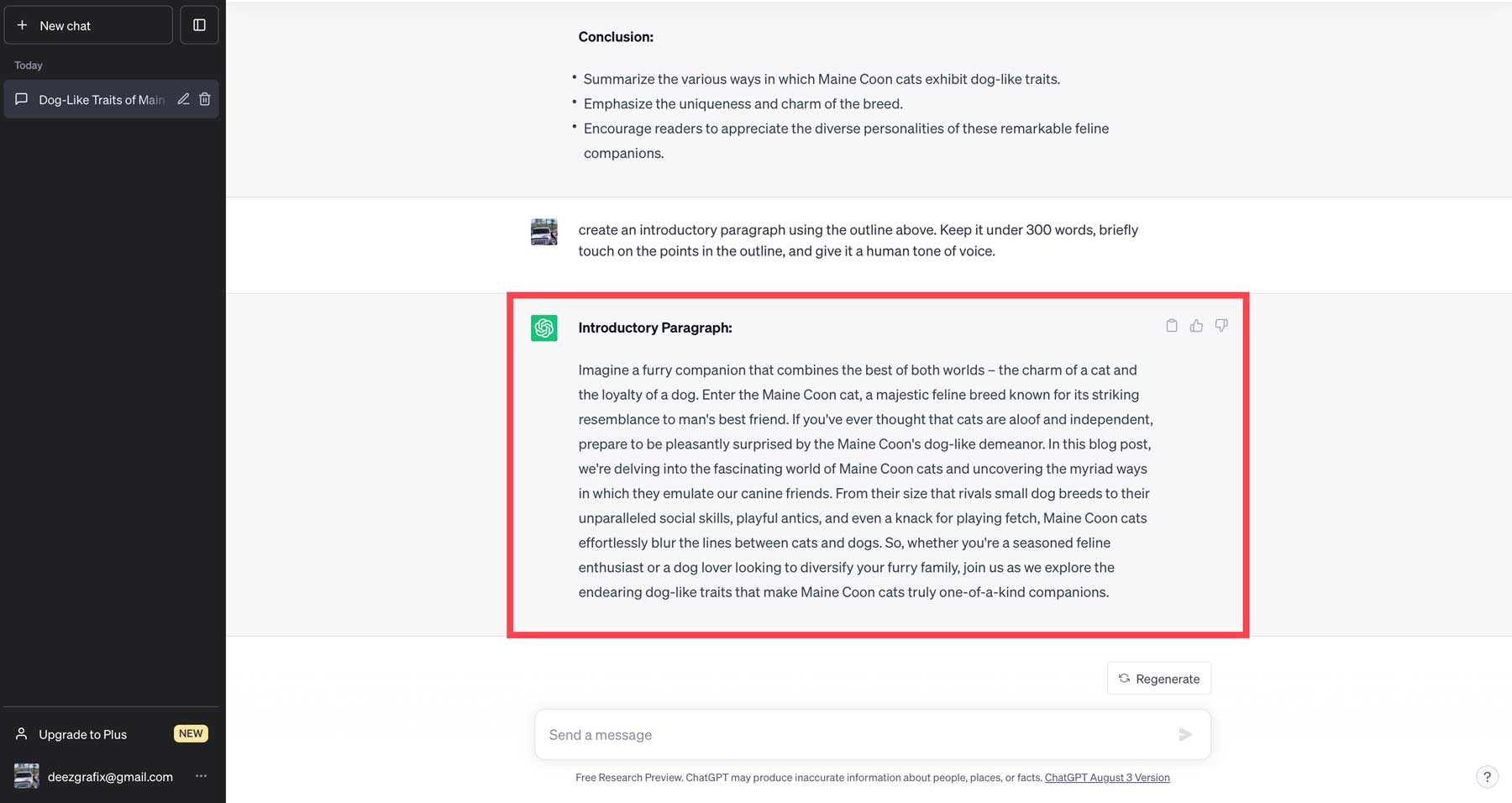
    Crear un párrafo introductorio es sencillo con ChatGPT. Regrese a la interfaz y escriba el mensaje: Cree un párrafo introductorio utilizando el esquema anterior. Mantenlo en menos de 300 palabras, toca brevemente los puntos del esquema y dale un tono de voz humano..

    Ahora, puedes hacer una de dos cosas aquí. Puede copiar y pegar el párrafo generado o utilizarlo como ayuda para crear contenido original. Como queremos mantener las cosas éticas, cambiaremos el párrafo introductorio utilizando el resultado generado simplemente como guía.

    Párrafo de introducción de ChatGPT

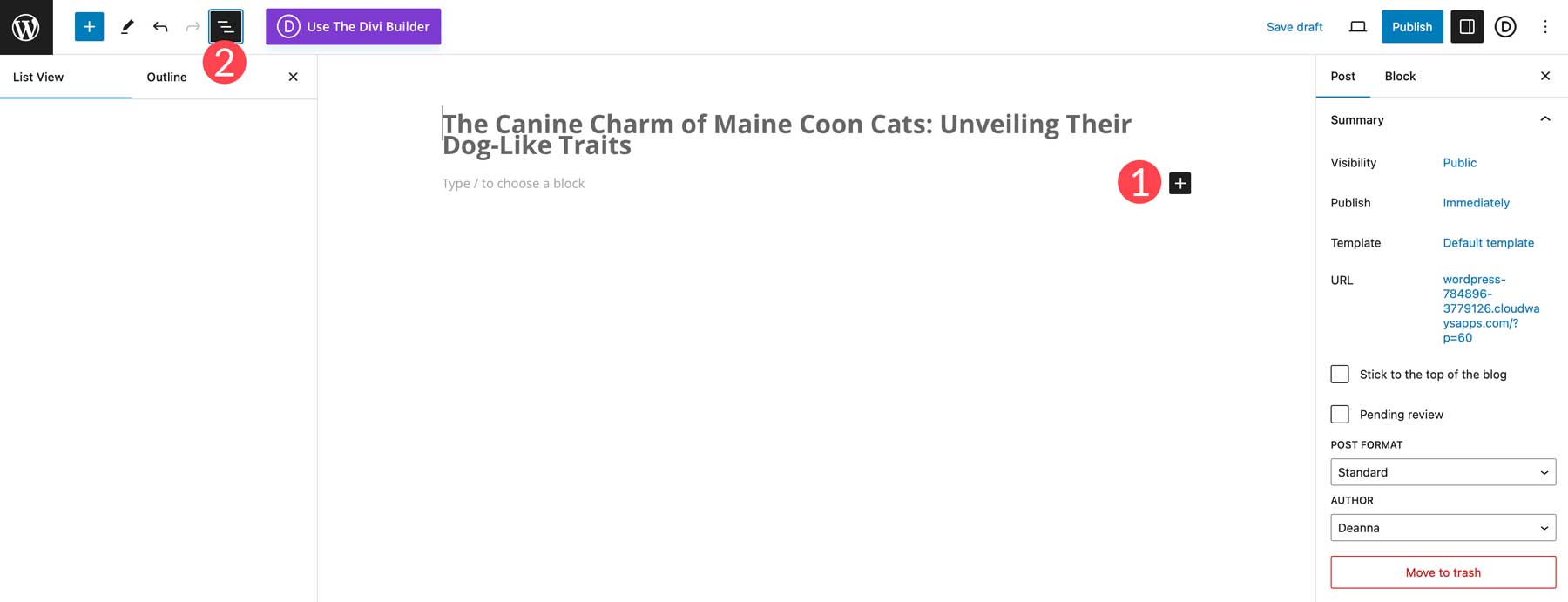
    Pegue el resultado en el editor predeterminado agregando un bloque de párrafo. Para hacer esto, haga clic en el + icono (1) en el creador de páginas o navegue hasta el vista de la lista (2) para agregar un bloque de párrafo allí.

    agregando un bloque

    Usando Divi dentro de Gutenberg

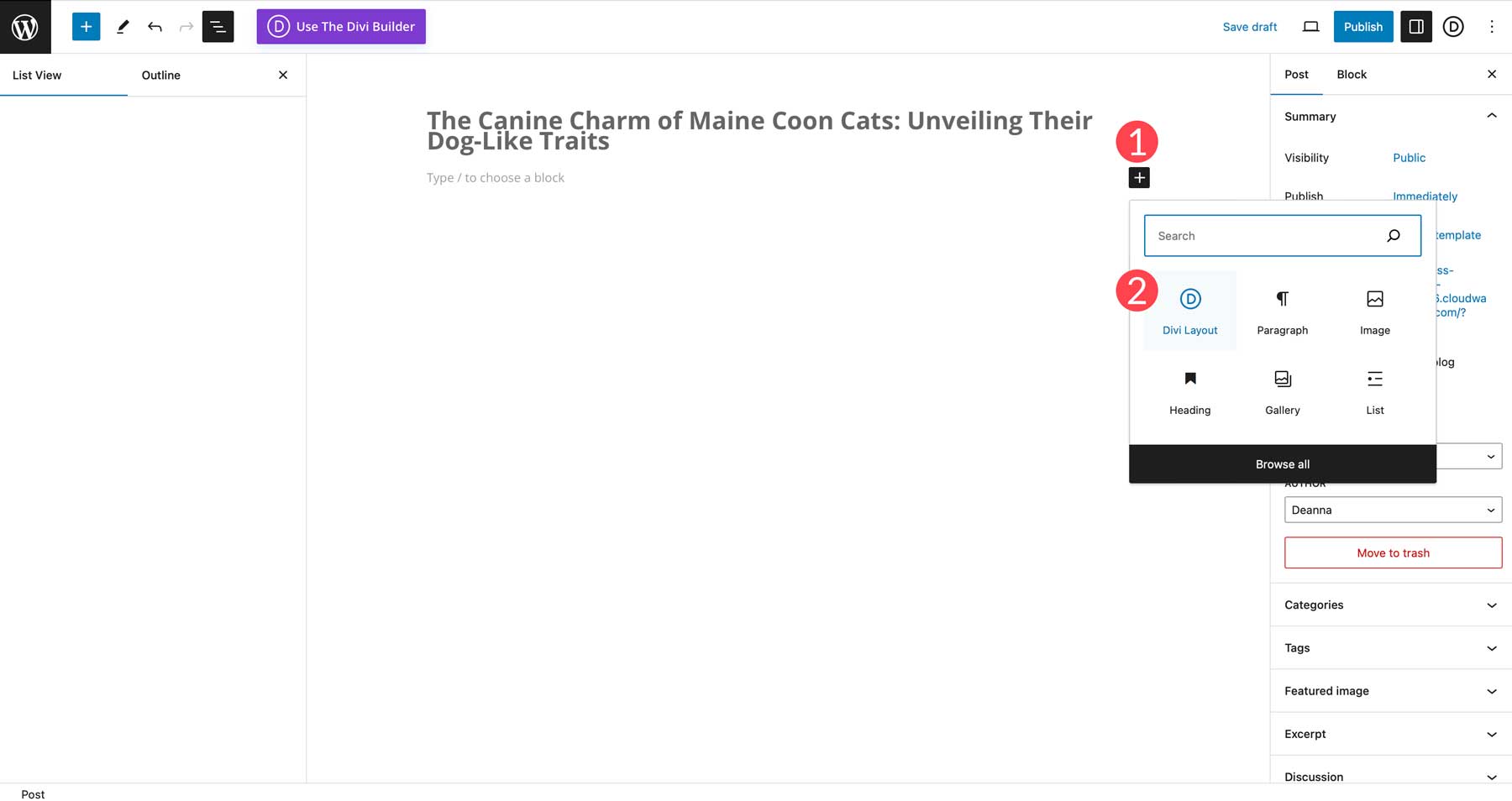
    Necesitaremos configurar las cosas de manera diferente si usamos Divi. Usaremos Divi para crear nuestra publicación en lugar de agregar un bloque de párrafo para agregar contenido. El proceso inicial es el mismo, excepto por el bloqueo. Haga clic en el + icono (1), luego busque y agregue el Bloque de diseño Divi (2).

    Bloque de diseño Divi

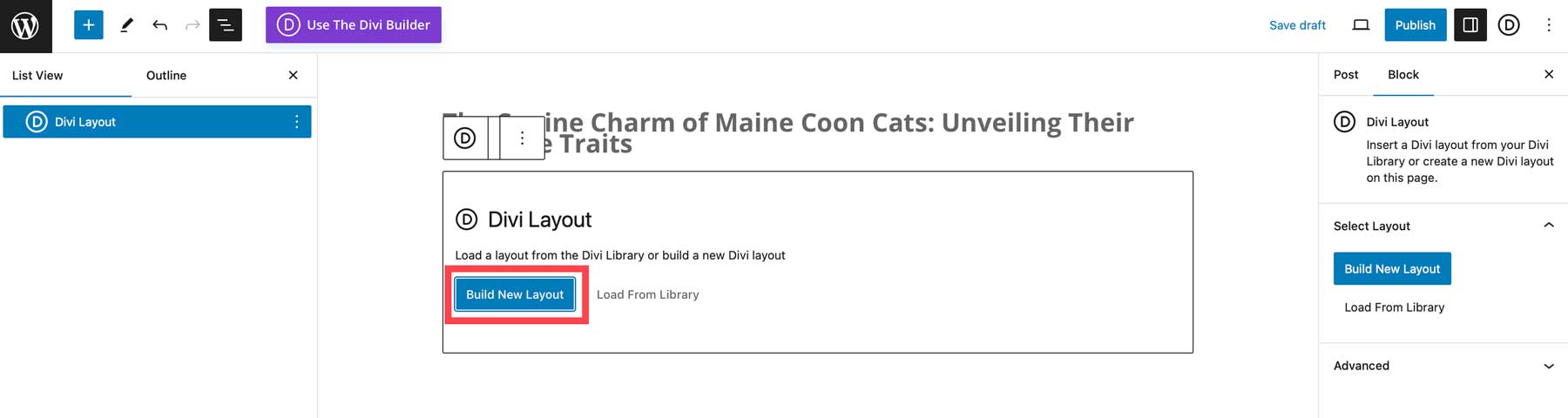
    A continuación, haga clic en Crear nuevo diseño botón.

    construir un nuevo diseño

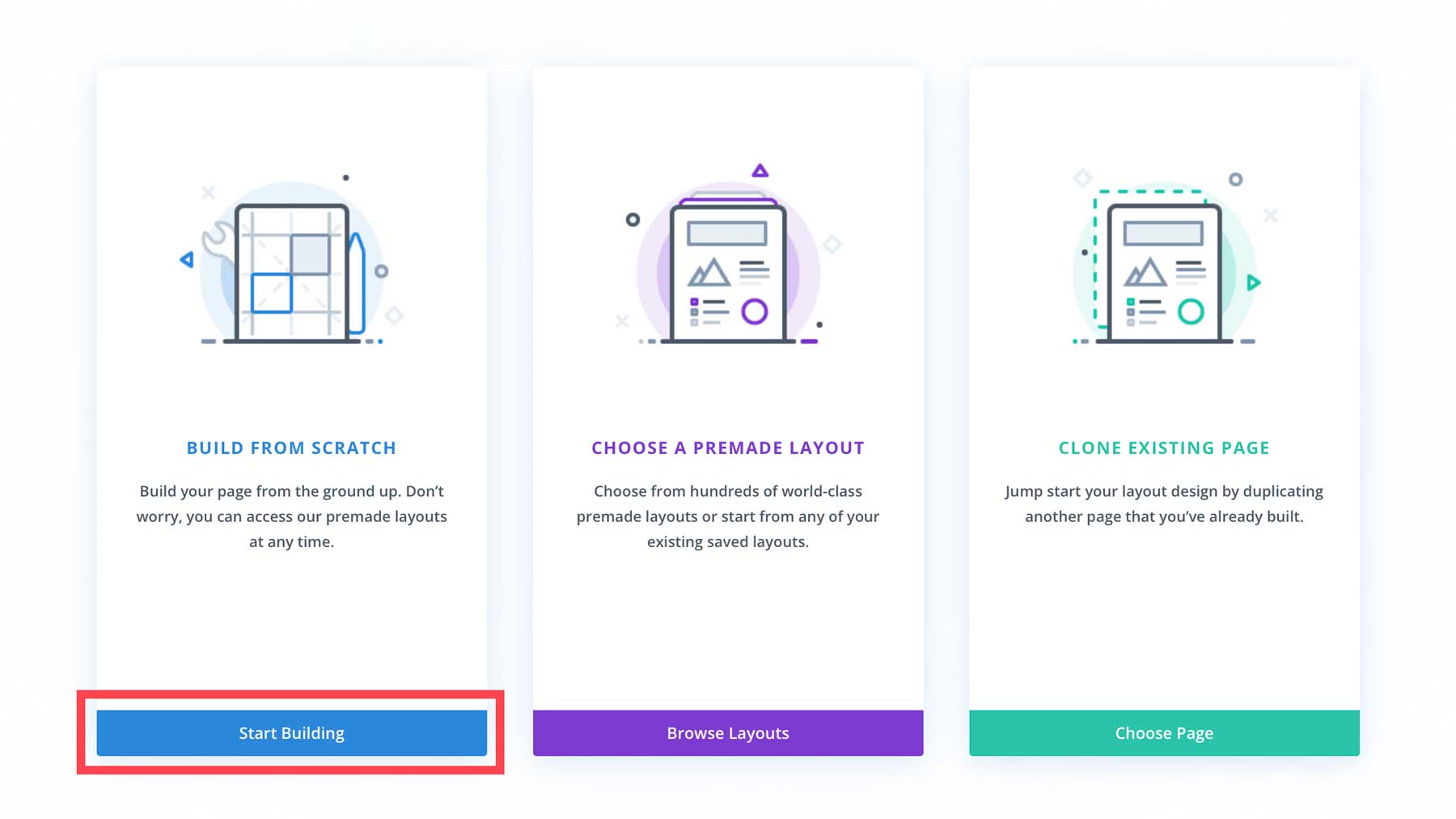
    Para crear nuestro nuevo diseño, lo crearemos desde cero. Haga clic en el Empezar a construir botón para continuar.

    empieza a construir con Divi

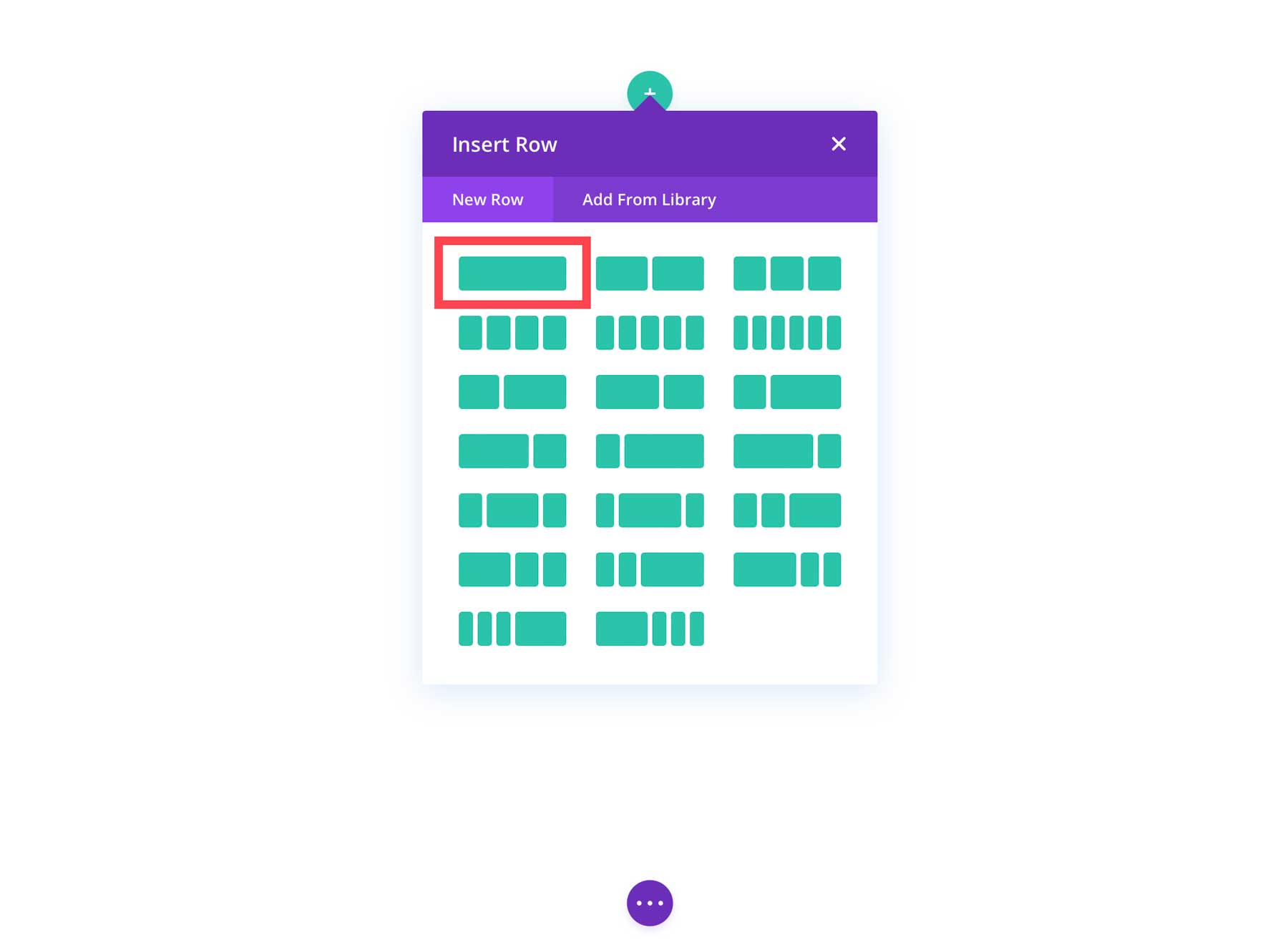
    Elegir el fila de una sola columna.

    fila de una sola columna

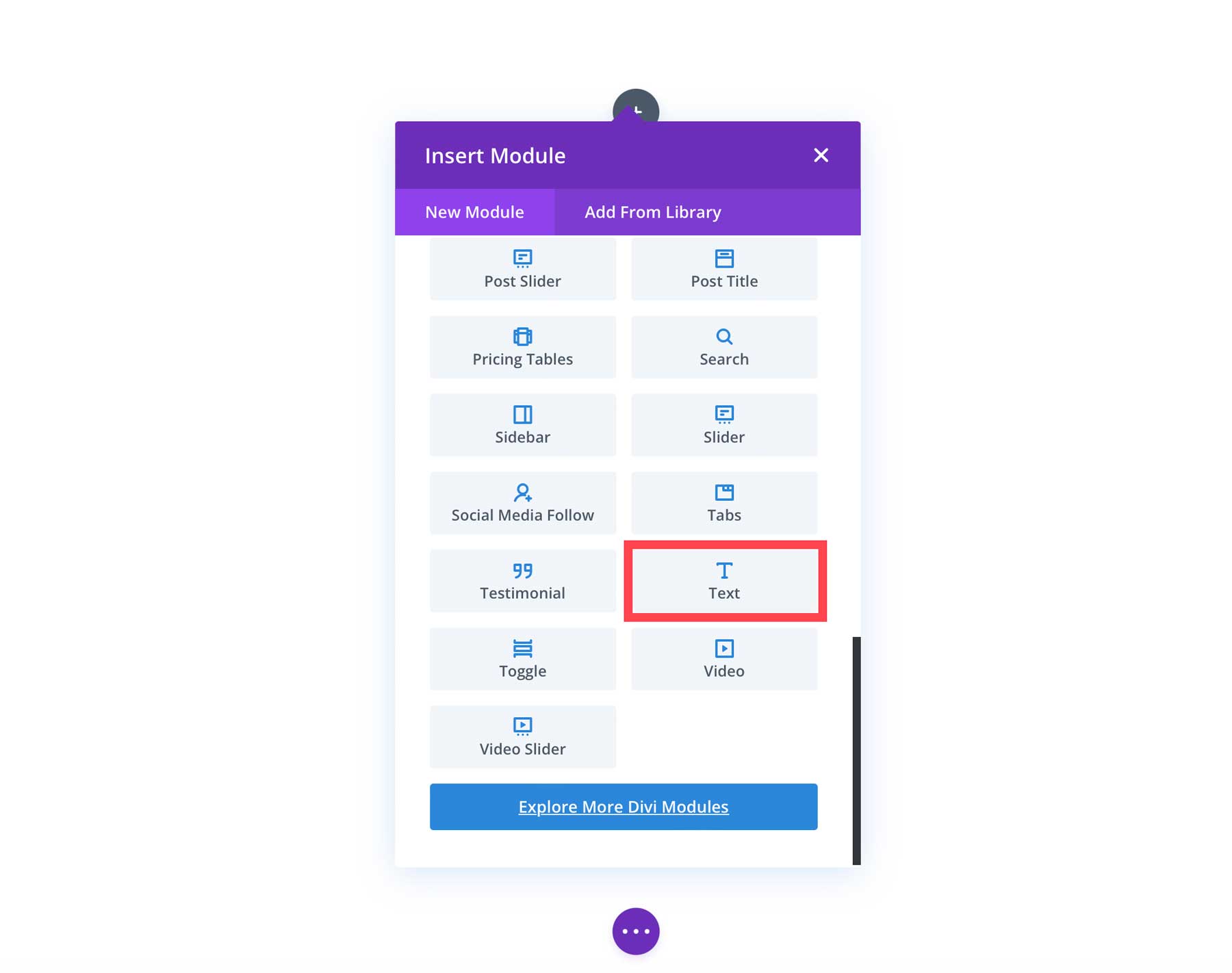
    Seleccione un módulo de texto para crear texto generado por IA.

    Módulo de texto Divi

    Familiarizarse con la interfaz Divi AI

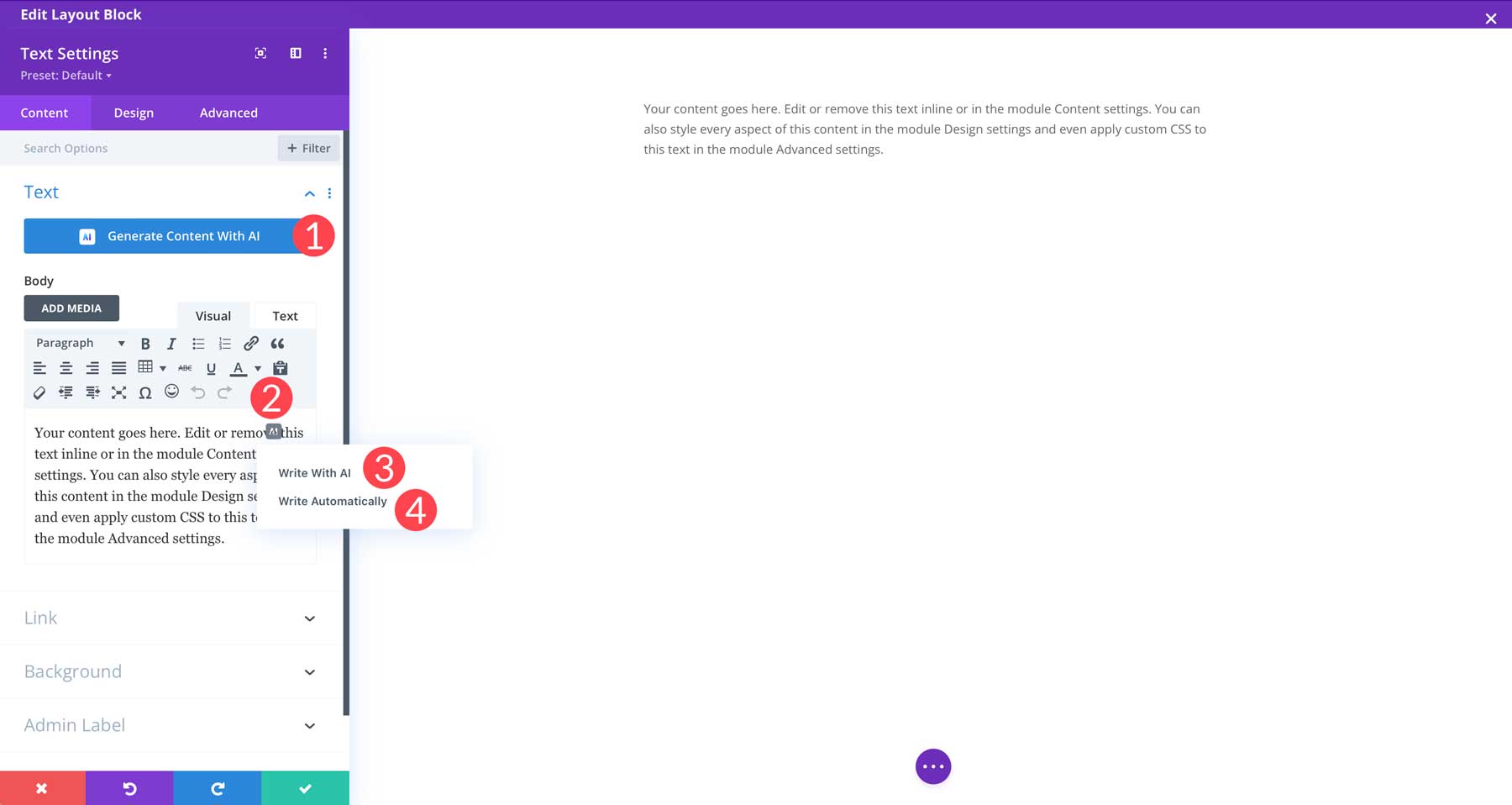
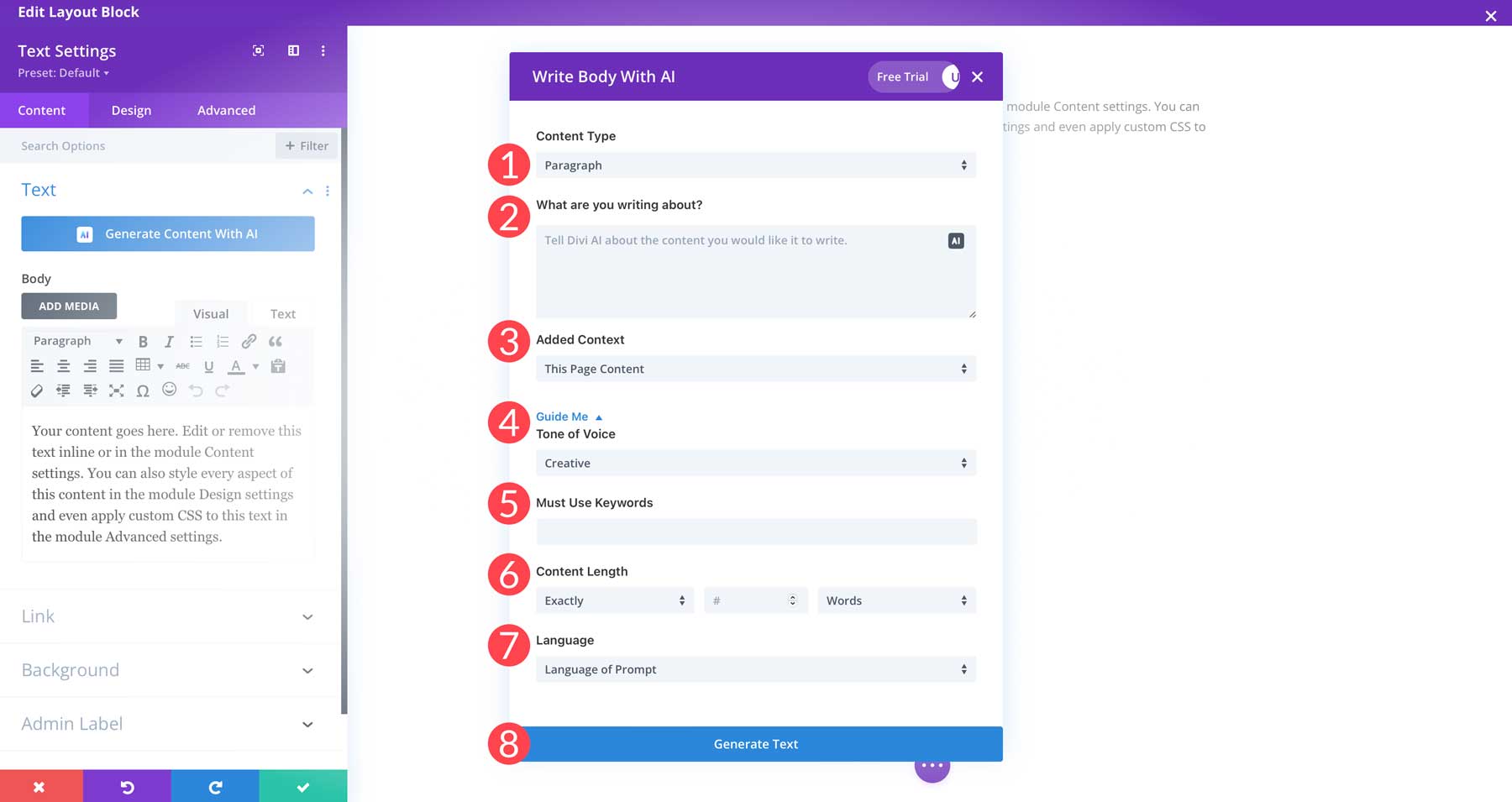
    Generar texto con Divi AI es muy sencillo. Para comenzar, haga clic en el Generar contenido con IA (1) o coloque el cursor sobre el texto del marcador de posición para revelar el icono de IA (2). Tendrás dos opciones: Escribir con IA (3) o Escribir automáticamente (4). Al elegir la opción automática se generará texto automáticamente. Esta es una característica excelente para publicaciones y páginas con contenido que desea ampliar. Sin embargo, en este caso elegiremos escribir con IA. Esto nos permitirá darle algo de contexto a Divi.

    Publicación del blog Divi AI

    Notarás un nuevo cuadro de diálogo con algunas funciones cuando se actualice la pantalla. Expliquemos brevemente qué hace cada configuración:

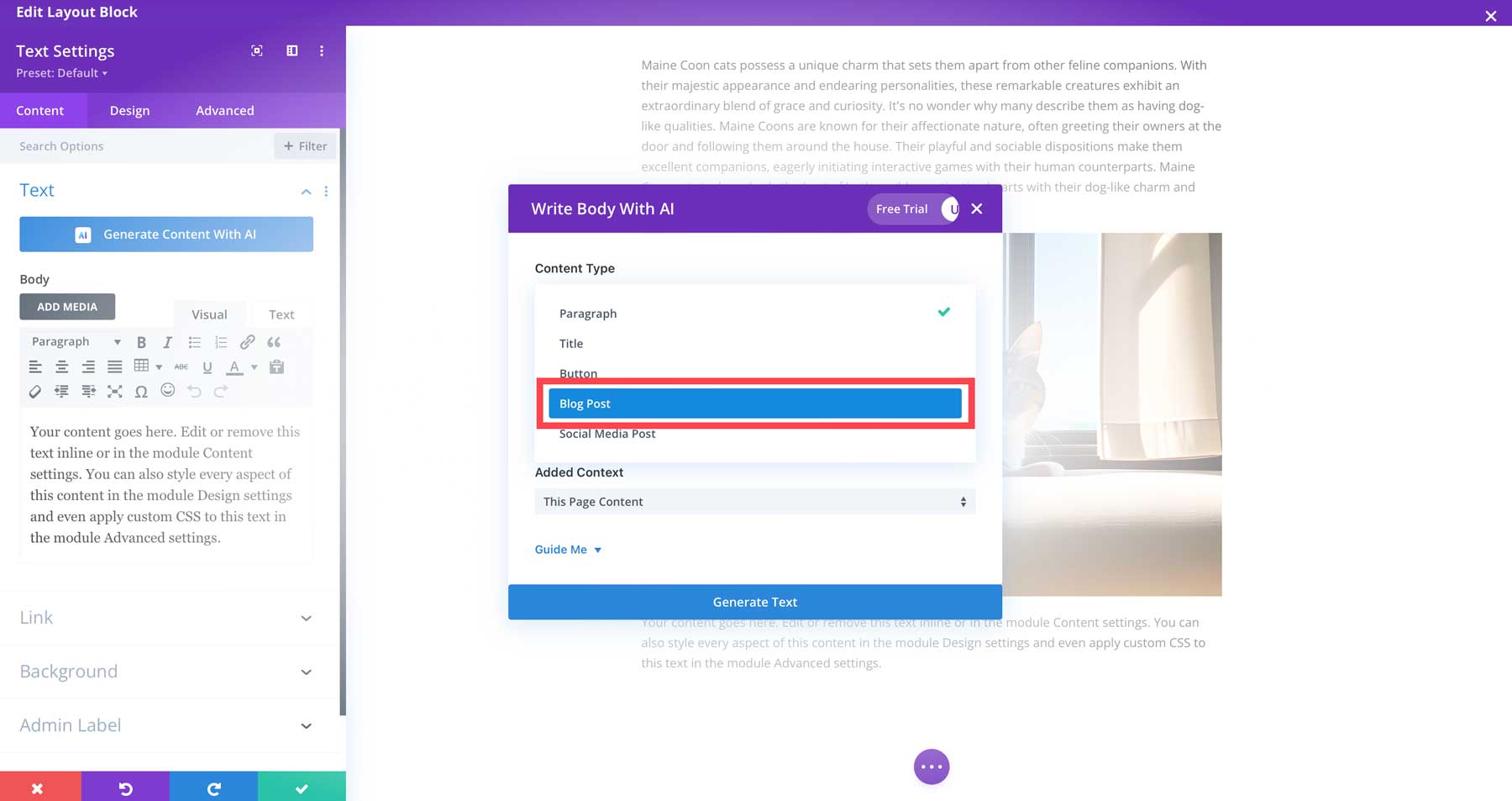
    1. Tipo de contenido: Esto le permite generar un párrafo, título, botón, publicación de blog o publicación en redes sociales.
    2. Sobre qué estas escribiendo: Utilice esto para darle a Divi un punto de partida para su texto.
    3. Contexto agregado: Si ya comenzaste a crear tu publicación, puedes usar esto para darle contexto a Divi. Las opciones incluyen el contenido de esta página, el contenido de esta sección, el contenido de este módulo o sin contexto.
    4. Tono de voz: Elija el estilo de escritura que prefiera entre las opciones disponibles: creativo, informativo y divertido.
    5. Debe utilizar palabras clave: Agregue palabras clave importantes a su texto.
    6. Largancia de contenido: Especifique cuántas palabras, oraciones, caracteres, párrafos o elementos de lista necesita.
    7. Idioma: Aquí puede especificar el idioma. Puede utilizar el idioma del mensaje o elegir entre más de 130 idiomas admitidos.
    8. Generar texto: Genera texto con Divi AI.

    Opciones de Divi AI

    Generando texto con Divi AI

    Para generar nuestro primer párrafo, elegiremos las siguientes opciones:

    1. Tipo de contenido: Párrafo
    2. Sobre qué estas escribiendo: Escribe un párrafo introductorio sobre cómo los gatos Maine Coon tienen cualidades parecidas a las de los perros.
    3. Contexto agregado: Sin contexto
    4. Tono de voz: Creativo
    5. Debe utilizar palabras clave: Maine Coon, parecido a un perro
    6. Largancia de contenido: exactamente 200 palabras
    7. Idioma: Idioma del mensaje

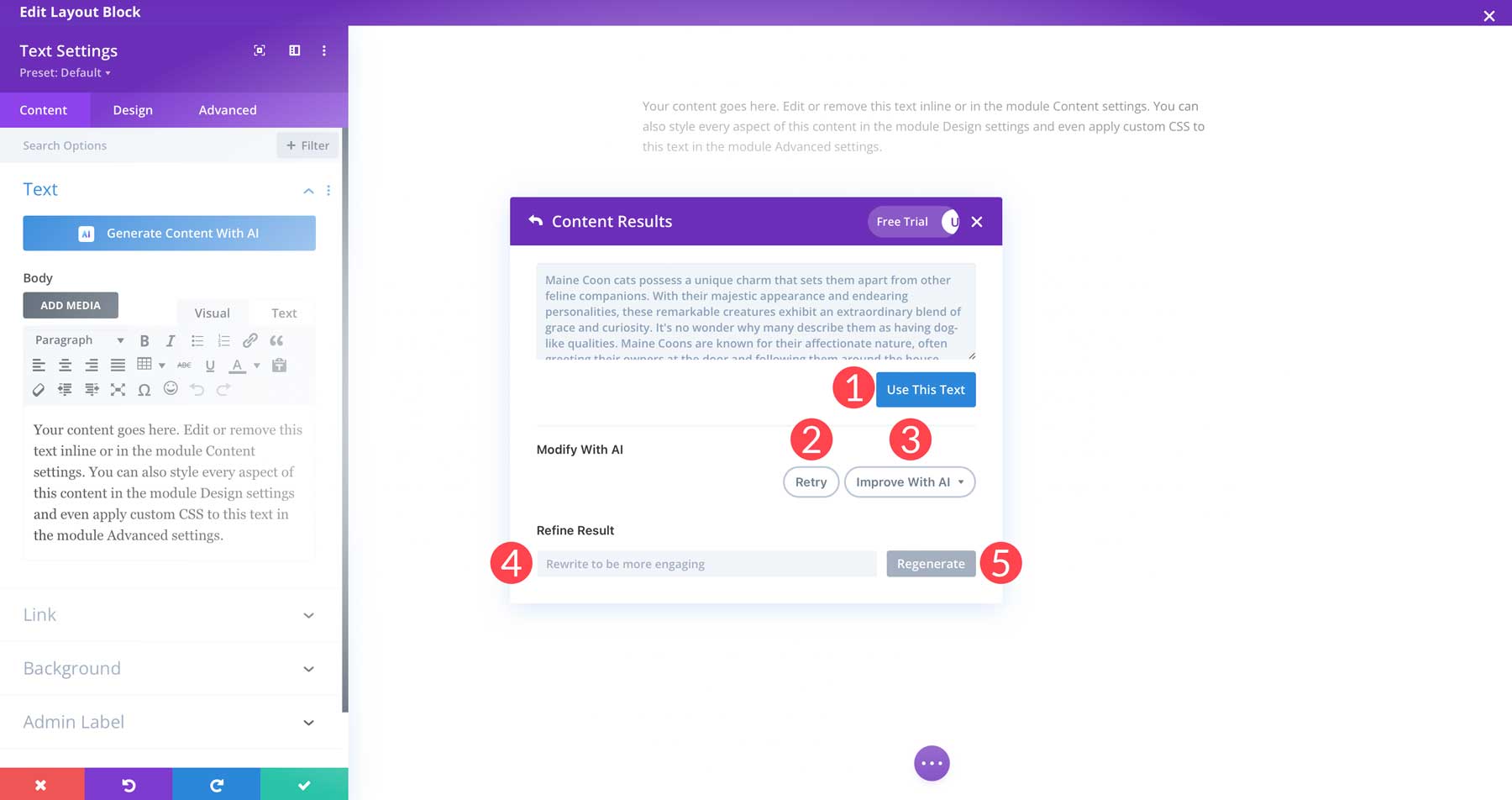
    Con la configuración en su lugar, haga clic en el generar botón para producir el texto. Divi creará el texto según su mensaje. Si está satisfecho con los resultados, haga clic en Usa este texto botón 1). Alternativamente, si desea realizar cambios, puede modificar la salida haciendo clic en rever (2) o seleccionando el mejorar con IA menú desplegable (3). Puedes mejorarlo, reformularlo, alargarlo, acortarlo, simplificarlo, parafrasearlo o modificarlo cambiando el tono de voz, entre otras opciones. Si desea perfeccionarlo, puede agregar más detalles en refinar resultado (4) campo de texto, luego haga clic regenerado (5).

    refinar el texto generado Divi AI

    Paso 4: crear imágenes de publicaciones de blog

    El siguiente paso es crear una imagen para nuestra publicación. Después de todo, las publicaciones de blog son mejores con fotografías de apoyo. Proporcionan ayudas visuales, mantienen a sus lectores interesados ​​y sirven como una forma de impulsar la optimización del motor de búsqueda (SEO) de su sitio mediante etiquetas alt.

    Mostraremos dos formas de generar imágenes para su publicación de blog de WordPress: Midjourney y Divi AI.

    Usando Midjourney

    A mitad del viaje

    imagen creada con Midjourney

    A mitad del viaje apareció en escena a principios de este año y se ha convertido en una de las plataformas más populares para la creación de imágenes. No entraremos en los pasos para usarlo aquí, ya que ya tenemos un tutorial detallado creado para usted. Midjourney genera algunas de las obras de arte de IA más increíbles que encontrarás. Sin embargo, debemos advertirle sobre su uso comercial. Debido al litigio en curso, su futuro no está claro. Dicho esto, generar imágenes con él probablemente esté bien si eres un suscriptor pago. Esta publicación se concentra en el segundo método, Divi AI.

    Usando Divi AI

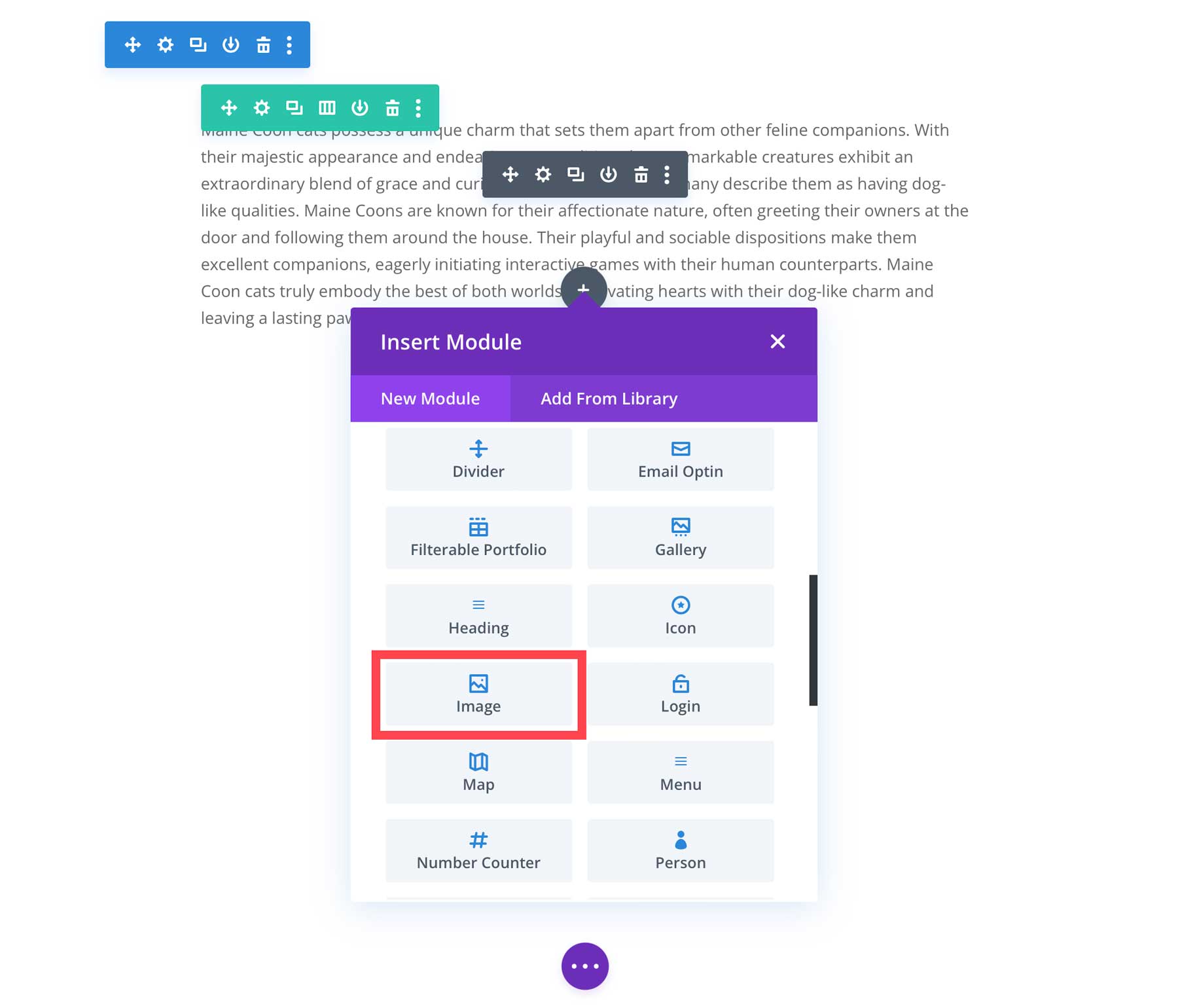
    Otra (y mejor) forma de crear imágenes para las publicaciones de su blog es utilizar la herramienta de generación de imágenes incorporada de Divi AI. Funciona como el generador de texto AI, donde puedes crear, refinar y usar imágenes dentro de tus publicaciones o páginas. A diferencia de otros generadores de imágenes de IA, no es necesario utilizar una plataforma independiente. Con Divi AI, obtienes el poder de la difusión estable directamente en Visual Builder. Para crear una imagen usando Divi AI, agregue un módulo de imagen a su publicación.

    Módulo de imagen Divi

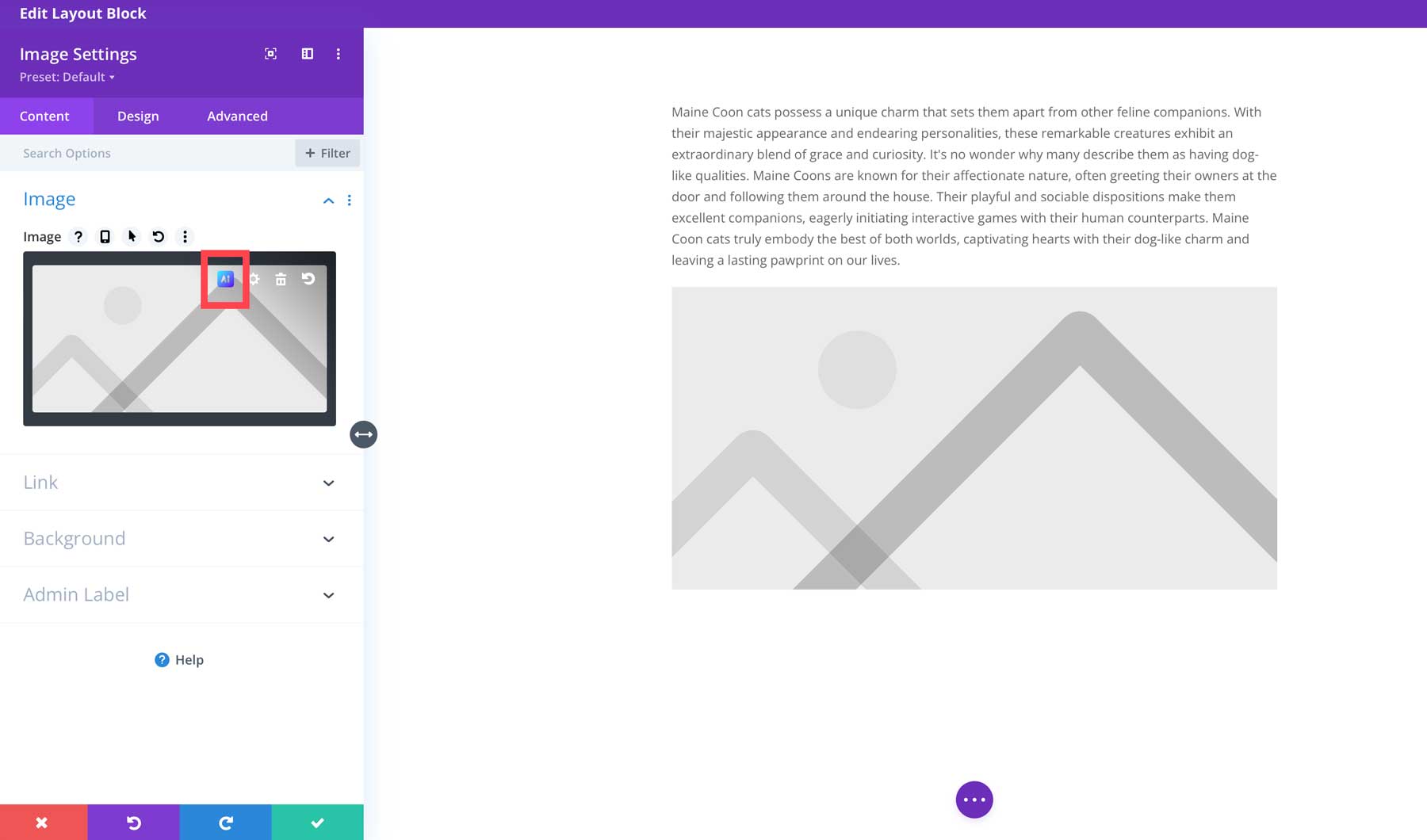
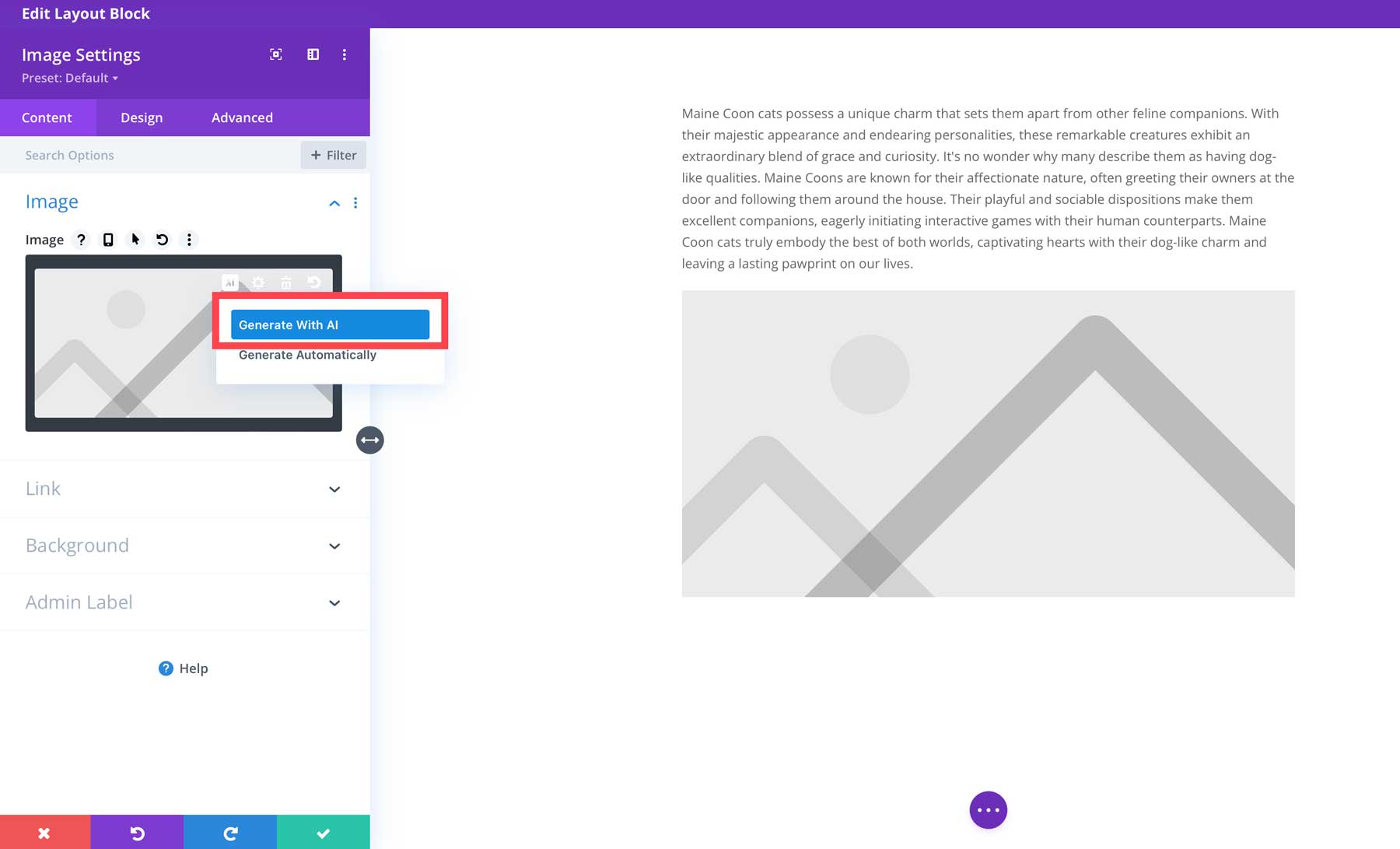
    Para activar la IA, coloque el cursor sobre la imagen del marcador de posición en el módulo para revelar la icono de IA.

    Icono de Divi AI

    Al hacer clic en el icono, tendrá dos opciones: Generar con IA o Generar automáticamente[194590dieciséis]. Seleccione la primera opción.

    Generar imagen AI

    Configuración de imagen Divi AI

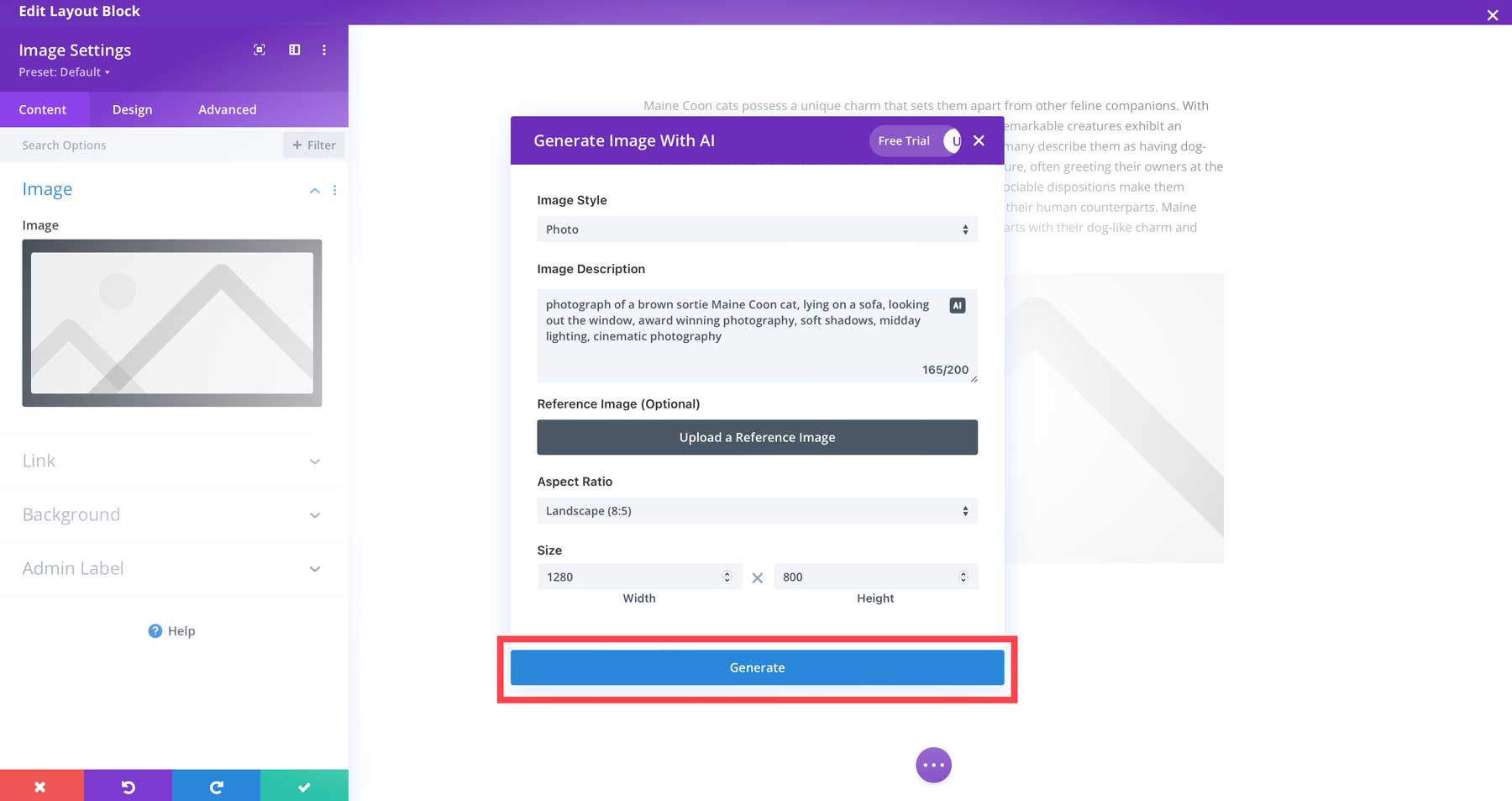
    Antes de generar una imagen, repasemos la configuración para que comprenda cómo funcionan las cosas. No repasaremos todo lo relacionado con la generación de imágenes, como sugerencias, pero le mostraremos los conceptos básicos.

    1. Estilo de imagen:Elija entre 13 estilos preestablecidos, que incluyen fotografía, pintura digital, arte vectorial y más.
    2. Descripción de la imagen: El campo de mensaje de texto que utilizará para describir la imagen deseada.
    3. Imagen de referencia: Si tiene una imagen en mente que no es exactamente lo que necesita, puede usarla como imagen de referencia para ayudar a Divi AI a crear la imagen perfecta.
    4. Relación de aspecto: Puede elegir entre cuadrado (1:1), paisaje (8:5), retrato (3:4) o un tamaño personalizado.
    5. Tamaño: Los píxeles (ancho x alto) de su imagen.
    6. Generar: Genera una imagen basada en la configuración anterior.

    Generar una imagen usando Divi AI

    Ahora que conoce la interfaz, podemos generar nuestra primera imagen. Dado que nuestra publicación de blog trata sobre los gatos Maine Coon, generaremos una imagen que se puede usar en nuestra publicación y que también podemos aplicar como nuestra imagen destacada. Con el cuadro de diálogo de imagen AI abierto, ingrese las siguientes configuraciones:

    • Estilo de imagen: Foto
    • Descripción de la imagen: fotografía de un gato Maine Coon de salida marrón, tumbado en un sofá, mirando por la ventana, fotografía premiada, sombras suaves, iluminación del mediodía, fotografía cinematográfica
    • Imagen de referencia: ninguno
    • Relación de aspecto: Paisaje (8:5)
    • Tamaño: 1280 x 800

    Con la configuración en su lugar, haga clic en el generar Botón para generar tu foto.

    generar imagen Divi

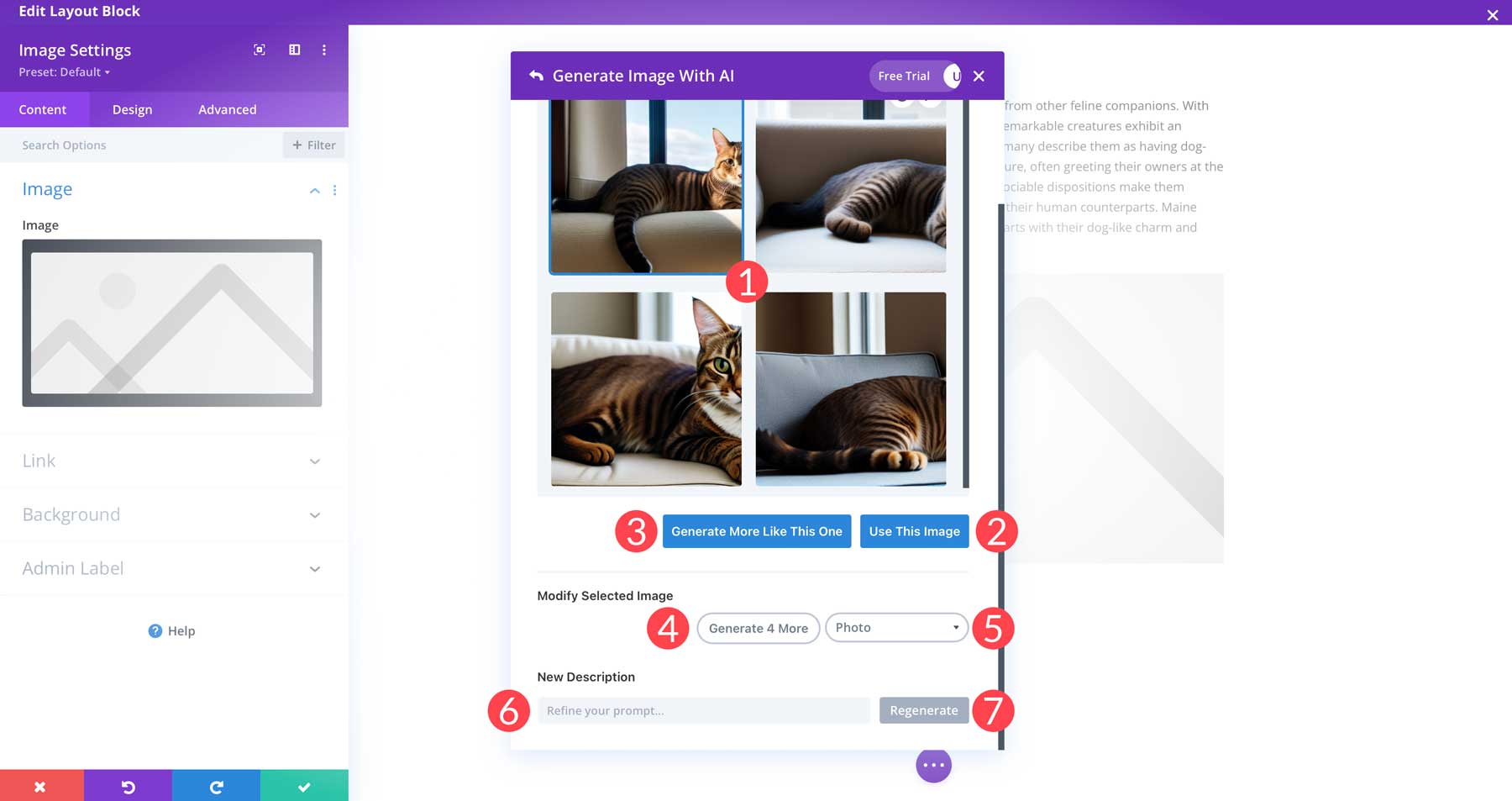
    Cuando se complete el proceso, Divi le proporcionará cuatro imágenes. Para elegir una, haga clic en su favorita (1), luego haga clic en Usar esta imagen (2). Alternativamente, puede generar más como este (3), generar cuatro más (4), cambiar el estilo (5) o agregar una descripción completamente nueva (6) para regenerarlo (7).

    generación de imágenes

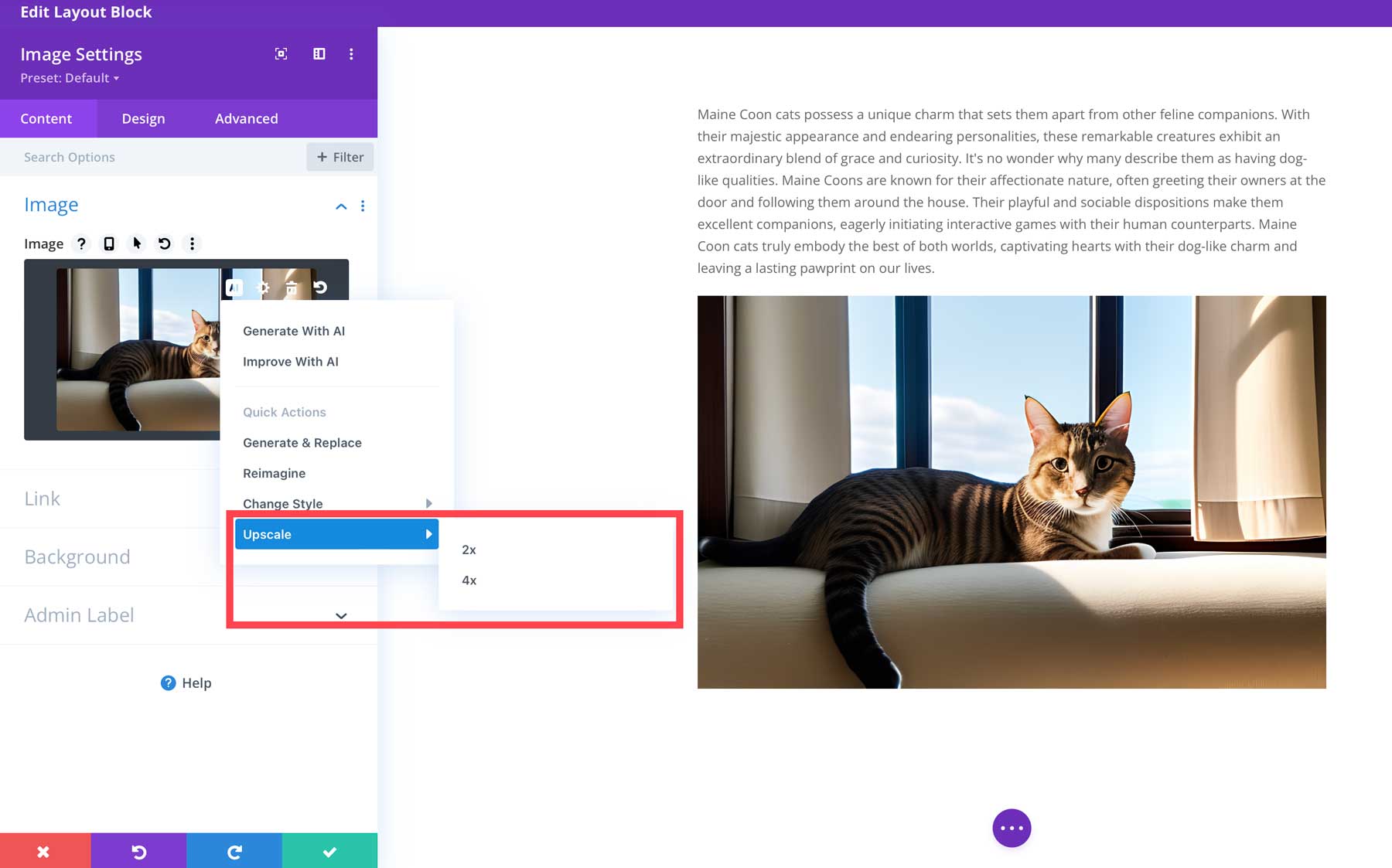
    Una vez que selecciones una foto para usar, Divi la colocará automáticamente en tu módulo de imágenes. Desde allí, puede mejorarla para convertirla en una imagen de mayor calidad haciendo clic nuevamente en el ícono AI y seleccionando exclusivo en la configuración.

    Imagen exclusiva de Divi AI

    Paso 5: escribir el contenido de la publicación

    Ahora que hemos generado nuestro título, párrafo introductorio e imagen destacada, veamos los pasos necesarios para crear el cuerpo del texto.

    Usando ChatGPT

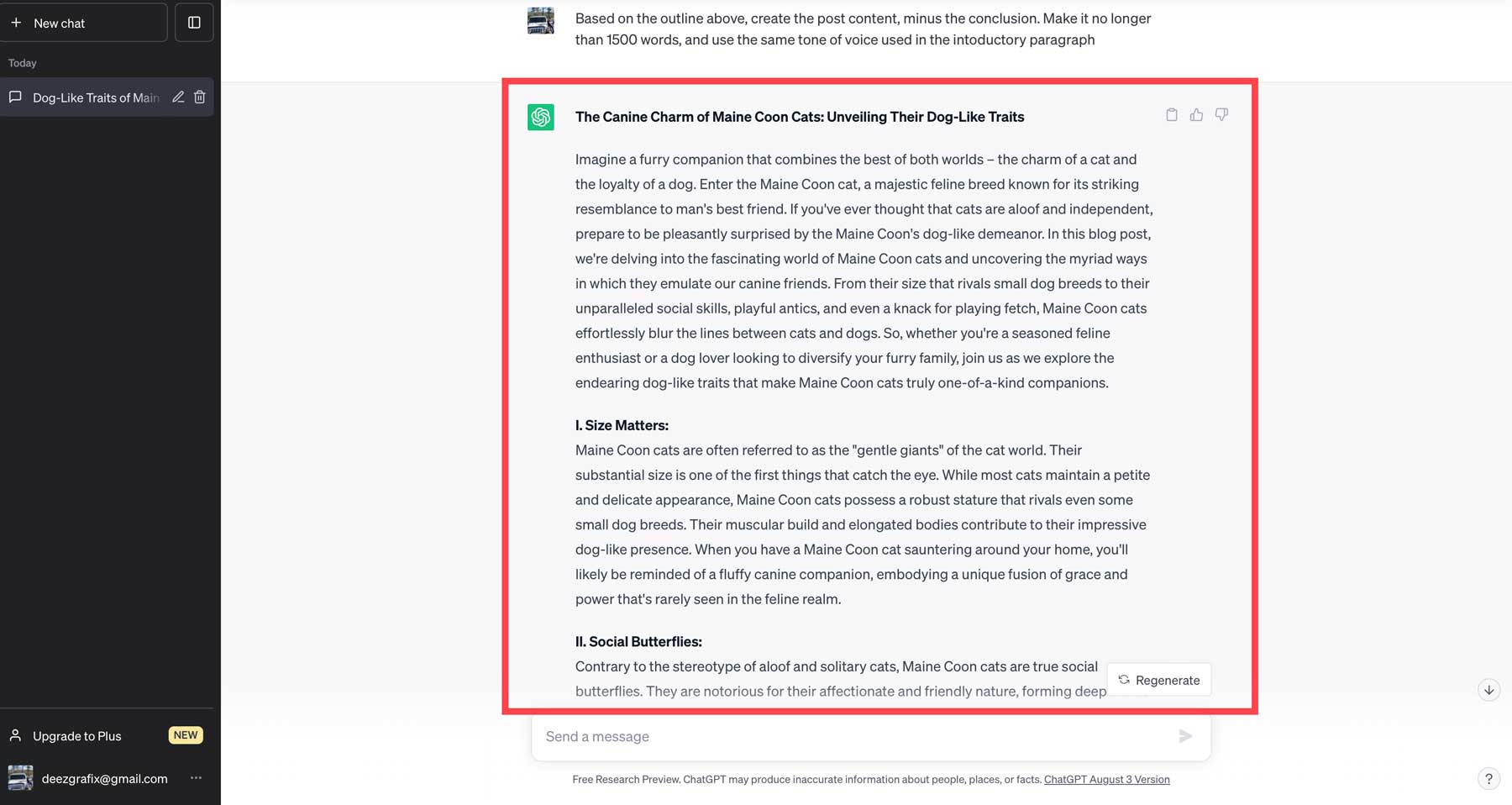
    Para crear el cuerpo de la publicación de tu blog usando ChatGPT, repetirás los pasos descritos anteriormente. Regrese a ChatGPT y luego indíquele que complete el cuerpo de la publicación. Puede hacerlo ingresando el siguiente mensaje: Según el esquema anterior, cree el contenido de la publicación menos la conclusión. No supere las 1500 palabras y utilice el mismo tono de voz en el párrafo introductorio..

    Texto del cuerpo de ChatGPT

    ChatGPT procederá a crear el cuerpo del texto de tu publicación. Como se indicó anteriormente, debes usar este texto como guía en lugar de simplemente copiarlo y pegarlo en tu publicación. Hay varias razones para esto. En primer lugar, se sabe que ChatGPT sufre alucinaciones o falsedades. Por lo tanto, siempre debes verificar todo lo que te brinda. En segundo lugar, Google está mejorando en el reconocimiento del contenido generado por IA. Esta es un área gris ya que la tecnología es muy nueva, pero algunas indicaciones que utilizan contenido generado sin un toque humano podrían perjudicarlo en las SERP.

    Además, obviamente habrá preocupaciones de plagio, especialmente porque ChatGPT se entrenó con información extraída directamente de Internet. Por último, el contenido generado generalmente necesita más creatividad y personalidad. Por lo tanto, te recomendamos tomar lo que te brinda como guía para superar el bloqueo del escritor o como inspiración para una escritura más creativa.

    Usando Divi AI

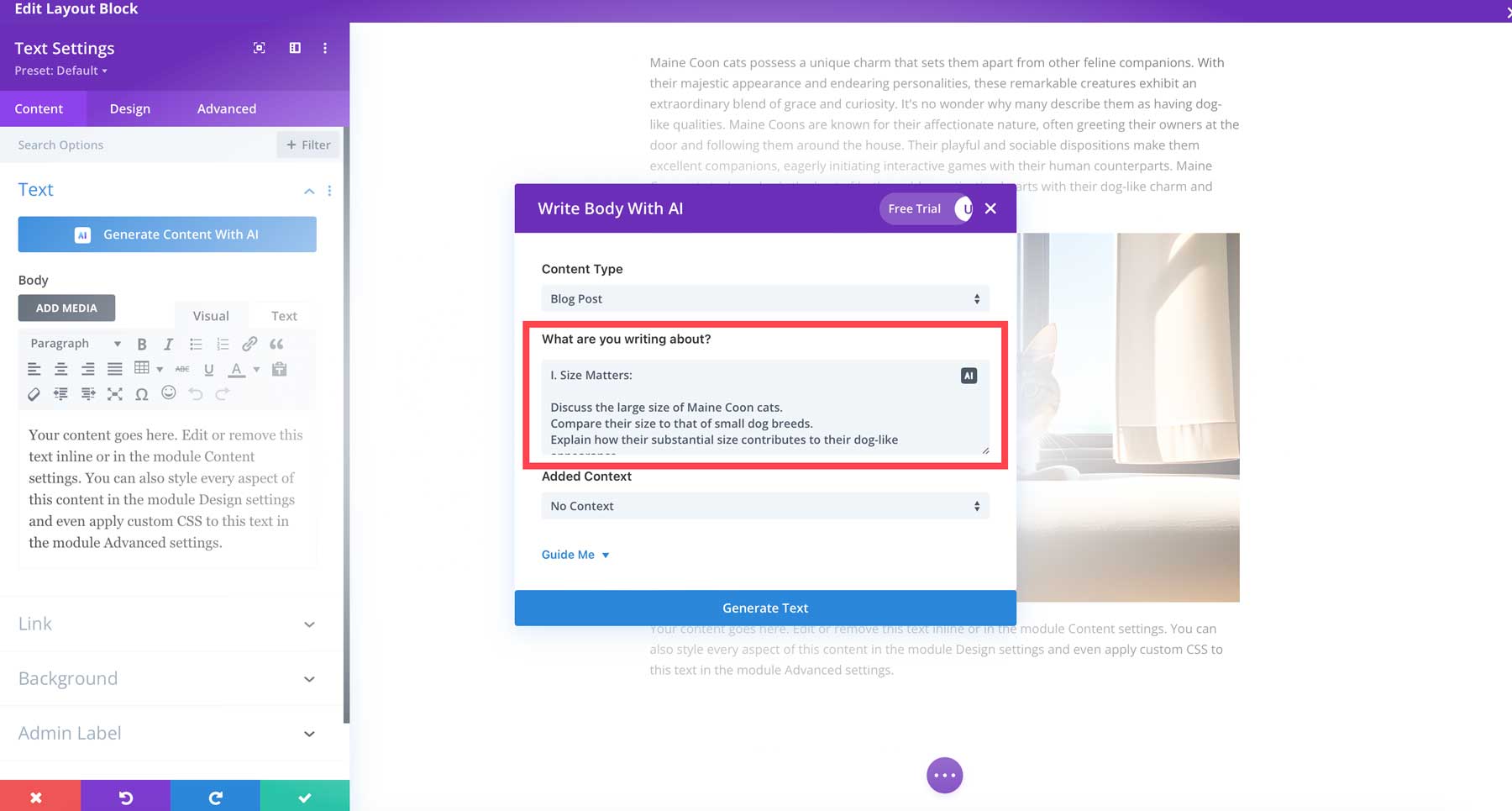
    Ahora que Divi AI tiene un poco de contexto, podemos proceder de dos maneras: usar Divi AI para crear la publicación completa o generar algunos párrafos a la vez. El método que elijas depende de si planeas hacer más imágenes. Si solo planeas tener una imagen en tu publicación, Divi puede crear tu publicación completa por ti. Sin embargo, si desea crear fotografías de apoyo adicionales, deberá crear algunos párrafos a la vez. Para generar tu publicación completa, activa Divi AI agregando un nuevo módulo de texto y haciendo clic en el ícono AI nuevamente. Elegir entrada en el blog en el menú desplegable cuando aparece el cuadro de diálogo.

    escribir una publicación de blog con IA

    En el Sobre qué estas escribiendo campo de texto, regrese a ChatGPT para copiar el esquema del blog que creamos en el paso 1, luego péguelo en el campo. Asegúrese de omitir la sección de introducción.

    contexto de la publicación del blog

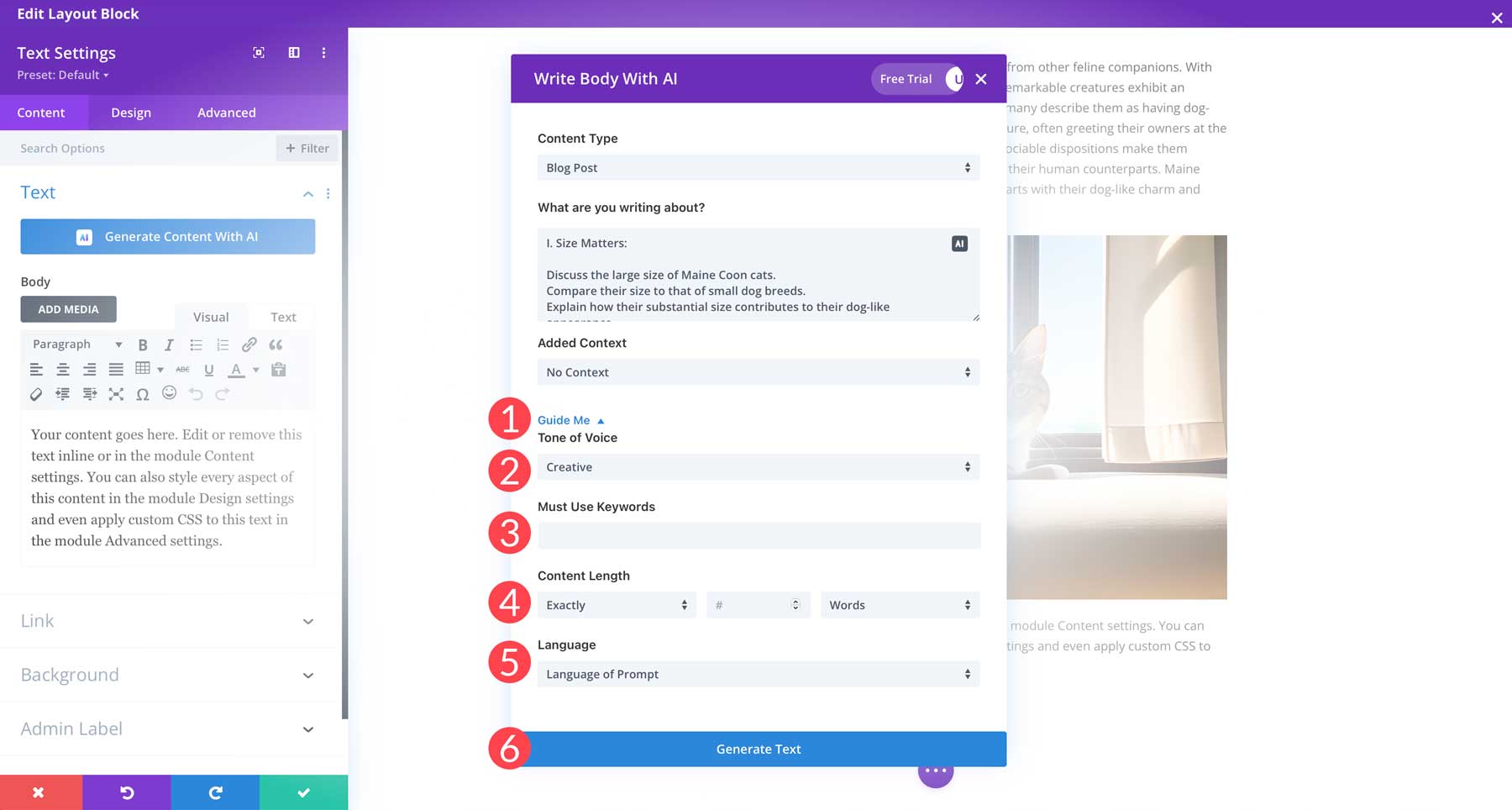
    Hacer clic guíame (1) para revelar las configuraciones adicionales. Asegúrate de agregar tu tono de voz (2), debe usar palabras clave (3), especifique el número de palabras para generar (4), seleccione el idioma (5), entonces generar tu publicación (6).

    generar publicación de blog

    Consejo: Al generar contenido con Divi AI, agregue titulares para sus párrafos importantes. Además, utilice la configuración de palabras de Divi AI para mantener los párrafos por debajo de las 300 palabras. Al hacer esto, logrará una puntuación SEO más alta con el plugin SEO elegido.

    Paso 6: escribir la conclusión

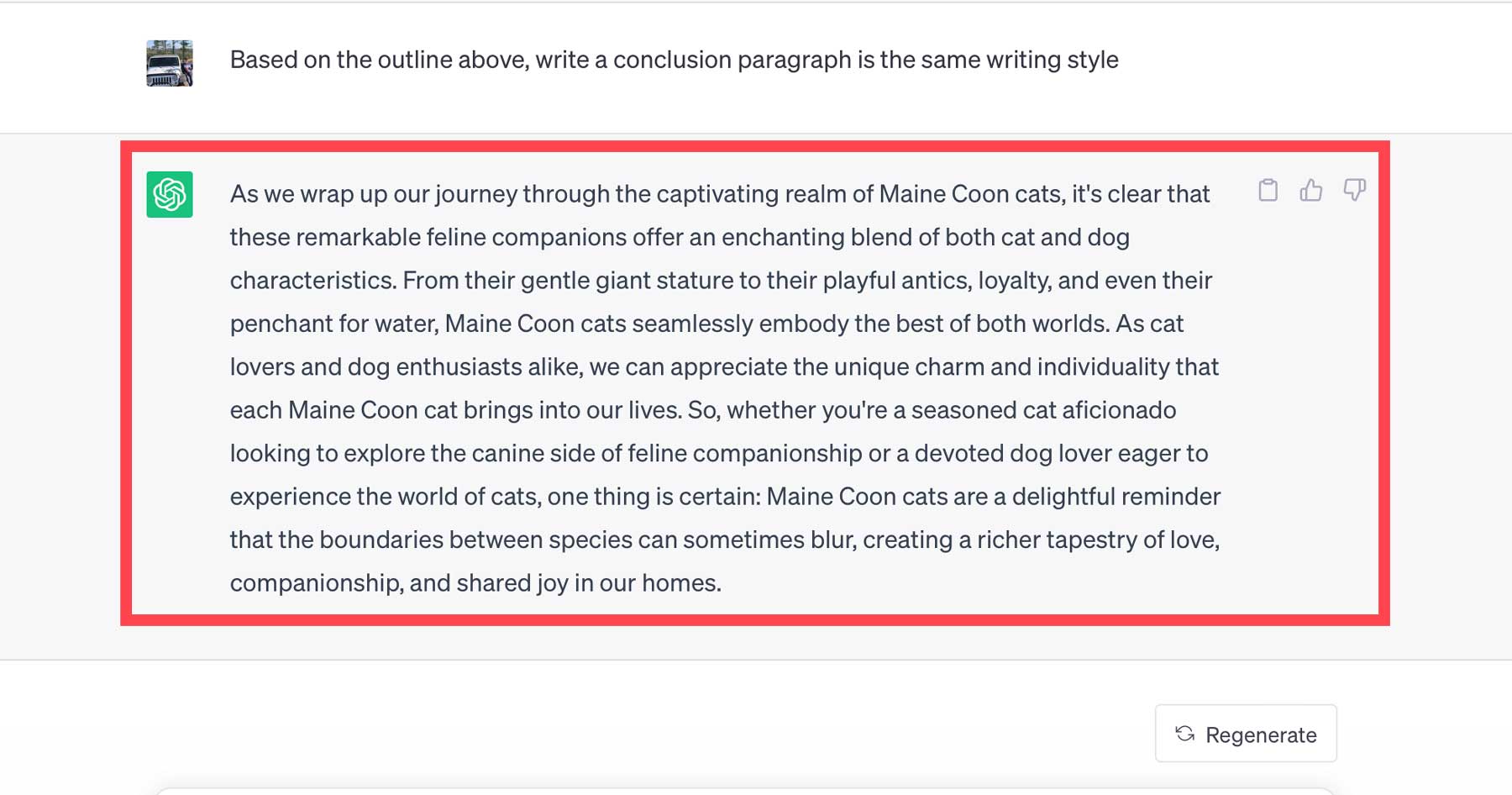
    Escribir el párrafo de conclusión es el último paso para crear tu primera publicación. Si usa ChatGPT, todo lo que tiene que hacer es proporcionarle un mensaje para completar la publicación. Por ejemplo, dale lo siguiente: Según el esquema anterior, escriba un párrafo de conclusión con el mismo estilo de escritura..

    Conclusión de ChatGPT

    Escribe una conclusión con Divi AI

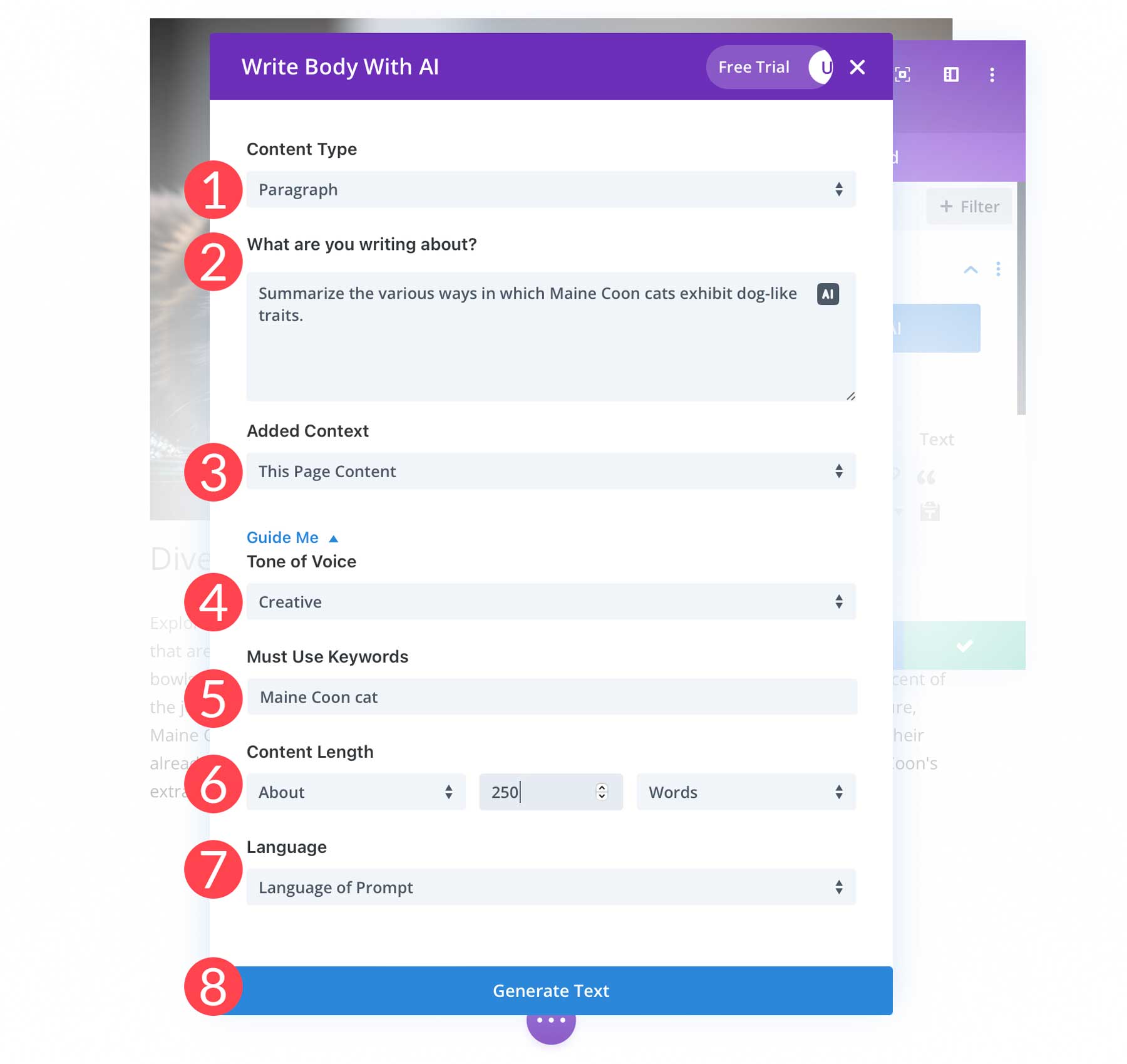
    Para crear nuestro párrafo de conclusión, adoptaremos un enfoque ligeramente diferente. En lugar de dejar el contexto en blanco, para este último párrafo, haremos que Divi escriba una conclusión basada en el contenido de nuestra publicación. Para hacer esto, agregue un nuevo módulo de texto, luego complete la siguiente configuración:

    1. Tipo de contenido: Párrafo
    2. Sobre qué estas escribiendo: Resuma las diversas formas en que los gatos Maine Coon exhiben rasgos parecidos a los de los perros.
    3. Contexto agregado: contenido de esta página
    4. Tono de voz: Creativo
    5. Debe utilizar palabras clave: gatos maine coon
    6. Largancia de contenido: Alrededor de 250 palabras
    7. Idioma: Idioma del mensaje

    Párrafo de conclusión de Divi AI

    ¡Eso es todo! Has creado con éxito una publicación de blog bien escrita con Divi AI.

    Imágenes de publicaciones de blog

    Para que puedas tener una mejor idea de lo increíble que es la creación de imágenes Divi AI, pensamos que quizás te gustaría echar un vistazo a las imágenes que generamos para nuestra publicación sobre el gato Maine Coon:

    Inmediato: Foto de un gato Maine Coon sentado en una ventana, fotografía majestuosa y galardonada

    publicación de blog con IA

    imagen creada con Divi AI

    Inmediato:Foto de un gato Maine Coon con arnés, pelaje muy detallado, caminando sobre el pavimento, iluminación de la tarde

    publicación de blog con IA

    imagen creada con Divi AI

    Inmediato: Fotografía de un gato Maine Coon, enfoque limpio y nítido, pelaje muy detallado, ojos verdes, iluminación cinematográfica

    publicación de blog con IA

    imagen creada con Divi AI

    Inmediato: Fotografía muy detallada de un gato Maine Coon, caminando por el agua, ondulaciones, enfoque limpio y nítido, resolución de 8k

    publicación de blog con IA

    imagen creada con Divi AI

    Reflexiones finales sobre cómo escribir una publicación de blog de WordPress con IA

    Con la introducción de la IA generativa, los autónomos y los propietarios de sitios web pueden escribir fácilmente publicaciones de blog con IA. Con herramientas como Divi AI y ChatGPT, lo que normalmente tomaría uno o dos días (o a veces más) ahora toma una fracción del tiempo. Al utilizar la inteligencia artificial de manera inteligente y responsable, podemos utilizarla para aprovechar la creatividad, aumentar la productividad y hacer que escribir sea divertido.

    ¿Qué es lo que más le entusiasma de nuestra nueva función de inteligencia artificial? Háganos saber hablando en la sección de comentarios a continuación.

    Imagen destacada a través de Lightspring / Shutterstock.com

  • ¿Qué es Redis y qué se puede hacer con él en WordPress?

    ¿Está buscando una manera de acelerar significativamente su sitio web de WordPress? Si es así, no estás solo. Todos los propietarios de sitios web buscan mejorar el rendimiento de su sitio y una de las mejores formas de hacerlo es utilizar Redis.

    A REmota DEficcionario SServer, o Redis, es una base de datos en memoria muy rápida que puede manipular tipos de datos de alto nivel. Esto es algo imposible o muy difícil en la mayoría de las bases de datos actuales. Le da a Redis una ventaja única que puede mejorar significativamente el rendimiento.

    Hoy cubriré qué es Redis y cómo puedes usarlo en WordPress.

    Redis es una base de datos NoSQL que normalmente se denomina servidor de estructura de datos. Esto se debe a que sus tipos de datos principales son similares a los que se encuentran en los lenguajes de programación. Estos incluyen cadenas, hashes, conjuntos y más.

    También tiene una variedad de otras herramientas como geolocalización, conteo aproximado e incluso procesamiento de transmisiones.

    Debido a su conjunto de herramientas, Redis es una opción de base de datos perfecta para el desarrollo rápido de aplicaciones (RAD). Sin embargo, cuando se trata de WordPress, normalmente se usa para almacenamiento en caché o, más específicamente, Almacenamiento en caché de objetos.

    Y así es exactamente como Redis puede acelerar su sitio web de WordPress, así que cubramos el almacenamiento en caché con más detalle.

    Almacenamiento en caché

    Cuando se trata de WordPress, el uso principal de Redis es el almacenamiento en caché. Es, con diferencia, la solución de almacenamiento en caché más rápida disponible en la plataforma, pero antes de que pueda explicar qué hace que Redis sea tan bueno en el almacenamiento en caché, repasemos una descripción general rápida del almacenamiento en caché tradicional.

    Almacenamiento en caché tradicional

    El objetivo principal del almacenamiento en caché es ayudar a cargar páginas más rápido. Esto se logra almacenando datos a los que se accede con frecuencia. Aquí hay una descripción general rápida:

    Cuando un visitante accede a un sitio web, el dispositivo del visitante debe conectarse con la base de datos y solicitar la información necesaria para que se cargue la página. Esto significa que se realiza una solicitud a la base de datos para obtener dicha información.

    Cuantos más visitantes, más consultas, y eso significa que la gente comenzará a esperar para recibir su contenido a medida que aumente el tráfico. Y sí, esta es la razón por la que los sitios web se vuelven muy lentos o dejan de funcionar cuando hay eventos de mucho tráfico, como una tienda que tiene una PlayStation 5 en stock.

    El almacenamiento en caché resuelve este problema almacenando los datos a los que accederán la mayoría de los visitantes. Por ejemplo, la mayoría de los visitantes pueden cargar primero su página de inicio. Por lo tanto, es posible que la página de inicio se almacene en caché porque se accede a ella con mucha frecuencia.

    Sin embargo, el almacenamiento en caché todavía envía consultas a la base de datos. Simplemente no es necesario ir tan lejos, por lo que aún puede ralentizarse.

    La buena noticia es que Redis evita este problema por completo.

    Redis como solución de almacenamiento en caché en WordPress

    Redis es una base de datos en memoria o, en otras palabras, los datos que utiliza se almacenan en la RAM del servidor. Esto elimina por completo las consultas realizadas a la base de datos, acelerando así significativamente tu sitio web.

    En promedio, un sitio web que utiliza Redis para el almacenamiento en caché se cargará entre un 10% y un 30% más rápido siempre que la memoria quepa en la Ram.

    Sin embargo, existe un problema importante con Redis. La cantidad de datos que puede manejar es limitada. Este no es un problema tan grande como parece. En la mayoría de los casos, un blog estándar nunca tendrá problemas al utilizar Redis.

    Esto se debe a que Redis es consciente del problema y ha integrado formas de mitigarlo.

    La principal vía es a través de sus políticas de caducidad y desalojo de datos. Cada dato se puede marcar con un tiempo de vida (TTL). Esto puede variar desde segundos hasta días. Una vez pasado ese tiempo, los datos serán eliminados.

    Esto ayuda a mantener mínima la cantidad de datos almacenados, lo que hace que sea menos probable que su sitio web supere lo que Redis puede utilizar fuera de períodos de tráfico extremadamente alto.

    Pero, para ser justos, ese es un problema al que se enfrenta toda base de datos.

    Y por estas razones, Redis se considera la mejor solución de almacenamiento en caché disponible en el espacio de WordPress.

    Preguntas más frecuentes

    ¿Debería utilizar Redis junto con MySQL en WordPress?

    ¡Absolutamente!

    Redis funciona mejor cuando se usa junto con MySQL, al menos en lo que respecta a WordPress. Su uso principal es manejar solicitudes de almacenamiento en caché, lo cual, como exploramos, hace un excelente trabajo.

    Vale la pena señalar que es posible utilizar Redis como base de datos principal, pero esto realmente depende de si su empresa de alojamiento web admite Redis o no. pero incluso entonces, sólo sería ideal para sitios web más pequeños que no recibirán mucho tráfico.

    ¿Puede funcionar con otras bases de datos además de MySQL?

    Sí, no estás limitado solo a MySQL. Otra opción popular en la comunidad de WordPress es MariaDB, y Redis funciona muy bien con él como solución de almacenamiento en caché. En la mayoría de los casos, nada debería impedirle utilizar Redis con otra base de datos.

    El único factor limitante es si su empresa de alojamiento web admite Redis y la otra base de datos en cuestión.

    ¿El uso de Redis en WordPress es apto para principiantes?

    Sin duda, configurar el almacenamiento en caché de Redis en WordPress es muy sencillo.

    Como la mayoría de las cosas en WordPress, una de las formas más sencillas de hacerlo es simplemente utilizando un plugin. Hará la mayor parte del trabajo por usted, siempre que su servidor web admita Redis.

    En realidad, existen bastantes plugins que puedes utilizar para lograrlo.

    Después de la configuración inicial, no hay mucho más que debas hacer. Prácticamente se ejecuta solo. Dicho esto, puedes realizar ajustes y cambios para adaptarlo mejor a tu sitio web, y aquí es donde Redis comienza a volverse menos fácil de usar.

    Sin embargo, sostengo que esto sólo es un desafío debido a la falta de recursos. Redis aún no es popular y, a diferencia de MySQL, no encontrará un suministro casi interminable de tutoriales, consejos o trucos. Sin embargo, en función de su actual aumento de popularidad, eso cambiará.

    TL;DR: Es fácil configurar Redis, pero personalizarlo para su sitio web puede requerir un poco de esfuerzo y conocimientos de codificación.

    ¿Es Redis una buena opción para los sitios de comercio electrónico?

    Es más probable que las tiendas en línea pierdan clientes cuando el sitio carga productos para mostrar. Como tal, Redis puede acelerar significativamente su sitio web, lo que a su vez significa que será menos probable que los clientes abandonen la tienda en línea o tengan tiempo para pensar en ello.

    No se puede negar que el comercio electrónico tiene muchas partes móviles y el almacenamiento en caché es una herramienta invaluable para hacer que funcionen. Puede almacenar en caché los productos vistos recientemente, recomendaciones basadas en la ubicación, actualizaciones de inventario y mucho más.

    Como resultado, los clientes ven los artículos más relevantes más rápido que nunca, lo que los mantiene en su tienda. Y lo más importante, aumenta las posibilidades de realizar una venta.

    Entonces sí, diría que Redis es una excelente opción para cualquier sitio web centrado en el comercio electrónico.

    ¿Redis tiene aplicaciones fuera del almacenamiento en caché?

    Redis tiene muchas aplicaciones fuera del almacenamiento en caché, pero no suelen ser importantes dentro de WordPress.

    Uno de los mayores beneficios de Redis es el uso de la funcionalidad Pub/Sub. Esto lo hace ideal para aplicaciones de mensajería en tiempo real y eventos de transmisión en vivo. Otra aplicación interesante es que es adecuada para tablas de clasificación en juegos.

    Ya que puede actualizar rápidamente una tabla de clasificación una vez que un jugador ha logrado una nueva puntuación.

    Algunos otros usuarios incluyen aprendizaje automático, geoespacial (como el tiempo de conducción en un GPS), análisis en tiempo real y mucho más. Nuevamente, la mayoría de estas funciones se utilizan fuera del espacio de WordPress, pero eso puede cambiar a medida que la base de datos se vuelva más popular.

    Acelere su sitio web de WordPress con Redis

    Hay muchas formas de acelerar su sitio de WordPress y una cosa que encontrará en cada lista es utilizar una solución de almacenamiento en caché. Da la casualidad de que Redis es la mejor solución de almacenamiento en caché disponible en WordPress.

    Con él, puede aumentar la velocidad de la página para ayudar a mejorar la experiencia del visitante. Y quizás lo más importante es que puedes mejorar tu clasificación SEO; después de todo, la velocidad es un factor muy importante que Google rastrea.

    Comience a usar Redis hoy para acelerar su sitio web de WordPress.

    ¿Ha notado una disminución significativa en los tiempos de carga desde que cambió a Redis? ¿Fue fácil configurar Redis en WordPress?

  • Temas de WordPress más sencillos para principiantes (comparados)

    Elegir un tema de WordPress puede resultar abrumador, especialmente para un principiante. Pero no hay necesidad de preocuparse. Hemos analizado cientos de temas populares de WordPress para mostrar opciones gratuitas y premium adecuadas para quienes son nuevos en WordPress. Ya sea que necesite una opción gratuita o premium, todos los productos de nuestra lista satisfacen las necesidades de los nuevos usuarios de WordPress. En esta publicación, le explicaremos qué es un tema de WordPress y cómo elegir uno, y le proporcionaremos nuestras selecciones de los temas de WordPress más sencillos para principiantes.

    Vamos a sumergirnos.

    ¿Qué es un tema de WordPress?

    Un tema de WordPress es básicamente un conjunto para su sitio web. Controla el diseño visual de su sitio, desde el diseño hasta las fuentes y el estilo. Si bien usted está a cargo de agregar contenido, un tema de WordPress dicta cómo se presenta ese contenido. Hay algunas cosas que debes recordar para comprender verdaderamente un tema de WordPress. En primer lugar, los temas de WordPress no cambian la funcionalidad principal de la plataforma. En otras palabras, los temas no afectan el software subyacente ni su funcionamiento. Independientemente del tema elegido, aún puedes agregar contenido, administrar usuarios y usar plugins.

    En segundo lugar, todos los temas de WordPress son personalizables. Aunque agregan un diseño central, la mayoría de los temas le permiten ajustar los colores, las fuentes y los diseños para satisfacer sus necesidades. Los temas de WordPress más sencillos para principiantes suelen estar diseñados para funcionar con un plugin de creación de páginas, por lo que puedes crear páginas y publicaciones con un creador de páginas de arrastrar y soltar, generalmente en la parte frontal. De esa manera, puede diseñar su sitio en tiempo real, lo que le brinda una mejor idea de cómo se verá el producto final a medida que lo crea.

    ¿Cómo funciona un tema de WordPress?

    Los temas de WordPress son una colección de archivos que controlan la apariencia de su sitio. Consisten en archivos de plantilla escritos en PHP y proporcione la estructura y el diseño generales de sus páginas. Por ejemplo, hay archivos de plantilla para publicaciones de blogs, páginas y archivos de búsqueda. Los temas de WordPress también vienen con una hoja de estilo CSS. Este archivo controla el estilo visual de su sitio web, incluidas fuentes, colores, imágenes de fondo, botones y más. La mayoría de los temas también incluyen archivos JavaScript, que agregan elementos interactivos, como movimiento de paralaje, animaciones, efectos de desplazamiento y más. Agregar contenido como publicaciones de blog, imágenes y páginas se completa en las plantillas de su tema de WordPress. A partir de ahí, los estilos CSS se aplican a su contenido para darle un aspecto pulido.

    Cómo elegir el tema de WordPress más sencillo para principiantes

    Al investigar los temas de WordPress más sencillos para principiantes, hay algunas cosas a considerar, incluidas características, apariencia, reseñas y atención al cliente. En cuanto a las características, elegir un tema simple y liviano siempre es una buena idea. Opte por temas con una base de código limpia y funciones mínimas. Después de todo, eres un principiante aprendiendo WordPress. No deberías tener que aprender un tema complicado también. Como se mencionó anteriormente, la mayoría de los temas de WordPress más sencillos para principiantes ofrecen soporte para creadores de páginas. Esto le permite personalizar su sitio web sin tener que aprender código. El tema que elijas también debe tener la capacidad de responder. Un sitio web responsivo se muestra perfectamente en todos los tamaños de pantalla, incluidos los dispositivos móviles.

    Cuando se trata de estética, opte por temas que ofrezcan una variedad de plantillas prediseñadas. Muchos temas, como Divi, vienen con diseños diseñados profesionalmente para diversas industrias, lo que facilita la creación rápida de sitios web de WordPress. También es una buena idea elegir un tema con muchas opciones de personalización. La mayoría de los temas brindan cierto control sobre las fuentes, los colores y, en algunos casos, funciones adicionales, como la configuración de estilo global. Lo bueno es que la mayoría de los desarrolladores ofrecen una demostración en vivo para ver cómo se verá su sitio antes de instalar un tema.

    Elija un tema de WordPress que tenga críticas positivas de los usuarios y una excelente atención al cliente. Las reseñas son una excelente manera de evaluar cómo se siente la comunidad acerca de un tema en particular, lo cual es crucial, especialmente con miles de opciones disponibles. Por último, elija siempre un tema que brinde una buena atención al cliente. Después de todo, como principiante, lo último de lo que debe preocuparse es de intentar solucionar un problema que necesita ayuda para comprender.

    Los temas de WordPress más sencillos para principiantes

    Ahora que comprende mejor un tema de WordPress y cómo elegir uno, vayamos a la parte divertida. Al investigar qué temas incluir en nuestra lista, consideramos todos los puntos de la sección anterior. Elegimos temas responsivos que admitan creadores de páginas, diseños prediseñados y opciones de personalización. También incluimos productos que brindan un diseño limpio, son fáciles de usar y se cargan rápidamente. Entonces, sin más preámbulos, vayamos a nuestra lista de los temas de WordPress más fáciles para principiantes.

    1.divino

    🥇 El tema de WordPress más sencillo para principiantes (personalización infinita)
    Divi los mejores temas de wordpress para principiantes

    El primero en nuestra lista de temas de WordPress más sencillos para principiantes es Divi. Cuenta con un Visual Builder fácil de usar de arrastrar y soltar que le permite agregar, reorganizar o eliminar elementos en la interfaz sin tener que saber codificar. También ofrece una gran biblioteca de diseños para importar y crear páginas fácilmente y rápidamente. Proporcionan diseños para diversas industrias, incluidas empresas, eventos, alimentos y bebidas, y más.

    Crea hermosas páginas web con Divi AI
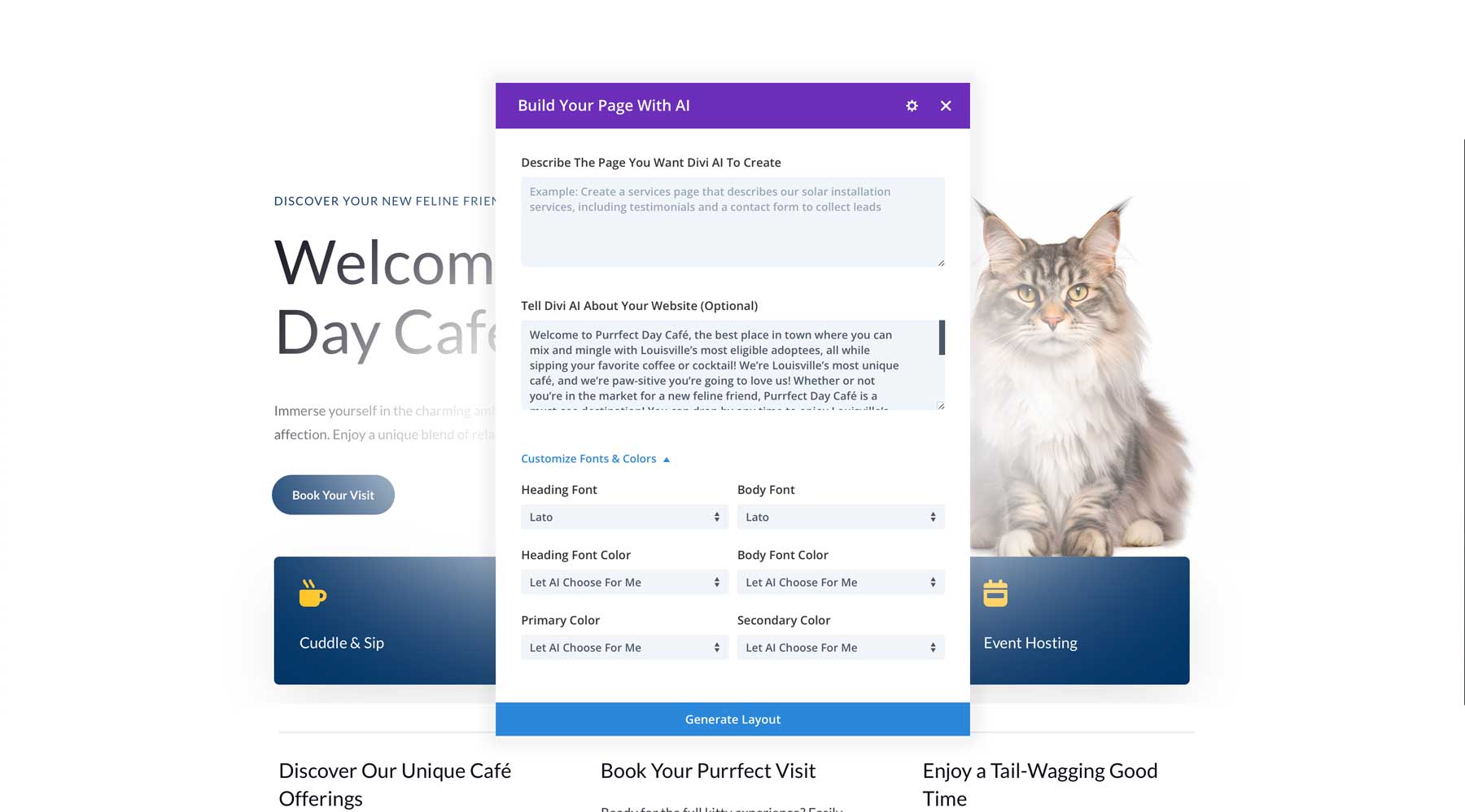
    Opciones de diseño de Divi AI

    Divi ofrece un conjunto completo de herramientas para ayudarte a crear sitios web hermosos. Uno de los cuales es Divi AI. Los usuarios pueden generar fácilmente copias e imágenes y escribir código, todo con un mensaje de texto. También hay una nueva característica llamada Divi AI Layouts, que puede generar páginas enteras basadas en una descripción de texto. Escribirá textos, generará imágenes y creará fácilmente páginas completas. No solo eso, Divi AI Layouts puede recordar las fuentes y los colores utilizados, por lo que a medida que generes páginas adicionales, coincidirán perfectamente. Si desea agregar más contenido a sus páginas, puede hacerlo fácilmente gracias a los más de 200 elementos de diseño de Divi.

    Lo que nos gusta de Divi

    • Divi AI: Genere copias, imágenes, códigos o diseños completos con un mensaje de texto
    • Biblioteca de plantillas prediseñadas: Inicie su sitio web con más de 2000 diseños diseñados profesionalmente
    • Es altamente personalizable: Diseñe todos los aspectos de su sitio, desde publicaciones y páginas hasta plantillas para encabezados, pies de página y más, con Theme Builder
    • Funciona con cientos de plugins de terceros: Amplíe la funcionalidad de Divi a través de integraciones con plugins populares, como MemberPress, Rank Math, Toolset, WPForms y más.

    Qué se podría mejorar

    • Curva de aprendizaje: Divi es un tema de WordPress altamente personalizable y adecuado para principiantes, especialmente gracias a sus diseños prediseñados y Divi AI. Dicho esto, aquellos que quieran aprender los entresijos de Divi necesitarán dedicar tiempo para aprenderlo.

    🥇 Por qué lo elegimos

    Puede que parezcamos parciales, pero Divi es el tema de WordPress multipropósito perfecto en el mercado para principiantes. Entre los diseños prediseñados, Divi AI y el creador de páginas de arrastrar y soltar, aquellos nuevos en WordPress pueden tener su sitio web en funcionamiento rápidamente. Aún mejor, es 100% responsivo, está optimizado para motores de búsqueda y te brinda una increíble experiencia de edición en todo el sitio gracias al Theme Builder de Divi.

    ¿Para quién es mejor Divi?

    Divi es un tema poderoso y versátil que puede ser una excelente opción para principiantes que desean crear un sitio web de aspecto profesional con inteligencia artificial o sin codificación.

    Reseñas y calificaciones de la comunidad

    A los usuarios les encanta el amplio conjunto de funciones y la atención al cliente de Divi. Si bien la mayoría de los críticos omiten las desventajas, algunos dicen que es difícil de aprender.

    Precios

    Divi está disponible a partir de $89 por año.

    Obtener Divi

    2. Cadencia

    🥈 El tema de WordPress más sencillo para principiantes (diseñado para la velocidad)
    Los mejores temas de WordPress de Kadence para principiantes

    Otra gran opción es Kadence. Ofrece una versión gratuita y premium y es muy apreciado por el tiempo de carga de la página, sus funciones de personalización y su facilidad de uso. Kadence ofrece una versión gratuita y premium con excelentes funciones, que incluyen plantillas iniciales, un creador de encabezados y pies de página, y controles globales de fuente y color. Es un tema versátil que alberga diferentes sitios web, incluidos negocios, comercio electrónico, blogs, aprendizaje en línea y más.

    Cree sitios web con plantillas iniciales o Kadence AI
    IA de cadencia

    Una de las características más impresionantes de Kadence son sus plantillas iniciales. Hay más de 80 para elegir para las versiones gratuita y paga del tema. Dicho esto, Kadence también tiene una función que le permite crear plantillas iniciales con un mensaje de texto. Simplemente proporcione detalles sobre su negocio y las palabras clave que desee utilizar, y Kadence AI generará fácilmente plantillas de inicio personalizadas. Una vez que haya agregado contenido, Kadence AI puede perfeccionarlo por usted. Analizará su contenido y proporcionará sugerencias para mejorar. Kadence AI ayuda a corregir la gramática, ajustar el estilo o tono de escritura y acortar o ampliar el contenido, lo que le permite mantener la coherencia de los mensajes en todo su sitio web.

    Lo que nos gusta de Kadence

    • Es ligero: Kadence es conocido por su velocidad, que es un factor importante cuando se trata de optimización de motores de búsqueda (SEO)
    • Generador de encabezado/pie de página incorporado: Cree encabezados y pies de página con un editor de arrastrar y soltar
    • Soporte del creador de páginas: Kadence utiliza de forma nativa bloques de Gutenberg, pero también brinda soporte para Beaver Builder, Elementor y otros plugins importantes de creación de páginas.
    • Plantillas iniciales con Kadence AI: Kadence viene con más de 80 plantillas iniciales o la capacidad de crear las tuyas propias con Kadence AI

    Qué se podría mejorar

    • Las plantillas solo admiten Gutenberg o Elementor: Aquellos que quieran comenzar con una plantilla prediseñada deben usar Gutenberg o Elementor, lo que puede resultar limitante para quienes tienen otro creador de páginas en mente.

    🥈 Por qué lo elegimos

    Kadence tiene mucho que ofrecer a los nuevos en WordPress. Proporciona un equilibrio entre personalización, rendimiento y facilidad de uso. Aquellos con un presupuesto ajustado se beneficiarán de una sólida versión gratuita y podrán actualizar a la versión pro de forma asequible.

    ¿Para quién es mejor Kadence?

    Kadence es una buena opción para quienes buscan un tema de WordPress rápido, personalizable y fácil de usar. Si eres un principiante o alguien que valora la facilidad de uso y una interfaz limpia, definitivamente vale la pena considerar Kadence.

    Reseñas y calificaciones de la comunidad

    A los usuarios de Kadence les encanta lo fácil que es crear un sitio web con Kadence, pero dicen que la atención al cliente podría ser mejor.

    Precios

    Kadence está disponible para gratis con planes pagos desde $149 por año.

    Obtener cadencia

    3. OcéanoWP

    🥉 El tema de WordPress más sencillo para principiantes (soporte de Elementor)
    Los mejores temas de WordPress de OceanWP para principiantes

    Nuestro próximo tema de WordPress, OceanWP, ofrece una combinación de velocidad y versatilidad para que sea una entrada digna a nuestros tres temas de WordPress más sencillos para principiantes. Puede adaptarse para adaptarse a casi cualquier tipo de sitio web, incluidos sistemas de gestión de aprendizaje (LMS), sitios web de comercio electrónico, sitios web comerciales y más. Es compatible con Elementor, por lo que crear páginas es muy sencillo, gracias al creador de páginas de arrastrar y soltar de Elementor. También es compatible con SEO, gracias a su marcado de esquema básico, lo que facilita que Google y otros motores de búsqueda comprendan el contenido de su sitio.

    Personalizar OceanWP es muy sencillo
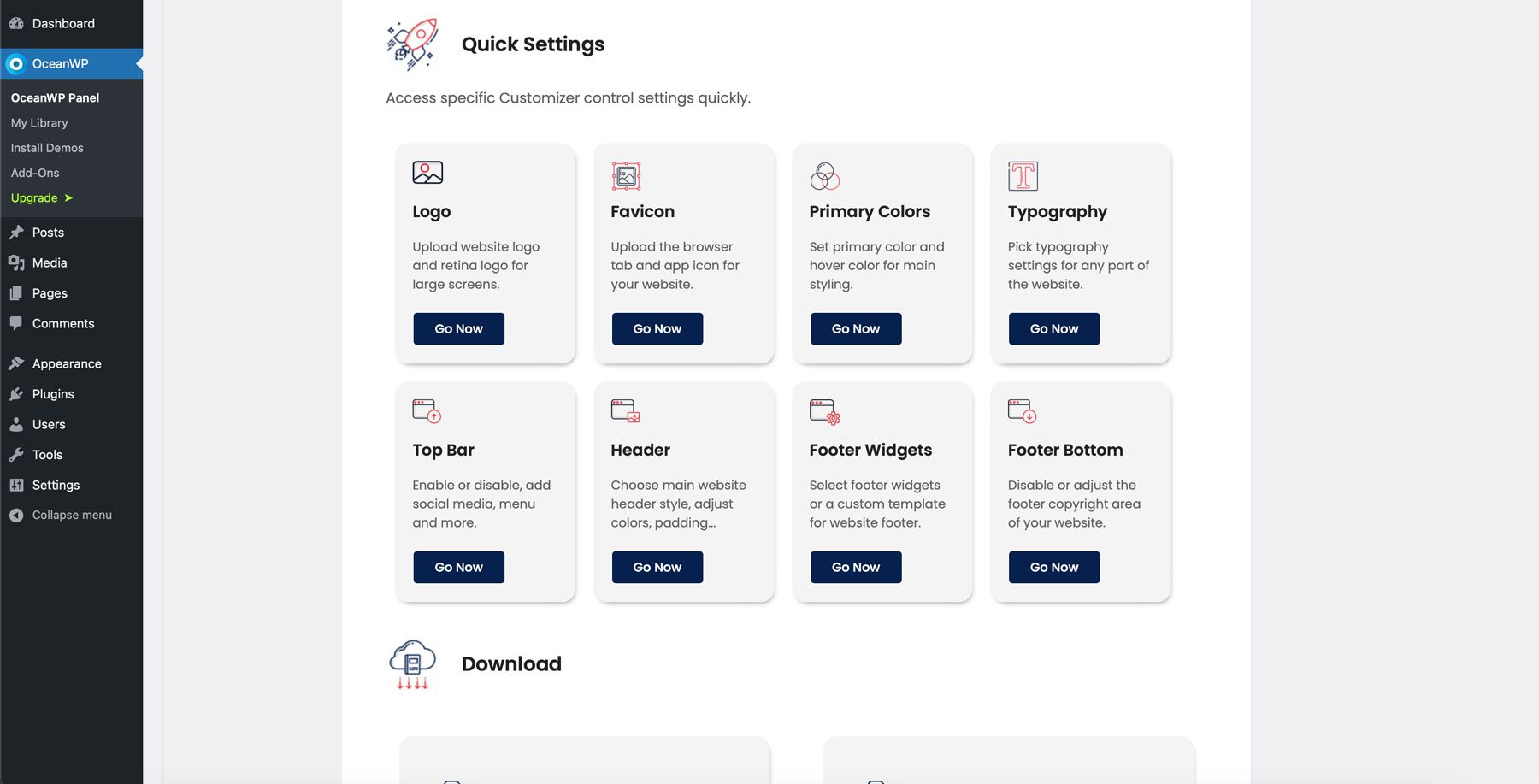
    Panel OceanWP

    Hacer suyo su sitio web es muy sencillo gracias al panel OceanWP. Puede cambiar fácilmente los colores, elegir fuentes, agregar un logotipo y un favicon, y personalizar su encabezado y pie de página, todo en una interfaz sencilla. Simplemente instale el plugin Ocean Extra y observe cómo el personalizador predeterminado de WordPress se reemplaza con un panel fácil de usar que le permite controlar las opciones de su sitio. También puede importar sitios de demostración, agregar claves API para Google y acceder a la extensa documentación de OceanWP.

    Lo que nos gusta de OceanWP

    • Documentación detallada: OceanWP viene con documentación y tutoriales para guiarlo a través del proceso de configuración y responder todas sus preguntas.
    • La personalización es fácil: OceanWP te permite cambiar fuentes, colores y diseños con facilidad
    • Se integra con Elementor: Cree diseños personalizados con un plugin de creación de páginas versátil
    • Está listo para el comercio electrónico: OceanWP ofrece soporte nativo para WooCommerce, lo que facilita la venta de productos en línea y el cobro de pagos.

    Qué se podría mejorar

    • OceanWP se basa en plugins: Algunas de las funciones principales de OceanWP requieren plugins, lo que puede agregar un volumen innecesario a su sitio web.

    🥉 Por qué lo elegimos

    OceanWP ofrece un buen equilibrio entre facilidad de uso, opciones de personalización y diseño profesional, lo que lo convierte en una excelente opción para que los principiantes creen un sitio web del que estarán orgullosos.

    ¿Para quién es mejor OceanWP?

    OceanWP es uno de los temas de WordPress más sencillos tanto para principiantes como para profesionales. La versión gratuita está repleta de funciones, como demostraciones importables, un panel de personalización fácil de usar y compatibilidad con Elementor, lo que la convierte en una opción completa para quienes recién comienzan.

    Reseñas y calificaciones de la comunidad

    Los usuarios de OceanWP dicen que tiene excelentes funciones y es fácil de usar. Sin embargo, algunos dicen que el tema puede tener errores a veces.

    Precios

    OceanWP está disponible para gratis con planes pagos desde $35 por año.

    Obtener OceanWP

    4. Ástra
    Astra

    El siguiente en nuestra lista de los temas de WordPress más sencillos para principiantes es Astra. Al igual que otros de nuestra lista, es fácil de usar, altamente personalizable y tiene una gran biblioteca de sitios de inicio prediseñados. También reemplaza el personalizador estándar de WordPress con una variación que le permite controlar fuentes y colores, crear encabezados personalizados y más.
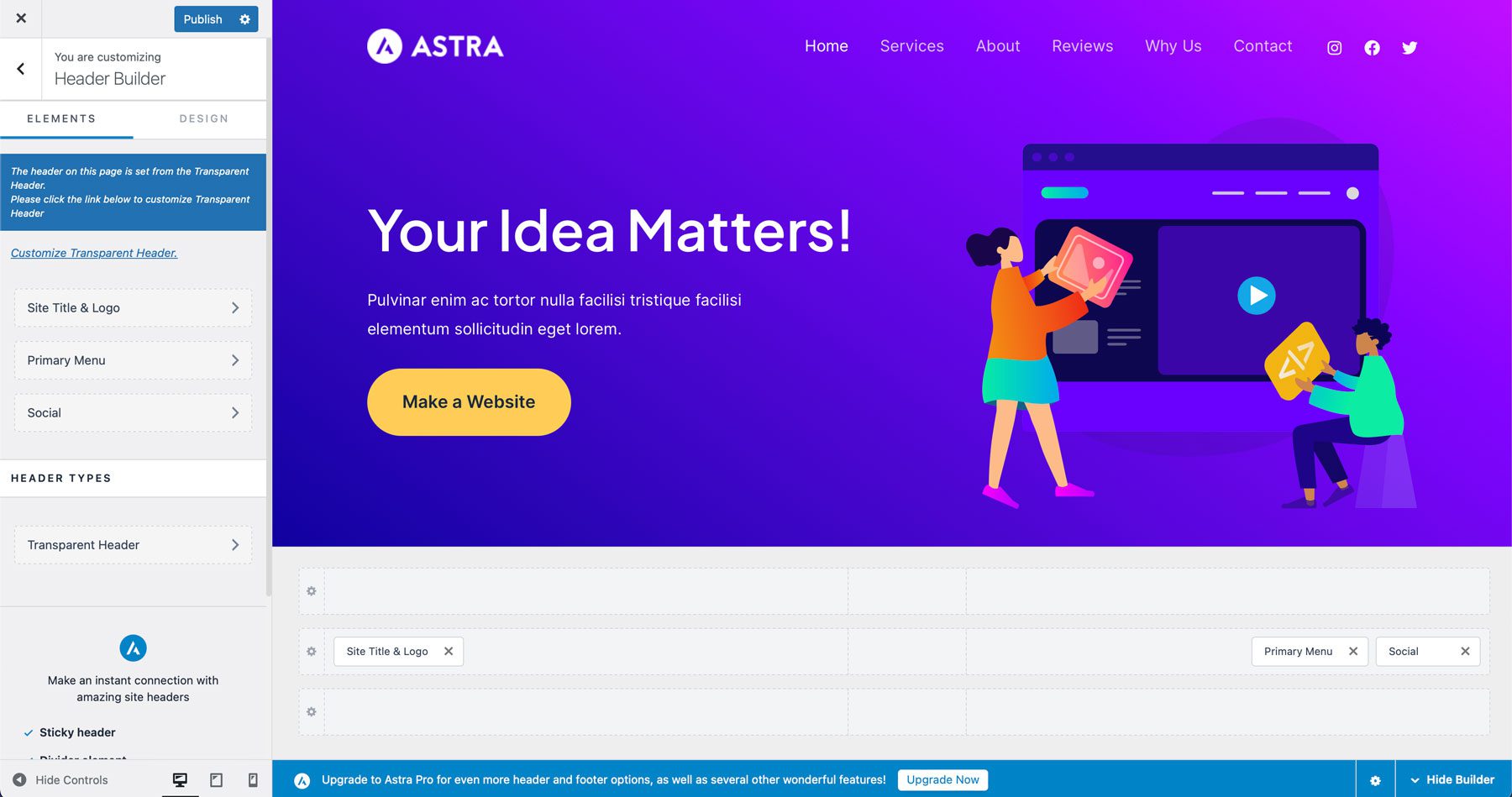
    Constructor de encabezados Astra

    Astra también admite los principales plugins de creación de páginas como Elementor, Beaver Builder y Brizy. Los usuarios también apreciarán la velocidad del Astra. Cuenta con un tiempo de carga de página de 0,5 segundos, solo requiere 50 kb de recursos y utiliza JavaScript básico en lugar de jQuery. Estas mejoras convierten a Astra en uno de los temas de WordPress más rápidos y ligeros.

    Lo que nos gusta de Astra

    • Es ligero: Astra es uno de los temas de WordPress de carga más rápida disponibles que utiliza JavaScript básico y ocupa poco espacio.
    • La personalización es el rey: Astra ofrece una variedad de opciones de personalización que reemplazan al personalizador estándar de WordPress.
    • Variedad de sitios web prediseñados: Astra ofrece más de 250 sitios web iniciales para facilitar la creación de un sitio web
    • Está listo para el comercio electrónico: Astra ofrece integración con WooCommerce para crear una tienda en línea

    Qué se podría mejorar

    • Atención al cliente: Si bien Astra tiene un excelente equipo de soporte, se dice que su respuesta los fines de semana es significativamente más lenta.

    ¿Para quién es mejor Astra?

    Las opciones de personalización fáciles de usar de Astra, las plantillas prediseñadas, las integraciones con el creador de páginas y el rápido rendimiento lo convierten en uno de los temas de WordPress más sencillos para principiantes. Aquellos que busquen crear un sitio web de calidad profesional sin una curva de aprendizaje pronunciada encontrarán en Astra una excelente opción.

    Reseñas y calificaciones de la comunidad

    A los usuarios les encanta el amplio conjunto de funciones y la atención al cliente de Divi. Si bien la mayoría de los críticos omiten las desventajas, algunos dicen que requiere tiempo de aprendizaje.

    Precios

    Astra está disponible para gratis. Astra Pro está disponible a partir de $49 por año.

    Obtener Astra

    5. Hestia
    Los mejores temas de WordPress de Hestia para principiantes.

    Hestia es un tema gratuito que funciona a la perfección con creadores de páginas populares, como Elementor, Visual Composer y Gutenberg. Las personalizaciones mejoran el personalizador de WordPress, permitiendo a los usuarios configurar fácilmente el encabezado, el pie de página, el diseño de la página y otras configuraciones globales. También viene con el plugin Orbit Fox Companion, que agrega extras, como módulos Elementor, botones para compartir en redes sociales e importación con un solo clic de varias plantillas de página.
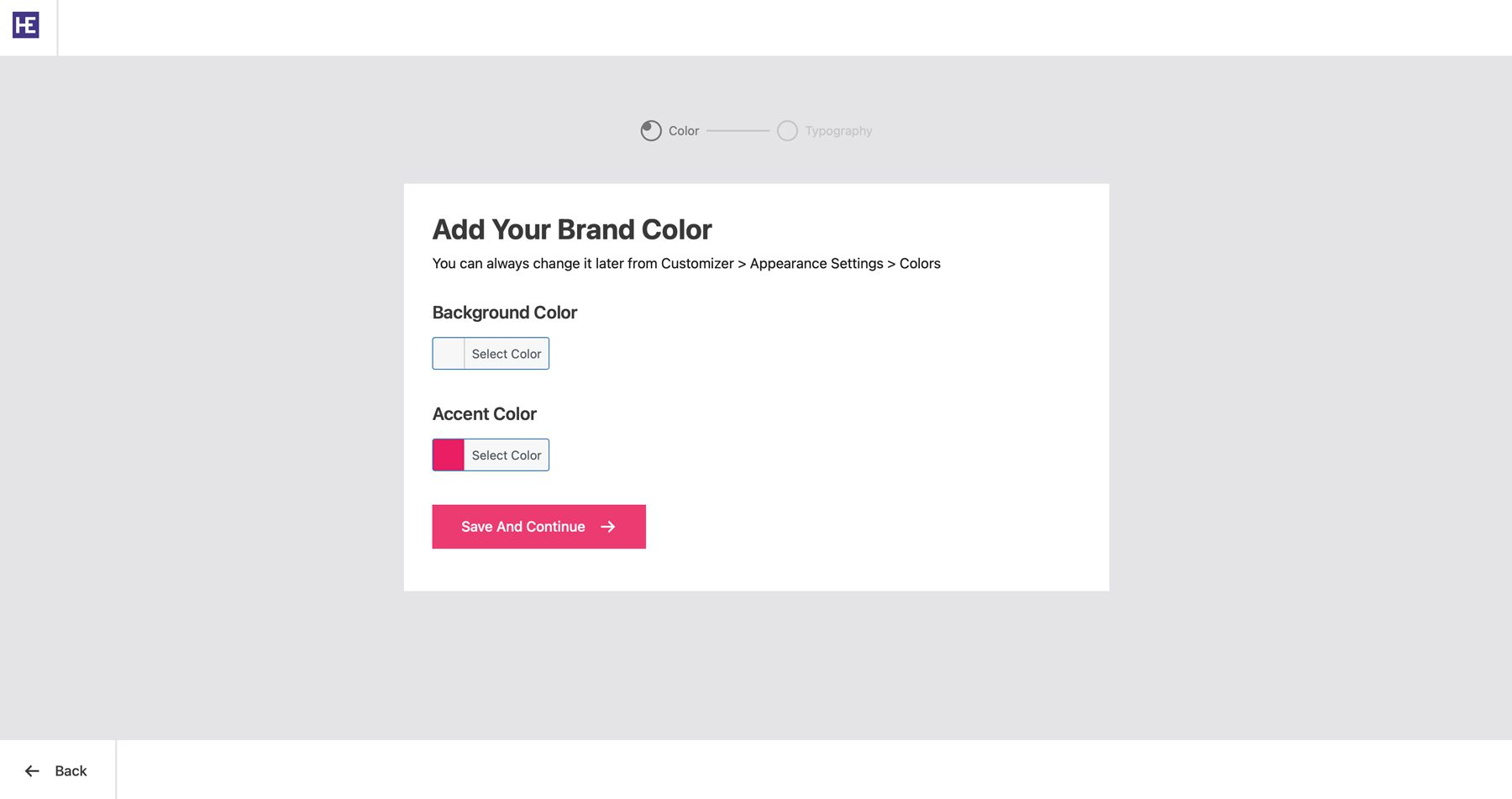
    Asistente de configuración de Hestia

    Para ayudar a los usuarios a comenzar con WordPress, ofrecen un asistente de configuración sencillo. Elimina las conjeturas al descubrir cómo agregar el título y el eslogan de su sitio, agregar un logotipo, configurar un favicon, elegir fuentes globales y asignar los colores de su marca. También puede instalar el plugin Optimole para optimizar la velocidad, junto con Orbit Fox Companion. Hestia también ofrece variaciones de encabezado y pie de página, diferentes diseños de publicaciones de blog y la posibilidad de editar la página de inicio a través del personalizador de WordPress.

    Lo que nos gusta de Hestia

    • Asistente de configuración sencilla: Hestia facilita la configuración de su sitio gracias a un sencillo asistente de configuración paso a paso
    • Compañero de Orbit Fox: Agrega opciones adicionales a Hestia, incluidos módulos de Elementor, botones para compartir en redes sociales e importaciones de demostración con un solo clic.
    • Es liviano y responsivo: Hestia ofrece tiempos de carga rápidos y un diseño responsivo desde el primer momento
    • Cree mega menús atractivos: Cree mega menús directamente en Live Customizer de Hestia

    Qué se podría mejorar

    • Los sitios iniciales son limitados: Los planes Gratis y Personal Pro no otorgan acceso a la extensa biblioteca de plantillas prediseñadas de Hestia, por lo que es necesario que aquellos que buscan más opciones se registren en el plan más caro.

    ¿Para quién es mejor Hestia?

    Hestia es una excelente opción para blogueros y pequeñas empresas que desean un tema profesional y fácil de usar. Es especialmente adecuado para diseños de una sola página, lo que lo hace perfecto para usuarios que desean crear un sitio web limpio. Con muchas opciones de personalización, soporte de comercio electrónico e integraciones de plugins de terceros, Hestia puede crear cualquier sitio web que sueñe.

    Reseñas y calificaciones de la comunidad

    Los fanáticos de Hestia dicen que tiene una interfaz simple y es rápido. Sin embargo, algunos dicen que tiende a tener errores inmediatamente después de las actualizaciones.

    Precios

    Hestia tiene un versión gratuita con planes de suscripción a Hestia Pro desde $69 por año.

    Obtener Hestia

    6. GenerarPrensa
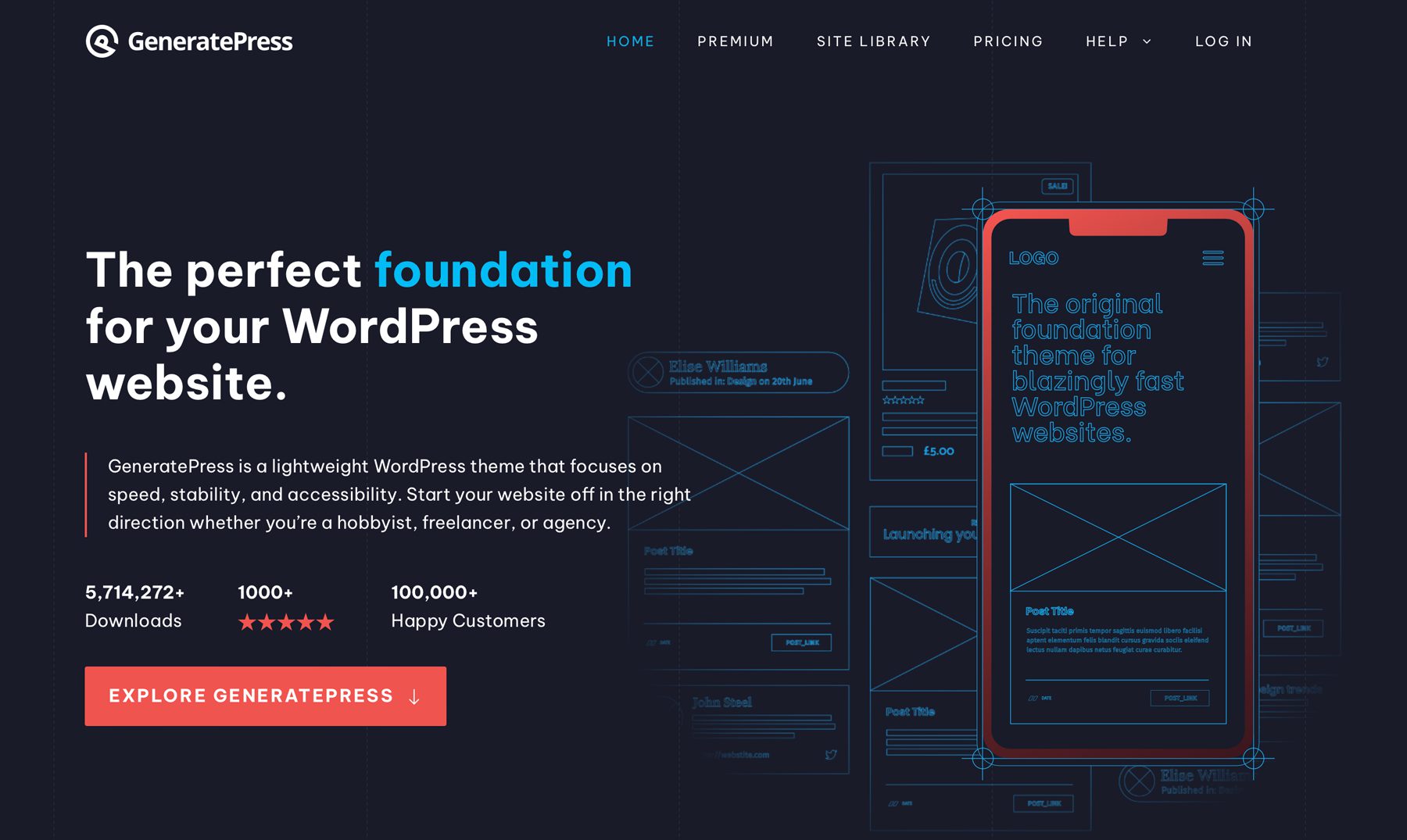
    GeneratePress temas de WordPress más fáciles para principiantes

    El siguiente en nuestra lista de los temas de WordPress más sencillos para principiantes es GeneratePress. Es otra opción ultrarrápida y fácil de usar para principiantes que admite sus plugins y creadores de páginas favoritos. Es uno de los únicos temas de WordPress con funciones de accesibilidad integradas, lo que lo convierte en una excelente opción para quienes buscan crear un sitio web accesible para usuarios con discapacidades. También ofrece documentación extensa y un equipo de soporte práctico, por lo que los principiantes que necesiten orientación estarán incluidos.
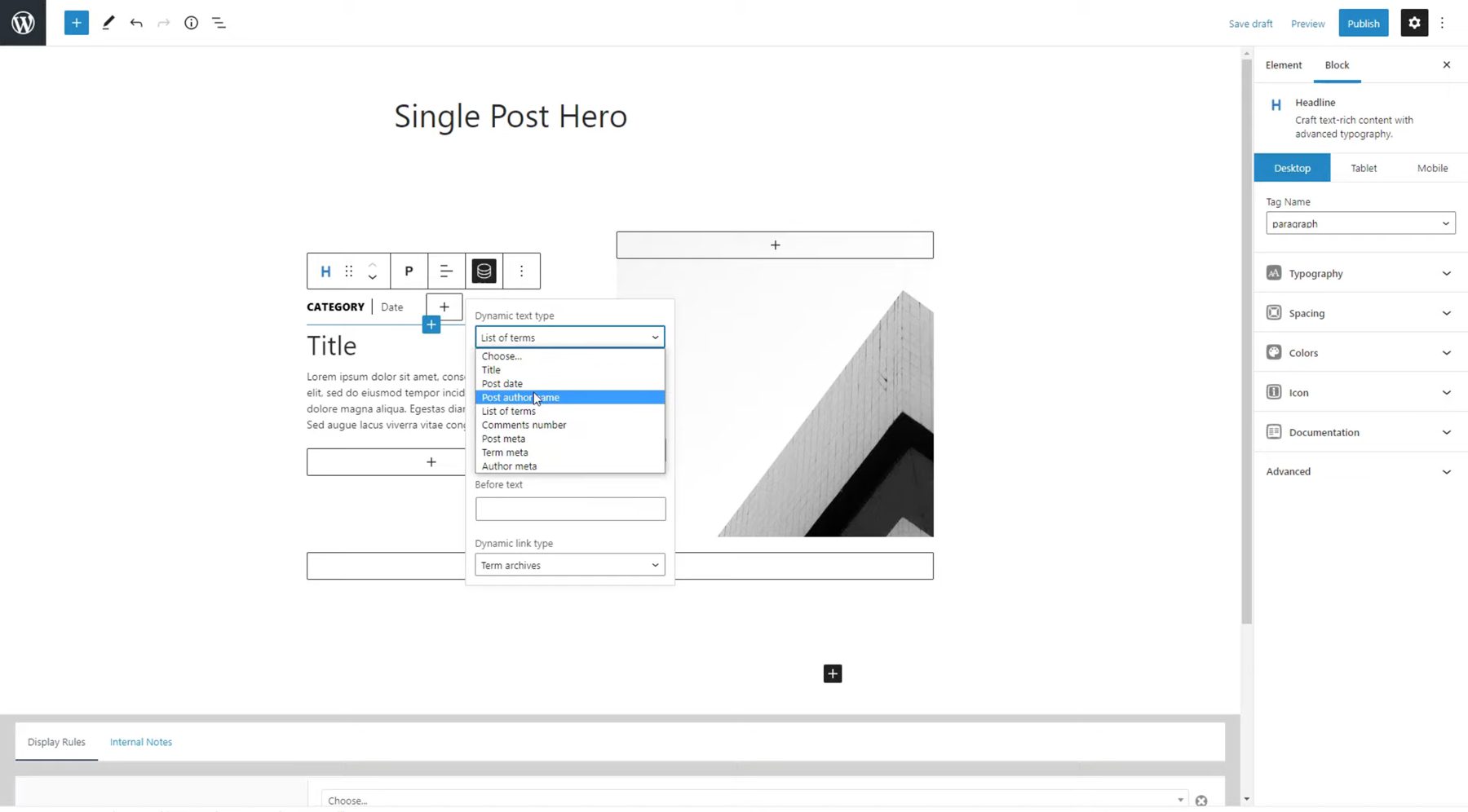
    Editor de bloques GeneratePress

    GeneratePress es también el único creador de temas basado en bloques del mercado. Permite a los usuarios crear todos los aspectos de su sitio web, el editor de bloques principal de WordPress y el plugin gratuito GenerateBlocks. Los usuarios más avanzados pueden crear elementos dinámicos personalizados, como metadatos de publicaciones de blog, pies de página, secciones principales y más, y completarlos con contenido dinámico. También existe la posibilidad de crear plantillas personalizadas para publicaciones, archivos e incluso una página 404, todo dentro del editor de bloques.

    Lo que nos gusta de GeneratePress

    • Crear contenido dinámico: Cree elementos de diseño personalizados y rellénelos con contenido dinámico
    • Creador de temas (Premium): Cree plantillas personalizadas para publicaciones, archivos, encabezados, pies de página y más
    • Configurar reglas de visualización personalizadas: Aplique reglas de visualización para plantillas y elementos de diseño para que se muestren solo en determinadas páginas.
    • Diseñe sitios de inicio profesionalmente (Premium): Importe diseños de sitios web completos con un solo clic

    Qué se podría mejorar

    • Versión gratuita: La versión gratuita de GeneratePress carece de funciones más avanzadas, como el creador de temas y la biblioteca de sitios de inicio.

    ¿Para quién es mejor GeneratePress?

    GeneratePress es una excelente opción debido a su facilidad de uso, rápido rendimiento y opciones de diseño flexibles. Su diseño liviano y su interfaz fácil de usar lo convierten en un excelente punto de partida para quienes son nuevos en WordPress. Aquellos que prefieran utilizar el editor de bloques de Gutenberg encontrarán que GeneratePress vale la pena.

    Reseñas y calificaciones de la comunidad

    A los fanáticos de GeneratePress les encanta la simplicidad y la apariencia profesional del tema, pero dicen que la versión gratuita podría ser mejor.

    Precios

    GeneratePress está disponible para gratis con planes premium desde $59 por año.

    Obtenga GeneratePress

    7. Neve
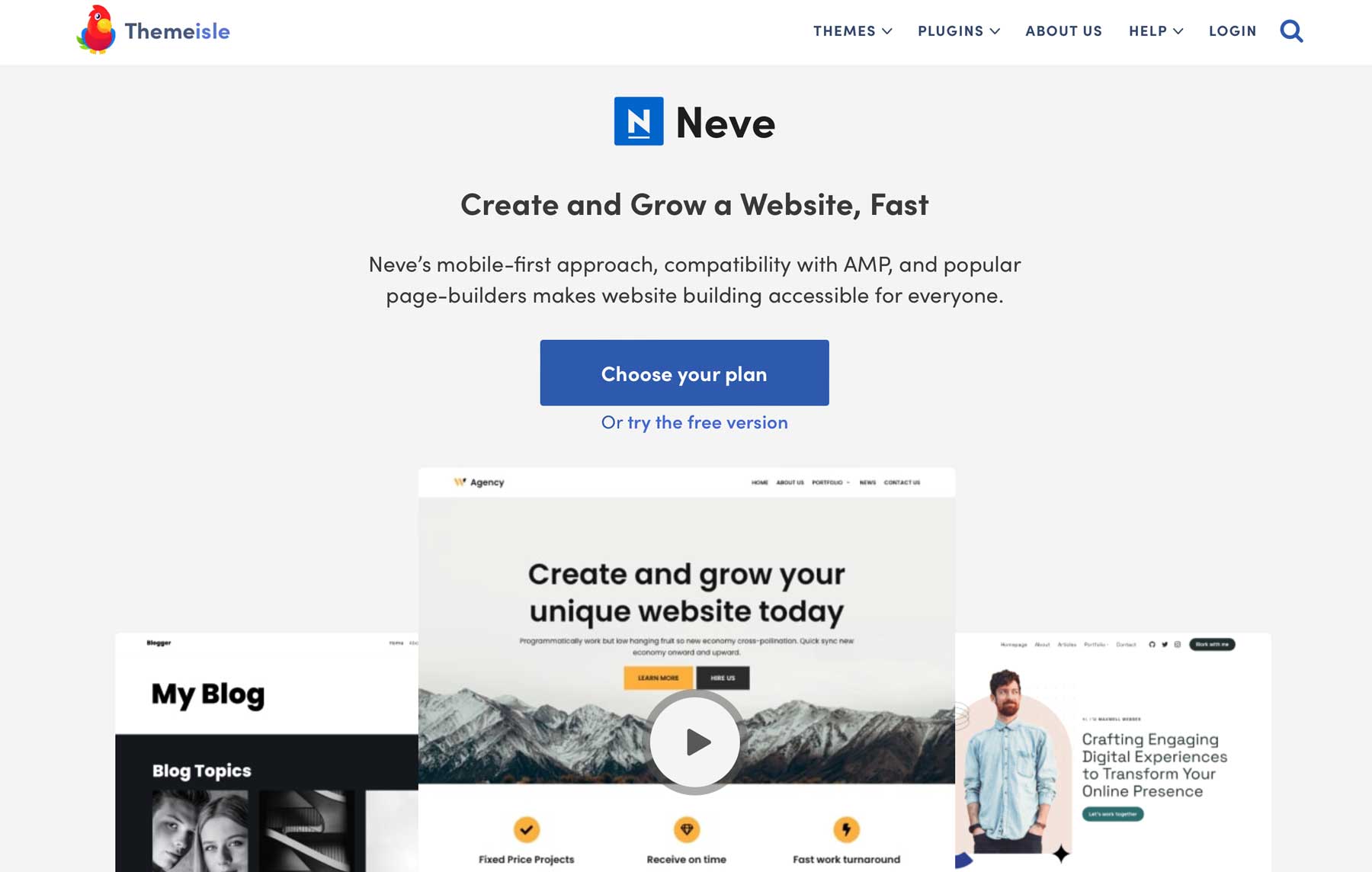
    Nevé

    Nuestro siguiente tema de WordPress más sencillo para principiantes es Neve. Viene con más de 100 sitios de inicio para crear sitios web rápidamente y puede usarse como un tema de WordPress tradicional o en bloque. Neve también está preparado para páginas móviles aceleradas (AMP) y optimizado para la velocidad. Utiliza un enfoque móvil primero, lo que significa que está diseñado teniendo en mente pantallas más pequeñas. Este marco optimiza Neve para SEO, facilitando el descubrimiento de su sitio y su contenido.
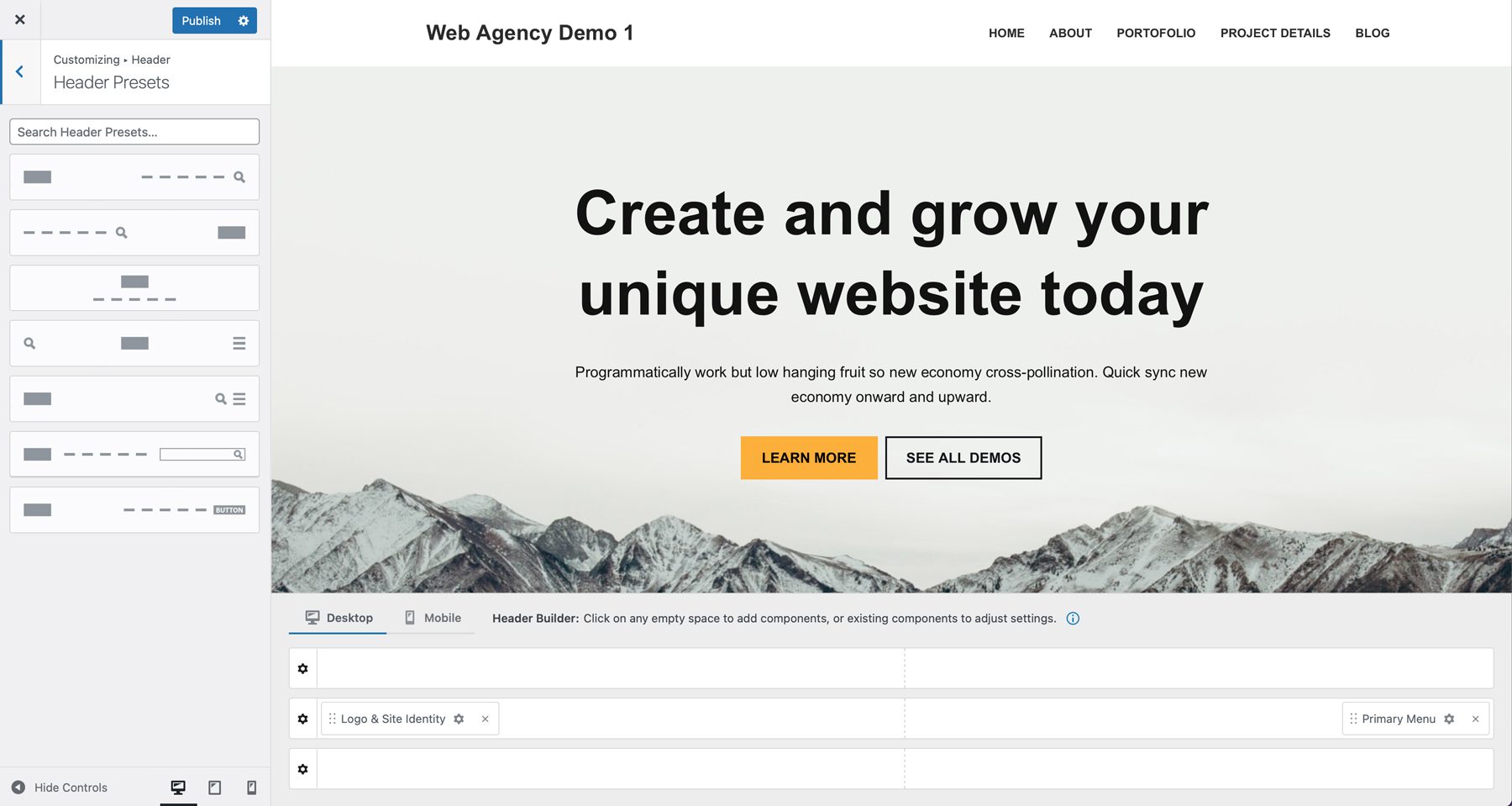
    Opciones de encabezado Neve

    Neve ofrece muchas opciones a través del personalizador de WordPress para modificar el aspecto de su sitio web. Incluye opciones de estilo global para fuentes, colores y más con solo unos pocos clics. Por ejemplo, puede darle al encabezado de su sitio una apariencia única gracias a múltiples ajustes preestablecidos de encabezado. Simplemente seleccione uno y diseñe fácilmente el fondo, los colores de los enlaces y más.

    Lo que nos gusta de Neve

    • Biblioteca del sitio inicial: Neve viene con una biblioteca de más de 100 plantillas de sitios web prediseñadas para que los principiantes puedan crear sitios web rápidamente.
    • Realice cambios de diseño con el Personalizador: Establezca colores y fuentes globales, ajuste el diseño, diseñe el encabezado y más
    • Soporte del creador de páginas: Neve funciona perfectamente con Divi Builder, Elementor, Brizy, Beaver Builder y más
    • Es compatible con dispositivos móviles: Neve está diseñado pensando en pantallas más pequeñas, lo que lo hace ideal para SEO

    Qué se podría mejorar

    • Las personalizaciones son limitadas: Neve utiliza el personalizador de WordPress para controlar la configuración de diseño, lo que limita lo que los usuarios pueden hacer. Ofrece soporte para el creador de páginas, pero su uso puede inflar el sitio y afectar su rendimiento.

    ¿Para quién es mejor Neve?

    Neve es ideal para principiantes gracias a su simplicidad, opciones de personalización, biblioteca de sitios de inicio y diseño centrado en dispositivos móviles. También es compatible con todos los principales creadores de páginas, por lo que crear su sitio desde cero será más fácil. Si, en cambio, comienza con un diseño prediseñado, le proporcionan una extensa biblioteca de plantillas prediseñadas.

    Reseñas y calificaciones de la comunidad

    Los usuarios dicen que Neve es increíblemente fácil de usar, tiene un soporte excelente y proporciona una excelente biblioteca de sitios de inicio. Sin embargo, algunos dicen que la última versión hace que eliminar el logotipo predeterminado en el pie de página sea casi imposible sin CSS.

    Precios

    Su nombre es tiene el robusto. versión gratuita con planes profesionales a partir de $69 por año.

    Obtener Neve

    8. Ultra
    Los mejores temas de WordPress para principiantes.

    Nuestro siguiente tema de WordPress más sencillo para principiantes es Ultra. Utiliza Themify Builder, un creador de páginas de arrastrar y soltar fácil de usar integrado en el tema. Los nuevos usuarios de WordPress pueden crear diseños y diseños de página personalizados sin escribir código. El constructor tiene varios elementos de diseño, incluidas tablas de precios, efectos de máquina de escribir y un módulo de mapas. Ultra también tiene desplazamiento de paralaje integrado, por lo que agregar un movimiento sutil a sus páginas es muy sencillo.
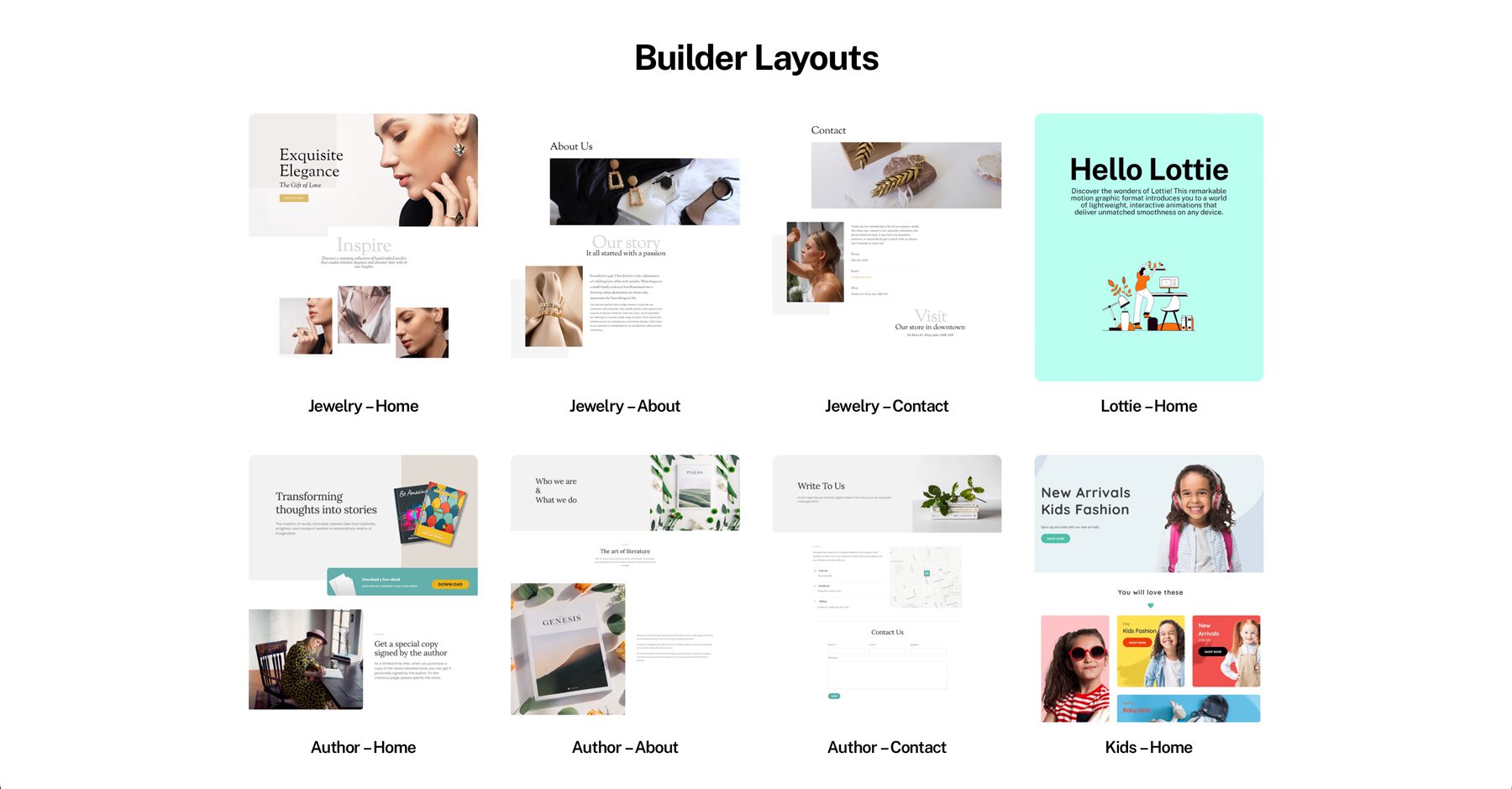
    Diseños de Ultra Builder

    Aquellos que quieran iniciar un sitio web rápidamente pueden utilizar uno de los más de 140 diseños prediseñados de Ultra. Simplemente reemplace el texto y las imágenes y su sitio estará listo. Se admiten todas las categorías principales, incluidas empresas, arte, comida y más. Cada sitio inicial se puede modificar como mejor le parezca, agregando módulos de diseño adicionales o efectos sorprendentes. Puede animar colores, agregar degradados, crear efectos combinados, filtros de imagen y más.

    Lo que nos gusta de Ultra

    • Gran biblioteca de diseños prediseñados: Ultra viene con más de 140 diseños diseñados para que un sitio web esté en funcionamiento rápidamente
    • Constructor de Themify: Un creador de páginas intuitivo de arrastrar y soltar que permite a los usuarios agregar, editar o eliminar módulos con facilidad
    • Es responsivo: Su sitio web Funciona muy bien en cualquier dispositivo.
    • Integraciones poderosas: Ultra funciona perfectamente con plugins, como WP Forms, Jetpack, Gravity Forms y más

    Qué se podría mejorar

    • Curva de aprendizaje: Aunque Ultra es algo fácil de usar, existe una curva de aprendizaje inicial que los nuevos usuarios deberán superar.

    ¿Para quién es Ultra mejor?

    Ultra es una excelente opción para principiantes, gracias a su gran biblioteca de plantillas, su creador de páginas de arrastrar y soltar y sus potentes integraciones. También es muy fácil de personalizar, por lo que los nuevos usuarios de WordPress podrán iniciar un nuevo sitio web rápidamente.

    Precios

    Ultra está disponible para $59 por año.

    Obtener Ultra

    9. Norte verdadero
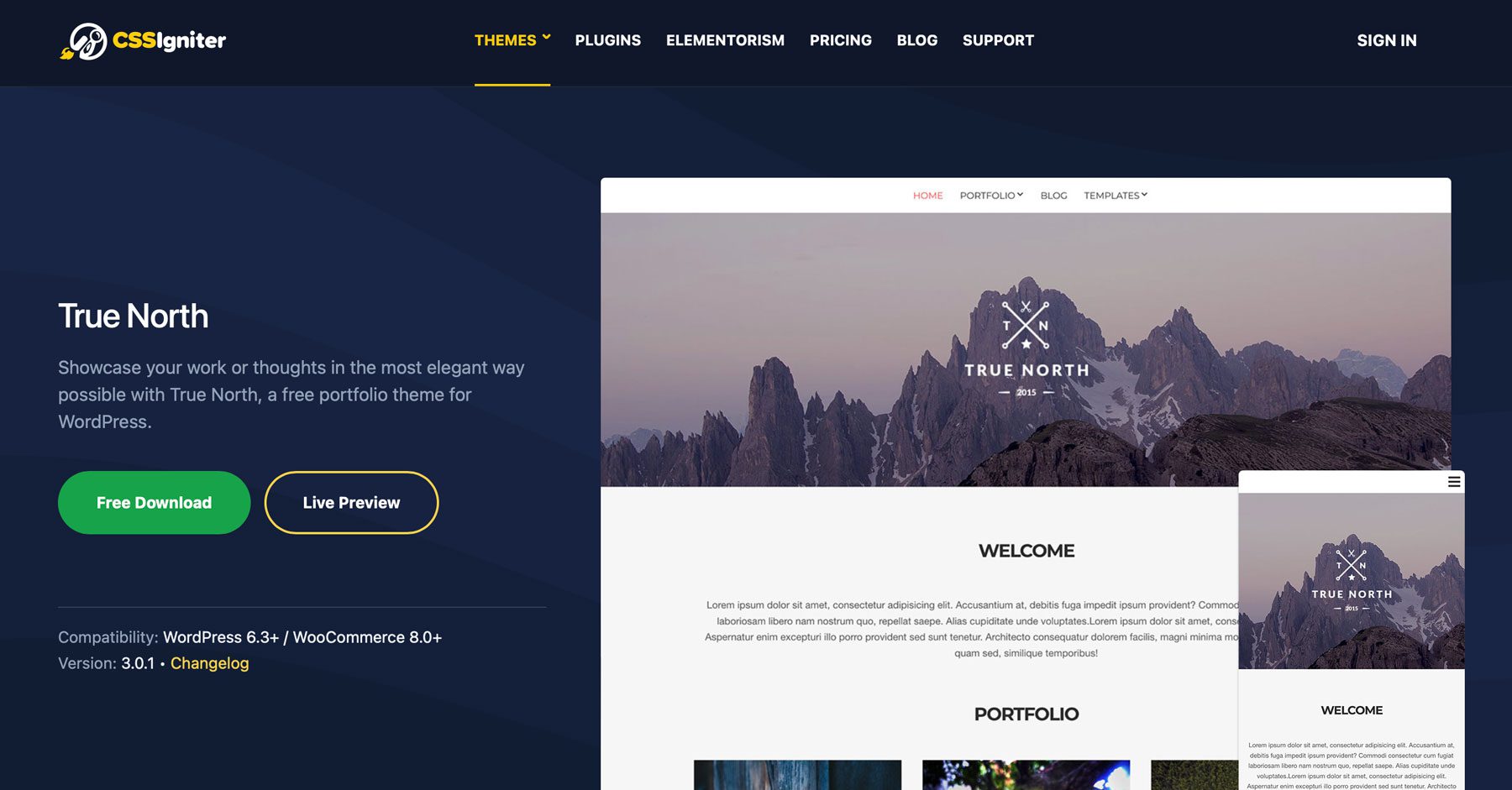
    True North, los mejores temas de WordPress para principiantes

    True North es un tema sencillo de WordPress para principiantes que está diseñado para mostrar sus imágenes. Cuenta con soporte para Gutenberg y Elementor, una opción de importación de demostración con un solo clic y es compatible con dispositivos móviles. Otras características incluyen un panel de configuración de tema incorporado, donde puede personalizar varios aspectos del tema, incluida la configuración de un logotipo, la elección de colores globales y la elección de fuentes. También admite la exhibición de redes sociales para que pueda dirigir a los visitantes de su sitio a sus plataformas de redes sociales para aumentar la participación.

    Diseños de cartera True North

    La función de importación de demostración agrega todas las páginas necesarias a su instalación de WordPress, incluidos varios diseños de cartera, un diseño de ancho completo y páginas de nivel superior para completar su sitio. Además, True North viene con un tipo de publicación personalizada de cartera, para que pueda crear páginas individuales para su trabajo.

    Lo que nos gusta del norte verdadero

    • Soporte para Elementor: True North es un tema muy básico que te permite intercambiar texto y fotos y ejecutarlo rápidamente. Sin embargo, también brinda soporte para Elementor, lo que le permite crear cualquier tipo de sitio que desee.
    • Está diseñado para fotógrafos: Es un tema hermoso y rápido diseñado para mostrar fotografías o proyectos con facilidad.
    • Compatible con dispositivos móviles: True North responde desde el primer momento, por lo que no hay necesidad de preocuparse por cómo se verá su sitio en pantallas más pequeñas.
    • Importación de demostración con un clic: Si está buscando un diseño diferente, True North ofrece una importación de demostración con un solo clic para crear una nueva apariencia rápidamente.

    Qué se podría mejorar

    • Opciones de diseño limitadas: True North es un tema muy básico que carece de muchas opciones de personalización. Sin embargo, para la mayoría de los recién llegados, esto no será un problema.

    ¿Para quién es mejor el norte verdadero?

    True North es una excelente opción para fotógrafos o diseñadores gráficos que buscan una manera sencilla de mostrar su trabajo. Si bien no hay un montón de detalles, facilita el lanzamiento de un sitio web de WordPress. Si buscas más opciones, considera Divi.

    Precios

    El norte verdadero está disponible para gratis.

    Obtenga el verdadero norte

    10. flotar
    Flota los mejores temas de WordPress para principiantes.

    Nuestro próximo tema, Float, es uno de los temas de WordPress más fáciles para principiantes, principalmente porque no requiere mucha edición. El tema en sí es magnífico, con desplazamiento de paralaje, imágenes flotantes y texto en negrita. Dicho esto, Float viene con un creador de páginas del tipo arrastrar y soltar, para que puedas darle el aspecto que quieras. Cuenta con cuatro diseños de encabezado, dos estilos de menú, integración perfecta con WooCommerce y más. Float también proporciona una biblioteca de demostraciones prediseñadas que se pueden importar con un solo clic. También es compatible con dispositivos móviles, por lo que quienes utilicen pantallas pequeñas verán su sitio perfectamente, según lo previsto.
    Demostraciones flotantes

    Lo que nos gusta de flotar

    • Desplazamiento de paralaje: El flotador viene con paralaje incorporado, por lo que puede presentar movimientos sutiles para mantener a los visitantes interesados.
    • Múltiples opciones de diseño: Elija entre varios diseños de encabezado y estilos de menú, y excluya el encabezado y el pie de página en páginas específicas según sea necesario
    • Importar demostraciones prediseñadas: Float es magnífico tal como está, pero si buscas una apariencia diferente, puedes importar fácilmente una de las demostraciones prediseñadas de Float.
    • Soporte de comercio electrónico: Float viene con integración de WooCommerce integrada, por lo que puedes agregar productos y aceptar pagos con facilidad

    Qué se podría mejorar

    • El paralaje no es para todos: Es posible que algunos usuarios, especialmente aquellos sensibles al movimiento, no aprecien el movimiento de paralaje incluido con Float.

    ¿Para quién es mejor flotar?

    Float es una excelente opción para principiantes debido a su interfaz fácil de usar, diseño responsivo, amplias opciones de personalización y compatibilidad con plugins populares, todo respaldado por documentación detallada.

    Precios

    El flotador está disponible para $59 por año.

    Obtener flotar

    11. Tema del constructor de castores
    Tema del constructor de castores

    El tema Beaver Builder viene con la compra del creador de páginas Beaver Builder. Es uno de los temas de WordPress más fáciles para principiantes, principalmente debido al creador de páginas intuitivo de arrastrar y soltar y al sistema de arranque. Cuenta con un diseño minimalista y personalizable que permite a los usuarios crear fácilmente páginas y diseños impresionantes. Beaver Builder Theme también es liviano, está optimizado para SEO y es compatible con WooCommerce, lo que lo convierte en un sólido punto de partida para quienes buscan crear una tienda en línea.
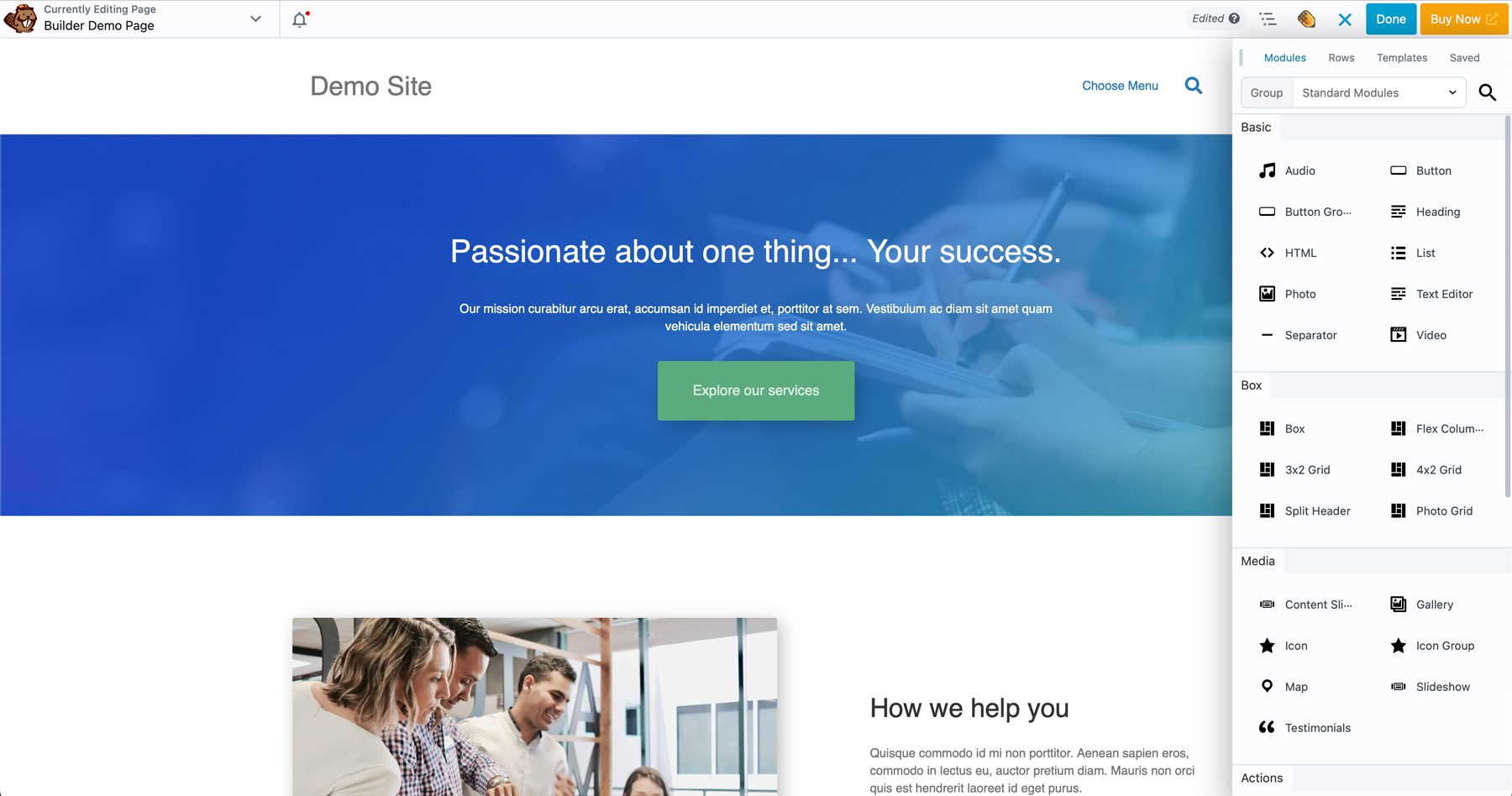
    Módulos de diseño de Beaver Builder

    La versión gratuita del plugin de creación de páginas Beaver Builder viene con 20 módulos de diseño, por lo que probablemente sea mejor actualizar al plan pago si agrega más páginas a su sitio. La versión premium ofrece muchas más funciones, incluido un creador de encabezados y pies de página, más de 40 módulos de diseño y una sólida biblioteca de plantillas.

    Lo que nos gusta del tema Beaver Builder

    • Está construido sobre Bootstrap: BB utiliza el marco Bootstrap como base CSS
    • Plantillas prediseñadas: Haga que su sitio web esté en funcionamiento rápidamente con un diseño prediseñado
    • Integraciones poderosas: Beaver Builder ofrece integración directa con varios plugins populares, como WP Rocket, WPGridbuilder, WPML y más.

    Qué se podría mejorar

    • Hinchazón involuntaria: Agregar plugins de terceros recomendados puede aumentar el tamaño de la página, lo que lleva a tiempos de carga más lentos.

    ¿Para quién es mejor el tema Beaver Builder?

    El tema Beaver Builder es más adecuado para principiantes y usuarios avanzados de WordPress que desean un tema sencillo, personalizable y optimizado para SEO para crear sitios web profesionales.

    Reseñas y calificaciones de la comunidad

    Los fanáticos de Beaver Builder dicen que les encanta su facilidad de uso, su gran cantidad de módulos de diseño y su configuración de estilo global. Sin embargo, algunos dicen que el creador de páginas ocasionalmente no se carga.

    Precios

    El tema BeaverBuilder está disponible con un $79 por año suscripción.

    Obtener el tema Beaver Builder

    12. Hola Elementor
    Hola Elementor, los mejores temas de WordPress para principiantes.

    Nuestro próximo tema, Hola Elementor, ofrece un enfoque único para crear su sitio web. Debido a esto, es uno de los temas de WordPress más fáciles para principiantes de nuestra lista. Los usuarios comienzan eligiendo un kit de plantilla de sitio web, personalizando su sitio con el plugin Elementor y lanzando el sitio completo con alojamiento. Verá, la gente de Elementor sabe que los nuevos usuarios de WordPress pueden sentirse abrumados al intentar aprender WordPress. De esta manera, puede elegir una plantilla, realizar los cambios necesarios en el texto y la imagen y alojar su sitio en el mismo lugar.
    Interfaz de elemento

    Los planes de alojamiento de Elementor incluyen varias características excelentes, incluido Elementor AI, que puede generar texto e imágenes con un mensaje de texto. Esta función es increíble para principiantes que necesitan ayuda adicional para crear buen contenido. Todos los planes de alojamiento también incluyen copias de seguridad diarias y Elementor Pro, que viene de serie con más de 100 widgets de diseño para crear el sitio web perfecto. Aquellos que prefieran elegir un proveedor de alojamiento de WordPress que no sea Elementor pueden utilizar la versión gratuita del creador de temas y páginas y alojamiento seguro de WordPress en otro lugar.

    Lo que nos gusta de Hola Elementor

    • Generador de temas: Con su licencia de Elementor Pro, puede crear plantillas para encabezados, pies de página, páginas 404, publicaciones y más
    • Generador de ventanas emergentes: Cree ventanas emergentes efectivas con un creador de ventanas emergentes integrado
    • Elementor AI: Genere texto, imágenes y código con un mensaje de texto
    • Solución todo en uno: Hello Elementor viene con el tema, el creador de páginas Elementor Pro y el alojamiento, lo que lo convierte en una ventanilla única para los usuarios de WordPress.

    Qué se podría mejorar

    • Contenido dinámico limitado: La versión gratuita de Hello Elementor tiene funciones de contenido dinámico limitadas, lo que requiere que aquellos que necesitan una solución más sólida actualicen a una licencia Pro.

    ¿Para quién es mejor Hello Elementor?

    Hello Elementor es una excelente opción para los usuarios que desean un tema potente pero fácil de usar con un creador de páginas integrado que brinde una solución todo en uno. Obtendrá el tema, el creador de páginas Elementor Pro y el alojamiento por un precio asequible.

    Reseñas y calificaciones de la comunidad

    Los usuarios de Elementor elogian su facilidad de uso, sus widgets de diseño y su biblioteca de kits de plantillas prediseñadas. Sin embargo, algunos dicen que es necesario algo de tiempo para acostumbrarse a la interfaz.

    Precios

    Hola Elementor está disponible para $119.88 por año.

    Obtener Hola Elementor

    13. Fieltro LT

    Fieltro LT

    Por último, pero no menos importante, tenemos Felt LT. Se centra en el contenido proporcionando un diseño limpio y minimalista que pone el foco en el texto. El tema es hermoso, por lo que la mayoría no requerirá mucha personalización, si es que requiere alguna. Dicho esto, gracias a un personalizador propietario, el Administrador de estilos, puedes cambiar fácilmente colores y fuentes y realizar otros cambios estilísticos fácilmente. Gracias a un creador de páginas de arrastrar y soltar, aquellos que quieran añadir algo a la ya magnífica apariencia de FeltLT pueden hacerlo.
    Personalizador FeltLT

    Las características adicionales de Felt LT incluyen una sección de héroe deslizante en pantalla completa, soporte para WooCommerce y Gutenberg integrado. Felt LT también ofrece la posibilidad de monetizar su sitio a través de un widget dedicado para la colocación de anuncios. El tema también está optimizado para SEO, es compatible con el plugin multilingüe de WordPress (WPML) y es compatible con dispositivos móviles.

    Lo que nos gusta de Felt LT

    • Personalice su sitio con un personalizador intuitivo: El Administrador de estilos permite a los usuarios personalizar fácilmente los colores, las fuentes y el espaciado de su sitio.
    • Widget deslizante: Dale a la sección de héroes una apariencia impresionante con imágenes en movimiento
    • Soporte de WooCommerce: Felt LT cuenta con integración con WooCommerce para vender productos
    • Ejecutar anuncios: Monetice su sitio con un widget de anuncios que le permite colocar anuncios en su sitio web

    Qué se podría mejorar

    • Widgets adicionales limitados: FeltLT está diseñado para ser fácil de usar, por lo que la gente de Pixelgrade omitió módulos y widgets innecesarios, lo que puede resultar limitante para algunos. Sin embargo, para aquellos que deseen agregar más contenido con soporte para Gutenberg

    ¿Para quién es mejor Felt LT?

    Para aquellos que buscan un tema estilo revista visualmente impresionante con un enfoque en la personalización y la facilidad de uso, FeltLT es una buena opción.

    Precios

    Felt LT está disponible a partir de $75 por año.

    Sentirse LT

    Comparación de los temas de WordPress más sencillos para principiantes

    Le hemos brindado muchas opciones para ayudarlo a elegir un tema de WordPress para su sitio web. Dicho esto, la decisión podría resultar más fácil si comparamos algunas cosas. Al seleccionar el tema de WordPress más sencillo para principiantes, es importante comparar las características y los precios. Algunos pueden tener las características que buscas pero con un precio más alto. Lo más importante que debes recordar es elegir el que mejor se adapte a tus necesidades específicas.

    Características de los tres temas de WordPress más sencillos para principiantes

    Antes de decidirse, compare las características de nuestros tres temas de WordPress más sencillos para principiantes. La siguiente tabla destaca cómo se comparan cada uno, junto con los precios de cada uno.

    Precios de los temas de WordPress más sencillos Para principiantes

    Además de comparar funciones, el precio juega un papel muy importante. Hay una gran diferencia en el precio de los temas de WordPress más sencillos para principiantes de nuestra lista. Dicho esto, evaluar la opinión de la comunidad puede brindarle más claridad y ayudarlo a decidir.

    ¿Cuáles son los temas de WordPress más sencillos para principiantes?

    Divi y Kadence son opciones populares para los temas de WordPress más sencillos para principiantes. Ambos ponen gran énfasis en el diseño visual y la experiencia del usuario. Ambos ofrecen plantillas y diseños prediseñados para que pueda comenzar rápidamente, y los creadores de páginas fáciles de usar de arrastrar y soltar le permiten realizar cambios de diseño sin codificación. Si bien Divi tiene Visual Builder, Kadence funciona a la perfección con opciones populares como Elementor, lo que le brinda flexibilidad para crear su sitio web.

    Sin embargo, si se le permite elegir entre Divi y Kadence, Divi es el mejor tema. Proporciona un potencial de personalización ilimitado gracias a Visual Builder y Theme Builder. Ser capaz de diseñar cada aspecto de tu sitio con estilo es una gran ventaja. No sólo eso, sino que los paquetes de diseño de Divi son incomparables, gracias a más de 2000 diseños para elegir. Eso, combinado con el soporte de Divi VIP y Divi AI, hace que Divi sea difícil de superar.

    Preguntas frecuentes

    Le hemos brindado mucha información para ayudarlo a elegir el tema de WordPress más sencillo para principiantes. Dicho esto, es posible que todavía tengas algunas preguntas. Aquí hay algunas respuestas a temas que abordamos en nuestra publicación.

    ¿Por qué los temas sencillos de WordPress son buenos para principiantes?

    Los temas de WordPress más sencillos para principiantes tienen una interfaz optimizada y se centran en las funcionalidades principales, lo que los hace fáciles de usar para los nuevos en WordPress.

    ¿Mi sitio tendrá que ser aburrido si uso un tema sencillo de WordPress?

    ¡No necesariamente! Los temas sencillos suelen venir en varios estilos prediseñados, lo que le permite elegir un diseño atractivo que se adapte al propósito de su sitio web.

    No soy un experto en tecnología. ¿Puedo seguir usando un tema de WordPress para principiantes?

    ¡Absolutamente! La mayoría de los temas de WordPress más sencillos para principiantes ofrecen un creador de páginas del tipo arrastrar y soltar. Le brindan la posibilidad de arrastrar elementos a la página y no requieren conocimientos de codificación. Algunos creadores de páginas, como Divi, le permiten obtener una vista previa de los cambios en la interfaz a medida que los realiza.

    ¿Tengo que pagar por un tema de WordPress?

    No necesariamente. Hay algunas buenas opciones gratuitas, como Kadence, que tienen muchas funciones integradas para crear un sitio web atractivo y eficaz.

    ¿Puedo cambiar de tema más adelante?

    Sí, ¡puedes cambiar de tema absolutamente más tarde! WordPress le permite activar fácilmente un nuevo tema mientras mantiene su contenido intacto.


  • Cómo utilizar Wincher para mejorar el ranking SEO en WordPress

    Cuando se trata de determinar el éxito de un sitio web, va de la mano con el SEO de ese sitio web. Existen muchas herramientas que pueden ayudarlo a administrar y mejorar la optimización del sitio web, pero hoy nos centraremos en Wincher Rank Tracker.

    Este plugin se centra en mejorar su clasificación en Google de una manera fácil y eficiente. El plugin se basa en el Wincher.com real, que tiene más capacidades que el plugin en sí.

    Hoy, demostraré cómo mejorar el SEO de su sitio web con Wincher Rank Tracker.

    Este plugin es para:
    WordPress 5.9
    Enchufar: Rastreador de rangos de Wincher v3.0.0

    ¿Por qué es tan importante el SEO para los sitios web?

    ¿Alguna vez te has preguntado cómo decide Google qué sitios web aparecen cuando buscas un término?

    Bueno, lo más probable es que ya lo sepas, se basa en el SEO de esos sitios web. Cuanto mejor funcione un sitio web, mayor será su clasificación. Por lo tanto, todos los propietarios de sitios web intentan conseguir ese primer puesto, pero eso simplemente no es posible.

    Por lo tanto, cada creador hace todo lo posible para optimizar la clasificación de un sitio web. Y como probablemente ya sepa o espere, existen muchas empresas y herramientas dedicadas a mejorar el SEO de un sitio web.

    La buena noticia es que gestionar tu SEO en WordPress es bastante razonable. Bueno, al menos con la herramienta adecuada lo es, y Wincher realmente puede ayudar.

    Cómo mejorar el SEO con Wincher Rank Tracker

    Paso 1: Instale Wincher Rank Tracker

    Wincher Rank Tracker es un rastreador de clasificación de Google gratuito. Le permite agregar hasta 10 palabras clave a una sola pieza, sugiere palabras clave que quizás desee utilizar, muestra datos analíticos para ayudarlo a ver el rendimiento de su sitio web y mucho más.

    Mencioné anteriormente que este plugin es limitado en comparación con el Wincher.com real, y eso es cierto. Por ejemplo, en el sitio web real, no está limitado a solo 10 palabras clave.

    Por lo tanto, es posible que desee considerar visitar el sitio web para obtener más opciones.

    Nota: Este plugin sólo examina el motor de búsqueda de Google. Por lo tanto, si desea obtener una buena clasificación en otros motores, deberá buscar otra herramienta.

    Comencemos haciendo clic en Plugins y seleccionando la opción Agregar nuevo en el panel de administración de la izquierda.

    Agregar nuevo plugin

    Busque Wincher Rank Tracker en el cuadro de búsqueda disponible.

    Rastreador de rangos de Wincher

    Haga clic en el botón «Instalar ahora» y active el plugin para su uso.

    Instalar cabrestante

    Paso 2: Conéctese a una cuenta de Wincher

    Ahora, este plugin es de uso gratuito, pero deberá crear una cuenta de Wincher para usarlo. Esta cuenta también es necesaria si quieres utilizar el sitio web en sí, por lo que estás matando dos pájaros de un tiro.

    En el panel de administración de la izquierda, haga clic en Clasificaciones de Google.

    Clasificaciones de Google

    Aparecerá una pequeña ventana emergente pidiéndole que se conecte a su cuenta de Wincher. Haga clic en el botón «Conectar a Wincher».

    Conéctese a Wincher

    Aparecerá otra pequeña ventana emergente. Si ya tiene una cuenta Wincher, puede iniciar sesión aquí. De lo contrario, haga clic en la opción Registrarse.

    Inicia sesión o regístrate

    Si bien no cubriré todo el proceso de registro, sí quiero cubrir la primera elección que debe hacer: el motor de búsqueda que desea utilizar. Puede que te sorprenda descubrir esto, pero existen varios motores de búsqueda en Google. Por ejemplo, la mayoría de los países tienen sus propios resultados y noticias locales.

    Si bien el algoritmo utilizado es idéntico, básicamente estás comenzando como un nuevo sitio web cuando intentas clasificar en otro país. Por este motivo, es muy importante que elijas el motor de búsqueda del país al que te diriges.

    Elige motor de búsqueda

    Después de eso, debes verificar tu correo electrónico. Y ojo, que la verificación te llevará a la web de Wincher, donde te dirá que necesitas una cuenta paga. Vuelva a la pequeña ventana emergente para continuar.

    Simplemente haga clic en el botón «Aprobar» para darle a Wincher acceso a su sitio web y estará listo para comenzar.

    Paso 3: agregue una palabra clave

    Ahora que está conectado a Wincher, es hora de agregar una palabra clave y utilizar el verificador de clasificación gratuito de Google.

    Para comenzar, haga clic en el botón «Agregar palabras clave».

    Agregar palabra clave

    Aparecerá un pequeño cuadro de texto debajo del botón. Ingrese la palabra clave que desea utilizar y luego haga clic en el botón «Agregar».

    Nota: El plugin puede tardar un poco en producir un resultado al agregar su primera palabra clave. Simplemente recarga la página y estará allí.

    Agregar botón

    Luego, el plugin agregará esa palabra clave a su lista de palabras clave. Esto mostrará información sobre la palabra clave, como su posición, el cambio en su posición, el costo por clic (CPC), el volumen y el tráfico.

    También puede hacer clic en él para obtener datos adicionales.

    Elegir

    También debe notar que arriba se encuentran algunas herramientas más analíticas, incluido un rastreador de clasificación SERP. Desafortunadamente, dado que acaba de instalar el plugin, puede llevar algún tiempo ver algunos resultados. Dicho esto, si ya clasificas para una palabra clave, puedes ver información útil.

    Esta información incluye la posición promedio de su sitio web, la cantidad de tráfico que recibe y la distribución de la posición. Si no tienes información ahora, es completamente normal.

    Cómo utilizar Wincher para mejorar el ranking SEO en WordPress

    Vale la pena señalar que puedes ordenar esta información por intervalos de tiempo. Simplemente use el menú desplegable para seleccionar el período de tiempo correcto.
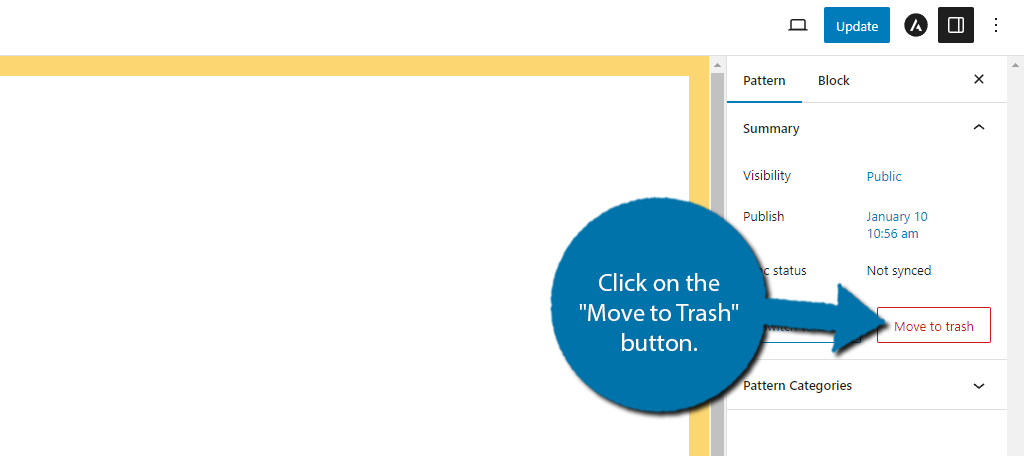
    Cómo utilizar Wincher para mejorar el ranking SEO en WordPress

    Y eso es realmente todo lo que hay en el plugin. Es una herramienta sencilla que puede ayudarle a encontrar las mejores palabras clave para clasificar y qué tan bien las está clasificando. Sólo recuerde que este plugin es una versión limitada de Wincher.com.

    Si desea más funciones, puede pagar una cuenta premium. Esto le permitirá superar el límite de 10 palabras clave y mucho más.

    ¿Funciona esto bien con Google Analytics?

    Sí, de hecho, es muy recomendable utilizar Google Analytics junto con todas las herramientas de SEO.

    Esto se debe a que Google Analytics es el estándar de oro de las herramientas analíticas de SEO. Proporciona todo lo que un sitio web podría necesitar y proviene directamente de la fuente… Google. No sólo proporciona información de palabras clave, sino que también rastrea los problemas con su sitio web.

    Incluso explica en detalle qué está mal para ayudarlo a identificar y solucionar cualquier problema que afecte el SEO de su sitio web. Dicho esto, el uso de otras herramientas de SEO puede ayudarle a encontrar palabras clave aún mejores para clasificar y proporcionar otra información útil.

    Nunca debería existir una situación en la que el uso de una herramienta de SEO excluya a otra. Bueno, a menos que los plugins de WordPress causen un conflicto entre sí, lo cual es poco común.

    Las palabras clave son solo la mitad de la batalla

    No se puede negar la importancia de una palabra clave. Le brindan un objetivo al que aspirar y ayudan a los visitantes a encontrar el contenido que usted produce. Sin embargo, esto es sólo la mitad de la batalla. Hay una gran cantidad de otros factores que debes considerar.

    Por ejemplo, necesita crear un mapa del sitio XML para su sitio web. Este es un mapa de su sitio web que le dice a Google qué tiene su sitio web y dónde puede encontrar el contenido. También debes ser consciente de la importancia de las estructuras de URL.

    También hay que estar atento a la competencia. Y en algunos casos, este podría ser el factor más importante. Es muy difícil, y a veces imposible, superar a una marca establecida en la clasificación de determinadas palabras clave. Sea consciente de a quién se enfrenta.

    La buena noticia es que tienes un montón de opciones que puedes utilizar de forma gratuita para lograr resultados sorprendentes.

    ¿Wincher ha ayudado al SEO de su sitio web? ¿Qué otras herramientas de SEO utilizas?

  • Cómo crear un sitio web de membresía en WordPress (Guía)

    WordPress es una de las mejores plataformas que puede utilizar para crear un sitio web de membresía. Con todos los temas y plugins disponibles, tienes control total sobre la creación de varios tipos de sitios de membresía. En esta guía, analizaremos los beneficios de un sitio de membresía, algunos requisitos previos a considerar antes de crear uno y un proceso sencillo paso a paso para crear el suyo propio.

    ¿Qué es un sitio de membresía?

    Un sitio de membresía es un sitio web que proporciona contenido privado y exclusivo a los suscriptores. Este contenido podría presentarse en forma de videos, publicaciones de blog, cursos u otros beneficios. Al crear su sitio de membresía de WordPress, hay varias características que debe incluir para brindarle a su comunidad una experiencia positiva. En primer lugar, su sitio web de membresía de WordPress debe tener una página que enumere y describa los distintos niveles de membresía y las ventajas que vienen con cada nivel.

    Página de precios de temas elegantes

    Precios para una membresía Divi

    Esto ayudará a su comunidad a evaluar el tipo de membresía al que les gustaría unirse. Un formulario de registro permite a sus miembros unirse a su sitio web y puede personalizarse para que coincida con sus ofertas de membresía o recopilar cierta información que necesitará de su miembro.

    Un formulario de inicio de sesión garantiza que solo sus miembros puedan acceder a su contenido privado, lo que lo convierte en un elemento básico en todos los sitios web de membresía. Después de iniciar sesión, su sitio puede brindarles a los miembros un lugar para administrar su membresía. Pueden actualizar su plan, administrar su información y realizar otras tareas de mantenimiento allí.

    Área de miembros de temas elegantes

    El principal atractivo de crear un sitio de membresía de WordPress es proporcionar contenido privado a sus miembros. Puede utilizar un sitio de membresía para vender cursos, música descargable, software y más. Este contenido exclusivo solo está disponible para aquellos que hayan creado su cuenta e iniciado sesión en su sitio web. Ahora que sabemos cuáles son algunas de las características de un sitio de membresía de WordPress, veamos algunas de las razones por las que es posible que desee invertir tiempo en crear uno.

    Beneficios de un sitio de membresía de WordPress

    Crear un sitio de membresía es todo un proceso, pero tiene varias recompensas que quizás quieras considerar al embarcarte en este viaje. Algunos beneficios clave incluyen:

    • Construyendo comunidad: Establezca conexiones más sólidas entre aquellos que más le importan a su negocio o marca con un sitio de membresía. Un sitio privado significa que aquellos que
    • Establecer un flujo confiable de ingresos: Puede cobrar por el acceso a su contenido de calidad, lo que convierte un sitio de membresía en una fuente de ingresos viable. Es posible generar un ingreso pasivo modesto desde su sitio de membresía si tiene una comunidad grande y contenido sólido.
    • Estableciendo su autoridad en su nicho: Educa a tu comunidad a través de cursos, capacitación y videos con una suscripción paga. Demostrar su liderazgo y capacidad de enseñanza es una excelente manera de construir su marca personal y se puede hacer de manera efectiva con un sitio web de membresía de WordPress.
    • Haga crecer su audiencia en línea: Cuando sus miembros se registran en su sitio de membresía, aumenta su audiencia en línea como una comunidad altamente específica. Un sitio de membresía aumenta su audiencia en línea, que luego puede nutrir a través del correo electrónico, la comunidad y el conocimiento compartido.
    • Aumente el tráfico a su sitio web: La creación de un sitio de membresía de WordPress con contenido nuevo aumenta el tráfico del sitio web. Este aumento de tráfico se puede reorientar para aumentar las ventas de otros productos o aumentar la participación en los anuncios de su sitio web.

    Ahora que sabes por qué deberías considerar crear un sitio de membresía de WordPress, aquí tienes algunas cosas que debes tener a mano al comenzar tu búsqueda.

    Requisitos previos para crear un sitio de membresía de WordPress

    Antes de crear su sitio de membresía de WordPress, estas son las herramientas y acciones que debe tomar para asegurarse de tener un sitio web exitoso:

    1. Nombre de dominio: Asegurar un nombre de dominio único para su sitio de membresía es vital para una buena marca. Los nombres de dominio son económicos cuando se utiliza una buena empresa de alojamiento de WordPress como Namecheap.
    2. Alojamiento web: Cada sitio necesita un anfitrión. Y los sitios web de membresía pueden requerir más almacenamiento y rendimiento. Como tal, elegir el mejor alojamiento de WordPress para usted es esencial. Nuestra lista de los mejores proveedores de hosting sería un excelente lugar para comenzar su búsqueda.
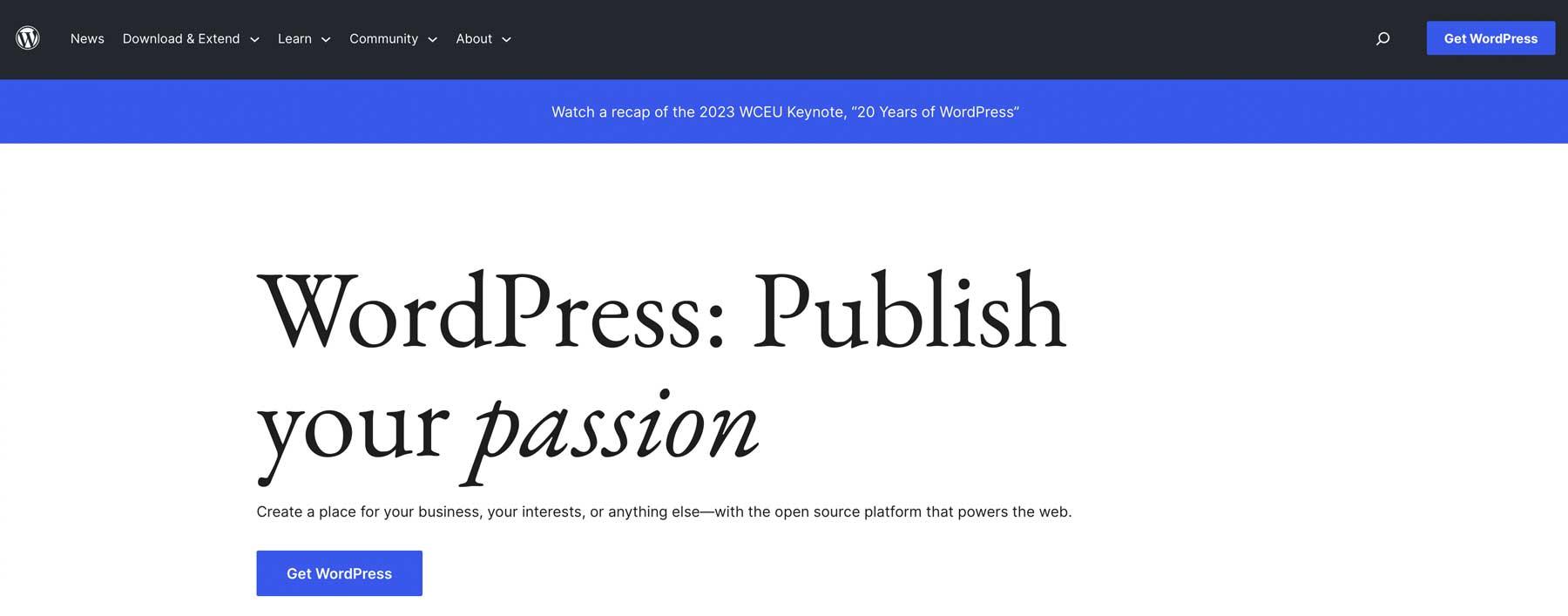
    3. Instalación de WordPress: Para crear un sitio de membresía de WordPress, debe tener WordPress instalado. Aquí hay una excelente guía que le mostrará algunos consejos y trucos para comenzar con WordPress.


    4. Tema o creador de páginas: Una vez que WordPress esté instalado, elija un tema o creador de páginas para que su sitio se vea hermoso. Busque un tema de WordPress que se integre bien con el plugin de membresía elegido. Nuestro tema Divi es uno de los mejores creadores de páginas que se integra con plugins de membresía populares. Pero también hay muchas otras excelentes opciones. Nuestra lista de los mejores temas de WordPress debería ayudarle a encontrar el adecuado para su sitio de membresía de WordPress.
    5. Plugin de membresía: La elección del plugin de membresía depende de las diversas funciones que desee para su sitio. También debe considerar el tipo de contenido que proporciona a sus usuarios y asegurarse de que su plugin de membresía pueda admitirlos. Nuestra lista de algunos de los mejores plugins de membresía para WordPress es un excelente lugar para comenzar a buscar. Recomendamos Memberpress, Paid Memberships Pro, LearnDash y LifterLMS.
    6. Mapa del sitio, mapa del recorrido del usuario y contenido: Siempre es una buena idea planificar sus sitios web antes de crearlos. Crear un mapa del sitio, planificar sus piezas de contenido y redactar un mapa del recorrido del usuario puede ayudar a que la creación de su sitio de membresía de WordPress sea más fácil una vez que tenga todas las piezas técnicas en su lugar.

    Cómo construir un sitio de membresía de WordPress


    Suscríbete a nuestro canal de Youtube

    Con todos los requisitos previos necesarios para su sitio de membresía, demos el paso y veamos paso a paso lo que debemos hacer para que esto sea una realidad. Dado que en esta guía nos concentraremos en la membresía, es posible que deba consultar nuestra guía completa sobre cómo crear un sitio web de WordPress de antemano. Este tutorial mostrará los pasos críticos para crear un sitio de membresía utilizando el plugin de membresía mejor calificado, MemberPress. Sin embargo, estos pasos también se aplicarán cuando se utilicen otros plugins de membresía.

    1. Instale su plugin de membresía de WordPress

    Desde su panel de WordPress, coloca el cursor sobre la opción de menú Plugins. Entonces, haga clic en Agregar nuevo. Dado que MemberPress es un plugin premium, debe descargarlo desde su portal de miembros antes de cargarlo en su sitio web de WordPress. Una vez que haya descargado su archivo ZIP, haga clic en el botón Cargar plugin. Entonces, suba el archivo ZIP de MemberPress. Haga clic en el botón Instalar ahora.

    Subir MemberPress

    Una vez instalado el plugin, haga clic en el botón azul Activar plugin para completar la instalación de MemberPress.

    Active su plugin de membresía

    Con su plugin instalado y activado, podemos pasar al siguiente paso, configurar nuestros paquetes.

    2. Crear niveles de membresía

    Sus membresías son la columna vertebral de la generación de ingresos para su sitio de membresía. Para agregar una nueva membresía en MemberPress, haga clic en el enlace de texto Membresías para crear su primer nivel de membresía. Aquí puede darle un nombre y una descripción a su membresía y configurar su plazo.

    Agregar una nueva membresía

    El plazo de su membresía establece cuánto les cobrará a sus clientes, la frecuencia con la que se les cobrará y cuánto tiempo dura su acceso. Asigne un nombre a su membresía, agregue una descripción y establezca los precios y los términos de facturación de su nuevo nivel de membresía. Además, deberá configurar los tipos de miembros que pueden suscribirse a este nivel. Desplácese hacia abajo hasta la pestaña Opciones de membresía. Haga clic en la pestaña Permisos. Aquí es donde puede asignar ciertos grupos de miembros dentro de su sitio de WordPress a este nivel de membresía. Con esta configuración, haga clic en el botón azul Publicar para activar este nivel de membresía.

    3. Configurar el método de pago

    Su método de pago se utilizará para procesar y facturar a sus clientes. Los procesadores de pagos populares para productos digitales incluyen Stripe y PayPal. Para acceder y agregar pasarelas de pago a su instalación de MemberPress, haga clic en Configuración. Entonces, haga clic en Pagos.

    Agregue su pasarela de pago a su sitio de membresía de WordPress

    Como parte del proceso de planificación de su sitio de membresía, es bueno tener su cuenta de procesamiento de pagos configurada y conectada a su cuenta bancaria. Puede agregar múltiples métodos de pago a su sitio de membresía. Esto ayuda a brindarle a su comunidad opciones al pagarle por el acceso a su contenido exclusivo.

    Configure reglas de acceso para filtrar y proteger su contenido

    Una parte esencial de un sitio de membresía es configurar sus reglas de acceso. Estas reglas le permiten determinar quién puede acceder a su contenido, qué condiciones deben cumplir y cómo se distribuye o se distribuye su contenido a sus miembros. En MemberPress, haga clic en el enlace de texto de Reglas desde el menú MemberPress para comenzar a crear sus reglas de contenido.

    Establecer reglas de acceso

    MemberPress tiene más de diez reglas que puede utilizar para determinar qué tipo de contenido desea proteger. Estos incluyen, entre otros, todo el contenido, categorías de publicaciones, cursos, URI personalizados, tipos de publicaciones personalizadas y más. Además, tiene cuatro tipos de condiciones de acceso que puedes usar para determinar quién tiene acceso al contenido protegido dentro de cada regla.

    Una vez que haya creado las reglas de acceso para su contenido, deberá decidir si eliminará su contenido o si tendrá una fecha de vencimiento. Puede configurar estos factores en el cuadro Goteo/Expiración. Las páginas de Reglas son donde creas las mejores condiciones de acceso que necesitarás para tu sitio de membresía de WordPress. Una vez que haya creado sus reglas de membresía, publíquelas por haciendo clic en Guardar regla para activarlas.

    Crear contenido solo para miembros

    Con sus niveles de membresía creados y las reglas implementadas, ¡ahora es el momento de crear su contenido privado! Con MemberPress, cualquier contenido de su sitio web puede ser exclusivo para miembros. Las publicaciones de blog o cursos, los tipos de publicaciones personalizadas y todo lo demás pueden protegerse mediante las reglas configuradas en MemberPress. Siempre que su contenido coincida con las reglas que haya establecido, estará oculto al público y solo estará disponible para aquellos que tengan una membresía activa en su sitio web.

    Cree sus páginas específicas para miembros

    Además del contenido exclusivo para miembros y las páginas esenciales del sitio web (página de inicio, información sobre, contacto, etc.), un sitio de membresía requerirá páginas específicas para el proceso de membresía. Su plugin de membresía puede generar algunas páginas, mientras que otras deben crearse manualmente. Ejemplos de páginas específicas de membresía incluyen:

    • Página de inicio de sesión
    • Página de registro
    • Página de precios
    • gracias pagina
    • Página de cuenta

    Página de inicio de sesión

    Los miembros utilizan la página de inicio de sesión para acceder a su perfil y al contenido exclusivo de su sitio web.

    La página de inicio de sesión predeterminada de MemberPress

    De forma predeterminada, MemberPress utiliza la plantilla de página de inicio de sesión ReadyLaunch. Sin embargo, puede crear una página personalizada en su sitio web para que actúe como su página de inicio de sesión mediante el uso de bloques o un plugin de creación de páginas.

    Página de registro

    La página de registro es el primer punto de entrada a su sitio de membresía. Si bien los plugins como MemberPress le brindan enlaces directos a las páginas de registro de sus diferentes niveles de membresía, es posible que necesite otras herramientas para mejorar sus páginas.

    Página de precios

    Haga clic en Grupos desde el menú MemberPress para crear su primer grupo de niveles de membresía. Esto también creará una página de precios predeterminada donde se enumeran todos los planes de precios dentro de dicho grupo para que sus clientes se suscriban a su membresía.

    URL de la página de registro para membresías con MemberPress

    Página de agradecimiento

    Después de que un miembro se haya suscrito a su sitio web, normalmente se le presenta una página de agradecimiento. Esta página puede mostrar los detalles de su transacción, información sobre th su nivel de membresía y los próximos pasos en el proceso de membresía. MemberPress le permite presentar su página de agradecimiento de dos maneras: a través de una página de agradecimiento global o páginas personalizadas según cada nivel de membresía.

    Página de cuenta

    Finalmente, la página de la cuenta es donde sus miembros pueden actualizar y cambiar su membresía.

    La página de la cuenta MemberPress

    Los miembros pueden ver sus suscripciones activas en la página de su cuenta, editar su perfil, cambiar su contraseña y más. Proporcionar a sus miembros una forma de realizar modificaciones en sus cuentas les permite controlar su membresía y, al mismo tiempo, les evita tener que actualizar manualmente sus archivos.

    Consejo: ¡Utilice un creador de páginas!

    El uso de un creador de páginas es una forma sencilla de crear páginas de registro, inicio de sesión y perfil sorprendentes y de alta conversión para sus membresías.

    Creadores de páginas y creación de formularios de registro.

    A continuación se muestra un ejemplo del creador de páginas Divi trabajando con MemberPress para crear un formulario de registro personalizado para una membresía mensual. Los creadores de páginas le permiten llevar su marca y su estilo único a su sitio de membresía, aumentando el conocimiento de la marca e infundiendo confianza en los miembros potenciales de la comunidad. Muchos creadores de páginas populares tienen módulos y elementos como cuadros de inicio de sesión, formularios de registro y más, que puede personalizar maravillosamente para que coincidan con su sitio web mientras crea un sitio de membresía de WordPress visualmente atractivo para su comunidad.

    Con sus planes creados, es hora de agregar su página de registro y un botón de inicio de sesión a su menú. Usando un plugin como Elemento del menú Iniciar sesión o cerrar sesión trae esta funcionalidad automatizada a su sitio de membresía de WordPress. Además, facilita que sus miembros accedan a su contenido sin utilizar la pantalla de inicio de sesión predeterminada de WordPress.

    Los enlaces de inicio de sesión, así como agregar su enlace de registro a su sitio web, hacen que el proceso de unirse a su membresía sea más fácil para los suscriptores.

    El uso de un plugin que permite que el enlace de su menú cambie si un miembro inicia o cierra sesión agrega una excelente experiencia de usuario. Además, agregar el enlace a su página de registro personalizada es una excelente manera de aumentar la cantidad de personas que se registran en su sitio de membresía de WordPress, ya que les resulta fácil registrarse y unirse a su comunidad.

    Proceso de prueba de membresía

    Después de todo su arduo trabajo, es recomendable probar su sitio de membresía de WordPress. Probar su proceso le permite ver dónde pueden haber cuellos de botella en su flujo de trabajo y solucionarlos antes de mostrar su sitio al mundo.

    Probando su sitio de membresía

    Configurar su pasarela de pago en modo de prueba es una excelente manera de ver cómo funciona su nuevo sitio de membresía de WordPress. Para hacer esto, haga clic en el elemento del menú Configuración. Entonces, haga clic en Pagos. Cambie su pasarela de pago a prueba. Esto por sí solo puede ayudarle a probar sus notificaciones por correo electrónico, perfeccionar su proceso de pago y comprobar si sus reglas funcionan correctamente. Para probar MemberPress, también deberá iniciar sesión como miembro, no como administrador. Por lo tanto, se recomienda realizar la prueba en una página de navegación privada o como una cuenta de prueba para obtener la experiencia completa por la que pasará uno de sus suscriptores.

    Diseñar su sitio web de membresía de WordPress

    Por último, pero no menos importante, debes diseñar tu nuevo sitio de membresía de WordPress. MemberPress tiene un estilizador incorporado llamado ReadyLaunch, donde puede configurar su logotipo y los colores de su marca. Para acceder a ReadyLauncher, haga clic en el enlace del menú Configuración. Entonces, haga clic en ListoIniciar.

    Diseñe su sitio web de membresía de WordPress con MemberPress y ReadyLaunch

    Aunque las funciones de diseño integradas de un plugin de sitio de membresía de WordPress son útiles, dependiendo del tema o creador de páginas que esté utilizando, puede usar su imaginación y diseñar un sitio de membresía altamente visual para sus clientes.

    Paquete de diseño de cursos en línea Divi

    Los creadores de páginas como Divi, Elementor, Beaver Builder y más tienen integraciones profundas con algunos de los principales plugins de membresía. Combinar el poder de un creador de páginas con su plugin de membresía puede ayudarlo a diseñar bellamente su sitio de membresía de WordPress.

    Para obtener más información, consulte cómo crear un sitio de membresía con Divi.

    Otros plugins de membresía de WordPress a considerar

    Si bien MemberPress es una opción sólida al crear un sitio de membresía de WordPress, existen muchas otras opciones que puede considerar al crear su sitio web. Tenga siempre en cuenta las necesidades de sus suscriptores, así como el tipo de contenido que proporcionará, al elegir esta pieza fundamental de su nuevo sitio web:

    • Paid Memberships Pro: este plugin de WordPress viene con su tema, diseñado explícitamente para sitios de membresía. Disfrute de la capacidad de restringir el contenido según el tipo de publicación, suscripciones sólidas de miembros, registro de usuarios, campos de perfil personalizados y más.
    • Miembro de la lista de deseos: configuración de pago sencilla, gestión exhaustiva de miembros, análisis y más constituyen algunas de las características de este popular plugin de membresía de WordPress.
    • Member Mouse: promocionado como un plugin de membresía de nivel empresarial para WordPress, venda rápidamente productos digitales, proteja su contenido, administre a sus miembros y maximice sus ingresos con un plugin bien compatible.
    • Restrict Content Pro: una solución liviana para filtrar y restringir su contenido a sus miembros de manera eficiente. Configure rápidamente un muro de pago, proporcione descuentos y cupones, y configure membresías efectivas y niveles de acceso a su sitio web.
    • Miembro final: Este plugin tiene innumerables extensiones que agregan casi cualquier característica a su sitio de membresía. Reseñas de usuarios, etiquetas, notificaciones en tiempo real y más son extensiones que puede agregar a su sitio de membresía para mejorar la experiencia de sus usuarios con su sitio.

    Conclusión

    Crear un sitio de membresía de WordPress puede resultar abrumador. Sin embargo, esperamos haberlo dividido en partes manejables con esta guía. Básicamente, un sitio de membresía de WordPress unirá a su comunidad y puede brindarle una forma de ganar dinero en línea. La base de su sitio web (dominio y alojamiento) es fundamental a medida que construye su sitio. Además, su elección del plugin de membresía puede hacer o deshacer su sitio de membresía de WordPress. MemberPress es un plugin de membresía de WordPress establecido con excelentes críticas, un amplio conjunto de funciones y un sólido soporte técnico. Crear su sitio web de membresía de WordPress con él es una buena opción. También puede apoyarse en muchas alternativas si necesita un enfoque diferente para su sitio. Con las herramientas adecuadas y un plan sólido, es posible crear un excelente sitio web de membresía de WordPress con el que usted y su comunidad disfrutarán interactuando.

  • ¿Cómo crear y personalizar cupones de suscripción de WooCommerce?

    ¿Estás buscando incorporar cupones de suscripción a WooCommerce en tus tiendas online? Este artículo analizará los conceptos básicos de los cupones de suscripción y cómo configurarlos. También profundizaremos en las personalizaciones de cupones que le ayudarán a configurar cupones significativos y adecuados para su caso de uso empresarial.

    Los cupones son un tipo de táctica de promoción que se utiliza para atraer usuarios a su tienda. Asimismo, un cupón de suscripción también es una estrategia destacada que puede atraer suscriptores. Además, configurar cupones de suscripción a WooCommerce en su tienda no es una tarea difícil. Puede configurarlo con éxito en un período muy corto.

    Usaremos plugins como Cupones inteligentes para WooCommerce para ayudar en el proceso. Esto se debe a las limitaciones en la configuración predeterminada de los cupones. Así que ¡abróchate el cinturón y disfruta del viaje!

    ¿Qué son los cupones de suscripción?

    Los cupones de suscripción en WooCommerce son similares a otros cupones de su tienda. Lo configurará para ofrecer descuentos y productos gratuitos a sus clientes, como cualquier otro cupón.

    La diferencia es que el cupón de suscripción, al igual que una suscripción, se ofrecerá repetidamente. Es decir, el cupón podrá utilizarse durante la renovación de su suscripción. Estos descuentos repetidos alientan a los clientes a comprometerse con suscripciones a largo plazo.

    ¿Por qué necesita cupones de suscripción?

    Un suscriptor, a diferencia de un cliente, permanecerá asociado a tu tienda durante mucho tiempo. Por lo tanto, ganarse su confianza y lealtad brindándoles las mejores ofertas obtendrá beneficios a largo plazo.

    Además, una suscripción, en sí misma, es una gran herramienta para atraer nuevas audiencias. Por lo tanto, ofrecer descuentos con suscripciones a WooCommerce seguramente generará una buena cantidad de ingresos. Además, tendrás control total sobre la personalización de los cupones. Por lo tanto, puede configurar los cupones de tal manera que sean beneficiosos para los usuarios y, al mismo tiempo, no perjudiquen sus ganancias.

    ¿Cómo configurar cupones de suscripción de WooCommerce?

    Puede configurar cupones de suscripción en su tienda WooCommerce sin la ayuda de ningún plugin. Las personalizaciones necesarias para la configuración básica de los cupones de suscripción están disponibles en el propio plugin WooCommerce.

    Sin embargo, tenga en cuenta que necesitará tener un plugin de suscripción instalado en su consola de WordPress para configurar cupones de suscripción. El plugin de suscripción WooCommerce de WebToffee es uno de esos plugins que puede utilizar. Consulte el artículo sobre cómo agregar productos de suscripción recurrente a WooCommerce para obtener más información.

    A continuación te explicamos cómo puedes configurar cupones de suscripción a WooCommerce en tu tienda.

    1. Desde su panel de WordPress navegue hasta Marketing > Cupones.
    2. Proporcione un nombre y una descripción del cupón.
    3. Sobre el Datos del cupón widget, vaya al General pestaña.
    4. Elija el tipo de descuento como Descuento de suscripción recurrente o % de descuento de suscripción recurrente.
    5. Ingrese el monto del cupón.
    6. Elija cuántas veces se debe aplicar el cupón con la suscripción en Activo para x pagos. El cupón se puede utilizar para el pago de la suscripción inicial.
    7. También puedes ofrecer envío gratuito de los productos haciendo clic en la casilla correspondiente a Permitir envío gratis.
    8. Configure las demás configuraciones requeridas y publique el cupón.
    cupón de descuento de suscripción recurrente en woocommerce

    Esto agregará el cupón a su tienda. Los clientes que compren los productos de suscripción pueden aprovechar este cupón. El cupón quedará asociado automáticamente a sus renovaciones.

    Por ejemplo, en la instantánea de ejemplo mencionada anteriormente, el cupón se asociará con los primeros 5 pagos de suscripción. Sin embargo, si el cupón vence antes de esa fecha, sus clientes no podrán aprovecharlo 5 veces.

    Hay dos tipos de descuentos asociados a las suscripciones. Incluye,

    • Descuento de suscripción recurrente
      Un descuento de suscripción recurrente funciona de manera similar a un descuento de producto fijo. Se deducirá una cantidad fija del pago de la suscripción cuando aplique este cupón. Dado que se trata de un cupón de suscripción, el cupón se aplicará durante cada renovación (si no se especifica lo contrario).
    • % de descuento en suscripción recurrente
      Un % de descuento de suscripción recurrente funciona de manera similar a un porcentaje de descuento en WooCommerce. Este cupón deducirá un porcentaje del monto neto de su suscripción del monto a pagar. Por ejemplo, un cupón de descuento del 10 % deducirá el 10 % del importe total de la suscripción del importe neto a pagar.

    A continuación se enumeran algunos de los casos de uso de estos cupones.

    Cupones de envío gratis para suscripciones

    Puede ofrecer envío gratuito para sus productos de suscripción con estos cupones recurrentes. Ofrecer envío gratuito, no sólo inicialmente, atrae a muchos más clientes. También es probable que le brinde una ventaja sobre sus competidores, ya que el envío gratuito es una de esas ofertas que a los clientes les encanta.

    Para ofrecer servicios de envío gratuitos sin ningún descuento, simplemente ingrese el monto del cupón como ‘0’ y habilite la casilla de verificación Permitir envío gratis.

    Cupones de envío gratis para suscripciones

    Aquí, a los clientes no se les cobrará ningún cargo de envío durante los primeros 5 pagos (pago inicial y 4 renovaciones).

    Cupones para clientes específicos

    Otro caso de uso que puede realizar con esta configuración personalizada son los cupones específicos del usuario. Puede ofrecer dichos cupones a sus clientes más leales como muestra de agradecimiento. También puede utilizar este cupón específico de usuario para atraer clientes que de otro modo no le comprarían.

    Lo único que tendrá que hacer para configurarlo es ingresar la dirección de correo electrónico de los objetivos en Restricción de uso > Correos electrónicos permitidos.

    correos electrónicos permitidos para cupones

    Cupones para productos de suscripción específicos

    Si solo desea que el cupón se utilice cuando un usuario se suscribe a un producto específico, los cupones específicos del producto le serán de utilidad. Puede utilizar este cupón para promocionar suscripciones específicas en su tienda.

    Para configurarlo, ingrese los nombres de los productos en Restricción de uso > Productos. Sólo los usuarios que se suscriban a estos productos podrán aprovechar este cupón.

    productos permitidos para cupones

    Limitar el uso de cupones por usuario

    Un suscriptor de su tienda puede utilizar el mismo cupón de suscripción en varias suscripciones. Si desea limitar la cantidad de veces que el cliente puede aprovechar el cupón, configurar restricciones por usuario es una buena opción.

    Hundirse Límites de uso e ingrese el número requerido en Límite de uso por usuario. ¡Esto funcionará!

    Limitar el uso de cupones por usuario

    ¿Cómo personalizar los cupones de suscripción?

    Arriba se detallan las configuraciones predeterminadas disponibles para configurar cupones de suscripción de WooCommerce en su tienda.

    Sin embargo, en un escenario real, es posible que estas configuraciones no sean suficientes para cumplir con sus complejos requisitos. Por ejemplo, no puede ofrecer descuentos de suscripción a usuarios que hayan seleccionado envíos o métodos de pago específicos.

    En tal situación, un plugin de terceros es su mejor opción. El plugin Cupones inteligentes para WooCommerce de WebToffee es un Plugin de cupón de WooCommerce que le ofrece capacidades de gestión de cupones.

    Para satisfacer las diversas necesidades de los clientes, el plugin está disponible en dos versiones diferentes. La versión gratuita del plugin contiene algunas de las funciones principales de los cupones que son esenciales para todo usuario de WooCommerce.

    La versión premium contiene todas las funciones de la versión gratuita además de configuraciones avanzadas. Estas configuraciones avanzadas le permiten configurar cupones de cualquier configuración según los requisitos de su negocio.

    Veamos las personalizaciones utilizando ambas versiones del plugin WooCommerce Smart Coupon.

    Personalizar usando un plugin gratuito

    Configurar cupones con el plugin gratuito Smart Cupones para WooCommerce es similar a los pasos mencionados anteriormente. La única diferencia es que tendrás opciones de configuración adicionales disponibles.

    Incluye,

    • Programar la fecha de inicio del cupón
    • Habilite el cupón para que se aplique automáticamente para reducir las molestias de los clientes
    • Muestre los cupones en diferentes páginas para que los clientes los vean (Mi cuenta y Pagar)
    • Ofrezca el cupón solo cuando se seleccione un método de envío específico
    • Restringir los cupones a métodos de pago específicos
    • Solo permita que usuarios con roles específicos accedan al cupón
    • Ofrecer un producto gratuito preestablecido al suscriptor durante las renovaciones

    Estas configuraciones son extremadamente importantes ya que mejoran la comodidad de los suscriptores. Por ejemplo, no puede informar a sus clientes sobre los cupones de suscripción de WooCommerce solo con las configuraciones predeterminadas.

    El plugin de cupones inteligentes le ofrece la opción de agregar cupones a páginas específicas. Esto mejora el conocimiento de los clientes y les facilita el uso de estos cupones.

    La versión premium ofrece funciones mucho más avanzadas además de las funciones de la versión gratuita. Entonces, sin más preámbulos, echemos un vistazo a eso.

    Personalice usando la versión Premium del plugin

    La versión premium del plugin Cupones inteligentes para WooCommerce ofrece varias funciones y personalizaciones que una empresa puede necesitar. Estas personalizaciones avanzadas le permiten hacer que los cupones sean más restringidos para disminuir el impacto de los descuentos ofrecidos. El plugin también ofrece técnicas sólidas para mejorar la visibilidad y accesibilidad de los cupones.

    Características clave

    • Haga que el cupón sea visible en la página del carrito además de Mi cuenta y Pagar para que los suscriptores no se sientan tentados a abandonar el carrito.
    • Ofrezca el cupón solo si el producto de suscripción vale una cantidad mínima para que la oferta del cupón sea rentable.
    • Deshabilite la asociación de cupones si el producto vale más que una cantidad específica. Si ofrece un producto por valor de $ 100 cobrados anualmente y tiene un cupón de suscripción con un descuento del 50%, el cupón le quitará una gran parte de sus ganancias. Puede utilizar esta opción para evitar estos problemas.
    • Solo permita que los suscriptores utilicen los cupones si se encuentran en países específicos. Puede elegir los países permitidos al configurar el cupón. La restricción puede basarse tanto en la dirección de facturación como en la de envío de un pedido.
    • Ofrezca múltiples productos de obsequio durante el pago inicial y las renovaciones de productos.
    • Ofrezca productos adicionales a precios reducidos con suscripciones.
    • Sólo ofrece el cupón si el cliente ha realizado previamente un número mínimo de compras en tu tienda.
    • Desactive los cupones de oferta si el cliente no ha comprado previamente por una cantidad mínima especificada en su tienda.
    • Inhabilite a un cliente para que no use este cupón si ya lo usó para comprar una suscripción.
    • Opciones para programar el vencimiento de los cupones especificando el número de días para ejecutar el cupón.

    Los pasos para configurar cupones de suscripción de WooCommerce utilizando el plugin premium son similares a los de la configuración básica explicada en detalle anteriormente. Por lo que no tendrás ningún problema a la hora de configurarlo.

    Conclusión

    Las suscripciones son Es uno de los mayores generadores de ingresos que ha demostrado funcionar en las tiendas WooCommerce. Ofrecer cupones de suscripción mejorará la popularidad de las suscripciones y de su tienda. Incluso puede personalizar su cupón de suscripción para que se desactive después de un número determinado de renovaciones. De esta manera puede asegurarse de que los cupones no afecten negativamente a sus ingresos.

    Además, habría caminado media milla para configurar las suscripciones, así que ¿por qué no recorrer también el resto del camino? Promociones como estas profundizan las raíces de su tienda en el mercado. Por lo tanto, tómate un poco de tiempo de tu agenda y crea cupones de suscripción para las suscripciones de tu tienda.

    Espero que esto haya ayudado. Háganos saber lo que piensa en los comentarios a continuación.

  • 50 líneas de asunto de correo electrónico atractivas para la prospección de ventas

    Debido a su increíble capacidad para conectar directamente con posibles consumidores, el marketing por correo electrónico se ha convertido en el método más eficaz para captar un número cada vez mayor de nuevos clientes potenciales. Y cuando se trata de prospección de ventas, ¡las líneas de asunto del correo electrónico juegan un papel clave!

    Las líneas de asunto del correo electrónico dictan cómo se tratarán sus correos electrónicos. Sin embargo, escribir una línea de asunto eficaz requiere mucha creatividad e inteligencia. Este artículo explicará la importancia de las líneas de asunto de los correos electrónicos para la prospección de ventas y proporcionará algunos de los mejores ejemplos.

    Así que sin más preámbulos, ¡vamos a ello!

    Importancia de las líneas de asunto del correo electrónico para la prospección de ventas

    «Siempre me hago una pregunta antes de abrir un correo electrónico basándose únicamente en la eficacia de la línea de asunto: si abro este correo electrónico, ¿será una pérdida de tiempo?»

    – Ginny Soskey

    Métricas como la tasa de apertura, la tasa de clics y la tasa de clics miden la eficacia de una campaña de marketing por correo electrónico. ¡Es por eso que una línea de asunto atractiva tiene tanta importancia!

    Según diversas estadísticas:

    La línea de asunto es tu arma más poderosa para escribir correos electrónicos como un jefe. Ellos dictan cuántas aperturas obtendrás, ¡y por eso es fundamental para cerrar un trato con tus clientes!

    Diez consejos para redactar buenas líneas de asunto de correo electrónico de prospección de ventas

    Consejos para escribir el asunto del correo electrónico para la prospección de ventas.

    El marketing por correo electrónico no tiene atajos y depende totalmente de la dedicación, la disciplina y el cumplimiento del proceso adecuado. Lo mismo ocurre con las líneas de asunto del marketing por correo electrónico. Tu creatividad, coraje y compromiso te ayudarán a alcanzar la cima.

    Antes de comenzar a escribir su línea de asunto, plantéese estas preguntas si realmente desea que su línea de asunto tenga impacto:

    • ¿Quién es su cliente?
    • ¿Qué beneficio vas a ofrecer?
    • ¿Tiene una relación personal con el cliente potencial?

    Una vez que haya respondido estas preguntas, siga los siguientes consejos para escribir líneas de asunto de correo electrónico de ventas efectivas:

    1. Sea conciso y claro: ¡Ahí es donde la mayoría de los especialistas en marketing por correo electrónico se extravían! El rango óptimo para una línea de asunto es menos de 60 caracteres (5-7 palabras), y eso es a lo que debes aspirar. Tus posibilidades de éxito aumentarán si puedes hablar de manera clara y concisa.
    1. Se relevante: Tu línea de asunto debe ofrecerle a tu audiencia algo que realmente desee. No olvide investigar un poco sobre sus clientes y abstenerse de engañarlos con promesas falsas. Escriba líneas de asunto que sean relevantes para su puesto, deberes, dificultades, objetivos y puntos débiles.
    1. Personalice su línea de asunto: Las líneas de asunto personalizadas aumentan las tasas de apertura en 50%! La gente no quiere saber nada de extraños ni de robots que nunca han conocido. Y personalizar la línea de asunto fomentará una conexión emocional entre usted y el cliente potencial al hacerle saber que hay una persona real detrás del correo electrónico.
    1. Incluya palabras clave: Muchos usuarios de correo electrónico utilizan con frecuencia palabras clave para ordenar y organizar sus bandejas de entrada. Debido a esto, es crucial utilizar la palabra clave en su línea de asunto para aumentar la probabilidad de que sigan abriendo su correo electrónico incluso si realizan una búsqueda más específica.
    1. Hable sobre el cliente potencial, no sobre usted: La gente no compra lo que haces; ¡Ellos compran por qué lo haces! Si habla de usted o de sus productos en la línea de asunto, no se sentirán motivados. Hable sobre cómo su contribución mejorará sus vidas, incluyendo sugerencias útiles, recursos u otros equipos que puedan usar en el futuro para atraerlos a abrir su correo electrónico.
    1. Intenta no centrarte demasiado en las ventas: Aunque vender es su objetivo principal, ¡nunca permita que su línea de asunto muestre su desesperación! Antes de presentar tus productos y servicios, intenta familiarizarte con ellos, establecer una relación y ganarte su confianza.
    1. Encuentra el tono adecuado: Intente parecer humano en lugar de robótico. En lugar de ordenar o aconsejar, utilice un enfoque conversacional. Su tono de voz y sus modales ilustrarán lo que siente por ellos. Aparte de eso, recuerde revisar su copia en busca de errores gramaticales y ortográficos.
    1. Inculque un sentido de urgencia: Cree una sensación de urgencia en su línea de asunto para que sus destinatarios abran sus correos electrónicos inmediatamente en lugar de dejar que se guarden para más tarde.
    1. Pruebe A/B su línea de asunto: Las pruebas A/B son el mejor curso de acción si tienes varias líneas de asunto igualmente sólidas o simplemente no puedes decidirte por una. Puede decidir rápidamente qué línea de asunto funcionará mejor para sus correos electrónicos mediante las pruebas A/B. Le recomendamos utilizar una herramienta de automatización de marketing de primer nivel.

    ¿Qué evitar al escribir una línea de asunto de correo electrónico?

    Es importante recordar que el correo electrónico es un canal de marketing bien diseñado con varias fases que deben completarse en orden. Nunca intente superponer ninguno de estos pasos y no actúe demasiado desesperado.

    Para crear una línea de asunto de correo electrónico atractiva para la prospección de ventas:

    • No utilice «Re:» ni acrónimos en la línea de asunto.
    • No utilice palabras spam como «urgente» o «importante».
    • No utilice jerga o jerga innecesaria.
    • Mantenga el uso de signos de exclamación al mínimo.
    • NO UTILICE TODO EN MAYÚSCULAS

    50 líneas de asunto de correo electrónico para destacar en la prospección de ventas

    Las mejores líneas de asunto no están definidas con precisión. Su capacidad y creatividad para manipular las palabras lo son todo y la estrategia que debe tomar debe estar determinada por su escenario y los objetivos de sus correos electrónicos.

    50 líneas de asunto de correo electrónico para destacar en la prospección de ventas

    A continuación se presentan algunas de las mejores líneas de asunto basadas en varios escenarios. Utilizando algunas empresas conocidas como ejemplos, también intentamos idear algunos de nuestros conceptos originales de líneas de asunto.

    Empecemos.

    Líneas de asunto de correo electrónico pegadizas

    Aprovechar la curiosidad de su audiencia aumenta las tasas de apertura. Esta estrategia es un método confiable y a largo plazo para involucrar a sus clientes potenciales en la línea de asunto. Aquí están algunos ejemplos:

    1. “*No abra este correo electrónico*” – Manicube
    2. “¡Abra-cordón-abra! Sí, lo dijimos”. – peculiar
    3. “¡Regalo de bienvenida! Oferta interior 👀…” – EyeBuyDirect
    4. “Todo lo que quería saber sobre la copia de correo electrónico pero tenía demasiado miedo de preguntar” – Copy Hackers
    5. “¿Puedes ayudarme a nombrar este baile? [First Name]?” – María Forleo
    6. “Dejaste tus cosas en nuestra casa…” – Shinesty
    7. “Probablemente la oportunidad que estabas buscando”
    8. “Vayamos directo al asunto”
    9. «Podemos ayudarle a tener éxito»
    10. «Apuesto a que esto es algo que no has oído antes»
    11. “Por favor ayúdame”

    Líneas de asunto del correo electrónico de seguimiento

    Con respecto a las líneas de asunto del correo electrónico de seguimiento, puede determinar rápidamente qué línea de asunto será efectiva para un cliente potencial al observar su enfoque anterior. A continuación se muestran algunos ejemplos de líneas de asunto de correo electrónico de seguimiento:

    1. “Un nuevo producto que no dejarás pasar”- Seafolly
    2. “Has cambiado” – UrbanDaddy
    3. «¡Ha sido un tiempo! ¿Me olvidaste?»
    4. «Espero que tú también disfrutes de este».

    Consulte esta publicación para obtener más ideas de líneas de asunto de correo electrónico de seguimiento.

    Líneas de asunto que evocan urgencia

    Recuerda que es ahora o nunca. Cuando sus destinatarios lo colocan en la sala de espera, hay menos posibilidades de que la abran más tarde. He aquí por qué debería priorizar tocar el timbre en primer lugar. Juega con su curiosidad y haz que la abran de inmediato.

    Ejemplos de líneas de asunto que generan urgencia:

    1. “Última llamada para ahorrar hasta $35” UberEats
    2. “Tus descuentos caducan pronto”. – marca de lujo
    3. “Uh-oh, su receta está caducando” – Warby Parker
    4. “Las camisas por $39 terminan a medianoche” – Charles Tyrwhitt
    5. «¡Date prisa, consigue tus entradas para Solo: un evento para fans de Star Wars Story!» – Teatros AMC
    6. «Es ahora o nunca»
    7. «No te arriesgues a perdértelo».
    8. «El reloj está corriendo.»
    9. «¿Qué está esperando exactamente?»

    Líneas de asunto de correo electrónico personalizadas

    La personalización del correo electrónico es una excelente manera. De hecho, la mejor manera de conseguir un CTR excepcional. Las líneas de asunto son extremadamente importantes a este respecto. Sus destinatarios se sienten mucho más conectados cuando utiliza sus nombres, recuerda sus cumpleaños y les pregunta sobre sus intereses. También le ayudará a construir una relación duradera con sus clientes.
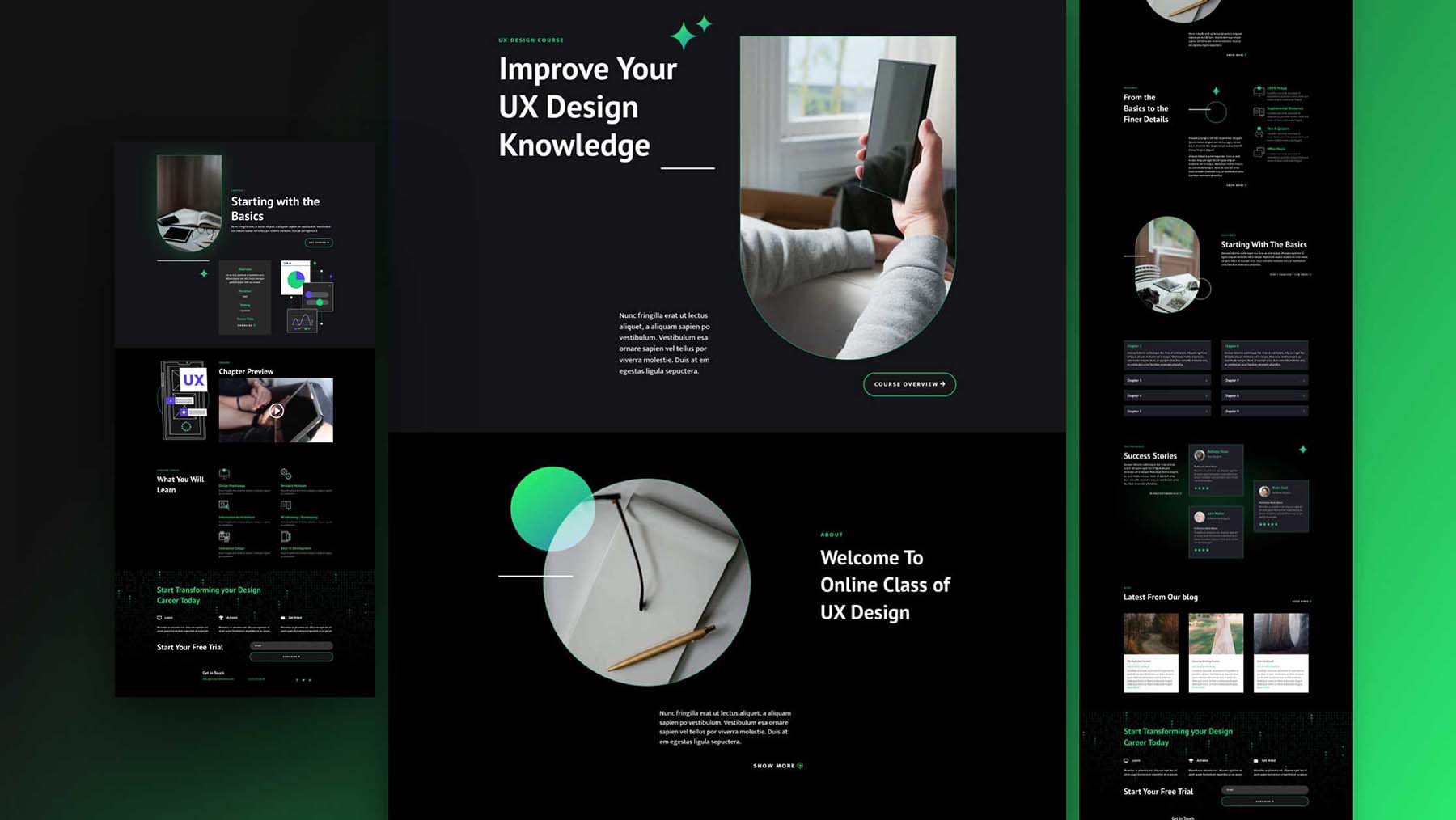
    A continuación se muestran algunos ejemplos de líneas de asunto de correo electrónico de prospección de ventas personalizadas:

    1. “Estuviste en lo cierto la semana pasada 🎯” – Grammarly
    2. “Muéstrales de qué estás hecho” – Canva
    3. «Has cambiado.» -Papá Urbano
    4. “¿Ya recibiste tu libro?” – Comercializador digital
    5. “¡Nos encantaría recibir tus comentarios, Seray!” – Joybird
    6. “Solo cuidándote” – AYR
    7. «Ey [name]¡Aquí tienes tu regalo de cumpleaños!
    8. “¿Estás luchando con [problem]? ¡No estás solo!»

    Líneas de asunto para el festival

    Ofrecer descuentos durante varios festivales es desde hace mucho tiempo una estrategia muy conocida para incrementar las ventas. Como especialista en marketing por correo electrónico, nunca debe perder la oportunidad de utilizar celebraciones navideñas como Halloween, Black Friday, Navidad, Día de la Madre, Día de San Valentín, etc., en su estrategia de marketing por correo electrónico.

    Aquí hay algunas sugerencias para los próximos festivales:

    1. “De nuestros demonios a los tuyos” – Sugarfin
    2. «¿Estás listo para ponerte espeluznante?» – Etsy
    3. “Que tengas un Halloween fantástico con colmillos” – MeUndies
    4. “Cuidado con estos fascinantes accesorios…” – Accessorize
    5. «Sé tu propio Papá Noel y no olvides regalarte algo especial».
    6. «Aquí tienes una oferta que te hará citar los huevos»
    7. “Será una Pascua de Iluminación”
    8. “Sé amable con tu amada”
    9. «No dejes que tu pareja se queje».
    10. «¡Tu novia está secuestrada!»
    11. “Las rosas son rojas 🌹 las violetas son azules; ¡Aquí tienes un trato!
    12. “El mejor regalo para la mejor madre del mundo”
    13. «A tu madre seguro que le gustará esto».

    Líneas de asunto claramente establecidas

    ¡Este tipo de líneas de asunto hablan por sí solas! Decirle a tu audiencia lo que tienes para ofrecer de inmediato es a veces el mejor curso de acción. Aquí están algunos ejemplos:

    1. “Empiece a planificar su próximo viaje con un 50 % de descuento” – Spirit Airlines
    2. “Prueba nuestras recetas favoritas” – My Spice Sage
    3. “Consigue más espacio en la cocina con estas sencillas soluciones” – IKEA
    4. “Su solución gastronómica para todo clima” – Terreno
    5. “¿Te encanta PayPal? ¡Gana hasta $100 para correr la voz!” –PayPal

    Pensamientos finales

    ¿Has notado algo interesante?

    ¡Pocas de las líneas de asunto de nuestra lista de las mejores líneas de asunto de correo electrónico para prospección de ventas no cumplen estrictamente con las pautas o criterios que mencionamos anteriormente!

    ¿Qué indica esto?

    Bueno, no existe una técnica o regla específica a seguir para tener éxito con tu línea de asunto. Todo se reduce a tu esfuerzo y creatividad. Adopte el enfoque adecuado y no tenga miedo de experimentar con sus ideas.
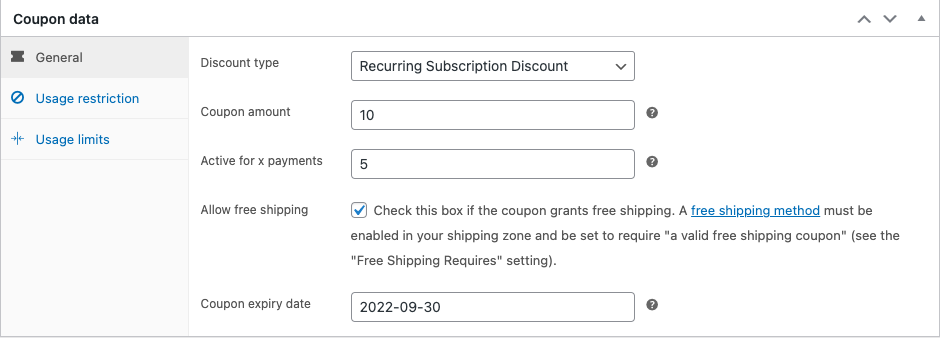
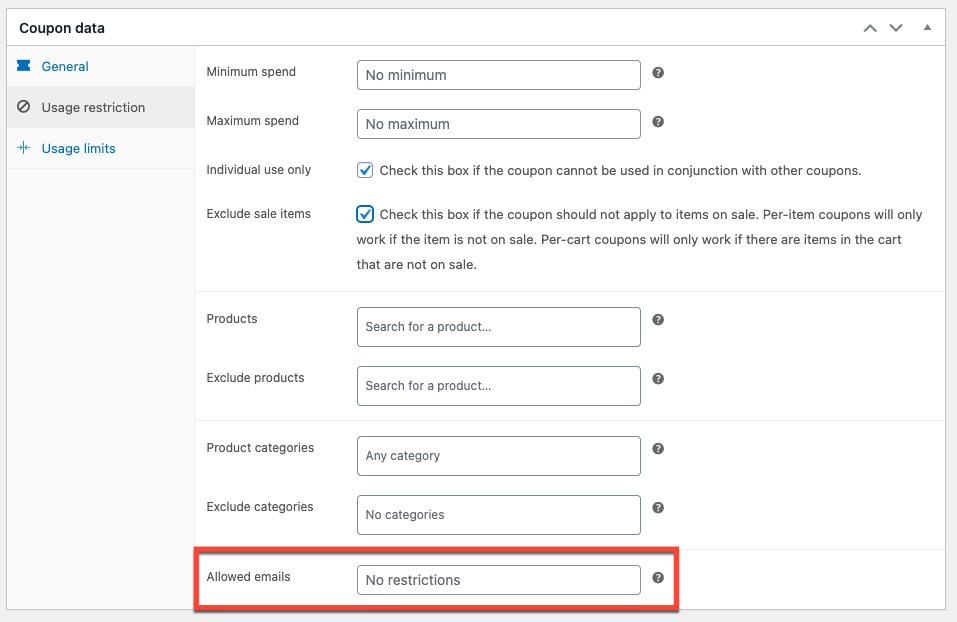
    ¡Que tengas un día maravilloso y no olvides compartir tus pensamientos en la sección de comentarios!