Categoría: Blog WooCommerce

  • 8 estrategias de marketing por suscripción para aumentar sus ingresos

    Es mucho más fácil y económicamente viable retener clientes que atraer nuevos. Las suscripciones son uno de esos modelos de negocio diseñados para depender de los clientes existentes para generar ingresos recurrentes.

    ¡Pero esto no significa que no sea posible conseguir nuevos clientes! Para mantener un negocio de suscripciones equilibrado, es importante que se centre en reducir la tasa de abandono y aumentar los nuevos suscriptores.

    Cualquiera que haya trabajado en un negocio de suscripción conocerá las dificultades asociadas con atraer y retener nuevos clientes. Las cosas pueden ser un éxito o un fracaso muchas veces y necesitarás ajustar tus estrategias de tal manera que beneficien tanto a tu negocio como a tus clientes.

    Entonces, aquí analizaremos las posibles estrategias que puede implementar para brindarle a su negocio de suscripción una ventaja competitiva. Antes de profundizar en las posibles estrategias de marketing, cubramos los conceptos básicos del marketing de suscripción.

    ¿Qué es el marketing de suscripción?

    Cualquier proceso o estrategia que implemente para adquirir nuevos clientes y retener clientes recurrentes y a largo plazo puede constituirse como marketing de suscripción.

    Los esfuerzos de marketing para un producto de suscripción son diferentes de los de una compra única, principalmente porque las campañas de suscripción tienen como objetivo construir relaciones a largo plazo con los clientes. Esto le ayudaría a retener a los clientes durante un período de tiempo más largo.

    Las estrategias de marketing que implemente deben depender del producto o servicio que ofrezca. Por ejemplo, un producto como el software de gestión de escritorio debería comercializarse para empresas y no para usuarios individuales.

    Hay mucho por hacer para construir y optimizar la mejor estrategia de marketing. Tendrá que lanzar campañas, recopilar datos procesables y analizarlos para comprender qué funciona mejor para usted.

    ¿Qué obtienen los clientes de las suscripciones?

    ¿Por qué los clientes optan por suscripciones? Una de las razones clave son los productos mismos. La mayoría de los productos de suscripción son los que los clientes compran habitualmente. Por ejemplo, una bolsa de granos de café.

    En tales situaciones, obtener una suscripción tiene más sentido que volver a comprar el producto manualmente. Hay varias razones para esto, podría ser que,

    • El proceso de recompra es laborioso y requiere mucho tiempo, mientras que la suscripción puede automatizarse y requiere una interacción mínima.
    • Las suscripciones son mucho más convenientes.
    • El precio de la suscripción se establece de tal manera que los clientes puedan ahorrar más.
    • El stock de productos se repondrá con el mínimo esfuerzo

    ¿Cuál debe ser el objetivo de tus estrategias de marketing de suscripción?

    Es posible que las empresas de suscripción necesiten utilizar varias tácticas o estrategias para crear una campaña de marketing plausible. Pero cualquiera que sea su estrategia de campaña, el objetivo principal debe ser el mismo. Estos objetivos incluyen

    • Agregue valor a los clientes, incluso para aquellos que no comprarían
    • Construya una sólida relación de confianza con su público objetivo
    • Comunicar adecuadamente los agregados de valor a los clientes.
    • Mantenga un enfoque centrado en el cliente y evite ser demasiado insistente.

    Una campaña de suscripción debe establecer el valor del producto y su ventaja sobre la competencia. También debe centrarse en exponer el producto o servicio a un número máximo de audiencias principales.

    8 mejores tácticas para comercializar mejor tus suscripciones

    Existen varios desafíos a la hora de ofrecer suscripciones y adquirir nuevos clientes. Pero algunos de ellos pueden aliviarse comercializando mejor sus suscripciones.

    Aquí veremos algunas de las estrategias de marketing de suscripciones destacadas y efectivas.

    1. Utilice a sus clientes satisfechos

    ¡La gente cree en la gente! Ninguna campaña sería equivalente a una reseña positiva de clientes satisfechos.

    Recopile reseñas de sus clientes y hágalas parte de su campaña de marketing. Puede utilizar varias tácticas, como ofrecer descuentos adicionales o renovaciones gratuitas para obtener reseñas de los clientes.

    Una vez que reciba estas reseñas, comercialícelas en su sitio web y compártalas en las redes sociales para atraer nuevos compradores.

    Además de las reseñas, también puede utilizar otros contenidos que generen sus clientes con fines de marketing. Pueden ser sus videos de YouTube, imágenes que compartieron, blogs que escribieron, etc.

    Además, animar a tus propios clientes a compartir este contenido te ayudaría a llegar a una audiencia mucho más amplia que no habría estado en la red digital de tu marca.

    2. Crea las mejores campañas de marketing por correo electrónico

    Si aún no estás recopilando los correos electrónicos de tus clientes, abandona todas tus demás tareas e implementa un sistema para recopilarlos sin demoras. El marketing por correo electrónico es una estrategia necesaria que le acercará a sus clientes.

    Puede utilizar el marketing por correo electrónico para llegar a nuevos clientes, comunicar nuevas ofertas y colecciones a los clientes existentes, enviar correos electrónicos de abandono del carrito, correos electrónicos de seguimiento y más.

    El objetivo principal de su campaña de marketing por correo electrónico debe ser agregar valor a los clientes. Al mismo tiempo, debes concentrarte en fomentar la relación con tus clientes para que no te abandonen por tus competidores.

    3. Publica regularmente

    El contenido es el rey. Publique contenido periódicamente en todos sus canales de marketing para mantener a sus clientes interesados ​​y actualizados. compatible con SEO El contenido te ayudaría a ganar más audiencia.

    Contenidos como consejos, tutoriales, procedimientos y blogs atraerían a más usuarios a su sitio web. Además, dicho contenido puede ayudar a reducir la tasa de abandono de su sitio web.

    Además, el contenido es la mejor herramienta para ofrecer valor a los usuarios sin que tengan que comprarte algo. Esto ayudaría con el conocimiento y el compromiso de la marca.

    Planifique su contenido de antemano y cree una estrategia que maximice el valor para que sus clientes hagan que esto funcione.

    4. Asociarse con personas influyentes

    Influir es una gran cosa ahora. Puede asociarse con personas influyentes que tengan seguidores que sean relevantes para su marca para beneficiarse mejor de ella.

    El marketing de influencers te ayudaría principalmente con dos cosas diferentes: confianza y alcance. Un influencer que respalde su producto ayudaría a generar confianza en los usuarios que ya conocen su marca.

    Sin embargo, tales respaldos lo pondrían a la vanguardia de los usuarios que no conocen su marca.

    5. Comprenda qué hace que su marca se destaque

    Observa bien tu marca y comprende qué te hace bueno. Luego podrá utilizar esa información para comercializar mejor su marca.

    Por ejemplo, si tu producto es el más barato del mercado, hazles saber a todos que es el más barato. Puede enviar correos electrónicos, escribir blogs, publicar esto en su sitio web y más para captar la atención de los lectores.

    En términos simples, esto no es más que conocer su valor y utilizarlo.

    6. Ofrezca promociones especiales para conquistar clientes.

    Las promociones son algunas de las estrategias de marketing de suscripción más comunes pero más efectivas que existen. Puede ofrecer varios tipos de ofertas especiales, como pruebas gratuitas, tarifas de registro cero, etc.

    En el caso de usuarios existentes, también puedes ofrecer renovaciones gratuitas. También puede ofrecer obsequios únicos y gratuitos con renovaciones para reducir la deserción.

    7. Ofrezca pruebas gratuitas

    Las pruebas gratuitas son uno de los requisitos más comunes de todos los usuarios. La razón principal detrás de esto es su propia practicidad.

    Los usuarios pueden probar su producto y saber si les funciona con una prueba gratuita. Como es gratuito, los usuarios pueden utilizarlo fácilmente sin muchos obstáculos. Además, una experiencia de este tipo mejoraría la imagen de marca de la empresa y podría ayudar a adquirir clientes en el futuro.

    8. Inicie un programa de fidelización

    Una empresa seguirá teniendo éxito si puede mantener satisfechos a sus clientes. ¿Qué mejor manera de fidelizar a sus clientes que iniciar un programa de fidelización?

    Un programa de fidelización debe recompensar a los clientes por su relación continua con la empresa. Tratar bien a estos clientes le ayudará a su vez a hacer crecer su negocio.

    Consulte nuestro artículo sobre la ecuación de lealtad para el comercio electrónico

    Configurar un sitio web de suscripción en WooCommerce

    Si está buscando configurar un sitio web de suscripción en WooCommerce, el plugin de suscripción WebToffee WooCommerce es la opción correcta para usted.

    Si ya tiene un sitio web WooCommerce, simplemente siga los procedimientos de este artículo para configurar productos de suscripción recurrentes a WooCommerce.

    Si prefiere el video, aquí hay un video tutorial sobre cómo configurar suscripciones a WooCommerce. Echar un vistazo.

    En caso de que no haya seleccionado la plataforma donde desea crear su sitio web de suscripción, consulte este blog sobre cómo crear un sitio web de suscripción.

    Conclusión

    Los modelos de negocio basados ​​en suscripciones se han vuelto cada vez más populares en los últimos años, y con razón. Dado que el modelo funciona ofreciendo un flujo continuo de valor, los servicios de suscripción crean relaciones a largo plazo con su audiencia, lo que genera una mayor lealtad del cliente e ingresos.

    Sin embargo, crear un servicio de suscripción exitoso requiere una planificación y ejecución cuidadosas, así como un conocimiento profundo de su público objetivo y sus necesidades. Al implementar las estrategias descritas en este blog, como comunicarse periódicamente con los usuarios y ofrecer promociones especiales, pruebas gratuitas, recompensas de fidelidad, etc., puede aumentar la eficacia de sus esfuerzos de marketing de suscripción e impulsar el crecimiento de su negocio.

    En última instancia, la clave del éxito en el marketing de suscripciones es centrarse en ofrecer valor real a sus clientes y crear una comunidad de suscriptores leales que vean su servicio como una parte indispensable de sus vidas.
  • Tarjetas de regalo YITH WooCommerce vs WebToffee: encuentre el mejor complemento para usted

    Las tarjetas regalo son la mejor alternativa de regalo que existe en el mercado. Una tarjeta de regalo brinda a los usuarios la flexibilidad de regalar a las personas que los rodean sin preocuparse de que no les guste el regalo.

    Esta tendencia de las tarjetas de regalo ahora también es prominente en el dominio de WooCommerce. Los clientes en línea que dependen de las tiendas WooCommerce compran estos vales de regalo de WooCommerce y se los regalan a sus seres queridos. Esta es una maravillosa noticia para los propietarios de tiendas de todo el mundo, ya que las tarjetas de regalo de WooCommerce contribuyen a un mayor crecimiento de la tienda. son un área con un alto potencial de crecimiento.

    Dado que WooCommerce no ofrece la función de tarjeta de regalo de forma predeterminada, puedes encontrar varios plugins de terceros que te ayudarán a configurarla sin escribir ningún código. Dos de los plugins más destacados son las tarjetas de regalo YITH WooCommerce y los plugins de tarjetas de regalo WebToffee WooCommerce.

    En este artículo, analizaremos las similitudes y diferencias entre los dos plugins y lo ayudaremos a encontrar la mejor alternativa al plugin de tarjeta de regalo de WooCommerce para su tienda.

    Tarjetas de regalo de WebToffee WooCommerce: descripción general

    Tarjetas de regalo WebToffee WooCommerce

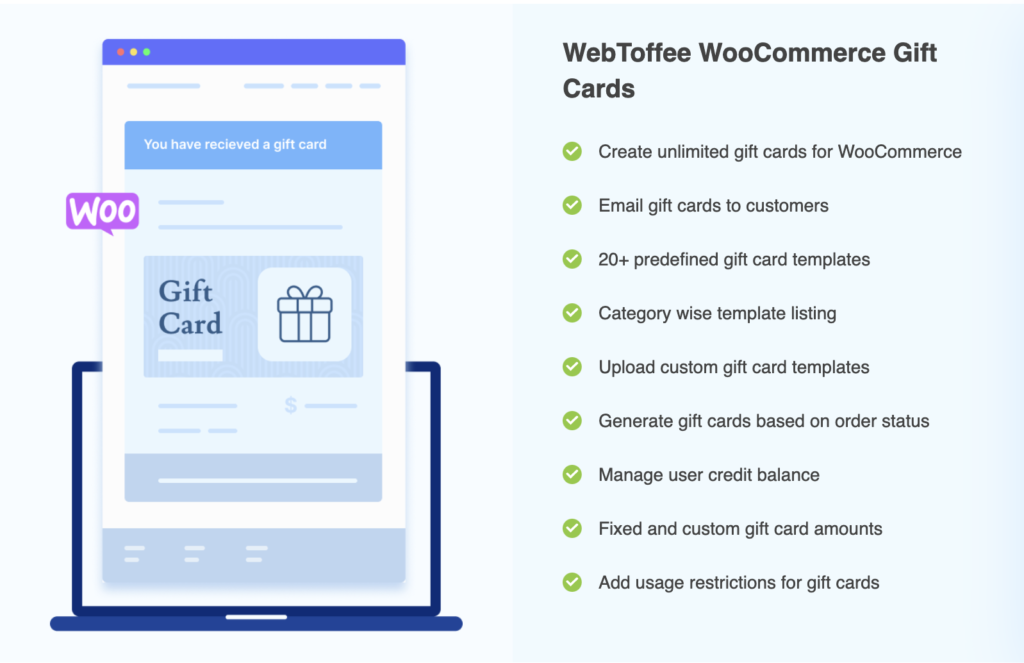
    Las tarjetas de regalo WooCommerce de WebToffee son un plugin rico en funciones que le permite crear productos de tarjetas de regalo y enviar vales de tarjetas de regalo por correo electrónico directamente a sus clientes.

    El plugin incorpora varias funciones importantes que pueden ayudarlo a mejorar sus ingresos con tarjetas de regalo. Incluye personalizaciones integrales y límites y restricciones de uso.

    Este plugin independiente es suficiente para que el propietario de una tienda WooCommerce cree tarjetas de regalo listas para comprar. Puede permitir que sus clientes impriman tarjetas de regalo de WooCommerce, programen el envío de tarjetas de regalo, envíen tarjetas de regalo a destinatarios específicos por correo electrónico, etc.

    Una de las otras características clave del plugin es su panel de control. Puede encontrar los créditos de las tarjetas de regalo de todos sus clientes desde este panel. Si lo deseas, puedes agregar, editar o eliminar los créditos directamente desde aquí. Esto le dará el máximo control sobre los créditos de la tarjeta de regalo.

    Los usuarios encuentran el plugin fácil de usar e intuitivo. El plugin viene con una garantía de devolución de dinero de 30 días, soporte técnico y actualizaciones durante 1 año a partir de la fecha de compra.

    Consulte la descripción general en vídeo del plugin Tarjetas de regalo WebToffee WooCommerce.

    Precio:

    Un solo sitio del plugin de tarjeta de regalo WebToffee WooCommerce tiene un precio de $99 al año.

    Tarjetas de regalo YITH WooCommerce: descripción general

    Plugin de tarjetas de regalo YITH WooCommerce

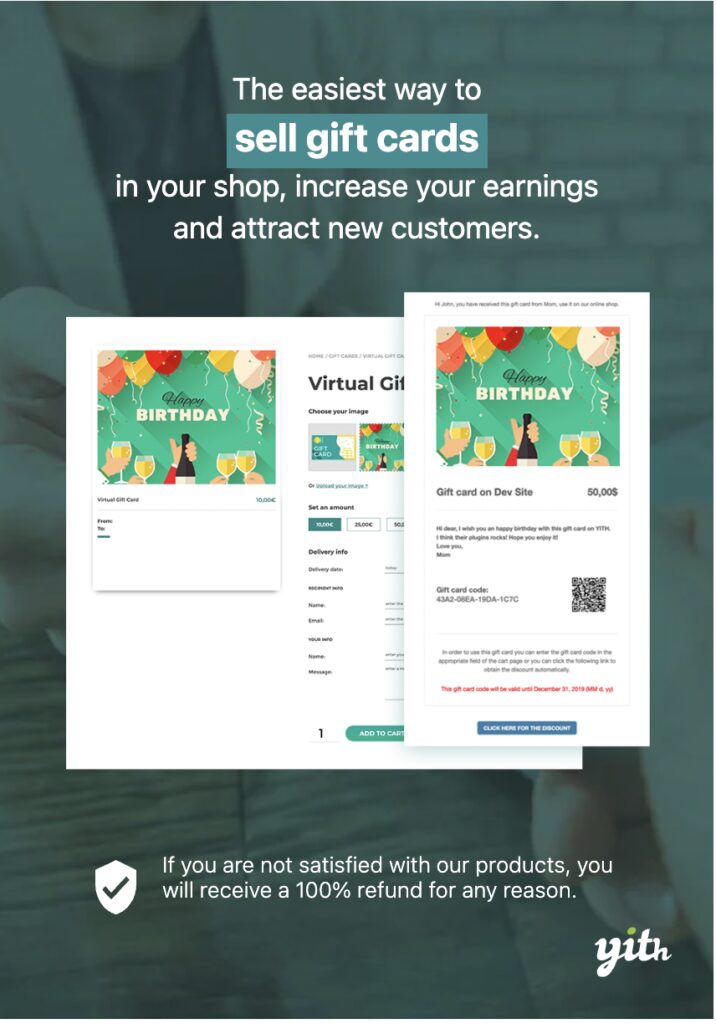
    ÉL Tarjetas de regalo de WooCommerce es un destacado proveedor de tarjetas de regalo de WooCommerce con una calificación combinada de 4,43 estrellas de 110 reseñas (en el momento de escribir este artículo). El plugin ciertamente ofrece varias características que desea tener al vender tarjetas de regalo.

    Ofrece creación de productos de tarjetas de regalo WooCommerce y personalización completa del producto. El plugin cuenta con una gran cantidad de opciones de personalización con las que podrás controlar incluso las secciones más simples como los textos y las etiquetas.

    Además, también puede importar y exportar productos de tarjetas de regalo utilizando el mismo plugin de tarjetas de regalo YITH WooCommerce. El plugin utiliza una interfaz de usuario fácil de entender, pero una gran cantidad de funciones hace que encontrar la función requerida sea un poco más difícil.

    El plugin de tarjeta de regalo YITH WooCommerce tiene una variación gratuita y premium. La versión premium del plugin viene con una política de reembolso de 30 días, 1 año de actualizaciones y soporte técnico.

    Precio:

    La variación gratuita está disponible en WordPress.com de forma gratuita.

    La licencia para un solo sitio de la versión premium tiene un precio de 149,99 dólares al año.

    Funcionalidades de los plugins de tarjetas de regalo de WooCommerce: comparación

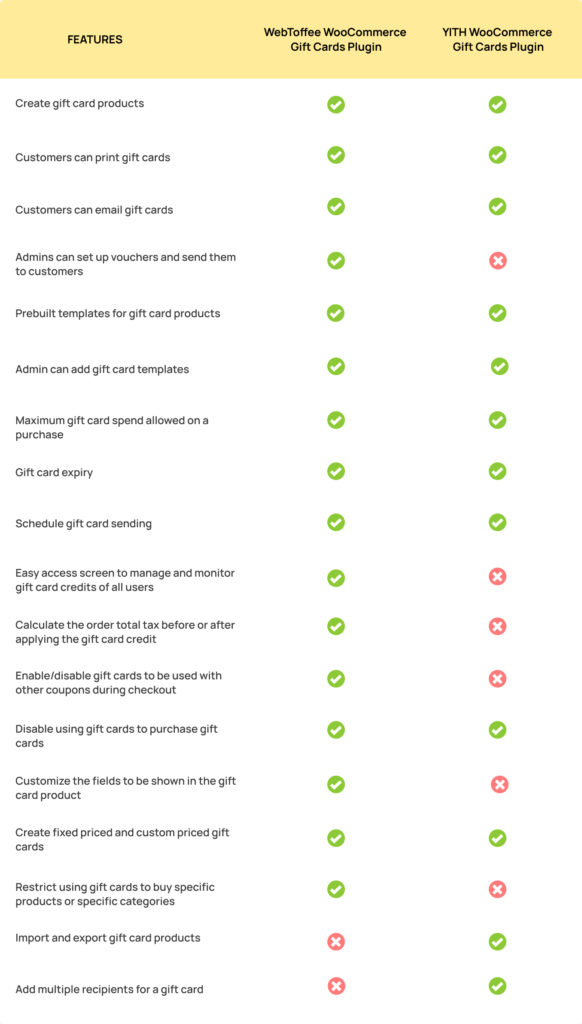
    Aunque la característica principal de los dos plugins de tarjetas de regalo de WooCommerce es la misma: para crear productos de tarjetas de regalo, existen muchas diferencias en lo que respecta a las personalizaciones disponibles.

    El plugin YITH WooCommerce Gift Card tiene sin duda más funciones que el plugin WebToffee. Sin embargo, las personalizaciones necesarias para configurar un producto de tarjeta de regalo completamente funcional en su tienda están disponibles en el plugin de tarjeta de regalo WebToffee WooCommerce.

    Comparemos las características principales del plugin de tarjeta de regalo WebToffee con las del plugin de tarjeta de regalo YITH WooCommerce.

    Comparación de tarjetas de regalo YITH WooCommerce

    Tenga en cuenta que el plugin de tarjeta de regalo YITH ofrece varias funciones de personalización más que las mencionadas anteriormente. La comparación se refiere simplemente a las características principales que son esenciales para configurar productos de tarjetas de regalo.

    Facilidad de uso

    El plugin de tarjetas de regalo WooCommerce de WebToffee tiene un proceso de configuración sencillo, con instrucciones claras y una interfaz fácil de usar. Se puede acceder a todas las funciones del plugin desde una sola pestaña, lo que reduce la confusión y permite una configuración más rápida.

    Además, las funciones están claramente divididas en categorías y colocadas en subpestañas separadas pero fácilmente identificables. Esto elimina el desorden en las páginas.

    El plugin YITH es un plugin fácil de usar que también se puede configurar desde una sola pestaña. Sin embargo, debido a la gran cantidad de personalizaciones, identificar y navegar por las funciones es un poco más difícil en comparación con la contraparte de WebToffee.

    Asequibilidad

    El plugin de tarjeta de regalo WebToffee WooCommerce tiene la ventaja en términos de precio del plugin. El plugin WebToffee se puede comprar por 99 dólares al año. Además, puede obtener descuentos en paquetes de WooCommerce si compra el plugin de tarjeta de regalo con otros plugins en la tienda WebToffee.

    El plugin de tarjeta de regalo YITH WooCommerce tiene un precio de $149,99 al año.

    Ambos plugins admiten 1 año de actualizaciones y soporte y una garantía de devolución de dinero de 30 días.

    Asistencia técnica

    Ambos plugins ofrecen asistencia técnica a sus clientes después de la compra. Se puede acceder al soporte técnico registrando tickets de soporte en su sitio.

    Además de esto, ambos plugins cuentan con una extensa documentación. La plataforma WebToffee también cuenta con guías completas de preguntas frecuentes y blogs basados ​​en casos de uso para ayudar aún más a los clientes.

    Resumiendo

    Ambos plugins, YITH WooCommerce Gift Cards y WebToffee WooCommerce Gift Cards, tienen sus propias fortalezas y debilidades. El mejor para usted dependerá de sus necesidades y preferencias específicas.

    Las tarjetas de regalo WebToffee WooCommerce son una opción asequible con una excelente atención al cliente, mientras que las tarjetas de regalo YITH WooCommerce ofrecen más opciones de personalización para las tarjetas de regalo. El plugin WebToffee no es tan grande como el plugin YITH; puede crear y administrar completamente tarjetas de regalo y almacenar créditos con ese único plugin.

    En última instancia, la elección entre los dos plugins se reduce a las funciones que necesita, el nivel de soporte que necesita y su presupuesto. ¡Así que elige sabiamente!

    ¡Espero que hayas encontrado lo que estabas buscando! Háganos saber si desea información adicional al respecto.

    Si está interesado, eche un vistazo a la lista de los mejores plugins de tarjetas de regalo de WooCommerce disponibles en este momento.

  • Los 8 mejores plugins de filtro de productos de WooCommerce para una mejor experiencia

    Una tienda WooCommerce promedio puede tener cientos de artículos de inventario y variantes de productos. Como propietario de una tienda, es posible que desee ofrecer lo máximo a los visitantes para que encuentren al menos uno (o más) artículos de interés y completen la transacción con éxito.

    Sin embargo, piénselo desde la perspectiva del visitante: ¿quién tiene tiempo para explorar los largos listados para encontrar el producto que está buscando?

    Para muchos visitantes, es más rápido cambiar de tienda que tener que navegar por una lista aparentemente interminable de variantes de productos.

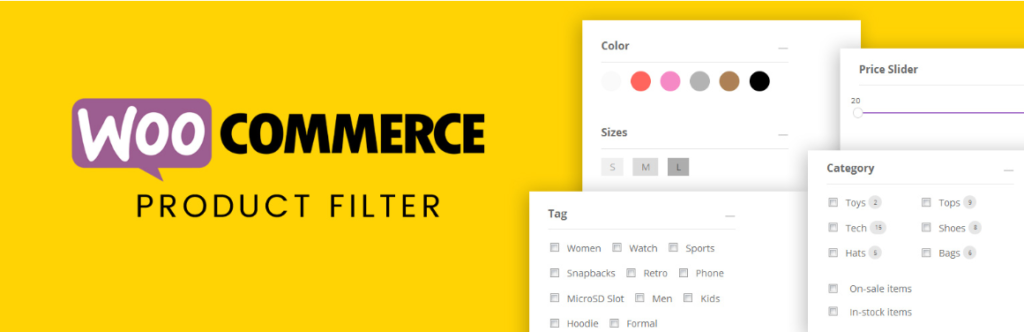
    Aquí es donde un simple complemento de filtro de productos de WooCommerce agrega un gran valor a la experiencia general del usuario y les permite ver una lista de productos mucho más corta.


    ¿Por qué utilizamos el filtro de productos WooCommerce?

    Permítanme ilustrar el papel del filtro WooCommerce mediante un ejemplo:

    Una tienda típica de ropa deportiva puede tener alrededor de 30 variantes de camisetas sin mangas en su inventario. Cuando un visitante ingresa la frase «camiseta sin mangas» en la barra de búsqueda de la tienda, la página de resultados enumerará las 30 variantes. Ahora, en este punto, el visitante debe revisar la lista completa para encontrar una camiseta sin mangas que se ajuste a sus necesidades.

    Ahora imagine que la tienda ofrece una forma de filtrar las camisetas sin mangas que no cumplen con los requisitos del usuario. Esto reducirá la cantidad de resultados que el usuario debe revisar. Como resultado, las posibilidades de que el visitante finalice una compra aumentan significativamente.

    Los filtros de productos son una parte importante de la experiencia del usuario de su tienda. Sin una opción de filtrado de productos, sus clientes solo verán una larga lista de productos. Esto es suficiente para desanimar a muchos visitantes. Por otro lado, si su tienda ofrece un buen filtrado de productos, los visitantes pueden tener una gran experiencia en su tienda y podrían regresar para realizar otra compra.

    Otro beneficio importante de los declarantes de productos es el descubrimiento de productos. Si los visitantes encuentran algo similar a lo que buscaron originalmente, también pueden comprarlo. Esta es otra excelente manera de aumentar las ventas y los ingresos.

    Desde el lanzamiento hasta la personalización de sus tiendas WooCommerce, Cloudways está a su servicio.

    Ya seas principiante o experto, Cloudways Platform se basa en una interfaz de usuario, donde puedes crear y personalizar tu tienda online en unos segundos.

    Como todo lo demás, puede elegir varios complementos de filtro de productos de WooCommerce para integrarlos en su tienda. Si bien algunos complementos son pagos y otros gratuitos, la elección del complemento realmente depende de sus requisitos particulares y, por supuesto, de su presupuesto.

    Para ayudarlo a ahorrar tiempo y dolores de cabeza, he compilado una lista de complementos de filtro de productos WooCommerce gratuitos y de pago que puede usar en su tienda y ofrecer una excelente experiencia a sus visitantes.

    Entonces, analicemos estos…

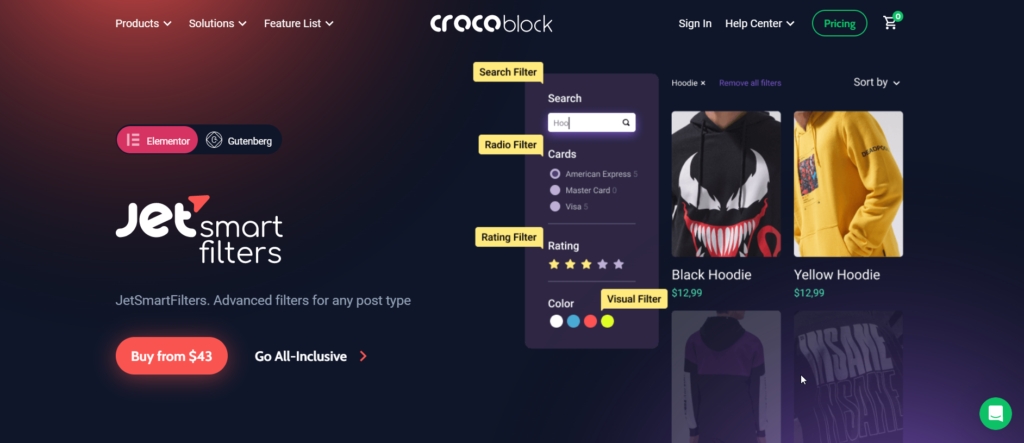
    1. Filtros JetSmart de Crocoblock

    Filtros JetSmart de Crocoblock

    Un sistema basado en AJAX, una variedad de widgets para filtrado y paginación, y varios diseños de barras de filtro: todo lo ofrece el complemento JetSmartFilters. Con este complemento, es posible aplicar varios tipos de filtros y ocultar resultados de búsqueda no deseados simultáneamente. De esta manera, los visitantes del sitio web pueden encontrar rápidamente los productos necesarios.

    JetSmartFilters es una útil adición a otro complemento de Crocoblock: JetWooConstructor. Esta herramienta multifuncional para creadores de sitios web de comercio electrónico ofrece varias opciones para mostrar los productos, desde crear insignias llamativas y reseñas de clientes hasta categorizar productos y agregarlos en cuadrículas atractivas.

    Características

    • 9 widgets de filtro
    • Altamente personalizable
    • Compatible con cualquier tema de WordPress
    • Técnicas de filtrado avanzadas

    Clasificación

    Sin evaluar

    Precios

    $43/año

    2. HUSKY – Filtro de productos para WooCommerce Professional

    FORNIDO

    HUSKY (anteriormente conocido como Woof) es quizás el complemento de filtro de productos WooCommerce gratuito mejor calificado que permite a los visitantes buscar productos por categorías, atributos, etiquetas, taxonomías personalizadas y precio.

    Es compatible con la última versión del complemento WooCommerce y ofrece la máxima flexibilidad con su tienda WooCommerce. Con este complemento, puede crear un formulario de búsqueda y una plantilla de bucle de producto personalizado para facilitar el proceso de filtrado.

    Características

    • Opciones de código corto y widget disponibles
    • Este complemento utiliza únicamente la API nativa de WooCommerce
    • Compatible con el conmutador de divisas WooCommerce
    • Compatible con productos WooCommerce por página
    • Los visitantes pueden filtrar los productos por Taxonomías
    • Te ofrece recuento dinámico de productos
    • Le permite filtrar por campos ACF

    Clasificación

    4,6 de 5 estrellas

    Precios

    Gratis

    3. Filtros de productos AJAX avanzados

    Filtros de productos AJAX avanzados

    El complemento avanzado de filtros de productos AJAX le permite agregar filtros ilimitados a su widget. Es un complemento gratuito y fácil de usar con muchas características buenas. Los visitantes pueden filtrar fácilmente los productos por atributos, taxonomías personalizadas, precios, etiquetas y categorías.

    Este complemento ahorra mucho tiempo al permitirle realizar cambios sin profundizar en el código. También te permite agregar filtros ilimitados con un widget.

    Características

    • compatible con SEO
    • Filtrar por meta de publicación
    • Nuevos estilos para filtros, botones y controles deslizantes.
    • Se puede agregar CSS personalizado a través de la página de administración
    • Opción para establecer manualmente valores para el control deslizante de precios
    • No requiere que tengas experiencia en javascript y html
    • Compatible con Divi Builder, Beaver Builder y Elementor Builder.
    • Creación de filtros de arrastrar y soltar
    • Múltiples elementos de la interfaz de usuario

    Clasificación

    4,8 de 5 estrellas

    Precios

    Gratis

    4. Filtros definitivos para WooCommerce

    Filtros definitivos para WooCommerce

    Este complemento le permite implementar filtros de productos con un simple widget de WooCommerce y códigos cortos. Es muy fácil de usar y simplifica la experiencia de los visitantes al manejar un gran inventario.

    Con este complemento, puede crear una experiencia de navegación de productos potente y eficaz para sus usuarios. También permite a los usuarios utilizar una vista en formato de tabla para la página de su tienda.

    Características

    • Los visitantes pueden filtrar productos por categorías y etiquetas de WooCommerce
    • Totalmente compatible con WPML
    • Incluye una búsqueda inteligente de productos.
    • Le permite agregar un formato de tabla inteligente a su tienda
    • Incluye una programación de woocommerce que te permite decidir si la tienda está abierta o no.

    Clasificación

    3,8 de 5 estrellas

    Precios

    Gratis

    5. Themify: filtro de productos WooCommerce

    Themify – Filtro de productos WooCommerce

    Esta es una herramienta flexible para configurar opciones de filtro de productos dentro de su tienda WooCommerce. Este complemento gratuito de WordPress permite a los visitantes filtrar fácilmente los productos por rango de precios, etiquetas, atributos, categorías y mucho más. ¡Esta es una herramienta increíble que ayuda a los compradores a encontrar cualquier producto de manera rápida y sencilla!

    Viene con un filtro de arrastrar y soltar que te permite crear formularios de búsqueda ilimitados. También permite a los usuarios ver los resultados de la búsqueda en vivo mientras seleccionan diferentes filtros.

    Características

    • Resultados de búsqueda en vivo
    • Generador de formularios de arrastrar y soltar
    • Múltiples combinaciones de filtros
    • Configure diseños verticales u horizontales para su tienda WooCommerce

    Clasificación

    3,4 de 5 estrellas

    Precios

    Gratis

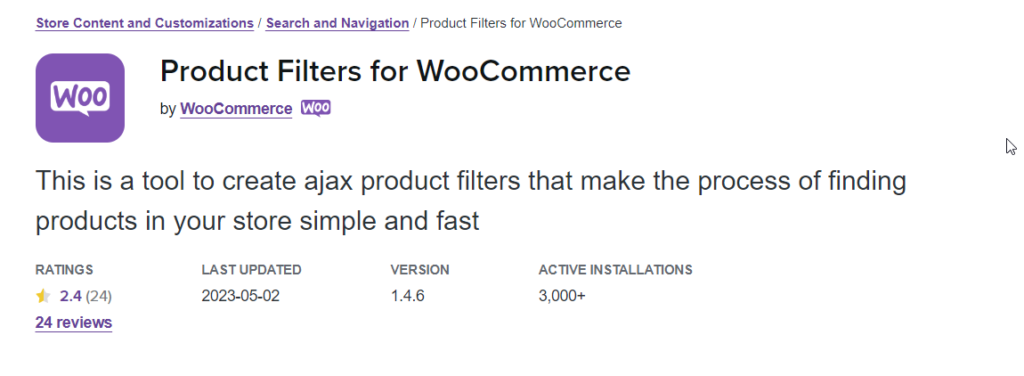
    6. Filtros de productos para WooCommerce

    Filtros de productos para WooCommerce

    Los filtros de productos para WooCommerce es un complemento pago que los visitantes de su tienda pueden usar para filtrar productos por categorías, atributos, etiquetas, taxonomías, precio y estado de existencias.

    Le permite crear filtros de productos Ajax que hacen que la experiencia de búsqueda del usuario sea sencilla y fluida. El complemento también es fácil de usar y muy eficaz.

    Características

    • Simple y fácil de usar para los visitantes de la tienda.
    • Soporte 24 horas al día, 7 días a la semana
    • Miniaturas de productos adaptables
    • Integración basada en shortcode
    • Le permite realizar un filtrado rápido utilizando la tecnología AJAX.
    • Le permite paginar y ordenar sin recargar la página.
    • Tiene opciones de filtro adaptativo y recuento de productos.

    Clasificación

    2,4 de 5 estrellas

    Precios

    $6.59/mes o $79/año

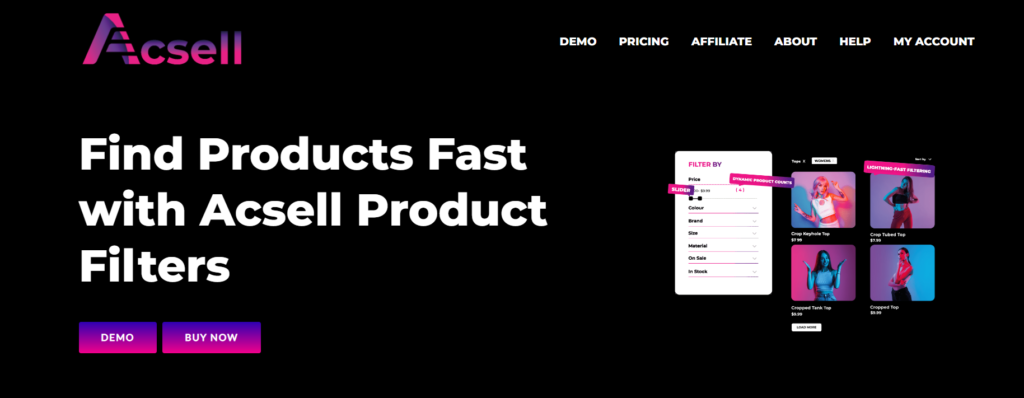
    7. Filtros de productos Ascell

    Filtros de productos Ascell

    Filtros de productos Acsell es la solución de filtrado de WooCommerce más rápida disponible, que funciona desde el primer momento y que usted tiene el control total. Acsell ha llevado AJAX/JavaScript al siguiente nivel para proporcionar una capa completamente nueva de filtrado en el navegador para un rendimiento incomparable. Dirija a sus clientes hacia los productos que desean para un proceso de compra más rápido.

    Ofrece una interfaz intuitiva y rápida. Además, los usuarios no tienen que ser profesionales en ninguna tecnología para aprovechar este complemento. El complemento es fácil de usar y permite a los usuarios interactuar con la interfaz de arrastrar y soltar.

    Características

    • Ofrece almacenamiento en caché de varios niveles
    • Asistente de configuración simple y configuración sencilla
    • Máxima flexibilidad con ‘Grupos de filtros’.
    • Usted controla la interfaz de usuario con casillas de verificación, menús desplegables, muestras, imágenes y más
    • Filtrar cualquier cosa; atributos del producto, precio, venta, stock, etiquetas, etc.

    Clasificación

    No clasificado

    Precios

    Prueba: Gratis

    Sitio único: $99/anualmente

    Multisitio: $249/anualmente

    ¡Pruebe el rendimiento usted mismo! ¡Obtén tu prueba gratuita de 7 días ahora!

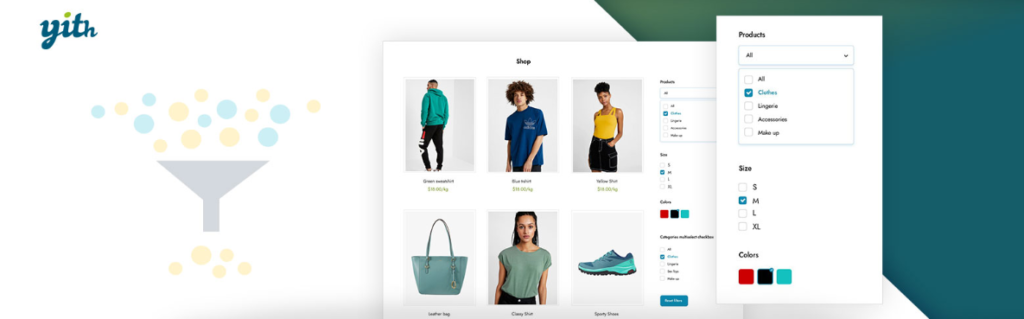
    8. Filtro de producto YITH WooCommerce Ajax

    Filtro de producto YITH WooCommerce Ajax

    YITH WooCommerce Ajax Product Filter ayuda a los usuarios a filtrar productos en su tienda WooCommerce. Con este complemento, los usuarios pueden configurar filtros en la página de su tienda que permiten a los clientes filtrar productos por categorías, atributos, etiquetas, precio y más, todo sin recargar la página, gracias a AJAX.

    Además, también puede crear una potente sección de filtros en la página del producto para permitir a los usuarios filtrar sus productos según sus requisitos. También puedes personalizar el estilo de los filtros haciéndolos coincidir con el tema de tu tienda.

    Características

    • Filtrar por atributos y etiquetas de producto
    • impulsado por Ajax
    • Te permite personalizar la apariencia del filtro.
    • Le permite refinar su búsqueda de productos estableciendo un rango de precios personalizado utilizando una función de filtro de precios intuitiva
    • Le permite crear un conjunto ilimitado de filtros.

    Clasificación

    4,5 de 5 estrellas

    Precios

    $89/año

    Cómo utilizar el complemento de filtro de productos WooCommerce

    Aunque hay muchos complementos que agregan la capacidad de filtrado de productos WooCommerce a su tienda, la elección es, en última instancia, suya. Sin embargo, todos los complementos comparten un proceso de instalación muy similar. Para los fines de este tutorial, utilizaré Themify – Filtro de productos WooCommerce.

    Paso 1: instale el complemento de filtro de productos WooCommerce

    Si eres usuario de WordPress, esta es la parte fácil y ya lo eres. Sin embargo, si no eres tan competente, aquí tienes una lista de instrucciones:

    • Asegúrate de tener el Complemento WooCommerce instalado y activado. Para la instalación de WooCommerce, puede consultar nuestra publicación sobre cómo instalar y configurar una tienda WooCommerce.
    • Inicie sesión en su panel de administración de WordPress.
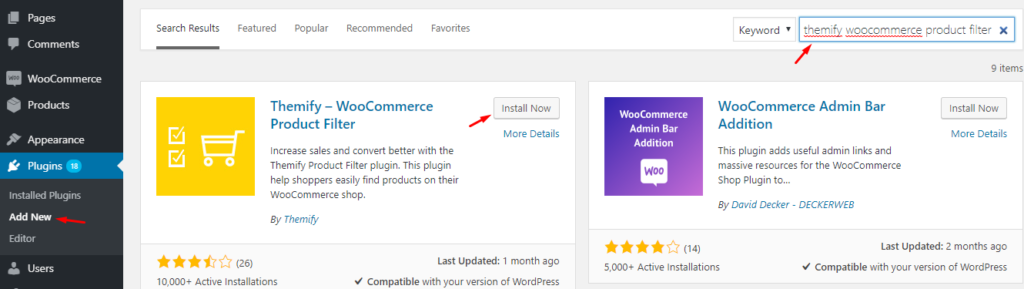
    • Navegar Complementos → Agregar nuevo y busca “Themify – Filtro de productos WooCommerce.”
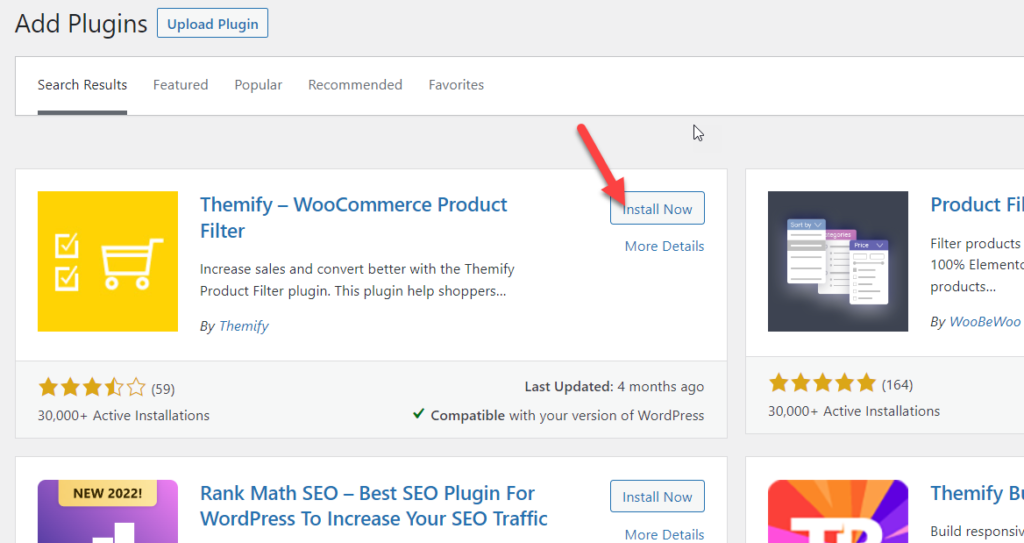
    • Clickea en el «Instalar ahora» botón.
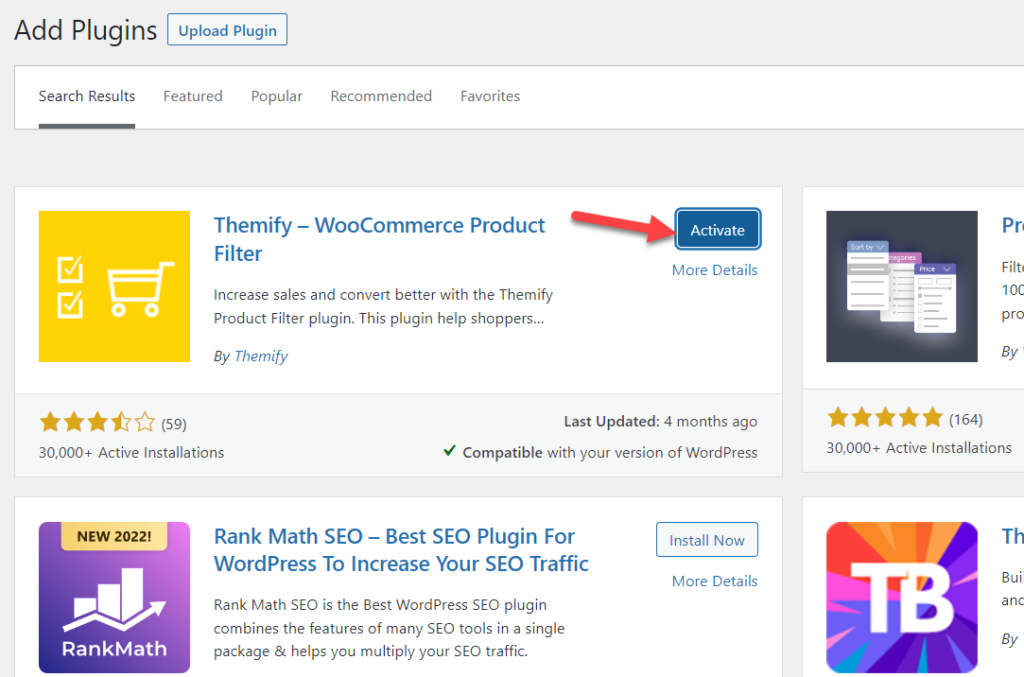
    • Después de una instalación exitosa, haga clic en «Activar complemento”Botón para comenzar.

    instalar y activar el complemento

    Paso 2: Comenzando con el complemento de filtro de productos

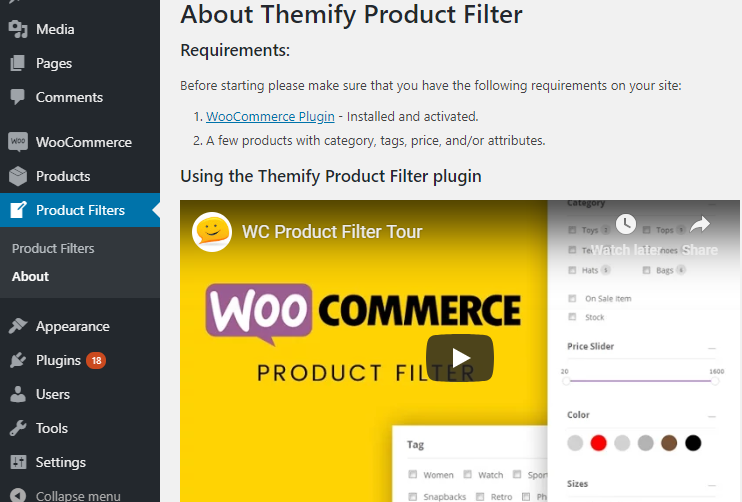
    Antes de utilizar este complemento, debe tener algunos productos con categorías, etiquetas, precios y atributos. Puede leer nuestra guía para principiantes sobre etiquetas, categorías y atributos de productos de WooCommerce.

    Paso 3: utilice el complemento de filtro de productos WooCommerce

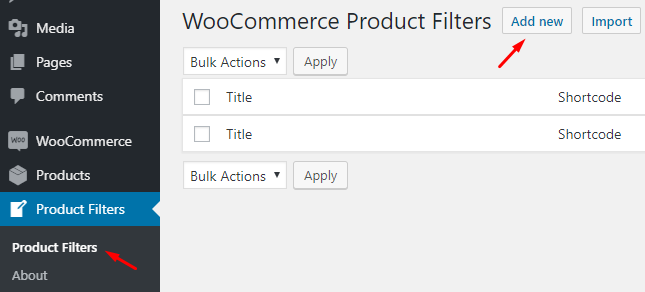
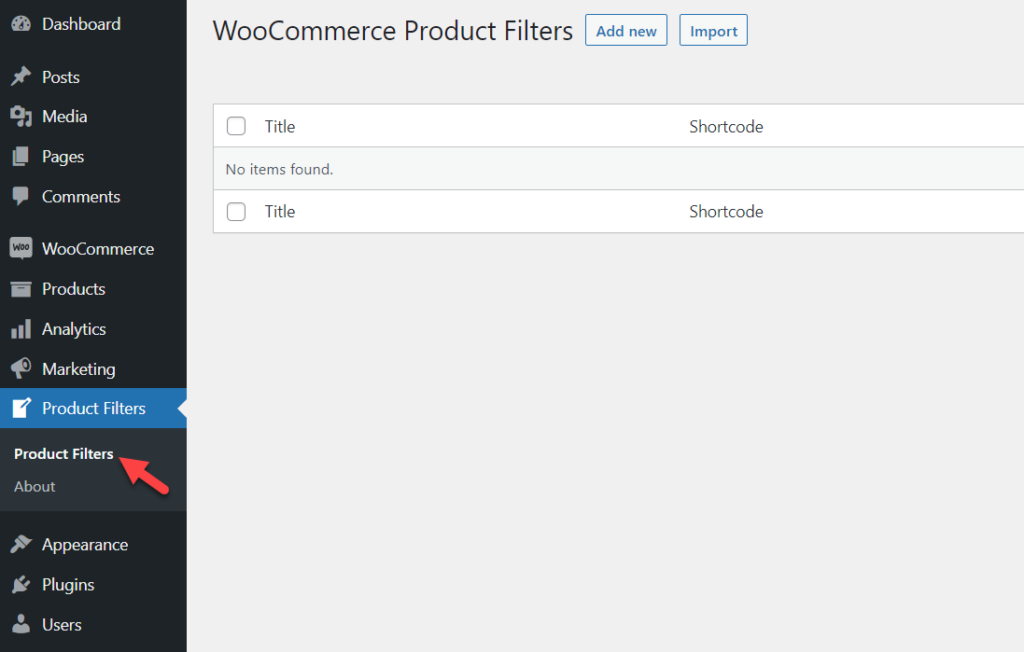
    Después de descargar y activar con éxito este complemento, verá una opción de Filtros de productos en el panel lateral donde podrá crear sus plantillas de filtro.

    Utilice el complemento de filtro de productos WooCommerce

    Tenga en cuenta que todas las opciones de filtro estarán conectadas a etiquetas, categorías, precios y atributos de productos. Después de crear la plantilla de filtro, puede copiar y pegar los códigos cortos requeridos en cualquier lugar que desee en las páginas y publicaciones.

    Paso 4: cree un nuevo filtro de producto

    Para agregar nuevos filtros de productos, debe ir al panel lateral del panel de administración y luego navegar hasta Filtros de productos → Agregar nuevo. Aparecerá una ventana emergente donde podrás ver y gestionar todos los parámetros de los filtros de tus productos.

    Filtros de productos → Agregar nuevo.

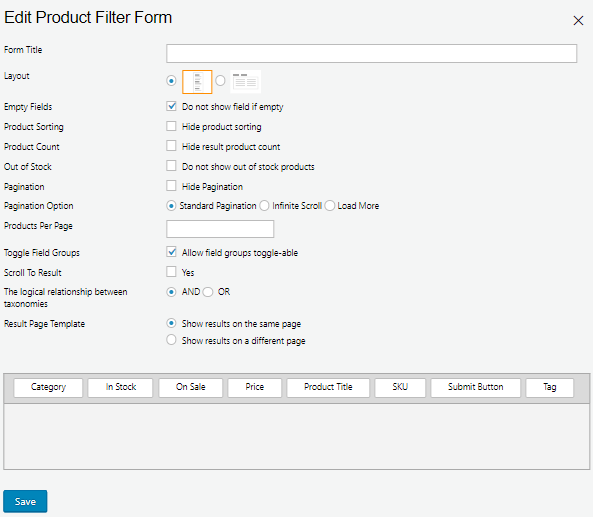
    Verá las siguientes opciones:

    editar formulario de filtro de producto

    • Título del formulario: Introduzca un título.
    • Disposición: Tienes dos opciones: Horizontal y Vertical.
    • Clasificación de productos: Mostrar u ocultar la capacidad de clasificar los productos. Esta es una opción desplegable que aparecerá en la esquina superior derecha.
    • Cantidad de productos: Esta opción muestra u oculta la cantidad de resultados en la lista de búsqueda de productos.
    • Paginación: Muestra u oculta la paginación en la lista de productos filtrados.
    • Producto por página: Establezca la cantidad máxima de productos que aparecerán en un resultado de búsqueda.
    • Alternar grupos de campos: Configurar grupos de campos alternar.
    • Desplácese hasta el resultado: Configure el desplazamiento hasta el resultado.
    • Plantilla de página de resultados: Mostrar en la misma página o en otra diferente.

    Puede arrastrar y soltar los siguientes módulos en su generador de plantillas, donde deberá colocar los módulos como desee.

    • Categoría: Mostrar categorías de productos.
    • En stock: Mostrar los productos en stock.
    • En venta: Mostrar ofertas y/o descuentos de productos.
    • Precio: Muestre el control deslizante de precios.
    • Titulo del producto: Mostrar el título del producto.
    • SKU: Mostrar SKU del producto.
    • Etiquetas: Mostrar etiquetas de productos (si las hay).
    • Botón de enviar: Cuando se agrega al formulario, el botón desactiva los resultados de búsqueda en vivo. Mostrará los resultados de la búsqueda según lo que haya elegido en la opción «Plantilla de página de resultados».

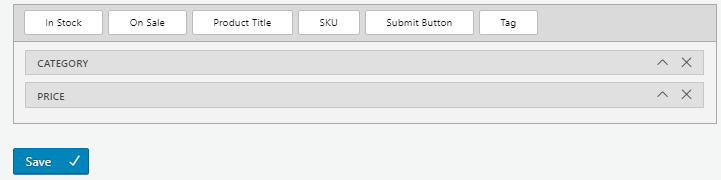
    Para demostrar la capacidad de creación de formularios, he arrastrado categoría y precio a la forma.

    categoria y precio

    Después de hacer clic en el botón Guardar, aparecerá un código corto. Copie el código corto y péguelo en cualquier editor de texto.

    aparecerá el código corto

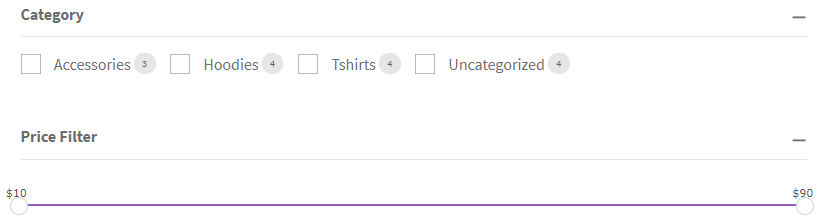
    Después de agregar este shortcode, aparecerá algo similar a la siguiente imagen:

    resultado

    También puedes agregar filtración en la barra lateral a través de un widget. Para esto, consulte el siguiente paso.

    Paso 5: Mostrar el filtro de la barra lateral del widget

    Para mostrar el filtro de producto en una barra lateral, debe ir al panel lateral del panel de administración y navegar hasta Apariencia → Widget. Arrastre y suelte un widget de WooCommerce en la opción desplegable de la barra lateral. Esto aparecerá en todas las páginas y publicaciones donde tenga la barra lateral visible.

    ¡Aquí tienes! El resultado aparecerá en la barra lateral como se ve en la imagen a continuación:

    ver tu tienda

    Paso 6: reinstalar el complemento

    A veces, la actualización automática de complementos no funciona. Si este es tu caso, simplemente intenta reinstalar el complemento. Generalmente, esto no afecta el contenido/datos porque se guardan por separado en la base de datos. Si opta por una reinstalación, recuerde hacer una copia de seguridad del contenido del sitio de WordPress (publicaciones, páginas, menús, etc.) antes de reinstalar.

    • Ir a Administrador de WP → Herramientas → Exportar y exportar todo el contenido a un archivo zip.
    • Puedes utilizar Administrador de WP → Herramientas → Importar para importar la copia de seguridad (si es necesario).

    ¡Ultimas palabras!

    Eso es todo al respecto. Si su tienda funciona con WooCommerce, debe agregar un complemento de filtro de productos a su tienda y comenzar a multiplicar sus ventas. Espero que no encuentre problemas al utilizar el complemento WooCommerce Product Filter y que este tutorial haya resultado de ayuda. Si tiene alguna consulta o sugerencia sobre este tutorial, ¡puede dejar un comentario a continuación!

  • Cómo filtrar productos de WooCommerce por atributo

    Cómo filtrar productos de WooCommerce por atributo

    ¿Tiene productos de WooCommerce con múltiples atributos? Si es así, permitir que sus clientes filtren productos por atributo puede ser muy útil y mejorar la experiencia de usuario de su tienda. Si está buscando una guía paso a paso, lo tenemos cubierto. En este artículo, le mostraremos cómo puede agregar un filtro de producto para filtrar los productos de WooCommerce por atributo.

    Pero primero, veamos qué son los atributos del producto y por qué los necesitamos.

    ¿Qué son los atributos del producto?

    Los atributos del producto son valores asignados a cada producto en función de sus características. Un producto puede tener múltiples atributos. Por ejemplo, si tiene una tienda en línea que vende teléfonos móviles, debe agregar la marca , el sistema operativo, el tamaño de pantalla, el software y la versión de Android a cada teléfono móvil que venda.

    De esta forma, tendrás una tienda bien organizada y podrás ofrecer una mejor experiencia a los visitantes. Los atributos más comunes que utilizan las tiendas online son:

    • Marca
    • Color
    • Tamaño
    • Peso

    y así.

    Pero puede crear fácilmente atributos de productos personalizados desde su configuración de WooCommerce y asignarles valores.

    Ahora ya conoce los atributos del producto. A continuación, veamos por qué necesita agregar un filtro de productos para filtrar productos por atributos y cómo puede ser útil.

    ¿Por qué necesitamos filtrar productos por atributo?

    Algunos clientes prefieren ciertas marcas o estilos en función de su calidad, estilo o gusto personal. También pueden estar buscando un color, tamaño, peso, etc. específicos. Para ayudarlos a encontrar lo que buscan, debemos ofrecer varios filtros de productos, para que puedan filtrar fácilmente los resultados no deseados. Vamos a explicarte esto con un buen ejemplo.

    Digamos que tenemos una tienda WooComemrce que vende ropa. Ahora, algunos de nuestros clientes estarían buscando tipos específicos de vestidos. Pueden buscar ropa según el color, el tamaño, el estilo o incluso la clase.

    Ahí es donde los atributos de WooCommerce pueden ser útiles.

    Al agregar atributos personalizados a los productos mientras los enumeramos (o los actualizamos), tenemos más posibilidades de realizar más conversiones y generar más ingresos. Por ejemplo, si un cliente busca ropa de talla Grande (L) , puede utilizar fácilmente el atributo de talla. Una vez que seleccione el tamaño Grande, todos los demás tamaños se omitirán de los resultados de búsqueda o de la página de la tienda, y WooCommerce solo mostrará todos los productos asignados bajo el atributo Grande.

    De esta manera, el cliente tendrá una experiencia fácil de usar, ya que puede encontrar los productos deseados con bastante rapidez. Como mencionamos, esto dará como resultado mayores tasas de conversión y menores tasas de rebote.

    Por lo tanto, debe usar la función de filtro de productos por atributo dentro de su tienda WooCommerce si desea aprovechar al máximo su empresa en línea.

    Cómo filtrar productos de WooCommerce por atributo

    Tenemos dos métodos para agregar un filtro de producto que filtrará los productos de WooCommerce por atributo.

    • Filtro predeterminado
    • Un plugin dedicado

    Le mostraremos ambos métodos a continuación. Por lo tanto, puede elegir su forma preferida de acuerdo con los requisitos.

    Sin más preámbulos, comencemos.

    1) Método predeterminado

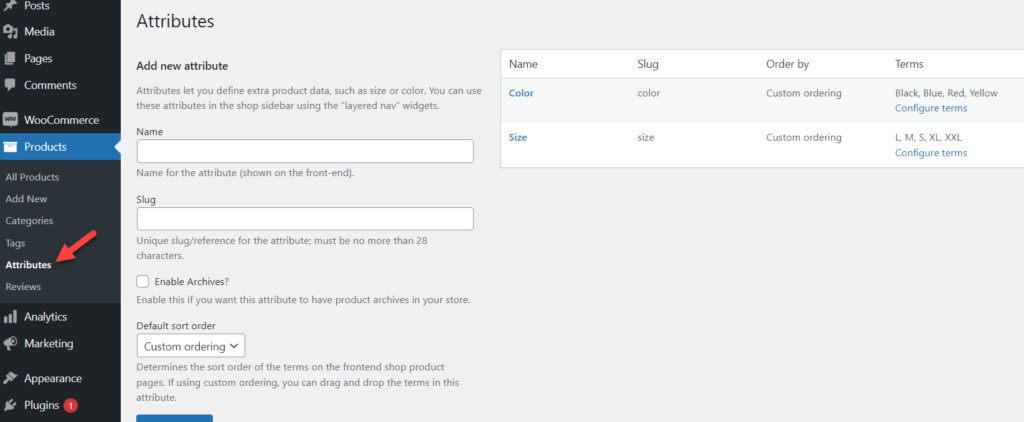
    Aquí, le mostraremos cómo agregar el filtro sin usar plugins o herramientas de terceros. Primero, inicie sesión en su instalación de WordPress y asegúrese de haber creado suficientes atributos y de haberlos asignado al producto. En Productos > Atributos , puede ver todas las opciones disponibles.

    todos los atributos: filtre los productos de woocommerce por atributo

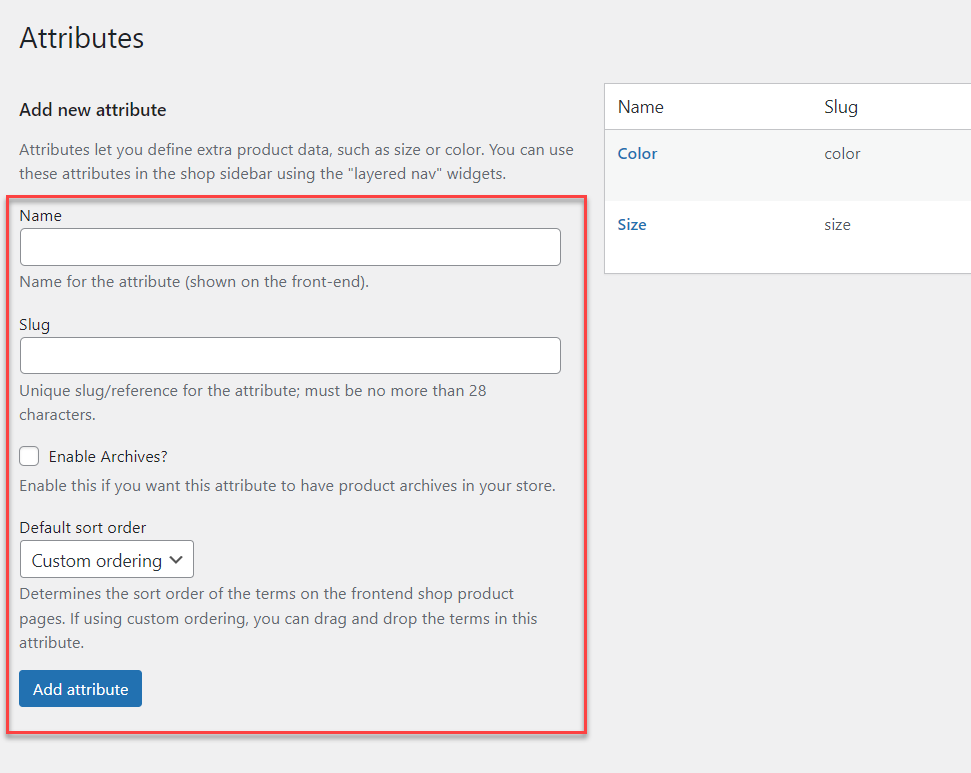
    Agregar un nuevo atributo

    Si necesita crear uno, no dude en utilizar la sección de la izquierda de la página.

    crear atributo - filtrar productos de woocommerce por atributo

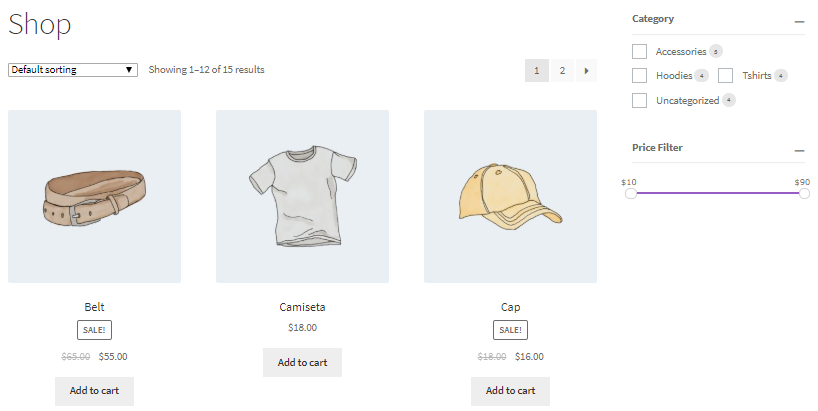
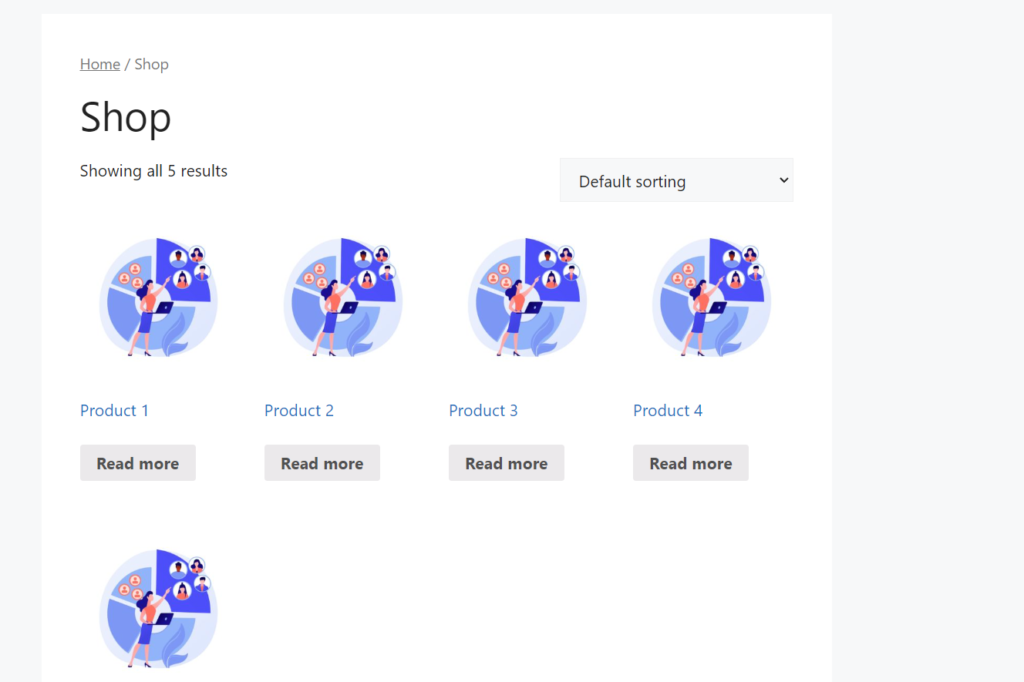
    Nuestra instalación local de WordPress tiene algunos atributos creados y asignados a los productos. Por lo tanto, no necesitamos ningún atributo adicional y estamos listos para seguir adelante. Si revisa nuestra tienda de muestra, puede ver todos nuestros productos enumerados.

    tienda woocommerce

    En la siguiente sección, le mostraremos cómo mostrar un widget que permite a los clientes filtrar a través de atributos.

    Configurar y mostrar el widget de filtro de productos

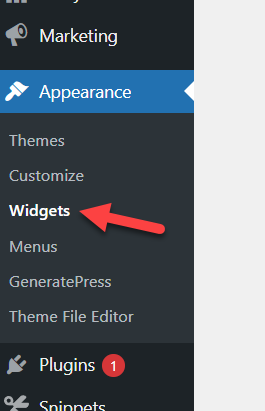
    Primero, vaya al Panel de administración de WP y navegue a Apariencia> Widgets. widgets de wordpress

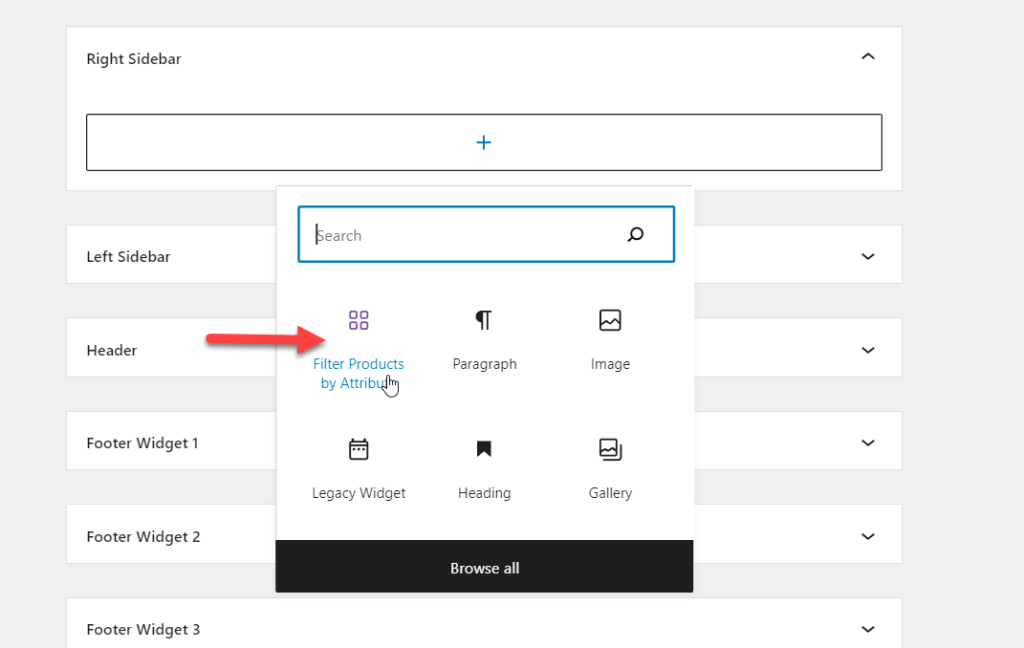
    Agregaremos el widget dentro del área de widgets de la barra lateral derecha. Entonces, dentro de la sección de widgets, busque Filtrar producto por atributo .

    filtrar productos por atributo

    Agregue el widget al área de widgets de la barra lateral derecha.

    widget agregado

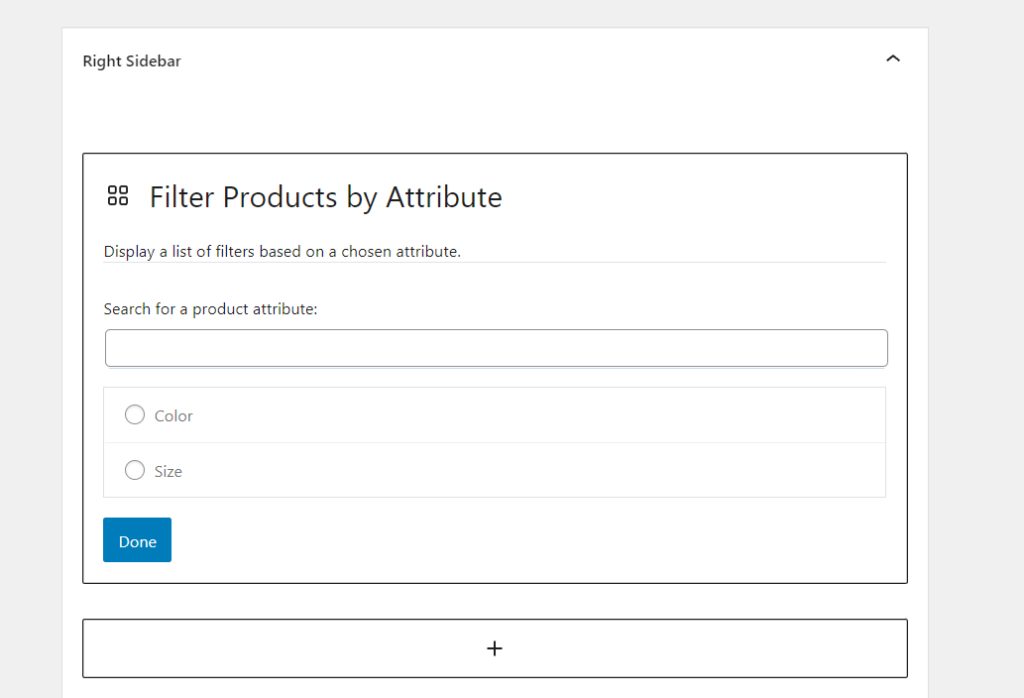
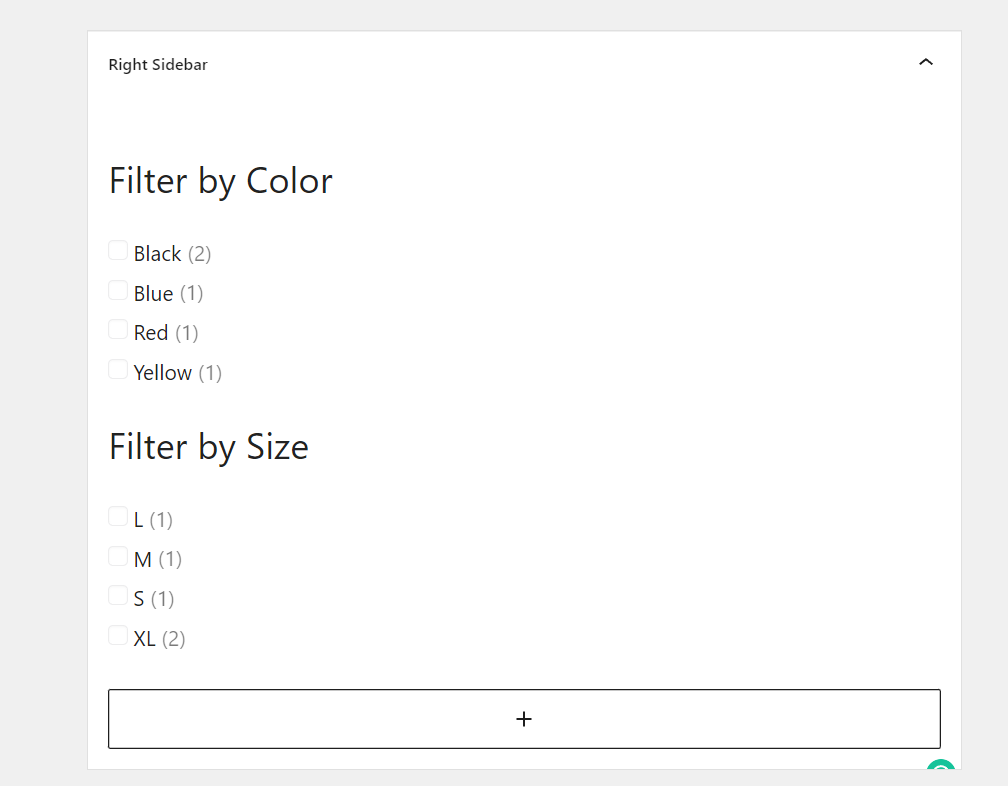
    El widget requiere solo una configuración mínima. Debe seleccionar un atributo de producto para usar. El widget mostrará todos los atributos disponibles en su tienda WooCommerce. En nuestro caso, los dos atributos disponibles son

    1. Color
    2. Tamaño

    Seleccione los atributos y la configuración final del widget se verá así.

    widgets de filtro: filtre los productos de woocommerce por atributo

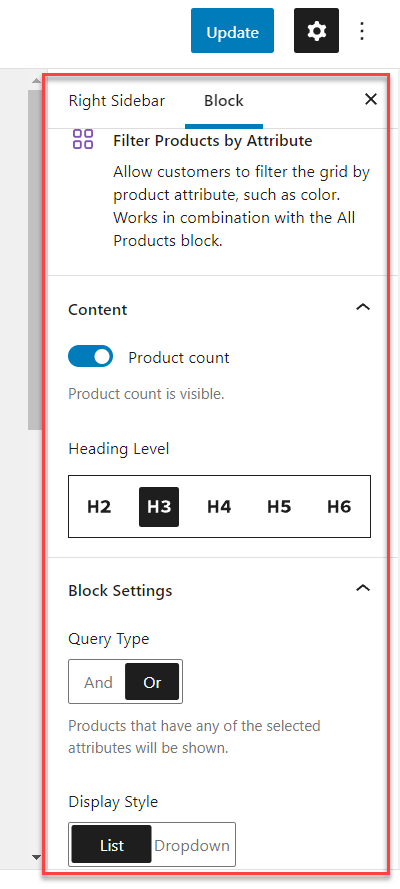
    También puede ver la configuración del bloque en el lado derecho de la página.

    configuración de bloque: filtre los productos de woocommerce por atributo

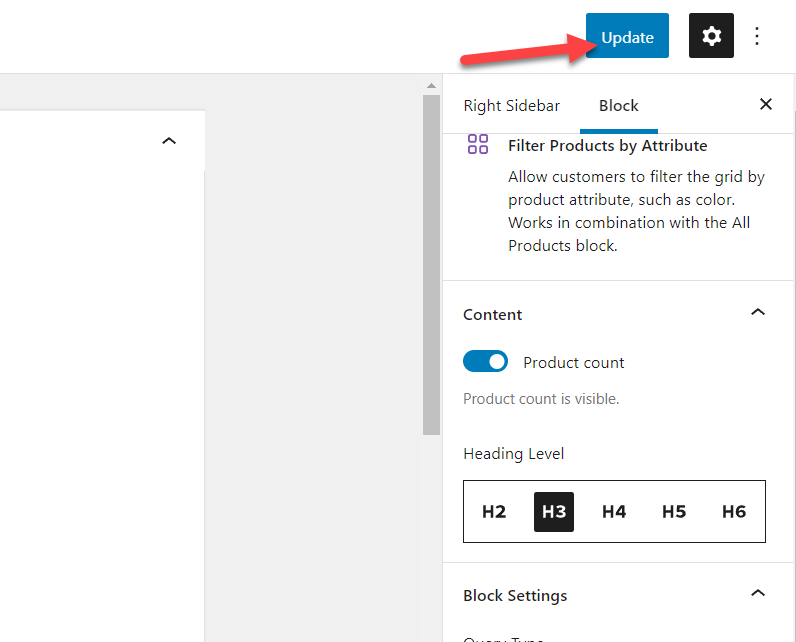
    Una vez que haya terminado de modificar el widget, actualice la configuración.

    actualizar widgets

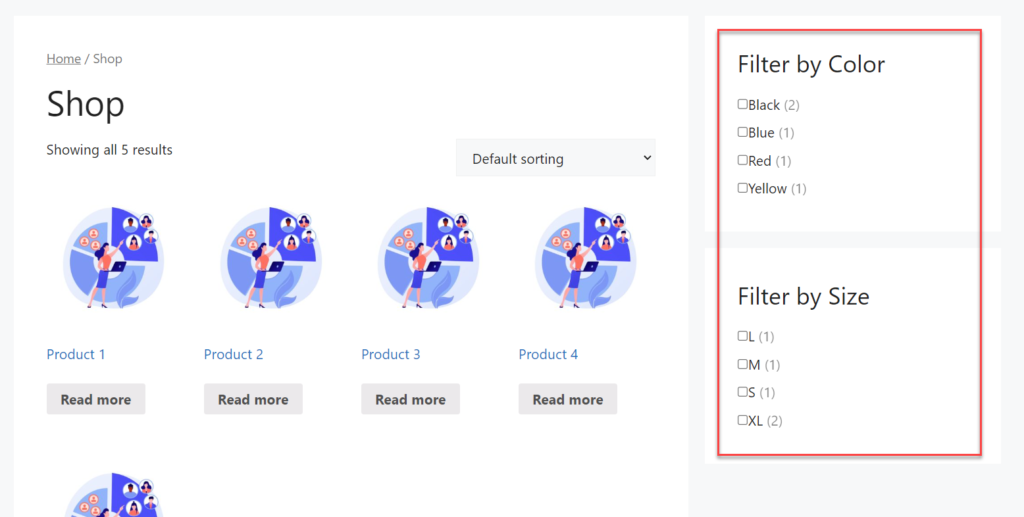
    Ahora, vaya al frente de su sitio web y verifique la barra lateral derecha.

    widgets de la barra lateral derecha

    Como puede ver en la captura de pantalla, los filtros serán visibles en la parte frontal de acuerdo con su personalización. Por lo tanto, si ha agregado un nuevo atributo a la tienda y desea agregarlo al área de widgets, deberá volver a visitar el widget y seleccionar el nuevo atributo, como ya se explicó, para actualizar el widget. Una vez que haya reconfigurado el widget, verá la nueva pantalla de filtro en la parte frontal.

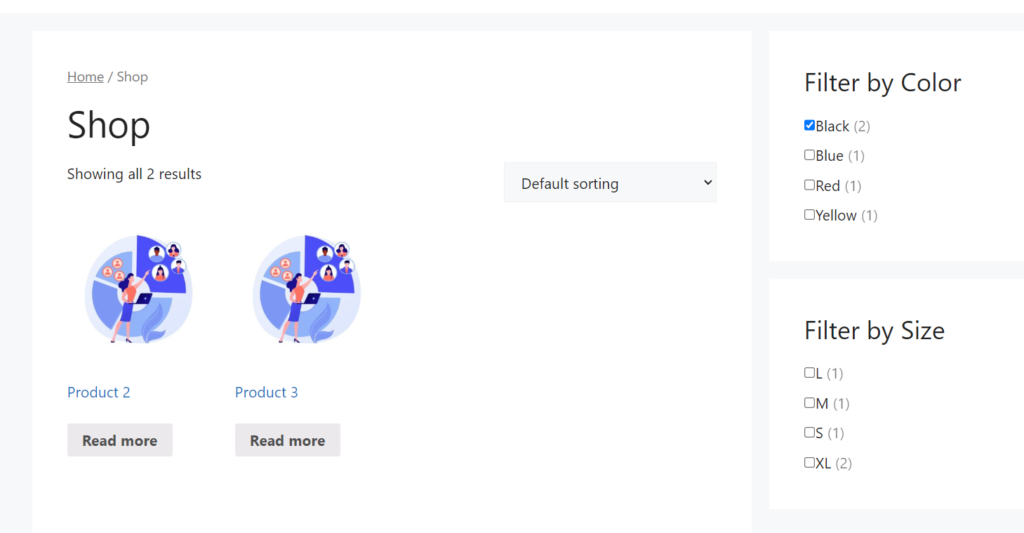
    Si usted o su cliente seleccionan algún atributo, el resultado de la tienda se modificará en consecuencia. Aquí, configuramos el atributo Color como Negro, que muestra dos de nuestros productos que coinciden con el color negro.

    atributo negro

    ¡Eso es todo!

    Así es como puede filtrar los productos de WooCommerce por atributo sin utilizar herramientas de terceros ni códigos adicionales.

    2) Método de plugin

    Si prefiere usar un plugin para agregar el filtro a su tienda WooCommerce, esta sección es para usted. Aquí, le mostraremos cómo usar un plugin para administrar dicha tarea. Hay varios plugins disponibles para filtrar productos de WooCommerce. Si está buscando el mejor plugin de filtro de productos, tenemos una publicación dedicada con los mejores plugins para ayudarlo con el trabajo .

    Para la demostración, vamos a elegir Themify – Filtro de producto . Es un plugin de WordPress gratuito y rico en funciones disponible en el repositorio de WordPress de forma gratuita.

    Instalar y activar el plugin

    Lo primero que debe hacer es instalar y activar el plugin Filtro de productos en su sitio de WordPress. Vaya a Plugins > Agregar nuevo y busque el plugin. Una vez que haya encontrado el correcto, haga clic en el botón Instalar ahora para instalarlo.

    instalar el filtro de productos themify

    Una vez que haya instalado el plugin, presione Activar para activarlo en su sitio.

    activar complemento de filtro de producto

    Después de la activación, puede ver la configuración del plugin en el lado izquierdo de su panel de WordPress.

    configuración de filtro de productos de woocommerce

    Agregar un nuevo filtro usando el plugin

    Puede crear nuevos filtros desde allí o, si tiene filtros existentes, puede importarlos fácilmente. En este caso, vamos a hacer unos cuantos filtros.

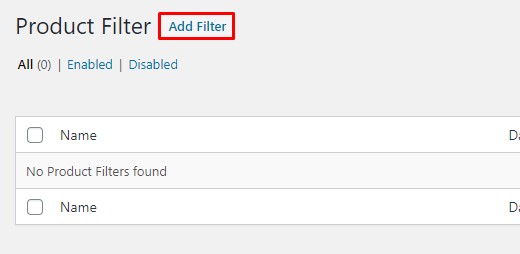
    añadir nuevo filtro

    Haz clic en Añadir nuevo y aparecerá un lightbox con todos los parámetros que tienes que personalizar.

    caja ligera

    Puedes elegirlos según tu preferencia. Si se desplaza hacia abajo, verá un cuadro con atributos personalizables.

    cuadro de categoría

    Ahí es donde tienes que modificar. De forma predeterminada, el plugin no mostrará ningún atributo en la interfaz. Entonces, en su lugar, debe arrastrar el atributo que necesita mostrar hasta la parte inferior del cuadro.

    En este caso, hemos creado los atributos Color y Talla y los hemos asignado a algunos productos. Entonces, colocaremos esos atributos en el área activa.

    atributo activo

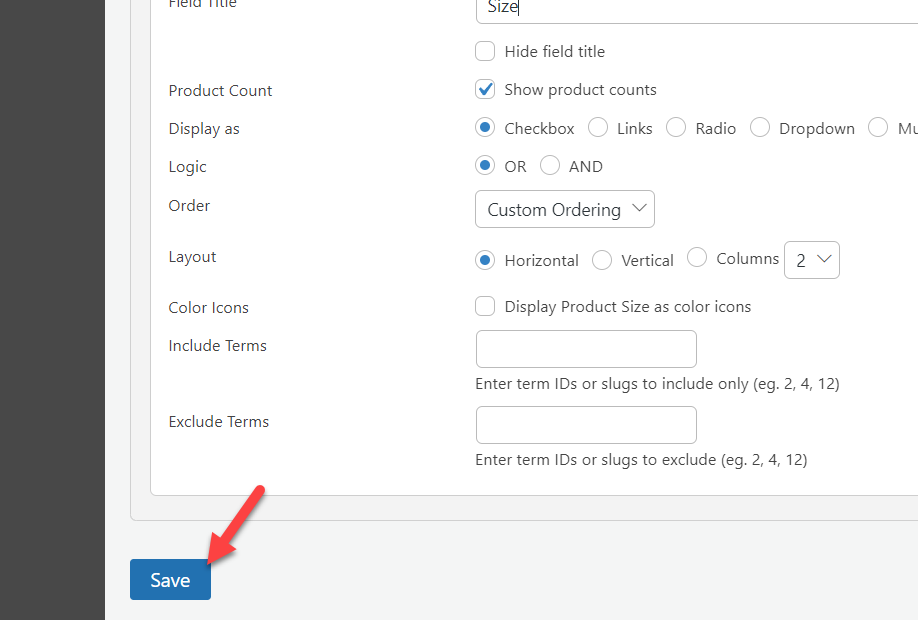
    Cada opción es personalizable. Puede agregar un título y modificar cosas similares.

    personalizar campo

    Una vez que haya terminado con la modificación, guárdela.

    guardar campo

    Mostrar el filtro de productos

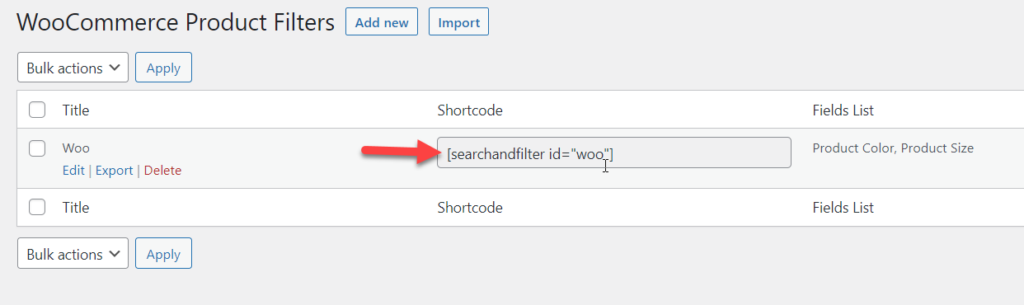
    El plugin creará un nuevo código abreviado para esta configuración. Puede ver el código abreviado único en la configuración del plugin.

    código abreviado del producto

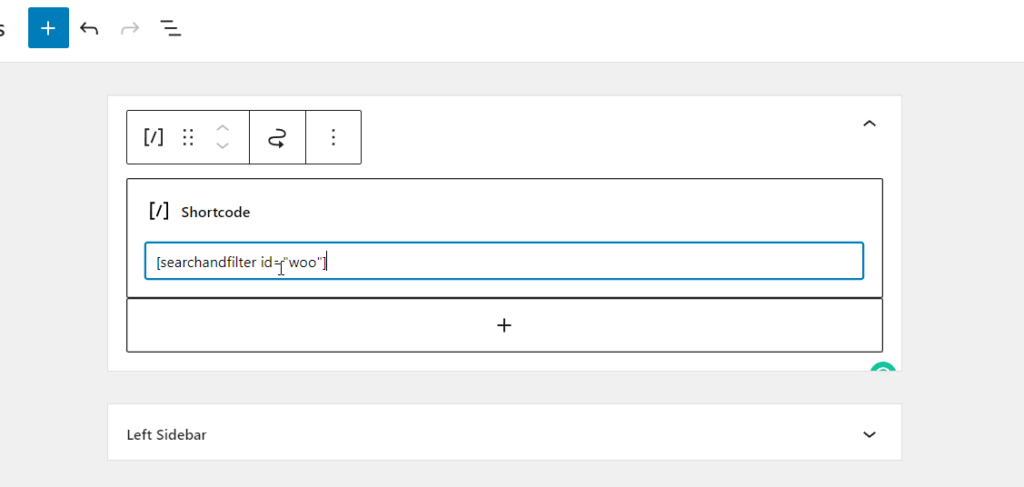
    Copie el código abreviado desde allí y visite cualquier área de widgets. En este caso, usaremos la opción de filtro dentro de la barra lateral derecha. Por lo tanto, agregue un nuevo bloque de código abreviado en el área del widget de la barra lateral derecha y pegue el código abreviado.

    código abreviado pegado

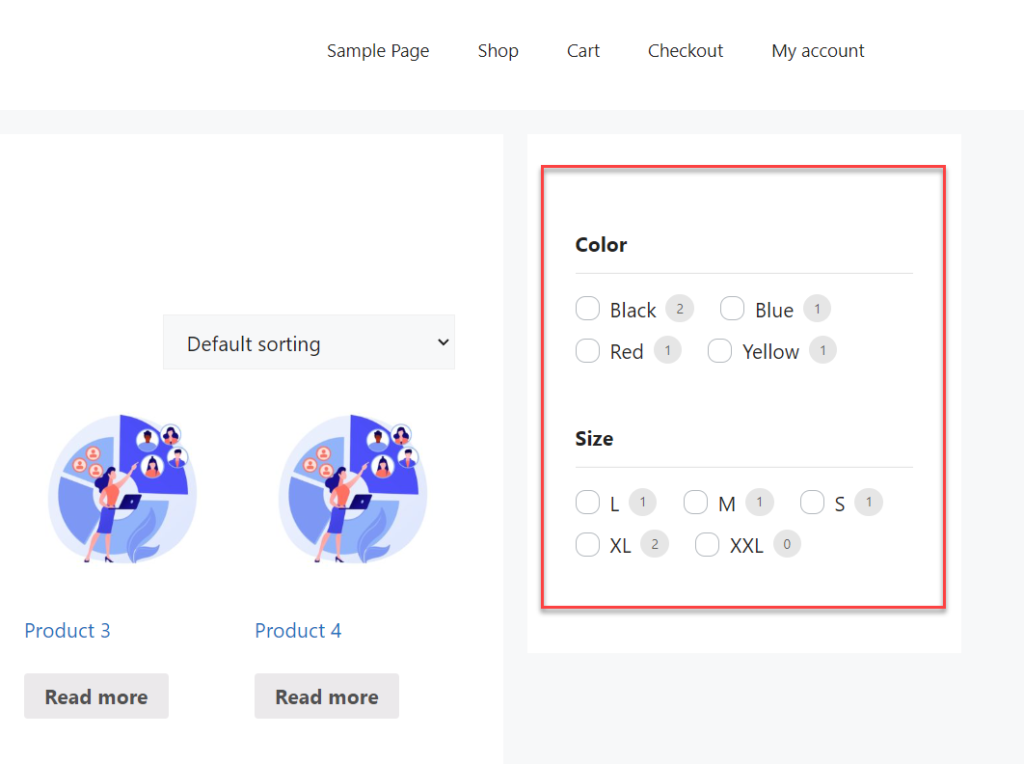
    Después de actualizar la configuración, verifique su sitio de WordPress desde el front-end. Verá los filtros en acción.

    filtrar

    Lo mejor es que puedes modificar el filtro cuando quieras. Entonces, de esta manera, puede usar un plugin para agregar un filtro de producto para permitir que su cliente filtre los productos de WooCommerce por atributo.


  • Cómo configurar el envío por rol de usuario en WooCommerce

    Cómo configurar el envío por rol de usuario en WooCommerce

    En este artículo, le mostraré cómo configurar el envío de WooCommerce por rol de usuario . Aprenderá cómo establecer el costo de envío para cada rol de usuario y cómo ocultar los métodos de envío para ciertos grupos de usuarios. Usaré el plugin Flexible Shipping PRO para llevar a cabo este tutorial.

    Roles de usuario de WooCommerce

    El primer paso para establecer el costo de envío según el rol del usuario es comprender y aprender sobre los roles disponibles en WooCommerce. WordPress tiene pocos roles de usuario disponibles de forma predeterminada y WooCommerce genera dos roles adicionales. Repasemos todos ellos:

    Administrador: el nivel más alto de usuario con acceso a todas las opciones tanto en WordPress como en WooCommerce. Este rol debe estar limitado y disponible solo para los propietarios de un sitio web en particular o una tienda WooCommerce . Si tiene un multisitio, también puede agregar un superadministrador que puede administrar la configuración de todos los sitios en el multisitio.

    Editor : En la mayoría de los casos, es alguien que crea y administra contenido en el sitio. Los editores pueden agregar, editar y eliminar cualquier publicación y contenido multimedia. Este usuario también tiene la oportunidad de administrar los comentarios: moderarlos, editarlos o incluso eliminarlos.

    Autor : Un usuario con un poco menos de capacidades que el editor. Puede crear todo tipo de contenido y publicarlo. Sin embargo, no puede cambiar ni eliminar las publicaciones de otros autores, ni administrar los comentarios.

    Colaborador : el colaborador puede crear contenido, pero no puede publicarlo él mismo. Esto permite que un editor o administrador revise y tenga el control final sobre cualquier contenido creado por un colaborador.

    Suscriptor : este rol tiene la menor cantidad de permisos: los usuarios solo pueden leer contenido en su sitio y comentar sus publicaciones. Estos son todos los usuarios que se han registrado en tu tienda. También pueden editar su cuenta con verificar todos los pedidos que hicieron.

    Administrador de la tienda : como sugiere el nombre, dicho usuario tiene la capacidad de administrar una tienda WooCommerce . Tiene acceso a todas las configuraciones e informes de WooCommerce. Por lo tanto, puede editar productos y cambiar los precios de los productos.

    Como es habitual en WordPress, puede editar libremente las capacidades de los roles individuales, pero también agregar nuevos roles de usuario personalizados.

    ¿Por qué ofrecer el envío de WooCommerce por rol de usuario ?

    Por supuesto, todo depende del tipo de tienda que tengas, pero podrías considerar ofrecer diferentes métodos de envío a diferentes clientes según su función de usuario . Mostraré algunos ejemplos donde tal solución es incluso una necesidad.

    Usuarios registrados: la solución de comercio electrónico más popular implica usuarios registrados. Por lo general, esto depende de que los usuarios que no hayan iniciado sesión obtengan un trato peor, incluidas tarifas de envío más altas . También pueden tener menos opciones de métodos de envío disponibles, como la recogida local .

    Sitios exclusivos para miembros: muchas tiendas ofrecen varios tipos de programas de fidelización o categorización de clientes. De esta forma, los clientes pueden hacerse miembros de clubes internos, lo que conlleva beneficios adicionales en la tienda. Por lo general, los miembros obtienen acceso a opciones de envío con descuento o incluso gratis .

    El envío basado en roles puede ser una excelente manera de recompensar a los clientes habituales o convencer a los clientes para que se conviertan en miembros. En cualquier caso, usted gana como propietario de una tienda en línea. Por lo tanto, vale la pena tener una herramienta de este tipo a mano.

    Solución de envío basada en roles de WooCommerce

    Cuando se trata de envíos en WooCommerce y establecer el costo de envío según el rol del usuario , recomiendo el plugin Flexible Shipping PRO. Es uno de los mejores plugins de envío de WooCommerce del mercado. Le permite establecer la tarifa de envío según numerosas condiciones, como el peso, el tamaño, la clase de envío o la función del usuario . No solo eso, sino que también te permite ocultar los métodos de envío de WooCommerce según esas condiciones.

    El precio de envío basado en roles es una de las nuevas características de ese plugin, y le mostraré cómo configurarlo paso a paso. De esta manera, puede administrar fácilmente el método de envío de WooCommerce según los roles de usuario de WooCommerce .


    ¿Cómo agregar el envío de WooCommerce por rol de usuario ?

    Primero, instale y active el plugin Flexible Shipping PRO.

    Cómo configurar el envío por rol de usuario en WooCommerce 2024-imagen_2023-06-20_203845252

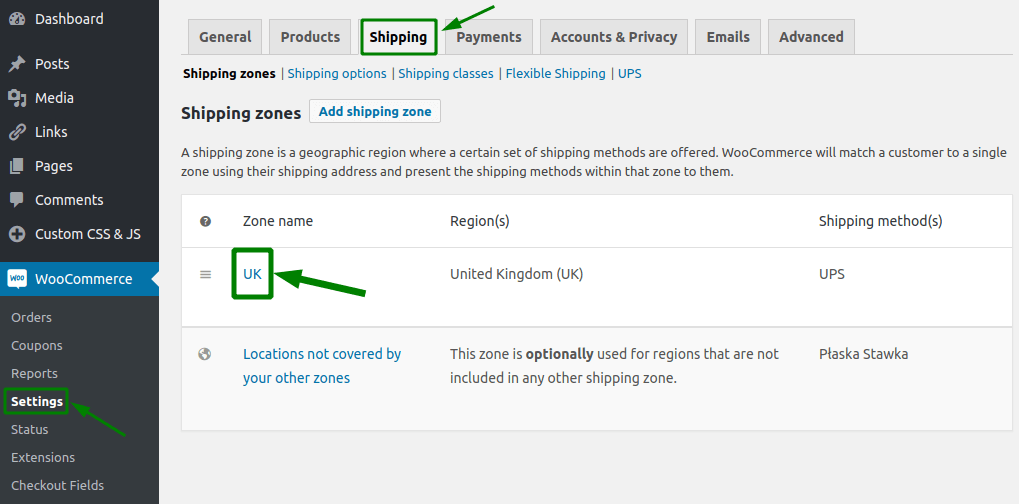
    Después de eso, ve a WooCommerce → Configuración → Envío . Luego, haga clic en la zona de envío a la que desea agregar la función. Tengo la zona de envío ‘Reino Unido’ :

    Zonas de envío

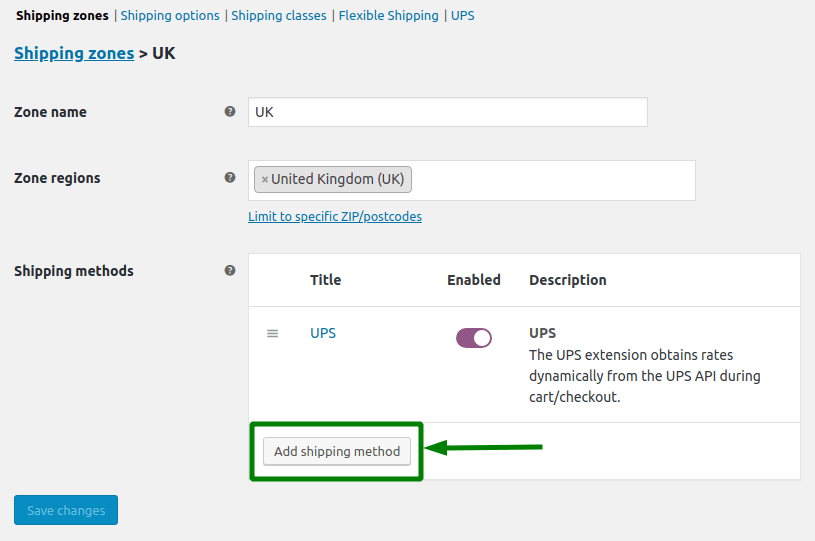
    A continuación, haga clic en el botón  Agregar método de envío  :

    Añadir método de envío

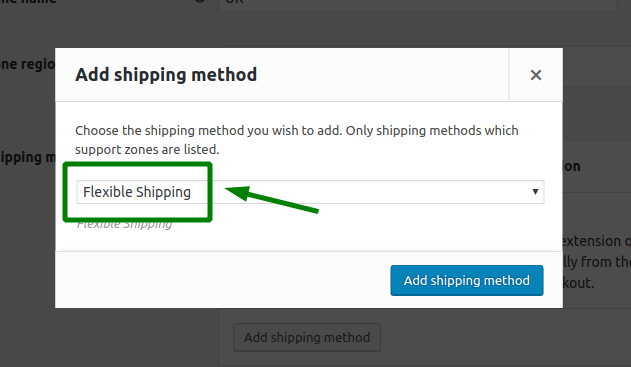
    Elija Envío flexible y confirme con el botón Agregar método de envío nuevamente.

    Añadir método de envío: Envío Flexible

    Habiendo agregado el método de envío flexible , es hora de administrar el método de envío de WooCommerce .

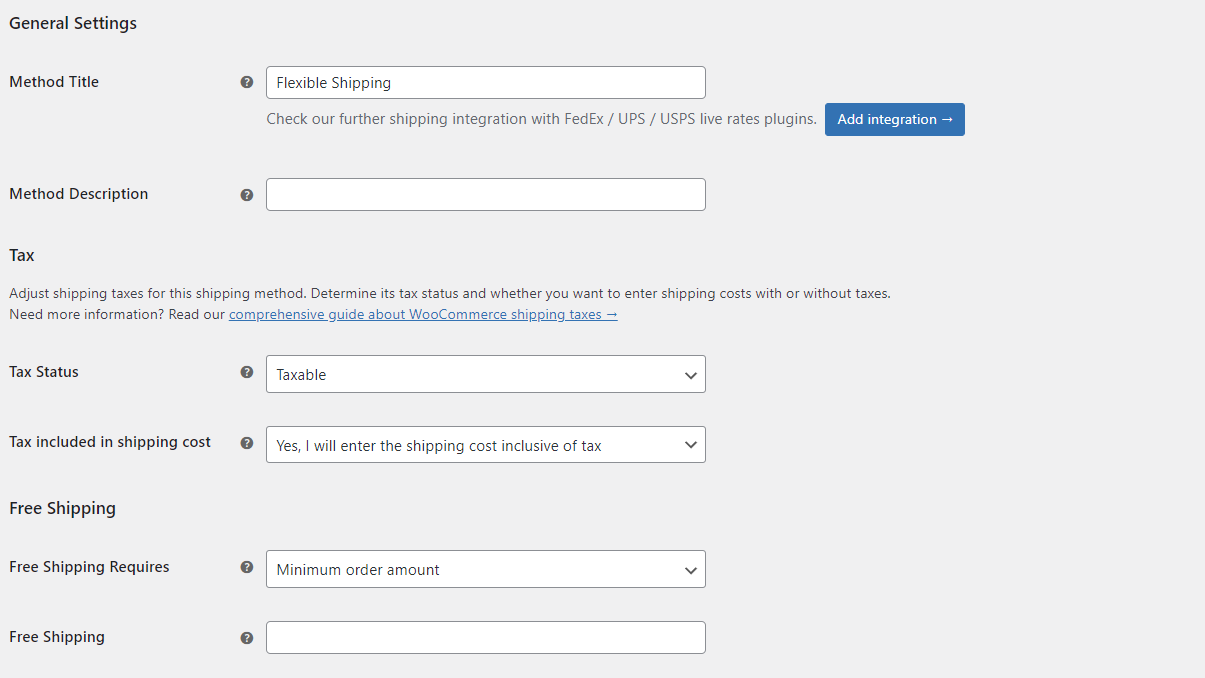
    En la sección Configuración general, puede establecer el título y la descripción del método . A continuación, también puede cambiar la configuración de impuestos para el envío y el envío gratuito avanzado de WooCommerce .

    Método de envío flexible: configuración general


    Aprende qué es la tarifa de tabla con nuestra breve guía con ejemplos.

    Sin embargo, la parte más importante de la configuración es la tabla de reglas. El plugin de envío flexible es básicamente una solución de envío de tarifa de tabla , por lo que todo el envío condicional y los cálculos se realizan en la tabla.

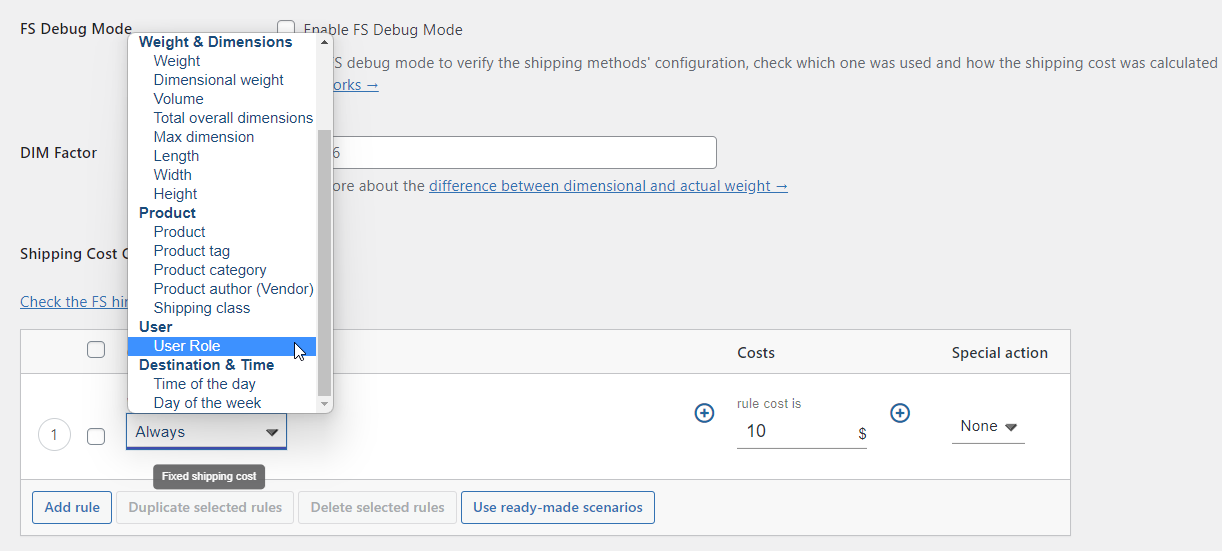
    Para establecer el costo de envío según el rol del usuario , elija el Rol del usuario de las condiciones disponibles:

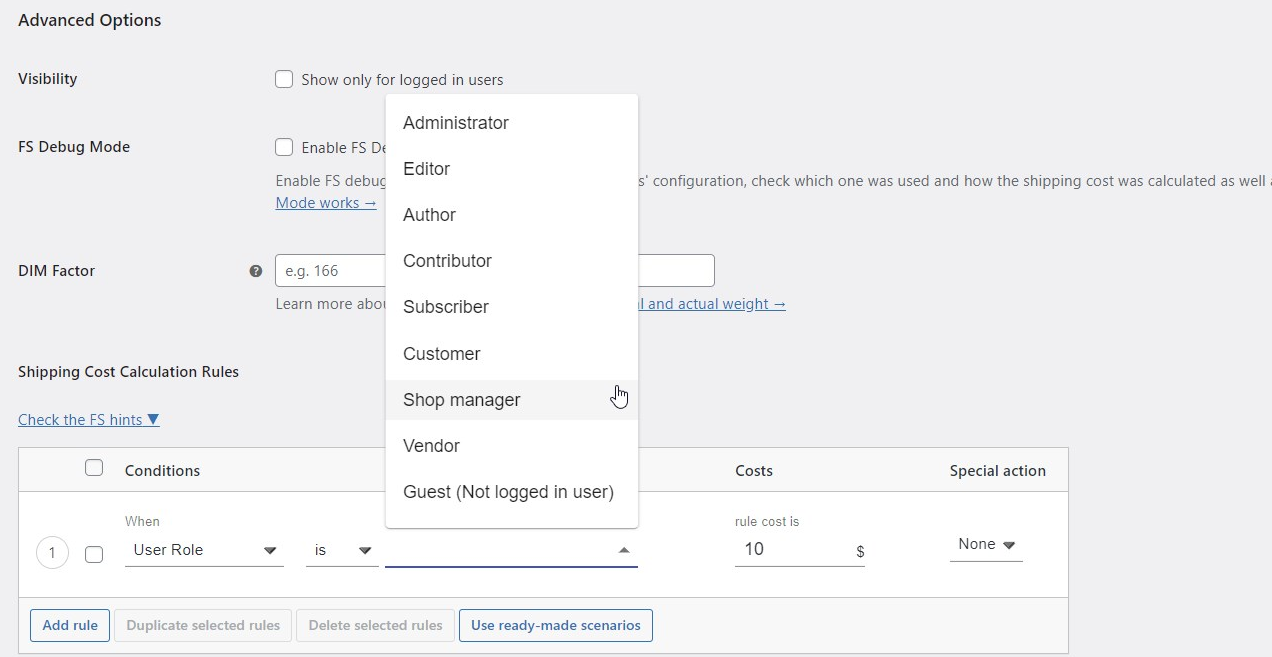
    condición de rol de usuario

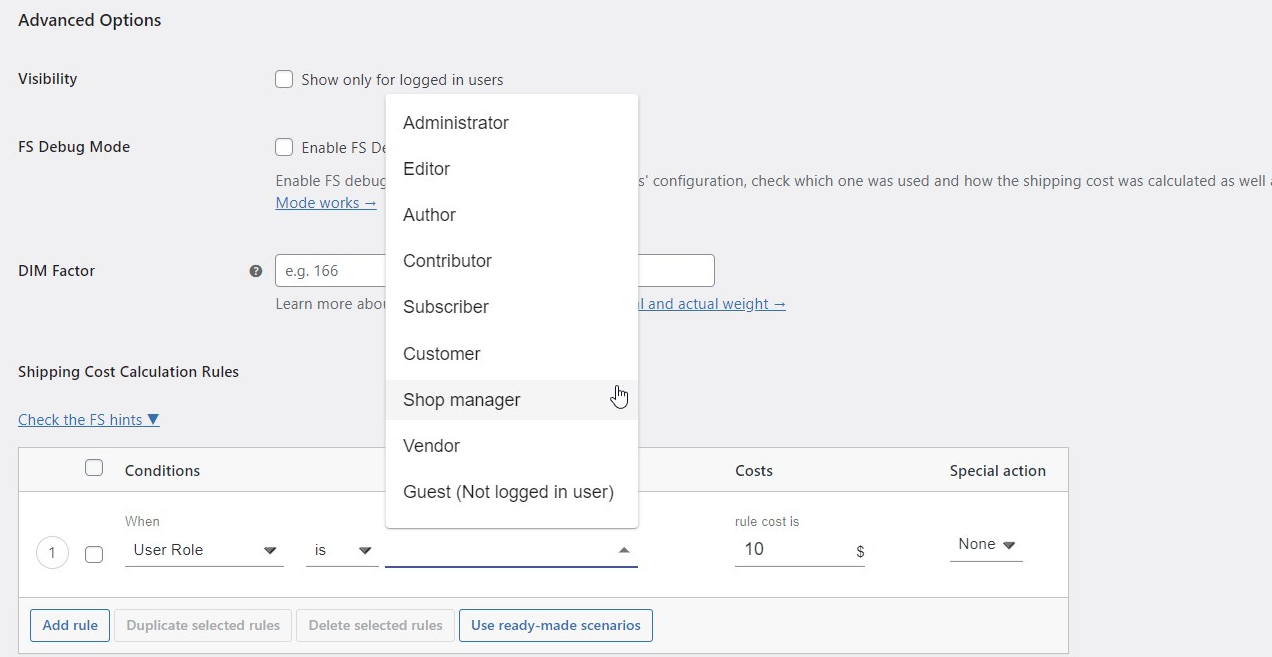
    Luego, puede elegir entre los roles de usuario disponibles en su WordPress. Puede agregar más de un rol de usuario aquí. Como puede ver, también hay una opción especial: Invitado , que se aplicará a todos los usuarios que no hayan iniciado sesión y visiten su tienda.

    roles de usuario disponibles

    Finalmente, determine el costo de envío para el rol de usuario elegido , y eso es básicamente todo.

    Ejemplo de envío basado en roles de WooCommerce

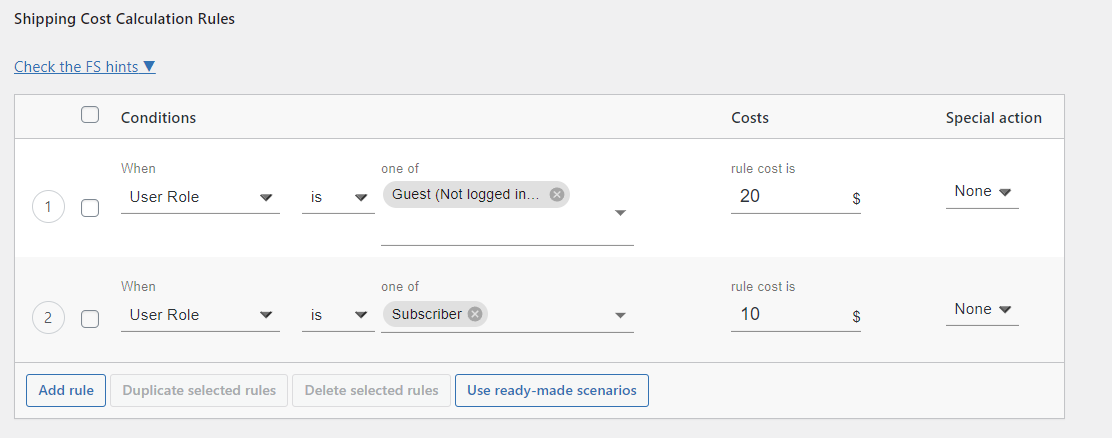
    Déjame mostrarte esto con un ejemplo. Supongamos que para los usuarios que no han iniciado sesión, el costo de envío es de $20. Los usuarios registrados obtienen un 50% de descuento, por lo que solo pagan $10. Puede configurar todo usando dos reglas:

    Ejemplo de envío basado en roles de WooCommerce

    De manera similar, puede agregar otros métodos de envío o agregar diferentes costos de envío para diferentes grupos de usuarios.

    Ocultar método de envío para usuarios no registrados

    Una opción adicional que puede ser útil para tu tienda WooCommerce es ocultar los métodos de envío para grupos de usuarios específicos. Le mostraré cómo hacerlo con el ejemplo de usuarios que no han iniciado sesión, pero puede hacerlo de la misma manera para cualquier rol de usuario .

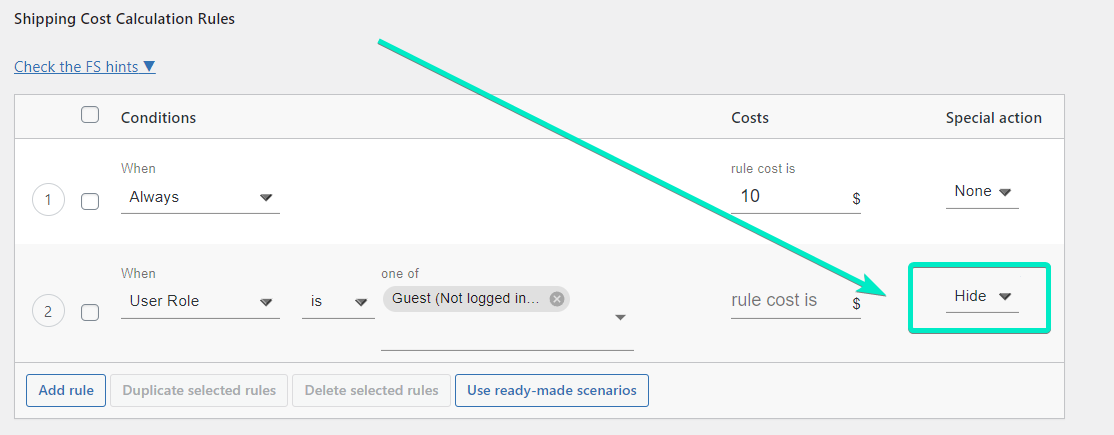
    En mi ejemplo, el costo de envío regular es de $10. Está definido por la primera regla que es básicamente un envío de tarifa plana . La segunda regla oculta ese método de envío para todos los usuarios que no hayan iniciado sesión. La acción especial Ocultar añadida a esta regla es responsable de esto.

    Ocultar método de envío para usuarios no registrados

    Video Tutorial

  • Plugins de pagos recurrentes para WordPress

    Descubra los cinco principales complementos de pagos recurrentes para WordPress que lo ayudarán a administrar fácilmente las suscripciones, donaciones y otras formas de pagos repetidos de su sitio.


    Entonces, ¿está buscando el complemento de pago recurrente perfecto para su sitio de WordPress?

    No se trata sólo de instalar cualquier complemento antiguo de WordPress para pagos mensuales o suscripciones. ? También debe considerar sus conocimientos tecnológicos, su presupuesto y sus necesidades únicas.

    Para algunos, una solución simplificada para aceptar pagos recurrentes es suficiente. Para otros que anhelan funciones como códigos de cupón, períodos de prueba y contenido filtrado, la lucha por encontrar el complemento de pago perfecto es real. ?

    En este artículo, primero cubriremos las características clave que se deben buscar en los complementos de pago recurrentes para WordPress. ? Luego, reuniremos las cinco mejores opciones del mercado. ¡Vamos!

    Elegir el complemento de pago recurrente adecuado para su sitio web

    Elegir el complemento de pagos recurrentes de WordPress adecuado para su sitio no es solo una decisión técnica sino también estratégica. ? Esta herramienta esencialmente determinará el poder de procesamiento de pagos y la eficiencia de las transacciones de su plataforma. ¡Sin mencionar su impacto en la experiencia del usuario!

    Dar prioridad a los métodos de pago admitidos, la compatibilidad, la atención al cliente y el costo puede marcar la diferencia. Después de todo, una experiencia fluida y de valor agregado para sus usuarios se traduce en una mejor experiencia para usted.

    Métodos de pago admitidos

    No todos los complementos funcionan con todos los procesadores de pagos, por lo que querrás asegurarte de que tu elección sea compatible con tu puerta de enlace preferida.

    Si bien la mayoría acepta pagos con tarjetas de crédito, PayPal, Authorize.net y Stripe, muchos menos complementos de pagos recurrentes ofrecen integraciones con Square, Braintree o Mollie.

    Compatibilidad

    La compatibilidad es crucial. ¿El complemento de WordPress para pagos recurrentes que tienes en mente funcionará bien con tu configuración de WordPress?

    Querrá verificar que el complemento sea compatible con su versión de WordPress, el tema de su sitio web y cualquier otro complemento esencial que utilice, como creadores de páginas como Elementor o Divi.

    Los complementos para acelerar los sitios de WordPress, incluidos los complementos de caché y los optimizadores de imágenes, también suelen causar conflictos. ¡Así que mantente atento!

    Atención al cliente

    Una buena atención al cliente no tiene precio, especialmente si no eres un genio de WordPress. Puede ahorrarle mucho tiempo y dinero al ayudarle a solucionar rápidamente cualquier problema que surja. Los mejores complementos brindan foros de desarrolladores activos, actualizaciones periódicas y documentación detallada.

    Costo

    Si bien puedes terminar pagando mucho dinero por funciones avanzadas, también puedes descubrir algunas joyas que ofrecen potentes elementos esenciales de forma gratuita. También, ¡No olvides leer la letra pequeña! Muchos complementos de pago cobran tarifas de transacción adicionales además de su procesador de pagos, especialmente los complementos gratuitos.

    Muy bien, ¿te sientes listo para elegir el mejor complemento de pago recurrente para WordPress? Profundicemos en las cinco opciones principales disponibles.

    1. Formidable Forms: el mejor complemento de pago recurrente para WordPress
    2. Suscripciones de WooCommerce
    3. Pago simple de WP
    4. Paymattic
    5. Descargas digitales fáciles

    1. ¿Formidables formas? El mejor complemento gratuito de pagos recurrentes para WordPress

    Complemento de pagos recurrentes de WordPress de Formidable Forms

    Si está buscando sacar el máximo provecho de su inversión, no hay nada mejor que él. Formas formidables!

    Ya sea que esté ejecutando un sitio basado en suscripción o desee aceptar donaciones recurrentes, este creador de formularios de WordPress lo hace extremadamente fácil y asequible.

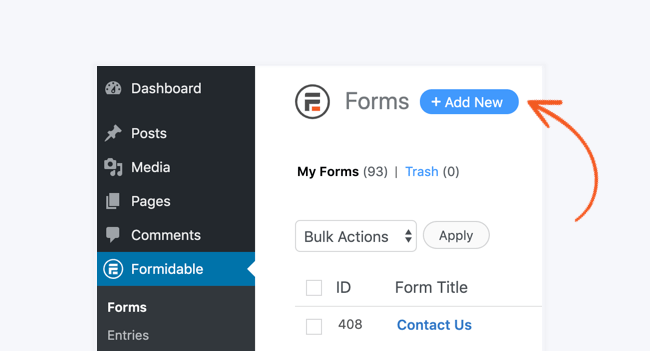
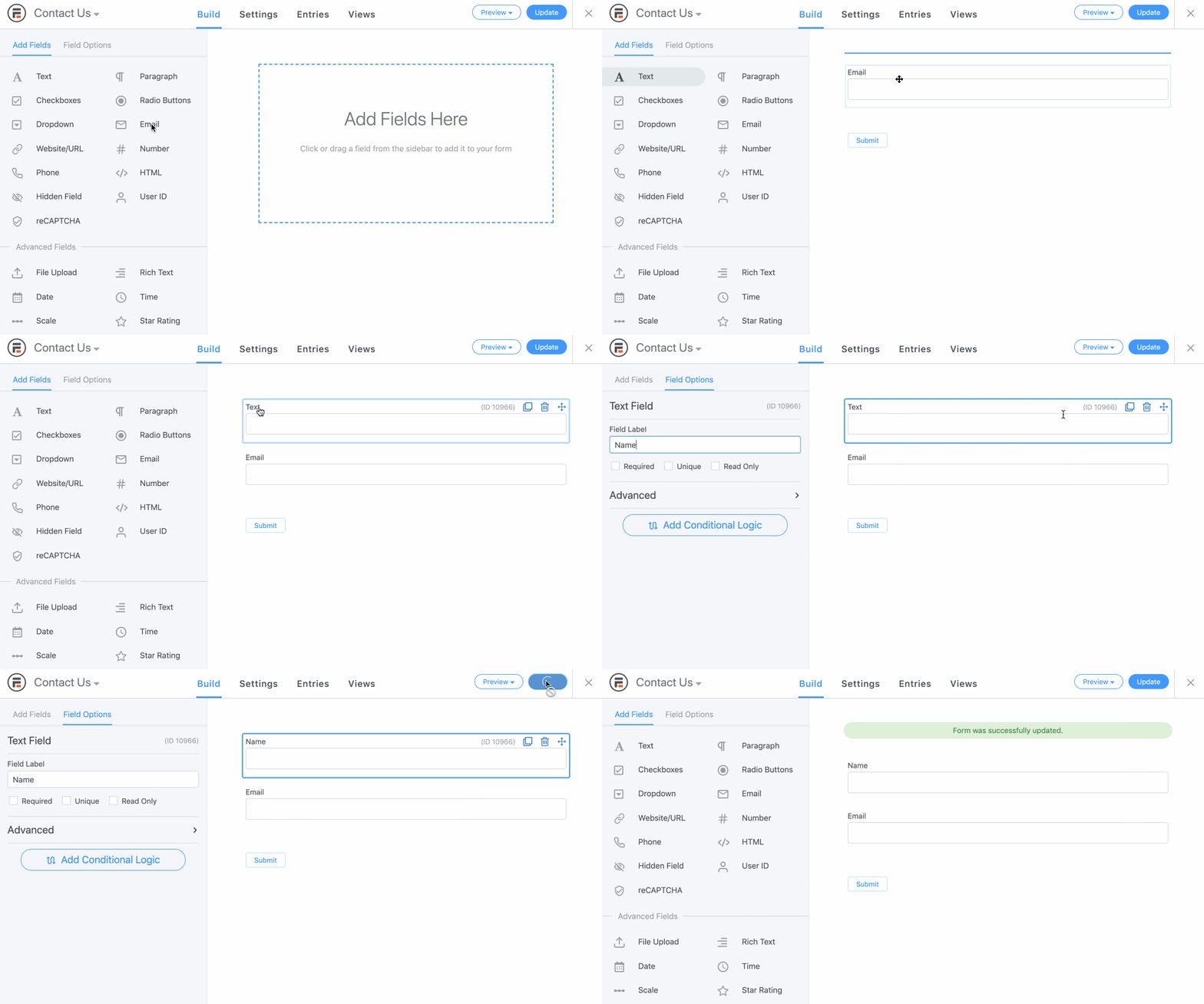
    En Formidable, literalmente se necesita un clic para cambiar de un pago único a un producto de suscripción o facturación recurrente. Y puedes hacerlo directamente desde tu panel de WordPress.

    Más, ¡Es el único complemento de nuestra lista que le permite cobrar pagos recurrentes de forma gratuita! ?

    Como si eso no fuera razón suficiente para declararlo el mejor complemento de pagos recurrentes de WordPress, ¡Formidable hace mucho más! Su generador fácil de usar de arrastrar y soltar le permite crear rápidamente todo tipo de formularios, encuestas, calculadoras interactivas y cuestionarios. Todo sin ningún tipo de codificación.

    Seguramente este complemento no puede ofrecer también un excelente servicio al cliente, ¿verdad? ¡Equivocado! Con Más de 900 reseñas de 5 estrellas en WordPress.org, está claro que el soporte también es de primer nivel. ⭐

    Precio:

    formidables complemento gratuito acepta pagos recurrentes a través de Stripe. Para otras pasarelas de pago, los planes premium comienzan en $149,50 por año.

    ¡Obtenga formularios formidables ahora!

    2. Suscripciones a WooCommerce

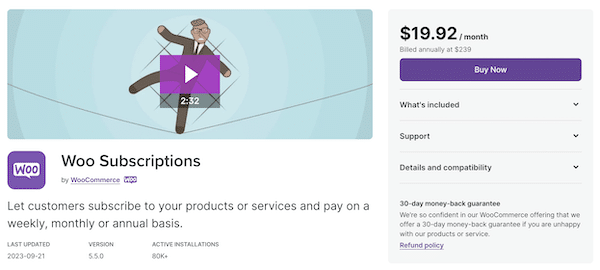
    Banner de suscripciones de WooCommerce

    ¿Ya utilizas WooCommerce para tu negocio online? ?️ Entonces el pagado Extensión de suscripciones de WooCommerce puede ser la mejor manera de comenzar a vender productos de suscripción lo antes posible.

    Al trabajar a la perfección con el complemento gratuito WooCommerce, Woo Subscriptions ofrece integraciones con más de 25 pasarelas de pago en línea, notificaciones de renovación automática y refacturación de pagos recurrentes fallidos.

    Y es muy sencillo cambiar los períodos de suscripción de sus productos WooCommerce directamente desde la página de configuración del complemento. ⚙️

    Pero este complemento tiene una desventaja; su precio. ? WooCommerce ya agrega tarifas de transacción, y luego tendrás que pagar además para aceptar pagos recurrentes.

    Precio:

    El complemento principal de WooCommerce es gratuito, pero el extensión de suscripción comienza en $19.92 mensuales, facturado anualmente.

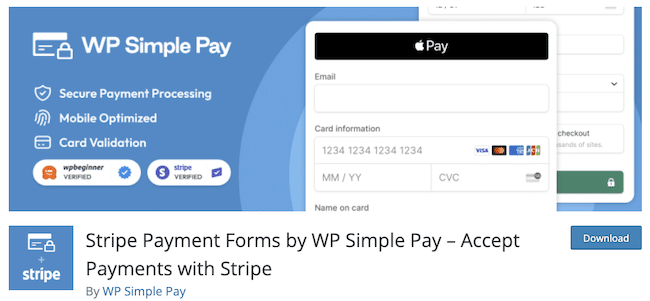
    3. Pago simple de WP

    Complemento de pago simple de WP

    Si lo que te gusta es la simplicidad y el minimalismo, ¡WP Simple Pay te alegrará el día! ?

    Con este sencillo complemento de pago, configurar pagos recurrentes es muy fácil. Y ofrece sin complicaciones ni lujos, junto con una integración perfecta con Stripe.

    Si bien este es uno de los mejores complementos de pago para WordPress, carece de algunas funciones e integraciones. ⚠️ En particular, WP Simple Pay no es compatible con PayPal o Authorize.net. Por lo tanto, puede que no sea la solución para usted si desea seguir con estas pasarelas de pago.

    Precio:

    Si bien WP Simple Pay ofrece una complemento gratuito de WordPressnecesitarás un plan premium WP Simple Pay a partir de $199 por año para aceptar pagos recurrentes.

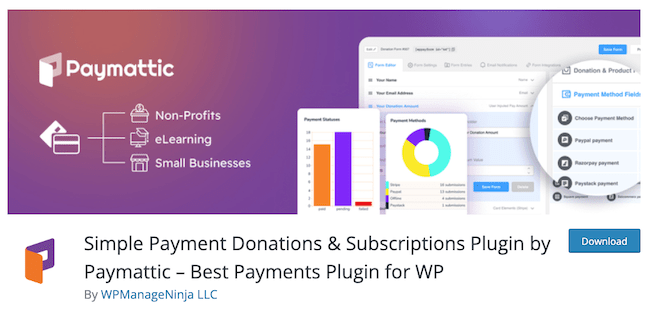
    4. Paymattic

    Complemento de pago de WordPress Paymattic

    Paymattic es un complemento de pago optimizado que se enfoca en facilitar los pagos en línea sin afectar el rendimiento de su sitio de WordPress.

    La versión gratuita de este complemento le permite aceptar todas las principales tarjetas de crédito y otros métodos de pago de Stripe. ? Pero Los pagos recurrentes están reservados para usuarios premium de Paymattic.al igual que pasarelas de pago adicionales, incluidas PayPal, Paystack, Square y Mollie.

    Precio:

    Paymattic ofrece una complemento gratuito. Paymattic Pro con soporte para pagos recurrentes desde $ 9,99 por mes.

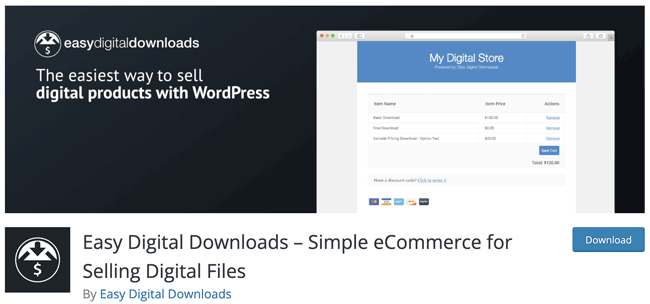
    5. Descargas digitales sencillas

    Complemento de pago recurrente Easy Digital Downloads

    Para aquellos de ustedes que venden productos digitales en su sitio, Easy Digital Downloads es el complemento de pagos recurrentes para ustedes.

    Si bien el complemento principal gratuito simplifica la oferta de descargas digitales únicas, la versión paga amplía su poder para proporcionar modelos de suscripción flexibles. ? Con unos pocos clics, puede configurar opciones de pago de suscripción altamente personalizadas con una amplia gama de intervalos de tiempo que abarcan desde facturación diaria hasta suscripciones anuales.

    El Pase Extendido también le brinda acceso a métodos de pago adicionales, incluidos Authorize.net y Payfast.

    El único inconveniente es el precio relativamente alto del complemento premium. ?

    Precio:

    Easy Digital Downloads ofrece una complemento gratuitopero los pagos recurrentes solo están disponibles con planes premium a partir de $399 por año.

  • 10 consejos de gestión de inventario de WooCommerce

    10 consejos de gestión de inventario de WooCommerce

    Sólo en 2015, las empresas perdieron 1,1 billones de dólares debido a una mala gestión de inventarios. ¡Ese es el tamaño de casi todo el PIB de Australia ese año!

    Con el auge de las compras online, podemos esperar que las pérdidas aumenten aún más en los próximos años.

    Puede que esa cantidad no sea preocupante para las grandes corporaciones, pero para las pequeñas y medianas empresas esa cantidad podría marcar la diferencia entre el éxito y el fracaso.

    Si tiene una tienda de comercio electrónico, es posible que esté en la página correcta.

    Si es propietario de una empresa, su máxima prioridad debe ser un sistema sólido de gestión de inventario. De lo contrario, ¡te encontrarás con escasez de productos en el momento de una venta importante!

    Créanos, hemos visto muchos casos en los que una tienda de comercio electrónico tiene un producto exitoso, pero debido a la falta de gestión de inventario tiene dificultades para cumplir con los pedidos.

    En última instancia, perjudica la imagen de marca y se pierden ventas potenciales.

    Realice un recorrido con nosotros para ver cómo un sistema de gestión de inventario puede mejorar la precisión, optimizar la gestión de pedidos, prevenir desabastecimientos, mejorar el servicio al cliente y aumentar las ventas.

    ¿Qué es la gestión de inventario de WooCommerce?

    La gestión de inventario de WooCommerce se refiere al proceso de supervisar y controlar el inventario de productos dentro de una tienda en línea basada en WooCommerce.

    Implica realizar un seguimiento eficiente de los niveles de existencias, gestionar las variaciones de productos, gestionar el inventario entrante y saliente y garantizar datos de inventario precisos en diferentes canales.

    Eso significa que es la cantidad de productos que tienes en stock.

    ¿Por qué necesita un sistema de gestión de inventario WooCommerce?

    Aquí hay algunas razones clave por las que necesita un sistema sólido de gestión de inventario para su tienda WooCommerce:

    Precisión de inventario mejorada

    Al implementar un sistema de gestión de inventario confiable, puede mantener fácilmente niveles de existencias precisos. Recibirá actualizaciones en tiempo real de su inventario que le ayudarán a evitar ventas excesivas o bajas.

    También minimizará el riesgo de discrepancias en el stock y la insatisfacción asociada del cliente.

    Gestión de pedidos mejorada

    La gestión eficiente del inventario le permite optimizar los procesos de cumplimiento de pedidos. Con información precisa, puede procesar pedidos rápidamente, evitar pedidos atrasados ​​y mejorar la satisfacción general del cliente.

    Prevención de desabastecimientos

    La gestión de inventario le ayudará a configurar puntos de reorden y alertas automáticas cuando los niveles de existencias alcancen un determinado umbral.

    Este enfoque proactivo ayuda a prevenir desabastecimientos, garantizando que los productos populares sigan estando disponibles para los clientes.

    Servicio al cliente mejorado

    Una gestión precisa del inventario conduce a un mejor servicio al cliente. Al tener información de stock en tiempo real, puede proporcionar disponibilidad precisa del producto y fechas de entrega estimadas, y evitar retrasos o cancelaciones.

    Aumento de ventas

    La gestión optimizada del inventario puede tener un impacto positivo en sus ventas. Al evitar desabastecimientos y gestionar eficazmente las variaciones de productos, puede satisfacer la demanda de los clientes, impulsar la repetición de compras y mejorar la lealtad de los clientes.

    Consejos para mejorar la gestión del inventario de WooCommerce

    Ahora que entendemos la importancia de una gestión eficiente del inventario en WooCommerce, exploremos algunos consejos prácticos para mejorarla:

    1. Crear una política de inventario detallada

    Crear una política de inventario detallada

    Lo ideal es que necesite una política de inventario detallada que describa los procedimientos para gestionar el inventario dentro de una organización.

    Debe incluir factores como niveles de inventario, métodos de reabastecimiento, cantidades de pedidos, tiempos de entrega y requisitos de existencias de seguridad.

    La política también debe alinearse con los objetivos comerciales generales de la empresa y con factores como la previsión de la demanda, los patrones de ventas y las capacidades de producción.

    Desarrolle una política de inventario que describa sus estrategias de inventario, umbrales de existencias y cronogramas de procesamiento de pedidos.

    2. Seguimiento de los movimientos de inventario

    Seguimiento de los movimientos de inventario

    Implementar mecanismos de seguimiento de inventario para monitorear con precisión las existencias entrantes y salientes.

    Utilice códigos de barras, escáneres o software de gestión de inventario para agilizar el proceso de seguimiento y minimizar los errores.

    A continuación se muestra una lista de los beneficios comerciales del seguimiento del inventario:

    • Precisión de inventario mejorada
    • Reposición eficiente
    • Reducción de costo
    • Servicio al cliente mejorado
    • Previsión y planificación de la demanda.
    • Prevención de fraude y robo
    • Operaciones optimizadas
    • Toma de decisiones basada en datos
    • Cumplimiento normativo

    3. Configurar puntos de reorden

    Configurar puntos de reorden

    Los puntos de reorden son niveles de inventario predeterminados que desencadenan la necesidad de reordenar productos.

    Por lo general, se establecen en función de factores como el tiempo de entrega, la variabilidad de la demanda y los niveles de servicio deseados. Cuando los niveles de inventario alcanzan el punto de reorden, indica la necesidad de iniciar el proceso de reabastecimiento para evitar desabastecimientos.

    Determine los puntos de reorden óptimos para sus productos basándose en datos históricos de ventas, plazos de entrega y demanda de los clientes.

    Esto garantiza que reponga el inventario en el momento adecuado, evitando desabastecimientos o exceso de inventario.

    4. Implementar un sistema de inventario justo a tiempo

    Implementar un sistema de inventario justo a tiempo

    Un sistema de inventario justo a tiempo (JIT) tiene como objetivo minimizar los costos de mantenimiento de inventario sincronizando la entrega de materias primas o productos terminados con la producción o la demanda del cliente.

    Bajo JIT, el inventario se repone sólo cuando es necesario, lo que reduce el exceso de existencias y los costos asociados. Este sistema requiere una previsión precisa de la demanda, relaciones sólidas con los proveedores y una gestión logística eficiente.

    Considere adoptar un enfoque de inventario justo a tiempo donde el inventario se pide y se recibe poco antes de que sea necesario para su cumplimiento.

    Este método minimiza los costos de mantenimiento y reduce el riesgo de inventario obsoleto.

    5. Utilice un sistema de gestión de almacén.

    Utilice un sistema de gestión de almacén.

    Un sistema de gestión de almacenes (WMS) es una aplicación de software que ayuda a gestionar y controlar las operaciones del almacén. Proporciona visibilidad en tiempo real de los niveles de inventario, facilita el procesamiento de pedidos, optimiza el espacio de almacenamiento y agiliza los flujos de trabajo.

    Un WMS puede automatizar tareas como la recepción, la selección, el embalaje y el envío, mejorando la eficiencia y la precisión.

    Puede que valga la pena invertir en un sistema de gestión de almacenes para gestionar eficazmente su inventario. Puede ayudar a optimizar el espacio de almacenamiento, agilizar los procesos de selección y embalaje y proporcionar visibilidad del inventario en tiempo real.

    6. Realizar auditorías periódicas de inventario.

    Realizar auditorías periódicas de inventario.

    Las auditorías periódicas de inventario implican contar físicamente y conciliar el inventario real con las cantidades registradas en el sistema.

    Las auditorías ayudan a identificar discrepancias, como desabastecimiento, exceso de existencias o reducción de inventario debido a robo o daño. Al realizar auditorías a intervalos regulares, las organizaciones pueden mantener la precisión del inventario y garantizar datos confiables para la toma de decisiones.

    Las auditorías periódicas de inventario pueden identificar y rectificar cualquier discrepancia entre los niveles de existencias físicas y registradas. Este proceso ayuda a mantener la precisión y reduce las posibilidades de problemas relacionados con las acciones.

    7. Utilice una herramienta de informes

    Utilice una herramienta de informes

    Una herramienta de informes permite a las organizaciones generar informes completos y analizar datos de inventario. Proporciona información sobre los niveles de inventario, tasas de rotación, desabastecimientos, plazos de entrega y otros indicadores clave de rendimiento (KPI).

    Los informes ayudan a identificar tendencias, pronosticar la demanda, optimizar los niveles de inventario y tomar decisiones comerciales informadas.

    Aproveche las herramientas de informes o el software de gestión de inventario para generar informes detallados sobre las ventas, los niveles de existencias y el rendimiento del producto. Estos informes pueden ayudar a tomar decisiones basadas en datos y pronosticar necesidades futuras de inventario.

    8. Sea proactivo: actúe antes de que surjan problemas

    Sea proactivo: actúe antes de que surjan problemas

    Ser proactivo implica tomar medidas preventivas para abordar posibles problemas relacionados con el inventario antes de que ocurran.

    Esto puede incluir una previsión proactiva de la demanda, la identificación de cuellos de botella en la cadena de suministro, el mantenimiento de existencias de reserva para picos inesperados de la demanda y la implementación de planes de contingencia para mitigar los riesgos.

    Supervise su inventario con regularidad y aborde de forma proactiva problemas como existencias obsoletas o de lento movimiento, discrepancias en las existencias o retrasos en los proveedores.

    Una acción rápida puede prevenir posibles interrupciones y minimizar la insatisfacción del cliente.

    9. No te olvides del servicio al cliente.

    No te olvides del servicio al cliente.

    Un sistema de gestión de inventario eficaz considera el servicio al cliente como una prioridad. Garantiza la disponibilidad del producto, el cumplimiento oportuno de los pedidos y la entrega precisa.

    Al optimizar los niveles de inventario, las organizaciones pueden satisfacer las demandas de los clientes con prontitud, reducir los plazos de entrega y mejorar la satisfacción general del cliente.

    Los procesos de gestión de inventario pueden alinearse con sus objetivos de servicio al cliente. Puede ayudar a actualizar la disponibilidad de productos en su sitio web, proporcionar estimaciones de envío precisas y comunicarse de manera proactiva con los clientes sobre cualquier problema relacionado con el inventario.

    10. Utilice la tecnología a su favor

    Utilice la tecnología a su favor

    Aprovechar la tecnología puede mejorar significativamente la gestión de inventario. Esto incluye el uso de software de gestión de inventario, escaneo de códigos de barras, sistemas RFID, captura automatizada de datos e integración con otros sistemas comerciales como la planificación de recursos empresariales (ERP).

    La tecnología agiliza los procesos, reduce los errores, mejora la precisión de los datos y permite la visibilidad en tiempo real de los movimientos del inventario.

    Aproveche soluciones tecnológicas como complementos de gestión de inventario de WooCommerce, integraciones con sistemas de terceros y herramientas de automatización.

    Estos pueden simplificar sus tareas de gestión de inventario y proporcionar información en tiempo real para una toma de decisiones eficaz.

    También tenemos una parte adicional donde puede encontrar los mejores complementos de gestión de inventario.

    Principales complementos de gestión de inventario para WooCommerce

    Ahora ya sabes por qué los complementos de gestión de inventario son necesarios para tu tienda WooCommerce.

    Ahora vamos a enumerar los principales complementos de administración de inventario para que pueda administrar su inventario fácilmente.

    Incluyen:

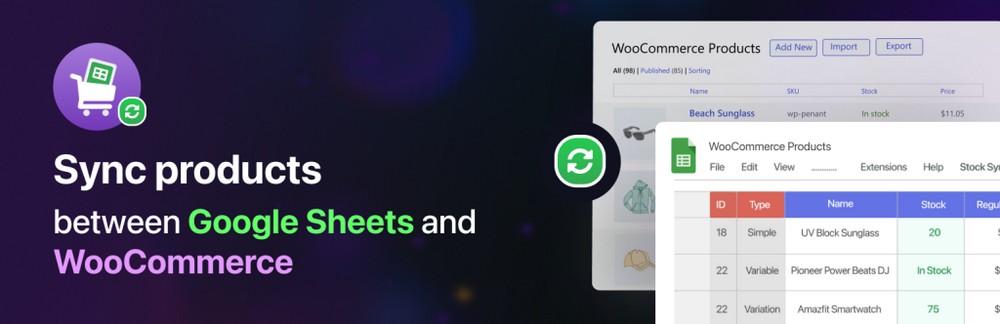
    • Sincronización de acciones con Google Sheets para WooCommerce
    • Gestión de inventario de ATUM WooCommerce
    • Administrador inteligente para WooCommerce
    • Administrador de inventario de WP
    • Administrador de stock agotado de WooCommerce

    Sincronización de acciones con Google Sheets para WooCommerce

    7 complementos imprescindibles de WordPress que deberías empezar a usar ahora mismo

    Sincronización de stock para WooCommerce con Google Sheet es un complemento de gestión de inventario popular para WooCommerce. Se destaca como uno de los sistemas más avanzados disponibles y ofrece una sincronización bidireccional perfecta con Google Sheets.

    Este potente complemento de administrador de existencias le permite realizar ediciones en varios aspectos de su tienda directamente desde su hoja de cálculo vinculada, lo que garantiza actualizaciones automáticas en su sitio principal de comercio electrónico.

    El complemento no solo agiliza la gestión de inventario, sino que también mantiene a sus clientes interesados ​​al proporcionar actualizaciones de inventario en tiempo real en su sitio web.

    Características:

    • Exporte productos fácilmente a Google Sheet
    • Soporte para productos variables.
    • Actualiza casi todo
    • Sincronización automática con una ruta bidireccional
    • Editar o eliminar productos manualmente de la hoja
    • Botón de sincronización manual con un clic

    Gestión de inventario de ATUM WooCommerce

    Gestión de inventario de ATUM WooCommerce

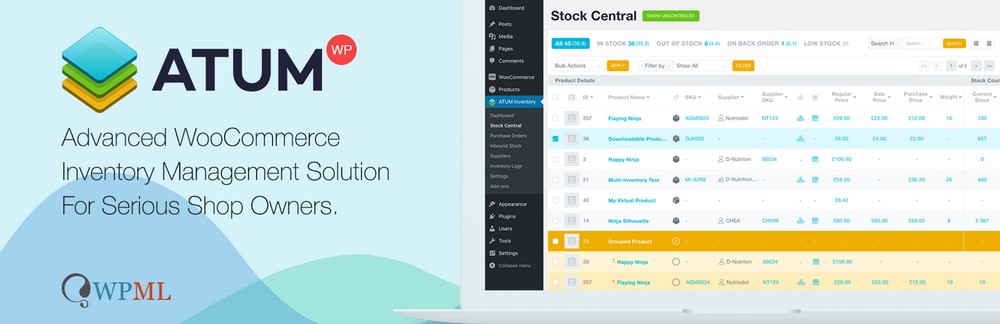
    Atum es un complemento de gestión de inventario rico en funciones diseñado específicamente para WooCommerce. Ofrece un conjunto completo de herramientas para gestionar y controlar eficazmente su inventario.

    Siete características clave de ATUM:

    • central de valores
    • Control de inventario
    • Ordenes de compra
    • Gestión de múltiples almacenes
    • Registros e historial de existencias.
    • Notificaciones de stock bajo
    • Informes avanzados

    Administrador inteligente para WooCommerce

    Administrador inteligente para WooCommerce

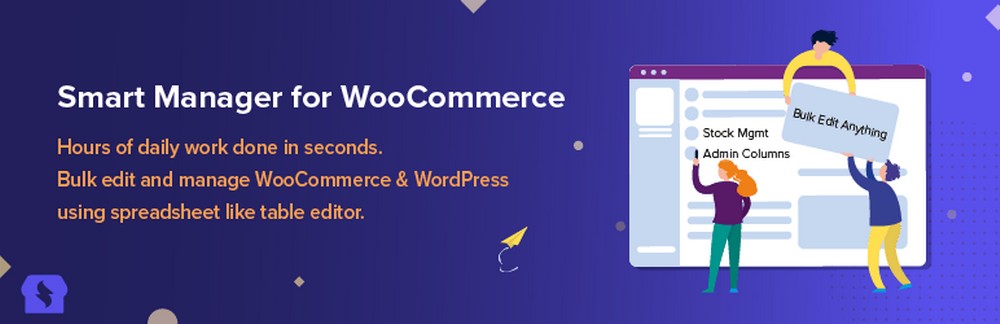
    Administrador inteligente es un complemento poderoso que mejora las capacidades de administración de su tienda WooCommerce.

    Si bien proporciona varias funciones para la gestión general de la tienda, también incluye una funcionalidad de gestión de inventario.

    Características notables de Smart Manager:

    • Interfaz tipo hoja de cálculo
    • Acciones masivas
    • Búsqueda avanzada y filtros
    • Edición en línea
    • Importar y exportar
    • Gestión de variaciones
    • Análisis de ventas

    Administrador de inventario de WP

    Administrador de inventario de WP

    Administrador de inventario de WP es un complemento de gestión de inventario dedicado para WooCommerce. Ofrece funciones para rastrear, controlar y optimizar su inventario de manera efectiva.

    Características clave de WP Inventory Manager:

    • Seguimiento de inventario
    • Notificaciones de stock bajo
    • Importación y exportación CSV
    • Informes de inventario
    • Gestión de variaciones de producto.
    • Gestión de falta de stock
    • Historial y registros de existencias

    Administrador de stock agotado de WooCommerce

    Administrador de stock agotado de WooCommerce

    WooCommerce Out of Stock Manager es un complemento diseñado específicamente para administrar productos agotados en su tienda WooCommerce.

    Si bien su enfoque principal es el control de inventario de artículos agotados, ofrece funciones para ayudarlo a manejar la disponibilidad de existencias de manera efectiva.

    Características notables de WooCommerce Out of Stock Manager:

    • Gestión de productos agotados
    • Ocultar productos agotados
    • Exhibición de productos alternativos
    • Mensajes de estado de stock personalizados
    • Notificaciones de stock bajo
    • Notificaciónes de Correo Electrónico
    • Informes de disponibilidad de stock

    Ultimas palabras

    La gestión eficaz del inventario es crucial para el éxito de su tienda WooCommerce.

    Al implementar las estrategias adecuadas y utilizar las herramientas disponibles, puede optimizar sus procesos de inventario, evitar desabastecimientos y brindar un excelente servicio al cliente.

    Con la ayuda de complementos especializados de gestión de inventario, puede agilizar y optimizar sus procesos de control de inventario.

    Recuerde, la gestión eficiente del inventario no solo garantiza operaciones fluidas sino que también contribuye a la satisfacción y retención del cliente y al aumento de las ventas.

    ¡Tome el control de la gestión de su inventario hoy y libere todo el potencial de su tienda WooCommerce!

    Preguntas frecuentes

    P1: ¿Por qué es importante la gestión de inventario para las tiendas WooCommerce?

    Respuesta: La gestión de inventario es crucial para las tiendas WooCommerce, ya que garantiza que los productos estén disponibles cuando los clientes realizan pedidos. Ayuda a prevenir desabastecimientos, optimizar los niveles de inventario, reducir los costos de transporte, mejorar la satisfacción del cliente y optimizar las operaciones.

    P2: ¿Cuáles son algunos de los desafíos comunes que enfrentan en la gestión de inventario de WooCommerce?

    Respuesta: Algunos desafíos comunes en la gestión de inventario de WooCommerce incluyen recuentos de existencias inexactos, dificultad para sincronizar el inventario en múltiples canales de ventas, actualizaciones manuales de inventario, falta de visibilidad en tiempo real y procesos de cumplimiento de pedidos ineficientes.

    P3: ¿Cómo puedo optimizar los niveles de inventario en mi tienda WooCommerce?

    Respuesta: Para optimizar los niveles de inventario en su tienda WooCommerce, puede implementar técnicas como establecer puntos de reorden y niveles de stock de seguridad, utilizar pronósticos de demanda, analizar tendencias de ventas, implementar prácticas de inventario justo a tiempo y aprovechar herramientas o complementos de administración de inventario para actualizaciones automáticas de inventario.

    P4: ¿Puedo integrar un sistema de gestión de almacenes con WooCommerce para una mejor gestión del inventario?

    Respuesta: Sí, puede integrar un sistema de gestión de almacén (WMS) con WooCommerce para mejorar la gestión de inventario. Un WMS puede automatizar el seguimiento de inventario, el cumplimiento de pedidos y los procesos de envío, mejorar la precisión, proporcionar visibilidad del inventario en tiempo real y optimizar las operaciones de almacén para una gestión eficiente del inventario en su tienda WooCommerce.

    Este es un artículo invitado contribuido por Tahsinul esto.

    Tahsinul esto es un entusiasta de WordPress y un escritor con gran interés en todo lo relacionado con la web y la tecnología. Le gusta escribir sobre sus experiencias y compartir sus conocimientos con otros miembros de la comunidad. Cuando no está jugando con sitios web o escribiendo, puedes encontrar a Tahsinul explorando nuevas cafeterías y probando nuevas cocinas.

  • Cómo hacer un cuestionario de recomendación de productos para WooCommerce

    Cómo hacer un cuestionario de recomendación de productos para WooCommerce

    ¿ Quiere hacer un cuestionario de recomendación de productos para WordPress y WooCommerce ? Esta guía le mostrará cómo hacer un cuestionario de productos de WooCommerce paso a paso.

    ¿Sabía que el 74 % de los clientes se sienten frustrados cuando el contenido no está personalizado?


    Este es un problema cuando la frustración del cliente es una estadística que intenta mantener lo más baja posible. Después de todo, siempre está trabajando para mejorar su flujo de clientes para su negocio de comercio electrónico.

    Pero, simplemente agregando una prueba de producto de WooCommerce en WordPress, puede resolver este problema.

    Y esta publicación le mostrará cómo hacerlo para que pueda personalizar su experiencia de cliente hoy.

    Empecemos.

    • ¿Qué es un cuestionario de producto para WooCommerce?
    • Cómo hacer un cuestionario de recomendación de productos de WooCommerce
    • ¿Cuál es el mejor plugin de prueba para WordPress?

    ¿Qué es un cuestionario de producto para WooCommerce?

    Un cuestionario de recomendación de productos es una forma sencilla de encontrar el producto que busca su cliente.

    Y son fundamentales para las campañas dirigidas.
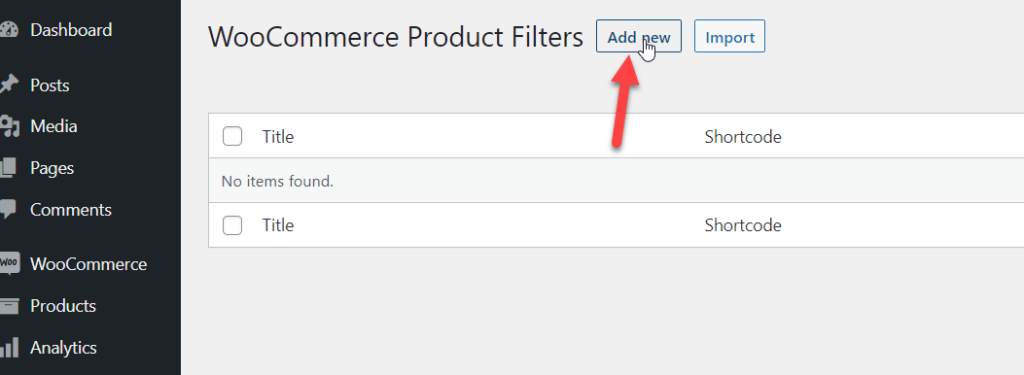
    Tienes algunas preguntas y respuestas en el cuestionario. Estas preguntas aprenden más sobre su cliente antes de mostrar una selección de productos recomendados.

    Es perfecto para reducir la tasa de rebote y mejorar las conversiones.

    como-hacer-un-cuestionario-de-recomendacion-de-productos-para-woocommerce

    Por ejemplo, imagina que tienes un negocio de cuidado de la piel. Cuando un cliente llega a su sitio, está abrumado con opciones. No son expertos. No saben qué funciona mejor.

    Pero lo hace.

    Por lo tanto, crea un cuestionario sobre el cuidado de la piel para ayudar a los clientes a encontrar lo que están buscando. ¿Tienen la piel grasa o seca? ¿Son alérgicos a algo?

    Después de completar su cuestionario, el cliente recibe una recomendación de producto personalizada.

    Su cliente se va con su producto perfecto. Y ganas un cliente fiel.

    Pero , ¿cómo se hace un cuestionario de WooCommerce para elegir productos ?

    Cómo hacer un cuestionario de recomendación de productos de WooCommerce

    Puede parecer que WooCommerce tendría esta capacidad, ¿verdad?

    Pero no lo hace .

    Para obtener esta capacidad, necesita un plugin de WordPress. Y ninguno es mejor en la creación de cuestionarios que nuestro propio plugin, Formidable Forms.

    Cómo hacer un cuestionario de recomendación de productos para WooCommerce-imagen_2022-08-22_112917687

    Es un plugin flexible, pero una de sus características incluye cuestionarios. Entonces, para comenzar, necesitará nuestro plan Business o superior para crear cuestionarios con Formidable.


    Por lo tanto, elija Formidable a una de nuestras excelentes tarifas de introducción y comencemos.


    Entonces, una vez que haya tomado el plugin, instálelo y actívelo , luego comenzaremos.

    Hay 5 sencillos pasos a seguir:

    1. Cree su formulario de prueba y agregue preguntas
    2. Cambiar los resultados de la prueba
    3. Definir lógica de resultado
    4. Muestra tu cuestionario
    5. Cree un formulario de pedido de WooCommerce con Formidable (opcional)

    Para nuestro ejemplo, usaremos un negocio de camisetas. Pero puedes aplicar esta misma idea a tu propio negocio.


    Paso 1: Cree su formulario de prueba y agregue preguntas

    Ahora que Formidable está instalado, vaya a su panel de control de WordPress, vaya a Formidable → Formularios y haga clic en Agregar nuevo .

    como-hacer-un-cuestionario-de-recomendacion-de-productos-para-woocommerce

    Aquí, seleccione Formulario en blanco . Puede nombrar su formulario y luego comenzar a crearlo. Nuestro plugin lo llevará automáticamente a nuestro simple generador de formularios de arrastrar y soltar .

    Aquí, puede elegir los campos del formulario para comenzar a personalizar su cuestionario.

    como-hacer-un-cuestionario-de-recomendacion-de-productos-para-woocommerce

    Para nuestro formulario, agregaremos campos como campos de radio, texto, número de teléfono y correo electrónico.

    Pero puede agregar lo que desee: escalas de Likert, preguntas de opción múltiple o cualquier otra cosa.

    Para los campos de radio, podemos preguntar por el tipo de camiseta que le gusta al cliente. Además, podemos llevar esto más lejos y preguntarles sobre el tipo específico de camisa que quieren. Equipos deportivos, dibujos animados, sencillos: la elección es suya.

    Pero estas preguntas ayudan a encontrar el producto correcto y llevan a los clientes hacia él.

    Una vez que haya terminado de personalizar su formulario, haga clic en Actualizar y diríjase al siguiente paso.

    Paso 2: cambiar los resultados de la prueba

    Ahora, queremos activar sus opciones de prueba y elegir lo que se muestra a sus clientes.

    Para hacer esto, usaremos nuestra función Outcome Quiz . Para comenzar, vaya a Configuración → Acciones y notificaciones → Resultado de la prueba .

    como-hacer-un-cuestionario-de-recomendacion-de-productos-para-woocommerce

    Puede asignar a su acción de prueba un nombre de acción aquí. Esto es solo para ti, y los visitantes no lo verán.

    como-hacer-un-cuestionario-de-recomendacion-de-productos-para-woocommerce
    1. Personaliza el nombre de la acción
    2. Elija cuándo se activa la acción
    3. Sube una imagen para mostrar con los resultados del cuestionario
    4. Agregue los resultados que desea mostrar en el editor visual/de texto
    5. Agregar resultados adicionales
    6. Cambiar las condiciones para que se cumpla el resultado

    Aquí, puede personalizar lo que ven sus clientes cuando terminan el cuestionario. En el editor visual/de texto (#6), puede agregar imágenes, texto y cualquier otra cosa para ayudar a mostrar su producto.

    Por lo tanto, las opciones son infinitas para embellecer el resultado de su producto.

    Pero, dentro de esto, desea vincular a su producto para que un cliente pueda comprarlo . A menudo, tener un formulario de pedido en la página del producto hace que sea más fácil para los clientes.

    como-hacer-un-cuestionario-de-recomendacion-de-productos-para-woocommerce

    Una vez que haya terminado de personalizar esto, pasemos al siguiente paso: los clientes obtienen los productos correctos. Asegúrese de hacer clic en Actualizar para guardar sus cambios hasta el momento.

    Paso 3: Definir la lógica de resultados

    Haga clic en el botón Agregar condiciones de resultado en la misma página y aparecerán algunos cuadros desplegables.

    como-hacer-un-cuestionario-de-recomendacion-de-productos-para-woocommerce

    Esto es, en última instancia, lo que decidirá qué producto se muestra a su cliente. Si desea ponderar sus respuestas para que una pregunta específica sea más importante, simplemente agregue el mismo resultado varias veces.

    como-hacer-un-cuestionario-de-recomendacion-de-productos-para-woocommerce

    El cuestionario recomendará el producto con el mayor número de envíos . Si hay empate, elige el resultado con el ID más bajo .

    Así que recuerda esto cuando hagas tu cuestionario. Haga clic en Actualizar para guardar sus cambios y diríjase al siguiente paso.

    Paso 4: Muestre su cuestionario

    Ahora, la parte más sencilla: ¡ mostrar su cuestionario a los clientes !

    Simplemente vaya a la publicación/página en la que desea mostrar su cuestionario y agregue un nuevo bloque de WordPress. En el cuadro de búsqueda, busque Formidable y agregue el bloque Formidable WordPress.

    como-hacer-un-cuestionario-de-recomendacion-de-productos-para-woocommerce

    Elija su cuestionario del menú desplegable, luego actualice su página, ¡y listo!

    Paso 5: Cree un formulario de pedido de WooCommerce con Formidable (opcional)

    Supongamos que no desea enviar a los clientes a otra página para realizar un pedido.

    Desea mantener todo dentro de Formidable y crear un formulario de pedido de WooCommerce. Bueno, estás de suerte porque ¡Formidable también puede hacer eso!

    Haz un formulario de pedido de WooCommerce con Formidable

    Pero necesitará el plan Elite para acceder al plugin WooCommerce. Una vez que tenga ese plugin, sus habilidades de WooCommerce son ilimitadas.
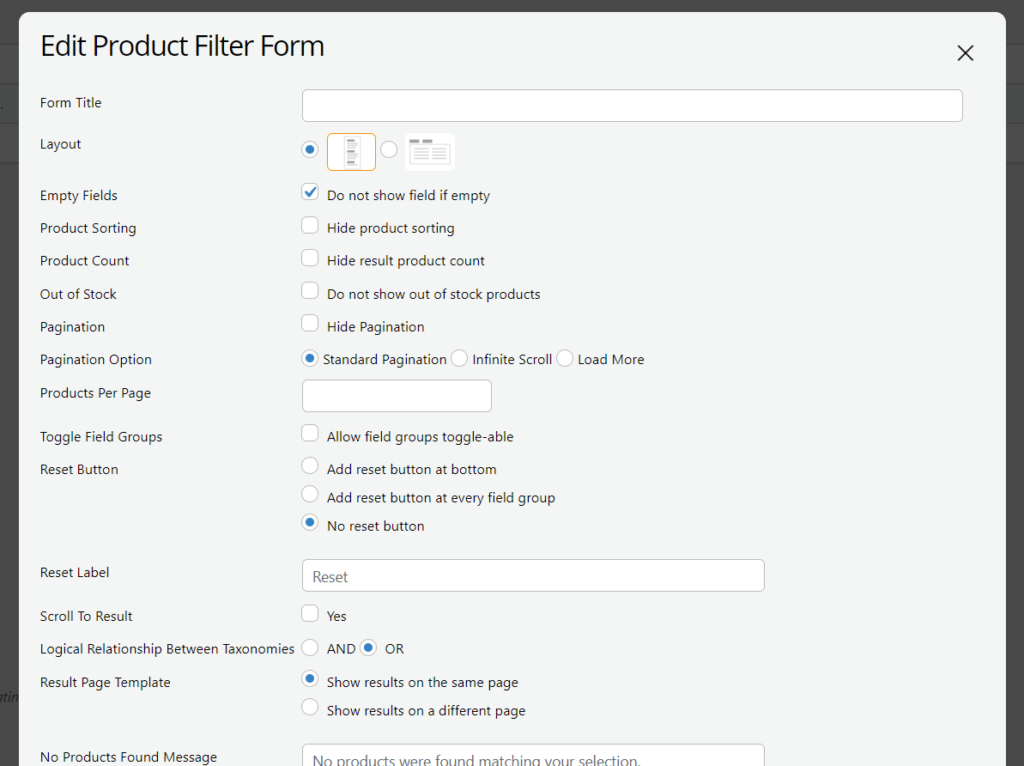
    Si está interesado, esta guía brinda más detalles sobre cómo crear un formulario de pedido de WooCommerce .

    Entonces, mira eso. Pero no es necesario para crear su cuestionario de recomendación de productos.

    ¿Cuál es el mejor plugin de prueba para WordPress?

    como-hacer-un-cuestionario-de-recomendacion-de-productos-para-woocommerce

    Como puede ver en la guía anterior, la respuesta es Formidable Forms .

    Pero no es solo porque es un simple generador de cuestionarios. Su flexibilidad es lo que lo hace el mejor.

    Por ejemplo, Formidable no solo maneja cuestionarios de productos. También puede manejar los siguientes tipos de cuestionarios:

    • Pruebas de ortografía
    • Cuestionarios virales
    • Cuestionarios de personalidad
    • Cuestionarios interactivos
    • Cuestionarios encadenados

    ¡Y eso es solo algunos! El resto está esperando a que tú los crees .

    Por lo tanto, si necesita un plugin de prueba de productos de WooCommerce, Formidable es una de las mejores opciones .


    Pero no son solo cuestionarios. Formidable Forms maneja todos los formularios que tiene en su sitio web. Formularios de pedido, formularios de registro y encuestas, por nombrar algunos.

    Por eso recomendamos Formidable (además de ser nuestro producto). ¿Por qué tener varios plugins en su sitio cuando puede tener uno que lo haga todo ?

    Eso parece más simple.

    ¿Estás listo para hacer tu prueba de recomendación de productos de WooCommerce?

    Esta guía le enseñó cómo hacer un cuestionario de recomendación de productos de WooCommerce en WordPress con el mejor creador de cuestionarios, Formidable Forms.

    ¡Y también aprendió cómo puede crear formularios de pedido para WooCommerce!

    Hay muchos plugins de prueba de WooCommerce para elegir. WP Quiz, Quiz Cat, Quiz and Survey Master, HD Quiz y Advisor Quiz Woocommerce, por nombrar algunos.

  • Mejores plugins de geolocalización de WooCommerce

    ¿Necesita funciones de geolocalización para su tienda WooCommerce?

    Esta colección tiene una gran cantidad de opciones.

    En este artículo, he reunido un grupo de complementos que agregan todo tipo de opciones de geolocalización a WooCommerce.

    Con estos complementos, puede actualizar la moneda de la tienda según la región del visitante, limitar las entregas locales e incluso restringir páginas completamente según la ubicación del cliente.

    Dado que no existe una función definitoria de «geolocalización», esta publicación incluye una variedad de opciones.

    Al navegar por esta colección, debería encontrar lo que necesita independientemente de cómo le gustaría integrar la ubicación del visitante en la experiencia de compra.

    Aquí están los mejores complementos de geolocalización para WooCommerce.


    • 1. Complemento de geolocalización de WooCommerce

      Complemento Geoip de WooCommerce

      Ver complemento ahora

      Descripción del complemento

      El complemento WooCommerce GeoIP es perfecto para restringir el acceso a su sitio según la ubicación del visitante.

      Cuando llega un visitante, este complemento verifica su dirección IP y la utiliza para encontrar de manera confiable su ubicación geológica. Esta tecnología de geolocalización está bien establecida y funciona muy bien independientemente del país en el que se encuentre el visitante.

      Usando la ubicación del visitante, puede crear reglas para bloquearlo completamente de su sitio o restringir contenido específico. Por ejemplo, puede eliminar ciertos productos, categorías o páginas normales de su sitio según la ubicación del visitante.

      Otra característica útil es la opción de redirigir a los visitantes. Esto significa que puede ofrecer contenido diferente a los visitantes según su región, lo cual es realmente práctico.

      Aprende más→

    • 2. YayMoneda

      Complemento YayCurrency

      Ver complemento ahora

      Descripción del complemento

      Si desea actualizar la moneda utilizada según la ubicación del visitante, no puede equivocarse con este complemento de WooCommerce.

      YayCurrency puede detectar automáticamente la ubicación del visitante y sugerir la moneda correcta para su país. Esto es totalmente sencillo y facilita mucho las cosas para sus clientes. También aumenta la confianza y hace que su marca parezca más familiar, ya que solo ven su moneda nativa en su sitio.

      Es extremadamente útil que este complemento pueda cambiar la moneda que se muestra no solo en la página de pago sino también en todo el sitio. Los visitantes verán el precio de cada producto en su propia moneda, por lo que no tendrán que preguntarse cuánto les costará realmente al finalizar la compra.

      Algunos complementos de cambio de moneda solo cambian el mostrar de las monedas, pero YayCommerce también permite que la transacción se complete en la moneda elegida. Si bien se detecta automáticamente, también permite al usuario seleccionar manualmente su moneda preferida. Por último, aún puedes elegir qué monedas admites, por lo que puedes limitarlas a un número pequeño si lo deseas.
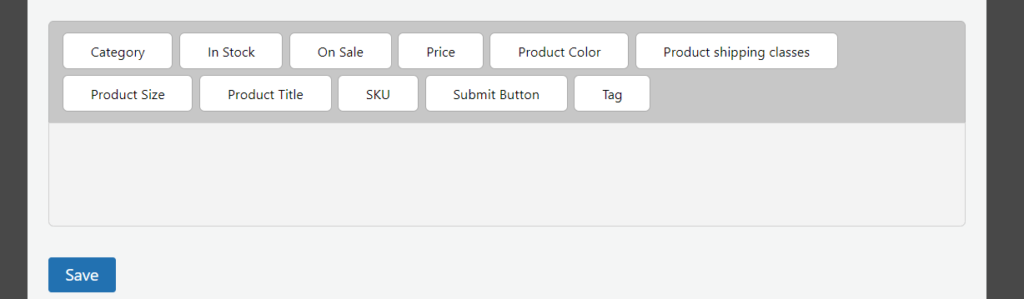
      Aprende más→

    • 3. Entrega local de WooCommerce

      Envío de entrega local de WooCommerce

      Ver complemento ahora

      Descripción del complemento

      Este complemento de geolocalización es perfecto para entregas locales.
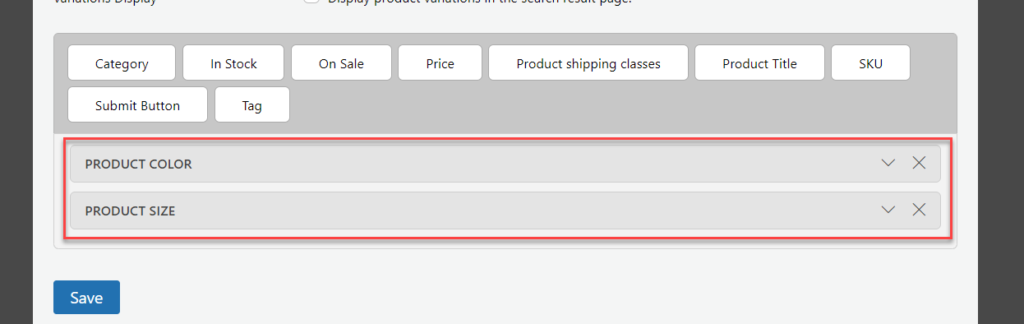
      Con el complemento WooCommerce Local Delivery, puedes crear un mapa personalizado para decidir dónde realizar la entrega. Obtiene una inserción de Google Maps donde puede dibujar polígonos en la parte superior para definir límites de entrega distintos. Incluso puede crear varias zonas de entrega y cambiar el costo de envío según la zona a la que se envía.
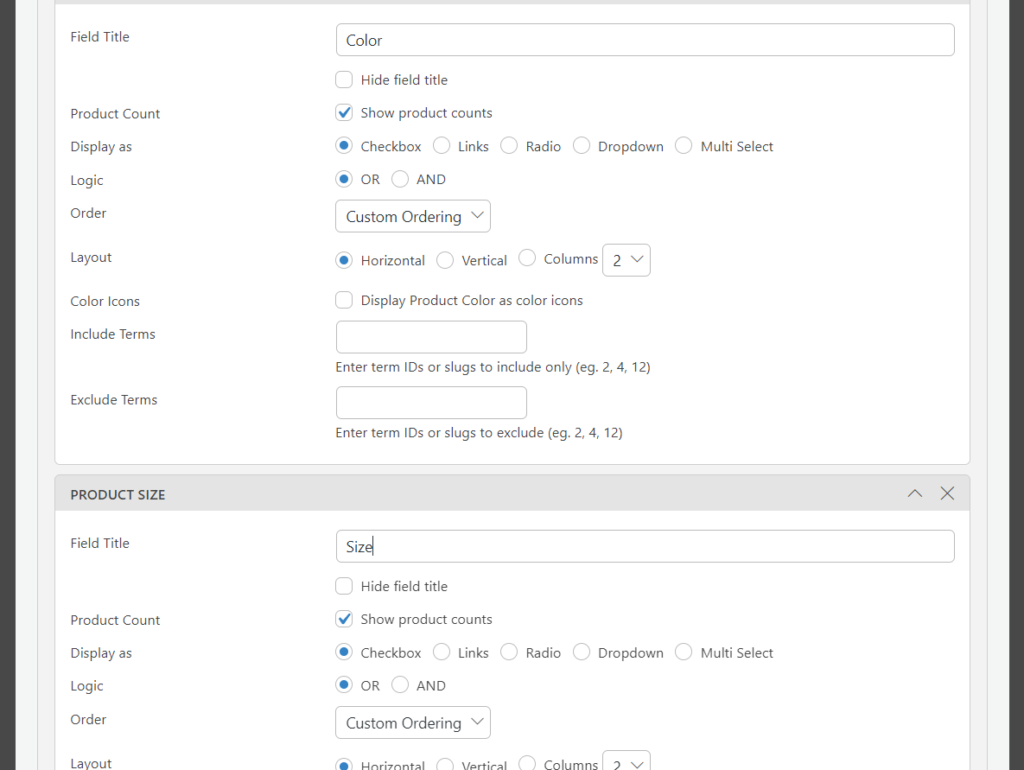
      Cuando los clientes realizan el pago, pueden establecer un pin en el mapa o simplemente ingresar su dirección. Una vez que lo hagan, la función de geolocalización encontrará su ubicación en el mapa y comprobará si está dentro de una de las zonas de entrega o no. Es un complemento muy configurable y funciona muy bien para limitar las zonas de entrega y personalizar el costo de cada zona.

      Aprende más→

    • 4. Precio por país

      Precio por país

      Ver complemento ahora

      Descripción del complemento

      Si desea cambiar el precio de sus productos según la ubicación del visitante, no hay nada mejor que el complemento Precio por país. Está diseñado de una manera inteligente que proporciona todos los matices y la flexibilidad que necesita.

      Con Precio por país, puedes ajustar el precio de todos tus productos a la vez para un país con una única configuración. También puede ajustar categorías de productos enteras y cambiar el precio de los productos individualmente. Este es un sistema flexible que proporciona el máximo control.

      En cuanto a los cambios de precios, puedes ajustar el precio con un porcentaje o con una cantidad fija. Por ejemplo, podría aumentar el precio de todos los bienes en un 10 % en Francia, o aumentar el precio en 10 dólares fijos en Alemania. Estas opciones están disponibles en toda la tienda y en productos individuales.

      Aprende más→

    • 5. Geolocalización de Dokan

      Geolocalización de Dokan

      Ver complemento ahora

      Descripción del complemento

      Este complemento es un poco diferente.

      Dokan es un complemento impulsado por WooCommerce para crear mercados de múltiples proveedores. Con el complemento Geolocalización, obtienes todo tipo de funciones basadas en la ubicación agregadas a tu sitio.

      En primer lugar, la búsqueda de tiendas obtiene un nuevo módulo que permite a los visitantes buscar productos dentro de un área específica. Pueden elegir una ubicación y luego controlar el radio para decidir qué proveedores están lo suficientemente cerca.

      Si está interesado en crear un sitio web de múltiples proveedores con funciones de geolocalización, Dokan es la mejor opción que existe. Y como está totalmente integrado con WooCommerce, tampoco necesitarás cambiar de proveedor de comercio electrónico.

      Aprende más→

    ¿Qué complemento de geolocalización es mejor?

    El mejor complemento para su sitio dependerá de sus necesidades exactas.
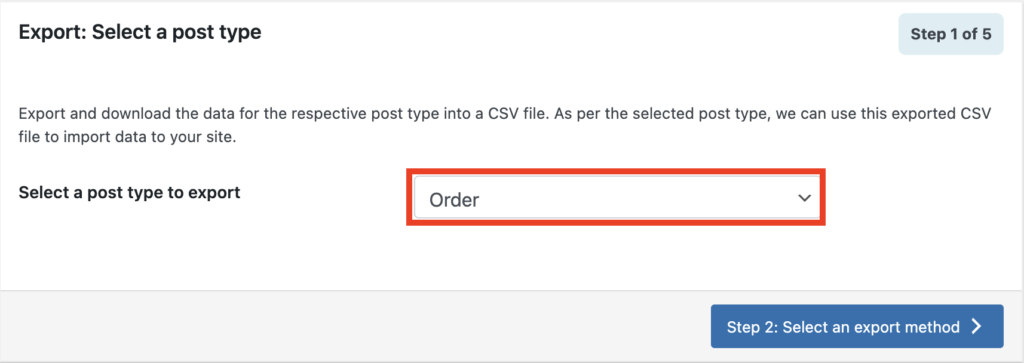
    Para limitar las páginas de su sitio o incluso deshabilitar toda su tienda según la ubicación del visitante, el complemento de geolocalización de WooCommerce funcionará muy bien.

    Para actualizar la moneda, no puedes equivocarte con el complemento Convertidor de divisas todo en uno de WooCommerce.

    Independientemente del complemento que elija, espero que haya disfrutado de esta publicación y haya encontrado algunas herramientas nuevas y excelentes para su tienda WooCommerce.

  • ¿Cómo exportar clientes y pedidos de WooCommerce?

    Los clientes y los pedidos son el corazón y el alma de una tienda WooCommerce. Debe administrar, mantener y actualizar periódicamente los datos del usuario y los datos de los pedidos en el sitio de su tienda. Esta puede ser una tarea agitada cuando tienes miles de clientes y pedidos relacionados en tu tienda WooCommerce.

    En este artículo, le mostraremos cómo exportar datos de pedidos de datos de clientes de WooCommerce mediante plugins. El Plugin de importación y exportación de clientes y el Plugin de importación y exportación de pedidos para WooCommerce son los mejores plugins que permiten a los propietarios de tiendas generar un archivo CSV tanto para los clientes como para los pedidos de los clientes. Estos plugins le ahorrarán mucho tiempo y esfuerzo.
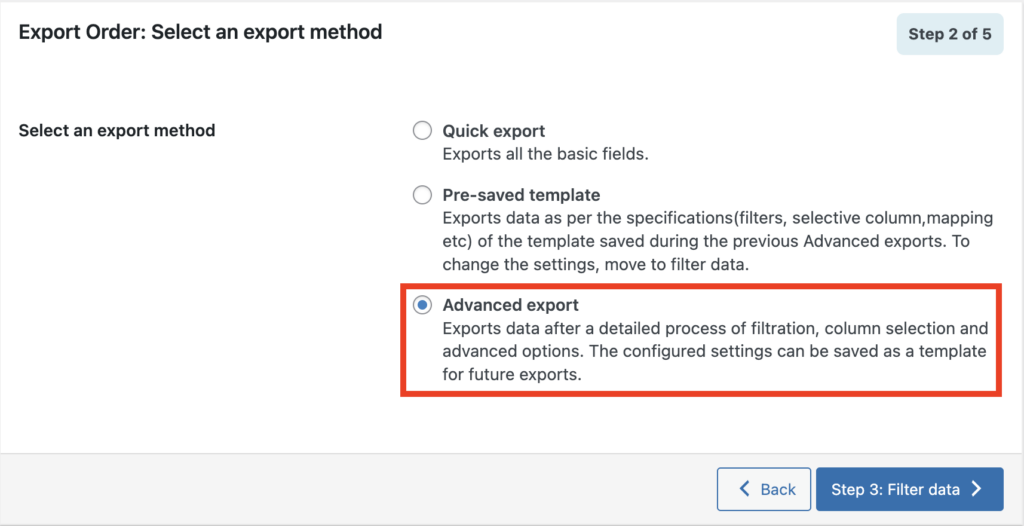
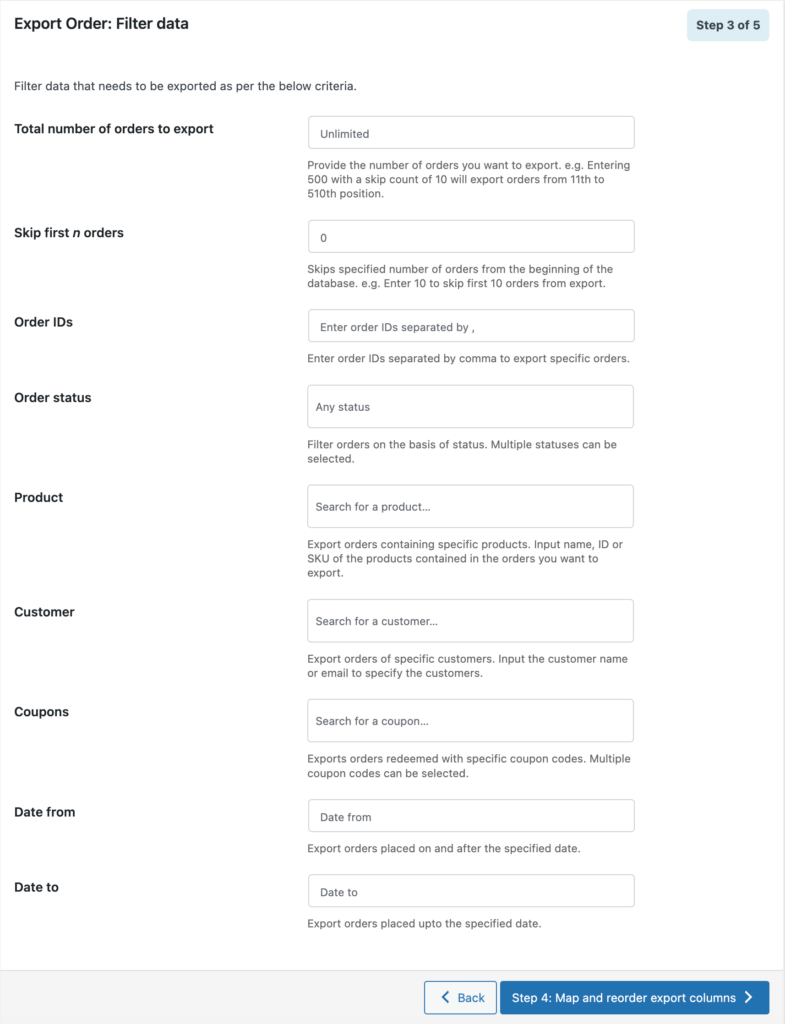
    Dicho esto, comencemos.

    ¿Cómo exportar clientes de WooCommerce? Guía paso por paso

    El plugin de importación y exportación de usuarios de WordPress y clientes de WooCommerce de WebToffee puede realizar la exportación de los clientes con solo hacer clic en un botón. Este plugin no solo le permite exportar clientes de WooCommerce, sino que también le brinda la opción de seleccionar qué usuarios y sus datos relacionados deben exportarse.

    Requisitos previos:

    Instale y active el plugin gratuito: Importar Exportar usuarios de WordPress y clientes de WooCommerce

    • Desde su panel de WordPress, vaya a Plugins > Agregar nuevo
    • Busque el plugin de importación de usuarios de WordPress de WebToffee.
    • Una vez que haya encontrado el plugin, haga clic en Instalar ahora y luego Activar el plugin.

    Ahora, siga los pasos a continuación para exportar clientes de WooCommerce desde el sitio de su tienda.

    1. Seleccione el tipo de publicación para exportar

      Navegar a Importación y exportación de WebToffee (básico) > Importar.
      Seleccionar Usuario/Cliente como el tipo de publicación a exportar.
      Seleccione Usuario como tipo de publicación para exportar

    2. Seleccione un método de exportación

      Aquí tienes dos opciones, Exportación rápida y Exportación avanzada. Al seleccionar Exportación rápida, sus clientes de WooCommerce se exportarán rápidamente sin ninguna opción de filtrado de datos. Si desea opciones avanzadas de filtrado de datos, puede seleccionar la opción Exportación avanzada.
      vamos con Exportación rápida.
      Seleccione Exportación rápida para Exportación de usuario
      Luego procederemos al Paso 3 para ver algunas opciones disponibles. También puedes optar por la opción Exportar.

    3. Opciones avanzadas de exportación

      Aquí tiene algunas opciones avanzadas para exportar clientes de WooCommerce.
      • Elija si desea exportar usuarios invitados.
      • Seleccione un recuento de lotes para exportar. Esta opción le permitirá exportar en lotes para reducir la carga del servidor cuando tenga una gran cantidad de datos de usuario para exportar.
      • Luego haga clic en el Exportar para proceder a exportar.
      Opciones avanzadas de exportación de usuarios

      Una vez que se completa la exportación, podrá ver un mensaje de éxito con la opción de descargar el archivo de datos del usuario.

      Exportar datos de usuario Descargar

    Este plugin de importación de usuarios de WordPress tiene una versión premium con funciones avanzadas como exportar usuarios de WordPress a un archivo de Excel, filtros adicionales, programación de acciones de importación y exportación mediante perfiles FTP, etc.

    Lea este artículo para obtener más información sobre el plugin: El mejor plugin de WordPress para importar y exportar datos de usuario

    ¿Cómo exportar pedidos de WooCommerce? Guía paso por paso

    Para exportar pedidos de WooCommerce desde un sitio web, no es necesario ir muy lejos para buscar un plugin que pueda hacerlo sin esfuerzo. Plugin de importación y exportación de pedidos de WooCommerce de WebToffee puede ayudarle a exportar todos los pedidos de la tienda WooCommerce a un archivo CSV.

    Requisitos previos:

    Instale y active el plugin gratuito: Exportación de pedidos e importación de pedidos para WooCommerce

    • Desde su panel de WordPress, vaya a Plugins > Agregar nuevo
    • Busque el plugin Order Import Export de WebToffee.
    • Una vez que haya encontrado el plugin, haga clic en Instalar ahora y luego Activar el plugin.

    Ahora, siga los pasos a continuación para exportar pedidos de WooCommerce desde el sitio de su tienda.

    Paso 1: selecciona un tipo de publicación

    Aquí, seleccione Orden como el tipo de publicación a exportar. Luego continúe con el siguiente paso.

    Seleccione el tipo de publicación como orden para exportar

    Paso 2: seleccione un método de exportación

    Al igual que el plugin de importación de usuarios, también tiene dos opciones: Importación rápiday Importación avanzada. Si utilizó este plugin anteriormente y guardó una plantilla para la opción de exportación, puede ver un tercer método de importación. Plantilla guardada previamente.

    Seleccionar exportación avanzada para exportación de pedidos

    seleccionemos Exportación avanzada y continúe con el siguiente paso.

    Paso 3: Filtrar datos para exportar pedidos

    Aquí tiene algunas opciones de filtrado disponibles para pedidos de exportación personalizados desde el sitio de su tienda.

    Puede elegir la cantidad de pedidos que desea exportar, omitir los primeros n números de pedidos y seleccionar ID de pedidos para exportar específicamente los datos del pedido. Además, exporte datos de pedidos según el estado del pedido, productos, usuarios, cupones y rango de fechas.

    Filtros avanzados para exportar pedidos de WooCommerce

    Después de elegir los filtros necesarios, continúe con el siguiente paso.

    Paso 4: asignar y reordenar las columnas de exportación

    Aquí puede editar, reordenar y reorganizar las columnas en el archivo de exportación. Utilice el controlador de arrastrar y soltar para reorganizar las columnas.

    Asignar y reordenar columnas

    Paso 5: Opciones de exportación avanzadas

    Tienes algunas opciones avanzadas para exportar pedidos. Elija si desea excluir los pedidos ya exportados.

    Opciones avanzadas de exportación de pedidos

    Clickea en el Exportar botón para exportar los pedidos.

    Descargar pedido exportar CSV

    Una vez finalizado el proceso de exportación, verá un cuadro de diálogo con la opción de descargar el archivo de exportación. Clickea en el Descargar archivo botón para descargar el archivo CSV que contiene los datos del pedido.

    Este plugin de importación y exportación de pedidos de WooCommerce también tiene una versión premium con funciones avanzadas como soporte para la importación y exportación de pedidos de suscripción.

    Conclusión

    Exportar pedidos de WooCommerce y datos de clientes puede resultar abrumador, especialmente con pedidos al por mayor en el sitio de su tienda. Pero con los plugins mencionados en este artículo, se puede hacer sin esfuerzo.

    Este artículo tenía como objetivo ayudarle con la exportación de pedidos y clientes de WooCommerce desde el sitio de su tienda. Si desea una solución para la importación y exportación de productos WooCommerce, eche un vistazo a nuestro plugin:

    Plugin de importación y exportación de productos para WooCommerce