Configurar sus pasarelas de pago es una de las primeras cosas que debe resolver por completo cuando crea su tienda WooCommerce. Cuando sus clientes necesitan pagar sus compras, la transferencia bancaria no siempre es una opción confiable o conveniente.
¿Por qué editar las pasarelas de pago de WooCommerce?
Tener Pasarelas de pago fáciles de usar para ayudarlo a facilitar el proceso de pago es muy importante cuando se trata para mantener sus conversiones. No solo desea pasarelas de pago accesibles para sus productos, sino que también desea que sus clientes confíen en sus sistemas de pago. Hoy en día, los pagos en línea pueden tener muchos riesgos, y los clientes son más cautelosos al comprar si no confían al 100% en su tienda.
Es por eso que nuestra guía cubrirá todas las formas en que puede editar sus pasarelas de pago en WooCommerce para brindar más claridad y acumular la confianza de sus clientes. Ya sea que esté agregando nuevos métodos de pago o personaliza ándolos, debe asegurarse de que sus clientes también obtengan la mejor experiencia de usuario de su tienda. Por lo tanto, también puede optar por agregar iconos e insignias de pasarela de pago si es necesario.
Cubriremos todo esto hoy y más. Pero antes de eso, veamos las opciones predeterminadas de WooCommerce para editar las pasarelas de pago.
Cómo editar pasarelas de pago en WooCommerce
Usando el Panel de WooCommerce predeterminado
Primero, veamos cómo puede administrar sus pasarelas de pago utilizando el panel de WooCommerce predeterminado.
1. Edite las pasarelas de pago en WooCommerce usando las opciones predeterminadas
Para comenzar a usar las opciones predeterminadas para sus pasarelas de pago de WooCommerce, debe configurarlas inicialmente.
1.1. Configurar pasarelas de pago
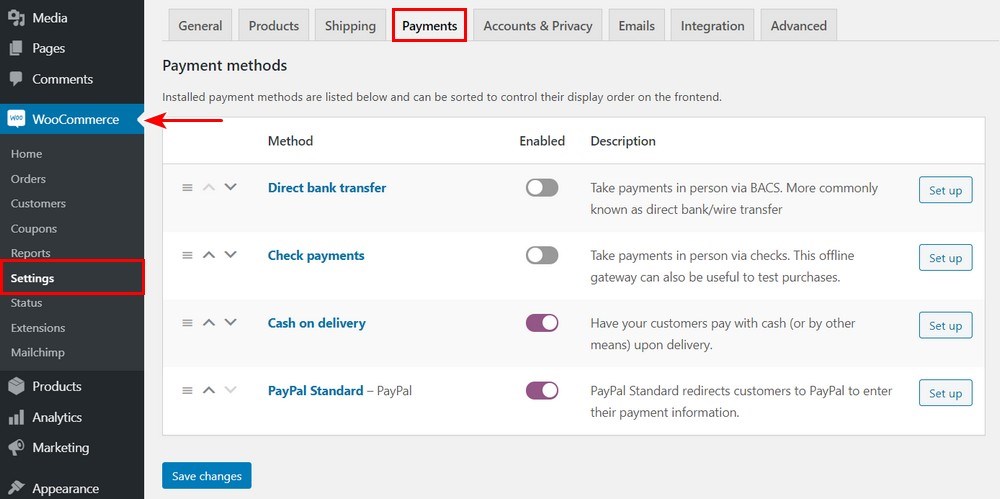
Abra su Panel de administración de WP y haga clic en WooCommerce > Configuración > Pagos . Aquí, verá todas sus pasarelas de pago habilitadas para su sitio web. De forma predeterminada, debería ver opciones como Cheque, Transferencia bancaria y Pago contra reembolso.
Puede habilitar/deshabilitar cualquiera de estas opciones haciendo clic en Habilitado opción de alternar. Haga clic en él y la pasarela de pago correspondiente se desactivará. También puede arrastrar cualquiera de las pasarelas de pago para reorganizar su posición. De esta forma, también puede editar el orden en el que se proporcionan estas puertas de enlace a sus clientes en el front-end.
Por supuesto, también puede usar este panel para configurar métodos de pago adicionales como PayPal y Stripe. Si lo desea, puede consultar estas guías para obtener mejores instrucciones sobre cómo configurarlas:
1.2. Administre las pasarelas de pago utilizando las opciones predeterminadas de WooCommerce
De forma predeterminada, WooCommerce le permite personalizar algunos detalles con respecto a sus pasarelas de pago. Por ejemplo, si hacemos clic en Administrar podrá acceder a opciones como:
Contra reembolso
Título: Use el campo de título para cambiar el título/texto de los usuarios de la pasarela de pago que ven en su pago.
Descripción: Con este campo, puede agregar una descripción breve pero clara de cómo funcionaría la escapada de pago y cómo procesaría los pagos.
Instrucciones: Instrucciones adicionales sobre cómo manejar los pagos y transferir/pagar el dinero según la pasarela de pago.Con la Pasarela de pago contra reembolso, solo puede habilitar la pasarela de pago para métodos de envío específicos . Por ejemplo, configuraremos este campo solo para retiros locales, por lo que el pago contra reembolso solo aparecerá cuando los clientes elijan recogida local como método de envío. Una vez que complete estos datos como mejor le parezca y haga clic en Guardar cambios. Luego, su pasarela de pago se actualizará con éxito. Ahora podrás ver el resultado de nuestras personalizaciones:
El comercio electrónico puede ser una industria complicada. Técnicamente, cualquiera puede vender en línea, lo que hace que la gente se muestre naturalmente escéptica sobre lo que ven en los sitios web. Hay muchas formas de hacer que su tienda en línea parezca creíble, pero la táctica más importante es brindar a los clientes información fácilmente digerible sobre sus productos y servicios.
Cuanta más gente sepa lo que ofreces, más fácil les resultará tomar una decisión y elegirte a ti sobre los demás. En WooCommerceesto se realiza a través de los campos de información general del producto y la pestaña Información Adicional.
En este artículo, profundizaremos en esto último, explicando su importancia y cómo personalizarlo, así como otras formas en que puede mostrar información del producto en sus páginas con plugins especializados.
¡Vamos a empezar!
Comprender la pestaña Información adicional en WooCommerce
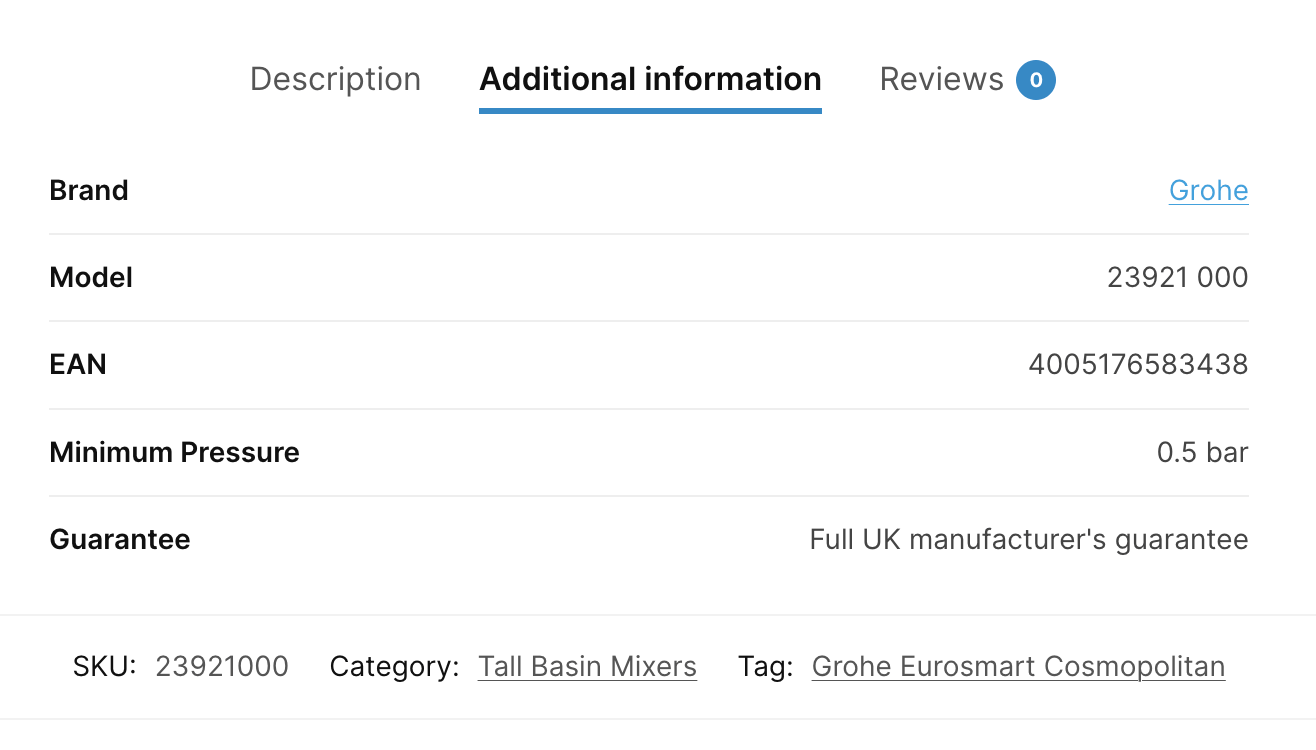
Esta pestaña es una función incorporada de WooCommerce que muestra automáticamente las características del producto en formato de tabla, lo que ayuda a los clientes a tener una idea de cuáles son sus opciones y a tomar una decisión de compra informada.
La pestaña de información adicional suele contener especificaciones técnicas, dimensiones o materiales, que son cruciales para las personas a la hora de tomar una decisión de compra. Además de estos, también puede encontrar atributos de productos WooCommerce como color, tamaño y peso.
Los propietarios de tiendas a menudo pasan por alto la importancia de la pestaña Información adicional, pensando que una descripción del producto es más que suficiente para que la gente tome una decisión. Sin embargo, a los compradores en línea les gusta realizar compras informadas y, a menudo, buscan esta pestaña. Es especialmente útil si están comparando varios productos, ya que ofrece una descripción general sencilla de la información clave.
Finalmente, esta pestaña es muy importante para la optimización de motores de búsqueda (SEO), ya que contiene datos estructurados que pueden indexarse y mostrarse en la página de resultados, lo que genera más tráfico a su tienda.
Comprender esta característica predeterminada de WooCommerce es crucial para personalizar eficazmente las páginas de sus productos.
Por qué la personalización es importante para la experiencia del usuario
Personalizar las páginas de sus productos, especialmente la pestaña Información adicional de WooCommerce, es una medida inteligente para mejorar la experiencia del usuario, simplificar la navegación y aumentar las conversiones de ventas. También brinda a sus clientes la confianza que necesitan al brindarles información detallada del producto y eliminar obstáculos que puedan impedirles comprar.
Los clientes a menudo enfrentan problemas como detalles insuficientes del producto o ser bombardeados con demasiada información. La personalización de la pestaña de información adicional aborda inteligentemente estos puntos débiles para una amplia gama de tipos de productos:
Productos personalizables: Para artículos con opciones de personalización como grabado, selección de color o tamaños únicos, esta pestaña puede describir claramente las personalizaciones disponibles, lo que ayuda a los clientes a tomar decisiones informadas.
Especificaciones técnicas: Esencial para electrónica o maquinaria, donde detalles específicos como el tamaño, el peso o la compatibilidad deben ser transparentes y fáciles de encontrar.
Productos de salud y belleza: Es fundamental enumerar los ingredientes, las instrucciones de uso, las fechas de caducidad y la información de seguridad.
Libros y medios: Ofrecer detalles como el autor, el ISBN o el tiempo de ejecución ayuda a los clientes a localizar la edición o versión exacta que están buscando.
Ropa y calzado: Las guías de tallas, el contenido de los materiales y las instrucciones de cuidado son vitales para la ropa y el calzado y ayudan a los compradores a tomar decisiones seguras.
Realizar cambios en la pestaña Información adicional
Bien, entonces, ¿cómo puedes cambiar y personalizar la pestaña Información adicional? Hay dos formas: hacerlo manualmente con código o utilizar plugins y plugins especializados. Exploraremos ambas opciones para que puedas decidir cuál es mejor para ti.
Métodos manuales para cambiar el nombre, ocultar o eliminar la pestaña Información adicional
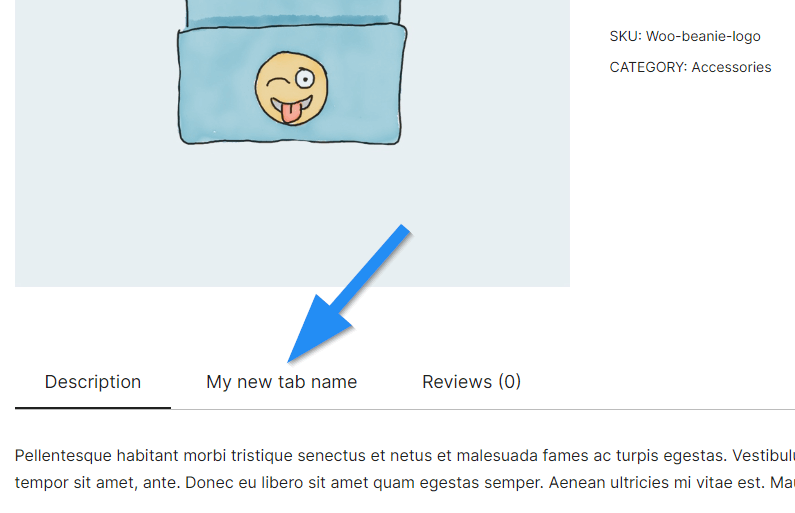
Cambiar el nombre de la pestaña puede resultar muy útil. Puede hacerlo para que coincida con el tono de voz de su marca o proporcionar información más específica sobre qué datos las personas pueden encontrar en la pestaña, por ejemplo, «Especificaciones técnicas». También puedes mover, ocultar o eliminar completamente la pestaña.
Cambiar el nombre de la pestaña Información adicional
La función acepta el parámetro $title, que representa el título actual de la pestaña.
Luego usamos $title = ‘Nombre de mi nueva pestaña’; para establecer el nuevo nombre.
Ocultar la pestaña Información adicional
Esto funciona ajustando el add_custom_product_tab función. Si el contenido no está vacío se procede a agregar la pestaña “Información Adicional” como antes. Si el campo personalizado está vacío, la pestaña no se agregará a la matriz $tabs y, por lo tanto, no aparecerá en la página del producto.
add_filter('woocommerce_product_tabs', 'add_custom_product_tab');functionadd_custom_product_tab($tabs){ global $post; // Check if there's content in the custom field $product_additional_info = get_post_meta($post->ID, '_custom_product_textarea', true); // If there's content, add the tabif (!empty($product_additional_info)) { $tabs['additional_info_tab'] = array( 'title' => __('Additional Information', 'woocommerce'), 'priority' => 50, 'callback' => 'custom_product_tab_content' ); } retu $tabs;}Code language:PHP(php)
Eliminar la pestaña Información adicional
Es posible que desees eliminar esta sección si buscas una apariencia más minimalista donde menos es más en términos de la información del producto que proporcionas. Aquí se explica cómo hacerlo:
add_filter('woocommerce_product_tabs', 'remove_custom_additional_information_tab', 100);functionremove_custom_additional_information_tab($tabs){ // Check if the custom tab is set and unset itif (isset($tabs['additional_info_tab'])) { unset($tabs['additional_info_tab']); } retu $tabs;}Code language:PHP(php)
Agregar y administrar atributos de productos
Los atributos de producto en WooCommerce se utilizan para incluir descripciones detalladas que guían a los clientes a través de su proceso de toma de decisiones. Al definir características como el tamaño, el color y el material, proporciona información esencial que ayuda a los compradores a elegir el producto adecuado.
Agregar nuevos atributos de producto es sencillo.
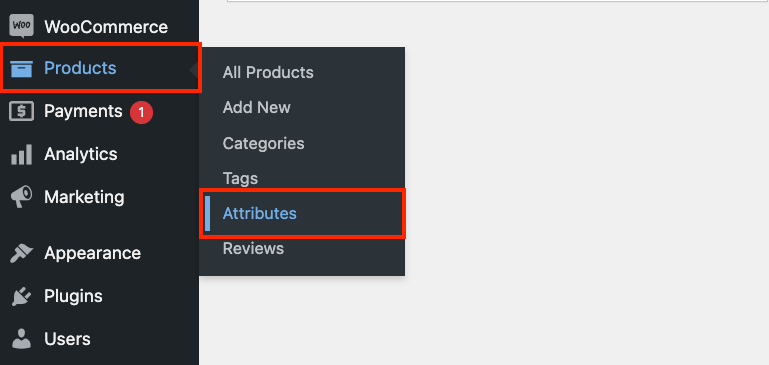
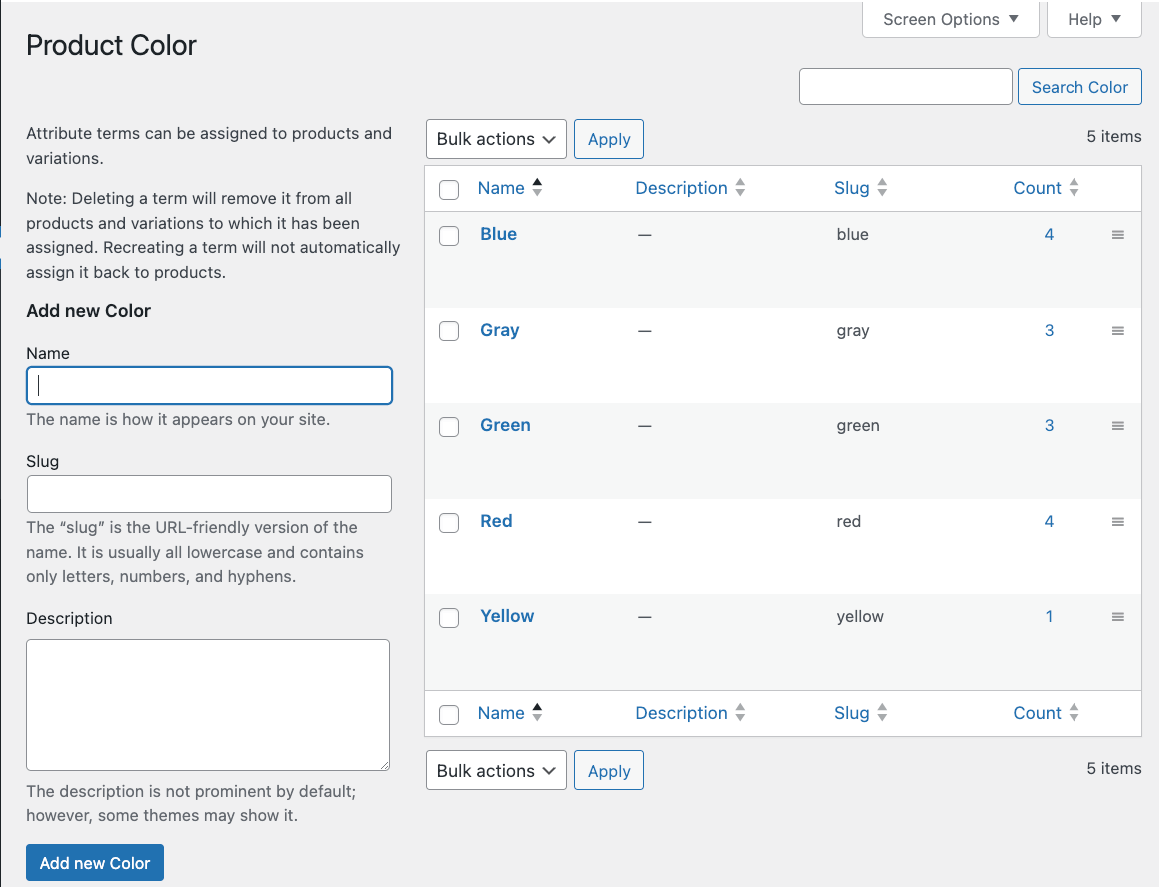
Desde su panel de WooCommerce, navegue hasta Productos → Atributos.
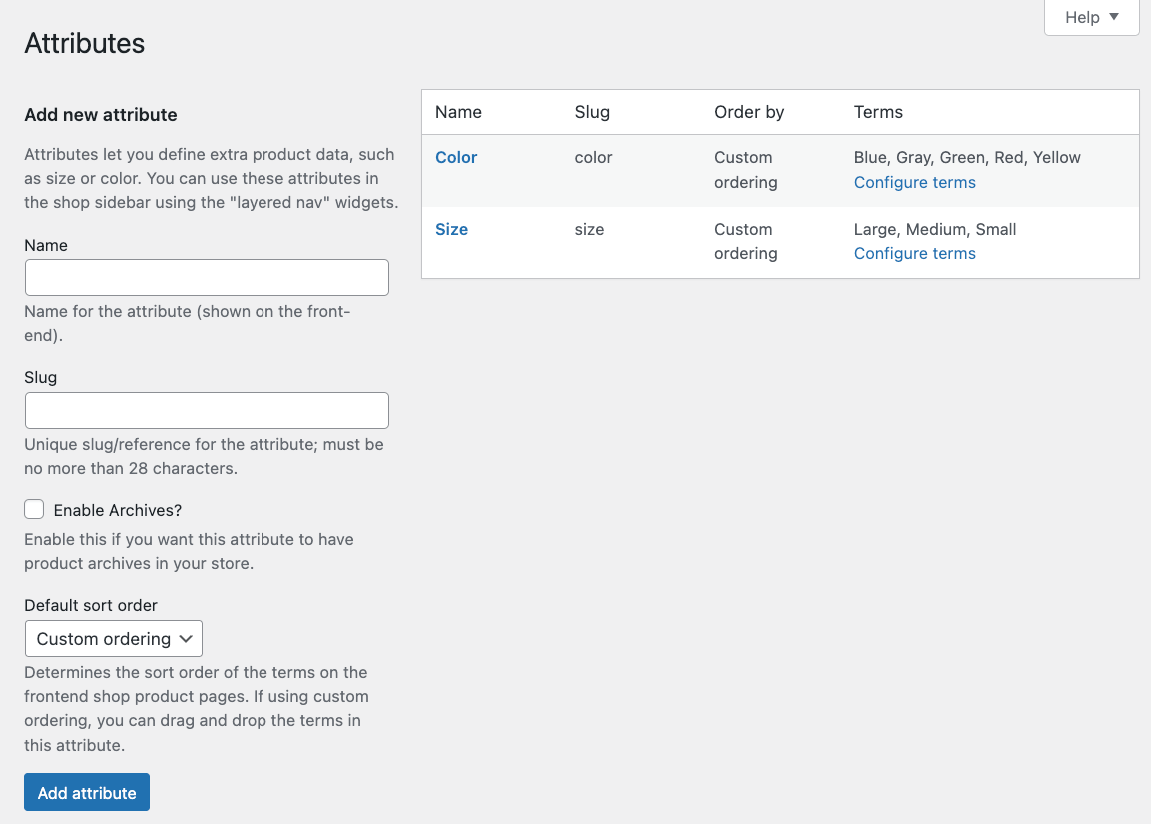
Agregue el nombre del atributo y el slug y haga clic Agregar atributo.
Configura las diferentes opciones y guarda tus cambios.
Si desea obtener más información, vaya a nuestra guía detallada sobre los atributos del producto WooCommerce o la Documentación de WooCommerce.
Sin embargo, si desea llevar los atributos de su producto al siguiente nivel, le recomendamos utilizar un plugin como Advanced Product Fields (APF) para WooCommerce. Este plugin permite un control y una personalización mucho más precisos. Con él, puede crear campos personalizados para detalles más específicos del producto, mejorando significativamente las páginas de sus productos.
APF también ofrece características como lógica condicional, que permite que aparezcan atributos según elecciones anteriores, y variaciones de precios, que ajustan el precio del producto según los atributos seleccionados. Estos beneficios hacen que su tienda en línea sea más intuitiva y responda a las necesidades del cliente, lo que en última instancia facilita una mejor experiencia de compra.
El papel de los plugins y plugins en la gestión de pestañas
Si bien la codificación personalizada ofrece flexibilidad para personalizar la pestaña Información adicional de WooCommerce, los plugins y plugins aportan un nivel inigualable de facilidad y eficiencia al proceso de personalización.
He aquí por qué recomendamos considerar un plugin para la administración de pestañas de WooCommerce:
Facilidad de personalización: Los plugins vienen con interfaces fáciles de usar, lo que permite a los propietarios de tiendas cambiar el nombre, reordenar, ocultar o crear nuevas pestañas personalizadas con solo unos pocos clics, sin necesidad de codificación.
Visualización de información avanzada del producto: Con los plugins, puede mejorar las páginas de sus productos agregando información estructurada y detallada a través de pestañas y campos personalizados. Esta capacidad es invaluable para productos que necesitan especificaciones detalladas, instrucciones de uso o listas de ingredientes, lo que ayuda a los clientes a tomar decisiones bien informadas.
Experiencia de usuario mejorada: Las pestañas personalizadas organizan la información de forma clara y accesible, lo cual es muy importante para la navegación y la experiencia de compra en general. Una página de producto bien diseñada no sólo satisface a los clientes sino que también puede aumentar las tasas de conversión de su tienda.
Contenido dinámico: Algunos plugins permiten la inclusión de contenido dinámico dentro de pestañas, como reseñas de clientes o productos relacionados. Esta adición hace que las páginas de sus productos sean más atractivas y valiosas, lo que promueve visitas más largas.
Costos de desarrollo reducidos: Para las empresas que cuidan sus presupuestos, los plugins ofrecen una forma efectiva de lograr una personalización de nivel profesional a una fracción del costo de contratar a un desarrollador. Este aspecto es especialmente beneficioso para las pequeñas y medianas empresas que buscan maximizar sus recursos.
Explorando otros plugins principales para la personalización de pestañas
En esta sección, veremos algunos plugins excelentes que recomendaríamos para la administración y personalización de pestañas de WooCommerce.
Administrador de pestañas de WooCommerce
Administrador de pestañas de WooCommerce es un plugin de administración de pestañas de productos fácil de usar que le permite crear, editar y administrar pestañas de productos desde su WordPress panel.
Con este plugin, puedes:
Cree y edite fácilmente pestañas globales y a nivel de producto
Importe pestañas de terceros que se detectan y ordenan automáticamente
Cree un diseño de pestaña predeterminado que se pueda aplicar a todos los productos y categorías.
Incluya el contenido de su pestaña en los resultados de búsqueda del sitio
El precio de este plugin es de $8,25 por mes o $99 al año.
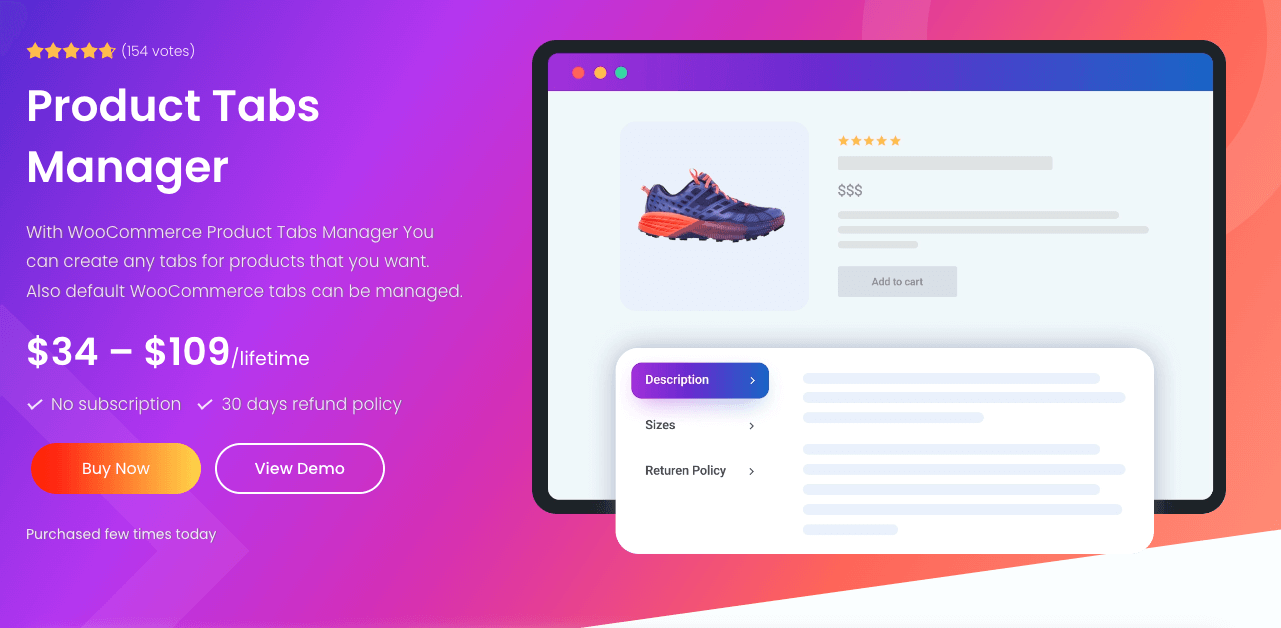
Administrador de pestañas de productos WooCommerce
Compatibilidad total con todos los temas de WordPress
Un sistema de reordenamiento de pestañas de arrastrar y soltar
Pestañas condicionales que aparecen dependiendo de si el usuario ha iniciado sesión o no
Cinco máscaras de pestañas diferentes para personalizar
Puede comprar una licencia de por vida para este plugin y el precio depende de en cuántos sitios planea usarlo, a partir de $49 por un solo sitio.
Mostrar información adicional con campos de productos personalizables
Las pestañas de productos son sólo una forma de brindarles a sus visitantes información adicional sobre sus productos. La otra cosa que puedes hacer es agregar campos personalizados en diferentes formatos que permitan a los usuarios aprender más y personalizar sus productos. Por ejemplo, puede utilizar campos de texto personalizados para incluir información específica de ciertos tipos de productos, como dimensiones, materiales utilizados, especificaciones técnicas y más. Sin embargo, los campos personalizados también pueden ser interactivos, como menús desplegables, muestras de imágenes y colores, casillas de verificación y botones de opción, lo que le permite crear contenido verdaderamente atractivo y dinámico que convierte a los clientes de manera efectiva. Esto es especialmente importante cuando ofrece productos personalizables que pueden tener diferentes colores y tamaños, o incluso incluir grabado e impresión.
Agregar estos campos puede traer muchos beneficios, como permitir que su empresa atienda a una gama más amplia de clientes, además de brindarle la oportunidad de ofrecer más productos y variaciones. Todo esto contribuye a tener más clientes satisfechos, mejores tasas de conversión y una mejor reputación como tienda en línea.
Presentamos campos de productos avanzados para WooCommerce
Advanced Product Fields para WooCommerce es un plugin flexible y fácil de usar que puede utilizar para agregar información detallada y específica del producto más allá de lo que ofrece la configuración predeterminada de WooCommerce.
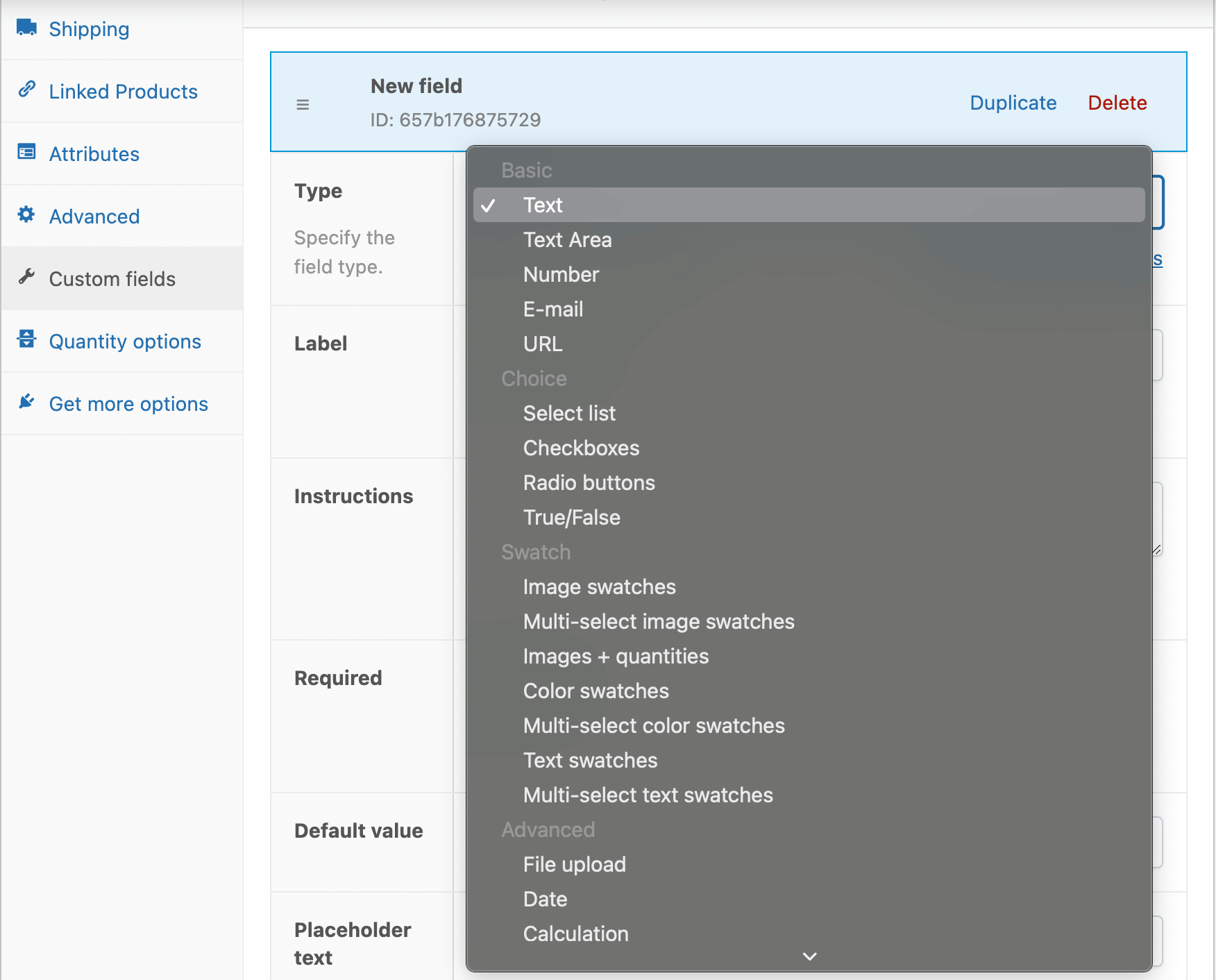
Esta herramienta viene con más de 16 tipos de campos personalizados que puedes n agregar a un producto o categoría específica.
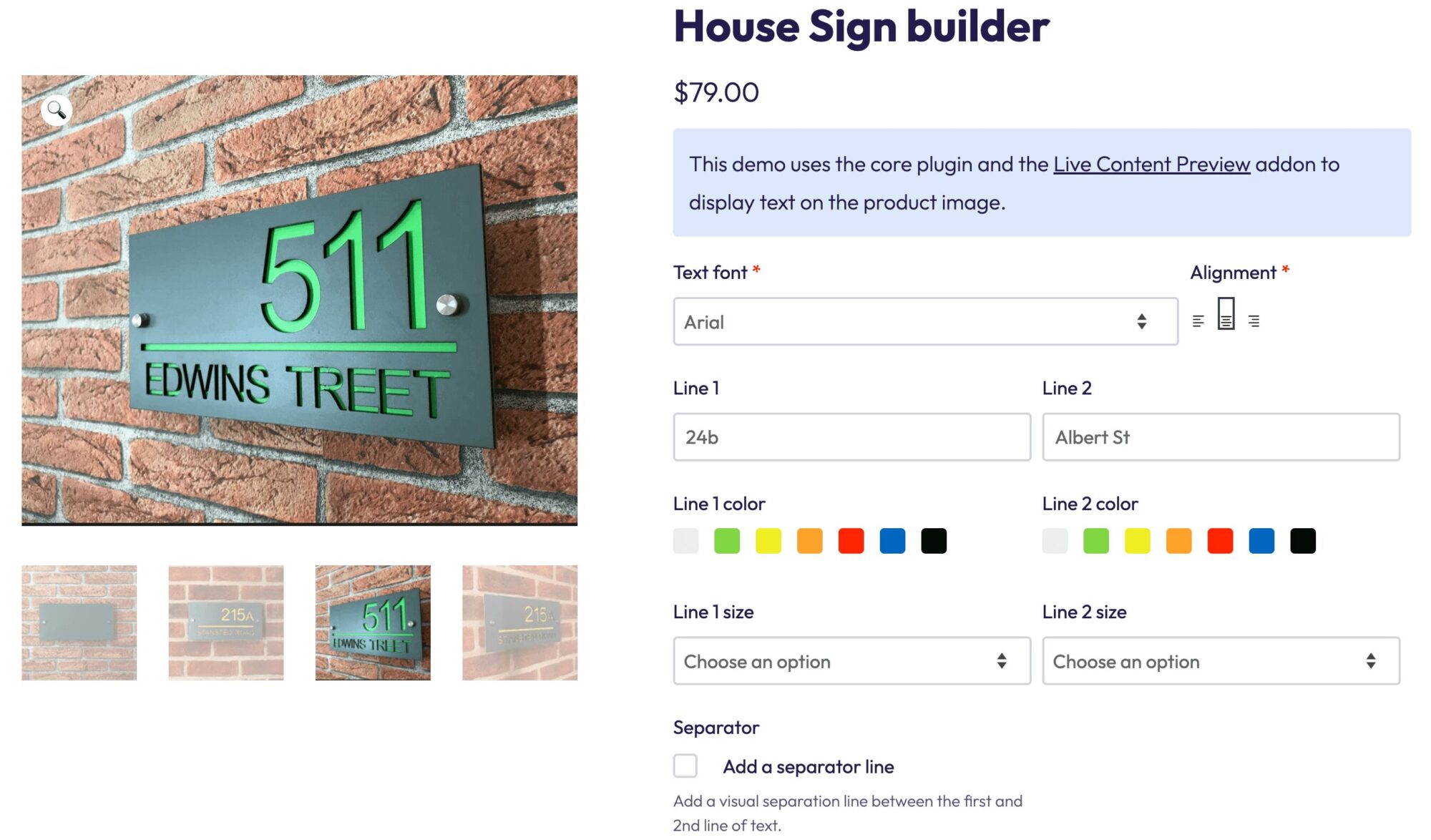
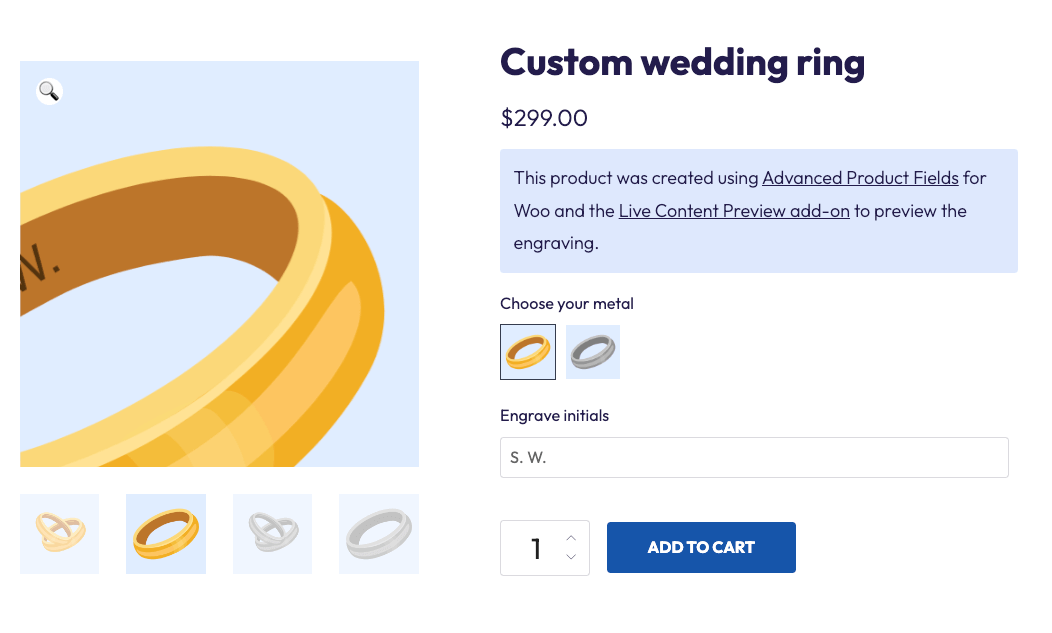
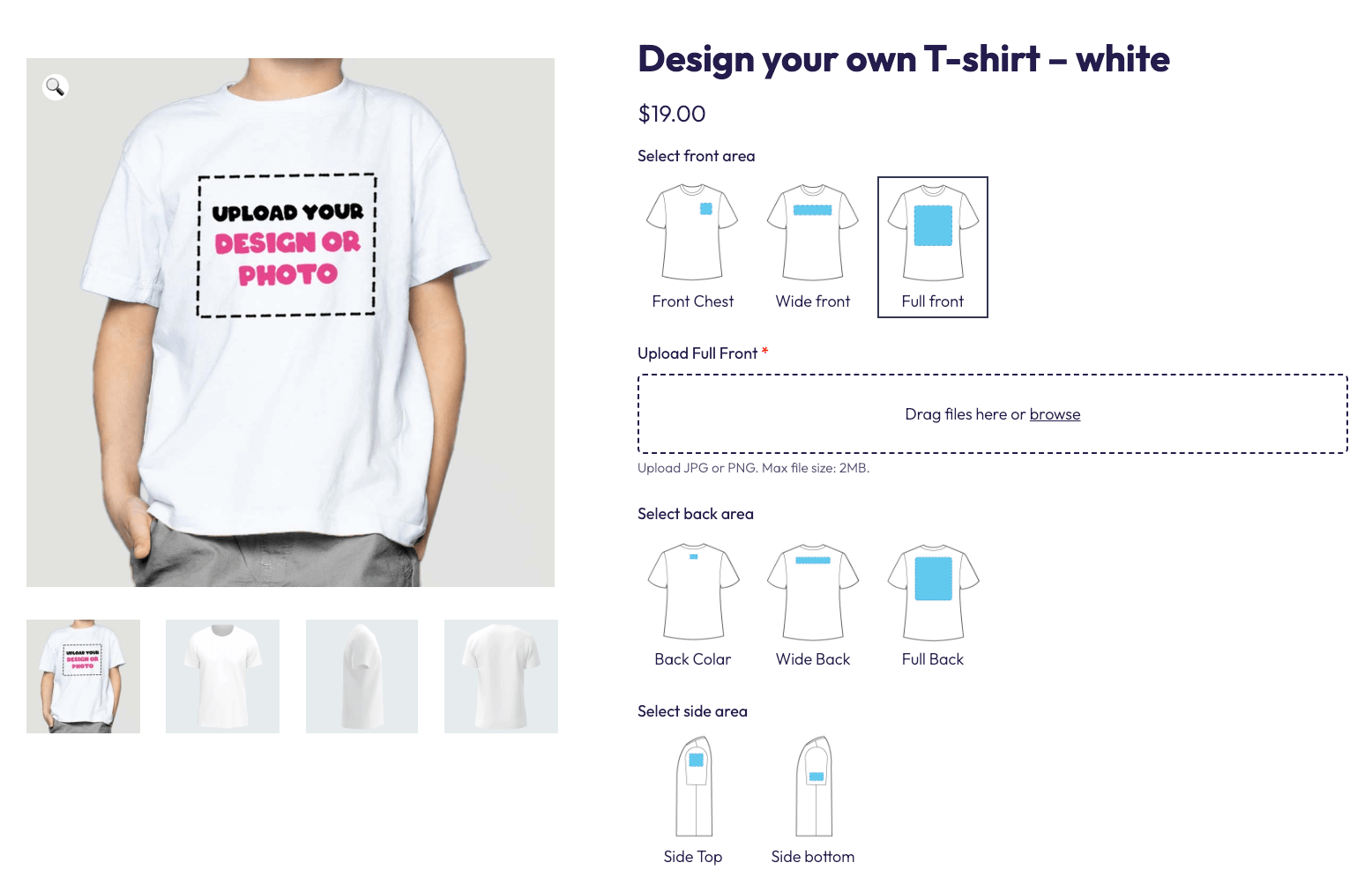
Por ejemplo, los clientes pueden cargar un diseño personalizado para una camiseta directamente en la página del producto, elegir su metal preferido para una pieza de joyería hecha a mano o seleccionar una opción de grabado única para artículos personalizados.
Integrar campos de productos avanzados en su tienda WooCommerce es sencillo y no requiere codificación, lo que lo hace accesible para propietarios de tiendas sin experiencia técnica. La compatibilidad del plugin con la lógica condicional mejora aún más la experiencia de compra, permitiendo visualizaciones dinámicas de campos basadas en las selecciones del usuario. Esto garantiza que los clientes vean solo las opciones relevantes para sus elecciones, lo que agiliza el proceso de personalización.
💡Puedes ver esta función en acción en nuestro demostración interactiva.
Con Advanced Product Fields para WooCommerce, crear un entorno de compras más informativo y fácil de usar nunca ha sido tan fácil.
Aproveche al máximo la información adicional del producto en WooCommerce hoy
La pestaña Información adicional en WooCommerce y la personalización que ofrece pueden transformar su tienda en línea. Mejorar esta pestaña no sólo mejora la experiencia de compra, sino que también permite a los clientes tomar decisiones informadas con confianza. El uso de la personalización, respaldada por plugins y plugins, lleva las páginas de productos desde simples listados hasta fuentes completas de información.
Aún así, los propietarios de tiendas deben pensar en grande y concentrarse en personalizar toda la página del producto, no solo la pestaña Información adicional. La introducción de campos de productos personalizables a través de plugins como APF revoluciona aún más la forma en que los propietarios de tiendas pueden mostrar información detallada y específica del producto.
Estas herramientas brindan un nivel de flexibilidad y detalle que va más allá de las capacidades predeterminadas de WooCommerce, ofreciendo opciones como entradas de texto, casillas de verificación e incluso carga de archivos para satisfacer diversos requisitos de productos.
Este enfoque integral de la información del producto tiene un impacto directo en la satisfacción del cliente, la toma de decisiones y, en última instancia, el éxito de su tienda. Mejore su tienda WooCommerce con campos de productos avanzados e información adicional del producto hoy, y vea la diferencia que hace en la experiencia de compra de sus clientes y el rendimiento de su tienda.
WordPress no fue diseñado inicialmente para crear tiendas de comercio electrónico. Fue concebido como un sistema de gestión de contenido para sitios web.
Ahí es donde entra WooCommerce.
WooCommerce es un plugin que puede convertir un sitio web de WordPress en una tienda de comercio electrónico profesional. Es la solución de comercio electrónico más popular para WordPress y probablemente el plugin de comercio electrónico más rico en funciones disponible.
En este tutorial, vamos a aprender cómo configurar una tienda WooCommerce.
Es muy sencillo, ya que el plugin lo guía a través de la mayor parte del proceso. Aun así, los principiantes de WordPress pueden necesitar ayuda para lidiar con la configuración de envío , los procesadores de pago y otros detalles.
Ahí es donde entra esta guía.
Instalar y configurar correctamente WooCommerce te ahorrará muchos problemas en el futuro. ¡Necesita configurar correctamente la configuración de su tienda desde la primera vez para promocionar sus productos y generar ingresos!
Antes de comenzar, veremos qué es WooCommerce y los requisitos para ponerlo en funcionamiento. Después de eso, lo guiaremos a través de los pasos para configurar la tienda WooCommerce.
¿Qué es WooCommerce?
WooThemes lanzó inicialmente WooCommerce en 2011. En 2015, Automattic, el creador de WordPress, lo compró.
Desde entonces, WooThemes se convirtió en WooCommerce, se agregaron más funciones y el plugin se convirtió en un titán entre las tiendas en línea.
Este plugin es muy potente y flexible. Puedes vender casi cualquier cosa con él.
WooCommerce cuenta con más de 5 millones de instalaciones activas y una calificación de usuario de 4.5 en WordPress.org.
WooCommerce es ideal si quieres:
Tenga control total sobre su tienda en línea : con plataformas propietarias como Magento, tiene opciones limitadas para modificar el código. Por ejemplo, las etiquetas adicionales en el encabezado. WooCommerce te permite editar, personalizar y administrar todo.
Tenga una tienda en línea que aloje páginas de blogs : WordPress ofrece el mejor editor de blogs del mundo. También puedes crear otras páginas junto a tu tienda.
No desea pagar una suscripción mensual o comisiones : los propietarios de tiendas deben pagar comisiones en plataformas propietarias como Shopify. WooCommerce es gratis.
Comience poco a poco y cree una tienda en línea que pueda ampliarse en el futuro : WooCommerce le permite crear tiendas simples y complejas. Puede tener herramientas de gestión de pagos, como Amazon Payments, o implementar SSL para un mejor rendimiento.
¡Elegir WooCommerce es una de las mejores decisiones que podrías tomar al crear una tienda en línea!
Pío
¿Es WooCommerce de uso gratuito?
WooCommerce es un plugin de código abierto que convierte los sitios web de WordPress en tiendas en línea . Es gratis para descargar y usar en cualquier sitio web de WordPress. Hay plugins premium pero son completamente opcionales.
Administrar su tienda en línea no es gratuito. Deberá pagar el dominio y el alojamiento para ejecutarlo. También debe tener en cuenta los costos de marca, marketing y publicidad.
Pero, en comparación con otras plataformas con WooCommerce, puede crear un sitio web de comercio electrónico a bajo costo .
Cómo configurar WooCommerce
Configurar WooCommerce es simple. El plugin viene con un asistente de configuración que lo guía a través de los conceptos básicos para comenzar.
Vamos a cubrir la configuración de todos modos, por si acaso.
Aquí hay una descripción general de los pasos que debe seguir:
Paso 1: Instalar WooCommerce
Si es la primera vez que configura una tienda en línea, le recomendamos que comience instalando WordPress con un tema predeterminado y sin plugins. Esto minimizará las posibilidades de problemas de compatibilidad con WooCommerce a largo plazo.
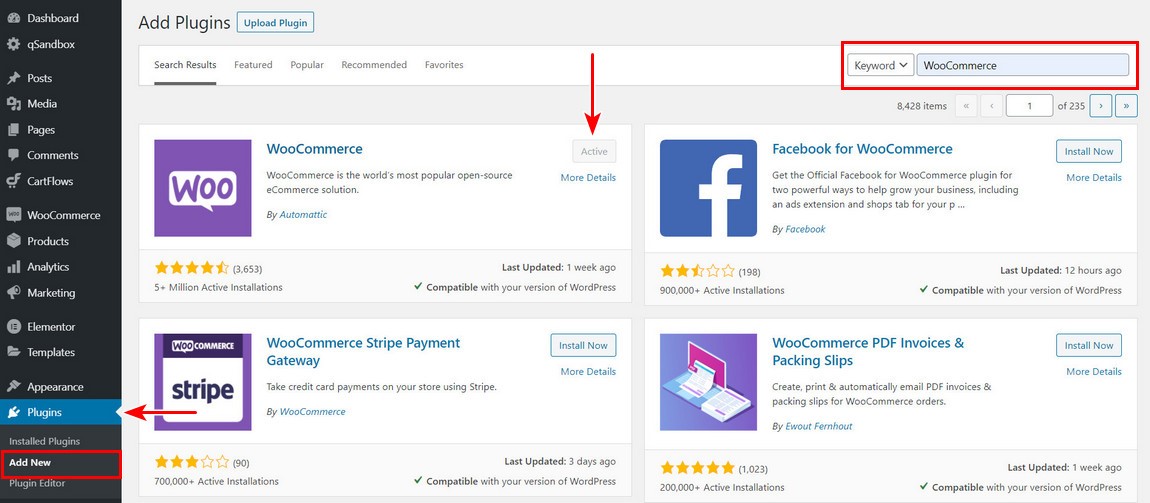
Lo primero que debe hacer es instalar el plugin WooCommerce. Puede instalarse de forma gratuita desde el repositorio de WordPress o cargarse directamente en su sitio de WordPress.
Para descargarlo directamente a su sitio, acceda a su panel de control de WordPress, vaya a la pestaña Plugins y seleccione Agregar nuevo . En la barra de búsqueda, agregue la palabra clave ‘WooCommerce’.
Haga clic en Instalar ahora cuando aparezca el plugin. El autor del plugin debe ser Automattic, como puede ver en la siguiente captura de pantalla: rnCuando esté listo, haz clic en el botón Activar . Una vez que se complete el proceso, WooCommerce iniciará el asistente de configuración.
Paso 2: acceda al asistente de configuración
El asistente lo ayudará a configurar las configuraciones clave de su tienda. Deje que el mago sea su guía.
Es opcional, pero recomendamos seguir estos pasos iniciales para configurar la configuración importante en su tienda.
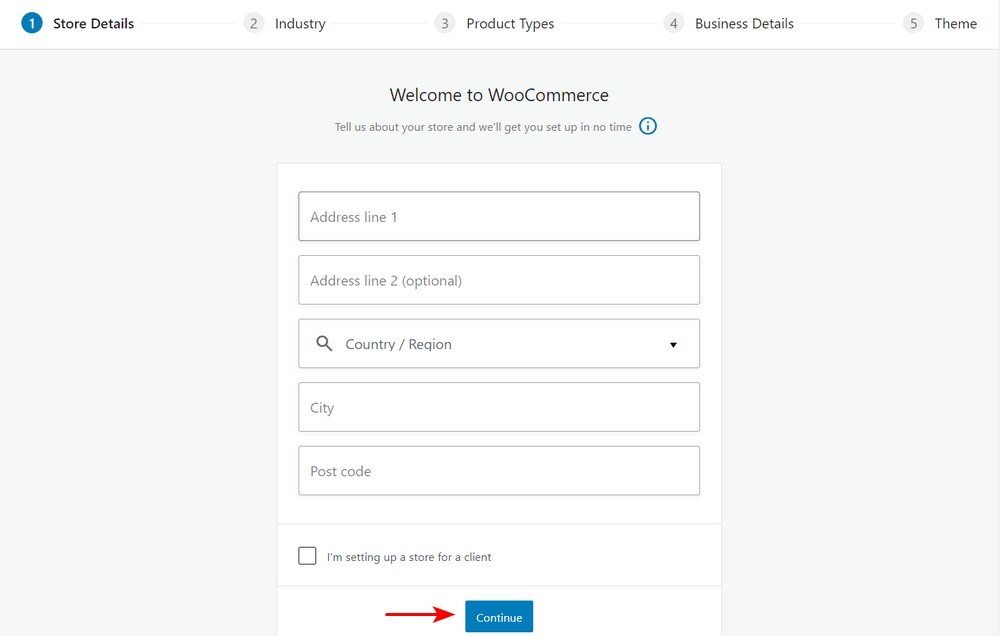
La primera página del asistente de configuración comienza con algunas preguntas básicas sobre su tienda: rnSe requiere que ingrese cierta información básica. Esta información incluye la dirección de su tienda, su país y si se está configurando para un cliente.
Debe tener en cuenta que cualquier cosa que configure en el asistente se puede cambiar más tarde en la página de configuración de WooCommerce si es necesario.
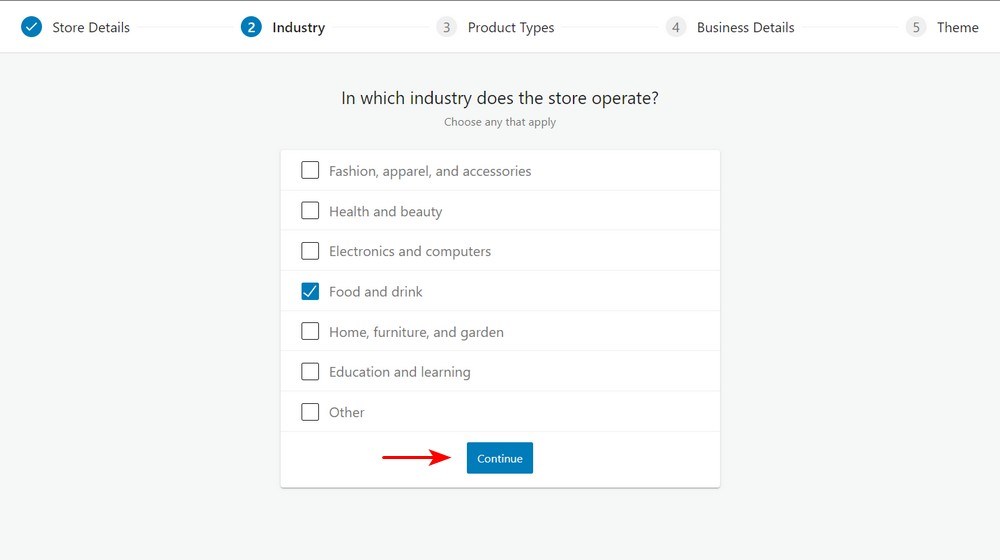
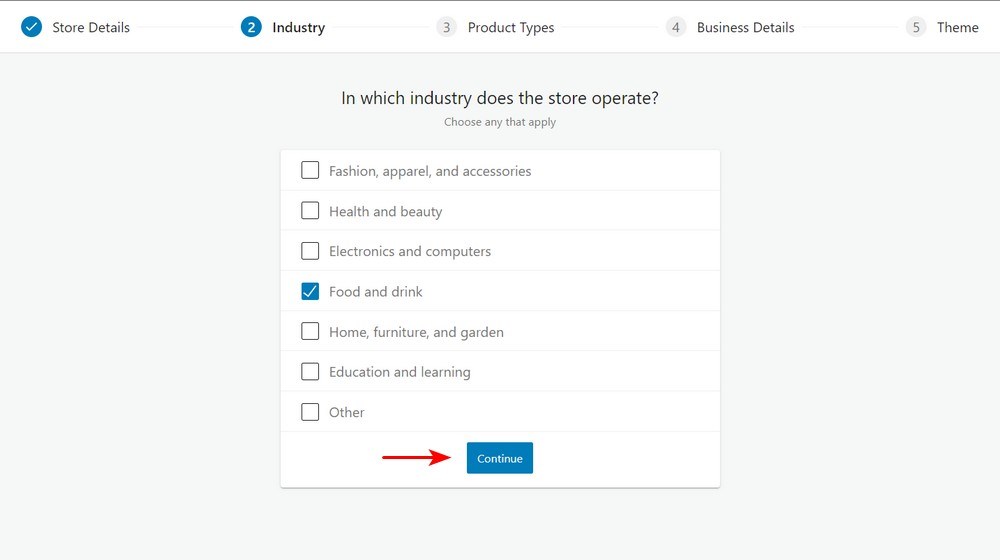
Paso 3: elige la industria
Aquí agregará la industria en la que opera su tienda y haga clic en continuar:
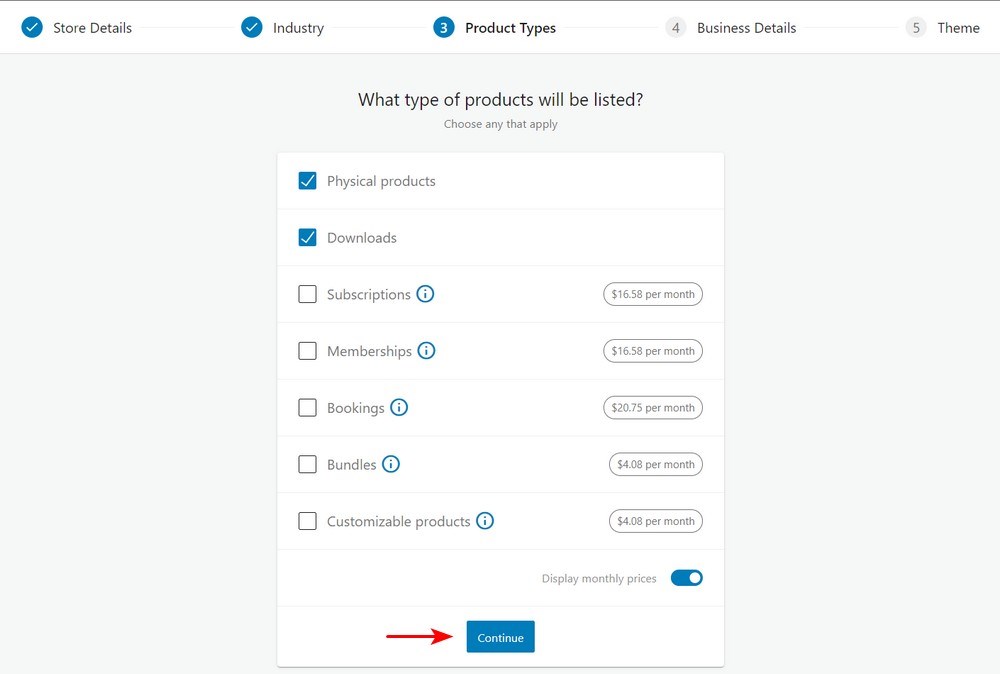
Paso 4: elige el tipo de producto
El siguiente paso es establecer el tipo de producto y si planea vender productos digitales o físicos.
Alternativamente, puede pagar una cantidad adicional si desea tener suscripciones, membresías, reservas, paquetes o productos personalizados. Son solo premium:
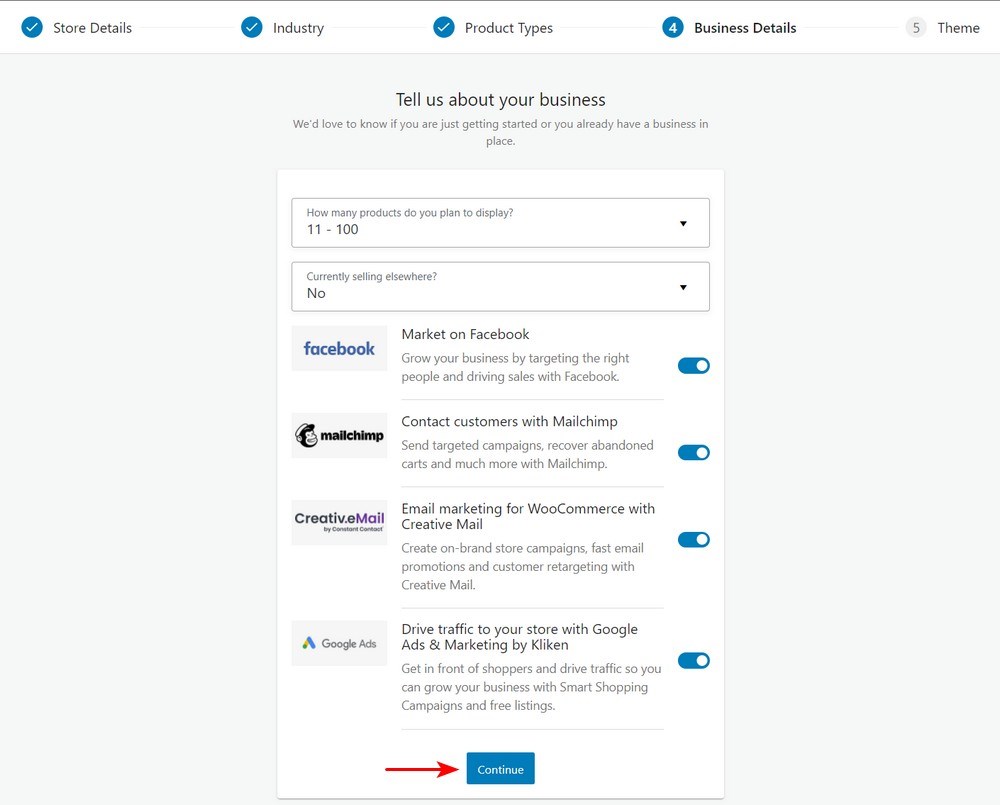
Paso 5: Detalles comerciales
En la siguiente pantalla, debe agregar información sobre su negocio. Seleccione la cantidad de productos que planea mostrar.
También debe indicar si está vendiendo productos en otra plataforma: rnDespués de eso, se le presentarán algunos plugins opcionales, como se muestra arriba. Estas herramientas son útiles, aunque ninguna de ellas es necesaria para ejecutar su tienda de comercio electrónico.
Paso 6: elige el tema
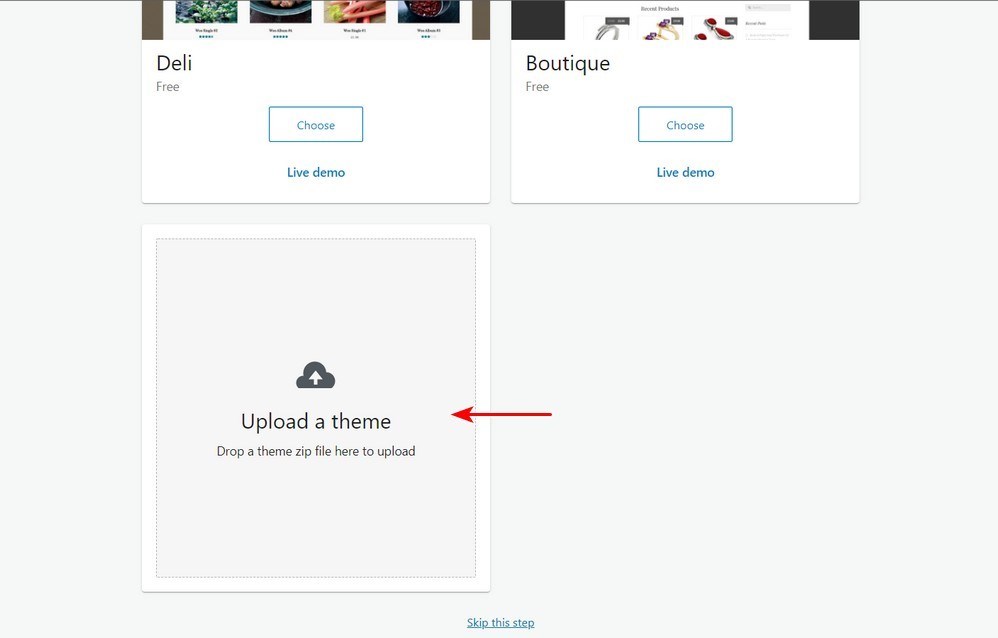
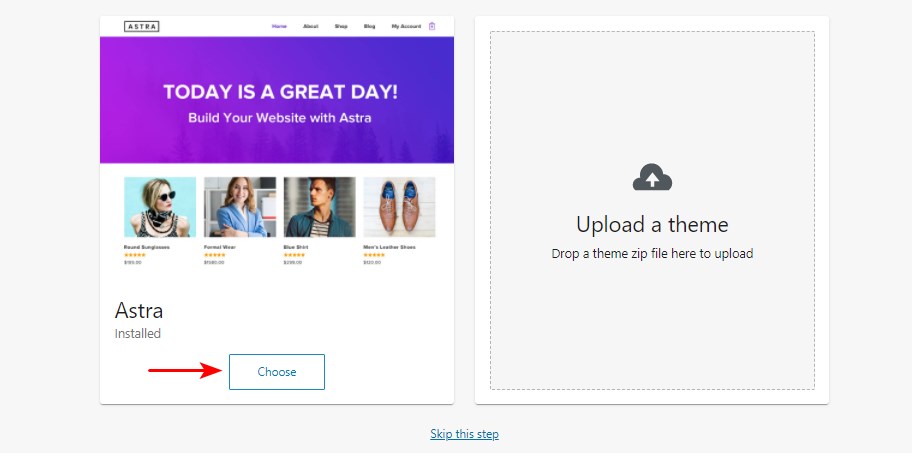
El siguiente paso es elegir un tema de comercio electrónico para mostrar sus productos. Hay muchos temas, tanto gratuitos como de pago, que están disponibles para WordPress.
Recomendamos descargar el tema Astra o comprar el tema Astra pro y luego cargarlo en esta sección: rnDespués de cargarlo, haga clic en el botón ‘elegir’ : rnAstra es desarrollado por Brainstorm Force, que ha estado en funcionamiento durante más de diez años.
El tema tiene más de 1 millón de descargas y una calificación constante de 5 estrellas debido a la excelente atención al cliente. Este tema se destaca porque se integra con los creadores de páginas de manera muy efectiva, la carga rápida y la cantidad de plantillas de excelente calidad.
Hemos lanzado las extensiones Ultimate Add-ons para Beaver Builder y Ultimate Add-ons para Elementor , que son ideales para las tiendas en línea. Se integra a la perfección con creadores de páginas como Beaver Builder, WPBakery Page Builder, Thrive Architect, Elementor, Divi Builder, Brizy y Gutenberg.
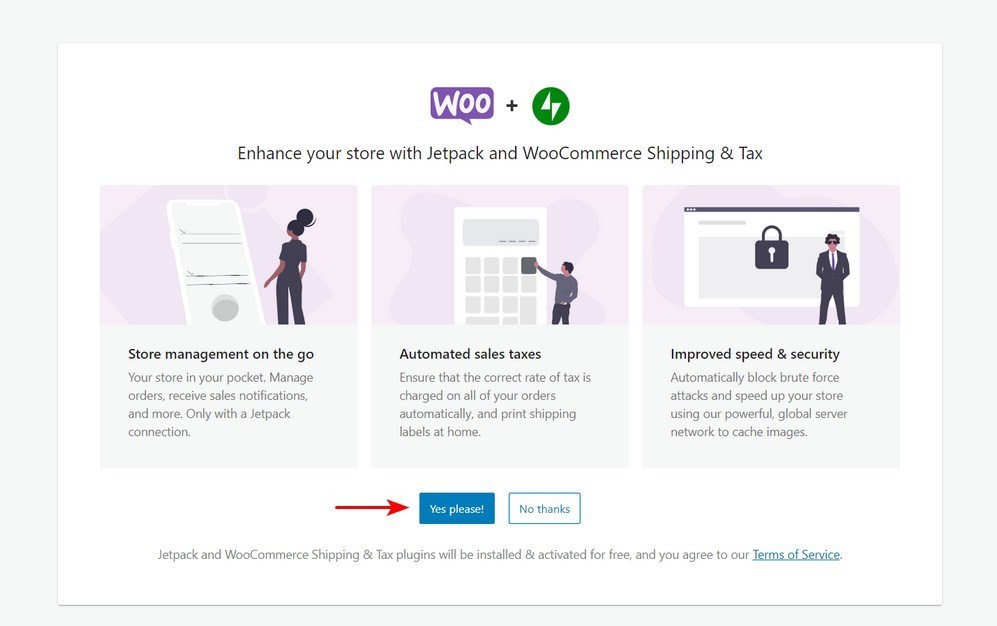
Paso 7: Instale el plugin Jetpack (opcional)
Jetpack es un plugin de WordPress todo en uno que ofrece una variedad de características. Incluye análisis, funcionalidad de seguridad y mucho más.
Es una adición opcional, por lo que depende de usted decidir si desea instalarlo. rnNecesitas una cuenta de WordPress.com para que Jetpack funcione.
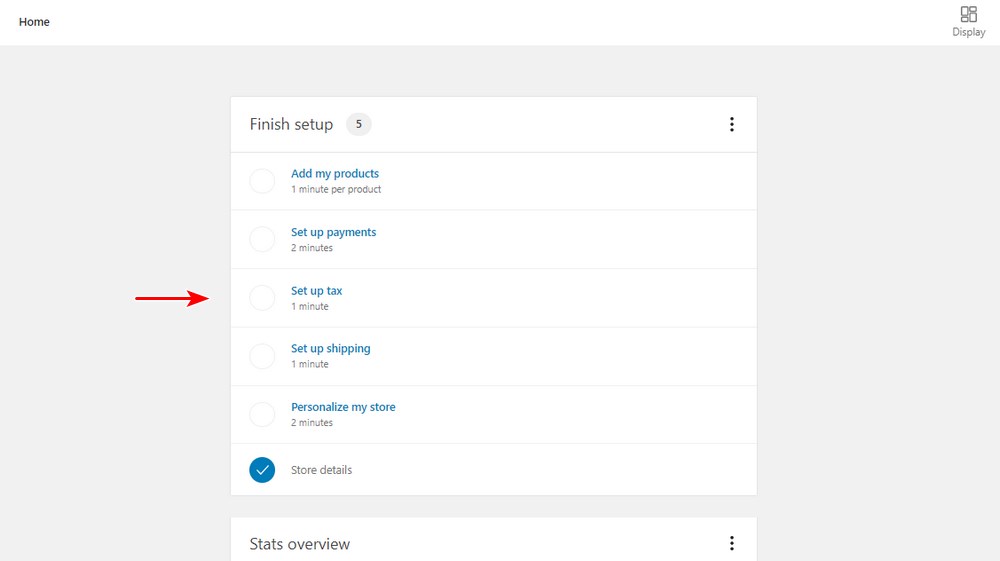
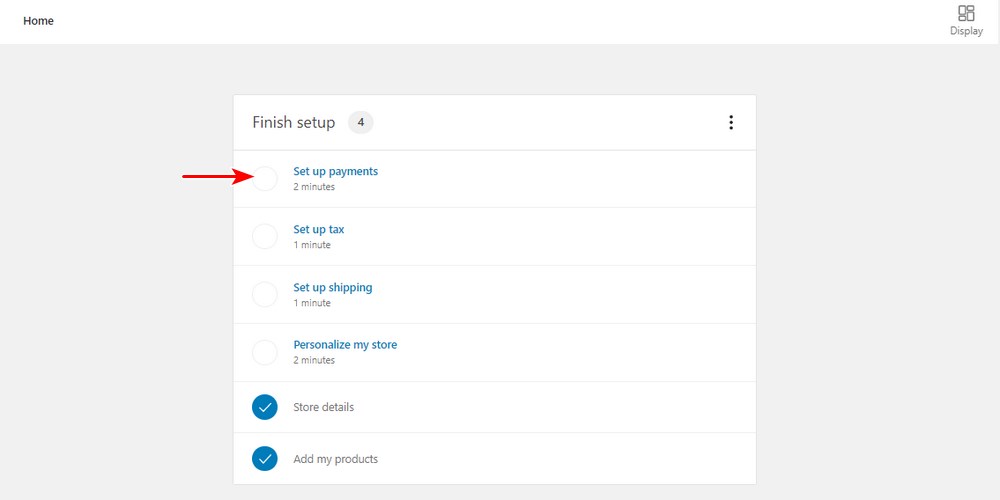
Después de eso, será redirigido a la sede en línea de la tienda WooCommerce: rnEn la captura de pantalla, puede ver que la configuración no está del todo completa. Ahora debe agregar productos, configurar pagos, configurar impuestos y configurar detalles de envío.
Paso 8: Agregar productos
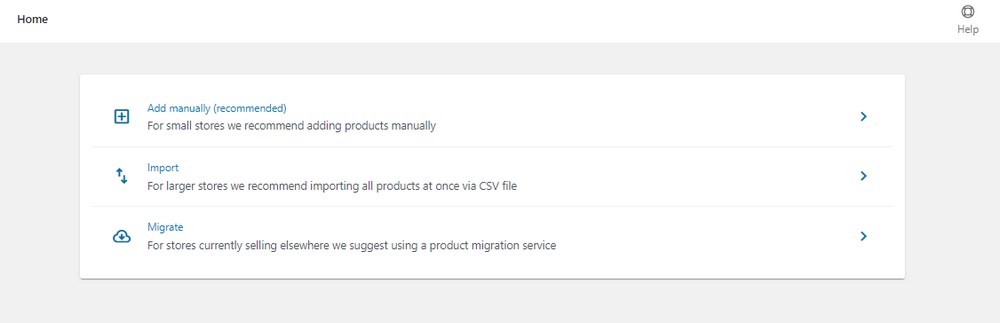
Puede agregar productos manualmente, importar o migrar: rnDado que está iniciando una nueva tienda, le recomendamos agregar los productos manualmente. Ahora necesita configurar todo lo relacionado con el producto.
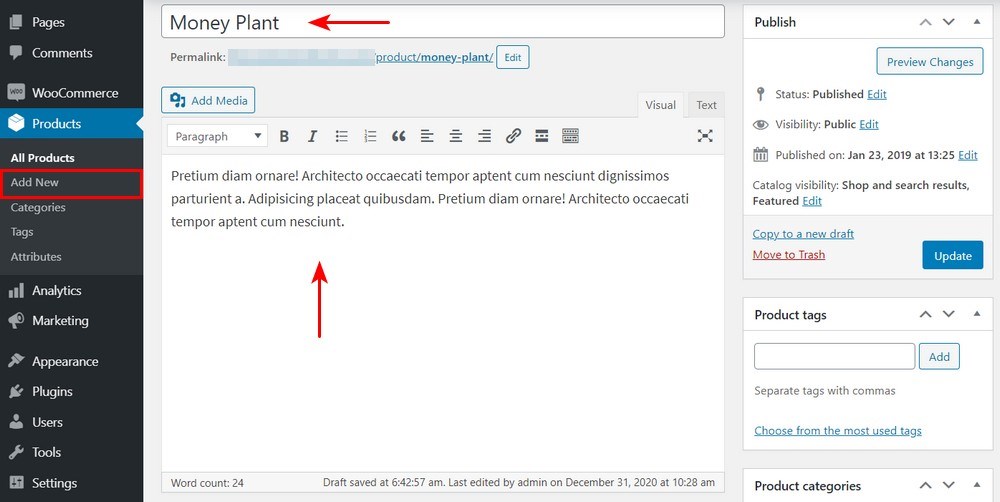
Agregue el título y la descripción del producto
Introduzca el nombre en la sección de título. A continuación, debe agregar una descripción larga que explique las características y los beneficios del producto.
Elija el tipo de producto
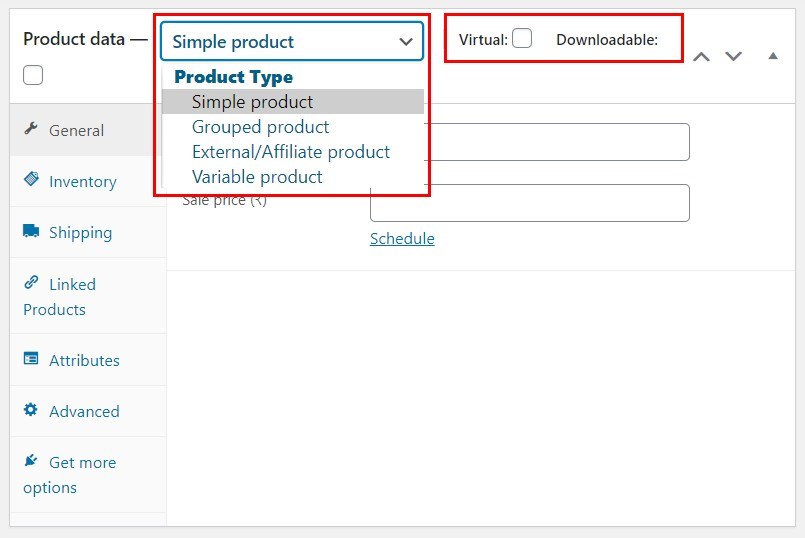
Elegir el tipo de producto depende de lo que esté vendiendo. Por defecto, WooCommerce te permite elegir diferentes tipos de productos. Le ofrece cuatro tipos de productos principales.
Están:
productos simples
Productos agrupados
Productos externos o afiliados
productos variables
Hay dos opciones más para modificar los cuatro tipos de productos principales:
Virtual : use esta opción si está vendiendo un producto digital en línea que no requiere envío.
Descargable : habilite esta opción si el archivo descargable está asociado con el producto.
rnUna vez que haya seleccionado el tipo de producto, complete el resto de los detalles en el cuadro Datos del producto. Para navegar entre diferentes secciones, use las pestañas de la izquierda al agregar los detalles del producto según las necesidades de su tienda.
Paso 9: configurar pagos
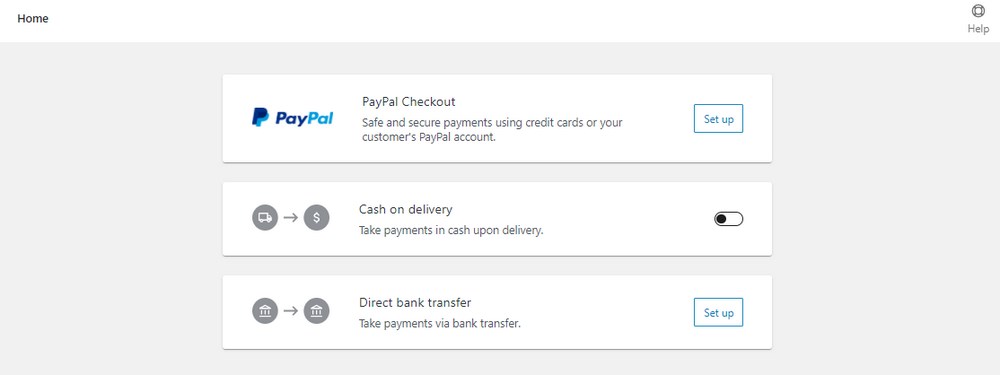
Una vez que hayas agregado todos tus productos, vuelve a WooCommerce > Inicio . Haga clic en ‘Configurar pagos’ : rnDebe seleccionar qué procesador de pagos desea que utilice su tienda. rnAlternativamente, puede configurar sus opciones de pago yendo a WooCommerce > Configuración > Pagos : rnWooCommerce admite muchas pasarelas de pago . Elige el que se adapte perfecto a ti.
Paso 10: configurar el envío
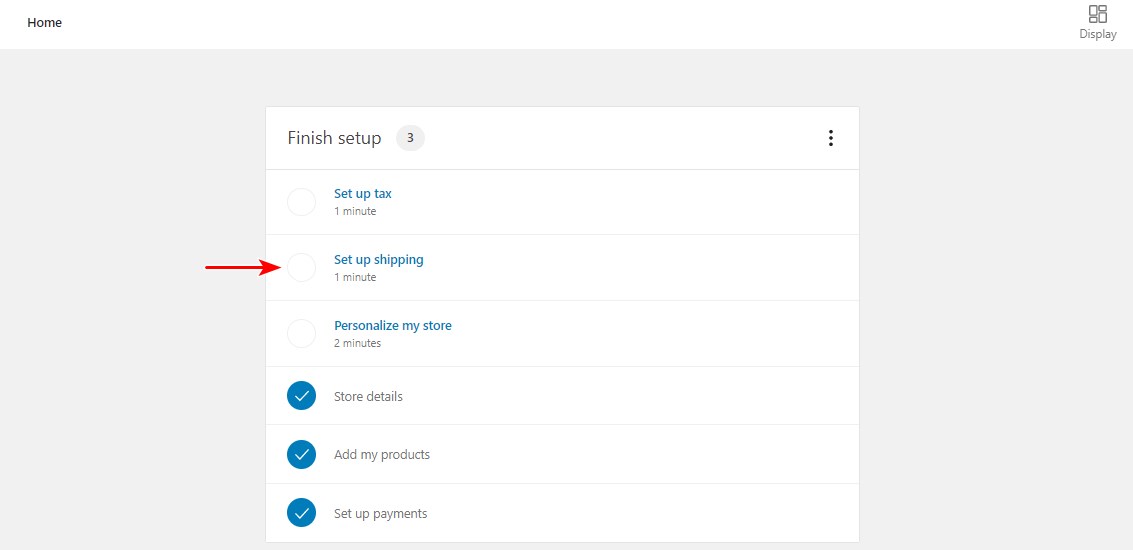
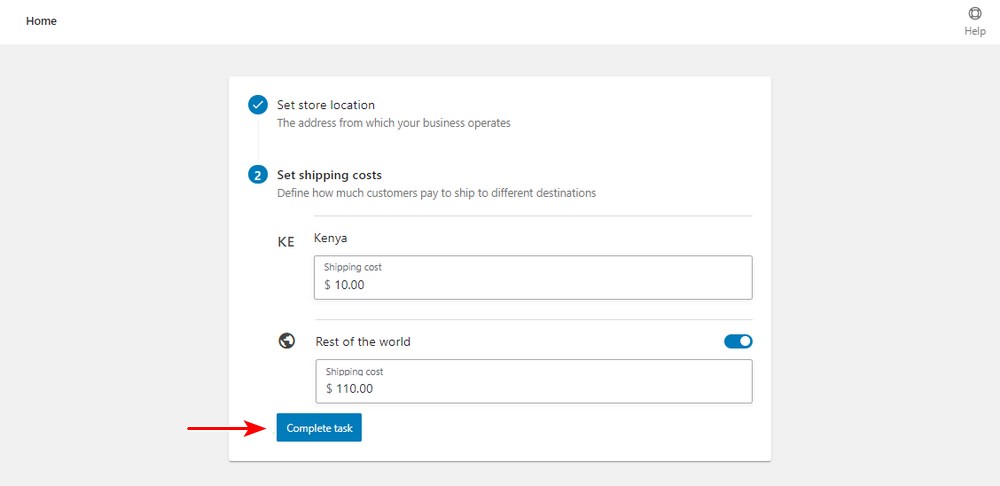
Vuelve a WooCommerce > Inicio. Haz clic en ‘ Configurar envío ‘: rnAñadir el costo de envío: rnEl costo de envío depende completamente de las zonas que desea cubrir y los productos que venderá. Si no está seguro de los costos de envío, le recomendamos que consulte las tarifas de su oficina de correos local. También puede cambiar estos números más adelante.
Paso 11: Configurar impuestos
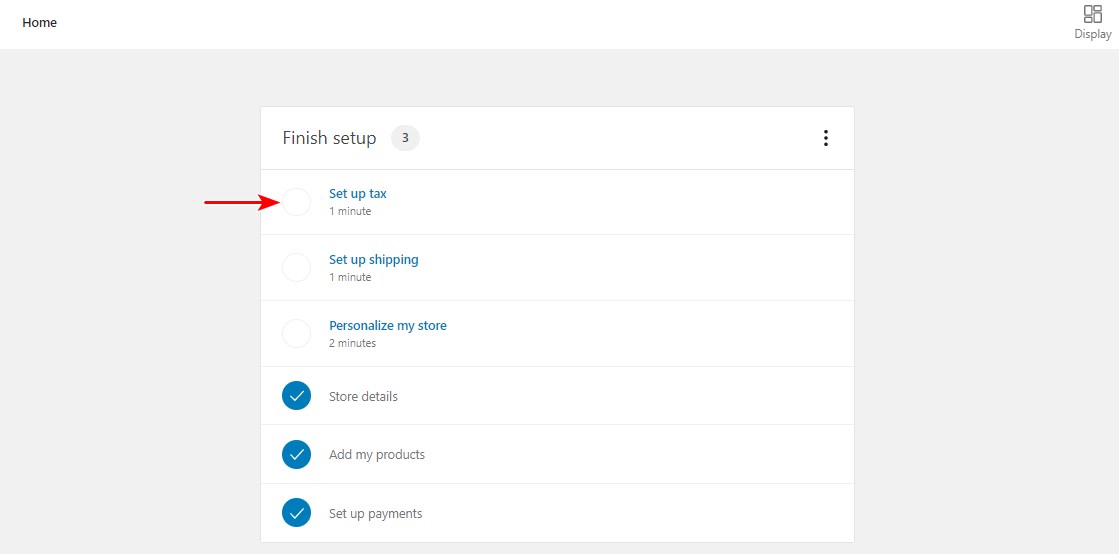
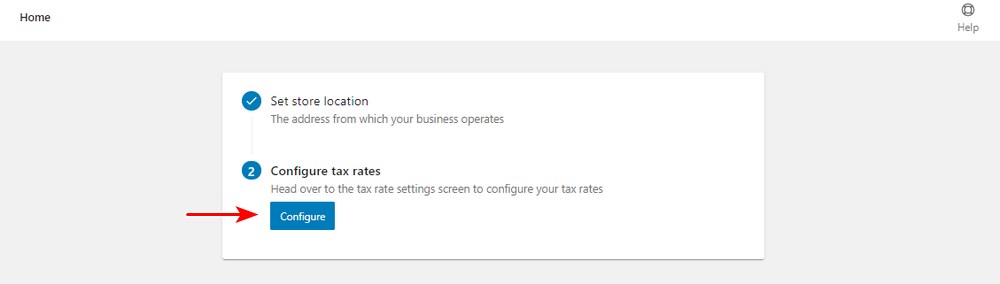
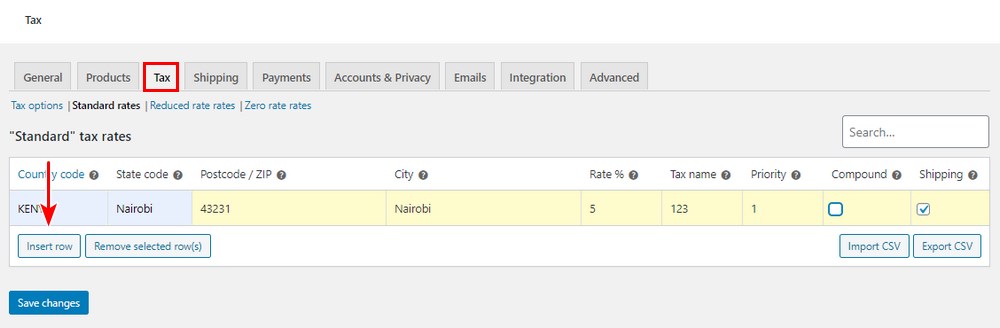
Vuelve a WooCommerce > Inicio . Haga clic en ‘ Configurar impuesto ‘: rnHaga clic en ‘ Configurar ‘: rnInserte una nueva fila y agregue los detalles de impuestos relevantes. Recuerde hacer clic en ‘ Guardar cambios ‘ cuando haya terminado:
Paso 12: Comprueba que WooCommerce esté configurado correctamente
En este punto, ha configurado todo lo necesario para iniciar una tienda WooCommerce. Antes de proceder a personalizar tu tienda, comprueba que todo funciona correctamente.
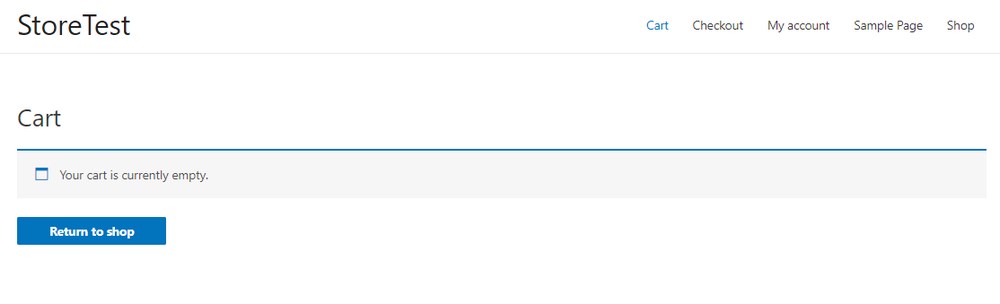
De forma predeterminada, WooCommerce genera automáticamente varias páginas requeridas por su tienda. Incluyen las páginas Tienda, Carrito de compras y Pagar: rnDebe tener en cuenta que esta es una instalación básica de WooCommerce. Todavía se necesita mucho trabajo antes de que pueda comenzar a vender sus productos.
Para realizar más cambios en la configuración de WooCommerce, vaya a la pantalla WooCommerce > Configuración . Encontrará opciones para cambiar su configuración de impuestos, envío, pago y correo electrónico.
También puede ampliar la funcionalidad de WooCommerce mediante plugins.
Paso 13: Ampliar la funcionalidad mediante plugins
Para personalizar aún más WooCommerce, puede usar plugins de WordPress. Los plugins son aplicaciones que le permiten agregar funciones nuevas o adicionales a su tienda en línea.
Hay muchos plugins gratuitos y de pago disponibles que puede usar.
Dado que está iniciando una tienda en línea, necesita optimizar su tienda para obtener más ventas e ingresos. Recomendamos el plugin CartFlows .
CartFlows le permite construir un embudo de ventas completo. Un embudo de ventas es el viaje que realizan sus clientes potenciales para pasar del conocimiento de su marca (la parte más amplia del embudo) a la conversión y más allá (el extremo estrecho).
Este plugin se integra a la perfección con WooCommerce y le permite usar una colección de páginas prediseñadas que puede importar con un solo clic.
Aquí hay un resumen de lo que el plugin tiene para ofrecer:
Páginas de embudo de ventas preconstruidas para su tienda en línea
Tiene optimización de embudo tanto para la etapa de pre como para la post-venta.
Se integra con WooCommerce y todas sus extensiones oficiales
Ofrece opciones de personalización completas para cada paso de sus embudos de ventas.
Tiene un ‘pago sin fricciones’ para minimizar las distracciones
Le permite apuntar al abandono del carrito para recuperar clientes potenciales perdidos
Le permite aumentar las ventas y ofrecer descuentos incorporados en el proceso de pago.
La licencia para la versión premium comienza en $199 por año.
Paso 14: personaliza tu tienda WooCommerce
Con WooCommerce, puede configurar fácilmente una tienda y comenzar a vender productos. Pero, para que su tienda se vea atractiva y maximizar las ventas, debe personalizarla usando un poderoso tema de WooCommerce como Astra.
Astra es un tema rápido de WooCommerce que puede usar con cualquier creador de páginas de WordPress. Es totalmente compatible con todos los plugins y extensiones principales de WooCommerce .
Además, ofrece características como:
Mega menú
Plantillas de inicio dedicadas para tiendas
Variedad de opciones de encabezado
Y montones, montones de opciones de personalización.
Estas características pueden ayudarlo a diseñar un sitio web completamente personalizado y único.
Aquí hay 3 pasos simples para personalizar su tienda en línea sin esfuerzo:
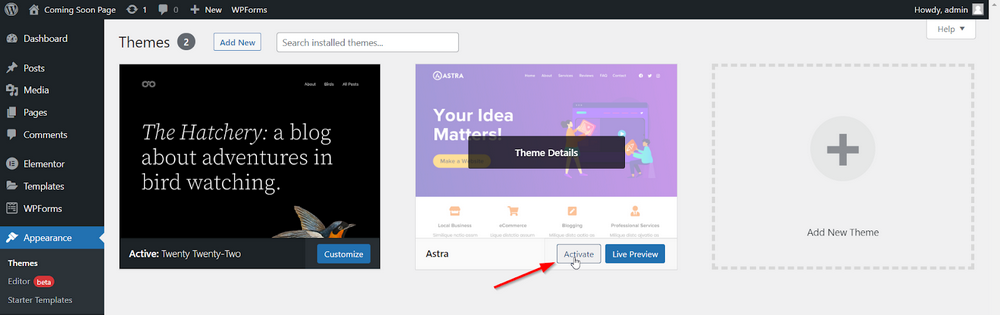
Paso 1: Instale Astra o Astra Pro rnSi ha comprado Astra Pro, puede activarlo en su tienda. Estaremos personalizando nuestra tienda usando Astra Pro aquí.
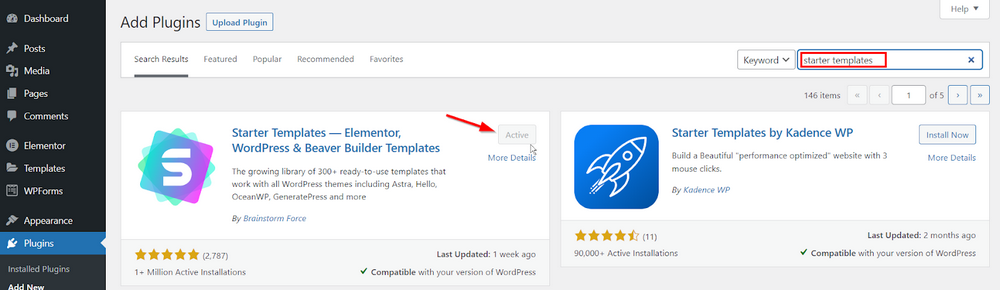
Una vez activado, Astra sugiere que instalemos el plugin Plantillas de inicio. Este plugin hará que sea muy fácil poner en marcha una hermosa tienda en cuestión de minutos.
Así que active el plugin y pasaremos directamente al siguiente paso.
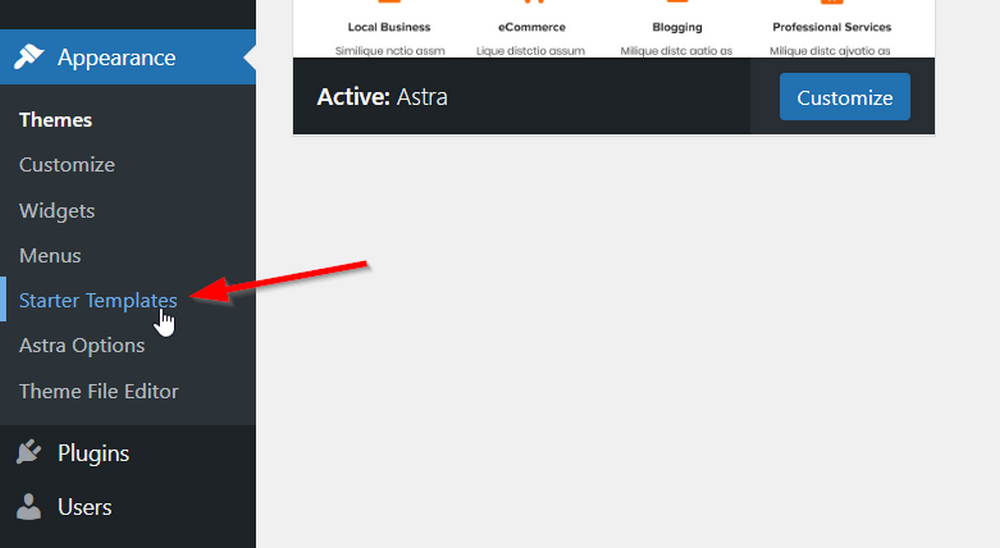
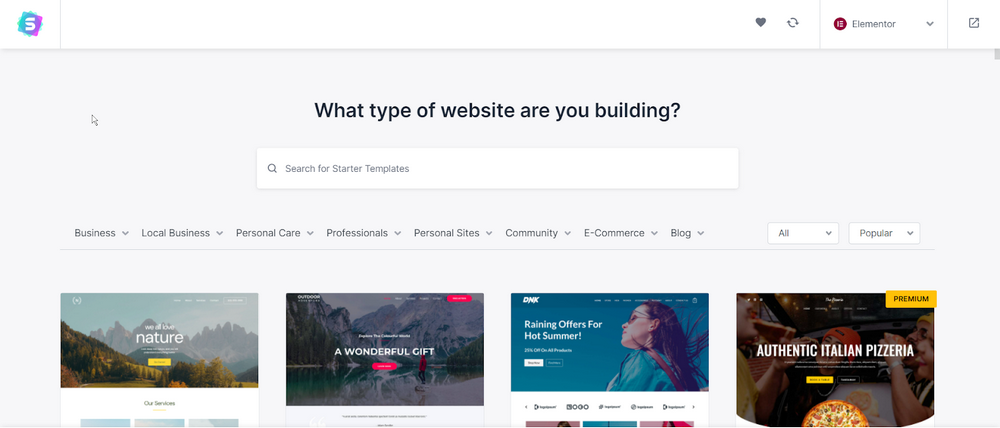
Paso 2: importa una de las impresionantes plantillas de tienda rnDespués de instalar y activar el plugin Plantillas de inicio, vaya a Apariencia > Plantillas de inicio. rnVerá una gran cantidad de plantillas que están listas para ser importadas. Puede elegir el generador de páginas para usar desde la parte superior derecha de esta página. Una vez cambiado, todas las plantillas que se muestran en la página serán compatibles con ese creador de páginas. En la siguiente captura de pantalla, he seleccionado Elementor. rnTómese su tiempo para explorar estas plantillas y encontrar la que más se acerque al estilo de su marca.
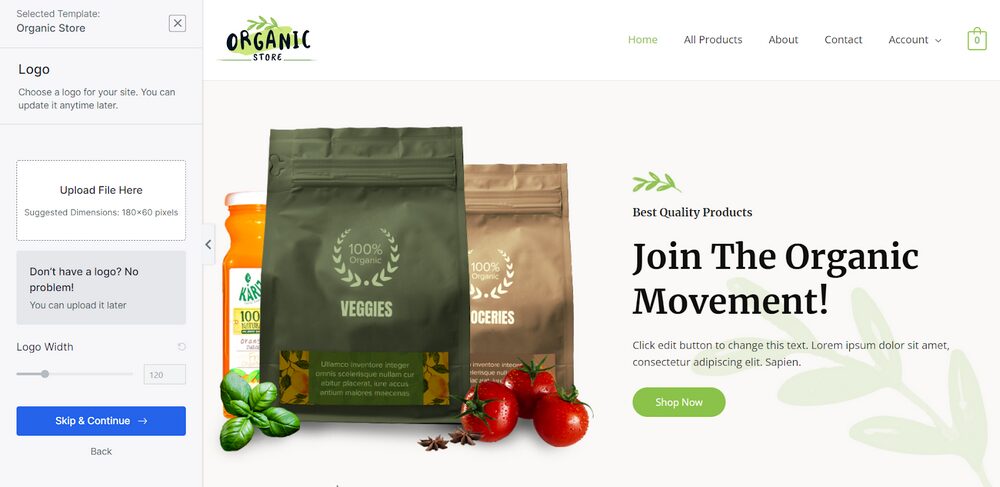
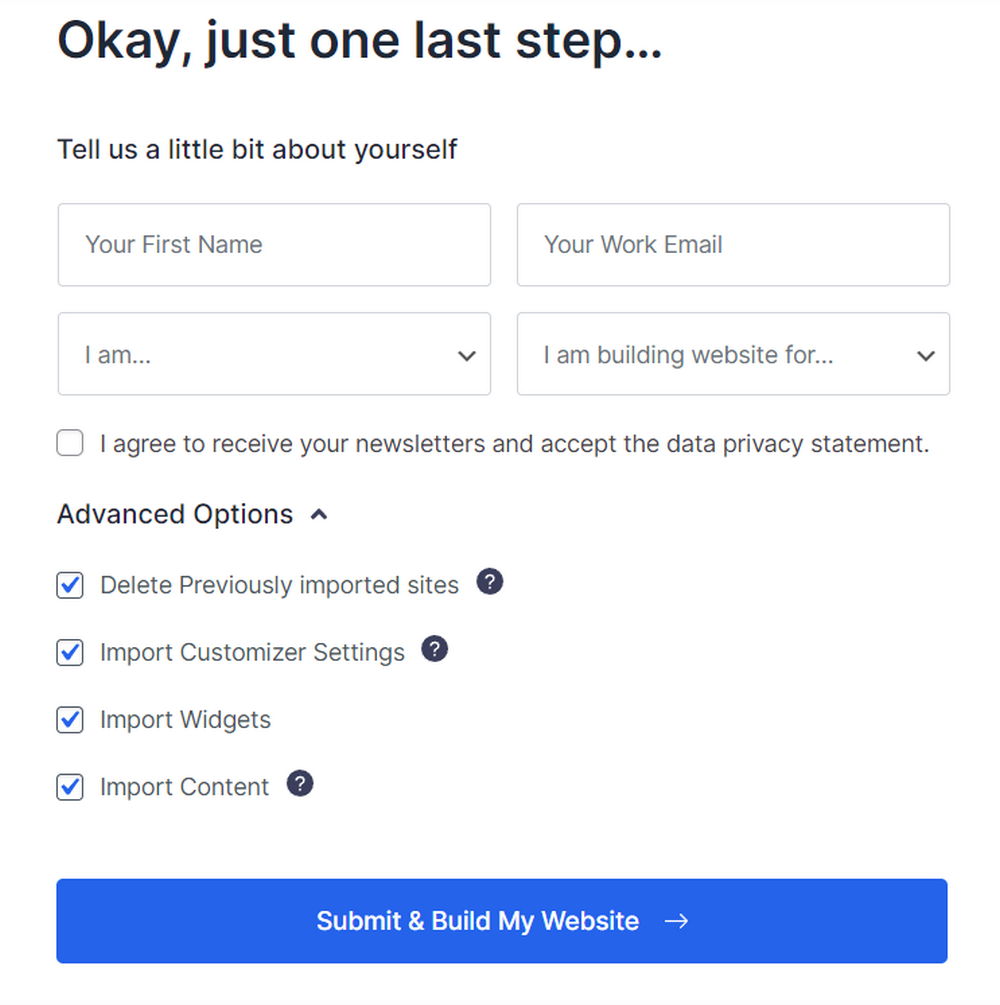
Una vez que haya encontrado la plantilla perfecta, haga clic en la miniatura de la plantilla y siga el asistente de importación. Este asistente lo guía a través de la configuración del tema, pero puede cambiar todas las configuraciones más adelante si lo prefiere. rnEn el paso final, puede optar por instalar los widgets, el contenido del sitio, las imágenes y los plugins. Puede mantener todos esos marcados para asegurarse de que la plantilla base funcione perfectamente de inmediato. rnPermita que el importador se complete y, al final, tendrá un sitio web completamente nuevo, ¡listo para ser personalizado y editado!
Paso 3: personaliza tus páginas con el creador de páginas seleccionado
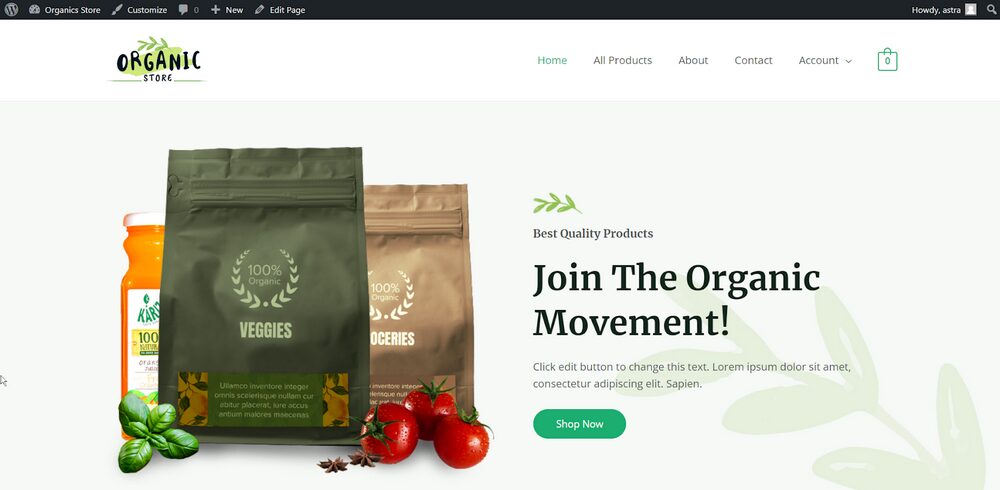
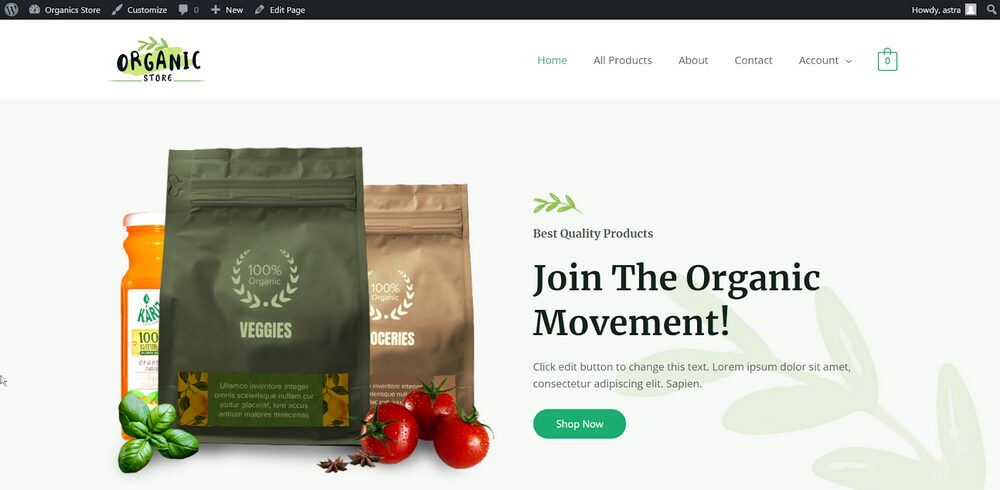
¡Nuestra plantilla de inicio ahora está importada! Puede visitar la página de inicio para ver su nuevo sitio web y echar un buen vistazo.
Pero espera, el contenido aún no está listo.
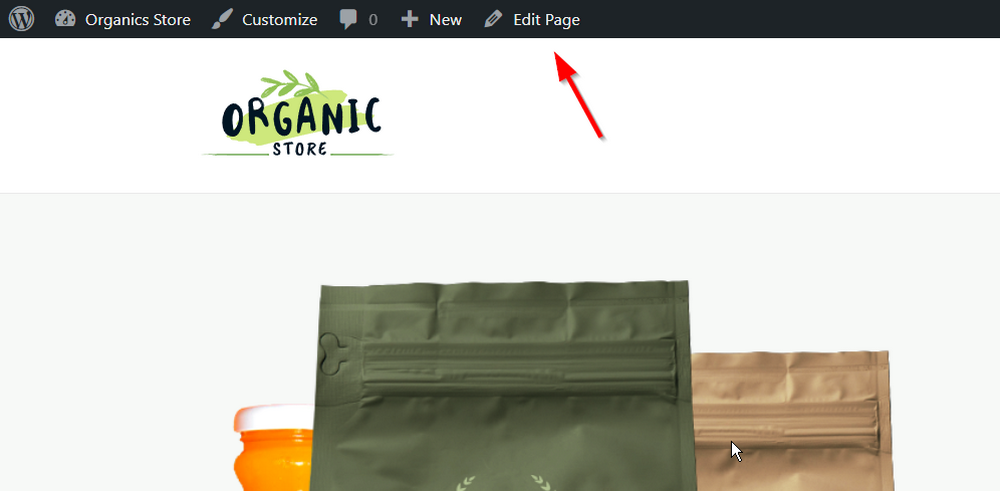
El importador cargó contenido predeterminado para mostrarle lo que es posible. Ahora tienes que personalizar el contenido para que sea tuyo. rnVe a tu panel de control Páginas > Todas las páginas . Aquí, puede editar páginas individuales con su creador de páginas preferido. Alternativamente, visite las páginas directamente mientras está conectado y haga clic en Editar página en la barra superior. rnAhora puede comenzar a editar elementos individuales en sus páginas. Puede editar todas las imágenes, el texto e incluso reposicionar las secciones según lo necesite. rnHaga lo mismo con el resto de sus páginas y tendrá una tienda hermosa y lista para usar que no solo se ve bien sino que también está diseñada para convertir.
Terminando
A partir de este tutorial, puede ver que configurar WooCommerce no es demasiado difícil. WooCommerce te permite construir tu tienda con control total sobre cómo se ve y se siente.
Está repleto de muchas opciones para construir su tienda, vender productos, aceptar pagos y administrar entregas. Proporciona todo para tener una tienda en línea exitosa.
Puede diseñar fácilmente todas estas páginas con el creador de páginas como Elementor. Para eso, asegúrese de elegir el tema compatible con WooCommerce Elementor .
También puede ampliar la funcionalidad utilizando otros plugins como CartFlows . CartFlows le permite construir un embudo de ventas completo.
Tu determinación y creatividad te ayudarán a conseguir ventas. Solo cuando profundiza en las muchas opciones del plugin, se revela su verdadero poder.
Si está considerando expandir su tienda WooCommerce y enviar paquetes a nivel internacional, aprenda cómo configurar el envío internacional para WooCommerce. En este artículo, le mostraré las ventajas del envío internacional, cómo configurarlo y qué plugins de envío considerar.
Una de las mayores ventajas de tener una tienda WooCommerce y vender productos online es que no tienes que limitarte a tu región, país o continente. Entrar en nuevos mercados requiere mucha preparación, pero es una oportunidad para hacer crecer su negocio y puede ser una excelente manera de lidiar con crisis y reducción de ventas en los mercados locales. ¿Cómo prepararse adecuadamente para ingresar a un nuevo mercado? Debe conocer las características específicas de mercados específicos, verificar las restricciones y preparar los métodos de envío. Y aprenderá sobre este último elemento de preparación para ingresar a nuevos mercados para las tiendas WooCommerce en este artículo.
Beneficios del envío internacional para WooCommerce
Comencemos con por qué debería realizar envíos internacionales. Tiene un inmenso potencial para los propietarios de tiendas WooCommerce que buscan expandir su negocio a nivel mundial. Puede desbloquear nuevas oportunidades e impulsar un crecimiento sostenible al llegar a más clientes, aumentar el conocimiento de la marca y vender una gama más amplia de productos. También puede ser una excelente manera de hacer frente a las condiciones inciertas del mercado.
Llegar a más clientes
El envío internacional abre las puertas a una amplia base de clientes global, brindando a los propietarios de tiendas WooCommerce acceso a nuevos mercados. Al ampliar su alcance más allá de las fronteras locales, las empresas pueden encontrar oportunidades lucrativas en economías emergentes y regiones ávidas de productos únicos. Con el envío internacional, puede trascender las limitaciones de un mercado local saturado y acceder a un mundo de clientes potenciales, aumentando en última instancia su potencial de ingresos.
Conocimiento de la marca
La expansión global a través del envío internacional permite a los propietarios de tiendas WooCommerce mejorar el reconocimiento de marca a escala global. Su marca gana exposición y visibilidad a medida que sus productos llegan a clientes en diferentes países. Este mayor conocimiento de la marca atrae a más clientes y fomenta la confianza y la lealtad de los clientes. Las experiencias positivas de los clientes en el extranjero pueden generar valiosas recomendaciones y referencias de boca en boca, lo que refuerza aún más su reputación.
Amplia gama de productos ofrecidos.
El envío internacional permite a los propietarios de tiendas WooCommerce vender diversos productos a clientes de todo el mundo. Si bien ciertos productos pueden tener una demanda limitada en los mercados locales, podrían ser muy buscados en otras regiones. Al ofrecer productos únicos a nivel mundial, puede diferenciarse de los competidores locales y satisfacer las necesidades y preferencias específicas de los clientes en diferentes países. Esta gama de productos ampliada abre nuevas fuentes de ingresos y aumenta su ventaja competitiva.
Mitigar las fluctuaciones estacionales
Las fluctuaciones estacionales pueden plantear desafíos para las tiendas WooCommerce, especialmente durante los períodos de menor actividad. Sin embargo, el envío internacional puede ayudar a mitigar estas fluctuaciones al permitirle equilibrar la demanda entre diferentes regiones. Si bien puede ser invierno en un país, podría ser verano en otro, lo que presenta una oportunidad para dirigirse a clientes en áreas con mayor demanda. Al ampliar sus oportunidades de ventas durante las temporadas bajas, puede mantener un flujo de ingresos constante y mejorar el flujo de caja durante todo el año.
Ahora que sabes por qué deberías empezar a realizar envíos internacionales en WooCommerce, es hora de aprender cómo configurarlo.
Configurar el envío internacional de WooCommerce: guía paso a paso
Configurar el envío internacional de WooCommerce implica cuatro pasos:
Habilitar el envío internacional
Configuración de impuestos de envío internacional
Configuración de zonas de envío de WooCommerce
Agregar métodos de envío
Revisaremos cada uno de estos elementos y explicaré paso a paso cómo puedes configurarlo en tu propia tienda WooCommerce.
Habilitar el envío internacional
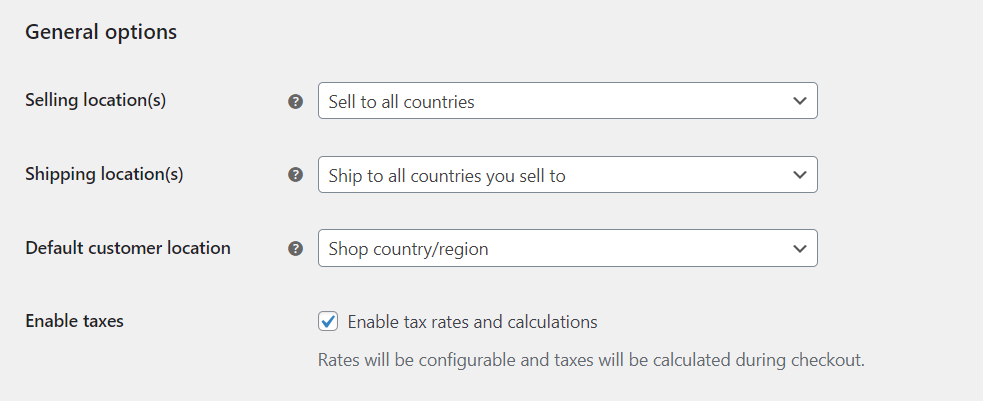
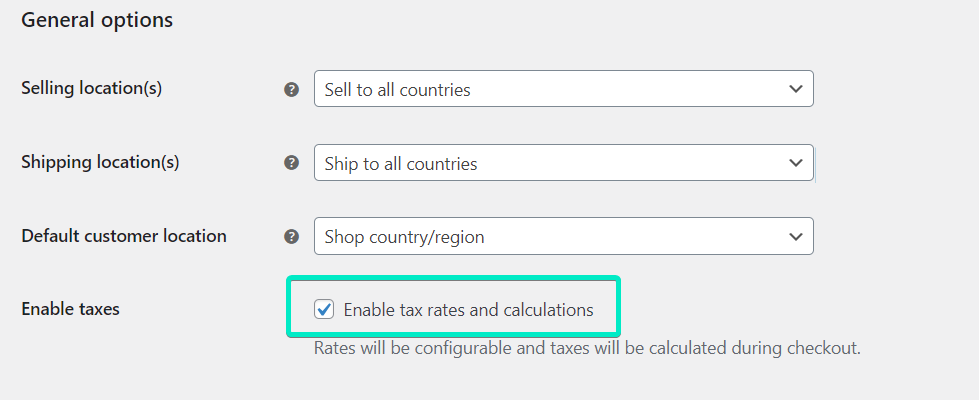
Para configurar el envío internacional de WooCommerce, primero debe habilitar el envío a los países de su elección. De forma predeterminada, esta opción está activada y no hay restricciones habilitadas. Sin embargo, para continuar con los siguientes pasos, es necesario verificar estas propiedades. Para hacer esto, vaya a WooCommerce → Configuración y en la pestaña General, busque el Ubicación(es) de venta y Ubicación(es) de envío parámetros.
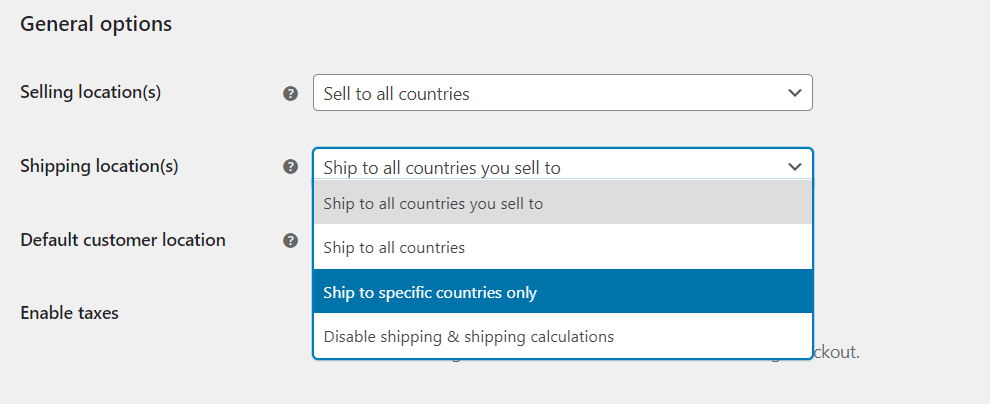
Puede seleccionar países específicos en los que desea vender y enviar productos en su tienda aquí. Para hacerlo, seleccione Envío solo a países específicos.
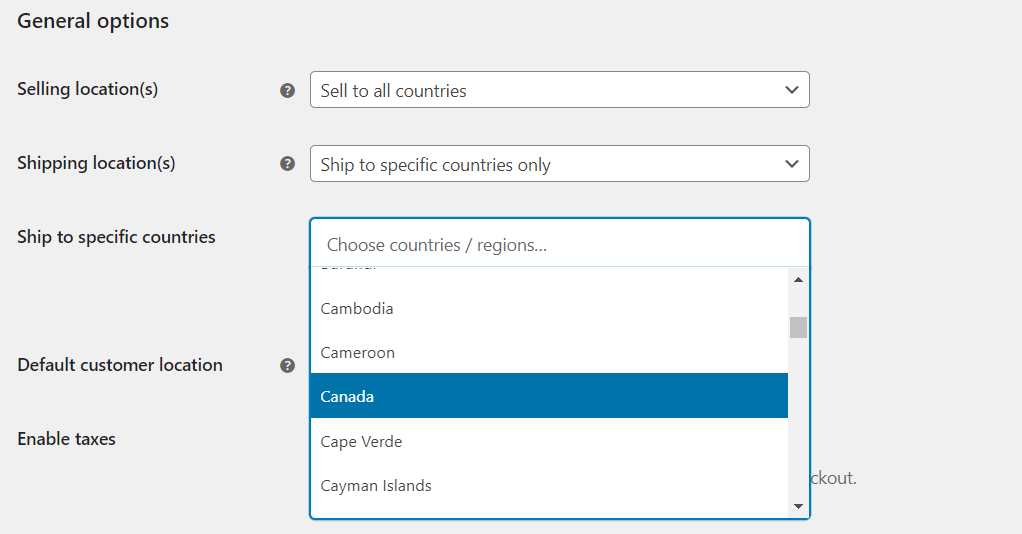
Luego, seleccione los países de la lista.
Tu puedes elegir Envío a todos los países si no desea configurar ninguna restricción. Estas opciones habilitarán automáticamente el envío internacional en su tienda WooCommerce. Recuerde guardar los cambios después de la configuración.
Configurar impuestos de envío internacional
Un elemento importante del envío internacional es la configuración adecuada de los impuestos y el envío de los productos. Las tasas impositivas pueden variar mucho de un país a otro, por lo que establecer este elemento es una necesidad. Afortunadamente, esto es sencillo en WooCommerce.
Habilitar impuestos de WooCommerce
En primer lugar, es necesario habilitar los impuestos para WooCommerce. Encontrará esta opción en la configuración general de WooCommerce en la configuración de Ubicación predeterminada del cliente. Para habilitar el cálculo de la tasa impositiva, verifique la Habilitar tasas y cálculos de impuestos casilla de verificación y guarde los cambios.
Ahora es el momento de fijar las tasas impositivas. Para ello, utilice el Pestaña de impuestos desde la barra superior en la configuración de WooCommerce.
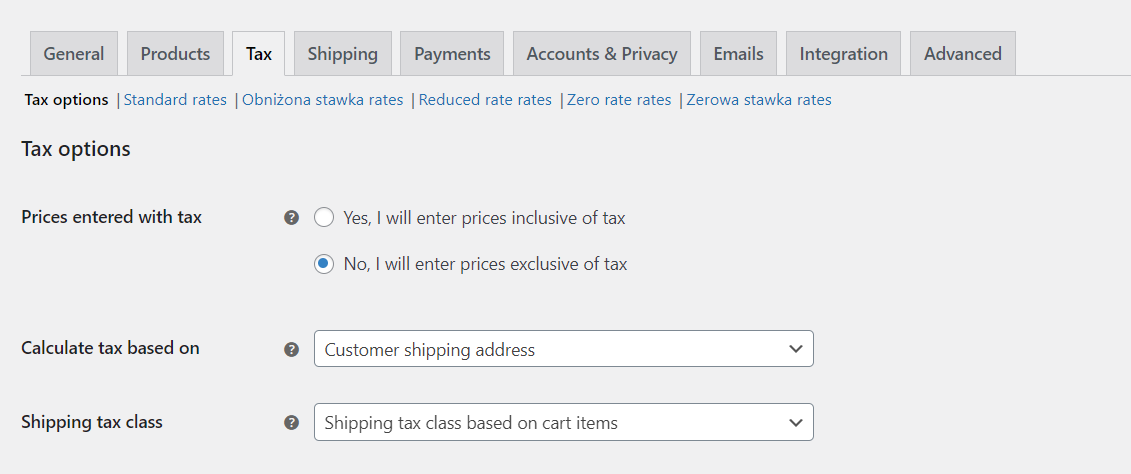
En las opciones de Impuestos, puede especificar cómo se calculan y muestran los impuestos en WooCommerce. Para obtener más información, consulte nuestra guía detallada sobre los impuestos de envío de WooCommerce.
Agregar impuestos de envío
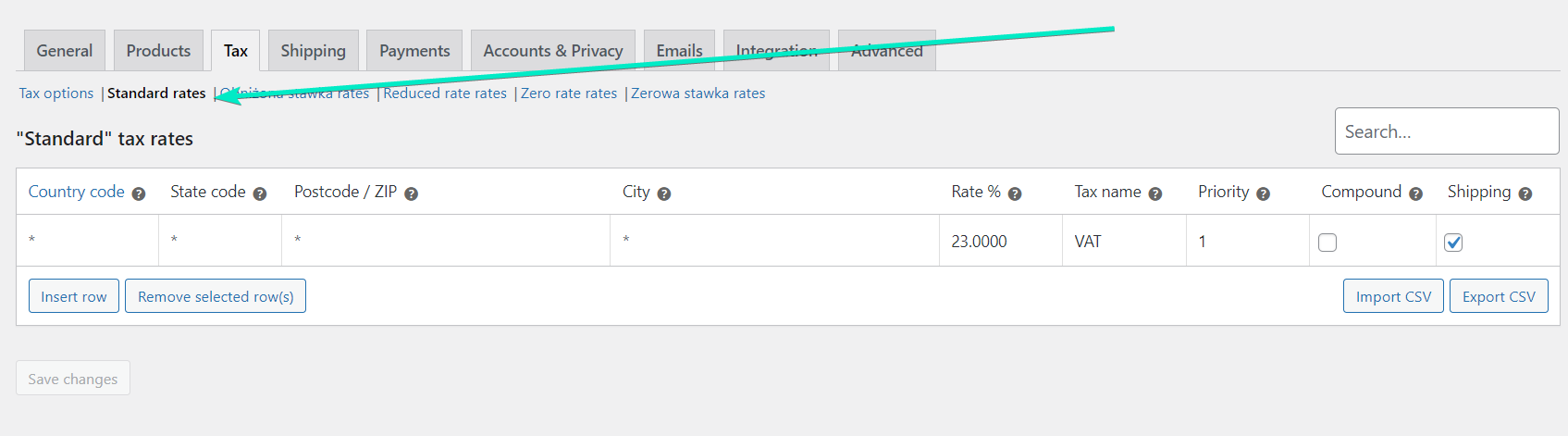
Para agregar impuestos de envío para países específicos, vaya a Tarifas estándar pestaña.
Allí encontrará todas las tasas impositivas configuradas en su tienda. Para ingresar una nueva tarifa, haga clic en Insertar fila y proceda a configurar la tasa impositiva:
En el Código de país campo, introduzca un código de país de dos letras según Estándar ISO 3166-1 alfa-2. Si deja este campo vacío, esta tarifa se aplicará a todos los países. También puede limitarlo a un código de estado, código postal o ciudad específicos.
En el Tasa % , defina el valor de la tasa y aplique el formato de cuatro decimales. No es necesario introducir la marca «%».
Selecciona el Nombre del impuesto que será visible para los clientes en la tienda y, entre otros, en las facturas de WooCommerce.
Comprobar el Casilla de envío para asegurarse de que esta tasa impositiva se aplicará a los servicios de envío para ese país
Puede agregar varias tasas impositivas de esta manera para países específicos. WooCommerce le permite importar tasas impositivas desde el archivo CSV. Si está buscando un archivo listo para usar con tasas impositivas de la UE y descargar un archivo CSV listo para importar, puede encontrarlo aquí.
Establecer zonas de envío de WooCommerce
Teniendo configurado el impuesto de envío, es momento de agregar zonas de envío. Las zonas de envío en WooCommerce son grupos de ubicaciones a las que desea enviar sus productos. Puede agrupar fácilmente los continentes, países, estados/provincias e incluso códigos postales. Le permite configurar los diferentes métodos de envío para cada zona que haya creado. De esta manera, sus clientes verán solo los disponibles para su área según los detalles de la dirección ingresada.
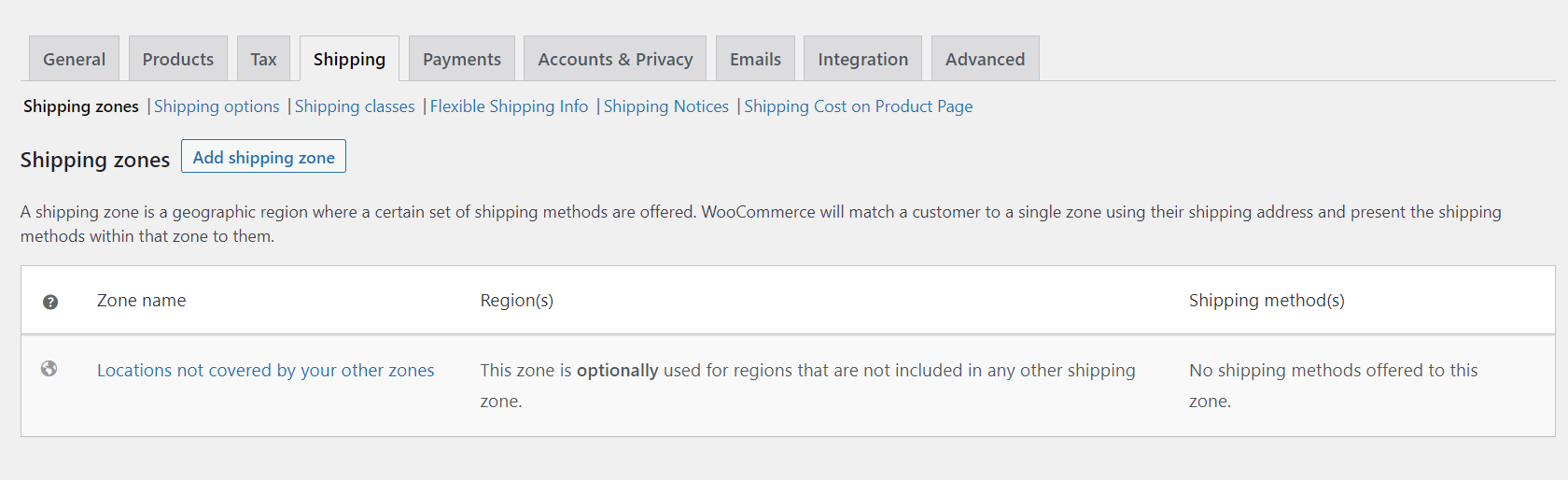
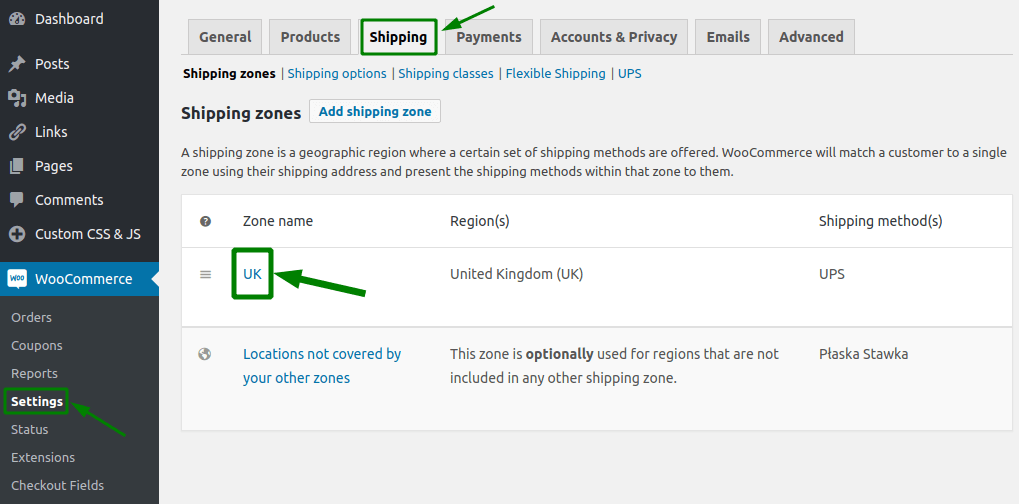
Ir a WooCommerce → Configuración → Envío → Zonas de envío. Allí encontrarás todas las zonas de envío que ya tienes configuradas. Puede agregar una nueva zona de envío para los países en los que desea iniciar el envío internacional. Para hacerlo, haga clic en el Agregar zona de envío botón.
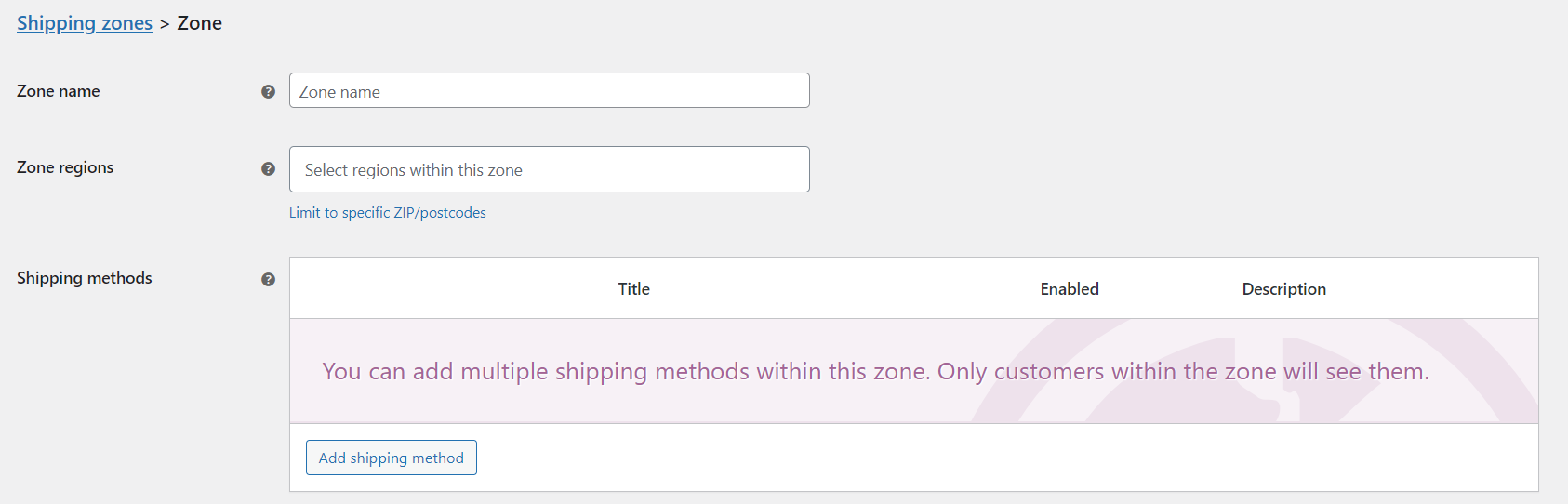
Serás redirigido a la nueva configuración de la zona de envío:
En el Nombre de zona , ingrese el nombre de la zona que debe ser autodescriptivo. En el Regiones de zonaseleccione la región que debe cubrir.
Puede configurar regiones de zona como:
todo el continente
todo el pais
estados seleccionados
ciudad en particular
códigos postales
Una vez que cree la zona de envío y la configure para que se ajuste a su caso, confirme el proceso con el Guardar cambios botón.
Agregar métodos de envío
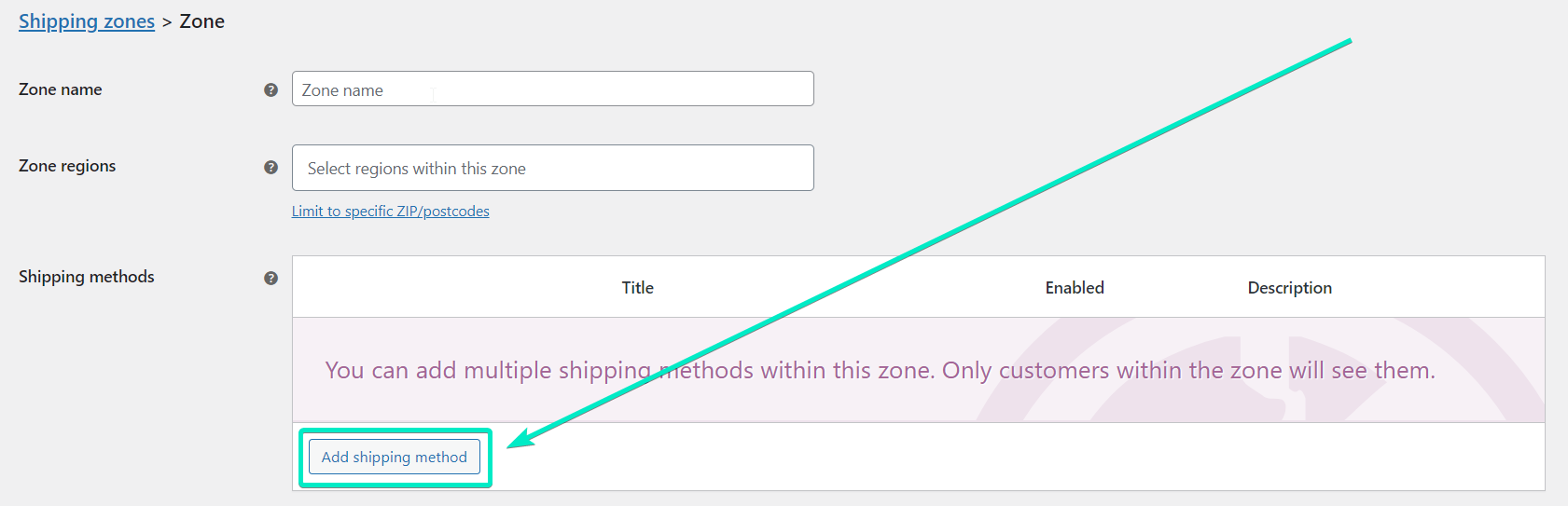
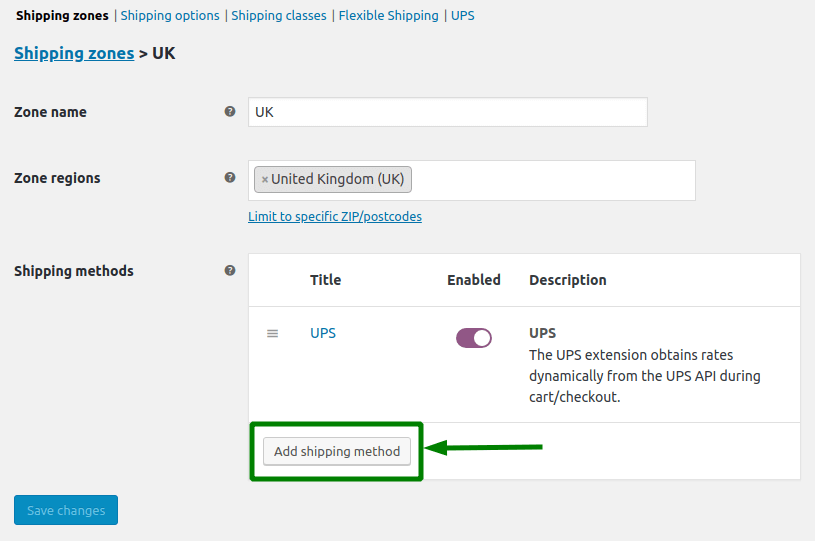
Teniendo las zonas de envío configuradas, podrás agregarles métodos de envío. Para hacerlo, haga clic en el botón de su zona de envío configurada. Agregar método de envío botón.
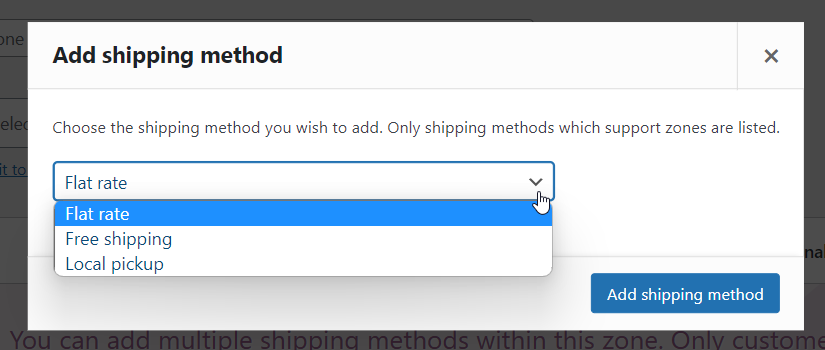
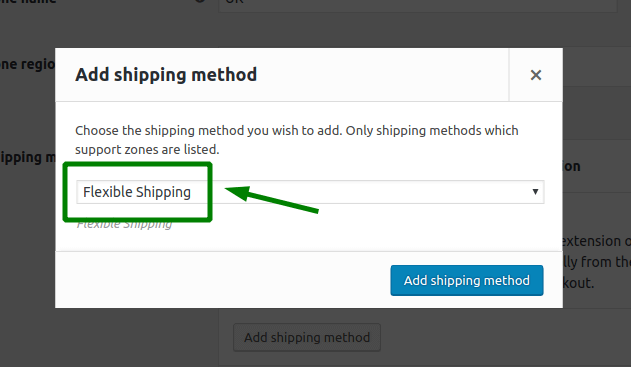
Por defecto, tendrás tres opciones de envío: tarifa plana, envío gratuito y recogida local. Si desea utilizar otros métodos de envío, como tarifas de tabla o tarifas en vivo para el método de envío de USPS, primero debe instalar el plugin de ese método de envío. Puede encontrar más información sobre plugins para envíos internacionales más adelante en este artículo.
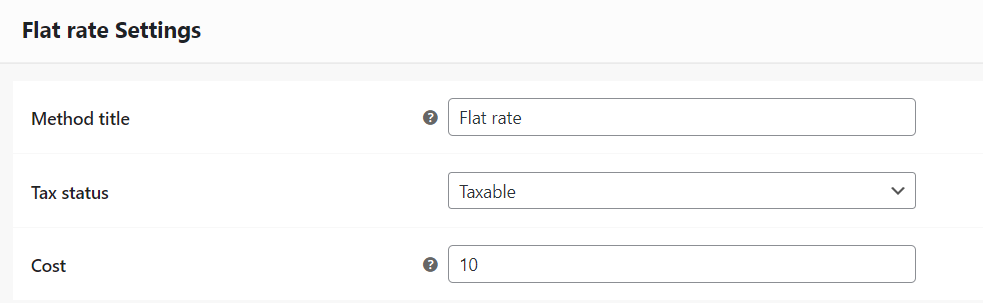
La solución más sencilla es añadir un Método de envío de tarifa plana. De esta forma podrás añadir el coste de envío que aparecerá para cada pedido en esta Zona de Envío.
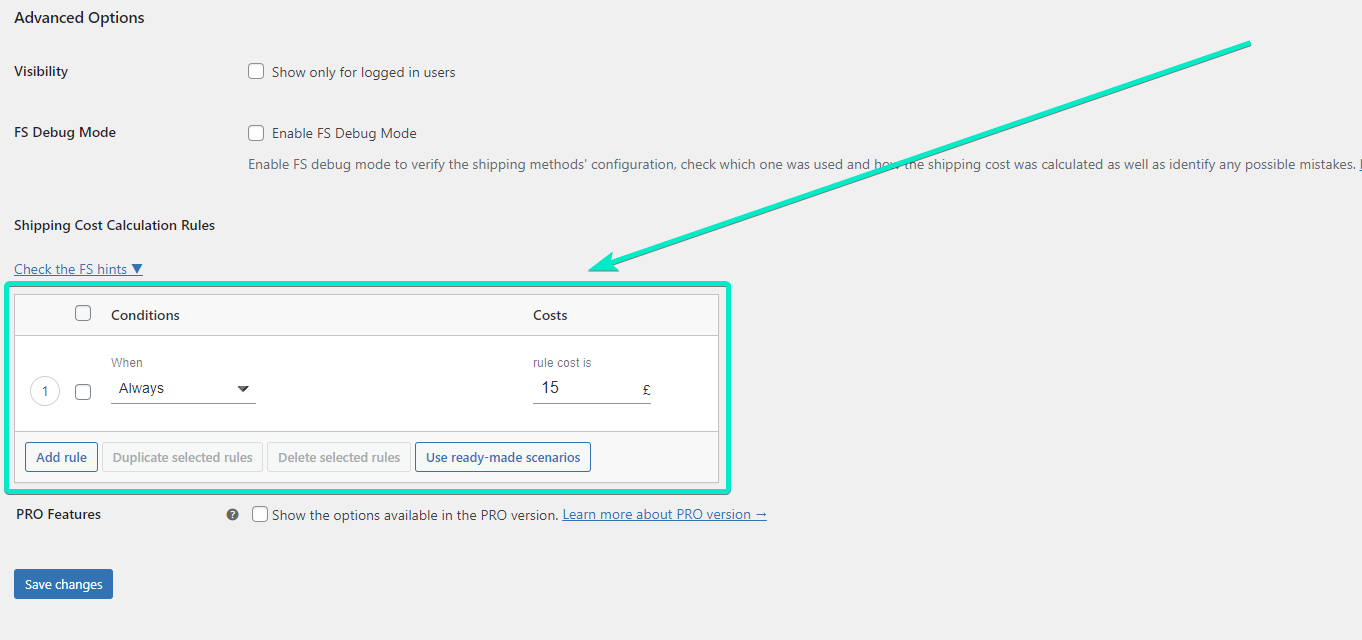
El siguiente paso es establecer la tarifa de envío en la configuración del método.
Después de configurar el método de envío, recuerda guardar los cambios.
La configuración de envío internacional está completa, con sSe establecen impuestos de envío y se agregan nuevas zonas de envío junto con los métodos de envío.. De esta manera, podrás empezar a introducir tu tienda en nuevos mercados.
Plugins de WooCommerce para envíos internacionales
Configurar el envío internacional con una opción de envío de tarifa fija puede no ser suficiente para muchas tiendas WooCommerce. Un costo de envío fijo para todos los pedidos y la falta de integración con las empresas de mensajería pueden limitar significativamente las capacidades de su tienda. En este caso, vale la pena utilizar soluciones de terceros que faciliten la configuración de los costos y procesos de envío internacional. Repasemos los mejores plugins de envío de WooCommerce que podrían resultarle útiles.
Integraciones de envío
Una de las mejores soluciones para el envío internacional son Integraciones de envío de WooCommerce con empresas de mensajería específicas. Le permiten conectar su tienda WooCommerce a la cuenta de un proveedor específico y crear etiquetas de envío imprimibles directamente desde el panel de su tienda en línea. Por lo general, también ofrecen otros elementos de gestión del envío, como el seguimiento del envío y la sincronización con los sistemas de las empresas de mensajería.
Plugins de tarifas en vivo
Otra solución útil son los plugins de WooCommerce Live Rates. Al igual que las integraciones de envío, te permiten conectar tu tienda online con la cuenta de empresas de mensajería específicas, pero funcionan en un área ligeramente diferente. Te permite obtenga automáticamente tarifas de envío precisas para sus clientes según su carrito y ubicación. Además, funciona para diferentes servicios de envío de WooCommerce.
De esta manera, no es necesario que configures manualmente los costos de envío para cada región, sino que el plugin lo hará por ti. Para el envío internacional de WooCommerce, los plugins Live Rates son una gran comodidad e incluso una necesidad.
Tabla de tarifas
Otra forma de calcular los costos de envío en WooCommerce es el envío con tarifa de tabla. Le permite ingresar manualmente los costos de envío según los factores elegidos, como el peso y el precio. Lo mejor de todo es que esta solución en su versión básica es gratuita. Un ejemplo es el Plugin de envío flexible: uno de los plugins de envío de WooCommerce más populares en el repositorio de WordPress. Con él, puede configurar fácilmente escenarios de envío condicional, como envío basado en el peso o costo de envío según el total del carrito.
Comience a realizar envíos internacionales hoy
Como puedes ver, configurar el envío internacional en WooCommerce no es un proceso complicado. WooCommerce te ofrece bastantes opciones y, teniendo en cuenta los plugins adicionales disponibles en el mercado, las posibilidades son realmente amplias. Espero que este tutorial te resulte útil y que tu tienda prospere gracias al envío internacional.
Si es propietario de una tienda nueva o administra una tienda WooCommerce por primera vez, es posible que los complementos de SEO le parezcan un poco complicados. Tienden a usar palabras que parecen un idioma extranjero o extranjero. Quiero decir, ¿qué son los mapas de sitio XML y por qué deberían preocuparse por ellos? ¿Qué diablos son los fragmentos enriquecidos?
El objetivo es que sus productos ocupen un lugar destacado en los resultados de búsqueda de Google. Pero, ¿cómo puedes usar Yoast para llegar allí? Este artículo te ayudará. Lo guiaremos a través de las configuraciones necesarias y las mejores formas de optimizar su sitio para SEO.
Instalación de Yoast SEO para WooCommerce
Hay dos complementos necesarios para aprovechar al máximo las funciones de SEO de Yoast para WooCommerce. Tienes que descargar e instalar el plugin Yoast SEO Premium y la extensión Yoast WooCommerce.
¿Cómo configurar Yoast SEO para tu sitio WooCommerce?
Hay muchas cosas que puede personalizar con Yoast, pero esta sección lo guiará a través de nuestras principales recomendaciones para un excelente SEO. Siempre recomendamos explorar la configuración yendo a Yoast SEO en la barra lateral y haciendo clic General. Notarás diferentes pestañas y te guiaremos a través de las más importantes. ¡Vamos a configurar!
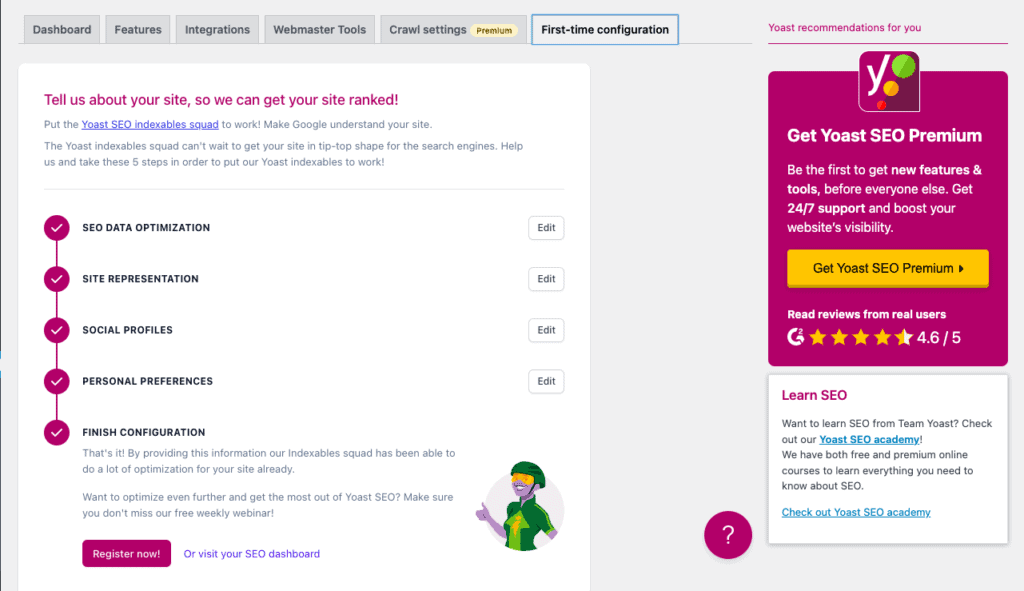
Iniciar configuración por primera vez
Siempre es importante empezar por el principio. Esta pestaña tiene todas las configuraciones para darle a Yoast la información que necesita para entender tu tienda. Más tarde, verá que las ideas del complemento se vuelven pertinentes para su tienda en particular.
Optimización de datos SEO: Enciende todo. Esto es absolutamente lo primero que debe hacer y le permite a Yoast SEO analizar su sitio. Proporciona indexables que ayudan con la optimización técnica de SEO. Los indexables analizan su sitio, organizan el contenido, eliminan errores y envían esa información a los motores de búsqueda muy rápidamente.
Representación del sitio: En esta pestaña, agrega más detalles sobre su sitio, como el nombre de la organización y el logotipo.
Perfiles sociales: Aquí puedes agregar los enlaces a tus redes sociales.
Preferencias personales: Aquí es donde puede permitir o impedir que Yoast SEO pueda rastrear su sitio. Esta configuración no tiene nada que ver con el SEO, sino que son datos de uso recopilados por Yoast para mejorar su producto. Es completamente su decisión activarlo o desactivarlo.
Finalizar configuración: Haga clic ¡Regístrate ahora! y deja que Yoast comience. Pasemos a la Herramientas para webmasters pestaña.
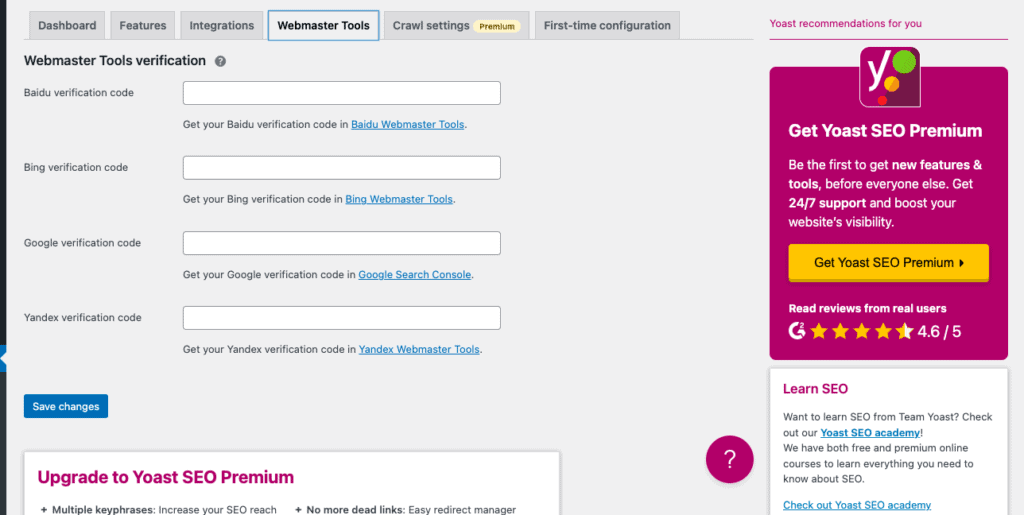
Herramientas para webmasters
Los expertos en SEO a menudo usan complementos de SEO en asociación con otras herramientas para analizar y observar su tráfico. Aquí es donde integras esas herramientas. Agregue enlaces de verificación a Google Search Console, Baidu, Yandex o Bing. Le recomendamos que sincronice con Google Search Console como mínimo. Crea una cuenta y luego diríjase al tablero de su Consola. Luego haga clic en Configuración y copie el código de verificación. Luego, péguelo nuevamente en el campo correspondiente en su panel de administración de WordPress.
WooCommerce SEO
Aquí es donde optimiza su sitio para su tienda WooCommerce. Necesita el complemento WooCommerce SEO de Yoast para que aparezca esta pestaña. Repasemos cada sección y hablemos sobre lo que puede hacer.
Atributos del producto
Esta es una sección donde agrega información sobre sus productos, como el patrón y el material. Ayuda al complemento a comprender lo que está vendiendo y agrega estos atributos al esquema. El esquema es básicamente un vocabulario que ayuda a Google a entender tu página. Hay un diccionario aceptado globalmente de estos códigos disponible en Schema.org y Yoast lo usa para describir su sitio.
Migas de pan
Las migas de pan son una herramienta de navegación que ayuda a los clientes y a los bots a determinar en qué página se encuentran, en relación con el resto de la estructura del sitio. Aquí hay una imagen de lo que queremos decir.
Puede habilitarlo en la sección Migas de pan de la pestaña SEO de WooCommerce. Es una herramienta subestimada para anclar a los visitantes del sitio en su sitio web y asegurarse de que no reboten porque se pierden o se confunden.
Administración
Esta sección le permite decidir si desea mover la sección Yoast en la página del producto. Puedes configurarlo para que esté encima o debajo de la sección de WooCommerce. Esta configuración no tiene ningún efecto sobre el SEO, pero le permite organizar su tablero según su conveniencia.
¿Cómo utilizar Yoast WooCommerce SEO para optimizar las páginas de sus productos?
Hemos hablado sobre cómo configurar el complemento SEO de Yoast WooCommerce, pero ¿cómo se usa realmente el complemento en el día a día? ¡Esta es la razón por la que ha instalado un complemento de SEO en primer lugar! ¿Cuáles son algunas formas de garantizar que sus productos obtengan una clasificación más alta? Para hacer esto, debe poder bloquear la información que ofrece el complemento y saber cómo usarlo. Profundicemos en esas preguntas, consejos y trucos.
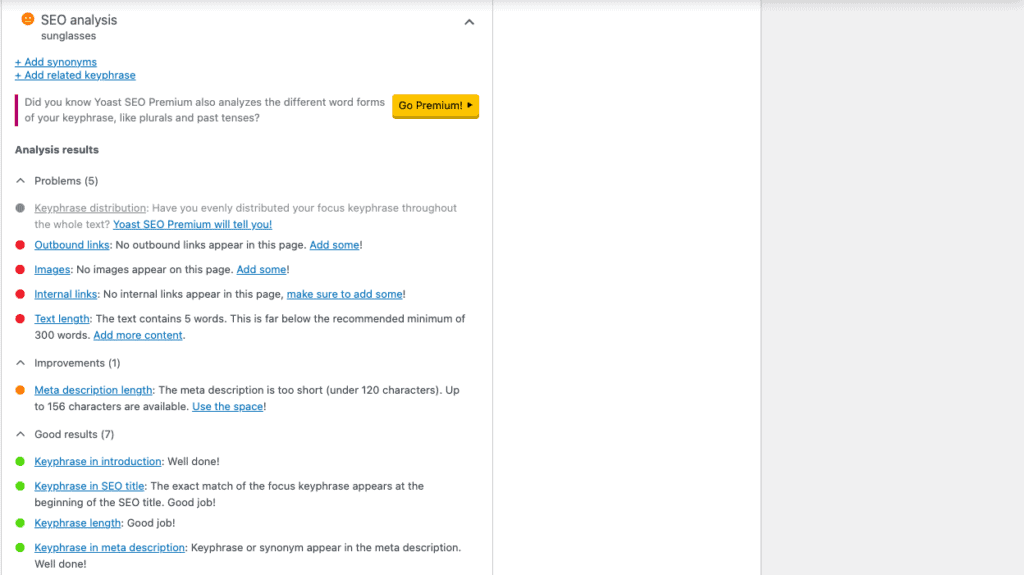
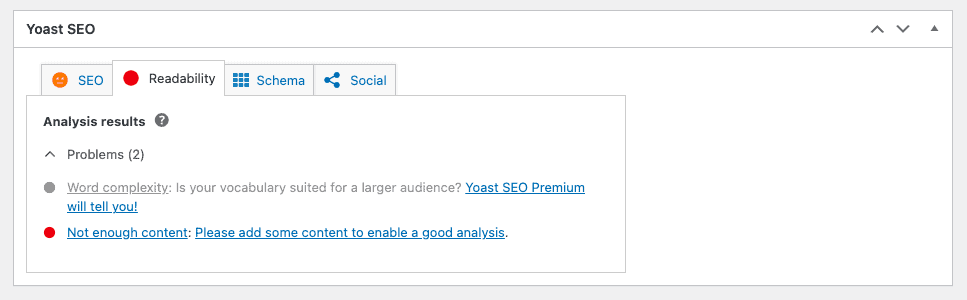
Análisis SEO: Habilite el análisis de SEO en la pestaña Característica de su página de configuración de Yoast SEO. Esto permitirá que Yoast SEO analice las páginas de sus productos y ofrezca información sobre lo que funcionará o no. Puede encontrar esta información editando un producto. Desplázate hacia abajo hasta que encuentres una sección llamada Yoast SEO. Echa un vistazo a la imagen de abajo para ver un ejemplo.
Agregue una palabra clave de enfoque. En nuestro ejemplo, la palabra clave de enfoque es gafas de sol. Hacer clic Obtener frases clave relacionadas y obtenga palabras similares que puede usar en su producto y meta descripciones.
Obtenga una vista previa de las versiones móvil y de escritorio de su listado de Google.
Crea un título compatible con SEO. Un slug es una palabra o frase descriptiva de una página en su sitio. El slug aparece en la URL y es una manera fácil para que alguien vea en qué página se encuentra. Nuevamente, en este ejemplo, la babosa son las gafas de sol.
Añade una meta descripción. Este es un fragmento de texto que aparece en su listado de Google. La meta descripción generalmente tiene palabras clave para que sea más compatible con SEO. Habrá una barra roja que se volverá verde cuando tu meta descripción tenga una longitud óptima. Google selecciona automáticamente las descripciones con frecuencia, si los bots determinan que hay una descripción más relevante en otra parte de su página. Sin embargo, esto no debería impedirle agregar meta descripciones que estén optimizadas para SEO por si acaso.
Echa un vistazo a las ideas en la sección de análisis SEO. La sección se divide en tres partes: problemas, mejoras y buenos resultados. Esta es una buena manera de aprender a optimizar adecuadamente las imágenes y descripciones de sus productos. Y aunque el diseño centrado en los resultados es útil, le advertimos que no se quede atascado en el ciclo de la perfección. Recuerda que el SEO es un maratón, no una carrera de velocidad, y está absolutamente bien no tener puntajes perfectos en cada página.
Habilite una página como contenido fundamental si es necesario. El contenido de Cornerstone es el tipo de contenido central y profundamente relevante para su sitio. Puede marcar o filtrar una página o producto como contenido fundamental en la sección Características.
Legibilidad: Al igual que el análisis SEO, puede habilitar la configuración de legibilidad en la sección Características. Luego, Yoast puede escanear su contenido y ofrecer información sobre cómo hacerlo más legible.
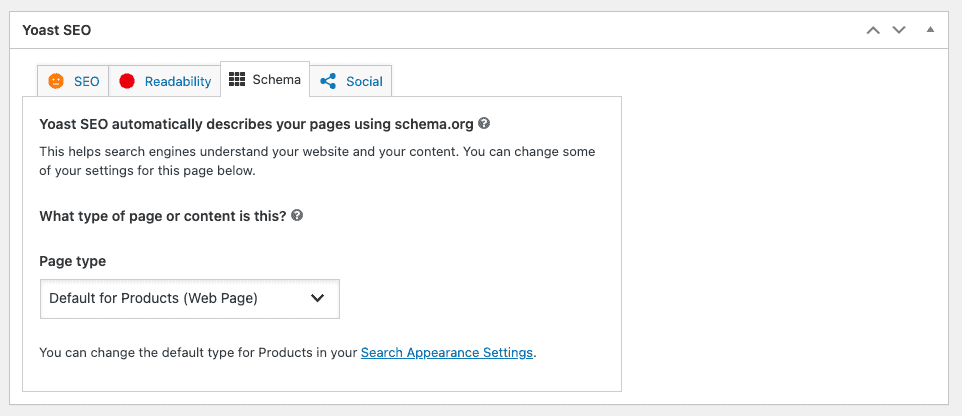
Esquema: Schema, como mencionamos antes, es un estándar globalmente aceptado para la metainformación sobre una página. Con Yoast, puede elegir qué tipo de esquema de página es aplicable a su contenido. Esto es mucho más fácil que intentar agregar código de esquema manualmente a cada una de sus páginas.
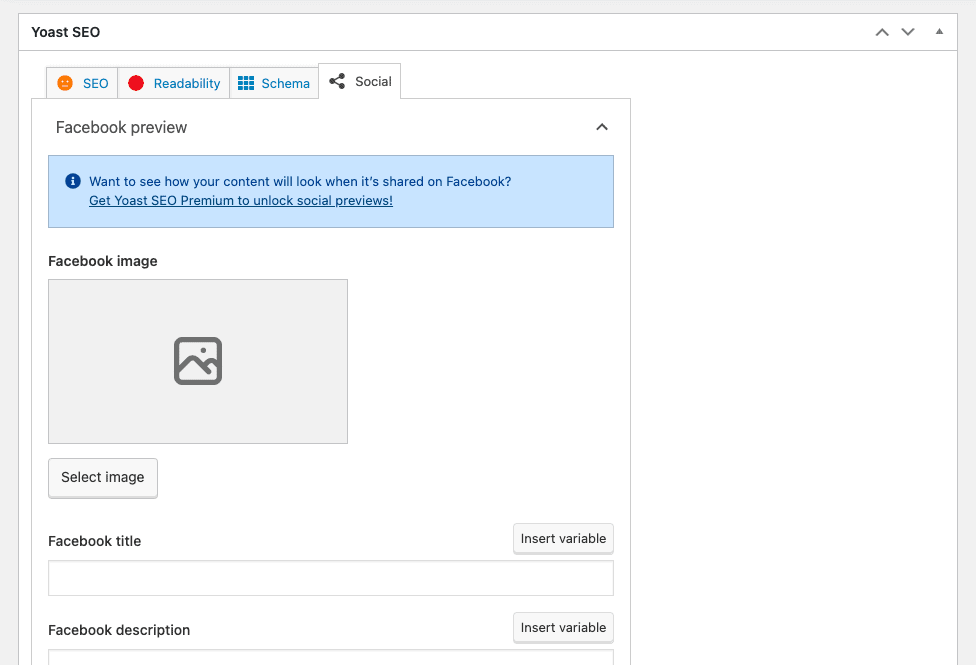
Social: Aquí es donde puede personalizar sus listados de productos para Facebook o Twitter. Cuando una página de su sitio se comparte en una plataforma social, generalmente tiene una breve vista previa. La vista previa se extrae automáticamente de su sitio y puede contener información que no representa la página. La pestaña social le permite controlar qué imágenes y descripciones se utilizan en la vista previa y aprovechar al máximo la participación social.
mapas de sitio XML: los sitemaps son utilizados por los bots de Google para saber qué páginas rastrear o indexar. Tiene toda la estructura del sitio y abarca la mayoría de las páginas. Pero hay algunas páginas, como el pago y el carrito, que no necesitan ser rastreadas por Google, ya que son páginas transaccionales que son contextuales para un cliente en particular. Yoast elimina automáticamente estas páginas de los mapas de sitio XML. Puede habilitar la configuración en la pestaña Características y permitir que Yoast optimice sus mapas de sitio.
Genera pines ricos de Pinterest: Puede crear pines de Pinterest que muestren información adicional como el precio y la descripción. Yoast puede generar esta información, pero primero deberá validar su sitio en Panel de desarrolladores de Pinterest. Solicita la validación y espera a que el equipo de Pinterest se ponga en contacto contigo. Esta es una característica especialmente útil para las tiendas que tienen productos estéticamente agradables, como decoración, artículos para manualidades o joyería.
Ofrecer personalización de camisetas es una excelente manera para que los propietarios de tiendas se destaquen y satisfagan el deseo de sus clientes de tener productos personalizados.
A los clientes les encanta usar su creatividad y mostrar su personalidad con camisetas personalizadas que ellos mismos diseñan. Al brindarles esta posibilidad, puede crear una experiencia de compra memorable y mejorar la interacción general con su sitio.
Si quieres hacer esto en tu WordPress store, necesitarás un plugin. Para ayudarlo a tomar la decisión correcta, exploraremos los 9 mejores plugins de diseño de camisetas para WooCommerce en este articulo.
¡Empecemos!
Opciones ampliadas con plugins de diseño de camisetas personalizados
Los plugins de diseño de camisetas enriquecen las tiendas WooCommerce al ofrecer amplias opciones de personalización, mejorando la participación del usuario y la funcionalidad general de la tienda.
Ofrecer diseños de indumentaria personalizables es particularmente beneficioso para modelos de negocio como:
Servicios de impresión bajo demanda relacionados con uniformes o marcas corporativas personalizadas.
Organizadores de fiestas y eventos que buscan camisetas personalizadas (como camisetas de despedida de soltero con los nombres de los asistentes).
Propietarios de negocios interesados en probar el mercado con productos de su propia marca.
El uso de plugins de diseño de camisetas puede despertar la creatividad de sus clientes, ofrecer una experiencia de usuario más personalizada y desbloquear el potencial de mayores ventas.
Obtenga los beneficios: características esenciales que debe buscar en un plugin de diseño
Al seleccionar un plugin de diseño de camisetas, hay algunas características clave que debes buscar:
Flexibilidad de personalización: El plugin debería ofrecer una amplia gama de opciones de personalización, incluidos texto, imágenes, colores y patrones. Esta flexibilidad permite a los clientes crear diseños verdaderamente únicos, satisfaciendo una amplia gama de necesidades y preferencias.
Diseño de interfaz de usuario: Una interfaz fácil de usar garantiza que los clientes puedan navegar y utilizar fácilmente las herramientas de diseño que necesitan para obtener los resultados exactos que desean. Una buena interfaz también incluye una página de producto clara con información importante colocada en un lugar completamente visible (por ejemplo, si hay un descuento por comprar más artículos).
Compatibilidad con diferentes estructuras de precios: El plugin debe permitir precios variables según la complejidad, la cantidad y los materiales de la personalización, lo que permite a los propietarios de tiendas reflejar con precisión el valor de los productos personalizados.
Cada característica es vital para mejorar la experiencia de compra, hacer que el proceso de diseño sea accesible y agradable para los clientes y garantizar un funcionamiento eficiente para los propietarios de las tiendas. Sin embargo, es importante equilibrar el deseo de una funcionalidad amplia con la necesidad de un plugin liviano.
Un plugin que ofrece muchas funciones pero ralentiza su sitio web puede afectar negativamente la experiencia del usuario y la optimización de motores de búsqueda (SEO). Debido a esto, los propietarios de tiendas deben considerar cuidadosamente sus necesidades comerciales y priorizar las funciones que ofrecen el mayor valor sin comprometer el rendimiento del sitio.
Los 9 mejores plugins de diseño de camisetas para WooCommerce
Ahora que sabes qué hace que un plugin de diseño de camisetas sea bueno, veamos cuáles son tus mejores opciones.
1. Campos de productos avanzados para WooCommerce
Advanced Product Fields (APF) es un plugin versátil que le permite agregar campos personalizados a sus productos. Con APF, los propietarios de tiendas pueden ofrecer una variedad de opciones de personalización de productos, gracias a sus 16 plugins de campo. Éstas incluyen:
Esta gama de opciones permite a los clientes adaptar sus camisetas exactamente a su gusto, mejorando la experiencia de compra.
La característica destacada de APF es su plugin de vista previa del producto en tiempo real y su interfaz de usuario de creación de productos. La función de vista previa del contenido en vivo permite a los clientes ver los resultados de sus personalizaciones en tiempo real, lo que influye directamente en sus decisiones de compra, ya que los compradores pueden modificar y perfeccionar sus diseños sobre la marcha.
Además, APF permite calcular los precios de los productos basándose en la personalización, proporcionando un reflejo transparente de los precios que los clientes aprecian por su honestidad y claridad.
Este plugin versátil es compatible con varios tipos de productos, con especial énfasis en las camisetas.
👕 Consulta la APF demostración interactiva de diseño de camiseta y vea con qué facilidad y eficacia los clientes pueden personalizar sus compras.
A pesar de su amplia funcionalidad, APF es extremadamente liviano y rápido, especialmente en comparación con los otros plugins mencionados en este artículo. Y aunque es posible que no tenga las funciones avanzadas o específicas que se encuentran en los plugins de diseño de productos dedicados como Fancy Product Designer, APF cubre todas las funciones principales que necesitarán muchos propietarios de tiendas.
Es altamente revisado y calificado y tiene todas las funciones básicas necesarias para configurar la capacidad de diseño de camisetas en su tienda WooCommerce. Sin embargo, si está buscando funciones más avanzadas, siga leyendo para comprender cómo APF se compara con plugins más dedicados.
2. Diseñador de productos elegantes
Diseñador de productos de lujo destaca por su facilidad de uso y flexibilidad, lo que permite una personalización diversa de camisetas y más. Es conocido por su interfaz intuitiva y amplia compatibilidad entre varios productos.
El plugin ofrece varias opciones de diseño, incluidas fuentes y gráficos, lo que facilita a los usuarios la creación de productos personalizados o estándar, no solo camisetas. También hay un sistema de capas muy útil que permite a los usuarios crear diseños más complejos y realizar un seguimiento de todas las imágenes, textos y otros gráficos utilizados. Además, tienen la opción de añadir diseños a cualquier parte del producto, por ejemplo, la manga de la camiseta.
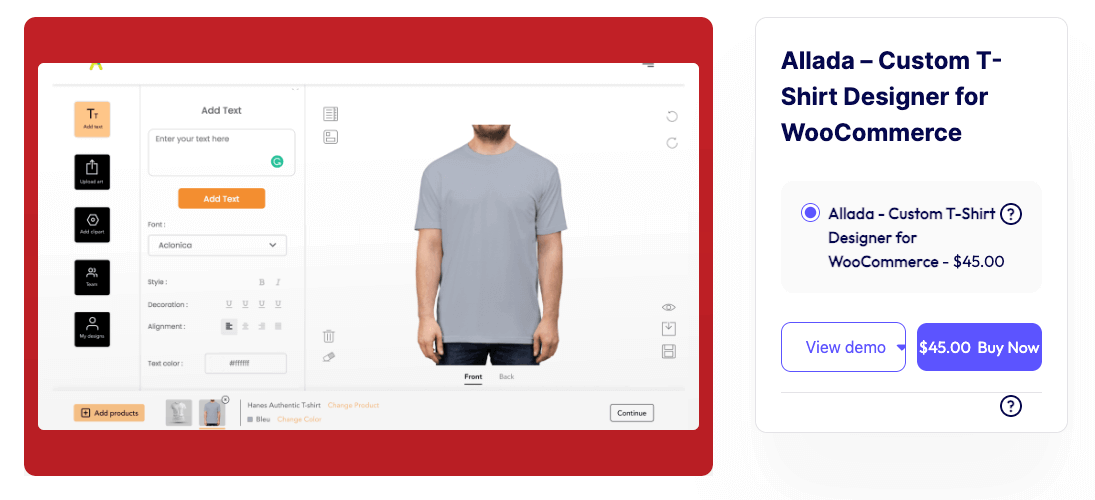
3. Allada: diseñador de camisetas personalizadas para WooCommerce
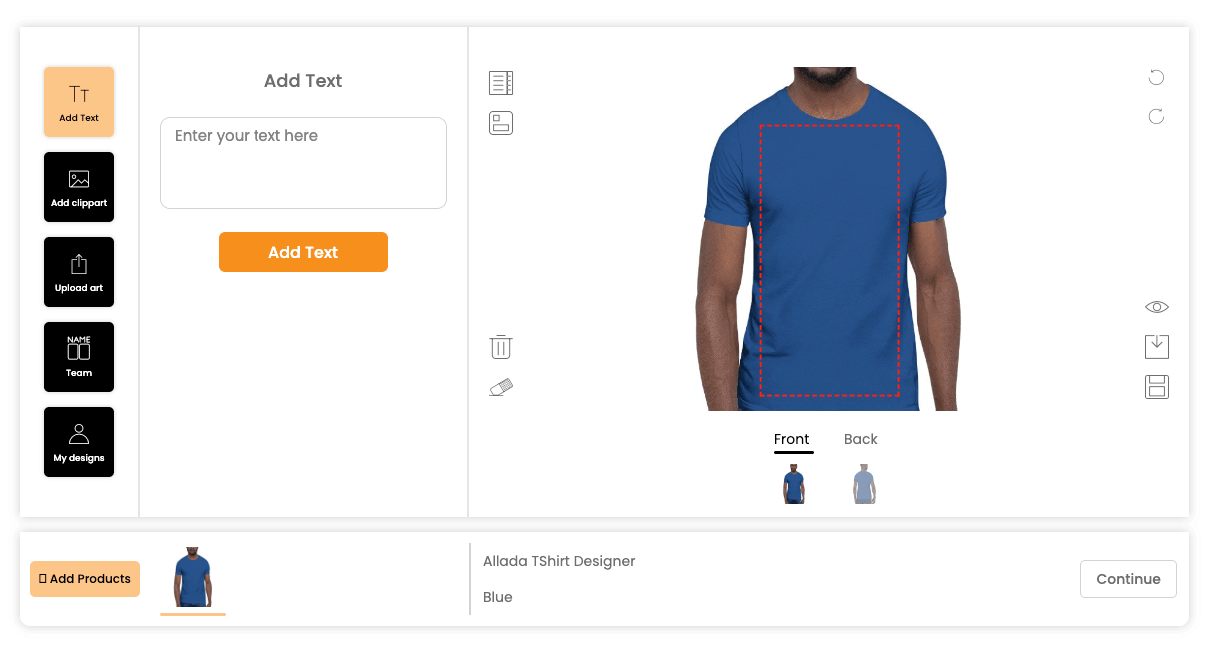
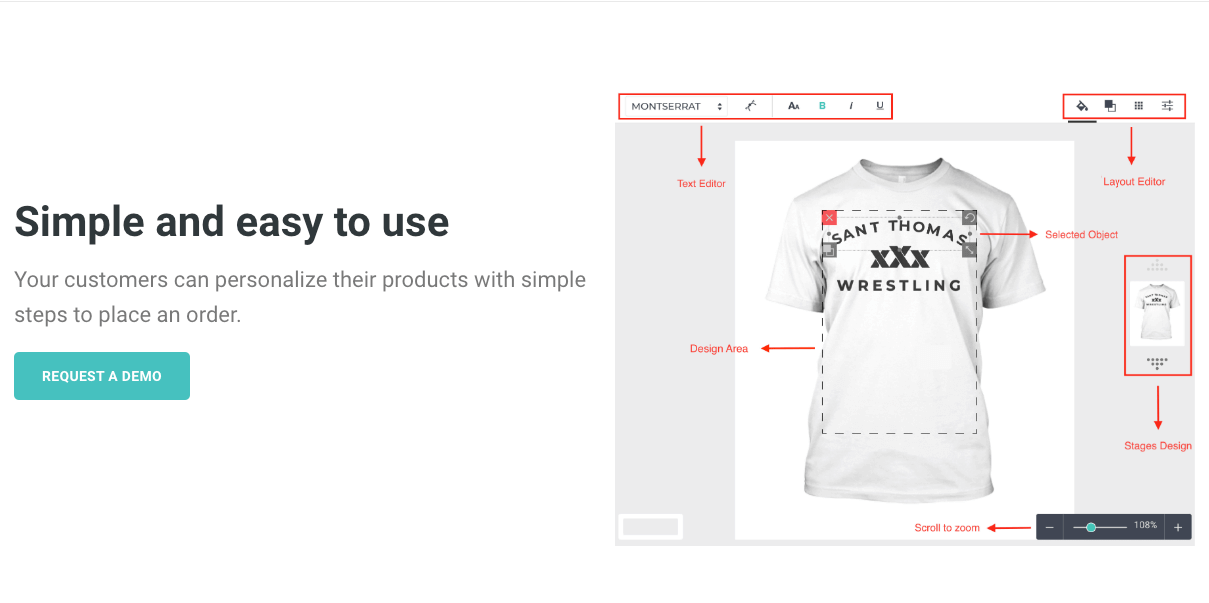
Allada proporciona un enfoque centrado en la personalización de camisetas en las tiendas WooCommerce. Ofrece una variedad de opciones de personalización, lo que permite a los usuarios modificar fácilmente los diseños directamente en sus productos. Su característica destacada es la interfaz intuitiva de arrastrar y soltar, que simplifica el proceso de diseño para clientes de todos los niveles.
También ofrece muchas opciones para personalizar el texto, como cambiar el color, la fuente y el estilo. Hablando de fuentes, Allada incluye más de 600 fuentes de google y admite archivos de fuentes True Type (TTF) y Open Type (OTF).
4. DesignO de Design ‘N’ Buy
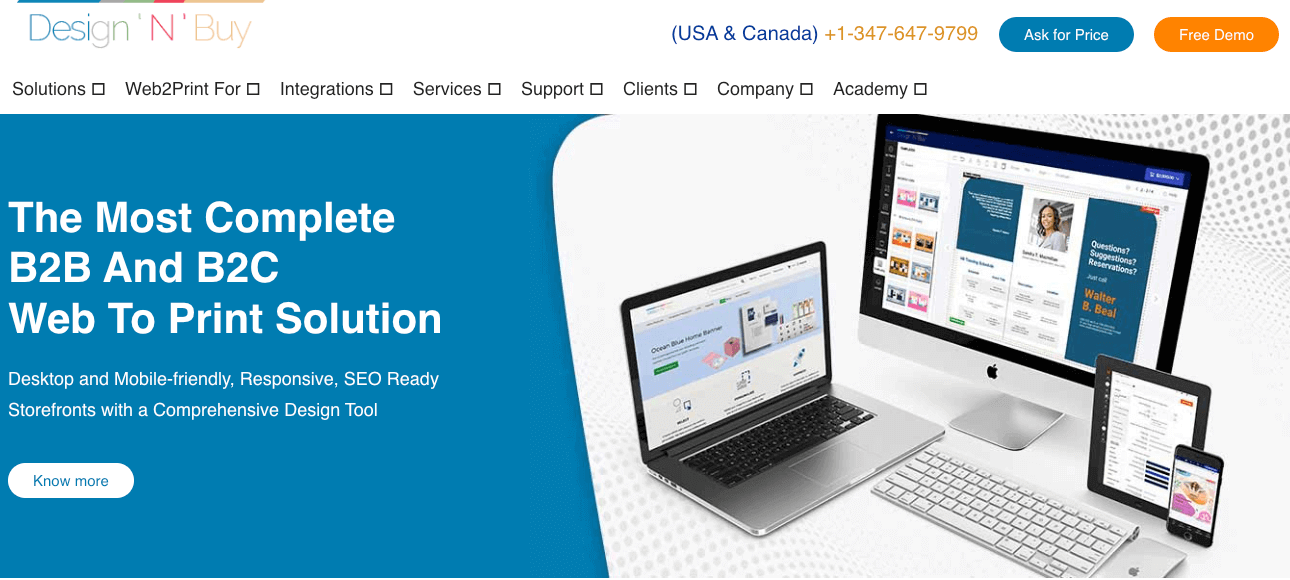
Diseño ‘N’ compra ofrece una solución todo en uno que abarca la personalización del diseño a través de su herramienta de diseño en línea y su solución de impresión web Web2Print todo en uno.
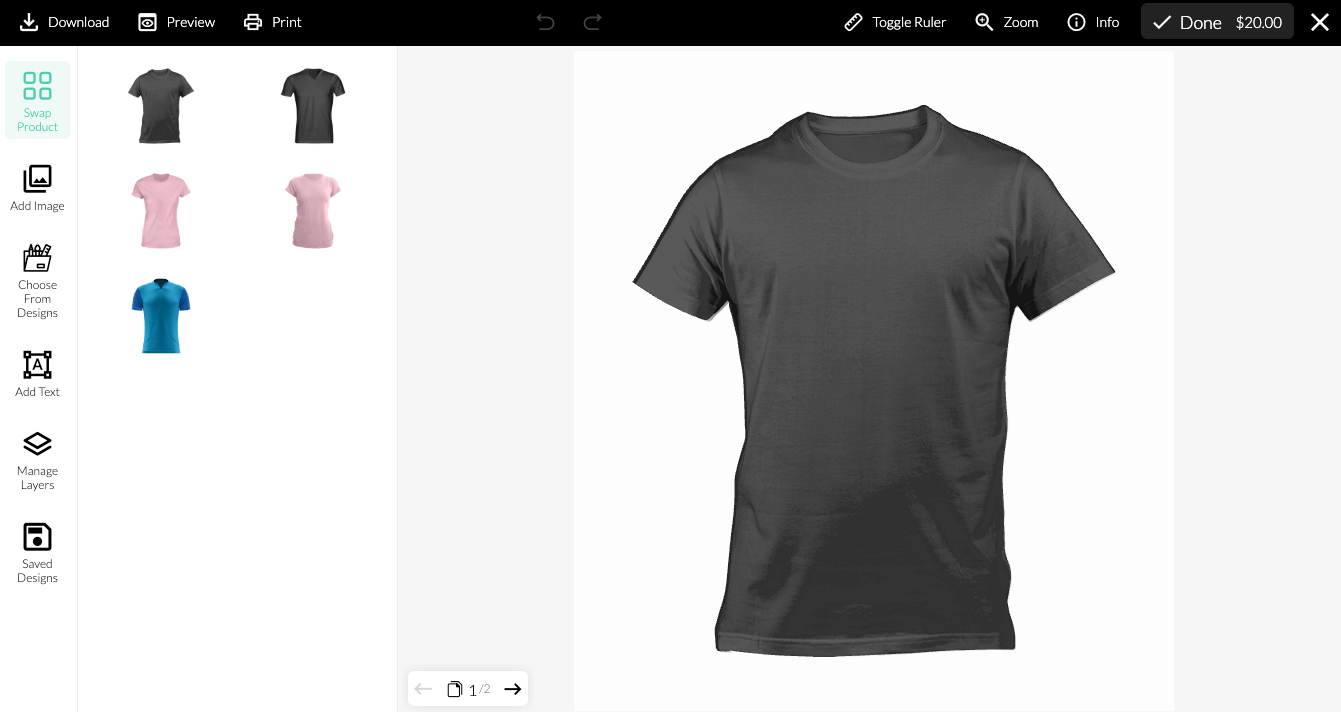
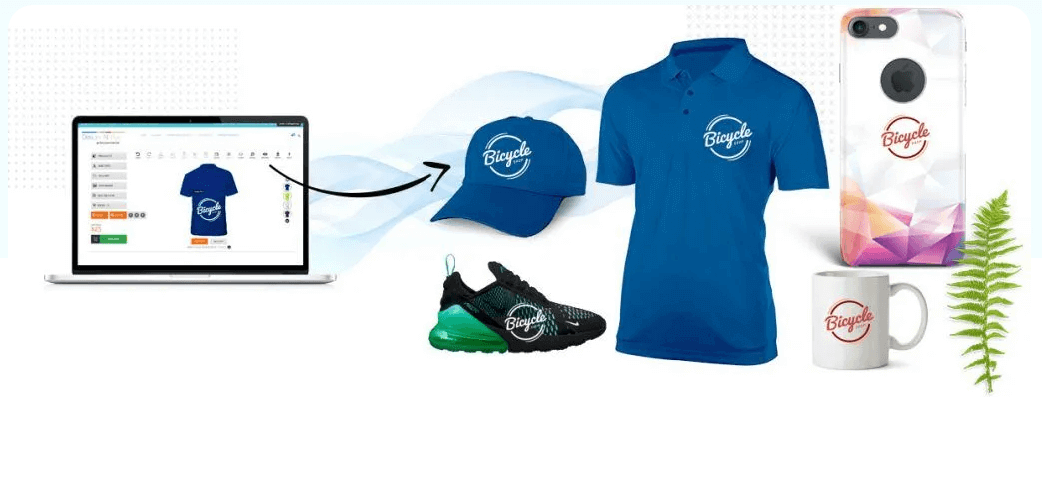
El software de diseño de productos. DiseñoO viene con un conjunto de herramientas de diseño, como extensas bibliotecas de diseño, vistas previas y maquetas en 3D, y un editor avanzado que permite a los usuarios profundizar y crear productos altamente personalizados. Ofrece eliminación de fondo, diferentes diseños, administración de capas, autocompletar y muchas opciones de imágenes y formas.
La interfaz del plugin está diseñada para ser intuitiva, lo que garantiza un proceso de diseño sencillo para los clientes de todos los niveles y les permite editar cualquier producto, como zapatos, fundas para teléfonos, tazas y gorras.
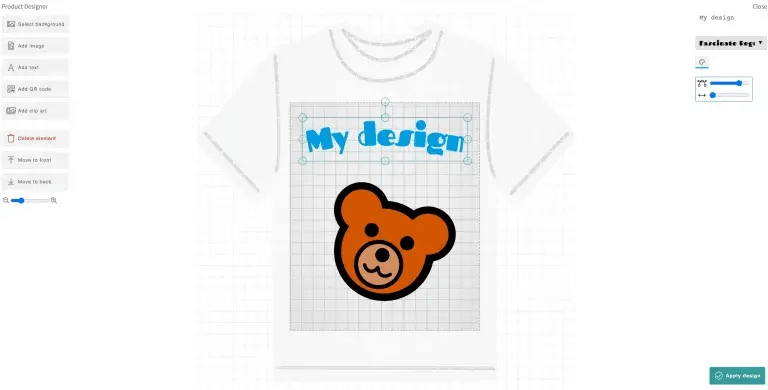
5. Diseñador de productos para WooCommerce de KILB
Diseñador de producto para WooCommerce por KILB es otro plugin que se puede utilizar para personalizar diferentes productos, como camisetas, pancartas, tazas, gorras, etc. Con esta herramienta podrás personalizar los siguientes elementos:
Alto y ancho del producto.
Tamaño y posición del área que se puede utilizar para el diseño.
Colores de texto y fuentes
Fuerza de rotura
Fondo e imágenes predefinidas.
También permite a los administradores de la tienda descargar los diseños de los clientes en múltiples formatos, como PDF vectorizado, SVG, JSON, JPG, WebP y PNG.
6. Diseñador de productos interactivos Zakeke para WooCommerce
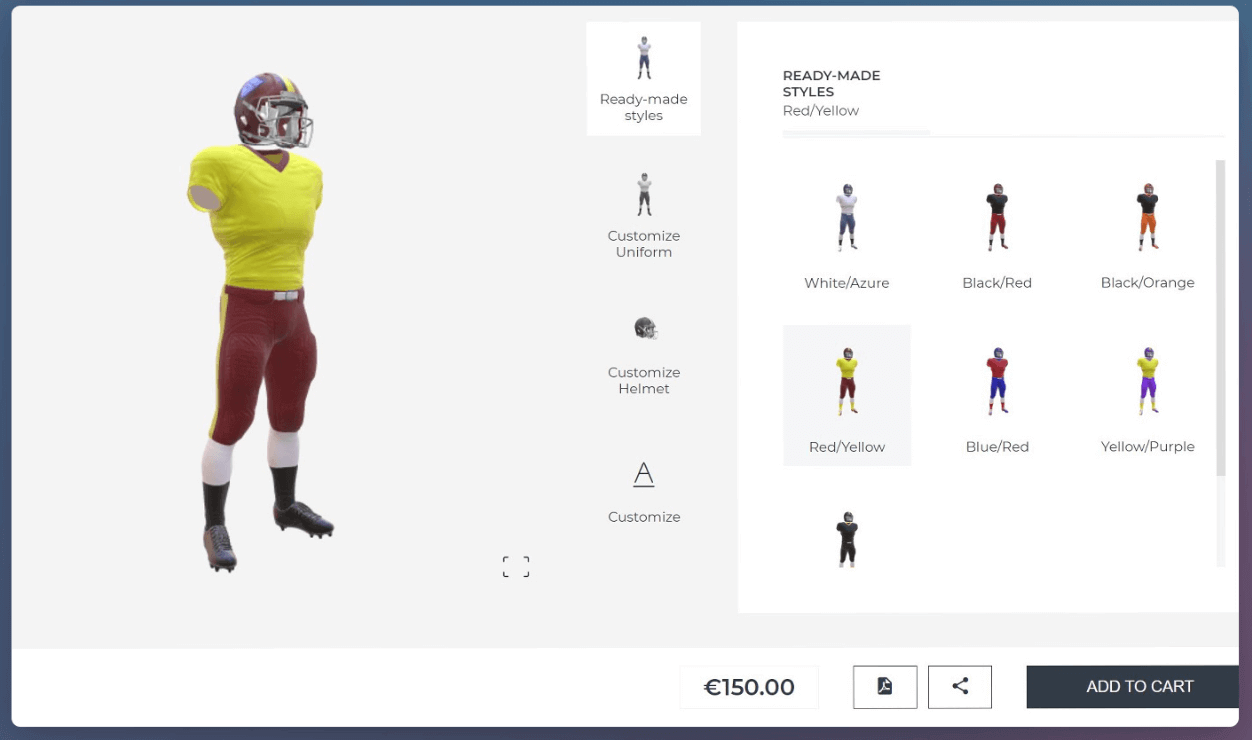
Diseñador de productos interactivos Zakeke es un configurador de productos dinámico en 3D que mejora enormemente la participación del cliente al permitirles ver sus personalizaciones de una manera más realista e interactiva.
Esta característica puede afectar significativamente las tasas de conversión, brindando a los clientes una mejor idea del producto antes de realizar una compra. Además, Zakeke ofrece una opción de visor 3D/AR, que brinda una experiencia de compra inmersiva al permitir a los usuarios visualizar productos en realidad aumentada.
Zakeke es realmente una opción destacada para las tiendas WooCommerce que buscan ofrecer un alto nivel de personalización y participación a través de sus opciones de visualización 3D/AR.
7. Herramienta de diseño Lumines
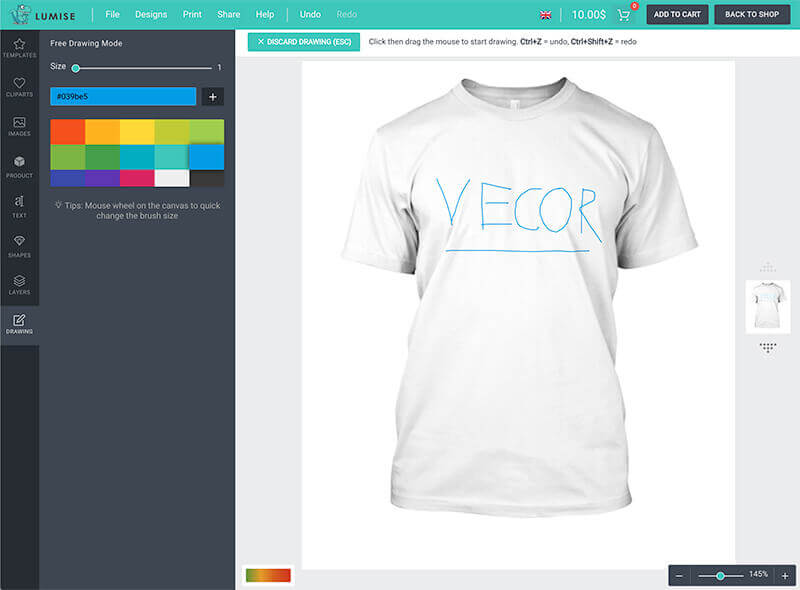
Herramienta de diseño nevado ofrece un impresionante conjunto de funciones para las tiendas WooCommerce, que incluyen capas personalizables y la capacidad innovadora de dibujar directamente en diseños de camisetas.
Estas características fomentan la creatividad y la personalización, lo que permite a los usuarios crear productos únicos. La interfaz fácil de usar de la herramienta garantiza un proceso de diseño fluido, mejorando la satisfacción general del cliente. Sin embargo, los posibles inconvenientes incluyen una curva de aprendizaje para nuevos usuarios que no están familiarizados con el software de diseño y la posibilidad de aumentar los tiempos de carga del sitio debido a sus funcionalidades avanzadas. Aún, según las revisionestienen un buen equipo de soporte, que siempre está ahí para ayudar a las personas si necesitan ayuda con la configuración.
8. Configurador visual de productos para WooCommerce
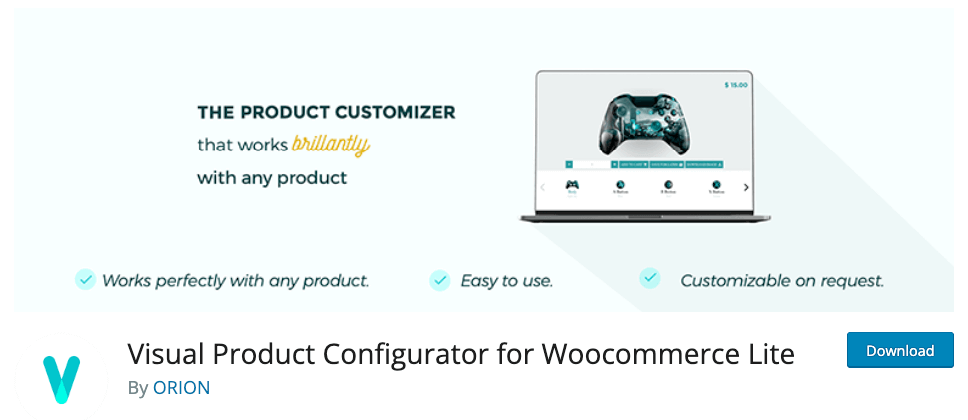
Configurador visual de productos para WooCommerce es un plugin que agiliza la gestión de existencias y garantiza la compatibilidad entre dispositivos, haciendo que el proceso de diseño y pedido sea fluido y accesible desde cualquier dispositivo. El punto fuerte de este configurador reside en que se puede utilizar para casi cualquier tipo de producto, no sólo camisetas, sino también mandos, bicicletas, cascos y muebles.
La integración de herramientas intuitivas de gestión de stock también ayuda a realizar un seguimiento eficiente de los niveles de inventario. En general, Visual Product Configurator es una opción sólida que garantiza que los clientes disfruten de un proceso de diseño sin complicaciones en todas las plataformas.
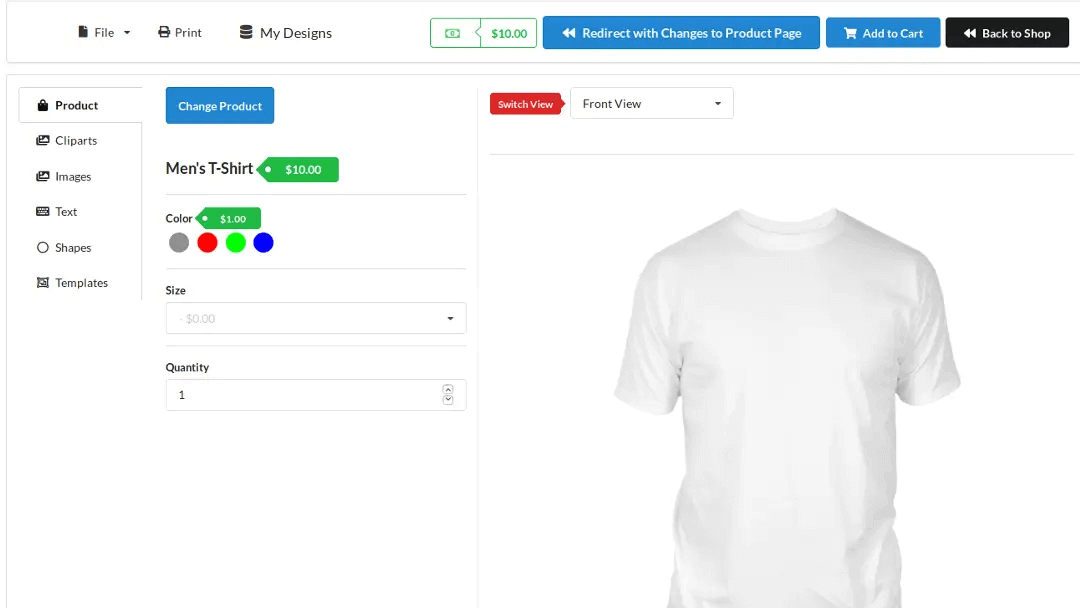
9. Diseñador de productos para WooCommerce de Flintop
Diseñador de producto para WooCommerce por Flintop es un plugin de diseño con herramientas de edición decentes y funciones adicionales. Funciona añadiendo un Personalizar producto a la página del producto, y luego los usuarios son redirigidos a la Diseñador de producto página. Allí pueden agregar elementos como imágenes, imágenes prediseñadas, texto y formas. Su principal ventaja es que proporciona archivos de salida listos para imprimir (con una calidad de 300 DPI), algo que no ofrecen muchos plugins.
El plugin está alojado en WooCommerce, lo que significa que viene con una política de reembolso de 30 días y documentación de soporte. Al momento de escribir este artículo, el plugin se ha instalado en más de 300 sitios web. Sin embargo, las revisiones son escépticas, así que investigue usted mismo.
Centrarse en la versatilidad: el poder de los campos de productos avanzados para WooCommerce
Avanzado ed Product Fields, como hemos visto, es un plugin que eleva las tiendas WooCommerce al ofrecer versatilidad y eficiencia. Sus funciones integrales satisfacen una amplia gama de necesidades de personalización, no solo camisetas.
Plugin de vista previa de contenido en vivo: Permite la visualización en tiempo real de cualquier producto personalizable, lo que permite a los clientes realizar ajustes informados antes de finalizar su pedido.
Lógica condicional: Ofrece la posibilidad de establecer diferentes precios para varios niveles de personalización, como precios más altos para opciones premium como bordado a mano versus serigrafía. También le permite crear campos que solo aparecen si el usuario ha seleccionado una opción predeterminada, como mostrar un campo de carga de imágenes solo si el cliente también desea agregar un logotipo en la parte posterior de la camiseta.
Múltiples campos de productos: Permite amplias opciones de personalización, que incluyen carga de imágenes, ubicación de texto y más, lo que permite a los clientes personalizar sus productos con precisión.
Compatibilidad de productos variables: Trabaja perfectamente con productos variables, ofreciendo diferentes estilos de camisetas (por ejemplo, manga larga, manga corta) y datos demográficos (unisex, hombres, mujeres) a través de un proceso de selección intuitivo mediante botones de opción.
Los campos de productos avanzados para WooCommerce no solo simplifican la gestión de las diversas necesidades de los clientes para los propietarios de tiendas WooCommerce, sino que también mejoran significativamente la experiencia de compra al proporcionar una interfaz personalizada y fácil de usar. Sus características y su fácil integración la convierten en una herramienta esencial para cualquier tienda que busque ofrecer una personalización de productos de alto nivel.
Mejore su tienda WooCommerce con un plugin de diseño de camisetas
A la gente le encanta ser creativa y tener control sobre sus elecciones de compra. Entonces, si vendes productos personalizables en línea, debes poder darles ese control, especialmente cuando se trata de diseñar camisetas.
Pero si eres realmente ambicioso, debes ir más allá con cada producto y pensar en la experiencia de compra general.
Plugins como Advanced Product Fields para WooCommerce pueden transformar su tienda con experiencias de compra personalizadas y productos hechos a medida. Al incorporar un plugin como APF, puede desbloquear oportunidades de crecimiento, mejorar la participación de los usuarios y potencialmente aumentar las ventas. ¿Qué es lo que no te gusta? La versatilidad y las características integrales de Advanced Product Fields para WooCommerce lo convierten en una opción excepcional para cualquier tienda que busque ofrecer opciones de camisetas personalizadas. ¡Explore hoy las posibilidades de un plugin versátil y todoterreno como APF!
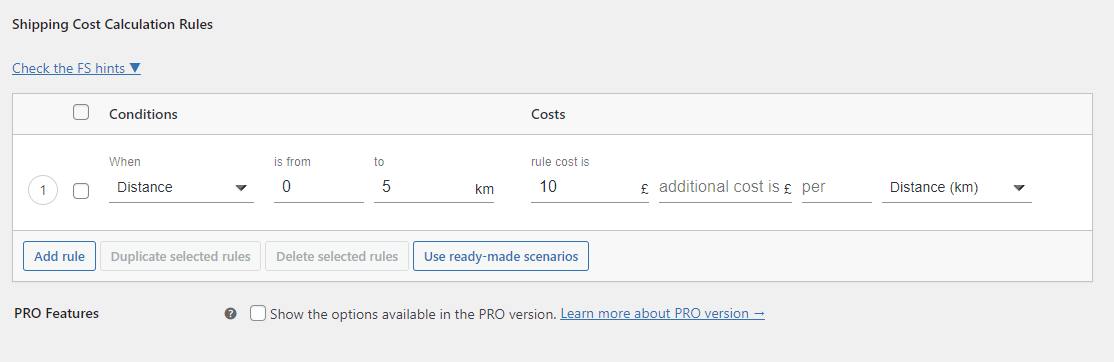
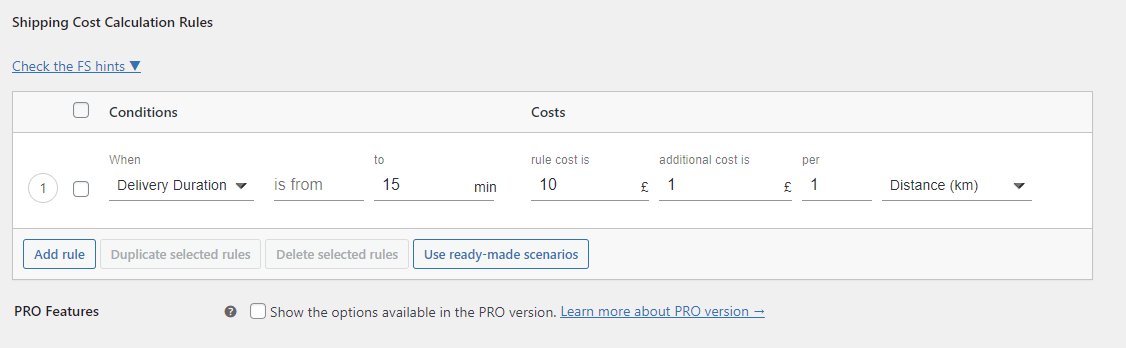
Aprenda cómo configurar la calculadora de envío basada en la distancia en su tienda WooCommerce. En este artículo, le mostraré cómo ofrecer fácilmente tarifas de envío basadas en la distancia o el tiempo total de viaje calculado por la API de Google Distance Matrix. Como beneficio adicional, aprenderá cómo establecer una tarifa de envío que aumentará progresivamente con un costo adicional por distancia o tiempo de viaje.
El coste de envío para comercio electrónico puede depender de muchos factores. Los factores clave incluyen el peso y el tamaño del paquete, el tipo de entrega y la distancia que se espera que recorra el envío. El último factor parece el más obvio de todos. Cuanta más distancia tenga que recorrer un paquete, mayor debería ser la tarifa de envío. En WooCommerce, puedes configurar métodos de envío separados para cada zona de envío, para que puedas ajustar tus precios según la distancia. Sin embargo, cuando usted, como propietario de una tienda, desea que este cálculo sea más preciso, es posible que las zonas de envío disponibles en WooCommerce no sean suficientes.
Si desea leer sobre otras formas de calcular los costos de envío, consulte nuestro artículo sobre cómo implementar una calculadora de costos de envío en WooCommerce.
¿Quién puede beneficiarse del envío con tarifa a distancia de WooCommerce?
Las funciones para calcular las tarifas de envío en función de la distancia o el tiempo total recorrido ciertamente no son para todas las tiendas. Sin embargo, hay muchas empresas que pueden beneficiarse de ello. Funcionará muy bien para tiendas online que tengan su propio servicio de entrega, en lugar de realizar envíos a empresas de mensajería como FedEx o UPS. También es una solución perfecta para entregas locales o cualquier otra tienda que necesite cobrar a los clientes las tarifas más precisas posibles.
¿Cómo funciona la calculadora de distancia o tiempo de viaje?
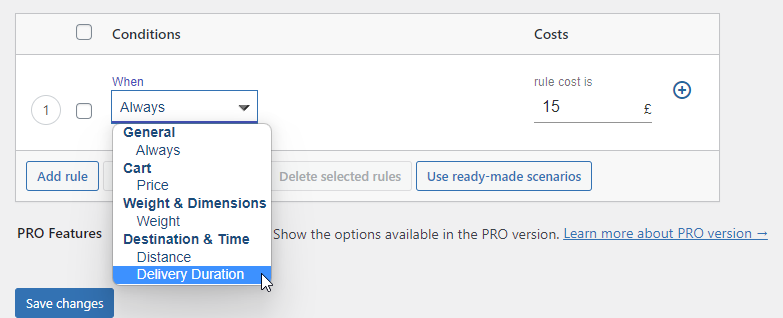
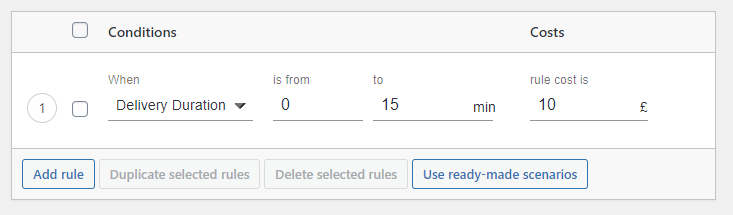
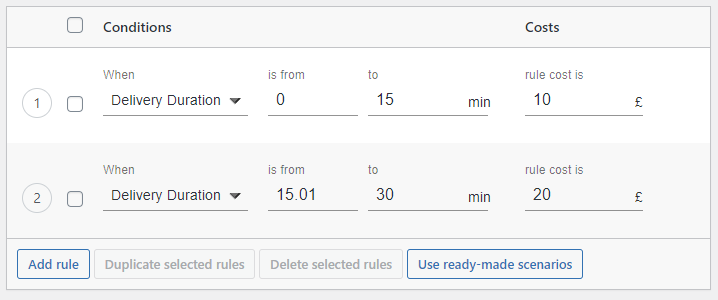
La solución que quiero presentar en este artículo utiliza API de matriz de distancia de Google para medir la distancia o la duración de la entrega entre las direcciones de las tiendas y las direcciones de los clientes.
La API devuelve información basada en la ruta recomendada entre los puntos inicial y final. Puede solicitar datos de distancia para diferentes modos de viaje, solicitar datos de distancia en diferentes unidades, como kilómetros o millas, y estimar el tiempo de viaje en el tráfico. Leer más Acerca de la API de matriz de distancia de Google.
Configurar el envío basado en distancia de WooCommerce
Sabiendo cómo funciona la calculadora de distancia o tiempo de viaje, es hora de configurarla en la tienda WooCommerce. Te guiaré paso a paso. Primero, necesitarás un plugin…
Tarifas de envío basadas en la distancia para el plugin WooCommerce
La solución es utilizar herramientas adicionales para determinar el coste exacto del envío en función de la distancia. En este artículo, le mostraré cómo hacerlo utilizando el plugin Tarifas de envío basadas en la distancia para WooCommerce. Es uno de los mejores plugins de envío a distancia disponibles en el mercado. Lo incluimos con funciones útiles y, lo más importante, es totalmente compatible con el plugin de envío flexible. Puedes usarlo tanto con la versión gratuita como con la de pago para obtener la mejor experiencia de envío para tu tienda en línea.
Plugins utilizados por más de 241,763 tiendas
Última actualización: 2024-03-25
Funciona con WooCommerce 8.4 – 8.7.x
Le permite establecer tarifas de envío basadas en el distancia calculada utilizando la API del servicio Distance Matrix de Google Maps.
¿Aún no estás familiarizado con el plugin de envío flexible? Este es el plugin de calculadora de tarifas de envío de WooCommerce más popular en el mercado de WooCommerce. Tiene más de 140.000 instalaciones activas y obtiene excelentes valoraciones en el repositorio de WordPress.
Envío flexible WooCommerce
La mejor tarifa de envío de tabla para WooCommerce. Período. Cree reglas de envío basadas en el peso, los totales del pedido o el recuento de artículos.
Configure los ajustes de las tarifas de envío basadas en la distancia
Para iniciar la configuración, vaya a WooCommerce → Configuración → Envío → Envío flexible Tarifas de envío basadas en la distancia.
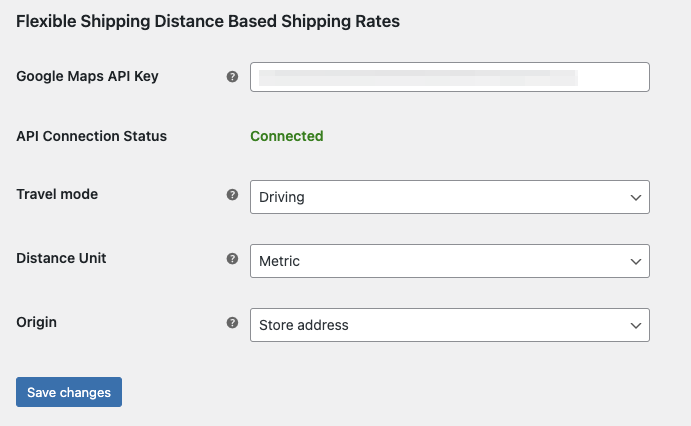
En primer lugar, para utilizar las condiciones de distancia y duración en los métodos de Envío Flexible, debes ingresar Clave API de Google Maps. Para obtener una clave API de Google, consulte Este artículo.
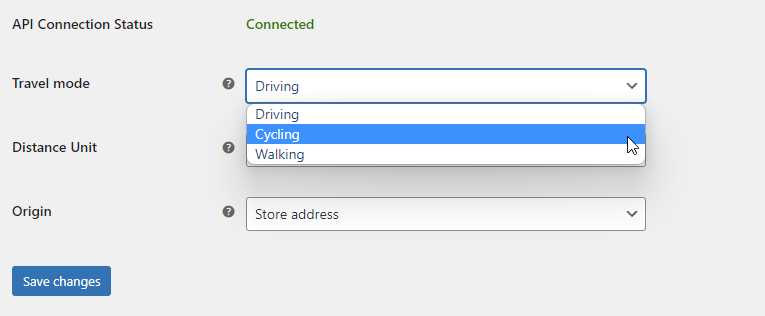
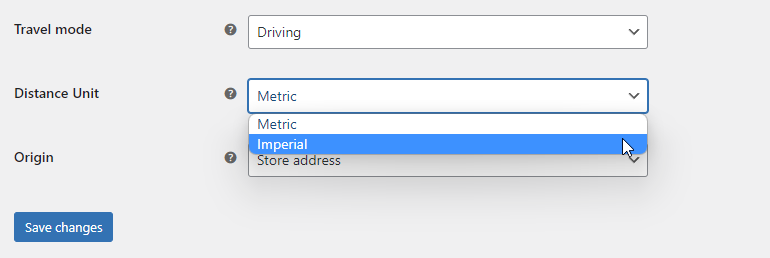
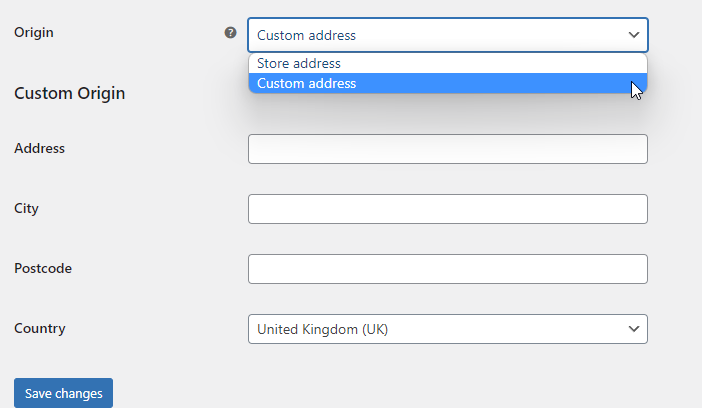
Guarde los cambios y, si el estado de la conexión API pasa a Conectado, tú eres bueno para irte.
La API de Google Distance Matrix le permite configurar la forma en que Google calculará la distancia o el tiempo de viaje. Tu puedes elegir Modo de viaje, utilizado por la API de Google para hacerlo. Puede ser en coche, en bicicleta o caminando dependiendo de los tipos de entregas que ofrezcas.
El plugin le permite configurar el Unidad de distancia. Puedes elegir entre métrico e imperial. Tenga en cuenta que esta configuración se aplicará a todas las reglas de envío que agregará más adelante para configurar las tarifas de envío.
Si desea evitar calcular los costos de envío según la ubicación de la tienda (ingresada en la configuración de WooCommerce), puede proporcionar un origen de envío personalizado. Cuando seleccionas Dirección personalizada de Origen campo, podrá ingresar la dirección para los cálculos de distancia.
Si todo está configurado, guarde los cambios y continúe agregando y configurando los métodos de envío.
Agregar método de envío flexible
Vaya a la pestaña de envío de WooCommerce (WooCommerce → Configuración → Envío). Luego, haga clic en la zona de envío a la que desea agregar la función. Tengo la zona de envío ‘Reino Unido’:
A continuación, haga clic en Agregar método de envío botón:
Elegir el y confirma con Agregar de nuevo.
Tener el añadido, es hora de .
En la sección Configuración general, puede configurar Título y Descripción. A continuación también puede cambiar la configuración de impuestos para y .
Aprenda qué es la tarifa de mesa con nuestra breve guía con ejemplos.
Para configurar las tarifas de envío según la distancia o el tiempo de viaje, vaya a Tabla de reglas de cálculo de costos de envío. Lo encontrarás en la parte inferior de la página del método de envío.
Es lo que puede usar para configurar las tarifas de envío en el plugin Envío flexible y todos los plugins.
Establecer el costo de envío de WooCommerce según la distancia
Primero, le mostraré cómo agregar la tarifa de envío según la distancia. En la tabla Reglas de cálculo de costos de envío, encontrará la primera regla establecida como Siempre. Haga clic en él para seleccionar el Distancia condición.
Luego, puedes agregar un rango de distancia para esa regla.
Como puede ver, los rangos se muestran en la configuración métrica, según la configuración del plugin. Ahora es el momento de agregar rangos de distancia y costos de envío para esa regla. digamos que Mi envío cuesta £10 si la distancia es de hasta 5 kilómetros.. Para configurarlo así, simplemente ingrese la distancia mínima y máxima. Luego, ingresa la tarifa de envío para esa tarifa de distancia. Debe tener un aspecto como este:
Esta configuración significa que si la distancia entre su tienda (configurada en la configuración de WooCommerce o en Origen personalizado en la configuración del plugin) es inferior a 5 kilómetros, la tarifa de envío se calculará como £10.
Puede agregar varias reglas para obtener los cargos de envío más precisos en su tienda WooCommerce. Por ejemplo, si sé que el envío a más de 5 kilómetros cuesta 20€, puedo añadir una segunda regla.
Para hacerlo, simplemente use el Agregar regla y use nuevamente el botón Condición de distancia.
Como puede ver, también establecí el rango de distancia máxima en 20 kilómetros. Esto significa que cuando la distancia de envío sea superior a 20 kilómetros, ese método de envío no se mostrará en el carrito ni en la página de pago. De esta manera, puedes establecer la distancia máxima para la cual se calculará la tarifa de envío.
Establezca tarifas de envío de WooCommerce según el tiempo de viaje
Ahora, establezcamos las tarifas de entrega según el tiempo de viaje. Se calculará mediante la ruta preferida de la API de Google Distance Matrix y dependerá del modo de viaje seleccionado en la configuración. Calculará los costos de envío según la ubicación del cliente y el origen del envío.
En la tabla Reglas de cálculo de costos de envío, encontrará la primera regla establecida como Siempre. Haga clic en él para seleccionar el Duración de la entrega condición.
Luego, puede agregar un rango de duración de entrega para esa regla. Como puede ver, los rangos se muestran en minutos. Ahora es el momento de agregar rangos de duración de entrega y tarifas de envío para esa regla. digamos que mi El envío cuesta £10 si la duración de la entrega es de hasta 15 minutos.. Para configurarlo así, simplemente ingrese la duración mínima y máxima de la entrega. Luego, ingrese la tarifa de envío. Debe tener un aspecto como este:
Esta configuración significa que si el tiempo de viaje entre su tienda (configurada en la configuración de WooCommerce o en Origen personalizado) tomará menos de 15 minutos, el costo de envío se calculará como £10.
Puede agregar varias reglas para obtener los cargos de envío más precisos en su tienda WooCommerce. Por ejemplo, Si sé que la entrega en 15 minutos cuesta £20, puedo añadir una segunda regla..
Como puede ver, también establecí el rango de duración máxima de entrega en 30 minutos. Esto significa que cuando el tiempo de viaje previsto sea de más de 30 minutos, ese método de envío no se mostrará en el carrito ni en la página de pago. De esta manera, puede establecer la duración máxima de entrega para la cual se calculará la tarifa de envío.
Del mismo modo, puedes agregar múltiples métodos de envío en múltiples zonas de envíodependiendo de las necesidades y capacidades de tu tienda online.
Establecer envíos basados en distancias cada vez mayores
A veces, establecer varios rangos de distancia puede resultar problemático y llevar mucho tiempo. Si sus rangos de distancia cambian cada kilómetro, agregar una docena de reglas no es una solución práctica. En cambio, es mejor configurar Calculadora de envíos que aumentan progresivamente y establecen un cargo adicional por cada kilómetro o minuto.. De esta manera, también puedes configurar un escenario de envío, en el que a partir de una determinada distancia, cada kilómetro adicional aumenta la tarifa de envío. Podría ser una tarifa de gestión para entregas a larga distancia.
Establecer costo adicional por distancia
Para habilitar el costo adicional, haga clic en el botón más al lado de la regla de envío.
A partir de entonces, podrá establecer el costo adicional.
En el campo de costo adicional, establecer la tarifa exacta que se agregará al costo de la regla. Luego establezca la cantidad de kilómetros en los que se cobrará la tarifa adicional. Entonces, si quieres cobrar £1 adicional por cada kilómetro, configúralo así:
Con esa configuración, la tarifa de envío será de £10 + £1 por cada kilómetro. Entonces, si la distancia es de 4 kilómetros, se cobrará el envío por £14.
Tenga en cuenta que con esa configuración no tendrá configurada la distancia máxima.
Costo adicional por t tiempo de viaje
Para habilitar el costo adicional, haga clic en el botón más al lado de la regla de envío.
A partir de entonces, podrá establecer el costo adicional. En el campo de costo adicional, establezca la tarifa exacta que se agregará al costo de la regla. Luego establezca la cantidad de minutos en los que se cobrará la tarifa adicional. Entonces, si desea cobrar £1 adicional por cada minuto de viajeconfigúrelo así:
Con esa configuración, la tarifa de envío será de £10 + £1 por cada minuto de duración prevista de la entrega. Por lo tanto, si el tiempo de viaje dura 12 minutos, se cobrará el envío por £22.
Tenga en cuenta que con esa configuración no tendrá configurado el tiempo máximo de viaje.
Resumen
En este artículo te mostré cómo configurar la calculadora de envío basada en distancia de WooCommerce. Espero que te resulte útil. Si desea configurar una calculadora de envío más avanzada, puede combinar Tarifas de envío basadas en la distancia para el plugin WooCommerce con Flexible Shipping PRO. Con ambos plugins, podrá agregar múltiples reglas de envío según la clase de envío o el valor del carrito.
Actualizar la página web cada vez que los clientes actualizan su filtro es bastante molesto y puede provocar el abandono del carrito. Esto puede afectar negativamente a su negocio en línea.
Para optimizar la experiencia, puedes usar una técnica llamada AJAX . AJAX es una práctica común que usan los desarrolladores web para cargar los datos requeridos sin causar cargas o actualizaciones adicionales de la página.
Esto puede ayudarlo a mejorar las conversiones porque el cliente no se sentirá irritado con cada carga de página adicional.
Para ello, utilizaremos el plugin Filtros de productos AJAX avanzados para realizar esta tarea. Es uno de los mejores plugins que puede obtener para agregar filtros de productos WooCommerce AJAX a su tienda.
1. Instalar el plugins
Lo primero que debe hacer es instalar y activar el plugin Advanced AJAX Product Filters en su instalación de WooCommerce.
Para hacer esto, debe ir a Plugins> Agregar nuevo . Después de eso, puede buscar el plugin e instalarlo y activarlo.
Después de la activación, puede ver la configuración del plugin en el lado izquierdo de su panel de WordPress. Vaya a la opción Filtros de productos allí.
Esta es el área de configuración general del plugin. A partir de ahí, puedes modificar los valores y todo. Por ejemplo, elija la opción Filtros, como se muestra a continuación, si necesita crear un nuevo filtro.
2. Agregar un nuevo filtro
Haga clic en el botón Agregar filtro para crear filtros en su tienda WooCommerce.
En la página siguiente, verá todas las opciones de personalización que puede hacer con el filtro.
Guarde el filtro una vez que haya modificado todo, y estará listo para comenzar.
A partir de ahora, puede ver todos los filtros en BeRocket > Filtros .
Puedes crear tantos filtros como necesites o modificar los existentes. Similar a esto, también puede crear un grupo de filtros. Entonces, cuando necesite asignar múltiples filtros en un grupo, esta función puede ser útil.
3. Mostrar el filtro AJAX
El siguiente paso es mostrar el filtro en su interfaz. Para hacerlo, puede usar códigos cortos o el widget dedicado que viene con el plugin. El widget es la opción más fácil que puede usar. Todo lo que necesita hacer es ir a la sección de widgets y usar el widget de filtro AAPF .
Puede modificar los filtros y grupos de filtros según sus preferencias. Como resultado, la opción de filtrado AJAX estará presente en la interfaz de su tienda WooCommerce.
De esta manera, puede usar el plugin Filtros de productos AJAX avanzados para agregar una opción de filtrado a su instalación de WooComemrce.
Sin embargo, hay mucho más que puede lograr con este plugin. Si está interesado, consulte nuestro artículo dedicado a Cómo agregar filtros de productos WooCommerce AJAX .
En este blog, exploraremos algunos de los mejores plugins de WooCommerce diseñados para simplificar la tarea de crear etiquetas de envío, ayudándolo a ahorrar tiempo, reducir errores y mejorar su experiencia de envío general.
Ya sea que sea propietario de una pequeña empresa o administre una gran tienda en línea, estos plugins pueden ayudarlo a optimizar sus operaciones de envío y brindar una experiencia perfecta a sus clientes.
¡Empecemos!
1- Etiquetas de envío, etiquetas de envío y albaranes de entrega de WooCommerce
WooCommerce Shipping Labels, Dispatch Labels y Delivery Notes es un plugin que simplifica el procesamiento de pedidos al generar automáticamente etiquetas y notas totalmente personalizadas de acuerdo con las necesidades de su negocio. Este plugin le permite crear fácilmente etiquetas de envío de WooCommerce, etiquetas de envío que contienen detalles del producto, información de pago y direcciones, así como notas de entrega para todos los pedidos.
Con diseños integrados y la capacidad de crear plantillas, puede elegir el diseño que coincida con su marca y personalizar los componentes para su uso futuro. Se puede acceder fácilmente a los documentos generados desde la página de edición del pedido. El plugin también admite la impresión masiva. Incluso ofrece un botón «Imprimir» en los correos electrónicos sobre el estado del pedido, eliminando la necesidad de realizar descargas.
Con soporte multilingüe, este plugin se integra perfectamente con plugins populares como WPML y admite más de 10 idiomas, lo que lo hace versátil para diversas empresas.
2- Etiquetas de envío simples para WooCommerce
El Etiquetas de envío simples para WooCommerce El plugin ofrece una solución sencilla para generar etiquetas de envío directamente desde la página de pedidos de WooCommerce.
Las características principales del plugin incluyen personalizar el tamaño y el relleno de las etiquetas de envío, editar las etiquetas antes de imprimirlas y ajustar automáticamente los campos de texto para un ajuste óptimo. También admite orientación de texto de derecha a izquierda (RTL) y ofrece opciones para ocultar el país para pedidos locales mientras muestra la información del país/estado en inglés para pedidos internacionales.
Las opciones de personalización, junto con funciones como el ajuste automático de campos de texto, contribuyen a una experiencia fácil de usar. Con soporte para texto RTL y opciones para personalizar la visualización de información según la ubicación del pedido, el plugin Simple Shipping Labels para WooCommerce está diseñado para simplificar el proceso de impresión de etiquetas para los propietarios de tiendas en línea, promoviendo la eficiencia y la facilidad de uso.
3- Envío posterior al envío
Envío posterior al envío es una solución integral diseñada para simplificar el proceso de envío para los minoristas en línea que utilizan WooCommerce. Con este plugin, puede disfrutar de tarifas de envío de USPS con descuento, imprimir etiquetas de envío y calcular tarifas utilizando sus propias cuentas de remitente.
También permite una fácil gestión de pedidos, permitiéndole ver todos sus pedidos en un solo lugar, generar rápidamente etiquetas de envío y filtrar envíos para un procesamiento optimizado. Además, AfterShip Shipping automatiza la actualización de WooCommerce con números de seguimiento y envía notificaciones a los clientes, simplificando el proceso de cumplimiento y reduciendo la probabilidad de errores.
4- Envío e impuestos de WooCommerce
Envío e impuestos de WooCommerce es un plugin que mejora la confiabilidad de los cálculos de impuestos y envíos al descargar la carga de trabajo de la infraestructura de su sitio web. Con los servicios críticos alojados en la infraestructura de Automattic en lugar del alojamiento de su tienda, su tienda en línea se vuelve más estable y rápida.
Esta extensión, anteriormente conocida como Servicios WooCommerce, facilita la impresión de etiquetas de envío de USPS y DHL directamente desde su panel de WooCommerce, lo que potencialmente ahorra hasta un 90% en costos de envío. Además, automatiza los cálculos de impuestos al momento del pago, lo que elimina la necesidad de ingresar manualmente las tasas impositivas y garantiza una recaudación de impuestos precisa para las compras.
5- Envío de WooCommerce
Envío de WooCommerce simplifica las tareas de envío al permitir a los usuarios imprimir etiquetas de USPS y DHL directamente desde su panel de WooCommerce. Este plugin de uso gratuito está diseñado para ahorrar tiempo y dinero, ofreciendo tarifas de envío en vivo en su tienda y la posibilidad de aprovechar precios con descuento.
WooCommerce Shipping está integrado directamente en el panel de WooCommerce, lo que elimina la necesidad de copiar y pegar manualmente los detalles del pedido en un software de cumplimiento independiente. Puede imprimir sus propias etiquetas y entregar paquetes preparados de manera eficiente sin la necesidad de hacer cola en la oficina de correos, lo que la convierte en una solución práctica y que ahorra tiempo para los propietarios de tiendas en línea.
6- Estación de envío para WooCommerce
Estación de barco for WooCommerce simplifica el proceso de envío al permitir a los usuarios imprimir múltiples etiquetas de envío con solo unos pocos clics. Este plugin facilita una experiencia de entrega eficiente al conectar su tienda WooCommerce sin problemas, automatizar los flujos de trabajo de envío y sincronizar la información de seguimiento.
Proporciona la flexibilidad de realizar envíos a nivel mundial y admite varios idiomas para Estados Unidos, Canadá, Reino Unido y más. Con la capacidad de ahorrar hasta un 84% en costos de envío a través de tarifas con descuento de transportistas como UPS, USPS y DHL Express, ShipStation tiene como objetivo ayudar a las empresas a ahorrar dinero.
El plugin también prioriza la satisfacción del cliente al actualizar instantáneamente la información de seguimiento, proporcionar correos electrónicos personalizados, SMS y una experiencia de seguimiento de marca, junto con un portal de devoluciones para comodidad del cliente. ShipStation facilita la expansión internacional al automatizar declaraciones y formularios de aduanas, verificar direcciones internacionales y ofrecer opciones de envío internacional rentables.
7- Packlink PRO
PacklinkPRO es una solución de envío con múltiples transportistas diseñada para ayudar a los comerciantes en línea a ahorrar tiempo y dinero al enviar paquetes. Ofrece acceso inmediato a tarifas con descuento de más de 350 operadores, sin necesidad de tener su propio contrato de operador ni un compromiso de volumen mínimo. La mejor parte es que Packlink PRO es de uso completamente gratuito. Este plugin le permite optimizar y automatizar su proceso de envío sin esfuerzo.
Puede importar pedidos en tiempo real desde su tienda WooCommerce y otros mercados, imprimir etiquetas de envío con descuento al por mayor y mantener a sus clientes informados con información de seguimiento actualizada, todo a través de un panel fácil de usar. Con funciones como importación de pedidos en tiempo real, conexiones sencillas al mercado y acceso a una amplia gama de transportistas, la plataforma está diseñada para simplificar y mejorar su experiencia de envío.
8- Enviar nube
Enviar nube simplifica la automatización de envíos y devoluciones para los usuarios de WooCommerce. Con la capacidad de conectarse instantáneamente a más de 100 transportistas y más de 50 integraciones, puede procesar pedidos de manera eficiente, imprimir etiquetas de envío en masa y automatizar tareas repetitivas utilizando reglas de envío personalizables.
El plugin mejora la experiencia de pago al ofrecer una variedad de opciones de entrega, incluidos métodos para el mismo día, el día siguiente y el día designado. También proporciona páginas y correos electrónicos de seguimiento de marca para mantener a los clientes interesados después del pago. Además, Sendcloud incluye un portal de devolución de autoservicio con más de 700 métodos de devolución en todo el mundo, lo que hace que las devoluciones sean sencillas para los clientes y reflejan su marca.
Al poner las tareas repetitivas en piloto automático y brindar opciones de entrega flexibles, Sendcloud tiene como objetivo optimizar el proceso de envío para los usuarios de WooCommerce.
Conclusión
Estos plugins de WooCommerce ofrecen soluciones prácticas para simplificar el proceso de generación de etiquetas de envío para empresas en línea. Desde la creación simplificada de etiquetas hasta el procesamiento automatizado de pedidos, cada plugin proporciona funciones únicas que satisfacen diversas necesidades. Ya sea que se trate de optimizar costos, mejorar la experiencia del cliente o mejorar la eficiencia general, estos plugins permiten a los usuarios de WooCommerce tomar control de sus operaciones de envío.
Al incorporar estas herramientas, las empresas pueden ahorrar tiempo, reducir gastos y garantizar un flujo de trabajo de envío más fluido, lo que en última instancia contribuye a una tienda en línea más exitosa y amigable para el cliente.
Hay muchas estrategias que puede utilizar para impulsar las ventas en su sitio WooCommerce, como configurar envío gratuito o agregar cupones, por nombrar solo algunas. Pero entre todas esas estrategias, El uso de pruebas sociales podría ser fácilmente una de las mejores formas de atraer la atención de clientes potenciales.. Para ser más específico, al agregar notificaciones de WooCommerce en vivo a su sitio, puede informar fácilmente a sus visitantes sobre cualquier evento importante en su tienda en línea y mejorar efectivamente la credibilidad general de su negocio, lo que solo puede generar más ventas y conversiones a largo plazo. correr.
Es por eso que esta vez hemos decidido hablar más sobre el efectividad del uso de notificaciones en vivo de WooCommerce en su tienda en línea. Luego, también te explicaremos cómo fácilmente agregar notificaciones de venta en vivo a su propio sitio WooCommerce, así que asegúrese de seguir leyendo.
¿Qué son las notificaciones de ventas en vivo y por qué debería agregarlas a su tienda WooCommerce?
Como ya dijimos al principio, utilizar la prueba social es una excelente manera de aumentar la credibilidad en línea de su negocio. Esto puede incluir diferentes tipos de reseñas de productos, testimonios comerciales o, en nuestro caso, notificaciones en vivo relacionadas con sus productos.
Ahora, cuando se trata de notificaciones en vivo, generalmente representan una ventana emergente que permite a sus visitantes conocer cualquier venta de nuevos productos que pueda tener en su sitio en ese mismo momento. La cuestión es que estas notificaciones pueden indicar a los usuarios que las personas realmente están comprando sus productos y también pueden ayudar a crear un sentido de urgencia. Como resultado, muchos usuarios no querrán perder la oportunidad de realizar su compra. Entonces, en última instancia, pueden motivarse a seguir adelante y comprar sus productos también.
Además de informar a los visitantes sobre cualquier compra de productos en tiempo real, también puede utilizar estas notificaciones de WooCommerce para alertarlos cada vez que un cliente deja una calificación positiva, se suscribe a cualquiera de sus servicios, etc. Todas estas notificaciones sólo puede contribuir a la reputación de su marca y puede ayudarle a aumentar sus ventas y conversiones.por lo que te recomendamos encarecidamente que apliques esta estrategia a tu tienda WooCommerce.
Dicho todo esto, veamos cómo puedes configurar fácilmente notificaciones de WooCommerce en vivo en tu propia tienda de comercio electrónico con un complemento.
,
Creación de notificaciones de WooCommerce de ventas en vivo con un complemento
El complemento que usaremos para mostrar notificaciones de ventas en vivo es Notificación de ventas en vivo/ventas falsas (nombre completo “Notificación de ventas en vivo para WooCommerce, Notificación de ventas falsas para WooCommerce, Notificación de ventas recientes para WooCommerce”). Como podemos ver por su nombre, se trata de un complemento diseñado para impulsar las ventas mediante notificaciones incluso cuando la tienda no tiene tantas ventas para destacar. Le ofrece dos opciones: enviar notificaciones emergentes sobre ventas originales en vivo y ventas virtuales, que es una forma más agradable de decir «ventas falsas». Si opta por ventas falsas, sus visitantes recibirán notificaciones de que un artículo acaba de venderse aunque no sea así y, con suerte, les incitará a comprar algo ellos mismos, por los motivos que comentamos anteriormente (prueba social, FOMO, etc.) .
Ahora bien, si no se siente cómodo mintiéndoles a sus visitantes y clientes potenciales, obviamente no es necesario que lo haga. El complemento se puede configurar para que muestre notificaciones sobre ventas reales únicamente. Sin embargo, ten en cuenta que si tu tienda no tiene una frecuencia de ventas alta en promedio, las notificaciones de ventas reales pueden no ser tan útiles.
Para comenzar, primero debe descargar, instalar y activar el complemento. Puede buscarlo por nombre en la sección de complementos de su panel de WordPress o descargarlo de wordpress.org y luego cargarlo.
Después de instalar el complemento, aparecerá en el menú del panel izquierdo. Antes de comenzar a usarlo, debes configurar sus ajustes.
Lo primero que hay que configurar es el Selección de producto. Aquí puede especificar de dónde desea seleccionar los productos. Para recibir notificaciones sobre pedidos y ventas reales, seleccione Pedidos realizados. En el Opciones relacionadas con el pedido puede especificar el estado del pedido del que desea mostrar notificaciones. Pueden ser solo los pedidos completados, pero también pueden incluir pedidos pendientes de pago, procesados, en espera, completados, incluso cancelados, reembolsados y fallidos. Aquí también establecerá cuántas notificaciones mostrar por página. El número que establezcas es sólo para pedidos virtuales. Con los reales, el número representará el número de pedidos reales realizados, y si ese número es menor que el número especificado en este campo, el complemento no agregará pedidos virtuales para sumar el número.
A continuación, si desea configurar pedidos virtuales (pedidos falsos), seleccione Productos vistos recientemente.
Aquí puede configurar los nombres virtuales que desea que se muestren en la notificación. Estos nombres representarán al cliente que “compró” el artículo. También puede especificar la ubicación, de modo que la ventana emergente muestre, por ejemplo, «John de Colorado».
También puede configurar el producto para que se muestre en la ventana emergente. En el campo Seleccionar producto, elija uno de sus artículos del menú desplegable o escriba su nombre. Nuevamente, puede configurar el nombre y la ubicación virtuales, así como la cantidad de notificaciones por página.
La última opción, Mostrar producto de la categoría seleccionadahace un trabajo similar: le permite elegir una categoría de productos para mostrar en la notificación.
Una vez que haya configurado la selección de productos, es hora de configurar la ventana emergente. Haga clic en Configuración de ventana emergente. Lo primero que debe hacer es verificar si las notificaciones están habilitadas (que lo están de manera predeterminada, pero no está de más volver a verificar. Aquí puede configurar si desea que las notificaciones se muestren también en dispositivos móviles. Muchas tiendas mantienen dispositivos móviles Notificaciones desactivadas, ya que tienden a dificultar la experiencia del usuario en pantallas más pequeñas.
Esta sección también le permite configurar el momento y la duración de la ventana emergente. Recomendamos mantener la configuración predeterminada. El Recorrido en bucle La opción, cuando está habilitada, hace que su primera ventana emergente aparezca nuevamente una vez que se hayan mostrado todas las demás notificaciones emergentes.
A continuación tenemos el Diseño opciones. Úselos para establecer la posición de la ventana emergente (abajo a la izquierda, abajo a la derecha, arriba a la izquierda, arriba a la derecha), la posición de la imagen, el color de fondo de la ventana emergente, el diseño de la ventana emergente (ancho, ancho de la imagen, bordes, espaciado, enlace al producto). ). También puedes configurar el botón de cerrar o cargar tu propio ícono para ese propósito. Es aquí donde también configurará la alerta de audio. Sin embargo, tenga en cuenta que el sonido dependerá de los permisos del usuario y de la configuración del navegador (muchos usuarios activan los sonidos de notificación en su navegador).
En el Mensaje de texto , puede personalizar el mensaje predeterminado de la notificación. Tenga en cuenta que el texto entre paréntesis (enlace del producto, nombre, ubicación) no debe cambiarse, ya que se extraen automáticamente. Puede personalizar el texto intermedio o agregar más texto si lo desea.
Aquí también puede personalizar el tamaño de fuente, el peso de la fuente, los colores, etc.
Y eso es básicamente todo. Después de dejar la mayoría de las opciones predeterminadas y usar un producto ficticio, nuestra notificación de venta en vivo se ve así:
Su ventana emergente, por supuesto, será diferente después de personalizar todo a su gusto y configurar la selección de productos de la manera que más le convenga.
,
En conclusión
Agregar notificaciones de ventas en vivo a su sitio WooCommerce solo puede ayudar a mejorar la credibilidad de su tienda en línea y aumentar sus ventas. Le sugerimos que intente utilizar el complemento de notificación de ventas en vivo/ventas falsas para crear, personalizar y ventanas emergentes en sus páginas de forma rápida y sin esfuerzo. El complemento no solo es extremadamente liviano y fácil de usar, sino que también viene con todas las opciones que puedas necesitar para personalizar completamente el aspecto de tus notificaciones según tus necesidades específicas. Le recomendamos que siga adelante y comience el proceso de hacer que su negocio en línea parezca lo suficientemente confiable como para convertir a los nuevos visitantes de su sitio en compradores reales.
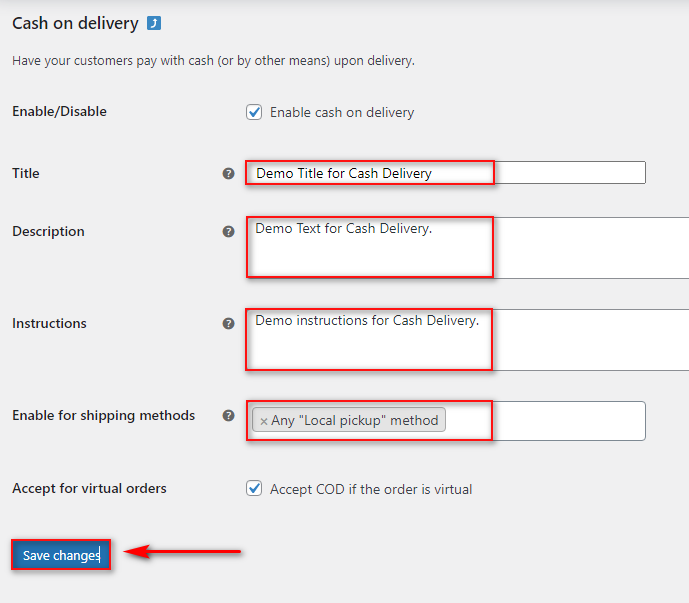
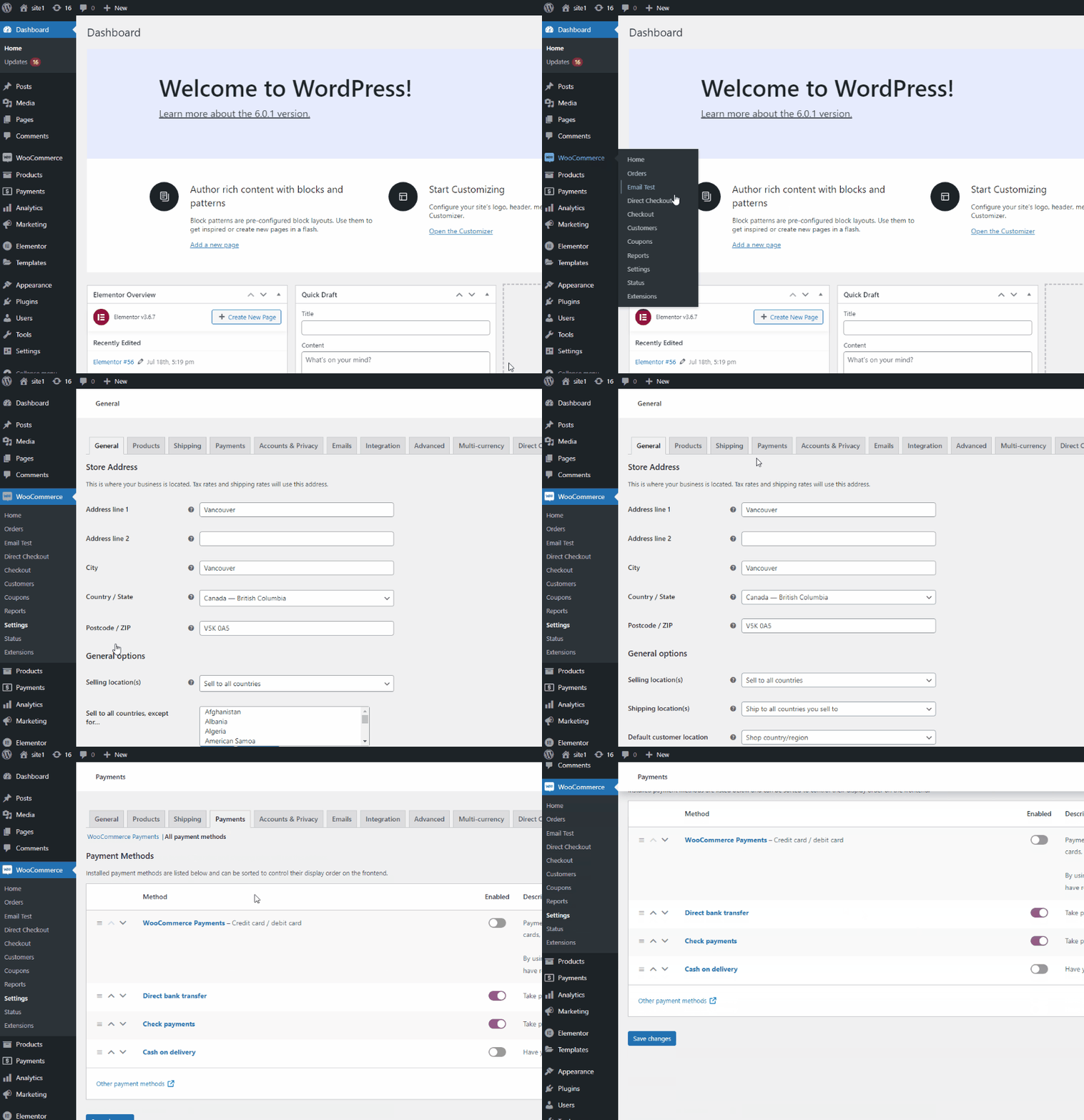
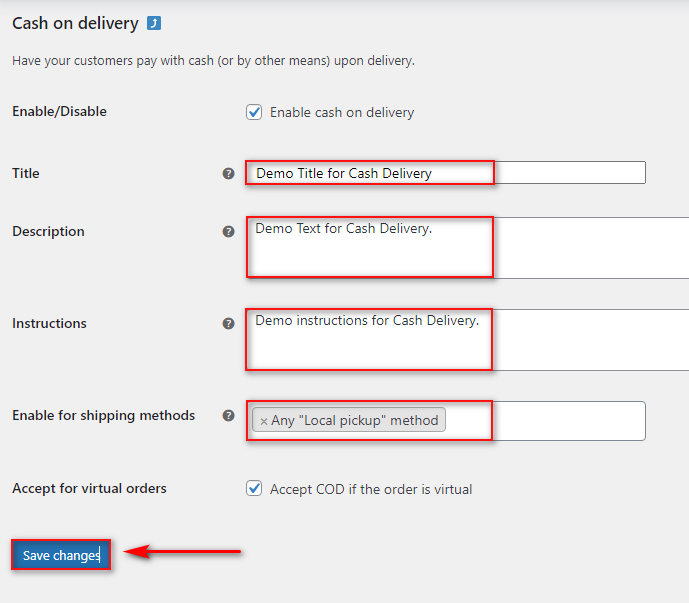
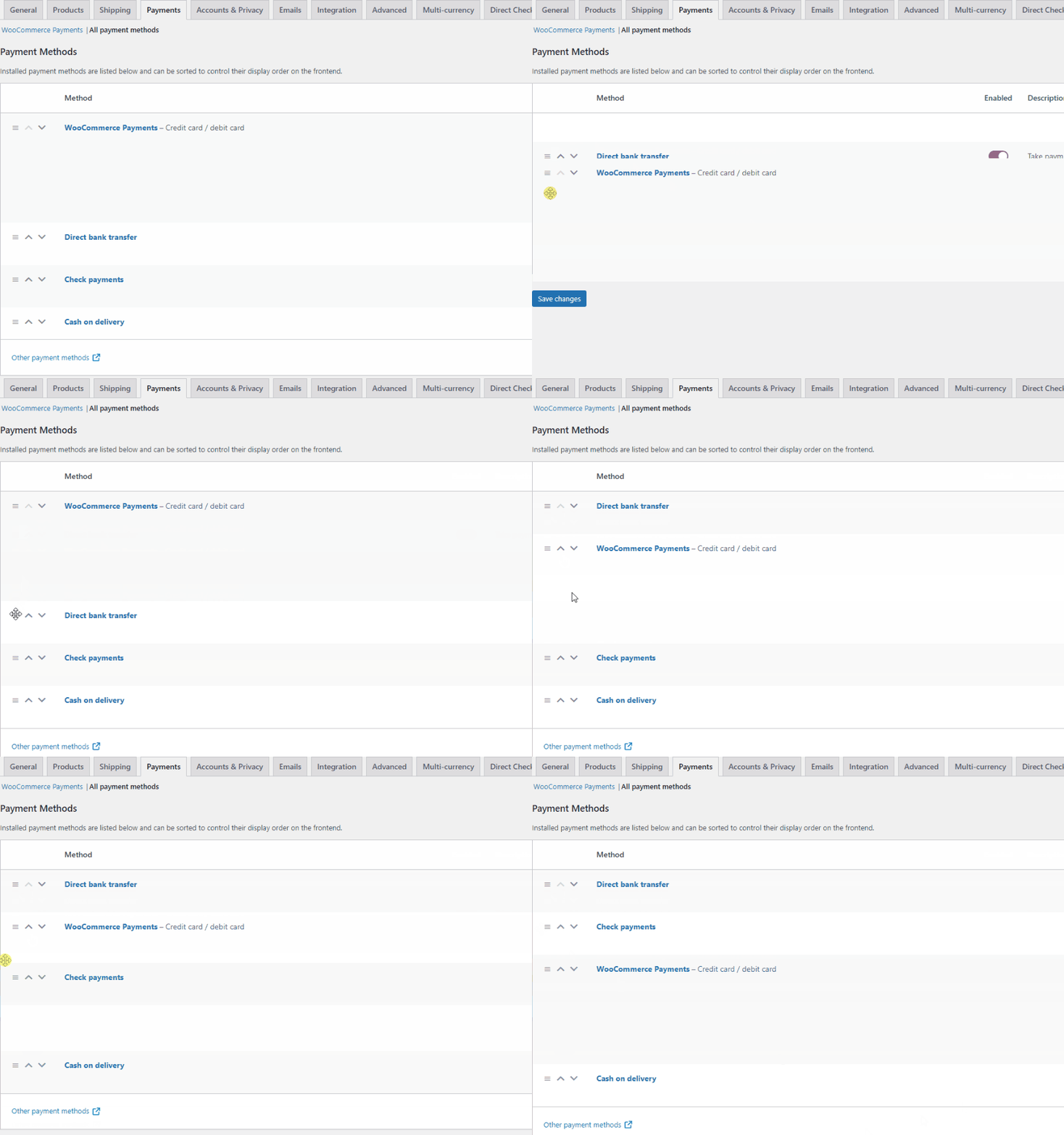 Con la Pasarela de pago contra reembolso, solo puede habilitar la pasarela de pago para métodos de envío específicos . Por ejemplo, configuraremos este campo solo para retiros locales, por lo que el pago contra reembolso solo aparecerá cuando los clientes elijan recogida local como método de envío.
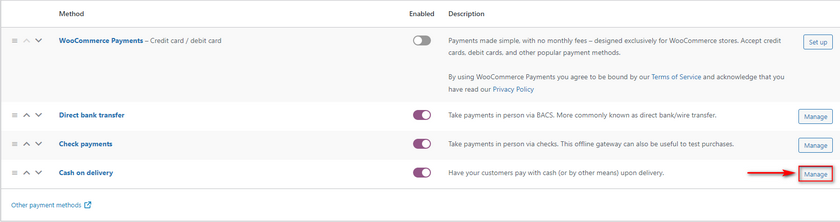 Una vez que complete estos datos como mejor le parezca y haga clic en Guardar cambios. Luego, su pasarela de pago se actualizará con éxito. Ahora podrás ver el resultado de nuestras personalizaciones: