Categoría: Blog WooCommerce

  • Los 7 mejores complementos de envío de WooCommerce para opciones avanzadas

    A medida que crecen más tiendas en línea y ofrecen una variedad de productos, tener una estrategia de envío inteligente y eficiente es crucial. ¿Cuál es el ingrediente secreto para satisfacer las diferentes necesidades de los compradores actuales? Es simple: personalización y flexibilidad. El Los mejores plugins de envío para WooCommercecomo los que discutiremos hoy, tienen ambos.

    WooCommerce, como plataforma de comercio electrónico popular, tiene muchas funciones integradas para simplificar la vida de los propietarios de tiendas en línea. Su opción de envío predeterminada cubre los aspectos básicos, pero con algunos de los mejores plugins de envío de WooCommerce puedes llevar las cosas a un nivel superior, como ofrecer opciones de envío adicionales para mejorar las ya buenas características de WooCommerce. Estos plugins ayudan a las empresas a ofrecer tarifas de envío dinámicas, opciones de entrega personalizables y envíos internacionales fluidos. Con estas herramientas, las empresas de comercio electrónico pueden adaptar sus envíos a sus necesidades, creando una experiencia de compra excepcional.

    Este artículo explorará el mejor plugin de envío para WooCommerce y otros, y cómo pueden convertir el envío de una simple necesidad a una ventaja competitiva. ¡Sigue leyendo para saber más!

    La necesidad de un plugin de envío avanzado para WooCommerce

    El uso de un plugin de envío de WooCommerce puede cambiar las reglas del juego para su negocio de comercio electrónico, ya que ofrece una multitud de ventajas que pueden mejorar significativamente tanto su eficiencia operativa como la satisfacción del cliente.

    He aquí por qué incorporar un plugin de envío de WooCommerce es una decisión inteligente:

    • Personalización y flexibilidad: Si bien WooCommerce ofrece opciones de envío básicas, un plugin de envío avanzado le brinda una gama más amplia de opciones. Puede personalizar las tarifas de envío, los métodos de entrega y las tarifas de gestión según su modelo de negocio y las preferencias del cliente. Esta flexibilidad garantiza que su estrategia de envío se alinee perfectamente con la identidad única de su marca y las expectativas del cliente.
    • Ahorro de tiempo y costos: La automatización y eficiencia que ofrecen los plugins de envío se traducen en un ahorro de tiempo y una reducción de los costos operativos. Esto le permite asignar recursos a otros aspectos cruciales de su negocio, como el marketing y el desarrollo de productos.
    • Ventaja competitiva: Una experiencia de envío superior puede diferenciar a su empresa de la competencia. Aprovechar un plugin de envío para brindar opciones de envío más rápidas, confiables y asequibles puede ayudarlo a atraer y retener clientes que priorizan los servicios de envío eficientes.
    • Integración con soluciones de terceros: Si su empresa depende de la gestión de inventario, el procesamiento de pedidos o sistemas CRM de terceros, la mayoría de los mejores plugins de envío pueden integrarse perfectamente con estas herramientas. Este enfoque coherente reduce la entrada manual de datos y garantiza la precisión en todas las plataformas.
    • Tarifas de envío en tiempo real: Los costos de envío pueden hacer o deshacer una venta, y esta es una de las razones del abandono del carrito. Ofrecer tarifas de envío precisas en tiempo real puede aumentar las tasas de conversión. Un plugin de envío de calidad se integra con varios transportistas y calcula dinámicamente los costos de envío en función de diferentes factores. Puede optimizar su estrategia de envío con la ayuda de los plugins de WooCommerce de dimensiones, destino, velocidad de envío y envío basado en el peso, lo que garantiza costos de envío precisos según las características de los productos. Esta transparencia ayuda a los clientes a tomar decisiones de compra informadas.
    • Diversas opciones de entrega: Diferentes clientes tienen diferentes necesidades de envío. Un plugin de envío dedicado le permite ofrecer una variedad de opciones de entrega, como recogida estándar, urgente, el mismo día o incluso local. Al atender diversas preferencias, usted atiende a una base de clientes más amplia y mejora la satisfacción general.
    • Envío internacional: Expandir su mercado a nivel internacional requiere lidiar con diversas regulaciones de envío, aranceles aduaneros y opciones de transportistas. Un plugin de envío de WooCommerce puede manejar estas complejidades sin problemas, permitiéndole acceder a los mercados globales sin problemas.
    • Seguimiento y notificaciones: Mantener a los clientes informados sobre el estado de su pedido mejora su confianza en su marca. Los plugins de envío suelen ofrecer funcionalidades de seguimiento que permiten a los clientes controlar el recorrido de su paquete en tiempo real. Las notificaciones automáticas por correo electrónico en las distintas etapas del envío mantienen a los clientes interesados ​​y reducen las consultas de soporte.

    Aparte de las razones mencionadas anteriormente, no podemos saltarnos al elefante en la habitación: WooCommerce proporciona tres métodos de envío predeterminados:

    • Tarifa plana
    • Envío gratis
    • Entrega local

    Los métodos de envío se pueden agregar para diferentes zonas de envío según las diferentes regiones.

    Nota profesional: La función de zonas de envío se introdujo en WooCommerce versión 2.6antes de eso solo se proporcionaban 5 métodos de envío.

    Los métodos de envío básicos solo tienen la opción de agregar costos de envío si corresponde. No tiene una opción para reglas de envío complejas. Como permitir costos de envío según las clases de envío del producto, el peso, el precio, la cantidad de artículos en el carrito, etc. El único beneficio es que se puede agregar a diferentes zonas de envío según el país, estado o código postal.

    Hay muchos plugins que le ayudan a configurar reglas de envío complejas; echemos un vistazo a algunos de los mejores plugins de envío para WooCommerce.

    Qué buscar en un plugin de envío de WooCommerce

    Al considerar un plugin de envío de WooCommerce para su tienda en línea, es crucial evaluar varias características para garantizar que el plugin elegido se alinee con los requisitos de su negocio y mejore su proceso de envío. Estas son las características clave que debe buscar en un plugin de envío de WooCommerce:

    1. Funcionalidad robusta y unificada

    Un plugin de envío completo debe ofrecer una amplia gama de funciones de manera coherente. Opte por una solución multipropósito que pueda manejar varios escenarios de envío sin la necesidad de múltiples plugins.

    Un plugin ideal debería poder realizar sin problemas tareas de varios tipos o, al menos, permitir futuras integraciones para casos complejos. Por ejemplo, un plugin sólido y unificado puede manejar los requisitos de envío que, de otro modo, requerirían que los plugins de envío masivo de WooCommerce se descarguen por separado. Esto minimiza la complejidad y hace que la gestión sea más eficiente.

    2. Flexibilidad en el cálculo de la tarifa de envío

    Diferentes productos pueden requerir distintos métodos de tarifas de envío según factores como el peso, las dimensiones, la cantidad y la categoría del producto. El plugin ideal debería permitirle crear métodos de tarifas de envío personalizados adaptados a sus necesidades específicas. La capacidad de configurar reglas flexibles garantiza que los costos de envío reflejen con precisión las variables involucradas.

    3. Capacidades de personalización

    Cada empresa tiene requisitos de envío únicos. Un plugin sólido debe ofrecer opciones de personalización para adaptarse a sus necesidades específicas. Esto podría incluir la definición de reglas de envío basadas en clases de envío, tipos de productos, valores de pedidos o ubicaciones de clientes.

    4. Soporte logístico

    El alcance global es crucial en el comercio electrónico. Asegúrese de que el plugin admita opciones de envío nacionales e internacionales. Asociarse con un proveedor confiable de plugins de envío es esencial, ya que debe brindar soporte continuo y asistencia para la resolución de problemas para garantizar un funcionamiento sin problemas.

    5. Escalabilidad

    A medida que su negocio crece, sus necesidades de envío pueden volverse más complejas. Elija un plugin que pueda adaptarse a su negocio y que se adapte a mayores volúmenes de pedidos y requisitos de envío más complejos.

    6. Diversas opciones de envío

    ¿Por qué utilizar plugins si no elige entre los mejores plugins de WooCommerce para cobrar el envío? El plugin que elija debe permitir la creación de múltiples métodos de envío, tarifas y paquetes. Esto permite a los clientes elegir opciones de envío que se adapten a sus preferencias y presupuesto. Además, el plugin debe adaptarse a varios transportistas y servicios de envío, atendiendo a entregas tanto nacionales como internacionales.

    7. Actualizaciones periódicas y adición de funciones

    Elija un plugin que el proveedor mantenga y actualice activamente. Las actualizaciones periódicas garantizan la compatibilidad con las últimas versiones de WooCommerce y abordan cualquier problema de seguridad o rendimiento. Busque un proveedor conocido por agregar nuevas funciones y mejoras para mantenerse al día con el panorama en evolución del comercio electrónico.

    8. Compatibilidad con Pasarelas de Pago

    El plugin elegido debe integrarse perfectamente con las pasarelas de pago que utilice. Esto garantiza un proceso de pago sin problemas, ya que los costos de envío a menudo están vinculados al método de pago y la ubicación elegidos.

    Simplifique el envío: los 7 mejores plugins de envío de WooCommerce para opciones avanzadas - Tyche Softwares

    Establezca fácilmente tarifas y descuentos para pasarelas de pago

    ¿Le resulta difícil gestionar todas las tarifas de la pasarela de pago y ajustar el precio de sus productos en consecuencia?

    El plugin Tarifas y descuentos basados ​​en pasarela de pago está diseñado para configurar tarifas y descuentos para cada uno de sus modos de pago y simplificar su proceso de pago.

    9. Interfaz fácil de usar

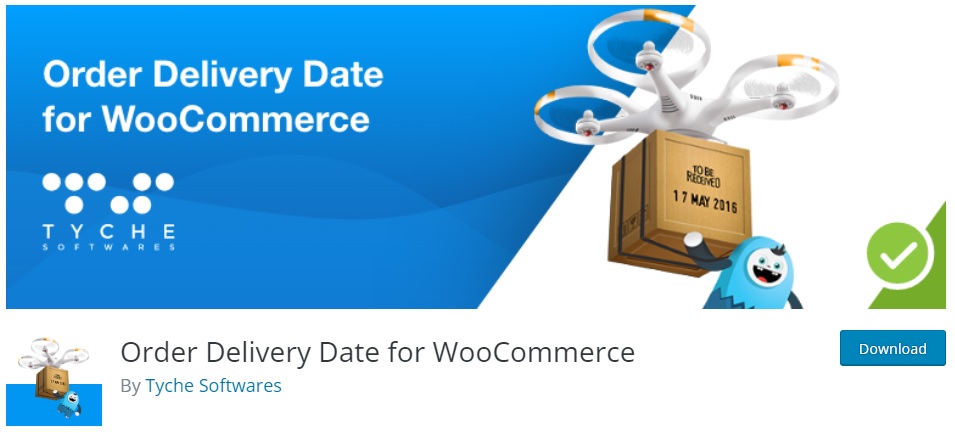
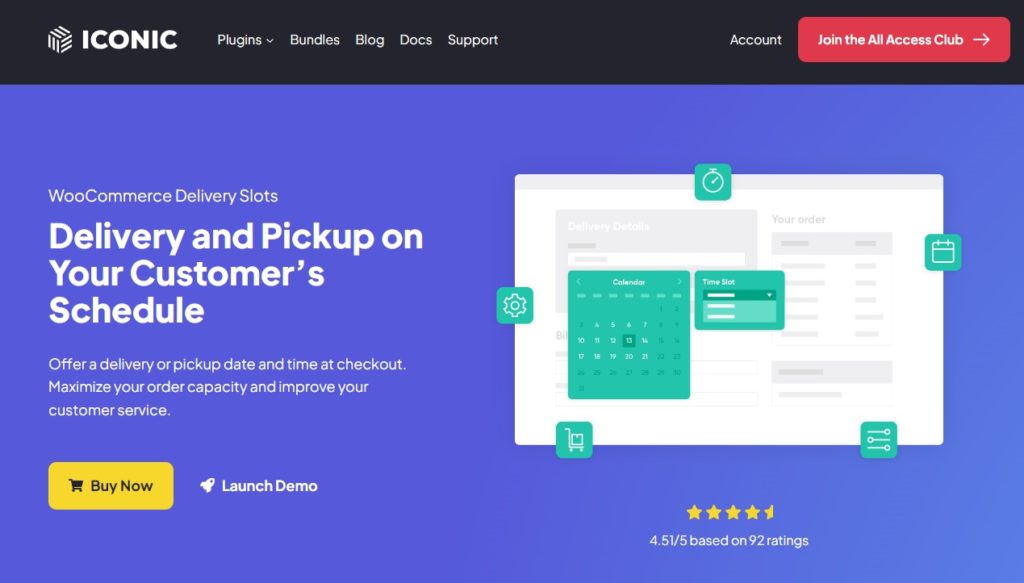
    La interfaz de usuario del plugin debe ser intuitiva y fácil de navegar. Esto es especialmente importante si usted o su equipo necesitan administrar la configuración de envío de forma regular. Una interfaz fácil de usar reduce la curva de aprendizaje y los posibles errores. Manejar entregas y recolecciones con diversos factores como tipos de productos, tiempos de preparación y lugares de recolección puede ser un desafío para los propietarios de tiendas. El plugin Order Delivery Date Pro le ayuda a establecer fácilmente la fecha y hora de entrega preferidas para los productos. Luego, los clientes pueden elegir entre las opciones disponibles, lo que garantiza la entrega oportuna y la satisfacción del cliente sin sentirse abrumados.

    Mejore su envío de WooCommerce con estos 5 plugins principales

    Para satisfacer las expectativas cambiantes de los compradores modernos y optimizar sus operaciones de envío, incorporar el plugin de envío WooCommerce adecuado es un movimiento estratégico. A continuación se ofrece una descripción general completa de los mejores plugins de envío para WooCommerce que pueden revolucionar sus estrategias de envío de comercio electrónico y brindar experiencias de cliente incomparables:

    1. Fecha de entrega del pedido Pro
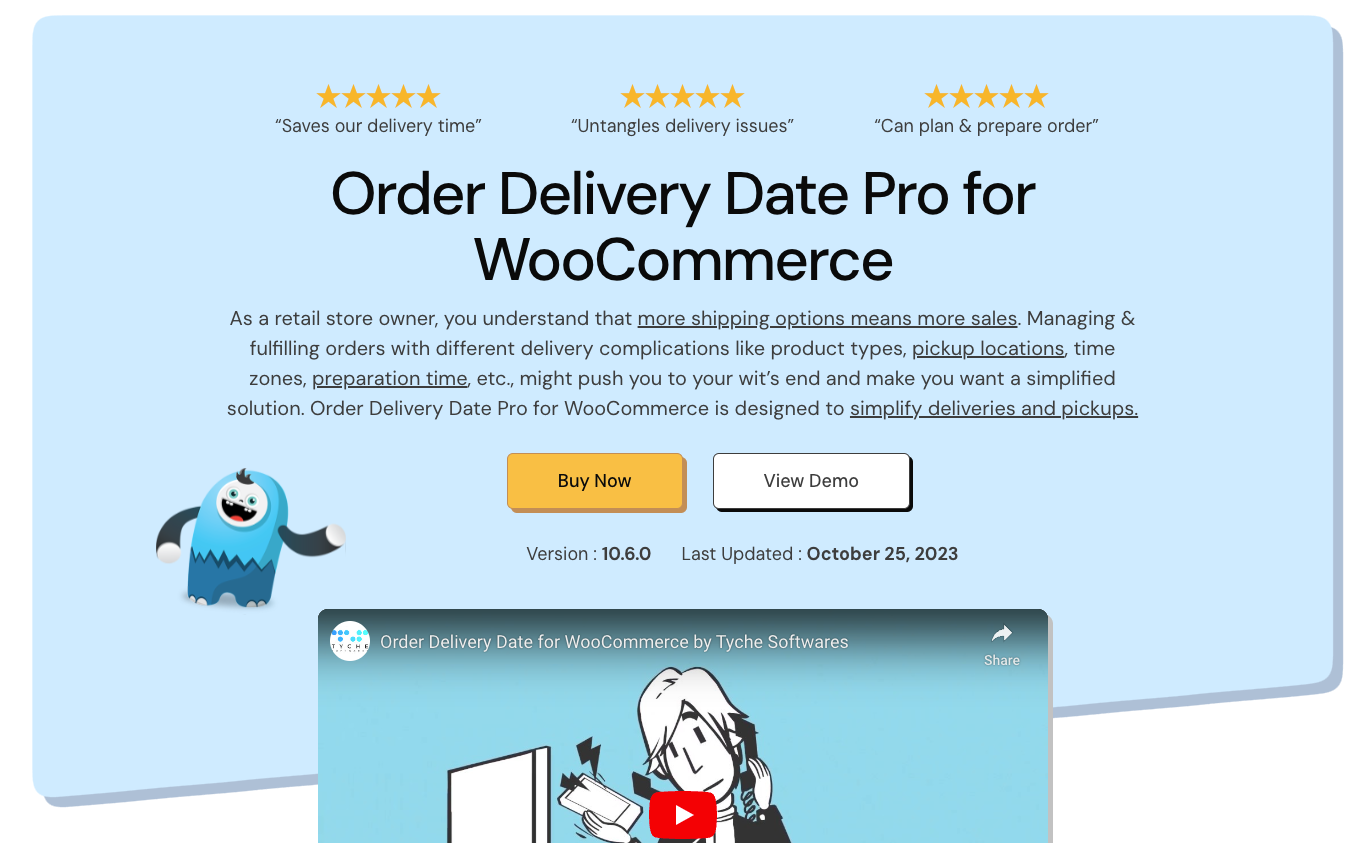
    Fecha de entrega del pedido Pro

    Manejar entregas y recolecciones con diversos factores como tipos de productos, tiempos de preparación y lugares de recolección puede ser un desafío para los propietarios de tiendas. El plugin Order Delivery Date Pro lo ayuda a establecer fácilmente su fecha y hora de entrega preferidas para la entrega del producto y la recogida local. Luego, los clientes pueden elegir entre las opciones disponibles, lo que garantiza la entrega oportuna y la satisfacción del cliente sin sentirse abrumados.

    Características y beneficios clave

    • Solución ideal para la opción de entrega con recogida local: Seleccione la categoría de producto y elija el lugar de recogida que desee. Establezca un límite para los espacios de entrega especificando el máximo de pedidos que se pueden seleccionar desde una ubicación y categoría de producto.
    • Entrega el mismo día y al día siguiente: Establezca las tarifas para la entrega el mismo día y el día siguiente. Además, establezca la fecha límite/hora límite para realizar pedidos a fin de calificar para estas opciones de envío rápido.
    • Soluciones de entrega personalizadas: Programe entregas según categorías de productos, métodos de envío y lugares de recogida.
    • Horarios de entrega elaborados: Cree cronogramas de entrega únicos, establezca cargos para días laborables y fechas especiales y notifique a los clientes automáticamente.
    • Entregas recurrentes: Administre sin problemas pedidos recurrentes con la integración de suscripciones de WooCommerce.
    • Tiempo de preparación personalizado: Asigna tiempos de preparación específicos para diferentes productos y también podrás aplicar la entrega mínima para los días de entrega que desees.
    • Costos de envío optimizados: Implemente estrategias como cargos de envío y servicios de recolección para lograr el equilibrio adecuado entre costos y ganancias.
    • Integración del Calendario de Google: Sincronice los detalles del pedido con Google Calendar para realizar un seguimiento y una organización en tiempo real.

    2. Método de envío con tarifa de tabla para WooCommerce
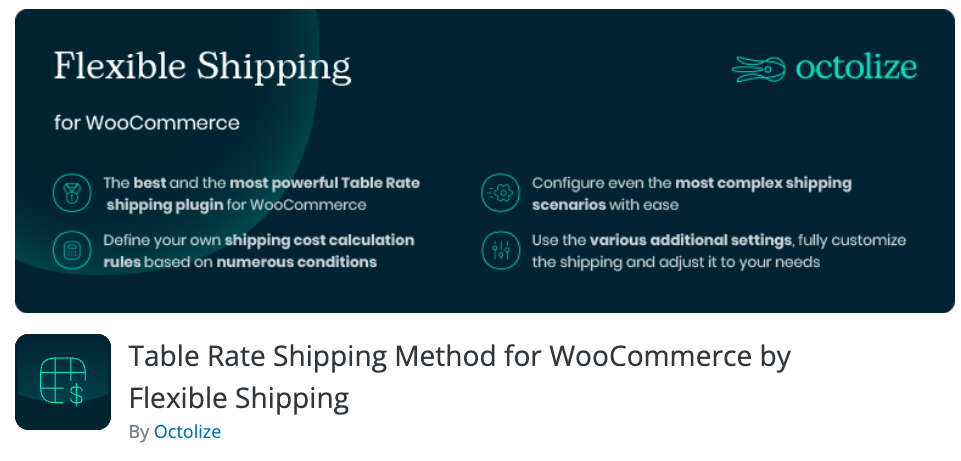
    Método de envío de tarifa de tabla para WooCommerce

    Para empresas con diversos escenarios de envío, el método de envío con tarifa de tabla: envío flexible ofrece excelentes capacidades para adaptar las tarifas de envío según una variedad de condiciones. Con este plugin de envío avanzado de WooCommerce, puede implementar reglas y configuraciones de envío complejas. Ya sea que esté calculando los costos de envío según el peso, el total del carrito, las tarifas de manejo o clases de envío específicas, este plugin brinda la versatilidad necesaria para satisfacer las diversas preferencias de los clientes.

    Características y beneficios clave

    • Cálculo de tarifas de envío versátil: Calcule los costos de envío según el peso, el total del carrito, las tarifas de manejo y más.
    • Métodos de envío personalizables: Cree métodos de envío ilimitados y reglas de cálculo de costos.
    • Opciones de precios avanzadas: Configure los costos de envío según las clases de envío, las dimensiones del producto, los roles de los usuarios y más.
    • Lógica condicional: Oculte o deshabilite los métodos de envío según el contenido o las condiciones específicas del carrito.
    • Integración perfecta: Se integra con varias compañías de envío y ofrece compatibilidad con WPML y Polylang para tiendas multilingües.

    3. Integración de WooCommerce ShipStation por WooCommerce
    Integración de WooCommerce ShipStation por WooCommerce

    Agilizar el proceso de cumplimiento de pedidos es el objetivo de la integración de WooCommerce ShipStation. Este plugin gratuito le permite importar pedidos, crear etiquetas de lotes y comunicarse con los clientes sin esfuerzo. Con sus funciones avanzadas de personalización, se adapta a empresas de todos los tamaños y simplifica la gestión de las tareas de envío.

    Características y beneficios clave

    • Cumplimiento de pedidos sin problemas: Importe pedidos, cree etiquetas de lotes y comuníquese con los clientes sin salir del panel de WooCommerce.
    • Soporte de aplicaciones móviles: Utilice la aplicación ShipStation Mobile para la gestión sobre la marcha.
    • Integración con ShipStation: Integre con la solución de envío basada en web de ShipStation para una automatización avanzada.
    • Ahorro de tiempo y costos: Ahorre horas en el proceso de cumplimiento e imprima etiquetas de forma inalámbrica.
    • Flexibilidad empresarial: Las funciones personalizables se adaptan a empresas de distintos tamaños y ubicaciones.

    4. Envío avanzado de WooCommerce de Sormano
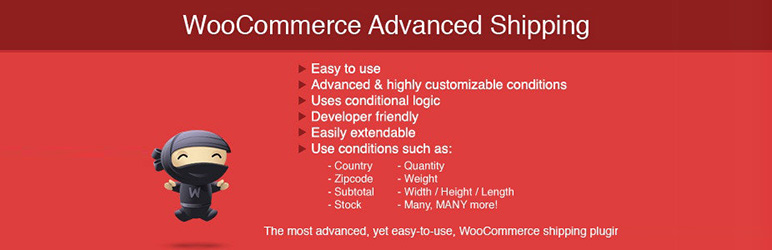
    Envío avanzado de WooCommerce por Sormano

    Cuando la personalización y la precisión son lo más importante, Envío avanzado de WooCommerce de Sormano está a la altura de las circunstancias. Este plugin le permite crear tarifas de envío basadas en una multitud de condiciones, ofreciendo flexibilidad y control preciso sobre su estrategia de envío. Desde categorías de productos hasta clases de envío, este plugin cubre todos los aspectos de escenarios de envío complejos.

    Características y beneficios clave

    • Envío basado en condiciones: Configure tarifas de envío según el peso, el total del carrito, las categorías de productos y más.
    • Versatilidad en precios: Establezca los costos de envío según las dimensiones de los productos, las cantidades y las líneas de pedido del carrito.
    • Personalización avanzada: Personalice los métodos, costos y reglas de envío para satisfacer sus necesidades comerciales únicas.
    • Jerarquía de reglas: Combine y organice reglas para crear estrategias de envío eficientes.
    • Extensible y ampliable: Agregue fácilmente condiciones personalizadas y métodos de cálculo.
    • Compatibilidad con las suscripciones de WooCommerce: Administre sin problemas las entregas recurrentes junto con los cronogramas de suscripción.

    5. Seguimiento avanzado de envíos
    Seguimiento avanzado de envíos

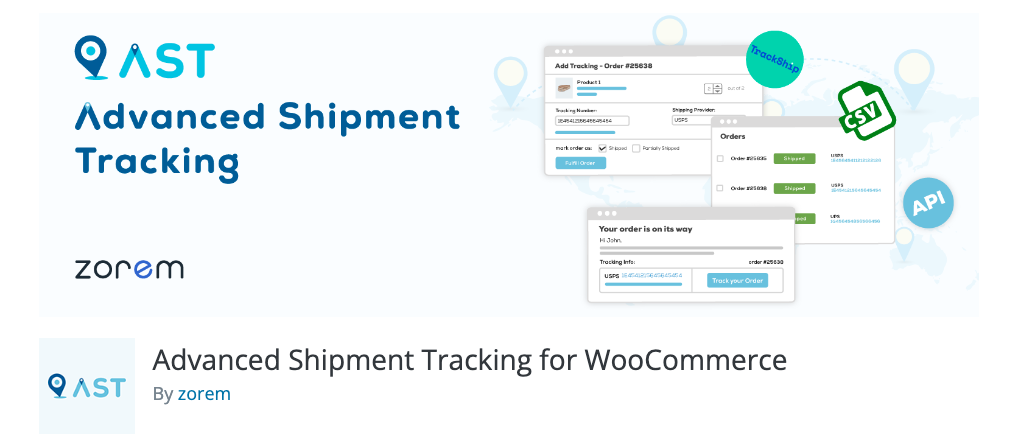
    El seguimiento avanzado de envíos (AST) agiliza el cumplimiento de pedidos de WooCommerce con un conjunto de características beneficiosas. Le permite administrar y automatizar fácilmente su proceso de cumplimiento, garantizando un flujo de trabajo optimizado. El plugin también facilita el seguimiento informativo al permitir agregar y actualizar sin esfuerzo la información de seguimiento, lo que mantiene a los clientes informados y reduce las consultas posteriores al envío. Al optimizar el proceso de cumplimiento, AST contribuye a mejorar la satisfacción general del cliente, lo que la convierte en una herramienta valiosa para las empresas de comercio electrónico.

    Características clave

    • Optimización del flujo de trabajo: Cambie el nombre del estado del pedido «Completado» de WooCommerce a «Enviado» y habilite un estado personalizado «Enviado parcialmente» para los pedidos enviados por separado o en momentos diferentes.
    • Widget de información de seguimiento: Proporcione a los clientes un widget personalizable en los correos electrónicos de estado del pedido y en la página Ver pedido para facilitar el seguimiento del pedido.
    • Agregar información de seguimiento: Agregue rápidamente detalles de seguimiento a los pedidos de WooCommerce al editar o ver pedidos.
    • Múltiples números de seguimiento: Agregue varios números de seguimiento a un solo pedido.
    • Cumplimiento instantáneo de pedidos: Realice pedidos y envíe detalles de envío a los clientes al agregar información de seguimiento.
    • Más de 300 proveedores de envío: Elija de una lista de más de 300 proveedores de envío con enlaces de seguimiento predefinidos para comodidad del cliente.
    • API de seguimiento de envíos: Actualice los números de seguimiento de servicios de terceros y complete pedidos desde sistemas externos utilizando el punto final de la API de seguimiento de envíos.
    • Importación de archivos CSV: Importe fácilmente información de seguimiento en masa desde archivos CSV, ahorrando tiempo y evitando la entrada manual”.

    6. Plugin de envío de tarifa plana para WooCommerce
    Plugin de envío de tarifa plana para WooCommerce

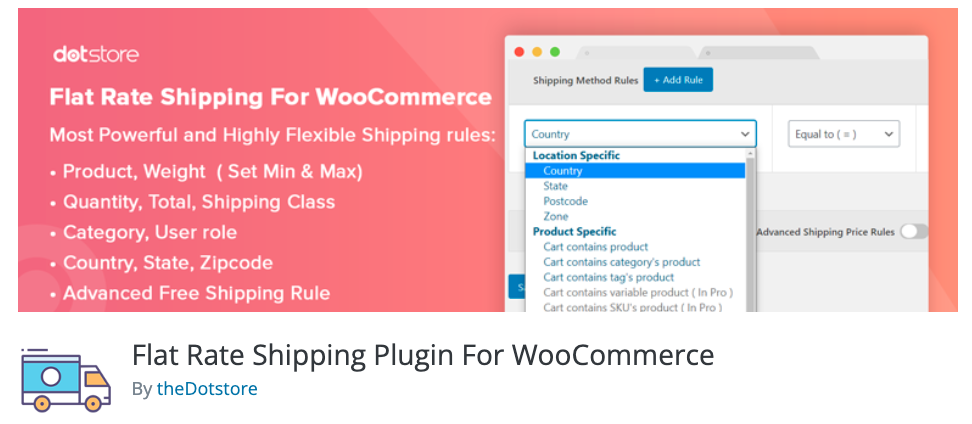
    El plugin Flat Rate Shipping le permite crear múltiples métodos de envío de tarifa fija personalizados, adaptándolos en función de diversas condiciones, como producto, país, subtotal del carrito, cantidad, categoría, etiqueta de producto y preferencias del usuario.

    Características

    • Múltiples formas de crear envío gratuito
    • Establecer método de envío basado en costo fijo
    • Cree múltiples métodos de envío de tarifa fija personalizados según el producto, la categoría de producto, las etiquetas de producto, la cantidad y el subtotal del carrito.
    • Calcular el impuesto sobre el método de envío
    • Clonar tarifa de envío de tabla existente

    7. Envío basado en el peso de WooCommerce
    Envío basado en el peso de WooCommerce

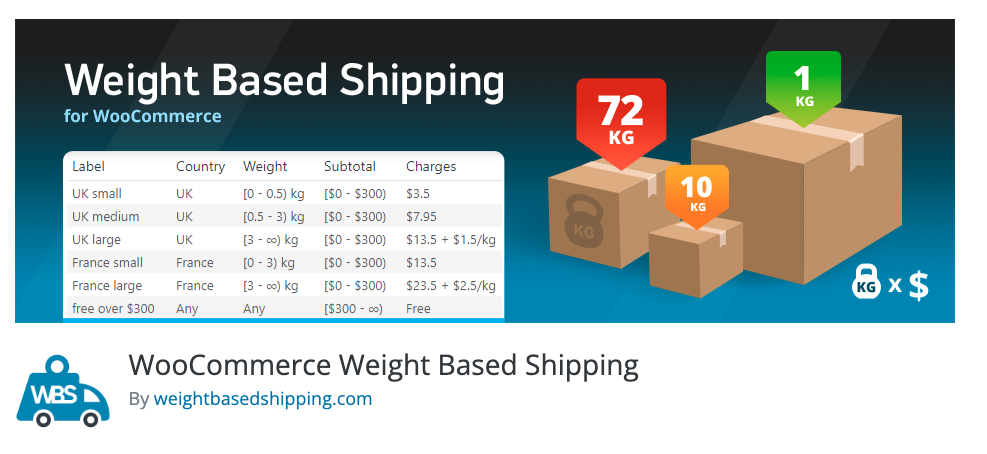
    El envío basado en el peso es un método de envío versátil y sencillo diseñado para WooCommerce, que se centra principalmente en el peso del pedido (pero no exclusivamente) para calcular los costos de envío. Este plugin le permite establecer múltiples reglas basadas en diferentes condiciones.

    Características:

    • Detalles del pedido: Establezca reglas basadas en el peso del pedido, el subtotal y el destino.
    • Reglas de envío personalizadas: Cree tantas reglas de envío como sea necesario para diferentes destinos de pedidos, rangos de peso y montos subtotales.
    • Cálculo de precios flexibles: Configure cada regla para aplicar un precio constante (como una tarifa plana) o un precio progresivo basado en el peso del carrito, o incluso una combinación de ambos.
    • Envío gratuito condicional: Establezca un umbral de envío gratuito utilizando el plugin.

    Para resumir

    La verdadera magia de WooCommerce comienza a brillar cuando accedes al vasto repositorio de plugins y extensiones. Lo mismo ocurre con las capacidades de envío y la estrategia de su tienda WooCommerce. En pocas palabras, el plugin de envío de WooCommerce adecuado puede elevar las capacidades de envío de su tienda de comercio electrónico a nuevas alturas.

    Ya sea que esté enfocado en cronogramas de entrega personalizados, cálculos versátiles de tarifas de envío, cumplimiento de pedidos optimizado, personalización avanzada de envíos o impresión de etiquetas simplificada, estos principales plugins de envío de WooCommerce ofrecen características únicas para mejorar la eficiencia de su tienda, la satisfacción del cliente y el éxito general.

    Mediante la selección de una integración de envío de WooCommerce que se alinee con sus objetivos comerciales y las expectativas de sus clientes, estará bien encaminado para dominar el arte del envío de comercio electrónico. ¡Por alcanzar mayores niveles de satisfacción del cliente y eficiencia operativa!
  • Plugins de paquetes de productos de WooCommerce

    ¿Está buscando formas de mejorar las ventas de su tienda WooCommerce y ofrecer a sus clientes ofertas atractivas? ¡No busque más! La agrupación de productos es una estrategia comprobada que puede aumentar el valor promedio de los pedidos y generar más conversiones. Para ayudarlo a implementar esta táctica efectiva, hemos compilado una lista de los 10 mejores complementos de paquetes de productos WooCommerce que llevarán su tienda a nuevas alturas.


    1. Productos encadenados: paquetes de productos WooCommerce

    productos encadenados

    Productos encadenados de StoreApps es un complemento muy flexible que le permite crear paquetes de productos preconfigurados, con precio completo o con descuento. Puede encadenar fácilmente varios productos con cantidades variables a un producto principal nuevo o existente. Cuando un cliente compra el producto principal, recibe automáticamente todos los productos encadenados, lo que lo convierte en una experiencia de compra perfecta para él.

    Características:

    • Cree paquetes de productos preconfigurados, con precio completo o con descuento.
    • Agregue fácilmente múltiples productos con diferentes cantidades al producto principal.
    • Maneje sin problemas productos variables, suscripciones y ofertas anidadas de varios niveles.
    • Compatible con suscripciones de WooCommerce, cupones inteligentes y temas populares.

    2. Cajas de productos personalizadas WISDM

    paquetes de productos personalizados wisdm para woocommerce

    El Cajas de productos personalizadas WISDM El complemento le permite ofrecer surtidos, kits y paquetes personalizados a sus clientes. Puede crear paquetes precargados, cajas parcialmente llenas e incluso permitir que los clientes mezclen y combinen productos a su gusto. El complemento también le permite establecer precios dinámicos para los paquetes, lo que lo convierte en una herramienta versátil para impulsar las ventas.

    Características:

    • Cree paquetes o kits de productos.
    • Venda paquetes precargados, productos grupales, servicios complementarios o accesorios para crear ofertas de alto valor.
    • Ofrezca paquetes parcialmente llenos y permita que los clientes agreguen productos al comprar. Permita a los clientes crear surtidos con cajas vacías ilimitadas de diferentes tamaños. Fije precios dinámicamente a los paquetes según los productos que se les agreguen.
    • Vende paquetes como regalo con mensajes personalizados.
    • Establezca un precio base para envases premium y aumente gradualmente el precio con productos agregados.
    • Cree cuadros de suscripción con la integración de suscripciones de WooCommerce. Personalice el aspecto de las cajas de productos con diseños de interfaz únicos para que coincidan con su marca.

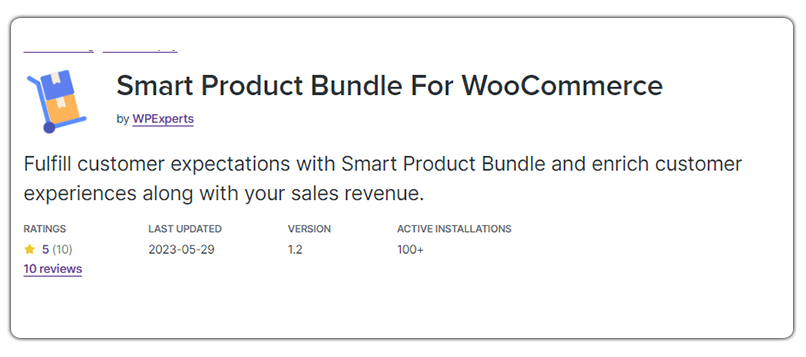
    3. Paquete de productos inteligentes para WooCommerce

    paquetes-de-productos-inteligentes-para-woocommerce

    El Paquete de productos inteligentes para el complemento WooCommerce ofrece opciones flexibles para crear productos empaquetados con descuentos. Proporciona tres configuraciones de precios diferentes para paquetes y permite a los clientes elegir los productos que desean incluir. Con diseños de productos personalizables y límites de cantidad, este complemento garantiza un proceso de agrupación fluido y eficiente.

    Características:

    • Opciones flexibles para crear productos empaquetados con descuentos.
    • Tres configuraciones de precios diferentes para paquetes.
    • Opciones para probar diferentes diseños de productos.
    • Permita que los clientes elijan los productos que se incluirán en el paquete.
    • Establezca límites en los productos que se agregarán al paquetes.

  • WooCommerce vs Shopify: ¿cuál es mejor?

    WooCommerce vs. Shopify es un enfrentamiento difícil. Shopify afirma que más de 1.700.000 empresas utilizan su plataforma. WooCommerce, por otro lado, tiene más de cinco millones de instalaciones activas. Eso significa que estamos hablando de dos gigantes del comercio electrónico, cada uno de los cuales adopta un enfoque completamente diferente para ayudarlo a crear una tienda en línea.

    En este artículo, compararemos WooCommerce con Shopify en cuanto a configuración, procesamiento de pagos, personalización y precio. A lo largo del camino, le diremos qué plataforma de comercio electrónico destaca en cada área para ayudarle a decidir qué opción se adapta mejor a sus necesidades.


    WooCommerce versus Shopify: comercio electrónico alojado versus autohospedado

    Aunque tanto Shopify como WooCommerce pueden ayudarte a crear una tienda online, ofrecen muy diferentes experiencias de usuario. La principal diferencia entre las dos opciones es que una es autohospedada y la otra está alojada.

    Esto es lo que eso significa:

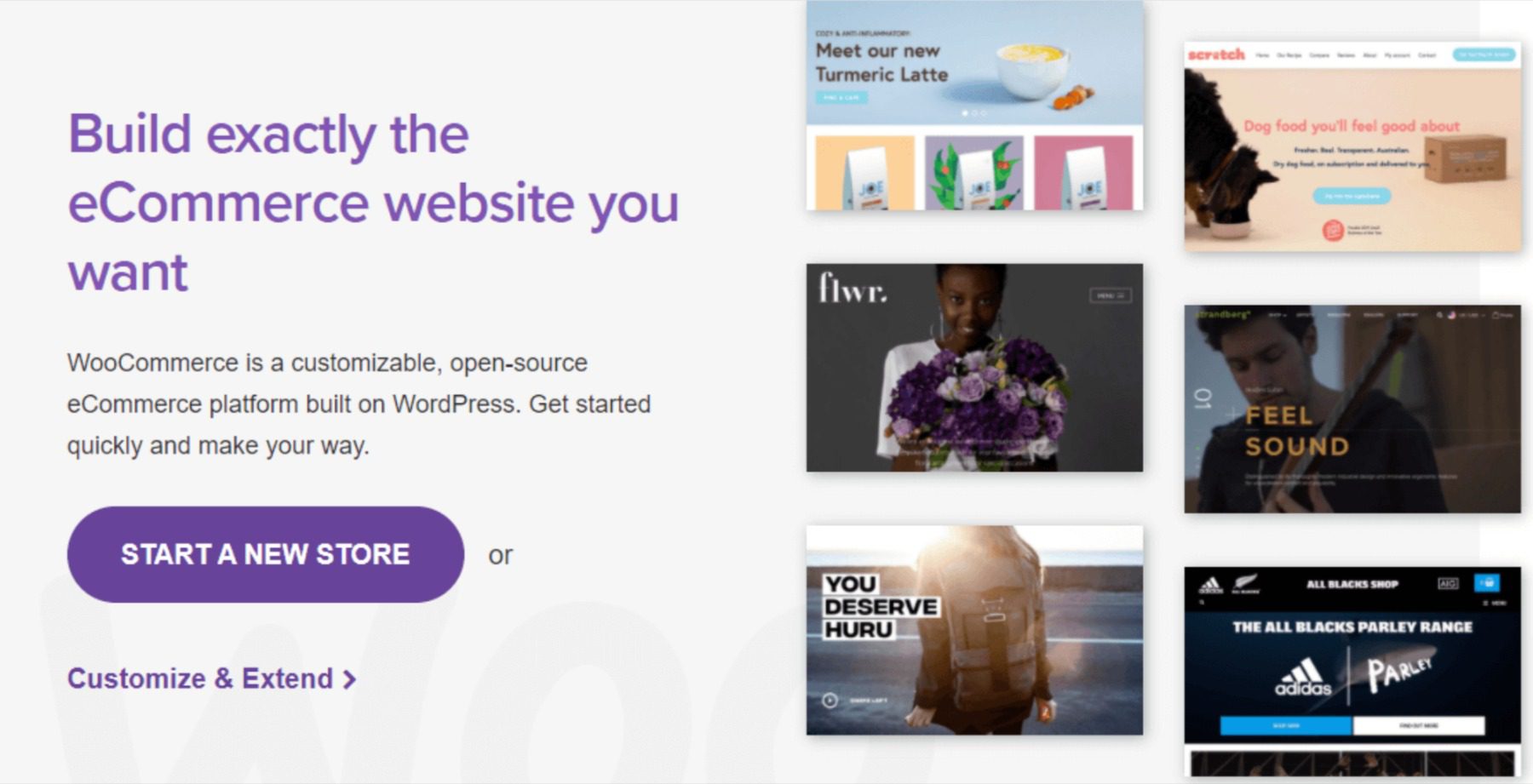
    1. WooCommerce. WooCommerce es un complemento para el sistema de gestión de contenido (CMS) de WordPress que puede agregar en cualquier servidor de su elección. Eres completamente libre de editar el código de WooCommerce y WordPress y puedes usar ambas herramientas para casi cualquier tipo de proyecto que desees. A diferencia de los complementos de pago independientes que están limitados a un procesador (como los complementos de Paypal, por ejemplo), WooCommerce es una solución de tienda de comercio electrónico todo en uno para WordPress que puede ofrecer múltiples pasarelas de pago, carrito, pago y más.
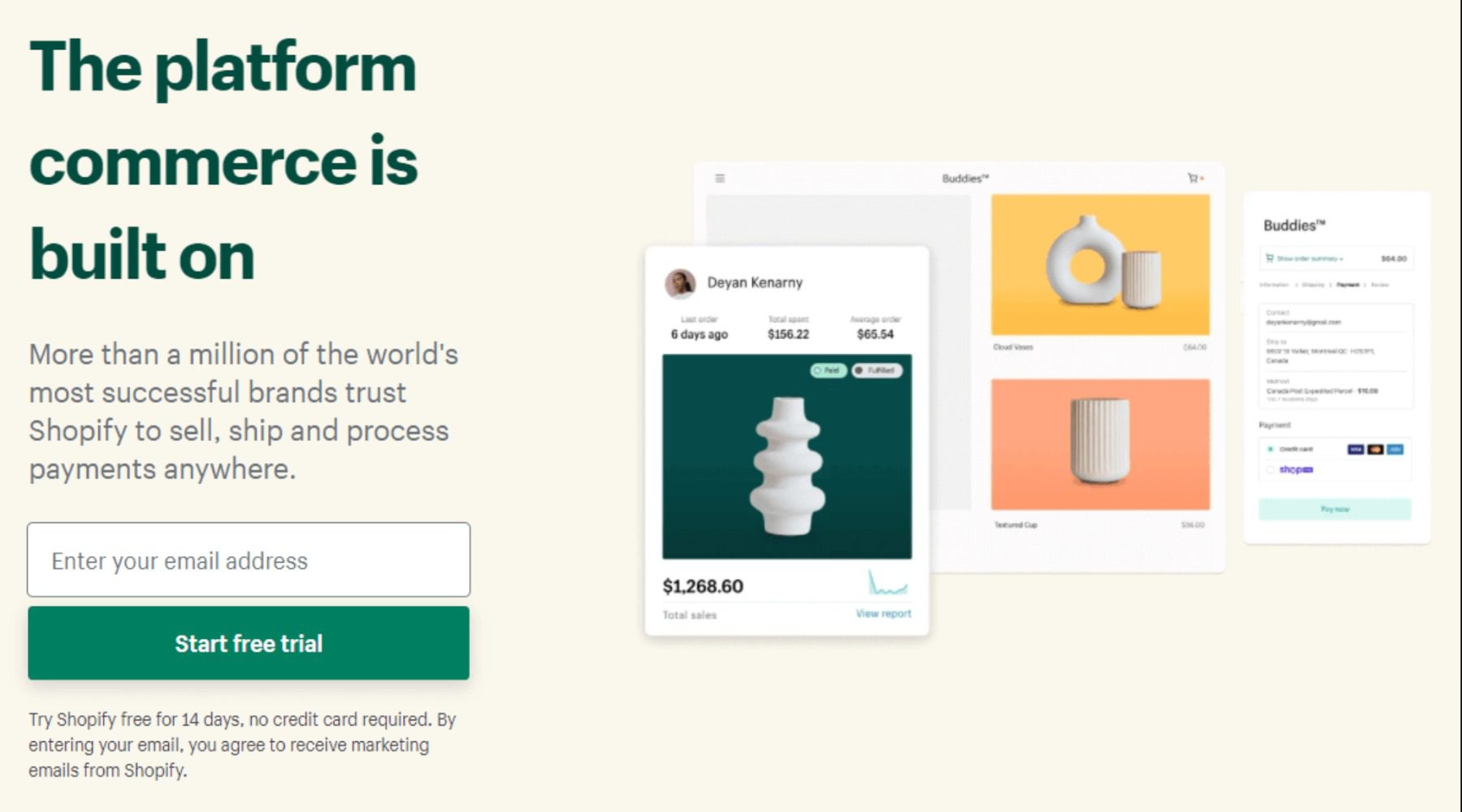
    2. Shopificar. Shopify es una plataforma de software como servicio (SaaS). Le proporciona alojamiento, software de comercio electrónico, mantenimiento y soporte. Eso significa menos control sobre su tienda, pero un proceso de configuración más sencillo.

    WooCommerce en sí es gratuito. Sin embargo, aún debe pagar una tarifa mensual o anual por alojar el sitio web de WordPress que utiliza WooCommerce (a menos que ejecute su propio servidor). A cambio, la combinación de WooCommerce y WordPress te brinda total libertad a la hora de tus proyectos de comercio electrónico:

    WooCommerce

    Shopify como plataforma se trata de proporcionar a las empresas herramientas fáciles de usar para lanzar una tienda en línea. Como plataforma alojada, combina todas las funciones que necesitará en un solo paquete:

    comprar

    Debido a su naturaleza, Shopify es una plataforma menos flexible que WooCommerce. Sin embargo, eso no es necesariamente algo malo, como exploraremos a lo largo del resto de este artículo.

    Configurar una tienda en WooCommerce frente a Shopify

    Si es la primera vez que configuras una tienda en línea, querrás saber qué tan difícil (o simple) hace ese proceso cada plataforma. Comencemos con WooCommerce.

    WooCommerce

    Como mencionamos anteriormente, WooCommerce es un complemento de WordPress. Esto significa que antes de comenzar a trabajar en su tienda, debe seguir una serie de pasos, que incluyen:

    1. Encontrar un servidor web
    2. Registrarse en un plan de hosting
    3. Instalación de WordPress
    4. Encontrar e instalar el tema perfecto de WooCommerce
    5. Configurando WooCommerce

    Este proceso no lleva mucho tiempo. si Ya estás familiarizado con WordPress y tienes un servidor web en mente. Sin embargo, si es la primera vez que busca un proveedor de alojamiento web, deberá dedicar suficiente tiempo a la investigación.

    Instalar WordPress es una experiencia sencilla y, en muchos casos, su proveedor de alojamiento web lo hará por usted. Además, algunos servicios de alojamiento de WordPress ofrecen planes de “comercio electrónico” o WooCommerce, que es una forma elegante de decir que preinstalarán WooCommerce y algunas otras herramientas útiles para usted.

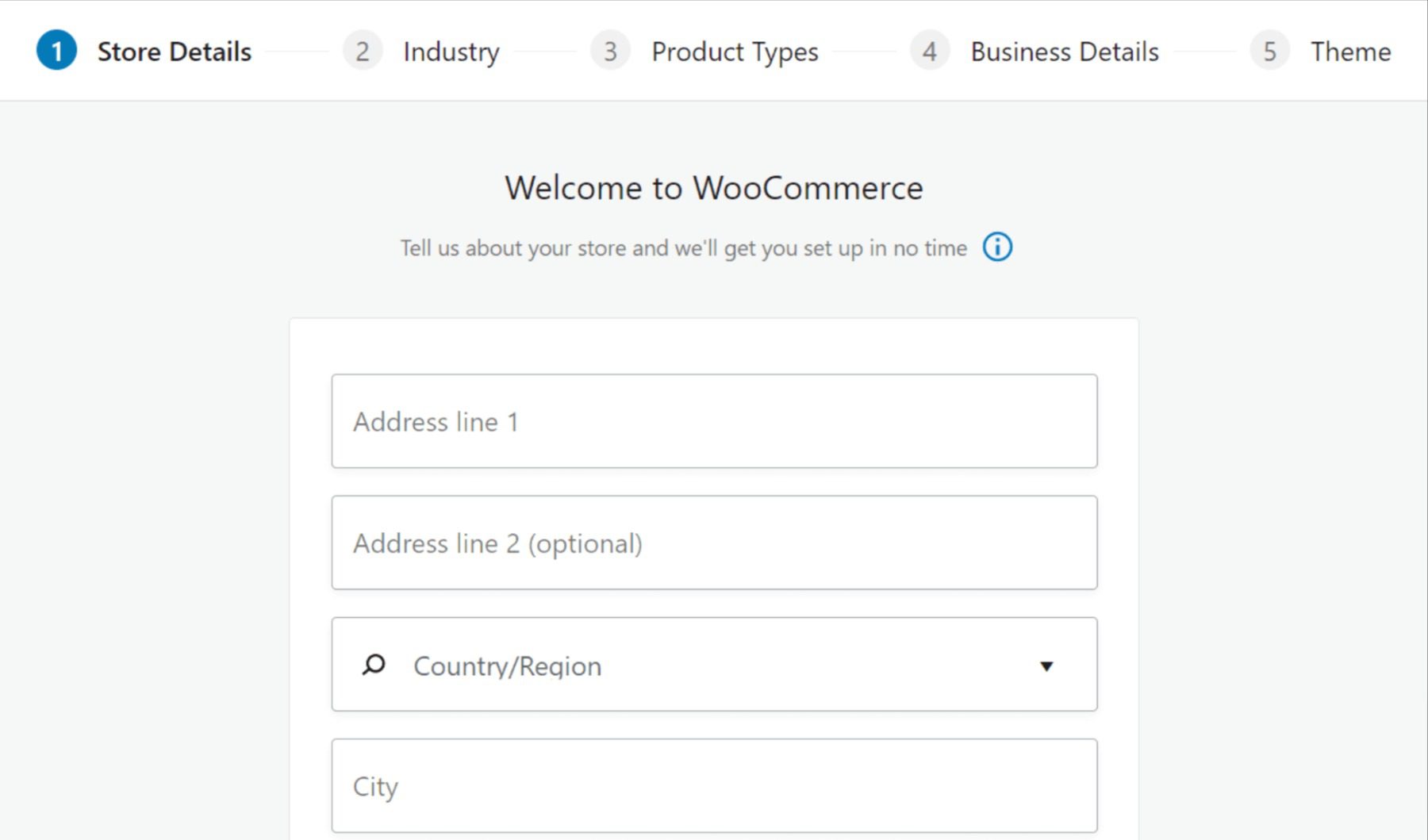
    Una vez que empieces a trabajar con WooCommerce, el complemento iniciará un asistente que te ayudará a configurar tu tienda y algunas páginas básicas para ella:

    Configurar una tienda usando WooCommerce

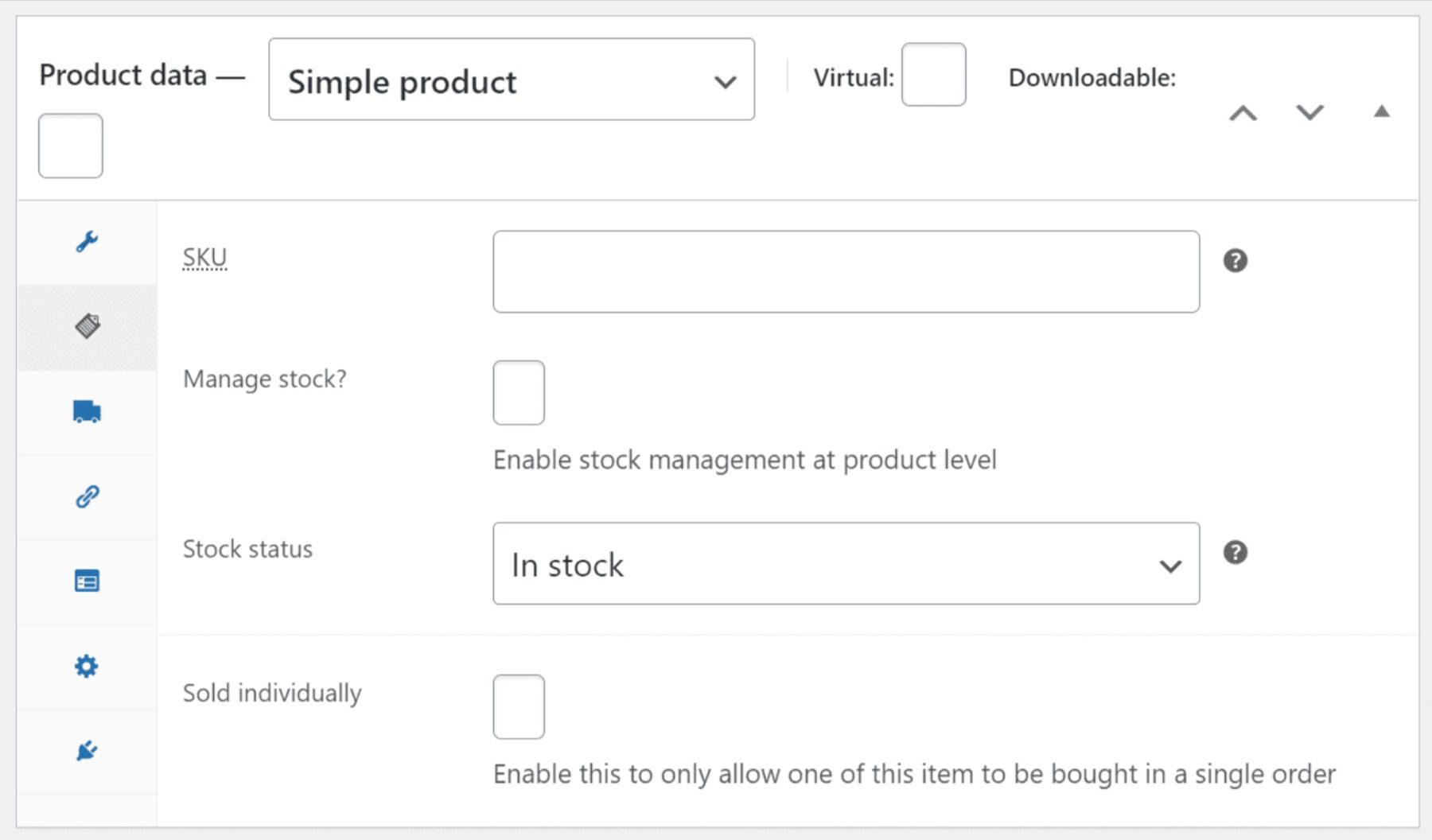
    Una vez que su tienda esté lista para funcionar, puede comenzar a agregar productos. El complemento agrega un Productos pestaña al panel de control de su sitio y le permite usar el editor de WordPress para configurar nuevos productos para su tienda:

    Agregar productos a WooCommerce

    Agregar nuevos productos a WooCommerce es simple, pero no es un proceso tan «visual» como con otras plataformas de comercio electrónico.

    comprar

    Con WooCommerce, debes seguir varios pasos para que tu tienda esté en funcionamiento. Cuando usas Shopify, el proceso se reduce a dos partes:

    1. Registrarse para obtener una cuenta de Shopify
    2. Configurando tu tienda

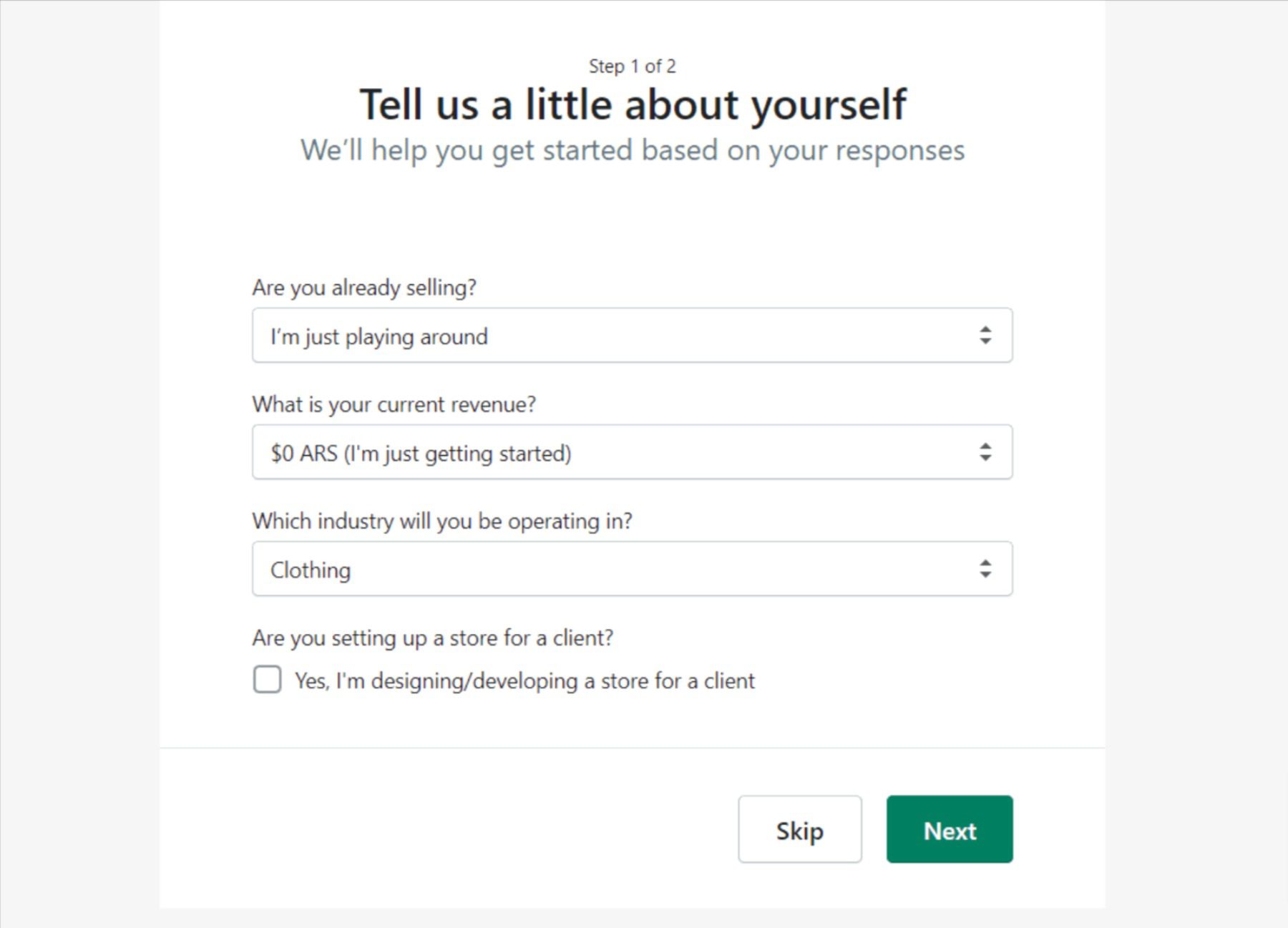
    Cuando inicies sesión por primera vez, Shopify te hará algunas preguntas básicas sobre en qué tipo de proyecto estás trabajando:

    Lanzando una nueva tienda Shopify

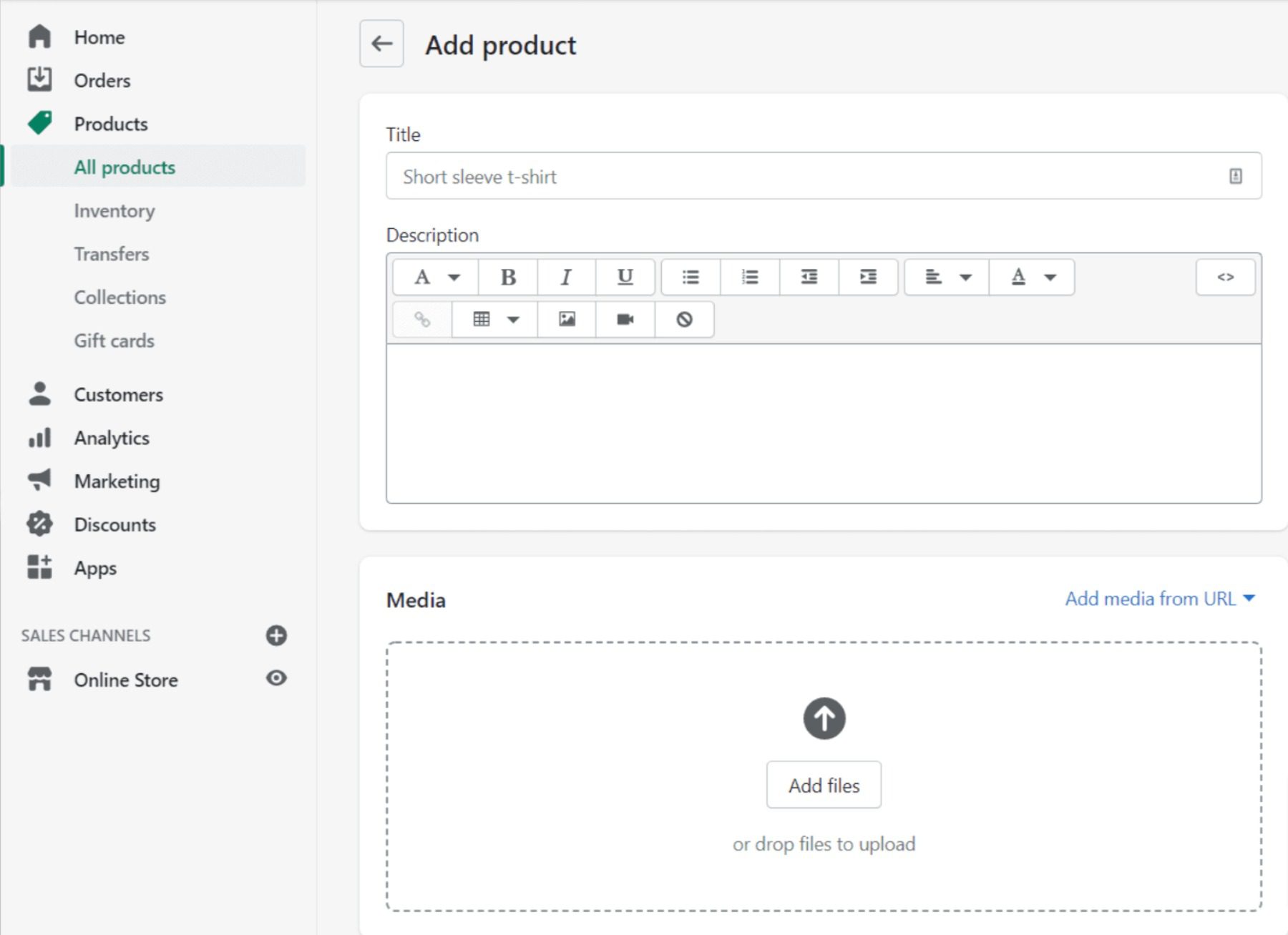
    Shopify también te pedirá cierta información personal, que necesita para procesar los pagos de tu tienda. Tan pronto como llegue al panel, podrá comenzar a agregar productos. En general, el editor de productos de Shopify ofrece una experiencia más optimizada que WooCommerce:

    Agregar un producto en Shopify

    Tanto Shopify como WooCommerce te permiten agregar muchos detalles para cada producto en tu tienda. Puede especificar precios, configurar números de unidades de mantenimiento de existencias (SKU), realizar un seguimiento del stock, configurar el envío y más.

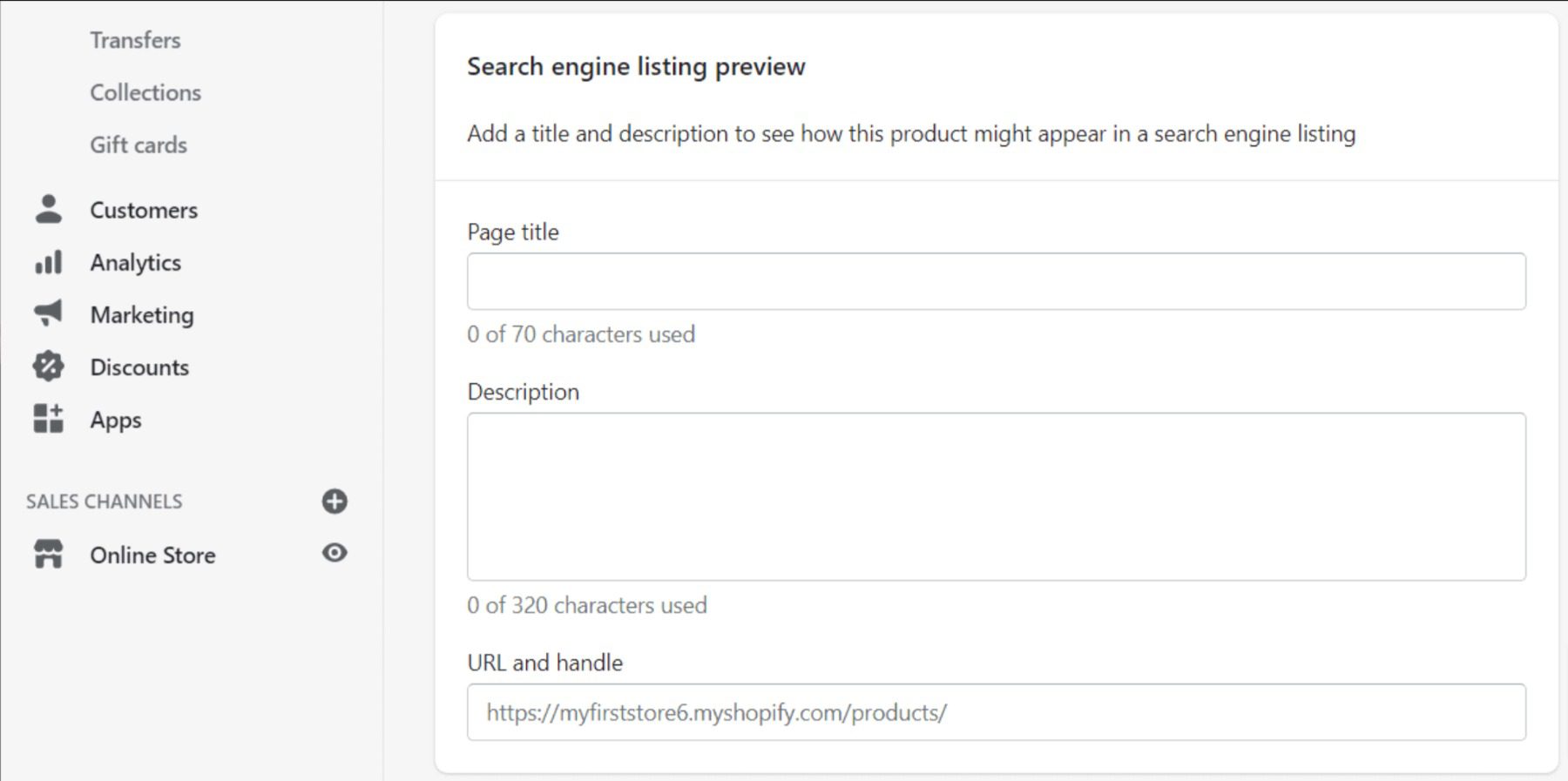
    Una característica destacada que ofrece Shopify son las opciones básicas integradas de optimización de motores de búsqueda (SEO) para productos:

    Trabajar el SEO de un producto en Shopify

    Para obtener la misma funcionalidad en WooCommerce, debes utilizar un complemento de SEO. Con la herramienta adecuada, obtendrá acceso a una lote más funciones de las que Shopify ofrece listas para usar.

    Veredicto: Si está familiarizado con WordPress, configurar WooCommerce y agregar productos será un paseo por el parque. Por otro lado, si eres nuevo en el comercio electrónico, Shopify ofrece una experiencia de configuración mucho más optimizada.

    Configuración de opciones de pago en WooCommerce frente a Shopify

    Una tienda online sólo puede tener éxito si ofrece opciones de pago que sus clientes quieran utilizar. Querrás tener acceso a tantas opciones como sea posible, para poder elegir las mejores para tu tienda.

    WooCommerce

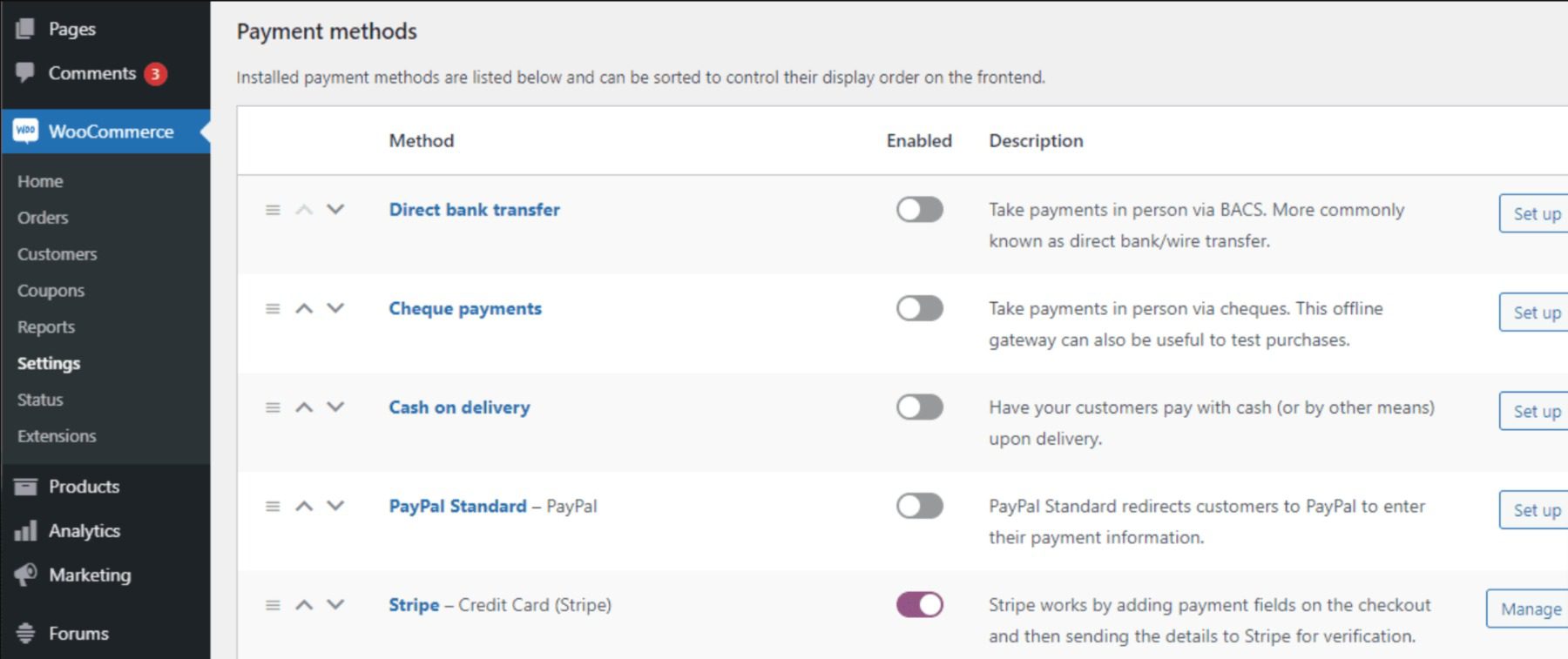
    Con WooCommerce, obtienes acceso a varios procesadores de pagos listos para usar. El complemento le permite elegir entre varias opciones durante el asistente de configuración, incluidas Stripe y PayPal. Sin embargo, siempre puedes habilitar métodos adicionales a través del panel de WordPress:

    Configurar métodos de pago de WooCommerce

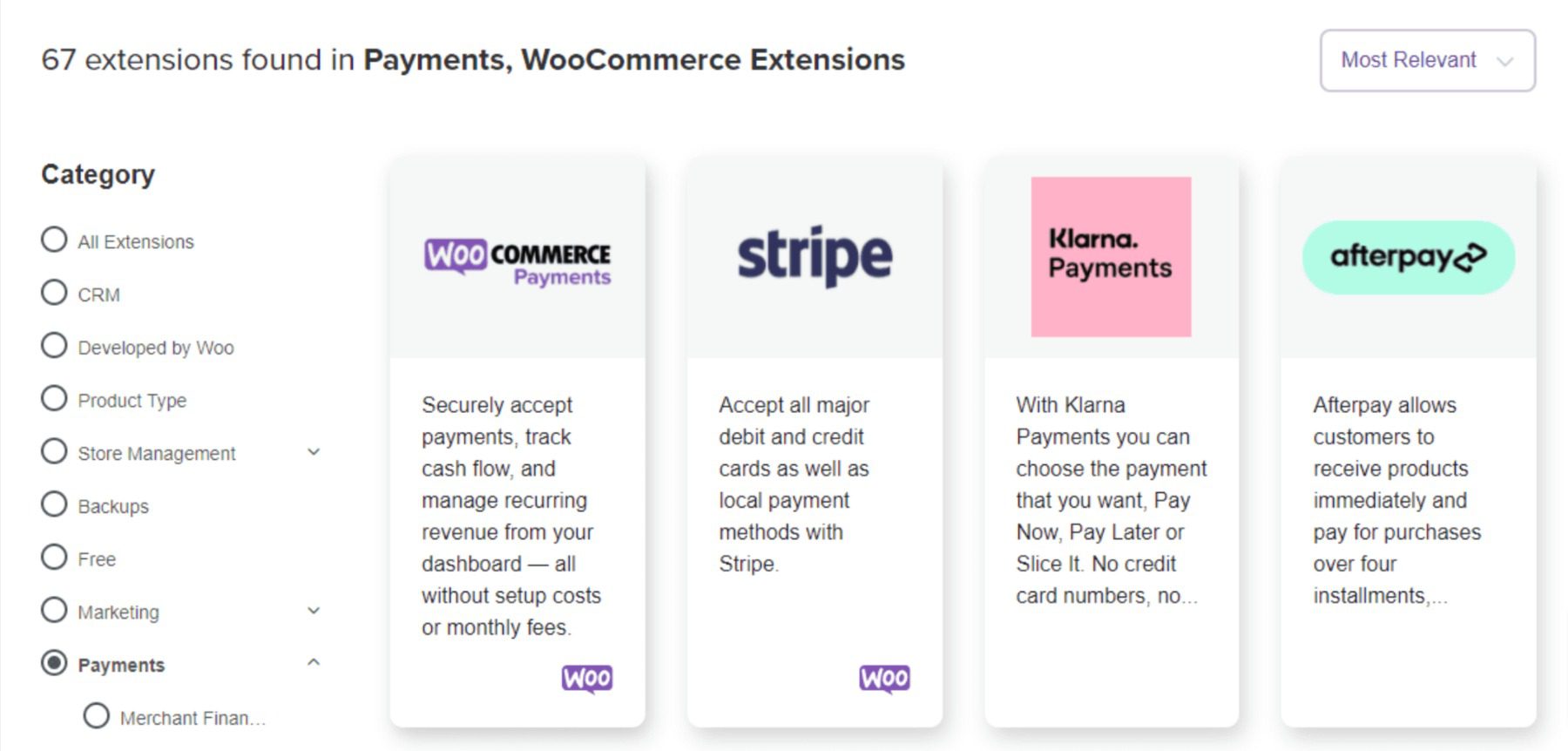
    Si desea configurar métodos de pago adicionales, siempre puede navegar la tienda de “extensiones” de WooCommerce. Las extensiones son simplemente complementos que agregan nuevas funciones a WooCommerce, como soporte para procesadores de pagos adicionales:

    Extensiones de pago de WooCommerce

    Estos complementos le permiten integrar casi cualquier procesador de pagos que desee en su tienda. La desventaja es que un lote de las extensiones de WooCommerce son de pago y pueden resultar bastante caras.

    comprar

    Shopify también admite una amplia gama de procesadores de pagos. La plataforma promociona PayPal como su opción principal, pero también le brinda acceso a varios proveedores externos. y lo que llama “métodos de pago alternativos”.

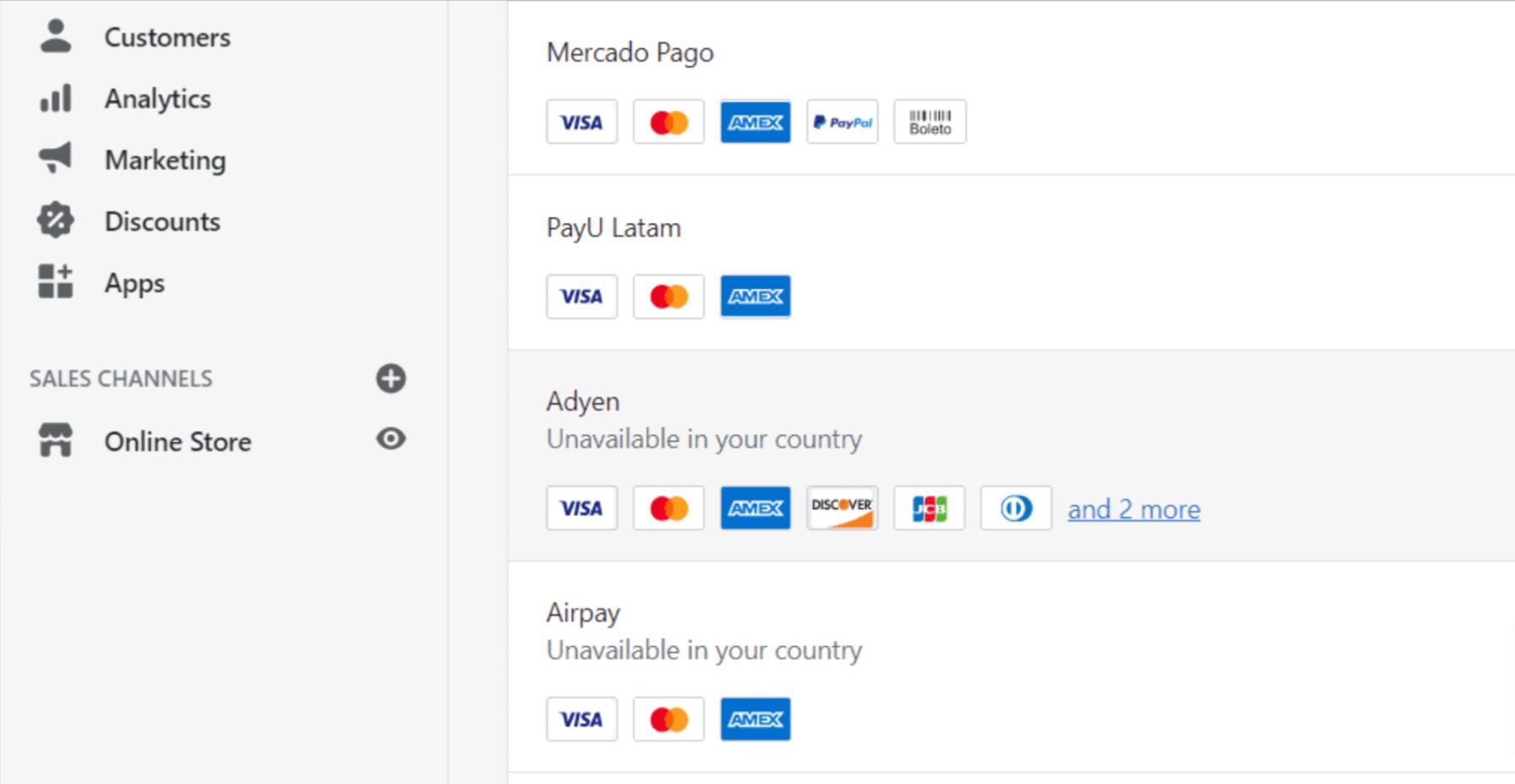
    Configurar Shopify para que funcione con proveedores externos es sencillo. La plataforma te ofrecerá una lista de opciones y te indicará explícitamente cuáles no están disponibles en tu país:

    Configurar pagos de Shopify

    Cuando agregas una nueva opción de pago, Shopify te informará si necesitas crear una cuenta y cómo conectarla con tu tienda. También le indica cuánto cobra ese procesador de pagos específico en tarifas, lo cual es muy útil.

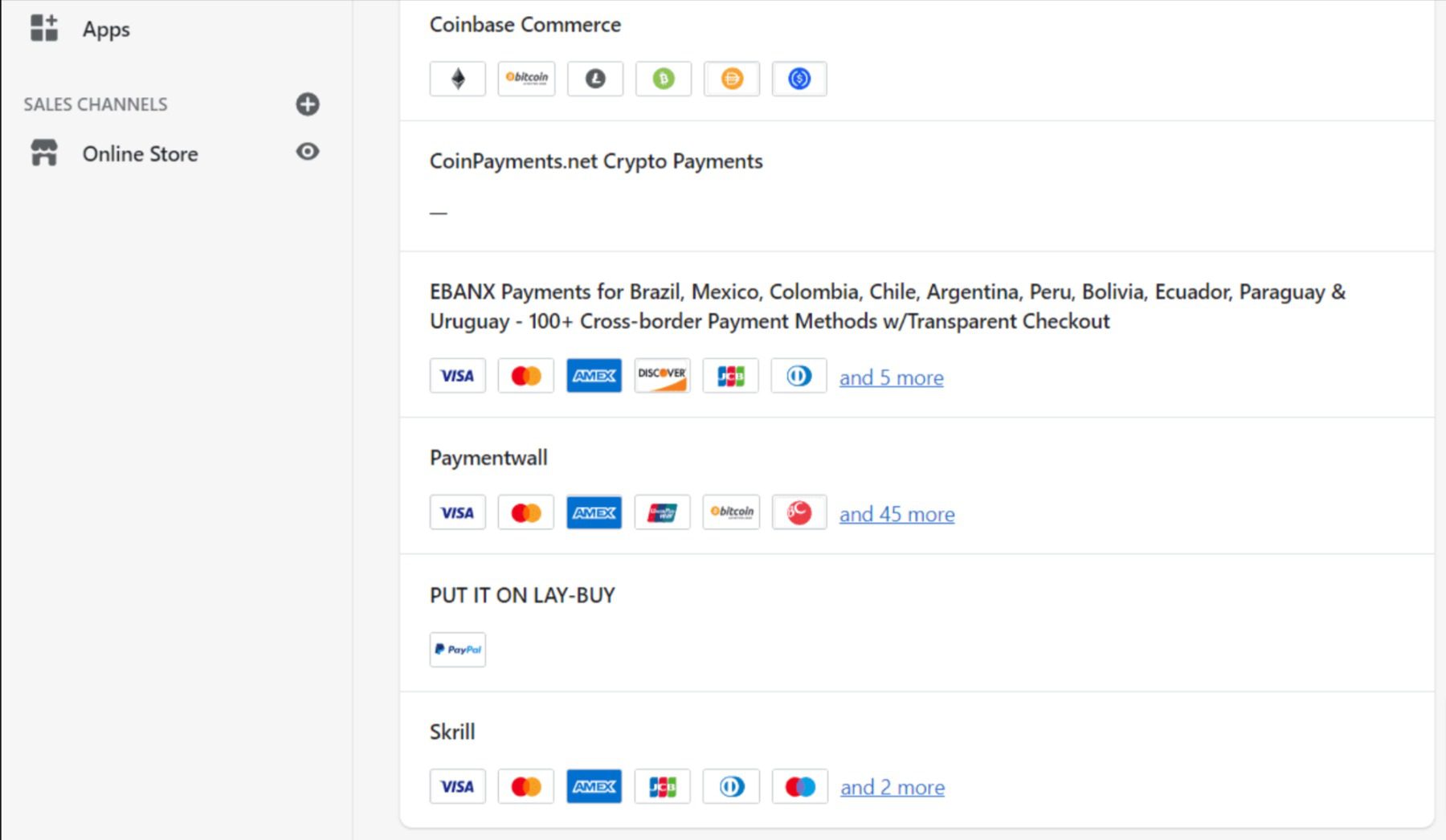
    Como mencionamos brevemente, Shopify también admite algunas opciones de pago alternativas. Entre ellos, encontrará procesadores de pagos que permiten a los clientes pagar utilizando criptomonedas y opciones de pago locales en sus regiones:

    Configurar métodos de pago alternativos en Shopify

    También vale la pena señalar que todas estas opciones están integradas en Shopify. A diferencia de WooCommerce, no necesita pagar por extensiones que agregan opciones de procesamiento de pagos específicas a su tienda. Shopify ofrece extensiones (gratuitas y de pago), a las que llama «aplicaciones», pero no para esta funcionalidad.

    Veredicto: Si busca opciones de procesamiento de pagos muy específicas, las extensiones de WooCommerce pueden ser su mejor opción. Sin embargo, Shopify recibe el visto bueno por incorporar tantas opciones sin requerir herramientas adicionales. Sin embargo, ambas soluciones de comercio electrónico le brindan acceso inmediato a los procesadores de pago básicos que utilizan la mayoría de las tiendas (como Stripe y PayPal).

    Personalizando su tienda con WooCommerce versus Shopify

    Si desea hacer suya su tienda, necesitará la posibilidad de agregar nuevas funciones y cambiar su estilo. En esa área, tanto WooCommerce como Shopify ofrecen algunas opciones impresionantes.

    WooCommerce

    La personalización es donde brilla WooCommerce. Como estás usando WordPress, puedes personalizar tu sitio web y almacenarlo de casi cualquier forma que puedas imaginar. WordPress ofrece miles de temas y complementos (tanto premium como gratuitos) que le permiten agregar funciones nuevas e interesantes a sus proyectos.

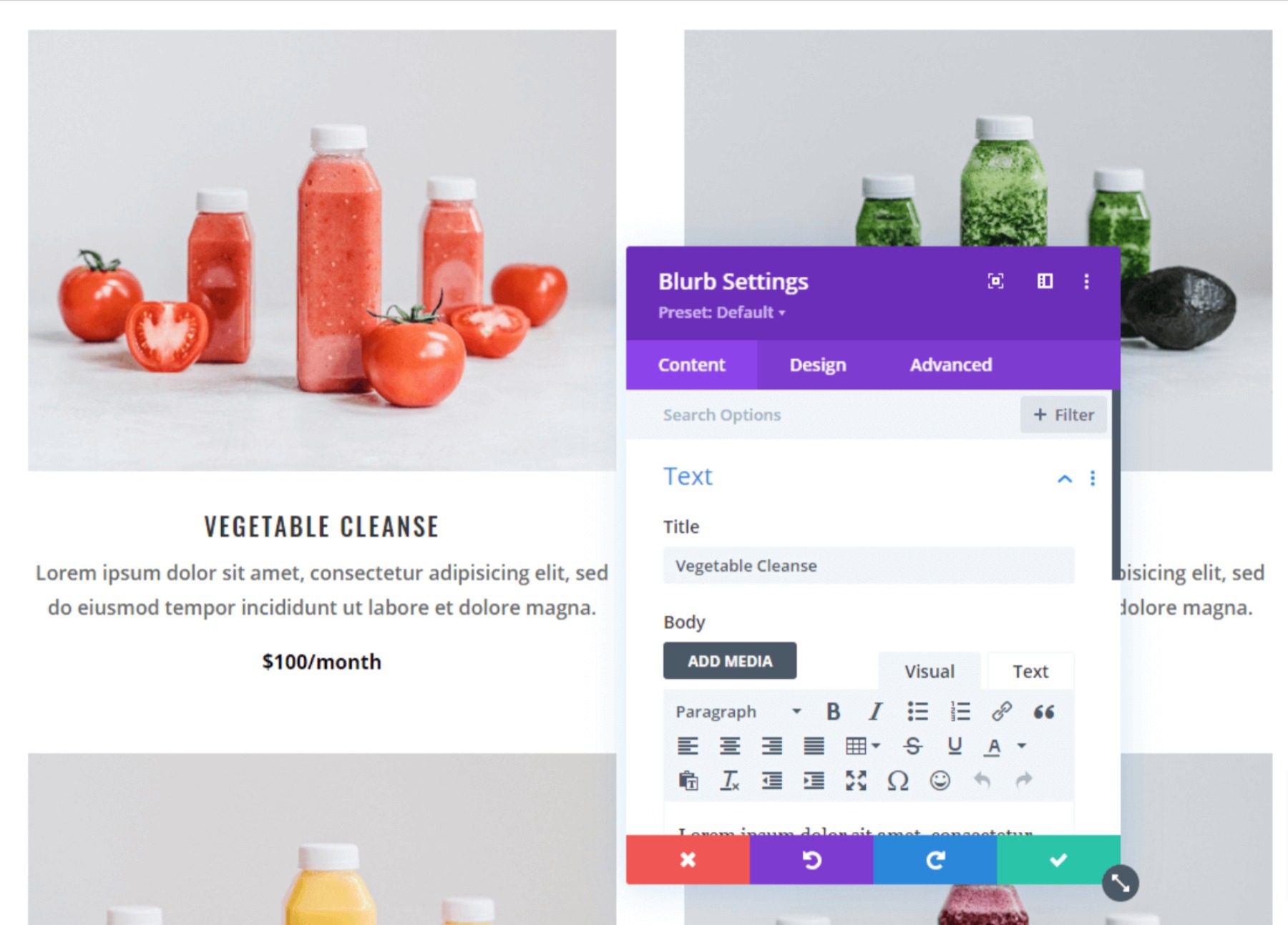
    Por ejemplo, puede buscar temas de WordPress que se integren con WooCommerce de forma inmediata. Algunos temas, como Divi, le permiten utilizar creadores visuales avanzados para personalizar su tienda y las páginas de productos:

    Personalizando tu tienda usando Divi

    Con WooCommerce, tienes un nivel de libertad para personalizar tu tienda que plataformas alojadas como Shopify simplemente no pueden igualar. Encontrar complementos centrados en WooCommerce en SEO, marketing, gestión de pedidos y más está disponible de forma gratuita. Como ejemplo, puedes usar un complemento como Subastas simples de WooCommerce para convertir su tienda WooCommerce en su propia tienda eBay. Incluso puede modificar el código fundamental de su sitio (o contratar a un desarrollador para que lo haga por usted).

    La desventaja de esa libertad es que siempre estás aprendiendo algo nuevo sobre cómo usar WordPress y WooCommerce. Si eso le parece un buen negocio, entonces la personalización de WooCommerce es su principal punto de venta.

    comprar

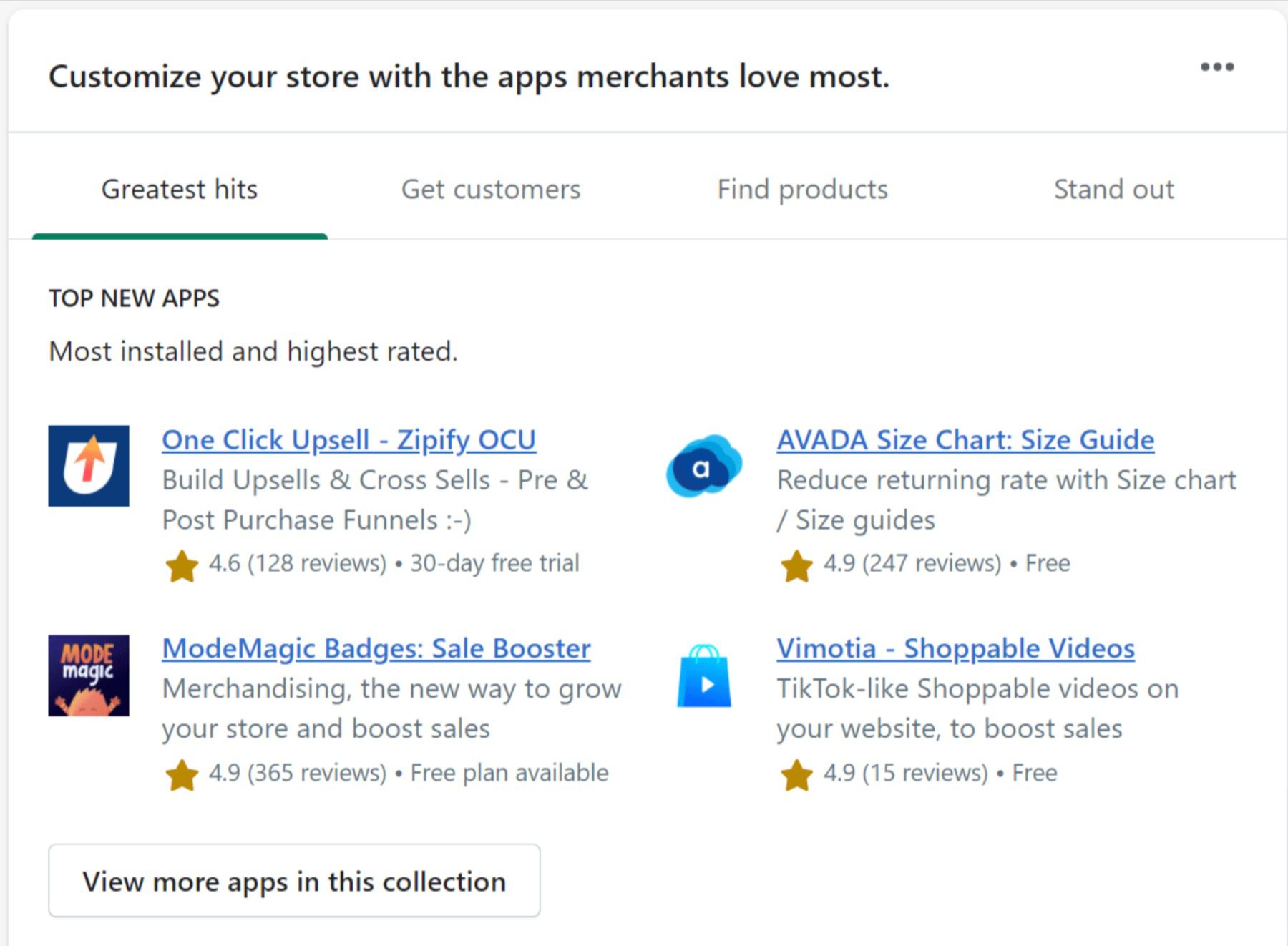
    Shopify ofrece una amplia gama de opciones de personalización para sus usuarios. Obtiene acceso a una biblioteca de aplicaciones que le brinda muchas opciones para agregar nuevas funciones a su tienda:

    Agregar aplicaciones a Shopify

    Al igual que con WordPress, algunas de las aplicaciones de Shopify son gratuitas y otras son premium. Sin embargo, la selección de aplicaciones es mucho menor que la que obtendrás con WordPress y WooCommerce. Además, mientras que los complementos premium de WordPress generalmente le cobran por una licencia anual, la mayoría de las aplicaciones pagas de Shopify funcionan con un modelo de suscripción mensual.

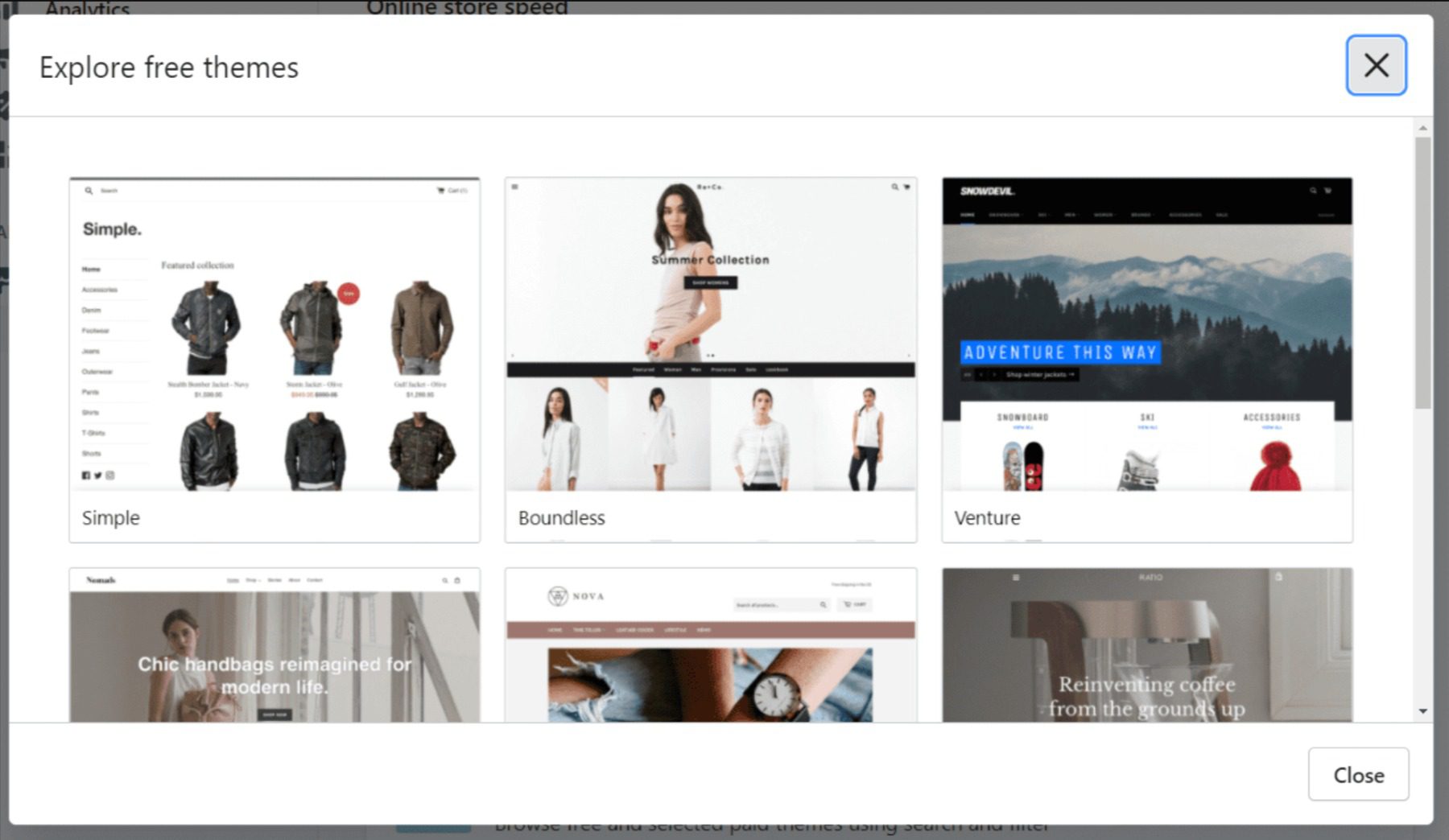
    En cuanto a temas, Shopify ofrece una modesta selección de opciones gratuitas:

    Temas gratuitos de Shopify

    Cuando se trata de temas premium, la selección es mucho más amplia. Sin embargo, los temas de Shopify tienden a ser mucho más caros que sus homólogos de WordPress y WooCommerce, y la mayoría comienza en alrededor de $180.

    Veredicto: El nivel de libertad que ofrecen WordPress y WooCommerce es incomparable. Shopify es una plataforma personalizable, pero debido a su naturaleza alojada, no puede competir con WooCommerce. Además, WooCommerce y WordPress son entonces Es popular que casi no hay funciones que no puedas agregar a tu tienda usando complementos.

    ¿Cuánto cuesta WooCommerce frente a Shopify?

    En última instancia, el factor decisivo más importante entre WooCommerce y Shopify probablemente será su presupuesto. Con eso en mente, aquí está el precio básico que verá:

    Sobre el papel, WooCommerce es la opción más barata de las dos. Puedes configurar WordPress y WooCommerce por menos de $20, incluyendo hosting y un dominio. Con Shopify, debes gastar al menos $29 en su plan básico y luego pagar más para registrar un dominio.

    Si deseas utilizar las aplicaciones de Shopify, esos costos también pueden acumularse rápidamente. Las suscripciones mensuales terminarán costando mucho más que las tarifas anuales de las extensiones premium de WooCommerce. Sin embargo, vale la pena señalar que usted no Necesitas usar temas, extensiones o aplicaciones premium para cualquiera de las plataformas; todo depende de ti.

    Análisis profundo de WooCommerce

    Si está interesado en aprender más sobre lo que WooCommerce tiene que oferta, puede consultar algunos de nuestros artículos como WooCommerce vs. Magento o nuestro artículo sobre el costo real de usar WooCommerce.

    Ya sea que sea un usuario experimentado de WooCommerce o recién esté comenzando, estos artículos le brindarán información valiosa y las mejores prácticas para llevar su tienda al siguiente nivel.

    WooCommerce versus Shopify: elegir al ganador

    Elegir entre WooCommerce y Shopify puede ser un desafío. WooCommerce es, con diferencia, la opción más flexible, pero también lleva más tiempo dominarlo por completo que Shopify. Si eres completamente nuevo en el comercio electrónico y quieres una experiencia lo más fácil posible, Shopify es una apuesta segura.

    Por otro lado, si se siente cómodo modificando su tienda, WordPress y WooCommerce ofrecen una gran cantidad de opciones de personalización incomparables. Más importante aún, puede resultar mucho más económico configurar una tienda WooCommerce, lo que la convierte en una excelente opción de nivel de entrada.

    Preguntas frecuentes (FAQ)

    Antes de terminar, respondamos algunas de sus preguntas más comunes sobre WooCommerce y Shopify. ¿Nos perdimos uno? ¡Deje una pregunta a continuación y le responderemos!

    WooCommerce vs Shopify: ¿cuál es mejor?

    Shopify es una solución integral que ofrece software, alojamiento, soporte y procesamiento de pagos, ideal para emprendedores individuales o equipos más pequeños que buscan configuraciones rápidas. Por el contrario, WooCommerce ofrece amplias opciones de personalización y control con muchos complementos y temas. Los profesionales suelen preferirlo.

    ¿Por qué elegir WooCommerce en lugar de Shopify?

    WooCommerce tiene una base de desarrolladores más grande con una colección aún mayor de extensiones y temas. Incluso puedes crear tus complementos y temas si estás utilizando WooCommerce. Los costos de personalización y la disponibilidad de recursos son mayores en comparación con Shopify. Nunca tocarás fondo si utilizas WooCommerce y optimizas tu infraestructura correctamente.

    ¿Cuál es la diferencia clave entre WooCommerce y Shopify?

    Si usa WooCommerce, debe comprar dominio, hosting y extensiones. Sin embargo, varias opciones de alojamiento administrado ofrecen dominios como parte de su paquete. Shopify es una solución de software como servicio (SaaS) que gestiona todo bajo un mismo paraguas. Solo paga una tarifa de suscripción y disfruta de todas sus funciones.

    ¿Qué es mejor para SEO, Shopify o WooCommerce?

    WooCommerce es mejor para SEO, ya que puede agregar cualquier tipo de características que desee, como etiquetas de gráficos abiertos, marcado de esquema y automatizar diferentes procesos como agregar etiquetas alternativas de imágenes, subtítulos, agregar imágenes destacadas donde faltan usando complementos de SEO. Como WooCommerce se ejecuta dentro de WordPress y es una excelente solución para blogs, puedes brillar en las SERP.

    ¿Qué plataforma es más rentable, Shopify o WooCommerce?

    Deberías optar por WooCommerce debido a su enorme colección de temas y complementos gratuitos. ¡Puedes comprar un dominio y hosting por un costo anual de $40! Puedes obtener el tema y el constructor Divi para una apariencia profesional por 89 USD al año. Puedes agregar diferentes extensiones premium a medida que creces. El costo más bajo para Shopify es de más de 150 USD, lo que solo te dará acceso a algunas funciones.

    ¿Qué es más rápido, Shopify o WooCommerce?

    La velocidad tanto de Shopify como de WooCommerce puede variar según varios factores. La naturaleza alojada de Shopify generalmente ofrece velocidades consistentes. La velocidad de WooCommerce puede fluctuar según la calidad de su alojamiento, el tema, los complementos y las optimizaciones. Por lo tanto, con una configuración bien optimizada, ambos pueden proporcionar tiempos de carga rápidos.

    Para envío directo, ¿debería elegir WooCommerce o Shopify?

    Para el envío directo, tanto WooCommerce como Shopify pueden ser buenas opciones. Shopify ofrece soluciones integradas y fáciles de usar como Oberlo para dropshipping. WooCommerce, con complementos como AliDropship, también admite envío directo. Su elección puede depender de si prioriza la facilidad de uso (Shopify) o la personalización (WooCommerce).

    ¿Cuál tiene tasas de conversión más altas, Shopify o WooCommerce?

    Tanto WooCommerce como Shopify ofrecen funciones para optimizar las tasas de conversión y hacer que el proceso de pago y compra sea lo más simple posible. Pero es más rápido y mejor con WooCommerce, ya que puede eliminar campos, integrar flujos de pago en la página e incluso crear embudos y productos de una sola página con una función de pago.

    ¿Cómo se comparan Shopify y WooCommerce en términos de participación de mercado?

    De acuerdo a Construido con datos, WooCommerce tiene actualmente la mayor participación de mercado de plataformas de comercio electrónico con un 24%. Le sigue de cerca Shopify, que representa el 21% del mercado. Los números exactos pueden variar según el tiempo y la región.

    ¿Cuál es más fácil de personalizar, Shopify o WooCommerce?

    WooCommerce ofrece más personalización ya que está integrado con WordPress, que brinda acceso a una amplia gama de temas y complementos. Shopify también permite la personalización, pero es más limitada. Sin embargo, para los principiantes, la interfaz fácil de usar de Shopify puede facilitar la personalización.

  • Cómo personalizar la barra lateral de WooCommerce

    Una tienda en línea puede beneficiarse significativamente al personalizar la barra lateral de WooCommerce, mejorando la experiencia del cliente y el rendimiento general. Para que todo esto suceda es necesario personaliza la barra lateral de WooCommerce de tu sitio web.

    Cada tienda online es distinta, con su marca y selección de productos. Personalizar la barra lateral de WooCommerce puede hacer que la experiencia de compra sea más agradable estéticamente para su negocio y más efectiva para exhibir sus productos.

    Una barra lateral bien organizada puede facilitar que los clientes encuentren lo que buscan. Al organizar la barra lateral, puede colocar categorías de productos, filtros y otros componentes cruciales para que los compradores puedan navegar más fácilmente.

    La barra lateral es excelente para anunciar ofertas, descuentos u ofertas especiales en curso. Personalizarlo le permite llamar la atención sobre sus campañas creando pancartas llamativas o destacando productos específicos.

    Dependiendo del comportamiento, las preferencias o los datos demográficos del usuario, puede personalizar el contenido de la barra lateral de WooCommerce con los plugins y opciones de personalización adecuados. Esta estrategia enfocada puede hacer que las recomendaciones de productos sean más pertinentes y aumentar las tasas de conversión. Entonces, continúa leyendo para personalizar la barra lateral de WooCommerce.

    Puede personalizar la barra lateral de WooCommerce cambiando el estilo, la apariencia y los componentes de contenido para adaptarlos a los requisitos y la marca de su tienda.

    Dependiendo de su tema de WordPress y sus habilidades técnicas, la personalización que puede realizar puede variar. Antes de personalizar la barra lateral de WooCommerce, siempre debes realizar una copia de seguridad del sitio web. Esto garantiza que pueda volver a la configuración anterior si algo sale mal durante el proceso de personalización.

    También discutiremos cambios específicos en la barra lateral más adelante en el artículo. Antes de pasar al núcleo del artículo, veamos algunas cosas importantes que debes saber antes de personalizar.

    Acceda a los widgets de la barra lateral

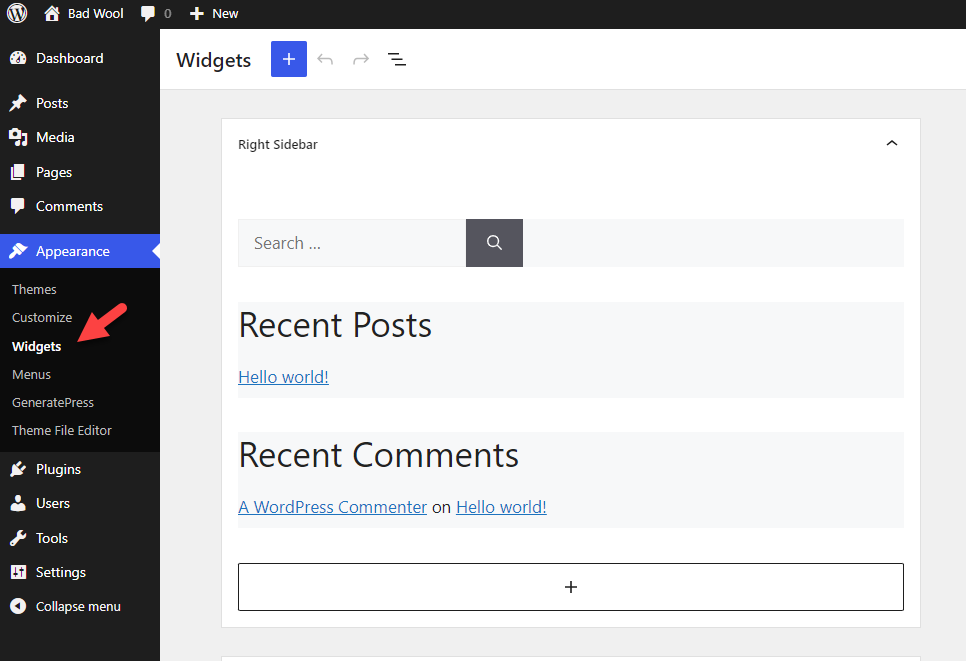
    Inicie sesión en su panel de WordPress, luego seleccione Apariencia » Widgets. Allí verás las opciones del widget.

    todos los widgets

    Si el objetivo es agregar cambios menores al sitio web, puede utilizar esta opción. Puedes hacer clic en el + icono para agregar más widgets a la barra lateral. Una vez que haya modificado las opciones, guarde la configuración.

    Elija un tema compatible

    Asegúrese de que el tema de WordPress admita y ofrezca suficientes posibilidades de personalización de la barra lateral. Si bien algunos temas pueden necesitar codificación personalizada, otros también ofrecen opciones de personalización específicas integradas para la barra lateral de WooCommerce.

    Agregar, reordenar o eliminar widgets

    Comience agregando, reorganizando o eliminando los widgets actuales de la barra lateral para adaptarlos a sus preferencias. Para eliminar widgets de la barra lateral, arrástrelos al área de widgets inactivos.

    Estilo personalizado

    Es posible que necesites incluir un código CSS único para alterar aún más la apariencia de los widgets. De esta manera, puede cambiar los colores, fuentes, espacios y otros componentes visuales para que coincidan con su logotipo.

    Personalización del código

    Si domina el desarrollo web y tiene experiencia técnica, puede modificar los archivos de plantilla del tema para cambiar la barra lateral. Sin embargo, esta estrategia requiere precaución, ya que cualquier error en el código podría provocar problemas con su sitio web.

    Ahora, discutiremos cómo personalizar la barra lateral de WooCommerce para una mejor experiencia de usuario.

    Las 10 mejores personalizaciones de la barra lateral de WooCommerce

    1. Mostrar los productos más vendidos

    ¿Alguna vez has entrado en una tienda y has cogido algo del estante que hay al lado de las cajas registradoras?

    Todos entendemos que esas cosas sólo nos persuaden a comprar más, pero seguimos cayendo en la trampa. En WooCommerce, puedes hacer lo mismo. Puede utilizar un plugin o un código personalizado para mostrar los productos más vendidos en la barra lateral de WooCommerce.

    Sin embargo, puede mostrar rápidamente los productos más vendidos en la barra lateral con la ayuda de varios plugins disponibles en el repositorio de WordPress. Un plugin muy popular es Productos más vendidos para WooCommerce.

    A continuación le mostramos cómo puede utilizar el plugin para personalizar los productos más vendidos.

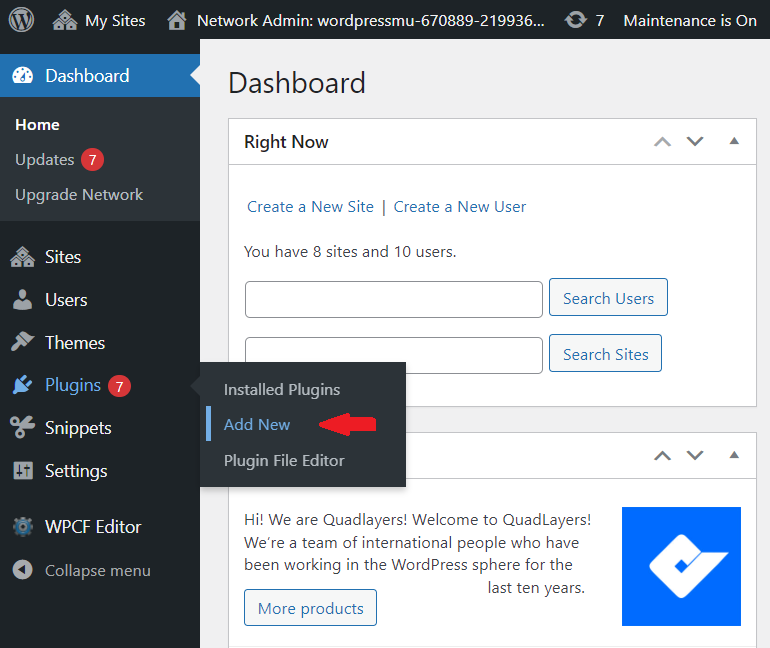
    Comience navegando a su sitio web de WordPress e iniciando sesión en su panel de control. Una vez dentro, dirígete a la Sección de pluginsy desde allí, elija el Agregar nueva opción.

    Agregar nuevo plugin

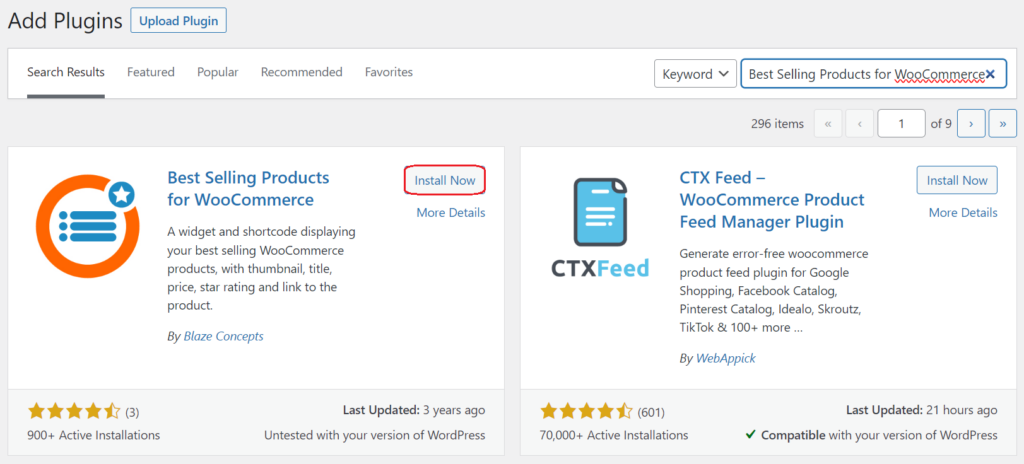
    En la barra de búsqueda proporcionada, ingrese Productos más vendidos para WooCommerce. Al ubicar el plugin en los resultados de la búsqueda, haga clic en Instalar ahora. Después de la instalación, seleccione Activar para que el plugin esté en funcionamiento.

    Plugin de productos más vendidos

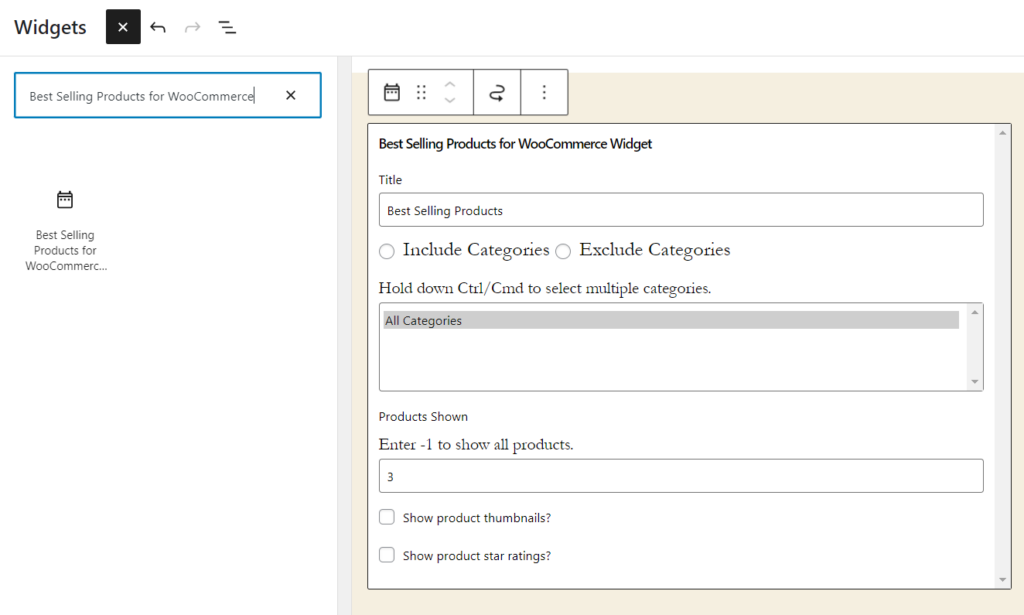
    No se requieren opciones de configuración adicionales. Después de la activación, puede ir al área de widgets y agregar el widget de productos más vendidos.

    Cómo personalizar la barra lateral de WooCommerce

    Puedes editar el

    • Título del widget
    • Incluir/excluir categorías específicas
    • Mostrar miniaturas del producto
    • Mostrar calificaciones de estrellas

    A través de las opciones del widget.

    Después de realizar los cambios, guarde el widget. A partir de ahora, verá una lista de los productos más vendidos en la parte frontal del sitio web.

    2. Muestre un formulario de suscripción al boletín

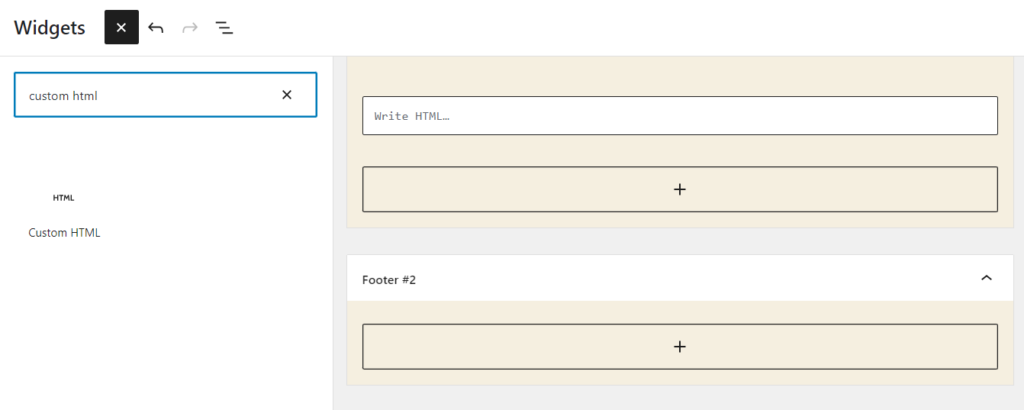
    Si quieres agregue un formulario de suscripción al boletín informativo a la barra lateral de su sitiopuede navegar hasta el Pestaña de apariencia en su tablero y, desde allí, diríjase al Sección de widgets.

    Aquí encontrarás el Widget HTML personalizado. Arrastre este widget a su lugar preferido en el lado derecho de la barra lateral de WooCommerce y estará listo. El widget ahora está posicionado y listo para mostrar su contenido HTML personalizado.

    Agregar boletín a la barra lateral de WooCommerce

    Cree un formulario de suscripción al boletín informativo en su proveedor de servicios de marketing por correo electrónico (como Mailchimp). Por lo general, ofrecen opciones para modificar la apariencia y los campos del formulario. Después de la creación del formulario, verá un código HTML personalizado.

    Copie y pegue el código HTML del formulario de registro en el Escribir HTML campo de la HTML personalizado widget en el panel de WordPress. Después de guardar los cambios, el formulario de suscripción al boletín debería estar visible en la barra lateral de WooCommerce.

    También puede obtener un plugin de suscripción de correo electrónico personalizado con un widget. De esta manera, no es necesario trabajar con ningún código HTML. Puede vincular fácilmente el proveedor de servicios de correo electrónico y agregar el formulario de suscripción a la barra lateral.

    3. Agregar widget de inicio de sesión de usuario

    El inicio de sesión de usuario es otra cosa útil que puede ofrecer a sus visitantes. El Tema Mi plugin de inicio de sesión Puede agregar un widget de inicio de sesión de usuario a la barra lateral de WooCommerce. He aquí cómo hacerlo.

    En primer lugar, encuentre Tema Mi inicio de sesión y actívalo.

    Tema Mi inicio de sesión

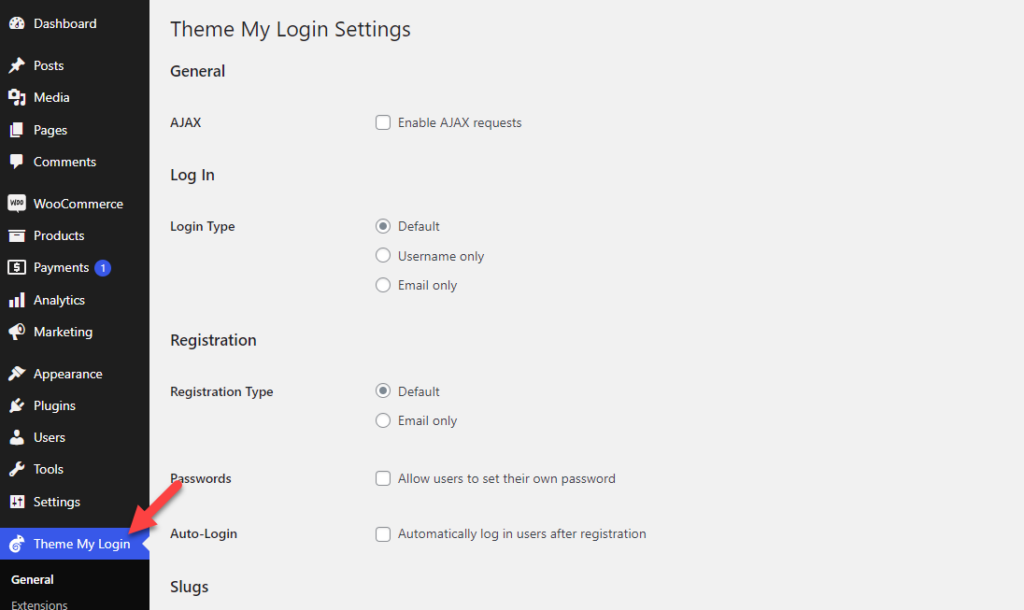
    En el lado izquierdo, puedes ver la configuración del plugin.

    Configuración de inicio de sesión de Mi tema

    Verá varias opciones de personalización como:

    • General
    • Acceso
    • Registro
    • babosas

    Etcétera.

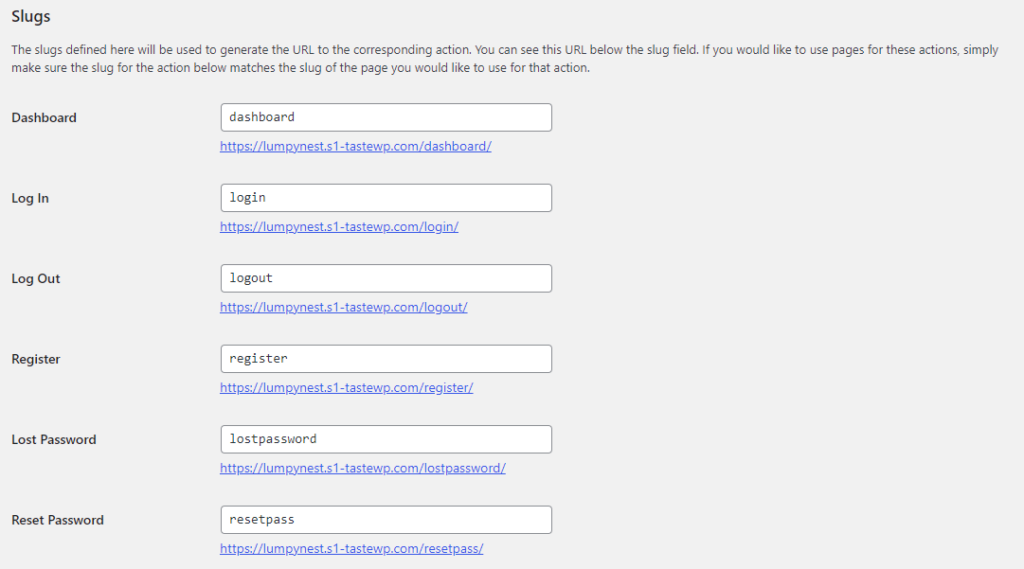
    Lo principal que debes comprobar son las babosas. A continuación se explica cómo configurar las URL de inicio de sesión, cierre de sesión, registro y contraseña olvidada.

    tema mis babosas de inicio de sesión

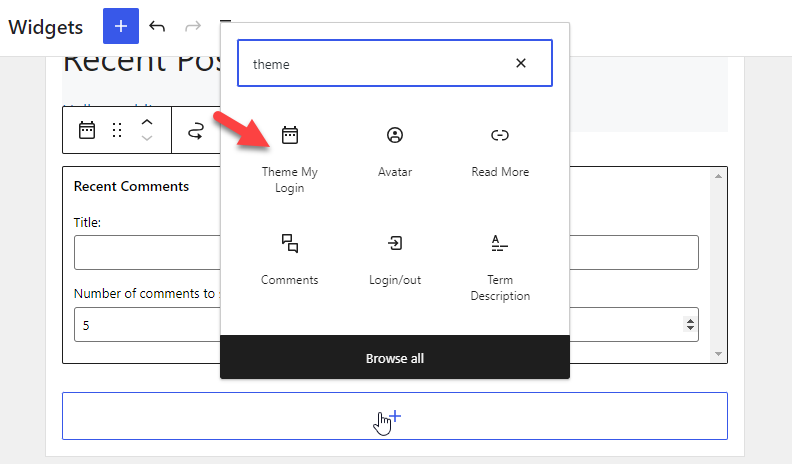
    Después de personalizarlos, vaya a la configuración del widget. Ahora puedes agregar el tema mi widget de inicio de sesión a la barra lateral.

    tema mi widget de inicio de sesión

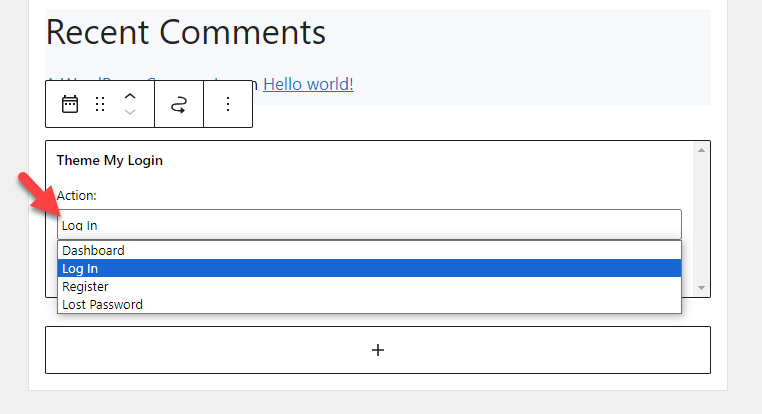
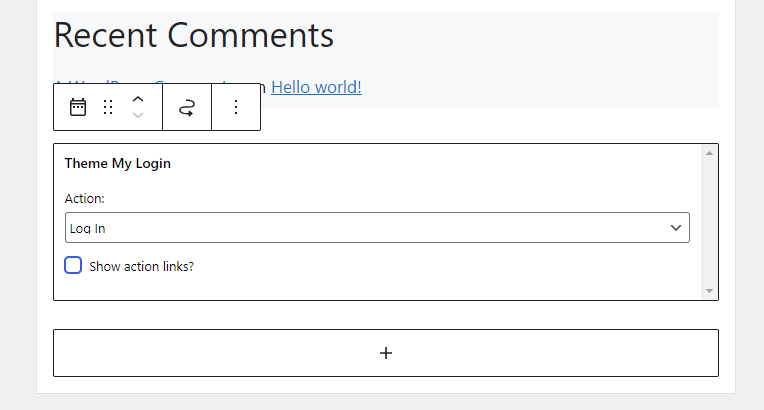
    Después de agregar el widget, verá múltiples opciones para el formulario.

    todas las acciones

    Elige uno según tus preferencias. En este caso, mostraremos el formulario de inicio de sesión en la barra lateral. Entonces, de las acciones, elegiremos la opción de iniciar sesión.

    tema mis acciones de inicio de sesión

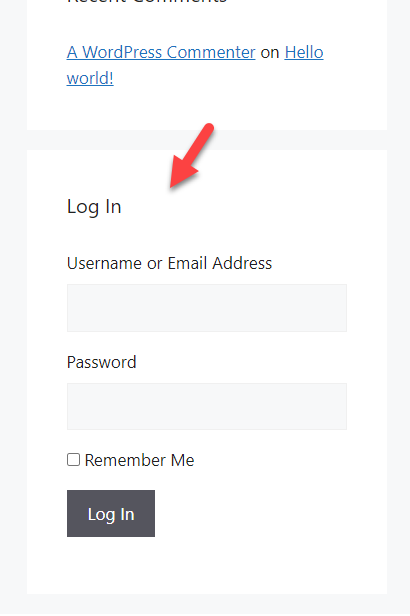
    Ahora guarda los cambios. Después de eso, consulte el sitio web desde el principio. Verá la opción de iniciar sesión.

    formulario de inicio de sesión

    Una vez que haya terminado, pasemos a la siguiente sección, donde aprenderá cómo mostrar las reseñas de los clientes en la barra lateral de WooCommerce.

    4. Reseñas de clientes

    Si tiene una tienda en línea, mostrar las opiniones de los clientes le ayudará a ganar más confianza. De forma predeterminada, WooCommerce no viene con esta función. Debe utilizar un plugin dedicado para mostrar las opiniones de los clientes en la barra lateral.

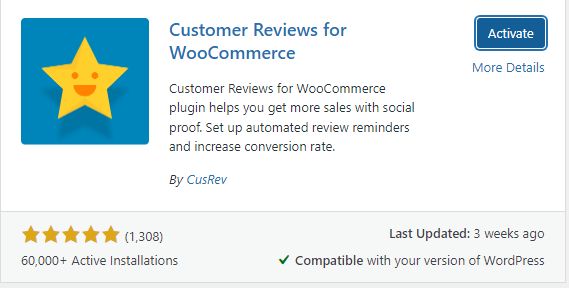
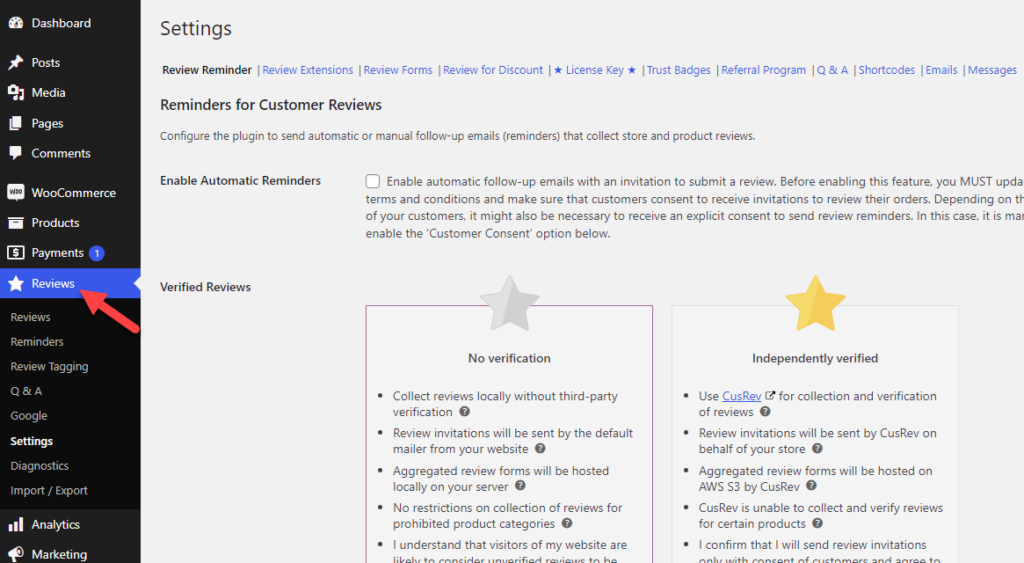
    En nuestro caso recomendamos utilizar el Reseñas de clientes sobre el plugin WooCommerce. Como de costumbre, instala y activa el plugin en tu tienda.

    Reseñas de clientes sobre WooCommerce

    En el lado izquierdo verás la configuración.

    configuración de reseñas de clientes

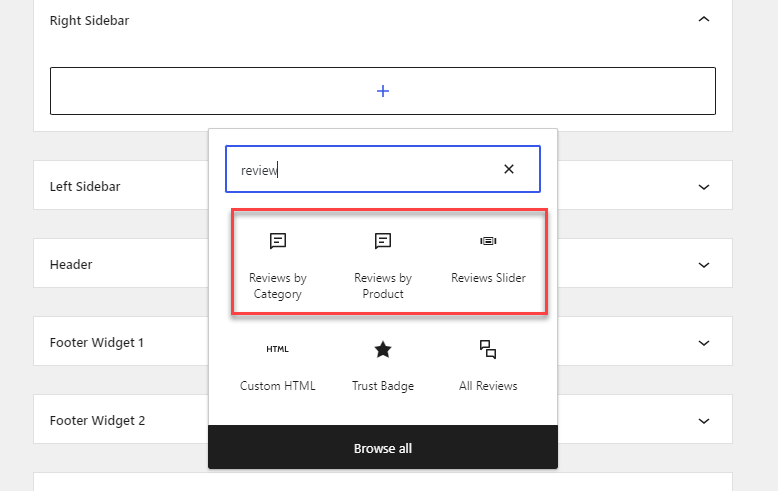
    Configure los ajustes como desee. Después de eso, ve a la sección de widgets. Allí verá tres widgets personalizados:

    • Reseñas por categoría
    • Reseñas por producto
    • Control deslizante de revisión

    revisar widgets

    Como es de esperar, si necesita obtener reseñas de una categoría específica, la primera opción es ideal. Por otro lado, para buscar reseñas de un producto en particular, utilice la segunda opción. Finalmente, use la opción del control deslizante para mostrar las reseñas en un control deslizante.

    Una vez que haya seleccionado una opción, puede personalizarla aún más y guardar cada cambio.

    ¡Eso es todo!

    Así es como puedes mostrar las reseñas de los clientes en tu barra lateral de WooCommerce. A continuación, veamos cómo mostrar los identificadores de redes sociales en la barra lateral de WooCommerce.

    5. Identificadores de redes sociales

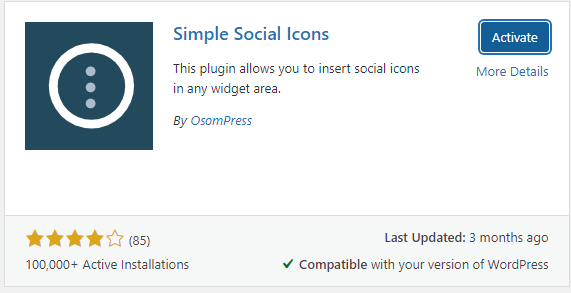
    Hoy en día, la mayoría de las empresas en línea tienen sus propias redes sociales. Siga este método para mostrar sus páginas de Facebook, Twitter y Pinterest en la barra lateral. En este caso, usaremos un plugin llamado Iconos sociales simples.

    Instálelo y actívelo en su sitio web.

    Plugin de iconos sociales simples

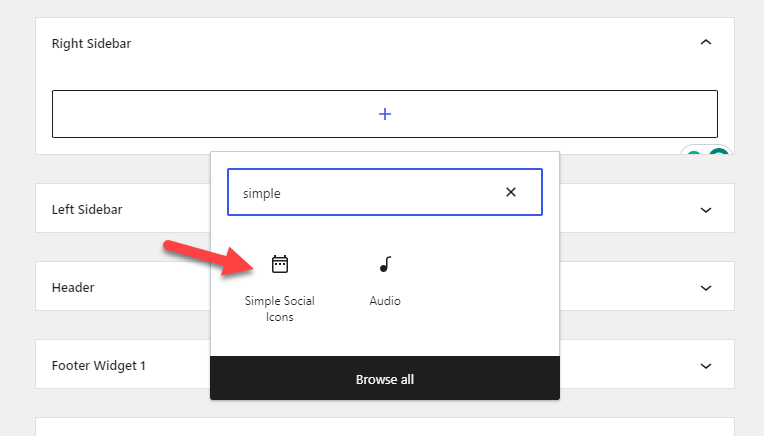
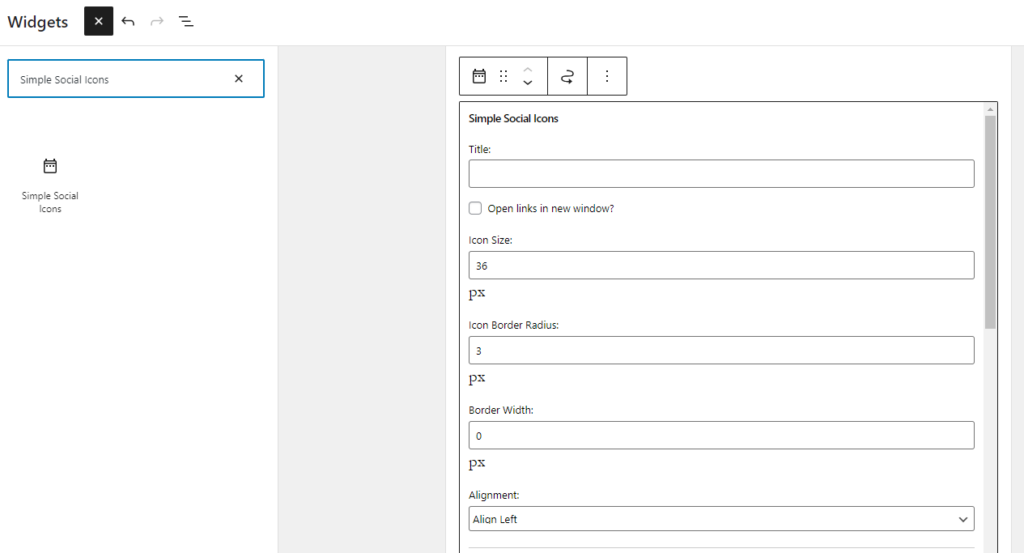
    No hay configuraciones dedicadas disponibles para el plugin. Puedes ir al área de widgets y personalizarlo. Para hacerlo, vaya al área de widgets y busque íconos de Simple Social.

    iconos sociales simples

    Después de encontrarlo, agréguelo al sitio web.

    Cómo personalizar la barra lateral de WooCommerce

    Ahora puedes empezar a personalizarlo. Las principales opciones de personalización son:

    • Título
    • Diseño
    • Color

    Etcétera.

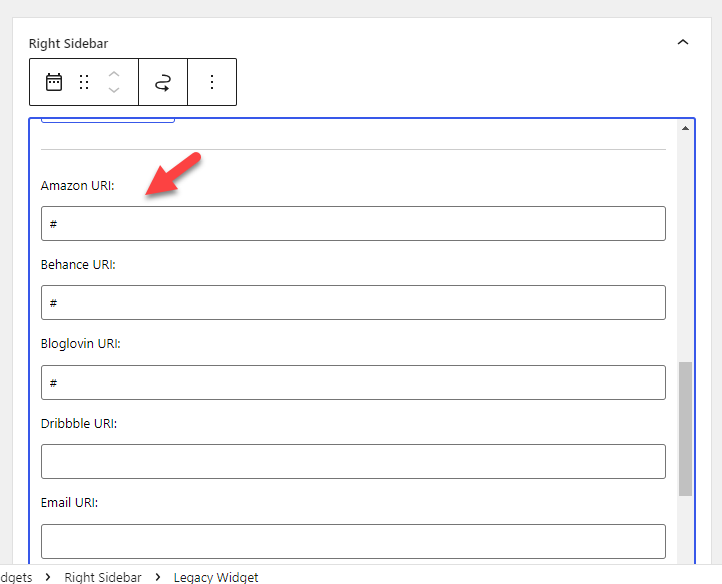
    Una vez que haya completado esa parte, puede agregar las URL de sus redes sociales aquí:

    URL sociales

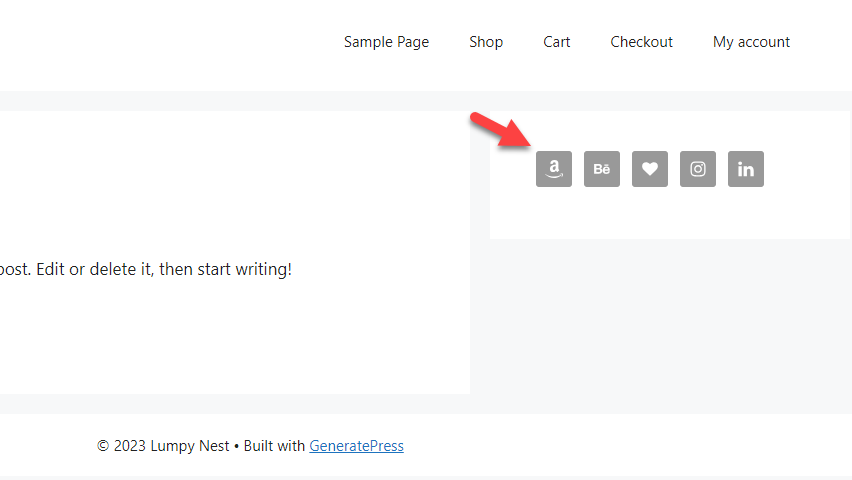
    Después de eso, guarde la configuración y consulte el sitio web desde la interfaz.

    iconos de redes sociales

    ¡Eso es todo!

    6. Botón de llamada a la acción

    Si necesita atraer tráfico dirigido a una página de destino, lo ideal sería agregar botones CTA (llamado a la acción).

    Agregar CTA a la barra lateral de WooCommerce

    En el campo, puede ingresar el código HTML. Después de ingresarlo, guarde los cambios y verá un botón de CTA en la parte frontal del sitio web.

    7. Ofertas por tiempo limitado

    Si necesita atraer más clientes y compradores potenciales, debe crear ofertas de descuento. Los estudios muestran que más personas completan compras cuando hay disponible un descuento o envío gratuito. Por lo tanto, si tiene ofertas por tiempo limitado, mostrarlas en la barra lateral de WooCommerce es una gran idea.

    Si tiene una campaña de oferta para una categoría completa de WooCommerce, puede elegir el widget llamado Productos por categoría.

    productos por categoría

    Busque la categoría de producto que necesita mostrar. Por otro lado, si está ejecutando esta oferta solo para productos específicos, utilice el Widget de productos seleccionados manualmente.

    Aquí puede buscar productos específicos y mostrarlos.

    Eso es todo.

    8. Mapas de Google

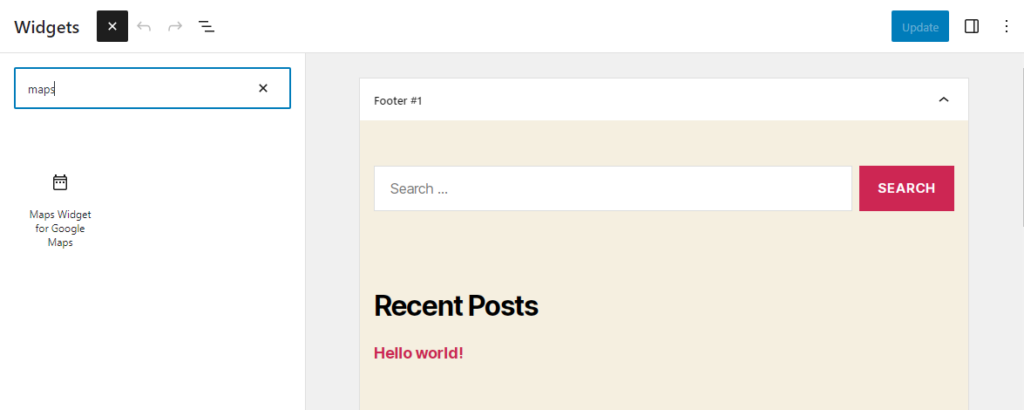
    Debes agregar un mapa de ubicación en tu barra lateral si tienes una tienda en cualquier ubicación física. Puedes completar el trabajo con el Widget de mapas para Google Maps enchufar.

    Esta sección le mostrará cómo usar el plugin para agregar un mapa a su barra lateral de WooCommerce. Lo primero que debes hacer es instalar y activar el plugin en tu sitio web.

    Widget de mapas para Google Maps: personaliza la barra lateral de WooCommerce

    Debe agregar una clave API para comenzar a usar el plugin. Después de verificar la clave API, puede ir a los widgets, agregar el widget de mapas para Google Maps y comenzar a personalizarlo.

    widget de mapas: personaliza la barra lateral de WooCommerce

    Puede ver múltiples opciones de personalización, como:

    • Tamaño de mapa
    • Tipo de mapa
    • Esquema de colores
    • Nivel de zoom
    • Tipo de pasador
    • Color del alfiler
    • Idioma

    Etcétera. Después de agregar el mapa a su barra lateral, puede guardar los cambios. La versión gratuita del plugin viene con funciones limitadas. Si necesita funciones más avanzadas, debería obtener la versión premium.

    9. Widget de búsqueda

    Si tiene muchos productos en su tienda en línea, debe agregar una función de búsqueda. WordPress tiene esta característica, por lo que no necesitas plugins adicionales.

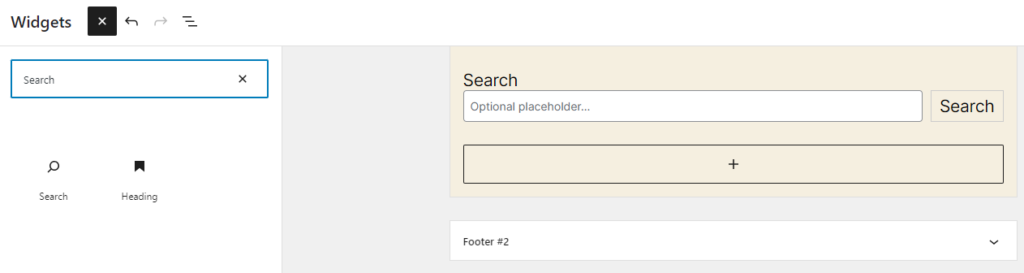
    Ve a la opción de widgets para agregar un widget de búsqueda a tu barra lateral de WooCommerce.

    Agregar barra de búsqueda a la barra lateral de WooCommerce - Personalizar la barra lateral de WooCommerce

    También puedes agregar un marcador de posición (opcional). Después de agregarlo, puede guardar los cambios. Siempre puedes utilizar plugins de búsqueda de WordPress como SearchWP para mejorar las funciones.

    10. Últimas publicaciones de blog

    Si tiene un blog activo, mostrar las publicaciones recientes del blog en la barra lateral es una gran idea. Sin utilizar ningún plugin de terceros, puede lograrlo. A continuación le mostramos cómo puede mostrar las últimas publicaciones del blog en la barra lateral.

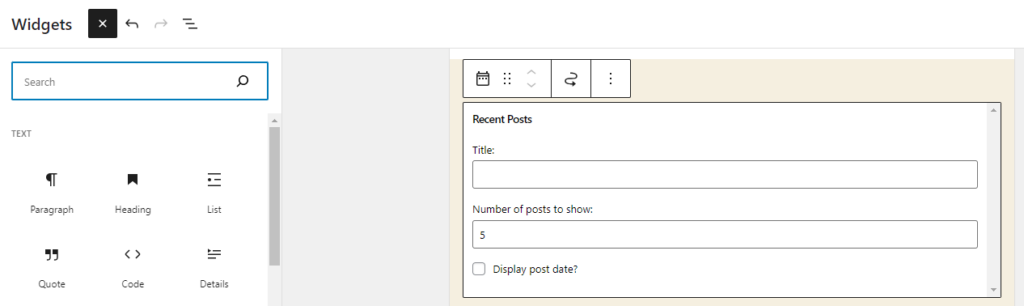
    Primero, busque el widget de publicaciones recientes y agréguelo a la barra lateral.

    publicaciones recientes - Personalizar la barra lateral de WooCommerce

    Puedes darle cualquier título al widget que necesites. Después de eso, elige cuántas publicaciones necesitas mostrar. También puede mostrar la fecha de publicación junto con el título de la publicación.

    Guarde los cambios y estará listo para comenzar.

    BONIFICACIÓN: Los mejores plugins de la barra lateral de WooCommerce

    En esta sección, le mostraremos dos de los plugins populares de la barra lateral de WooCommerce que puede usar:

    • Barra lateral adhesiva de WP
    • Barras laterales personalizadas

    Ambos plugins tienen características diferentes. Veamos qué los hace únicos.

    Barra lateral adhesiva de WP

    WP Sticky Sidebar: plugin de la barra lateral de WooCommerce - Personalizar la barra lateral de WooCommerce

    Comprobar el Barra lateral adhesiva de WP en su sitio web o tienda WooCommerce si necesita una barra lateral adhesiva. Es uno de los plugins livianos disponibles para crear barras laterales fijas en WordPress. El plugin viene con opciones de configuración mínimas. Por lo tanto, no es necesario ser un experto en tecnología para personalizarlo.

    También puedes desactivar la barra lateral flotante en móviles o computadoras de escritorio. Así tendrás control total de las opciones.

    Barras laterales personalizadas

    Barras laterales personalizadas: plugin de la barra lateral de WooCommerce - Personalizar la barra lateral de WooCommerce

    Usar Barras laterales personalizadasun administrador de áreas de widgets versátil, para controlar y reemplazar las barras laterales de su sitio web y otras áreas de widgets.

    Puede crear configuraciones de barra lateral personalizadas y decidir qué widgets aparecen en cada página o artículo de su sitio web. Con solo unos pocos clics, puede usar este plugin para crear rápidamente barras laterales personalizadas, personalizarlas incluyendo widgets y reemplazar las barras laterales estándar en cualquier publicación o página que desee.

    Puede consultar este artículo si necesita obtener más información sobre los plugins de la barra lateral de WordPress.

    Conclusión

    Crear una tienda online es sencillo. Puedes crear cualquier tienda con un CMS robusto como WordPress y un plugin como WooCommerce. Pero como se trata de un negocio centrado en el cliente, debes optimizarlo. Hay muchos métodos disponibles para optimizar la tasa de conversión de una tienda en línea.

    Algunos de los mejores son configurar ventas adicionales, ejecutar campañas de descuento, ofrecer envío gratuito, etc. Pero ¿alguna vez ha intentado personalizar la barra lateral de WooCommerce para mejorar las tasas de conversión y la experiencia del usuario?

    En este artículo, le mostramos diez formas de personalizar la barra lateral de WooCommerce. Las modificaciones importantes que puede realizar son mostrar publicaciones de blog, widgets de búsqueda, íconos de redes sociales, reseñas de clientes, productos de tendencia, etc. La mayoría de estos métodos son aptos para principiantes y no es necesario utilizar códigos personalizados.

  • Más de 40 ideas comerciales de suscripción, ventajas y estrategias de marketing comprobadas

    Los modelos de negocio basados ​​en suscripción han remodelado la forma en que se ofrecen y consumen productos y servicios. Más del 38% de las personas se habrán beneficiado de ideas de negocios por suscripción solo en 2020.

    Las empresas por suscripción ofrecen productos o servicios de forma recurrente, generalmente mensual o anual. Esta configuración permite a las empresas tener un flujo de ingresos constante y a los clientes disfrutar de un flujo continuo de beneficios sin la molestia de transacciones repetidas.

    Este blog explorará los beneficios de las ideas de negocios basadas en suscripción y las diferentes ideas de negocios basadas en suscripción que aprovechan esta tendencia, mostrando las formas innovadoras en que los emprendedores están capitalizando este modo.

    Beneficios de las empresas de suscripción

    suscribir

    Los negocios de suscripción ofrecen una variedad de beneficios tanto para las empresas como para los consumidores, creando un escenario en el que todos ganan. Profundicemos en las ventajas:

    Beneficios para las empresas

    Flujo de ingresos constante:

    Una de las ventajas más importantes para las empresas es el establecimiento de un flujo de ingresos constante y predecible. Las suscripciones mensuales o anuales proporcionan ingresos constantes, lo que facilita a las empresas la planificación y asignación de recursos.

    Retención de clientes:

    Los modelos de suscripción promueven relaciones a largo plazo con los clientes. Una vez que alguien se suscribe, hay un compromiso continuo. Esto construye una base de clientes leales con el tiempo.

    Reduce los costos de adquisición de clientes:

    Adquirir nuevos clientes puede resultar caro. Los modelos de suscripción a menudo conducen a menores costos de adquisición de clientes, ya que la atención se centra en retener a los clientes existentes en lugar de buscar constantemente otros nuevos.

    Información sobre datos:

    Las suscripciones generan datos valiosos sobre las preferencias y comportamientos de los clientes. Las empresas pueden utilizar estos datos para perfeccionar sus productos o servicios, personalizar ofertas y mejorar la experiencia general del cliente.

    ¿Cómo puede beneficiar a sus consumidores?

    Conveniencia:

    Las suscripciones ofrecen comodidad al automatizar la entrega de productos o servicios. Ya sea una caja de regalos de suscripción mensual o acceso a planes de suscripción digital, los consumidores disfrutan de la facilidad de recibir lo que necesitan sin la molestia de transacciones repetidas.

    Ahorro de costes:

    Muchos modelos de suscripción ofrecen ahorros de costos en comparación con compras únicas. Los servicios combinados o las tarifas con descuento para los suscriptores hacen que el costo general sea más asequible para los consumidores.

    Personalización:

    Las empresas suelen crear ofertas de suscripción basadas en las preferencias y comportamientos de los clientes. Esta personalización mejora la experiencia del cliente al proporcionar a las personas productos o contenido que se alinean con sus intereses.

    Acceso a Contenido o Productos Exclusivos:

    Los suscriptores suelen obtener acceso a contenido exclusivo, lanzamientos anticipados o productos de edición especial. Esto crea una sensación de exclusividad y valor adicional para los clientes.

    Presupuesto predecible:

    Para los consumidores, los modelos de suscripción ayudan a crear mejores presupuestos. Con una tarifa fija mensual o anual, las personas pueden planificar sus gastos de manera más efectiva y saber qué esperar sin costos sorpresa.

    Las empresas de suscripción crean una relación simbiótica en la que las empresas se benefician de ingresos constantes y lealtad de los clientes, mientras que los consumidores disfrutan de conveniencia, ahorro de costos y experiencias personalizadas. Este modelo ha demostrado ser adaptable en diversas industrias, lo que contribuye a su amplia popularidad.

    Tipos de negocios de suscripción

    Las empresas de suscripción vienen en diversas formas y tamaños, y atienden diversos intereses y necesidades. Aquí hay algunos tipos diferentes:

    Cajas de suscripción

    cuadro de suscripción

    Se trata de negocios en línea basados ​​en suscripciones que se han convertido en un mercado popular y diverso, que ofrece una amplia gama de productos seleccionados a los suscriptores de forma regular. Desde productos de belleza hasta refrigerios y libros, las cajas de suscripción ofrecen una agradable sorpresa cada vez. A continuación se muestran algunos tipos diferentes de cajas de suscripción:

    Cajas de Belleza y Maquillaje: Estas cajas de suscripción suelen contener varios productos de belleza y cuidado de la piel, incluidas muestras de maquillaje, artículos para el cuidado de la piel y accesorios de belleza. Con el creciente enfoque en las rutinas de belleza y cuidado personal, una entrega mensual de productos de belleza y cuidado de la piel seleccionados ofrece a los consumidores las últimas tendencias y productos de alta calidad para mejorar su bienestar.

    Los ejemplos incluyen Birchbox y BoxyCharm.

    Cajas de bocadillos: A medida que las personas buscan opciones de refrigerios únicas y convenientes, una caja de suscripción de refrigerios presenta a los suscriptores varios refrigerios de todo el mundo, que satisfacen diversos gustos y preferencias dietéticas.

    Los ejemplos incluyen Love With Food y MunchPak.

    Cajas de suscripción de libros: Los servicios de suscripción de libros envían a los suscriptores un libro nuevo cada mes, a menudo acompañado de elementos adicionales relacionados con el libro, como marcadores, notas del autor o productos temáticos.

    Los ejemplos incluyen Libros Usados ​​Mensuales y Club del Libro del Mes.

    Boxes de Fitness y Bienestar: El creciente énfasis en la salud y el bienestar hace que las cajas de suscripción de fitness y bienestar sean muy relevantes. Los suscriptores reciben herramientas para respaldar su proceso de acondicionamiento físico y priorizar el cuidado personal. Estas cajas contienen productos, que incluyen equipos de fitness, suplementos, refrigerios saludables y artículos de cuidado personal.

    Los ejemplos incluyen Musclebox & Miss Muscle Box y The Lift Box.

    Cajas de Moda y Plugins: A medida que más y más personas buscan experiencias de moda personalizadas y seleccionadas, una caja de suscripción que ofrece ropa y accesorios adaptados a estilos individuales garantiza variedad y mantiene a los suscriptores en sintonía con las tendencias de la moda. Aquí, los suscriptores reciben una selección curada de artículos de moda, que incluyen ropa, joyas y accesorios.

    Los ejemplos incluyen Fabletics y FabFitFun.

    Cajas de arte y artesanía: La demanda de salidas creativas ha aumentado. Una caja de suscripción de arte y manualidades proporciona a las personas materiales de arte, kits de manualidades y proyectos de bricolaje.

    Los ejemplos incluyen Craftiosity y la caja de suscripción Cozy Craft Club.

    Cajas de suscripción para mascotas: Los dueños de mascotas pueden suscribirse a cajas que contienen golosinas, juguetes y accesorios para sus mascotas.

    Los ejemplos incluyen PupJoy Box y Meowbox.

    Cajas para niños y familias: Los padres buscan opciones educativas y de entretenimiento para sus hijos. Una caja de suscripción para niños y familias ofrece actividades y juguetes apropiados para su edad, lo que fomenta el aprendizaje y los vínculos familiares. Estos servicios de suscripción suelen incluir juguetes, actividades educativas y libros.

    Los ejemplos incluyen KiwiCo y Little Passports.

    Cajas de tecnología y gadgets: Una caja de suscripción tecnológica mantiene a los suscriptores actualizados con productos innovadores, lo que hace que la tecnología sea más accesible.

    Los ejemplos incluyen BreoBox y Gadget Club.

    Suscripciones a revistas y periódicos: Los medios tradicionales han adoptado el modelo de suscripción, ofreciendo publicaciones digitales o impresas de forma regular.

    Los ejemplos incluyen MySubs y Manorama Subscriptions.

    Cajas para plantas y jardinería: Con el auge de la jardinería interior y la crianza de plantas, una caja de suscripción a plantas y jardinería proporciona a los entusiastas las herramientas y el conocimiento para cultivar sus espacios verdes. Estas cajas de suscripción pueden proporcionar plantas, semillas, herramientas de jardinería y consejos para cuidar jardines interiores o exteriores.

    Los ejemplos incluyen Seed Bank Box y Mud & Bloom.

    Kits de comida: Algunos servicios de suscripción entregan ingredientes y recetas en porciones a los suscriptores, lo que hace que cocinar en casa sea conveniente y agradable.

    Los ejemplos incluyen Blue Apron y Hello Fresh.

    Cajas de suscripción de café: Estas suscripciones ofrecen una selección seleccionada de granos o molidos de café, junto con artículos adicionales para mejorar la experiencia del café.

    Los ejemplos incluyen Blue Bottle Coffee y BeanBox.

    Caja de suscripción de artículos de tocador: Estas suscripciones satisfacen diversas necesidades de higiene y, a menudo, incluyen champú, acondicionador, gel de baño, pasta de dientes, pañuelos de papel y más.

    El ejemplo incluye suscripciones de Amazon.

    Caja de suscripción de carne: Las cajas de suscripción de carne garantizan la entrega de carnes frescas, de alta calidad y, a menudo, de origen local, directamente a la puerta de los consumidores.

    Los ejemplos incluyen Butcher Box y Greensbury Market.

    Suscripción de leche: Una suscripción de leche es un servicio que permite a los clientes recibir entregas periódicas de leche fresca en su puerta de forma programada.

    Los ejemplos incluyen BBDaily y MilkBasket.

    Servicios de transmisión

    suscripción de transmisión

    Estas empresas de servicios de suscripción brindan a los suscriptores acceso continuo a una amplia biblioteca de contenido, ya sean películas, música o programas de televisión, por una tarifa mensual. A continuación se presentan algunas ideas importantes de servicios de transmisión que pueden utilizar las empresas por suscripción.

    Servicio de transmisión de películas: Una plataforma que ofrece una amplia biblioteca de películas, que incluyen clásicos, éxitos de taquilla y películas independientes, accesibles por una tarifa mensual.

    Los ejemplos incluyen Netflix y Hulu.

    Servicio de transmisión de programas de televisión: Ofrece una amplia gama de series de televisión, desde lanzamientos actuales hasta clásicos atemporales.

    Los ejemplos incluyen Disney+ y Amazon Prime Video.

    Servicio de transmisión de música: Una plataforma de transmisión de música por suscripción ofrece acceso a una amplia biblioteca de canciones y listas de reproducción, con opciones para escuchar sin conexión.

    Los ejemplos incluyen Spotify y Apple Music.

    Servicio de transmisión de TV en vivo: Un servicio que transmite canales de televisión en vivo y ofrece una alternativa a la televisión tradicional por cable o satélite.

    Los ejemplos incluyen Sling TV y YouTube TV.

    Servicio de transmisión de anime: Diseñadas específicamente para fanáticos del anime, estas plataformas ofrecen una biblioteca completa de series y películas de anime.

    Los ejemplos incluyen Crunchyroll y Hulu.

    Servicio de transmisión educativa: Una plataforma que ofrece contenido educativo, incluidos cursos, tutoriales y documentales en línea.

    Los ejemplos incluyen Udemy y Kanopy.

    Servicio de transmisión de juegos: Proporciona acceso a una biblioteca de videojuegos que se pueden transmitir directamente, eliminando la necesidad de hardware de juegos de alta gama.

    Los ejemplos incluyen juegos de Twitch y YouTube.

    Servicio de transmisión de deportes: Una plataforma dedicada para transmitir eventos deportivos en vivo, incluidos juegos, partidos y contenido deportivo exclusivo.

    Un ejemplo incluye Fubo.

    Servicio de transmisión de salud y fitness: Ofrece clases de ejercicios, sesiones de yoga y programas de bienestar que los suscriptores pueden transmitir desde la comodidad de sus hogares.

    Los ejemplos incluyen VPlayed y Zype.

    Servicio de transmisión de podcasts: Una plataforma que ofrece una variedad de podcasts a los suscriptores, permitiéndoles descubrir y escuchar contenido sin problemas.

    Los ejemplos incluyen Google Podcasts y Apple Podcasts.

    Servicio de transmisión de noticias y actualidad: Enfocados en realizar transmisiones de noticias en vivo, análisis y documentales sobre la actualidad.

    Los ejemplos incluyen BBC iPlayer y CNN+.

    Software como servicio (SaaS)

    SaaS

    El software como servicio (SaaS) ha revolucionado la forma en que las empresas y los individuos acceden y utilizan las aplicaciones de software. Los modelos de suscripción SaaS brindan a los usuarios acceso bajo demanda a software alojado en la nube, eliminando la necesidad de instalaciones y mantenimiento tradicionales. A continuación se presentan algunas ideas importantes de SaaS para empresas de suscripción:

    Software de gestión de proyectos: Se trata de herramientas de gestión de proyectos basadas en la nube que facilitan la colaboración, la gestión de tareas y el seguimiento del progreso de los equipos.

    Los ejemplos incluyen Asana y Jira.

    Software de gestión de relaciones con el cliente (CRM): Esta es una solución SaaS que ayuda a las empresas a gestionar las interacciones con sus clientes, optimizar los procesos de ventas y mejorar las relaciones con los clientes.

    Ejemplos incluyen HubSpot CRM y Zoho CRM.

    Software de contabilidad y finanzas: Herramientas de contabilidad basadas en la nube que automatizan procesos financieros, facturación y seguimiento de gastos para empresas de todos los tamaños.

    Los ejemplos incluyen QuickBooks Online y Xero.

    Software de gestión de recursos humanos: Plataformas SaaS que agilizan los procesos de recursos humanos, incluida la incorporación de empleados, la nómina, el seguimiento del tiempo y la gestión del desempeño.

    Los ejemplos incluyen Gusto y Workday.

    Herramientas de colaboración y comunicación: Plataformas de comunicación y colaboración basadas en la nube que facilitan la comunicación en tiempo real, el intercambio de archivos y las videoconferencias.

    Los ejemplos incluyen Slack y Google Workspace.

    Software de soporte al cliente y mesa de ayuda: Soluciones SaaS que ayudan a las empresas a gestionar las consultas de los clientes, los tickets de soporte y las solicitudes de servicio de manera eficiente.

    Los ejemplos incluyen Zendesk e Intercom.

    Plataformas de comercio electrónico: Plataformas SaaS que permiten a las empresas configurar y administrar tiendas en línea, procesar transacciones y realizar un seguimiento del inventario.

    Los ejemplos incluyen Shopify y WooCommerce.

    Software de automatización de marketing: Herramientas basadas en la nube que automatizan los procesos de marketing, incluidas campañas de correo electrónico, desarrollo de clientes potenciales y análisis.

    Los ejemplos incluyen HubSpot Marketing Hub y Mailchimp.

    Sistemas de gestión del aprendizaje (LMS): Plataformas SaaS para crear, impartir y realizar un seguimiento de cursos y programas de formación en línea.

    Los ejemplos incluyen Canvas y Teachable.

    Soluciones de ciberseguridad: Herramientas de seguridad basadas en SaaS que protegen contra amenazas cibernéticas, incluidos antivirus, firewall y detección de amenazas.

    Los ejemplos incluyen McAfee y CrowdStrike.

    Análisis de datos e inteligencia empresarial: Soluciones SaaS que brindan herramientas de análisis, visualización y generación de informes de datos para ayudar a las empresas a tomar decisiones informadas.

    Los ejemplos incluyen Tableau y Google Analytics.

    Gestión de documentos y colaboración: Plataformas SaaS que facilitan la creación, el almacenamiento y la colaboración de documentos entre los miembros del equipo.

    Los ejemplos incluyen Dropbox Business y Microsoft SharePoint.

    Otras suscripciones a productos digitales

    suscripción digital

    Si bien los servicios de streaming siguen dominando los negocios de suscripción digital, hay un aumento en las suscripciones digitales más allá del contenido y el software. Las empresas están aprovechando el cambio digital en diversas industrias.

    Libros electrónicos y audiolibros: Estos servicios brindan suscripciones digitales para acceso ilimitado a una amplia biblioteca de libros electrónicos y audiolibros.

    Los ejemplos incluyen Kindle y Scribd.

    Cómics digitales y novelas gráficas: Estas plataformas ofrecen suscripciones digitales para leer una amplia colección de cómics y novelas gráficas.

    Los ejemplos incluyen ComiXology y Marvel Unlimited.

    Eventos y conferencias virtuales: Con el auge de los eventos virtuales, algunas plataformas ofrecen suscripciones digitales para acceder a una serie de conferencias, seminarios web o ferias comerciales virtuales en línea.

    Los ejemplos incluyen reuniones de Zoom y Google Meet.

    El modelo de negocio de suscripción continúa evolucionando, influenciado por las cambiantes preferencias de los consumidores, los avances tecnológicos y la dinámica del mercado. A continuación se muestran algunas tendencias actuales que dan forma al panorama empresarial de las suscripciones:

    Personalización y Personalización: Los consumidores buscan cada vez más experiencias personalizadas. Las empresas de suscripción están respondiendo ofreciendo opciones personalizables, lo que permite a los clientes obtener sus suscripciones en función de las preferencias, necesidades y patrones de uso individuales.

    Modelos híbridos: Algunas empresas de suscripción están adoptando modelos híbridos que combinan elementos de suscripción y venta minorista tradicional. Este enfoque proporciona flexibilidad a los consumidores que quieran probar productos antes de comprometerse con una suscripción.

    Iniciativas de sostenibilidad y ecología: Existe una demanda creciente de productos y servicios sostenibles y ecológicos. Las empresas de suscripción están incorporando prácticas respetuosas con el medio ambiente, como el uso de envases ecológicos, el abastecimiento responsable y la promoción del consumo sostenible.

    Programas de membresía: Más allá de las suscripciones tradicionales, las empresas están creando programas de membresía que ofrecen beneficios exclusivos, acceso temprano a productos y eventos exclusivos para miembros. Esto promueve un sentido de comunidad y lealtad entre los suscriptores.

    Mercados de suscripción: Las plataformas que recopilan múltiples servicios de suscripción están ganando popularidad. Estos mercados permiten a los consumidores gestionar y explorar una variedad de suscripciones en un solo lugar, ofreciendo comodidad y una experiencia centralizada.

    Estructuras de precios escalonadas: Las empresas de suscripción están adoptando precios escalonados para atender a diferentes segmentos de clientes. Esto puede incluir niveles de suscripción básico, premium y de lujo, cada uno de los cuales ofrece distintos niveles de acceso, beneficios y funciones.

    Modelos de Renting y Leasing: Algunas industrias están avanzando hacia modelos de suscripción que implican alquiler o arrendamiento en lugar de compra directa. Esta tendencia es destacada en sectores como la moda (alquiler de ropa), la tecnología (alquiler de aparatos) e incluso el mobiliario.

    Servicios de suscripción B2B: El modelo de suscripción se está expandiendo más allá de las empresas centradas en el consumidor hacia servicios de empresa a empresa (B2B). Las empresas ofrecen soluciones basadas en suscripción para software, herramientas y servicios adaptados a las necesidades de las empresas.

    Inteligencia artificial y recomendaciones personalizadas: las empresas de suscripción están utilizando IA para analizar los datos de los clientes y brindar recomendaciones personalizadas. Esto mejora la experiencia del cliente al ofrecer productos o contenido que se alinean con las preferencias individuales.

    Cómo elegir un nicho

    Elegir el nicho adecuado es un paso crucial para lanzar un negocio de suscripción exitoso. Aquí hay una guía sobre cómo identificar un nicho que se alinee con su pasión y satisfaga las necesidades de su público objetivo:

    Identifique sus intereses y pasiones:

    Empiece por explorar sus propios intereses y pasiones. ¿Qué temas, productos o servicios disfruta realmente o sobre qué tiene un conocimiento profundo? Su entusiasmo impulsará el éxito de su negocio de suscripción.

    Analice sus habilidades y experiencia:

    Considere sus habilidades y experiencia. ¿En qué tienes conocimientos o habilidades? Su experiencia puede diferenciarlo en el nicho elegido y generar confianza con sus suscriptores.

    Investigar las tendencias del mercado:

    Realizar investigaciones de mercado exhaustivas para identificar tendencias y brechas en el mercado. Busque áreas donde la demanda sea alta, pero la competencia sea relativamente baja. Analizar el comportamiento y las preferencias del consumidor para comprender las oportunidades potenciales.

    Evaluar las necesidades del público objetivo:

    Comprenda las necesidades y los puntos débiles de su público objetivo. ¿Qué problemas puede resolverles su negocio de suscripción? Abordar necesidades específicas garantiza que su oferta proporcione valor a los suscriptores potenciales.

    Validar demanda:

    Antes de comprometerse por completo con un nicho, valide la demanda de su idea de suscripción. Realice encuestas, sondeos o pruebe el mercado con un lanzamiento a pequeña escala para medir el interés. Esto le ayuda a evitar invertir tiempo y recursos en un nicho con demanda limitada.

    Evaluar la rentabilidad:

    Considere la viabilidad financiera del nicho elegido. Evalúe la rentabilidad potencial de su negocio de suscripciones estimando costos, estrategias de precios y volumen de suscripciones. Asegúrese de que su negocio pueda sostenerse y crecer con el tiempo.

    Manténgase flexible y adaptable:

    Esté abierto a ajustar su nicho en función de los comentarios y la dinámica del mercado. Manténgase flexible y adaptable a medida que recopila más información y aprende de las fases iniciales de su negocio de suscripción.

    Aproveche su red:

    Comuníquese con su red para obtener información. Amigos, familiares y colegas pueden brindar valiosos comentarios y perspectivas sobre su idea de suscripción. También pueden ofrecer sugerencias o identificar posibles desafíos que quizás haya pasado por alto.

    Probar e iterar:

    Inicie una versión de prueba de su negocio de suscripción para recopilar comentarios del mundo real. Utilice esta información para iterar y mejorar su oferta en función de las experiencias y preferencias reales de sus suscriptores.

    Estrategias de marketing y promoción para empresas de suscripción

    estrategias de marketing

    Marketing de medios sociales:

    Aproveche las plataformas de redes sociales para crear contenido atractivo, compartir actualizaciones y conectarse con su audiencia. Utilice publicidad dirigida en plataformas como Facebook, Instagram y Twitter para llegar a suscriptores potenciales.

    Marketing de contenidos:

    Cree contenido valioso y relevante que muestre los beneficios de su servicio de suscripción. Esto podría incluir publicaciones de blog, videos o infografías. Utilice contenido para posicionar su empresa como una autoridad en su nicho.

    Asociaciones de influencers:

    Colabora con personas influyentes en tu industria o nicho. Los influencers pueden llegar a una audiencia más amplia y proporcionar reseñas o testimonios auténticos, lo que aumenta la confianza y credibilidad de su negocio de suscripción.

    Programas de referencia:

    Implemente un programa de referencias donde los suscriptores existentes sean recompensados ​​por recomendar nuevos clientes. Esto no sólo fomenta el marketing de boca en boca, sino que también anima a su base de clientes actual a promocionar activamente su servicio de suscripción.

    Promociones por tiempo limitado:

    Cree una sensación de urgencia ofreciendo promociones por tiempo limitado o descuentos exclusivos. Esto puede atraer nuevos suscriptores.

    Correo de propaganda:

    Cree una lista de correo electrónico e interactúe con los suscriptores a través de boletines. Utilice campañas de correo electrónico para compartir actualizaciones, ofertas exclusivas y contenido personalizado para mantener a los suscriptores informados e interesados.

    Pruebas o muestras gratuitas:

    Ofrezca pruebas o muestras gratuitas a suscriptores potenciales. Esto les permite experimentar su servicio de primera mano, aumentando la probabilidad de conversión. Sea transparente sobre el período de prueba y el valor que recibirán.

    Colaboraciones y promociones cruzadas:

    Colabora con otras empresas o personas influyentes para realizar promociones cruzadas. Esto puede ampliar su alcance y presentar su servicio de suscripción a nuevas audiencias.

    Comentarios y testimonios de clientes:

    Anime a los clientes satisfechos a dejar reseñas y testimonios. Los comentarios positivos generan credibilidad y confianza, lo que influye en los suscriptores potenciales para que elijan su servicio.

    Programas de lealtad:

    Implementar un programa de fidelización para recompensar y retener a los suscriptores existentes. Esto podría incluir contenido exclusivo, descuentos en suscripciones adicionales o acceso temprano a nuevas funciones.

    Campañas interactivas y atractivas:

    Cree campañas interactivas y atractivas, como concursos, cuestionarios o encuestas, para involucrar a su audiencia. Esto no sólo aumenta el conocimiento de la marca, sino que también fomenta la participación y la interacción.

    Participación del cliente en las redes sociales:

    Interactúe activamente con su audiencia en las redes sociales. Responda a comentarios, haga preguntas y cree una comunidad en torno a su servicio de suscripción. El contenido generado por el usuario puede ser una poderosa herramienta de promoción.

    Optimización de motores de búsqueda (SEO):

    Optimice su sitio web y su contenido para los motores de búsqueda para mejorar la visibilidad. Esto incluye el uso de palabras clave relevantes, la creación de contenido de alta calidad y la obtención de vínculos de retroceso de fuentes confiables.

    Participación en eventos y exposiciones:

    Participar en eventos o exposiciones relevantes de la industria. Esto brinda la oportunidad de mostrar su servicio de suscripción, establecer contactos con clientes potenciales y crear una presencia en persona memorable.

    Campañas publicitarias dirigidas:

    Utilice campañas publicitarias dirigidas para llegar a audiencias o intereses específicos. Plataformas como Google Ads te permiten crear tus anuncios para una audiencia altamente segmentada, aumentando las posibilidades de conversión.

    Conclusión

    En innovación empresarial, suscríbete Los modelos de comunicación destacan como una estrategia de comodidad y personalización. Desde cajas seleccionadas que sorprenden y deleitan hasta servicios digitales que brindan excelentes soluciones, las empresas de suscripción han transformado la forma en que accedemos y disfrutamos de productos y experiencias.

    A medida que exploramos una amplia gama de ideas de negocios de suscripción, es evidente que las posibilidades son tan variadas como los intereses de los consumidores. La plataforma de negocios por suscripción es un campo de juego en constante evolución para la creatividad y el espíritu empresarial, que le permite encontrar su nicho y satisfacer lo que la gente quiere en este momento.

  • Cómo usar el bloque WooCommerce de todas las reseñas

    Cómo usar el bloque WooCommerce de todas las reseñas

    La mayoría de los clientes modernos mirarán las reseñas de productos antes de realizar incluso la compra más pequeña. Habilitar las reseñas de los usuarios para sus propios productos lo ayuda a generar confianza con nuevos clientes y les permite compartir información importante con otros compradores. Una de las mejores formas de mostrar reseñas en su sitio web es utilizando el bloque Todas las reseñas  de WooCommerce.

    En este artículo, hablaremos sobre cómo funciona el bloque WooCommerce de todas las reseñas  . Le mostraremos cómo agregarlo a su sitio web, configurarlo y usarlo de manera efectiva. ¡Pongámonos a trabajar!

    Cómo agregar el bloque WooCommerce de todas las reseñas a su publicación o página

    El bloque Todas las reseñas de WooCommerce le permite mostrar una lista de las últimas reseñas de productos en su sitio web. De forma predeterminada, el bloque muestra reseñas de cada artículo, lo que significa que los visitantes obtendrán una descripción general de lo satisfechos que están sus últimos clientes.

    Para usar este bloque, abra el Editor de bloques de la página o publicación en la que desea mostrar las reseñas. Seleccione la opción para agregar un nuevo bloque y use la herramienta de búsqueda para buscar la opción Todas las revisiones  :

    Agregar un bloque de Todas las reseñas en WordPress

    Tenga en cuenta que el bloque Todas las revisiones  solo está disponible si está utilizando WooCommerce . Si el plugin no está activo, no tendrá acceso a ningún bloque de WooCommerce en el Editor de bloques.

    Una vez que coloques el bloque Todas las reseñas  , se mostrará una lista de las últimas reseñas en tu tienda:

    El bloque WooCommerce de todas las reseñas

    De forma predeterminada, cada reseña incluye el nombre del cliente, el cuerpo de su reseña, su calificación, cuándo la escribió y su foto de perfil. Sin embargo, tiene control total sobre cómo aparecen las reseñas dentro del bloque Todas las reseñas  , como le mostraremos en la siguiente sección.

    Todos los comentarios Ajustes y opciones de bloqueo de WooCommerce

    A diferencia de la mayoría de los otros bloques, el bloque All Reviews  WooCommerce no ofrece ninguna opción de formato. Eso significa que no puede cambiar su alineación o diseño. Sin embargo, el bloque ofrece una variedad de configuraciones que le permiten configurar qué elementos incluye.

    Para acceder a la configuración de este bloque, selecciónelo dentro del editor y luego haga clic en el ícono con forma de engranaje en la esquina superior derecha de la pantalla. Aparecerá un menú a la derecha, que incluye todas las configuraciones que están disponibles para el bloque Todas las revisiones  .

    Configuración de contenido

    La primera parte del menú de configuración le permite decidir qué elementos mostrará el bloque para cada revisión:

    Configurar qué elementos aparecen en el bloque Todas las reseñas

    Puede elegir incluir los nombres de los revisores, imágenes de perfil, fechas, contenido de revisión y calificaciones de productos. En la mayoría de los casos, recomendamos incluir todos esos elementos.

    Sin embargo, puede optar por deshabilitar las fechas de revisión si las compras no se realizan con mucha frecuencia, para no desanimar a los clientes potenciales. Finalmente, puede elegir entre mostrar las fotos de los revisores (sus fotos de perfil) o imágenes de productos junto con cada reseña.

    Configuración de la lista

    La siguiente sección le permite decidir en qué orden mostrar las reseñas y cuántas de ellas mostrar. De forma predeterminada, el bloque Todas las reseñas  mostrará las últimas reseñas en toda la tienda. Sin embargo, también puede optar por mostrar las reseñas de mayor a menor calificación y viceversa.

    También puede configurar cuántas revisiones adicionales aparecerán cuando los usuarios hagan clic en el botón Cargar más  (o deshabilite esa opción por completo):

    Configurar cuántas reseñas debe mostrar el bloque Todas las reseñas

    Color de texto

    La siguiente sección le permite personalizar el color de su texto dentro del bloque Todas las reseñas. Para cambiar el color del texto, haga clic en la opción de color del texto. Luego puede elegir uno de los colores de tema predeterminados o seleccionar el código hexadecimal para agregar su propio color personalizado.

    cambiar el color del texto del bloque de todas las reseñas

    Tamaño de fuente

    Además del color del texto, también puede cambiar el tamaño de fuente para el bloque Todas las reseñas en la configuración de Tipografía. Para cambiar el tamaño de la fuente, haga clic en el ícono más en la palanca de Tipografía y seleccione el tamaño de la fuente. Allí puede elegir uno de los tamaños de fuente del tema integrado o hacer clic en el icono de personalización para agregar su propio valor de tamaño de fuente personalizado.

    todas las reseñas bloquean el tamaño de fuente

    Clases CSS adicionales

    Finalmente, hay una  pestaña Avanzado  dentro del menú de configuración del bloque Todas las revisiones  , que le permite agregar nuevas clases de CSS al elemento. Puede usar esas clases de CSS para modificar el estilo del bloque si se siente cómodo usando hojas de estilo.

    Consejos y mejores prácticas para usar el bloque WooCommerce de todas las revisiones de manera efectiva

    En la mayoría de los casos, recomendamos mostrar el bloque Todas las reseñas  en la página de inicio o en las páginas de destino de su tienda . Esto muestra a los nuevos visitantes qué tan satisfechos están los clientes anteriores de inmediato, animándolos a quedarse. Además, si tiene muchas calificaciones recientes, mostrar las fechas de revisión puede mostrar a los visitantes que obtiene muchas ventas. Eso, a su vez, puede ayudarlo a generar aún más confianza.

    Si tu tienda sigue creciendo, te recomendamos que muestres las reseñas con las calificaciones más altas. Si hace esto, también le sugerimos que deshabilite las fechas de revisión, para que los visitantes no se desanimen si no hay ventas recientes.

    Ordenar las reseñas de mayor a menor calificación

    En cuanto a mostrar imágenes de perfil de usuario o fotos de productos, esa elección depende de usted. Mostrar imágenes de los clientes puede ayudar a que las reseñas parezcan más confiables y darles un toque humano. Sin embargo, eso solo será efectivo si la mayoría de los clientes configuran imágenes de perfil. De lo contrario, es mejor que muestres fotos de productos junto con cada reseña, para que los clientes potenciales puedan ver lo que ofreces.

    Preguntas frecuentes sobre el bloque WooCommerce de todas las reseñas

    Si tiene alguna pregunta sobre cómo usar el bloque Todas las reseñas  , trataremos de cubrirla aquí. Comencemos hablando sobre cómo diseñar este práctico bloque.

    ¿Puedo cambiar el estilo o el diseño del bloque de todas las reseñas?

    El bloque Todas las revisiones  no le permite cambiar su diseño. Cuando coloque el bloque, las reseñas aparecerán en una lista de una sola columna. Sin embargo, puede cambiar el color del texto o el tamaño de fuente usando las opciones de Color y Tipografía. También puede agregar clases de CSS personalizadas para apuntar al bloque de todas las reseñas en su CSS personalizado.

    ¿Hay otros bloques de revisión de WooCommerce que pueda usar?

    WooCommerce se envía con varios bloques de revisión que puede usar en su tienda. Por ejemplo, hay un Bloque de reseñas por producto , que le permite mostrar reseñas de artículos individuales. También tendrá acceso al bloque Reseñas por categoría , que le permite mostrar reseñas de categorías de productos específicas.

    Cuando usa el bloque Todas las reseñas , no puede filtrar las reseñas ni por producto ni por categoría . Sin embargo, el bloque le permite elegir en qué orden se mostrarán las revisiones.

    ¿Dónde debo colocar el bloque de todas las reseñas en WordPress?

    Dado que el bloque Todas las reseñas  muestra las reseñas de todos los productos de su tienda, tiene sentido colocarlo en una de las páginas principales de su sitio web. Tanto la página de inicio como las páginas de la tienda  son ubicaciones ideales para este bloque. Alternativamente, puede configurar una página solo para mostrar reseñas y vincularla en su menú de navegación .

    Conclusión

    El bloque Todas las reseñas de WooCommerce te permite mostrar las últimas reseñas de todos los productos de tu tienda. También puede configurar este bloque para que muestre las reseñas de la calificación más alta a la más baja y viceversa (aunque no recomendamos este último enfoque).

    Este bloque ofrece la manera perfecta de mostrar a los visitantes cuánto aman sus productos a los clientes. Si tiene muchas reseñas recientes, también puede indicar que tiene una tienda activa con un gran volumen de ventas.


  • La forma más fácil de agregar el método de envío UPS WooCommerce de forma gratuita

    ¿Quieres enviar tus paquetes con UPS en tu tienda WooCommerce? Entonces estás en el lugar correcto. En este artículo, le mostraré el plugin WooCommerce UPS (gratuito) y cómo integrarlo en su tienda. Obtendrá funciones como cálculos de costos de envío en vivo y envíos a todo el mundo.

    UPS es una de las empresas de entrega más grandes del mundo. Envíos a todo el mundo con muchas opciones, UPS Access Points y UPS Live Rates: estas son grandes ventajas al utilizar UPS como opción de entrega en su tienda. ¿Cómo utilizar todo el potencial de sus capacidades y realizar la integración de UPS WooCommerce? Puede ser realmente sencillo: todo lo que necesitas es el plugin adecuado.

    ¿Necesito un plugin para el envío de UPS de WooCommerce?

    Sí, necesitarás un plugin. Y quieres que sea al menor coste posible, ¿verdad? Lo tengo para ti y es gratis. Se llama Envío de UPS de WooCommerce y puedes descargarlo ahora.

    Más de 9000 instalaciones activas

    Última actualización: 2024-05-09

    Funciona con WooCommerce 8.5 – 8.9.x

    Este Plugin UPS de WooCommerce es una nueva incorporación a nuestra línea de plugins de envío de WooCommerce utilizados por Más de 9.000 tiendas en todo el mundo. ¡diariamente!

    Reseñas: captura de pantalla
    Entregamos plugins de alta calidad y la gente lo aprecia!
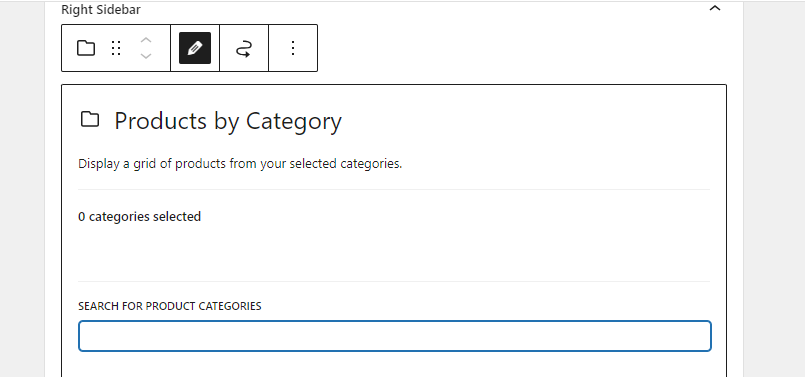
    Nuestro plugin también ha sido revisado en el artículo de LearnWoo sobre los principales plugins gratuitos de envío de UPS para WooCommerce. ¡Échale un vistazo!
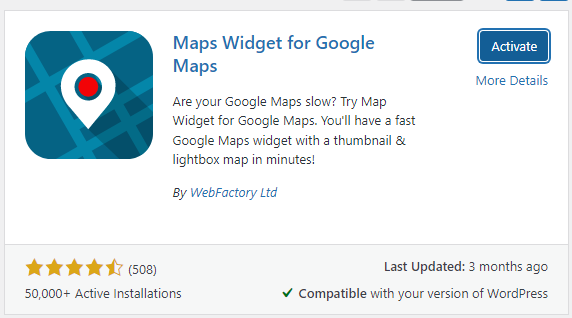
    Pero volvamos al trabajo. Necesitas envío por UPS en tu tienda y te mostraré cómo hacerlo.

    Plugin WooCommerce UPS – instalación

    Una vez que haya descargado el plugin de UPS, deberá instalarlo. Necesitas ir al Plugins → Agregar nuevo sección en su panel de administración. Luego haga clic en Subir plugin botón.

    Cargue el plugin WooCommerce UPS (captura de pantalla)

    El siguiente paso es activar el plugin. ¿Entiendo? Bien, estás listo para configurarlo. Haga clic en el Ajustes enlace en el Plugins página.

    Plugin WooCommerce UPS: enlace de configuración (captura de pantalla)

    Serás redirigido a la configuración del plugin.

    Cómo configurar el plugin UPS de WooCommerce

    Configuración de API

    Necesita una cuenta UPS. Si no tiene la cuenta UPS, puede configurarla de forma gratuita. Simplemente dirígete a los documentos de UPS de WooCommerce para obtener más detalles. Cuando tenga una Clave de Acceso, podrá completar los campos en esta sección. Proporcione su ID de usuario, contraseña, clave de acceso y número de cuenta.

    Plugin WooCommerce UPS: configuración de API (captura de pantalla)

    Configuración de origen

    Puede configurar su origen personalizado en esta sección si lo necesita. De forma predeterminada, el origen se toma de la configuración de WooCommerce (para WooCommerce 3.2 y superior). El origen personalizado es obligatorio para versiones anteriores de WooCommerce.

    Plugin WooCommerce UPS: configuración de origen (captura de pantalla)

    Opciones avanzadas

    • Establecer su unidad de peso.
    • Modo de depuración es una opción de desarrollador. No lo necesitas ahora. Se usa cuando algo no funciona 🙂
    • El estado de API le muestra si su tienda está conectada a la API de UPS. Estará disponible cuando guardes la configuración, lo que puedes hacer ahora.

    Plugin WooCommerce UPS: opciones avanzadas (captura de pantalla)

    Entonces, ¿el estado de la API te indica que está bien? Entonces estará listo para agregar UPS como método de envío en su tienda. En caso contrario, verifique dos veces la configuración de su API.

    Agregue WooCommerce UPS a los métodos de envío

    Es sencillo. Ir a WooCommerce → Configuración → Envío → Zonas de envío y seleccione la zona de envío a la que desea agregar el método de envío de UPS.

    Cómo agregar un método de envío en tu tienda (captura de pantalla)

    En la siguiente pantalla, haga clic en el Agregar método de envío y seleccione UPS.

    Agregue el método de envío de UPS en el cuadro

    ¡Está funcionando ahora! Vamos a ver:

    Cálculo en vivo de UPS en WooCommerce: página del carrito (captura de pantalla)

    Este plugin de WooCommerce UPS funciona con envíos a todo el mundo. ¡Calcula automáticamente los costos de envío nacional y extranjero!

    Más funciones del plugin WooCommerce UPS

    Este es un paso opcional. Nuestro plugin WooCommerce UPS le ofrece algunas funciones adicionales. No tienes que usarlos. Sólo quiero mostrarles la configuración del método de envío de UPS:

    Plugin WooCommerce UPS: configuración del método de envío

    También hemos creado la guía definitiva para el envío de WooCommerce. Compruébalo si quieres saber más sobre cómo configurar el envío en WooCommerce.

    Plugin WooCommerce de envío de UPS rico en funciones

    Si la versión gratuita no es suficiente, también preparamos la versión PRO del plugin WooCommerce de envío gratuito de UPS. Le permite ofrecer a sus clientes tarifas de envío de UPS en tiempo real y puntos de acceso de UPS con selección de puntos de entrega. Con la versión PRO del plugin, puede agregar seguro de UPS, tarifas negociadas, mostrar la fecha de entrega estimada o incluso automatizar el empaque de la caja del pedido de WooCommerce.

    Tarifas en vivo y puntos de acceso de UPS WooCommerce PRO 69.00

    Ofrezca soporte para UPS Access Points y tarifas de envío en vivo en WooCommerce.

    Añadir a la cesta oVer detalles

    Octolizar

    Más de 9000 instalaciones activas

    Última actualización: 2024-05-09

    Funciona con WooCommerce 8.5 – 8.9.x

    Básicamente, es una completa herramienta para ajustar y controlar los envíos de UPS en WooCommerce. Repasemos las mejores características de este plugin.

    Tarifas en vivo de UPS

    UPS Live Rates son tarifas de envío en tiempo real basadas en información de la API de UPS. Con eso, no necesitas ajustar los precios de envío a cada cambio de la empresa de entrega. También le permite obtener el precio correcto de cada opción de envío de UPS. Con el plugin WooCommerce de envío de UPS, no solo puede utilizar UPS Live Rates sino también ajustarlas con las tarifas negociadas por UPS.

    Puntos de acceso UPS

    Esta opción de UPS es cada vez más popular entre los clientes. Y no me sorprende: es una opción de envío muy cómoda. No tienes que esperar al repartidor, simplemente recoge el paquete en el punto de acceso previamente elegido cuando te convenga. Lea más sobre cómo ofrecer UPS Access Points en nuestro artículo.

    Fecha de entrega estimada de UPS

    Esta es una gran mejora para la experiencia del usuario en cada tienda WooCommerce. Los clientes quieren saber cuánto tiempo tendrán que esperar por su paquete. Con nuestro plugin WooCommerce de envío de UPS, esa hora se mostrará en la página de pago. Toda la información sobre el tiempo de envío se basa en la API de UPS. Lea más sobre la función de tiempo de entrega estimado de UPS en nuestro artículo.

    Embalaje automático de cajas UPS

    Ahora algo que te ayudará a controlar los gastos de envío. UPS WooCommerce Live Rates y Access Points PRO pueden dividir automáticamente varios productos en cajas de UPS y mostrar el costo de envío preciso del servicio UPS. Con esa opción, no pagará de más por el envío de pedidos grandes. Puede elegir qué caja de UPS desea utilizar. Lea más sobre el embalaje automático de cajas de UPS en nuestro artículo.

    Envío gratuito sobre importe

    El plugin UPS WooCommerce Live Rates and Access Points le permite configurar el envío gratuito sobre el monto. Anulará todas las tarifas de UPS y ofrecerá envío gratuito a sus clientes si su carrito de compras supera el umbral de envío gratuito. Se puede configurar para cada método de envío de UPS por separado. ¡Ofrecer envío gratuito es una gran opción para aumentar tus ventas!

    Otras características

    Hay muchas otras opciones útiles que pueden mejorar el envío de UPS. Puede controlar las tarifas reales de UPS agregando comisiones o descuentos, habilitando tarifas negociadas por UPS o agregando costos de seguro para el envío. Nuestro plugin de envío de UPS también ofrece la posibilidad de establecer un costo alternativo en caso de problemas de conexión con la API de UPS. También pensamos en los propietarios de tiendas que solo quieren agregar UPS Access Point sin tarifas en vivo.

    Resumen

    UPS WooCommerce Live Rates and Access Points PRO es una buena solución para muchos propietarios de tiendas WooCommerce. Si desea utilizar UPS como opción de entrega en su tienda WooCommerce, tendrá algunos problemas de envío. Con este plugin WooCommerce de envío de UPS, estará automatizado y bajo su control.

  • WordPress y WooCommerce: ¿cómo agregar código personalizado?

    Una de las mejores cosas de WordPress y WooCommerce es que puedes modificar y personalizar tu sitio web de la forma que quieras. Puede utilizar numerosos plugins, diferentes temas o extensiones. Incluso puedes escribir tu código para crear una solución que se ajuste exactamente a tus necesidades. En este artículo, le mostraré tres formas de agregar código personalizado a WooCommerce y WordPress.

    Tres formas de agregar código personalizado a WooCommerce y WordPress

    • Usando un plugin
    • Cómo usar el tema infantil Functions.php
    • Uso de plugins imprescindibles

    ¿Qué método deberías utilizar?

    Los tres métodos funcionan, pero difieren en términos de complejidad y seguridad. Explicaré cada uno de ellos en detalle, pero Si no sabe qué solución utilizar, lea primero este párrafo.

    Si eres un completo principiante en WordPress y la idea de agregar código personalizado te asusta, puedes elija un plugin para agregar un código personalizado a WooCommerce y WordPress. Esta es la solución más simple, que no requiere ningún conocimiento de código. Sin embargo, tenga en cuenta que aquellos Los plugins pueden ser objeto de ataques en su sitio web..

    Si estás buscando el solución más segura y no quiere depender de su tema, elija Debe usar plugins. Agregar plugins imprescindibles parece complicado, pero si aprende esta funcionalidad, agregar otro código personalizado será muy fácil. También puedo agregar eso esta es la forma recomendada por nuestros desarrolladores.

    Si crear un plugin imprescindible es demasiado para ti, puedes use el archivo funciones.php del tema hijo. También es una buena solución, pero tenga cuidado y siga algunas reglas. Sobre todo, recuerda agregar tu código a un tema secundario.

    Agregue código personalizado a WordPress con un plugin

    No creo que sorprenda a nadie con el hecho de que puedas usar un plugin para agregar código personalizado a WordPress. Hay bastantes de ellos en el repositorio de WordPress. En este artículo, le mostraré cómo utilizar el Fragmentos de código enchufar.

    Solución fácil…

    Esta solución es cada vez más popular. ¿Porqué es eso? En primer lugar, es el más sencillo. En la mayoría de los casos, todo lo que tienes que hacer es instalar un plugin adicional, pegar el código y todo estará listo. No requiere ningún conocimiento del código ni prestar atención adicional. Además, todos los plugins son gratuitos y están disponibles en el repositorio de WordPress.

    Su simplicidad la convierte en una solución extremadamente tentadora para usuarios principiantes de WordPress. Lo entiendo. Si eres un completo novato, probablemente usar un plugin para agregar tu código personalizado sea la decisión correcta.. Desafortunadamente, esta solución tiene sus desventajas.

    …pero no seguro.

    Tenga en cuenta que no es la solución más segura. Por sus características específicas, Los plugins como los fragmentos de código pueden ser el objetivo de ataques en su sitio web.. Si desea utilizar esta opción, recuerde utilizar plugins actualizados periódicamente y, además, proteger su sitio web. Sin embargo, será mejor si utiliza una de las otras soluciones presentadas en ese artículo.

    Suficiente con todas las descripciones y teorías. Es hora de pasar a una guía adecuada.

    ¿Cómo agregar un código personalizado con el plugin Code Snippets?

    Para agregar un nuevo fragmento, simplemente vaya a Fragmentos en el menú de WordPress y haga clic en el Agregar nuevo botón. También puedes utilizar el Agregar nuevo enlace en el menú de WordPress directamente.

    agregar un nuevo fragmento en el plugin Fragmentos de código

    En una página nueva, puede agregar su fragmento. En este ejemplo, usaré el código personalizado de mi artículo anterior sobre Cómo agregar una ciudad de los Emiratos Árabes Unidos en WooCommerce.

    Introducir el Título de su código personalizado. Debe ser autodescriptivo para que usted pueda determinar fácilmente cómo funciona. Puedes agregar un Descripción para informacion adicional.

    nuevo código personalizado en el plugin Code Snippets

    También puedes agregar algunas etiquetas y prioridad. Si todo está completo, guardar cambios y activar el fragmento.

    Guarde el nuevo código personalizado en el plugin Code Snippets

    Puedes hacerlo en la misma página o en la Todos los fragmentos lista.

    Activar nuevo código personalizado en el plugin Code Snippets

    Si el fragmento es correcto, su código personalizado debería funcionar bien y estar activo en su sitio web.

    Agregue código personalizado a funciones.php en WordPress

    Esta es sin duda la solución más popular para agregar código personalizado en WordPress. En muchos artículos o documentación, puedes encontrar información para agregar un código determinado al archivo funciones.php de tu tema. ¿Cómo hacerlo? No es tan complicado.

    Recuerda usar el tema infantil

    Recomendamos encarecidamente agregar su código personalizado para el archivo funciones.php del tema infantil en lugar de su tema original. Hay dos razones principales para hacerlo. Si agrega su código personalizado al archivo funciones.php de su tema habitual, todos los cambios se perderán con cada actualización del tema. Es más, es mucho más probable que su sitio web colapse si comete un error en el código o elimina un elemento importante del código agregado previamente.

    Si desea obtener más información sobre el uso de temas secundarios en WordPress, consulte el sitio oficial. Manual temático.

    Recuerda que agregar código al archivo funciones.php de tu tema te hará dependiente de él. Si decide cambiar su tema o depurar un error en otro tema, el código agregado anteriormente no funcionará. Es por eso que esta solución es mejor para agregar cambios a su tema en lugar de agregar cambios a la funcionalidad del sitio web.

    ¿Cómo agregar código personalizado a funciones.php en WordPress?

    Agregue el código a su tema Functions.php desde el panel de WordPress

    solo ve a Apariencia > Editor de temas. Asegúrate de que estás editando tu Tema infantily seleccione Funciones del tema (functions.php).

    Archivo de funciones de tema infantil.php

    Allí puedes pegar tu código personalizado.

    Agregue código personalizado a funciones.php en WordPress

    Asegúrate de que no haya ninguna etiqueta de cierre ?> y Actualizar archivo.

    Agregue el código a su tema Functions.php desde cPanel o FTP

    Para hacer eso, use el Administrador de archivos de su cPanel o cliente FTP. En ambas situaciones vaya a carpeta public_html > [WordPress Folder] > wp-content > temas > [theme folder] > funciones.php.

    Agregue el código personalizado en Functions.php desde el cliente FTP

    Abra y edite ese archivo. Desplácese hacia abajo hasta el final del archivo, pegue el código y guárdelo. Este método es mejor que usar el Panel de WordPress. Si algo en el código es incorrecto y causa algún problema en su sitio web, se puede revertir fácilmente.

    Agregue código personalizado usando plugins imprescindibles

    Debe usar plugins, o simplemente plugins mu, son plugins que se instalan de manera diferente a los plugins normales. Están instalados en el wp-content/mu-plugins directorio. Los plugins Must Use no necesitan (y no pueden) activarse. Tampoco se pueden desactivar. Los plugins están activos y funcionan siempre que estén en el plugins mu directorio.

    Los plugins Must Use son una forma ideal de agregar funcionalidad adicional relacionada con el sitio, cosas que siempre deberían funcionar, incluso cuando cambias tu tema. También es una solución muy segura. Agregar código personalizado usando plugins imprescindibles es recomendado por nuestros desarrolladores.

    ¿Cómo agregar el plugin imprescindible?

    Como verá, agregar el plugin Must Use no es tan difícil. Primero, en el contenido wp directorio crear un nuevo plugins mu carpeta. Puede utilizar el Administrador de archivos de su cPanel o cliente FTP. En el nuevo directorio, cree un nuevo archivo. Agregué simplemente código_personalizado.php archivo. Abra el archivo para editarlo y agregue su código personalizado. Recuerda comenzar con etiqueta. Tu código debería verse así:

    //your custom code

    Guarde el archivo y Must Use Plugin debería estar activo y funcionando. Básicamente, puedes usar los plugins mu como un antiguo function.php para agregar código personalizado a WooCommerce y WordPress. Puede agregar muchos o incluso todos nuestros fragmentos en un solo archivo.

    Puede encontrar los plugins que debe usar en el Panel de WordPress. Solo vamos Plugins > Plugins instalados > Uso obligatorio. Será solo el nombre del archivo que has agregado.

    Plugin imprescindible en WordPress

    Si desea incluir información adicional sobre el código personalizado en WordPress, puede agregar un comentario típico del plugin al comienzo del archivo, con información sobre el nombre, autor y versión:

    /*

    Plugin Name: My custom code

    Description: Functions extending the capabilities of my website

    Version: 1.0

    Author: Bartosz Gajewski

    */

    Con ese comentario adicional, su plugin mu debería verse así:

    Plugin imprescindible en WordPress con información adicional

    Resumen

    espero que no importa qué método elija para agregar código personalizado a WooCommerce y WordPress, este artículo te ha resultado útil. Las sugerencias presentadas en este artículo deberían ayudarle no sólo a agregar código personalizado, sino también a reducir el riesgo asociado con agregarlo.

  • Los mejores plugins de Delivery Date para WooCommerce

    Los mejores plugins de Delivery Date para WooCommerce

    ¿Está buscando algunos de los mejores plugins de fecha de entrega de WooCommerce para mejorar los servicios de entrega en su tienda en línea? Tenemos la lista exacta de plugins que necesita.

    Agregar opciones de entrega a su sitio web puede aumentar significativamente la comodidad del cliente de su tienda en línea. También es una de las características imprescindibles para un sitio web de comercio electrónico. Pero antes de revisar la lista de los mejores plugins para proporcionar fechas de entrega en su sitio web, veamos por qué debería considerar usarlos primero.

    ¿Por qué usar plugins de fecha de entrega para WooCommerce?

    Los plugins de fecha de entrega están diseñados específicamente para permitirle agregar servicios de entrega en su sitio web de comercio electrónico con las características adecuadas. Pero cuando agrega una fecha de entrega en su sitio web, es posible que también necesite algunas opciones adicionales para personalizarlas para sus clientes.

    Se agrega la opción de seleccionar las fechas de entrega para aumentar la comodidad de los clientes. Por lo tanto, hacerlos aún más personalizables con opciones útiles para sus clientes hará que su tienda sea más conveniente para sus clientes potenciales. Esto también puede ayudar a mantener la lealtad de sus clientes, ya que querrán volver a su sitio web con más frecuencia.

    También puede agregar fácilmente la fecha de entrega en WooCommerce con la ayuda de códigos. Pero necesita tener conocimientos avanzados de programación para ello y puede llevar mucho tiempo implementarlos en su tienda. Entonces, si es un principiante en la codificación o desea agregar opciones de entrega a su sitio web de comercio electrónico rápidamente, usar un plugin es la mejor opción. Todo lo que tiene que hacer es instalar y activar el plugin , y puede comenzar a usarlo para su sitio web.

    Los mejores plugins de fecha de entrega de WooCommerce


    Revisaremos cada uno de estos plugins con un poco más de detalle junto con sus características clave y las opciones de precios.

    1. Order Delivery Date for WooCommerce

    Los mejores plugins de Delivery Date para WooCommerce 2024-woocommerce-delivery-date-plugins-order-delivery-date-for-woocommerce

    La fecha de entrega del pedido para WooCommerce es uno de los plugins de fecha de entrega gratuitos más populares para su tienda en línea. Permite a sus clientes seleccionar una fecha y hora de entrega durante el pago de WooCommerce. Por lo tanto, los clientes pueden elegirlos a su conveniencia, lo que también aumenta la experiencia del usuario.

    Además, también obtiene una serie de funciones útiles como propietario y administrador del sitio web. El plugin le brinda la opción de deshabilitar los días en que el servicio de entrega de su sitio web no está disponible. Del mismo modo, también puede hacer que la opción de seleccionar la fecha de entrega sea obligatoria durante el proceso de pago .

    Aparte de eso, el plugin también le brinda opciones de fecha de entrega basadas en condiciones. Esto le permite establecer el número máximo de entregas en función de los pedidos e incluso limitarlas o bloquearlas si es necesario.

    Características clave:

      rn

    • Permitir que los clientes seleccionen las fechas de entrega al finalizar la compra
    • rn

    • Deshabilitar los días de la semana en los que el servicio de entrega no está disponible
    • rn

    • Opciones de fecha de entrega basadas en condiciones
    • rn

    • Agregue múltiples intervalos de tiempo para la fecha de entrega

    Precios

    La fecha de entrega del pedido para WooCommerce es un plugin gratuito. Está disponible en el repositorio oficial de plugins de WordPress.

    2. WooCommerce Delivery Slots

    tragamonedas de entrega complementos de fecha de entrega de woocommerce

    WooCommerce Delivery Slots es uno de los mejores plugins de fecha de entrega premium que viene con muchas funciones para su tienda en línea. Puede permitir fácilmente que sus usuarios programen entregas y recolecciones durante el pago de su sitio web utilizando este plugin. La entrega y las recolecciones pueden incluso asignarse a cada método de envío disponible en su tienda de comercio electrónico.

    Este plugin también permite a sus clientes reservar primero un horario y luego comprar. Luego, pueden comenzar a comprar en su sitio web solo si el intervalo de tiempo de entrega requerido está disponible para ellos. Puede parecer una desventaja para su sitio web, pero esta característica ayuda enormemente con la comodidad de sus clientes. Este ligero aumento en la comodidad del cliente realmente puede ser un factor decisivo para aumentar el número de clientes leales que compran en su sitio web.

    El plugin también lo ayuda a maximizar la capacidad de pedidos para una fecha y hora en particular. Puede restringir fácilmente la cantidad de pedidos en una fecha y horario específicos para asegurarse de tener la capacidad de realizar entregas durante ese período de tiempo en particular.

    Características clave

      rn

    • Programe entregas y recolecciones al finalizar la compra
    • rn

    • Asigne servicios de entrega y recogida a cada método de envío
    • rn

    • Permite a los clientes reservar primero un intervalo de tiempo de entrega antes de comprar
    • rn

    • Asegure las capacidades de entrega limitando los pedidos a períodos de tiempo específicos

    Precios

    WooCommerce Delivery Slots es un plugin premium. Comienza en 129 USD por año por 1 licencia de sitio. Esto también incluye 1 año de soporte y actualizaciones y una garantía de devolución de dinero de 30 días.

    3. Delivery & Pickup Date Time for WooCommerce

    hora de entrega y fecha de recogida para complementos de fecha de entrega de woocommerce

    Delivery & Pickup Date Time para WooCommerce es otro plugin que le permite implementar servicios de entrega en su sitio web. Aunque es un plugin gratuito, obtiene todas las funciones básicas necesarias para proporcionar los servicios de entrega y recogida en su sitio web.

    Una de sus características destacadas es que el propietario de la tienda puede proporcionar una serie de lugares de recogida a los clientes. Luego, los clientes pueden seleccionar la ubicación de recogida más conveniente y obtener su producto comprado desde aquí. El administrador de la tienda puede incluso controlar la entrega y la recogida de un pedido en particular si es necesario, lo que se puede notificar fácilmente a los clientes a través de notificaciones por correo electrónico.

    Además, si cambia a la versión premium, el plugin incluso le brinda opciones de entrega basadas en la zona horaria. Por lo tanto, los clientes pueden establecer sus fechas de entrega y franjas horarias de acuerdo con las zonas horarias seleccionadas.

    Características clave

      rn

    • Opciones de ubicación de recogida para la entrega
    • rn

    • Fecha de entrega basada en zonas horarias seleccionadas
    • rn

    • Deshabilite el módulo de plugin para métodos de envío específicos
    • rn

    • Notificaciones por correo electrónico para cualquier cambio necesario en las fechas de entrega

    Precios

    La fecha de entrega y la hora de recogida para WooCommerce es un plugin gratuito. Puede descargar la versión gratuita desde el repositorio oficial de plugins de WordPress. La versión premium comienza desde 50 USD por año e incluye 1 año de soporte y actualizaciones premium.

    4. Delivery Slots for WooCommerce

    espacios de entrega para complementos de fecha de entrega de woocommerce

    Delivery Slots for WooCommerce es uno de los plugins disponibles desde el propio sitio oficial de WooCommerce para añadir opciones de entrega a tu tienda online. Tiene una serie de opciones para proporcionar el mejor servicio de entrega posible para sus clientes en función de los pedidos y productos. Tanto los pedidos como los productos están disponibles con una estimación de entrega, un selector de fecha de entrega, un selector de fecha y hora de entrega y un selector de fecha y franja horaria de entrega.

    Todas estas estimaciones de entrega y recolectores están disponibles en la página de pago. Pero los clientes tienen que ingresar manualmente la fecha, la hora y los selectores de intervalos de tiempo, mientras que la estimación de entrega se calcula y se muestra a los clientes automáticamente.

    Por último, el plugin no es propenso a ningún tema o conflicto de plugins, ya que está incluido en el sitio web oficial de WooCommerce. Por lo tanto, es totalmente compatible con WooCommerce y también con todos los demás plugins principales de WooCommerce .

    Características clave

      rn

    • Estimaciones de entrega, fecha y franjas horarias para pedidos y productos
    • rn

    • Opción de cobrar una tarifa más alta para entregas más rápidas
    • rn

    • Notificaciones de fecha de entrega para clientes
    • rn

    • Totalmente compatible con WooCommerce y los principales plugins

    Precios

    Delivery Slots for WooCommerce es un plugin premium que está disponible en el sitio web oficial de WooCommerce. Tiene un precio de 79 USD por año e incluye 1 año de soporte y actualizaciones con una garantía de devolución de dinero de 30 días.

    5. YITH WooCommerce Delivery Date

    Los mejores plugins de Delivery Date para WooCommerce 2024-yith-woocommerce-delivery-date-plugins-1024x523-1

    YITH WooCommerce Delivery Date también es uno de los excelentes plugins de fecha de entrega premium que permite a sus clientes seleccionar fechas de entrega específicas para sus productos comprados. Incluso permite a sus clientes seleccionar una fecha de entrega a través de los transportistas y agregar automáticamente la primera fecha de entrega disponible. Sin embargo, si la fecha de entrega no es favorable para los clientes, pueden seleccionar fácilmente otra fecha con solo unos pocos clics.

    Del mismo modo, si el lugar o las fechas de entrega son un poco inciertos para el propietario del sitio web, incluso pueden aumentar la tarifa de envío para días y franjas horarias específicas. Esto puede ser muy útil si la entrega debe realizarse durante las horas pico o durante las primeras horas de la mañana o las últimas de la tarde. Incluso puede agregar lotes de diferentes horarios para cada día diferente de la semana si el horario de entrega de su sitio web es un poco complicado.

    Además, el plugin también calcula los días necesarios para la entrega para brindar más información a sus clientes. Y para que el intercambio de información de entrega sea más eficiente con sus clientes, también le proporciona mensajes dinámicos.

    Características clave

      rn

    • Integrar sistemas de entrega a través de transportistas
    • rn

    • Establecer la primera fecha de entrega disponible automáticamente
    • rn

    • Aumentar las tarifas de envío para días de la semana y franjas horarias específicas
    • rn

    • Habilitar mensajes dinámicos para fechas de entrega

    Precios

    YITH WooCommerce Delivery Date es un plugin premium. Comienza en 99,99 euros por año e incluye 1 año de actualizaciones y soporte y una garantía de devolución de dinero de 39 días.

    Conclusión

    Como puede ver, estos son los mejores plugins de fecha de entrega que puede usar para agregar opciones de entrega a su tienda WooCommerce. Todos y cada uno de los plugins están diseñados para ayudarlo a proporcionar las mejores funciones posibles para la comodidad de sus clientes. Sin embargo, el mejor plugin para usted depende completamente de las necesidades de su sitio web y de lo que pueda pagar por él.

    Si tiene un presupuesto muy ajustado, un plugin gratuito como Fecha de entrega del pedido para WooCommerce funcionará maravillosamente para usted. Incluso tenemos una guía sobre cómo usarlo para agregar una fecha de entrega en WooCommerce .