Categoría: Tutoriales y Guías

  • Cómo personalizar la barra lateral de WooCommerce

    Una tienda en línea puede beneficiarse significativamente al personalizar la barra lateral de WooCommerce, mejorando la experiencia del cliente y el rendimiento general. Para que todo esto suceda es necesario personaliza la barra lateral de WooCommerce de tu sitio web.

    Cada tienda online es distinta, con su marca y selección de productos. Personalizar la barra lateral de WooCommerce puede hacer que la experiencia de compra sea más agradable estéticamente para su negocio y más efectiva para exhibir sus productos.

    Una barra lateral bien organizada puede facilitar que los clientes encuentren lo que buscan. Al organizar la barra lateral, puede colocar categorías de productos, filtros y otros componentes cruciales para que los compradores puedan navegar más fácilmente.

    La barra lateral es excelente para anunciar ofertas, descuentos u ofertas especiales en curso. Personalizarlo le permite llamar la atención sobre sus campañas creando pancartas llamativas o destacando productos específicos.

    Dependiendo del comportamiento, las preferencias o los datos demográficos del usuario, puede personalizar el contenido de la barra lateral de WooCommerce con los plugins y opciones de personalización adecuados. Esta estrategia enfocada puede hacer que las recomendaciones de productos sean más pertinentes y aumentar las tasas de conversión. Entonces, continúa leyendo para personalizar la barra lateral de WooCommerce.

    Puede personalizar la barra lateral de WooCommerce cambiando el estilo, la apariencia y los componentes de contenido para adaptarlos a los requisitos y la marca de su tienda.

    Dependiendo de su tema de WordPress y sus habilidades técnicas, la personalización que puede realizar puede variar. Antes de personalizar la barra lateral de WooCommerce, siempre debes realizar una copia de seguridad del sitio web. Esto garantiza que pueda volver a la configuración anterior si algo sale mal durante el proceso de personalización.

    También discutiremos cambios específicos en la barra lateral más adelante en el artículo. Antes de pasar al núcleo del artículo, veamos algunas cosas importantes que debes saber antes de personalizar.

    Acceda a los widgets de la barra lateral

    Inicie sesión en su panel de WordPress, luego seleccione Apariencia » Widgets. Allí verás las opciones del widget.
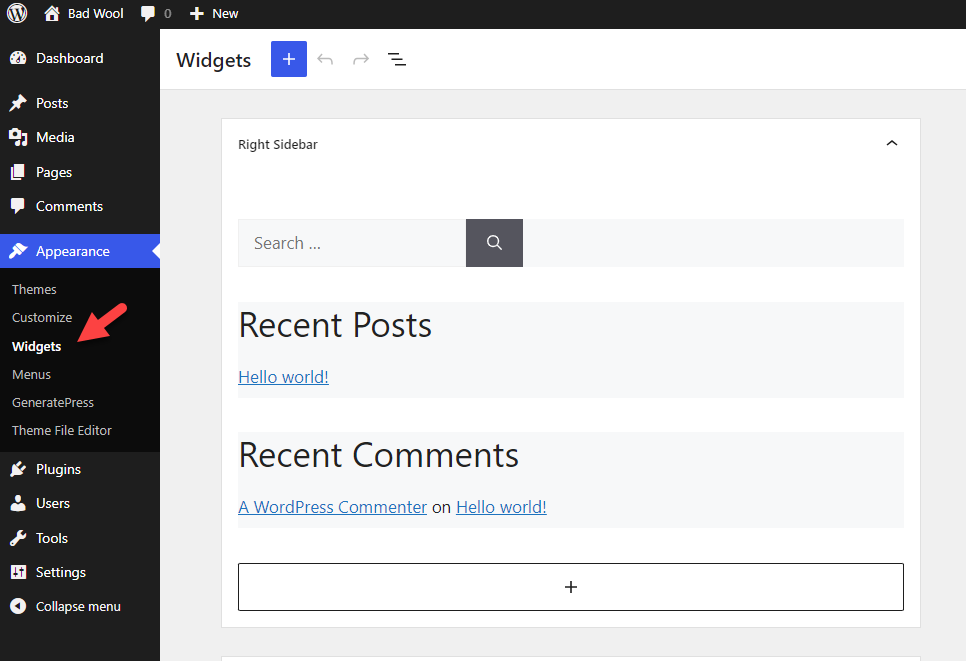
    todos los widgets

    Si el objetivo es agregar cambios menores al sitio web, puede utilizar esta opción. Puedes hacer clic en el + icono para agregar más widgets a la barra lateral. Una vez que haya modificado las opciones, guarde la configuración.

    Elija un tema compatible

    Asegúrese de que el tema de WordPress admita y ofrezca suficientes posibilidades de personalización de la barra lateral. Si bien algunos temas pueden necesitar codificación personalizada, otros también ofrecen opciones de personalización específicas integradas para la barra lateral de WooCommerce.

    Agregar, reordenar o eliminar widgets

    Comience agregando, reorganizando o eliminando los widgets actuales de la barra lateral para adaptarlos a sus preferencias. Para eliminar widgets de la barra lateral, arrástrelos al área de widgets inactivos.

    Estilo personalizado

    Es posible que necesites incluir un código CSS único para alterar aún más la apariencia de los widgets. De esta manera, puede cambiar los colores, fuentes, espacios y otros componentes visuales para que coincidan con su logotipo.

    Personalización del código

    Si domina el desarrollo web y tiene experiencia técnica, puede modificar los archivos de plantilla del tema para cambiar la barra lateral. Sin embargo, esta estrategia requiere precaución, ya que cualquier error en el código podría provocar problemas con su sitio web.

    Ahora, discutiremos cómo personalizar la barra lateral de WooCommerce para una mejor experiencia de usuario.

    Las 10 mejores personalizaciones de la barra lateral de WooCommerce

    1. Mostrar los productos más vendidos

    ¿Alguna vez has entrado en una tienda y has cogido algo del estante que hay al lado de las cajas registradoras?

    Todos entendemos que esas cosas sólo nos persuaden a comprar más, pero seguimos cayendo en la trampa. En WooCommerce, puedes hacer lo mismo. Puede utilizar un plugin o un código personalizado para mostrar los productos más vendidos en la barra lateral de WooCommerce.

    Sin embargo, puede mostrar rápidamente los productos más vendidos en la barra lateral con la ayuda de varios plugins disponibles en el repositorio de WordPress. Un plugin muy popular es Productos más vendidos para WooCommerce.

    A continuación le mostramos cómo puede utilizar el plugin para personalizar los productos más vendidos.

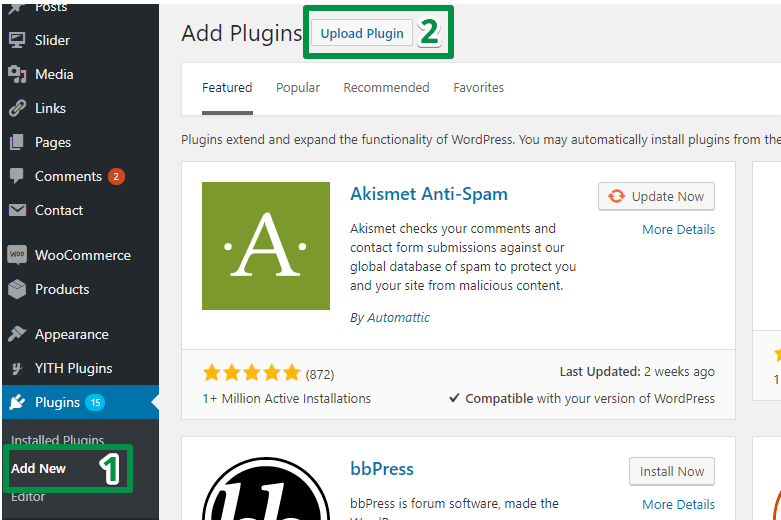
    Comience navegando a su sitio web de WordPress e iniciando sesión en su panel de control. Una vez dentro, dirígete a la Sección de pluginsy desde allí, elija el Agregar nueva opción.
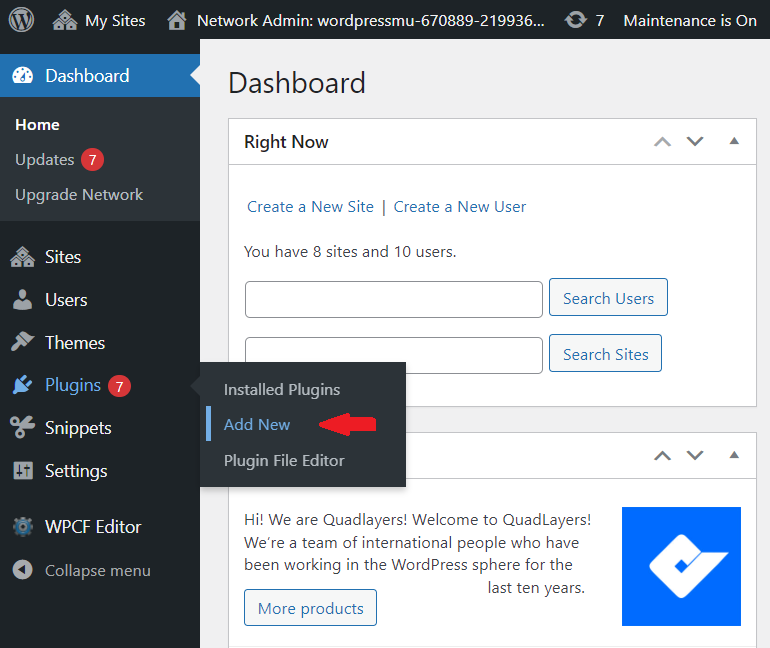
    Agregar nuevo plugin

    En la barra de búsqueda proporcionada, ingrese Productos más vendidos para WooCommerce. Al ubicar el plugin en los resultados de la búsqueda, haga clic en Instalar ahora. Después de la instalación, seleccione Activar para que el plugin esté en funcionamiento.
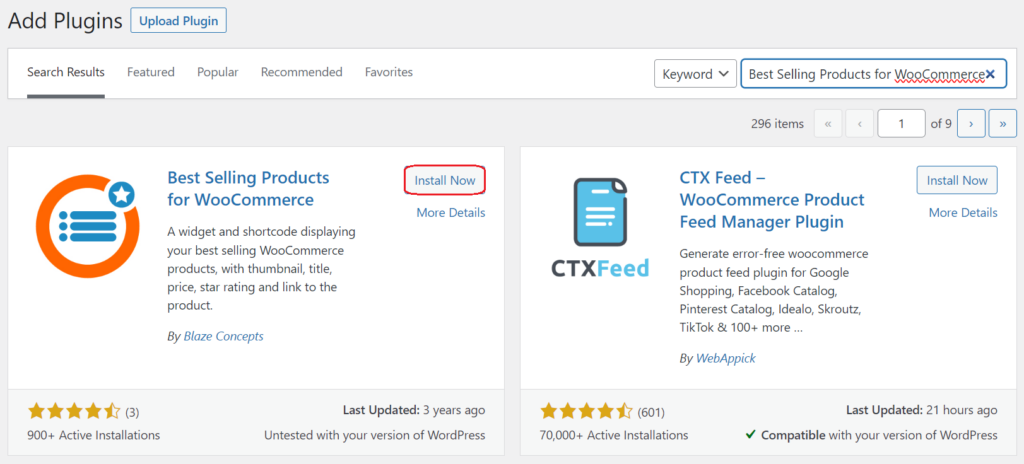
    Plugin de productos más vendidos

    No se requieren opciones de configuración adicionales. Después de la activación, puede ir al área de widgets y agregar el widget de productos más vendidos.
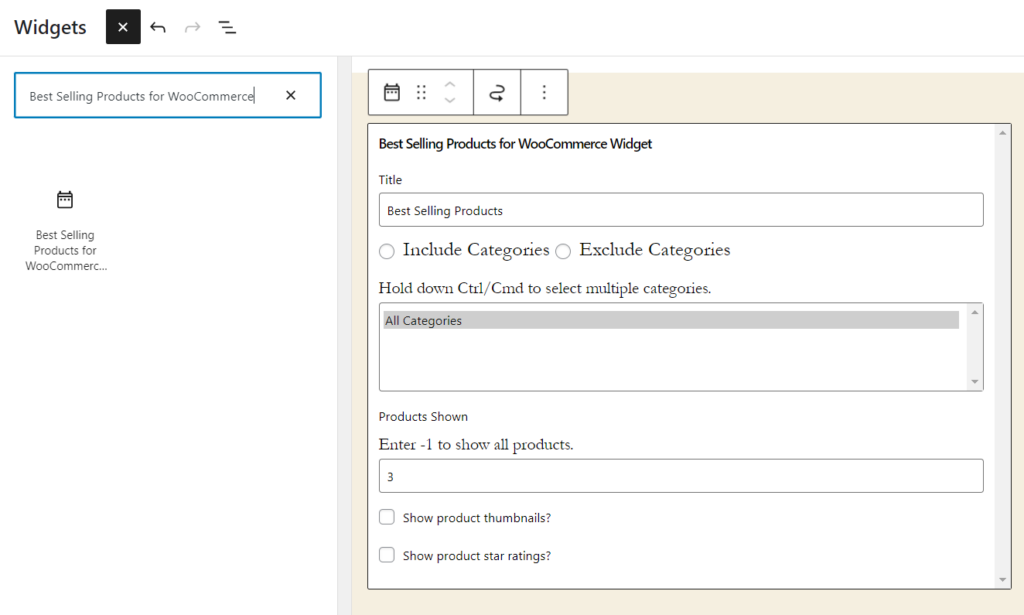
    Cómo personalizar la barra lateral de WooCommerce

    Puedes editar el

    • Título del widget
    • Incluir/excluir categorías específicas
    • Mostrar miniaturas del producto
    • Mostrar calificaciones de estrellas

    A través de las opciones del widget.

    Después de realizar los cambios, guarde el widget. A partir de ahora, verá una lista de los productos más vendidos en la parte frontal del sitio web.

    2. Muestre un formulario de suscripción al boletín

    Si quieres agregue un formulario de suscripción al boletín informativo a la barra lateral de su sitiopuede navegar hasta el Pestaña de apariencia en su tablero y, desde allí, diríjase al Sección de widgets.

    Aquí encontrarás el Widget HTML personalizado. Arrastre este widget a su lugar preferido en el lado derecho de la barra lateral de WooCommerce y estará listo. El widget ahora está posicionado y listo para mostrar su contenido HTML personalizado.
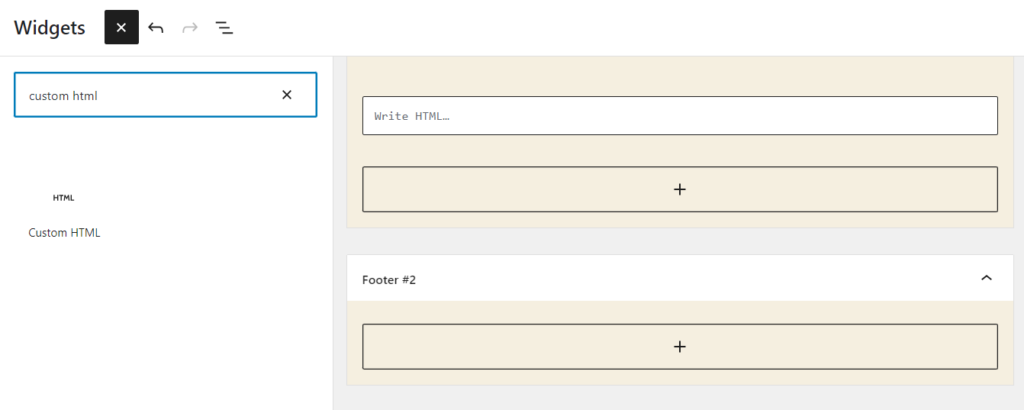
    Agregar boletín a la barra lateral de WooCommerce

    Cree un formulario de suscripción al boletín informativo en su proveedor de servicios de marketing por correo electrónico (como Mailchimp). Por lo general, ofrecen opciones para modificar la apariencia y los campos del formulario. Después de la creación del formulario, verá un código HTML personalizado.

    Copie y pegue el código HTML del formulario de registro en el Escribir HTML campo de la HTML personalizado widget en el panel de WordPress. Después de guardar los cambios, el formulario de suscripción al boletín debería estar visible en la barra lateral de WooCommerce.

    También puede obtener un plugin de suscripción de correo electrónico personalizado con un widget. De esta manera, no es necesario trabajar con ningún código HTML. Puede vincular fácilmente el proveedor de servicios de correo electrónico y agregar el formulario de suscripción a la barra lateral.

    3. Agregar widget de inicio de sesión de usuario

    El inicio de sesión de usuario es otra cosa útil que puede ofrecer a sus visitantes. El Tema Mi plugin de inicio de sesión Puede agregar un widget de inicio de sesión de usuario a la barra lateral de WooCommerce. He aquí cómo hacerlo.

    En primer lugar, encuentre Tema Mi inicio de sesión y actívalo.
    Tema Mi inicio de sesión

    En el lado izquierdo, puedes ver la configuración del plugin.
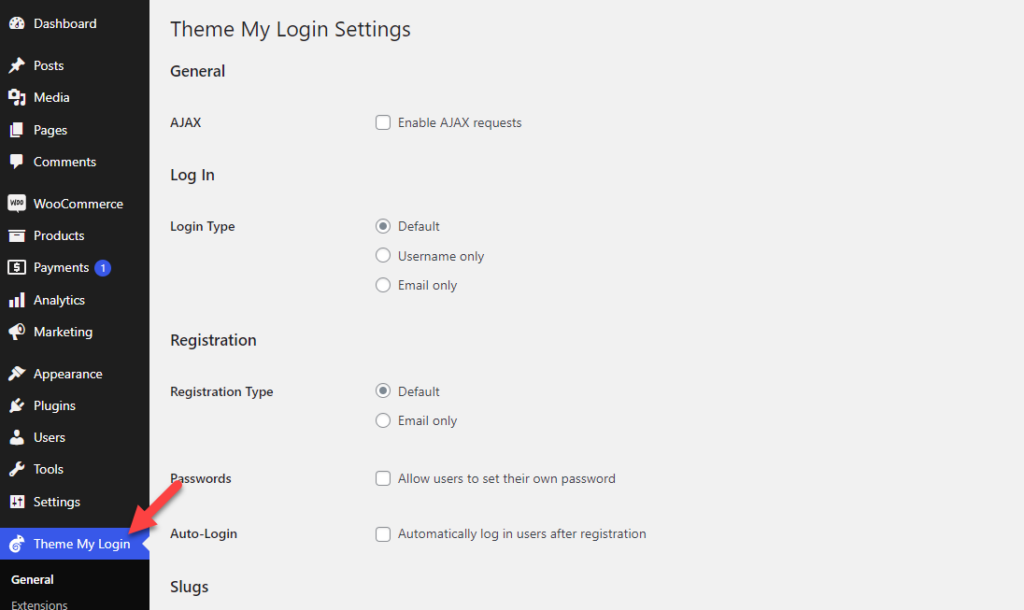
    Configuración de inicio de sesión de Mi tema

    Verá varias opciones de personalización como:

    • General
    • Acceso
    • Registro
    • babosas

    Etcétera.

    Lo principal que debes comprobar son las babosas. A continuación se explica cómo configurar las URL de inicio de sesión, cierre de sesión, registro y contraseña olvidada.
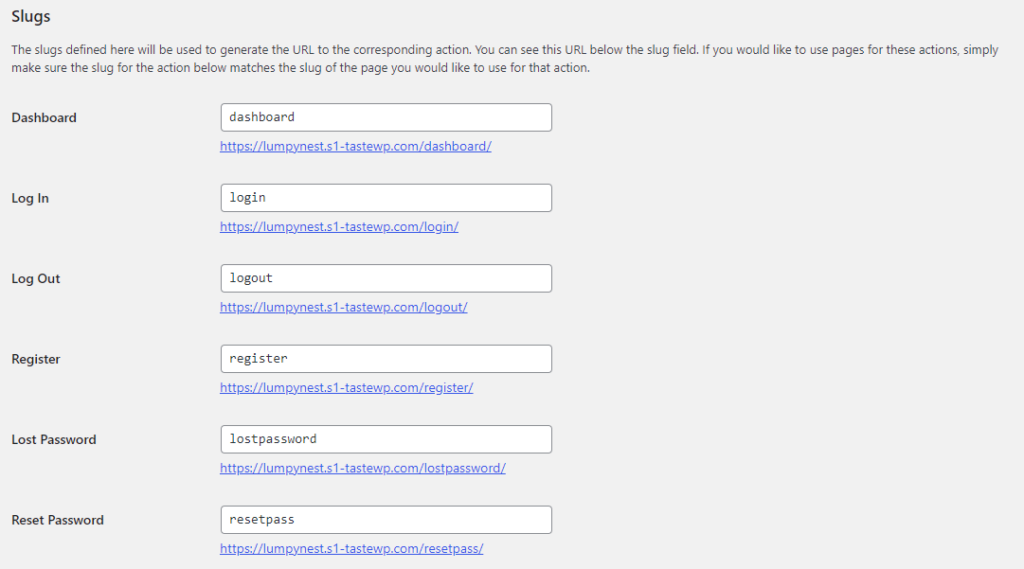
    tema mis babosas de inicio de sesión

    Después de personalizarlos, vaya a la configuración del widget. Ahora puedes agregar el tema mi widget de inicio de sesión a la barra lateral.
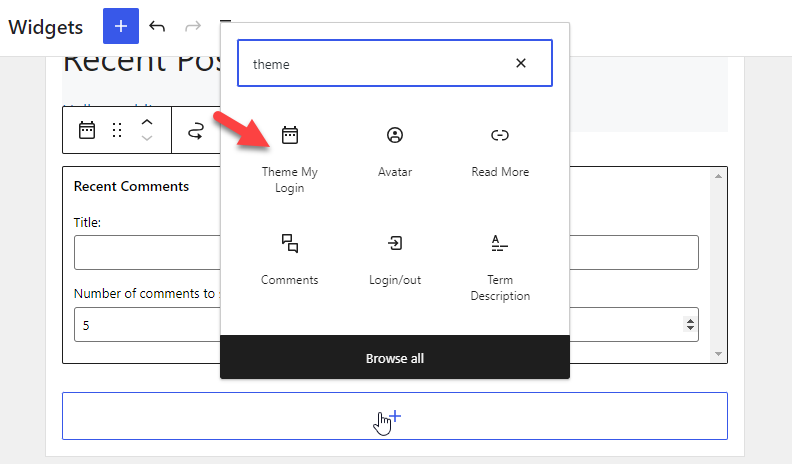
    tema mi widget de inicio de sesión

    Después de agregar el widget, verá múltiples opciones para el formulario.
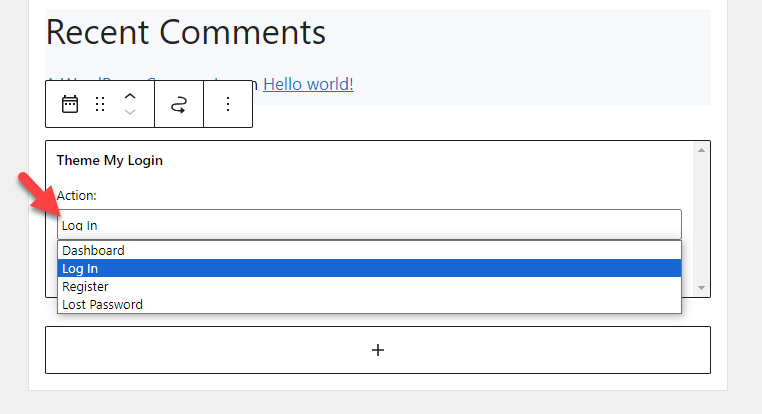
    todas las acciones

    Elige uno según tus preferencias. En este caso, mostraremos el formulario de inicio de sesión en la barra lateral. Entonces, de las acciones, elegiremos la opción de iniciar sesión.
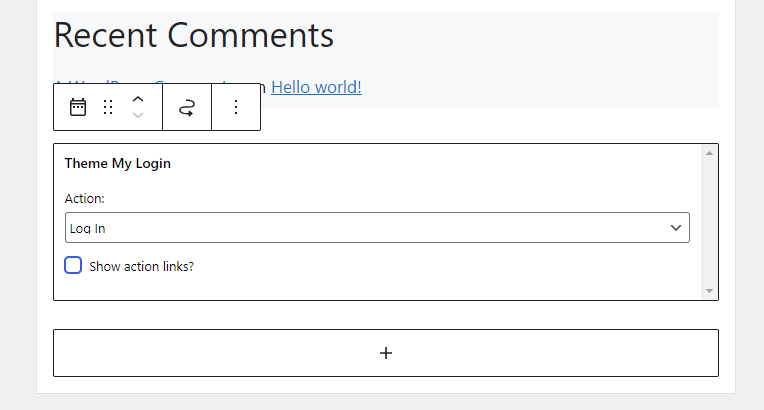
    tema mis acciones de inicio de sesión

    Ahora guarda los cambios. Después de eso, consulte el sitio web desde el principio. Verá la opción de iniciar sesión.
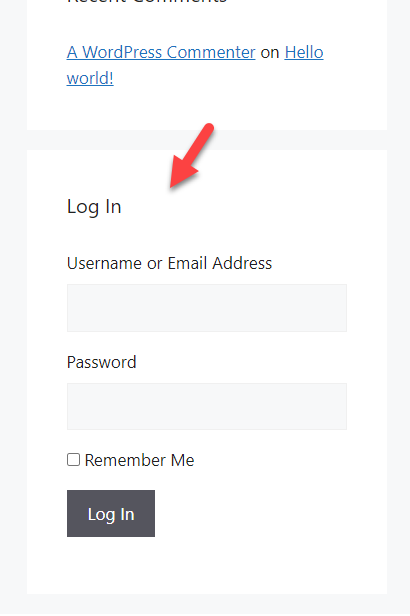
    formulario de inicio de sesión

    Una vez que haya terminado, pasemos a la siguiente sección, donde aprenderá cómo mostrar las reseñas de los clientes en la barra lateral de WooCommerce.

    4. Reseñas de clientes

    Si tiene una tienda en línea, mostrar las opiniones de los clientes le ayudará a ganar más confianza. De forma predeterminada, WooCommerce no viene con esta función. Debe utilizar un plugin dedicado para mostrar las opiniones de los clientes en la barra lateral.

    En nuestro caso recomendamos utilizar el Reseñas de clientes sobre el plugin WooCommerce. Como de costumbre, instala y activa el plugin en tu tienda.
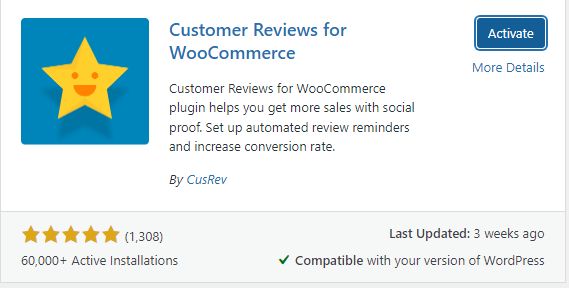
    Reseñas de clientes sobre WooCommerce

    En el lado izquierdo verás la configuración.
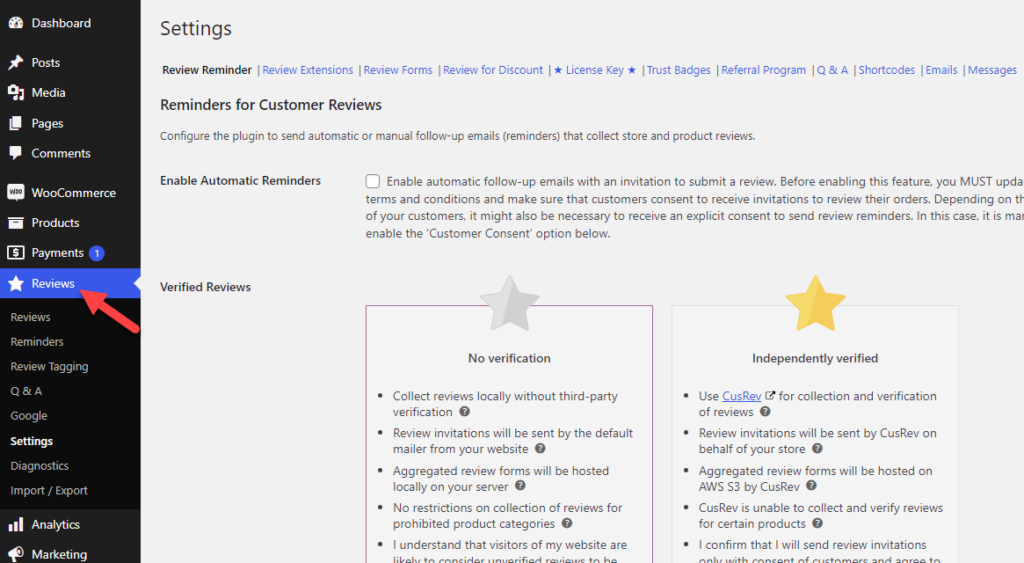
    configuración de reseñas de clientes

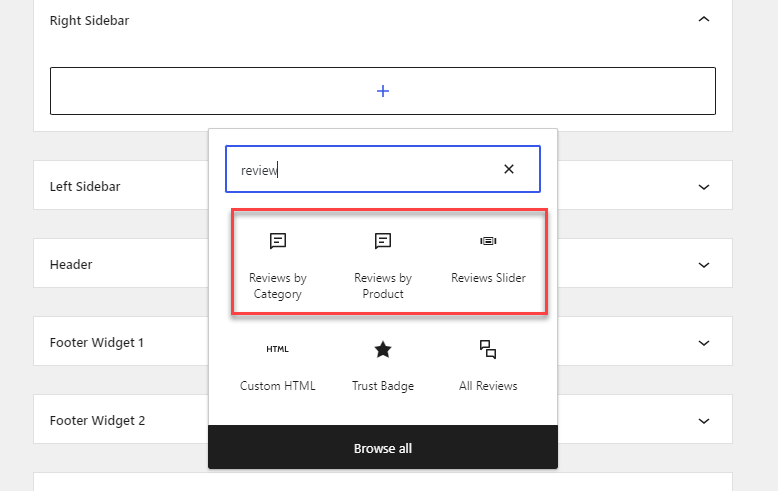
    Configure los ajustes como desee. Después de eso, ve a la sección de widgets. Allí verá tres widgets personalizados:

    • Reseñas por categoría
    • Reseñas por producto
    • Control deslizante de revisión

    revisar widgets

    Como es de esperar, si necesita obtener reseñas de una categoría específica, la primera opción es ideal. Por otro lado, para buscar reseñas de un producto en particular, utilice la segunda opción. Finalmente, use la opción del control deslizante para mostrar las reseñas en un control deslizante.

    Una vez que haya seleccionado una opción, puede personalizarla aún más y guardar cada cambio.

    ¡Eso es todo!

    Así es como puedes mostrar las reseñas de los clientes en tu barra lateral de WooCommerce. A continuación, veamos cómo mostrar los identificadores de redes sociales en la barra lateral de WooCommerce.

    5. Identificadores de redes sociales

    Hoy en día, la mayoría de las empresas en línea tienen sus propias redes sociales. Siga este método para mostrar sus páginas de Facebook, Twitter y Pinterest en la barra lateral. En este caso, usaremos un plugin llamado Iconos sociales simples.

    Instálelo y actívelo en su sitio web.
    Plugin de iconos sociales simples

    No hay configuraciones dedicadas disponibles para el plugin. Puedes ir al área de widgets y personalizarlo. Para hacerlo, vaya al área de widgets y busque íconos de Simple Social.
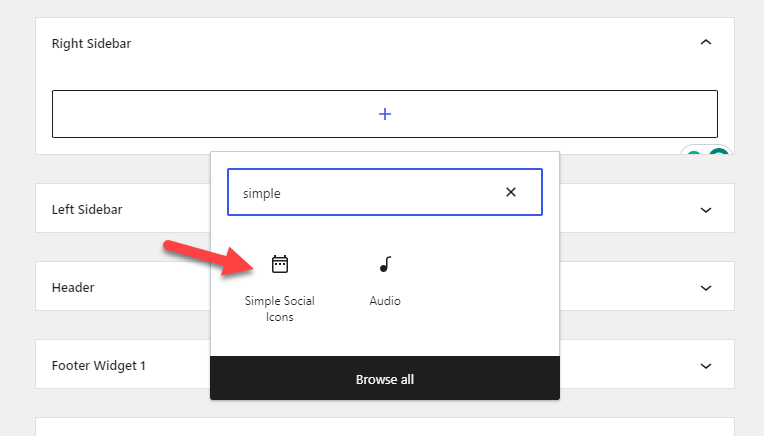
    iconos sociales simples

    Después de encontrarlo, agréguelo al sitio web.
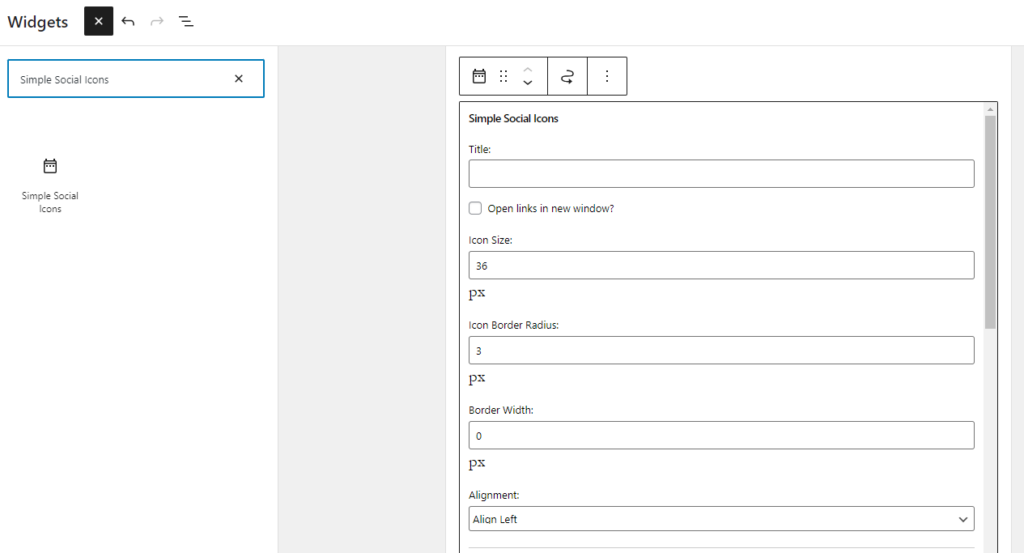
    Cómo personalizar la barra lateral de WooCommerce

    Ahora puedes empezar a personalizarlo. Las principales opciones de personalización son:

    • Título
    • Diseño
    • Color

    Etcétera.

    Una vez que haya completado esa parte, puede agregar las URL de sus redes sociales aquí:
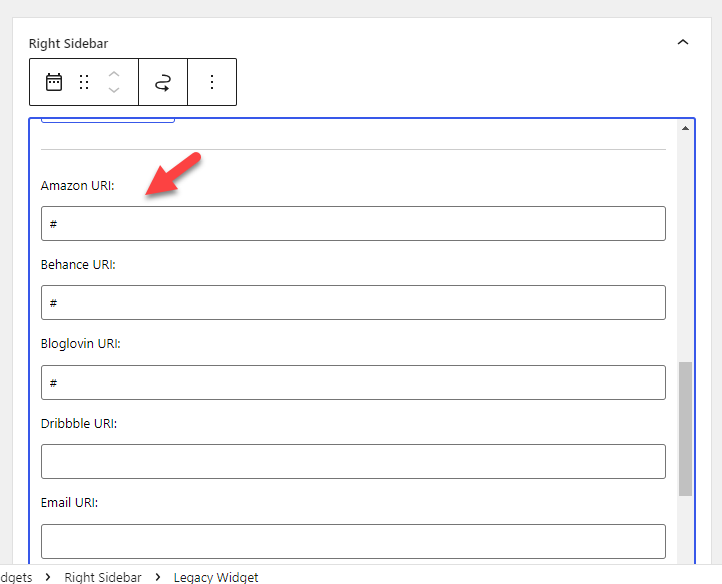
    URL sociales

    Después de eso, guarde la configuración y consulte el sitio web desde la interfaz.
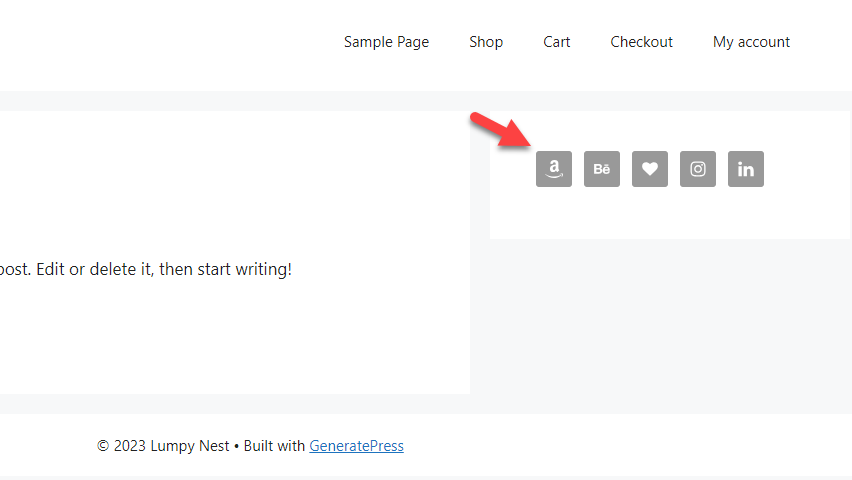
    iconos de redes sociales

    ¡Eso es todo!

    6. Botón de llamada a la acción

    Si necesita atraer tráfico dirigido a una página de destino, lo ideal sería agregar botones CTA (llamado a la acción).

    Agregar CTA a la barra lateral de WooCommerce

    En el campo, puede ingresar el código HTML. Después de ingresarlo, guarde los cambios y verá un botón de CTA en la parte frontal del sitio web.

    7. Ofertas por tiempo limitado

    Si necesita atraer más clientes y compradores potenciales, debe crear ofertas de descuento. Los estudios muestran que más personas completan compras cuando hay disponible un descuento o envío gratuito. Por lo tanto, si tiene ofertas por tiempo limitado, mostrarlas en la barra lateral de WooCommerce es una gran idea.

    Si tiene una campaña de oferta para una categoría completa de WooCommerce, puede elegir el widget llamado Productos por categoría.
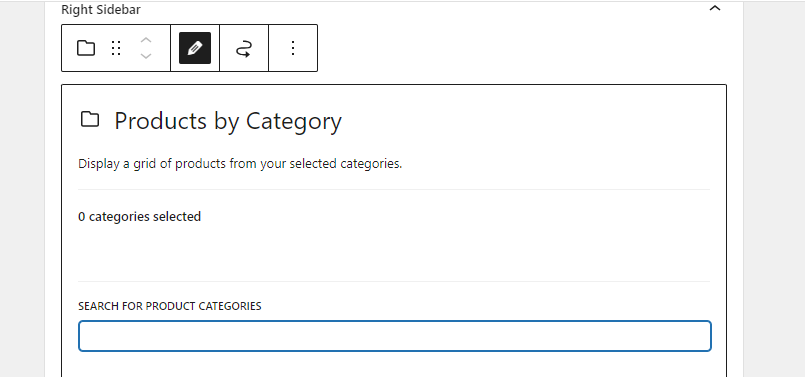
    productos por categoría

    Busque la categoría de producto que necesita mostrar. Por otro lado, si está ejecutando esta oferta solo para productos específicos, utilice el Widget de productos seleccionados manualmente.

    Aquí puede buscar productos específicos y mostrarlos.

    Eso es todo.

    8. Mapas de Google

    Debes agregar un mapa de ubicación en tu barra lateral si tienes una tienda en cualquier ubicación física. Puedes completar el trabajo con el Widget de mapas para Google Maps enchufar.

    Esta sección le mostrará cómo usar el plugin para agregar un mapa a su barra lateral de WooCommerce. Lo primero que debes hacer es instalar y activar el plugin en tu sitio web.
    Widget de mapas para Google Maps: personaliza la barra lateral de WooCommerce

    Debe agregar una clave API para comenzar a usar el plugin. Después de verificar la clave API, puede ir a los widgets, agregar el widget de mapas para Google Maps y comenzar a personalizarlo.
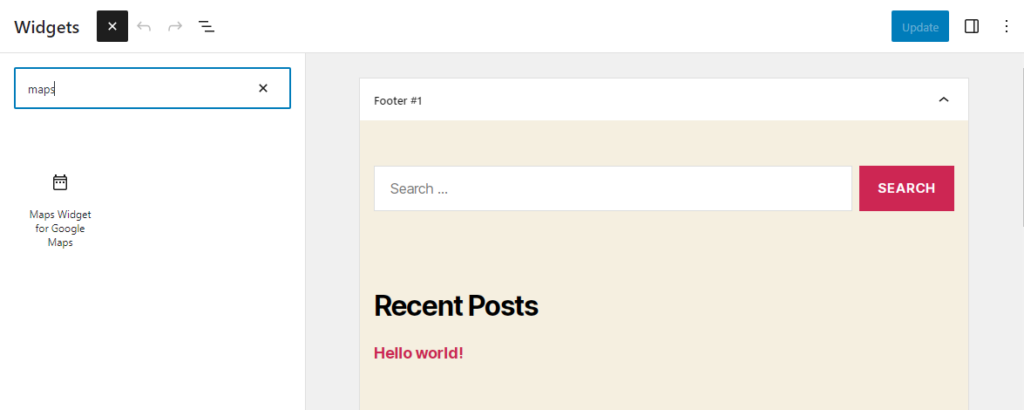
    widget de mapas: personaliza la barra lateral de WooCommerce

    Puede ver múltiples opciones de personalización, como:

    • Tamaño de mapa
    • Tipo de mapa
    • Esquema de colores
    • Nivel de zoom
    • Tipo de pasador
    • Color del alfiler
    • Idioma

    Etcétera. Después de agregar el mapa a su barra lateral, puede guardar los cambios. La versión gratuita del plugin viene con funciones limitadas. Si necesita funciones más avanzadas, debería obtener la versión premium.

    9. Widget de búsqueda

    Si tiene muchos productos en su tienda en línea, debe agregar una función de búsqueda. WordPress tiene esta característica, por lo que no necesitas plugins adicionales.

    Ve a la opción de widgets para agregar un widget de búsqueda a tu barra lateral de WooCommerce.
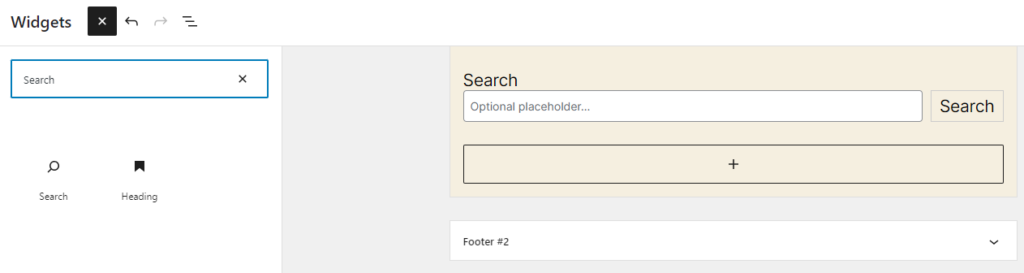
    Agregar barra de búsqueda a la barra lateral de WooCommerce - Personalizar la barra lateral de WooCommerce

    También puedes agregar un marcador de posición (opcional). Después de agregarlo, puede guardar los cambios. Siempre puedes utilizar plugins de búsqueda de WordPress como SearchWP para mejorar las funciones.

    10. Últimas publicaciones de blog

    Si tiene un blog activo, mostrar las publicaciones recientes del blog en la barra lateral es una gran idea. Sin utilizar ningún plugin de terceros, puede lograrlo. A continuación le mostramos cómo puede mostrar las últimas publicaciones del blog en la barra lateral.

    Primero, busque el widget de publicaciones recientes y agréguelo a la barra lateral.
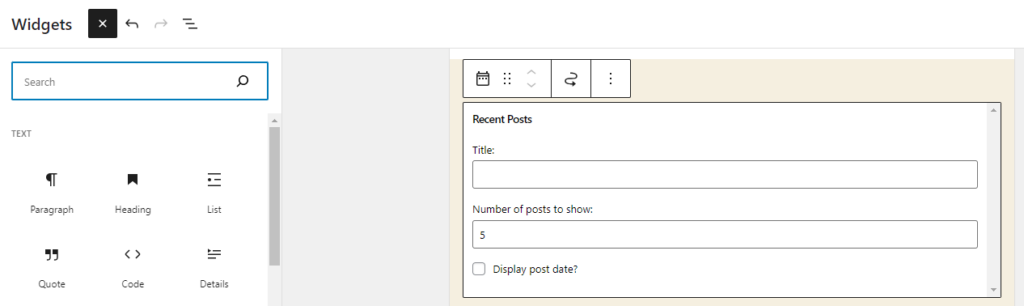
    publicaciones recientes - Personalizar la barra lateral de WooCommerce

    Puedes darle cualquier título al widget que necesites. Después de eso, elige cuántas publicaciones necesitas mostrar. También puede mostrar la fecha de publicación junto con el título de la publicación.

    Guarde los cambios y estará listo para comenzar.

    BONIFICACIÓN: Los mejores plugins de la barra lateral de WooCommerce

    En esta sección, le mostraremos dos de los plugins populares de la barra lateral de WooCommerce que puede usar:

    • Barra lateral adhesiva de WP
    • Barras laterales personalizadas

    Ambos plugins tienen características diferentes. Veamos qué los hace únicos.

    Barra lateral adhesiva de WP

    WP Sticky Sidebar: plugin de la barra lateral de WooCommerce - Personalizar la barra lateral de WooCommerce

    Comprobar el Barra lateral adhesiva de WP en su sitio web o tienda WooCommerce si necesita una barra lateral adhesiva. Es uno de los plugins livianos disponibles para crear barras laterales fijas en WordPress. El plugin viene con opciones de configuración mínimas. Por lo tanto, no es necesario ser un experto en tecnología para personalizarlo.

    También puedes desactivar la barra lateral flotante en móviles o computadoras de escritorio. Así tendrás control total de las opciones.

    Barras laterales personalizadas
    Barras laterales personalizadas: plugin de la barra lateral de WooCommerce - Personalizar la barra lateral de WooCommerce

    Usar Barras laterales personalizadasun administrador de áreas de widgets versátil, para controlar y reemplazar las barras laterales de su sitio web y otras áreas de widgets.

    Puede crear configuraciones de barra lateral personalizadas y decidir qué widgets aparecen en cada página o artículo de su sitio web. Con solo unos pocos clics, puede usar este plugin para crear rápidamente barras laterales personalizadas, personalizarlas incluyendo widgets y reemplazar las barras laterales estándar en cualquier publicación o página que desee.

    Puede consultar este artículo si necesita obtener más información sobre los plugins de la barra lateral de WordPress.

    Conclusión

    Crear una tienda online es sencillo. Puedes crear cualquier tienda con un CMS robusto como WordPress y un plugin como WooCommerce. Pero como se trata de un negocio centrado en el cliente, debes optimizarlo. Hay muchos métodos disponibles para optimizar la tasa de conversión de una tienda en línea.

    Algunos de los mejores son configurar ventas adicionales, ejecutar campañas de descuento, ofrecer envío gratuito, etc. Pero ¿alguna vez ha intentado personalizar la barra lateral de WooCommerce para mejorar las tasas de conversión y la experiencia del usuario?

    En este artículo, le mostramos diez formas de personalizar la barra lateral de WooCommerce. Las modificaciones importantes que puede realizar son mostrar publicaciones de blog, widgets de búsqueda, íconos de redes sociales, reseñas de clientes, productos de tendencia, etc. La mayoría de estos métodos son aptos para principiantes y no es necesario utilizar códigos personalizados.


  • Más de 40 ideas comerciales de suscripción, ventajas y estrategias de marketing comprobadas

    Los modelos de negocio basados ​​en suscripción han remodelado la forma en que se ofrecen y consumen productos y servicios. Más del 38% de las personas se habrán beneficiado de ideas de negocios por suscripción solo en 2020.

    Las empresas por suscripción ofrecen productos o servicios de forma recurrente, generalmente mensual o anual. Esta configuración permite a las empresas tener un flujo de ingresos constante y a los clientes disfrutar de un flujo continuo de beneficios sin la molestia de transacciones repetidas.

    Este blog explorará los beneficios de las ideas de negocios basadas en suscripción y las diferentes ideas de negocios basadas en suscripción que aprovechan esta tendencia, mostrando las formas innovadoras en que los emprendedores están capitalizando este modo.

    Beneficios de las empresas de suscripción

    suscribir

    Los negocios de suscripción ofrecen una variedad de beneficios tanto para las empresas como para los consumidores, creando un escenario en el que todos ganan. Profundicemos en las ventajas:

    Beneficios para las empresas

    Flujo de ingresos constante:

    Una de las ventajas más importantes para las empresas es el establecimiento de un flujo de ingresos constante y predecible. Las suscripciones mensuales o anuales proporcionan ingresos constantes, lo que facilita a las empresas la planificación y asignación de recursos.

    Retención de clientes:

    Los modelos de suscripción promueven relaciones a largo plazo con los clientes. Una vez que alguien se suscribe, hay un compromiso continuo. Esto construye una base de clientes leales con el tiempo.

    Reduce los costos de adquisición de clientes:

    Adquirir nuevos clientes puede resultar caro. Los modelos de suscripción a menudo conducen a menores costos de adquisición de clientes, ya que la atención se centra en retener a los clientes existentes en lugar de buscar constantemente otros nuevos.

    Información sobre datos:

    Las suscripciones generan datos valiosos sobre las preferencias y comportamientos de los clientes. Las empresas pueden utilizar estos datos para perfeccionar sus productos o servicios, personalizar ofertas y mejorar la experiencia general del cliente.

    ¿Cómo puede beneficiar a sus consumidores?

    Conveniencia:

    Las suscripciones ofrecen comodidad al automatizar la entrega de productos o servicios. Ya sea una caja de regalos de suscripción mensual o acceso a planes de suscripción digital, los consumidores disfrutan de la facilidad de recibir lo que necesitan sin la molestia de transacciones repetidas.

    Ahorro de costes:

    Muchos modelos de suscripción ofrecen ahorros de costos en comparación con compras únicas. Los servicios combinados o las tarifas con descuento para los suscriptores hacen que el costo general sea más asequible para los consumidores.

    Personalización:

    Las empresas suelen crear ofertas de suscripción basadas en las preferencias y comportamientos de los clientes. Esta personalización mejora la experiencia del cliente al proporcionar a las personas productos o contenido que se alinean con sus intereses.

    Acceso a Contenido o Productos Exclusivos:

    Los suscriptores suelen obtener acceso a contenido exclusivo, lanzamientos anticipados o productos de edición especial. Esto crea una sensación de exclusividad y valor adicional para los clientes.

    Presupuesto predecible:

    Para los consumidores, los modelos de suscripción ayudan a crear mejores presupuestos. Con una tarifa fija mensual o anual, las personas pueden planificar sus gastos de manera más efectiva y saber qué esperar sin costos sorpresa.

    Las empresas de suscripción crean una relación simbiótica en la que las empresas se benefician de ingresos constantes y lealtad de los clientes, mientras que los consumidores disfrutan de conveniencia, ahorro de costos y experiencias personalizadas. Este modelo ha demostrado ser adaptable en diversas industrias, lo que contribuye a su amplia popularidad.

    Tipos de negocios de suscripción

    Las empresas de suscripción vienen en diversas formas y tamaños, y atienden diversos intereses y necesidades. Aquí hay algunos tipos diferentes:

    Cajas de suscripción

    cuadro de suscripción

    Se trata de negocios en línea basados ​​en suscripciones que se han convertido en un mercado popular y diverso, que ofrece una amplia gama de productos seleccionados a los suscriptores de forma regular. Desde productos de belleza hasta refrigerios y libros, las cajas de suscripción ofrecen una agradable sorpresa cada vez. A continuación se muestran algunos tipos diferentes de cajas de suscripción:

    Cajas de Belleza y Maquillaje: Estas cajas de suscripción suelen contener varios productos de belleza y cuidado de la piel, incluidas muestras de maquillaje, artículos para el cuidado de la piel y accesorios de belleza. Con el creciente enfoque en las rutinas de belleza y cuidado personal, una entrega mensual de productos de belleza y cuidado de la piel seleccionados ofrece a los consumidores las últimas tendencias y productos de alta calidad para mejorar su bienestar.

    Los ejemplos incluyen Birchbox y BoxyCharm.

    Cajas de bocadillos: A medida que las personas buscan opciones de refrigerios únicas y convenientes, una caja de suscripción de refrigerios presenta a los suscriptores varios refrigerios de todo el mundo, que satisfacen diversos gustos y preferencias dietéticas.

    Los ejemplos incluyen Love With Food y MunchPak.

    Cajas de suscripción de libros: Los servicios de suscripción de libros envían a los suscriptores un libro nuevo cada mes, a menudo acompañado de elementos adicionales relacionados con el libro, como marcadores, notas del autor o productos temáticos.

    Los ejemplos incluyen Libros Usados ​​Mensuales y Club del Libro del Mes.

    Boxes de Fitness y Bienestar: El creciente énfasis en la salud y el bienestar hace que las cajas de suscripción de fitness y bienestar sean muy relevantes. Los suscriptores reciben herramientas para respaldar su proceso de acondicionamiento físico y priorizar el cuidado personal. Estas cajas contienen productos, que incluyen equipos de fitness, suplementos, refrigerios saludables y artículos de cuidado personal.

    Los ejemplos incluyen Musclebox & Miss Muscle Box y The Lift Box.

    Cajas de Moda y Plugins: A medida que más y más personas buscan experiencias de moda personalizadas y seleccionadas, una caja de suscripción que ofrece ropa y accesorios adaptados a estilos individuales garantiza variedad y mantiene a los suscriptores en sintonía con las tendencias de la moda. Aquí, los suscriptores reciben una selección curada de artículos de moda, que incluyen ropa, joyas y accesorios.

    Los ejemplos incluyen Fabletics y FabFitFun.

    Cajas de arte y artesanía: La demanda de salidas creativas ha aumentado. Una caja de suscripción de arte y manualidades proporciona a las personas materiales de arte, kits de manualidades y proyectos de bricolaje.

    Los ejemplos incluyen Craftiosity y la caja de suscripción Cozy Craft Club.

    Cajas de suscripción para mascotas: Los dueños de mascotas pueden suscribirse a cajas que contienen golosinas, juguetes y accesorios para sus mascotas.

    Los ejemplos incluyen PupJoy Box y Meowbox.

    Cajas para niños y familias: Los padres buscan opciones educativas y de entretenimiento para sus hijos. Una caja de suscripción para niños y familias ofrece actividades y juguetes apropiados para su edad, lo que fomenta el aprendizaje y los vínculos familiares. Estos servicios de suscripción suelen incluir juguetes, actividades educativas y libros.

    Los ejemplos incluyen KiwiCo y Little Passports.

    Cajas de tecnología y gadgets: Una caja de suscripción tecnológica mantiene a los suscriptores actualizados con productos innovadores, lo que hace que la tecnología sea más accesible.

    Los ejemplos incluyen BreoBox y Gadget Club.

    Suscripciones a revistas y periódicos: Los medios tradicionales han adoptado el modelo de suscripción, ofreciendo publicaciones digitales o impresas de forma regular.

    Los ejemplos incluyen MySubs y Manorama Subscriptions.

    Cajas para plantas y jardinería: Con el auge de la jardinería interior y la crianza de plantas, una caja de suscripción a plantas y jardinería proporciona a los entusiastas las herramientas y el conocimiento para cultivar sus espacios verdes. Estas cajas de suscripción pueden proporcionar plantas, semillas, herramientas de jardinería y consejos para cuidar jardines interiores o exteriores.

    Los ejemplos incluyen Seed Bank Box y Mud & Bloom.

    Kits de comida: Algunos servicios de suscripción entregan ingredientes y recetas en porciones a los suscriptores, lo que hace que cocinar en casa sea conveniente y agradable.

    Los ejemplos incluyen Blue Apron y Hello Fresh.

    Cajas de suscripción de café: Estas suscripciones ofrecen una selección seleccionada de granos o molidos de café, junto con artículos adicionales para mejorar la experiencia del café.

    Los ejemplos incluyen Blue Bottle Coffee y BeanBox.

    Caja de suscripción de artículos de tocador: Estas suscripciones satisfacen diversas necesidades de higiene y, a menudo, incluyen champú, acondicionador, gel de baño, pasta de dientes, pañuelos de papel y más.

    El ejemplo incluye suscripciones de Amazon.

    Caja de suscripción de carne: Las cajas de suscripción de carne garantizan la entrega de carnes frescas, de alta calidad y, a menudo, de origen local, directamente a la puerta de los consumidores.

    Los ejemplos incluyen Butcher Box y Greensbury Market.

    Suscripción de leche: Una suscripción de leche es un servicio que permite a los clientes recibir entregas periódicas de leche fresca en su puerta de forma programada.

    Los ejemplos incluyen BBDaily y MilkBasket.

    Servicios de transmisión

    suscripción de transmisión

    Estas empresas de servicios de suscripción brindan a los suscriptores acceso continuo a una amplia biblioteca de contenido, ya sean películas, música o programas de televisión, por una tarifa mensual. A continuación se presentan algunas ideas importantes de servicios de transmisión que pueden utilizar las empresas por suscripción.

    Servicio de transmisión de películas: Una plataforma que ofrece una amplia biblioteca de películas, que incluyen clásicos, éxitos de taquilla y películas independientes, accesibles por una tarifa mensual.

    Los ejemplos incluyen Netflix y Hulu.

    Servicio de transmisión de programas de televisión: Ofrece una amplia gama de series de televisión, desde lanzamientos actuales hasta clásicos atemporales.

    Los ejemplos incluyen Disney+ y Amazon Prime Video.

    Servicio de transmisión de música: Una plataforma de transmisión de música por suscripción ofrece acceso a una amplia biblioteca de canciones y listas de reproducción, con opciones para escuchar sin conexión.

    Los ejemplos incluyen Spotify y Apple Music.

    Servicio de transmisión de TV en vivo: Un servicio que transmite canales de televisión en vivo y ofrece una alternativa a la televisión tradicional por cable o satélite.

    Los ejemplos incluyen Sling TV y YouTube TV.

    Servicio de transmisión de anime: Diseñadas específicamente para fanáticos del anime, estas plataformas ofrecen una biblioteca completa de series y películas de anime.

    Los ejemplos incluyen Crunchyroll y Hulu.

    Servicio de transmisión educativa: Una plataforma que ofrece contenido educativo, incluidos cursos, tutoriales y documentales en línea.

    Los ejemplos incluyen Udemy y Kanopy.

    Servicio de transmisión de juegos: Proporciona acceso a una biblioteca de videojuegos que se pueden transmitir directamente, eliminando la necesidad de hardware de juegos de alta gama.

    Los ejemplos incluyen juegos de Twitch y YouTube.

    Servicio de transmisión de deportes: Una plataforma dedicada para transmitir eventos deportivos en vivo, incluidos juegos, partidos y contenido deportivo exclusivo.

    Un ejemplo incluye Fubo.

    Servicio de transmisión de salud y fitness: Ofrece clases de ejercicios, sesiones de yoga y programas de bienestar que los suscriptores pueden transmitir desde la comodidad de sus hogares.

    Los ejemplos incluyen VPlayed y Zype.

    Servicio de transmisión de podcasts: Una plataforma que ofrece una variedad de podcasts a los suscriptores, permitiéndoles descubrir y escuchar contenido sin problemas.

    Los ejemplos incluyen Google Podcasts y Apple Podcasts.

    Servicio de transmisión de noticias y actualidad: Enfocados en realizar transmisiones de noticias en vivo, análisis y documentales sobre la actualidad.

    Los ejemplos incluyen BBC iPlayer y CNN+.

    Software como servicio (SaaS)

    SaaS

    El software como servicio (SaaS) ha revolucionado la forma en que las empresas y los individuos acceden y utilizan las aplicaciones de software. Los modelos de suscripción SaaS brindan a los usuarios acceso bajo demanda a software alojado en la nube, eliminando la necesidad de instalaciones y mantenimiento tradicionales. A continuación se presentan algunas ideas importantes de SaaS para empresas de suscripción:

    Software de gestión de proyectos: Se trata de herramientas de gestión de proyectos basadas en la nube que facilitan la colaboración, la gestión de tareas y el seguimiento del progreso de los equipos.

    Los ejemplos incluyen Asana y Jira.

    Software de gestión de relaciones con el cliente (CRM): Esta es una solución SaaS que ayuda a las empresas a gestionar las interacciones con sus clientes, optimizar los procesos de ventas y mejorar las relaciones con los clientes.

    Ejemplos incluyen HubSpot CRM y Zoho CRM.

    Software de contabilidad y finanzas: Herramientas de contabilidad basadas en la nube que automatizan procesos financieros, facturación y seguimiento de gastos para empresas de todos los tamaños.

    Los ejemplos incluyen QuickBooks Online y Xero.

    Software de gestión de recursos humanos: Plataformas SaaS que agilizan los procesos de recursos humanos, incluida la incorporación de empleados, la nómina, el seguimiento del tiempo y la gestión del desempeño.

    Los ejemplos incluyen Gusto y Workday.

    Herramientas de colaboración y comunicación: Plataformas de comunicación y colaboración basadas en la nube que facilitan la comunicación en tiempo real, el intercambio de archivos y las videoconferencias.

    Los ejemplos incluyen Slack y Google Workspace.

    Software de soporte al cliente y mesa de ayuda: Soluciones SaaS que ayudan a las empresas a gestionar las consultas de los clientes, los tickets de soporte y las solicitudes de servicio de manera eficiente.

    Los ejemplos incluyen Zendesk e Intercom.

    Plataformas de comercio electrónico: Plataformas SaaS que permiten a las empresas configurar y administrar tiendas en línea, procesar transacciones y realizar un seguimiento del inventario.

    Los ejemplos incluyen Shopify y WooCommerce.

    Software de automatización de marketing: Herramientas basadas en la nube que automatizan los procesos de marketing, incluidas campañas de correo electrónico, desarrollo de clientes potenciales y análisis.

    Los ejemplos incluyen HubSpot Marketing Hub y Mailchimp.

    Sistemas de gestión del aprendizaje (LMS): Plataformas SaaS para crear, impartir y realizar un seguimiento de cursos y programas de formación en línea.

    Los ejemplos incluyen Canvas y Teachable.

    Soluciones de ciberseguridad: Herramientas de seguridad basadas en SaaS que protegen contra amenazas cibernéticas, incluidos antivirus, firewall y detección de amenazas.

    Los ejemplos incluyen McAfee y CrowdStrike.

    Análisis de datos e inteligencia empresarial: Soluciones SaaS que brindan herramientas de análisis, visualización y generación de informes de datos para ayudar a las empresas a tomar decisiones informadas.

    Los ejemplos incluyen Tableau y Google Analytics.

    Gestión de documentos y colaboración: Plataformas SaaS que facilitan la creación, el almacenamiento y la colaboración de documentos entre los miembros del equipo.

    Los ejemplos incluyen Dropbox Business y Microsoft SharePoint.

    Otras suscripciones a productos digitales

    suscripción digital

    Si bien los servicios de streaming siguen dominando los negocios de suscripción digital, hay un aumento en las suscripciones digitales más allá del contenido y el software. Las empresas están aprovechando el cambio digital en diversas industrias.

    Libros electrónicos y audiolibros: Estos servicios brindan suscripciones digitales para acceso ilimitado a una amplia biblioteca de libros electrónicos y audiolibros.

    Los ejemplos incluyen Kindle y Scribd.

    Cómics digitales y novelas gráficas: Estas plataformas ofrecen suscripciones digitales para leer una amplia colección de cómics y novelas gráficas.

    Los ejemplos incluyen ComiXology y Marvel Unlimited.

    Eventos y conferencias virtuales: Con el auge de los eventos virtuales, algunas plataformas ofrecen suscripciones digitales para acceder a una serie de conferencias, seminarios web o ferias comerciales virtuales en línea.

    Los ejemplos incluyen reuniones de Zoom y Google Meet.

    El modelo de negocio de suscripción continúa evolucionando, influenciado por las cambiantes preferencias de los consumidores, los avances tecnológicos y la dinámica del mercado. A continuación se muestran algunas tendencias actuales que dan forma al panorama empresarial de las suscripciones:

    Personalización y Personalización: Los consumidores buscan cada vez más experiencias personalizadas. Las empresas de suscripción están respondiendo ofreciendo opciones personalizables, lo que permite a los clientes obtener sus suscripciones en función de las preferencias, necesidades y patrones de uso individuales.

    Modelos híbridos: Algunas empresas de suscripción están adoptando modelos híbridos que combinan elementos de suscripción y venta minorista tradicional. Este enfoque proporciona flexibilidad a los consumidores que quieran probar productos antes de comprometerse con una suscripción.

    Iniciativas de sostenibilidad y ecología: Existe una demanda creciente de productos y servicios sostenibles y ecológicos. Las empresas de suscripción están incorporando prácticas respetuosas con el medio ambiente, como el uso de envases ecológicos, el abastecimiento responsable y la promoción del consumo sostenible.

    Programas de membresía: Más allá de las suscripciones tradicionales, las empresas están creando programas de membresía que ofrecen beneficios exclusivos, acceso temprano a productos y eventos exclusivos para miembros. Esto promueve un sentido de comunidad y lealtad entre los suscriptores.

    Mercados de suscripción: Las plataformas que recopilan múltiples servicios de suscripción están ganando popularidad. Estos mercados permiten a los consumidores gestionar y explorar una variedad de suscripciones en un solo lugar, ofreciendo comodidad y una experiencia centralizada.

    Estructuras de precios escalonadas: Las empresas de suscripción están adoptando precios escalonados para atender a diferentes segmentos de clientes. Esto puede incluir niveles de suscripción básico, premium y de lujo, cada uno de los cuales ofrece distintos niveles de acceso, beneficios y funciones.

    Modelos de Renting y Leasing: Algunas industrias están avanzando hacia modelos de suscripción que implican alquiler o arrendamiento en lugar de compra directa. Esta tendencia es destacada en sectores como la moda (alquiler de ropa), la tecnología (alquiler de aparatos) e incluso el mobiliario.

    Servicios de suscripción B2B: El modelo de suscripción se está expandiendo más allá de las empresas centradas en el consumidor hacia servicios de empresa a empresa (B2B). Las empresas ofrecen soluciones basadas en suscripción para software, herramientas y servicios adaptados a las necesidades de las empresas.

    Inteligencia artificial y recomendaciones personalizadas: las empresas de suscripción están utilizando IA para analizar los datos de los clientes y brindar recomendaciones personalizadas. Esto mejora la experiencia del cliente al ofrecer productos o contenido que se alinean con las preferencias individuales.

    Cómo elegir un nicho

    Elegir el nicho adecuado es un paso crucial para lanzar un negocio de suscripción exitoso. Aquí hay una guía sobre cómo identificar un nicho que se alinee con su pasión y satisfaga las necesidades de su público objetivo:

    Identifique sus intereses y pasiones:

    Empiece por explorar sus propios intereses y pasiones. ¿Qué temas, productos o servicios disfruta realmente o sobre qué tiene un conocimiento profundo? Su entusiasmo impulsará el éxito de su negocio de suscripción.

    Analice sus habilidades y experiencia:

    Considere sus habilidades y experiencia. ¿En qué tienes conocimientos o habilidades? Su experiencia puede diferenciarlo en el nicho elegido y generar confianza con sus suscriptores.

    Investigar las tendencias del mercado:

    Realizar investigaciones de mercado exhaustivas para identificar tendencias y brechas en el mercado. Busque áreas donde la demanda sea alta, pero la competencia sea relativamente baja. Analizar el comportamiento y las preferencias del consumidor para comprender las oportunidades potenciales.

    Evaluar las necesidades del público objetivo:

    Comprenda las necesidades y los puntos débiles de su público objetivo. ¿Qué problemas puede resolverles su negocio de suscripción? Abordar necesidades específicas garantiza que su oferta proporcione valor a los suscriptores potenciales.

    Validar demanda:

    Antes de comprometerse por completo con un nicho, valide la demanda de su idea de suscripción. Realice encuestas, sondeos o pruebe el mercado con un lanzamiento a pequeña escala para medir el interés. Esto le ayuda a evitar invertir tiempo y recursos en un nicho con demanda limitada.

    Evaluar la rentabilidad:

    Considere la viabilidad financiera del nicho elegido. Evalúe la rentabilidad potencial de su negocio de suscripciones estimando costos, estrategias de precios y volumen de suscripciones. Asegúrese de que su negocio pueda sostenerse y crecer con el tiempo.

    Manténgase flexible y adaptable:

    Esté abierto a ajustar su nicho en función de los comentarios y la dinámica del mercado. Manténgase flexible y adaptable a medida que recopila más información y aprende de las fases iniciales de su negocio de suscripción.

    Aproveche su red:

    Comuníquese con su red para obtener información. Amigos, familiares y colegas pueden brindar valiosos comentarios y perspectivas sobre su idea de suscripción. También pueden ofrecer sugerencias o identificar posibles desafíos que quizás haya pasado por alto.

    Probar e iterar:

    Inicie una versión de prueba de su negocio de suscripción para recopilar comentarios del mundo real. Utilice esta información para iterar y mejorar su oferta en función de las experiencias y preferencias reales de sus suscriptores.

    Estrategias de marketing y promoción para empresas de suscripción

    estrategias de marketing

    Marketing de medios sociales:

    Aproveche las plataformas de redes sociales para crear contenido atractivo, compartir actualizaciones y conectarse con su audiencia. Utilice publicidad dirigida en plataformas como Facebook, Instagram y Twitter para llegar a suscriptores potenciales.

    Marketing de contenidos:

    Cree contenido valioso y relevante que muestre los beneficios de su servicio de suscripción. Esto podría incluir publicaciones de blog, videos o infografías. Utilice contenido para posicionar su empresa como una autoridad en su nicho.

    Asociaciones de influencers:

    Colabora con personas influyentes en tu industria o nicho. Los influencers pueden llegar a una audiencia más amplia y proporcionar reseñas o testimonios auténticos, lo que aumenta la confianza y credibilidad de su negocio de suscripción.

    Programas de referencia:

    Implemente un programa de referencias donde los suscriptores existentes sean recompensados ​​por recomendar nuevos clientes. Esto no sólo fomenta el marketing de boca en boca, sino que también anima a su base de clientes actual a promocionar activamente su servicio de suscripción.

    Promociones por tiempo limitado:

    Cree una sensación de urgencia ofreciendo promociones por tiempo limitado o descuentos exclusivos. Esto puede atraer nuevos suscriptores.

    Correo de propaganda:

    Cree una lista de correo electrónico e interactúe con los suscriptores a través de boletines. Utilice campañas de correo electrónico para compartir actualizaciones, ofertas exclusivas y contenido personalizado para mantener a los suscriptores informados e interesados.
    Pruebas o muestras gratuitas:

    Ofrezca pruebas o muestras gratuitas a suscriptores potenciales. Esto les permite experimentar su servicio de primera mano, aumentando la probabilidad de conversión. Sea transparente sobre el período de prueba y el valor que recibirán.

    Colaboraciones y promociones cruzadas:

    Colabora con otras empresas o personas influyentes para realizar promociones cruzadas. Esto puede ampliar su alcance y presentar su servicio de suscripción a nuevas audiencias.

    Comentarios y testimonios de clientes:

    Anime a los clientes satisfechos a dejar reseñas y testimonios. Los comentarios positivos generan credibilidad y confianza, lo que influye en los suscriptores potenciales para que elijan su servicio.

    Programas de lealtad:

    Implementar un programa de fidelización para recompensar y retener a los suscriptores existentes. Esto podría incluir contenido exclusivo, descuentos en suscripciones adicionales o acceso temprano a nuevas funciones.

    Campañas interactivas y atractivas:

    Cree campañas interactivas y atractivas, como concursos, cuestionarios o encuestas, para involucrar a su audiencia. Esto no sólo aumenta el conocimiento de la marca, sino que también fomenta la participación y la interacción.

    Participación del cliente en las redes sociales:

    Interactúe activamente con su audiencia en las redes sociales. Responda a comentarios, haga preguntas y cree una comunidad en torno a su servicio de suscripción. El contenido generado por el usuario puede ser una poderosa herramienta de promoción.

    Optimización de motores de búsqueda (SEO):

    Optimice su sitio web y su contenido para los motores de búsqueda para mejorar la visibilidad. Esto incluye el uso de palabras clave relevantes, la creación de contenido de alta calidad y la obtención de vínculos de retroceso de fuentes confiables.

    Participación en eventos y exposiciones:

    Participar en eventos o exposiciones relevantes de la industria. Esto brinda la oportunidad de mostrar su servicio de suscripción, establecer contactos con clientes potenciales y crear una presencia en persona memorable.

    Campañas publicitarias dirigidas:

    Utilice campañas publicitarias dirigidas para llegar a audiencias o intereses específicos. Plataformas como Google Ads te permiten crear tus anuncios para una audiencia altamente segmentada, aumentando las posibilidades de conversión.

    Conclusión

    En innovación empresarial, suscríbete Los modelos de comunicación destacan como una estrategia de comodidad y personalización. Desde cajas seleccionadas que sorprenden y deleitan hasta servicios digitales que brindan excelentes soluciones, las empresas de suscripción han transformado la forma en que accedemos y disfrutamos de productos y experiencias.

    A medida que exploramos una amplia gama de ideas de negocios de suscripción, es evidente que las posibilidades son tan variadas como los intereses de los consumidores. La plataforma de negocios por suscripción es un campo de juego en constante evolución para la creatividad y el espíritu empresarial, que le permite encontrar su nicho y satisfacer lo que la gente quiere en este momento.

  • Cómo insertar una lista de reproducción de YouTube en WordPress

    El contenido de vídeo es increíblemente popular en Internet y no existe una plataforma más grande que YouTube. Como tal, querrás poder insertar ese contenido en tu sitio web. Por suerte, existen varios plugins que pueden ayudarte. incrustar una lista de reproducción de YouTube en WordPress.

    En este caso, usaremos el plugin de galería de videos. Se especializa en YouTube y le permite insertar videos individuales, listas de reproducción completas o canales completos. Cuenta con varias opciones de diseño, por lo que cabe en cualquier sitio web.

    El contenido de vídeo tiene muchas ventajas, por eso la mayoría de sitios web lo incluyen de una forma u otra.

    En primer lugar, mejora la experiencia del usuario. Muchos usuarios no quieren leer una guía sobre cómo hacer algo o una opinión sobre un tema. En cambio, quieren escucharlo en formato de video. Es simplemente más conveniente.

    El contenido de vídeo también es beneficioso para el SEO de su sitio web. Si un usuario permanece en su sitio para ver un video, o varios videos, eso le indica a Google u otros motores de búsqueda que el usuario no solo interactúa con su contenido, sino que permanece en la página por más tiempo.

    Como tal, insertar una lista de reproducción completa puede mantener al usuario interesado y en su página por mucho más tiempo que un solo video.

    También vale la pena señalar que mostrar su contenido de YouTube también ayuda a promocionar su propio canal de YouTube entre los visitantes. Si les gusta el contenido que tienes, es posible que incluso obtengas un nuevo suscriptor y que incluso lo compartan con amigos.

    Como puedes ver, hay varias ventajas al incrustar una lista de reproducción de YouTube en WordPressasí que veamos cómo hacerlo.

    Cómo insertar una lista de reproducción de YouTube en WordPress

    Paso 1: instalar la galería de videos

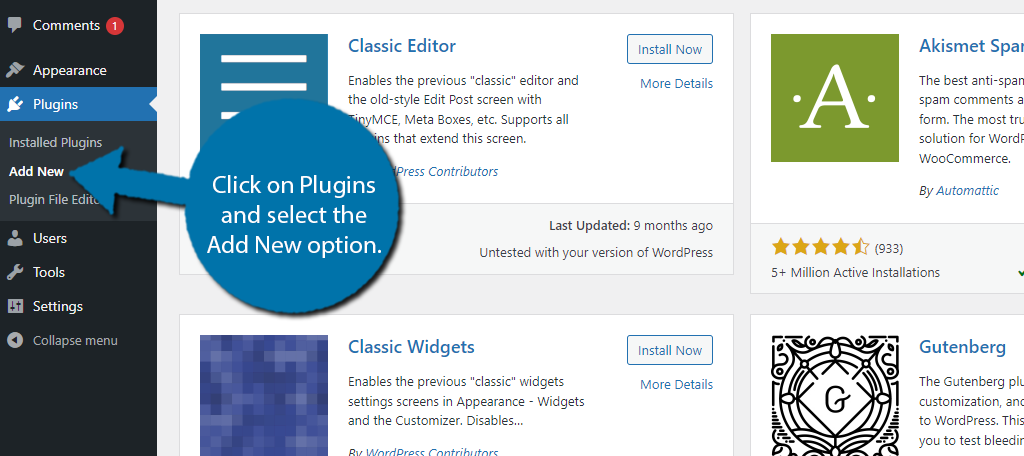
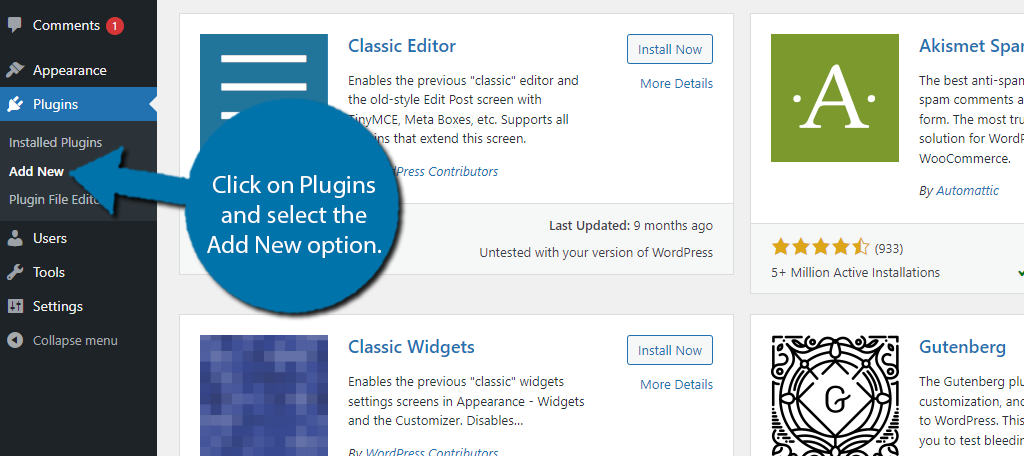
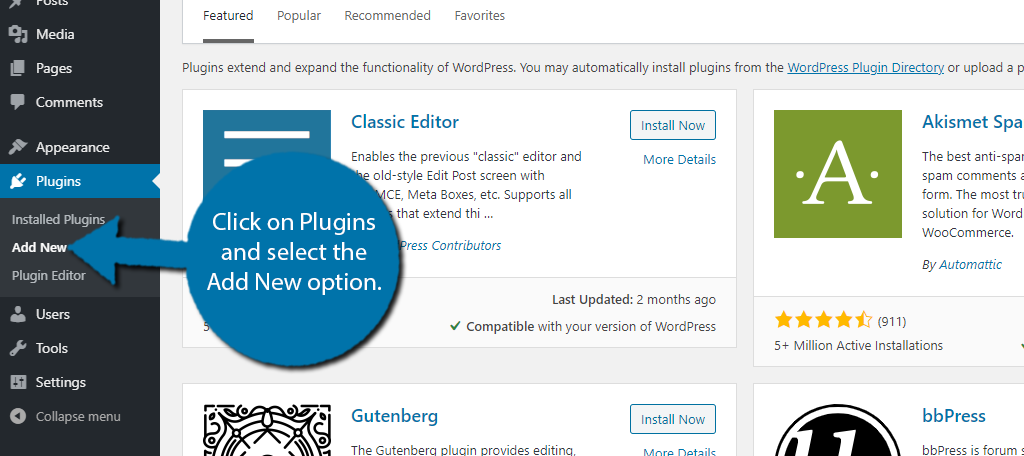
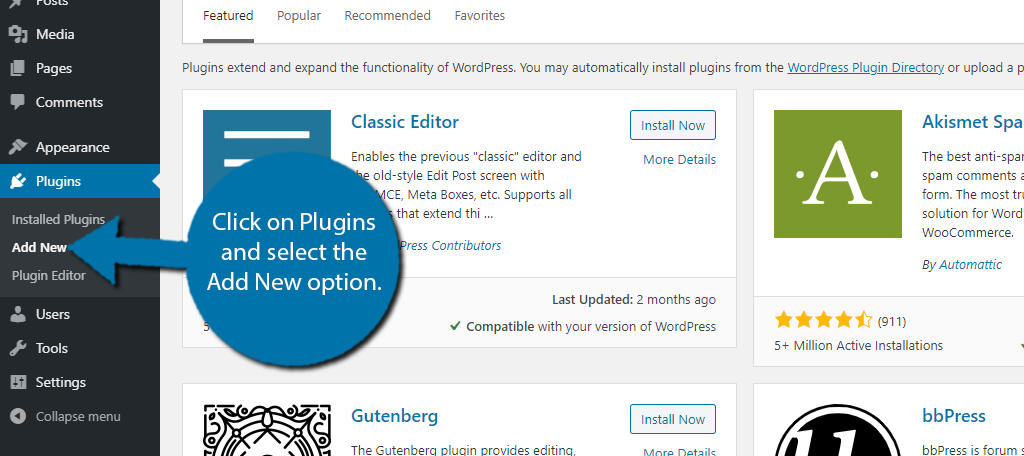
    Comencemos haciendo clic en Plugins y seleccionando la opción Agregar nuevo en el panel de administración de la izquierda.

    Agregar nuevo plugin

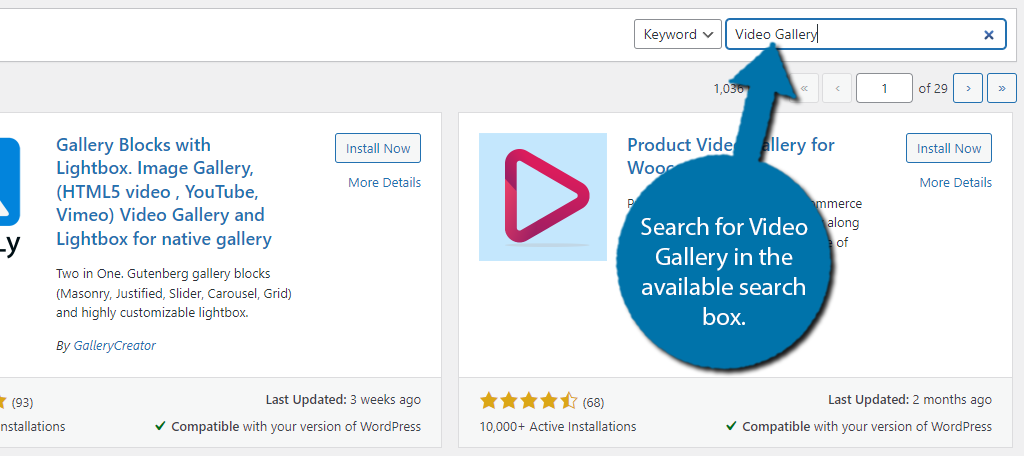
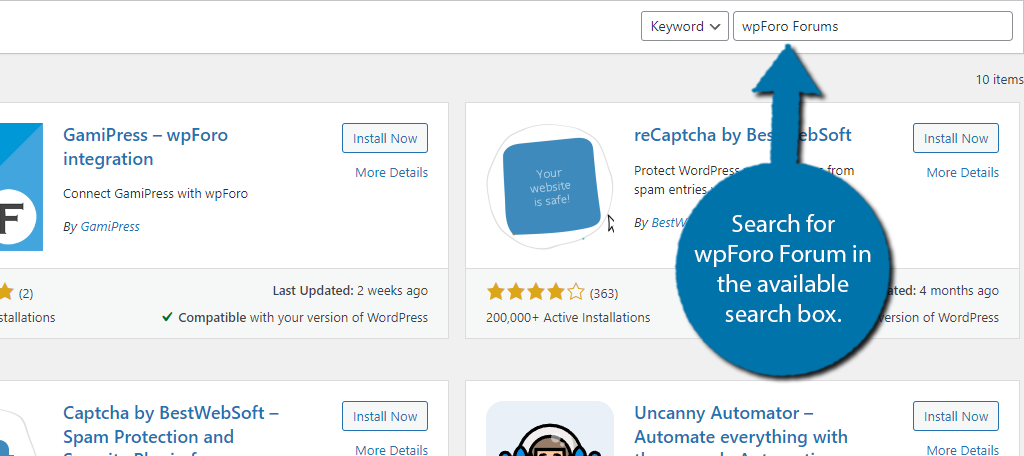
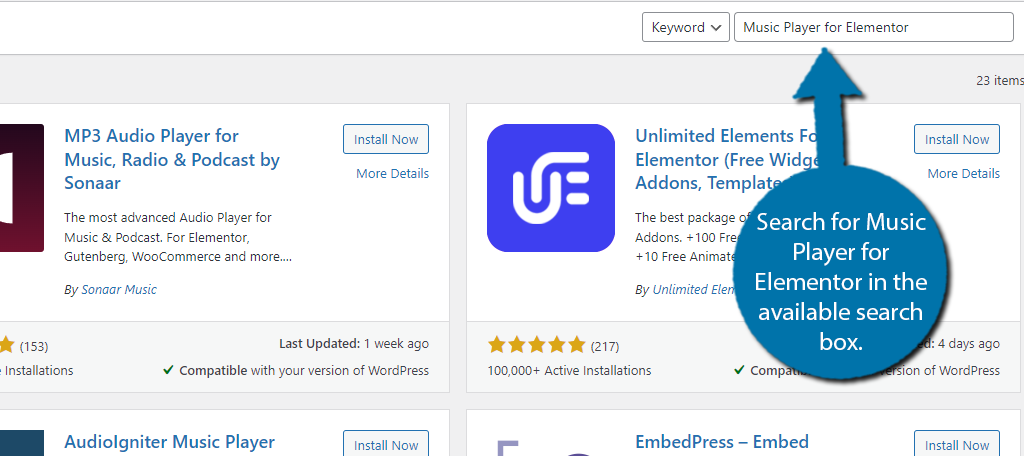
    Busque Galería de videos en el cuadro de búsqueda disponible. Esto mostrará plugins adicionales que pueden resultarle útiles.

    Video Gallery es el mejor plugin para insertar una lista de reproducción de YouTube

    Debido a lo común que es el nombre de galería de videos, aparecerán varios plugins. Por lo tanto, esté atento al nombre completo “Galería de videos – Lista de reproducción de YouTube, Galería de canales de YotuWP”.

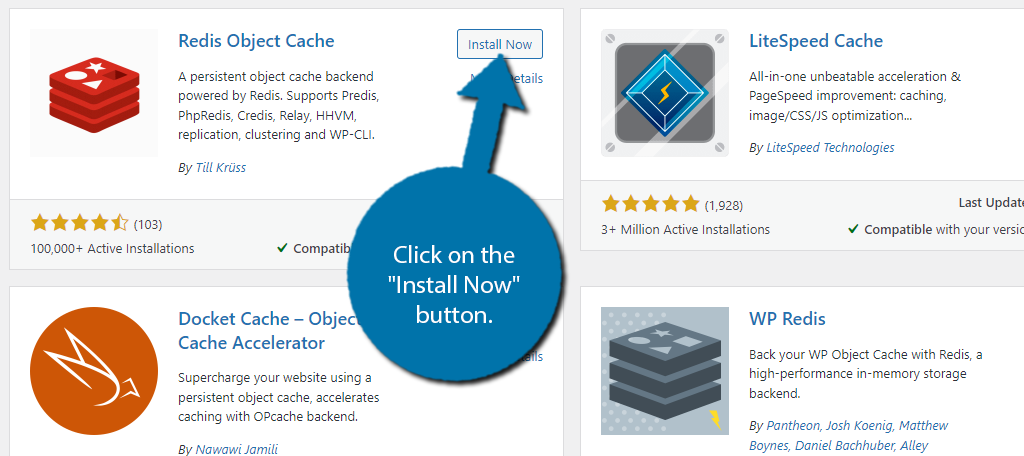
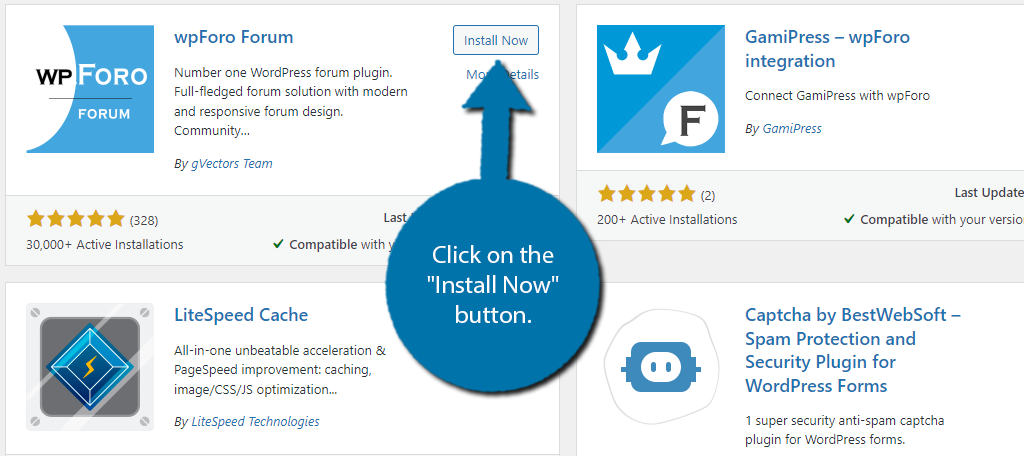
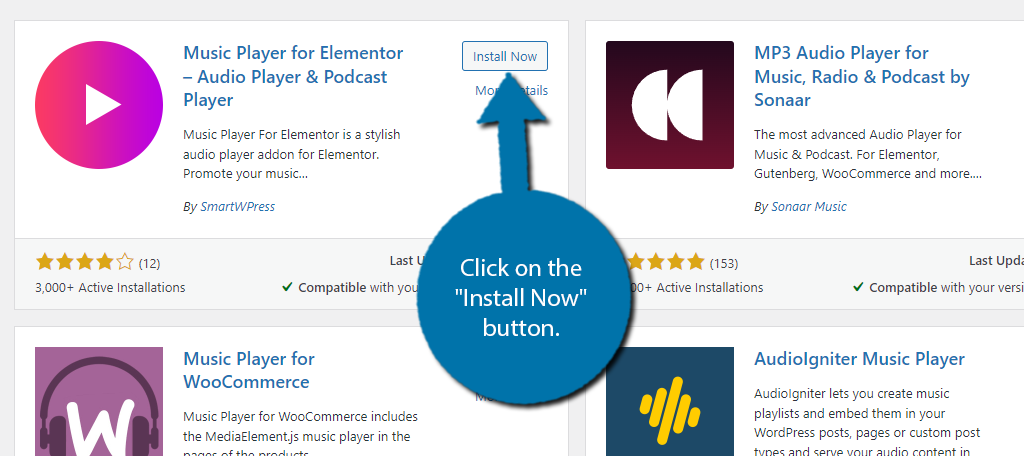
    Cuando lo encuentre, haga clic en el botón «Instalar ahora» y active el plugin para su uso.

    Instalar el plugin de la galería de videos

    Paso 2: personaliza la configuración

    Tan pronto como active el plugin, accederá a la sección de configuración del plugin. Aquí puedes personalizar cómo aparecerá y funcionará tu lista de reproducción dondequiera que la coloques. Es bastante sencillo, así que entremos en ello.

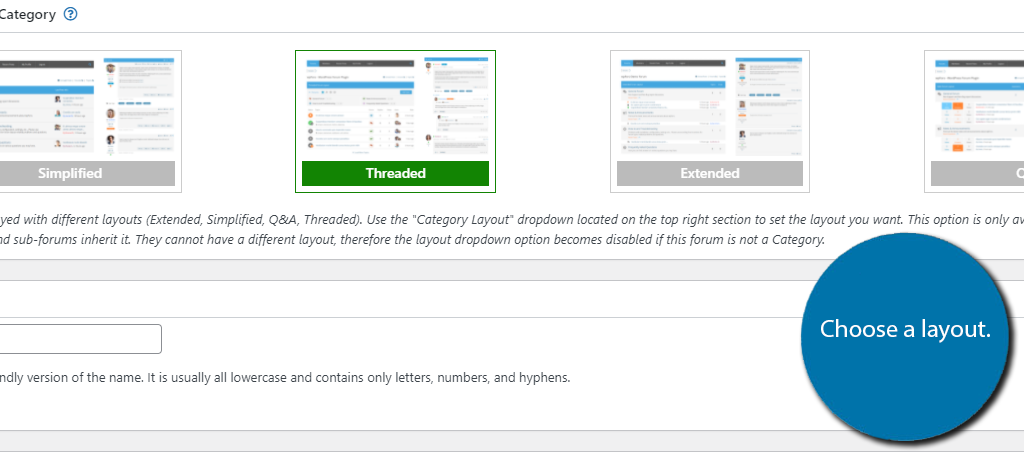
    Primero, puedes elegir qué diseño usar. Tiene tres opciones: Cuadrícula, Lista y Mezcla. Los dos primeros se explican por sí mismos y la tercera opción (Mix) es un híbrido de los diseños de Cuadrícula y Lista. Simplemente elija la opción de la lista desplegable.

    Elija el diseño

    La siguiente opción, Columnas, es solo si elige el diseño Cuadrícula o Mezcla. Como su nombre lo indica, determina la cantidad de columnas que se muestran. Debajo de aquí es donde puedes decidir cuántos vídeos mostrar.

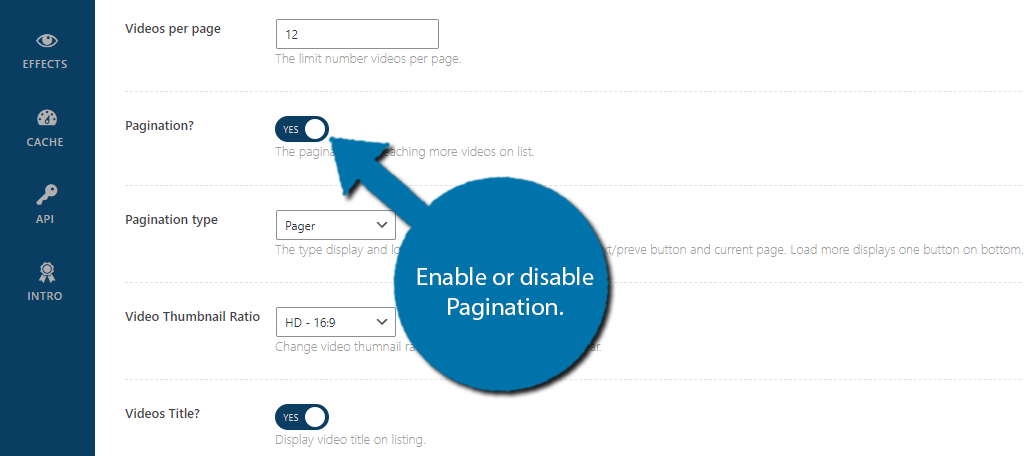
    Continuando, encontrará un interruptor para Paginación. Esto creará varias páginas para mostrar el contenido de su video. Esta es una excelente opción si planeas incluir muchos videos, ya que puede ayudar a reducir los tiempos de carga.

    Paginación

    Debajo de esto, tendrá una opción para el tipo de paginación. Buscapersonas es el tipo de paginación tradicional que le permite ir a la página anterior o siguiente, mientras que Cargar más simplemente agrega un botón «Cargar más» en la parte inferior en el que los usuarios pueden hacer clic.

    También encontrará una proporción de video, mostrar títulos de video y mostrar opciones de descripción de video. Simplemente elija las opciones que le gustaría incluir.

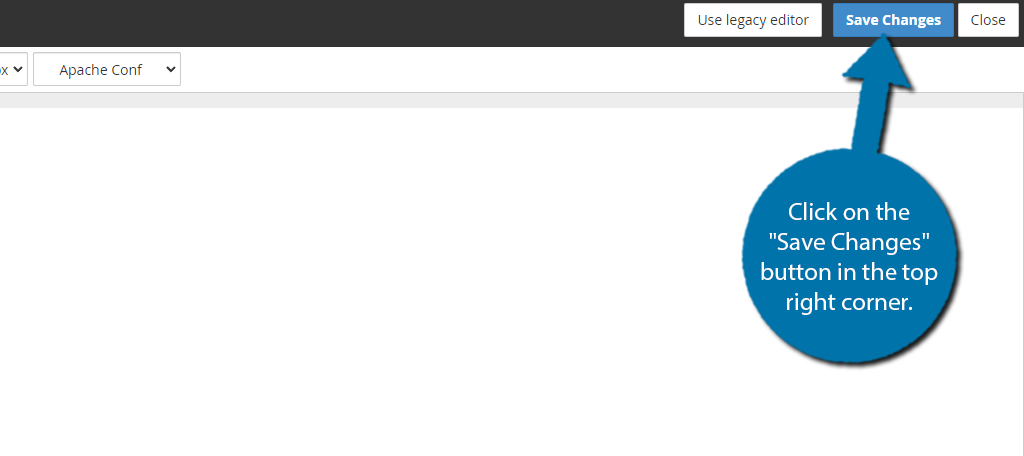
    Haga clic en el botón «Guardar cambios» cuando haya terminado.

    Guardar cambios

    Esto cubre la sección de configuración general. También hay configuraciones para el reproductor, estilo, efectos y más seleccionando la pestaña correspondiente en el lado izquierdo.

    Estas opciones son puramente cosméticas, así que te las dejo a ti.

    Paso 3: ingresa tu API de YouTube

    Para mostrar realmente una lista de reproducción de YouTube en WordPress, deberá ingresar su clave API de YouTube. Encontrar su clave API puede ser un poco complicado, pero el plugin ha creado una guía bastante detallada sobre cómo encontrarla, así que asegúrese de echa un vistazo a su guía por ayuda.

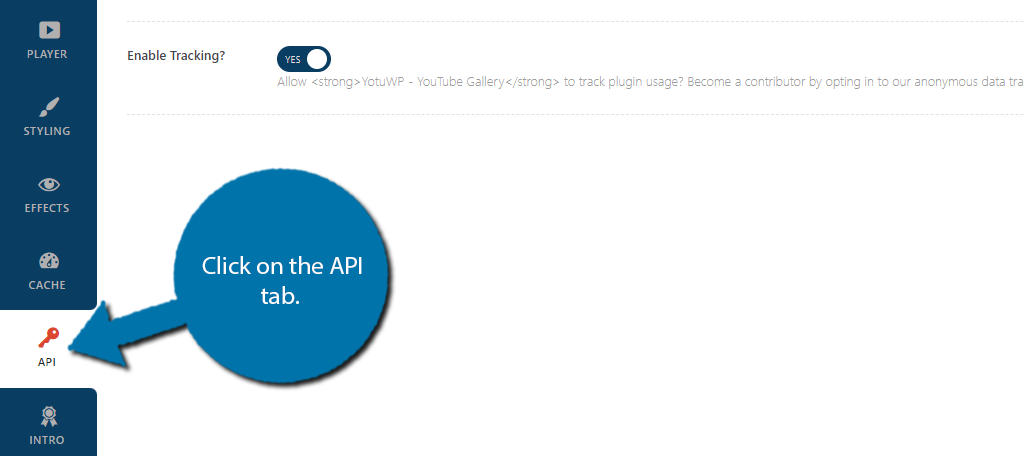
    Una vez que tenga la clave API, haga clic en la pestaña API en la configuración del plugin.

    Pestaña API

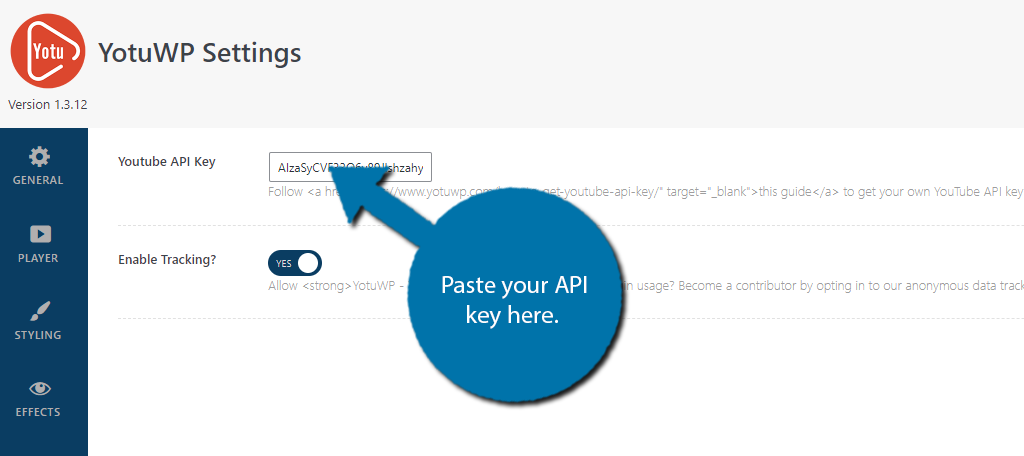
    Pegue su clave API en el cuadro correspondiente.

    Pegue la clave API para insertar una lista de reproducción de YouTube en WordPress

    Guarde los cambios para finalizar.

    Paso 4: agregar videos

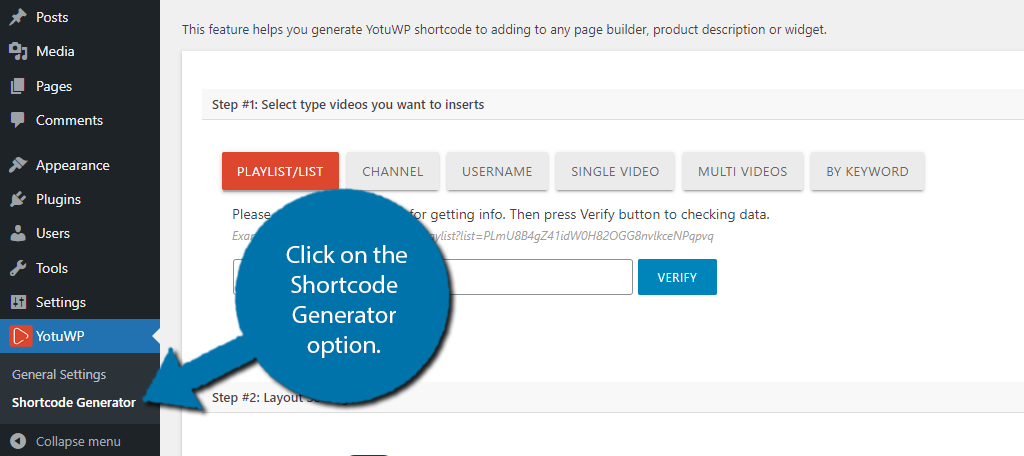
    Todo lo que realmente queda es elegir los videos o listas de reproducción que desea mostrar en WordPress. En el panel de administración de la izquierda, haga clic en la opción Generador de códigos cortos.

    Generador de código corto

    Como dije al principio, este plugin puede agregar prácticamente cualquier tipo de contenido de video de YouTube a WordPress. Solo voy a cubrir la opción de lista de reproducción, pero la mayoría de las opciones son las mismas y solo incluyen copiar y pegar las URL de los videos.

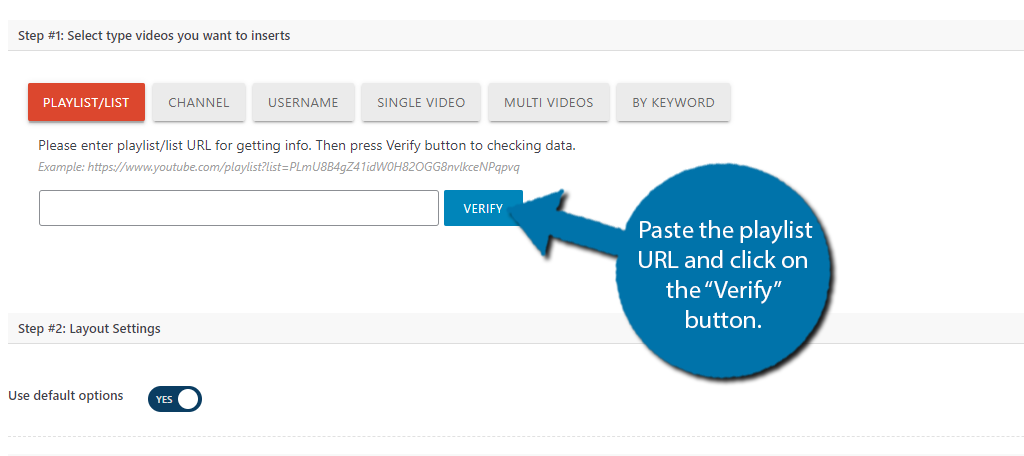
    La primera opción es la opción Lista de reproducción. Todo lo que necesitas hacer es ir a tu canal de YouTube y copiar la URL de la lista de reproducción que deseas insertar en WordPress. Luego, haga clic en el botón verificar.

    Verifica la lista de reproducción de YouTube que deseas mostrar en WordPress

    Una vez verificado, verá el código corto generado en la parte inferior. Todo lo que necesitas hacer es copiar ese código corto y pegarlo en la publicación, página o área del widget donde deseas mostrar la lista de reproducción.

    ¡Felicitaciones por aprender a insertar una lista de reproducción de videos en WordPress!

    7 formas de promocionar tu página de lista de reproducción de YouTube

    El hecho de que tenga su lista de reproducción en su sitio web no significa que haya terminado. Hay varias formas de comercializar esa lista de reproducción para obtener los mejores resultados.
    Aquí están las 7 mejores maneras de comercializar su página de lista de reproducción.

    1. Redes sociales

    No creo que esto sorprenda a nadie, pero las redes sociales son enormes y a la gente le encanta el contenido de vídeo. Por lo tanto, compartir su página de lista de reproducción de videos en Facebook, Twitter, Instagram y demás es una forma segura de ver su contenido.

    Puedes hacer esto directamente creando un tweet que diga “¿Quieres ver más de nuestro contenido? ¡Mira esta lista de reproducción! O puedes hacerlo más sutil incluyéndolo como un enlace en tu tweet.

    Dicho esto, el enfoque directo suele ser el mejor cuando se trata de redes sociales.

    2. Agregue enlaces a su página de lista de reproducción en WordPress

    Simplemente crear una página de lista de reproducción no es suficiente. También debe tomarse el tiempo para incluir varios enlaces a esa página en todo su sitio web. No sólo esto, sino que debería estar presente en su menú de WordPress o incluso en el área de la barra lateral.

    El objetivo debe ser que un usuario pueda acceder a la página de la lista de reproducción desde cualquier otra página de su sitio web. Sin embargo, asegúrese de que cualquier vínculo que cree realmente tenga sentido y sea institutivo. Los enlaces engañosos afectarán su tasa de rebote.

    3. Colóquelo en una ventana emergente

    Si tiene contenido de video en sus publicaciones o páginas, podría ser una buena idea crear una ventana emergente específica. Por ejemplo, si un usuario mira un vídeo y está a punto de abandonar la página, puede crear una ventana emergente que contenga un enlace a la página de la lista de reproducción.

    Las ventanas emergentes con intención de salida son bastante comunes y muy efectivas, y si tienen el mensaje correcto, podrían mantener al visitante en su sitio por más tiempo.

    4. Enlaces comerciales con otros sitios

    El comercio de enlaces realmente ha ganado algo de fuerza en los últimos años. Esta es una práctica en la que un sitio web creará un enlace a otro si ese sitio web hace lo mismo. Esto ayuda a impulsar el SEO de ambos sitios web porque parecen más creíbles.
    Simplemente haga que ese enlace sea su página de lista de reproducción de YouTube y podrá obtener muchas vistas en la página muy rápidamente.
    5. Incluya un enlace a la lista de reproducción en las descripciones de los videos

    Es importante recordar que es posible que un usuario se tope con cualquier vídeo de su lista de reproducción. Como tal, debes intentar incluir un enlace a tu lista de reproducción al final del video y en la descripción del video.

    Esto funciona muy bien si eliges mostrar la descripción en WordPress, ya que el enlace estará presente cada vez que aparezca un vídeo.

    6. Comparta su enlace como respuesta a una pregunta

    A día de hoy, el uso más popular de Internet es responder una pregunta. Al hacer una pregunta, la mayoría de la gente encontrará un enlace a Quora, Reddit o algún otro foro donde los usuarios puedan hacer y responder preguntas.

    Aprovecha esto. Si su lista de reproducción puede responder una pregunta, asegúrese de crear una respuesta real que lleve a los usuarios a su lista de reproducción. Simplemente evite soltar el enlace URL sin contexto. Los usuarios de estos foros odian eso y te rechazarán hasta el olvido.

    7. Colabora con otros YouTubers

    Esto es bastante similar al comercio de enlaces con otros sitios, pero se centra en YouTube. Crear un canal en YouTube es realmente un gran desafío. La mayoría de los creadores de contenido más pequeños están felices de colaborar con otros usuarios para, con suerte, conseguir nuevos suscriptores.

    Colaborar con YouTubers y compartir enlaces a tu página de lista de reproducción a través de ellos es una excelente manera de hacerlo.

    Inserta tu lista de reproducción de YouTube hoy

    Como puedes ver, es bastante fácil incrustar una lista de reproducción de YouTube en WordPress. También tienes un montón de opciones para compartir tu lista de reproducción de WordPress en Internet, y ni siquiera te costará dinero hacerlo.

    Hacerlo puede aumentar la participación del usuario y mantener a los visitantes en su sitio web por más tiempo, lo que puede mejorar la clasificación de su sitio web.

    ¿Qué tan fácil te resultó utilizar el plugin Galería de videos? ¿Cómo comercializas tu página de lista de reproducción?

  • Cómo incrustar documentos de Google en WordPress

    Muchas empresas necesitan insertar documentos en sus sitios web para ayudar a los usuarios a acceder a ellos. Afortunadamente, esto es bastante fácil de hacer con Google Docs en WordPress. Google proporciona una forma de insertar Google Docs en cualquier sitio web.

    Esto se hace con la función «Publicar en la Web» que genera un enlace para insertar que puede usar en WordPress. O simplemente puede utilizar un complemento de WordPress para hacerlo por usted. En cualquier caso, el proceso es bastante sencillo y no lleva mucho tiempo.

    Hoy demostraré varios métodos para incorporar Google Docs en WordPress.

    This tutorial is for:
    WordPress 6.4.1
    Plugin: EmbedPress v3.9.4

    ¿Por qué insertar un documento de Google en WordPress?

    La incrustación de documentos es una práctica estándar para cualquier empresa. Es posible que necesite compartir instrucciones, explicar sus servicios, compartir formularios o contratos, etc. Cualquiera sea el motivo, permitir que los clientes accedan a estos en su sitio supone un gran ahorro de tiempo para todos los involucrados.

    Antes de poder ver documentos en línea directamente, los usuarios normalmente estaban a merced de la empresa. Tendrían que esperar a que dicha empresa les envíe por correo los documentos que necesitan o los envíe por correo electrónico.

    En cualquier caso, esto requiere que la empresa trabaje y que el cliente espere a que llegue el documento.

    Ahora, los usuarios pueden simplemente descargar e imprimir documentos ellos mismos desde la comodidad de su hogar. Es una situación en la que todos ganan. Su empresa trabaja menos y los usuarios pueden obtener documentos a su propio ritmo.

    Lo único que debes hacer es asegurarte de que estén disponibles. Y afortunadamente, tienes muchas opciones con Google Docs y WordPress.

    Hay dos formas principales de insertar Google Docs en WordPress. El primero es el Función Publicar en Web de Google, que genera un código de inserción que puede utilizar para su sitio web. El segundo es usar un complemento en WordPress.

    Ambos métodos son bastante fáciles de hacer. Se recomienda el primero porque no requiere un complemento, pero si incrusta desde muchas fuentes, entonces el método del complemento probablemente sea una mejor opción.

    Este tutorial cubrirá ambos métodos paso a paso.

    Método 1: publicar en la web

    Google Docs, Sheets, Slides, etc., tienen una función de Publicar en la Web. Esto simplemente crea un enlace para insertar que puede usar en su sitio web para mostrar ese contenido. Es gratuito y está integrado en los servicios de Google.

    Los visitantes verán los documentos claramente desde su sitio web y podrán imprimir o descargar los archivos ellos mismos si habilita tales cosas en su sitio. En general, es bastante simple y, en última instancia, solo implica unos pocos clics del mouse y copiar y pegar rápidamente el enlace para insertar.

    Paso 1: publicar en la web

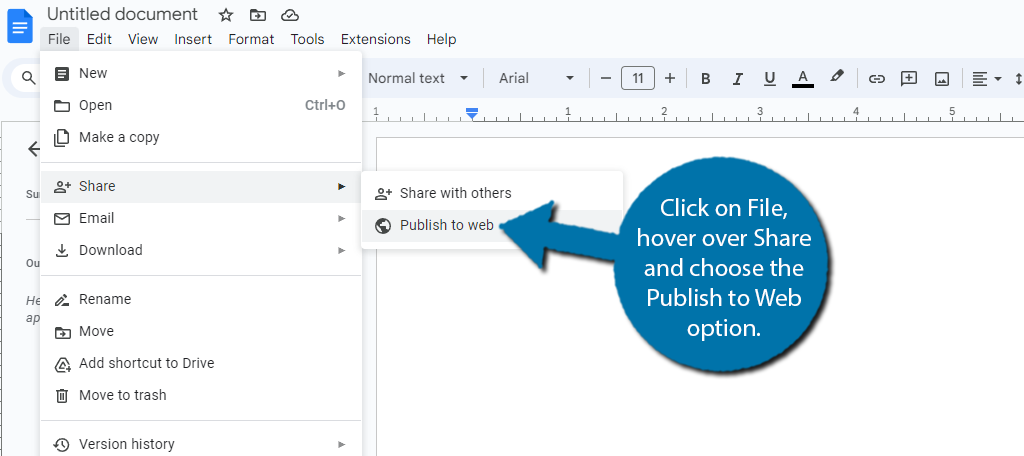
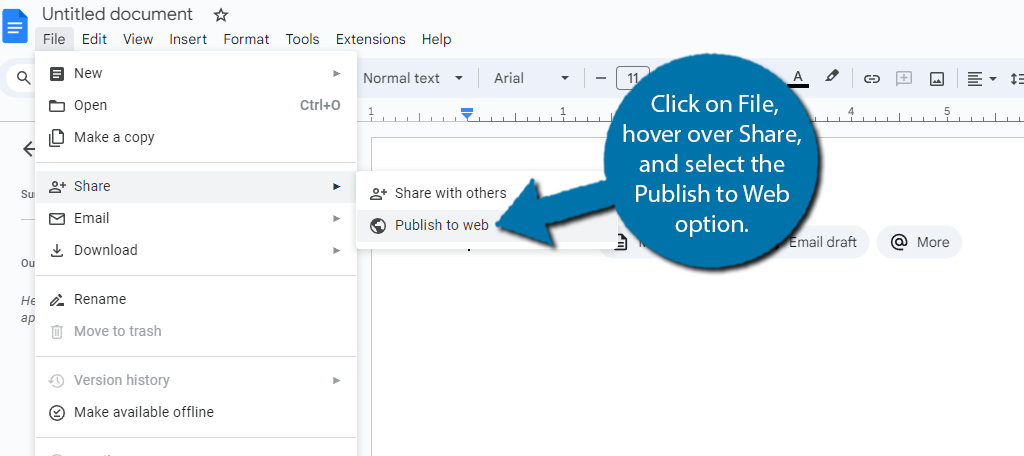
    Lo primero que debemos hacer es seleccionar la opción Publicar en Web en Google Docs. Entonces, comience abriendo el documento de Google que desea incrustar en WordPress. Una vez allí, haga clic en Archivo, coloque el cursor sobre Compartir y elija la opción Publicar en la Web.

    Publicar en la Web

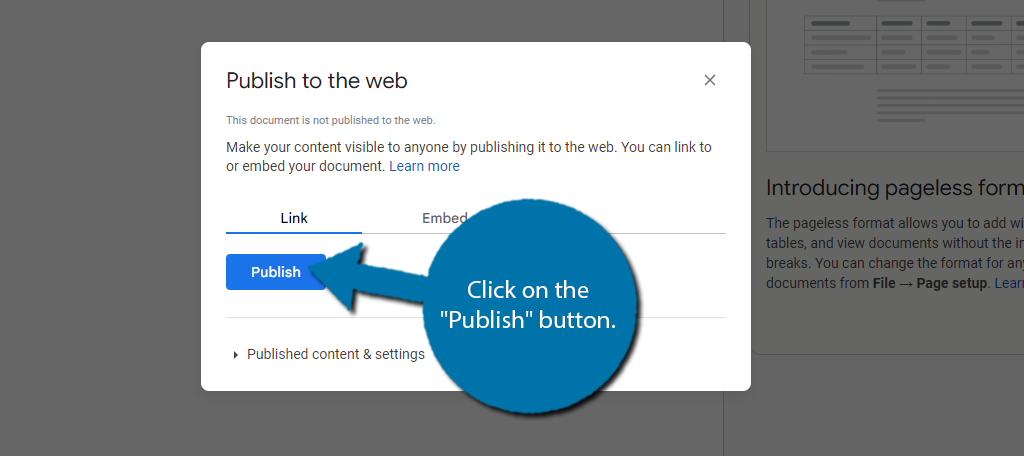
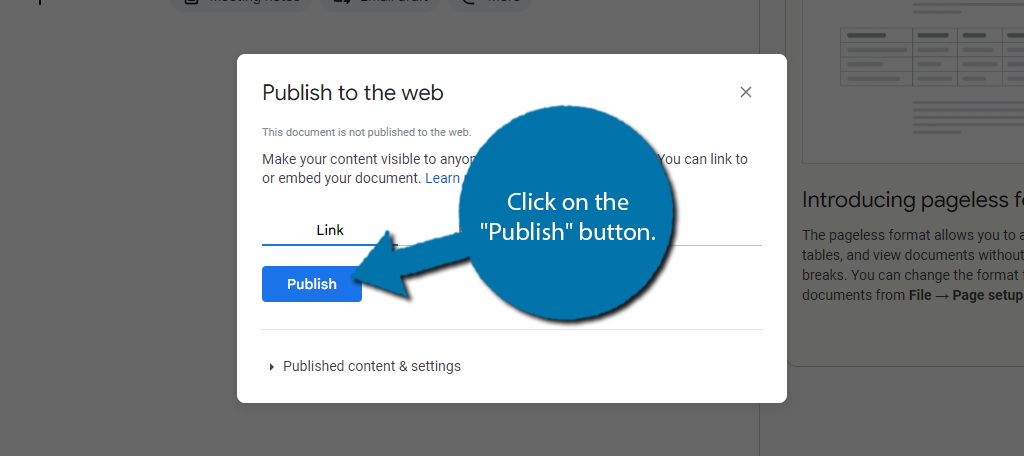
    Esto abrirá una pequeña ventana emergente. Simplemente haga clic en el botón «Publicar» para generar un enlace para insertar que podemos usar en WordPress. Y se pedirá confirmación de adiciones. Asegúrese de hacer clic en el botón «Aceptar».

    Publicar

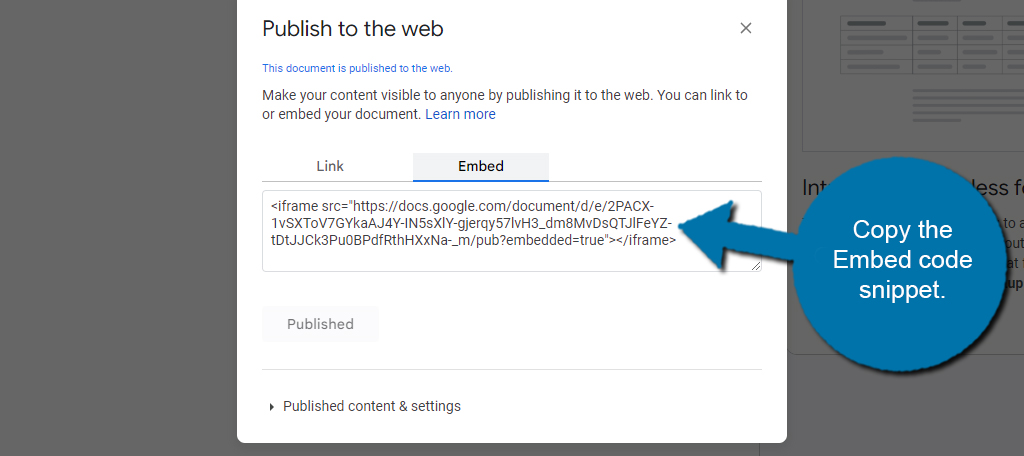
    Y eso es. Google generará instantáneamente un enlace URL y un enlace para insertar. Utilizaría el enlace URL para insertarlo en un complemento como en el método 2. En este caso, asegúrese de copiar el enlace para insertar.

    Sin embargo, dado que vamos a incorporar esto en una publicación o página de WordPress, seleccione la pestaña «Incrustar» y copie el fragmento de código.

    Fragmento de código para insertar

    Paso 2: coloque el enlace para insertar en WordPress

    Ahora que tenemos el código de inserción, es hora de usarlo. Para aquellos que no están familiarizados, este enlace para insertar es HTML. Como tal, sólo necesitamos copiarlo y pegarlo en un bloque HTML personalizado en WordPress. Como tal, sólo lleva un minuto.

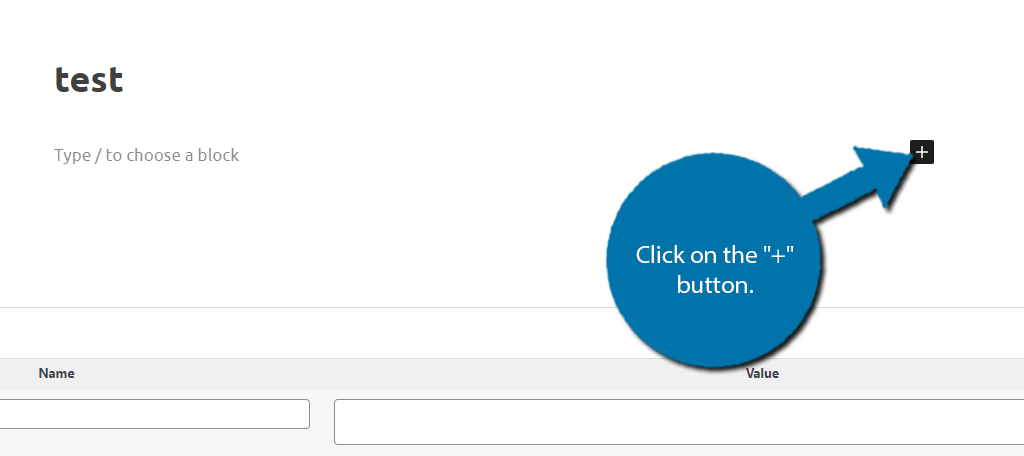
    Vaya a su sitio web de WordPress e ingrese la página o publicación que desea insertar en su documento de Google. Una vez allí, haz clic en el botón “+”.

    Agregar nuevo bloque

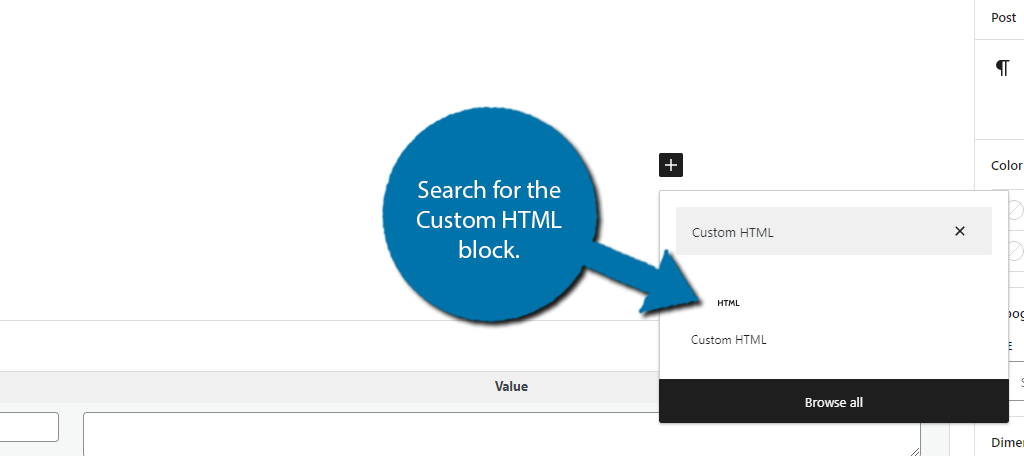
    Busque el bloque HTML personalizado y agréguelo a su publicación o página.

    HTML personalizado

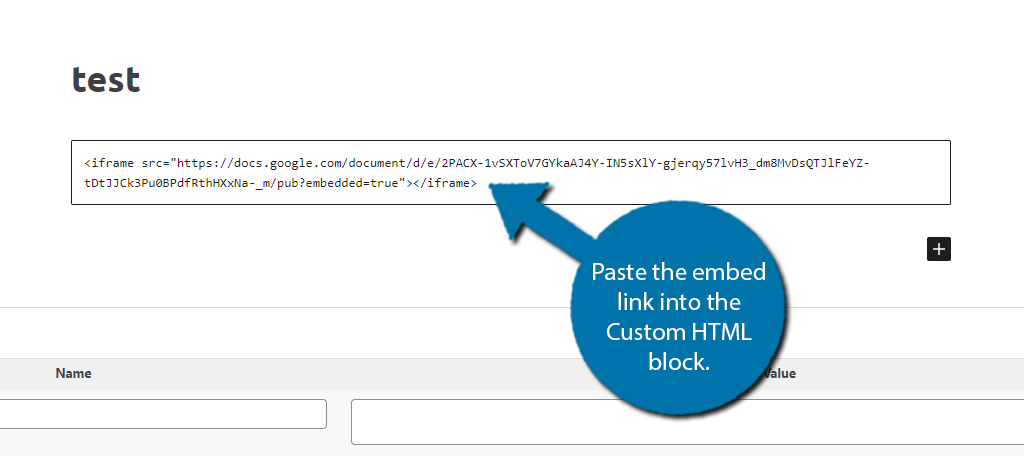
    Ahora simplemente pegue el código de inserción que obtuvimos anteriormente en el bloque HTML personalizado.

    Pegue el enlace para insertar

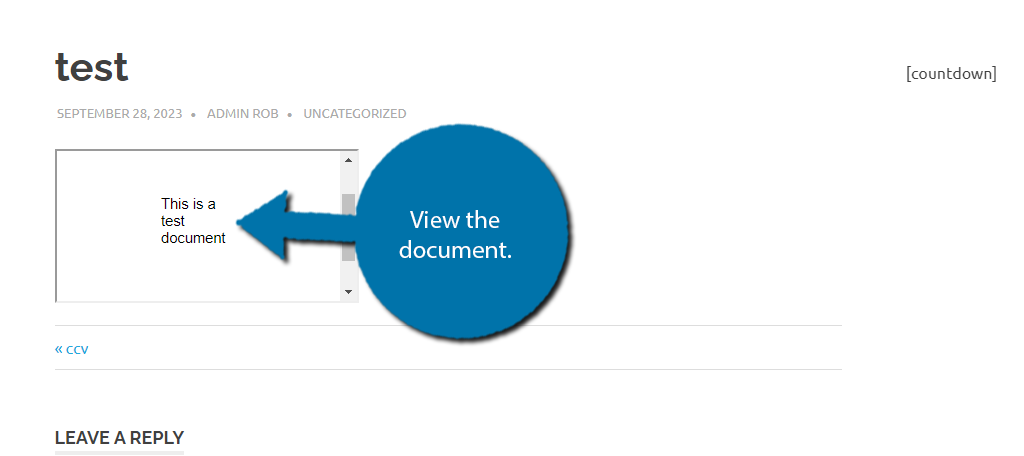
    Ahora simplemente guarde los cambios que ha realizado y vea la página en vivo para ver el documento de Google en WordPress.

    Documentos de Google en WordPress

    Y eso es todo, al menos si está de acuerdo con el tamaño predeterminado del documento incrustado. Lo más probable es que no lo sea, por lo que deberías tomarte un minuto para ajustar el tamaño con una simple adición al código de inserción, como agregar alto y ancho al iFrame.

    Paso 3: ajuste el tamaño de la pantalla

    El enlace para insertar predeterminado es solo eso, un enlace para insertar puro. Carece de líneas para ajustar el tamaño de la pantalla integrada. Afortunadamente, puedes agregar el código personalizado tú mismo. Las dimensiones que elija dependen de usted, pero recuerde que una página predeterminada mide 8,5 por 11 pulgadas.

    Como no podemos poner pulgadas, necesitamos convertir esto a píxeles, lo que termina siendo 2550 X 3300.

    Ahora que sabemos qué tan grande es una página completa, sigamos adelante y editemos el enlace para insertar. En este caso, solo necesitamos cambiar el primer bit del código a:

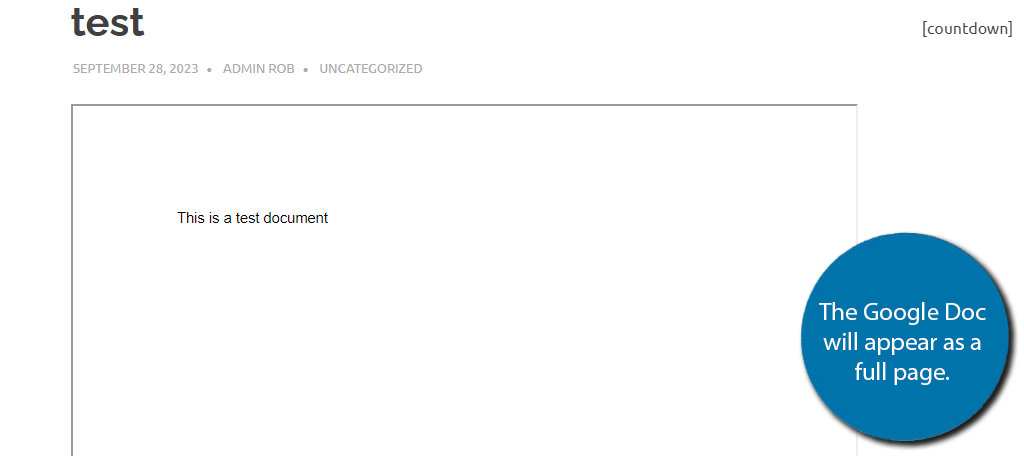
    Con «…» siendo el resto del fragmento de código para insertar. Al realizar este cambio podemos ver la diferencia en una página en vivo:

    Documentos de Google en WordPress

    Como puedes ver, es mucho más grande. El tamaño depende de usted, así que siéntase libre de jugar con los valores que se adapten mejor a su sitio. Incluso podrías personalizar el borde del documento, pero te dejaré las inclusiones adicionales.

    Método 2: usar EmbedPress

    Si bien hay muchos complementos entre los que puede elegir en WordPress, EmbedPress es uno de los mejores. Como sugiere el nombre, se centra en incrustar archivos en WordPress e incluye de todo, desde Google Docs hasta Microsoft Word.

    En este caso, todo lo que necesita es la URL del documento de Google que desea insertar en WordPress. Luego simplemente agrégalo al bloque del complemento y listo. Es realmente así de simple y funciona en todo tipo de cosas como Google Maps, formularios, etc.

    Como tal, es posible que utilices este complemento para mucho más que solo Google Docs.

    Paso 1: Instale EmbedPress

    Comencemos haciendo clic en Complementos y seleccionando la opción Agregar nuevo en el panel de administración de la izquierda.

    Agregar nuevo

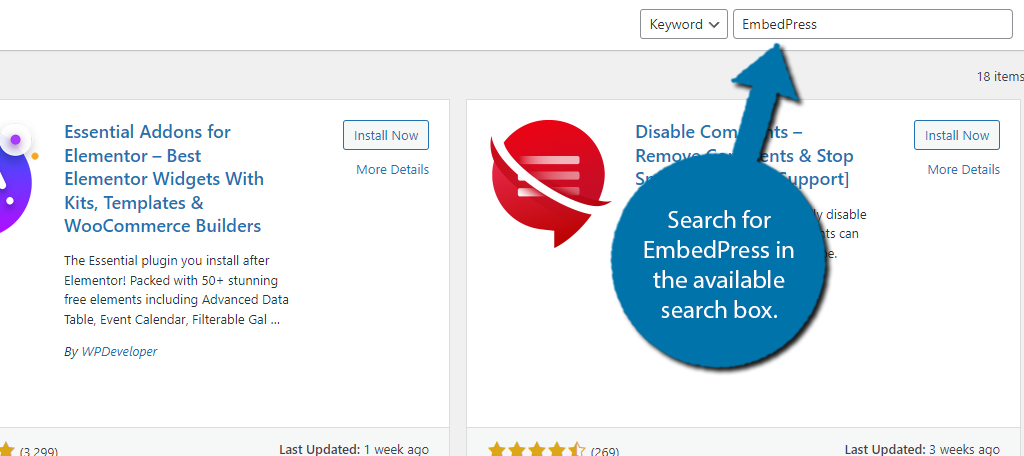
    Busque EmbedPress en el cuadro de búsqueda disponible. Esto mostrará complementos adicionales que pueden resultarle útiles.

    InsertarPrensa

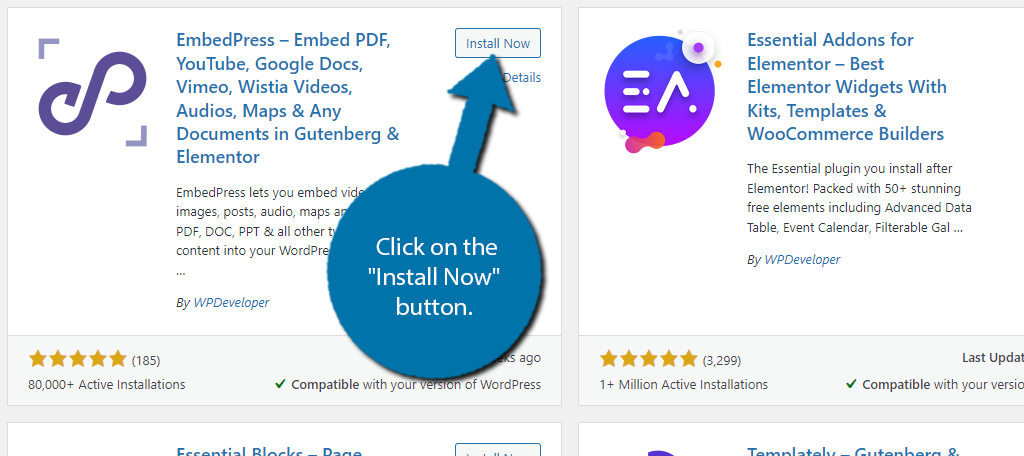
    Busque el complemento EmbedPress, haga clic en el botón «Instalar ahora» y active el complemento para su uso.

    Instalar ahora

    Paso 2: obtenga la URL de Google Docs

    Este complemento funciona tras la activación; por lo tanto, no tenemos que configurar nada. En cambio, el primer paso es obtener la URL de Google Docs. Esto lo obtenemos yendo a Google Doc y usando la función Publicar en Web.

    Esto hará que el documento sea accesible para otras personas en línea. Y nos generará una URL.

    Desde su documento de Google, haga clic en Archivo, coloque el cursor sobre Compartir y seleccione la opción Publicar en la Web.

    Publicar en la Web

    Aparecerá una pequeña ventana emergente, haga clic en el botón «Publicar».

    Publicar

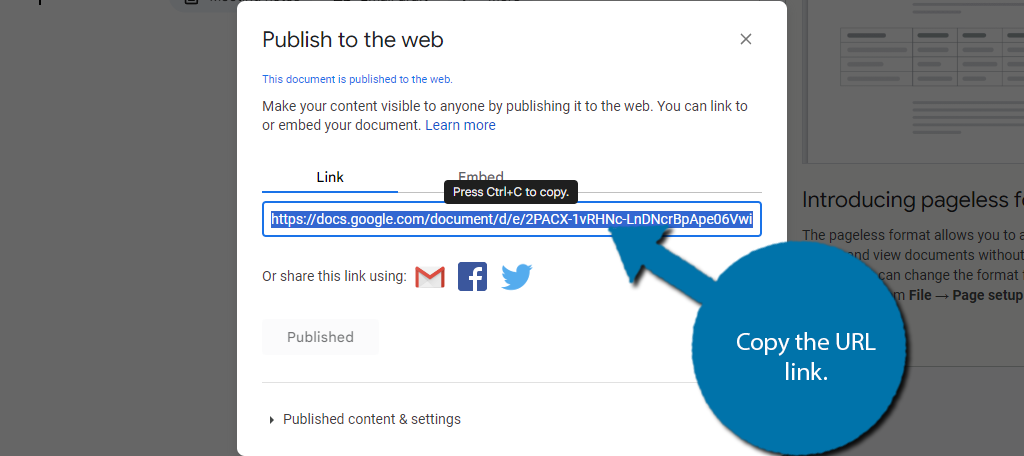
    Hay dos pestañas. Uno para el enlace URL y otro para el enlace para insertar. En este caso, copie el enlace URL.

    Copie el enlace URL para insertar Google Docs en WordPress

    Paso 3: incrustar Google Docs en WordPress

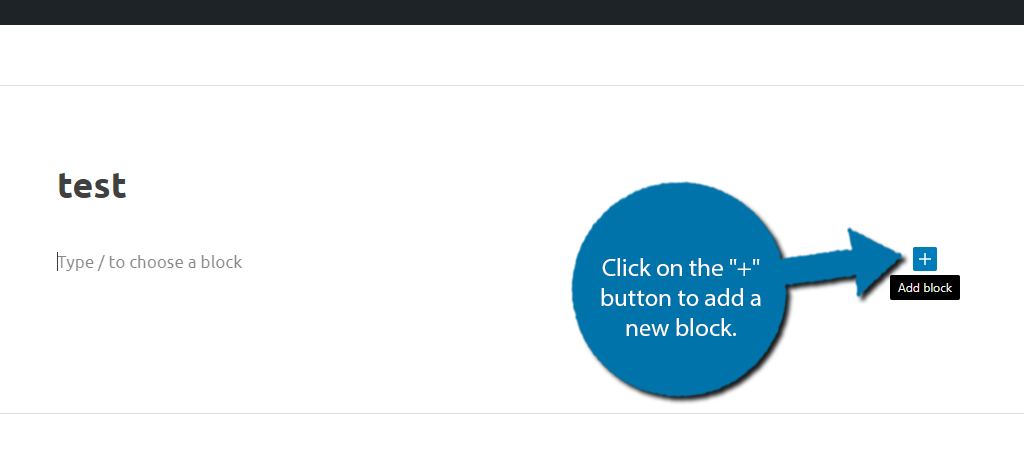
    Ahora que tenemos el enlace, regrese a su sitio de WordPress. Acceda a la publicación o página en la que desea insertar el documento de Google. Una vez allí, haz clic en el botón “+” para agregar un nuevo bloque.

    Agregar bloque

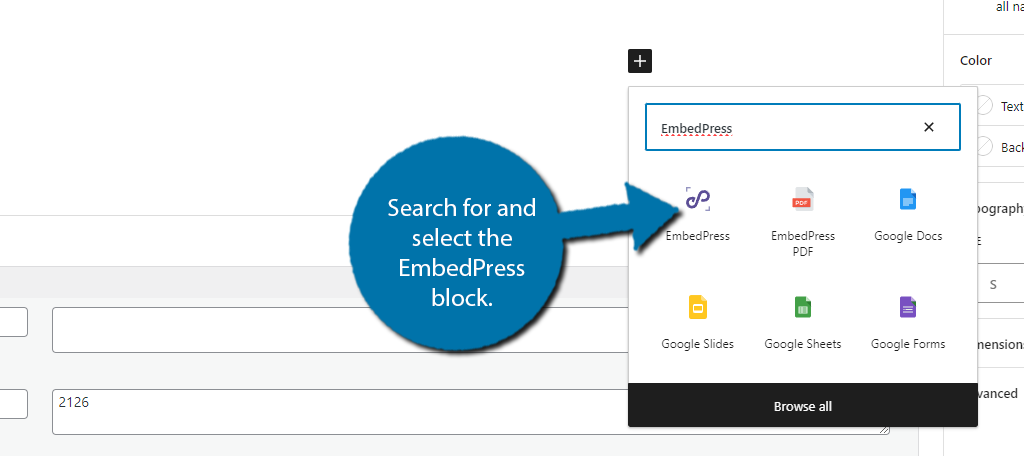
    En realidad, tienes dos opciones que puedes usar para Google Docs. El primero es el bloque general EmbedPress y el segundo es el bloque Google Docs, con el nombre adecuado. Ambos funcionan de manera idéntica, por lo que solo mostraré el bloque EmbedPress.

    La principal diferencia entre ellos es que EmbedPress puede incrustar cualquier cosa, mientras que el bloque de Google Docs sólo puede incrustar Google Docs. Busque y seleccione el bloque EmbedPress.

    Utilice el bloque EmbedPress para incrustar Google Docs en WordPress

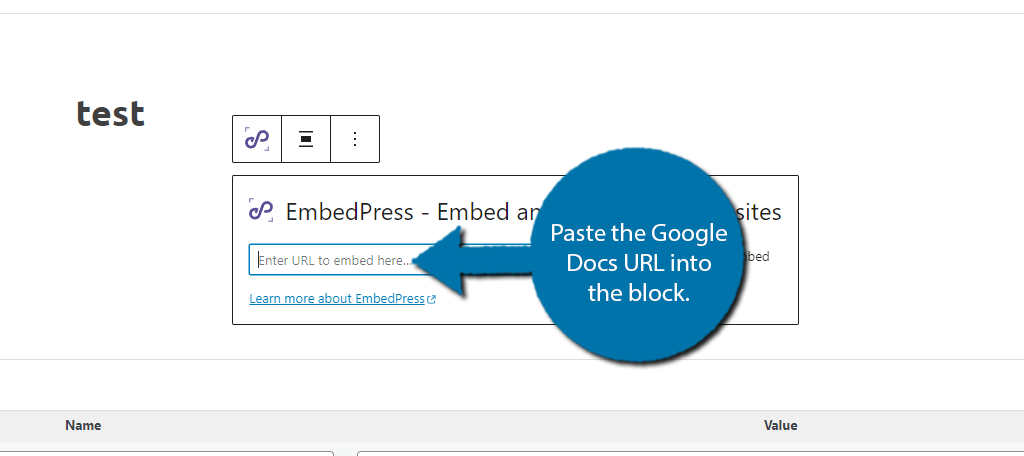
    Simplemente pegue la URL de Google Docs en el bloque.

    Agregue la URL de Google Docs en WordPress

    Luego simplemente presione la tecla Enter o haga clic en la opción Insertar y listo. Como puede ver, es bastante fácil insertar Google Docs en WordPress. Solo recuerda que puedes usar este complemento para insertar mucho más que Google Docs.

    Para obtener más información, consulte la página del complemento para obtener una lista completa de opciones de inserción.

    Preguntas más frecuentes

    ¿Es mejor compartir un PDF?

    Sí. La mayoría probablemente haya notado que cada documento, formulario de contrato, etc. que descargan de una empresa utiliza el formato PDF. Esto se debe a que PDF es el estándar y es de fácil acceso.

    ¿Qué pasa si mis documentos tienen varias páginas?

    Si utiliza el enlace para insertar, el documento aparecerá como un documento continuo. En este caso, es mejor que utilices el método del complemento, ya que esa pantalla muestra el recuento de páginas.

    ¿Puedo incrustar otros tipos de archivos en WordPress?

    ¡Absolutamente! Existe una sólida selección de complementos que pueden ayudarlo a insertar casi cualquier cosa en WordPress. El complemento EmbedPress de este tutorial puede ejecutar Microsoft Word, archivos PDF, publicaciones de Facebook y mucho más.

    ¿Puedo insertar un documento de Google en el área de widgets?

    Sí, pero este es uno de esos casos en los que el hecho de que puedas hacer algo no significa que debas hacerlo. El área del widget es demasiado pequeña para leer de manera realista un documento estándar. Puede personalizarlo para que se ajuste, pero nuevamente, será difícil de leer.

    ¿Puedo simplemente compartir el enlace de Google Docs con los usuarios?

    ¡Absolutamente! Una de las mejores partes de Google Docs es que puedes compartir el enlace con cualquier persona. Pueden seguirlo y hacer una copia del documento ellos mismos. Incluso pueden editar esa copia si lo desean.

    ¿Se actualizará un documento de Google automáticamente si se realizan cambios?

    Sí. La opción predeterminada cuando publicas un documento de Google en la web es que se actualiza automáticamente. Por lo tanto, no tendrá que hacer nada una vez que guarde los cambios, pero podría tomar un poco de tiempo antes de que su sitio refleje los cambios, o el espectador necesitará actualizar la página.

    ¿Puedo editar un documento de Google desde WordPress?

    No. Deberá acceder al documento de Google para realizar cambios si utiliza el fragmento de código para insertar. La visualización en WordPress sólo permite a los usuarios ver el documento y no escribir en él.

    Implemente la carga diferida en sus documentos de Google

    Siempre que incrusta o muestra información no almacenada en su sitio web, sus páginas tienden a tardar más en cargarse. Esto se debe a que el usuario debe comunicarse con ese tercero para obtener la información que la publicación o página necesita mostrar.

    La carga diferida puede ayudar a minimizar que esto suceda al cargar esta información solo cuando está a la vista del usuario.

    Por ejemplo, digamos que tiene un documento de Google en la parte inferior de la página. No tiene mucho sentido que la página se cargue lentamente sólo para cargar ese documento si los visitantes no pueden verlo cuando cargan la página.

    La carga diferida soluciona este problema porque el documento solo se cargaría cuando esté visible. Se usa comúnmente para imágenes pero funciona para todo tipo de contenido. Y buenas noticias, el complemento EmbedPress que mostramos anteriormente ofrece carga diferida para Google Docs.

    Y es gratis, por lo que no hay excusa para no habilitar esta función.

    Incruste Google Docs en WordPress hoy

    Google Docs es uno de los procesadores de textos más populares del mundo, sólo superado por Microsoft Word. Como tal, tiene opciones de inserción para casi cualquier cosa, y WordPress garantiza que el proceso sea fácil para cualquier nivel de habilidad.

    Y recuerda, los métodos anteriores son sólo dos formas de hacerlo. WordPress está lleno de complementos que pueden ayudarte a integrar Google Docs. Así que siéntete libre de probar otro complemento si se adapta mejor a tus necesidades o si tiene una visualización diferente.

    Espero que este tutorial te haya resultado útil para mostrar Google Docs en WordPress.

    ¿Qué método usaste para mostrar Google Docs en WordPress? ¿Por qué quisiste insertar Google Docs en WordPress?

  • Cómo usar el bloque WooCommerce de todas las reseñas

    Cómo usar el bloque WooCommerce de todas las reseñas

    La mayoría de los clientes modernos mirarán las reseñas de productos antes de realizar incluso la compra más pequeña. Habilitar las reseñas de los usuarios para sus propios productos lo ayuda a generar confianza con nuevos clientes y les permite compartir información importante con otros compradores. Una de las mejores formas de mostrar reseñas en su sitio web es utilizando el bloque Todas las reseñas  de WooCommerce.

    En este artículo, hablaremos sobre cómo funciona el bloque WooCommerce de todas las reseñas  . Le mostraremos cómo agregarlo a su sitio web, configurarlo y usarlo de manera efectiva. ¡Pongámonos a trabajar!

    Cómo agregar el bloque WooCommerce de todas las reseñas a su publicación o página

    El bloque Todas las reseñas de WooCommerce le permite mostrar una lista de las últimas reseñas de productos en su sitio web. De forma predeterminada, el bloque muestra reseñas de cada artículo, lo que significa que los visitantes obtendrán una descripción general de lo satisfechos que están sus últimos clientes.

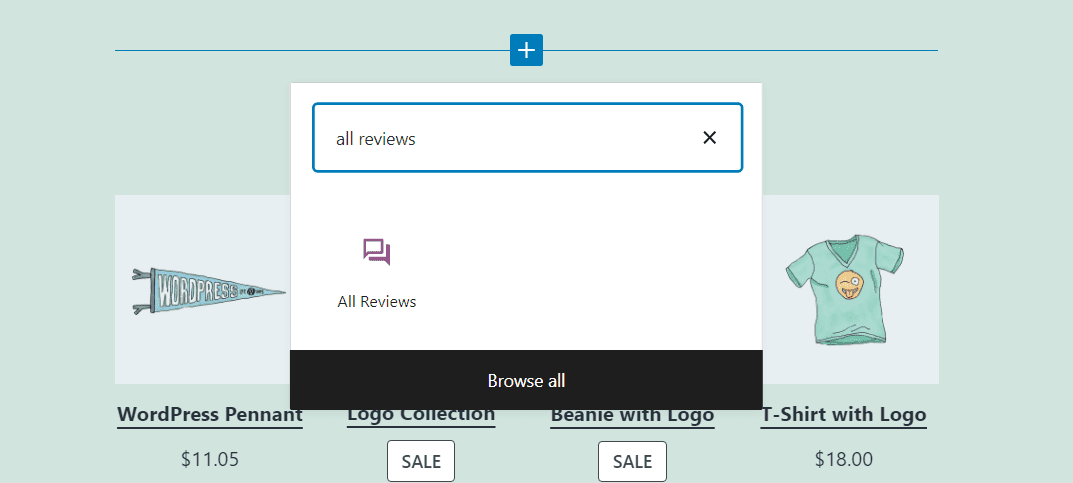
    Para usar este bloque, abra el Editor de bloques de la página o publicación en la que desea mostrar las reseñas. Seleccione la opción para agregar un nuevo bloque y use la herramienta de búsqueda para buscar la opción Todas las revisiones  :

    Agregar un bloque de Todas las reseñas en WordPress

    Tenga en cuenta que el bloque Todas las revisiones  solo está disponible si está utilizando WooCommerce . Si el plugin no está activo, no tendrá acceso a ningún bloque de WooCommerce en el Editor de bloques.

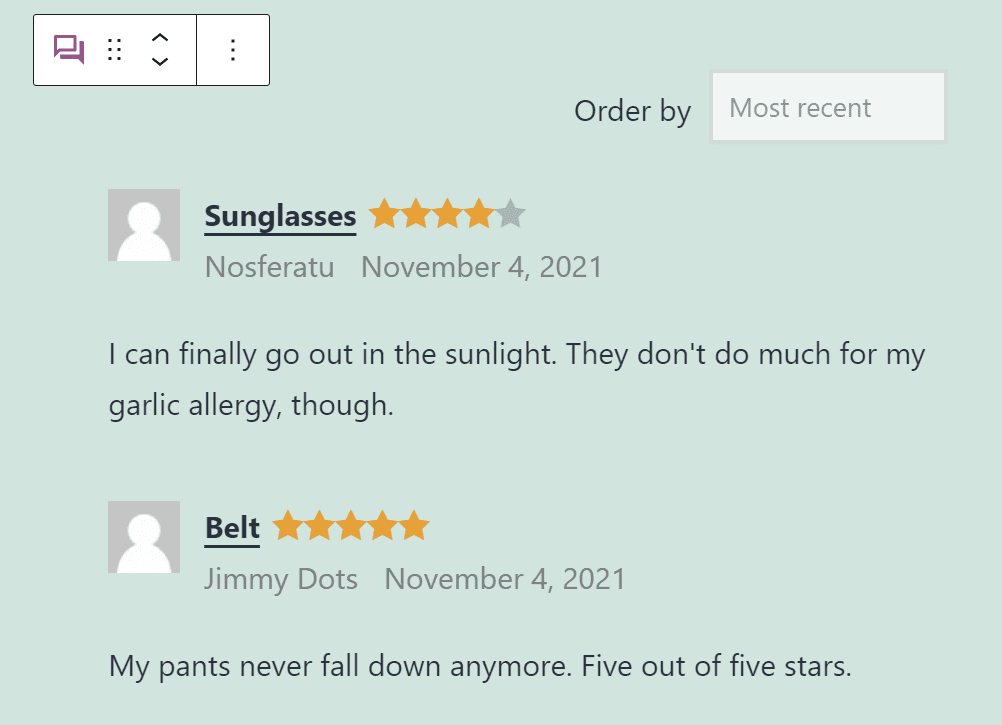
    Una vez que coloques el bloque Todas las reseñas  , se mostrará una lista de las últimas reseñas en tu tienda:

    El bloque WooCommerce de todas las reseñas

    De forma predeterminada, cada reseña incluye el nombre del cliente, el cuerpo de su reseña, su calificación, cuándo la escribió y su foto de perfil. Sin embargo, tiene control total sobre cómo aparecen las reseñas dentro del bloque Todas las reseñas  , como le mostraremos en la siguiente sección.

    Todos los comentarios Ajustes y opciones de bloqueo de WooCommerce

    A diferencia de la mayoría de los otros bloques, el bloque All Reviews  WooCommerce no ofrece ninguna opción de formato. Eso significa que no puede cambiar su alineación o diseño. Sin embargo, el bloque ofrece una variedad de configuraciones que le permiten configurar qué elementos incluye.

    Para acceder a la configuración de este bloque, selecciónelo dentro del editor y luego haga clic en el ícono con forma de engranaje en la esquina superior derecha de la pantalla. Aparecerá un menú a la derecha, que incluye todas las configuraciones que están disponibles para el bloque Todas las revisiones  .

    Configuración de contenido

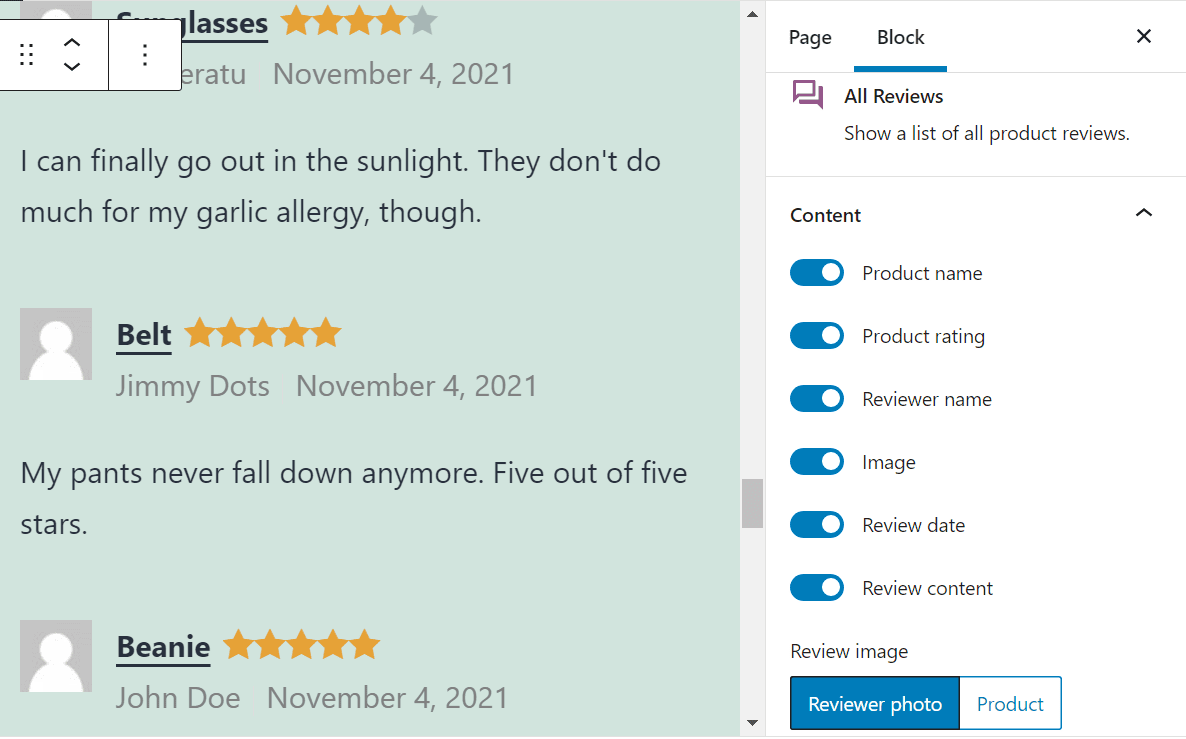
    La primera parte del menú de configuración le permite decidir qué elementos mostrará el bloque para cada revisión:

    Configurar qué elementos aparecen en el bloque Todas las reseñas

    Puede elegir incluir los nombres de los revisores, imágenes de perfil, fechas, contenido de revisión y calificaciones de productos. En la mayoría de los casos, recomendamos incluir todos esos elementos.

    Sin embargo, puede optar por deshabilitar las fechas de revisión si las compras no se realizan con mucha frecuencia, para no desanimar a los clientes potenciales. Finalmente, puede elegir entre mostrar las fotos de los revisores (sus fotos de perfil) o imágenes de productos junto con cada reseña.

    Configuración de la lista

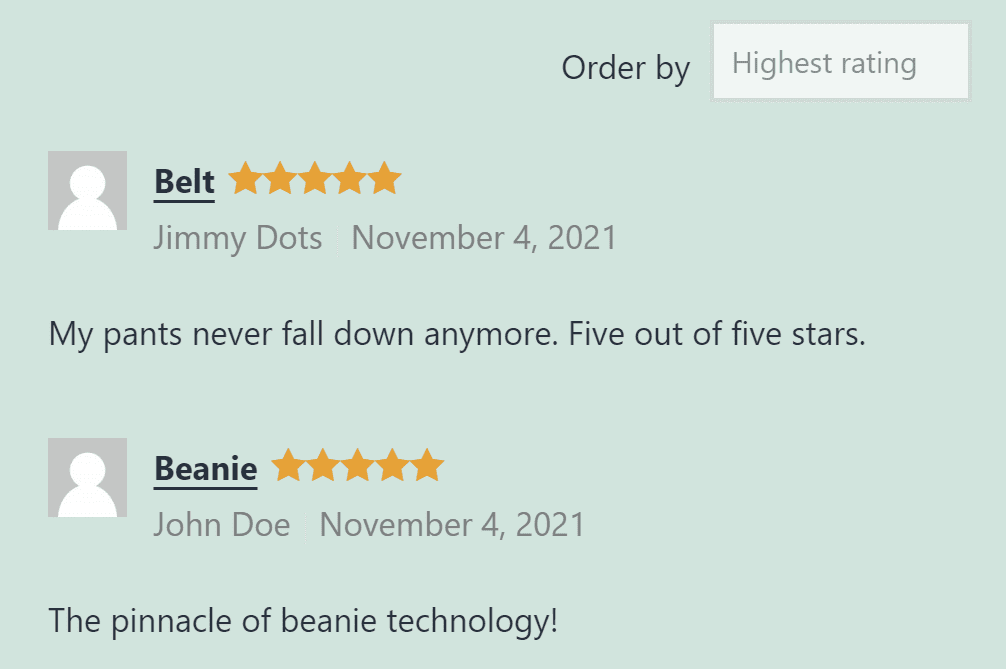
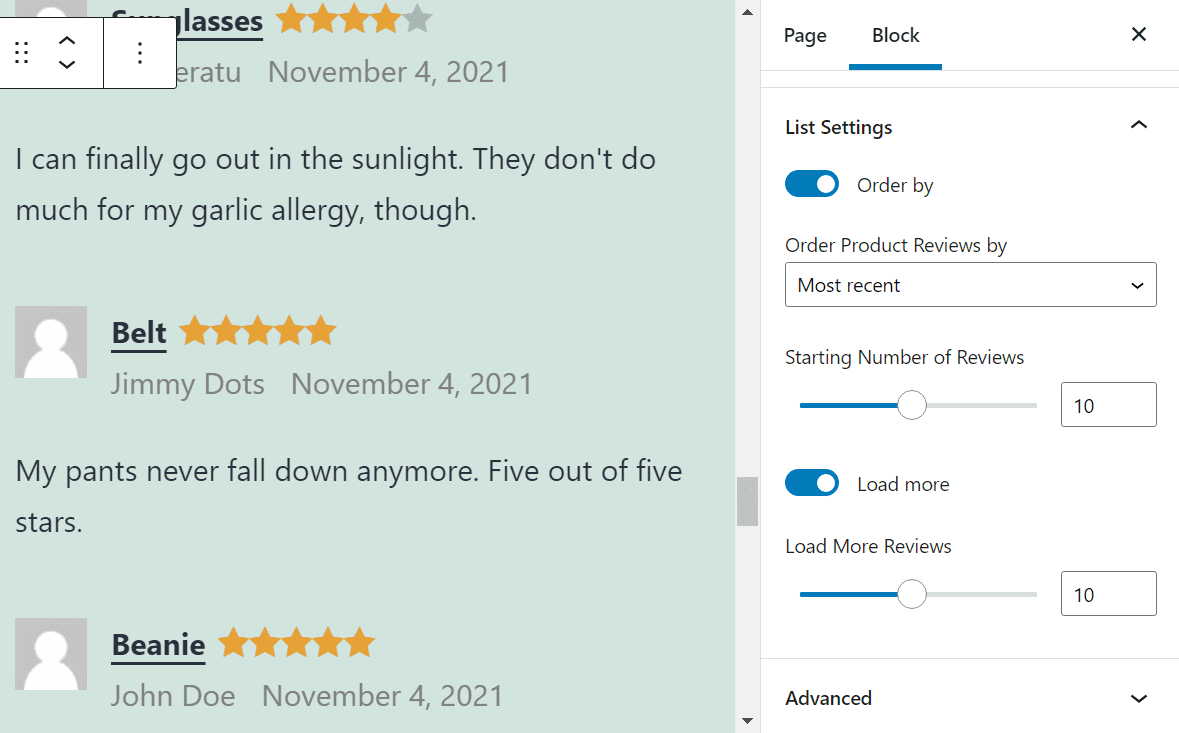
    La siguiente sección le permite decidir en qué orden mostrar las reseñas y cuántas de ellas mostrar. De forma predeterminada, el bloque Todas las reseñas  mostrará las últimas reseñas en toda la tienda. Sin embargo, también puede optar por mostrar las reseñas de mayor a menor calificación y viceversa.

    También puede configurar cuántas revisiones adicionales aparecerán cuando los usuarios hagan clic en el botón Cargar más  (o deshabilite esa opción por completo):

    Configurar cuántas reseñas debe mostrar el bloque Todas las reseñas

    Color de texto

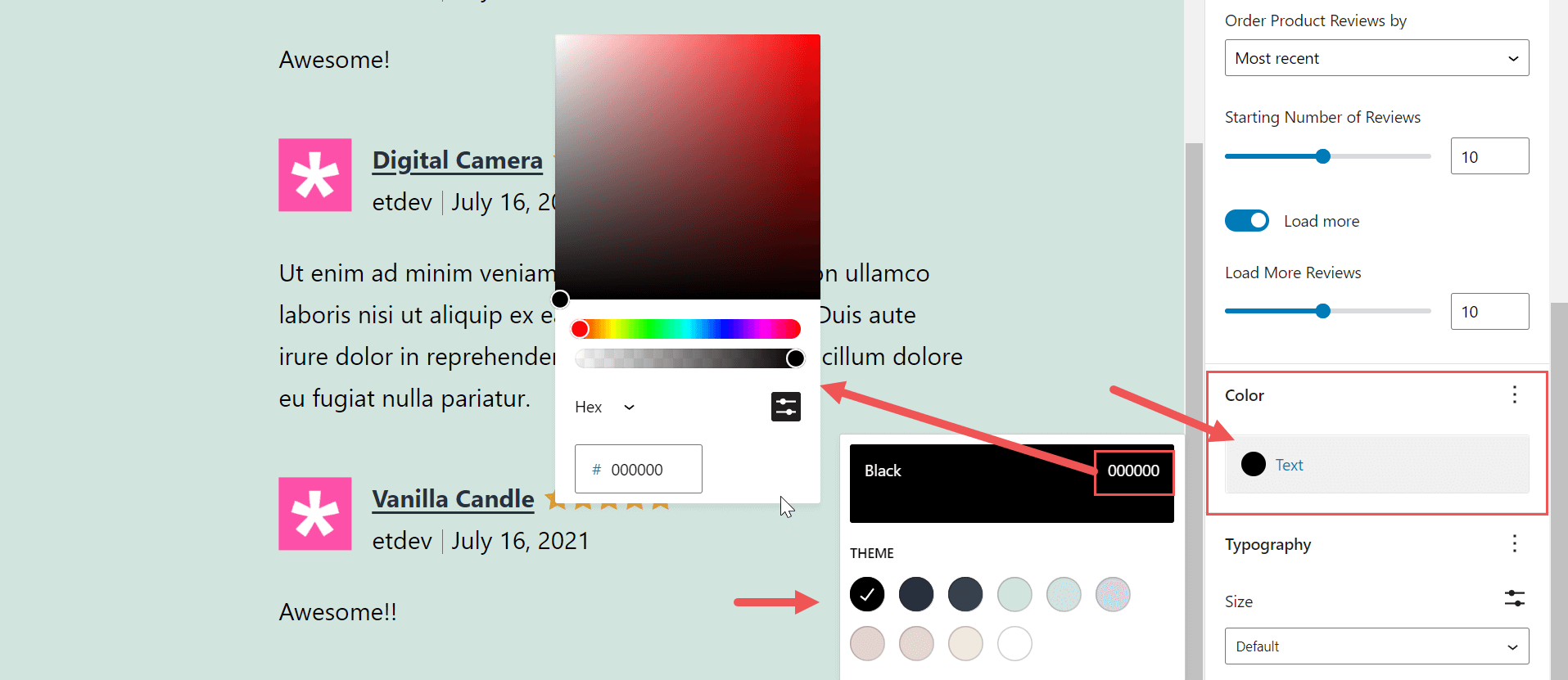
    La siguiente sección le permite personalizar el color de su texto dentro del bloque Todas las reseñas. Para cambiar el color del texto, haga clic en la opción de color del texto. Luego puede elegir uno de los colores de tema predeterminados o seleccionar el código hexadecimal para agregar su propio color personalizado.

    cambiar el color del texto del bloque de todas las reseñas

    Tamaño de fuente

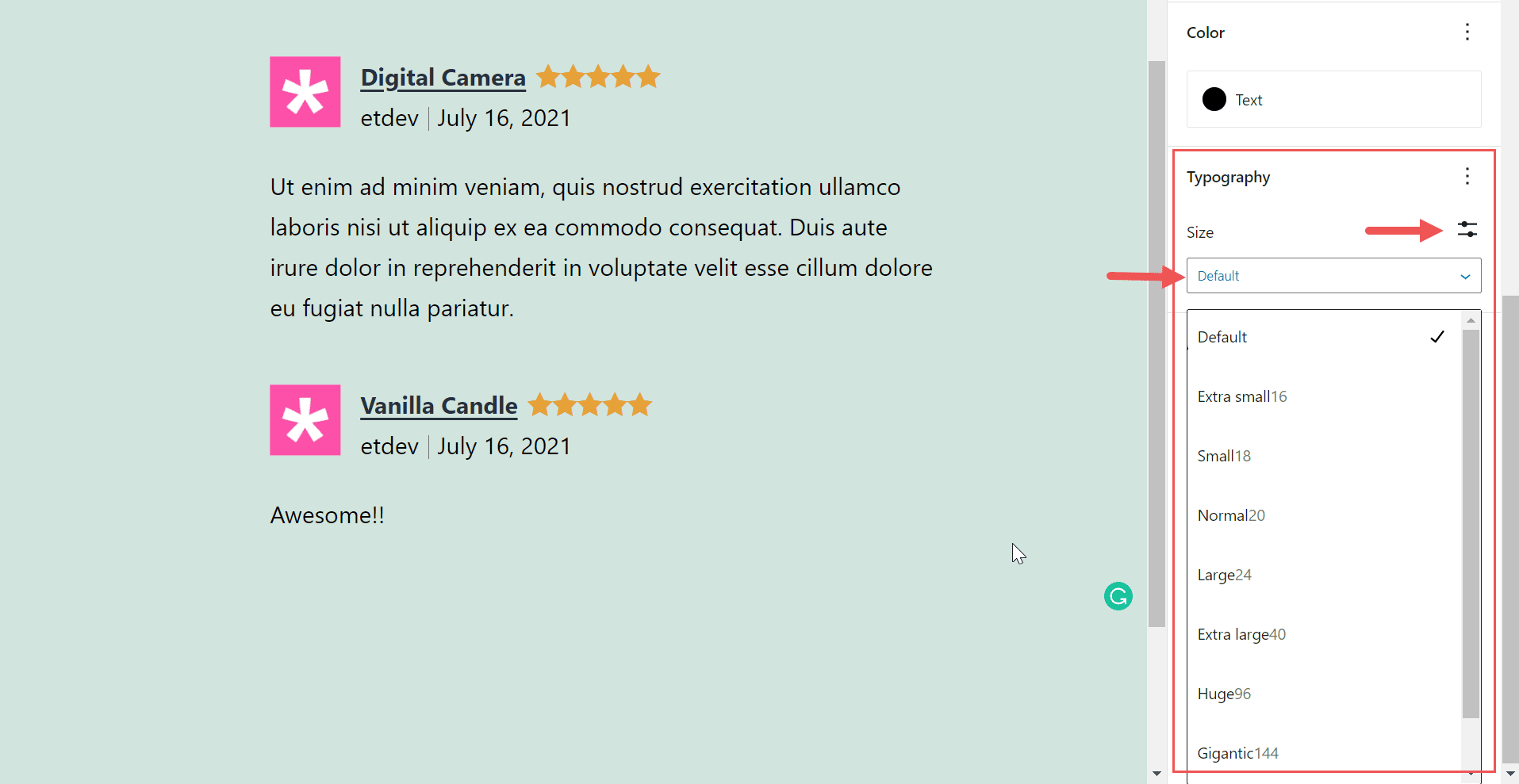
    Además del color del texto, también puede cambiar el tamaño de fuente para el bloque Todas las reseñas en la configuración de Tipografía. Para cambiar el tamaño de la fuente, haga clic en el ícono más en la palanca de Tipografía y seleccione el tamaño de la fuente. Allí puede elegir uno de los tamaños de fuente del tema integrado o hacer clic en el icono de personalización para agregar su propio valor de tamaño de fuente personalizado.

    todas las reseñas bloquean el tamaño de fuente

    Clases CSS adicionales

    Finalmente, hay una  pestaña Avanzado  dentro del menú de configuración del bloque Todas las revisiones  , que le permite agregar nuevas clases de CSS al elemento. Puede usar esas clases de CSS para modificar el estilo del bloque si se siente cómodo usando hojas de estilo.

    Consejos y mejores prácticas para usar el bloque WooCommerce de todas las revisiones de manera efectiva

    En la mayoría de los casos, recomendamos mostrar el bloque Todas las reseñas  en la página de inicio o en las páginas de destino de su tienda . Esto muestra a los nuevos visitantes qué tan satisfechos están los clientes anteriores de inmediato, animándolos a quedarse. Además, si tiene muchas calificaciones recientes, mostrar las fechas de revisión puede mostrar a los visitantes que obtiene muchas ventas. Eso, a su vez, puede ayudarlo a generar aún más confianza.

    Si tu tienda sigue creciendo, te recomendamos que muestres las reseñas con las calificaciones más altas. Si hace esto, también le sugerimos que deshabilite las fechas de revisión, para que los visitantes no se desanimen si no hay ventas recientes.

    Ordenar las reseñas de mayor a menor calificación

    En cuanto a mostrar imágenes de perfil de usuario o fotos de productos, esa elección depende de usted. Mostrar imágenes de los clientes puede ayudar a que las reseñas parezcan más confiables y darles un toque humano. Sin embargo, eso solo será efectivo si la mayoría de los clientes configuran imágenes de perfil. De lo contrario, es mejor que muestres fotos de productos junto con cada reseña, para que los clientes potenciales puedan ver lo que ofreces.

    Preguntas frecuentes sobre el bloque WooCommerce de todas las reseñas

    Si tiene alguna pregunta sobre cómo usar el bloque Todas las reseñas  , trataremos de cubrirla aquí. Comencemos hablando sobre cómo diseñar este práctico bloque.

    ¿Puedo cambiar el estilo o el diseño del bloque de todas las reseñas?

    El bloque Todas las revisiones  no le permite cambiar su diseño. Cuando coloque el bloque, las reseñas aparecerán en una lista de una sola columna. Sin embargo, puede cambiar el color del texto o el tamaño de fuente usando las opciones de Color y Tipografía. También puede agregar clases de CSS personalizadas para apuntar al bloque de todas las reseñas en su CSS personalizado.

    ¿Hay otros bloques de revisión de WooCommerce que pueda usar?

    WooCommerce se envía con varios bloques de revisión que puede usar en su tienda. Por ejemplo, hay un Bloque de reseñas por producto , que le permite mostrar reseñas de artículos individuales. También tendrá acceso al bloque Reseñas por categoría , que le permite mostrar reseñas de categorías de productos específicas.

    Cuando usa el bloque Todas las reseñas , no puede filtrar las reseñas ni por producto ni por categoría . Sin embargo, el bloque le permite elegir en qué orden se mostrarán las revisiones.

    ¿Dónde debo colocar el bloque de todas las reseñas en WordPress?

    Dado que el bloque Todas las reseñas  muestra las reseñas de todos los productos de su tienda, tiene sentido colocarlo en una de las páginas principales de su sitio web. Tanto la página de inicio como las páginas de la tienda  son ubicaciones ideales para este bloque. Alternativamente, puede configurar una página solo para mostrar reseñas y vincularla en su menú de navegación .

    Conclusión

    El bloque Todas las reseñas de WooCommerce te permite mostrar las últimas reseñas de todos los productos de tu tienda. También puede configurar este bloque para que muestre las reseñas de la calificación más alta a la más baja y viceversa (aunque no recomendamos este último enfoque).

    Este bloque ofrece la manera perfecta de mostrar a los visitantes cuánto aman sus productos a los clientes. Si tiene muchas reseñas recientes, también puede indicar que tiene una tienda activa con un gran volumen de ventas.


  • La forma más fácil de agregar el método de envío UPS WooCommerce de forma gratuita

    ¿Quieres enviar tus paquetes con UPS en tu tienda WooCommerce? Entonces estás en el lugar correcto. En este artículo, le mostraré el plugin WooCommerce UPS (gratuito) y cómo integrarlo en su tienda. Obtendrá funciones como cálculos de costos de envío en vivo y envíos a todo el mundo.

    UPS es una de las empresas de entrega más grandes del mundo. Envíos a todo el mundo con muchas opciones, UPS Access Points y UPS Live Rates: estas son grandes ventajas al utilizar UPS como opción de entrega en su tienda. ¿Cómo utilizar todo el potencial de sus capacidades y realizar la integración de UPS WooCommerce? Puede ser realmente sencillo: todo lo que necesitas es el plugin adecuado.

    ¿Necesito un plugin para el envío de UPS de WooCommerce?

    Sí, necesitarás un plugin. Y quieres que sea al menor coste posible, ¿verdad? Lo tengo para ti y es gratis. Se llama Envío de UPS de WooCommerce y puedes descargarlo ahora.

    Más de 9000 instalaciones activas

    Última actualización: 2024-05-09

    Funciona con WooCommerce 8.5 – 8.9.x

    Este Plugin UPS de WooCommerce es una nueva incorporación a nuestra línea de plugins de envío de WooCommerce utilizados por Más de 9.000 tiendas en todo el mundo. ¡diariamente!

    Reseñas: captura de pantalla
    Entregamos plugins de alta calidad y la gente lo aprecia!

    Nuestro plugin también ha sido revisado en el artículo de LearnWoo sobre los principales plugins gratuitos de envío de UPS para WooCommerce. ¡Échale un vistazo!

    Pero volvamos al trabajo. Necesitas envío por UPS en tu tienda y te mostraré cómo hacerlo.

    Plugin WooCommerce UPS – instalación

    Una vez que haya descargado el plugin de UPS, deberá instalarlo. Necesitas ir al Plugins → Agregar nuevo sección en su panel de administración. Luego haga clic en Subir plugin botón.

    Cargue el plugin WooCommerce UPS (captura de pantalla)

    El siguiente paso es activar el plugin. ¿Entiendo? Bien, estás listo para configurarlo. Haga clic en el Ajustes enlace en el Plugins página.

    Plugin WooCommerce UPS: enlace de configuración (captura de pantalla)

    Serás redirigido a la configuración del plugin.

    Cómo configurar el plugin UPS de WooCommerce

    Configuración de API

    Necesita una cuenta UPS. Si no tiene la cuenta UPS, puede configurarla de forma gratuita. Simplemente dirígete a los documentos de UPS de WooCommerce para obtener más detalles. Cuando tenga una Clave de Acceso, podrá completar los campos en esta sección. Proporcione su ID de usuario, contraseña, clave de acceso y número de cuenta.

    Plugin WooCommerce UPS: configuración de API (captura de pantalla)

    Configuración de origen

    Puede configurar su origen personalizado en esta sección si lo necesita. De forma predeterminada, el origen se toma de la configuración de WooCommerce (para WooCommerce 3.2 y superior). El origen personalizado es obligatorio para versiones anteriores de WooCommerce.

    Plugin WooCommerce UPS: configuración de origen (captura de pantalla)

    Opciones avanzadas

    • Establecer su unidad de peso.
    • Modo de depuración es una opción de desarrollador. No lo necesitas ahora. Se usa cuando algo no funciona 🙂
    • El estado de API le muestra si su tienda está conectada a la API de UPS. Estará disponible cuando guardes la configuración, lo que puedes hacer ahora.

    Plugin WooCommerce UPS: opciones avanzadas (captura de pantalla)

    Entonces, ¿el estado de la API te indica que está bien? Entonces estará listo para agregar UPS como método de envío en su tienda. En caso contrario, verifique dos veces la configuración de su API.

    Agregue WooCommerce UPS a los métodos de envío

    Es sencillo. Ir a WooCommerce → Configuración → Envío → Zonas de envío y seleccione la zona de envío a la que desea agregar el método de envío de UPS.

    Cómo agregar un método de envío en tu tienda (captura de pantalla)

    En la siguiente pantalla, haga clic en el Agregar método de envío y seleccione UPS.

    Agregue el método de envío de UPS en el cuadro

    ¡Está funcionando ahora! Vamos a ver:

    Cálculo en vivo de UPS en WooCommerce: página del carrito (captura de pantalla)

    Este plugin de WooCommerce UPS funciona con envíos a todo el mundo. ¡Calcula automáticamente los costos de envío nacional y extranjero!

    Más funciones del plugin WooCommerce UPS

    Este es un paso opcional. Nuestro plugin WooCommerce UPS le ofrece algunas funciones adicionales. No tienes que usarlos. Sólo quiero mostrarles la configuración del método de envío de UPS:

    Plugin WooCommerce UPS: configuración del método de envío

    También hemos creado la guía definitiva para el envío de WooCommerce. Compruébalo si quieres saber más sobre cómo configurar el envío en WooCommerce.

    Plugin WooCommerce de envío de UPS rico en funciones

    Si la versión gratuita no es suficiente, también preparamos la versión PRO del plugin WooCommerce de envío gratuito de UPS. Le permite ofrecer a sus clientes tarifas de envío de UPS en tiempo real y puntos de acceso de UPS con selección de puntos de entrega. Con la versión PRO del plugin, puede agregar seguro de UPS, tarifas negociadas, mostrar la fecha de entrega estimada o incluso automatizar el empaque de la caja del pedido de WooCommerce.

    Tarifas en vivo y puntos de acceso de UPS WooCommerce PRO 69.00

    Ofrezca soporte para UPS Access Points y tarifas de envío en vivo en WooCommerce.

    Añadir a la cesta oVer detalles

    Octolizar

    Más de 9000 instalaciones activas

    Última actualización: 2024-05-09

    Funciona con WooCommerce 8.5 – 8.9.x

    Básicamente, es una completa herramienta para ajustar y controlar los envíos de UPS en WooCommerce. Repasemos las mejores características de este plugin.

    Tarifas en vivo de UPS

    UPS Live Rates son tarifas de envío en tiempo real basadas en información de la API de UPS. Con eso, no necesitas ajustar los precios de envío a cada cambio de la empresa de entrega. También le permite obtener el precio correcto de cada opción de envío de UPS. Con el plugin WooCommerce de envío de UPS, no solo puede utilizar UPS Live Rates sino también ajustarlas con las tarifas negociadas por UPS.

    Puntos de acceso UPS

    Esta opción de UPS es cada vez más popular entre los clientes. Y no me sorprende: es una opción de envío muy cómoda. No tienes que esperar al repartidor, simplemente recoge el paquete en el punto de acceso previamente elegido cuando te convenga. Lea más sobre cómo ofrecer UPS Access Points en nuestro artículo.

    Fecha de entrega estimada de UPS

    Esta es una gran mejora para la experiencia del usuario en cada tienda WooCommerce. Los clientes quieren saber cuánto tiempo tendrán que esperar por su paquete. Con nuestro plugin WooCommerce de envío de UPS, esa hora se mostrará en la página de pago. Toda la información sobre el tiempo de envío se basa en la API de UPS. Lea más sobre la función de tiempo de entrega estimado de UPS en nuestro artículo.

    Embalaje automático de cajas UPS

    Ahora algo que te ayudará a controlar los gastos de envío. UPS WooCommerce Live Rates y Access Points PRO pueden dividir automáticamente varios productos en cajas de UPS y mostrar el costo de envío preciso del servicio UPS. Con esa opción, no pagará de más por el envío de pedidos grandes. Puede elegir qué caja de UPS desea utilizar. Lea más sobre el embalaje automático de cajas de UPS en nuestro artículo.

    Envío gratuito sobre importe

    El plugin UPS WooCommerce Live Rates and Access Points le permite configurar el envío gratuito sobre el monto. Anulará todas las tarifas de UPS y ofrecerá envío gratuito a sus clientes si su carrito de compras supera el umbral de envío gratuito. Se puede configurar para cada método de envío de UPS por separado. ¡Ofrecer envío gratuito es una gran opción para aumentar tus ventas!

    Otras características

    Hay muchas otras opciones útiles que pueden mejorar el envío de UPS. Puede controlar las tarifas reales de UPS agregando comisiones o descuentos, habilitando tarifas negociadas por UPS o agregando costos de seguro para el envío. Nuestro plugin de envío de UPS también ofrece la posibilidad de establecer un costo alternativo en caso de problemas de conexión con la API de UPS. También pensamos en los propietarios de tiendas que solo quieren agregar UPS Access Point sin tarifas en vivo.

    Resumen

    UPS WooCommerce Live Rates and Access Points PRO es una buena solución para muchos propietarios de tiendas WooCommerce. Si desea utilizar UPS como opción de entrega en su tienda WooCommerce, tendrá algunos problemas de envío. Con este plugin WooCommerce de envío de UPS, estará automatizado y bajo su control.

  • Cómo configurar un foro impresionante en WordPress con wpForo

    Los foros son un gran activo en cualquier sitio web. Permiten a los usuarios hacer preguntas, discutir temas y simplemente interactuar con el personal y otros usuarios. Y siguen siendo increíblemente populares, basta con mirar Reddit. Puede agregar uno fácilmente a su sitio de WordPress con el plugin wpForo Forum.

    El plugin es fácil de usar, responsivo y liviano. Como resultado, termina siendo uno de los mejores plugins para foros que WordPress tiene para ofrecer.

    Hoy, demostraré cómo crear una sección de foro en su sitio web con wpForo.

    Este plugin es para:
    WordPress 5.9
    Enchufar: Foro wpForo v1.9.9.1

    ¿Por qué agregar un foro en WordPress?

    Creo que una mejor pregunta podría ser por qué no Agregue un foro en WordPress porque hay muchos beneficios.

    Para empezar, les brinda a sus visitantes una forma de comunicarse e interactuar entre sí y con el personal en su sitio web. Esto le brinda un área excelente no solo para construir una relación con los usuarios sino también para hacer anuncios.

    En 2022, muchas empresas dependen en gran medida de las redes sociales para interactuar con los usuarios, y eso no tiene nada de malo. Pero realizar un seguimiento de varias cuentas de redes sociales puede resultar muy… complicado. Los foros le brindan un mejor entorno para hacerlo.

    Por supuesto, interactuar con sus visitantes es sólo una cara de la moneda. No olvidemos que pueden interactuar entre ellos.

    Por ejemplo, alguien podría tener una pregunta sobre un producto o servicio. En lugar de esperar a que su personal los ayude, contar con una comunidad informada y servicial que brinde ayuda es extremadamente beneficioso.

    Como resultado, crear un foro de ayuda en WordPress es una excelente manera de mejorar las relaciones con los clientes en casi todos los sentidos.

    Paso 1: Instalar el foro wpForo

    Si está buscando una forma rápida de configurar foros en WordPress, no busque más que wpForo. Podría ser el mejor plugin de foro en WordPress.

    En sólo unos minutos, podrá configurar un foro completamente funcional que su base de usuarios podrá utilizar para casi cualquier cosa.

    Y ni siquiera sudarás en el proceso.

    Comencemos haciendo clic en Plugins y seleccionando la opción Agregar nuevo en el panel de administración de la izquierda.

    Agregar nuevo

    Busque wpForo Forum en el cuadro de búsqueda disponible. Esto mostrará plugins adicionales que pueden resultarle útiles.

    Foros de wpForo

    Desplácese hacia abajo hasta encontrar el plugin del foro wpForo, haga clic en el botón «Instalar ahora» y active el plugin para su uso.

    Instalar ahora

    Paso 2: configurar los ajustes

    El plugin ofrece una sólida selección de configuraciones que puede configurar para que el foro funcione exactamente como desea. Ahora la buena noticia es que las opciones predeterminadas funcionarán en la mayoría de los sitios.

    Simplemente haga clic en Foros y seleccione la opción Configuración.

    Ajustes

    Hay un total de 9 pestañas y cada una está llena de ajustes que puedes configurar. Y, francamente, puede resultar un poco abrumador. Nuevamente, las opciones predeterminadas son bastante sólidas, pero aun así recomiendo leer todas las configuraciones y realizar los cambios que considere oportunos.

    Debido al gran tamaño de estas configuraciones, no las analizaré en detalle, pero el plugin hace un buen trabajo al proporcionar una descripción de lo que hace cada configuración, por lo que no debería ser muy difícil leerlas.

    Paso 3: crear foros

    De forma predeterminada, el plugin generará una categoría principal y una sección del foro principal. Estos son marcadores de posición genéricos que debes completar.

    También tienes la opción de agregar más foros.

    Por ejemplo, si desea que el tema del foro sea “libro” y luego tener “clásico” como subforo, aquí es donde debe hacerlo. Sólo asegúrese de evitar agregar demasiados subforos, ya que puede perjudicar la navegación.

    Dicho esto, es perfectamente aceptable tener sólo unos pocos subforos, ya que algunos sitios web no necesitan muchos.

    Haga clic en Foros y seleccione la opción Foros.

    Foros

    Aquí es donde encontrarás los foros predeterminados que mencioné anteriormente. Esto puede resultar un poco confuso al principio, pero te aseguro que es fácil.

    Básicamente, cada categoría necesita un foro principal. En este caso, por defecto tiene una categoría principal y el foro principal.

    Simplemente haga clic en la opción de edición para comenzar a ajustarla para su sitio.

    Editar foro

    No hay mucho que editar estos. En la parte superior, ingresa la categoría o el nombre del foro y agrega una descripción. Debajo de esto, puede editar el diseño. De forma predeterminada, estás utilizando un diseño «enhebrado», pero hay otros cuatro que puedes usar.

    Por ejemplo, si está creando un foro de ayuda, probablemente desee elegir el diseño «QA».

    Elige el diseño

    En el lado derecho, hay una sección de Permisos del foro. Aquí puede configurar quién puede utilizar estos foros. En algunos casos, es posible que desee que esto sea para uso exclusivo de los empleados.

    Simplemente elija la configuración que se ajuste a sus necesidades.

    personalizar permisos

    Después de eso, vuelva a verificar todo y haga clic en el botón «Actualizar» o «Publicar».

    Utilice el botón «Agregar nuevo» y repita estos pasos para crear foros y categorías.

    Paso 4: organizar los foros

    Ahora falta clasificarlos como tales, lo cual es muy sencillo. De hecho, puedes hacer clic y arrastrar una categoría y un foro al espacio apropiado.

    Una categoría siempre será azul, mientras que un foro bajo esa categoría será gris. Una cosa que hace que esto sea ligeramente único es que además de arrastrar los elementos verticalmente, también puedes hacerlo horizontalmente para hacerlos dependientes.

    Organizar foros

    Guarde los cambios para terminar de armar sus foros. Puedes editarlos en cualquier momento.

    Paso 5: Personaliza los grupos de usuarios

    También deberías tomarte un momento para personalizar la sección «Grupos de usuarios». Así es como se mostrarán sus visitantes en los foros. Si bien el valor predeterminado funcionará, debes personalizarlo para que se sienta único y garantizar que las opciones de color coincidan con tu sitio web.

    Haga clic en la opción Grupos de usuarios.

    Seleccionar grupos de usuarios

    No hay mucho que editar las bases de usuarios, así que descansa tranquilo. Pase el cursor sobre el rol que desea editar y haga clic en la opción Editar.

    Haga clic en la opción editar

    Si bien esta pantalla puede parecer una locura, es bastante sencilla. En la parte superior, ingrese el nombre del grupo de usuarios y la función del usuario. Debajo de esto es donde asustará a la gente; hay 35 casillas de verificación.

    Estos determinan a qué tiene acceso ese grupo de usuarios, por lo que solo necesita marcar la casilla cuando corresponda. Por ejemplo, es posible que un grupo de usuarios «Cliente» no tenga acceso para administrar los foros, por lo tanto, no revisalo.

    Personaliza el grupo de usuarios

    Y como siempre, guarde su trabajo después de realizar los ajustes.

    Con eso, sus foros deberían estar completamente personalizados y listos para usar. Puede encontrarlos ingresando a yourwebsiteurl.com/community.

    Nota: De hecho, puedes cambiar la URL en la pestaña de configuración general, así que asegúrate de usarla si realizas un cambio.

    Tus foros ahora deberían ser completamente funcionales.

    Felicitaciones por aprender a usar wpForo para agregar foros en WordPress.

    Ofrezca a sus clientes una forma de comunicarse con usted

    Los foros son una excelente manera de iniciar y participar en conversaciones con su base de usuarios. Y con wpForo, puedes agregarlos fácilmente a WordPress. El plugin ofrece una increíble cantidad de personalización que a menudo sólo se encuentra en herramientas premium.

    Sin embargo, ¡este plugin es de uso gratuito! Comience a crear un foro hoy para mejorar la participación de sus usuarios y construir mejores relaciones.

    ¿Qué tan fácil te resultó usar wpForo? ¿Por qué iniciaste un foro en WordPress?

  • Cómo configurar el reproductor de música para Elementor para promocionarse

    Muchos sitios web necesitan una forma de reproducir archivos de audio en su sitio web y la buena noticia es que hay muchas formas de lograrlo. Una de las mejores formas de hacerlo es con el plugin Reproductor de música para Elementor.

    Como su nombre lo indica, es un plugin para Elementor y te permite agregar fácilmente un reproductor de audio a las páginas que creas. Por lo tanto, necesitarás tener Elementor instalado para utilizar este plugin.

    Hoy demostraré cómo configurar el reproductor de música para Elementor en WordPress.

    Este plugin es para:
    WordPress 5.9
    Enchufar: Reproductor de música para Elementor v1.5.5

    ¿Cómo puedo utilizar un reproductor de música en WordPress?

    Los reproductores de audio musical son herramientas extremadamente versátiles cuando se trata de uso en WordPress.

    Para empezar, es bastante común que las bandas más pequeñas creen su propio sitio web para promocionar su música. Y para hacer eso, necesitas incluir tu música, que es donde un plugin como este entra en juego.

    Puede cargar fácilmente sus canciones y carátulas al plugin y mostrarlas en línea de manera profesional.

    Es posible que incluso te sientas inclinado a vender tu propia música o simplemente a abrir una tienda de música en general. Bueno, no te preocupes, este plugin es totalmente compatible con WooCommerce. Es una excelente actualización del reproductor de audio predeterminado que ofrece.

    Y para que quede claro, los reproductores de audio ya no se tratan sólo de música. Los audiolibros y los podcasts son algunos de los contenidos más populares que verá en varios blogs y sitios en la actualidad. Por tanto, estas herramientas son increíblemente versátiles.

    Paso 1: instale el reproductor de música para Elementor

    Music Player for Elementor es un plugin gratuito para Elementor Page Builder que agrega un reproductor de música. Se puede acceder a él desde cualquier página que edite con Elementor, por lo que Elementor no es opcional. Si no lo tienes instalado, verás un mensaje de error.

    En términos de funciones, puede hacer todo lo que debería hacer un reproductor de música y, lo más importante, es mucho más fácil de usar. Puede utilizar la interfaz de arrastrar y soltar por la que Elementor es famoso para cambiar de pista de audio.

    Y no hay límites en la cantidad de canciones que puedes agregar. Empecemos.

    Haga clic en Plugins y seleccione la opción Agregar nuevo en el panel de administración de la izquierda.

    Agregar nuevo plugin

    Busque Reproductor de música para Elementor en el cuadro de búsqueda disponible. Esto mostrará plugins adicionales que pueden resultarle útiles.

    Reproductor de música para Elementor

    Busque el plugin Reproductor de música para Elementor, haga clic en el botón «Instalar ahora» y active el plugin para su uso.

    Haga clic en el botón Instalar ahora

    Tras la activación, se le preguntará si desea recibir actualizaciones sobre nuevas funciones en forma de boletín informativo. Puede suscribirse u omitir esto, ya que no tendrá ningún impacto en el uso real del plugin.

    Paso 2: agregue el reproductor de música a una página

    No hay ajustes iniciales que deba configurar. En su lugar, puedes agregar inmediatamente el reproductor de música a una página de Elementor, así que comencemos con eso.

    Vaya a cualquier página de WordPress y haga clic en el botón «Editar con Elementor».

    Editar con Elementor

    Busque el widget del reproductor de música.

    Busque el widget del reproductor de música

    Aparecerán dos opciones. Los widgets del reproductor de música originales y compactos. Usaré el reproductor de música original en el futuro, pero no hay mucha diferencia entre ambos en términos de usabilidad.

    Arrastra el reproductor de música a la página.

    Nota: Es posible que deba realizar una actualización en Elementor para admitir la fuente que utiliza este plugin. Si lo hace, aparecerá un mensaje, simplemente revíselo para actualizar y estará listo para comenzar.

    Paso 3: personaliza el reproductor de música

    De forma predeterminada, el reproductor está diseñado para Apple Music. Esto puede ser una ventaja para algunos y un negativo para otros. En cualquier caso, podrás personalizar libremente el reproductor de música como mejor te parezca. Se divide en tres secciones: Fondos, Detalles del álbum y Lista de reproducción.

    Nota: Si bien esta función es de uso gratuito, muchas funciones están bloqueadas detrás de la versión Pro del plugin.

    Comencemos con la lista de reproducción porque así es como agregarás música.

    En primer lugar, notarás que la reproducción automática está bloqueada detrás de la versión Pro. En la parte inferior, verás Alguien como tú como canción predeterminada. Haga clic en él para cambiarlo. Puede cargar su propio archivo de audio y cambiar algunas de las otras configuraciones si lo desea.

    Elija archivos de audio para agregar

    Utilice el botón «Agregar elemento» para agregar archivos de audio adicionales a la lista de reproducción.

    Agregar más pistas

    A continuación, personalice la sección Detalles del álbum. Aquí puedes agregar un logotipo, título del álbum, texto destacado y mucho más si tienes la versión Pro.

    Personaliza los detalles del álbum

    Y por último, está la sección Fondos. Aquí puedes cargar tu propia imagen de fondo para la lista de reproducción que creaste. Para la música, esta es la portada del álbum, mientras que si es un audiolibro, sería la portada del libro. O incluso podría ser el banner de tu podcast.

    Simplemente elija las imágenes que desea utilizar de la biblioteca multimedia.

    Elija imágenes

    Eso cubre todo lo que puedes personalizar sobre el reproductor de audio. Simplemente guarde los cambios que realizó y use la opción de vista previa para asegurarse de que funcione. ¡Felicidades!

    Asegúrese de tener todos los permisos necesarios

    No es un secreto que las empresas de medios se toman muy en serio la redistribución de sus títulos, y la música puede ser la más estricta.

    Por lo tanto, debe asegurarse de que, independientemente de los archivos de audio que esté utilizando en su sitio, tenga todos los permisos necesarios para distribuir esos medios, especialmente si vende estos archivos de audio.

    No hacerlo podría resultar en multas abrumadoras e incluso penas de cárcel dependiendo de su región.

    Por supuesto, no sólo hay que tener cuidado con las grandes corporaciones. Incluso tomar contenido de creadores más pequeños puede tener serias repercusiones si presentan una DMCA en Google. El incumplimiento podría perjudicar su clasificación SEO.

    Sin mencionar que sus audiencias seguramente evitarán su sitio web en el futuro. TL;DR: No robes contenido de audio.

    Actualice sus reproductores de audio en su sitio web con Elementor hoy

    Si depende en gran medida de la distribución de archivos de audio en WordPress, debe asegurarse de estar utilizando un reproductor de audio de alta calidad. Y el reproductor de música para Elementor es una de las mejores opciones del mercado porque es de uso gratuito y te ofrece un montón de personalización si estás dispuesto a actualizar.

    Tener un reproductor de música dedicado para Elementor es extremadamente útil, especialmente cuando lo combinas con otros plugins como WooCommerce. El resultado final es un sitio web versátil que puede hacer casi cualquier cosa con respecto a archivos de audio.

    ¿Qué tan fácil te resultó utilizar el widget del reproductor de música? ¿El uso de este plugin ha facilitado la administración de archivos de audio?

  • WordPress y WooCommerce: ¿cómo agregar código personalizado?

    Una de las mejores cosas de WordPress y WooCommerce es que puedes modificar y personalizar tu sitio web de la forma que quieras. Puede utilizar numerosos plugins, diferentes temas o extensiones. Incluso puedes escribir tu código para crear una solución que se ajuste exactamente a tus necesidades. En este artículo, le mostraré tres formas de agregar código personalizado a WooCommerce y WordPress.

    Tres formas de agregar código personalizado a WooCommerce y WordPress

    • Usando un plugin
    • Cómo usar el tema infantil Functions.php
    • Uso de plugins imprescindibles

    ¿Qué método deberías utilizar?

    Los tres métodos funcionan, pero difieren en términos de complejidad y seguridad. Explicaré cada uno de ellos en detalle, pero Si no sabe qué solución utilizar, lea primero este párrafo.

    Si eres un completo principiante en WordPress y la idea de agregar código personalizado te asusta, puedes elija un plugin para agregar un código personalizado a WooCommerce y WordPress. Esta es la solución más simple, que no requiere ningún conocimiento de código. Sin embargo, tenga en cuenta que aquellos Los plugins pueden ser objeto de ataques en su sitio web..

    Si estás buscando el solución más segura y no quiere depender de su tema, elija Debe usar plugins. Agregar plugins imprescindibles parece complicado, pero si aprende esta funcionalidad, agregar otro código personalizado será muy fácil. También puedo agregar eso esta es la forma recomendada por nuestros desarrolladores.

    Si crear un plugin imprescindible es demasiado para ti, puedes use el archivo funciones.php del tema hijo. También es una buena solución, pero tenga cuidado y siga algunas reglas. Sobre todo, recuerda agregar tu código a un tema secundario.

    Agregue código personalizado a WordPress con un plugin

    No creo que sorprenda a nadie con el hecho de que puedas usar un plugin para agregar código personalizado a WordPress. Hay bastantes de ellos en el repositorio de WordPress. En este artículo, le mostraré cómo utilizar el Fragmentos de código enchufar.

    Solución fácil…

    Esta solución es cada vez más popular. ¿Porqué es eso? En primer lugar, es el más sencillo. En la mayoría de los casos, todo lo que tienes que hacer es instalar un plugin adicional, pegar el código y todo estará listo. No requiere ningún conocimiento del código ni prestar atención adicional. Además, todos los plugins son gratuitos y están disponibles en el repositorio de WordPress.

    Su simplicidad la convierte en una solución extremadamente tentadora para usuarios principiantes de WordPress. Lo entiendo. Si eres un completo novato, probablemente usar un plugin para agregar tu código personalizado sea la decisión correcta.. Desafortunadamente, esta solución tiene sus desventajas.

    …pero no seguro.

    Tenga en cuenta que no es la solución más segura. Por sus características específicas, Los plugins como los fragmentos de código pueden ser el objetivo de ataques en su sitio web.. Si desea utilizar esta opción, recuerde utilizar plugins actualizados periódicamente y, además, proteger su sitio web. Sin embargo, será mejor si utiliza una de las otras soluciones presentadas en ese artículo.

    Suficiente con todas las descripciones y teorías. Es hora de pasar a una guía adecuada.

    ¿Cómo agregar un código personalizado con el plugin Code Snippets?

    Para agregar un nuevo fragmento, simplemente vaya a Fragmentos en el menú de WordPress y haga clic en el Agregar nuevo botón. También puedes utilizar el Agregar nuevo enlace en el menú de WordPress directamente.

    agregar un nuevo fragmento en el plugin Fragmentos de código

    En una página nueva, puede agregar su fragmento. En este ejemplo, usaré el código personalizado de mi artículo anterior sobre Cómo agregar una ciudad de los Emiratos Árabes Unidos en WooCommerce.

    Introducir el Título de su código personalizado. Debe ser autodescriptivo para que usted pueda determinar fácilmente cómo funciona. Puedes agregar un Descripción para informacion adicional.

    nuevo código personalizado en el plugin Code Snippets

    También puedes agregar algunas etiquetas y prioridad. Si todo está completo, guardar cambios y activar el fragmento.

    Guarde el nuevo código personalizado en el plugin Code Snippets

    Puedes hacerlo en la misma página o en la Todos los fragmentos lista.

    Activar nuevo código personalizado en el plugin Code Snippets

    Si el fragmento es correcto, su código personalizado debería funcionar bien y estar activo en su sitio web.

    Agregue código personalizado a funciones.php en WordPress

    Esta es sin duda la solución más popular para agregar código personalizado en WordPress. En muchos artículos o documentación, puedes encontrar información para agregar un código determinado al archivo funciones.php de tu tema. ¿Cómo hacerlo? No es tan complicado.

    Recuerda usar el tema infantil

    Recomendamos encarecidamente agregar su código personalizado para el archivo funciones.php del tema infantil en lugar de su tema original. Hay dos razones principales para hacerlo. Si agrega su código personalizado al archivo funciones.php de su tema habitual, todos los cambios se perderán con cada actualización del tema. Es más, es mucho más probable que su sitio web colapse si comete un error en el código o elimina un elemento importante del código agregado previamente.

    Si desea obtener más información sobre el uso de temas secundarios en WordPress, consulte el sitio oficial. Manual temático.

    Recuerda que agregar código al archivo funciones.php de tu tema te hará dependiente de él. Si decide cambiar su tema o depurar un error en otro tema, el código agregado anteriormente no funcionará. Es por eso que esta solución es mejor para agregar cambios a su tema en lugar de agregar cambios a la funcionalidad del sitio web.

    ¿Cómo agregar código personalizado a funciones.php en WordPress?

    Agregue el código a su tema Functions.php desde el panel de WordPress

    solo ve a Apariencia > Editor de temas. Asegúrate de que estás editando tu Tema infantily seleccione Funciones del tema (functions.php).

    Archivo de funciones de tema infantil.php

    Allí puedes pegar tu código personalizado.

    Agregue código personalizado a funciones.php en WordPress

    Asegúrate de que no haya ninguna etiqueta de cierre ?> y Actualizar archivo.

    Agregue el código a su tema Functions.php desde cPanel o FTP

    Para hacer eso, use el Administrador de archivos de su cPanel o cliente FTP. En ambas situaciones vaya a carpeta public_html > [WordPress Folder] > wp-content > temas > [theme folder] > funciones.php.

    Agregue el código personalizado en Functions.php desde el cliente FTP

    Abra y edite ese archivo. Desplácese hacia abajo hasta el final del archivo, pegue el código y guárdelo. Este método es mejor que usar el Panel de WordPress. Si algo en el código es incorrecto y causa algún problema en su sitio web, se puede revertir fácilmente.

    Agregue código personalizado usando plugins imprescindibles

    Debe usar plugins, o simplemente plugins mu, son plugins que se instalan de manera diferente a los plugins normales. Están instalados en el wp-content/mu-plugins directorio. Los plugins Must Use no necesitan (y no pueden) activarse. Tampoco se pueden desactivar. Los plugins están activos y funcionan siempre que estén en el plugins mu directorio.

    Los plugins Must Use son una forma ideal de agregar funcionalidad adicional relacionada con el sitio, cosas que siempre deberían funcionar, incluso cuando cambias tu tema. También es una solución muy segura. Agregar código personalizado usando plugins imprescindibles es recomendado por nuestros desarrolladores.

    ¿Cómo agregar el plugin imprescindible?

    Como verá, agregar el plugin Must Use no es tan difícil. Primero, en el contenido wp directorio crear un nuevo plugins mu carpeta. Puede utilizar el Administrador de archivos de su cPanel o cliente FTP. En el nuevo directorio, cree un nuevo archivo. Agregué simplemente código_personalizado.php archivo. Abra el archivo para editarlo y agregue su código personalizado. Recuerda comenzar con etiqueta. Tu código debería verse así:

    //your custom code

    Guarde el archivo y Must Use Plugin debería estar activo y funcionando. Básicamente, puedes usar los plugins mu como un antiguo function.php para agregar código personalizado a WooCommerce y WordPress. Puede agregar muchos o incluso todos nuestros fragmentos en un solo archivo.

    Puede encontrar los plugins que debe usar en el Panel de WordPress. Solo vamos Plugins > Plugins instalados > Uso obligatorio. Será solo el nombre del archivo que has agregado.

    Plugin imprescindible en WordPress

    Si desea incluir información adicional sobre el código personalizado en WordPress, puede agregar un comentario típico del plugin al comienzo del archivo, con información sobre el nombre, autor y versión:

    /*

    Plugin Name: My custom code

    Description: Functions extending the capabilities of my website

    Version: 1.0

    Author: Bartosz Gajewski

    */

    Con ese comentario adicional, su plugin mu debería verse así:

    Plugin imprescindible en WordPress con información adicional

    Resumen

    espero que no importa qué método elija para agregar código personalizado a WooCommerce y WordPress, este artículo te ha resultado útil. Las sugerencias presentadas en este artículo deberían ayudarle no sólo a agregar código personalizado, sino también a reducir el riesgo asociado con agregarlo.