Es mucho más fácil y económicamente viable retener clientes que atraer nuevos. Las suscripciones son uno de esos modelos de negocio diseñados para depender de los clientes existentes para generar ingresos recurrentes.
¡Pero esto no significa que no sea posible conseguir nuevos clientes! Para mantener un negocio de suscripciones equilibrado, es importante que se centre en reducir la tasa de abandono y aumentar los nuevos suscriptores.
Cualquiera que haya trabajado en un negocio de suscripción conocerá las dificultades asociadas con atraer y retener nuevos clientes. Las cosas pueden ser un éxito o un fracaso muchas veces y necesitarás ajustar tus estrategias de tal manera que beneficien tanto a tu negocio como a tus clientes.
Entonces, aquí analizaremos las posibles estrategias que puede implementar para brindarle a su negocio de suscripción una ventaja competitiva. Antes de profundizar en las posibles estrategias de marketing, cubramos los conceptos básicos del marketing de suscripción.
¿Qué es el marketing de suscripción?
Cualquier proceso o estrategia que implemente para adquirir nuevos clientes y retener clientes recurrentes y a largo plazo puede constituirse como marketing de suscripción.
Los esfuerzos de marketing para un producto de suscripción son diferentes de los de una compra única, principalmente porque las campañas de suscripción tienen como objetivo construir relaciones a largo plazo con los clientes. Esto le ayudaría a retener a los clientes durante un período de tiempo más largo.
Las estrategias de marketing que implemente deben depender del producto o servicio que ofrezca. Por ejemplo, un producto como el software de gestión de escritorio debería comercializarse para empresas y no para usuarios individuales.
Hay mucho por hacer para construir y optimizar la mejor estrategia de marketing. Tendrá que lanzar campañas, recopilar datos procesables y analizarlos para comprender qué funciona mejor para usted.
¿Qué obtienen los clientes de las suscripciones?
¿Por qué los clientes optan por suscripciones? Una de las razones clave son los productos mismos. La mayoría de los productos de suscripción son los que los clientes compran habitualmente. Por ejemplo, una bolsa de granos de café.
En tales situaciones, obtener una suscripción tiene más sentido que volver a comprar el producto manualmente. Hay varias razones para esto, podría ser que,
El proceso de recompra es laborioso y requiere mucho tiempo, mientras que la suscripción puede automatizarse y requiere una interacción mínima.
Las suscripciones son mucho más convenientes.
El precio de la suscripción se establece de tal manera que los clientes puedan ahorrar más.
El stock de productos se repondrá con el mínimo esfuerzo
¿Cuál debe ser el objetivo de tus estrategias de marketing de suscripción?
Es posible que las empresas de suscripción necesiten utilizar varias tácticas o estrategias para crear una campaña de marketing plausible. Pero cualquiera que sea su estrategia de campaña, el objetivo principal debe ser el mismo. Estos objetivos incluyen
Agregue valor a los clientes, incluso para aquellos que no comprarían
Construya una sólida relación de confianza con su público objetivo
Comunicar adecuadamente los agregados de valor a los clientes.
Mantenga un enfoque centrado en el cliente y evite ser demasiado insistente.
Una campaña de suscripción debe establecer el valor del producto y su ventaja sobre la competencia. También debe centrarse en exponer el producto o servicio a un número máximo de audiencias principales.
8 mejores tácticas para comercializar mejor tus suscripciones
Existen varios desafíos a la hora de ofrecer suscripciones y adquirir nuevos clientes. Pero algunos de ellos pueden aliviarse comercializando mejor sus suscripciones.
Aquí veremos algunas de las estrategias de marketing de suscripciones destacadas y efectivas.
1. Utilice a sus clientes satisfechos
¡La gente cree en la gente! Ninguna campaña sería equivalente a una reseña positiva de clientes satisfechos.
Recopile reseñas de sus clientes y hágalas parte de su campaña de marketing. Puede utilizar varias tácticas, como ofrecer descuentos adicionales o renovaciones gratuitas para obtener reseñas de los clientes.
Una vez que reciba estas reseñas, comercialícelas en su sitio web y compártalas en las redes sociales para atraer nuevos compradores.
Además de las reseñas, también puede utilizar otros contenidos que generen sus clientes con fines de marketing. Pueden ser sus videos de YouTube, imágenes que compartieron, blogs que escribieron, etc.
Además, animar a tus propios clientes a compartir este contenido te ayudaría a llegar a una audiencia mucho más amplia que no habría estado en la red digital de tu marca.
2. Crea las mejores campañas de marketing por correo electrónico
Si aún no estás recopilando los correos electrónicos de tus clientes, abandona todas tus demás tareas e implementa un sistema para recopilarlos sin demoras. El marketing por correo electrónico es una estrategia necesaria que le acercará a sus clientes.
Puede utilizar el marketing por correo electrónico para llegar a nuevos clientes, comunicar nuevas ofertas y colecciones a los clientes existentes, enviar correos electrónicos de abandono del carrito, correos electrónicos de seguimiento y más.
El objetivo principal de su campaña de marketing por correo electrónico debe ser agregar valor a los clientes. Al mismo tiempo, debes concentrarte en fomentar la relación con tus clientes para que no te abandonen por tus competidores.
3. Publica regularmente
El contenido es el rey. Publique contenido periódicamente en todos sus canales de marketing para mantener a sus clientes interesados y actualizados. compatible con SEO El contenido te ayudaría a ganar más audiencia.
Contenidos como consejos, tutoriales, procedimientos y blogs atraerían a más usuarios a su sitio web. Además, dicho contenido puede ayudar a reducir la tasa de abandono de su sitio web.
Además, el contenido es la mejor herramienta para ofrecer valor a los usuarios sin que tengan que comprarte algo. Esto ayudaría con el conocimiento y el compromiso de la marca.
Planifique su contenido de antemano y cree una estrategia que maximice el valor para que sus clientes hagan que esto funcione.
4. Asociarse con personas influyentes
Influir es una gran cosa ahora. Puede asociarse con personas influyentes que tengan seguidores que sean relevantes para su marca para beneficiarse mejor de ella.
El marketing de influencers te ayudaría principalmente con dos cosas diferentes: confianza y alcance. Un influencer que respalde su producto ayudaría a generar confianza en los usuarios que ya conocen su marca.
Sin embargo, tales respaldos lo pondrían a la vanguardia de los usuarios que no conocen su marca.
5. Comprenda qué hace que su marca se destaque
Observa bien tu marca y comprende qué te hace bueno. Luego podrá utilizar esa información para comercializar mejor su marca.
Por ejemplo, si tu producto es el más barato del mercado, hazles saber a todos que es el más barato. Puede enviar correos electrónicos, escribir blogs, publicar esto en su sitio web y más para captar la atención de los lectores.
En términos simples, esto no es más que conocer su valor y utilizarlo.
6. Ofrezca promociones especiales para conquistar clientes.
Las promociones son algunas de las estrategias de marketing de suscripción más comunes pero más efectivas que existen. Puede ofrecer varios tipos de ofertas especiales, como pruebas gratuitas, tarifas de registro cero, etc.
En el caso de usuarios existentes, también puedes ofrecer renovaciones gratuitas. También puede ofrecer obsequios únicos y gratuitos con renovaciones para reducir la deserción.
7. Ofrezca pruebas gratuitas
Las pruebas gratuitas son uno de los requisitos más comunes de todos los usuarios. La razón principal detrás de esto es su propia practicidad.
Los usuarios pueden probar su producto y saber si les funciona con una prueba gratuita. Como es gratuito, los usuarios pueden utilizarlo fácilmente sin muchos obstáculos. Además, una experiencia de este tipo mejoraría la imagen de marca de la empresa y podría ayudar a adquirir clientes en el futuro.
8. Inicie un programa de fidelización
Una empresa seguirá teniendo éxito si puede mantener satisfechos a sus clientes. ¿Qué mejor manera de fidelizar a sus clientes que iniciar un programa de fidelización?
Un programa de fidelización debe recompensar a los clientes por su relación continua con la empresa. Tratar bien a estos clientes le ayudará a su vez a hacer crecer su negocio.
Consulte nuestro artículo sobre la ecuación de lealtad para el comercio electrónico
Configurar un sitio web de suscripción en WooCommerce
Si está buscando configurar un sitio web de suscripción en WooCommerce, el plugin de suscripción WebToffee WooCommerce es la opción correcta para usted.
Si ya tiene un sitio web WooCommerce, simplemente siga los procedimientos de este artículo para configurar productos de suscripción recurrentes a WooCommerce.
Si prefiere el video, aquí hay un video tutorial sobre cómo configurar suscripciones a WooCommerce. Echar un vistazo.
En caso de que no haya seleccionado la plataforma donde desea crear su sitio web de suscripción, consulte este blog sobre cómo crear un sitio web de suscripción.
Conclusión
Los modelos de negocio basados en suscripciones se han vuelto cada vez más populares en los últimos años, y con razón. Dado que el modelo funciona ofreciendo un flujo continuo de valor, los servicios de suscripción crean relaciones a largo plazo con su audiencia, lo que genera una mayor lealtad del cliente e ingresos.
Sin embargo, crear un servicio de suscripción exitoso requiere una planificación y ejecución cuidadosas, así como un conocimiento profundo de su público objetivo y sus necesidades. Al implementar las estrategias descritas en este blog, como comunicarse periódicamente con los usuarios y ofrecer promociones especiales, pruebas gratuitas, recompensas de fidelidad, etc., puede aumentar la eficacia de sus esfuerzos de marketing de suscripción e impulsar el crecimiento de su negocio.
En última instancia, la clave del éxito en el marketing de suscripciones es centrarse en ofrecer valor real a sus clientes y crear una comunidad de suscriptores leales que vean su servicio como una parte indispensable de sus vidas.
Hoy en día, la capacidad de atención de las personas está disminuyendo y se ha vuelto cada vez más difícil para los especialistas en marketing por correo electrónico convencerlas. Por lo tanto, las empresas no logran lograr una buena tasa de clics en el correo electrónico y pierden oportunidades de conversión.
Un CTR de correo electrónico alto significa:
Mayor compromiso con su sitio web
Mayores posibilidades de conversiones y
Retorno de la inversión mejorado
Por eso es importante dominar las técnicas para mejorar el CTR del correo electrónico y superar los impedimentos para ejecutar una campaña de correo electrónico exitosa. En este artículo, compartiremos algunas formas efectivas de aumentar el CTR del correo electrónico que lo ayudarán a mejorar sus esfuerzos actuales de marketing por correo electrónico y el ROI.
¡Empecemos!
¿Cuál es la tasa de clics del correo electrónico?
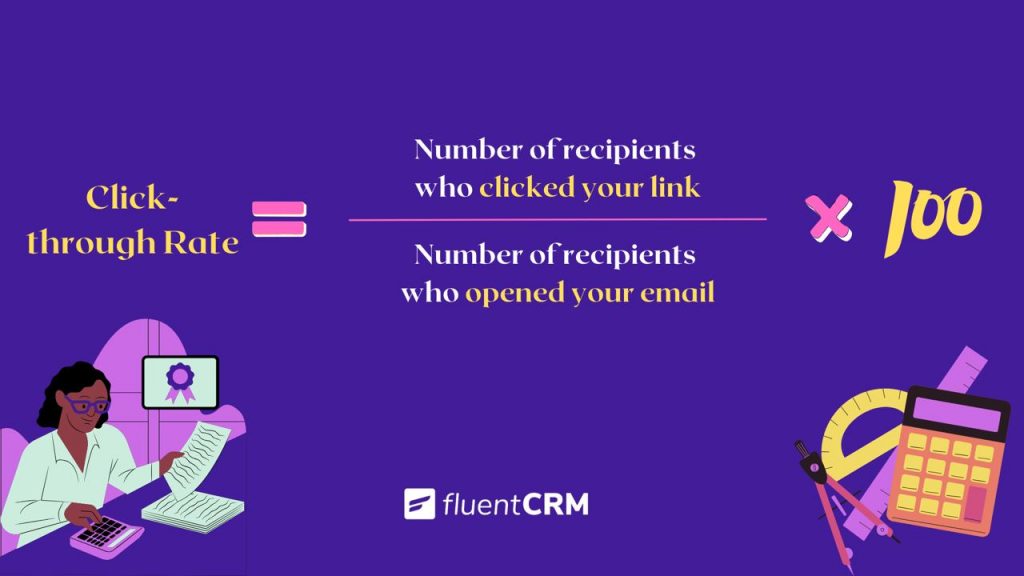
La tasa de clics del correo electrónico mide el porcentaje de personas que han hecho clic en uno o más enlaces de su correo electrónico después de abrirlo. Es un KPI de marketing por correo electrónico importante para analizar la eficacia de su campaña de correo electrónico.
Un CTR más alto indica que sus correos electrónicos son atractivos y atractivos y que la gente está interesada en sus mensajes. Por lo tanto, lograr un buen CTR debería ser su objetivo principal al ejecutar una campaña de correo electrónico.
Ahora es importante saber cómo calcular el CTR del correo electrónico. Para calcular el CTR de su correo electrónico necesita saber dos cosas:
El número de destinatarios que hicieron clic en un enlace y
El número de destinatarios que abrieron su correo electrónico
A continuación, siga la siguiente fórmula de tasa de clics de correo electrónico para calcular su CTR:
Le ayudará a calcular el CTR con éxito y sin ningún error.
Conozca la diferencia entre tasa de clics y tasa de clics
¿Qué es una buena tasa de clics en el correo electrónico?
Si desea evaluar sus esfuerzos actuales de marketing por correo electrónico, debe compararlos con un punto de referencia establecido. En el caso del CTR del correo electrónico, es difícil decir cuál es un buen CTR porque la respuesta no es única para todos.
El punto de referencia CTR puede variar según la industria, el público objetivo y la campaña de correo electrónico. Por eso es importante identificar estas cosas primero para continuar. El CTR promedio se encuentra dentro del rango del 2% al 5% para cualquier industria. Sin embargo, es importante conocer el promedio específico de la industria para evaluar sus esfuerzos pasados y actuales y determinar cuál es un buen CTR para su negocio.
Factores clave que afectan la tasa de clics del correo electrónico
Es importante conocer los factores que afectan la tasa de clics para poder considerarlos detenidamente antes de continuar con su próxima campaña de correo electrónico. Varios factores influyen significativamente en la tasa de clics de su correo electrónico y comprenderlos es crucial para mejorar sus esfuerzos actuales de marketing por correo electrónico. Veámoslos:
Línea de asunto: La línea de asunto es lo primero que sus destinatarios notarán cuando les lleguen sus correos electrónicos. Si su línea de asunto no es convincente, atractiva y personalizada, hay muy pocas posibilidades de que las personas abran su correo electrónico.
Calidad del contenido: El contenido de su correo electrónico es lo siguiente que notará el lector después de abrir el correo electrónico. Si su contenido no es interactivo, atractivo y relevante, entonces será más difícil convertir a las personas.
Diseño de correo electrónico: ¿Quién ignorará un correo electrónico que sea estéticamente agradable y alucinante? Un correo electrónico visualmente atractivo y adaptable a dispositivos móviles puede modificar la mente del lector y establecer el clímax.
Correo electrónico personalizado: La gente tiende a centrarse más en correos electrónicos que brindan una experiencia personalizada. Por tanto, la personalización del correo electrónico es otro factor a considerar para impulsar la participación.
Momento: Todo tiene el momento perfecto, al igual que cuándo llamar a la bandeja de entrada del destinatario. Por lo tanto, es importante identificar el momento óptimo en el que es más probable que sus destinatarios interactúen con sus correos electrónicos.
Frecuencia de correo electrónico: La frecuencia del correo electrónico es otro factor importante a considerar al enviar correos electrónicos. Enviar demasiados correos electrónicos no convertirá a sus suscriptores en clientes. En cambio, esta práctica podría resultar molesta y cancelarán su suscripción, acabando con su reputación.
Llamada a la acción: La mayoría de los especialistas en marketing por correo electrónico se centran en la línea de asunto o el cuerpo del correo electrónico y se centran menos en la llamada a la acción. Esto confunde a sus destinatarios, ya que no saben qué deben hacer exactamente.
Sabemos que es difícil convencer a las personas de que abran su correo electrónico para actuar y realizar conversiones siempre ha sido un dolor de cabeza para todos los especialistas en marketing por correo electrónico. Pero no te preocupes: mejorar el CTR de tu correo electrónico no es un juego de adivinanzas. Afortunadamente, lo cubrimos con algunas formas seguras que pueden ayudarlo a mejorar el CTR de su correo electrónico y lograr un éxito mucho mayor que los intentos anteriores.
¡Exploremos cada uno de ellos para aumentar el CTR de su próxima campaña de correo electrónico!
Define tu objetivo
Si tienes un objetivo claro en una misión, ¡ya no es una misión imposible! Siempre hay un objetivo detrás de cada tarea y lo mismo ocurre con sus correos electrónicos transaccionales o de marketing. Por lo tanto, una cosa que debe preguntarse antes de iniciar cualquier campaña de correo electrónico es:
“¿Qué quiero lograr?”
Una vez que defina el propósito de su campaña, le resultará más fácil establecer el plan para lograr su objetivo enviando a la gente un mensaje alto y claro.
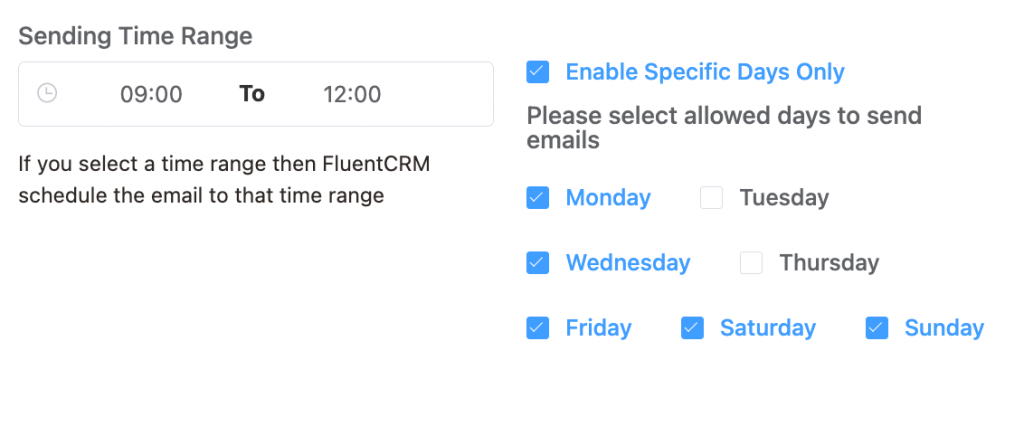
Identifica el momento perfecto
No se limite a enviar correos electrónicos, entréguelos cuando generen el mayor impacto. Puede enviar sus correos electrónicos en cualquier momento, pero es importante comprender cuándo responderán sus destinatarios a su llamada. Si envía sus correos electrónicos a altas horas de la noche o en momentos inconvenientes, hay pocas posibilidades de que su CTR mejore. No se trata sólo de escribir la copia de tu correo electrónico y presionar el botón de enviar, también es importante determinar el momento en que tu audiencia está más receptiva.
Entonces, ¿cuál es el momento perfecto?
Bueno, la respuesta no es única para todos, ya que el momento variará según factores como la industria, el público objetivo y la zona horaria.
Los correos electrónicos de marketing funcionan mejor de 9 a. m. a 12 p. m. y de 12 p. m. a 3 p. m.
Los martes, lunes y jueves tienen una alta participación
Los correos electrónicos B2B funcionan mejor cuando se envían entre las 9 a. m. y las 12 p. m.
Los correos electrónicos B2C reciben una mayor participación entre las 9 a. m. y las 12 p. m.
Crea líneas de asunto irresistibles
La línea de asunto es la primera impresión de su correo electrónico y una buena línea determinará si su mensaje se abre o se ignora. Dado que es el guardián de su mensaje, debe encontrar algo que atraiga a las personas a abrir su correo electrónico.
La importancia de una excelente línea de asunto de correo electrónico es alta porque no solo estás escribiendo unas pocas palabras, sino que estás estableciendo la chispa inicial que impulsará a tus destinatarios en el cuerpo del correo electrónico. Por lo tanto, si no escribe una línea de asunto atractiva, sus correos electrónicos se unirán a la lista de ignorados y arruinarán su reputación como remitente de correo electrónico.
¡No te preocupes!
A continuación se ofrecen algunos consejos que puede seguir para crear líneas de asunto eficaces:
Mantenga su línea de asunto breve y no exceda los 50 caracteres.
Hazlo convincente, emotivo y personalizado.
Utilice palabras poderosas y FOMO para crear una sensación de urgencia.
Haga preguntas en la línea de asunto para que su correo electrónico sea interactivo
No olvides realizar una prueba A/B de tus líneas de asunto para determinar la mejor versión.
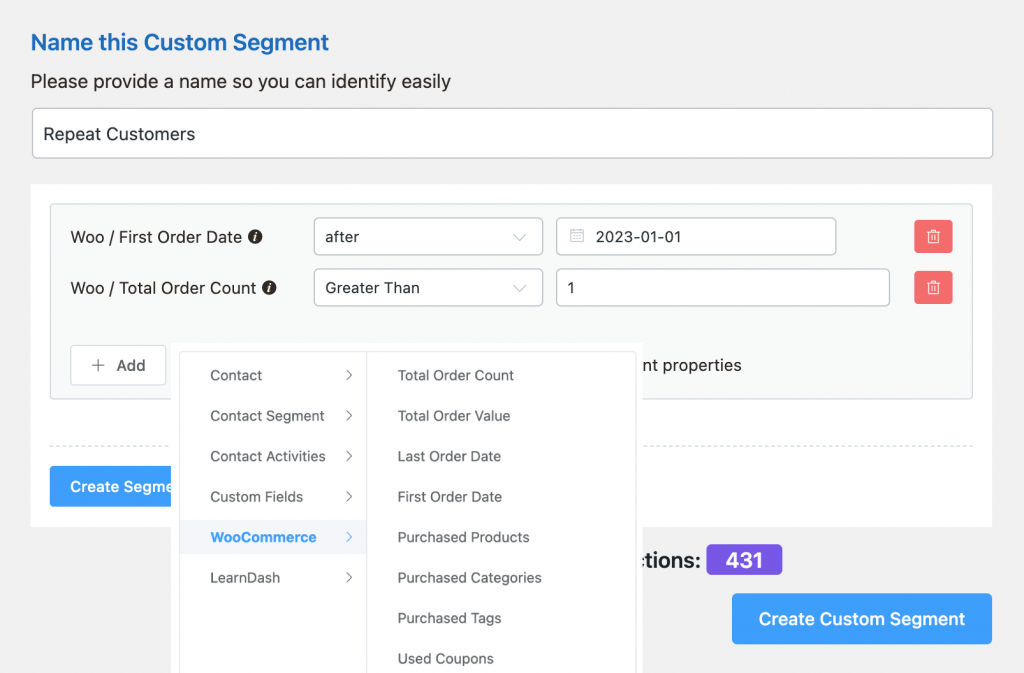
Segmenta tu audiencia
Si envía el mismo correo electrónico a toda la lista, ¡debe dejar de hacerlo!
El marketing por correo electrónico no se trata solo de enviar mensajes, sino de enviar el mensaje correcto a la persona adecuada. Entonces, el marketing por correo electrónico sin segmentación es como intentar dar en el blanco con los ojos vendados.
Emplee técnicas de segmentación de mercado para comprender a su público objetivo y personalizar sus mensajes para aumentar la participación. Cuando las personas reciben correos electrónicos que ofrecen una experiencia personalizada, ¡mostrarán más interés!
Ofrecer una experiencia personalizada
¿Por qué son importantes los correos electrónicos personalizados?
Porque necesitas ofrecer experiencias específicas a tu audiencia. La personalización es importante para garantizar una experiencia personalizada para su público objetivo. Si desea causar una buena impresión en la abarrotada bandeja de entrada de su destinatario, la personalización es la clave.
Cuando las personas reciben sus recomendaciones de productos favoritos, ofertas de descuento o correos electrónicos de carritos abandonados, lo más probable es que interactúen con ellos y realicen conversiones. Esto se debe a que un correo electrónico personalizado aborda las necesidades específicas y los puntos débiles de los clientes potenciales y ofrece el valor exacto que buscan.
¡Siga estas técnicas de personalización para aumentar el impacto de su correo electrónico!
Mantenga su mensaje sencillo
La gente tiende a escanear un artículo o correo electrónico antes de leerlo. Entonces, si su correo electrónico es demasiado largo o extenso, su audiencia perderá atención. Por lo tanto, su mensaje debe ser sencillo y expresar qué valor le está brindando a su audiencia a cambio de su tiempo. Además, la mayoría de las personas leen sus correos electrónicos en teléfonos móviles, por lo que debes seguir la política de menos es más.
Haga que los correos electrónicos sean conversacionales
Está escribiendo correos electrónicos para establecer una conexión con sus suscriptores. Por lo tanto, infundir un tono conversacional en sus correos electrónicos hará que sus mensajes se sientan más personales y atractivos. Cuando hace que sus correos electrónicos sean conversacionales, adopta un enfoque para ser amigable con sus lectores. Este enfoque rompe la barrera de la comunicación y crea un entorno de comunicación directa.
Cuando tus destinatarios abran tu correo electrónico sentirán que alguien les está hablando y te ayudará a conectarte con ellos a un nivel más profundo. Siga las siguientes estrategias para escribir un correo electrónico conversacional:
Comience el correo electrónico mencionando el nombre de su destinatario.
Escribe como si estuvieras hablando con tu destinatario
No uses palabras complejas o sofisticadas
Mantenga su mensaje conciso
Haga preguntas para mantener a sus lectores interesados
Garantizar la optimización móvil
En la actualidad, a la mayoría de la gente le encanta leer sus correos electrónicos en sus teléfonos inteligentes. Por lo tanto, garantizar un diseño de correo electrónico adaptable a dispositivos móviles es una necesidad para llegar e involucrar a su público objetivo. Si no entrega correos electrónicos optimizados para dispositivos móviles, obstaculizará la experiencia de usuario de sus destinatarios porque aparecerán desordenados, incompletos o difíciles de navegar. Todos estos inconvenientes pueden resultar en cancelar tu suscripción o colocar tus correos electrónicos en la papelera.
Siga los siguientes consejos para garantizar un correo electrónico adaptable a dispositivos móviles:
Diseñe correos electrónicos optimizados para dispositivos móviles que se adapten a todos los dispositivos
Mantenga concisos la línea de asunto y la vista previa del texto
Trate de mantener su mensaje conciso y directo.
Asegúrese de que haya suficiente espacio entre los elementos en los que se puede hacer clic
Pruebe sus correos electrónicos en dispositivos móviles antes de enviarlos
Utilice análisis para optimizar los correos electrónicos para la base de usuarios móviles
Como seres humanos, amamos las cosas atractivas y cuando abres un hermoso correo electrónico en tu bandeja de entrada, es difícil ignorarlo. Un correo electrónico bien diseñado con una imagen estética puede resonar en el espectador y generar resultados. ¿Cómo?
Las imágenes captan nuestra atención más rápido y transmiten el mensaje en segundos, por lo que una imagen fuerte y convincente puede actuar como estímulo y aumentar el compromiso. Por ejemplo, si está ejecutando una campaña de correo electrónico de lanzamiento de producto, una imagen de su próximo producto funcionará mejor que un anuncio de texto.
Por lo tanto, siempre debes seguir las últimas tendencias en diseño de correo electrónico y diseñar imágenes relevantes que transmitan el mensaje al instante. Además, hay que tener cuidado con el uso de imágenes, ya que demasiadas imágenes pueden afectar la capacidad de entrega del correo electrónico.
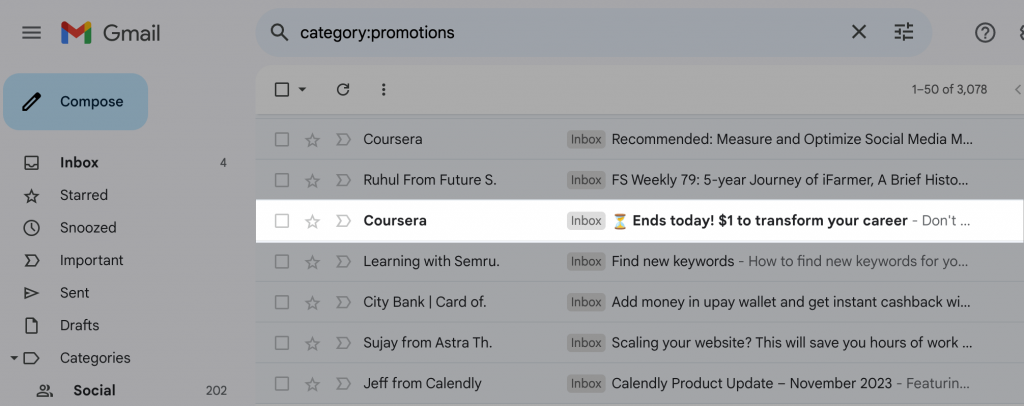
Evoca urgencia con FOMO
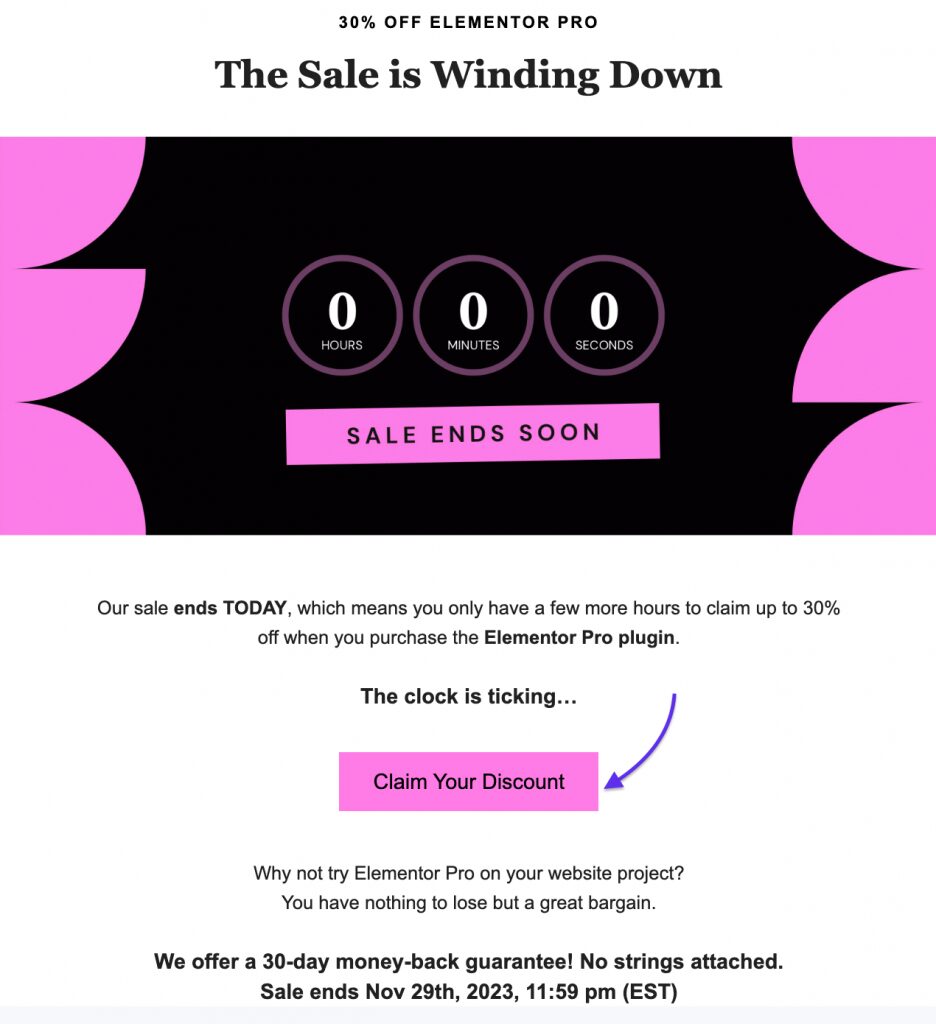
FOMO actúa como un desencadenante psicológico que obliga a actuar, instando a los destinatarios a participar antes de perder una oportunidad. Crear un sentido de urgencia con palabras como «stock limitado», «termina hoy», «ahora o nunca», etc. puede funcionar de manera espectacular para impulsar la conversión en cualquier campaña de correo electrónico.
Esta táctica funciona como un imán irresistible y sus destinatarios no querrán perderse ofertas por tiempo limitado y ofertas exclusivas. ls. Puede utilizar FOMO de las siguientes maneras para atraer a los destinatarios con su correo electrónico y mejorar la conversión:
Crea tensión con un temporizador de cuenta regresiva
Introducir escasez con stock limitado.
Ejecute campañas de ventas flash con tiempo limitado
Envíe un correo electrónico de «Última oportunidad» como recordatorio final
Integrar prueba social
Cuando se desplaza por una plataforma de compras en línea, verifica las reseñas y calificaciones para garantizar la calidad, confiabilidad e idoneidad. Del mismo modo, la prueba social en un correo electrónico genera confianza y credibilidad hacia un producto o empresa y asegura a los destinatarios que pueden confiar en la empresa.
Por lo tanto, es importante incluir pruebas sociales en sus correos electrónicos para generar confianza en la mente del destinatario y asegurarle que está tomando la decisión correcta al elegir su empresa.
Puede utilizar la prueba social de las siguientes maneras para amplificar la reputación de su marca:
Muestre testimonios de clientes
Utilice números para revelar la popularidad de su producto
Muestre calificaciones y premios para demostrar credibilidad
Muestre reseñas de productos reales
Incluye menciones de prensa si tienes alguna.
Inyecte CTA potente
Estás enviando correos electrónicos a tus destinatarios para que realicen una acción específica, ¿verdad? Entonces, un llamado a la acción claro y práctico es su arma definitiva para ganar sus clics.
Una llamada a la acción convincente y persuasiva es una parte importante del cuerpo de su correo electrónico que incita a los suscriptores a actuar según su mensaje. Por lo tanto, debes colocar tu CTA de tal manera que tus destinatarios puedan entender qué deben hacer exactamente.
Puede seguir los siguientes ajustes para garantizar las mejores prácticas de CTA:
Quédese con una CTA principal en su correo electrónico
Utilice enlaces de texto para CTA secundarias
Utilice palabras prácticas en su CTA
Escribe CTA personalizado para lectores
No uses demasiadas CTA en tu correo electrónico
Diseñe botones CTA atractivos e interactivos con hipervínculos
Mantenga su CTA cerca de la parte superior de su correo electrónico
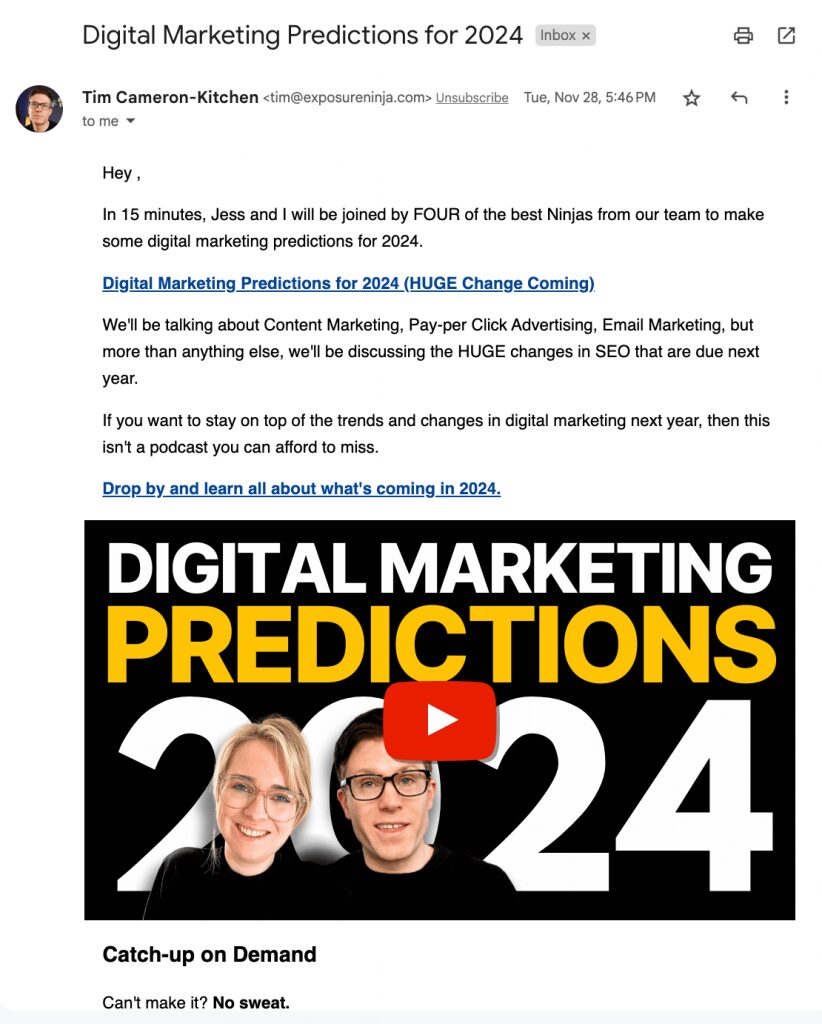
Incorporar vídeo
El uso de videos en sus correos electrónicos a veces puede funcionar como una atracción magnética que incita a los lectores a hacer clic, mirar y finalmente convertirse en defensores de la marca.
Cuando agrega un video dentro del cuerpo del correo electrónico, hace que su mensaje sea más atractivo e interactivo, captando la atención de la audiencia y animándola a tomar medidas. Además, el uso de GIF en sus correos electrónicos puede ser eficaz y ayudar a mejorar la tasa de clics. Pero si insertar videos en cada correo electrónico se convierte en su hábito favorito, afectará la capacidad de entrega de su correo electrónico. Es cuestión de entender qué campaña requiere centrarse en vídeos y en qué medida.
¿Falta algo?
Segmentación, personalización, frecuencia del correo electrónico, sincronización… podemos hablar de todo durante todo el día, pero es importante preguntarnos: ¿nos perdimos algo?
Si lo ha adivinado bien, entonces sabrá que todas las estrategias mencionadas anteriormente no tienen sentido si no utiliza una herramienta confiable de automatización de correo electrónico.
La herramienta de automatización del correo electrónico es el corazón del marketing por correo electrónico moderno y es imprescindible para atraer, nutrir y convertir a sus clientes potenciales utilizando las estrategias antes mencionadas. FluentCRM puede ayudarlo a implementar todas las estrategias que discutimos anteriormente y mejorar el CTR de su campaña de correo electrónico con una alta conversión y ROI.
¿No nos crees? ¡Entonces inténtalo primero!
¡Dispara tu próxima campaña!
El éxito de sus campañas de correo electrónico depende en gran medida de la respuesta de su audiencia a su llamada. Por lo tanto, aumentar la tasa de clics de su correo electrónico es importante para lograr mejores resultados y construir relaciones más sólidas con sus suscriptores.
Recuerde que mejorar el CTR de su correo electrónico es un proceso continuo y debe experimentar con todas las estrategias que mencionamos anteriormente. Creemos que notará una mejora significativa en su próxima campaña de correo electrónico y sus suscriptores se convertirán en clientes de pago.
En este artículo, le mostraré algunos ejemplos bien diseñados de páginas de confirmación de pedidos.
Veremos qué los hace funcionar bien y cómo puedes tomar los principios y crear tu página de confirmación para deleitar a los clientes.
Primero describiremos qué es una página de confirmación de pedido, exploraremos algunos elementos clave y veremos algunos ejemplos en vivo.
¿Qué es una página de confirmación de pedido?
Una confirmación de pedido es una página que los clientes ven inmediatamente después de haber realizado una compra exitosa en su tienda. También se llama página de agradecimiento, ya que contiene un mensaje de agradecimiento, la confirmación de que hemos recibido su pedido y los detalles del mismo.
Puede agregar más secciones a la página de confirmación, como una sección de aumento de pedidos o Google Maps para mostrar sus puntos de venta físicos.
Elementos de una página de confirmación de pedido eficaz
A continuación se muestra una lista del elemento clave que vemos repetidamente en algunas de las tiendas más exitosas del mundo, por lo que debería darle una idea del tipo de cosas que debe incluir en su página de confirmación.
Confirmación del pedido: Informe a los clientes que su compra se realizó correctamente y, si es posible, comparta los siguientes pasos del proceso de cumplimiento del pedido. Incluya información clave como el número de pedido y la fecha de entrega prevista.
Experiencia del cliente mejorada: Ahora que sus pedidos realizados no terminan ahí la conversación, puede mostrarles guías sobre cómo aprovechar mejor su compra. Incluso puedes invitarlos a unirse a tu comunidad de personas con ideas afines.
Venta cruzada y venta adicional: Esta página brinda una excelente oportunidad para mostrar productos o servicios adicionales que podrían beneficiar a sus clientes. Aumenta el valor general del pedido a través de recomendaciones relevantes u ofertas especiales.
Datos de contacto del servicio de atención al cliente: Lista clara de su procedimiento de soporte para que los clientes puedan comunicarse con su equipo para obtener ayuda.
Solicite comentarios: Esta es una gran oportunidad para recopilar comentarios sobre las necesidades de sus clientes.
interacción con tu marca. Puede obtener comentarios interesantes que pueden contribuir al marketing y a nuestras áreas de negocio.
Listo para dispositivos móviles: Asegúrese de que la confirmación del pedido o la página de agradecimiento de su tienda sea responsiva y fácil de usar en todas las pantallas, especialmente en teléfonos inteligentes y tabletas.
Ahora que conocemos la página de confirmación de pedido, profundicemos en los ejemplos de páginas de confirmación de pedido de tiendas exitosas.
7 ejemplos de páginas de confirmación de pedido bien pensadas
Los siguientes son algunos ejemplos de páginas de confirmación de pedidos de tiendas exitosas.
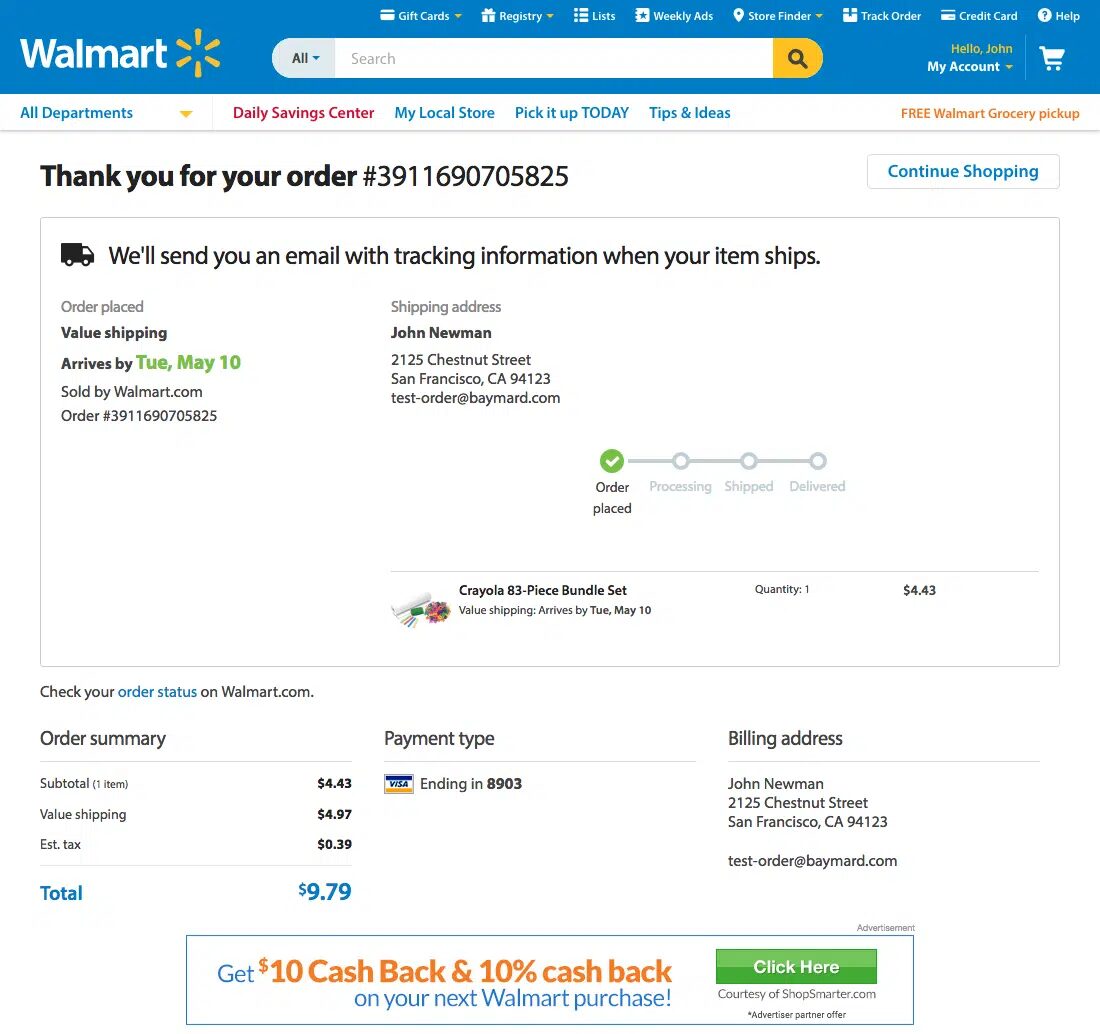
1. Walmart
Créditos: Baymard
Walmart es uno de los gigantes minoristas más grandes del mundo y su página de confirmación de pedidos es un gran ejemplo.
Conclusión clave:
Está bien organizado y muestra claramente la información requerida. Es un ejemplo de simplicidad y funcionalidad, brindando a los clientes un resumen claro y conciso de sus transacciones.
Pensamientos finales:
En general, la página de confirmación de pedidos de Walmart es una combinación de diseño fácil de usar e información completa, orientada a la satisfacción y la confianza del cliente.
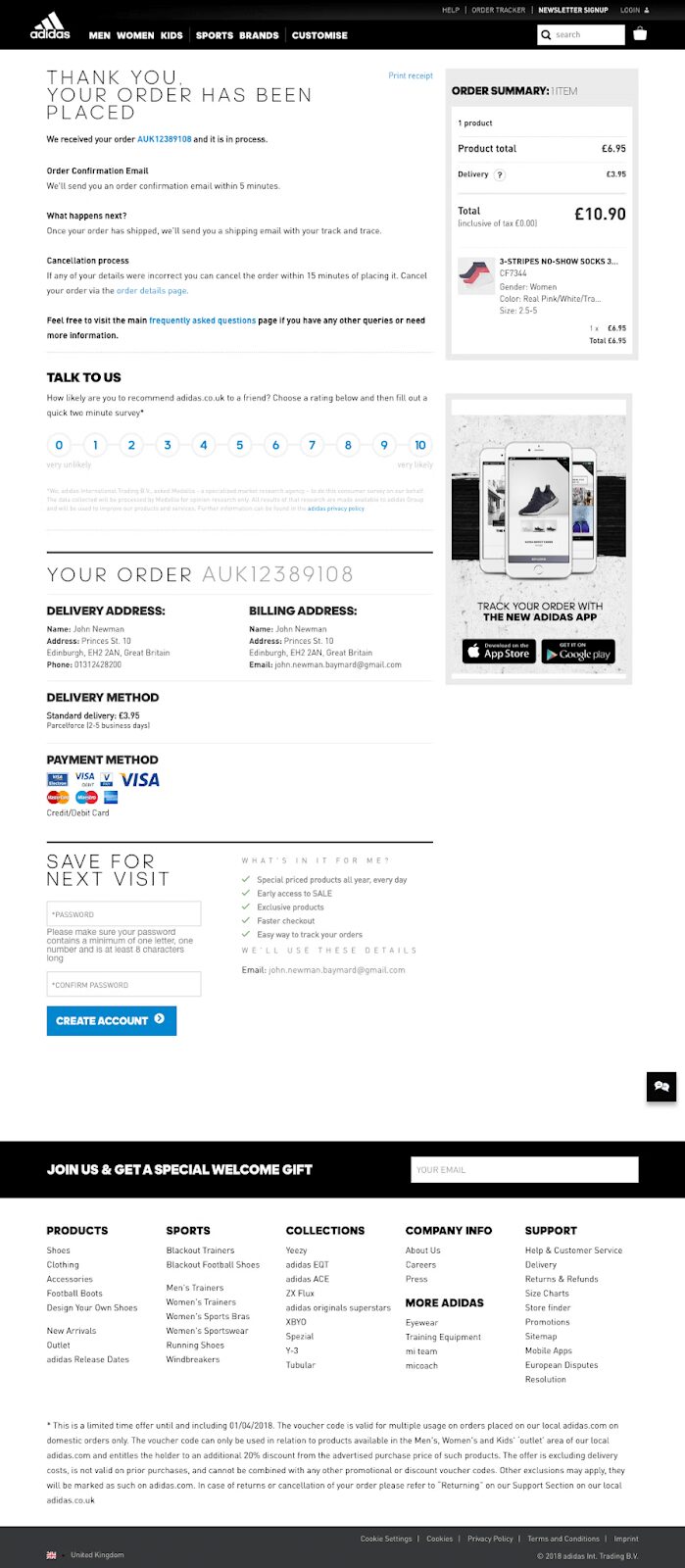
2. Adidas
Créditos: Baymard
Adidas, al ser líder mundial en ropa deportiva, mantiene una página de confirmación de pedidos que se alinea con su reputación de calidad y satisfacción del cliente.
Conclusión clave:
Su página de confirmación del pedido reconoce la compra del cliente y describe el siguiente paso en el proceso de cumplimiento del pedido. También muestran una encuesta Net Promoter Score para evaluar cómo los clientes encuentran la experiencia de compra.
También alientan a los clientes a crear una cuenta en su sitio para no tener que completar los detalles de facturación en su próxima compra.
Pensamientos finales:
En general, la página de confirmación de pedido de Adidas es un excelente ejemplo y transmite la información de forma clara. También se alinea perfectamente con su marca y los requisitos del usuario.
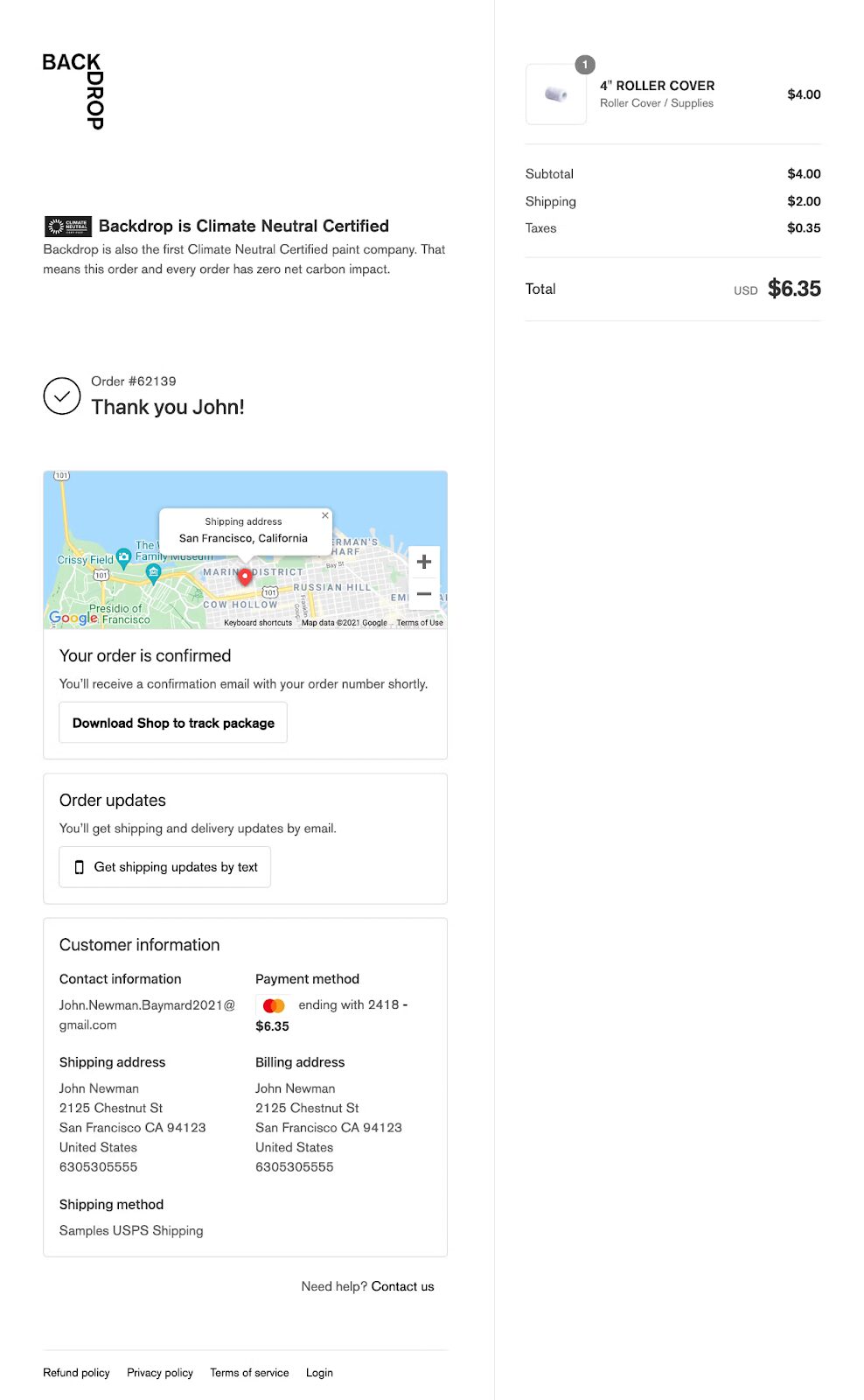
3. Fondo
Créditos: Baymard
BackDrop es una empresa de pintura y su página de confirmación de pedido es un ejemplo inspirador para nuevas tiendas online.
Conclusión clave:
Su página muestra la dirección de envío del cliente en Maps para una mejor experiencia del cliente.
Además, han dado un paso adelante para permitir a los clientes recibir actualizaciones de envío por mensaje de texto.
Pensamientos finales:
Es uno de mis ejemplos de páginas de confirmación de pedidos favoritos, ya que utiliza la función única de Google Maps que les brinda un nivel adicional de seguridad sobre la entrega de su pedido. También muestra los detalles del pedido de una manera muy fácil de usar.
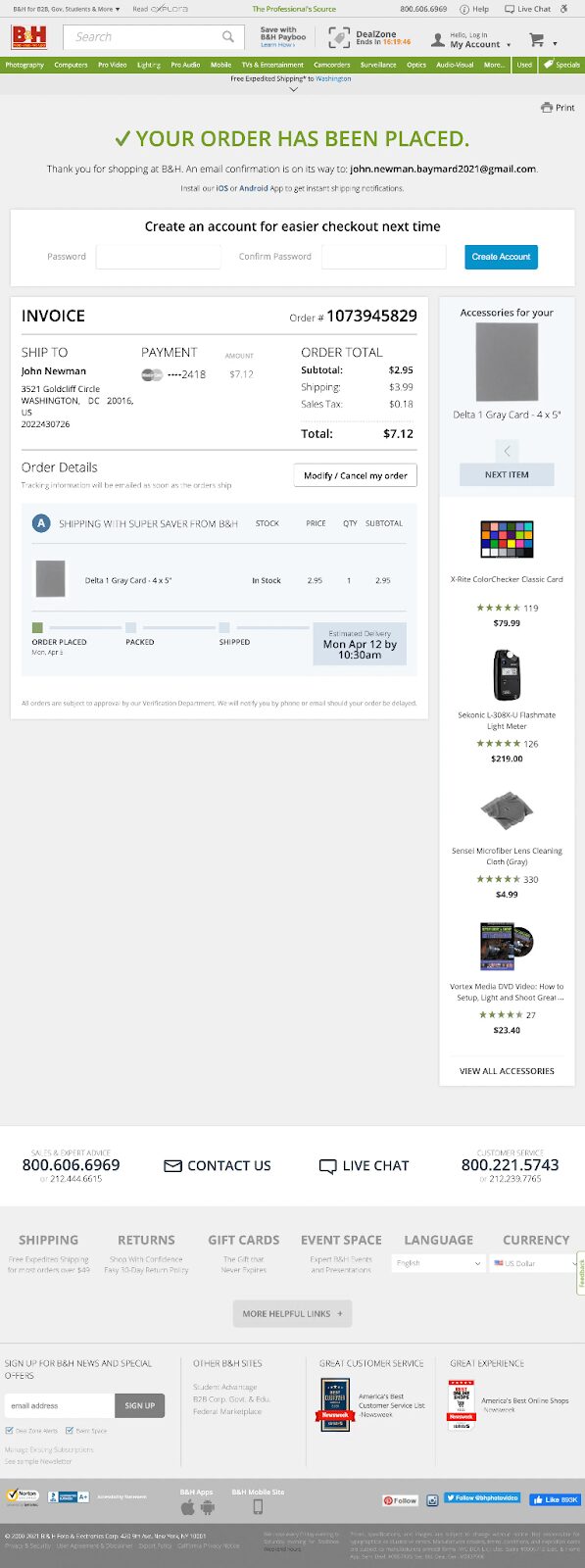
4. Vídeo fotográfico en blanco y negro
Créditos: Baymard
B&H Photo Video es una tienda de aparatos electrónicos y tiene una página de confirmación de pedido muy simple pero excelente.
Conclusión clave:
Su página de confirmación del pedido muestra la factura y los detalles del pedido de forma muy clara para que los clientes puedan verlos sin ninguna dificultad. También tienen una sección de entrega estimada que ayuda a los clientes a realizar un seguimiento de sus pedidos.
También están vendiendo diferentes productos en la página de confirmación del pedido para animar a los clientes a comprar más.
Pensamientos finales:
En general, es un buen ejemplo de confirmación de pedido o página de agradecimiento. Se centra en brindar la información necesaria a los usuarios además de utilizar la técnica de venta adicional.
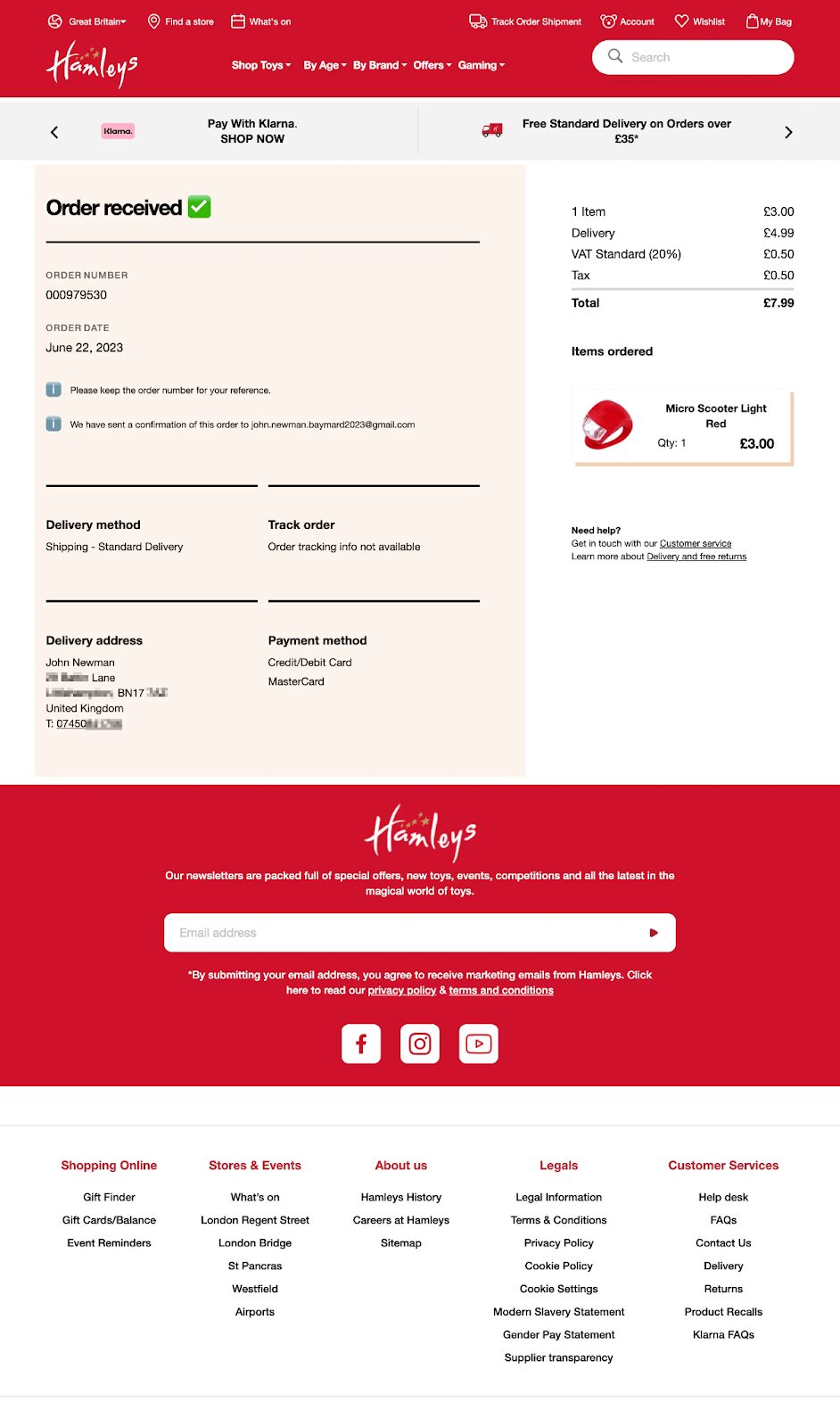
5. Hamley’s
Créditos: Baymard
Hamleys es una tienda online de juguetes y juegos.
Conclusión clave:
Usan una combinación de colores muy brillante pero jugaron muy bien con ella en la página de confirmación del pedido. Es una página muy básica con sólo la información que el cliente necesita saber sobre su pedido.
Además, han añadido una barra en la parte superior para ofrecer envío gratuito a los clientes si su pedido supera una cantidad específica, lo cual es una gran táctica para animarlos a seguir comprando.
Pensamientos finales:
Es una página de confirmación de pedido sencilla, muy bien diseñada y centrada en el usuario. Podrían agregar más secciones a la página, como ventas adicionales, ventas cruzadas o cualquier otra oferta promocional para aumentar los ingresos o el AOV.
Las posibilidades son infinitas y puedes probar las diferentes páginas de confirmación de pedido en tu tienda y ver cuál funciona para ti.
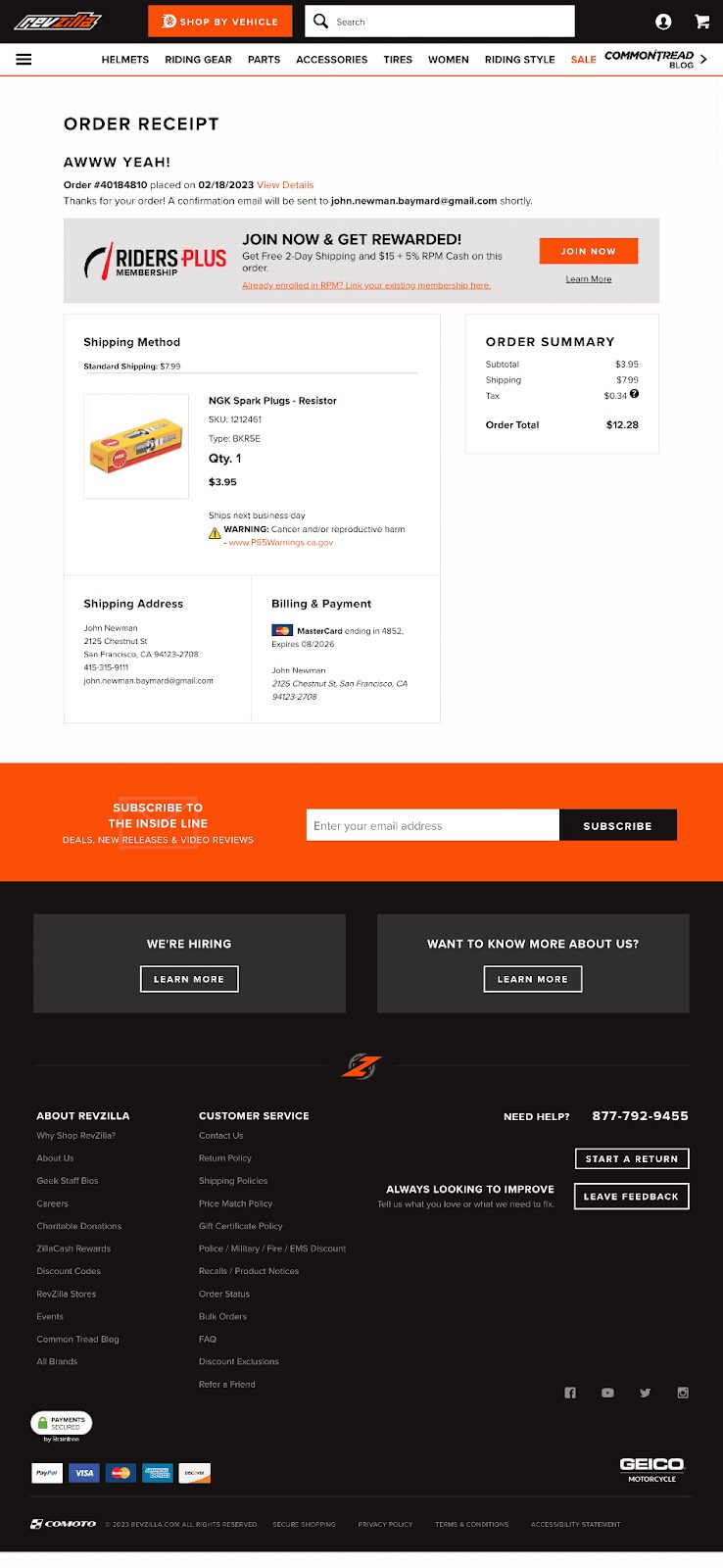
6. Con RevZ
Créditos: Baymard
RevZilla es una tienda minorista de equipamiento para motocicletas en línea y tiene una página de confirmación de pedido muy intuitiva.
Conclusión clave:
Muestra simplicidad y funcionalidad, brindando claramente la información del pedido a los clientes.
Muestra una oferta promocional o un descuento para alentar a los clientes a unirse a su membresía para obtener descuentos exclusivos.
Pensamientos finales:
En general, es una página de confirmación de pedido muy sencilla, directa, clara y concisa. Su sencillez lo convierte en un excelente ejemplo.
7. Séfora
Créditos: Baymard
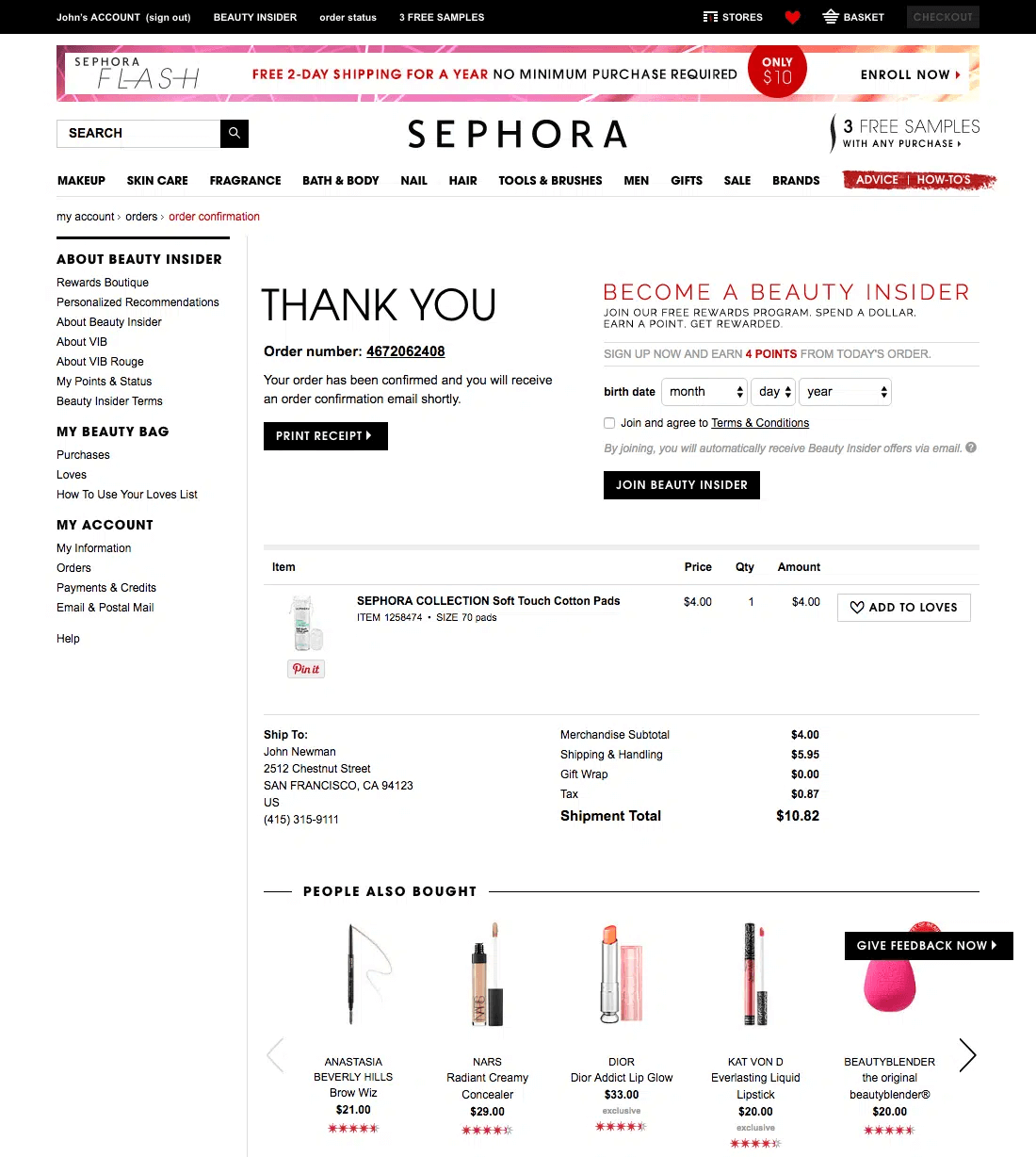
Sephora es una marca online de productos de belleza y su página de confirmación de pedido también parece ser un buen ejemplo.
Conclusión clave:
Es un buen ejemplo, pero algunos usuarios pueden encontrar la información muy congestionada. Esto se debe a que muestran diferentes menús en la página junto con la información del pedido.
Entrega el mensaje de agradecimiento, una opción para imprimir el recibo y los detalles requeridos del pedido y la transacción.
Muestran la sección «La gente también compró» al final de la página, mostrando otros artículos populares para aumentar las ventas y los ingresos, lo cual es una muy buena estrategia para conseguir clientes habituales.
Pensamientos finales:
Es un ejemplo de página de confirmación de pedido decente con algunos puntos positivos y puede usarse como inspiración. Está enfocado a impulsar las ventas, la satisfacción del cliente y la confianza.
¿Cómo crear una página de confirmación de pedido?
Cuando los clientes completan la compra, se les muestra la confirmación del pedido o la página de agradecimiento para confirmar que su compra se realizó correctamente.
Después de ver algunos de los mejores ejemplos de páginas de confirmación de pedidos y conocer los consejos y trucos para crear su página de confirmación de pedidos, ahora es el momento de crear una.
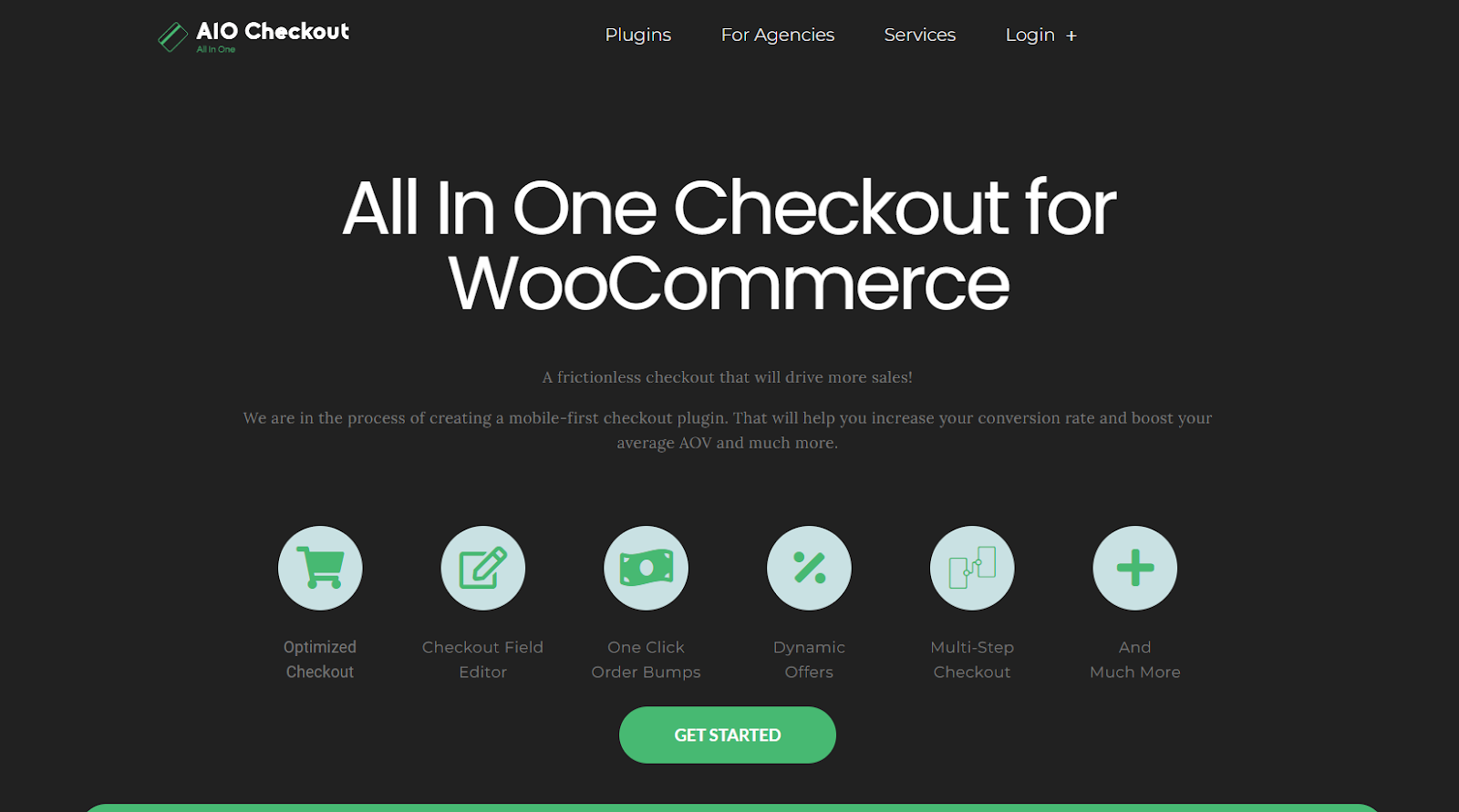
Hablando específicamente de WooCommerce, hay diferentes complementos disponibles en el repositorio de WordPress que pueden ayudarte a crear una página de confirmación de pedido, pero te recomiendo que uses el complemento AIO Checkout. Es un complemento de pago todo en uno que le brinda algunas páginas de agradecimiento prefabricadas o plantillas de página de confirmación de pedido.
También le permite crear una plantilla de página de confirmación de pedido personalizada para que coincida con el diseño general y la combinación de colores de su tienda. Puede seguir la guía de la página de confirmación de pedido personalizada para crear uno para su tienda.
WordPress, al ser un CRM notablemente escalable y flexible, alberga muchos tipos diferentes de sitios web. A partir de 2023, más de 455 millones de sitios web en todo el mundo utilizan WordPress. Muchas de ellas son tiendas online, muchas son portafolios, sitios web SaaS y B2B, así como comunidades online y plataformas de eLearning. Sin embargo, WordPress sigue siendo la plataforma más popular para blogs. De hecho, El 97% de los blogueros utilizan WordPress para sus blogs.. Y muchos de ellos provienen del ámbito académico.
En la redacción académica, es vital seguir un cierto conjunto de reglas a la hora de redactar artículos. La forma en que agregamos citas, referencias y fuentes es particularmente importante. Si está publicando su trabajo académico o investigación usando WordPress o simplemente necesita una manera rápida y fácil de agregar citas y referencias en WordPress, le alegrará saber que hay un nuevo complemento diseñado solo para eso.
Cómo mostrar citas en WordPress usando un complemento
WordPress no incluye la función de citas de forma predeterminada. No vienen como un bloque Gutenberg predeterminado y tampoco existen en Elementor. Por lo tanto, si desea que sus publicaciones parezcan una página de un artículo académico o de investigación serio, necesitará ayuda externa.
Citas es un complemento relativamente nuevo que agrega la funcionalidad de citas y referencias al editor de bloques. Tiene una doble función: el Citar formato de texto enriquecido La función le permite agregar fácilmente citas dentro de su texto y asignarlas a una fuente, que se puede mostrar al pasar el mouse. La otra función, Bibliografía, muestra todas las fuentes referenciadas al final de la página.
Si utiliza muchas fuentes en el contenido de su blog o publica su investigación y otros escritos académicos en línea, este complemento será uno de sus asistentes más confiables al hacer que su texto parezca profesional, serio, relevante y digno de confianza.
Después de descargar e instalar el complemento de la manera habitual, no lo encontrará en el menú del panel como un complemento separado, ya que no requiere ninguna configuración y, en cambio, simplemente introduce un nuevo bloque en el editor de Gutenberg.
Puede utilizar el bloque para introducir citas y referencias a sus publicaciones existentes o comenzar con una nueva.
Tenga en cuenta que este complemento es diseñado solo para Gutenberg. No introduce funcionalidades (elementos) adicionales al creador de páginas Elementor, por lo que tendrás que cambiar a edición de bloques para usarlo.
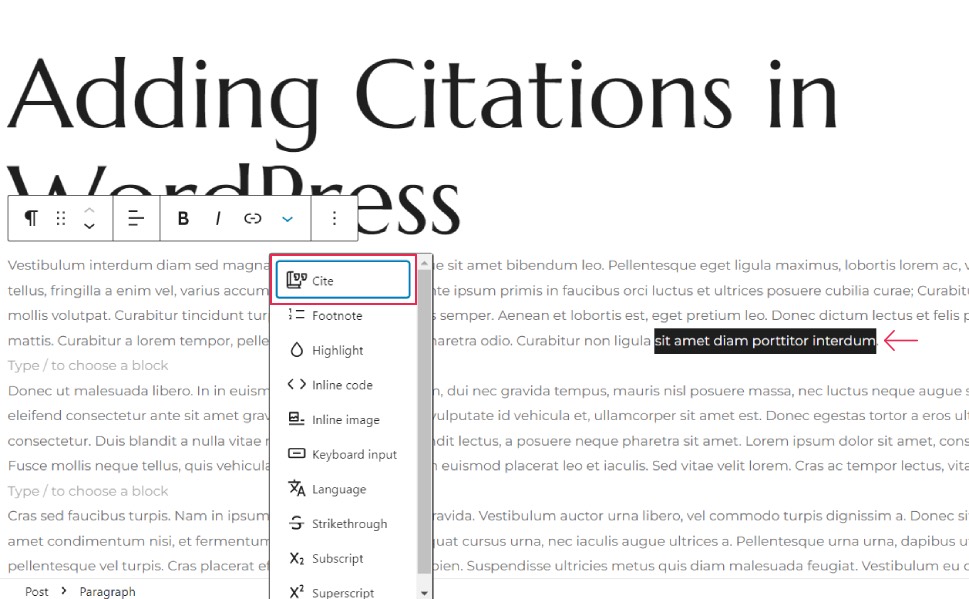
En su Editor de bloques, acceda a la publicación a la que desea agregar citas. Seleccione el texto y, en el menú del editor de texto flotante, haga clic en la flecha para abrir el menú desplegable donde encontrará un elemento nuevo llamado Citar. Al hacer clic en él, se agregará un letrero junto al texto que indica que el contenido es una cita.
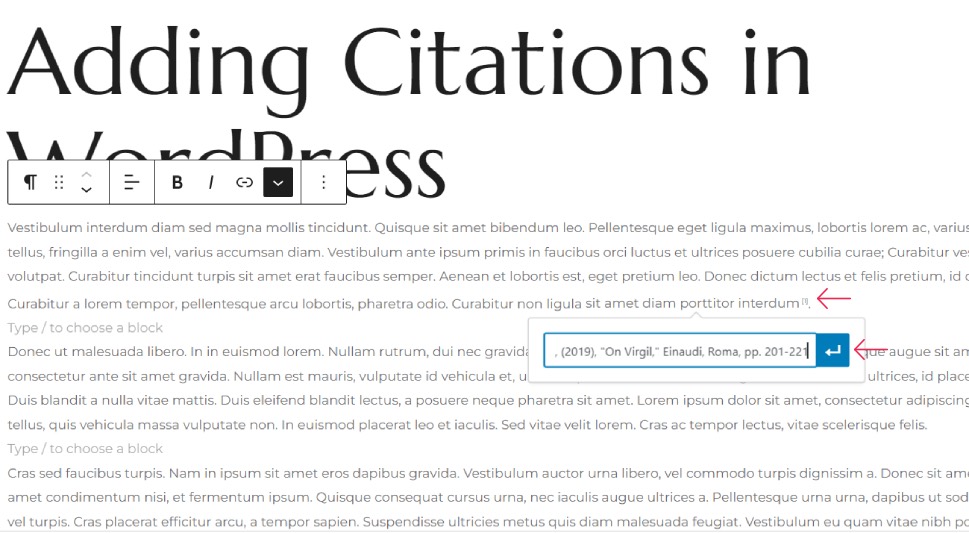
A continuación, haga clic en el texto resaltado para abrir el cuadro en el que puede escribir o editar su fuente. Una vez que haya terminado, haga clic en el icono de flecha.
La fuente ahora se mostrará cuando se haga clic en el texto seleccionado. Sin embargo, también puedes (y debes) agregar una lista de las fuentes citadas al final del texto, y aquí te explicamos cómo hacerlo:
Cómo agregar bibliografía a sus publicaciones de WordPress
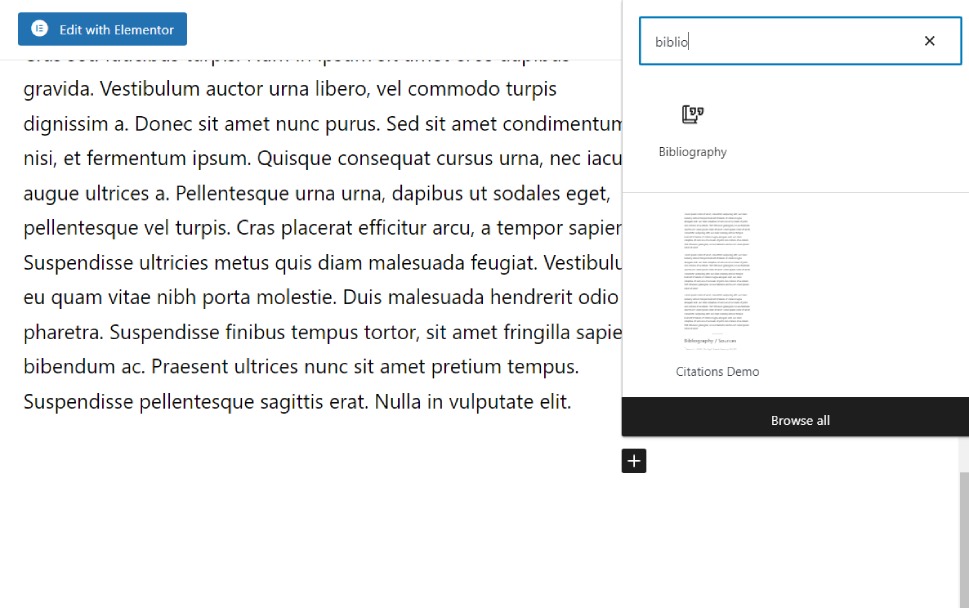
Usaremos el mismo complemento y las funcionalidades que proporciona para agregar una bibliografía al final del texto. Desplácese hasta donde desea agregar el bloque, haga clic en el signo más y luego busque el bloque escribiendo. Puede agregar el bloque Bibliografía o utilizar la Demostración de citas, una sección ya preparada con contenido ficticio que puede editar fácilmente.
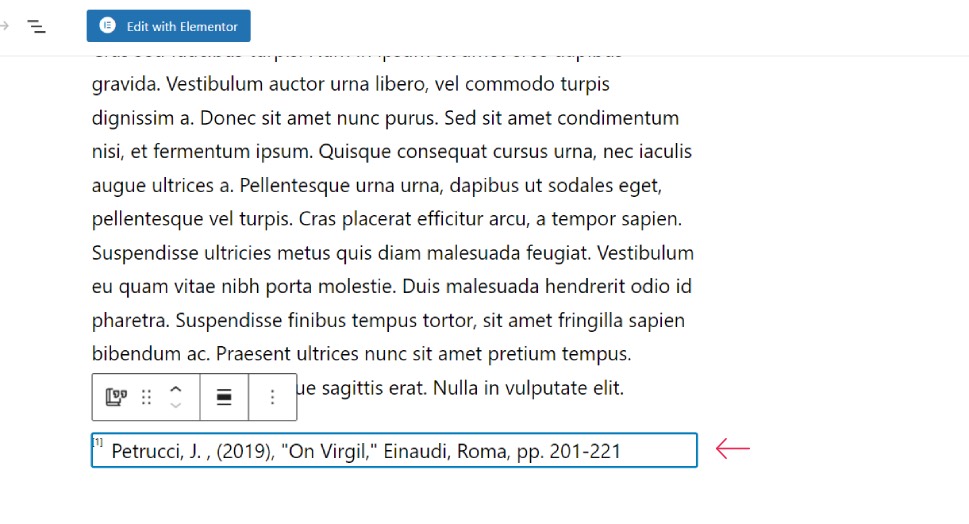
Cuando seleccione el bloque, notará que el complemento extraerá automáticamente las citas que haya utilizado y las mostrará.
No solo se enumerarán las fuentes, sino que el enlace de salto llevará a los lectores a la fuente apropiada cuando hagan clic en la marca de nota al pie (número) al lado del texto citado.
Y eso es esencialmente todo. Gracias al complemento CItations, ahora tienes una manera rápida y fácil de agregar citas y referencias a tu contenido sin tener que escribir HTML manualmente.
Mejores prácticas para citas y referencias
Las citas son una forma de informar a los lectores que ha utilizado fuentes de información externas en su investigación u otro contenido. Atribuir información correctamente no sólo es lo correcto sino que también es obligatorio en el ámbito académico y profesional.
Más, las citas proporcionan evidencia contundente de lo que estás afirmando en tu texto. Por lo tanto, incluso si estás trabajando en un texto que no es un trabajo de investigación per se, se recomienda consultar fuentes para mantener el efecto profesional y confiable de tu contenido.
Ahora bien, si no eres experto en citar referencias con regularidad, es posible que te preguntes si existe una forma correcta o un formato preestablecido para hacerlo. Estas son algunas de las mejores prácticas para citas y referencias de fuentes:
1. Cíñete a un formato.
En cuanto al formato, existen varios formatos estándar que puedes utilizar, como MLA, Chicago Style o APA. Es importante que Una vez que elijas un formato para tu contenido, debes ceñirte a él y utilizarlo en todo el texto.. Si no estás seguro de qué formato elegir, consulta tu plan de estudios, las pautas de escritura o las guías de estilo proporcionadas por la entidad para la que estás escribiendo (universidad, centro de investigación, empresa, etc.). Si estás escribiendo solo para tu blog personal, selecciona uno de los estilos más populares y mantente coherente con él.
2. Sea consciente de cómo usa los períodos.
Los puntos pueden ser complicados en las citas. Cuando utilizamos citas entre paréntesis, a menudo no estamos seguros de si el punto va dentro del paréntesis, o afuera, o quizás incluso en ambos lugares. Si bien no existe una regla general única, el punto sale del paréntesis en todos los formatos de estilo más utilizados.
3. Autor, Obra, Editorial, Año
Nuevamente, puede depender del formato, pero en la mayoría de los estilos la forma correcta de citar una obra es Apellido del autor, Nombre del autor, Título, Editorial, Año de publicación.
Para obras de un grupo de autores, proporcione todos sus nombres o el primer nombre citado en el libro de referencia, seguido de et al.
4. Proporcione las URL correctas
Si hace referencia a un artículo o trabajo publicado en línea, utilice la misma secuencia de créditos (apellido, nombre, etc.) e incluya una URL válida que conduzca directamente al artículo. Pruebe la URL para asegurarse de que sea válida y asegúrese de que no sea un enlace de afiliado o un enlace con UTM.
5. Asegúrese de que todas las citas tengan una entrada correspondiente en la lista de referencias.
Si utiliza el complemento Citas que comentamos anteriormente, todas las citas aparecerán automáticamente en la lista de referencias. Aún así, consulte la lista antes de publicar la publicación para asegurarse de que todo esté en su lugar.
La inteligencia artificial (IA) puede ser un activo muy eficaz para traducir su sitio web de WordPress. Los modelos de lenguaje de IA que nos brindaron ChatGPT (y sus alternativas) y Google Translate están demostrando ser extremadamente útiles para la traducción de idiomas más que nunca. Puede utilizar herramientas de inteligencia artificial para traducir el contenido de su sitio web manualmente. Además, los complementos de traducción de WordPress utilizan inteligencia artificial para facilitar a los usuarios la creación de traducciones precisas de sitios web y sitios multilingües.
Ya sea que su objetivo sea traducir todo su sitio web o necesite ayuda para traducir ciertas partes, esta publicación le brindará múltiples opciones para traducir su sitio web de WordPress utilizando IA.
¿Qué es la traducción con IA?
La traducción mediante IA emplea inteligencia artificial, en particular el aprendizaje automático y el procesamiento del lenguaje natural, para transformar texto o voz de un idioma a otro. Esta tecnología es visible en numerosas aplicaciones y programas populares como Google Home, Duolingo y Microsoft Translator. Poco a poco, la IA está aumentando y, en ocasiones, incluso sustituyendo la traducción humana. Un ejemplo perfecto de esto es Google Lens. Utiliza IA para aprovechar la cámara de su teléfono y traducir el texto visible a través de su visor. Esto proporciona una experiencia de traducción inmersiva y en tiempo real.
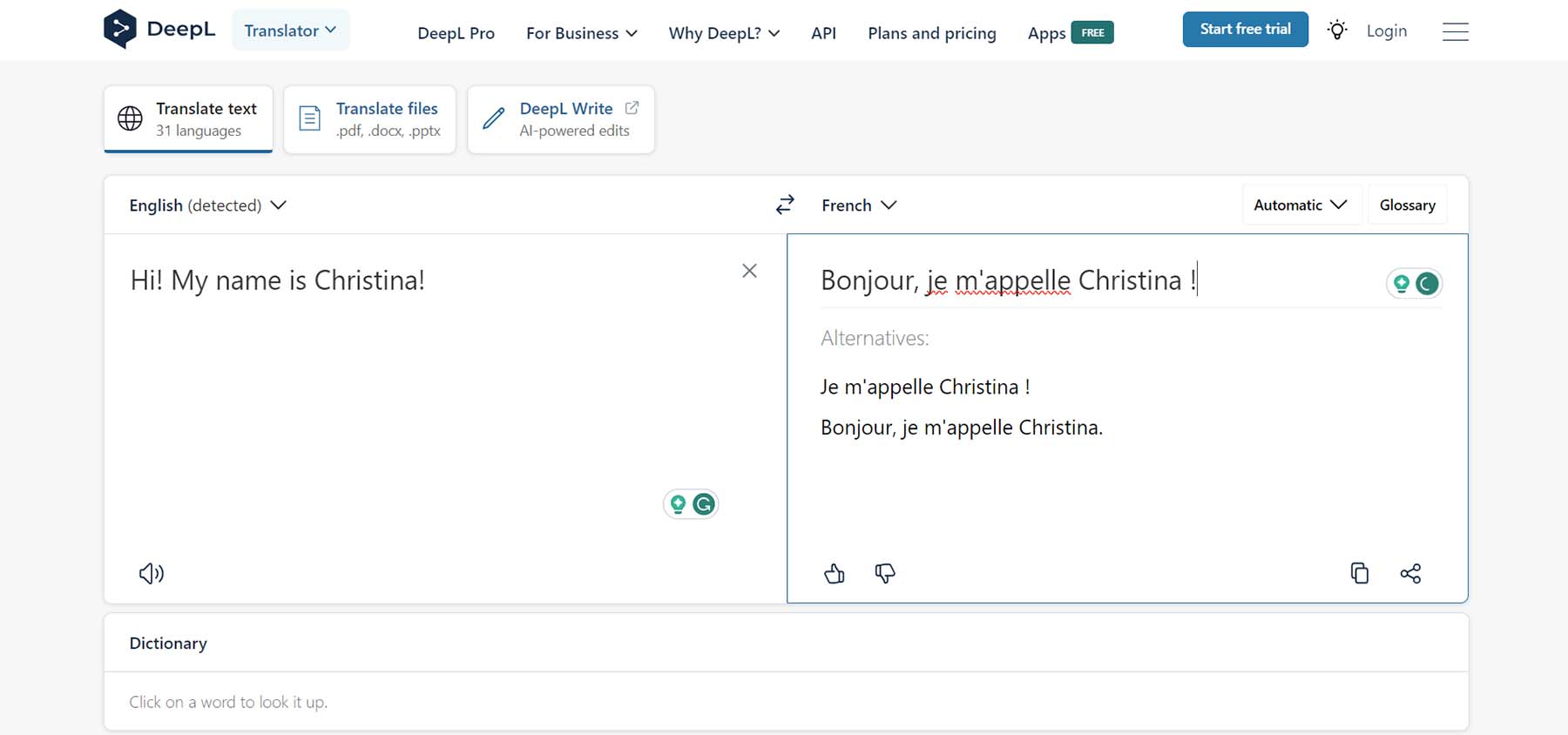
DeepL es una plataforma de traducción de IA ampliamente utilizada. Le brinda la posibilidad de traducir no solo cadenas de texto simples sino también documentos de varias páginas. Aunque ChatGPT es conocido principalmente por sus capacidades de chatbot, también tiene la capacidad de traducir texto utilizando su robusta IA.
Traducción de IA en WordPress
Una característica clave que hace que WordPress se destaque de sus competidores es el uso de complementos flexibles en forma de temas y complementos. En WordPress, el uso de un complemento puede aportar funciones adicionales a su sitio web. Mientras está listo para usar, WordPress no tiene capacidades de traducción, agregar un complemento de traducción le permite crear un sitio web en casi cualquier idioma que desee. Cada vez más complementos de traducción incorporan inteligencia artificial para mejorar y automatizar el proceso de traducción. Por lo tanto, al agregar un complemento multilingüe impulsado por aprendizaje automático y sólidos modelos de aprendizaje de idiomas, puede traducir su sitio web de WordPress con mucha más eficiencia y precisión.
Beneficios de utilizar IA para traducir su sitio web de WordPress
Existen varias razones de peso para utilizar la IA para traducir su sitio web de WordPress. Un aspecto beneficioso es la rentabilidad. De hecho, contratar a un traductor humano puede ser una inversión importante. Por otro lado, la IA puede proporcionar una traducción satisfactoria para diferentes secciones de su sitio web, lo que resulta más rentable. Algunas ventajas adicionales de utilizar IA para la traducción de su sitio web de WordPress son:
Velocidad y eficiencia: La IA hace posible traducir grandes porciones de texto en segundos. Por el contrario, un traductor humano suele tardar unos días en completar la misma tarea.
Consistencia y escalabilidad: Las herramientas lingüísticas de IA pueden almacenar frases y jerga de uso común. Garantizan que su IA se alinee bien con su estilo de comunicación e identidad de marca. La identidad recién establecida se puede aplicar de manera consistente en todo su sitio web. En consecuencia, esto permitirá a sus clientes comprender la voz de su marca en el idioma elegido.
Utilice mejoras de inteligencia artificial y aprendizaje automático: La IA mejora constantemente sus habilidades. Cuando utiliza herramientas de inteligencia artificial para la traducción de sitios web, experimenta los últimos desarrollos en modelos y algoritmos de aprendizaje que transforman el texto y la voz. Estos avances le permiten aprovechar los beneficios de la tecnología de vanguardia. Hace que su sitio web sea más atractivo para una audiencia amplia y multilingüe.
Fácilmente disponibles: El uso de IA para su sitio web elimina la necesidad de esperar revisiones o tener que ir y venir con un traductor. Esto es particularmente útil si su proyecto es urgente y requiere entregas rápidas de contenido. Aprovechar la IA para las traducciones le garantiza cumplir con los plazos y recibir traducciones oportunas.
Habiendo observado los beneficios de las traducciones de IA, exploremos cómo podemos integrar herramientas y métodos de traducción de IA en nuestro sitio web de WordPress.
Cómo traducir su sitio web de WordPress manualmente con ChatGPT
Si está buscando una forma sencilla de traducir su sitio web de WordPress con IA manualmente, existen herramientas de IA que pueden ayudar. Esto implicaría un enfoque más práctico que usar un complemento multisitio u otros complementos de traducción que traduzcan automáticamente todo su contenido. Sin embargo, este enfoque manual puede ser beneficioso para ciertos sitios web que no necesitan una solución multisitio completa y buscan ofrecer algunas traducciones alternativas a su contenido.
Uso de ChatGPT para traducir el contenido de su sitio web de WordPress
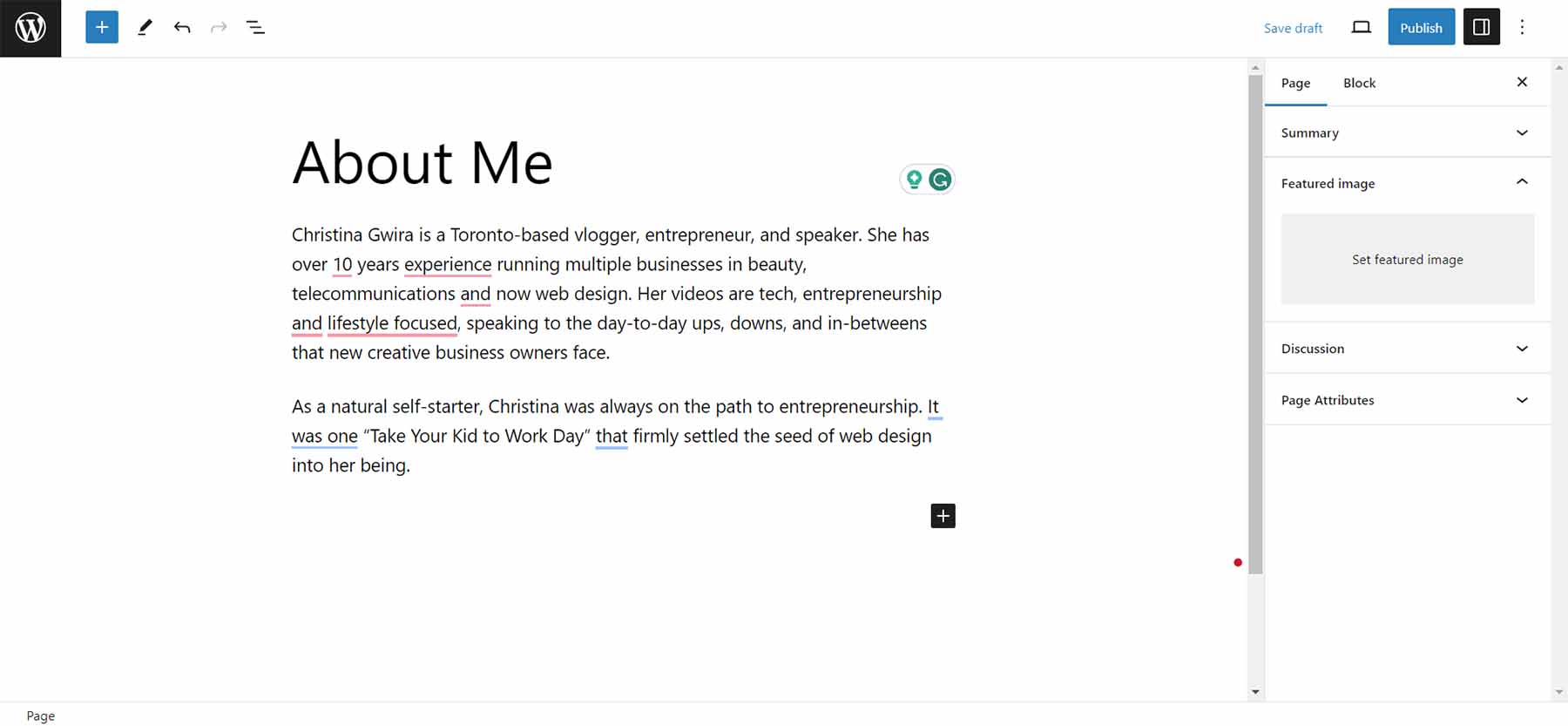
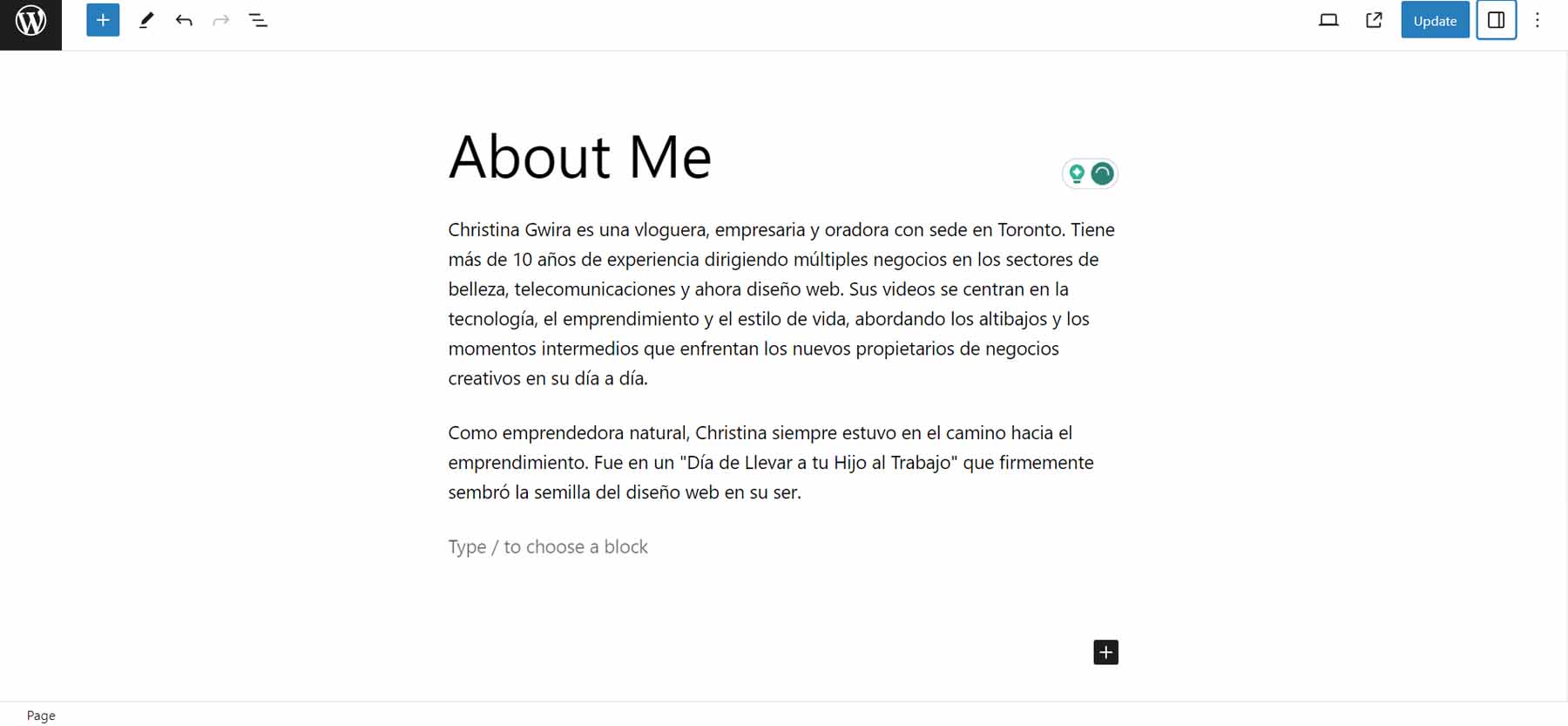
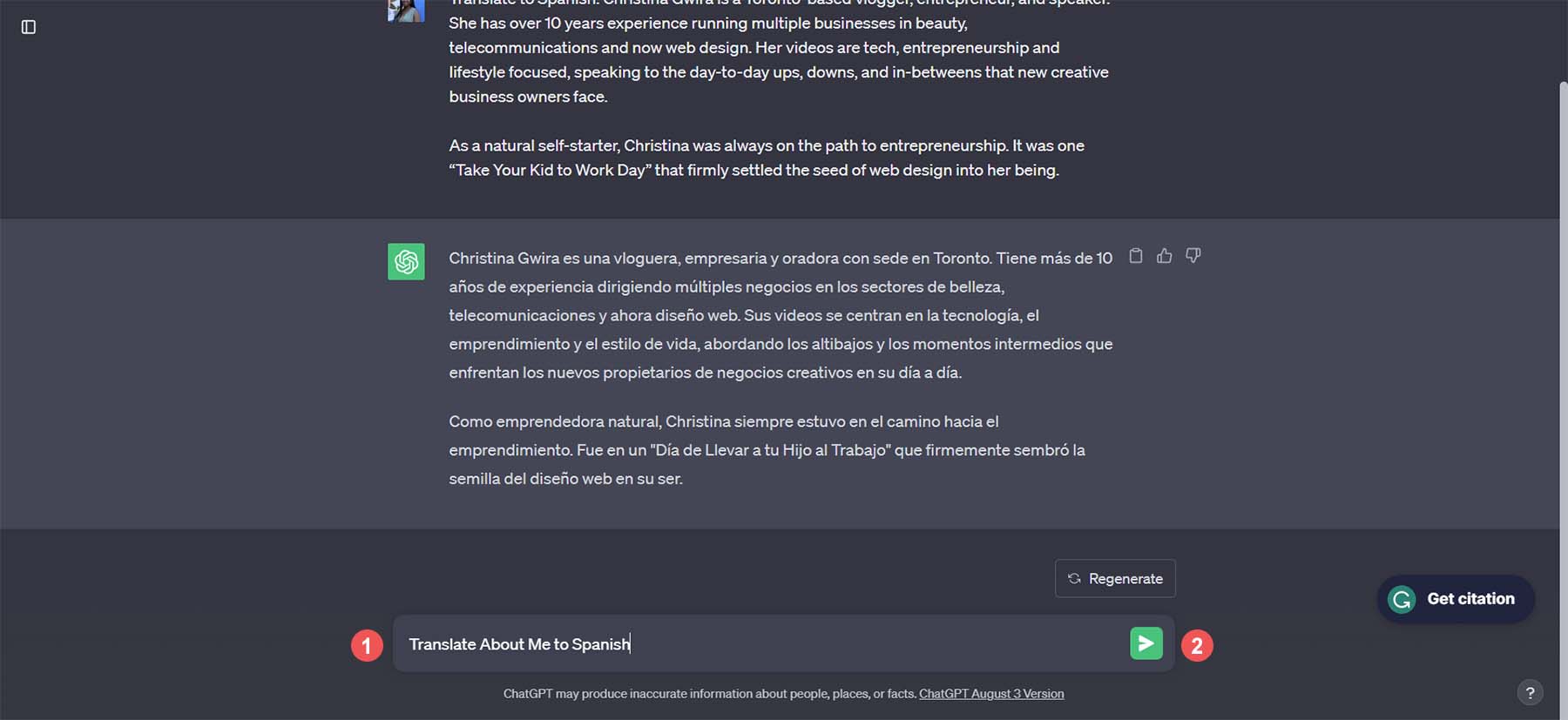
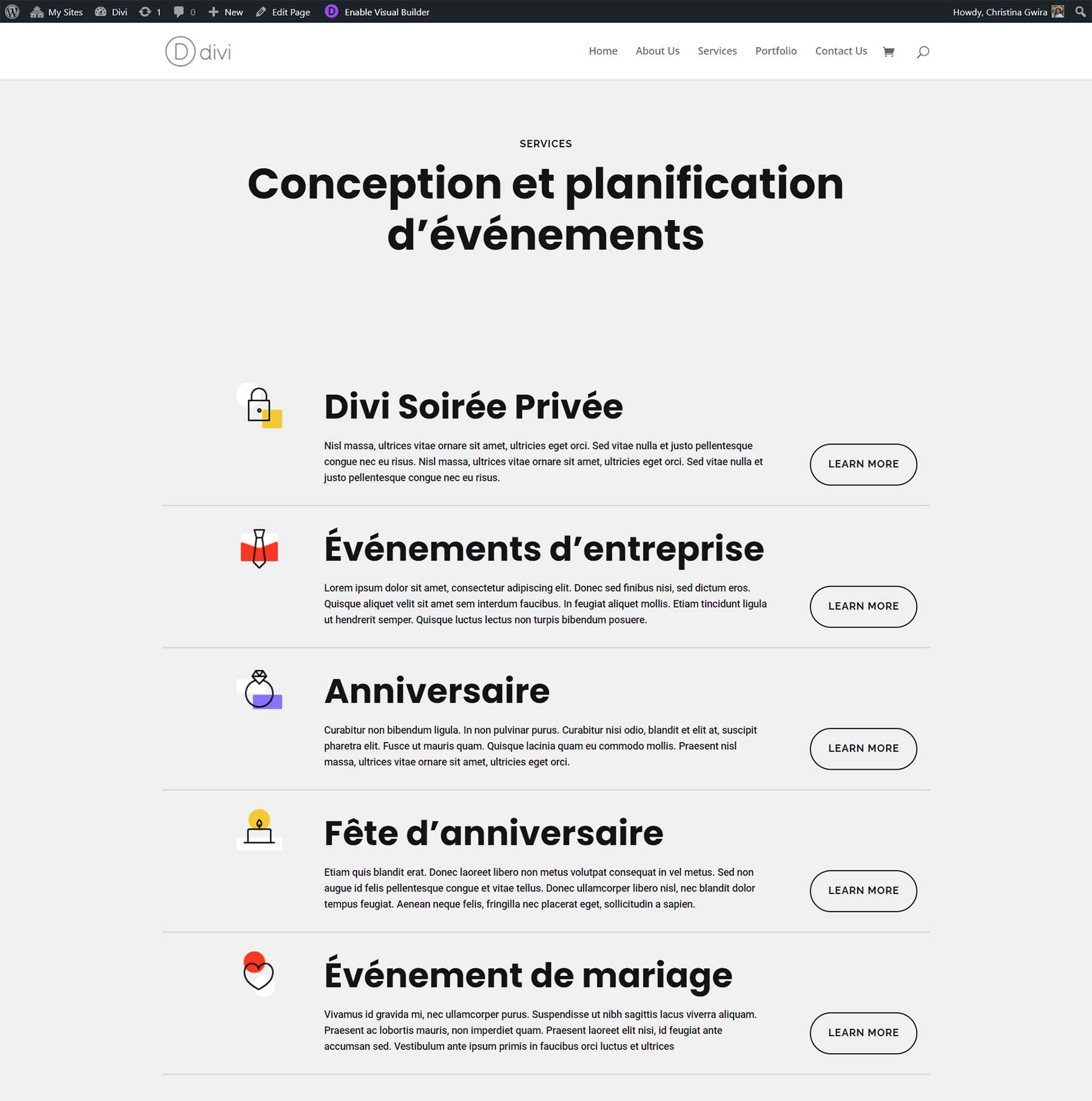
Esta guía le mostrará cómo traducir el contenido de su sitio utilizando el popular chatbot de IA ChatGPT. Asegúrese de que el contenido de su sitio web sea fácilmente accesible. Así es como se ve nuestra página en el Editor de bloques antes de la traducción:
Trabajaremos en la traducción de una página de biografía de un sitio web. Primero, abre ChatGPT. Después de hacerlo, ingrese un comando para traducir su copia de un idioma a otro.
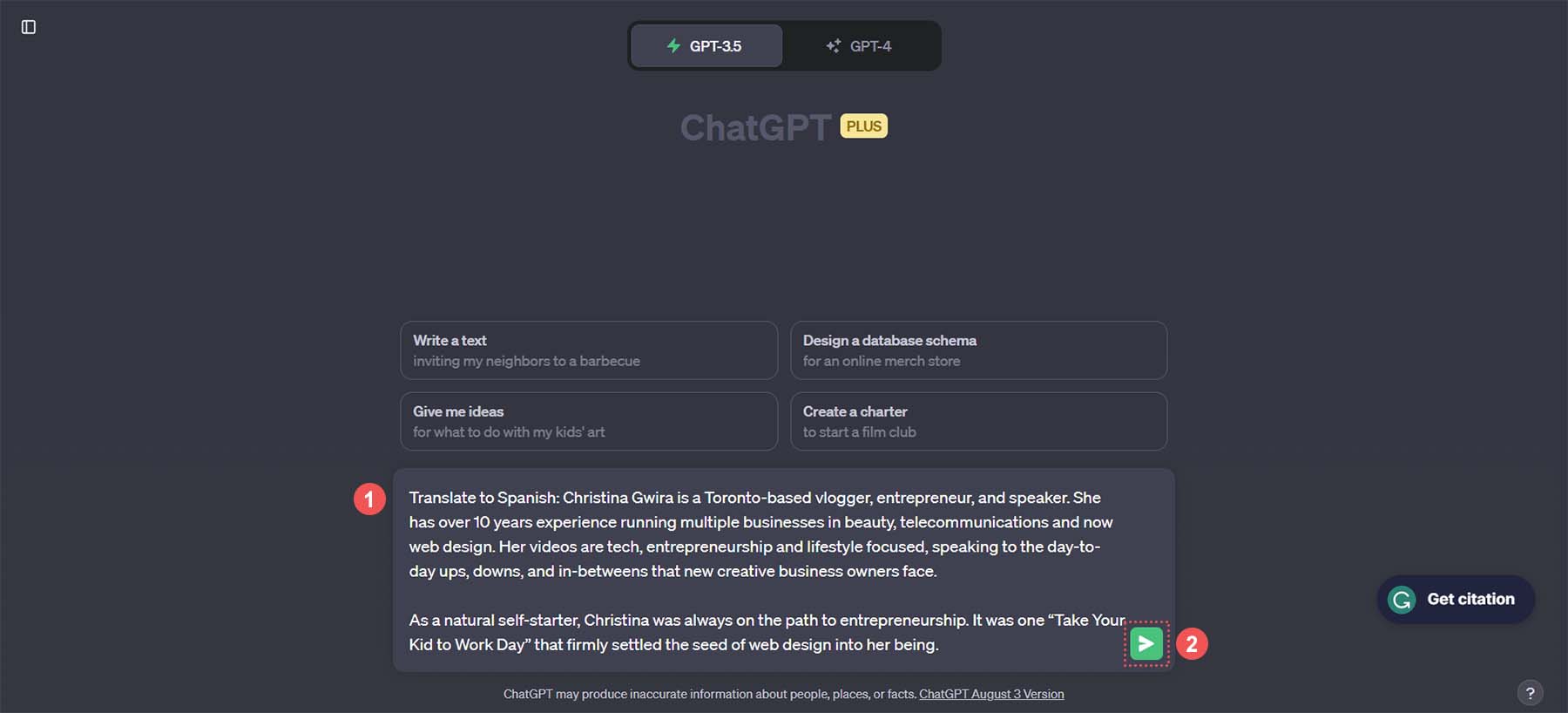
Aquí vamos a traducir la sección acerca de mí al español. Ingrese el comando en ChatGPT: Traducir al español. Entonces, pega tu contenido. Próximo, haga clic en el botón de flecha para que traduzcan su copia.
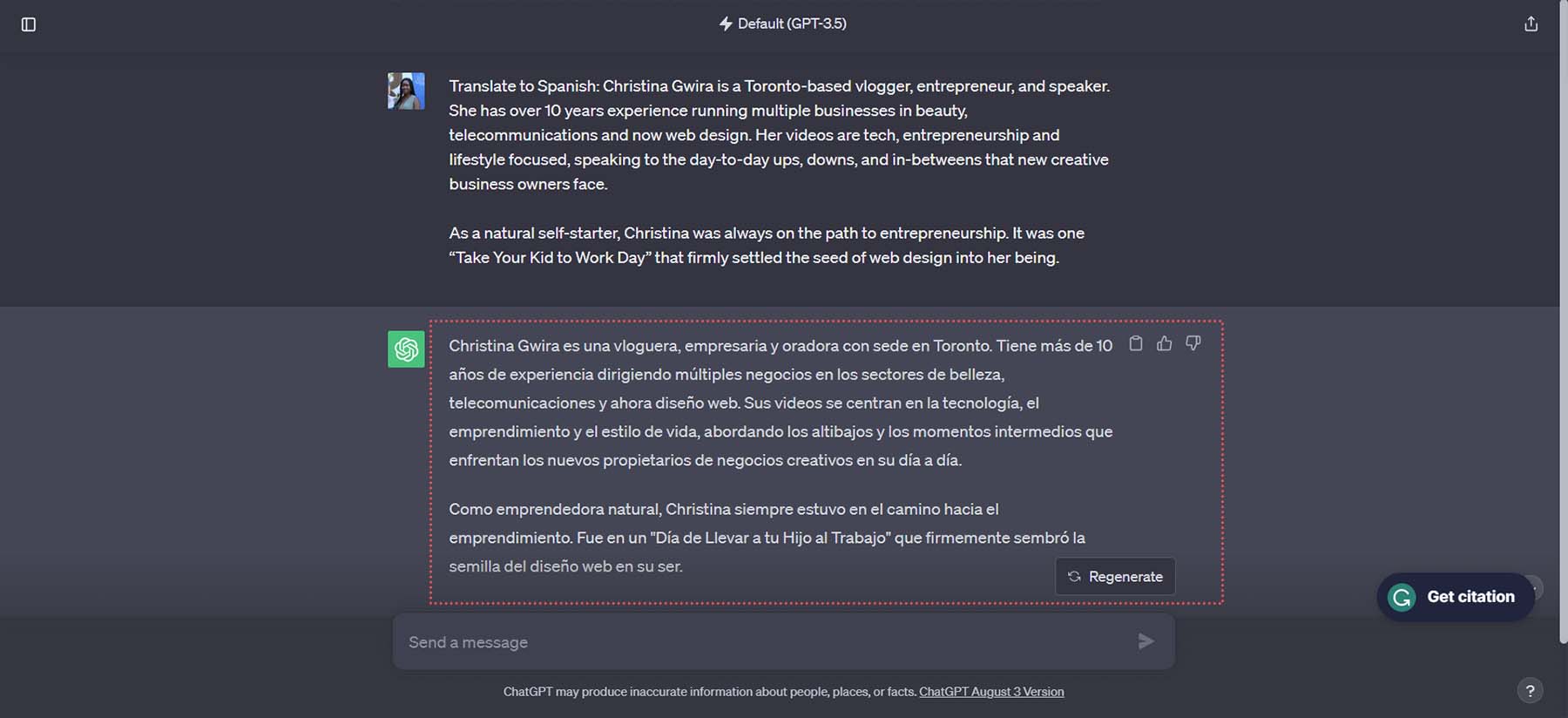
Ahora, mira cómo ChatGPT usa IA para traducir tu copia:
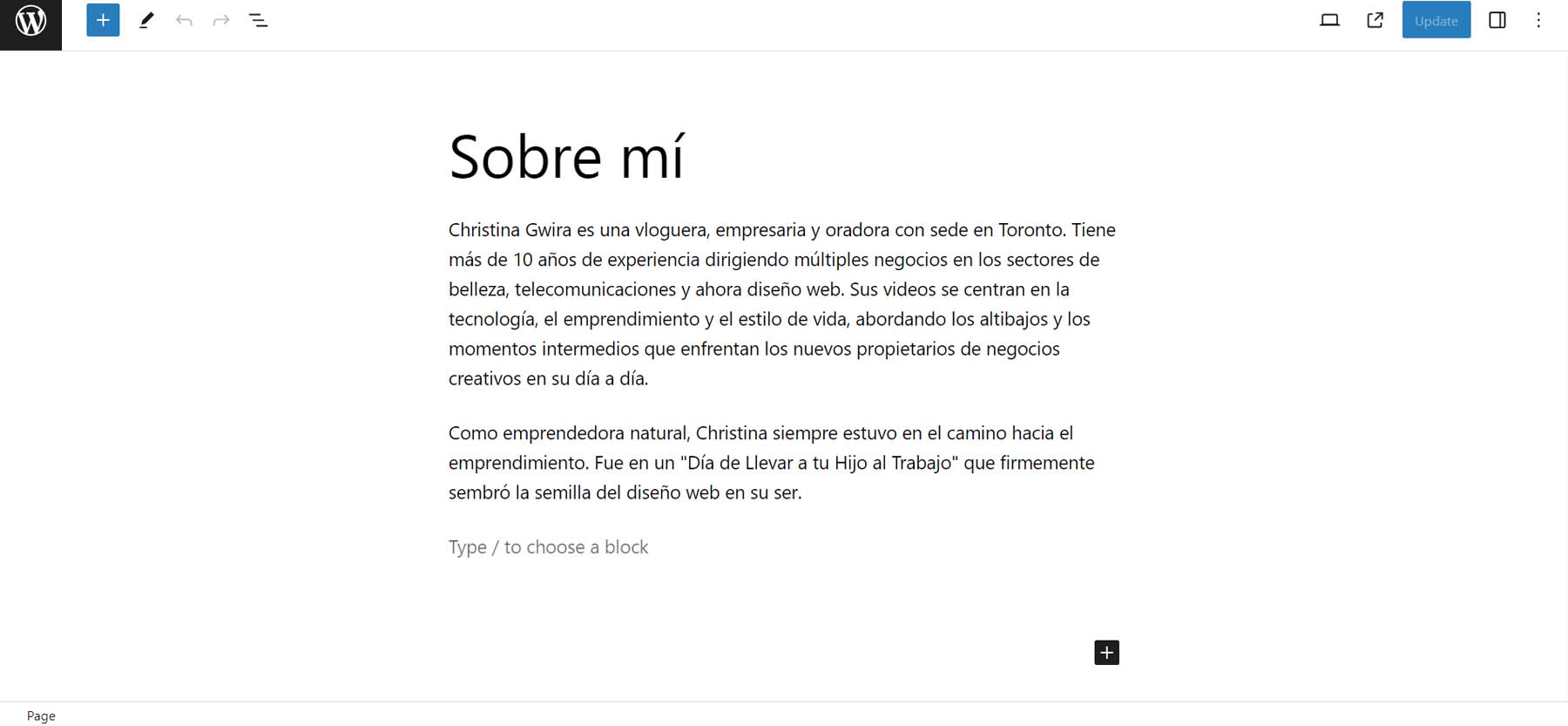
Tenemos nuestra copia traducida a otro idioma en unos segundos. Luego copiamos y pegamos este contenido de ChatGPT y lo volvemos a colocar en el Editor de bloques.
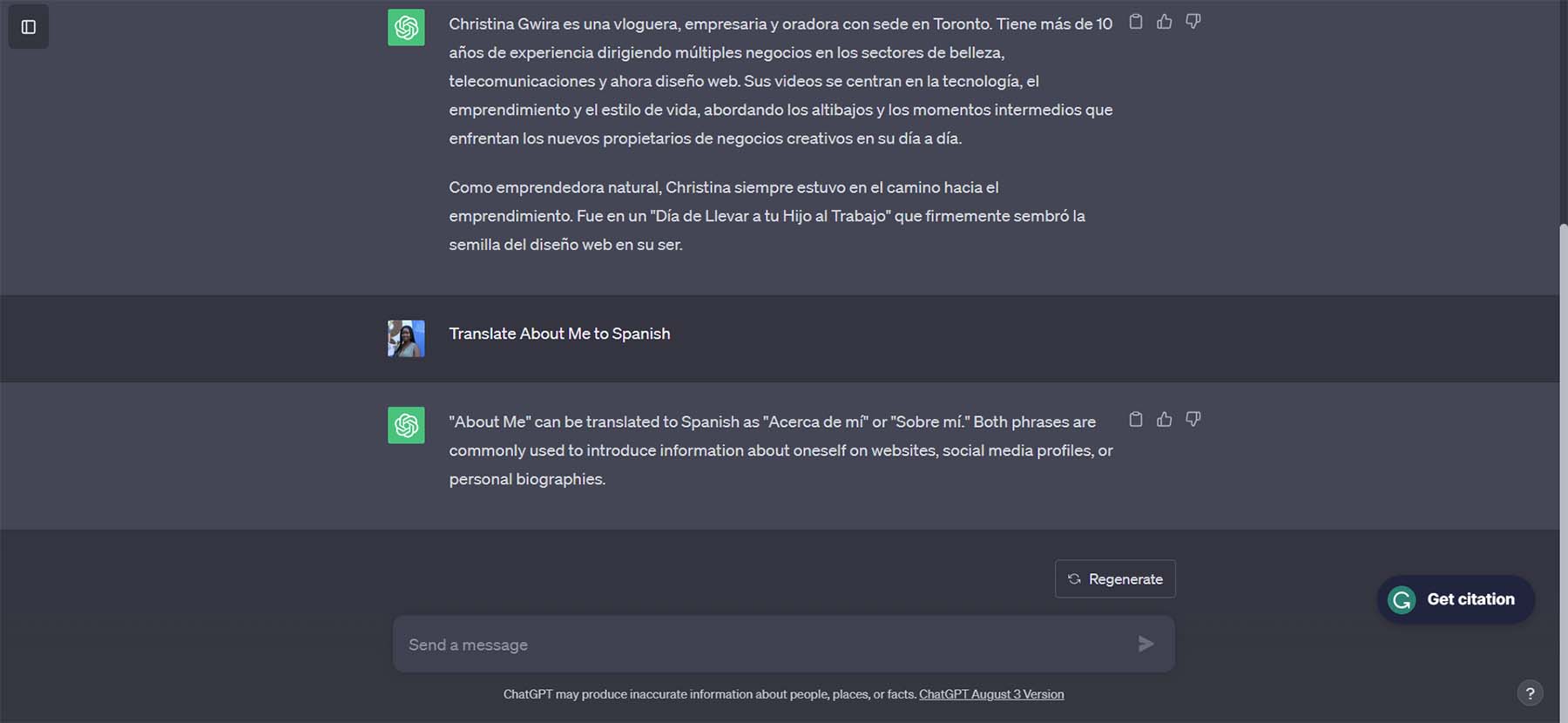
También hagamos esto para la página y el título del menú. De nuevo, nosotros ingrese un comando a ChatGPT para traducir el título de nuestra página: Traducir Acerca de mí al español.
Ahora podemos usar esta cadena traducida para nuestro menú y el título de nuestra página en WordPress:
ChatGPT incluso sigue adelante y nos brinda varias opciones para nuestra traducción y explica el uso de cada una. Ahora podemos copiar y pegar estas traducciones en nuestro sitio web de WordPress.
Hemos copiado y pegado el título de nuestra página, el título del menú y el contenido de nuestra página. Si bien esta fue una forma rápida de traducir nuestro contenido en WordPress, podemos ser más eficientes con mejores herramientas en nuestro proceso. Una de esas herramientas de traducción de IA es Divi AI.
Uso de Divi AI para traducir el contenido de su sitio web de WordPress
En nuestro ejemplo anterior, utilizamos ChatGPT para traducir una página de nuestro sitio web de WordPress. Sin embargo, aún necesitaríamos diseñar nuestra página y darle estilo al contenido que trajimos de ChatGPT. Cuando cambia de sitio para copiar y pegar contenido, es más probable que se produzcan errores. Aquí es donde entra Divi AI. Divi AI le permite diseñar, crear y traducir contenido utilizando una interfaz sencilla: Divi Builder.
¿Qué es Divi AI?
Divi AI está integrado en Divi, nuestro potente complemento de creación de páginas y temas de WordPress. Funciona como un asistente de IA para el diseño web, lo que permite a los usuarios generar imágenes de IA y contenido de texto sobre la marcha dentro del contexto de su página. Una de las características más destacadas del generador de texto de Divi AI es la traducción. Con soporte para más de 20 idiomas, le permite traducir sus páginas, publicaciones y tipos personalizados con solo hacer clic en un botón. En lugar de utilizar herramientas de traducción de IA externas como ChatGPT, Jasper AI o Writesonic, Divi AI agiliza el proceso, ahorrándole la molestia de hacer malabarismos entre aplicaciones.
ChatGPT frente a Divi AI
ChatGPT ofrece acceso gratuito a los modelos Open AI GTP 3.5 y GPT-4 para usuarios premium. Divi AI utiliza el modelo GPT-4 listo para usar, lo que representa una mejora significativa con respecto a la versión gratuita GPT-3.5, principalmente debido a su acceso a datos actuales y capacidades multilingües mejoradas. Sin embargo, la principal diferencia entre ChatGPT y Divi AI es la funcionalidad nativa de WordPress. En WordPress, Divi y Divi AI te permiten traducir contenido en el mismo entorno donde escribes y diseñas. Esto promueve un flujo de trabajo más fluido para la construcción de sitios web.
Comenzando con Divi AI
Para comenzar a traducir su sitio web de WordPress con Divi AI, ¡primero debe unirse a la familia Divi!
Puede disfrutar de una prueba gratuita de Divi AI cuando se registre para obtener una membresía de Divi. Puede elegir la opción anual o el acceso de por vida para obtener acceso a Divi. Para disfrutar del uso ilimitado de Divi AI, debe tener una suscripción de membresía Divi adicional.
Una vez creada su cuenta, puede descargar e instalar Divi en su sitio web de WordPress. Descargue e instale el complemento Divi Builder desde su portal de membresía de Divi si desea utilizar Divi AI con otro tema de WordPress. No se necesitan pasos adicionales para activar Divi AI una vez que el constructor o el tema esté instalado y activado. Ahora puedes comenzar con el diseño y la traducción de tu sitio web.
Es importante tener en cuenta que Divi AI es más efectivo con un sitio web Divi o cualquier tema de WordPress que utilice Divi Builder para crear sus páginas y publicaciones. Si tiene un sitio web existente y desea emplear Divi AI para la traducción, asegúrese de que todas las áreas que desea traducir utilicen Divi Builder. Profundizamos en este tema en nuestra sección, Traducción de otros elementos del sitio web en su sitio web con Divi AI.
Comencemos este tutorial con el diseño de servicios del coordinador de eventos de la biblioteca de diseños Divi. Para instalar este diseño y obtener una vista previa de otros diseños disponibles, visite la publicación de Iniciativa de diseño Divi del Coordinador de eventos.
Traducir el contenido de su página con Divi AI
Se puede acceder a Divi AI desde cualquier lugar donde se pueda insertar texto o imágenes dentro de Divi Builder. Cualquier elemento Divi, como secciones, filas, columnas o cualquier módulo Divi que permita la entrada de texto o la carga de imágenes, puede utilizar Divi AI. Para activar el generador Divi AI, coloque el cursor sobre un cuadro de entrada y seleccione el botón Divi AI en la esquina superior derecha del cuadro de entrada. Le mostraremos cómo hacerlo en nuestro tutorial a continuación.
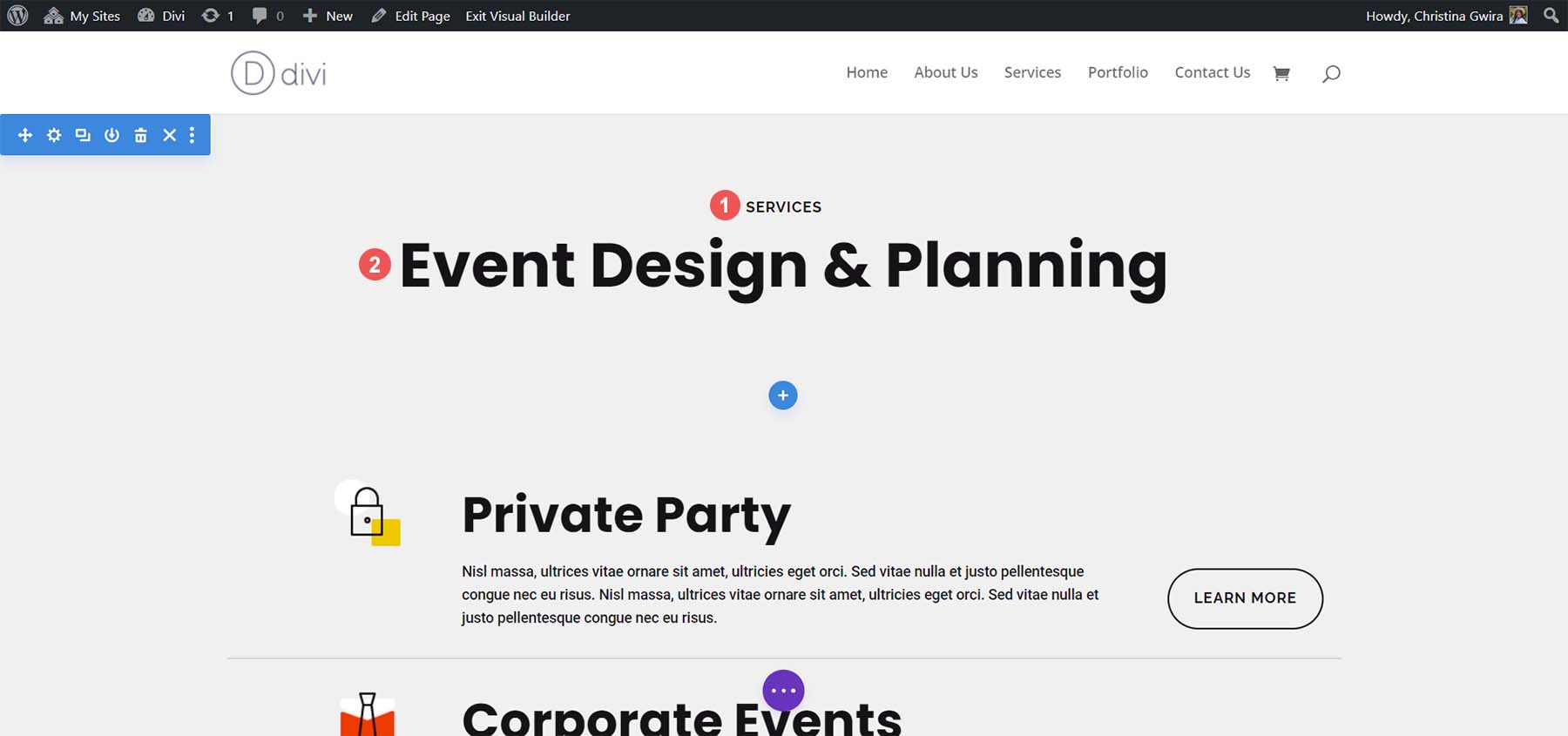
Una vez que haya instalado su diseño, podemos comenzar a traducir los módulos en nuestra página. Comenzaremos con los dos primeros títulos dentro de nuestra sección de títulos.
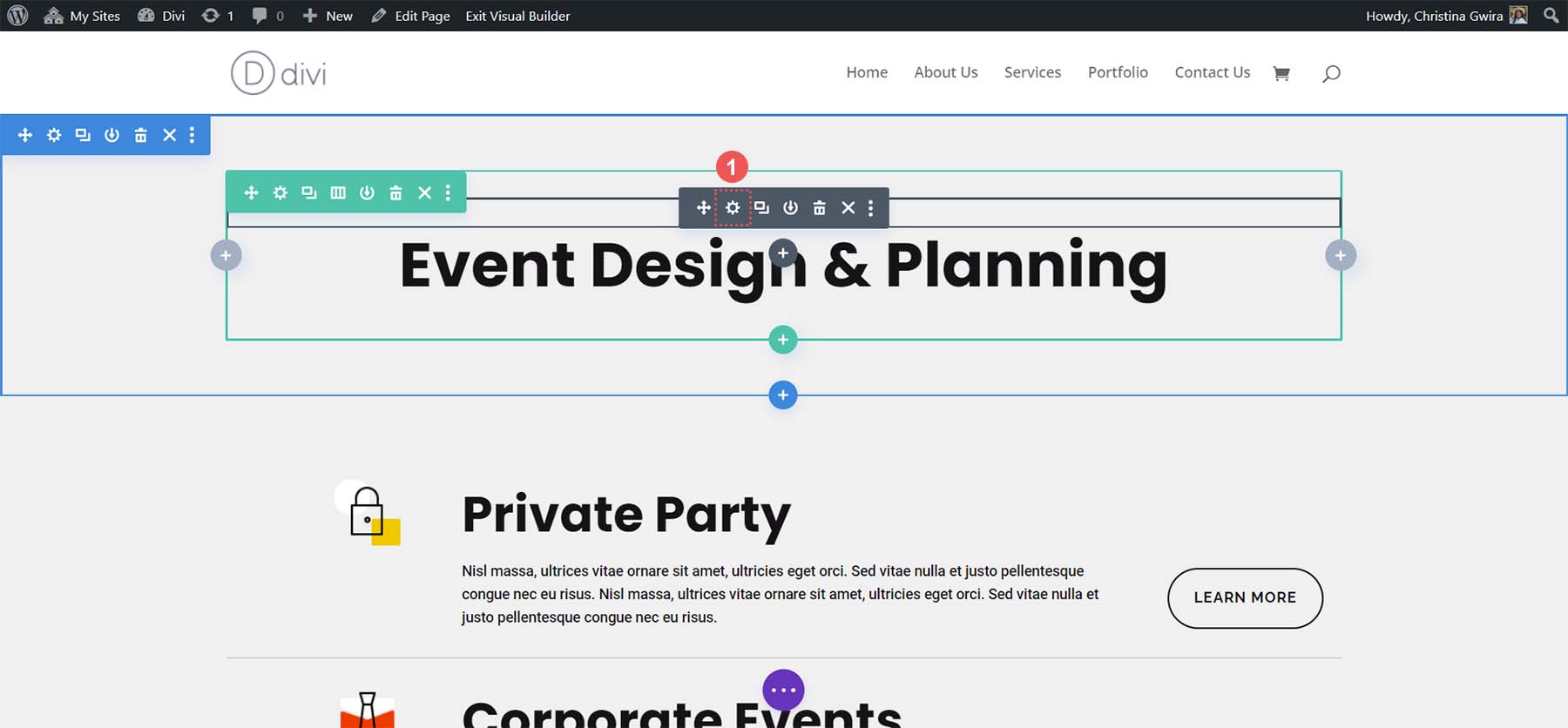
Haga clic derecho en el módulo de texto del título principal.. Entonces, haga clic en el ícono de ajustes para abrir la configuración del módulo.
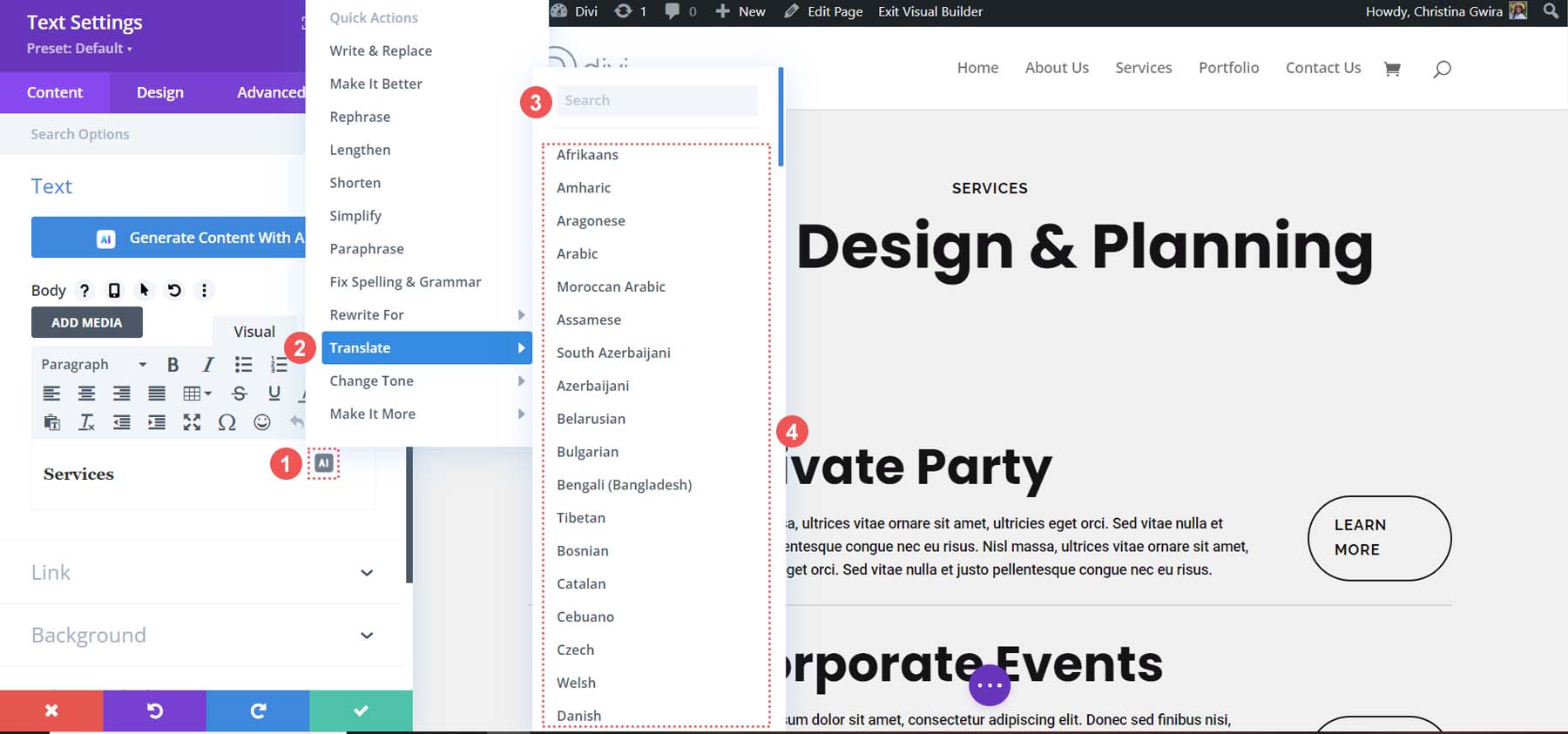
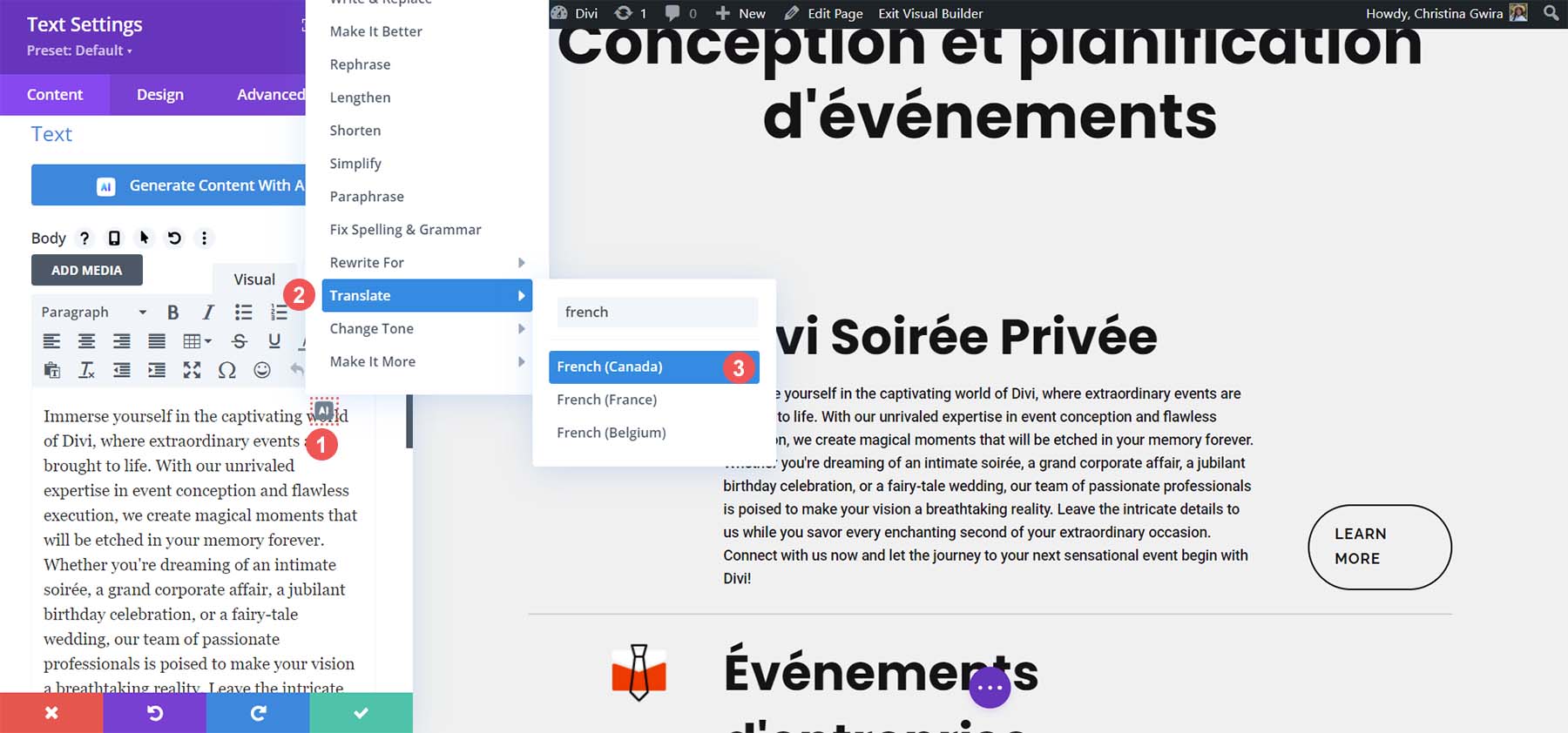
Entonces, haga clic en el botón Divi AI para inicializar la poderosa herramienta de inteligencia artificial de Divi. Después de eso, haga clic en la opción de menú Traducir. Desde allí, puede buscar el idioma de su elección o desplazarse por las más de 20 opciones disponibles.
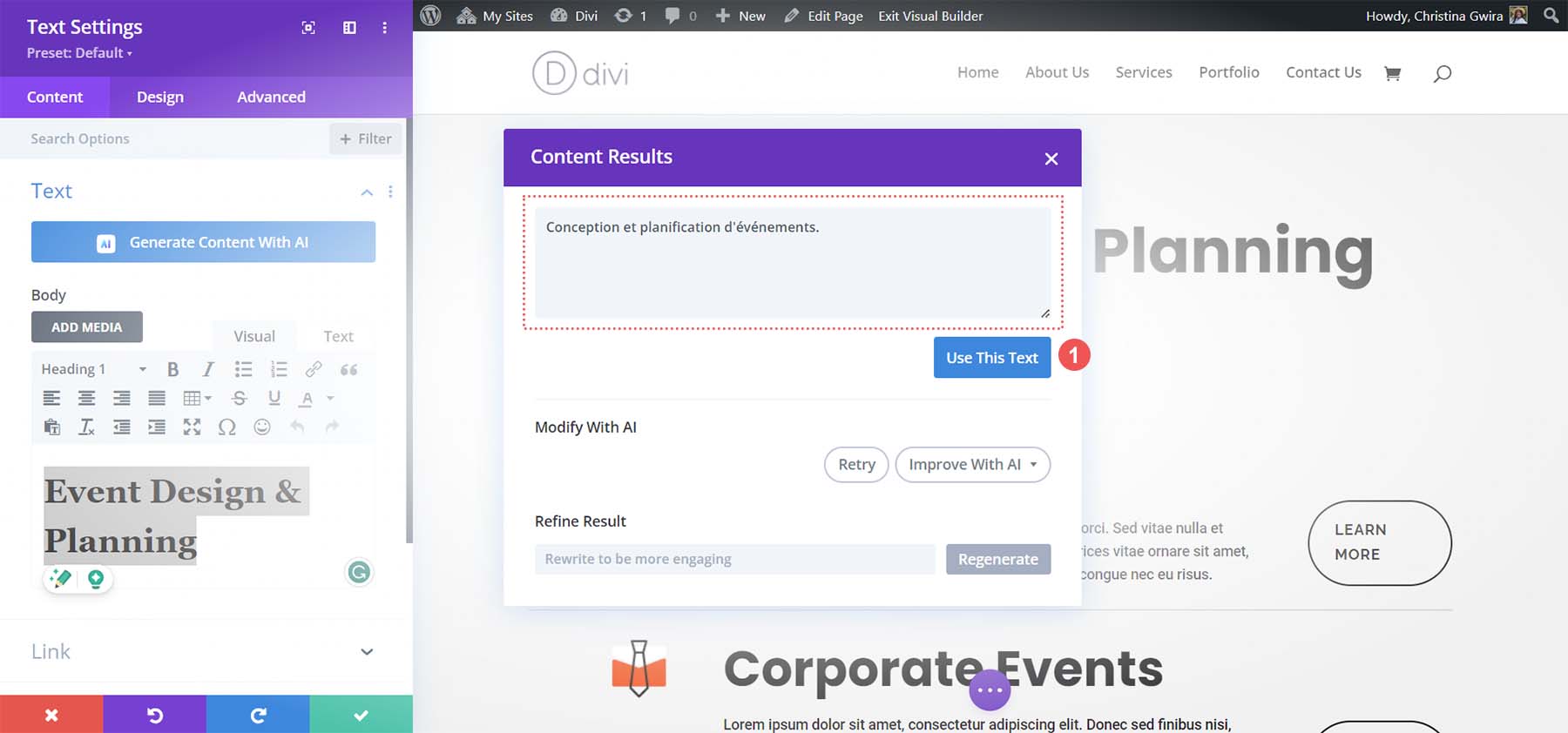
Una vez que haya elegido su idioma, Divi AI trabajará rápidamente para traducir su texto al idioma que elija:
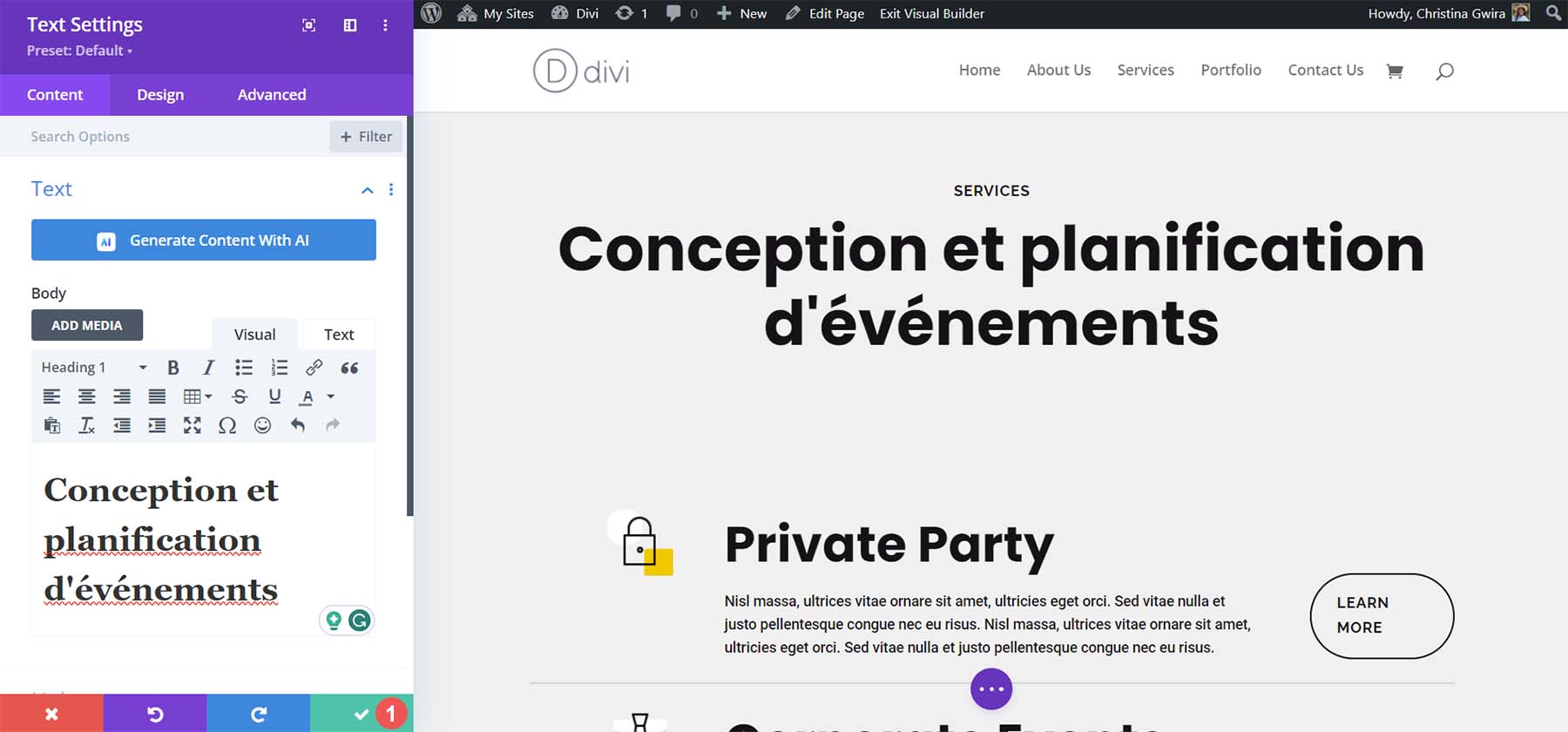
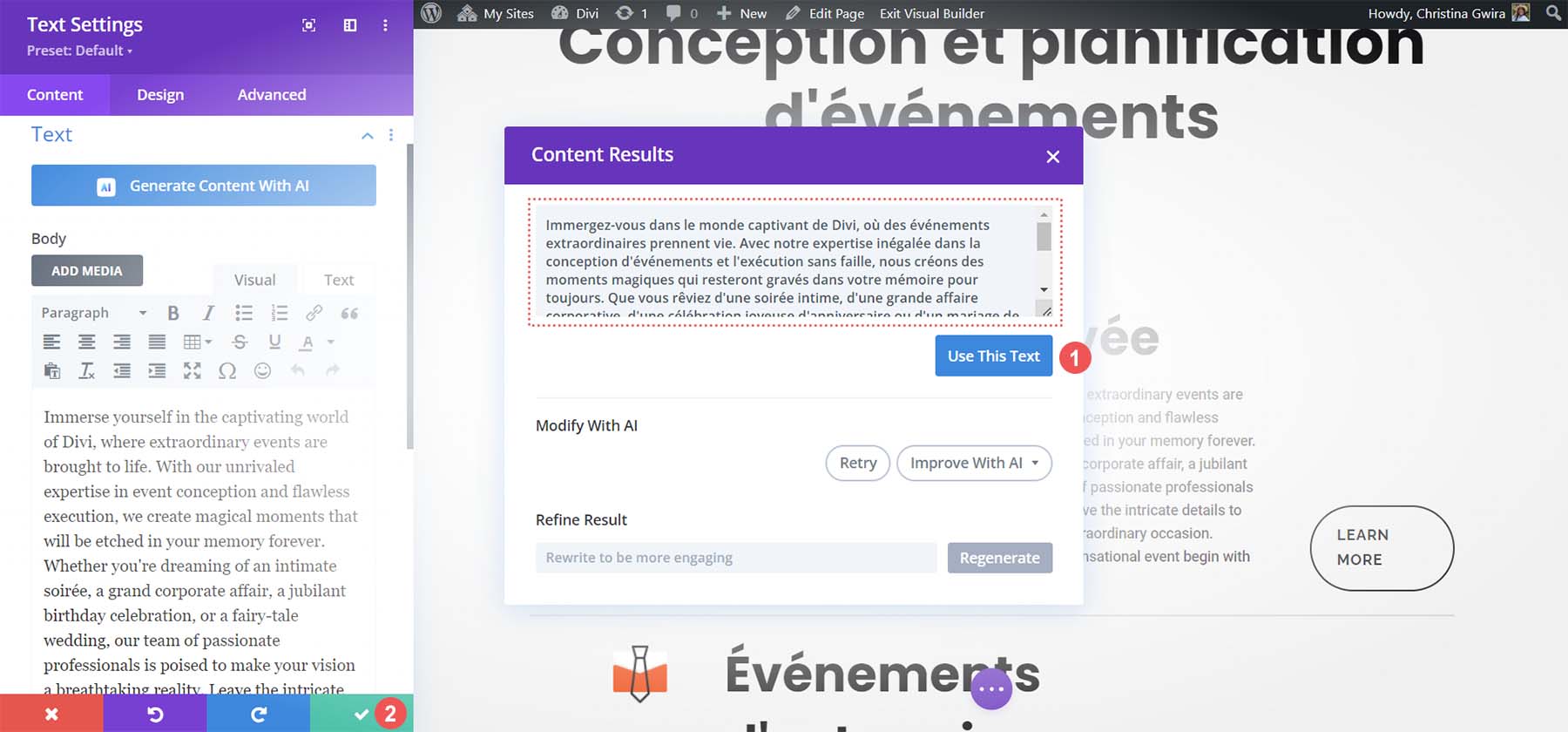
Una vez que su texto haya sido traducido, haga clic en el botón azul Usar este texto para ingresar su nueva traducción directamente en su diseño!
Divi AI podría tomar nuestro título, traducirlo e insertarlo nuevamente en el diseño de nuestra página sin que abandonemos Divi Builder o el backend de WordPress. Podemos continuar traduciendo los demás títulos de nuestra página con el mismo método fácil y eficaz:
Divi AI tradujo todos estos títulos en unos segundos. ¿Observó cómo se conservó el estilo de cada módulo? No era necesario copiar y pegar ni importar traducciones desde Google Docs ni ninguna otra interfaz. Nuestra traducción y diseño se realizaron desde un solo lugar: el poderoso Divi Builder. Ahora que hemos visto lo que Divi AI puede hacer con los títulos, creemos algo de texto e incluso traduzcamos algunas llamadas a la acción.
Traducir los módulos de texto del cuerpo con Divi AI
Lo mejor es optimizar y m Modifique su contenido generado por IA en Divi AI antes de traducirlo. Para empezar a traducir nuestro cuerpo del texto con Divi AI, como antes, haz clic en el ícono Divi AI. Entonces, haga clic en Traducir. Finalmente, busque o seleccione el idioma de su elección.
Esto es lo que Divi AI pudo hacer con nuestra copia:
Divi AI agiliza y convierte eficazmente nuestro texto al idioma elegido. ¡Con Divi, no hay necesidad de otra herramienta de traducción de IA para traducir el contenido de su sitio web! Entonces, avancemos con la traducción y generación de contenido para las secciones restantes de nuestra página.
Cada servicio ha sido traducido y también hemos traducido el texto del cuerpo de cada servicio utilizando Divi AI.
Traducir texto para los botones y más con Divi AI
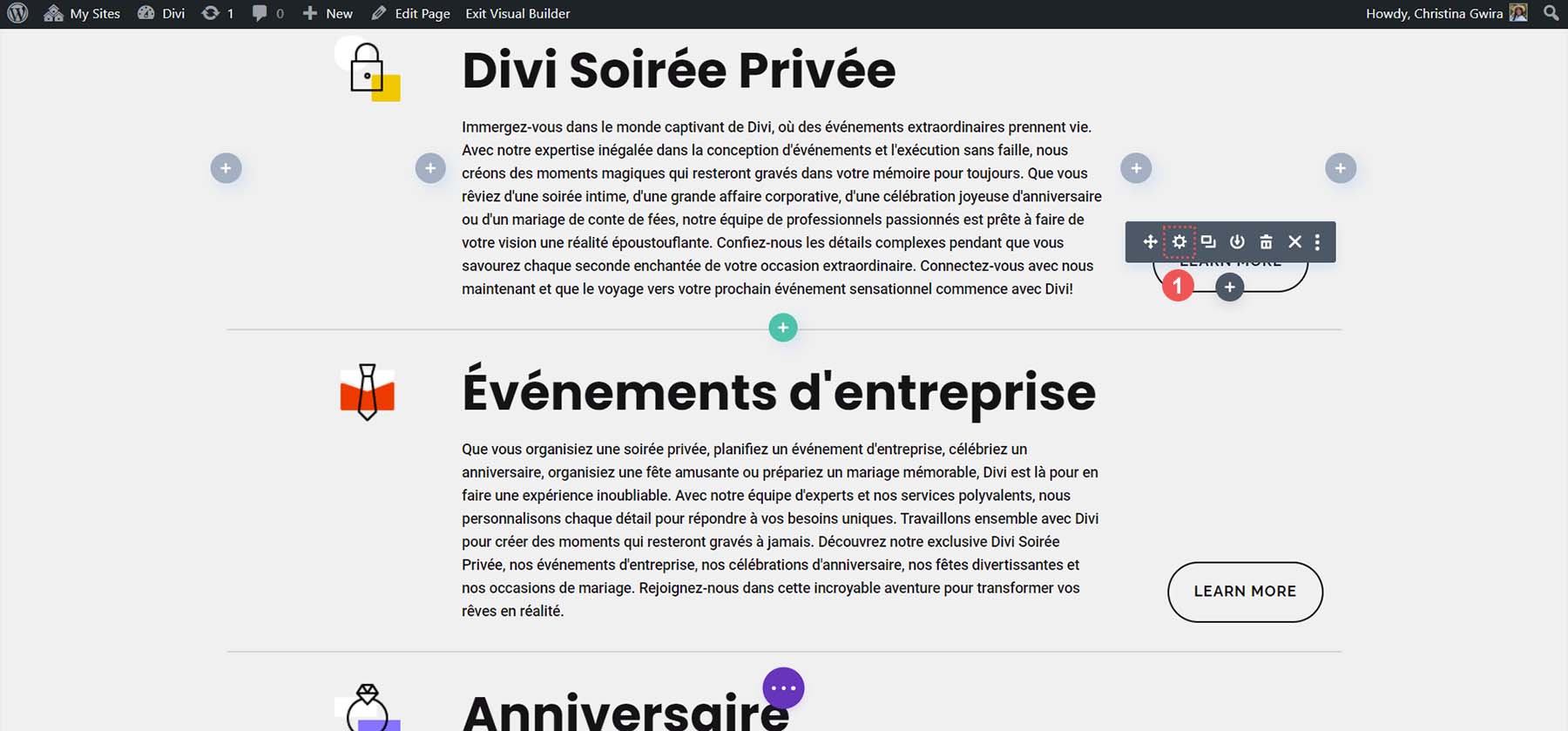
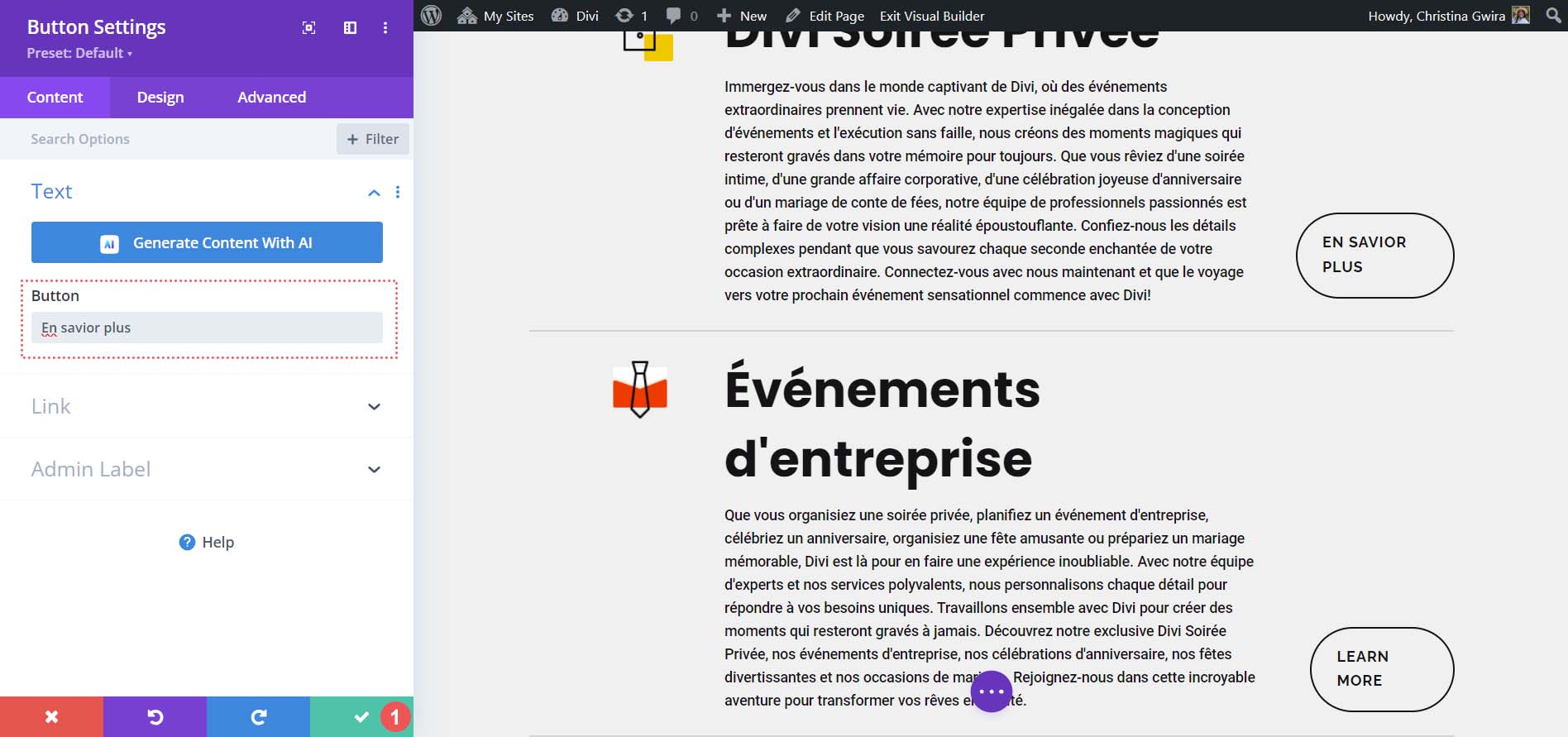
La traducción de Divi AI funciona en todos los módulos Divi que admiten contenido de texto. Básicamente, se puede traducir cualquier texto de cualquier módulo. Para ver un ejemplo rápido, demostraremos cómo traducir el texto en el módulo de botones de Divi. Empezar, haga clic en el ícono de ajustes para el primer Módulo de Botones en nuestra página.
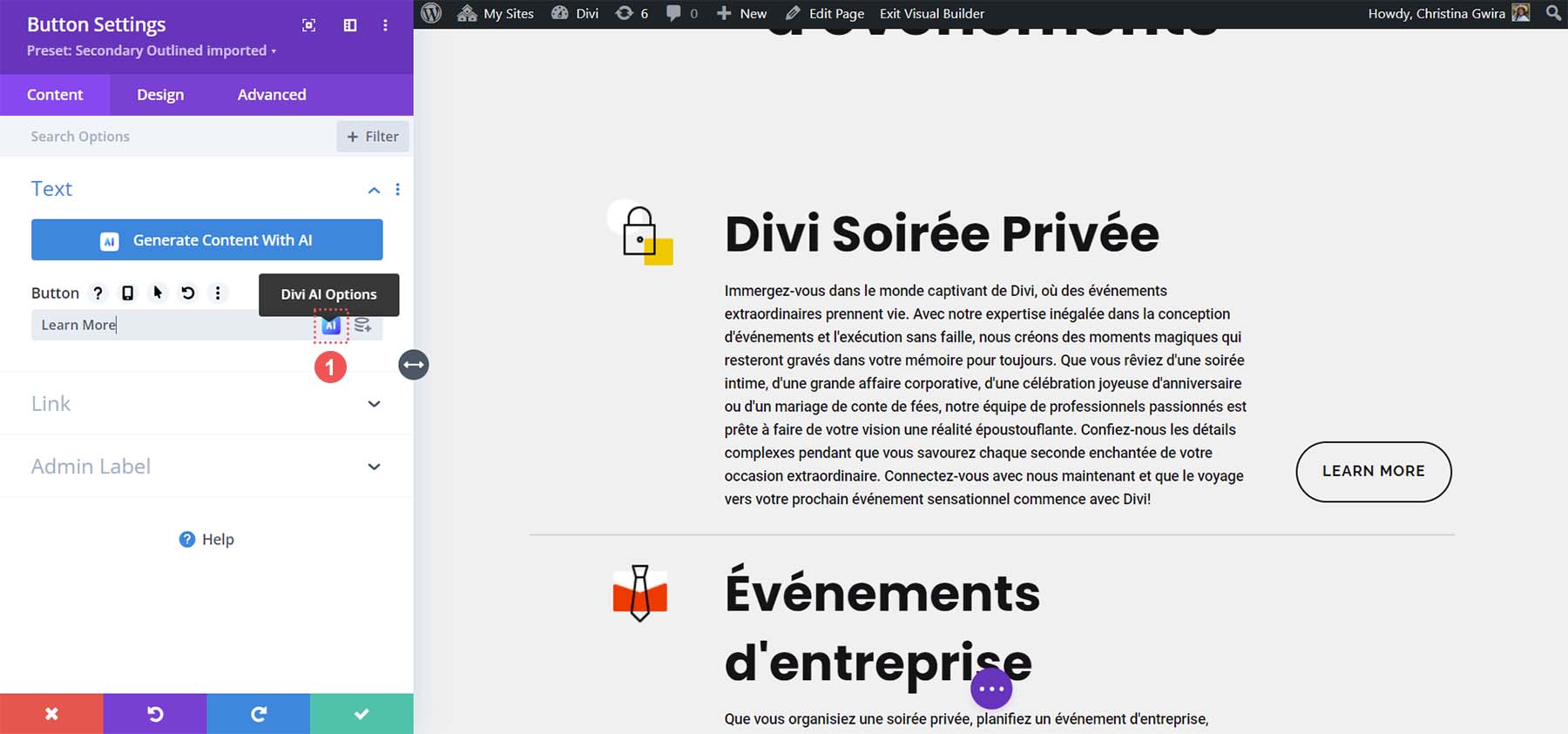
Próximo, Haga clic en el ícono Divi AI.
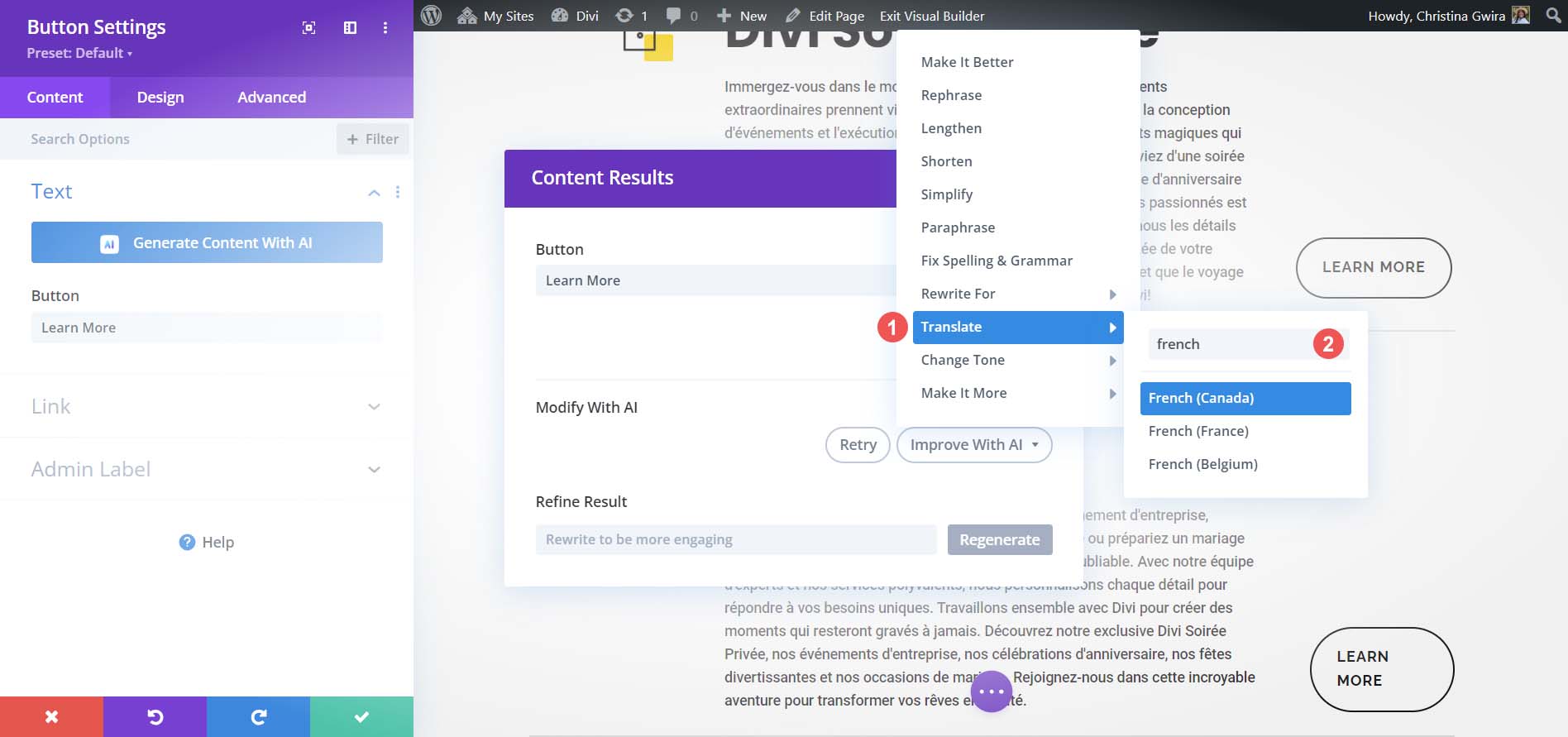
Entonces, haga clic en el botón Mejorar con IA. Ahora, haga clic en Traducir y busque o seleccione el idioma de su elección.
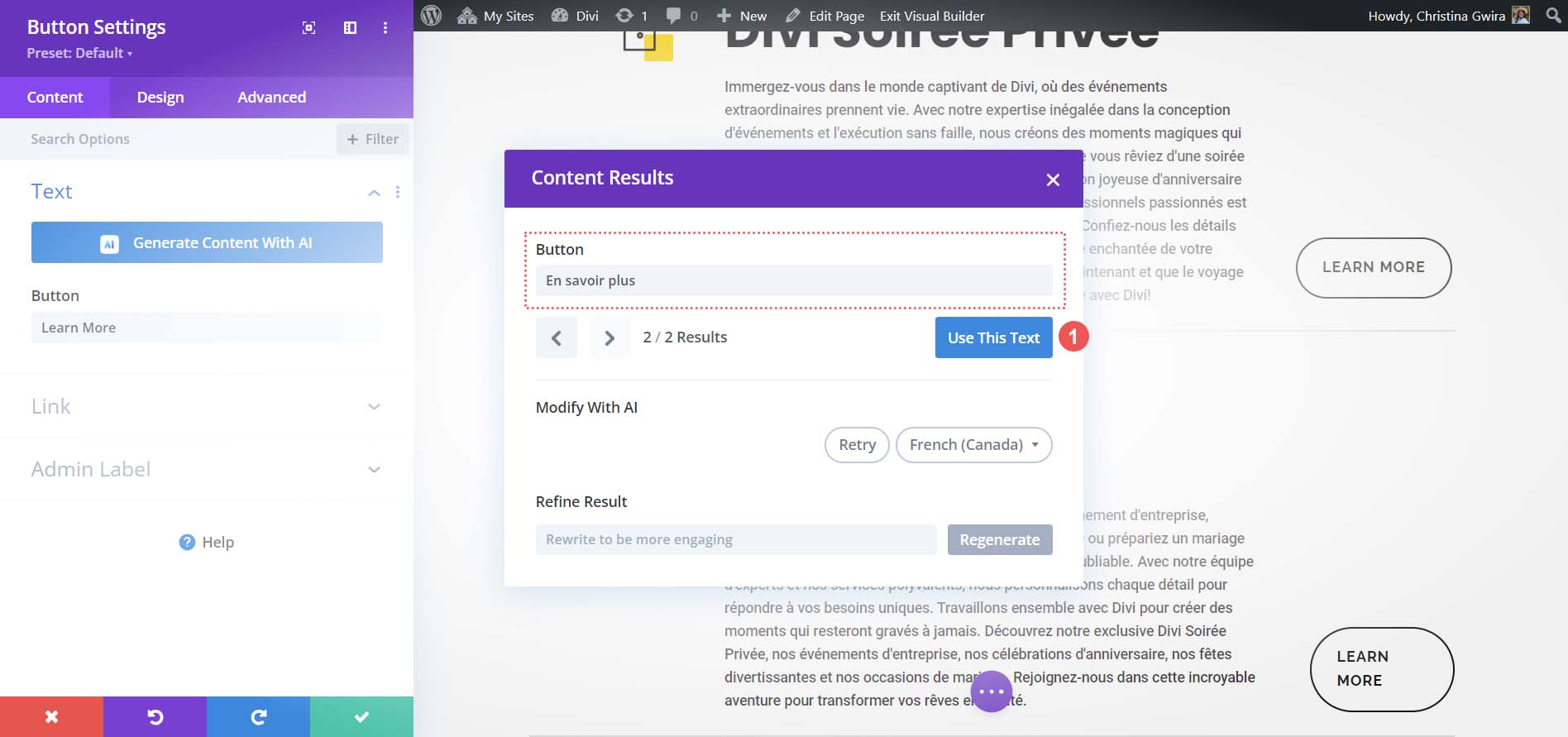
Casi instantáneamente, Divi AI le proporciona el texto de su botón traducido. Si desea hacer que su texto sea más creativo o agregar algunas ediciones, es mejor hacerlo con Divi AI antes de traducirlo.
Una vez que el texto de su botón haya sido traducido, haga clic en el botón azul Usar este texto.
Finalmente, haga clic en la marca de verificación verde para guardar los cambios.
Una vez traducido nuestro botón inicial, podemos aplicar estas modificaciones a otros botones de nuestra página utilizando la función de extensión fácil de usar de Divi o copiando y pegando la traducción.
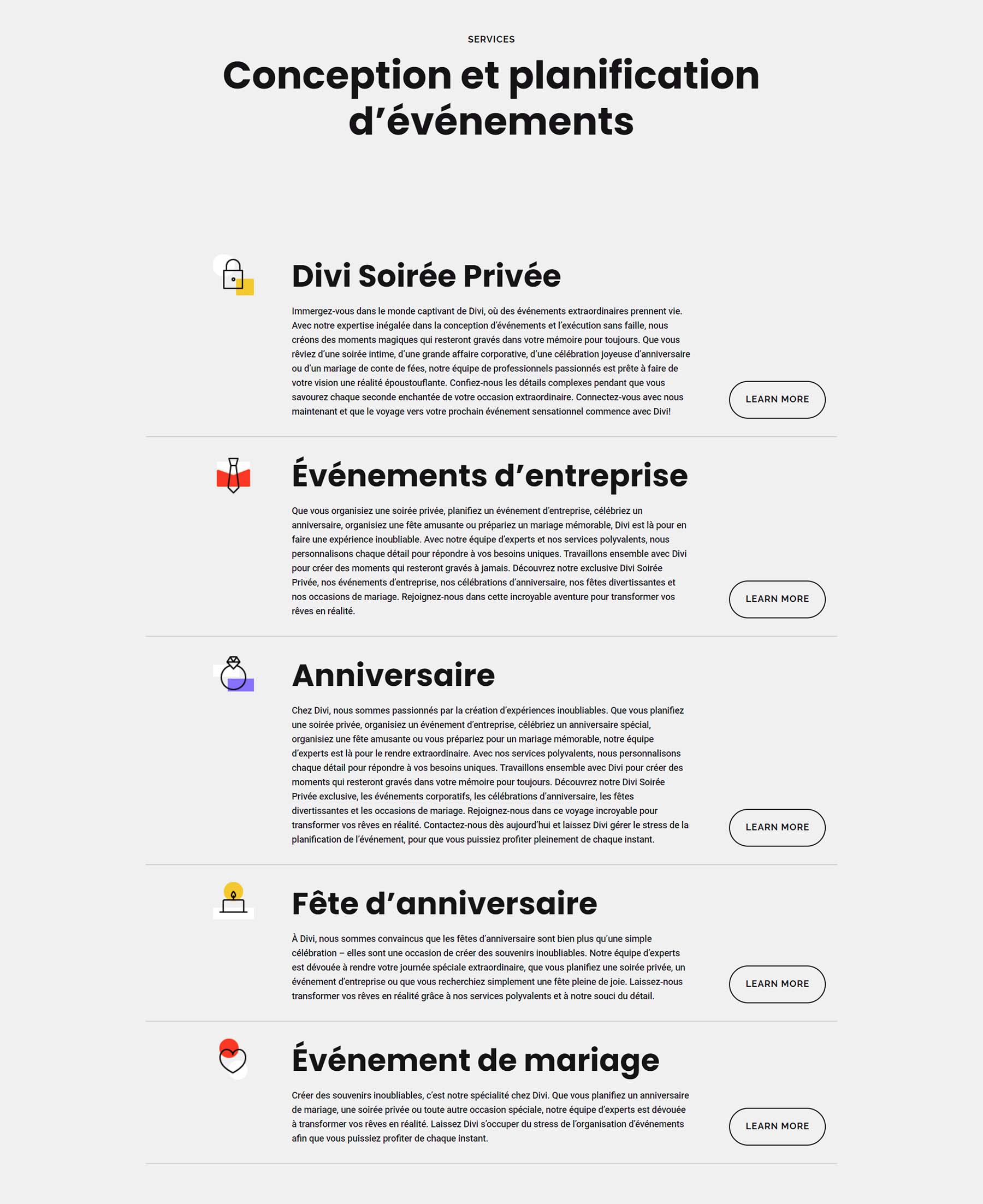
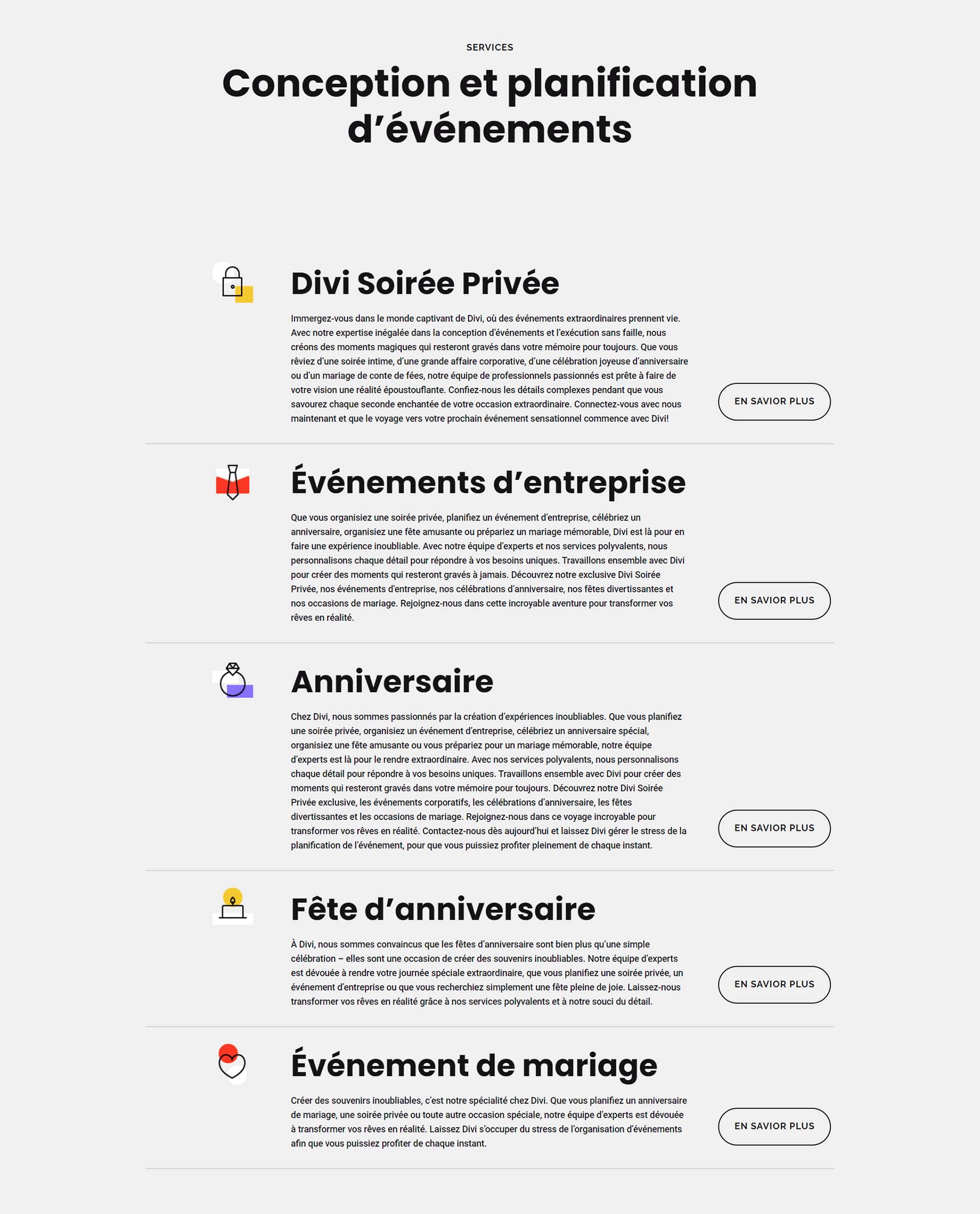
Así es como aparece nuestra página después de una traducción completa en Divi Builder con Divi AI:
Divi AI tradujo con éxito el texto de nuestra página y varios módulos, desde los títulos de nuestra página hasta los botones. Exploremos cómo podemos utilizar Divi AI para traducir tipos de publicaciones personalizadas en WordPress y funciones como menús.
Traducir otros elementos del sitio web en todo su sitio web con Divi AI
Puede aprovechar las capacidades de traducción de Divi AI en cualquier lugar donde pueda activar Divi Builder. Esto incluye encabezados, pies de página y otras plantillas creadas con Divi Theme Builder. Esto se extiende a tipos de publicaciones personalizadas, como eventos, proyectos nativos de Divi e incluso aquellas que usted crea usando herramientas, por ejemplo, el popular complemento. UI de tipo de publicación personalizada.
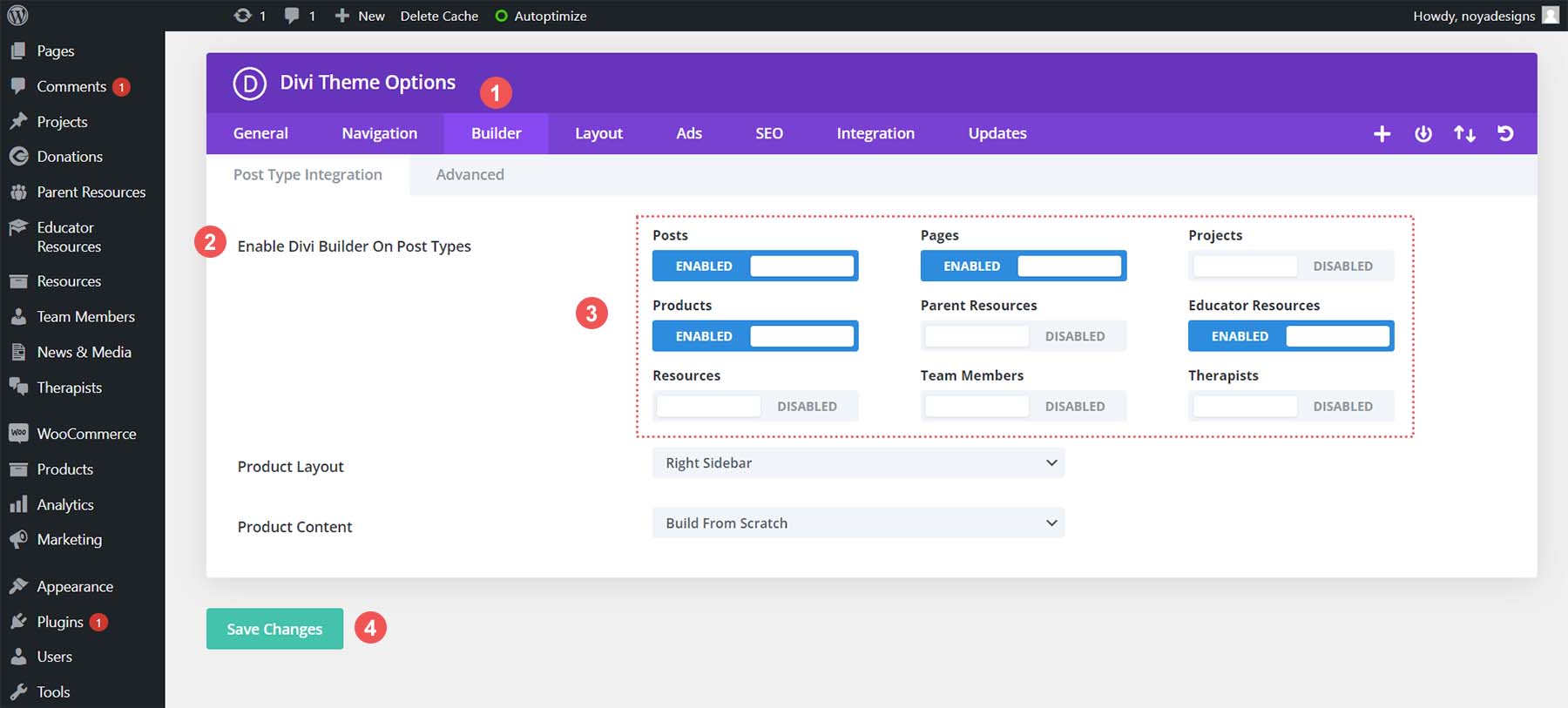
Por ejemplo, dentro de las opciones de Divi Theme, puede activar Divi Builder y posteriormente usar Divi AI en sus tipos de publicaciones personalizadas.
Considerando todo, Divi AI es una excelente herramienta para traducir su sitio web de WordPress manualmente usando AI. Esta herramienta resulta útil, especialmente cuando se trata de numerosas publicaciones, configuraciones de página complejas o tipos de publicaciones únicos. Divi AI puede acelerar la traducción de su contenido, permitiéndole mostrar su sitio web en un idioma que su audiencia comprenda.
Cómo traducir su sitio web de WordPress automáticamente con Google Translate
Usar Google Translate es el método más rápido para traducir su sitio web de WordPress, aprovechando la IA de Google. Aunque es posible que no proporcione las traducciones más precisas o compatibles con SEO (al menos en la versión gratuita), como solución rápida para introducir varios idiomas en su sitio, considere usar la GTraducir enchufar.
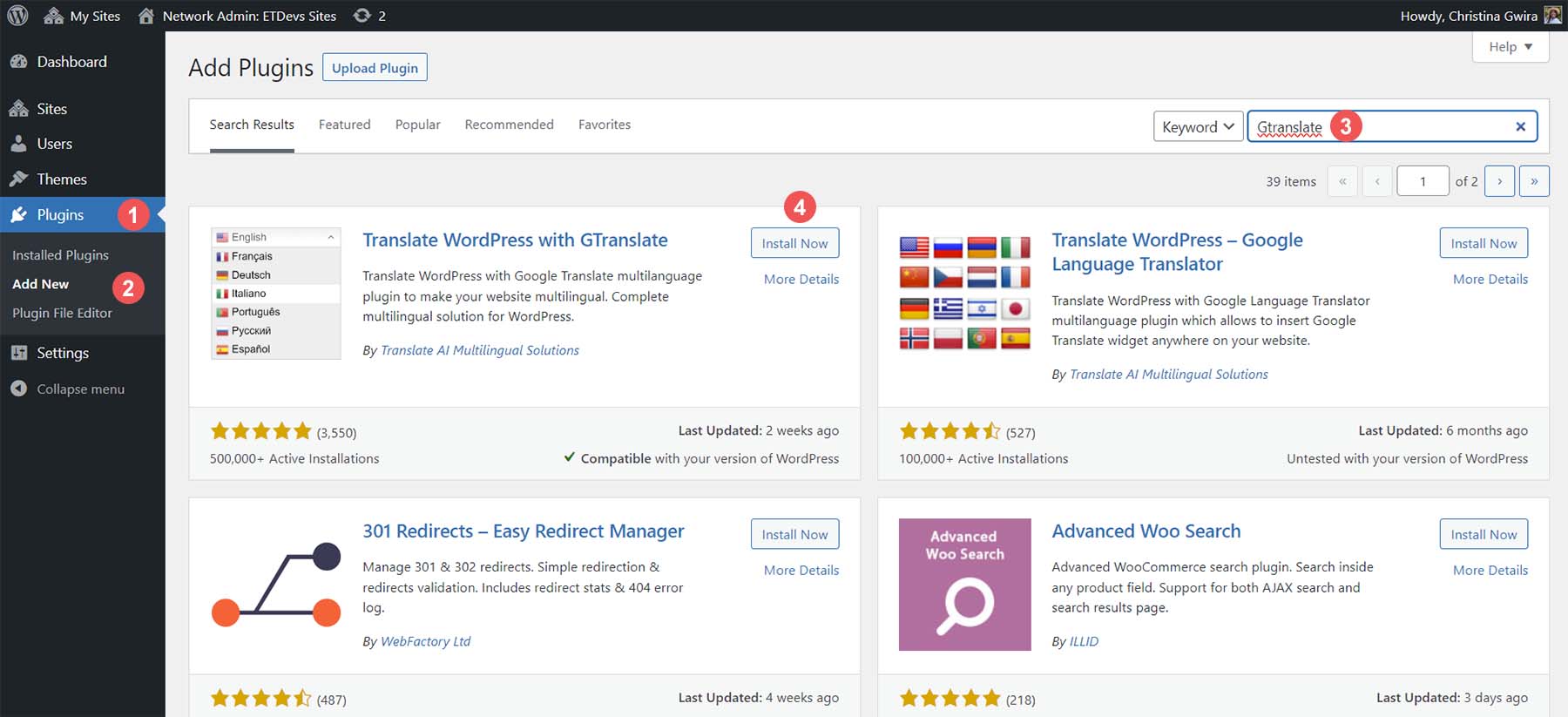
Comenzamos instalando el complemento GTranslate. Pase el cursor sobre los complementos opción del menú. Entonces, haga clic en Agregar nuevo. A continuación, busque GTranslate en el cuadro de búsqueda de complementos. Finalmente, haga clic en Instalar ahora, luego activar para completar la instalación de este complemento.
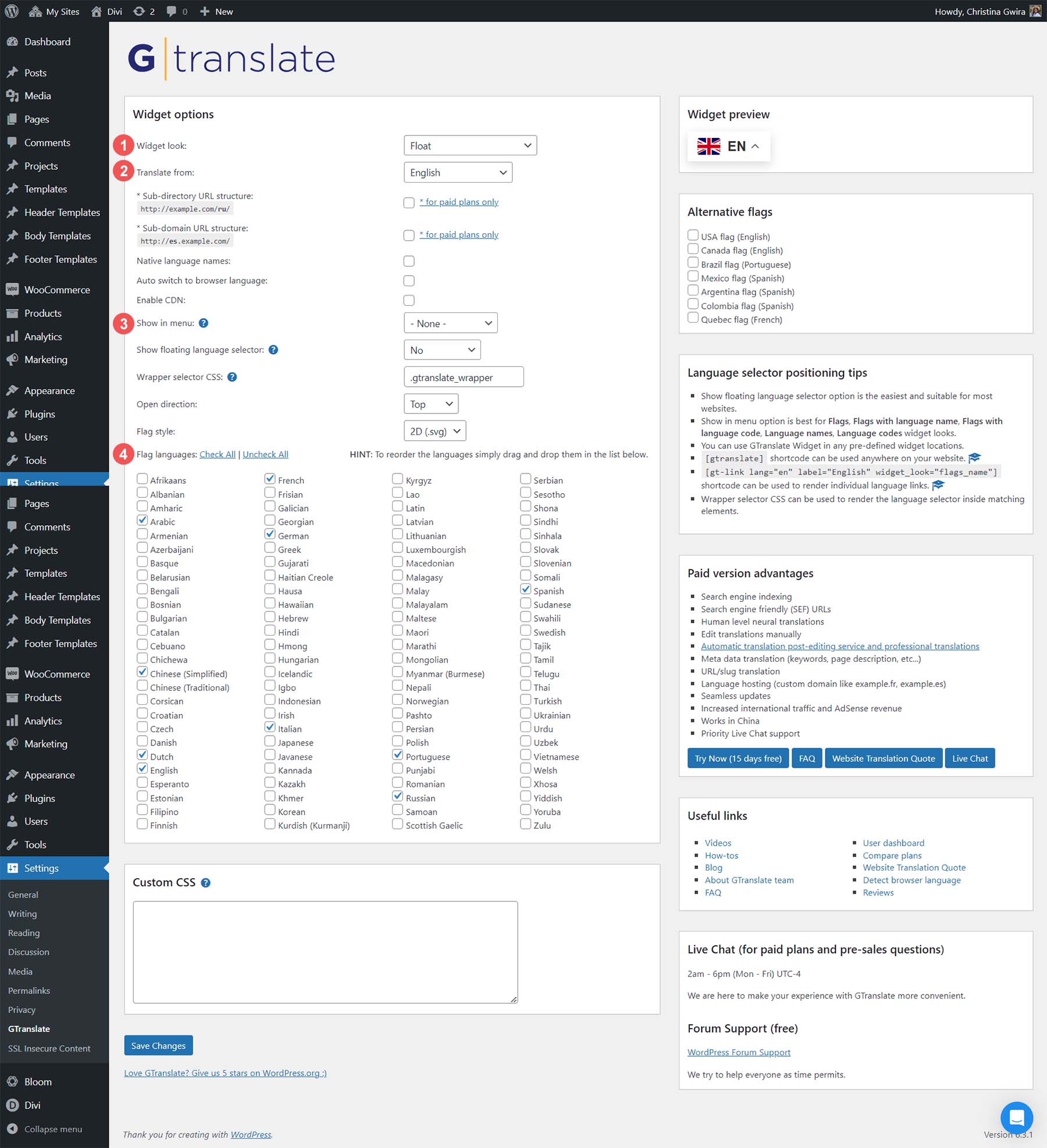
Después de instalar GTranslate, puede ajustar sus preferencias visitando la página de configuración. Simplemente Haga clic en Configuración, seguido de GTranslate. Esta es la página donde usted decide la cantidad de idiomas que desea que admita su sitio. Además, puede optar por mostrar los nombres de los países y decidir el estilo de las banderas de los países. Aquí, hemos delineado algunas configuraciones que quizás quieras considerar primero.
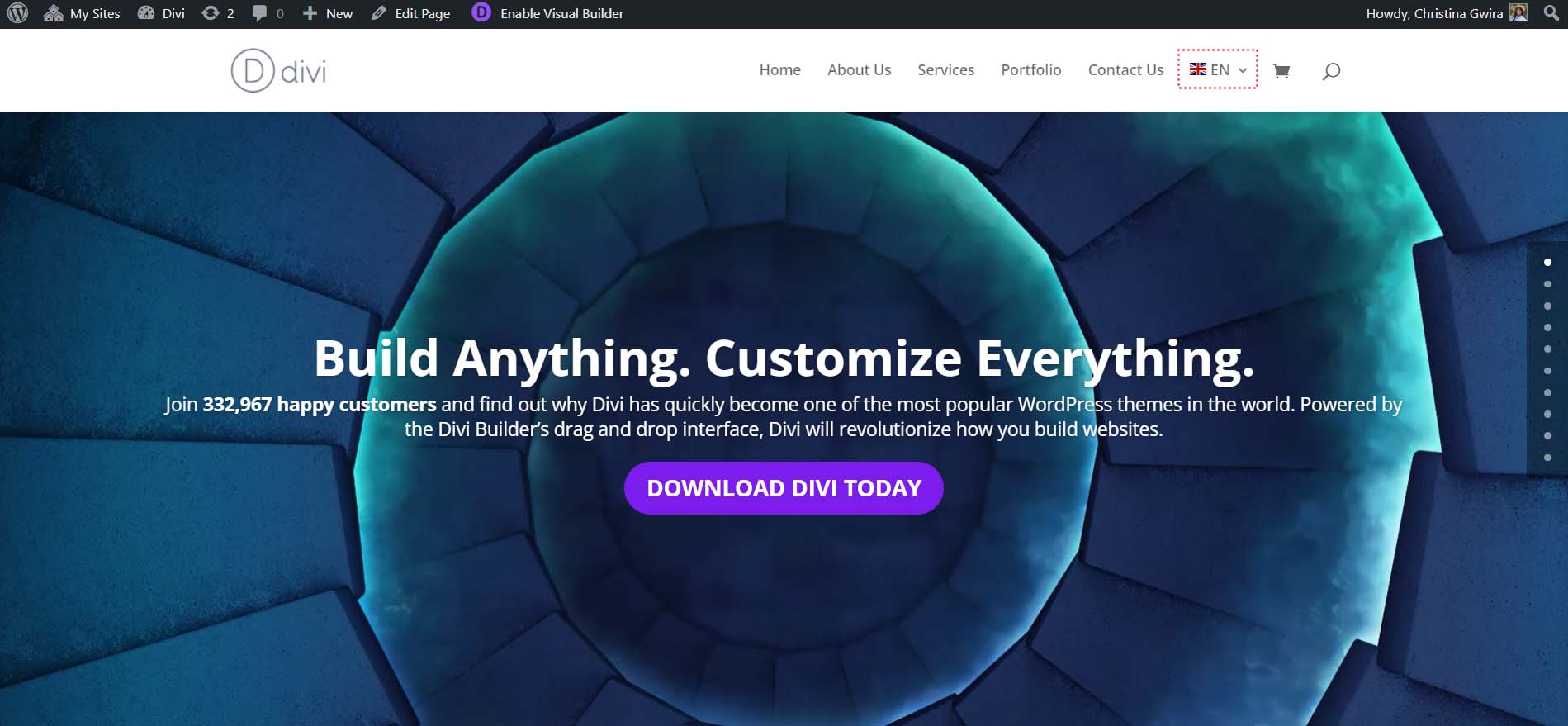
Después de haber configurado GTranslate, dependiendo de dónde desee que esté su widget, puede consultar la interfaz de su sitio para ver cómo se realiza la traducción automática. En nuestro ejemplo, creamos un widget de cambio de idioma en el menú de nuestro sitio web:
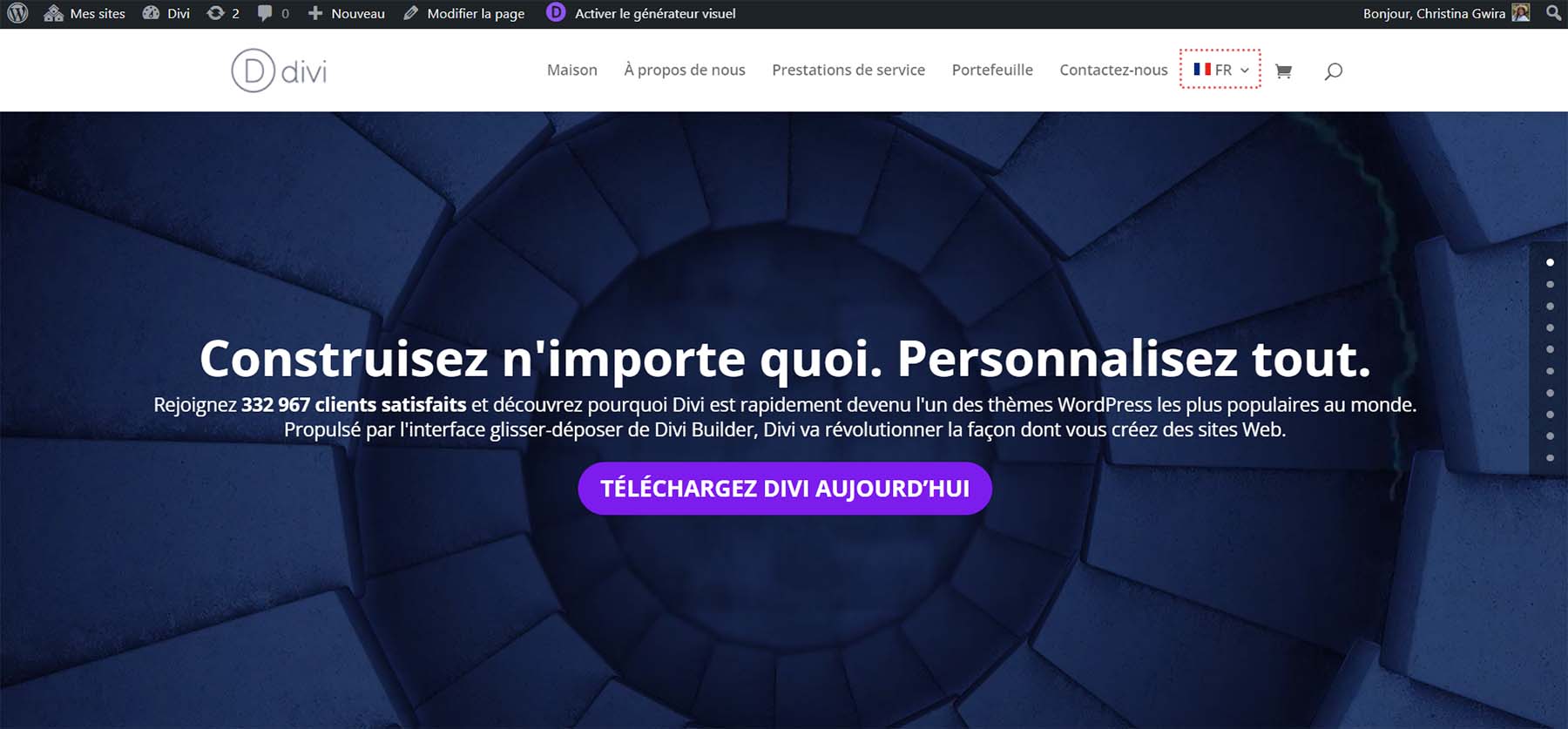
Y una vez que cambiamos su idioma, el elemento del menú, botón, título y contenido de cada sitio se traduce automáticamente.
No te olvides del SEO
Esta solución de traducción automática puede mejorar la experiencia del usuario y la accesibilidad de su sitio. Sin embargo, dado que la traducción se realiza en el navegador, Google no traduce ni indexa el contenido de su sitio web. Además, puede haber algunos problemas con la precisión de la traducción sin la posibilidad de cambiarla por su parte. Por lo tanto, se recomienda actualizar a la versión premium de GTranslate o busque otro complemento que admita soluciones más compatibles con SEO para traducir su sitio web si es necesario.
El lado positivo es que existe otra opción viable para la traducción de sitios web. Se trata de crear un sitio web multilingüe con la ayuda de inteligencia artificial, lo que puede mejorar considerablemente el proceso general.
Uso de IA para crear un sitio web multilingüe
Si está buscando crear un sitio web multilingüe completo en WordPress con todas las comodidades, existen algunos complementos de sitios web multilingües con tecnología de inteligencia artificial que pueden simplificar el proceso. Una de las principales ventajas de crear un sitio web multilingüe de WordPress utilizando un complemento de traducción impulsado por IA es que permite una combinación de traducción humana con traducción de IA. Por lo tanto, puede hacer que AI traduzca todo su sitio y realice modificaciones en esas traducciones si es necesario. Además, la mayoría de los complementos multilingües admiten hasta 100 idiomas diferentes. Y sus herramientas integradas pueden agilizar el proceso de garantizar que su contenido traducido esté indexado por Google y la optimización SEO.
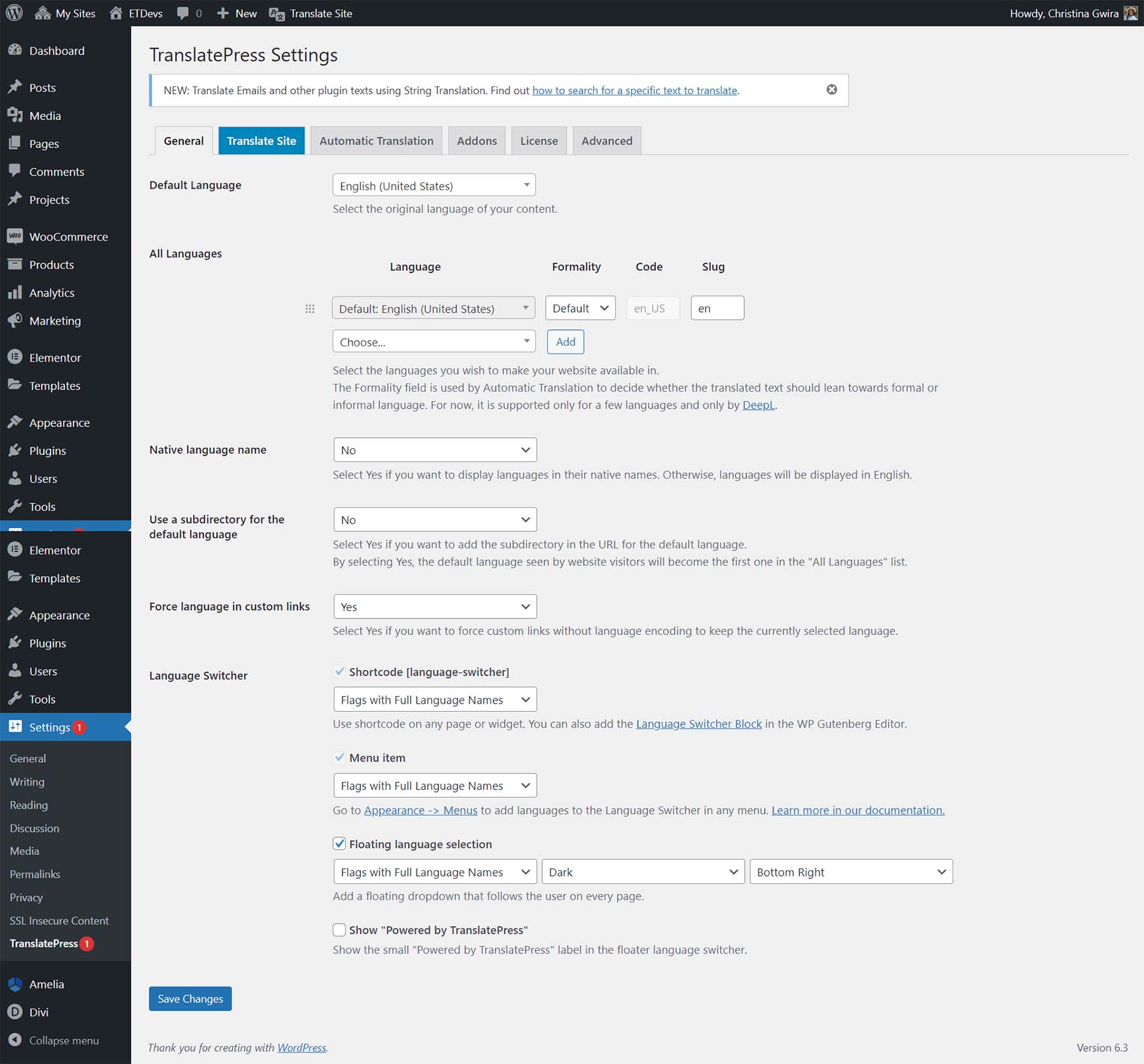
Complementos como WPML y Polilang han sido las opciones preferidas para traducir WordPress, pero los complementos más nuevos como TranslatePress y Weglot aprovechan la IA y utilizan API como la API de traducción en la nube de Google para equipar sus sitios web de WordPress con funciones multilingües.
Hemos preparado un excelente tutorial que lo guiará a través del proceso de traducir su sitio web Divi con Weglot.
Para aquellos que buscan una manera fácil de poner en funcionamiento un sitio multilingüe, consulte nuestra guía para principiantes sobre la traducción de sitios web de WordPress.
Conclusión
En resumen, existen numerosos enfoques para utilizar la IA para traducir su sitio web de WordPress. Puede utilizar manualmente herramientas como Jasper AI y ChatGPT para las traducciones. Alternativamente, podrías considerar un complemento como GTranslate para obtener una solución más rápida. WordPress le permite ofrecer de manera flexible su sitio en varios idiomas a su audiencia. Divi AI presenta una opción equilibrada que integra las traducciones sin problemas en su proceso de diseño. No importa qué método seleccione para traducir su sitio de WordPress, existen herramientas útiles que le permitirán crear un sitio web traducido impresionante. ¿Está buscando más complementos multilingües? ¿Qué tal los complementos de WordPress con tecnología de inteligencia artificial? Explore nuestra mejor colección de complementos de WordPress para obtener una gama más amplia de investigaciones.
¿Tiene productos de WooCommerce con múltiples atributos? Si es así, permitir que sus clientes filtren productos por atributo puede ser muy útil y mejorar la experiencia de usuario de su tienda. Si está buscando una guía paso a paso, lo tenemos cubierto. En este artículo, le mostraremos cómo puede agregar un filtro de producto para filtrar los productos de WooCommerce por atributo.
Pero primero, veamos qué son los atributos del producto y por qué los necesitamos.
¿Qué son los atributos del producto?
Los atributos del producto son valores asignados a cada producto en función de sus características. Un producto puede tener múltiples atributos. Por ejemplo, si tiene una tienda en línea que vende teléfonos móviles, debe agregar la marca , el sistema operativo, el tamaño de pantalla, el software y la versión de Android a cada teléfono móvil que venda.
De esta forma, tendrás una tienda bien organizada y podrás ofrecer una mejor experiencia a los visitantes. Los atributos más comunes que utilizan las tiendas online son:
Marca
Color
Tamaño
Peso
y así.
Pero puede crear fácilmente atributos de productos personalizados desde su configuración de WooCommerce y asignarles valores.
Ahora ya conoce los atributos del producto. A continuación, veamos por qué necesita agregar un filtro de productos para filtrar productos por atributos y cómo puede ser útil.
¿Por qué necesitamos filtrar productos por atributo?
Algunos clientes prefieren ciertas marcas o estilos en función de su calidad, estilo o gusto personal. También pueden estar buscando un color, tamaño, peso, etc. específicos. Para ayudarlos a encontrar lo que buscan, debemos ofrecer varios filtros de productos, para que puedan filtrar fácilmente los resultados no deseados. Vamos a explicarte esto con un buen ejemplo.
Digamos que tenemos una tienda WooComemrce que vende ropa. Ahora, algunos de nuestros clientes estarían buscando tipos específicos de vestidos. Pueden buscar ropa según el color, el tamaño, el estilo o incluso la clase.
Ahí es donde los atributos de WooCommerce pueden ser útiles.
Al agregar atributos personalizados a los productos mientras los enumeramos (o los actualizamos), tenemos más posibilidades de realizar más conversiones y generar más ingresos. Por ejemplo, si un cliente busca ropa de talla Grande (L) , puede utilizar fácilmente el atributo de talla. Una vez que seleccione el tamaño Grande, todos los demás tamaños se omitirán de los resultados de búsqueda o de la página de la tienda, y WooCommerce solo mostrará todos los productos asignados bajo el atributo Grande.
De esta manera, el cliente tendrá una experiencia fácil de usar, ya que puede encontrar los productos deseados con bastante rapidez. Como mencionamos, esto dará como resultado mayores tasas de conversión y menores tasas de rebote.
Por lo tanto, debe usar la función de filtro de productos por atributo dentro de su tienda WooCommerce si desea aprovechar al máximo su empresa en línea.
Cómo filtrar productos de WooCommerce por atributo
Tenemos dos métodos para agregar un filtro de producto que filtrará los productos de WooCommerce por atributo.
Filtro predeterminado
Un plugin dedicado
Le mostraremos ambos métodos a continuación. Por lo tanto, puede elegir su forma preferida de acuerdo con los requisitos.
Sin más preámbulos, comencemos.
1) Método predeterminado
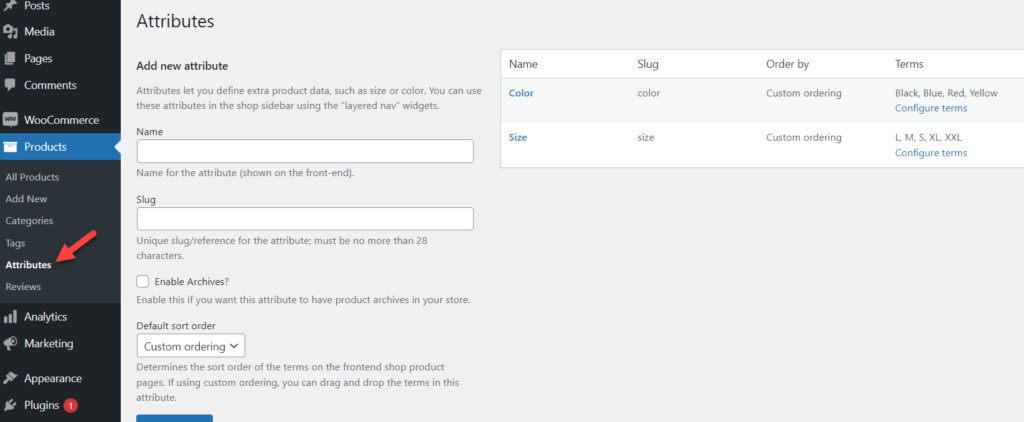
Aquí, le mostraremos cómo agregar el filtro sin usar plugins o herramientas de terceros. Primero, inicie sesión en su instalación de WordPress y asegúrese de haber creado suficientes atributos y de haberlos asignado al producto. En Productos > Atributos , puede ver todas las opciones disponibles.
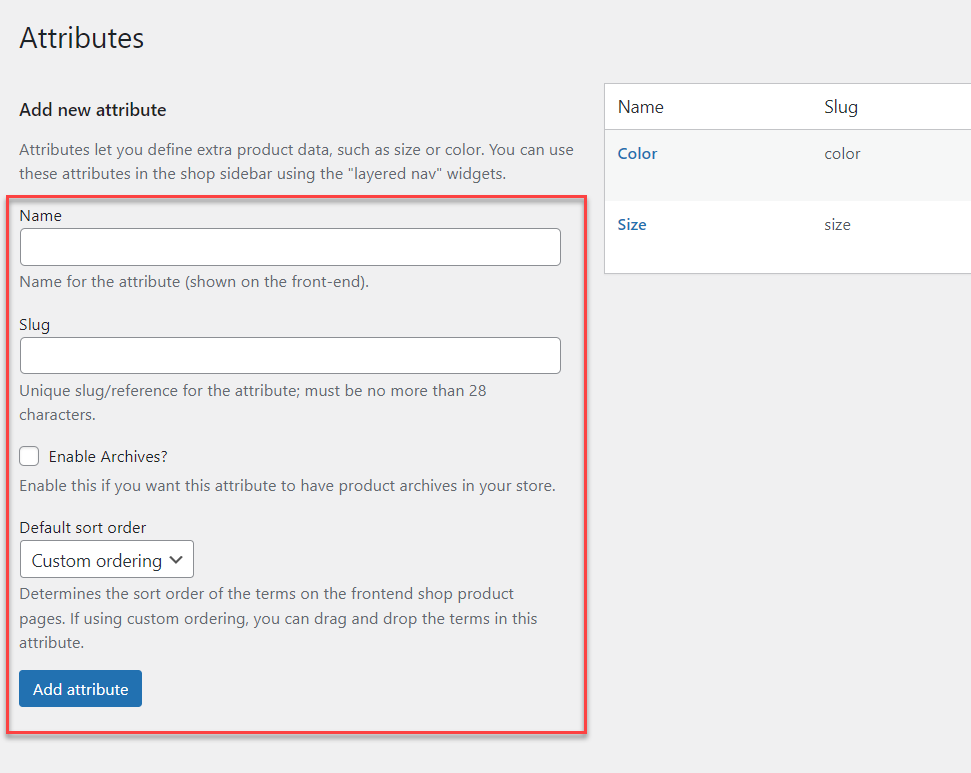
Agregar un nuevo atributo
Si necesita crear uno, no dude en utilizar la sección de la izquierda de la página.
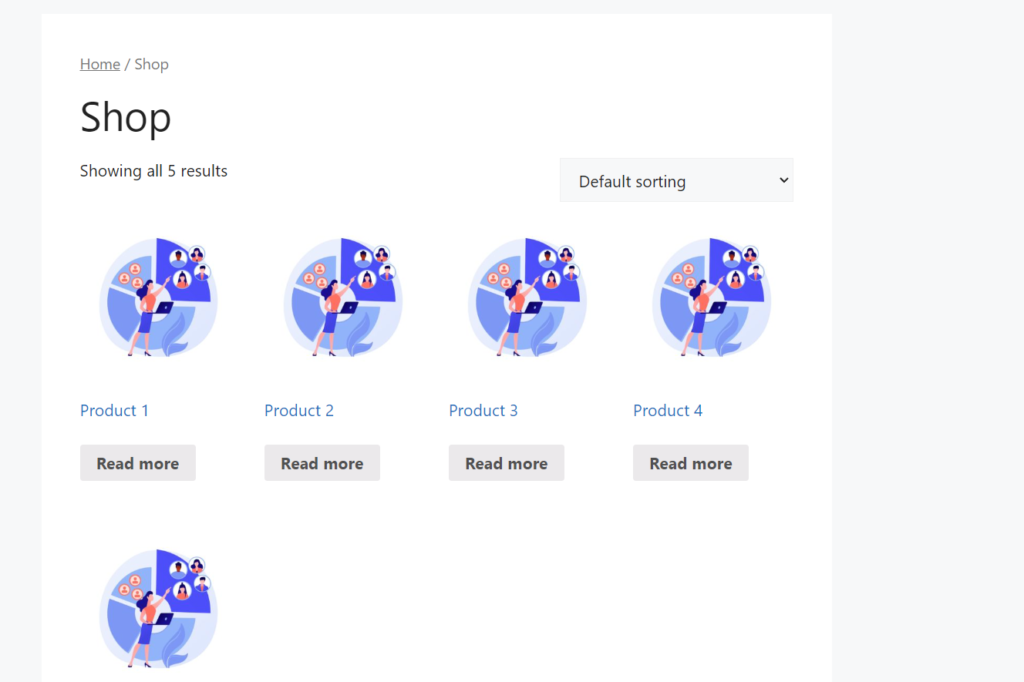
Nuestra instalación local de WordPress tiene algunos atributos creados y asignados a los productos. Por lo tanto, no necesitamos ningún atributo adicional y estamos listos para seguir adelante. Si revisa nuestra tienda de muestra, puede ver todos nuestros productos enumerados.
En la siguiente sección, le mostraremos cómo mostrar un widget que permite a los clientes filtrar a través de atributos.
Configurar y mostrar el widget de filtro de productos
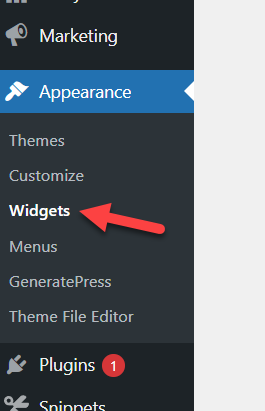
Primero, vaya al Panel de administración de WP y navegue a Apariencia> Widgets.
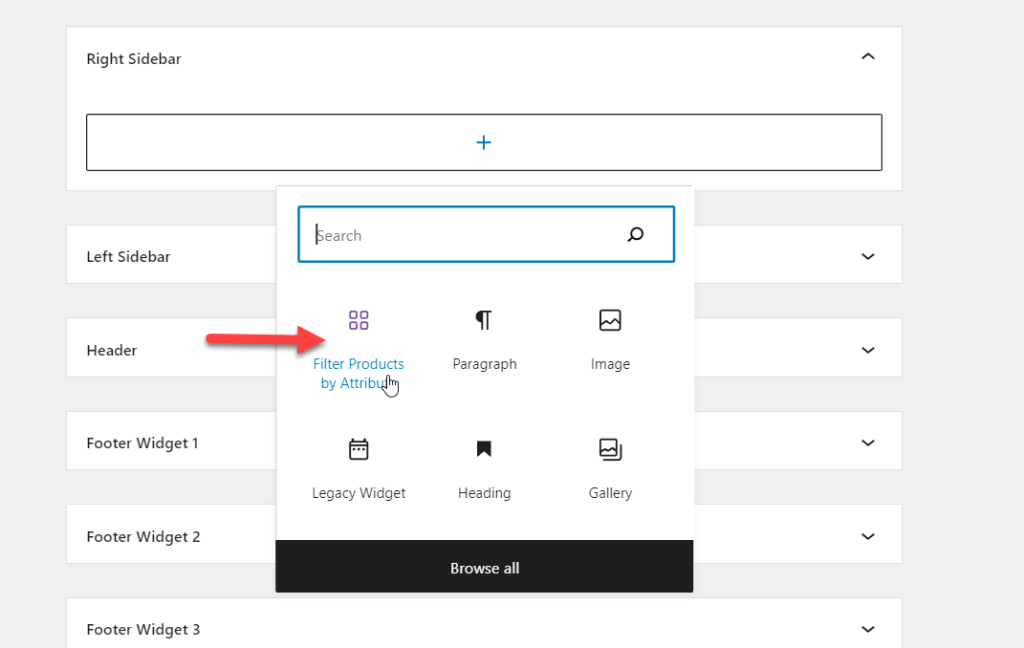
Agregaremos el widget dentro del área de widgets de la barra lateral derecha. Entonces, dentro de la sección de widgets, busque Filtrar producto por atributo .
Agregue el widget al área de widgets de la barra lateral derecha.
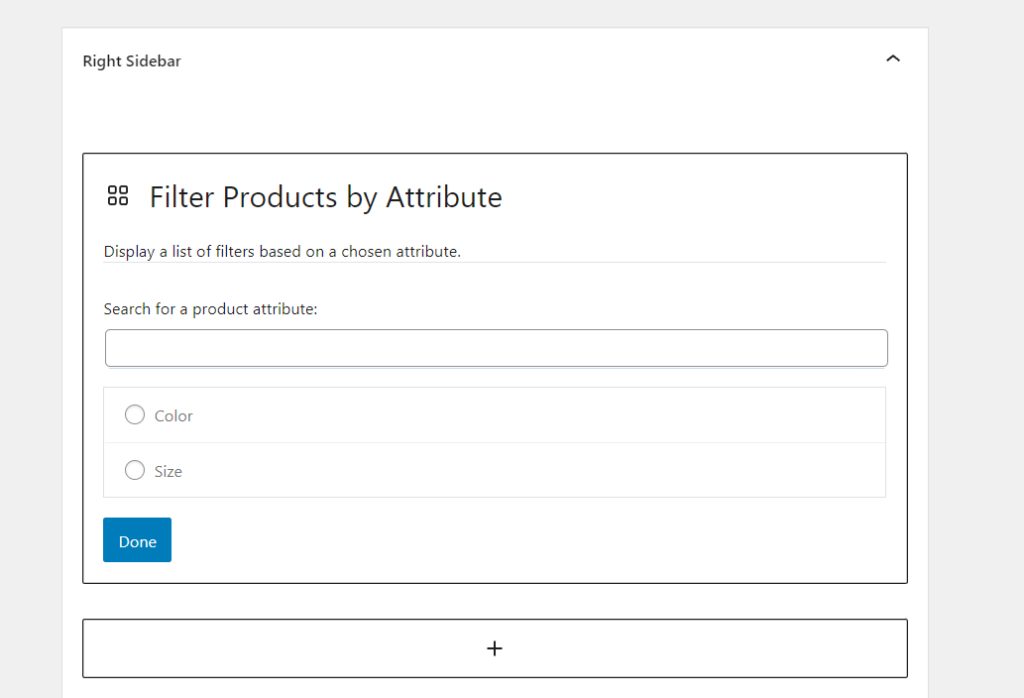
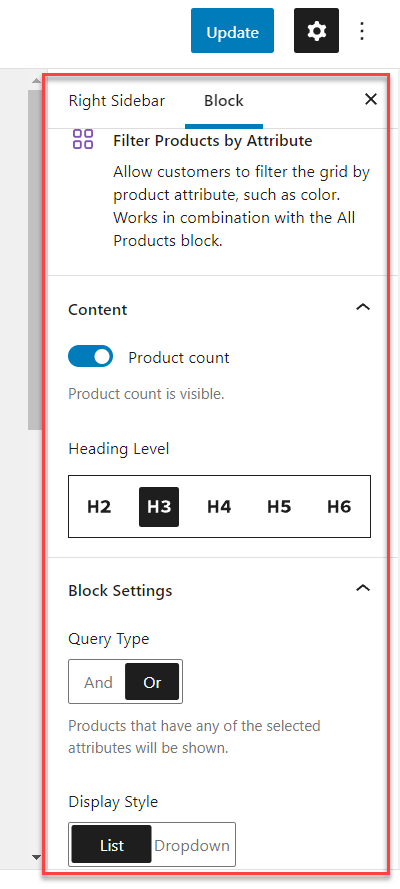
El widget requiere solo una configuración mínima. Debe seleccionar un atributo de producto para usar. El widget mostrará todos los atributos disponibles en su tienda WooCommerce. En nuestro caso, los dos atributos disponibles son
Color
Tamaño
Seleccione los atributos y la configuración final del widget se verá así.
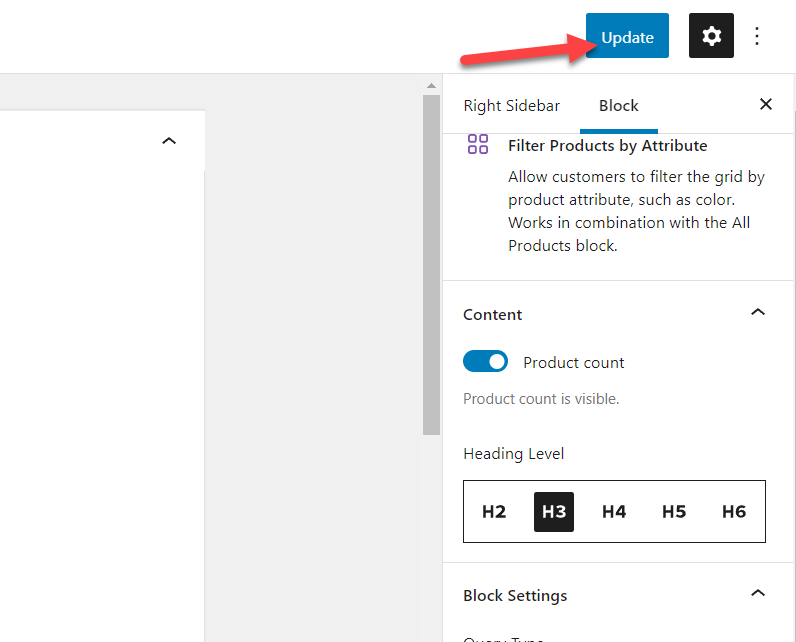
También puede ver la configuración del bloque en el lado derecho de la página.
Una vez que haya terminado de modificar el widget, actualice la configuración.
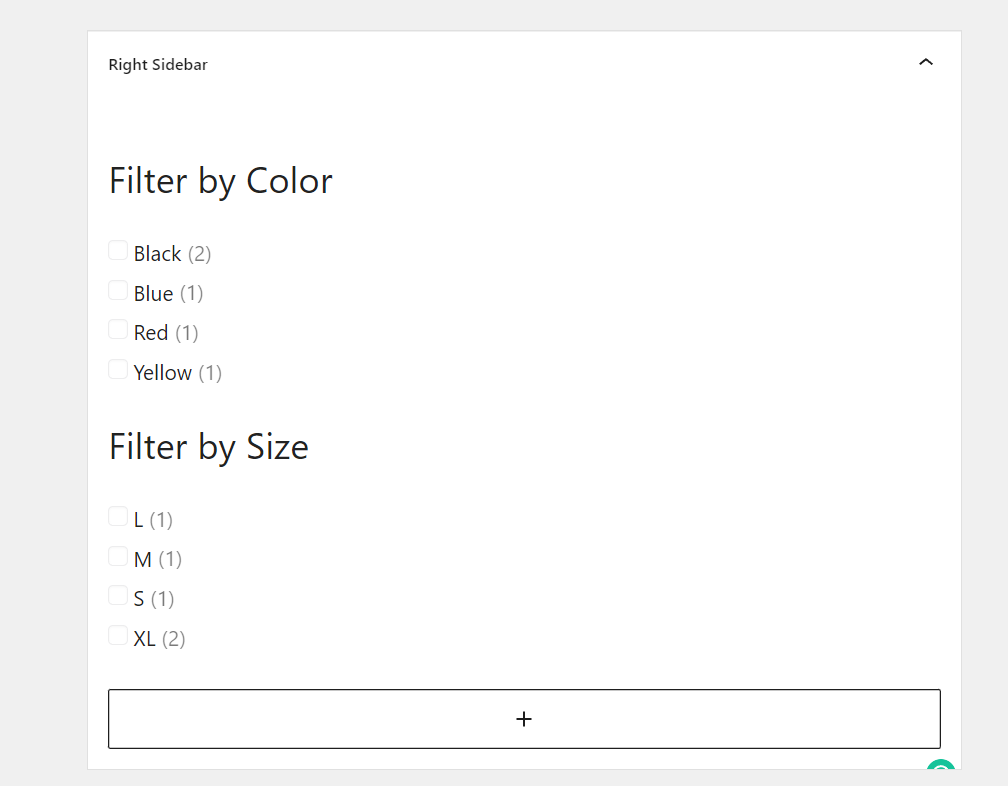
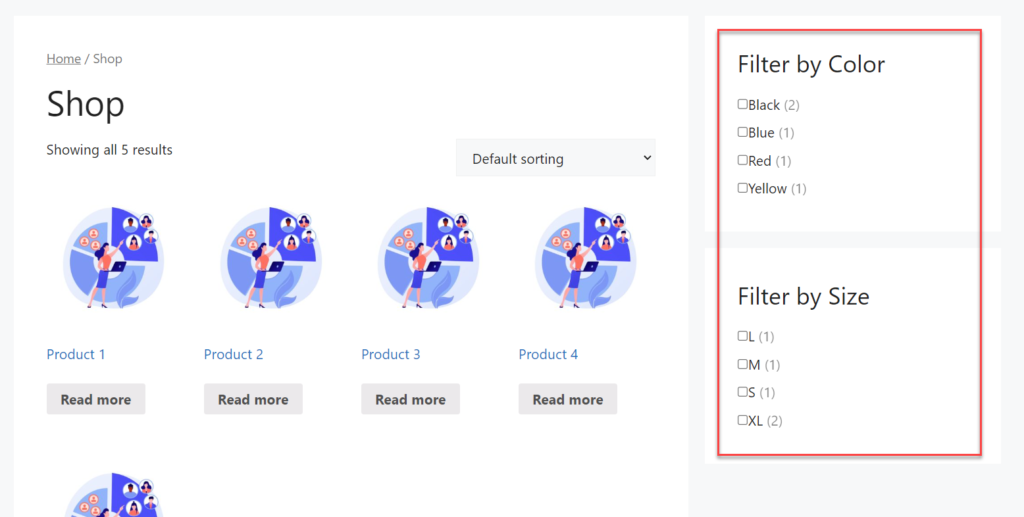
Ahora, vaya al frente de su sitio web y verifique la barra lateral derecha.
Como puede ver en la captura de pantalla, los filtros serán visibles en la parte frontal de acuerdo con su personalización. Por lo tanto, si ha agregado un nuevo atributo a la tienda y desea agregarlo al área de widgets, deberá volver a visitar el widget y seleccionar el nuevo atributo, como ya se explicó, para actualizar el widget. Una vez que haya reconfigurado el widget, verá la nueva pantalla de filtro en la parte frontal.
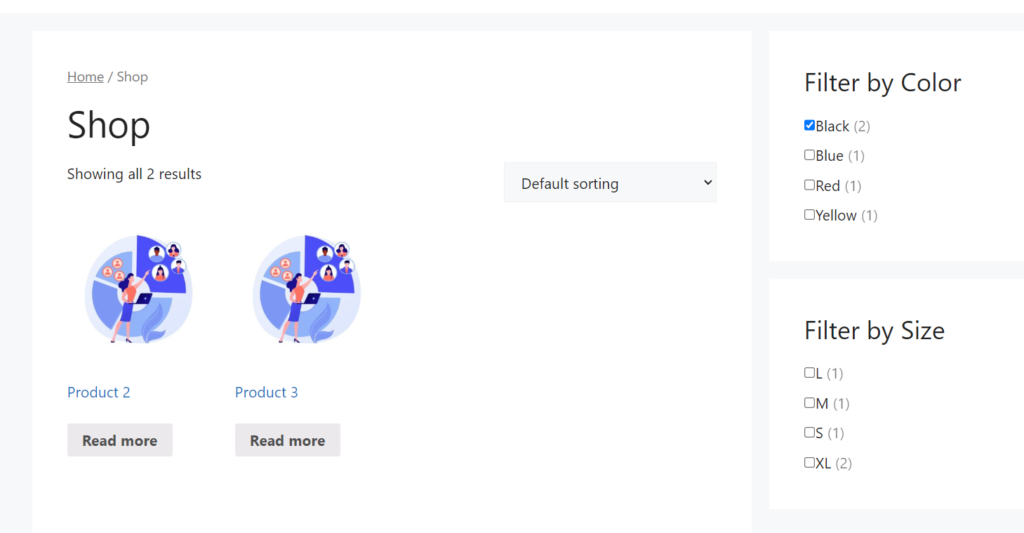
Si usted o su cliente seleccionan algún atributo, el resultado de la tienda se modificará en consecuencia. Aquí, configuramos el atributo Color como Negro, que muestra dos de nuestros productos que coinciden con el color negro.
¡Eso es todo!
Así es como puede filtrar los productos de WooCommerce por atributo sin utilizar herramientas de terceros ni códigos adicionales.
2) Método de plugin
Si prefiere usar un plugin para agregar el filtro a su tienda WooCommerce, esta sección es para usted. Aquí, le mostraremos cómo usar un plugin para administrar dicha tarea. Hay varios plugins disponibles para filtrar productos de WooCommerce. Si está buscando el mejor plugin de filtro de productos, tenemos una publicación dedicada con los mejores plugins para ayudarlo con el trabajo .
Para la demostración, vamos a elegir Themify – Filtro de producto . Es un plugin de WordPress gratuito y rico en funciones disponible en el repositorio de WordPress de forma gratuita.
Instalar y activar el plugin
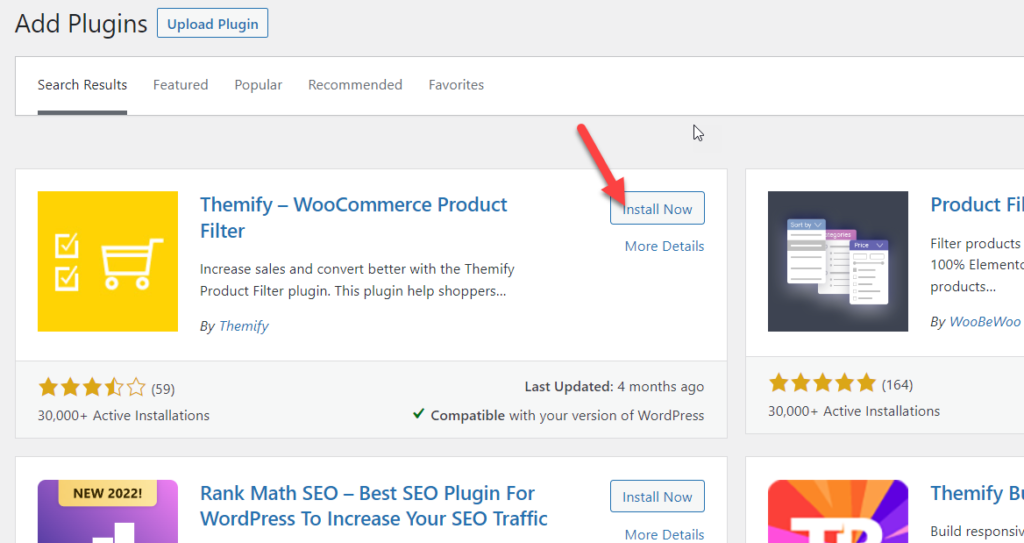
Lo primero que debe hacer es instalar y activar el plugin Filtro de productos en su sitio de WordPress. Vaya a Plugins > Agregar nuevo y busque el plugin. Una vez que haya encontrado el correcto, haga clic en el botón Instalar ahora para instalarlo.
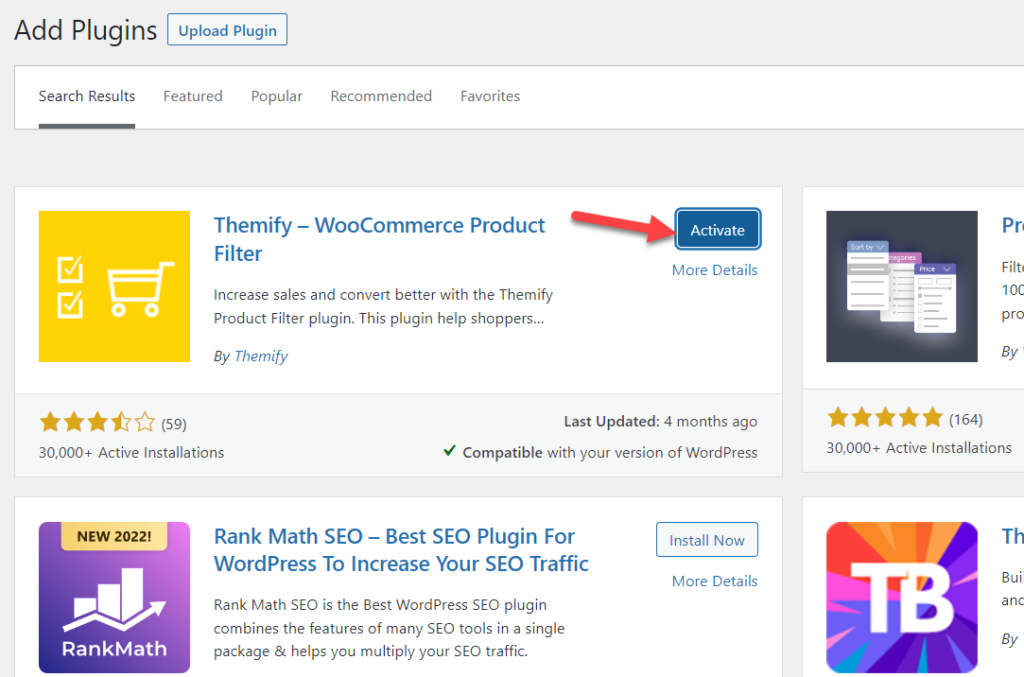
Una vez que haya instalado el plugin, presione Activar para activarlo en su sitio.
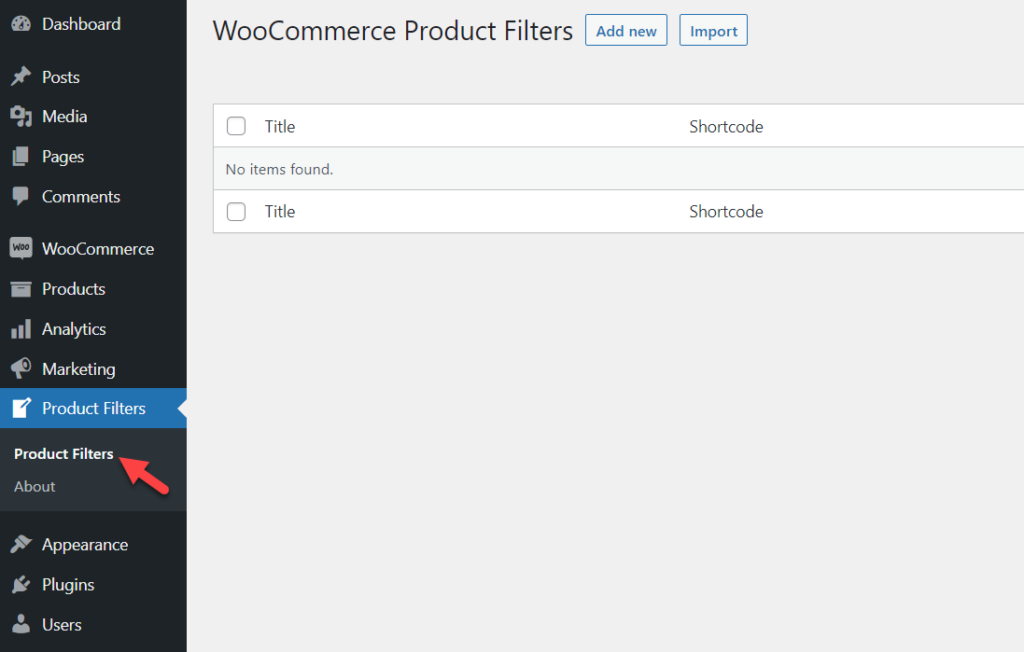
Después de la activación, puede ver la configuración del plugin en el lado izquierdo de su panel de WordPress.
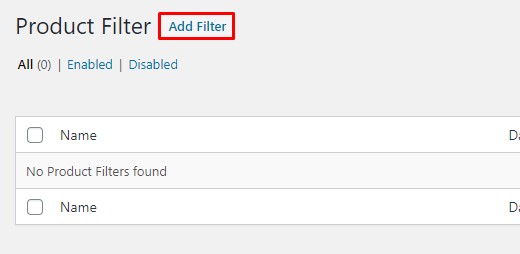
Agregar un nuevo filtro usando el plugin
Puede crear nuevos filtros desde allí o, si tiene filtros existentes, puede importarlos fácilmente. En este caso, vamos a hacer unos cuantos filtros.
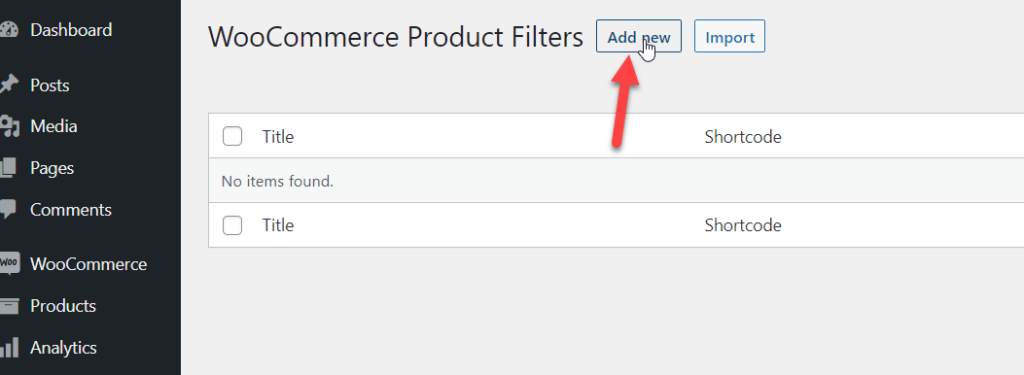
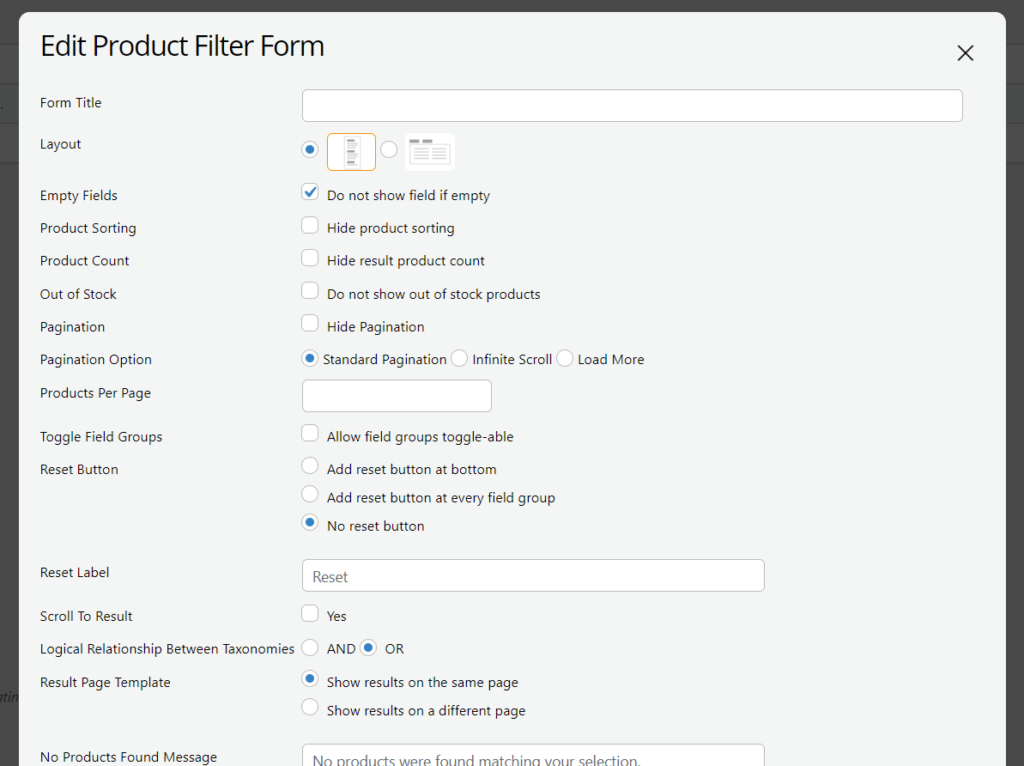
Haz clic en Añadir nuevo y aparecerá un lightbox con todos los parámetros que tienes que personalizar.
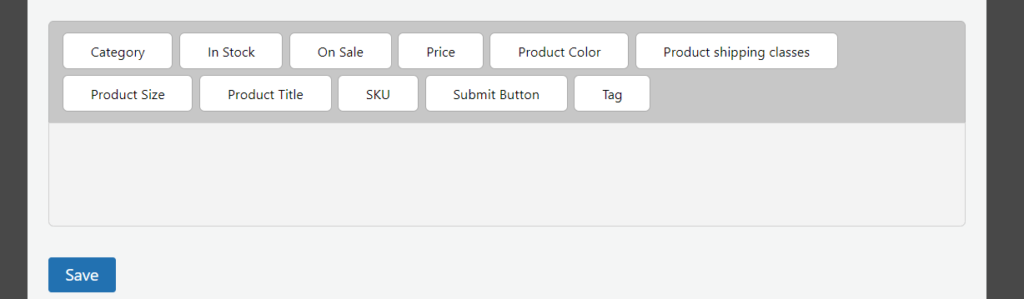
Puedes elegirlos según tu preferencia. Si se desplaza hacia abajo, verá un cuadro con atributos personalizables.
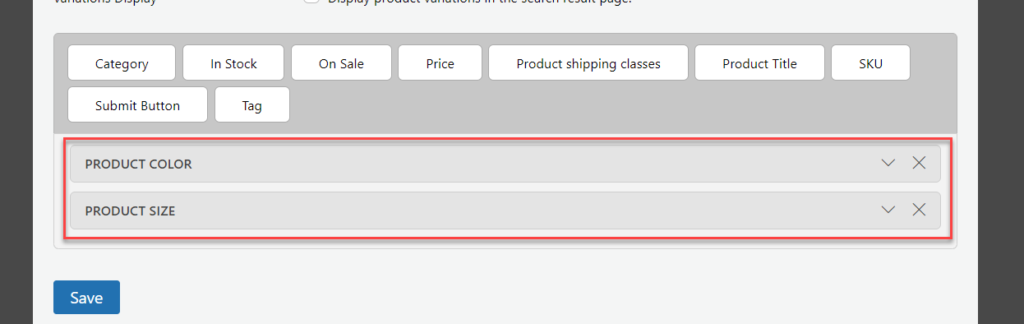
Ahí es donde tienes que modificar. De forma predeterminada, el plugin no mostrará ningún atributo en la interfaz. Entonces, en su lugar, debe arrastrar el atributo que necesita mostrar hasta la parte inferior del cuadro.
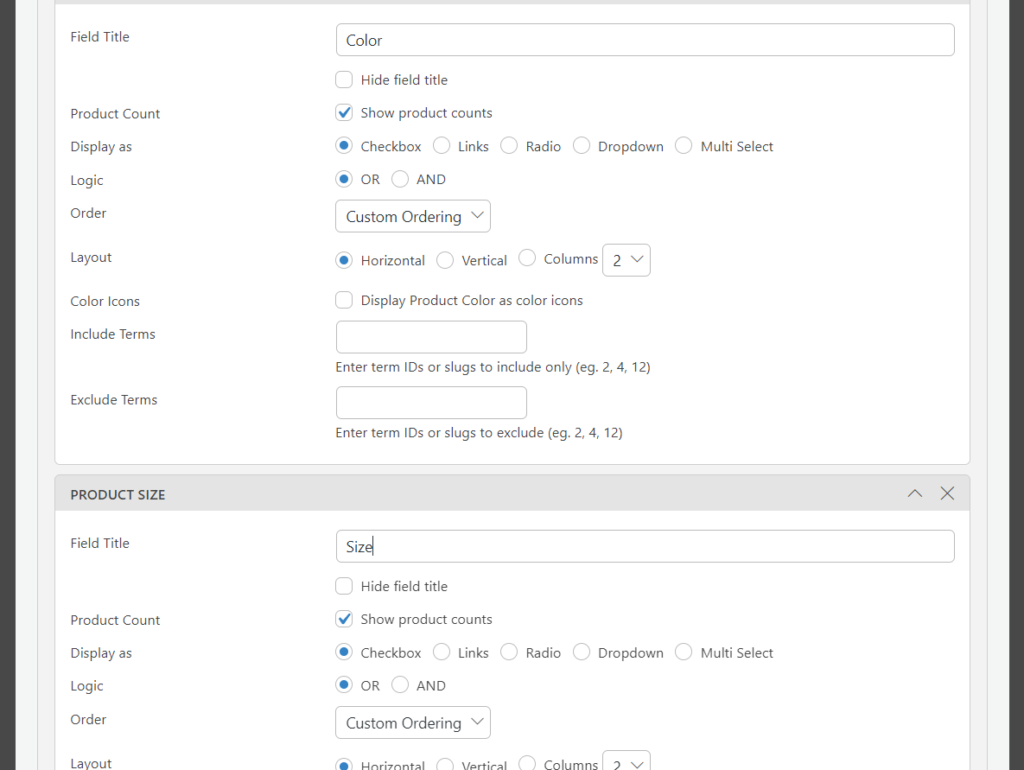
En este caso, hemos creado los atributos Color y Talla y los hemos asignado a algunos productos. Entonces, colocaremos esos atributos en el área activa.
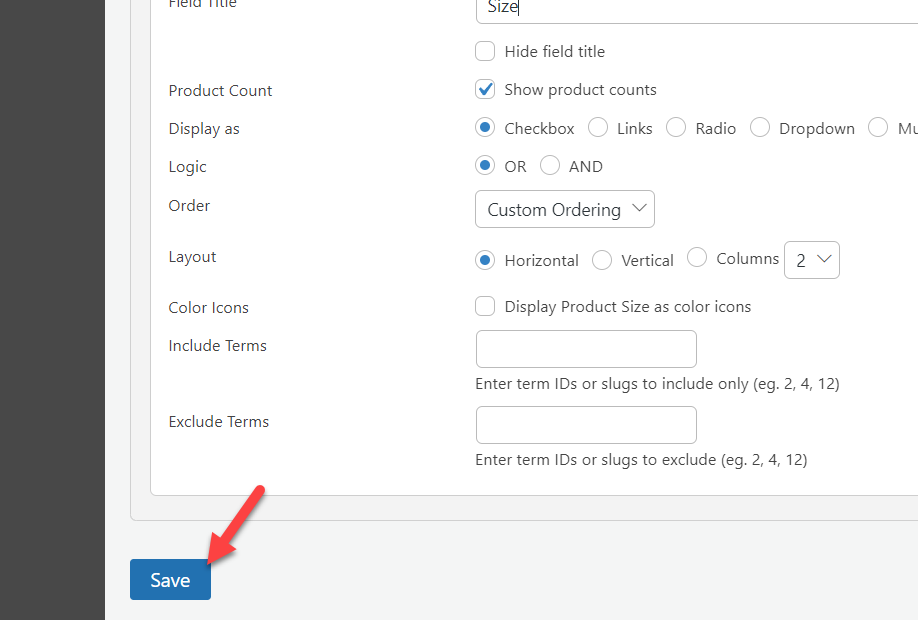
Cada opción es personalizable. Puede agregar un título y modificar cosas similares.
Una vez que haya terminado con la modificación, guárdela.
Mostrar el filtro de productos
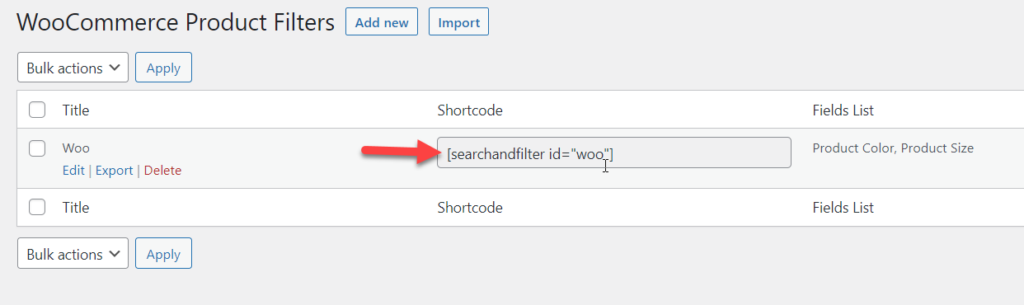
El plugin creará un nuevo código abreviado para esta configuración. Puede ver el código abreviado único en la configuración del plugin.
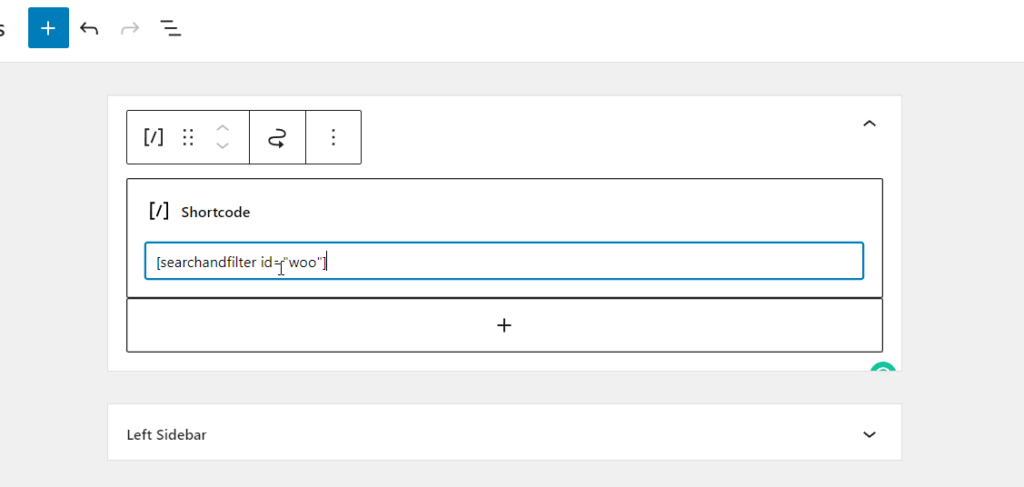
Copie el código abreviado desde allí y visite cualquier área de widgets. En este caso, usaremos la opción de filtro dentro de la barra lateral derecha. Por lo tanto, agregue un nuevo bloque de código abreviado en el área del widget de la barra lateral derecha y pegue el código abreviado.
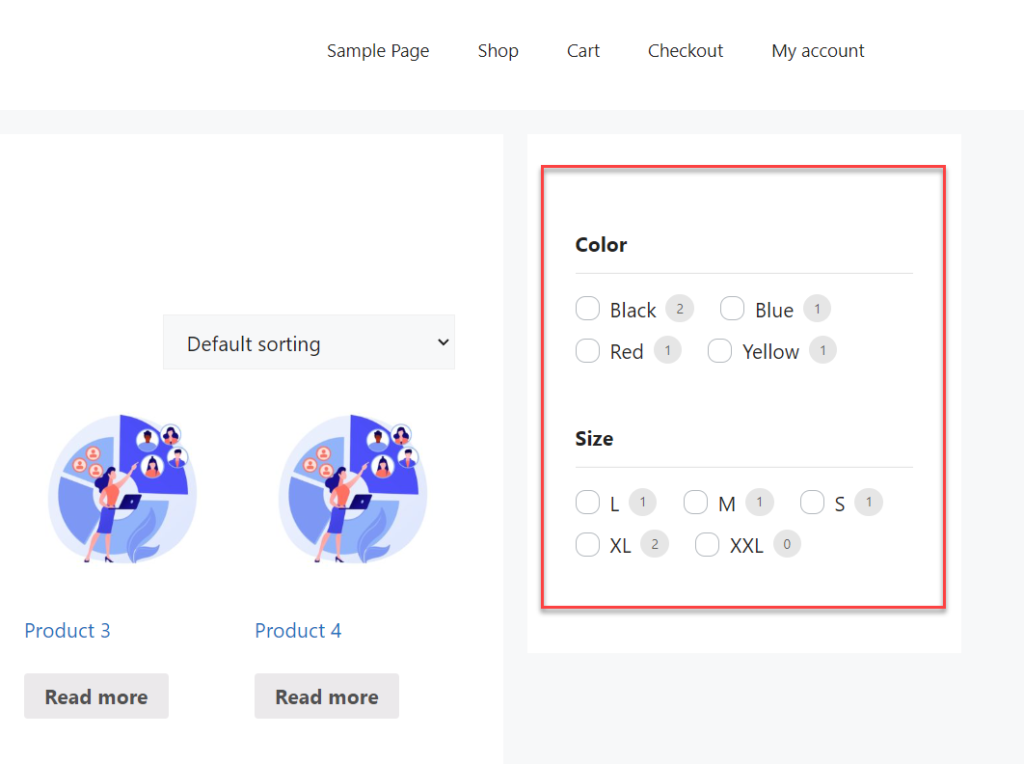
Después de actualizar la configuración, verifique su sitio de WordPress desde el front-end. Verá los filtros en acción.
Lo mejor es que puedes modificar el filtro cuando quieras. Entonces, de esta manera, puede usar un plugin para agregar un filtro de producto para permitir que su cliente filtre los productos de WooCommerce por atributo.
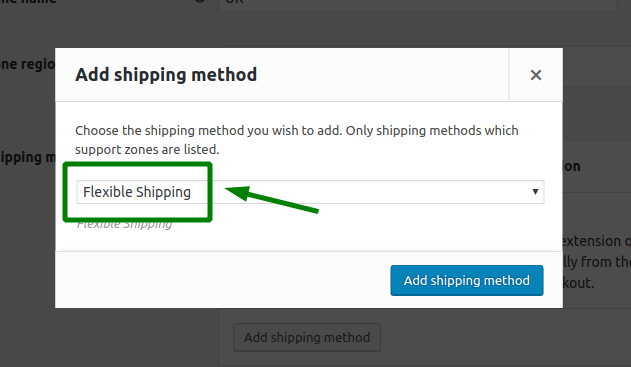
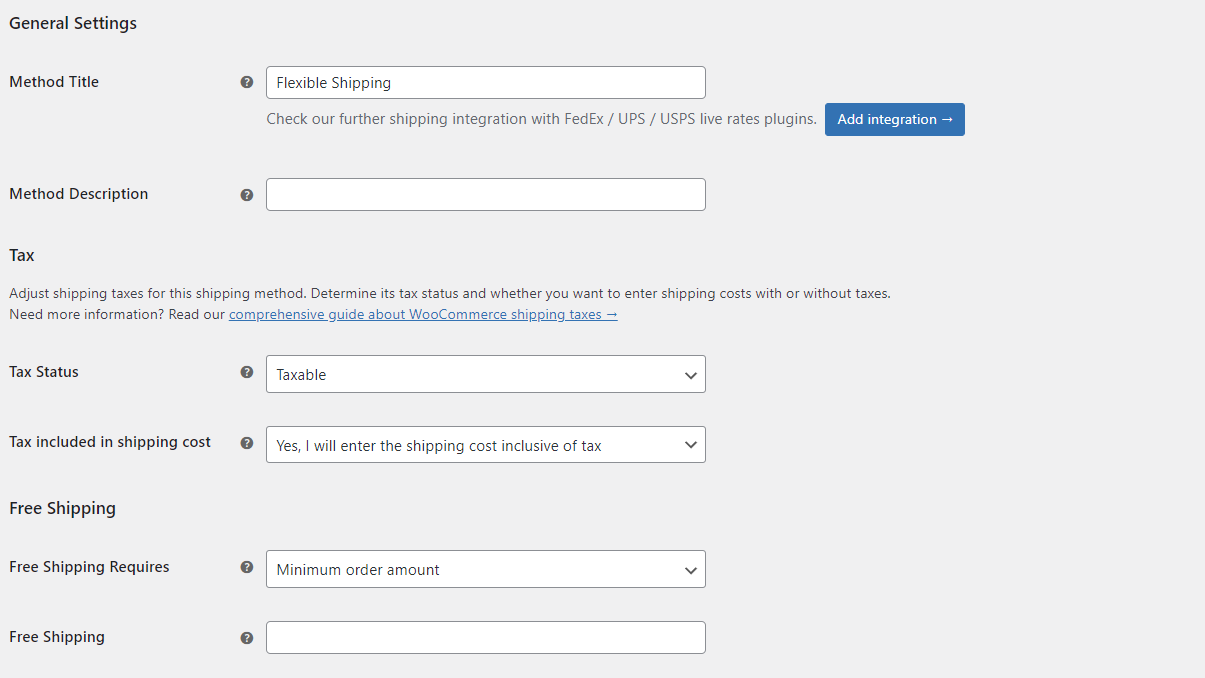
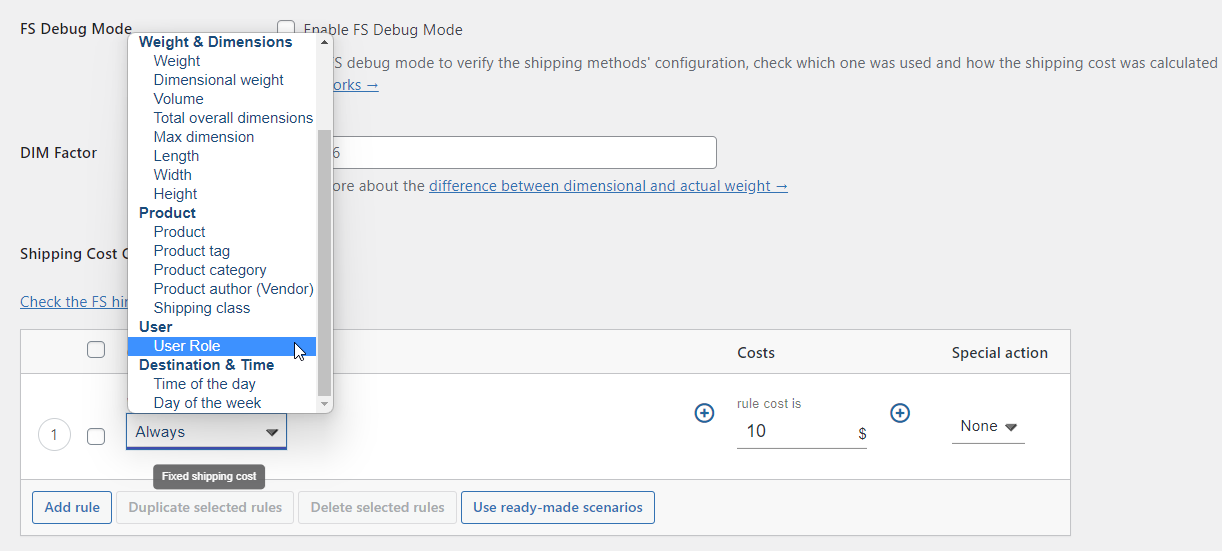
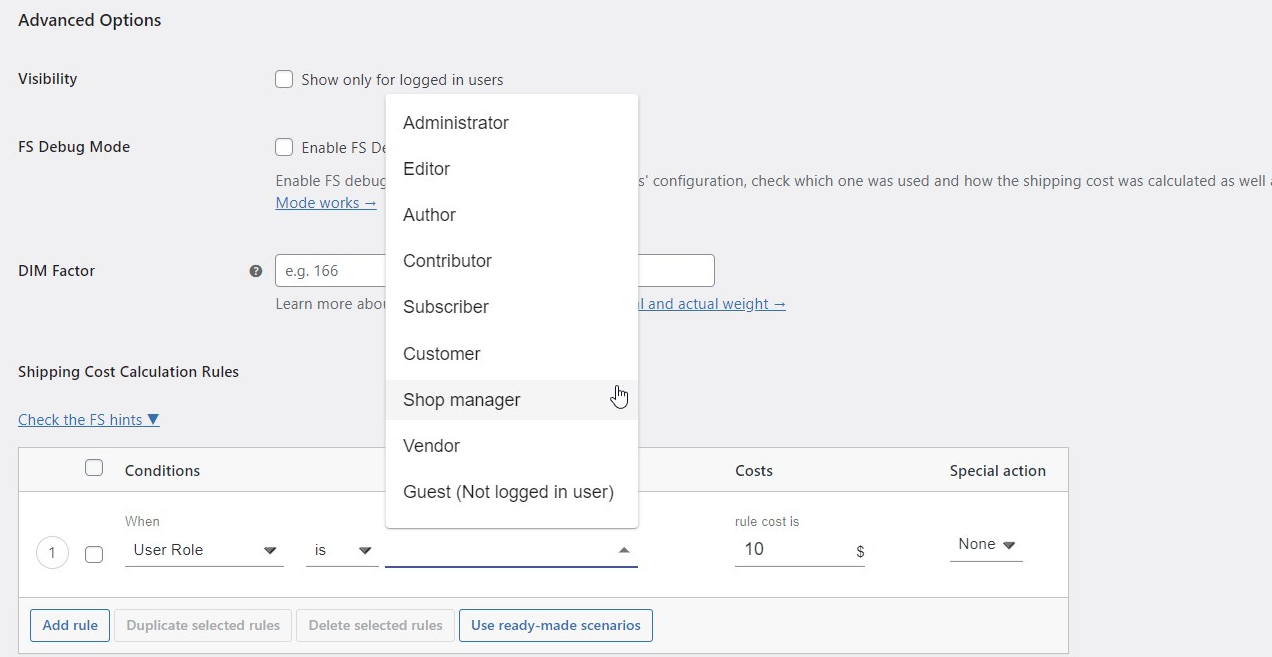
En este artículo, le mostraré cómo configurar el envío de WooCommerce por rol de usuario . Aprenderá cómo establecer el costo de envío para cada rol de usuario y cómo ocultar los métodos de envío para ciertos grupos de usuarios. Usaré el plugin Flexible Shipping PRO para llevar a cabo este tutorial.
Roles de usuario de WooCommerce
El primer paso para establecer el costo de envío según el rol del usuario es comprender y aprender sobre los roles disponibles en WooCommerce. WordPress tiene pocos roles de usuario disponibles de forma predeterminada y WooCommerce genera dos roles adicionales. Repasemos todos ellos:
Administrador: el nivel más alto de usuario con acceso a todas las opciones tanto en WordPress como en WooCommerce. Este rol debe estar limitado y disponible solo para los propietarios de un sitio web en particular o una tienda WooCommerce . Si tiene un multisitio, también puede agregar un superadministrador que puede administrar la configuración de todos los sitios en el multisitio.
Editor : En la mayoría de los casos, es alguien que crea y administra contenido en el sitio. Los editores pueden agregar, editar y eliminar cualquier publicación y contenido multimedia. Este usuario también tiene la oportunidad de administrar los comentarios: moderarlos, editarlos o incluso eliminarlos.
Autor : Un usuario con un poco menos de capacidades que el editor. Puede crear todo tipo de contenido y publicarlo. Sin embargo, no puede cambiar ni eliminar las publicaciones de otros autores, ni administrar los comentarios.
Colaborador : el colaborador puede crear contenido, pero no puede publicarlo él mismo. Esto permite que un editor o administrador revise y tenga el control final sobre cualquier contenido creado por un colaborador.
Suscriptor : este rol tiene la menor cantidad de permisos: los usuarios solo pueden leer contenido en su sitio y comentar sus publicaciones. Estos son todos los usuarios que se han registrado en tu tienda. También pueden editar su cuenta con verificar todos los pedidos que hicieron.
Administrador de la tienda : como sugiere el nombre, dicho usuario tiene la capacidad de administrar una tienda WooCommerce . Tiene acceso a todas las configuraciones e informes de WooCommerce. Por lo tanto, puede editar productos y cambiar los precios de los productos.
Como es habitual en WordPress, puede editar libremente las capacidades de los roles individuales, pero también agregar nuevos roles de usuario personalizados.
¿Por qué ofrecer el envío de WooCommerce por rol de usuario ?
Por supuesto, todo depende del tipo de tienda que tengas, pero podrías considerar ofrecer diferentes métodos de envío a diferentes clientes según su función de usuario . Mostraré algunos ejemplos donde tal solución es incluso una necesidad.
Usuarios registrados: la solución de comercio electrónico más popular implica usuarios registrados. Por lo general, esto depende de que los usuarios que no hayan iniciado sesión obtengan un trato peor, incluidas tarifas de envío más altas . También pueden tener menos opciones de métodos de envío disponibles, como la recogida local .
Sitios exclusivos para miembros: muchas tiendas ofrecen varios tipos de programas de fidelización o categorización de clientes. De esta forma, los clientes pueden hacerse miembros de clubes internos, lo que conlleva beneficios adicionales en la tienda. Por lo general, los miembros obtienen acceso a opciones de envío con descuento o incluso gratis .
El envío basado en roles puede ser una excelente manera de recompensar a los clientes habituales o convencer a los clientes para que se conviertan en miembros. En cualquier caso, usted gana como propietario de una tienda en línea. Por lo tanto, vale la pena tener una herramienta de este tipo a mano.
Solución de envío basada en roles de WooCommerce
Cuando se trata de envíos en WooCommerce y establecer el costo de envío según el rol del usuario , recomiendo el plugin Flexible Shipping PRO. Es uno de los mejores plugins de envío de WooCommerce del mercado. Le permite establecer la tarifa de envío según numerosas condiciones, como el peso, el tamaño, la clase de envío o la función del usuario . No solo eso, sino que también te permite ocultar los métodos de envío de WooCommerce según esas condiciones.
El precio de envío basado en roles es una de las nuevas características de ese plugin, y le mostraré cómo configurarlo paso a paso. De esta manera, puede administrar fácilmente el método de envío de WooCommerce según los roles de usuario de WooCommerce .
¿Cómo agregar el envío de WooCommerce por rol de usuario ?
Después de eso, ve a WooCommerce → Configuración → Envío . Luego, haga clic en la zona de envío a la que desea agregar la función. Tengo la zona de envío ‘Reino Unido’ :
A continuación, haga clic en el botón Agregar método de envío :
Elija Envío flexible y confirme con el botón Agregar método de envío nuevamente.
Habiendo agregado el método de envío flexible , es hora de administrar el método de envío de WooCommerce .
En la sección Configuración general, puede establecer el título y la descripción del método . A continuación, también puede cambiar la configuración de impuestos para el envío y el envío gratuito avanzado de WooCommerce .
Aprende qué es la tarifa de tabla con nuestra breve guía con ejemplos.
Sin embargo, la parte más importante de la configuración es la tabla de reglas. El plugin de envío flexible es básicamente una solución de envío de tarifa de tabla , por lo que todo el envío condicional y los cálculos se realizan en la tabla.
Para establecer el costo de envío según el rol del usuario , elija el Rol del usuario de las condiciones disponibles:
Luego, puede elegir entre los roles de usuario disponibles en su WordPress. Puede agregar más de un rol de usuario aquí. Como puede ver, también hay una opción especial: Invitado , que se aplicará a todos los usuarios que no hayan iniciado sesión y visiten su tienda.
Finalmente, determine el costo de envío para el rol de usuario elegido , y eso es básicamente todo.
Ejemplo de envío basado en roles de WooCommerce
Déjame mostrarte esto con un ejemplo. Supongamos que para los usuarios que no han iniciado sesión, el costo de envío es de $20. Los usuarios registrados obtienen un 50% de descuento, por lo que solo pagan $10. Puede configurar todo usando dos reglas:
De manera similar, puede agregar otros métodos de envío o agregar diferentes costos de envío para diferentes grupos de usuarios.
Ocultar método de envío para usuarios no registrados
Una opción adicional que puede ser útil para tu tienda WooCommerce es ocultar los métodos de envío para grupos de usuarios específicos. Le mostraré cómo hacerlo con el ejemplo de usuarios que no han iniciado sesión, pero puede hacerlo de la misma manera para cualquier rol de usuario .
En mi ejemplo, el costo de envío regular es de $10. Está definido por la primera regla que es básicamente un envío de tarifa plana . La segunda regla oculta ese método de envío para todos los usuarios que no hayan iniciado sesión. La acción especial Ocultar añadida a esta regla es responsable de esto.
WordPress es el CMS más popular del mundo y, naturalmente, eso significa que tiene una enorme base de usuarios de todos los niveles. Para ayudar a adaptarse a esta base de usuarios, WordPress ofrece varios plugins de creación de páginas que pueden ayudar a simplificar la creación de sitios como Gutenverse.
Gutenverse mejora el editor normal de WordPress, Gutenberg, y agrega una variedad de bloques nuevos que puede usar para crear contenido y le permite utilizar varias plantillas para diseños y secciones específicas.
Con más de 45 bloques para elegir, este plugin es enorme, por lo que cubriremos todo lo que ofrece.
¿Qué es Gutenverso?
Gutenverse es un plugin de creación de páginas para WordPress. Actúa como una actualización natural para Gutenberg y el editor de sitio completo en WordPress.
Como tal, usar este plugin será lo mismo que usar el editor Gutenberg predeterminado, pero con más opciones. Naturalmente, esto lo convierte en una excelente opción si ya está familiarizado con Gutenberg y simplemente quiere sacarle más provecho.
Hay una gran cantidad de bloques nuevos o mejorados a los que tendrá acceso. Estos se pueden dividir en tres categorías:
Bloques generales: Estos son los elementos básicos generales que cada publicación o página puede necesitar en un momento u otro.
Bloques de formulario: Estos son los bloques específicos de los formularios que contienen varias opciones de estilo.
Bloques de publicaciones: Estos bloques proporcionan plantillas de publicaciones. Cada uno es altamente personalizable y se puede combinar para crear nuevas plantillas.
Por supuesto, los bloques son sólo un aspecto de este plugin. También introducirá opciones de color globales y control de fuentes para su sitio. Todo lo que cree con este plugin responde naturalmente y es intuitivo de usar.
Dicho todo esto, vayamos directamente a lo que puedes hacer con el plugin Gutenverse.
Cómo crear contenido con Gutenverse
Gutenverse es un plugin muy robusto, por lo que no cubriremos cada pequeño detalle, sino que nos centraremos en los aspectos principales que este plugin aporta.
Dicho esto, todavía queda mucho de qué hablar.
Descripción general de los bloques
Sin duda, los bloques son el pan de cada día de este plugin. Estos bloques son los que utilizará para crear páginas en WordPress. Algunos de ellos simplemente actúan como versiones mejoradas de los bloques predeterminados en Gutenberg, mientras que otros actúan como herramientas únicas.
En cualquier caso, los bloques de este plugin suelen ser totalmente personalizables y le ofrecen varias opciones de estilo además de su funcionalidad principal.
Bloque de sección
Sin duda, el bloque Sección estará presente en cada página que crees con Gutenverse. En pocas palabras, este bloque le permite crear una sección completa para una página. Al agregar el bloque, se le pedirá que elija la cantidad de columnas.
Puede elegir hasta cinco columnas.
Una vez que seleccione el número de columnas, podrá seleccionar el diseño de dichas columnas. Por ejemplo, quizás quieras que la primera columna ocupe más espacio que el resto, o una columna diferente. La elección es tuya y sólo tienes que hacer la selección.
Una vez seleccionado, puede insertar otros bloques en cada columna. Básicamente, cada columna tiene acceso a cualquier bloque que puedas usar en Gutenberg (la única excepción es el bloque Sección). Como tal, puede crear cualquier tipo de sección de sitio.
Por ejemplo, podría ser algo sencillo como incluir una imagen en una columna y texto en otra. O podrías crear una tabla de precios para diferentes servicios. Realmente no hay límite para lo que es posible.
En términos de potencial de estilo, podrá diseñar cada bloque que agregue normalmente. El bloque Sección en sí tiene varias opciones de estilo a las que se puede acceder en la sección de configuración si selecciona el bloque en el lado derecho.
Creador de formularios
El bloque Form Builder es otra característica destacada de este plugin. Puede ayudarlo a generar formularios simples para su sitio web y proporciona una variedad de tipos de campos como casillas de verificación, entradas de correo electrónico (ideal para suscribirse a boletines informativos) y más.
Como cada bloque, simplemente agregue el bloque de creación de formularios a WordPress. Inmediatamente notarás que solo consta de un gran símbolo “+”. Como todo lo demás en este plugin, el creador de formularios depende de que usted agregue bloques al formulario.
Si bien puede agregar cualquier tipo de bloque, existen bloques dedicados para el creador de formularios. Por ejemplo, digamos que desea agregar una casilla de verificación. Bueno, simplemente busque el bloque de casilla de verificación y agréguelo.
O digamos que desea crear un formulario de suscripción al boletín. Necesitaría tener un campo de entrada de correo electrónico. Simplemente busque el bloque Entrada de correo electrónico y agréguelo.
Aquí hay una lista más extensa de todos los bloques de campos de entrada del formulario entre los que puede elegir y una breve descripción de cada uno:
FechaAporte: El bloque de entrada de fecha permite a los usuarios ingresar una fecha manualmente o seleccionarla de un calendario.
Seleccionar: Los usuarios pueden utilizar seleccionar una opción de una lista de opciones desplegables. El usuario sólo puede seleccionar una opción.
Selección múltiple: Funciona igual que el bloque Seleccionar, pero los usuarios pueden seleccionar múltiples opciones.
NúmeroAporte: Permitir a los usuarios ingresar un número. Pueden hacerlo manualmente o usar las flechas para aumentar o disminuir el valor.
Radio: Agregue botones de opción para que los usuarios puedan seleccionar.
Cambiar: Agregue un interruptor de palanca que los usuarios puedan utilizar. Genial para las opciones al final.
TeléfonoAporte: Permitir a los usuarios ingresar su número de teléfono.
TextoAporte: Permitir a los usuarios ingresar texto a pequeña escala. (es decir, preguntar por su carrera, modelo de automóvil, etc.)
Área de texto: Proporciona un área de texto grande para que los usuarios escriban. Ideal para recibir comentarios o proporcionar información adicional.
Por supuesto, hay una parte más importante de cualquier formulario: el botón Enviar. De hecho, puedes crear un botón personalizado, pero hay un botón Enviar dedicado que puedes agregar a cualquier formulario que crees.
Dado que funciona de manera idéntica al bloque de botones principal, consulte la siguiente sección para obtener más detalles.
Bloques de botones
Los botones son una parte esencial de cualquier sitio web de WordPress. Gutenverse en realidad tiene tres bloques relacionados con botones llamados Botón, Botones múltiples y Botones de envío.
Si bien estos bloques son únicos y tienen sus propios usos, en última instancia funcionan igual fuera de sus características únicas.
Podrás ingresar el texto del botón e ingresarlo como de costumbre. También puedes agregar un ícono a cada botón. Este plugin tiene una gran selección de íconos para elegir. En este caso, crearé un botón de Inicio sencillo.
Haga clic en la opción Elegir icono de la barra de herramientas del bloque.
Esto abrirá una enorme biblioteca de íconos entre los que puedes elegir. Puede desplazarse por ellos o utilizar la opción de búsqueda para encontrar algo específico. En este caso, buscaré un ícono de inicio.
Es posible que notes que el icono no apareció cuando lo seleccionaste. Esto se debe a que, de forma predeterminada, la visualización del icono está deshabilitada. Todo lo que necesitará hacer es seleccionar el bloque e ir a Configuración de botones a la derecha y alternar el interruptor Mostrar ícono.
Para agregar un enlace al botón, use la opción de enlace en la barra de herramientas del bloque.
También puedes elegir en qué dispositivo aparecerá el botón. Puede elegir entre computadora de escritorio, tableta o móvil. Estas opciones están disponibles en las opciones de visualización del bloque.
También hay varias opciones de estilo para utilizar, como cambiar las dimensiones del botón, el color, la fuente, la alineación y mucho más. Como estas son opciones estándar, eso te lo dejo a ti.
Bloque de creación de ventanas emergentes
Las ventanas emergentes son una parte esencial para promocionar ofertas, boletines informativos y todo tipo de contenido para los usuarios de su sitio web. Normalmente, necesitaría un plugin de creación de ventanas emergentes dedicado para agregarlas en WordPress, pero Gutenverse viene con un bloque de creación de ventanas emergentes.
Como tal, puedes crear impresionantes ventanas emergentes de forma gratuita. Es una de las mejores y más sencillas formas de crear ventanas emergentes en WordPress.
Para comenzar, agregue el bloque Popup Builder a la publicación o página en la que desea que aparezca. Es importante resaltar que, si bien necesitarás agregarlo a cada publicación o página donde quieras que aparezca, puedes simplemente copiarlo y pegarlo para reutilizarlo.
Una vez que lo haya agregado, haga clic en el bloque para comenzar a construir.
Esto abrirá una ventana emergente que actúa exactamente como Gutenberg. Puede utilizar todos los bloques que contiene para crear una ventana emergente. Solo tenga en cuenta que agregar el primer bloque es un poco molesto porque la «X» para cerrar la ventana emergente se superpone con el «+» para agregar un nuevo bloque.
A partir de aquí, es idéntico a crear cualquier publicación o página en WordPress y puedes usar todos los bloques como lo harías normalmente. Una vez que haya creado todo, debe determinar dónde se abrirá la ventana emergente.
Salga del editor emergente y elija la ubicación en el lado derecho.
Hay otras opciones de estilo disponibles, como efectos de animación, pero se las dejo a usted. Una cosa que vale la pena señalar antes de continuar es la falta de factores desencadenantes abiertos.
Este plugin solo admite la apertura de ventanas emergentes cuando se abre una publicación o página. Esto significa que no puede activar la ventana emergente cuando un usuario está a punto de abandonar una página (intención de salida) o después de que haya pasado un cierto período de tiempo. Por lo tanto, es posible que aún desees un plugin emergente dedicado.
Galería
Muchos sitios web crean galerías para mostrar imágenes por diferentes motivos. Es posible que algunas empresas quieran mostrar sus proyectos anteriores para darles a los clientes una idea de lo que son capaces de hacer. Independientemente del motivo, Gutenverse lo tiene cubierto.
El bloque Galería le permite crear una galería completa en WordPress en minutos. Todo lo que necesitas hacer es cargar las imágenes y seleccionar la apariencia de la galería.
Primero, agregue el bloque Galería a la ubicación deseada. El bloque en sí no es editable, deberás usar la configuración del lado derecho.
La primera configuración le permite configurar cómo funcionará el zoom. Puede elegir que se amplíe cuando los usuarios pasen el cursor sobre una imagen o solicitarles que hagan clic en ella.
Debajo de esto, puede elegir la cantidad de imágenes que se mostrarán, la duración de los efectos de animación y la cantidad de columnas. Más importante aún, puede encontrar la selección de diseño para la galería. Puedes elegir entre Rejilla o Mampostería.
Si va a la Configuración de la galería, puede comenzar a agregar imágenes a cada elemento de la galería. También puedes arrastrar las imágenes en el orden que desees desde aquí.
Hay algunas otras configuraciones, como la opción Cargar más, para ayudar a facilitar galerías más grandes.
El resto de las configuraciones son las opciones de personalización estándar que se ofrecen en cada bloque de Gutenverse.
Testimonios
Los testimonios siguen siendo una de las herramientas más importantes para que las tiendas y empresas online generen confianza. Seamos realistas, hay un montón de opciones para todo en Internet, razón por la cual muchos usuarios confían en las reseñas de clientes existentes.
Quieren saber cómo fue la experiencia de otro cliente. Quieren garantías de que el sitio web es legítimo y no hay mejor manera de lograrlo que con testimonios. Gutenverse lo tiene cubierto cuando se trata de esto.
Simplemente agregue el bloque Testimonios a una publicación o página. Una vez allí, podrás comenzar a llenar el bloque, que solo consiste en agregar su testimonio, nombre, puesto/tipo de cliente e incluso tiene espacio para una imagen.
El bloque ofrece cuatro plantillas para elegir. Estos se encuentran en el lado derecho del área de configuración.
Puede que le preocupe un poco ver solo tres espacios de testimonios, pero eso se debe a que, de forma predeterminada, eso es todo lo que está visible en el editor. Puede ajustar esto para que se muestre más o menos.
De hecho, el bloque incluye una funcionalidad completa de control deslizante. Como tal, puede configurar la velocidad del bucle, la cantidad de testimonios que se muestran y mucho más. Estas opciones se encuentran en la Configuración del control deslizante en el lado derecho.
También hay una sección de Elementos de testimonios que le permite reorganizar los testimonios arrastrándolos a la ubicación deseada en una lista y también puede editarlos. Aquí también tendrás que ir para agregar más espacios para testimonios.
El resto de la configuración contiene sus opciones de estilo estándar, como posicionamiento, animaciones, etc.
mapas de Google
Google Maps es una de las herramientas más útiles para ayudar a los clientes a encontrar una ubicación física. Como tal, está al frente y al centro en la mayoría de los sitios web que tienen uno, pero normalmente necesitarías otro plugin para agregar esta funcionalidad.
Este es otro bloque más disponible en Gutenverse. Con él, puede mostrar su ubicación y ayudar a los clientes a encontrar la mejor ruta.
Como cualquier otro bloque, simplemente agrégalo a una publicación o página donde quieras que aparezca. Lo primero que deberá hacer es ingresar la ubicación. Para hacer esto, revisa el lado derecho e ingresa la ubicación.
También encontrará controles para el zoom y la altura del mapa. Puede utilizar los controles deslizantes o ingresar los valores manualmente. No importa qué ubicación ingrese, los usuarios podrán hacer clic en la opción Direcciones para obtener direcciones hasta allí.
También hay una sección de Pantalla que le permite ocultar esto en dispositivos específicos como computadora de escritorio, móvil o tableta. Puede utilizar esta función si es necesario.
Lo que realmente hace que esta sea una característica destacada del plugin es que normalmente es necesario obtener el código API para agregar este tipo de funcionalidad a WordPress, pero ese no es el caso aquí. Simplemente funciona.
Compartir en redes sociales e íconos
No hay malentendidos sobre la importancia de tener presencia en plataformas de redes sociales como Facebook, Instagram y X (la plataforma anteriormente conocida como Twitter). Si se maneja correctamente, atraerá millones de ojos a su contenido.
Como tal, cada sitio web tiene botones o íconos para compartir en redes sociales en pantalla. Gutenverse viene con dos bloques dedicados para estas necesidades.
El primero es el bloque de Iconos sociales. En realidad, esto funciona de manera muy similar al bloque predeterminado de WordPress, pero la principal diferencia serían las opciones de personalización y la cantidad de íconos sociales disponibles.
El bloque en sí es sencillo. Simplemente agréguelo a la publicación o página y haga clic en la opción Icono.
Esto abrirá la biblioteca de íconos que alberga cientos de íconos. Todas las principales empresas de redes sociales están representadas en esta biblioteca, así como muchos sitios más pequeños. Si bien puede desplazarse hacia abajo en la lista, usar la función de búsqueda es mucho más rápido.
Una vez que agregue el ícono, puede hacer clic en la opción de enlace para agregar un enlace para cuando los usuarios hagan clic en él.
De forma predeterminada, los íconos que agregue aparecerán en una agrupación horizontal. Puede cambiar esto a vertical en la configuración del lado derecho.
También puede utilizar las opciones estándar para configurar la posición, los márgenes, los bordes y todo eso en esta área. El segundo bloque es el bloque Social Share. Esto crea un botón para compartir completo. Funcionalmente, es idéntico a los íconos sociales.
La única diferencia es que se trata de un botón. Por lo tanto, tienes algunas opciones de personalización diferentes.
Bloque de datos curiosos
Es posible que el bloque de datos curiosos de Gutenverse no sea para todos, pero si buscas mostrar una estadística interesante en WordPress, este es el bloque para ti. Por ejemplo, digamos que desea resaltar que acaba de realizar su venta número un millón.
Este es un gran hito para cualquier negocio, por lo que probablemente quieras gritarlo a los cuatro vientos.
El bloque Datos curiosos le permite mostrar un hecho en cualquier lugar de WordPress. Una vez que agregue el bloque a una página o publicación, puede usar la configuración en el lado derecho.
Aquí puede optar por utilizar un icono existente o cargar su propia imagen como banner. En la mayoría de los casos, la imagen será una mejor opción, a menos que estés mostrando que tu página de Facebook alcanzó un millón de seguidores o algo en lo que un ícono sea apropiado.
En la sección de contenido de la configuración, puede configurar el número que se muestra. Consta de un prefijo numérico, un valor y un sufijo, pero son nombres de campo arbitrarios. De hecho, puedes ponerles cualquier tipo de valor.
Entonces, volvamos a nuestro ejemplo de un millón de ventas. Puede escribir en la opción de prefijo «Vendimos» e ingresar «1000000» en el cuadro de valor y, finalmente, poner «Unidades» en el cuadro de sufijo. Tienes mucha libertad, así que sé creativo.
También hay un título que puedes completar. En este caso, simplemente diré «¡Gracias!»
Los resultados finales se ven así:
Es un bloque simple pero puede ser muy efectivo, especialmente si te tomas el tiempo de crear un banner o una imagen llamativa que lo acompañe.
Elija qué bloques habilitar
Este plugin ofrece más de 45 bloques para Gutenberg y la verdad es que la mayoría de los sitios web no los necesitarán todos. De forma predeterminada, cada bloque está habilitado en WordPress tras la activación. Como puedes imaginar, eso puede hacer que sea un poco más difícil encontrar lo que buscas.
Por lo tanto, deberías desactivar los bloques que no deseas utilizar.
Para hacer esto, haga clic en Gutenverse y seleccione la opción Bloques.
Aquí verá una lista completa de cada bloque que este plugin agrega a WordPress. En la parte superior hay un botón Desactivar/Activar todo. De forma predeterminada, está seleccionado Habilitar todo. Debajo de esto, verá todos los bloques individuales con su propio interruptor de activación/desactivación.
Simplemente revise la lista uno por uno y desactive los bloques que no desee utilizar.
¿Cómo se compara Gutenverse con otros creadores de páginas?
Gutenverse es un creador de páginas versátil que definitivamente se compara bien con otros jugadores importantes. Sin embargo, también es muy diferente de otros creadores de páginas disponibles. Y eso se debe a que se centra en mejorar el poder de edición nativo de WordPress.
Si echaras un vistazo a algunos de los otros creadores de páginas más destacados como Elementor, tienen una cosa en común.
Editores de arrastrar y soltar.
Verá, una de las principales razones por las que los usuarios eligen utilizar un creador de páginas es porque les resulta tedioso utilizar Gutenberg. Y en el caso de Gutenverse, no hace nada para combatir esta mentalidad. De hecho, se podría argumentar que empeora las cosas al agregar más bloques y opciones.
Dicho esto, en cuanto a funciones, Gutenverse se compara con los mejores creadores de páginas con opciones de personalización, pero carece de plantillas. Muchos creadores de páginas incluirán plantillas de páginas en las que puedes trabajar, mientras que Gutenverse se basa en el editor de sitio completo.
Desafortunadamente, la mayoría de los temas de WordPress aún no lo admiten.
Dicho esto, también hace muchas cosas que otros creadores de páginas no hacen. Normalmente, necesitaría un plugin Form Builder, pero está integrado en Gutenverse, y lo mismo para las ventanas emergentes, sin mencionar todos los demás bloques que se ofrecen.
En última instancia, Gutenverse va en una dirección diferente a la mayoría de los creadores de páginas, pero como puede ver, aporta mucho a la mesa.
Lleva Gutenberg al siguiente nivel con Gutenverse
Como puedes ver, Gutenverse aporta mucho con una increíble selección de bloques personalizables. Con él, puedes crear publicaciones y páginas impresionantes en WordPress que no son posibles con las herramientas predeterminadas de WordPress.
Si bien los bloques son fáciles de usar individualmente, puede llevar algún tiempo aprender qué bloques funcionan bien juntos y cuáles no. Como tal, definitivamente existe una curva de aprendizaje, pero eso es cierto para cualquier creador de páginas en WordPress.
¿Cómo calificarías el plugin Gutenverse? ¿Prefieres Gutenverse a los creadores de páginas de soltar y arrastrar como Elementor?
¿ Quiere hacer un cuestionario de recomendación de productos para WordPress y WooCommerce ? Esta guía le mostrará cómo hacer un cuestionario de productos de WooCommerce paso a paso.
¿Sabía que el 74 % de los clientes se sienten frustrados cuando el contenido no está personalizado?
Este es un problema cuando la frustración del cliente es una estadística que intenta mantener lo más baja posible. Después de todo, siempre está trabajando para mejorar su flujo de clientes para su negocio de comercio electrónico.
Pero, simplemente agregando una prueba de producto de WooCommerce en WordPress, puede resolver este problema.
Y esta publicación le mostrará cómo hacerlo para que pueda personalizar su experiencia de cliente hoy.
Empecemos.
¿Qué es un cuestionario de producto para WooCommerce?
Cómo hacer un cuestionario de recomendación de productos de WooCommerce
¿Cuál es el mejor plugin de prueba para WordPress?
¿Qué es un cuestionario de producto para WooCommerce?
Un cuestionario de recomendación de productos es una forma sencilla de encontrar el producto que busca su cliente.
Y son fundamentales para las campañas dirigidas.
Tienes algunas preguntas y respuestas en el cuestionario. Estas preguntas aprenden más sobre su cliente antes de mostrar una selección de productos recomendados.
Es perfecto para reducir la tasa de rebote y mejorar las conversiones.
Por ejemplo, imagina que tienes un negocio de cuidado de la piel. Cuando un cliente llega a su sitio, está abrumado con opciones. No son expertos. No saben qué funciona mejor.
Pero lo hace.
Por lo tanto, crea un cuestionario sobre el cuidado de la piel para ayudar a los clientes a encontrar lo que están buscando. ¿Tienen la piel grasa o seca? ¿Son alérgicos a algo?
Después de completar su cuestionario, el cliente recibe una recomendación de producto personalizada.
Su cliente se va con su producto perfecto. Y ganas un cliente fiel.
Pero , ¿cómo se hace un cuestionario de WooCommerce para elegir productos ?
Cómo hacer un cuestionario de recomendación de productos de WooCommerce
Puede parecer que WooCommerce tendría esta capacidad, ¿verdad?
Pero no lo hace .
Para obtener esta capacidad, necesita un plugin de WordPress. Y ninguno es mejor en la creación de cuestionarios que nuestro propio plugin, Formidable Forms.
Es un plugin flexible, pero una de sus características incluye cuestionarios. Entonces, para comenzar, necesitará nuestro plan Business o superior para crear cuestionarios con Formidable.
Por lo tanto, elija Formidable a una de nuestras excelentes tarifas de introducción y comencemos.
Entonces, una vez que haya tomado el plugin, instálelo y actívelo , luego comenzaremos.
Hay 5 sencillos pasos a seguir:
Cree su formulario de prueba y agregue preguntas
Cambiar los resultados de la prueba
Definir lógica de resultado
Muestra tu cuestionario
Cree un formulario de pedido de WooCommerce con Formidable (opcional)
Para nuestro ejemplo, usaremos un negocio de camisetas. Pero puedes aplicar esta misma idea a tu propio negocio.
Paso 1: Cree su formulario de prueba y agregue preguntas
Ahora que Formidable está instalado, vaya a su panel de control de WordPress, vaya a Formidable → Formularios y haga clic en Agregar nuevo .
Aquí, seleccione Formulario en blanco . Puede nombrar su formulario y luego comenzar a crearlo. Nuestro plugin lo llevará automáticamente a nuestro simple generador de formularios de arrastrar y soltar .
Aquí, puede elegir los campos del formulario para comenzar a personalizar su cuestionario.
Para nuestro formulario, agregaremos campos como campos de radio, texto, número de teléfono y correo electrónico.
Pero puede agregar lo que desee: escalas de Likert, preguntas de opción múltiple o cualquier otra cosa.
Para los campos de radio, podemos preguntar por el tipo de camiseta que le gusta al cliente. Además, podemos llevar esto más lejos y preguntarles sobre el tipo específico de camisa que quieren. Equipos deportivos, dibujos animados, sencillos: la elección es suya.
Pero estas preguntas ayudan a encontrar el producto correcto y llevan a los clientes hacia él.
Una vez que haya terminado de personalizar su formulario, haga clic en Actualizar y diríjase al siguiente paso.
Paso 2: cambiar los resultados de la prueba
Ahora, queremos activar sus opciones de prueba y elegir lo que se muestra a sus clientes.
Para hacer esto, usaremos nuestra función Outcome Quiz . Para comenzar, vaya a Configuración → Acciones y notificaciones → Resultado de la prueba .
Puede asignar a su acción de prueba un nombre de acción aquí. Esto es solo para ti, y los visitantes no lo verán.
Personaliza el nombre de la acción
Elija cuándo se activa la acción
Sube una imagen para mostrar con los resultados del cuestionario
Agregue los resultados que desea mostrar en el editor visual/de texto
Agregar resultados adicionales
Cambiar las condiciones para que se cumpla el resultado
Aquí, puede personalizar lo que ven sus clientes cuando terminan el cuestionario. En el editor visual/de texto (#6), puede agregar imágenes, texto y cualquier otra cosa para ayudar a mostrar su producto.
Por lo tanto, las opciones son infinitas para embellecer el resultado de su producto.
Pero, dentro de esto, desea vincular a su producto para que un cliente pueda comprarlo . A menudo, tener un formulario de pedido en la página del producto hace que sea más fácil para los clientes.
Una vez que haya terminado de personalizar esto, pasemos al siguiente paso: los clientes obtienen los productos correctos. Asegúrese de hacer clic en Actualizar para guardar sus cambios hasta el momento.
Paso 3: Definir la lógica de resultados
Haga clic en el botón Agregar condiciones de resultado en la misma página y aparecerán algunos cuadros desplegables.
Esto es, en última instancia, lo que decidirá qué producto se muestra a su cliente. Si desea ponderar sus respuestas para que una pregunta específica sea más importante, simplemente agregue el mismo resultado varias veces.
El cuestionario recomendará el producto con el mayor número de envíos . Si hay empate, elige el resultado con el ID más bajo .
Así que recuerda esto cuando hagas tu cuestionario. Haga clic en Actualizar para guardar sus cambios y diríjase al siguiente paso.
Paso 4: Muestre su cuestionario
Ahora, la parte más sencilla: ¡ mostrar su cuestionario a los clientes !
Simplemente vaya a la publicación/página en la que desea mostrar su cuestionario y agregue un nuevo bloque de WordPress. En el cuadro de búsqueda, busque Formidable y agregue el bloque Formidable WordPress.
Elija su cuestionario del menú desplegable, luego actualice su página, ¡y listo!
Paso 5: Cree un formulario de pedido de WooCommerce con Formidable (opcional)
Supongamos que no desea enviar a los clientes a otra página para realizar un pedido.
Desea mantener todo dentro de Formidable y crear un formulario de pedido de WooCommerce. Bueno, estás de suerte porque ¡Formidable también puede hacer eso!
Pero necesitará el plan Elite para acceder al plugin WooCommerce. Una vez que tenga ese plugin, sus habilidades de WooCommerce son ilimitadas.
Si está interesado, esta guía brinda más detalles sobre cómo crear un formulario de pedido de WooCommerce .
Entonces, mira eso. Pero no es necesario para crear su cuestionario de recomendación de productos.
¿Cuál es el mejor plugin de prueba para WordPress?
Como puede ver en la guía anterior, la respuesta es Formidable Forms .
Pero no es solo porque es un simple generador de cuestionarios. Su flexibilidad es lo que lo hace el mejor.
Por ejemplo, Formidable no solo maneja cuestionarios de productos. También puede manejar los siguientes tipos de cuestionarios:
Pruebas de ortografía
Cuestionarios virales
Cuestionarios de personalidad
Cuestionarios interactivos
Cuestionarios encadenados
¡Y eso es solo algunos! El resto está esperando a que tú los crees .
Por lo tanto, si necesita un plugin de prueba de productos de WooCommerce, Formidable es una de las mejores opciones .
Pero no son solo cuestionarios. Formidable Forms maneja todos los formularios que tiene en su sitio web. Formularios de pedido, formularios de registro y encuestas, por nombrar algunos.
Por eso recomendamos Formidable (además de ser nuestro producto). ¿Por qué tener varios plugins en su sitio cuando puede tener uno que lo haga todo ?
Eso parece más simple.
¿Estás listo para hacer tu prueba de recomendación de productos de WooCommerce?
Esta guía le enseñó cómo hacer un cuestionario de recomendación de productos de WooCommerce en WordPress con el mejor creador de cuestionarios, Formidable Forms.
¡Y también aprendió cómo puede crear formularios de pedido para WooCommerce!
Hay muchos plugins de prueba de WooCommerce para elegir. WP Quiz, Quiz Cat, Quiz and Survey Master, HD Quiz y Advisor Quiz Woocommerce, por nombrar algunos.
Si tienes un sitio web y quieres muestra a tus visitantes el pronóstico del tiempo en WordPress, ¡Estás de suerte! Integrar un pronóstico del tiempo en su sitio de WordPress puede ser informativo y atractivo. Puede informar a su audiencia sobre el clima en cualquier lugar de interés mostrando los pronósticos meteorológicos actuales.
Este artículo analizará algunos complementos de pronóstico del tiempo y los pasos para mostrar el pronóstico del tiempo en WordPress. Ya sea que esté ejecutando un blog de viajes o un sitio de noticias local o desee mejorar la experiencia del usuario, este artículo lo guiará sobre el uso de un complemento para mostrar información meteorológica precisa y visualmente atractiva.
¿Cuándo necesita mostrar el pronóstico del tiempo en WordPress?
No todos los sitios necesitan un pronóstico del tiempo; por ejemplo, no hay razón para mostrar un pronóstico del tiempo en WordPress en el sitio de una tienda de moda. Sin embargo, agregar un widget de pronóstico del tiempo en algunos sitios puede resultar extremadamente útil. A continuación se muestran algunos ejemplos de sitios web que necesitan pronósticos del tiempo.
Noticias y eventos locales: Los sitios web de noticias, los portales comunitarios o los listados de eventos pueden beneficiarse al incluir pronósticos meteorológicos. Los residentes y asistentes al evento pueden mantenerse informados sobre las actualizaciones relacionadas con el clima. Además, esto les ayudará a decidir sobre actividades al aire libre o asistencia a eventos.
Blogs de viajes y turismo: Si administra sitios de viajes y turismo, proporcionar pronósticos del tiempo puede ser increíblemente útil para su audiencia. Los visitantes pueden planificar sus viajes de manera más efectiva, sabiendo qué condiciones climáticas esperar.
Actividades y deportes al aire libre: Puede mostrar pronósticos del tiempo si su sitio web está relacionado con actividades al aire libre, deportes y pasatiempos recreativos. Por ejemplo, los blogs de senderismo pueden informar a los lectores sobre las condiciones de los senderos, mientras que los sitios web de eventos deportivos pueden proporcionar actualizaciones meteorológicas para los próximos juegos.
Planificación de eventos y bodas: Los planificadores de eventos y los sitios web de bodas pueden mostrar pronósticos del tiempo en los sitios de WordPress. Esto ayudará a sus clientes a elegir la fecha correcta y hacer arreglos de respaldo para actividades al aire libre.
Sitios web educativos: Los sitios web educativos pueden utilizar pronósticos meteorológicos para lecciones de geografía o para enseñar a los estudiantes sobre los patrones climáticos y su impacto en diferentes regiones.
Ahora ya sabes por qué mostrar las previsiones meteorológicas en WordPress es ideal. A continuación, veamos los principales complementos y el mejor método para mostrar el clima en su sitio web.
Los 3 mejores complementos meteorológicos de WordPress
Antes de cubrir los pasos para mostrar el pronóstico del tiempo en WordPress, analizaremos algunos complementos de pronóstico del tiempo. Los complementos que cubriremos son:
Clima sencillo
Ubicación Clima
Pronóstico de WP
Veamos qué hace que cada complemento sea único.
1. Clima sencillo
Clima sencillo es un complemento fácil de usar para mostrar pronósticos del tiempo en WordPress mediante códigos cortos o widgets. Este complemento ofrece opciones como coordenadas GPS, ubicación, temperatura diurna y nocturna, intervalos de actualización personalizables, colores de fondo, etc.
Además, Simple Weather le permite utilizar su clave API de OpenWeatherMap.org para un mejor rendimiento. Este complemento también ofrece una opción de pronóstico de 7 días y admite varios idiomas (traducido según la localización existente de WordPress).
Características
Opciones de color ilimitadas
Formato de fecha personalizado
Utilice unidades métricas o imperiales
Opciones de pronóstico de siete días
Mostrar temperatura día/noche
Precio
Esto es un complemento premium eso cuesta $18 (tarifa única). Puede descargar este complemento desde el Mercado de CodeCanyon.
2. Ubicación Clima
Ubicación Clima es uno de los mejores complementos para mostrar pronósticos del tiempo. Sin codificación, puede mostrar fácilmente widgets y bloques meteorológicos en cualquier lugar de su sitio. Además, este complemento ofrece potentes opciones de personalización que son muy fáciles de usar. Funciones como la compatibilidad con dispositivos móviles hacen que sus pronósticos meteorológicos sean más relevantes para su audiencia y, al mismo tiempo, son coherentes con la marca y la estética del sitio de su organización.
El clima de ubicación es liviano, fácil de usar y compatible con temas, complementos, creadores de páginas y navegadores. Es 100% responsivo y también soporta WordPress multisitio.
Características
Totalmente responsivo y compatible con dispositivos móviles
Fácil de usar: ¡no se requiere codificación!
Traducible (incluye todos los archivos .pot) y listo para RTL
Compatible con Gutenberg
Trabaje con creadores de páginas como Elementor, Divi, WPBakery y más
Pronóstico WP es un complemento gratuito que ofrece pronósticos de 9 días de WeatherBug y AccuWeather. Puede agregar opciones adicionales como humedad y velocidad del viento en sus sitios web de WordPress. Este complemento admite doce idiomas, por lo que no tiene que preocuparse por un visitante que no sepa inglés.
WP-Forecast tiene una interfaz muy fácil de usar y es una excelente opción para aquellos que desean mantenerse actualizados con las últimas condiciones climáticas. Por último, este complemento tiene un diseño responsivo para dispositivos móviles y una visualización de pronóstico personalizable.
Si necesita obtener más información sobre los mejores complementos meteorológicos de WordPress, consulte este artículo.
Mostrar el pronóstico del tiempo en WordPress usando un complemento
Pasemos a mostrar el pronóstico del tiempo en WordPress.
Usaremos el gratis Ubicación Clima Complemento para agregar pronósticos del tiempo a cualquier publicación y página. Es un complemento de WordPress fácil de usar y apto para principiantes.
Siga los pasos indicados para mostrar el pronóstico del tiempo en WordPress.
Instalación y Activación
Primero, instale y active el complemento. Puede hacerlo desde su panel de WordPress o instalar el complemento manualmente.
Este complemento recopila su información de un servicio en línea llamado Tiempo abierto. Para acceder a este servicio, cree una clave API y agréguela a la configuración del complemento.
Configuración
Ir a Ubicación Tiempo »Configuración» y haga clic en Obtener clave API.
Ahora necesitas crear una cuenta OpenWeather. Una vez que haya hecho eso, podrá ver las claves válidas en el perfil.
Copie la clave desde allí, péguela en la configuración de Ubicación y clima y presione el botón guardar configuración.
Ahora, su complemento puede agregar pronósticos del tiempo a una página o publicación de WordPress.
Para hacer eso, vaya a Ubicación Clima » Agregar nuevo.
Agregue el título para el pronóstico del tiempo. Este título aparecerá en su sitio web de WordPress para sus visitantes.
Ahora, vaya al nombre de la ciudad para agregar el pronóstico del tiempo. Además, puede ingresar el ID de la ciudad, el código postal y las coordenadas si ha comprado la versión pro.
Después de agregar la ciudad, también puede elegir la unidad de temperatura, la unidad de presión, la unidad de velocidad del viento y el idioma.
Ahora haga clic en la opción de visualización y elija la configuración que desee.
También puedes ocultar o mostrar las diferentes configuraciones desde las opciones de visualización.
Haga clic en las opciones de estilo para cambiar aún más los colores de fondo y texto.
También está disponible una opción de tipografía, pero sólo para la versión pro. Después de finalizar la configuración, haga clic en el botón publicar y copie el código corto que Location Weather crea automáticamente.
Al incrustar el widget meteorológico, puede utilizar el código abreviado copiado. También puedes utilizar el bloque Gutenberg dedicado para insertar el widget del tiempo.
Incrustar el widget del tiempo
En el editor Gutenberg, busque Ubicación Tiempo Bloque Gutenberg.
Una vez que haya encontrado el widget, agréguelo a su publicación/página. A continuación, elija la ubicación en el menú desplegable.
En unos segundos, verá una vista previa del widget.
Si está de acuerdo con el estilo del widget, actualice/publice la publicación/página.
¡Eso es todo!
Así es como puedes mostrar el clima en un sitio web de WordPress.
Conclusión
En conclusión, agregar pronósticos del tiempo a su sitio web de WordPress mejora la experiencia del usuario, brinda información meteorológica en tiempo real y agrega funcionalidad.
Considere siempre las necesidades y preferencias de su público objetivo al implementar pronósticos meteorológicos. Además, para garantizar la precisión y la mejor funcionalidad, actualice su fuente de datos meteorológicos y controle periódicamente las funciones de pronóstico del tiempo.
Mantener esta función mantiene a los visitantes del sitio web informados e interesados y al mismo tiempo muestra su compromiso de brindar información valiosa y actualizada.
Este artículo explica la necesidad y cómo mostrar las previsiones meteorológicas en WordPress mediante un complemento. Elija un proveedor de API meteorológico confiable, un complemento adecuado y un diseño que coincida con la estética de su sitio.