Categoría: Tutoriales y Guías

  • Cómo insertar una página de Facebook en WordPress [Guía fácil]

    Facebook se encuentra entre las plataformas de redes sociales más populares en la actualidad y, como empresa, debes tener presencia social. Para todas las empresas, las páginas de Facebook ofrecen las siguientes dos ventajas principales:

    • Prueba social: Cuantos más me gusta, comentarios y participación general tenga en su página de Facebook, más clientes potenciales confiarán en usted. La mentalidad de rebaño es un fenómeno muy real y tener una página de Facebook establecida aumenta la probabilidad de conseguir nuevos negocios.
    • Enorme audiencia potencial: Con 3.03 mil millones de usuarios activos mensuales en Facebook en 2023, aprovechar incluso una fracción de esta audiencia puede expandir significativamente su base de clientes.

    En esta publicación de blog, aprenderá cómo insertar su página de Facebook en WordPress mediante métodos manuales y de complementos. Además, exploraremos los beneficios de esta integración.

    • Tipos de feeds de Facebook que puede mostrar en el sitio web de WordPress
    • Cómo agregar una página de Facebook a su sitio web de WordPressrn
      • Cómo agregar una página de Facebook a su sitio web de WordPress (usando un complemento)
      • Cómo agregar una página de Facebook a su sitio web de WordPress (manualmente)
    • Ventajas de integrar feeds de Facebook en su sitio web

    Tipos de feeds de Facebook que puede mostrar en el sitio web de WordPress

    Estos son los tipos de feeds de Facebook que puede mostrar en su sitio de WordPress:

    • Publicaciones de Facebook: Muestre una combinación de contenido generado por la marca y el usuario, incluidas imágenes, videos y texto.
    • Vídeos de Facebook: Mejore su sitio web de WordPress incorporando videos atractivos desde su página de Facebook.
    • Reseñas de la página de Facebook: Si su página comercial de Facebook incluye reseñas de clientes satisfechos, puede recopilar estos valiosos testimonios e integrarlos perfectamente en su sitio web, lo que ayudará a generar confianza e influir en las conversiones potenciales.
    • Álbumes de Facebook: Cree una experiencia atractiva para los visitantes mostrando imágenes seleccionadas de sus álbumes de Facebook.

    Cómo agregar una página de Facebook a su sitio web de WordPress

    Tiene dos opciones para insertar su feed de Facebook en su sitio web de WordPress:

    1. Integre perfectamente su cuenta de Facebook con una complemento de WordPress para mostrar automáticamente su feed con el mínimo esfuerzo.
    2. Inserta manualmente tu feed de Facebook en su sitio usando el complemento de Facebook.

    Exploremos primero el enfoque más sencillo, que implica el uso de un complemento para mostrar el feed de nuestra página de Facebook en nuestro sitio web de WordPress.

    Desbloquee el máximo rendimiento para su sitio de WordPress

    ¿Listo para insertar una página de Facebook en su sitio de WordPress sin sacrificar el rendimiento? Descubra cómo Cloudways WordPress Hosting optimiza la velocidad, la seguridad y la escalabilidad para usuarios técnicos como usted.

    Cómo agregar una página de Facebook a su sitio web de WordPress (usando un complemento)

    Primero, elija un complemento de feed de Facebook confiable. Puede elegir los mejores complementos de WordPress (gratuitos y de pago) para mejorar la funcionalidad de su sitio web.

    Aquí usaré el Complemento personalizado de feed de Facebook de Smash Balloon. Tiene más de 100.000 instalaciones activas.

    Paso 1: Instale el complemento Facebook Feed Pro

    Comience instalando el complemento en su sitio de WordPress. Después de la instalación, ubique la opción «Feed de Facebook» en su panel de WordPress.

    • Haga clic en «Inicie el asistente de configuración”dentro del complemento Facebook Feed.
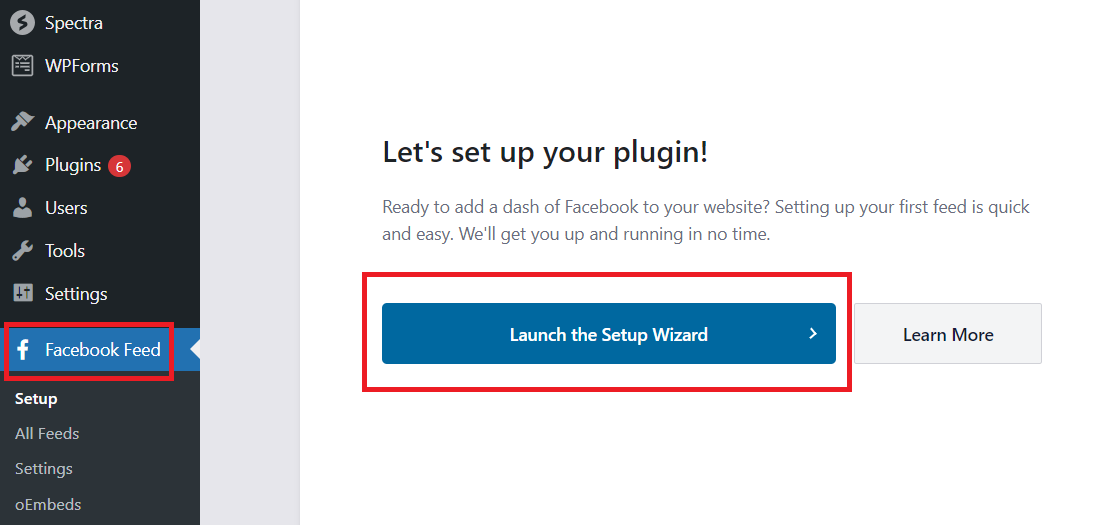
    Inicie el asistente de configuración dentro del complemento Facebook Feed

    • Conecte su cuenta de Facebook haciendo clic en el Agregar nuevo botón.
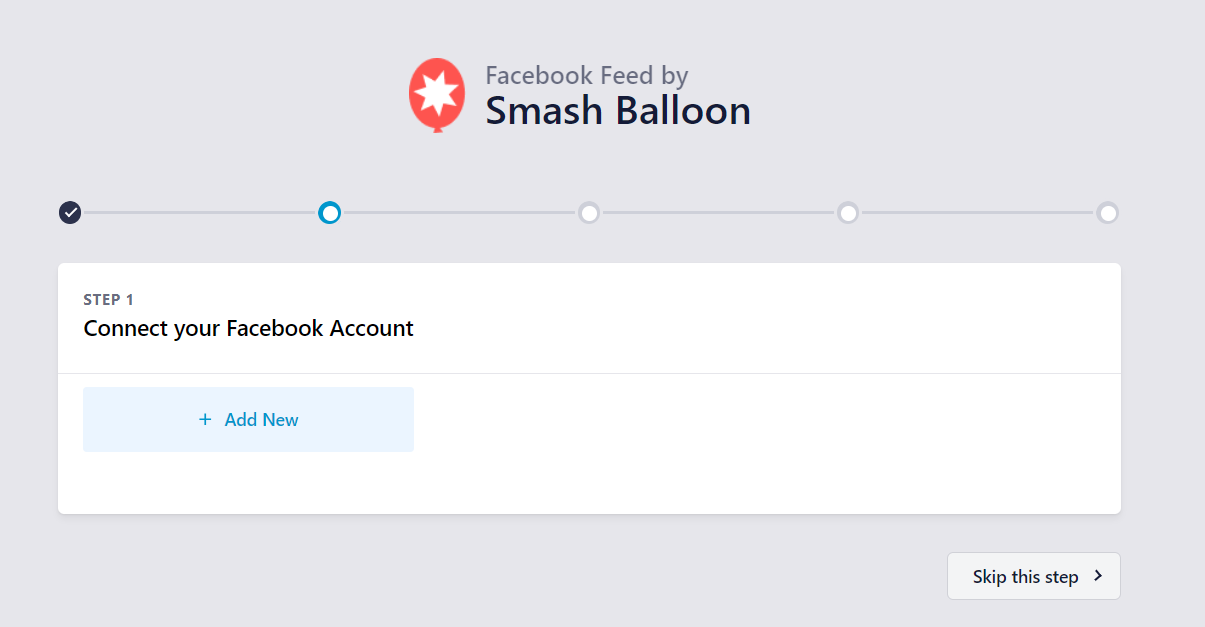
    Conecte su cuenta de Facebook haciendo clic en el botón Agregar nuevo

    • A continuación, elija mostrar un página de Facebook o un grupo y conecte el complemento a su cuenta de Facebook. Si ya tiene un token de acceso API, haga clic en Opción Agregar cuenta manualmente.
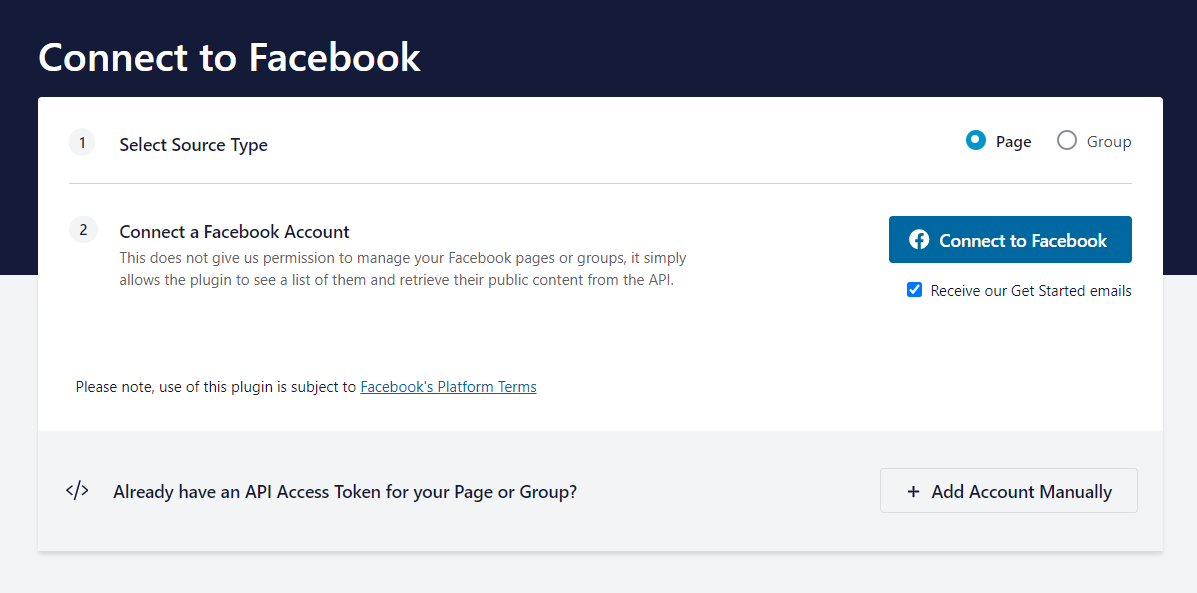
    elija mostrar una página de Facebook o un grupo y conecte el complemento a su cuenta de Facebook

    • Si no tiene el token de acceso API, continúe con «Conéctate a Facebook”.
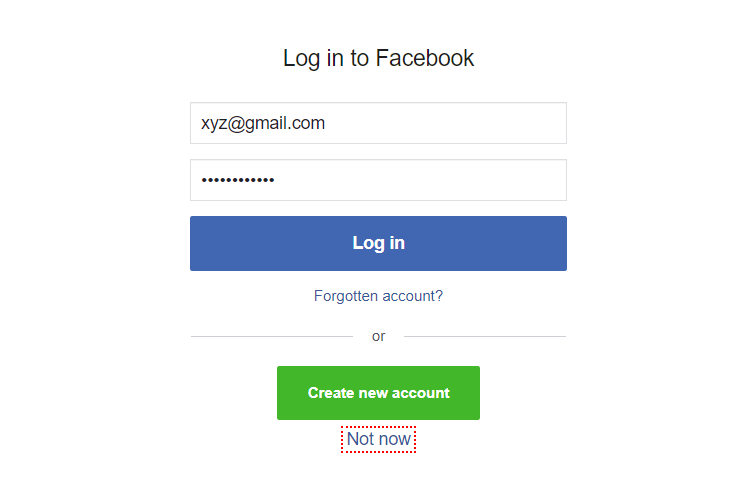
    Continúe con

    • Inicie sesión en su cuenta de Facebook y permita que Smash Ballon se conecte haciendo clic Continuar.
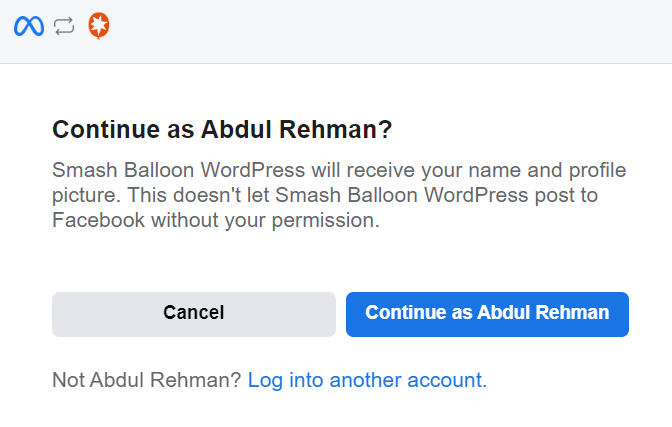
    permita que Smash Ballon se conecte haciendo clic en Continuar

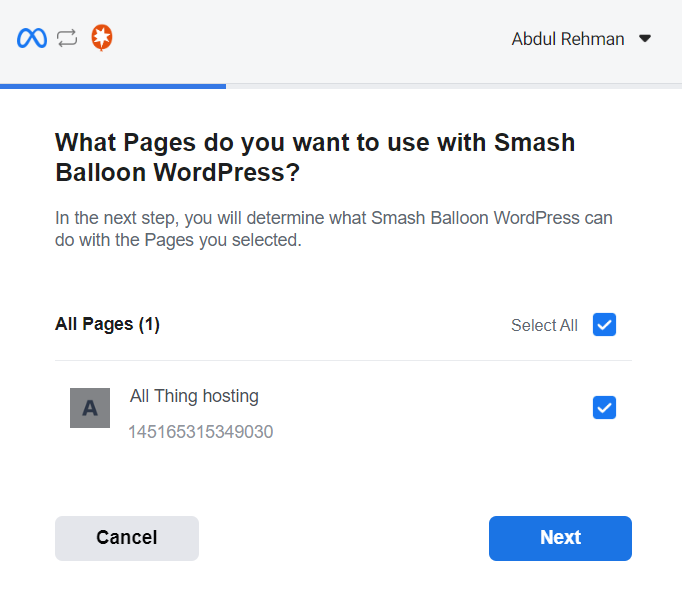
    • Ahora, elige tu página de Facebook.

    elige tu página de facebook

    • Elija lo que Smash Balloon WordPress puede hacer. Dejaría todas las opciones encendidas y haría clic en Hecho.
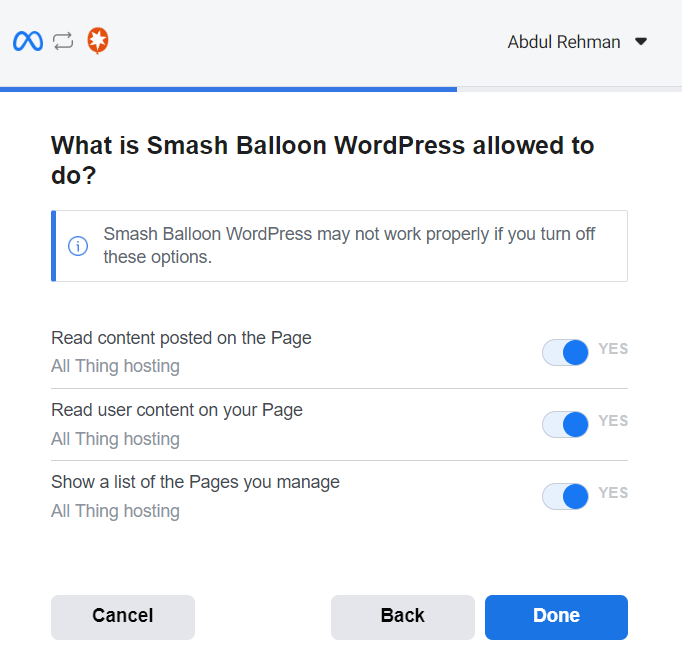
    Elija lo que Smash Balloon WordPress puede hacer

    • A continuación, haga clic en «DE ACUERDO”.
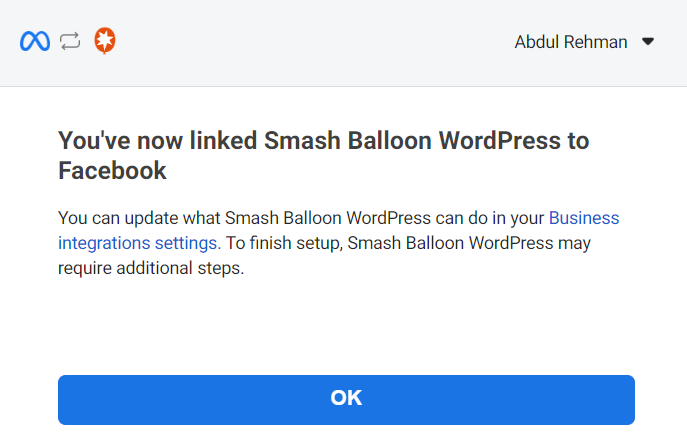
    Smash Balloon WordPress ahora está vinculado a tu página de Facebook.

    • Seleccione su página de Facebook y haga clic en «Agregar».
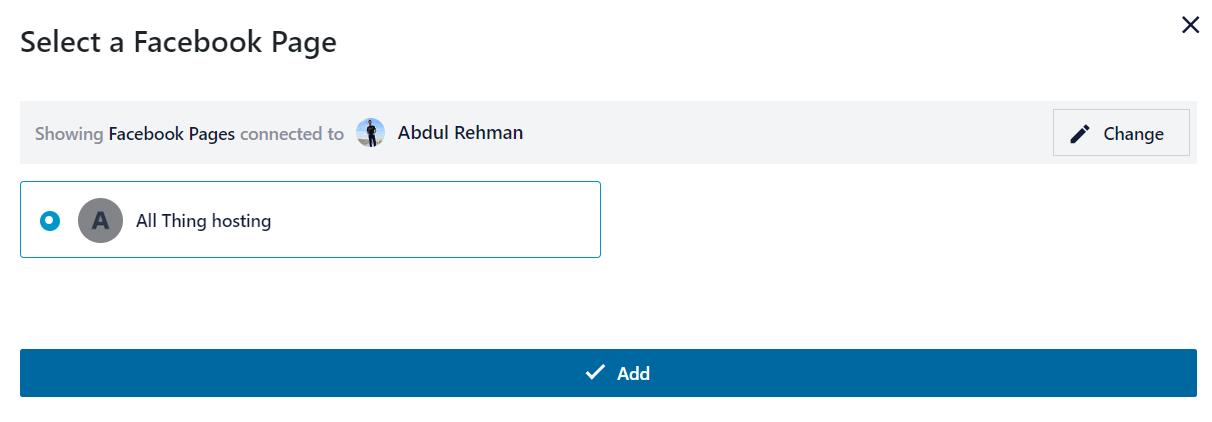
    Seleccione su página de Facebook y haga clic en

    • En este punto, se completa la primera etapa de la configuración. Para continuar, haga clic Próximo.
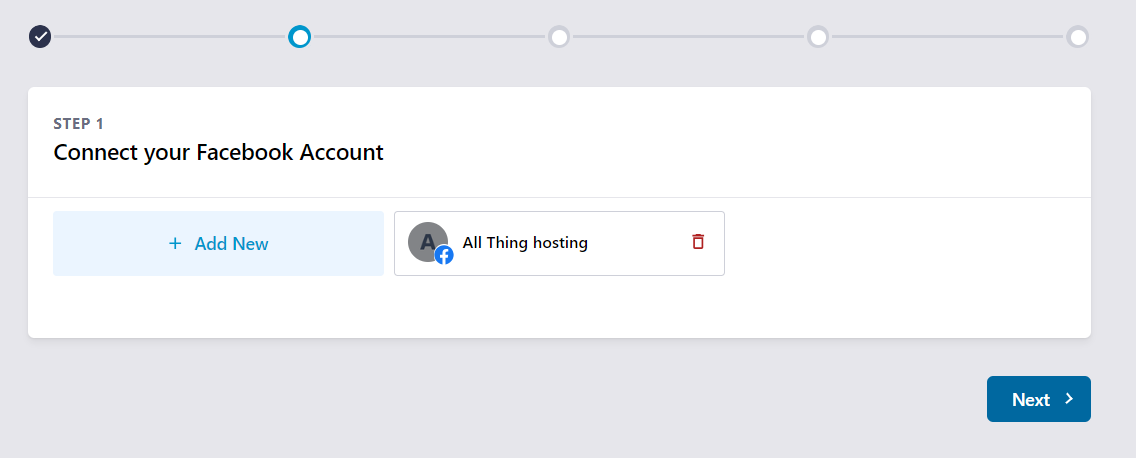
    la configuración está completa. Para continuar, haga clic en Siguiente

    • Configure funciones adicionales como desee y haga clic en «Próximo».
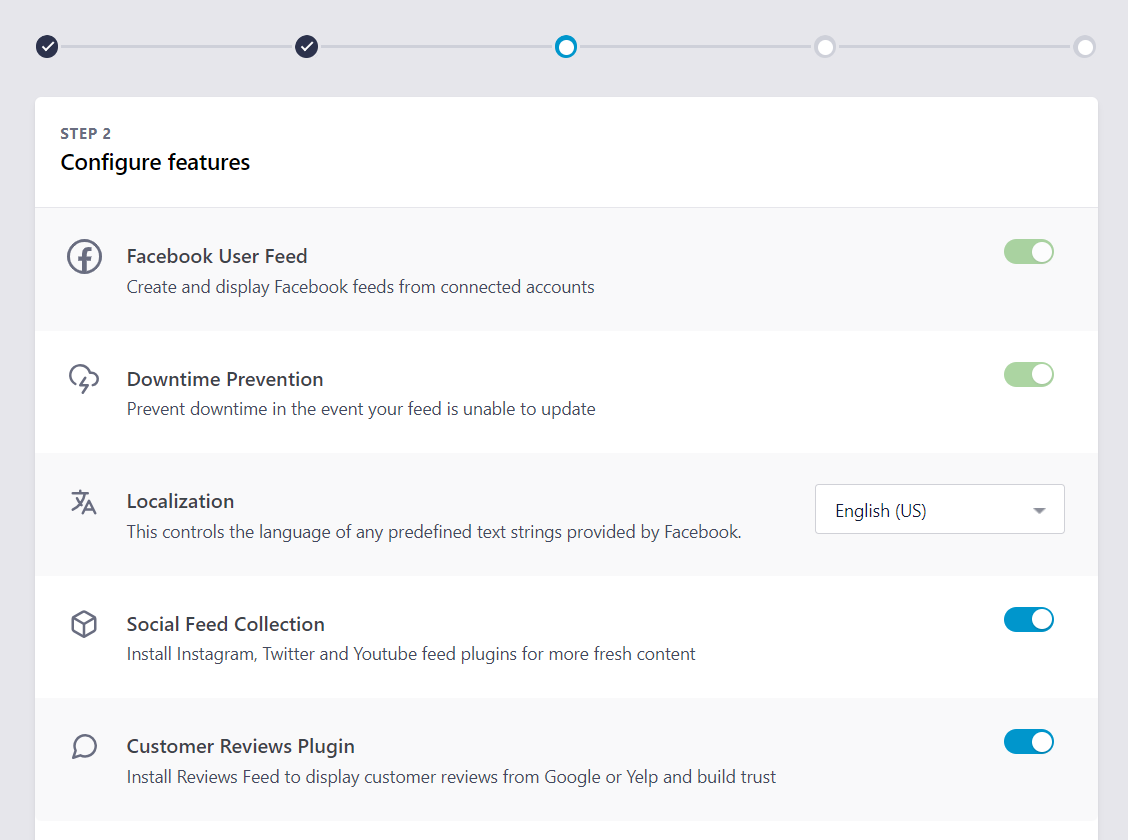
    Configurar funciones adicionales

    • Le pedirá que instale algunos complementos. Simplemente desactivé las opciones y seguí adelante.
    • Después, deberías ver una pantalla que diga: “Impresionante. ¡Ya está todo listo!“. Simplemente desplácese hacia abajo hasta que vea una opción para «Configuración completa sin actualizar.” Haz click en eso.
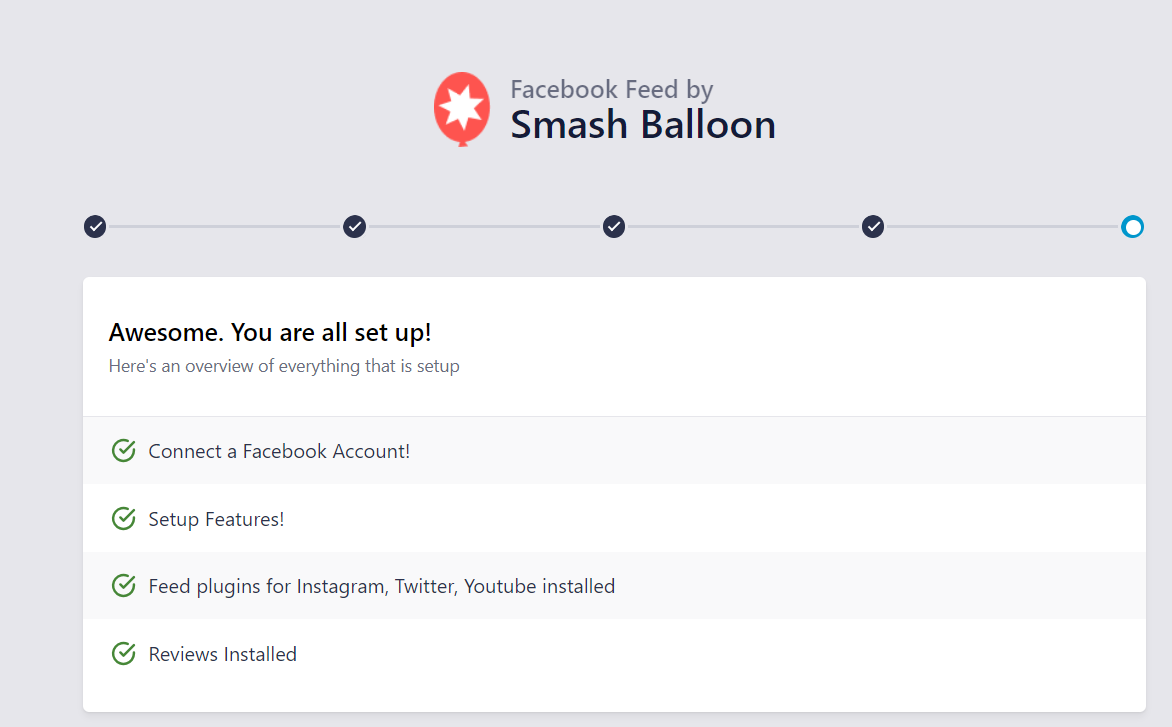
    Deberías ver una pantalla que diga Impresionante. Estás todo configurado

    ¡Eso es todo! El complemento ahora está configurado correctamente. A continuación, puedes:

    • Crea tu feed
    • Personaliza tu tipo de feed
    • Inserta tu feed

    Paso 2: crea un nuevo feed de Facebook

    Ahora es el momento de crear un nuevo feed de Facebook. Para hacer eso, siga estos pasos:

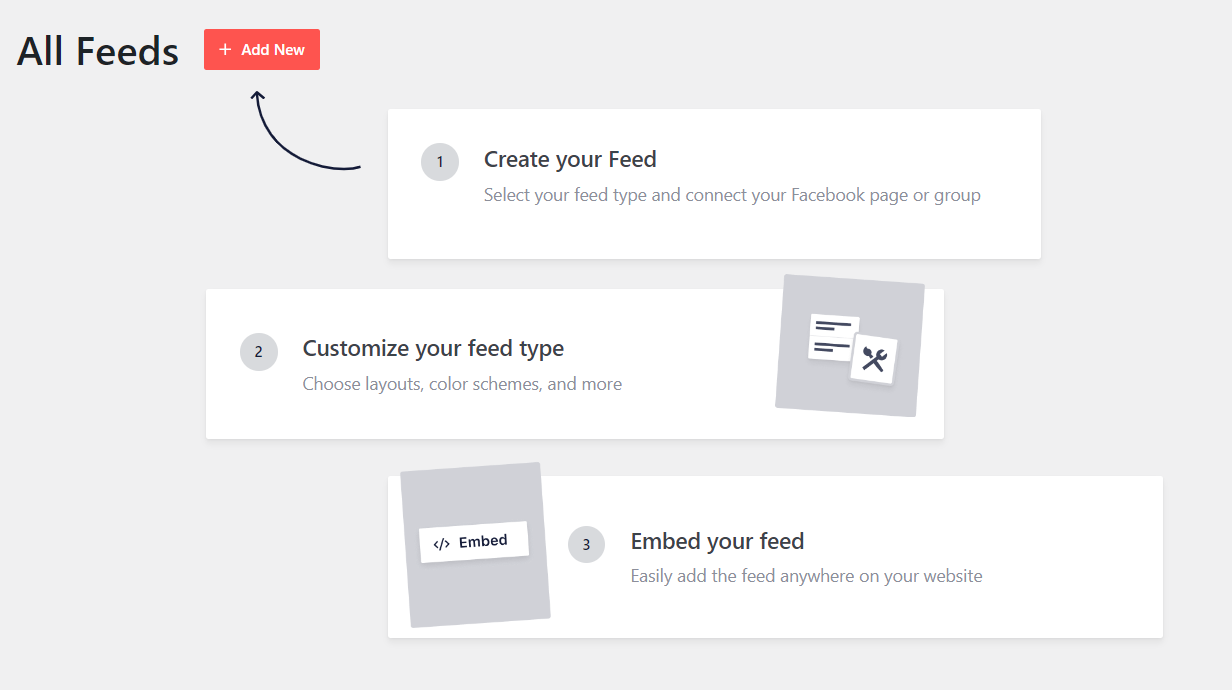
    • Haga clic en «Agregar nuevo”.

    crear un nuevo feed de Facebook

    • Seleccione el tipo de feed de Facebook que desee (por ejemplo, línea de tiempo) y haga clic en «Próximo».
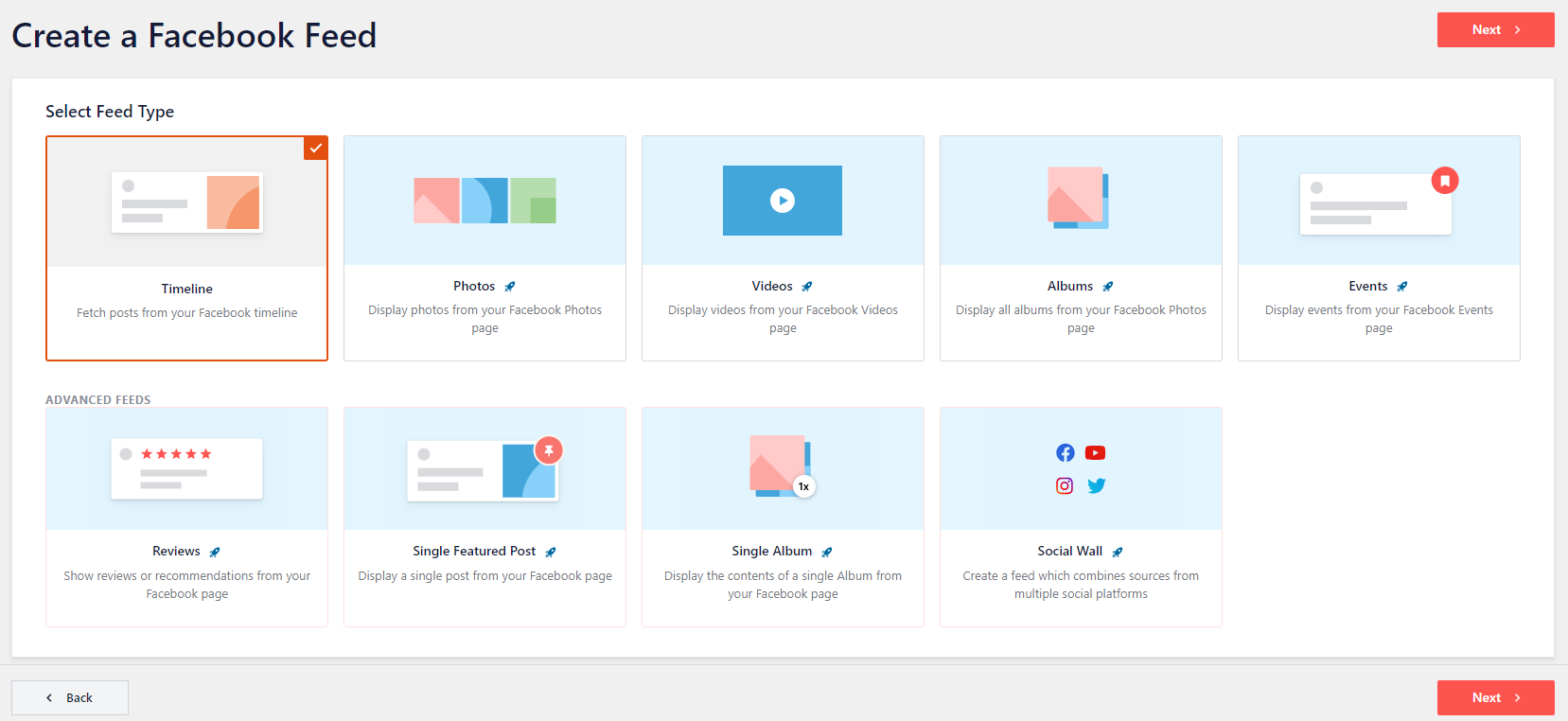
    Seleccione el tipo de feed de Facebook que desee

    • Seleccione su página de Facebook y haga clic Próximo.
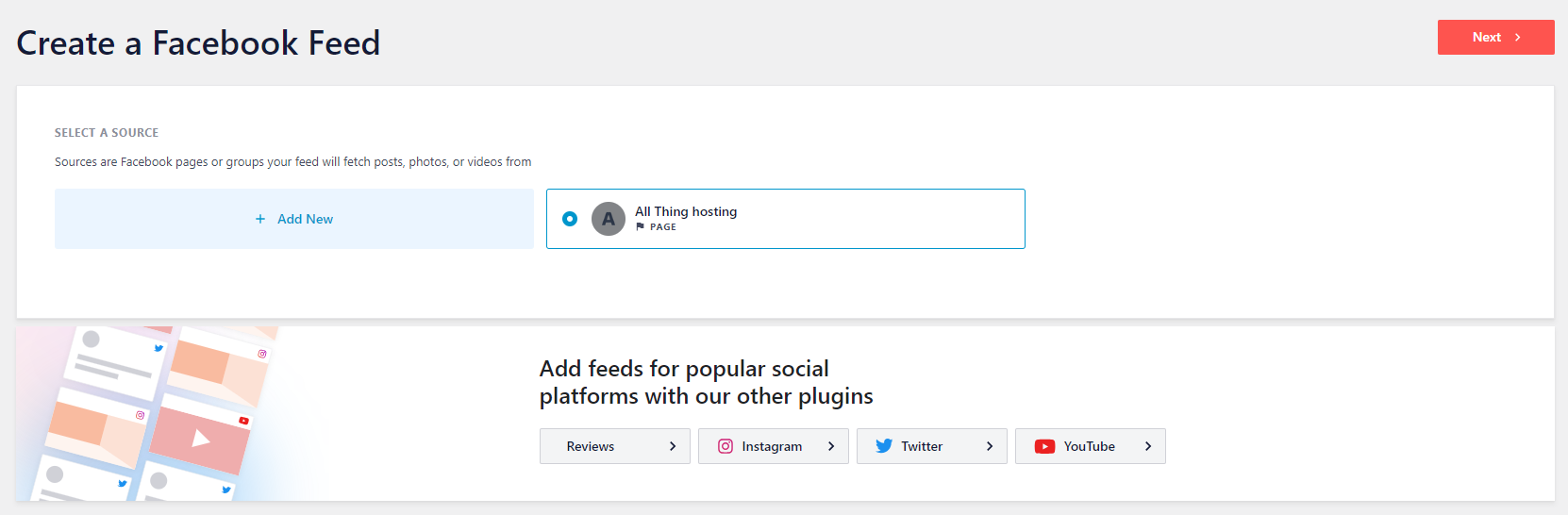
    Seleccione su página de Facebook y haga clic en Siguiente

    Paso 3: personaliza tu feed de Facebook

    Ahora es el momento de personalizar tu feed.

    • Personaliza la apariencia de tu feed usando la configuración de la izquierda.
    • Hacer clic «Diseño de alimentación» para seleccionar entre 3 diseños: Lista, Mampostería o Carrusel.
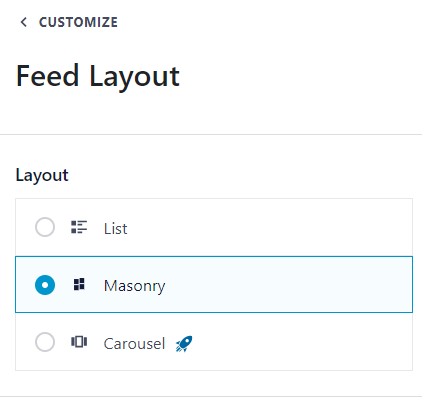
    Haga clic en Diseño de fuente para seleccionar entre 3 diseños

    • La primera opción es la “Lista”, que presenta sus publicaciones de Facebook en una única columna alineada verticalmente. Esto proporciona más espacio para cada publicación, haciéndolas más destacadas en la página.
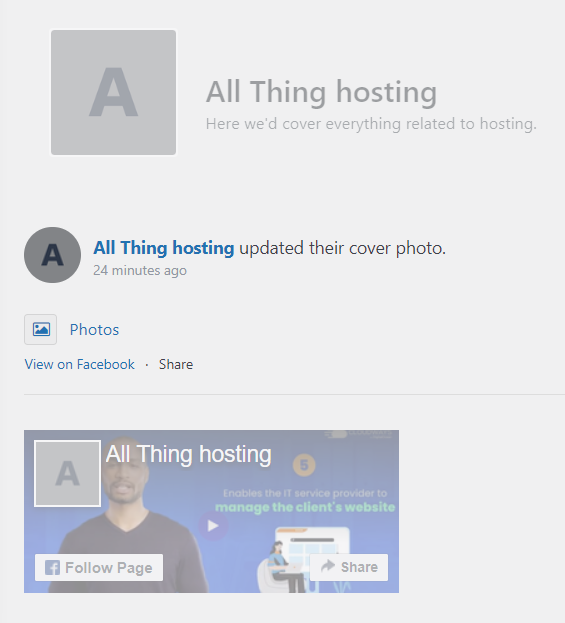
    Diseño de lista

    • A continuación tienes el “Albañilería”, que organiza sus publicaciones de Facebook en varias columnas, preservando las proporciones originales de sus publicaciones.
    • Si desea darles a sus visitantes más control sobre cómo ven sus publicaciones de Facebook, considere la opción «Carrusel» disposición.
    • Ahorrar el diseño elegido.
    • Ajuste la combinación de colores seleccionando entre cuatro opciones:
    1. Heredar del tema
    2. Luz
    3. Oscuro
    4. Costumbre
    • Seleccione su combinación de colores preferida para su feed de Facebook y haga clic en «Ahorrar.”

    Select your preferred color scheme for your Facebook feed

    Mejore aún más el diseño de su feed de Facebook utilizando otras opciones de personalización. Ahora puede continuar con el paso 4, donde inserta tu feed de Facebook.

    Paso 4: inserta tu feed de Facebook

    Tiene varias opciones para agregar su feed de estado de Facebook a su sitio web de WordPress, incluido el uso de un bloquear, widgeto Código corto.

    • Utilizar el Bloque de alimentación de Facebook si estás usando el editor de bloques.
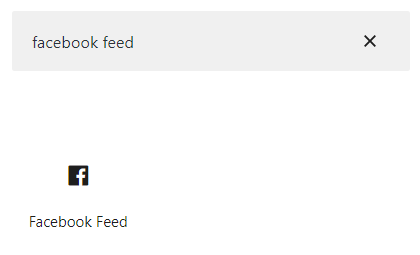
    Utilice el bloque Feed de Facebook

    • Seleccione el feed de Facebook que desee.
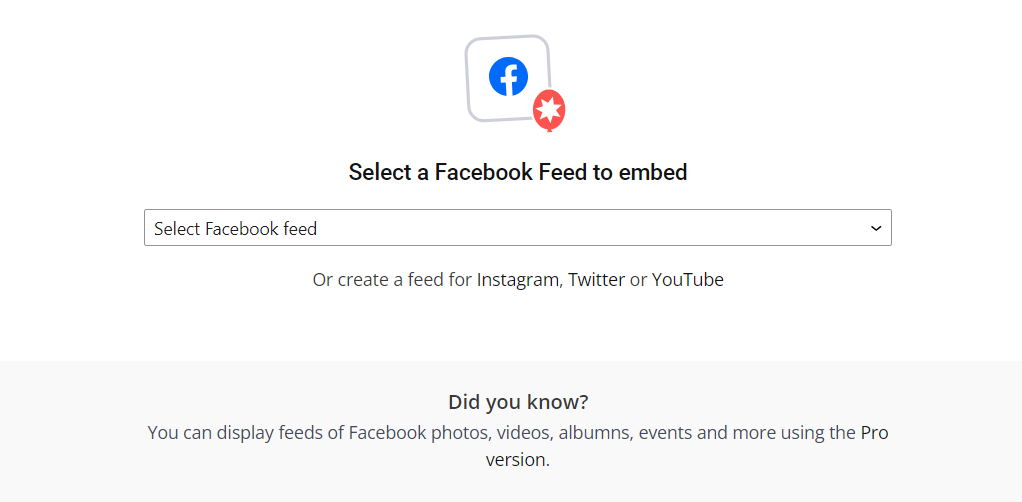
    Seleccione el feed de Facebook que desee

    • Cuando obtenga una vista previa, debería poder ver el feed personalizado que creó anteriormente.
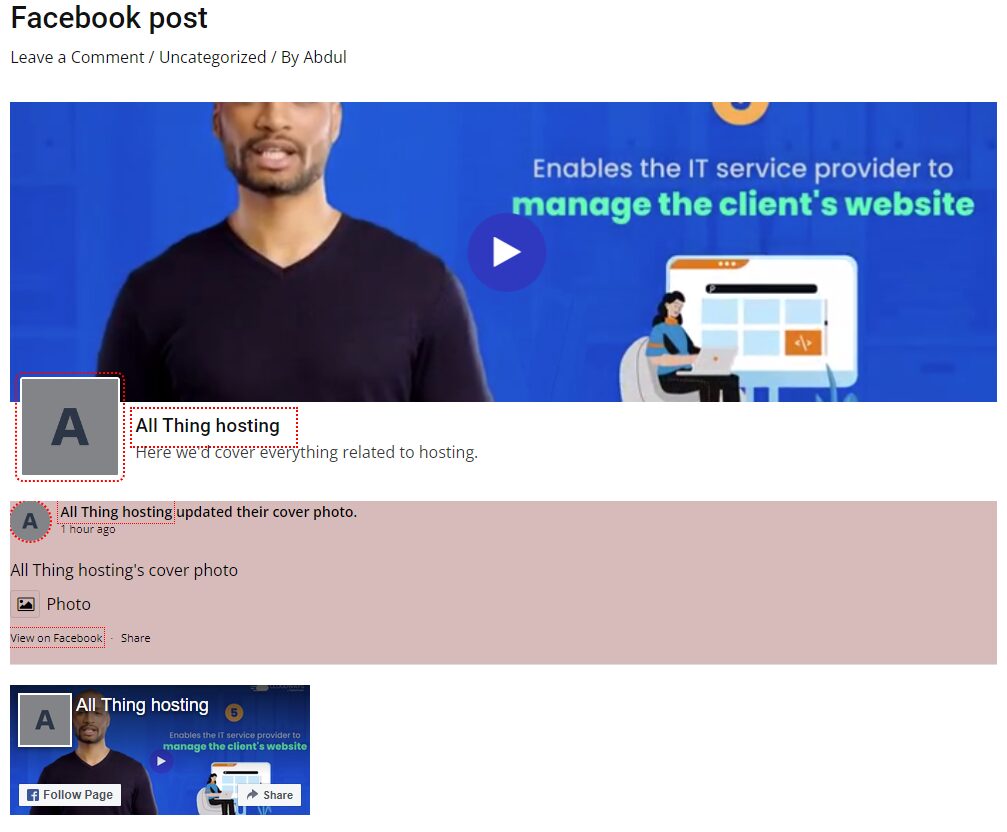
    vista previa del feed personalizado

    • Otra opción es agregar el feed a un área lista para widgets, como la barra lateral, yendo a Apariencia > Widgets.
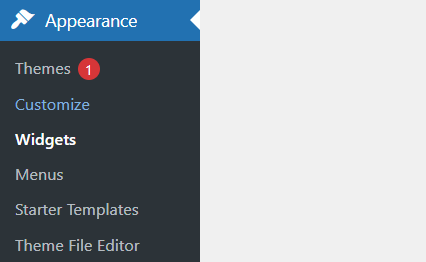
    agregar feed de facebook a la barra lateral

    • Haga clic en el azul «+”, busque “Feed de Facebook”en la barra de búsqueda y arrástrelo al área de widgets elegida.
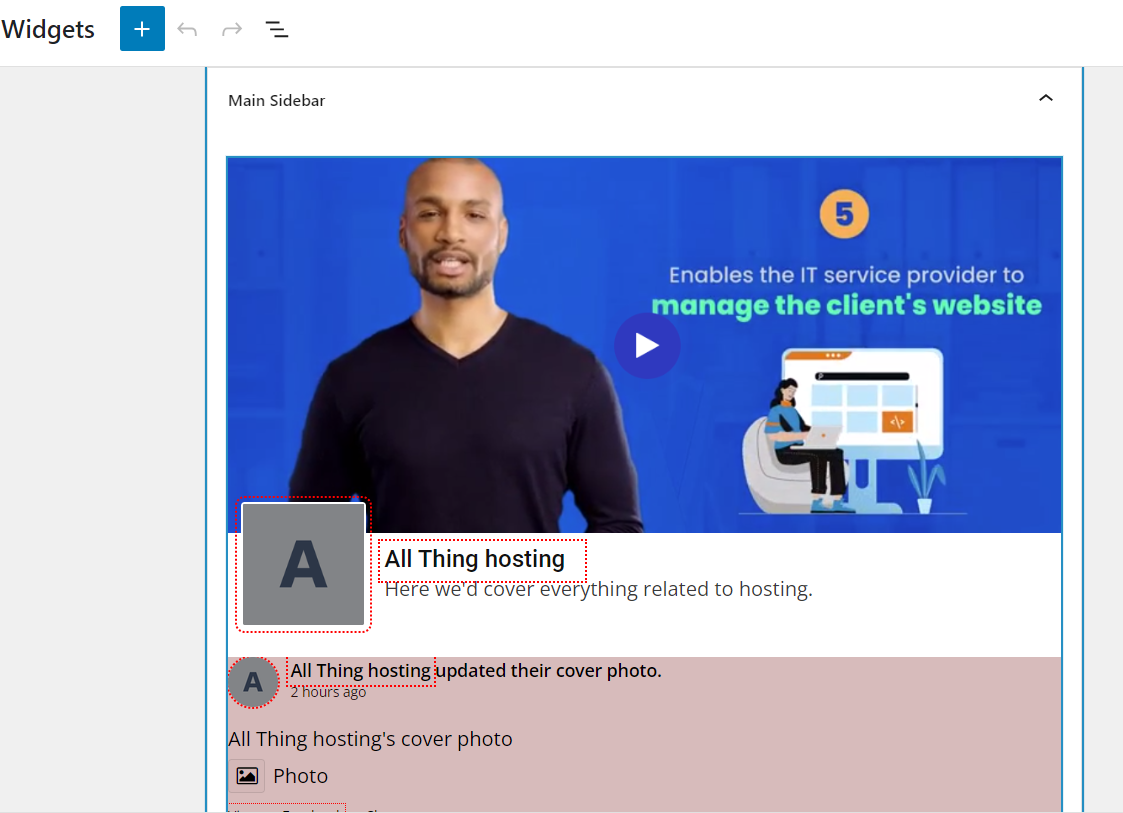
    agregue

    • Después de agregar el widget a la barra lateral, su feed de Facebook se verá así:
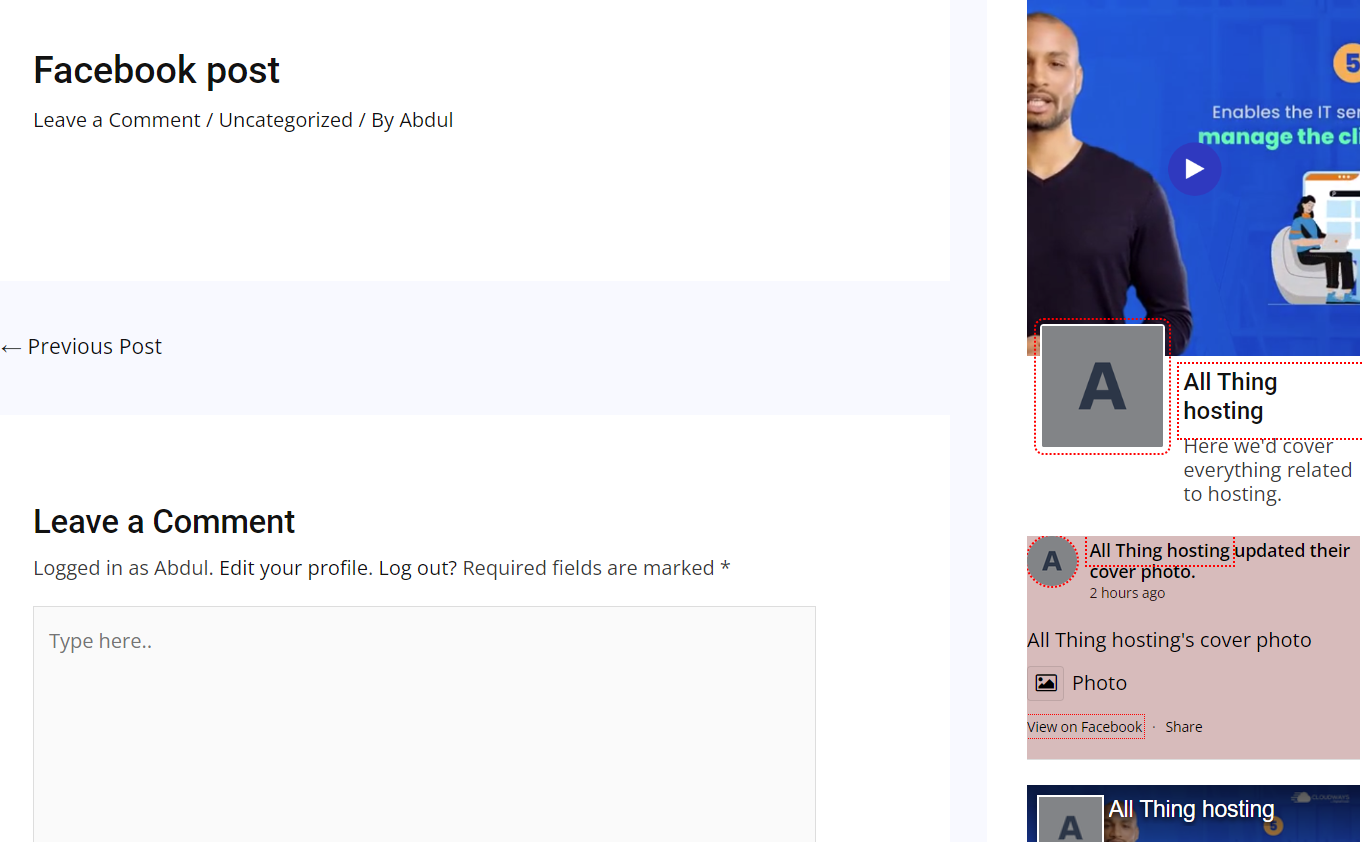
    Después de agregar el widget a la barra lateral, su feed de Facebook se verá así

    • Por último, utilizando un código corto, puede incrustar su estado en cualquier página, publicación o área lista para widgets.
    • Copie el valor del código corto de Feed de Facebook > Todos los feeds y péguelo en la página, publicación o área lista para widgets deseada de esta manera:
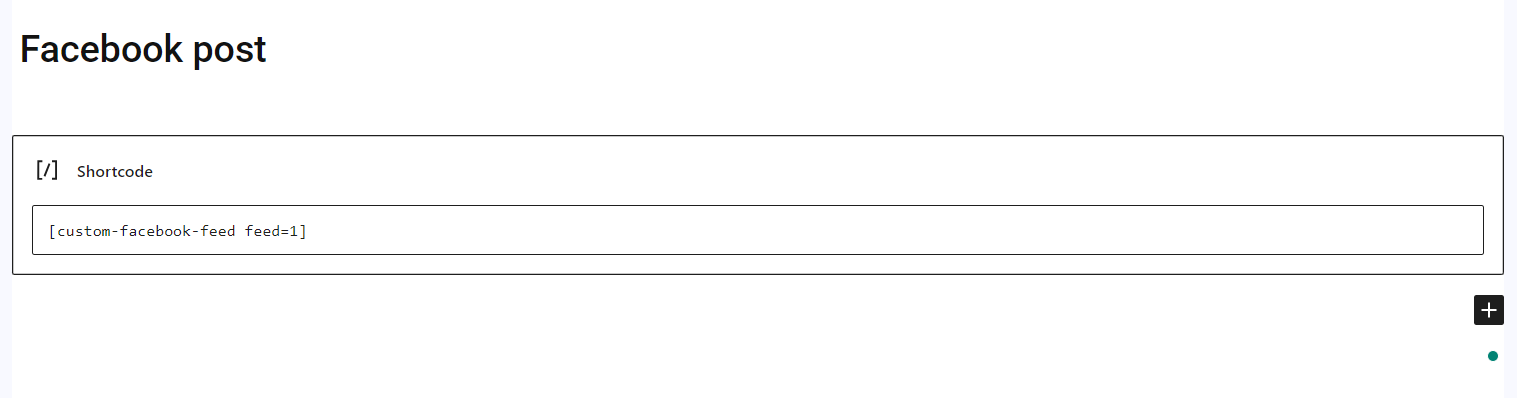
    Copie el valor del shortcode de Facebook Feed All Feeds y péguelo en la página, publicación o área lista para widgets que desee

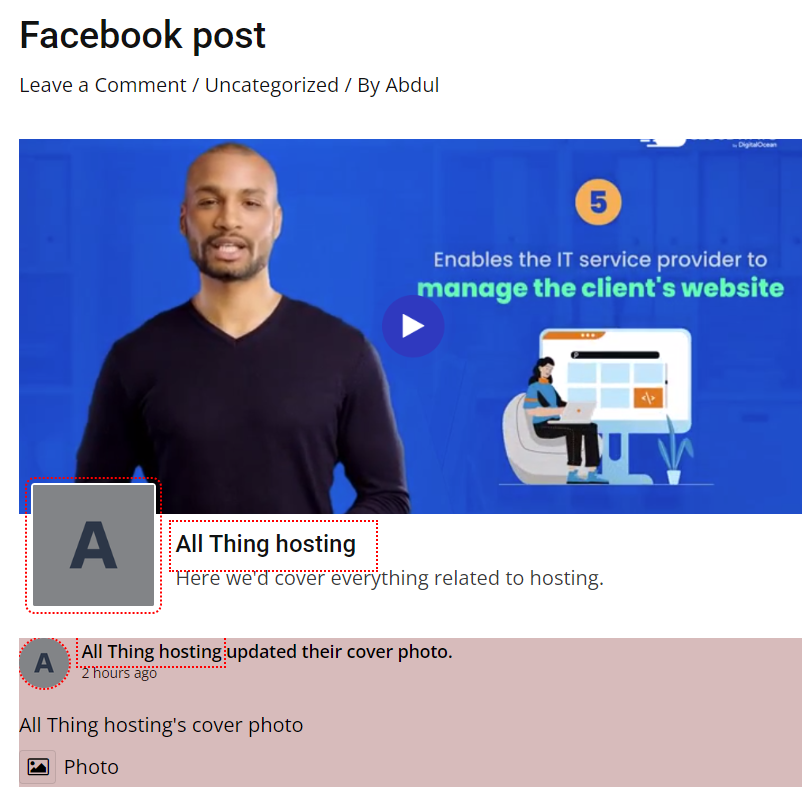
    La vista previa se verá así:

    Vista previa de WordPress del feed de Facebook después de agregar el código corto

    Cómo agregar una página de Facebook a su sitio web de WordPress (manualmente)

    Facebook proporciona una herramienta integrada llamada Complemento de página de Facebooklo que le permite mostrar la línea de tiempo, los eventos y los mensajes de su página directamente en su sitio web de WordPress.

    Sin embargo, este enfoque tiene varias limitaciones, especialmente para principiantes, en comparación con el método del complemento.

    En esencia, usar el complemento nativo de Facebook puede resultar confuso para usuarios no técnicos, ya que implica numerosas páginas web y copiar y pegar manualmente varios fragmentos de código en su sitio de WordPress.

    Además, cualquier error en su fragmento de código puede alterar potencialmente la funcionalidad de su sitio web y provocar problemas. Si aún desea seguir este método, estos son los pasos que puede seguir:

    • Comience ingresando su URL de la página de Facebook.
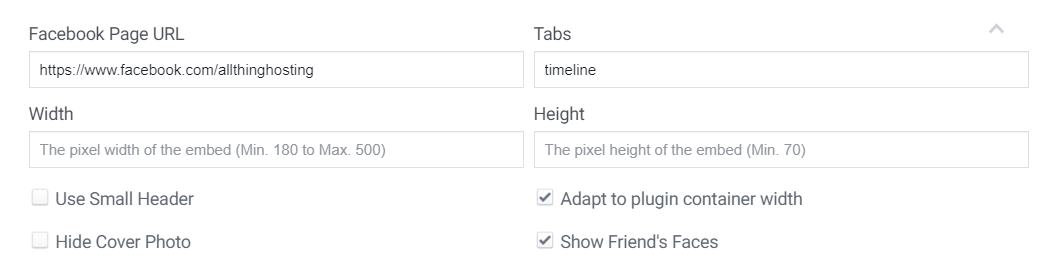
    ingresa la URL de tu página de Facebook

    • Seleccione las pestañas que desea incluir en el feed. Tienes tres opciones:
    1. Línea de tiempo
    2. Evento
    3. Mensajes

    Nota: Para agregar pestañas, separe sus nombres con comas (por ejemplo, línea de tiempo, eventos, mensajes). Para eliminar pestañas, simplemente omita el nombre de la pestaña.

    • Especifique el ancho y alto de su feed que desea mostrar en su sitio web de WordPress.
    • Puede alternar la configuración de visualización para un encabezado pequeño y una foto de portada, adaptar el ancho del contenedor del complemento y mostrar las caras de sus amigos de Facebook.
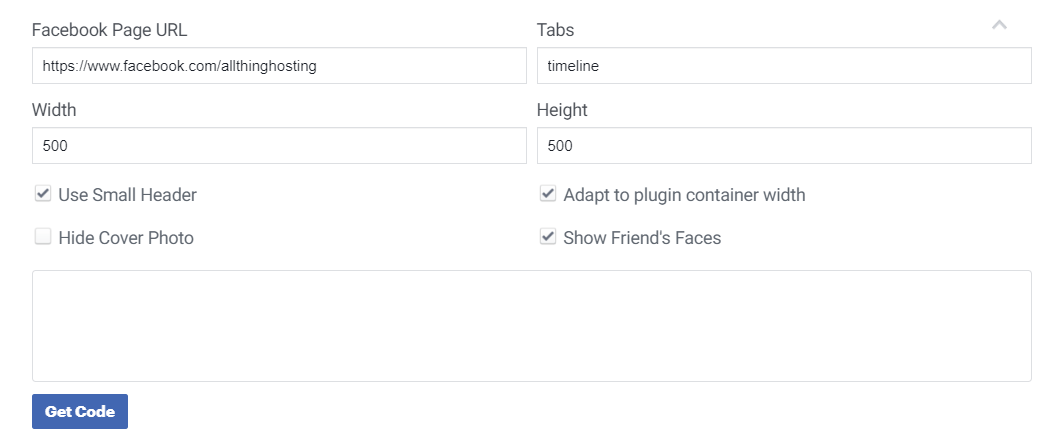
    alterna la configuración de visualización para un encabezado pequeño y una foto de portada, adapta el ancho del contenedor del complemento y muestra las caras de tus amigos de Facebook

    • Después de configurar los ajustes, haga clic en «Obtener código”para obtener el SDK de JavaScript y el código iFrame.
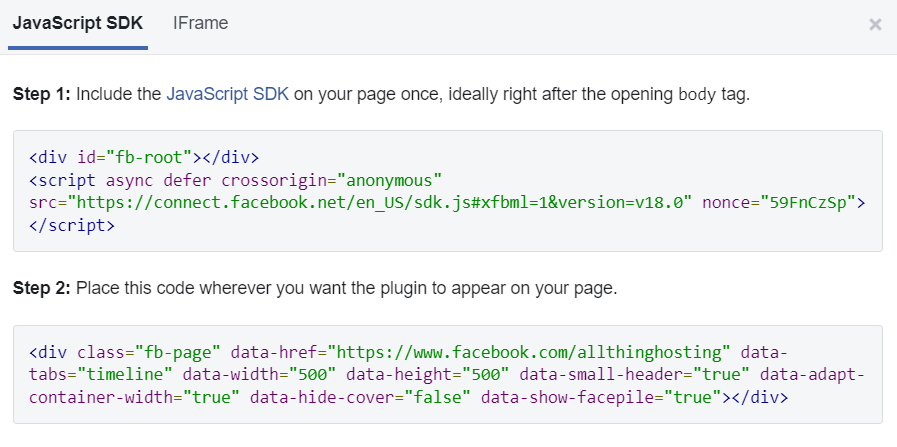
    Después de configurar los ajustes, haga clic en Obtener código para obtener el SDK de JavaScript y el código iFrame.

    • Copie el código proporcionado y péguelo en las páginas, publicaciones, widgets o secciones de pie de página donde desea agregar el feed de Facebook a su sitio web de WordPress.

    Y eso es todo. Si sigue estos pasos, puede incluir un feed de Facebook en su sitio web de WordPress, lo que permitirá que su audiencia interactúe directamente con su contenido.

    Simplifique su pila tecnológica con alojamiento administrado de WordPress

    Insertar una página de Facebook en WordPress no debería ser complicado. Actualice a Cloudways Managed WordPress Hosting para obtener soporte experto, actualizaciones automáticas y una experiencia sin complicaciones.

    Ventajas de integrar feeds de Facebook en su sitio web

    Estos son algunos de los muchos beneficios de integrar feeds de Facebook en su sitio web de WordPress.

    1. Generar credibilidad y confianza

    Su feed de Facebook muestra contenido generado por usuarios, reseñas de clientes y

    calificaciones, publicaciones y más, todo ello sirve como testimonio de su relación con sus clientes. Esto aumenta la confianza y la credibilidad entre sus clientes.

    2. Mejorar la estética del sitio web

    Los feeds de Facebook añaden vitalidad y personalización a la apariencia de su sitio web, mejorando su estética y creando una interfaz de usuario atractiva.

    3. Impulsar la participación de la audiencia

    El contenido de Facebook, ya sean publicaciones o feeds, proporciona una fuente de intriga, cautivación y fascinación para los visitantes de su sitio web. La integración en su sitio web ofrece una experiencia de contenido interactiva y distintiva que refuerza significativamente la participación.

    4. Mejorar la clasificación en los motores de búsqueda

    La integración de feeds de Facebook en su sitio web mejora la participación, la autoridad, la confiabilidad y la estética. Estas mejoras, a su vez, afectan positivamente el rendimiento SEO de su sitio web, ya que los motores de búsqueda dan prioridad a los sitios web con una experiencia de usuario excepcional, contenido valioso y fuentes autorizadas.

    Conclusión

    Agregar un feed de Facebook a su sitio de WordPress es una excelente manera de hacer que su marca sea más visible, interesar a la gente y ganarse su confianza.

    En esta guía, exploramos dos métodos para integrar feeds de Facebook con su sitio de WordPress: uso de complementos e integración manual.

    También cubrimos los beneficios de incorporar una página de Facebook en su sitio de WordPress, que incluye una mayor visibilidad de la marca, generación de confianza y una mayor participación de la audiencia.
  • Los 15 mejores ejemplos de banners de consentimiento de cookies GDPR

    Un banner de consentimiento de cookies ayuda a los sitios web a comunicar el uso de cookies y obtener el consentimiento de los visitantes del sitio para cargar cookies en sus navegadores. Si utiliza cookies en su sitio web, es importante que muestre un banner de cookies.

    Este artículo enumerará los 15 mejores ejemplos de banners de consentimiento de cookies GDPR en sitios web. También cubriremos la lista de verificación para crear un banner de cookies eficaz para el cumplimiento del RGPD.

    Empecemos.

    Un banner de consentimiento de cookies es un aviso que revela el uso de cookies en el sitio web y tiene botones o enlaces para obtener el consentimiento de los visitantes del sitio web para usar cookies. Muchas leyes de protección de datos, como GDPR y CCPA, exigen que los sitios web muestren un banner de cookies en su sitio web.

    El banner de consentimiento de cookies debe ofrecer a los usuarios la opción de aceptar o rechazar cookies. Debe ser visible y fácilmente accesible en el sitio web. Además, el texto del banner debe estar escrito en términos sencillos para que una persona promedio pueda entenderlo.

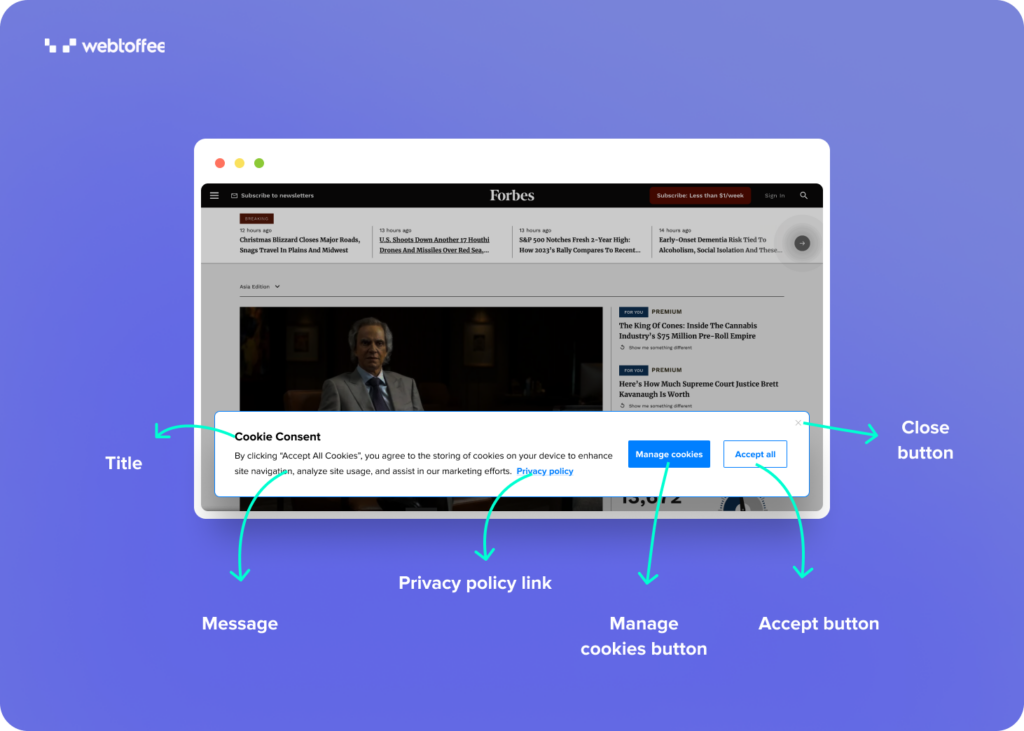
    La siguiente imagen muestra diferentes elementos de la interfaz de usuario de un banner de cookies.

    Muestra de banner de cookies

    Para obtener más información sobre la interfaz de usuario del banner de cookies, consulte nuestro artículo sobre Privacidad de UX: mejores prácticas de UI/UX para banners de consentimiento de cookies.

    Hay tres tipos de banners de cookies: solo aviso, consentimiento implícito y consentimiento explícito. Estas clasificaciones de banners de cookies se basan en el mecanismo de consentimiento que emplean. Podrás encontrar otros tipos basados ​​en la ley, el diseño, etc.

    Daremos ejemplos de diferentes banners de cookies en la última parte de este artículo, pero por ahora, veamos los tres tipos principales de banners de cookies.

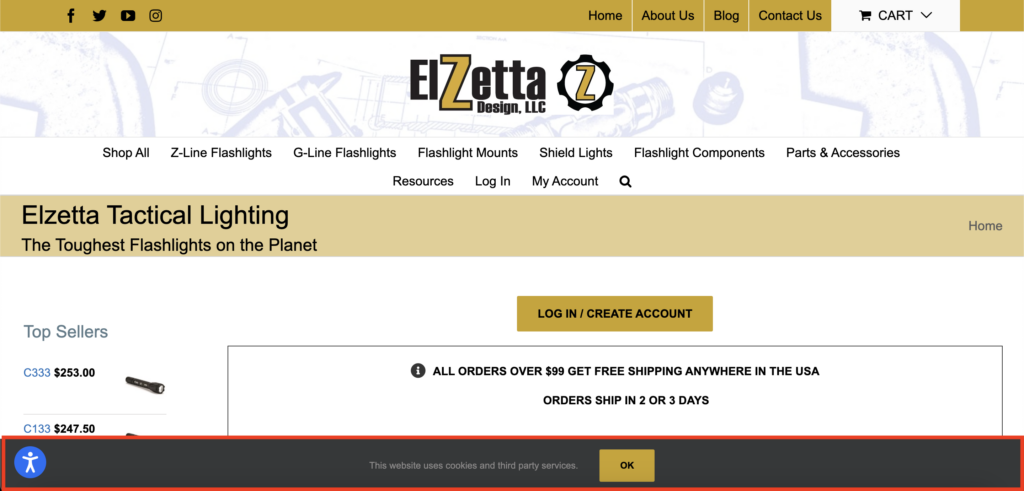
    1. Banner de cookies de sólo aviso

    Pancarta de galletas Elzetta

    Un banner de cookies de sólo aviso es un aviso informativo que se utiliza para informar a los visitantes del sitio sobre el uso de cookies. No contiene botones de aceptación o rechazo y tampoco solicita el consentimiento de los usuarios. Este tipo de banners suelen mostrar un mensaje informando a los usuarios sobre el uso de cookies y proporcionan un enlace a la política de privacidad o política de cookies.

    Este tipo de banners no cumplen con las pautas del RGPD, ya que no brindan a los usuarios la opción de rechazar cookies y cargar cookies sin el consentimiento de los usuarios.

    2. Consentimiento implícito (banner de exclusión voluntaria de cookies)

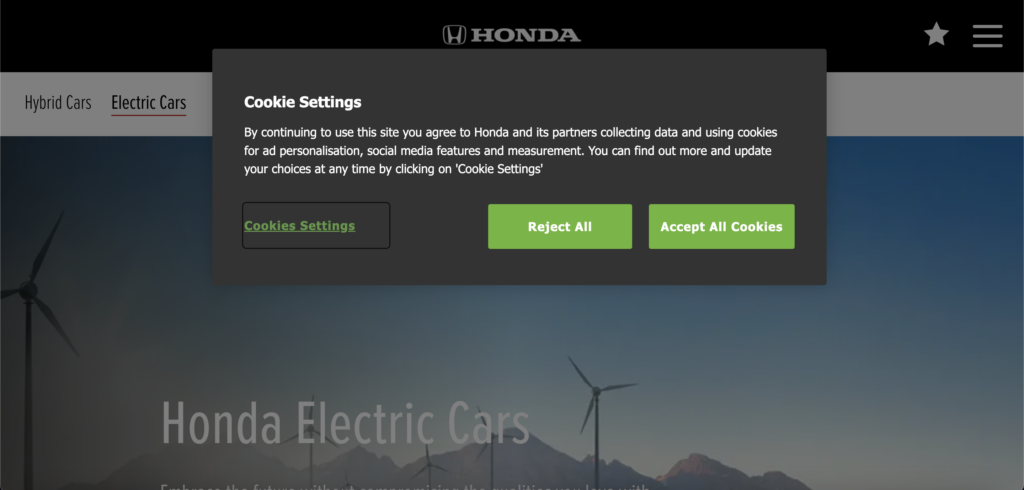
    Banner de galletas de autos Honda

    Los banners de cookies de consentimiento implícito o exclusión voluntaria funcionan bajo el supuesto de que los usuarios han otorgado su consentimiento a menos que opten explícitamente por no participar. Muestra un mensaje que informa a los usuarios sobre el uso de cookies y les brinda la opción de administrar o rechazar cookies.

    Este tipo de banners de cookies no cumplen con el RGPD ya que cargan cookies sin consentimiento explícito. Sin embargo, estos banners cumplen con las leyes de privacidad de EE. UU. como la CCPA.

    3. Consentimiento explícito (banner de aceptación de cookies)

    Sitio web de Queen Mary Universidad de Londres

    Los banners de cookies explícitos o de inclusión voluntaria solicitan consentimiento antes de cargar cookies en los navegadores de los usuarios. Antes de obtener el consentimiento del usuario, sólo se permite cargar las cookies estrictamente necesarias. Estos banners muestran un mensaje claro que explica el uso de cookies y por qué se utilizan. Los usuarios tienen la opción de aceptar, rechazar o gestionar las preferencias de cookies.

    Este tipo de banners de cookies son imprescindibles para garantizar el cumplimiento del RGPD. Al solicitar explícitamente consentimiento antes de cargar cookies y ofrecer a los usuarios un control granular sobre el consentimiento de las cookies, estos banners se alinean con los requisitos del RGPD.

    1. Kawasaki Reino Unido

    Banner de cookies en el sitio web de Kawasaki

    Kawasaki Reino Unido muestra un banner de cookies en la sección del encabezado y brinda a los usuarios la opción de administrar las preferencias de cookies con un enlace. Utiliza un mensaje claro para informar sobre el uso de cookies y explica qué sucede cuando un usuario no acepta las cookies.

    En lugar de botones, este banner de cookies utiliza enlaces y los resalta con el color ‘Kawasaki Racing Green’ que agrega contraste con el fondo. El texto ancla de los enlaces contiene un mensaje claro de la acción que indica. En lugar de «Rechazar cookies», dice «Acepto sólo las cookies estrictamente necesarias», lo que agrega transparencia al banner de cookies.

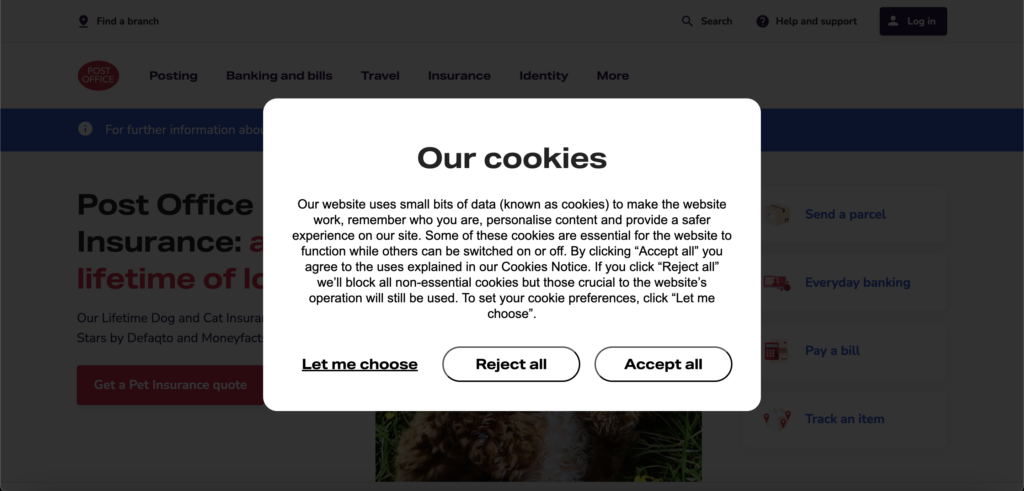
    2. Oficina de correos del Reino Unido

    Banner de galletas de la oficina de correos

    Oficina de correos del Reino Unido utiliza una ventana emergente de consentimiento de cookies con un mensaje detallado sobre el uso de cookies. Explica por qué utilizan cookies y qué hace cada botón de la ventana emergente cuando alguien hace clic en él. Esto ayuda a los usuarios a tomar una decisión informada.

    La ventana emergente simplifica las cosas con una combinación de colores en blanco y negro para el texto y el fondo. El texto de los botones es claro, lo que facilita su comprensión. Los usuarios también tienen control sobre sus preferencias de cookies, ya que pueden elegir cookies específicas según su categoría.

    3. King’s College de Londres

    King's College de Londres

    King’s College de Londres utiliza una ventana emergente de cookies flotante similar a la ventana emergente de cookies utilizada por Post Office UK, pero el fondo es más visible aquí. La ventana emergente es fija en la página web y los usuarios pueden desplazarse por el sitio web sin realizar ninguna acción en el banner de cookies.

    Esta ventana emergente de cookies muestra un mensaje corto con tres botones que permiten a los usuarios aceptar todas las cookies, rechazar todas las cookies y ver la política de cookies.

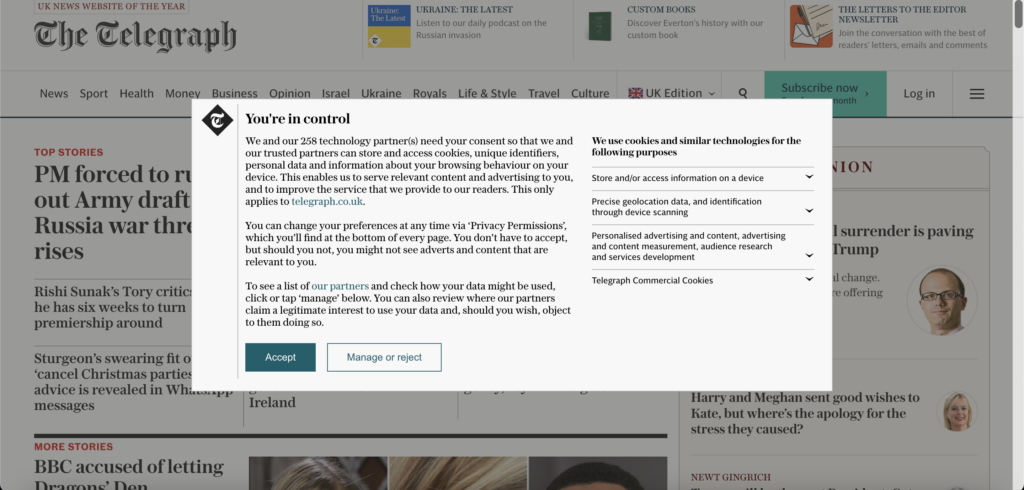
    4. El Telégrafo

    El banner de cookies de Telegraph

    The Telegraph muestra una ventana emergente de cookies compatible con IAB en su sitio web, ya que muestra anuncios de proveedores externos. Explica el uso de cookies, por qué se utilizan y pide consentimiento para cargar cookies a los usuarios.

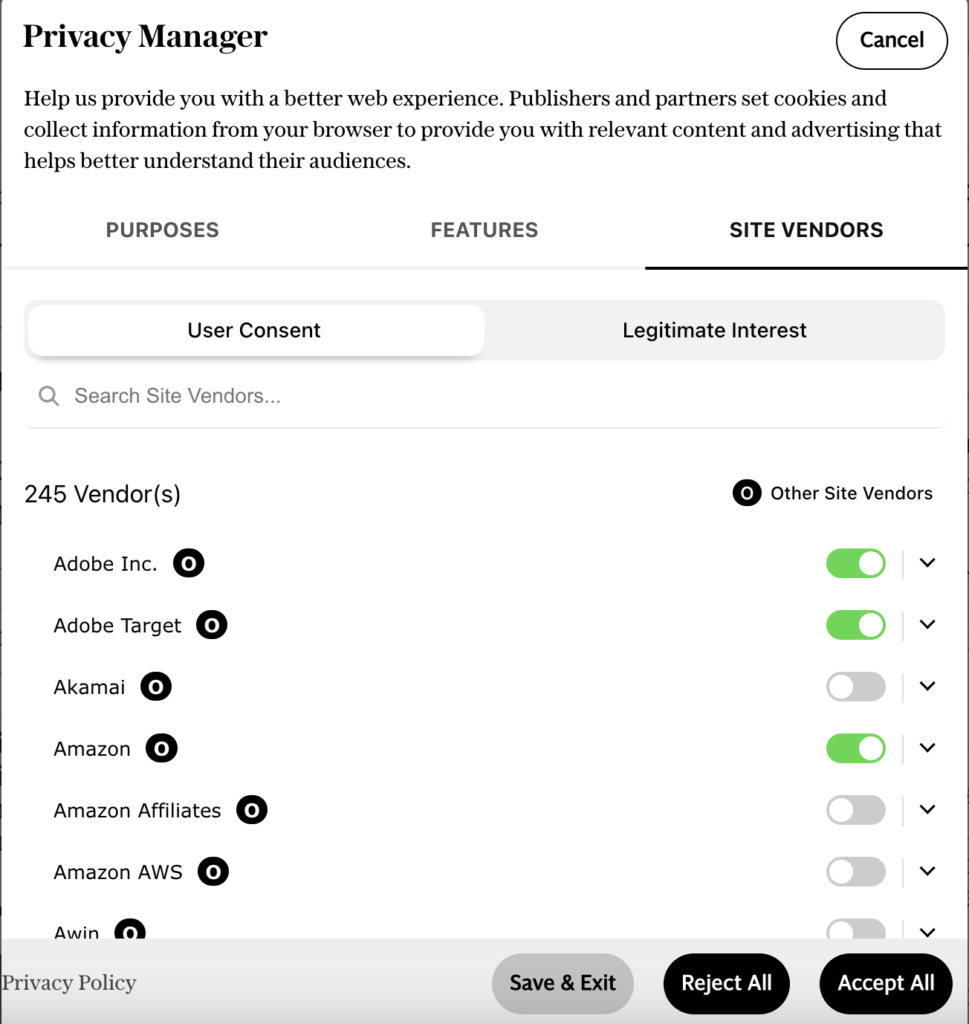
    Utilizan una combinación simple de colores blanco y negro para el texto y el fondo. El botón aceptar está destinado a ser el botón de acción principal, ya que está resaltado en un color contrastante. Al hacer clic en el Botón Administrar o Rechazarse muestra una ventana emergente de cookies detallada que enumera los propósitos y características de las cookies y los proveedores externos de los que se muestran los anuncios.

    Administrador de privacidad

    Los usuarios pueden elegir proveedores específicos para aceptar anuncios de ellos.

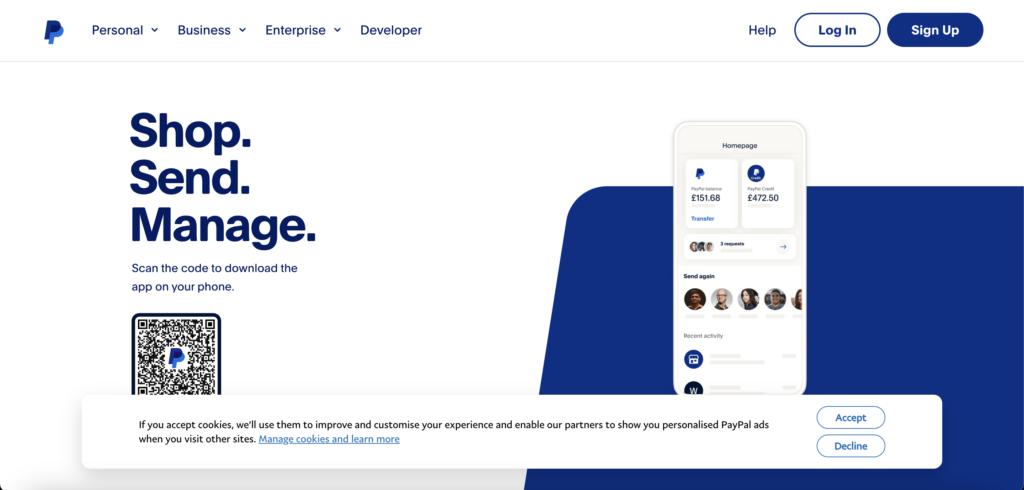
    5. PayPal Reino Unido

    Banner de cookies de PayPal

    PayPal Reino Unido muestra un banner de cookies en la sección de pie de página del sitio web. El contenido de la página web sigue siendo visible y se puede interactuar con él sin realizar ninguna acción en el banner de cookies. El usuario puede aceptar o rechazar las cookies y consultar la política de cookies desde el banner.

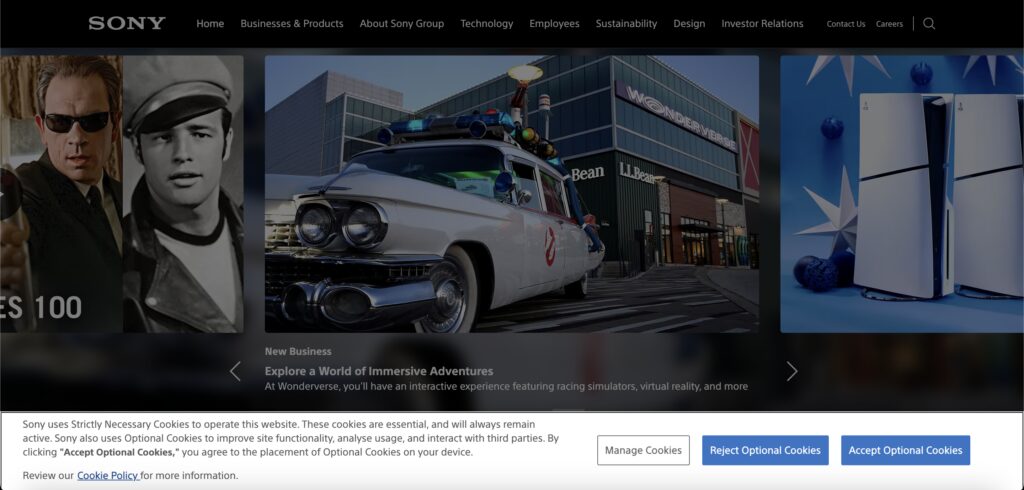
    6.Sony

    Pancarta de cookies de Sony

    sony muestra un banner de cookies de ancho completo en la sección de pie de página del sitio web. El fondo del sitio web está cubierto por un tinte negro, lo que solicita a los usuarios que realicen acciones en el banner de cookies. El banner contiene un mensaje claro sobre el uso de cookies.

    Los usuarios pueden aceptar o rechazar cookies opcionales y gestionar las preferencias de cookies de forma individual. El banner también añade un enlace a la política de cookies para que los usuarios puedan acceder y consultar fácilmente la política de cookies en cualquier momento.

    Sony también utiliza un widget de consentimiento de cookies activo en el banner de cookies. Los usuarios pueden modificar fácilmente su consentimiento en cualquier momento haciendo clic en el widget de cookies.

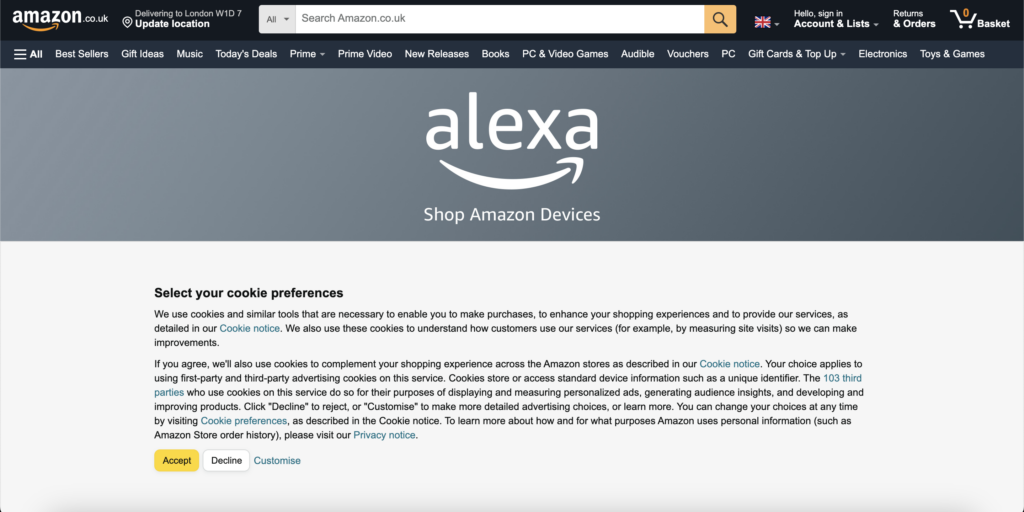
    7. Amazonas

    Banner de cookies de Amazon

    Amazonas muestra un banner de cookies detallado que cubre casi la mitad de la vista de la página web. Explica detalladamente sobre el uso de cookies, para qué se utilizan y cómo gestionarlas. Este banner también cumple con IAB y enumera los proveedores externos.

    8. Pluma Parker

    Pancarta de galletas con bolígrafo Parker

    Pluma Parker muestra un banner de cookies que enumera el propósito del uso de cookies en viñetas. Además de los botones habituales de aceptar y administrar, este banner tiene un Continuar sin aceptar Botón que permite al usuario seguir utilizando el sitio web sin aceptar ni gestionar las preferencias de cookies. No requiere que los usuarios tomen medidas inmediatamente cuando visitan el sitio web.

    9. Sea inteligente con el VO

    Sea inteligente con el banner de cookies VO

    Sea inteligente con el VO es un sitio web de entrenamiento de voz. Utilizan nuestro plugin de consentimiento de cookies para crear un banner de cookies que cumpla con los requisitos de GDPR y CCPA. El banner tiene botones Aceptar y Rechazar, junto con un enlace a la página de política de cookies según lo exige el RGPD.

    También tiene un enlace «No vender mi información personal» para cumplir con la CCPA. Si tiene clientes tanto en la UE como en California, es posible que necesite un banner de consentimiento de cookies como este que cumpla con ambas leyes.

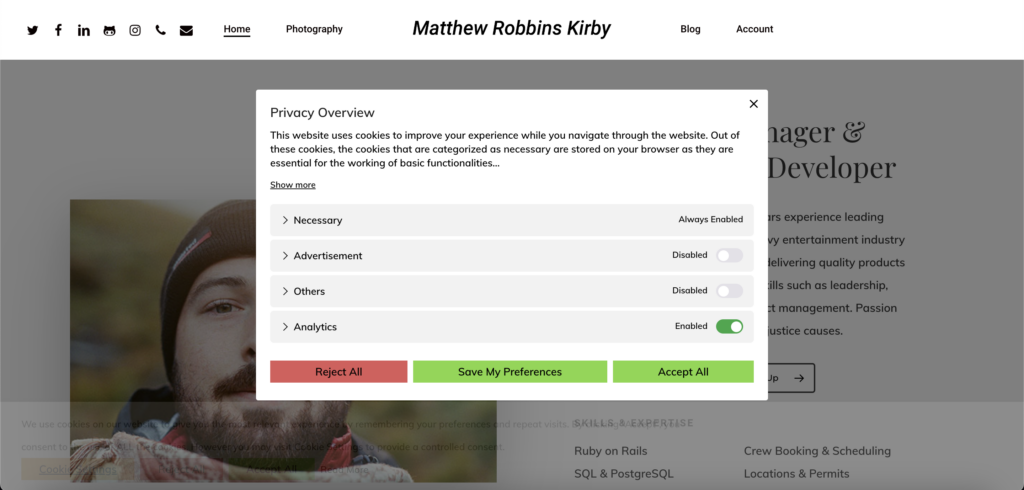
    10. Matthew Robbins Kerby

    Estandarte de galletas Kirby de Mathew Robbins

    Matthew Robbins Kerby tiene un banner de cookies simple que brinda control granular de las cookies a los usuarios. Además de los botones Aceptar todo y Rechazar todo, también tiene un Configuración de cookies botón que lleva a los usuarios a la configuración granular de preferencias de cookies.

    Configuración de cookies de Mathew Robbins Kirby

    Los usuarios pueden habilitar o deshabilitar las cookies según sus categorías en lugar de aceptarlas o rechazarlas por completo. Esto proporciona a los usuarios un mayor control sobre sus preferencias de cookies.

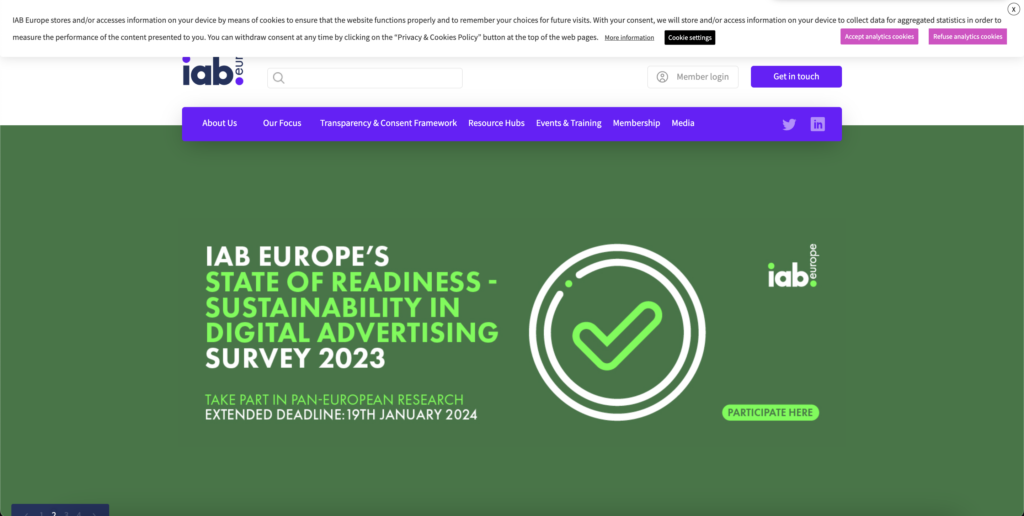
    11. IAB Europa

    Banner de cookies de IAB Europa

    IAB Europa muestra un banner de cookies en la sección del encabezado. No interfiere con el contenido de la página web y permanece pegajoso en la parte superior. También permiten a los usuarios cerrar el banner de cookies sin aceptar ni rechazar las cookies.

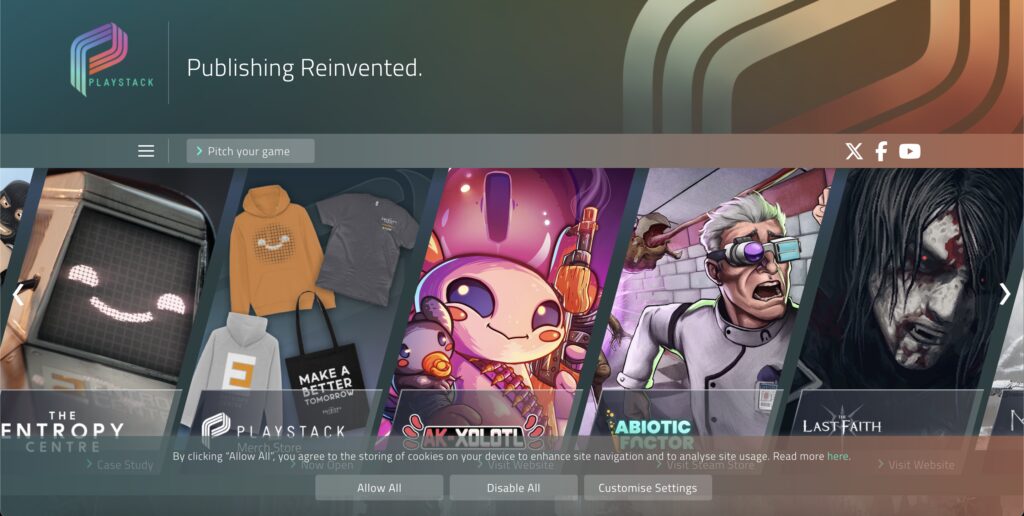
    12. Pila de juegos

    Banner de galletas de PlayStack

    pila de juegos muestra un sutil banner de cookies en la sección de pie de página con un mensaje claro y botones y opciones relevantes. El banner se alinea con el tema del sitio web y no obstaculiza la experiencia del usuario.

    13. Úber

    Banner de galletas Uber

    Uber muestra un banner de cookies flotante en la esquina inferior derecha de su sitio web. Dispone de botones de Aceptar, Rechazar y Configuración de Cookies y un enlace a la política de cookies.

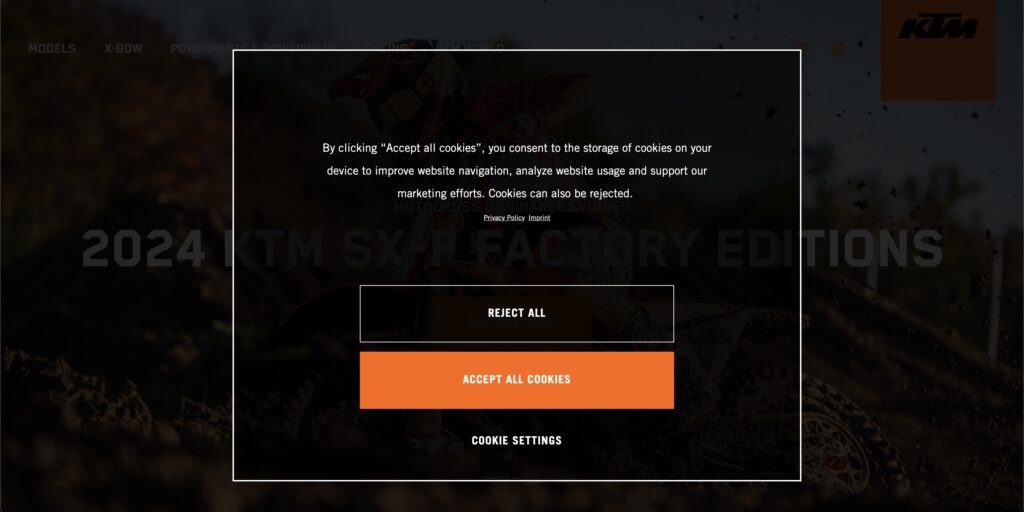
    14. KTM

    Banner de galletas KTM

    Otra marca de motos en la lista, ktm, muestra un banner de cookies que oculta el contenido del sitio web. Requiere que los usuarios tomen medidas antes de interactuar con el sitio web.

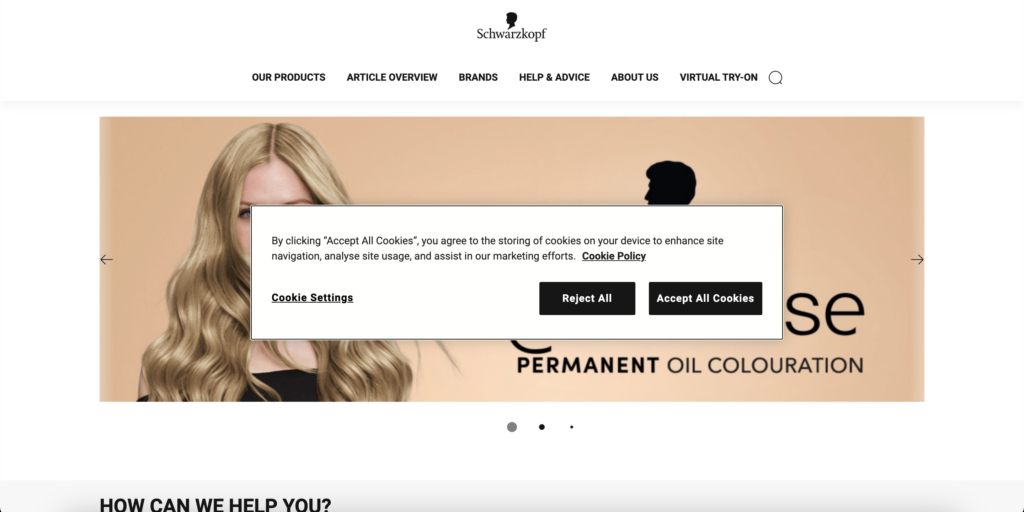
    15. Schwarzkopf

    Pancarta de galletas Schwarzkopf

    Schwarzkopf utiliza una ventana emergente de cookies adhesiva que ocupa la posición central del sitio web. Muestra un mensaje de banner breve y claro con botones de aceptar y rechazar. El banner también muestra un enlace a la página de configuración de cookies.

    Los mencionados anteriormente son algunos de los mejores banners de consentimiento de cookies GDPR. Ahora quizás te preguntes cómo crear uno para tu sitio web. Entonces, exploremos más a fondo.

    Para crear un banner de cookies que cumpla con el RGPD y la ley de cookies de la UE, debe considerar la siguiente lista de verificación.

    1. Haga que el banner se destaque visualmente en el sitio web.
    2. Proporcionar un mensaje claro y conciso en el banner de cookies.
    3. Explicar el tipo de cookies utilizadas en el sitio web
    4. Dar a los usuarios la opción de dar consentimiento solo para determinadas cookies
    5. Mostrar los botones de aceptar y rechazar en el banner de cookies
    6. Permitir a los usuarios descartar el banner sin dar su consentimiento
    7. Añadir un enlace de política de cookies al banner
    8. Permitir a los usuarios revisar el consentimiento en cualquier momento
    9. Garantizar la capacidad de respuesta del banner de cookies
    10. Garantice la accesibilidad de su banner de cookies

    Para saber más sobre la creación de cookies compatibles con GDPR banner para su sitio web, consulte nuestra guía: ¿Cómo crear un banner de cookies compatible con GDPR en WordPress?

    Conclusión

    Un banner de consentimiento de cookies le ayuda a informar a los visitantes de su sitio sobre el uso de cookies y obtener su consentimiento. Muchas leyes de protección de datos, como el RGPD, exigen que muestre un banner de cookies y brinde a los usuarios más control sobre sus preferencias de cookies.

    Al utilizar una plataforma de gestión de consentimiento, puede crear un banner de cookies y gestionar el cumplimiento de las cookies para su sitio web. Nuestro plugin de consentimiento de cookies GDPR es una herramienta de administración de consentimiento que funciona dentro del ecosistema de WordPress y le permite administrar fácilmente el consentimiento de cookies.

    Le permite crear un banner de cookies eficaz para su sitio web. El plugin cumple con las pautas IAB TCF y está catalogado como CMP certificado por Google. Le permite personalizar el banner según sus preferencias y admite diferentes leyes de privacidad como GDPR, CCPA, LGPD, POPIA, etc.

    Si desea crear un banner de cookies similar a los que enumeramos en este artículo, consulte hoy nuestro plugin de consentimiento de cookies GDPR y pruébelo.

  • Cómo administrar Nginx con Iniciar, Detener y Reiniciar

    ¿Está buscando ayuda para administrar su servidor Nginx? Si es así, no estás solo. Pero la buena noticia es que es fácil administrar Nginx usando tres comandos simples: Iniciar, Detener y Reiniciar. Hay otros que pueden ayudar, pero estos serán tus mejores amigos.

    Y la buena noticia es que el código detrás de ellos no es complicado. De hecho, puedes simplemente copiarlos y pegarlos, pero estoy seguro de que los memorizarás después de algunos usos.

    Repasemos cómo puede administrar fácilmente su servidor Nginx con los comandos Iniciar, Detener y Reiniciar.

    ¿Qué es Nginx?

    Nginx (pronunciado EngineX) es un servidor proxy inverso y HTTP de código abierto que destaca en la gestión de sitios web de alto tráfico. Y es exactamente por eso que es ampliamente utilizado por algunos de los sitios web más grandes de Internet.

    Es importante tener en cuenta que, si bien se puede utilizar como servidor web independiente, se utiliza más a menudo como proxy inverso para Apache y otros servidores web.

    Esto se debe a que Nginx se utiliza a menudo como equilibrador de carga, lo que simplemente significa que es responsable de distribuir la carga (tráfico) a servidores menos cargados. Por lo tanto, en última instancia ayuda a acelerar los sitios web afectados por un alto tráfico.

    Entonces, ¿cómo se las arregla para hacer todo esto? Bueno, emplea un enfoque de evento Maestro-Trabajador. Esto significa que el maestro gestiona los procesos de los trabajadores, mientras que los trabajadores realizan el procesamiento real.

    En otras palabras, Nginx realmente no usa muchos recursos y, en cambio, dicta qué debería usarlos.

    ¿Por qué son tan importantes los comandos Iniciar, Detener y Reiniciar para Nginx?

    En pocas palabras, son los comandos más comunes que deberá ingresar en el servidor web. Si Nginx no está activado, su sitio web aparecerá fuera de línea para los visitantes, por lo que afectarán directamente si su sitio web está visible.

    Entonces ¿qué hace cada uno?

    Comenzar: El comando Iniciar inicia el servicio Nginx.

    Detener: El comando Detener finaliza el servicio Nginx.

    Reanudar: El comando Reiniciar primero detiene el servicio Nginx y luego lo inicia nuevamente.

    Como puede ver, los comandos son muy fieles a sus nombres. El más importante de estos tres comandos es Reiniciar. Deberá reiniciar Nginx cada vez que realice un cambio en su configuración.

    El único problema que puede encontrar al reiniciar Nginx es si se cometió un error de sintaxis al realizar un cambio en otro lugar. Esto puede provocar que el servicio no se reinicie.

    Por lo tanto, como todo en el diseño web, verifique tres veces cualquier código que ingrese.

    Los comandos Iniciar y Detener también se pueden utilizar ya que el comando Reiniciar simplemente realiza ambas funciones.

    ¿Existen otros comandos útiles?

    ¡Absolutamente! Hay una variedad de comandos para Nginx que pueden ayudarte a administrarlo. Otros tres comandos que debe tener en cuenta al intentar administrar Nginx son los comandos de estado, registro de errores y recarga.

    Estado: El comando Estado muestra el estado actual del servidor.

    Registro de errores: El comando Registro de errores le permitirá ver el registro de errores. Esto resaltará cualquier error en los archivos de configuración. Es particularmente útil cuando Nginx no se reinicia, ya que identifica las líneas con los errores.

    Recargar: El comando Recargar reinicia Nginx cerrando los procesos secundarios, cargando cualquier cambio de configuración nuevo y luego iniciando nuevos procesos secundarios.

    El comando Estado es realmente útil para rastrear errores dentro de su servidor. Más específicamente, le notificará si hay un error dentro del archivo de configuración. También enumerará específicamente la línea en la que se produce el error, lo que resulta muy beneficioso para la resolución de problemas.

    El comando Recargar es una forma más segura de reiniciar Nginx porque mantiene el servidor Nginx en ejecución mientras recarga el archivo de configuración actualizado. Si detecta un error de sintaxis en cualquier archivo, se cancela la recarga, lo que mantiene su servidor ejecutándose en el archivo de configuración anterior.

    Como tal, es más seguro recargar que reiniciar Nginx.

    Por lo general, querrás utilizar el comando Estado de forma regular o cada vez que se realice un cambio importante en el archivo de configuración. Mientras que el Registro de errores solo debe usarse como herramienta de solución de problemas cuando Nginx no se inicia.

    Ahora cubriré los comandos que necesitará usar para iniciar, detener y reiniciar Nginx. Sin embargo, tenga en cuenta que los comandos cambian dependiendo de si usa Systemctl o SysVinit.

    Deberá verificar la configuración de su servidor para saber cuál es la correcta.

    Compartiré los comandos para ambos.

    Usando Systemctl

    Para iniciar Nginx, ingrese el siguiente comando:

    sudo systemctl start nginx

    Para detener Nginx, ingrese el siguiente comando:

    sudo systemctl stop nginx

    Finalmente, para reiniciar Nginx, ingrese el siguiente comando:

    sudo systemctl restart nginx

    Usando SysVinit

    Para iniciar Nginx, ingrese el siguiente comando:

    Para detener Nginx, ingrese el siguiente comando:

    Finalmente, para reiniciar Nginx, ingrese el siguiente comando:

    sudo service nginx restart

    Preguntas más frecuentes

    ¿Con qué frecuencia debo reiniciar Nginx?

    Cada vez que realiza un cambio en los archivos de configuración, es necesario reiniciar o recargar para aplicar esos cambios.

    La frecuencia con la que esto ocurre depende de los desarrolladores que administran el servidor. En algunos casos, esto podría ser mensual, semanal o incluso diario. Sin embargo, dado que el reinicio lleva muy poco tiempo, no tendrá ningún impacto en su sitio web.

    Solo recuerde que usar el comando de recarga es más seguro que el comando de reinicio real porque cancelará si se detecta un error de sintaxis.

    ¿Qué sucede si se detecta un error de sintaxis al reiniciar Nginx?

    El proceso de reinicio fallará y Nginx permanecerá apagado. Nginx no se activará hasta que se resuelvan los errores de sintaxis.

    Esto significa que su sitio web permanecerá desconectado hasta que se solucionen los problemas. Deberá acceder al registro para ver dónde se encuentra el error. Esto le indicará la línea exacta en la que se produce el error para que pueda solucionarlo rápidamente.

    Como tal, debes probar minuciosamente el código antes de aplicarlo a Nginx.

    ¿Cuándo debo utilizar Stop & Start en lugar de reiniciar?

    Si va a cerrar su sitio web para realizar un mantenimiento planificado, generalmente querrá utilizar el comando Detener para cerrarlo.

    Esto también significa que necesitarás usar el comando Inicio para volver a encenderlo, pero recuerda que no se iniciará si detecta un error de sintaxis. Por lo tanto, es posible que tengas que dedicar más tiempo a corregir el código si surge algún problema.

    ¿Nginx es solo para sitios web de alto tráfico?

    No.

    En 2021, Nginx se convirtió en el servidor web más popular superando a Apache. La plataforma funciona bien tanto para sitios web de alto como de bajo tráfico, razón por la cual su popularidad ha aumentado constantemente a lo largo de los años.

    Dicho esto, Nginx es más útil para sitios con mucho tráfico, pero aún así funciona mejor incluso en una escala más pequeña en comparación con Apache.

    ¿Puedo usar Nginx para mi sitio web de WordPress?

    ¡Absolutamente!

    WordPress fue escrito en PHP, por lo que se puede ejecutar en una unidad Nginx. En términos de rendimiento, Nginx es una excelente opción para WordPress y puede escalar fácilmente a medida que crece su sitio web. Si su sitio web recibe mucho tráfico, puede dar vueltas alrededor de Apache.

    Y para colmo, en realidad es más fácil de configurar.

    El único problema con el que se encontrará es que la mayoría de los servidores web utilizan Apache de forma predeterminada. Por lo tanto, primero deberá asegurarse de que su empresa de alojamiento web admita Nginx y luego comunicarse con ellos para que lo ayuden con la transición.

    Nota: Esto no será posible para los planes de alojamiento compartido. Por lo tanto, necesitaría un servidor dedicado.

    ¿Es Nginx más fácil de usar que Apache?

    En términos generales, Apache es un poco más fácil de usar cuando se analiza un escenario para principiantes.

    Esa es exactamente la razón por la que las empresas de alojamiento web utilizan Apache por defecto. Cualquier software o función que desee utilizar en su sitio web se ha probado con Apache y sigue siendo el predeterminado para los entornos de prueba.

    ¿Cómo lo hace esto más fácil?

    Por lo general, es posible que deba dar un paso adicional o realizar una pequeña modificación para que algo funcione fuera de Apache. Si bien no es un gran problema para los desarrolladores veteranos, puede ser demasiado para los principiantes.

    Dicho esto, todavía quiero enfatizar que Nginx es fácil de usar, pero hay una buena razón por la cual Apache sigue siendo la opción predeterminada.

    Vas a reiniciar Nginx mucho

    Nginx es un excelente software de servidor web que utilizan muchos sitios web. Si planea realizar cambios regulares en los archivos de configuración, terminará reiniciando Nginx con frecuencia. La buena noticia es que es bastante fácil de hacer.
    El único problema con el que puede encontrarse es que Nginx no se reinicia debido a un error de sintaxis. Si bien esto puede dar miedo al principio, no es algo inaudito. Simplemente mantenga la calma y consulte rápidamente el registro de errores para identificar el problema.

    Mientras haga esto, le resultará fácil administrar su servidor Nginx.

    ¿Con qué frecuencia realiza cambios en los archivos de configuración? ¿Utiliza el comando Recargar o Reiniciar al realizar cambios?

  • 8 formas de corregir el error de carga de la imagen destacada de WordPress: la guía definitiva

    Si eres blogger, sabes la importancia de las imágenes destacadas. Además de crear contenido sorprendente que ayude a los usuarios, las imágenes destacadas también desempeñan un papel vital en el proceso de blogs y marketing.

    Capta la atención de los visitantes del sitio web y, de esta manera, puede brindar una mejor experiencia de usuario.

    ¿Pero qué pasa si las imágenes destacadas no se cargan?

    Si eres usuario de WordPress y las imágenes destacadas de las publicaciones de tu blog no funcionan correctamente, no te preocupes. Muchos usuarios se enfrentan a este problema y aquí encontrará todo lo que necesita saber sobre las imágenes destacadas de WordPress y cómo solucionarlos.

    Aquí están los Ocho métodos para solucionar el problema de que la imagen destacada de WordPress no se carga.

    ¿Qué es la imagen destacada de WordPress?

    Las imágenes destacadas de WordPress son elementos visuales que representan publicaciones o páginas de blogs. Cuando visites el blog o la página de archivo, serán visibles en la parte frontal junto al título de la publicación.

    Imágenes destacadas de WordPress

    Representa principalmente el contenido y ayuda al propietario del sitio web a transmitir visualmente el mensaje o tema del artículo al lector.

    Además de las funciones mencionadas anteriormente, la imagen destacada se utilizará en las redes sociales cuando alguien comparta publicaciones o páginas de su blog. Por lo tanto, tener una imagen destacada es obligatorio.

    Por qué las imágenes destacadas no se cargan correctamente

    Las imágenes destacadas de WordPress no se cargan correctamente debido a múltiples problemas. Algunos de los problemas comunes son:

    • Problemas con los recursos del servidor: si utiliza una empresa de alojamiento compartido, solo obtendrá recursos limitados. Por lo tanto, si se agota su cuota de almacenamiento o ancho de banda, el sitio web no funcionará correctamente.
    • Archivos corruptos: si los archivos de imagen están dañados, no se cargarán correctamente. Lo mejor que puedes hacer en esta situación es restaurar una copia de seguridad generada previamente.
    • Problemas de almacenamiento en caché del navegador: a veces, el almacenamiento en caché del navegador será el culpable. Borre el caché del navegador y vea si aún enfrenta el problema.
    • Problemas de permisos: esta podría ser una razón válida para no cargar las imágenes destacadas correctamente. Si los permisos de usuario o carpeta son inexactos, habrá conflictos.
    • Conflictos en el sitio: si el sitio web tiene algún conflicto con el código o el complemento, eso puede causar problemas.

    Etcétera.

    Ahora ya sabes por qué las imágenes destacadas no se cargan correctamente en la parte frontal del sitio web. La siguiente sección le mostrará cómo solucionar el problema de que la imagen destacada de WordPress no se carga.

    Cómo solucionar el error de carga de la imagen destacada de WordPress

    Aquí, tenemos ocho métodos que puede utilizar para corregir el error de carga de la imagen destacada. Ellos son:

    • Comprueba si has asignado una imagen destacada
    • Deshabilitar la carga diferida
    • Verifique la configuración del tema
    • Regenerar miniaturas
    • Aumentar el límite de memoria predeterminado
    • Cambiar permisos de usuario
    • Modificar el archivo funciones.php
    • Buscar y solucionar conflictos de complementos o temas

    A continuación, explicaremos en detalle cómo puede solucionar estos problemas. Sin más preámbulos, comencemos con la guía.

    1. Compruebe si ha asignado una imagen destacada

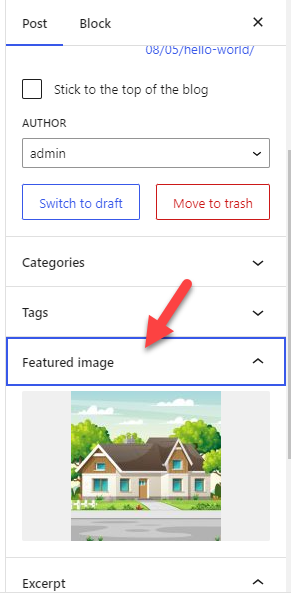
    Lo primero que debes hacer es verificar si has asignado una imagen destacada. Cuando abras Gutenberg o Classic Editor, verás la opción de imagen destacada en el lado derecho.

    Si puedes ver una imagen allí, estás listo para comenzar. A continuación se muestra un ejemplo de una publicación de blog con una imagen destacada válida.

    imagen destacada válida

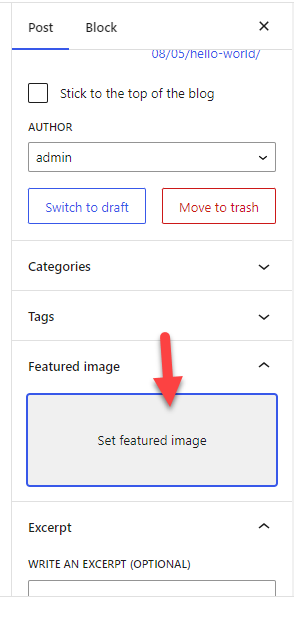
    En algunos casos, no verá ninguna imagen allí. Esto significa que la imagen destacada no aparece en la publicación del blog.

    imagen destacada en blanco

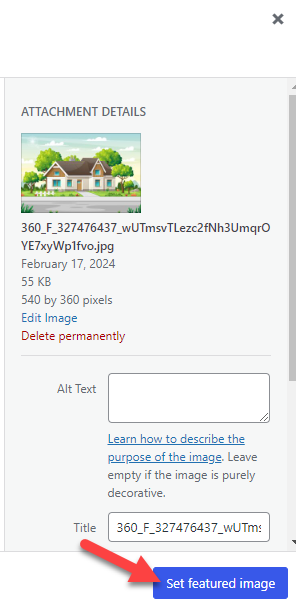
    Puede elegir uno de la biblioteca multimedia si no ve una imagen en el campo.

    establecer imagen destacada

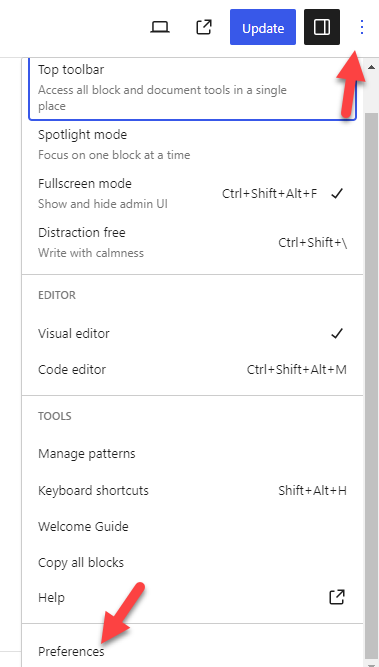
    En algunos casos excepcionales, no verá el panel de imágenes destacadas en el editor Gutenberg o en el Editor clásico. Si no ve la opción para agregar una imagen destacada al artículo, no entre en pánico. Esto es sólo una cuestión de visibilidad.

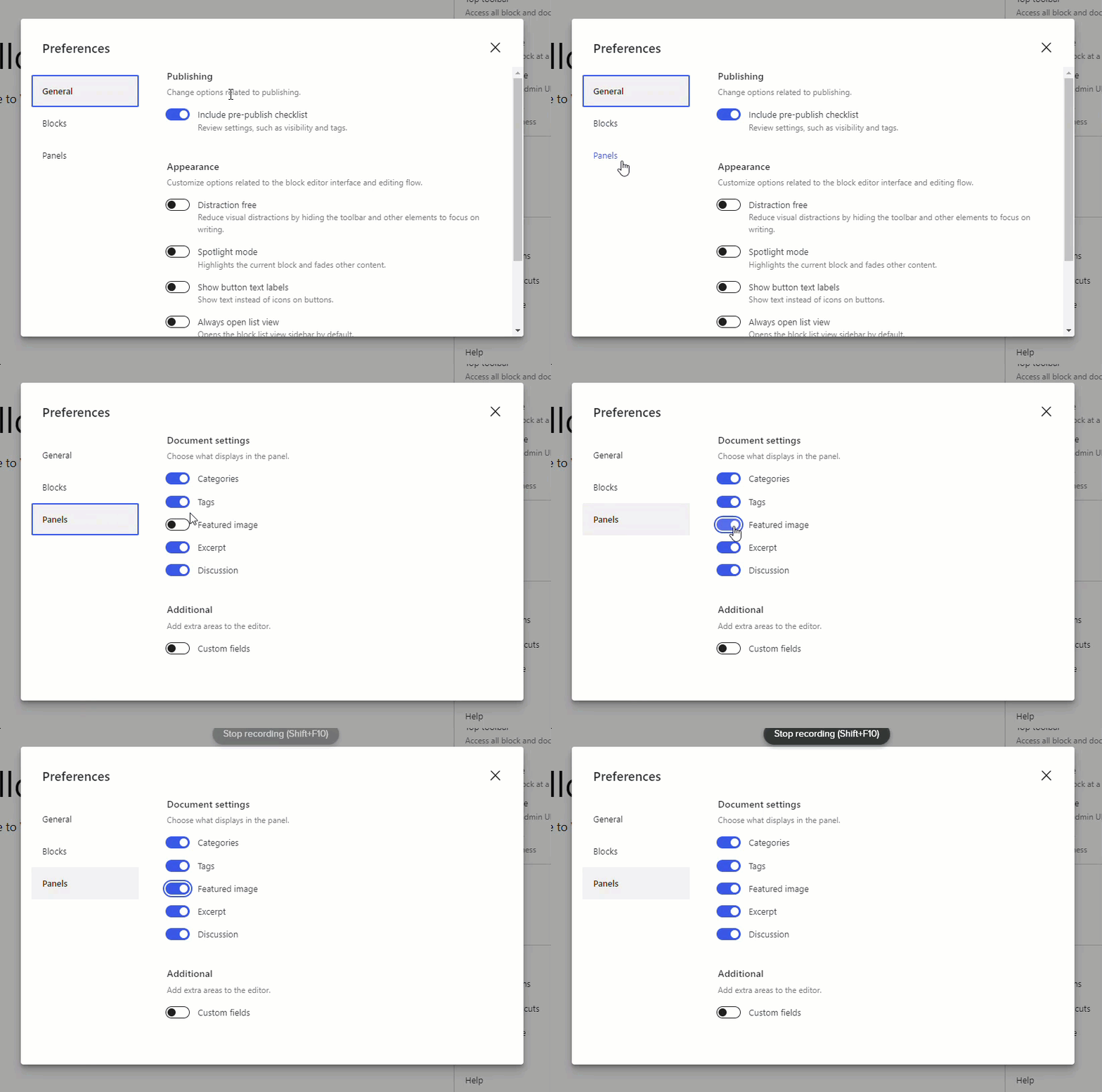
    Haga clic en el opción de tres puntos en la parte superior derecha del editor Gutenberg. A partir de ahí, elige preferencias.

    preferencias

    Ahora abre la sección del panel. Si ve el panel de imágenes destacadas como deshabilitado, simplemente habilítelo.

    habilitar imagen destacada

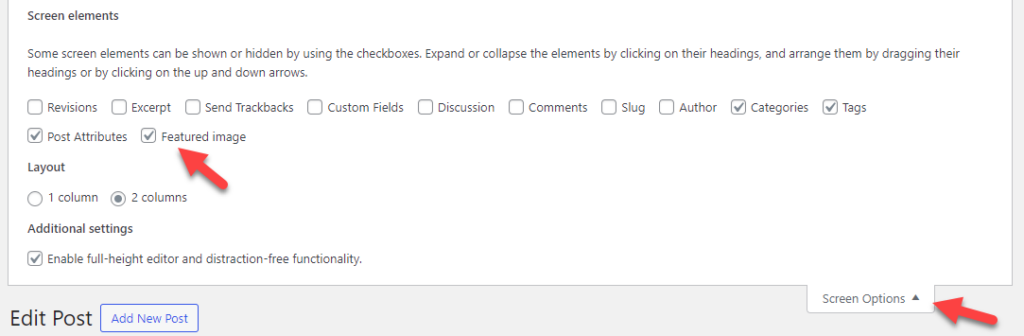
    A partir de ahora, el editor Gutenberg mostrará la sección de imágenes destacadas en el lado derecho. Si usa el Editor clásico, abra las opciones de pantalla y habilite las imágenes destacadas desde allí.

    opciones de pantalla de imagen destacada

    Una vez que haya realizado estos cambios, consulte su blog o archivo de categorías desde la interfaz. Si puedes ver las imágenes destacadas, genial. Si no tienes suerte, sigue leyendo esta guía.

    A continuación, pasemos a la segunda opción, desactivar la carga diferida para solucionar el problema de que la imagen destacada de WordPress no se carga.

    2. Deshabilite la carga diferida

    Lazy Loading es una excelente manera de optimizar la entrega de imágenes. Si tiene un blog donde enseña tutoriales, es posible que esté agregando decenas o tal vez cientos de capturas de pantalla en el contenido (dependiendo de qué tan profundo esté cubriendo el tema).

    De forma predeterminada, cuando alguien llega a su publicación o página, el servidor intentará cargar todo el contenido antes de mostrar el artículo. Por lo tanto, si tiene varias imágenes en la publicación del blog, tardará mucho en obtener una página web completamente cargada si tiene varias imágenes en la publicación del blog.

    La mejor manera de solucionar esta situación es utilizar la carga diferida.

    Cuando utiliza la carga diferida, las imágenes solo se cargarán según el comportamiento del usuario. A medida que el usuario se desplaza, el servidor cargará las imágenes. Esto le ayudará con la optimización del rendimiento.

    En algunos casos, la carga diferida puede causar problemas con las imágenes destacadas. Si ha habilitado la carga diferida en su sitio web, esto está afectando a todas las fotos disponibles.

    Por lo tanto, intente desactivar la carga diferida y compruebe si el problema persiste. Utilice un complemento de carga diferida dedicado como BJ Lazy Load o un complemento de rendimiento como Perfmatters para la función.

    Puede desactivar la opción desde la configuración y probar el sitio web.

    3. Verifique la configuración del tema

    Los temas de WordPress como Astra, GeneratePress y Divi tienen configuraciones de imágenes destacadas dedicadas. Por lo tanto, si no ve ninguna imagen destacada en la parte frontal del sitio web, debe consultar las opciones del tema.

    En nuestro sitio web ficticio, hemos instalado Astra.

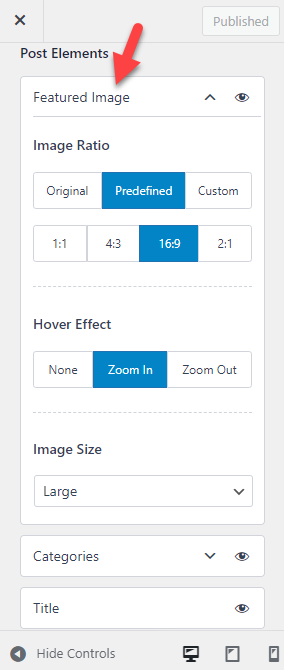
    Si abre el personalizador de WordPress, podrá ver las opciones destacadas relacionadas con las imágenes.

    configuración de imagen destacada de astra

    De forma predeterminada, puede ver opciones como

    • Proporción de imagen
    • Animación al pasar el cursor
    • Tamaño de la imagen

    Etcétera.

    Asegure la visibilidad del elemento de imagen destacado si está habilitado. Si agregó una imagen destacada a través del editor Clásico o Gutenberg y desactivó la imagen destacada en la configuración del tema, su sitio web no mostrará ninguna imagen destacada.

    Dependiendo del tema que estés utilizando, las personalizaciones cambiarán. Sin embargo, la mayoría de los temas modernos de WordPress vienen con un panel dedicado; puede habilitar/deshabilitar funciones específicas del tema desde allí.

    Si todavía tienes problemas con las imágenes destacadas de WordPress, continúa.

    4. Regenerar miniaturas

    Si recientemente cambió su tema de WordPress y las imágenes destacadas no funcionan bien, es por el tamaño de las imágenes. Los desarrolladores de temas de WordPress agregarán tamaños de imagen personalizados al tema, lo que funcionará bien con el diseño.

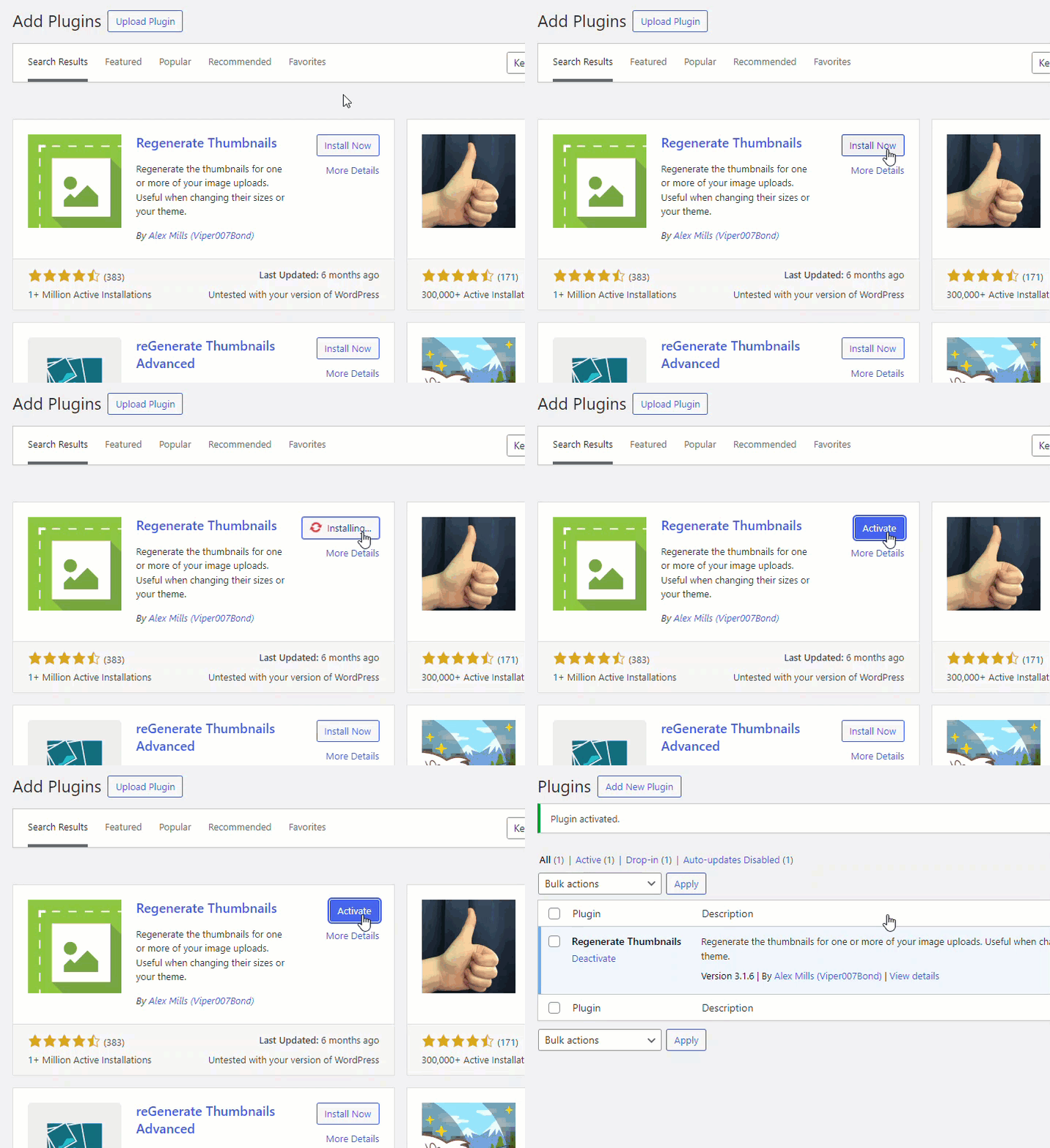
    Si cambió su tema recientemente, debe regenerar los archivos de imagen para resolver el problema de la imagen. WordPress no tiene esta función de forma predeterminada y usaremos un complemento llamado Regenerar miniaturas.

    Primero, instale y active Regenerar miniaturas en su sitio web.

    instalar regenerar miniaturas

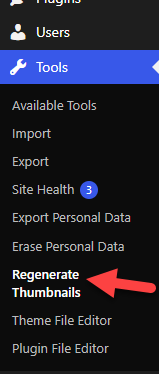
    En las herramientas de WordPress, puede ver la configuración del complemento.

    regenerar miniaturas

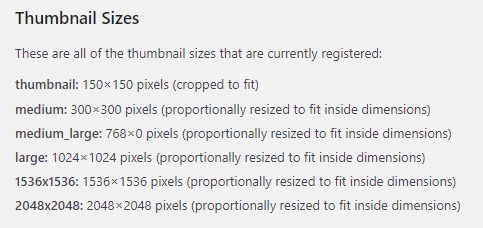
    Allí podrá ver todos los tamaños de imágenes disponibles en su sitio web.

    todos los tamaños de imagen

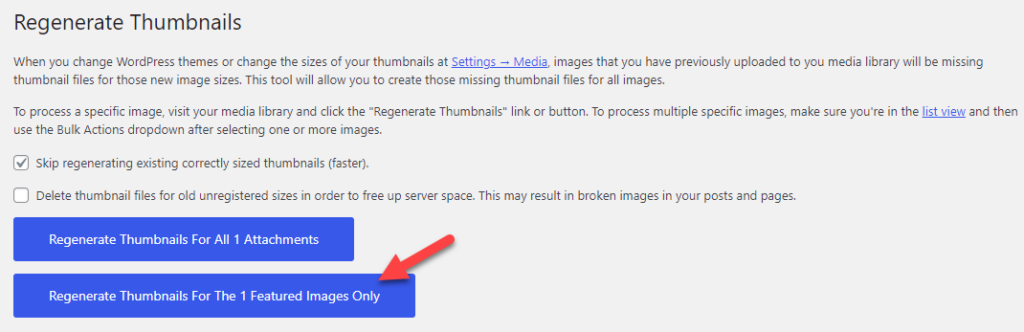
    Todo lo que necesitas hacer es hacer clic en el regenerar imágenes destacadas botón.

    regenerar imagen destacada

    Según el tamaño de su biblioteca multimedia, el proceso tardará unos minutos. Una vez que se completa el proceso, puede consultar el sitio web desde la interfaz. Si tiene problemas con el tamaño de la imagen destacada actual, use este código para agregar tamaños de imagen personalizados a la instalación de WordPress.

    add_image_size( new-featured-image, 1200, 720); // Custom Featured Image Size

    Debe modificar los valores y pegarlos al final del archivo funciones.php o un complemento específico del sitio como Code Snippets. Después de guardar el código, estará disponible un nuevo tamaño de imagen y podrá elegir el mismo para las imágenes destacadas.

    Si el problema persiste, pase a la siguiente etapa. A continuación, le enseñaremos cómo aumentar el límite de memoria de WordPress y solucionar el problema de que la imagen destacada de WordPress no se carga.

    5. Aumente el límite de memoria de WordPress

    Cada sitio web de WordPress tiene un límite de memoria predefinido. Normalmente, su servidor web configura esto y el valor predeterminado sería 32MB o 128 megas. Actualizar el límite de memoria de WordPress es otra buena manera de resolver múltiples problemas.

    Actualizar esto no provocará picos en el consumo de recursos ni inestabilidades. Para aumentar el límite de memoria de WordPress, debe copiar este código:

    define( 'WP_MEMORY_LIMIT', '256M' );

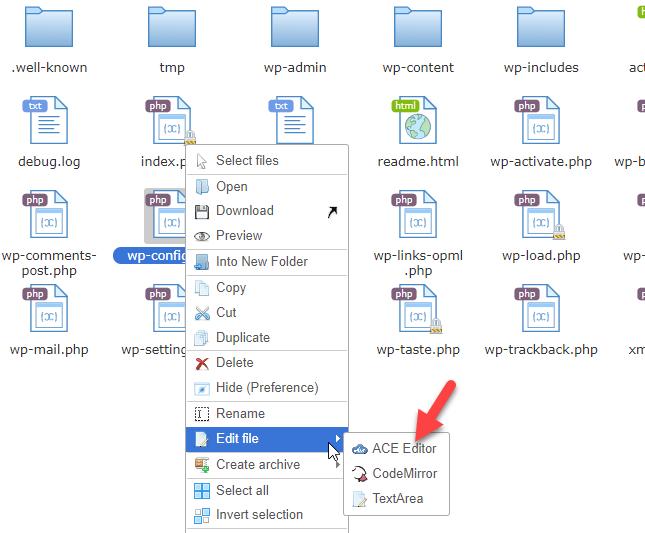
    Ahora, necesitas abrir el archivo wp-config.php. Puede acceder al archivador wp-config.php a través de un complemento de administrador de archivos dedicado o un cliente FTP como FileZilla.

    En este caso usaremos el Complemento Filester. Después de instalar y activar el complemento, busque el archivo wp-config.php. Ahora, haga clic derecho y elija la opción de editor de código.

    editar configuración de wp

    Justo antes de que la línea diga /* Eso es todo, ¡deja de editar! Feliz publicación. */, pega el código. ¡Eso es todo! Guarda el archivo; ahora el límite de memoria de su sitio web es 256MB!

    Algunas empresas de alojamiento de WordPress tendrán una opción dedicada en el panel de la cuenta para gestionar el límite de memoria. Si utiliza alguna empresa de alojamiento de WordPress administrada premium, busque la opción interna para aumentar el límite de memoria de WordPress.
    Si necesita ayuda sobre la marcha, puede ponerse en contacto con el equipo de soporte del proveedor de alojamiento web.

    6. Cambiar los permisos de usuario

    Si tiene un blog de varios autores y los usuarios no ven la opción para cargar imágenes destacadas mientras escriben publicaciones de blog, se debe a un problema de permiso. Con un complemento llamado Editor de roles de usuariopuede personalizar los permisos.

    Entonces, instale y active el complemento en su sitio web.

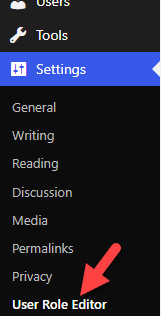
    Después de la activación, puede ver la configuración del complemento en la configuración de WordPress.

    editor de roles de usuario

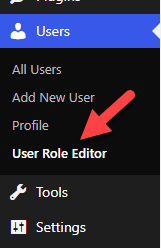
    Puede hacerlo desde allí si necesita modificar algunas opciones. Una vez que haya hecho eso, vaya a Usuarios y Editor de funciones de usuario.

    editor de roles de usuario

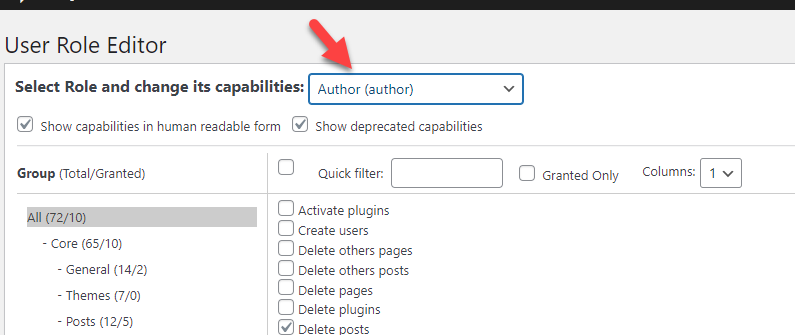
    En el menú desplegable, puede elegir el rol de usuario.

    rol de usuario autor

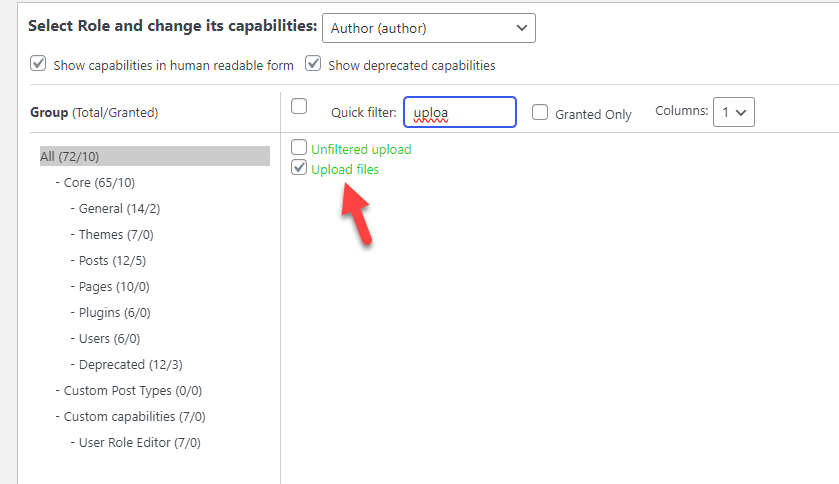
    Ahora, asegúrese de que el permiso de carga de archivos esté habilitado para la función de usuario.

    subir archivos

    Guarde la configuración una vez que haya hecho eso. La siguiente sección mostrará cómo modificar el archivo funciones.php para agregar soporte para imágenes destacadas.

    7. Modifique el archivo Functions.php

    Si utiliza un tema de WordPress desarrollado a medida, primero debe agregar soporte para imágenes destacadas. De lo contrario, no verá el metacuadro de la imagen destacada en Gutenberg o en el Editor clásico.

    Así es como puedes hacerlo.

    Lo primero que debes hacer es copiar este código:

    add_theme_support('post-thumbnails', array(rn'post',rn'page',rn'custom-post-type-name',rn));

    Una vez que lo hayas copiado, pégalo en el archivo funciones.php del tema hijo o en un complemento de WordPress específico del sitio. Después de eso, puedes guardar el archivo.

    De ahora en adelante, verás un metacuadro de imagen destacada en el editor. Si no puedes verlo, es por tu almacenamiento en caché. Puede borrar el caché de su sitio web y volver a verificarlo. A continuación, veamos cómo solucionar que la imagen destacada de WordPress no se cargue identificando el tema o el conflicto del complemento.

    8. Encuentra conflictos de complementos/temas

    Es posible que utilice varios complementos o códigos de terceros cuando ejecute un sitio web de WordPress o una tienda WooCommerce. A veces, estos Esto puede causar problemas de compatibilidad en su sitio web y hacer que sea necesario reparar el sitio web.

    Si ha comenzado a experimentar el problema de que la imagen destacada no se carga después de instalar/actualizar un complemento o tema, significa que el tema o complemento actualizado está causando algunos problemas.

    Un complemento llamado Comprobación de estado y solución de problemas está disponible para encontrar problemas relacionados. Puede instalar y activar este complemento si necesita ayuda para encontrar problemas relacionados con el sitio.

    instale el complemento de verificación del estado del sitio: corrija el error de carga de la imagen destacada de WordPress

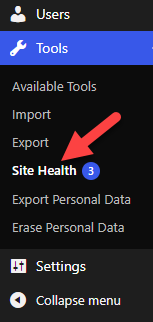
    Después de la activación, puede ver la configuración del complemento en las herramientas de WordPress.

    Estado del sitio: corrige el error de carga de la imagen destacada de WordPress

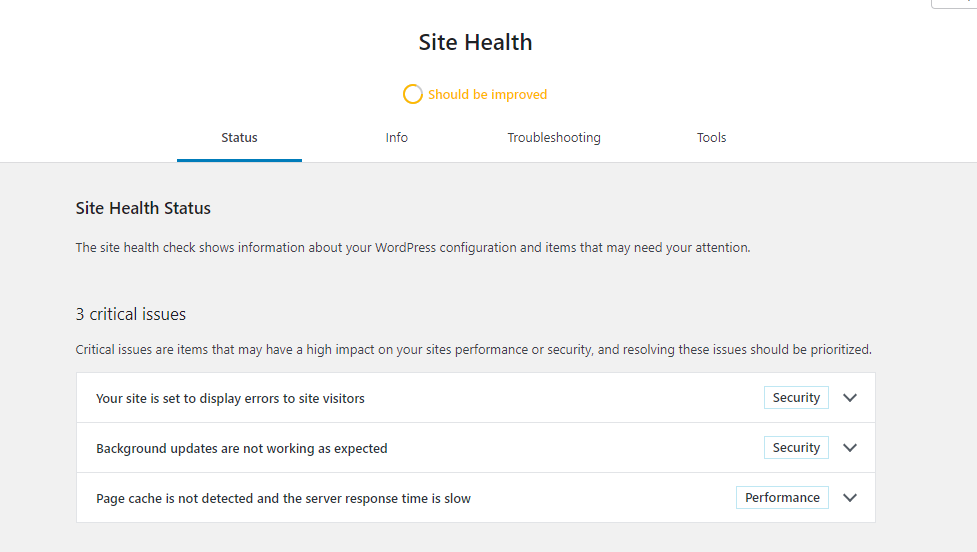
    El complemento le mostrará todos los problemas que necesitan atención.

    Estado del sitio: corrige el error de carga de la imagen destacada de WordPress

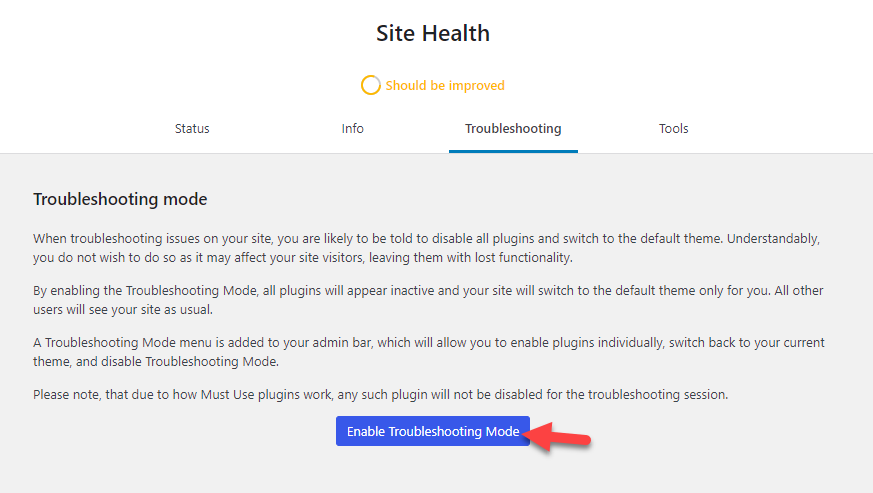
    Puede solucionarlos y su sitio web comenzará a funcionar con normalidad. Si aún no puede encontrar el problema, habilite el modo de solución de problemas y comience a solucionar problemas en profundidad.

    habilite la solución de problemas: solucione el error de carga de la imagen destacada de WordPress

    Por lo general, cualquiera de estos ocho métodos lo ayudará a solucionar el problema de que la imagen destacada de WordPress no se carga.
    Cómo agregar una imagen destacada predeterminada en WordPress

    Si necesitas utilizar una única imagen destacada para todos tus artículos, sigue leyendo esta sección. Le mostraremos cómo agregar una imagen destacada predeterminada en WordPress sin problemas.
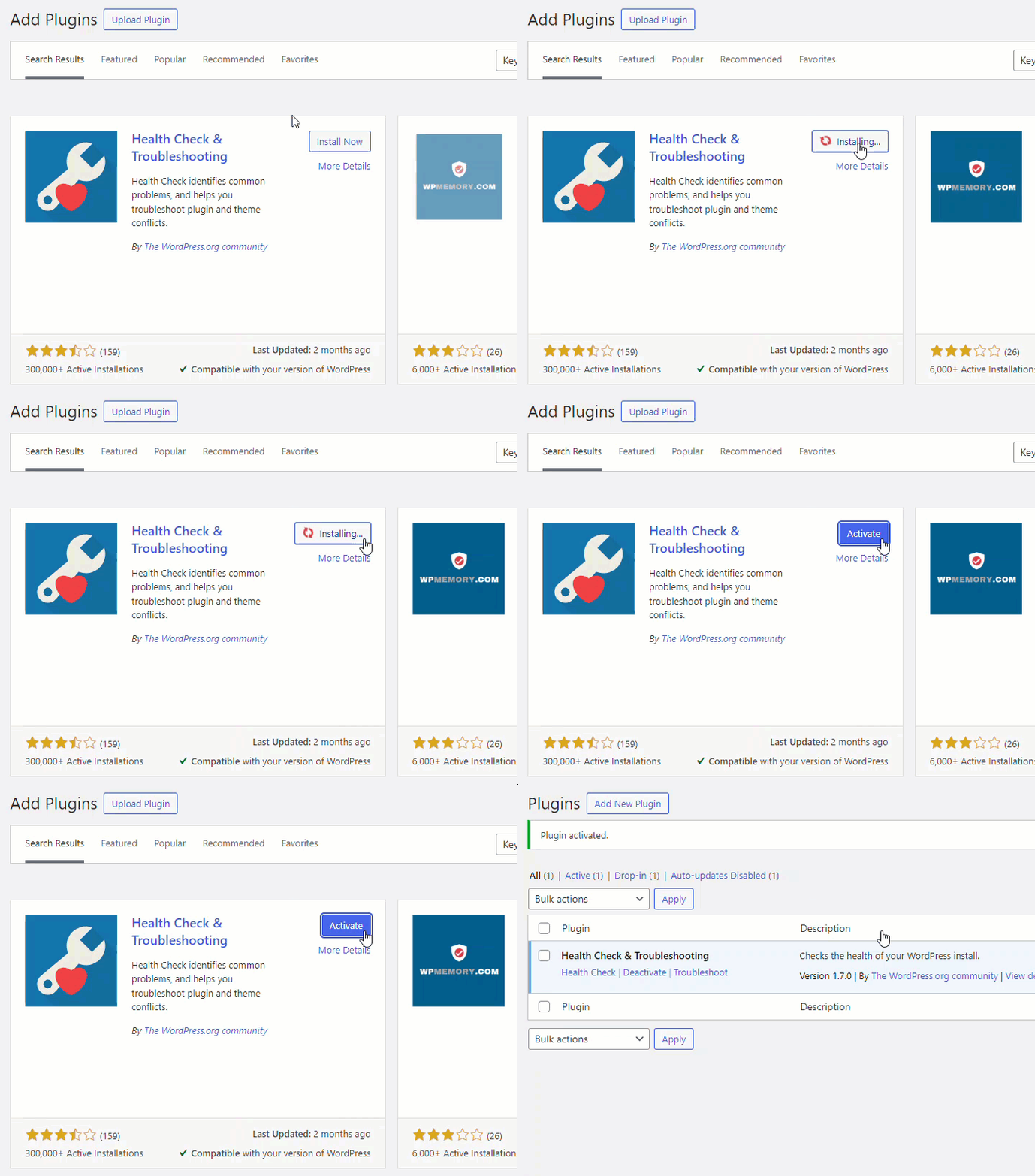
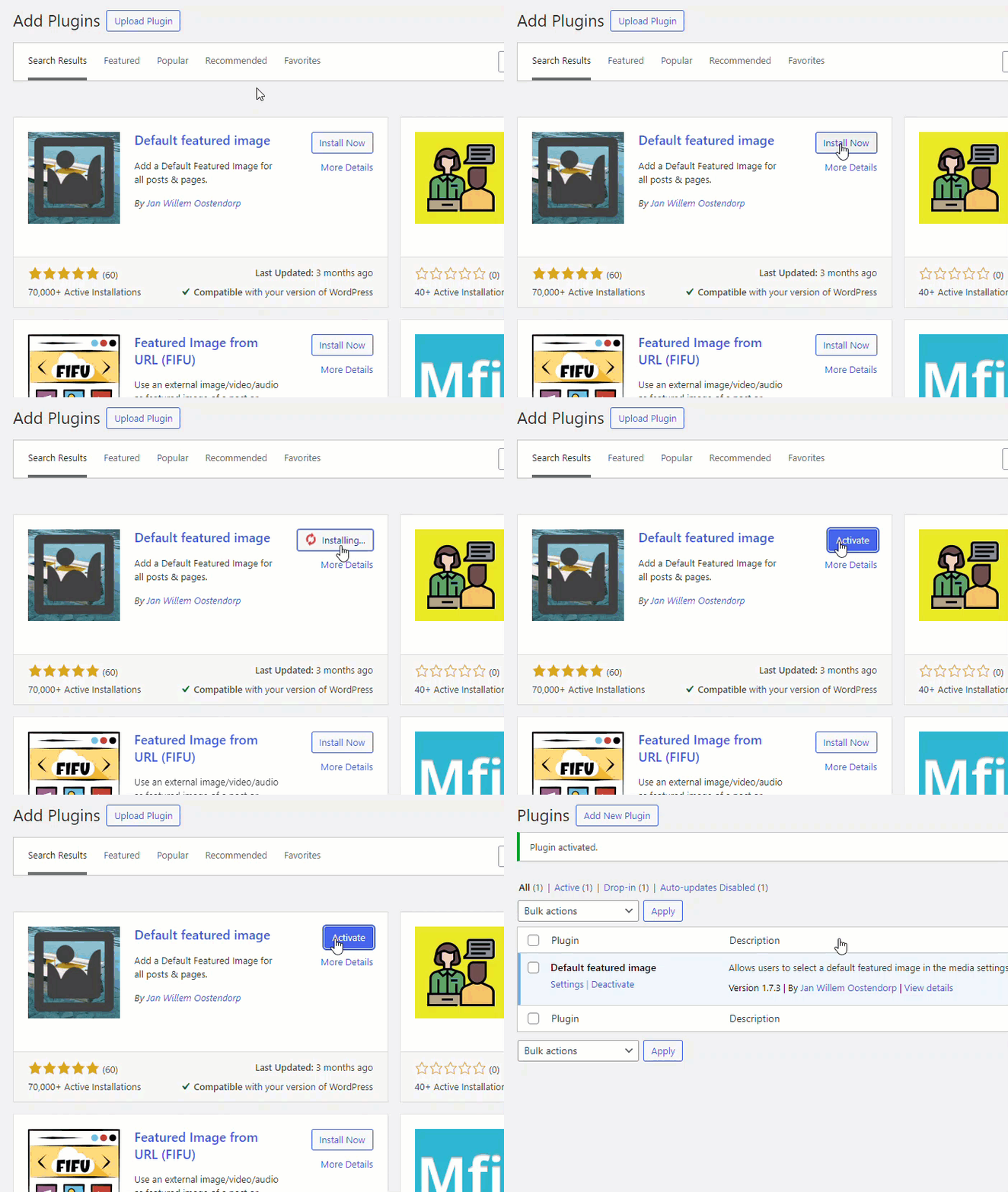
    Para eso, usaremos un complemento llamado Imagen destacada predeterminada. Primero debe instalar y activar el complemento en su sitio web de WordPress o tienda WooCommerce.

    Instalación predeterminada del complemento de imagen destacada: solucione el error de carga de la imagen destacada de WordPress

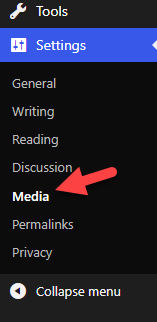
    Ahora, abra la configuración de Medios, que puede ver en la configuración de WordPress.

    configuración de medios: corrija el error de carga de la imagen destacada de WordPress

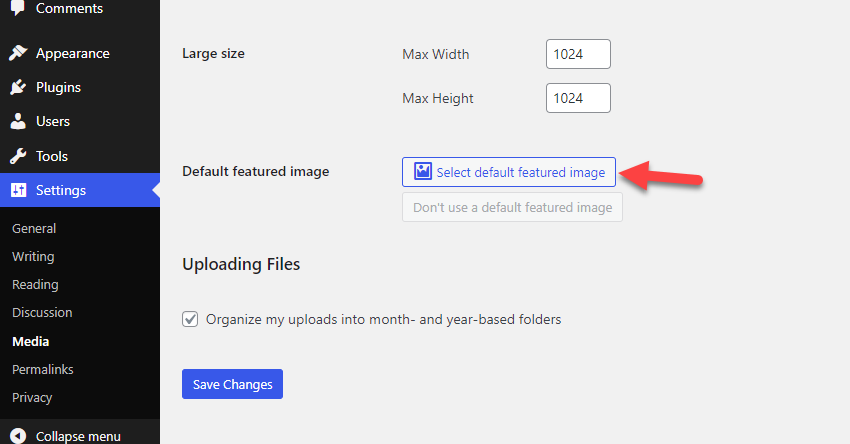
    Puede ver la opción para agregar una imagen destacada predeterminada para sus publicaciones.

    establecer la imagen destacada predeterminada: corrige el error de carga de la imagen destacada de WordPress

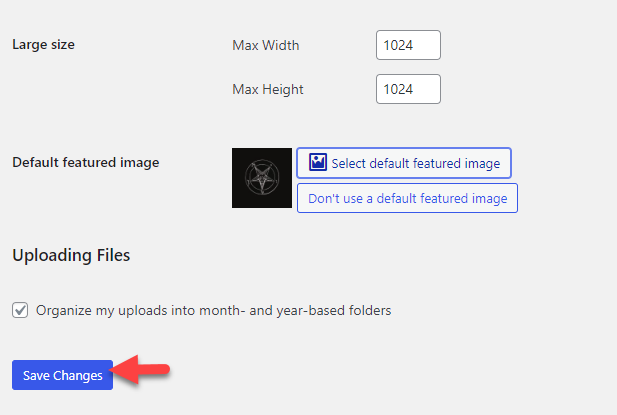
    Desde la biblioteca multimedia, puedes elegir una imagen que te guste. Una vez que hayas hecho eso, guarda los cambios.

    guarde los cambios: solucione el error de carga de la imagen destacada de WordPress

    ¡Eso es todo! WordPress agregará la imagen destacada predeterminada cuando publique nuevas publicaciones de blog. Puedes anular manualmente la imagen cuando quieras. O si no necesita utilizar una imagen destacada predeterminada para sus publicaciones, haga clic en no utilices una imagen destacada predeterminada botón.

    A continuación, veamos cómo editar en masa imágenes destacadas en WordPress.

    Cómo editar en masa imágenes destacadas en WordPress

    Si necesita la opción de editar imágenes destacadas de forma masiva, continúe leyendo. La edición masiva de imágenes destacadas será útil en múltiples situaciones. Por ejemplo, un complemento de edición masiva será útil si ha publicado cientos o miles de publicaciones de blog y necesita modificar la imagen destacada.

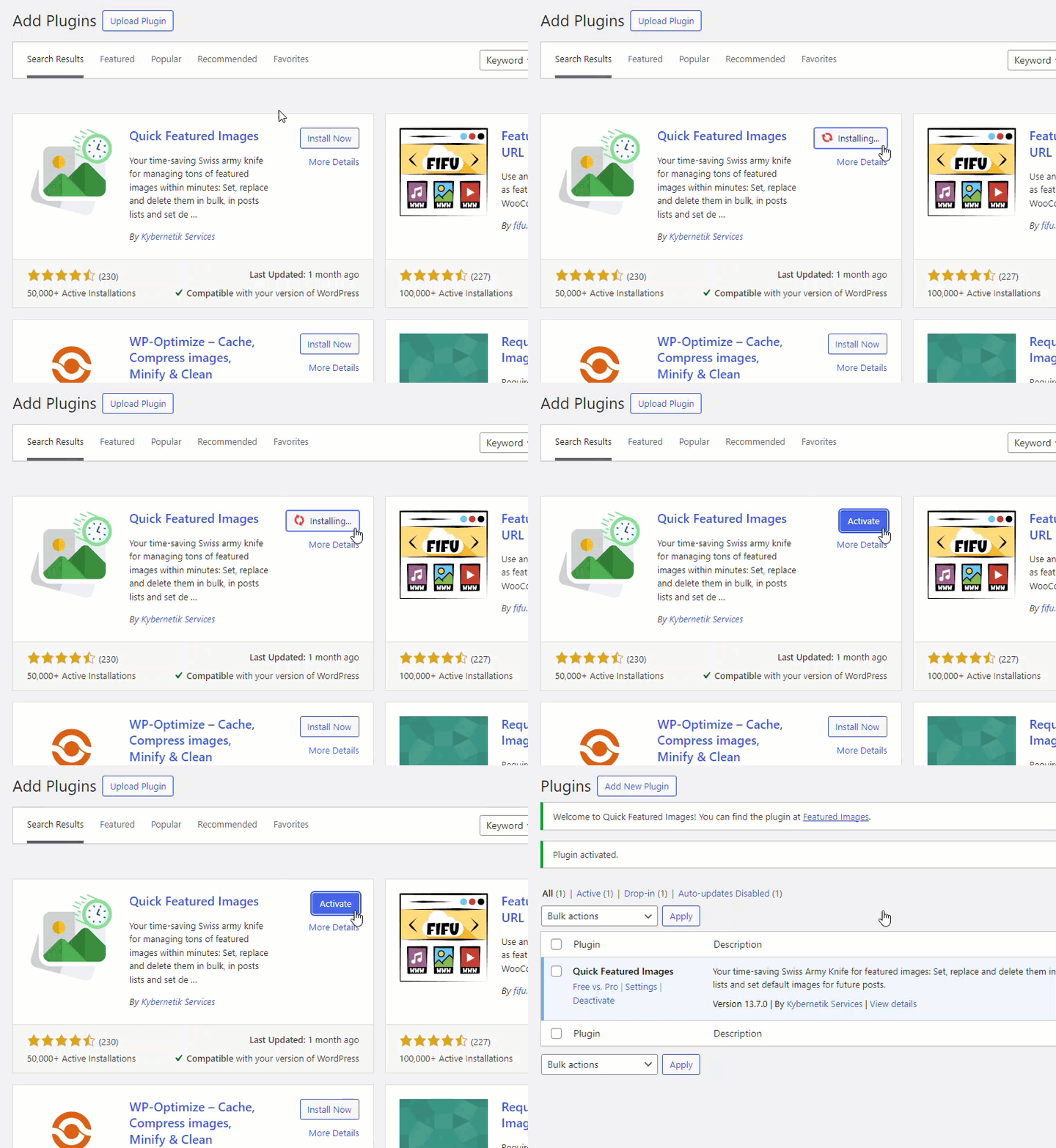
    Dado que WordPress no tiene esta función de forma predeterminada, debes confiar en un complemento para esta tarea. Aquí usaremos Imágenes destacadas rápidas para edición masiva. Primero, instale y active el complemento en su sitio web.

    instale imágenes destacadas rápidas: solucione el error de carga de la imagen destacada de WordPress

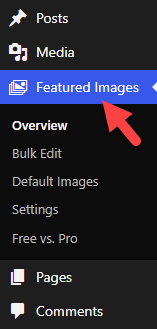
    Después de una activación exitosa, podrá ver la configuración del complemento en el lado izquierdo.

    configuración de imagen destacada: corrija el error de carga de la imagen destacada de WordPress

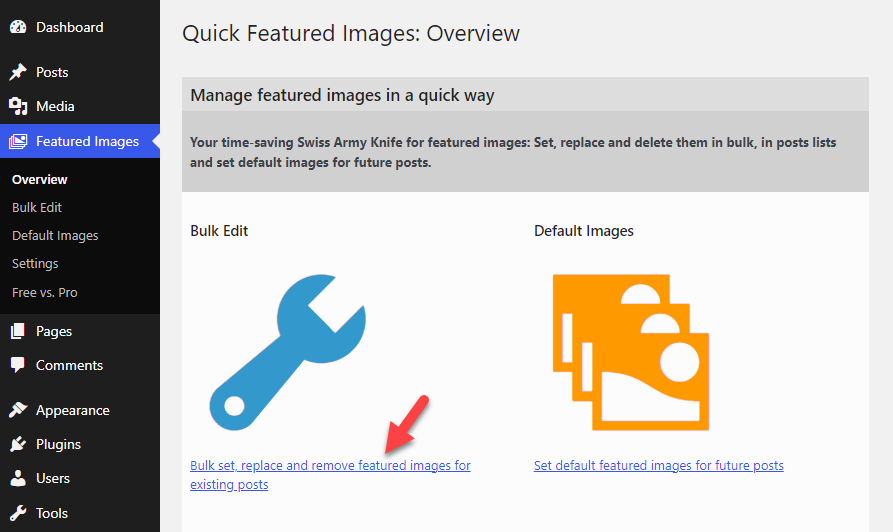
    Ahora, elija la opción de edición masiva.

    editar imágenes en masa

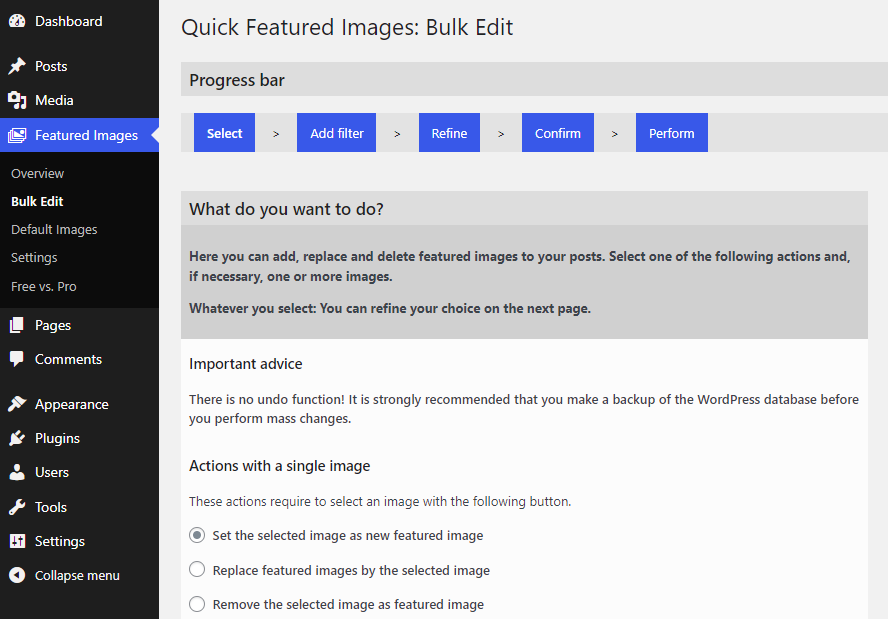
    Serás redirigido al editor ahora.

    configuración del editor masivo

    Como puede ver en la parte superior de la página, hay cinco cosas que debe hacer para realizar una edición masiva:

    • Seleccione la imagen de la biblioteca multimedia.
    • Agregue un filtro si es necesario
    • Refinarlo
    • Confirmar los cambios
    • Comience a implementar los cambios

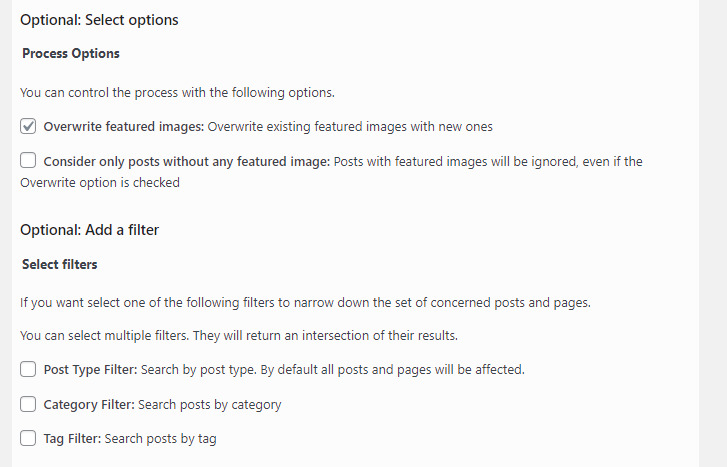
    Desde la biblioteca multimedia, elija una imagen y vaya al siguiente paso. Allí verás opciones adicionales.

    opciones adicionales: corrija el error de carga de la imagen destacada de WordPress

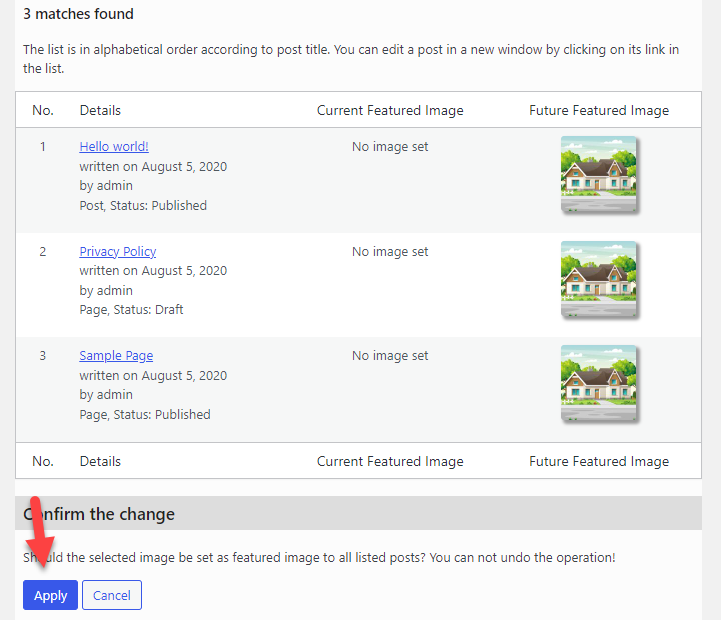
    Seleccione las opciones adecuadas según sus preferencias. El complemento le mostrará todas las publicaciones/páginas de blog aplicables o tipos de publicaciones personalizadas con la nueva imagen destacada. Si está satisfecho con el resultado, aplique los cambios.

    aplicar cambios: corrige el error de carga de la imagen destacada de WordPress

    Puede realizar esta tarea con una sola imagen destacada o varias.

    Ahora ya sabes cómo editar de forma masiva imágenes destacadas en WordPress. Como puede ver, hay muchos complementos disponibles para manejar imágenes destacadas en un sitio web. Veamos de cerca algunas de las opciones en la siguiente sección.

    Bonificación: los mejores complementos de imágenes destacadas de WordPress que debes probar

    Ahora, veamos de cerca los complementos de WordPress que puedes usar para manejar imágenes destacadas en tu tienda. En pocas palabras, los complementos son:

    • Marca de agua de imagen
    • Imagen destacada automática
    • Imágenes destacadas rápidas
    • Imagen destacada predeterminada

    Veamos qué tiene para ofrecer cada complemento.

    1. Marca de agua de imagen

    marca de agua de imagen: soluciona el error de carga de la imagen destacada de WordPress

    Si tiene un problema con el robo de imágenes en su sitio web de WordPress o tienda WooCommerce, aquí tiene una solución simple. Con un complemento como Marca de agua de imagen, puede agregar marcas de agua personalizadas a sus imágenes y evitar que se roben imágenes. Puedes agregar una marca de agua a todas las imágenes recién cargadas o a las existentes, lo cual es muy conveniente.

    Desde la configuración del complemento, tendrá la opción de eliminar la marca de agua de imágenes específicas. Entonces, según tus preferencias, puedes elegir qué imágenes necesitas proteger. El complemento también lo ayudará con la posición, el tamaño, la opacidad, etc. de la marca de agua. Otra característica que le encantará es la opción de desactivar el clic derecho en las imágenes. De esta manera, puede evitar descargas de imágenes no autorizadas.

    Características

    • Complemento ligero
    • Elija la posición de la marca de agua
    • control de opacidad
    • Evitar hacer clic derecho en las imágenes.
    • Listo para traducir

    Precios

    La marca de agua de imagen es una complemento gratuito de WordPress. Puedes descargarlo desde el Repositorio de complementos de WordPress.

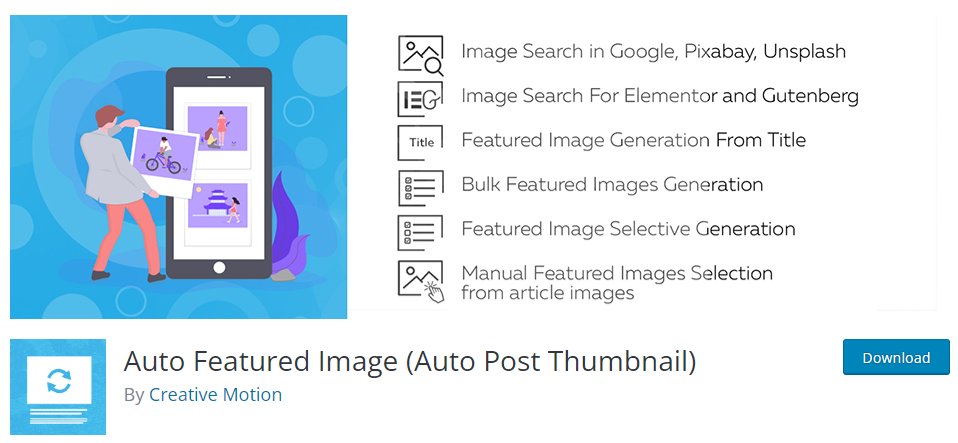
    2. Imagen destacada automática

    Imagen destacada automática: soluciona el error de carga de la imagen destacada de WordPress

    Si está buscando un complemento potente para manejar sus imágenes destacadas, consulte Imagen destacada automática. Este complemento le permitirá buscar imágenes destacadas a través de Google, Pixabay o Unsplash. El complemento también funcionará bien con Gutenberg y complementos de creación de páginas como Elementor.

    Por lo que no habrá ningún problema de compatibilidad. Puede generar imágenes destacadas para las publicaciones de su blog o tipos de publicaciones personalizadas según el título de la configuración. También hay una opción disponible para la generación de imágenes en masa. Por lo tanto, si ya ha publicado varios artículos en su blog, la generación masiva de imágenes destacadas le resultará útil.

    Características

    • Generar imagen destacada a partir del título
    • Regenerar imágenes destacadas
    • Generación de imágenes con funciones masivas
    • Integración de plataformas de stock
    • Compatible con la última versión de WordPress

    Precios

    La imagen destacada automáticamente es una complemento gratuito de WordPress. Si está interesado en la versión gratuita del complemento, puede obtenerla en el repositorio. Su complemento de versión premium te costará $55 (tarifa única) para la licencia básica.

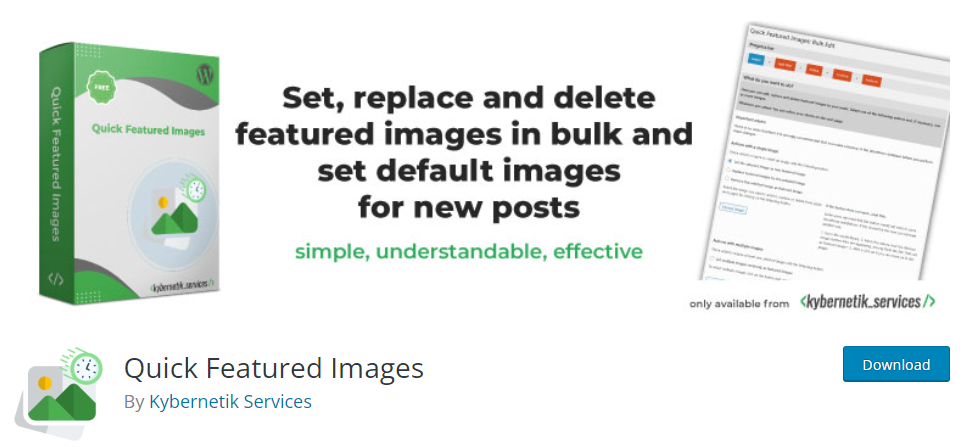
    3. Imágenes destacadas rápidas

    Imágenes destacadas rápidas: corrija el error de carga de la imagen destacada de WordPress

    Si necesita un complemento con opciones de configuración mínimas para manejar la imagen destacada, consulte Imagen destacada rápida. Esta herramienta le permite agregar o eliminar rápidamente imágenes destacadas en las publicaciones de su blog. La función de edición masiva disponible en la configuración del complemento es excelente.

    Con esta función, puedes modificar cientos de imágenes destacadas sin problemas. Otra cosa notable de Quick Featured Images es la opción de traducción. El complemento está 100% listo para traducir y se puede utilizar en cualquier sitio web multilingüe.

    Características

    • Edición masiva de imágenes destacadas
    • Fácil de usar
    • Personalización de reglas personalizadas
    • Selección de imagen destacada predeterminada
    • Optimizar base de datos

    Precios

    Imágenes destacadas rápidas es una complemento gratuito de WordPress. Puede descargar la versión lite del complemento desde Repositorio de complementos de WordPress. Su versión premium empieza a 66€ al año.

    4. Imagen destacada predeterminada

    Imagen destacada predeterminada: soluciona el error de carga de la imagen destacada de WordPress

    El último complemento que tenemos para usted es Imagen destacada predeterminada. Como su nombre lo indica, el complemento te ayudará a asignar una imagen destacada predeterminada para las publicaciones de tu blog. Desde la configuración de medios de WordPress, puede acceder a la configuración del complemento.

    Allí verá la opción para elegir una imagen destacada predeterminada para el contenido. Tienes derecho a modificar la imagen predeterminada cuando lo necesites. El complemento también viene con un código liviano, por lo que no habrá ningún impacto en la velocidad del sitio web.

    Características

    • Ligero
    • Fácil de configurar
    • Modifica la imagen predeterminada según necesites
    • Conecta y reproduce

    Precios

    La imagen destacada predeterminada es una complemento gratuito de WordPress. Puedes conseguirlo desde el repositorio de complementos.

    Conclusión

    Las imágenes destacadas son una de las cosas cruciales que debes considerar mientras manejas un blog o una tienda WooCommerce. Cuando un visitante de un sitio web visita páginas de archivo como blogs, archivos de categorías o productos, el tema mostrará la imagen destacada y el título del contenido.

    Mayoría la gente elegirá publicaciones según lo buenas que sean las imágenes destacadas. Por lo tanto, si tiene un problema con la imagen destacada de WordPress que no se carga, debería intentar solucionarlo.

    Como puede ver en este artículo, le hemos mostrado ocho métodos simples para resolver el problema de que la imagen destacada de WordPress no se carga. En resumen, primero debes comprueba si has asignado una imagen destacada. Si no puede encontrar la opción en el editor, habilítelo desde las opciones de pantalla.

    Desactive todos los complementos de carga diferida y compruebe si el problema persiste. Tú también puedes verifique la configuración del tema disponible y apague todos los complementos para una prueba de compatibilidad. Supongamos que ha encontrado el problema, genial. No dude en regenerar las miniaturas y aumentar el límite de memoria de WordPress si no puedes abordarlo.

    En la mayoría de los casos, esto solucionará el problema. También deberías comprobar los permisos de usuario y asegúrese de que la función de usuario específica tenga permisos de carga de archivos habilitados.

    Estas opciones de solución de problemas lo ayudarán a solucionar el problema de que la imagen destacada de WordPress no se carga.

  • ¿Cómo exportar clientes y pedidos de WooCommerce?

    Los clientes y los pedidos son el corazón y el alma de una tienda WooCommerce. Debe administrar, mantener y actualizar periódicamente los datos del usuario y los datos de los pedidos en el sitio de su tienda. Esta puede ser una tarea agitada cuando tienes miles de clientes y pedidos relacionados en tu tienda WooCommerce.

    En este artículo, le mostraremos cómo exportar datos de pedidos de datos de clientes de WooCommerce mediante plugins. El Plugin de importación y exportación de clientes y el Plugin de importación y exportación de pedidos para WooCommerce son los mejores plugins que permiten a los propietarios de tiendas generar un archivo CSV tanto para los clientes como para los pedidos de los clientes. Estos plugins le ahorrarán mucho tiempo y esfuerzo.

    Dicho esto, comencemos.

    ¿Cómo exportar clientes de WooCommerce? Guía paso por paso

    El plugin de importación y exportación de usuarios de WordPress y clientes de WooCommerce de WebToffee puede realizar la exportación de los clientes con solo hacer clic en un botón. Este plugin no solo le permite exportar clientes de WooCommerce, sino que también le brinda la opción de seleccionar qué usuarios y sus datos relacionados deben exportarse.

    Requisitos previos:

    Instale y active el plugin gratuito: Importar Exportar usuarios de WordPress y clientes de WooCommerce

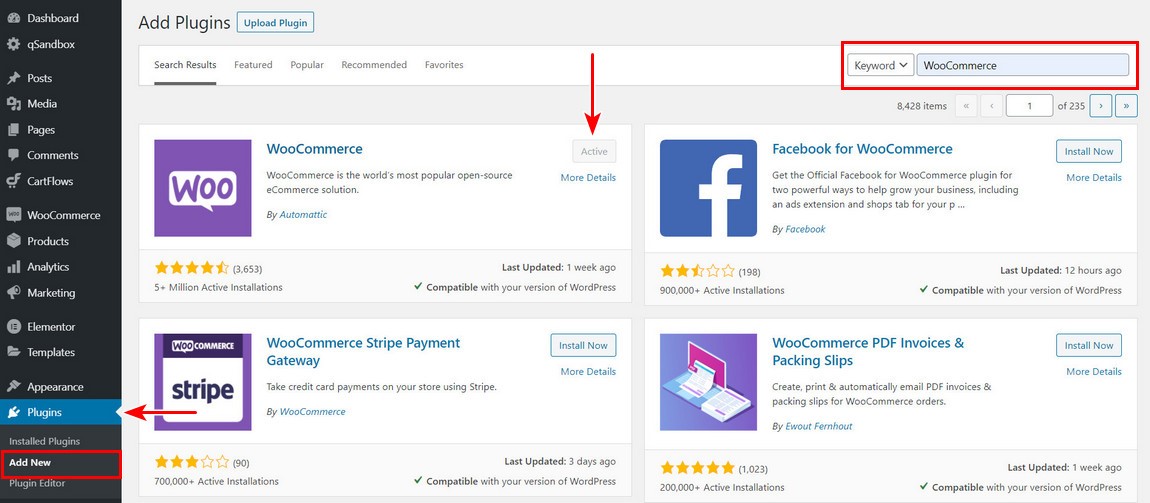
    • Desde su panel de WordPress, vaya a Plugins > Agregar nuevo
    • Busque el plugin de importación de usuarios de WordPress de WebToffee.
    • Una vez que haya encontrado el plugin, haga clic en Instalar ahora y luego Activar el plugin.

    Ahora, siga los pasos a continuación para exportar clientes de WooCommerce desde el sitio de su tienda.

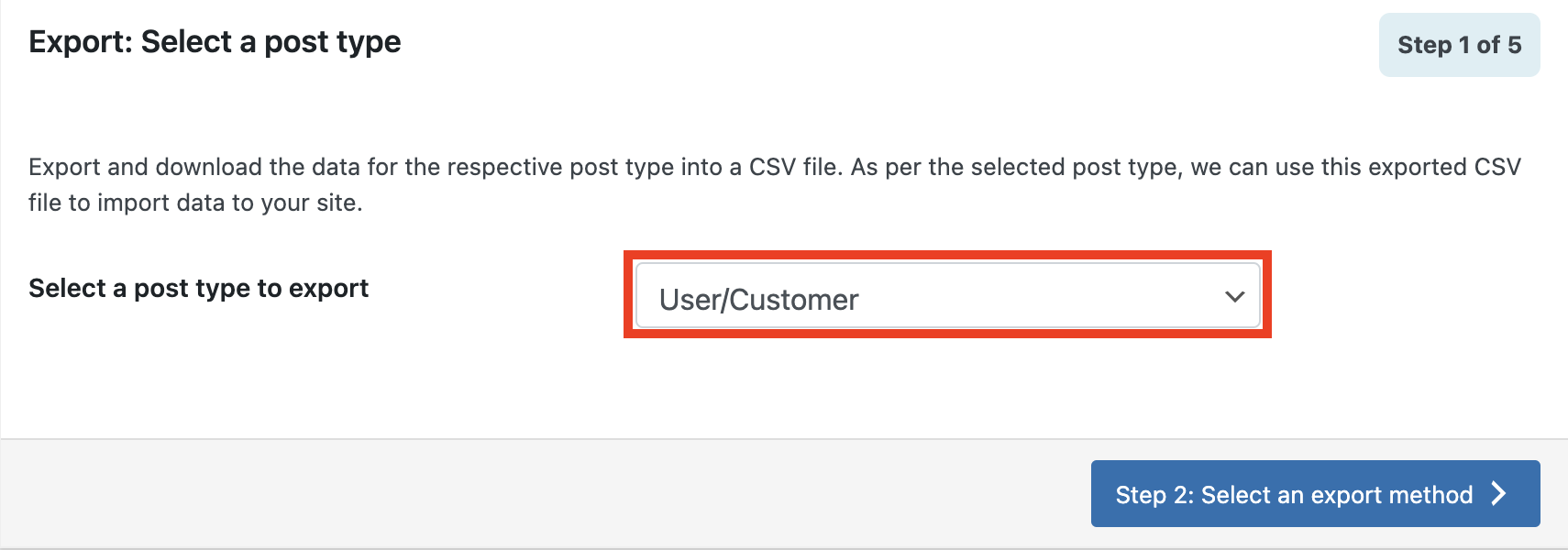
    1. Seleccione el tipo de publicación para exportar

      Navegar a Importación y exportación de WebToffee (básico) > Importar.
      Seleccionar Usuario/Cliente como el tipo de publicación a exportar.
      Seleccione Usuario como tipo de publicación para exportar

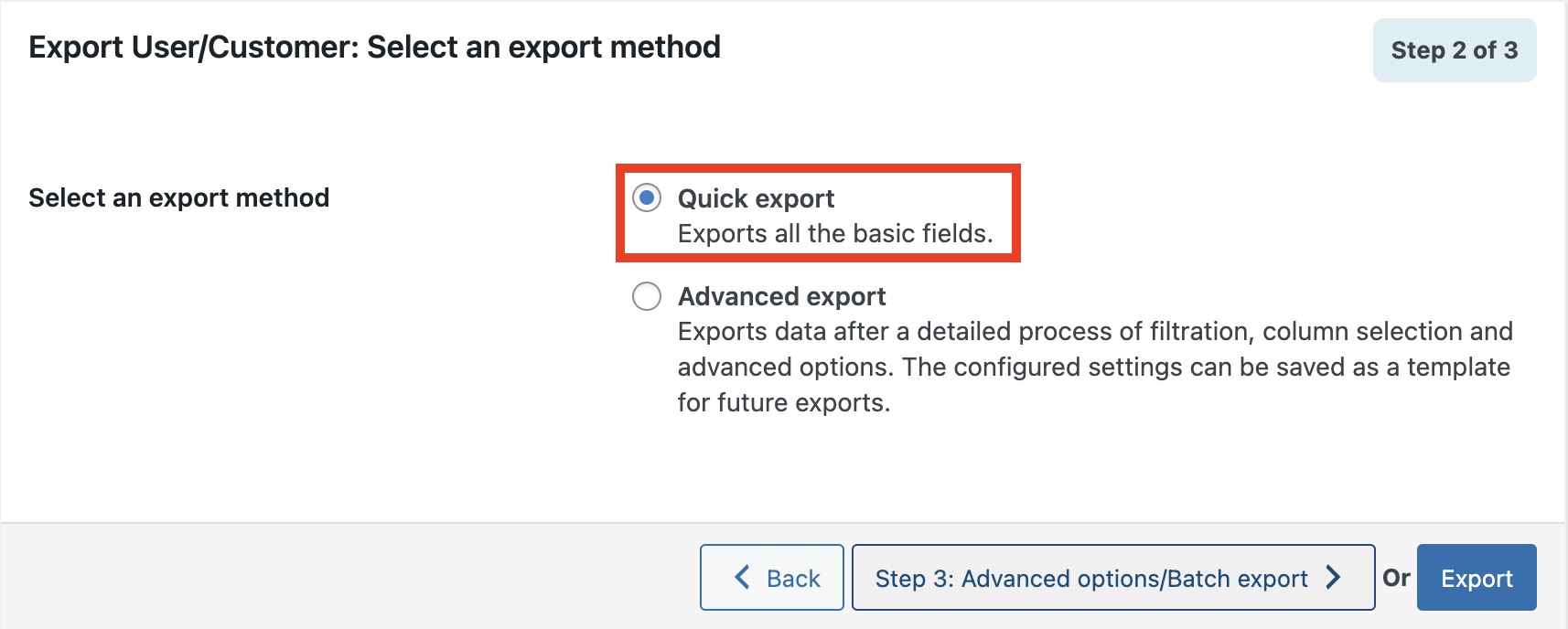
    2. Seleccione un método de exportación

      Aquí tienes dos opciones, Exportación rápida y Exportación avanzada. Al seleccionar Exportación rápida, sus clientes de WooCommerce se exportarán rápidamente sin ninguna opción de filtrado de datos. Si desea opciones avanzadas de filtrado de datos, puede seleccionar la opción Exportación avanzada.
      vamos con Exportación rápida.
      Seleccione Exportación rápida para Exportación de usuario
      Luego procederemos al Paso 3 para ver algunas opciones disponibles. También puedes optar por la opción Exportar.

    3. Opciones avanzadas de exportación

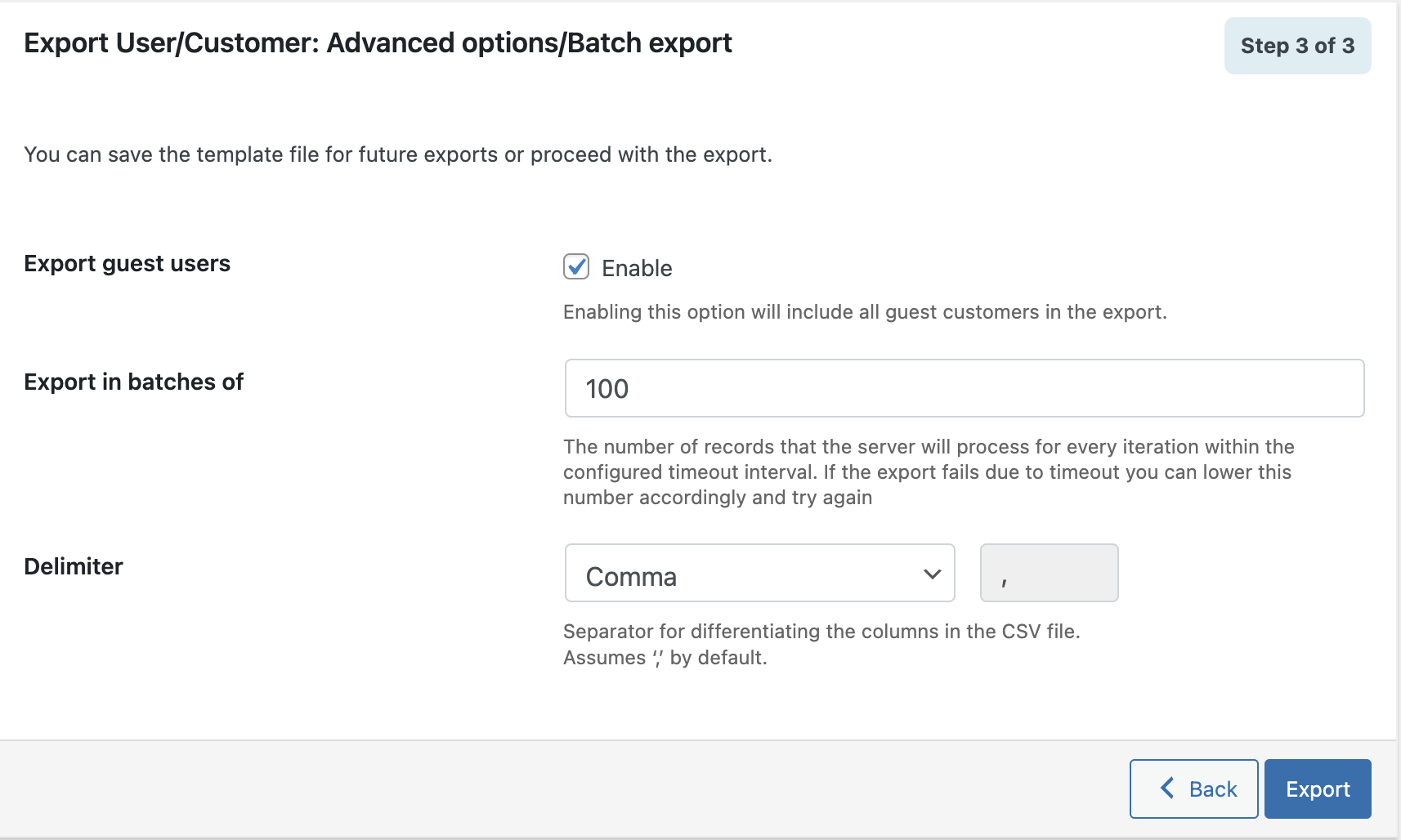
      Aquí tiene algunas opciones avanzadas para exportar clientes de WooCommerce.
      • Elija si desea exportar usuarios invitados.
      • Seleccione un recuento de lotes para exportar. Esta opción le permitirá exportar en lotes para reducir la carga del servidor cuando tenga una gran cantidad de datos de usuario para exportar.
      • Luego haga clic en el Exportar para proceder a exportar.
      Opciones avanzadas de exportación de usuarios

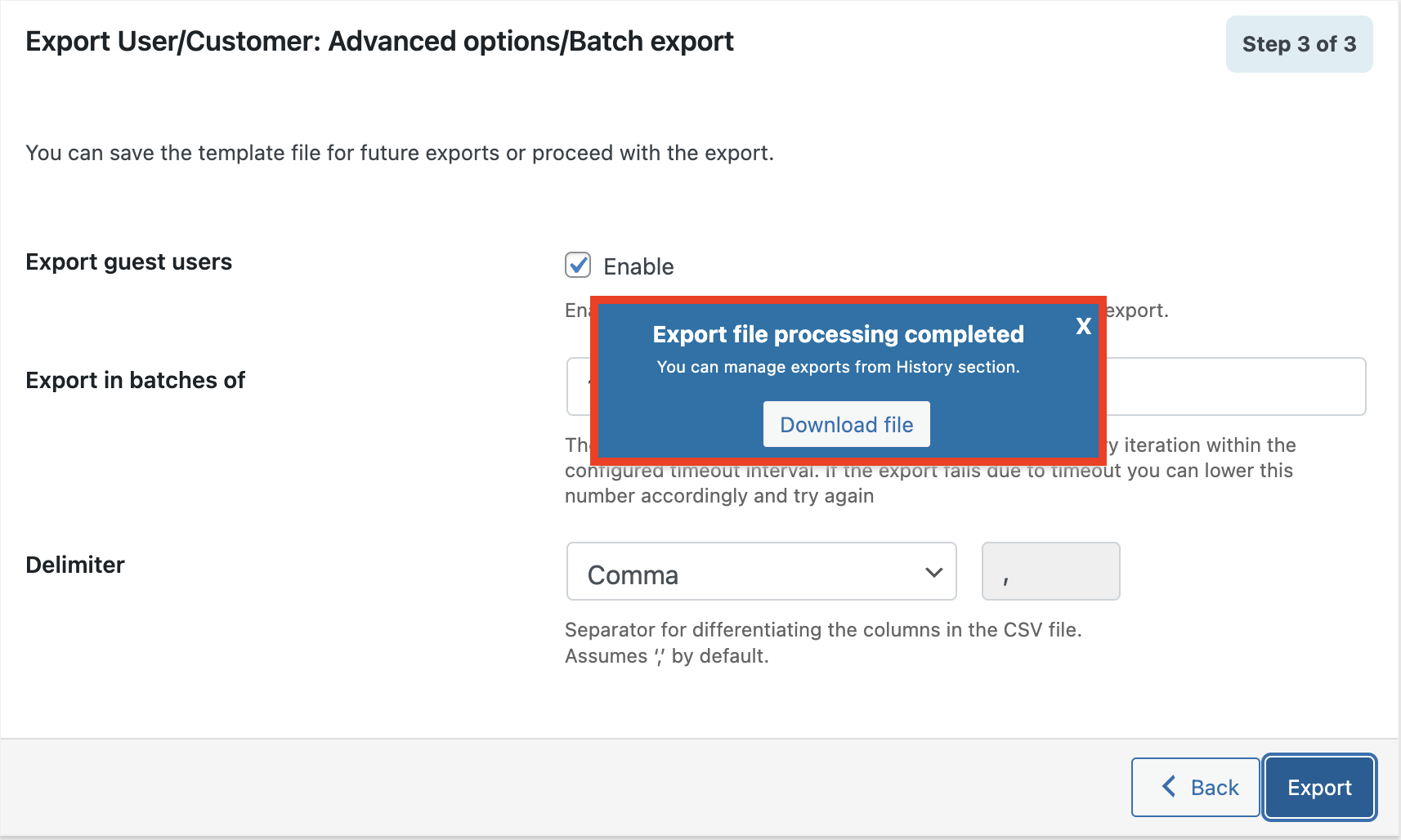
      Una vez que se completa la exportación, podrá ver un mensaje de éxito con la opción de descargar el archivo de datos del usuario.

      Exportar datos de usuario Descargar

    Este plugin de importación de usuarios de WordPress tiene una versión premium con funciones avanzadas como exportar usuarios de WordPress a un archivo de Excel, filtros adicionales, programación de acciones de importación y exportación mediante perfiles FTP, etc.

    Lea este artículo para obtener más información sobre el plugin: El mejor plugin de WordPress para importar y exportar datos de usuario

    ¿Cómo exportar pedidos de WooCommerce? Guía paso por paso

    Para exportar pedidos de WooCommerce desde un sitio web, no es necesario ir muy lejos para buscar un plugin que pueda hacerlo sin esfuerzo. Plugin de importación y exportación de pedidos de WooCommerce de WebToffee puede ayudarle a exportar todos los pedidos de la tienda WooCommerce a un archivo CSV.

    Requisitos previos:

    Instale y active el plugin gratuito: Exportación de pedidos e importación de pedidos para WooCommerce

    • Desde su panel de WordPress, vaya a Plugins > Agregar nuevo
    • Busque el plugin Order Import Export de WebToffee.
    • Una vez que haya encontrado el plugin, haga clic en Instalar ahora y luego Activar el plugin.

    Ahora, siga los pasos a continuación para exportar pedidos de WooCommerce desde el sitio de su tienda.

    Paso 1: selecciona un tipo de publicación

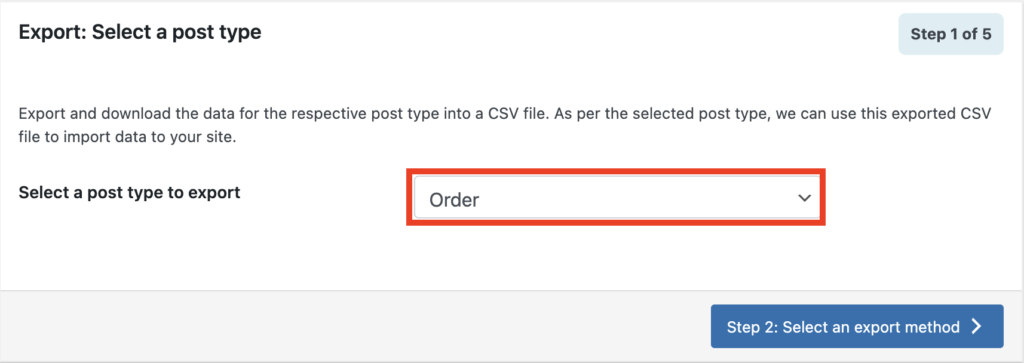
    Aquí, seleccione Orden como el tipo de publicación a exportar. Luego continúe con el siguiente paso.

    Seleccione el tipo de publicación como orden para exportar

    Paso 2: seleccione un método de exportación

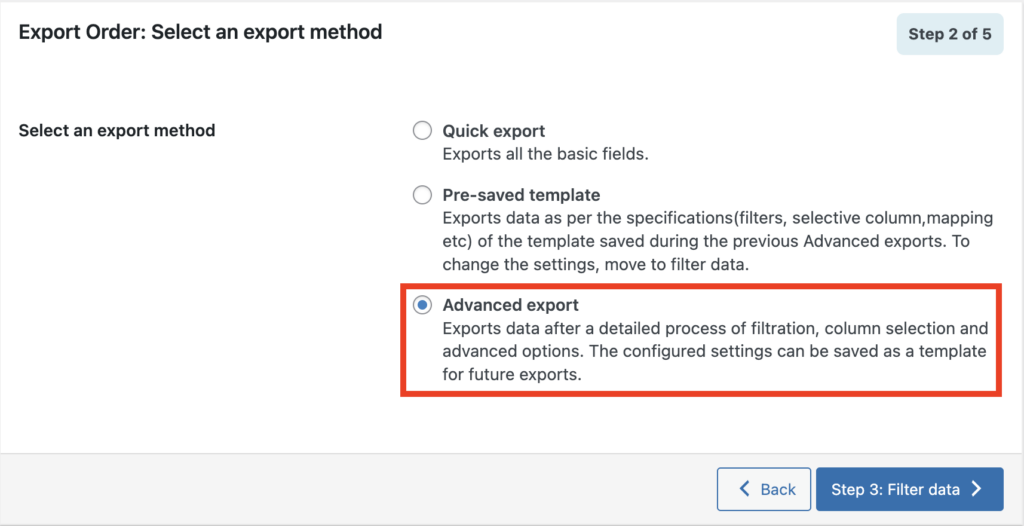
    Al igual que el plugin de importación de usuarios, también tiene dos opciones: Importación rápiday Importación avanzada. Si utilizó este plugin anteriormente y guardó una plantilla para la opción de exportación, puede ver un tercer método de importación. Plantilla guardada previamente.

    Seleccionar exportación avanzada para exportación de pedidos

    seleccionemos Exportación avanzada y continúe con el siguiente paso.

    Paso 3: Filtrar datos para exportar pedidos

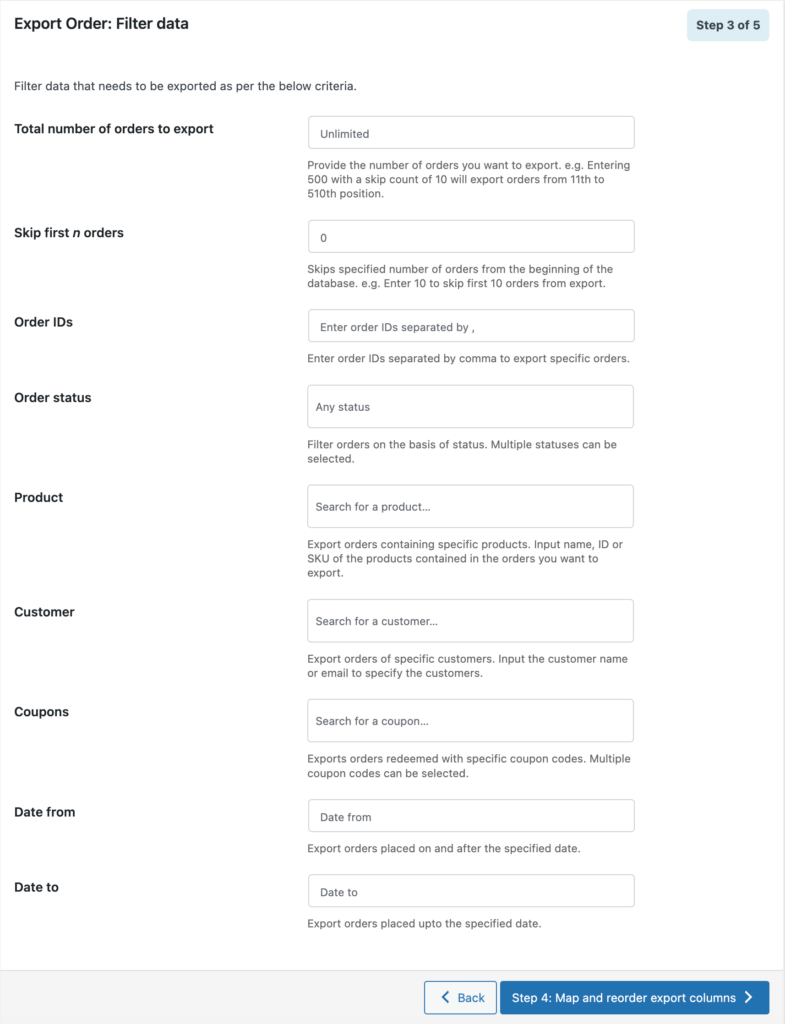
    Aquí tiene algunas opciones de filtrado disponibles para pedidos de exportación personalizados desde el sitio de su tienda.

    Puede elegir la cantidad de pedidos que desea exportar, omitir los primeros n números de pedidos y seleccionar ID de pedidos para exportar específicamente los datos del pedido. Además, exporte datos de pedidos según el estado del pedido, productos, usuarios, cupones y rango de fechas.

    Filtros avanzados para exportar pedidos de WooCommerce

    Después de elegir los filtros necesarios, continúe con el siguiente paso.

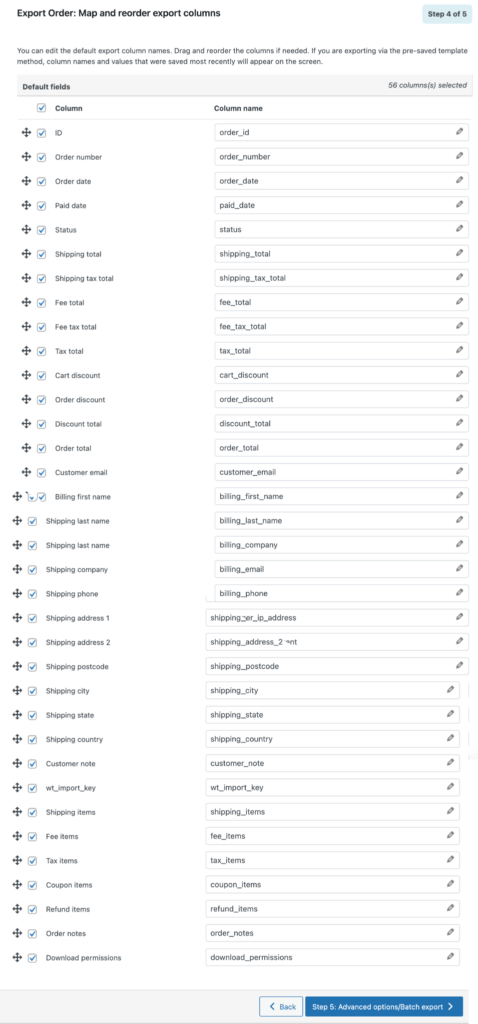
    Paso 4: asignar y reordenar las columnas de exportación

    Aquí puede editar, reordenar y reorganizar las columnas en el archivo de exportación. Utilice el controlador de arrastrar y soltar para reorganizar las columnas.

    Asignar y reordenar columnas

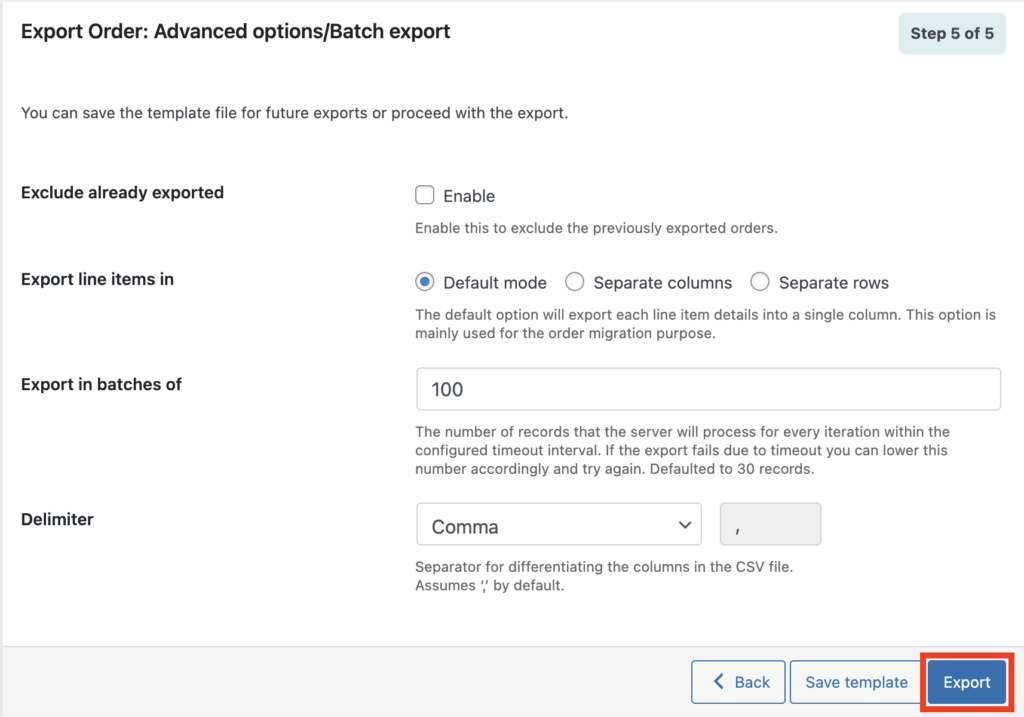
    Paso 5: Opciones de exportación avanzadas

    Tienes algunas opciones avanzadas para exportar pedidos. Elija si desea excluir los pedidos ya exportados.

    Opciones avanzadas de exportación de pedidos

    Clickea en el Exportar botón para exportar los pedidos.

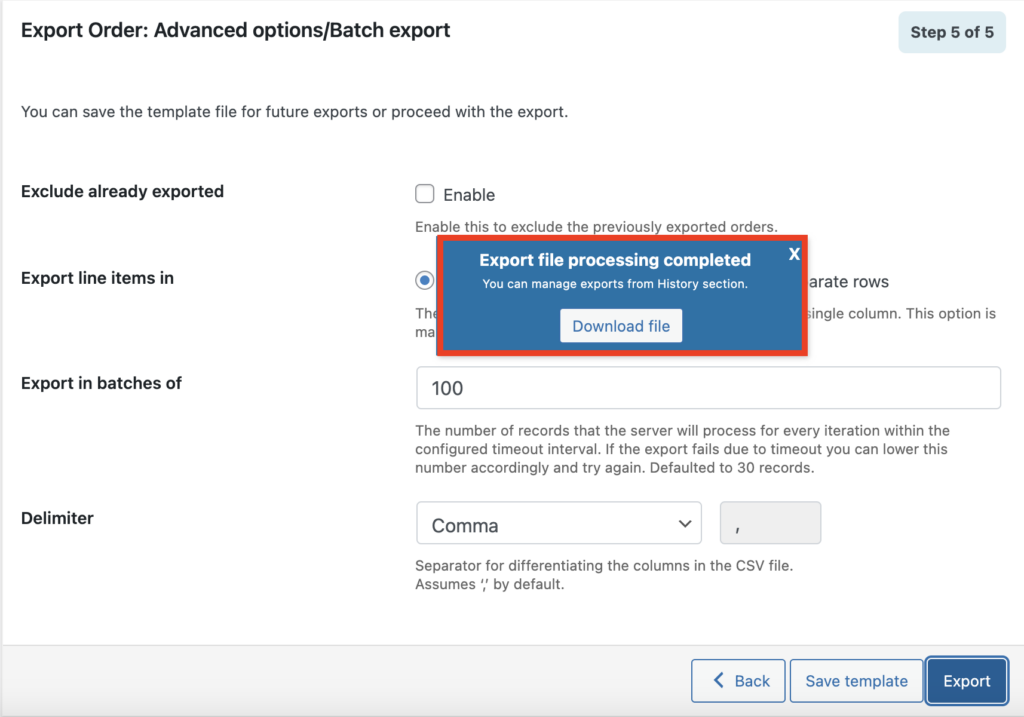
    Descargar pedido exportar CSV

    Una vez finalizado el proceso de exportación, verá un cuadro de diálogo con la opción de descargar el archivo de exportación. Clickea en el Descargar archivo botón para descargar el archivo CSV que contiene los datos del pedido.

    Este plugin de importación y exportación de pedidos de WooCommerce también tiene una versión premium con funciones avanzadas como soporte para la importación y exportación de pedidos de suscripción.

    Conclusión

    Exportar pedidos de WooCommerce y datos de clientes puede resultar abrumador, especialmente con pedidos al por mayor en el sitio de su tienda. Pero con los plugins mencionados en este artículo, se puede hacer sin esfuerzo.

    Este artículo tenía como objetivo ayudarle con la exportación de pedidos y clientes de WooCommerce desde el sitio de su tienda. Si desea una solución para la importación y exportación de productos WooCommerce, eche un vistazo a nuestro plugin:

    Plugin de importación y exportación de productos para WooCommerce

  • Cómo editar pasarelas de pago en WooCommerce

    Cómo editar pasarelas de pago en WooCommerce

    Configurar sus pasarelas de pago es una de las primeras cosas que debe resolver por completo cuando crea su tienda WooCommerce. Cuando sus clientes necesitan pagar sus compras, la transferencia bancaria no siempre es una opción confiable o conveniente.

    ¿Por qué editar las pasarelas de pago de WooCommerce?

    Tener Pasarelas de pago fáciles de usar para ayudarlo a facilitar el proceso de pago es muy importante cuando se trata para mantener sus conversiones. No solo desea pasarelas de pago accesibles para sus productos, sino que también desea que sus clientes confíen en sus sistemas de pago. Hoy en día, los pagos en línea pueden tener muchos riesgos, y los clientes son más cautelosos al comprar si no confían al 100% en su tienda.

    Es por eso que nuestra guía cubrirá todas las formas en que puede editar sus pasarelas de pago en WooCommerce para brindar más claridad y acumular la confianza de sus clientes. Ya sea que esté agregando nuevos métodos de pago o personaliza ándolos, debe asegurarse de que sus clientes también obtengan la mejor experiencia de usuario de su tienda. Por lo tanto, también puede optar por agregar iconos e insignias de pasarela de pago si es necesario.

    Cubriremos todo esto hoy y más. Pero antes de eso, veamos las opciones predeterminadas de WooCommerce para editar las pasarelas de pago.

    Cómo editar pasarelas de pago en WooCommerce


    Usando el Panel de WooCommerce predeterminado

    Primero, veamos cómo puede administrar sus pasarelas de pago utilizando el panel de WooCommerce predeterminado.

    edit payment gateways in woocommerce - woocommerce payments settings order 2

    1. Edite las pasarelas de pago en WooCommerce usando las opciones predeterminadas

    Para comenzar a usar las opciones predeterminadas para sus pasarelas de pago de WooCommerce, debe configurarlas inicialmente.

    1.1. Configurar pasarelas de pago

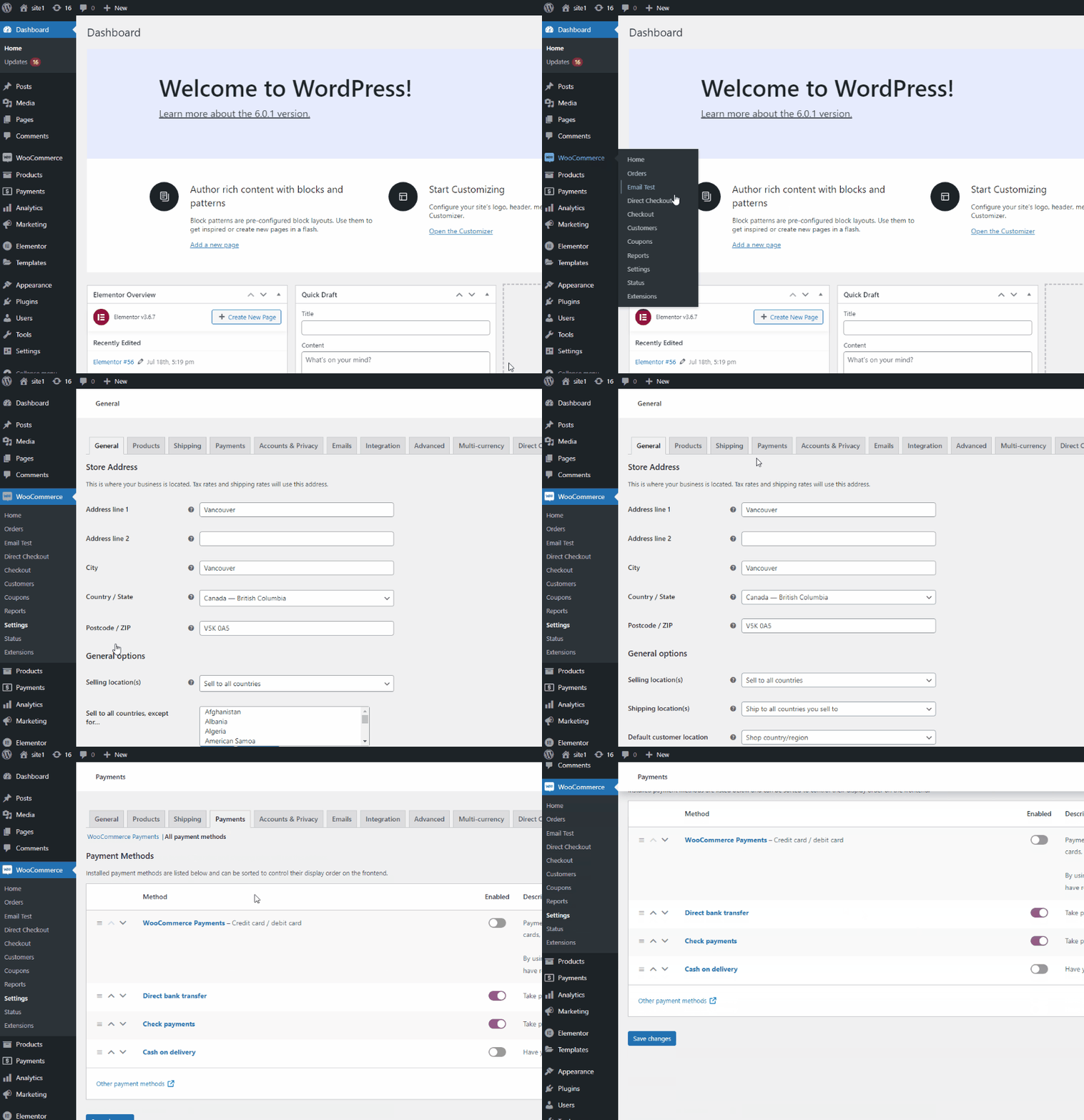
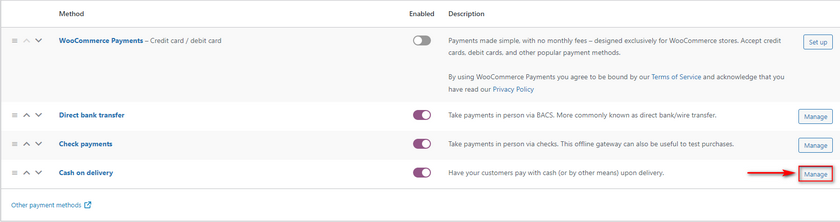
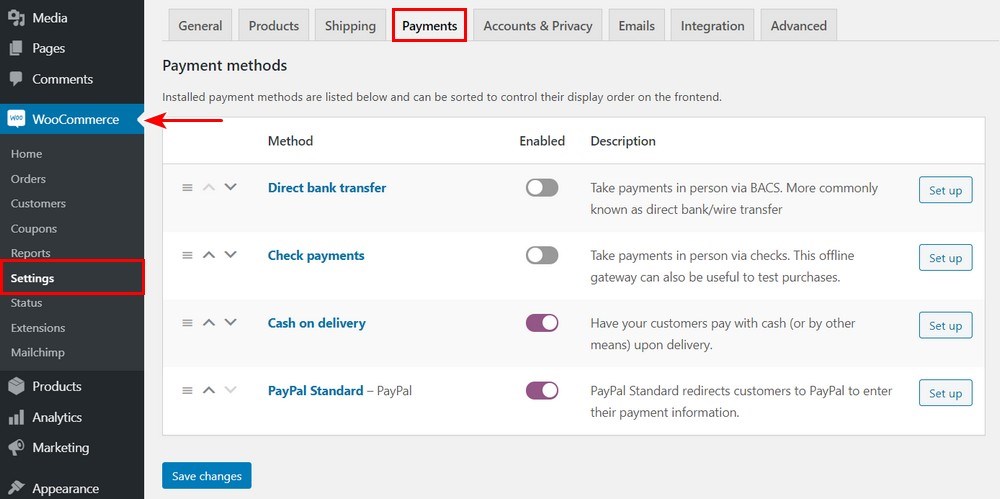
    Abra su Panel de administración de WP y haga clic en WooCommerce > Configuración > Pagos . Aquí, verá todas sus pasarelas de pago habilitadas para su sitio web. De forma predeterminada, debería ver opciones como Cheque, Transferencia bancaria y Pago contra reembolso.

    edit payment gateways in woocommerce - woocommerce payments settings 1

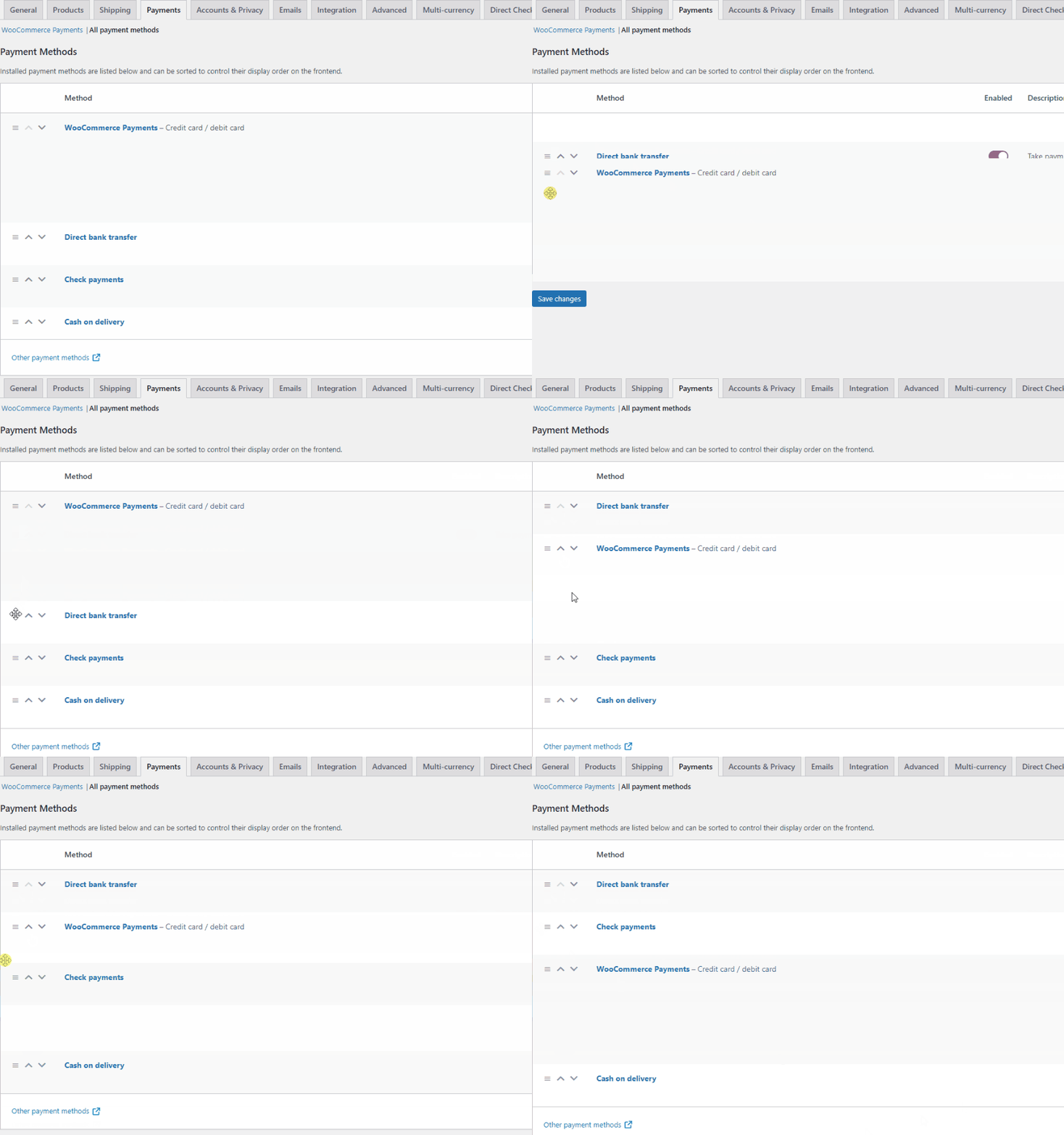
    Puede habilitar/deshabilitar cualquiera de estas opciones haciendo clic en Habilitado opción de alternar. Haga clic en él y la pasarela de pago correspondiente se desactivará. También puede arrastrar cualquiera de las pasarelas de pago para reorganizar su posición. De esta forma, también puede editar el orden en el que se proporcionan estas puertas de enlace a sus clientes en el front-end.

    Por supuesto, también puede usar este panel para configurar métodos de pago adicionales como PayPal y Stripe. Si lo desea, puede consultar estas guías para obtener mejores instrucciones sobre cómo configurarlas:


    Cómo editar pasarelas de pago en WooCommerce 2024-63431f80cb75e

    1.2. Administre las pasarelas de pago utilizando las opciones predeterminadas de WooCommerce

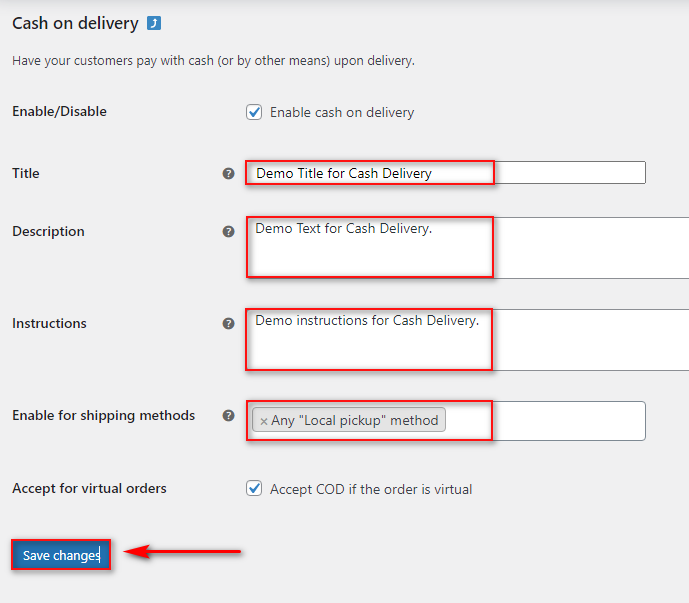
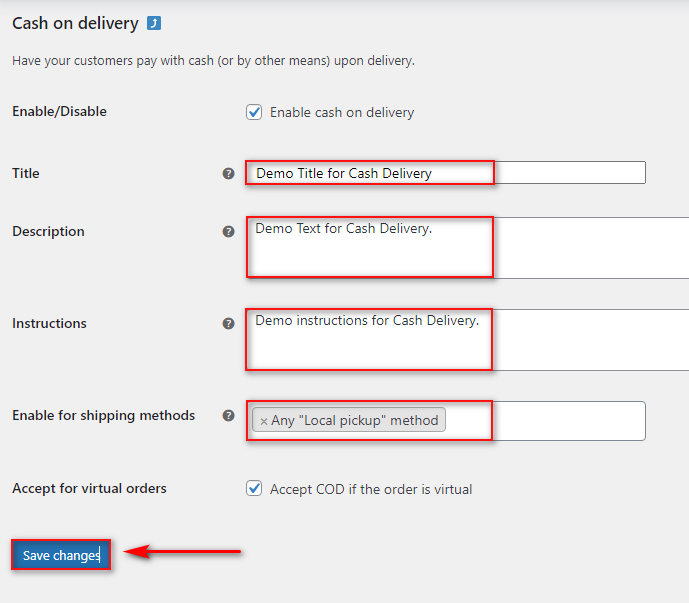
    De forma predeterminada, WooCommerce le permite personalizar algunos detalles con respecto a sus pasarelas de pago. Por ejemplo, si hacemos clic en Administrar  podrá acceder a opciones como:

    Contra reembolso
      • Título: Use el campo de título para cambiar el título/texto de los usuarios de la pasarela de pago que ven en su pago.
      • Descripción: Con este campo, puede agregar una descripción breve pero clara de cómo funcionaría la escapada de pago y cómo procesaría los pagos.
      • Instrucciones: Instrucciones adicionales sobre cómo manejar los pagos y transferir/pagar el dinero según la pasarela de pago.edit payment gateways in woocommerce - woocommerce payments settings order 2Con la Pasarela de pago contra reembolso, solo puede habilitar la pasarela de pago para métodos de envío específicos . Por ejemplo, configuraremos este campo solo para retiros locales, por lo que el pago contra reembolso solo aparecerá cuando los clientes elijan recogida local como método de envío.
        edit payment gateways in woocommerce - woocommerce payment enabledUna vez que complete estos datos como mejor le parezca y haga clic en Guardar cambios. Luego, su pasarela de pago se actualizará con éxito. Ahora podrás ver el resultado de nuestras personalizaciones:Cómo editar pasarelas de pago en WooCommerce 2024-63431f80cb75e
         
  • Cómo mostrar información adicional de manera eficiente en WooCommerce

    El comercio electrónico puede ser una industria complicada. Técnicamente, cualquiera puede vender en línea, lo que hace que la gente se muestre naturalmente escéptica sobre lo que ven en los sitios web. Hay muchas formas de hacer que su tienda en línea parezca creíble, pero la táctica más importante es brindar a los clientes información fácilmente digerible sobre sus productos y servicios.

    Cuanta más gente sepa lo que ofreces, más fácil les resultará tomar una decisión y elegirte a ti sobre los demás. En WooCommerceesto se realiza a través de los campos de información general del producto y la pestaña Información Adicional.

    En este artículo, profundizaremos en esto último, explicando su importancia y cómo personalizarlo, así como otras formas en que puede mostrar información del producto en sus páginas con plugins especializados.

    ¡Vamos a empezar!

    Comprender la pestaña Información adicional en WooCommerce

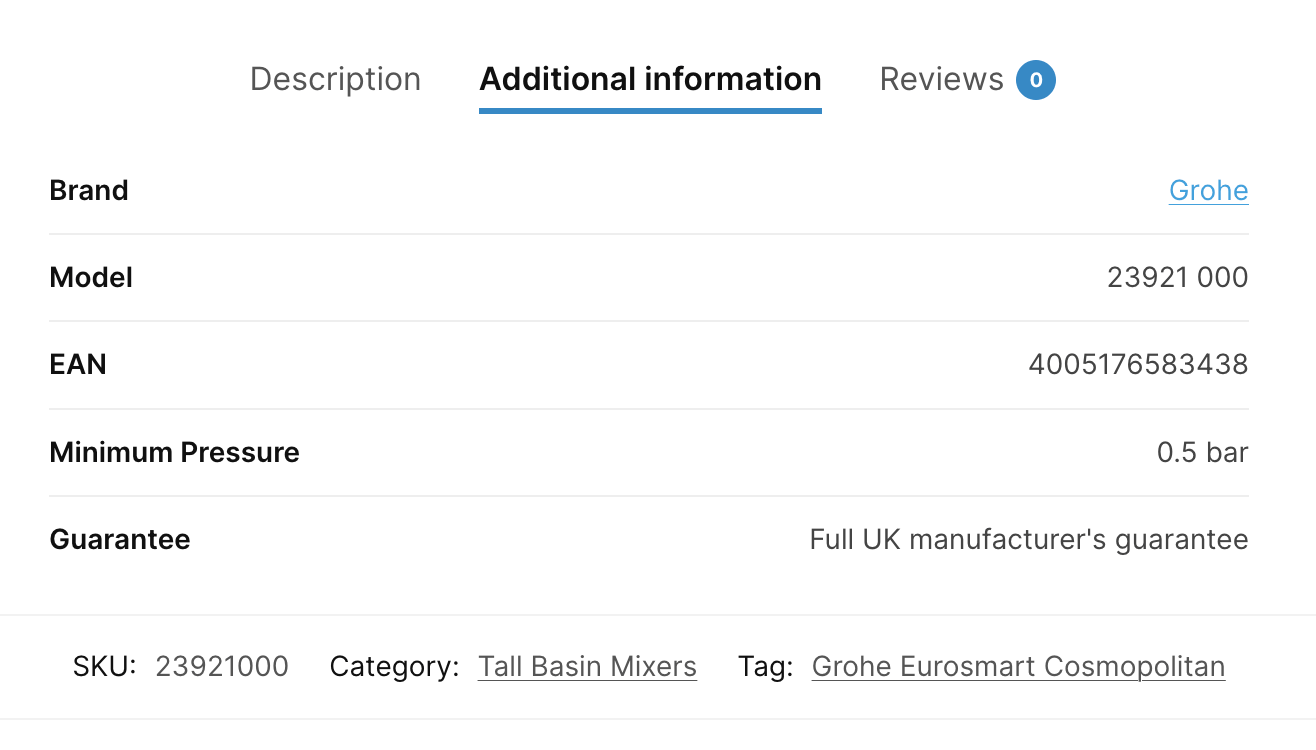
    Esta pestaña es una función incorporada de WooCommerce que muestra automáticamente las características del producto en formato de tabla, lo que ayuda a los clientes a tener una idea de cuáles son sus opciones y a tomar una decisión de compra informada.

    Pestaña de información adicional en tapsempire.co.uk

    La pestaña de información adicional suele contener especificaciones técnicas, dimensiones o materiales, que son cruciales para las personas a la hora de tomar una decisión de compra. Además de estos, también puede encontrar atributos de productos WooCommerce como color, tamaño y peso.

    Los propietarios de tiendas a menudo pasan por alto la importancia de la pestaña Información adicional, pensando que una descripción del producto es más que suficiente para que la gente tome una decisión. Sin embargo, a los compradores en línea les gusta realizar compras informadas y, a menudo, buscan esta pestaña. Es especialmente útil si están comparando varios productos, ya que ofrece una descripción general sencilla de la información clave.

    Finalmente, esta pestaña es muy importante para la optimización de motores de búsqueda (SEO), ya que contiene datos estructurados que pueden indexarse ​​y mostrarse en la página de resultados, lo que genera más tráfico a su tienda.

    Comprender esta característica predeterminada de WooCommerce es crucial para personalizar eficazmente las páginas de sus productos.

    Por qué la personalización es importante para la experiencia del usuario

    Personalizar las páginas de sus productos, especialmente la pestaña Información adicional de WooCommerce, es una medida inteligente para mejorar la experiencia del usuario, simplificar la navegación y aumentar las conversiones de ventas. También brinda a sus clientes la confianza que necesitan al brindarles información detallada del producto y eliminar obstáculos que puedan impedirles comprar.

    Los clientes a menudo enfrentan problemas como detalles insuficientes del producto o ser bombardeados con demasiada información. La personalización de la pestaña de información adicional aborda inteligentemente estos puntos débiles para una amplia gama de tipos de productos:

    • Productos personalizables: Para artículos con opciones de personalización como grabado, selección de color o tamaños únicos, esta pestaña puede describir claramente las personalizaciones disponibles, lo que ayuda a los clientes a tomar decisiones informadas.
    • Especificaciones técnicas: Esencial para electrónica o maquinaria, donde detalles específicos como el tamaño, el peso o la compatibilidad deben ser transparentes y fáciles de encontrar.
    • Productos de salud y belleza: Es fundamental enumerar los ingredientes, las instrucciones de uso, las fechas de caducidad y la información de seguridad.
    • Libros y medios: Ofrecer detalles como el autor, el ISBN o el tiempo de ejecución ayuda a los clientes a localizar la edición o versión exacta que están buscando.
    • Ropa y calzado: Las guías de tallas, el contenido de los materiales y las instrucciones de cuidado son vitales para la ropa y el calzado y ayudan a los compradores a tomar decisiones seguras.

    Realizar cambios en la pestaña Información adicional

    Bien, entonces, ¿cómo puedes cambiar y personalizar la pestaña Información adicional? Hay dos formas: hacerlo manualmente con código o utilizar plugins y plugins especializados. Exploraremos ambas opciones para que puedas decidir cuál es mejor para ti.

    Métodos manuales para cambiar el nombre, ocultar o eliminar la pestaña Información adicional

    Cambiar el nombre de la pestaña puede resultar muy útil. Puede hacerlo para que coincida con el tono de voz de su marca o proporcionar información más específica sobre qué datos las personas pueden encontrar en la pestaña, por ejemplo, «Especificaciones técnicas». También puedes mover, ocultar o eliminar completamente la pestaña.

    Cambiar el nombre de la pestaña Información adicional

    Ejemplo de una pestaña de producto con nombre personalizado
    add_filter( 'woocommerce_product_additional_information_tab_title', 'change_additional_information_tab_title', 10, 1 );function change_additional_information_tab_title( $title ) {    $title = 'My New Tab Name';    retu $title;}Code language: PHP (php)

    La función acepta el parámetro $title, que representa el título actual de la pestaña.

    Luego usamos $title = ‘Nombre de mi nueva pestaña’; para establecer el nuevo nombre.

    Ocultar la pestaña Información adicional

    Esto funciona ajustando el add_custom_product_tab función. Si el contenido no está vacío se procede a agregar la pestaña “Información Adicional” como antes. Si el campo personalizado está vacío, la pestaña no se agregará a la matriz $tabs y, por lo tanto, no aparecerá en la página del producto.

    add_filter('woocommerce_product_tabs', 'add_custom_product_tab');function add_custom_product_tab($tabs) {    global $post;        // Check if there's content in the custom field    $product_additional_info = get_post_meta($post->ID, '_custom_product_textarea', true);        // If there's content, add the tab    if (!empty($product_additional_info)) {        $tabs['additional_info_tab'] = array(            'title'    => __('Additional Information', 'woocommerce'),            'priority' => 50,            'callback' => 'custom_product_tab_content'        );    }    retu $tabs;}Code language: PHP (php)

    Eliminar la pestaña Información adicional

    Es posible que desees eliminar esta sección si buscas una apariencia más minimalista donde menos es más en términos de la información del producto que proporcionas. Aquí se explica cómo hacerlo:

    add_filter('woocommerce_product_tabs', 'remove_custom_additional_information_tab', 100);function remove_custom_additional_information_tab($tabs) {    // Check if the custom tab is set and unset it    if (isset($tabs['additional_info_tab'])) {        unset($tabs['additional_info_tab']);    }    retu $tabs;}Code language: PHP (php)

    Agregar y administrar atributos de productos

    Los atributos de producto en WooCommerce se utilizan para incluir descripciones detalladas que guían a los clientes a través de su proceso de toma de decisiones. Al definir características como el tamaño, el color y el material, proporciona información esencial que ayuda a los compradores a elegir el producto adecuado.

    Agregar nuevos atributos de producto es sencillo.

    1. Desde su panel de WooCommerce, navegue hasta Productos → Atributos.Navegando a la pestaña Atributos en WooCommerce
    2. Agregue el nombre del atributo y el slug y haga clic Agregar atributo.Agregar un nuevo atributo global
    3. Configura las diferentes opciones y guarda tus cambios.Editar atributos globales

    Si desea obtener más información, vaya a nuestra guía detallada sobre los atributos del producto WooCommerce o la Documentación de WooCommerce.

    Sin embargo, si desea llevar los atributos de su producto al siguiente nivel, le recomendamos utilizar un plugin como Advanced Product Fields (APF) para WooCommerce. Este plugin permite un control y una personalización mucho más precisos. Con él, puede crear campos personalizados para detalles más específicos del producto, mejorando significativamente las páginas de sus productos.

    APF también ofrece características como lógica condicional, que permite que aparezcan atributos según elecciones anteriores, y variaciones de precios, que ajustan el precio del producto según los atributos seleccionados. Estos beneficios hacen que su tienda en línea sea más intuitiva y responda a las necesidades del cliente, lo que en última instancia facilita una mejor experiencia de compra.

    El papel de los plugins y plugins en la gestión de pestañas

    Si bien la codificación personalizada ofrece flexibilidad para personalizar la pestaña Información adicional de WooCommerce, los plugins y plugins aportan un nivel inigualable de facilidad y eficiencia al proceso de personalización.

    He aquí por qué recomendamos considerar un plugin para la administración de pestañas de WooCommerce:

    • Facilidad de personalización: Los plugins vienen con interfaces fáciles de usar, lo que permite a los propietarios de tiendas cambiar el nombre, reordenar, ocultar o crear nuevas pestañas personalizadas con solo unos pocos clics, sin necesidad de codificación.
    • Visualización de información avanzada del producto: Con los plugins, puede mejorar las páginas de sus productos agregando información estructurada y detallada a través de pestañas y campos personalizados. Esta capacidad es invaluable para productos que necesitan especificaciones detalladas, instrucciones de uso o listas de ingredientes, lo que ayuda a los clientes a tomar decisiones bien informadas.
    • Experiencia de usuario mejorada: Las pestañas personalizadas organizan la información de forma clara y accesible, lo cual es muy importante para la navegación y la experiencia de compra en general. Una página de producto bien diseñada no sólo satisface a los clientes sino que también puede aumentar las tasas de conversión de su tienda.
    • Contenido dinámico: Algunos plugins permiten la inclusión de contenido dinámico dentro de pestañas, como reseñas de clientes o productos relacionados. Esta adición hace que las páginas de sus productos sean más atractivas y valiosas, lo que promueve visitas más largas.
    • Costos de desarrollo reducidos: Para las empresas que cuidan sus presupuestos, los plugins ofrecen una forma efectiva de lograr una personalización de nivel profesional a una fracción del costo de contratar a un desarrollador. Este aspecto es especialmente beneficioso para las pequeñas y medianas empresas que buscan maximizar sus recursos.

    Explorando otros plugins principales para la personalización de pestañas

    En esta sección, veremos algunos plugins excelentes que recomendaríamos para la administración y personalización de pestañas de WooCommerce.

    Administrador de pestañas de WooCommerce

    Página de inicio del Administrador de pestañas de WooCommerce

    Administrador de pestañas de WooCommerce es un plugin de administración de pestañas de productos fácil de usar que le permite crear, editar y administrar pestañas de productos desde su WordPress panel.

    Con este plugin, puedes:

    • Cree y edite fácilmente pestañas globales y a nivel de producto
    • Importe pestañas de terceros que se detectan y ordenan automáticamente
    • Cree un diseño de pestaña predeterminado que se pueda aplicar a todos los productos y categorías.
    • Incluya el contenido de su pestaña en los resultados de búsqueda del sitio

    El precio de este plugin es de $8,25 por mes o $99 al año.

    Administrador de pestañas de productos WooCommerce

    Página de inicio del Administrador de pestañas de productos de WooCommerce

    Gerente de pestañas de productos es un plugin de BeRocket que permite a los usuarios editar las pestañas predeterminadas y agregar otras nuevas.

    Puede utilizar este plugin para:

    • Configure una cantidad infinita de pestañas para productos WooCommerce
    • Agregue códigos cortos y ajuste HTML en pestañas
    • Cree pestañas para productos y categorías específicas, solo en la versión paga
    • Incluya una pestaña especial de tipo Pregunta/Respuesta, solo en la versión paga

    Este plugin tiene una versión gratuita que excluye ciertas funciones y una versión paga que puede obtener mediante un pago único de $34.

    Administrador de pestañas personalizadas de WPB WooCommerce PRO

    Página de inicio de WPB WooCommerce Custom Tab Manager PRO

    Administrador de pestañas personalizadas de WPB WooCommerce PRO es otro plugin útil para propietarios de tiendas en línea que necesitan personalizar las páginas de sus productos cambiando las pestañas de sus productos.

    Sus principales características incluyen:

    • Compatibilidad total con todos los temas de WordPress
    • Un sistema de reordenamiento de pestañas de arrastrar y soltar
    • Pestañas condicionales que aparecen dependiendo de si el usuario ha iniciado sesión o no
    • Cinco máscaras de pestañas diferentes para personalizar

    Puede comprar una licencia de por vida para este plugin y el precio depende de en cuántos sitios planea usarlo, a partir de $49 por un solo sitio.

    Mostrar información adicional con campos de productos personalizables

    Las pestañas de productos son sólo una forma de brindarles a sus visitantes información adicional sobre sus productos. La otra cosa que puedes hacer es agregar campos personalizados en diferentes formatos que permitan a los usuarios aprender más y personalizar sus productos. Por ejemplo, puede utilizar campos de texto personalizados para incluir información específica de ciertos tipos de productos, como dimensiones, materiales utilizados, especificaciones técnicas y más. Sin embargo, los campos personalizados también pueden ser interactivos, como menús desplegables, muestras de imágenes y colores, casillas de verificación y botones de opción, lo que le permite crear contenido verdaderamente atractivo y dinámico que convierte a los clientes de manera efectiva. Esto es especialmente importante cuando ofrece productos personalizables que pueden tener diferentes colores y tamaños, o incluso incluir grabado e impresión.

    Ejemplo de producto personalizable: constructor de carteles para casas

    Agregar estos campos puede traer muchos beneficios, como permitir que su empresa atienda a una gama más amplia de clientes, además de brindarle la oportunidad de ofrecer más productos y variaciones. Todo esto contribuye a tener más clientes satisfechos, mejores tasas de conversión y una mejor reputación como tienda en línea.

    Presentamos campos de productos avanzados para WooCommerce

    Campos de producto avanzados para la página de inicio de WooCommerce

    Advanced Product Fields para WooCommerce es un plugin flexible y fácil de usar que puede utilizar para agregar información detallada y específica del producto más allá de lo que ofrece la configuración predeterminada de WooCommerce.

    Esta herramienta viene con más de 16 tipos de campos personalizados que puedes n agregar a un producto o categoría específica.

    Ejemplo de campos personalizados de campos de producto avanzados

    Por ejemplo, los clientes pueden cargar un diseño personalizado para una camiseta directamente en la página del producto, elegir su metal preferido para una pieza de joyería hecha a mano o seleccionar una opción de grabado única para artículos personalizados.

    Ejemplo de producto con un grabado personalizado

    Integrar campos de productos avanzados en su tienda WooCommerce es sencillo y no requiere codificación, lo que lo hace accesible para propietarios de tiendas sin experiencia técnica. La compatibilidad del plugin con la lógica condicional mejora aún más la experiencia de compra, permitiendo visualizaciones dinámicas de campos basadas en las selecciones del usuario. Esto garantiza que los clientes vean solo las opciones relevantes para sus elecciones, lo que agiliza el proceso de personalización.

    💡Puedes ver esta función en acción en nuestro demostración interactiva.

    Ejemplo de un campo condicional en Campos de producto avanzados

    Con Advanced Product Fields para WooCommerce, crear un entorno de compras más informativo y fácil de usar nunca ha sido tan fácil.

    Aproveche al máximo la información adicional del producto en WooCommerce hoy

    La pestaña Información adicional en WooCommerce y la personalización que ofrece pueden transformar su tienda en línea. Mejorar esta pestaña no sólo mejora la experiencia de compra, sino que también permite a los clientes tomar decisiones informadas con confianza. El uso de la personalización, respaldada por plugins y plugins, lleva las páginas de productos desde simples listados hasta fuentes completas de información.

    Aún así, los propietarios de tiendas deben pensar en grande y concentrarse en personalizar toda la página del producto, no solo la pestaña Información adicional. La introducción de campos de productos personalizables a través de plugins como APF revoluciona aún más la forma en que los propietarios de tiendas pueden mostrar información detallada y específica del producto.

    Estas herramientas brindan un nivel de flexibilidad y detalle que va más allá de las capacidades predeterminadas de WooCommerce, ofreciendo opciones como entradas de texto, casillas de verificación e incluso carga de archivos para satisfacer diversos requisitos de productos.

    Este enfoque integral de la información del producto tiene un impacto directo en la satisfacción del cliente, la toma de decisiones y, en última instancia, el éxito de su tienda. Mejore su tienda WooCommerce con campos de productos avanzados e información adicional del producto hoy, y vea la diferencia que hace en la experiencia de compra de sus clientes y el rendimiento de su tienda.

  • Cómo agregar y usar AI Engine para WordPress

    A menos que haya vivido bajo una roca, ya habrá oído hablar de ChatGPT y otros programas basados ​​en inteligencia artificial. Estos están cambiando rápidamente Internet e incluso puedes usar inteligencia artificial en WordPress con plugins como AI Engine.

    La IA se puede utilizar de diversas formas en WordPress para cosas como generación de contenido, completar metadatos, chatbots y mucho más. Y todavía estamos en las etapas iniciales de la IA, ya que solo mejorará con los años.

    Dicho esto, si bien la IA puede resultar muy útil, los resultados aún pueden variar enormemente. En algunos casos obtendrás resultados muy útiles, en otros no tanto. Definitivamente es una mezcla de cosas, por decir lo menos, pero con el conocimiento adecuado puede ser útil.

    Echemos un vistazo a cómo puedes usar la IA en WordPress con el Plugin de motor de IA.

    El Motor de IA es una solución todo en uno para IA en WordPress. Algunas de sus características clave incluyen:

    • Creando un chatbot
    • Generando contenidos e imágenes.
    • Recomendar títulos y publicar extractos.
    • Crea un copiloto de IA para ayudarte
    • Soporte para múltiples motores de IA (ChatGPT, DaVinci y más)

    El objetivo principal del plugin es ayudar al usuario a ahorrar tiempo mediante la implementación de IA para realizar determinadas tareas en su sitio web. Por ejemplo, completar extractos de publicaciones no es exactamente un trabajo duro, pero puede consumir tiempo, pero no para una IA.

    Esto puede ayudar a acelerar el proceso de creación de contenido y eso es solo una muestra de lo que ocurre. Su capacidad para generar contenido, como publicaciones completas o imágenes, puede ser un excelente punto de partida para crear contenido nuevo.

    Digo punto de partida porque no recomendaría simplemente permitir que la IA escriba contenido por usted. La IA todavía está aprendiendo y sus habilidades de escritura dejan mucho que desear. Como tal, aún deberá revisarlo, hacer correcciones y asegurarse de que represente su sitio web.

    Dicho esto, comencemos a cubrir cómo AI Engine puede ayudarlo.

    Instalación de motor AI en WordPress

    Comencemos haciendo clic en Plugins y seleccionando la opción Agregar nuevo en el panel de administración de la izquierda.

    Agregar nuevo plugin

    Busque AI Engine en el cuadro de búsqueda disponible. Esto mostrará plugins adicionales que pueden resultarle útiles.

    Buscar motor de IA

    Desplácese hacia abajo hasta encontrar el plugin AI Engine y haga clic en el botón «Instalar ahora» y active el plugin para su uso.

    Instalar ahora

    Obtención de una clave API de OpenAI

    Antes de poder utilizar el plugin, deberá conectarlo con OpenAI. Si bien puedes comenzar a usar la API de forma gratuita, la cantidad de contenido que puedes generar está limitada. Si alcanza este límite, deberá pagar para obtener más acceso.

    El límite gratuito será más que suficiente para que tengas una idea de si el uso de la IA puede ayudarte en la creación de contenido.

    Haga clic en Meow Apps y seleccione la opción AI Engine.

    Haga clic en Meow Apps y seleccione la opción AI Engine

    Verá un mensaje rojo que le indica que necesita una clave API de OpenAI. Haga clic en la pestaña de configuración, luego haga clic en el enlace Cuenta OpenAI.

    Cuenta abierta AI

    Esto abrirá una nueva pestaña donde se le pedirá que inicie sesión en su cuenta OpenAI o cree una nueva. Haga lo que corresponda a usted.

    Al crear una cuenta, necesitará una dirección de correo electrónico válida que deberá ser verificada, así como un número de teléfono.

    Una vez que haya creado una cuenta, haga clic en el botón «Crear nueva clave secreta».

    Crear clave secreta

    Se le pedirá que ingrese un nombre, lo cual no importa, así que ingrese el que desee. Ahora se generará la clave API. Esta clave sólo es visible en este momento. Nunca podrás volver a verla, así que cópiala y guarda la clave en un lugar seguro en caso de que la necesites nuevamente.

    De lo contrario, deberá crear uno nuevo. Pegue la clave en WordPress para completar la configuración del plugin.

    Pegue la clave API

    Con la clave API en su lugar, ahora está listo para comenzar a usar este plugin, así que comencemos con el editor Gutenberg.

    Agregar títulos y extractos

    El plugin AI Engine se integra completamente con Gutenberg y puedes usarlo para hacer muchas cosas. Comencemos con dos de las funciones más útiles: títulos y recomendaciones de extractos.

    Comience agregando algo de contenido al cuerpo. La recomendación del título se basa en lo que escribes en el cuerpo del contenido. Cuanto más escribas, más precisos serán los resultados. Para encontrar esta opción, haga clic en la opción AI Engine.

    Motor de IA

    Haga clic en el botón “Títulos” para generar algunos títulos.

    Botón Títulos

    Esto mostrará recomendaciones como estas:

    Ver recomendaciones de títulos

    Los resultados son más variados dependiendo de cuánto escribas. Como puedes ver, a veces las opciones son casi idénticas entre sí. Si hace clic en uno de ellos, reemplazará su título actual.

    La otra opción era generar un extracto del contenido. Haga clic en el botón «Extractos» para hacerlo.

    Extractos

    Así es como se vieron mis resultados:

    Extractos

    Simplemente haga clic en uno y lo agregará a la sección de extractos. Esto puede ahorrarle mucho tiempo, ya que muchos principiantes no sólo se olvidan de crear un extracto sino que también tienen dificultades para crear uno.

    Nuevamente, asegúrese de revisar lo que seleccionó y realizar las correcciones.

    Usando AI Engine en Gutenberg

    También encontrarás una variedad de opciones en un bloque de párrafo. Aquí puedes elegir revisar la gramática del bloque, mejorar el texto, hacerlo más largo, más corto o traducir el texto a otro idioma.

    Opciones de IA

    Comenzando con la opción Corregir texto, esto escaneará el texto y verificará si hay errores ortográficos y gramaticales. Esta opción no le indica qué se ha cambiado ni le avisa antes de realizar un cambio. Por ejemplo, escribí mal Waffles a propósito como “waffles” y lo corrigí.

    La opción Mejorar texto intenta mejorar la legibilidad de lo escrito, lo que muchas veces lo hace más condensado, pero realmente depende del texto disponible.

    Por lo tanto, esto es un poco más difícil de mostrar en la práctica.

    La opción Texto más extenso ampliará enormemente lo que haya escrito basándose en su propia investigación.

    Aquí hay una toma del antes y el después de la opción de texto más largo:

    Antes del motor Ai
    Después del motor AI

    Esto tomó 38 palabras y lo amplió a 499 palabras. Obviamente, es un poco prolijo y necesita ser editado, pero puede ser un gran recurso para encontrar detalles interesantes que quizás quieras agregar.

    En la dirección opuesta, la opción Texto más corto hará exactamente lo que dice y condensará el texto. Aquí están los resultados:

    Texto más corto

    Otra opción interesante es la posibilidad de sugerir un sinónimo. Esta es una excelente manera de mejorar tu vocabulario y encontrar mejores adjetivos para describir un tema. Para hacer esto, resalte una palabra y seleccione la opción Sugerir sinónimos.

    AI Engine puede sugerir sinónimos

    En este caso destaqué la palabra sabroso, estas son mis sugerencias:

    Ejemplo de sinónimos

    Como puedes ver, la IA mostrará cinco resultados, pero repetirá algunos de ellos. Es una herramienta útil pero todavía tiene margen de mejora.

    Traducciones

    Ahora habrás notado que me salté la opción de traducción, y hay una buena razón para ello; es mucho más complicado de usar. Verá, la traducción que crea se basa en el idioma que haya seleccionado en WordPress.

    Por lo tanto, si intentas traducir tu texto, en realidad simplemente lo traducirá al mismo idioma, lo que, curiosamente, cambiará algunas palabras. Aquí hay un desglose rápido de lo que debe hacer:

    1. Escribe el texto en el idioma original.
    2. Vaya a Configuración de WordPress y cambie el idioma del sitio al deseado
    3. Traduce tu texto y guarda los cambios.
    4. Revertir el cambio de idioma en WordPress

    Ya deberías haber escrito algún texto en Gutenberg. Guarde los cambios y haga clic en Configuración y seleccione la opción General.

    Configuración general

    Aquí puede ajustar la configuración principal de WordPress. Todo lo que necesita hacer es desplazarse hacia abajo y cambiar la opción Idioma del sitio. Esto cambiará todo a ese idioma nativo.

    Esto significa todos los menús, opciones, configuraciones o cualquier otra cosa en ese idioma.

    Lo que no cambiará es el contenido que haya sido editado manualmente. Esto significa que cualquier publicación, metadato, botón o cualquier cosa que haya creado en el idioma anterior no se verá afectado. Esto sólo cambiará las opciones estándar de WordPress de un idioma a otro.

    Tenga en cuenta que esto puede dificultar la navegación por el menú de WordPress si no comprende el idioma que eligió.

    En cualquier caso, elige el idioma que deseas para la traducción. En este caso selecciono español.

    Elige lengua

    Guarde los cambios y regrese a la publicación que desea traducir. Notarás que el texto todavía está en el idioma original. Elija la opción Traducir texto. Aquí un antes y un después de los resultados:

    Traducción

    Entonces sólo necesitas deshacer el cambio de idioma. El proceso es más tedioso que difícil, por lo que recomiendo utilizar un plugin de traducción. Es más fácil en general.

    Generación de imágenes

    Una de las partes más útiles de este plugin sería la generación de imágenes de IA. Las imágenes generadas por IA no son creadas por humanos, por lo tanto, no pueden tener derechos de autor. Esto significa que puede utilizarlos en su sitio sin ningún problema.

    También significa que las personas pueden usar tus imágenes en sus propios blogs y sitios web sin repercusiones.

    En general, el proceso es muy simple: ingresará qué tipo de imagen desea que genere la IA y generará algunas imágenes según su entrada. Tenga en cuenta que tendrá que esperar varios minutos entre cada generación de imágenes.

    Haga clic en Herramientas y seleccione la opción Generar imágenes.

    Generar imágenes

    Notarás una sección de plantillas en el lado izquierdo. La opción predeterminada está completamente en blanco, mientras que otras ya tienen ciertas palabras incluidas que las hacen coincidir con ese estilo. Cada uno es editable y puedes crear tu propia plantilla.

    En este caso, hagamos algo muy simple y escribamos “panqueques, gofres” en el campo correspondiente.

    Generar imagen

    En la parte superior derecha de este cuadro, verá un cuadro de # de imágenes configurado en 3. Puede elegir producir más imágenes o menos, solo recuerde que cuanto más use la IA, más costará, por lo tanto, el valor predeterminado 3 es mas que suficiente.

    Haga clic en el botón Generar imágenes. Aquí están mis resultados:

    Panqueques y gofres con AI Engine

    Si le gusta una imagen, haga clic en ella y podrá ver todos los metadatos, que ya están completos y, lo que es más importante, una opción para agregarlos a su biblioteca multimedia o, alternativamente, descargarlos.

    Continúe y agréguelo a su biblioteca multimedia.

    Agregar a la biblioteca multimedia

    Y eso es realmente todo lo que hay que hacer. La imagen ahora se puede utilizar en WordPress dondequiera que pueda colocar imágenes.

    Solo tenga en cuenta que las imágenes de IA no son perfectas. A veces, la IA puede crear imágenes realmente aterradoras o simplemente producir resultados que no son los que usted solicitó. Como tal, es mejor que mantengas las cosas simples.

    Esta puede ser una alternativa mucho más económica que tener que pagar por imágenes de archivo.

    Funcionalidad del chatbot

    Muchas empresas utilizan un chatbot para ayudar a los clientes cuando realizan consultas sobre un producto o intentan dirigirlos al departamento correcto (ventas, soporte, etc.). Pueden ser extremadamente efectivos y hay muchas buenas opciones en WordPress.

    Con AI Engine, puedes entrenar tu propio Chatbot para interactuar con los usuarios. Es importante comprender que los servicios de chatbot tienen opciones mucho mejores que usar esta herramienta por uno solo. En su lugar, piense en esto más bien como un asistente digital como Siri.

    Puede hacerle preguntas y obtener respuestas rápidas. Lo que hace que esta sea una herramienta interesante es que puedes indicarle al chatbot cómo comportarse y configurarse, lo que puede hacer que parezca una parte natural de tu sitio web.

    Por ejemplo, digamos que tienes un sitio web dedicado a Star Wars. Podrías indicarle al chatbot de IA que sea Yoda . Echemos un vistazo a eso.

    Haga clic en Meow Apps y seleccione la opción AI Engine. Haga clic en la pestaña Chatbots.

    Pestaña de chatbots

    En el cuadro contextual, dile al chatbot que «Conversa como si fuera Yoda». o lo que quieras.

    Instruir al chatbot

    Si luego vas al chatbot de la derecha y escribes «Hola», obtendrás resultados como este:

    IA parlante

    Ahora hice un ejemplo divertido aquí, pero podrías hacer que la IA imite a una persona real como Elon Musk o un presidente de Estados Unidos. Nuevamente será como hablar con Siri o cualquier otro asistente digital. No responderá con malas palabras ni hablará sobre material explícito.

    Si hace clic en Configuración visual, puede personalizar el mensaje inicial y el nombre de la IA. En este caso, lo llamaré Yoda y cambiaré el mensaje inicial a «Saludo, joven padawan». para reflejar mejor la personalidad de la IA.

    Imágenes de IA

    La configuración de IA le permite elegir qué modelo de IA usar, la temperatura (nivel de creatividad que tiene la IA) y otras configuraciones relacionadas con los mensajes producidos por la IA.

    Configuración de IA

    La sección de shortcode personalizada es exactamente lo que crees que es. Aquí es donde puede encontrar el código corto que puede colocar en su sitio web. Es posible editar el shortcode y convertirlo en algo único, pero no hay muchas razones para hacerlo.

    Con eso, conoces los conceptos básicos de la creación de un Chatbot con AI Engine.

    ¿Qué proporciona el motor de IA?

    Como puede ver, AI Engine ofrece mucho a los usuarios de WordPress. Con él podrás generar contenido e imágenes, crear un chatbot, completar metadatos y mucho más. Aporta mucho a la mesa con herramientas que pueden ahorrarle tiempo.

    La verdadera pregunta es: ¿reemplaza herramientas o servicios dedicados? No, al menos no todavía.

    La IA todavía está en su infancia y, si bien el potencial está ahí, se pueden obtener resultados bastante malos con algunas de estas características. Esto puede resultar perjudicial para algunas empresas, por lo que utilizar una herramienta dedicada es la opción mejor y más segura.

    Con suerte, esta guía le dio una buena idea de lo que aporta este plugin y cómo la IA podría servir a su sitio web.

    ¿Planeas incorporar IA en WordPress? ¿La IA cambiará Internet?

  • Cómo configurar WooCommerce: tutorial paso a paso para principiantes

    Cómo configurar WooCommerce: tutorial paso a paso para principiantes

    WordPress no fue diseñado inicialmente para crear tiendas de comercio electrónico. Fue concebido como un sistema de gestión de contenido para sitios web.

    Ahí es donde entra WooCommerce.

    WooCommerce es un plugin que puede convertir un sitio web de WordPress en una tienda de comercio electrónico profesional. Es la solución de comercio electrónico más popular para WordPress y probablemente el plugin de comercio electrónico más rico en funciones disponible.

    En este tutorial, vamos a aprender cómo configurar una tienda WooCommerce.

    Es muy sencillo, ya que el plugin lo guía a través de la mayor parte del proceso. Aun así, los principiantes de WordPress pueden necesitar ayuda para lidiar con la configuración de envío , los procesadores de pago y otros detalles.

    Ahí es donde entra esta guía.

    Instalar y configurar correctamente WooCommerce te ahorrará muchos problemas en el futuro. ¡Necesita configurar correctamente la configuración de su tienda desde la primera vez para promocionar sus productos y generar ingresos!

    Antes de comenzar, veremos qué es WooCommerce y los requisitos para ponerlo en funcionamiento. Después de eso, lo guiaremos a través de los pasos para configurar la tienda WooCommerce.

    ¿Qué es WooCommerce?

    WooThemes lanzó inicialmente WooCommerce en 2011. En 2015, Automattic, el creador de WordPress, lo compró.

    Desde entonces, WooThemes se convirtió en WooCommerce, se agregaron más funciones y el plugin se convirtió en un titán entre las tiendas en línea.

    Este plugin es muy potente y flexible. Puedes vender casi cualquier cosa con él.

    WooCommerce cuenta con más de 5 millones de instalaciones activas y una calificación de usuario de 4.5 en WordPress.org.

    WooCommerce es ideal si quieres:

    • Tenga control total sobre su tienda en línea : con plataformas propietarias como Magento, tiene opciones limitadas para modificar el código. Por ejemplo, las etiquetas adicionales en el encabezado. WooCommerce te permite editar, personalizar y administrar todo.
    • Tenga una tienda en línea que aloje páginas de blogs : WordPress ofrece el mejor editor de blogs del mundo. También puedes crear otras páginas junto a tu tienda.
    • No desea pagar una suscripción mensual o comisiones : los propietarios de tiendas deben pagar comisiones en plataformas propietarias como Shopify. WooCommerce es gratis.
    • Comience poco a poco y cree una tienda en línea que pueda ampliarse en el futuro : WooCommerce le permite crear tiendas simples y complejas. Puede tener herramientas de gestión de pagos, como Amazon Payments, o implementar SSL para un mejor rendimiento.
    ¡Elegir WooCommerce es una de las mejores decisiones que podrías tomar al crear una tienda en línea!
     

    Pío

    ¿Es WooCommerce de uso gratuito?

    WooCommerce es un plugin de código abierto que convierte los sitios web de WordPress en tiendas en línea . Es gratis para descargar y usar en cualquier sitio web de WordPress. Hay plugins premium pero son completamente opcionales.

    Administrar su tienda en línea no es gratuito. Deberá pagar el dominio y el alojamiento para ejecutarlo. También debe tener en cuenta los costos de marca, marketing y publicidad.

    Pero, en comparación con otras plataformas con WooCommerce, puede crear un sitio web de comercio electrónico a bajo costo .

    Cómo configurar WooCommerce

    Configurar WooCommerce es simple. El plugin viene con un asistente de configuración que lo guía a través de los conceptos básicos para comenzar.

    Vamos a cubrir la configuración de todos modos, por si acaso.

    Aquí hay una descripción general de los pasos que debe seguir:

    Paso 1: Instalar WooCommerce

    Si es la primera vez que configura una tienda en línea, le recomendamos que comience instalando WordPress con un tema predeterminado y sin plugins. Esto minimizará las posibilidades de problemas de compatibilidad con WooCommerce a largo plazo.

    Lo primero que debe hacer es instalar el plugin WooCommerce. Puede instalarse de forma gratuita desde el repositorio de WordPress o cargarse directamente en su sitio de WordPress.

    Para descargarlo directamente a su sitio, acceda a su panel de control de WordPress, vaya a la pestaña Plugins y seleccione Agregar nuevo . En la barra de búsqueda, agregue la palabra clave ‘WooCommerce’.

    Haga clic en Instalar ahora cuando aparezca el plugin. El autor del plugin debe ser Automattic, como puede ver en la siguiente captura de pantalla:
    Instalar woocommerce en WordPress
    rnCuando esté listo, haz clic en el botón Activar . Una vez que se complete el proceso, WooCommerce iniciará el asistente de configuración.

    Paso 2: acceda al asistente de configuración

    El asistente lo ayudará a configurar las configuraciones clave de su tienda. Deje que el mago sea su guía.

    Es opcional, pero recomendamos seguir estos pasos iniciales para configurar la configuración importante en su tienda.

    La primera página del asistente de configuración comienza con algunas preguntas básicas sobre su tienda:
    Asistente de configuración de WooCommerce 1
    rnSe requiere que ingrese cierta información básica. Esta información incluye la dirección de su tienda, su país y si se está configurando para un cliente.

    Debe tener en cuenta que cualquier cosa que configure en el asistente se puede cambiar más tarde en la página de configuración de WooCommerce si es necesario.

    Paso 3: elige la industria

    Aquí agregará la industria en la que opera su tienda y haga clic en continuar:
    Asistente de configuración de WooCommerce 2

    Paso 4: elige el tipo de producto

    El siguiente paso es establecer el tipo de producto y si planea vender productos digitales o físicos.

    Alternativamente, puede pagar una cantidad adicional si desea tener suscripciones, membresías, reservas, paquetes o productos personalizados. Son solo premium:
    Asistente de configuración de WooCommerce 3

    Paso 5: Detalles comerciales

    En la siguiente pantalla, debe agregar información sobre su negocio. Seleccione la cantidad de productos que planea mostrar.

    También debe indicar si está vendiendo productos en otra plataforma:
    Asistente de configuración de WooCommerce 4
    rnDespués de eso, se le presentarán algunos plugins opcionales, como se muestra arriba. Estas herramientas son útiles, aunque ninguna de ellas es necesaria para ejecutar su tienda de comercio electrónico.

    Paso 6: elige el tema

    El siguiente paso es elegir un tema de comercio electrónico para mostrar sus productos. Hay muchos temas, tanto gratuitos como de pago, que están disponibles para WordPress.

    Recomendamos descargar el tema Astra o comprar el tema Astra pro y luego cargarlo en esta sección:
    Asistente de configuración de WooCommerce 5
    rnDespués de cargarlo, haga clic en el botón ‘elegir’ :
    Asistente de configuración de WooCommerce 6
    rnAstra es desarrollado por Brainstorm Force, que ha estado en funcionamiento durante más de diez años.

    El tema tiene más de 1 millón de descargas y una calificación constante de 5 estrellas debido a la excelente atención al cliente. Este tema se destaca porque se integra con los creadores de páginas de manera muy efectiva, la carga rápida y la cantidad de plantillas de excelente calidad.

    Hemos lanzado las extensiones Ultimate Add-ons para Beaver Builder y Ultimate Add-ons para Elementor , que son ideales para las tiendas en línea. Se integra a la perfección con creadores de páginas como Beaver Builder, WPBakery Page Builder, Thrive Architect, Elementor, Divi Builder, Brizy y Gutenberg.

    Paso 7: Instale el plugin Jetpack (opcional)

    Jetpack es un plugin de WordPress todo en uno que ofrece una variedad de características. Incluye análisis, funcionalidad de seguridad y mucho más.

    Es una adición opcional, por lo que depende de usted decidir si desea instalarlo.
    Asistente de configuración de WooCommerce 7
    rnNecesitas una cuenta de WordPress.com para que Jetpack funcione.

    Después de eso, será redirigido a la sede en línea de la tienda WooCommerce:
    Configuración final de WooCommerce
    rnEn la captura de pantalla, puede ver que la configuración no está del todo completa. Ahora debe agregar productos, configurar pagos, configurar impuestos y configurar detalles de envío.

    Paso 8: Agregar productos

    Puede agregar productos manualmente, importar o migrar:
    WooCommerce Agregar opción de producto
    rnDado que está iniciando una nueva tienda, le recomendamos agregar los productos manualmente. Ahora necesita configurar todo lo relacionado con el producto.

    Agregue el título y la descripción del producto

    Introduzca el nombre en la sección de título. A continuación, debe agregar una descripción larga que explique las características y los beneficios del producto.
    WooCommerce añadir producto

    Elija el tipo de producto

    Elegir el tipo de producto depende de lo que esté vendiendo. Por defecto, WooCommerce te permite elegir diferentes tipos de productos. Le ofrece cuatro tipos de productos principales.

    Están:

    1. productos simples
    2. Productos agrupados
    3. Productos externos o afiliados
    4. productos variables

    Hay dos opciones más para modificar los cuatro tipos de productos principales:

    1. Virtual : use esta opción si está vendiendo un producto digital en línea que no requiere envío.
    2. Descargable : habilite esta opción si el archivo descargable está asociado con el producto.

    Datos de productos de WooCommerce
    rnUna vez que haya seleccionado el tipo de producto, complete el resto de los detalles en el cuadro Datos del producto. Para navegar entre diferentes secciones, use las pestañas de la izquierda al agregar los detalles del producto según las necesidades de su tienda.

    Paso 9: configurar pagos

    Una vez que hayas agregado todos tus productos, vuelve a WooCommerce > Inicio . Haga clic en ‘Configurar pagos’ :
    Configuración final de WooCommerce, configuración de pagos
    rnDebe seleccionar qué procesador de pagos desea que utilice su tienda.
    Métodos de pago de WooCommerce
    rnAlternativamente, puede configurar sus opciones de pago yendo a WooCommerce > Configuración > Pagos :
    Pago WooCommerce
    rnWooCommerce admite muchas pasarelas de pago . Elige el que se adapte perfecto a ti.

    Paso 10: configurar el envío

    Vuelve a WooCommerce > Inicio. Haz clic en ‘ Configurar envío ‘:
    WooCommerce finalizar la configuración configurar el envío
    rnAñadir el costo de envío:
    Configuración de envío de WooCommerce
    rnEl costo de envío depende completamente de las zonas que desea cubrir y los productos que venderá. Si no está seguro de los costos de envío, le recomendamos que consulte las tarifas de su oficina de correos local. También puede cambiar estos números más adelante.

    Paso 11: Configurar impuestos

    Vuelve a WooCommerce > Inicio . Haga clic en ‘ Configurar impuesto ‘:
    Impuesto de configuración de WooCommerce
    rnHaga clic en ‘ Configurar ‘:
    Configuración de impuestos de WooCommerce
    rnInserte una nueva fila y agregue los detalles de impuestos relevantes. Recuerde hacer clic en ‘ Guardar cambios ‘ cuando haya terminado:
    Configuración de impuestos de WooCommerce

    Paso 12: Comprueba que WooCommerce esté configurado correctamente

    En este punto, ha configurado todo lo necesario para iniciar una tienda WooCommerce. Antes de proceder a personalizar tu tienda, comprueba que todo funciona correctamente.

    De forma predeterminada, WooCommerce genera automáticamente varias páginas requeridas por su tienda. Incluyen las páginas Tienda, Carrito de compras y Pagar:
    Prueba de la tienda WooCommerce
    rnDebe tener en cuenta que esta es una instalación básica de WooCommerce. Todavía se necesita mucho trabajo antes de que pueda comenzar a vender sus productos.

    Para realizar más cambios en la configuración de WooCommerce, vaya a la pantalla WooCommerce > Configuración . Encontrará opciones para cambiar su configuración de impuestos, envío, pago y correo electrónico.

    También puede ampliar la funcionalidad de WooCommerce mediante plugins.

    Paso 13: Ampliar la funcionalidad mediante plugins

    Para personalizar aún más WooCommerce, puede usar plugins de WordPress. Los plugins son aplicaciones que le permiten agregar funciones nuevas o adicionales a su tienda en línea.

    Hay muchos plugins gratuitos y de pago disponibles que puede usar.

    Dado que está iniciando una tienda en línea, necesita optimizar su tienda para obtener más ventas e ingresos. Recomendamos el plugin CartFlows .

    CartFlows le permite construir un embudo de ventas completo. Un embudo de ventas es el viaje que realizan sus clientes potenciales para pasar del conocimiento de su marca (la parte más amplia del embudo) a la conversión y más allá (el extremo estrecho).

    Este plugin se integra a la perfección con WooCommerce y le permite usar una colección de páginas prediseñadas que puede importar con un solo clic.

    Aquí hay un resumen de lo que el plugin tiene para ofrecer:

    • Páginas de embudo de ventas preconstruidas para su tienda en línea
    • Tiene optimización de embudo tanto para la etapa de pre como para la post-venta.
    • Se integra con WooCommerce y todas sus extensiones oficiales
    • Ofrece opciones de personalización completas para cada paso de sus embudos de ventas.
    • Tiene un ‘pago sin fricciones’ para minimizar las distracciones
    • Le permite apuntar al abandono del carrito para recuperar clientes potenciales perdidos
    • Le permite aumentar las ventas y ofrecer descuentos incorporados en el proceso de pago.

    La licencia para la versión premium comienza en $199 por año.

    Paso 14: personaliza tu tienda WooCommerce

    Con WooCommerce, puede configurar fácilmente una tienda y comenzar a vender productos. Pero, para que su tienda se vea atractiva y maximizar las ventas, debe personalizarla usando un poderoso tema de WooCommerce como Astra.

    Astra es un tema rápido de WooCommerce que puede usar con cualquier creador de páginas de WordPress. Es totalmente compatible con todos los plugins y extensiones principales de WooCommerce .

    Además, ofrece características como:

    • Mega menú
    • Plantillas de inicio dedicadas para tiendas
    • Variedad de opciones de encabezado
    • Y montones, montones de opciones de personalización.

    Estas características pueden ayudarlo a diseñar un sitio web completamente personalizado y único.

    Aquí hay 3 pasos simples para personalizar su tienda en línea sin esfuerzo:

    Paso 1: Instale Astra o Astra Pro
    Instalar Astra
    rnSi ha comprado Astra Pro, puede activarlo en su tienda. Estaremos personalizando nuestra tienda usando Astra Pro aquí.

    Una vez activado, Astra sugiere que instalemos el plugin Plantillas de inicio. Este plugin hará que sea muy fácil poner en marcha una hermosa tienda en cuestión de minutos.

    Así que active el plugin y pasaremos directamente al siguiente paso.

    Paso 2: importa una de las impresionantes plantillas de tienda
    Instalar el complemento Plantillas de inicio
    rnDespués de instalar y activar el plugin Plantillas de inicio, vaya a Apariencia > Plantillas de inicio.
    Ir a las plantillas de inicio
    rnVerá una gran cantidad de plantillas que están listas para ser importadas. Puede elegir el generador de páginas para usar desde la parte superior derecha de esta página. Una vez cambiado, todas las plantillas que se muestran en la página serán compatibles con ese creador de páginas. En la siguiente captura de pantalla, he seleccionado Elementor.
    Elija un creador de páginas y explore las plantillas
    rnTómese su tiempo para explorar estas plantillas y encontrar la que más se acerque al estilo de su marca.

    Una vez que haya encontrado la plantilla perfecta, haga clic en la miniatura de la plantilla y siga el asistente de importación. Este asistente lo guía a través de la configuración del tema, pero puede cambiar todas las configuraciones más adelante si lo prefiere.
    Plantilla de tienda orgánica
    Elija si desea importar contenido, widgets y otros elementos
    rnEn el paso final, puede optar por instalar los widgets, el contenido del sitio, las imágenes y los plugins. Puede mantener todos esos marcados para asegurarse de que la plantilla base funcione perfectamente de inmediato.
    instalar los widgets, el contenido del sitio, las imágenes y los complementos
    rnPermita que el importador se complete y, al final, tendrá un sitio web completamente nuevo, ¡listo para ser personalizado y editado!

    Paso 3: personaliza tus páginas con el creador de páginas seleccionado

    ¡Nuestra plantilla de inicio ahora está importada! Puede visitar la página de inicio para ver su nuevo sitio web y echar un buen vistazo.

    Pero espera, el contenido aún no está listo.

    El importador cargó contenido predeterminado para mostrarle lo que es posible. Ahora tienes que personalizar el contenido para que sea tuyo.
    Personaliza tus páginas con tu creador de páginas seleccionado
    rnVe a tu panel de control Páginas > Todas las páginas . Aquí, puede editar páginas individuales con su creador de páginas preferido. Alternativamente, visite las páginas directamente mientras está conectado y haga clic en Editar página en la barra superior.
    editar páginas individuales
    rnAhora puede comenzar a editar elementos individuales en sus páginas. Puede editar todas las imágenes, el texto e incluso reposicionar las secciones según lo necesite.
    editar elementos individuales en sus páginas
    rnHaga lo mismo con el resto de sus páginas y tendrá una tienda hermosa y lista para usar que no solo se ve bien sino que también está diseñada para convertir.

    Terminando

    A partir de este tutorial, puede ver que configurar WooCommerce no es demasiado difícil. WooCommerce te permite construir tu tienda con control total sobre cómo se ve y se siente.

    Está repleto de muchas opciones para construir su tienda, vender productos, aceptar pagos y administrar entregas. Proporciona todo para tener una tienda en línea exitosa.

    Puede diseñar fácilmente todas estas páginas con el creador de páginas como Elementor. Para eso, asegúrese de elegir el tema compatible con WooCommerce Elementor .

    También puede ampliar la funcionalidad utilizando otros plugins como CartFlows . CartFlows le permite construir un embudo de ventas completo.

    Tu determinación y creatividad te ayudarán a conseguir ventas. Solo cuando profundiza en las muchas opciones del plugin, se revela su verdadero poder.


  • ¿Cómo configurar el envío internacional de WooCommerce?

    Si está considerando expandir su tienda WooCommerce y enviar paquetes a nivel internacional, aprenda cómo configurar el envío internacional para WooCommerce. En este artículo, le mostraré las ventajas del envío internacional, cómo configurarlo y qué plugins de envío considerar.

    Una de las mayores ventajas de tener una tienda WooCommerce y vender productos online es que no tienes que limitarte a tu región, país o continente. Entrar en nuevos mercados requiere mucha preparación, pero es una oportunidad para hacer crecer su negocio y puede ser una excelente manera de lidiar con crisis y reducción de ventas en los mercados locales. ¿Cómo prepararse adecuadamente para ingresar a un nuevo mercado? Debe conocer las características específicas de mercados específicos, verificar las restricciones y preparar los métodos de envío. Y aprenderá sobre este último elemento de preparación para ingresar a nuevos mercados para las tiendas WooCommerce en este artículo.

    Beneficios del envío internacional para WooCommerce

    Comencemos con por qué debería realizar envíos internacionales. Tiene un inmenso potencial para los propietarios de tiendas WooCommerce que buscan expandir su negocio a nivel mundial. Puede desbloquear nuevas oportunidades e impulsar un crecimiento sostenible al llegar a más clientes, aumentar el conocimiento de la marca y vender una gama más amplia de productos. También puede ser una excelente manera de hacer frente a las condiciones inciertas del mercado.

    Llegar a más clientes

    El envío internacional abre las puertas a una amplia base de clientes global, brindando a los propietarios de tiendas WooCommerce acceso a nuevos mercados. Al ampliar su alcance más allá de las fronteras locales, las empresas pueden encontrar oportunidades lucrativas en economías emergentes y regiones ávidas de productos únicos. Con el envío internacional, puede trascender las limitaciones de un mercado local saturado y acceder a un mundo de clientes potenciales, aumentando en última instancia su potencial de ingresos.

    Conocimiento de la marca

    La expansión global a través del envío internacional permite a los propietarios de tiendas WooCommerce mejorar el reconocimiento de marca a escala global. Su marca gana exposición y visibilidad a medida que sus productos llegan a clientes en diferentes países. Este mayor conocimiento de la marca atrae a más clientes y fomenta la confianza y la lealtad de los clientes. Las experiencias positivas de los clientes en el extranjero pueden generar valiosas recomendaciones y referencias de boca en boca, lo que refuerza aún más su reputación.

    Amplia gama de productos ofrecidos.

    El envío internacional permite a los propietarios de tiendas WooCommerce vender diversos productos a clientes de todo el mundo. Si bien ciertos productos pueden tener una demanda limitada en los mercados locales, podrían ser muy buscados en otras regiones. Al ofrecer productos únicos a nivel mundial, puede diferenciarse de los competidores locales y satisfacer las necesidades y preferencias específicas de los clientes en diferentes países. Esta gama de productos ampliada abre nuevas fuentes de ingresos y aumenta su ventaja competitiva.

    Mitigar las fluctuaciones estacionales

    Las fluctuaciones estacionales pueden plantear desafíos para las tiendas WooCommerce, especialmente durante los períodos de menor actividad. Sin embargo, el envío internacional puede ayudar a mitigar estas fluctuaciones al permitirle equilibrar la demanda entre diferentes regiones. Si bien puede ser invierno en un país, podría ser verano en otro, lo que presenta una oportunidad para dirigirse a clientes en áreas con mayor demanda. Al ampliar sus oportunidades de ventas durante las temporadas bajas, puede mantener un flujo de ingresos constante y mejorar el flujo de caja durante todo el año.

    Ahora que sabes por qué deberías empezar a realizar envíos internacionales en WooCommerce, es hora de aprender cómo configurarlo.

    Configurar el envío internacional de WooCommerce: guía paso a paso

    Configurar el envío internacional de WooCommerce implica cuatro pasos:

    • Habilitar el envío internacional
    • Configuración de impuestos de envío internacional
    • Configuración de zonas de envío de WooCommerce
    • Agregar métodos de envío

    Revisaremos cada uno de estos elementos y explicaré paso a paso cómo puedes configurarlo en tu propia tienda WooCommerce.

    Habilitar el envío internacional

    Para configurar el envío internacional de WooCommerce, primero debe habilitar el envío a los países de su elección. De forma predeterminada, esta opción está activada y no hay restricciones habilitadas. Sin embargo, para continuar con los siguientes pasos, es necesario verificar estas propiedades. Para hacer esto, vaya a WooCommerce → Configuración y en la pestaña General, busque el Ubicación(es) de venta y Ubicación(es) de envío parámetros.

    Configuración general de WooCommerce

    Puede seleccionar países específicos en los que desea vender y enviar productos en su tienda aquí. Para hacerlo, seleccione Envío solo a países específicos.

    Envío solo a países específicos

    Luego, seleccione los países de la lista.

    Enviar a países específicos

    Tu puedes elegir Envío a todos los países si no desea configurar ninguna restricción. Estas opciones habilitarán automáticamente el envío internacional en su tienda WooCommerce. Recuerde guardar los cambios después de la configuración.

    Configurar impuestos de envío internacional

    Un elemento importante del envío internacional es la configuración adecuada de los impuestos y el envío de los productos. Las tasas impositivas pueden variar mucho de un país a otro, por lo que establecer este elemento es una necesidad. Afortunadamente, esto es sencillo en WooCommerce.

    Habilitar impuestos de WooCommerce

    En primer lugar, es necesario habilitar los impuestos para WooCommerce. Encontrará esta opción en la configuración general de WooCommerce en la configuración de Ubicación predeterminada del cliente. Para habilitar el cálculo de la tasa impositiva, verifique la Habilitar tasas y cálculos de impuestos casilla de verificación y guarde los cambios.

    Habilitar tasas y cálculos de impuestos

    Ahora es el momento de fijar las tasas impositivas. Para ello, utilice el Pestaña de impuestos desde la barra superior en la configuración de WooCommerce.

    Configuración de impuestos de WooCommerce

    En las opciones de Impuestos, puede especificar cómo se calculan y muestran los impuestos en WooCommerce. Para obtener más información, consulte nuestra guía detallada sobre los impuestos de envío de WooCommerce.

    Agregar impuestos de envío

    Para agregar impuestos de envío para países específicos, vaya a Tarifas estándar pestaña.

    Configuración de la pestaña Tarifas estándar de WooCommerce

    Allí encontrará todas las tasas impositivas configuradas en su tienda. Para ingresar una nueva tarifa, haga clic en Insertar fila y proceda a configurar la tasa impositiva:

    • En el Código de país campo, introduzca un código de país de dos letras según Estándar ISO 3166-1 alfa-2. Si deja este campo vacío, esta tarifa se aplicará a todos los países. También puede limitarlo a un código de estado, código postal o ciudad específicos.
    • En el Tasa % , defina el valor de la tasa y aplique el formato de cuatro decimales. No es necesario introducir la marca «%».
    • Selecciona el Nombre del impuesto que será visible para los clientes en la tienda y, entre otros, en las facturas de WooCommerce.
    • Comprobar el Casilla de envío para asegurarse de que esta tasa impositiva se aplicará a los servicios de envío para ese país

    Puede agregar varias tasas impositivas de esta manera para países específicos. WooCommerce le permite importar tasas impositivas desde el archivo CSV. Si está buscando un archivo listo para usar con tasas impositivas de la UE y descargar un archivo CSV listo para importar, puede encontrarlo aquí.

    Establecer zonas de envío de WooCommerce

    Teniendo configurado el impuesto de envío, es momento de agregar zonas de envío. Las zonas de envío en WooCommerce son grupos de ubicaciones a las que desea enviar sus productos. Puede agrupar fácilmente los continentes, países, estados/provincias e incluso códigos postales. Le permite configurar los diferentes métodos de envío para cada zona que haya creado. De esta manera, sus clientes verán solo los disponibles para su área según los detalles de la dirección ingresada.

    Ir a WooCommerce → Configuración → Envío → Zonas de envío. Allí encontrarás todas las zonas de envío que ya tienes configuradas. Puede agregar una nueva zona de envío para los países en los que desea iniciar el envío internacional. Para hacerlo, haga clic en el Agregar zona de envío botón.

    Zonas de envío de WooCommerce

    Serás redirigido a la nueva configuración de la zona de envío:

    nueva configuración de zona de envío

    En el Nombre de zona , ingrese el nombre de la zona que debe ser autodescriptivo. En el Regiones de zonaseleccione la región que debe cubrir.

    Puede configurar regiones de zona como:

    • todo el continente
    • todo el pais
    • estados seleccionados
    • ciudad en particular
    • códigos postales

    Una vez que cree la zona de envío y la configure para que se ajuste a su caso, confirme el proceso con el Guardar cambios botón.

    Agregar métodos de envío

    Teniendo las zonas de envío configuradas, podrás agregarles métodos de envío. Para hacerlo, haga clic en el botón de su zona de envío configurada. Agregar método de envío botón.

    Botón Agregar método de envío de la zona de envío

    Por defecto, tendrás tres opciones de envío: tarifa plana, envío gratuito y recogida local. Si desea utilizar otros métodos de envío, como tarifas de tabla o tarifas en vivo para el método de envío de USPS, primero debe instalar el plugin de ese método de envío. Puede encontrar más información sobre plugins para envíos internacionales más adelante en este artículo.

    tres opciones de envío predeterminadas

    La solución más sencilla es añadir un Método de envío de tarifa plana. De esta forma podrás añadir el coste de envío que aparecerá para cada pedido en esta Zona de Envío.

    El siguiente paso es establecer la tarifa de envío en la configuración del método.

    configuración del método de envío de tarifa plana

    Después de configurar el método de envío, recuerda guardar los cambios.

    La configuración de envío internacional está completa, con sSe establecen impuestos de envío y se agregan nuevas zonas de envío junto con los métodos de envío.. De esta manera, podrás empezar a introducir tu tienda en nuevos mercados.

    Plugins de WooCommerce para envíos internacionales

    Configurar el envío internacional con una opción de envío de tarifa fija puede no ser suficiente para muchas tiendas WooCommerce. Un costo de envío fijo para todos los pedidos y la falta de integración con las empresas de mensajería pueden limitar significativamente las capacidades de su tienda. En este caso, vale la pena utilizar soluciones de terceros que faciliten la configuración de los costos y procesos de envío internacional. Repasemos los mejores plugins de envío de WooCommerce que podrían resultarle útiles.

    Integraciones de envío

    Una de las mejores soluciones para el envío internacional son Integraciones de envío de WooCommerce con empresas de mensajería específicas. Le permiten conectar su tienda WooCommerce a la cuenta de un proveedor específico y crear etiquetas de envío imprimibles directamente desde el panel de su tienda en línea. Por lo general, también ofrecen otros elementos de gestión del envío, como el seguimiento del envío y la sincronización con los sistemas de las empresas de mensajería.

    Plugins de tarifas en vivo

    Otra solución útil son los plugins de WooCommerce Live Rates. Al igual que las integraciones de envío, te permiten conectar tu tienda online con la cuenta de empresas de mensajería específicas, pero funcionan en un área ligeramente diferente. Te permite obtenga automáticamente tarifas de envío precisas para sus clientes según su carrito y ubicación. Además, funciona para diferentes servicios de envío de WooCommerce.

    De esta manera, no es necesario que configures manualmente los costos de envío para cada región, sino que el plugin lo hará por ti. Para el envío internacional de WooCommerce, los plugins Live Rates son una gran comodidad e incluso una necesidad.

    Tabla de tarifas

    Otra forma de calcular los costos de envío en WooCommerce es el envío con tarifa de tabla. Le permite ingresar manualmente los costos de envío según los factores elegidos, como el peso y el precio. Lo mejor de todo es que esta solución en su versión básica es gratuita. Un ejemplo es el Plugin de envío flexible: uno de los plugins de envío de WooCommerce más populares en el repositorio de WordPress. Con él, puede configurar fácilmente escenarios de envío condicional, como envío basado en el peso o costo de envío según el total del carrito.

    Comience a realizar envíos internacionales hoy

    Como puedes ver, configurar el envío internacional en WooCommerce no es un proceso complicado. WooCommerce te ofrece bastantes opciones y, teniendo en cuenta los plugins adicionales disponibles en el mercado, las posibilidades son realmente amplias. Espero que este tutorial te resulte útil y que tu tienda prospere gracias al envío internacional.