Categoría: Tutoriales y Guías

  • Cómo utilizar la IA en WordPress (10 formas útiles)

    Te estás perdiendo muchas oportunidades nuevas si no utilizas IA con tu sitio de WordPress. Desde mejorar el SEO hasta mejorar la experiencia del usuario, la IA puede transformar su sitio web de WordPress en una versión aún mejor de lo que es ahora. Muchos plugins de inteligencia artificial prometedores para WordPress están apareciendo en escena para ayudarlo a hacer precisamente eso. Pero, ¿cómo empezar? En esta publicación, cubriremos algunas de las mejores formas en que puede usar la IA con WordPress y cómo hacerlo.

    Cómo utilizar la IA en WordPress (diez formas)


    Suscríbete a nuestro canal de Youtube

    Con la enorme popularidad de las herramientas de inteligencia artificial, no sorprende que existan algunas específicamente dirigidas a la creación de sitios web. La IA puede ser un útil asistente de diseño web. Puede crear contenido escrito, generar arte e imágenes, mejorar el contenido existente y más para su sitio web. Sin embargo, para quienes crean un sitio en WordPress, es importante saber qué herramientas de inteligencia artificial están disponibles para WordPress y cómo usarlas.

    Con eso en mente, aquí hay diez de las formas más efectivas de combinar el poder de la IA con sus sitios de WordPress:

    1. Genere contenido de texto con IA en WordPress

    Una de las mejores herramientas de IA contextual para diseño web es Divi AI. A diferencia de otros escritores de IA como Jasper y ChatGPT, Divi AI lleva el poder de la generación de texto de IA a su sitio web de WordPress.

    Divi AI tiene una visión única de cada módulo Divi y elemento de página, lo que le ayuda a generar contenido contextualmente relevante.

    Banner Divi AI

    Imagina las posibilidades: genera contenido automáticamente con un solo clic, recibiendo resultados altamente relevantes y de marca que coinciden perfectamente con su página.

    Divi AI está diseñado para aprender de su sitio, analizando el contenido de la página existente y los detalles de alto nivel del sitio web para crear contenido consistente, relevante y contextual.
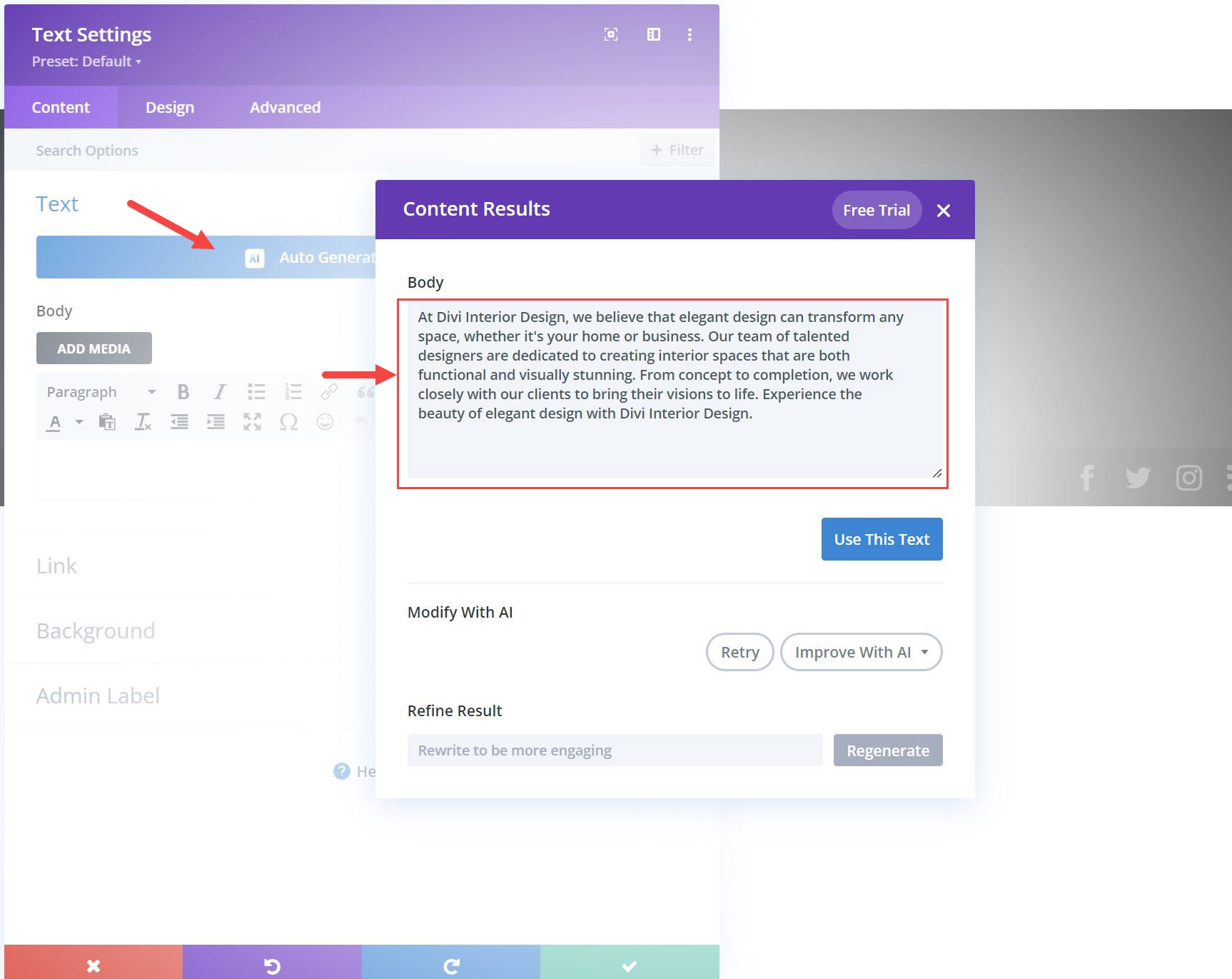
    Divi AI para la generación de texto AI de WordPress

    Con él, puede mantener la voz y el estilo de escritura de su marca únicos. Es como tener un editor de textos profesional a tu lado, listo para ayudarte a crear contenido escrito de marca e imágenes impresionantes.

    ¿Pero cómo puede hacer esto? Bueno, como mencionamos brevemente anteriormente, lo hace entendiendo el contenido existente en su sitio. Estos son los datos precargados que se tokenizan para cada solicitud de IA:

    1. Título de la página
    2. Lema del sitio web
    3. Título de la página actual
    4. Todos los módulos de página y el contenido de la página actual
    5. Módulo Divi actual con el que estás trabajando

    Entre estos elementos de contexto, Divi AI sabe lo que estás intentando hacer en este momento. En lugar de cargar a Jasper con «activos de conocimiento» desesperados o ChatGPT con «instrucciones personalizadas», Divi es maleable y siempre mira su página actual.
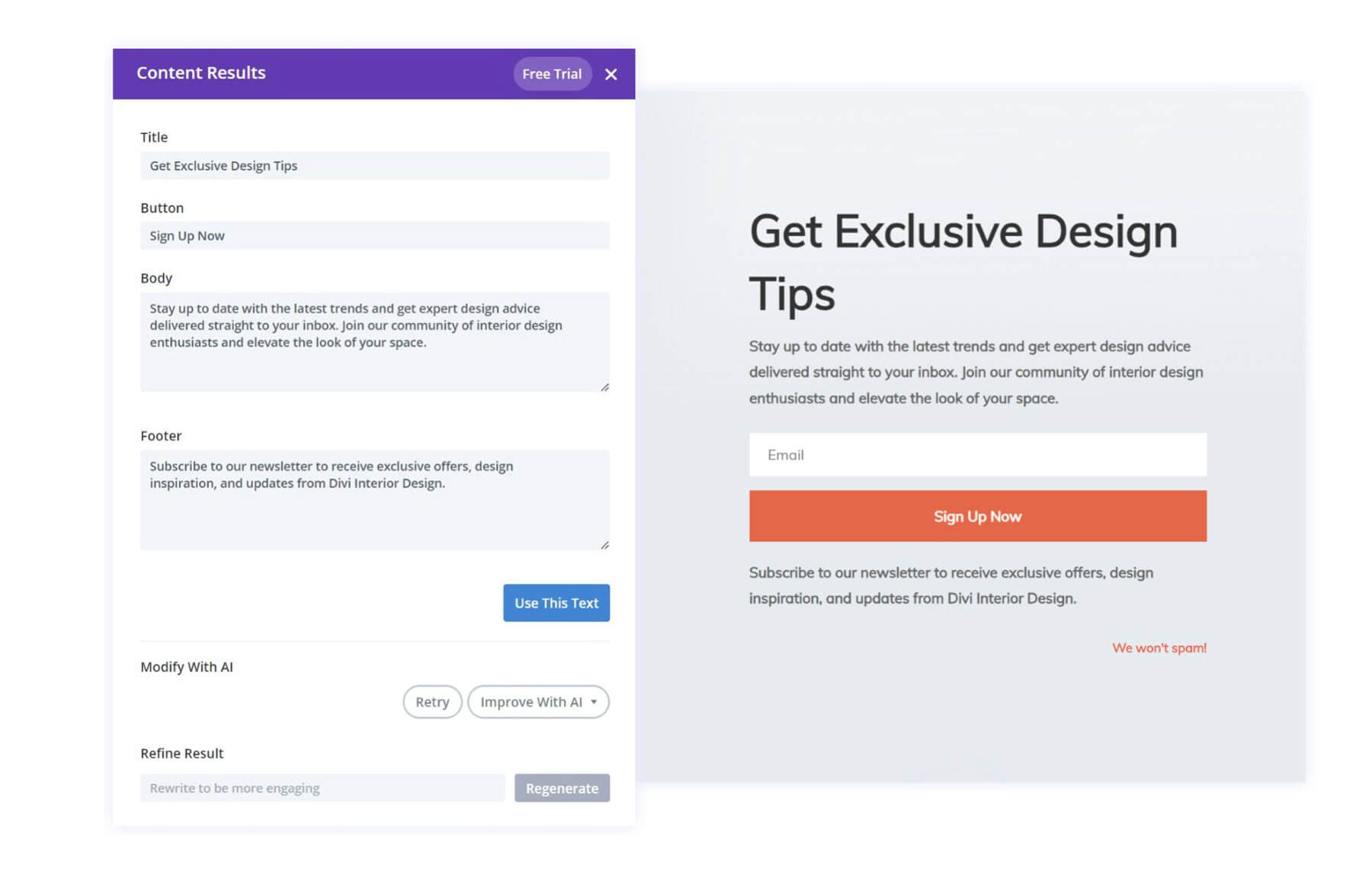
    Contenido generado por Divi AI que es perfecto para usar

    Observe cómo Divi hace que la creación y el marketing de sitios web sean más fáciles que nunca con la generación de contenido con un solo clic.

    Por eso, puede tener la confianza de que Divi AI está a la altura de sus tareas de generación de contenido. Divi AI es ahora su asistente más valioso, sin importar en qué página, sitio web o proyecto de cliente esté trabajando.

    2. Genera imágenes increíbles con IA en WordPress

    Divi AI es más que un simple productor de contenido de texto. También puede manejar imágenes de formas tanto obvias como inesperadas.

    Divi AI es la forma más sencilla de crear imágenes que funcionen con los diseños de páginas preexistentes. Cree una imagen desde cero o itere a partir de una imagen de referencia que le brinde más control sobre el resultado final.
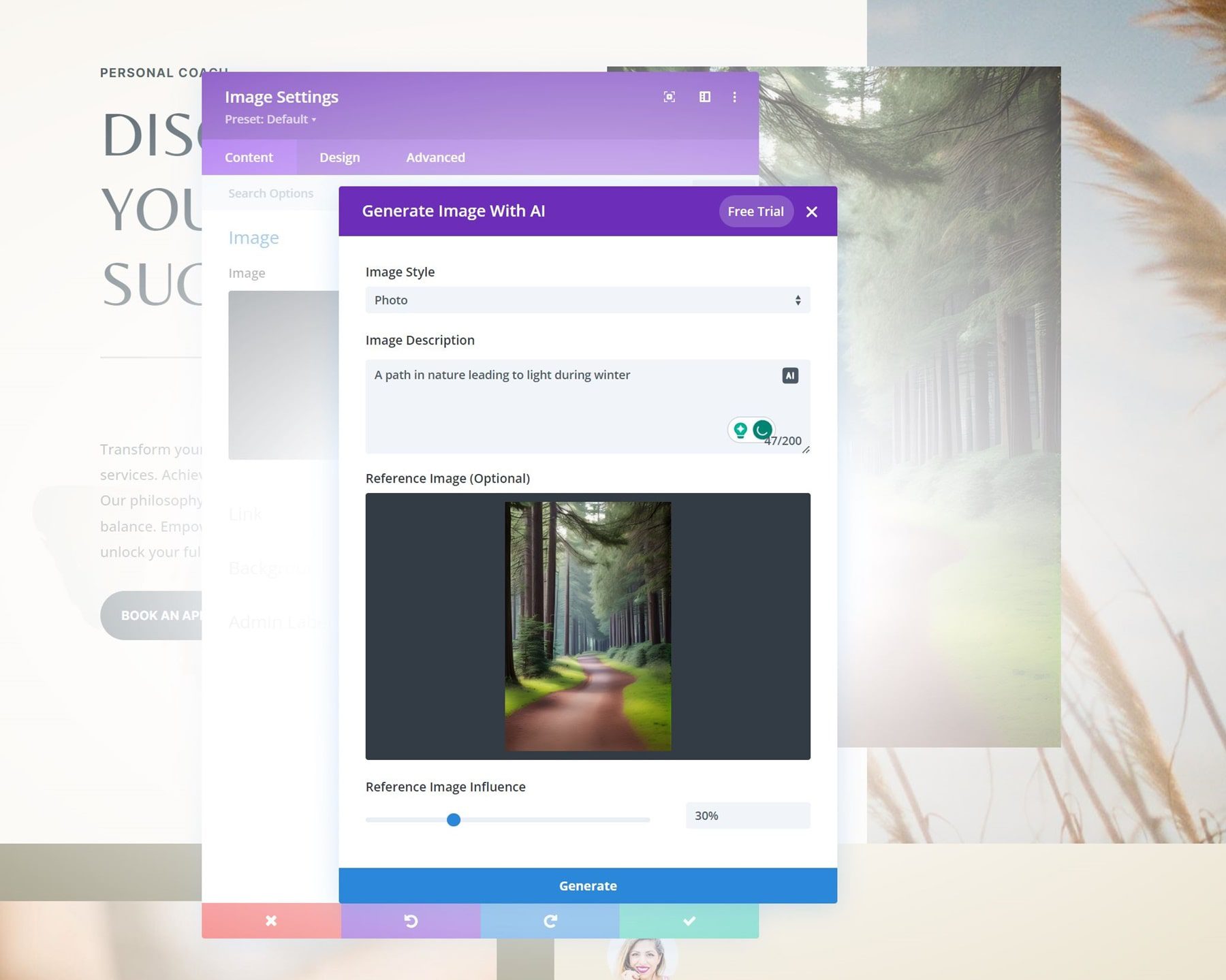
    Genere imágenes usando una imagen de referencia dentro de Divi AI

    Sí, ¡Divi AI puede convertir el verano en invierno!

    Editar imágenes también puede ser tan simple como cambiar el estilo de la imagen original.
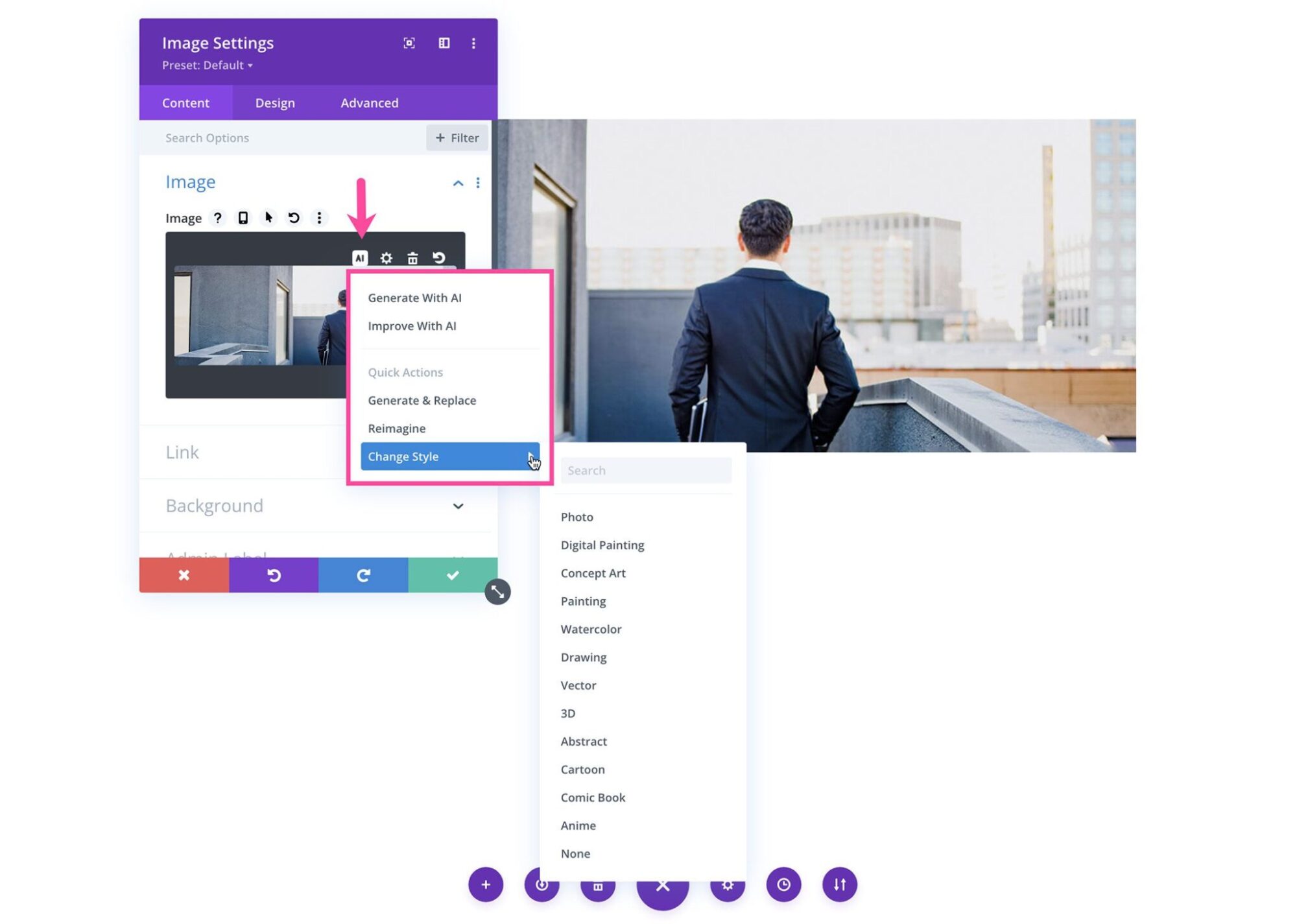
    Divi AI cambia estilos de imagen

    Con Divi AI, puede liberar tiempo valioso y al mismo tiempo crear resultados excepcionales. Puede comenzar comprando una membresía Divi + el servicio Divi AI.

    3. Mejorar drásticamente el SEO de WordPress

    La inteligencia artificial puede cambiar por completo la forma en que aborda su estrategia de SEO. Analiza su contenido, sugiere mejoras e incluso predice qué tan bien se desempeñará en la clasificación de los motores de búsqueda. No se trata de relleno de palabras clave o metaetiquetas; se trata de crear contenido que sea realmente valioso para tu audiencia y optimizado para los motores de búsqueda.

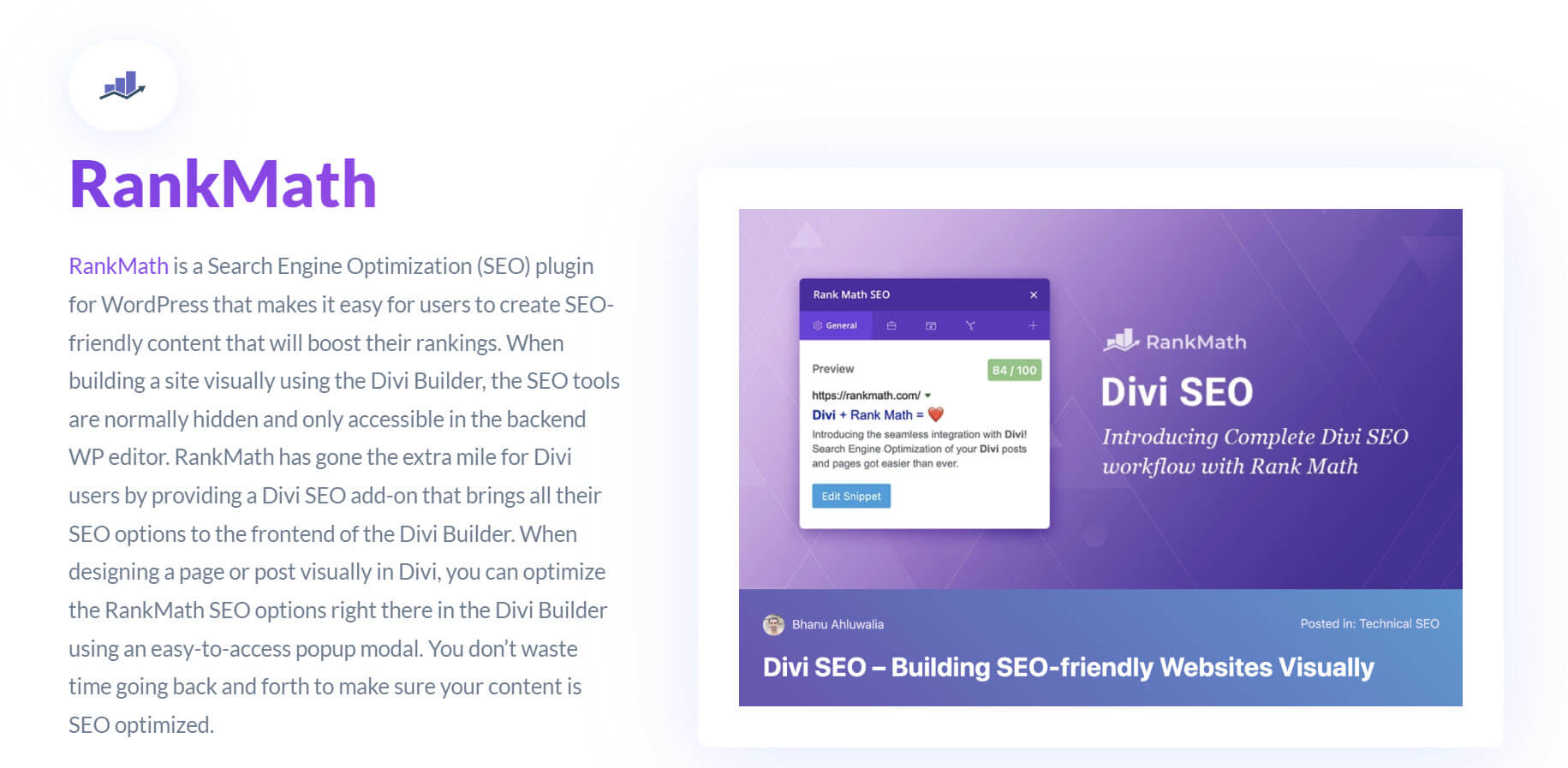
    Una herramienta que destaca en este sentido es Content AI de Rank Math. Es un plugin de WordPress que utiliza IA para ayudarte a optimizar tu contenido para SEO. Siempre ha tenido una puntuación de SEO basada en métricas de SEO importantes pero genéricas. Pero ahora también tiene Content AI, que utiliza AI para analizar una palabra clave y SERP y comparar su contenido con ella.

    Clasificar el contenido matemático AI frente a la puntuación SEO

    Proporciona sugerencias dinámicas basadas en el idioma de la palabra clave de enfoque y el país de destino. La IA de contenido de Rank Math le dice exactamente cuántas palabras escribir, qué títulos usar, cuántos enlaces insertar y cuántos medios insertar. Incluso sugiere palabras clave relacionadas (palabras clave semánticas) y qué preguntas responder sobre su contenido.
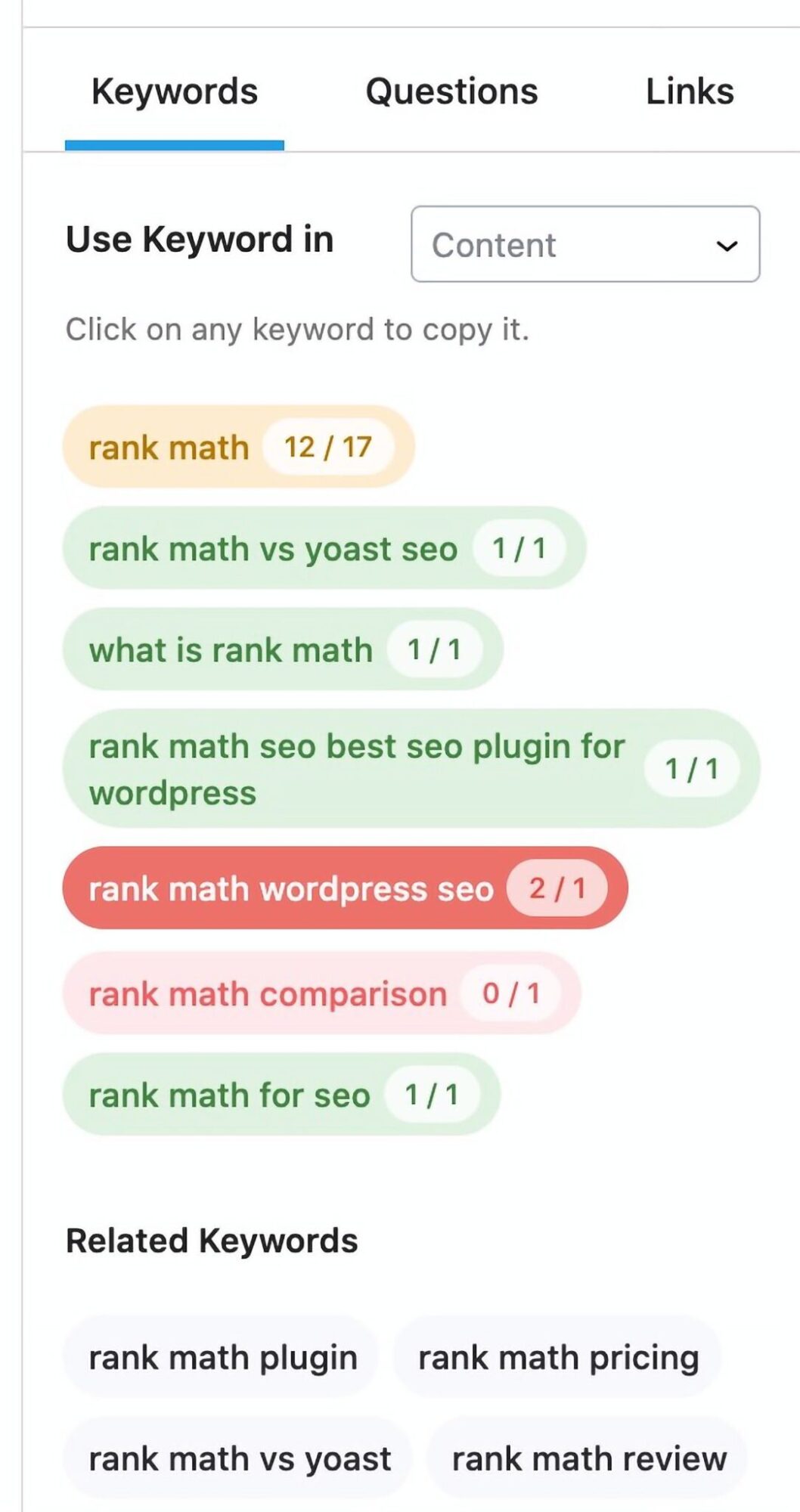
    Rank Math: palabras clave semánticas a través de WP AI

    Con la IA de contenido de Rank Math, puedes eliminar las conjeturas del SEO y crear contenido que se clasifique. Puede instalar el plugin Rank Math SEO y comprar los créditos de Content AI por separado. Rank Math es un plugin SEO de WordPress de primer nivel que no podemos dejar de recomendar. Sus capacidades de inteligencia artificial hacen que valga la pena utilizarlo.

    4. Agregue chatbots personalizados a WordPress

    La belleza de la IA es su capacidad para interactuar con los visitantes de su sitio web en tiempo real, brindándoles respuestas inmediatas y personalizadas. Los chatbots personalizados impulsados ​​por IA pueden mejorar significativamente la experiencia del usuario en su sitio de WordPress, haciéndolo más interactivo y atractivo. Pueden responder preguntas, guiar a los usuarios sobre posibles próximos pasos e incluso ayudar con las ventas y el soporte mientras aprenden de cada interacción para mejorar las respuestas futuras.

    Uno de los plugins de chatbot para WordPress más fáciles de usar y eficientes es Chatbase. También funciona con otros CMS, pero el Plugin de base de chat para WordPress hace que su uso sea aún más fácil.

    Esta herramienta le permite crear chatbots que pueden interactuar con los visitantes, responder sus preguntas y guiarlos hacia los recursos adecuados. Es como tener un asistente virtual que trabaja 24 horas al día, 7 días a la semana, sin interrupciones. Lo hace almacenando cualquier contenido que desee dominar y utilizándolo como fuente de verdad para todas las conversaciones. Chatbase maneja múltiples tipos de archivos, texto sin formato y contenido de URL específicas e incluye una forma de entrenar previamente las respuestas a ciertas preguntas.
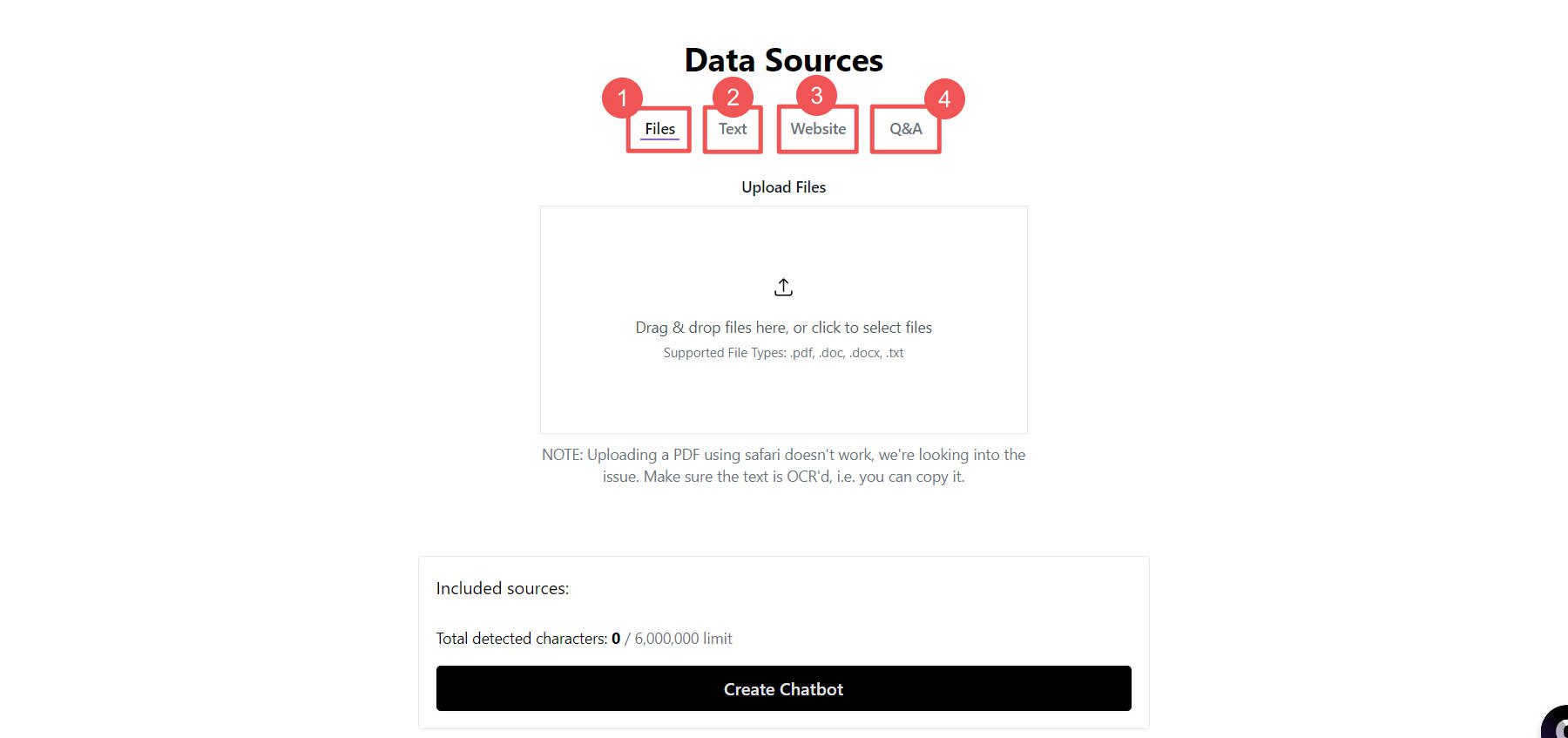
    Tipos de datos de entrenamiento de Chatbot AI de WordPress de Chatbase

    El entrenamiento del bot de Chatbase es muy fácil de usar, especialmente si ya tienes el contenido con el que deseas entrenarlo. Crea casi sin esfuerzo una experiencia de usuario interactiva y atractiva en su sitio de WordPress. Incluso entrenarlo en conversaciones en vivo con clientes es fácil. Puede buscar cualquier conversación y decirle a Chatbase cómo debería haber respondido.
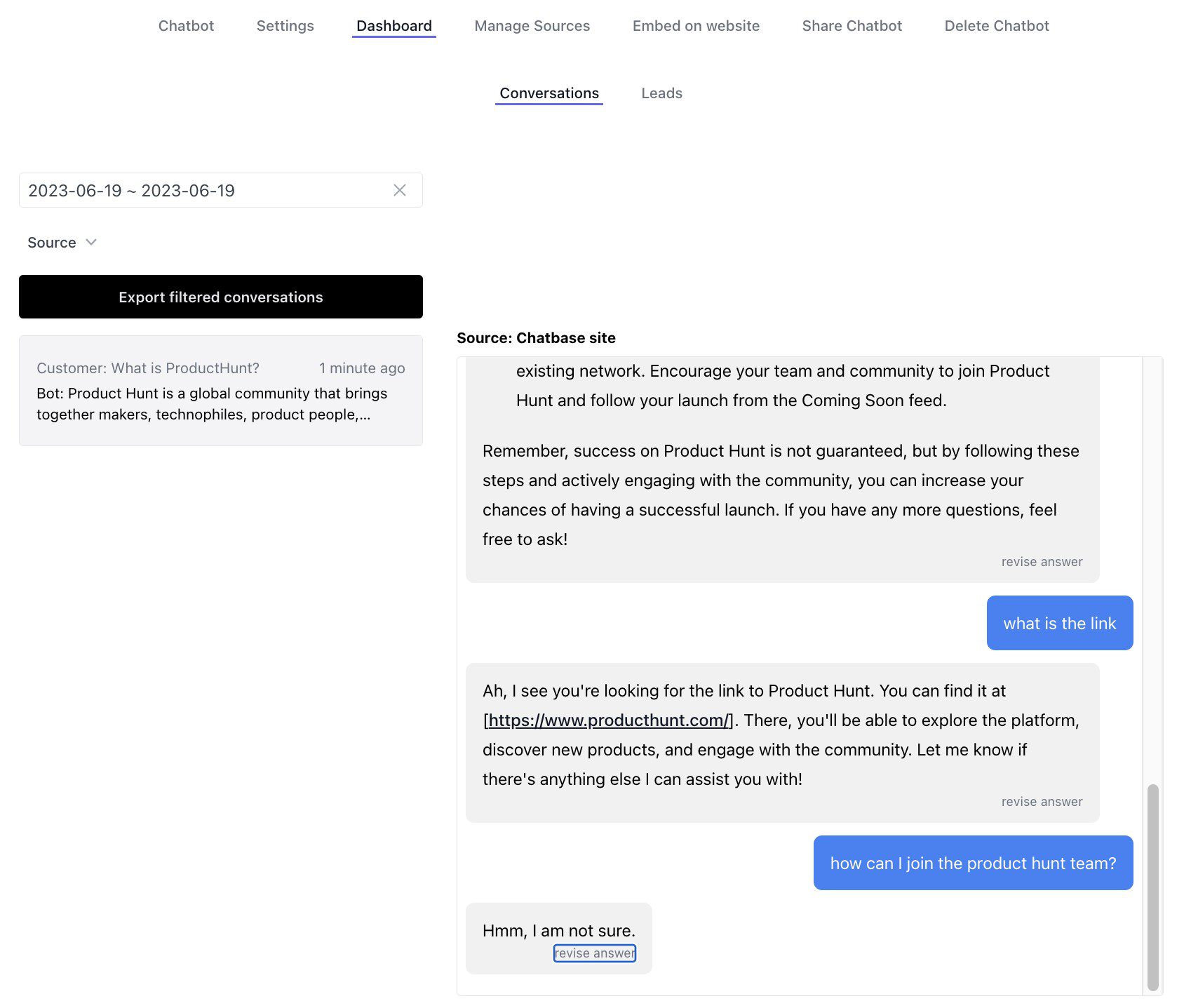
    Actualizar las respuestas del chat desde el historial del chat en vivo

    Si desea combinar mejor el soporte de chat de IA y el soporte humano, puede buscar una herramienta diferente como ChatBot de ChatBot.com, que también tiene un plugin de WordPress. Chatbase es mejor para chatbots de IA autónomos, mientras que ChatBot.com es excelente para mezclar humanos con IA.

    5. Enriquezca los formularios web con IA

    Los formularios son la columna vertebral de cualquier sitio web, ya que recopilan información, generan clientes potenciales y facilitan las interacciones de los usuarios. Pero gestionar y optimizar formularios puede ser una tarea tediosa. Ingrese a AI, su nuevo socio de administración de formularios. La IA puede optimizar las tareas relacionadas con los formularios, predecir la entrada del usuario y ajustar dinámicamente los campos del formulario según las preferencias individuales, haciendo que las interacciones con los formularios sean más personalizadas y eficientes.

    Una de esas herramientas que aporta el poder de la IA a sus formularios de WordPress es Formas formidables.
    Cómo utilizar la IA en WordPress (10 formas útiles)

    Se integra con OpenAI para mostrar respuestas generativas de IA a los usuarios en función de las entradas de los campos del formulario. Si tiene una idea sobre cómo hacer que la IA genere algún contenido cuando un usuario usa un formulario, esta es una característica excelente de Formidable Forms para probar.

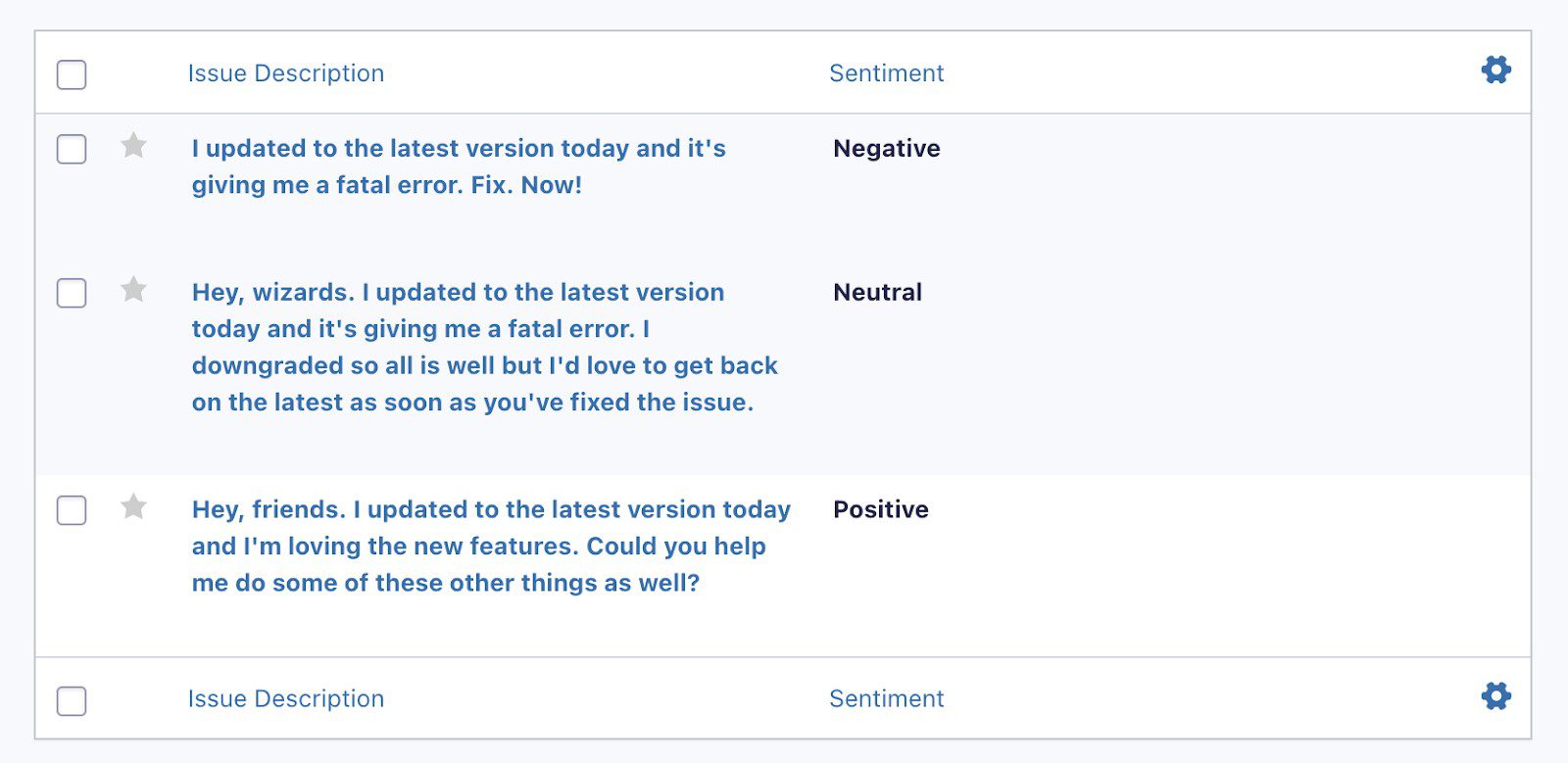
    La gravedad se forma a través del Plugin OpenAI de Gravity Wiz tiene la misma funcionalidad pero para aquellos que usan y aman Gravity Forms. Pero también puede utilizar IA para completar campos ocultos para uso interno. Vea cómo Gravity Wiz utiliza la IA para analizar la opinión de las entradas del formulario en un formulario de comentarios.
    Cómo utilizar la IA en WordPress (10 formas útiles)

    6. Traducción para sitios multilingües de WordPress

    Hoy en día, el idioma nunca debería ser un obstáculo para los sitios web. Su sitio debe ser una aldea global, accesible para usuarios desde todos los rincones, independientemente de su idioma o ubicación. Si quieres interactuar con más personas, deberías hacerlo.

    Pero seamos realistas: gestionar las traducciones de un sitio multilingüe puede ser una tarea difícil. ¿Qué pasaría si hubiera una manera de simplificarlo y hacer que su sitio fuera global sin la molestia de las traducciones manuales?

    Weglot es un plugin de traducción impulsado por inteligencia artificial que hace que su sitio de WordPress sea multilingüe.

    Traducción de IA de Weglot para WordPress

    Pero Weglot no sólo traduce su contenido; garantiza que Google indexe fácilmente cada publicación/página traducida. Dado que los niveles de precio más alto le brindan más traducciones generadas por IA, combinar Weglot con las capacidades de traducción de Divi AI podría ayudarlo a pagar menos. Utilice Weglot para gestionar la estructura de su sitio para páginas en diferentes idiomas y podrá complementar las traducciones de Divi AI, ya que tiene una generación de IA ilimitada.
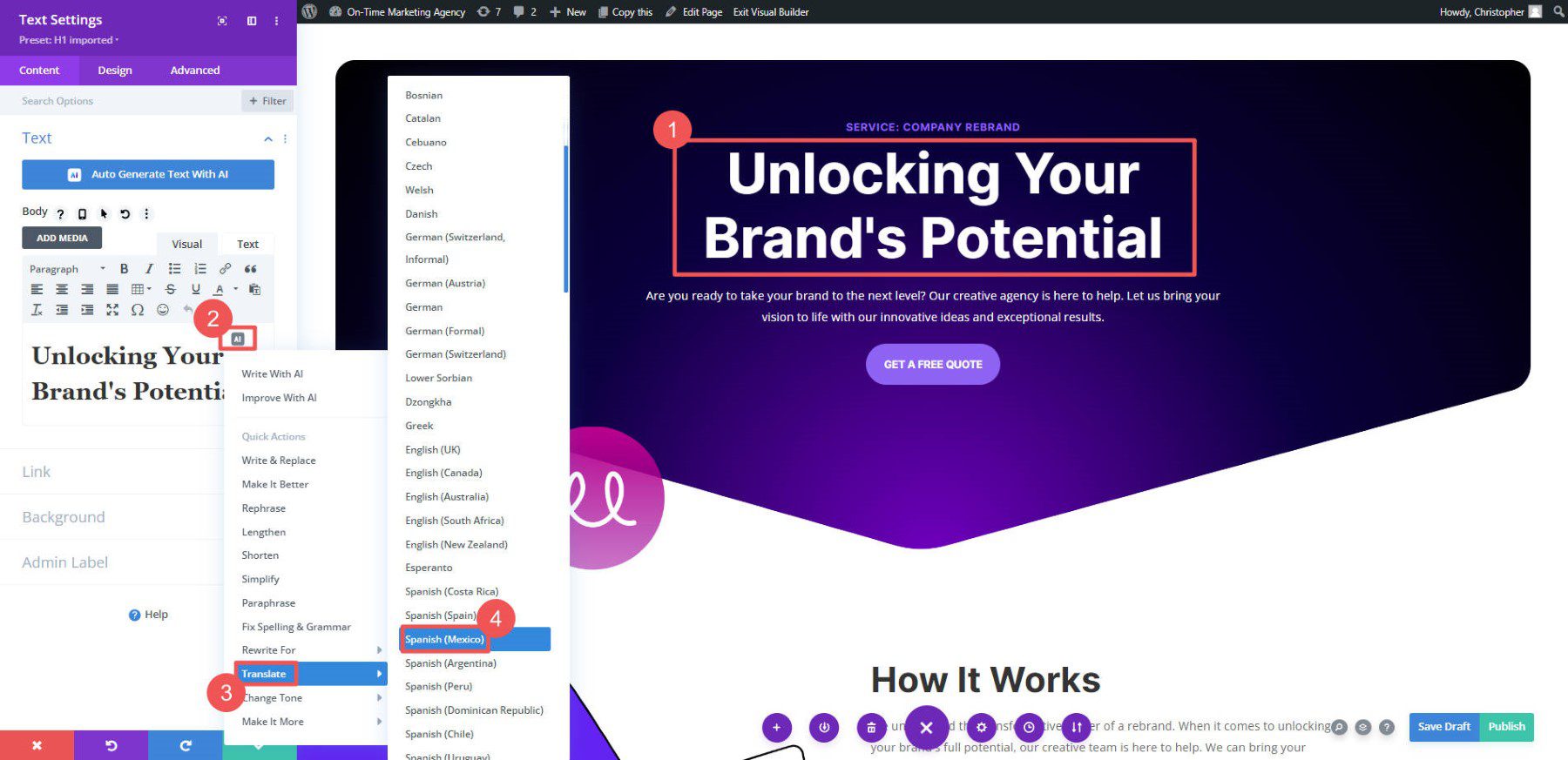
    Página web Divi AI Translate: pasos 6 a 9

    Independientemente de cómo lo haga, AI + WordPress garantiza que el idioma ya no sea una barrera sino un puente que conecta su sitio con el mundo.

    7. Optimizar imágenes

    El contenido visual es el alma de cualquier sitio web. Capta la atención, transmite emociones y mejora el atractivo estético general. Pero gestionar y optimizar imágenes puede ser una tarea compleja. ¿Qué pasaría si hubiera una manera de simplificarlo para garantizar que sus fotografías sean visualmente impresionantes y optimizadas para el rendimiento?

    Para la compresión de imágenes AI, puedes probar ShortPixel. ShortPixel es un plugin impulsado por inteligencia artificial que optimiza sus imágenes sin comprometer su calidad.
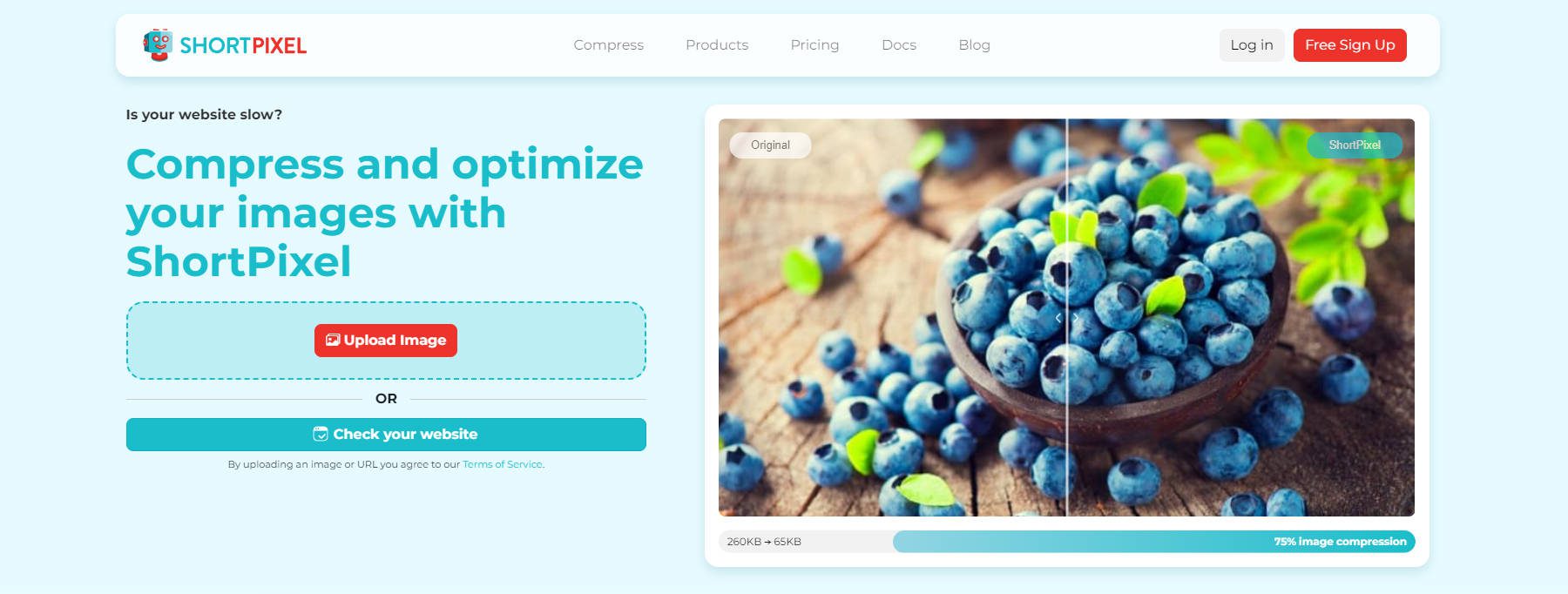
    Optimización de imágenes con IA de ShortPixel para WordPress

    Utiliza algoritmos de compresión avanzados para reducir el tamaño de los archivos mientras mantiene la calidad visual de sus imágenes. ShortPixel AI también cambia el tamaño y escala automáticamente las imágenes para las resoluciones de los dispositivos de los usuarios finales a través de su CDN de imágenes. Eso significa que las imágenes se cargan solo en el tamaño necesario, ¡lo que acelera drásticamente los sitios de WordPress con el poder de la IA!

    Pero eso no es todo. ShortPixel va más allá de la simple compresión. Ofrece funciones como carga diferida, que pospone las imágenes fuera de la pantalla hasta que se necesitan, y detección de tamaño de imagen incorrecto, que le ayuda a localizar rápidamente imágenes que ralentizan su sitio. Además, funciona en segundo plano, optimizando tus fotos incluso cuando has cerrado el plugin.

    8. Escriba soluciones codificadas personalizadas para WordPress

    La personalización es la clave para destacar en el panorama digital. Su sitio de WordPress debe ser único, reflejar la identidad de su marca y satisfacer sus necesidades. Pero escribir código personalizado puede llevar un poco de tiempo. ¿Qué pasaría si hubiera una manera de simplificarlo y crear soluciones personalizadas sin perderse en líneas de código?

    Conozca CodeWP, un servicio que utiliza inteligencia artificial para escribir fragmentos de código personalizados para su sitio de WordPress.
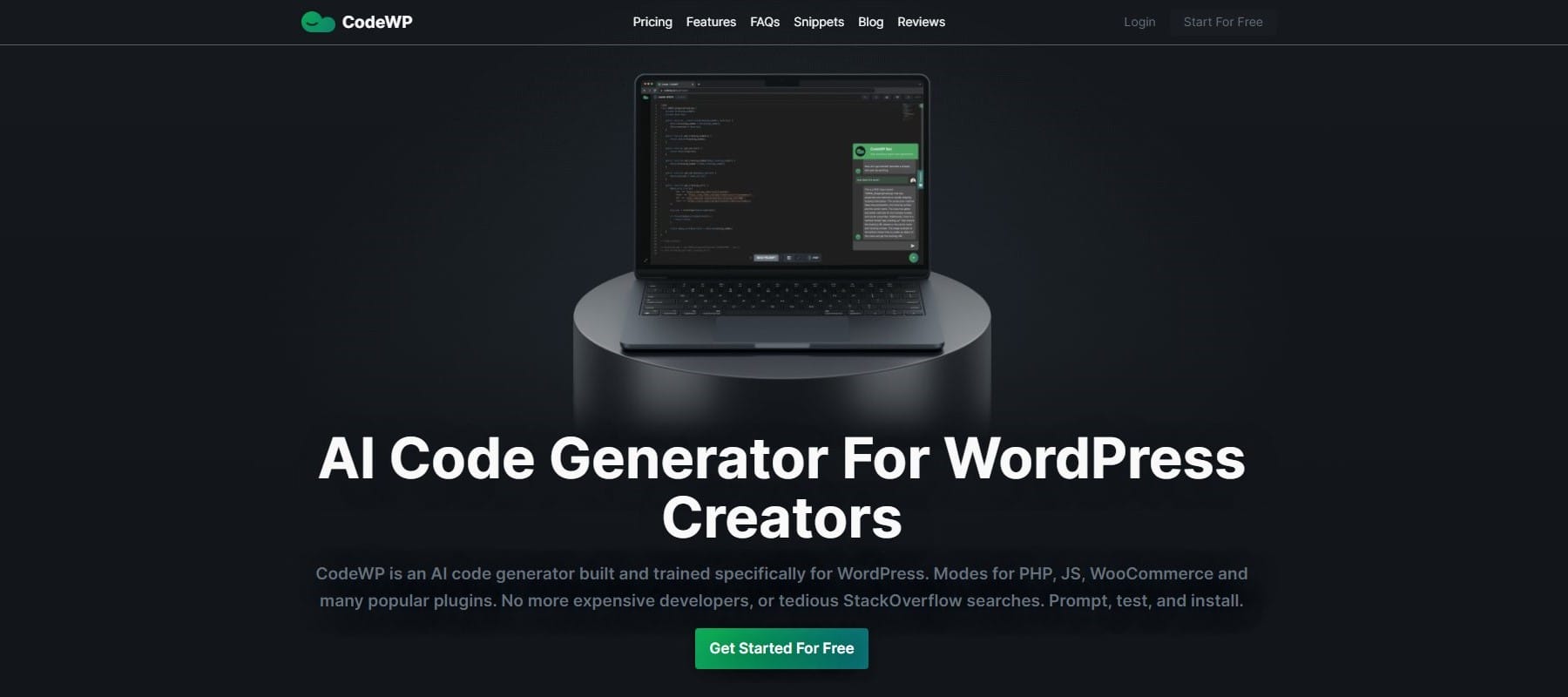
    Codewp - Página de inicio mayo de 2023

    CodeWP genera soluciones adaptadas a sus necesidades. Ya sea que desee agregar una nueva función o mejorar una existente, CodeWP lo tiene cubierto.

    Para aprovechar el poder de CodeWP, indíquele en inglés sencillo qué tipo de código de WordPress debe crear la IA. Creará fragmentos de código que podrá agregar a su sitio web. Con CodeWP, la codificación personalizada es más fácil de obtener y más rápida de conseguir. Eso debería hacer que su visión cobre vida más rápido de lo que pensaba que era posible. Es una excelente actualización de los chatbots de IA estándar para codificar específicamente en WordPress.

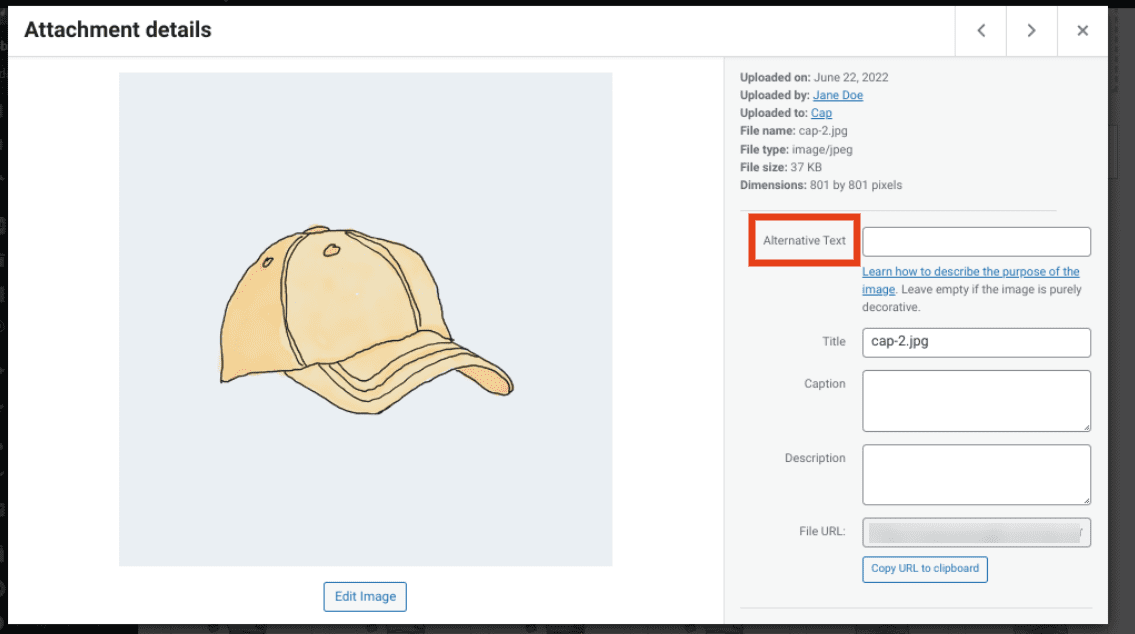
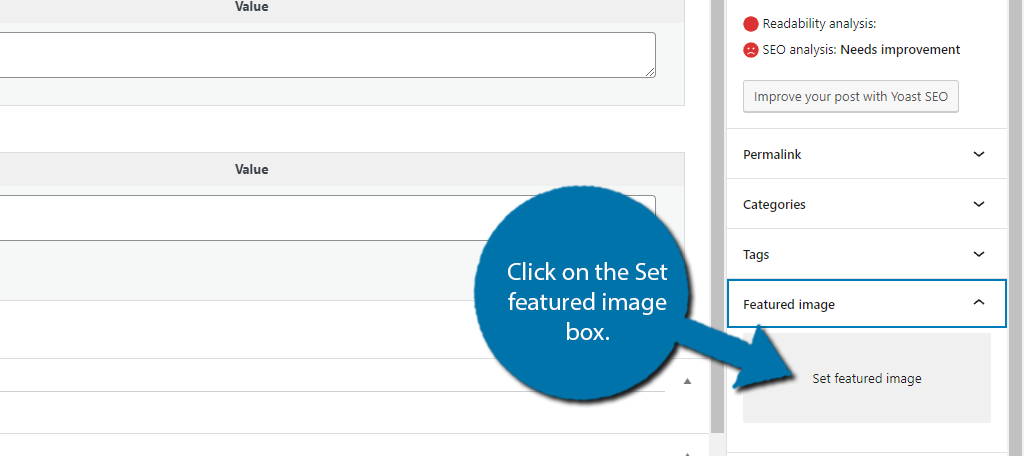
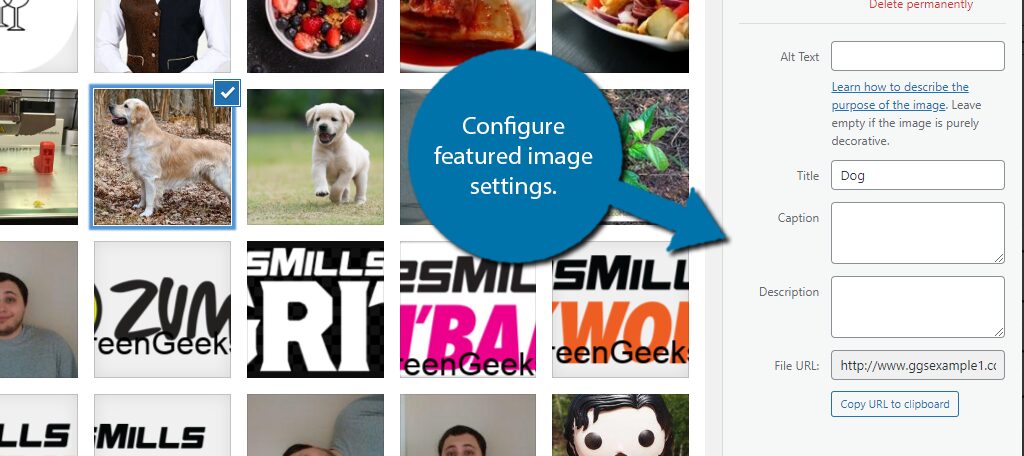
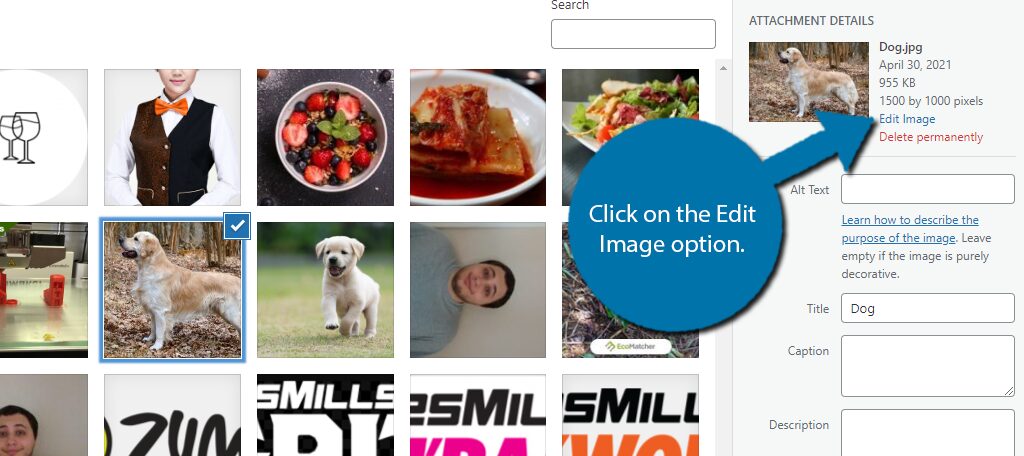
    9. Generar etiquetas alternativas para imágenes

    Las imágenes son más que simples elementos visuales en su sitio web; son parte integral del SEO de su sitio. Las etiquetas Alt ayudan a los motores de búsqueda a comprender el contenido de sus imágenes. Pero escribir etiquetas alt manualmente puede ser una tarea tediosa. ¿Qué pasaría si hubiera una manera de automatizarlo, garantizando que cada imagen de su sitio tenga una etiqueta alt precisa y compatible con SEO?

    Ingrese a AltText.ai, un plugin impulsado por IA que au tomates generando etiquetas alt.
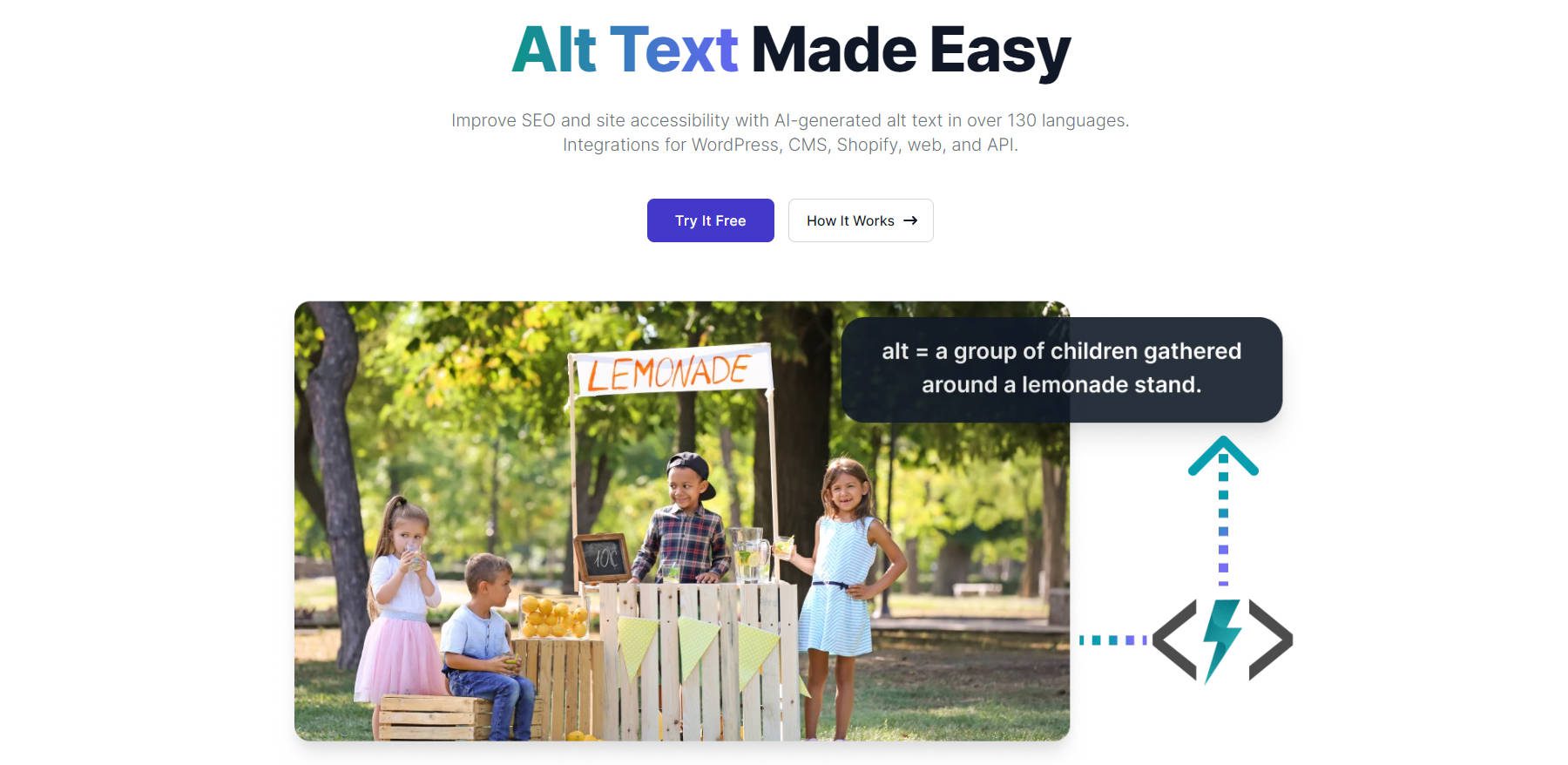
    Página de inicio de AltText.ai - Agosto de 2023

    No solo genera etiquetas alt, sino que crea descripciones precisas basadas en un análisis de sus imágenes impulsado por IA. Esto garantiza que sus etiquetas alt no solo sean compatibles con SEO sino también contextualmente precisas. AltText.ai admite más de 130 idiomas y se integra perfectamente con WordPress, CMS, Shopify y más. Con un simple clic en un botón en la biblioteca multimedia, AltText.ai generará el texto alternativo de sus imágenes. Aún mejor, se puede configurar para que haga lo mismo al cargar archivos, ahorrando una enorme cantidad de tiempo durante el funcionamiento de su sitio web.
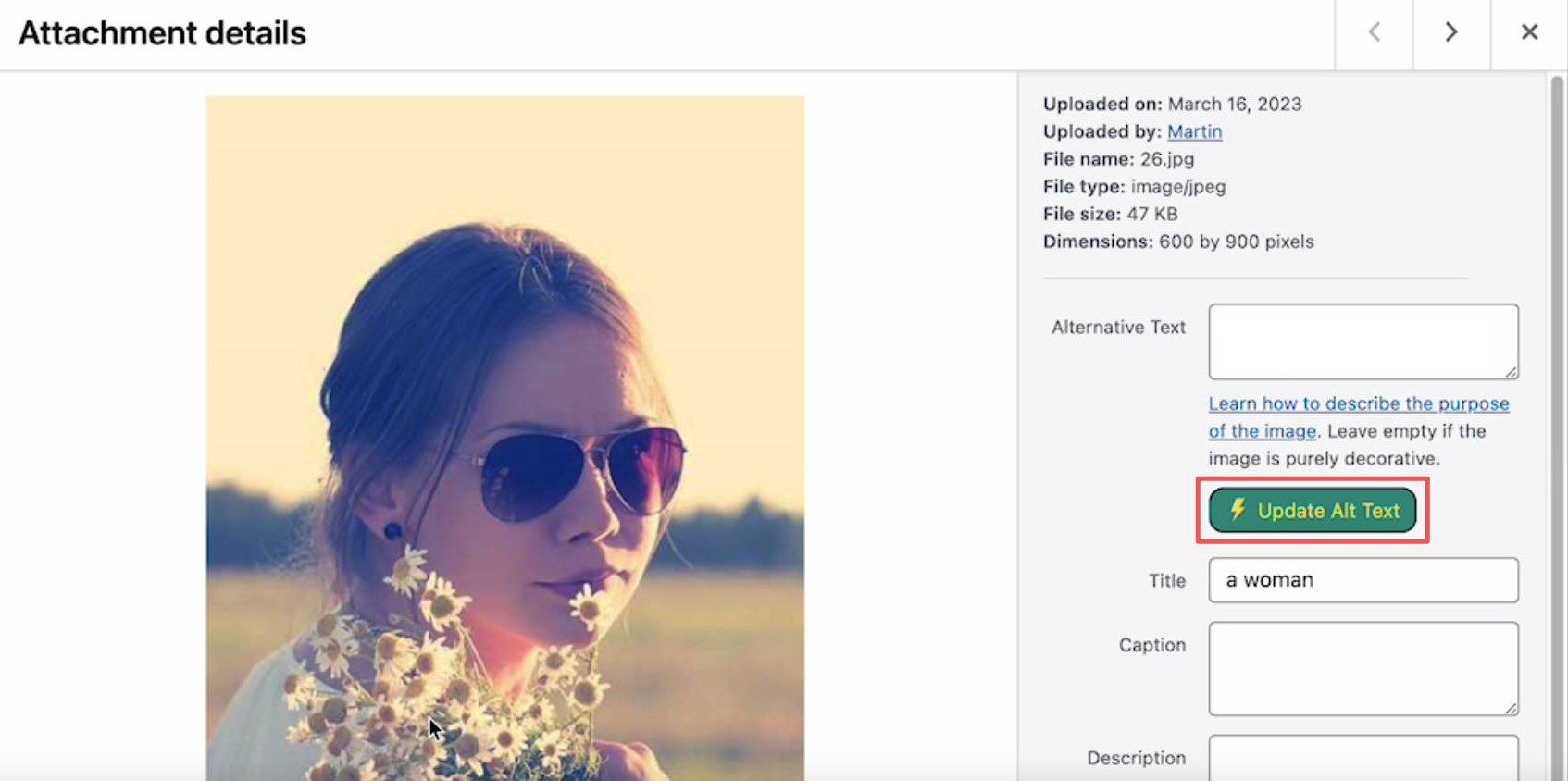
    Actualice Alt Text con el plugin WP alttext.ai

    Para aprovechar el poder de AltText.ai, intégrelo en su sitio de WordPress. Permítale analizar sus imágenes, generar etiquetas alternativas precisas y mejorar el SEO de su sitio. Con AltText.ai, la generación de etiquetas alternativas ya no es una tarea ardua, sino un proceso fluido que mejora el SEO y la accesibilidad de su sitio.

    Interactuar con su audiencia a través de comentarios es una excelente manera de construir una comunidad alrededor de su sitio de WordPress. Pero gestionar los comentarios spam puede ser una tarea tediosa. ¿Qué pasaría si hubiera una manera de bloquear los comentarios no deseados, garantizando que su sección de comentarios sea un espacio para la participación y el debate genuinos?

    Decir hola a akismet, un plugin impulsado por inteligencia artificial que elimina los comentarios no deseados. Con un proceso de configuración simple, la API de Akismet rastreará cada comentario publicado en su sitio.
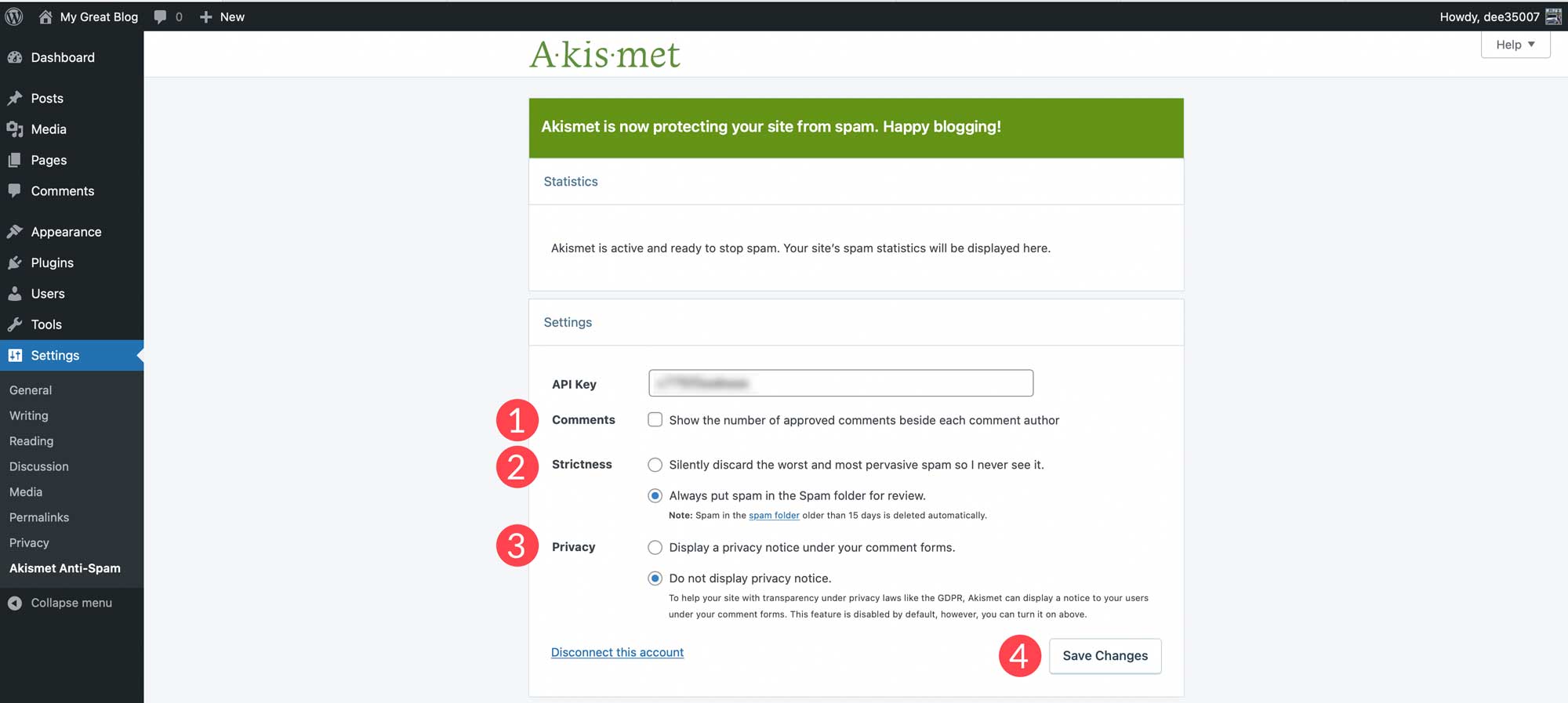
    Configuración de comentarios de Akismet

    Akismet no solo bloquea el spam: utiliza algoritmos avanzados de inteligencia artificial para analizar patrones de comentarios e identificar spam real. Esto garantiza que su sección de comentarios esté libre de basura, lo que le permitirá interactuar con sus visitantes reales.

    Para experimentar el poder de Akismet, intégrelo en su sitio de WordPress. Deje que elimine los comentarios no deseados y asegúrese de que su sección de comentarios sea un espacio para una conversación genuina. Con Akismet, gestionar los comentarios ya no es una tarea temida sino un proceso agradable que construye la comunidad y el compromiso de su sitio.

    IA + WordPress = productividad sin fin

    Varias de estas formas de utilizar la IA con WordPress son muy fáciles de implementar. Todos ellos le permiten ahorrar tiempo o funciones avanzadas que son insostenibles sin IA. Una vez que agregue algunos de estos a su sitio, intentará encontrar nuevas formas de incorporar IA en sus pilas de tecnología.

    Divi AI es el asistente de sitio web perfecto y solo mejorará con el tiempo y una integración más profunda en el creador visual de Divi. Invierte en ti y en tu equipo eligiéndolo. Divi AI se puede compartir con todos los miembros del equipo en su cuenta de Divi Teams. Y todo esto tiene una tarifa mensual baja (o una tarifa anual incluso más baja).

    Independientemente de cómo elija implementar WordPress AI, disfrutará de sus nuevas posibilidades.

    Preguntas frecuentes sobre la IA de WordPress

    ¿Qué herramientas de inteligencia artificial se pueden integrar con WordPress para mejorar la funcionalidad?

    Existen numerosas herramientas de inteligencia artificial que se pueden integrar con WordPress para mejorar su funcionalidad. Algunos populares incluyen Divi AI para la creación de contenido, Rank Math para optimización SEO y Akismet para gestión de comentarios spam.

    ¿Cómo ayuda la IA a optimizar el SEO para WordPress?

    La IA ayuda a optimizar el SEO para WordPress analizando su contenido y brindando sugerencias de optimización en tiempo real. Herramientas como Rank Math utilizan algoritmos de inteligencia artificial para garantizar que su contenido sea compatible con los motores de búsqueda y ocupe un lugar más alto en los resultados de búsqueda.

    ¿Cómo puede la IA mejorar la experiencia del usuario en un sitio de WordPress?

    La IA puede mejorar significativamente la experiencia del usuario en un sitio de WordPress al proporcionar contenido personalizado, facilitar interacciones en tiempo real a través de chatbots y garantizar que el sitio esté optimizado para el rendimiento y la accesibilidad.

    ¿Cuáles son algunas estrategias de crecimiento escalables que utilizan IA en WordPress?

    Algunas estrategias de crecimiento escalables que utilizan IA en WordPress incluyen la optimización del SEO para atraer más tráfico orgánico, el uso de chatbots para mejorar el servicio y la participación del cliente y el aprovechamiento de plugins impulsados ​​por IA para agilizar la creación de contenido y la administración de sitios web.

    ¿Cómo puede la IA optimizar la creación de contenido en WordPress?

    La IA puede agilizar la creación de contenido en WordPress generando textos relevantes y atractivos para sus páginas. Divi AI, por ejemplo, puede analizar su contenido y generar automáticamente texto e imágenes que coincidan perfectamente con su página.

    ¿Cuáles son los beneficios de usar IA con WordPress?

    Los beneficios de utilizar IA con WordPress son numerosos. Puede mejorar la funcionalidad de su sitio, mejorar la experiencia del usuario, optimizar el SEO, agilizar la creación de contenido, automatizar la gestión del sitio web, facilitar las interacciones personalizadas del usuario, ayudar en la toma de decisiones basada en datos y contribuir a la transformación digital sostenible.

    Imagen destacada de FGC/shutterstock.com
  • Cómo habilitar la compresión GZIP en WordPress

    Un sitio web lento puede dañar su reputación y experiencia de usuario y ahuyentar a visitantes potenciales. Existen diferentes métodos para aumentar la velocidad de carga de su página. Uno de ellos es la compresión GZIP. En este artículo, analizaremos la compresión GZIP y cómo habilitar la compresión GZIP en WordPress.

    ¿Qué es la compresión GZIP y por qué utilizarla?

    La compresión GZIP reduce el tamaño de los archivos, como páginas web y archivos transmitidos a través de Internet. Utiliza el algoritmo GZIP para comprimir y descomprimir archivos. Además, el objetivo principal de la compresión GZIP es mejorar la eficiencia de la transferencia de datos y reducir el tiempo que lleva cargar páginas web o transferir archivos a través de una red.

    Así es como funciona la compresión GZIP:

    • Compresión: Cuando un servidor quiere enviar un archivo a un cliente (normalmente un navegador web), puede comprimir el archivo utilizando el algoritmo GZIP antes de enviarlo. La compresión reduce el tamaño del archivo al reemplazar datos repetitivos o redundantes con representaciones más cortas.
    • Transmisión: El archivo comprimido se envía al cliente a través de la red. Debido a que es más pequeño, lleva menos tiempo transmitir y requiere menos ancho de banda.
    • Descompresión: Al recibir el archivo comprimido, el cliente (navegador u otro software) lo descomprime utilizando el algoritmo GZIP. El archivo descomprimido se utiliza luego como el archivo original sin comprimir.

    A continuación se detallan algunos beneficios de utilizar la compresión GZIP.

    • Eficiencia de tiempo: Los tamaños de archivo más pequeños generan descargas más rápidas y tiempos de carga de página reducidos. Esto es particularmente importante para los sitios web, donde los tiempos de carga más cortos mejoran la clasificación en los motores de búsqueda y la experiencia del usuario.
    • Almacenamiento de datos: La compresión GZIP reduce los datos transmitidos a través de la red, lo que reduce el uso del ancho de banda. Esto es beneficioso para sitios web con una gran cantidad de visitantes o para aplicaciones con ancho de banda limitado.
    • Mejor interpretación: Los tamaños de archivo reducidos significan tiempos de renderizado más rápidos y un rendimiento general mejorado. Es esencial para dispositivos móviles y usuarios con conexiones a Internet más lentas.
    • Beneficios de SEO: Sobre todo, los motores de búsqueda como Google, Microsoft Bing y Yahoo consideran la velocidad de la página un factor de clasificación. Las páginas de carga más rápida, facilitadas por la compresión GZIP, pueden tener un impacto positivo en la optimización del motor de búsqueda (SEO) de un sitio web.

    ¿Cómo habilitar la compresión GZIP en WordPress?

    Las políticas de Google han demostrado que están muy preocupados por la experiencia del usuario del sitio web. Si desea que su sitio web tenga una clasificación alta, debe mejorar la velocidad de la página y el tiempo de carga. En consecuencia, habilitar la compresión GZIP es una de las mejores formas de lograr este objetivo.

    Todos los sitios web de WP Engine ahora usan compresión GZIP de forma predeterminada. Posteriormente, todos los archivos estáticos, incluidas imágenes, archivos de texto, JavaScript y CSS, se comprimen automáticamente para lograr el mejor rendimiento del sitio web.

    Esto minimiza la necesidad de compresión GZIP. Sin embargo, todos los sitios web no utilizan WP Engine para el alojamiento y no tienen funciones de compresión GZIP de forma predeterminada. Como resultado, su sitio necesitará compresión GZIP manualmente si utiliza otros proveedores de alojamiento. Estos son algunos de los métodos para habilitar la compresión GZIP en WordPress.

    • Usando complementos
      • WP Rocket
      • Súper caché de WP
      • Caché total W3
    1. Editando el archivo .htaccess

    Comencemos con el método del complemento.

    1. Uso de complementos para habilitar la compresión GZIP en WordPress

    Usaremos tres complementos diferentes para habilitar la compresión GZIP en WordPress.

    1.1 Con WP Rocket

    WP Rocket es uno de los mejores complementos para habilitar la compresión GZIP en WordPress. Es fácil de usar y ofrece todas las funciones de optimización esenciales, incluida la compresión GZIP. Primero, instale y active el complemento. Es un complemento premium, por lo que debes comprarlo antes de la instalación.

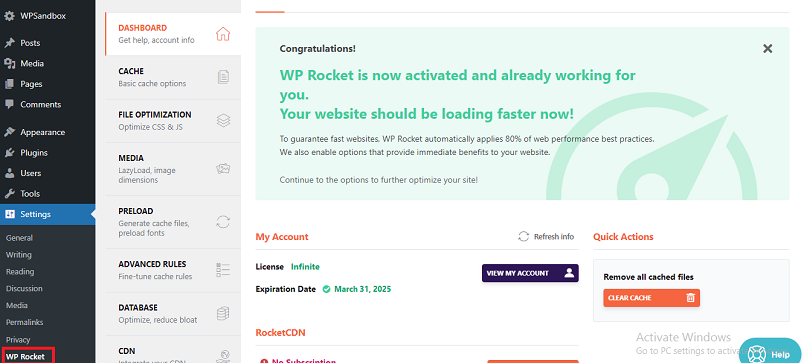
    Ahora ve a Configuración » Cohete WP. Verá un mensaje que indica que WP Rocket se ha activado y ya está funcionando para usted.

    Configuración de compresión WP Rocket GZIP

    Para los usuarios del servidor Apache, WP Rocket habilitará la compresión GZIP automáticamente. Por lo tanto, no es necesario permitir ninguna opción manualmente.

    1.2 Súper caché de WP

    Siga los pasos para habilitar la compresión GZIP en WordPress usando WP Super Cache.

    • En primer lugar, vaya a Panel de administración » Complemento » Agregar nuevo
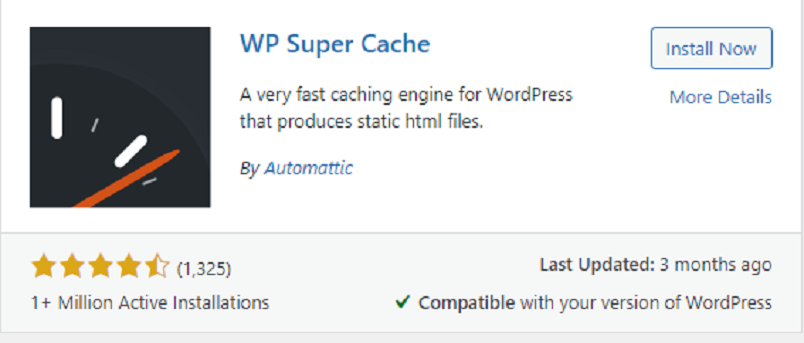
    • Buscar WP Super Cache

    WP Super Cache para compresión GZIP

    • Ahora, instale y active el complemento.

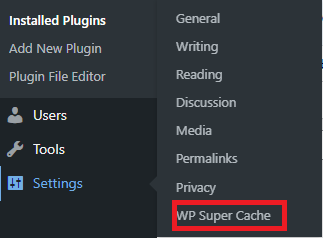
    Después de la activación, puede encontrar este complemento en «Ajustes» sección.

    Configuración de súper caché de WP

    • Ahora haga clic en el «Avanzado» pestaña.

    Configuración avanzada de WP Super Cache

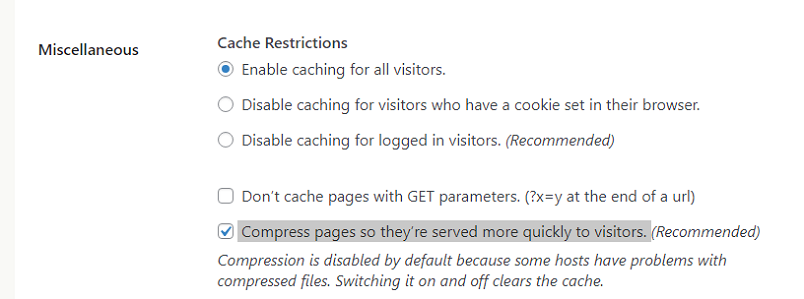
    • Buscar «Comprime las páginas para que lleguen más rápidamente a los visitantes» y compruébalo.

    Cómo habilitar la compresión GZIP en WordPress-65dd116c021f8

    • Haga clic en el «Estado de actualización» botón para guardar los cambios.

    Después de eso, la compresión está habilitada en su sitio web. Primero deberías borrar tu caché.

    1.3 Caché total W3

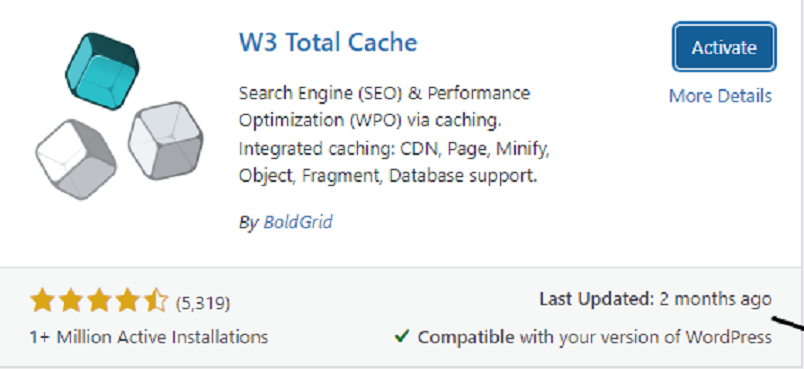
    W3 Total Cache es otro buen complemento para habilitar la compresión GZIP en WordPress. Primero, instala y activa el complemento como el anterior.

    Compresión GZIP usando W3 Total Cache

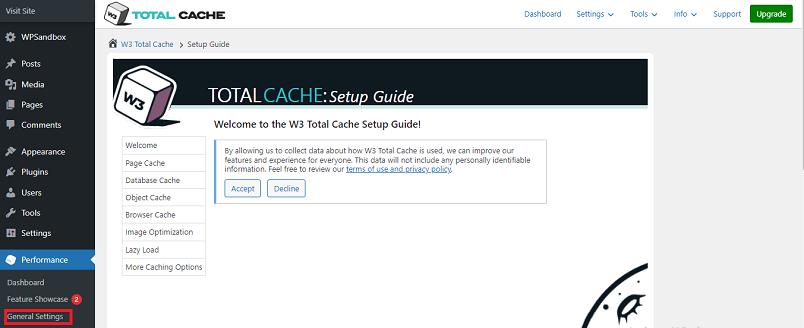
    Ahora ve al Rendimiento » Configuración general página en su panel de WordPress.

    Cómo habilitar la compresión GZIP en WordPress-65dd116e00425

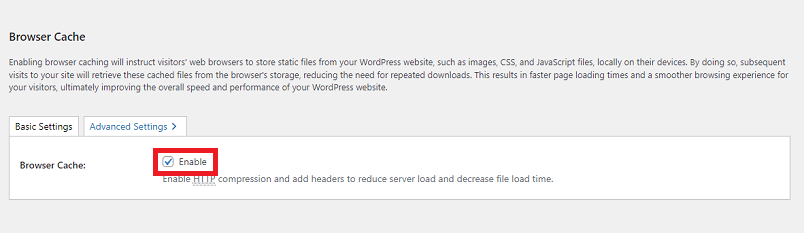
    Ahora desplácese hacia abajo y verifique el Habilitar caché del navegador caja.

    Cómo habilitar la compresión GZIP en WordPress-65dd116ee9a3a

    Haga clic en el «Guardar ajustes» después de realizar los cambios.

    2. Editar el archivo .htaccess para habilitar la compresión GZIP en WordPress

    Si utiliza Apache como su servidor web y desea habilitar la compresión GZIP, debe editar el archivo .htaccess. Puede encontrar este archivo en el directorio raíz de su instalación de WordPress a través de FTP (Protocolo de transferencia de archivos). Siga los pasos para habilitar la compresión GZIP en WordPress editando el archivo .htaccess.

    • En primer lugar, navegue hasta el directorio raíz de WordPress, donde encontrará el archivo .htaccess.
    • Sin embargo, antes del proceso de compresión GZIP, haga una copia de seguridad de su archivo .htaccess en su computadora o descárguelo a través de su cliente FTP. Esto guardará sus datos si sucede algo terrible.
    • Ahora abra el archivo .htaccess en un editor de texto. Además, puede utilizar dos modificaciones de Apache para habilitar la compresión GZIP. Pero mod_deflate se usa ampliamente y es la mejor opción.
    • Para habilitar mod_deflate, agregue el siguiente código al final de su archivo .htaccess:
    AddOutputFilterByType DEFLATE text/plainAddOutputFilterByType DEFLATE text/htmlAddOutputFilterByType DEFLATE text/xmlAddOutputFilterByType DEFLATE text/cssAddOutputFilterByType DEFLATE application/xmlAddOutputFilterByType DEFLATE application/xhtml+xmlAddOutputFilterByType DEFLATE application/rss+xmlAddOutputFilterByType DEFLATE application/javascriptAddOutputFilterByType DEFLATE application/x-javascript
    • Para habilitar mod_gzip, agregue el siguiente código.
     mod_gzip_on Yes mod_gzip_dechunk Yes mod_gzip_item_include file .(html?|txt|css|js|php|pl)$ mod_gzip_item_include handler ^cgi-script$ mod_gzip_item_include mime ^text/.* mod_gzip_item_include mime ^application/x-javascript.* mod_gzip_item_exclude mime ^image/.* mod_gzip_item_exclude rspheader ^Content-Encoding:.*gzip.*  <filesMatch ".(js|css)$"> SetOutputFilter DEFLATE  
    • Utilice las herramientas de prueba de compresión GZIP para probar si la compresión GZIP está habilitada.

    Si utiliza algún complemento de almacenamiento en caché, debe borrar el caché antes de realizar la prueba.

    Habilite la compresión GZIP para Nginx

    Hay un fragmento de código para habilitar la compresión GZIP para el sitio web que utiliza Nginx. Generalmente, debe agregar un fragmento de código en el archivo nginx.conf del sitio en la sección “http”.

    server {gzip on;gzip_types text/plain application/xml;gzip_proxied no-cache no-store private expired auth;gzip_min_length 1000;...}

    Reinicie NGNIX una vez que haya modificado el código.

    ¿Cómo comprobar la compresión GZIP?

    Las transferencias de archivos GZIP requieren dos cosas. Los navegadores web les dicen a los servidores que aceptan archivos comprimidos con GZIP al incluir un encabezado HTTP Accept-Encoding en la solicitud del navegador. La mayoría de los navegadores utilizan este encabezado de forma predeterminada:

    Accept-Encoding: gzip, deflate

    En segundo lugar, el servidor web examina este encabezado y decide si comprime o no los archivos solicitados. Si los archivos están comprimidos GZIP, el servidor agrega el siguiente encabezado a su respuesta.

    Content-Encoding: gzip

    Conclusión

    Hemos probado diferentes métodos para optimizar los sitios web de WordPress y acelerar los tiempos de carga de las páginas. La compresión GZIP de WordPress es uno de los mejores y más sencillos métodos para optimizar su sitio web. En este artículo, hemos utilizado tres complementos y procesos manuales diferentes para habilitar la compresión GZIP en WordPress. Sin embargo, los complementos son la forma más sencilla de habilitar la compresión GZIP con un solo clic.

  • Cómo mostrar anuncios en su sitio de WordPress

    Esto es más fácil de lo que piensas.

    Con las herramientas adecuadas, colocar anuncios en su sitio web de WordPress no es difícil.

    Insertar anuncios en su sitio es una de las mejores formas de ganar dinero con WordPress y también el método más sencillo para empezar.

    En esta guía de principio a fin, lo guiaré a través de cada paso necesario para obtener anuncios en su sitio de WordPress.

    Solo para que sepas: Esta guía funcionará para blogs, sitios de noticias, revistas, cualquier sitio de WordPress.

    Hay tres pasos que debe seguir para colocar anuncios en su sitio:

    1. Obtener la aprobación de una red publicitaria
    2. Crea tu primer anuncio
    3. Inserta tu anuncio en tu sitio web

    Comencemos ahora con el primer paso.

    Si tienes un sitio web legítimo, esto no debería ser un problema.

    Y no, no es necesario tener millones de visitantes para obtener la aprobación.

    Hay muchas redes publicitarias para elegir, pero la red publicitaria que más recomiendo es Media.net.

    Es fácil trabajar con ellos, tienen anuncios atractivos y sus anuncios son contextualmente relevantes, por lo que encajan perfectamente con el resto de su sitio web.

    Si desea una alternativa, es posible que le guste Ezoic por su optimización inteligente de anuncios.

    Por cierto, si utilizas un enlace en esta publicación para registrarte, obtendrás un bono de ganancias del 10% durante tus primeros tres meses.

    Página de inicio de la red de medios
    Reclama tu bono del 10%

    Pasemos ahora al primer paso: aprobar su cuenta de Media.net.

    Cómo registrarse en Media.net

    Si su sitio es absolutamente nuevo, le resultará difícil obtener la aprobación de Google AdSense y, si lo logra, le enviarán por correo un código PIN que tardará unos días (o semanas) en llegar. De hecho, ¿nunca recibí el mío?

    Prefiero ayudarte a empezar a rodar rápido.

    Media.net es excelente para comenzar porque su tiempo de aprobación es increíblemente rápido y no necesitas un sitio popular para crear una cuenta.

    Con Media.net, debería ser aprobado en 1 o 2 días hábiles y los anuncios aparecerán en su sitio poco después de incluir el código del bloque de anuncios, que aprenderá a hacer más adelante en esta publicación.

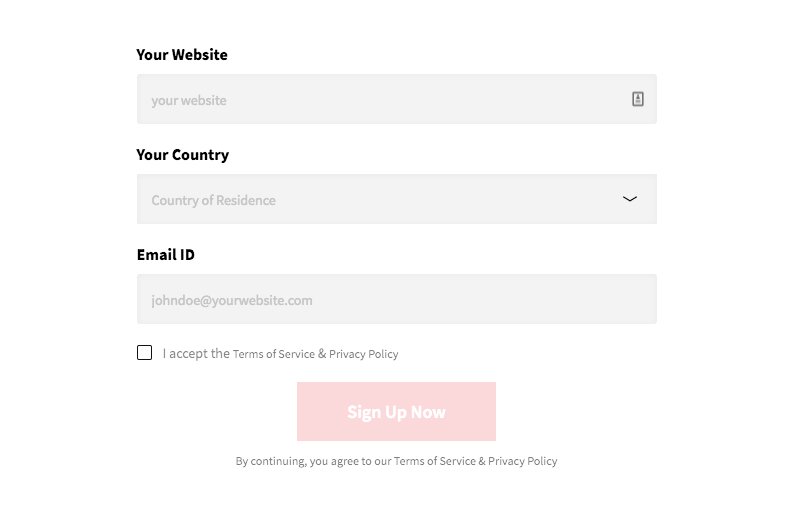
    Unirse es bastante sencillo. De hecho, el formulario de la página de registro tiene sólo tres campos.

    Registro de red de medios

    No hay nada más fácil que eso.

    Después de enviar el formulario, verificará su dirección de correo electrónico y, con suerte, recibirá un correo electrónico al día siguiente felicitándolo por su aprobación.

    Una vez que haya sido aprobado, podrá crear sus anuncios.

    Crea tu primer anuncio

    Crear anuncios en el panel de Media.net es simple.

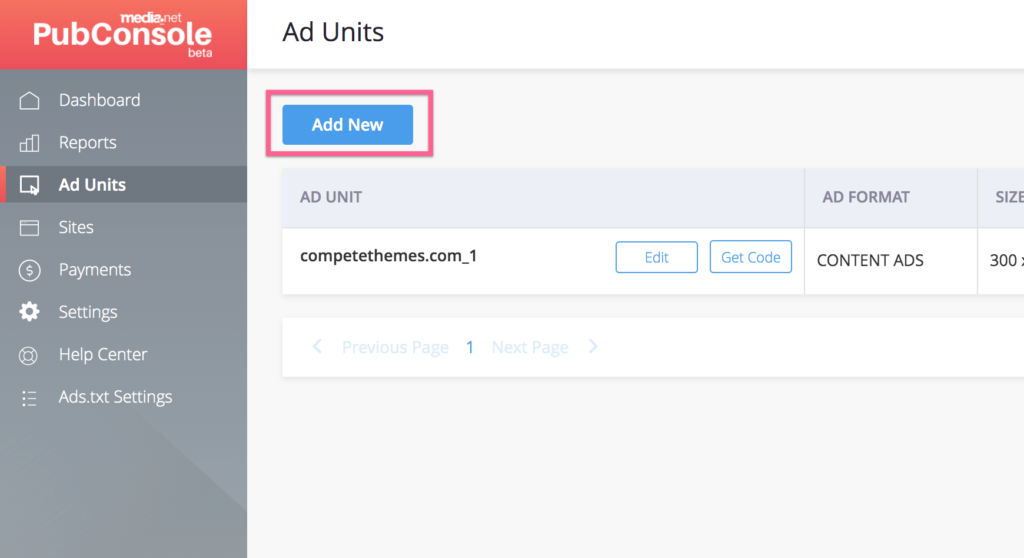
    Inicie sesión en su cuenta, visite el Bloques de anuncios menú y luego haga clic en el Agregar nuevo botón que aparece en la parte superior.

    Agregar nuevo anuncio
    Puedes crear tantos bloques de anuncios como quieras.

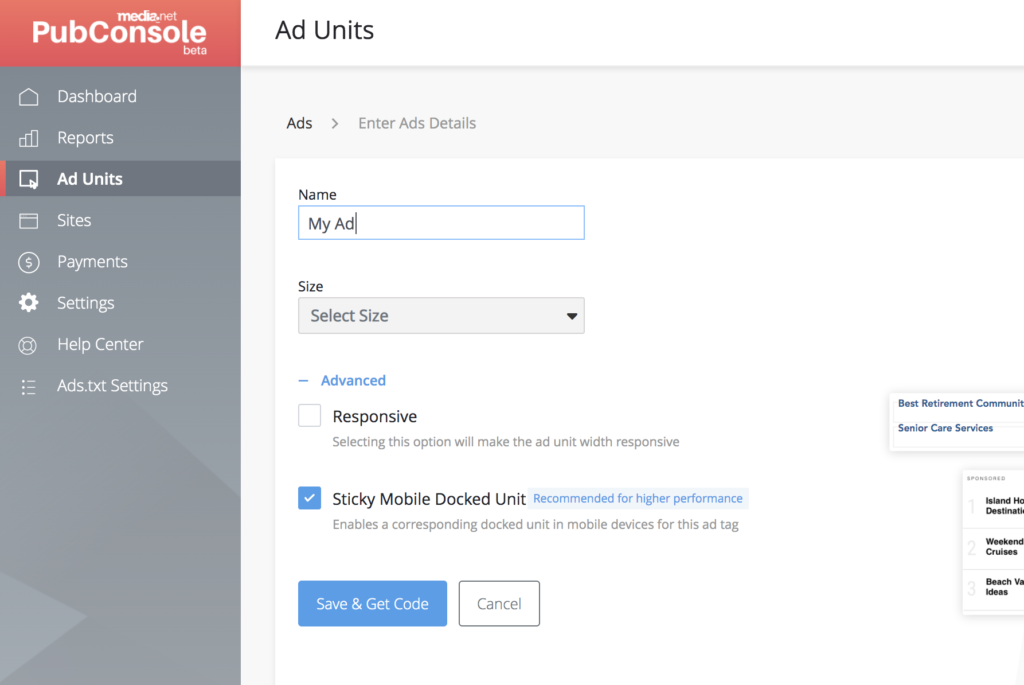
    Serás llevado a la página de creación de anuncios que se ve así:

    Crear anuncio
    Como puede ver, sólo hay unas pocas opciones para configurar.

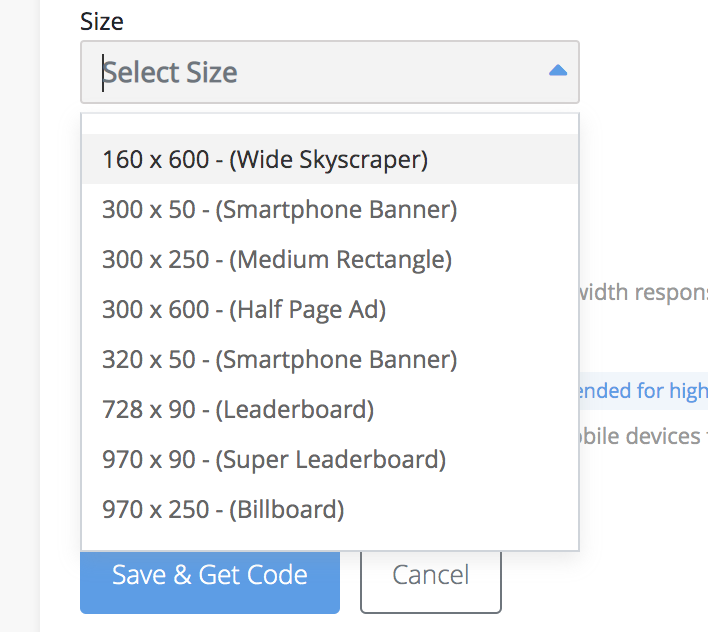
    Comience nombrando su anuncio y luego seleccione un tamaño. Estas son las distintas opciones de tamaño disponibles:

    Tamaños de anuncios

    Si ya sabes dónde vas a colocar tu anuncio, selecciona el tamaño correspondiente, pero si no, no te preocupes. Aprenderá cómo insertar anuncios en su sitio de WordPress en la siguiente parte de este tutorial.

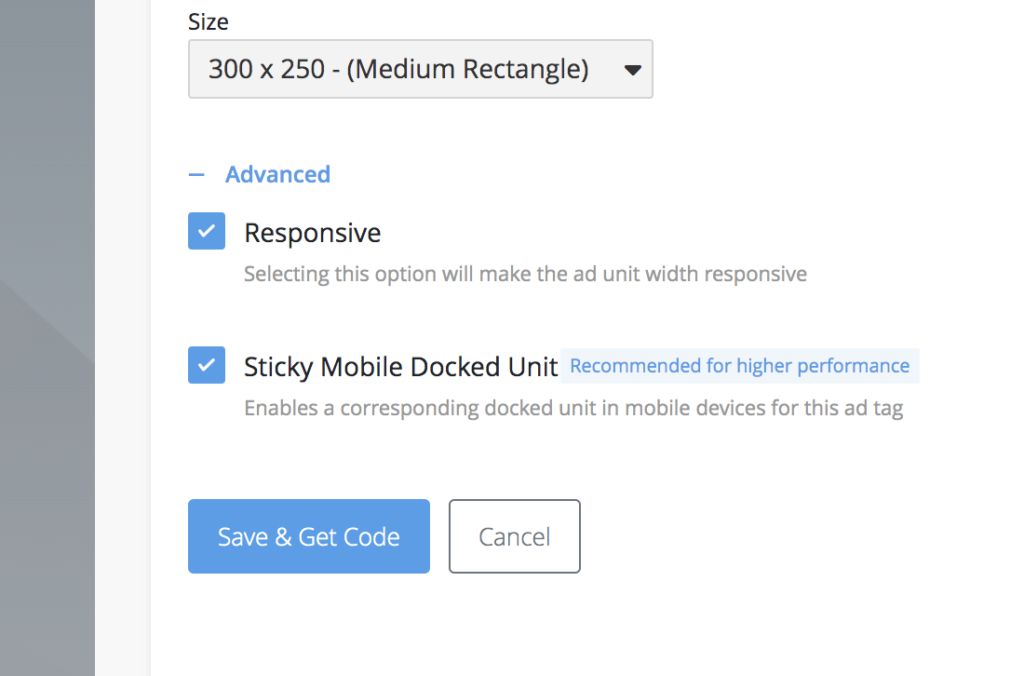
    Una vez que hayas seleccionado una talla, lo mejor es comprobar la Sensible para que el anuncio pueda cambiar de tamaño y adaptarse a la pantalla del visitante.

    Opciones avanzadas de anuncios

    También recomiendo dejar activado el anuncio fijo para móviles. Para los visitantes móviles, esto colocará un anuncio en la parte inferior de la pantalla que permanecerá allí mientras se desplazan hacia abajo en la página. Puedes desactivarlo más tarde si no te gusta, pero dado que puede mejorar enormemente el rendimiento de tu sitio, es una buena idea al menos probarlo.

    Con la configuración de anuncios completada, haga clic en Guardar y obtener código botón. Los fragmentos de código que vea se utilizarán para que el anuncio se muestre en su sitio web.

    Insertar los anuncios en su sitio

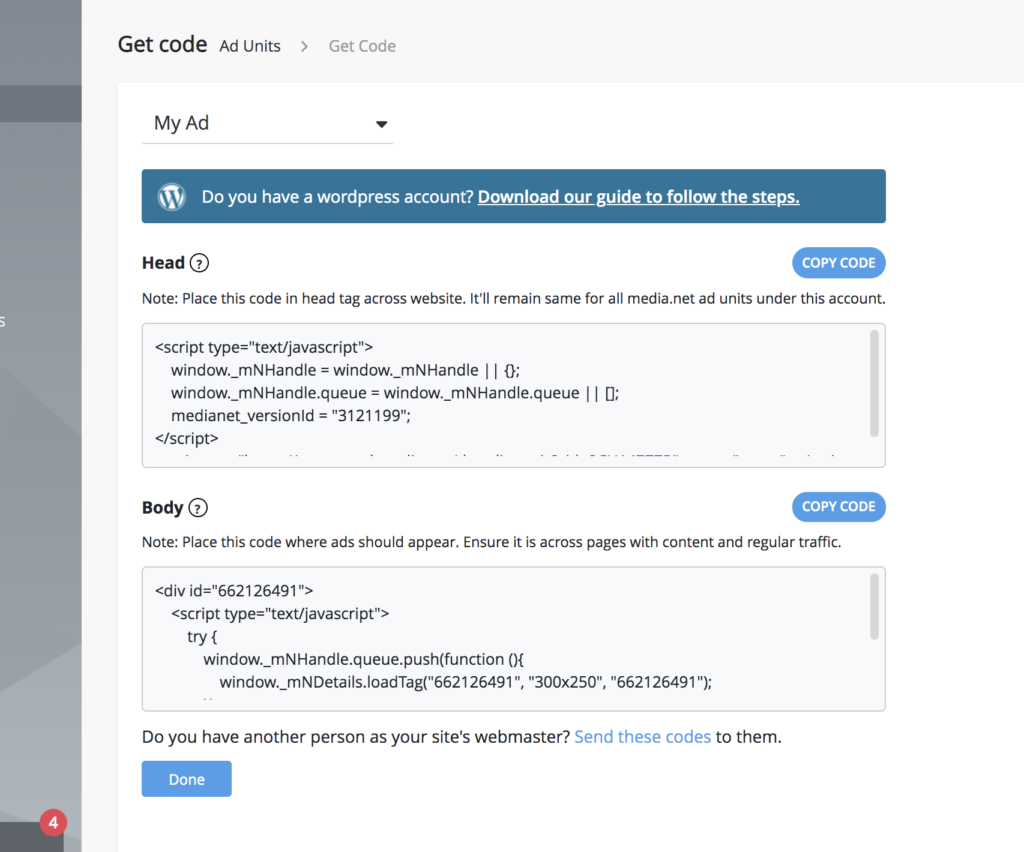
    La siguiente página se verá así:

    Códigos de anuncios

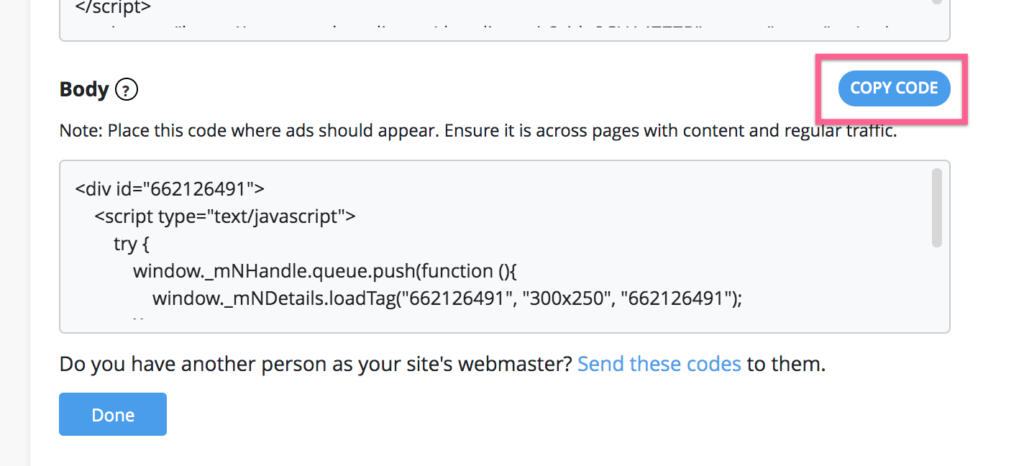
    Obtendrá dos fragmentos de código: uno para la cabeza y otro para el cuerpo. Debe copiar y pegar estos fragmentos en su sitio, lo cual puede hacer fácilmente con un complemento.

    Si bien hay muchos complementos disponibles para insertar anuncios, la mayoría de ellos son tremendamente complicados y tienen interfaces terribles. Mantendremos las cosas simples.

    Añade el código principal

    El código principal solo necesita agregarse una vez y básicamente conecta su sitio con Media.net. Mantendrás este código activo mientras publiques anuncios con Media.net.

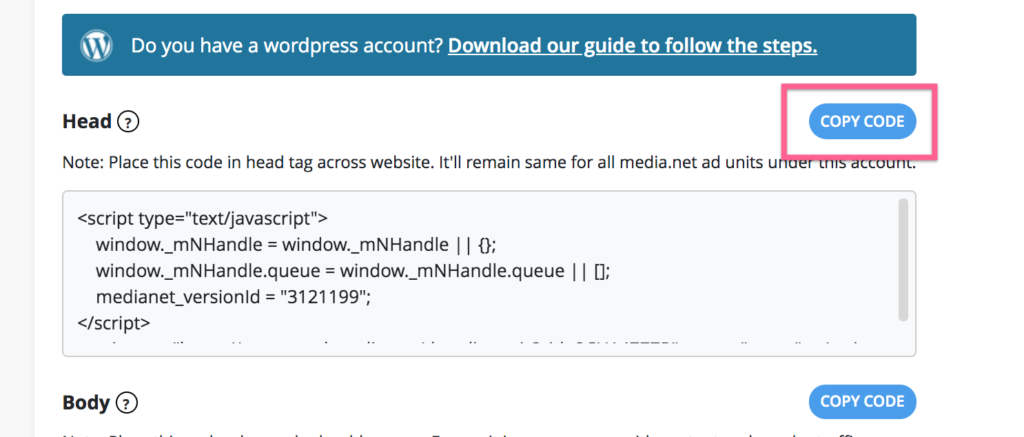
    Para agregar el código principal, comience haciendo clic en este botón para copiar el código a su portapapeles:

    Copiar código de cabezal

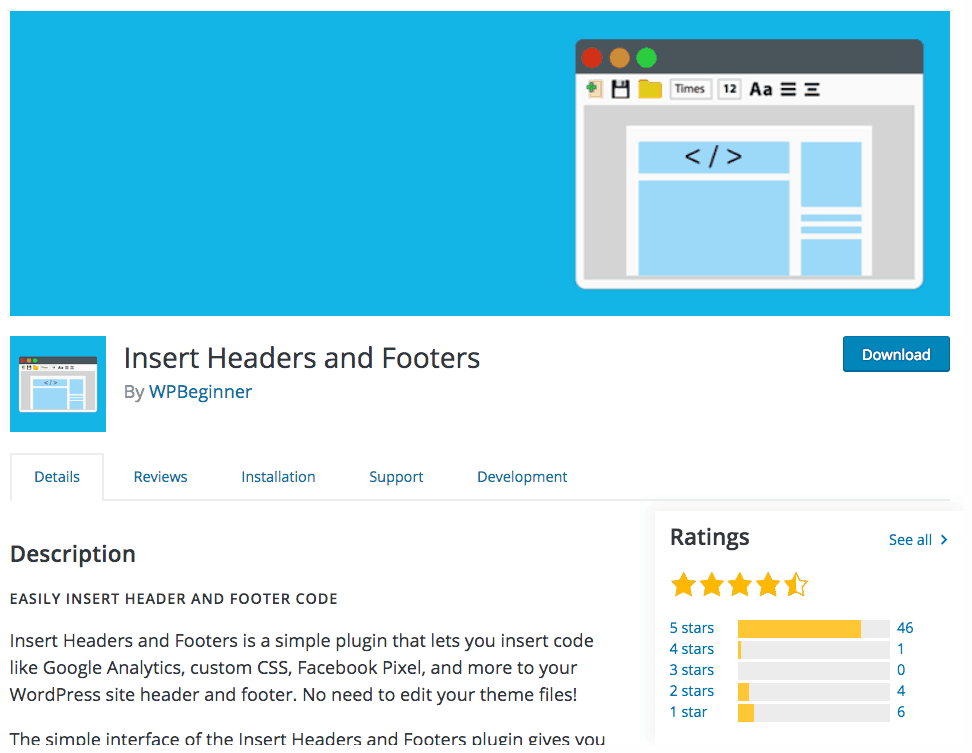
    A continuación, inicie sesión en su sitio de WordPress e instale un complemento simple llamado Insertar encabezados y pies de página.

    Insertar encabezados y pies de página

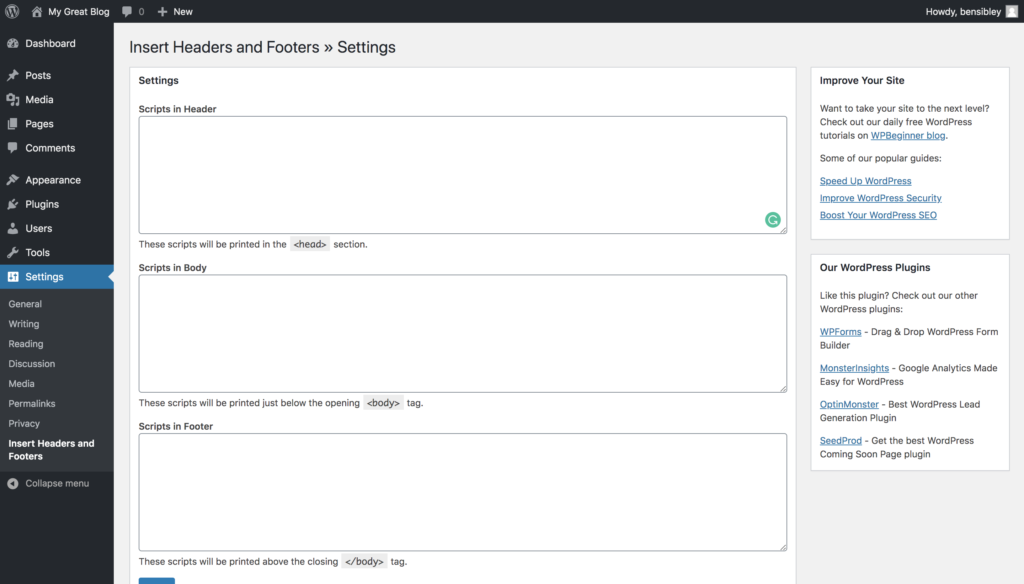
    Una vez que el complemento esté instalado, verá este nuevo menú disponible en Ajustes:

    Insertar guiones

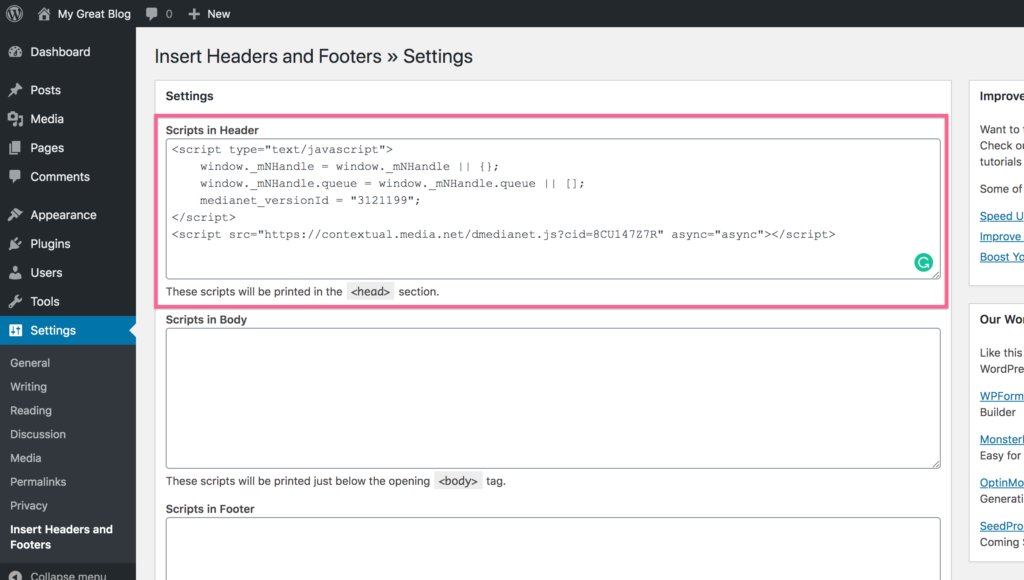
    Pegue el código del encabezado de Media.net en el primer cuadro llamado «Scripts en el encabezado».

    Guiones en el encabezado

    Una vez que guarde los cambios, el código se agregará en la sección principal de cada página de su sitio. ¡Dulce! Ya está a mitad de camino 🙂

    Ahora todo lo que queda es agregar el código del cuerpo.

    Consejo: nunca agregue el código directamente al archivo header.php de su tema. Un solo error puede dañar su sitio y sus cambios se anularán la próxima vez que actualice el tema.

    Añade el código del cuerpo

    «Cuerpo» es en realidad un mal nombre para esto. El Cuerpo El código es simplemente el anuncio código. En otras palabras, dondequiera que coloques este código, ahí es donde aparecerá el anuncio.

    Haga clic en este botón para copiar el código del anuncio:

    Copiar código del cuerpo

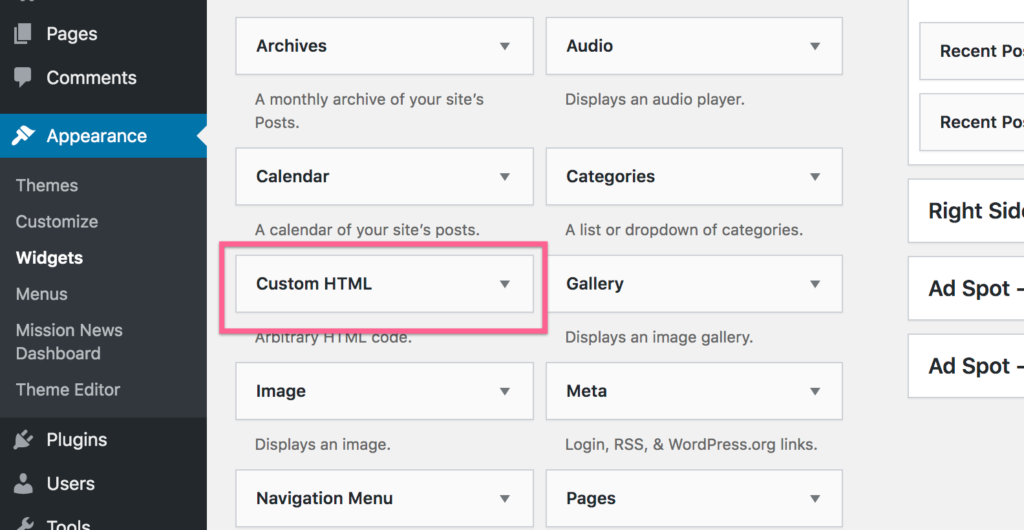
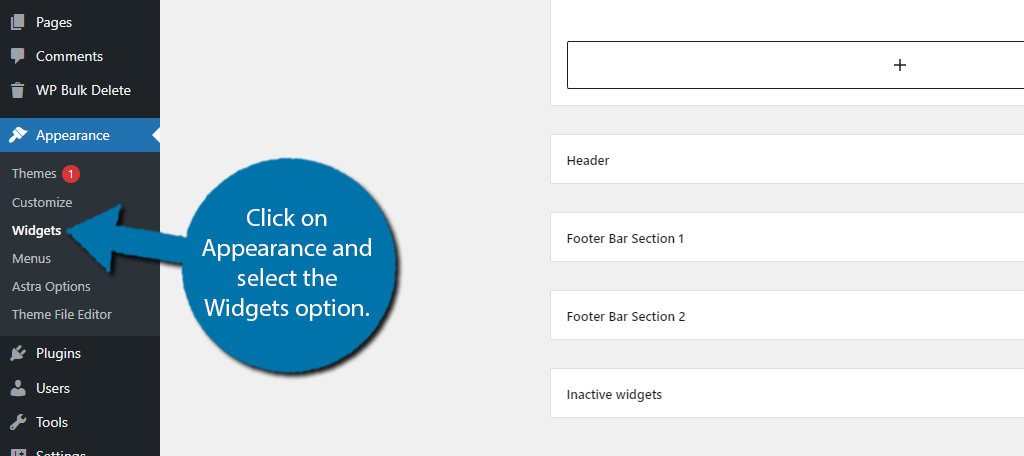
    La forma más sencilla de mostrar un anuncio en un sitio web de WordPress es utilizar el widget HTML personalizado.

    Dirígete al Apariencia > Widgets menú y verá el widget HTML personalizado en el lado izquierdo.

    Widget HTML personalizado

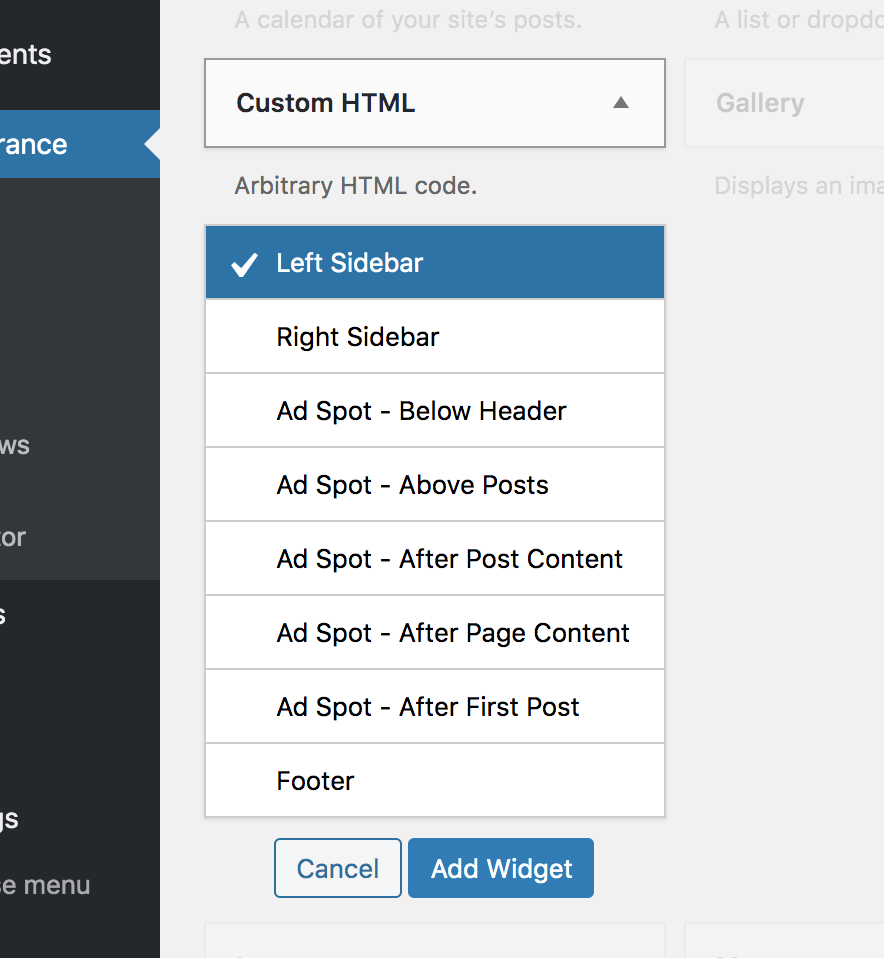
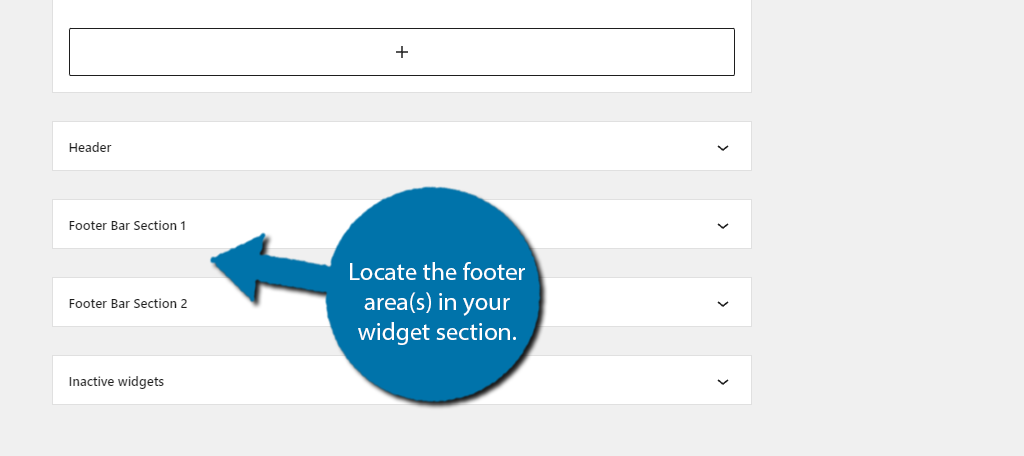
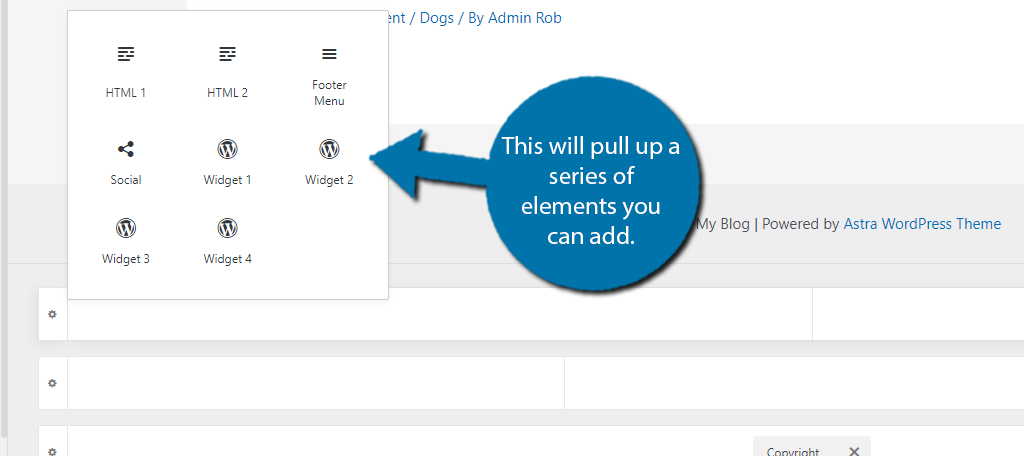
    Cuando haces clic en el widget, verás todas las áreas de widgets donde puedes agregarlo.

    Áreas de widgets disponibles

    En mi ejemplo, estoy usando el tema Mission News, por lo que ocho áreas de widgets diferentes pueden mostrar anuncios. Las áreas de widgets que tienes disponibles se basan en el tema que estás utilizando. Cualquier tema optimizado para anuncios le brindará muchas áreas de widgets para elegir.

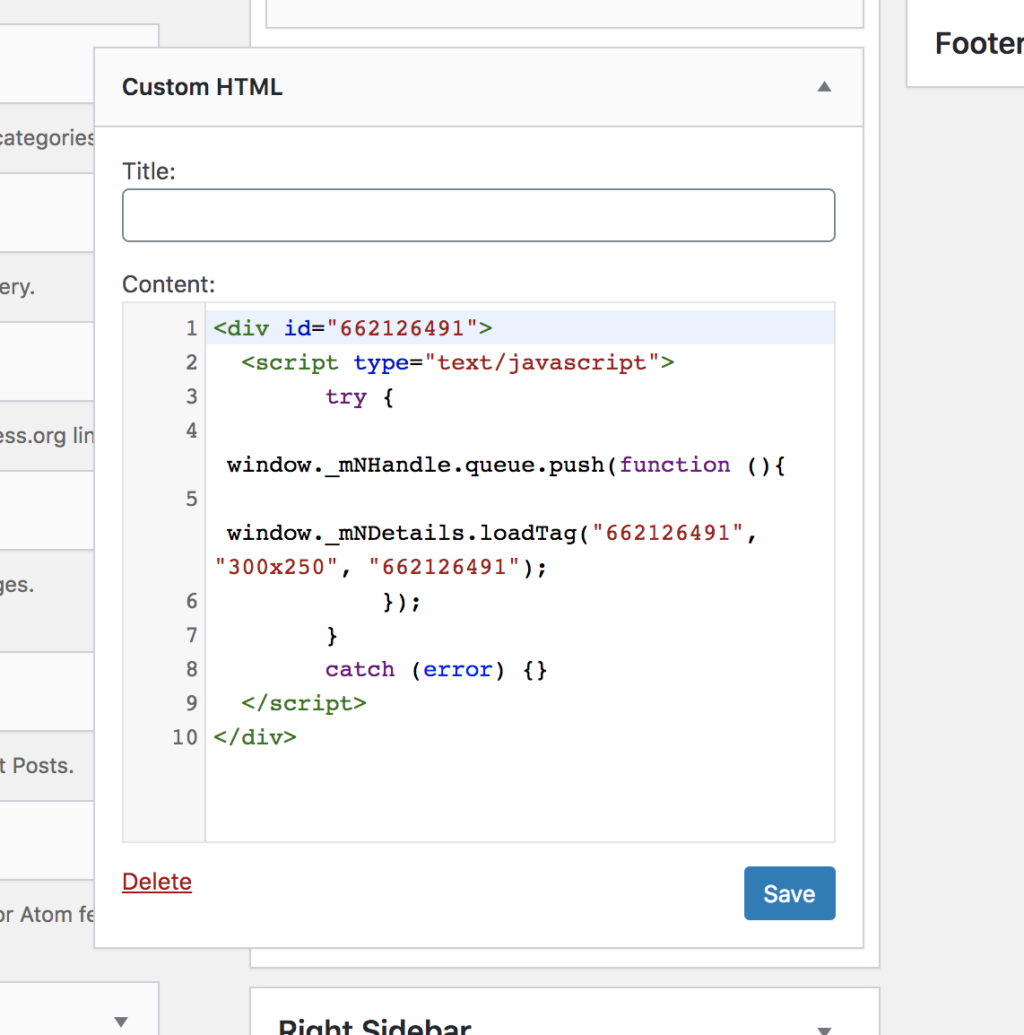
    Una vez que haya seleccionado el área del widget, el último paso es pegar el código del anuncio en el widget HTML personalizado.

    Código de widget insertado

    Haga clic en el Ahorrar en la parte inferior del widget y se activará en su sitio. Una vez hecho esto, Media.net comenzará a buscar anuncios para mostrar en su sitio.

    El anuncio estará vacío por un tiempo ya que es el primero. No te angusties por ello. Déjelo así y cuando vuelva a consultar más tarde, el bloque de anuncios debería estar completo.

    Esta es una implementación simple, pero es la forma más rápida y sencilla de comenzar con la publicidad. En solo unos pocos pasos, tendrá un anuncio funcional insertado en la barra lateral de cada página de su sitio.

    Dicho esto, existen algunas formas sencillas de mejorar su publicidad.

    Incluir más anuncios

    Es poco probable que un anuncio en la barra lateral le permita ganar una fortuna. Una forma sencilla de aumentar los ingresos de su sitio es incluir más anuncios.

    Para ello, puede volver a la bloque de anuncios menú en el panel de Media.net y cree bloques de anuncios adicionales allí. Luego puedes copiar el Cuerpo código para cada anuncio en un nuevo widget HTML personalizado en su sitio.

    Antes de apostar por varios anuncios, podría resultar beneficioso utilizar un Calculadora de ingresos por publicidad del sitio web para estimar las ganancias potenciales en función del tráfico de su sitio y la ubicación de los anuncios. Tenga en cuenta que Media.net tiene un límite de 3 anuncios por página, así que asegúrese de no exagerar.

    Si su tema no tiene una gran variedad de áreas de widgets, puede considerar un complemento como Insertador de anuncios. Si bien es más avanzado, te permitirá colocar anuncios en tu tema en lugares donde no hay áreas de widgets. Por ejemplo, podrás insertar anuncios entre publicaciones.

    Antes de concluir este tutorial, solo hay una cosa más que debes hacer.

    Sube el archivo ads.txt

    El archivo ads.txt es una forma de verificación. Garantiza a los anunciantes que el sitio web correcto muestre sus anuncios y no los falsifique de ninguna manera.

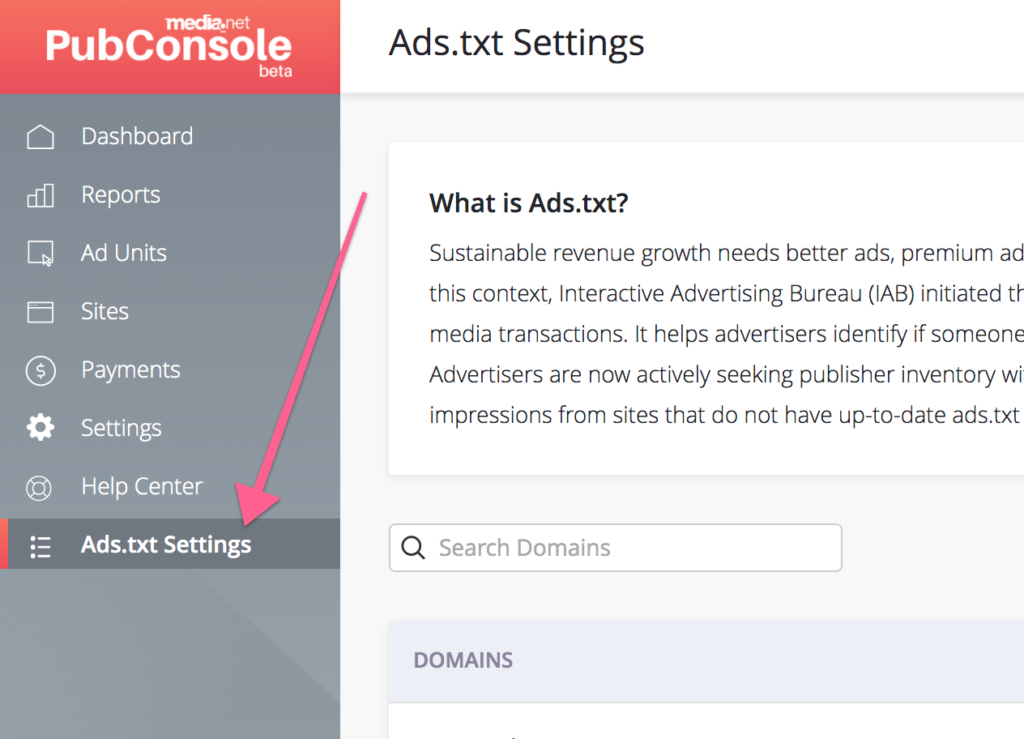
    Media.net lo hace fácil proporcionándole el archivo ads.txt en su panel de control en el Configuración de anuncios.txt menú.

    Menú de texto de anuncios

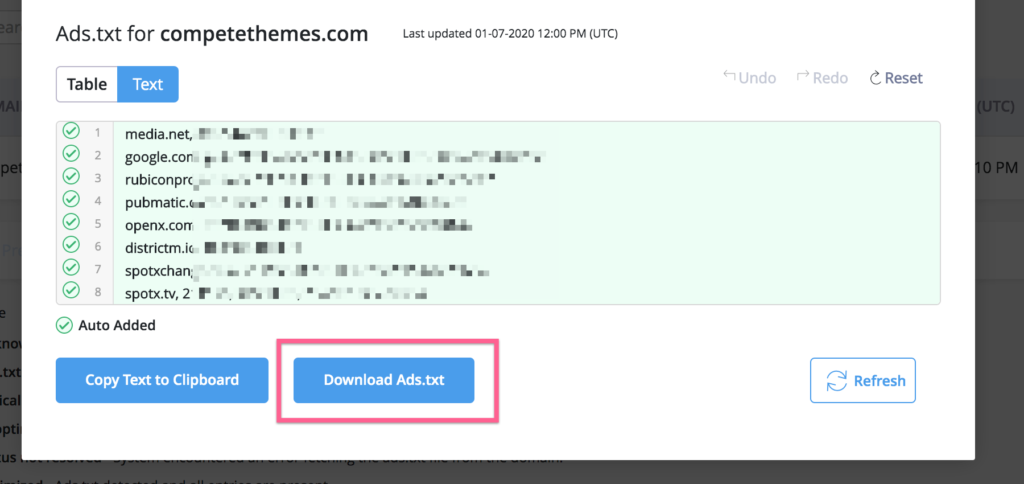
    Cada uno de sus dominios tendrá su propio archivo ads.txt generado. Haga clic en el Vista junto a su dominio y verá una ventana emergente que incluye un botón de descarga para el archivo.

    Descargar texto de anuncios

    El último paso es subirlo al directorio raíz de su servidor. Si ha usado FTP antes, esto será pan comido. De lo contrario, siga mi tutorial de FTP para principiantes.

    Si no está seguro de lo que quiero decir con «directorio raíz», es la carpeta donde se almacenan todos los archivos de WordPress. Algunos servidores simplemente lo llamarán «wordpress», mientras que otros lo llamarán algo así como «público».

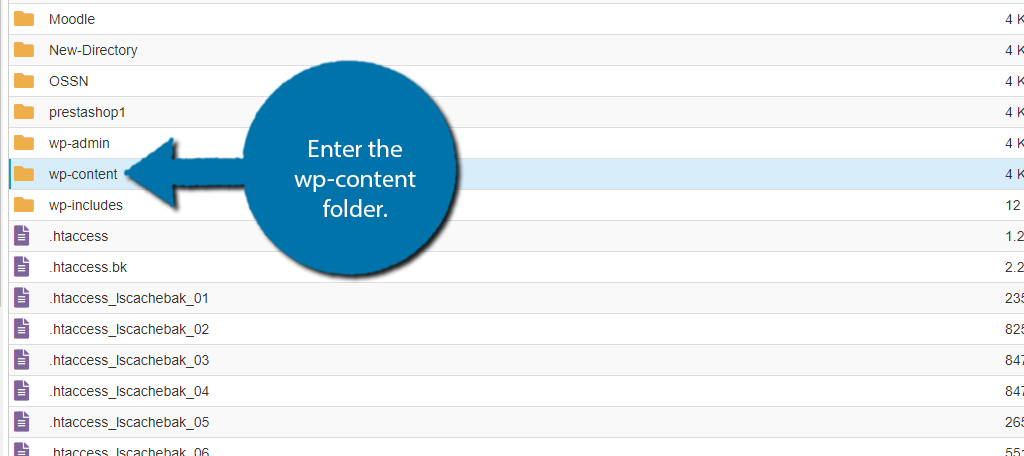
    Sabrás que estás en el directorio raíz cuando verá las carpetas “wp-admin”, “wp-content” y “wp-includes”. Ahí es donde desea cargar el archivo ads.txt.

    Con el código principal y el archivo ads.txt cargados, el proceso de configuración estará totalmente completo. En el futuro, podrá dedicar todo su tiempo a optimizar anuncios, aumentar su tráfico y observar cómo aumentan sus ganancias.

  • Cómo crear notificaciones de WooCommerce para ventas en vivo en su tienda

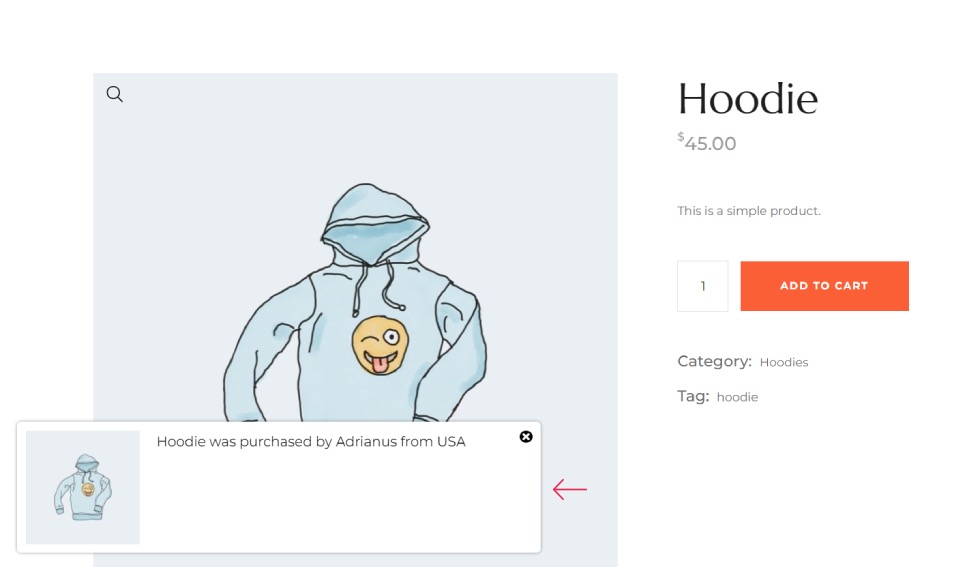
    Hay muchas estrategias que puede utilizar para impulsar las ventas en su sitio WooCommerce, como configurar envío gratuito o agregar cupones, por nombrar solo algunas. Pero entre todas esas estrategias, El uso de pruebas sociales podría ser fácilmente una de las mejores formas de atraer la atención de clientes potenciales.. Para ser más específico, al agregar notificaciones de WooCommerce en vivo a su sitio, puede informar fácilmente a sus visitantes sobre cualquier evento importante en su tienda en línea y mejorar efectivamente la credibilidad general de su negocio, lo que solo puede generar más ventas y conversiones a largo plazo. correr.


    Es por eso que esta vez hemos decidido hablar más sobre el efectividad del uso de notificaciones en vivo de WooCommerce en su tienda en línea. Luego, también te explicaremos cómo fácilmente agregar notificaciones de venta en vivo a su propio sitio WooCommerce, así que asegúrese de seguir leyendo.


    ¿Qué son las notificaciones de ventas en vivo y por qué debería agregarlas a su tienda WooCommerce?


    Como ya dijimos al principio, utilizar la prueba social es una excelente manera de aumentar la credibilidad en línea de su negocio. Esto puede incluir diferentes tipos de reseñas de productos, testimonios comerciales o, en nuestro caso, notificaciones en vivo relacionadas con sus productos.


    Ahora, cuando se trata de notificaciones en vivo, generalmente representan una ventana emergente que permite a sus visitantes conocer cualquier venta de nuevos productos que pueda tener en su sitio en ese mismo momento. La cuestión es que estas notificaciones pueden indicar a los usuarios que las personas realmente están comprando sus productos y también pueden ayudar a crear un sentido de urgencia. Como resultado, muchos usuarios no querrán perder la oportunidad de realizar su compra. Entonces, en última instancia, pueden motivarse a seguir adelante y comprar sus productos también.


    Además de informar a los visitantes sobre cualquier compra de productos en tiempo real, también puede utilizar estas notificaciones de WooCommerce para alertarlos cada vez que un cliente deja una calificación positiva, se suscribe a cualquiera de sus servicios, etc. Todas estas notificaciones sólo puede contribuir a la reputación de su marca y puede ayudarle a aumentar sus ventas y conversiones.por lo que te recomendamos encarecidamente que apliques esta estrategia a tu tienda WooCommerce.


    Dicho todo esto, veamos cómo puedes configurar fácilmente notificaciones de WooCommerce en vivo en tu propia tienda de comercio electrónico con un complemento.


    ,

    Creación de notificaciones de WooCommerce de ventas en vivo con un complemento

    El complemento que usaremos para mostrar notificaciones de ventas en vivo es Notificación de ventas en vivo/ventas falsas (nombre completo “Notificación de ventas en vivo para WooCommerce, Notificación de ventas falsas para WooCommerce, Notificación de ventas recientes para WooCommerce”). Como podemos ver por su nombre, se trata de un complemento diseñado para impulsar las ventas mediante notificaciones incluso cuando la tienda no tiene tantas ventas para destacar. Le ofrece dos opciones: enviar notificaciones emergentes sobre ventas originales en vivo y ventas virtuales, que es una forma más agradable de decir «ventas falsas». Si opta por ventas falsas, sus visitantes recibirán notificaciones de que un artículo acaba de venderse aunque no sea así y, con suerte, les incitará a comprar algo ellos mismos, por los motivos que comentamos anteriormente (prueba social, FOMO, etc.) .


    Ahora bien, si no se siente cómodo mintiéndoles a sus visitantes y clientes potenciales, obviamente no es necesario que lo haga. El complemento se puede configurar para que muestre notificaciones sobre ventas reales únicamente. Sin embargo, ten en cuenta que si tu tienda no tiene una frecuencia de ventas alta en promedio, las notificaciones de ventas reales pueden no ser tan útiles.


    Para comenzar, primero debe descargar, instalar y activar el complemento. Puede buscarlo por nombre en la sección de complementos de su panel de WordPress o descargarlo de wordpress.org y luego cargarlo.


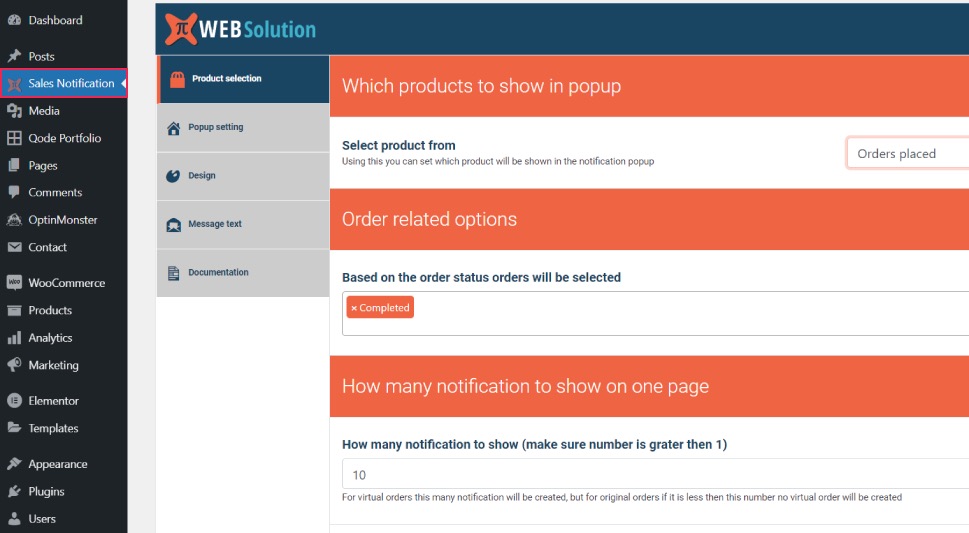
    Después de instalar el complemento, aparecerá en el menú del panel izquierdo. Antes de comenzar a usarlo, debes configurar sus ajustes.

     
    Notificación de ventas
     

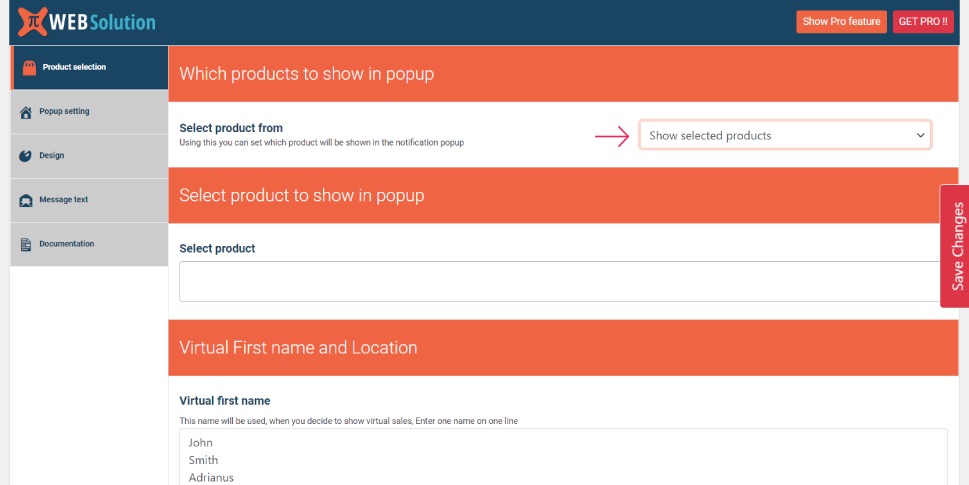
    Lo primero que hay que configurar es el Selección de producto. Aquí puede especificar de dónde desea seleccionar los productos. Para recibir notificaciones sobre pedidos y ventas reales, seleccione Pedidos realizados. En el Opciones relacionadas con el pedido puede especificar el estado del pedido del que desea mostrar notificaciones. Pueden ser solo los pedidos completados, pero también pueden incluir pedidos pendientes de pago, procesados, en espera, completados, incluso cancelados, reembolsados ​​y fallidos. Aquí también establecerá cuántas notificaciones mostrar por página. El número que establezcas es sólo para pedidos virtuales. Con los reales, el número representará el número de pedidos reales realizados, y si ese número es menor que el número especificado en este campo, el complemento no agregará pedidos virtuales para sumar el número.


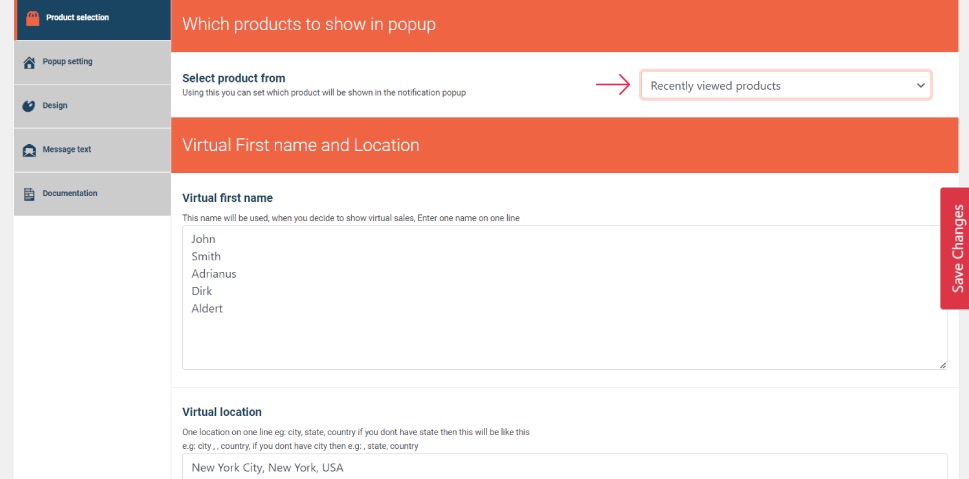
    A continuación, si desea configurar pedidos virtuales (pedidos falsos), seleccione Productos vistos recientemente.

     
    productos vistos recientemente
     

    Aquí puede configurar los nombres virtuales que desea que se muestren en la notificación. Estos nombres representarán al cliente que “compró” el artículo. También puede especificar la ubicación, de modo que la ventana emergente muestre, por ejemplo, «John de Colorado».


    También puede configurar el producto para que se muestre en la ventana emergente. En el campo Seleccionar producto, elija uno de sus artículos del menú desplegable o escriba su nombre. Nuevamente, puede configurar el nombre y la ubicación virtuales, así como la cantidad de notificaciones por página.

     
    Mostrar productos relacionados
     

    La última opción, Mostrar producto de la categoría seleccionadahace un trabajo similar: le permite elegir una categoría de productos para mostrar en la notificación.


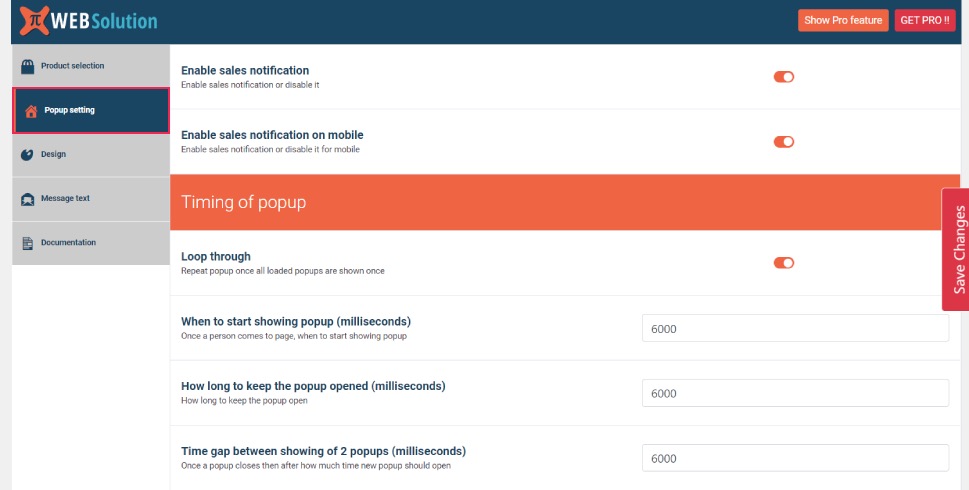
    Una vez que haya configurado la selección de productos, es hora de configurar la ventana emergente. Haga clic en Configuración de ventana emergente. Lo primero que debe hacer es verificar si las notificaciones están habilitadas (que lo están de manera predeterminada, pero no está de más volver a verificar. Aquí puede configurar si desea que las notificaciones se muestren también en dispositivos móviles. Muchas tiendas mantienen dispositivos móviles Notificaciones desactivadas, ya que tienden a dificultar la experiencia del usuario en pantallas más pequeñas.

     
    Configuración emergente
     

    Esta sección también le permite configurar el momento y la duración de la ventana emergente. Recomendamos mantener la configuración predeterminada. El Recorrido en bucle La opción, cuando está habilitada, hace que su primera ventana emergente aparezca nuevamente una vez que se hayan mostrado todas las demás notificaciones emergentes.


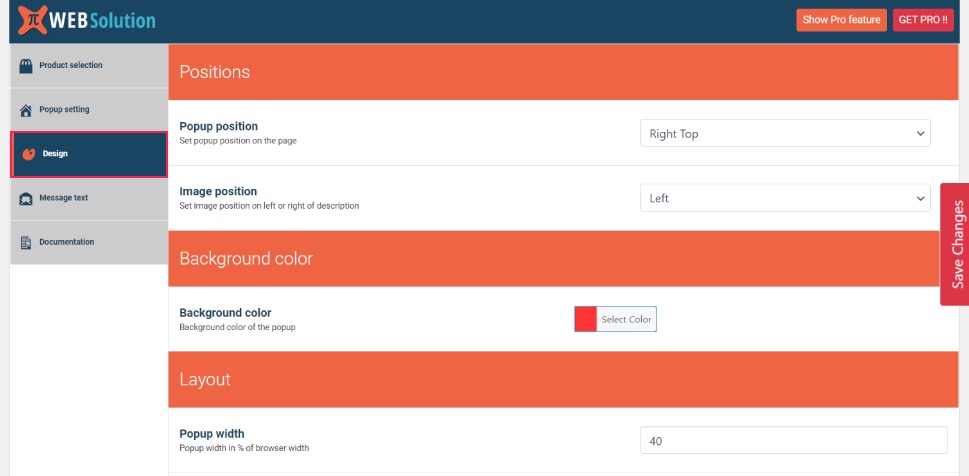
    A continuación tenemos el Diseño opciones. Úselos para establecer la posición de la ventana emergente (abajo a la izquierda, abajo a la derecha, arriba a la izquierda, arriba a la derecha), la posición de la imagen, el color de fondo de la ventana emergente, el diseño de la ventana emergente (ancho, ancho de la imagen, bordes, espaciado, enlace al producto). ). También puedes configurar el botón de cerrar o cargar tu propio ícono para ese propósito. Es aquí donde también configurará la alerta de audio. Sin embargo, tenga en cuenta que el sonido dependerá de los permisos del usuario y de la configuración del navegador (muchos usuarios activan los sonidos de notificación en su navegador).

     
    Diseño
     

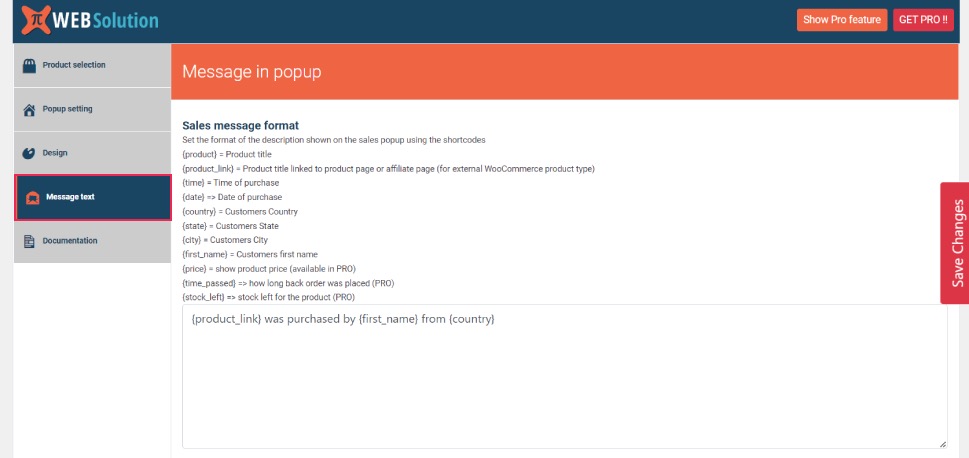
    En el Mensaje de texto , puede personalizar el mensaje predeterminado de la notificación. Tenga en cuenta que el texto entre paréntesis (enlace del producto, nombre, ubicación) no debe cambiarse, ya que se extraen automáticamente. Puede personalizar el texto intermedio o agregar más texto si lo desea.

     
    Mensaje de texto
     

    Aquí también puede personalizar el tamaño de fuente, el peso de la fuente, los colores, etc.


    Y eso es básicamente todo. Después de dejar la mayoría de las opciones predeterminadas y usar un producto ficticio, nuestra notificación de venta en vivo se ve así:

     
    Surgir
     

    Su ventana emergente, por supuesto, será diferente después de personalizar todo a su gusto y configurar la selección de productos de la manera que más le convenga.


    ,

    En conclusión

    Agregar notificaciones de ventas en vivo a su sitio WooCommerce solo puede ayudar a mejorar la credibilidad de su tienda en línea y aumentar sus ventas. Le sugerimos que intente utilizar el complemento de notificación de ventas en vivo/ventas falsas para crear, personalizar y ventanas emergentes en sus páginas de forma rápida y sin esfuerzo. El complemento no solo es extremadamente liviano y fácil de usar, sino que también viene con todas las opciones que puedas necesitar para personalizar completamente el aspecto de tus notificaciones según tus necesidades específicas. Le recomendamos que siga adelante y comience el proceso de hacer que su negocio en línea parezca lo suficientemente confiable como para convertir a los nuevos visitantes de su sitio en compradores reales.

  • 18 estrategias inteligentes de recomendación de productos que puede implementar

    Esta publicación de blog analiza varias estrategias para implementar recomendaciones en diferentes páginas de una tienda de comercio electrónico en línea. También menciona las herramientas que puede utilizar para implementar cada recomendación.

    La recomendación de productos, en términos simples, es un sistema que filtra los productos que a sus clientes les interesarían o les gustaría comprar.

    Recomendar productos para aumentar las ventas no es un concepto nuevo; era el deber dedicado de los dependientes de las tiendas físicas. Pero las recomendaciones de productos han avanzado mucho desde entonces.

    Sugerir productos en un entorno online es completamente diferente al de una tienda offline. No existe un sistema inteligente para identificar las necesidades de sus clientes y sugerir productos basados ​​en ellas.

    Sin embargo, puedes contrarrestar esto implementando diferentes tipos de recomendaciones en la tienda. Veámoslos en detalle aquí.

    ¿Por qué son relevantes las recomendaciones de productos?

    56% de los compradores en línea tienen más probabilidades de regresar a un sitio que recomienda productos.

    El objetivo de las recomendaciones de productos es ofrecer experiencias personalizadas a sus clientes. Ayudar a sus clientes podría fomentar una relación sana con su tienda.

    Vamos a motivarnos mirando un ejemplo: YouTube.

    A menudo siento que mis recomendaciones de YouTube me entienden mejor que yo mismo. La aplicación simplemente me sugiere las cosas que me interesan, ¡cosas que ni siquiera sabía que hacía! Este es el sistema de recomendación de IA de YouTube en todo su esplendor.

    Esta relación entre la herramienta y sus consumidores crea un vínculo de confianza que mantendrá a los consumidores comprometidos y leales a la plataforma. Aunque las ventas son su objetivo inmediato, debe definir esta generación de relaciones como el objetivo final del sistema de recomendación de productos que planea configurar en su sitio web.

    Además, ¡un sistema de recomendación de este tipo le ayudaría a vender más!

    Ventajas de un sistema de recomendación en comercio electrónico

    Las recomendaciones de productos se están convirtiendo ahora en una parte integral del comercio electrónico. una encuesta por acento descubrió que es más probable que el 91% de los consumidores compren en una tienda que ofrece ofertas y recomendaciones relevantes.

    # Una razón principal detrás del éxito de los sistemas de recomendación es que los clientes prefieren una experiencia personalizada. Se sienten más valorados y cómodos si sienten que la tienda satisface sus necesidades. La personalización debe estar en el frente y en el centro de tu tienda.

    # Es más fácil retener a los clientes actuales que adquirir nuevos – tanto en términos de esfuerzos financieros como de marketing. Las recomendaciones pueden hacer que sus clientes compren más, contribuyendo al aumento del valor promedio del pedido (AOV).

    # Otra gran ventaja de un sistema de recomendación de productos es que ayuda a sus clientes. les ayuda reducir el tiempo total de navegación para encontrar productos e incluso les ayuda a identificar los productos más adecuados para ellos.

    # Con los sistemas de recomendación, puedes Analizar el comportamiento del cliente en la tienda y generar recomendaciones en tiempo real.. El ejemplo más famoso de esto es Amazon, que aumentó sus ingresos en un 29% con la ayuda de un motor de recomendación.

    # Un sistema de recomendación de productos en línea es más ventajoso que su contraparte fuera de línea desde una «perspectiva parcial». Eso es, una recomendación generada automáticamente es imparcial. Por ejemplo, un vendedor podría no estar interesado en atender a algunos clientes; esa es la naturaleza humana. Sin embargo, un motor de recomendación de productos generará recomendaciones basadas en la tienda y el historial del usuario sin sesgos.

    ¿Qué es un motor de recomendación de productos?

    Un motor de recomendación de productos es una herramienta que hace que su experiencia de compra en línea sea más personalizada al brindar recomendaciones basadas en su comportamiento de compra. Analiza aspectos como su perfil, lo que navega y lo que ha comprado antes para sugerir productos que podrían gustarle. Estos motores utilizan tecnología inteligente para aprender y mejorar sus recomendaciones constantemente.

    No solo consideran lo que usted hace en el sitio web, sino que también analizan otras cosas, como cómo compra en las tiendas, su ubicación e incluso sus correos electrónicos. Esto les ayuda a comprender mejor lo que usted prefiere y lo que podría interesarle.

    Las recomendaciones de productos son realmente poderosas. Por ejemplo, Amazon, una gran tienda en línea, realiza más de un tercio de sus ventas a partir de recomendaciones. Crear recomendaciones de productos WooCommerce en su tienda puede ayudarlo a aumentar sus ingresos netos.

    Estrategias comunes de recomendación de productos WooCommerce

    Colocar recomendaciones en los lugares correctos es tan importante como sugerir el producto correcto. Para que le resulte más fácil comprender dónde recomendar qué, categorizaremos las estrategias con respecto a su ubicación.

    Página de producto único

    Tendrá la vista completa de sus clientes una vez que ingresen a las páginas de productos de artículos individuales. Puede implementar los siguientes tipos de recomendaciones en dicha página.

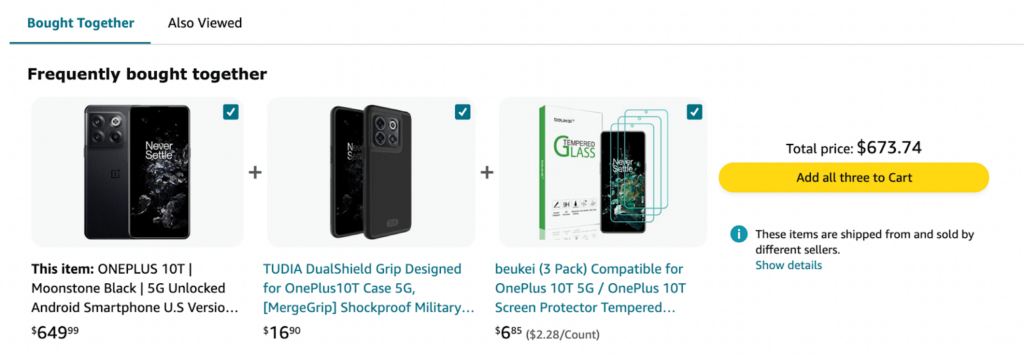
    frecuentemente compramos juntos

    Los productos que sus clientes compran frecuentemente con un artículo se denominan «Comprados juntos con frecuencia» (FBT). Por ejemplo, una solución para limpiar zapatos con zapatillas.

    «Los clientes que compraron este artículo también compraron» es otro título común de la sección de artículos que se compran juntos con frecuencia.

    WooCommerce se compra con frecuencia en conjunto
    Fuente: amazon.com
    Una técnica sencilla para acelerar la venta de productos que se compran juntos con frecuencia es ofrecer un descuento en el paquete FBT. Por ejemplo, 5% de descuento en el carrito al comprar la solución de limpieza de zapatos con la zapatilla.

    Completa el look

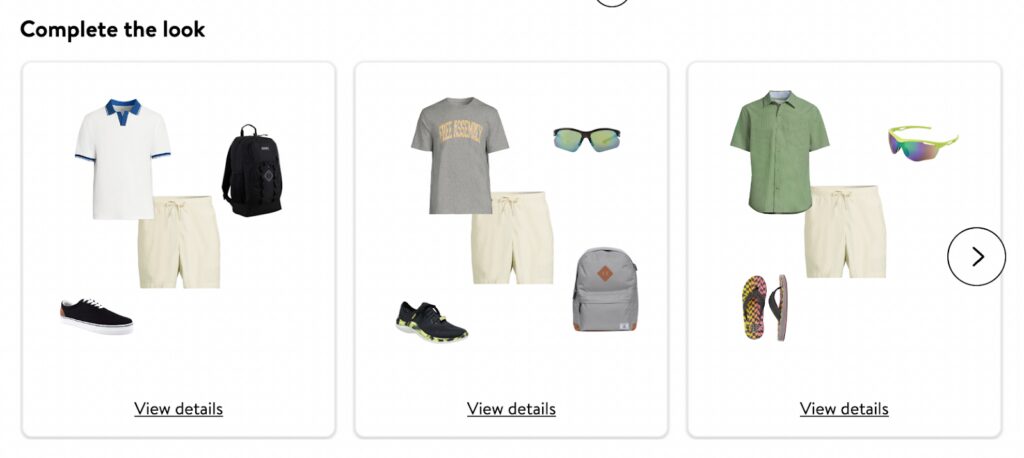
    «Dale estilo con» o «Completa el look» es una de las estrategias más comunes utilizadas por los minoristas de ropa. Estas recomendaciones están diseñadas de tal manera que a sus clientes les resulte fácil encontrar los productos que coincidan con el artículo que están buscando.

    Completa el look
    Fuente: bananarepublic.gap.com
    Esto reduce el tiempo neto de compra y también aumenta la satisfacción del cliente. Por ejemplo, camisetas y zapatos con pantalón. Lo ideal es seleccionar estos productos a mano.

    Estilo WooCommerce con sugerencia
    Fuente: wallmart.com
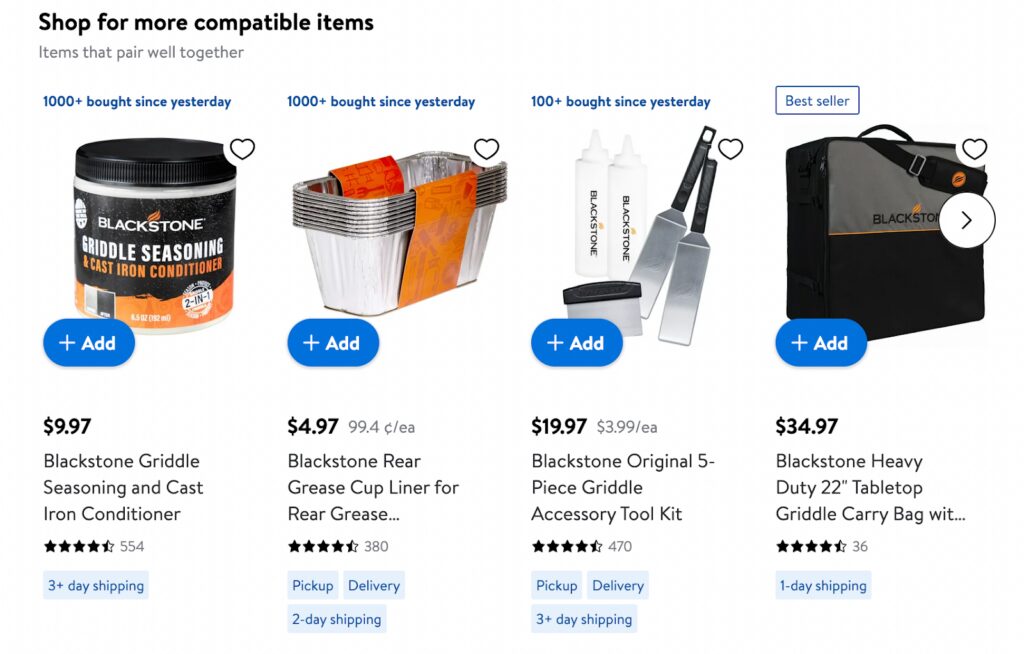
    Artículos que combinan bien

    Esta recomendación es similar a la ya mencionada ‘Completar el look’, pero para productos que no están basados ​​en la moda.

    Artículos que combinan bien
    Fuente: wallmart.com
    En este ejemplo, se agregan como sugerencias de productos los productos que son compatibles con una parrilla de hierro.

    Ventas adicionales

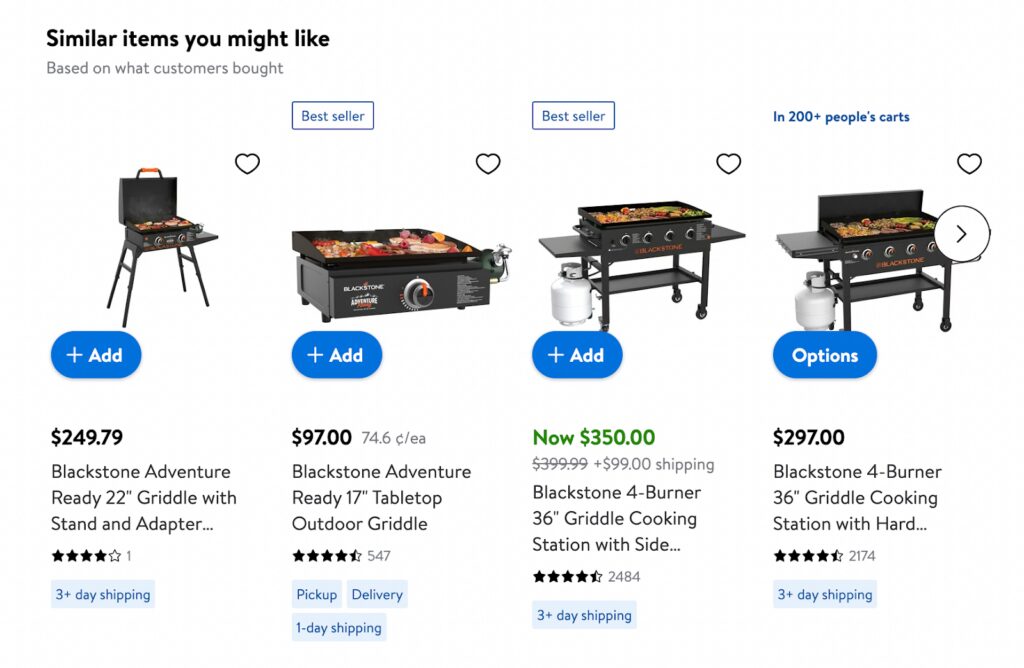
    Las ventas adicionales son recomendaciones en las que usted sugiere productos cuyo precio o valor es mayor que el artículo que sus clientes están buscando. Los artículos recomendados suelen ser similares al artículo actual.

    Puede tener la misma categoría, etiquetas o atributos, pero debería ofrecer más valor o ser más costoso que el artículo actual.

    Ventas adicionales en WooCommerce
    Fuente: wallmart.com
    Por ejemplo: Recomendar parrillas para exteriores con más funcionalidades o precios que la parrilla que los clientes están mirando actualmente.

    Productos con descuento

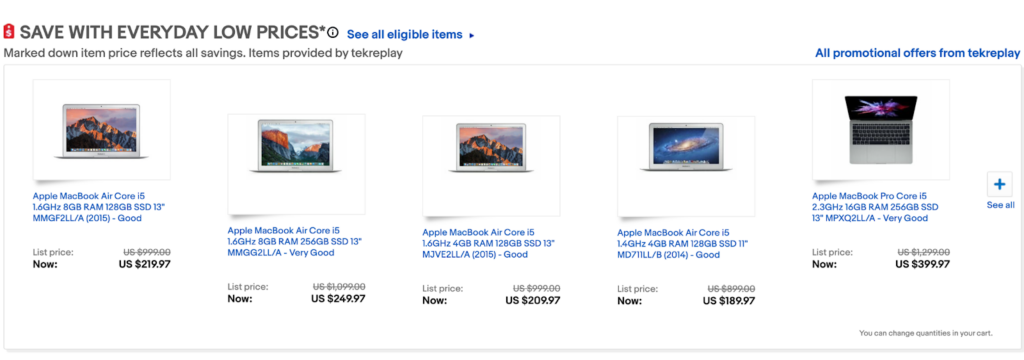
    Muestre productos similares a los productos vistos actualmente, pero que están disponibles con descuento. Por ejemplo: recomiende computadoras portátiles con ligeras variaciones en las especificaciones para ayudar a identificar las opciones disponibles sin problemas.

    Productos con descuento
    Fuente: ebay.com
    Mostrar productos que actualmente tienen ofertas como tal recomendación podría garantizar las ventas.

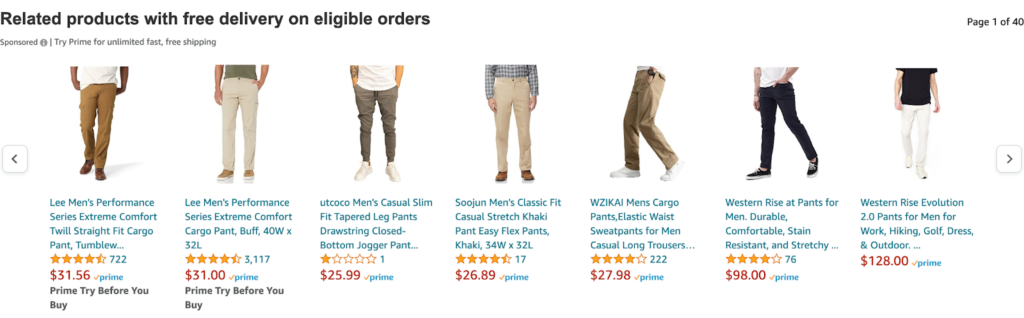
    Productos relacionados

    Los productos relacionados son productos cuyas funcionalidades y precios se aproximan al producto que se está viendo actualmente. Por ejemplo, recomiende diferentes variedades de pantalones a los usuarios que busquen pantalones.

    Productos relacionados
    Fuente: amazon.com
    Las sugerencias de productos relacionados se pueden configurar según la categoría, las etiquetas o los atributos. Puede elegir el factor relacionado para su tienda según sus requisitos.

    Página de categoría

    Las páginas de categorías son una de las páginas más visitadas en todos los sitios de comercio electrónico. Es donde podrás encontrar todos los productos que te puedan gustar a la vez. Por ejemplo, para comprar una prenda de vestir para una amiga, primero iríamos al Femenino > Ropa categoría.

    Veamos las recomendaciones que se pueden implementar en la página de categorías de su tienda.

    Productos Destacados

    Normalmente haces una lista de productos destacados con los artículos que quieres destacar. Agregar estos productos en la parte superior de la página de su categoría le ayudará a atraer más atención hacia ellos.

    Productos Destacados
    Fuente: kyliecosmetics.com
    Aquí, en este ejemplo, seguro que nadie se quedará sin ver los productos de la colección ‘Kylie’s shiny glam’.

    Los más vendidos

    Los más vendidos son los productos que más se venden en tu tienda. Una etiqueta de best seller en su producto actúa como prueba social y brinda a los usuarios la confianza que necesitan para comprarlo.

    Identificar los más vendidos según las categorías y mostrarlos en las páginas de categorías es una de las mejores técnicas de recomendación de productos.

    Los más vendidos
    Fuente: bananarepublic.gap.com

    Además de esto, también puede agregar una página de best seller separada en su sitio web. Esto permitiría a sus clientes identificar todos los productos más vendidos (independientemente de sus categorías) en una ubicación de su tienda.

    Los más valorados

    Los productos mejor valorados son los que más han satisfecho a sus clientes. Las críticas positivas que haya adquirido el producto actuarían como prueba social y ayudarían a venderlo más fácilmente.

    Los más valorados
    Fuente: netflix.com

    Mostrar dichos productos en su página de categorías seguramente generará más ventas para dichos productos.

    Tendencias

    Puede agregar una sección de este tipo para mostrar los productos que son más populares en ese período de tiempo. Por ejemplo, ropa térmica durante el invierno.

    Esto se puede identificar en función del historial de compras de la tienda durante un período de tiempo específico.

    Tendencias
    Fuente: www.target.com

    Página de la tienda

    Los siguientes tipos de recomendaciones de productos se pueden configurar en la página de su tienda de comercio electrónico para mejorar las ventas.

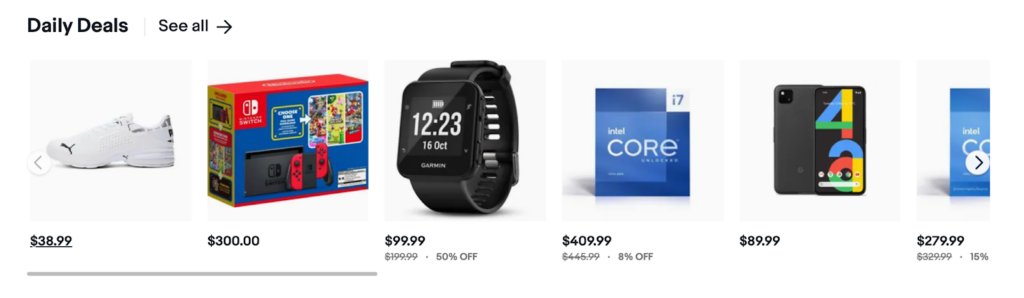
    Ofertas Diarias

    Presenta productos diariamente y muéstralos en la parte superior de la página de tu tienda. Esto puede mejorar las cifras de ventas netas. Los usuarios que lleguen a esta página no se perderán las ofertas.

    Ofertas Diarias
    Fuente: ebay.com

    Los recién llegados

    La frescura de los productos es un criterio importante a la hora de contemplar la compra de un pr producto. Puede potenciar los productos recién llegados a su tienda mostrándolos en la página de la tienda.

    Además, los recién llegados que pertenecen a una categoría específica se pueden agregar a la página de categoría correspondiente de la tienda.

    Los recién llegados
    Fuente: samsung.com

    Carrito y página de pago

    Las páginas del carrito y de pago son donde desea que sus clientes tomen decisiones rápidas. Recomendar productos que se venden al por menor a precios reducidos es ideal para esos lugares. Veamos los tipos de recomendaciones que puede implementar en el carrito y al finalizar la compra.

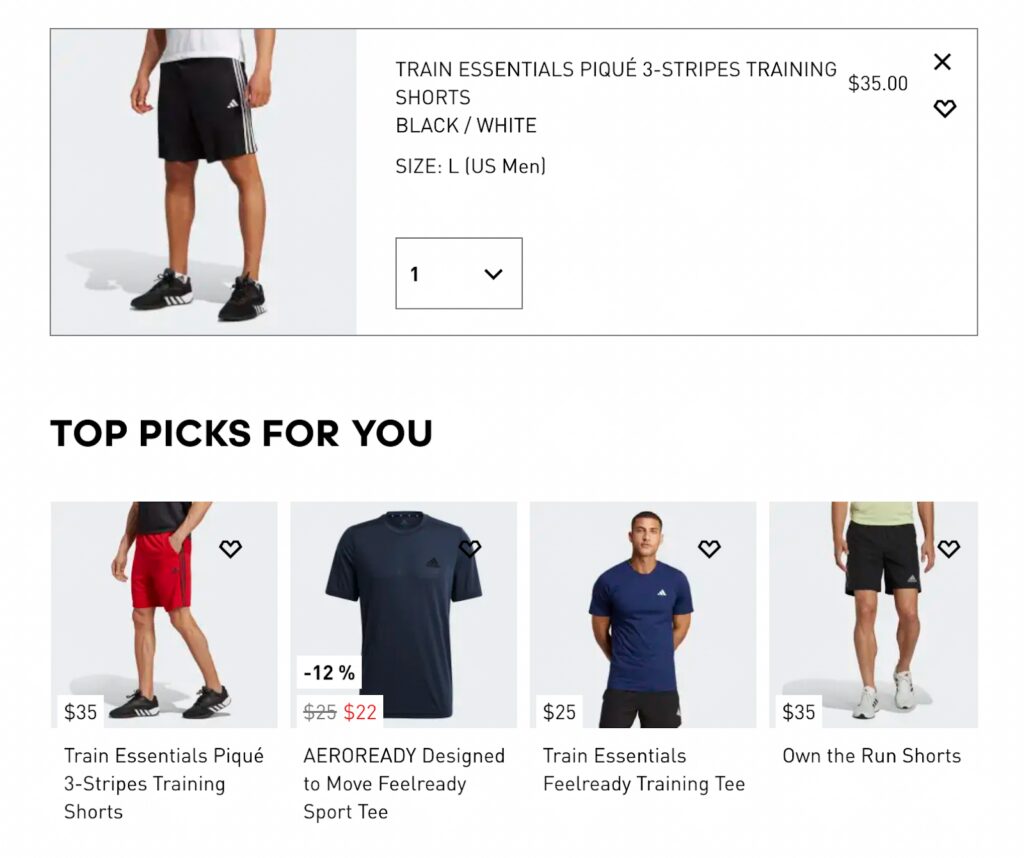
    Venta cruzada

    La venta cruzada es un tipo de recomendación en la que se sugieren alternativas para un producto. También pueden ser productos complementarios de un producto determinado.

    Por lo general, los precios de las recomendaciones de venta cruzada serían menores que los del producto en el carrito.

    Venta cruzada
    Fuente: adidas.com

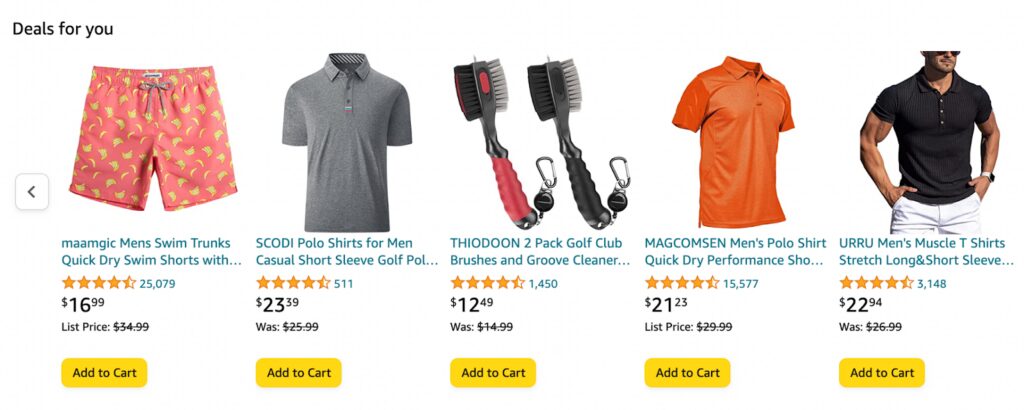
    Productos en oferta

    Los descuentos son un punto de referencia para muchos clientes. Pero mostrarlos en su carrito o en la página de pago lo logra. Sin embargo, el simple hecho de ofrecer descuentos no garantiza que sus clientes lo sepan.

    Los descuentos en productos de menor precio ayudarían a los clientes a agregar dichos artículos a su carrito sin mayor escrutinio.

    Productos en oferta
    Fuente: amazon.com

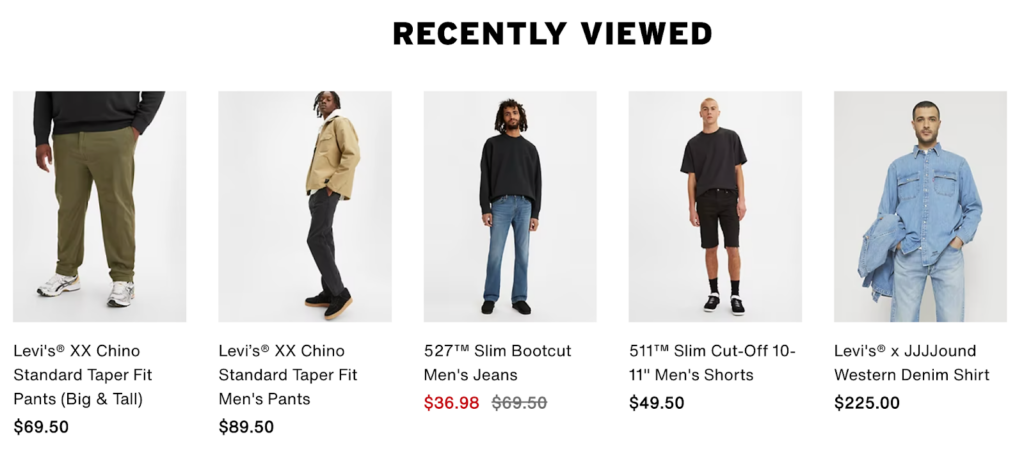
    productos vistos recientemente

    Los clientes pueden tomar decisiones más rápidas si sugiere productos que sus clientes ya han examinado. Por lo tanto, dichos productos en el carrito o en la página de pago ayudarían a aumentar el valor promedio del pedido.

    productos vistos recientemente
    Fuente: levis.com

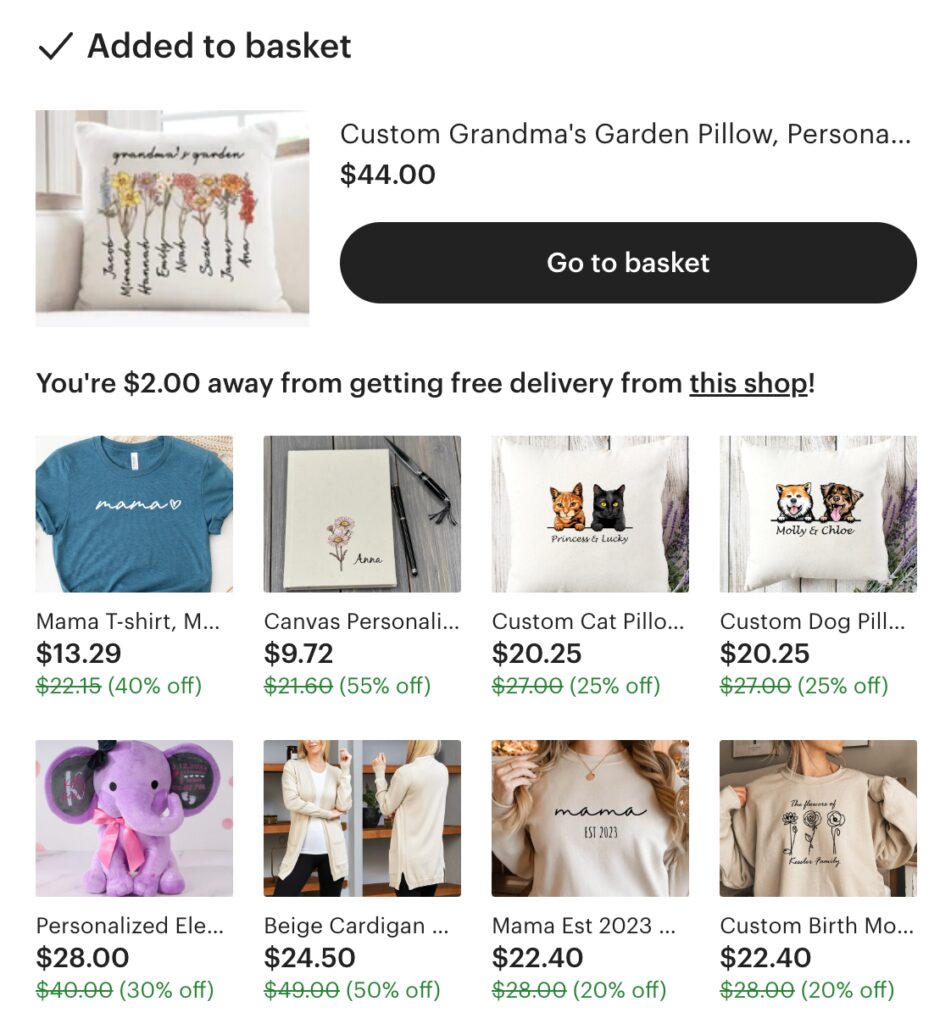
    Obtenga envío gratis agregando más

    ¡Los clientes harían cualquier cosa para obtener envío gratis! Es una gran idea sugerir productos que, cuando se agreguen al carrito, calificarán el carrito para envío gratuito.

    Puede configurar esto activando las sugerencias cuando el subtotal del carrito esté por debajo del criterio mínimo de envío gratuito.

    Obtenga envío gratis agregando más
    Fuente: etsy.com

    Accesorios de bajo valor

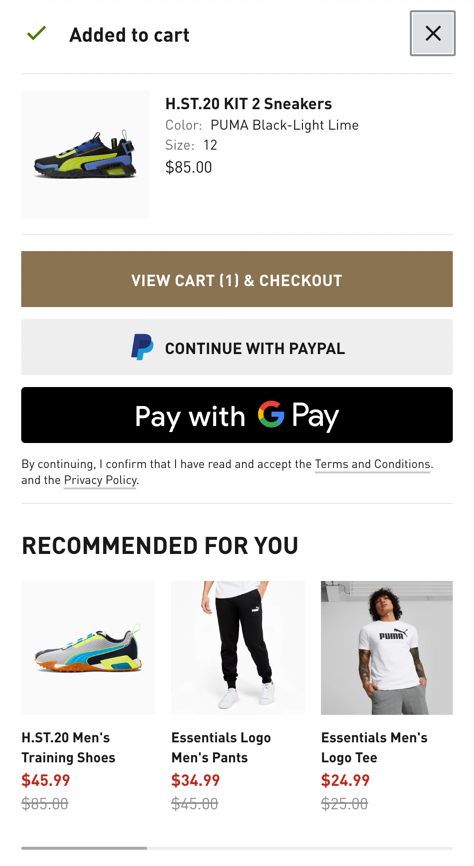
    Los accesorios de bajo valor al momento de pagar tienen muchas más posibilidades de conversión que un artículo de mayor precio. Aproveche esta idea y exhiba productos complementarios a precios más bajos.

    Por ejemplo, pantalones y camisetas con zapatillas deportivas.

    Accesorios de bajo valor
    Fuente: puma.com

    Página de confirmación de pedido

    Es mucho más fácil hacer que tus clientes vuelvan a la tienda que adquirir nuevos usuarios. Por lo tanto, debes intentar que tus clientes vuelvan a la tienda incluso después de completar una compra.

    Las recomendaciones de productos en la confirmación del pedido o en la página de agradecimiento le ayudarán con eso. Veamos cómo.

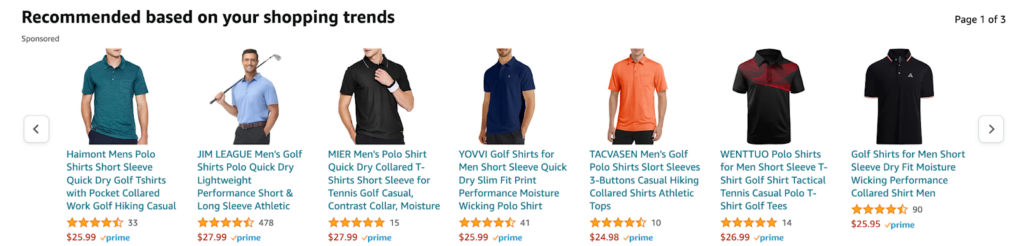
    Recomendaciones basadas en tendencias de compra

    Hacer que sus clientes compren más productos una vez que han completado una compra es una tarea difícil. Sólo puedes interactuar con ellos ofreciéndoles lo que realmente quieren.

    Esto se puede hacer sugiriendo los productos con los que han interactuado anteriormente o productos similares.

    Recomendaciones basadas en tendencias de compra
    Fuente: amazon.com

    Conclusión

    La implementación de estrategias inteligentes de recomendación de productos puede mejorar significativamente la experiencia del cliente e impulsar las ventas de su negocio.

    Al adoptar estrategias inteligentes de recomendación de productos, puede aumentar la satisfacción del cliente, aumentar las conversiones y mantenerse por delante de la competencia en el dinámico mercado actual.

  • ¿Cómo ofrecer envíos el mismo día o al día siguiente en WooCommerce?

    El tiempo de entrega es uno de los elementos más esenciales de WooCommerce. Ha cobrado especial importancia en los últimos años y parece probable que en breve llegue a ser aún más importante. Dado que cada vez más consumidores prefieren una gratificación rápida, la llegada oportuna de los pedidos es crucial. En este artículo, le mostraré cómo ofrecer las mejores opciones de envío rápido, como entrega el mismo día o al día siguiente en WooCommerce.

    Los beneficios de ofrecer envío el mismo día o al día siguiente

    Comencemos con por qué deberías empezar a utilizar la entrega rápida en tu tienda (si aún no lo estás haciendo, claro). Elegir ofrecer entrega WooCommerce al día siguiente o envío el mismo día es algo más que rapidez: se trata de ofrecer un valor incomparable a sus clientes:

    • Mayor satisfacción del cliente: La gratificación instantánea es un poderoso motivador. Cuando los clientes reciben sus pedidos antes de lo previsto, la experiencia de compra se vuelve más memorable, lo que genera comentarios positivos y valiosas recomendaciones de boca en boca. Esto puede traducirse en un aumento de clientes nuevos y recurrentes.
    • Ventaja competitiva: El mundo del comercio electrónico está abarrotado. Ofrecer funciones como envío rápido puede marcar la diferencia para destacar. Es una ventaja que podría impulsarlo por encima de sus competidores. En breve, la falta de oferta de dichos servicios se convertirá en una característica negativa distintiva, que puede disuadir a los clientes de comprar y aumentar la tasa de carritos abandonados en su tienda.
    • Potencial de mayores ventas: Un cliente indeciso podría necesitar ese incentivo adicional. La garantía de una entrega rápida puede convencerlos de presionar el botón «Comprar ahora».

    En todo el mundo, la demanda de envíos rápidos se está disparando, lo que está transformando profundamente el panorama del comercio electrónico. La conveniencia de recibir productos en uno o dos días ha estimulado un cambio en el comportamiento de los consumidores, y ahora muchos esperan o exigen servicios como la entrega el mismo día o al día siguiente como estándar.

    Aumento global de la popularidad del envío rápido

    En todo el mundo, la demanda de envíos rápidos se está disparando, lo que está transformando profundamente el panorama del comercio electrónico. La conveniencia de recibir productos en uno o dos días ha estimulado un cambio en el comportamiento de los consumidores, y ahora muchos esperan o exigen un servicio tan rápido como estándar. Este aumento de la preferencia no se limita a regiones o grupos demográficos específicos; es un fenómeno mundial, un testimonio de la naturaleza globalizada e interconectada del comercio moderno. Además, esta tendencia fomenta la innovación en la logística y la gestión de la cadena de suministro a medida que las empresas se apresuran a desarrollar infraestructura y estrategias capaces de satisfacer estas mayores expectativas. En particular, es vital que los propietarios de tiendas WooCommerce observen atentamente estas tendencias globales y se adapten en consecuencia, asegurándose de seguir siendo competitivos y en sintonía con las demandas cambiantes de los clientes de todos los rincones del mundo.

    Implementación de envío rápido

    Antes de lanzarse al envío rápido, prepare el terreno para el éxito. Es crucial. La mera configuración de métodos de envío adecuados debería ser el paso final para garantizar a los clientes una entrega rápida.

    • Robusto sistema de gestión de inventario: Esto no es negociable. Garantizar que los productos estén en stock y listos para enviar evita decepcionar a los clientes.
    • Asociaciones con proveedores de envío confiables: Su promesa de entrega es tan sólida como su eslabón más débil. Colabora con operadores que priorizan la velocidad tanto como tú.
    • Procesamiento eficiente de pedidos: El envío rápido requiere un sistema backend para procesar y preparar los pedidos para su envío rápidamente.

    Para ofrecer entrega el mismo día, debe asegurarse de que su tienda pueda procesar y enviar pedidos casi de inmediato. Esto podría implicar optimizar su inventario y gestión de pedidos, establecer tiempos límite para la entrega el mismo día y asociarse con transportistas que ofrecen servicios de entrega urgente dentro de su área operativa. La entrega al día siguiente requiere un enfoque ligeramente diferente. Determine sus horas límite para que los pedidos se envíen al día siguiente. Asegúrese de que los socios de envío puedan garantizar las entregas al día siguiente y establecer expectativas de entrega claras para sus clientes al momento del pago.

    ¿Cómo ofrecer envíos el mismo día o al día siguiente en WooCommerce?

    Hay muchas formas de configurar el envío el mismo día y al día siguiente en WooCommerce. Sin embargo, no todos cumplirán los requisitos básicos para dicho envío:
    rn– debe tener una hora límite adecuada, es decir, una hora específica después de la cual no se mostrará
    rn– debería mostrarse solo en determinados días, ya que el envío rápido los fines de semana no suele estar disponible
    rn– el envío debe tener un nombre específico junto con una descripción, que explicará a los usuarios en qué principios funciona este tipo de envío

    Además, sería bueno que pudieras establecer condiciones adicionales para el envío, como precio mínimo, peso máximo o umbral de envío gratuito. Un complemento que proporciona todas estas funcionalidades es Flexible Shipping PRO.

    Envío flexible PRO WooCommerce €89

    La mejor tarifa de envío de tabla para WooCommerce. Período. Cree reglas de envío basadas en el peso, los totales del pedido o el recuento de artículos.

    Añadir a la cesta oVer detalles

    Octolizar

    Más de 100.000 instalaciones activas

    Última actualización: 2023-10-04

    Funciona con WooCommerce 7.8 – 8.2.x

    El complemento Flexible Shipping PRO es un potente complemento de envío de WooCommerce para calcular los costos de envío. Le permite establecer el costo de envío según el peso, los totales, el recuento de productos y mucho más. Todas las funciones e información adicional las encontrarás en nuestra guía de calculadora de envíos de WooCommerce.

    Cómo ofrecer entrega el mismo día en WooCommerce – guía paso a paso

    Puede agregar un método de envío de entrega el mismo día en solo unos simples pasos:

    Paso 1. Agregue un método de envío flexible a su zona de envío de WooCommerce
    Paso 2. Configura el nombre y la descripción del método de envío
    Paso 3. Establece el costo de envío y las condiciones adicionales
    Paso 4. Establece la hora límite y los días de inactividad

    Paso 1. Agregue un método de envío flexible a su zona de envío de WooCommerce

    Con el complemento Flexible Shipping PRO instalado y activado, puede pasar al paso uno y agregar un método de envío en WooCommerce. Ir a WooCommerce → Configuración → Envío. Allí, edita la zona de envío en la que deseas la barra de envío gratis. A continuación, haga clic en Agregar método de envío botón.

    Agregar método de envío flexible

    Luego, seleccione el tipo de método de envío. Elija el envío flexible.

    nuevo método de envío flexible

    Tener el añadido, es hora de .

    Paso 2. Configura el nombre y la descripción del método de envío

    La comunicación adecuada con el cliente es uno de los elementos más sencillos pero importantes que ayudarán a configurar una operación de envío eficaz el mismo día. El complemento Envío flexible le permite agregar no solo el nombre del envío sino también la descripción.

    Después de agregar un nuevo método de envío desde el complemento anterior, vaya a la configuración del método principal y complete los campos Título y Descripción del método. El campo de descripción admite etiquetas HTML, por lo que puede agregar el enlace de descripción general detallada de la lista de precios utilizando el etiquetas.

    Método de envío de UPS con icono

    Paso 3. Establece el costo de envío y las condiciones adicionales

    Ahora, ve al Reglas de cálculo de costos de envío tabla, que es la parte más importante de la configuración del método de envío que le permite configurar casi cualquier escenario de envío.

    Para establecer el costo de envío, establezca un Siempre en el campo de condición e ingrese el monto de envío en el campo de costo de regla.

    costo de envío regular
    rnSi desea agregar algunas condiciones para un método de envío en particular, puede utilizar las condiciones disponibles en el complemento. Supongamos que la entrega el mismo día solo debería estar disponible a partir de $50.

    Para configurar esto, todo lo que necesita hacer es, en la primera regla, cambiar la condición a Precio y en el valor mínimo, ingrese $50.

    Envío el mismo día disponible desde $50
    rnCon esta configuración, su método de envío solo se mostrará para pedidos superiores a $50.

    Otra solución popular es ofrecer envío gratuito una vez que se alcanza el valor del pedido. Puede configurar esto simplemente ingresando el valor apropiado en el Umbral de envío gratuito campo.

    Envío gratuito para entrega el mismo día.

    Paso 4. Establece la hora límite y los días de inactividad

    Después de configurar el precio, todavía queda un elemento más por configurar: el tiempo de disponibilidad del método.

    Abordemos primero el horario de disponibilidad durante el día, fijando la hora límite. La hora límite es la última hora de un día en la que un cliente puede realizar un pedido y aún así esperar que se entregue el mismo día. La solución más común es establecer una hora en la que el mensajero recoja los paquetes en su almacén. Supongamos que es la 1:00 p.m.

    Para ocultar el método de envío después de la 1:00 p. m., agregue una nueva regla usando el Nueva regla botón. En la nueva regla, establezca la condición como Hora del día.

    Condición de hora del día en Envío Flexible PRO

    A continuación, establezca la hora a la que desea ocultar su método de envío. Para ocultarlo después de la 1 p. m., configure el campo entre como 1 p. m. y el campo salir como 12 a. m.

    Establecer la hora límite

    Por último, establezca el acción especial campo como Esconder.

    ocultar método de envío en la hora del día

    Esto configurará su método de envío para que se oculte dentro del rango de tiempo que especifique.

    Otra cosa que se debe configurar son los días inactivos en los que no debería mostrarse el método de envío. Debido a su naturaleza, la entrega el mismo día no está disponible los fines de semana, por lo que es mejor desactivarla simplemente en esos días. Para hacer esto, agregue otra regla y configúrela como Día de la semana.

    días inactivos para envío

    Al final, como en el caso anterior, establezca el acción especial campo como Esconder.

    Toda la configuración del método de entrega el mismo día se ve así:

    configuración de entrega el mismo día

    Por supuesto, puedes modificarlo como quieras, según tus necesidades. Espero que esta explicación sea suficiente para ti. Si necesita información adicional consulte nuestra guía sobre cómo configurar el envío de WooCommerce según el momento del pedido.

    Cómo ofrecer entrega al día siguiente en WooCommerce – guía paso a paso

    Puede agregar un método de envío con entrega al día siguiente en unos sencillos pasos:

    Paso 1. Agregue un método de envío flexible a su zona de envío de WooCommerce

    Paso 2. Configura el nombre y la descripción del método de envío

    Paso 3. Establece el costo de envío y las condiciones adicionales

    Paso 4. Establecer días inactivos

    Paso 1. Agregue un método de envío flexible a su zona de envío de WooCommerce

    Con el complemento Flexible Shipping PRO instalado y activado, puede pasar al paso uno y agregar un método de envío en WooCommerce. Ir a WooCommerce → Configuración → Envío. Allí, edita la zona de envío en la que deseas la barra de envío gratis. A continuación, haga clic en Agregar método de envío botón.

    Agregar método de envío flexible

    Luego, seleccione el tipo de método de envío. Elija el envío flexible.

    nuevo método de envío flexible

    Tener el añadido, es hora de .

    Paso 2. Configura el nombre y la descripción del método de envío

    La comunicación adecuada con el cliente es uno de los elementos más sencillos pero importantes que ayudarán a configurar una operación de envío eficaz el mismo día. El complemento Envío flexible le permite agregar no solo el nombre del envío sino también la descripción.

    Después de agregar un nuevo método de envío desde el complemento anterior, vaya a la configuración del método principal y complete los campos Título y Descripción del método. El campo de descripción admite etiquetas HTML, por lo que puede agregar el enlace de descripción general de la lista de precios detallada utilizando el etiquetas.

    Método de envío de UPS con icono

    Paso 3. Establece el costo de envío y las condiciones adicionales

    Ahora, ve al Reglas de cálculo de costos de envío tabla, que es la parte más importante de la configuración del método de envío que le permite configurar casi cualquier escenario de envío.

    Para establecer el costo de envío, establezca un Siempre en el campo de condición e ingrese el monto de envío en el campo de costo de regla.

    costo de envío regular
    rnSi desea agregar algunas condiciones para un método de envío en particular, puede utilizar las condiciones disponibles en el complemento. Supongamos que la entrega al día siguiente solo debería estar disponible a partir de $50.

    Para configurar esto, todo lo que necesita hacer es, en la primera regla, cambiar la condición a Precio y en el valor mínimo, ingrese $50.

    Envío el mismo día disponible desde $50
    rnCon esta configuración, su método de envío solo se mostrará para pedidos superiores a $50.

    Otra solución popular es ofrecer envío gratuito una vez que se alcanza el valor del pedido. Puede configurar esto simplemente ingresando el valor apropiado en el Umbral de envío gratuito campo.

    Envío gratuito para entrega el mismo día.

    Paso 4. Establecer días inactivos

    Por su naturaleza, la entrega al día siguiente no debería estar activa todos los días de la semana. La solución más común es desactivar este método los viernes, sábados y domingos.

    Para hacer esto, simplemente agregue un nuevo Regla utilizando el Nueva regla botón. En la nueva regla, establezca la condición como Día de la semana. A continuación, seleccione los días en los que el método de envío debería quedar ineficaz.

    días inactivos para envío

    La configuración completa del método de entrega al día siguiente se ve así:

    Configuración del método de entrega al día siguiente

    Por supuesto, puedes modificarlo como quieras, según tus necesidades. Espero que esta explicación sea suficiente para ti. Si necesita información adicional consulte nuestra guía sobre cómo configurar el envío de WooCommerce según el momento del pedido.

    Consejos para una implementación exitosa

    Como habrás adivinado, configurar métodos de envío en WooCommerce no es suficiente. Recuerde, también es esencial asegurarse de que los envíos lleguen a los clientes de su tienda cuando lo esperan.

    La precisión es primordial: Evite prometer demasiado. Asegúrese de que sus tiempos de entrega se alineen con sus capacidades logísticas para evitar decepciones.

    La transparencia es la mejor política.: Ofrezca opciones de seguimiento de pedidos para que los clientes puedan monitorear sus paquetes en tiempo real.

    Mantenga abiertas las líneas de comunicación: Si hay algún retraso o problema, notifique a sus clientes de inmediato. Mantenerlos informados genera confianza y comprensión.

    Preguntas frecuentes

    ¿Qué mensajería realiza entregas el mismo día en EE. UU.?

    Las empresas de mensajería más populares como UPS, DHL y FedEx ofrecen envíos el mismo día.

    ¿La entrega en 1 día significa al día siguiente?

    Sí, «entrega en 1 día» generalmente significa que los productos se entregarán al día siguiente, suponiendo que se soliciten dentro de un tiempo límite específico y estén disponibles para su envío.

    ¿Cuál es el significado de entrega el mismo día?

    Cuando un pedido se entrega el mismo día en que se realiza, se denomina entrega el mismo día. Con frecuencia, para que esto se aplique, el pedido debe realizarse antes de una hora específica del día, como antes del mediodía.

  • Cómo editar el pie de página en WordPress: la guía definitiva

    Cuando se trata de personalizar WordPress, hay muchas opciones y el área del pie de página puede ser la que tiene más opciones en la plataforma. Se encuentra en la parte inferior de la pantalla y suele ser la ubicación más personalizada.

    De forma predeterminada, normalmente verá un mensaje «Desarrollado por WordPress», que suele ser lo primero que alguien cambia al respecto. Y, eventualmente, puede transformarlo en un área en expansión con enlaces a cualquier parte de su sitio.

    De hecho, esta es una de las áreas más comunes para ver enlaces a una página Acerca de nosotros o Carreras. Y como la mayoría de las cosas en WordPress, hay varias formas de personalizar el área del pie de página.

    Hoy intentaré cubrir casi cualquier cosa que debas tener en cuenta.

    ¿Qué es un pie de página en WordPress?

    Un pie de página es una visualización de contenido estático que aparece en la parte inferior de su sitio web, independientemente de en qué página o publicación se encuentre el visitante. El diseño del pie de página lo dicta el tema que instale, por lo que no tienen una apariencia universal de forma predeterminada.

    El pie de página también forma parte de los archivos principales de WordPress y lleva el nombre apropiado pie de página.php. Este archivo le permite personalizar cada aspecto del área del pie de página en WordPress, pero ese es solo un método para hacerlo.

    Otros métodos incluyen el uso del personalizador de temas, una herramienta de creación de páginas o varios plugins. En pocas palabras, cuando se trata de cambiar el área del pie de página en WordPress, tienes un montón de opciones.

    ¿Qué tipo de contenido se incluye en el área del pie de página?

    Antes de comenzar a editar el pie de página, debe tener en cuenta cómo se utiliza normalmente esta área.

    ¿Por qué es eso importante? Bueno, si un usuario va a los sitios A, B y C y puede encontrar exactamente la misma información en el área del pie de página, ¿dónde crees que buscará en el sitio D?

    Con el paso de los años, el área del pie de página se ha vuelto algo estandarizada y universal.

    De hecho, tómate un minuto para ver algunos sitios web administrados por organizaciones importantes y ver si notas alguna tendencia.

    Estas son algunas de las cosas que puede haber encontrado:

    Privacidad e información de contacto

    En casi todos los sitios web, verá varios enlaces que incluyen páginas como Privacidad, Términos y servicios, Acerca de nosotros, Contáctenos y otro contenido similar. Esto se debe a que el pie de página está al final de la página.

    Por lo tanto, cuando un usuario se desplaza hacia abajo, puede tener preguntas.

    Dado que el pie de página aparece en cada publicación o página, es ideal almacenar este tipo de información. Especialmente porque en algunas regiones está obligado legalmente a tener una página de Privacidad. No hacerlo puede dar lugar a problemas legales y de cumplimiento.

    Carreras

    Otro elemento común en el pie de página es la página Carreras, que es donde los empleados potenciales encontrarán una solicitud de empleo. Esta es probablemente la ubicación más normalizada para que aparezcan.

    En serio, casi todos los sitios web colocan el enlace de carreras en esta ubicación. Por lo tanto, si no lo hace, puede confundir a los posibles solicitantes de empleo. No tener un flujo constante de empleados puede perjudicar mucho a una empresa, por lo que la visibilidad es clave.

    Regístrate por correo electrónico

    Si bien los sitios web suelen incluir suscripciones por correo electrónico o suscripciones a boletines informativos en todo su sitio web, normalmente puede encontrarlas en el área del pie de página. Lo que es más importante, este enlace generalmente contiene una forma para que los clientes opten por no participar.

    Sí, lo sé, no querrás que sea fácil optar por no participar en nada. Pero si los usuarios sienten que no pueden abandonar una suscripción, es menos probable que se unan a ella. Así, tenerlo en una posición exacta es lo ideal.

    Enlaces de redes sociales

    ¿Qué quieres que hagan los usuarios cuando terminen de leer tu contenido o encuentren una oferta que les guste? Así es, ¡quieres que lo compartan en las redes sociales! Y agregar esos botones al área del pie de página es la mejor opción.

    Nuevamente, aparecerán en la parte inferior del sitio web. Por lo tanto, se vuelven visibles a medida que el usuario se desplaza hacia abajo en la publicación de prácticamente todos los contenidos que tiene.

    Contenido popular

    Muchos temas colocarán publicaciones nuevas, publicaciones populares, publicaciones por categorías, archivos y otras variaciones de esta idea en el área del pie de página. De hecho, también puedes colocarlos en la barra lateral u otras áreas de widgets.

    La idea aquí es que cuando un usuario se desplaza hacia abajo, termina con ese contenido. Y eso significa que abandonarán su sitio web. Al mostrar contenido en la parte inferior, es posible que decidan hacer clic en otro en lugar de salir.

    Esta es una de las principales razones por las que los temas de WordPress tienen la capacidad de mostrar «Publicaciones relacionadas» de forma predeterminada justo encima de la sección del pie de página.

    Programas afiliados

    Muchas empresas ofrecen un programa de afiliados o de recompensas a los clientes. La idea aquí es ofrecer una recompensa a los usuarios que compren en su plataforma o a que sus amigos compren en ella.

    El pie de página se ha convertido en el lugar más común para almacenar este enlace porque siempre aparecerá.

    Entonces, hay muchas formas de editar el área del pie de página en WordPress. Y el método que uses realmente depende de lo que estés tratando de lograr y de lo que tu tema permitirá.

    Por tanto, hay que tener en cuenta que cada método tiene sus ventajas y desventajas. Realmente todo se reduce a preferencias y disponibilidad, pero en general, no importa qué método utilices, el proceso sigue siendo bastante sencillo.

    Para simplificar, estos métodos se enumeran en orden de dificultad.

    Método 1: usar el área de widgets

    Cada tema de WordPress viene con varias áreas de widgets, y los más comunes incluyen un área de barra lateral y un área de pie de página. Ambos son personalizables y los usuarios pueden agregar cualquier tipo de widget a estas áreas.

    Por lo tanto, con sólo usar los widgets, es posible crear un área de pie de página única en WordPress.

    Sin embargo, antes de comenzar, es importante comprender que no todos los temas le brindarán las mismas áreas. Hay muchos temas que no tienen un área de widget de pie de página.

    Si tu tema es uno de ellos, este método no es para ti.

    Paso 1: ingrese al área de widgets

    Primero, debes acceder al área de widgets. Para hacerlo, haga clic en Apariencia y seleccione la opción Widgets.

    Cómo editar el pie de página en WordPress: la guía definitiva

    Paso 2: Ubique el área del widget de pie de página

    Ahora, cada tema es diferente, por lo que lo que buscas puede cambiar. En la mayoría de los casos, el área del widget de pie de página se denomina simplemente pie de página. Sin embargo, las cosas pueden complicarse más.

    En el caso del tema Astra, puedes ver que tengo dos áreas de pie de página llamadas Barra de pie de página, Sección 1 y 2. Esto me da mucha más personalización que un área de pie de página normal, pero también es un poco más complicado.

    En cualquier caso, ubique las áreas del pie de página en la sección de widgets.

    Cómo editar el pie de página en WordPress: la guía definitiva

    Paso 3: personaliza el área de widgets

    Para editar realmente el área del pie de página del widget en WordPress, sólo necesita colocar un widget en esa área. Y cuando se trata de widgets, WordPress no tiene escasez.

    De hecho, la nueva área de widgets basada en bloques no se limita a widgets, ya que puedes insertar cualquier bloque en ella. Esto lo hace bastante similar a editar una página o publicación. Sin embargo, hay algo que es muy diferente.

    Las opciones de tamaño.

    Digamos que desea agregar una sección de publicaciones similares en su pie de página, querrá incluir las miniaturas de esas publicaciones. Si no les das el tamaño adecuado, pueden quedar muy mal. Lamentablemente, el tamaño vuelve a depender del tema.

    Por lo tanto, deberá consultar la documentación de su tema para encontrar los mejores resultados.

    Para agregar widgets, haga clic en el espacio del widget y haga clic en el botón «+». Deberías ver el menú de bloques familiar de Gutenberg. Desde allí, simplemente seleccione el bloque que desea usar.

    Elija bloques

    Método 2: usar plugins

    La mejor manera de personalizar WordPress es con plugins. Y como era de esperar, hay muchos plugins dedicados al área de pie de página de WordPress. Simplemente necesita encontrar la herramienta que se ajuste a sus necesidades.

    Ahora bien, dicho esto, es posible que algunos de los plugins más útiles para el área de pie de página no sean necesariamente solo para el pie de página. Por ejemplo, si quisieras agregar una galería de fotos en el pie de página, usarías un plugin de galería. Esta herramienta en particular también se puede utilizar en cualquier lugar de WordPress.

    Este tipo de plugins a menudo tienen bloques que funcionan perfectamente en el área del pie de página, por lo tanto, no busque únicamente plugins que mencionen el «pie de página».

    Aquí hay algunos plugins que pueden resultarle útiles cuando se trata de personalizar el área de su pie de página:

    Generador de encabezados y pies de página de Elementor

    Generador de encabezados y pies de página de Elementor

    Si es uno de los millones de propietarios de sitios web que ya utilizan Elementor Page Builder, instalar el Generador de encabezados y pies de página de Elementor es una obviedad. Le permite utilizar el conjunto de herramientas Elementor para crear su propio pie de página personalizado.

    Y su uso es completamente gratuito si ya tienes Elementor.

    Este plugin le permite crear encabezados, bloques y una variedad de otros elementos utilizando las herramientas de Elementor. Son mucho más robustos y fáciles de usar en comparación con los editores predeterminados de WordPress.

    Así, tendrás más opciones. Y muchas cosas que normalmente requerirían código o plugins adicionales están integradas en la herramienta. Si realmente está buscando la forma más sólida de personalizar el área del pie de página, este es el plugin que debe utilizar.

    WPCode: insertar encabezados y pies de página + fragmentos de código personalizados

    WPCode es una excelente manera de agregar código en su pie de página de WordPress

    Para algunos usuarios, editar archivos directamente resulta intimidante, pero con la Plugin WPCóde, puede insertar código en esos archivos en un proceso mucho más simplificado. Esto puede ayudar a mitigar el riesgo de dañar su sitio.

    Básicamente, simplemente accede al área que desea agregar (encabezado o pie de página) e ingresa el código.

    Si esto suena fácil es porque realmente lo es. No hay mucho más que decir, excepto que esta herramienta (y otras similares) todavía requieren que conozcas los conceptos básicos de codificación en PHP para poder utilizarla por completo.

    Columnas de megacuadrícula de pie de página: para pantalla de widget heredada/clásica/antigua

    Footer Mega Grid Columns es una excelente manera de personalizar el área del pie de página en WordPress

    Si intenta agregar mucha información en el área del pie de página, puede resultar muy difícil leerlo todo. Ahí es donde el Columnas de megacuadrícula de pie de página viene el plugin. Le permitirá crear columnas en la sección de pie de página.

    Estas ordenadas columnas pueden personalizar su ancho para adaptarse mejor a su información.

    Una desventaja de este plugin es que necesitarás agregar una línea de código a tu tema, pero es solo un trabajo rápido de copiar y pegar. Entonces, no es nada difícil. Después de eso, podrás acceder a él en el área de widgets.

    Cada columna aparecerá como su propio widget y podrá personalizar cada una para que se ajuste a sus necesidades. También vale la pena señalar que este plugin solo funciona con el área de widgets más antigua de WordPress.

    Control deslizante, galería y carrusel de MetaSlider: plugin responsivo de WordPress

    Plugin MetaSlider

    El Metadeslizador es una gran adición a cualquier sitio web porque puedes agregarlos en cualquier lugar usando un código corto. Por lo tanto, para usarlo en un área de pie de página, simplemente puede agregar un bloque de código corto al pie de página para usarlo allí.

    Entonces, ¿qué agrega realmente el plugin?

    Bueno, puedes usarlo para agregar un control deslizante, una galería o un carrusel. Es genial si desea agregar algo como un control deslizante de revisión giratorio o incluso un control deslizante de publicación. Y está diseñado para responder, por lo que no necesita preocuparse por los usuarios de dispositivos móviles.

    Método 3: usar el personalizador de temas

    El personalizador de temas le permite personalizar varios elementos de su sitio y, a menudo, esto incluye el pie de página. Sin embargo, las opciones en el personalizador de temas dependen completamente de su tema.

    Muchos temas no te permiten editar el pie de página, mientras que otros sí. E incluso cuando pueda editar el pie de página, las opciones disponibles pueden ser limitadas o faltar elementos que desee agregar.

    Por este motivo, el personalizador de temas no es la mejor opción. Pero a veces las opciones de personalización son excelentes, por lo que vale la pena cubrirlas incluso si muchos no puedan disfrutar de los beneficios.

    Paso 1: busque el personalizador de temas

    Como referencia, esta guía utilizará el tema gratuito Astra, ya que permite a los usuarios editar el área del pie de página de varias maneras. La única diferencia será sean las opciones que ve dentro del propio personalizador.

    Para hacer esto, haga clic en Apariencia y seleccione la opción Personalizar.

    Elija la opción Personalizar

    Paso 2: busque la sección de pie de página

    Muy bien, entonces el personalizador de temas es una vez más diferente para cada tema. Esto incluye la convención de nomenclatura. La mayoría de los temas tendrán una opción de pie de página. En el caso de este tema, se llama Footer Builder, así que tenga en cuenta que puede tener diferentes nombres.

    Siempre que tenga «pie de página» en el nombre, probablemente sea el lugar correcto.

    Ubique el área de pie de página de su tema de WordPress

    Si no ve una opción de pie de página, este personalizador de temas no funcionará para usted.

    Paso 3: personaliza el área del pie de página

    Nuevamente, no puedo enfatizar esto lo suficiente: cada tema es diferente. Algunas cosas tendrán una variedad de opciones que puedes configurar y otras no. En el caso del tema Astra, las opciones simplemente no existen.

    En su lugar, debe hacer clic en el área del pie de página real para personalizarlo.

    Cómo editar el pie de página en WordPress: la guía definitiva

    Esto abrirá un pequeño cuadro que contiene todos los elementos personalizables que puede agregar al área del pie de página.

    Ahora, no explicaré qué son porque son exclusivos de mi tema. Pero en la mayoría de los casos, incluirán una opción para agregar un widget.

    Elige un elemento para

    Si agrega un widget, ¡básicamente está agregando un área completa de widgets! Y puede agregarle widgets como en el Método 1. Por supuesto, otros temas incluirán diferentes opciones de personalización.

    Estos pueden incluir cosas como configurar el color (a veces es una opción de tema global), cambiar la fuente y mucho más. Por esta razón, deberías explorar un tema antes de comprometerte con él.

    Descubrir que le falta una característica vital más adelante puede crear muchos dolores de cabeza si cambias de tema.

    Método 4: editar manualmente footer.php

    Ahora bien, este método no es como los demás. Funcionará para todos los temas de WordPress y le brindará la mayor personalización posible. La razón por la que ocupa el último lugar en esta lista es que también es el más difícil (al menos en un sentido relativo).

    Esto se debe a que está editando manualmente el archivo footer.php. Si no tiene los conocimientos adecuados de codificación PHP, puede resultar difícil lograr un resultado de alta calidad. Y lo que es peor, podría provocar un error en su sitio web.

    Es por eso que se recomienda encarecidamente hacer una copia de seguridad de su instalación de WordPress antes de editar cualquier código, sin importar dónde se encuentre.

    Obviamente, no puedo decirte cómo codificar tu pie de página, ya que esto todavía depende de tu tema y de lo que realmente quieres que haga ese código. Lo que puedo decirte es que necesitas saber cómo y dónde editar el archivo.

    Aprendiendo PHP

    Como puedes imaginar, el aspecto más importante de esto es conocer el lenguaje PHP. No podrás hacer nada si no tienes ese conocimiento. La buena noticia es que hay muchos recursos que utilizar.

    Si bien hay un montón de recursos para elegir, quizás la documentación oficial de PHP es la mejor opción.

    Le guía por todos los aspectos del lenguaje PHP con explicaciones y ejemplos. Y la información proviene directamente de la fuente, por lo que está actualizada.

    Por supuesto, esta es sólo una de las muchas formas de aprender el idioma.

    Muchas personas prefieren ver contenido de video y que alguien les guíe a través del código. En esos casos, existe una variedad de excelentes guías en video en YouTube.

    También puedes inscribirte en un curso de PHP. Esto puede brindarle acceso a un experto que puede ayudarlo a responder preguntas básicas más rápido de lo que aparecería en una búsqueda en Google.

    En cualquier caso, aprender PHP te permite hacer mucho más que simplemente editar el pie de página. El valor de aprenderlo es enorme si planeas permanecer en el entorno de WordPress.

    Dónde encontrar el archivo Footer.php

    Encontrar el archivo footer.php es bastante sencillo. Cada tema contiene uno. Comience iniciando sesión en su cuenta cPanel.

    Una vez dentro, localiza y haz clic en la opción Administrador de archivos.

    Administrador de archivos

    Seleccione el directorio public_html y luego ingrese a la carpeta wp-content.

    carpeta de contenido wp

    Ingrese a la carpeta de temas y elija el tema que está utilizando actualmente. Una vez dentro, deberías poder detectar el archivo foototer.php.

    Cómo editar el pie de página en WordPress: la guía definitiva

    Ahora bien, esta es sólo una forma de hacerlo. También puedes utilizar un cliente FTP, como FileZilla, para acceder también al archivo. También hay un editor de temas en WordPress que le permite acceder al archivo directamente en WordPress.

    Nota: También es posible realizar estos cambios utilizando un tema secundario.

    Cómo eliminar créditos de Powered By WordPress en el pie de página

    Una de las primeras cosas que debes hacer al instalar WordPress es tomarte un minuto y eliminar la marca de WordPress. Mientras utiliza WordPress para crear su sitio web, desea anunciar su contenido, no su plataforma.

    Y una de las cosas que debes hacer es eliminar el mensaje «Desarrollado por WordPress» en el área del pie de página.

    Ahora, antes de comenzar, debo enfatizar que esta guía no es una solución única para todos. Verá que cada tema de WordPress es único y lo que funcionará en un tema puede no funcionar en otro.

    Dicho esto, estoy seguro de que estas soluciones funcionarán en la mayoría de los temas de WordPress.

    Método 1: usar el personalizador de temas

    Esto puede ser extremadamente fácil de hacer desde el personalizador de temas. Aunque también puede resultar imposible. Como mencioné anteriormente, no todos los temas ofrecen las mismas áreas personalizables.

    Por ejemplo, el tema Twenty Twenty-One no tiene una sección de pie de página en el personalizador de temas. Mientras que el tema ColorMag sí, pero no le da la opción de eliminar el mensaje de WordPress.

    Estas situaciones pueden aplicarse a casi cualquier tema. Dicho esto, muchos admiten este método, por lo que vale la pena mencionarlo aquí.

    Si la opción no existe en su tema, debe editar el archivo footer.php como se muestra en el Método 2 a continuación.

    Si su tema lo admite, debería ver la opción Copyright. Haga clic en él y debería ver el mensaje de encendido.

    Localice la información de derechos de autor

    Este es el mensaje que pone ese molesto mensaje «impulsado por». Podrás editar directamente el texto, reemplazándolo con otra cosa, como un patrocinador, o puedes eliminarlo por completo.

    Mensaje de derechos de autor

    Puede ver los cambios en tiempo real para verificar que esté funcionando. Si la opción no existe, consulte el Método 2 a continuación.

    Método 2: usar el archivo footer.php

    Aunque el siguiente método puede parecer intimidante para algunos, en realidad es bastante fácil y no requiere amplios conocimientos de codificación PHP o CSS.

    Cuando el tema no admite la edición del pie de página del sitio web, puede hacerlo editando el archivo directamente.

    Puede acceder a este archivo fácilmente si sabe cómo usar FileZilla, pero también puede hacerlo desde el panel de administración de WordPress.

    Paso 1: selecciona tu tema

    WordPress le permite editar cualquier archivo en su tema usando el Editor de temas. Sin embargo, es posible que tenga varios temas seleccionados, por lo que el primer paso es seleccionar el tema que está utilizando actualmente en ese editor.

    Vaya a la sección Apariencia en el panel de administración de WordPress y haga clic en la opción Editor de archivos de tema ubicada en la parte inferior.

    Editor de archivos de temas

    En la parte superior derecha de la pantalla, puede usar el cuadro desplegable a la derecha para seleccionar el tema que está usando actualmente.

    Elige un tema de WordPress

    Haga clic en el botón «Seleccionar» al lado del cuadro desplegable para abrir los archivos del tema.

    Nota: Este método no funcionará para temas de bloques como Twenty Twenty-Two. Estos temas utilizan el nuevo Editor del sitio. Para acceder a los archivos, deberá hacerlo a través del cPanel.

    Paso 2: busque el archivo de pie de página

    Bien, ahora necesitas ubicar el archivo de pie de página de tu tema. La buena noticia es que debería ser fácil de localizar, ya que a menudo se la denomina «Carpeta de temas».

    A la derecha, verá una lista de archivos en Archivos de tema. Localice el archivo denominado Pie de página del tema.

    Localice el archivo de pie de página

    Haga clic en este archivo para abrirlo en la ventana del editor.

    Paso 3: eliminar el código Desarrollado por

    Ahora es el momento de las cosas divertidas. Para mayor claridad, seleccioné los Twenty Twenty-One. El pie de página de cada tema se verá diferente. En el caso de este tema, debe ubicar la clase div «Powered-By» y eliminarla.

    Nota: Para estar seguro, debes crear una copia de seguridad de tu sitio o, al menos, del archivo footer.php. Esto puede ser tan simple como simplemente copiar todo el contenido del archivo en un archivo de bloc de notas en blanco. De esa manera podrás restaurarlo si se cometió un error.

    Por lo tanto, busque cuidadosamente en el archivo para localizar este código y elimínelo.

    Eliminar el mensaje impulsado por

    Guarde los cambios y el mensaje se eliminará del área del pie de página.

    Lamentablemente, no todos los temas están tan claros. Puede requerir un verdadero trabajo de detective identificar qué código se agrega al pie de página, pero la forma mucho más rápida es consultar los canales de soporte que ofrece el tema.

    Si puede enviar al equipo un correo electrónico para hacer la pregunta, hágalo. A menudo responden en uno o dos días y podrán indicarle la línea exacta. Sin embargo, no todos los temas son tan comunicativos.

    En esos casos, los foros son tu mejor amigo. Los temas suelen tener miles de usuarios, por lo que existen recursos en línea para la mayoría de ellos de otros usuarios.

    ¿Eliminar el crédito anula la licencia?

    Una de las cosas bonitas de WordPress es la licencia GPL. Básicamente, permite a cualquiera realizar cambios en prácticamente cualquier aspecto de WordPress sin preocuparse por las repercusiones legales.

    Como es una plataforma de código abierto, puedes editar el núcleo tanto como quieras.

    Esta protección también se extiende a los temas y plugins que instala directamente desde el directorio de WordPress. Por lo tanto, tienes control total sobre cada aspecto de tu instalación de WordPress y puedes modificarlo de cualquier forma.

    Quizás también te preguntes si se aplica lo mismo a tu tema de WordPress; después de todo, muchos temas intentan incluir el nombre del tema en esta sección de tecnología y la respuesta es la misma.

    Eres libre de modificar tu tema como mejor te parezca.

    Nota: Aunque es muy raro, algunos temas bloquean la capacidad de eliminar el tema activado detrás de un muro de pago. Por lo tanto, es posible que tengas que comprar la versión pro para hacerlo.

    Cómo agregar íconos de redes sociales al pie de página

    Una de las adiciones más comunes a cualquier área de pie de página es la inclusión de íconos de redes sociales. Y hay varias formas de agregarlos, pero nuevamente, depende del tema.

    Por ejemplo, el tema Astra tiene opciones integradas para casi todas las plataformas sociales e incluso servicios (como GrubHub). Si su tema admite esto, no necesitará un plugin.

    Sin embargo, dado que no todos los temas incluyen esto, demostraré cómo hacerlo con el Plugin de iconos sociales simples.

    Este plugin facilita la adición de íconos de redes sociales en WordPress. Agrega un widget personalizado a WordPress que puedes colocar en cualquier área de widgets y, en nuestro caso, lo haremos en el pie de página. Sin embargo, el plugin funciona igual de bien para la barra lateral.

    Nota: Ya debe tener una cuenta en esa plataforma, ya que requiere que se vincule a la cuenta. Por ejemplo, debes tener una cuenta de Twitter si quieres mostrar un ícono de Twitter.

    Paso 1: instale íconos sociales simples

    Comience yendo al área de plugins de WordPress. Para hacerlo, haga clic en Plugins y seleccione la opción Agregar nuevo.

    Agregar nuevo plugin

    Busque íconos sociales simples en el cuadro de búsqueda disponible. Esto mostrará plugins adicionales que pueden resultarle útiles.

    Busque íconos sociales simples

    Desplácese hacia abajo hasta encontrar el plugin Simple Social Icons y haga clic en el botón «Instalar ahora» y active el plugin para su uso.

    Instale Simple Social Icons para mostrar íconos de redes sociales en WordPress

    Paso 2: agregue el widget de iconos sociales simples al pie de página

    Primero, debes ir al área de widgets de WordPress. Para hacerlo, haga clic en Apariencia y seleccione la opción Widgets.

    Puedes cambiar el área del pie de página en WordPress yendo al área de widgets

    Primero, ubique dónde está el área del widget de pie de página, o si incluso tiene uno. Una vez que lo ubiques, haz clic en él para expandirlo. Luego haga clic en el botón “+” para abrir la biblioteca de bloques/widgets.

    Busque el widget Iconos sociales simples.

    Iconos sociales simples

    Si bien las opciones del widget pueden parecer largas, en realidad son solo una larga lista de plataformas de redes sociales que admite el plugin, así que no se preocupe. Es realmente fácil de configurar.

    Lo primero que debes hacer es ingresar un título para el widget. Un mensaje estándar como “Síguenos en las redes sociales” es más que suficiente, pero siéntete libre de usar el que quieras.

    Título del widget

    A continuación, puedes personalizar la apariencia del widget. Puedes elegir qué tan gruesos son los bordes, la alineación y qué colores deben usar.

    Como siempre, recomiendo utilizar colores similares a la combinación de colores de su sitio web.

    Debajo de estas opciones, encontrará lugares para colocar enlaces URL a cuentas de redes sociales. Cuando se coloca una URL en un cuadro, el plugin mostrará automáticamente ese ícono de red social.

    Están enumerados en orden alfabético y los íconos también aparecerán en ese orden. Inserte las URL en las áreas apropiadas.

    Elija qué íconos sociales mostrar en el área de pie de página de WordPress

    Si estás interesado en reordenar los íconos, bueno, es un poco complicado. Tendrás que visitar esto. página de GitHub y agregue el código a su sitio web. No cubriré esto porque sale del alcance de este tutorial, pero la opción existe.

    Después de haber agregado todos los íconos de redes sociales que le gustan y haber personalizado el diseño del widget, haga clic en el botón «Guardar».

    Paso 3: vea los íconos sociales en su sitio

    Siempre es importante verificar que un plugin se vea bien en su sitio después de configurarlo. Tómate un momento y asegúrate de que los íconos sociales aparezcan en el área del pie de página de WordPress.

    ¡No olvides comprobarlo también en un dispositivo móvil!

    Verifique que los íconos sociales aparezcan en el área de pie de página de WordPress

    Puede regresar y configurar cómo aparece el plugin si desea personalizar aún más la apariencia. Si estás contento, entonces gran trabajo.

    Cómo agregar un fondo personalizado al área de pie de página de WordPress

    Es posible que hayas notado que algunos sitios web hacen que su área de pie de página se destaque del resto del sitio. Si esto es algo bueno o no, depende de usted decidir. Pero si eres fanático y te preguntas cómo hacerlo, esta guía puede ayudarte.

    Ahora bien, es posible que esté harto de escuchar esto, pero el tema que instale puede tener la capacidad de personalizar el fondo del pie de página incorporado. Por lo tanto, debes consultar la documentación del tema para ver si tu tema lo admite.

    Si no, la forma más sencilla de hacerlo es con un poco de CSS personalizado.

    Esto puede parecer difícil, pero, sinceramente, es bastante fácil. Por ejemplo, digamos que desea mostrar una imagen como fondo. Bueno, sólo necesitas copiar y pegar esta línea de código en la sección CSS adicional de tu tema:

    footer { background: url(InsertImageURLHere) repeat; }

    Luego, simplemente reemplace “InsertImageURLHere” con la imagen de la URL real y listo, su área de pie de página tiene un fondo personalizado. Incluso si buscas utilizar un color sólido, puedes simplemente crear una imagen de un color sólido y subirla con este truco.

    Por supuesto, esta es la forma más sencilla. Si es un usuario más avanzado, puede personalizar completamente el área del pie de página con CSS personalizado, o incluso cambiar el archivo footer.php para lograr un resultado similar.

    Dónde encontrar el área CSS adicional

    Si tiene problemas para ubicar el área CSS adicional en WordPress, se encuentra en el área del Personalizador de temas de WordPress. Aparecerá independientemente del tema que esté utilizando, siendo la excepción solo los temas de bloque.

    Lo puedes encontrar aquí:

    Puede utilizar el área CSS adicional para agregar CSS al pie de página de WordPress

    En él, encontrarás un cuadro de texto donde puedes ingresar cualquier CSS para tu tema. Por supuesto, esta sección no es sólo para el área del pie de página. Puedes usarlo para agregar CSS personalizado a cualquier parte de tu tema.

    Pruebe su área de pie de página en WordPress

    Independientemente de lo que agregue al área de pie de página en WordPress, es increíblemente importante probar las funciones.

    Por ejemplo, si agrega enlaces a una página de Términos y servicios en el área del pie de página, asegúrese de que conduzcan a la página correcta. Muchas áreas de pie de página contienen docenas de enlaces a páginas, por lo que es fácil cruzar esos cables.

    También es increíblemente importante probar el área del pie de página en un dispositivo móvil. El tamaño pequeño de la pantalla puede hacer que sea difícil tocar elementos como enlaces, íconos sociales y casi cualquier otra cosa que agregue al área del pie de página.

    Y si tiene imágenes presentes, como miniaturas de publicaciones, asegúrese de que no estén borrosas ni recortadas de manera extraña. Parece de poco valor y puede hacer que los visitantes piensen que su sitio web no está a la altura.

    No se limite a formarse una opinión usted mismo, pida a sus amigos y familiares que la prueben y conozcan sus opiniones.

    Personalice su área de pie de página de WordPress hoy

    Como puede ver, tiene muchas opciones cuando se trata de personalizar el área del pie de página de WordPress. Una sección de pie de página bien construida contiene información valiosa para sus visitantes en una ubicación que está disponible en cualquier página.

    Sin duda, el aspecto más importante del área del pie de página es elegir un tema con sólidas opciones de personalización disponibles. Dicho esto, con algunos plugins, puedes evitar las limitaciones y diseñar tu propia área de pie de página, como si usaras Elementor.

    Por supuesto, esto también se puede lograr con el lenguaje de codificación PHP, pero puede resultar demasiado avanzado para principiantes.

    En general, con plugins, widgets, personalizador de temas y codificación para elegir, debería poder encontrar un método para editar el área del pie de página en WordPress sin muchos problemas. Es sólo una preferencia personal.

    ¿Qué agregaste a tu área de pie de página en WordPress? ¿Tiene un menú en el área de pie de página?

  • Cómo cambiar el tamaño de su imagen destacada en WordPress

    Sin lugar a dudas, la imagen destacada en WordPress es uno de los aspectos más importantes de cualquier publicación, lo que hace que seleccionar el tamaño adecuado sea esencial para el éxito. A menudo es lo primero que verá un visitante cuando busque un tema.

    Si la imagen se ve mal, tendrá un impacto directo en la cantidad de tráfico que recibes. Es esencialmente una valla publicitaria para su contenido con el objetivo de captar la atención del lector. Por eso se les dedica tanto esfuerzo.

    En la mayoría de los casos, el mayor error que cometen los principiantes es no seleccionar el tamaño correcto para la miniatura de su publicación en WordPress. Incluso si tienes una imagen excelente, se verá mal si no ajustas el tamaño.

    De hecho, es posible que esté recortando partes clave de la imagen o dificultando la lectura del texto.

    Por lo tanto, si realmente desea tener éxito en WordPress, necesitará aprender a cambiar el tamaño de la imagen destacada.

    ¿Qué es una imagen destacada?

    Una imagen destacada es una imagen que representa el contenido de su publicación o página.

    La imagen destacada será lo primero que se verá después del título y también será visible al seleccionar una publicación o página de un directorio o motor de búsqueda. Por tanto, tiene un efecto directo en el tráfico a su sitio.

    A menudo se la llama imagen de encabezado y WordPress la utiliza para crear miniaturas, por lo que el nombre puede cambiar.

    La imagen destacada aparecerá en varias ubicaciones fuera de su publicación o página original. Por ejemplo, puede aparecer en su página de inicio si muestra las publicaciones más recientes o más populares o los resultados de búsqueda de su sitio web.

    También aparecerá al frente y al centro cuando compartas esa publicación o página en las plataformas de redes sociales. Como puedes imaginar, debido a la frecuencia con la que se ve la imagen, es fundamental hacer una buena.

    Una cosa a tener en cuenta es que muchas opciones de tamaño de imágenes destacadas dependen del tema que elijas. Cada uno admite diferentes opciones de tamaño de imagen y deberá consultar la documentación del tema para encontrar las mejores opciones.

    Por lo tanto, el tamaño de la imagen del encabezado en WordPress es variable y no está escrito en piedra para cada sitio web.

    Ahora, antes de que puedas cambiar el tamaño de una imagen destacada, debes tener una imagen destacada. Cubramos rápidamente cómo configurará una imagen destacada en WordPress.

    Paso 1: abra una publicación o página

    Simplemente abra cualquier publicación o página en WordPress. Alternativamente, puede crear uno nuevo.

    Agregar nueva publicación

    Nota: El proceso es idéntico tanto para páginas como para publicaciones.

    Paso 2: busque la sección de imágenes destacadas

    De forma predeterminada, cuando creas una nueva publicación o página, la rueda de configuración debe estar abierta y visible en el lado derecho. Si no es así, haga clic en la rueda de configuración para abrirla.

    Configuración de WordPress

    Localice la opción Imagen destacada y haga clic en ella para expandirla.

    Foto principal

    Paso 3: configure la imagen destacada

    Haga clic en el cuadro Establecer imagen destacada.

    Establecer una imagen destacada

    Esto abrirá la biblioteca multimedia. Seleccione la imagen que desea utilizar. Verás opciones para configurar la imagen. Puede agregar texto alternativo, título, título y descripción en ellos.

    Agregar imagen desde la biblioteca multimedia

    Simplemente haga clic en el botón «Establecer imagen destacada» y su imagen estará en su lugar.

    ¿Notaste qué opción no estaba disponible? No hay opciones para configurar el tamaño de su imagen destacada. Arreglemos eso.

    Cómo cambiar el tamaño de la imagen destacada en WordPress

    Antes de entrar en esto, debo enfatizar que el mejor tamaño para una imagen destacada depende de su tema. Cada tema es único, por lo tanto, debe seleccionar los tamaños según lo que recomienda su tema.

    No seguir lo que recomienda su tema podría dar como resultado imágenes de baja calidad que podrían aparecer borrosas o cortadas.

    Método 1: editar la imagen en WordPress

    Entonces, en realidad existe una opción para editar cualquier imagen en su biblioteca multimedia. Puede encontrar esto al seleccionar la imagen.

    Editar imagen para ajustar el tamaño de la imagen destacada en WordPress

    Tiene algunas opciones de edición de fotografías bastante básicas que incluyen recortar, rotar la imagen hacia la derecha o hacia la izquierda y voltear la imagen horizontal o verticalmente. Más importante aún, puedes escalar la imagen.

    Escale la imagen para cambiar el tamaño de la imagen destacada en WordPress

    Todo lo que necesitas hacer es cambiar las dimensiones (en píxeles) y hacer clic en el botón «Escala».

    Ahora bien, en realidad, esto sólo será efectivo en algunas situaciones. Verá, esto puede reducir drásticamente la calidad y dar como resultado imágenes borrosas. Realmente depende de las dimensiones originales de la imagen y de cómo la escale.

    Por esta razón, la mayoría de los desarrolladores ignorarán estas opciones en WordPress y se centrarán en utilizar software de edición de fotografías como Photoshop, que es el siguiente método.

    Método 2: dimensionar correctamente la imagen antes de cargarla

    La imagen destacada aparecerá en cualquier tamaño que tuviera la imagen original (si el tema lo permite). Así, una de las formas más sencillas de controlar su tamaño es utilizar software como Photoshop y ajustarlo manualmente.

    Esto incluso incluye imágenes de archivo, ya que puedes ponerlas en Photoshop y recortarlas para obtener el tamaño correcto sin perder calidad.

    En general, la mayoría de los blogs utilizarán Photoshop, ya que es el software de edición de fotografías ampliamente disponible. También existe una gran cantidad de tutoriales para demostrar cómo usarlo, lo que puede ayudar a los principiantes.

    Si no tiene dinero para Photoshop, puede utilizar una alternativa gratuita en línea como Fotopea. Funciona de manera similar a Photoshop y tiene muchas de las mismas funciones y herramientas.

    Esto también tiene otra ventaja simple: puedes almacenar la imagen original en tu computadora.

    A lo largo de la vida útil de un sitio web, es muy posible que realice varios cambios en relación con sus imágenes. Esto podría ser cambiar el tamaño, el borde, un elemento gráfico específico, fuente u otra cosa.

    Tener el original disponible te permite editarlo y luego volver a subirlo. Esto puede evitarle tener que buscar la misma imagen de archivo nuevamente o crear una nueva desde cero.

    Esencialmente, dimensione correctamente antes de cargarlo, de esa manera podrá colocarlo y listo.

    Método 3: establecer el tamaño de la imagen destacada en WordPress con PHP

    Otro método más complicado es codificar el tamaño de la imagen destacada usando PHP. O más específicamente, agregando algún código al archivo funciones.php de su tema.

    Ahora, digo más complicado en términos generales, porque en realidad se reduce a copiar y pegar una línea de código y agregarle sus propios valores. Por tanto, no es muy difícil.

    Sin embargo, representa un riesgo mayor porque si comete un error tipográfico, puede arruinar su sitio web.

    Antes de continuar, recomiendo encarecidamente hacer una copia de seguridad. De hecho, no importa lo que hagas, deberías crear uno.

    Una copia de seguridad es una herramienta invaluable para los desarrolladores, ya que no importa qué error ocurra, básicamente tienes una tarjeta para salir de la cárcel. Y a veces, ni siquiera es un error de su parte lo que requiere una copia de seguridad.

    En cualquier caso, todo lo que necesitas hacer es localizar el archivo funciones.php de tu tema y pegar la siguiente línea de código en él:

    Este código no está listo para su uso ya que debe realizarle un pequeño cambio. El $ancho debe ser reemplazado con el ancho de su imagen en píxeles. El $ altura debe ser reemplazado con la altura de su imagen en píxeles.

    Por último, el $cosecha La opción recortará la imagen al ancho y alto especificados. Si desea habilitar esto, ingrese Verdadero. Alternativamente, puede dejarlo en blanco o ingresar Falso.

    Por lo tanto, el código se verá así para una imagen de 100 x 100 sin recortar:

    Y eso es. Guarda los cambios y las imágenes que subes a tu sitio web después hacer este cambio seguirá estas reglas.

    Nota: Dado que este código está en el archivo funciones.php de su tema, si cambia de tema, tendrá que agregarlo nuevamente. Es posible que algunos temas no admitan esta función; por lo tanto, consulte la documentación de su tema.

    Cómo cambiar el tamaño de las imágenes de WordPress

    Por supuesto, las imágenes destacadas no son las únicas que existen en WordPress. En realidad, existen cuatro tipos de tamaño de imagen predeterminados:

    • Tamaño de miniatura: 150×150 píxeles
    • Tamaño mediano: 300×300 píxeles
    • Tamaño grande: 1024×1024 píxeles
    • Tamaño completo: Tamaño de imagen original (sin límite)

    De hecho, cada vez que subes una imagen a tu biblioteca multimedia, WordPress hace una copia usando cada uno de estos tamaños. Muchos desarrolladores se toman el tiempo para desactivar esta función porque consumirá espacio en el servidor.

    Si bien estos son los tamaños de imagen predeterminados en WordPress, se pueden cambiar. Esto es importante porque a veces estos tamaños no funcionan bien para un tema o para tipos de contenido específicos.

    Por ejemplo, el tamaño de la miniatura puede ser demasiado pequeño para algunos sitios web, lo que podría dar como resultado una imagen borrosa o difícil de ver.

    Veamos cómo cambiar el tamaño de la imagen de WordPress.

    Paso 1: vaya a Configuración de medios

    Haga clic en Configuración y seleccione la opción Medios.

    Configuración de medios

    Paso 2: cambie los tamaños de imagen predeterminados

    Esta área contiene las configuraciones que le permiten personalizar el tamaño de los tres tipos de imágenes predeterminados. Todo esto implica cambiar las dimensiones de la imagen, por lo que es bastante sencillo.

    Tamaños de imagen

    Paso 3: guarde los cambios

    Una vez que haya realizado los cambios, todo lo que necesita hacer es hacer clic en el botón «Guardar cambios» en la parte inferior. En el futuro, estos serán los tamaños que utilizará su sitio web.

    Nota IMPORTANTE: Esto no cambiará ninguno de los tamaños de imagen existentes. Tendrás que volver a cargar la imagen para que tenga estas opciones de tamaño, ya que WordPress solo las crea al cargarla.

    Por esta razón, determinar qué tamaños de imagen utilizará debe ser una de las primeras cosas que haga.

    Optimice su imagen destacada para SEO

    Hacer todo el esfuerzo para cambiar el tamaño de la imagen destacada es completamente inútil si nadie la ve. Por lo tanto, es necesario optimizar la imagen para SEO.

    ¿Entonces como haces esto?

    Bueno, el aspecto más importante es el texto alternativo. Este es el texto que puedes agregar a la imagen que describe lo que está sucediendo.

    Por ejemplo, imagine un artículo sobre videojuegos que incluya una imagen destacada de dos personas jugando en un sofá. Bueno, querrás que la imagen contenga un texto alternativo que diga: «Dos jugadores jugando videojuegos en un sofá».

    Esto describe con precisión la imagen y al mismo tiempo incluye la palabra clave videojuegos.

    Estas descripciones claras no sólo ayudan a los motores de búsqueda, sino que también pueden ayudar a los visitantes. Si la conexión a Internet es débil, algo especialmente importante para los usuarios de dispositivos móviles, las imágenes no se cargarán. En su lugar, aparecerá el texto alternativo.

    Esto puede resultar beneficioso ya que el visitante tendrá una idea de cómo se supone que es la imagen.

    Por supuesto, si bien aquí nos centramos en las imágenes destacadas, todas las imágenes deben recibir este tratamiento. Puede mejorar drásticamente su clasificación en los motores de búsqueda.

    TL;DR: Describe tu imagen e incluye la palabra clave en tus imágenes destacadas.

    Tamaño de imagen destacado en las preguntas frecuentes de WordPress

    Es posible que tenga algunas preguntas pendientes, así que repasemos algunas:

    ¿Necesito configurar la imagen destacada en WordPress?

    No.

    La verdad es que no es necesario. En realidad, WordPress detectará la primera imagen en una publicación o página y la establecerá como imagen destacada. Si bien esto es efectivo, es menos óptimo que configurar uno manualmente.

    En muchos casos, es posible que la imagen no sea lo suficientemente llamativa como para captar la atención del visitante. O simplemente podría no reflejar el tema.

    Obviamente, configurarlo usted mismo es una mejor opción que recomiendo, sin embargo, no es obligatorio.

    ¿Las imágenes destacadas responden naturalmente?

    En la mayoría de los casos, sí.

    Esto depende completamente de su tema, pero prácticamente todos los temas modernos de WordPress están diseñados para ser responsivos hoy en día. En realidad, sería más difícil encontrar un tema que no haga esto de forma predeterminada que encontrar uno que sí lo haga.

    Dicho esto, siempre se recomienda probar su sitio web en varios dispositivos. ces para confirmar. Es mejor encontrar un problema usted mismo que dejar que un visitante lo encuentre. En algunos casos, es posible que no sepa que existe el problema.

    Los visitantes no siempre te lo hacen saber.

    ¿Cuál es el tamaño ideal de imagen destacada en WordPress?

    Depende completamente del tema. Dicho esto, en términos generales, 1200×628 píxeles es un buen tamaño para satisfacer la mayoría de los temas de WordPress.

    Para descubrir realmente cuál sería la mejor opción para su sitio web, lea la documentación del tema. Si compró un tema premium, puede comunicarse con el soporte para pedirles una recomendación.

    También puedes utilizar foros de plugins o Reddit para preguntar qué están usando otros. Muchos desarrolladores están dispuestos a ayudar a otros.

    Cambie el tamaño de su imagen destacada de WordPress hoy

    WordPress es uno de los CMS más amigables para principiantes que existen y, como puede ver, cambiar el tamaño de una imagen destacada es bastante sencillo. No sólo es fácil, sino que también es importante.

    La imagen destacada que elija será lo primero que verá el visitante al cargar una página. Debe captar su atención, reflejar el tema y estar optimizado para SEO. De lo contrario, es muy probable que a la publicación no le vaya muy bien.

    Teniendo esto en cuenta, se debe dedicar una buena cantidad de tiempo a cada imagen destacada que cree para WordPress.

    ¿Cuánto tiempo dedicas a crear imágenes destacadas en WordPress? ¿Estás satisfecho con el tamaño de la imagen que aparece en una búsqueda?

  • Revisión de W3 Total Cache: características, guía y más

    Crear un sitio web en WordPress ocasionalmente puede incluir el obstáculo de tiempos de carga lentos. Sin embargo, una forma eficaz de superar este obstáculo es emplear complementos de almacenamiento en caché. Un candidato destacado para la gestión de caché y la optimización de su sitio de WordPress es W3 Total Cache.

    En esta revisión de W3 Total Cache, analizaremos sus beneficios potenciales, demostraremos una guía general sobre su uso, compararemos el rendimiento, describiremos sus ventajas y desventajas, compartiremos su información de precios y más. Entonces, ¡sumergámonos!

    ¿Qué es el almacenamiento en caché?

    Piense en el almacenamiento en caché como hacer una copia útil de una página web que un servidor entrega a los usuarios. La primera vez que un usuario visita una página, ésta queda guardada en el caché. Cuando regresan a la misma página, el caché entrega rápidamente la copia guardada en lugar de llamar al servidor.

    Este sistema inteligente es una excelente manera de evitar la sobrecarga del servidor. Al aprovechar las soluciones y estrategias de almacenamiento en caché, los usuarios pueden disfrutar de cargas de páginas más rápidas y aliviar algo de presión sobre el servidor back-end.

    ¿Por qué es importante el almacenamiento en caché?

    El almacenamiento en caché es crucial para mejorar el rendimiento, reducir la carga y ahorrar costos. Almacena temporalmente los datos a los que se accede con frecuencia, lo que hace que el acceso sea más rápido que la fuente original; esto da como resultado una carga más rápida del sitio web, un mejor rendimiento de la base de datos y respuestas más rápidas de las aplicaciones.

    La velocidad rápida de un sitio web es crucial porque afecta directamente su experiencia como usuario. Un sitio web de carga rápida aumenta la satisfacción del cliente, reduce las tasas de rebote y aumenta las tasas de conversión. También afecta la clasificación de los motores de búsqueda y el tráfico orgánico.

    El almacenamiento en caché también puede evitar cuellos de botella y reducir los gastos de ancho de banda y servidores.

    ¿Qué es la caché total de W3?

    W3 Total Cache, o W3TC, es un complemento de WordPress que aumenta el rendimiento y la velocidad de su sitio web. Lo logra almacenando versiones estáticas de sus páginas web en la memoria del servidor o en los dispositivos de sus visitantes. Este complemento de almacenamiento en caché avanzado ofrece varias capas de almacenamiento en caché, lo que reduce la cantidad de solicitudes del servidor y el tamaño de los archivos.

    Los usuarios experimentados de WordPress suelen preferir W3 Total Cache porque controla con precisión el rendimiento de su sitio web. Con sus capacidades avanzadas de almacenamiento en caché, integración con CDN y más, este complemento es una opción confiable para optimizar la velocidad del sitio web. Continúe leyendo esta revisión de W3 Total Cache para descubrir por qué ha ganado popularidad entre los usuarios de WordPress.

    Una captura de pantalla de la página de inicio de w3tc.

    Funciones de caché total de W3

    W3TC es ampliamente promocionado como un complemento de almacenamiento en caché muy avanzado. Sus características y opciones de configuración pueden mejorar considerablemente el rendimiento de su sitio web. Esta revisión de W3 Total Cache profundiza en las diversas características y potenciales del complemento, tales como:

    Almacenamiento en caché de páginas

    W3 Total Cache mejora el rendimiento de su sitio web y la experiencia del usuario al ofrecer varias opciones de almacenamiento en caché. Estos incluyen el almacenamiento en caché de páginas, publicaciones, CSS, JavaScript, feeds y resultados de búsqueda. El complemento le permite ajustar y optimizar el almacenamiento en caché a través de grupos de agentes de usuario, grupos de referencia y grupos de cookies. Además, se integra con redes de entrega de contenido (CDN) para entregar rápidamente contenido en caché desde servidores de todo el mundo.

    Estas características únicas de almacenamiento en caché, que no se encuentran comúnmente en otros complementos, ayudan a acelerar su sitio web, mejorar la experiencia del usuario y potencialmente mejorar su clasificación en los motores de búsqueda al mejorar más allá de las métricas de Core Web Vitals.

    Una captura de pantalla de las opciones de caché de la página del W3TC

    Almacenamiento en caché de base de datos

    El almacenamiento en caché de la base de datos implica almacenar en la memoria los datos a los que se accede con frecuencia para acelerar la recuperación, mejorar el rendimiento y reducir la carga de la base de datos. Es crucial para mejorar el rendimiento y permitir un acceso rápido a los datos de uso común. Al habilitar el almacenamiento en caché de la base de datos a través de W3 Total Cache, puede mejorar fácilmente el rendimiento de front-end y back-end de su sitio web.

    Sin embargo, vale la pena señalar que habilitar la caché de base de datos de W3TC puede no siempre ser necesario, especialmente en plataformas de alojamiento específicas como Kinsta, que ya cuentan con sus mecanismos de almacenamiento en caché. Por lo tanto, debes consultar con tu proveedor de hosting antes de tomar esta decisión.

    Una captura de pantalla de las opciones de caché de la base de datos del W3TC.

    Almacenamiento en caché de fragmentos

    El almacenamiento en caché de fragmentos es un método que almacena en caché partes específicas de una página web, en lugar de páginas enteras, para mejorar el rendimiento al reducir la necesidad de generar el caché repetidamente. Esto ayuda a reducir la carga del servidor y acelera los tiempos de carga de las páginas.

    El almacenamiento en caché de fragmentos puede ser muy beneficioso si opera un comercio electrónico, una membresía, noticias o cualquier otro sitio web con datos actualizados continuamente o páginas dinámicas con datos, como nombres y correos electrónicos. Permite un rendimiento más consistente en páginas dinámicas sin excluirlas del almacenamiento en caché.

    Minificación y gestión de activos

    W3 Total Cache mejora el rendimiento de su sitio web al optimizar el tamaño y la entrega de los recursos, como CSS, JavaScript (JS) y HTML. Al reducir el tamaño de los archivos a través de las funciones de gestión y minificación de activos, se eliminan los caracteres innecesarios, se condensan varios tipos de archivos y se proporcionan modos de configuración automática y manual para una configuración rápida.

    Sin embargo, es recomendable probar la minificación antes de implementar cualquier cambio, ya que ocasionalmente puede generar problemas de compatibilidad con temas o complementos específicos.

    Una captura de pantalla de las funciones de minificación de activos del W3TC

    Recursos de carga diferida

    La carga diferida es una estrategia que frena la carga de imágenes, vídeos u otros elementos de la página web hasta que aparecen a la vista. Este método aumenta la velocidad de carga inicial de la página, conserva el ancho de banda y mejora la experiencia del usuario móvil, particularmente en dispositivos con paquetes de datos o capacidades de procesamiento limitados.

    W3TC ofrece carga diferida para imágenes, iframe y JavaScript. Puede personalizar la carga diferida excluyendo imágenes o elementos específicos y estableciendo el umbral de carga.

    Una captura de pantalla de las funciones de carga diferida del W3TC

    Conversión de JPG/PNG a WebP

    El formato de imagen contemporáneo de Google, WebP, supera a JPEG o PNG en términos de calidad y ofrece tamaños de archivo más pequeños. La extensión Image Service de W3 Total Cache incluye una función diseñada para mejorar el rendimiento del sitio web: convierte las imágenes existentes de la biblioteca multimedia de WordPress de formato JPG/PNG al formato WebP, lo que garantiza que las imágenes no sean la razón por la que su sitio web sea lento.

    Una captura de pantalla de las funciones WebP del W3TC

    ¿Cómo utilizar la caché total de W3?

    W3 Total Cache es un práctico complemento de WordPress diseñado para optimizar el rendimiento de su sitio web al disminuir los tiempos de carga del servidor. Para agregar esta valiosa herramienta a su sitio, vaya a «Complementos», luego «Agregar nuevo» e ingrese «W3 Total Cache» en la barra de búsqueda. Cuando haya activado el complemento, los siguientes pasos lo ayudarán a mejorar y administrar el rendimiento de su sitio web sin esfuerzo:

    Seleccionar métodos de almacenamiento en caché

    El caché W3TC realiza varias pruebas y le permite elegir diferentes métodos de almacenamiento en caché para múltiples aspectos de su sitio web cuando ejecuta su guía de configuración. Por ejemplo, puede optar por el método de disco mejorado al configurar el almacenamiento en caché de la página. W3TC también ilustra las diferencias de velocidad cuando se eligen diferentes estrategias. Esto simplifica la selección del método más adecuado para la configuración de su sitio web.

    Una captura de pantalla de la selección del método de caché del W3TC

    Imágenes de carga diferida

    Durante las etapas finales de la configuración, puede mejorar aún más la velocidad habilitando la carga diferida de imágenes. Para activar la carga diferida para elementos adicionales de su sitio web, acceda al submenú Experiencia de usuario del complemento.

    Una captura de pantalla de Lazy Load de W3TC

    Minimizar activos

    Para mejorar la velocidad de su sitio web, debe habilitar la minificación de activos. Accede a la configuración general para activar esta función. Puede elegir el método de minificación, pero es recomendable seguir con la configuración predeterminada a menos que conozca las opciones. Después de habilitar esta función, revise minuciosamente su sitio web para asegurarse de que todo funcione correctamente. Puede encontrar más opciones yendo a la configuración avanzada.

    Una captura de pantalla de Minify del W3TC

    Purgar caché

    Purgar el caché significa borrar y reconstruir todo el caché guardado desde cero. Esta acción garantiza que cualquier cambio reciente realizado en el sitio web sea visible para todos. Si bien W3TC se puede configurar para borrar el caché cuando se producen cambios automáticamente, es posible que también desee eliminar el caché si el diseño del sitio web aparece roto manualmente. Pase el cursor sobre la pestaña de rendimiento en la barra de herramientas superior y haga clic en la opción Purgar todos los cachés para borrar el caché.

    Una captura de pantalla de la opción de borrado de caché del W3TC

    Importación/exportación de configuraciones

    Puede notar rápidamente que trabajar con W3 Total Cache implica una interfaz de usuario aburrida y opciones complejas. Necesitas una combinación de conocimiento y suerte para aprovechar al máximo el potencial del complemento. Repetir el proceso de configuración en otros sitios web puede resultar bastante frustrante si logras encontrar oro. En tales situaciones, puedes exportar fácilmente todas tus configuraciones e importarlas a otro sitio con sólo unos pocos clics.

    Una captura de pantalla de las opciones de importación y exportación del W3TC

    La descripción general anterior de los casos de uso y la configuración del potente complemento. Por supuesto, puedes explorar muchas más funciones en la interfaz, que no cubrimos, ya que estarían fuera del alcance de esta revisión de W3 Total Cache.

    Comparación del rendimiento total de la caché de W3

    Creemos que es esencial ver que un complemento de almacenamiento en caché funcione antes de revisarlo. Entonces, decidimos probar el rendimiento de W3 Total Cache por usted. Para realizar la prueba, utilizamos un sitio web creado con Divi. Este sitio web se creó importando una de las más de 2000 plantillas de Divi. No tenía complementos adicionales activados ni recursos de terceros integrados como Google Analytics, Facebook Pixel o ReCaptcha.

    También usamos PageSpeed ​​Insights de Google para probar. Ahora, profundicemos en la revisión y veamos qué tan bien se desempeñó W3 Total Cache durante nuestras pruebas:

    Antes

    El rendimiento del sitio web no está a la altura, según PageSpeed ​​Insights, con una puntuación de 45. El tiempo de carga es de 5,1 segundos, lo que puede parecer lento para los usuarios. Aquí hay un desglose simplificado de las métricas clave de Core Web Vitals:

    • Velocidad de carga de la página inicial: 3 segundos (primera pintura con contenido)
    • Rendimiento de carga de contenido web: 3,3 segundos (pintura de contenido más grande)
    • El sitio web de Time no se puede utilizar: 760 milisegundos (tiempo total de bloqueo)
    • Estabilidad visual: 0,427 (cambio de diseño acumulativo)

    Estas métricas muestran que el sitio web es lento, especialmente en dispositivos móviles, lo que puede generar una mala experiencia de usuario.

    Una captura de pantalla del desempeño antes del W3TC

    Después

    Después de habilitar y configurar adecuadamente el complemento, el sitio web alcanzó una velocidad de carga de 1,1 segundos. Además, aquí hay un desglose de las otras métricas:

    • Primera pintura con contenido: 1,1 segundos
    • Pintura de contenido más grande: 3 segundos
    • Tiempo total de bloqueo: 80 milisegundos
    • Cambio de diseño acumulativo: 0

    Una captura de pantalla de la actuación posterior del W3TC.

    Resultados

    El sitio web ha mejorado significativamente en las métricas de rendimiento al habilitar y configurar W3TC. La velocidad de carga de la página inicial disminuyó de 3 segundos a 1,1 segundosmejorando inmediatamente la experiencia del usuario.

    El rendimiento de carga de contenido web también mejoró ligeramente, pasando de 3,3 segundos a 3 segundos. Además, el tiempo que el sitio web permanece inutilizable debido al bloqueo disminuyó notablemente de 760 milisegundos para sólo 80 milisegundos.

    La estabilidad visual también experimentó una mejora sustancial, desde 0,427 a una puntuación perfecta de 0, lo que indica una experiencia de diseño perfecta. Estas mejoras, especialmente en la velocidad de carga y el tiempo de bloqueo, son cruciales para garantizar una experiencia de navegación más rápida y fluida, especialmente en dispositivos móviles.

    Pros y contras de la caché total de W3

    La herramienta W3 Total Cache se ha ganado la reputación de ser un poderoso competidor en su campo, gracias a algunas de las características que destacamos anteriormente. Antes de decidir instalar W3 Total Cache, es esencial considerar tanto sus fortalezas y debilidades. En esta revisión de W3 Total Cache, también brindaremos una revisión equilibrada de sus características, tanto buenas como malas, para ayudarlo a determinar si es la opción ideal para las necesidades de su sitio web:

    Ventajas

    • Asistente de configuración fácil
    • Rendimiento mejorado del sitio web
    • Controles granulares incomparables
    • Carga reducida del servidor
    • Integración con CDN
    • Soporte para entrega completa del sitio con CDN

    Contras

    • Puede intimidar a los principiantes.
    • Amplias opciones de configuración
    • Es posible que se requieran conocimientos avanzados para configurar ciertas funciones
    • Interfaz de usuario torpe y desactualizada
    • Puede ser incompatible con temas y complementos específicos debido al almacenamiento en caché agresivo.

    Precios de caché total de W3

    W3 Total Cache ofrece una generosa versión gratuita, que debería ser suficiente para sitios web que no son muy complejos.

    Sin embargo, suponga que necesita funciones más avanzadas como almacenamiento en caché de API REST, entrega completa del sitio (FSD) a través de una red de entrega de contenido (CDN), carga diferida de Google Maps, estadísticas, almacenamiento en caché de fragmentos, compatibilidad con WPML, conversión ilimitada de imágenes a WebP, retraso de secuencias de comandos, eliminación de scripts no utilizados y más. En ese caso, es posible que desees actualizar a la versión Pro.

    La versión Pro cuesta $99 por año para una licencia de sitio único. También puede optar por sus paquetes de nivel superior, que permiten el uso en múltiples sitios web. Estos paquetes están disponibles a $350 por año para cinco sitios web y $500 por año para diez sitios web.

    Una captura de pantalla del precio de w3tc.

    De hecho, el costo es mayor en comparación con complementos de almacenamiento en caché conocidos como WP Rocket. No obstante, como se menciona en esta revisión, W3TC es más adecuado para sitios web complejos, como grandes sitios de comercio electrónico, donde incluso un retraso de un segundo puede afectar significativamente sus ventas.

    Revisión de caché total de W3: ¿La solución total de almacenamiento en caché?

    Aumentar el rendimiento de su sitio de WordPress puede ser sencillo con un complemento de almacenamiento en caché. Un ejemplo notable es el complemento W3 Total Cache. Superando a muchos otros complementos de almacenamiento en caché de WordPress con su variedad de características y configuraciones, ofrece todo lo que necesita, desde varios niveles de almacenamiento en caché y minificación de activos hasta integraciones, lo que garantiza que tenga herramientas integrales para optimizar el rendimiento de su sitio.

    Si bien puede que no gane premios por su facilidad de uso o su estética, sus ofertas avanzadas son un sueño hecho realidad para los desarrolladores y propietarios de sitios web con requisitos intensivos que anhelan un control total sobre la funcionalidad de su sitio.

    Acelere su sitio con W3 Total Cache

    Sin embargo, si buscas una solución más sencilla para obtener los mismos resultados que W3TC, puedes probar WP Rocket. Para mejorar la velocidad de su sitio web, recuerde que no depende únicamente de un complemento de almacenamiento en caché. Varios factores, incluido su proveedor de alojamiento, pueden afectar la rapidez con la que se carga su sitio web. Si no está seguro acerca de su host, considere consultar nuestra recopilación de los mejores hosts de WordPress.

    Además, consulte una lista de consejos prácticos que puede implementar para mejorar el rendimiento de su sitio web de WordPress. Y, por último, explore aquí una colección de complementos de alto rendimiento, algunos de los cuales ofrecen más que capacidades de almacenamiento en caché.

    ¿Qué otros complementos de almacenamiento en caché has probado y cómo se compara W3 Total Cache? ¡Háganos saber en los comentarios a continuación!

  • WooCommerce SEO: una guía completa

    WooCommerce SEO: una guía completa

    Al ejecutar una tienda WooCommerce, es crucial priorizar la optimización de motores de búsqueda (SEO) . Una estrategia sólida de SEO de WooCommerce puede aumentar su visibilidad de búsqueda y hacer que sea más fácil para los consumidores encontrar y comprar en su tienda. En muchos sentidos, una tienda en línea optimizada para SEO es su mejor herramienta de marketing.

    En esta publicación, comenzaremos explicando qué es WooCommerce SEO y por qué es importante. Luego, le proporcionaremos una lista de 11 consejos y técnicas que puede utilizar para optimizar su tienda en línea. ¡Saltamos!

    ¿Qué es WooCommerce?

    WooCommerce es un plugin de comercio electrónico de código abierto para WordPress que permite a los usuarios crear y administrar su tienda en línea en WordPress. WooCommerce es altamente personalizable y funciona bien con plugins, temas y creadores de páginas populares (como Divi ) para facilitar la creación de un sitio de comercio electrónico desde cero.

    Para obtener más información sobre WooCommerce, consulte nuestras guías útiles sobre cómo instalar y configurar WooCommerce y nuestra guía definitiva para usar WooCommerce Blocks.

    Una descripción general del SEO de WooCommerce

    WooCommerce SEO es el proceso de optimización de su tienda WooCommerce en línea para obtener una clasificación más alta en las páginas de resultados del motor de búsqueda (SERP) . Una clasificación más alta significa más tráfico orgánico y más ventas. En general, WooCommerce SEO tiene como objetivo mejorar la visibilidad de su sitio en los resultados de búsqueda orgánicos a través de varias técnicas de optimización.

    Cuanto más fácil sea para los consumidores encontrar su sitio, más oportunidades tendrá de convertirlos en clientes de pago. Cuanto mejor pueda mejorar su SEO, menos tendrá que gastar en otras estrategias de marketing, como publicidad paga en las redes sociales .

    WooCommerce ya es un plugin muy compatible con SEO. Viene con funciones y opciones integradas para optimizar su tienda en línea para una mejor visibilidad en los motores de búsqueda:

    Complemento WooCommerce

    Por ejemplo, puede agregar fácilmente etiquetas de título y metadescripciones a sus productos y crear mapas de sitio y archivos robots.txt . Además, WooCommerce es compatible con muchos plugins y herramientas de SEO populares, como Yoast SEO , que pueden simplificar aún más la optimización:

    El complemento de WordPress Yoast SEO.

    Además, si usa nuestro Divi Builder , obtendrá acceso a 25 módulos adicionales de WooCommerce:

    Los módulos Divi WooCommerce.

    Estos módulos le permiten potenciar su tienda en línea con elementos WooCommerce en cualquier lugar dentro de sus diseños Divi y editarlos según sea necesario para impulsar el SEO. Por ejemplo, puede personalizar su  título de producto de WooCommerce para incluir palabras clave y que coincida con su marca general.

    Recomendamos realizar una auditoría de SEO si no está seguro de dónde se encuentra actualmente su SEO de WooCommerce. Los resultados le darán una base sólida para comenzar.

    Una guía simple de SEO para WooCommerce (11 consejos prácticos de SEO)

    Ahora que entendemos más sobre la importancia del SEO, analicemos cómo puede usarlo en su tienda de comercio electrónico. ¡Aquí hay diez técnicas y consejos que puede usar para WooCommerce SEO!

    1. Optimice los títulos de sus páginas de productos y categorías

    Los títulos de productos y categorías son esenciales para WooCommerce SEO porque ayudan a los compradores a comprender mejor su tienda. Además, optimizar sus títulos de SEO hace que sea más probable que sus productos y categorías aparezcan en resultados de búsqueda relevantes, lo que genera más tráfico y ventas.

    Incluir palabras clave relevantes en sus títulos ayudará a los motores de búsqueda a relacionar sus productos y categorías con las búsquedas correctas. También querrá mantener sus títulos breves y atractivos. De lo contrario, pueden quedar cortados en los resultados de búsqueda si son demasiado largos.

    Para optimizar sus títulos para SEO, puede navegar a la página del producto en WooCommerce. Para este paso, puede utilizar el editor estándar. Sin embargo, con Divi, puede utilizar el módulo Título de producto de WooCommerce para insertar y personalizar el título:

    El módulo de título del producto WooCommerce de Divi.

    Además, si tiene instalado el plugin Yoast SEO, hay un panel debajo del editor donde puede ingresar una frase de palabra clave, así como el título de la página:

    La sección de título SEO del complemento Yoast.

    Al expandir la sección de análisis de SEO , se mostrarán luces rojas, amarillas y verdes que indican las puntuaciones de SEO para diferentes funciones. Puede consultarlos para obtener consejos sobre cómo optimizar su título y luego realizar los cambios sugeridos.

    Por ejemplo, nuestras calificaciones de Yoast SEO nos dicen que el título de nuestro producto no contiene nuestra palabra clave, «sombrero»:

    Un análisis de Yoast que indica que falta una palabra clave en el título del producto.

    Una vez que modificamos el título de nuestro producto para incorporar la palabra clave, la calificación de Yoast cambia a luz verde. ¡Ahora el título está mejor optimizado!

    2. Utiliza meta descripciones

    Las meta descripciones también son cruciales para WooCommerce SEO. Estos breves fragmentos aparecen debajo de los títulos de las páginas en las SERP. Las descripciones concisas permiten a los usuarios comprender las páginas antes de hacer clic en ellas.

    Las meta descripciones son esenciales para el SEO porque pueden influir en cuántas personas hacen clic en un resultado. Si tiene una meta descripción bien escrita , puede aumentar la tasa de clics (CTR) en su sitio web, lo que puede mejorar su clasificación en los SERP.

    En Yoast SEO, debajo del editor, encontrarás una sección de vista previa de Google . Puede ingresar su texto en el cuadro de Meta descripción :

    Una meta descripción en el panel de Yoast.

    Idealmente, es mejor si su meta descripción tiene menos de 155 caracteres para que se muestre completamente. También es aconsejable incorporar su palabra clave dentro del fragmento.

    3. Optimice sus slugs de productos

    Los slugs de tus productos, también conocidos como enlaces permanentes , son otros lugares donde puedes proporcionar a los motores de búsqueda información contextual y potenciar el SEO de WooCommerce. Los slugs de productos son las URL asignadas a cada artículo en tu tienda.

    Lo mejor es incorporar palabras clave en sus slugs siempre que sea posible. Estos son los términos para los que desea que sus productos se clasifiquen en los motores de búsqueda (o la frase que cree que los clientes usan para buscar y encontrar su producto).

    Puede ingresar y modificar un slug de producto navegando a la página del producto, luego seleccionando Editar  debajo del título:

    La opción de editar un slug de producto en WooCommerce.

    Cuando haya realizado los cambios, puede seleccionar Aceptar . También puede ver y cambiar el slug en el panel de Yoast debajo del editor.

    4. Usa categorías y etiquetas

    Las categorías y etiquetas de WordPress pueden ayudar a organizar su tienda y mejorar su SEO de WooCommerce. Ordenar los productos por categorías y etiquetas puede evitar que sus artículos compitan entre sí y mejorar la facilidad de uso de su sitio.

    Por ejemplo, supongamos que un cliente quiere ver sus ofertas de camisetas. Cuando buscan «camiseta», puede configurar su sitio para presentar una sola página con todas sus camisetas.

    Las etiquetas cumplen una función similar. Se pueden usar como referencias cruzadas para los clientes mientras navegan y buscan en su inventario. Al hacer clic en una etiqueta, los consumidores pueden ver productos similares con la misma etiqueta, como el color o el tamaño.

    Puede acceder, crear y editar sus categorías de productos en WooCommerce > Categorías :

    La página de categorías de productos en WooCommerce.

    Aquí puede completar la información relevante, como el slug y la descripción. También puede anidar subcategorías en categorías principales para distinguir mejor sus artículos. En WooCommerce > Etiquetas , encontrarás las mismas opciones.

    5. Cree descripciones de productos únicas

    Las descripciones de los productos juegan un papel crucial en las tiendas WooCommerce. Proporcionan a los clientes potenciales información sobre los productos que ofreces:

    Un ejemplo de una descripción de producto de WooCommerce.

    Optimizar las descripciones de sus productos puede mejorar su SEO de WooCommerce, haciendo que sus artículos tengan más probabilidades de aparecer en los resultados de búsqueda y atraer tráfico a su sitio. Además, las descripciones de productos bien escritas pueden convertir a los visitantes en clientes al persuadirlos para que compren sus productos.

    Al igual que los títulos de los productos y las metadescripciones, es importante que estas descripciones sean concisas, descriptivas y contengan palabras clave relevantes. También querrá incluir cualquier información esencial, como materiales, instrucciones de lavado o pautas de seguridad.

    Para agregar o editar una descripción de producto en WooCommerce, simplemente navegue a la página del producto e ingrese la descripción dentro del editor:

    La descripción del producto en WooCommerce.

    Nuestro módulo de descripción de productos de WooCommerce también te permite agregar la descripción a cualquier página en Divi:

    El módulo de descripción del producto Divi.

    El módulo viene incluido con Divi de forma gratuita. Puede agregarlo a su página seleccionando Descripción del producto WooCommerce de la lista de módulos Divi (1). Luego puede personalizarlo completamente usando varias configuraciones de diseño (2).

    6. Habilite las migas de pan para facilitar la navegación

    Las migas de pan son herramientas de navegación que muestran la ruta de un usuario a una página en particular. Pueden ser beneficiosos para WooCommerce SEO porque ayudan a los usuarios y a los motores de búsqueda a comprender la estructura de su sitio web.

    Por lo general, aparecen en la parte superior de una página y puede usar migas de pan para llevar a los clientes a una categoría principal. Por ejemplo, en el siguiente ejemplo, la categoría principal es Ropa y la subcategoría es Accesorios :

    Pan rallado que se muestra en una página de producto de WooCommerce.

    Es posible que su tema agregue automáticamente migas de pan a las páginas de sus productos. De lo contrario, deberá implementar las migas de pan SEO de WordPress antes de activar esta función con Yoast SEO.

    Alternativamente, si es un usuario de Divi, puede utilizar el módulo WooCommerce Breadcrumbs:

    El módulo WooCommerce Breadcrumbs en Divi.

    Puede insertar el módulo Breadcrumbs de la lista Divi. Luego puede personalizar los enlaces y el texto, así como su apariencia.

    7. Agregue texto alternativo a las imágenes

    Agregar texto alternativo («alt») para las imágenes es otra gran oportunidad para aumentar las clasificaciones de búsqueda de su tienda en línea. El texto alternativo es importante para el SEO de imágenes porque se muestra en su sitio cuando las imágenes de sus productos no están visibles, proporcionando otro lugar para incluir palabras clave. Por ejemplo, si el gráfico no se puede cargar correctamente, el navegador mostrará el texto como marcador de posición.

    El texto alternativo es importante porque hace que su sitio sea más accesible . Los lectores de pantalla y la tecnología de asistencia a menudo lo usan para ayudar a los usuarios con problemas de visión a comprender su contenido. El texto alternativo también puede ayudar a los motores de búsqueda a comprender e indexar sus imágenes. Por lo tanto, incluir palabras clave en el texto alternativo puede impulsar sus esfuerzos de SEO de WooCommerce.

    Puede agregar texto alternativo a sus imágenes cuando las cargue en WordPress:

    El lugar para agregar texto alternativo a una imagen de WordPress.

    También puede modificar el texto alternativo en cualquier momento navegando a su Biblioteca multimedia. Si tienes instalado el plugin de Yoast, bajo el análisis SEO te avisará si a tus imágenes les falta texto alternativo o si debes incluir más o menos palabras clave para optimizarlas.

    El texto alternativo de la imagen no es la única forma de hacer que las imágenes sean compatibles con SEO. Pero para obtener los mejores resultados, consulte estas prácticas recomendadas para el SEO de imágenes .

    8. Agregue datos estructurados para fragmentos enriquecidos

    Los datos estructurados, también conocidos como marcado de esquema, son códigos que pueden ayudar a los motores de búsqueda a comprender mejor su contenido. Es vital para WooCommerce SEO porque puede hacer que el contenido de su tienda se muestre en resultados enriquecidos, atrayendo más clics y tráfico a su sitio:

    Resultados de Google que muestran fragmentos enriquecidos.

    Los fragmentos enriquecidos son resultados de búsqueda especiales que pueden incluir reseñas de productos, precios y otra información. Pueden ayudar a los clientes potenciales a tomar decisiones informadas sobre si comprar o no en su tienda.

    Hay un puñado de herramientas de marcado de esquema que puede usar para agregar datos estructurados a su sitio. Por ejemplo, Google Structured Data Markup Helper generará código en varias categorías, incluidos productos y empresas locales:

    La herramienta Google Structured Data Markup Helper.

    Una vez que seleccione un tipo de datos y genere el código, puede agregar el marcado de esquema a sus páginas y publicaciones. Para obtener una guía más detallada, puede consultar nuestra guía sobre cómo usar el marcado de esquema para optimizar el SEO de su sitio .

    9. Use un plugin SEO de WooCommerce

    WooCommerce ya tiene tantos plugins y extensiones de terceros que encontrar el mejor para WooCommerce SEO puede ser abrumador. Afortunadamente, los mejores plugins de SEO para WordPress suelen ser también los mejores plugins de SEO para WooCommerce.

    Estos son algunos de los mejores plugins de SEO para WooCommerce que recomendaríamos:

    1. Posiciona el SEO matemático

    Complemento SEO de WooCommerce de Rank Math

    Rank Math es un poderoso plugin de SEO para WordPress que ofrece información sorprendente en tiempo real sobre el SEO de su sitio. Con Rank Math, puede optimizar todo su SEO de WooCommerce para páginas de productos, páginas de categorías y SEO en la página sobre la marcha, según sea necesario. Funciona a la perfección con Divi Builder, lo que lo convierte en la opción perfecta para aquellos que desean un control total sobre WooCommerce y SEO utilizando módulos personalizados en un generador visual.

    2. WooCommerce SEO de Yoast

    Complemento SEO WooCommerce de Yoast

    Yoast sigue siendo uno de los plugins de SEO más populares para WordPress. Además de las funciones de SEO del plugin gratuito, su plugin WooCommerce SEO le permite desbloquear un conjunto de herramientas y funciones para su tienda WooCommerce.

    3. SEO todo en uno

    Complemento SEO de WooCommerce todo en uno

    All in One SEO es un excelente plugin de SEO para WordPress que también incluye funciones de SEO premium para WooCommerce, incluida la capacidad de optimizar las páginas de productos y categorías con facilidad. Definitivamente puede usar este plugin para mejorar la clasificación SEO de su tienda.

    10. Optimice la velocidad y el rendimiento de su sitio

    La velocidad de la página puede tener un efecto significativo en el SEO de WooCommerce. Esto es lo que necesita saber sobre Page Speed ​​SEO . Los tiempos de carga lentos pueden dañar la experiencia del usuario (UX) de su tienda y generar tasas de rebote más altas. Google también considera la velocidad de la página en sus factores de clasificación.

    Es por eso que recomendamos probar el rendimiento de su sitio WooCommerce con regularidad. Hay un puñado de herramientas que puede usar para este proceso, incluido Google PageSpeed ​​Insights :

    El sitio web de Google PageSpeed ​​Insights.

    La herramienta evaluará su sitio y proporcionará un informe de rendimiento cuando ingrese su URL. Incluye una calificación general, así como métricas clave, como Core Web Vitals y su índice de velocidad:

    Un informe de Google PageSpeed.

    También puede encontrar una lista de sugerencias para mejorar su tienda en línea. Las recomendaciones específicas dependerán de su sitio. Sin embargo, hay un puñado de soluciones comunes que puede utilizar para optimizar el rendimiento.

    Algunos temas de WordPress como Divi ya tienen optimización de velocidad incorporada . Pero incluso los sitios Divi necesitarán un buen alojamiento, ya que gran parte de la velocidad del sitio depende de su servidor.

    Para obtener más información, consulte nuestra Guía de optimización del rendimiento de WooCommerce para conocer todos los consejos y las mejores prácticas que necesita para acelerar su tienda.

    11. Maximice la seguridad de su sitio

    El spam y los hacks de SEO pueden hacer que Google marque su sitio, lo que perjudica su SEO de WooCommerce. Por lo tanto, es esencial asegurarse de proteger adecuadamente los datos de su sitio web.

    Hay una gran cantidad de mejores prácticas de seguridad que puede seguir para proteger su tienda en línea. En primer lugar, para determinar el estado actual de tu sitio, te recomendamos realizar una auditoría de seguridad .

    También es esencial usar temas y plugins de WordPress de calidad y mantenidos activamente y actualizarlos siempre que sea posible. Esta diligencia puede prevenir errores y otras vulnerabilidades dentro de su tienda.

    También sugerimos instalar un plugin de seguridad de WordPress . Hay un puñado de opciones disponibles, como Sucuri :

    El complemento del escáner Sucuri.

    Este escáner puede monitorear su sitio en busca de malware y otras amenazas. Le ayuda a auditar activa y consistentemente la actividad en su sitio web y corregir cualquier vulnerabilidad.

    Conclusión

    Si desea que los consumidores encuentren su tienda en línea, es vital centrarse en WooCommerce SEO. Si bien el plugin ya es compatible con SEO, optimizar su sitio correctamente requiere seguir varias prácticas recomendadas.

    Como discutimos en esta publicación, puede usar varias tácticas para optimizar su tienda WooCommerce. Algunas de las más importantes incluyen la incorporación de palabras clave en sus descripciones, títulos y metadatos. También es esencial aprovechar las categorías, las etiquetas y las migas de pan para crear una configuración de navegación organizada. Además, herramientas como Rank Math y nuestro Divi Builder pueden ayudarte a perfeccionar el SEO de WooCommerce.