¿Está interesado en crear un directorio de empresas en línea similar a Yelp? Si es así, el complemento Directorist es la elección perfecta para hacerlo en WordPress. Simplifica el proceso de creación de un directorio con mucha flexibilidad y opciones de personalización disponibles.
Con él, no tendrá problemas para crear un directorio sólido o una sección de clasificados en WordPress. Incluso tiene las herramientas que necesitará para monetizar su directorio con una variedad de otras funciones como Live Chat y más.
Hoy demostraré cómo crear un director con el complemento Directorist en WordPress.
¿Qué es un directorio de empresas?
A directorio de empresas en WordPress es un área que muestra múltiples empresas, incluida su información clave, como la dirección, números de teléfono, horarios de atención, servicios ofrecidos, etc.
Algunos directorios de empresas también incluyen reseñas para ayudar a los usuarios a encontrar la mejor opción. Un gran ejemplo de esto sería Yelp.
Los usuarios pueden buscar los mejores restaurantes de su zona y leer cientos de reseñas hasta estar seguros de su elección. Por supuesto, así es como un usuario experimentaría un directorio.
Como empresa en sí, poder mostrar su información en un sitio popular es una excelente forma de publicidad. Esto es especialmente cierto si puede obtener excelentes críticas de los usuarios, lo que puede ayudar a atraer aún más negocios.
Como tal, las empresas están dispuestas a pagar por espacios premium o lugares destacados porque pueden aumentar el tráfico a su ubicación.
Como tal, crear un directorio de empresas es una excelente manera de ganar dinero si se administra correctamente. Pero como ocurre con la mayoría de las cosas, un sitio puede tardar varios meses o años en generar ingresos sostenibles. En cualquier caso, aprendamos a construir uno.
El director El complemento facilita la creación de un directorio en línea. Deberá agregar las empresas al complemento y luego reorganizarlas como mejor le parezca en un editor de arrastrar y soltar. Como tal, cualquiera puede crear uno con este complemento.
Si bien el complemento es fácil de usar, hay muchas partes móviles que pueden hacer que parezca un poco abrumador al principio. Entonces, entremos directamente en ello.
Paso 1: instalar Directorist
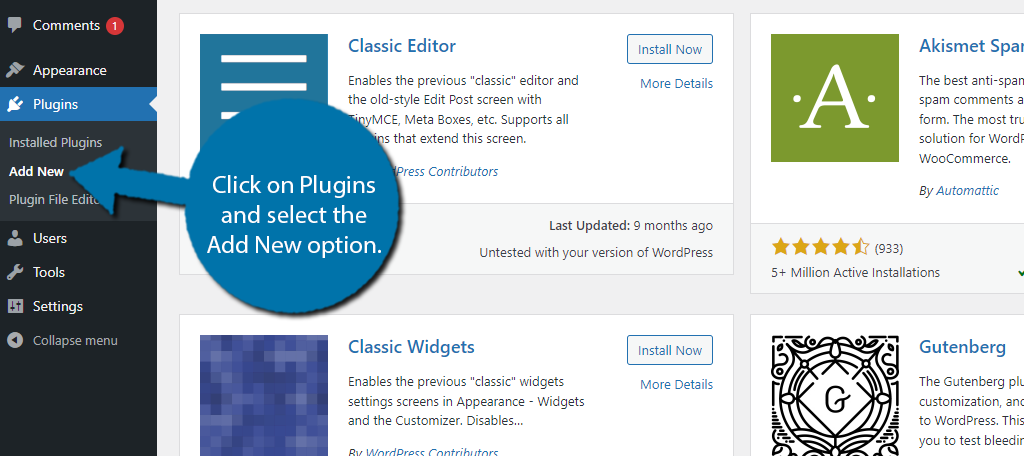
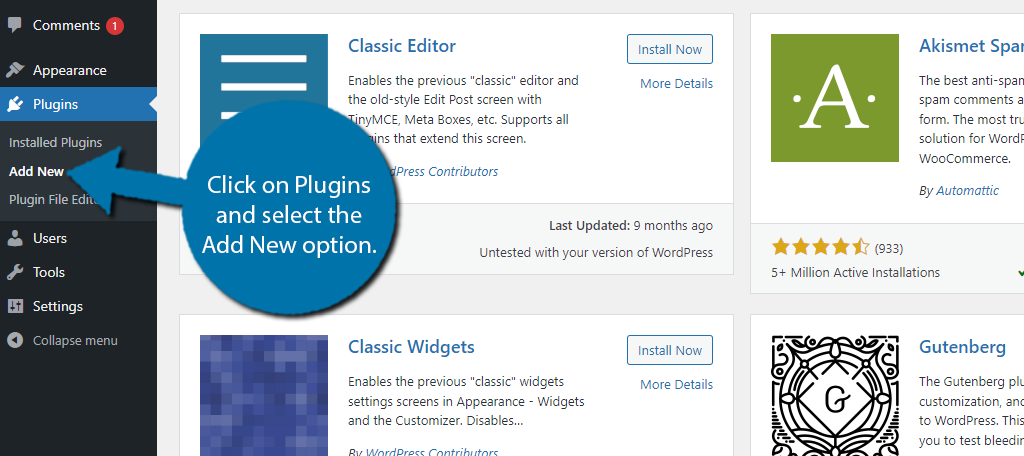
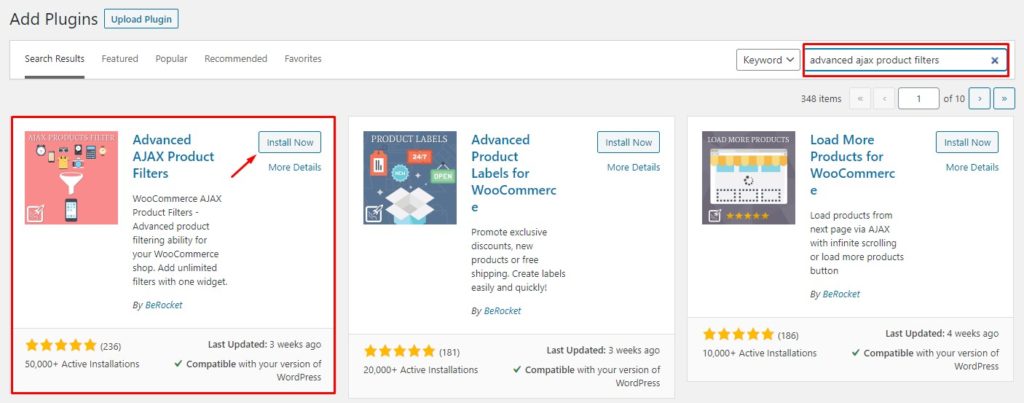
Comencemos haciendo clic en Complementos y seleccionando la opción Agregar nuevo en el panel de administración de la izquierda.
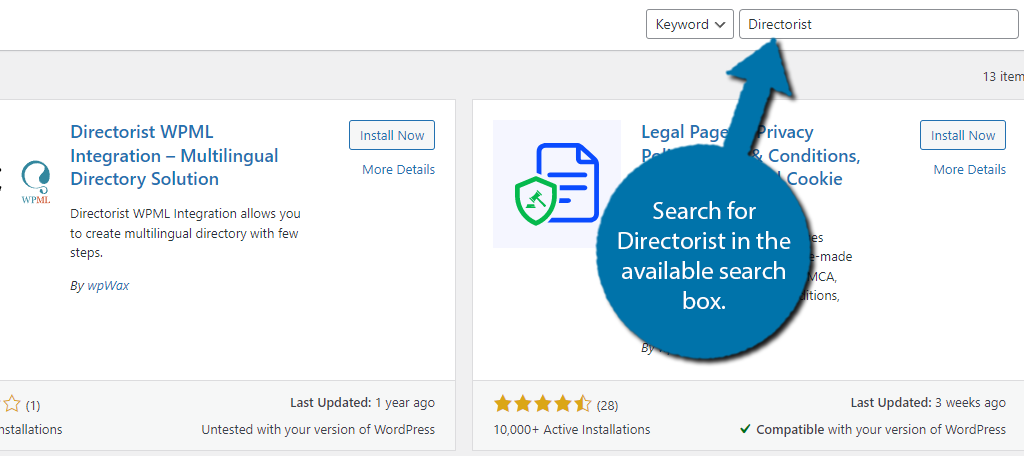
Busque Directorist en el cuadro de búsqueda disponible. Esto mostrará complementos adicionales que pueden resultarle útiles.
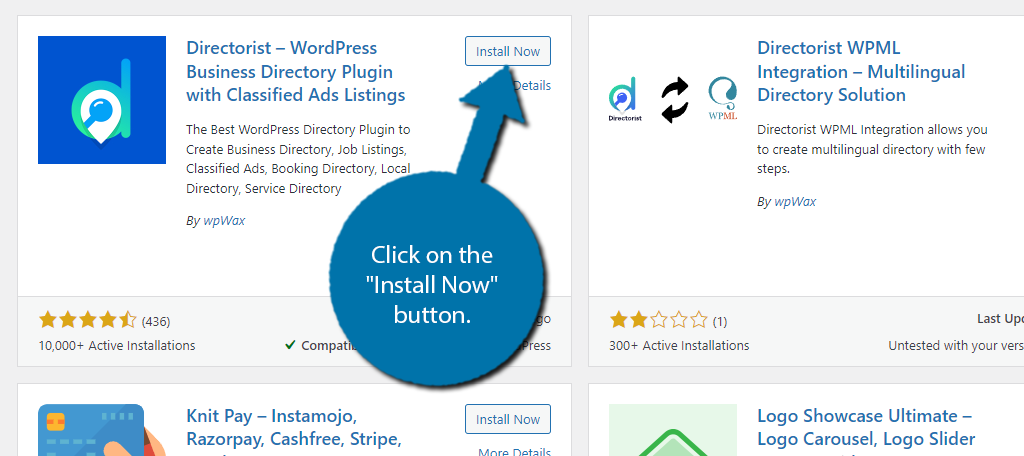
Desplácese hacia abajo hasta encontrar el complemento Directorist y haga clic en el botón «Instalar ahora» y active el complemento para su uso.
Paso 2: configuración inicial
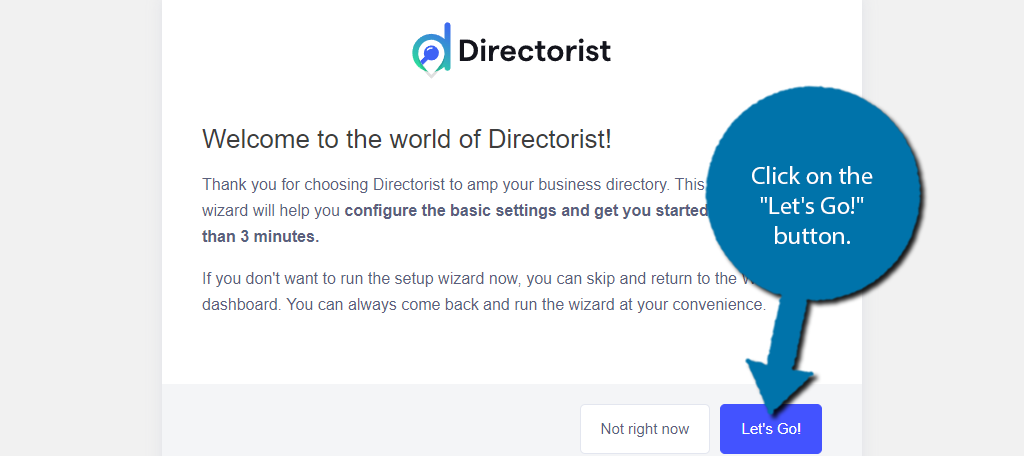
Cuando instale y active por primera vez el complemento Directorist, se le pedirá que realice un breve asistente de configuración para configurar los ajustes básicos. Repasemos eso haciendo clic en «¡Vamos!» botón.
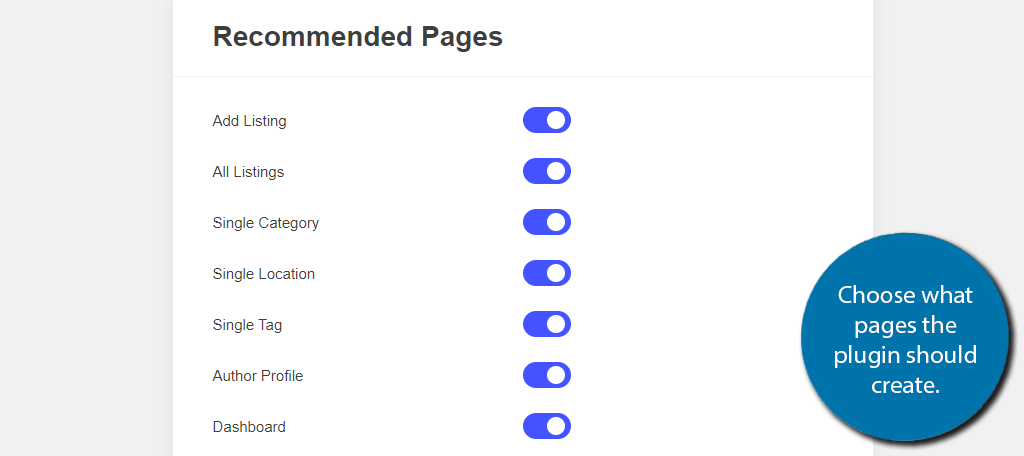
Lo primero que preguntará el complemento es qué páginas debe crear. Puede alternarlos accionando sus respectivos interruptores. Si prefiere crear las páginas manualmente, simplemente anule la selección de todas las páginas.
Nota: Todas las páginas sólo constan de un código corto y nada más. Realmente no estás ahorrando mucho tiempo al hacer que el complemento lo cree, pero te muestra todos los códigos cortos en uso.
Haga clic en el botón «Continuar» cuando esté listo.
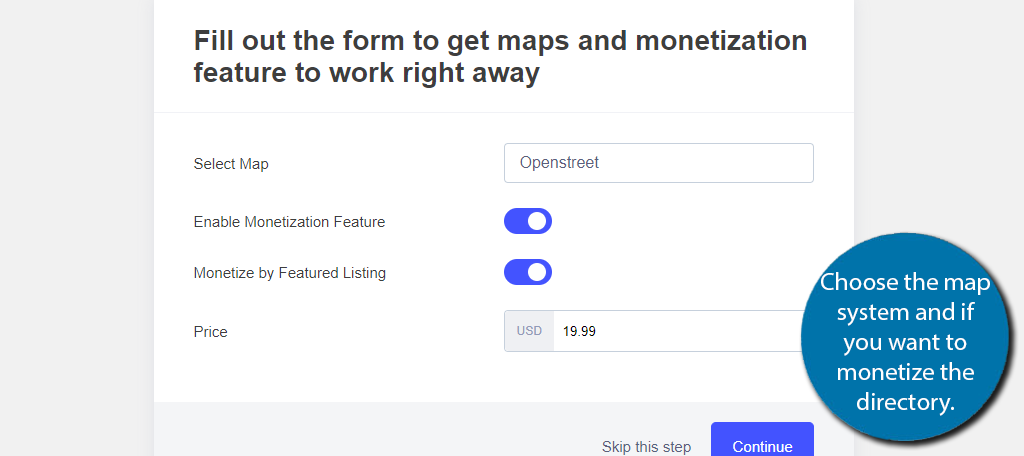
A continuación, debe seleccionar qué sistema de mapas utilizará su directorio para mostrar la ubicación. Puedes elegir entre Openstreetmap o Google. Si selecciona Google, deberá ingresar la clave API de Google para usarlo.
También puede optar por habilitar la monetización, lo que significa permitir que las empresas compren un listado destacado. Puede ingresar el precio en el cuadro una vez habilitado. Continúe una vez que haya hecho sus elecciones.
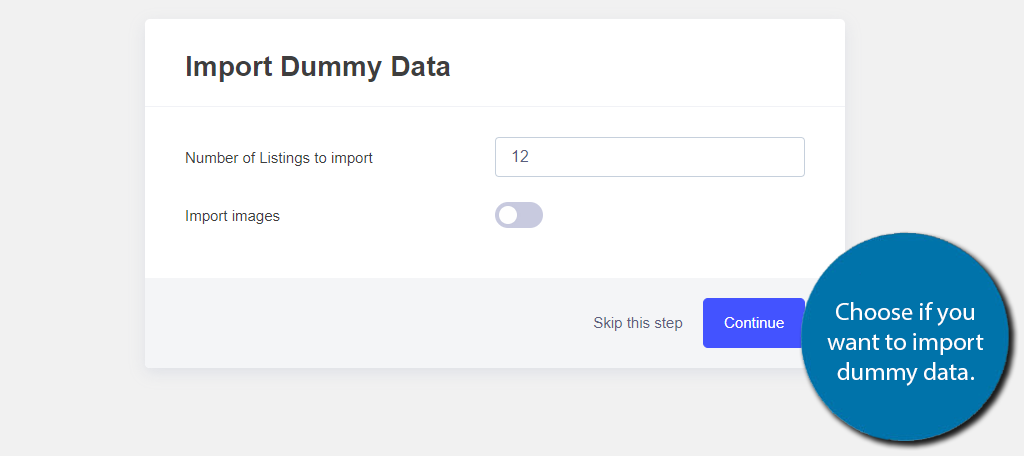
El siguiente paso le permite importar algunos datos ficticios del listado. Puede omitir este paso, pero ver los datos ficticios podría ser útil cuando comience, ya que puede ver la herramienta en acción.
Puedes eliminar fácilmente los datos más adelante, para que puedas elegir lo que mejor funcione para ti.
También hay un interruptor para importar imágenes ficticias. Continúe después de haber hecho sus elecciones.
Y eso es todo lo que hay que hacer con el asistente de configuración.
Paso 3: agregue ubicaciones, categorías y etiquetas
Antes de comenzar a agregar listados, debemos comenzar agregando ubicaciones, categorías y etiquetas. El proceso es idéntico para cada uno, pero todos tienen un apartado único. Estos son datos importantes que todo listado debe incluir.
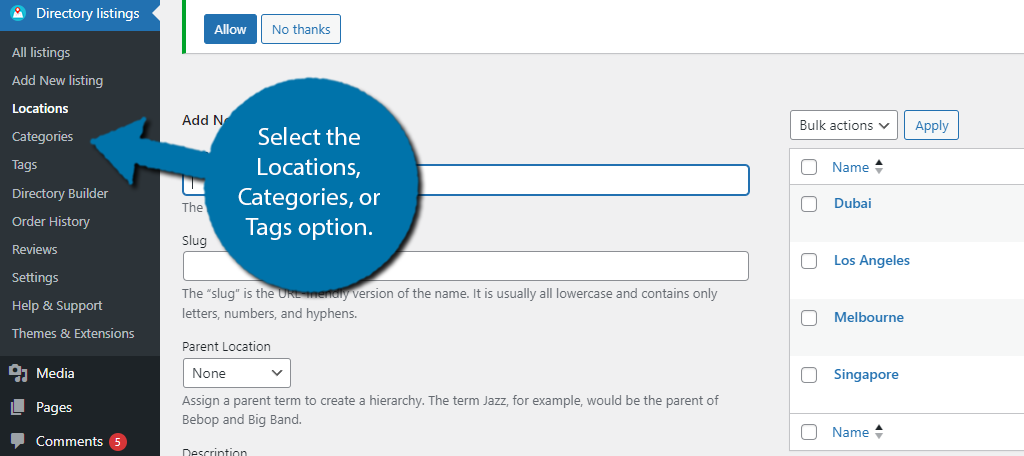
Haga clic en Listados de directorios y seleccione la opción Ubicación, Categorías o Etiquetas.
El proceso es idéntico para cada uno, por lo que sólo mostraré uno de ellos. En este caso, elegí Ubicaciones. En esta sección, me gustaría agregar áreas como países, estados, ciudades, condados, etc. Realmente depende del tamaño del directorio que estés planeando.
Si es a un nivel más local, es posible que desees agregar calles si es más apropiado.
Si eligiera categorías, esta sería la categoría de la empresa, como restaurante, supermercado, ferretería, etc. Y en el caso de las etiquetas, serían identificadores descriptivos, como las mejores hamburguesas, en alquiler o algo parecido. líneas.
Nota: Las Categorías y Etiquetas son específicas del complemento y no afectarán las categorías o etiquetas de WordPress que creó para el contenido de la publicación.
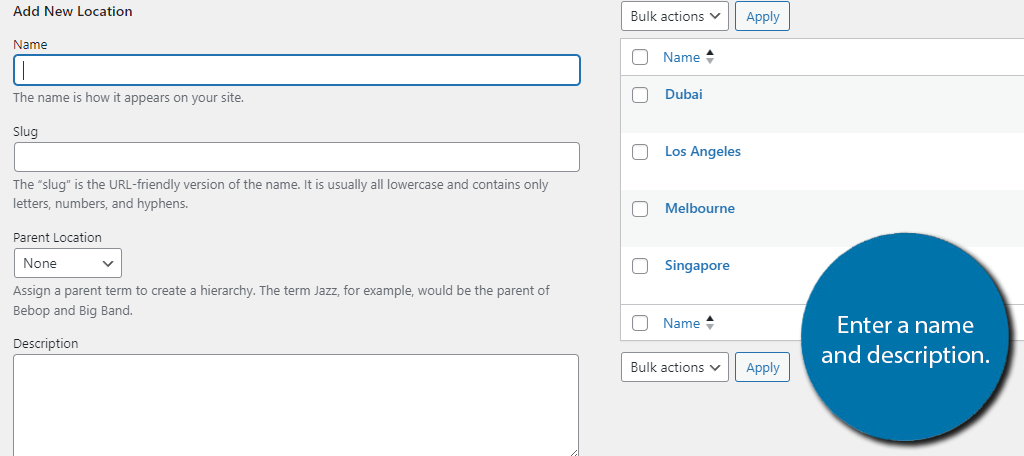
Una vez que sepa lo que desea agregar, todo lo que necesita hacer es agregar el nombre de la ubicación, categoría o etiqueta en el cuadro correspondiente e ingresar una descripción.
Haga clic en el botón «Agregar nuevo (ubicación, categoría o etiqueta)» y listo.
Añade tantos de estos como puedas imaginar. Si te das cuenta de que necesitas más, siempre puedes volver más tarde.
Paso 4: Agregar nuevo listado
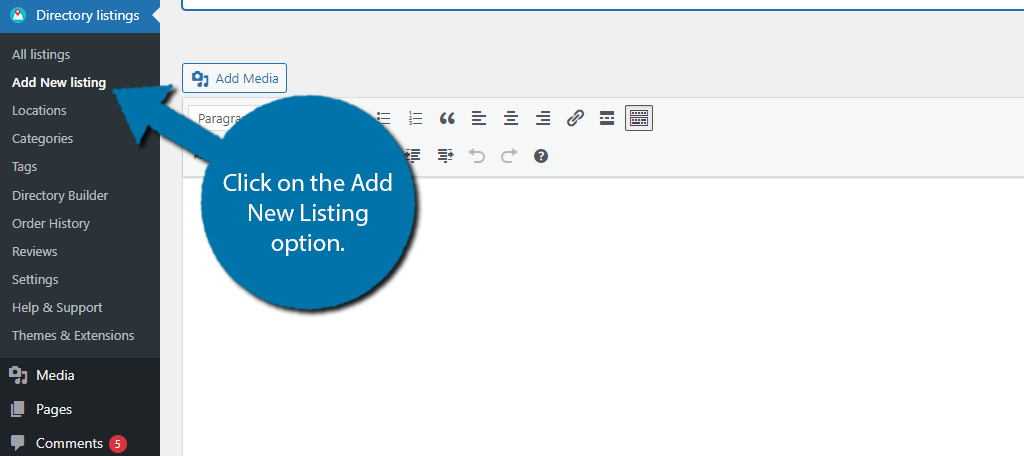
Con todo en su lugar, es hora de comenzar a agregar sus listados. Para hacerlo, haga clic en Listados de directorio y haga clic en la opción Agregar nuevo listado.
Nota: Si elige importar datos ficticios. Considere ir a las opciones de Todos los listados y ver cómo se ve un listado ficticio para tener una buena idea de cómo completar todos los campos.
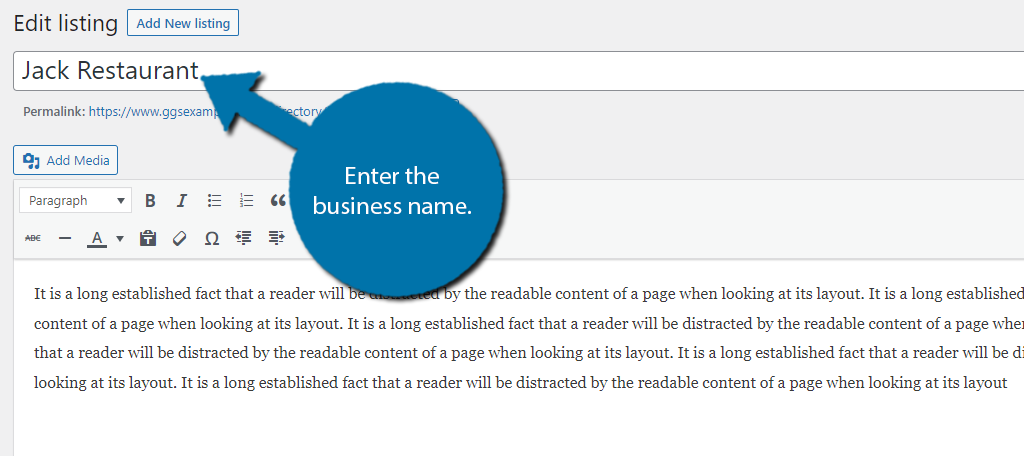
Mostraré esto con una de las listas ficticias que genera el complemento. En la parte superior, ingresa el nombre de la empresa.
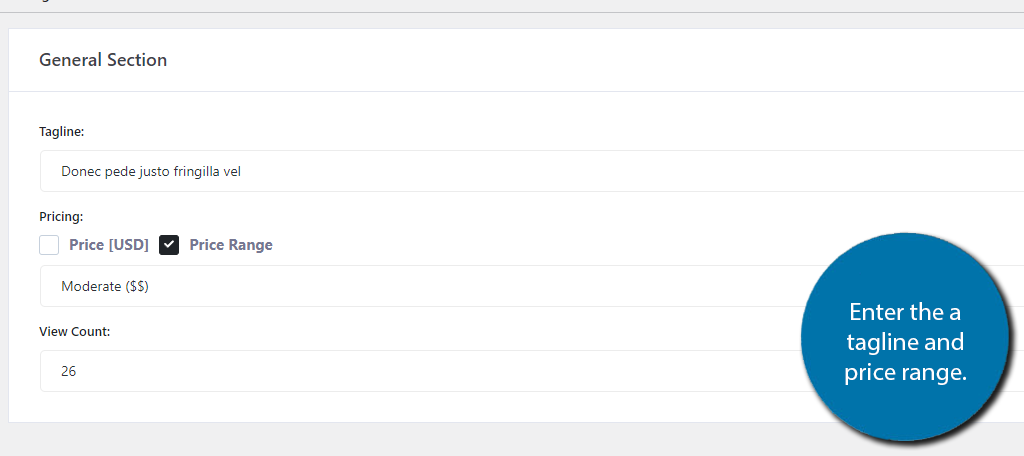
Debajo de esto, puede ingresar una descripción de la empresa y los servicios que brinda. Si te desplazas debajo de la descripción, encontrarás la Sección General. Aquí puede ingresar el eslogan de la empresa (si corresponde) y el rango de precios.
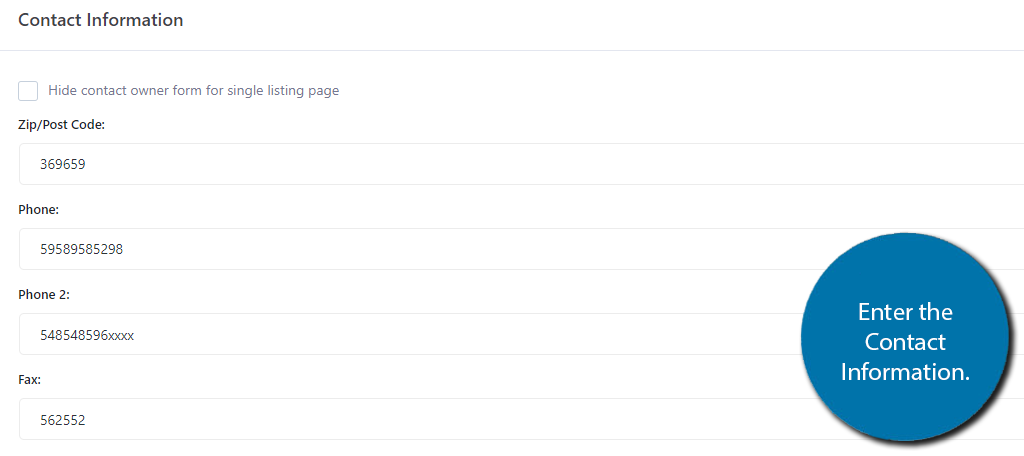
El siguiente es la sección Información de contacto. Aquí puede ingresar el código postal, el número de teléfono, la máquina de fax, la dirección de correo electrónico y la URL del sitio web. También puede agregar información adicional como enlaces de redes sociales.
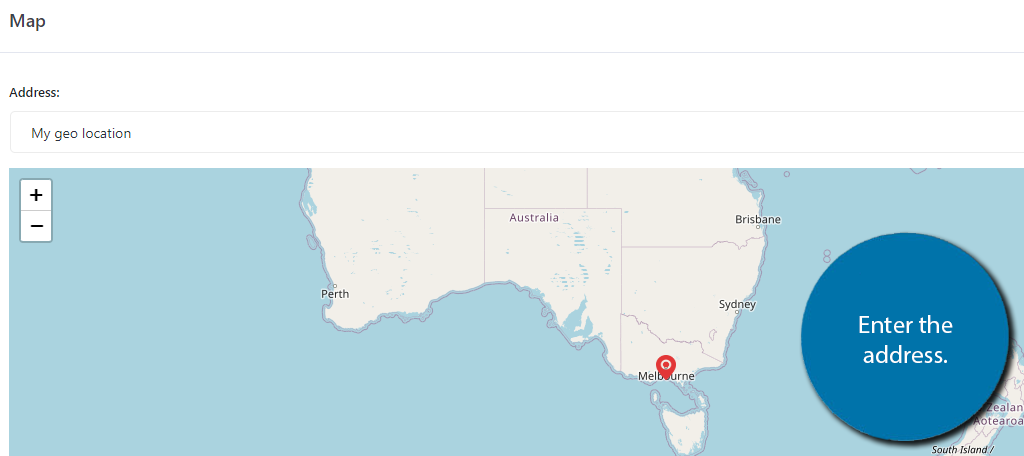
A continuación, puede ingresar la dirección comercial y verla en un mapa. Esto se mostrará a los visitantes como se muestra aquí.
Por último, puede agregar una imagen de la empresa. Esta podría ser la parte frontal de la empresa para ayudar a los visitantes a localizarla, o podría ser otra cosa. También puede agregar contenido de video en esta sección.
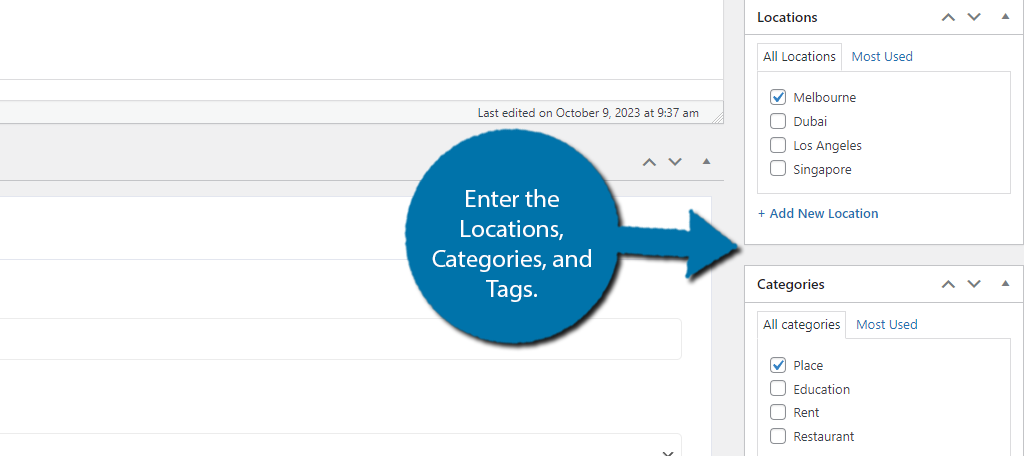
Debajo de esto, puede encontrar una opción de campos personalizados para que pueda agregar cualquier otra cosa que pueda ser necesaria. También puede ingresar reseñas manualmente aquí. En el lado derecho, ahora puede ingresar la Ubicación, Categorías y Etiquetas que creó anteriormente.
También puede establecer una fecha de vencimiento. Esta es una buena opción si cobra a las empresas por cotizar. Cuando se alcance la fecha de vencimiento, ese negocio ya no será visible. Solo asegúrese de enviar recordatorios cuando llegue el momento de renovar.
Todo lo que queda es guardar los cambios y publicar el listado. Repita este paso tantas veces como sea necesario. Puede llevar algún tiempo ingresar a un directorio completo, pero tómate tu tiempo. Lo último que desea es mostrar información falsa.
Nota: Así es como se agregan listados manualmente. Lo más probable es que desee que las empresas introduzcan sus propios listados. Puedes hacer esto creando una página con el [directorist_add_listing] código corto en su lugar. Pasarán por el mismo proceso y usted podrá aprobarlo después de que lo envíen.
Paso 5: mostrar los listados
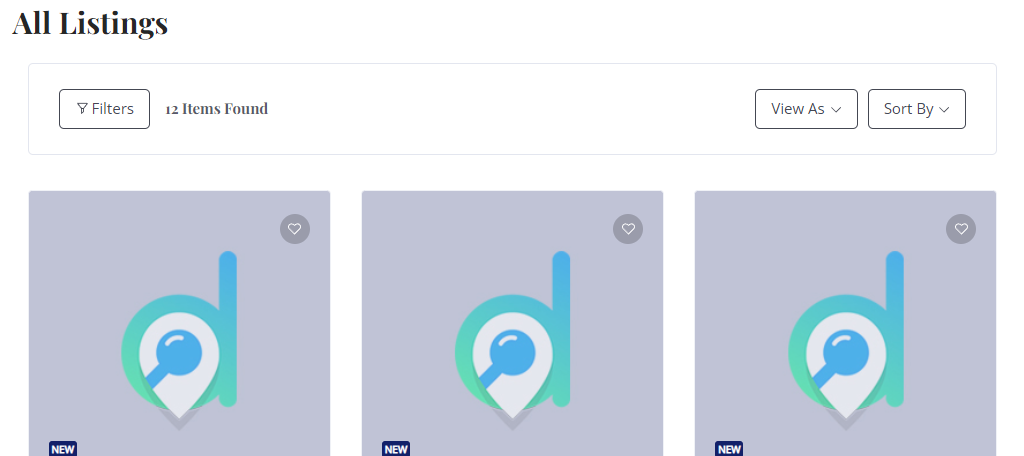
Si elige que el complemento cree páginas para usted al principio, los listados ya deberían estar activos. El complemento en sí crea una página en blanco que solo contiene el código corto para sus listados.
En el caso de permitir que el complemento genere páginas, se ubica en la página Todos los listados.
Si desea crear la página usted mismo, continúe y simplemente agregue el siguiente código corto donde desee que aparezcan los listados:
[directorist_all_listing]
Y eso cubre cómo usar el complemento Directorist. Felicidades.
Asegúrese de tomarse el tiempo para ingresar la información correctamente y publicitar adecuadamente su sitio web. Las empresas no estarán dispuestas a pagar si un sitio web no recibe mucho tráfico.
¿Qué pasa si quisiera crear anuncios clasificados?
Otro uso popular de los complementos de directorio es crear anuncios clasificados o ofertas de trabajo. El proceso que acabamos de seguir sería idéntico, pero cuando cree una nueva lista, agregará el título del trabajo, la descripción del trabajo y la información de contacto.
Nada cambia con respecto al tutorial anterior, pero si agregó algunas de las páginas prediseñadas, deberá editarlas para reflejar anuncios clasificados en lugar de un directorio de empresas.
Cree un directorio de empresas hoy con Directorist
Como puede ver, en realidad es bastante fácil crear un directorio de empresas en WordPress con Directorist. El complemento es bastante simple y solo consiste en crear listados ingresando la información necesaria.
También vale la pena mencionar que el complemento es totalmente compatible con Elementor. Esto le brinda control creativo total sobre las páginas que crea, lo que puede ayudarlo a destacarse en un mar de sitios web de directorios de empresas.
¿Qué tan fácil te resultó utilizar el complemento Directorist? ¿Lo usaste para construir una sección de clasificados?
Si es propietario de una tienda nueva o administra una tienda WooCommerce por primera vez, es posible que los complementos de SEO le parezcan un poco complicados. Tienden a usar palabras que parecen un idioma extranjero o extranjero. Quiero decir, ¿qué son los mapas de sitio XML y por qué deberían preocuparse por ellos? ¿Qué diablos son los fragmentos enriquecidos?
El objetivo es que sus productos ocupen un lugar destacado en los resultados de búsqueda de Google. Pero, ¿cómo puedes usar Yoast para llegar allí? Este artículo te ayudará. Lo guiaremos a través de las configuraciones necesarias y las mejores formas de optimizar su sitio para SEO.
Instalación de Yoast SEO para WooCommerce
Hay dos complementos necesarios para aprovechar al máximo las funciones de SEO de Yoast para WooCommerce. Tienes que descargar e instalar el plugin Yoast SEO Premium y la extensión Yoast WooCommerce.
¿Cómo configurar Yoast SEO para tu sitio WooCommerce?
Hay muchas cosas que puede personalizar con Yoast, pero esta sección lo guiará a través de nuestras principales recomendaciones para un excelente SEO. Siempre recomendamos explorar la configuración yendo a Yoast SEO en la barra lateral y haciendo clic General. Notarás diferentes pestañas y te guiaremos a través de las más importantes. ¡Vamos a configurar!
Iniciar configuración por primera vez
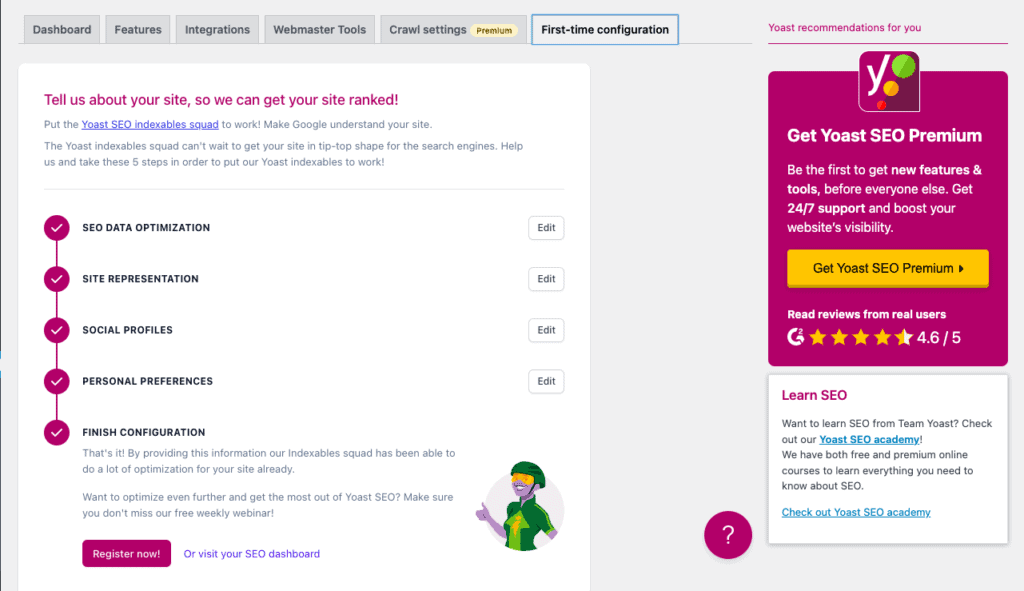
Siempre es importante empezar por el principio. Esta pestaña tiene todas las configuraciones para darle a Yoast la información que necesita para entender tu tienda. Más tarde, verá que las ideas del complemento se vuelven pertinentes para su tienda en particular.
Optimización de datos SEO: Enciende todo. Esto es absolutamente lo primero que debe hacer y le permite a Yoast SEO analizar su sitio. Proporciona indexables que ayudan con la optimización técnica de SEO. Los indexables analizan su sitio, organizan el contenido, eliminan errores y envían esa información a los motores de búsqueda muy rápidamente.
Representación del sitio: En esta pestaña, agrega más detalles sobre su sitio, como el nombre de la organización y el logotipo.
Perfiles sociales: Aquí puedes agregar los enlaces a tus redes sociales.
Preferencias personales: Aquí es donde puede permitir o impedir que Yoast SEO pueda rastrear su sitio. Esta configuración no tiene nada que ver con el SEO, sino que son datos de uso recopilados por Yoast para mejorar su producto. Es completamente su decisión activarlo o desactivarlo.
Finalizar configuración: Haga clic ¡Regístrate ahora! y deja que Yoast comience. Pasemos a la Herramientas para webmasters pestaña.
Herramientas para webmasters
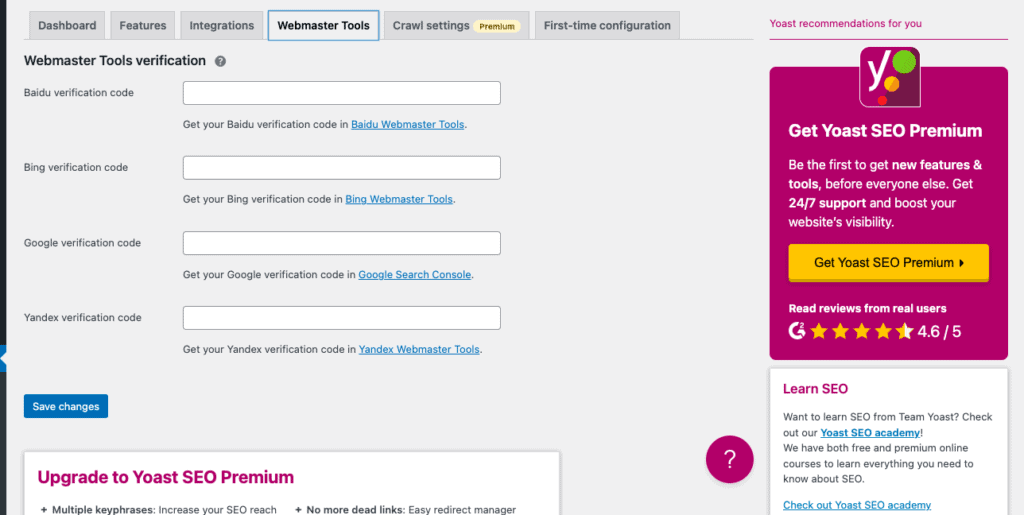
Los expertos en SEO a menudo usan complementos de SEO en asociación con otras herramientas para analizar y observar su tráfico. Aquí es donde integras esas herramientas. Agregue enlaces de verificación a Google Search Console, Baidu, Yandex o Bing. Le recomendamos que sincronice con Google Search Console como mínimo. Crea una cuenta y luego diríjase al tablero de su Consola. Luego haga clic en Configuración y copie el código de verificación. Luego, péguelo nuevamente en el campo correspondiente en su panel de administración de WordPress.
WooCommerce SEO
Aquí es donde optimiza su sitio para su tienda WooCommerce. Necesita el complemento WooCommerce SEO de Yoast para que aparezca esta pestaña. Repasemos cada sección y hablemos sobre lo que puede hacer.
Atributos del producto
Esta es una sección donde agrega información sobre sus productos, como el patrón y el material. Ayuda al complemento a comprender lo que está vendiendo y agrega estos atributos al esquema. El esquema es básicamente un vocabulario que ayuda a Google a entender tu página. Hay un diccionario aceptado globalmente de estos códigos disponible en Schema.org y Yoast lo usa para describir su sitio.
Migas de pan
Las migas de pan son una herramienta de navegación que ayuda a los clientes y a los bots a determinar en qué página se encuentran, en relación con el resto de la estructura del sitio. Aquí hay una imagen de lo que queremos decir.
Puede habilitarlo en la sección Migas de pan de la pestaña SEO de WooCommerce. Es una herramienta subestimada para anclar a los visitantes del sitio en su sitio web y asegurarse de que no reboten porque se pierden o se confunden.
Administración
Esta sección le permite decidir si desea mover la sección Yoast en la página del producto. Puedes configurarlo para que esté encima o debajo de la sección de WooCommerce. Esta configuración no tiene ningún efecto sobre el SEO, pero le permite organizar su tablero según su conveniencia.
¿Cómo utilizar Yoast WooCommerce SEO para optimizar las páginas de sus productos?
Hemos hablado sobre cómo configurar el complemento SEO de Yoast WooCommerce, pero ¿cómo se usa realmente el complemento en el día a día? ¡Esta es la razón por la que ha instalado un complemento de SEO en primer lugar! ¿Cuáles son algunas formas de garantizar que sus productos obtengan una clasificación más alta? Para hacer esto, debe poder bloquear la información que ofrece el complemento y saber cómo usarlo. Profundicemos en esas preguntas, consejos y trucos.
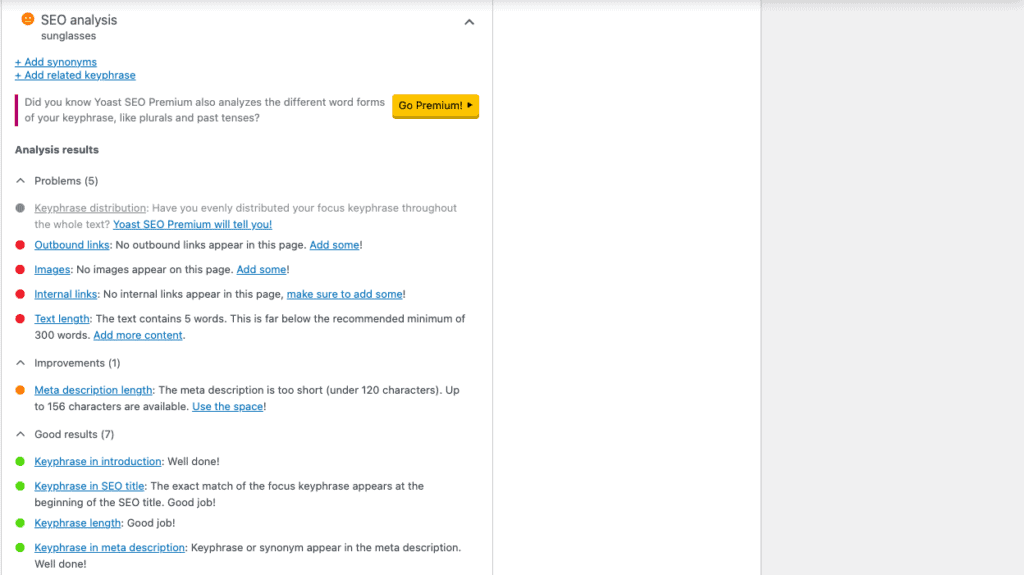
Análisis SEO: Habilite el análisis de SEO en la pestaña Característica de su página de configuración de Yoast SEO. Esto permitirá que Yoast SEO analice las páginas de sus productos y ofrezca información sobre lo que funcionará o no. Puede encontrar esta información editando un producto. Desplázate hacia abajo hasta que encuentres una sección llamada Yoast SEO. Echa un vistazo a la imagen de abajo para ver un ejemplo.
Agregue una palabra clave de enfoque. En nuestro ejemplo, la palabra clave de enfoque es gafas de sol. Hacer clic Obtener frases clave relacionadas y obtenga palabras similares que puede usar en su producto y meta descripciones.
Obtenga una vista previa de las versiones móvil y de escritorio de su listado de Google.
Crea un título compatible con SEO. Un slug es una palabra o frase descriptiva de una página en su sitio. El slug aparece en la URL y es una manera fácil para que alguien vea en qué página se encuentra. Nuevamente, en este ejemplo, la babosa son las gafas de sol.
Añade una meta descripción. Este es un fragmento de texto que aparece en su listado de Google. La meta descripción generalmente tiene palabras clave para que sea más compatible con SEO. Habrá una barra roja que se volverá verde cuando tu meta descripción tenga una longitud óptima. Google selecciona automáticamente las descripciones con frecuencia, si los bots determinan que hay una descripción más relevante en otra parte de su página. Sin embargo, esto no debería impedirle agregar meta descripciones que estén optimizadas para SEO por si acaso.
Echa un vistazo a las ideas en la sección de análisis SEO. La sección se divide en tres partes: problemas, mejoras y buenos resultados. Esta es una buena manera de aprender a optimizar adecuadamente las imágenes y descripciones de sus productos. Y aunque el diseño centrado en los resultados es útil, le advertimos que no se quede atascado en el ciclo de la perfección. Recuerda que el SEO es un maratón, no una carrera de velocidad, y está absolutamente bien no tener puntajes perfectos en cada página.
Habilite una página como contenido fundamental si es necesario. El contenido de Cornerstone es el tipo de contenido central y profundamente relevante para su sitio. Puede marcar o filtrar una página o producto como contenido fundamental en la sección Características.
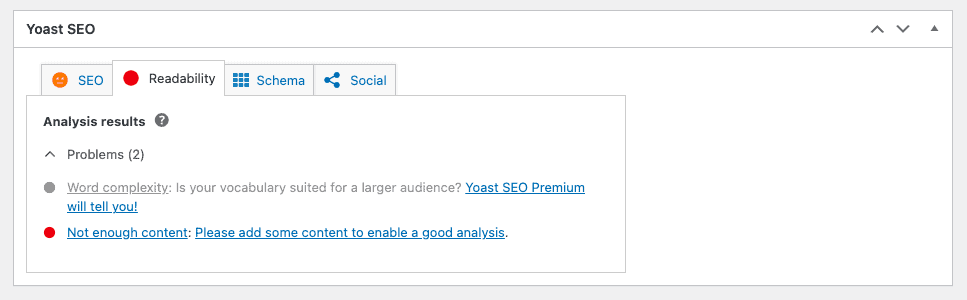
Legibilidad: Al igual que el análisis SEO, puede habilitar la configuración de legibilidad en la sección Características. Luego, Yoast puede escanear su contenido y ofrecer información sobre cómo hacerlo más legible.
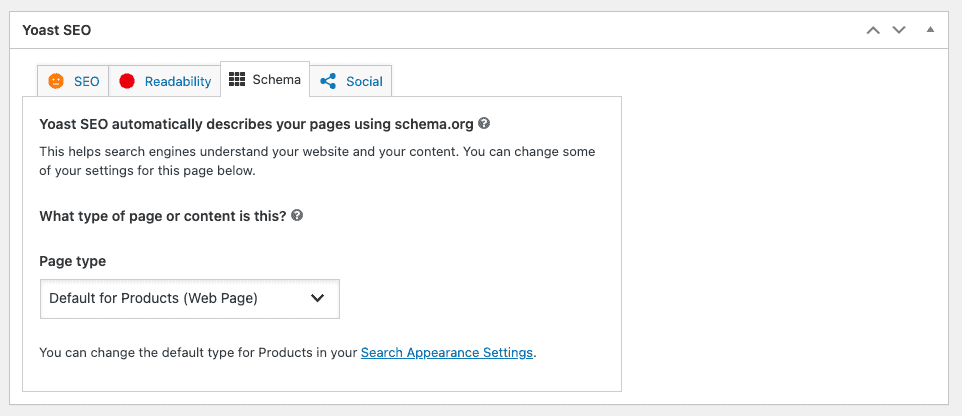
Esquema: Schema, como mencionamos antes, es un estándar globalmente aceptado para la metainformación sobre una página. Con Yoast, puede elegir qué tipo de esquema de página es aplicable a su contenido. Esto es mucho más fácil que intentar agregar código de esquema manualmente a cada una de sus páginas.
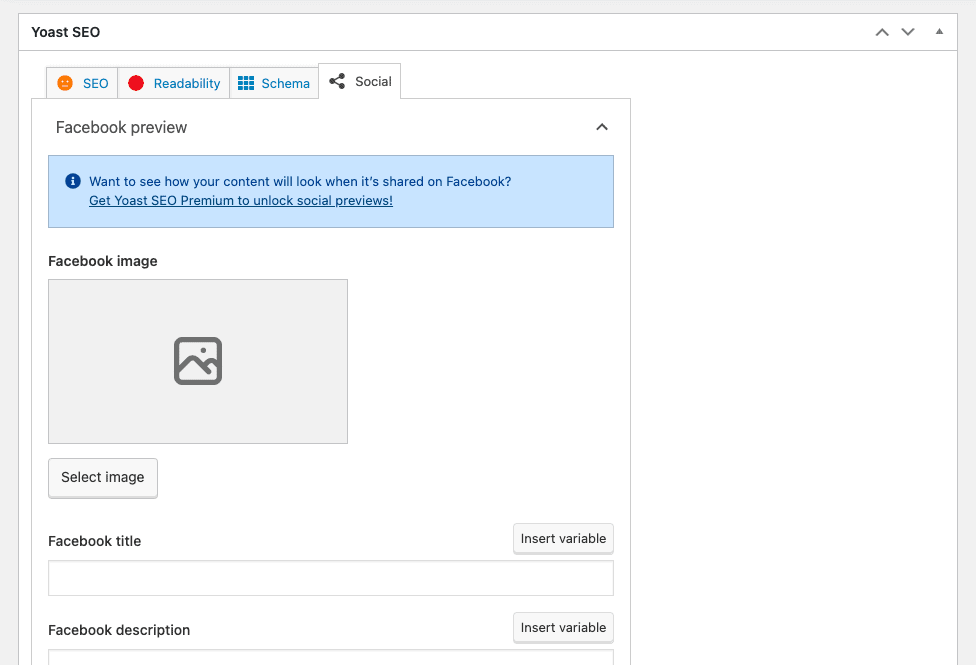
Social: Aquí es donde puede personalizar sus listados de productos para Facebook o Twitter. Cuando una página de su sitio se comparte en una plataforma social, generalmente tiene una breve vista previa. La vista previa se extrae automáticamente de su sitio y puede contener información que no representa la página. La pestaña social le permite controlar qué imágenes y descripciones se utilizan en la vista previa y aprovechar al máximo la participación social.
mapas de sitio XML: los sitemaps son utilizados por los bots de Google para saber qué páginas rastrear o indexar. Tiene toda la estructura del sitio y abarca la mayoría de las páginas. Pero hay algunas páginas, como el pago y el carrito, que no necesitan ser rastreadas por Google, ya que son páginas transaccionales que son contextuales para un cliente en particular. Yoast elimina automáticamente estas páginas de los mapas de sitio XML. Puede habilitar la configuración en la pestaña Características y permitir que Yoast optimice sus mapas de sitio.
Genera pines ricos de Pinterest: Puede crear pines de Pinterest que muestren información adicional como el precio y la descripción. Yoast puede generar esta información, pero primero deberá validar su sitio en Panel de desarrolladores de Pinterest. Solicita la validación y espera a que el equipo de Pinterest se ponga en contacto contigo. Esta es una característica especialmente útil para las tiendas que tienen productos estéticamente agradables, como decoración, artículos para manualidades o joyería.
Así que ha venido a nosotros porque cree que su sitio web ha superado su tema actual y se beneficiaría de una nueva apariencia con algunas características nuevas. La buena noticia es que trabajar con temas de WordPress es muy divertido. Son personalizables, lo que le permite cambiar la apariencia de su sitio web rápidamente.
Sin embargo, debido a que los temas se han vuelto cada vez más complejos y adaptados a sitios web específicos, como las tiendas de comercio electrónico, no se pueden intercambiar sin problemas entre sí. Deberá investigar un poco si desea cambiar de manera segura de un tema de WordPress a otro. Después de todo, su tema activo está tan arraigado en la funcionalidad de su sitio que cualquier cambio tiene el potencial de romperlo.
Cambiar temas sin abrir la puerta a errores y sin perder el contenido del sitio web puede llevar un poco más de tiempo que simplemente hacer clic en el botón Activar. Sin embargo, siguiendo algunos procedimientos simples, puede asegurarse de que su sitio continúe funcionando normalmente después del cambio, y esto es lo que estamos a punto de discutir.
Lo que debes hacer ANTES de cambiar un tema de WordPress
Si bien cambiar un tema es cuestión de unos pocos clics del mouse, debe tomar algunas precauciones antes de continuar.
Le recomendamos que revise la siguiente lista de verificación para asegurarse de que su cambio de tema de WordPress se realice sin problemas y que no pierda ningún dato crítico.
Paso 1: Haz una copia de seguridad completa de tu sitio.
Antes de realizar cambios en sus temas de WordPress, debe hacer una copia de seguridad de todos sus archivos. Esta es solo una medida de precaución, ya que cambiar los temas no provoca automáticamente la pérdida de todo su sitio web, pero es mejor prevenir que curar.
Puede hacer una copia de seguridad de sus archivos de dos maneras. Puede usar un plugin o hacer una copia de seguridad manual de sus archivos.
Plugins como Updraft Plus y BackupBuddy realizan copias de seguridad automáticas de los plugins, la base de datos, los temas, el contenido y otros archivos de su sitio web. Además, los plugins de respaldo generalmente almacenarán sus archivos de respaldo fuera del sitio en una ubicación segura, por lo que no tendrá que preocuparse de que nadie piratee sus datos.
También puede considerar hacer copias de seguridad manuales si tiene un sitio web grande. Aquí se explica cómo hacer una copia de seguridad manualmente.
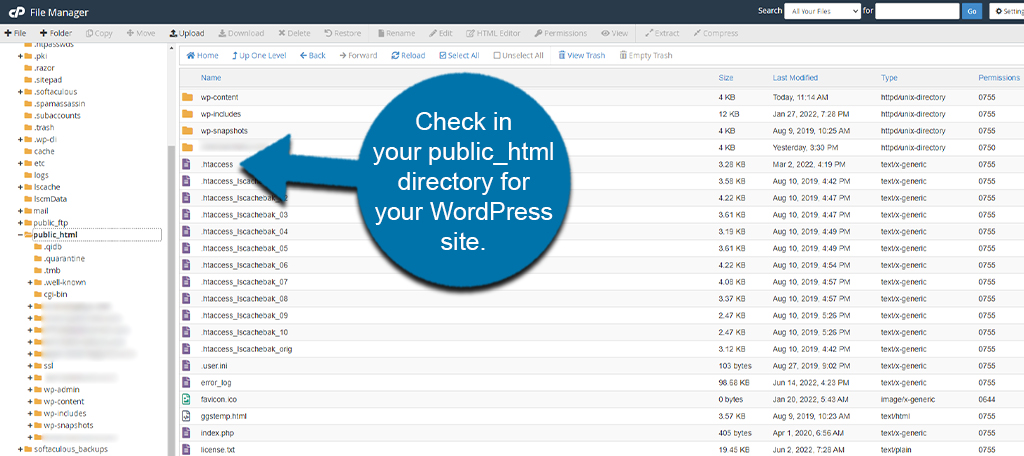
Inicie sesión en el panel de administración de su sitio web. Su panel de control es a través de su proveedor de alojamiento de sitios web.
Seleccione una de las siguientes opciones: «Acceso FTP», «Configuración FTP», «Cuenta FTP» o «Usuarios FTP».
Inicie sesión y copie los archivos que desea respaldar desde el directorio correcto. Esto se logra ingresando «ftp:/yourwebsite.com» en un navegador diferente. Pondría el nombre de su sitio web donde dice «su sitio web».
Regrese al panel de control e inicie «phpMyAdmin».
Seleccione su base de datos. Si solo tiene un sitio web, debe ser el único.
Exportar la base de datos. Una opción de exportación de base de datos debería estar disponible en este punto.
Una vez exportado, tendrá una copia de seguridad manual de su sitio tal como estaba en el momento de la exportación.
Paso 2: Copie los fragmentos de su tema actual.
A algunos usuarios de WordPress les gusta personalizar su sitio web agregando fragmentos de código al archivo functions.php de su tema. Desafortunadamente, la gente suele olvidarse de estos cambios porque solo se realizaron una vez.
Si usted o su desarrollador web realizaron estos cambios, revise sus archivos de tema actuales y observe todo el código adicional que agregó anteriormente. Esto le permitirá incluirlos más tarde en el archivo functions.php de su nuevo tema o en un plugin de WordPress específico del sitio.
Paso 3: Copie el seguimiento de datos de su sitio web.
Algunos usuarios agregan directamente código de seguimiento analítico a sus archivos de temas. Los temas de WordPress también le permiten ingresar el código de Adsense o Analytics en su panel de configuración. Sin embargo, cuando cambia de tema, esa información se pierde y su sitio web ya no se rastreará en Google Analytics.
Si aquí es donde está su código de Google Analytics, anótelo en algún lugar, lo recordará para que pueda volver a pegarlo en los archivos footer.php del tema de su nuevo sitio web.
Paso 4: mantenga su sitio web en modo de mantenimiento.
No desea que los usuarios vean un sitio roto si llegan a su sitio web mientras hacen la transición a su nuevo tema. Por lo tanto, recomendamos habilitar un modo de mantenimiento durante el tiempo que vaya a realizar el cambio. Hay numerosos plugins de modo de mantenimiento para elegir.
Para este propósito, recomendamos usar el plugin SeedProd . Es un conocido plugin de WordPress que le permite crear fácilmente hermosas páginas próximamente y en modo de mantenimiento para su sitio web.
Para habilitar el modo de mantenimiento, use la versión gratuita de SeedProd. También está disponible una versión Premium, que incluye plantillas prediseñadas, funciones de personalización avanzadas e integraciones de herramientas de marketing por correo electrónico. Instale y active el plugin SeedProd para mantener su sitio en modo de mantenimiento. Simplemente vaya a Plugins → Agregar nuevo, luego Instalar y activar.
Paso 5: pruebe el tiempo de carga y la compatibilidad con los principales navegadores.
Antes de cambiar su tema, debe verificar el tiempo de carga de su sitio web para comparar rápidamente las diferencias en el tiempo de carga de la página después de realizar cambios en su sitio web. Puede hacerlo utilizando una herramienta de prueba de velocidad de WordPress como IsItWP , una herramienta de prueba de velocidad gratuita.
Recuerda que la velocidad de WordPress es esencial para la experiencia del usuario y el SEO, así que asegúrate de que tu nuevo tema sea más rápido que el anterior. También debe probar el nuevo tema de su sitio web en todos los principales navegadores, como Internet Explorer, Firefox, Safari, Google Chrome y Opera Browser.
Entonces, suponiendo que haya hecho todo lo que acabamos de mencionar, veamos lo que debe hacer a continuación.
Cómo instalar un tema de WordPress
Siguiendo las precauciones anteriores, el siguiente paso es instalar un tema para su sitio web. Hay miles de temas de WordPress gratuitos y de pago para elegir. Pero estás leyendo este artículo, lo que significa que probablemente hayas encontrado un buen tema para las necesidades de tu sitio web.
Una vez que haya decidido un tema, debe instalarlo en su sitio de WordPress. Puede instalar un tema de WordPress utilizando cualquiera de los tres métodos que se enumeran a continuación:
Usando la opción de búsqueda de temas de WordPress;
Cargar un tema desde su panel de WordPress;
Instalación de un tema mediante FTP.
Cómo cambiar los temas de WordPress sin activarse
¡Estás listo para cambiar una vez que hayas instalado tu nuevo tema!
Sin embargo, siempre es recomendable probar un tema antes de implementarlo en su sitio web en vivo. Esto le permite probar la compatibilidad del nuevo tema con sus plugins existentes y asegurarse de que todo funcione como se esperaba.
Hay dos métodos para cambiar su tema de WordPress sin activarlo:
1.Cambie su tema de WordPress usando la opción Vista previa en vivo.
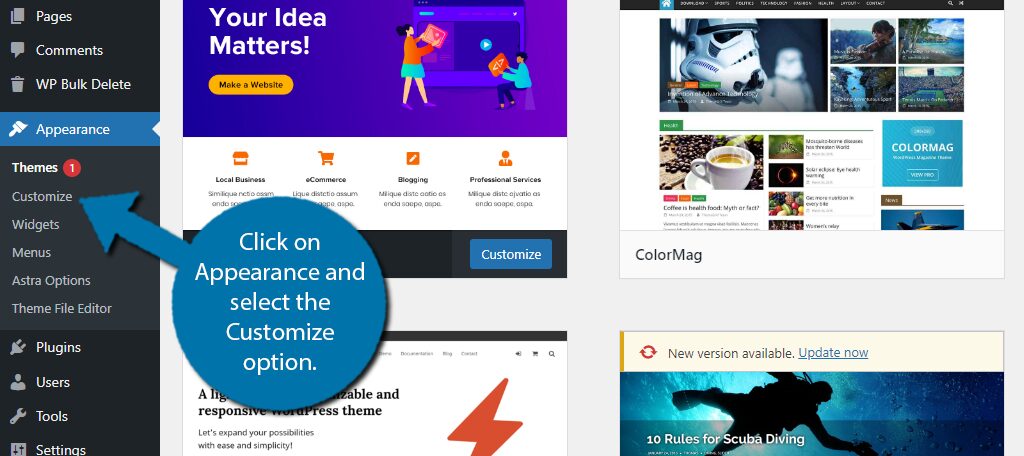
WordPress, de forma predeterminada, le permite obtener una vista previa de un tema en su sitio web sin cambiarlo. Para hacerlo, vaya a Apariencia » Temas en la barra lateral izquierda de su panel de administración.
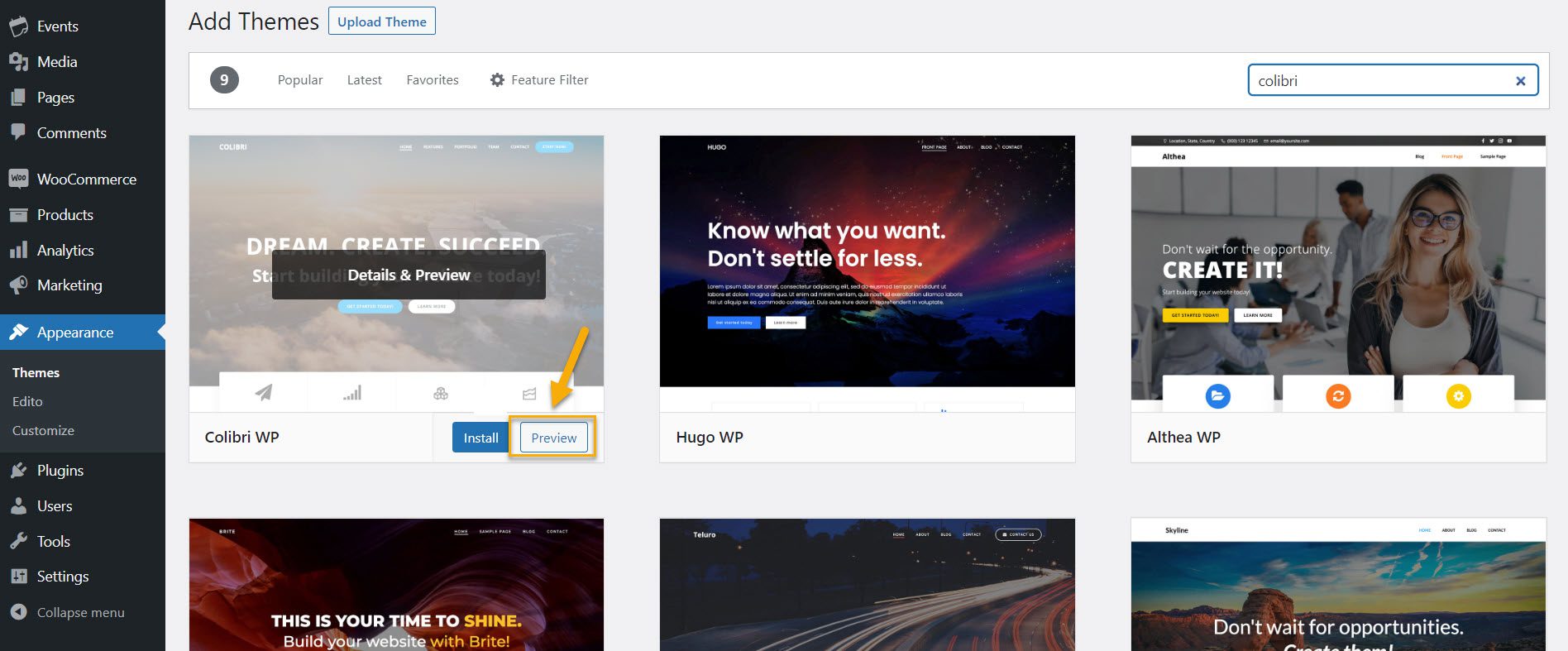
Esta página muestra todos los temas que se han instalado en su sitio. Para obtener una vista previa de un tema, mueva el mouse sobre él y haga clic en el botón Vista previa en vivo. La vista previa en vivo le permite ver cómo se verá el nuevo tema en su sitio web antes de activarlo, pero es limitada. Además, la vista previa en vivo no evitará ningún conflicto de código.
2. Cambie su tema de WordPress usando el plugin Theme Switcha.
Y, dado que hay un plugin para todo en WordPress, es lógico que haya uno para cambiar los temas de WordPress. Puede usar Theme Switcha para probar sus temas en la parte frontal de su sitio mientras el tema activo se muestra a los visitantes. Este plugin tiene algunas características más, pero nos concentraremos en las capacidades de cambio de tema para este artículo.
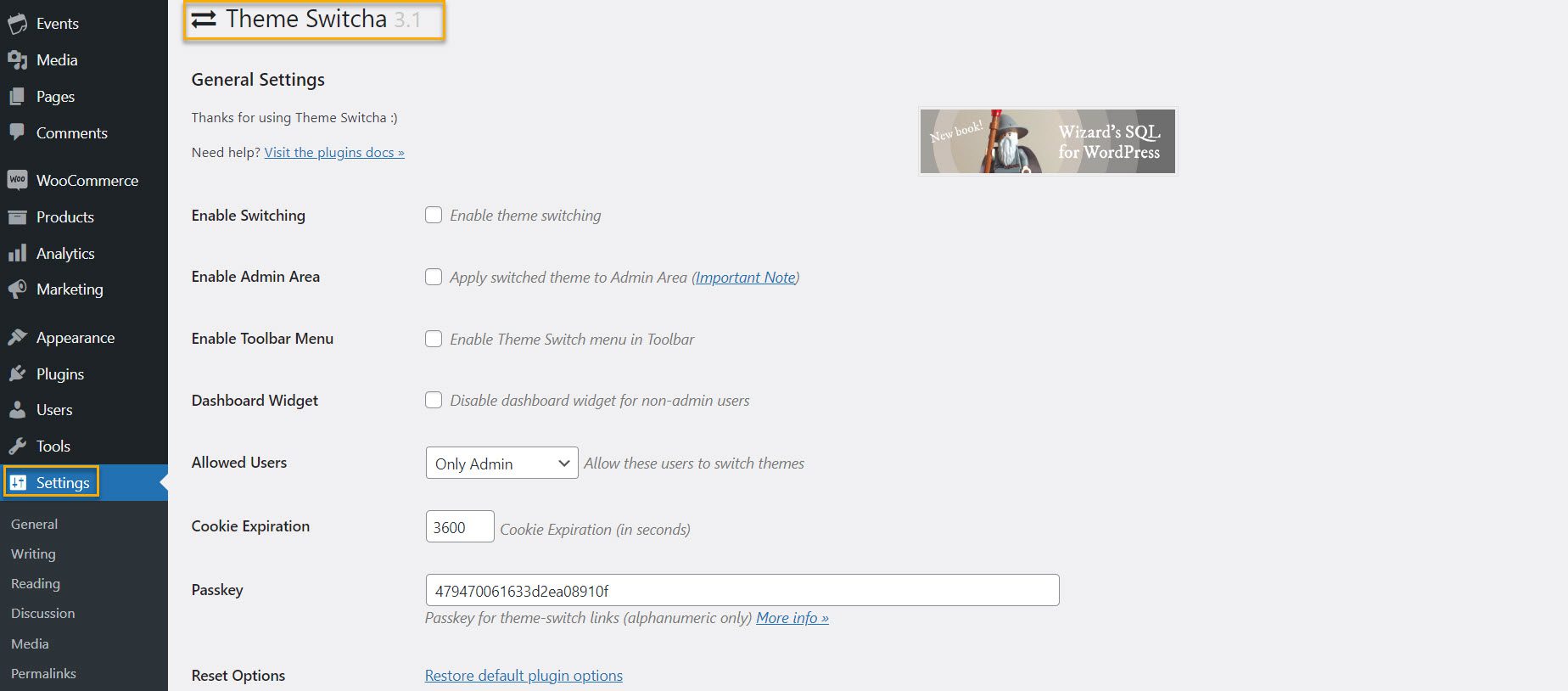
Primero debe instalar y activar este plugin gratuito. Vaya a Plugins → Agregar nuevo y haga clic en Instalar y activar. Luego, navegue por la barra lateral izquierda de su panel de administración hasta Configuración → Cambio de temaa.
En la página Configuración, marque la casilla «Habilitar cambio de tema» y luego desplácese hacia abajo hasta la parte inferior de la página para hacer clic en Guardar cambios.
En la parte inferior de esta página, este plugin ahora mostrará todos los temas instalados. Haga clic en su nuevo tema para verlo en una nueva pestaña de su navegador web.
Cómo cambiar su tema en Live Site
Una vez que haya probado su nuevo tema, puede comenzar a cambiar el tema en su sitio de WordPress. Para hacerlo, vaya a Apariencia → Temas en la barra lateral izquierda del panel de administración de WordPress.
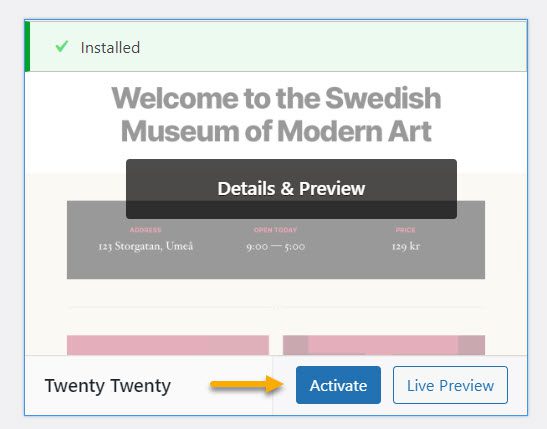
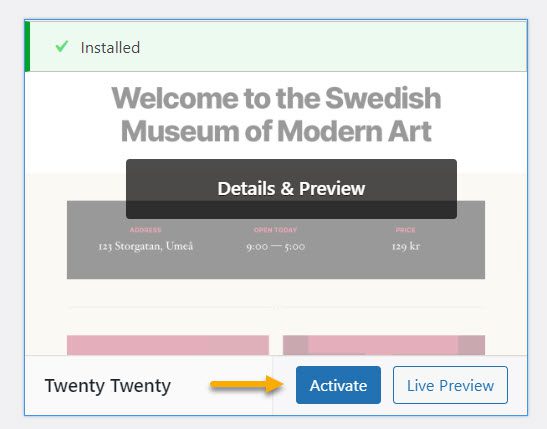
Para cambiar el tema de WordPress, pase el cursor del mouse sobre el tema que desea usar y luego haga clic en el botón Activar en esta página. Eso es todo al respecto. Ahora puede ver el nuevo tema visitando la página de inicio de su sitio web.
Lo que debes hacer DESPUÉS de cambiar el tema
Después de cambiar el tema en su sitio web, debe completar las siguientes tareas antes de salir del modo de mantenimiento:
Pruebe su sitio web.
Primero, asegúrese de que todas las funcionalidades, plugins y widgets estén operativos. También debe probar su sitio web e inspeccionar varios elementos, como publicaciones, comentarios, imágenes y formularios de contacto.
No olvide verificar también la compatibilidad entre navegadores. Ciertas cosas se muestran de manera diferente en diferentes navegadores.
Para asegurarse de que su sitio web se vea bien en todos los navegadores principales, pruébelo en varios navegadores, como Google Chrome, Firefox, Safari e Internet Explorer.
Agrega tu código de seguimiento.
Debe agregar su análisis y el código de seguimiento de Adsense a su sitio después de haber probado las funciones y la compatibilidad entre navegadores.
Para agregar el código de seguimiento de Google Analytics, use el plugin MonsterInsights. Esto le permite configurar correctamente los análisis y ver estadísticas detalladas del sitio web directamente desde su panel de control de WordPress.
Desactive el modo de mantenimiento.
Puede hacer que su sitio esté activo desactivando el modo de mantenimiento. Por ejemplo, si usa el plugin SeedProd, vaya a SeedProd → Páginas en su tablero de WordPress y cambie el modo de mantenimiento a ‘Inactivo’.
Pruebe el tiempo de carga y la tasa de rebote.
Algunas herramientas le permiten medir los tiempos de carga de su sitio web al observar cuánto tardan en cargarse sus páginas. Pingdom Tools es uno de nuestros favoritos porque es simple y ofrece múltiples ubicaciones de servidores de prueba. Ingrese la URL de la página que desea probar y seleccione un servidor para usar Pingdom Tools. Hay cuatro servidores para elegir, incluidos dos en los Estados Unidos.
Debido a que los proveedores de alojamiento más populares tienen centros de datos en los Estados Unidos, es posible que obtenga mejores resultados al usar esos servidores. Sin embargo, sería útil si también realizara pruebas en los servidores de prueba australianos y suecos para comprender mejor qué tan rápido se cargará su sitio para los usuarios en esos países.
También es importante tener en cuenta que debe vigilar la tasa de rebote de su sitio después de cambiar de tema. Si su nuevo tema es hostil y difícil de usar, puede aumentar la tasa de rebote de su sitio.
Puede incluir publicaciones relacionadas, un widget de publicaciones populares y migas de pan para reducir las tasas de rebote y aumentar las visitas a la página.
Solicite comentarios.
Y, quizás lo más importante, los comentarios de los usuarios. Solicite retroalimentación de sus usuarios sobre cómo mejorar el diseño de su sitio web. Puede usar formularios de encuesta o una encuesta en línea para recopilar comentarios de los usuarios.
Puede utilizar un servicio de marketing por correo electrónico para compartir el nuevo diseño con sus suscriptores y solicitar comentarios. Esto le ayudará a obtener ideas sobre lo que les gustaría ver mejorado.
Cosas para revisar en su sitio web una vez que haya cambiado de tema.
Además de probar su sitio web y agregar códigos de seguimiento, todavía hay algunas cosas que debe vigilar, como:
Elementos de diseño
Ciertos elementos de diseño del sitio web son críticos y tienen un impacto directo en la participación de los visitantes y la experiencia del usuario. Estos son algunos de los principales que debe mirar tan pronto como finalice el cambio de tema:
Página de inicio: ¿Se muestra la página correcta como página de inicio? Algunos temas tienen páginas de inicio dedicadas fuera de la jerarquía de páginas de WordPress, por lo que debe especificar cuál es la página de inicio correcta. Por ejemplo, si el tema anterior tenía una página de inicio personalizada, se guardaría en borradores de página y, en su lugar, aparecerá la página de inicio predeterminada del tema nuevo.
Menú: es posible que sea necesario volver a crear los menús si han desaparecido. Primero, examine cada uno de los enlaces para asegurarse de que funcionan correctamente. Además, verifique que todos los enlaces del tema anterior aún estén visibles. Algunos pueden haber desaparecido debido a restricciones de diseño, por ejemplo.
CSS personalizado: CSS personalizado son fragmentos de código insertados en el tema del sitio para alterar la apariencia del sitio web además del tema subyacente. Es un método simple para realizar cambios masivos en las plantillas. Esta es una de las cosas que no se transferirán automáticamente al nuevo tema porque el CSS personalizado es específico del tema. En cualquier caso, dado que acabas de eliminar la música antigua y la reemplazaste por una nueva, debes considerar si necesitas el CSS personalizado en el nuevo tema.
Experiencia de usuario: una de las diferencias más notables entre temas es la experiencia de usuario. Aunque la mayoría de las piezas ahora se muestran correctamente en todos los navegadores, no siempre es así. La capacidad de un sitio para mostrarse correctamente en diferentes tamaños de pantalla es la piedra angular del diseño web moderno. Compruebe también el tiempo de carga del sitio. ¿La instalación del nuevo tema ha afectado los tiempos de carga? La velocidad es esencial en SEO; como regla general, desea que el nuevo tema se cargue más rápido que el anterior. Además, mejora la experiencia del usuario.
Otros elementos: las publicaciones, las secciones de comentarios, las imágenes, las páginas, los formularios, etc., deben verificarse para verificar su coherencia.
Errores que pueden ocurrir al cambiar de tema de WordPress
En nuestra experiencia, varias cosas pueden salir mal con los temas de WordPress recién instalados. Aquí hay una lista de posibles errores:
El nuevo tema impone su propio diseño, lo que hace que el diseño existente se rompa;
El tema es incompatible con un plugin instalado;
El tema es inconsistente con la versión actual de PHP;
Se eliminan los widgets personalizados;
El menú de navegación puede perder enlaces sin previo aviso.
Los formularios de contacto han dejado de funcionar;
Las secciones dentro de las páginas pueden romperse;
Se eliminan todos los códigos abreviados agregados por su tema anterior;
Errores en los datos del esquema.
Esta lista no es completamente exhaustiva, pero le da una idea de los errores que debe evitar. Es por eso que es fundamental instalar primero un tema en un sitio de prueba y resolver cualquier problema antes de realizar cambios en su sitio en vivo.
La base de datos de WordPress es el corazón de su sitio de WordPress. Contiene todos los datos esenciales necesarios para mostrar contenido en el front-end.
Si ha estado usando WordPress durante mucho tiempo, es muy probable que su base de datos de WordPress deba optimizarse y limpiarse para garantizar el máximo rendimiento del sitio web.
En esta publicación, repasaremos todo lo que necesita saber sobre la optimización de la base de datos de WordPress y cómo puede mejorar efectivamente su base de datos de WordPress, incluso si no es un desarrollador.
Antes de pasar a optimizar su base de datos de WordPress, es importante comprender qué es SQL y cómo afecta el rendimiento de la base de datos de WordPress.
El lenguaje de consulta estructurado (SQL) es un lenguaje de programación utilizado para almacenar y recuperar datos de una base de datos. Si sus consultas SQL son livianas, pueden procesar solicitudes más rápido y, como resultado, sus páginas se cargarán más rápido.
Optimizar su base de datos de WordPress es una excelente manera de ofrecer una experiencia más profesional y fluida a los visitantes del sitio. Más específicamente, optimizar su base de datos de WordPress le ayuda a:
Mejorar el rendimiento.Uno de los principales beneficios de optimizar su base de datos de WordPress es mejorar el rendimiento de su sitio web. Dado que optimizar la base de datos de WordPress implica eliminar archivos no utilizados, ayuda a acelerar los tiempos de carga en su sitio web y a mostrar el contenido más rápido.
Libera más recursos. Al optimizar su base de datos de WordPress, elimina todo lo que realmente no es necesario. Esto le ayuda a hacer que su base de datos de WordPress sea menos complicada y a liberar más espacio para tareas importantes.
Mejorar la experiencia del usuario. Con un sitio de WordPress más rápido y con mayor capacidad de respuesta, su sitio web tendrá una clasificación más alta en los motores de búsqueda como Google, Yahoo y Bing. La optimización de su base de datos de WordPress puede conducir a una mejor velocidad del sitio web, que es una métrica que utilizan los motores de búsqueda para clasificar su sitio web.
En última instancia, una base de datos de WordPress mejor y más optimizada puede ayudar a atraer más visitantes al sitio y aumentar las conversiones para su negocio.
Cómo optimizar la base de datos de WordPress
Aquí, le mostraremos cómo optimizar su base de datos de WordPress fácilmente, incluso si no es un experto en tecnología. Le explicaremos cómo puede hacer esto usando la versión gratuita. Barrido WP enchufar.
Paso #1: Haga una copia de seguridad de su base de datos
Antes de comenzar, es importante hacer una copia de seguridad de su base de datos de WordPress en caso de que algo salga mal o elimine accidentalmente datos esenciales.
Recomendamos utilizar una solución de copia de seguridad de bases de datos de WordPress todo en uno, como UpDraftPlus o Bóveda de blogs. De esta manera, podrá restaurar su sitio en caso de que algo salga mal.
Paso #2: Instale el complemento WP Sweep
Con una copia de seguridad de su base de datos de WordPress, puede proceder a instalar un complemento optimizador de base de datos como WP-Sweep para comenzar a limpiar su base de datos.
WP-Sweep es un complemento optimizador de bases de datos de WordPress simple pero potente que ofrece una manera fácil y rápida de limpiar su base de datos de WordPress.
Esto es lo que debe hacer para comenzar:
Navegar a Complementos → Agregar nuevo desde el panel de administración de WordPress y busque el complemento WP-Sweep.
Clickea en el Instalar ahora y, una vez hecho esto, haga clic en el Activar complemento botón para continuar.
Paso 3: ejecutar un barrido de todas las tablas
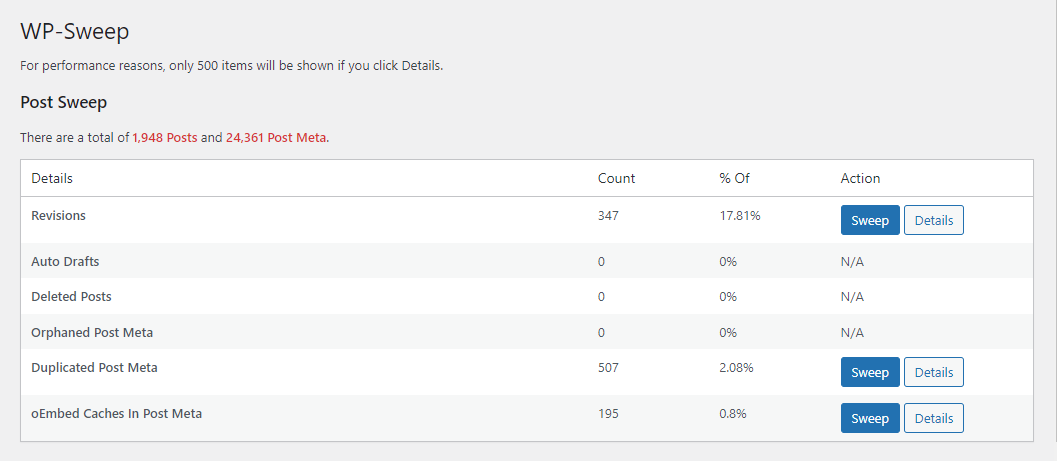
Una vez que haya instalado el complemento WP Sweep en su sitio de WordPress, podrá acceder a él desde Herramientas → Barrido.
Utilice las opciones de barrido de publicaciones para limpiar borradores de publicaciones, metadatos, revisiones y datos duplicados.
El Barrido posterior La sección le permite limpiar todas sus revisiones de WordPress, borradores, datos de publicaciones eliminadas, metadatos de publicaciones y metadatos de publicaciones duplicadas y oIncrustar cachés en metarchivos de publicaciones. Puedes hacer click en el Barrer junto a lo que desea limpiar en su base de datos de WordPress.
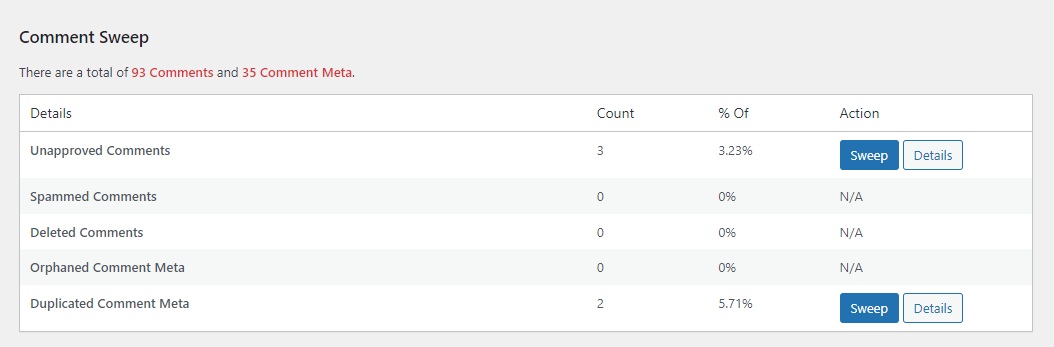
Comment Sweep le permite limpiar comentarios no deseados, comentarios no aprobados, comentarios eliminados y más de la base de datos de WordPress.
Utilizando el Barrido de comentarios sección, puede comenzar a limpiar todos los comentarios no aprobados, comentarios no deseados, comentarios eliminados, metadatos de comentarios huérfanos y metadatos de comentarios duplicados.
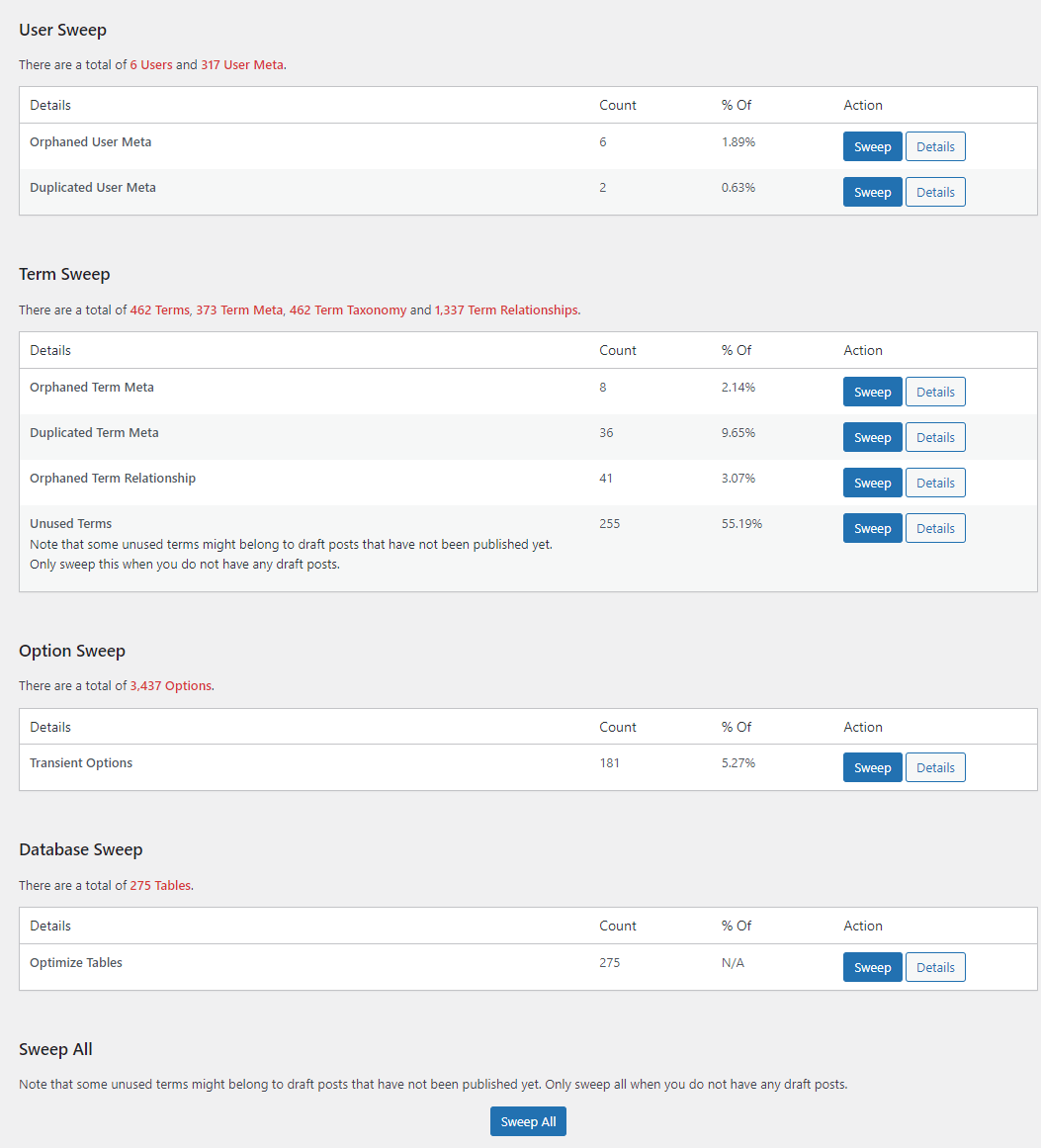
WP-Sweep le permite limpiar datos de usuario, datos de términos y datos de opciones con unos pocos clics.
Utilizando el Opciones de barrido y el Barrido de base de datos en la parte inferior de la página, puede limpiar la basura en todas las opciones transitorias de su sitio y optimizar todas las tablas en su base de datos de WordPress.
Además de esto, también puedes hacer clic en el barrer todo para deshacerse rápidamente de cualquier basura innecesaria en su base de datos de WordPress, sin tener que revisarlos todos uno por uno.
7 formas más de optimizar tu base de datos de WordPress
Si bien optimizar y barrer todas las tablas de su sitio de WordPress utilizando el complemento WP-Sweep funciona muy bien, todavía hay muchas más formas de optimizar eficazmente su base de datos de WordPress.
#1: Deshágase de las revisiones antiguas de WordPress
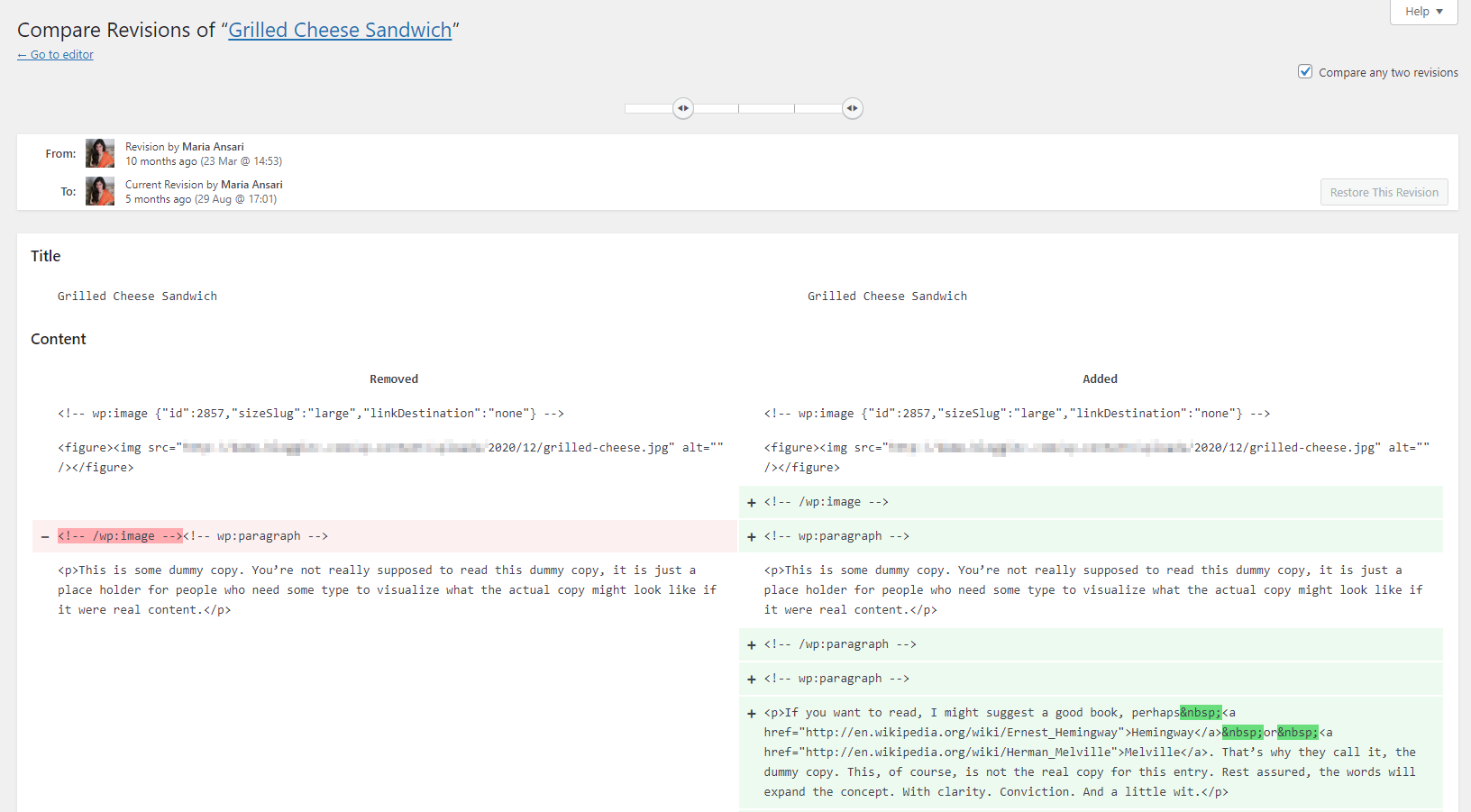
WordPress ofrece de forma predeterminada un sistema de revisión que le permite ver todos los cambios realizados en las publicaciones mirando borradores anteriores. Si bien esta es una excelente manera de guardar su trabajo y evitar la pérdida de trabajo debido a cualquier percance, las revisiones de WordPress pueden comenzar a ocupar mucho espacio en su base de datos de WordPress.
Revisiones de publicaciones de WordPress.
Por ejemplo, si está escribiendo un artículo de 2500 palabras, WordPress podría estar guardando cientos de revisiones cada vez que deje de escribir para tomar un descanso. Incluso si su artículo de WordPress ocupa una fila en su base de datos de WordPress, las revisiones de la misma publicación ocuparán cientos de filas en total.
Por eso es importante deshacerse de las revisiones antiguas de WordPress que no le resultan útiles. Para hacer esto, puede usar el complemento WP-Sweep para reducir la cantidad de revisiones que WordPress guarda de forma predeterminada. Simplemente agregue el siguiente código a su archivo wp-config.php:
define( 'WP_POST_REVISIONS', 2 );
#2: Elimina todos los comentarios spam de tu sitio
WordPress elimina de forma predeterminada todos los comentarios no deseados después de 30 días de su base de datos de WordPress. Sin embargo, esto puede ser un problema si su sitio recibe muchos comentarios spam todos los días, ya que puede ocupar rápidamente mucho espacio en su base de datos de WordPress.
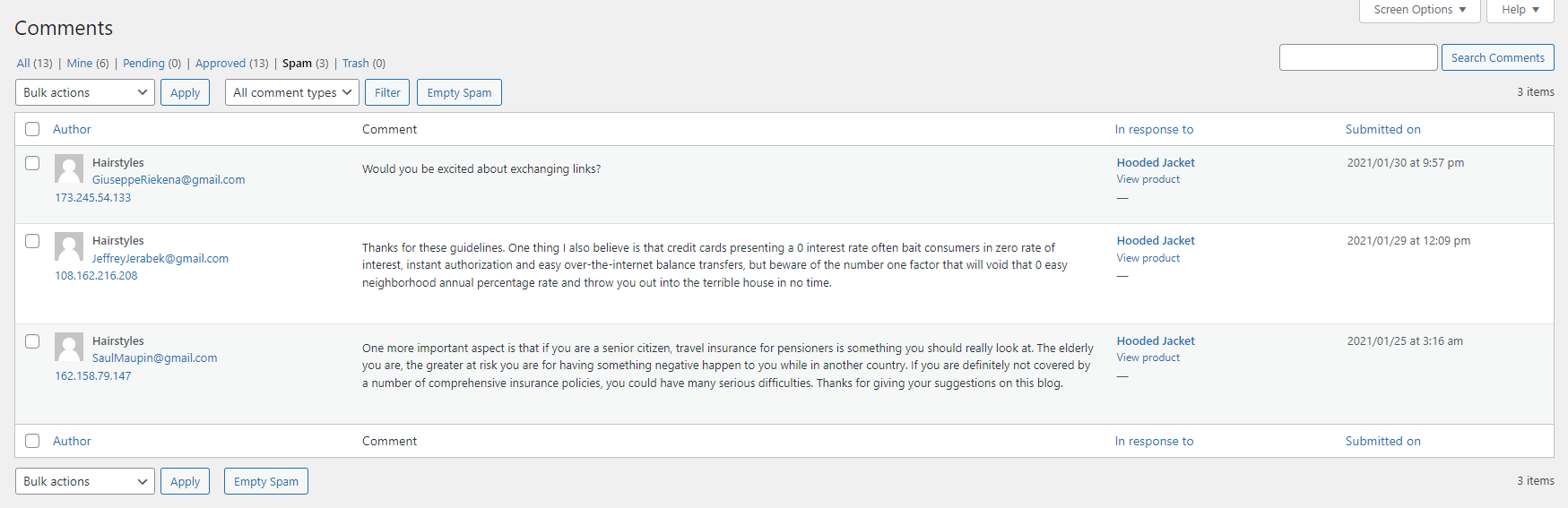
Eliminar todos los comentarios spam de su sitio de WordPress es bastante fácil. Puede eliminar instantáneamente todos los comentarios no deseados haciendo clic en un solo botón.
Haga clic en el botón Vaciar spam para eliminar todos los comentarios de spam.
Para hacer esto, simplemente haga clic en el Comentarios enlace desde la barra lateral de WordPress y navegue hasta el Correo basura enlace desde arriba. Puede seleccionar todos los comentarios spam y hacer clic en el Vaciar spam botón.
#3: Vacía tu carpeta de ‘papelera’
WordPress es excelente para asegurarse de que no se deshaga accidentalmente de su arduo trabajo. Es por eso que implementa un sistema de «papelera» donde todos los elementos eliminados, como publicaciones de blog, páginas, imágenes, comentarios o enlaces, se envían a la carpeta «papelera». De esta manera, puede acceder a elementos eliminados accidentalmente y recuperar fácilmente publicaciones antiguas eliminadas.
Si elimina elementos con bastante frecuencia en su sitio de WordPress, considere vaciar su carpeta de papelera para liberar espacio en su base de datos de WordPress y optimizarla. De forma predeterminada, WordPress mantiene todos los elementos eliminados guardados en la carpeta de papelera por hasta 30 días. Como resultado, puede generar desorden y reducir el rendimiento de su sitio de WordPress.
También puede cambiar la cantidad de días antes de que WordPress elimine automáticamente la carpeta de papelera incluyendo este código en su archivo wp-config.php:
define( 'EMPTY_TRASH_DAYS', 7 );
Puede establecer la cantidad de días cambiando el valor ‘7’ en el fragmento de código o deshabilitarlo por completo estableciendo los días basura en 0.
Idealmente, no deberías desactivar el sistema de papelera en tu sitio de WordPress para poder recuperar elementos eliminados accidentalmente.
#4: Elimina el complemento antiguo y los temas inflados
Cuando instala por primera vez un complemento o un tema en su sitio de WordPress, el 99% de todos los datos se almacenan en su base de datos de WordPress.
Pero cuando desinstalas el complemento o el tema, todos los datos de configuración aún permanecen en tu WordPress. Esta funcionalidad se utiliza para guardar los datos de configuración de su complemento para que no vuelva a configurar todas las opciones después de reactivar el complemento.
Sin embargo, esto puede hacer que se acumulen datos innecesarios en su base de datos de WordPress, incluso si ha desactivado y eliminado por completo el complemento de su sitio de WordPress. Es común que las bases de datos de WordPress contengan archivos y tablas de complementos que alguna vez se usaron en su sitio, incluso si fue hace mucho tiempo.
Desea utilizar una herramienta de optimización de WordPress como WP-Sweep para eliminar los temas de complementos antiguos de su base de datos de WordPress. Si tiene conocimientos de tecnología, puede eliminar manualmente los datos no utilizados de los complementos eliminados utilizando una herramienta de administración de bases de datos como phpMyAdmin.
#5: Utilice un complemento limpiador de bases de datos de WordPress
Una de las formas más sencillas de optimizar su base de datos de WordPress es mediante el uso de un sistema de limpieza de bases de datos. Esto funciona muy bien y te ayuda a limpiar rápidamente tu base de datos de WordPress con unos pocos clics, incluso si no eres desarrollador. Esto también es genial porque no querrás estropear el código de tu sitio de WordPress en vivo al intentar optimizar su rendimiento.
Una de las mejores opciones es utilizar el complemento WP-Sweep para optimizar y limpiar los datos no utilizados en su base de datos de WordPress. Además, existen otros complementos sólidos de limpieza de bases de datos de WordPress que puede utilizar, como WP-Optimizar, Limpiador avanzado de bases de datosy Complementos recolector de basura.
#6: Asegúrate de que se eliminen todos los códigos cortos antiguos
De manera similar a los datos de temas y complementos no utilizados que permanecen en su base de datos de WordPress, los códigos cortos antiguos también pueden llegar a la base de datos y aumentar la hinchazón. Esto puede incluir funciones que decidió eliminar o códigos cortos de complementos antiguos eliminados.
Si pasan desapercibidos, los códigos cortos antiguos pueden ocupar varias filas en su base de datos de WordPress y hacer que su sitio de WordPress se ralentice. Puede ejecutar una consulta SQL usando phpMyAdmin en lugar de eliminar todos los códigos cortos manualmente de cada página o publicación en su sitio de WordPress:
UPDATE wp_post SET post_content = replace(post_content, '[Enter Shortcode]', '' )
Simplemente reemplace el “Ingresar código corto” value con el shortcode que desea eliminar rápidamente de su base de datos de WordPress.
#7: Optimice las tablas de la base de datos de WordPress
Optimizar las tablas de la base de datos de WordPress es importante para garantizar que su base de datos esté ordenada y no contenga datos innecesarios. Dependiendo de sus conocimientos tecnológicos, puede utilizar un complemento de limpieza de datos de WordPress como WP-Sweep para optimizar las tablas de la base de datos o hacerlo usted mismo manualmente accediendo a su base de datos.
Puede utilizar la herramienta phpMyAdmin para acceder a su base de datos. Simplemente seleccione todas las tablas que desea optimizar o haga clic en el Comprobar todo opción y desplácese hacia abajo hasta con seleccionado Menú desplegable. Seleccionar Optimizar tabla bajo la Mantenimiento de la mesa sección para permitir automáticamente que phpMyAdmin optimice todas las tablas seleccionadas en su base de datos de WordPress.
Bonificación: ¿qué más puedes hacer para optimizar tu base de datos de WordPress?
Aquí hay algunas otras cosas que puede hacer para optimizar su base de datos de WordPress:
Utilice la herramienta de optimización de datos predeterminada de WordPress
WordPress también ofrece de forma predeterminada una herramienta de optimización de datos que está deshabilitada. Puede habilitarlo ingresando este código en su archivo wp-config.php:
define( 'WP_ALLOW_REPAIR', true );
Ahora simplemente navegue hasta la herramienta de optimización usando esta URL y seleccionando el Reparar y optimizar la base de datos opción: http://your-site.com/wp-admin/maint/repair.php
Eliminar pingbacks y trackbacks
Si su sitio de WordPress todavía usa pingbacks y trackbacks, considere eliminarlos todos mediante estas consultas:
Pingbacks – DELETE FROM wp_comments WHERE comment_type = 'pingback';
Trackbacks – DELETE FROM wp_comments WHERE comment_type = 'trackback';
Elimine las etiquetas no utilizadas de su sitio de WordPress
Las etiquetas no utilizadas pueden acumularse Se comieron en su base de datos de WordPress, especialmente si los agrega a sus publicaciones y los elimina con frecuencia. Puede utilizar esta consulta SQL en su herramienta phpMyAdmin para deshacerse automáticamente de cualquier etiqueta no utilizada en su base de datos de WordPress:
Elimine cualquier etiqueta con un recuento de «0» –DELETE FROM wp_terms WHERE term_id IN (SELECT term_id FROM wp_term_taxonomy WHERE count = 0 );
Eliminar etiquetas que no están en uso –DELETE FROM wp_term_taxonomy WHERE term_id not IN (SELECT term_id FROM wp_terms); y DELETE FROM wp_term_relationships WHERE term_taxonomy_id not IN (SELECT term_taxonomy_id FROM wp_term_taxonomy);
Conclusión
Dependiendo de sus conocimientos tecnológicos, puede utilizar una herramienta de optimización de bases de datos de WordPress para optimizar su base de datos de WordPress o hacerlo usted mismo manualmente utilizando una herramienta como phpMyAdmin.
Es importante deshacerse de las revisiones antiguas de WordPress, eliminar todos los comentarios no deseados de su sitio, vaciar la carpeta de papelera en WordPress, eliminar complementos y temas antiguos al optimizar su base de datos de WordPress.
Es por eso que recomendamos utilizar un complemento de optimización de bases de datos de WordPress como WP-Sweep para optimizar rápidamente todos los elementos de una sola página con unos pocos clics.
Aprenda cómo configurar la calculadora de envío basada en la distancia en su tienda WooCommerce. En este artículo, le mostraré cómo ofrecer fácilmente tarifas de envío basadas en la distancia o el tiempo total de viaje calculado por la API de Google Distance Matrix. Como beneficio adicional, aprenderá cómo establecer una tarifa de envío que aumentará progresivamente con un costo adicional por distancia o tiempo de viaje.
El coste de envío para comercio electrónico puede depender de muchos factores. Los factores clave incluyen el peso y el tamaño del paquete, el tipo de entrega y la distancia que se espera que recorra el envío. El último factor parece el más obvio de todos. Cuanta más distancia tenga que recorrer un paquete, mayor debería ser la tarifa de envío. En WooCommerce, puedes configurar métodos de envío separados para cada zona de envío, para que puedas ajustar tus precios según la distancia. Sin embargo, cuando usted, como propietario de una tienda, desea que este cálculo sea más preciso, es posible que las zonas de envío disponibles en WooCommerce no sean suficientes.
Si desea leer sobre otras formas de calcular los costos de envío, consulte nuestro artículo sobre cómo implementar una calculadora de costos de envío en WooCommerce.
¿Quién puede beneficiarse del envío con tarifa a distancia de WooCommerce?
Las funciones para calcular las tarifas de envío en función de la distancia o el tiempo total recorrido ciertamente no son para todas las tiendas. Sin embargo, hay muchas empresas que pueden beneficiarse de ello. Funcionará muy bien para tiendas online que tengan su propio servicio de entrega, en lugar de realizar envíos a empresas de mensajería como FedEx o UPS. También es una solución perfecta para entregas locales o cualquier otra tienda que necesite cobrar a los clientes las tarifas más precisas posibles.
¿Cómo funciona la calculadora de distancia o tiempo de viaje?
La solución que quiero presentar en este artículo utiliza API de matriz de distancia de Google para medir la distancia o la duración de la entrega entre las direcciones de las tiendas y las direcciones de los clientes.
La API devuelve información basada en la ruta recomendada entre los puntos inicial y final. Puede solicitar datos de distancia para diferentes modos de viaje, solicitar datos de distancia en diferentes unidades, como kilómetros o millas, y estimar el tiempo de viaje en el tráfico. Leer más Acerca de la API de matriz de distancia de Google.
Configurar el envío basado en distancia de WooCommerce
Sabiendo cómo funciona la calculadora de distancia o tiempo de viaje, es hora de configurarla en la tienda WooCommerce. Te guiaré paso a paso. Primero, necesitarás un plugin…
Tarifas de envío basadas en la distancia para el plugin WooCommerce
La solución es utilizar herramientas adicionales para determinar el coste exacto del envío en función de la distancia. En este artículo, le mostraré cómo hacerlo utilizando el plugin Tarifas de envío basadas en la distancia para WooCommerce. Es uno de los mejores plugins de envío a distancia disponibles en el mercado. Lo incluimos con funciones útiles y, lo más importante, es totalmente compatible con el plugin de envío flexible. Puedes usarlo tanto con la versión gratuita como con la de pago para obtener la mejor experiencia de envío para tu tienda en línea.
Plugins utilizados por más de 241,763 tiendas
Última actualización: 2024-03-25
Funciona con WooCommerce 8.4 – 8.7.x
Le permite establecer tarifas de envío basadas en el distancia calculada utilizando la API del servicio Distance Matrix de Google Maps.
¿Aún no estás familiarizado con el plugin de envío flexible? Este es el plugin de calculadora de tarifas de envío de WooCommerce más popular en el mercado de WooCommerce. Tiene más de 140.000 instalaciones activas y obtiene excelentes valoraciones en el repositorio de WordPress.
Envío flexible WooCommerce
La mejor tarifa de envío de tabla para WooCommerce. Período. Cree reglas de envío basadas en el peso, los totales del pedido o el recuento de artículos.
Configure los ajustes de las tarifas de envío basadas en la distancia
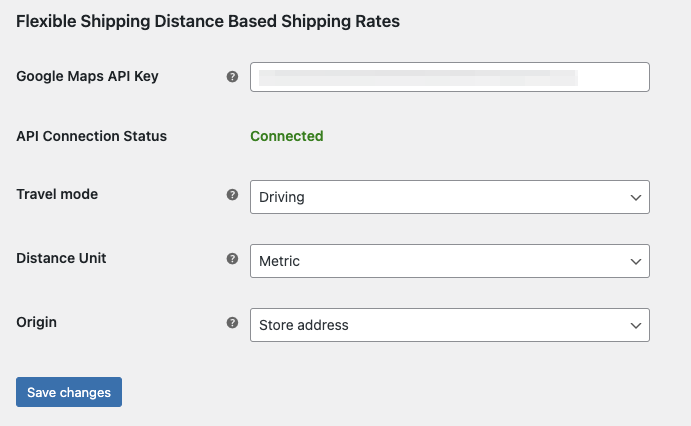
Para iniciar la configuración, vaya a WooCommerce → Configuración → Envío → Envío flexible Tarifas de envío basadas en la distancia.
En primer lugar, para utilizar las condiciones de distancia y duración en los métodos de Envío Flexible, debes ingresar Clave API de Google Maps. Para obtener una clave API de Google, consulte Este artículo.
Guarde los cambios y, si el estado de la conexión API pasa a Conectado, tú eres bueno para irte.
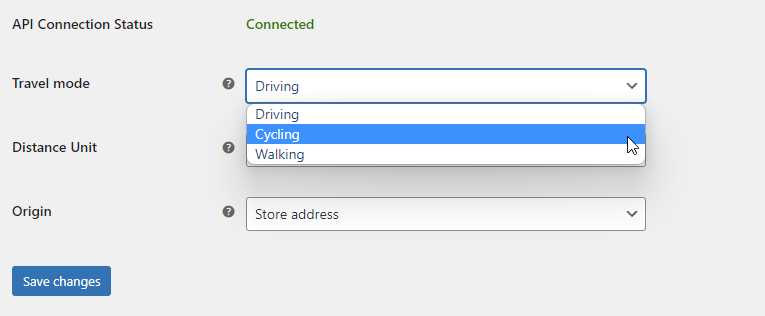
La API de Google Distance Matrix le permite configurar la forma en que Google calculará la distancia o el tiempo de viaje. Tu puedes elegir Modo de viaje, utilizado por la API de Google para hacerlo. Puede ser en coche, en bicicleta o caminando dependiendo de los tipos de entregas que ofrezcas.
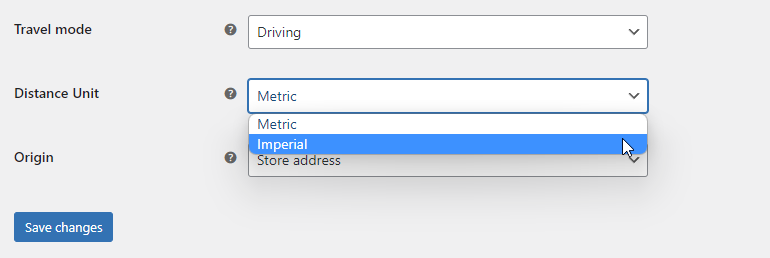
El plugin le permite configurar el Unidad de distancia. Puedes elegir entre métrico e imperial. Tenga en cuenta que esta configuración se aplicará a todas las reglas de envío que agregará más adelante para configurar las tarifas de envío.
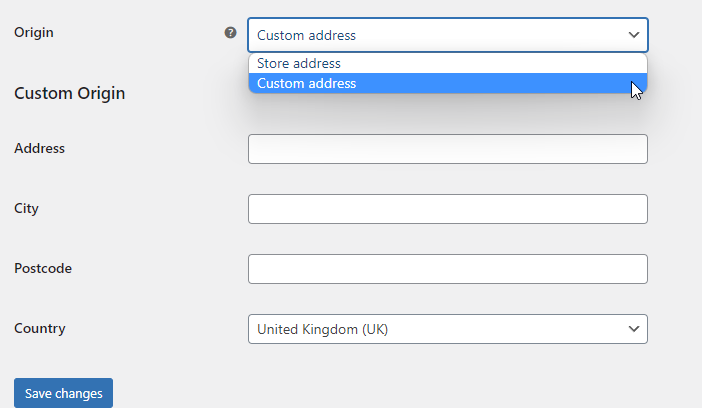
Si desea evitar calcular los costos de envío según la ubicación de la tienda (ingresada en la configuración de WooCommerce), puede proporcionar un origen de envío personalizado. Cuando seleccionas Dirección personalizada de Origen campo, podrá ingresar la dirección para los cálculos de distancia.
Si todo está configurado, guarde los cambios y continúe agregando y configurando los métodos de envío.
Agregar método de envío flexible
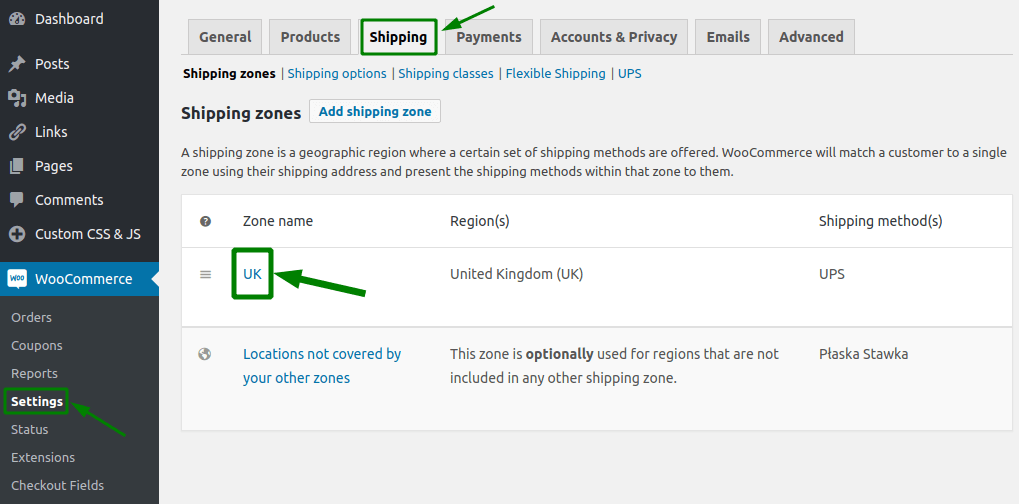
Vaya a la pestaña de envío de WooCommerce (WooCommerce → Configuración → Envío). Luego, haga clic en la zona de envío a la que desea agregar la función. Tengo la zona de envío ‘Reino Unido’:
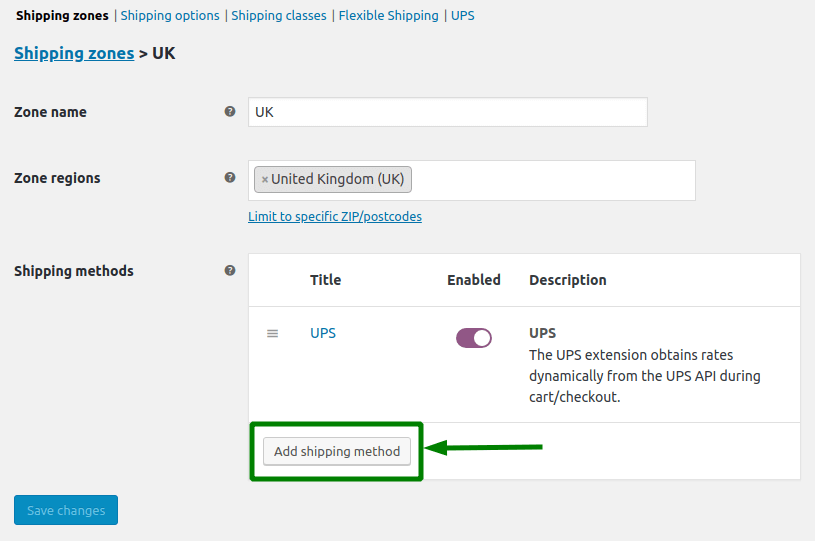
A continuación, haga clic en Agregar método de envío botón:
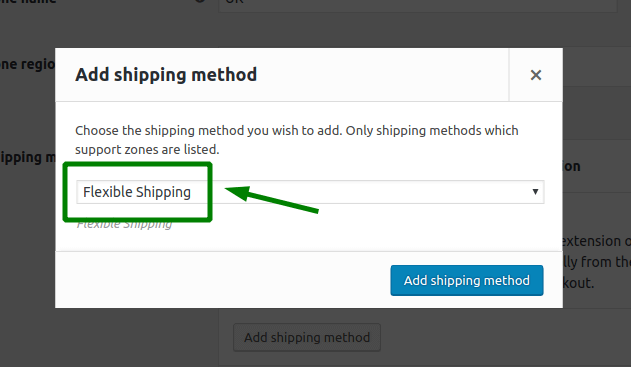
Elegir el y confirma con Agregar de nuevo.
Tener el añadido, es hora de .
En la sección Configuración general, puede configurar Título y Descripción. A continuación también puede cambiar la configuración de impuestos para y .
Aprenda qué es la tarifa de mesa con nuestra breve guía con ejemplos.
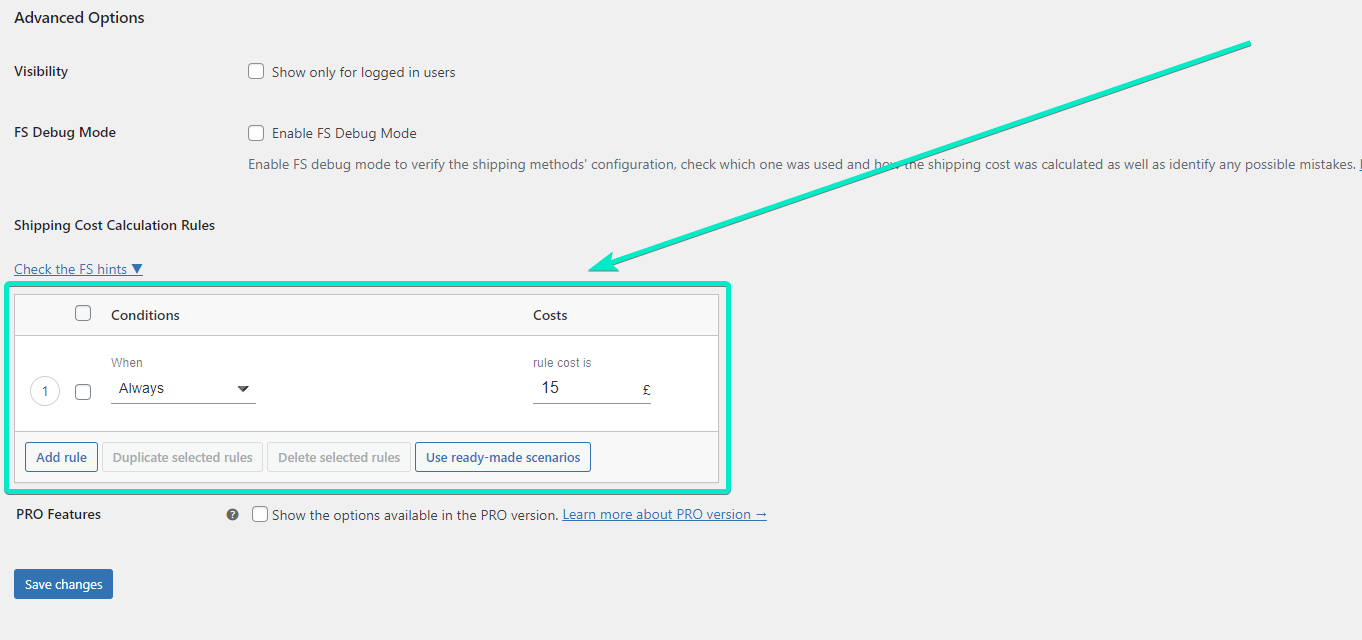
Para configurar las tarifas de envío según la distancia o el tiempo de viaje, vaya a Tabla de reglas de cálculo de costos de envío. Lo encontrarás en la parte inferior de la página del método de envío.
Es lo que puede usar para configurar las tarifas de envío en el plugin Envío flexible y todos los plugins.
Establecer el costo de envío de WooCommerce según la distancia
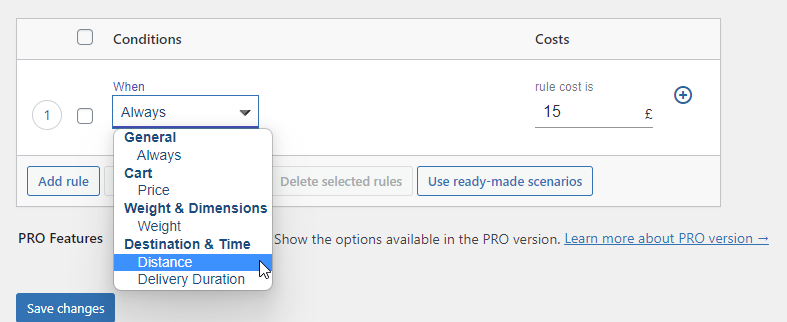
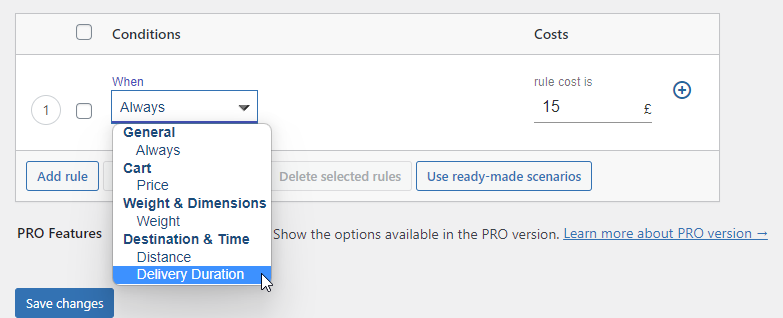
Primero, le mostraré cómo agregar la tarifa de envío según la distancia. En la tabla Reglas de cálculo de costos de envío, encontrará la primera regla establecida como Siempre. Haga clic en él para seleccionar el Distancia condición.
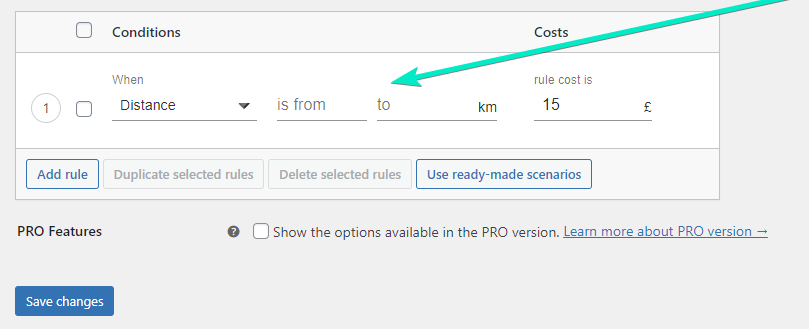
Luego, puedes agregar un rango de distancia para esa regla.
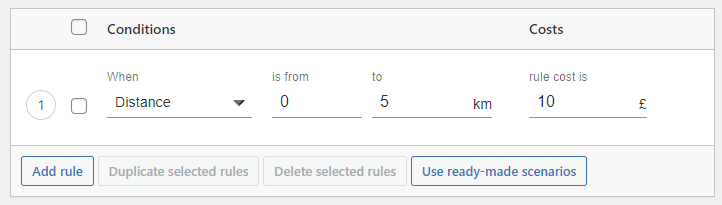
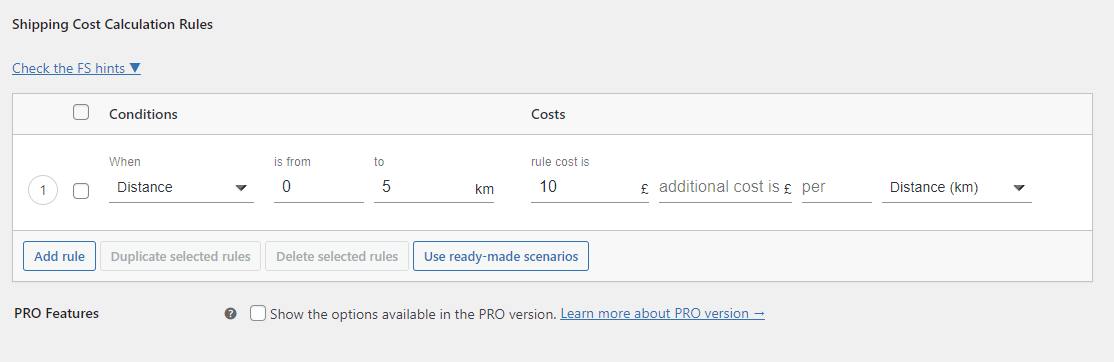
Como puede ver, los rangos se muestran en la configuración métrica, según la configuración del plugin. Ahora es el momento de agregar rangos de distancia y costos de envío para esa regla. digamos que Mi envío cuesta £10 si la distancia es de hasta 5 kilómetros.. Para configurarlo así, simplemente ingrese la distancia mínima y máxima. Luego, ingresa la tarifa de envío para esa tarifa de distancia. Debe tener un aspecto como este:
Esta configuración significa que si la distancia entre su tienda (configurada en la configuración de WooCommerce o en Origen personalizado en la configuración del plugin) es inferior a 5 kilómetros, la tarifa de envío se calculará como £10.
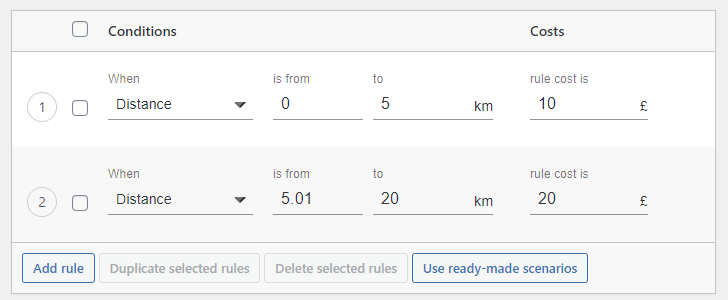
Puede agregar varias reglas para obtener los cargos de envío más precisos en su tienda WooCommerce. Por ejemplo, si sé que el envío a más de 5 kilómetros cuesta 20€, puedo añadir una segunda regla.
Para hacerlo, simplemente use el Agregar regla y use nuevamente el botón Condición de distancia.
Como puede ver, también establecí el rango de distancia máxima en 20 kilómetros. Esto significa que cuando la distancia de envío sea superior a 20 kilómetros, ese método de envío no se mostrará en el carrito ni en la página de pago. De esta manera, puedes establecer la distancia máxima para la cual se calculará la tarifa de envío.
Establezca tarifas de envío de WooCommerce según el tiempo de viaje
Ahora, establezcamos las tarifas de entrega según el tiempo de viaje. Se calculará mediante la ruta preferida de la API de Google Distance Matrix y dependerá del modo de viaje seleccionado en la configuración. Calculará los costos de envío según la ubicación del cliente y el origen del envío.
En la tabla Reglas de cálculo de costos de envío, encontrará la primera regla establecida como Siempre. Haga clic en él para seleccionar el Duración de la entrega condición.
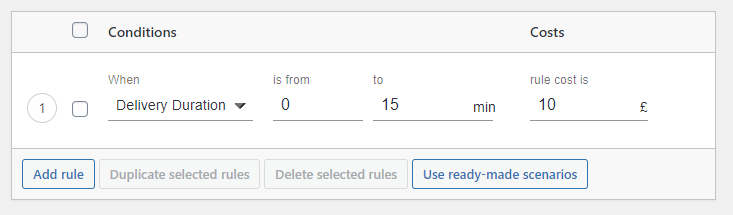
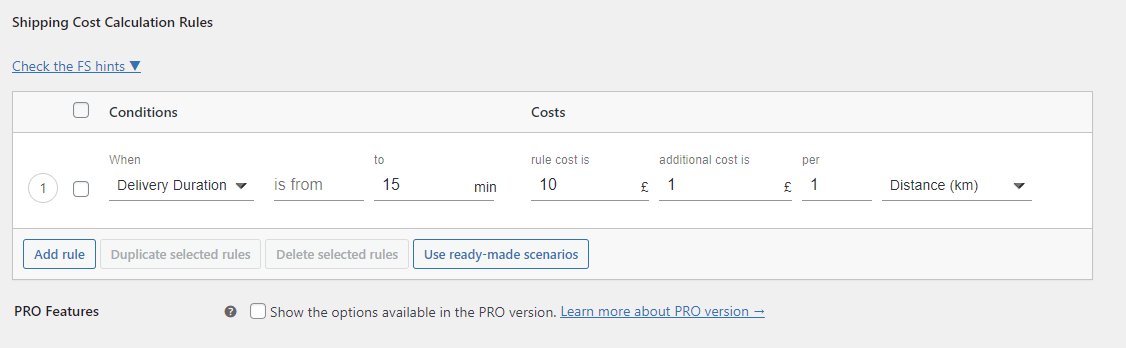
Luego, puede agregar un rango de duración de entrega para esa regla. Como puede ver, los rangos se muestran en minutos. Ahora es el momento de agregar rangos de duración de entrega y tarifas de envío para esa regla. digamos que mi El envío cuesta £10 si la duración de la entrega es de hasta 15 minutos.. Para configurarlo así, simplemente ingrese la duración mínima y máxima de la entrega. Luego, ingrese la tarifa de envío. Debe tener un aspecto como este:
Esta configuración significa que si el tiempo de viaje entre su tienda (configurada en la configuración de WooCommerce o en Origen personalizado) tomará menos de 15 minutos, el costo de envío se calculará como £10.
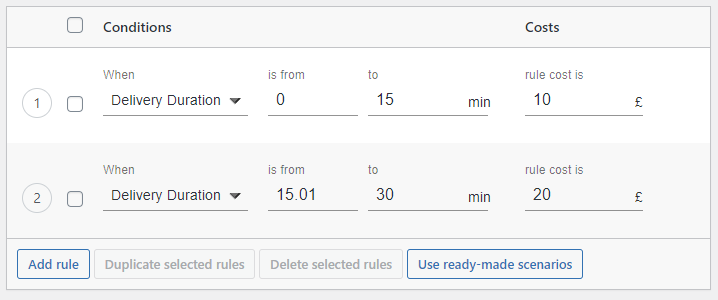
Puede agregar varias reglas para obtener los cargos de envío más precisos en su tienda WooCommerce. Por ejemplo, Si sé que la entrega en 15 minutos cuesta £20, puedo añadir una segunda regla..
Como puede ver, también establecí el rango de duración máxima de entrega en 30 minutos. Esto significa que cuando el tiempo de viaje previsto sea de más de 30 minutos, ese método de envío no se mostrará en el carrito ni en la página de pago. De esta manera, puede establecer la duración máxima de entrega para la cual se calculará la tarifa de envío.
Del mismo modo, puedes agregar múltiples métodos de envío en múltiples zonas de envíodependiendo de las necesidades y capacidades de tu tienda online.
Establecer envíos basados en distancias cada vez mayores
A veces, establecer varios rangos de distancia puede resultar problemático y llevar mucho tiempo. Si sus rangos de distancia cambian cada kilómetro, agregar una docena de reglas no es una solución práctica. En cambio, es mejor configurar Calculadora de envíos que aumentan progresivamente y establecen un cargo adicional por cada kilómetro o minuto.. De esta manera, también puedes configurar un escenario de envío, en el que a partir de una determinada distancia, cada kilómetro adicional aumenta la tarifa de envío. Podría ser una tarifa de gestión para entregas a larga distancia.
Establecer costo adicional por distancia
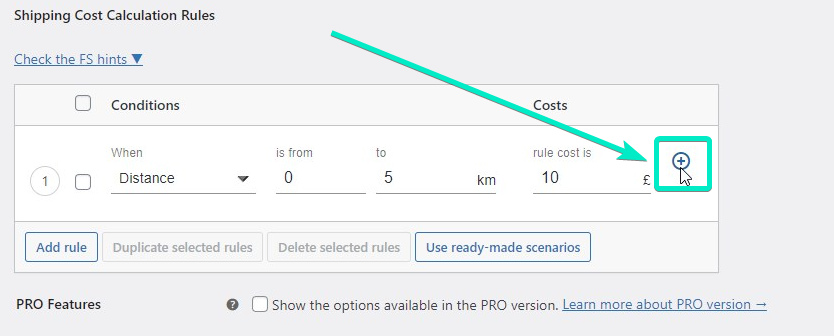
Para habilitar el costo adicional, haga clic en el botón más al lado de la regla de envío.
A partir de entonces, podrá establecer el costo adicional.
En el campo de costo adicional, establecer la tarifa exacta que se agregará al costo de la regla. Luego establezca la cantidad de kilómetros en los que se cobrará la tarifa adicional. Entonces, si quieres cobrar £1 adicional por cada kilómetro, configúralo así:
Con esa configuración, la tarifa de envío será de £10 + £1 por cada kilómetro. Entonces, si la distancia es de 4 kilómetros, se cobrará el envío por £14.
Tenga en cuenta que con esa configuración no tendrá configurada la distancia máxima.
Costo adicional por t tiempo de viaje
Para habilitar el costo adicional, haga clic en el botón más al lado de la regla de envío.
A partir de entonces, podrá establecer el costo adicional. En el campo de costo adicional, establezca la tarifa exacta que se agregará al costo de la regla. Luego establezca la cantidad de minutos en los que se cobrará la tarifa adicional. Entonces, si desea cobrar £1 adicional por cada minuto de viajeconfigúrelo así:
Con esa configuración, la tarifa de envío será de £10 + £1 por cada minuto de duración prevista de la entrega. Por lo tanto, si el tiempo de viaje dura 12 minutos, se cobrará el envío por £22.
Tenga en cuenta que con esa configuración no tendrá configurado el tiempo máximo de viaje.
Resumen
En este artículo te mostré cómo configurar la calculadora de envío basada en distancia de WooCommerce. Espero que te resulte útil. Si desea configurar una calculadora de envío más avanzada, puede combinar Tarifas de envío basadas en la distancia para el plugin WooCommerce con Flexible Shipping PRO. Con ambos plugins, podrá agregar múltiples reglas de envío según la clase de envío o el valor del carrito.
La inteligencia artificial se está convirtiendo rápidamente en una herramienta que muchos sectores, incluido el diseño web, están añadiendo a sus conjuntos de funciones. El diseño y el marketing digitales están viendo cómo muchas herramientas establecidas agregan funcionalidad de inteligencia artificial a sus productos. Lo mismo puede decirse de WordPress. Como uno de los creadores de sitios web más populares disponibles, no sorprende que vea más plugins de inteligencia artificial para WordPress. Esta guía le mostrará cómo incorporar la IA a su próxima compilación de WordPress. Primero, expliquemos por qué es posible que desee utilizar IA para crear un sitio web de WordPress.
Por qué utilizar IA para crear un sitio web de WordPress
Querrías crear un sitio web de WordPress con IA por muchas razones. Algunos de estos beneficios incluyen:
Cada vez más eficiente: La IA puede ayudarle a realizar tareas simples y avanzadas más rápidamente. Desde la automatización hasta la generación de contenido, puede hacer más con la IA que respalda su sitio web de WordPress.
Manténgase al tanto de la innovación: El uso de IA puede ayudar a su sitio web de WordPress a experimentar con nuevas funciones y estar a la vanguardia de los avances tecnológicos en el ecosistema. Estos nuevos conocimientos y adiciones pueden aumentar el tráfico, las ventas y más.
Reducir los costos de mano de obra y recursos: La IA puede ahorrar dinero cuando se utiliza de forma eficaz. El uso de IA para su copia puede evitarle la contratación de redactores. Tener sus diseños generados por herramientas de diseño de IA puede evitarle contratar a un diseñador de UI. Estos ahorros de costos se pueden reinvertir en otras partes de su negocio.
Mejore su seguridad: Los plugins de seguridad dependen del poder de la IA para proteger mejor los sitios web de WordPress. Plugins como Escáner de malware web Qutteraque tiene un motor de escaneo de IA patentado, ahora utiliza el aprendizaje automático para buscar malware de WordPress desconocido y oculto en su sitio web.
Mejore su presencia en las búsquedas: Muchos plugins de SEO agregan capacidades de inteligencia artificial a su conjunto de herramientas. Como tal, puede utilizar estas mejoras en sus sitios de WordPress si tiene un sitio web que funcione mejor para los motores de búsqueda. Esto puede conducir a mejores clasificaciones y más vistas en su sitio web.
Teniendo esto en cuenta, es evidente que utilizar la IA para ayudar a construir su sitio web de WordPress es un curso de acción inteligente.
Cómo se puede utilizar la IA para crear un sitio web de WordPress
Existen muchas herramientas de inteligencia artificial que se pueden utilizar para crear y mejorar un sitio web. Algunas plataformas de creación de sitios web con IA fuera de WordPress, como Wix ADI o Hostinger AI, pueden generar todo su sitio desde el principio con IA. Pero, para muchos, los creadores de sitios web todo en uno carecen del control y la flexibilidad de WordPress. Hay una razón por la que sigue siendo el mejor CMS para crear sitios web.
Dicho esto, los usuarios de WordPress buscan métodos más optimizados para integrar la IA en WordPress. Afortunadamente, los plugins, temas y creadores de páginas de WordPress impulsados por IA crecen minuto a minuto. Este tipo de integración cierra la brecha entre la IA y WordPress, haciendo que sea más fácil que nunca crear un sitio en WordPress.
Teniendo en cuenta todas estas herramientas de IA a su disposición, aquí hay algunas formas en que puede usar la IA para crear un sitio web de WordPress.
Uso de herramientas de inteligencia artificial externas para crear sitios web de WordPress
Existe una gran cantidad de herramientas de inteligencia artificial fuera de WordPress que puede utilizar para crear su sitio web. El software de escritura de inteligencia artificial y los chatbots como ChatGPT pueden generar prácticamente cualquier texto o código que pueda necesitar para un sitio web, incluido WordPress. Puede usarlo para crear un esquema completo para su sitio web, generar copias para sus páginas y publicaciones, y escribir código para crear plugins de WordPress u otras funciones personalizadas que pueda necesitar. Incluso puedes crear documentos HTML completos para tus páginas o plantillas. Redactores de IA más sólidos como Jasper y Surfer SEO pueden ayudar con el contenido de SEO.
También puede utilizar muchos de los mismos redactores de IA para mejorar el texto existente de su sitio. Y puedes usar Grammarly como una extensión del navegador para ayudar a corregir y optimizar tu texto dentro del editor de WordPress.
En cuanto al diseño, existen generadores de arte con IA que cualquiera puede usar (como MidJourney) para generar impresionantes imágenes de IA para su sitio. Y si es diseñador gráfico, puede aprovechar las herramientas de diseño impulsadas por IA para la edición de fotografías y el diseño gráfico necesarios para su sitio de WordPress.
Uso de plugins de IA para crear su sitio web de WordPress
Muchos plugins de WordPress están empezando a incorporar IA en su software. Estos permiten a los usuarios utilizar IA para la generación de contenido y otras tareas automatizadas por IA directamente dentro de WordPress. Lo que hace que los plugins de IA sean tan geniales es que funcionan con temas populares de WordPress que manejan el diseño de su sitio, dejando que la IA genere su contenido y mejore su diseño existente. Por ejemplo, AI Engine lleva el poder de OpenAI y ChatGPT a su panel de WordPress.
Algunos plugins de IA tienen más que ver con mejorar su sitio existente que con generar contenido nuevo. Por ejemplo, los plugins de SEO como RankMath pueden agilizar la creación de contenido SEO, y los plugins de automatización como Uncanny Automator pueden automatizar y administrar muchas tareas de WordPress por usted.
Para obtener más información, aquí hay una lista de los mejores plugins de IA de WordPress para ayudarlo a comenzar.
Uso de creadores de páginas AI para crear su sitio web de WordPress (recomendado)
Los creadores de páginas de WordPress han cambiado las reglas del juego para diseñar sitios web en WordPress. Incluso WordPress tiene un editor de bloques que ofrece edición completa del sitio en la interfaz. Nada parece superar la experiencia de edición visual de arrastrar y soltar que ofrecen Divi, Elementor y otros excelentes creadores de páginas.
Los dos creadores de páginas con IA que lideran el camino hasta ahora son Divi y Elementor. Elementor fue el primero en agregar integración de IA a su creador de páginas, lo que permite a los usuarios generar texto, imágenes, código personalizado y más con una interfaz fácil de usar.
Divi, nuestro plugin de creación de páginas y temas de WordPress, lanzó recientemente Divi AI. Incluye: Actuando como un poderoso asistente de IA dentro del constructor, Divi AI utiliza IA generativa de vanguardia para generar texto e imágenes contextualmente a medida que aprende sobre el contenido existente de su sitio.
Usar un creador de páginas de IA es una de las mejores formas de utilizar la IA para crear un sitio web de WordPress porque es una solución todo en uno tanto para el diseño como para la generación de contenido de IA.
Aunque existen varias herramientas de inteligencia artificial, plugins y creadores de páginas que puede usar en WordPress, existe una ventaja al usar una combinación de herramientas de inteligencia artificial externas y soluciones nativas de inteligencia artificial de WordPress. De esta manera, obtienes lo mejor de ambos mundos al crear tu sitio de WordPress.
Cómo crear un sitio web de WordPress con IA (paso a paso)
En este tutorial, profundizaremos en cómo usar la IA para crear un sitio web de WordPress. Para hacerlo, usaremos ChatGPT para ayudar con el proceso de planificación. Luego, una vez que WordPress esté en funcionamiento, usaremos Divi AI para demostrar cuán fácil y eficiente la IA puede crear un sitio web de WordPress.
Empecemos.
1. Mapee su sitio web con IA (ChatGPT)
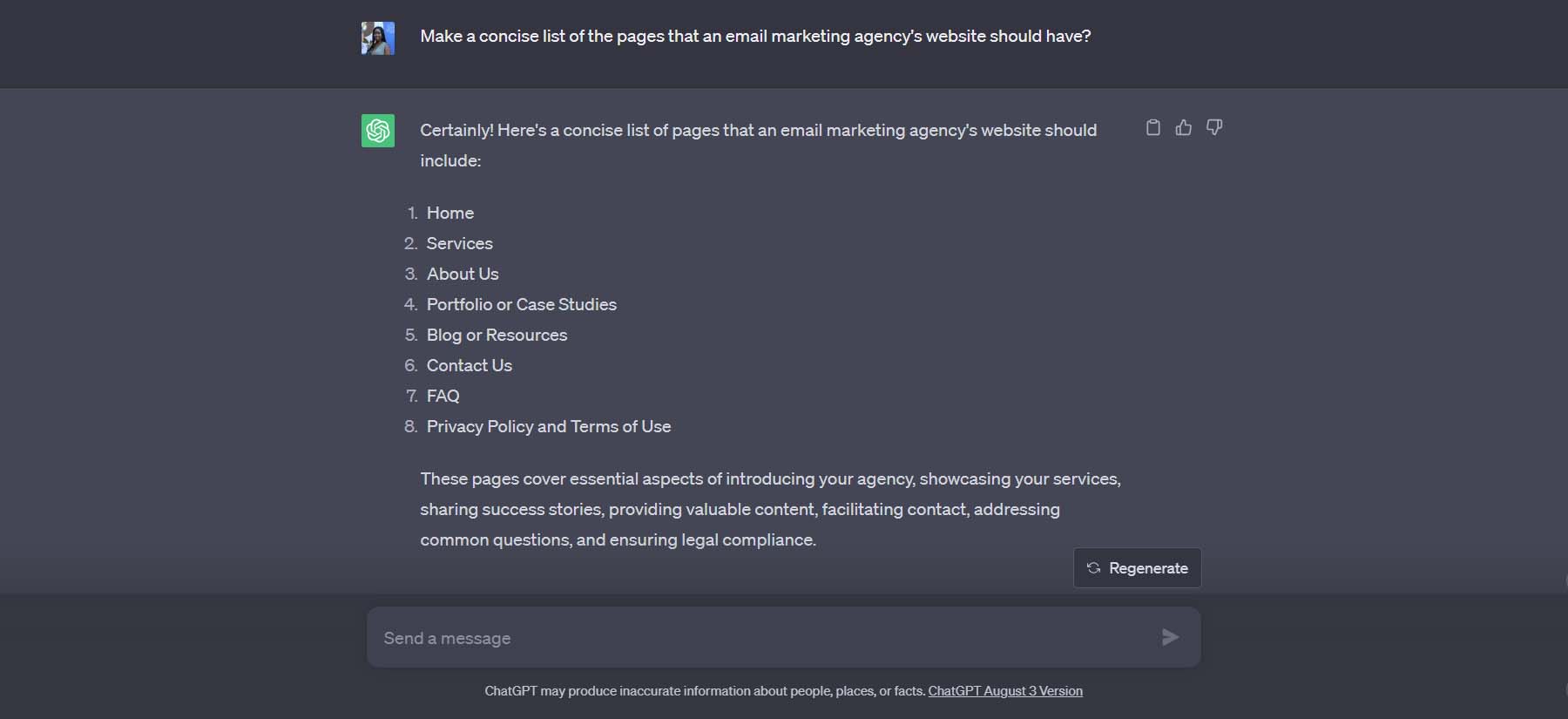
Comenzaremos a construir nuestro sitio web creando un esquema simple en ChatGPT. Para hacer esto, navegar a ChatGPT. Próximo, ingrese el mensaje «¿Hacer una lista concisa de las páginas que debe tener el sitio web de una agencia de marketing por correo electrónico?».
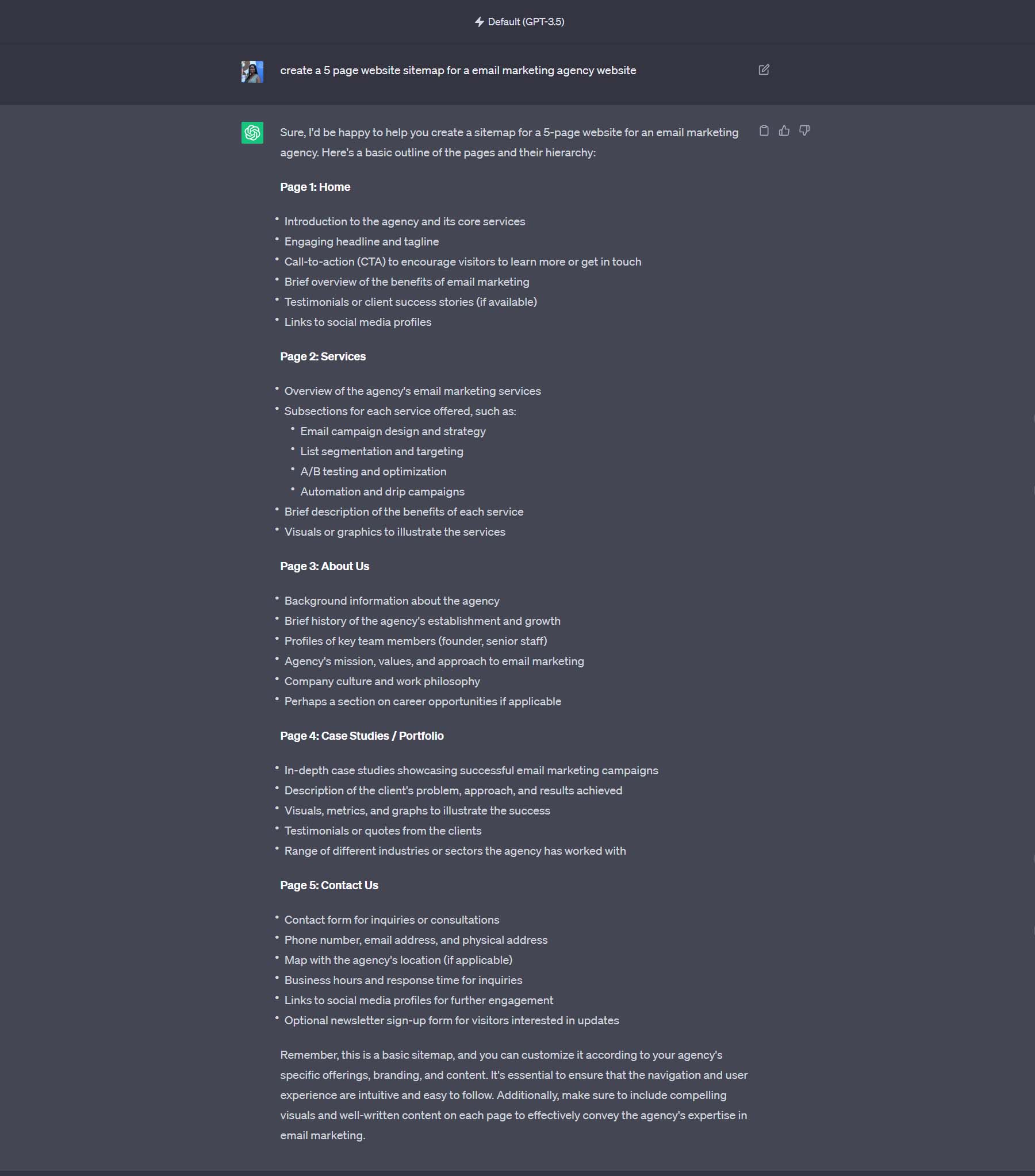
ChatGPT nos brinda una lista de ocho páginas que podemos crear para nuestro sitio web en nuestro primer mensaje. Incluso podemos ir un paso más allá y pedirle a ChatGPT que describa también lo que debe contener cada página:
Observe cuán profunda fue capaz de llegar la IA de ChatGPT al planificar el contenido y la función de cada página. Podemos usarlos a nuestro favor al crear nuestras páginas, elegir módulos y crear el contenido para cada página. Crearemos un sitio web de cinco páginas para nuestra agencia ficticia de marketing por correo electrónico con las siguientes páginas:
Hogar
Sobre nosotros
Servicios
Portafolio y
Contáctenos
Con nuestro esquema, ahora pasamos a la fase de creación del sitio web.
2. Configure su sitio web de WordPress
Se deben cumplir algunos requisitos previos antes de ingresar al nuevo y apasionante mundo del diseño web de WordPress impulsado por IA. Primero, deberá registrar un nombre de dominio para su sitio. Un buen proveedor de nombres de dominio es NameCheap, pero hay muchos proveedores de nombres de dominio entre los que puede elegir.
A continuación, deberá elegir un proveedor de alojamiento. Esto es importante, así que elige sabiamente. Recomendamos Siteground, Pressable o Cloudways. Sin embargo, nuestra lista de las mejores opciones de alojamiento de WordPress también es un excelente lugar para encontrar la adecuada para su sitio web.
El último requisito previo para crear un sitio web de WordPress es instalar WordPress. Nuestra guía definitiva sobre la instalación de WordPress le muestra algunas formas de configurar una instalación exitosa de WordPress.
Ahora que tiene su nombre de dominio, un servidor web seguro y WordPress instalado, podemos comenzar a construir nuestro sitio web con la ayuda de la IA.
3. Instale su tema de WordPress y su creador de páginas AI (Divi + Divi AI)
Ahora que WordPress está instalado, está listo para instalar su tema. Para este tutorial, usaremos nuestro tema Divi, que incluye un poderoso creador de páginas AI con Divi AI. (Nota: Divi Builder y Divi AI también están disponibles como plugins para usar en cualquier tema de WordPress).
Introducción a Divi y Divi AI
Divi es uno de los temas de WordPress más populares disponibles. Su función de IA, Divi AI, funciona dentro de su creador visual, brindando opciones avanzadas de mensajes, edición de textos, generación de imágenes y generación de páginas web completas a los sitios web de WordPress. Una de las características críticas de Divi AI es su capacidad para comprender la copia que ya se encuentra en sus páginas web. Esto permite que el contenido de IA de su sitio web se cree teniendo en cuenta el contexto. Divi AI es lo suficientemente inteligente como para comprender lo que está escrito en los módulos, secciones y páginas y utilizar esa comprensión para crear una nueva copia que se ajuste al ámbito de su página web.
La hoja de ruta de Divi AI promete traer funciones adicionales, como generación de código, edición de imágenes, generación de secciones y más en breve. ¡Así que estad atentos para ver cómo se desarrolla la magia! Como tal, le mostraremos cómo crear un sitio web de WordPress con IA usando Divi y Divi AI.
Instalación de Divi + Divi AI
Antes de poder utilizar Divi, deberá suscribirse para obtener una membresía. Luego puedes descargar el tema o plugin desde el área de miembros.
Divi AI ya está integrado con Divi, por lo que no necesitarás descargar nada más. Puedes usar Divi AI de forma gratuita con un período de prueba limitado, pero podrás actualizarlo fácilmente cuando llegue ese momento.
Una vez que descargue Divi, podrá instalarlo como lo haría con cualquier otro tema de WordPress en el Panel de WordPress. Para más detalles, puedes seguir esta guía. Una vez instalado Divi, podemos comenzar a crear nuestro sitio web y a crear contenido para nuestro sitio web.
4. Agregue el título del sitio y el eslogan para Divi AI
Configurar el título y el eslogan de su sitio en WordPress es un primer paso esencial en el entrenamiento de Divi AI. Al hacer esto, le estás dando a Divi AI más contexto sobre tu sitio web. Esto ayudará a informar mejor a Divi AI mientras busca crear contenido, generar imágenes y más mientras construye su sitio web de WordPress.
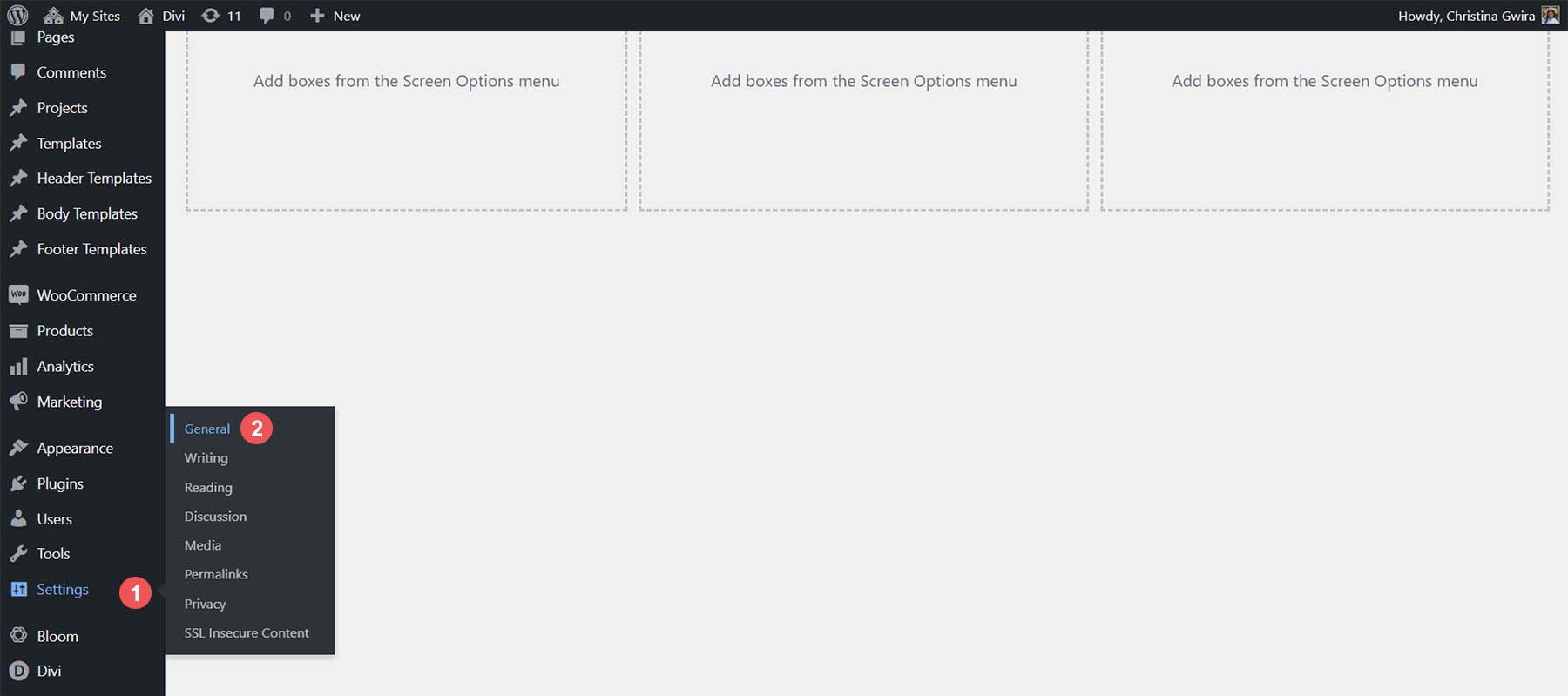
Para comenzar, asignemos un nombre de sitio y un eslogan. Desde su panel de WordPress, coloque el cursor sobre el elemento del menú Configuración. Entonces, haga clic en General en el menú desplegable.
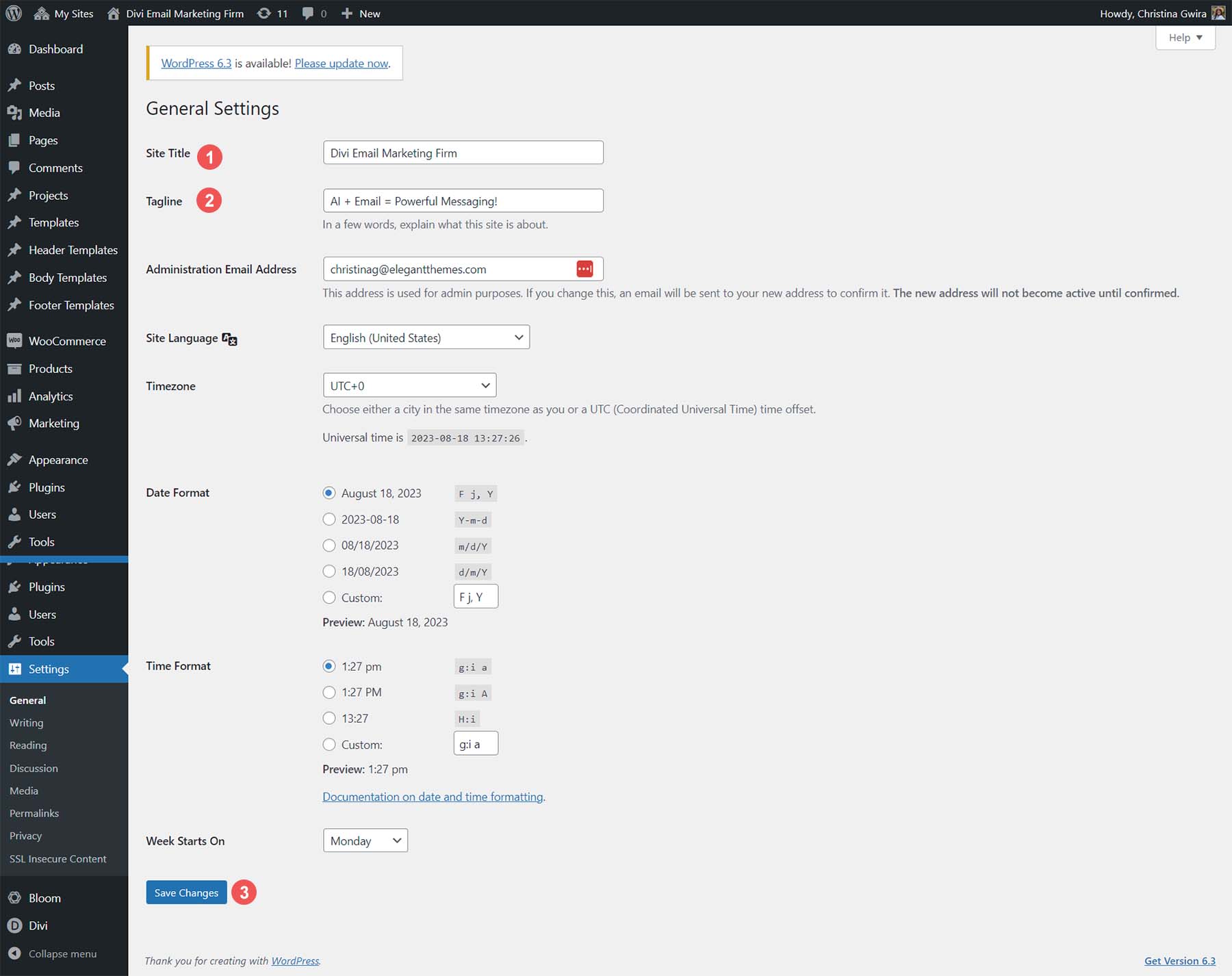
Desde allí, Dale a tu sitio un título y un eslogan.. También puede agregar los idiomas de su sitio, configurar su correo electrónico de administrador y más aquí. Una vez completado, cHaga clic en el botón azul Guardar cambios. en la parte inferior de la pantalla.
Una vez implementado esto, podemos comenzar a construir las páginas de nuestro sitio web.
5. Crea tu primera página con Divi AI
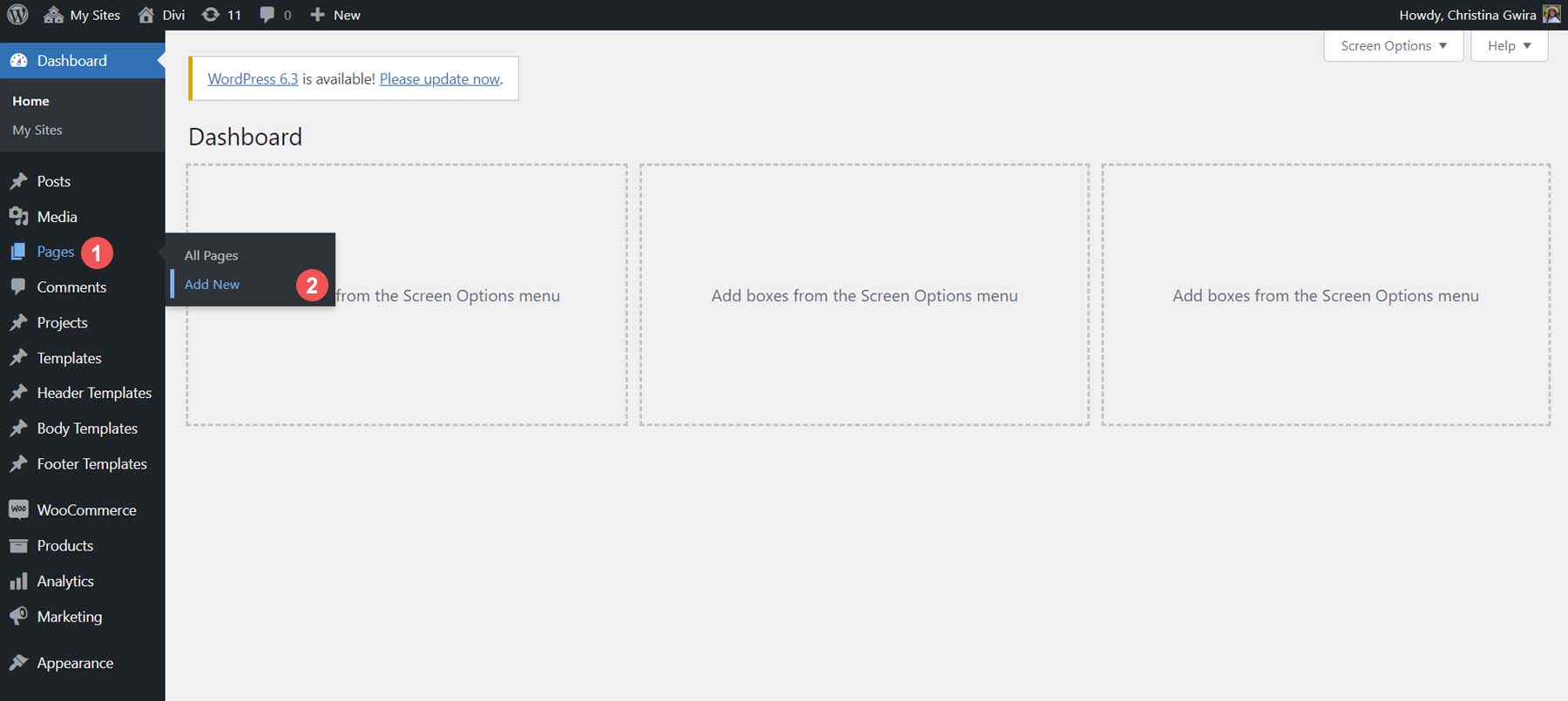
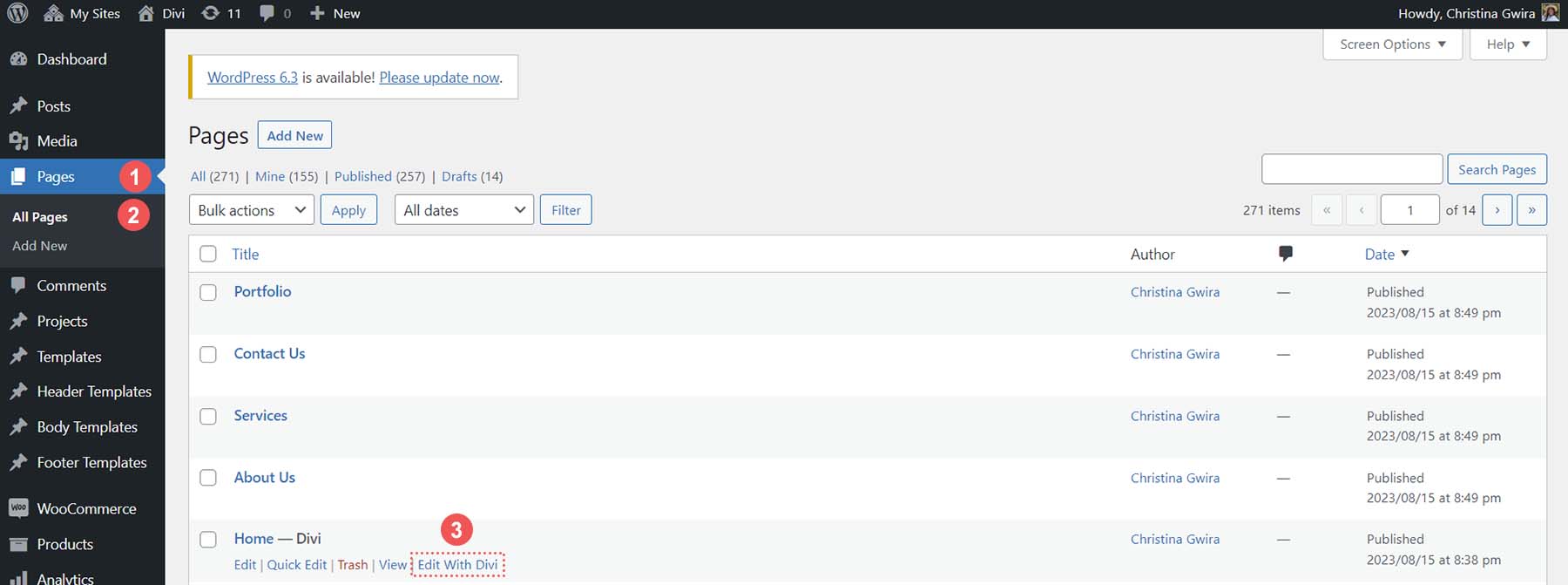
Equipados con los nombres de nuestras páginas de ChatGPT, ahora comenzaremos a crear las páginas en blanco de nuestro sitio web. Pase el cursor sobre el menú Páginas. Entonces, haga clic en el enlace Agregar nuevo texto.
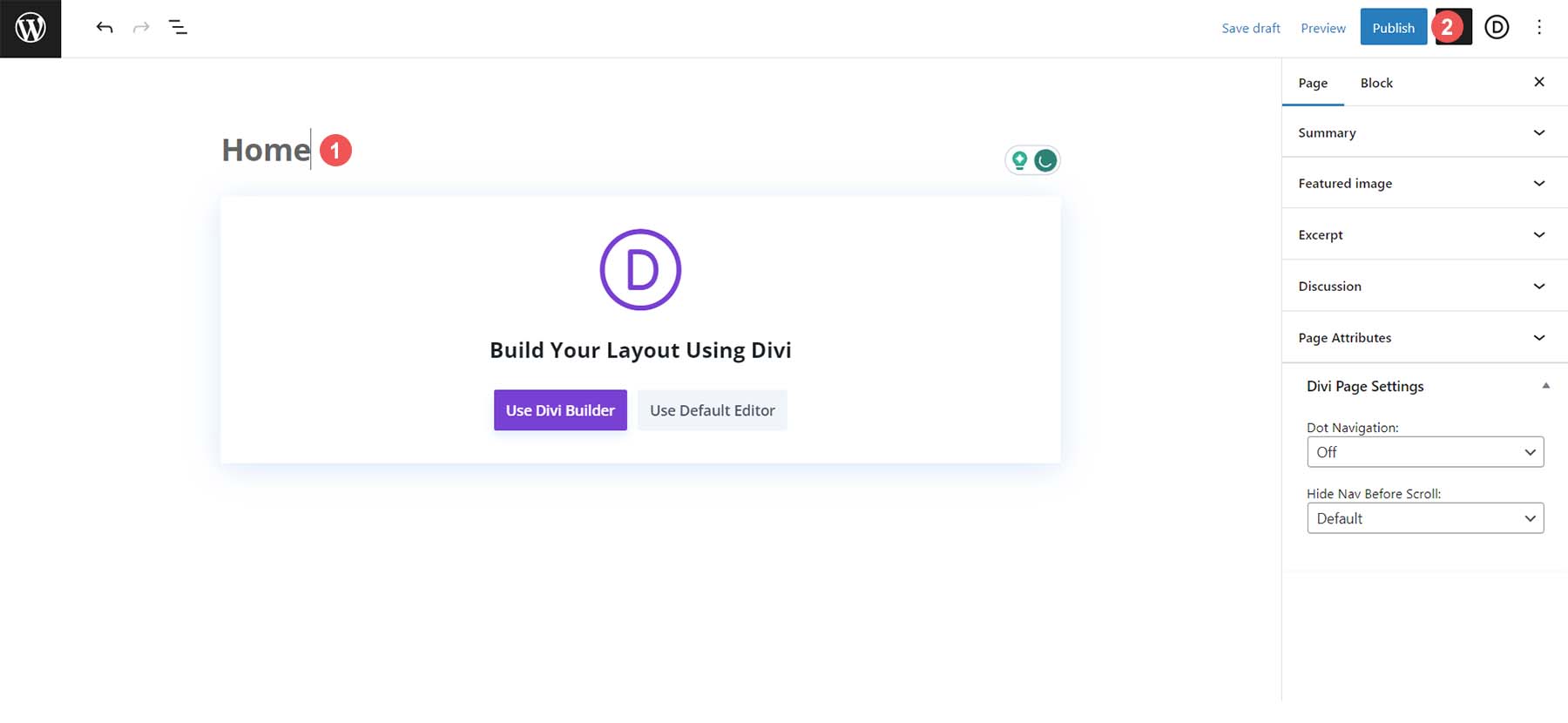
Próximo, introduce el nombre de tu páginaen este caso, A a mí. Finalmente, haga clic en el botón azul Publicar. en la parte superior derecha de la pantalla.
Repita este proceso para las otras páginas dentro del mapa del sitio de su sitio web.
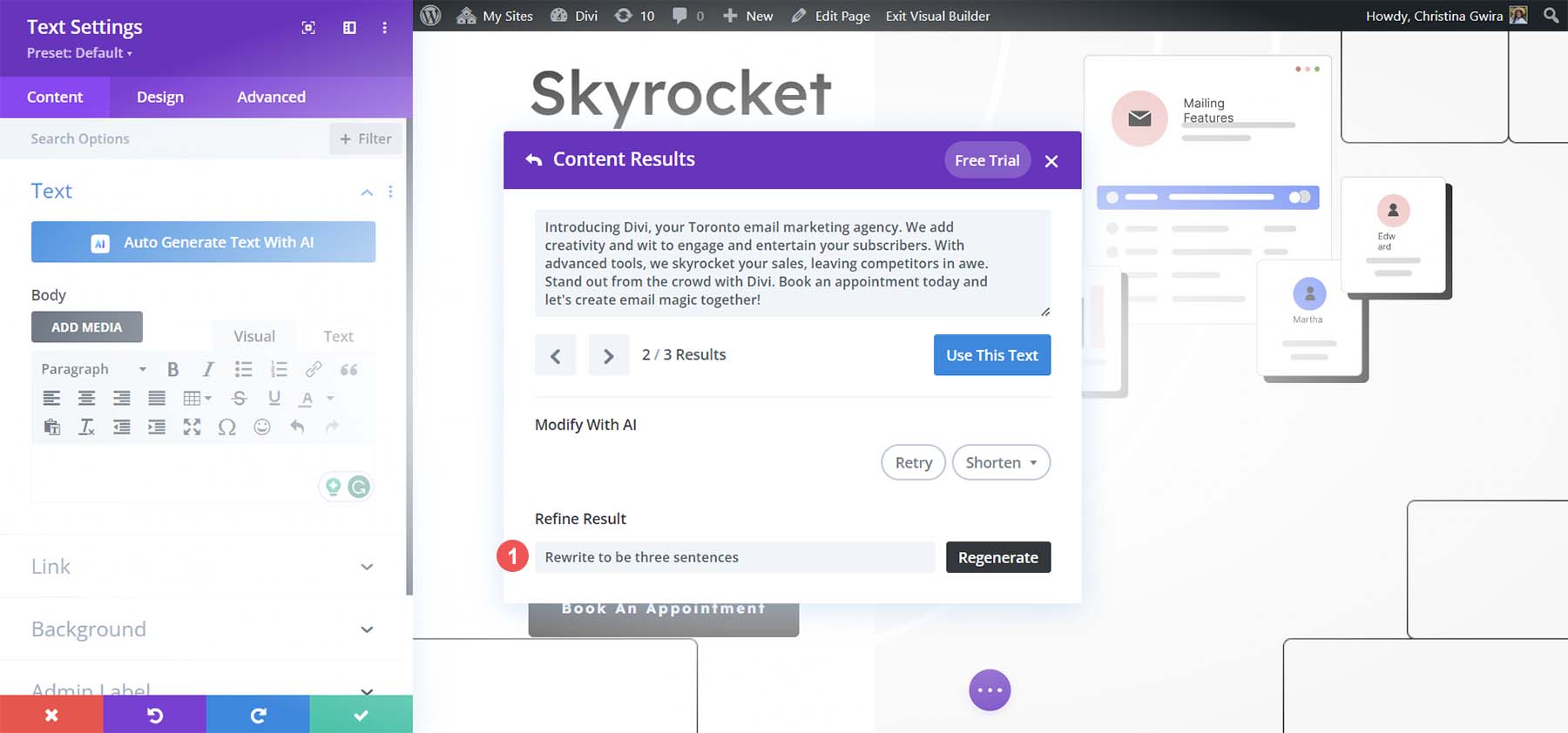
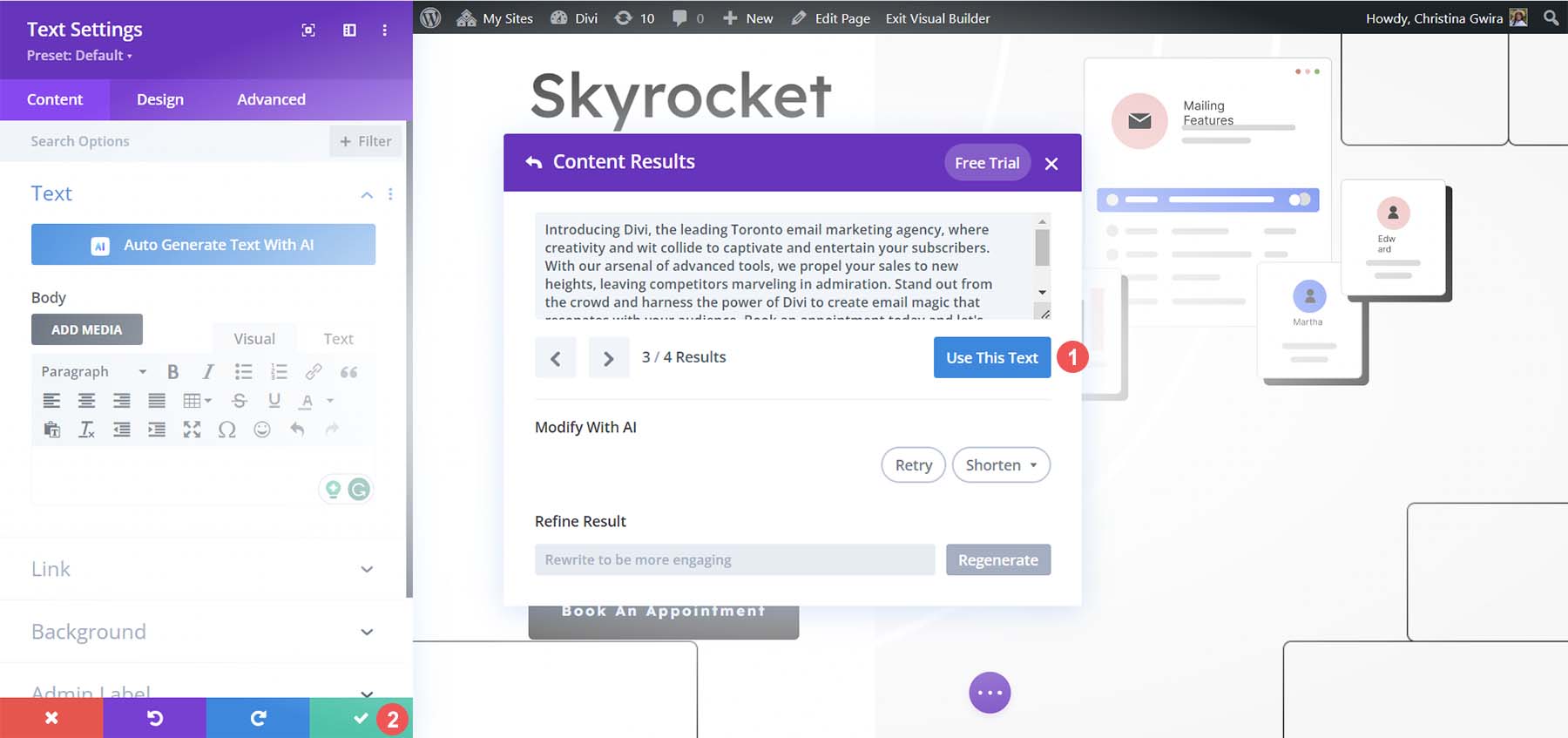
Opción 1: generar una página con Divi Layouts AI
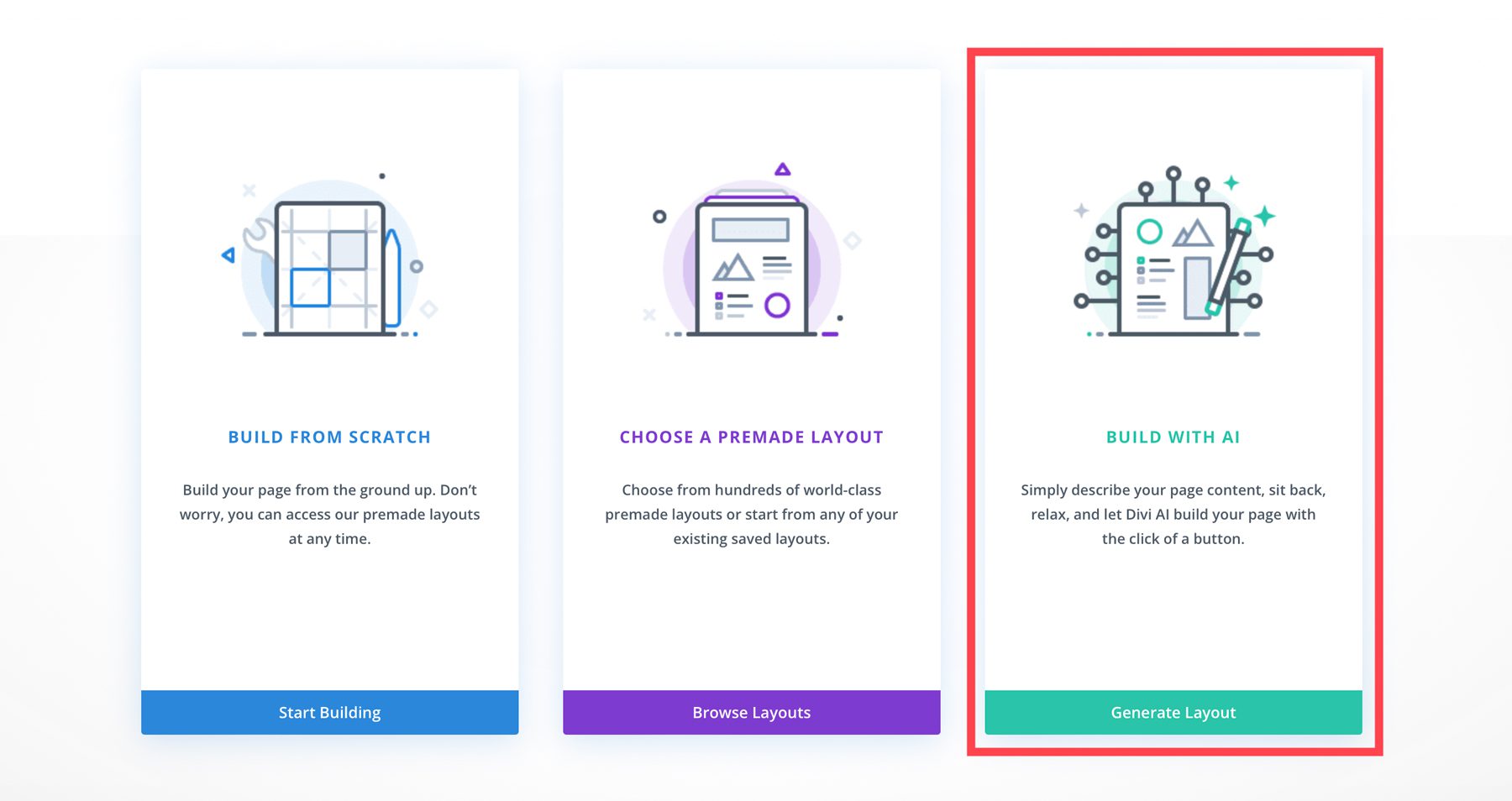
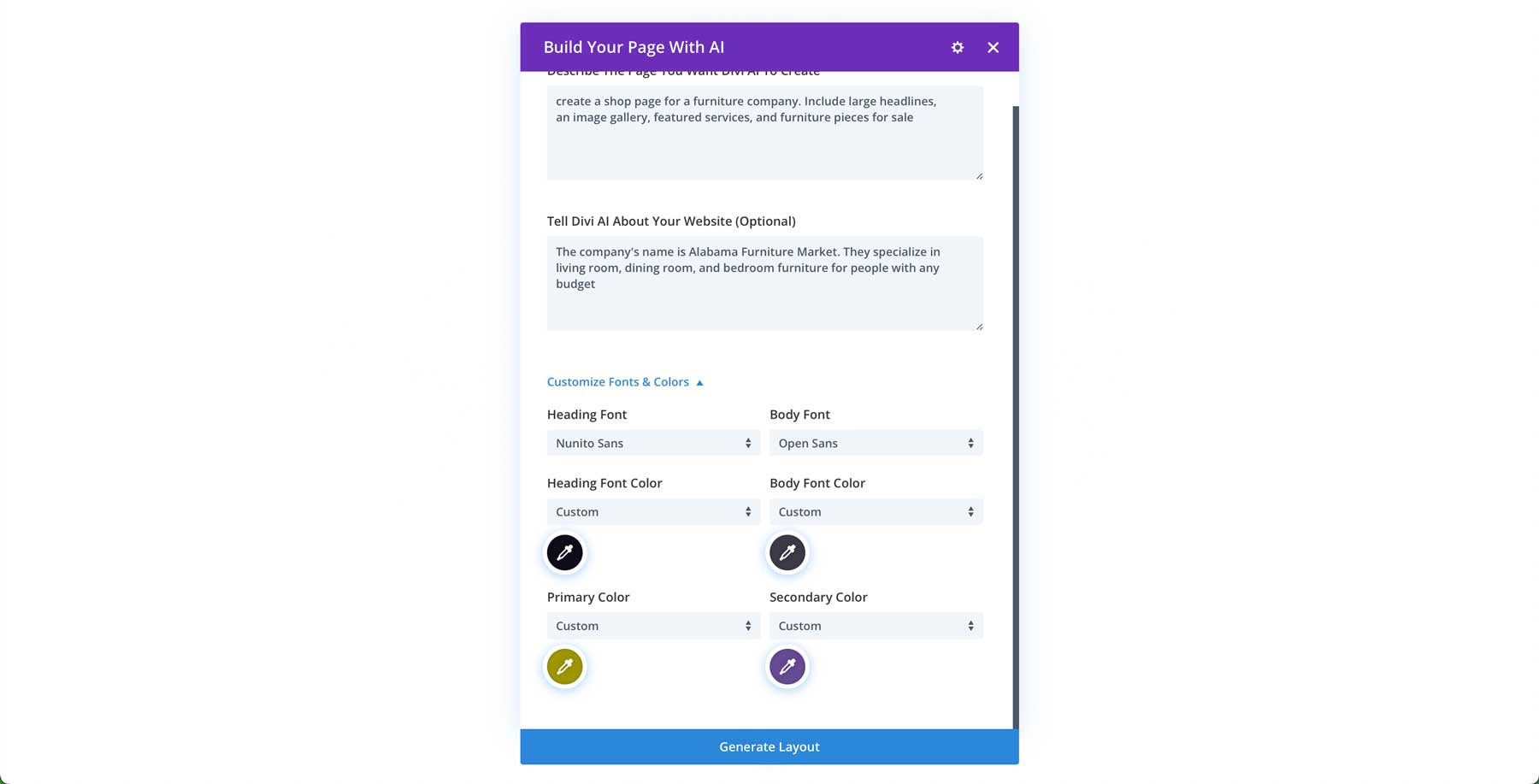
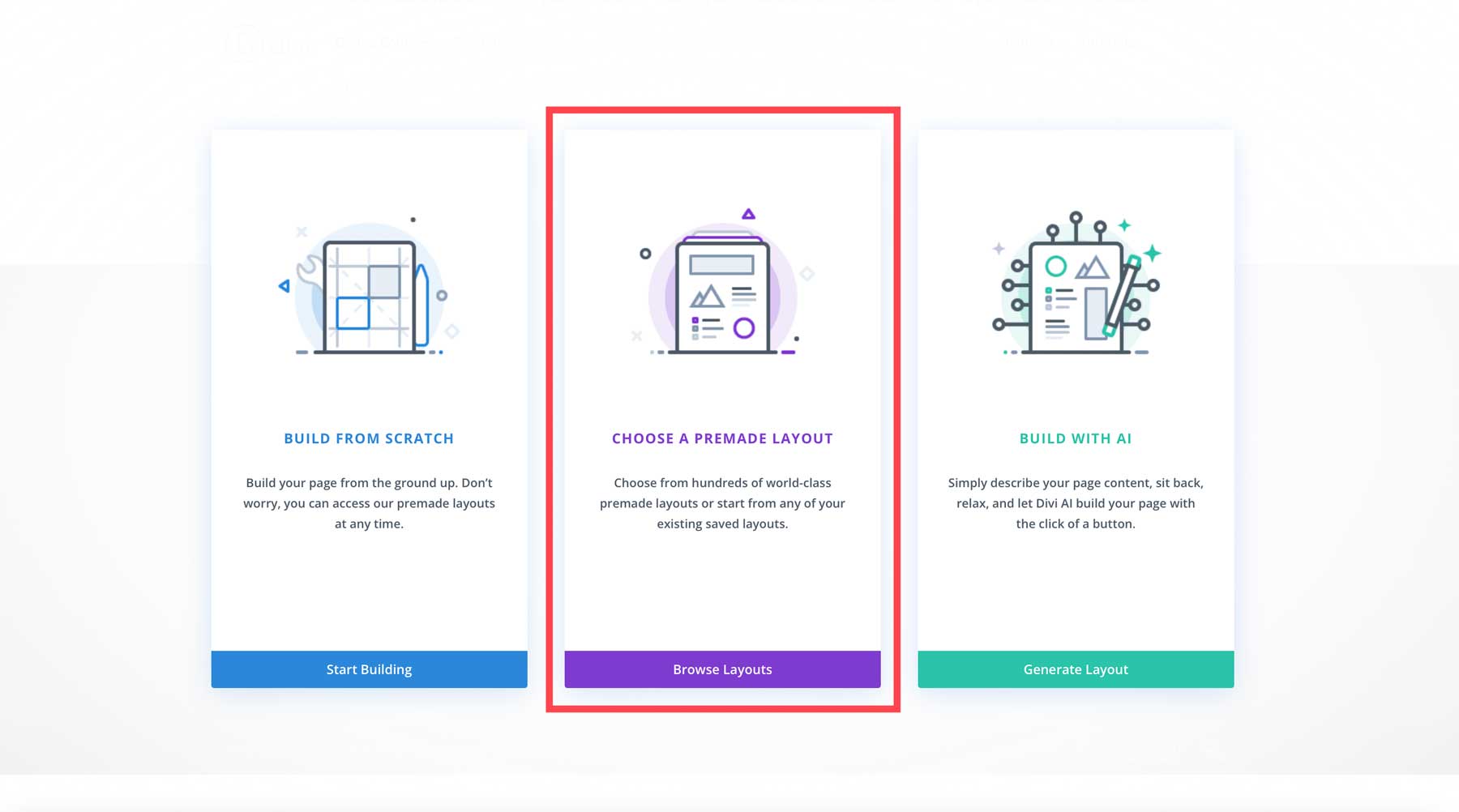
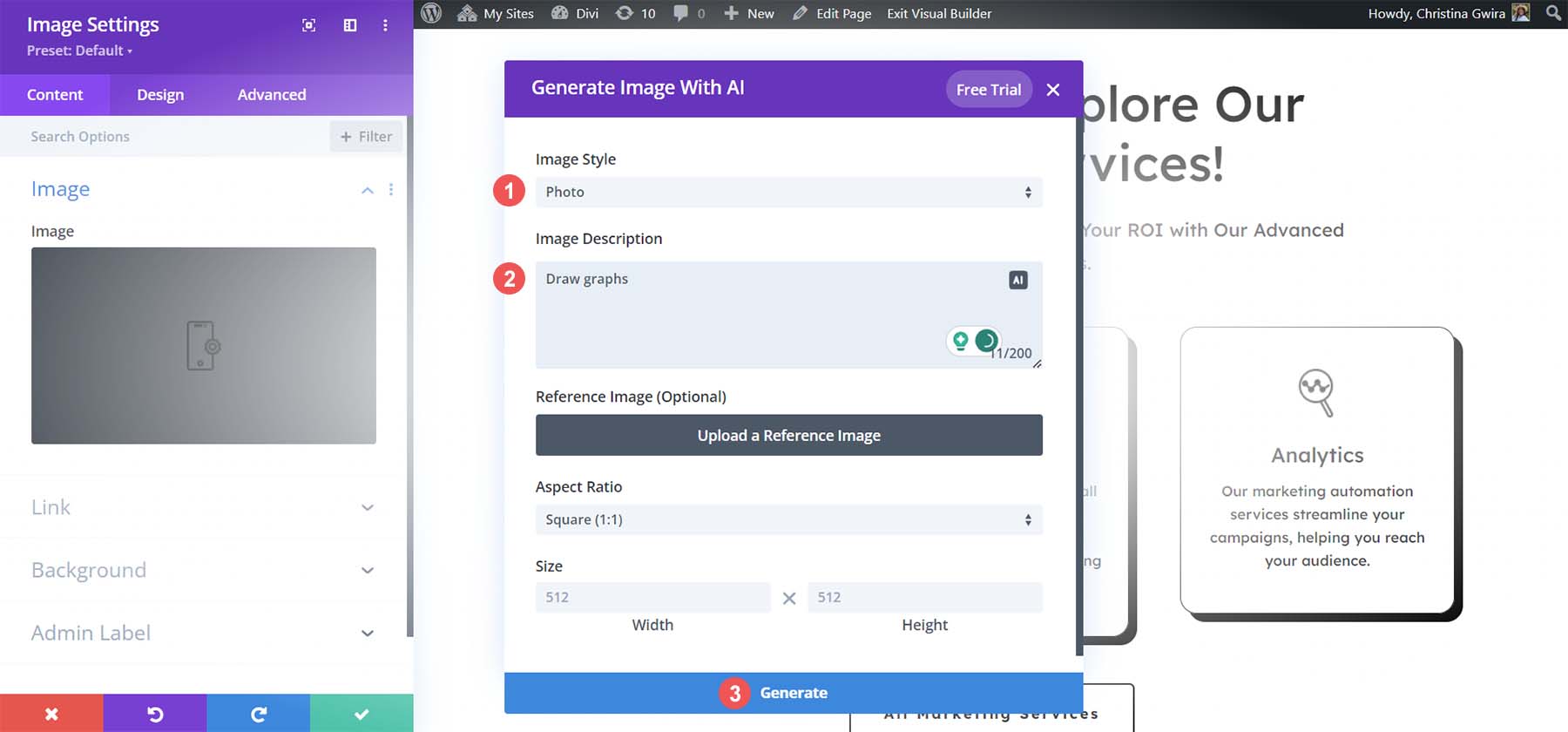
Divi AI viene con una nueva y poderosa característica llamada Divi Layouts AI. Le permite generar páginas web completas con un simple mensaje de texto. Al publicar su página, será redirigido a la interfaz, donde tendrá algunas opciones para elegir, incluida la creación desde cero, la elección de un diseño prediseñado o la creación con IA. Elegir Construya con IA.
Aparecerá un cuadro de diálogo en la pantalla que le permitirá especificar el tipo de página que desea crear (1). También puede proporcionar información adicional, como el nombre de su empresa, el área donde presta servicios y los servicios que brinda (2). También hay un lugar para agregar fuentes y colores personalizados, para que puedas mantenerte fiel a tu marca (3). Una vez ingresada toda la información, haga clic en Generar diseño (4). Puedes ser tan descriptivo como quieras al describir la página que deseas crear.
Divi AI pasará por el proceso de creación de la estructura alámbrica, agregará los módulos de diseño apropiados y generará texto e imágenes. Una vez que se complete el proceso, tendrá un diseño completamente funcional con texto e imágenes.
Inmediato:Cree una página de tienda para una empresa de muebles. Incluya un título grande, una galería de imágenes, servicios destacados y muebles en venta. Contexto adicional:El nombre de la empresa es Alabama Furniture Market. Se especializan en muebles de sala, comedor y dormitorio para personas con cualquier presupuesto.
Opción 2: instalar el diseño desde la biblioteca de diseños
Además de generar un diseño con Divi AI, puedes instalar uno de los diseños prediseñados de Divi. Navegue a la página de inicio que creamos nuevamente, flotando sobre las páginas opción del menú. Entonces, haga clic en el enlace Todas las páginas. Se le presentará nuestra lista de nuevas páginas para nuestro sitio web. Aparece un menú de enlace de texto cuando pasa el cursor sobre la fila de la página de inicio. Haga clic en el enlace de texto Editar con Divi para activar Divi Builder.
Esta vez seleccionaremos la segunda opción, Elegir un diseño prefabricado, haciendo clic en el botón morado que dice Examinar diseños.
Además de ser una poderosa herramienta de inteligencia artificial para WordPress, Divi viene con una colección cada vez mayor de plantillas y diseños prediseñados que puedes usar para varios sectores. En el cuadro de búsqueda, ingrese el término de búsqueda marketing por correo electrónico.. Entonces, sElija e instale el diseño de la página de inicio de Email Marketing.
Finalmente, seleccione el botón azul Usar este diseño para comenzar el proceso de instalación. Deseleccionar los ajustes preestablecidos de importación cuadro modal que aparece.
Para completar nuestro proceso de instalación del diseño, guarde la página haciendo clic en haciendo clic en el botón verde Guardar en el fondo en la esquina derecha.
Puede repetir este proceso para las otras páginas de su sitio web, utilizando los diseños creados previamente, proporcionados de forma gratuita por Divi, para crear un sitio web elegante y profesional para su agencia.
6. Comience a crear una copia del sitio web con Divi AI
Aunque los diseños vienen con diseño, la copia incluida es repetitiva y repetitiva. Sin embargo, nos brinda un buen punto de partida para utilizar la IA para crear mejor contenido. Comenzaremos creando nuevos títulos para las distintas secciones de nuestra página de inicio. Primero, comencemos con la sección de héroes:
Con Divi AI, creemos un titular diferente con un tono informal y con los pies en la tierra. Primero, haga clic en el ícono de ajustes en el módulo de texto que contiene el título de nuestra sección principal.
Próximo, haga clic en el nuevo botón azul Generar texto automáticamente con IAactivando Divi AI dentro de Visual Builder.
Inmediatamente, Divi AI puede brindarnos otra opción para el título de nuestra sección de héroes.
Si bien esta es una buena opción, veamos si podemos mejorarla con Divi AI. Hacer clic Mejorar con IA desde el cuadro modal Divi AI para hacer esto. Se nos presentan muchas opciones sobre lo que podemos hacer con nuestro nuevo título de héroe. vamos haga clic en Cambiar tono y selecciona el tono Casual de la lista de opciones proporcionada.
Nuestro nuevo titular destacado ahora dice lo siguiente:
Cuando comparamos ambos títulos, vemos que esta nueva versión tiene una sensación diferente y más acogedora que la primera, que parecía obsoleta y convencional. Ahora, hagamos este mismo proceso con los otros títulos de nuestra página. Para guardar nuestra nueva copia, haga clic en el botón azul Usar este texto. Próximo, haga clic en el botón Guardar con marca de verificación verde.
Usaremos el mismo tono informal para el resto de títulos de nuestra página. Para nuestra próxima sección, titulada Nuestros serviciosutilizamos Divi AI para agregar más contexto y vitalidad:
El título de esta sección ahora es “¡Prepárese para explorar nuestros increíbles servicios!
Después de actualizar todos nuestros títulos, pasemos al contenido de la página.
Crear contenido corporal
Para crear contenido con Divi AI, editaremos el texto dentro de los distintos Módulos de Texto de nuestra página. También usaremos la poderosa función de contexto de Divi AI para garantizar que nuestro texto pueda basarse en otros módulos a medida que usamos AI para generarlo. Comenzaremos con las oraciones bajo el título de nuestra nueva página. Haga clic en el ícono de ajustes del Módulo de texto dentro de la sección de héroe que está debajo del título.
Próximo, eliminar el texto actual que está dentro del Módulo de Texto. Finalmente, haga clic en el ícono Divi AI para proporcionar la Escribir con opción AI.
Ahora, se nos presentan varias opciones que podemos usar para que la IA cree el contenido de nuestro texto principal:
Tipo de contenido: Le informamos a Divi AI que estamos creando un párrafo de texto
¿Sobre qué estas escribiendo?: Agregamos nuestro mensaje, «Cree algunas oraciones presentando una agencia de marketing por correo electrónico».
Contexto agregado: El contenido de esta página se utilizará para asesorar a la IA de Divi sobre cómo generar el texto de este párrafo.
Tono de voz: Queremos que este texto principal sea divertido para que coincida con el tono informal que tenemos para los títulos de nuestras secciones.
Debe utilizar palabras clave: El SEO es un paso esencial en la redacción publicitaria, por eso agregamos una palabra clave de cola larga que nos ayudará a posicionarnos en nuestra ciudad.
Después de ingresarlos, haga clic en Generar texto. Ahora veremos el párrafo que Divi AI creó para nuestra página de inicio:
Si bien este es un excelente primer borrador, es un poco largo. Entonces, usaremos Divi AI para mejorar este párrafo. Primero nosotros haga clic en Mejorar con IA. Entonces nosotros haga clic en Acortar.
Observe cómo Divi AI redujo nuestro párrafo y lo hizo más conciso.
Con nuestro nuevo párrafo de introducción implementado, guardamos nuestro trabajo al haciendo clic en el botón azul Usar este texto y entonces el botón de marca de verificación verde para guardar nuestro módulo de texto.
Utilice un proceso similar para actualizar los distintos módulos de texto en sus páginas. Divi AI tiene muchas acciones rápidas que puedes realizar para optimizar aún más tu copia.
7. Genera imágenes con Divi AI
Divi AI no solo funciona con textos. ¡También puede manipular imágenes! Actualizaremos los íconos que se utilizan en la sección de servicios de nuestra página de inicio. Empezar, haga clic en el ícono de ajustes del primer Módulo de Imagen.
Próximo, haga clic en el icono de Divi AI. Próximo, haga clic en Generar con IA. ¡Aquí es donde comienza la diversión!
Ahora podemos alimentar a Divi AI con varias indicaciones para crear una imagen nueva e impresionante para nuestra página web. Nosotros establecer el estilo de la imagen en foto. Divi AI tiene más de diez estilos de imagen diferentes que puedes usar. Luego, nosotros agregar una descripción de la imagen. También puedes agregar una foto de referencia y establecer la relación de aspecto de tu imagen o el tamaño de píxel específico. Dejamos todos estos como predeterminados. Finalmente nosotros haga clic en Generar.
Divi AI nos generará cuatro opciones. Haga clic en la opción que más le convenga. Si no está satisfecho con las opciones, haga clic en el botón Generar más Me gusta. Una vez que esté satisfecho, entonces, haga clic en el botón azul Usar esta imagen. Finalmente, haga clic en el botón de marca de verificación verde para ingresar su nueva imagen generada por IA.
Haga esto con los otros módulos de imágenes de su página y diviértase con los distintos estilos, tamaños e indicaciones que puede combinar para crear obras de arte únicas para su sitio web.
8. Revisar, corregir y mejorar el texto con Divi AI
En este momento, hemos cubierto cómo planificar su sitio web desde las páginas hasta el contenido con IA a través de ChatGPT. También revisamos cómo crear nuestra copia con Divi AI y crear nuevas ilustraciones digitales para nuestras páginas web. ¡Continúe este proceso para las otras páginas de su sitio web, mezclando y combinando diferentes indicaciones, acciones rápidas y más! Una vez que su sitio web esté completo, puede usar Divi AI para corregir y verificar la ortografía y gramática del contenido de su página.
Además, la verificación de hechos y la corrección con un lector humano es esencial al crear contenido extenso, como artículos y publicaciones de blog.
Mejorando su sitio web con IA
Ahora que ha terminado de crear las páginas de sus sitios web de WordPress, todavía hay algunas cosas que hacer y considerar después de usar IA en el proceso de creación de su sitio web:
Agregue funciones adicionales con plugins: El poder de WordPress está en su exhaustiva biblioteca de plugins. Desde plugins de reserva hasta plugins de seguridad, WordPress lo tiene todo: investigue cuáles necesitará usar para brindar funcionalidad adicional a su sitio web. Además, considere agregar plugins de WordPress con tecnología de inteligencia artificial que incorporen la inteligencia artificial al funcionamiento diario de su sitio web.
Optimice su sitio web para los motores de búsqueda: Realizar tareas de SEO en el sitio como optimizar su contenido, crear meta descripciones y más es bueno. Esto ayuda a que sus páginas web se encuentren en Google, Bing y otros motores de búsqueda. Hay muchas herramientas de AI SEO que puedes usar para ayudarte con esto, así como plugins de WordPress que pueden facilitar este proceso.
Verifique la calidad de las imágenes generadas: Las manos con IA pueden ser un meme divertido, pero podrían empañar tu marca. Después de tener imágenes generadas por IA, verifique su calidad y asegúrese de que se alineen con los valores de su marca.
Revisar y Fa ct Verifique la copia generada por IA: Incluso los grandes jugadores como ChatGPT han tenido una buena cantidad de controversias en torno a la precisión y validez de la información que proporciona. Lea atentamente su sitio web antes de publicarlo y también verifique si hay errores ortográficos y gramaticales que puedan haberse pasado por alto.
Recuerde combinar contenidos y recursos originales y prediseñados con IA: La IA es una herramienta que puede ayudarle a crear contenido, crear arte y crear sitios web. La mejor manera de utilizar la IA es combinarla con contenido original y creado por personas.
Con estas cosas en mente, ¡estás en camino de crear un hermoso sitio web de WordPress basado en inteligencia artificial!
Conclusión
Crear un sitio web de WordPress con IA pronto se convertirá en algo común. Puedes usar Divi AI para generar diseños o sitios web completos, o puedes crear tu propia pila de tecnología de IA para hacer precisamente eso. La planificación, la copia, las imágenes y más son aspectos de la creación de sitios web que ahora cuentan con poderosas herramientas de inteligencia artificial para ayudar en su proceso. Como tal, ver cómo estas herramientas pueden ayudarlo a construir su próximo sitio web de WordPress no es una mala idea. ¿Cómo usarías la IA para crear un sitio web de WordPress? ¿Hubo algún paso que crees que nos perdimos? ¡Háganos saber en la sección de comentarios a continuación!
Para obtener más información sobre Divi y Divi AI, consulte nuestra página Divi AI y nuestro tutorial de introducción.
WordPress es una de las plataformas más versátiles para crear un sitio web porque tienes control total sobre su instalación y configuración. Uno de los archivos que le brinda algo de este control en WordPress es el archivo .htaccess.
Es un archivo de configuración que le permite ver cómo se está ejecutando su servidor. Y, dependiendo de su entorno de alojamiento, puede usarse para cambiar una variedad de características en su instalación de WordPress.
Saber lo que puedes y no puedes hacer con el archivo es muy útil, y hoy cubriré todo lo que necesitas saber sobre el archivo .htaccess en WordPress.
¿Qué es el archivo .htaccess en WordPress?
El archivo .htaccess es un archivo de configuración en WordPress que se utiliza para habilitar o deshabilitar funciones en su instalación, realizar cambios de configuración por directorio y es el archivo predeterminado que WordPress usa para redirecciones y estructuras de enlaces permanentes.
El archivo generalmente se encuentra dentro del directorio raíz de su sitio web. Sin embargo, a veces es posible que WordPress no genere ningún archivo .htaccess. En esos casos, el usuario debe crear uno manualmente.
También vale la pena señalar que muchos plugins utilizarán el archivo .htaccess para funcionar correctamente. Los plugins de seguridad y almacenamiento en caché son los más comunes, pero cualquier plugin puede usar .htaccess.
Algunos de los usos principales del archivo .htaccess incluyen:
Redirigir a los usuarios a una página de error personalizada
Hay muchos errores comunes de WordPress que encontrará al ejecutar un sitio web. Estos errores son muy inconvenientes y pueden dañar tu SEO. Puede mitigar los efectos redirigiendo a los visitantes a una página de error personalizada.
Por supuesto, esto también se puede utilizar para redirecciones generales. Muchos plugins de redirección escribirán directamente en el archivo .htaccess.
Decidir qué archivo utilizar como archivo de índice
De forma predeterminada, cuando los visitantes accedan a su sitio web, encontrarán algo como www.ggsexample1.com/index.html o www.ggsexample1.com/index.php. De hecho, puede cambiar qué archivo actuará como índice dentro del archivo .htaccess.
No sólo puedes cambiar este archivo, sino que también puedes eliminarlo por completo, que es lo que hacen la mayoría de los sitios web importantes.
Proteger archivos con contraseña
La seguridad es una gran preocupación para todos los sitios web y una forma de mejorarla es proteger sus archivos con contraseña. Esto garantiza que sólo las personas que deben acceder a un archivo puedan hacerlo. Puedes hacerlo a través del cPanel, pero es mucho más rápido hacerlo a través de .htaccess.
Esto garantiza que sólo los usuarios con la información necesaria podrán realizar cambios en esos archivos.
Almacenamiento en caché
El almacenamiento en caché puede ayudar a acelerar su sitio web al eliminar archivos temporales que ralentizan la experiencia. De hecho, puedes borrar tu caché desde el archivo .htaccess, pero deberías considerar usar un plugin de almacenamiento en caché para obtener los mejores resultados.
También puede configurar temporizadores de caducidad para el contenido almacenado en caché. Esto ayudará a garantizar que se elimine automáticamente después de un cierto período de tiempo.
Cuando escuchas que alguien menciona «aprovechar la memoria caché del navegador», uno de los métodos es a través de .htaccess.
Restrinja el acceso a su sitio web
También es posible bloquear el acceso de direcciones IP específicas a su sitio web. De hecho, incluso puedes ir un paso más allá y bloquear países específicos. Esta es una gran táctica para ayudar a reducir los robots de spam.
También puede ser útil si no desea lidiar con el cumplimiento del RGPD, pero no es una solución completa.
¿Dónde se encuentra el archivo .htaccess para WordPress?
Si su instalación de WordPress ha generado un archivo .htaccess, su ubicación estará en el directorio raíz de su sitio web. Esto normalmente se denomina público_html directorio.
Entonces te estarás preguntando, ¿por qué no siempre hay un archivo si es tan importante?
Una de las razones más comunes es que el archivo existe; en cambio, el administrador de archivos que está utilizando lo oculta. Por lo tanto, siempre es importante asegurarse de que su FTP esté configurado para mostrar archivos ocultos.
Si WordPress no se actualizó recientemente, es posible que se elimine el archivo .htaccess. Alternativamente, los plugins que pueden escribir en el archivo a veces también pueden eliminarlo.
La buena noticia es que la existencia de este archivo no afectará el rendimiento de su sitio web. Lo único que limita es su capacidad para cambiar ciertos ajustes de configuración.
Cómo crear y editar de forma segura .htaccess desde WordPress
Ahora que sabemos qué es el archivo .htaccess y dónde se encuentra, es hora de empezar a hablar sobre editarlo. Sin embargo, dado que es posible que el archivo no exista actualmente, necesitamos saber cómo generarlo.
Afortunadamente, esto es bastante fácil de hacer.
Cómo generar el archivo .htaccess en WordPress
Hay varias formas de generar un archivo .htaccess en WordPress y ninguna de ellas es muy complicada.
Con diferencia, el método más sencillo para generar el archivo .htaccess es simplemente actualizar la configuración de la estructura de enlaces permanentes en WordPress. Y para que quede muy claro, esto no requiere que los cambies en absoluto.
Para hacer esto, haga clic en Configuración y seleccione la opción Enlaces permanentes en WordPress.
Aquí encontrará todas las opciones para personalizar la estructura de enlaces permanentes de su sitio web. No tienes que cambiar nada en esta página.
De hecho, asegúrese de no cambiar nada aquí, ya que puede arruinar seriamente la clasificación SEO de su sitio web y romper todos los enlaces internos y externos a su contenido.
Simplemente desplácese hacia abajo y haga clic en el botón «Guardar cambios».
Y eso es. Ahora deberías tener un archivo .htaccess generado. De lo contrario, es un buen indicador de que el archivo ya existe y está oculto.
Cómo editar el archivo .htaccess
Ahora que tiene el archivo .htaccess en su lugar, puede comenzar a editarlo. Como la mayoría de las cosas en WordPress, hay varias formas de hacerlo, siendo las dos principales utilizar un plugin o editar directamente el archivo.
El uso de un plugin le permite editar el archivo sin tener que ingresar al cPanel. Por lo tanto, muchos desarrolladores lo prefieren porque pueden hacer todo desde el propio sitio web.
Sin embargo, a muchos también les gusta evitar instalar plugins innecesarios.
Usando el plugin del editor de archivos Htaccess
El Editor de archivos Htaccess El plugin es realmente el mejor plugin que se puede utilizar para editar de forma segura el archivo .htaccess de WordPress.
A diferencia de editar directamente el archivo en el directorio de archivos a través de cPanel o FTP, este plugin escaneará automáticamente su archivo .htaccess y buscará errores de sintaxis que podrían causar un error fatal.
Además de esto, el plugin genera automáticamente una copia de seguridad de su sitio web cada vez que edita el archivo. Esto garantiza que, si no detecta ningún error, aún podrá restaurar fácilmente su sitio web en cuestión de minutos.
Afortunadamente, comenzar con el plugin es realmente sencillo, así que comencemos.
Nota: Si es nuevo en la codificación, es importante comprender la diferencia entre un error de sintaxis y un error lógico. Un error de sintaxis ocurre cuando escribe algo incorrectamente u olvida un punto y coma. Un error lógico es cuando lo que escribe es correcto, pero hace algo diferente a lo previsto. Este plugin podría sólo detectar errores de sintaxis.
Paso 1: instalar el editor de archivos Htaccess
Comencemos haciendo clic en Plugins y seleccionando la opción Agregar nuevo en el panel de administración de la izquierda.
Busque Htaccess Editor en el cuadro de búsqueda disponible. Esto mostrará plugins adicionales que pueden resultarle útiles.
Desplácese hacia abajo hasta encontrar el plugin Htaccess Editor de WebFactory LTD. Haga clic en el botón «Instalar ahora» y actívelo para su uso.
Antes de seguir adelante, es muy importante hablar sobre los peligros de estropear el archivo .htaccess. Hacerlo puede desconectar completamente su sitio web y no podrá acceder a su contenido.
Sabrás que es un error .htaccess si ves el error 500 o una pantalla blanca.
Si esto sucede, necesitarás usar un cliente FTP para cargar una copia de seguridad de tu archivo .htaccess o eliminarlo por completo. Esta puede ser una experiencia muy frustrante si eres nuevo en WordPress.
Por lo tanto, sólo recomiendo editar el archivo .htaccess si tienes los conocimientos adecuados.
Paso 2: usar el plugin del editor de archivos Htaccess
En el panel de administración de la izquierda, haga clic en Configuración y seleccione la opción WP Htaccess Editor.
Lo primero que deberías ver es la sección “lee atentamente antes de continuar”.
Esto describe qué hacer si no edita correctamente el archivo. Recomiendo encarecidamente copiar todo lo que aparece en esta sección y pegarlo en un Bloc de notas o un documento de Word. Si cometes un error no podrás acceder a tu sitio web para leerlo.
Debajo de esta sección, debería ver un cuadro rojo que le advierte sobre la edición del archivo .htaccess. También te informa que se crea una copia de seguridad cuando realizas un cambio.
Haga clic en “Entiendo”. Habilite el editor”. botón.
Ahora tendrá acceso completo para editar su archivo Htaccess.
Paso 3: busque errores y guarde los cambios
En la parte inferior, verás tres botones. Estos incluyen los botones Guardar cambios, Probar antes de guardar y Restaurar la última copia de seguridad.
Siempre haga clic primero en el botón Probar antes de guardar. Esto comprobará si hay errores de sintaxis.
Si algo no funciona correctamente después de realizar un cambio y no experimenta un Error 500, puede usar el botón Restaurar última copia de seguridad para corregir el problema.
Felicitaciones por aprender cómo editar de forma segura su archivo .htaccess en WordPress con el plugin Htaccess File Editor.
Cómo crear y editar .htaccess desde cPanel
El enfoque más directo para crear y editar el archivo .htaccess es hacerlo manualmente desde cPanel. Esta es tradicionalmente la forma más común de editar archivos en WordPress.
Tiene la clara ventaja de no requerir un plugin. Por tanto, muchos desarrolladores prefieren este método.
Cargar manualmente un archivo .htaccess en el cPanel
El segundo método es más directo, ya que implica cargar el archivo .htaccess usted mismo. Ahora sé lo que estás pensando: ¿realmente necesito escribir el archivo completo para subirlo?
No. En su lugar, puedes crear un archivo en blanco llamado .htaccess y cárguelo en el directorio raíz de su sitio web.
Para hacer esto, abra un programa como el Bloc de notas (realmente cualquier procesador de texto servirá) y guarde el documento como .htaccess. También puede tomarse este tiempo para ingresar cualquier código que desee incluir en el archivo.
Una vez que el archivo esté listo, inicie sesión en su cuenta de hosting y acceda al cPanel. Haga clic en la opción Administrador de archivos.
Localice e ingrese el directorio raíz de su sitio web. Generalmente se llama public_html, pero el nombre puede variar. Una vez dentro, haga clic en la opción «Subir» para comenzar a cargar su archivo.
Esto abrirá una nueva pestaña en su navegador web. Puede arrastrar el archivo al cuadro o usar el botón «Seleccionar archivo» para seleccionar el archivo que desea cargar. Luego, el archivo se agregará a su directorio actual.
Editar manualmente el archivo .htaccess en WordPress
Como todos los archivos en WordPress, puedes editar el archivo manualmente usando tu cPanel. La principal diferencia con el método de los plugins es que los plugins tienden a ofrecer medidas de seguridad adicionales que pueden protegerlo de errores.
Estos no están presentes cuando se edita directamente el código en un archivo, por lo que debe asegurarse de que lo que ingresa sea correcto.
Paso 1: busque el archivo .htaccess
Inicie sesión en su cPanel y acceda al Administrador de archivos.
Ingrese al directorio public_html, ubique el archivo .htaccess y haga clic derecho sobre él para seleccionar la opción Editar. Para usuarios de Mac, CMD+Click abrirá esta ventana desplegable.
Aparecerá una pequeña ventana emergente Señalando los peligros de editar archivos directamente. Se recomienda encarecidamente crear una copia de seguridad actualizada antes de realizar cambios en un archivo.
Esto garantiza que, si algo sale mal, puedas utilizarlo para restaurar tu sitio web. Esto ayuda a evitar el tiempo de inactividad o simplemente deshacer cambios no deseados.
Paso 2: edite el archivo
Es posible que el .htaccess esté en blanco si lo subiste recientemente. De lo contrario, debería ver algún código predeterminado. Siempre que modifiques el archivo .htaccess, o cualquier archivo en general, es importante no insertar código en una función.
Una función es una sección de código que realiza una tarea específica o agrega una característica. Cualquier código que agregue no debe estar dentro de una función; de lo contrario, provocará un error.
La buena noticia es que puedes encontrar una gran cantidad de código en línea para realizar cambios simples en el archivo .htaccess.
Simplemente ingrese el código en el archivo.
Paso 3: guarde los cambios
Cuando haya terminado de editar el archivo, debe volver a verificar inmediatamente todo lo que ingresó. Esta es la mejor manera de evitar errores.
Esté atento a los errores de sintaxis e intente reproducir el código en su cabeza.
Cuando esté completamente satisfecho, haga clic en el botón «Guardar cambios» en la esquina superior derecha.
Y eso es. Puede consultar su sitio web para asegurarse de que no se hayan producido errores. Si no, felicidades, has editado exitosamente el archivo .htaccess. Si hubo errores, verifique el código que agregó.
Preguntas frecuentes sobre el archivo .htaccess de WordPress
¿Tengo que editar alguna vez el archivo .htaccess en WordPress?
Es completamente posible no tocar nunca el archivo .htaccess en WordPress.
En términos generales, casi todo lo que puede hacer en el archivo .htaccess se puede hacer en otro archivo o puede usar un plugin que escriba en el archivo mismo, como un plugin de almacenamiento en caché o de redirección.
En general, los usuarios que no tienen mucha experiencia en codificación deben intentar evitar codificar archivos manualmente siempre que sea posible. Los errores simples pueden provocar un tiempo de inactividad, por lo que siempre recomiendo a todos los propietarios de sitios web que aprendan los conceptos básicos de codificación.
¿Puedo utilizar el editor de archivos de temas para editar el archivo .htaccess?
No.
Como sugiere el nombre, el Editor de archivos de temas solo permite al usuario editar archivos dentro del tema de WordPress seleccionado actualmente. El archivo .htaccess se encuentra en el directorio raíz de su sitio web y no en el tema en sí.
La única forma de editar este archivo en WordPress es utilizar un plugin. Y afortunadamente, esos no faltan.
¿Existen otros plugins que puedan ayudar?
¡Absolutamente!
Existe una variedad de plugins que le permiten editar directamente el archivo .htaccess en WordPress. Sin embargo, si bien algunos de ellos están etiquetados muy claramente para este propósito, muchos plugins tienen esto como una característica, como Yoast SEO.
Aquí hay algunos más que puedo recomendar:
Control de acceso a WP
El Control de acceso a WP El plugin no está en realidad en el directorio de plugins de WordPress, pero aún así es completamente gratuito. Le proporcionará una interfaz para personalizar el archivo .htaccess generado por WordPress.
También obtendrá acceso a sus enlaces permanentes (autor, categoría, archivos, paginación y taxonomías personalizadas). Hay muchas opciones de personalización disponibles, así que échale un vistazo para ver si es adecuada para ti.
Editor de archivos Htaccess
Editor de archivos Htaccess es otro excelente plugin para usar si necesita editar el archivo .htaccess en WordPress. El plugin le brinda la posibilidad de editar el archivo sin tener que usar FTP. Simple como eso.
Tiene algunas funciones útiles como crear una copia de seguridad del archivo .htaccess. De esa manera, si realiza un cambio que sale mal, podrá restaurar el archivo tal como estaba antes de realizar el cambio.
Yoast SEO
Probablemente ya tengas Yoast SEO instalado en su sitio web. Si no, deberías instalarlo hoy. Es una de las mejores herramientas de SEO para WordPress y también te permite editar el archivo .htaccess.
Yoast ofrece un excelente editor de archivos que puede editar el archivo .htaccess y muchos otros. Lamentablemente, es posible que la mayoría de las personas que lo tienen instalado ni siquiera sepan que se trata de una característica.
¿El archivo .htpasswd está relacionado con el archivo .htaccess?
Un poco.
Es posible proteger con contraseña sus directorios utilizando el archivo .htaccess. El archivo .htpasswd es necesario para que esto funcione, ya que es el archivo donde se almacena esa contraseña.
Dicho esto, en realidad no es necesario utilizar el archivo .htaccess. Así, mientras exista conexión, son archivos únicos.
El archivo .htaccess puede ayudarle a mejorar su sitio
Si bien ciertamente podrías crear un sitio web exitoso sin editar el archivo .htaccess directamente, sería algo bastante raro de hacer. Afortunadamente, es bastante fácil realizar cambios en el archivo y hay muchos recursos.
Incluso si no es un experto en codificación, puede encontrar código en línea que se puede copiar y pegar directamente en el archivo. Esto reduce significativamente la dificultad, pero siempre tenga cuidado al utilizar el código que encontró en línea.
En cualquier caso, ahora debería tener una gran comprensión de cómo puede crear y editar de forma segura el archivo .htaccess desde WordPress o cPanel. Así que asegúrese de aprovecharlo.
¿Le resultó fácil de usar el plugin Htaccess File Editor? ¿Su sitio web generó un archivo .htaccess?
Una de las principales quejas de WordPress es su rendimiento. Si no se toma el tiempo para optimizar el rendimiento de su sitio web, no será muy bueno. Ahí es donde un plugin como Performance Lab puede ayudar.
Este plugin proporciona una variedad de herramientas para ayudarlo a mejorar el rendimiento de su sitio web y provienen directamente del equipo de WordPress. Esto puede conducir a mejores tiempos de carga, lo que impacta directamente en la clasificación de los motores de búsqueda.
Hoy, demostraré cómo utilizar el plugin Performance Lab y por qué cada sitio debería tener instalado un plugin de rendimiento de WordPress.
This tutorial is for: WordPress 6.0.1 Plugin: Performance Lab v1.4.0
¿Por qué instalar un plugin de rendimiento en WordPress?
En pocas palabras, a nadie le gustan los sitios web lentos. Es realmente así de simple.
Si bien esto puede parecer completamente obvio, hoy en día muchos sitios web todavía funcionan con lentitud. Esto afecta directamente tanto la experiencia del usuario como la clasificación de su sitio web en Google y otros motores de búsqueda.
Bueno, es verdad y no es difícil de creer. De hecho, probablemente seas una de esas personas; Sé quien soy. Y esto es aún más importante para los usuarios de dispositivos móviles, que son incluso menos pacientes que sus homólogos de escritorio.
Sin embargo, esto se puede evitar fácilmente utilizando las herramientas adecuadas. Y en ese caso, esto significa utilizar un plugin de rendimiento o de salud de WordPress. Este tipo de herramientas le ayudan a identificar problemas con su sitio web. A veces, incluso pueden solucionarlos automáticamente.
Esto no sólo es muy fácil de hacer, sino que este tipo de herramientas incluso ofrecen escaneos automáticos.
Por lo tanto, realmente no hay excusa para tener un sitio web lento en el acelerado mundo actual.
Paso 1: instalar Performance Lab
Performance Lab es un plugin basado en módulos, similar a Jetpack. Este plugin está creado por el equipo oficial de WordPress, y su objetivo es realizar una prueba beta de las nuevas funciones de la versión antes de que se incorporen a los archivos principales de WordPress.
Ahora, sé lo que estás pensando: ¿por qué querría probar funciones beta en mi sitio web? Bueno, en realidad no los estás probando beta, al menos en el sentido de que este plugin solo contiene módulos probados.
Todo lo que esté en versión beta se etiquetará claramente como «Experimental» y será fácil de identificar. Estos módulos permitirán a WordPress ver cuánto impacto está teniendo cada módulo en un entorno de sitio web real.
El uso de estas funciones puede ayudar a los desarrolladores a identificar mejoras de rendimiento con el objetivo de mejorar la plataforma WordPress.
Por lo tanto, al utilizar este plugin, puede proporcionar comentarios al equipo de desarrolladores de WordPress.
Estos módulos de rendimiento realizan tareas específicas y este plugin de laboratorio contiene bastantes. Incluyen:
Color dominante
Cargas WebP
Comprobación de estado de opciones cargadas automáticamente
Comprobación de estado de activos en cola
Comprobación del estado de la caché de página completa
Comprobación del estado del soporte WebP
Comprobación del estado de la caché de objetos persistentes
Estos módulos simplemente necesitan ser verificados y habilitados para que estén activos. Por lo tanto, todo lo que necesitas hacer es decidir cuáles quieres usar, aunque algunas de ellas están activadas de forma predeterminada.
Comencemos instalando el plugin.
Comencemos haciendo clic en Plugins y seleccionando la opción Agregar nuevo en el panel de administración de la izquierda.
Busque Performance Lab en el cuadro de búsqueda disponible. Esto mostrará plugins adicionales que pueden resultarle útiles.
Desplácese hacia abajo hasta encontrar el plugin Performance Lab y haga clic en el botón «Instalar ahora» y active el plugin para su uso.
Paso 2: habilitar o deshabilitar módulos
Para que quede claro, todo lo que contiene este plugin es una serie de casillas de verificación y un botón «Guardar». Así, sólo es cuestión de marcar o desmarcar la casilla que desees. Por tanto, no hay mucho que explicar.
En el panel de administración de la izquierda, haga clic en Configuración y seleccione la opción Rendimiento.
De forma predeterminada, solo los módulos Comprobación de estado de opciones cargadas automáticamente y Comprobación de estado de activos en cola en WordPress están desactivados. El resto está en marcha.
Simplemente marque la casilla del módulo que desea y asegúrese de que la casilla no esté marcada para aquellos que no desea.
Puedes ver lo que hace cada uno leyendo la frase debajo. En su mayor parte, simplemente agregan una verificación del estado del sitio, pero hablaremos más sobre eso en la siguiente sección.
Haga clic en el botón «Guardar cambios» cuando haya terminado.
Nota: No hay módulos experimentales al momento de escribir esto. Sin embargo, se indicarán con la palabra «Experimental», por lo que deberían ser fáciles de identificar.
Como cualquier plugin, usted procede bajo su propio riesgo al utilizar uno.
Paso 3: Ver el estado del sitio
Ahora, si prestaste atención a lo que hacía cada módulo, habrías notado que 5 de 7 de esos módulos te dicen que agrega una nueva verificación a la pantalla de estado del sitio. Esta es una característica de WordPress que le ayuda a identificar problemas con su sitio.
Básicamente, simplemente agregan un nuevo indicador de estado para darle una mejor idea de por qué su sitio puede estar lento. Los otros dos simplemente hacen algunos cambios simples en el funcionamiento de las imágenes en WordPress en el backend.
No habrá ningún impacto en el uso de la plataforma de ninguna manera.
Para encontrar la sección Estado del sitio, simplemente haga clic en Herramientas y seleccione la opción Estado del sitio. Alternativamente, puede llegar a esta ubicación directamente desde el panel de WordPress.
En la parte superior, WordPress proporciona una calificación del estado del sitio. Ya contiene una variedad de pruebas, por lo que tendrás que ver cuáles agregaste. Entonces, por ejemplo, la verificación de estado de la caché de objetos persistentes está activada desde Performance Lab.
Deberías ver una prueba relacionada con esto. Y lo más probable es que esté bajo las mejoras recomendadas. Puedes ampliarlo para más información.
También hay un enlace que le llevará a una explicación oficial del examen. Nuevamente, este plugin en realidad no solucionará nada; el objetivo es brindarle más información para ayudarlo a obtener un mejor rendimiento.
Y si el equipo de WordPress nota que los sitios web están obteniendo mejores resultados, pueden incorporar estos módulos en los archivos principales de WordPress, lo que reducirá la necesidad de plugins como este.
Sólo recuerde que incluso si el Estado de su sitio dice «Bueno», eso no significa que no pueda mejorar.
De hecho, su sitio web puede decir que es bueno, pero aún así funciona lento. Hay demasiadas variables, por lo que debes utilizar varias herramientas.
Asegúrese de que su sitio web funcione rápido
En términos inequívocos, la gente espera sitios web rápidos. Los días de cargar un sitio web con paciencia han terminado porque todo el mundo tiene prisa. Incluso cuando no lo son. Y la competencia de otros sitios web impulsará esto.
Sin mencionar que Google ha confirmado que la velocidad de la página es un factor que utilizan al clasificar el contenido.
Los sitios web lentos no pueden tener éxito en el mundo actual e incluso si la gente es paciente, perderá ventas. Cada segundo que un usuario tiene que considerar realizar una compra, hay más posibilidades de que no lo haga.
No les des tiempo para pensar. ¡Haz que lo revisen lo antes posible!
¿Qué pasos sigue para garantizar que su sitio web de WordPress funcione rápidamente? ¿Utiliza algún otro plugin para fortalecer una característica principal de WordPress?
Actualizar la página web cada vez que los clientes actualizan su filtro es bastante molesto y puede provocar el abandono del carrito. Esto puede afectar negativamente a su negocio en línea.
Para optimizar la experiencia, puedes usar una técnica llamada AJAX . AJAX es una práctica común que usan los desarrolladores web para cargar los datos requeridos sin causar cargas o actualizaciones adicionales de la página.
Esto puede ayudarlo a mejorar las conversiones porque el cliente no se sentirá irritado con cada carga de página adicional.
Para ello, utilizaremos el plugin Filtros de productos AJAX avanzados para realizar esta tarea. Es uno de los mejores plugins que puede obtener para agregar filtros de productos WooCommerce AJAX a su tienda.
1. Instalar el plugins
Lo primero que debe hacer es instalar y activar el plugin Advanced AJAX Product Filters en su instalación de WooCommerce.
Para hacer esto, debe ir a Plugins> Agregar nuevo . Después de eso, puede buscar el plugin e instalarlo y activarlo.
Después de la activación, puede ver la configuración del plugin en el lado izquierdo de su panel de WordPress. Vaya a la opción Filtros de productos allí.
Esta es el área de configuración general del plugin. A partir de ahí, puedes modificar los valores y todo. Por ejemplo, elija la opción Filtros, como se muestra a continuación, si necesita crear un nuevo filtro.
2. Agregar un nuevo filtro
Haga clic en el botón Agregar filtro para crear filtros en su tienda WooCommerce.
En la página siguiente, verá todas las opciones de personalización que puede hacer con el filtro.
Guarde el filtro una vez que haya modificado todo, y estará listo para comenzar.
A partir de ahora, puede ver todos los filtros en BeRocket > Filtros .
Puedes crear tantos filtros como necesites o modificar los existentes. Similar a esto, también puede crear un grupo de filtros. Entonces, cuando necesite asignar múltiples filtros en un grupo, esta función puede ser útil.
3. Mostrar el filtro AJAX
El siguiente paso es mostrar el filtro en su interfaz. Para hacerlo, puede usar códigos cortos o el widget dedicado que viene con el plugin. El widget es la opción más fácil que puede usar. Todo lo que necesita hacer es ir a la sección de widgets y usar el widget de filtro AAPF .
Puede modificar los filtros y grupos de filtros según sus preferencias. Como resultado, la opción de filtrado AJAX estará presente en la interfaz de su tienda WooCommerce.
De esta manera, puede usar el plugin Filtros de productos AJAX avanzados para agregar una opción de filtrado a su instalación de WooComemrce.
Sin embargo, hay mucho más que puede lograr con este plugin. Si está interesado, consulte nuestro artículo dedicado a Cómo agregar filtros de productos WooCommerce AJAX .
Cuando se trata de personalizar WordPress, hay muchas opciones, y el área de pie de página puede tener la mayor cantidad en la plataforma. Se encuentra en la parte inferior de la pantalla y suele ser la ubicación más personalizada.
De forma predeterminada, normalmente verá un mensaje de «Desarrollado por WordPress», que suele ser lo primero que alguien cambia al respecto. Y eventualmente, puede transformarlo en un área en expansión con enlaces a cualquier parte de su sitio.
De hecho, esta es una de las áreas más comunes para ver enlaces a una página Acerca de nosotros o Carreras. Y como la mayoría de las cosas en WordPress, hay una variedad de formas de personalizar el área del pie de página.
¿Qué es un pie de página en WordPress?
Un pie de página es una pantalla de contenido estático que aparece en la parte inferior de su sitio web, independientemente de la página o publicación en la que se encuentre el visitante. El diseño del pie de página está dictado por el tema que instala, por lo tanto, no son universales en apariencia por defecto.
El pie de página también forma parte de los archivos principales de WordPress y se llama acertadamente footer.php . Este archivo le permite personalizar cada aspecto del área del pie de página en WordPress, pero ese es solo un método para hacerlo.
Método 1: usar el área de widgets
Cada tema de WordPress viene con varias áreas de widgets, y las más comunes incluyen un área de barra lateral y un área de pie de página. Ambos son personalizables y los usuarios pueden agregar cualquier tipo de widget a estas áreas.
Por lo tanto, con solo usar los widgets, es posible crear un área de pie de página única en WordPress.
Sin embargo, antes de comenzar, es importante comprender que no todos los temas le brindarán las mismas áreas. Hay muchos temas que no tienen un área de widget de pie de página.
Si tu tema es uno de ellos, este método no es para ti.
Paso 1: ingrese al área de widgets
Primero, debe acceder al área de widgets. Para hacerlo, haga clic en Apariencia y seleccione la opción Widgets.
Paso 2: Ubique el área del widget de pie de página
Ahora, cada tema es diferente, por lo que lo que buscas puede cambiar. En la mayoría de los casos, el área del widget de pie de página se denomina simplemente Pie de página. Sin embargo, las cosas pueden complicarse más.
En el caso del tema Astra, puede ver que tengo dos áreas de pie de página llamadas Footer Bar Section 1 & 2. Esto me brinda mucha más personalización que un área de pie de página normal, pero también es un poco más complicado.
En cualquier caso, ubique las áreas de pie de página en su sección de widgets.
Paso 3: personaliza el área de widgets
Para editar realmente el área de pie de página del widget en WordPress, solo necesita colocar un widget en esa área. Y cuando se trata de widgets, WordPress no tiene escasez.
De hecho, la nueva área de widgets basada en bloques no se limita a los widgets, ya que puede insertar cualquier bloque en ella. Esto lo hace bastante similar a editar una página o publicación. Sin embargo, hay algo que es muy diferente.
Las opciones de tallas.
Supongamos que desea agregar una sección de publicaciones similares en su pie de página, querría incluir las miniaturas de esas publicaciones. Si no los mides adecuadamente, pueden verse muy mal. Lamentablemente, el tamaño depende una vez más del tema.
Por lo tanto, deberá consultar la documentación de su tema para encontrar los mejores resultados.
Para agregar widgets, haga clic en el espacio de widgets y haga clic en el botón «+». Debería ver el menú de bloque familiar de Gutenberg. Desde allí, simplemente seleccione el bloque que desea usar.
Método 2: Uso de plugins
La mejor manera de personalizar WordPress es con plugins. Y como era de esperar, hay muchos plugins dedicados al área de pie de página de WordPress. Simplemente necesita encontrar la herramienta que se adapte a sus necesidades.
Ahora, dicho esto, algunos de los plugins más útiles para su área de pie de página pueden no ser necesariamente solo para el pie de página. Por ejemplo, si quisiera agregar una galería de fotos en el pie de página, usaría un plugin de galería. Esta herramienta en particular también se puede usar en cualquier lugar de WordPress.
Estos tipos de plugins a menudo tienen bloques que funcionan perfectamente en el área del pie de página, por lo tanto, no busque solo plugins que mencionen el «pie de página».
Aquí hay algunos plugins que pueden resultarle útiles cuando se trata de personalizar su área de pie de página:
1. Elementor Header & Footer Builder
rnSi usted es uno de los millones de propietarios de sitios web que ya usan Elementor Page Builder , entonces instalar Elementor Header & Footer Builder es una obviedad. Le permite usar el conjunto de herramientas de Elementor para construir su propio pie de página personalizado.
Y es de uso completamente gratuito si ya tiene Elementor.
Este plugin le permite crear encabezados, bloques y una variedad de otros elementos utilizando las herramientas de Elementor. Estos son mucho más robustos y fáciles de usar en comparación con los editores predeterminados de WordPress.
Así, tendrás más opciones. Y muchas cosas que normalmente requerirían código o plugins adicionales están integradas en la herramienta. Si realmente está buscando la forma más sólida de personalizar el área del pie de página, este es el plugin que debe usar.
2. WPCode
rnPara algunos usuarios, editar archivos directamente es intimidante, pero con el plugin WPCode , puede insertar código en esos archivos en un proceso mucho más simplificado. Esto puede ayudar a mitigar el riesgo de romper su sitio.
Esencialmente, simplemente accede al área que desea agregar (encabezado o pie de página) e ingresa el código.
Si eso suena fácil, es porque realmente lo es. No hay mucho más que decir, excepto que esta herramienta (y otras similares) aún requieren que conozca los conceptos básicos de la codificación en PHP para utilizarla por completo.
3. Footer Mega Grid Columns
rnSi intenta agregar mucha información en el área de pie de página, puede ser muy difícil leer todo. Ahí es donde entra en juego el plugin Footer Mega Grid Columns . Le permitirá columnar su sección de pie de página.
Estas ordenadas columnas pueden tener su ancho personalizado para adaptarse mejor a su información.
Una desventaja de este plugin es que necesitará agregar una línea de código a su tema, pero es solo un trabajo rápido de copiar y pegar. Entonces, no es nada difícil. Después de eso, podrá acceder a él en el área de widgets.
Cada columna aparecerá como su propio widget y puede personalizar cada uno para que se ajuste a sus necesidades. También vale la pena señalar que este plugin solo funciona con el área de widgets anterior en WordPress.
4. MetaSlider
MetaSlider es una gran adición a cualquier sitio web porque puede agregarlos en cualquier lugar usando un código abreviado. Por lo tanto, para usarlo en un área de pie de página, simplemente puede agregar un bloque de código abreviado al pie de página para usarlo allí.
Entonces, ¿qué agrega realmente el plugin?
Bueno, puede usarlo para agregar un control deslizante, una galería o un carrusel. Es genial si desea agregar algo como un control deslizante de revisión giratorio o incluso un control deslizante de publicación. Y está diseñado para ser receptivo, por lo que no necesita preocuparse por los usuarios móviles.
Método 3: usar el personalizador de temas
El personalizador de temas le permite personalizar varios elementos de su sitio y esto a menudo incluye el pie de página. Sin embargo, las opciones en el personalizador de temas dependen completamente de su tema.
Muchos temas no le permiten editar el pie de página, mientras que otros sí. E incluso cuando puede editar el pie de página, es posible que las opciones disponibles sean limitadas o que falten elementos que desee agregar.
Por esta razón, el personalizador de temas no es la mejor opción. Pero a veces las opciones de personalización son excelentes, por lo que vale la pena cubrirlas, incluso si muchos no pueden disfrutar de los beneficios.
Paso 1: Localiza el personalizador de temas
Como referencia, esta guía utilizará el tema Free Astra, ya que permite a los usuarios editar el área del pie de página de varias maneras. La única diferencia serán las opciones que veas dentro del propio personalizador.
Para ello, haz clic en Apariencia y selecciona la opción Personalizar.
Paso 2: Ubique la sección de pie de página
Muy bien, entonces, el personalizador de temas es una vez más, diferente para cada tema. Esto incluye la convención de nomenclatura. La mayoría de los temas tendrán una opción de pie de página. En el caso de este tema, se llama Footer Builder, así que ten en cuenta que puede tener un nombre diferente.
Siempre que tenga «pie de página» en el nombre, probablemente sea el lugar correcto. rnSi no ve una opción de pie de página, este personalizador de temas no funcionará para usted.
Paso 3: personaliza el área del pie de página
Nuevamente, no puedo enfatizar esto lo suficiente, cada tema es diferente. Algunas cosas tendrán una variedad de opciones que puede configurar y otras no. En el caso del tema Astra, las opciones simplemente no están ahí.
En su lugar, debe hacer clic en el área del pie de página real para personalizarlo. rnEsto abrirá un pequeño cuadro que contiene todos los elementos personalizables que puede agregar al área del pie de página.
Ahora, no explicaré qué son porque son exclusivos de mi tema. Pero en la mayoría de los casos, incluirán una opción para agregar un widget. rnSi agrega un widget, ¡esencialmente está agregando un área completa de widgets! Y puede agregarle widgets como en el Método 1. Por supuesto, otros temas incluirán diferentes opciones de personalización.
Estos pueden incluir cosas como configurar el color (a veces es una opción de tema global), cambiar la fuente y mucho más. Por esta razón, realmente deberías explorar un tema antes de comprometerte con él.
Descubrir que le falta una característica vital más adelante puede crear muchos dolores de cabeza si cambia de tema.