Descubra los cinco principales complementos de pagos recurrentes para WordPress que lo ayudarán a administrar fácilmente las suscripciones, donaciones y otras formas de pagos repetidos de su sitio.
Entonces, ¿está buscando el complemento de pago recurrente perfecto para su sitio de WordPress?
No se trata sólo de instalar cualquier complemento antiguo de WordPress para pagos mensuales o suscripciones. ? También debe considerar sus conocimientos tecnológicos, su presupuesto y sus necesidades únicas.
Para algunos, una solución simplificada para aceptar pagos recurrentes es suficiente. Para otros que anhelan funciones como códigos de cupón, períodos de prueba y contenido filtrado, la lucha por encontrar el complemento de pago perfecto es real. ?
En este artículo, primero cubriremos las características clave que se deben buscar en los complementos de pago recurrentes para WordPress. ? Luego, reuniremos las cinco mejores opciones del mercado. ¡Vamos!
Elegir el complemento de pago recurrente adecuado para su sitio web
Elegir el complemento de pagos recurrentes de WordPress adecuado para su sitio no es solo una decisión técnica sino también estratégica. ? Esta herramienta esencialmente determinará el poder de procesamiento de pagos y la eficiencia de las transacciones de su plataforma. ¡Sin mencionar su impacto en la experiencia del usuario!
Dar prioridad a los métodos de pago admitidos, la compatibilidad, la atención al cliente y el costo puede marcar la diferencia. Después de todo, una experiencia fluida y de valor agregado para sus usuarios se traduce en una mejor experiencia para usted.
Métodos de pago admitidos
No todos los complementos funcionan con todos los procesadores de pagos, por lo que querrás asegurarte de que tu elección sea compatible con tu puerta de enlace preferida.
Si bien la mayoría acepta pagos con tarjetas de crédito, PayPal, Authorize.net y Stripe, muchos menos complementos de pagos recurrentes ofrecen integraciones con Square, Braintree o Mollie.
Compatibilidad
La compatibilidad es crucial. ¿El complemento de WordPress para pagos recurrentes que tienes en mente funcionará bien con tu configuración de WordPress?
Querrá verificar que el complemento sea compatible con su versión de WordPress, el tema de su sitio web y cualquier otro complemento esencial que utilice, como creadores de páginas como Elementor o Divi.
Los complementos para acelerar los sitios de WordPress, incluidos los complementos de caché y los optimizadores de imágenes, también suelen causar conflictos. ¡Así que mantente atento!
Atención al cliente
Una buena atención al cliente no tiene precio, especialmente si no eres un genio de WordPress. Puede ahorrarle mucho tiempo y dinero al ayudarle a solucionar rápidamente cualquier problema que surja. Los mejores complementos brindan foros de desarrolladores activos, actualizaciones periódicas y documentación detallada.
Costo
Si bien puedes terminar pagando mucho dinero por funciones avanzadas, también puedes descubrir algunas joyas que ofrecen potentes elementos esenciales de forma gratuita. También, ¡No olvides leer la letra pequeña! Muchos complementos de pago cobran tarifas de transacción adicionales además de su procesador de pagos, especialmente los complementos gratuitos.
Muy bien, ¿te sientes listo para elegir el mejor complemento de pago recurrente para WordPress? Profundicemos en las cinco opciones principales disponibles.
Formidable Forms: el mejor complemento de pago recurrente para WordPress
Suscripciones de WooCommerce
Pago simple de WP
Paymattic
Descargas digitales fáciles
1. ¿Formidables formas? El mejor complemento gratuito de pagos recurrentes para WordPress
Si está buscando sacar el máximo provecho de su inversión, no hay nada mejor que él. Formas formidables!
Ya sea que esté ejecutando un sitio basado en suscripción o desee aceptar donaciones recurrentes, este creador de formularios de WordPress lo hace extremadamente fácil y asequible.
En Formidable, literalmente se necesita un clic para cambiar de un pago único a un producto de suscripción o facturación recurrente. Y puedes hacerlo directamente desde tu panel de WordPress.
Más, ¡Es el único complemento de nuestra lista que le permite cobrar pagos recurrentes de forma gratuita! ?
Como si eso no fuera razón suficiente para declararlo el mejor complemento de pagos recurrentes de WordPress, ¡Formidable hace mucho más! Su generador fácil de usar de arrastrar y soltar le permite crear rápidamente todo tipo de formularios, encuestas, calculadoras interactivas y cuestionarios. Todo sin ningún tipo de codificación.
Seguramente este complemento no puede ofrecer también un excelente servicio al cliente, ¿verdad? ¡Equivocado! Con Más de 900 reseñas de 5 estrellas en WordPress.org, está claro que el soporte también es de primer nivel. ⭐
Precio:
formidables complemento gratuito acepta pagos recurrentes a través de Stripe. Para otras pasarelas de pago, los planes premium comienzan en $149,50 por año.
¡Obtenga formularios formidables ahora!
2. Suscripciones a WooCommerce
¿Ya utilizas WooCommerce para tu negocio online? ?️ Entonces el pagado Extensión de suscripciones de WooCommerce puede ser la mejor manera de comenzar a vender productos de suscripción lo antes posible.
Al trabajar a la perfección con el complemento gratuito WooCommerce, Woo Subscriptions ofrece integraciones con más de 25 pasarelas de pago en línea, notificaciones de renovación automática y refacturación de pagos recurrentes fallidos.
Y es muy sencillo cambiar los períodos de suscripción de sus productos WooCommerce directamente desde la página de configuración del complemento. ⚙️
Pero este complemento tiene una desventaja; su precio. ? WooCommerce ya agrega tarifas de transacción, y luego tendrás que pagar además para aceptar pagos recurrentes.
Precio:
El complemento principal de WooCommerce es gratuito, pero el extensión de suscripción comienza en $19.92 mensuales, facturado anualmente.
3. Pago simple de WP
Si lo que te gusta es la simplicidad y el minimalismo, ¡WP Simple Pay te alegrará el día! ?
Con este sencillo complemento de pago, configurar pagos recurrentes es muy fácil. Y ofrece sin complicaciones ni lujos, junto con una integración perfecta con Stripe.
Si bien este es uno de los mejores complementos de pago para WordPress, carece de algunas funciones e integraciones. ⚠️ En particular, WP Simple Pay no es compatible con PayPal o Authorize.net. Por lo tanto, puede que no sea la solución para usted si desea seguir con estas pasarelas de pago.
Precio:
Si bien WP Simple Pay ofrece una complemento gratuito de WordPressnecesitarás un plan premium WP Simple Pay a partir de $199 por año para aceptar pagos recurrentes.
4. Paymattic
Paymattic es un complemento de pago optimizado que se enfoca en facilitar los pagos en línea sin afectar el rendimiento de su sitio de WordPress.
La versión gratuita de este complemento le permite aceptar todas las principales tarjetas de crédito y otros métodos de pago de Stripe. ? Pero Los pagos recurrentes están reservados para usuarios premium de Paymattic.al igual que pasarelas de pago adicionales, incluidas PayPal, Paystack, Square y Mollie.
Para aquellos de ustedes que venden productos digitales en su sitio, Easy Digital Downloads es el complemento de pagos recurrentes para ustedes.
Si bien el complemento principal gratuito simplifica la oferta de descargas digitales únicas, la versión paga amplía su poder para proporcionar modelos de suscripción flexibles. ? Con unos pocos clics, puede configurar opciones de pago de suscripción altamente personalizadas con una amplia gama de intervalos de tiempo que abarcan desde facturación diaria hasta suscripciones anuales.
El Pase Extendido también le brinda acceso a métodos de pago adicionales, incluidos Authorize.net y Payfast.
El único inconveniente es el precio relativamente alto del complemento premium. ?
Precio:
Easy Digital Downloads ofrece una complemento gratuitopero los pagos recurrentes solo están disponibles con planes premium a partir de $399 por año.
Sólo en 2015, las empresas perdieron 1,1 billones de dólares debido a una mala gestión de inventarios. ¡Ese es el tamaño de casi todo el PIB de Australia ese año!
Con el auge de las compras online, podemos esperar que las pérdidas aumenten aún más en los próximos años.
Puede que esa cantidad no sea preocupante para las grandes corporaciones, pero para las pequeñas y medianas empresas esa cantidad podría marcar la diferencia entre el éxito y el fracaso.
Si tiene una tienda de comercio electrónico, es posible que esté en la página correcta.
Si es propietario de una empresa, su máxima prioridad debe ser un sistema sólido de gestión de inventario. De lo contrario, ¡te encontrarás con escasez de productos en el momento de una venta importante!
Créanos, hemos visto muchos casos en los que una tienda de comercio electrónico tiene un producto exitoso, pero debido a la falta de gestión de inventario tiene dificultades para cumplir con los pedidos.
En última instancia, perjudica la imagen de marca y se pierden ventas potenciales.
Realice un recorrido con nosotros para ver cómo un sistema de gestión de inventario puede mejorar la precisión, optimizar la gestión de pedidos, prevenir desabastecimientos, mejorar el servicio al cliente y aumentar las ventas.
¿Qué es la gestión de inventario de WooCommerce?
La gestión de inventario de WooCommerce se refiere al proceso de supervisar y controlar el inventario de productos dentro de una tienda en línea basada en WooCommerce.
Implica realizar un seguimiento eficiente de los niveles de existencias, gestionar las variaciones de productos, gestionar el inventario entrante y saliente y garantizar datos de inventario precisos en diferentes canales.
Eso significa que es la cantidad de productos que tienes en stock.
¿Por qué necesita un sistema de gestión de inventario WooCommerce?
Aquí hay algunas razones clave por las que necesita un sistema sólido de gestión de inventario para su tienda WooCommerce:
Precisión de inventario mejorada
Al implementar un sistema de gestión de inventario confiable, puede mantener fácilmente niveles de existencias precisos. Recibirá actualizaciones en tiempo real de su inventario que le ayudarán a evitar ventas excesivas o bajas.
También minimizará el riesgo de discrepancias en el stock y la insatisfacción asociada del cliente.
Gestión de pedidos mejorada
La gestión eficiente del inventario le permite optimizar los procesos de cumplimiento de pedidos. Con información precisa, puede procesar pedidos rápidamente, evitar pedidos atrasados y mejorar la satisfacción general del cliente.
Prevención de desabastecimientos
La gestión de inventario le ayudará a configurar puntos de reorden y alertas automáticas cuando los niveles de existencias alcancen un determinado umbral.
Este enfoque proactivo ayuda a prevenir desabastecimientos, garantizando que los productos populares sigan estando disponibles para los clientes.
Servicio al cliente mejorado
Una gestión precisa del inventario conduce a un mejor servicio al cliente. Al tener información de stock en tiempo real, puede proporcionar disponibilidad precisa del producto y fechas de entrega estimadas, y evitar retrasos o cancelaciones.
Aumento de ventas
La gestión optimizada del inventario puede tener un impacto positivo en sus ventas. Al evitar desabastecimientos y gestionar eficazmente las variaciones de productos, puede satisfacer la demanda de los clientes, impulsar la repetición de compras y mejorar la lealtad de los clientes.
Consejos para mejorar la gestión del inventario de WooCommerce
Ahora que entendemos la importancia de una gestión eficiente del inventario en WooCommerce, exploremos algunos consejos prácticos para mejorarla:
1. Crear una política de inventario detallada
Lo ideal es que necesite una política de inventario detallada que describa los procedimientos para gestionar el inventario dentro de una organización.
Debe incluir factores como niveles de inventario, métodos de reabastecimiento, cantidades de pedidos, tiempos de entrega y requisitos de existencias de seguridad.
La política también debe alinearse con los objetivos comerciales generales de la empresa y con factores como la previsión de la demanda, los patrones de ventas y las capacidades de producción.
Desarrolle una política de inventario que describa sus estrategias de inventario, umbrales de existencias y cronogramas de procesamiento de pedidos.
2. Seguimiento de los movimientos de inventario
Implementar mecanismos de seguimiento de inventario para monitorear con precisión las existencias entrantes y salientes.
Utilice códigos de barras, escáneres o software de gestión de inventario para agilizar el proceso de seguimiento y minimizar los errores.
A continuación se muestra una lista de los beneficios comerciales del seguimiento del inventario:
Precisión de inventario mejorada
Reposición eficiente
Reducción de costo
Servicio al cliente mejorado
Previsión y planificación de la demanda.
Prevención de fraude y robo
Operaciones optimizadas
Toma de decisiones basada en datos
Cumplimiento normativo
3. Configurar puntos de reorden
Los puntos de reorden son niveles de inventario predeterminados que desencadenan la necesidad de reordenar productos.
Por lo general, se establecen en función de factores como el tiempo de entrega, la variabilidad de la demanda y los niveles de servicio deseados. Cuando los niveles de inventario alcanzan el punto de reorden, indica la necesidad de iniciar el proceso de reabastecimiento para evitar desabastecimientos.
Determine los puntos de reorden óptimos para sus productos basándose en datos históricos de ventas, plazos de entrega y demanda de los clientes.
Esto garantiza que reponga el inventario en el momento adecuado, evitando desabastecimientos o exceso de inventario.
4. Implementar un sistema de inventario justo a tiempo
Un sistema de inventario justo a tiempo (JIT) tiene como objetivo minimizar los costos de mantenimiento de inventario sincronizando la entrega de materias primas o productos terminados con la producción o la demanda del cliente.
Bajo JIT, el inventario se repone sólo cuando es necesario, lo que reduce el exceso de existencias y los costos asociados. Este sistema requiere una previsión precisa de la demanda, relaciones sólidas con los proveedores y una gestión logística eficiente.
Considere adoptar un enfoque de inventario justo a tiempo donde el inventario se pide y se recibe poco antes de que sea necesario para su cumplimiento.
Este método minimiza los costos de mantenimiento y reduce el riesgo de inventario obsoleto.
5. Utilice un sistema de gestión de almacén.
Un sistema de gestión de almacenes (WMS) es una aplicación de software que ayuda a gestionar y controlar las operaciones del almacén. Proporciona visibilidad en tiempo real de los niveles de inventario, facilita el procesamiento de pedidos, optimiza el espacio de almacenamiento y agiliza los flujos de trabajo.
Un WMS puede automatizar tareas como la recepción, la selección, el embalaje y el envío, mejorando la eficiencia y la precisión.
Puede que valga la pena invertir en un sistema de gestión de almacenes para gestionar eficazmente su inventario. Puede ayudar a optimizar el espacio de almacenamiento, agilizar los procesos de selección y embalaje y proporcionar visibilidad del inventario en tiempo real.
6. Realizar auditorías periódicas de inventario.
Las auditorías periódicas de inventario implican contar físicamente y conciliar el inventario real con las cantidades registradas en el sistema.
Las auditorías ayudan a identificar discrepancias, como desabastecimiento, exceso de existencias o reducción de inventario debido a robo o daño. Al realizar auditorías a intervalos regulares, las organizaciones pueden mantener la precisión del inventario y garantizar datos confiables para la toma de decisiones.
Las auditorías periódicas de inventario pueden identificar y rectificar cualquier discrepancia entre los niveles de existencias físicas y registradas. Este proceso ayuda a mantener la precisión y reduce las posibilidades de problemas relacionados con las acciones.
7. Utilice una herramienta de informes
Una herramienta de informes permite a las organizaciones generar informes completos y analizar datos de inventario. Proporciona información sobre los niveles de inventario, tasas de rotación, desabastecimientos, plazos de entrega y otros indicadores clave de rendimiento (KPI).
Los informes ayudan a identificar tendencias, pronosticar la demanda, optimizar los niveles de inventario y tomar decisiones comerciales informadas.
Aproveche las herramientas de informes o el software de gestión de inventario para generar informes detallados sobre las ventas, los niveles de existencias y el rendimiento del producto. Estos informes pueden ayudar a tomar decisiones basadas en datos y pronosticar necesidades futuras de inventario.
8. Sea proactivo: actúe antes de que surjan problemas
Ser proactivo implica tomar medidas preventivas para abordar posibles problemas relacionados con el inventario antes de que ocurran.
Esto puede incluir una previsión proactiva de la demanda, la identificación de cuellos de botella en la cadena de suministro, el mantenimiento de existencias de reserva para picos inesperados de la demanda y la implementación de planes de contingencia para mitigar los riesgos.
Supervise su inventario con regularidad y aborde de forma proactiva problemas como existencias obsoletas o de lento movimiento, discrepancias en las existencias o retrasos en los proveedores.
Una acción rápida puede prevenir posibles interrupciones y minimizar la insatisfacción del cliente.
9. No te olvides del servicio al cliente.
Un sistema de gestión de inventario eficaz considera el servicio al cliente como una prioridad. Garantiza la disponibilidad del producto, el cumplimiento oportuno de los pedidos y la entrega precisa.
Al optimizar los niveles de inventario, las organizaciones pueden satisfacer las demandas de los clientes con prontitud, reducir los plazos de entrega y mejorar la satisfacción general del cliente.
Los procesos de gestión de inventario pueden alinearse con sus objetivos de servicio al cliente. Puede ayudar a actualizar la disponibilidad de productos en su sitio web, proporcionar estimaciones de envío precisas y comunicarse de manera proactiva con los clientes sobre cualquier problema relacionado con el inventario.
10. Utilice la tecnología a su favor
Aprovechar la tecnología puede mejorar significativamente la gestión de inventario. Esto incluye el uso de software de gestión de inventario, escaneo de códigos de barras, sistemas RFID, captura automatizada de datos e integración con otros sistemas comerciales como la planificación de recursos empresariales (ERP).
La tecnología agiliza los procesos, reduce los errores, mejora la precisión de los datos y permite la visibilidad en tiempo real de los movimientos del inventario.
Aproveche soluciones tecnológicas como complementos de gestión de inventario de WooCommerce, integraciones con sistemas de terceros y herramientas de automatización.
Estos pueden simplificar sus tareas de gestión de inventario y proporcionar información en tiempo real para una toma de decisiones eficaz.
También tenemos una parte adicional donde puede encontrar los mejores complementos de gestión de inventario.
Principales complementos de gestión de inventario para WooCommerce
Ahora ya sabes por qué los complementos de gestión de inventario son necesarios para tu tienda WooCommerce.
Ahora vamos a enumerar los principales complementos de administración de inventario para que pueda administrar su inventario fácilmente.
Incluyen:
Sincronización de acciones con Google Sheets para WooCommerce
Gestión de inventario de ATUM WooCommerce
Administrador inteligente para WooCommerce
Administrador de inventario de WP
Administrador de stock agotado de WooCommerce
Sincronización de acciones con Google Sheets para WooCommerce
Sincronización de stock para WooCommerce con Google Sheet es un complemento de gestión de inventario popular para WooCommerce. Se destaca como uno de los sistemas más avanzados disponibles y ofrece una sincronización bidireccional perfecta con Google Sheets.
Este potente complemento de administrador de existencias le permite realizar ediciones en varios aspectos de su tienda directamente desde su hoja de cálculo vinculada, lo que garantiza actualizaciones automáticas en su sitio principal de comercio electrónico.
El complemento no solo agiliza la gestión de inventario, sino que también mantiene a sus clientes interesados al proporcionar actualizaciones de inventario en tiempo real en su sitio web.
Características:
Exporte productos fácilmente a Google Sheet
Soporte para productos variables.
Actualiza casi todo
Sincronización automática con una ruta bidireccional
Editar o eliminar productos manualmente de la hoja
Botón de sincronización manual con un clic
Gestión de inventario de ATUM WooCommerce
Atum es un complemento de gestión de inventario rico en funciones diseñado específicamente para WooCommerce. Ofrece un conjunto completo de herramientas para gestionar y controlar eficazmente su inventario.
Siete características clave de ATUM:
central de valores
Control de inventario
Ordenes de compra
Gestión de múltiples almacenes
Registros e historial de existencias.
Notificaciones de stock bajo
Informes avanzados
Administrador inteligente para WooCommerce
Administrador inteligente es un complemento poderoso que mejora las capacidades de administración de su tienda WooCommerce.
Si bien proporciona varias funciones para la gestión general de la tienda, también incluye una funcionalidad de gestión de inventario.
Características notables de Smart Manager:
Interfaz tipo hoja de cálculo
Acciones masivas
Búsqueda avanzada y filtros
Edición en línea
Importar y exportar
Gestión de variaciones
Análisis de ventas
Administrador de inventario de WP
Administrador de inventario de WP es un complemento de gestión de inventario dedicado para WooCommerce. Ofrece funciones para rastrear, controlar y optimizar su inventario de manera efectiva.
Características clave de WP Inventory Manager:
Seguimiento de inventario
Notificaciones de stock bajo
Importación y exportación CSV
Informes de inventario
Gestión de variaciones de producto.
Gestión de falta de stock
Historial y registros de existencias
Administrador de stock agotado de WooCommerce
WooCommerce Out of Stock Manager es un complemento diseñado específicamente para administrar productos agotados en su tienda WooCommerce.
Si bien su enfoque principal es el control de inventario de artículos agotados, ofrece funciones para ayudarlo a manejar la disponibilidad de existencias de manera efectiva.
Características notables de WooCommerce Out of Stock Manager:
Gestión de productos agotados
Ocultar productos agotados
Exhibición de productos alternativos
Mensajes de estado de stock personalizados
Notificaciones de stock bajo
Notificaciónes de Correo Electrónico
Informes de disponibilidad de stock
Ultimas palabras
La gestión eficaz del inventario es crucial para el éxito de su tienda WooCommerce.
Al implementar las estrategias adecuadas y utilizar las herramientas disponibles, puede optimizar sus procesos de inventario, evitar desabastecimientos y brindar un excelente servicio al cliente.
Con la ayuda de complementos especializados de gestión de inventario, puede agilizar y optimizar sus procesos de control de inventario.
Recuerde, la gestión eficiente del inventario no solo garantiza operaciones fluidas sino que también contribuye a la satisfacción y retención del cliente y al aumento de las ventas.
¡Tome el control de la gestión de su inventario hoy y libere todo el potencial de su tienda WooCommerce!
Preguntas frecuentes
P1: ¿Por qué es importante la gestión de inventario para las tiendas WooCommerce?
Respuesta: La gestión de inventario es crucial para las tiendas WooCommerce, ya que garantiza que los productos estén disponibles cuando los clientes realizan pedidos. Ayuda a prevenir desabastecimientos, optimizar los niveles de inventario, reducir los costos de transporte, mejorar la satisfacción del cliente y optimizar las operaciones.
P2: ¿Cuáles son algunos de los desafíos comunes que enfrentan en la gestión de inventario de WooCommerce?
Respuesta: Algunos desafíos comunes en la gestión de inventario de WooCommerce incluyen recuentos de existencias inexactos, dificultad para sincronizar el inventario en múltiples canales de ventas, actualizaciones manuales de inventario, falta de visibilidad en tiempo real y procesos de cumplimiento de pedidos ineficientes.
P3: ¿Cómo puedo optimizar los niveles de inventario en mi tienda WooCommerce?
Respuesta: Para optimizar los niveles de inventario en su tienda WooCommerce, puede implementar técnicas como establecer puntos de reorden y niveles de stock de seguridad, utilizar pronósticos de demanda, analizar tendencias de ventas, implementar prácticas de inventario justo a tiempo y aprovechar herramientas o complementos de administración de inventario para actualizaciones automáticas de inventario.
P4: ¿Puedo integrar un sistema de gestión de almacenes con WooCommerce para una mejor gestión del inventario?
Respuesta: Sí, puede integrar un sistema de gestión de almacén (WMS) con WooCommerce para mejorar la gestión de inventario. Un WMS puede automatizar el seguimiento de inventario, el cumplimiento de pedidos y los procesos de envío, mejorar la precisión, proporcionar visibilidad del inventario en tiempo real y optimizar las operaciones de almacén para una gestión eficiente del inventario en su tienda WooCommerce.
Este es un artículo invitado contribuido por Tahsinul esto.
Tahsinul esto es un entusiasta de WordPress y un escritor con gran interés en todo lo relacionado con la web y la tecnología. Le gusta escribir sobre sus experiencias y compartir sus conocimientos con otros miembros de la comunidad. Cuando no está jugando con sitios web o escribiendo, puedes encontrar a Tahsinul explorando nuevas cafeterías y probando nuevas cocinas.
¿ Quiere hacer un cuestionario de recomendación de productos para WordPress y WooCommerce ? Esta guía le mostrará cómo hacer un cuestionario de productos de WooCommerce paso a paso.
¿Sabía que el 74 % de los clientes se sienten frustrados cuando el contenido no está personalizado?
Este es un problema cuando la frustración del cliente es una estadística que intenta mantener lo más baja posible. Después de todo, siempre está trabajando para mejorar su flujo de clientes para su negocio de comercio electrónico.
Pero, simplemente agregando una prueba de producto de WooCommerce en WordPress, puede resolver este problema.
Y esta publicación le mostrará cómo hacerlo para que pueda personalizar su experiencia de cliente hoy.
Empecemos.
¿Qué es un cuestionario de producto para WooCommerce?
Cómo hacer un cuestionario de recomendación de productos de WooCommerce
¿Cuál es el mejor plugin de prueba para WordPress?
¿Qué es un cuestionario de producto para WooCommerce?
Un cuestionario de recomendación de productos es una forma sencilla de encontrar el producto que busca su cliente.
Y son fundamentales para las campañas dirigidas.
Tienes algunas preguntas y respuestas en el cuestionario. Estas preguntas aprenden más sobre su cliente antes de mostrar una selección de productos recomendados.
Es perfecto para reducir la tasa de rebote y mejorar las conversiones.
Por ejemplo, imagina que tienes un negocio de cuidado de la piel. Cuando un cliente llega a su sitio, está abrumado con opciones. No son expertos. No saben qué funciona mejor.
Pero lo hace.
Por lo tanto, crea un cuestionario sobre el cuidado de la piel para ayudar a los clientes a encontrar lo que están buscando. ¿Tienen la piel grasa o seca? ¿Son alérgicos a algo?
Después de completar su cuestionario, el cliente recibe una recomendación de producto personalizada.
Su cliente se va con su producto perfecto. Y ganas un cliente fiel.
Pero , ¿cómo se hace un cuestionario de WooCommerce para elegir productos ?
Cómo hacer un cuestionario de recomendación de productos de WooCommerce
Puede parecer que WooCommerce tendría esta capacidad, ¿verdad?
Pero no lo hace .
Para obtener esta capacidad, necesita un plugin de WordPress. Y ninguno es mejor en la creación de cuestionarios que nuestro propio plugin, Formidable Forms.
Es un plugin flexible, pero una de sus características incluye cuestionarios. Entonces, para comenzar, necesitará nuestro plan Business o superior para crear cuestionarios con Formidable.
Por lo tanto, elija Formidable a una de nuestras excelentes tarifas de introducción y comencemos.
Entonces, una vez que haya tomado el plugin, instálelo y actívelo , luego comenzaremos.
Hay 5 sencillos pasos a seguir:
Cree su formulario de prueba y agregue preguntas
Cambiar los resultados de la prueba
Definir lógica de resultado
Muestra tu cuestionario
Cree un formulario de pedido de WooCommerce con Formidable (opcional)
Para nuestro ejemplo, usaremos un negocio de camisetas. Pero puedes aplicar esta misma idea a tu propio negocio.
Paso 1: Cree su formulario de prueba y agregue preguntas
Ahora que Formidable está instalado, vaya a su panel de control de WordPress, vaya a Formidable → Formularios y haga clic en Agregar nuevo .
Aquí, seleccione Formulario en blanco . Puede nombrar su formulario y luego comenzar a crearlo. Nuestro plugin lo llevará automáticamente a nuestro simple generador de formularios de arrastrar y soltar .
Aquí, puede elegir los campos del formulario para comenzar a personalizar su cuestionario.
Para nuestro formulario, agregaremos campos como campos de radio, texto, número de teléfono y correo electrónico.
Pero puede agregar lo que desee: escalas de Likert, preguntas de opción múltiple o cualquier otra cosa.
Para los campos de radio, podemos preguntar por el tipo de camiseta que le gusta al cliente. Además, podemos llevar esto más lejos y preguntarles sobre el tipo específico de camisa que quieren. Equipos deportivos, dibujos animados, sencillos: la elección es suya.
Pero estas preguntas ayudan a encontrar el producto correcto y llevan a los clientes hacia él.
Una vez que haya terminado de personalizar su formulario, haga clic en Actualizar y diríjase al siguiente paso.
Paso 2: cambiar los resultados de la prueba
Ahora, queremos activar sus opciones de prueba y elegir lo que se muestra a sus clientes.
Para hacer esto, usaremos nuestra función Outcome Quiz . Para comenzar, vaya a Configuración → Acciones y notificaciones → Resultado de la prueba .
Puede asignar a su acción de prueba un nombre de acción aquí. Esto es solo para ti, y los visitantes no lo verán.
Personaliza el nombre de la acción
Elija cuándo se activa la acción
Sube una imagen para mostrar con los resultados del cuestionario
Agregue los resultados que desea mostrar en el editor visual/de texto
Agregar resultados adicionales
Cambiar las condiciones para que se cumpla el resultado
Aquí, puede personalizar lo que ven sus clientes cuando terminan el cuestionario. En el editor visual/de texto (#6), puede agregar imágenes, texto y cualquier otra cosa para ayudar a mostrar su producto.
Por lo tanto, las opciones son infinitas para embellecer el resultado de su producto.
Pero, dentro de esto, desea vincular a su producto para que un cliente pueda comprarlo . A menudo, tener un formulario de pedido en la página del producto hace que sea más fácil para los clientes.
Una vez que haya terminado de personalizar esto, pasemos al siguiente paso: los clientes obtienen los productos correctos. Asegúrese de hacer clic en Actualizar para guardar sus cambios hasta el momento.
Paso 3: Definir la lógica de resultados
Haga clic en el botón Agregar condiciones de resultado en la misma página y aparecerán algunos cuadros desplegables.
Esto es, en última instancia, lo que decidirá qué producto se muestra a su cliente. Si desea ponderar sus respuestas para que una pregunta específica sea más importante, simplemente agregue el mismo resultado varias veces.
El cuestionario recomendará el producto con el mayor número de envíos . Si hay empate, elige el resultado con el ID más bajo .
Así que recuerda esto cuando hagas tu cuestionario. Haga clic en Actualizar para guardar sus cambios y diríjase al siguiente paso.
Paso 4: Muestre su cuestionario
Ahora, la parte más sencilla: ¡ mostrar su cuestionario a los clientes !
Simplemente vaya a la publicación/página en la que desea mostrar su cuestionario y agregue un nuevo bloque de WordPress. En el cuadro de búsqueda, busque Formidable y agregue el bloque Formidable WordPress.
Elija su cuestionario del menú desplegable, luego actualice su página, ¡y listo!
Paso 5: Cree un formulario de pedido de WooCommerce con Formidable (opcional)
Supongamos que no desea enviar a los clientes a otra página para realizar un pedido.
Desea mantener todo dentro de Formidable y crear un formulario de pedido de WooCommerce. Bueno, estás de suerte porque ¡Formidable también puede hacer eso!
Pero necesitará el plan Elite para acceder al plugin WooCommerce. Una vez que tenga ese plugin, sus habilidades de WooCommerce son ilimitadas.
Si está interesado, esta guía brinda más detalles sobre cómo crear un formulario de pedido de WooCommerce .
Entonces, mira eso. Pero no es necesario para crear su cuestionario de recomendación de productos.
¿Cuál es el mejor plugin de prueba para WordPress?
Como puede ver en la guía anterior, la respuesta es Formidable Forms .
Pero no es solo porque es un simple generador de cuestionarios. Su flexibilidad es lo que lo hace el mejor.
Por ejemplo, Formidable no solo maneja cuestionarios de productos. También puede manejar los siguientes tipos de cuestionarios:
Pruebas de ortografía
Cuestionarios virales
Cuestionarios de personalidad
Cuestionarios interactivos
Cuestionarios encadenados
¡Y eso es solo algunos! El resto está esperando a que tú los crees .
Por lo tanto, si necesita un plugin de prueba de productos de WooCommerce, Formidable es una de las mejores opciones .
Pero no son solo cuestionarios. Formidable Forms maneja todos los formularios que tiene en su sitio web. Formularios de pedido, formularios de registro y encuestas, por nombrar algunos.
Por eso recomendamos Formidable (además de ser nuestro producto). ¿Por qué tener varios plugins en su sitio cuando puede tener uno que lo haga todo ?
Eso parece más simple.
¿Estás listo para hacer tu prueba de recomendación de productos de WooCommerce?
Esta guía le enseñó cómo hacer un cuestionario de recomendación de productos de WooCommerce en WordPress con el mejor creador de cuestionarios, Formidable Forms.
¡Y también aprendió cómo puede crear formularios de pedido para WooCommerce!
Hay muchos plugins de prueba de WooCommerce para elegir. WP Quiz, Quiz Cat, Quiz and Survey Master, HD Quiz y Advisor Quiz Woocommerce, por nombrar algunos.
¿Necesita funciones de geolocalización para su tienda WooCommerce?
Esta colección tiene una gran cantidad de opciones.
En este artículo, he reunido un grupo de complementos que agregan todo tipo de opciones de geolocalización a WooCommerce.
Con estos complementos, puede actualizar la moneda de la tienda según la región del visitante, limitar las entregas locales e incluso restringir páginas completamente según la ubicación del cliente.
Dado que no existe una función definitoria de «geolocalización», esta publicación incluye una variedad de opciones.
Al navegar por esta colección, debería encontrar lo que necesita independientemente de cómo le gustaría integrar la ubicación del visitante en la experiencia de compra.
Aquí están los mejores complementos de geolocalización para WooCommerce.
1. Complemento de geolocalización de WooCommerce
Ver complemento ahora
Descripción del complemento
El complemento WooCommerce GeoIP es perfecto para restringir el acceso a su sitio según la ubicación del visitante.
Cuando llega un visitante, este complemento verifica su dirección IP y la utiliza para encontrar de manera confiable su ubicación geológica. Esta tecnología de geolocalización está bien establecida y funciona muy bien independientemente del país en el que se encuentre el visitante.
Usando la ubicación del visitante, puede crear reglas para bloquearlo completamente de su sitio o restringir contenido específico. Por ejemplo, puede eliminar ciertos productos, categorías o páginas normales de su sitio según la ubicación del visitante.
Otra característica útil es la opción de redirigir a los visitantes. Esto significa que puede ofrecer contenido diferente a los visitantes según su región, lo cual es realmente práctico.
Aprende más→
2. YayMoneda
Ver complemento ahora
Descripción del complemento
Si desea actualizar la moneda utilizada según la ubicación del visitante, no puede equivocarse con este complemento de WooCommerce.
YayCurrency puede detectar automáticamente la ubicación del visitante y sugerir la moneda correcta para su país. Esto es totalmente sencillo y facilita mucho las cosas para sus clientes. También aumenta la confianza y hace que su marca parezca más familiar, ya que solo ven su moneda nativa en su sitio.
Es extremadamente útil que este complemento pueda cambiar la moneda que se muestra no solo en la página de pago sino también en todo el sitio. Los visitantes verán el precio de cada producto en su propia moneda, por lo que no tendrán que preguntarse cuánto les costará realmente al finalizar la compra.
Algunos complementos de cambio de moneda solo cambian el mostrar de las monedas, pero YayCommerce también permite que la transacción se complete en la moneda elegida. Si bien se detecta automáticamente, también permite al usuario seleccionar manualmente su moneda preferida. Por último, aún puedes elegir qué monedas admites, por lo que puedes limitarlas a un número pequeño si lo deseas.
Aprende más→
3. Entrega local de WooCommerce
Ver complemento ahora
Descripción del complemento
Este complemento de geolocalización es perfecto para entregas locales.
Con el complemento WooCommerce Local Delivery, puedes crear un mapa personalizado para decidir dónde realizar la entrega. Obtiene una inserción de Google Maps donde puede dibujar polígonos en la parte superior para definir límites de entrega distintos. Incluso puede crear varias zonas de entrega y cambiar el costo de envío según la zona a la que se envía.
Cuando los clientes realizan el pago, pueden establecer un pin en el mapa o simplemente ingresar su dirección. Una vez que lo hagan, la función de geolocalización encontrará su ubicación en el mapa y comprobará si está dentro de una de las zonas de entrega o no. Es un complemento muy configurable y funciona muy bien para limitar las zonas de entrega y personalizar el costo de cada zona.
Aprende más→
4. Precio por país
Ver complemento ahora
Descripción del complemento
Si desea cambiar el precio de sus productos según la ubicación del visitante, no hay nada mejor que el complemento Precio por país. Está diseñado de una manera inteligente que proporciona todos los matices y la flexibilidad que necesita.
Con Precio por país, puedes ajustar el precio de todos tus productos a la vez para un país con una única configuración. También puede ajustar categorías de productos enteras y cambiar el precio de los productos individualmente. Este es un sistema flexible que proporciona el máximo control.
En cuanto a los cambios de precios, puedes ajustar el precio con un porcentaje o con una cantidad fija. Por ejemplo, podría aumentar el precio de todos los bienes en un 10 % en Francia, o aumentar el precio en 10 dólares fijos en Alemania. Estas opciones están disponibles en toda la tienda y en productos individuales.
Aprende más→
5. Geolocalización de Dokan
Ver complemento ahora
Descripción del complemento
Este complemento es un poco diferente.
Dokan es un complemento impulsado por WooCommerce para crear mercados de múltiples proveedores. Con el complemento Geolocalización, obtienes todo tipo de funciones basadas en la ubicación agregadas a tu sitio.
En primer lugar, la búsqueda de tiendas obtiene un nuevo módulo que permite a los visitantes buscar productos dentro de un área específica. Pueden elegir una ubicación y luego controlar el radio para decidir qué proveedores están lo suficientemente cerca.
Si está interesado en crear un sitio web de múltiples proveedores con funciones de geolocalización, Dokan es la mejor opción que existe. Y como está totalmente integrado con WooCommerce, tampoco necesitarás cambiar de proveedor de comercio electrónico.
Aprende más→
¿Qué complemento de geolocalización es mejor?
El mejor complemento para su sitio dependerá de sus necesidades exactas.
Para limitar las páginas de su sitio o incluso deshabilitar toda su tienda según la ubicación del visitante, el complemento de geolocalización de WooCommerce funcionará muy bien.
Para actualizar la moneda, no puedes equivocarte con el complemento Convertidor de divisas todo en uno de WooCommerce.
Independientemente del complemento que elija, espero que haya disfrutado de esta publicación y haya encontrado algunas herramientas nuevas y excelentes para su tienda WooCommerce.
Los clientes y los pedidos son el corazón y el alma de una tienda WooCommerce. Debe administrar, mantener y actualizar periódicamente los datos del usuario y los datos de los pedidos en el sitio de su tienda. Esta puede ser una tarea agitada cuando tienes miles de clientes y pedidos relacionados en tu tienda WooCommerce.
En este artículo, le mostraremos cómo exportar datos de pedidos de datos de clientes de WooCommerce mediante plugins. El Plugin de importación y exportación de clientes y el Plugin de importación y exportación de pedidos para WooCommerce son los mejores plugins que permiten a los propietarios de tiendas generar un archivo CSV tanto para los clientes como para los pedidos de los clientes. Estos plugins le ahorrarán mucho tiempo y esfuerzo.
Dicho esto, comencemos.
¿Cómo exportar clientes de WooCommerce? Guía paso por paso
El plugin de importación y exportación de usuarios de WordPress y clientes de WooCommerce de WebToffee puede realizar la exportación de los clientes con solo hacer clic en un botón. Este plugin no solo le permite exportar clientes de WooCommerce, sino que también le brinda la opción de seleccionar qué usuarios y sus datos relacionados deben exportarse.
Desde su panel de WordPress, vaya a Plugins > Agregar nuevo
Busque el plugin de importación de usuarios de WordPress de WebToffee.
Una vez que haya encontrado el plugin, haga clic en Instalar ahora y luego Activar el plugin.
Ahora, siga los pasos a continuación para exportar clientes de WooCommerce desde el sitio de su tienda.
Seleccione el tipo de publicación para exportar
Navegar a Importación y exportación de WebToffee (básico) > Importar. Seleccionar Usuario/Cliente como el tipo de publicación a exportar.
Seleccione un método de exportación
Aquí tienes dos opciones, Exportación rápida y Exportación avanzada. Al seleccionar Exportación rápida, sus clientes de WooCommerce se exportarán rápidamente sin ninguna opción de filtrado de datos. Si desea opciones avanzadas de filtrado de datos, puede seleccionar la opción Exportación avanzada. vamos con Exportación rápida. Luego procederemos al Paso 3 para ver algunas opciones disponibles. También puedes optar por la opción Exportar.
Opciones avanzadas de exportación
Aquí tiene algunas opciones avanzadas para exportar clientes de WooCommerce. • Elija si desea exportar usuarios invitados. • Seleccione un recuento de lotes para exportar. Esta opción le permitirá exportar en lotes para reducir la carga del servidor cuando tenga una gran cantidad de datos de usuario para exportar. • Luego haga clic en el Exportar para proceder a exportar.
Una vez que se completa la exportación, podrá ver un mensaje de éxito con la opción de descargar el archivo de datos del usuario.
Este plugin de importación de usuarios de WordPress tiene una versión premium con funciones avanzadas como exportar usuarios de WordPress a un archivo de Excel, filtros adicionales, programación de acciones de importación y exportación mediante perfiles FTP, etc.
Lea este artículo para obtener más información sobre el plugin: El mejor plugin de WordPress para importar y exportar datos de usuario
¿Cómo exportar pedidos de WooCommerce? Guía paso por paso
Para exportar pedidos de WooCommerce desde un sitio web, no es necesario ir muy lejos para buscar un plugin que pueda hacerlo sin esfuerzo. Plugin de importación y exportación de pedidos de WooCommerce de WebToffee puede ayudarle a exportar todos los pedidos de la tienda WooCommerce a un archivo CSV.
Desde su panel de WordPress, vaya a Plugins > Agregar nuevo
Busque el plugin Order Import Export de WebToffee.
Una vez que haya encontrado el plugin, haga clic en Instalar ahora y luego Activar el plugin.
Ahora, siga los pasos a continuación para exportar pedidos de WooCommerce desde el sitio de su tienda.
Paso 1: selecciona un tipo de publicación
Aquí, seleccione Orden como el tipo de publicación a exportar. Luego continúe con el siguiente paso.
Paso 2: seleccione un método de exportación
Al igual que el plugin de importación de usuarios, también tiene dos opciones: Importación rápiday Importación avanzada. Si utilizó este plugin anteriormente y guardó una plantilla para la opción de exportación, puede ver un tercer método de importación. Plantilla guardada previamente.
seleccionemos Exportación avanzada y continúe con el siguiente paso.
Paso 3: Filtrar datos para exportar pedidos
Aquí tiene algunas opciones de filtrado disponibles para pedidos de exportación personalizados desde el sitio de su tienda.
Puede elegir la cantidad de pedidos que desea exportar, omitir los primeros n números de pedidos y seleccionar ID de pedidos para exportar específicamente los datos del pedido. Además, exporte datos de pedidos según el estado del pedido, productos, usuarios, cupones y rango de fechas.
Después de elegir los filtros necesarios, continúe con el siguiente paso.
Paso 4: asignar y reordenar las columnas de exportación
Aquí puede editar, reordenar y reorganizar las columnas en el archivo de exportación. Utilice el controlador de arrastrar y soltar para reorganizar las columnas.
Paso 5: Opciones de exportación avanzadas
Tienes algunas opciones avanzadas para exportar pedidos. Elija si desea excluir los pedidos ya exportados.
Clickea en el Exportar botón para exportar los pedidos.
Una vez finalizado el proceso de exportación, verá un cuadro de diálogo con la opción de descargar el archivo de exportación. Clickea en el Descargar archivo botón para descargar el archivo CSV que contiene los datos del pedido.
Este plugin de importación y exportación de pedidos de WooCommerce también tiene una versión premium con funciones avanzadas como soporte para la importación y exportación de pedidos de suscripción.
Conclusión
Exportar pedidos de WooCommerce y datos de clientes puede resultar abrumador, especialmente con pedidos al por mayor en el sitio de su tienda. Pero con los plugins mencionados en este artículo, se puede hacer sin esfuerzo.
Este artículo tenía como objetivo ayudarle con la exportación de pedidos y clientes de WooCommerce desde el sitio de su tienda. Si desea una solución para la importación y exportación de productos WooCommerce, eche un vistazo a nuestro plugin:
Plugin de importación y exportación de productos para WooCommerce
Configurar sus pasarelas de pago es una de las primeras cosas que debe resolver por completo cuando crea su tienda WooCommerce. Cuando sus clientes necesitan pagar sus compras, la transferencia bancaria no siempre es una opción confiable o conveniente.
¿Por qué editar las pasarelas de pago de WooCommerce?
Tener Pasarelas de pago fáciles de usar para ayudarlo a facilitar el proceso de pago es muy importante cuando se trata para mantener sus conversiones. No solo desea pasarelas de pago accesibles para sus productos, sino que también desea que sus clientes confíen en sus sistemas de pago. Hoy en día, los pagos en línea pueden tener muchos riesgos, y los clientes son más cautelosos al comprar si no confían al 100% en su tienda.
Es por eso que nuestra guía cubrirá todas las formas en que puede editar sus pasarelas de pago en WooCommerce para brindar más claridad y acumular la confianza de sus clientes. Ya sea que esté agregando nuevos métodos de pago o personaliza ándolos, debe asegurarse de que sus clientes también obtengan la mejor experiencia de usuario de su tienda. Por lo tanto, también puede optar por agregar iconos e insignias de pasarela de pago si es necesario.
Cubriremos todo esto hoy y más. Pero antes de eso, veamos las opciones predeterminadas de WooCommerce para editar las pasarelas de pago.
Cómo editar pasarelas de pago en WooCommerce
Usando el Panel de WooCommerce predeterminado
Primero, veamos cómo puede administrar sus pasarelas de pago utilizando el panel de WooCommerce predeterminado.
1. Edite las pasarelas de pago en WooCommerce usando las opciones predeterminadas
Para comenzar a usar las opciones predeterminadas para sus pasarelas de pago de WooCommerce, debe configurarlas inicialmente.
1.1. Configurar pasarelas de pago
Abra su Panel de administración de WP y haga clic en WooCommerce > Configuración > Pagos . Aquí, verá todas sus pasarelas de pago habilitadas para su sitio web. De forma predeterminada, debería ver opciones como Cheque, Transferencia bancaria y Pago contra reembolso.
Puede habilitar/deshabilitar cualquiera de estas opciones haciendo clic en Habilitado opción de alternar. Haga clic en él y la pasarela de pago correspondiente se desactivará. También puede arrastrar cualquiera de las pasarelas de pago para reorganizar su posición. De esta forma, también puede editar el orden en el que se proporcionan estas puertas de enlace a sus clientes en el front-end.
Por supuesto, también puede usar este panel para configurar métodos de pago adicionales como PayPal y Stripe. Si lo desea, puede consultar estas guías para obtener mejores instrucciones sobre cómo configurarlas:
1.2. Administre las pasarelas de pago utilizando las opciones predeterminadas de WooCommerce
De forma predeterminada, WooCommerce le permite personalizar algunos detalles con respecto a sus pasarelas de pago. Por ejemplo, si hacemos clic en Administrar podrá acceder a opciones como:
Contra reembolso
Título: Use el campo de título para cambiar el título/texto de los usuarios de la pasarela de pago que ven en su pago.
Descripción: Con este campo, puede agregar una descripción breve pero clara de cómo funcionaría la escapada de pago y cómo procesaría los pagos.
Instrucciones: Instrucciones adicionales sobre cómo manejar los pagos y transferir/pagar el dinero según la pasarela de pago.Con la Pasarela de pago contra reembolso, solo puede habilitar la pasarela de pago para métodos de envío específicos . Por ejemplo, configuraremos este campo solo para retiros locales, por lo que el pago contra reembolso solo aparecerá cuando los clientes elijan recogida local como método de envío. Una vez que complete estos datos como mejor le parezca y haga clic en Guardar cambios. Luego, su pasarela de pago se actualizará con éxito. Ahora podrás ver el resultado de nuestras personalizaciones:
El comercio electrónico puede ser una industria complicada. Técnicamente, cualquiera puede vender en línea, lo que hace que la gente se muestre naturalmente escéptica sobre lo que ven en los sitios web. Hay muchas formas de hacer que su tienda en línea parezca creíble, pero la táctica más importante es brindar a los clientes información fácilmente digerible sobre sus productos y servicios.
Cuanta más gente sepa lo que ofreces, más fácil les resultará tomar una decisión y elegirte a ti sobre los demás. En WooCommerceesto se realiza a través de los campos de información general del producto y la pestaña Información Adicional.
En este artículo, profundizaremos en esto último, explicando su importancia y cómo personalizarlo, así como otras formas en que puede mostrar información del producto en sus páginas con plugins especializados.
¡Vamos a empezar!
Comprender la pestaña Información adicional en WooCommerce
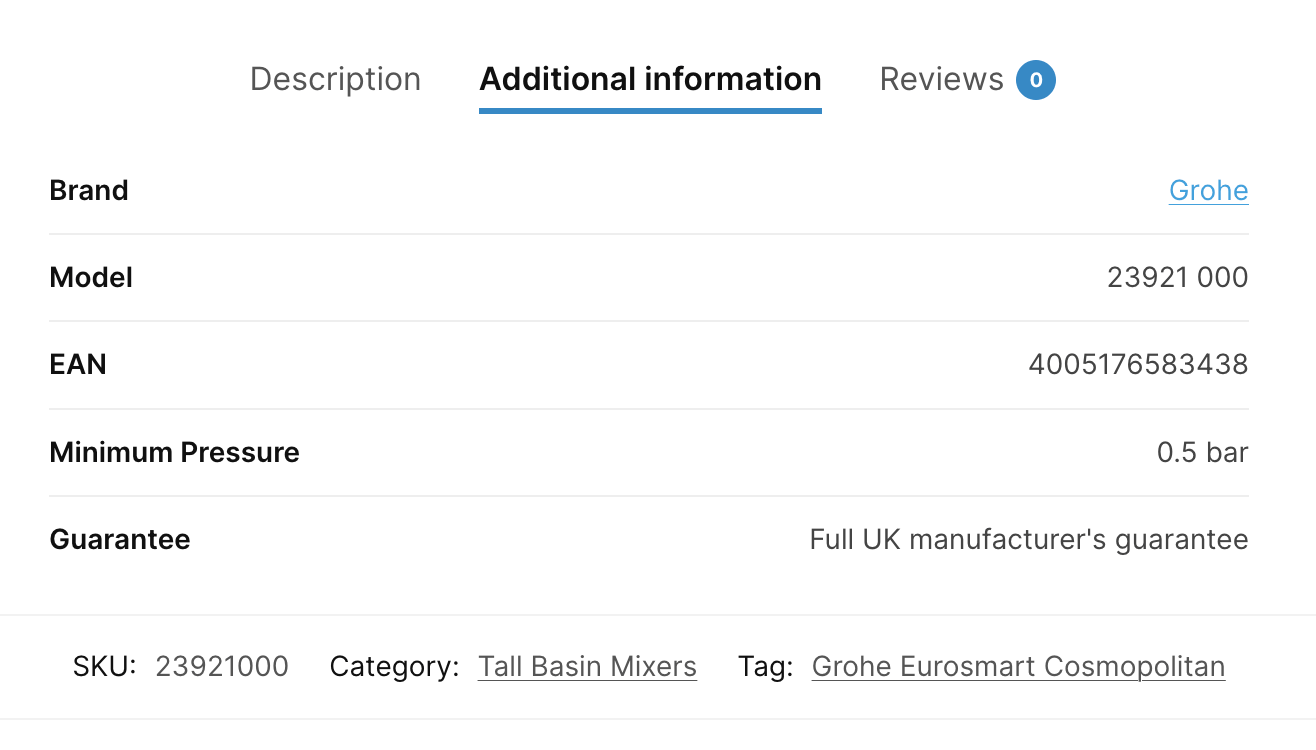
Esta pestaña es una función incorporada de WooCommerce que muestra automáticamente las características del producto en formato de tabla, lo que ayuda a los clientes a tener una idea de cuáles son sus opciones y a tomar una decisión de compra informada.
La pestaña de información adicional suele contener especificaciones técnicas, dimensiones o materiales, que son cruciales para las personas a la hora de tomar una decisión de compra. Además de estos, también puede encontrar atributos de productos WooCommerce como color, tamaño y peso.
Los propietarios de tiendas a menudo pasan por alto la importancia de la pestaña Información adicional, pensando que una descripción del producto es más que suficiente para que la gente tome una decisión. Sin embargo, a los compradores en línea les gusta realizar compras informadas y, a menudo, buscan esta pestaña. Es especialmente útil si están comparando varios productos, ya que ofrece una descripción general sencilla de la información clave.
Finalmente, esta pestaña es muy importante para la optimización de motores de búsqueda (SEO), ya que contiene datos estructurados que pueden indexarse y mostrarse en la página de resultados, lo que genera más tráfico a su tienda.
Comprender esta característica predeterminada de WooCommerce es crucial para personalizar eficazmente las páginas de sus productos.
Por qué la personalización es importante para la experiencia del usuario
Personalizar las páginas de sus productos, especialmente la pestaña Información adicional de WooCommerce, es una medida inteligente para mejorar la experiencia del usuario, simplificar la navegación y aumentar las conversiones de ventas. También brinda a sus clientes la confianza que necesitan al brindarles información detallada del producto y eliminar obstáculos que puedan impedirles comprar.
Los clientes a menudo enfrentan problemas como detalles insuficientes del producto o ser bombardeados con demasiada información. La personalización de la pestaña de información adicional aborda inteligentemente estos puntos débiles para una amplia gama de tipos de productos:
Productos personalizables: Para artículos con opciones de personalización como grabado, selección de color o tamaños únicos, esta pestaña puede describir claramente las personalizaciones disponibles, lo que ayuda a los clientes a tomar decisiones informadas.
Especificaciones técnicas: Esencial para electrónica o maquinaria, donde detalles específicos como el tamaño, el peso o la compatibilidad deben ser transparentes y fáciles de encontrar.
Productos de salud y belleza: Es fundamental enumerar los ingredientes, las instrucciones de uso, las fechas de caducidad y la información de seguridad.
Libros y medios: Ofrecer detalles como el autor, el ISBN o el tiempo de ejecución ayuda a los clientes a localizar la edición o versión exacta que están buscando.
Ropa y calzado: Las guías de tallas, el contenido de los materiales y las instrucciones de cuidado son vitales para la ropa y el calzado y ayudan a los compradores a tomar decisiones seguras.
Realizar cambios en la pestaña Información adicional
Bien, entonces, ¿cómo puedes cambiar y personalizar la pestaña Información adicional? Hay dos formas: hacerlo manualmente con código o utilizar plugins y plugins especializados. Exploraremos ambas opciones para que puedas decidir cuál es mejor para ti.
Métodos manuales para cambiar el nombre, ocultar o eliminar la pestaña Información adicional
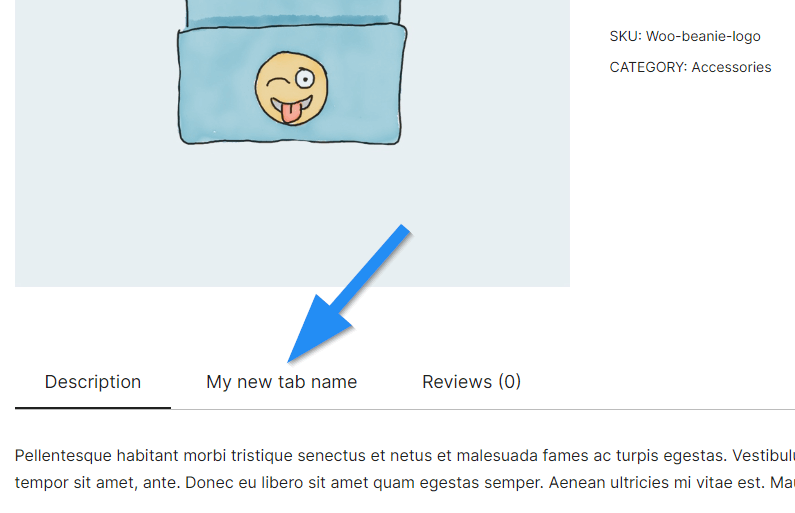
Cambiar el nombre de la pestaña puede resultar muy útil. Puede hacerlo para que coincida con el tono de voz de su marca o proporcionar información más específica sobre qué datos las personas pueden encontrar en la pestaña, por ejemplo, «Especificaciones técnicas». También puedes mover, ocultar o eliminar completamente la pestaña.
Cambiar el nombre de la pestaña Información adicional
La función acepta el parámetro $title, que representa el título actual de la pestaña.
Luego usamos $title = ‘Nombre de mi nueva pestaña’; para establecer el nuevo nombre.
Ocultar la pestaña Información adicional
Esto funciona ajustando el add_custom_product_tab función. Si el contenido no está vacío se procede a agregar la pestaña “Información Adicional” como antes. Si el campo personalizado está vacío, la pestaña no se agregará a la matriz $tabs y, por lo tanto, no aparecerá en la página del producto.
add_filter('woocommerce_product_tabs', 'add_custom_product_tab');functionadd_custom_product_tab($tabs){ global $post; // Check if there's content in the custom field $product_additional_info = get_post_meta($post->ID, '_custom_product_textarea', true); // If there's content, add the tabif (!empty($product_additional_info)) { $tabs['additional_info_tab'] = array( 'title' => __('Additional Information', 'woocommerce'), 'priority' => 50, 'callback' => 'custom_product_tab_content' ); } retu $tabs;}Code language:PHP(php)
Eliminar la pestaña Información adicional
Es posible que desees eliminar esta sección si buscas una apariencia más minimalista donde menos es más en términos de la información del producto que proporcionas. Aquí se explica cómo hacerlo:
add_filter('woocommerce_product_tabs', 'remove_custom_additional_information_tab', 100);functionremove_custom_additional_information_tab($tabs){ // Check if the custom tab is set and unset itif (isset($tabs['additional_info_tab'])) { unset($tabs['additional_info_tab']); } retu $tabs;}Code language:PHP(php)
Agregar y administrar atributos de productos
Los atributos de producto en WooCommerce se utilizan para incluir descripciones detalladas que guían a los clientes a través de su proceso de toma de decisiones. Al definir características como el tamaño, el color y el material, proporciona información esencial que ayuda a los compradores a elegir el producto adecuado.
Agregar nuevos atributos de producto es sencillo.
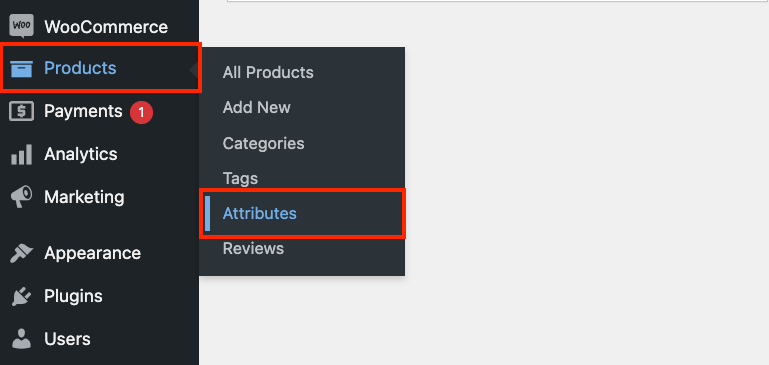
Desde su panel de WooCommerce, navegue hasta Productos → Atributos.
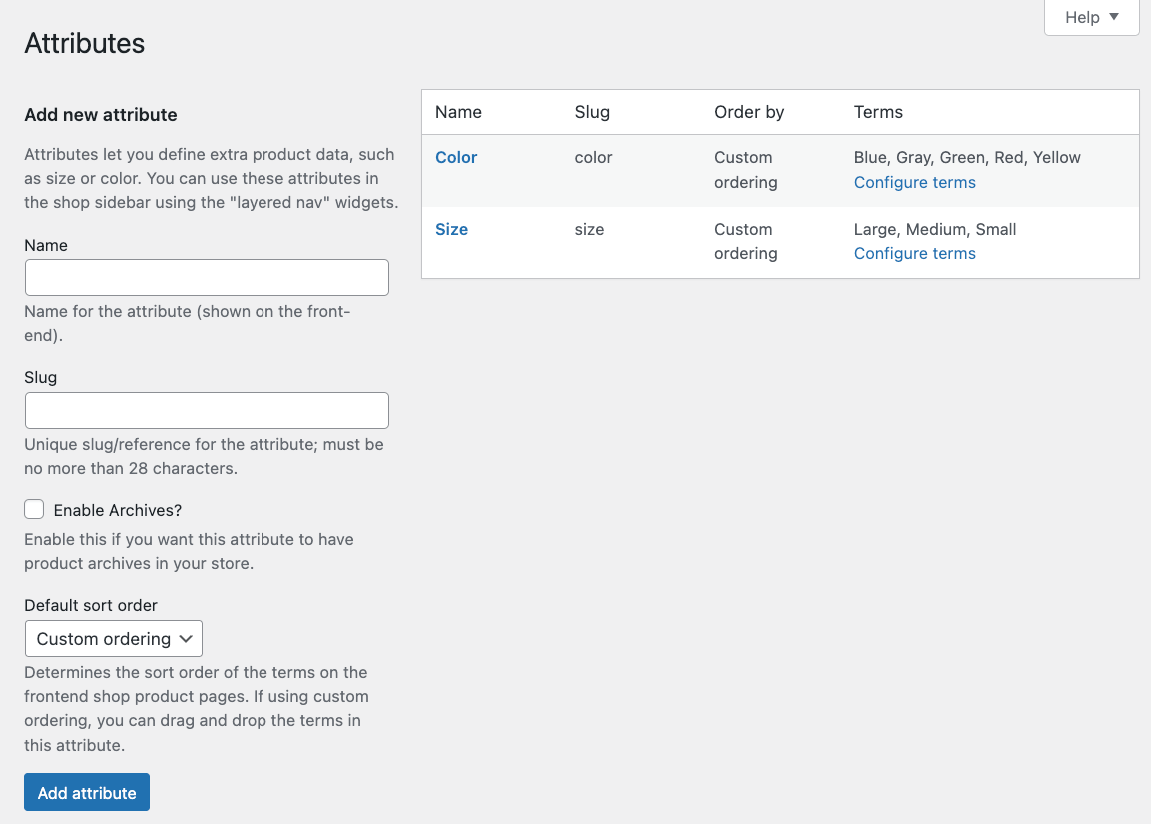
Agregue el nombre del atributo y el slug y haga clic Agregar atributo.
Configura las diferentes opciones y guarda tus cambios.
Si desea obtener más información, vaya a nuestra guía detallada sobre los atributos del producto WooCommerce o la Documentación de WooCommerce.
Sin embargo, si desea llevar los atributos de su producto al siguiente nivel, le recomendamos utilizar un plugin como Advanced Product Fields (APF) para WooCommerce. Este plugin permite un control y una personalización mucho más precisos. Con él, puede crear campos personalizados para detalles más específicos del producto, mejorando significativamente las páginas de sus productos.
APF también ofrece características como lógica condicional, que permite que aparezcan atributos según elecciones anteriores, y variaciones de precios, que ajustan el precio del producto según los atributos seleccionados. Estos beneficios hacen que su tienda en línea sea más intuitiva y responda a las necesidades del cliente, lo que en última instancia facilita una mejor experiencia de compra.
El papel de los plugins y plugins en la gestión de pestañas
Si bien la codificación personalizada ofrece flexibilidad para personalizar la pestaña Información adicional de WooCommerce, los plugins y plugins aportan un nivel inigualable de facilidad y eficiencia al proceso de personalización.
He aquí por qué recomendamos considerar un plugin para la administración de pestañas de WooCommerce:
Facilidad de personalización: Los plugins vienen con interfaces fáciles de usar, lo que permite a los propietarios de tiendas cambiar el nombre, reordenar, ocultar o crear nuevas pestañas personalizadas con solo unos pocos clics, sin necesidad de codificación.
Visualización de información avanzada del producto: Con los plugins, puede mejorar las páginas de sus productos agregando información estructurada y detallada a través de pestañas y campos personalizados. Esta capacidad es invaluable para productos que necesitan especificaciones detalladas, instrucciones de uso o listas de ingredientes, lo que ayuda a los clientes a tomar decisiones bien informadas.
Experiencia de usuario mejorada: Las pestañas personalizadas organizan la información de forma clara y accesible, lo cual es muy importante para la navegación y la experiencia de compra en general. Una página de producto bien diseñada no sólo satisface a los clientes sino que también puede aumentar las tasas de conversión de su tienda.
Contenido dinámico: Algunos plugins permiten la inclusión de contenido dinámico dentro de pestañas, como reseñas de clientes o productos relacionados. Esta adición hace que las páginas de sus productos sean más atractivas y valiosas, lo que promueve visitas más largas.
Costos de desarrollo reducidos: Para las empresas que cuidan sus presupuestos, los plugins ofrecen una forma efectiva de lograr una personalización de nivel profesional a una fracción del costo de contratar a un desarrollador. Este aspecto es especialmente beneficioso para las pequeñas y medianas empresas que buscan maximizar sus recursos.
Explorando otros plugins principales para la personalización de pestañas
En esta sección, veremos algunos plugins excelentes que recomendaríamos para la administración y personalización de pestañas de WooCommerce.
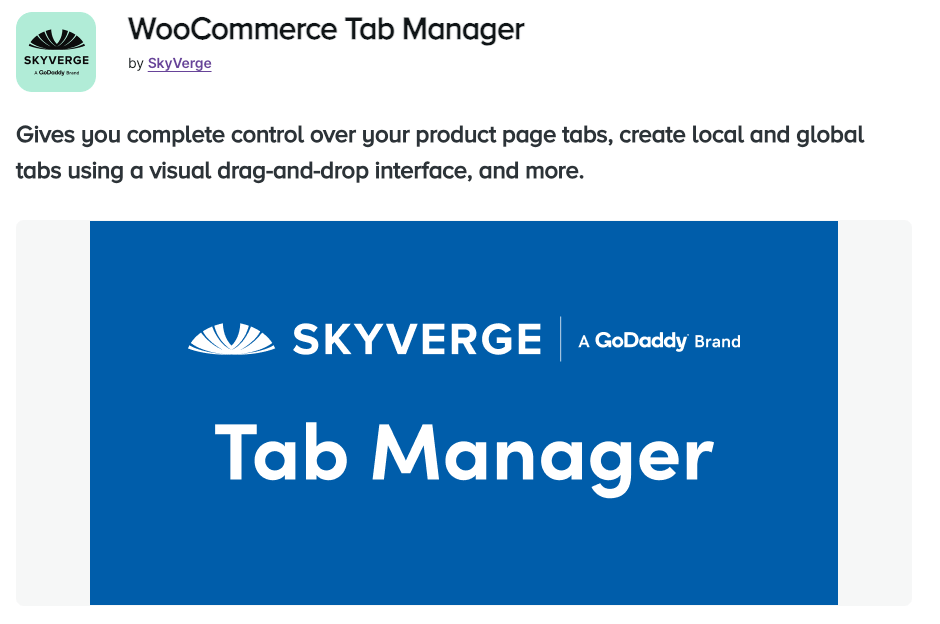
Administrador de pestañas de WooCommerce
Administrador de pestañas de WooCommerce es un plugin de administración de pestañas de productos fácil de usar que le permite crear, editar y administrar pestañas de productos desde su WordPress panel.
Con este plugin, puedes:
Cree y edite fácilmente pestañas globales y a nivel de producto
Importe pestañas de terceros que se detectan y ordenan automáticamente
Cree un diseño de pestaña predeterminado que se pueda aplicar a todos los productos y categorías.
Incluya el contenido de su pestaña en los resultados de búsqueda del sitio
El precio de este plugin es de $8,25 por mes o $99 al año.
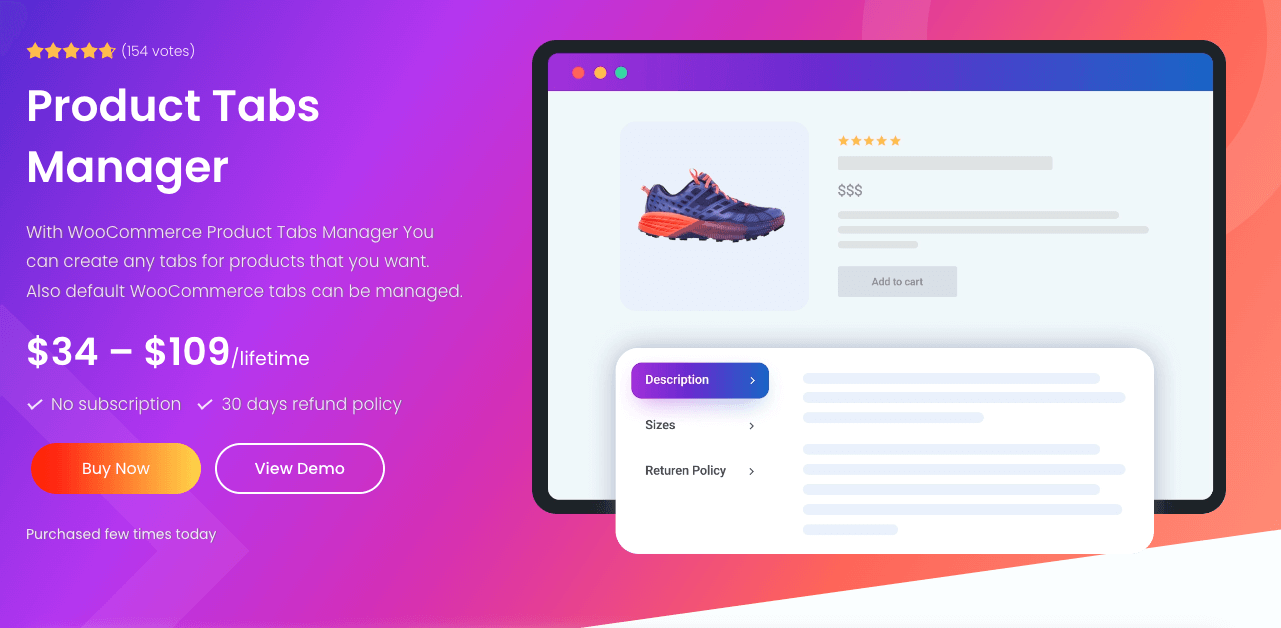
Administrador de pestañas de productos WooCommerce
Compatibilidad total con todos los temas de WordPress
Un sistema de reordenamiento de pestañas de arrastrar y soltar
Pestañas condicionales que aparecen dependiendo de si el usuario ha iniciado sesión o no
Cinco máscaras de pestañas diferentes para personalizar
Puede comprar una licencia de por vida para este plugin y el precio depende de en cuántos sitios planea usarlo, a partir de $49 por un solo sitio.
Mostrar información adicional con campos de productos personalizables
Las pestañas de productos son sólo una forma de brindarles a sus visitantes información adicional sobre sus productos. La otra cosa que puedes hacer es agregar campos personalizados en diferentes formatos que permitan a los usuarios aprender más y personalizar sus productos. Por ejemplo, puede utilizar campos de texto personalizados para incluir información específica de ciertos tipos de productos, como dimensiones, materiales utilizados, especificaciones técnicas y más. Sin embargo, los campos personalizados también pueden ser interactivos, como menús desplegables, muestras de imágenes y colores, casillas de verificación y botones de opción, lo que le permite crear contenido verdaderamente atractivo y dinámico que convierte a los clientes de manera efectiva. Esto es especialmente importante cuando ofrece productos personalizables que pueden tener diferentes colores y tamaños, o incluso incluir grabado e impresión.
Agregar estos campos puede traer muchos beneficios, como permitir que su empresa atienda a una gama más amplia de clientes, además de brindarle la oportunidad de ofrecer más productos y variaciones. Todo esto contribuye a tener más clientes satisfechos, mejores tasas de conversión y una mejor reputación como tienda en línea.
Presentamos campos de productos avanzados para WooCommerce
Advanced Product Fields para WooCommerce es un plugin flexible y fácil de usar que puede utilizar para agregar información detallada y específica del producto más allá de lo que ofrece la configuración predeterminada de WooCommerce.
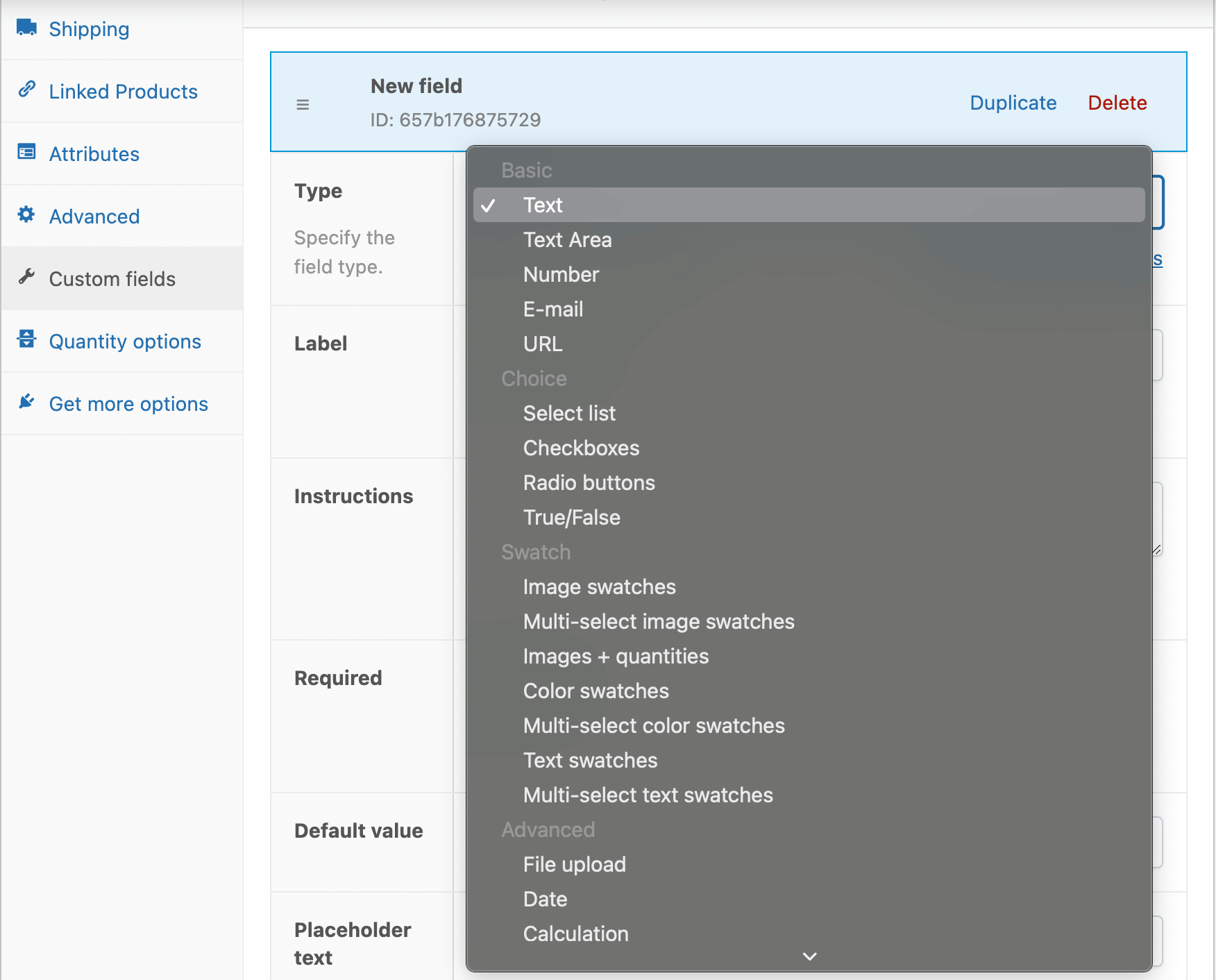
Esta herramienta viene con más de 16 tipos de campos personalizados que puedes n agregar a un producto o categoría específica.
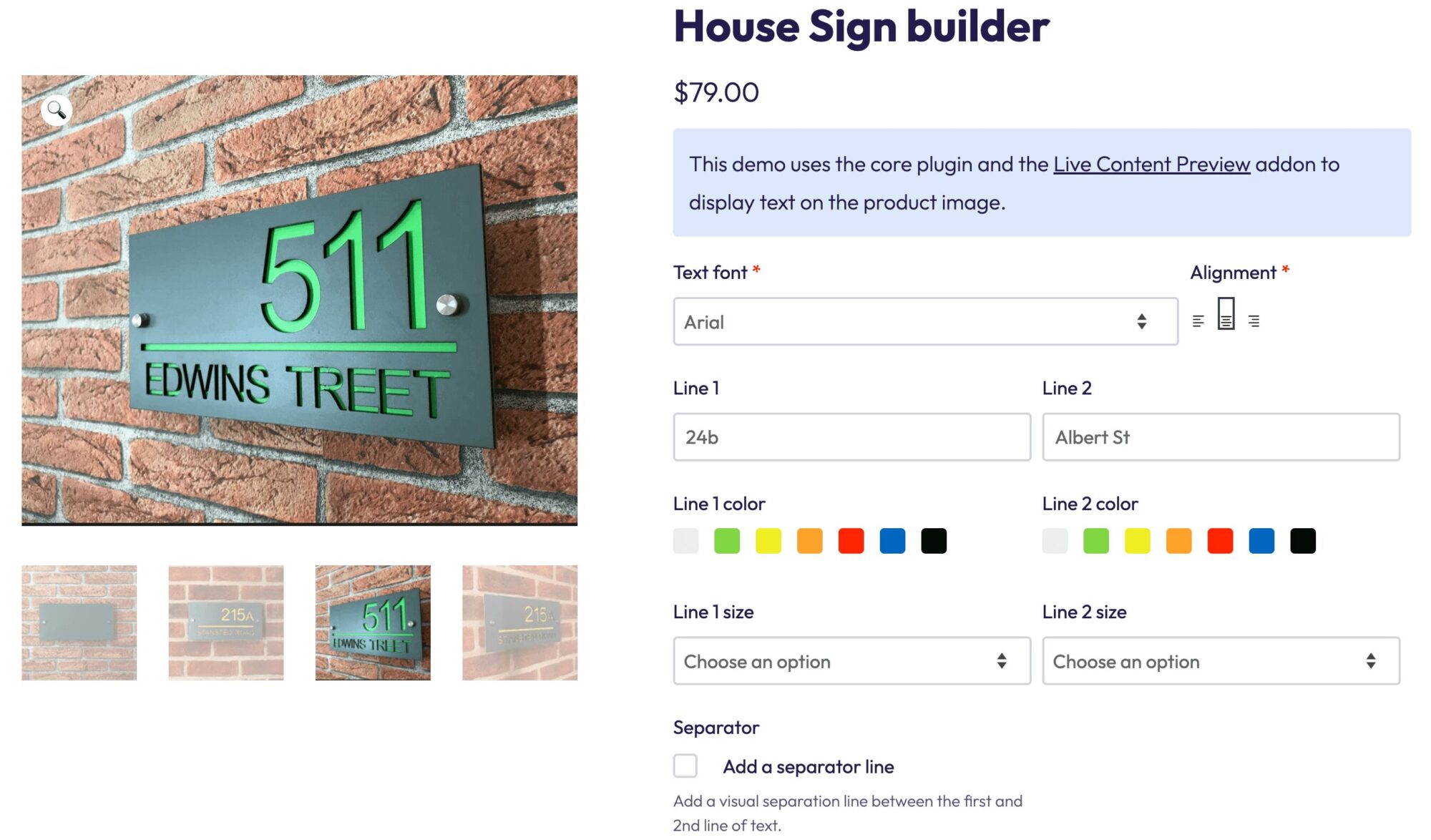
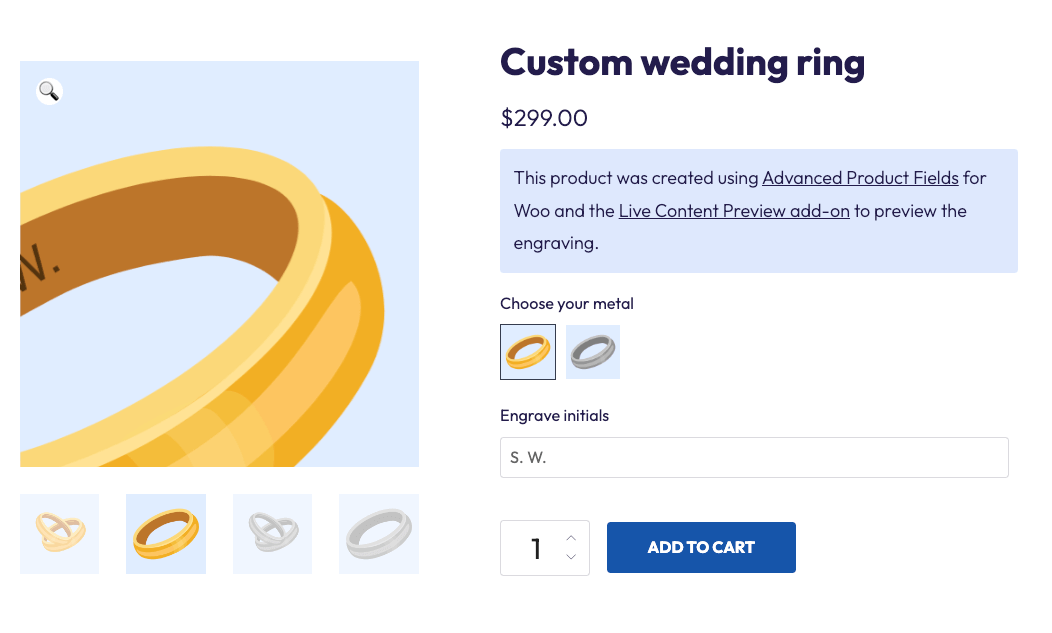
Por ejemplo, los clientes pueden cargar un diseño personalizado para una camiseta directamente en la página del producto, elegir su metal preferido para una pieza de joyería hecha a mano o seleccionar una opción de grabado única para artículos personalizados.
Integrar campos de productos avanzados en su tienda WooCommerce es sencillo y no requiere codificación, lo que lo hace accesible para propietarios de tiendas sin experiencia técnica. La compatibilidad del plugin con la lógica condicional mejora aún más la experiencia de compra, permitiendo visualizaciones dinámicas de campos basadas en las selecciones del usuario. Esto garantiza que los clientes vean solo las opciones relevantes para sus elecciones, lo que agiliza el proceso de personalización.
💡Puedes ver esta función en acción en nuestro demostración interactiva.
Con Advanced Product Fields para WooCommerce, crear un entorno de compras más informativo y fácil de usar nunca ha sido tan fácil.
Aproveche al máximo la información adicional del producto en WooCommerce hoy
La pestaña Información adicional en WooCommerce y la personalización que ofrece pueden transformar su tienda en línea. Mejorar esta pestaña no sólo mejora la experiencia de compra, sino que también permite a los clientes tomar decisiones informadas con confianza. El uso de la personalización, respaldada por plugins y plugins, lleva las páginas de productos desde simples listados hasta fuentes completas de información.
Aún así, los propietarios de tiendas deben pensar en grande y concentrarse en personalizar toda la página del producto, no solo la pestaña Información adicional. La introducción de campos de productos personalizables a través de plugins como APF revoluciona aún más la forma en que los propietarios de tiendas pueden mostrar información detallada y específica del producto.
Estas herramientas brindan un nivel de flexibilidad y detalle que va más allá de las capacidades predeterminadas de WooCommerce, ofreciendo opciones como entradas de texto, casillas de verificación e incluso carga de archivos para satisfacer diversos requisitos de productos.
Este enfoque integral de la información del producto tiene un impacto directo en la satisfacción del cliente, la toma de decisiones y, en última instancia, el éxito de su tienda. Mejore su tienda WooCommerce con campos de productos avanzados e información adicional del producto hoy, y vea la diferencia que hace en la experiencia de compra de sus clientes y el rendimiento de su tienda.
WordPress no fue diseñado inicialmente para crear tiendas de comercio electrónico. Fue concebido como un sistema de gestión de contenido para sitios web.
Ahí es donde entra WooCommerce.
WooCommerce es un plugin que puede convertir un sitio web de WordPress en una tienda de comercio electrónico profesional. Es la solución de comercio electrónico más popular para WordPress y probablemente el plugin de comercio electrónico más rico en funciones disponible.
En este tutorial, vamos a aprender cómo configurar una tienda WooCommerce.
Es muy sencillo, ya que el plugin lo guía a través de la mayor parte del proceso. Aun así, los principiantes de WordPress pueden necesitar ayuda para lidiar con la configuración de envío , los procesadores de pago y otros detalles.
Ahí es donde entra esta guía.
Instalar y configurar correctamente WooCommerce te ahorrará muchos problemas en el futuro. ¡Necesita configurar correctamente la configuración de su tienda desde la primera vez para promocionar sus productos y generar ingresos!
Antes de comenzar, veremos qué es WooCommerce y los requisitos para ponerlo en funcionamiento. Después de eso, lo guiaremos a través de los pasos para configurar la tienda WooCommerce.
¿Qué es WooCommerce?
WooThemes lanzó inicialmente WooCommerce en 2011. En 2015, Automattic, el creador de WordPress, lo compró.
Desde entonces, WooThemes se convirtió en WooCommerce, se agregaron más funciones y el plugin se convirtió en un titán entre las tiendas en línea.
Este plugin es muy potente y flexible. Puedes vender casi cualquier cosa con él.
WooCommerce cuenta con más de 5 millones de instalaciones activas y una calificación de usuario de 4.5 en WordPress.org.
WooCommerce es ideal si quieres:
Tenga control total sobre su tienda en línea : con plataformas propietarias como Magento, tiene opciones limitadas para modificar el código. Por ejemplo, las etiquetas adicionales en el encabezado. WooCommerce te permite editar, personalizar y administrar todo.
Tenga una tienda en línea que aloje páginas de blogs : WordPress ofrece el mejor editor de blogs del mundo. También puedes crear otras páginas junto a tu tienda.
No desea pagar una suscripción mensual o comisiones : los propietarios de tiendas deben pagar comisiones en plataformas propietarias como Shopify. WooCommerce es gratis.
Comience poco a poco y cree una tienda en línea que pueda ampliarse en el futuro : WooCommerce le permite crear tiendas simples y complejas. Puede tener herramientas de gestión de pagos, como Amazon Payments, o implementar SSL para un mejor rendimiento.
¡Elegir WooCommerce es una de las mejores decisiones que podrías tomar al crear una tienda en línea!
Pío
¿Es WooCommerce de uso gratuito?
WooCommerce es un plugin de código abierto que convierte los sitios web de WordPress en tiendas en línea . Es gratis para descargar y usar en cualquier sitio web de WordPress. Hay plugins premium pero son completamente opcionales.
Administrar su tienda en línea no es gratuito. Deberá pagar el dominio y el alojamiento para ejecutarlo. También debe tener en cuenta los costos de marca, marketing y publicidad.
Pero, en comparación con otras plataformas con WooCommerce, puede crear un sitio web de comercio electrónico a bajo costo .
Cómo configurar WooCommerce
Configurar WooCommerce es simple. El plugin viene con un asistente de configuración que lo guía a través de los conceptos básicos para comenzar.
Vamos a cubrir la configuración de todos modos, por si acaso.
Aquí hay una descripción general de los pasos que debe seguir:
Paso 1: Instalar WooCommerce
Si es la primera vez que configura una tienda en línea, le recomendamos que comience instalando WordPress con un tema predeterminado y sin plugins. Esto minimizará las posibilidades de problemas de compatibilidad con WooCommerce a largo plazo.
Lo primero que debe hacer es instalar el plugin WooCommerce. Puede instalarse de forma gratuita desde el repositorio de WordPress o cargarse directamente en su sitio de WordPress.
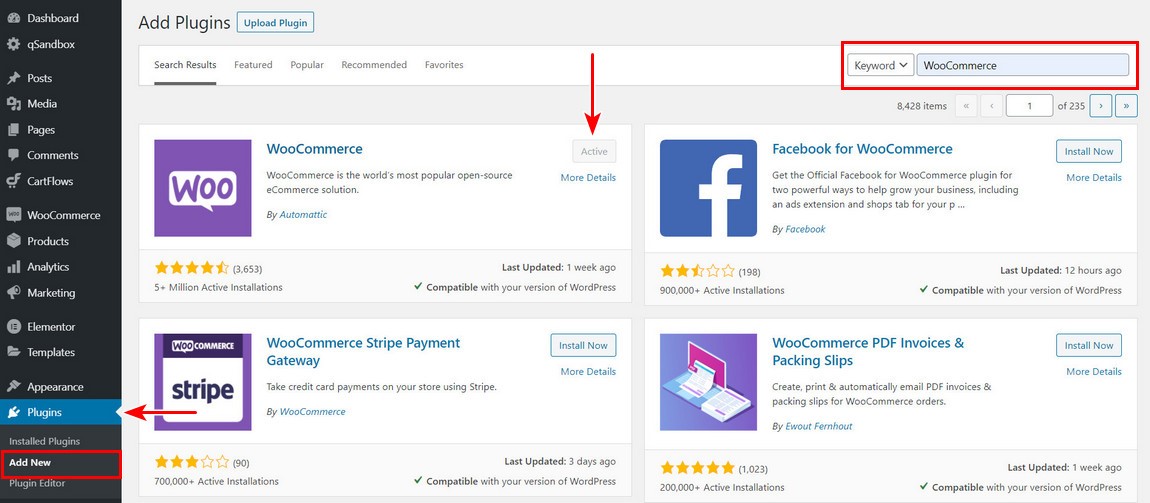
Para descargarlo directamente a su sitio, acceda a su panel de control de WordPress, vaya a la pestaña Plugins y seleccione Agregar nuevo . En la barra de búsqueda, agregue la palabra clave ‘WooCommerce’.
Haga clic en Instalar ahora cuando aparezca el plugin. El autor del plugin debe ser Automattic, como puede ver en la siguiente captura de pantalla: rnCuando esté listo, haz clic en el botón Activar . Una vez que se complete el proceso, WooCommerce iniciará el asistente de configuración.
Paso 2: acceda al asistente de configuración
El asistente lo ayudará a configurar las configuraciones clave de su tienda. Deje que el mago sea su guía.
Es opcional, pero recomendamos seguir estos pasos iniciales para configurar la configuración importante en su tienda.
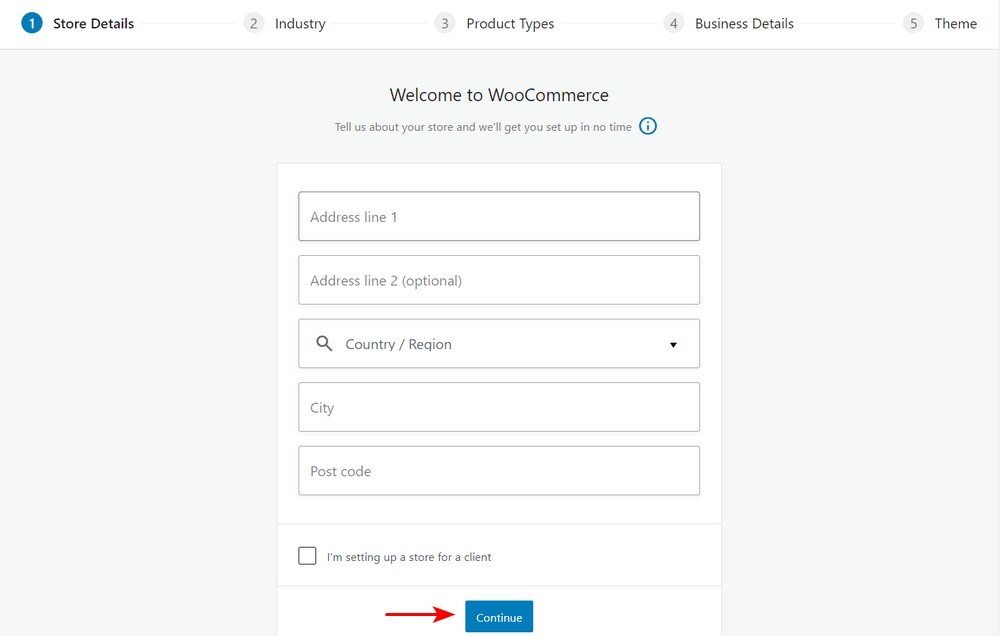
La primera página del asistente de configuración comienza con algunas preguntas básicas sobre su tienda: rnSe requiere que ingrese cierta información básica. Esta información incluye la dirección de su tienda, su país y si se está configurando para un cliente.
Debe tener en cuenta que cualquier cosa que configure en el asistente se puede cambiar más tarde en la página de configuración de WooCommerce si es necesario.
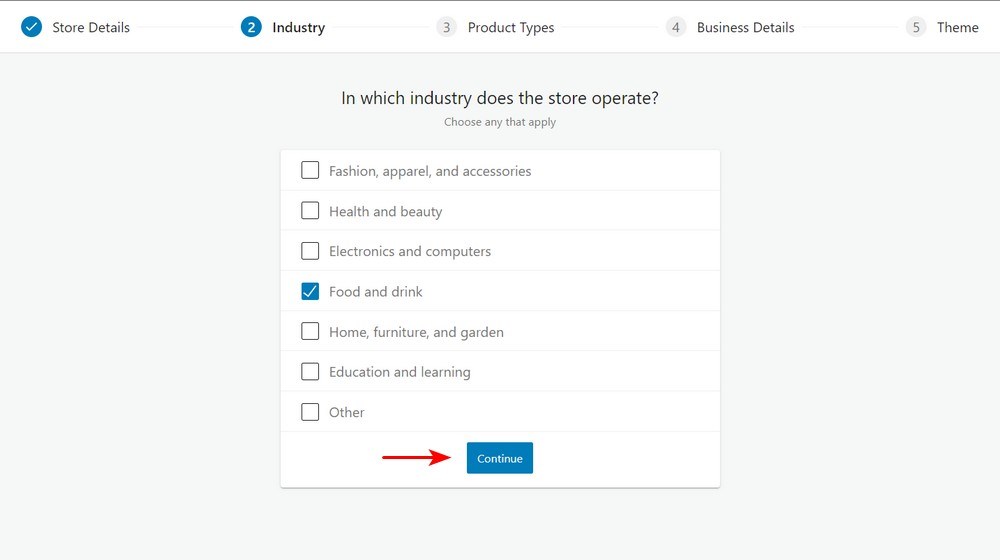
Paso 3: elige la industria
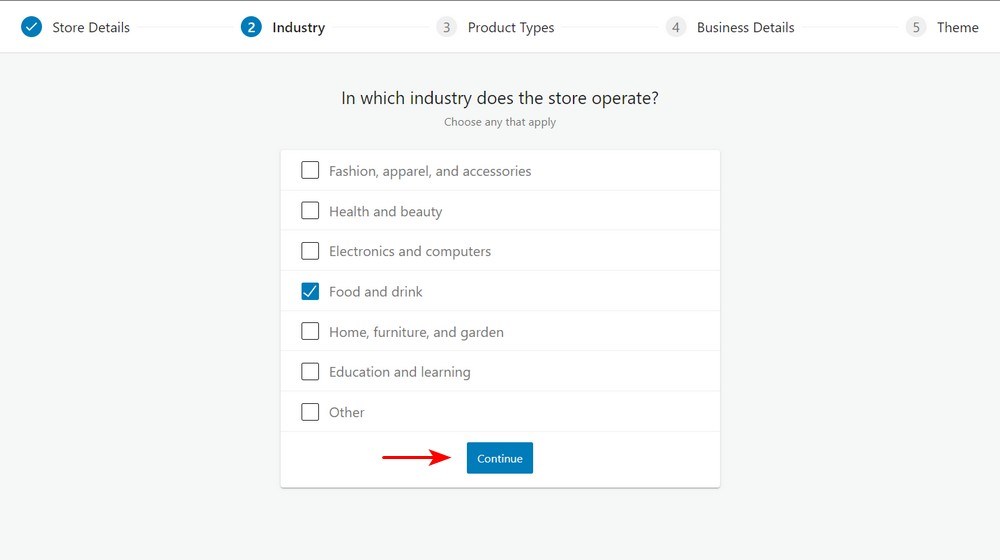
Aquí agregará la industria en la que opera su tienda y haga clic en continuar:
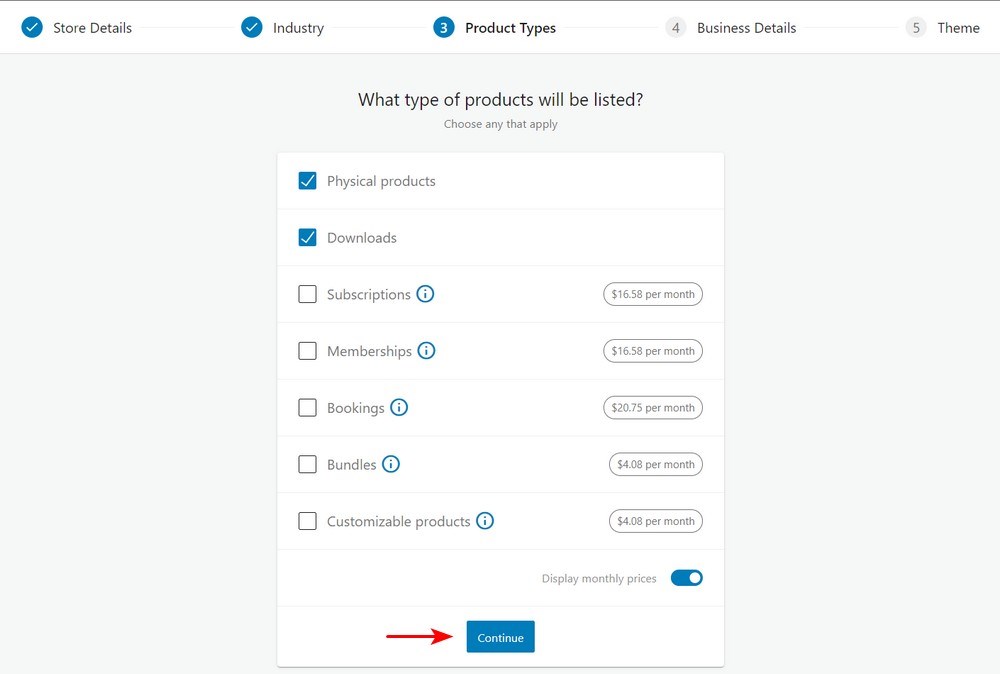
Paso 4: elige el tipo de producto
El siguiente paso es establecer el tipo de producto y si planea vender productos digitales o físicos.
Alternativamente, puede pagar una cantidad adicional si desea tener suscripciones, membresías, reservas, paquetes o productos personalizados. Son solo premium:
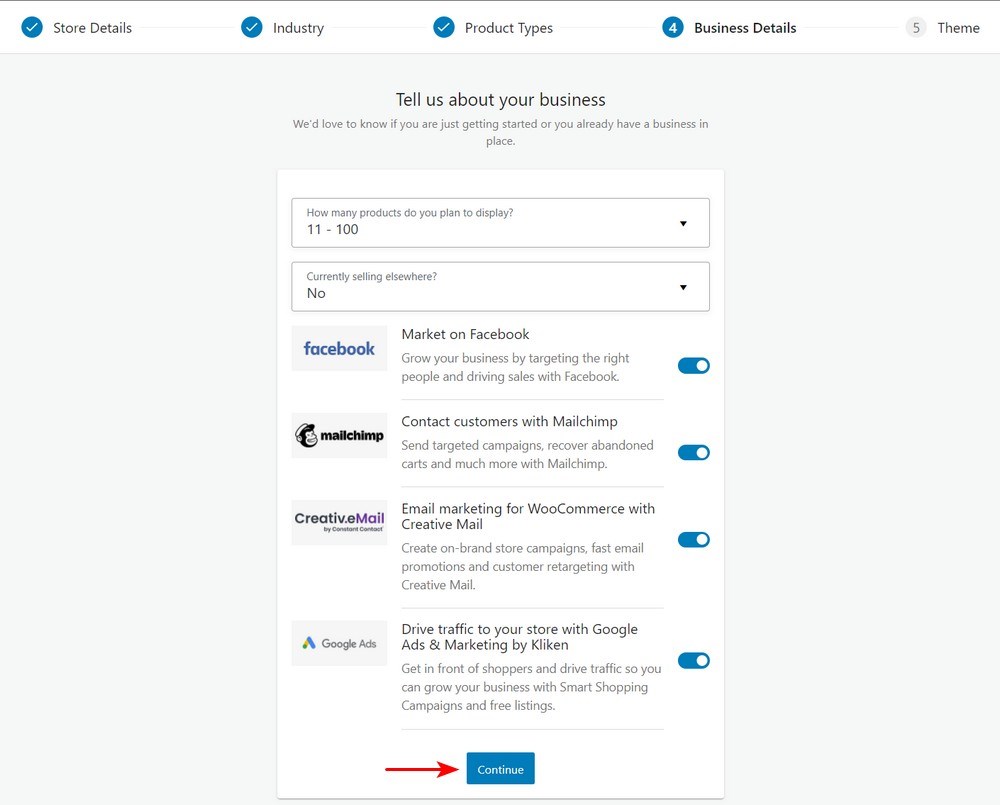
Paso 5: Detalles comerciales
En la siguiente pantalla, debe agregar información sobre su negocio. Seleccione la cantidad de productos que planea mostrar.
También debe indicar si está vendiendo productos en otra plataforma: rnDespués de eso, se le presentarán algunos plugins opcionales, como se muestra arriba. Estas herramientas son útiles, aunque ninguna de ellas es necesaria para ejecutar su tienda de comercio electrónico.
Paso 6: elige el tema
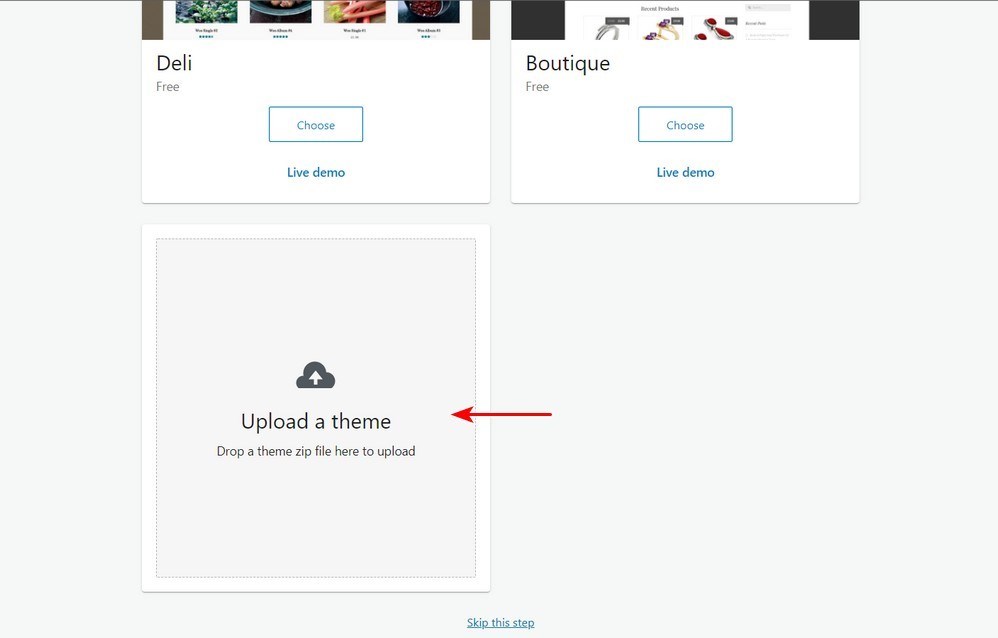
El siguiente paso es elegir un tema de comercio electrónico para mostrar sus productos. Hay muchos temas, tanto gratuitos como de pago, que están disponibles para WordPress.
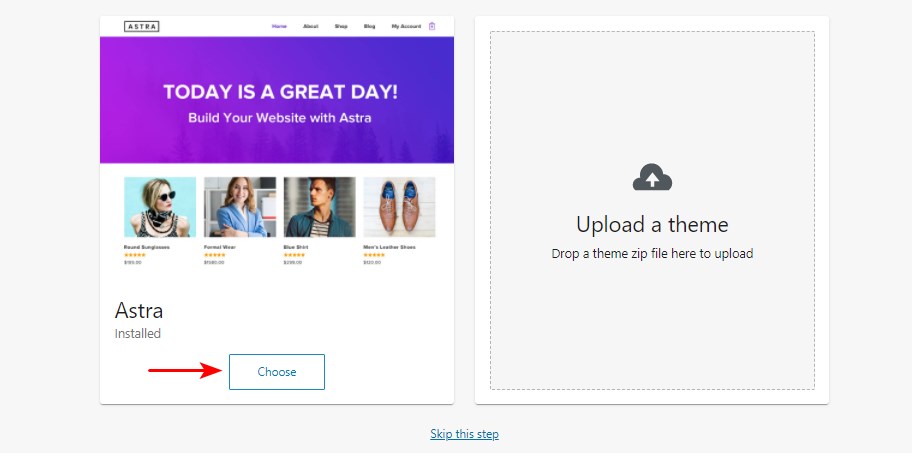
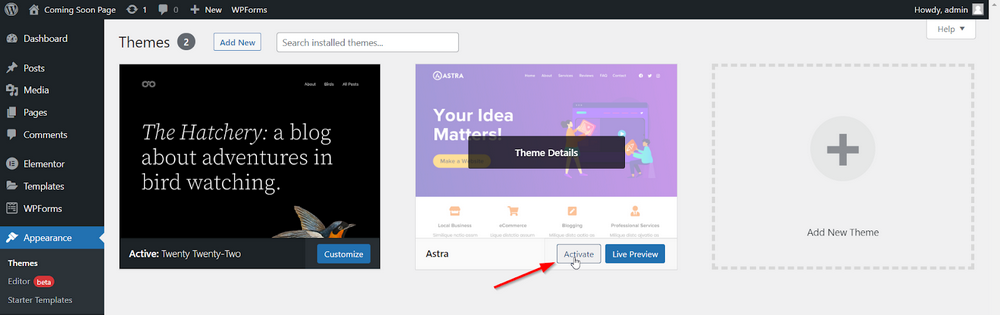
Recomendamos descargar el tema Astra o comprar el tema Astra pro y luego cargarlo en esta sección: rnDespués de cargarlo, haga clic en el botón ‘elegir’ : rnAstra es desarrollado por Brainstorm Force, que ha estado en funcionamiento durante más de diez años.
El tema tiene más de 1 millón de descargas y una calificación constante de 5 estrellas debido a la excelente atención al cliente. Este tema se destaca porque se integra con los creadores de páginas de manera muy efectiva, la carga rápida y la cantidad de plantillas de excelente calidad.
Hemos lanzado las extensiones Ultimate Add-ons para Beaver Builder y Ultimate Add-ons para Elementor , que son ideales para las tiendas en línea. Se integra a la perfección con creadores de páginas como Beaver Builder, WPBakery Page Builder, Thrive Architect, Elementor, Divi Builder, Brizy y Gutenberg.
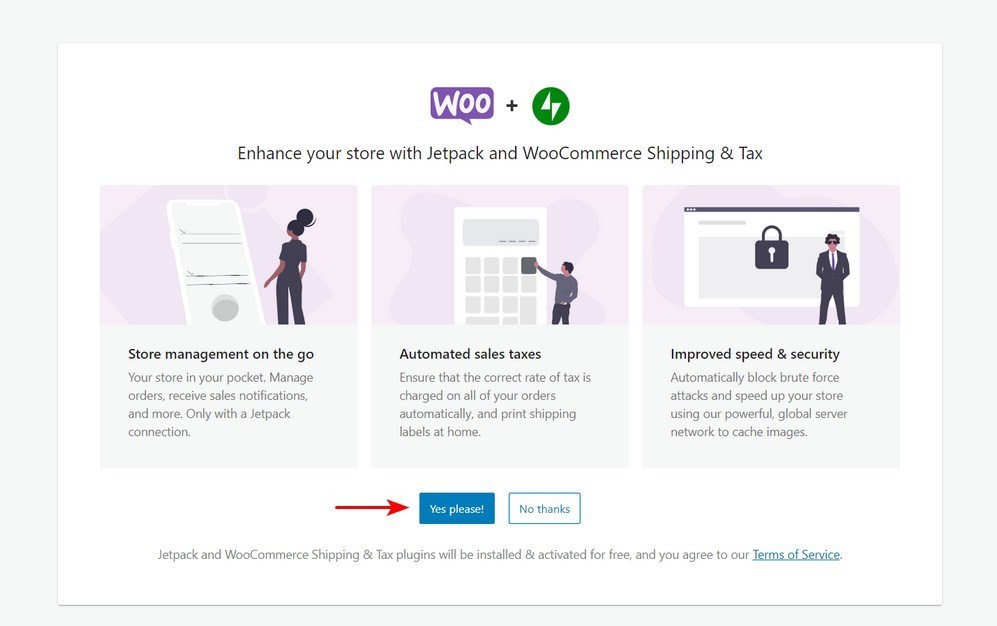
Paso 7: Instale el plugin Jetpack (opcional)
Jetpack es un plugin de WordPress todo en uno que ofrece una variedad de características. Incluye análisis, funcionalidad de seguridad y mucho más.
Es una adición opcional, por lo que depende de usted decidir si desea instalarlo. rnNecesitas una cuenta de WordPress.com para que Jetpack funcione.
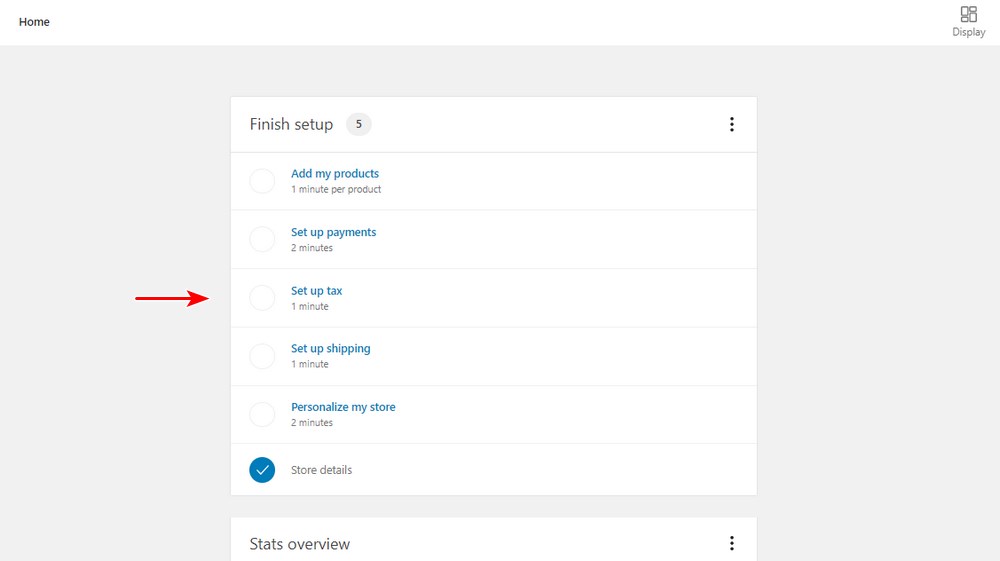
Después de eso, será redirigido a la sede en línea de la tienda WooCommerce: rnEn la captura de pantalla, puede ver que la configuración no está del todo completa. Ahora debe agregar productos, configurar pagos, configurar impuestos y configurar detalles de envío.
Paso 8: Agregar productos
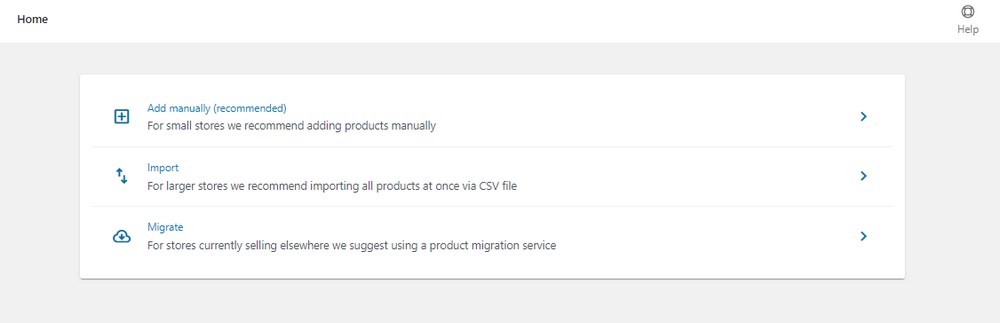
Puede agregar productos manualmente, importar o migrar: rnDado que está iniciando una nueva tienda, le recomendamos agregar los productos manualmente. Ahora necesita configurar todo lo relacionado con el producto.
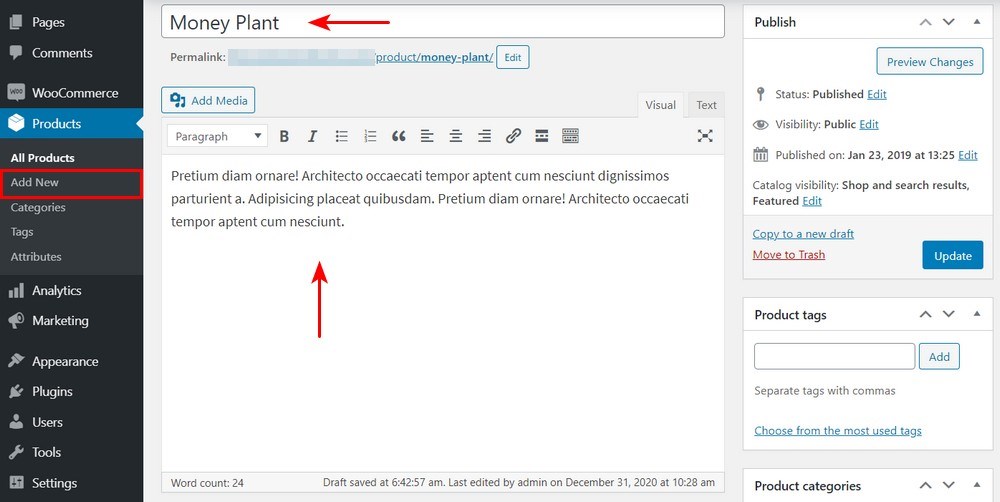
Agregue el título y la descripción del producto
Introduzca el nombre en la sección de título. A continuación, debe agregar una descripción larga que explique las características y los beneficios del producto.
Elija el tipo de producto
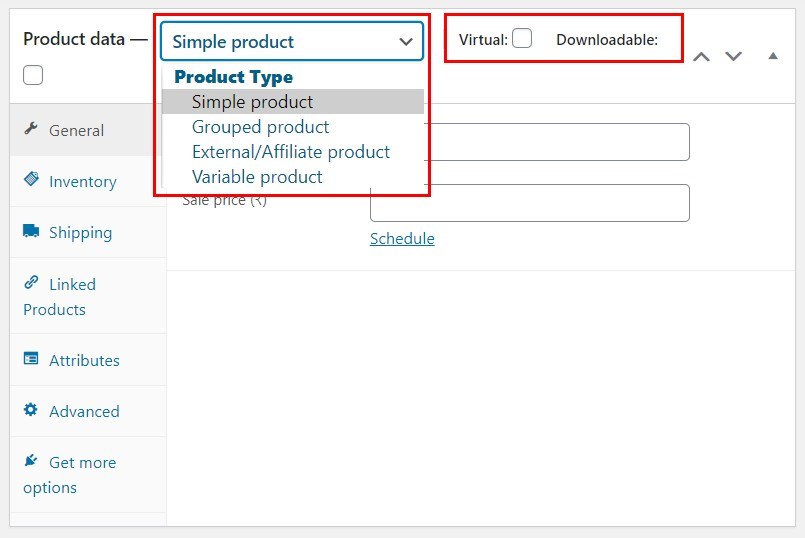
Elegir el tipo de producto depende de lo que esté vendiendo. Por defecto, WooCommerce te permite elegir diferentes tipos de productos. Le ofrece cuatro tipos de productos principales.
Están:
productos simples
Productos agrupados
Productos externos o afiliados
productos variables
Hay dos opciones más para modificar los cuatro tipos de productos principales:
Virtual : use esta opción si está vendiendo un producto digital en línea que no requiere envío.
Descargable : habilite esta opción si el archivo descargable está asociado con el producto.
rnUna vez que haya seleccionado el tipo de producto, complete el resto de los detalles en el cuadro Datos del producto. Para navegar entre diferentes secciones, use las pestañas de la izquierda al agregar los detalles del producto según las necesidades de su tienda.
Paso 9: configurar pagos
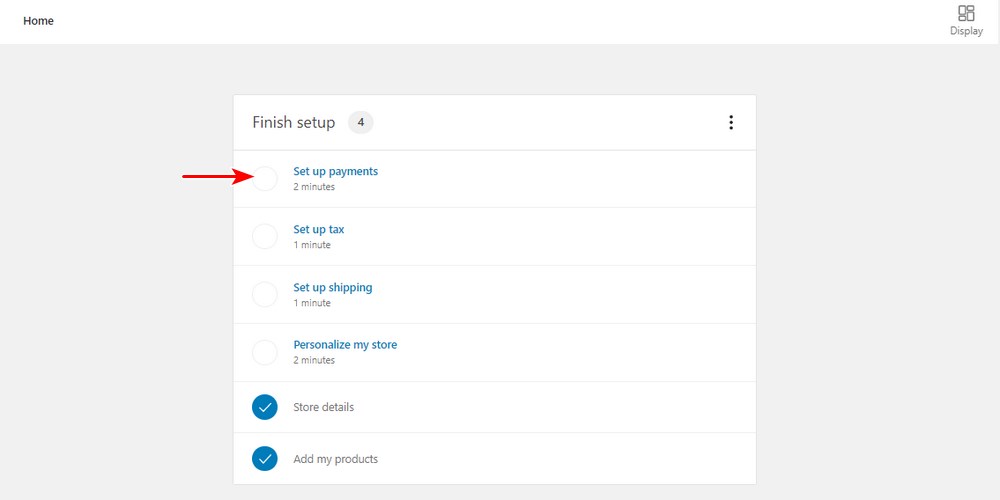
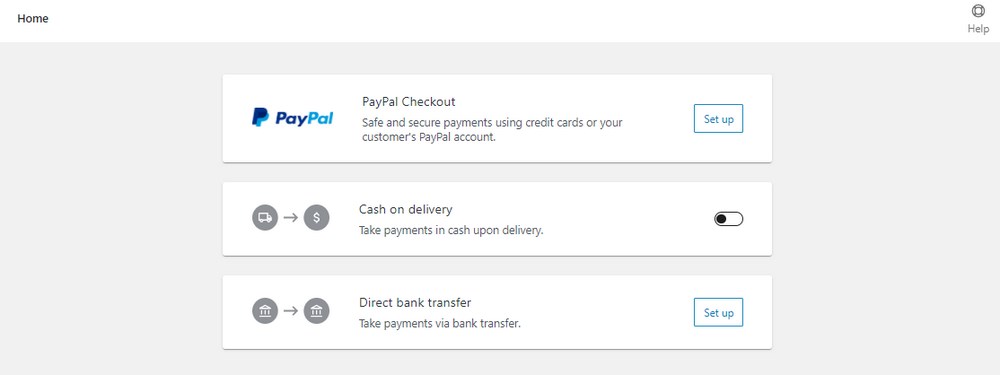
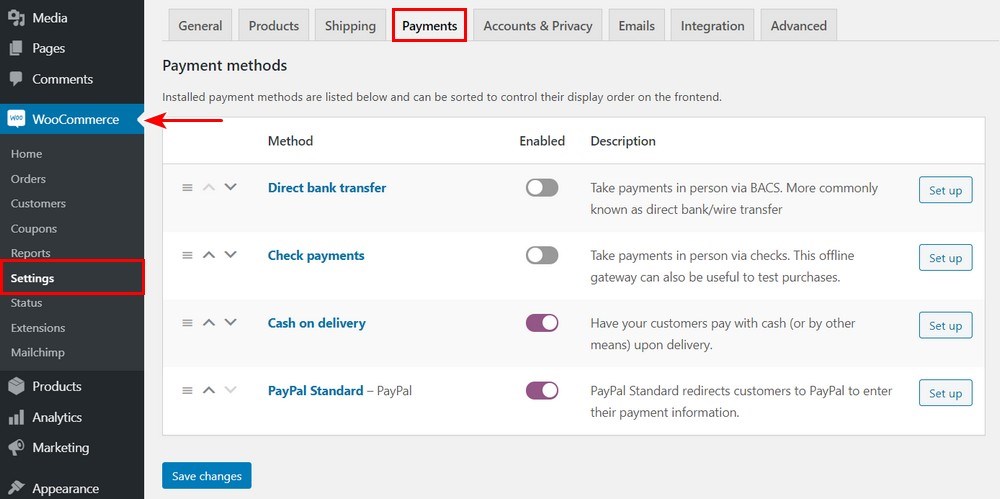
Una vez que hayas agregado todos tus productos, vuelve a WooCommerce > Inicio . Haga clic en ‘Configurar pagos’ : rnDebe seleccionar qué procesador de pagos desea que utilice su tienda. rnAlternativamente, puede configurar sus opciones de pago yendo a WooCommerce > Configuración > Pagos : rnWooCommerce admite muchas pasarelas de pago . Elige el que se adapte perfecto a ti.
Paso 10: configurar el envío
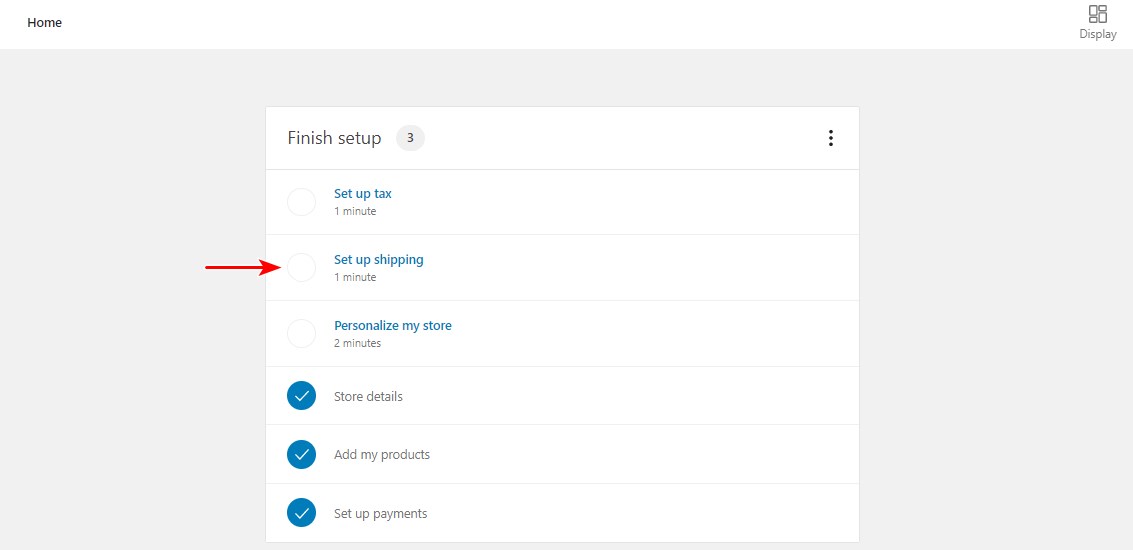
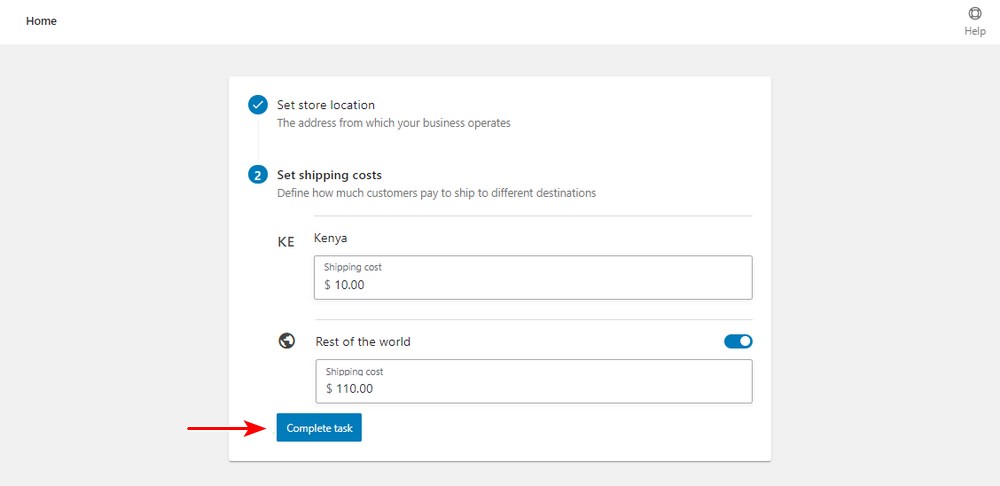
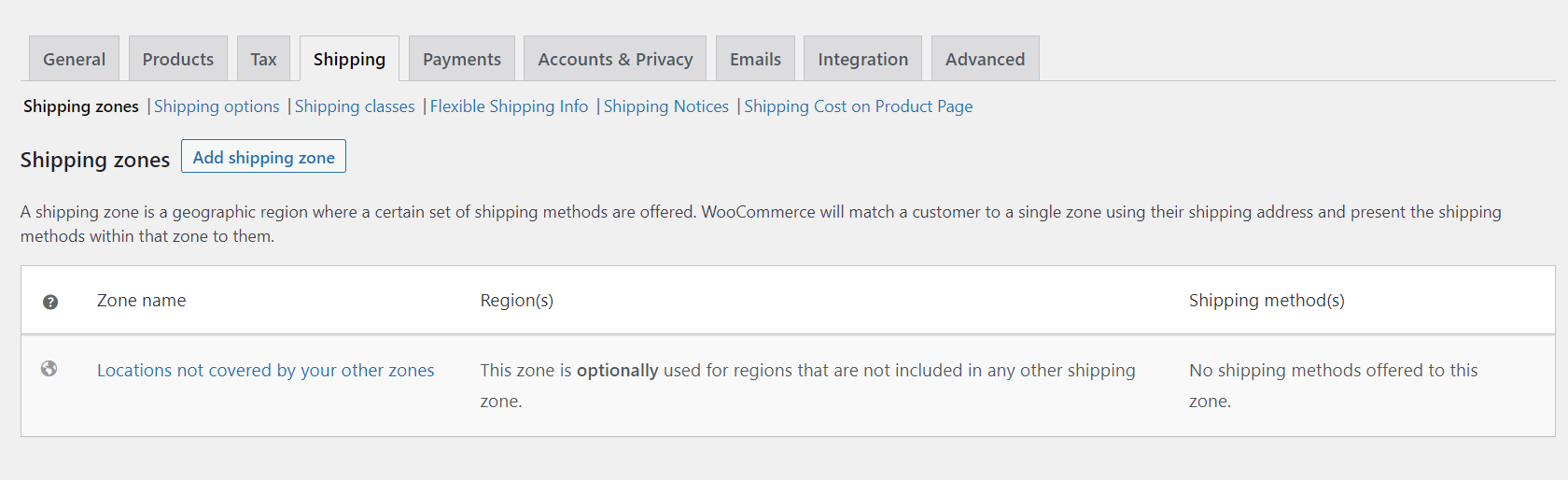
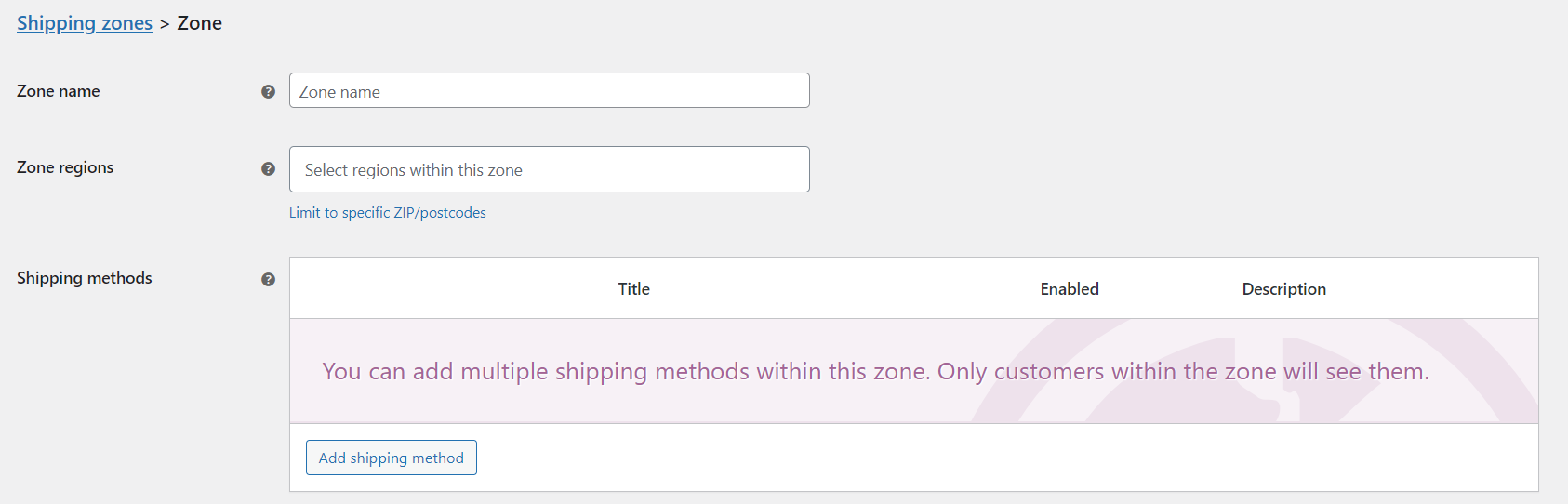
Vuelve a WooCommerce > Inicio. Haz clic en ‘ Configurar envío ‘: rnAñadir el costo de envío: rnEl costo de envío depende completamente de las zonas que desea cubrir y los productos que venderá. Si no está seguro de los costos de envío, le recomendamos que consulte las tarifas de su oficina de correos local. También puede cambiar estos números más adelante.
Paso 11: Configurar impuestos
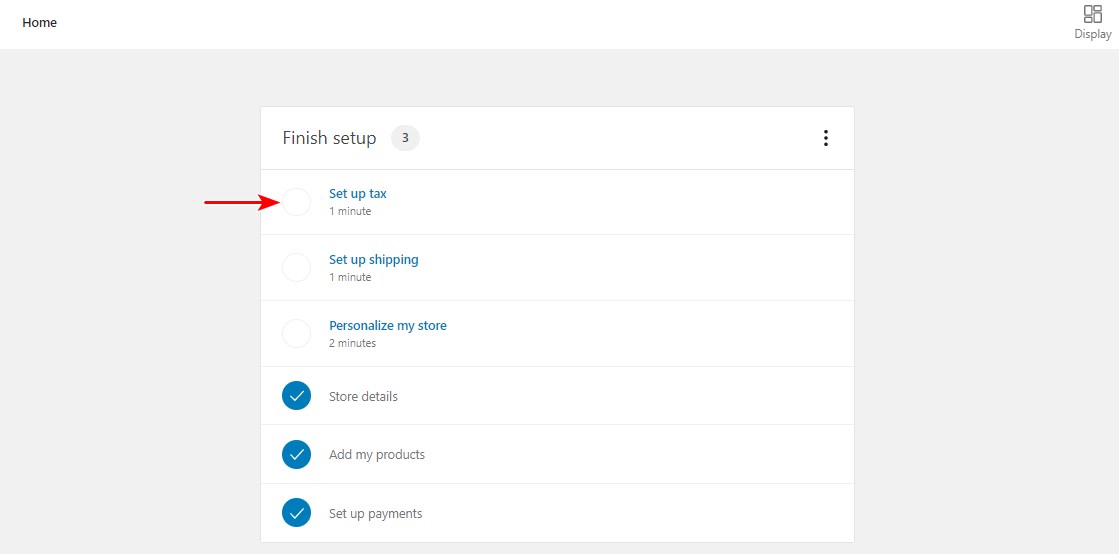
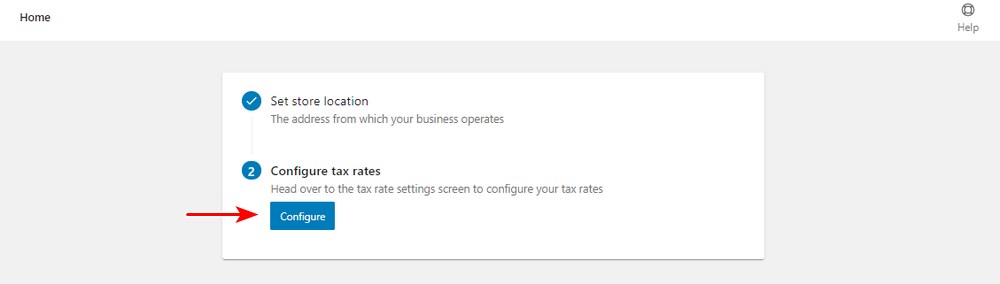
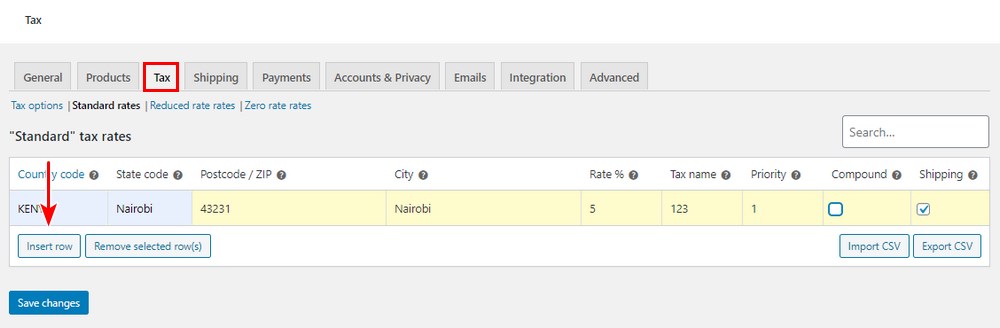
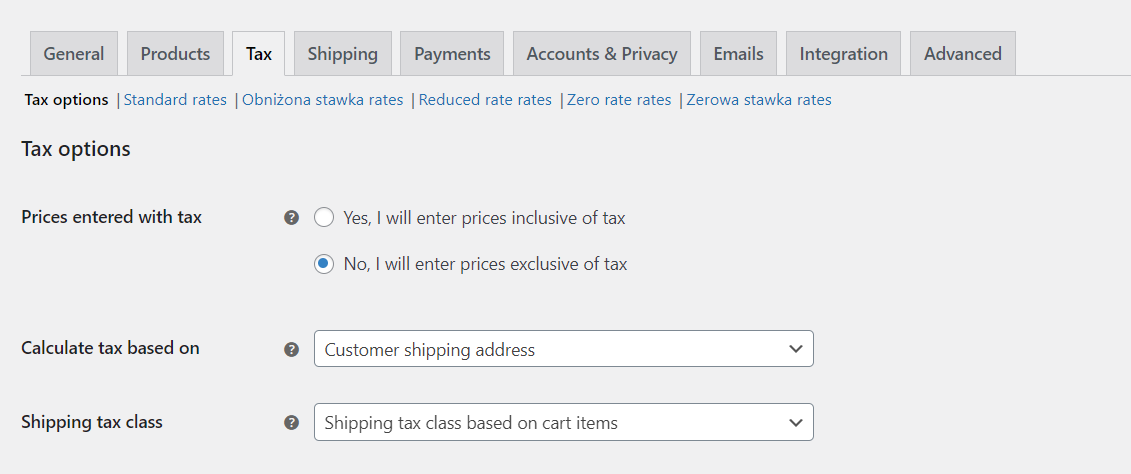
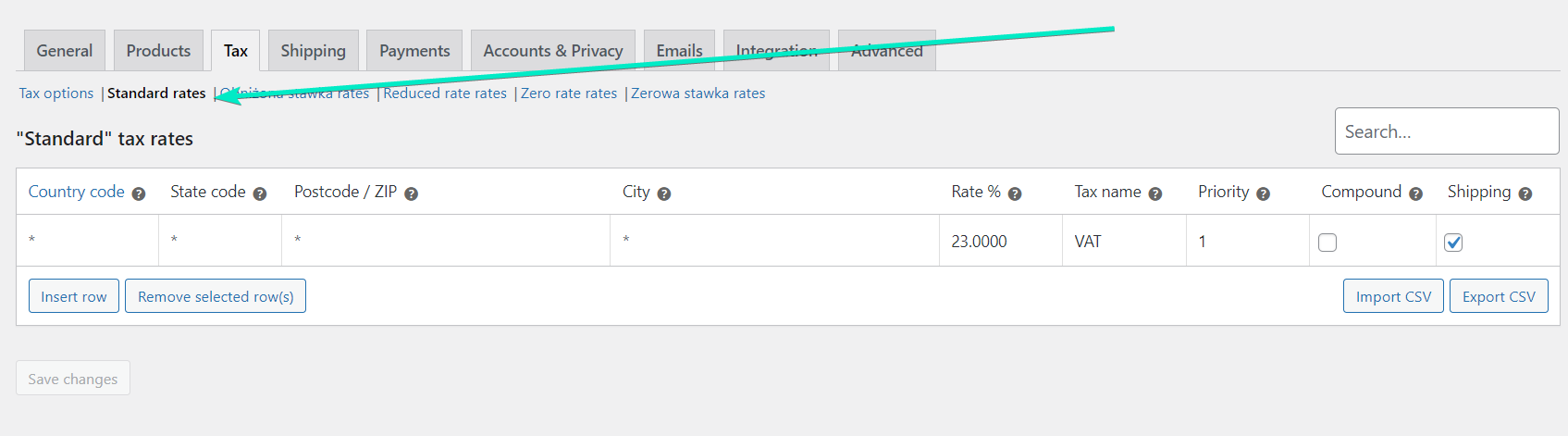
Vuelve a WooCommerce > Inicio . Haga clic en ‘ Configurar impuesto ‘: rnHaga clic en ‘ Configurar ‘: rnInserte una nueva fila y agregue los detalles de impuestos relevantes. Recuerde hacer clic en ‘ Guardar cambios ‘ cuando haya terminado:
Paso 12: Comprueba que WooCommerce esté configurado correctamente
En este punto, ha configurado todo lo necesario para iniciar una tienda WooCommerce. Antes de proceder a personalizar tu tienda, comprueba que todo funciona correctamente.
De forma predeterminada, WooCommerce genera automáticamente varias páginas requeridas por su tienda. Incluyen las páginas Tienda, Carrito de compras y Pagar: rnDebe tener en cuenta que esta es una instalación básica de WooCommerce. Todavía se necesita mucho trabajo antes de que pueda comenzar a vender sus productos.
Para realizar más cambios en la configuración de WooCommerce, vaya a la pantalla WooCommerce > Configuración . Encontrará opciones para cambiar su configuración de impuestos, envío, pago y correo electrónico.
También puede ampliar la funcionalidad de WooCommerce mediante plugins.
Paso 13: Ampliar la funcionalidad mediante plugins
Para personalizar aún más WooCommerce, puede usar plugins de WordPress. Los plugins son aplicaciones que le permiten agregar funciones nuevas o adicionales a su tienda en línea.
Hay muchos plugins gratuitos y de pago disponibles que puede usar.
Dado que está iniciando una tienda en línea, necesita optimizar su tienda para obtener más ventas e ingresos. Recomendamos el plugin CartFlows .
CartFlows le permite construir un embudo de ventas completo. Un embudo de ventas es el viaje que realizan sus clientes potenciales para pasar del conocimiento de su marca (la parte más amplia del embudo) a la conversión y más allá (el extremo estrecho).
Este plugin se integra a la perfección con WooCommerce y le permite usar una colección de páginas prediseñadas que puede importar con un solo clic.
Aquí hay un resumen de lo que el plugin tiene para ofrecer:
Páginas de embudo de ventas preconstruidas para su tienda en línea
Tiene optimización de embudo tanto para la etapa de pre como para la post-venta.
Se integra con WooCommerce y todas sus extensiones oficiales
Ofrece opciones de personalización completas para cada paso de sus embudos de ventas.
Tiene un ‘pago sin fricciones’ para minimizar las distracciones
Le permite apuntar al abandono del carrito para recuperar clientes potenciales perdidos
Le permite aumentar las ventas y ofrecer descuentos incorporados en el proceso de pago.
La licencia para la versión premium comienza en $199 por año.
Paso 14: personaliza tu tienda WooCommerce
Con WooCommerce, puede configurar fácilmente una tienda y comenzar a vender productos. Pero, para que su tienda se vea atractiva y maximizar las ventas, debe personalizarla usando un poderoso tema de WooCommerce como Astra.
Astra es un tema rápido de WooCommerce que puede usar con cualquier creador de páginas de WordPress. Es totalmente compatible con todos los plugins y extensiones principales de WooCommerce .
Además, ofrece características como:
Mega menú
Plantillas de inicio dedicadas para tiendas
Variedad de opciones de encabezado
Y montones, montones de opciones de personalización.
Estas características pueden ayudarlo a diseñar un sitio web completamente personalizado y único.
Aquí hay 3 pasos simples para personalizar su tienda en línea sin esfuerzo:
Paso 1: Instale Astra o Astra Pro rnSi ha comprado Astra Pro, puede activarlo en su tienda. Estaremos personalizando nuestra tienda usando Astra Pro aquí.
Una vez activado, Astra sugiere que instalemos el plugin Plantillas de inicio. Este plugin hará que sea muy fácil poner en marcha una hermosa tienda en cuestión de minutos.
Así que active el plugin y pasaremos directamente al siguiente paso.
Paso 2: importa una de las impresionantes plantillas de tienda rnDespués de instalar y activar el plugin Plantillas de inicio, vaya a Apariencia > Plantillas de inicio. rnVerá una gran cantidad de plantillas que están listas para ser importadas. Puede elegir el generador de páginas para usar desde la parte superior derecha de esta página. Una vez cambiado, todas las plantillas que se muestran en la página serán compatibles con ese creador de páginas. En la siguiente captura de pantalla, he seleccionado Elementor. rnTómese su tiempo para explorar estas plantillas y encontrar la que más se acerque al estilo de su marca.
Una vez que haya encontrado la plantilla perfecta, haga clic en la miniatura de la plantilla y siga el asistente de importación. Este asistente lo guía a través de la configuración del tema, pero puede cambiar todas las configuraciones más adelante si lo prefiere. rnEn el paso final, puede optar por instalar los widgets, el contenido del sitio, las imágenes y los plugins. Puede mantener todos esos marcados para asegurarse de que la plantilla base funcione perfectamente de inmediato. rnPermita que el importador se complete y, al final, tendrá un sitio web completamente nuevo, ¡listo para ser personalizado y editado!
Paso 3: personaliza tus páginas con el creador de páginas seleccionado
¡Nuestra plantilla de inicio ahora está importada! Puede visitar la página de inicio para ver su nuevo sitio web y echar un buen vistazo.
Pero espera, el contenido aún no está listo.
El importador cargó contenido predeterminado para mostrarle lo que es posible. Ahora tienes que personalizar el contenido para que sea tuyo. rnVe a tu panel de control Páginas > Todas las páginas . Aquí, puede editar páginas individuales con su creador de páginas preferido. Alternativamente, visite las páginas directamente mientras está conectado y haga clic en Editar página en la barra superior. rnAhora puede comenzar a editar elementos individuales en sus páginas. Puede editar todas las imágenes, el texto e incluso reposicionar las secciones según lo necesite. rnHaga lo mismo con el resto de sus páginas y tendrá una tienda hermosa y lista para usar que no solo se ve bien sino que también está diseñada para convertir.
Terminando
A partir de este tutorial, puede ver que configurar WooCommerce no es demasiado difícil. WooCommerce te permite construir tu tienda con control total sobre cómo se ve y se siente.
Está repleto de muchas opciones para construir su tienda, vender productos, aceptar pagos y administrar entregas. Proporciona todo para tener una tienda en línea exitosa.
Puede diseñar fácilmente todas estas páginas con el creador de páginas como Elementor. Para eso, asegúrese de elegir el tema compatible con WooCommerce Elementor .
También puede ampliar la funcionalidad utilizando otros plugins como CartFlows . CartFlows le permite construir un embudo de ventas completo.
Tu determinación y creatividad te ayudarán a conseguir ventas. Solo cuando profundiza en las muchas opciones del plugin, se revela su verdadero poder.
Si está considerando expandir su tienda WooCommerce y enviar paquetes a nivel internacional, aprenda cómo configurar el envío internacional para WooCommerce. En este artículo, le mostraré las ventajas del envío internacional, cómo configurarlo y qué plugins de envío considerar.
Una de las mayores ventajas de tener una tienda WooCommerce y vender productos online es que no tienes que limitarte a tu región, país o continente. Entrar en nuevos mercados requiere mucha preparación, pero es una oportunidad para hacer crecer su negocio y puede ser una excelente manera de lidiar con crisis y reducción de ventas en los mercados locales. ¿Cómo prepararse adecuadamente para ingresar a un nuevo mercado? Debe conocer las características específicas de mercados específicos, verificar las restricciones y preparar los métodos de envío. Y aprenderá sobre este último elemento de preparación para ingresar a nuevos mercados para las tiendas WooCommerce en este artículo.
Beneficios del envío internacional para WooCommerce
Comencemos con por qué debería realizar envíos internacionales. Tiene un inmenso potencial para los propietarios de tiendas WooCommerce que buscan expandir su negocio a nivel mundial. Puede desbloquear nuevas oportunidades e impulsar un crecimiento sostenible al llegar a más clientes, aumentar el conocimiento de la marca y vender una gama más amplia de productos. También puede ser una excelente manera de hacer frente a las condiciones inciertas del mercado.
Llegar a más clientes
El envío internacional abre las puertas a una amplia base de clientes global, brindando a los propietarios de tiendas WooCommerce acceso a nuevos mercados. Al ampliar su alcance más allá de las fronteras locales, las empresas pueden encontrar oportunidades lucrativas en economías emergentes y regiones ávidas de productos únicos. Con el envío internacional, puede trascender las limitaciones de un mercado local saturado y acceder a un mundo de clientes potenciales, aumentando en última instancia su potencial de ingresos.
Conocimiento de la marca
La expansión global a través del envío internacional permite a los propietarios de tiendas WooCommerce mejorar el reconocimiento de marca a escala global. Su marca gana exposición y visibilidad a medida que sus productos llegan a clientes en diferentes países. Este mayor conocimiento de la marca atrae a más clientes y fomenta la confianza y la lealtad de los clientes. Las experiencias positivas de los clientes en el extranjero pueden generar valiosas recomendaciones y referencias de boca en boca, lo que refuerza aún más su reputación.
Amplia gama de productos ofrecidos.
El envío internacional permite a los propietarios de tiendas WooCommerce vender diversos productos a clientes de todo el mundo. Si bien ciertos productos pueden tener una demanda limitada en los mercados locales, podrían ser muy buscados en otras regiones. Al ofrecer productos únicos a nivel mundial, puede diferenciarse de los competidores locales y satisfacer las necesidades y preferencias específicas de los clientes en diferentes países. Esta gama de productos ampliada abre nuevas fuentes de ingresos y aumenta su ventaja competitiva.
Mitigar las fluctuaciones estacionales
Las fluctuaciones estacionales pueden plantear desafíos para las tiendas WooCommerce, especialmente durante los períodos de menor actividad. Sin embargo, el envío internacional puede ayudar a mitigar estas fluctuaciones al permitirle equilibrar la demanda entre diferentes regiones. Si bien puede ser invierno en un país, podría ser verano en otro, lo que presenta una oportunidad para dirigirse a clientes en áreas con mayor demanda. Al ampliar sus oportunidades de ventas durante las temporadas bajas, puede mantener un flujo de ingresos constante y mejorar el flujo de caja durante todo el año.
Ahora que sabes por qué deberías empezar a realizar envíos internacionales en WooCommerce, es hora de aprender cómo configurarlo.
Configurar el envío internacional de WooCommerce: guía paso a paso
Configurar el envío internacional de WooCommerce implica cuatro pasos:
Habilitar el envío internacional
Configuración de impuestos de envío internacional
Configuración de zonas de envío de WooCommerce
Agregar métodos de envío
Revisaremos cada uno de estos elementos y explicaré paso a paso cómo puedes configurarlo en tu propia tienda WooCommerce.
Habilitar el envío internacional
Para configurar el envío internacional de WooCommerce, primero debe habilitar el envío a los países de su elección. De forma predeterminada, esta opción está activada y no hay restricciones habilitadas. Sin embargo, para continuar con los siguientes pasos, es necesario verificar estas propiedades. Para hacer esto, vaya a WooCommerce → Configuración y en la pestaña General, busque el Ubicación(es) de venta y Ubicación(es) de envío parámetros.
Puede seleccionar países específicos en los que desea vender y enviar productos en su tienda aquí. Para hacerlo, seleccione Envío solo a países específicos.
Luego, seleccione los países de la lista.
Tu puedes elegir Envío a todos los países si no desea configurar ninguna restricción. Estas opciones habilitarán automáticamente el envío internacional en su tienda WooCommerce. Recuerde guardar los cambios después de la configuración.
Configurar impuestos de envío internacional
Un elemento importante del envío internacional es la configuración adecuada de los impuestos y el envío de los productos. Las tasas impositivas pueden variar mucho de un país a otro, por lo que establecer este elemento es una necesidad. Afortunadamente, esto es sencillo en WooCommerce.
Habilitar impuestos de WooCommerce
En primer lugar, es necesario habilitar los impuestos para WooCommerce. Encontrará esta opción en la configuración general de WooCommerce en la configuración de Ubicación predeterminada del cliente. Para habilitar el cálculo de la tasa impositiva, verifique la Habilitar tasas y cálculos de impuestos casilla de verificación y guarde los cambios.
Ahora es el momento de fijar las tasas impositivas. Para ello, utilice el Pestaña de impuestos desde la barra superior en la configuración de WooCommerce.
En las opciones de Impuestos, puede especificar cómo se calculan y muestran los impuestos en WooCommerce. Para obtener más información, consulte nuestra guía detallada sobre los impuestos de envío de WooCommerce.
Agregar impuestos de envío
Para agregar impuestos de envío para países específicos, vaya a Tarifas estándar pestaña.
Allí encontrará todas las tasas impositivas configuradas en su tienda. Para ingresar una nueva tarifa, haga clic en Insertar fila y proceda a configurar la tasa impositiva:
En el Código de país campo, introduzca un código de país de dos letras según Estándar ISO 3166-1 alfa-2. Si deja este campo vacío, esta tarifa se aplicará a todos los países. También puede limitarlo a un código de estado, código postal o ciudad específicos.
En el Tasa % , defina el valor de la tasa y aplique el formato de cuatro decimales. No es necesario introducir la marca «%».
Selecciona el Nombre del impuesto que será visible para los clientes en la tienda y, entre otros, en las facturas de WooCommerce.
Comprobar el Casilla de envío para asegurarse de que esta tasa impositiva se aplicará a los servicios de envío para ese país
Puede agregar varias tasas impositivas de esta manera para países específicos. WooCommerce le permite importar tasas impositivas desde el archivo CSV. Si está buscando un archivo listo para usar con tasas impositivas de la UE y descargar un archivo CSV listo para importar, puede encontrarlo aquí.
Establecer zonas de envío de WooCommerce
Teniendo configurado el impuesto de envío, es momento de agregar zonas de envío. Las zonas de envío en WooCommerce son grupos de ubicaciones a las que desea enviar sus productos. Puede agrupar fácilmente los continentes, países, estados/provincias e incluso códigos postales. Le permite configurar los diferentes métodos de envío para cada zona que haya creado. De esta manera, sus clientes verán solo los disponibles para su área según los detalles de la dirección ingresada.
Ir a WooCommerce → Configuración → Envío → Zonas de envío. Allí encontrarás todas las zonas de envío que ya tienes configuradas. Puede agregar una nueva zona de envío para los países en los que desea iniciar el envío internacional. Para hacerlo, haga clic en el Agregar zona de envío botón.
Serás redirigido a la nueva configuración de la zona de envío:
En el Nombre de zona , ingrese el nombre de la zona que debe ser autodescriptivo. En el Regiones de zonaseleccione la región que debe cubrir.
Puede configurar regiones de zona como:
todo el continente
todo el pais
estados seleccionados
ciudad en particular
códigos postales
Una vez que cree la zona de envío y la configure para que se ajuste a su caso, confirme el proceso con el Guardar cambios botón.
Agregar métodos de envío
Teniendo las zonas de envío configuradas, podrás agregarles métodos de envío. Para hacerlo, haga clic en el botón de su zona de envío configurada. Agregar método de envío botón.
Por defecto, tendrás tres opciones de envío: tarifa plana, envío gratuito y recogida local. Si desea utilizar otros métodos de envío, como tarifas de tabla o tarifas en vivo para el método de envío de USPS, primero debe instalar el plugin de ese método de envío. Puede encontrar más información sobre plugins para envíos internacionales más adelante en este artículo.
La solución más sencilla es añadir un Método de envío de tarifa plana. De esta forma podrás añadir el coste de envío que aparecerá para cada pedido en esta Zona de Envío.
El siguiente paso es establecer la tarifa de envío en la configuración del método.
Después de configurar el método de envío, recuerda guardar los cambios.
La configuración de envío internacional está completa, con sSe establecen impuestos de envío y se agregan nuevas zonas de envío junto con los métodos de envío.. De esta manera, podrás empezar a introducir tu tienda en nuevos mercados.
Plugins de WooCommerce para envíos internacionales
Configurar el envío internacional con una opción de envío de tarifa fija puede no ser suficiente para muchas tiendas WooCommerce. Un costo de envío fijo para todos los pedidos y la falta de integración con las empresas de mensajería pueden limitar significativamente las capacidades de su tienda. En este caso, vale la pena utilizar soluciones de terceros que faciliten la configuración de los costos y procesos de envío internacional. Repasemos los mejores plugins de envío de WooCommerce que podrían resultarle útiles.
Integraciones de envío
Una de las mejores soluciones para el envío internacional son Integraciones de envío de WooCommerce con empresas de mensajería específicas. Le permiten conectar su tienda WooCommerce a la cuenta de un proveedor específico y crear etiquetas de envío imprimibles directamente desde el panel de su tienda en línea. Por lo general, también ofrecen otros elementos de gestión del envío, como el seguimiento del envío y la sincronización con los sistemas de las empresas de mensajería.
Plugins de tarifas en vivo
Otra solución útil son los plugins de WooCommerce Live Rates. Al igual que las integraciones de envío, te permiten conectar tu tienda online con la cuenta de empresas de mensajería específicas, pero funcionan en un área ligeramente diferente. Te permite obtenga automáticamente tarifas de envío precisas para sus clientes según su carrito y ubicación. Además, funciona para diferentes servicios de envío de WooCommerce.
De esta manera, no es necesario que configures manualmente los costos de envío para cada región, sino que el plugin lo hará por ti. Para el envío internacional de WooCommerce, los plugins Live Rates son una gran comodidad e incluso una necesidad.
Tabla de tarifas
Otra forma de calcular los costos de envío en WooCommerce es el envío con tarifa de tabla. Le permite ingresar manualmente los costos de envío según los factores elegidos, como el peso y el precio. Lo mejor de todo es que esta solución en su versión básica es gratuita. Un ejemplo es el Plugin de envío flexible: uno de los plugins de envío de WooCommerce más populares en el repositorio de WordPress. Con él, puede configurar fácilmente escenarios de envío condicional, como envío basado en el peso o costo de envío según el total del carrito.
Comience a realizar envíos internacionales hoy
Como puedes ver, configurar el envío internacional en WooCommerce no es un proceso complicado. WooCommerce te ofrece bastantes opciones y, teniendo en cuenta los plugins adicionales disponibles en el mercado, las posibilidades son realmente amplias. Espero que este tutorial te resulte útil y que tu tienda prospere gracias al envío internacional.
Si es propietario de una tienda nueva o administra una tienda WooCommerce por primera vez, es posible que los complementos de SEO le parezcan un poco complicados. Tienden a usar palabras que parecen un idioma extranjero o extranjero. Quiero decir, ¿qué son los mapas de sitio XML y por qué deberían preocuparse por ellos? ¿Qué diablos son los fragmentos enriquecidos?
El objetivo es que sus productos ocupen un lugar destacado en los resultados de búsqueda de Google. Pero, ¿cómo puedes usar Yoast para llegar allí? Este artículo te ayudará. Lo guiaremos a través de las configuraciones necesarias y las mejores formas de optimizar su sitio para SEO.
Instalación de Yoast SEO para WooCommerce
Hay dos complementos necesarios para aprovechar al máximo las funciones de SEO de Yoast para WooCommerce. Tienes que descargar e instalar el plugin Yoast SEO Premium y la extensión Yoast WooCommerce.
¿Cómo configurar Yoast SEO para tu sitio WooCommerce?
Hay muchas cosas que puede personalizar con Yoast, pero esta sección lo guiará a través de nuestras principales recomendaciones para un excelente SEO. Siempre recomendamos explorar la configuración yendo a Yoast SEO en la barra lateral y haciendo clic General. Notarás diferentes pestañas y te guiaremos a través de las más importantes. ¡Vamos a configurar!
Iniciar configuración por primera vez
Siempre es importante empezar por el principio. Esta pestaña tiene todas las configuraciones para darle a Yoast la información que necesita para entender tu tienda. Más tarde, verá que las ideas del complemento se vuelven pertinentes para su tienda en particular.
Optimización de datos SEO: Enciende todo. Esto es absolutamente lo primero que debe hacer y le permite a Yoast SEO analizar su sitio. Proporciona indexables que ayudan con la optimización técnica de SEO. Los indexables analizan su sitio, organizan el contenido, eliminan errores y envían esa información a los motores de búsqueda muy rápidamente.
Representación del sitio: En esta pestaña, agrega más detalles sobre su sitio, como el nombre de la organización y el logotipo.
Perfiles sociales: Aquí puedes agregar los enlaces a tus redes sociales.
Preferencias personales: Aquí es donde puede permitir o impedir que Yoast SEO pueda rastrear su sitio. Esta configuración no tiene nada que ver con el SEO, sino que son datos de uso recopilados por Yoast para mejorar su producto. Es completamente su decisión activarlo o desactivarlo.
Finalizar configuración: Haga clic ¡Regístrate ahora! y deja que Yoast comience. Pasemos a la Herramientas para webmasters pestaña.
Herramientas para webmasters
Los expertos en SEO a menudo usan complementos de SEO en asociación con otras herramientas para analizar y observar su tráfico. Aquí es donde integras esas herramientas. Agregue enlaces de verificación a Google Search Console, Baidu, Yandex o Bing. Le recomendamos que sincronice con Google Search Console como mínimo. Crea una cuenta y luego diríjase al tablero de su Consola. Luego haga clic en Configuración y copie el código de verificación. Luego, péguelo nuevamente en el campo correspondiente en su panel de administración de WordPress.
WooCommerce SEO
Aquí es donde optimiza su sitio para su tienda WooCommerce. Necesita el complemento WooCommerce SEO de Yoast para que aparezca esta pestaña. Repasemos cada sección y hablemos sobre lo que puede hacer.
Atributos del producto
Esta es una sección donde agrega información sobre sus productos, como el patrón y el material. Ayuda al complemento a comprender lo que está vendiendo y agrega estos atributos al esquema. El esquema es básicamente un vocabulario que ayuda a Google a entender tu página. Hay un diccionario aceptado globalmente de estos códigos disponible en Schema.org y Yoast lo usa para describir su sitio.
Migas de pan
Las migas de pan son una herramienta de navegación que ayuda a los clientes y a los bots a determinar en qué página se encuentran, en relación con el resto de la estructura del sitio. Aquí hay una imagen de lo que queremos decir.
Puede habilitarlo en la sección Migas de pan de la pestaña SEO de WooCommerce. Es una herramienta subestimada para anclar a los visitantes del sitio en su sitio web y asegurarse de que no reboten porque se pierden o se confunden.
Administración
Esta sección le permite decidir si desea mover la sección Yoast en la página del producto. Puedes configurarlo para que esté encima o debajo de la sección de WooCommerce. Esta configuración no tiene ningún efecto sobre el SEO, pero le permite organizar su tablero según su conveniencia.
¿Cómo utilizar Yoast WooCommerce SEO para optimizar las páginas de sus productos?
Hemos hablado sobre cómo configurar el complemento SEO de Yoast WooCommerce, pero ¿cómo se usa realmente el complemento en el día a día? ¡Esta es la razón por la que ha instalado un complemento de SEO en primer lugar! ¿Cuáles son algunas formas de garantizar que sus productos obtengan una clasificación más alta? Para hacer esto, debe poder bloquear la información que ofrece el complemento y saber cómo usarlo. Profundicemos en esas preguntas, consejos y trucos.
Análisis SEO: Habilite el análisis de SEO en la pestaña Característica de su página de configuración de Yoast SEO. Esto permitirá que Yoast SEO analice las páginas de sus productos y ofrezca información sobre lo que funcionará o no. Puede encontrar esta información editando un producto. Desplázate hacia abajo hasta que encuentres una sección llamada Yoast SEO. Echa un vistazo a la imagen de abajo para ver un ejemplo.
Agregue una palabra clave de enfoque. En nuestro ejemplo, la palabra clave de enfoque es gafas de sol. Hacer clic Obtener frases clave relacionadas y obtenga palabras similares que puede usar en su producto y meta descripciones.
Obtenga una vista previa de las versiones móvil y de escritorio de su listado de Google.
Crea un título compatible con SEO. Un slug es una palabra o frase descriptiva de una página en su sitio. El slug aparece en la URL y es una manera fácil para que alguien vea en qué página se encuentra. Nuevamente, en este ejemplo, la babosa son las gafas de sol.
Añade una meta descripción. Este es un fragmento de texto que aparece en su listado de Google. La meta descripción generalmente tiene palabras clave para que sea más compatible con SEO. Habrá una barra roja que se volverá verde cuando tu meta descripción tenga una longitud óptima. Google selecciona automáticamente las descripciones con frecuencia, si los bots determinan que hay una descripción más relevante en otra parte de su página. Sin embargo, esto no debería impedirle agregar meta descripciones que estén optimizadas para SEO por si acaso.
Echa un vistazo a las ideas en la sección de análisis SEO. La sección se divide en tres partes: problemas, mejoras y buenos resultados. Esta es una buena manera de aprender a optimizar adecuadamente las imágenes y descripciones de sus productos. Y aunque el diseño centrado en los resultados es útil, le advertimos que no se quede atascado en el ciclo de la perfección. Recuerda que el SEO es un maratón, no una carrera de velocidad, y está absolutamente bien no tener puntajes perfectos en cada página.
Habilite una página como contenido fundamental si es necesario. El contenido de Cornerstone es el tipo de contenido central y profundamente relevante para su sitio. Puede marcar o filtrar una página o producto como contenido fundamental en la sección Características.
Legibilidad: Al igual que el análisis SEO, puede habilitar la configuración de legibilidad en la sección Características. Luego, Yoast puede escanear su contenido y ofrecer información sobre cómo hacerlo más legible.
Esquema: Schema, como mencionamos antes, es un estándar globalmente aceptado para la metainformación sobre una página. Con Yoast, puede elegir qué tipo de esquema de página es aplicable a su contenido. Esto es mucho más fácil que intentar agregar código de esquema manualmente a cada una de sus páginas.
Social: Aquí es donde puede personalizar sus listados de productos para Facebook o Twitter. Cuando una página de su sitio se comparte en una plataforma social, generalmente tiene una breve vista previa. La vista previa se extrae automáticamente de su sitio y puede contener información que no representa la página. La pestaña social le permite controlar qué imágenes y descripciones se utilizan en la vista previa y aprovechar al máximo la participación social.
mapas de sitio XML: los sitemaps son utilizados por los bots de Google para saber qué páginas rastrear o indexar. Tiene toda la estructura del sitio y abarca la mayoría de las páginas. Pero hay algunas páginas, como el pago y el carrito, que no necesitan ser rastreadas por Google, ya que son páginas transaccionales que son contextuales para un cliente en particular. Yoast elimina automáticamente estas páginas de los mapas de sitio XML. Puede habilitar la configuración en la pestaña Características y permitir que Yoast optimice sus mapas de sitio.
Genera pines ricos de Pinterest: Puede crear pines de Pinterest que muestren información adicional como el precio y la descripción. Yoast puede generar esta información, pero primero deberá validar su sitio en Panel de desarrolladores de Pinterest. Solicita la validación y espera a que el equipo de Pinterest se ponga en contacto contigo. Esta es una característica especialmente útil para las tiendas que tienen productos estéticamente agradables, como decoración, artículos para manualidades o joyería.
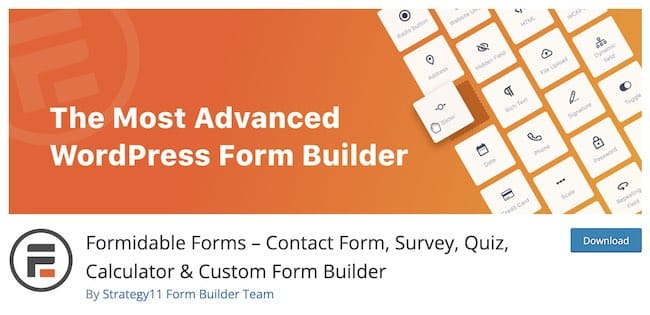
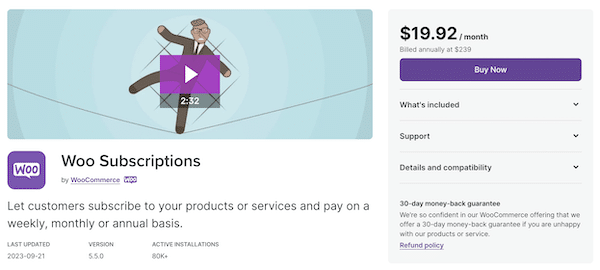
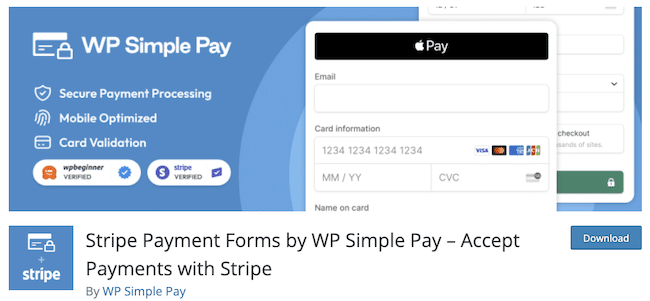
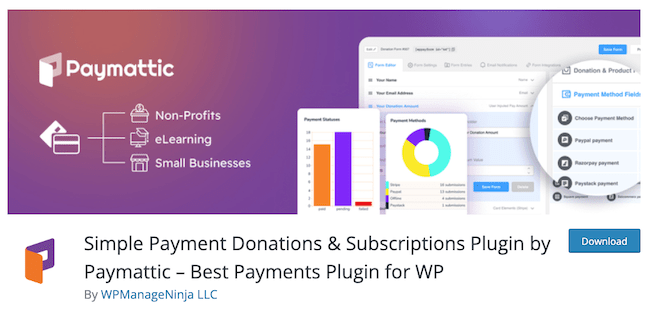
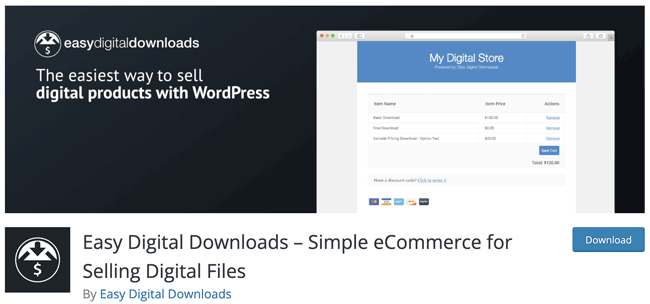


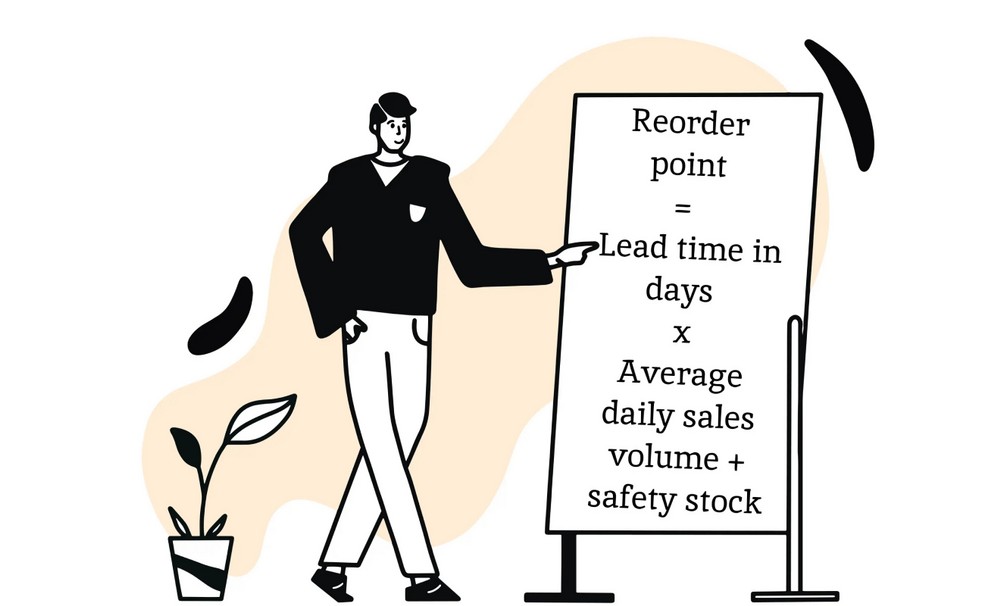

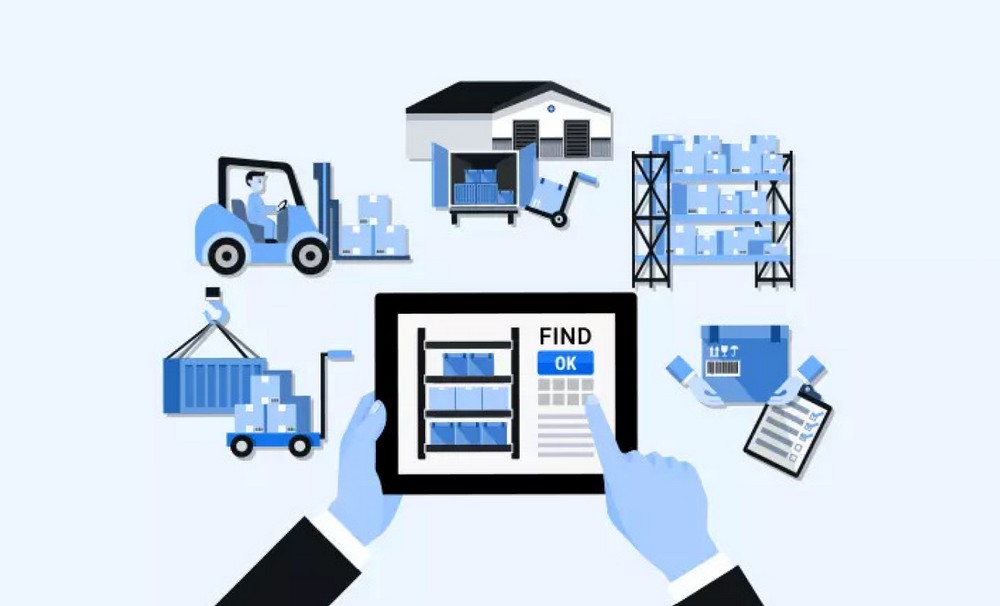




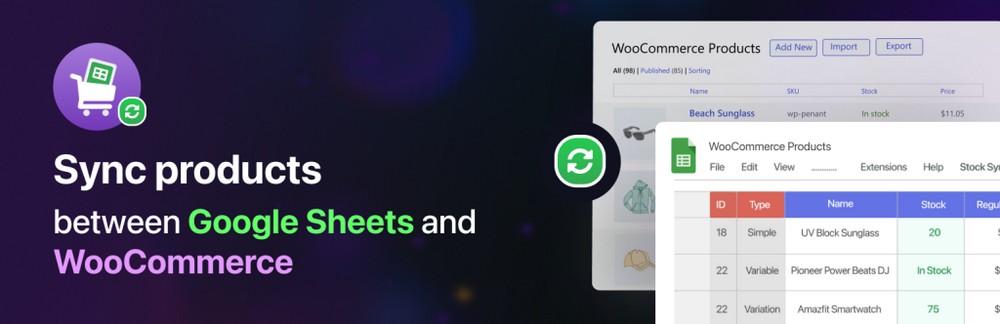
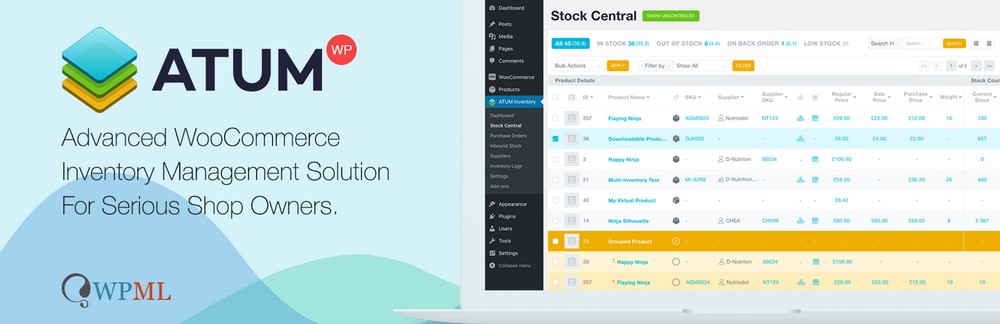

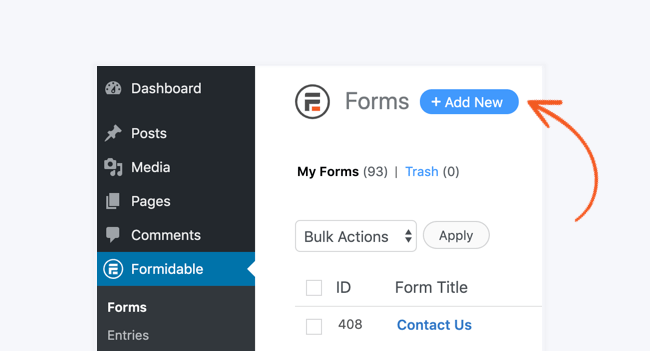
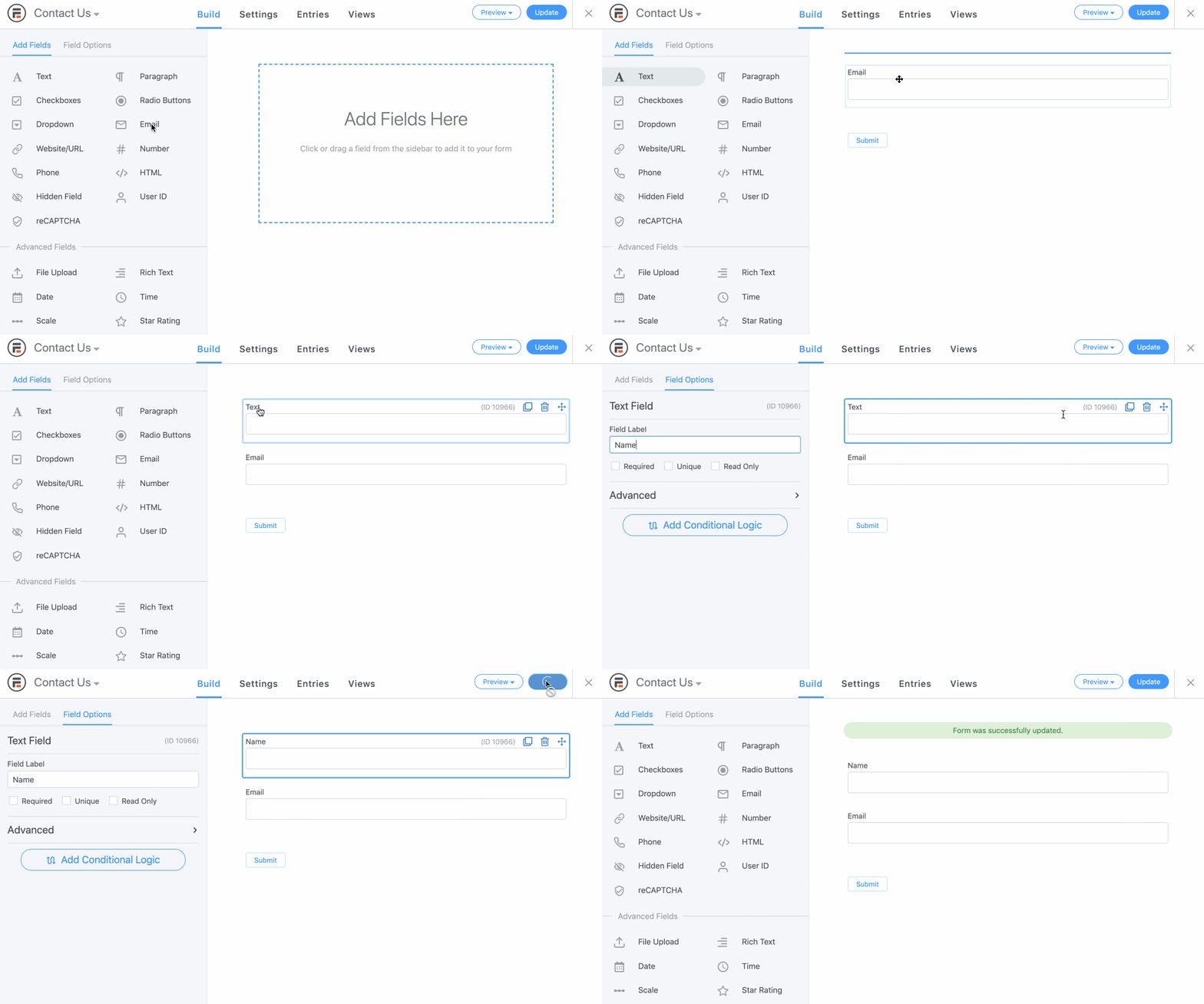
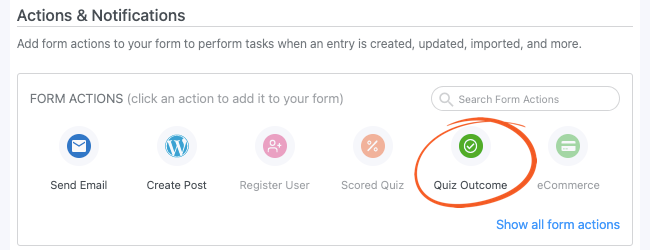
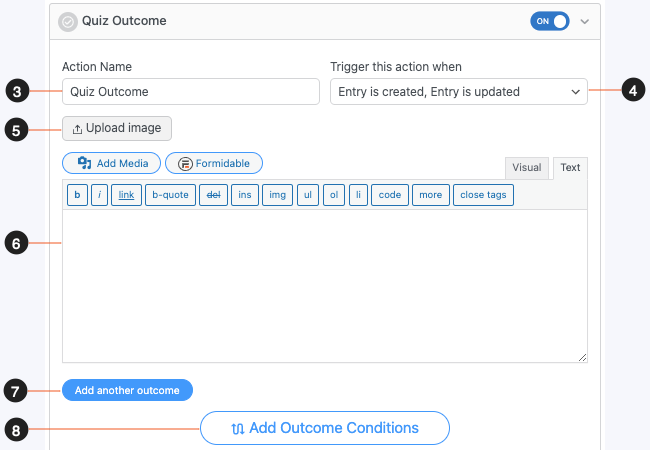
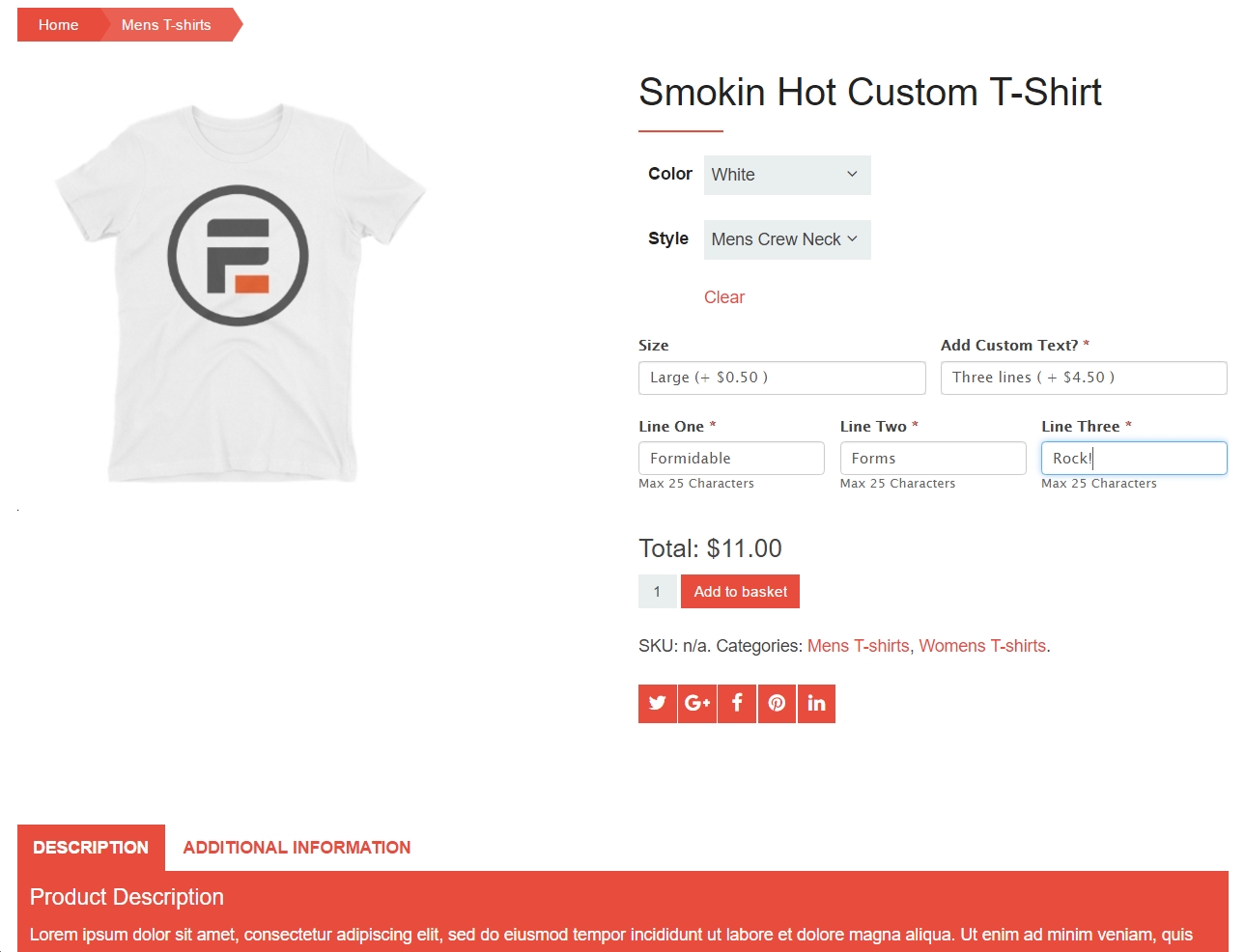

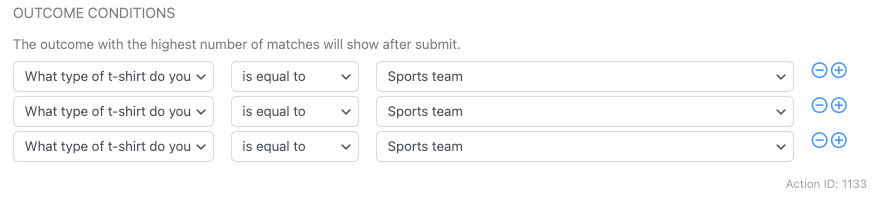
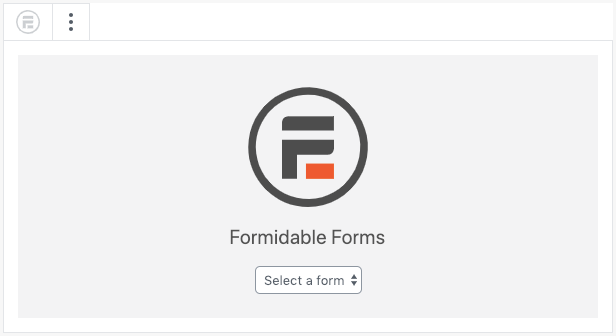
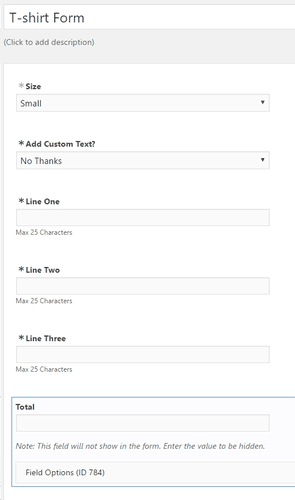
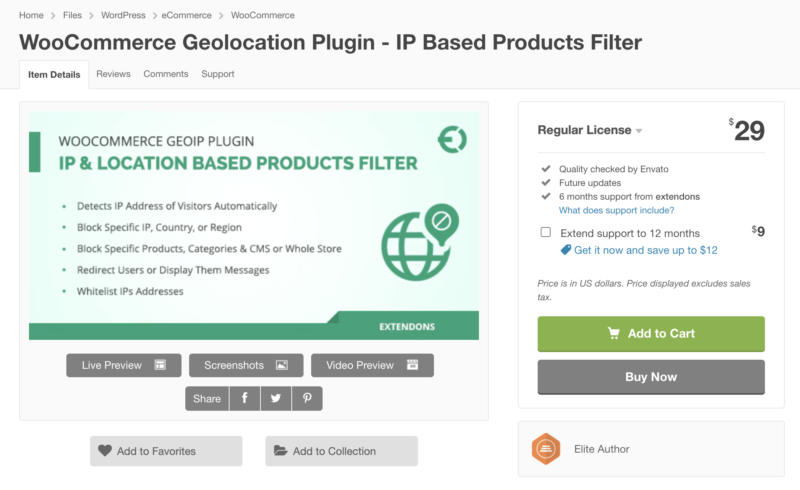
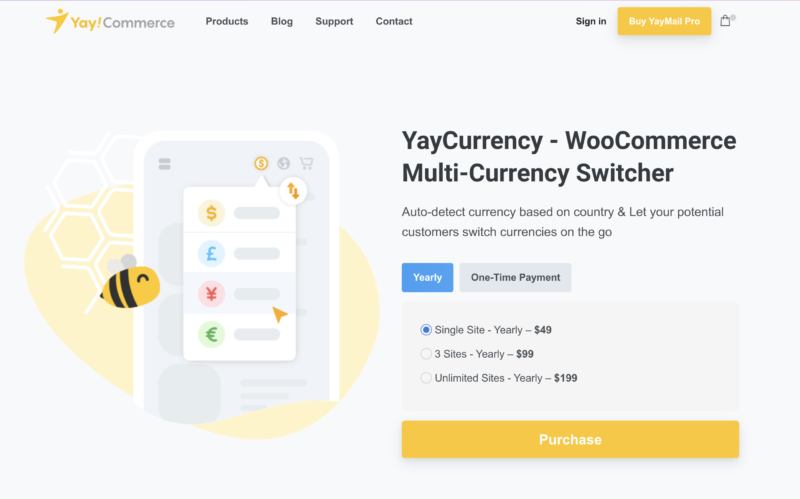
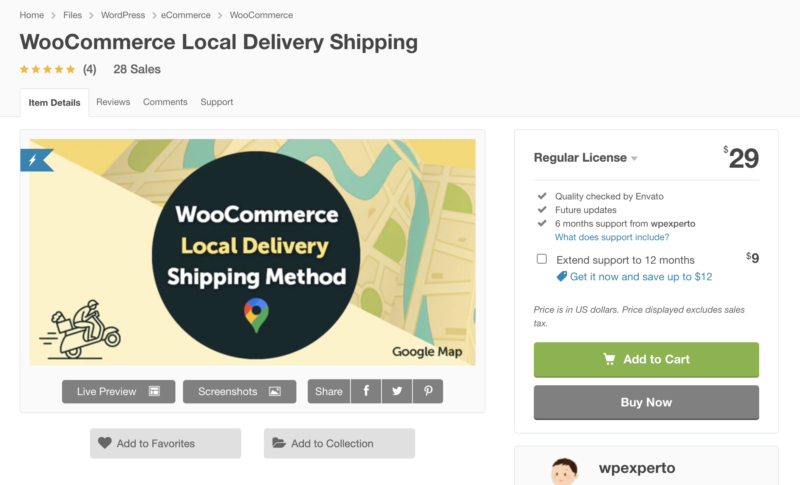
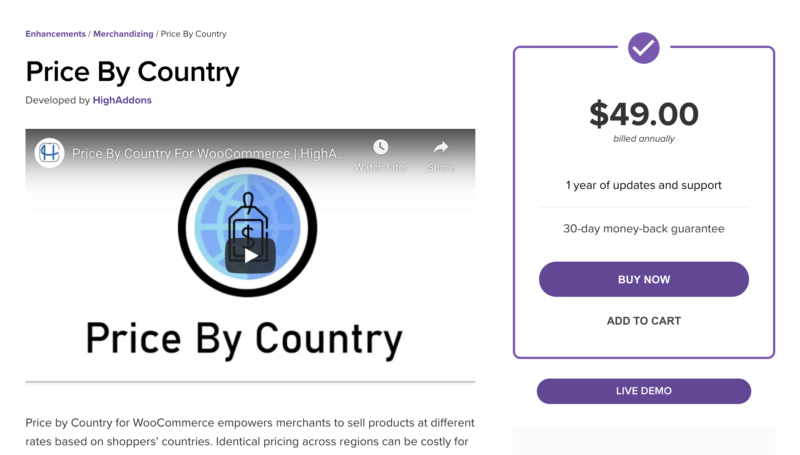

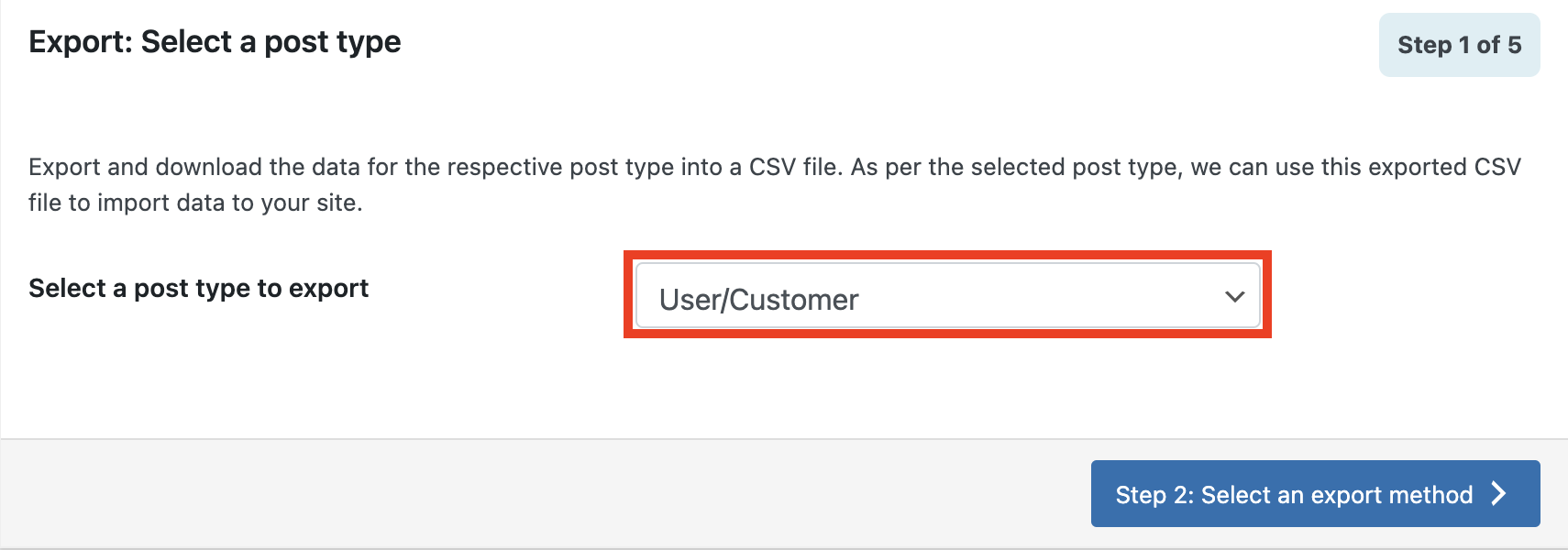
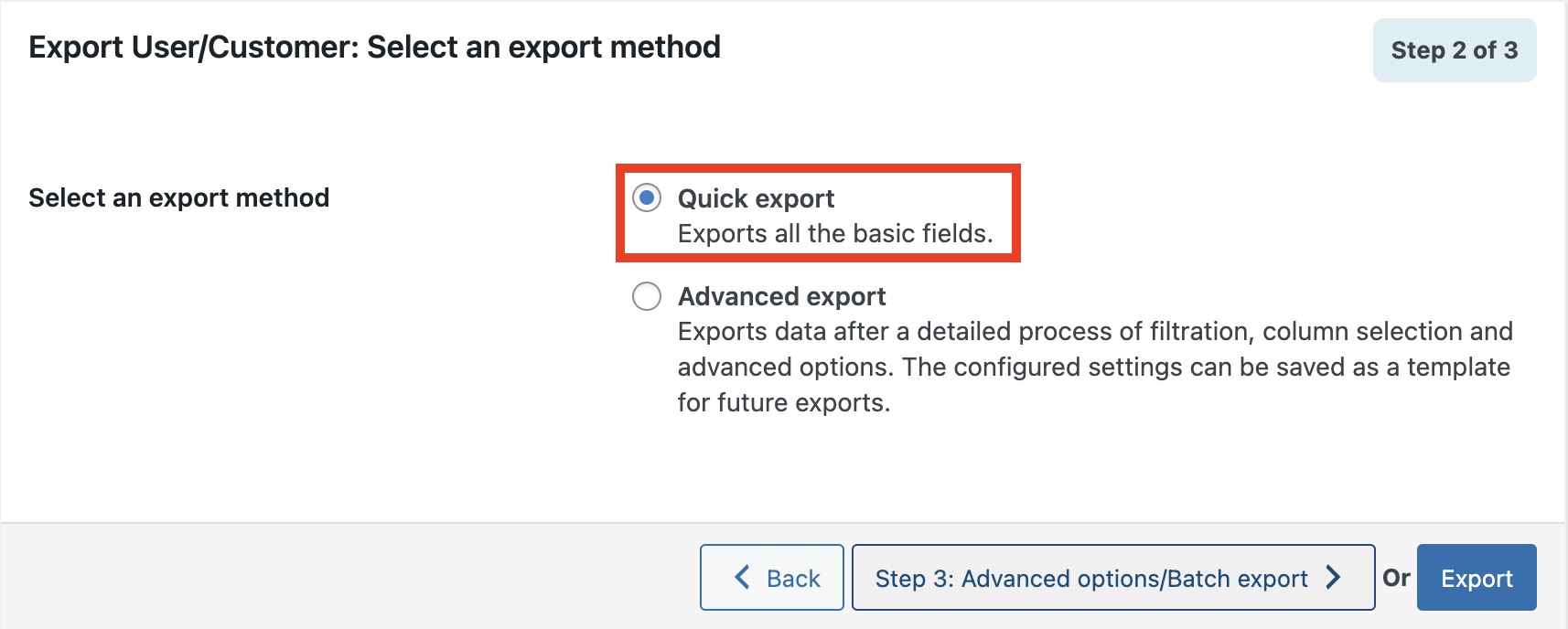
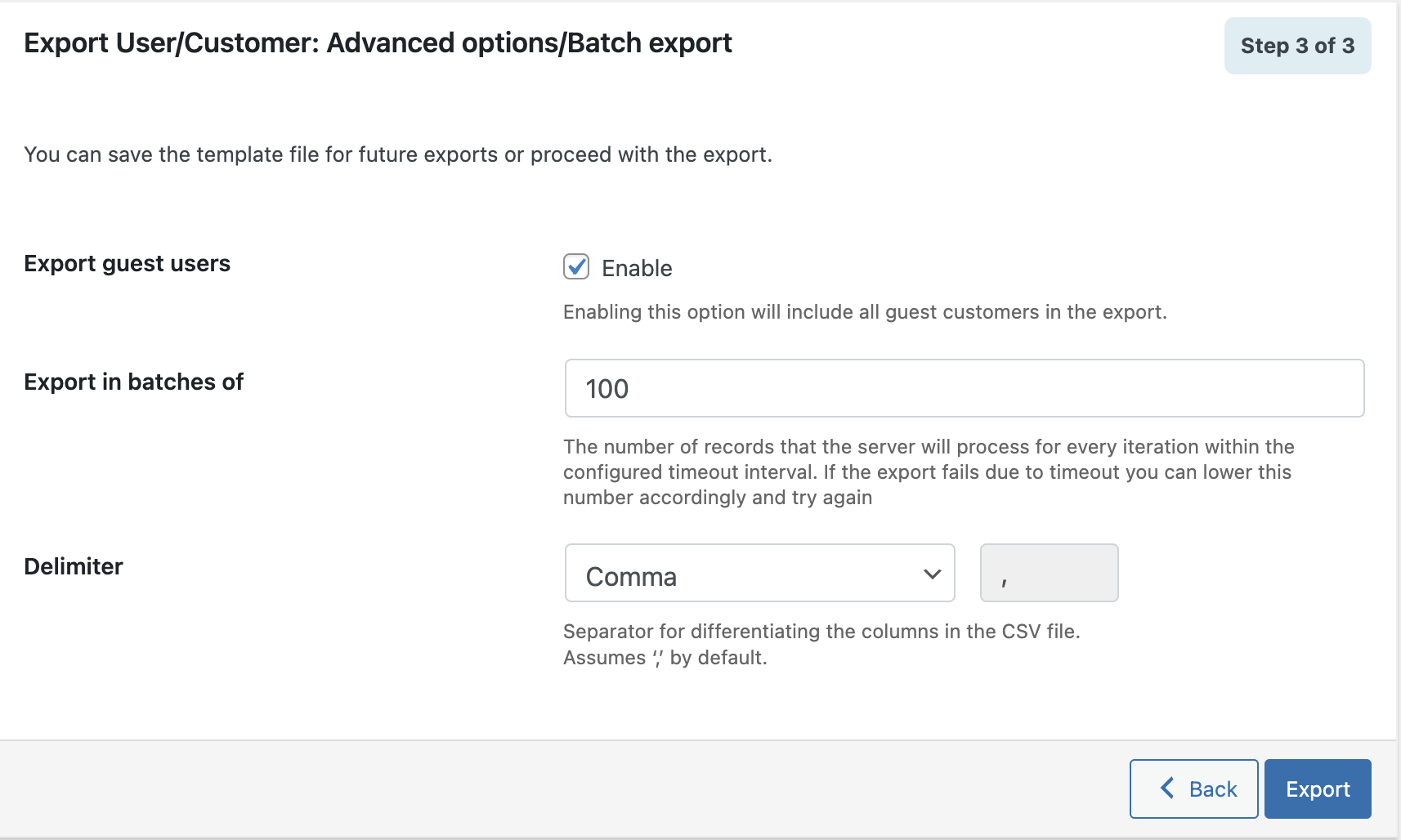
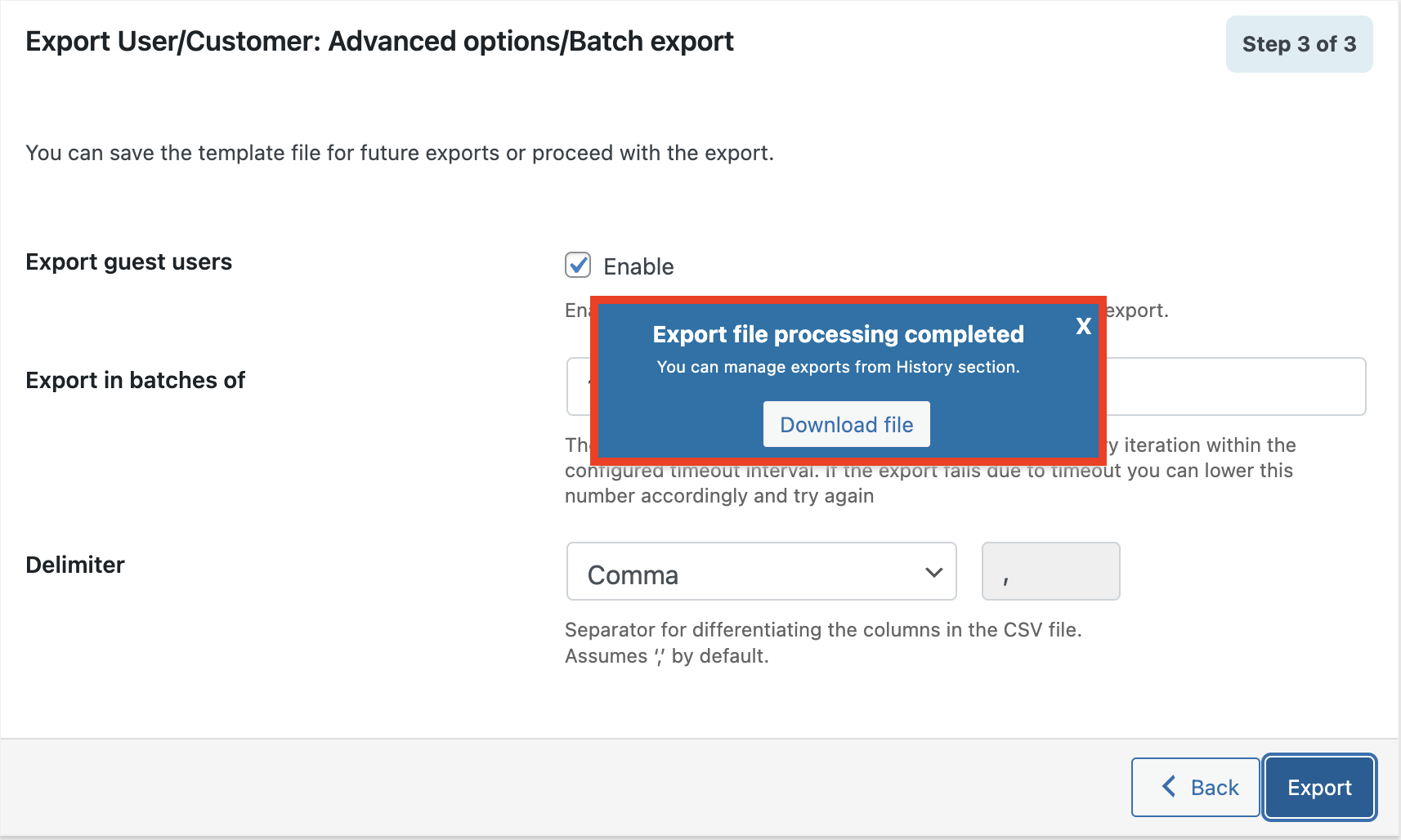
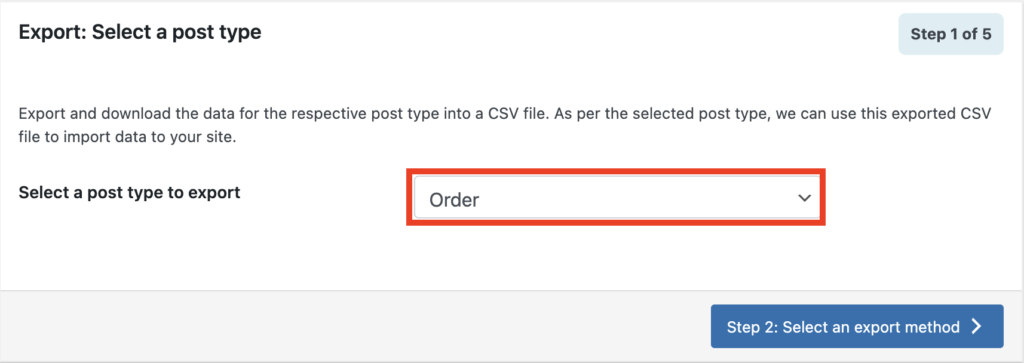
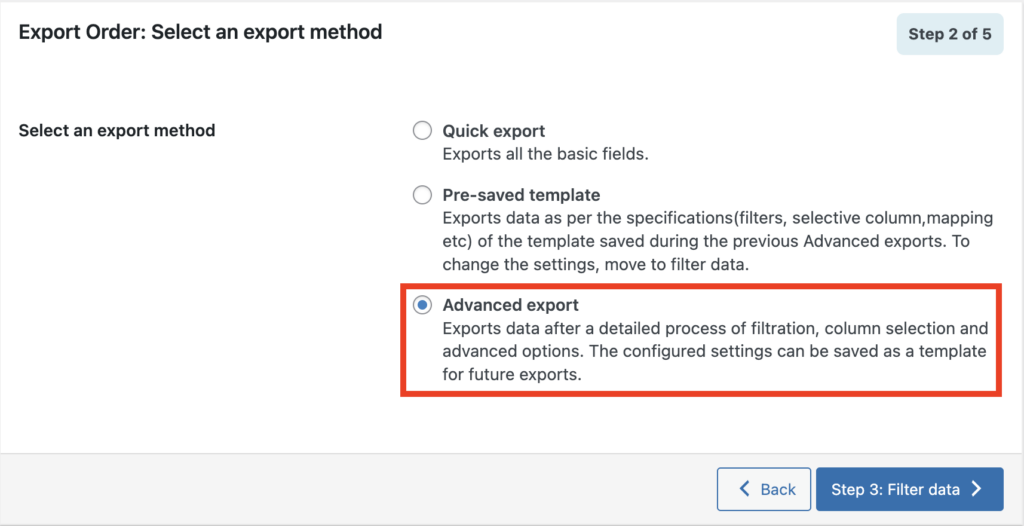
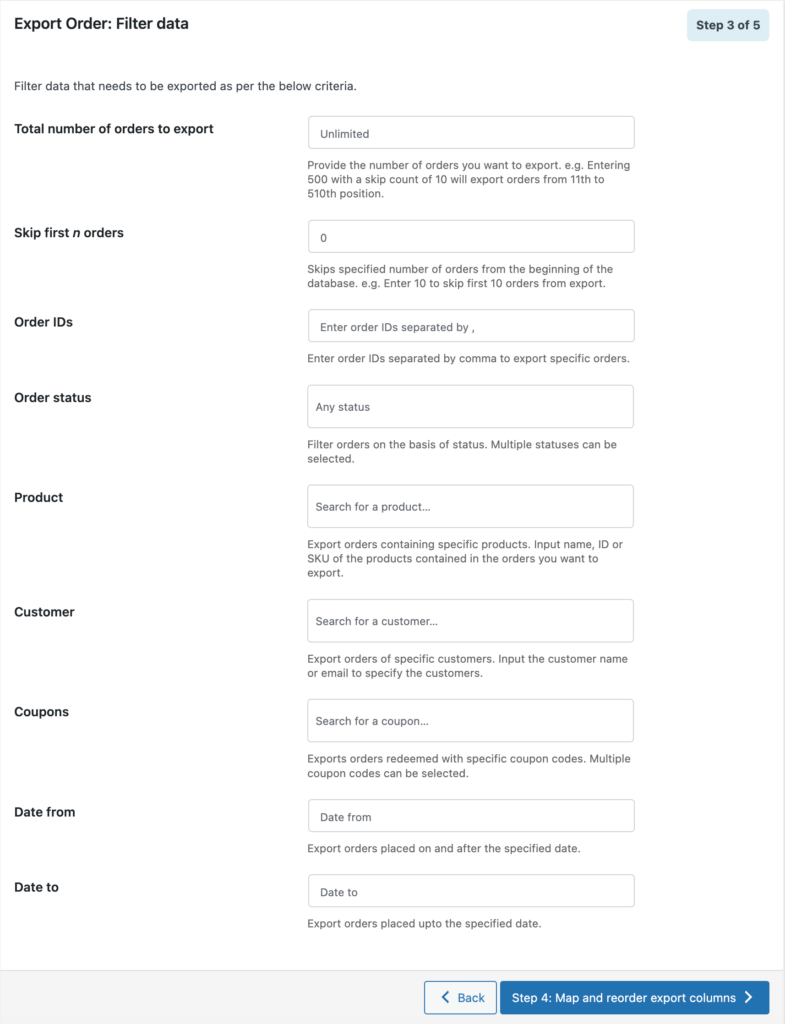
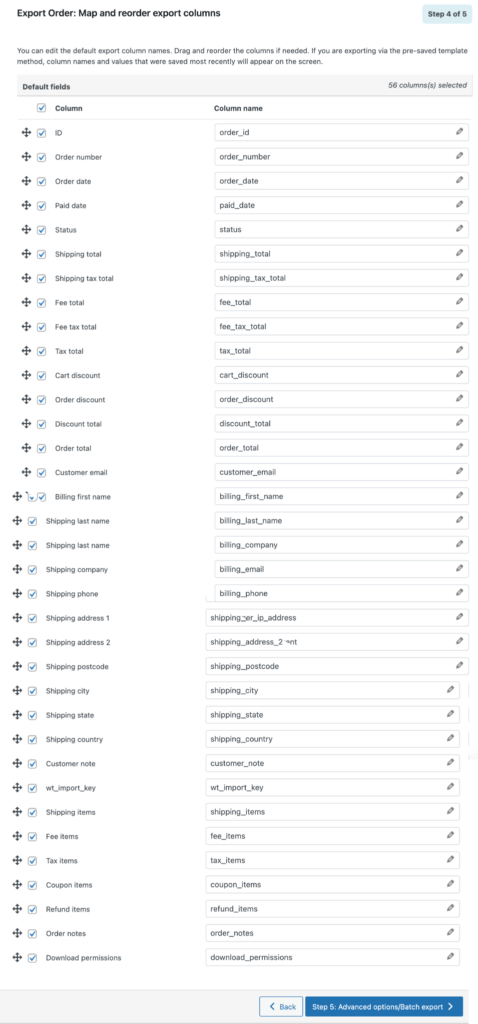
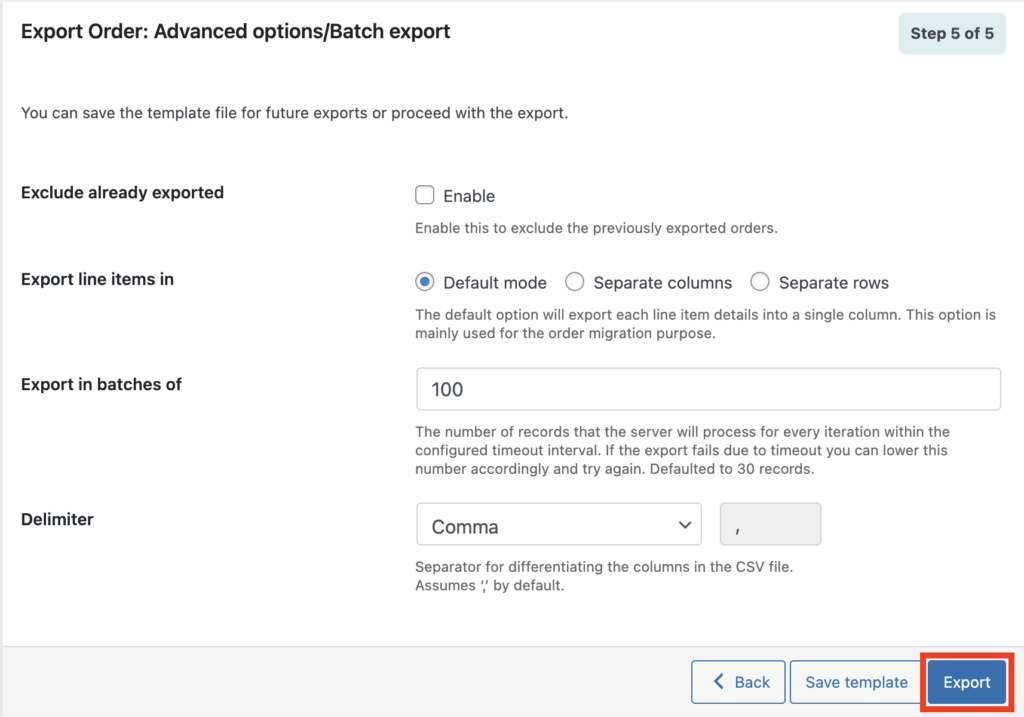
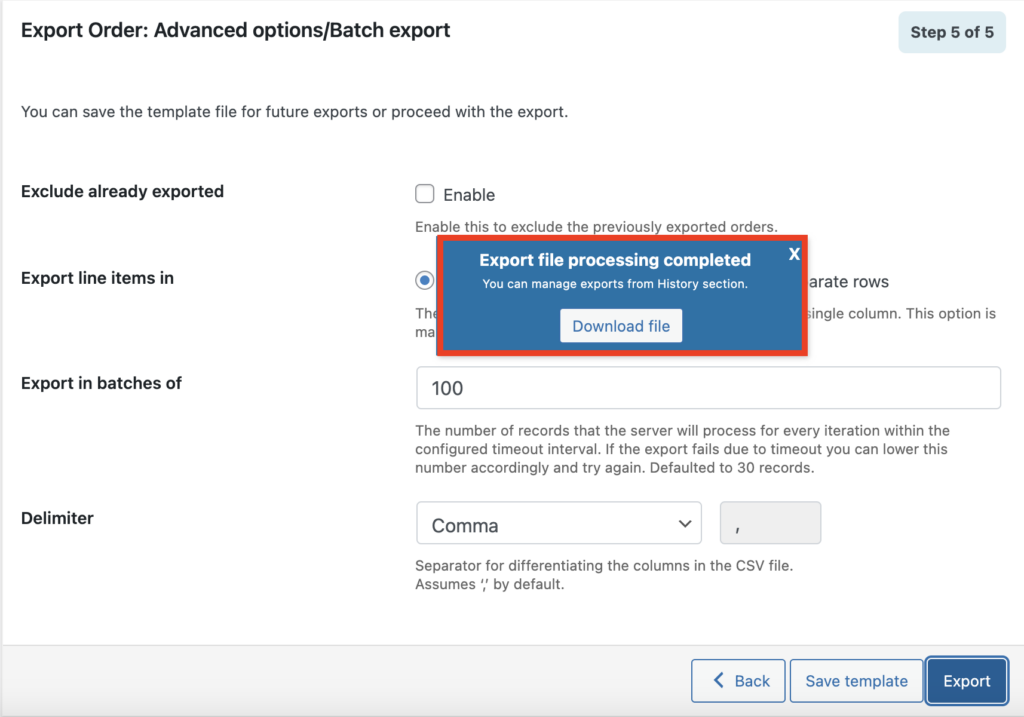
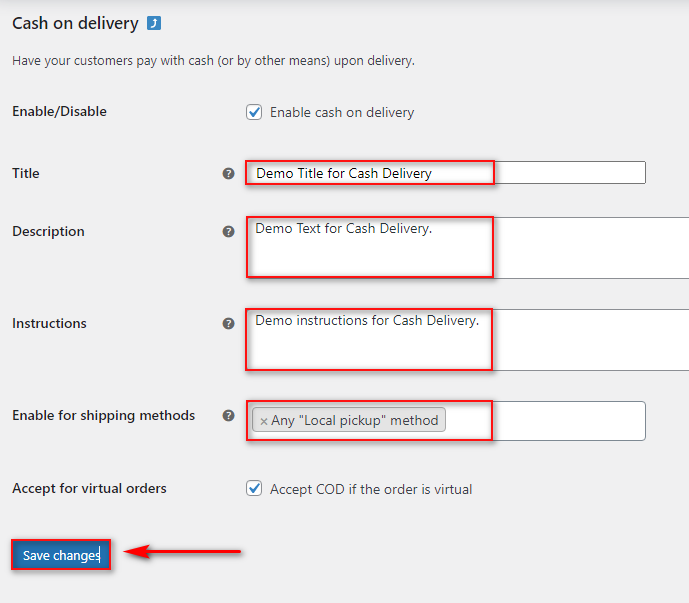
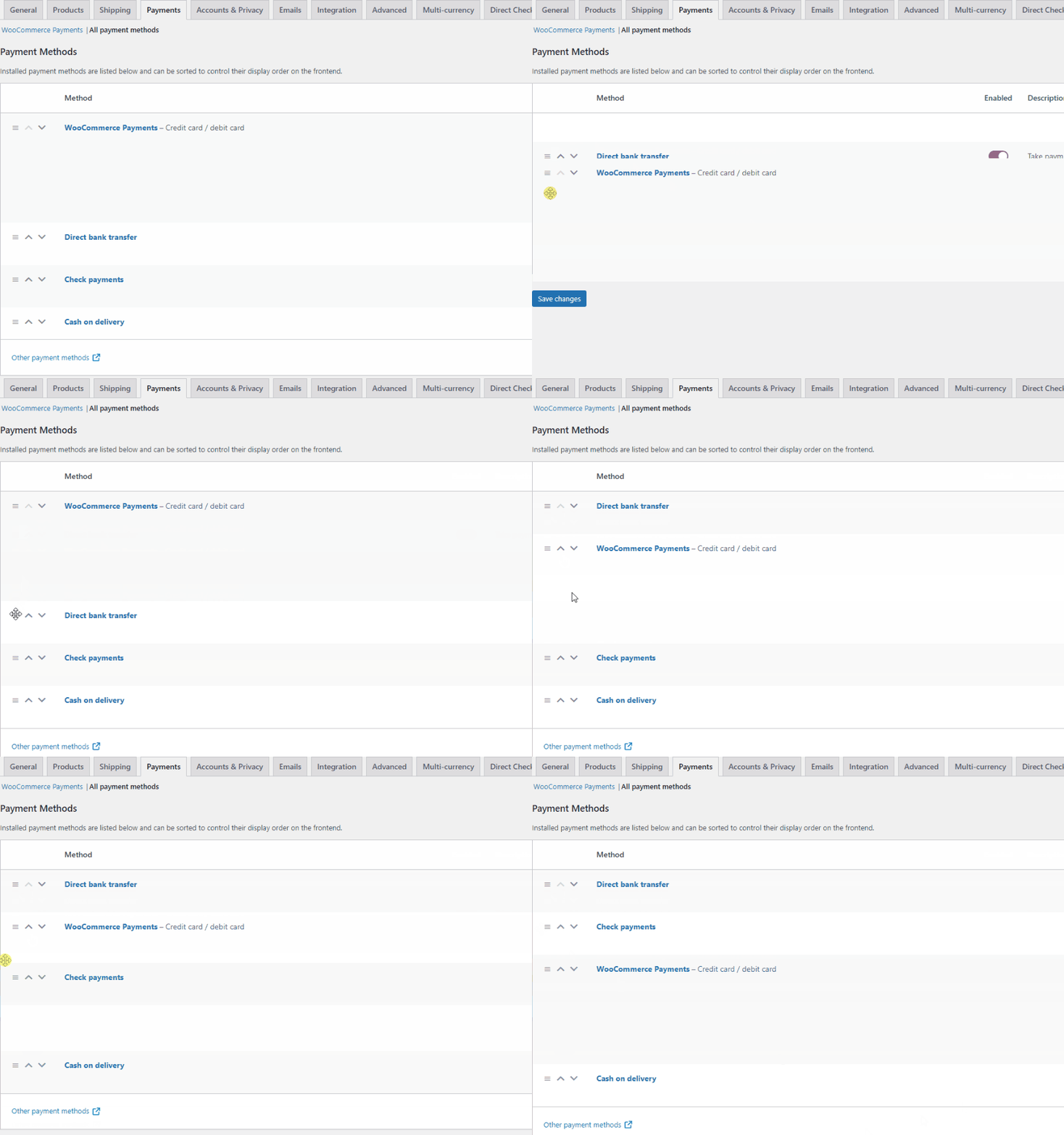
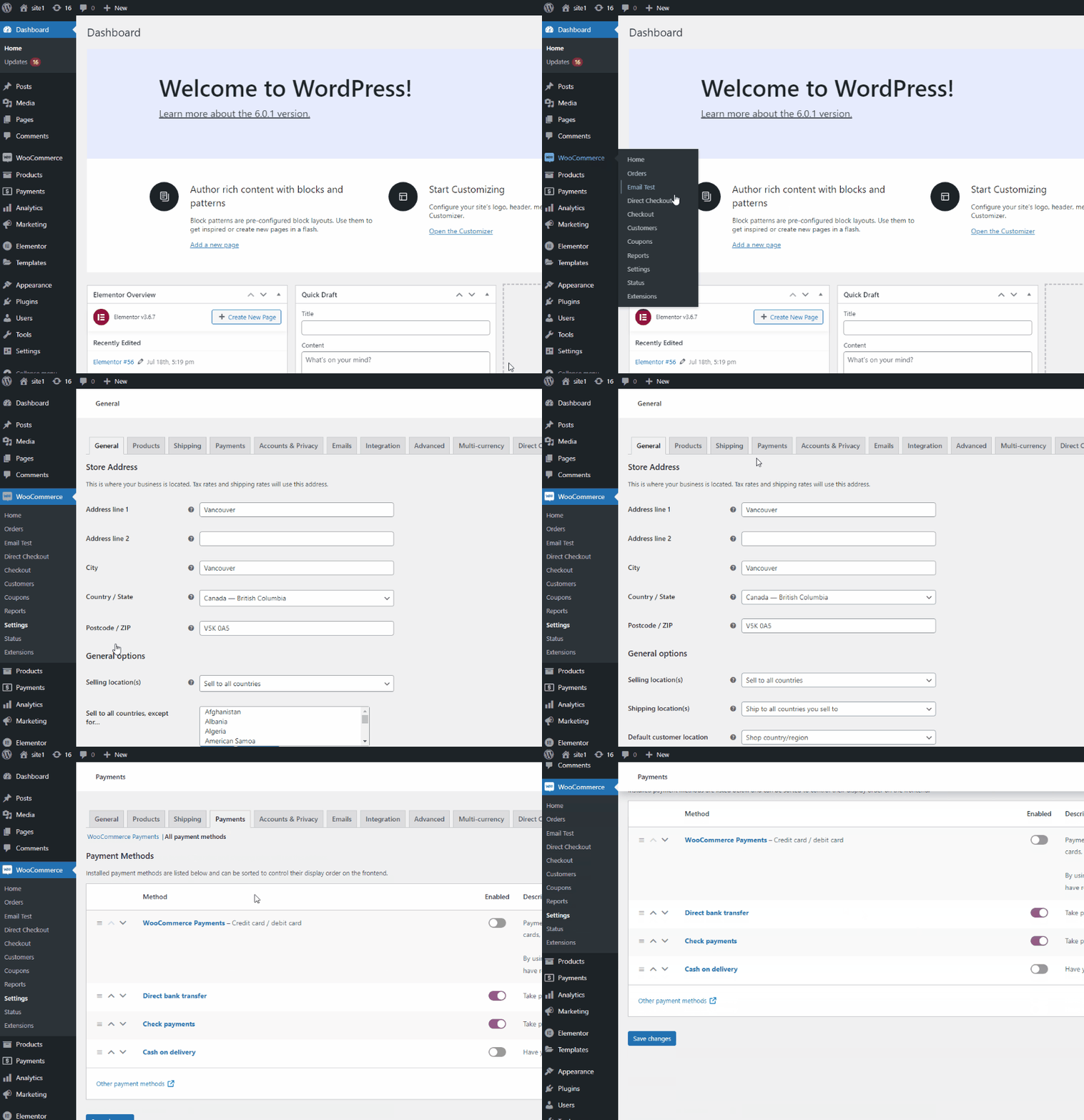
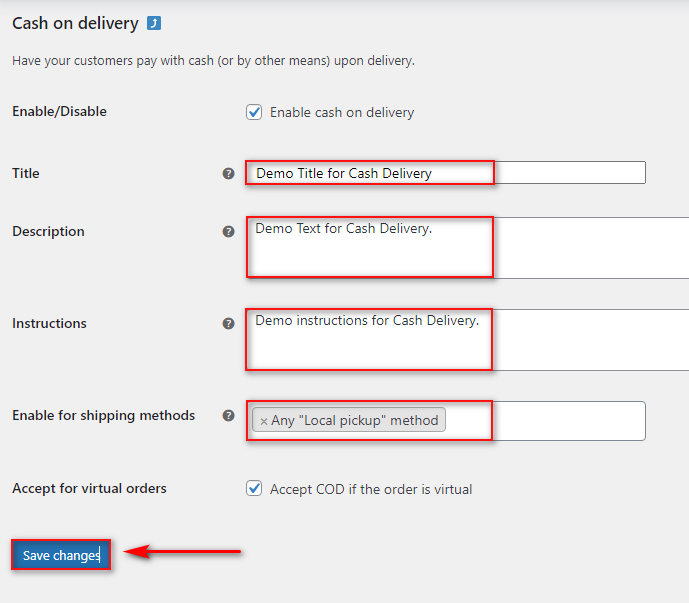
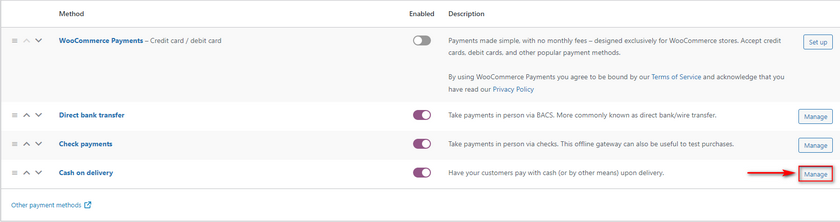 Una vez que complete estos datos como mejor le parezca y haga clic en Guardar cambios. Luego, su pasarela de pago se actualizará con éxito. Ahora podrás ver el resultado de nuestras personalizaciones: