Categoría: Blog

  • Los 5 mejores plugins de WordPress para publicación automática en redes sociales
    ¿A quién no le encanta la automatización? Es una de las partes más divertidas de administrar un sitio web. Puedes programar publicaciones para que se publiquen automáticamente, entonces, ¿por qué no puedes automatizar también tu intercambio social?

    ¡Bien tu puedes!

    Hay muchos complementos disponibles para publicar automáticamente en las redes sociales, pero estos son los que se destacaron del resto.

    Los mejores complementos para compartir automáticamente en redes sociales

    Puede utilizar cualquiera de estos complementos para publicar automáticamente en sitios de redes sociales cuando sus artículos se publiquen. Encontrará una variedad de funciones y hay opciones gratuitas y premium disponibles.

    Estos son los principales complementos para automatizar el intercambio social con WordPress.


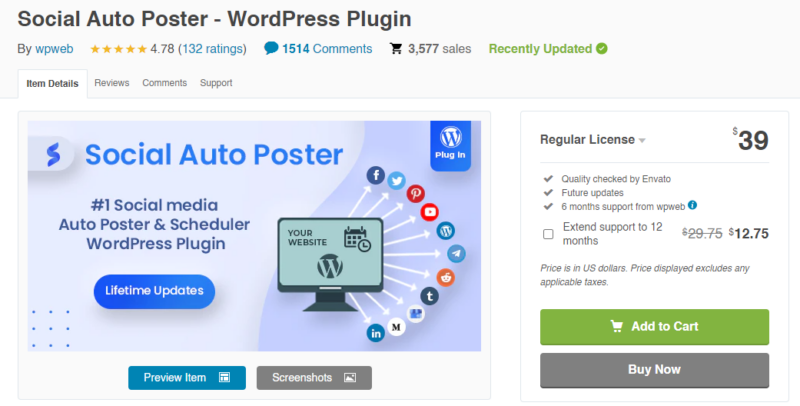
    • 1. Póster de automóviles sociales

      Complemento de WordPress para carteles de automóviles sociales

      Ver complemento ahora

      Descripción del complemento

      Social Auto Poster es una opción sólida para automatizar el intercambio en redes sociales. Este complemento funciona con todas las redes principales e incluso incluye soporte para Tumblr y Youtube, que pueden ser difíciles de encontrar.

      Este complemento tiene algunas formas diferentes de compartir en sitios de redes sociales. La primera forma es hacer que la acción se comparta automáticamente cuando se publique la publicación. Esto es bueno porque puedes escribir tu publicación y luego prepararla para compartirla en redes sociales, todo sin salir del panel de WordPress. También puede crear una programación automatizada y programar manualmente futuras acciones sociales. Además, existen análisis sencillos de redes sociales para ver el rendimiento de sus publicaciones.

      Social Auto Poster funciona con tipos de publicaciones personalizadas, por lo que puedes compartir cualquier tipo de contenido que desees, no solo publicaciones. Otra opción interesante es la posibilidad de compartir con varias personas de la misma cuenta. Puedes compartir una publicación en 3 cuentas de Facebook diferentes si lo deseas. Este complemento de automatización de redes sociales es una excelente opción para su sitio y tiene una sólida calificación de 4,75/5 en CodeCanyon.

      Aprende más→

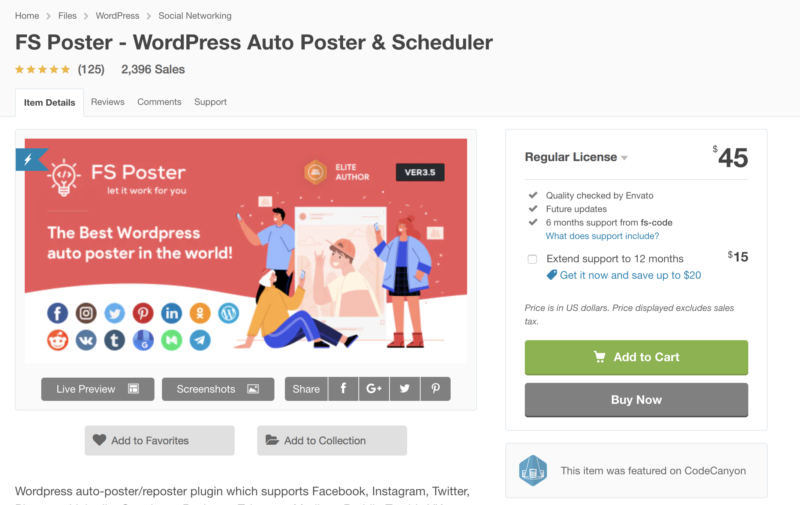
    • 2. Póster FS

      Complemento de redes sociales FS Poster

      Ver complemento ahora

      Descripción del complemento

      FS Poster es el complemento definitivo de WordPress para automatizar el uso compartido de redes sociales. Funciona con 13 redes sociales diferentes, incluidas Facebook, Twitter, Instagram, Pinterest, LinkedIn y Reddit. Ahora que sabes que funcionará para tu red, hablemos de las funciones.

      FS Poster tiene una interfaz limpia que le permite conectar sus cuentas, programar acciones compartidas y revisar el éxito de cada acción compartida. Puede ver datos como los Me gusta y los comentarios sobre acciones individuales, y ver gráficos del rendimiento de todo lo que comparte.

      El sistema de programación que utiliza FS Poster es bastante bueno. Usted crea un cronograma con anticipación a la hora a la que desea publicar en cada red. Puedes agregar filtros para que solo se consideren ciertas publicaciones. Luego, cada vez que se alcanza el tiempo de publicación, FS Poster simplemente verifica si tiene alguna publicación nueva que cumpla con los criterios. Si encuentra una publicación, la comparte automáticamente en las redes sociales especificadas. Incluso puedes publicar en las 13 redes a la vez si lo deseas.

      Tampoco estás limitado a tu horario. También puede publicar y programar acciones compartidas manualmente desde el panel. Puede personalizar cada mensaje programado, ver registros de todos los recursos compartidos enviados e incluso obtener una vista de calendario de todos sus recursos compartidos pasados ​​y futuros.

      FS Poster merece la increíble calificación de 4,97/5,00 que tiene en CodeCanyon. Tiene todas las funciones que puedas desear y está ejecutado maravillosamente.

      Aprende más→

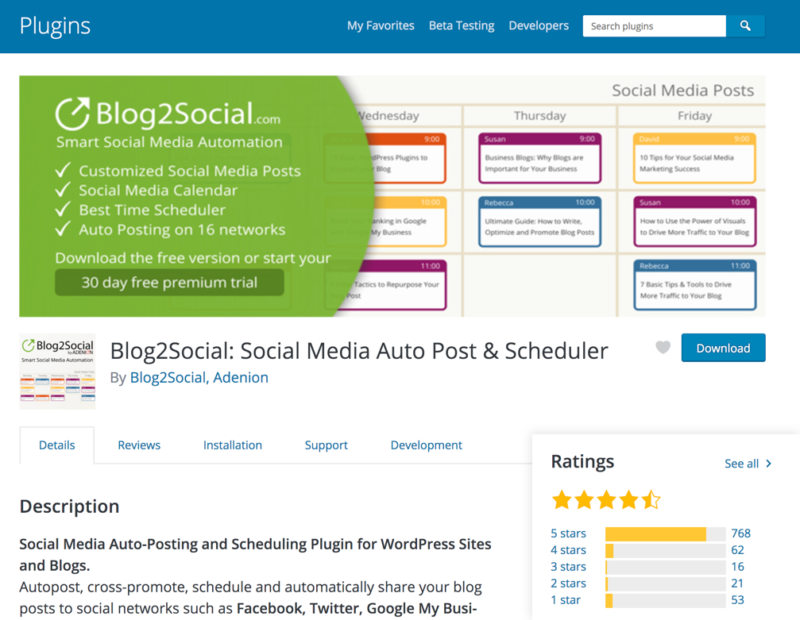
    • 3. Blog2Social

      Complemento Blog2Social

      Ver complemento ahora

      Descripción del complemento

      Blog2Social es el complemento gratuito de WordPress más popular para publicación automática en las redes sociales. Funciona con 16 redes, que es la mayor cantidad en esta lista, incluidas algunas redes menos populares como Torial, Bloglovin y Diigo.

      El complemento Blog2Social tiene una variedad de herramientas de programación, pero la característica más interesante es Best Time Manager. Si sabes cuándo tu audiencia es más activa, puedes crear un cronograma para publicar en función de este tiempo. Luego, Blog2Social compartirá sus publicaciones en este momento en lugar de en el momento en que el artículo se publique.

      Puede escribir un mensaje y reutilizarlo en todas las cuentas, o crear un mensaje completamente personalizado para cada una de sus redes. También hay una vista de calendario que le brinda una buena descripción general de la frecuencia con la que comparte.

      Además de todo esto, el complemento Blog2Social también agrega metadatos de Open Graph y Twitter Card a su sitio. De esta manera, cada vez que alguien comparta una de tus publicaciones, automáticamente incluirá una imagen y una descripción. Es una excelente manera de mejorar aún más el alcance de su contenido.

      Aprende más→

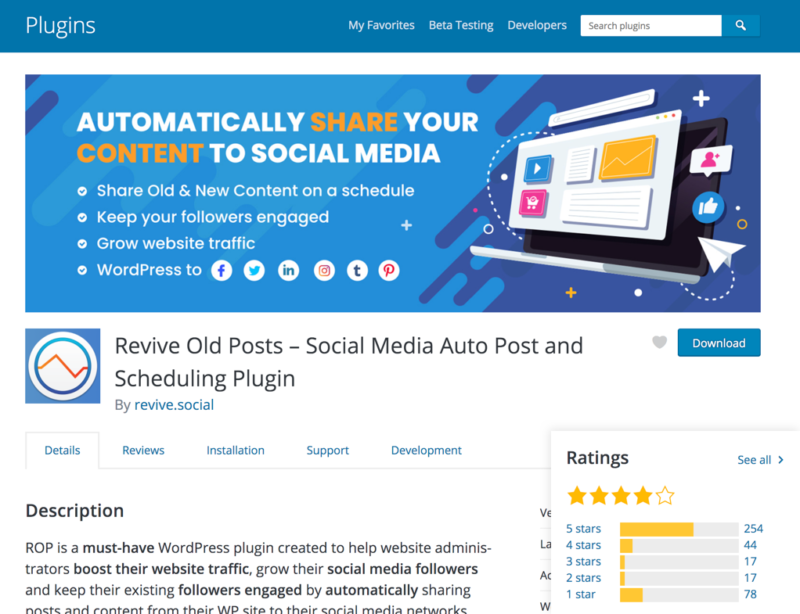
    • 4. Revivir publicaciones antiguas

      Revivir publicación antigua

      Ver complemento ahora

      Descripción del complemento

      He aquí un dilema común.

      Quieres publicar en tus redes todos los días, pero solo tienes tiempo para publicar una publicación nueva por semana. ¿Qué compartes los otros seis días? Una gran solución es compartir su contenido anterior. Lo más probable es que alguien en Twitter que te haya seguido recientemente no haya visto todavía todas tus publicaciones, por lo que probablemente será nuevo para ellos.

      Este proceso puede llevar mucho tiempo y ser confuso, pero ahí es donde entra en juego el complemento Revive Old Post. Con este complemento, puede crear un cronograma de publicación complejo con reglas de automatización para decidir qué publicaciones compartir y cuándo. Una vez que lo configures, se ejecutará en piloto automático. Por supuesto, también puedes usarlo para compartir nuevas publicaciones inmediatamente después de publicarlas.

      Revive Old Post no admite tantas redes como algunos de estos otros complementos, pero funciona tanto con páginas como con grupos de Facebook, Twitter, Instagram, LinkedIn, Tumblr y Pinterest.

      Si ya tiene una gran cantidad de publicaciones en su sitio, este podría ser el mejor complemento de automatización de redes sociales para su blog.

      Aprende más→

    • 5. Publicación automática en redes sociales

      Publicación automática en redes sociales

      Ver complemento ahora

      Descripción del complemento

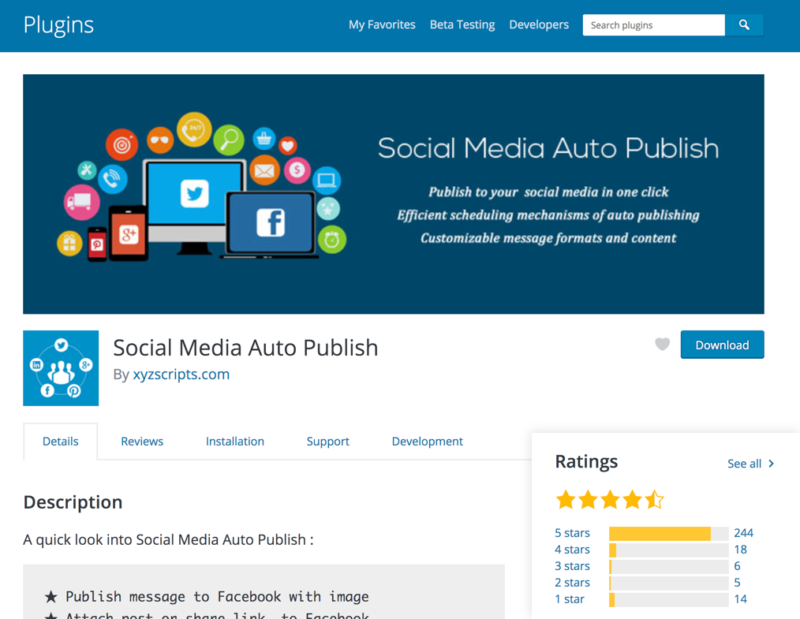
      El último complemento recomendado en esta colección es Social Media Auto Publish. El complemento es una opción más simple que muchos de los otros complementos, por eso es posible que lo prefieras.

      La publicación automática de redes sociales funciona exactamente como su nombre lo indica. Conectas tus cuentas sociales y automáticamente comparte las publicaciones de tu blog cuando se publican. Este es un buen sistema porque, en primer lugar, probablemente ya hayas elegido un buen momento para publicar tu publicación.

      Este complemento de automatización social solo funciona con Twitter, LinkedIn y Facebook, por lo que podría ser una limitación para algunos usuarios y solo puede conectar una cuenta de cada red. En general, este complemento tiene excelentes críticas porque funciona de manera confiable y es una solución perfectamente funcional para las personas que desean un editor automático simple para las redes sociales.

      Aprende más→

    ¿Qué complemento de publicación automática en redes sociales es mejor?

    Social Auto Poster es el primer complemento que debes considerar debido a su compatibilidad con una amplia cantidad de redes y su capacidad para compartir publicaciones automáticamente cuando se publican.

    Si tienes un presupuesto ajustado, consulta el Blog2Social complemento en su lugar. Funciona con muchas redes sociales y tiene sus propias herramientas de programación integradas. No es tan hermoso ni tan robusto como FS Poster, pero sigue siendo una excelente opción.
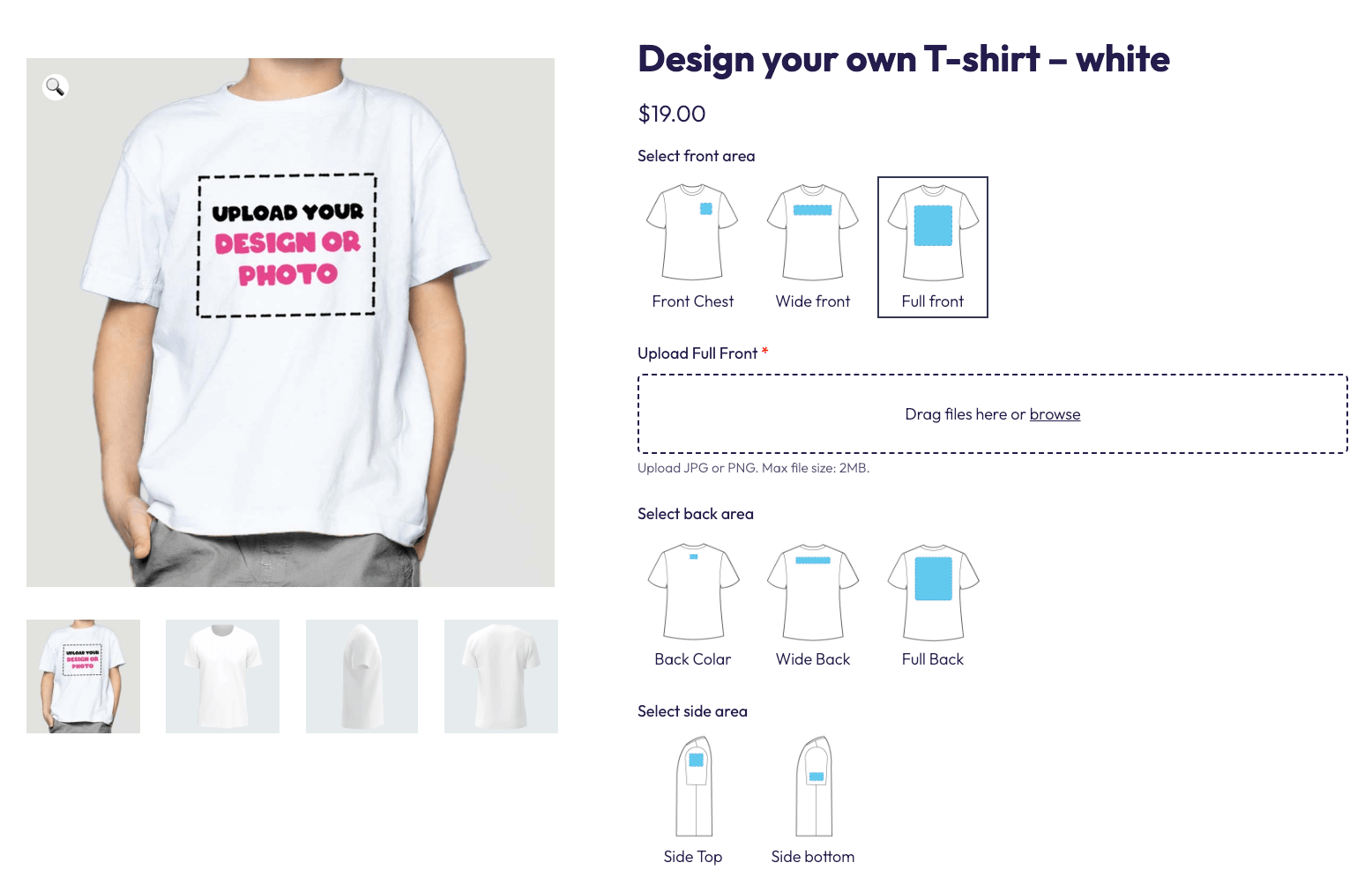
  • Los mejores complementos de diseño de camisetas para WooCommerce

    Ofrecer personalización de camisetas es una excelente manera para que los propietarios de tiendas se destaquen y satisfagan el deseo de sus clientes de tener productos personalizados.

    A los clientes les encanta usar su creatividad y mostrar su personalidad con camisetas personalizadas que ellos mismos diseñan. Al brindarles esta posibilidad, puede crear una experiencia de compra memorable y mejorar la interacción general con su sitio.

    Si quieres hacer esto en tu WordPress store, necesitarás un plugin. Para ayudarlo a tomar la decisión correcta, exploraremos los 9 mejores plugins de diseño de camisetas para WooCommerce en este articulo.

    ¡Empecemos!

    Opciones ampliadas con plugins de diseño de camisetas personalizados

    Los plugins de diseño de camisetas enriquecen las tiendas WooCommerce al ofrecer amplias opciones de personalización, mejorando la participación del usuario y la funcionalidad general de la tienda.

    Ofrecer diseños de indumentaria personalizables es particularmente beneficioso para modelos de negocio como:

    • Servicios de impresión bajo demanda relacionados con uniformes o marcas corporativas personalizadas.
    • Organizadores de fiestas y eventos que buscan camisetas personalizadas (como camisetas de despedida de soltero con los nombres de los asistentes).
    • Propietarios de negocios interesados ​​en probar el mercado con productos de su propia marca.

    El uso de plugins de diseño de camisetas puede despertar la creatividad de sus clientes, ofrecer una experiencia de usuario más personalizada y desbloquear el potencial de mayores ventas.

    Obtenga los beneficios: características esenciales que debe buscar en un plugin de diseño

    Al seleccionar un plugin de diseño de camisetas, hay algunas características clave que debes buscar:

    • Flexibilidad de personalización: El plugin debería ofrecer una amplia gama de opciones de personalización, incluidos texto, imágenes, colores y patrones. Esta flexibilidad permite a los clientes crear diseños verdaderamente únicos, satisfaciendo una amplia gama de necesidades y preferencias.
    • Diseño de interfaz de usuario: Una interfaz fácil de usar garantiza que los clientes puedan navegar y utilizar fácilmente las herramientas de diseño que necesitan para obtener los resultados exactos que desean. Una buena interfaz también incluye una página de producto clara con información importante colocada en un lugar completamente visible (por ejemplo, si hay un descuento por comprar más artículos).
    • Capacidad de respuesta móvil: Con un creciente número de consumidores que compran a través de dispositivos móvilesel plugin debe funcionar en todos los tipos de dispositivos, lo que garantiza una experiencia de diseño coherente y accesible, incluso en pantallas más pequeñas.
    • Compatibilidad con diferentes estructuras de precios: El plugin debe permitir precios variables según la complejidad, la cantidad y los materiales de la personalización, lo que permite a los propietarios de tiendas reflejar con precisión el valor de los productos personalizados.

    Cada característica es vital para mejorar la experiencia de compra, hacer que el proceso de diseño sea accesible y agradable para los clientes y garantizar un funcionamiento eficiente para los propietarios de las tiendas. Sin embargo, es importante equilibrar el deseo de una funcionalidad amplia con la necesidad de un plugin liviano.

    Un plugin que ofrece muchas funciones pero ralentiza su sitio web puede afectar negativamente la experiencia del usuario y la optimización de motores de búsqueda (SEO). Debido a esto, los propietarios de tiendas deben considerar cuidadosamente sus necesidades comerciales y priorizar las funciones que ofrecen el mayor valor sin comprometer el rendimiento del sitio.

    Los 9 mejores plugins de diseño de camisetas para WooCommerce

    Ahora que sabes qué hace que un plugin de diseño de camisetas sea bueno, veamos cuáles son tus mejores opciones.

    1. Campos de productos avanzados para WooCommerce

    Página de inicio de campos avanzados de productos

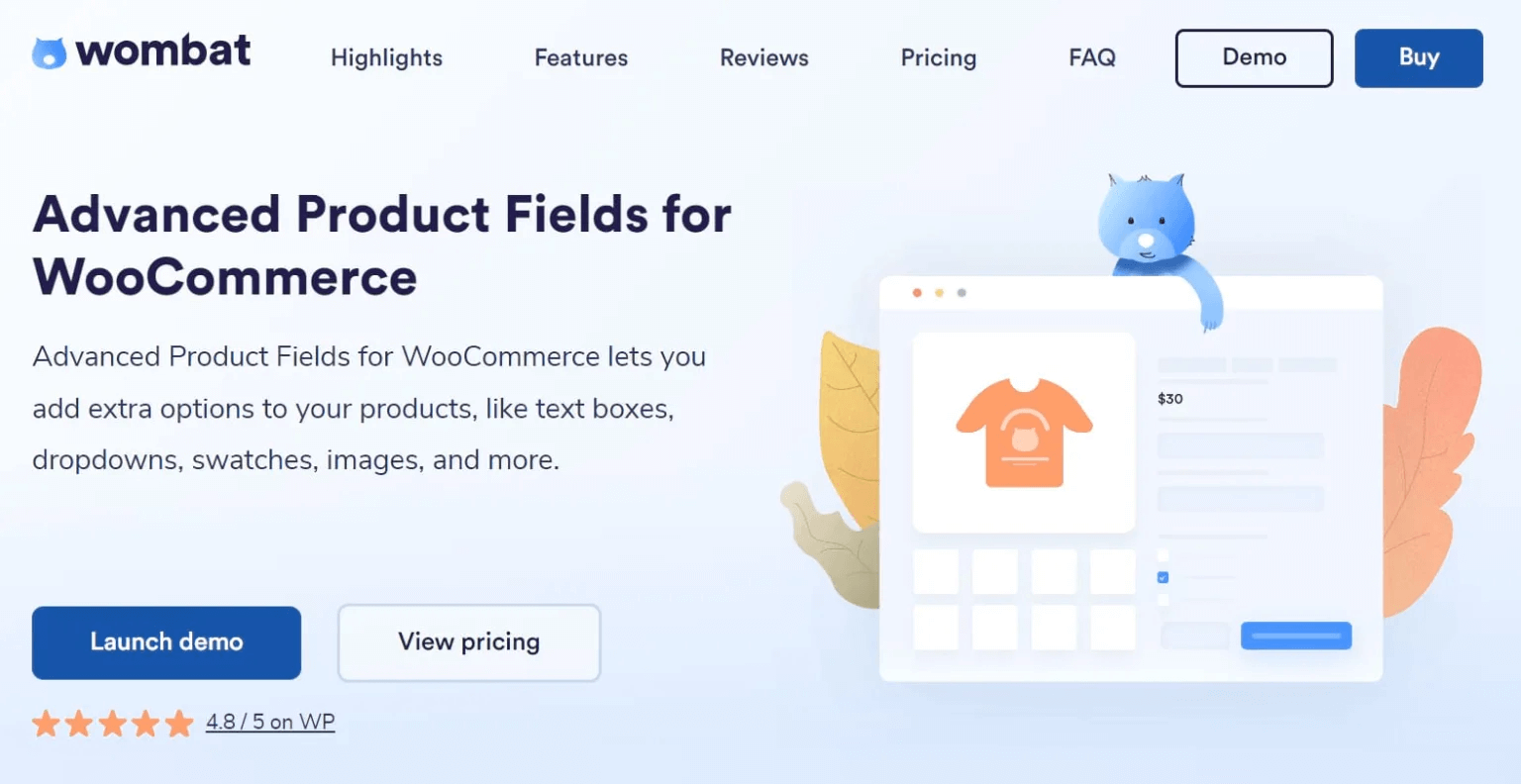
    Advanced Product Fields (APF) es un plugin versátil que le permite agregar campos personalizados a sus productos. Con APF, los propietarios de tiendas pueden ofrecer una variedad de opciones de personalización de productos, gracias a sus 16 plugins de campo. Éstas incluyen:

    Esta gama de opciones permite a los clientes adaptar sus camisetas exactamente a su gusto, mejorando la experiencia de compra.

    La característica destacada de APF es su plugin de vista previa del producto en tiempo real y su interfaz de usuario de creación de productos. La función de vista previa del contenido en vivo permite a los clientes ver los resultados de sus personalizaciones en tiempo real, lo que influye directamente en sus decisiones de compra, ya que los compradores pueden modificar y perfeccionar sus diseños sobre la marcha.

    Además, APF permite calcular los precios de los productos basándose en la personalización, proporcionando un reflejo transparente de los precios que los clientes aprecian por su honestidad y claridad.

    Este plugin versátil es compatible con varios tipos de productos, con especial énfasis en las camisetas.

    👕 Consulta la APF demostración interactiva de diseño de camiseta y vea con qué facilidad y eficacia los clientes pueden personalizar sus compras.

    Ejemplo de página de producto de personalización de camisetas

    A pesar de su amplia funcionalidad, APF es extremadamente liviano y rápido, especialmente en comparación con los otros plugins mencionados en este artículo. Y aunque es posible que no tenga las funciones avanzadas o específicas que se encuentran en los plugins de diseño de productos dedicados como Fancy Product Designer, APF cubre todas las funciones principales que necesitarán muchos propietarios de tiendas.

    Es altamente revisado y calificado y tiene todas las funciones básicas necesarias para configurar la capacidad de diseño de camisetas en su tienda WooCommerce. Sin embargo, si está buscando funciones más avanzadas, siga leyendo para comprender cómo APF se compara con plugins más dedicados.

    2. Diseñador de productos elegantes

    Página de inicio de Fancy Product Designer

    Diseñador de productos de lujo destaca por su facilidad de uso y flexibilidad, lo que permite una personalización diversa de camisetas y más. Es conocido por su interfaz intuitiva y amplia compatibilidad entre varios productos.

    Demostración de Fancy Product Designer

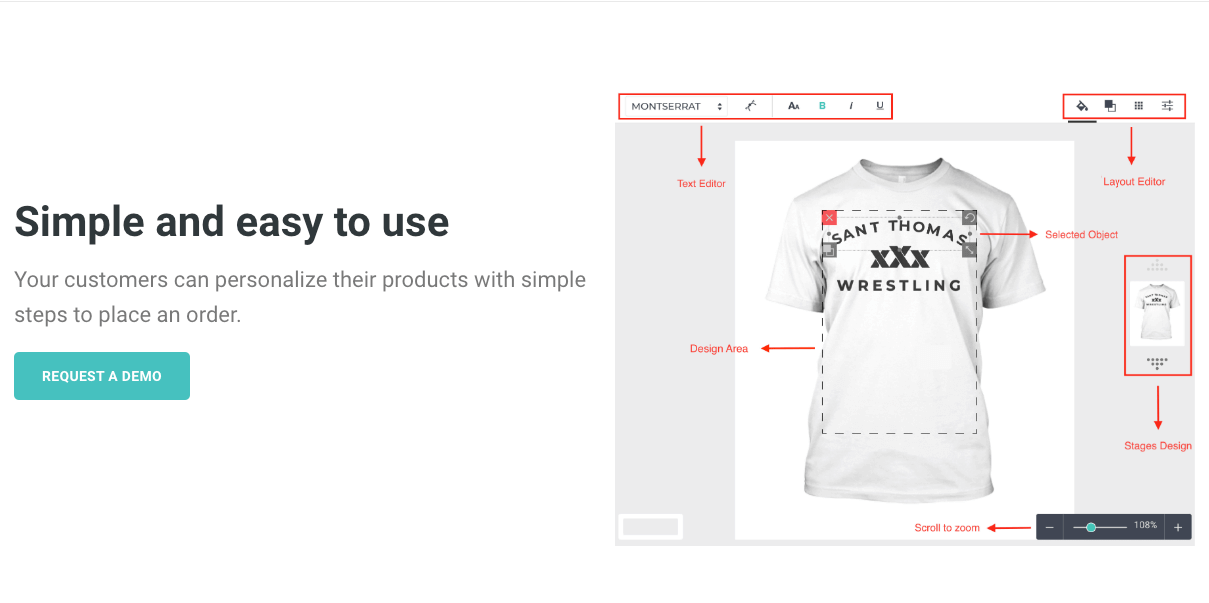
    El plugin ofrece varias opciones de diseño, incluidas fuentes y gráficos, lo que facilita a los usuarios la creación de productos personalizados o estándar, no solo camisetas. También hay un sistema de capas muy útil que permite a los usuarios crear diseños más complejos y realizar un seguimiento de todas las imágenes, textos y otros gráficos utilizados. Además, tienen la opción de añadir diseños a cualquier parte del producto, por ejemplo, la manga de la camiseta.

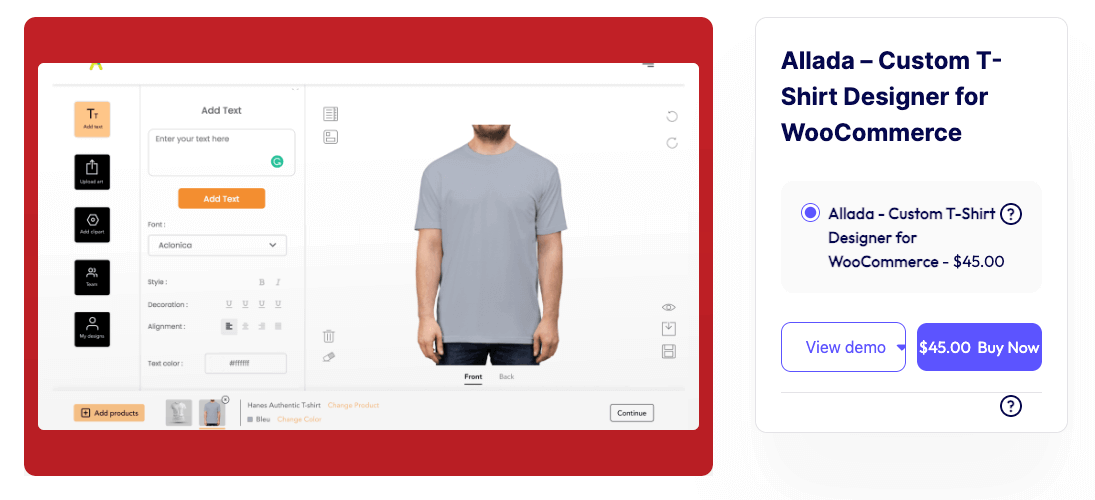
    3. Allada: diseñador de camisetas personalizadas para WooCommerce

    Allada – Diseñador de camisetas personalizadas para la página de inicio de WooCommerce

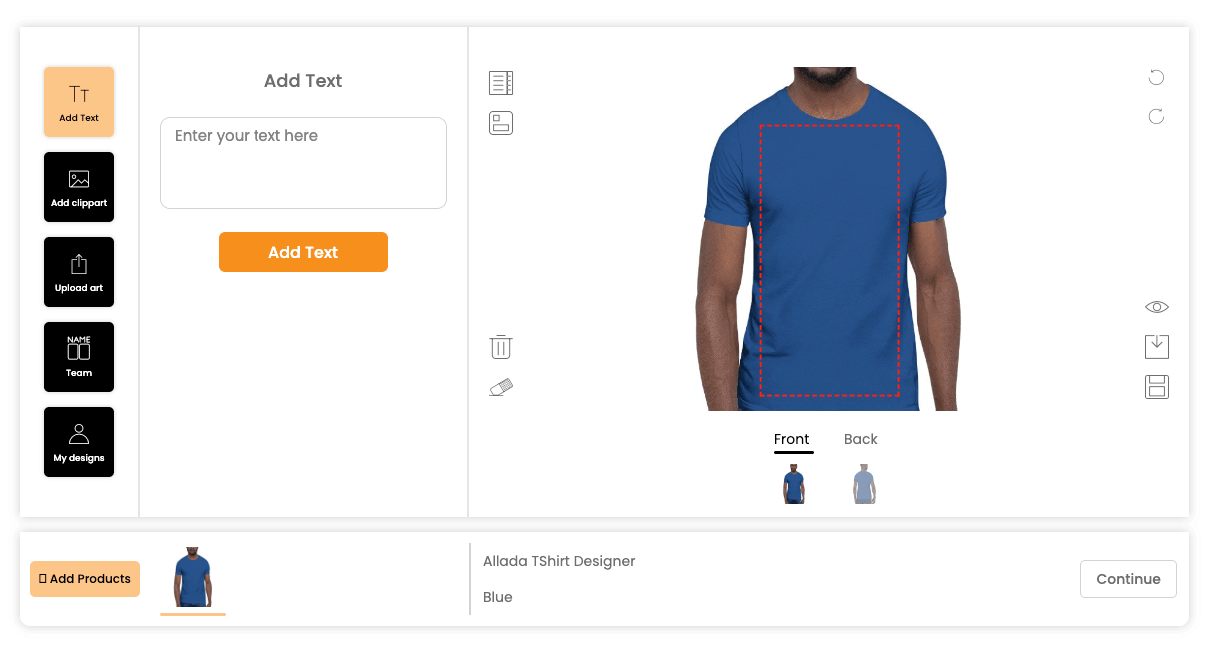
    Allada proporciona un enfoque centrado en la personalización de camisetas en las tiendas WooCommerce. Ofrece una variedad de opciones de personalización, lo que permite a los usuarios modificar fácilmente los diseños directamente en sus productos. Su característica destacada es la interfaz intuitiva de arrastrar y soltar, que simplifica el proceso de diseño para clientes de todos los niveles.

    Allada: diseñador de camisetas personalizadas para demostración de WooCommerce

    También ofrece muchas opciones para personalizar el texto, como cambiar el color, la fuente y el estilo. Hablando de fuentes, Allada incluye más de 600 fuentes de google y admite archivos de fuentes True Type (TTF) y Open Type (OTF).

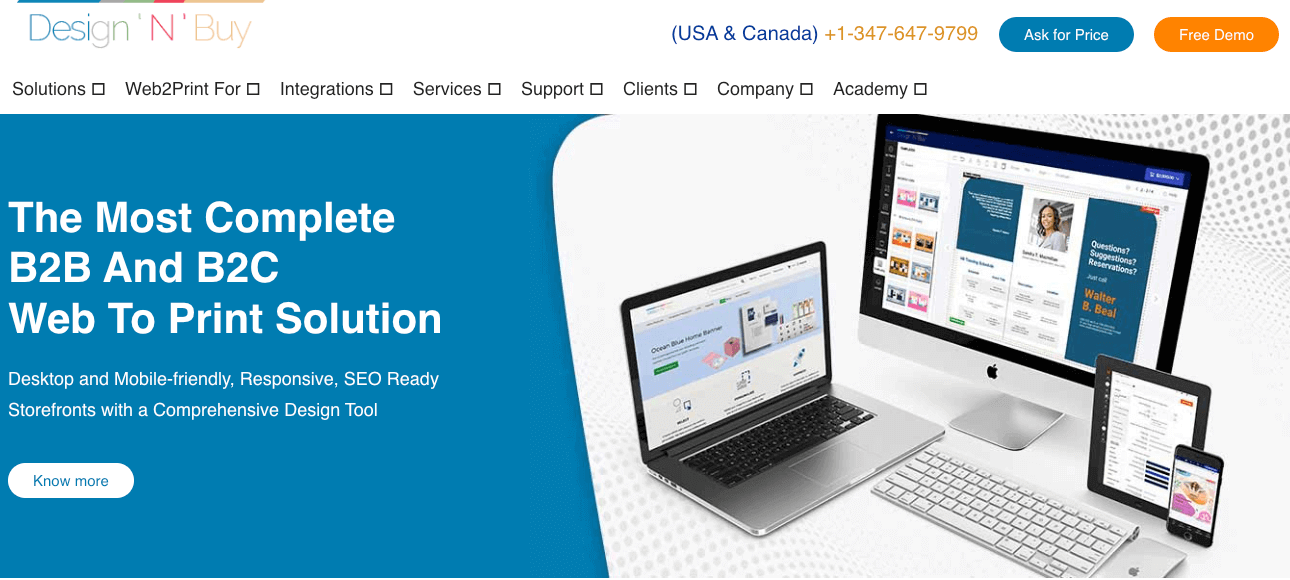
    4. DesignO de Design ‘N’ Buy

    Diseño 'N' Comprar página de inicio

    Diseño ‘N’ compra ofrece una solución todo en uno que abarca la personalización del diseño a través de su herramienta de diseño en línea y su solución de impresión web Web2Print todo en uno.

    El software de diseño de productos. DiseñoO viene con un conjunto de herramientas de diseño, como extensas bibliotecas de diseño, vistas previas y maquetas en 3D, y un editor avanzado que permite a los usuarios profundizar y crear productos altamente personalizados. Ofrece eliminación de fondo, diferentes diseños, administración de capas, autocompletar y muchas opciones de imágenes y formas.

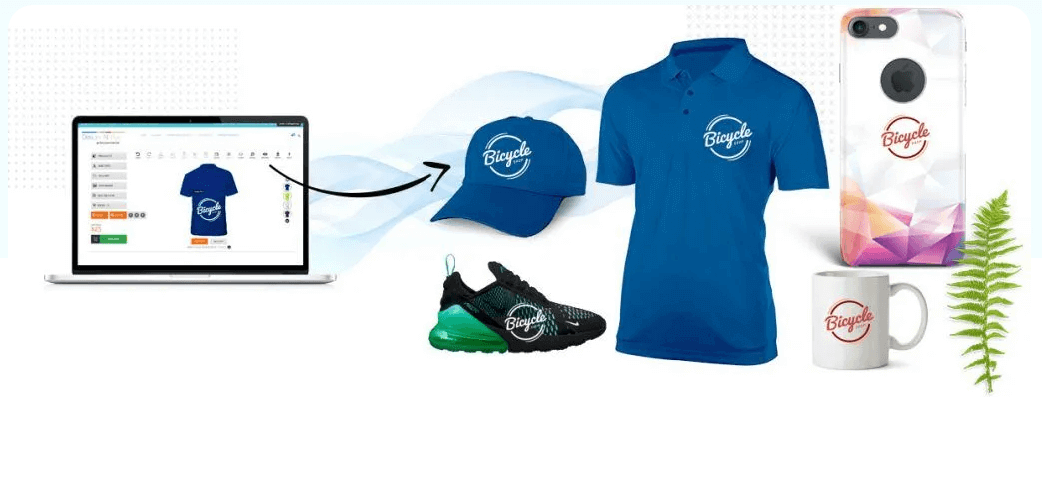
    La interfaz del plugin está diseñada para ser intuitiva, lo que garantiza un proceso de diseño sencillo para los clientes de todos los niveles y les permite editar cualquier producto, como zapatos, fundas para teléfonos, tazas y gorras.

    Diseño 'N' Comprar demostración

    5. Diseñador de productos para WooCommerce de KILB

    Diseñador de productos para WooCommerce por la página de inicio de KILB

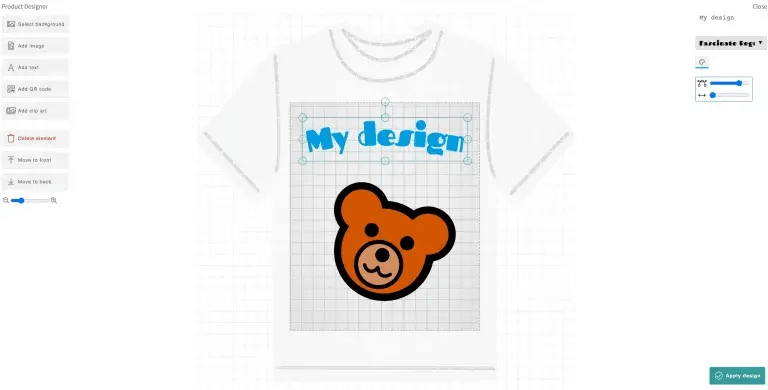
    Diseñador de producto para WooCommerce por KILB es otro plugin que se puede utilizar para personalizar diferentes productos, como camisetas, pancartas, tazas, gorras, etc. Con esta herramienta podrás personalizar los siguientes elementos:

    • Alto y ancho del producto.
    • Tamaño y posición del área que se puede utilizar para el diseño.
    • Colores de texto y fuentes
    • Fuerza de rotura
    • Fondo e imágenes predefinidas.
    Diseñador de producto para WooCommerce mediante demostración de KILB

    También permite a los administradores de la tienda descargar los diseños de los clientes en múltiples formatos, como PDF vectorizado, SVG, JSON, JPG, WebP y PNG.

    6. Diseñador de productos interactivos Zakeke para WooCommerce

    Diseñador de productos interactivos de Zakeke para la página de inicio de WooCommerce

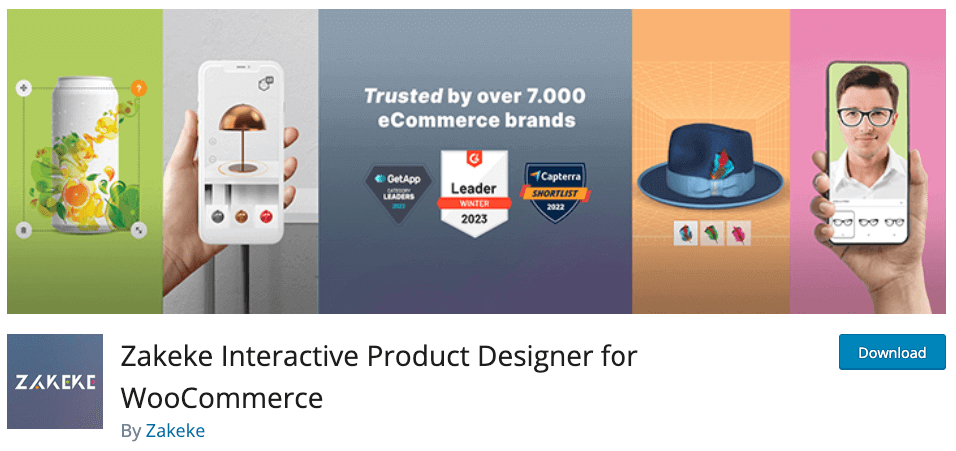
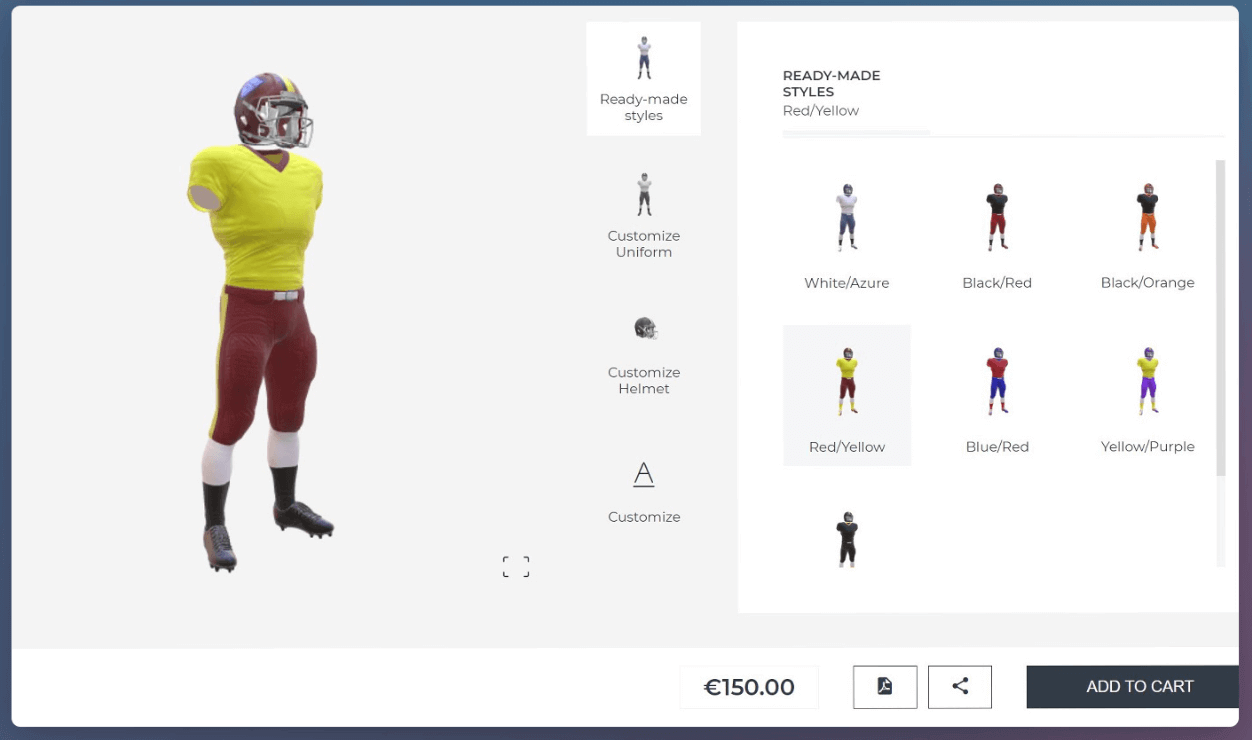
    Diseñador de productos interactivos Zakeke es un configurador de productos dinámico en 3D que mejora enormemente la participación del cliente al permitirles ver sus personalizaciones de una manera más realista e interactiva.

    Zakeke Interactive Product Designer para el configurador de productos 3D WooCommerce

    Esta característica puede afectar significativamente las tasas de conversión, brindando a los clientes una mejor idea del producto antes de realizar una compra. Además, Zakeke ofrece una opción de visor 3D/AR, que brinda una experiencia de compra inmersiva al permitir a los usuarios visualizar productos en realidad aumentada.

    Zakeke Interactive Product Designer para la función AR de WooCommerce

    Zakeke es realmente una opción destacada para las tiendas WooCommerce que buscan ofrecer un alto nivel de personalización y participación a través de sus opciones de visualización 3D/AR.

    7. Herramienta de diseño Lumines

    Página de inicio de la herramienta Lumines Designer

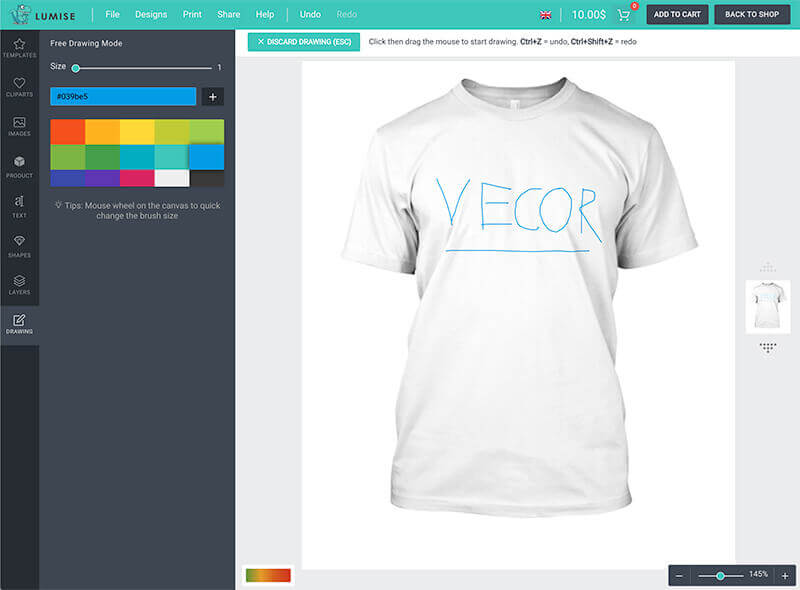
    Herramienta de diseño nevado ofrece un impresionante conjunto de funciones para las tiendas WooCommerce, que incluyen capas personalizables y la capacidad innovadora de dibujar directamente en diseños de camisetas.

    Función de dibujo de Lumise Designer Tool

    Estas características fomentan la creatividad y la personalización, lo que permite a los usuarios crear productos únicos. La interfaz fácil de usar de la herramienta garantiza un proceso de diseño fluido, mejorando la satisfacción general del cliente. Sin embargo, los posibles inconvenientes incluyen una curva de aprendizaje para nuevos usuarios que no están familiarizados con el software de diseño y la posibilidad de aumentar los tiempos de carga del sitio debido a sus funcionalidades avanzadas. Aún, según las revisionestienen un buen equipo de soporte, que siempre está ahí para ayudar a las personas si necesitan ayuda con la configuración.

    8. Configurador visual de productos para WooCommerce

    Configurador visual de productos para la página de inicio de WooCommerce

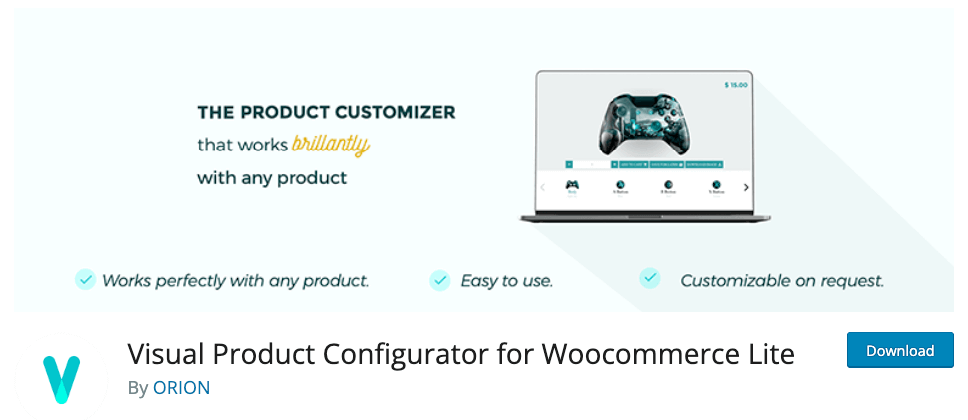
    Configurador visual de productos para WooCommerce es un plugin que agiliza la gestión de existencias y garantiza la compatibilidad entre dispositivos, haciendo que el proceso de diseño y pedido sea fluido y accesible desde cualquier dispositivo. El punto fuerte de este configurador reside en que se puede utilizar para casi cualquier tipo de producto, no sólo camisetas, sino también mandos, bicicletas, cascos y muebles.

    Demostración del Configurador visual de productos para WooCommerce

    La integración de herramientas intuitivas de gestión de stock también ayuda a realizar un seguimiento eficiente de los niveles de inventario. En general, Visual Product Configurator es una opción sólida que garantiza que los clientes disfruten de un proceso de diseño sin complicaciones en todas las plataformas.

    9. Diseñador de productos para WooCommerce de Flintop

    Diseñador de productos para WooCommerce por la página de inicio de Flintop

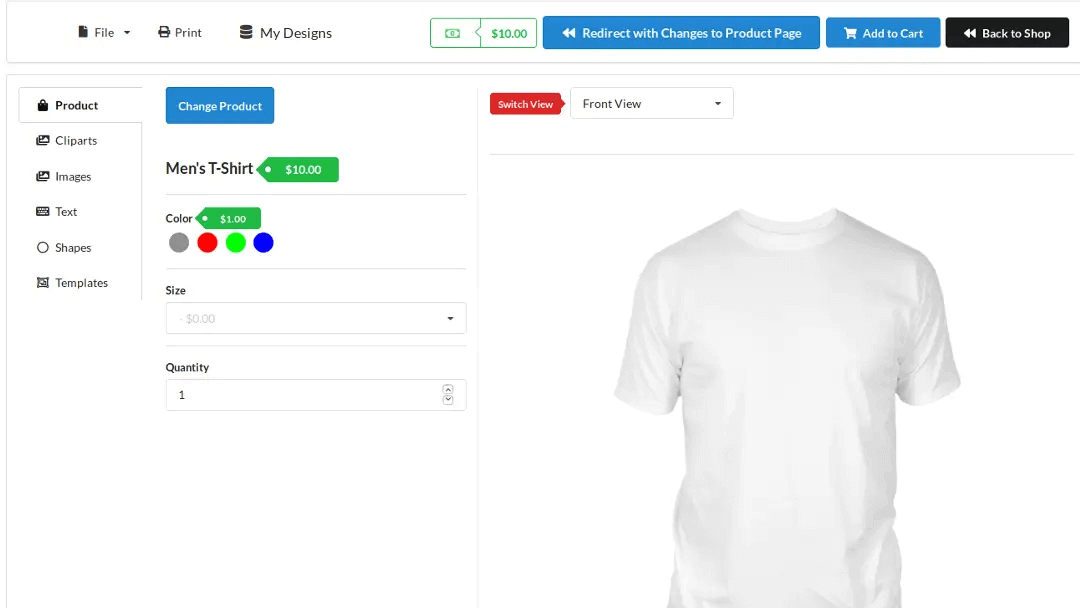
    Diseñador de producto para WooCommerce por Flintop es un plugin de diseño con herramientas de edición decentes y funciones adicionales. Funciona añadiendo un Personalizar producto a la página del producto, y luego los usuarios son redirigidos a la Diseñador de producto página. Allí pueden agregar elementos como imágenes, imágenes prediseñadas, texto y formas. Su principal ventaja es que proporciona archivos de salida listos para imprimir (con una calidad de 300 DPI), algo que no ofrecen muchos plugins.

    Diseñador de producto para WooCommerce mediante demostración de Flintop

    El plugin está alojado en WooCommerce, lo que significa que viene con una política de reembolso de 30 días y documentación de soporte. Al momento de escribir este artículo, el plugin se ha instalado en más de 300 sitios web. Sin embargo, las revisiones son escépticas, así que investigue usted mismo.

    Centrarse en la versatilidad: el poder de los campos de productos avanzados para WooCommerce

    Avanzado ed Product Fields, como hemos visto, es un plugin que eleva las tiendas WooCommerce al ofrecer versatilidad y eficiencia. Sus funciones integrales satisfacen una amplia gama de necesidades de personalización, no solo camisetas.

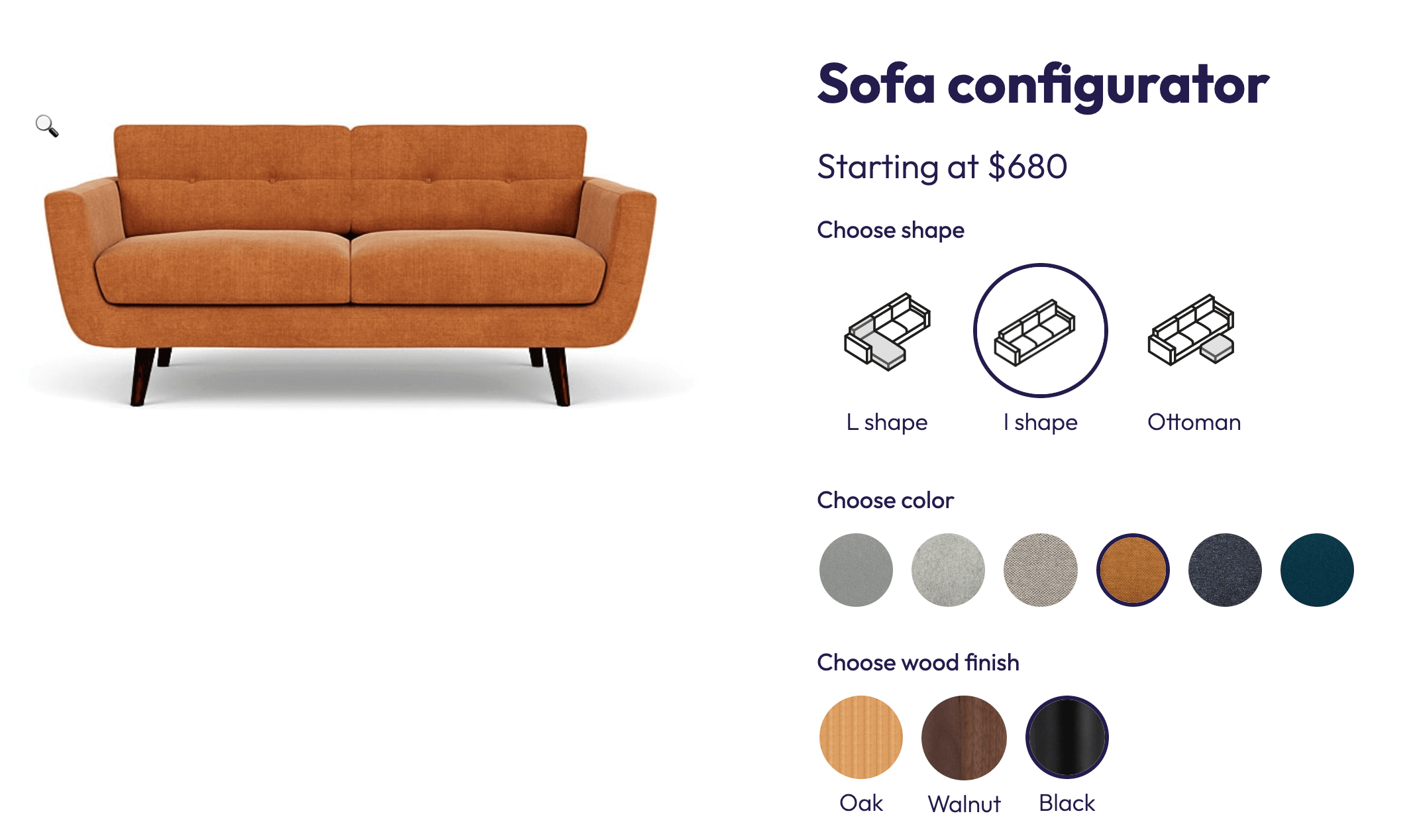
    • Plugin de vista previa de contenido en vivo: Permite la visualización en tiempo real de cualquier producto personalizable, lo que permite a los clientes realizar ajustes informados antes de finalizar su pedido.Configurador de sofás de campos de productos avanzados
    • Lógica condicional: Ofrece la posibilidad de establecer diferentes precios para varios niveles de personalización, como precios más altos para opciones premium como bordado a mano versus serigrafía. También le permite crear campos que solo aparecen si el usuario ha seleccionado una opción predeterminada, como mostrar un campo de carga de imágenes solo si el cliente también desea agregar un logotipo en la parte posterior de la camiseta.Ejemplo de lógica condicional de campos de producto avanzados
    • Múltiples campos de productos: Permite amplias opciones de personalización, que incluyen carga de imágenes, ubicación de texto y más, lo que permite a los clientes personalizar sus productos con precisión.Ejemplo de campos de producto avanzados de un producto con múltiples campos personalizados
    • Compatibilidad de productos variables: Trabaja perfectamente con productos variables, ofreciendo diferentes estilos de camisetas (por ejemplo, manga larga, manga corta) y datos demográficos (unisex, hombres, mujeres) a través de un proceso de selección intuitivo mediante botones de opción.
    Los campos de productos avanzados para WooCommerce no solo simplifican la gestión de las diversas necesidades de los clientes para los propietarios de tiendas WooCommerce, sino que también mejoran significativamente la experiencia de compra al proporcionar una interfaz personalizada y fácil de usar. Sus características y su fácil integración la convierten en una herramienta esencial para cualquier tienda que busque ofrecer una personalización de productos de alto nivel.

    Mejore su tienda WooCommerce con un plugin de diseño de camisetas

    A la gente le encanta ser creativa y tener control sobre sus elecciones de compra. Entonces, si vendes productos personalizables en línea, debes poder darles ese control, especialmente cuando se trata de diseñar camisetas.

    Pero si eres realmente ambicioso, debes ir más allá con cada producto y pensar en la experiencia de compra general.

    Plugins como Advanced Product Fields para WooCommerce pueden transformar su tienda con experiencias de compra personalizadas y productos hechos a medida. Al incorporar un plugin como APF, puede desbloquear oportunidades de crecimiento, mejorar la participación de los usuarios y potencialmente aumentar las ventas. ¿Qué es lo que no te gusta? La versatilidad y las características integrales de Advanced Product Fields para WooCommerce lo convierten en una opción excepcional para cualquier tienda que busque ofrecer opciones de camisetas personalizadas. ¡Explore hoy las posibilidades de un plugin versátil y todoterreno como APF!

  • Cómo configurar la calculadora de envío basada en distancia de WooCommerce

    Aprenda cómo configurar la calculadora de envío basada en la distancia en su tienda WooCommerce. En este artículo, le mostraré cómo ofrecer fácilmente tarifas de envío basadas en la distancia o el tiempo total de viaje calculado por la API de Google Distance Matrix. Como beneficio adicional, aprenderá cómo establecer una tarifa de envío que aumentará progresivamente con un costo adicional por distancia o tiempo de viaje.

    El coste de envío para comercio electrónico puede depender de muchos factores. Los factores clave incluyen el peso y el tamaño del paquete, el tipo de entrega y la distancia que se espera que recorra el envío. El último factor parece el más obvio de todos. Cuanta más distancia tenga que recorrer un paquete, mayor debería ser la tarifa de envío. En WooCommerce, puedes configurar métodos de envío separados para cada zona de envío, para que puedas ajustar tus precios según la distancia. Sin embargo, cuando usted, como propietario de una tienda, desea que este cálculo sea más preciso, es posible que las zonas de envío disponibles en WooCommerce no sean suficientes.

    Si desea leer sobre otras formas de calcular los costos de envío, consulte nuestro artículo sobre cómo implementar una calculadora de costos de envío en WooCommerce.

    ¿Quién puede beneficiarse del envío con tarifa a distancia de WooCommerce?

    Las funciones para calcular las tarifas de envío en función de la distancia o el tiempo total recorrido ciertamente no son para todas las tiendas. Sin embargo, hay muchas empresas que pueden beneficiarse de ello. Funcionará muy bien para tiendas online que tengan su propio servicio de entrega, en lugar de realizar envíos a empresas de mensajería como FedEx o UPS. También es una solución perfecta para entregas locales o cualquier otra tienda que necesite cobrar a los clientes las tarifas más precisas posibles.

    ¿Cómo funciona la calculadora de distancia o tiempo de viaje?

    La solución que quiero presentar en este artículo utiliza API de matriz de distancia de Google para medir la distancia o la duración de la entrega entre las direcciones de las tiendas y las direcciones de los clientes.

    La API devuelve información basada en la ruta recomendada entre los puntos inicial y final. Puede solicitar datos de distancia para diferentes modos de viaje, solicitar datos de distancia en diferentes unidades, como kilómetros o millas, y estimar el tiempo de viaje en el tráfico. Leer más Acerca de la API de matriz de distancia de Google.

    Configurar el envío basado en distancia de WooCommerce

    Sabiendo cómo funciona la calculadora de distancia o tiempo de viaje, es hora de configurarla en la tienda WooCommerce. Te guiaré paso a paso. Primero, necesitarás un plugin…

    Tarifas de envío basadas en la distancia para el plugin WooCommerce

    La solución es utilizar herramientas adicionales para determinar el coste exacto del envío en función de la distancia. En este artículo, le mostraré cómo hacerlo utilizando el plugin Tarifas de envío basadas en la distancia para WooCommerce. Es uno de los mejores plugins de envío a distancia disponibles en el mercado. Lo incluimos con funciones útiles y, lo más importante, es totalmente compatible con el plugin de envío flexible. Puedes usarlo tanto con la versión gratuita como con la de pago para obtener la mejor experiencia de envío para tu tienda en línea.

    Plugins utilizados por más de 241,763 tiendas

    Última actualización: 2024-03-25

    Funciona con WooCommerce 8.4 – 8.7.x

    Le permite establecer tarifas de envío basadas en el distancia calculada utilizando la API del servicio Distance Matrix de Google Maps.

    ¿Aún no estás familiarizado con el plugin de envío flexible? Este es el plugin de calculadora de tarifas de envío de WooCommerce más popular en el mercado de WooCommerce. Tiene más de 140.000 instalaciones activas y obtiene excelentes valoraciones en el repositorio de WordPress.

    Envío flexible WooCommerce

    La mejor tarifa de envío de tabla para WooCommerce. Período. Cree reglas de envío basadas en el peso, los totales del pedido o el recuento de artículos.

    Descárgalo gratis oIr a WordPress.org

    Octolizar

    Más de 100.000 instalaciones activas

    Última actualización: 2024-03-13

    Funciona con WooCommerce 8.3 – 8.7.x

    Configure los ajustes de las tarifas de envío basadas en la distancia

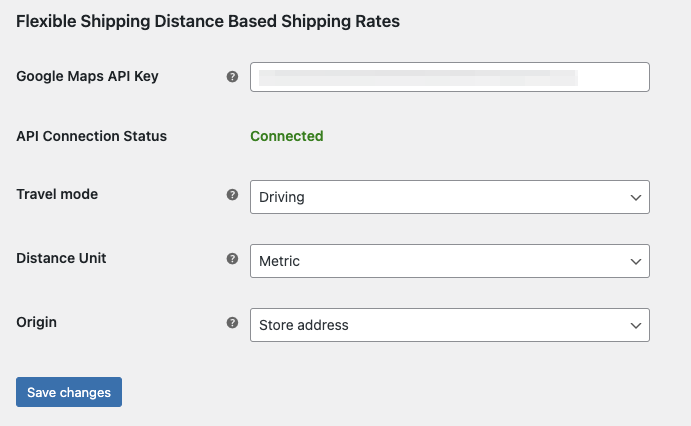
    Para iniciar la configuración, vaya a WooCommerce → Configuración → Envío → Envío flexible Tarifas de envío basadas en la distancia.

    En primer lugar, para utilizar las condiciones de distancia y duración en los métodos de Envío Flexible, debes ingresar Clave API de Google Maps. Para obtener una clave API de Google, consulte Este artículo.

    Guarde los cambios y, si el estado de la conexión API pasa a Conectado, tú eres bueno para irte.

    Configuración del plugin Tarifas de envío basadas en la distancia

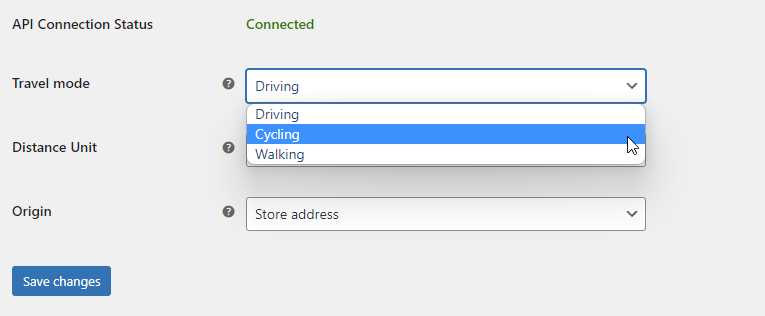
    La API de Google Distance Matrix le permite configurar la forma en que Google calculará la distancia o el tiempo de viaje. Tu puedes elegir Modo de viaje, utilizado por la API de Google para hacerlo. Puede ser en coche, en bicicleta o caminando dependiendo de los tipos de entregas que ofrezcas.

    Modo de viaje en tarifas de envío basadas en distancia para el plugin WooCommerce

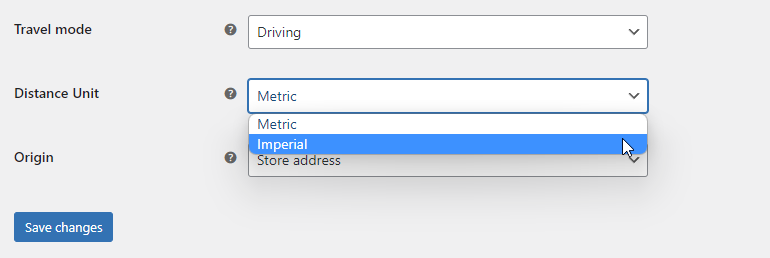
    El plugin le permite configurar el Unidad de distancia. Puedes elegir entre métrico e imperial. Tenga en cuenta que esta configuración se aplicará a todas las reglas de envío que agregará más adelante para configurar las tarifas de envío.

    Unidad de distancia en tarifas de envío basadas en distancia para el plugin WooCommerce

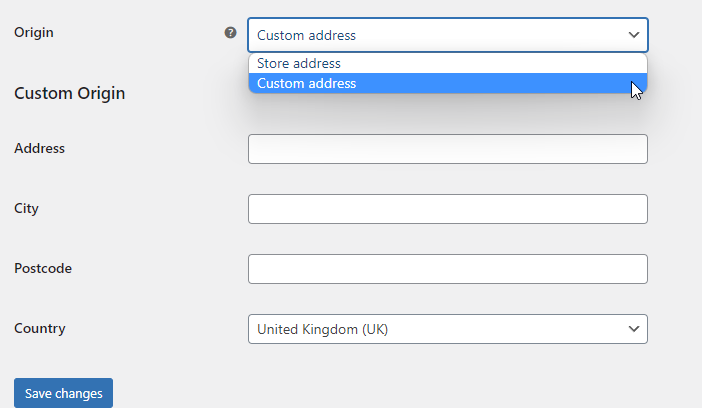
    Si desea evitar calcular los costos de envío según la ubicación de la tienda (ingresada en la configuración de WooCommerce), puede proporcionar un origen de envío personalizado. Cuando seleccionas Dirección personalizada de Origen campo, podrá ingresar la dirección para los cálculos de distancia.

    Origen personalizado en Tarifas de envío basadas en distancia para el plugin WooCommerce

    Si todo está configurado, guarde los cambios y continúe agregando y configurando los métodos de envío.

    Agregar método de envío flexible

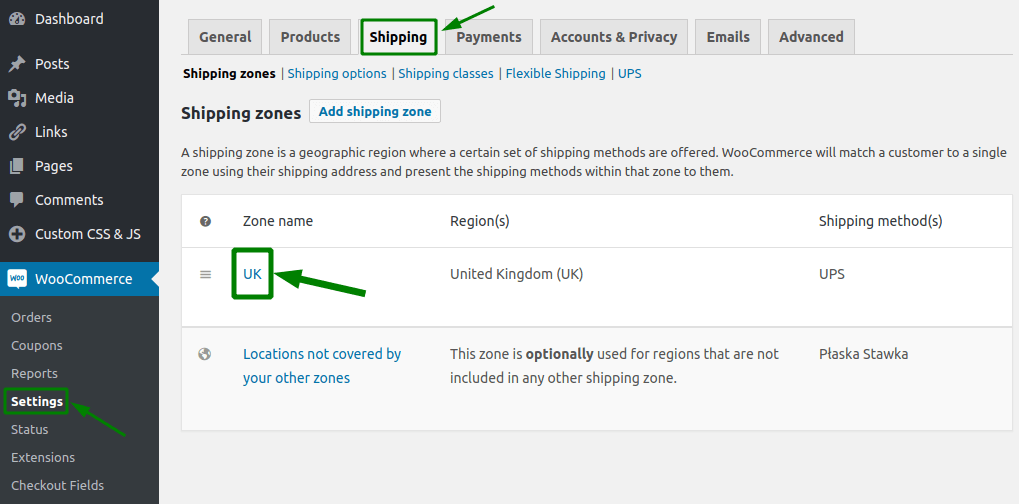
    Vaya a la pestaña de envío de WooCommerce (WooCommerce → Configuración → Envío). Luego, haga clic en la zona de envío a la que desea agregar la función. Tengo la zona de envío ‘Reino Unido’:

    Zonas de envío

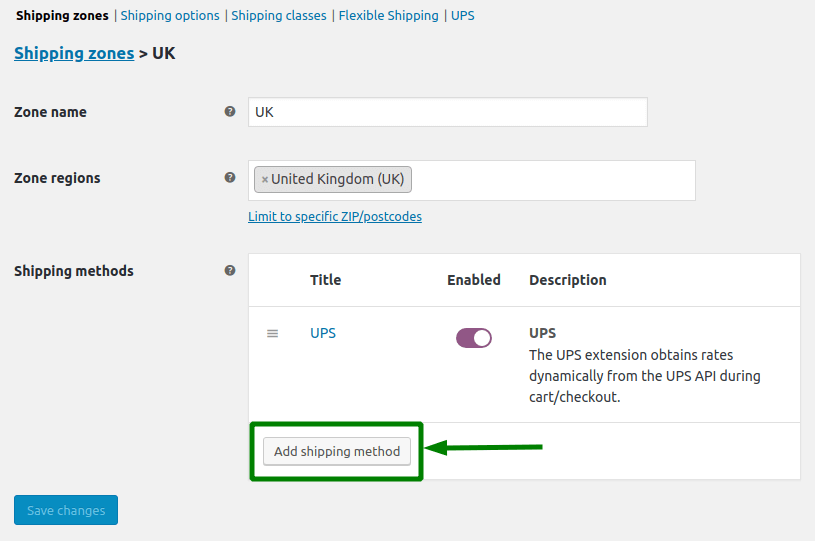
    A continuación, haga clic en Agregar método de envío botón:

    Agregar método de envío

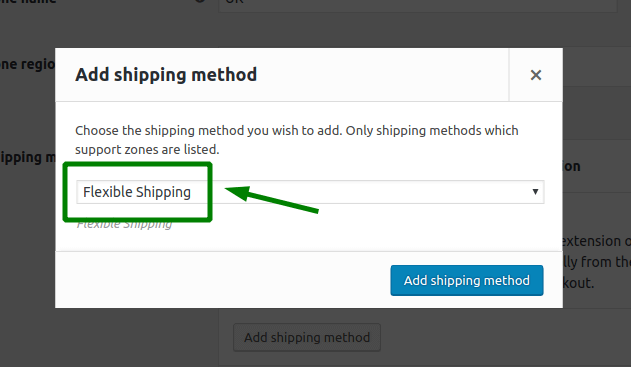
    Elegir el y confirma con Agregar de nuevo.

    Agregar método de envío: Envío flexible

    Tener el añadido, es hora de .

    En la sección Configuración general, puede configurar Título y Descripción. A continuación también puede cambiar la configuración de impuestos para y .
    Aprenda qué es la tarifa de mesa con nuestra breve guía con ejemplos.

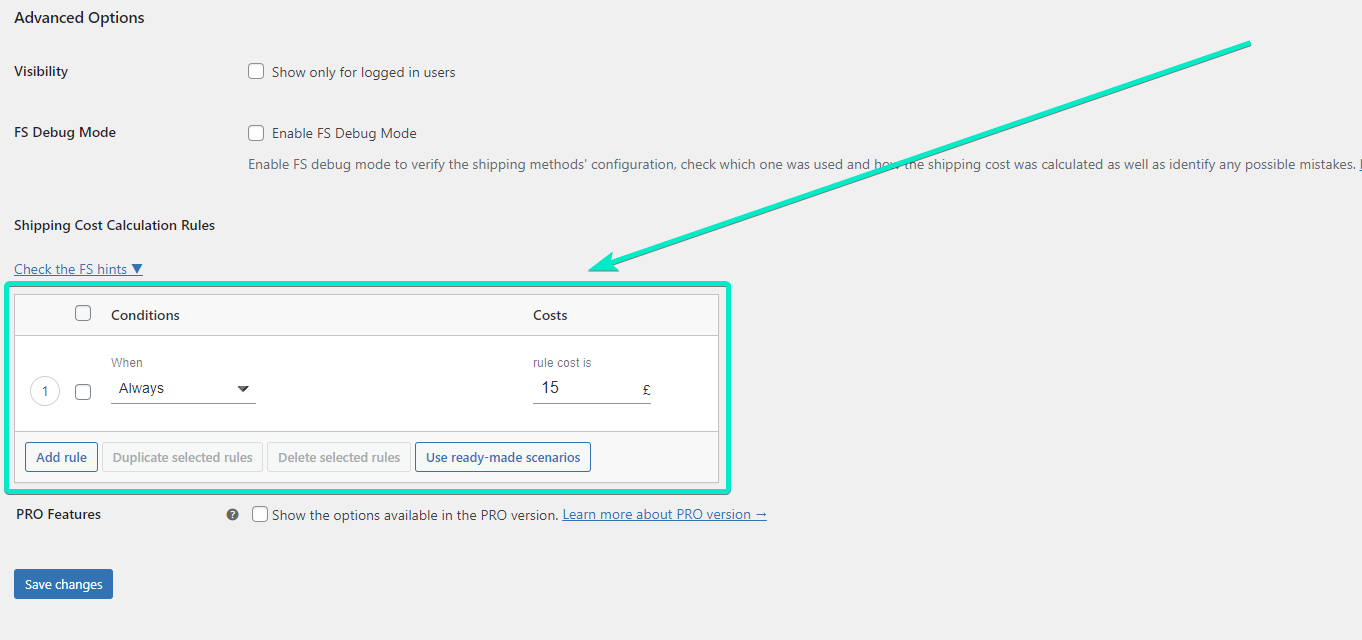
    Para configurar las tarifas de envío según la distancia o el tiempo de viaje, vaya a Tabla de reglas de cálculo de costos de envío. Lo encontrarás en la parte inferior de la página del método de envío.

    Tabla de reglas de cálculo de costos de envío

    Es lo que puede usar para configurar las tarifas de envío en el plugin Envío flexible y todos los plugins.

    Establecer el costo de envío de WooCommerce según la distancia

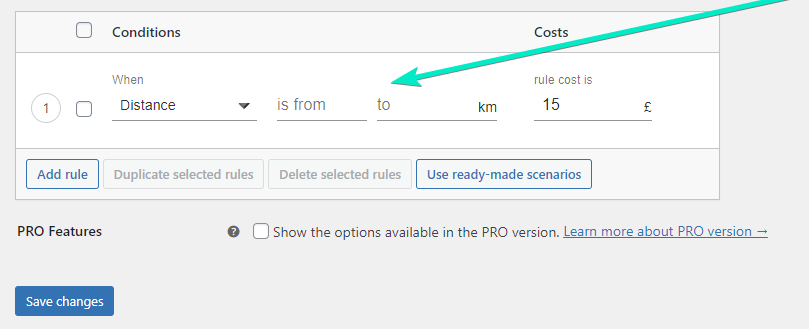
    Primero, le mostraré cómo agregar la tarifa de envío según la distancia. En la tabla Reglas de cálculo de costos de envío, encontrará la primera regla establecida como Siempre. Haga clic en él para seleccionar el Distancia condición.
    agregar regla de envío según la distancia

    Luego, puedes agregar un rango de distancia para esa regla.

    agregar rango de distancia a la regla de envío

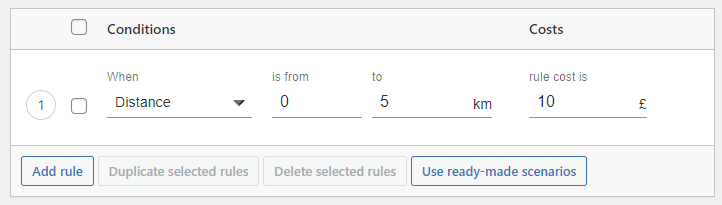
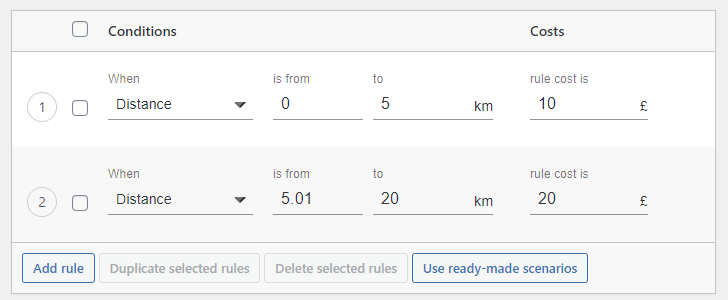
    Como puede ver, los rangos se muestran en la configuración métrica, según la configuración del plugin. Ahora es el momento de agregar rangos de distancia y costos de envío para esa regla. digamos que Mi envío cuesta £10 si la distancia es de hasta 5 kilómetros.. Para configurarlo así, simplemente ingrese la distancia mínima y máxima. Luego, ingresa la tarifa de envío para esa tarifa de distancia. Debe tener un aspecto como este:

    configurar la primera condición según la distancia

    Esta configuración significa que si la distancia entre su tienda (configurada en la configuración de WooCommerce o en Origen personalizado en la configuración del plugin) es inferior a 5 kilómetros, la tarifa de envío se calculará como £10.

    Puede agregar varias reglas para obtener los cargos de envío más precisos en su tienda WooCommerce. Por ejemplo, si sé que el envío a más de 5 kilómetros cuesta 20€, puedo añadir una segunda regla.

    configurar la segunda condición según la distancia

    Para hacerlo, simplemente use el Agregar regla y use nuevamente el botón Condición de distancia.

    Como puede ver, también establecí el rango de distancia máxima en 20 kilómetros. Esto significa que cuando la distancia de envío sea superior a 20 kilómetros, ese método de envío no se mostrará en el carrito ni en la página de pago. De esta manera, puedes establecer la distancia máxima para la cual se calculará la tarifa de envío.

    Establezca tarifas de envío de WooCommerce según el tiempo de viaje

    Ahora, establezcamos las tarifas de entrega según el tiempo de viaje. Se calculará mediante la ruta preferida de la API de Google Distance Matrix y dependerá del modo de viaje seleccionado en la configuración. Calculará los costos de envío según la ubicación del cliente y el origen del envío.
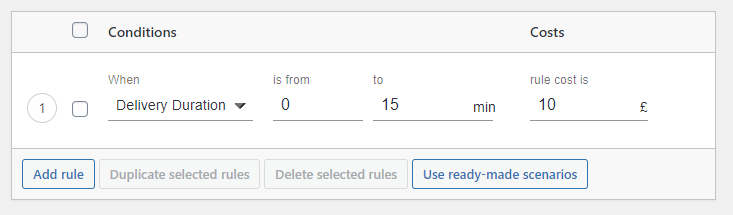
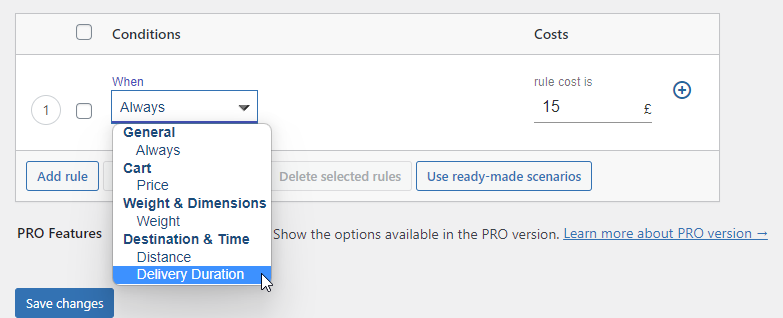
    En la tabla Reglas de cálculo de costos de envío, encontrará la primera regla establecida como Siempre. Haga clic en él para seleccionar el Duración de la entrega condición.
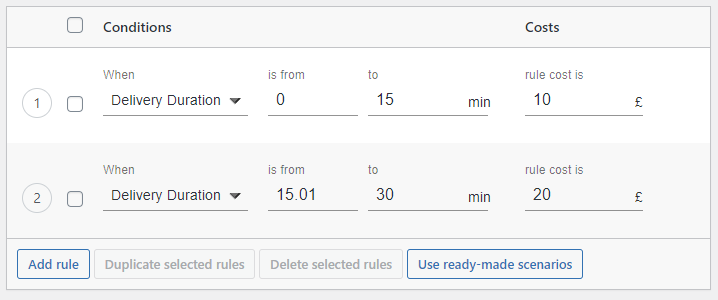
    agregar regla de envío según el tiempo de viaje

    Luego, puede agregar un rango de duración de entrega para esa regla. Como puede ver, los rangos se muestran en minutos. Ahora es el momento de agregar rangos de duración de entrega y tarifas de envío para esa regla. digamos que mi El envío cuesta £10 si la duración de la entrega es de hasta 15 minutos.. Para configurarlo así, simplemente ingrese la duración mínima y máxima de la entrega. Luego, ingrese la tarifa de envío. Debe tener un aspecto como este:

    configurar la primera condición según la duración de la entrega

    Esta configuración significa que si el tiempo de viaje entre su tienda (configurada en la configuración de WooCommerce o en Origen personalizado) tomará menos de 15 minutos, el costo de envío se calculará como £10.

    Puede agregar varias reglas para obtener los cargos de envío más precisos en su tienda WooCommerce. Por ejemplo, Si sé que la entrega en 15 minutos cuesta £20, puedo añadir una segunda regla..

    configurar la segunda condición según la duración de la entrega

    Como puede ver, también establecí el rango de duración máxima de entrega en 30 minutos. Esto significa que cuando el tiempo de viaje previsto sea de más de 30 minutos, ese método de envío no se mostrará en el carrito ni en la página de pago. De esta manera, puede establecer la duración máxima de entrega para la cual se calculará la tarifa de envío.

    Del mismo modo, puedes agregar múltiples métodos de envío en múltiples zonas de envíodependiendo de las necesidades y capacidades de tu tienda online.

    Establecer envíos basados ​​en distancias cada vez mayores

    A veces, establecer varios rangos de distancia puede resultar problemático y llevar mucho tiempo. Si sus rangos de distancia cambian cada kilómetro, agregar una docena de reglas no es una solución práctica. En cambio, es mejor configurar Calculadora de envíos que aumentan progresivamente y establecen un cargo adicional por cada kilómetro o minuto.. De esta manera, también puedes configurar un escenario de envío, en el que a partir de una determinada distancia, cada kilómetro adicional aumenta la tarifa de envío. Podría ser una tarifa de gestión para entregas a larga distancia.

    Establecer costo adicional por distancia

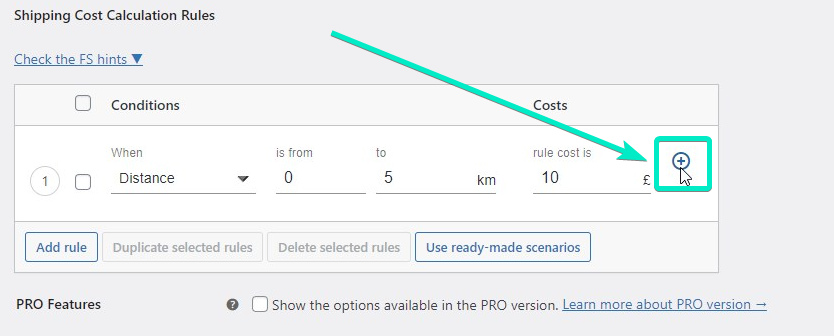
    Para habilitar el costo adicional, haga clic en el botón más al lado de la regla de envío.

    botón de costo adicional

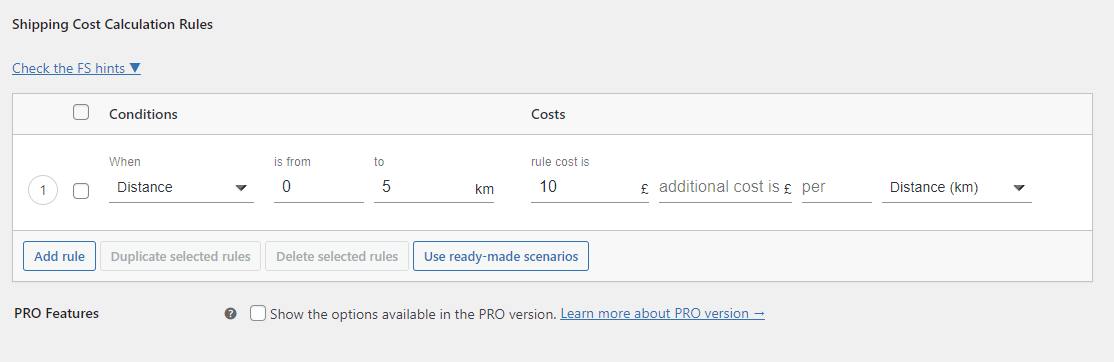
    A partir de entonces, podrá establecer el costo adicional.

    regla de envío con costo adicional

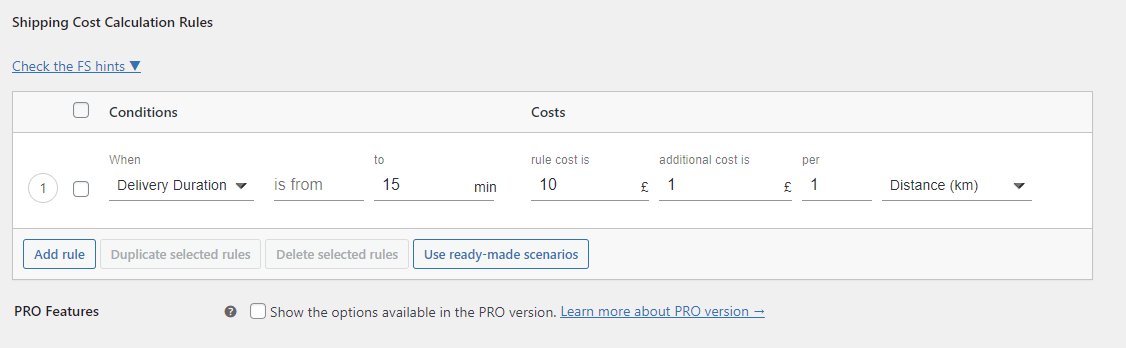
    En el campo de costo adicional, establecer la tarifa exacta que se agregará al costo de la regla. Luego establezca la cantidad de kilómetros en los que se cobrará la tarifa adicional. Entonces, si quieres cobrar £1 adicional por cada kilómetro, configúralo así:

    regla de envío con costo adicional configurado

    Con esa configuración, la tarifa de envío será de £10 + £1 por cada kilómetro. Entonces, si la distancia es de 4 kilómetros, se cobrará el envío por £14.

    Tenga en cuenta que con esa configuración no tendrá configurada la distancia máxima.

    Costo adicional por t tiempo de viaje

    Para habilitar el costo adicional, haga clic en el botón más al lado de la regla de envío.

    botón de costo adicional

    A partir de entonces, podrá establecer el costo adicional. En el campo de costo adicional, establezca la tarifa exacta que se agregará al costo de la regla. Luego establezca la cantidad de minutos en los que se cobrará la tarifa adicional. Entonces, si desea cobrar £1 adicional por cada minuto de viajeconfigúrelo así:

    regla de envío con costo adicional configurado por tiempo de viaje

    Con esa configuración, la tarifa de envío será de £10 + £1 por cada minuto de duración prevista de la entrega. Por lo tanto, si el tiempo de viaje dura 12 minutos, se cobrará el envío por £22.

    Tenga en cuenta que con esa configuración no tendrá configurado el tiempo máximo de viaje.

    Resumen

    En este artículo te mostré cómo configurar la calculadora de envío basada en distancia de WooCommerce. Espero que te resulte útil. Si desea configurar una calculadora de envío más avanzada, puede combinar Tarifas de envío basadas en la distancia para el plugin WooCommerce con Flexible Shipping PRO. Con ambos plugins, podrá agregar múltiples reglas de envío según la clase de envío o el valor del carrito.

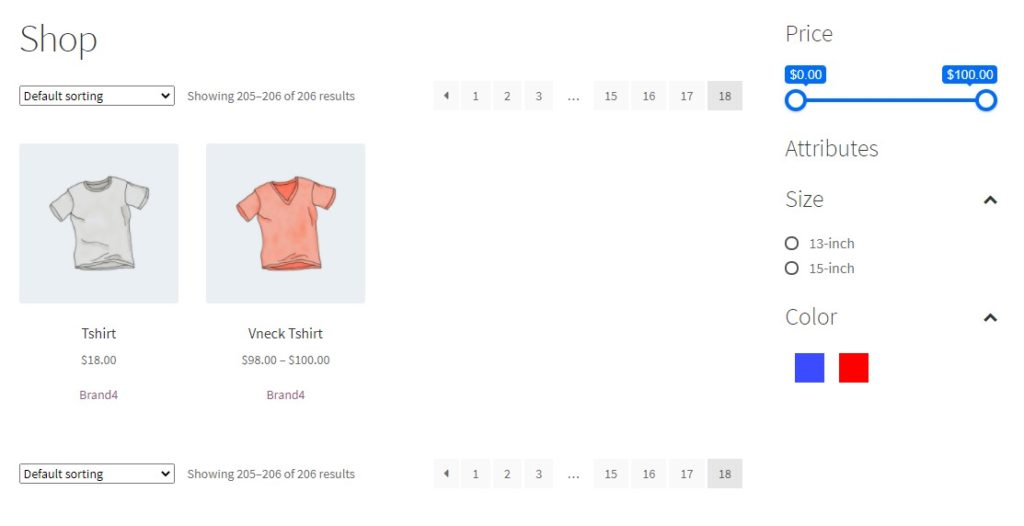
  • Cómo agregar filtros de productos WooCommerce AJAX

    Cómo agregar filtros de productos WooCommerce AJAX

    Actualizar la página web cada vez que los clientes actualizan su filtro es bastante molesto y puede provocar el abandono del carrito. Esto puede afectar negativamente a su negocio en línea.

    Para optimizar la experiencia, puedes usar una técnica llamada AJAX . AJAX es una práctica común que usan los desarrolladores web para cargar los datos requeridos sin causar cargas o actualizaciones adicionales de la página.

    Esto puede ayudarlo a mejorar las conversiones porque el cliente no se sentirá irritado con cada carga de página adicional.

    Para ello, utilizaremos el plugin Filtros de productos AJAX avanzados para realizar esta tarea. Es uno de los mejores plugins que puede obtener para agregar filtros de productos WooCommerce AJAX a su tienda.

    1. Instalar el plugins

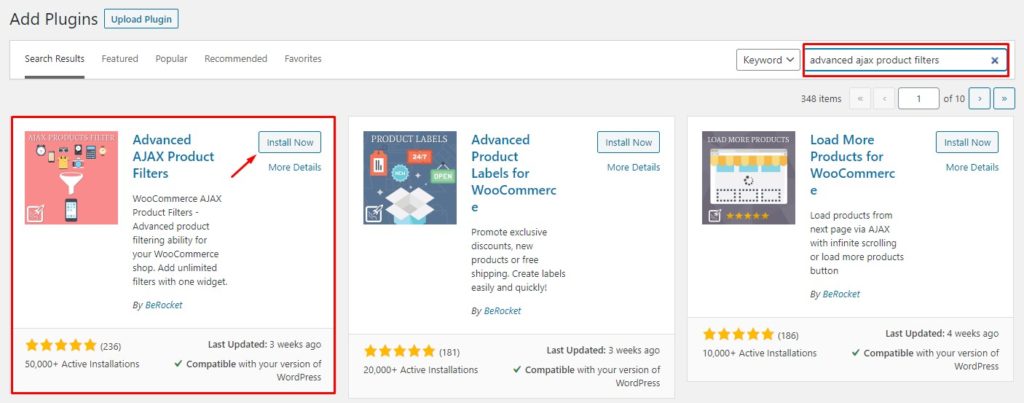
    Lo primero que debe hacer es instalar y activar el plugin Advanced AJAX Product Filters en su instalación de WooCommerce.

    Cómo agregar filtros de productos WooCommerce AJAX (2024)-ajax-producto-filter

    Para hacer esto, debe ir a Plugins> Agregar nuevo . Después de eso, puede buscar el plugin e instalarlo y activarlo.

    Instale el complemento de filtros de productos AJAX avanzados

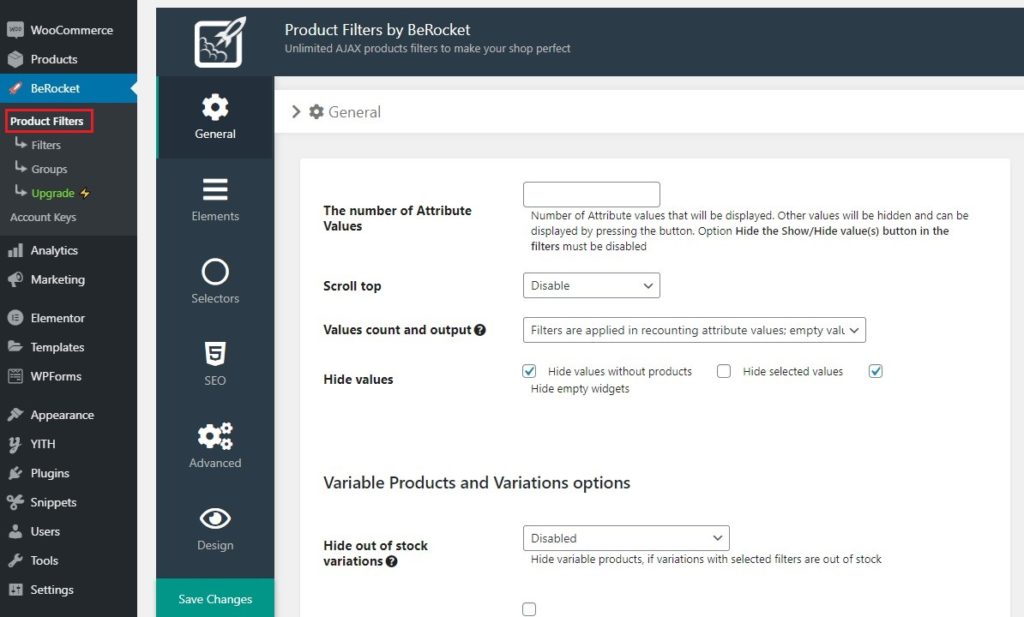
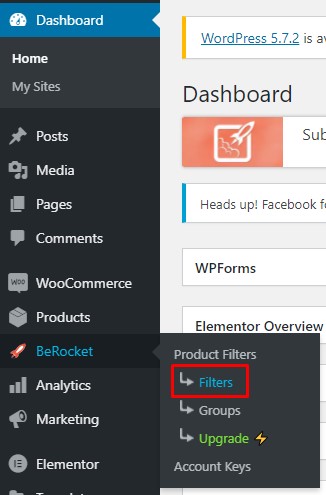
    Después de la activación, puede ver la configuración del plugin en el lado izquierdo de su panel de WordPress. Vaya a la  opción Filtros de productos allí.

    Establezca sus preferencias para el complemento

    Esta es el área de configuración general del plugin. A partir de ahí, puedes modificar los valores y todo. Por ejemplo, elija la opción Filtros, como se muestra a continuación, si necesita crear un nuevo filtro.
    Configuración de filtros

    2. Agregar un nuevo filtro

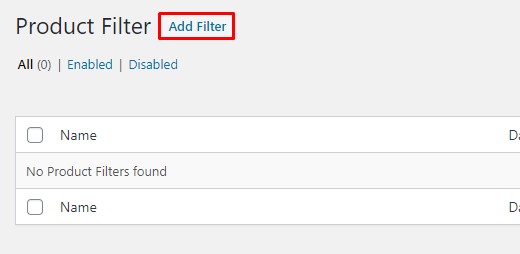
    Haga clic en el  botón Agregar filtro para crear filtros en su tienda WooCommerce.

    Agregar nuevo filtro

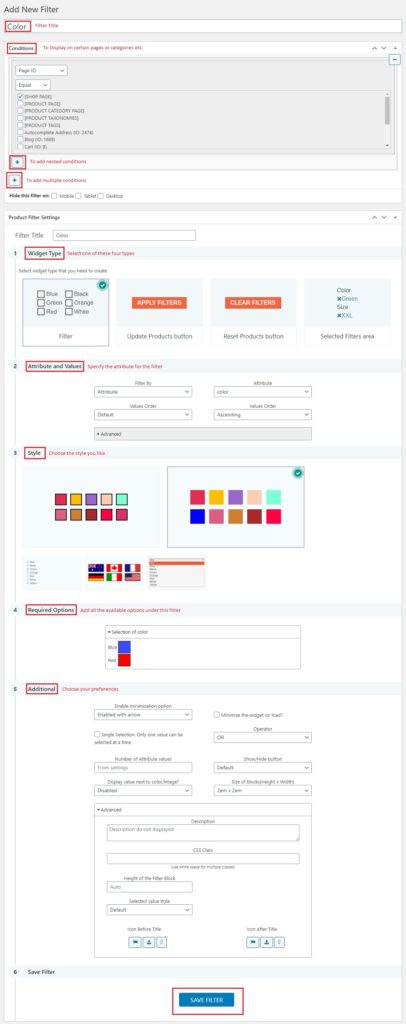
    En la página siguiente, verá todas las opciones de personalización que puede hacer con el filtro.

    Crear nuevo filtro

    Guarde el filtro una vez que haya modificado todo, y estará listo para comenzar.

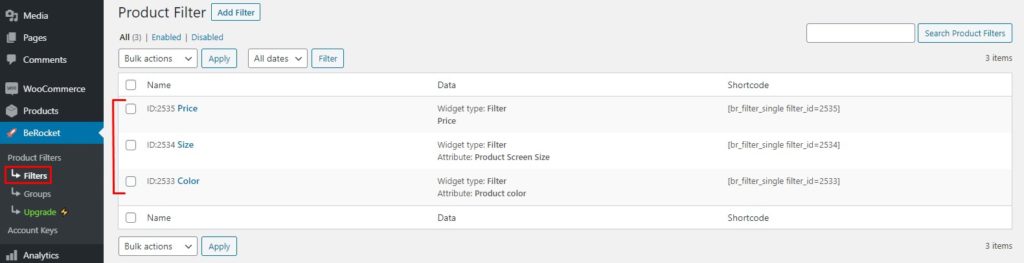
    A partir de ahora, puede ver todos los filtros en BeRocket > Filtros .

    Todos los filtros de productos

    Puedes crear tantos filtros como necesites o modificar los existentes. Similar a esto, también puede crear un grupo de filtros. Entonces, cuando necesite asignar múltiples filtros en un grupo, esta función puede ser útil.

    3. Mostrar el filtro AJAX

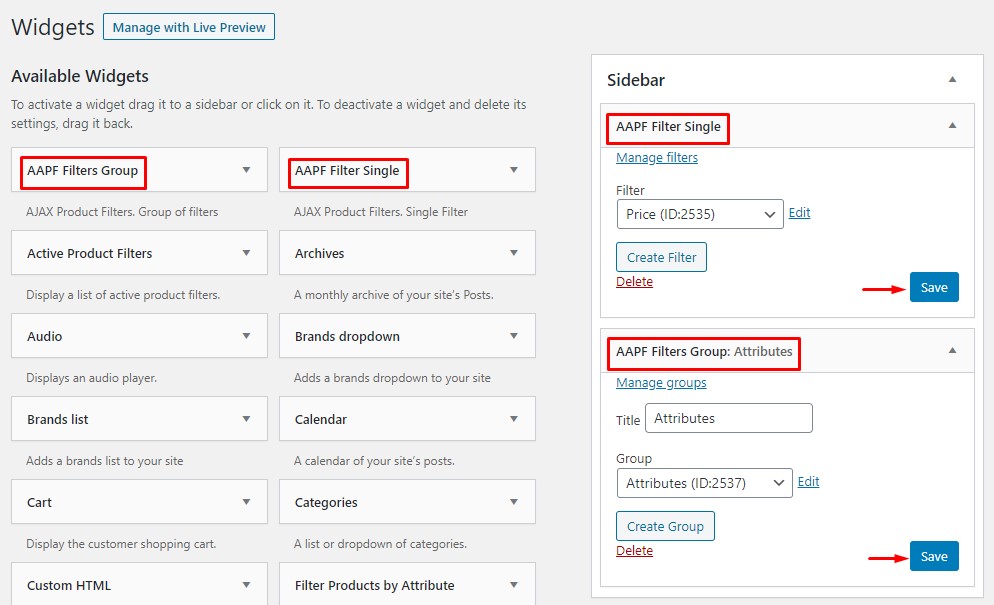
    El siguiente paso es mostrar el filtro en su interfaz. Para hacerlo, puede usar códigos cortos o el widget dedicado que viene con el plugin. El widget es la opción más fácil que puede usar. Todo lo que necesita hacer es ir a la sección de widgets y usar el widget de filtro AAPF .

    Agregar widgets a la barra lateral

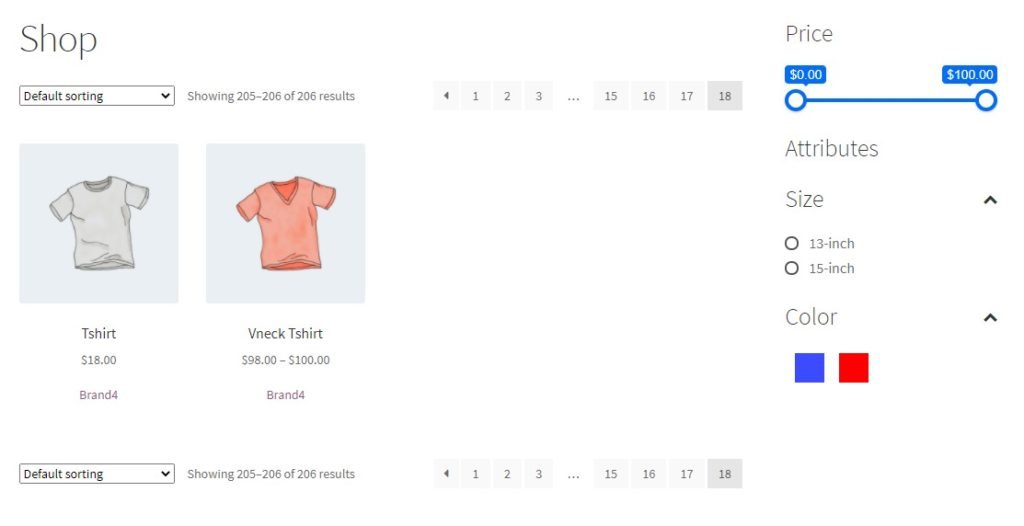
    Puede modificar los filtros y grupos de filtros según sus preferencias. Como resultado, la opción de filtrado AJAX estará presente en la interfaz de su tienda WooCommerce.

    Interfaz de la tienda de WooCommerce

    De esta manera, puede usar el plugin Filtros de productos AJAX avanzados para agregar una opción de filtrado a su instalación de WooComemrce.

    Sin embargo, hay mucho más que puede lograr con este plugin. Si está interesado, consulte nuestro artículo dedicado a Cómo agregar filtros de productos WooCommerce AJAX .

  • Los mejores complementos de WooCommerce para generar etiquetas de envío

    En este blog, exploraremos algunos de los mejores plugins de WooCommerce diseñados para simplificar la tarea de crear etiquetas de envío, ayudándolo a ahorrar tiempo, reducir errores y mejorar su experiencia de envío general.

    Ya sea que sea propietario de una pequeña empresa o administre una gran tienda en línea, estos plugins pueden ayudarlo a optimizar sus operaciones de envío y brindar una experiencia perfecta a sus clientes.

    ¡Empecemos!

    1- Etiquetas de envío, etiquetas de envío y albaranes de entrega de WooCommerce

    Etiquetas de envío de WooCommerce

    WooCommerce Shipping Labels, Dispatch Labels y Delivery Notes es un plugin que simplifica el procesamiento de pedidos al generar automáticamente etiquetas y notas totalmente personalizadas de acuerdo con las necesidades de su negocio. Este plugin le permite crear fácilmente etiquetas de envío de WooCommerce, etiquetas de envío que contienen detalles del producto, información de pago y direcciones, así como notas de entrega para todos los pedidos.

    Con diseños integrados y la capacidad de crear plantillas, puede elegir el diseño que coincida con su marca y personalizar los componentes para su uso futuro. Se puede acceder fácilmente a los documentos generados desde la página de edición del pedido. El plugin también admite la impresión masiva. Incluso ofrece un botón «Imprimir» en los correos electrónicos sobre el estado del pedido, eliminando la necesidad de realizar descargas.

    Con soporte multilingüe, este plugin se integra perfectamente con plugins populares como WPML y admite más de 10 idiomas, lo que lo hace versátil para diversas empresas.

    2- Etiquetas de envío simples para WooCommerce

    Etiquetas de envío simples

    El Etiquetas de envío simples para WooCommerce El plugin ofrece una solución sencilla para generar etiquetas de envío directamente desde la página de pedidos de WooCommerce.

    Las características principales del plugin incluyen personalizar el tamaño y el relleno de las etiquetas de envío, editar las etiquetas antes de imprimirlas y ajustar automáticamente los campos de texto para un ajuste óptimo. También admite orientación de texto de derecha a izquierda (RTL) y ofrece opciones para ocultar el país para pedidos locales mientras muestra la información del país/estado en inglés para pedidos internacionales.

    Las opciones de personalización, junto con funciones como el ajuste automático de campos de texto, contribuyen a una experiencia fácil de usar. Con soporte para texto RTL y opciones para personalizar la visualización de información según la ubicación del pedido, el plugin Simple Shipping Labels para WooCommerce está diseñado para simplificar el proceso de impresión de etiquetas para los propietarios de tiendas en línea, promoviendo la eficiencia y la facilidad de uso.

    3- Envío posterior al envío

    Después del envío

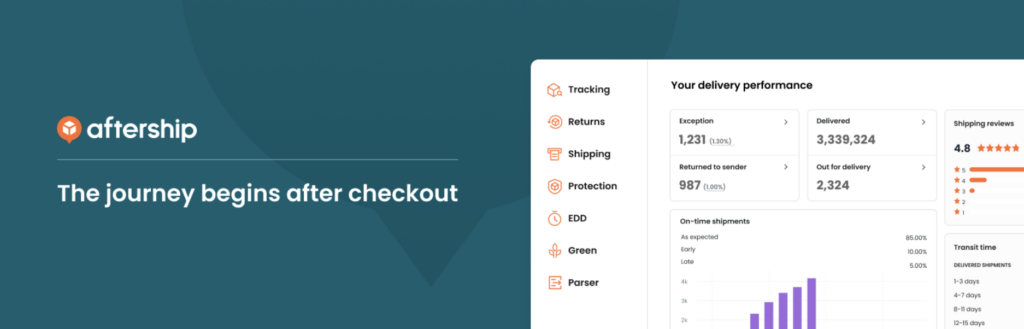
    Envío posterior al envío es una solución integral diseñada para simplificar el proceso de envío para los minoristas en línea que utilizan WooCommerce. Con este plugin, puede disfrutar de tarifas de envío de USPS con descuento, imprimir etiquetas de envío y calcular tarifas utilizando sus propias cuentas de remitente.

    También permite una fácil gestión de pedidos, permitiéndole ver todos sus pedidos en un solo lugar, generar rápidamente etiquetas de envío y filtrar envíos para un procesamiento optimizado. Además, AfterShip Shipping automatiza la actualización de WooCommerce con números de seguimiento y envía notificaciones a los clientes, simplificando el proceso de cumplimiento y reduciendo la probabilidad de errores.

    4- Envío e impuestos de WooCommerce

    Envío e impuestos de WooCommerce

    Envío e impuestos de WooCommerce es un plugin que mejora la confiabilidad de los cálculos de impuestos y envíos al descargar la carga de trabajo de la infraestructura de su sitio web. Con los servicios críticos alojados en la infraestructura de Automattic en lugar del alojamiento de su tienda, su tienda en línea se vuelve más estable y rápida.

    Esta extensión, anteriormente conocida como Servicios WooCommerce, facilita la impresión de etiquetas de envío de USPS y DHL directamente desde su panel de WooCommerce, lo que potencialmente ahorra hasta un 90% en costos de envío. Además, automatiza los cálculos de impuestos al momento del pago, lo que elimina la necesidad de ingresar manualmente las tasas impositivas y garantiza una recaudación de impuestos precisa para las compras.

    5- Envío de WooCommerce

    Envío de WooCommerce

    Envío de WooCommerce simplifica las tareas de envío al permitir a los usuarios imprimir etiquetas de USPS y DHL directamente desde su panel de WooCommerce. Este plugin de uso gratuito está diseñado para ahorrar tiempo y dinero, ofreciendo tarifas de envío en vivo en su tienda y la posibilidad de aprovechar precios con descuento.

    WooCommerce Shipping está integrado directamente en el panel de WooCommerce, lo que elimina la necesidad de copiar y pegar manualmente los detalles del pedido en un software de cumplimiento independiente. Puede imprimir sus propias etiquetas y entregar paquetes preparados de manera eficiente sin la necesidad de hacer cola en la oficina de correos, lo que la convierte en una solución práctica y que ahorra tiempo para los propietarios de tiendas en línea.

    6- Estación de envío para WooCommerce

    Estación de barco

    Estación de barco for WooCommerce simplifica el proceso de envío al permitir a los usuarios imprimir múltiples etiquetas de envío con solo unos pocos clics. Este plugin facilita una experiencia de entrega eficiente al conectar su tienda WooCommerce sin problemas, automatizar los flujos de trabajo de envío y sincronizar la información de seguimiento.

    Proporciona la flexibilidad de realizar envíos a nivel mundial y admite varios idiomas para Estados Unidos, Canadá, Reino Unido y más. Con la capacidad de ahorrar hasta un 84% en costos de envío a través de tarifas con descuento de transportistas como UPS, USPS y DHL Express, ShipStation tiene como objetivo ayudar a las empresas a ahorrar dinero.

    El plugin también prioriza la satisfacción del cliente al actualizar instantáneamente la información de seguimiento, proporcionar correos electrónicos personalizados, SMS y una experiencia de seguimiento de marca, junto con un portal de devoluciones para comodidad del cliente. ShipStation facilita la expansión internacional al automatizar declaraciones y formularios de aduanas, verificar direcciones internacionales y ofrecer opciones de envío internacional rentables.

    PacklinkPRO

    PacklinkPRO es una solución de envío con múltiples transportistas diseñada para ayudar a los comerciantes en línea a ahorrar tiempo y dinero al enviar paquetes. Ofrece acceso inmediato a tarifas con descuento de más de 350 operadores, sin necesidad de tener su propio contrato de operador ni un compromiso de volumen mínimo. La mejor parte es que Packlink PRO es de uso completamente gratuito. Este plugin le permite optimizar y automatizar su proceso de envío sin esfuerzo.

    Puede importar pedidos en tiempo real desde su tienda WooCommerce y otros mercados, imprimir etiquetas de envío con descuento al por mayor y mantener a sus clientes informados con información de seguimiento actualizada, todo a través de un panel fácil de usar. Con funciones como importación de pedidos en tiempo real, conexiones sencillas al mercado y acceso a una amplia gama de transportistas, la plataforma está diseñada para simplificar y mejorar su experiencia de envío.

    8- Enviar nube

    Enviar nube

    Enviar nube simplifica la automatización de envíos y devoluciones para los usuarios de WooCommerce. Con la capacidad de conectarse instantáneamente a más de 100 transportistas y más de 50 integraciones, puede procesar pedidos de manera eficiente, imprimir etiquetas de envío en masa y automatizar tareas repetitivas utilizando reglas de envío personalizables.

    El plugin mejora la experiencia de pago al ofrecer una variedad de opciones de entrega, incluidos métodos para el mismo día, el día siguiente y el día designado. También proporciona páginas y correos electrónicos de seguimiento de marca para mantener a los clientes interesados ​​después del pago. Además, Sendcloud incluye un portal de devolución de autoservicio con más de 700 métodos de devolución en todo el mundo, lo que hace que las devoluciones sean sencillas para los clientes y reflejan su marca.

    Al poner las tareas repetitivas en piloto automático y brindar opciones de entrega flexibles, Sendcloud tiene como objetivo optimizar el proceso de envío para los usuarios de WooCommerce.

    Conclusión

    Estos plugins de WooCommerce ofrecen soluciones prácticas para simplificar el proceso de generación de etiquetas de envío para empresas en línea. Desde la creación simplificada de etiquetas hasta el procesamiento automatizado de pedidos, cada plugin proporciona funciones únicas que satisfacen diversas necesidades. Ya sea que se trate de optimizar costos, mejorar la experiencia del cliente o mejorar la eficiencia general, estos plugins permiten a los usuarios de WooCommerce tomar control de sus operaciones de envío.

    Al incorporar estas herramientas, las empresas pueden ahorrar tiempo, reducir gastos y garantizar un flujo de trabajo de envío más fluido, lo que en última instancia contribuye a una tienda en línea más exitosa y amigable para el cliente.

  • Cómo mostrar anuncios en su sitio de WordPress

    Esto es más fácil de lo que piensas.

    Con las herramientas adecuadas, colocar anuncios en su sitio web de WordPress no es difícil.

    Insertar anuncios en su sitio es una de las mejores formas de ganar dinero con WordPress y también el método más sencillo para empezar.

    En esta guía de principio a fin, lo guiaré a través de cada paso necesario para obtener anuncios en su sitio de WordPress.

    Solo para que sepas: Esta guía funcionará para blogs, sitios de noticias, revistas, cualquier sitio de WordPress.

    Hay tres pasos que debe seguir para colocar anuncios en su sitio:

    1. Obtener la aprobación de una red publicitaria
    2. Crea tu primer anuncio
    3. Inserta tu anuncio en tu sitio web

    Comencemos ahora con el primer paso.

    Si tienes un sitio web legítimo, esto no debería ser un problema.

    Y no, no es necesario tener millones de visitantes para obtener la aprobación.

    Hay muchas redes publicitarias para elegir, pero la red publicitaria que más recomiendo es Media.net.

    Es fácil trabajar con ellos, tienen anuncios atractivos y sus anuncios son contextualmente relevantes, por lo que encajan perfectamente con el resto de su sitio web.

    Si desea una alternativa, es posible que le guste Ezoic por su optimización inteligente de anuncios.

    Por cierto, si utilizas un enlace en esta publicación para registrarte, obtendrás un bono de ganancias del 10% durante tus primeros tres meses.

    Página de inicio de la red de medios
    Reclama tu bono del 10%

    Pasemos ahora al primer paso: aprobar su cuenta de Media.net.

    Cómo registrarse en Media.net

    Si su sitio es absolutamente nuevo, le resultará difícil obtener la aprobación de Google AdSense y, si lo logra, le enviarán por correo un código PIN que tardará unos días (o semanas) en llegar. De hecho, ¿nunca recibí el mío?

    Prefiero ayudarte a empezar a rodar rápido.

    Media.net es excelente para comenzar porque su tiempo de aprobación es increíblemente rápido y no necesitas un sitio popular para crear una cuenta.

    Con Media.net, debería ser aprobado en 1 o 2 días hábiles y los anuncios aparecerán en su sitio poco después de incluir el código del bloque de anuncios, que aprenderá a hacer más adelante en esta publicación.

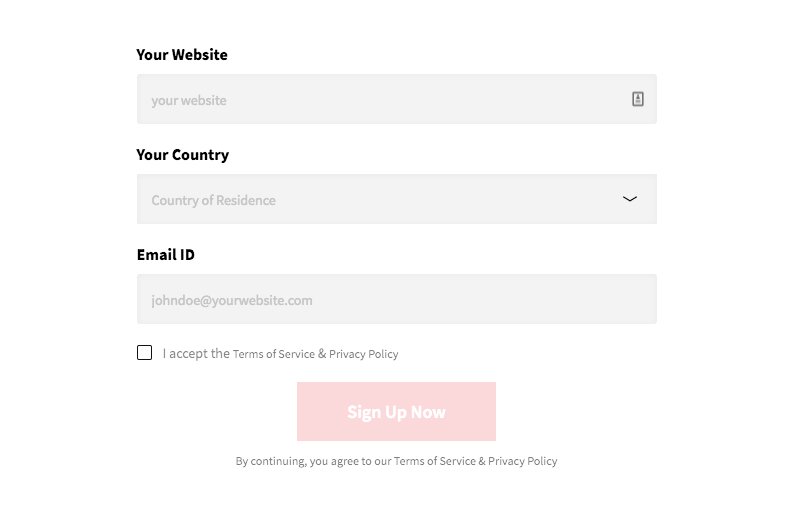
    Unirse es bastante sencillo. De hecho, el formulario de la página de registro tiene sólo tres campos.

    Registro de red de medios

    No hay nada más fácil que eso.

    Después de enviar el formulario, verificará su dirección de correo electrónico y, con suerte, recibirá un correo electrónico al día siguiente felicitándolo por su aprobación.

    Una vez que haya sido aprobado, podrá crear sus anuncios.

    Crea tu primer anuncio

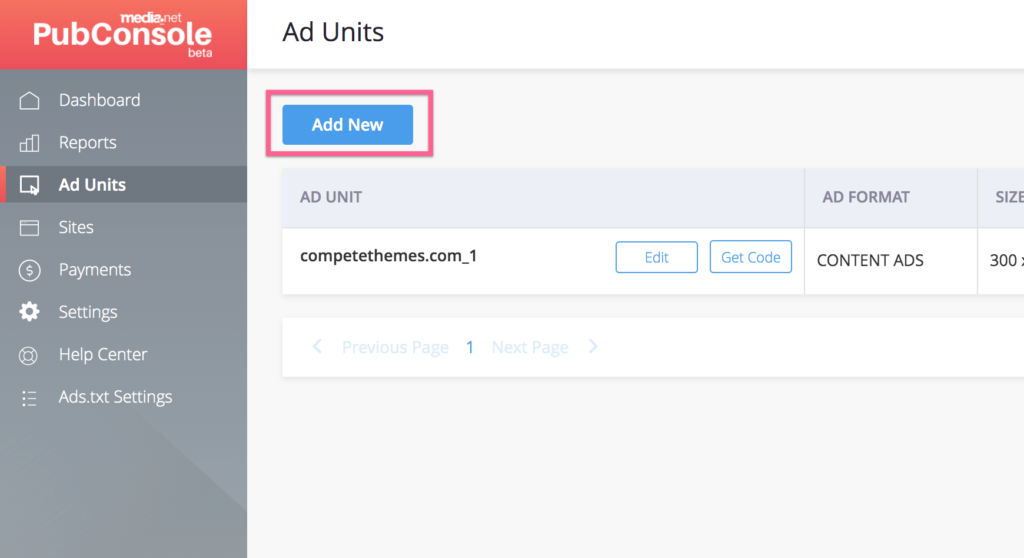
    Crear anuncios en el panel de Media.net es simple.

    Inicie sesión en su cuenta, visite el Bloques de anuncios menú y luego haga clic en el Agregar nuevo botón que aparece en la parte superior.

    Agregar nuevo anuncio
    Puedes crear tantos bloques de anuncios como quieras.

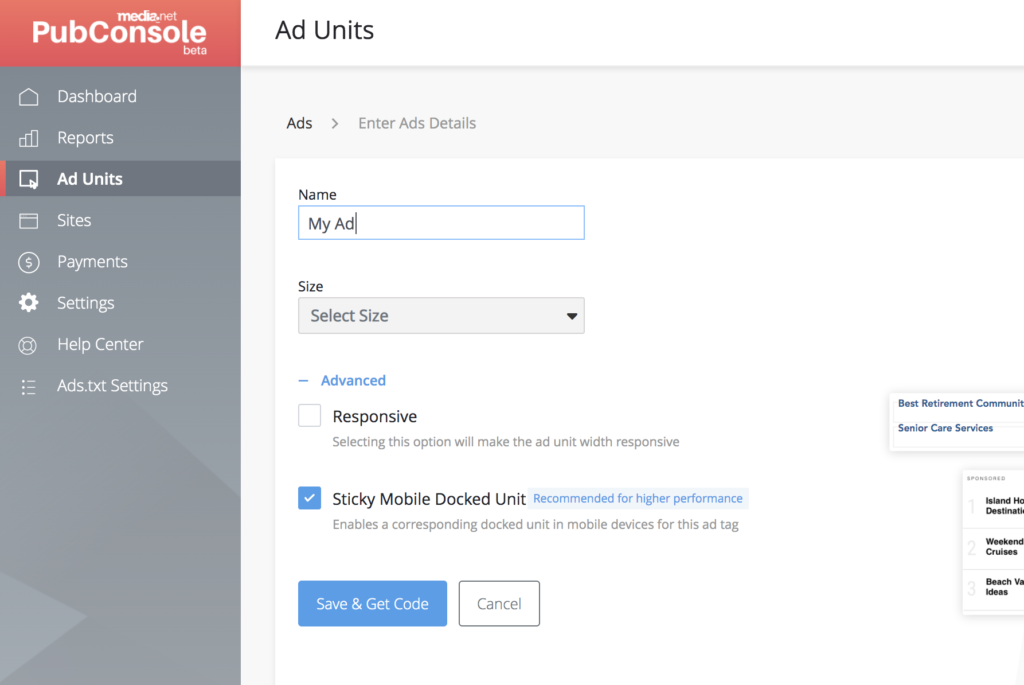
    Serás llevado a la página de creación de anuncios que se ve así:

    Crear anuncio
    Como puede ver, sólo hay unas pocas opciones para configurar.

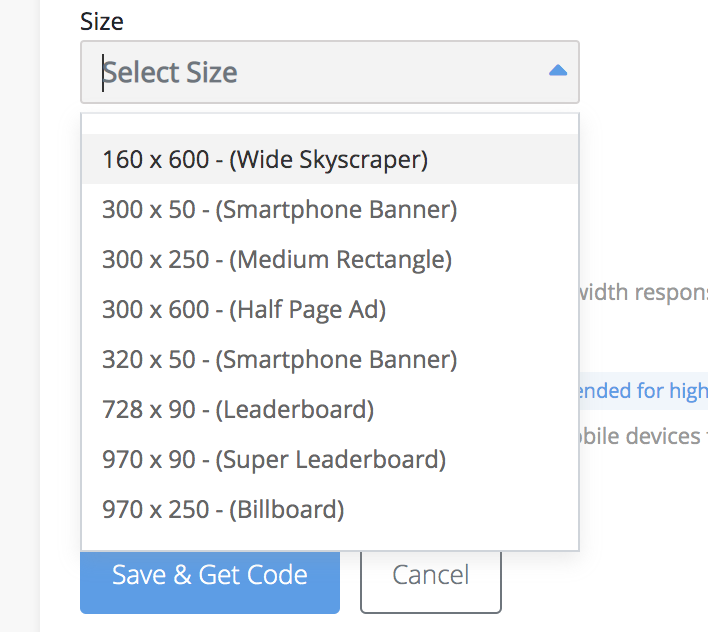
    Comience nombrando su anuncio y luego seleccione un tamaño. Estas son las distintas opciones de tamaño disponibles:

    Tamaños de anuncios

    Si ya sabes dónde vas a colocar tu anuncio, selecciona el tamaño correspondiente, pero si no, no te preocupes. Aprenderá cómo insertar anuncios en su sitio de WordPress en la siguiente parte de este tutorial.

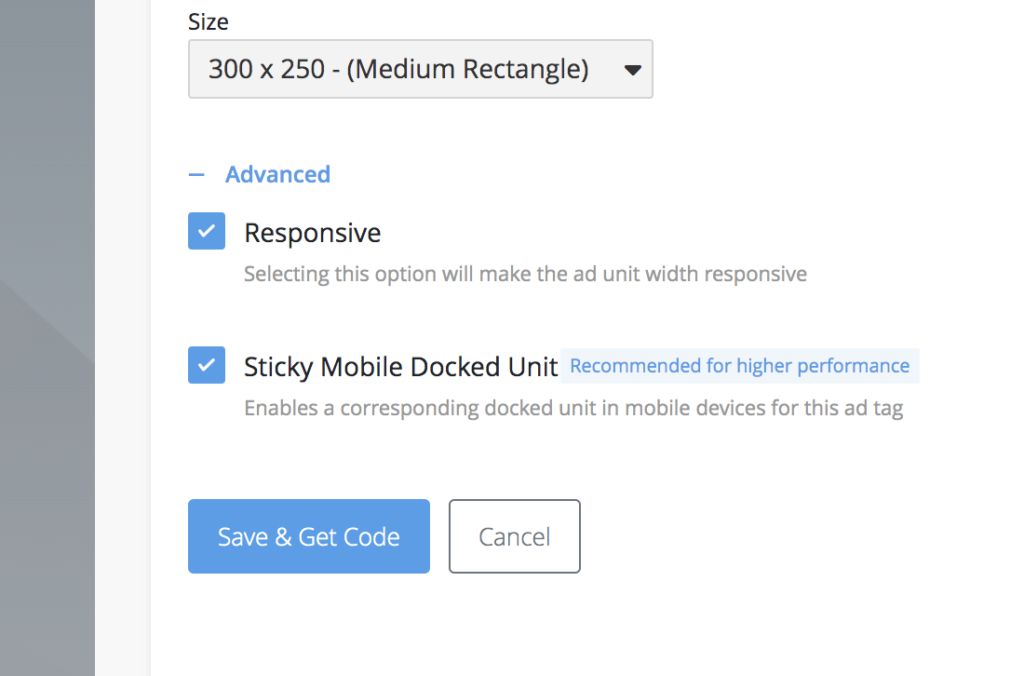
    Una vez que hayas seleccionado una talla, lo mejor es comprobar la Sensible para que el anuncio pueda cambiar de tamaño y adaptarse a la pantalla del visitante.

    Opciones avanzadas de anuncios

    También recomiendo dejar activado el anuncio fijo para móviles. Para los visitantes móviles, esto colocará un anuncio en la parte inferior de la pantalla que permanecerá allí mientras se desplazan hacia abajo en la página. Puedes desactivarlo más tarde si no te gusta, pero dado que puede mejorar enormemente el rendimiento de tu sitio, es una buena idea al menos probarlo.

    Con la configuración de anuncios completada, haga clic en Guardar y obtener código botón. Los fragmentos de código que vea se utilizarán para que el anuncio se muestre en su sitio web.

    Insertar los anuncios en su sitio

    La siguiente página se verá así:

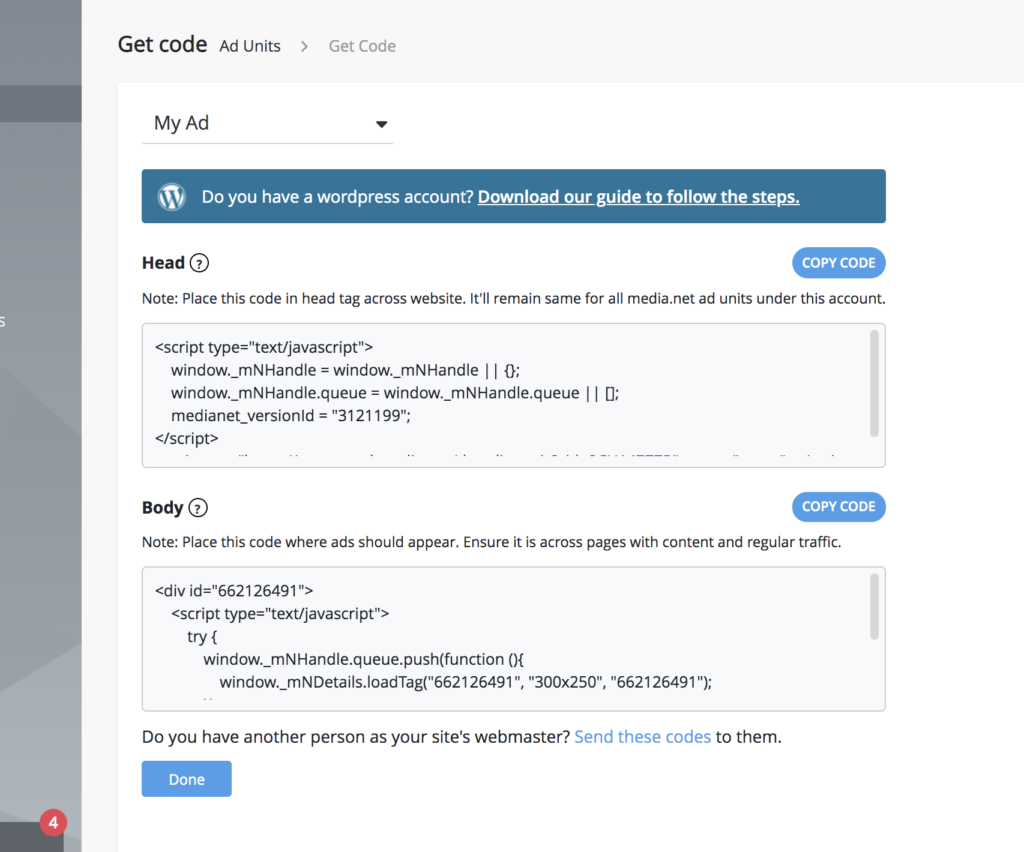
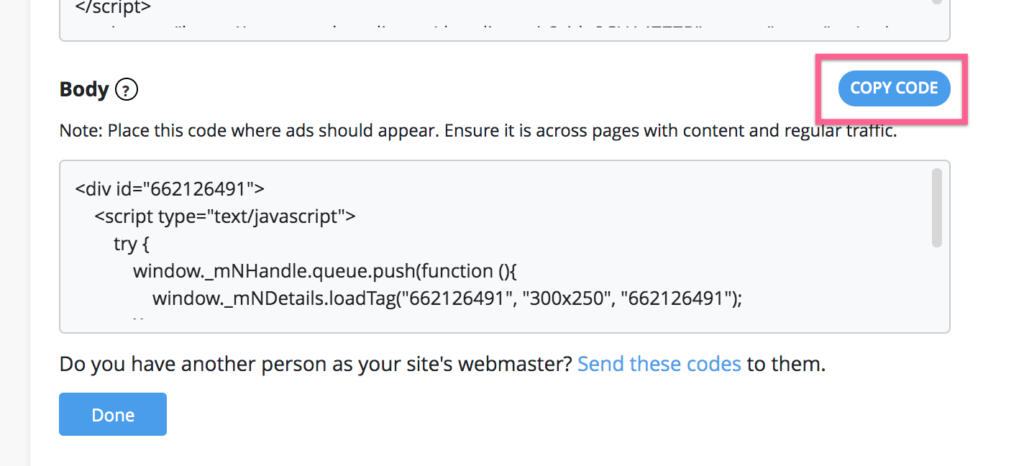
    Códigos de anuncios

    Obtendrá dos fragmentos de código: uno para la cabeza y otro para el cuerpo. Debe copiar y pegar estos fragmentos en su sitio, lo cual puede hacer fácilmente con un complemento.

    Si bien hay muchos complementos disponibles para insertar anuncios, la mayoría de ellos son tremendamente complicados y tienen interfaces terribles. Mantendremos las cosas simples.

    Añade el código principal

    El código principal solo necesita agregarse una vez y básicamente conecta su sitio con Media.net. Mantendrás este código activo mientras publiques anuncios con Media.net.

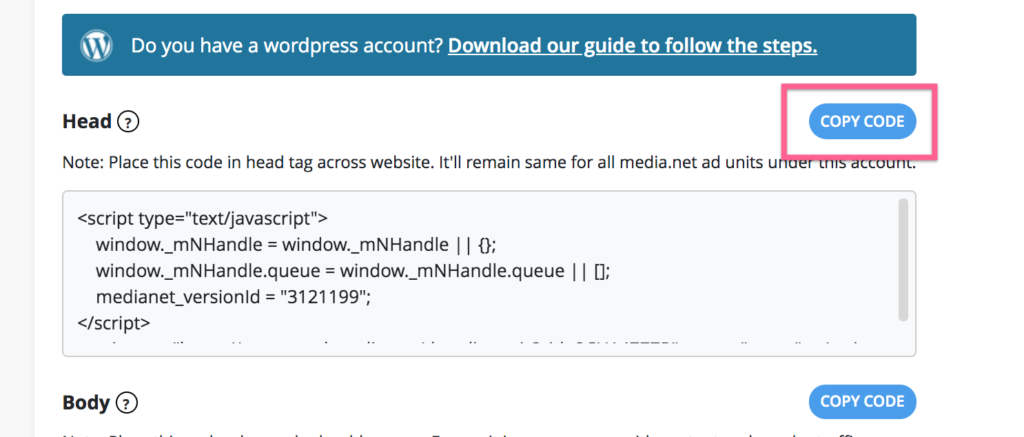
    Para agregar el código principal, comience haciendo clic en este botón para copiar el código a su portapapeles:

    Copiar código de cabezal

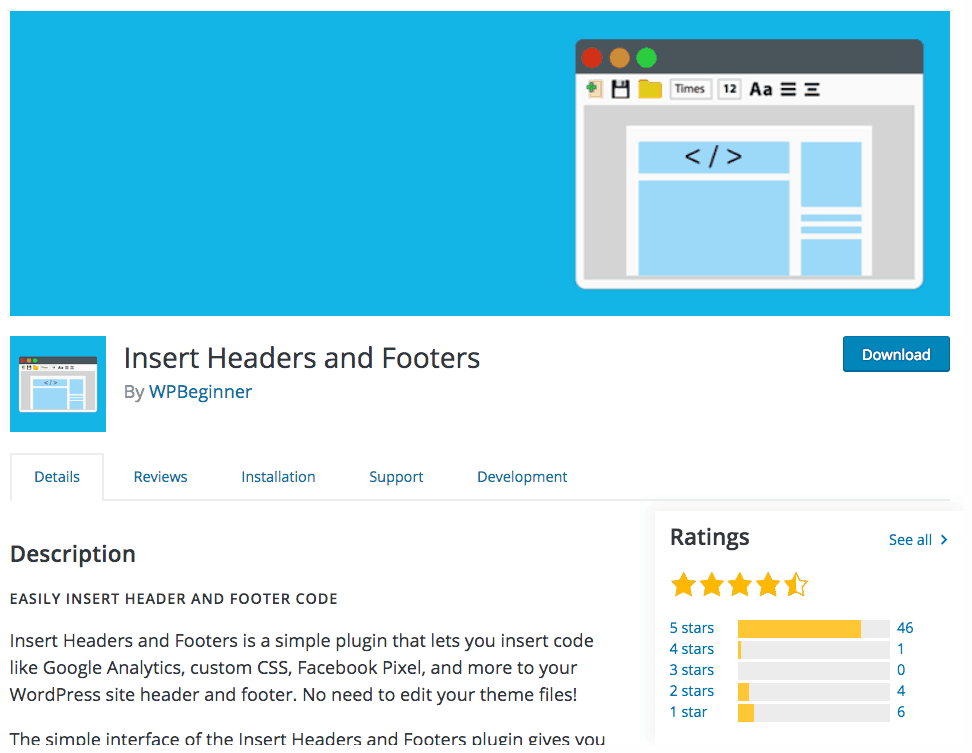
    A continuación, inicie sesión en su sitio de WordPress e instale un complemento simple llamado Insertar encabezados y pies de página.

    Insertar encabezados y pies de página

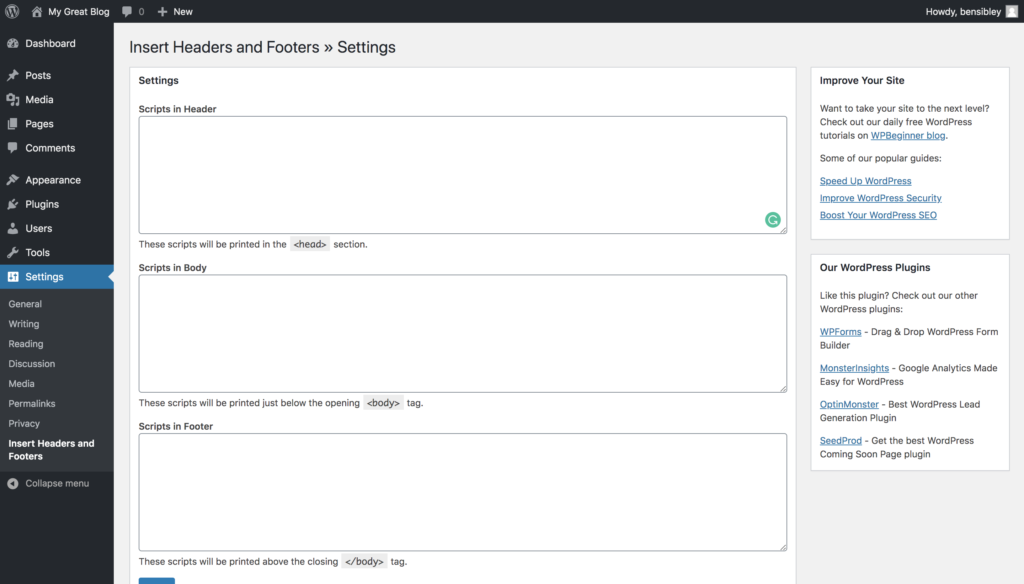
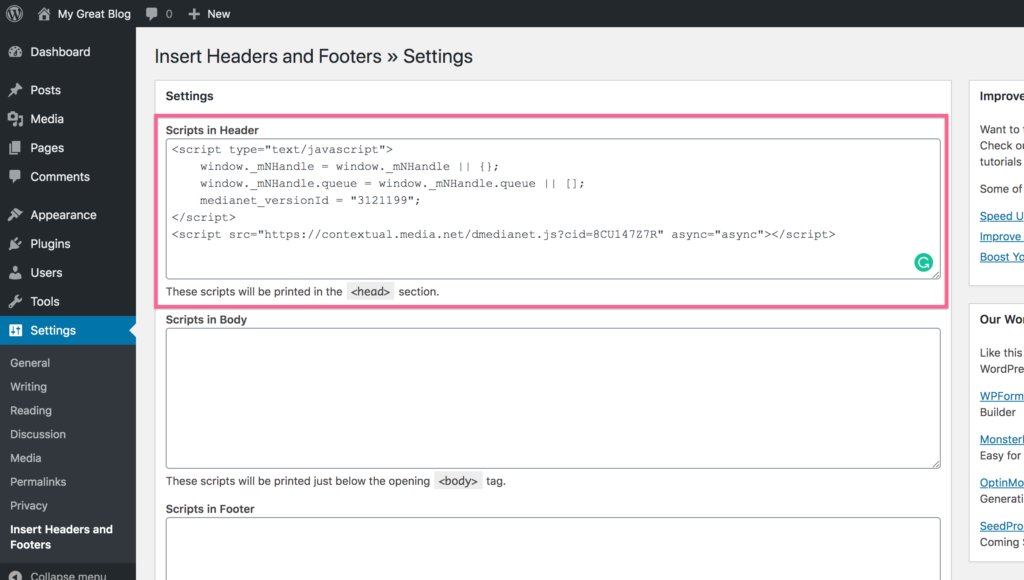
    Una vez que el complemento esté instalado, verá este nuevo menú disponible en Ajustes:

    Insertar guiones

    Pegue el código del encabezado de Media.net en el primer cuadro llamado «Scripts en el encabezado».

    Guiones en el encabezado

    Una vez que guarde los cambios, el código se agregará en la sección principal de cada página de su sitio. ¡Dulce! Ya está a mitad de camino 🙂

    Ahora todo lo que queda es agregar el código del cuerpo.

    Consejo: nunca agregue el código directamente al archivo header.php de su tema. Un solo error puede dañar su sitio y sus cambios se anularán la próxima vez que actualice el tema.

    Añade el código del cuerpo

    «Cuerpo» es en realidad un mal nombre para esto. El Cuerpo El código es simplemente el anuncio código. En otras palabras, dondequiera que coloques este código, ahí es donde aparecerá el anuncio.

    Haga clic en este botón para copiar el código del anuncio:

    Copiar código del cuerpo

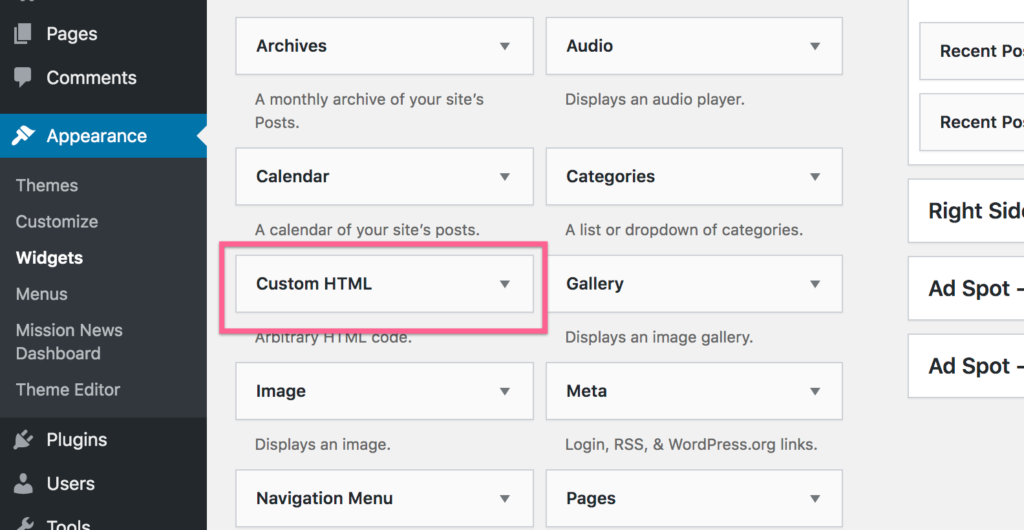
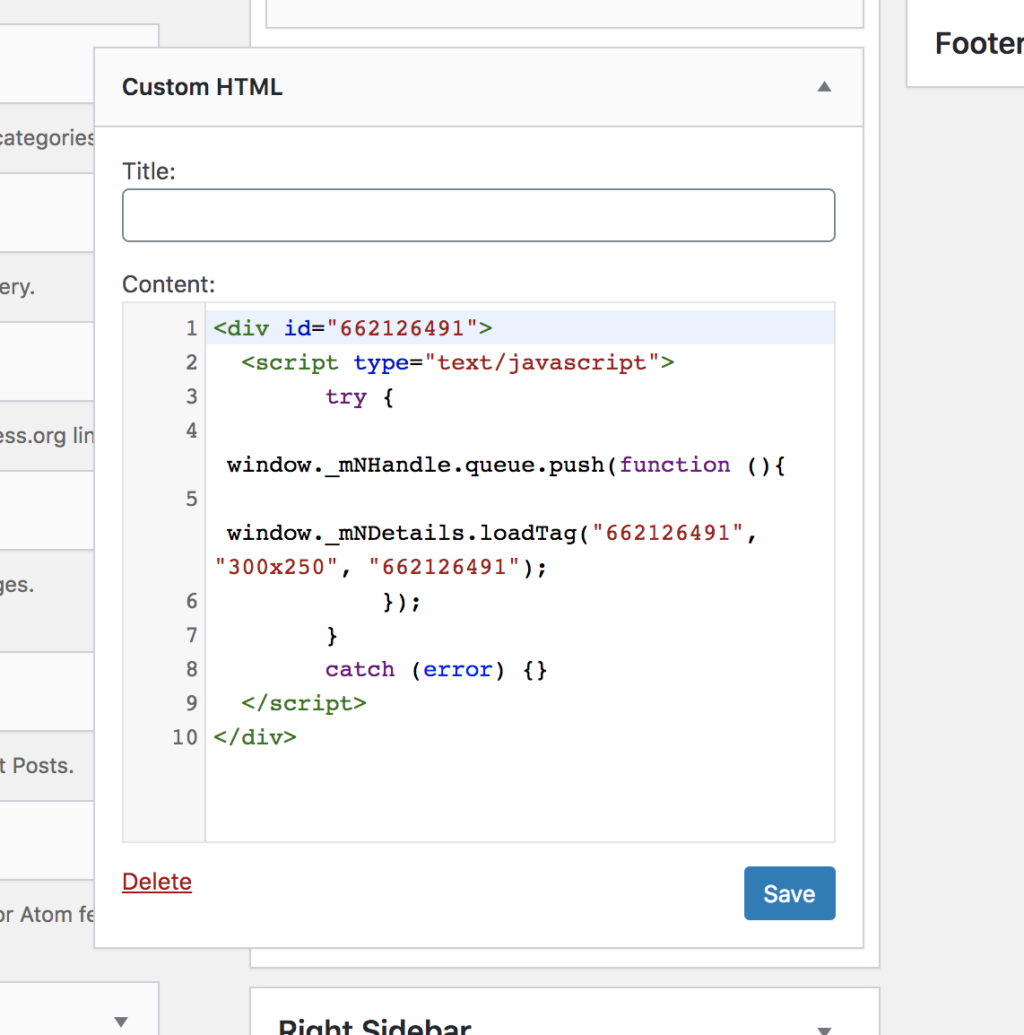
    La forma más sencilla de mostrar un anuncio en un sitio web de WordPress es utilizar el widget HTML personalizado.

    Dirígete al Apariencia > Widgets menú y verá el widget HTML personalizado en el lado izquierdo.

    Widget HTML personalizado

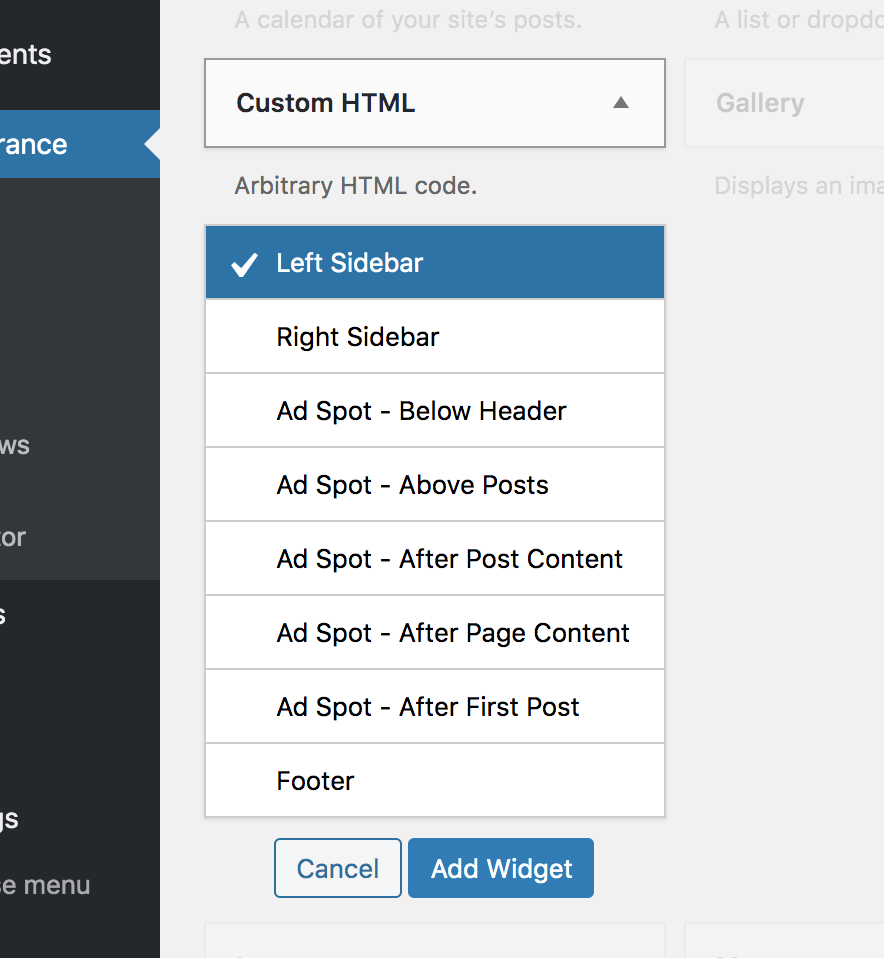
    Cuando haces clic en el widget, verás todas las áreas de widgets donde puedes agregarlo.

    Áreas de widgets disponibles

    En mi ejemplo, estoy usando el tema Mission News, por lo que ocho áreas de widgets diferentes pueden mostrar anuncios. Las áreas de widgets que tienes disponibles se basan en el tema que estás utilizando. Cualquier tema optimizado para anuncios le brindará muchas áreas de widgets para elegir.

    Una vez que haya seleccionado el área del widget, el último paso es pegar el código del anuncio en el widget HTML personalizado.

    Código de widget insertado

    Haga clic en el Ahorrar en la parte inferior del widget y se activará en su sitio. Una vez hecho esto, Media.net comenzará a buscar anuncios para mostrar en su sitio.

    El anuncio estará vacío por un tiempo ya que es el primero. No te angusties por ello. Déjelo así y cuando vuelva a consultar más tarde, el bloque de anuncios debería estar completo.

    Esta es una implementación simple, pero es la forma más rápida y sencilla de comenzar con la publicidad. En solo unos pocos pasos, tendrá un anuncio funcional insertado en la barra lateral de cada página de su sitio.

    Dicho esto, existen algunas formas sencillas de mejorar su publicidad.

    Incluir más anuncios

    Es poco probable que un anuncio en la barra lateral le permita ganar una fortuna. Una forma sencilla de aumentar los ingresos de su sitio es incluir más anuncios.

    Para ello, puede volver a la bloque de anuncios menú en el panel de Media.net y cree bloques de anuncios adicionales allí. Luego puedes copiar el Cuerpo código para cada anuncio en un nuevo widget HTML personalizado en su sitio.

    Antes de apostar por varios anuncios, podría resultar beneficioso utilizar un Calculadora de ingresos por publicidad del sitio web para estimar las ganancias potenciales en función del tráfico de su sitio y la ubicación de los anuncios. Tenga en cuenta que Media.net tiene un límite de 3 anuncios por página, así que asegúrese de no exagerar.

    Si su tema no tiene una gran variedad de áreas de widgets, puede considerar un complemento como Insertador de anuncios. Si bien es más avanzado, te permitirá colocar anuncios en tu tema en lugares donde no hay áreas de widgets. Por ejemplo, podrás insertar anuncios entre publicaciones.

    Antes de concluir este tutorial, solo hay una cosa más que debes hacer.

    Sube el archivo ads.txt

    El archivo ads.txt es una forma de verificación. Garantiza a los anunciantes que el sitio web correcto muestre sus anuncios y no los falsifique de ninguna manera.

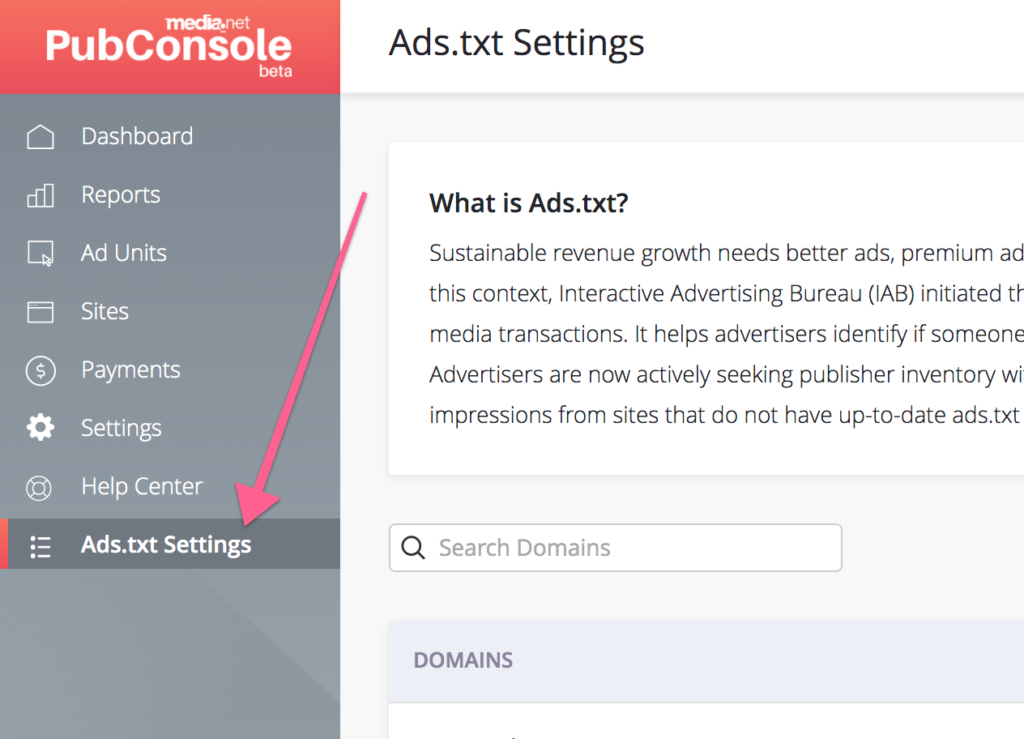
    Media.net lo hace fácil proporcionándole el archivo ads.txt en su panel de control en el Configuración de anuncios.txt menú.

    Menú de texto de anuncios

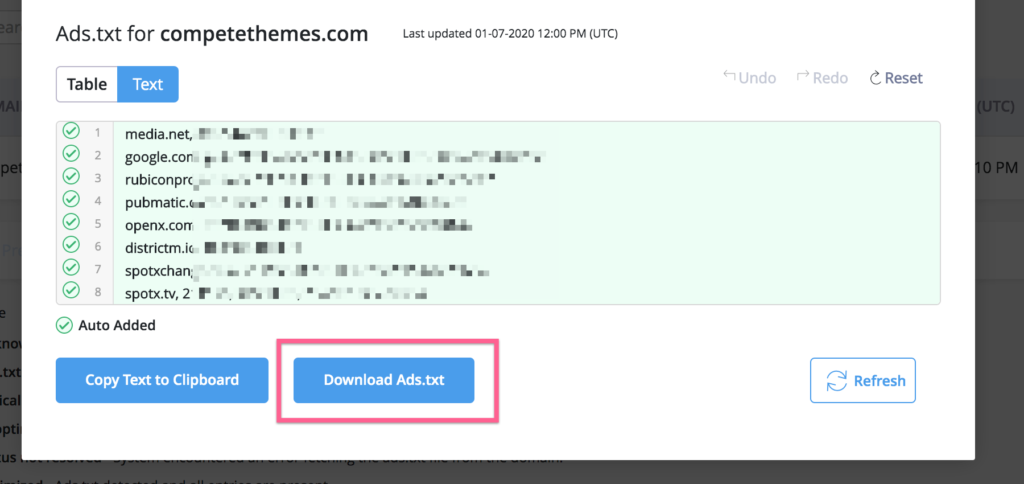
    Cada uno de sus dominios tendrá su propio archivo ads.txt generado. Haga clic en el Vista junto a su dominio y verá una ventana emergente que incluye un botón de descarga para el archivo.

    Descargar texto de anuncios

    El último paso es subirlo al directorio raíz de su servidor. Si ha usado FTP antes, esto será pan comido. De lo contrario, siga mi tutorial de FTP para principiantes.

    Si no está seguro de lo que quiero decir con «directorio raíz», es la carpeta donde se almacenan todos los archivos de WordPress. Algunos servidores simplemente lo llamarán «wordpress», mientras que otros lo llamarán algo así como «público».

    Sabrás que estás en el directorio raíz cuando verá las carpetas “wp-admin”, “wp-content” y “wp-includes”. Ahí es donde desea cargar el archivo ads.txt.

    Con el código principal y el archivo ads.txt cargados, el proceso de configuración estará totalmente completo. En el futuro, podrá dedicar todo su tiempo a optimizar anuncios, aumentar su tráfico y observar cómo aumentan sus ganancias.

  • Cómo crear notificaciones de WooCommerce para ventas en vivo en su tienda

    Hay muchas estrategias que puede utilizar para impulsar las ventas en su sitio WooCommerce, como configurar envío gratuito o agregar cupones, por nombrar solo algunas. Pero entre todas esas estrategias, El uso de pruebas sociales podría ser fácilmente una de las mejores formas de atraer la atención de clientes potenciales.. Para ser más específico, al agregar notificaciones de WooCommerce en vivo a su sitio, puede informar fácilmente a sus visitantes sobre cualquier evento importante en su tienda en línea y mejorar efectivamente la credibilidad general de su negocio, lo que solo puede generar más ventas y conversiones a largo plazo. correr.


    Es por eso que esta vez hemos decidido hablar más sobre el efectividad del uso de notificaciones en vivo de WooCommerce en su tienda en línea. Luego, también te explicaremos cómo fácilmente agregar notificaciones de venta en vivo a su propio sitio WooCommerce, así que asegúrese de seguir leyendo.


    ¿Qué son las notificaciones de ventas en vivo y por qué debería agregarlas a su tienda WooCommerce?


    Como ya dijimos al principio, utilizar la prueba social es una excelente manera de aumentar la credibilidad en línea de su negocio. Esto puede incluir diferentes tipos de reseñas de productos, testimonios comerciales o, en nuestro caso, notificaciones en vivo relacionadas con sus productos.


    Ahora, cuando se trata de notificaciones en vivo, generalmente representan una ventana emergente que permite a sus visitantes conocer cualquier venta de nuevos productos que pueda tener en su sitio en ese mismo momento. La cuestión es que estas notificaciones pueden indicar a los usuarios que las personas realmente están comprando sus productos y también pueden ayudar a crear un sentido de urgencia. Como resultado, muchos usuarios no querrán perder la oportunidad de realizar su compra. Entonces, en última instancia, pueden motivarse a seguir adelante y comprar sus productos también.


    Además de informar a los visitantes sobre cualquier compra de productos en tiempo real, también puede utilizar estas notificaciones de WooCommerce para alertarlos cada vez que un cliente deja una calificación positiva, se suscribe a cualquiera de sus servicios, etc. Todas estas notificaciones sólo puede contribuir a la reputación de su marca y puede ayudarle a aumentar sus ventas y conversiones.por lo que te recomendamos encarecidamente que apliques esta estrategia a tu tienda WooCommerce.


    Dicho todo esto, veamos cómo puedes configurar fácilmente notificaciones de WooCommerce en vivo en tu propia tienda de comercio electrónico con un complemento.


    ,

    Creación de notificaciones de WooCommerce de ventas en vivo con un complemento

    El complemento que usaremos para mostrar notificaciones de ventas en vivo es Notificación de ventas en vivo/ventas falsas (nombre completo “Notificación de ventas en vivo para WooCommerce, Notificación de ventas falsas para WooCommerce, Notificación de ventas recientes para WooCommerce”). Como podemos ver por su nombre, se trata de un complemento diseñado para impulsar las ventas mediante notificaciones incluso cuando la tienda no tiene tantas ventas para destacar. Le ofrece dos opciones: enviar notificaciones emergentes sobre ventas originales en vivo y ventas virtuales, que es una forma más agradable de decir «ventas falsas». Si opta por ventas falsas, sus visitantes recibirán notificaciones de que un artículo acaba de venderse aunque no sea así y, con suerte, les incitará a comprar algo ellos mismos, por los motivos que comentamos anteriormente (prueba social, FOMO, etc.) .


    Ahora bien, si no se siente cómodo mintiéndoles a sus visitantes y clientes potenciales, obviamente no es necesario que lo haga. El complemento se puede configurar para que muestre notificaciones sobre ventas reales únicamente. Sin embargo, ten en cuenta que si tu tienda no tiene una frecuencia de ventas alta en promedio, las notificaciones de ventas reales pueden no ser tan útiles.


    Para comenzar, primero debe descargar, instalar y activar el complemento. Puede buscarlo por nombre en la sección de complementos de su panel de WordPress o descargarlo de wordpress.org y luego cargarlo.


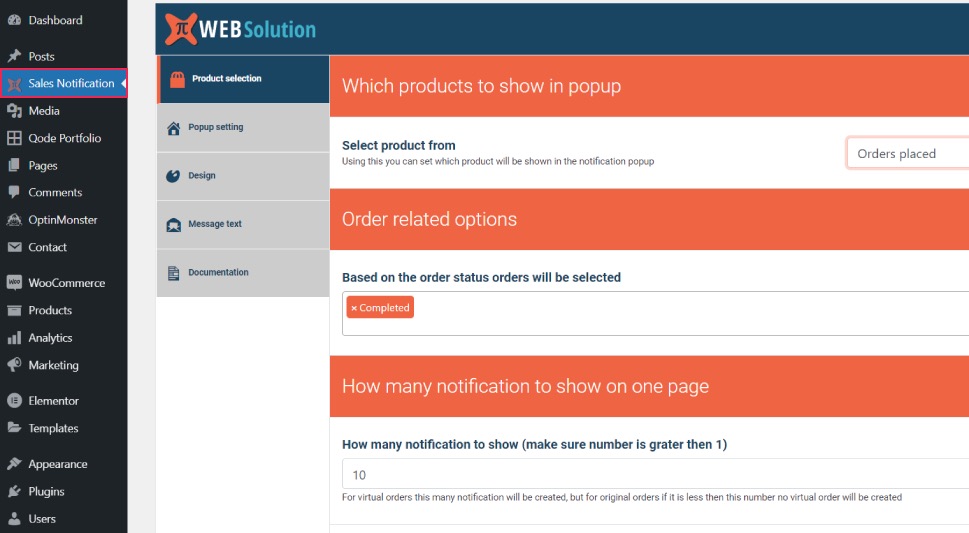
    Después de instalar el complemento, aparecerá en el menú del panel izquierdo. Antes de comenzar a usarlo, debes configurar sus ajustes.

     
    Notificación de ventas
     

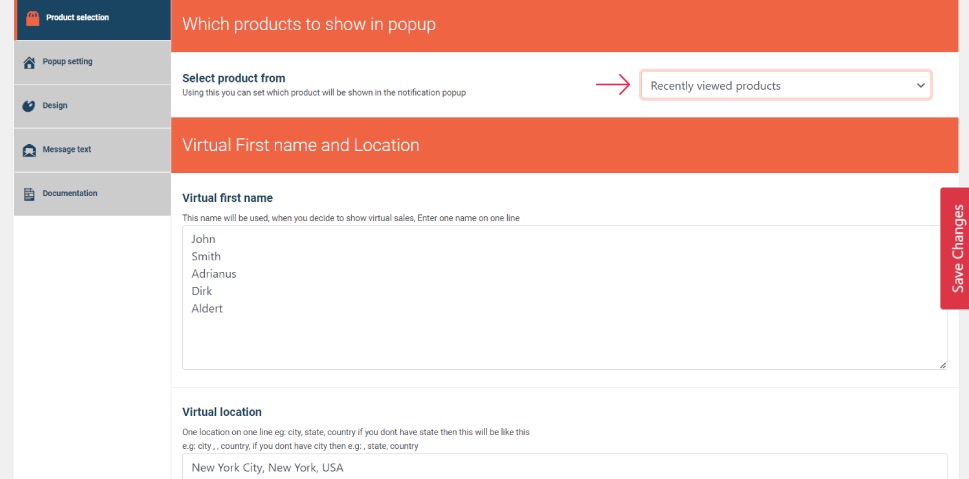
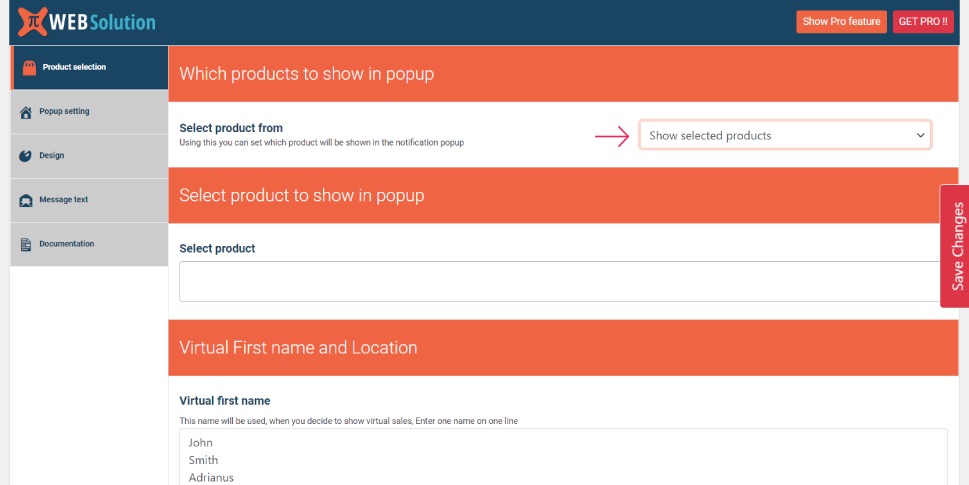
    Lo primero que hay que configurar es el Selección de producto. Aquí puede especificar de dónde desea seleccionar los productos. Para recibir notificaciones sobre pedidos y ventas reales, seleccione Pedidos realizados. En el Opciones relacionadas con el pedido puede especificar el estado del pedido del que desea mostrar notificaciones. Pueden ser solo los pedidos completados, pero también pueden incluir pedidos pendientes de pago, procesados, en espera, completados, incluso cancelados, reembolsados ​​y fallidos. Aquí también establecerá cuántas notificaciones mostrar por página. El número que establezcas es sólo para pedidos virtuales. Con los reales, el número representará el número de pedidos reales realizados, y si ese número es menor que el número especificado en este campo, el complemento no agregará pedidos virtuales para sumar el número.


    A continuación, si desea configurar pedidos virtuales (pedidos falsos), seleccione Productos vistos recientemente.

     
    productos vistos recientemente
     

    Aquí puede configurar los nombres virtuales que desea que se muestren en la notificación. Estos nombres representarán al cliente que “compró” el artículo. También puede especificar la ubicación, de modo que la ventana emergente muestre, por ejemplo, «John de Colorado».


    También puede configurar el producto para que se muestre en la ventana emergente. En el campo Seleccionar producto, elija uno de sus artículos del menú desplegable o escriba su nombre. Nuevamente, puede configurar el nombre y la ubicación virtuales, así como la cantidad de notificaciones por página.

     
    Mostrar productos relacionados
     

    La última opción, Mostrar producto de la categoría seleccionadahace un trabajo similar: le permite elegir una categoría de productos para mostrar en la notificación.


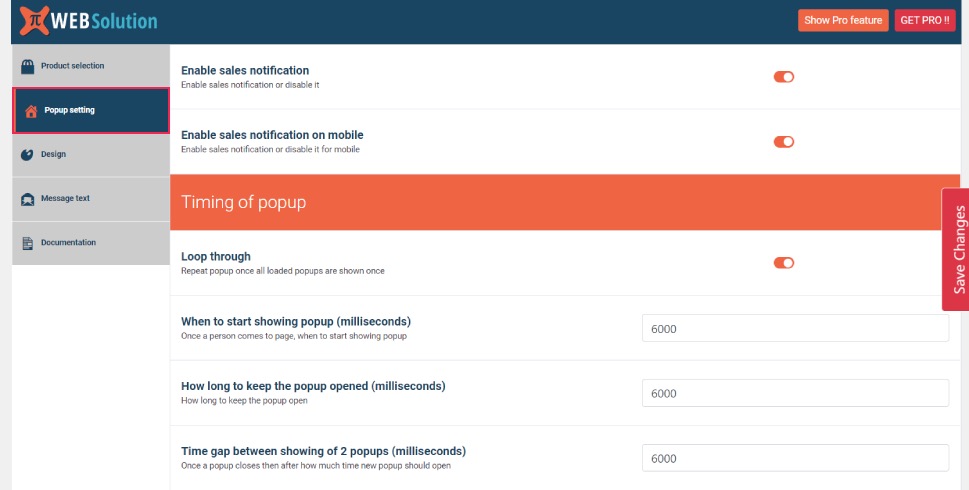
    Una vez que haya configurado la selección de productos, es hora de configurar la ventana emergente. Haga clic en Configuración de ventana emergente. Lo primero que debe hacer es verificar si las notificaciones están habilitadas (que lo están de manera predeterminada, pero no está de más volver a verificar. Aquí puede configurar si desea que las notificaciones se muestren también en dispositivos móviles. Muchas tiendas mantienen dispositivos móviles Notificaciones desactivadas, ya que tienden a dificultar la experiencia del usuario en pantallas más pequeñas.

     
    Configuración emergente
     

    Esta sección también le permite configurar el momento y la duración de la ventana emergente. Recomendamos mantener la configuración predeterminada. El Recorrido en bucle La opción, cuando está habilitada, hace que su primera ventana emergente aparezca nuevamente una vez que se hayan mostrado todas las demás notificaciones emergentes.


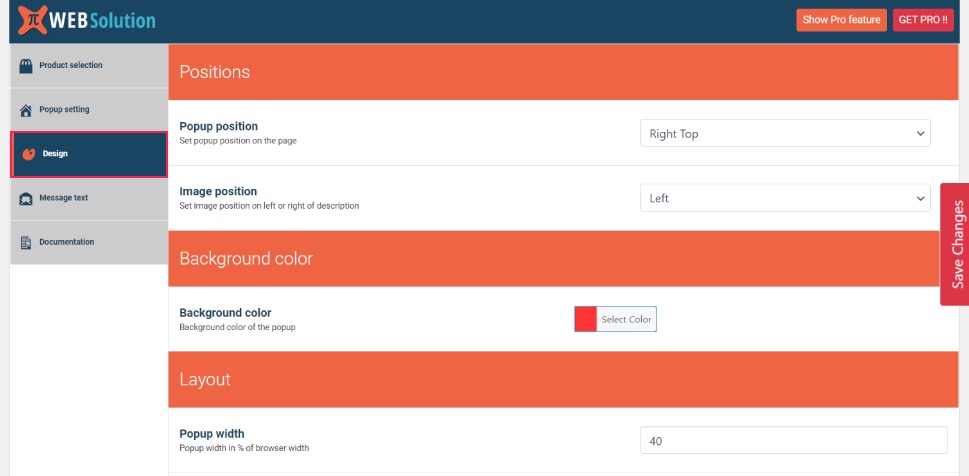
    A continuación tenemos el Diseño opciones. Úselos para establecer la posición de la ventana emergente (abajo a la izquierda, abajo a la derecha, arriba a la izquierda, arriba a la derecha), la posición de la imagen, el color de fondo de la ventana emergente, el diseño de la ventana emergente (ancho, ancho de la imagen, bordes, espaciado, enlace al producto). ). También puedes configurar el botón de cerrar o cargar tu propio ícono para ese propósito. Es aquí donde también configurará la alerta de audio. Sin embargo, tenga en cuenta que el sonido dependerá de los permisos del usuario y de la configuración del navegador (muchos usuarios activan los sonidos de notificación en su navegador).

     
    Diseño
     

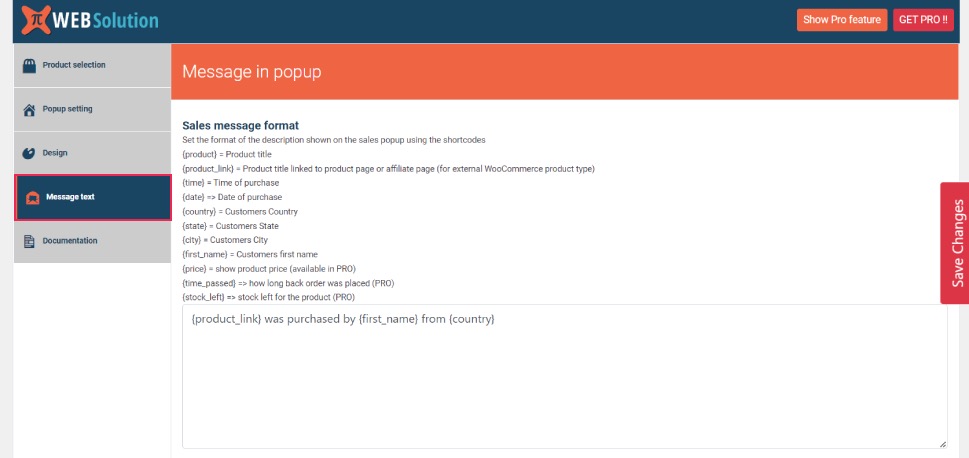
    En el Mensaje de texto , puede personalizar el mensaje predeterminado de la notificación. Tenga en cuenta que el texto entre paréntesis (enlace del producto, nombre, ubicación) no debe cambiarse, ya que se extraen automáticamente. Puede personalizar el texto intermedio o agregar más texto si lo desea.

     
    Mensaje de texto
     

    Aquí también puede personalizar el tamaño de fuente, el peso de la fuente, los colores, etc.


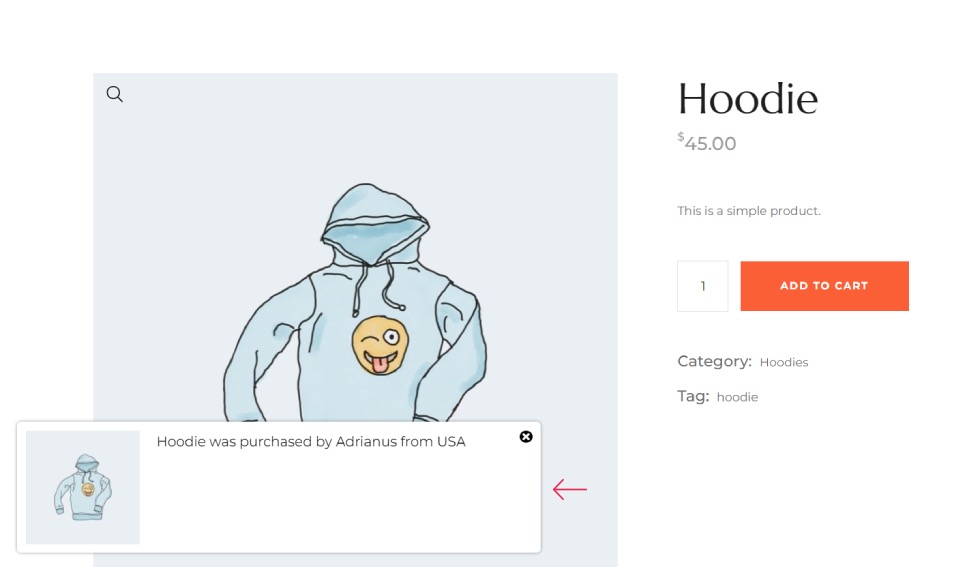
    Y eso es básicamente todo. Después de dejar la mayoría de las opciones predeterminadas y usar un producto ficticio, nuestra notificación de venta en vivo se ve así:

     
    Surgir
     

    Su ventana emergente, por supuesto, será diferente después de personalizar todo a su gusto y configurar la selección de productos de la manera que más le convenga.


    ,

    En conclusión

    Agregar notificaciones de ventas en vivo a su sitio WooCommerce solo puede ayudar a mejorar la credibilidad de su tienda en línea y aumentar sus ventas. Le sugerimos que intente utilizar el complemento de notificación de ventas en vivo/ventas falsas para crear, personalizar y ventanas emergentes en sus páginas de forma rápida y sin esfuerzo. El complemento no solo es extremadamente liviano y fácil de usar, sino que también viene con todas las opciones que puedas necesitar para personalizar completamente el aspecto de tus notificaciones según tus necesidades específicas. Le recomendamos que siga adelante y comience el proceso de hacer que su negocio en línea parezca lo suficientemente confiable como para convertir a los nuevos visitantes de su sitio en compradores reales.

  • 18 estrategias inteligentes de recomendación de productos que puede implementar

    Esta publicación de blog analiza varias estrategias para implementar recomendaciones en diferentes páginas de una tienda de comercio electrónico en línea. También menciona las herramientas que puede utilizar para implementar cada recomendación.

    La recomendación de productos, en términos simples, es un sistema que filtra los productos que a sus clientes les interesarían o les gustaría comprar.

    Recomendar productos para aumentar las ventas no es un concepto nuevo; era el deber dedicado de los dependientes de las tiendas físicas. Pero las recomendaciones de productos han avanzado mucho desde entonces.

    Sugerir productos en un entorno online es completamente diferente al de una tienda offline. No existe un sistema inteligente para identificar las necesidades de sus clientes y sugerir productos basados ​​en ellas.

    Sin embargo, puedes contrarrestar esto implementando diferentes tipos de recomendaciones en la tienda. Veámoslos en detalle aquí.

    ¿Por qué son relevantes las recomendaciones de productos?

    56% de los compradores en línea tienen más probabilidades de regresar a un sitio que recomienda productos.

    El objetivo de las recomendaciones de productos es ofrecer experiencias personalizadas a sus clientes. Ayudar a sus clientes podría fomentar una relación sana con su tienda.

    Vamos a motivarnos mirando un ejemplo: YouTube.

    A menudo siento que mis recomendaciones de YouTube me entienden mejor que yo mismo. La aplicación simplemente me sugiere las cosas que me interesan, ¡cosas que ni siquiera sabía que hacía! Este es el sistema de recomendación de IA de YouTube en todo su esplendor.

    Esta relación entre la herramienta y sus consumidores crea un vínculo de confianza que mantendrá a los consumidores comprometidos y leales a la plataforma. Aunque las ventas son su objetivo inmediato, debe definir esta generación de relaciones como el objetivo final del sistema de recomendación de productos que planea configurar en su sitio web.

    Además, ¡un sistema de recomendación de este tipo le ayudaría a vender más!

    Ventajas de un sistema de recomendación en comercio electrónico

    Las recomendaciones de productos se están convirtiendo ahora en una parte integral del comercio electrónico. una encuesta por acento descubrió que es más probable que el 91% de los consumidores compren en una tienda que ofrece ofertas y recomendaciones relevantes.

    # Una razón principal detrás del éxito de los sistemas de recomendación es que los clientes prefieren una experiencia personalizada. Se sienten más valorados y cómodos si sienten que la tienda satisface sus necesidades. La personalización debe estar en el frente y en el centro de tu tienda.

    # Es más fácil retener a los clientes actuales que adquirir nuevos – tanto en términos de esfuerzos financieros como de marketing. Las recomendaciones pueden hacer que sus clientes compren más, contribuyendo al aumento del valor promedio del pedido (AOV).

    # Otra gran ventaja de un sistema de recomendación de productos es que ayuda a sus clientes. les ayuda reducir el tiempo total de navegación para encontrar productos e incluso les ayuda a identificar los productos más adecuados para ellos.

    # Con los sistemas de recomendación, puedes Analizar el comportamiento del cliente en la tienda y generar recomendaciones en tiempo real.. El ejemplo más famoso de esto es Amazon, que aumentó sus ingresos en un 29% con la ayuda de un motor de recomendación.

    # Un sistema de recomendación de productos en línea es más ventajoso que su contraparte fuera de línea desde una «perspectiva parcial». Eso es, una recomendación generada automáticamente es imparcial. Por ejemplo, un vendedor podría no estar interesado en atender a algunos clientes; esa es la naturaleza humana. Sin embargo, un motor de recomendación de productos generará recomendaciones basadas en la tienda y el historial del usuario sin sesgos.

    ¿Qué es un motor de recomendación de productos?

    Un motor de recomendación de productos es una herramienta que hace que su experiencia de compra en línea sea más personalizada al brindar recomendaciones basadas en su comportamiento de compra. Analiza aspectos como su perfil, lo que navega y lo que ha comprado antes para sugerir productos que podrían gustarle. Estos motores utilizan tecnología inteligente para aprender y mejorar sus recomendaciones constantemente.

    No solo consideran lo que usted hace en el sitio web, sino que también analizan otras cosas, como cómo compra en las tiendas, su ubicación e incluso sus correos electrónicos. Esto les ayuda a comprender mejor lo que usted prefiere y lo que podría interesarle.

    Las recomendaciones de productos son realmente poderosas. Por ejemplo, Amazon, una gran tienda en línea, realiza más de un tercio de sus ventas a partir de recomendaciones. Crear recomendaciones de productos WooCommerce en su tienda puede ayudarlo a aumentar sus ingresos netos.

    Estrategias comunes de recomendación de productos WooCommerce

    Colocar recomendaciones en los lugares correctos es tan importante como sugerir el producto correcto. Para que le resulte más fácil comprender dónde recomendar qué, categorizaremos las estrategias con respecto a su ubicación.

    Página de producto único

    Tendrá la vista completa de sus clientes una vez que ingresen a las páginas de productos de artículos individuales. Puede implementar los siguientes tipos de recomendaciones en dicha página.

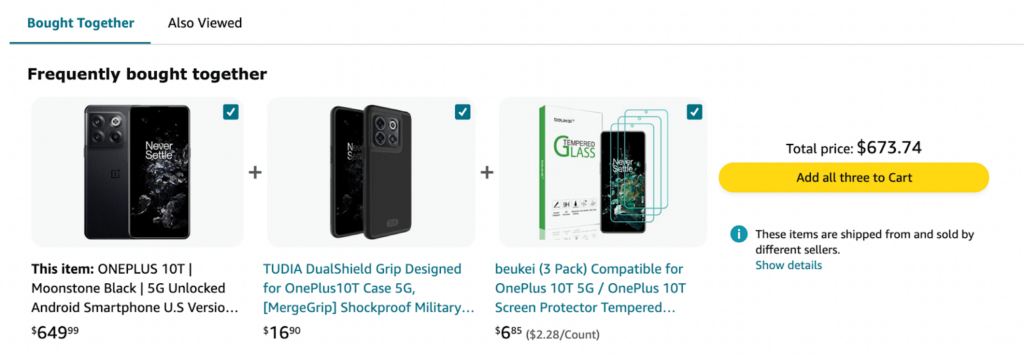
    frecuentemente compramos juntos

    Los productos que sus clientes compran frecuentemente con un artículo se denominan «Comprados juntos con frecuencia» (FBT). Por ejemplo, una solución para limpiar zapatos con zapatillas.

    «Los clientes que compraron este artículo también compraron» es otro título común de la sección de artículos que se compran juntos con frecuencia.

    WooCommerce se compra con frecuencia en conjunto
    Fuente: amazon.com

    Una técnica sencilla para acelerar la venta de productos que se compran juntos con frecuencia es ofrecer un descuento en el paquete FBT. Por ejemplo, 5% de descuento en el carrito al comprar la solución de limpieza de zapatos con la zapatilla.

    Completa el look

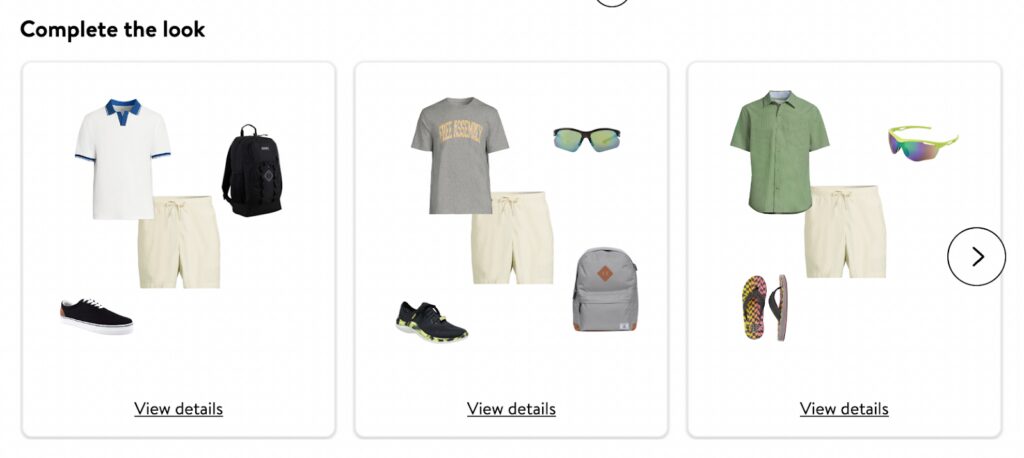
    «Dale estilo con» o «Completa el look» es una de las estrategias más comunes utilizadas por los minoristas de ropa. Estas recomendaciones están diseñadas de tal manera que a sus clientes les resulte fácil encontrar los productos que coincidan con el artículo que están buscando.

    Completa el look
    Fuente: bananarepublic.gap.com

    Esto reduce el tiempo neto de compra y también aumenta la satisfacción del cliente. Por ejemplo, camisetas y zapatos con pantalón. Lo ideal es seleccionar estos productos a mano.

    Estilo WooCommerce con sugerencia
    Fuente: wallmart.com

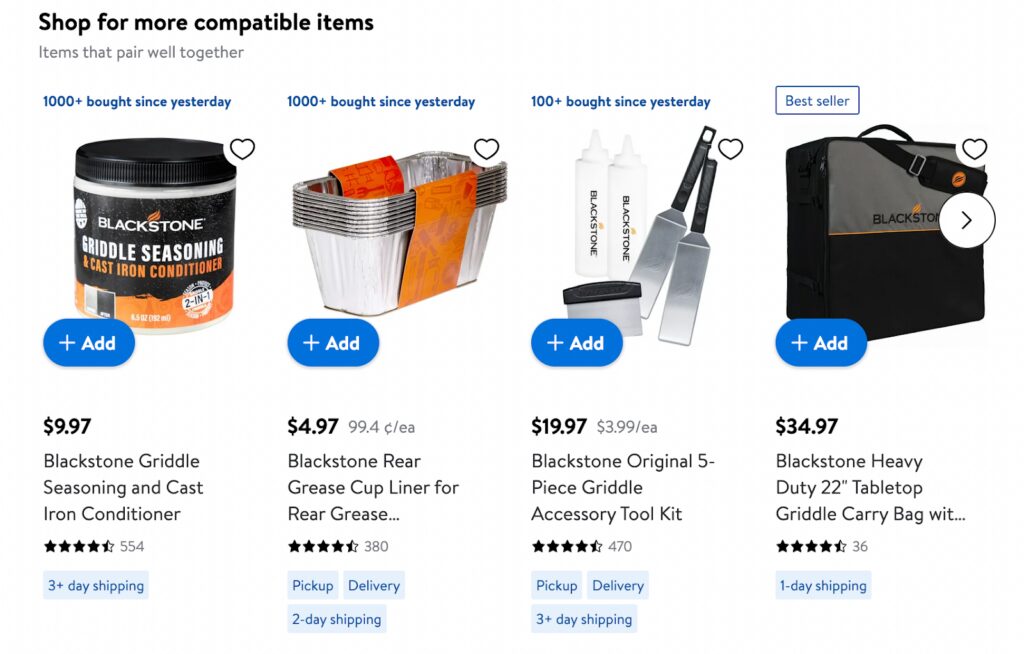
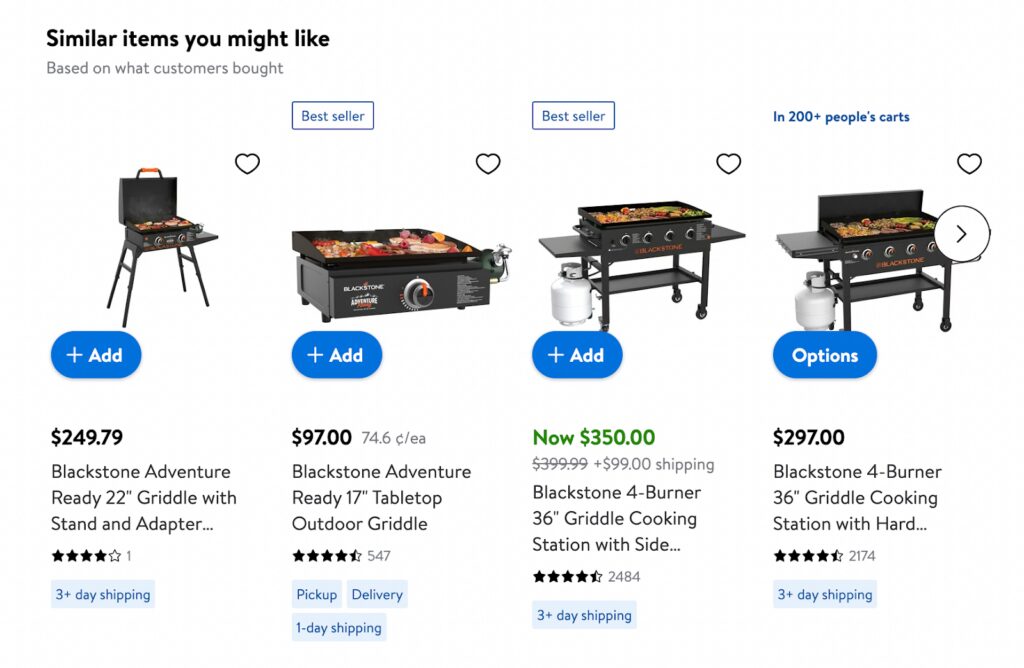
    Artículos que combinan bien

    Esta recomendación es similar a la ya mencionada ‘Completar el look’, pero para productos que no están basados ​​en la moda.

    Artículos que combinan bien
    Fuente: wallmart.com

    En este ejemplo, se agregan como sugerencias de productos los productos que son compatibles con una parrilla de hierro.

    Ventas adicionales

    Las ventas adicionales son recomendaciones en las que usted sugiere productos cuyo precio o valor es mayor que el artículo que sus clientes están buscando. Los artículos recomendados suelen ser similares al artículo actual.

    Puede tener la misma categoría, etiquetas o atributos, pero debería ofrecer más valor o ser más costoso que el artículo actual.

    Ventas adicionales en WooCommerce
    Fuente: wallmart.com

    Por ejemplo: Recomendar parrillas para exteriores con más funcionalidades o precios que la parrilla que los clientes están mirando actualmente.

    Productos con descuento

    Muestre productos similares a los productos vistos actualmente, pero que están disponibles con descuento. Por ejemplo: recomiende computadoras portátiles con ligeras variaciones en las especificaciones para ayudar a identificar las opciones disponibles sin problemas.

    Productos con descuento
    Fuente: ebay.com

    Mostrar productos que actualmente tienen ofertas como tal recomendación podría garantizar las ventas.

    Productos relacionados

    Los productos relacionados son productos cuyas funcionalidades y precios se aproximan al producto que se está viendo actualmente. Por ejemplo, recomiende diferentes variedades de pantalones a los usuarios que busquen pantalones.

    Productos relacionados
    Fuente: amazon.com

    Las sugerencias de productos relacionados se pueden configurar según la categoría, las etiquetas o los atributos. Puede elegir el factor relacionado para su tienda según sus requisitos.

    Página de categoría

    Las páginas de categorías son una de las páginas más visitadas en todos los sitios de comercio electrónico. Es donde podrás encontrar todos los productos que te puedan gustar a la vez. Por ejemplo, para comprar una prenda de vestir para una amiga, primero iríamos al Femenino > Ropa categoría.

    Veamos las recomendaciones que se pueden implementar en la página de categorías de su tienda.

    Productos Destacados

    Normalmente haces una lista de productos destacados con los artículos que quieres destacar. Agregar estos productos en la parte superior de la página de su categoría le ayudará a atraer más atención hacia ellos.

    Productos Destacados
    Fuente: kyliecosmetics.com

    Aquí, en este ejemplo, seguro que nadie se quedará sin ver los productos de la colección ‘Kylie’s shiny glam’.

    Los más vendidos

    Los más vendidos son los productos que más se venden en tu tienda. Una etiqueta de best seller en su producto actúa como prueba social y brinda a los usuarios la confianza que necesitan para comprarlo.

    Identificar los más vendidos según las categorías y mostrarlos en las páginas de categorías es una de las mejores técnicas de recomendación de productos.

    Los más vendidos
    Fuente: bananarepublic.gap.com

    Además de esto, también puede agregar una página de best seller separada en su sitio web. Esto permitiría a sus clientes identificar todos los productos más vendidos (independientemente de sus categorías) en una ubicación de su tienda.

    Los más valorados

    Los productos mejor valorados son los que más han satisfecho a sus clientes. Las críticas positivas que haya adquirido el producto actuarían como prueba social y ayudarían a venderlo más fácilmente.

    Los más valorados
    Fuente: netflix.com

    Mostrar dichos productos en su página de categorías seguramente generará más ventas para dichos productos.

    Tendencias

    Puede agregar una sección de este tipo para mostrar los productos que son más populares en ese período de tiempo. Por ejemplo, ropa térmica durante el invierno.

    Esto se puede identificar en función del historial de compras de la tienda durante un período de tiempo específico.

    Tendencias
    Fuente: www.target.com

    Página de la tienda

    Los siguientes tipos de recomendaciones de productos se pueden configurar en la página de su tienda de comercio electrónico para mejorar las ventas.

    Ofertas Diarias

    Presenta productos diariamente y muéstralos en la parte superior de la página de tu tienda. Esto puede mejorar las cifras de ventas netas. Los usuarios que lleguen a esta página no se perderán las ofertas.

    Ofertas Diarias
    Fuente: ebay.com

    Los recién llegados

    La frescura de los productos es un criterio importante a la hora de contemplar la compra de un pr producto. Puede potenciar los productos recién llegados a su tienda mostrándolos en la página de la tienda.

    Además, los recién llegados que pertenecen a una categoría específica se pueden agregar a la página de categoría correspondiente de la tienda.

    Los recién llegados
    Fuente: samsung.com

    Carrito y página de pago

    Las páginas del carrito y de pago son donde desea que sus clientes tomen decisiones rápidas. Recomendar productos que se venden al por menor a precios reducidos es ideal para esos lugares. Veamos los tipos de recomendaciones que puede implementar en el carrito y al finalizar la compra.

    Venta cruzada

    La venta cruzada es un tipo de recomendación en la que se sugieren alternativas para un producto. También pueden ser productos complementarios de un producto determinado.

    Por lo general, los precios de las recomendaciones de venta cruzada serían menores que los del producto en el carrito.

    Venta cruzada
    Fuente: adidas.com

    Productos en oferta

    Los descuentos son un punto de referencia para muchos clientes. Pero mostrarlos en su carrito o en la página de pago lo logra. Sin embargo, el simple hecho de ofrecer descuentos no garantiza que sus clientes lo sepan.

    Los descuentos en productos de menor precio ayudarían a los clientes a agregar dichos artículos a su carrito sin mayor escrutinio.

    Productos en oferta
    Fuente: amazon.com

    productos vistos recientemente

    Los clientes pueden tomar decisiones más rápidas si sugiere productos que sus clientes ya han examinado. Por lo tanto, dichos productos en el carrito o en la página de pago ayudarían a aumentar el valor promedio del pedido.

    productos vistos recientemente
    Fuente: levis.com

    Obtenga envío gratis agregando más

    ¡Los clientes harían cualquier cosa para obtener envío gratis! Es una gran idea sugerir productos que, cuando se agreguen al carrito, calificarán el carrito para envío gratuito.

    Puede configurar esto activando las sugerencias cuando el subtotal del carrito esté por debajo del criterio mínimo de envío gratuito.

    Obtenga envío gratis agregando más
    Fuente: etsy.com

    Accesorios de bajo valor

    Los accesorios de bajo valor al momento de pagar tienen muchas más posibilidades de conversión que un artículo de mayor precio. Aproveche esta idea y exhiba productos complementarios a precios más bajos.

    Por ejemplo, pantalones y camisetas con zapatillas deportivas.

    Accesorios de bajo valor
    Fuente: puma.com

    Página de confirmación de pedido

    Es mucho más fácil hacer que tus clientes vuelvan a la tienda que adquirir nuevos usuarios. Por lo tanto, debes intentar que tus clientes vuelvan a la tienda incluso después de completar una compra.

    Las recomendaciones de productos en la confirmación del pedido o en la página de agradecimiento le ayudarán con eso. Veamos cómo.

    Recomendaciones basadas en tendencias de compra

    Hacer que sus clientes compren más productos una vez que han completado una compra es una tarea difícil. Sólo puedes interactuar con ellos ofreciéndoles lo que realmente quieren.

    Esto se puede hacer sugiriendo los productos con los que han interactuado anteriormente o productos similares.

    Recomendaciones basadas en tendencias de compra
    Fuente: amazon.com

    Conclusión

    La implementación de estrategias inteligentes de recomendación de productos puede mejorar significativamente la experiencia del cliente e impulsar las ventas de su negocio.

    Al adoptar estrategias inteligentes de recomendación de productos, puede aumentar la satisfacción del cliente, aumentar las conversiones y mantenerse por delante de la competencia en el dinámico mercado actual.

  • ¿Cómo ofrecer envíos el mismo día o al día siguiente en WooCommerce?

    El tiempo de entrega es uno de los elementos más esenciales de WooCommerce. Ha cobrado especial importancia en los últimos años y parece probable que en breve llegue a ser aún más importante. Dado que cada vez más consumidores prefieren una gratificación rápida, la llegada oportuna de los pedidos es crucial. En este artículo, le mostraré cómo ofrecer las mejores opciones de envío rápido, como entrega el mismo día o al día siguiente en WooCommerce.

    Los beneficios de ofrecer envío el mismo día o al día siguiente

    Comencemos con por qué deberías empezar a utilizar la entrega rápida en tu tienda (si aún no lo estás haciendo, claro). Elegir ofrecer entrega WooCommerce al día siguiente o envío el mismo día es algo más que rapidez: se trata de ofrecer un valor incomparable a sus clientes:

    • Mayor satisfacción del cliente: La gratificación instantánea es un poderoso motivador. Cuando los clientes reciben sus pedidos antes de lo previsto, la experiencia de compra se vuelve más memorable, lo que genera comentarios positivos y valiosas recomendaciones de boca en boca. Esto puede traducirse en un aumento de clientes nuevos y recurrentes.
    • Ventaja competitiva: El mundo del comercio electrónico está abarrotado. Ofrecer funciones como envío rápido puede marcar la diferencia para destacar. Es una ventaja que podría impulsarlo por encima de sus competidores. En breve, la falta de oferta de dichos servicios se convertirá en una característica negativa distintiva, que puede disuadir a los clientes de comprar y aumentar la tasa de carritos abandonados en su tienda.
    • Potencial de mayores ventas: Un cliente indeciso podría necesitar ese incentivo adicional. La garantía de una entrega rápida puede convencerlos de presionar el botón «Comprar ahora».

    En todo el mundo, la demanda de envíos rápidos se está disparando, lo que está transformando profundamente el panorama del comercio electrónico. La conveniencia de recibir productos en uno o dos días ha estimulado un cambio en el comportamiento de los consumidores, y ahora muchos esperan o exigen servicios como la entrega el mismo día o al día siguiente como estándar.

    Aumento global de la popularidad del envío rápido

    En todo el mundo, la demanda de envíos rápidos se está disparando, lo que está transformando profundamente el panorama del comercio electrónico. La conveniencia de recibir productos en uno o dos días ha estimulado un cambio en el comportamiento de los consumidores, y ahora muchos esperan o exigen un servicio tan rápido como estándar. Este aumento de la preferencia no se limita a regiones o grupos demográficos específicos; es un fenómeno mundial, un testimonio de la naturaleza globalizada e interconectada del comercio moderno. Además, esta tendencia fomenta la innovación en la logística y la gestión de la cadena de suministro a medida que las empresas se apresuran a desarrollar infraestructura y estrategias capaces de satisfacer estas mayores expectativas. En particular, es vital que los propietarios de tiendas WooCommerce observen atentamente estas tendencias globales y se adapten en consecuencia, asegurándose de seguir siendo competitivos y en sintonía con las demandas cambiantes de los clientes de todos los rincones del mundo.

    Implementación de envío rápido

    Antes de lanzarse al envío rápido, prepare el terreno para el éxito. Es crucial. La mera configuración de métodos de envío adecuados debería ser el paso final para garantizar a los clientes una entrega rápida.

    • Robusto sistema de gestión de inventario: Esto no es negociable. Garantizar que los productos estén en stock y listos para enviar evita decepcionar a los clientes.
    • Asociaciones con proveedores de envío confiables: Su promesa de entrega es tan sólida como su eslabón más débil. Colabora con operadores que priorizan la velocidad tanto como tú.
    • Procesamiento eficiente de pedidos: El envío rápido requiere un sistema backend para procesar y preparar los pedidos para su envío rápidamente.

    Para ofrecer entrega el mismo día, debe asegurarse de que su tienda pueda procesar y enviar pedidos casi de inmediato. Esto podría implicar optimizar su inventario y gestión de pedidos, establecer tiempos límite para la entrega el mismo día y asociarse con transportistas que ofrecen servicios de entrega urgente dentro de su área operativa. La entrega al día siguiente requiere un enfoque ligeramente diferente. Determine sus horas límite para que los pedidos se envíen al día siguiente. Asegúrese de que los socios de envío puedan garantizar las entregas al día siguiente y establecer expectativas de entrega claras para sus clientes al momento del pago.

    ¿Cómo ofrecer envíos el mismo día o al día siguiente en WooCommerce?

    Hay muchas formas de configurar el envío el mismo día y al día siguiente en WooCommerce. Sin embargo, no todos cumplirán los requisitos básicos para dicho envío:
    rn– debe tener una hora límite adecuada, es decir, una hora específica después de la cual no se mostrará
    rn– debería mostrarse solo en determinados días, ya que el envío rápido los fines de semana no suele estar disponible
    rn– el envío debe tener un nombre específico junto con una descripción, que explicará a los usuarios en qué principios funciona este tipo de envío

    Además, sería bueno que pudieras establecer condiciones adicionales para el envío, como precio mínimo, peso máximo o umbral de envío gratuito. Un complemento que proporciona todas estas funcionalidades es Flexible Shipping PRO.

    Envío flexible PRO WooCommerce €89

    La mejor tarifa de envío de tabla para WooCommerce. Período. Cree reglas de envío basadas en el peso, los totales del pedido o el recuento de artículos.

    Añadir a la cesta oVer detalles

    Octolizar

    Más de 100.000 instalaciones activas

    Última actualización: 2023-10-04

    Funciona con WooCommerce 7.8 – 8.2.x

    El complemento Flexible Shipping PRO es un potente complemento de envío de WooCommerce para calcular los costos de envío. Le permite establecer el costo de envío según el peso, los totales, el recuento de productos y mucho más. Todas las funciones e información adicional las encontrarás en nuestra guía de calculadora de envíos de WooCommerce.

    Cómo ofrecer entrega el mismo día en WooCommerce – guía paso a paso

    Puede agregar un método de envío de entrega el mismo día en solo unos simples pasos:

    Paso 1. Agregue un método de envío flexible a su zona de envío de WooCommerce
    Paso 2. Configura el nombre y la descripción del método de envío
    Paso 3. Establece el costo de envío y las condiciones adicionales
    Paso 4. Establece la hora límite y los días de inactividad

    Paso 1. Agregue un método de envío flexible a su zona de envío de WooCommerce

    Con el complemento Flexible Shipping PRO instalado y activado, puede pasar al paso uno y agregar un método de envío en WooCommerce. Ir a WooCommerce → Configuración → Envío. Allí, edita la zona de envío en la que deseas la barra de envío gratis. A continuación, haga clic en Agregar método de envío botón.

    Agregar método de envío flexible

    Luego, seleccione el tipo de método de envío. Elija el envío flexible.

    nuevo método de envío flexible

    Tener el añadido, es hora de .

    Paso 2. Configura el nombre y la descripción del método de envío

    La comunicación adecuada con el cliente es uno de los elementos más sencillos pero importantes que ayudarán a configurar una operación de envío eficaz el mismo día. El complemento Envío flexible le permite agregar no solo el nombre del envío sino también la descripción.
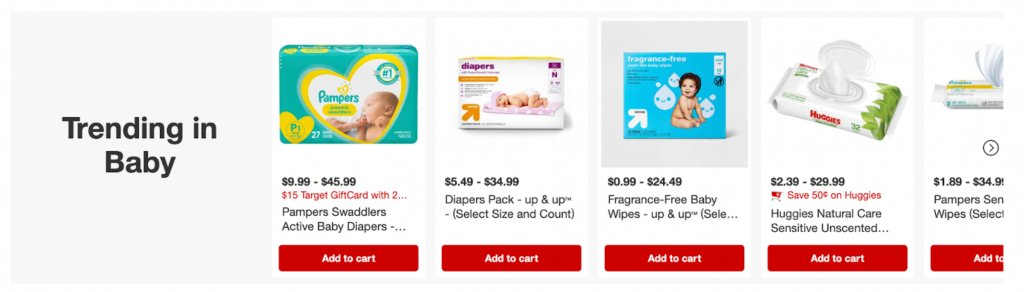
    Después de agregar un nuevo método de envío desde el complemento anterior, vaya a la configuración del método principal y complete los campos Título y Descripción del método. El campo de descripción admite etiquetas HTML, por lo que puede agregar el enlace de descripción general detallada de la lista de precios utilizando el etiquetas.

    Método de envío de UPS con icono

    Paso 3. Establece el costo de envío y las condiciones adicionales

    Ahora, ve al Reglas de cálculo de costos de envío tabla, que es la parte más importante de la configuración del método de envío que le permite configurar casi cualquier escenario de envío.

    Para establecer el costo de envío, establezca un Siempre en el campo de condición e ingrese el monto de envío en el campo de costo de regla.

    costo de envío regular
    rnSi desea agregar algunas condiciones para un método de envío en particular, puede utilizar las condiciones disponibles en el complemento. Supongamos que la entrega el mismo día solo debería estar disponible a partir de $50.

    Para configurar esto, todo lo que necesita hacer es, en la primera regla, cambiar la condición a Precio y en el valor mínimo, ingrese $50.

    Envío el mismo día disponible desde $50
    rnCon esta configuración, su método de envío solo se mostrará para pedidos superiores a $50.

    Otra solución popular es ofrecer envío gratuito una vez que se alcanza el valor del pedido. Puede configurar esto simplemente ingresando el valor apropiado en el Umbral de envío gratuito campo.

    Envío gratuito para entrega el mismo día.

    Paso 4. Establece la hora límite y los días de inactividad

    Después de configurar el precio, todavía queda un elemento más por configurar: el tiempo de disponibilidad del método.

    Abordemos primero el horario de disponibilidad durante el día, fijando la hora límite. La hora límite es la última hora de un día en la que un cliente puede realizar un pedido y aún así esperar que se entregue el mismo día. La solución más común es establecer una hora en la que el mensajero recoja los paquetes en su almacén. Supongamos que es la 1:00 p.m.

    Para ocultar el método de envío después de la 1:00 p. m., agregue una nueva regla usando el Nueva regla botón. En la nueva regla, establezca la condición como Hora del día.

    Condición de hora del día en Envío Flexible PRO

    A continuación, establezca la hora a la que desea ocultar su método de envío. Para ocultarlo después de la 1 p. m., configure el campo entre como 1 p. m. y el campo salir como 12 a. m.

    Establecer la hora límite

    Por último, establezca el acción especial campo como Esconder.

    ocultar método de envío en la hora del día

    Esto configurará su método de envío para que se oculte dentro del rango de tiempo que especifique.

    Otra cosa que se debe configurar son los días inactivos en los que no debería mostrarse el método de envío. Debido a su naturaleza, la entrega el mismo día no está disponible los fines de semana, por lo que es mejor desactivarla simplemente en esos días. Para hacer esto, agregue otra regla y configúrela como Día de la semana.

    días inactivos para envío

    Al final, como en el caso anterior, establezca el acción especial campo como Esconder.

    Toda la configuración del método de entrega el mismo día se ve así:

    configuración de entrega el mismo día

    Por supuesto, puedes modificarlo como quieras, según tus necesidades. Espero que esta explicación sea suficiente para ti. Si necesita información adicional consulte nuestra guía sobre cómo configurar el envío de WooCommerce según el momento del pedido.

    Cómo ofrecer entrega al día siguiente en WooCommerce – guía paso a paso

    Puede agregar un método de envío con entrega al día siguiente en unos sencillos pasos:

    Paso 1. Agregue un método de envío flexible a su zona de envío de WooCommerce

    Paso 2. Configura el nombre y la descripción del método de envío

    Paso 3. Establece el costo de envío y las condiciones adicionales

    Paso 4. Establecer días inactivos

    Paso 1. Agregue un método de envío flexible a su zona de envío de WooCommerce

    Con el complemento Flexible Shipping PRO instalado y activado, puede pasar al paso uno y agregar un método de envío en WooCommerce. Ir a WooCommerce → Configuración → Envío. Allí, edita la zona de envío en la que deseas la barra de envío gratis. A continuación, haga clic en Agregar método de envío botón.

    Agregar método de envío flexible

    Luego, seleccione el tipo de método de envío. Elija el envío flexible.

    nuevo método de envío flexible

    Tener el añadido, es hora de .

    Paso 2. Configura el nombre y la descripción del método de envío

    La comunicación adecuada con el cliente es uno de los elementos más sencillos pero importantes que ayudarán a configurar una operación de envío eficaz el mismo día. El complemento Envío flexible le permite agregar no solo el nombre del envío sino también la descripción.
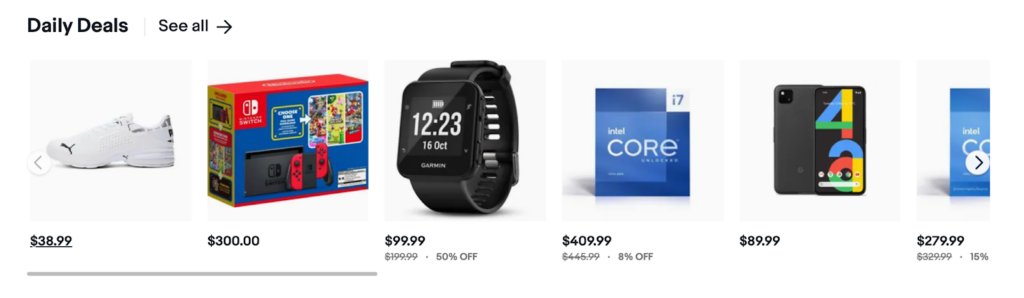
    Después de agregar un nuevo método de envío desde el complemento anterior, vaya a la configuración del método principal y complete los campos Título y Descripción del método. El campo de descripción admite etiquetas HTML, por lo que puede agregar el enlace de descripción general de la lista de precios detallada utilizando el etiquetas.

    Método de envío de UPS con icono

    Paso 3. Establece el costo de envío y las condiciones adicionales

    Ahora, ve al Reglas de cálculo de costos de envío tabla, que es la parte más importante de la configuración del método de envío que le permite configurar casi cualquier escenario de envío.

    Para establecer el costo de envío, establezca un Siempre en el campo de condición e ingrese el monto de envío en el campo de costo de regla.

    costo de envío regular
    rnSi desea agregar algunas condiciones para un método de envío en particular, puede utilizar las condiciones disponibles en el complemento. Supongamos que la entrega al día siguiente solo debería estar disponible a partir de $50.

    Para configurar esto, todo lo que necesita hacer es, en la primera regla, cambiar la condición a Precio y en el valor mínimo, ingrese $50.

    Envío el mismo día disponible desde $50
    rnCon esta configuración, su método de envío solo se mostrará para pedidos superiores a $50.

    Otra solución popular es ofrecer envío gratuito una vez que se alcanza el valor del pedido. Puede configurar esto simplemente ingresando el valor apropiado en el Umbral de envío gratuito campo.

    Envío gratuito para entrega el mismo día.

    Paso 4. Establecer días inactivos

    Por su naturaleza, la entrega al día siguiente no debería estar activa todos los días de la semana. La solución más común es desactivar este método los viernes, sábados y domingos.

    Para hacer esto, simplemente agregue un nuevo Regla utilizando el Nueva regla botón. En la nueva regla, establezca la condición como Día de la semana. A continuación, seleccione los días en los que el método de envío debería quedar ineficaz.

    días inactivos para envío

    La configuración completa del método de entrega al día siguiente se ve así:

    Configuración del método de entrega al día siguiente

    Por supuesto, puedes modificarlo como quieras, según tus necesidades. Espero que esta explicación sea suficiente para ti. Si necesita información adicional consulte nuestra guía sobre cómo configurar el envío de WooCommerce según el momento del pedido.

    Consejos para una implementación exitosa

    Como habrás adivinado, configurar métodos de envío en WooCommerce no es suficiente. Recuerde, también es esencial asegurarse de que los envíos lleguen a los clientes de su tienda cuando lo esperan.

    La precisión es primordial: Evite prometer demasiado. Asegúrese de que sus tiempos de entrega se alineen con sus capacidades logísticas para evitar decepciones.

    La transparencia es la mejor política.: Ofrezca opciones de seguimiento de pedidos para que los clientes puedan monitorear sus paquetes en tiempo real.

    Mantenga abiertas las líneas de comunicación: Si hay algún retraso o problema, notifique a sus clientes de inmediato. Mantenerlos informados genera confianza y comprensión.
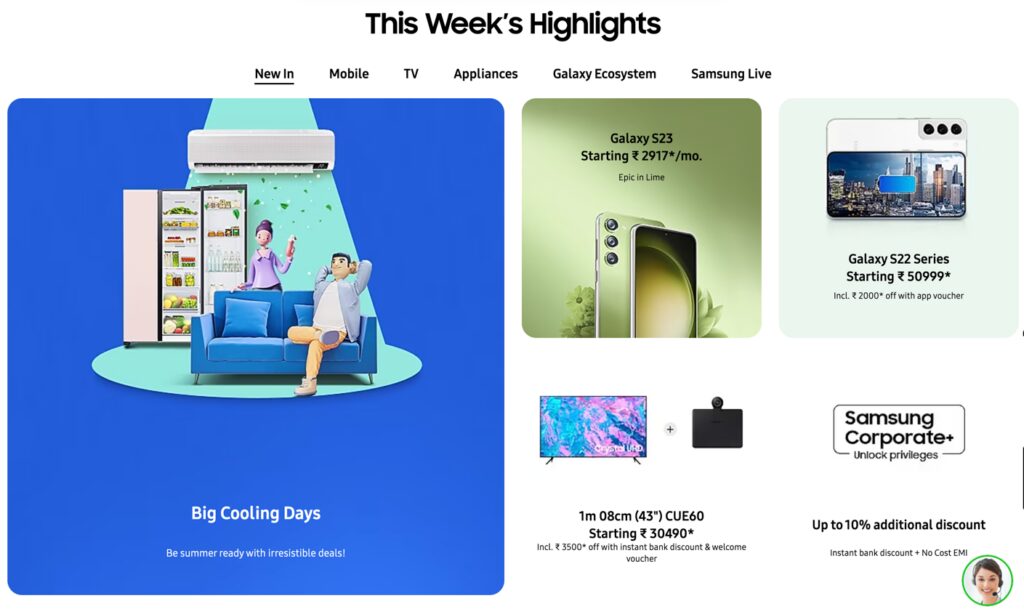
    Preguntas frecuentes

    ¿Qué mensajería realiza entregas el mismo día en EE. UU.?

    Las empresas de mensajería más populares como UPS, DHL y FedEx ofrecen envíos el mismo día.

    ¿La entrega en 1 día significa al día siguiente?

    Sí, «entrega en 1 día» generalmente significa que los productos se entregarán al día siguiente, suponiendo que se soliciten dentro de un tiempo límite específico y estén disponibles para su envío.

    ¿Cuál es el significado de entrega el mismo día?

    Cuando un pedido se entrega el mismo día en que se realiza, se denomina entrega el mismo día. Con frecuencia, para que esto se aplique, el pedido debe realizarse antes de una hora específica del día, como antes del mediodía.

  • Pago de una sola página vs  Pago de varios pasos para WooCommerce

    Pago de una sola página vs Pago de varios pasos para WooCommerce

    La velocidad y la comodidad son los factores predominantes en el mundo en línea. Vivimos en una época en la que las compras en línea se están convirtiendo en una experiencia móvil. Aquí, mantenerse al día con las necesidades de los consumidores en evolución: mantener la simplicidad y la velocidad son indispensables. Tener una interfaz de usuario compleja y un proceso de pago prolongado hará que los clientes se sientan molestos. Incluso puede provocar que los clientes abandonen el sitio y pierdan ventas por este motivo.

    Hay muchos consejos y trucos diferentes para que sus clientes se queden hasta que completen las acciones. La página de pago se puede planificar y mostrar como un tipo de una página o de varios pasos, o se le puede aplicar el estilo que desee. Para todos estos diferentes estilos de pago, tiene diferentes plugins de WooCommerce para instalar en su sitio. Además de los plugins, también puede codificar a medida el proceso de pago. Pero se debe tener en cuenta no alterar las funcionalidades nativas, como agregar detalles de pago y campos de formulario en la página de pago, lo que confundirá al cliente y perderá su confianza en la transacción.
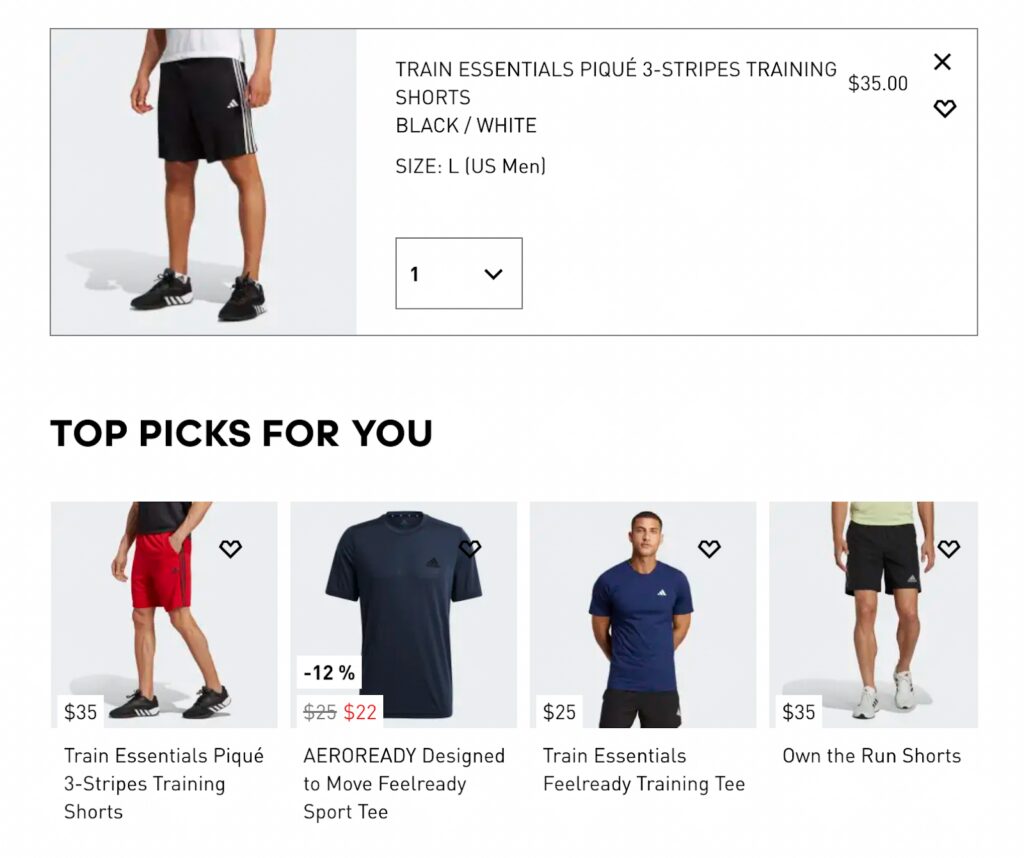
    Por lo tanto, puede tener cualquier tipo de pago para su sitio. Pero decidir qué tipo de pago es ideal: pago de una sola página o pago de varios pasos para un sitio de WooCommerce es una discusión continua. Aquí le informaremos las ventajas y desventajas de tener un proceso de pago de una sola página o un proceso de pago de varios pasos para su sitio de WooCommerce. Además, sugeriremos en este artículo cuál funciona mejor.

    Pago de una sola página para WooCommerce

    El pago predeterminado de WooCommerce es un proceso de una sola página. Tienen todas las secciones enumeradas una tras otra. Muestran todo en una página: la sección de revisión del pedido, la sección de dirección de facturación, la opción de envío y la dirección de envío, y la elección de los métodos de pago.

    Todavía puede instalar un plugin para el pago de una página. Con la ayuda de un plugin, puede administrar la página de pago: edítela, modifíquela o personalícela según sea necesario. Por lo general, el pago de una página está destinado a mostrar todos los detalles del pago en un solo lugar, simplemente desplazándose hacia abajo. Requiere menos clics y menos páginas.

    pago de una sola página

    Ventajas del pago de una página

    • Estilo intuitivo: cuando un cliente ve todo el proceso de pago en una sola página, puede aprender qué se debe completar y hacia dónde se dirige. Se sienten fáciles de navegar, siguen los campos del formulario y completan el proceso sin problemas. Con un pago de una sola página, el proceso se realiza sin problemas y sin problemas.
    • Tiempo reducido: como se mencionó anteriormente, la velocidad es vital y esto también se aplica a los procesos de pago. Con un proceso de pago de varios pasos, el tiempo aproximado es de 1:30 a 1:40 minutos. Mientras que el pago de una página puede demorar entre 50 segundos y 1 minuto; lo que significa que ahorra mucho tiempo. Por lo tanto, las posibilidades de que alguien abandone el sitio a la mitad del proceso de pago se reducen significativamente. Por lo tanto, cuantas menos páginas haya, más rápido será el pago y, por lo tanto, mayores serán las ventas y la conversión.
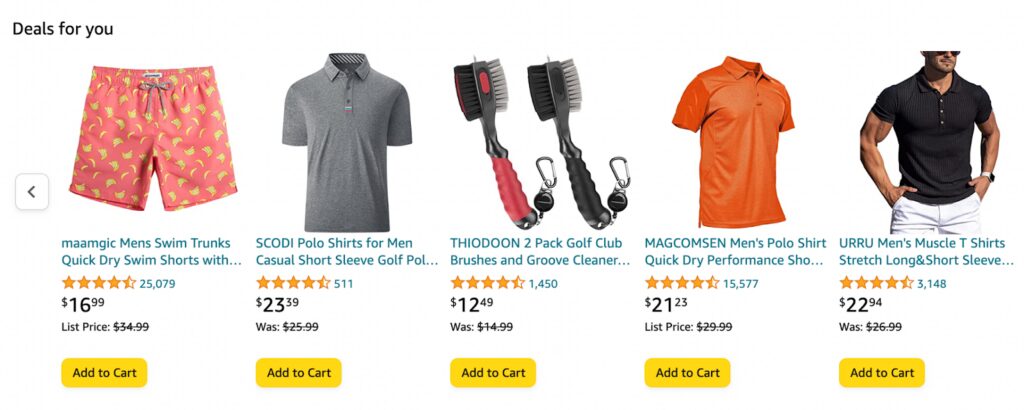
    • Menos pasos y menos clics: el pago de una página necesita pocos clics, ya que implica menos pasos, por lo que ayuda a ahorrar tiempo. Los clientes encuentran todo lo que necesitan en una sola página, no necesitan presionar el botón ‘Siguiente’ o ‘Continuar’ para completar los pasos. Todo lo que pueden tener que usar es simplemente tocar la tecla ‘Tab’ para pasar al siguiente campo y simplemente pagar…!
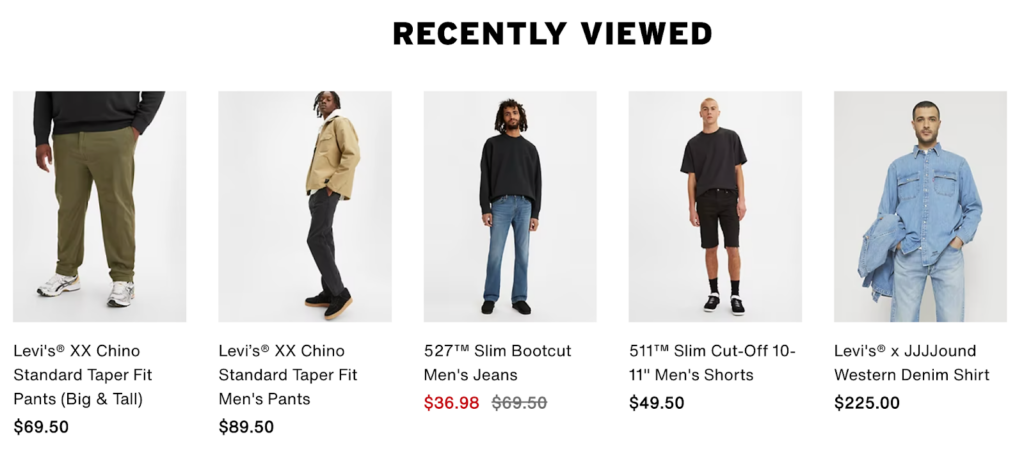
    • Una acción más rápida conduce a una mayor conversión: por lo tanto, aprendemos que un proceso de pago de una página permite a los clientes pagar rápidamente, lo que aumenta significativamente la velocidad. Esto aumenta la tasa de conversión también. En una prueba dividida A/B realizada por Elasticpath, hubo una gran diferencia en la tasa de conversión al comparar el pago de una sola página con un pago de varias páginas. Se observó un aumento del 21,8% en la tasa de conversión para los sitios con un pago de una página.
    • Abandono Mínimo del Carrito: Una alta conversión también implica menores casos de abandono del carrito. Cuando un cliente puede completar todo desde una página con menos clics, es menos probable que los clientes abandonen el proceso de pago sin completar su compra. La tasa de rebote en un pago de una sola página es menor.

    Desventajas del pago de una página

    • Los formularios extensos pueden volverse abrumadores: aunque el pago de una sola página está destinado a simplificar el proceso de pago, pueden volverse contradictorios con el propósito, al ser engañosos e inútiles. Si el proceso trae formas largas, pueden tender a volverse engañosas. Los clientes no agradecerían comprimir toda la información en una sola página. Y también, no puede dejar de mencionar, tener que desplazarse por largos formularios de pago hará que sus clientes se sientan confundidos y agotados.
    • Velocidad de carga lenta: la velocidad de carga de la página aumentará relativamente si se va a mostrar un contenido grande. Una página de pago de carga lenta podría ser una razón adecuada para que los clientes abandonen el sitio, ya que siempre buscan velocidad y comodidad.
    • No hay detalles analíticos disponibles: otro desafío más grande de un pago de una sola página es que Google no puede compartir análisis sobre el cliente si ha abandonado el proceso. Es difícil identificar el punto en el que el cliente ha salido.

    Pago con un clic

    Como sugiere el nombre, el proceso de pago se completa con un solo clic. Se puede usar un pago con un solo clic en situaciones en las que los clientes ingresaron previamente sus detalles, incluidas las opciones de pago, y los guardaron en su cuenta. Entonces, todo lo que se necesitaría es simplemente ir a la caja, hacer clic una vez para completar el proceso y comprarlo. Este método apunta principalmente a reducir significativamente el tiempo de pago que toman los clientes para que aproveche la conveniencia para aumentar los ingresos. Amazon había sido el innovador de esto y hasta septiembre de 2017 tenían la patente del pago con un solo clic.

    • Ventajas del pago con un clic: son ideales para los compradores apresurados e impacientes. Son el método de pago más rápido disponible. Con un pago con un solo clic, los clientes deben ingresar previamente su información. Por lo tanto, esto ayuda a los propietarios de comercio electrónico a tener una mayor conversión, ya que pueden vender más productos y venderlos más rápido también.
    • Desventajas del proceso de pago con un solo clic: si bien es posible que solo se necesite un clic para finalizar el proceso de pago, el paso de revisión del pedido se ve comprometido en este método. Muchos clientes aprecian poder revisar completamente por última vez antes de realizar el pedido. Pero no se les proporciona el paso de revisión estándar que desean.

    Otra desventaja de este método es que no todos se registran y guardan sus datos de contacto y pago en su cuenta de una tienda online. Estos no pueden estar en uso si el cliente inicia sesión como invitado.

    Pago de varios pasos para WooCommerce

    Como todos sabemos, el pago predeterminado de WooCommerce es un proceso de una sola página. Para que el proceso de pago se divida en pasos, se debe instalar un plugin en su sitio de WooCommerce. Esto lo ayudará a organizar el proceso de pago y dividirlo en pasos más pequeños y simples, como los detalles de facturación y envío, la revisión del pedido y la sección de pago. Aquí se espera que los clientes completen los detalles manualmente y después de completar cada paso, continúen con el siguiente.

    En una investigación realizada sobre el comportamiento del consumidor, se descubrió que los clientes que compran productos caros en línea prefieren el proceso de pago de varios pasos al proceso de pago convencional de una página. El cliente puede revisar cuidadosamente, confirmar todos los detalles y pensar cuidadosamente los pasos cuando se dividen en pasos. Todo el proceso se divide en 3-5 pasos lógicos con pantallas separadas para cada uno. Después de inicializar el pago, el cliente pasa por nuevas pantallas para cada paso.

    pago de varios pasos

    Ventajas del pago en varios pasos

    • Diseño simple y organizado: cuando habilita el plugin de pago de varios pasos de WooCommerce, el proceso de pago se divide en varias páginas. Como cada pantalla es un paso en sí mismo, solo tiene detalles que requiere un paso en particular, evitando así el desorden y la confusión en el proceso de pago. Con un diseño limpio, al cliente le resulta más fácil llenar y seguir adelante, aunque existen argumentos: una página larga es mejor que varias páginas más cortas; a los clientes les resulta más fácil y menos intimidante completar pasos más pequeños uno por uno. Además, la barra de progreso muestra cuánto se han movido los clientes en su pago y les permite revisar su pedido antes de deslizar sus tarjetas de crédito.
    • Recopilación de correos electrónicos: al dividir el proceso de pago en varios pasos, los datos importantes, como las direcciones de correo electrónico, se recopilan en los pasos iniciales. Incluso si el cliente elige abandonar el carrito y abandonar el sitio sin completar la compra, el comerciante aún puede mantenerse en contacto con él y enviar correos electrónicos de seguimiento.
    • Inicio de sesión de invitado: la creación de una cuenta de cliente no es bienvenida ni conveniente para todos los clientes. Los comerciantes pueden incorporar la opción de agregar una opción de pago de invitado en los pagos de varios pasos si así lo desean.
    • Obtenga datos analíticos de Google: cuando tiene el pago de varios pasos para su tienda WooCommerce, puede aprovechar el poder de Google Analytics y analizar cuándo la mayoría de los clientes tienden a salir del proceso de pago. Una vez que aprenda el punto débil, también puede optimizarlo en consecuencia.

    Desventajas del pago de varios pasos

    • Tiempo: este método requiere mucho más tiempo. Para verificar y completar transacciones, uno tiene que navegar y realizar varios pasos y procedimientos. Esto puede ser agotador para los clientes, especialmente para aquellos que prefieren un pago rápido. Además, hay mayores posibilidades de abandono del carrito: cuanto más tiempo se pasa en la caja, mayor es el riesgo.
    • El largo procedimiento lo hace menos fácil de usar: al evaluar el pago de varios pasos desde el punto de vista de UX, no se puede describir como el ideal.Si el cliente desea editar la información ingresada primero, deberá navegar por las páginas e ir y venir. El pago con muchos pasos puede volverse abrumador para los clientes. Idealmente, el proceso de pago no debe exceder los 3-4 pasos. Además, es mejor mostrar los pasos completados con la barra de progreso para mostrar a los clientes cuántos pasos quedan antes de completar la compra.

    ¿Cuál es el Ideal?

    Decidir entre los dos puede ser un desafío. Ambos están en uso: pagos de una página y de varias páginas, por muchas de las mejores marcas, a pesar de todos los pros y los contras. Cuando se trata de implementar uno en su tienda, debe considerar cuidadosamente todos los factores. No existe una talla única para todas las soluciones al momento de decidir el proceso de pago. Para determinar qué tipo de pago implementar en su tienda en línea, considere realizar una prueba A/B.

    Como observación general, los productos digitales pueden hacer uso del pago de una sola página donde no se requieren formularios largos con muchos detalles. Mientras se envían productos frágiles/caros que requieren notas de precaución con instrucciones claras y direcciones adecuadas, siempre es mejor dejar que los clientes se tomen su tiempo y completen lentamente los pasos al finalizar la compra.