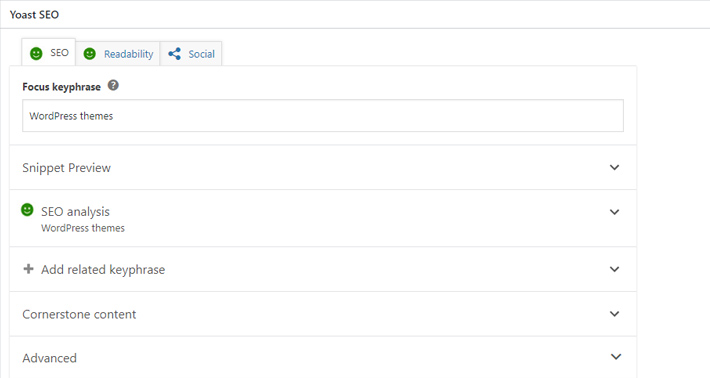
En la era digital, la optimización de motores de búsqueda (SEO) es esencial para cualquier negocio. Pero, ¿qué pasa si tu negocio tiene una ubicación física y quieres atraer a clientes de tu área local? Aquí es donde entra en juego el SEO local. Esta guía te llevará a través de cómo puedes optimizar tu sitio web para los resultados de búsqueda locales utilizando Yoast y WordPress.
¿Qué es el SEO Local?
El SEO local se trata de asegurarte de que las personas puedan encontrarte en la vida real. Incluso si no estás recibiendo visitantes activamente en tu edificio, todavía estás apuntando a una audiencia que se encuentra en la misma área geográfica que tú. Por lo tanto, necesitas optimizar para esa área.
Cómo Funciona Google
Google siempre intenta proporcionar búsquedas con los mejores resultados para una consulta. Pero el mejor resultado depende del contexto de la consulta, el tipo de búsqueda y la ubicación de la persona que busca. Estos factores le dan a Google piezas vitales de contexto.
Por ejemplo, si estás buscando «cómo las abejas hacen miel», los resultados serán los mismos sin importar dónde estés realizando esa búsqueda. Pero con una consulta como «panadería», Google puede tener bastante confianza de que estás buscando un lugar para comprar algunos productos horneados frescos en ese momento, probablemente quieres un lugar cerca de ti.
Cómo el Plugin de SEO Local de Yoast Puede Ayudarte
El plugin de SEO local de Yoast puede ser una herramienta valiosa en tu estrategia de SEO local. Este plugin puede ayudarte en muchos de estos aspectos e incluso se ocupará automáticamente de algunos de ellos. Aquí te mostramos cómo funciona:
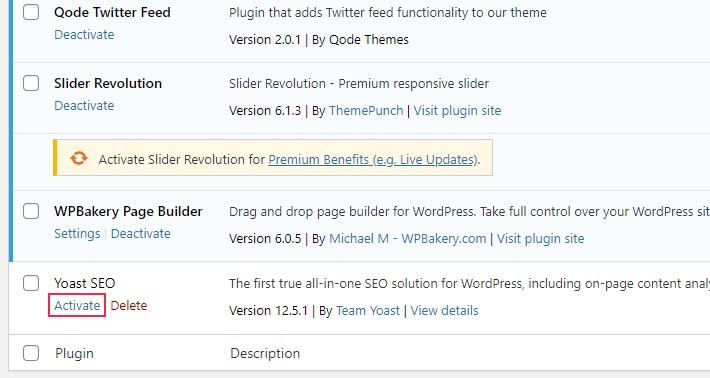
Instala el plugin de SEO local de Yoast: Este es el primer paso para optimizar tu sitio web para SEO local. Puedes encontrar el plugin en el repositorio de WordPress o en el sitio web de Yoast.
Configura el plugin: Una vez instalado, tendrás que configurar el plugin. Esto incluirá detalles como la ubicación de tu negocio, los horarios de apertura, y más.
Optimiza tu contenido: El plugin de SEO local de Yoast te ayudará a optimizar tu contenido para las palabras clave locales. Esto incluirá sugerencias sobre cómo mejorar tu contenido y qué palabras clave debes apuntar.
Monitorea tus resultados: Finalmente, el plugin de SEO local de Yoast te permitirá monitorear tus resultados y ver cómo estás clasificando para tus palabras clave locales.
Cómo Optimizar tu Sitio Web para Resultados Locales
Google determina la clasificación de los resultados de búsqueda local basándose principalmente en tres factores: relevancia, distancia y prominencia.
Relevancia: Se refiere a qué tan bien una lista local coincide con lo que alguien está buscando.
Distancia: Qué tan lejos está el resultado de la búsqueda de la ubicación utilizada en una búsqueda.
Prominencia: Se refiere a qué tan conocido es un negocio. Algunos lugares son más prominentes en el mundo fuera de línea y Google intenta reflejar esto en la clasificación local.
Estrategia Local de SEO
Para optimizar tu sitio web para los resultados de búsqueda locales, debes considerar los siguientes aspectos:
Optimizar los aspectos en la página de tu sitio: Estructura tu sitio web, ten una página de contacto clara, asegúrate de que tu sitio web sea compatible con dispositivos móviles y apunta a las frases clave correctas.
Optimizar los aspectos fuera de la página de tu sitio: Asegúrate de que otros sitios web se vinculen a tu sitio web, crea citas para tu sitio web y establece una presencia en los medios.
Optimizar tu lista de Google My Business: Google My Business es una plataforma en línea en la que puedes contarle a Google sobre tu negocio, el tipo de negocio en el que te encuentras, el horario en que estás abierto y más.
El SEO local puede ser un desafío, pero con la guía correcta y las herramientas adecuadas, puedes optimizar tu sitio web para atraer a más clientes locales. ¡Buena suerte en tu viaje de SEO local!
La mayoría de los correos electrónicos transaccionales tienen una tasa de apertura promedio del 80-85%, mientras que la mayoría de los correos electrónicos de marketing están entre 20-25%.
Ahora bien, eso no significa que deba dejar de enviar correos electrónicos de marketing o comenzar a enviar correos electrónicos transaccionales innecesarios. Más bien, lo que debe hacer es aprender sobre la diferencia entre ellos, para saber cuándo enviar qué y a quién.
Es por eso que profundizamos en las diferencias clave entre el correo electrónico de marketing y el correo electrónico transaccional en este blog. Esto le ayudará a comprenderlos mejor y a utilizar ambos tipos de correos electrónicos de forma fluida y eficaz.
¿Qué es un correo electrónico de marketing?
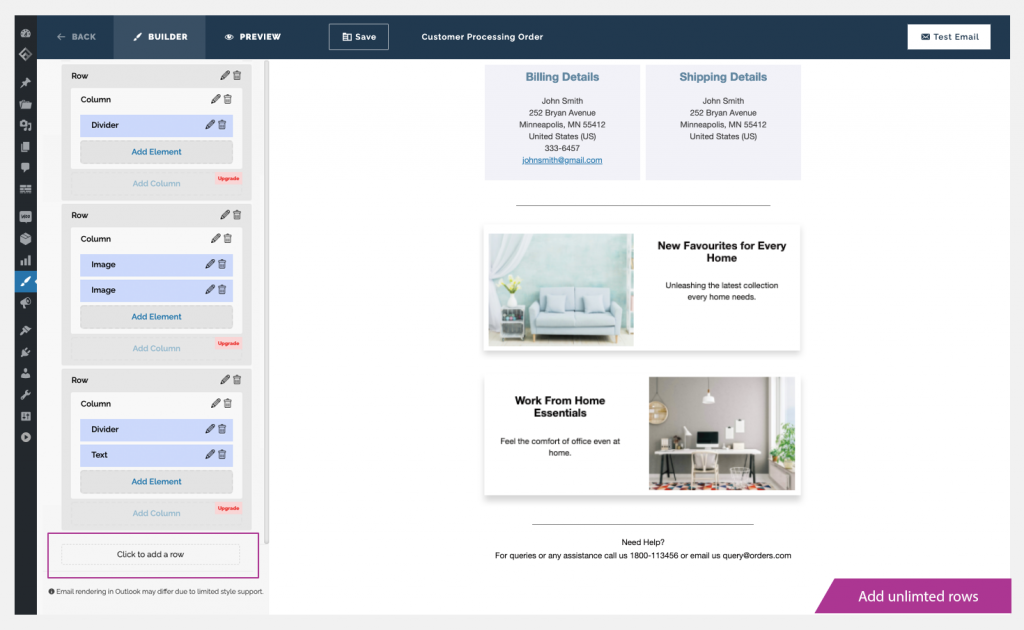
Un correo electrónico de marketing es un tipo de correo electrónico que las empresas y organizaciones envían estratégicamente para promocionar sus productos, servicios, eventos o iniciativas entre su público objetivo.
Los correos electrónicos de marketing generalmente se envían a una lista de destinatarios adquiridos a través de esfuerzos de generación de oportunidades de venta, así como a personas que han optado por recibirlos del remitente.
El objetivo principal de un correo electrónico de marketing es atraer a los destinatarios y animarlos a realizar una acción específica, como realizar una compra, inscribirse en un seminario web, suscribirse a un boletín informativo o visitar un sitio web.
Hay una variedad de correos electrónicos de marketing, por nombrar algunos:
Boletines
Ofertas promocionales
Anuncios de productos
Correos electrónicos de carrito abandonado
Correos electrónicos de reactivación
Correos electrónicos de venta cruzada y venta adicional
Invitaciones a eventos, etc.
El correo electrónico de marketing ideal contiene una combinación de contenido informativo y elementos persuasivos, como imágenes atractivas, textos bien elaborados y llamadas a la acción (CTA) claras.
Estos correos electrónicos están personalizados hasta cierto punto, dirigiéndose al destinatario por su nombre y adaptando el contenido a sus intereses o interacciones pasadas con la marca.
Ejemplos de correos electrónicos de marketing
Independientemente de las fuentes que utilicemos para aprender algo, los ejemplos siempre son los mejores maestros. Entonces, repasemos los correos electrónicos de marketing de algunas grandes marcas para ver por qué siempre están inundados de nuevos clientes.
Nike – Aprovechando la ocasión del Día del Padre
Las diferentes ocasiones son simplemente el mejor momento para enviar correos electrónicos de marketing. Y si te preguntas si tu producto se ajusta a la ocasión o no, olvídalo. Cree en el eslogan de Nike, Solo envialo.
Starbucks: utilización de ofertas para realizar marketing
Si bien la tasa de clics y la tasa de clics de los correos electrónicos de marketing son bastante bajas, es sorprendentemente mayor cuando los correos electrónicos de marketing incluyen una oferta. Aunque Starbucks es una marca establecida, se mantiene por delante de la competencia de marketing enviando ofertas a través de sus correos electrónicos.
Canva: informar a los usuarios sobre sus mejoras
Una vez que se haya hecho un nombre para su marca, ni siquiera necesitará enviar ofertas o pruebas sociales para conseguir más clientes. Simplemente puede actualizar su producto o servicio y la cantidad de usuarios seguirá aumentando. Pero es posible que eso no suceda si no conocen sus nuevas funciones.
Es por eso que Canva decidió informar a sus usuarios sobre sus nuevas mejoras. Esto no sólo les ayudará a comercializar su producto a nuevos clientes, sino que también mantendrá informados a los clientes existentes.
¿Qué es un correo electrónico transaccional?
A diferencia de los correos electrónicos de marketing, que se centran en promocionar productos, servicios o eventos, los correos electrónicos transaccionales se ocupan principalmente de proporcionar información relacionada con la interacción de un usuario con un sistema o servicio.
Un correo electrónico transaccional o un correo electrónico activado es un tipo de correo electrónico automatizado que se activa mediante una acción o transacción específica iniciada por el usuario o el cliente.
Los destinatarios esperan estos correos electrónicos, ya que normalmente brindan información importante directamente relevante para el deseo del destinatario, por lo tanto, sus tasas de apertura son diferentes.
También hay una variedad de tipos de correos electrónicos transaccionales como:
Correos electrónicos de confirmación de pedido
Notificaciones de envío
Correo electrónico para restablecer contraseña
Correo electrónico de verificación de cuenta
Ingresos
Confirmaciones de suscripción, etc.
Es importante que las empresas se aseguren de que los correos electrónicos transaccionales estén bien diseñados, sean claros e incluyan toda la información necesaria. Sin embargo, también deben tener cuidado de no incluir contenido de marketing en los correos electrónicos transaccionales, ya que esto puede confundir a los destinatarios y potencialmente generar problemas de entrega.
Ejemplos de correos electrónicos transaccionales
Probablemente ya comprendas bastante bien qué son los correos electrónicos transaccionales y cómo deberían verse. Sin embargo, no os dejaremos a medias sin mostrar algunos ejemplos de las grandes marcas.
Mailchimp: correo electrónico de confirmación de registro de fácil navegación
Uno de los tipos más comunes de correo electrónico transaccional es el correo electrónico de confirmación de registro. Si piensas, bueno, esos correos electrónicos se envían automáticamente y no necesitas preocuparte por ellos, espera un minuto.
Es cierto que elaborar un correo electrónico de confirmación de registro no es una ciencia espacial, pero seguro que puedes inspirarte en Mailchimp. Su correo electrónico es breve, conciso y directo, y viene con un botón claro para confirmar la confirmación de la suscripción.
Reddit: correo electrónico fácil para restablecer la contraseña
No importa en qué nicho se base su negocio, tendrá que enviar muchos correos electrónicos para restablecer la contraseña todos los días. Y estos correos electrónicos deberían ser tan simples como parecen. Simplemente siga cómo le fue a Reddit con su correo electrónico.
Addidas: un complicado recordatorio del abandono del carrito
Que los clientes vean productos y luego abandonen su sitio web es un escenario común para casi todos los propietarios de empresas. Y ahí es donde un correo electrónico transaccional puede ser tu salvación si sabes cómo utilizarlo.
Esto es lo que hizo Adidas y déjanos decirte que lo hicieron perfectamente.
Tanto los correos electrónicos transaccionales como los de marketing, si bien comparten algunas similitudes, tienen sus propios propósitos en su estrategia de comunicación. No puedes sustituir uno por otro ni prescindir de uno de ellos.
Comprender sus diferencias le permite optimizar sus campañas de correo electrónico para obtener mejores resultados. Profundicemos en los contrastes clave:
El propósito
Lo primero en lo que se diferencian los correos electrónicos transaccionales y de marketing es en sus respectivos propósitos. Mientras que los correos electrónicos transaccionales tienen fines especificados por los clientes, la empresa envía los correos electrónicos de marketing para el propósito designado.
Correos electrónicos transaccionales: Los correos electrónicos transaccionales tienen un objetivo claro: facilitar acciones o transacciones específicas. Estos correos electrónicos se activan a partir de interacciones de los usuarios, como compras, restablecimientos de contraseñas o reservas. Su objetivo principal es proporcionar información y confirmación, garantizando una experiencia de usuario fluida.
Correos electrónicos de marketing: Por el contrario, los correos electrónicos de marketing son persuasivos y están diseñados para impulsar las ventas, las conversiones o la participación. Muestran productos, promociones o eventos, animando a los destinatarios a actuar. Los correos electrónicos de marketing son altamente personalizados y segmentados específicamente hacia su receptor para maximizar su impacto.
El centro de atención
Otro punto clave en el que los correos electrónicos transaccionales y de marketing se separan es su centro de atención. Mientras que los correos electrónicos transaccionales se centran principalmente en el usuario, los correos electrónicos de marketing se centran en la conversión del público objetivo.
Correos electrónicos transaccionales: Estos correos electrónicos priorizan las necesidades y experiencias de los usuarios por encima de todo. Proporcionan información esencial cuando el usuario realiza una acción, como iniciar sesión o realizar un pedido. El enfoque principal está en la claridad y la funcionalidad, minimizando el riesgo de frustrar al usuario. Los correos electrónicos transaccionales moldean en gran medida cómo será la experiencia del usuario.
Correos electrónicos de marketing: Estos correos electrónicos están diseñados específicamente de manera que generen el máximo de conversiones de usuarios. Su contenido tiene como objetivo atraer, cautivar y persuadir a los destinatarios para que interactúen con las ofertas de su marca. Aunque la experiencia del usuario es importante, el objetivo principal de un correo electrónico de marketing es impulsar la conversión y obtener acciones valiosas de dicho usuario.
El contenido
Los correos electrónicos transaccionales y de marketing tienen un contenido interno fundamentalmente diferente. Mientras uno informa a los clientes sobre sus compras y acciones, el otro promueve diversas ofertas que tiene para los clientes potenciales.
Correos electrónicos transaccionales: Los correos electrónicos transaccionales son informativos, es decir, son el medio ideal a través del cual se entrega la información a su destinatario. Por ejemplo, los correos electrónicos transaccionales brindan detalles específicos de una transacción, como resúmenes de pedidos o confirmaciones de cuenta. El contenido interno de los correos electrónicos transaccionales se centra en las transacciones y, por lo general, no contiene ningún elemento promocional. Sin embargo, a veces se puede incluir estratégicamente una pequeña llamada a la acción o materiales de marketing ingeniosamente distribuidos en correos electrónicos transaccionales, como los correos electrónicos de confirmación de pedidos.
Correos electrónicos de marketing: Tal como sugiere el nombre, los correos electrónicos de marketing son de naturaleza promocional. Destacan sus productos, servicios u ofertas especiales, con la ayuda de un lenguaje persuasivo y llamadas a la acción (CTA). El objetivo principal de los correos electrónicos de marketing es impulsar a los clientes potenciales a interactuar más con la marca y, finalmente, realizar la compra. Los correos electrónicos de marketing suelen enviarse siguiendo una secuencia de correo electrónico, con el objetivo final de realizar una conversión.
La frecuencia y el momento
El tiempo y la frecuencia juegan un papel vital en todo tipo de correos electrónicos. Y aquí es donde los correos electrónicos transaccionales y de marketing deben manejarse de manera diferente.
Correos electrónicos transaccionales: Los correos electrónicos transaccionales, o correos electrónicos activados, se «activan» instantáneamente en función de una acción específica del usuario. Por ejemplo, se envía un correo electrónico de confirmación de pedido tan pronto como se completa una transacción. El momento es crucial aquí y usted debe asegurarse de que sus clientes reciban información oportuna. Si no se sincroniza correctamente o no se activa en consecuencia, la reputación de su marca podría estar en peligro.
Correos electrónicos de marketing: Por el contrario, los correos electrónicos de marketing se programan y elaboran estrategias en función de factores que son específicos de una empresa. Los factores a considerar son: patrones de participación del usuario y franjas horarias óptimas para la entrega, por nombrar algunos. Los correos electrónicos de reactivación que envía también forman parte de los correos electrónicos de marketing. La planificación y las estrategias afectan directamente la tasa de apertura y la tasa de clics de una campaña de correo electrónico determinada.
Conozca las mejores prácticas de frecuencia de correo electrónico desde aquí
Alcance de la personalización
Debido a su naturaleza inepta, las posibilidades de personalizar el contenido de los correos electrónicos transaccionales y de marketing también son diferentes. Ambos correos electrónicos deben ser personalizados, por supuesto, pero ¿hasta qué punto?
Correos electrónicos transaccionales: Correos electrónicos transaccionales suelen ser de naturaleza breve y concisa. Al centrarse en cada transacción específica, solo hay algunas cosas que incluir en un correo electrónico transaccional, como los nombres de los destinatarios, los números de pedido y los detalles de envío y transacción. Lo bueno es que personalizar un correo electrónico transaccional es fácil porque todos los datos necesarios para la personalización los proporciona tu cliente, por lo que no necesitas esforzarte más.
Correos electrónicos de marketing: Correos electrónicos de marketing aprovechar en mayor medida la personalización del correo electrónico. En los correos electrónicos de marketing, se considera que factores como las preferencias de los destinatarios, las interacciones pasadas, la demografía y los comportamientos de navegación ofrecen contenido que resuena en los destinatarios individuales. Aunque esto requiere una cantidad considerable de esfuerzo, este tipo de enfoque de personalización mejora las posibilidades de una mejor participación y conversión del usuario.
Si bien tanto los correos electrónicos transaccionales como los de marketing son parte integral de su estrategia de comunicación, cumplen funciones distintas. Los correos electrónicos transaccionales priorizan las necesidades de los usuarios y facilitan las acciones.
Por otro lado, los correos electrónicos de marketing promocionan estratégicamente productos o servicios para generar conversiones. Comprender estas diferencias le permitirá adaptar sus campañas de correo electrónico para obtener una resolución óptima. ultimos.
Entonces, ¿qué correo electrónico enviar?
Los correos electrónicos transaccionales y de marketing son como las dos caras de una sola moneda. Aunque son diferentes, ambos son partes integrales de una estrategia de comunicación exitosa. Con suerte, este blog fue lo suficientemente útil como para ayudarlo a comprender las diferencias entre ellos.
Ahora que conoces sus diferencias, esperamos que puedas utilizar estos dos tipos de correos electrónicos de forma adecuada y según las necesidades de tus usuarios. Si aún tienes alguna confusión, ¡no olvides comunicarte con nosotros en los comentarios!
El seguimiento de pedidos creará una experiencia mejor para sus clientes.
Sin seguimiento de pedidos, sus clientes a menudo se sentirán ansiosos por sus pedidos. ¿Y luego qué pasa?
Te envían un correo electrónico o te llaman. Este tipo de solicitudes consumen su tiempo y son completamente innecesarias.
La solución es simple: brinde a los clientes la información de envío para que la busquen por su cuenta y comuníquese directamente con el transportista si hay algún problema. Estos plugins hacen que esto sea fácil de hacer.
Tabla de contenido esconder
Plugins de seguimiento de pedidos
1. Seguimiento de pedidos de YITH WooCommerce
2. Seguimiento de envíos de WooCommerce Pro
3. Seguimiento de envíos de WooCommerce
4. Seguimiento de envíos
5. Seguimiento de pedidos de WooCommerce
¿Qué plugin de seguimiento de pedidos es mejor?
Plugins de seguimiento de pedidos
Los plugins enumerados aquí le permitirán ingresar una identificación de seguimiento en cualquier pedido y compartirla con el cliente.
La información de seguimiento puede aparecer en los correos electrónicos de actualización del pedido y en el panel de miembros. Algunos de estos plugins generan automáticamente las URL de seguimiento según la identificación. Algunos van aún más allá e incorporan una línea de tiempo visual de las actualizaciones de pedidos en su sitio web.
Tenga en cuenta estas características cuando explore los plugins a continuación para ayudar a seleccionar el plugin que mejor se adapte a su sitio web.
Aquí están mis mejores opciones para los mejores plugins de WooCommerce para seguimiento de pedidos.
1. Seguimiento de pedidos de YITH WooCommerce
Ver plugin ahora
Descripción del plugin
El plugin YITH WooCommerce Order Tracking simplifica el seguimiento de envíos para usted y sus clientes. Este plugin permite a sus clientes ver fácilmente la información de seguimiento en vivo de todas sus compras para que puedan controlar sus entregas.
Este plugin de seguimiento de pedidos se integra con la friolera de 90 empresas de envío. Esto incluye a todos los transportistas populares y muchos proveedores de envío regionales más pequeños. Si normalmente te quedas con un operador, puedes configurarlo como predeterminado desde el menú de configuración.
El proveedor de envío le dará una identificación de seguimiento que luego podrá agregar al pedido en el menú de WooCommerce. El menú principal de Pedidos se actualiza para que pueda ver qué envíos se han entregado y hay un enlace útil que lo lleva a la página de estado de seguimiento en el sitio web del transportista. Sus clientes obtendrán el mismo enlace e información en el panel de su cuenta de miembro y en el correo electrónico de confirmación del pedido. Si utiliza un plugin de estado de pedido de YITH, también puede mostrar los estados de sus pedidos personalizados además de los proporcionados por el núcleo de WooCommerce.
En general, este es un plugin excelente y hace que el seguimiento de pedidos con WooCommerce sea fácil e intuitivo. La única característica que le falta es la capacidad de insertar actualizaciones de seguimiento en su propio sitio web.
Aprende más→
2. Seguimiento de envíos de WooCommerce Pro
Ver plugin ahora
Descripción del plugin
El plugin WooCommerce Shipment Tracking Pro es un plugin poderoso que permite a los propietarios de tiendas integrar la funcionalidad de seguimiento de pedidos de los principales transportistas, incluidos UPS, USPS, FedEx, DHL Express y más de 85 otros.
Una vez que instale este plugin, podrá agregar información de seguimiento de envíos a los pedidos importando un archivo CSV que contenga los datos de seguimiento. Marca automáticamente los pedidos como completados y elimina el trabajo manual que normalmente tendría que hacer.
También puede enviar notificaciones de seguimiento de envíos a los clientes cuando completen sus pedidos (con texto y marca personalizables) y darles acceso a una página de búsqueda de seguimiento en el panel de su cuenta. Gracias a todas las integraciones de transportistas, este plugin puede brindar a los clientes información de seguimiento de envíos en vivo.
Otra característica interesante de este plugin es su integración con el popular plugin WPML, que le permite enviar correos electrónicos de seguimiento en el idioma nativo del cliente. Por último, si está utilizando una solución de envío como ShippingEasy o Shipstation, este plugin puede recuperar automáticamente los datos de envío e incluirlos en sus correos electrónicos sin ningún trabajo manual de su parte.
Aprende más→
3. Seguimiento de envíos de WooCommerce
Ver plugin ahora
Descripción del plugin
Si desea un control total sobre las opciones de entrega de su sitio web, consulte el plugin de seguimiento de envío de WooCommerce. Es extremadamente avanzado y puede hacer mucho más que un simple seguimiento de pedidos.
Con este plugin, puede seleccionar sus transportistas y agregar cálculos para los costos de envío estimados y las fechas de entrega. Estos se pueden configurar para productos individuales o categorías de productos completas a la vez. Una vez configuradas, sus clientes pueden ver las fechas de entrega estimadas para cada producto mientras ven su carrito.
Después de que un cliente complete su compra y usted haya ingresado el ID de seguimiento, encontrará una vista del cronograma de envío disponible para su pedido. Les muestra cuándo salió, llegó y fue procesado en cada instalación. Y, por supuesto, muestra una fecha y hora de entrega final.
Este plugin tardará un poco en configurarse, pero si desea una solución más avanzada para estimaciones de entrega y seguimiento de envíos, esta es una excelente opción.
Aprende más→
4. Seguimiento de envíos
Ver plugin ahora
Descripción del plugin
El plugin oficial de seguimiento de envíos para WooCommerce es simple y directo. Le permite agregar información de seguimiento de cualquiera de los principales proveedores de envío. Esto incluye USPSTNT, Royal Mail, Australia Post, Canada Post, UPS, FedEx, OnTrac y muchos otros.
Cuando un cliente completa el pago, el estado del pedido se mantendrá. Luego puede ingresar el proveedor de envío y el número de seguimiento que le proporcionaron. Una vez guardada la información de seguimiento, puede cambiar el estado del pedido a Completo. El cliente recibirá el correo electrónico del pedido completo inmediatamente después de incluir la información del envío y un enlace a la página de seguimiento del transportista.
La simplicidad de este plugin es agradable y si funciona para el proveedor de su elección, entonces es uno de los principales candidatos para su sitio web.
Aprende más→
5. Seguimiento de pedidos de WooCommerce
Ver plugin ahora
Descripción del plugin
Este es un buen plugin para ayudar a sus clientes a realizar un seguimiento de sus pedidos. Se integra con muchas empresas de envío para que puedas generar automáticamente enlaces de seguimiento y compartirlos con los clientes.
WooCommerce Orders Tracking promociona la integración con PayPal, pero funciona con todas las pasarelas de pago. La única diferencia es que con PayPal, puedes agregar la información de seguimiento en el correo electrónico y el resumen del pedido en PayPal.
La característica que distingue a este plugin de otros es la funcionalidad de SMS. Necesitará crear una cuenta con un remitente de SMS como Twilio, pero este plugin se encarga de todo el trabajo técnico por usted. El principal beneficio es que una vez que haya ingresado el ID de seguimiento, puede enviar mensajes de texto automáticos a sus clientes de la misma manera que lo hacen Amazon y otros minoristas en línea importantes sin que usted tenga que ingresar más.
Si desea enviar actualizaciones de pedidos por mensajes de texto, este es el mejor plugin para su sitio de comercio electrónico.
Aprende más→
¿Qué plugin de seguimiento de pedidos es mejor?
El seguimiento de pedidos de YITH WooCommerce funciona muy bien para integrar información de seguimiento en su sitio y notificaciones por correo electrónico. También funciona con más proveedores de envío que cualquier otro plugin.
Le llevará más tiempo configurar el plugin de seguimiento de envíos de WooCommerce, pero permite a los clientes ver las actualizaciones de envío en su sitio web en lugar de vincularlos al sitio web del transportista.
Esos son los dos plugins que más se destacan, pero cualquiera de ellos podría ser mejor según las necesidades específicas de su tienda.
Gracias por consultar esta lista de los mejores plugins de seguimiento de pedidos de WooCommerce. Si lo disfrutó, use los botones de compartir a continuación para compartirlo con alguien más.
¿Está buscando formas de agregar la función de pronóstico del tiempo a su sitio web de WordPress? Has venido al lugar correcto. Este artículo le mostrará algunos de los Los mejores complementos meteorológicos de WordPress.
Pero antes de entrar en eso, veamos primero por qué un complemento meteorológico dedicado es esencial y qué factores considerar al elegir uno. Vamos a averiguar.
Por qué utilizar complementos meteorológicos dedicados de WordPress
Cuando se trata de mejorar la funcionalidad de su sitio web de WordPress, utilizar complementos meteorológicos dedicados de WordPress puede cambiar las reglas del juego. Con los complementos meteorológicos de WordPress, puedes fácilmente integrar actualizaciones meteorológicas en vivo en sus páginas, brindando a los visitantes acceso en tiempo real a pronósticos precisos y condiciones climáticas en su área.
Además, estos complementos suelen incluir funciones personalizables que le permiten adaptar la apariencia y disposición de la información meteorológica según la estética de tu marca.
Ya sea que tenga un blog de viajes o sea propietario de una tienda de comercio electrónico que venda artículos para actividades al aire libre, la incorporación de elementos tan dinámicos le da vida y relevancia a su contenido al mismo tiempo que brinda valiosa ayuda para los usuarios planificar viajes o actividades dependiendo de las condiciones climáticas actuales.
Al utilizar complementos meteorológicos dedicados de WordPress, desbloquea infinitas posibilidades para interactuar con su audiencia y hacer que su experiencia en línea sea más informativa y agradable.
Qué buscar en los complementos meteorológicos de WordPress
Al elegir un complemento meteorológico de WordPress, hay varias características esenciales a considerar antes de tomar una decisión informada. Aquí hay algunos factores esenciales que debe buscar:
Integrar con API: Asegúrese de que el complemento tenga API meteorológicas confiables para obtener información precisa sobre las condiciones actuales, pronósticos, temperatura, niveles de humedad, velocidad del viento y más.
Exactitud: Acceso a una amplia red de fuentes meteorológicas, lo que garantiza actualizaciones en tiempo real y pronósticos precisos para cualquier lugar del mundo.
Personalización: La capacidad de personalizar la apariencia de los widgets meteorológicos mediante varias combinaciones de colores o temas.
Colocación: Permite flexibilidad en la ubicación de los widgets para colocar visualizaciones meteorológicas estratégicamente dentro del diseño de su sitio sin comprometer la funcionalidad o la estética.
Actualizaciones en tiempo real: actualice o actualice nuevos datos de origen API, lo que garantiza que los visitantes se mantengan informados sobre las condiciones climáticas cambiantes.
Sensible: Adáptese perfectamente en diferentes dispositivos para garantizar una experiencia óptima para todos los visitantes, independientemente del tamaño de su pantalla o preferencia de plataforma.
Localización: Detección automática de las ubicaciones de los visitantes o provisión de opciones de selección manual para pronósticos personalizados en cualquier lugar del mundo.
Ahora ya sabes qué buscar en los complementos meteorológicos de WordPress. Ahora, pasemos al núcleo del artículo, donde enumeraremos los 9 principales complementos meteorológicos de WordPress.
Los 9 mejores complementos meteorológicos de WordPress
Nuestra lista cuidadosamente seleccionada de los mejores complementos meteorológicos de WordPress incluye los siguientes complementos:
Siempre soleado (Premium)
Estación meteorológica (gratis)
Ubicación Clima (Freemium)
Pronóstico del tiempo (Premium)
Clima simple (Premium)
wPrevisión (Premium)
Tiempo OWM (gratis)
Pronóstico de WP (gratis)
Sinóptero (Premium)
Revisaremos brevemente cada uno de estos complementos, junto con sus características destacadas y opciones de precios.
1. Siempre soleado
Siempre soleado El complemento es uno de los complementos meteorológicos de WordPress más completos disponibles en el mercado. Ofrece una amplia gama de datos y posibilidades de implementación. Basado en el API OpenWeatherMapeste sorprendente y sencillo complemento meteorológico proporciona información precisa y actual sobre el tiempo en su área o en cualquier otra ubicación que especifique.
Este complemento tiene dos opciones de ubicación en sus páginas: como un widget de barra lateral del clima y como un código corto integrable. Con esta combinación, insertar información meteorológica en el texto de una página es tan sencillo como mostrarla en la barra lateral.
Junto con eso, agrega algunos puntos de datos adicionales a la mezcla además de las medidas climáticas estándar de temperatura y patrones climáticos. Es una característica excelente para los sitios web de actividades al aire libre porque incluye una pantalla para la cobertura de nubes, patrones de viento y niveles de humedad.
Características
Detectar ubicación a través de la dirección IP del usuario
Modo claro y oscuro
Traducción lista
Viene con código corto
Hasta 4 días de pronóstico
Precios
Siempre soleado es un complemento premium. Puede descargar el complemento de CodeCanyon con un pago único de 13USD.
2. Estación meteorológica
Estación meteorológica es otro complemento meteorológico simple pero efectivo que le permite utilizar la energía de las estaciones meteorológicas. No importa si tienes tu estación meteorológica porque los datos metrológicos de cualquier estación meteorológica se pueden mostrar en tu sitio web con este complemento.
Este complemento es fácil de usar para principiantes porque no necesitas conocimientos de programación para aprender nada. Después de instalarlo en su sitio web, podrá comenzar a usarlo inmediatamente. Además, este complemento es compatible con la mayoría de estaciones meteorológicas.
Todos los elementos de visualización del tiempo son totalmente personalizables para que puedas modificar cualquiera de ellos para que se ajuste al tema de tu sitio web. Esto es bastante sencillo de lograr configurando algunas opciones. Si desea beneficiarse del poder de las estaciones meteorológicas, esta es una opción fantástica.
Características
Ofrece varios diseños.
Recupera datos de estaciones meteorológicas confiables.
Admite más de siete estaciones meteorológicas en todo el mundo
Ofrece actualizaciones anticipadas en tiempo real.
Soporte de retina y capacidad de respuesta.
Precios
La estación meteorológica es una complemento gratuito disponible en el WordPress oficial repositorio de complementos.
3. Ubicación Clima
Otro complemento meteorológico muy versátil para WordPress es Ubicación Clima, que le permite incluir un widget del tiempo en su sitio web. Con el complemento, puede personalizar su ubicación seleccionando una ciudad o un país, y puede recibir actualizaciones del clima para ese lugar específico.
No hay limitaciones al agregar widgets meteorológicos en su sitio web o barra lateral con este complemento. Puede usarlo para obtener datos meteorológicos actualizados para que los visitantes sepan qué tiempo anticipar. No sólo eso, como altamente receptivo complemento, funciona perfectamente en todas las plataformas móviles, incluidos teléfonos inteligentes y tabletas.
Además, no está limitado a iconos y textos meteorológicos para describir el tiempo; tú también puedes mostrar la velocidad del viento en millas por hora y humedad como porcentajes. En el caso de la visualización de la temperatura, puede mostrarla en grados Celsius o Fahrenheit. Además de estas funciones, también está preparado para widgets y funciona con todos los navegadores.
Características
Mostrar u ocultar los elementos.
Detecta automáticamente la ubicación
Admite más de 40 idiomas
Compatible con los principales creadores de páginas y temas.
Soporta WordPress multisitio
Precios
Ubicación El clima es un complemento gratuito. A versión gratuita de este complemento se puede descargar desde el repositorio de complementos de WordPress. Por otra parte, el versión premium está disponible en su sitio web oficial a partir de 29 USD/año.
4. Pronóstico del tiempo
El complemento meteorológico premium relativamente nuevo Pronóstico del tiempo informa a los visitantes de su sitio web sobre el clima de cualquier área de la Tierra, ya sea un destino turístico lejano o algún lugar cercano a su negocio local. Todo lo que tiene que hacer es simplemente ingresar el nombre de la ubicación, el código postal o las coordenadas precisas para mostrar información meteorológica a sus visitantes.
Además, puede seleccionar entre cinco estilos de widgets diferentes, personalice los colores de los fondos de pronóstico diario y principal, decida qué conjunto de datos meteorológicos desea mostrar en su sitio web e incruste el widget donde desee. La información más reciente sobre temperatura, humedad, presión del aire y el clima actual estará disponible para sus visitantes.
También hay varias formas de agregar un widget a su sitio web, todas ellas compatibles con el complemento. Puede utilizar un código corto estándar de WordPress, un bloque de Gutenberg particular, un widget de WordPress único o un elemento de WPBakery Page Builder.
Características
Admite más de 30 idiomas
Predicciones meteorológicas actuales de siete días
Iconos para diferentes condiciones climáticas.
Mostrar estadísticas adicionales
Unidades de temperatura en Fahrenheit y Celsius
Precios
El pronóstico del tiempo es un complemento premium de WordPress que se puede descargar desde CodeCanyon, que cuesta 24 USD (tarifa única).
5. Clima sencillo
Clima sencillo es un excelente complemento de WordPress que le permite mostrar predicciones meteorológicas para cualquier ubicación de su sitio web. Al usarlo, puede seleccionar el país y la ciudad donde desea mostrar el clima. Al igual que otros complementos meteorológicos, este complemento proporciona muchas opciones de personalización para su widget meteorológico.
Para describir las condiciones climáticas con mayor precisión, puede incluir una descripción, como soleado, mayormente nublado, tormentas eléctricas, etc. También puede elegir con qué frecuencia debe actualizar el informe meteorológico para mantener su información precisa. Para los informes meteorológicos, este complemento utiliza el marco de openweathermap.org.
Con este complemento meteorológico, puedes mejorar la experiencia del usuario (UX) al mismo tiempo que garantiza que el widget se ajuste a la estética de su marca. Utilice este elegante complemento para agregar una función simple pero beneficiosa a su sitio web. Con el informe meteorológico de su lado, sus invitados sabrán inmediatamente cómo planificar su día.
Características
Utilice unidades métricas o imperiales
Mostrar hasta 1 semana de pronóstico
Innumerables opciones de color
Coordenadas geográficas
Clave API personal para OpenWeatherMap.org
Precios
El clima simple es un complemento premium de WordPress. Puedes consultar el Mercado de CodeCanyon para el producto. Deberías pagar un tarifa única de 18 USD para este complemento.
6. Pronóstico
wPronóstico es una herramienta completamente nueva en el mercado. Este complemento fácil de usar le permite agregar un widget de Gutenberg a su sitio web de WordPress, que puede colocarse en la barra lateral o en el pie de página. Después de ser agregado, determinará la posición del usuario en función de su dirección IP y luego mostrará el pronóstico del tiempo e información relevante para su ubicación más cercana.
A pesar de ser nuevo, este complemento incluye muchas herramientas que pueden ayudarlo a manejar los requisitos de personalización. Puede ayudarle a ajustar los datos a la unidad de grado (entre F o C) y al número máximo de días que deben recuperarse los datos.
También es compatible con la mayoría de los idiomas más utilizados y es listo para traducir. El diseño, que es excepcionalmente atractivo y elegante, es otra característica fantástica de este complemento.
Características
Extraer información meteorológica de OpenWeatherMap
Temas e íconos tanto para el día como para la noche.
Todos los iconos están construidos en CSS.
Más de 50 iconos
Viene con estilo de diseño Glassmorphism
PAG arroz
wForecast es un complemento premium de WordPress. Puede descargar desde el mercado de CodeCanyon, que cuesta $23 (tarifa única).
7. Tiempo OWM
Tiempo en OWM es un complemento meteorológico versátil y fácil de usar que utiliza Open Weather Map API y tipos de publicaciones personalizadas de WordPress para configurar una cantidad infinita de climas. Con sólo unos pocos clics, puede crear rápidamente un clima, especificar su área, seleccionar los datos y modificar la apariencia.
Puede utilizar el código abreviado generado automáticamente y copiarlo y pegarlo en cualquier lugar de los archivos PHP, artículos, páginas o widgets de texto de su tema. También puede evitar la actualización manual simplemente usando Tipos de publicaciones personalizadas para modificar todas las publicaciones meteorológicas automáticamente anulando configuraciones específicas del sistema.
Una de las características notables de este complemento es que puedes especificar la frecuencia del caché tú mismo. No es necesario depender de fuentes externas; los datos se cargan desde su servidor. Al hacer esto, se evitan retrasos en la representación de la página.
Características
Mostrar como un widget en el panel de WordPress
Diseño listo para retina
Formatos de 12 y 24 horas
Zonas horarias para mostrar las horas locales
Compatible con Elementor, Divi, WP Bakery, etc.
Precios
OMW El tiempo es un complemento gratuito de WordPress en el WordPress oficial directorio de complementos.
8. Pronóstico de WP
Pronóstico de WP es uno de los mejores complementos meteorológicos de WordPress debido a su simplicidad, capacidad para mostrar información meteorológica y personalización. Este complemento brinda información meteorológica precisa al tiempo que proporciona una variedad de widgets meteorológicos.
Openmeteo.com y OpenWeatherMap.com son dos fuentes de datos meteorológicos que ofrece WP Forecast. Puede elegir uno de estos sitios web para ver información meteorológica. Como resultado, siempre recibirás lo mejor información meteorológica precisa disponible. También ofrece previsiones diurnas para nueve días y previsiones nocturnas para hasta siete días.
Este complemento muestra información meteorológica en páginas, artículos y barras laterales. Puede elegir uno según sus necesidades. Además, este complemento permite la integración en su sitio a través de CSS en lo que a integración se refiere. También brinda a los usuarios avanzados acceso a una API.
Características
Soporta múltiples idiomas
Permite la integración de CSS en su sitio web
Ofrece API para usuarios avanzados.
Varias opciones para la unidad de visualización del tiempo.
Muestra el pronóstico diurno y nocturno por hasta 9 días
Precios
El pronóstico de WP es un complemento gratuito de WordPress. Puede ser descargado fácilmente del repositorio oficial de WordPress.
9. Sinóptero
Sinóptero es la mejor opción si utiliza Elementor Builder y necesita un complemento meteorológico de WordPress de alta calidad. Aunque este complemento sólo se puede agregar a través de Elementor, amplía significativamente las posibilidades de este excepcional creador de páginas de WordPress.
Puede cargar fácilmente íconos SVG, modificar el idioma y personalizar los parámetros climáticos mediante filtros CSS con mucha facilidad. El widget tiene un diseño configurable para que pueda obtener el bloque climático más útil. Sin embargo, proporciona el clima local a partir de este momento.
El widget contiene configuraciones de estilo simples que le permiten controlar cómo se muestra cada elemento para satisfacer sus demandas. Puede cambiar el color de fondo, el tipo de letra, la sombra del texto, el borde, los márgenes y los rellenos para reflejar el clima. Esto se puede configurar sin experiencia en codificación adicional desde la interfaz de Elementor.
Características
Compatible con todos los temas de WordPress creados con Elementor
Admite los principales navegadores (Chrome, Safari, Edge, etc.)
Archivo Pot incluido para la traducción de idiomas.
Ajuste los elementos para que coincidan con su sitio web
Soporta múltiples idiomas
Precios
El sinóptero es un complemento premium de WordPress. El licencia regular costos $12 (tarifa única)y puede comprar el tema en el mercado de CodeCanyon.
Conclusión
Con esto concluye nuestra lista de Los mejores complementos meteorológicos de WordPress. Cada complemento de este artículo tiene sus características únicas. Por lo tanto, es esencial considerar sus requisitos específicos, su presupuesto y la estética que desea transmitir al seleccionar estos complementos.
Complementos meteorológicos dedicados como Estación meteorológica y Tiempo en OWM tenga todas las funciones necesarias para mostrar widgets meteorológicos en su sitio web de WordPress. Sin embargo, dado que son gratuitos, pueden tener funciones limitadas en comparación con los complementos premium como Siempre soleado y Pronóstico del tiempo.
O bien puedes optar por el complemento freemium. Ubicación Clima para probarlos en la fase inicial y posteriormente actualizar a sus versiones premium. Pero si desea un complemento multifunción que también sea liviano, entonces Sinóptero podría ser el indicado para ti.
Entonces, ¿qué complemento seleccionó para mostrar actualizaciones del clima en su sitio web? Por favor comparte tu experiencia en la sección de comentarios.
Aquí hay algunas otras publicaciones que quizás quieras leer para mejorar tu sitio web de WordPress:
Al ejecutar una tienda WooCommerce, es crucial priorizar la optimización de motores de búsqueda (SEO) . Una estrategia sólida de SEO de WooCommerce puede aumentar su visibilidad de búsqueda y hacer que sea más fácil para los consumidores encontrar y comprar en su tienda. En muchos sentidos, una tienda en línea optimizada para SEO es su mejor herramienta de marketing.
En esta publicación, comenzaremos explicando qué es WooCommerce SEO y por qué es importante. Luego, le proporcionaremos una lista de 11 consejos y técnicas que puede utilizar para optimizar su tienda en línea. ¡Saltamos!
¿Qué es WooCommerce?
WooCommerce es un plugin de comercio electrónico de código abierto para WordPress que permite a los usuarios crear y administrar su tienda en línea en WordPress. WooCommerce es altamente personalizable y funciona bien con plugins, temas y creadores de páginas populares (como Divi ) para facilitar la creación de un sitio de comercio electrónico desde cero.
Para obtener más información sobre WooCommerce, consulte nuestras guías útiles sobre cómo instalar y configurar WooCommerce y nuestra guía definitiva para usar WooCommerce Blocks.
Una descripción general del SEO de WooCommerce
WooCommerce SEO es el proceso de optimización de su tienda WooCommerce en línea para obtener una clasificación más alta en las páginas de resultados del motor de búsqueda (SERP) . Una clasificación más alta significa más tráfico orgánico y más ventas. En general, WooCommerce SEO tiene como objetivo mejorar la visibilidad de su sitio en los resultados de búsqueda orgánicos a través de varias técnicas de optimización.
Cuanto más fácil sea para los consumidores encontrar su sitio, más oportunidades tendrá de convertirlos en clientes de pago. Cuanto mejor pueda mejorar su SEO, menos tendrá que gastar en otras estrategias de marketing, como publicidad paga en las redes sociales .
WooCommerce ya es un plugin muy compatible con SEO. Viene con funciones y opciones integradas para optimizar su tienda en línea para una mejor visibilidad en los motores de búsqueda:
Por ejemplo, puede agregar fácilmente etiquetas de título y metadescripciones a sus productos y crear mapas de sitio y archivos robots.txt . Además, WooCommerce es compatible con muchos plugins y herramientas de SEO populares, como Yoast SEO , que pueden simplificar aún más la optimización:
Además, si usa nuestro Divi Builder , obtendrá acceso a 25 módulos adicionales de WooCommerce:
Estos módulos le permiten potenciar su tienda en línea con elementos WooCommerce en cualquier lugar dentro de sus diseños Divi y editarlos según sea necesario para impulsar el SEO. Por ejemplo, puede personalizar su título de producto de WooCommerce para incluir palabras clave y que coincida con su marca general.
Recomendamos realizar una auditoría de SEO si no está seguro de dónde se encuentra actualmente su SEO de WooCommerce. Los resultados le darán una base sólida para comenzar.
Una guía simple de SEO para WooCommerce (11 consejos prácticos de SEO)
Ahora que entendemos más sobre la importancia del SEO, analicemos cómo puede usarlo en su tienda de comercio electrónico. ¡Aquí hay diez técnicas y consejos que puede usar para WooCommerce SEO!
1. Optimice los títulos de sus páginas de productos y categorías
Los títulos de productos y categorías son esenciales para WooCommerce SEO porque ayudan a los compradores a comprender mejor su tienda. Además, optimizar sus títulos de SEO hace que sea más probable que sus productos y categorías aparezcan en resultados de búsqueda relevantes, lo que genera más tráfico y ventas.
Incluir palabras clave relevantes en sus títulos ayudará a los motores de búsqueda a relacionar sus productos y categorías con las búsquedas correctas. También querrá mantener sus títulos breves y atractivos. De lo contrario, pueden quedar cortados en los resultados de búsqueda si son demasiado largos.
Para optimizar sus títulos para SEO, puede navegar a la página del producto en WooCommerce. Para este paso, puede utilizar el editor estándar. Sin embargo, con Divi, puede utilizar el módulo Título de producto de WooCommerce para insertar y personalizar el título:
Además, si tiene instalado el plugin Yoast SEO, hay un panel debajo del editor donde puede ingresar una frase de palabra clave, así como el título de la página:
Al expandir la sección de análisis de SEO , se mostrarán luces rojas, amarillas y verdes que indican las puntuaciones de SEO para diferentes funciones. Puede consultarlos para obtener consejos sobre cómo optimizar su título y luego realizar los cambios sugeridos.
Por ejemplo, nuestras calificaciones de Yoast SEO nos dicen que el título de nuestro producto no contiene nuestra palabra clave, «sombrero»:
Una vez que modificamos el título de nuestro producto para incorporar la palabra clave, la calificación de Yoast cambia a luz verde. ¡Ahora el título está mejor optimizado!
2. Utiliza meta descripciones
Las meta descripciones también son cruciales para WooCommerce SEO. Estos breves fragmentos aparecen debajo de los títulos de las páginas en las SERP. Las descripciones concisas permiten a los usuarios comprender las páginas antes de hacer clic en ellas.
Las meta descripciones son esenciales para el SEO porque pueden influir en cuántas personas hacen clic en un resultado. Si tiene una meta descripción bien escrita , puede aumentar la tasa de clics (CTR) en su sitio web, lo que puede mejorar su clasificación en los SERP.
En Yoast SEO, debajo del editor, encontrarás una sección de vista previa de Google . Puede ingresar su texto en el cuadro de Meta descripción :
Idealmente, es mejor si su meta descripción tiene menos de 155 caracteres para que se muestre completamente. También es aconsejable incorporar su palabra clave dentro del fragmento.
3. Optimice sus slugs de productos
Los slugs de tus productos, también conocidos como enlaces permanentes , son otros lugares donde puedes proporcionar a los motores de búsqueda información contextual y potenciar el SEO de WooCommerce. Los slugs de productos son las URL asignadas a cada artículo en tu tienda.
Lo mejor es incorporar palabras clave en sus slugs siempre que sea posible. Estos son los términos para los que desea que sus productos se clasifiquen en los motores de búsqueda (o la frase que cree que los clientes usan para buscar y encontrar su producto).
Puede ingresar y modificar un slug de producto navegando a la página del producto, luego seleccionando Editar debajo del título:
Cuando haya realizado los cambios, puede seleccionar Aceptar . También puede ver y cambiar el slug en el panel de Yoast debajo del editor.
4. Usa categorías y etiquetas
Las categorías y etiquetas de WordPress pueden ayudar a organizar su tienda y mejorar su SEO de WooCommerce. Ordenar los productos por categorías y etiquetas puede evitar que sus artículos compitan entre sí y mejorar la facilidad de uso de su sitio.
Por ejemplo, supongamos que un cliente quiere ver sus ofertas de camisetas. Cuando buscan «camiseta», puede configurar su sitio para presentar una sola página con todas sus camisetas.
Las etiquetas cumplen una función similar. Se pueden usar como referencias cruzadas para los clientes mientras navegan y buscan en su inventario. Al hacer clic en una etiqueta, los consumidores pueden ver productos similares con la misma etiqueta, como el color o el tamaño.
Puede acceder, crear y editar sus categorías de productos en WooCommerce > Categorías :
Aquí puede completar la información relevante, como el slug y la descripción. También puede anidar subcategorías en categorías principales para distinguir mejor sus artículos. En WooCommerce > Etiquetas , encontrarás las mismas opciones.
5. Cree descripciones de productos únicas
Las descripciones de los productos juegan un papel crucial en las tiendas WooCommerce. Proporcionan a los clientes potenciales información sobre los productos que ofreces:
Optimizar las descripciones de sus productos puede mejorar su SEO de WooCommerce, haciendo que sus artículos tengan más probabilidades de aparecer en los resultados de búsqueda y atraer tráfico a su sitio. Además, las descripciones de productos bien escritas pueden convertir a los visitantes en clientes al persuadirlos para que compren sus productos.
Al igual que los títulos de los productos y las metadescripciones, es importante que estas descripciones sean concisas, descriptivas y contengan palabras clave relevantes. También querrá incluir cualquier información esencial, como materiales, instrucciones de lavado o pautas de seguridad.
Para agregar o editar una descripción de producto en WooCommerce, simplemente navegue a la página del producto e ingrese la descripción dentro del editor:
Nuestro módulo de descripción de productos de WooCommerce también te permite agregar la descripción a cualquier página en Divi:
El módulo viene incluido con Divi de forma gratuita. Puede agregarlo a su página seleccionando Descripción del producto WooCommerce de la lista de módulos Divi (1). Luego puede personalizarlo completamente usando varias configuraciones de diseño (2).
6. Habilite las migas de pan para facilitar la navegación
Las migas de pan son herramientas de navegación que muestran la ruta de un usuario a una página en particular. Pueden ser beneficiosos para WooCommerce SEO porque ayudan a los usuarios y a los motores de búsqueda a comprender la estructura de su sitio web.
Por lo general, aparecen en la parte superior de una página y puede usar migas de pan para llevar a los clientes a una categoría principal. Por ejemplo, en el siguiente ejemplo, la categoría principal es Ropa y la subcategoría es Accesorios :
Es posible que su tema agregue automáticamente migas de pan a las páginas de sus productos. De lo contrario, deberá implementar las migas de pan SEO de WordPress antes de activar esta función con Yoast SEO.
Alternativamente, si es un usuario de Divi, puede utilizar el módulo WooCommerce Breadcrumbs:
Puede insertar el módulo Breadcrumbs de la lista Divi. Luego puede personalizar los enlaces y el texto, así como su apariencia.
7. Agregue texto alternativo a las imágenes
Agregar texto alternativo («alt») para las imágenes es otra gran oportunidad para aumentar las clasificaciones de búsqueda de su tienda en línea. El texto alternativo es importante para el SEO de imágenes porque se muestra en su sitio cuando las imágenes de sus productos no están visibles, proporcionando otro lugar para incluir palabras clave. Por ejemplo, si el gráfico no se puede cargar correctamente, el navegador mostrará el texto como marcador de posición.
El texto alternativo es importante porque hace que su sitio sea más accesible . Los lectores de pantalla y la tecnología de asistencia a menudo lo usan para ayudar a los usuarios con problemas de visión a comprender su contenido. El texto alternativo también puede ayudar a los motores de búsqueda a comprender e indexar sus imágenes. Por lo tanto, incluir palabras clave en el texto alternativo puede impulsar sus esfuerzos de SEO de WooCommerce.
Puede agregar texto alternativo a sus imágenes cuando las cargue en WordPress:
También puede modificar el texto alternativo en cualquier momento navegando a su Biblioteca multimedia. Si tienes instalado el plugin de Yoast, bajo el análisis SEO te avisará si a tus imágenes les falta texto alternativo o si debes incluir más o menos palabras clave para optimizarlas.
El texto alternativo de la imagen no es la única forma de hacer que las imágenes sean compatibles con SEO. Pero para obtener los mejores resultados, consulte estas prácticas recomendadas para el SEO de imágenes .
8. Agregue datos estructurados para fragmentos enriquecidos
Los datos estructurados, también conocidos como marcado de esquema, son códigos que pueden ayudar a los motores de búsqueda a comprender mejor su contenido. Es vital para WooCommerce SEO porque puede hacer que el contenido de su tienda se muestre en resultados enriquecidos, atrayendo más clics y tráfico a su sitio:
Los fragmentos enriquecidos son resultados de búsqueda especiales que pueden incluir reseñas de productos, precios y otra información. Pueden ayudar a los clientes potenciales a tomar decisiones informadas sobre si comprar o no en su tienda.
Hay un puñado de herramientas de marcado de esquema que puede usar para agregar datos estructurados a su sitio. Por ejemplo, Google Structured Data Markup Helper generará código en varias categorías, incluidos productos y empresas locales:
Una vez que seleccione un tipo de datos y genere el código, puede agregar el marcado de esquema a sus páginas y publicaciones. Para obtener una guía más detallada, puede consultar nuestra guía sobre cómo usar el marcado de esquema para optimizar el SEO de su sitio .
9. Use un plugin SEO de WooCommerce
WooCommerce ya tiene tantos plugins y extensiones de terceros que encontrar el mejor para WooCommerce SEO puede ser abrumador. Afortunadamente, los mejores plugins de SEO para WordPress suelen ser también los mejores plugins de SEO para WooCommerce.
Estos son algunos de los mejores plugins de SEO para WooCommerce que recomendaríamos:
1. Posiciona el SEO matemático
Rank Math es un poderoso plugin de SEO para WordPress que ofrece información sorprendente en tiempo real sobre el SEO de su sitio. Con Rank Math, puede optimizar todo su SEO de WooCommerce para páginas de productos, páginas de categorías y SEO en la página sobre la marcha, según sea necesario. Funciona a la perfección con Divi Builder, lo que lo convierte en la opción perfecta para aquellos que desean un control total sobre WooCommerce y SEO utilizando módulos personalizados en un generador visual.
2. WooCommerce SEO de Yoast
Yoast sigue siendo uno de los plugins de SEO más populares para WordPress. Además de las funciones de SEO del plugin gratuito, su plugin WooCommerce SEO le permite desbloquear un conjunto de herramientas y funciones para su tienda WooCommerce.
3. SEO todo en uno
All in One SEO es un excelente plugin de SEO para WordPress que también incluye funciones de SEO premium para WooCommerce, incluida la capacidad de optimizar las páginas de productos y categorías con facilidad. Definitivamente puede usar este plugin para mejorar la clasificación SEO de su tienda.
10. Optimice la velocidad y el rendimiento de su sitio
La velocidad de la página puede tener un efecto significativo en el SEO de WooCommerce. Esto es lo que necesita saber sobre Page Speed SEO . Los tiempos de carga lentos pueden dañar la experiencia del usuario (UX) de su tienda y generar tasas de rebote más altas. Google también considera la velocidad de la página en sus factores de clasificación.
Es por eso que recomendamos probar el rendimiento de su sitio WooCommerce con regularidad. Hay un puñado de herramientas que puede usar para este proceso, incluido Google PageSpeed Insights :
La herramienta evaluará su sitio y proporcionará un informe de rendimiento cuando ingrese su URL. Incluye una calificación general, así como métricas clave, como Core Web Vitals y su índice de velocidad:
También puede encontrar una lista de sugerencias para mejorar su tienda en línea. Las recomendaciones específicas dependerán de su sitio. Sin embargo, hay un puñado de soluciones comunes que puede utilizar para optimizar el rendimiento.
Algunos temas de WordPress como Divi ya tienen optimización de velocidad incorporada . Pero incluso los sitios Divi necesitarán un buen alojamiento, ya que gran parte de la velocidad del sitio depende de su servidor.
Para obtener más información, consulte nuestra Guía de optimización del rendimiento de WooCommerce para conocer todos los consejos y las mejores prácticas que necesita para acelerar su tienda.
11. Maximice la seguridad de su sitio
El spam y los hacks de SEO pueden hacer que Google marque su sitio, lo que perjudica su SEO de WooCommerce. Por lo tanto, es esencial asegurarse de proteger adecuadamente los datos de su sitio web.
Hay una gran cantidad de mejores prácticas de seguridad que puede seguir para proteger su tienda en línea. En primer lugar, para determinar el estado actual de tu sitio, te recomendamos realizar una auditoría de seguridad .
También es esencial usar temas y plugins de WordPress de calidad y mantenidos activamente y actualizarlos siempre que sea posible. Esta diligencia puede prevenir errores y otras vulnerabilidades dentro de su tienda.
También sugerimos instalar un plugin de seguridad de WordPress . Hay un puñado de opciones disponibles, como Sucuri :
Este escáner puede monitorear su sitio en busca de malware y otras amenazas. Le ayuda a auditar activa y consistentemente la actividad en su sitio web y corregir cualquier vulnerabilidad.
Conclusión
Si desea que los consumidores encuentren su tienda en línea, es vital centrarse en WooCommerce SEO. Si bien el plugin ya es compatible con SEO, optimizar su sitio correctamente requiere seguir varias prácticas recomendadas.
Como discutimos en esta publicación, puede usar varias tácticas para optimizar su tienda WooCommerce. Algunas de las más importantes incluyen la incorporación de palabras clave en sus descripciones, títulos y metadatos. También es esencial aprovechar las categorías, las etiquetas y las migas de pan para crear una configuración de navegación organizada. Además, herramientas como Rank Math y nuestro Divi Builder pueden ayudarte a perfeccionar el SEO de WooCommerce.
Mejorar su WordPress SEO es crucial para obtener más tráfico a su sitio web. Lamentablemente, la mayoría de las guías de SEO de WordPress son demasiado técnicas para que los nuevos usuarios comiencen.
Si realmente desea aumentar el tráfico de su sitio web, debe prestar atención a las mejores prácticas de SEO de WordPress.
En esta guía, compartiremos los mejores consejos de SEO de WordPress para ayudarlo a mejorar su SEO de WordPress y obtener más tráfico orgánico. rnEs posible que haya escuchado a los expertos decir que WordPress es compatible con SEO. En realidad, esta es la razón por la que muchas personas eligen WordPress para iniciar un blog o un sitio web.
Si bien WordPress se asegura de que el código que genera siga las mejores prácticas de SEO, hay mucho más que debe hacer si desea maximizar sus esfuerzos de SEO.
Tenemos una serie de pasos prácticos que debe seguir para optimizar correctamente su SEO de WordPress.
Para hacerlo más fácil, hemos creado una tabla de contenido para ayudarlo a navegar fácilmente a través de nuestra guía definitiva de SEO de WordPress.
Sabemos que la idea de optimizar el SEO de WordPress puede ser intimidante para los principiantes, especialmente si no eres un fanático de la tecnología.
Pero no te preocupes, no tiene por qué ser complicado. Comience aquí para aprender los conceptos básicos y luego puede comenzar a aplicarlos a su propio sitio web.
¿Qué es SEO?
SEO es un acrónimo que significa Search Engine Optimization. Es una estrategia utilizada por los propietarios de sitios web para obtener más tráfico al clasificarse más alto en los motores de búsqueda. rnLa optimización de motores de búsqueda no se trata de engañar a Google o jugar con el sistema. Se trata simplemente de crear un sitio web que tenga un código y un formato optimizados que faciliten a los motores de búsqueda encontrar su sitio web.
Cuando las personas busquen en la web los temas sobre los que escribe, su contenido optimizado para motores de búsqueda aparecerá más arriba en los resultados de búsqueda y hará que más personas hagan clic en su sitio web.
Por qué es importante el SEO
Los motores de búsqueda suelen ser la mayor fuente de tráfico para la mayoría de los sitios web.
Google y otros motores de búsqueda utilizan algoritmos avanzados para comprender y clasificar las páginas de forma adecuada en los resultados de búsqueda. Sin embargo, esos algoritmos no son perfectos; aún necesitan su ayuda para comprender de qué se trata su contenido.
Si su contenido no está optimizado, los motores de búsqueda no sabrán cómo clasificarlo. Cuando las personas busquen los temas sobre los que escribe, su sitio web no aparecerá en las páginas de resultados de búsqueda y se perderá todo ese tráfico.
Es muy importante que todos los dueños de negocios hagan que su sitio web sea amigable con los motores de búsqueda, para que puedan maximizar su tráfico de búsqueda.
Conceptos básicos del SEO de WordPress
El SEO puede volverse técnico, pero no tiene por qué serlo. El simple hecho de aprender algunos consejos básicos de SEO para optimizar su sitio puede darle un impulso notable en el tráfico de su sitio web.
No es necesario ser un genio de la tecnología para usar las técnicas a continuación. Si ya estás usando WordPress, ¡entonces tienes lo que se necesita!
Comencemos a optimizar su sitio web.
Verifique la configuración de visibilidad de su sitio
WordPress viene con una opción integrada para ocultar su sitio web de los motores de búsqueda. El propósito de esta opción es darle tiempo para trabajar en su sitio web antes de que esté listo para publicarse.
Sin embargo, a veces esta opción se puede marcar accidentalmente y hace que su sitio web no esté disponible para los motores de búsqueda.
Si su sitio web no aparece en los resultados de búsqueda, lo primero que debe hacer es asegurarse de que esta opción no esté marcada.
Simplemente inicie sesión en el área de administración de su sitio de WordPress y visite la página Configuración » Lectura . rnDebe desplazarse hacia abajo hasta la sección «Visibilidad del motor de búsqueda» y asegurarse de que la casilla junto a «Disuadir a los motores de búsqueda de indexar este sitio» no esté marcada.
No olvide hacer clic en el botón ‘Guardar cambios’ para almacenar sus cambios.
Uso de estructuras de URL amigables con SEO en WordPress
Las URL compatibles con SEO contienen palabras que explican claramente el contenido de la página y son fáciles de leer tanto para los humanos como para los motores de búsqueda.
Tenga en cuenta que estas URL usan números que no están relacionados con el contenido, y un usuario no puede adivinar lo que encontrará en la página mirando la URL.
El uso de una estructura de enlaces permanentes compatible con SEO mejora sus posibilidades de obtener mejores posiciones en los resultados de búsqueda.
Así es como puede verificar y actualizar la estructura de enlaces permanentes de su sitio de WordPress.
Debe visitar la página Configuración » Enlaces permanentes . Seleccione la opción de nombre de la publicación y luego haga clic en el botón ‘Guardar cambios’ para almacenar su configuración. rnPara obtener instrucciones más detalladas, consulte nuestra guía sobre qué es una estructura de URL compatible con SEO en WordPress .
Nota: si su sitio web ha estado funcionando durante más de 6 meses, no cambie su estructura de enlaces permanentes a menos que esté usando la opción de números. Si está usando Día y nombre o Mes y nombre, continúe usándolo.
Al cambiar su estructura de enlaces permanentes en un sitio establecido, perderá todos sus recuentos compartidos en las redes sociales y correrá el riesgo de perder su clasificación SEO existente.
Si debe cambiar su estructura de enlaces permanentes, contrate a un profesional para que pueda configurar los redireccionamientos adecuados. Todavía perderá sus conteos de acciones sociales en las páginas.
WWW vs no WWW
Si recién está comenzando con su sitio web, debe elegir si desea usar www (http://www.example.com) o no-www (http://example.com) en la URL de su sitio.
Los motores de búsqueda consideran que se trata de dos sitios web diferentes, lo que significa que debe elegir uno y ceñirse a él.
Puede establecer su preferencia visitando la página Configuración » General . Agregue su URL preferida en los campos ‘Dirección de WordPress’ y ‘Dirección del sitio’. rnA pesar de lo que alguien más pueda decir, desde el punto de vista de SEO no hay ninguna ventaja en usar uno u otro.
Para obtener información más detallada sobre este tema, consulte nuestra guía sobre www vs non-www, que es mejor para el SEO de WordPress .
El mejor plugin SEO de WordPress
Una de las mejores partes de WordPress es que hay un plugin para todo, y el SEO no es una excepción. Hay miles de plugins SEO de WordPress, lo que dificulta que los principiantes elijan el mejor plugin SEO de WordPress.
En lugar de instalar plugins separados para tareas de SEO individuales, lo ayudaremos a elegir el mejor plugin de SEO de WordPress que lo hace todo, y es 100% gratuito.
rnCuando se trata de elegir el mejor plugin SEO de WordPress, lo más probable es que reduzca sus opciones a las dos soluciones más populares: All in One SEO (AIOSEO) o Yoast SEO .
AIOSEO es el plugin SEO original de WordPress que se usa en más de 3 millones de sitios web.
Viene con funciones potentes como análisis en la página TruSEO, marcado de esquema de fragmentos enriquecidos , integración de redes sociales, navegación de migas de pan, soporte avanzado de SEO de comercio electrónico para WooCommerce, SEO local y mucho más.
En pocas palabras, AIOSEO maneja toda la optimización técnica de SEO para su sitio de WordPress.
En este tutorial, usaremos AIOSEO para capturas de pantalla y ejemplos.
Para más detalles, puedes ver nuestra guía completa sobre cómo configurar All In One SEO para WordPress .
Agregar mapas de sitio XML en WordPress
rnUn mapa del sitio XML es un archivo con formato especial que enumera todas las páginas de su sitio web. Esto facilita que los motores de búsqueda encuentren todo su contenido.
Si bien agregar un mapa del sitio XML no aumenta las clasificaciones de búsqueda de su sitio, sí ayuda a los motores de búsqueda a encontrar las páginas rápidamente y comenzar a clasificarlas.
Si está utilizando el plugin AIOSEO, automáticamente creará un mapa del sitio XML para usted. Para encontrar su mapa del sitio, simplemente vaya a esta URL (no olvide reemplazar ejemplo.com con su propio nombre de dominio): rnhttp://ejemplo.com/sitemap_index.xml rnLe mostraremos cómo enviar su mapa de sitio XML a Google en el siguiente paso.
Agregue su sitio a la consola de búsqueda de Google
rnGoogle Search Console , también conocido como Webmaster Tools, es un conjunto de herramientas que ofrece Google para que los propietarios de sitios web vean cómo el motor de búsqueda ve su contenido.
Proporciona informes y datos para ayudarlo a comprender cómo aparecen sus páginas en los resultados de búsqueda. También puede ver los términos de búsqueda reales que utilizan las personas para encontrar su sitio web, cómo aparece cada página en los resultados de búsqueda y con qué frecuencia se hace clic en sus páginas.
Toda esta información lo ayuda a comprender qué funciona en su sitio y qué no. A continuación, puede planificar su estrategia de contenido en consecuencia.
Google Search Console también lo alerta cuando hay algún problema con su sitio web, como cuando los rastreadores de búsqueda no pueden acceder a él, encuentran contenido duplicado o recursos restringidos.
Tenemos una guía paso a paso sobre cómo agregar su sitio de WordPress a Google Search Console .
Si está utilizando AIOSEO, puede seguir esta guía sobre cómo agregar Google Search Console .
Si no está utilizando AIOSEO, puede ver nuestro video que muestra una forma alternativa:
Una vez que haya agregado su sitio web a Google Search Console, haga clic en el mapa del sitio en el menú de la izquierda y luego pegue la última parte de la URL del mapa del sitio. rnHaga clic en el botón Enviar para guardar los cambios.
Google Search Console ahora verificará su mapa del sitio y lo utilizará para mejorar el rastreo de su sitio web.
Una vez que haya agregado con éxito su mapa del sitio, aparecerá como pendiente. Google tarda un tiempo en rastrear su sitio web. Después de unas horas, podrá ver algunas estadísticas sobre su mapa del sitio. Le mostrará la cantidad de enlaces que encontró en su mapa del sitio, cuántos de ellos se indexaron, una proporción de imágenes y páginas web, etc.
Le recomendamos que consulte su Consola de búsqueda al menos una vez al mes para recopilar información y ver el progreso de SEO de su sitio web.
Junto con Google Search Console, también debe usar MonsterInsights para analizar su tráfico orgánico. MonsterInsights facilita la visualización de información de Google Analytics directamente desde su panel de control de WordPress.
Sigue este tutorial para aprender a instalar Google Analytics en WordPress con MonsterInsights.
Optimización de las publicaciones de su blog para SEO
A menudo, los principiantes cometen el error de pensar que instalar y activar un plugin SEO de WordPress es todo lo que se necesita. El SEO es un proceso continuo que debe seguir si desea obtener los máximos resultados.
Todos los principales plugins de SEO le permiten agregar un título de SEO, una meta descripción y una palabra clave de enfoque a cada publicación y página del blog. También le muestra una vista previa de lo que los usuarios verán cuando busquen en Google su sitio web.
Le recomendamos que optimice su título y descripción para obtener el máximo de clics en los resultados de los motores de búsqueda.
Al escribir la publicación de su blog, simplemente desplácese hacia abajo hasta la sección de SEO y aprovéchela al máximo. rnSi se pregunta cómo elegir una palabra clave de enfoque o una frase clave de enfoque, qué es un buen título o qué es una buena meta descripción, lo cubrimos en detalle en nuestra guía para principiantes sobre cómo optimizar las publicaciones de su blog para SEO .
Le recomendamos encarecidamente que lo lea porque el SEO en la página es crucial para el éxito de su estrategia de SEO.
Hacer una investigación de palabras clave para su sitio web
Muchos principiantes usan sus mejores conjeturas para descubrir qué temas buscan las personas y qué deberían agregar a sus blogs y sitios web.
Es como disparar una flecha en la oscuridad. No necesita hacer eso cuando puede usar datos reales para averiguar lo que la gente está buscando.
La investigación de palabras clave es una técnica de investigación utilizada por creadores de contenido y expertos en SEO. Le ayuda a descubrir las palabras que los usuarios ingresan en los motores de búsqueda para encontrar contenido, productos y servicios en su industria.
Luego puede usar esas palabras y frases en su sitio web para obtener más tráfico de búsqueda.
Hay un montón de herramientas de investigación de palabras clave (tanto gratuitas como de pago) que puede utilizar. Recomendamos usar SEMRush , lo ayuda a descubrir palabras clave e incluso a encontrar las palabras clave en las que se clasifican sus competidores. rnPara obtener más detalles, consulte nuestra guía para principiantes sobre cómo hacer una investigación de palabras clave para su sitio web de WordPress.
Prácticas recomendadas de WordPress SEO
Si sigue los conceptos básicos de SEO de WordPress y utiliza el mejor plugin de SEO de WordPress, ya estará por delante de la mayoría de los sitios web.
Sin embargo, si desea resultados aún mejores, debe seguir las mejores prácticas de SEO de WordPress a continuación.
Estos no son demasiado técnicos y la mayoría ni siquiera requerirá que toque ningún código. Pero harán una gran diferencia si los sigues.
Uso adecuado de categorías y etiquetas en WordPress
rnWordPress le permite clasificar las publicaciones de su blog en categorías y etiquetas . Esto le facilita administrar su contenido por temas y que sus usuarios encuentren el contenido que están buscando.
Las categorías y etiquetas también ayudan a los motores de búsqueda a comprender la estructura y el contenido de su sitio web.
A menudo, los principiantes se confunden acerca de cómo utilizar mejor las categorías y etiquetas. Después de explicar esto a miles de lectores, así es como abordamos las categorías y las etiquetas.
Las categorías están pensadas para la agrupación amplia de sus publicaciones. Si su blog fuera un libro, entonces las categorías serán la tabla de contenido.
Por ejemplo, en un blog personal, puede tener categorías como música, comida, viajes, etc. Las categorías son jerárquicas, por lo que puede agregarles categorías secundarias.
Por otro lado, las etiquetas son palabras clave más específicas que describen el contenido de una publicación individual. Por ejemplo, una publicación de blog archivada en la categoría de comida puede tener etiquetas como ensalada, desayuno, panqueques, etc. Piense en esto como una sección de índices en un libro de texto.
Para obtener más información sobre este tema, consulte nuestra guía sobre categorías frente a etiquetas y mejores prácticas de SEO para clasificar su contenido .
Al utilizar categorías y etiquetas correctamente, facilita a los usuarios la navegación por su sitio web. Dado que es fácil para los usuarios, también facilita que los motores de búsqueda naveguen por su sitio web.
Haga de los enlaces internos un hábito
rnLos motores de búsqueda asignan una puntuación (autoridad de página) a cada página de su sitio web. La receta de esta partitura se mantiene en secreto para que la gente no pueda jugar con los resultados. Sin embargo, las señales de autoridad más comunes son los enlaces.
Por eso es importante que enlace su propio contenido desde sus otras publicaciones y páginas de blog.
Debes acostumbrarte a vincular tus propias publicaciones siempre que sea posible. Si tiene varios autores, cree una lista de verificación de publicaciones de blog previas a la publicación que les exija vincular al menos otras 3 publicaciones de blog.
Esto lo ayudará a aumentar sus páginas vistas, aumentar el tiempo que los usuarios pasan en su sitio y, en última instancia, mejorará el puntaje de SEO de sus publicaciones y páginas de blog individuales.
Para hacer que la vinculación interna sea aún más fácil, el equipo de All in One SEO plugin ha creado una característica llamada WordPress Link Assistant . rnLink Assistant rastrea automáticamente los enlaces en su sitio de WordPress y le brinda sugerencias de enlaces internos relevantes que puede agregar a su contenido con 1 clic.
En pocas palabras, automatiza el proceso de agregar enlaces internos en masa, lo que ahorra mucho tiempo.
Puede obtener más información al respecto en nuestra lista de los mejores plugins de enlaces internos para WordPress .
Optimizar los comentarios de WordPress
rnLos comentarios pueden ser una fuerte indicación de la participación de los usuarios en su sitio web. Los usuarios comprometidos significan más enlaces a su sitio, más tráfico y SEO mejorado.
Sin embargo, debe asegurarse de que sus comentarios sean reales y no spam. Los spammers envían comentarios con enlaces incorrectos que podrían afectar e incluso arruinar sus clasificaciones de búsqueda.
Es por eso que recomendamos a todos que comiencen a usar Akismet . Es uno de los dos plugins que vienen preinstalados con cada sitio de WordPress y lo ayuda a combatir el spam de comentarios.
Si Akismet por sí solo no puede manejar el spam de comentarios, consulte estos consejos y herramientas para combatir el spam de comentarios en WordPress .
Si las publicaciones de su blog atraen muchos comentarios genuinos y libres de spam, ¡entonces debería darse una palmada en el hombro por crear un sitio web tan atractivo!
Sin embargo, demasiados comentarios en una publicación pueden hacer que se cargue más lentamente, lo que también afecta su clasificación en los motores de búsqueda. (Siga leyendo a continuación para obtener más información sobre cómo la velocidad afecta el SEO).
Para preparar su sitio web para que pueda manejar la carga de comentarios que se le imponen a su servidor y la velocidad, puede dividir los comentarios en varias páginas. Vea nuestro tutorial sobre cómo paginar comentarios en WordPress .
Si desea obtener más comentarios en su sitio, consulte estas 11 formas de obtener más comentarios en las publicaciones de su blog de WordPress .
Enlaces externos NoFollow en WordPress
Como se mencionó anteriormente, los enlaces ayudan a los motores de búsqueda a decidir qué páginas son importantes. Cuando vincula a un sitio web, está pasando parte de la puntuación de SEO de su sitio a ese enlace. Esta puntuación de SEO se llama «jugo de enlace».
Para una buena clasificación de búsqueda, debe asegurarse de obtener más enlaces de otros sitios web de los que está regalando.
Agregar el atributo «nofollow» a los enlaces externos (enlaces a sitios web que no son de su propiedad) indica a los motores de búsqueda que no sigan esos enlaces. Esto le ayuda a ahorrar jugo de enlace.
Un enlace externo normal se ve así en HTML: rn<a href=»http://example.com»>Sitio web de ejemplo</a> rnUn enlace externo con el atributo nofollow se ve así: rn<a href=»http://example.com» rel=»nofollow» >sitio web de ejemplo</a> rnDe forma predeterminada, WordPress no viene con una opción para hacer enlaces nofollow. Sin embargo, si está utilizando el plugin AIOSEO, se lo pone fácil.
Cuando agregue un enlace, simplemente haga clic en la opción Agregar «nofollow» al enlace . rnPara obtener más detalles y métodos alternativos, consulte nuestra guía sobre cómo agregar enlaces nofollow en WordPress .
Publicaciones completas frente a resúmenes o extractos
WordPress muestra y vincula sus publicaciones desde varias páginas, como la página de inicio, el archivo de categorías, el archivo de etiquetas, el archivo de fechas, las páginas de autor, etc.
Por defecto, muestra el contenido completo del artículo en todas estas páginas. Esto afecta el SEO de su sitio, ya que los motores de búsqueda pueden encontrar contenido duplicado. Los artículos completos también hacen que sus páginas de archivo se carguen más lentamente.
Mostrar artículos completos en todas partes también afecta las vistas de su página. Por ejemplo, los usuarios que se suscriban a su feed RSS podrán leer el artículo completo en su lector de feeds sin tener que visitar su sitio web.
La forma más fácil de resolver esto es mostrar resúmenes o extractos en lugar de artículos completos.
Puede hacerlo yendo a Configuración » Lectura y seleccionando extracto. rnPara obtener instrucciones detalladas, consulte nuestra guía sobre cómo personalizar extractos de WordPress sin codificación .
Velocidad y seguridad para WordPress SEO
Incluso si sigue todos los consejos de SEO de WordPress y las mejores prácticas anteriores, si su sitio es lento o un pirata informático lo elimina, su clasificación en los motores de búsqueda se verá afectada.
Aquí le mostramos cómo evitar que su sitio pierda tráfico en los motores de búsqueda debido a un rendimiento lento o a una seguridad poco estricta.
Optimice la velocidad y el rendimiento de su sitio
rnLas investigaciones muestran que en la era de Internet, la capacidad de atención humana promedio es más corta que la de un pez dorado.
Los expertos en usabilidad web creen que los usuarios deciden si quieren quedarse o irse a los pocos segundos de visitar un sitio web.
Eso significa que, como propietario de un sitio web, solo tiene unos segundos para presentar su contenido y atraer a los usuarios. No desea perder este precioso tiempo haciendo que su visitante espere a que se cargue su sitio web.
Debido a que la experiencia del usuario es tan importante, los motores de búsqueda como Google priorizan los sitios web más rápidos en sus resultados. En otras palabras, los sitios web más rápidos ocupan un lugar más alto en Google.
Para mejorar la velocidad de su sitio web, debe tener un proveedor de alojamiento de WordPress rápido como SiteGround o Bluehost .
Después de eso, debe instalar un plugin de almacenamiento en caché y seguir nuestra guía definitiva para acelerar WordPress (con 24 consejos comprobados).
Optimización de imágenes en WordPress para SEO
Las imágenes son más atractivas que el texto, pero también tardan más en cargarse. Si no tiene cuidado con el tamaño y la calidad de las imágenes, pueden ralentizar su sitio web.
Debe asegurarse de usar imágenes que estén optimizadas para cargar más rápido. Consulte nuestra guía sobre cómo acelerar WordPress mediante la optimización de imágenes para la web .
Otro truco que puedes usar para optimizar tus imágenes para los motores de búsqueda es usar un título descriptivo y etiquetas alt. Estas etiquetas ayudan a los motores de búsqueda a comprender de qué se trata su imagen. También ayudan a los usuarios con discapacidad visual, ya que sus lectores de pantalla pueden leerles el texto alternativo.
WordPress le permite agregar fácilmente etiquetas de título y alt cuando carga una imagen. rnSi es fotógrafo o agrega muchas imágenes a su sitio de WordPress, entonces necesita usar un plugin de galería.
Recomendamos usar la Galería Envira junto con AIOSEO . En nuestras pruebas de velocidad, encontramos que es el plugin de galería de WordPress más rápido . También es totalmente receptivo y compatible con SEO desde el primer momento.
Para obtener más consejos, consulte nuestra guía completa para principiantes sobre SEO de imágenes .
Seguridad y protección de su sitio de WordPress
rnCada semana, Google incluye en la lista negra alrededor de 20 000 sitios web por malware y alrededor de 50 000 por phishing. Cuando un sitio está en la lista negra, no aparece en ningún resultado de búsqueda.
Esto significa que la seguridad de su sitio de WordPress es crucial para una buena clasificación. No desea que todo su arduo trabajo en SEO se desperdicie si su sitio se ve comprometido por un pirata informático.
La buena noticia es que no es tan difícil mantener seguro su sitio de WordPress: consulte las instrucciones paso a paso en nuestra guía definitiva de seguridad de WordPress .
En AprenderWP, usamos Sucuri para proteger nuestro sitio web contra ataques. Para ver por qué recomendamos este servicio, consulte nuestro estudio de caso de cómo Sucuri nos ayudó a bloquear 450,000 ataques de WordPress en 3 meses .
Empezar a usar SSL/HTTPS
rnSSL (Secure Sockets Layer) es una tecnología que cifra la conexión entre el navegador de un usuario y el servidor al que se está conectando. Esto agrega una capa de seguridad adicional a su sitio de WordPress.
Los sitios web protegidos con SSL se indican con un candado en la barra de direcciones del navegador. Esto hace que su sitio web sea más confiable y es necesario si tiene una tienda en línea con WordPress y procesa información de pago confidencial.
Todas las principales empresas de alojamiento de WordPress ofrecen certificados SSL gratuitos con Let’s Encrypt. Consulte nuestra guía sobre cómo obtener un certificado SSL gratuito para su sitio web para obtener más detalles.
Si desea un certificado SSL comodín premium o simplemente un certificado normal con garantía de seguridad, le recomendamos que utilice Domain.com .
Sus certificados SSL vienen con una garantía de seguridad mínima de $ 10,000 y una garantía de seguridad de hasta $ 1.75 millones. También obtiene un sello de sitio TrustLogo para mostrar en su sitio para mayor credibilidad.
Más herramientas y recursos de SEO
Una vez que domine las mejores prácticas de SEO de WordPress, querrá llevar sus habilidades aún más lejos para adelantarse a su competencia.
Hemos compilado una lista de los mejores plugins y herramientas SEO de WordPress que debe usar para impulsar su SEO.
Nuestras 3 recomendaciones principales para los mejores plugins y herramientas SEO de WordPress son:
AIOSEO , también conocido como All in One SEO, es el mejor plugin SEO de WordPress utilizado por más de 3 millones de sitios web. Hay una versión gratuita AIOSEO lite que también está disponible.
Semrush : nuestra elección para la mejor herramienta de investigación de palabras clave y análisis de la competencia. Aunque es costoso, es realmente así de poderoso y es la opción número 1 para los profesionales.
MonsterInsights : es el mejor plugin de análisis de Google que lo ayuda a ver todas las estadísticas importantes en un solo lugar. Recuerde, no puede mejorar lo que no puede medir. Más de 3 millones de sitios web utilizan MonsterInsights. También hay disponible una versión gratuita de MonsterInsights lite .
Si está listo para probar algunas técnicas más avanzadas, también puede consultar nuestro archivo de artículos de WordPress SEO .
Esperamos que este artículo le haya ayudado a aprender cómo optimizar correctamente su sitio de WordPress para SEO. Continúe e implemente algunos de estos consejos de SEO de WordPress, y debería ver un aumento en su tráfico dentro de unos meses a medida que los motores de búsqueda procesan sus cambios.
Hay tres métodos para personalizar correos electrónicos en WooCommerce. Puede aprender los tres métodos y seleccionar el que más le convenga del artículo.
WooCommerce es una de las mejores soluciones de comercio electrónico disponibles en el mercado. Permite que cualquier persona configure fácilmente su tienda en línea, ofrece excelentes opciones de personalización y toneladas de plugins para integrar muchas funciones útiles. Lo mejor de todo es que es gratis y de código abierto. La comunicación a través de correos electrónicos es una parte central y vital de cualquier negocio, especialmente cuando se trata de una tienda en línea. Estos correos electrónicos se pueden usar para actualizar a los clientes sobre el estado de sus pedidos, proporcionar información sobre servicios, promociones, ofertas especiales, actualizaciones de políticas, devoluciones y boletines ocasionales. En este artículo, discutiremos la personalización de correos electrónicos en WooCommerce.usando diferentes métodos. Comencemos, ¿de acuerdo?
Una característica impresionante de WooCommerce es que viene con correos electrónicos transaccionales integrados, que son personalizables. Personalizar los correos electrónicos en WooCommerce es una buena práctica, ya que los correos electrónicos predeterminados de WooCommerce se ven muy genéricos, como puede ver en la siguiente captura de pantalla. Una demostración de cómo se ven los correos electrónicos predeterminados en WooCommerce
¿Por qué debería personalizar los correos electrónicos en WooCommerce?
El único propósito de personalizar los correos electrónicos en WooCommerce se puede explicar con una sola palabra, ¡Branding! El reconocimiento de marca es vital, y la consistencia es la clave. Exploremos qué significa eso exactamente.
Según una investigación realizada por SmartInsights, los correos electrónicos transaccionales obtienen más aperturas/clics que otros tipos de correos electrónicos. Sin embargo, más del 30% de ellos son genéricos. Por lo tanto, si los personaliza con mejor contenido y su marca única, no perderá la excelente oportunidad de mejorar exponencialmente su negocio (el de su cliente).
Personalizar sus correos electrónicos con información sobre el negocio, la marca y un diseño único con colores, fuentes y estilos específicos también ayudará a generar la confianza de los clientes. También mejora el reconocimiento de la marca y permite que los clientes reconozcan el negocio a primera vista. Los dueños de negocios también pueden incluir contenido promocional en los correos electrónicos, como ofertas especiales y códigos de cupones, especialmente para sus clientes leales, lo que puede ayudar a obtener más conversiones.
Con todas esas personalizaciones, los correos electrónicos deben actualizarse constantemente y tener diseños nítidos, mínimos y atractivos, además de ser lo suficientemente simples para que el consumidor general los entienda. De lo contrario, los clientes pueden aburrirse al recibir los mismos correos electrónicos aburridos una y otra vez y probablemente los ignoren.
Veamos qué tipo de correos electrónicos pueden enviar los dueños de las tiendas a sus clientes usando WooCommerce.
Tipos de correo electrónico de WooCommerce
WooCommerce se envía con una amplia variedad de correos electrónicos predeterminados tanto para los administradores de la tienda como para los clientes. Se pueden enumerar de la siguiente manera.
Nuevo pedido : esto es para el administrador de la tienda, notifica sobre los nuevos pedidos realizados en la tienda.
Pedido cancelado : para el administrador de la tienda, notificación sobre un pedido cancelado por un cliente.
Pedido fallido : para el administrador, notificación sobre un pedido fallido.
Pedido en espera : para el cliente, incluida la información sobre su pedido. Se enviará cuando el administrador de la tienda marque un pedido como ‘En espera’.
Procesamiento de pedidos : se envía al cliente después del pago y contiene los detalles del pedido.
Pedido completado : se envía al cliente cuando el estado del pedido ha cambiado a «Pedido completado». Indica que el pedido ha sido cumplido y el artículo ha sido enviado.
Reembolso del pedido : enviado al cliente cuando el pedido ha sido reembolsado.
Factura del cliente : se envía al cliente y contiene detalles del pedido y enlaces de pago.
Nota del cliente : se envía al cliente y se activa cuando el propietario/administrador de la tienda agrega una nota del cliente.
Restablecimiento de contraseña : este es un correo electrónico relacionado con la cuenta de usuario. Se envía cuando un cliente inicia un restablecimiento de contraseña a través del enlace «Olvidé mi contraseña» en el inicio de sesión.
Cuenta nueva : se envía al cliente cuando crea una cuenta nueva en la tienda.
Una captura de pantalla del área de administración de WooCommerce con opciones de correo electrónico. rnAhora es el momento de ver cómo se realiza la personalización real. Profundicemos. Existen varios métodos para la personalización de correos electrónicos que son apropiados tanto para usuarios novatos como para usuarios avanzados de WooCommerce. Exploremos uno por uno.
WooCommerce Personaliza correos electrónicos con configuraciones integradas
En el nivel básico, WooCommerce te permite personalizar los correos electrónicos en su panel de administración. Para hacerlo, vaya a WooCommerce > Configuración > Correos electrónicos en el área de administración y verá todas las configuraciones básicas disponibles para usted como administrador.
Después de navegar a la ruta anterior en la página principal, encontrará opciones para personalizar la configuración general de sus correos electrónicos transaccionales. Estas configuraciones incluyen la actualización del nombre del remitente (De Nombre), el correo electrónico del remitente (la dirección de correo electrónico utilizada para enviar correos electrónicos), la imagen del encabezado común y el texto del pie de página para todos los correos electrónicos, y los colores de énfasis (Ej: color base, color de fondo, color de fondo del cuerpo, y colores de texto). También existe la opción para que los administradores elijan si desean recibir información sobre la administración de la tienda. WooCommerce. opciones de plantilla y remitente de correo electrónico rnTambién puede personalizar cada tipo de correo electrónico haciendo clic en el botón » Administrar » correspondiente junto a cada correo electrónico en la lista. Luego, procede a modificar esos correos electrónicos para que se ajusten a tus necesidades utilizando los marcadores de posición integrados proporcionados por WooCommerce. rnEntre las personalizaciones individuales para cada tipo de correo electrónico, también tendrá la opción de Habilitar/Deshabilitar ese correo electrónico por completo. Puede actualizar el destinatario del correo electrónico y la información que se muestra en el Asunto , el Encabezado y el contenido adicional de cada correo electrónico. Además, puede determinar si el correo electrónico debe incluir HTML o texto sin formato, o incluso puede optar por incluir ambos seleccionando la opción Varias partes. Configuración de correo electrónico de «Nuevo pedido» de WooCommerce rnHay un consejo útil junto con cada opción para informarle lo que se supone que debe hacer. Se muestra como un ícono de ayuda y puede ver la sugerencia al pasar el mouse sobre ese ícono.
Personalización avanzada de correo electrónico de WooCommerce (con código)
En esta sección, profundicemos en personalizaciones más complejas de correos electrónicos de WooCommerce con codificación. Tenga en cuenta que este método es un método avanzado que requiere un conocimiento sólido de la codificación de WordPress y comprender cómo funcionan las plantillas en WordPress.
Antes de comenzar, hay algunas cosas a considerar. rnPuede hacer estas personalizaciones en las propias plantillas de WooCommerce. Sin embargo, es recomendable utilizar un Child Themepara evitar perder las personalizaciones durante una actualización de WooCommerce.
WooCommerce lanza con frecuencia nuevas versiones con actualizaciones. Por lo tanto, sus personalizaciones también deben estar actualizadas para ser compatibles con ellas. Por lo tanto, es esencial mantener una nota sobre eso.
Este método le ofrece control total sobre el proceso de personalización. Para comenzar, navegue hasta el directorio de plantillas de correo electrónico de Woocommerce (/wp-content/plugins/woocommerce/templates/emails/) y copie el archivo de plantilla que necesita editar en su tema o directorio de tema secundario. Recuerde que es esencial seguir la jerarquía de archivos exacta como se muestra a continuación: rn/wp-content/themes/myshoptheme-child/woocommerce/emails/ rnPuede notar que cada correo electrónico tiene su propia plantilla dentro del directorio de plantillas. Por lo tanto, debe tener cuidado de seleccionar el archivo de plantilla correcto y hacer una copia dentro de su directorio de temas antes de comenzar a modificar. WooCommerce también lo admite al mostrarle qué plantilla usar para personalizar el correo electrónico, directamente en el área de administración. rnAhora, todo lo que tiene que hacer es editar el archivo de plantilla de acuerdo con sus requisitos. Como mencioné anteriormente, este método requiere un conocimiento sólido de codificación de WordPress, lo que hace que la tarea sea un poco difícil. Pero para ser justos, te da control total sobre el proceso de personalización. Súper útil, ¿no?
Una vez que haya terminado con la personalización de la plantilla individual, puede pasar a la personalización de plantillas comunes relacionadas con cada correo electrónico. Por ejemplo, el archivo llamado email-styles.php es responsable de la apariencia de los correos electrónicos, incluidos los estilos CSS comunes para todos los correos electrónicos de WooCommerce. Puede copiar ese archivo en el directorio de su tema, como lo hizo con la plantilla individual, y luego realizar los cambios necesarios. Eso será útil para tener una apariencia uniforme en todos sus correos electrónicos.
WooCommerce Personaliza correos electrónicos con un plugin
Usar un plugin para personalizar correos electrónicos en WooCommerce es probablemente el método más fácil de usar. Sin embargo, la mayoría de los plugins creados para ese propósito no son gratuitos. Si bien algunos plugins ofrecen una versión lite de forma gratuita, aún debe pagar para usar sus funciones.
Ventajas de usar un plugin
Facilidad de uso
Numerosas opciones disponibles para elegir
Ayuda y soporte del autor del plugin.
Capacidad para realizar una personalización más rápida
Compatibilidad con las últimas versiones de WordPress y WooCommerce
Ahora veamos cuáles son los plugins más populares y más utilizados para esta tarea.
Personalizador de correo electrónico de WooCommerce
rnDesarrollado por el mismo equipo que introdujo WooCommerce, WooCommerce Email Customizerofrece solo una versión paga (cuesta 79 USD/año). Es muy sencillo en la tarea y solo permite personalizar los diseños de correo electrónico (no el contenido real) en una interfaz GUI. Por lo tanto, no se requieren conocimientos de codificación para usar este plugin.
Kadence WooCommerce Diseñador de correo electrónico
rnKadence WooCommerce Diseñador de correo electrónicole permite personalizar los correos electrónicos con bastante facilidad con la opción de vista previa en vivo incorporada de WordPress. Incluye algunas plantillas prediseñadas de forma predeterminada, y puede usarlas si parecen coincidir con sus requisitos. Kadence es un plugin poderoso y conveniente con una gran cantidad de instalaciones y calificaciones de 5 estrellas.
YayMail – Personalizador de correo electrónico de WooCommerce
rnA pesar de ser un plugin relativamente nuevo, el personalizador de Yaymailofrece muchas funciones potentes, como el editor en vivo y la funcionalidad de arrastrar y soltar. Su versión gratuita tiene funciones limitadas, y debe optar por la versión paga para obtener todo su potencial.
Decorador WooCommerce Email Personalizador
rnAunque el personalizador de correo electrónico Decorator WooCommercemuestra una cantidad significativa de instalaciones, tiene opciones muy limitadas en comparación con otros. Solo ofrece un poco más de personalización que las opciones predeterminadas de WooCommerce. Permitir agregar CSS personalizado en una GUI y un buen soporte de la comunidad son dos ventajas de este plugin.
Personalizador de correo electrónico para WooCommerce
rnPersonalizador de correo electrónico para WooCommercele permite ir hasta el final con su creatividad al presentar un generador de plantillas incorporado. Viene con 11 plantillas prediseñadas, que puedes elegir como quieras. Incluso puede crear su propia plantilla desde cero utilizando la GUI proporcionada. Este plugin permite a los usuarios agregar múltiples elementos a las plantillas de correo electrónico con vistas previas en vivo y usar contenido dinámico para correos electrónicos. Además, permite enviar correos electrónicos de prueba dentro del plugin.
MailPoet – correos electrónicos y boletines en WordPress
rncorreopoetaestá diseñado para todos sus requisitos de correo electrónico, como transaccionales, promocionales y suscripciones. Proporciona un potente editor, admite correos electrónicos receptivos y ofrece todas las demás funciones que necesita. Además, MailPoet tiene estadísticas integradas para correos electrónicos y funciona de forma inmediata sin ninguna configuración. Debe tener en cuenta que este plugin aún no está optimizado para WordPress multisitio.
Conclusión
El envío de correos electrónicos a través de tu tienda online no debería ser una molestia para los clientes. Esos correos electrónicos son vitales para el negocio y deben manejarse con sumo cuidado. Espero que este artículo lo guíe en la dirección correcta para personalizar correos electrónicos en WooCommerce cuando sea necesario. Elija siempre el mejor método de personalización analizando sus requisitos y determinando qué tan profundo debe profundizar en la personalización. Finalmente, lo más importante es que no debe perder demasiado tiempo para una simple personalización.
Es posible que tenga varias razones para agregar campos personalizados a sus productos WooCommerce. Por ejemplo, es posible que desees vender artículos adicionales que mejoren el producto principal o vender diferentes partes de un producto y cobrar más por cada parte, y más.
No importa cuáles sean tus razones. Este artículo será una guía completa que le ayudará a agregar campos personalizados. Explicaré los diferentes tipos de campos personalizados que puedes agregar y el proceso paso a paso.
Al final, también compartiré algunas de las mejores prácticas para agregar campos personalizados a sus productos. Sin más preámbulos, entremos en ello.
Tipos de campos personalizados en productos WooCommerce
Principalmente, existen dos tipos de campos personalizados que puedes agregar a tus productos.
Campos de producto de información personalizada: Estos campos se muestran en el backend y usted (administrador) puede agregar información adicional del producto como marca, características, instrucciones de uso y más.
Campos personalizados para agregar artículos adicionales al carrito: Estos son campos que permiten a los clientes agregar plugins de productos adicionales a su carrito. También puede agregar campos personalizados para permitir a los clientes personalizar los productos. Usted (administrador) puede establecer el precio de cada plugin, agregar descuentos u ofrecerlos de forma gratuita.
Nota: Este artículo se centra en agregar campos personalizados a los productos para permitir a los clientes seleccionar plugins o personalizar sus productos y comprarlos.
¿Cómo agregar campos personalizados a los productos WooCommerce?
Usaré el plugin de opciones adicionales y plugins de productos de AovUp para agregar campos personalizados a los productos. Es un plugin premium con características excepcionales y facilidad de uso.
Siga los siguientes pasos para agregar campos personalizados a sus productos.
1. Cree un nuevo producto
Lo primero que debes hacer es agregar un nuevo producto a tu tienda. También puede editar uno de los productos existentes.
Pero asegúrese de que el producto que ha agregado a su tienda sea simple y no cree sus variaciones. Esto se debe a que usaremos el plugin para agregar campos y variaciones personalizados.
Usaré un ejemplo de PS5 y algunos plugins. Así que primero agregaré un nuevo producto a mi tienda. Para hacerlo, navegue hasta Productos > Agregar nuevo desde el panel de WordPress.
2.1. Agregar los detalles del producto
Una vez que haga clic en él, será redirigido a la página donde podrá agregar los detalles del producto y publicarlo.
Cree un producto simple y agregue el título, la imagen y el precio del producto. También puedes agregar una descripción si lo deseas. Hay varias otras opciones que puedes configurar desde allí.
Nota: El precio que ingresará aquí será el precio base y los campos personalizados que crearemos más adelante en este artículo tendrán un cargo adicional.
2.2. Publicar el producto
Una vez que haya agregado los detalles necesarios, haga clic en el botón azul ‘Publicar‘ en la esquina superior derecha de la pantalla para publicar el producto.
3. Navegue hasta Plugins del producto
Debe instalar y activar los plugins del producto AovUp y el plugin de opciones adicionales. Nos ayudará a agregar campos personalizados al producto.
Ya lo instalé y activé.
Una vez agregado, ahora es el momento de agregar campos personalizados para que los usuarios puedan seleccionar las opciones de los campos y completar la compra. Depende de usted si cobra extra por los plugins. Navegar a AovUp > Plugins de productos desde tu panel de WordPress
4. Agregue un conjunto de opciones a los productos WooCommerce
Una vez en la configuración del plugin, debemos crear un nuevo conjunto de opciones. También puede agregar varios campos personalizados en un solo conjunto. Haga clic en el botón ‘Crear conjunto de opciones’ para agregar un conjunto de opciones.
4.1. Agregar el nombre del conjunto de opciones
Después de hacer clic en él, verá una nueva interfaz con diferentes configuraciones. En el ‘Nombre del conjunto de opciones‘campo, agregue el nombre. Podría ser cualquier cosa que desees, pero es posible que desees que sea lo más descriptivo posible.
Le ayudará si está trabajando con diferentes conjuntos de opciones.
4.2. Seleccione los productos
Lo siguiente que debe hacer es seleccionar el producto en el que desea que se muestre este conjunto de opciones o campos personalizados. Tienes tres opciones diferentes:
Agregue una opción/campo personalizado a todos los productos.
Agregue una opción/campo personalizado a productos o categorías específicas.
Agregue una opción/campo personalizado a un tipo de producto específico.
Puedes seleccionar cualquiera de ellos dependiendo de tus objetivos. Sin embargo, sólo quiero mostrar esta opción al producto que agregué anteriormente en este tutorial.
Seleccionaré el ‘Agregue una opción/campo personalizado a productos o categorías específicas‘ opción haciendo clic en su imagen.
Una vez que lo selecciones, aparecerán dos nuevos campos debajo, entre los que podrás seleccionar los productos y categorías. He seleccionado un producto del ‘Mostrar en productos‘ desplegable.
Nota: También puede mostrar esta opción configurada para ciertos usuarios o roles de usuario. Encontrarás la configuración en la misma página.
5. Agregue campos personalizados a los productos WooCommerce
Ahora que hemos agregado un conjunto de opciones para un producto específico, necesitamos agregar campos personalizados al conjunto de opciones. Como se mencionó anteriormente, puede agregar tantos campos como desee. El plugin le brinda una variedad de campos para cumplir con sus requisitos.
La siguiente es la lista de campos personalizados que puede agregar usando este plugin.
Título
Texto
Separador
Caja
Botones de radio
Texto de entrada
área de texto
Muestra de color
Número
Seleccionar
Imagen o etiqueta
Producto
Fecha
Subir archivo
Selector de color
Para agregar un campo personalizado a esta opción ‘Agregar nueva opción‘ en la parte inferior de la página y seleccione el campo que desea agregar. Agregaré un imagen o etiqueta campo.
5.1. Agregar el título del campo
Una vez que seleccione el campo, aparecerá una nueva ventana emergente desde el lado derecho de la pantalla. Desde esa ventana emergente, puede configurar el estilo y otras opciones del campo.
Estos serán los mismos para la mayoría de los campos y puede agregar cualquier campo siguiendo este tutorial.
Primero, agregue el título del campo en el ‘Título‘ campo. Se mostrará en la parte frontal. Si lo deseas, también puedes agregar la descripción del campo.
5.2. Agregar la etiqueta del campo
Después del título, agregue la etiqueta del campo en el ‘Etiqueta‘ campo. También puede agregar información sobre herramientas y una descripción.
5.3. Agrega la imagen
Como agregué el campo de imagen, necesito habilitar la imagen y cargarla para que los clientes puedan verla en la interfaz. Será la imagen complementaria.
También puedes agregar la imagen a otros tipos de campos.
Para habilitarlo, active el botón ‘Añadir imagen‘ y seleccione la imagen de su biblioteca de imágenes de WordPress. También puedes subirlo desde tu computadora.
5.4. Establecer el precio del campo personalizado
Para establecer el precio del plugin/campo personalizado, obtendrá tres opciones:
El precio del producto no cambia: configure la opción como gratuita
Aumento del precio del producto: establecer el precio de la opción
Disminución del precio del producto: descuento establecido
Puedes seleccionar el que mejor se adapte a tus necesidades, pero yo he seleccionado el ‘Aumento del precio del producto: establecer el precio de la opción‘opción del precio desplegable.
Después de seleccionarlo, puede establecer un precio regular o de venta para la opción. Agregaré el precio regular en el ‘Regular‘ campo.
Nota: También tiene la opción de establecer un precio fijo o un porcentaje del precio base para este campo/plugin personalizado. He añadido una cantidad fija.
También puede seleccionar si desea que sea una selección obligatoria o no. No lo convertiré en un campo obligatorio.
5.5. Agregar más campos personalizados
Puedes agregar varios imágenes o etiqueta campos en esta opción. Para agregar más campos de imagen, desplácese hasta la parte inferior y haga clic en ‘Agregar una nueva imagen o etiqueta‘ botón.
Para configurarlo, puedes seguir los mismos pasos mencionados anteriormente. Agregué dos campos de imagen o etiqueta personalizados más para permitir a los clientes seleccionar uno de ellos desde la interfaz para completar la compra.
También puede controlar su estilo y otras configuraciones, y agregar lógica condicional. Puedes sumergirte y jugar con la configuración de cada opción.
Finalmente, no olvide guardar los campos.
Si desea agregar otro tipo de campo personalizado, como un campo de entrada o selector de color, debe cerrar esta ventana emergente después de configurarla y agregar una nueva opción siguiendo los mismos pasos.
Por ejemplo, también puedo crear una opción de campo de entrada para permitir a los clientes mencionar qué tipo de cobertura quieren en su PS5 y cobrarles más.
6. Guardar conjunto de opciones
Después de guardar los campos, también debe guardar las opciones configuradas haciendo clic en ‘Ahorrar‘ en la esquina inferior izquierda de la pantalla.
7. Resultados finales
Probemos los resultados finales.
Visité la página del producto y, como puede ver, los campos personalizados que agregamos en el backend se muestran en el frontend. Podría seleccionar la opción, que agregaría su precio al precio base del producto.
Mejores prácticas para agregar campos personalizados a productos WooCommerce
Agregar campos personalizados (plugins de productos) a los productos WooCommerce puede mejorar enormemente la funcionalidad y la experiencia del usuario de su tienda en línea.
Estas son algunas de las mejores prácticas a seguir al agregar campos personalizados a los productos WooCommerce:
Planifique cuidadosamente: Tómese el tiempo para planificar los campos personalizados que necesita para cada producto, teniendo en cuenta las necesidades del cliente y la experiencia del usuario. La planificación garantiza que esté ofreciendo plugins u opciones relevantes y valiosas para mejorar el producto.
Utilice un plugin confiable: Elija un plugin confiable para agregar campos personalizados a los productos WooCommerce. Los plugins como los plugins y opciones adicionales de productos AovUp o ACF son opciones populares que ofrecen funciones sólidas y flexibilidad.
Mantenlo simple: Evite abrumar a los clientes con demasiados campos personalizados. Cíñete a la información y opciones esenciales para evitar confusiones y agilizar las compras.
Considere la experiencia del usuario: Utilice etiquetas claras, instrucciones descriptivas y un diseño intuitivo para una fácil interacción con campos personalizados. Una buena experiencia de usuario fomenta la participación y aumenta la probabilidad de conversión.
Si sigue estas prácticas, puede agregar campos personalizados de manera efectiva a los productos WooCommerce y mejorar la funcionalidad y la experiencia del usuario de su tienda en línea.
Conclusión
Eso es todo por el artículo de hoy.
Espero que te haya sido útil y hayas podido agregar campos personalizados a tus productos. Es una excelente idea permitir a los clientes crear sus productos personalizados. No sólo le ayudará a atraer clientes, sino que también le ayudará a obtener más ingresos. ¿Listo para comenzar? Descargue los plugins y opciones adicionales del producto AovUp y transforme su experiencia de usuario.
Si bien el plugin de suscripción YITH WooCommerce es popular y ampliamente utilizado para administrar productos basados en suscripción en sitios web de WooCommerce, podría considerar buscar alternativas por varias razones.
Es posible que busque plugins alternativos debido a consideraciones de costos, requisitos de funciones específicas, preferencias de facilidad de uso, problemas de compatibilidad o recomendaciones positivas para soluciones alternativas.
Independientemente de sus motivos, este artículo compartirá los 5 plugins principales que pueden ser excelentes alternativas al plugin de suscripción YITH WooCommerce. Compartiré los pros y los contras de cada plugin para ayudarte a elegir uno de ellos. Sin más preámbulos, saltemos a la lista.
Alternativas de suscripción a YITH WooCommerce
Las siguientes son algunas alternativas al plugin de suscripción YITH WooCommerce.
1. Woo Suscripciones
Es una de las mejores y más utilizadas alternativas al plugin YITH debido a sus características y simplicidad. Este plugin le permite vender sus productos y servicios mediante una suscripción y los clientes pueden pagar semanalmente, mensualmente o anualmente.
Este plugin le permite crear fácilmente suscripciones de productos simples y variables para realizar pedidos recurrentes. Puede integrar más de 25 pasarelas de pago, incluidas PayPal, Stripe y más.
También le permite habilitar renovaciones automáticas y manuales. Puede enviar notificaciones por correo electrónico de renovación para que los administradores y los clientes sepan cuándo se han procesado los pagos de suscripción, para que no haya sorpresas.
Puede utilizar este plugin con otros plugins como Todos los productos para Woo Suscripciones para ofrecer todos los productos por suscripción. También puede permitir que los clientes elijan si se suscriben a sus productos/servicios o realizan una compra única.
También tiene una opción que permite a los clientes actualizar o degradar sus suscripciones con unos pocos clics. Este plugin crea un menú separado para los clientes en el Mi cuenta página donde pueden ver todas sus suscripciones y realizar varias acciones.
Además, también tiene la opción de ofrecer pruebas gratuitas o pagas y también cobrar una tarifa de registro. Le ayudará a obtener pedidos recurrentes y aumentar sus ingresos.
Características
Usted (administrador) puede administrar las suscripciones desde el backend.
Puede aceptar pagos sincronizados.
Permite a sus clientes comprar múltiples suscripciones (activas).
Ofrecer diferentes descuentos en suscripciones.
Notificar a los clientes y al administrador sobre las suscripciones.
Los clientes pueden actualizar y degradar sus suscripciones fácilmente.
lo que nos gusta
Lo que no nos gusta
Es simple y fácil de usar.
Para ofrecer suscripciones descargables, necesita instalar otro plugin.
Le permite crear planes de suscripción globales y específicos de productos.
Podría resultar un poco caro para las pequeñas o medianas empresas.
Puede ofrecer pruebas gratuitas o pagas y también aceptar tarifas de registro.
Más adecuado
Es ideal para aquellos que desean ofrecer productos o servicios basados en suscripción en sus sitios web de WordPress/WooCommerce. Por ejemplo, alguien que recibe pedidos regulares y quiere ofrecer esos productos o servicios como una suscripción para permitir que los clientes se suscriban a ellos.
Precios
Es un plugin pago que le costará alrededor de $239 al año.
Es otro excelente reemplazo para el plugin de suscripción YITH WooCommerce. Es un plugin avanzado que le permite crear productos de suscripción, membresías y contenido restringido.
Este plugin le permite vender cursos en línea, membresías, productos y servicios basados en suscripción y más. Es particularmente útil para vender cursos y tiendas de membresía. Este plugin le permite restringir el contenido según los planes de suscripción.
Le permite aceptar pagos recurrentes a través de pasarelas de pago PayPal o Stripe. También tiene la opción de permitir que los usuarios elijan si quieren suscribirse a una suscripción recurrente.
Puede crear planes de suscripción ilimitados (membresías) y permitir que sus nuevos clientes elijan uno mientras se registran. Por otro lado, sus clientes existentes pueden comprar una suscripción desde la página designada.
Crea una página de administración de suscripciones en la interfaz y permite a los clientes ver y administrar sus suscripciones o membresías. Incluso puedes ofrecer pruebas gratuitas o de pago.
Además, ofrece otras funciones como descuentos, compras de productos restringidas según diferentes condiciones, agregar recaptcha, programación de contenido, notificaciones por correo electrónico y más.
Características
Crea un número ilimitado de planes de suscripción (membresías).
Restrinja el contenido (productos, publicaciones, páginas) según diferentes condiciones.
Gestiona las suscripciones desde el backend.
Crea un número ilimitado de códigos de descuento.
Se integra con WooCommerce y Elementor.
Ofrezca a los clientes la opción de realizar una compra única o suscribirse al producto.
lo que nos gusta
Lo que no nos gusta
También admite tipos de publicaciones personalizadas.
Solo acepta pagos a través de PayPal, Stripe y carrito de crédito/débito.
Cree tiendas de suscripción avanzada (membresía) con contenido restringido según diferentes condiciones.
Es posible que necesites instalar plugins adicionales para utilizar algunas de sus funciones.
Tienen una buena atención al cliente.
Podría resultar caro para las pequeñas o medianas empresas.
Más adecuado
Es más adecuado para propietarios de sitios web o empresas que buscan crear un sitio basado en membresías donde el acceso al contenido esté restringido según los niveles de membresía. Esto podría incluir cursos en línea, sitios de contenido premium o plataformas que requieran diferentes niveles de acceso.
Precios
Es un plugin gratuito que puedes descargar desde tu panel de WordPress. Para obtener funciones más avanzadas, puede comprar el versión premium. Su paquete básico le costará 99 € al año para un solo sitio.
Es un plugin de suscripción completo de WooCommerce y una excelente alternativa al plugin de suscripción YITH. Le permite crear suscripciones de productos simples, variables y agrupados. Permite a sus clientes comprar productos con y sin suscripción en un solo pago.
Proporciona una solución completa para crear cualquier tipo de producto de suscripción. También admite contenido descargable. También te permite habilitar o deshabilitar las renovaciones automáticas.
Tiene una pasarela de pago Stripe incorporada. También puedes ofrecer pruebas gratuitas o de pago. Incluso puedes cobrar una tarifa de registro con la ayuda de este plugin. Los clientes pueden renovar, pausar, cancelar, actualizar y degradar fácilmente sus suscripciones.
Además, puede establecer condiciones como el total mínimo del pedido para mostrar la opción de suscripción del pedido. También puede realizar pagos sincronizados, obligar a los usuarios a comprar suscripciones utilizando un método de pago específico y más.
Características
Ofrezca pruebas gratuitas y de pago.
Cree suscripciones de productos simples, variables y agrupados.
Crea diferentes planes de suscripción.
Permita que los clientes compren todo el carrito como un único producto de suscripción.
Pagos sincronizados.
Reneradores automáticos y manuales.
Múltiples suscripciones en un solo pago.
lo que nos gusta
Lo que no nos gusta
Asequible para pequeñas y medianas empresas.
Su panel de control no es fácil de usar.
Goteo de contenido para productos de suscripción descargables.
Su apoyo tampoco es muy amigable.
Compatible con WPML y listo para traducir.
Más adecuado
Es ideal para cualquiera que busque una solución avanzada y asequible para convertir su tienda WooCommerce normal en una tienda de productos basada en suscripción. Podría resultar útil para cualquier tienda que venda productos físicos, servicios o artículos descargables.
Precios
Es un plugin pago que le costará $49 por una licencia normal.
Este plugin le permite crear suscripciones en su tienda WooCommerce para realizar pedidos recurrentes. Su panel simple y fácil de usar lo convierte en una alternativa confiable al plugin de suscripciones YITH.
Puede ofrecer un período de prueba gratuito durante un número específico de días/semanas/meses/años y cobrar una tarifa de registro exclusiva del precio de suscripción. Con este plugin, puedes crear suscripciones simples y variables.
Esto también te permite ofrecer descuentos recurrentes en cada renovación de suscripción. Admite los principales métodos de pago, Stripe y PayPal, para pagos/pedidos recurrentes. También puedes sincronizar la fecha o el día de cada suscripción a renovar.
Los suscriptores pueden ver y administrar fácilmente sus suscripciones desde ‘Mi cuenta‘ página. Pueden suspender o cancelar sus suscripciones desde su cuenta y hacer mucho más. También envía notificaciones por correo electrónico a clientes y propietarios de sitios para diferentes estados de pedidos (suscripciones).
Características
Gestionar el intervalo de renovación y el vencimiento.
Ofrezca descuentos recurrentes.
Admite la sincronización de suscripciones.
Los propietarios y clientes del sitio pueden administrar fácilmente las suscripciones.
Admite PayPal y Stripe para pagos recurrentes.
Envía notificaciones por correo electrónico a clientes y propietarios de sitios sobre el estado de la suscripción.
Admite más de 10 idiomas y es compatible con la mayoría de los plugins multilingües.
lo que nos gusta
Lo que no nos gusta
Es fácil de usar.
Los clientes no pueden actualizar ni degradar sus suscripciones.
Su atención al cliente es excelente.
Es un poco caro para sus características.
Envía notificaciones por correo electrónico (propietarios del sitio y clientes) sobre el estado de la suscripción.
No proporciona una demostración ni una versión gratuita o de prueba.
Más adecuado
Es ideal para tiendas que venden productos y servicios físicos como suscripciones a revistas, cajas de suscripción, servicios de suscripción de limpieza y más.
Precios
Es un plugin pago que le costará $89 por año para un solo sitio.
Es un plugin simple para habilitar productos de suscripción en su tienda y obtener ingresos recurrentes. Puedes crear diferentes planes de suscripción y vender tus productos o servicios de forma recurrente.
Le permite convertir su tienda WooCommerce en una tienda en línea basada en suscripción. Puede ofrecer pruebas gratuitas de sus productos o servicios. Puede elegir fácilmente la fecha de vencimiento del plan de suscripción para establecer su duración.
Facilita a los clientes y propietarios de sitios administrar las suscripciones y tomar las medidas necesarias. Puede utilizar la pasarela de pago WPS PayPal incorporada (solo para cuentas de PayPal de EE. UU.) para aceptar pagos recurrentes, o también puede usar Stripe (consulte otras pasarelas de pago compatibles en su sitio).
También es compatible con plugins de membresía y recompensa de puntos para permitir a los clientes comprar utilizando los puntos ganados. Sus clientes pueden actualizar o degradar fácilmente los planes de un producto variable y muchas más funciones.
Características
Puede crear una suscripción manual y asignarla a los clientes.
Crea suscripciones simples y variables.
Los administradores y clientes pueden gestionar las suscripciones fácilmente.
Puede manejar el prorrateo de suscripciones de WooCommerce.
También cuenta con soporte API para obtener detalles sobre la aplicación móvil.
Compatible con diferentes pasarelas de pago.
También puedes exportar tus suscripciones.
lo que nos gusta
Lo que no nos gusta
Cree tipos de cupones exclusivos solo para suscriptores.
Es demasiado caro.
Admite múltiples pasarelas de pago.
No es compatible con 3D se curar las renovaciones automáticas.
Puede cobrar tarifas de inscripción.
Puede resultar un poco difícil de utilizar para principiantes.
Más adecuado
Es ideal para tiendas WooCommerce nuevas o nuevas que buscan una solución simple para ofrecer productos o servicios basados en suscripción.
Precios
Es un plugin pago que le costará $129 por año para un solo sitio. También tiene un versión gratuita con funciones limitadas. Puedes probarlo antes de obtener la versión premium.
Espero que haya sido útil y que haya podido encontrar una buena alternativa al plugin de suscripción YITH WooCommerce que se ajuste a su presupuesto y requisitos.
Si realmente desea que su sitio web tenga éxito y alcance los primeros puestos en los motores de búsqueda (y quién no), obtener un tema premium de WordPress bien optimizado simplemente no es suficiente; también debería considerar repasar sus conceptos básicos de SEO. Es un hecho ampliamente conocido que el SEO (optimización de motores de búsqueda) es un factor fundamental en la creación de un sitio web. Si no optimiza su sitio web, corre el riesgo de que los motores de búsqueda no lo noten. Y eso puede ser un golpe fatal para cualquier sitio.
Si posee un sitio web con WordPress, existen muchas herramientas de SEO gratuitas para ayudarlo con su estrategia de SEO. Pero cuando se trata de optimizar su contenido, Yoast SEO es sin duda uno de los mejores complementos de WordPress para este trabajo. No sólo tiene una amplia gama de opciones de SEO, sino que la mayoría de ellas también están disponibles de forma gratuita. Por lo tanto, hemos decidido crear una guía completa sobre cómo instalar y utilizar el complemento Yoast SEO en su sitio de WordPress.
¿Qué hace el complemento Yoast SEO por su sitio web?
Yoast SEO le ayuda a optimizar adecuadamente sus páginas y publicaciones para los motores de búsqueda. Esto incluye insertar palabras clave y frases clave en su publicación o cualquier otro tipo de contenido, así como cambiar sus títulos y meta descripciones en cualquier página o publicación. Estas herramientas, combinadas con una buena comprensión de qué es la investigación de palabras clave y cómo se hace, pueden acercarlo significativamente a su objetivo de posicionarse lo más alto posible en los motores de búsqueda.
Según la duración de su publicación y su frase clave de enfoque, Yoast calcula las mejores formas de optimizar la publicación en cuestión. Por ejemplo, determina cuántas veces debe agregar una palabra clave para satisfacer los estándares de SEO y garantizar la facilidad de búsqueda de su sitio. Sin embargo, no solo calcula si tienes suficientes palabras clave en tu contenido, sino también si hay palabras clave en tus encabezados, meta descripción y en la URL de tu publicación. Además, Yoast también te notifica si no hay imágenes en tu página o publicación, si tu meta descripción es demasiado corta o demasiado larga, si tienes suficientes enlaces internos y salientes, etc.
Otra gran ventaja de Yoast SEO es que mejora la legibilidad general de su contenido. Ya sea que produzca contenido para obtener más ventas o simplemente para obtener credibilidad en su nicho, la legibilidad es extremadamente importante para su SEO en la página. Las reglas son bastante simples: si su contenido no es lo suficientemente claro o legible, la gente no considerará su sitio como una fuente confiable y lo más probable es que no estén dispuestos a comprarle. En consecuencia, sus posibilidades de obtener una clasificación más alta pueden disminuir.
Yoast aumenta su legibilidad al brindar sugerencias sobre cómo mejorar ciertas partes de su escritura. Esto incluye señalar lugares donde sus oraciones o párrafos pueden ser más cortos y notificarle si usa demasiado la voz pasiva, si debe usar una mayor variedad de palabras de transición, etc.
Lo que también es característico de Yoast es que funciona según el principio de los semáforos. Es decir, si la luz de tu legibilidad o puntuación de SEO está en rojo, eso significa que es necesario trabajar más en ello. Si es naranja, significa que su optimización es aceptable, pero aún quedan algunas mejoras que puede realizar. Para obtener mejores resultados, su objetivo debe ser hacer que la luz se ponga verde.
Además de estas útiles funciones que le permiten optimizar sus palabras clave y su legibilidad, Yoast también le ofrece la opción de generar un mapa del sitio XML, así como indexar (o no indexar) segmentos específicos de su sitio. Por último, pero no menos importante, te permite importar todos tus datos y configuraciones de otros complementos de SEO.
Cómo instalar el complemento Yoast SEO
El complemento Yoast SEO se puede instalar fácilmente desde el directorio de complementos de WordPress en su panel de administración, o puede descargar el complemento desde el sitio web de Yoast.
Si optas por la primera opción sólo tendrás que hacer clic en Complementos > Agregar nuevoy luego escriba Yoast SEO en el cuadro de búsqueda. Después de que aparezca en los resultados, simplemente presione el botón Instalar. Una vez que haya terminado con la instalación del complemento, haga clic en el Activar botón.
Ahora que ha instalado y activado Yoast, aparecerá una nueva opción llamada SEO aparecerá en la barra lateral de su Administrador.
,
Cómo configurar el complemento Yoast SEO
Este complemento tiene muchas configuraciones que pueden parecer complicadas de configurar a primera vista, pero pronto te darás cuenta de que no es tan difícil como parece.
La configuración de Yoast SEO contiene varias pestañas. Los repasaremos todos con más detalle.
La pantalla general
Cuando vas por primera vez a Configuración de SEO, general – Yoast SEO Se abrirá la pantalla.
Panel– en esta pestaña, verás el Configuración SEO por primera vez mago. El asistente lo guiará a través de algunos pasos que se le presentarán en forma de preguntas y respuestas. Estos pasos lo ayudarán a comenzar con Yoast y ajustarlo a las preferencias de su sitio web.
Características – esta pestaña contiene muchas funciones que están activadas de forma predeterminada. Puedes habilitar o deshabilitar cada uno de ellos según tus preferencias.
Análisis SEO: esta es la opción que comentábamos al principio. Al activarlo, permitirás que Yoast analice tus publicaciones y páginas, muestre su puntuación SEO general y te ayude a optimizarlas para los motores de búsqueda.
Análisis de legibilidad: También hemos tocado esto antes. La opción de análisis de legibilidad muestra la puntuación de legibilidad de su página/publicación y le brinda sugerencias en caso de que necesite mejorar su legibilidad.
Contenido fundamental: Este es su contenido más importante, es decir, las páginas o publicaciones que desea clasificar mejor en los motores de búsqueda. Esta opción le permite marcar y filtrar este tipo de contenido en su sitio.
Contador de enlaces de texto: la opción que mejora la estructura de su sitio al mostrar el Número de enlaces internos en y hacia tus publicaciones..
mapas de sitio XML: permite la generación de mapas de sitio XML en su sitio. Estos son particularmente importantes porque enumeran jerárquicamente las páginas de su sitio y ayudan a los motores de búsqueda a rastrearlas más rápido.
integración de Ryte: Ryte es un servicio de terceros que monitorea, analiza y optimiza los elementos más importantes de su sitio web para mejorar su rendimiento general. En caso de que tengas Ryte instalado en WordPress, se integrará con Yoast. Ryte comprobará semanalmente si su sitio todavía es indexable por los motores de búsqueda. Si su sitio no está indexado, Yoast SEO se lo hará saber.
Menú de la barra de administración: la función que permite que un elemento de menú llamado «SEO» aparezca (o no aparezca) en la barra de administración. Dado que contiene algunas configuraciones de SEO convenientes, así como la capacidad de realizar una investigación rápida de palabras clave, esta función puede ser útil para algunos, pero otros prefieren ocultarla.
Seguridad: no hay configuraciones avanzadas para los autores: esta opción garantiza que la configuración avanzada de SEO esté oculta para los autores. Sólo los editores y administradores pueden utilizar la configuración avanzada a menos que esta opción esté desactivada.
Herramientas para webmasters – Al utilizar esta pestaña, puede verificar su sitio web con diferentes herramientas para webmasters. Una vez que haga esto, su página de inicio obtendrá una metaetiqueta de verificación por parte de diferentes motores de búsqueda. Puede obtener códigos de verificación para Google, Yandex, Bing y Baidu siguiendo los enlaces que se ofrecen en la pestaña y luego agréguelos en los campos marcados para ese motor de búsqueda en particular.
Apariencia de búsqueda
El Apariencia de búsqueda La pantalla tiene bastantes pestañas con configuraciones que le permiten definir cómo se verá su sitio web cuando aparezca en los resultados del motor de búsqueda.
General – esta pestaña contiene tres opciones diferentes: Separador de títulos, página de inicio y gráfico de conocimiento y Schema.org.
Separador de título: puede separar el título de su sitio y el nombre de su publicación con un símbolo. Hay varios símbolos que puedes usar como separador de títulos, siendo el guión el predeterminado.
Página principal: aquí es donde puede configurar el metatítulo y la meta descripción para la página de inicio de su sitio web.
Gráfico de conocimiento y Schema.org: Yoast genera automáticamente datos estructurados sobre su sitio web. Para garantizar que los datos estructurados sean correctos, debe definir si su sitio representa una organización o un individuo. También puede ingresar el nombre de su organización y su avatar/logotipo aquí.
Tipos de contenido – las opciones que puedes encontrar en esta pestaña te permitirán configurar la apariencia de búsqueda para diferentes tipos de contenido. Puede elegir si sus publicaciones y páginas aparecerán en los resultados de búsqueda y si mostrará u ocultará la fecha de publicación en la vista previa del fragmento y/o Yoast SEO Meta Box. Por supuesto, también puedes editar las variables de título SEO y meta descripción para cada una de estas categorías, pero te sugerimos que siempre escribas meta títulos y meta descripciones personalizados para cada página o publicación individual.
Medios de comunicación – Lo que pasa con la carga de medios en WordPress es que no sólo guarda tus medios, sino que también crea una URL adjunta para los medios en cuestión. Sin embargo, estas páginas adjuntas suelen estar vacías y pueden ser perjudiciales para el SEO de su página. Por lo tanto, le recomendamos que desactive las URL de archivos adjuntos si no planea utilizarlas. La opción predeterminada es la recomendada (es decir, redirigir las URL de los archivos adjuntos al propio archivo adjunto).
Taxonomías – aquí puede configurar si desea que aparezcan etiquetas, categorías y formatos en los resultados de búsqueda (si no aparecen, significa que no formarán parte de los mapas de sitio XML). También puede definir las variables de metatítulo y metadescripción para cada taxonomía. Además, también puede optar por eliminar (o conservar) el prefijo de categorías de la URL de la categoría (normalmente visible en la URL como /categoría/).
Archivo – aquí, puede modificar la apariencia de búsqueda para diferentes páginas de archivo en su sitio, como aquellas que enumeran todas las publicaciones con una fecha o autor específico, así como el resultado de la búsqueda y las páginas 404. Le recomendamos que deshabilite los archivos de autor en los resultados de búsqueda si su blog solo tiene un autor.
Migas de pan – Las rutas de navegación muestran la ruta precisa a una página específica de su sitio. Como tales, también tienen la función de punto de referencia, lo que a su vez mejora la experiencia del usuario y ayuda con la navegación general del sitio. Lo bueno de ellos es que también aparecen en los resultados de búsqueda, lo que automáticamente le da a su sitio web un impulso en lo que respecta a la clasificación en los motores de búsqueda. Debería tener las rutas de navegación habilitadas, ya que esto le permitirá tener acceso a la configuración de rutas de navegación adicionales.
Separador entre pan rallado: esta opción se explica por sí misma. Puedes optar por poner (o no poner) un separador entre el pan rallado. El separador suele ser algún tipo de símbolo, como las dos flechas (>>) que ya están colocadas por defecto.
Texto ancla para la página de inicio: Aquí puedes cambiar el nombre del texto ancla de tu página de inicio, aunque te recomendamos que lo dejes como predeterminado (Inicio).
Prefijo para la ruta de navegación: este es el nombre de su prefijo que va antes de la ruta de navegación. Una vez más, te recomendamos que dejes este campo en blanco.
Prefijo para rutas de navegación de archivo: esta opción le permite definir un prefijo para las rutas de navegación del archivo.
Prefijo para las rutas de navegación de la página de búsqueda: puede agregar un prefijo a las rutas de navegación de la página de búsqueda.
Ruta de navegación para la página 404: puede determinar qué se mostrará en la ruta de navegación cuando los usuarios se encuentren con una página 404.
Mostrar página de blog (opcional): esta configuración aparecerá si has configurado ac Página de inicio y blog personalizada. En ese caso, recomendamos habilitar esta configuración.
Negrita La última página: elija si desea poner en negrita la última página o no. Le recomendamos que elija Regular aquí.
Taxonomía para mostrar en rutas de navegación para tipos de publicaciones: A menos que sea un usuario avanzado, le sugerimos que seleccione Categoría para la taxonomía.
Archivo de tipo de contenido para mostrar en rutas de navegación para taxonomías: aquí puede ingresar Categoría, Etiqueta y Formato.
RSS – La configuración de la fuente RSS le permite definir cómo se mostrarán las publicaciones de su blog en las fuentes RSS. Puede agregar un enlace al archivo del autor, a la publicación, a su sitio con el nombre de su sitio como ancla y un enlace con el nombre y la descripción de su sitio.
,
Consola de búsqueda
En el momento de la publicación de este artículo, la funcionalidad Search Console no estaba disponible en Yoast SEO debido a que Google eliminó su API de Search Console. El equipo detrás del complemento es consciente de esto y mantendrá a sus usuarios informados sobre cualquier novedad.
Social
Este conjunto de opciones es particularmente útil, ya que le permite notificar a los motores de búsqueda sobre todos los perfiles de redes sociales relacionados con su sitio o blog.
Cuentas – la primera opción te permite insertar tus datos para los múltiples perfiles de redes sociales que tienes. Puede conectar su sitio web a plataformas sociales como Facebook, Twitter, Instagram, LinkedIn, YouTube e incluso Wikipedia.
Facebook – Si habilita la opción de metadatos de gráficos abiertos, Facebook mostrará un enlace a su sitio con imágenes y una pequeña parte del texto cuando lo comparta. Además, si tienes un ID de aplicación de Facebook, puedes agregarlo aquí. En el Configuración de la página principal, puedes configurar cuál será tu miniatura, título SEO y descripción cuando se comparta tu página de inicio. Si una página o publicación en su sitio no tiene imágenes, puede cargar una imagen predeterminada para mostrarla en Facebook en el Configuración por defecto.
Gorjeo – estas configuraciones le permiten habilitar/deshabilitar la adición de metadatos de la tarjeta de Twitter. Si habilita esta opción, Twitter mostrará la vista previa de sus publicaciones cuando alguien comparta un enlace a su sitio. Puede elegir dos tipos de tarjetas predeterminadas: Resumen o Resumen con grandes imagen.
Pinterest – cuando se trata de Pinterest, funciona bajo el principio de metadatos Open Graph, de la misma manera que lo hace Facebook. Por eso es necesario habilitar «Agregar metadatos de Open Graph» en la configuración de Facebook. Luego, debes confirmar tu sitio con Pinterest. Puede hacerlo accediendo a la configuración de su cuenta de Pinterest. Allí obtendrás una metaetiqueta que podrás insertar en el campo «Confirmación de Pinterest».
,
Herramientas
Hay algunas herramientas integradas ubicadas aquí. Echaremos un vistazo (rápido) a cada uno de ellos:
Importar y exportar – Como se mencionó anteriormente, Yoast SEO facilita la importación de configuraciones desde otro sitio o desde otros complementos de SEO. No sólo eso, sino que en caso de que quieras crear otro blog, también puedes exportar allí cualquiera de tus configuraciones guardadas.
editor de archivos– aquí es donde puedes editar tus archivos robots.txt y .htaccess. Estos son archivos de configuración y si no está seguro de qué hacen o cómo editarlos, le sugerimos dejarlos en la configuración predeterminada. Un archivo .htaccess afecta la forma en que su servidor responde a las solicitudes, mientras que el archivo robots.txt permite a los rastreadores web (generalmente motores de búsqueda) saber qué páginas de su sitio rastrear (o no rastrear).
editor masivo – esta herramienta es particularmente útil porque con ella puedes cambiar rápidamente los títulos y descripciones de múltiples páginas y publicaciones sin tener que pasar por la molestia de abrir cada página/publicación por separado. Puedes agregar tu Nuevo título de Yoast SEO en el campo en blanco al lado de la página o publicación que desea editar y luego simplemente haga clic en Guardar cuando haya terminado. En la pestaña Descripción, puedes cambiar la meta descripción de una página/publicación de la misma manera.
,
Cómo optimizar una página o publicación utilizando el complemento Yoast SEO
Ahora que le mostramos cómo instalar y configurar el complemento Yoast SEO, sería apropiado mostrarle también un ejemplo de cómo funciona Yoast en acción en una publicación real. Para ello, intentamos demostrar lo que Yoast podría hacer por su publicación agregando un artículo que aún no se ha publicado en nuestro sitio de WordPress. Aunque el artículo ya se editó con anticipación, no estará terminado oficialmente hasta que lo optimicemos en Yoast.
Puede encontrar las opciones de Yoast SEO en la parte inferior de su publicación, justo debajo del bloque de contenido principal. Una vez allí, verá tres metacuadros de SEO titulados SEO, legibilidad y redes sociales.
,
Pestaña SEO
Mencionamos al principio que Yoast SEO opera según el principio del semáforo: el color rojo indica problemas, el naranja muestra que su publicación puede aprobarse tal como está, pero aún hay algunas cosas que se pueden mejorar, mientras que el verde significa que su publicación es buena. ir. Sin embargo, como puede ver en la imagen de arriba, nuestro meta cuadro de SEO no tiene ninguno de estos colores; en su lugar, es solo un campo gris en blanco.
Cuando miramos más de cerca la sección SEO, lo primero que se hace evidente es que no hay ninguna frase clave de enfoque establecida en el campo Frase clave de enfoque. Esta es precisamente la razón por la que nuestro metabox SEO aún no está activado.
El palabra clave de enfoque o Frase clave representa el término de búsqueda para el que desea que su página se clasifique en los motores de búsqueda. En otras palabras, cuando la gente busque esa frase, tu publicación debería aparecer en los resultados. Después de agregar la frase clave de enfoque, toda la sección se configurará de acuerdo con la frase clave que agregue a su publicación.
Ahora, después de agregar nuestra frase clave de enfoque, nuestro metacuadro de SEO es naranja, lo que significa que todavía hay algunas cosas que se pueden mejorar en nuestra publicación.
Al hacer clic en el cuadro meta de SEO, verá algunas opciones diferentes.
Una vez que haga clic en la opción desplegable Vista previa de fragmento y seleccione Editar fragmentotendrás la posibilidad de agregar un Título SEO, Slug y Metadescripción a tu publicación. Para obtener mejores resultados de SEO, debe incluir su frase clave de enfoque o sus variaciones en estas tres categorías.
Metadescripción: Ya mencionamos la meta descripción. En pocas palabras, se trata de un texto breve que se muestra en los resultados de búsqueda. Su propósito es brindar un breve resumen de qué trata su página o publicación y lograr que la gente haga clic en ella.
Título SEO: Mencionamos el título de SEO antes. Este es el título de la publicación que aparecerá en los resultados del motor de búsqueda. Puede ser diferente del título de la publicación real que configuró y que aparecerá en su sitio web. Sin embargo, si no ingresa nada en el campo Título de SEO, su título de SEO será el mismo que el título de su publicación.
Babosa: el slug es la parte de la URL de tus publicaciones que identifica de forma única esa publicación. Debe estar en un formato fácilmente legible que explique de qué trata la publicación.
Yoast te dirá si tu título y descripción SEO son demasiado largos o demasiado cortos, así que toma nota de ello. Una vez que ingreses todos estos metadatos, podrás comenzar a concentrarte en el contenido de tu publicación.
Puede ver algunos de los resultados del análisis que Yoast SEO encontró para nuestra publicación enumerados en la imagen de arriba, incluidos problemas, mejoras y buenos resultados.
Algunos de los problemas que Yoast encontró en nuestro artículo es la ausencia de enlaces internos y el hecho de que la meta descripción aún no se ha agregado. Además, aparece la alerta de que la densidad de frases clave es menor de lo que debería ser. En cuanto a algunas mejoras adicionales que también podrían realizarse, Yoast ha enumerado que las imágenes de nuestra publicación no tienen atributos alt que coincidan con el tema del artículo y que la frase clave en el título no contiene la coincidencia exacta.
Los resultados positivos son que nuestra publicación presenta suficientes enlaces salientes y que tiene una longitud de texto, longitud de frase clave y longitud de título SEO óptimas. Yoast también nos hizo saber que no hemos usado la frase clave antes (lo cual siempre es una ventaja) y que la frase clave está presente en la introducción del texto.
Después de incorporar la mayoría de las sugerencias de Yoast, nuestro metacuadro de SEO ahora está verde:
Otra opción que aparece en la sección del cuadro SEO es Contenido fundamental. En pocas palabras, el contenido fundamental representa los mejores y más importantes artículos de su sitio, es decir, las páginas o publicaciones que desea que tengan la clasificación más alta en los motores de búsqueda. Por lo general, los artículos fundamentales deben ser extensos y cubrir un tema de manera detallada e informativa. Si desea marcar su publicación como contenido fundamental, simplemente debe activar esta configuración.
Debemos mencionar que si está utilizando una versión premium del complemento Yoast SEO, también puede agregar una frase clave o frases clave relacionadas a su publicación y usar la opción Insights que le permitirá saber qué palabras son más destacadas en su publicación. .
,
Legibilidad
Ahora que el SEO para nuestra publicación está configurado, es hora de revisar el Legibilidad pestaña. En nuestra publicación, este campo está actualmente en color naranja.
En los resultados del Análisis de legibilidad, Yoast señaló que nuestro texto no tiene subtítulos y que se deberían agregar más palabras de transición. Por otro lado, nuestro post tiene bastante voz activa, contiene mucha variedad en las frases y el texto en sí es fácil de leer. Además, la longitud general de la frase y del párrafo son satisfactorias.
Dado que solo hay un par de cosas que debían corregirse, obtener luz verde fue bastante fácil después de aplicar algunos cambios.
Como puede ver, su publicación no tiene que ser perfecta para obtener luz verde de Yoast. No obstante, incluso pequeños cambios como estos pueden tener un impacto positivo en la credibilidad y la clasificación de su publicación.
,
Pestaña Social
Por último, pero no menos importante, Yoast también te brinda la posibilidad de agregar metadatos para redes sociales como Facebook y Twitter. Si planeas compartir tu artículo en una (o ambas) de estas redes sociales, puedes agregar títulos y descripciones aquí, y también cargar una imagen que quieras usar en tu publicación de Facebook/Twitter.
La versión premium de Yoast SEO te permite ver una vista previa de cómo se mostrará tu publicación tanto en Facebook como en Twitter.
,
Terminando
Y ahí lo tienes: todo lo que necesitas saber si quieres configurar el complemento Yoast SEO. Generalmente, Yoast SEO ya tiene configuraciones predeterminadas que funcionan bien para cualquier sitio web, pero es bueno saber que tienes muchas opciones a tu disposición si quieres aprovechar al máximo este complemento extremadamente útil.

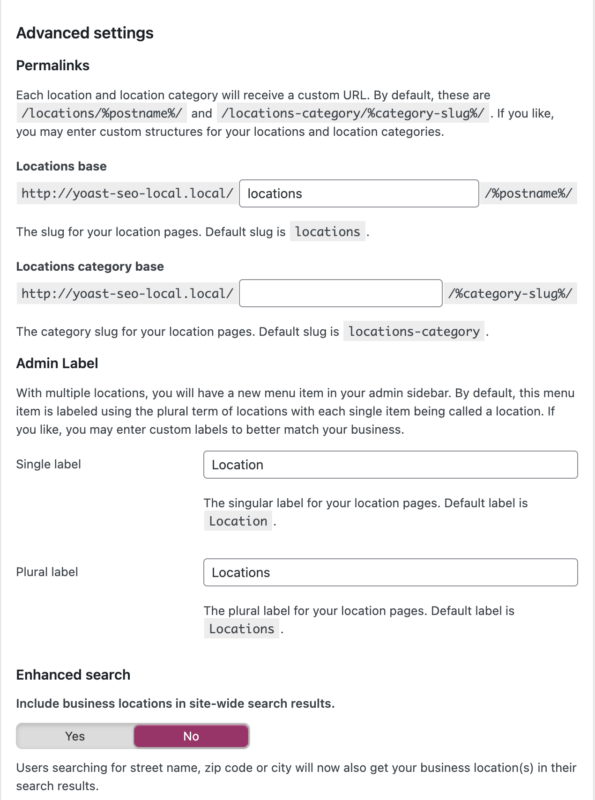
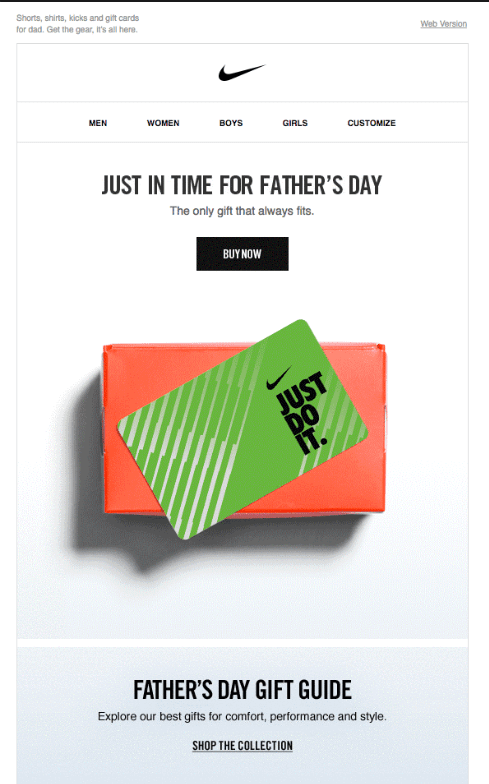




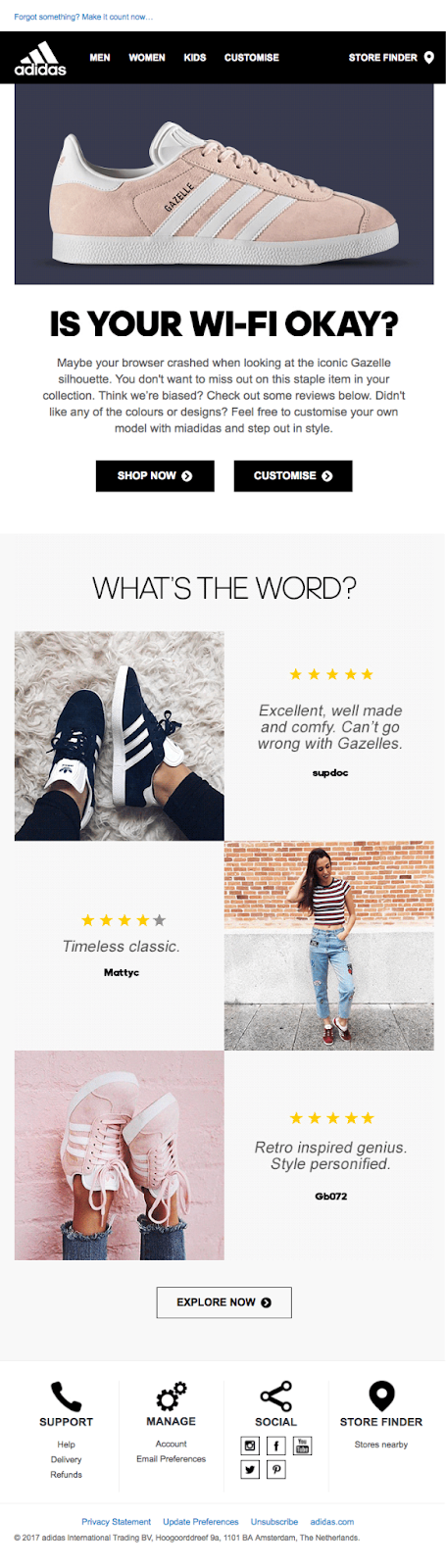
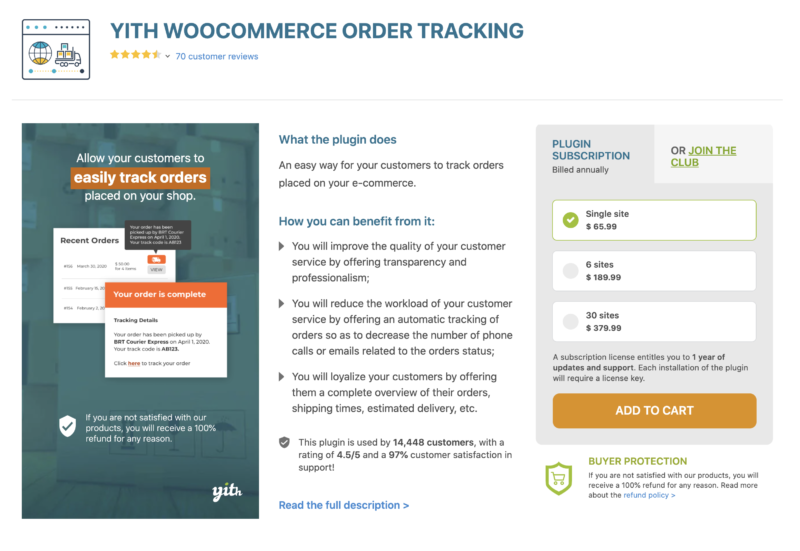
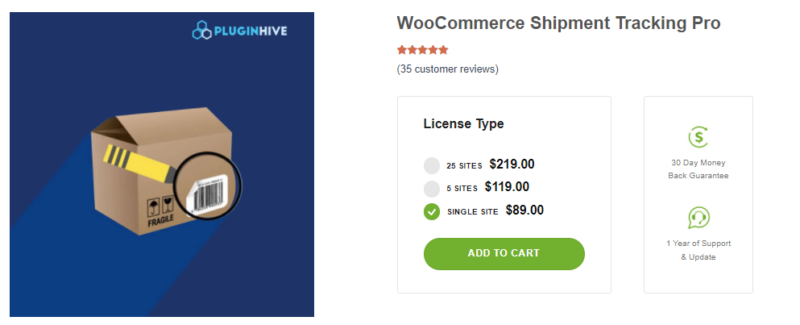
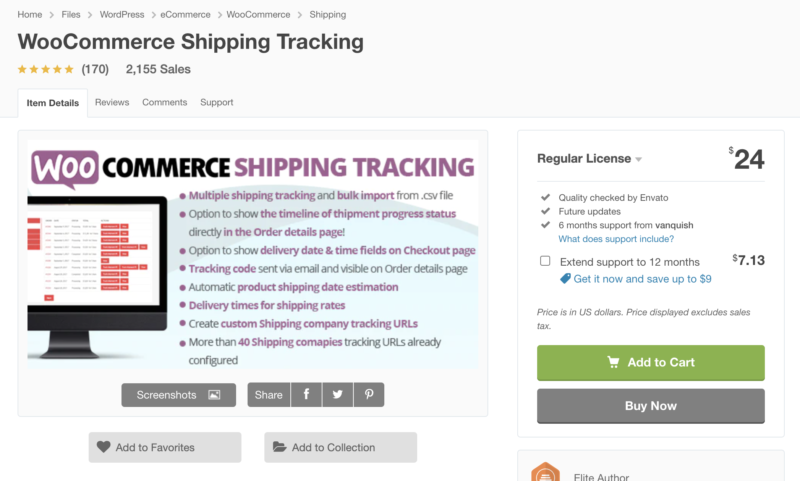
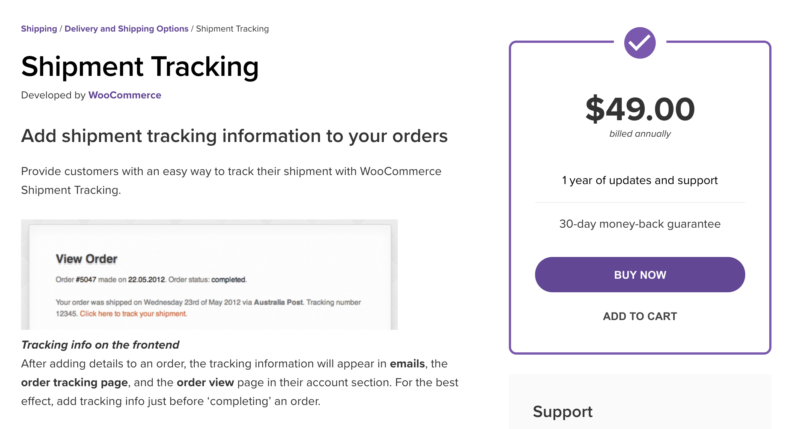
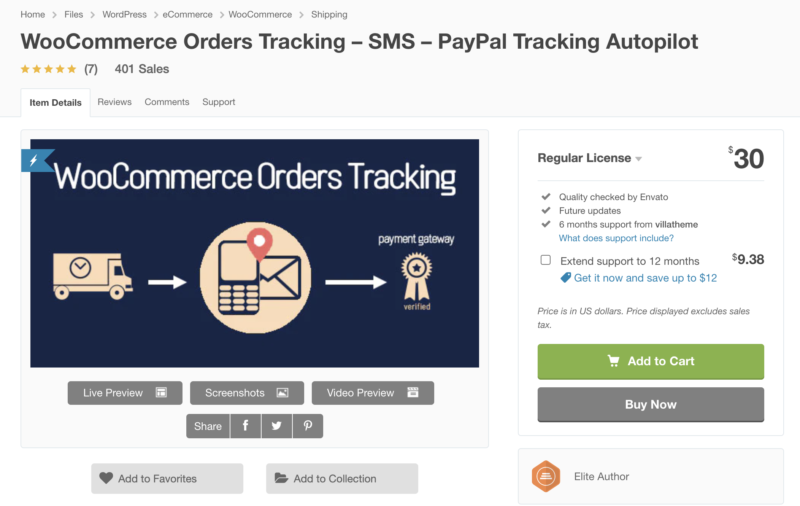

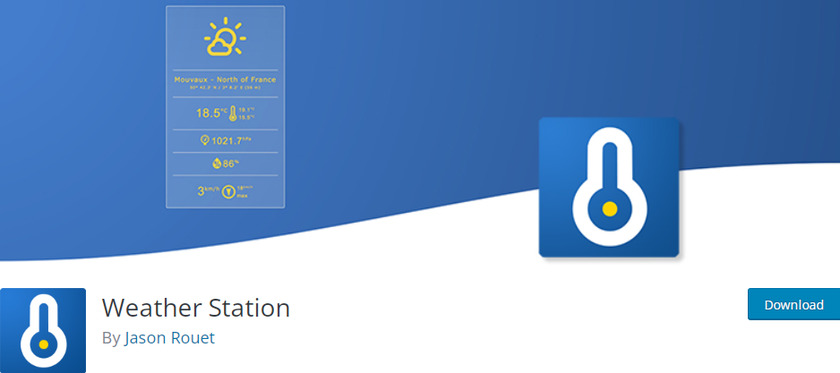


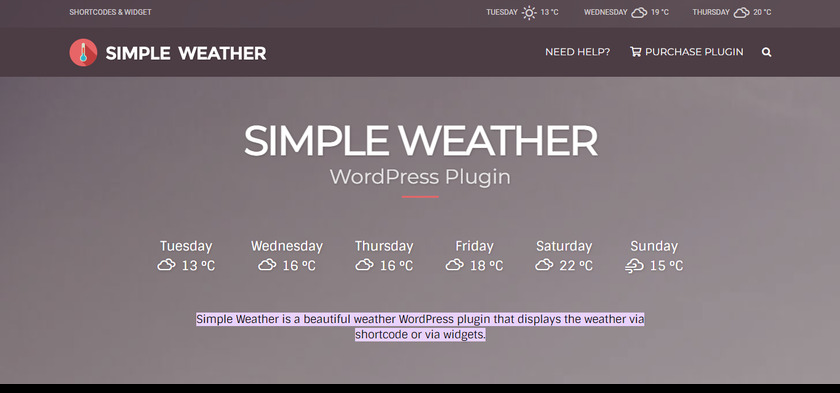
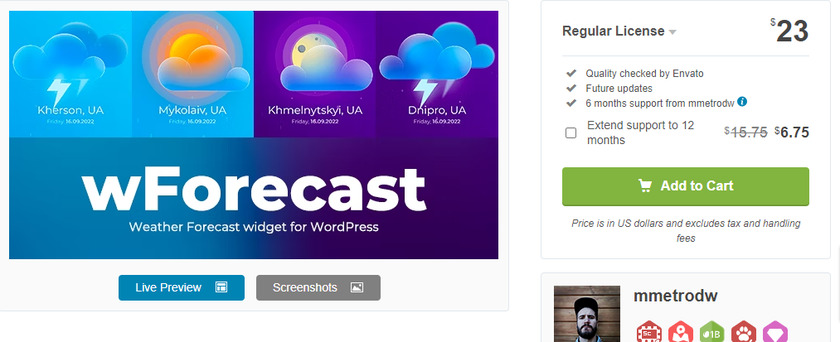

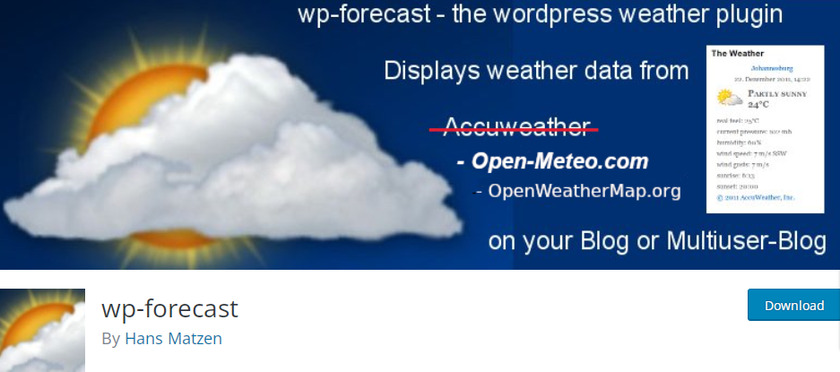

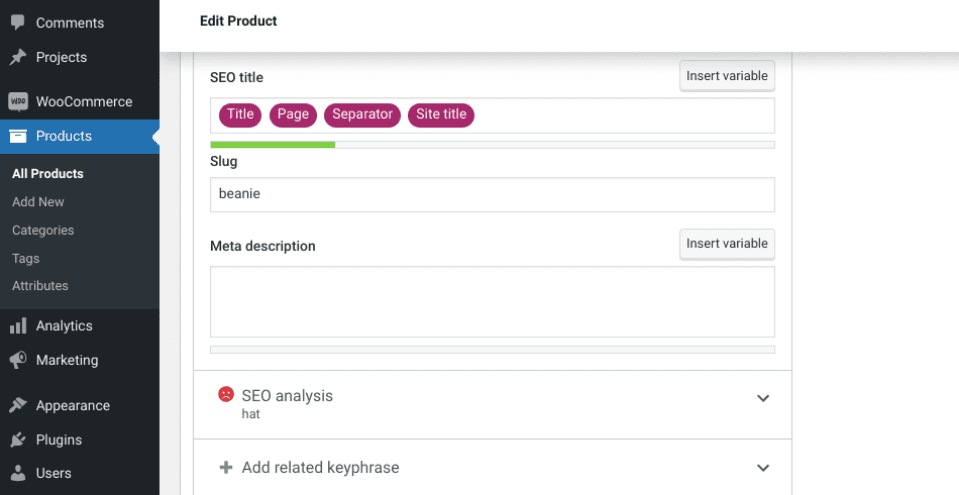


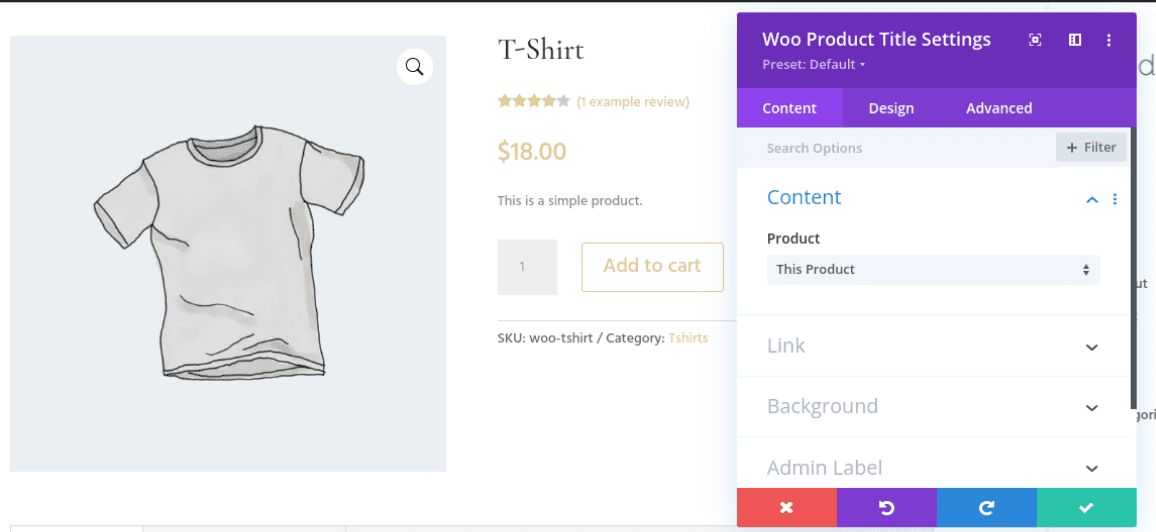
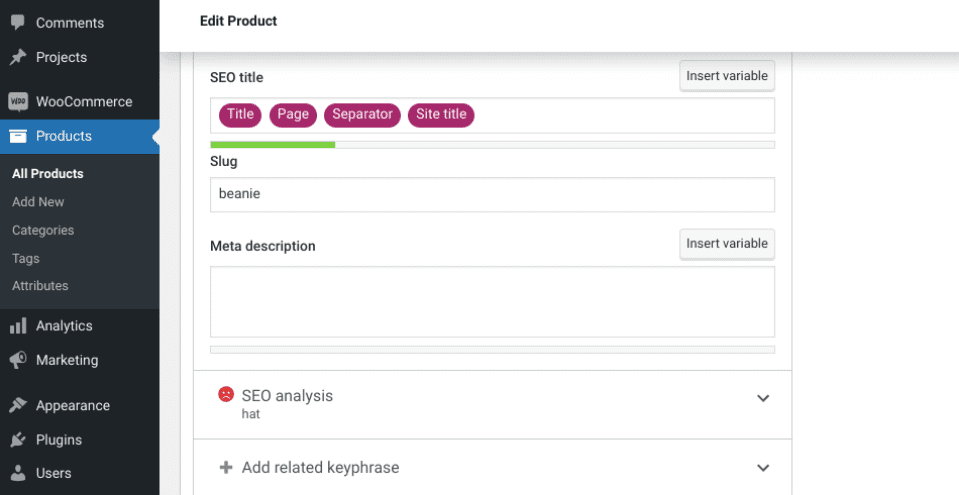

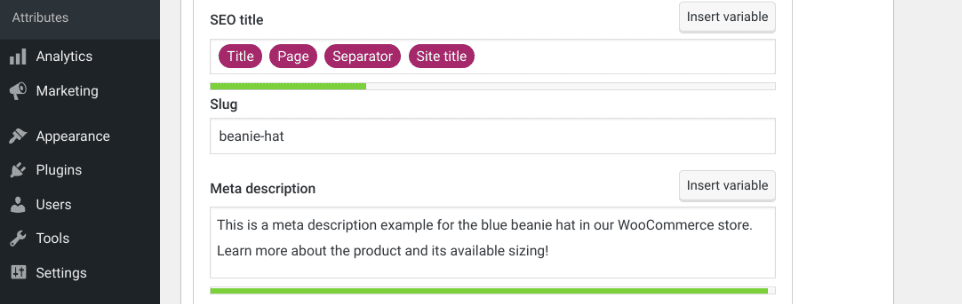
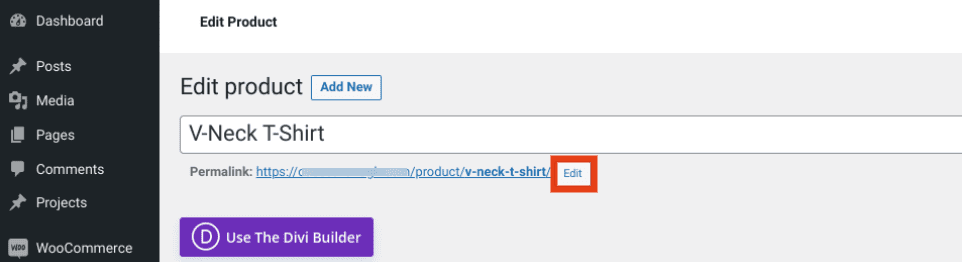
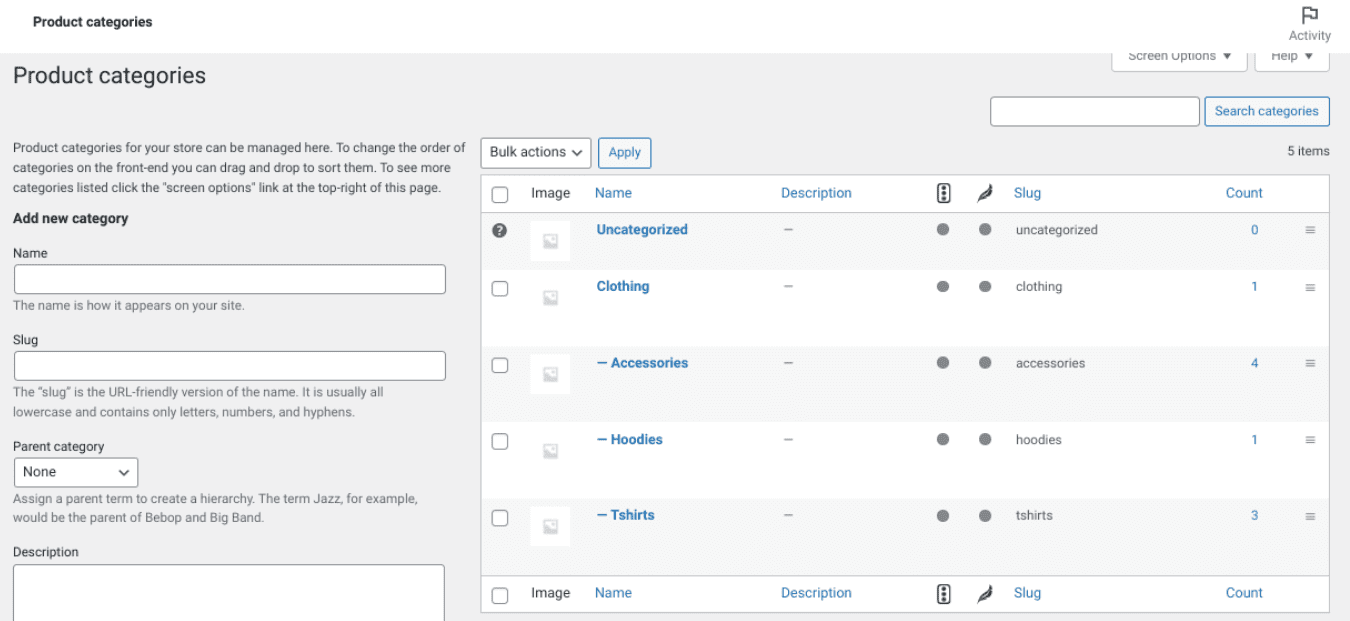
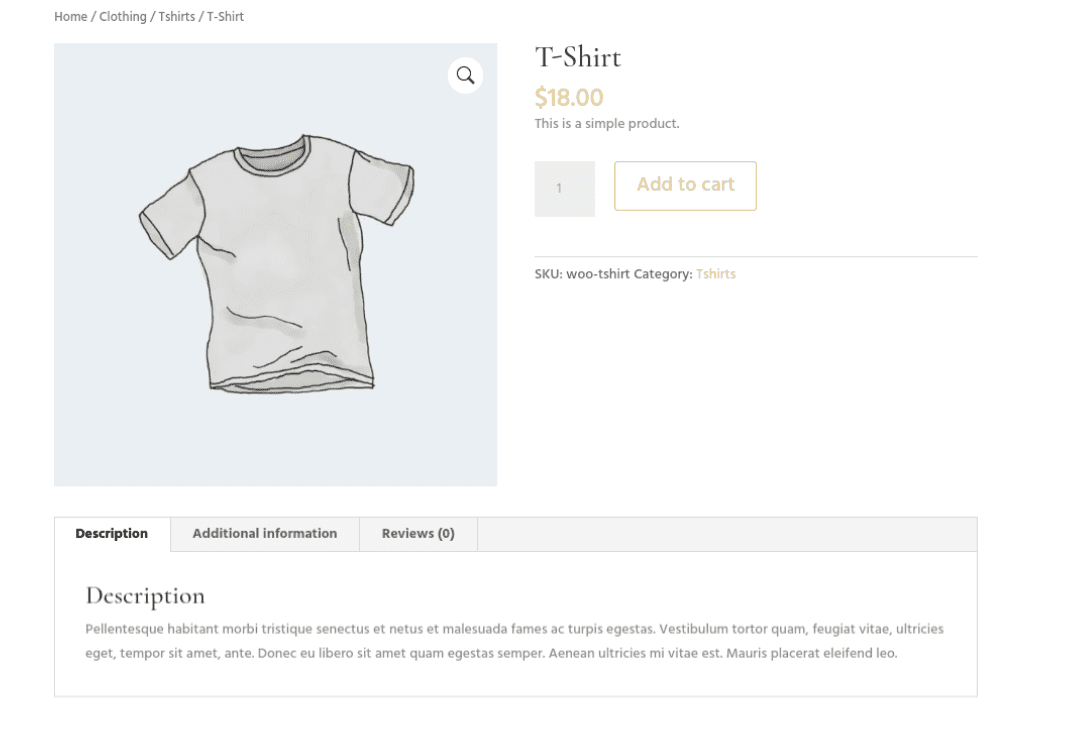
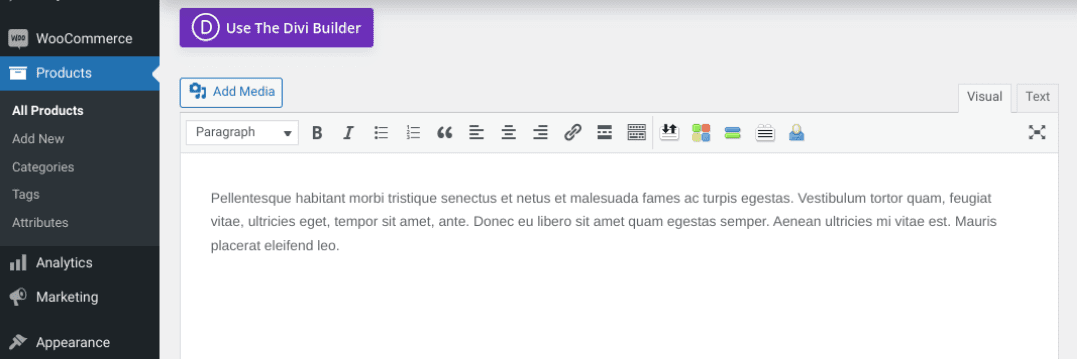
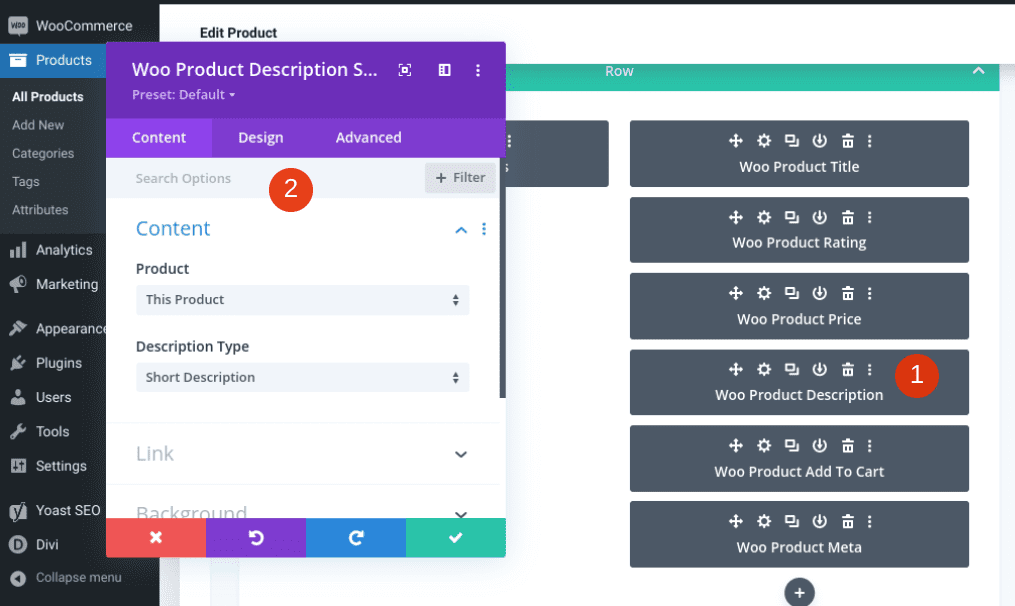

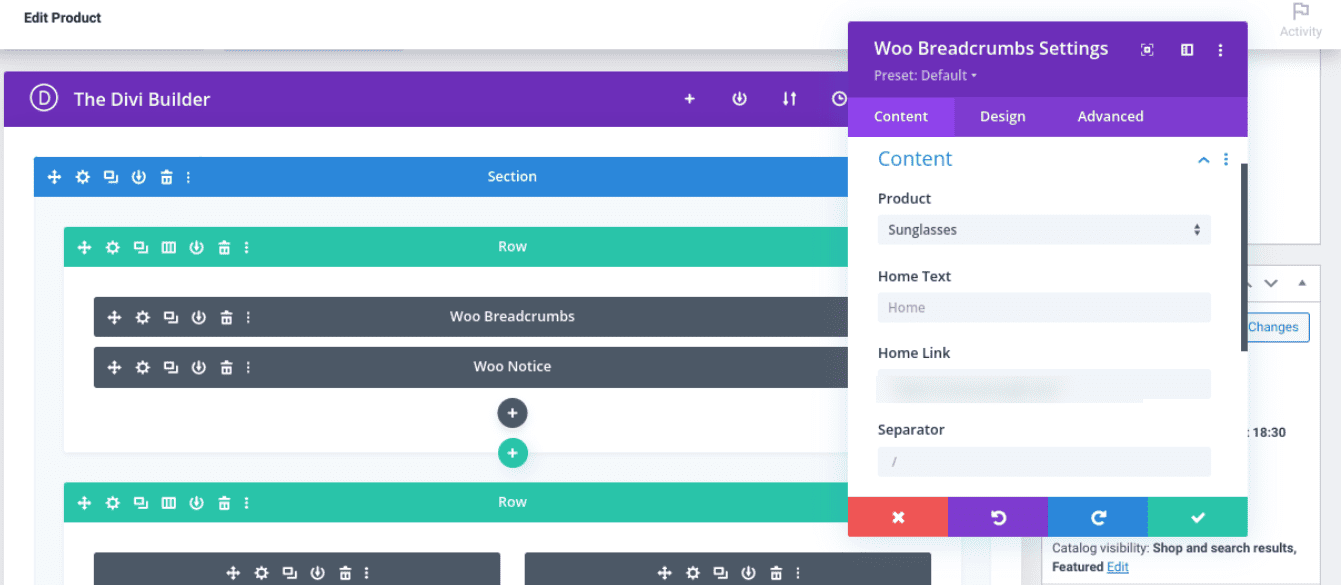
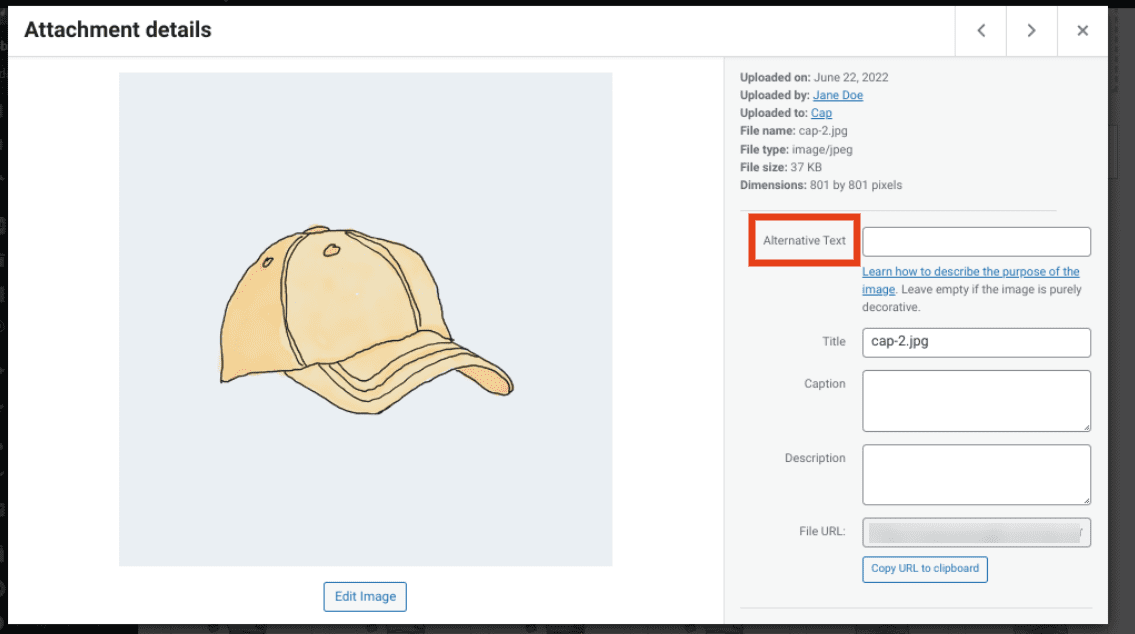
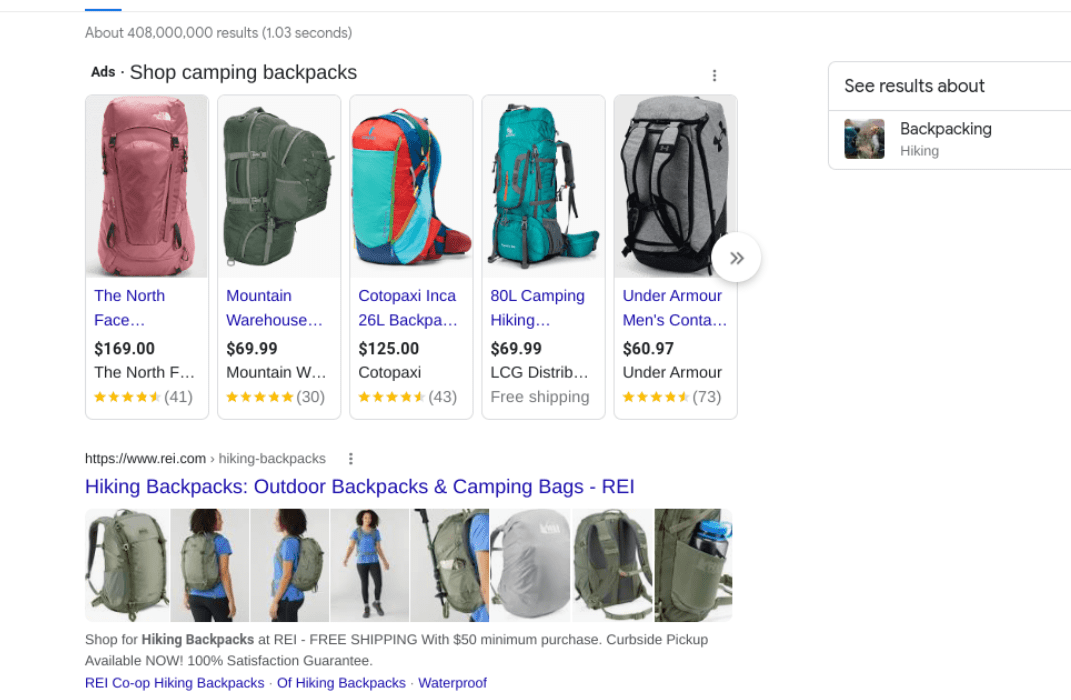
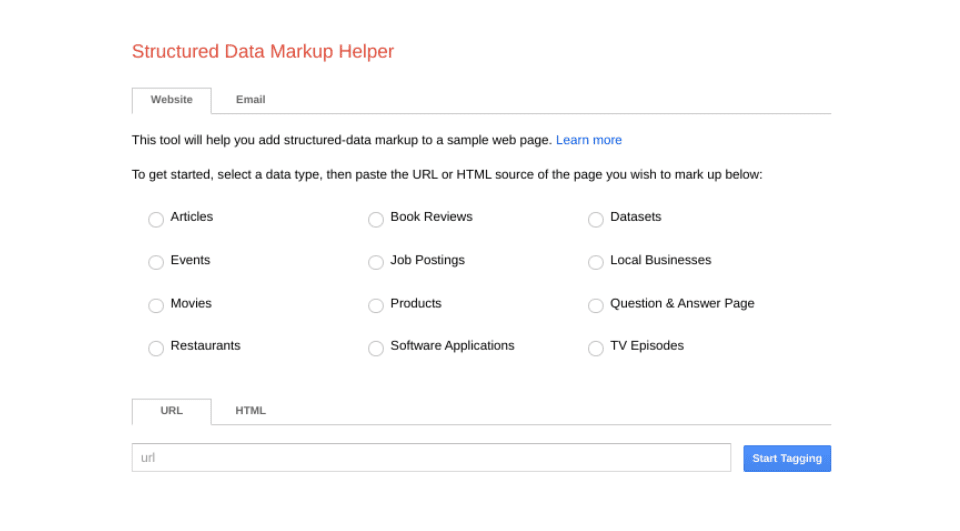
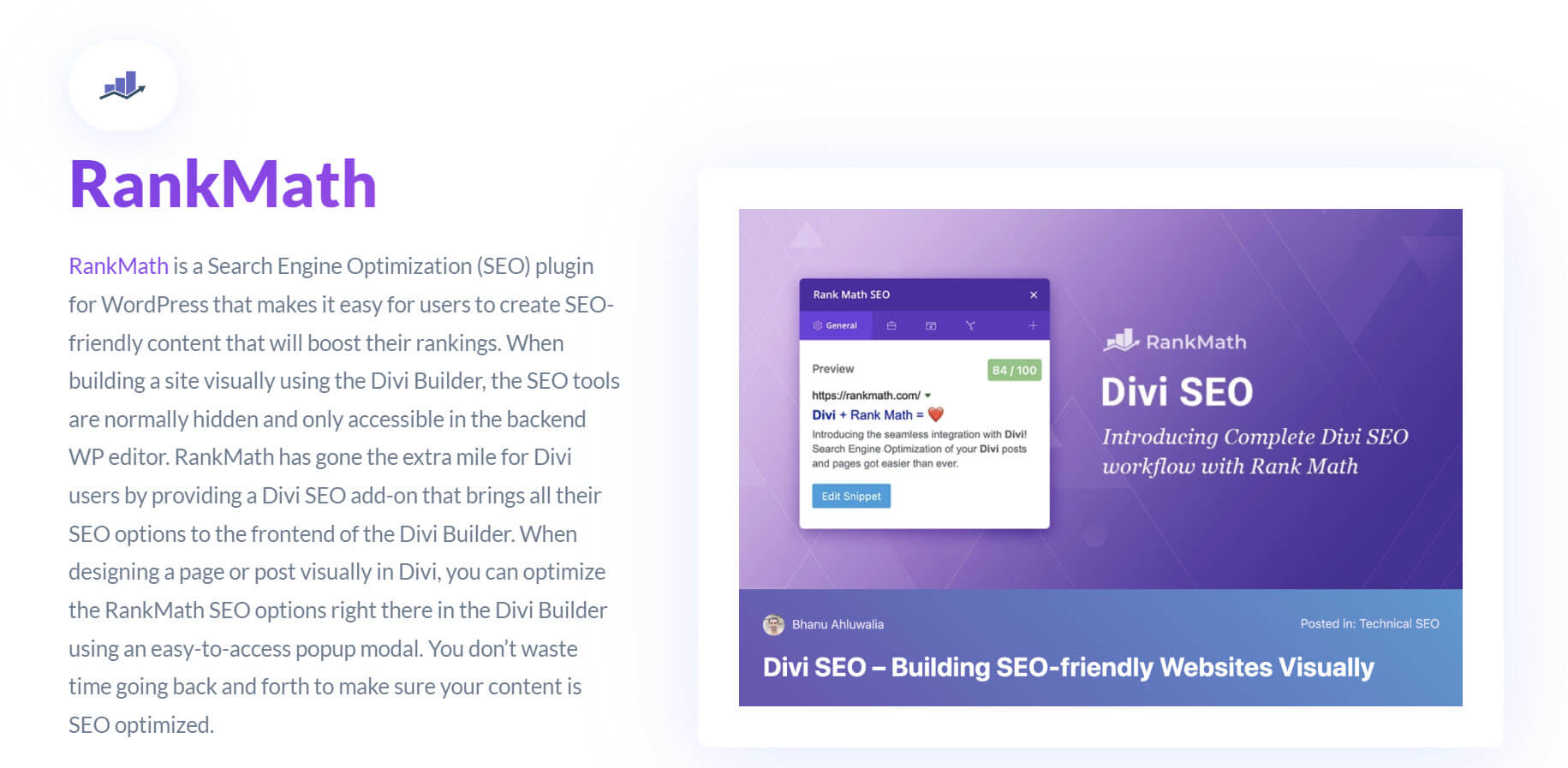
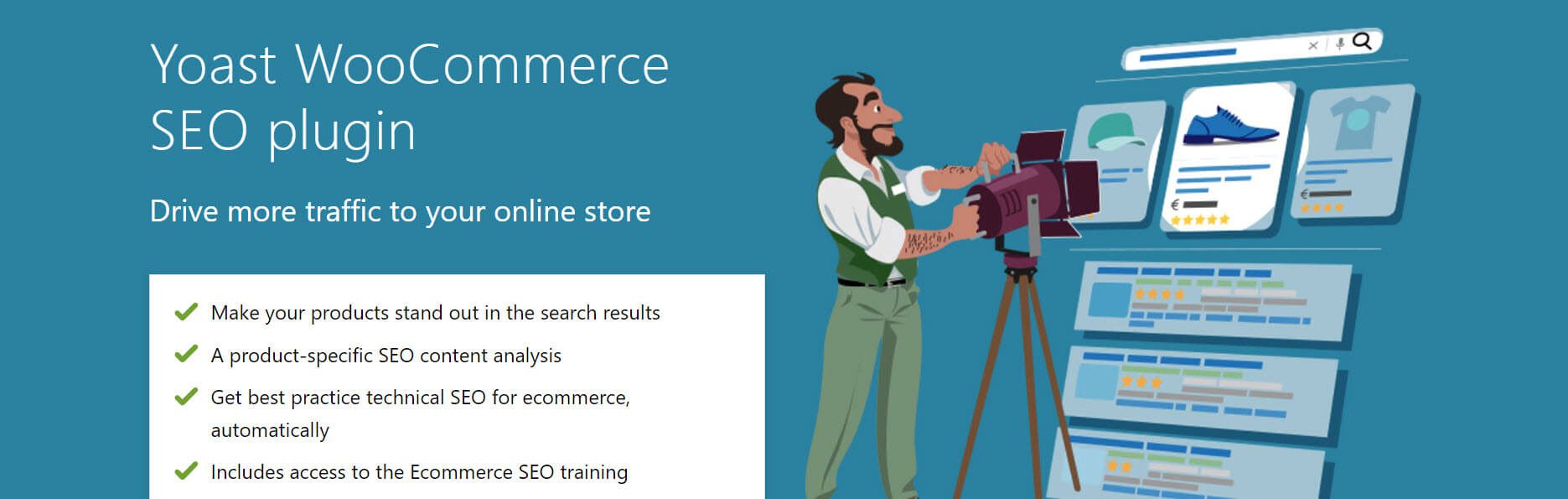
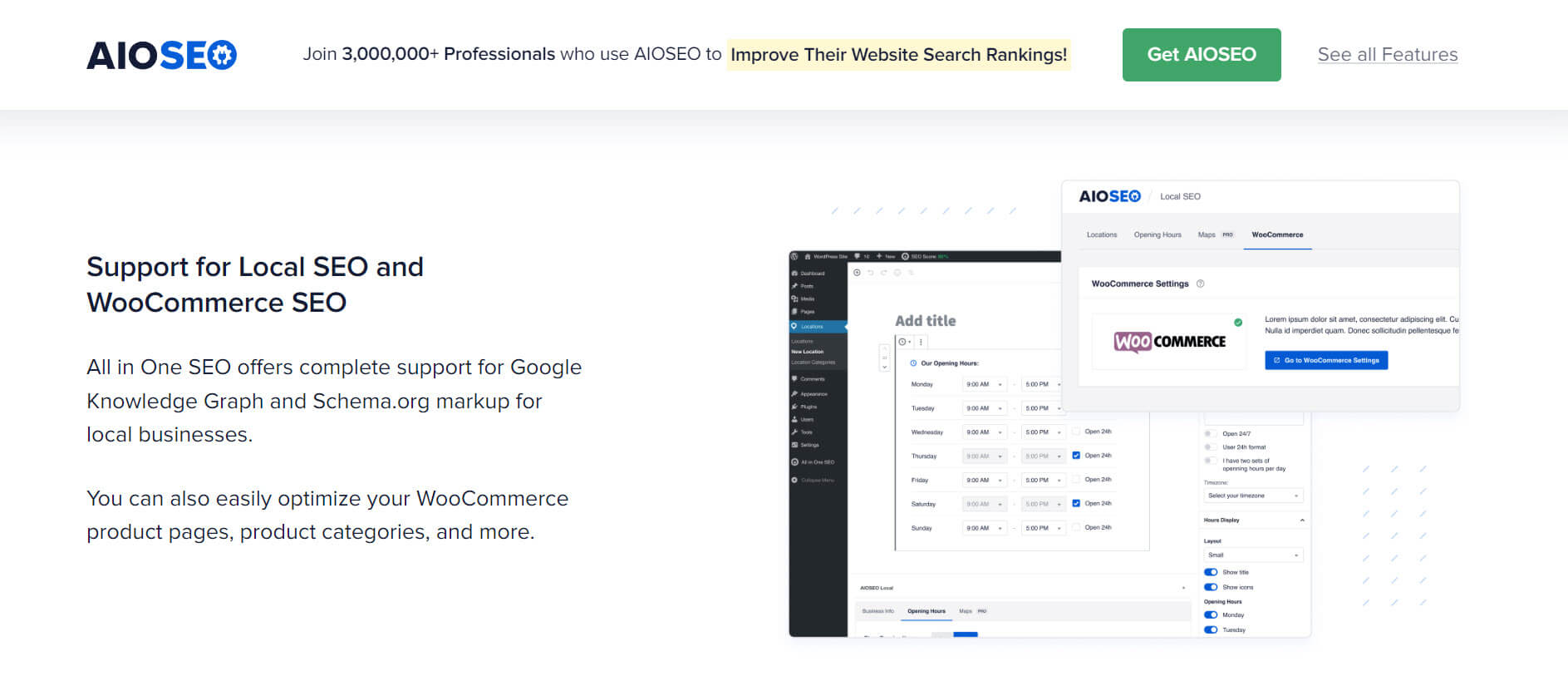
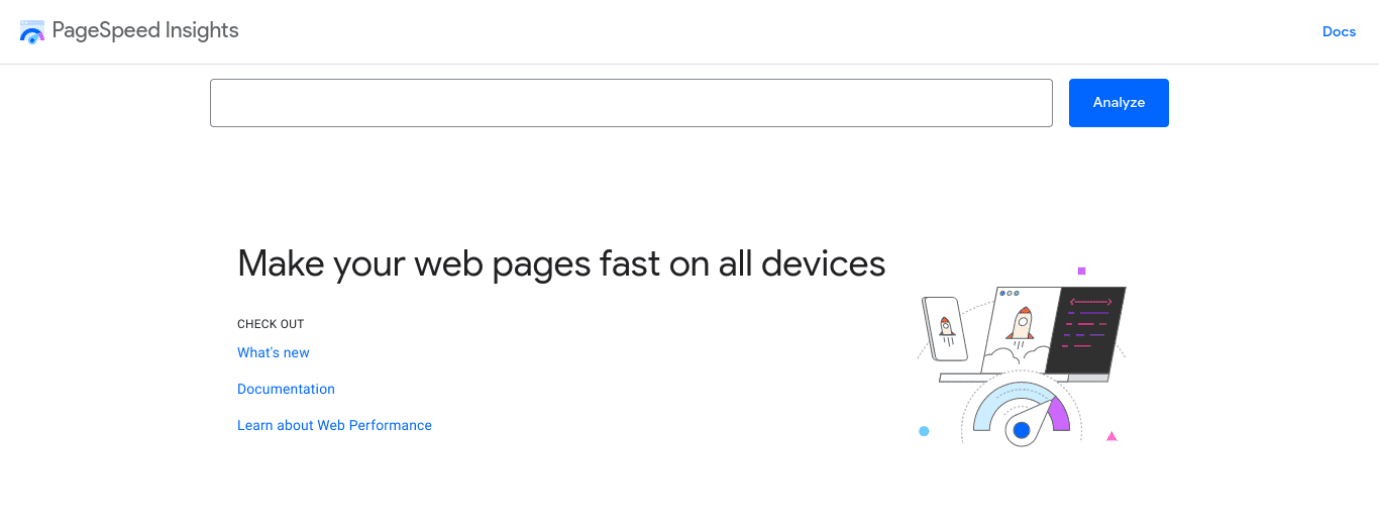
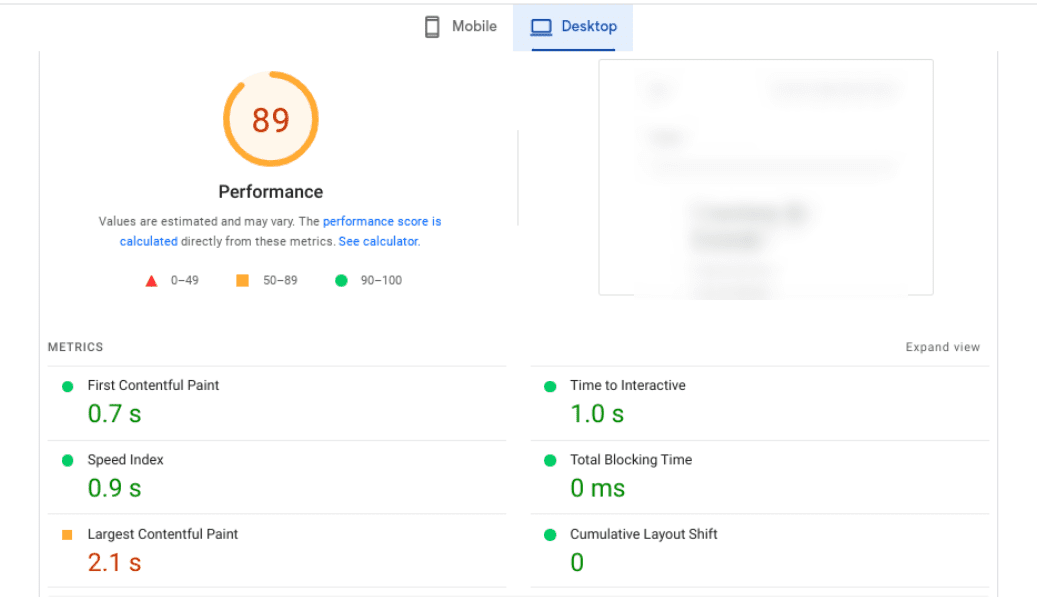




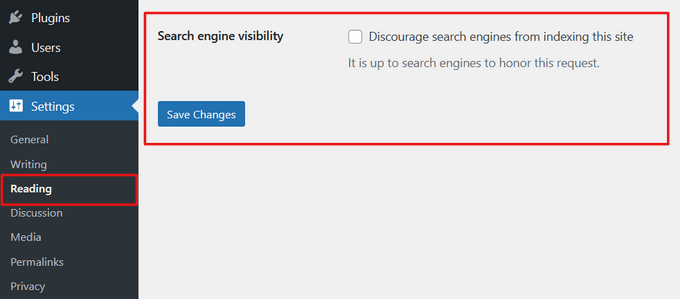
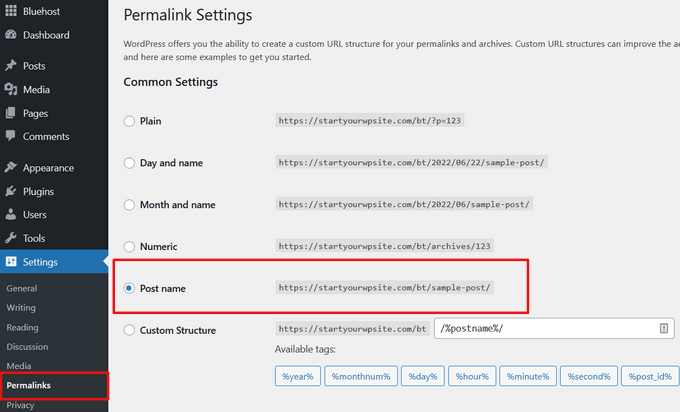
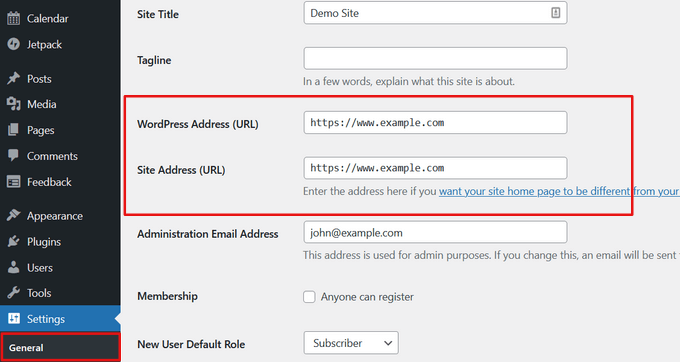
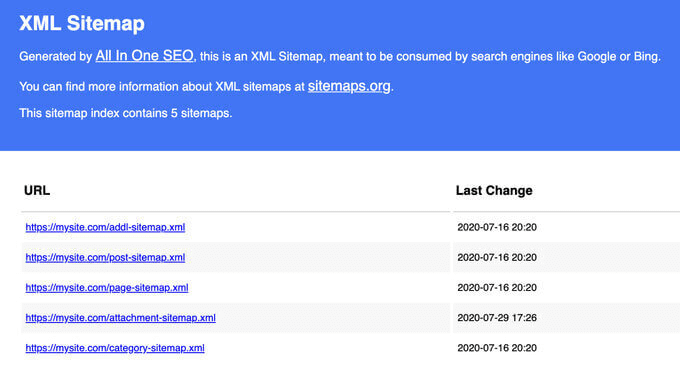
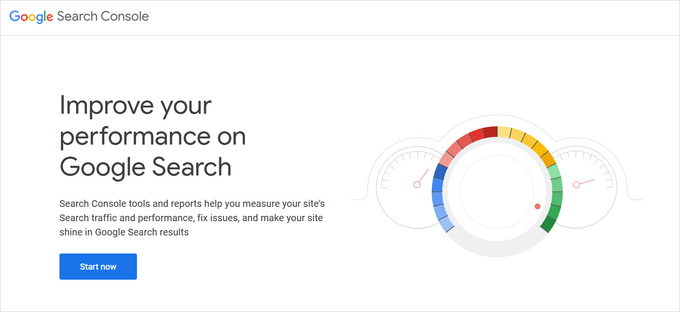
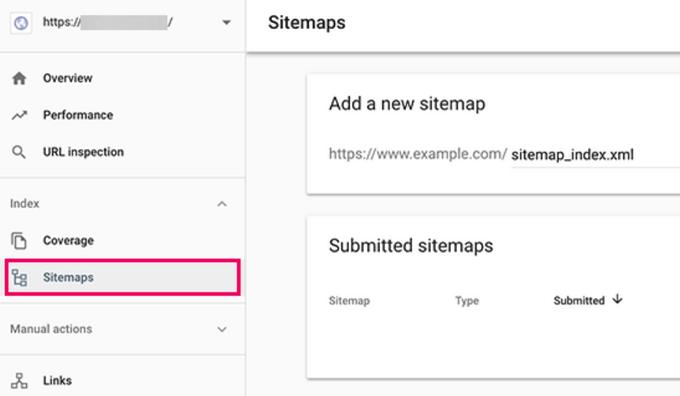
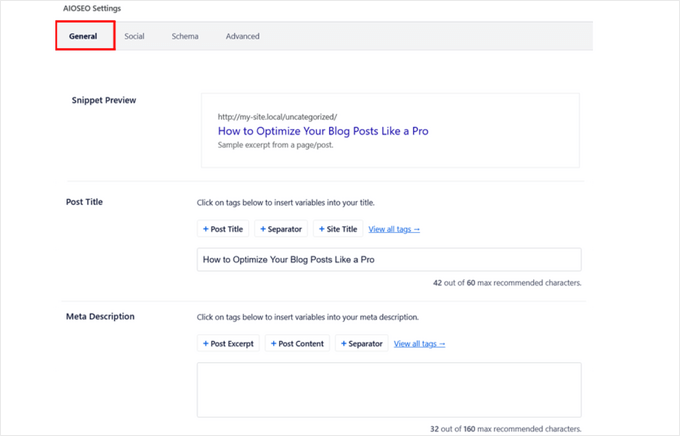
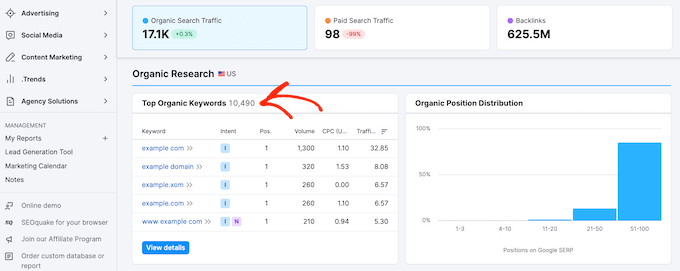

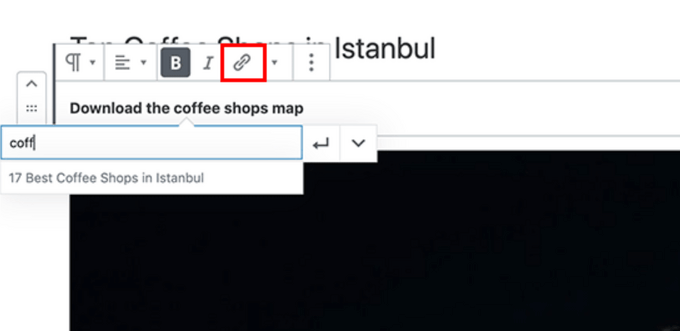
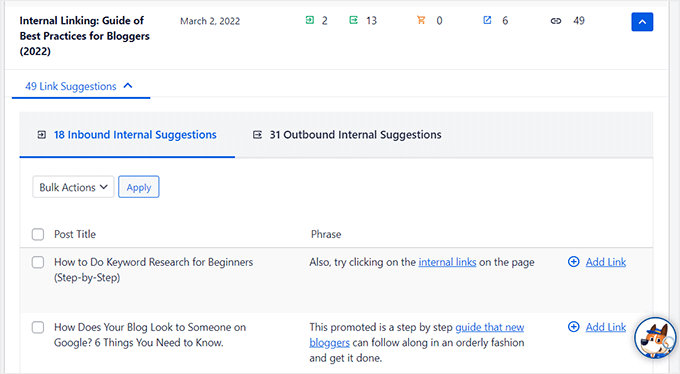

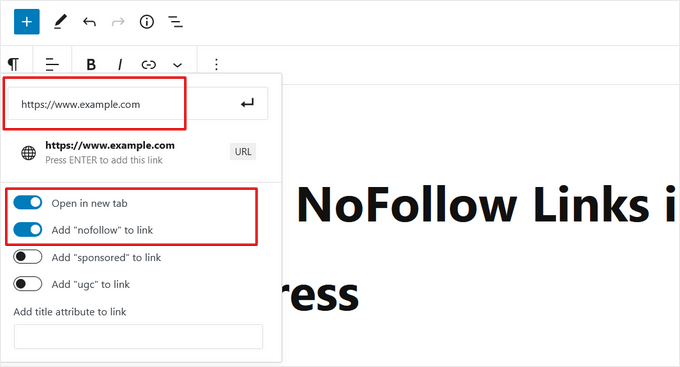
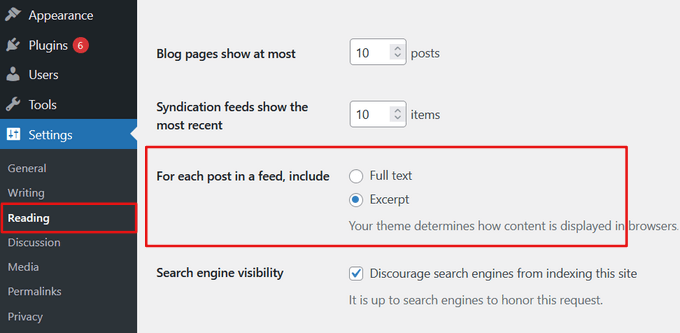


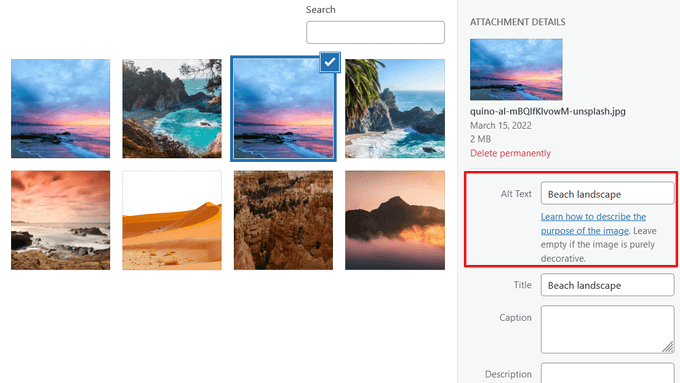

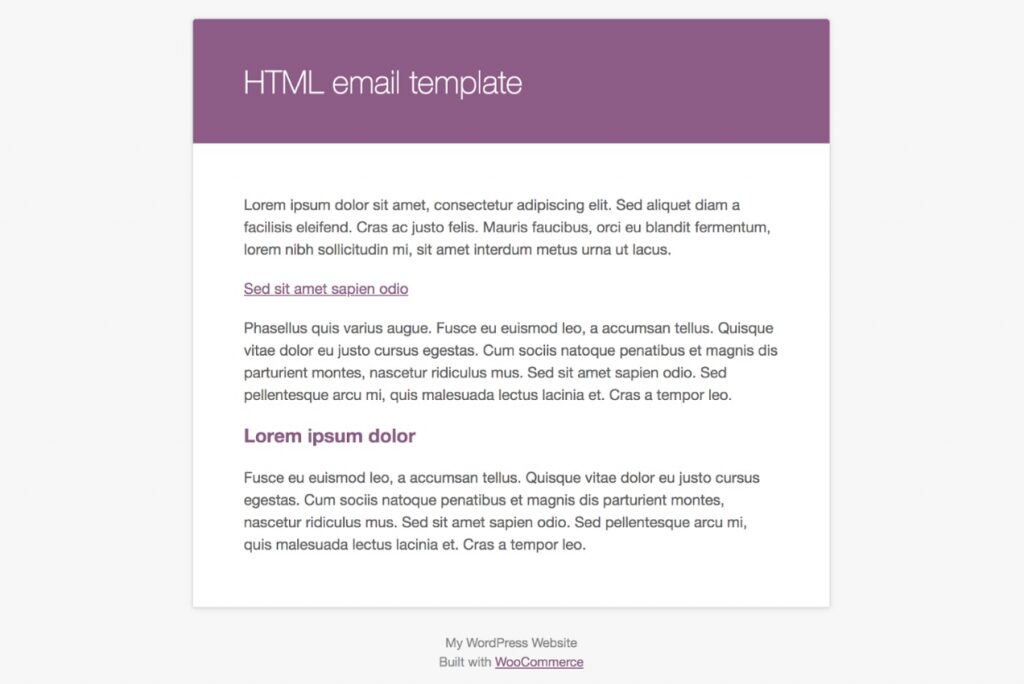
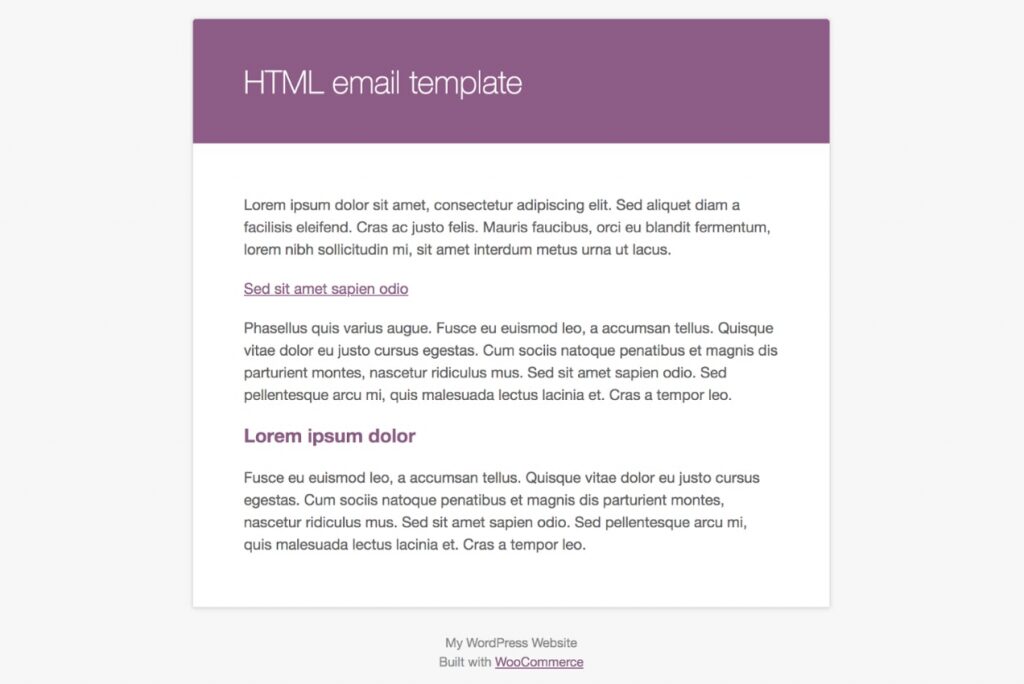 Una demostración de cómo se ven los correos electrónicos predeterminados en WooCommerce
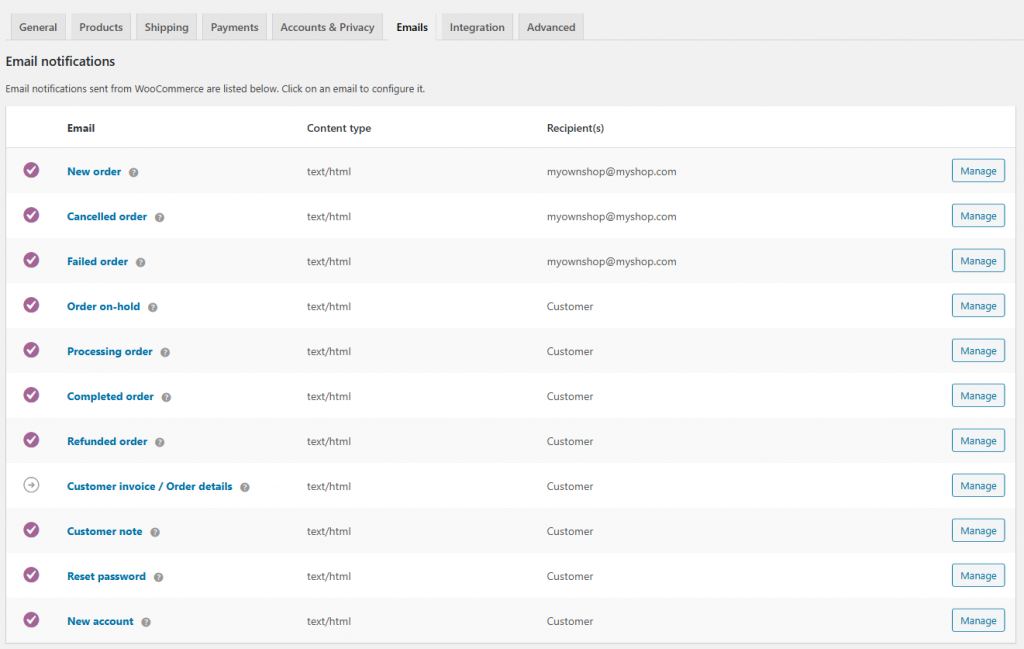 Una captura de pantalla del área de administración de WooCommerce con opciones de correo electrónico.
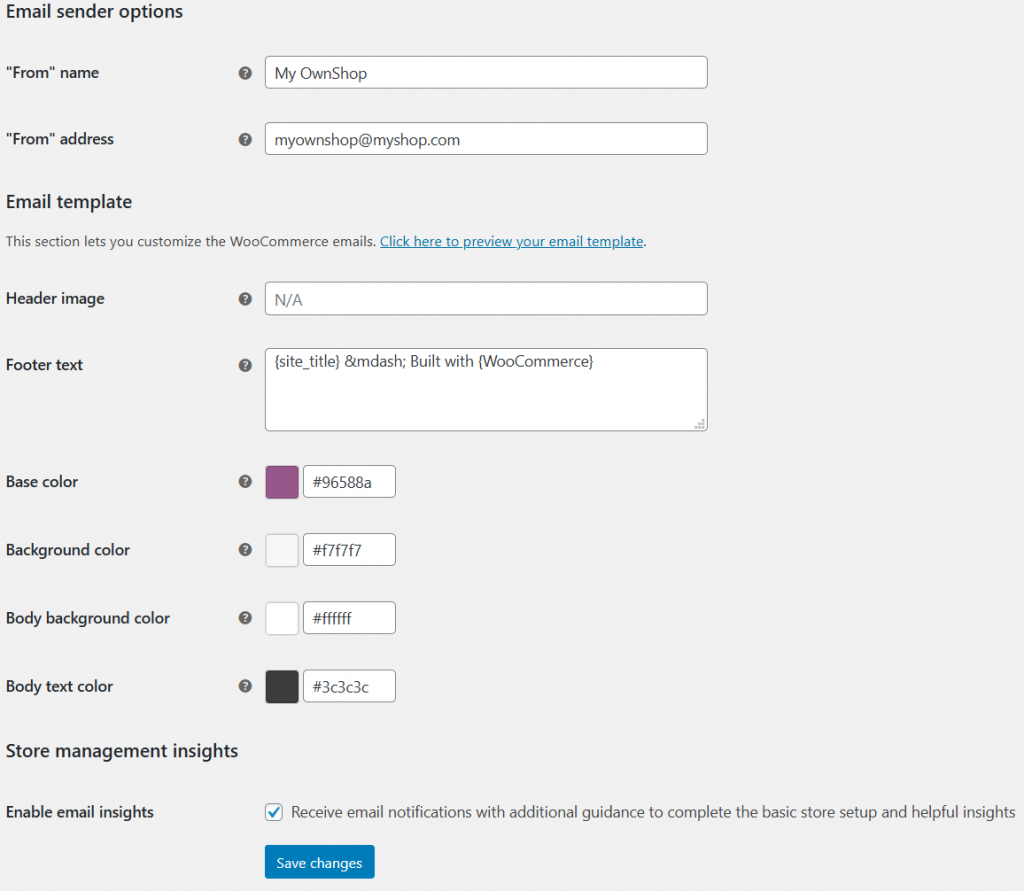 WooCommerce. opciones de plantilla y remitente de correo electrónico
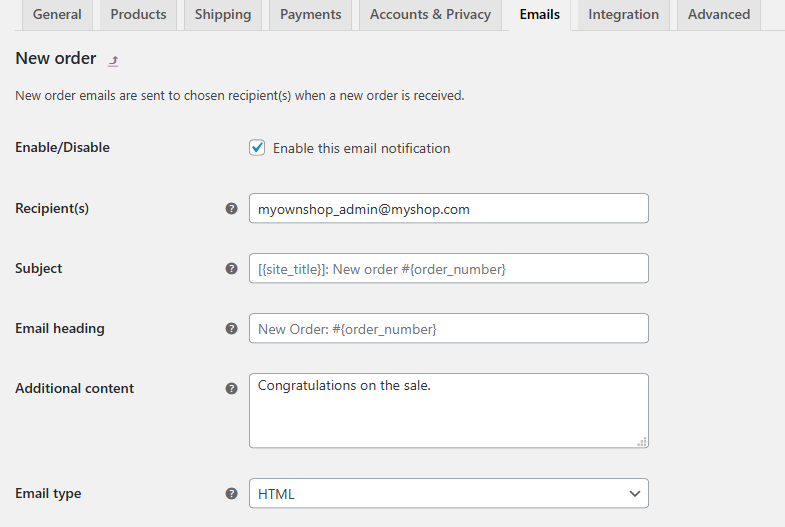 Configuración de correo electrónico de «Nuevo pedido» de WooCommerce
 y puede ver la sugerencia al pasar el mouse sobre ese ícono.